Обзор креативно-игрового ноутбука Asus TX Air FA401K
В современном ноутбуке наличие видеокарты само по себе не считается главным признаком принадлежности устройства к классу портативных игровых систем. В последние годы приложения для обработки изображений, видео, трехмерного моделирования и анимации все активнее используют дискретную графику, не говоря уже об искусственном интеллекте и нейросетях, поэтому оснащение ноутбуков видеокартами начального уровня позволило «раздвинуть» место для формирования ниши портативных ПК для креаторов. Впрочем, заодно они, разумеется, позволяют играть в динамичные игры.
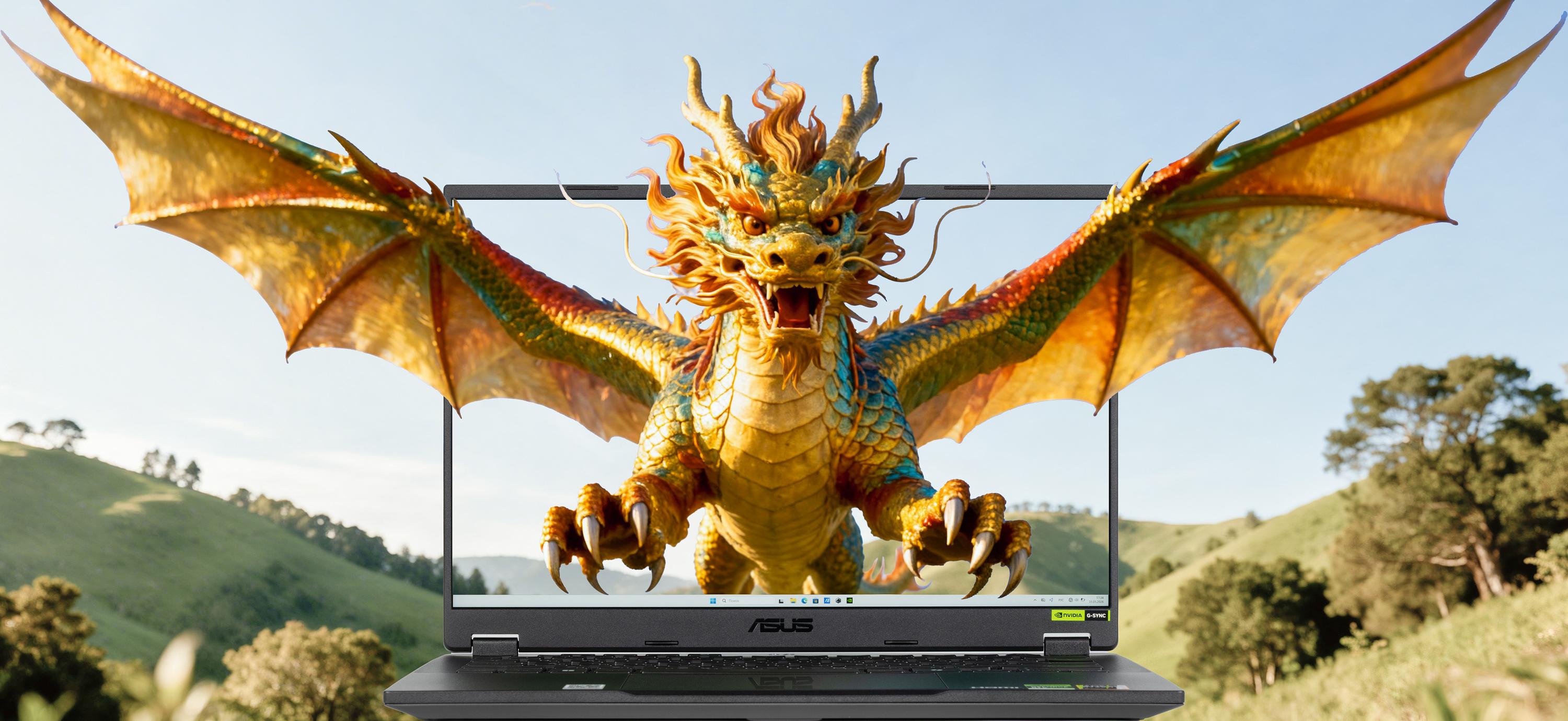
Настоящий обзор мы посвящаем одному из типичных представителей, условно говоря, «креативно-игровых» машин. Второй его особенностью, возможно даже более интересной, является происхождение. Из названия ясно, что машина выпускается известным тайваньским производителем, но предназначена для реализации в Китайской народной республике, а в других странах, в том числе в России, ее можно встретить лишь как случайный субъект теневого импорта. Представляем Asus TX Air — ноутбук с континентальным китайским лицом.
Конфигурация и комплектация
Приводим ниже технические характеристики по данным продавца Selbit.
| Asus TX Air FA401K | ||
|---|---|---|
| Процессор | AMD Ryzen AI 7 H 350, 8 двухпотоковых ядер: 4 × Zen 5 (2—5 ГГц) + 4 × Zen 5c (2—3,5 ГГц); TDP 28 Вт (15—54 Вт); Tjmax 100 °C; NPU 50 TOPS | |
| Оперативная память | 32 ГБ LPDDR5X (4 банка по 8 ГБ) | |
| Видеоподсистема | интегрированная: AMD Radeon 860M (8 ядер, 3,0 ГГц) дискретная: Nvidia GeForce RTX 5060 Laptop с 8 ГБ GDDR7, 1,5—2,5 ГГц, 75 Вт | |
| Экран | 14 дюймов IPS, 2560×1600 (16:10), 165 Гц, охват DCI-P3 100% макс. яркость 400 кд/м², задержка вывода 5 мс | |
| Звуковая подсистема | 2 динамика | |
| Накопители | 1 ТБ Samsung PM9C1 (MZVL81T00), NVMe, M.2, PCIe 4.0 ×4 возможна установка дополнительного NVMe SSD в свободный слот M.2 | |
| Картовод | microSD | |
| Сетевые интерфейсы | Проводная сеть | нет |
| Беспроводная сеть Wi-Fi | Wi-Fi 6E (2,5/5/6 ГГц) AzureWave AW-XB560NF-B, 802.11ax, 2×2MIMO | |
| Bluetooth | Bluetooth 5.3 | |
| Интерфейсы и порты | USB | 2 × USB 3.2 Gen2 Type-A (10 Гбит/с) 1 × USB 3.2 Gen2 Type-C (10 Гбит/с) 1 × Thunderbolt 4 (40 Гбит/с) |
| RJ-45 | нет | |
| Видеовыходы | 1 × HDMI 2.1 1 × DisplayPort посредством Thunderbolt 4 Type-C | |
| Аудиоразъемы | 1 комбинированный (миниджек 3,5 мм) | |
| Устройства ввода | Клавиатура | со статической подсветкой |
| Тачпад | кликпад | |
| IP-телефония | Веб-камера | 1080p |
| Микрофон | стерео | |
| Аккумулятор | 4-элементный литий-полимерный, 73 Вт·ч | |
| Габариты | 311×227×25 мм (максимальное возвышение) | |
| Масса без блока питания | 1,44 кг | |
| Адаптеры питания | ADF-200JB, 200 Вт (20 В 10 А) | |
| Операционная система | Microsoft Windows 11 Home | |
| Розничная цена* | 135 тысяч рублей | |
* На момент завершения настоящего обзора.
По мотивам изучения спецификаций выделим наиболее важные особенности аппаратной оснастки:
- перспективный CPU и бюджетная видеокарта
- хороший экран IPS 2.5K
- Thunderbolt 4 и USB 3.2 Gen2 Type C
В настоящем обзоре мы будем сравнивать некоторые показатели быстродействия компонентов Asus TX Air FA401K с достижениями двух других ноутбуков, которые участвовали в аналогичных экспериментах ранее:
- Asus ROG Zephyrus G16 GA605KM [см. наш обзор от 30 сентября 2025 г.]
- Honor MagicBook Pro 16 Hunter [см. наш обзор от 15 августа 2025 г.]
| Asus TX Air FA401K | Asus ROG Zephyrus G16 | Honor MagicBook Pro 16 Hunter | |
|---|---|---|---|
| Процессор | AMD Ryzen 7 AI H 350 | AMD Ryzen 7 AI H 350 | Intel Core Ultra 9 285H |
| Оперативная память | 32 ГБ LPDDR5, четырехканальный режим | 32 ГБ LPDDR5, четырехканальный режим | 32 ГБ LPDDR5, четырехканальный режим |
| Видеокарта | Nvidia GeForce RTX 5060 8 ГБ GDDR7 | Nvidia GeForce RTX 5060 8 ГБ GDDR7 | Nvidia GeForce RTX 5060 8 ГБ GDDR7 |
| Экран | 14 дюймов IPS 2560×1600, 160 Гц макс. яркость 320 кд/м² | 16 дюймов OLED 2560×1600, 240 Гц, макс. яркость 380 кд/м² | 16 дюймов IPS 3072×1980, 165 Гц макс. яркость 510 кд/м² |
| Накопители | 1 ТБ Samsung, PCIe 4 ×4 | 1 ТБ Micron Pyrite, PCIe 4 ×4 | 1 ТБ Kioxia, PCIe 4 ×4 |
| Свободные слоты M.2 | 1 | 1 | 1 (для 2242) |
| Картовод | microSD | SD/SDHC/SDXC | нет |
| Wi-Fi | Realtek RTL8852 Wi-Fi 6E 802.11ax | MediaTek MT7925B22M Wi-Fi 7 802.11be | Intel AX211D2W Wi-Fi 6E 802.11ax |
| USB | 1 × Thunderbolt 4 3 × USB 3.2 | 1 × USB 4 3 × USB 3.2 | 2 × Thunderbolt 4 2 × USB 3.2 |
| Емкость аккумулятора, Вт·ч | 73 | 90 | 75 |
| Цена, рублей | 135 | 200 | 170 |
При сравнимых с соперниками характеристиках герой обзора обладает важнейшим достоинством — наименьшей ценой (правда, и самым скромным по размерам экраном). Перейдем к изучению внешнего вида и внутреннего устройства.
Внешний вид и эргономика
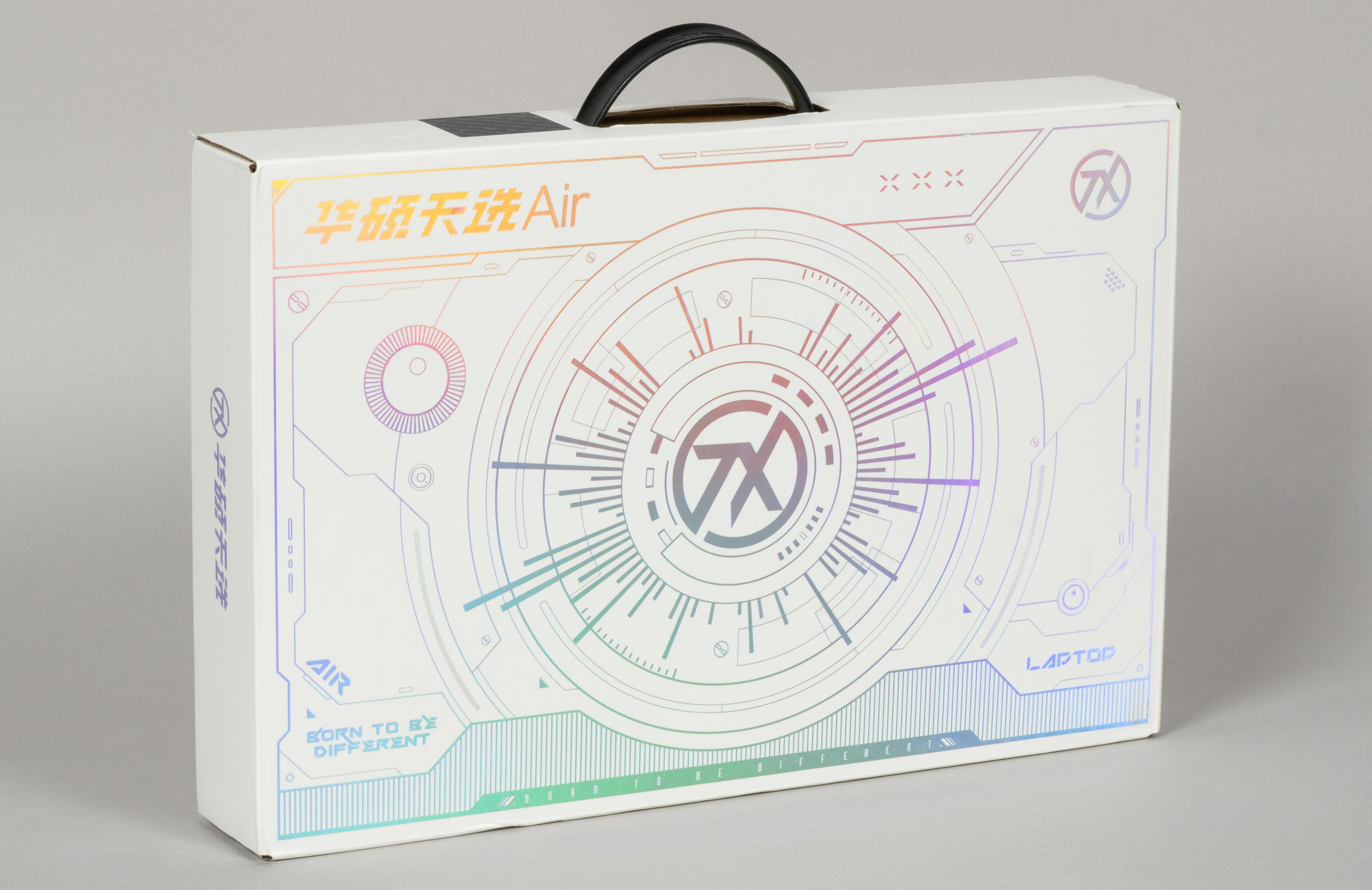
Наружная упаковка изготовлена из утилизированного бумажного сырья и оформлена как-то непрофессионально. Впрочем, это можно отнести к особенностям китайского рынка. Сверху имеется ручка-вставка из полиэтилена высокого давления для переноски коробки. Это удобно.
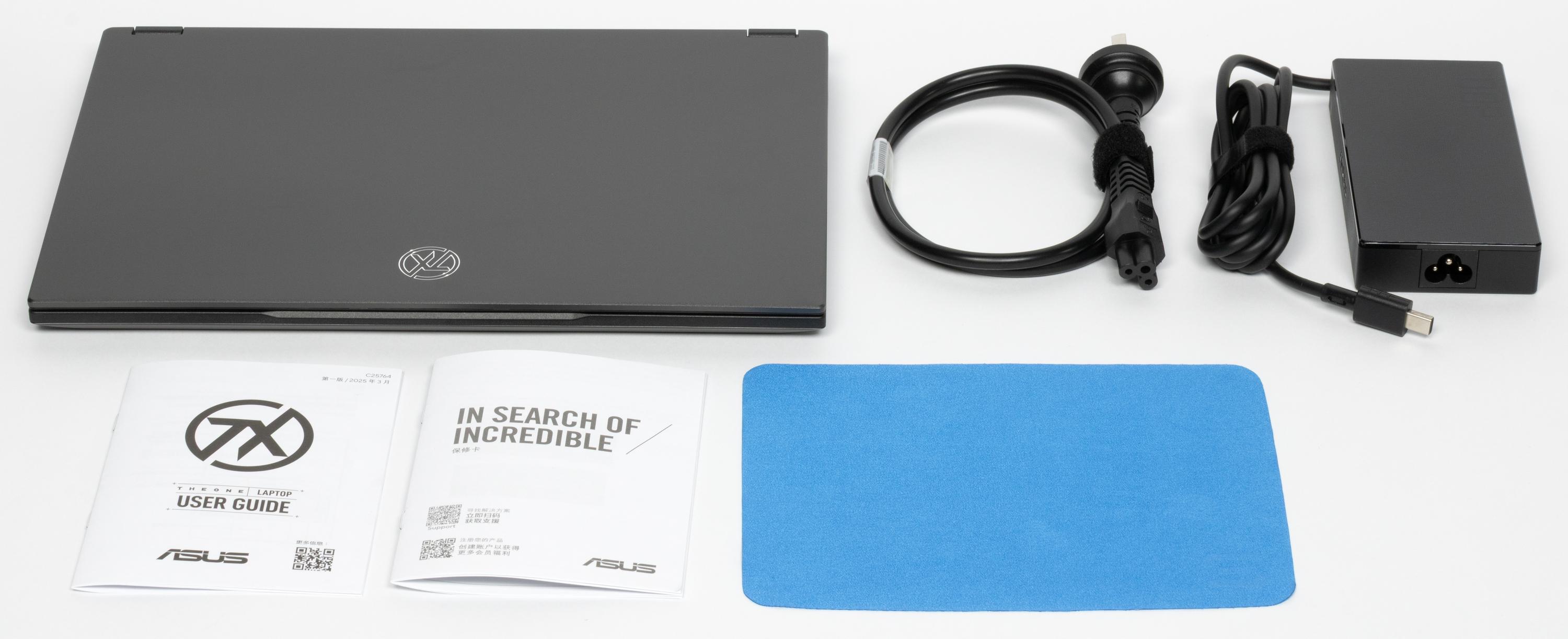
Комплект поставки традиционно небогат: в него включены адаптер питания и документы. Из дополнений — коврик для мыши.
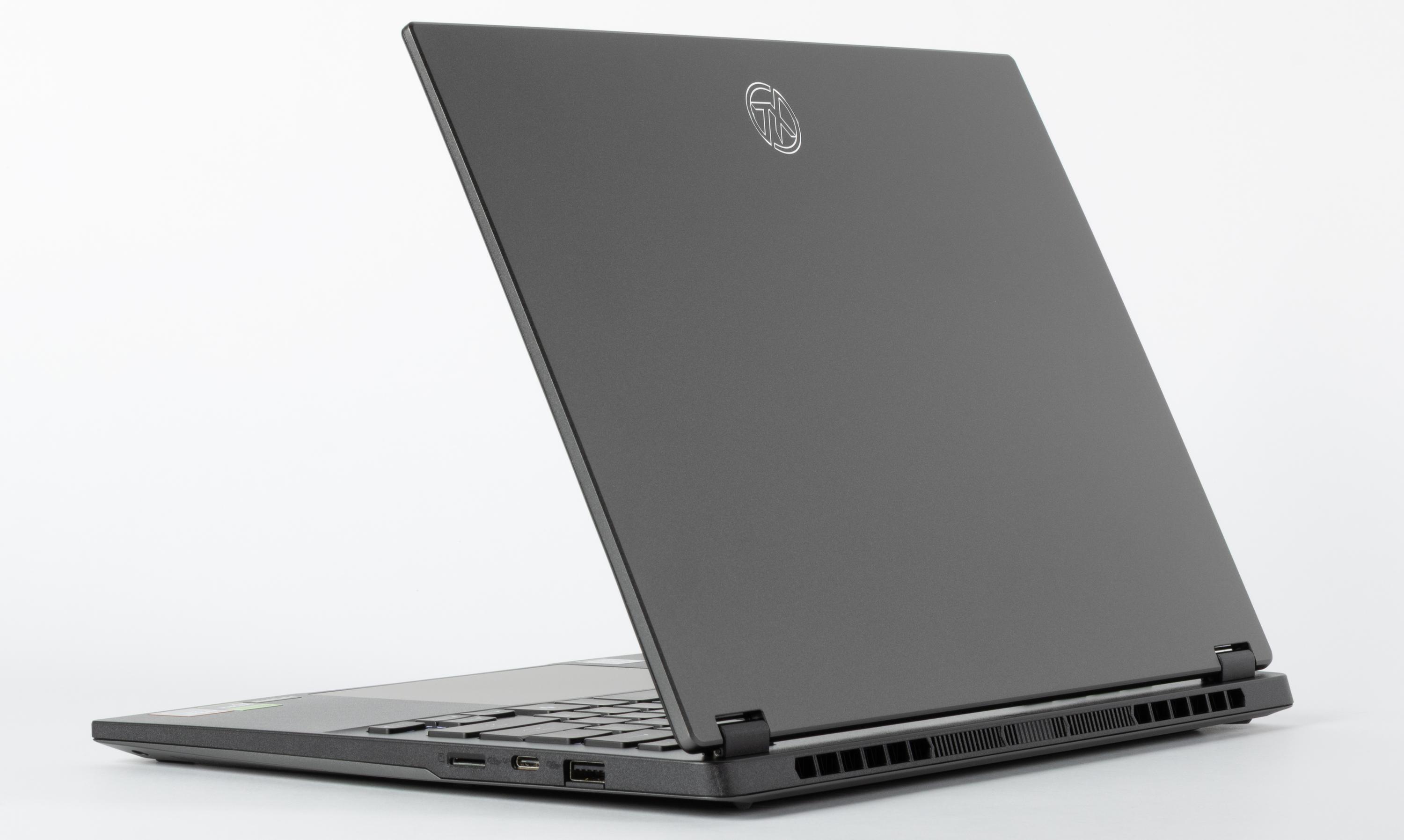
Крышка металлическая, изготовлена из сплава алюминия и магния; днище, боковины и лицевая панель — пластмассовые. Крышка без труда открывается одной рукой, корпус при этом чуть сдвигается назад: масса ноутбука довольно скромная, и корпус не является полноценным противовесом.
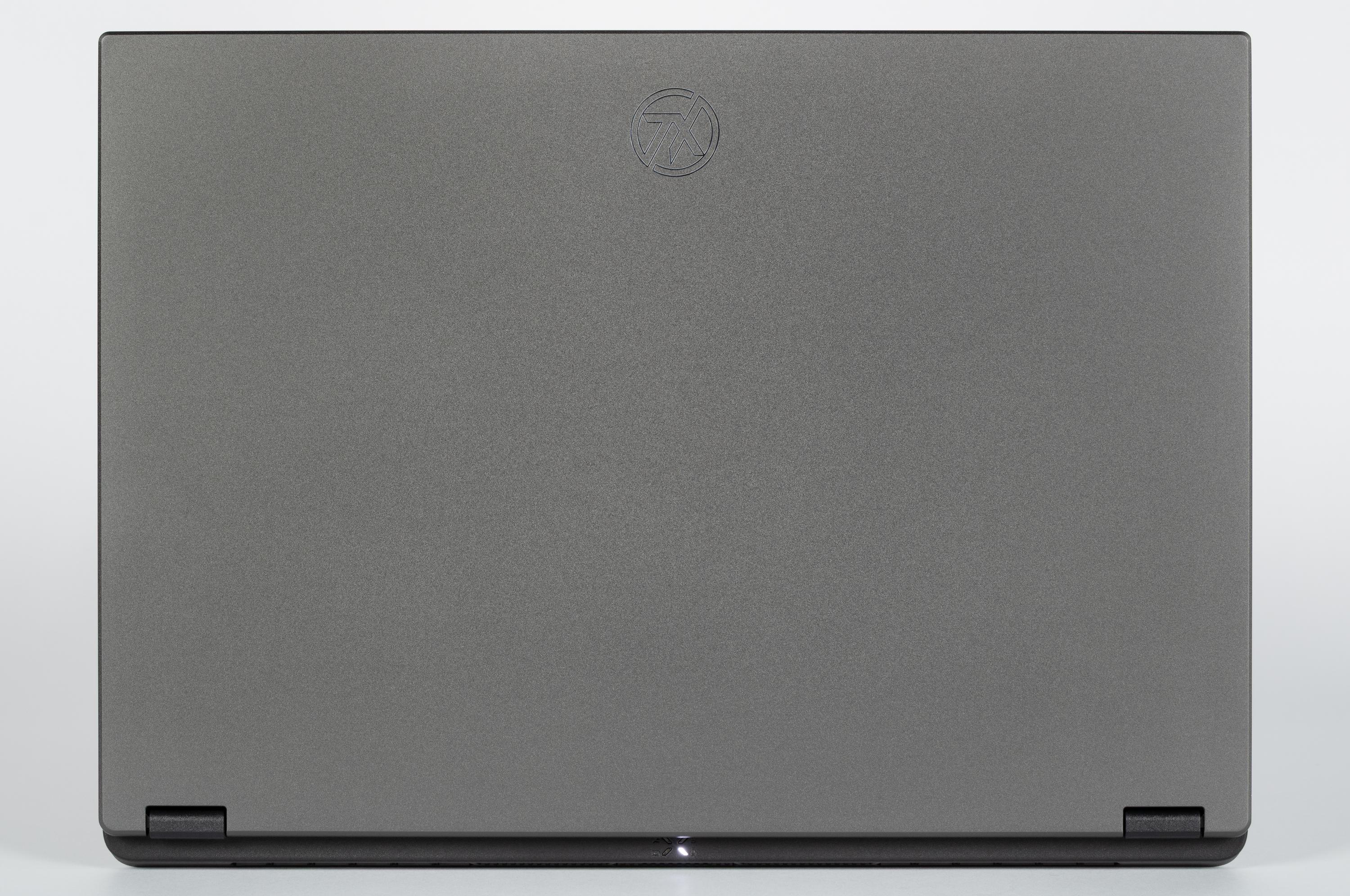
В закрытом состоянии ноутбук удерживается петлями и доводчиками, при переноске самопроизвольно не распахивается.
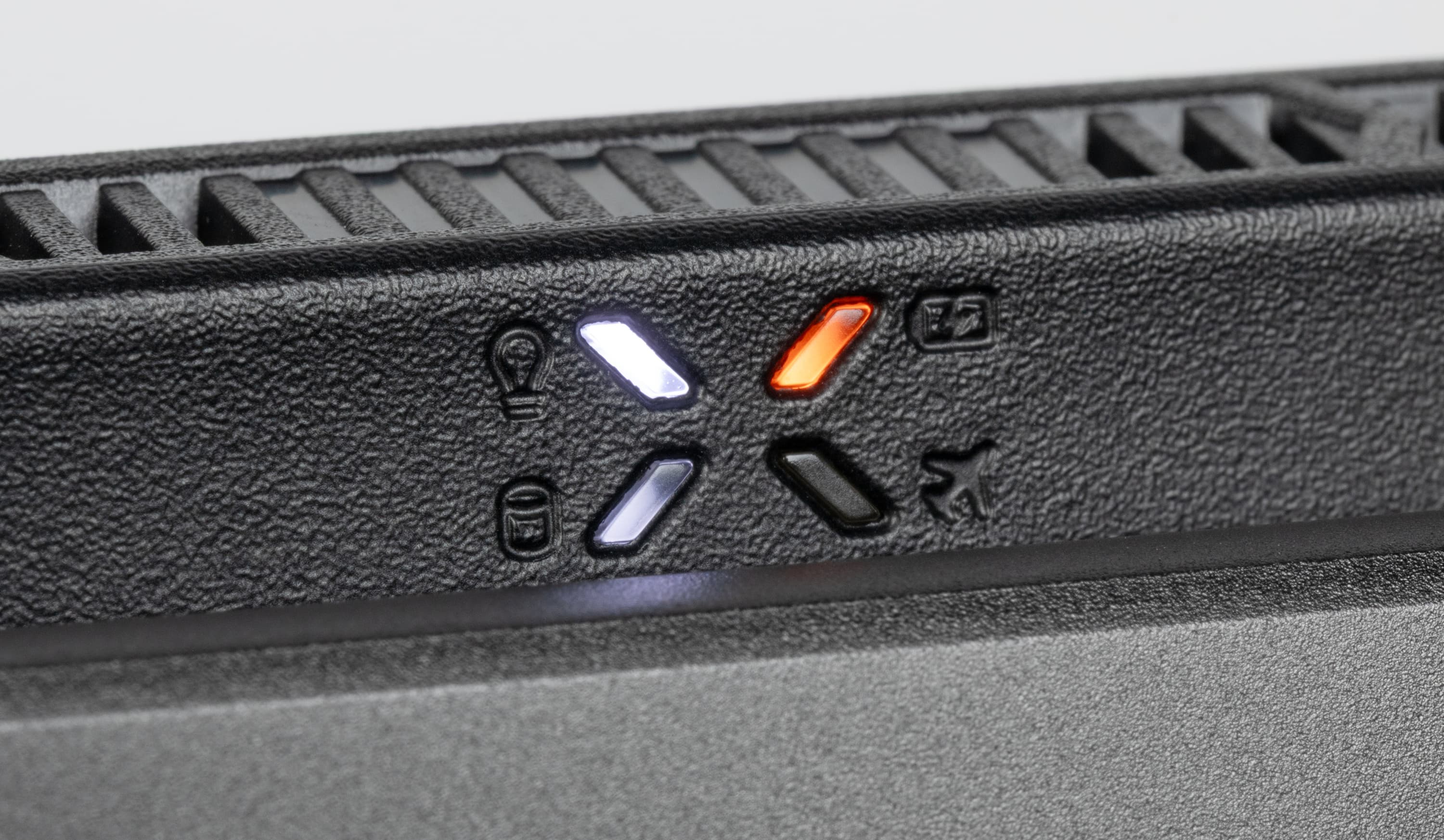
За нижней кромкой экрана на корпусе размещен блок светодиодных индикаторов, сигнализирующих о подключенном адаптере питания, состоянии заряда аккумулятора, активности системного накопителя и активации режима «в самолете», когда отключена беспроводная связь.

Максимальный угол раскрытия ноутбука составляет более 180°, но уложить откинутую крышку с опорой на плоскость стола не удается: максимальному раскрытию препятствует выступающая задняя часть основания. Понятно, что такая конструкция способствует беспрепятственной эвакуации горячего воздуха из внутреннего объема корпуса, но выявляет известные ограничения.

Сзади имеются крупные решетки выходных трактов системы охлаждения ноутбука.

Слева расположены проприетарный разъем для подключения адаптера питания, видеовыход HDMI, порты Thunderbolt 4, USB 3.2 Gen2 Type A, а также комбинированный аудиоразъем для подключения аудиогарнитуры.

Спереди виден уступ, служащий опорой для пальцев при раскрытии машины.

На правой боковой панели расположены слот картовода для microSD и порты USB 3.2 Type C и Type A.
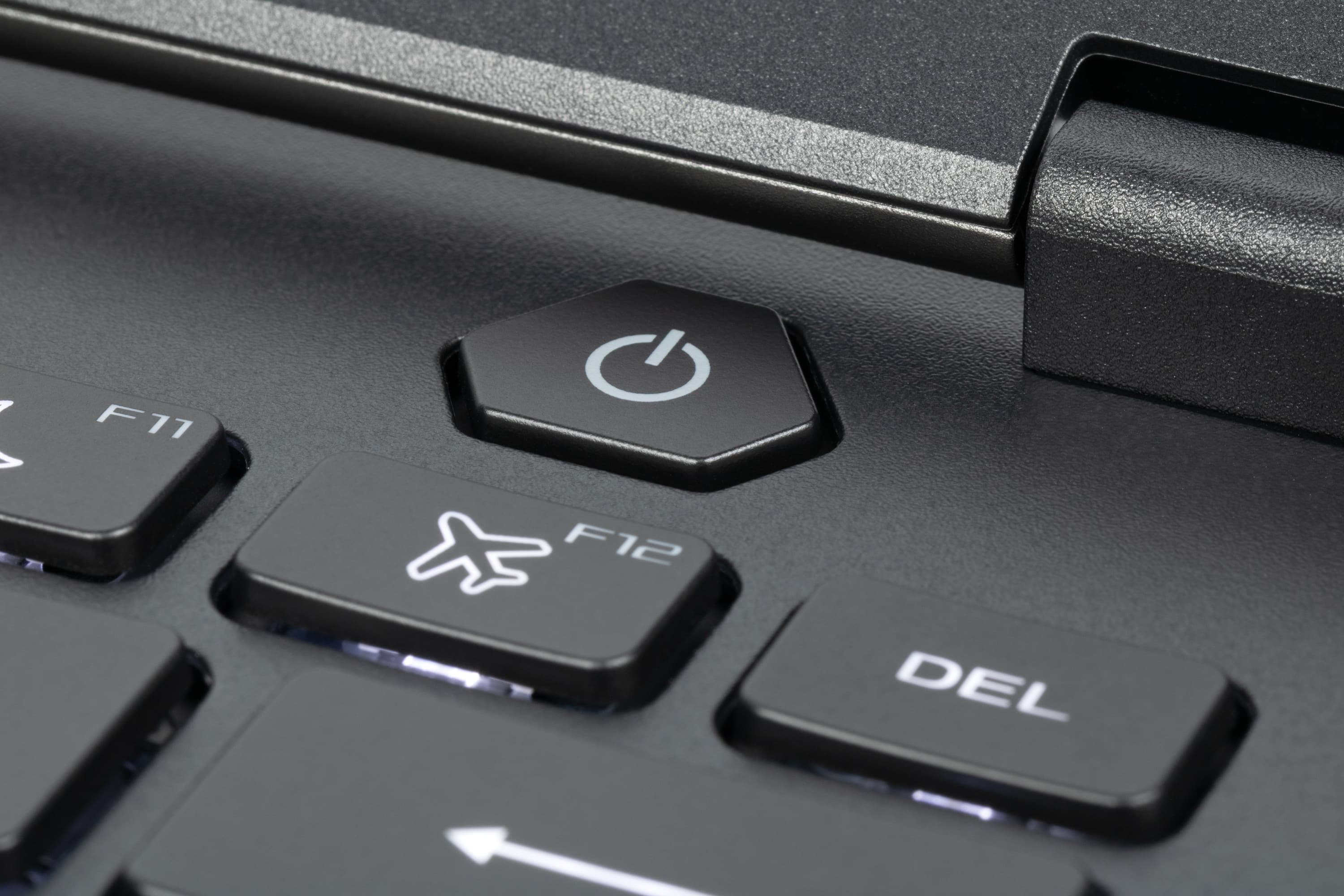
Выключатель питания расположен над верхним рядом алфавитно-цифровых кнопок. По форме он напоминает «гроб в разрезе» — это характерная черта игровых ноутбуков Asus серии ROG. Благодаря локализации и необычному виду его нельзя перепутать с другими и нажать по ошибке.
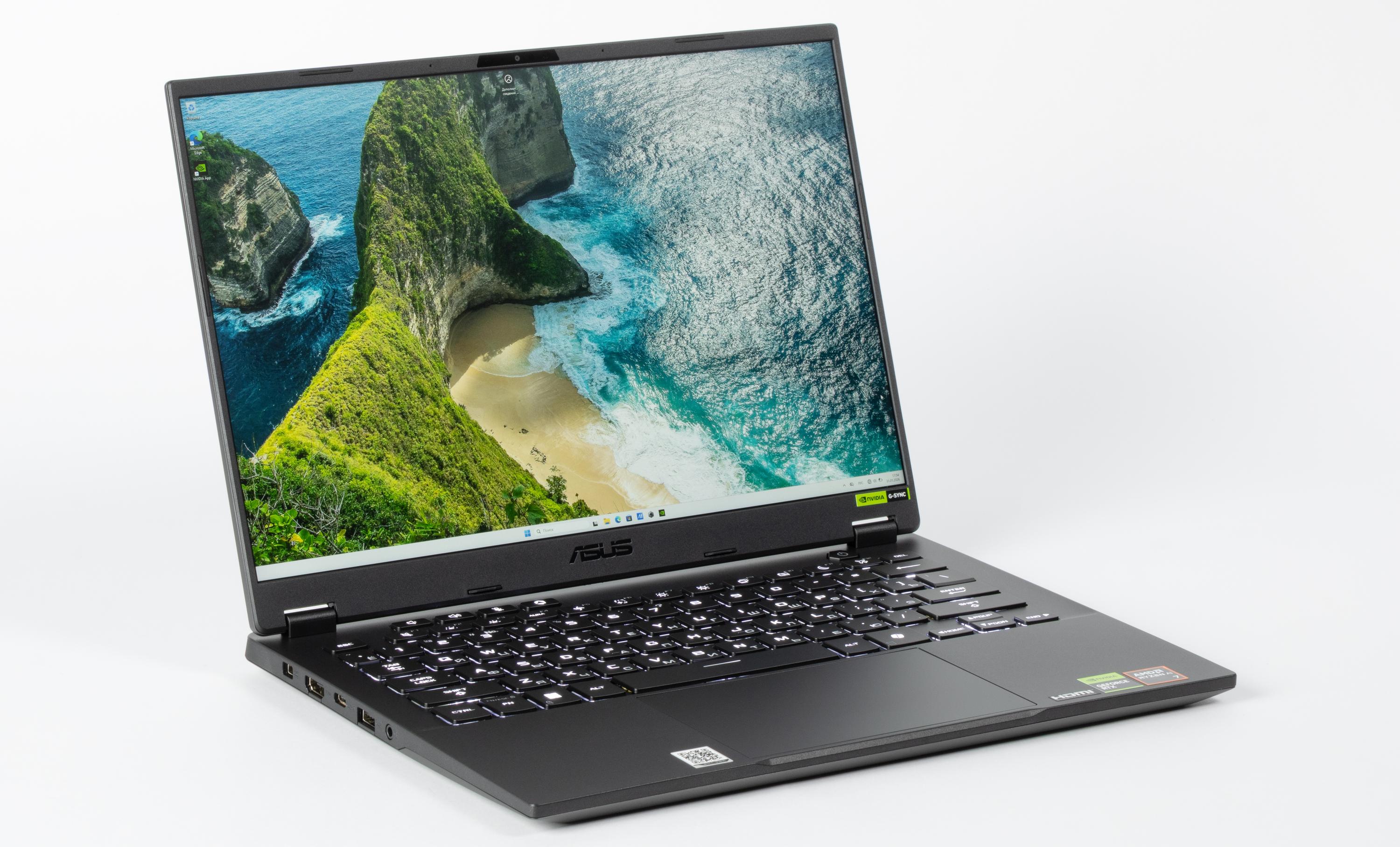
Рамка экрана справа и слева имеет ширину 4 мм, сверху — 7 мм.
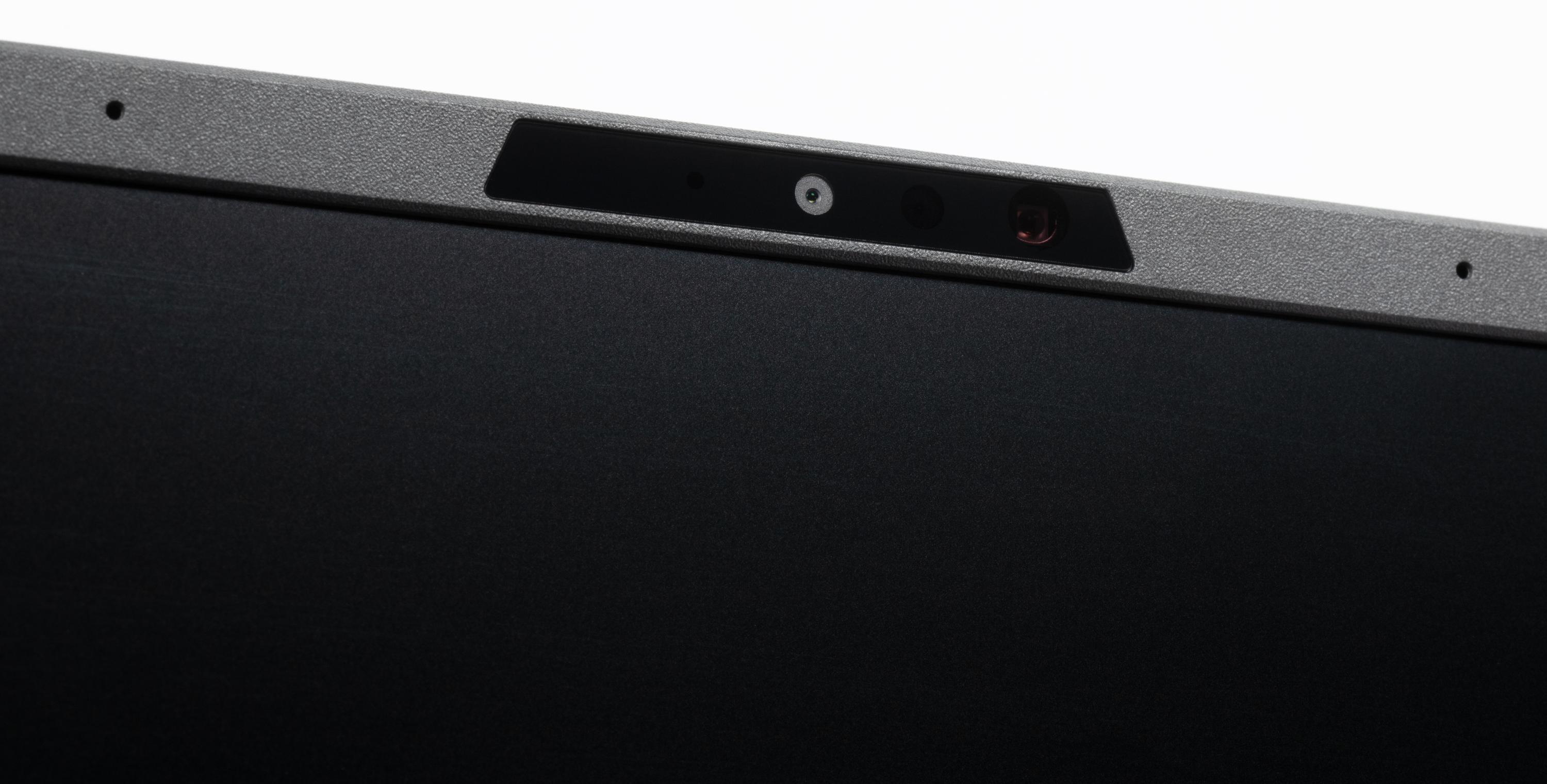
В центре верхней части экранной рамки имеется миниатюрная камера для видеоконференций, а слева и справа от нее располагаются отверстия микрофонов. Механической шторки нет.
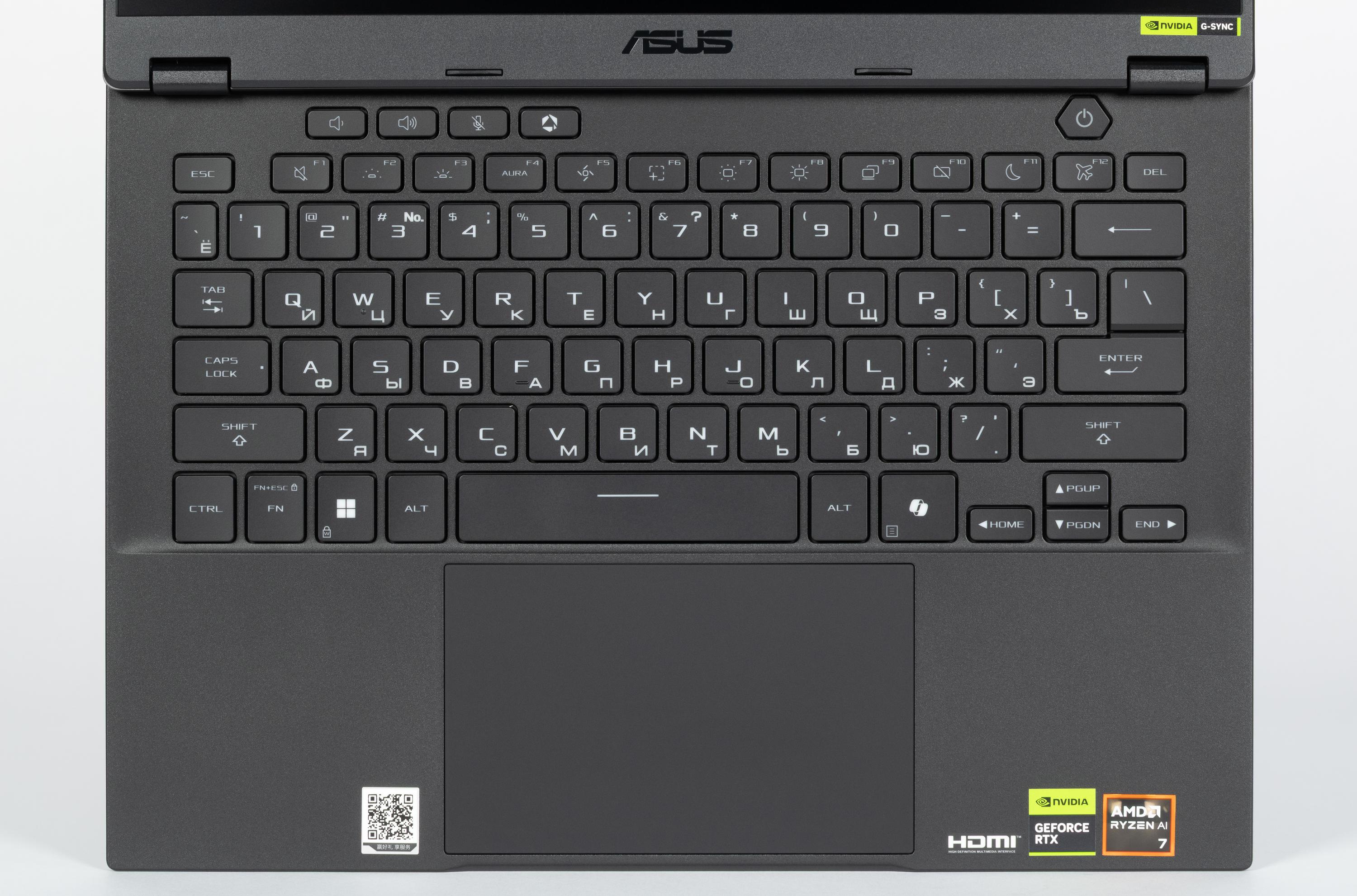
Раскладка клавиатуры по функциональности сильно уступает стандартной десктопной из-за отсутствия цифрового блока и нерегистровых кнопок PgDn, PgUp, Home, End. Поверх стандартной раскладки присутствуют пять кнопок управления: уменьшения и увеличения громкости, отключение микрофона, переключения режима работы (слева) и выключатель питания (справа). Все четыре «стрелки» уменьшены по высоте. Алфавитно-цифровые клавиши квадратные (15×15 мм), расстояние между их краями составляет 3 мм. Ширина левой Shift 35 мм, правой Shift — 44 мм, BackSpace — 30 мм, Enter — 33 мм, пробела — 92 мм. Функциональные кнопки 16×9 мм. Латинские символы на клавишах значительно крупнее кириллицы. Символы последней к тому же смещены в правые нижние углы кнопок. Клавиши обладают ходом 1,5 мм который тактильно воспринимается как вполне отчетливый и адекватный.
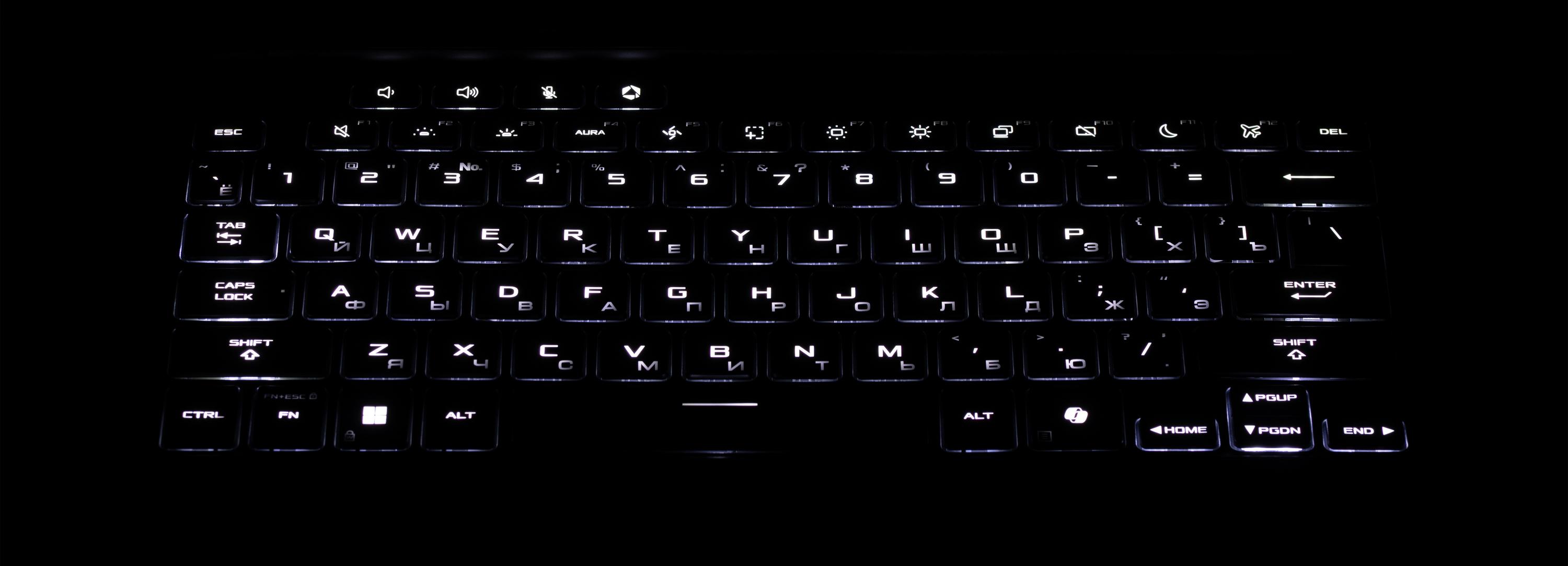
Клавиатура снабжена трехуровневой по яркости подсветкой (четвертое состояние — подсветка выключена); увеличение яркости производится повторным нажатием аккорда Fn+F3, уменьшение — Fn+F2. Все символы и торцы кнопок подсвечиваются одинаково.
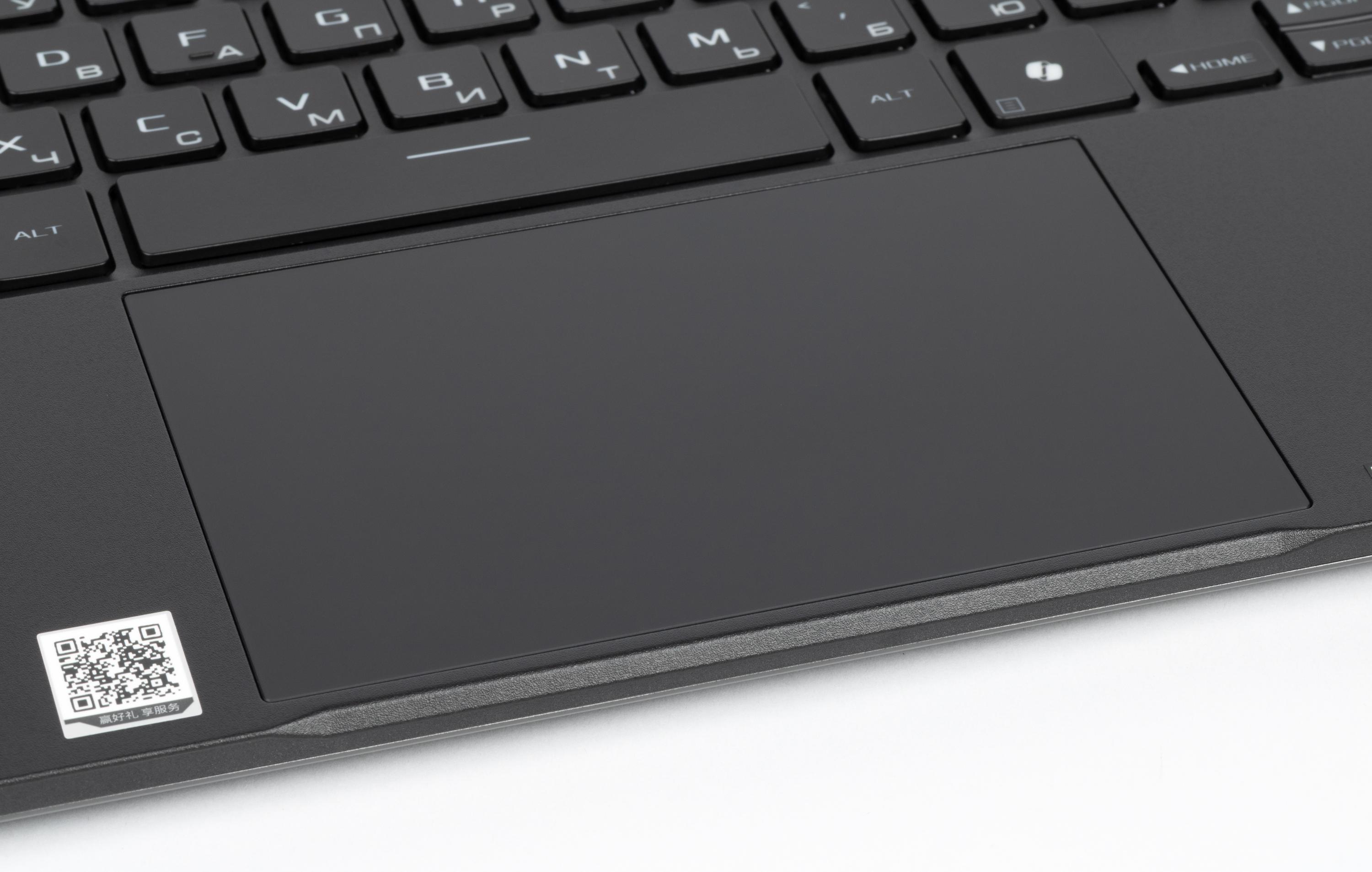
Перед клавишами лицевой панели помещается увеличенный по площади, чуть утопленный кликпад размером 121×77 мм без выделенных кнопок. Все жесты поддерживаются.
Внутреннее устройство
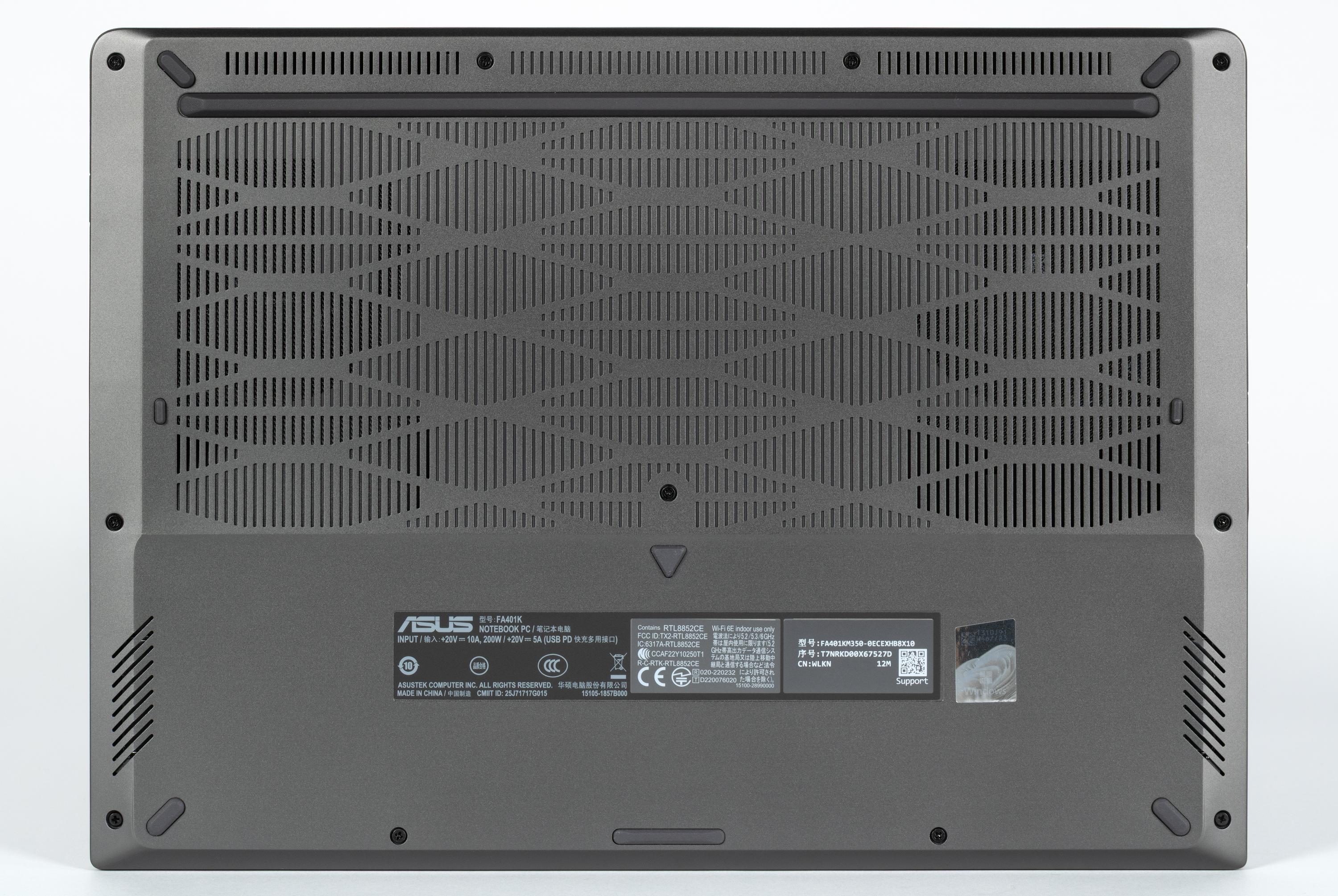
Для получения доступа к внутреннему содержимому ноутбука следует вывернуть 11 винтов с крестообразными шлицами (Philips Type).
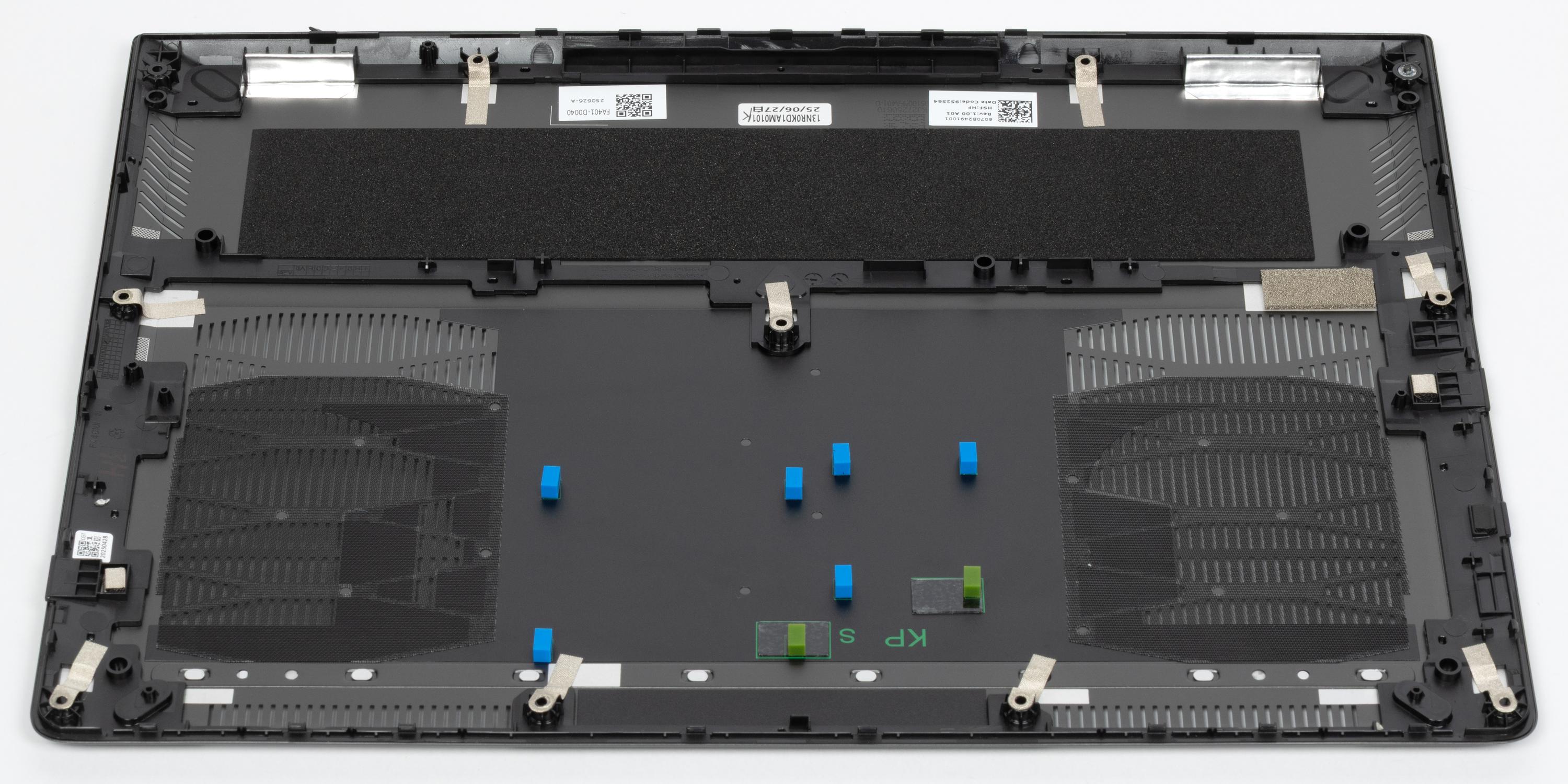
Нижняя крышка снабжена армирующими деталями и упорами, предотвращающими ее прогибание внутрь корпуса.
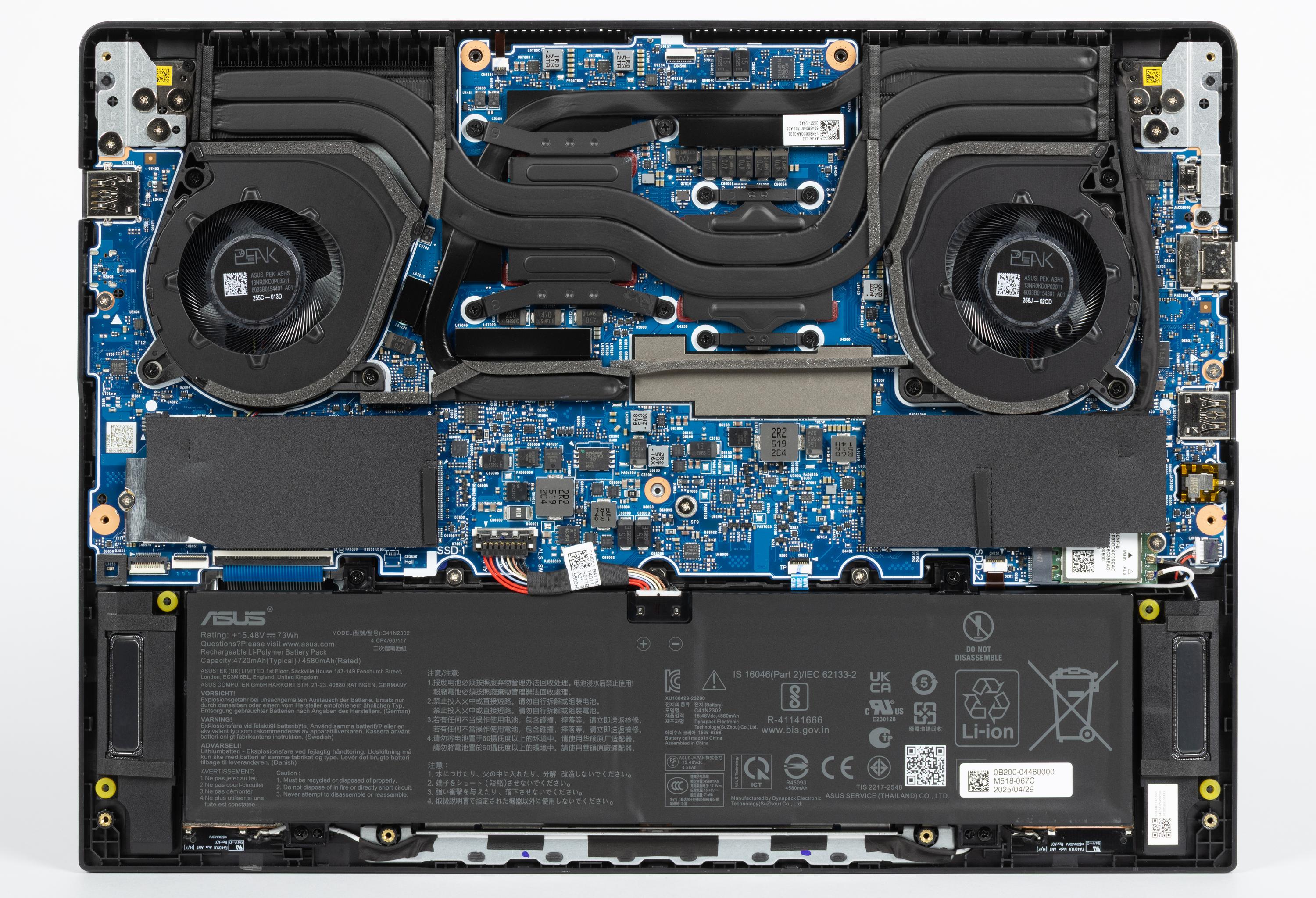
Во внутреннем объеме доминируют аккумулятор и система охлаждения. Свободного пространства не очень много.
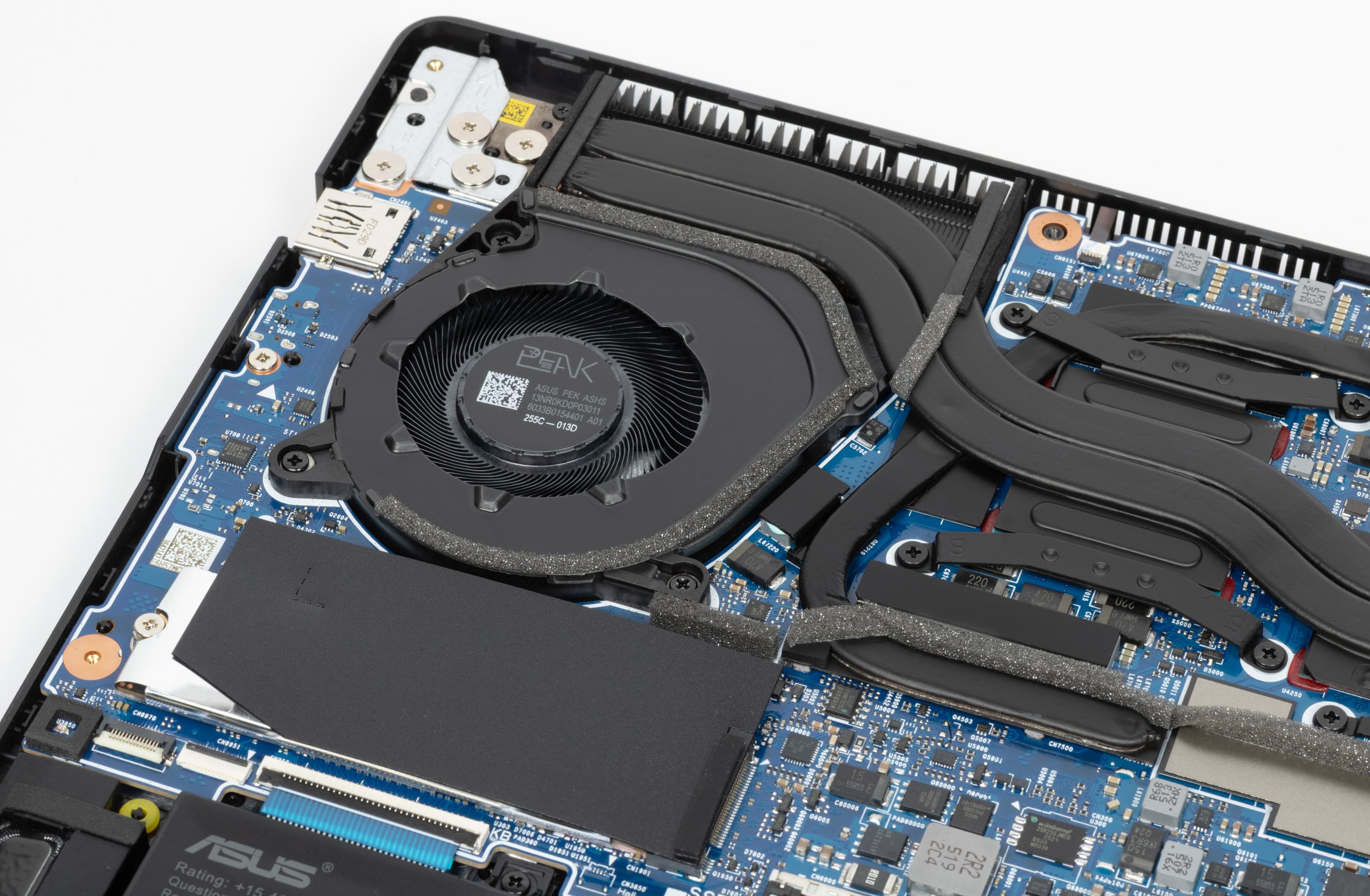
Под правым (на снимке — левом) кулером помещается системный накопитель, прикрытый антистатической накладкой.
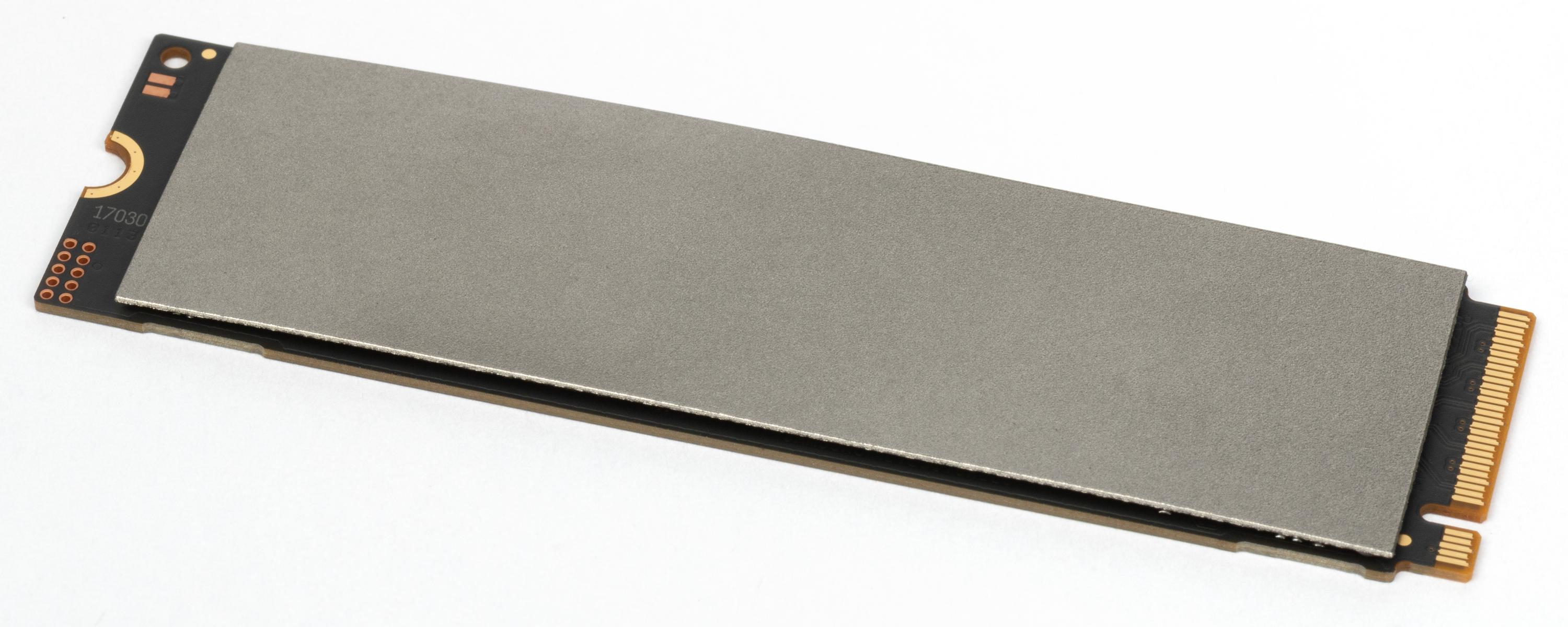
На устройстве имеется диссипатор без маркировки.
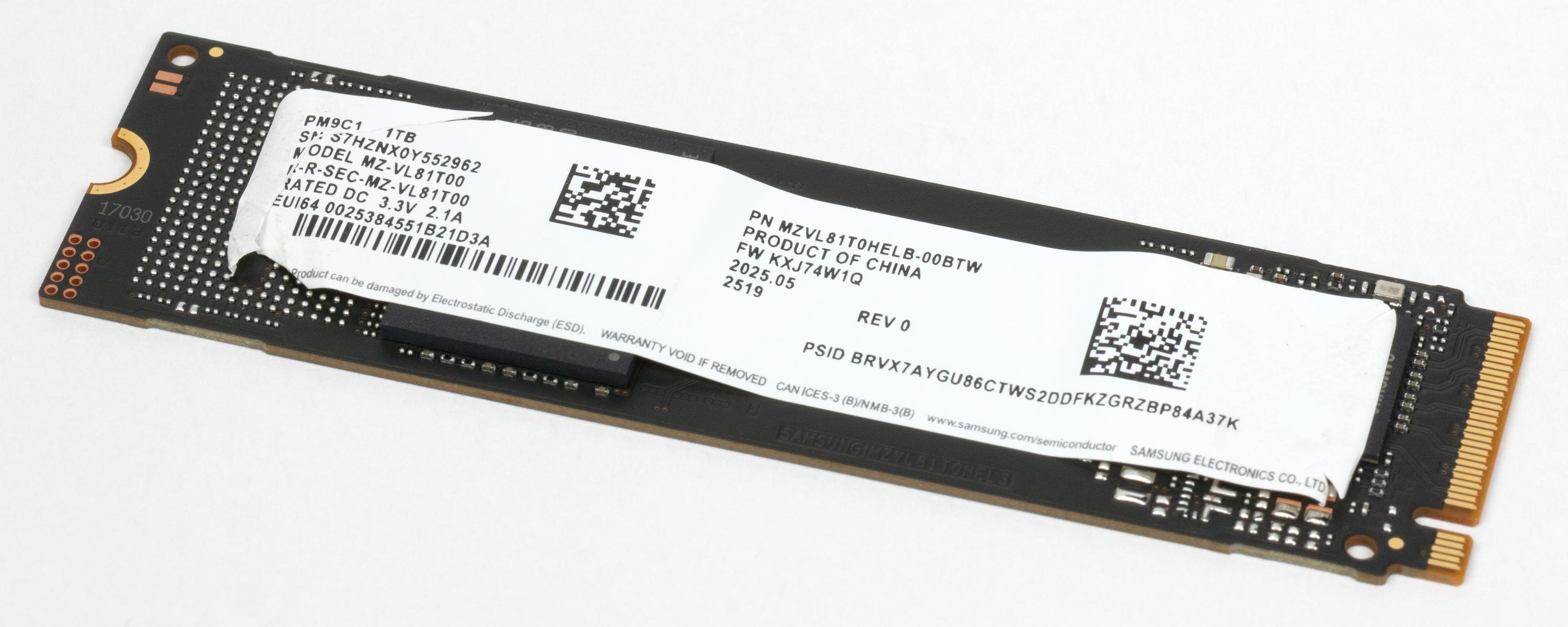
Это Samsung PM9C1 (MZVL81T00) вместимостью 1 ТБ (NVMe, M.2) с интерфейсом PCIe 4.0 ×4.
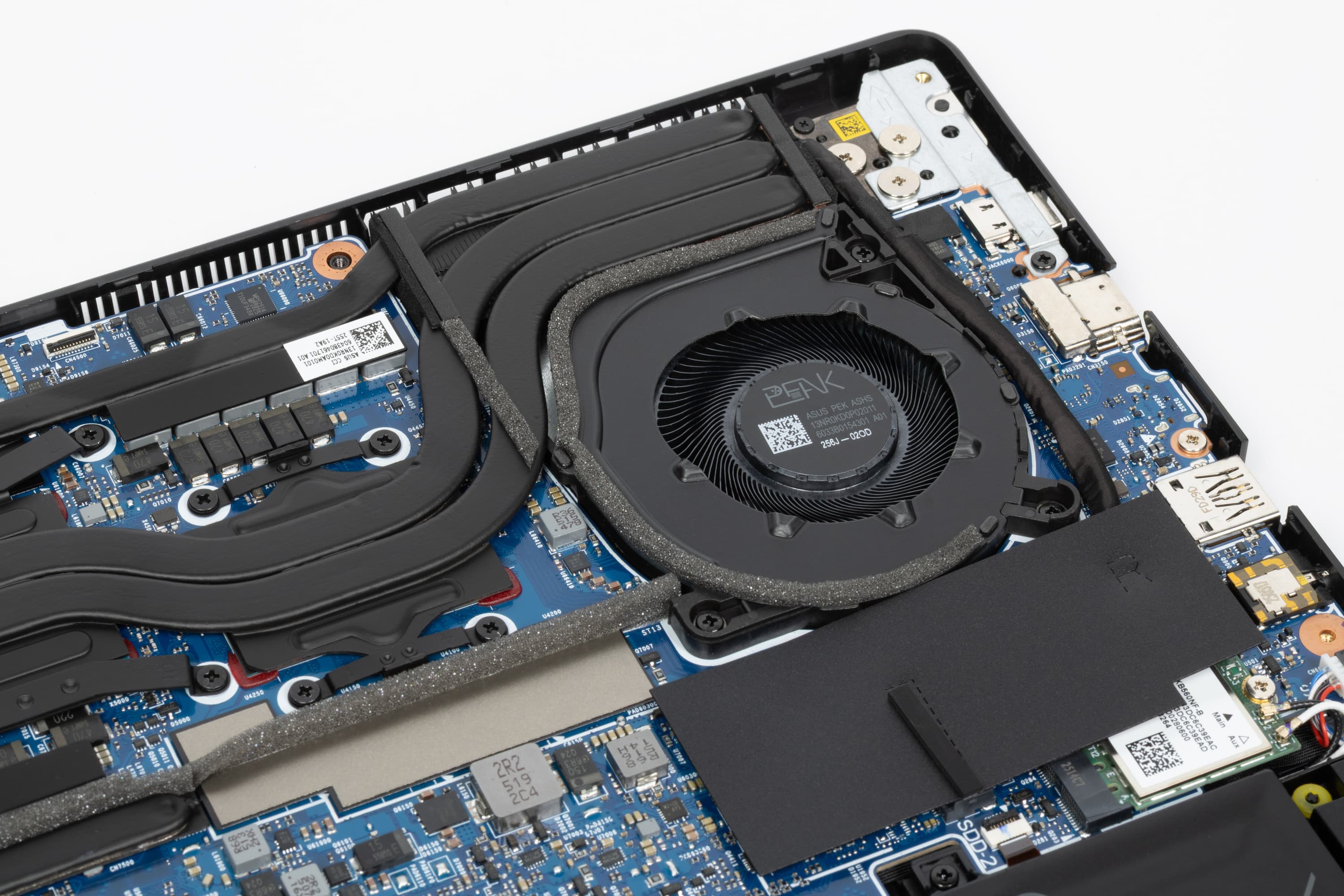
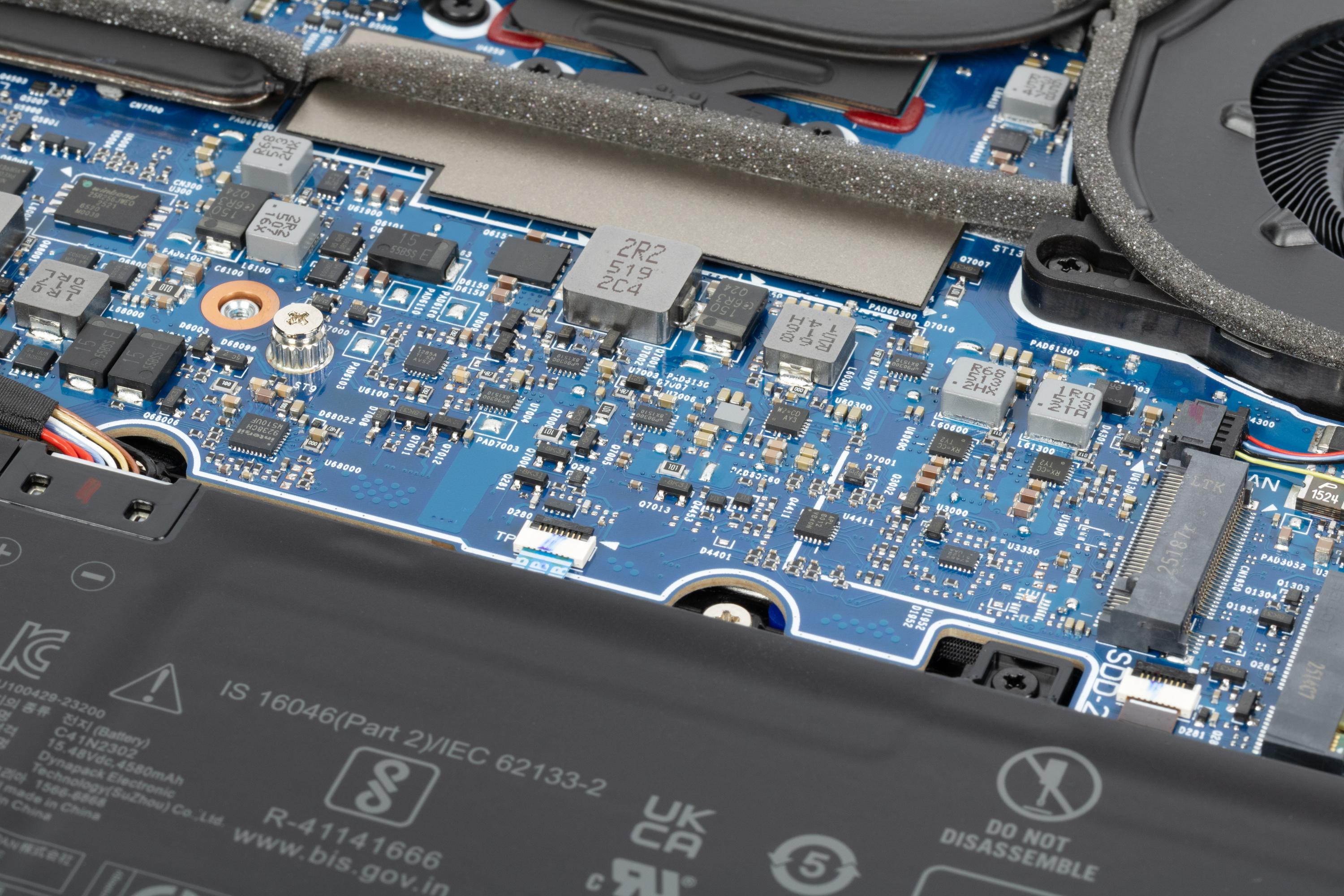
Под левым кулером (на снимке — справа) имеется второй, свободный слот M.2, в который можно установить дополнительный накопитель.
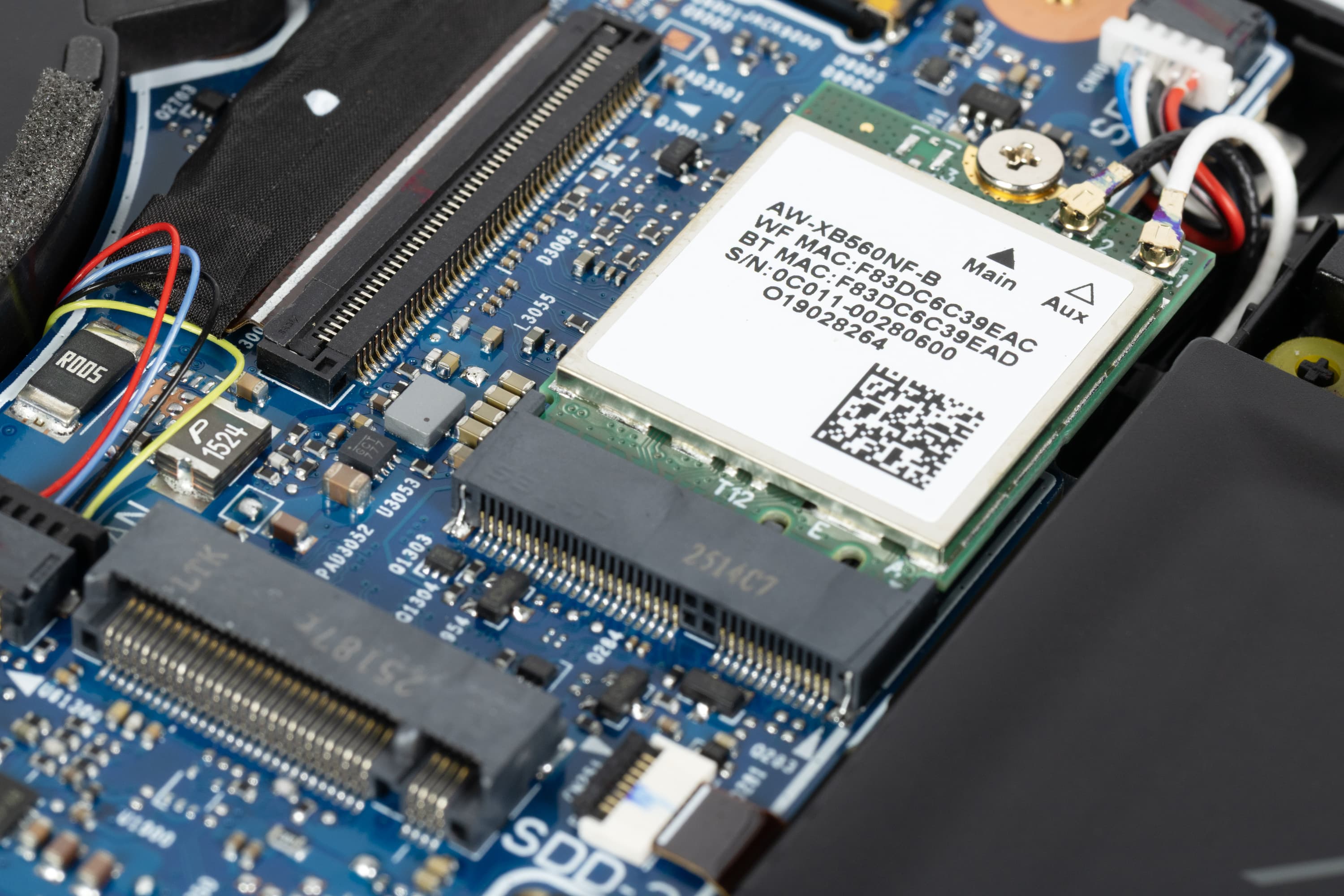
Под свободным слотом для дополнительного накопителя располагается адаптер беспроводной связи AzureWave AW-XB560NF-B (Wi-Fi 6E, 082.11ax, 2×2 MIMO).
Программное обеспечение
Asus TX Air FA401K поставляется с установленной ОС Windows 11 Home и фирменными утилитами Armour Crate и MyAsus.
Armoury Crate
Последняя дает возможность переключать сценарии (профили, пресеты) работы и получить сведения о скорости работы вентиляторов CPU, GPU и «системного», а также производимом ими шуме (в дБА).
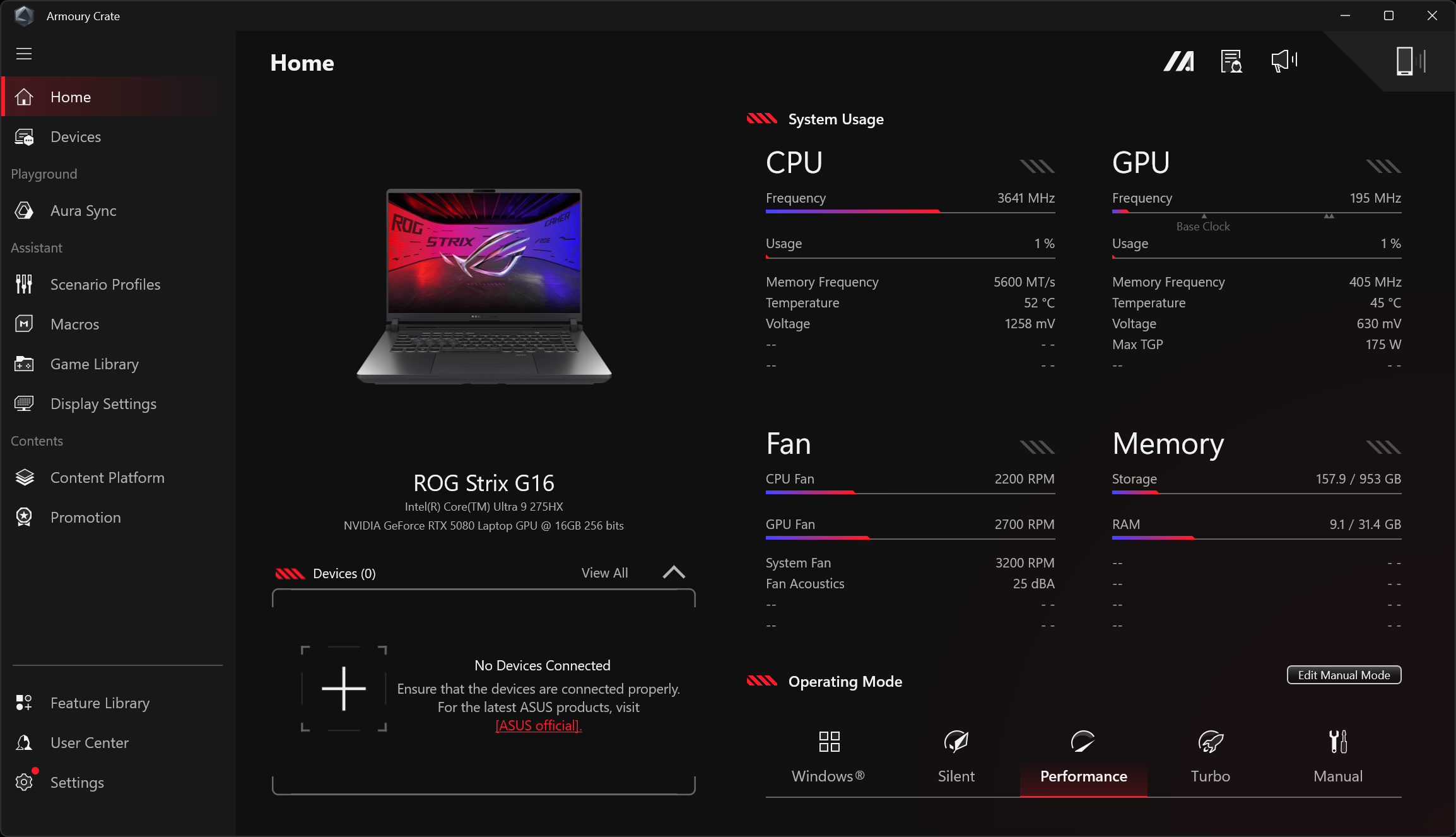
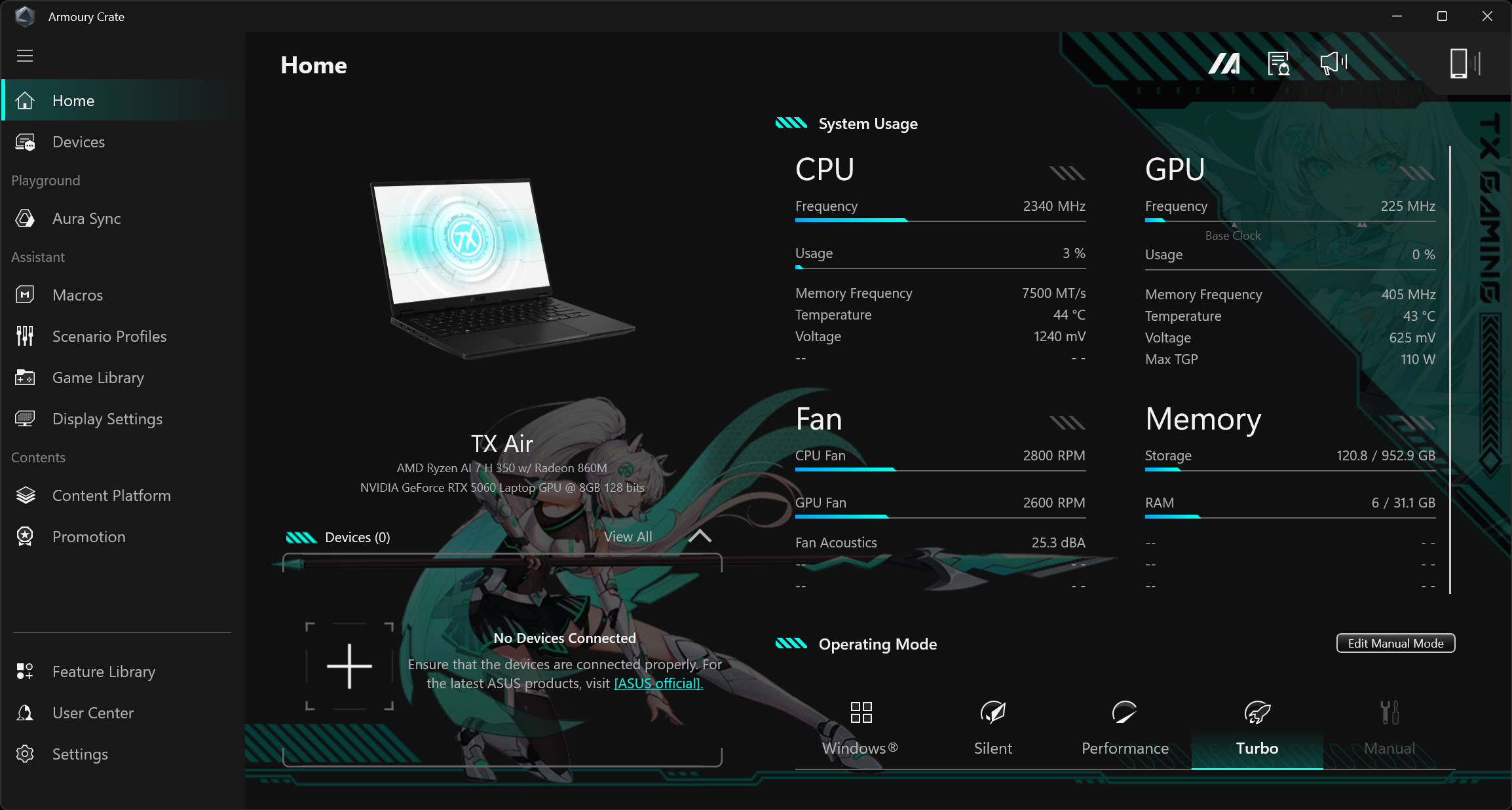
Стиль оформления и внешний вид окон приложения сильно отличаются от того, к чему мы привыкли в ноутбуках Asus на территории России. Впрочем, вертикальное и горизонтальное меню не отличаются ни расположением, ни наименованием позиций.
На главной странице (Home в меню слева) доступен выбор сценариев (пресетов, профилей). Об этом мы подробнее расскажем в разделе о работе под нагрузкой.
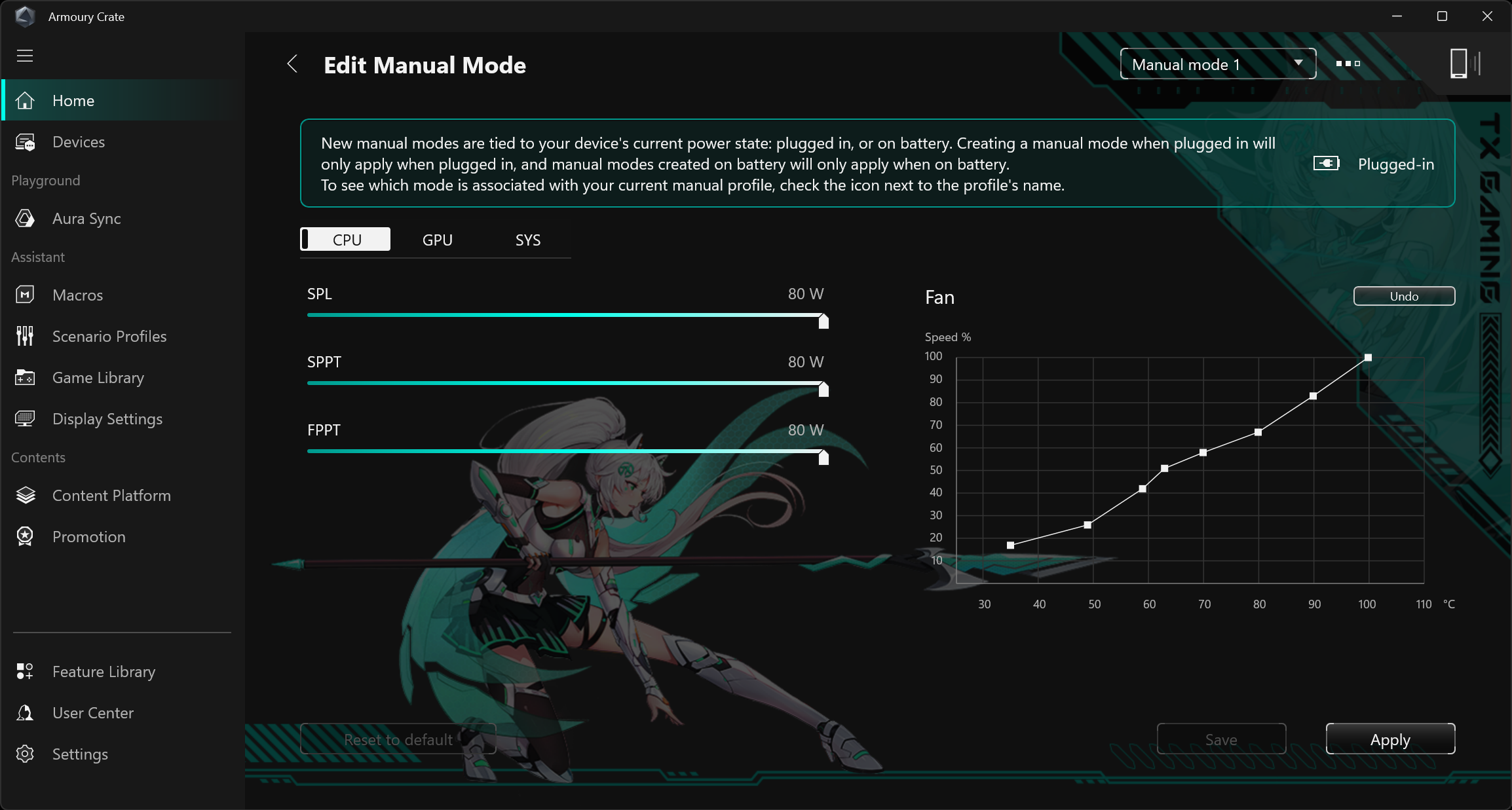
Помимо стандартных пресетов имеется режим ручной настройки системы охлаждения (СО). Такая возможность предусмотрена для кулера центрального процессора...
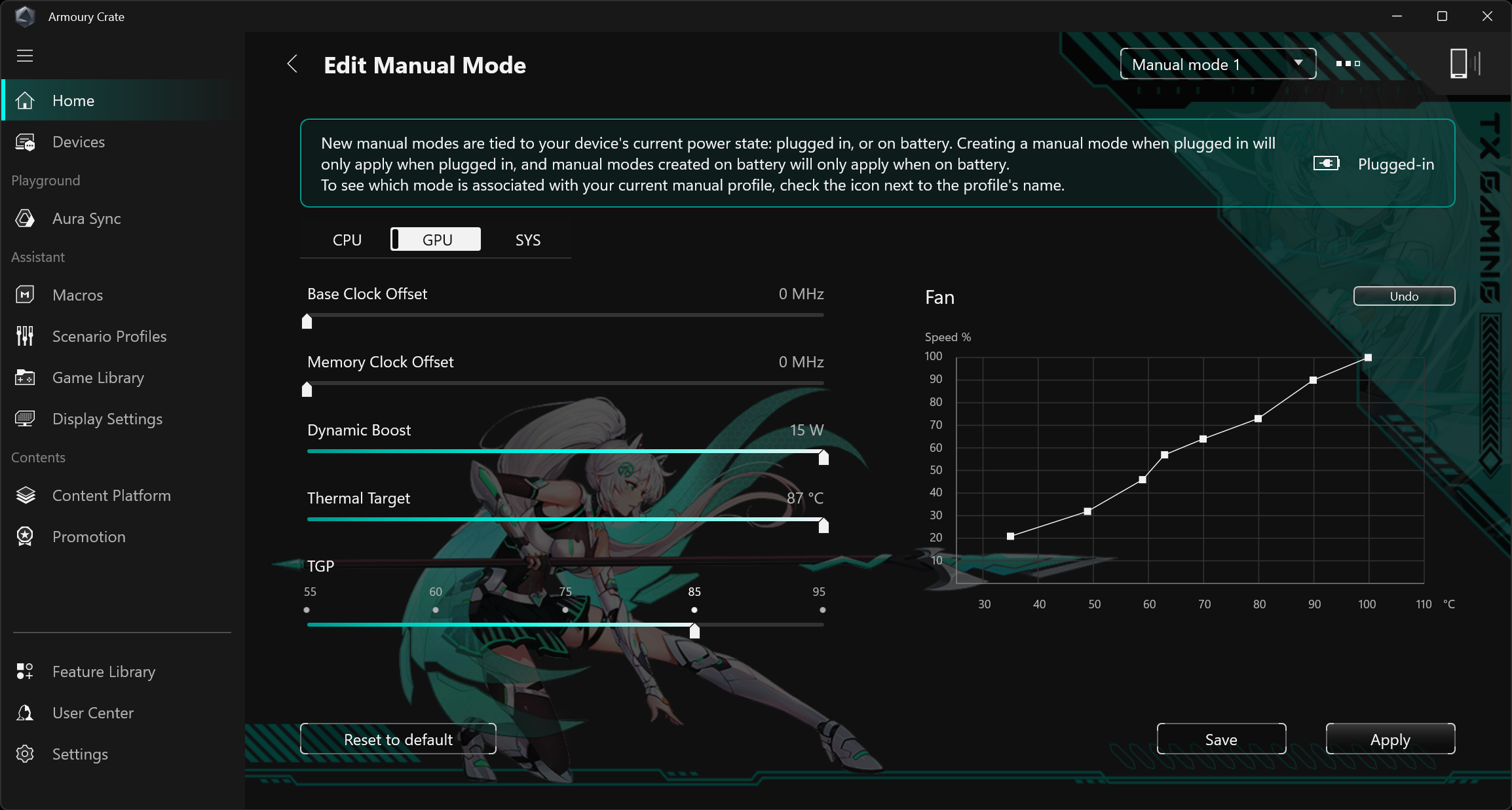
...и для кулера видеокарты...
Подробные настройки доступны в разделе Devices.
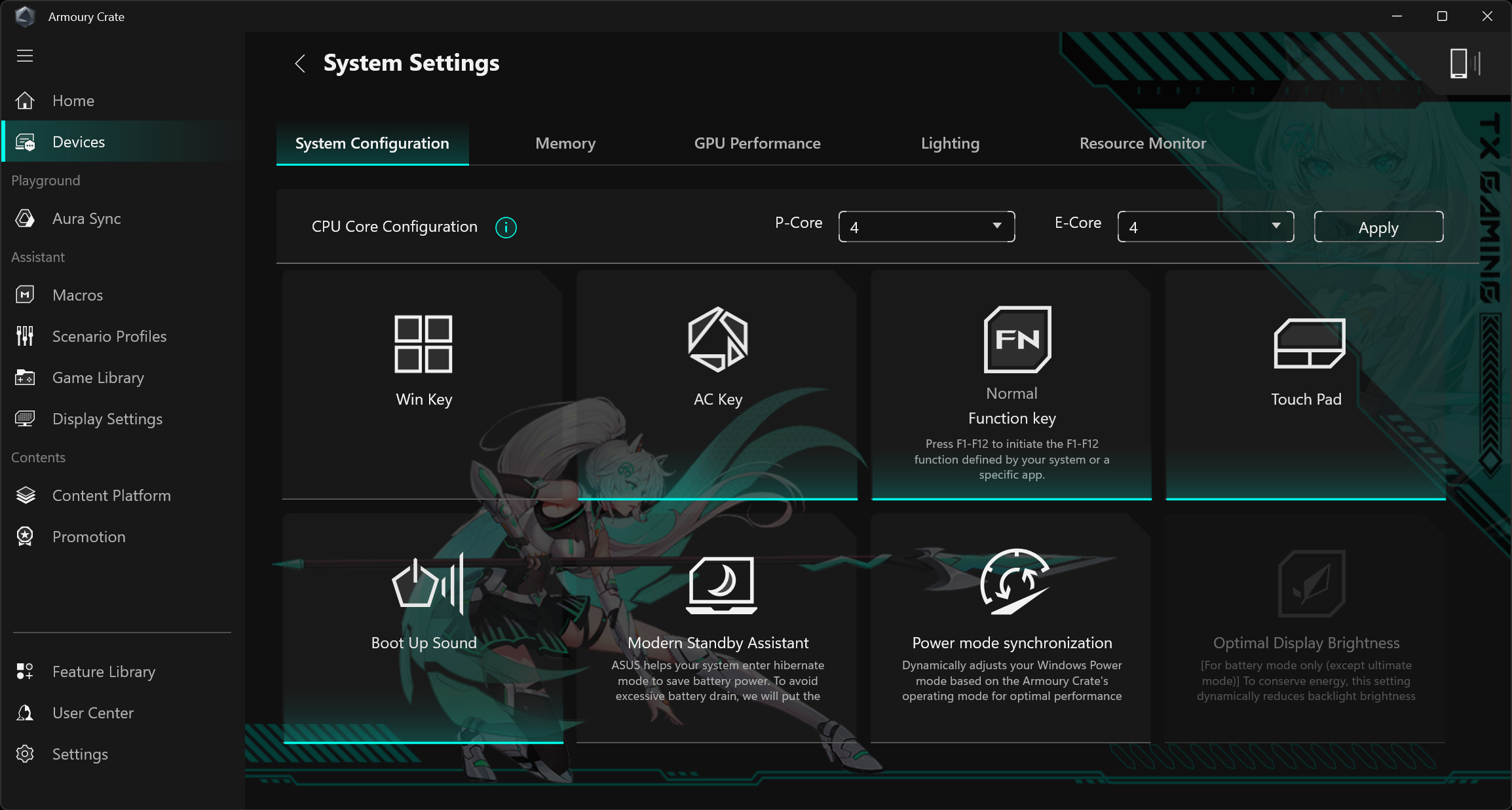
В разделе Devices получаем доступ к подменю установок системы. Его первая позиция — System Configuration (Конфигурация системы). Здесь можно определить судьбу клавиши Windows, поведение регистра Fn, кликпада, аудио. Имеются также Modern Standby Assistant (ассистент по отключению компонентов системы в режиме сна) и Power Mode Synchronization (синхронизация режима питания).
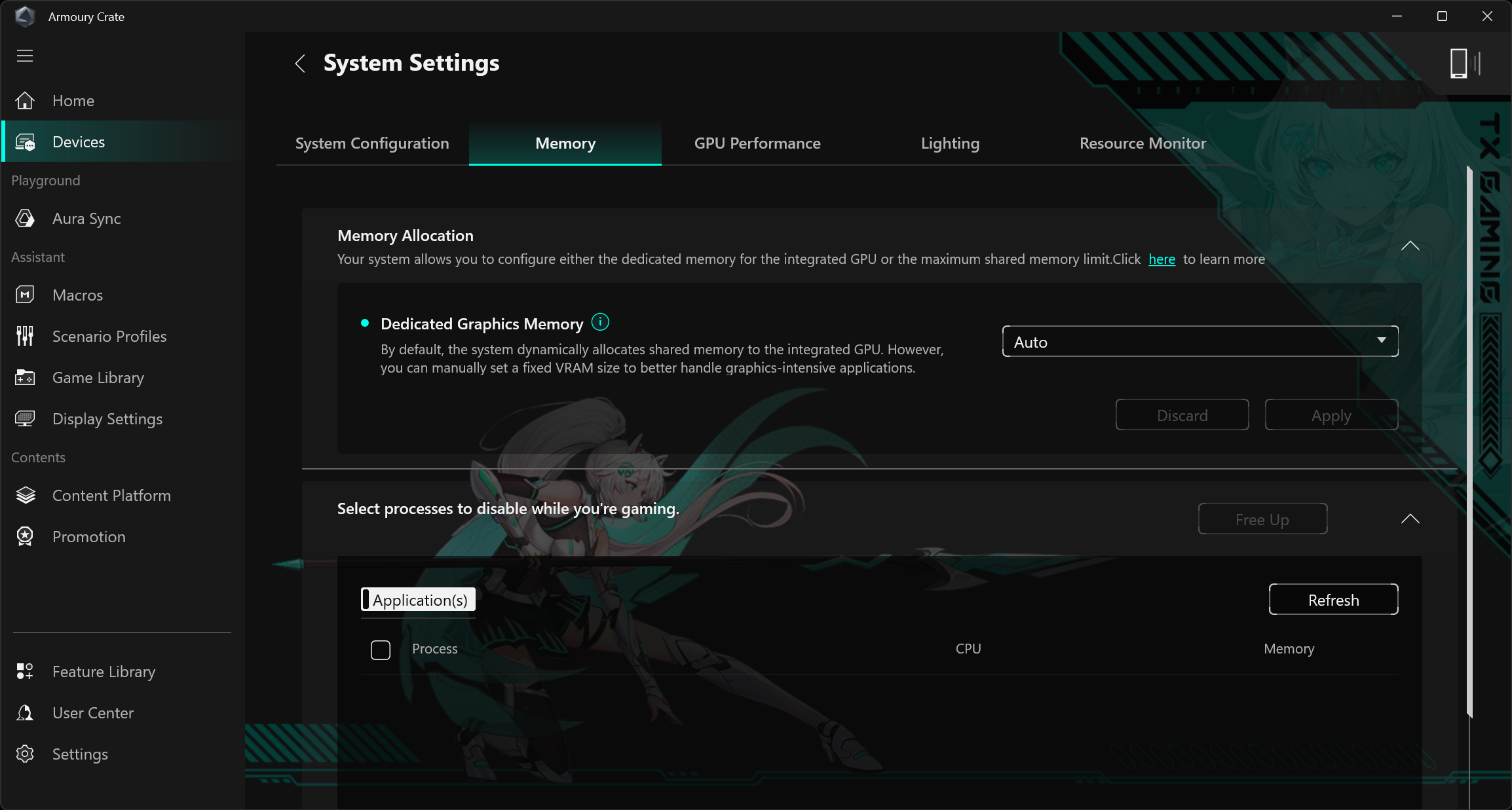
Раздел Memory (память) дает возможность назначить объем ОЗУ для интегрированной графики, а также перераспределить его между отдельными запущенными процессами.
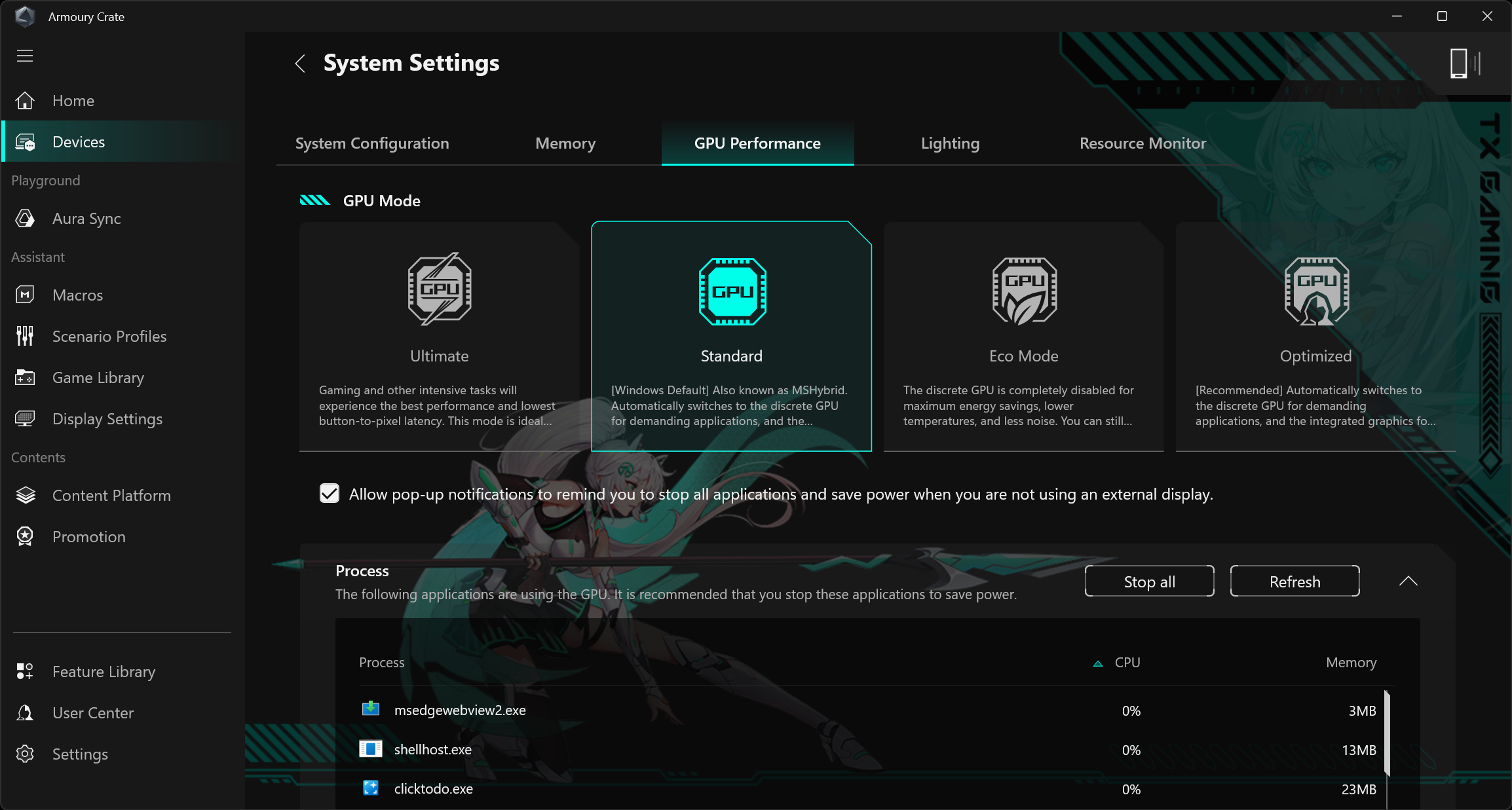
Режим работы GPU можно выбрать из четырех пресетов:
- Ultimate (максимальная производительность) с постоянно работающей дискретной графикой
- Standard («нефанатичный» режим) с работой функции MSHybrid в зависимости от потребности программных средств система переключается между интегрированной и дискретной графикой
- Eco Mode (минимальное энергопотребление) с использованием только интегрированной графики
- Optimized (оптимизированный), в котором система самостоятельно определяет, использовать ли интегрированную графику или видеокарту. Однако если MSHybrid (Standard) принимает такие решения исходя из потребностей Windows, то в данном случае это зависит от преференций аппаратной части
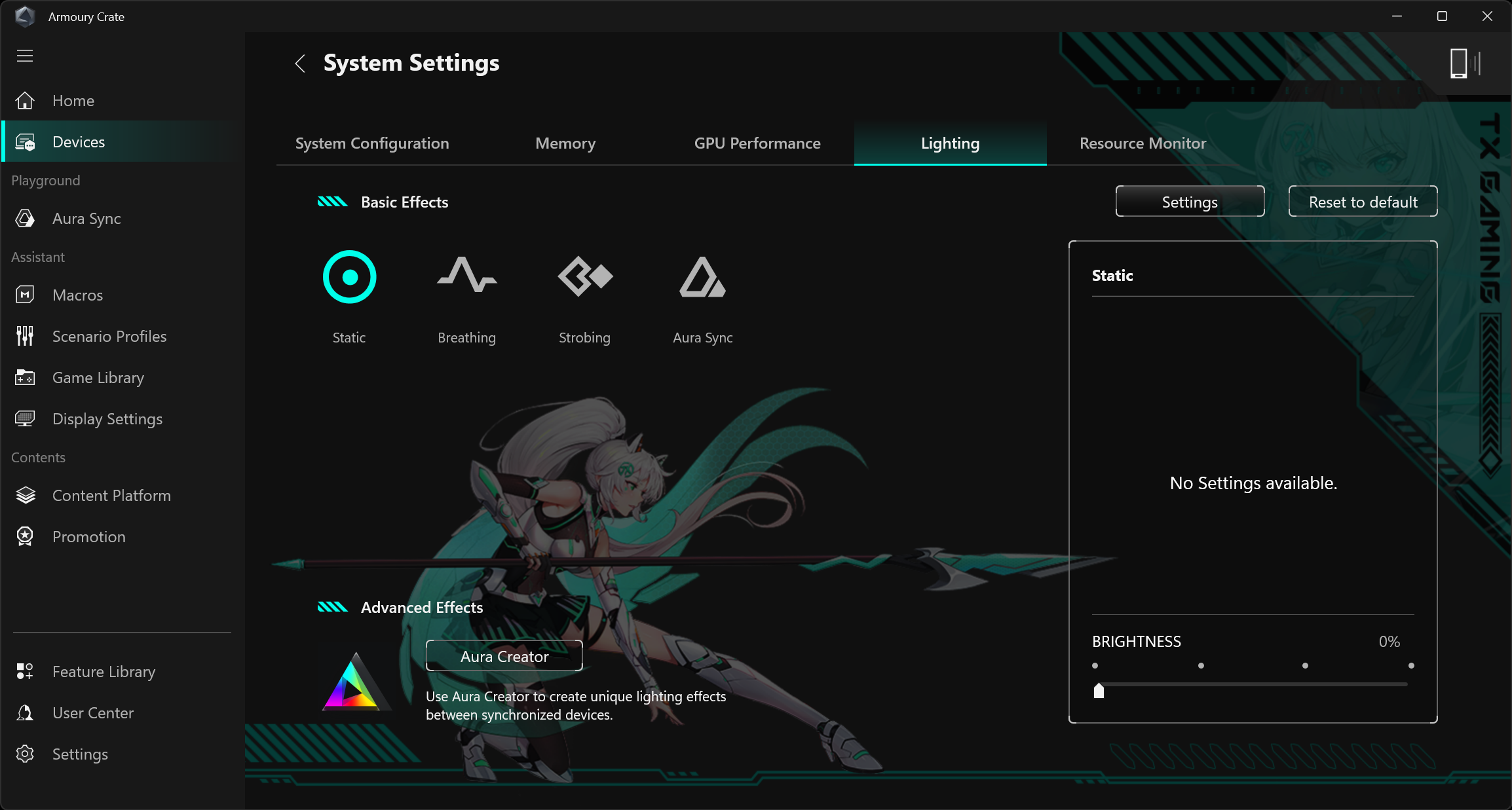
Подраздел Lighting (подсветка).
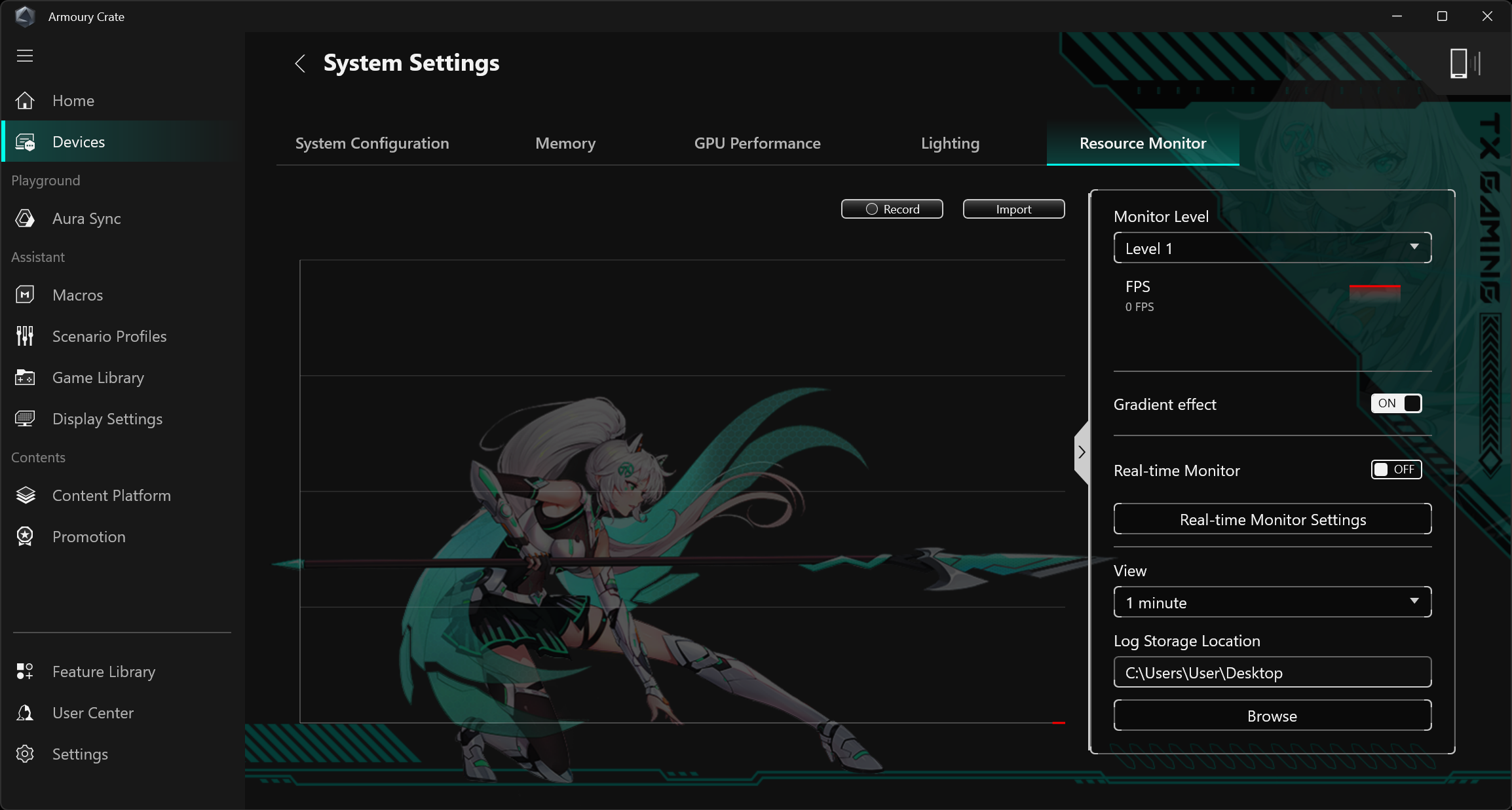
Подраздел Resource Monitor (монитор ресурсов).
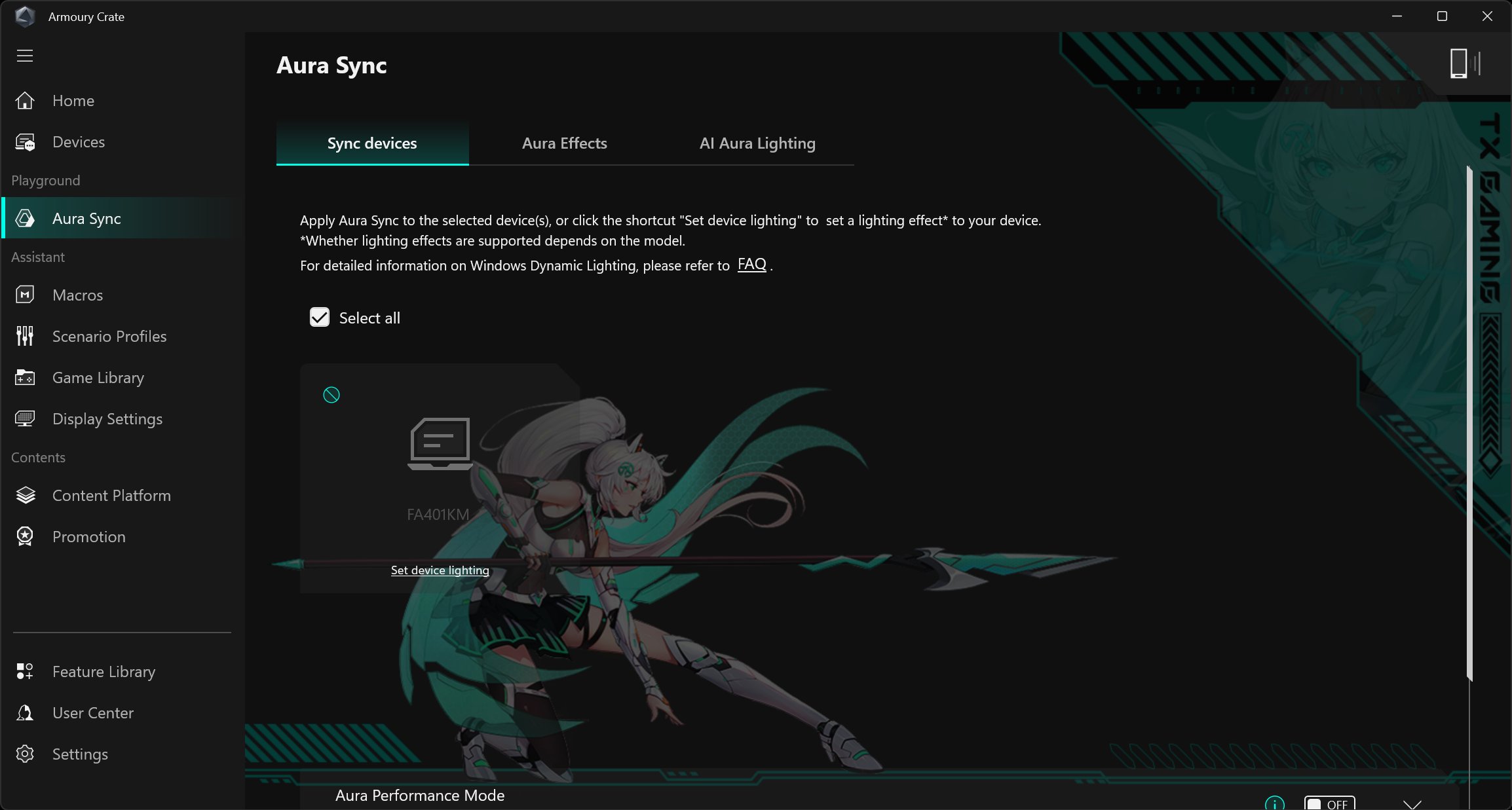
Aura Sync (синхронизация Аура) неактивен.
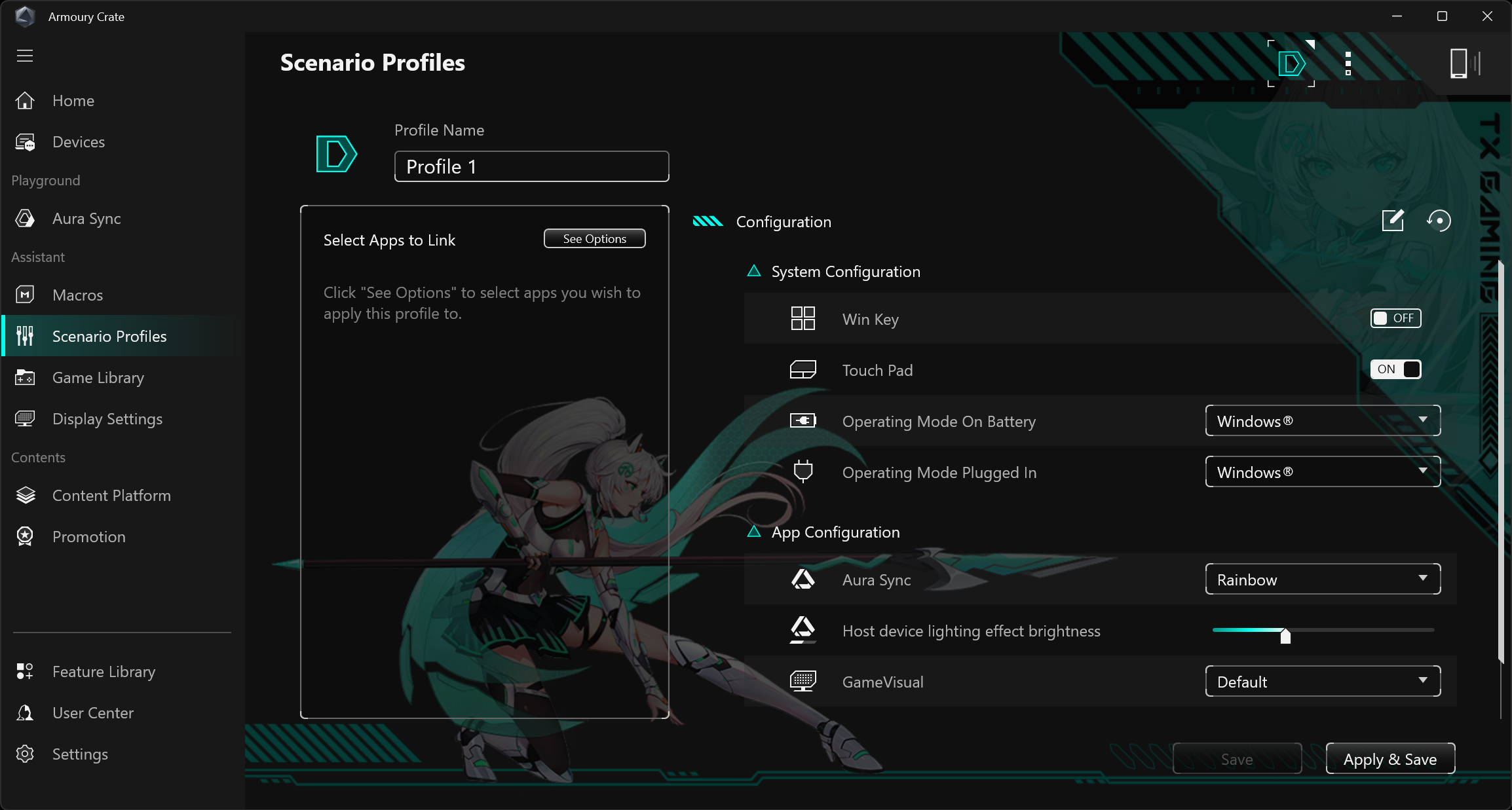
Scenario Profile позволяет создавать и активировать разные профили работы системы.
Game Library создает библиотеку приложений с указаниями параметров запуска игр.
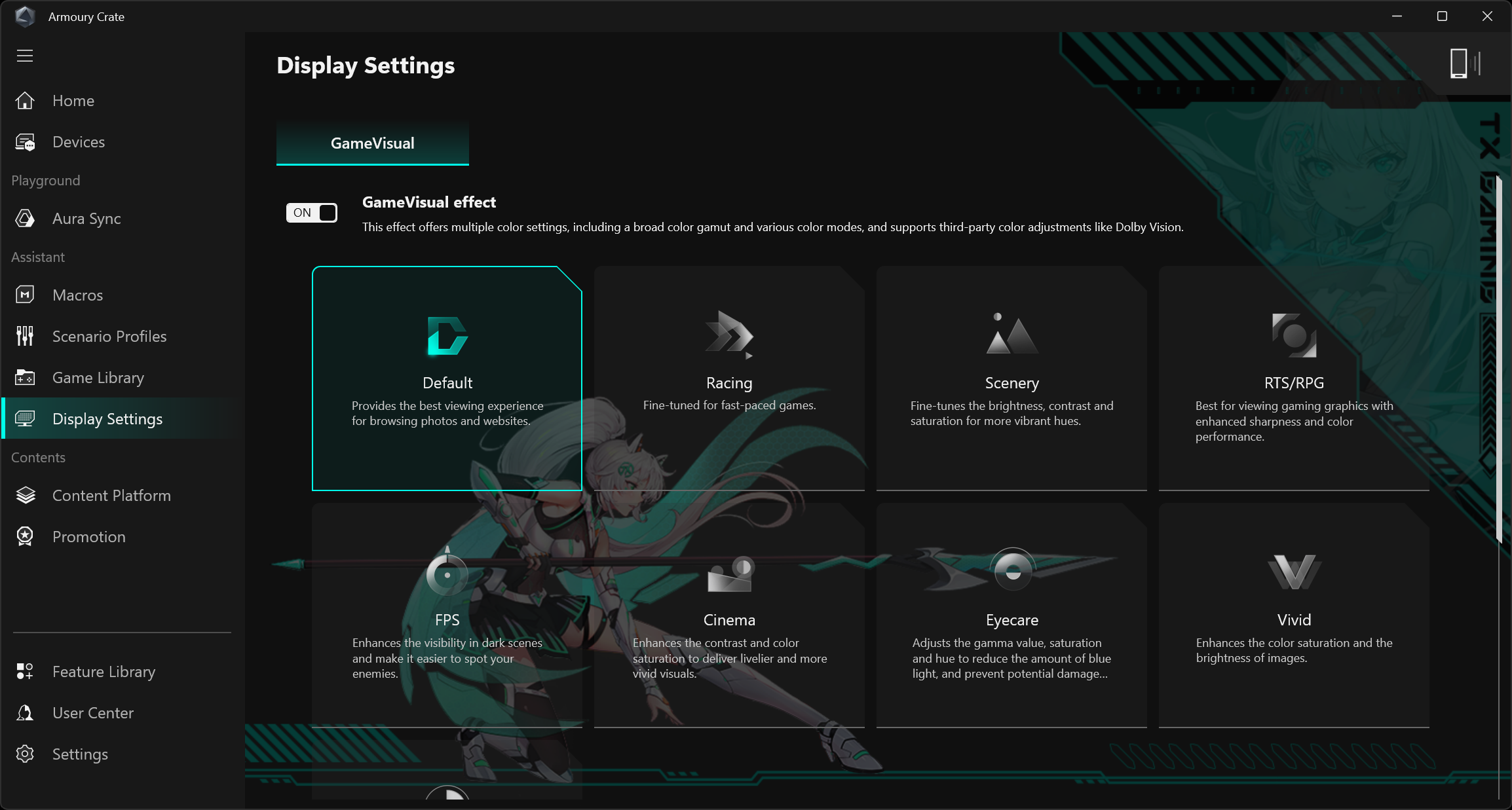
Display Settings содержит различные предустановки настроек дисплея для разных ситуаций.
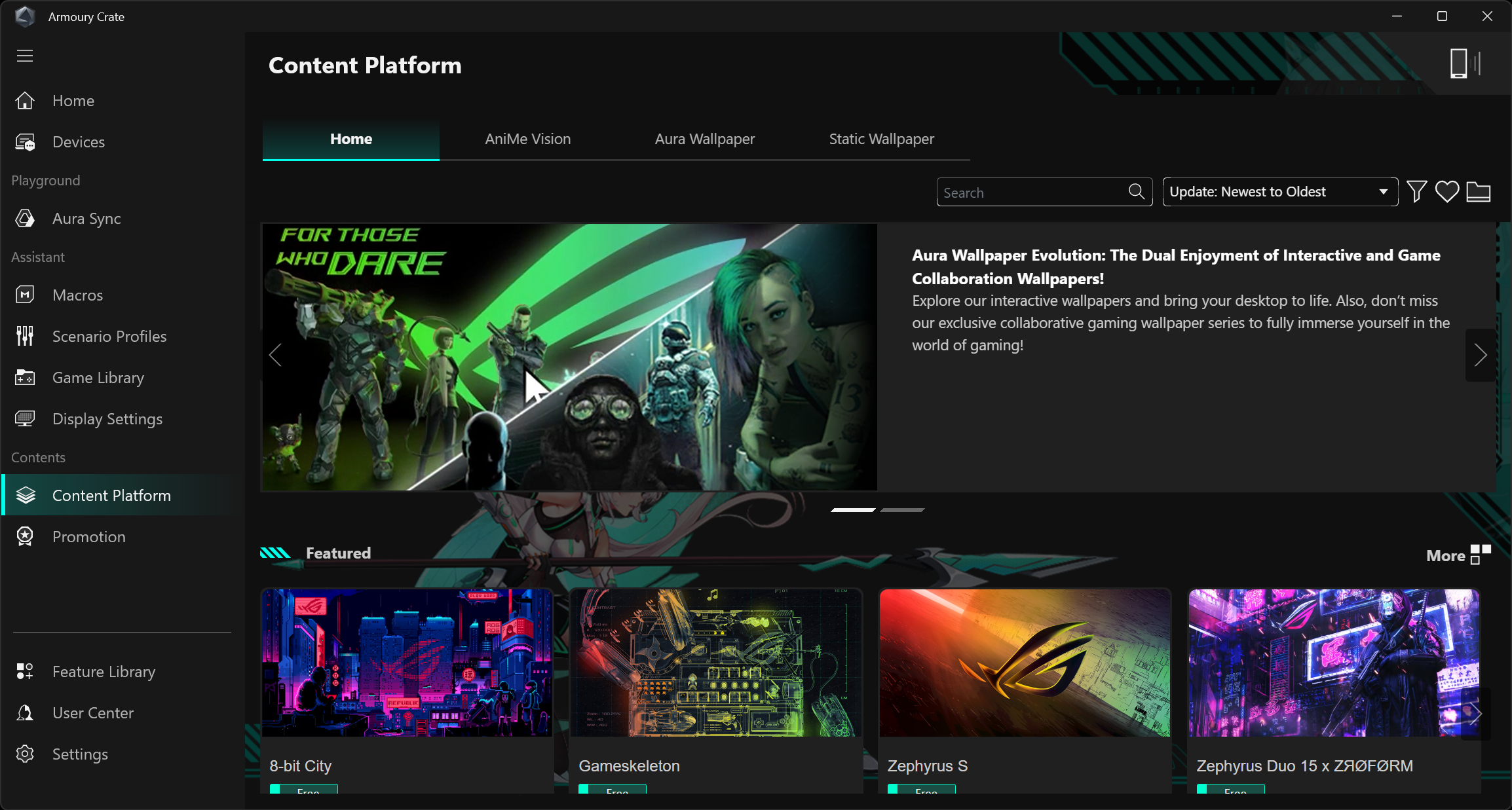
Content Platform содержит разные сувенирные обои и прочие украшения по мотивам игр.
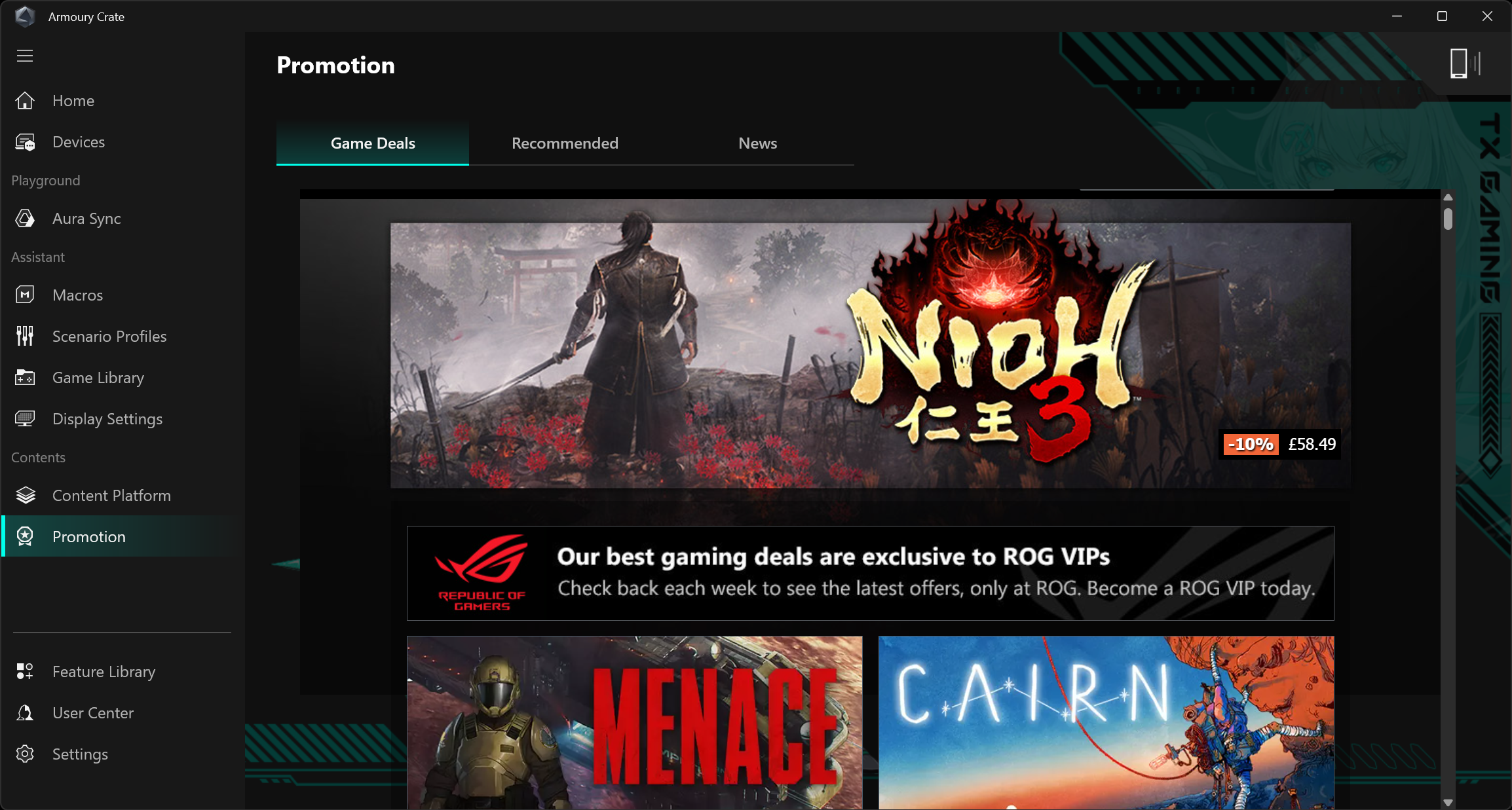
Promotion — это выездной «маркетинговый отдел» с рекомендациями продавцов потенциальному покупателю.
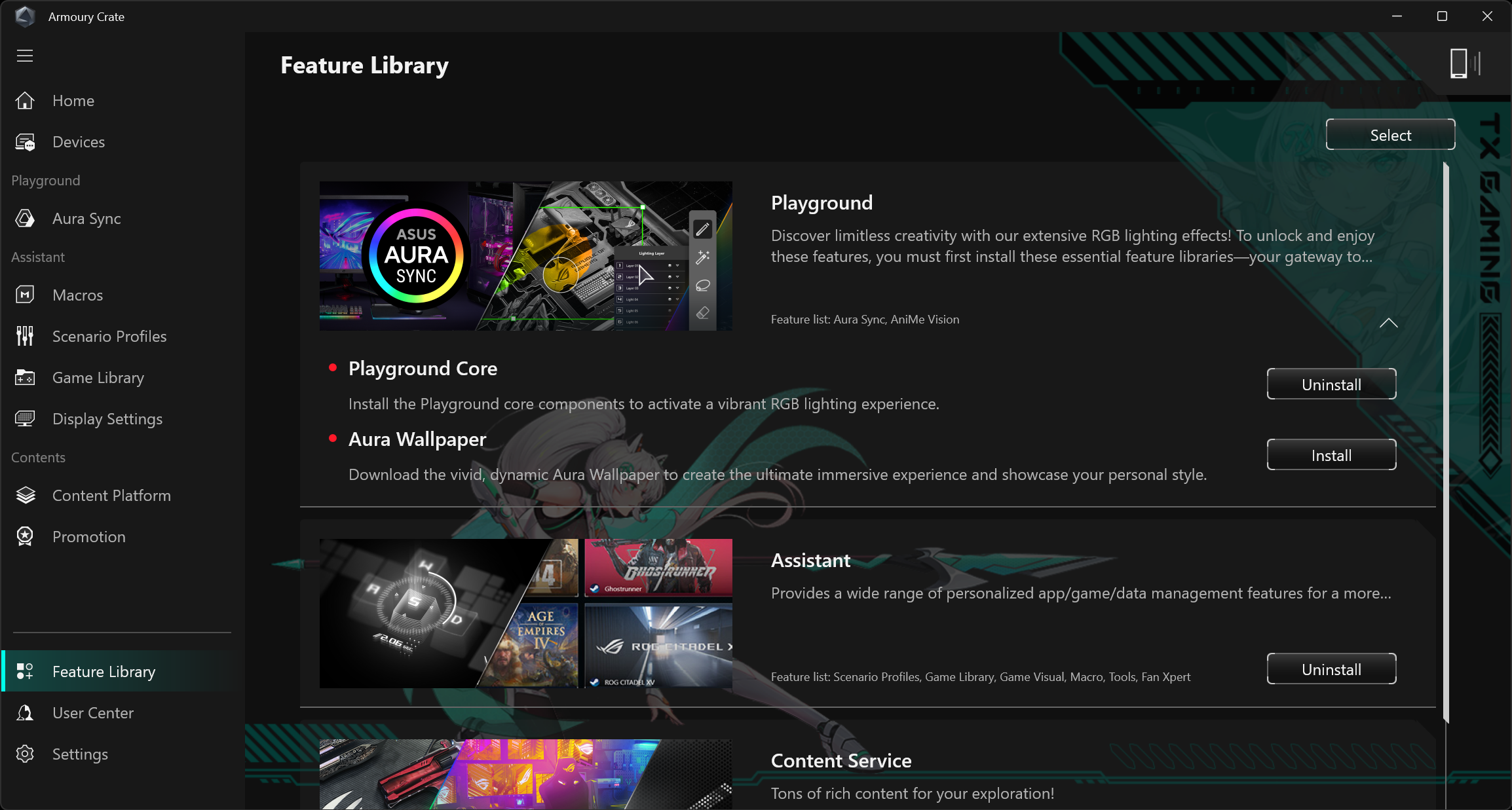
Feature Library дает возможность подключать разные дополнения.
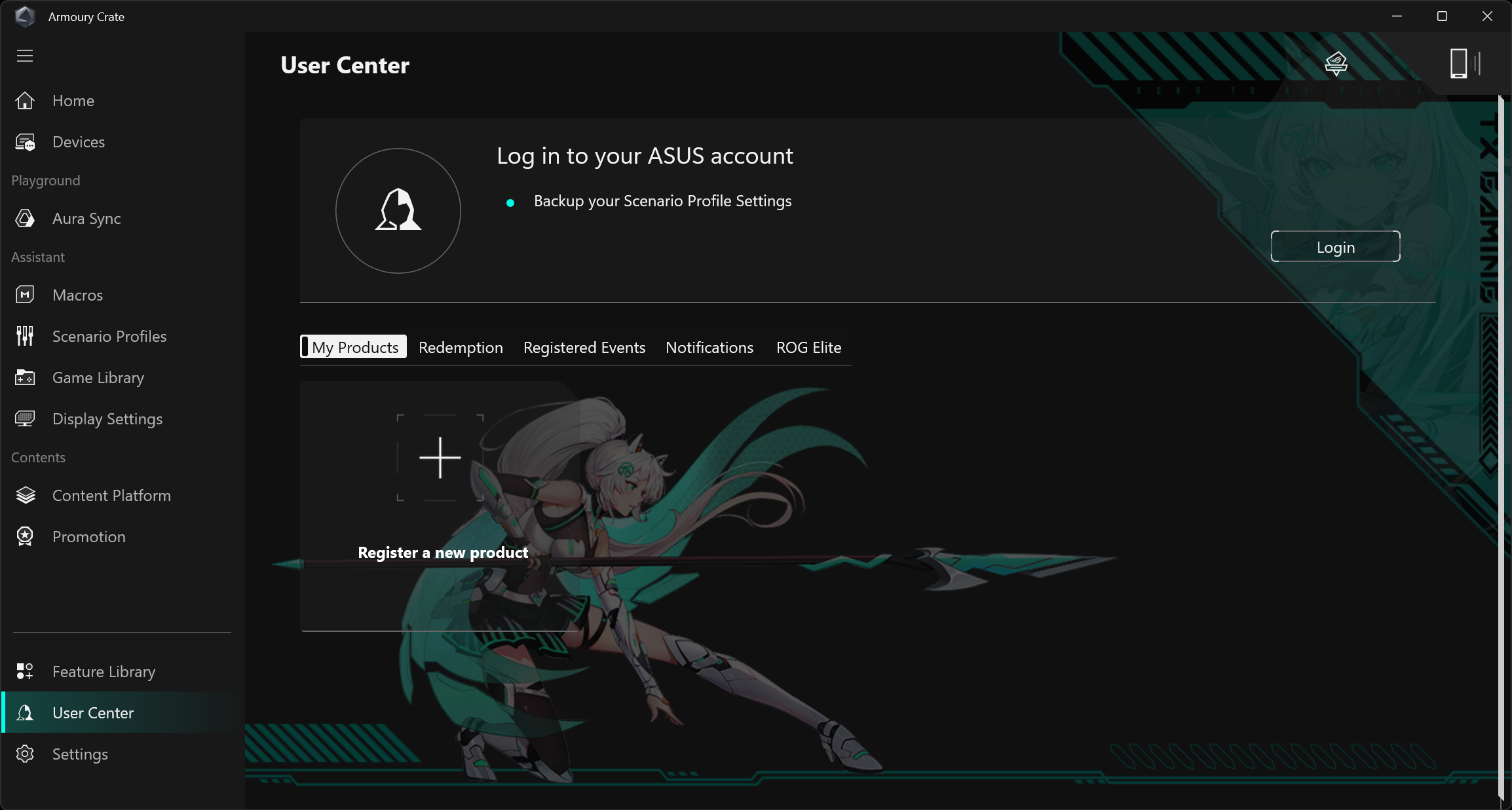
User Center (центр пользователя) — раздел для тех владельцев ноутбука, которые любят регистрироваться в базе данных производителя.
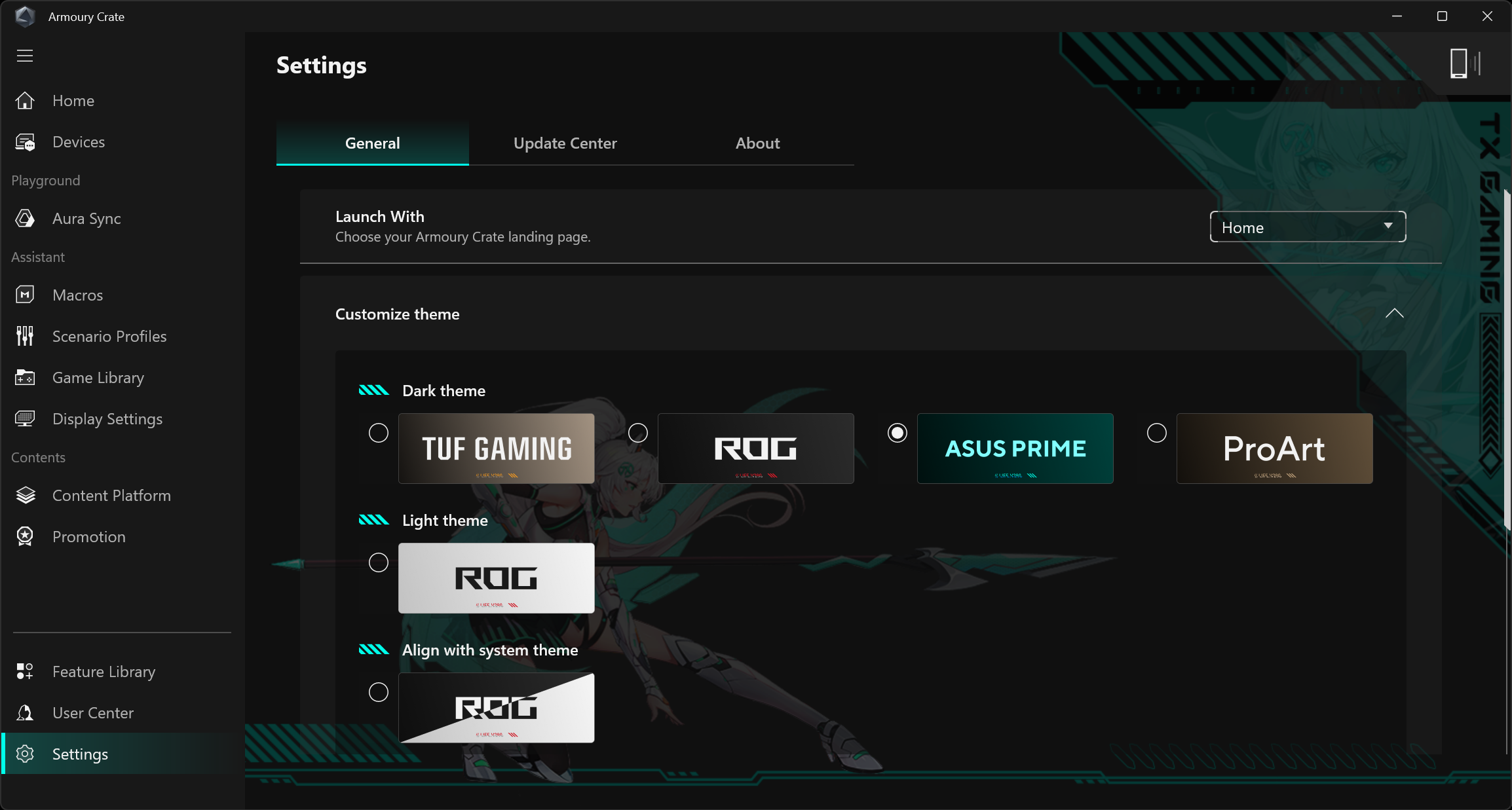
Settings включают общие настройки.
MyAsus
Эта утилита является по сути приложением пользовательской поддержки. Ею оснащаются все современные ноутбуки производителя.
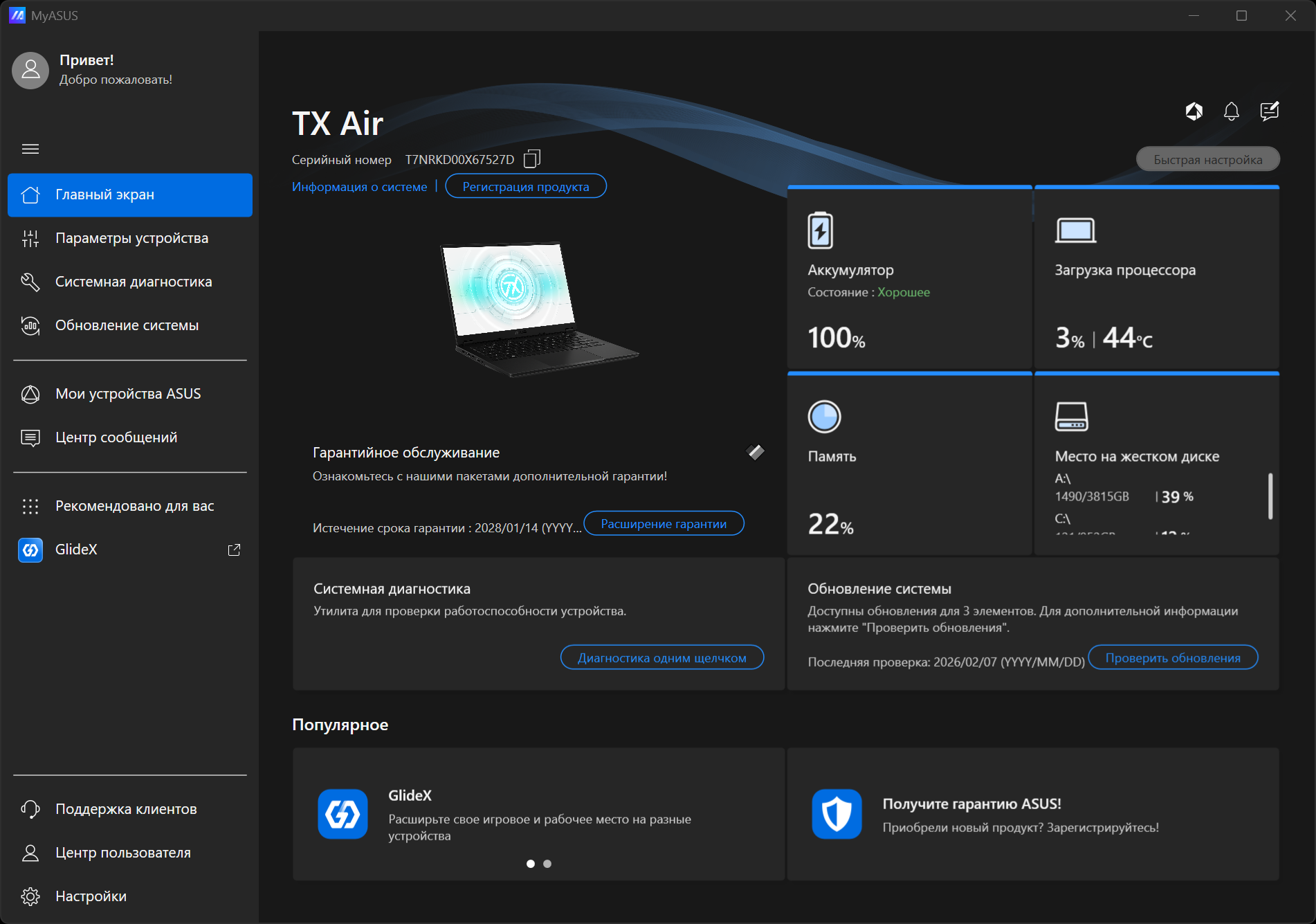
На главном экране представлены сведения о состоянии батареи, загрузке процессора, памяти и накопителя.
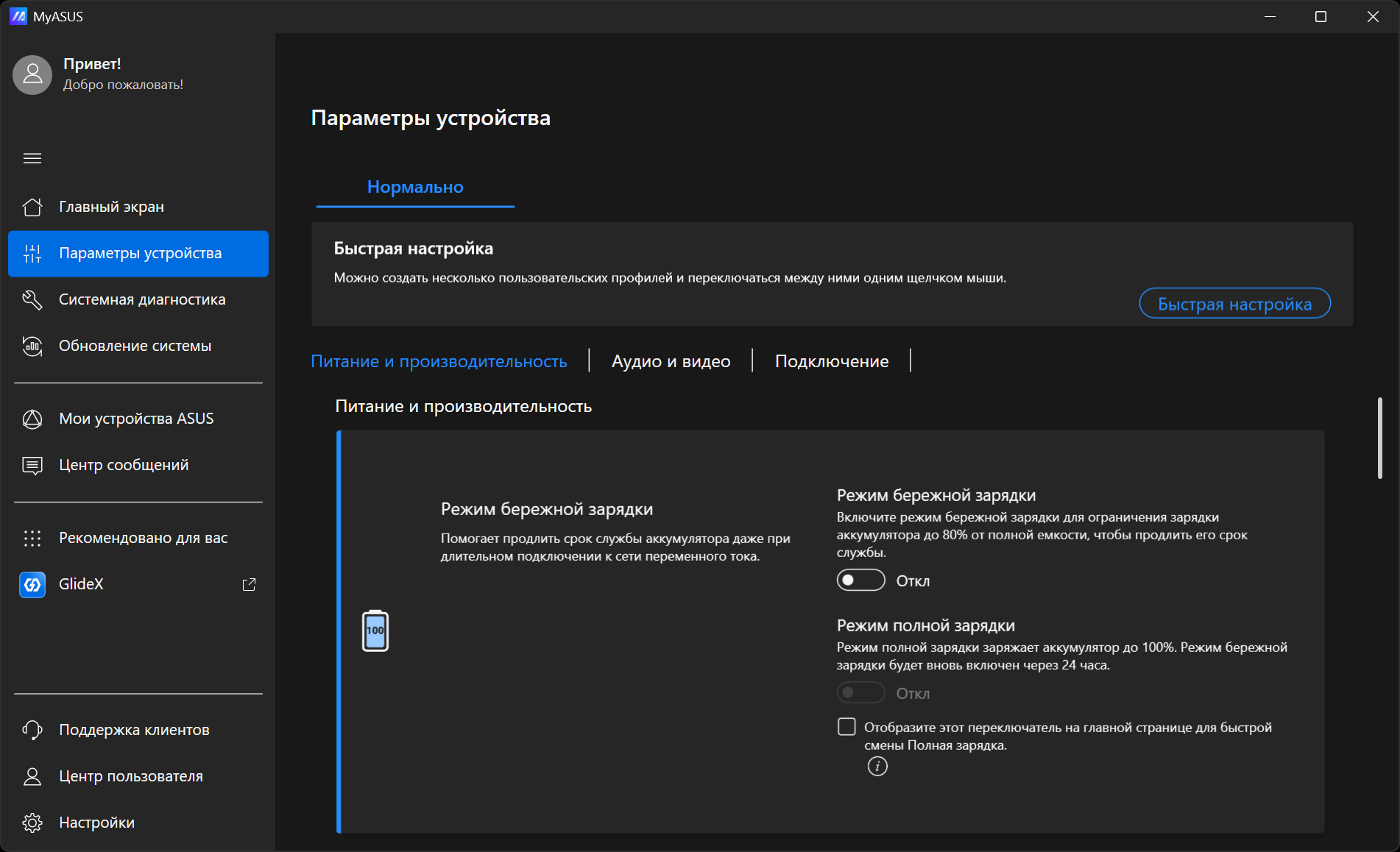
В разделе «Параметры устройства» пользователь может изменять режим зарядки аккумулятора...
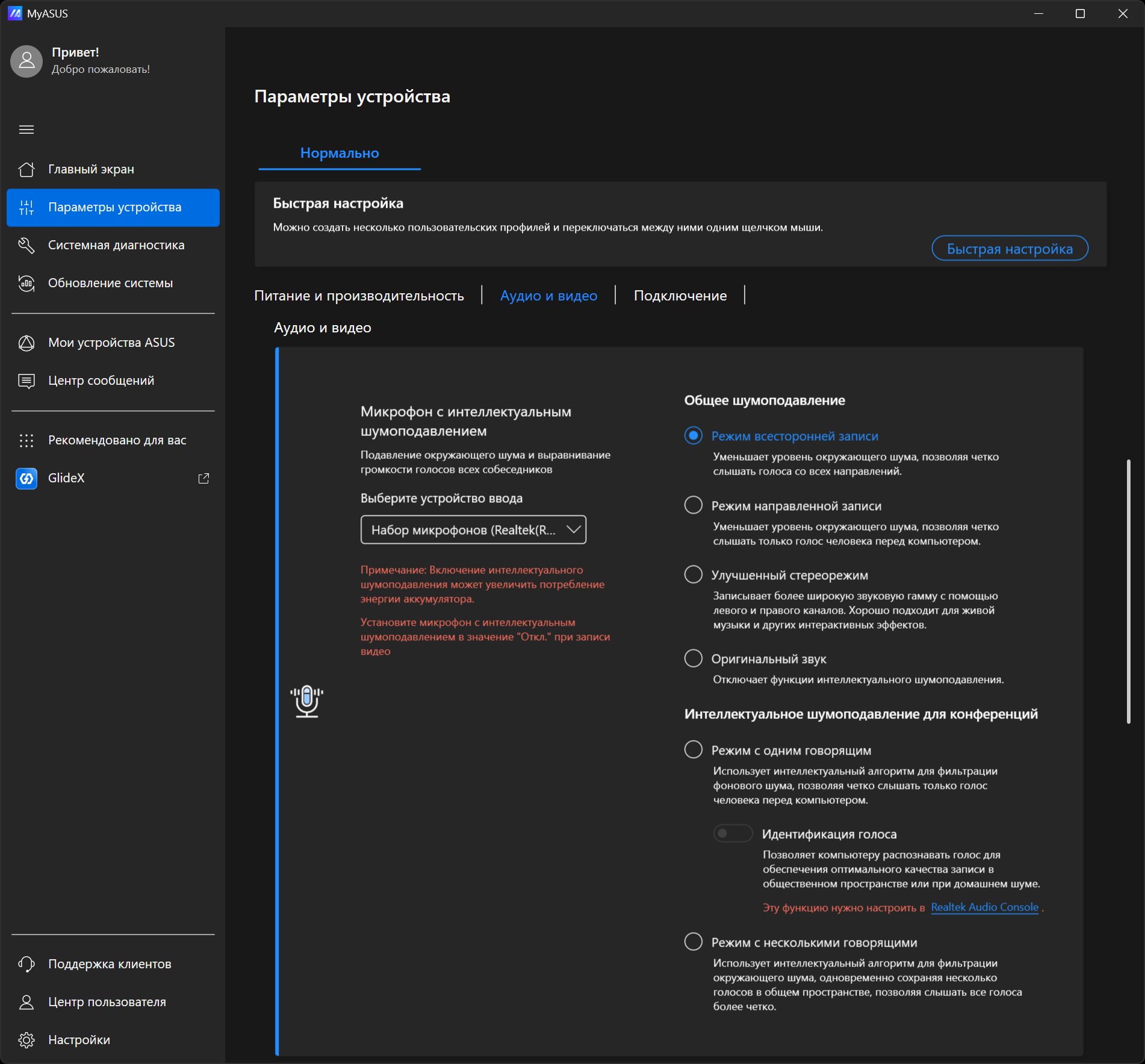
...в подразделе «Аудио и видео» — активировать общее и интеллектуальное шумоподавление (для микрофонов).
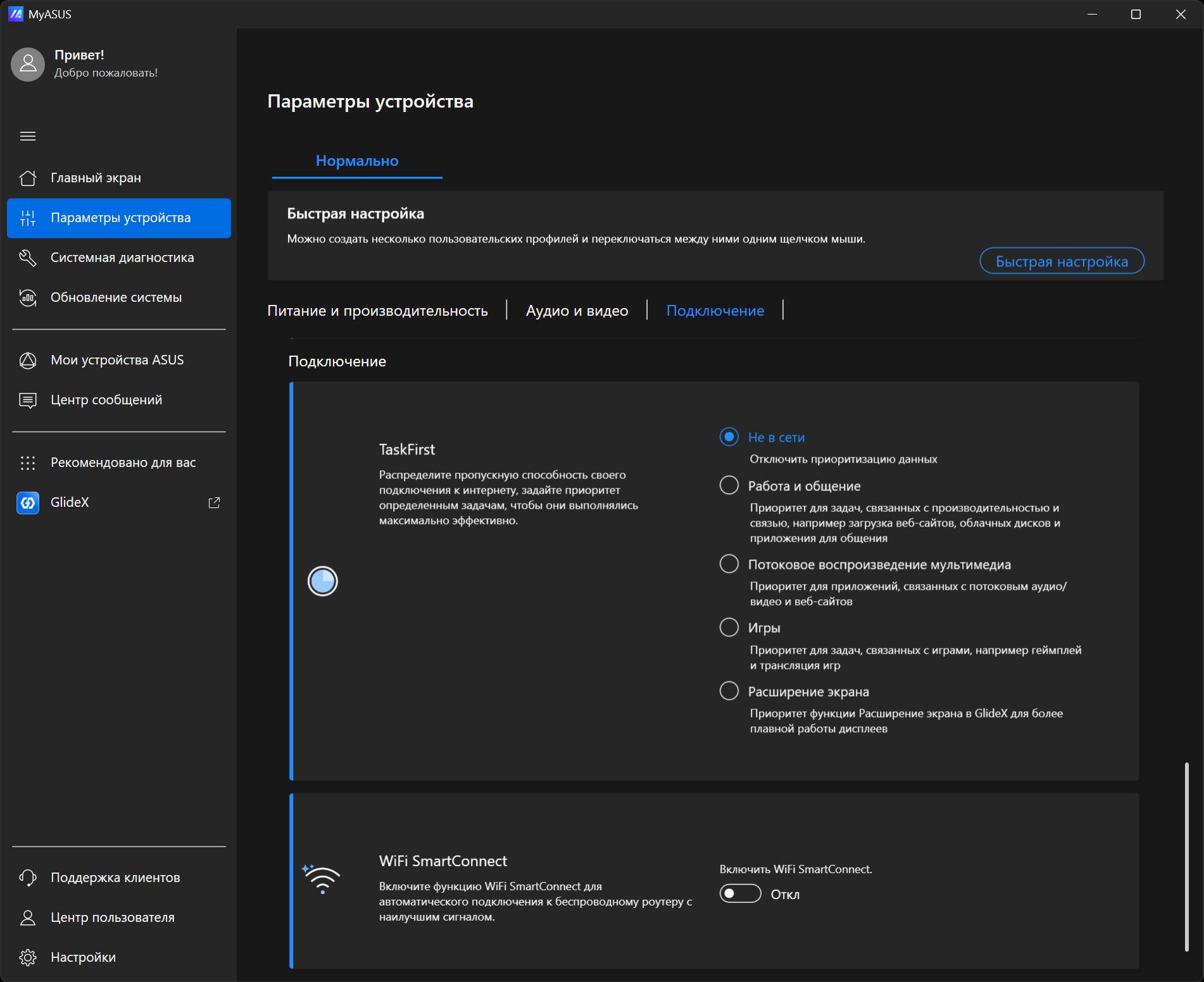
Предусмотрен выбор режимов беспроводной связи в зависимости от характера задач.
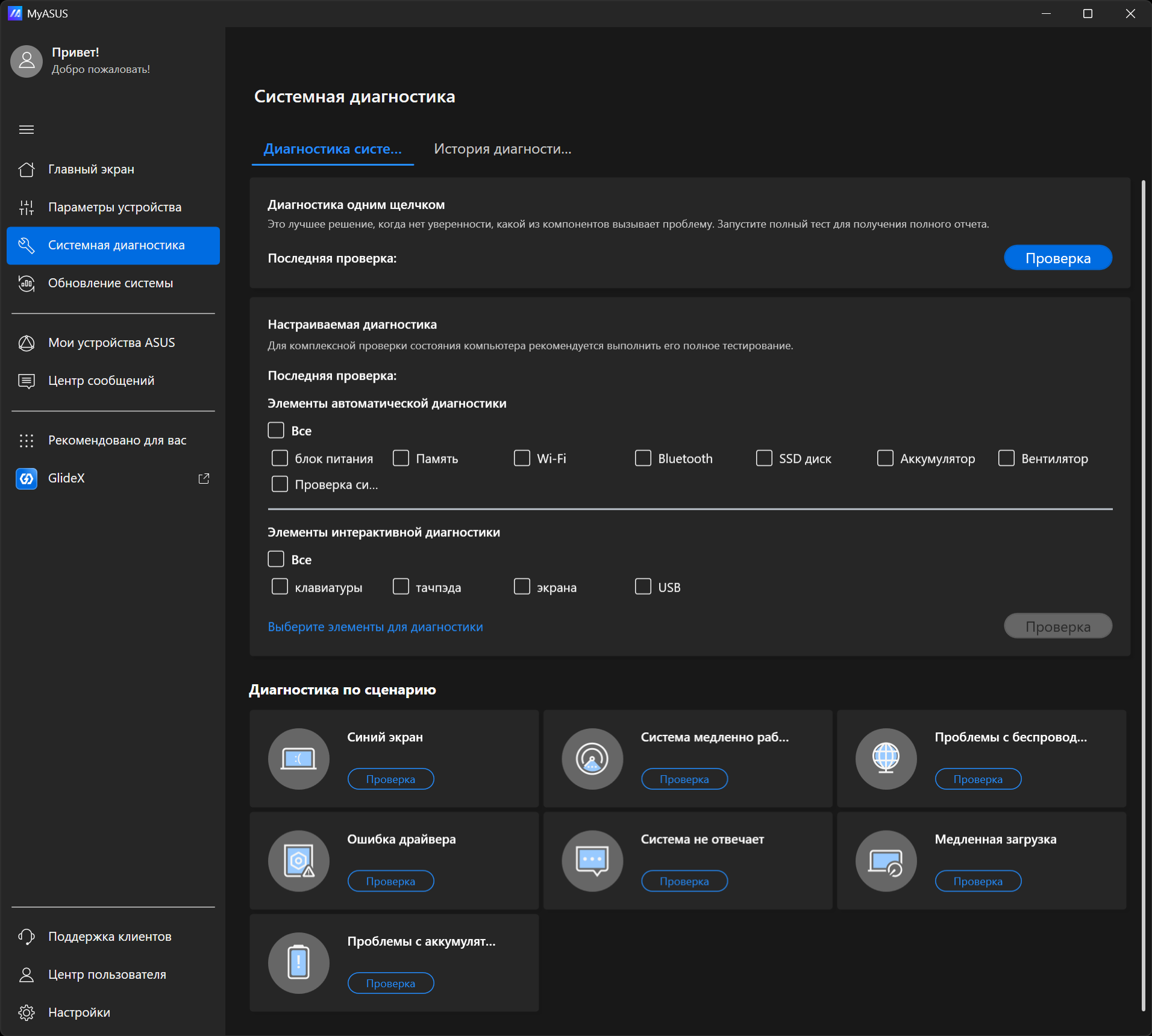
В разделе «Системная диагностика» пользователь можем запустить процедуру самопроверки работоспособности устройства.
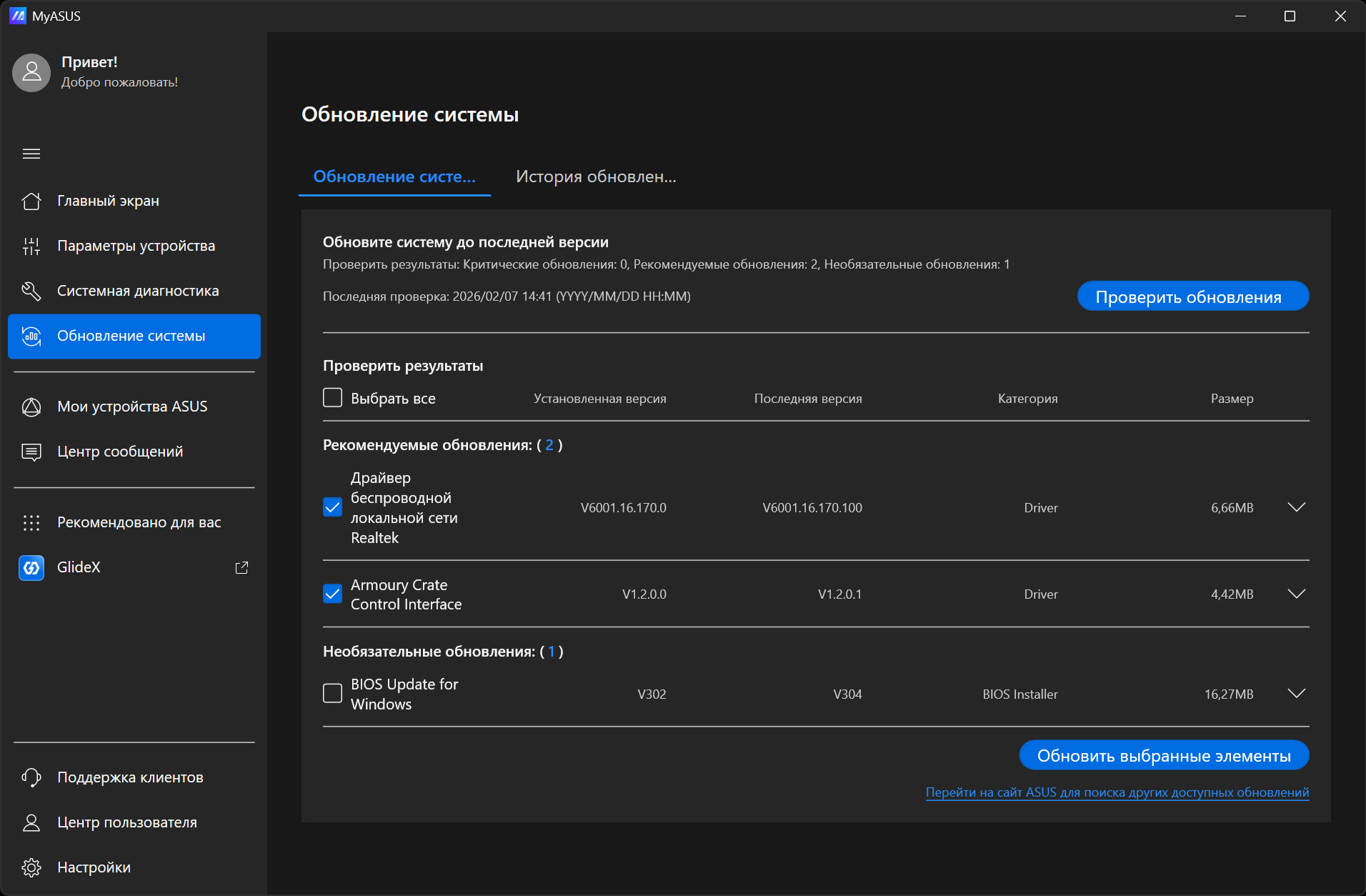
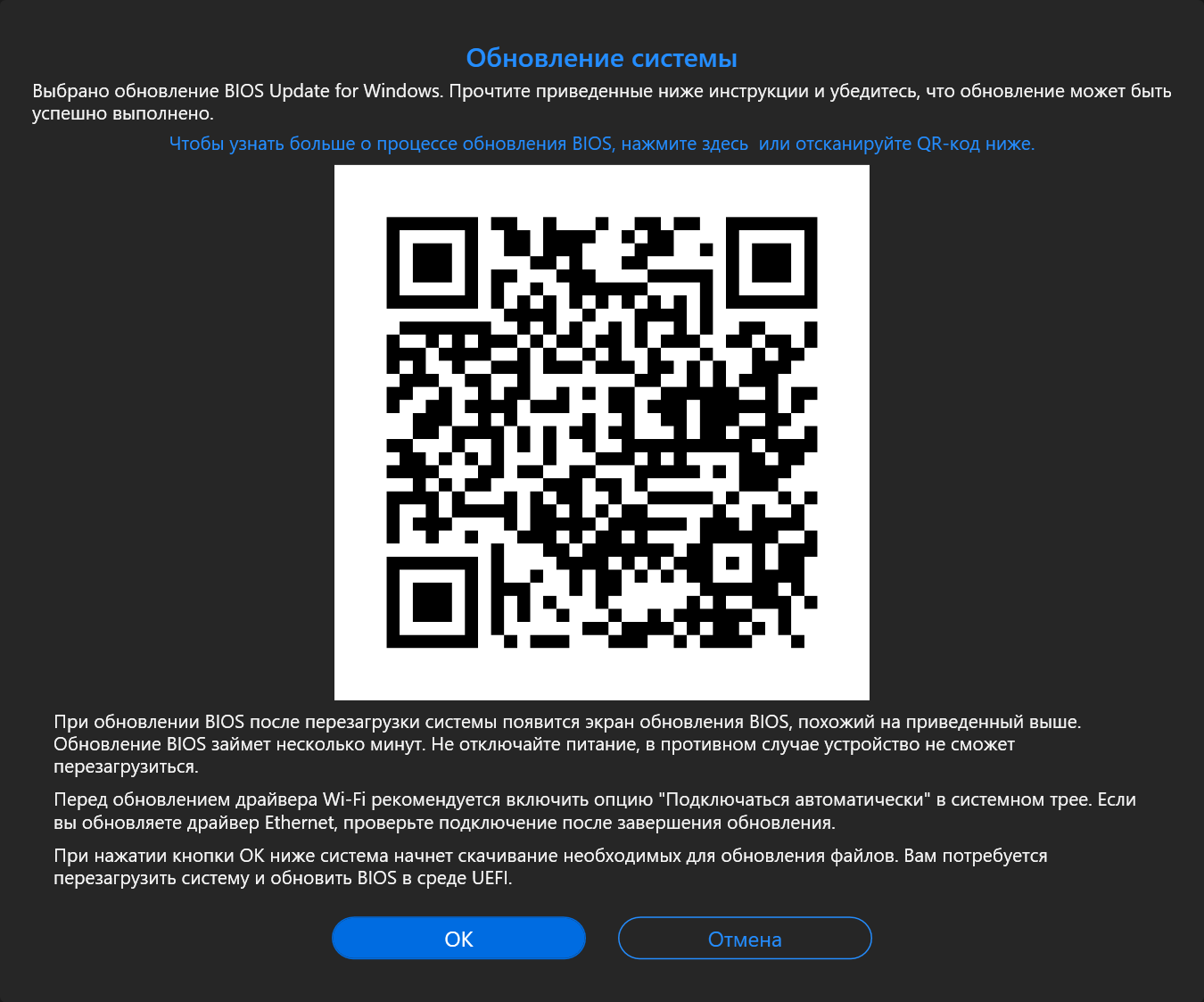
Можно проверить появление обновлений системы.
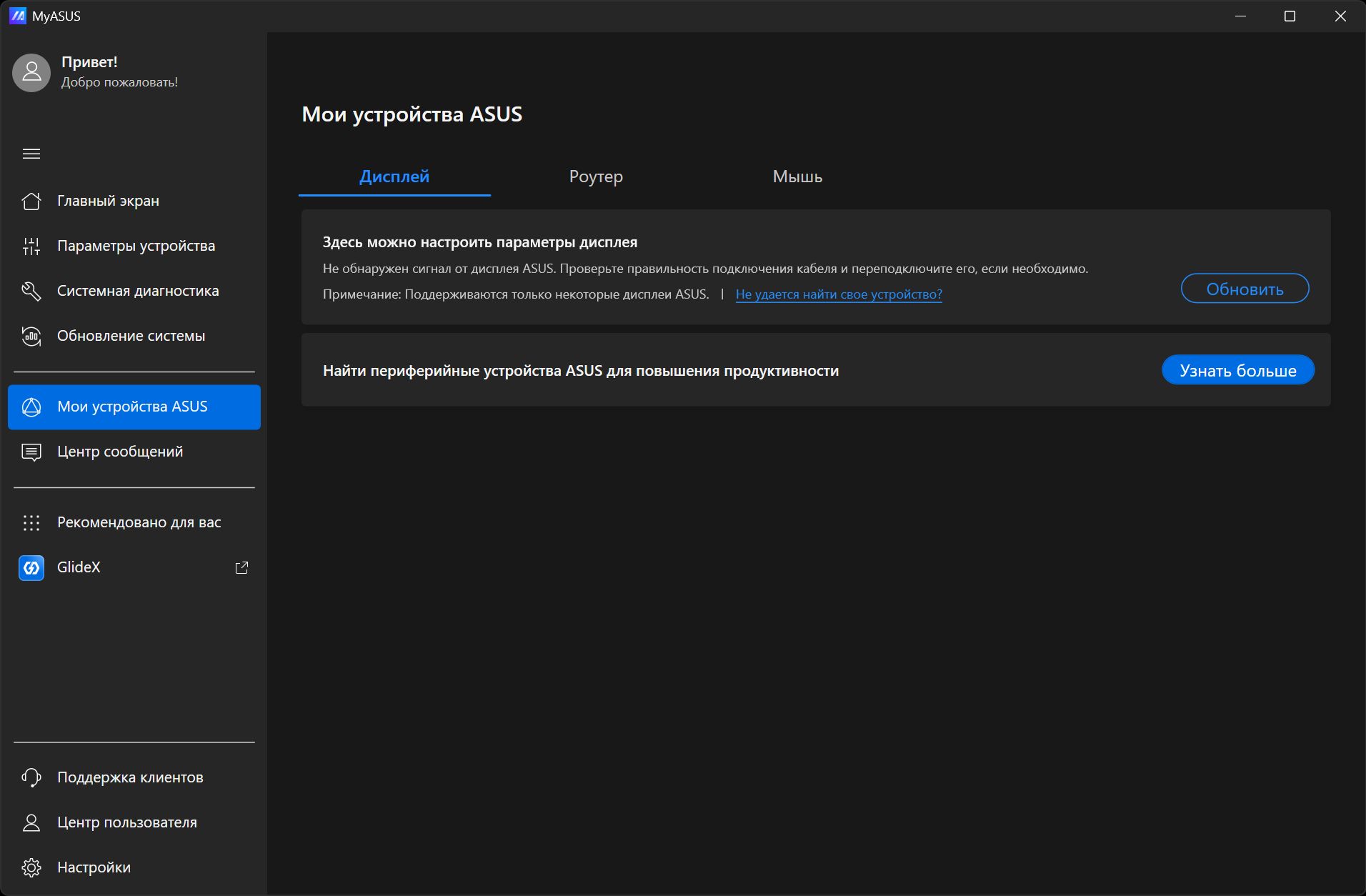
Предусмотрена настройка устройств Asus, связанных с ноутбуком (монитора, роутера, мыши).
Центр сообщений производителя.
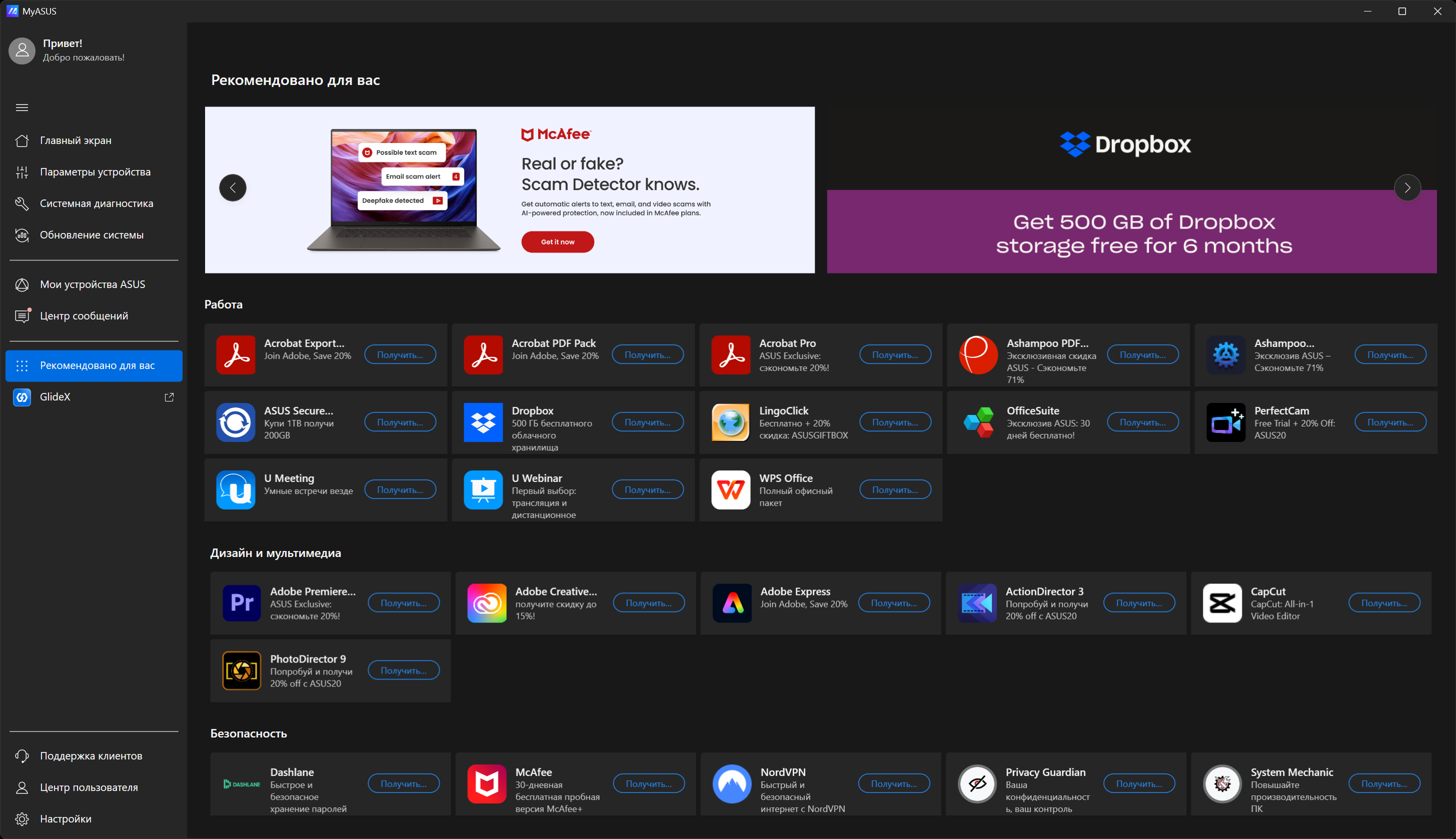
Можно получить выгоду при покупке ПО, распространяемого со скидками.
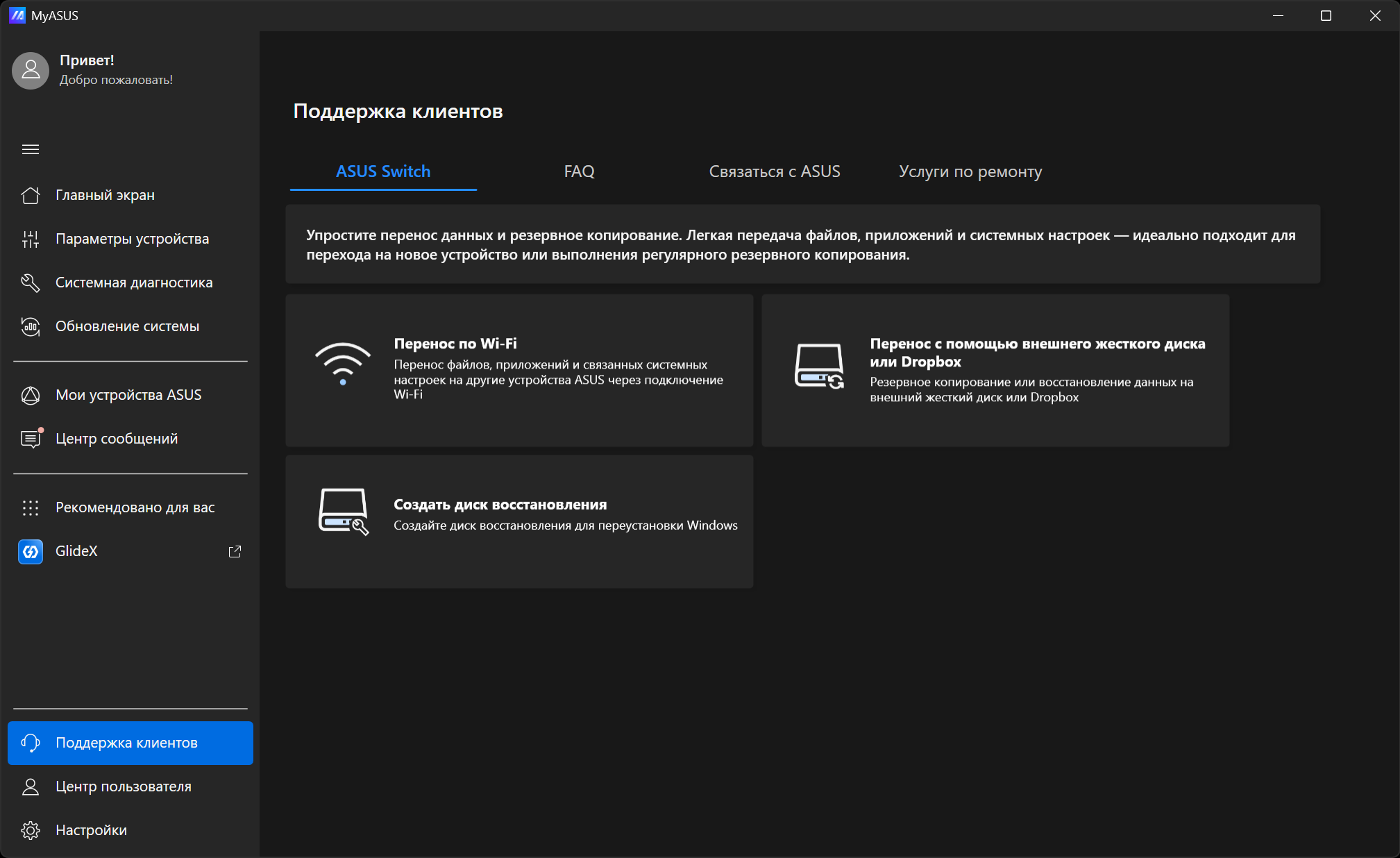
В разделе «Поддержка клиентов» имеются опции резервного копирования, блок вопросов и ответов, связь с клиентским сервисом и справочник по организациям, оказывающим услуги по ремонту оборудования.
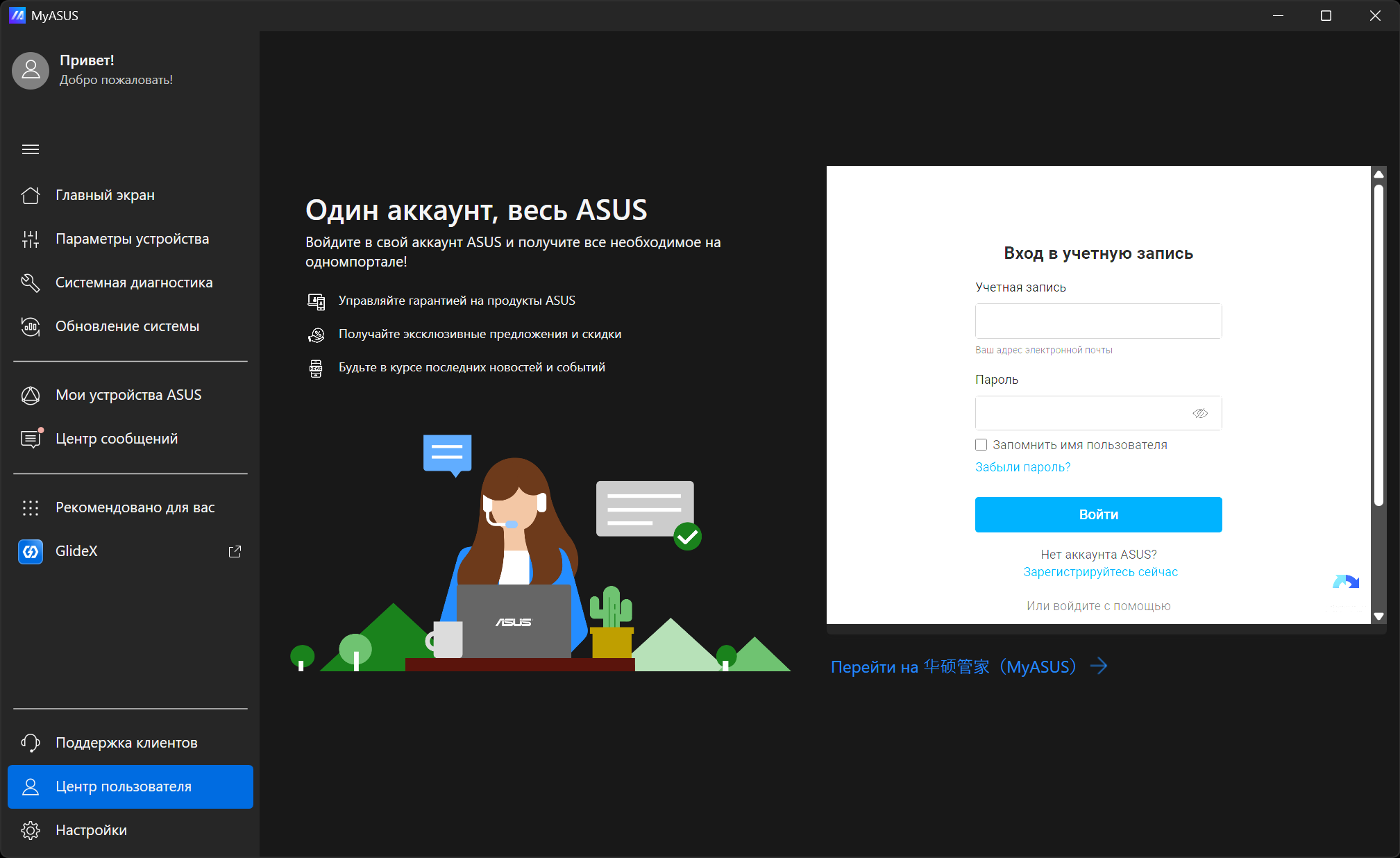
Доступ к центру пользователя предоставляется после регистрации в сети производителя.
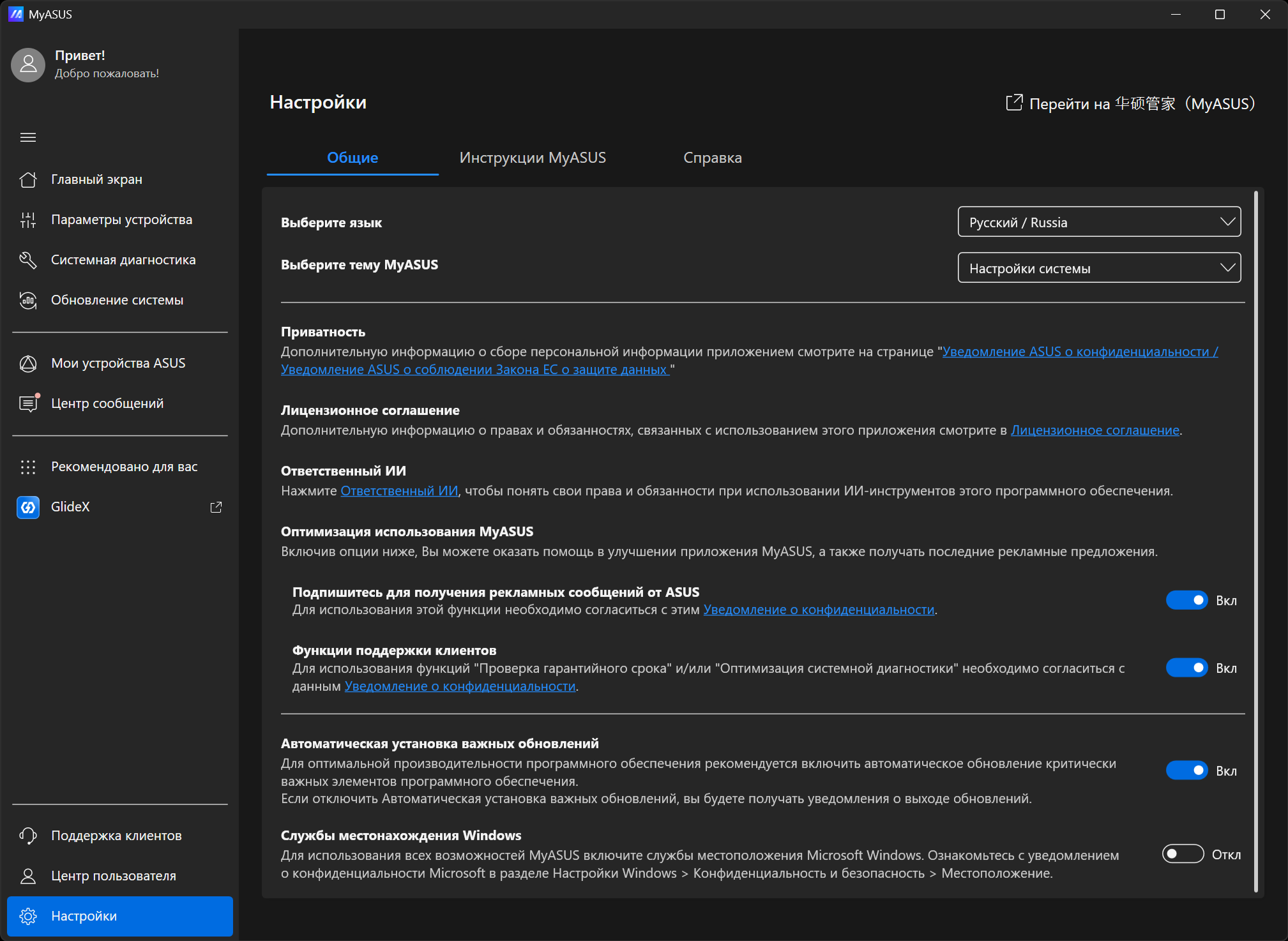
Последний раздел содержит опции общих настроек...
Инструкции производителя.
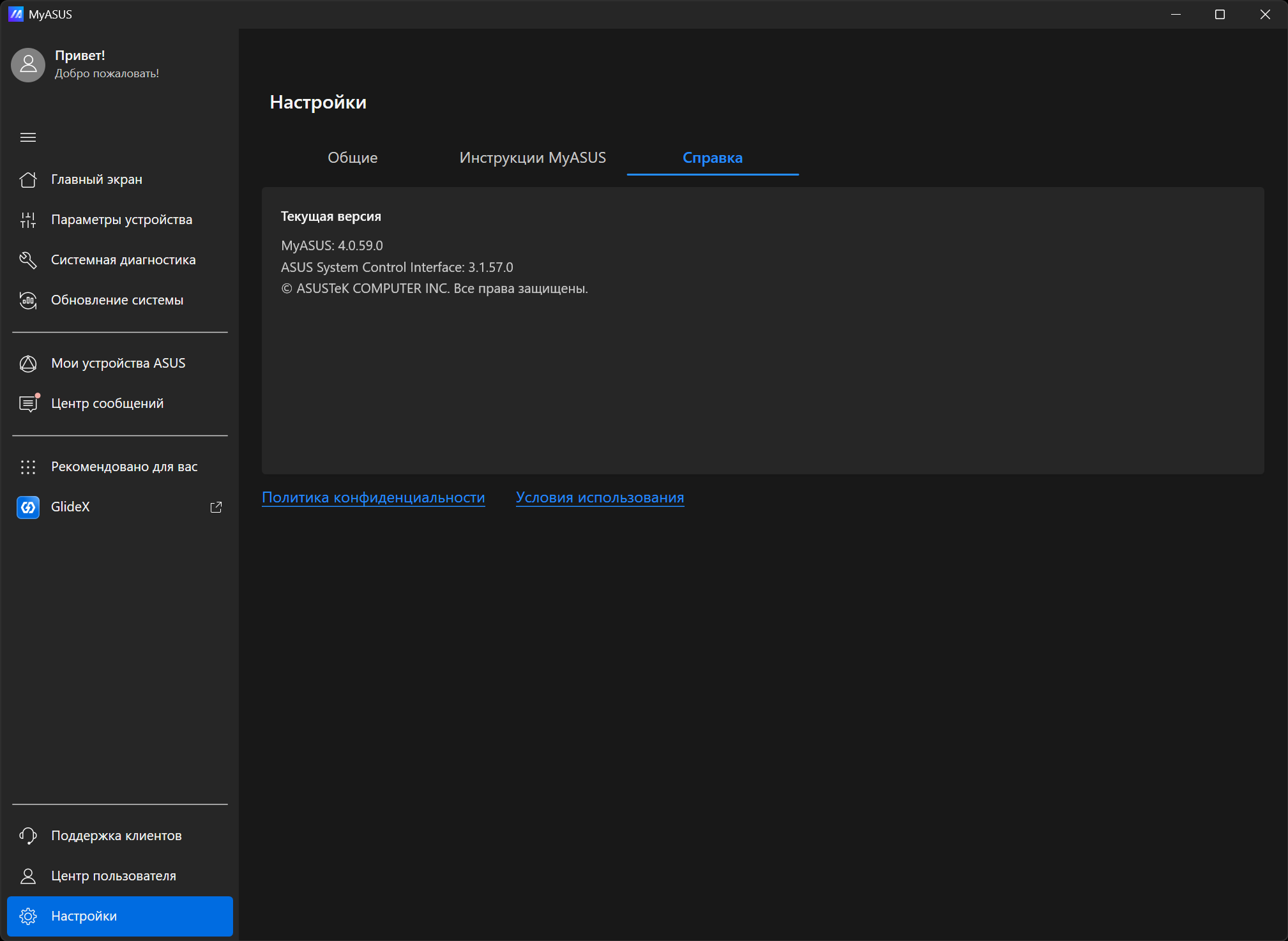
Раздел справки о системе.
Экран
В ноутбуке используется 14-дюймовая IPS-матрица с разрешением 2560×1600 пикселей (отчет edid-decode). Внешняя поверхность матрицы черная, полуматовая (впрочем, зеркальность выражена). Антибликовые покрытия и фильтры отсутствуют, нет воздушного промежутка. При питании от сети или от батареи и при ручном управлении яркостью (автоматической подстройки по датчику освещенности нет) ее максимальное значение составило 400 кд/м² в центре экрана на белом фоне. Если избегать прямого солнечного света, то такое значение позволяет использовать ноутбук на улице даже летним солнечным днем (хотя не без сложностей). Для оценки читаемости экрана вне помещения мы используем следующие критерии, полученные при тестировании экранов в реальных условиях:
| Максимальная яркость, кд/м² | Условия | Оценка читаемости |
|---|---|---|
| Матовые, полуматовые и глянцевые экраны без антибликового покрытия | ||
| 150 | Прямой солнечный свет (более 20000 лк) | нечитаем |
| Легкая тень (примерно 10000 лк) | едва читаем | |
| Легкая тень и неплотная облачность (не более 7500 лк) | работать некомфортно | |
| 300 | Прямой солнечный свет (более 20000 лк) | едва читаем |
| Легкая тень (примерно 10000 лк) | работать некомфортно | |
| Легкая тень и неплотная облачность (не более 7500 лк) | работать комфортно | |
| 450 | Прямой солнечный свет (более 20000 лк) | работать некомфортно |
| Легкая тень (примерно 10000 лк) | работать комфортно | |
| Легкая тень и неплотная облачность (не более 7500 лк) | работать комфортно | |
Эти критерии весьма условны и, возможно, будут пересмотрены по мере накопления данных. Отметим, что некоторое улучшение читаемости может быть в том случае, если матрица обладает какими-то трансрефлективными свойствами (часть света отражается от подложки, и картинку на свету видно даже с выключенной подсветкой). Также глянцевые матрицы даже на прямом солнечном свету иногда можно повернуть так, чтобы в них отражалось что-то достаточно темное и равномерное (в ясный день это, например, небо), что улучшит читаемость, тогда как матовые матрицы для улучшения читаемости нужно именно загородить от света. В помещениях с ярким искусственным светом (порядка 500 лк), более-менее комфортно работать можно даже при максимальной яркости экрана в 50 кд/м² и ниже, то есть в этих условиях максимальная яркость не является важной величиной.
Вернемся к экрану тестируемого ноутбука. Если настройка яркости равна 0%, то яркость снижается до 20 кд/м². В полной темноте яркость его экрана получится понизить до комфортного уровня.
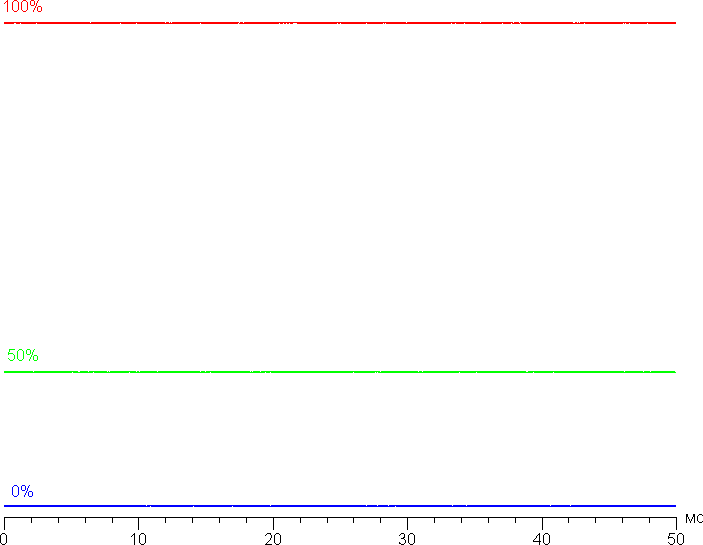
На любом уровне яркости значимая модуляция подсветки отсутствует, поэтому нет и никакого мерцания экрана. В доказательство приведем графики зависимости яркости (вертикальная ось) от времени (горизонтальная ось) при различных значениях настройки яркости:
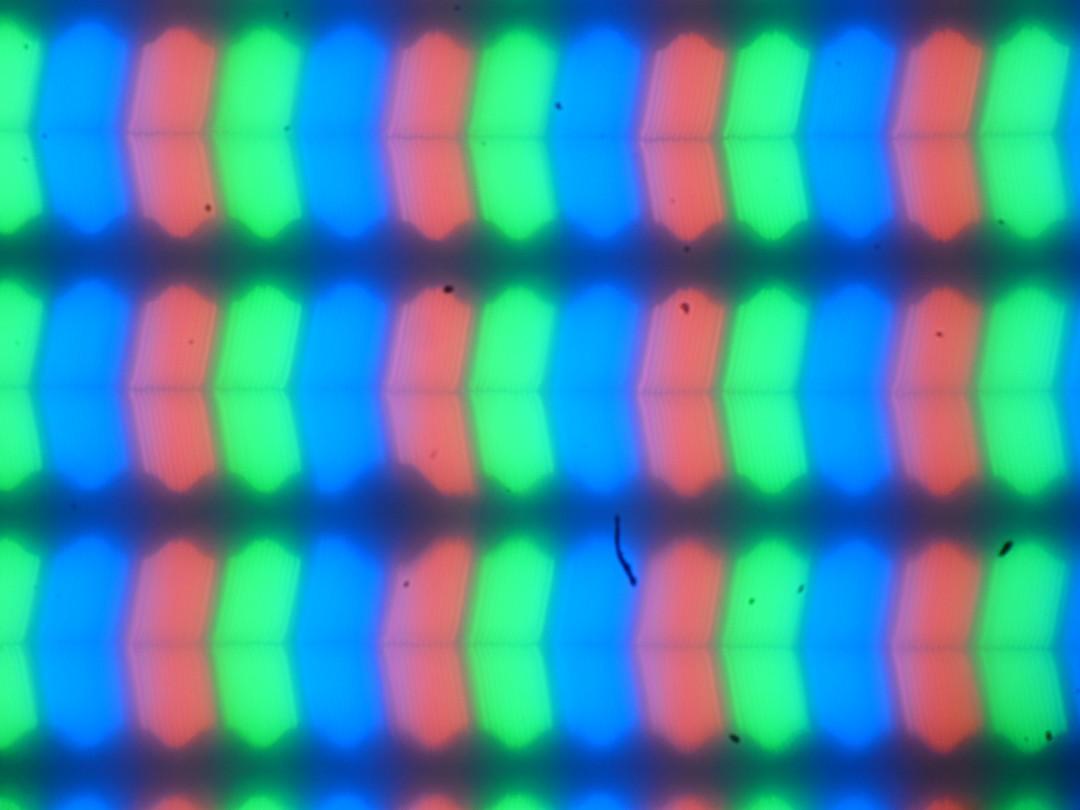
В этом ноутбуке используется матрица типа IPS. Микрофотографии демонстрируют типичную для IPS структуру субпикселей (черные точки — это пыль на матрице фотоаппарата):
Фокусировка на поверхности экрана выявила хаотично расположенные микродефекты поверхности, отвечающие за матовые свойства:
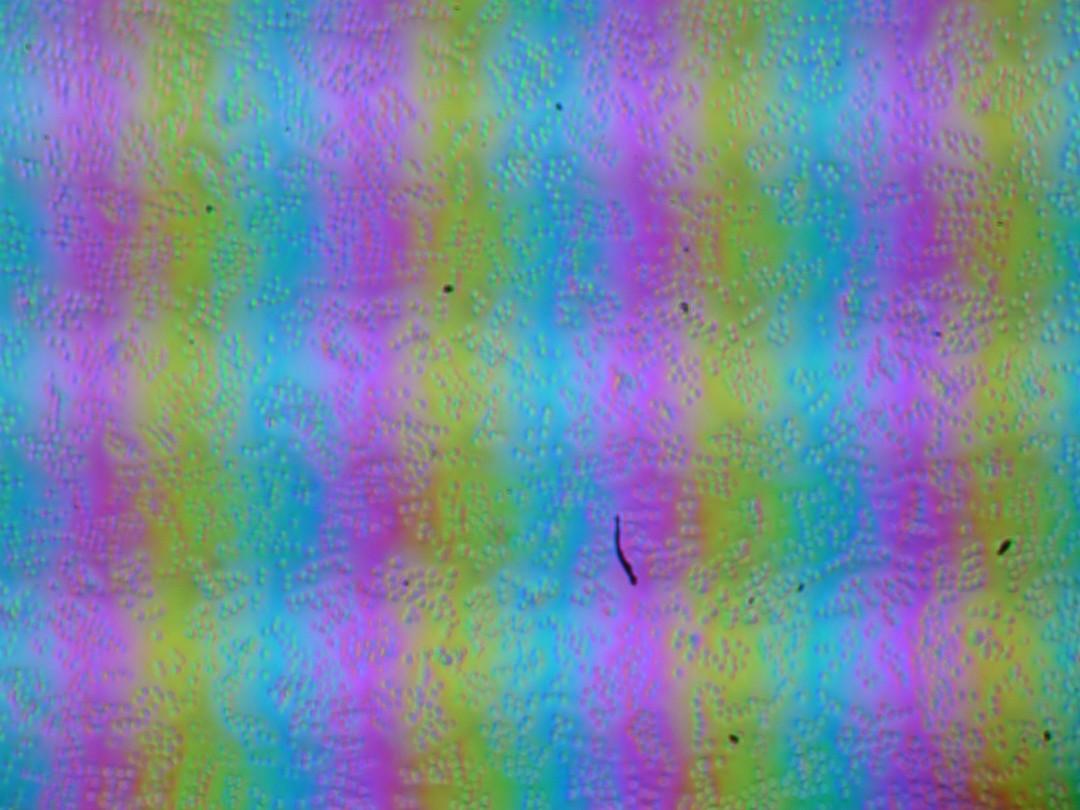
Зерно этих дефектов в несколько раз меньше размеров субпикселей (масштаб этих двух фотографий примерно одинаковый), поэтому фокусировка на микродефектах и «перескок» фокуса по субпикселям при изменении угла зрения выражены слабо, из-за этого нет и «кристаллического» эффекта.
Мы провели измерения яркости в 25 точках экрана, расположенных с шагом 1/6 от ширины и высоты экрана (границы экрана не включены). Контрастность вычислялась как отношение яркости полей в измеряемых точках:
| Параметр | Среднее | Отклонение от среднего | |
|---|---|---|---|
| мин., % | макс., % | ||
| Яркость черного поля | 0,30 кд/м² | −10 | 34 |
| Яркость белого поля | 388 кд/м² | −9,7 | 7,0 |
| Контрастность | 1300:1 | −32 | 5,8 |
Если отступить от краев, то равномерность белого поля очень хорошая, а черного поля и контрастности похуже. Контрастность по современным меркам для данного типа матриц выше типичной. Визуально видно, что черное поле местами в основном ближе к краям немного высветляется. Впрочем, неравномерность засветки черного видно только на очень темных сценах и в почти полной темноте, значимым недостатком ее считать не стоит.
Экран имеет хорошие углы обзора без значительного сдвига цветов даже при больших отклонениях взгляда от перпендикуляра к экрану и без инвертирования оттенков. Однако, черное поле при отклонении по диагонали сильно высветляется, приобретая красно-фиолетовый оттенок.
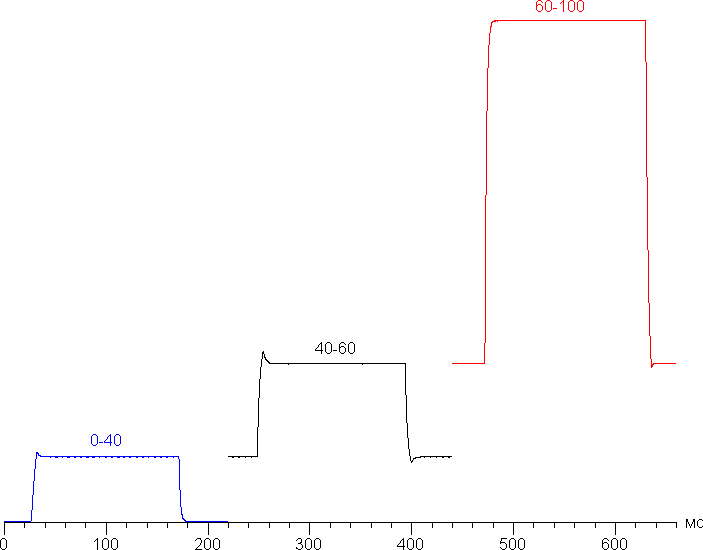
Время отклика в случае частоты обновления 165 Гц при переходе черный-белый-черный равно 7 мс (4 мс вкл. + 3 мс выкл.), переход между полутонами серого в сумме (от оттенка к оттенку и обратно) в среднем занимает 7 мс. Матрица быстрая. Есть несильный разгон — на фронтах некоторых переходов обнаруживаются всплески яркости с небольшой амплитудой. Ниже приведены графики для переходов между оттенками серого 40% и 60% (по численному значению цвета оттенка), черным и 40%, 60% и белым (яркость — вертикальная ось, время — горизонтальная ось):
Посмотрим, хватит ли такой скорости матрицы для вывода изображения с частотой 165 Гц. Приведем зависимость яркости от времени при чередовании белого и черного кадра при 165 Гц кадровой частоты:
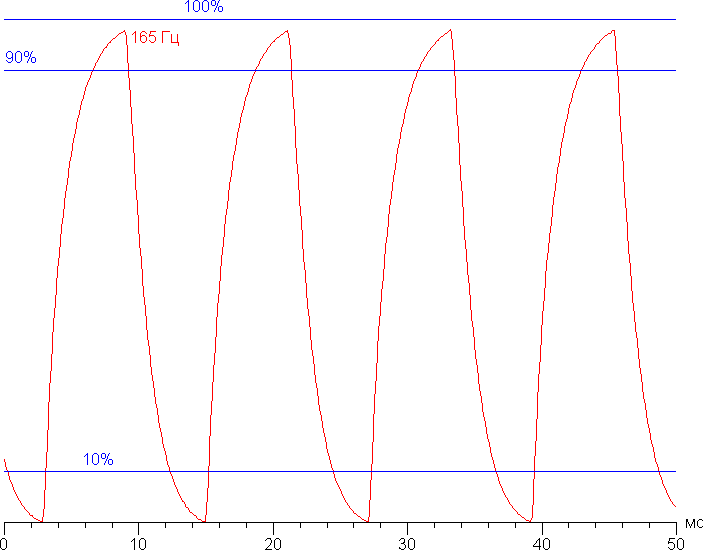
Видно, что при 165 Гц максимальная яркость белого кадра выше 90% от уровня белого, а минимальная яркость черного кадра опускается до уровня черного. Итоговый размах амплитуды больше 80% от яркости белого. То есть согласно этому формальному критерию скорости матрицы достаточно для полноценного вывода изображения с кадровой частотой 165 Гц.
Для наглядного представления о том, что на практике означает такая скорость матрицы, приведем серию снимков, полученных с помощью движущейся камеры. Такие снимки показывают, что видит человек, если он следит глазами за двигающимся на экране объектом. Описание теста приведено тут, страница с самим тестом тут. Использовались рекомендованные установки — скорость движения 990 пиксель/с для 165 Гц кадровой частоты и 960 пиксель/с для 60 Гц, выдержка 1/15 с:
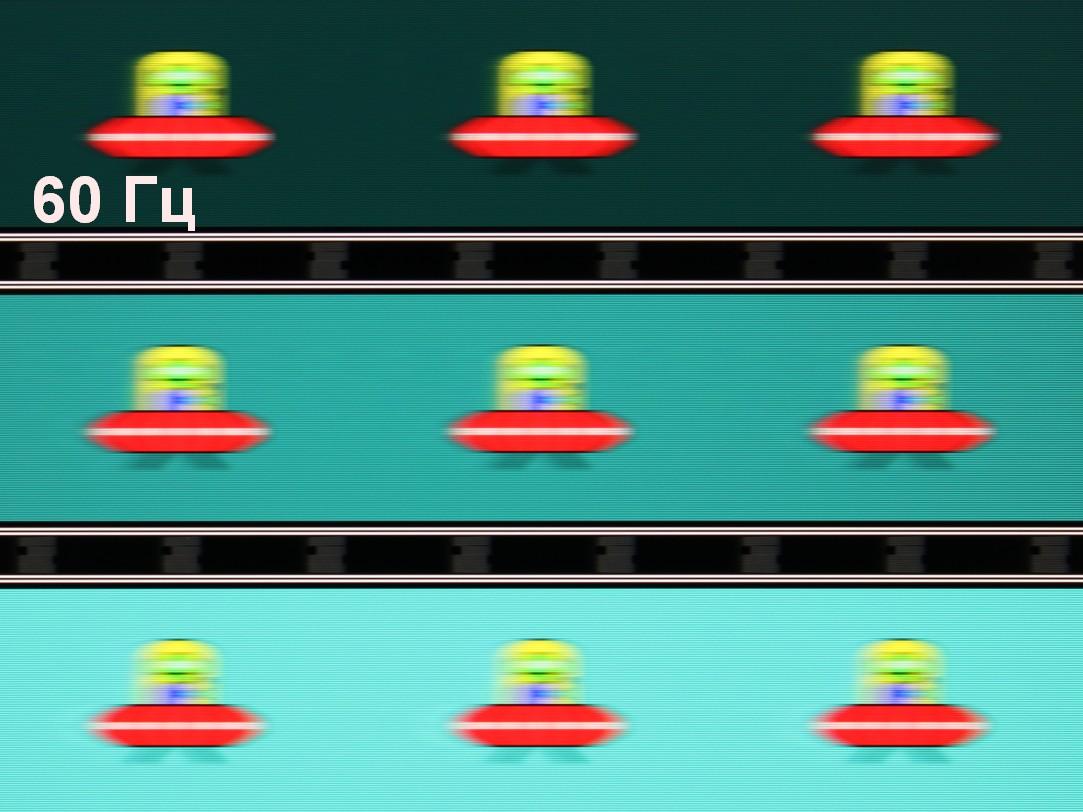
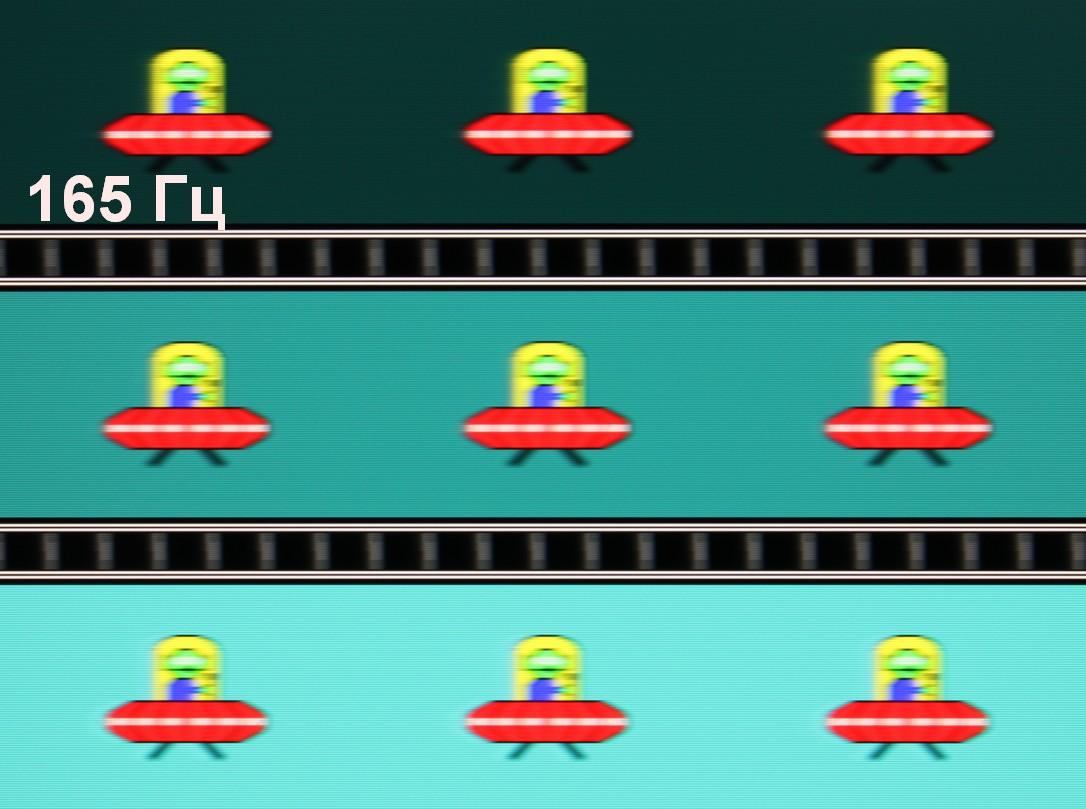
Попробуем представить, что было бы в случае матрицы с мгновенным переключением пикселей. Для нее при 60 Гц объект со скоростью движения 960 пиксель/с размывается на 16 пикселей, при 165 Гц (990 пиксель/с) — на 6 пикселей. Размывается, так как фокус зрения движется с указанной скоростью, а объект неподвижно выводится на 1/60 или на 1/165 секунды. Для иллюстрации этого сымитируем размытие на 16 и 6 пикселей:
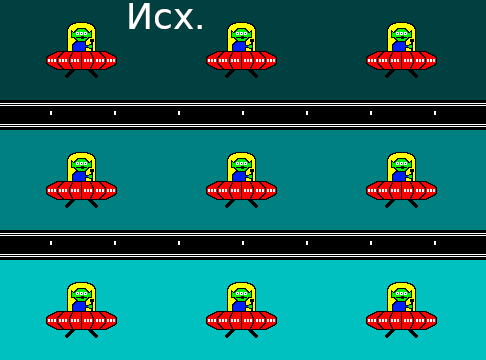
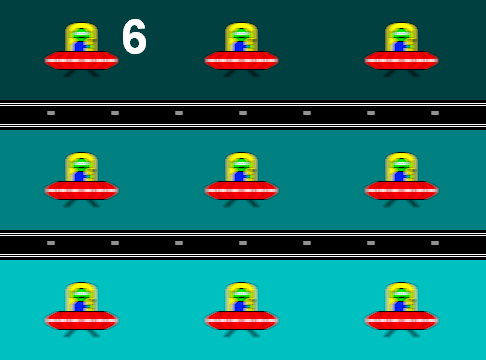

Видно, что четкость реального изображения немного ниже в сравнении с идеальной матрицей.
Мы определяли полную задержку вывода от переключения страниц видеобуфера до начала вывода изображения на экран (напомним, что она зависит от особенностей работы ОС Windows и видеокарты, а не только от дисплея). При 165 Гц частоты обновления задержка равна 5 мс. Это очень небольшая задержка, она абсолютно не ощущается при работе за ПК, да и в очень динамичных играх не приведет с снижению результативности.
В настройках экрана на выбор доступны две частоты обновления — 60 и 165 Гц. Вывод идет с глубиной цвета 8 бит на цвет. При работе от интегрированной видеокарты поддерживается AMD FreeSync. Диапазон поддерживаемых частот, который указывается на панели настроек видеокарты, равен 48—165 Гц для режимов с кадровой частотой 165 Гц. Для визуальной оценки мы использовали описанную в указанной статье тестовую утилиту. Включение FreeSync позволило получить изображение с плавным движением в кадре и без разрывов, но стабильность вывода невысокая. При работе от дискретной видеокарты поддерживается Nvidia G-Sync. В утилите G-Sync Pendulum Demo режим G-Sync включается, плавность без разрывов присутствует, стабильность высокая.
Далее мы измерили яркость 256 оттенков серого (от 0, 0, 0 до 255, 255, 255) при настройках по умолчанию (профиль Default). График ниже показывает прирост (не абсолютное значение!) яркости между соседними полутонами:
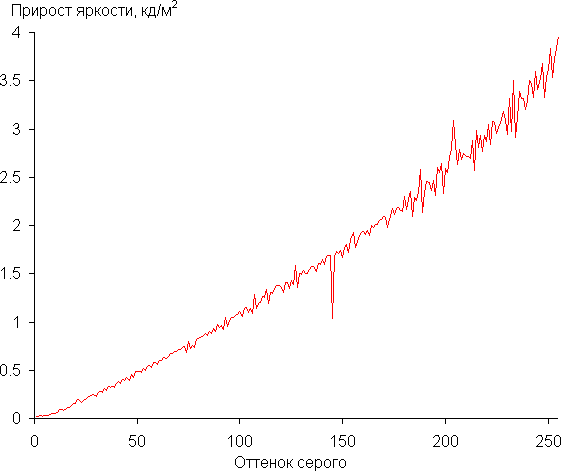
Рост скорости изменения яркости на шкале серого весьма равномерный, и каждый следующий оттенок значимо ярче предыдущего. В самой темной области аппаратно и визуально по яркости различаются все оттенки, что для игрового ноутбука очень хорошо:
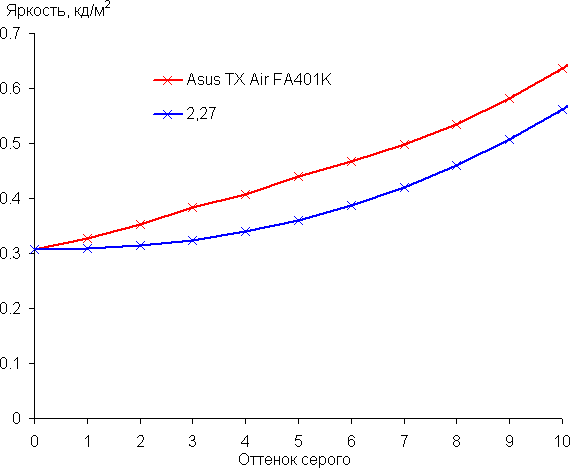
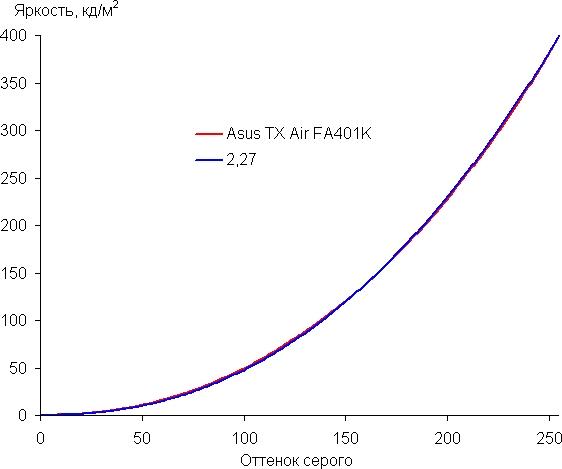
Аппроксимация полученной для настроек по умолчанию (профиль Default) гамма-кривой дала показатель 2,27, что немного выше стандартного значения 2,2, при этом реальная гамма-кривая мало отклоняется от аппроксимирующей степенной функции:
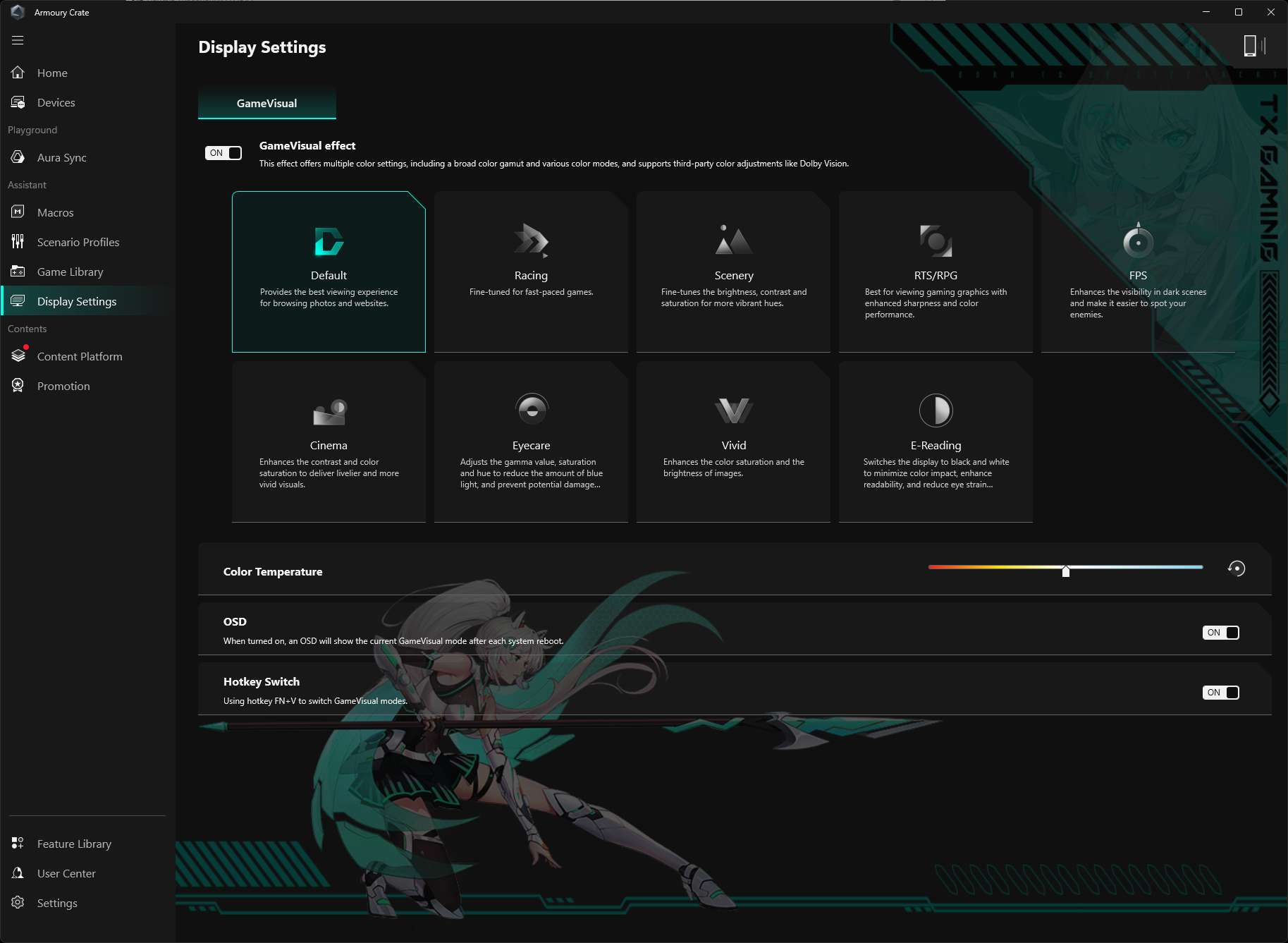
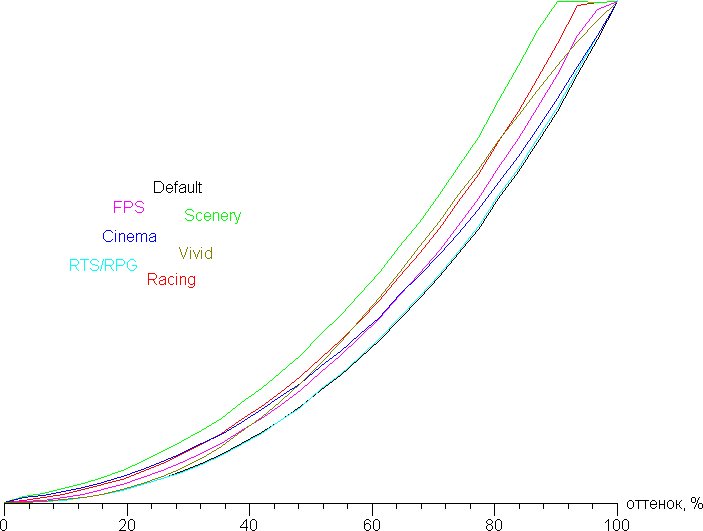
Различимость градаций в тенях можно улучшить, выбрав подходящий профиль на вкладке GameVisual (там же можно подправить цветовой баланс настройкой цветовой температуры).
Правда при этом в ряде случаев завал светах увеличивается, что для игр обычно не критично. Ниже приведены гамма-кривые, построенные по 33 точкам для различных профилей:
И поведение этих кривых в тенях:
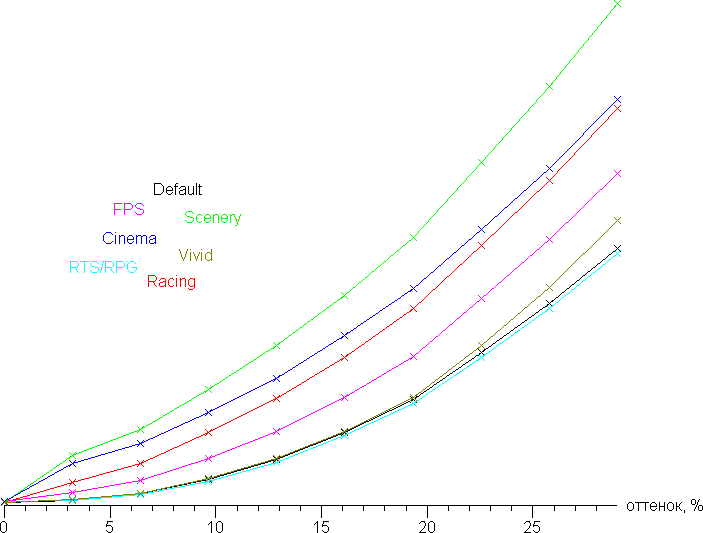
Видно, что в случае профилей, в которых скорость роста яркости в тенях увеличена и улучшена различимость деталей в тенях, уровень черного не меняется, а значит и контраст не снижается, что очень хорошо.
Исходный цветовой охват близок к sRGB:
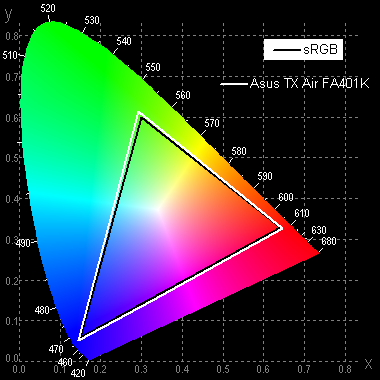
Поэтому визуально цвета изображений, ориентированных на вывод в пространстве sRGB, на этом экране имеют естественную насыщенность. Ниже приведен спектр для белого поля (белая линия), наложенный на спектры красного, зеленого и синего полей (линии соответствующих цветов):
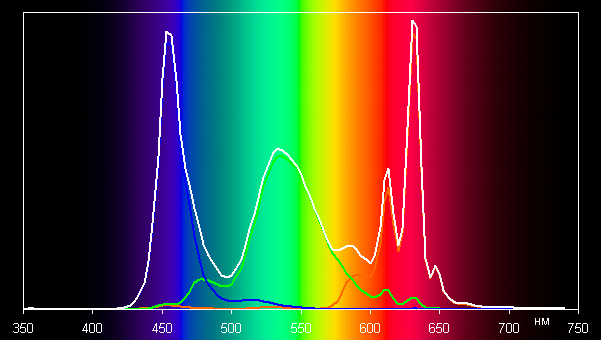
По всей видимости, в этом экране используются светодиоды с синим излучателем и зеленым и красным люминофором (обычно — синий излучатель и желтый люминофор), что в принципе позволяет получить хорошее разделение компонент. Однако специально подобранными светофильтрами выполняется перекрестное подмешивание компонент, что сужает охват до примерно sRGB.
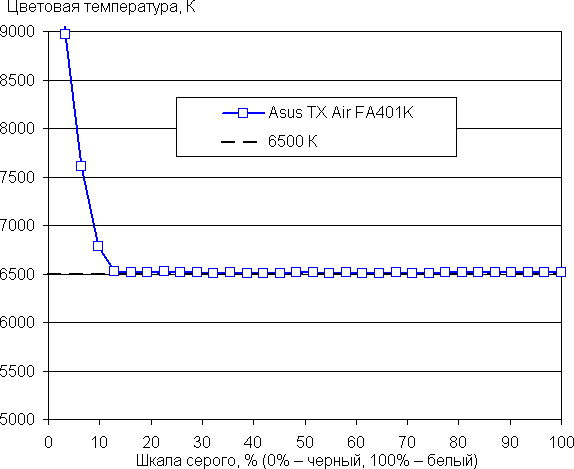
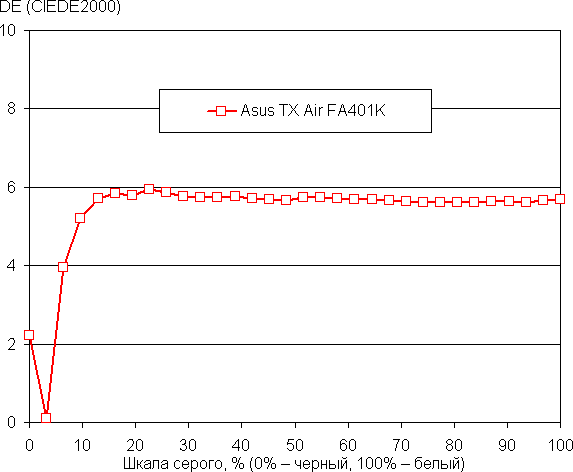
Баланс оттенков на шкале серого даже без коррекции хороший, так как цветовая температура очень близка к стандартным 6500 К, и отклонение от спектра абсолютно черного тела (ΔE) ниже 10, что для потребительского устройства считается приемлемым показателем. При этом цветовая температура и ΔE мало изменяются от оттенка к оттенку — это положительно сказывается на визуальной оценке цветового баланса. (Самые темные области шкалы серого можно не учитывать, так как там баланс цветов не имеет большого значения, да и погрешность измерений цветовых характеристик на низкой яркости большая.)
Подведем итоги. Экран этого ноутбука имеет достаточно высокую максимальную яркость (400 кд/м²), чтобы устройством как-то можно было пользоваться светлым днем вне помещения. В полной темноте яркость можно понизить до комфортного уровня (вплоть до 20 кд/м²). К достоинствам экрана можно причислить высокую частоту обновления (165 Гц), быструю матрицу, низкое значение задержки вывода (5 мс), поддержку Nvidia G-Sync или AMD FreeSync, возможность выбора профилей, в которых повышается различимость деталей в тенях, естественные цвета (охват sRGB), хороший цветовой баланс. К недостаткам — низкую стабильность черного к отклонению взгляда от перпендикуляра к плоскости экрана. В целом качество экрана высокое, и с точки зрения свойств экрана ноутбук обоснованно можно отнести к игровым.
Работа от батареи
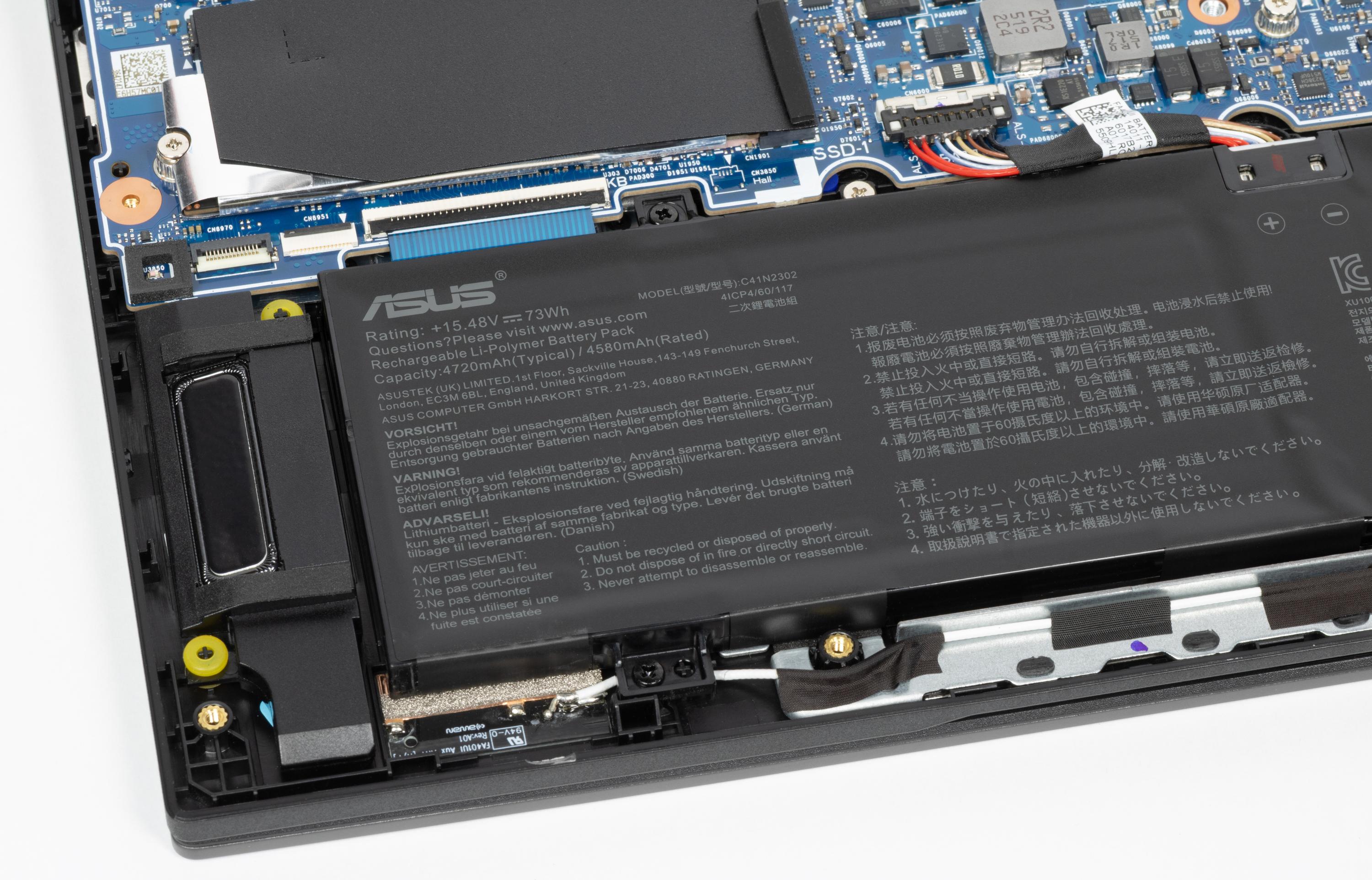
Суммарная емкость аккумулятора у Asus TX Air FA401K составляет 73 Вт·ч. Для того, чтобы создать представление о том, как это соотносится с продолжительностью автономной работы на практике, мы проводим тестирование по нашей методике с использованием скрипта iXBT Battery Benchmark v1.0. Яркость изображения при тестировании устанавливается равной 100 кд/м² (в нашем случае это соответствует примерно 39% в установках Windows 11), поэтому ноутбуки с тусклыми экранами не получают преимущества. Подсветка клавиатуры отключается.
При работе от батареи с текстом или при просмотре интернет-страниц без тяжелых для исполнения скриптов машина способна прослужить пользователю от одной полной зарядки 9 часов 55 минут, а смотреть видео она позволяет 9 часов 14 минут. Для игровой машины это весьма хорошо. Вот как выглядит герой обзора по автономности на фоне конкурентов.
| Нагрузка | Asus TX Air FA401K 73 Вт·ч | Asus ROG Zephyrus G16 90 Вт·ч | Honor MagicBook Pro 16 Hunter 2025 75 Вт·ч |
|---|---|---|---|
| Работа с текстом | 595 | 658 | 618 |
| Просмотр видео | 554 | 534 | 481 |
На фоне конкурентов Asus TX Air FA401K представляется весьма привлекательным по длительности просмотра видео в автономном режиме, особенно при учете того обстоятельства, что у его аккумулятора наименьшая емкость.
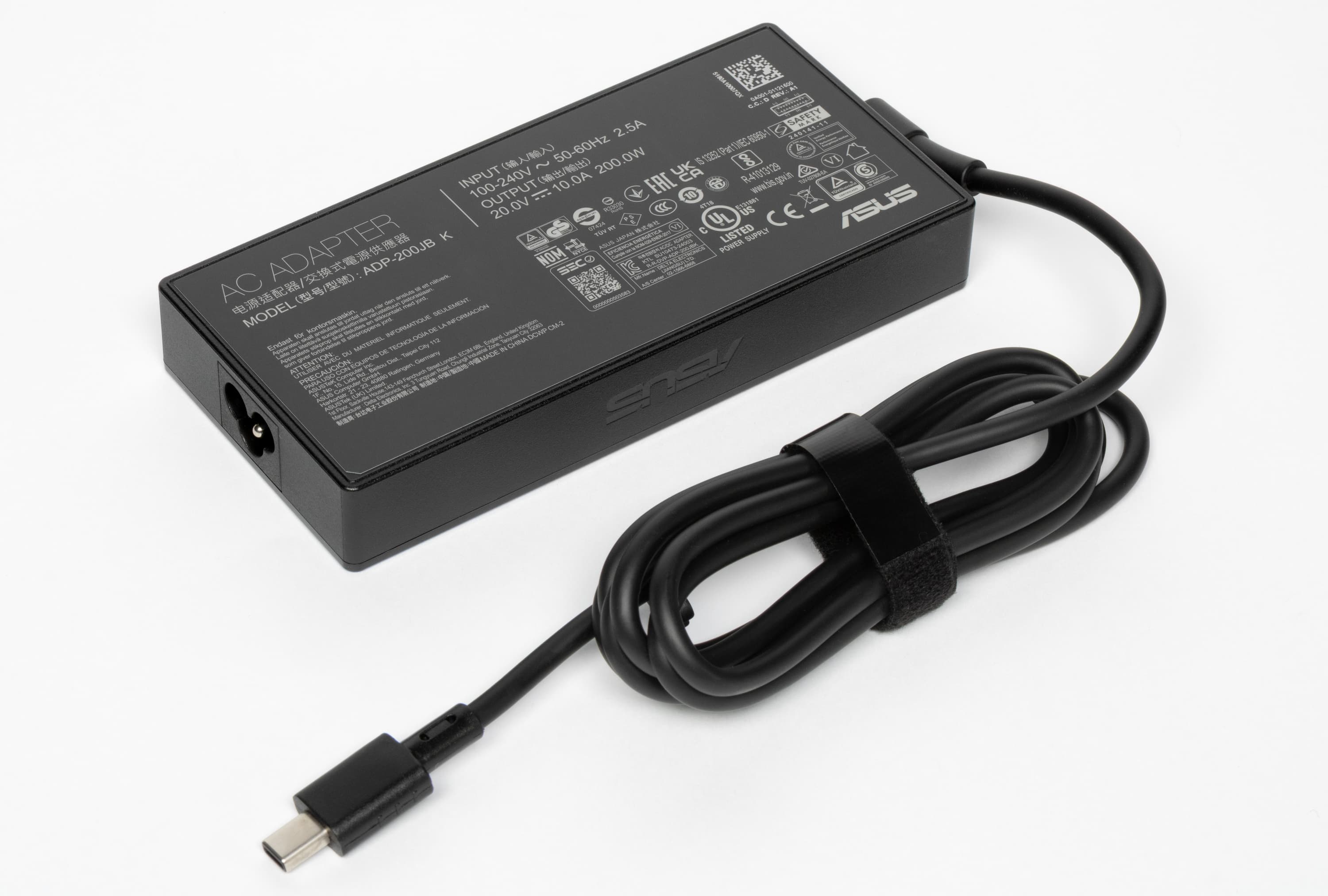
Для питания ноутбука служит фирменный адаптер питания ADF-200JB мощностью 200 Вт (20 В, 10 А) весом 467 г.
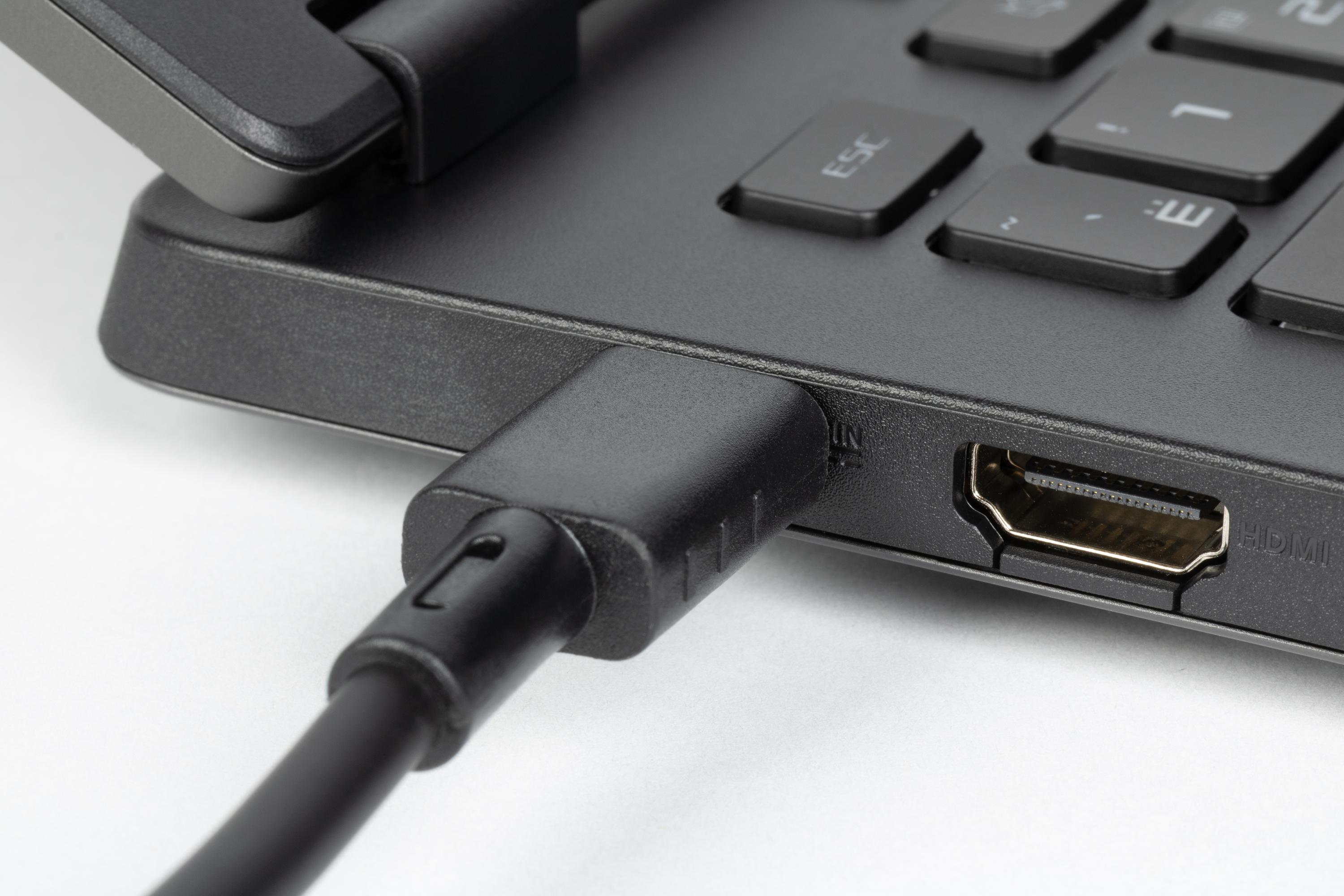
Ответный разъем расположен на левой боковой панели ноутбука.
Он оснащен светодиодным индикатором, который горит оранжевым вплоть до достижения максимального заряда батареи, а затем гаснет.
Если в аккумуляторе остается 92% заряда и более, он не заряжается; нужно разрядить батарею хотя бы до 91%. Ниже приводим график зарядки от нуля до ста процентов. Измерения проводились с интервалом в одну минуту.
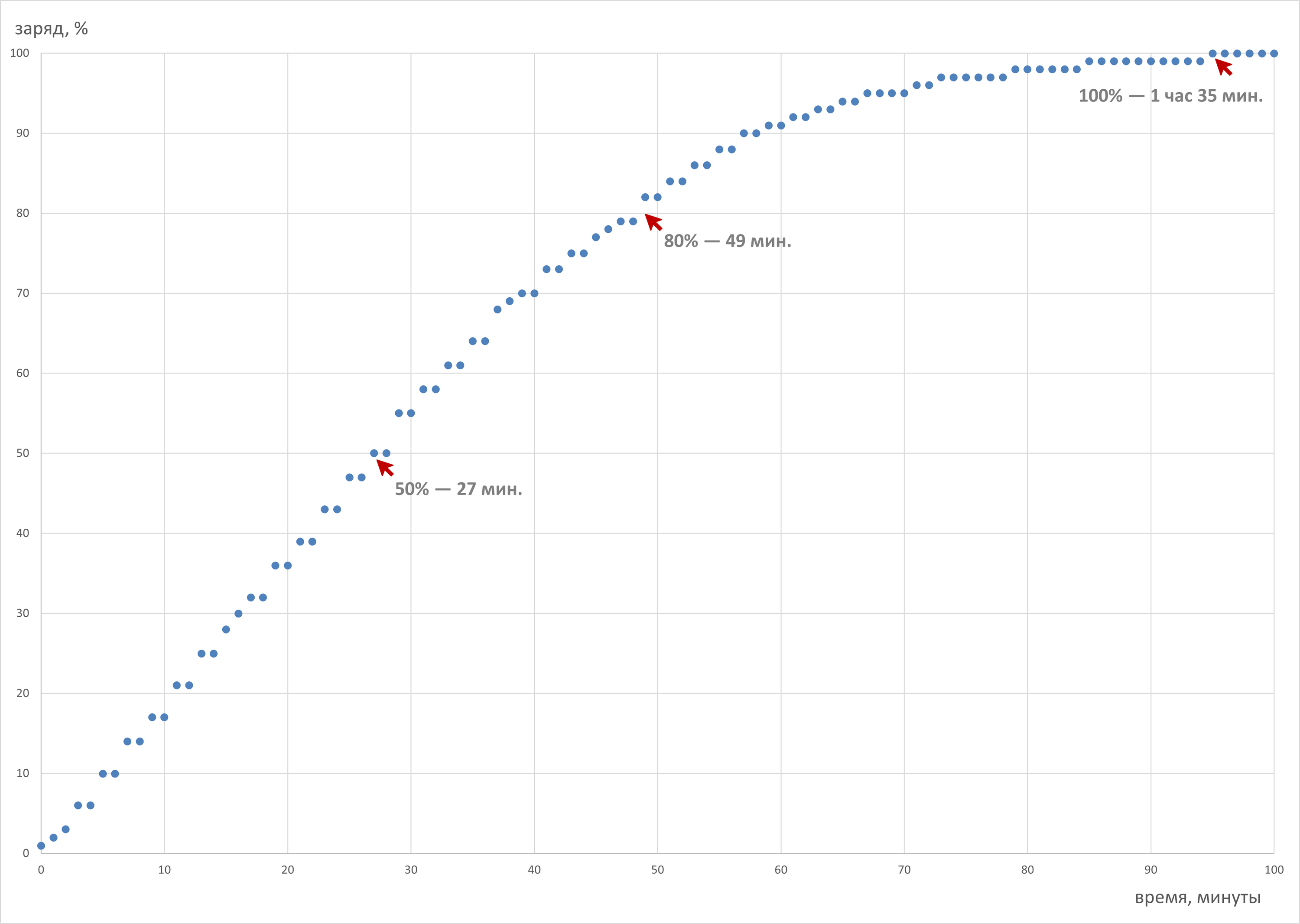
Время полной зарядки от штатного адаптера составляет примерно 1 ч. 35 мин. — это не очень долго. Набор емкости до половины занимает всего 27 минут, а от нуля до 80% — 49 минут. По достижении 90% процесс прогрессивно замедляется.
Работа под нагрузкой и нагрев
В системе охлаждения Asus TX Air FA401K установлено два вентилятора (для CPU и GPU).
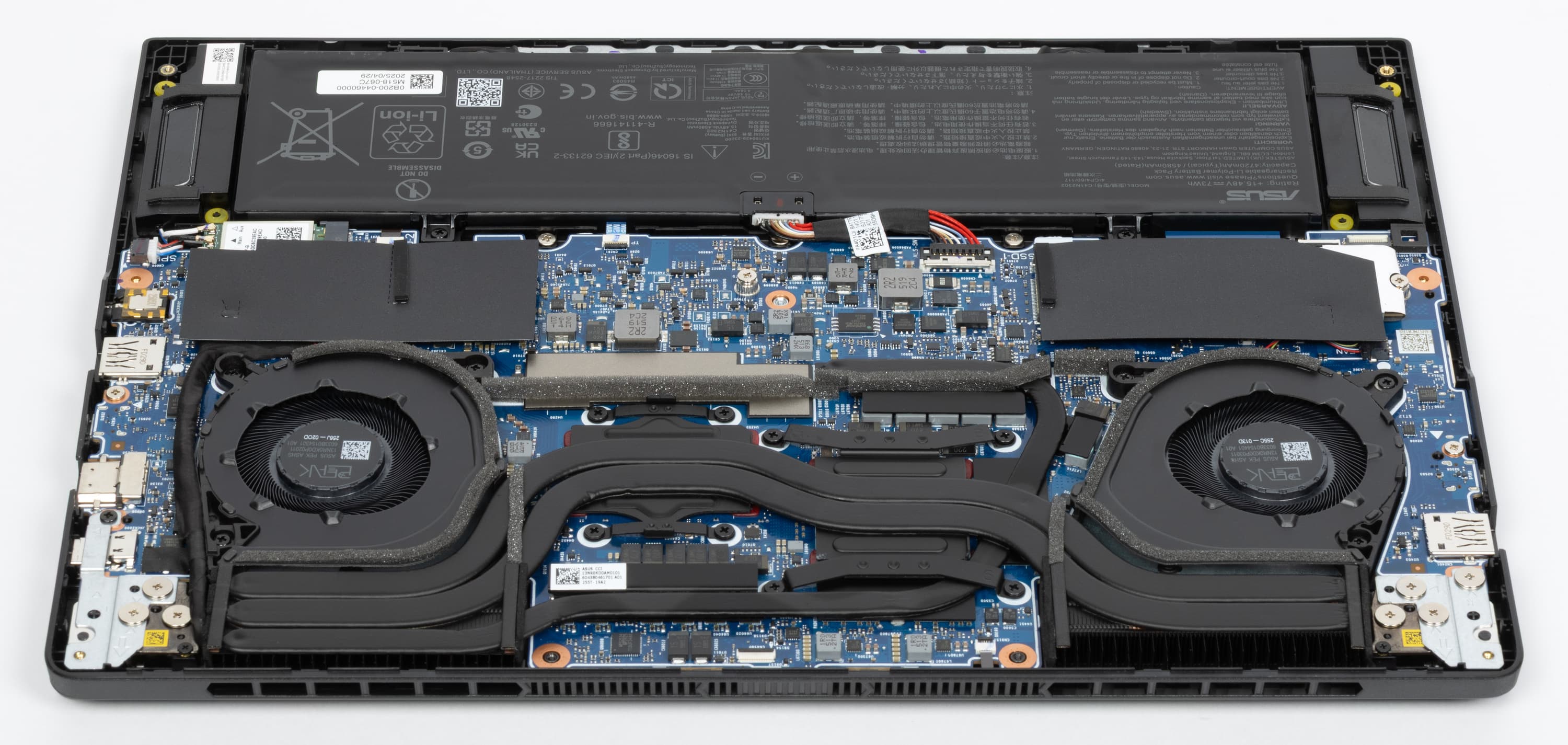
Относительно холодный забортный воздух поступает через отверстия в днище двумя потоками, а выброс горячего производится двумя вентиляторами через два радиатора и щели на задней панели.
Фирменная утилита Armoury Crate дает пользователю возможность выбрать один из сценариев (профилей, режимов работы или пресетов) в зависимости от предпочтений.
- Turbo обеспечивает наибольшую производительность, но и кулеры в этом режиме производят максимальный шум
- Performance позволяет достичь несколько более скромного быстродействия, чем с пресетом Turbo, однако скорости вращения вентиляторов более низкие
- Silent обеспечивает минимальный уровень шума при работе кулеров, но и и производительность также оказывается минимальной
- Windows использует установки операционной системы
Мы испытали работу Asus TX Air FA401K при помощи утилиты powerMax в определенных производителем профилях Turbo, Performance, Silent под максимальной нагрузкой только на центральный процессор, только на видеоускоритель и одновременно на оба вычислителя. Измерения проводились приложением HWinfo. Чтобы оценить, как меняются параметры компонентов системы при работе в разных профилях, приводим таблицу, в которой содержатся данные потребления, температуры и тактовой частоты центрального процессора и видеокарты. Через дробь приведены максимально достигнутые значения при начальном разгоне и установившиеся после стабилизации (для кулеров CPU, GPU и Sys — скорости вращения в тысячах об/мин). Красным маркированы показатели температуры, при которых автоматика фиксирует перегрев.
| Нагрузка | Частоты CPU, ГГц | Температура CPU, °C | Потребление CPU, Вт | Частота GPU, ГГц | Температура GPU, °C | Потребление GPU, Вт | Кулеры CPU/GPU, тыс. об/мин |
|---|---|---|---|---|---|---|---|
| Бездействие | 47 | 9 | 42 | 8 | 2,1/1,9 | ||
| Turbo | |||||||
| На CPU | Zen5: 4,9/4,8 Zen5c: 3,5/3,3 | 95 | 80/74 | 6,0/5,8 | |||
| На GPU | 2,6/2,4 | 83 | 82/79 | 6,0/5,8 | |||
| На CPU+GPU | Zen5: 4,8/2,8 Zen5c: 3,5/2,8 | 94/83 | 80/32 | 2,4/2,2 | 87/83 | 98/87 | 6,0/5,8 |
| Performance | |||||||
| На CPU | Zen5: 4,6/4,6 Zen5c: 3,4/3,2 | 92 | 60/57 | 4,6/4,3 | |||
| На GPU | 2,2/2,0 | 76 | 70 | 4,5/4,3 | |||
| На CPU+GPU | Zen5: 4,6/2,6 Zen5c: 3,4/2,6 | 83 | 60/28 | 1,9/1,8 | 82/80 | 62 | 4,5/4,3 |
| Silent | |||||||
| На CPU | Zen5: 4,3/4,0 Zen5c: 3,1/2,9 | 84/73 | 45/37 | 4,0/3,8 | |||
| На GPU | 2,1/1,5 | 71/65 | 29/7,7 | 3,3/3,0 | |||
| На CPU+GPU | Zen5: 4,3/3,3 Zen5c: 3,2/2,5 | 88/78 | 45/28 | 1,9/1,5 | 75/72 | 59/42 | 3,9/3,8 |
При отсутствии нагрузки (профиль Silent) потребление CPU составляет 9 Вт, температура — 47 °C. Видеокарта отбирает около 8 Вт мощности при 42 °C. Вентиляторы вращаются на относительно небольших оборотах, и шум едва слышен.
Максимальная нагрузка на центральный процессор
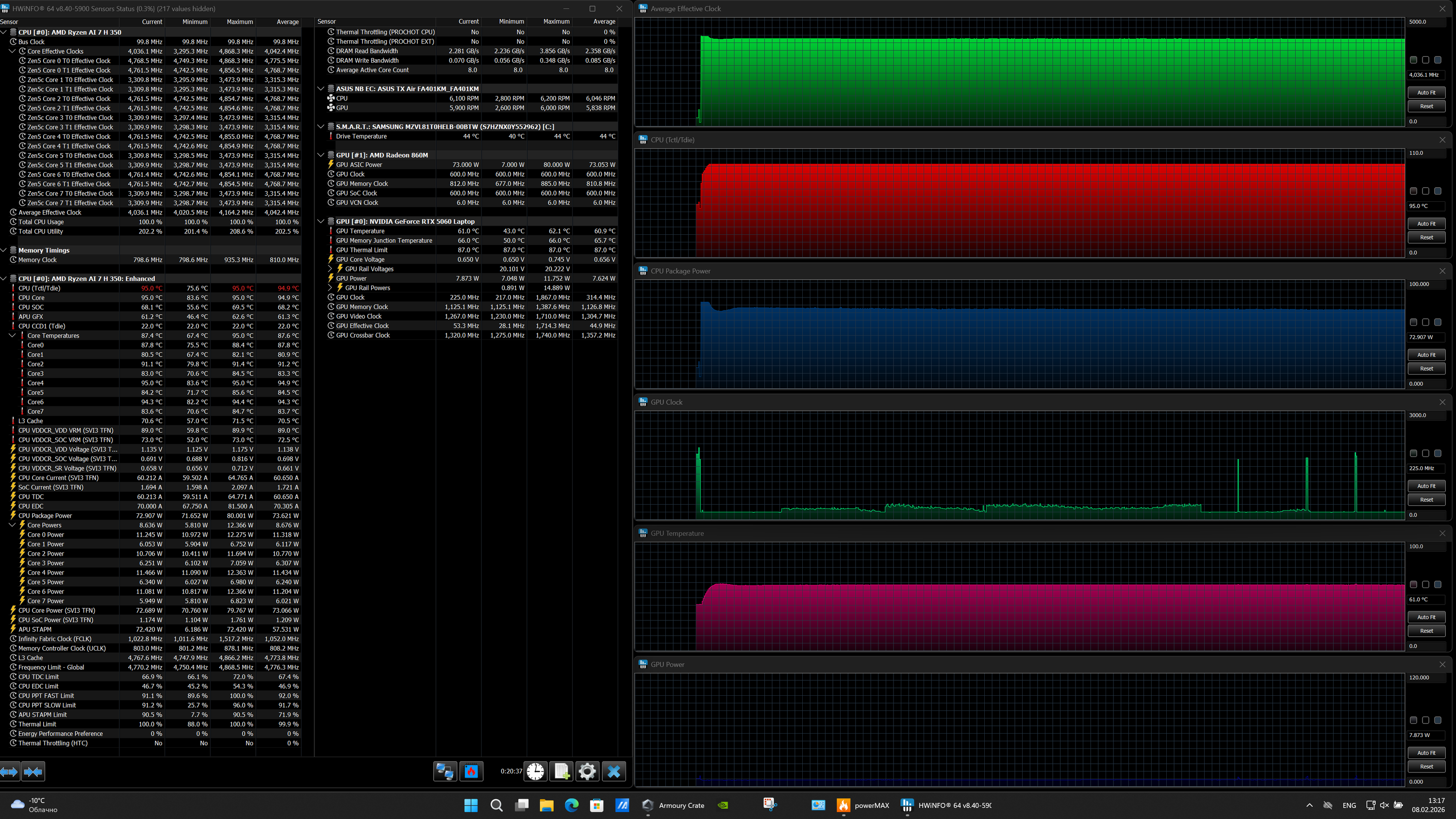
В сценарии Turbo достигается максимальное потребление CPU 80 Вт при разгоне и 74 Вт по достижении стабилизации. По показателям тактовой частоты разгон невелик, по длительности составляет около 6 с. Кулеры вращаются на субмаксимальных оборотах. CPU разогревается до 94 °C. Фиксируется перегрев.
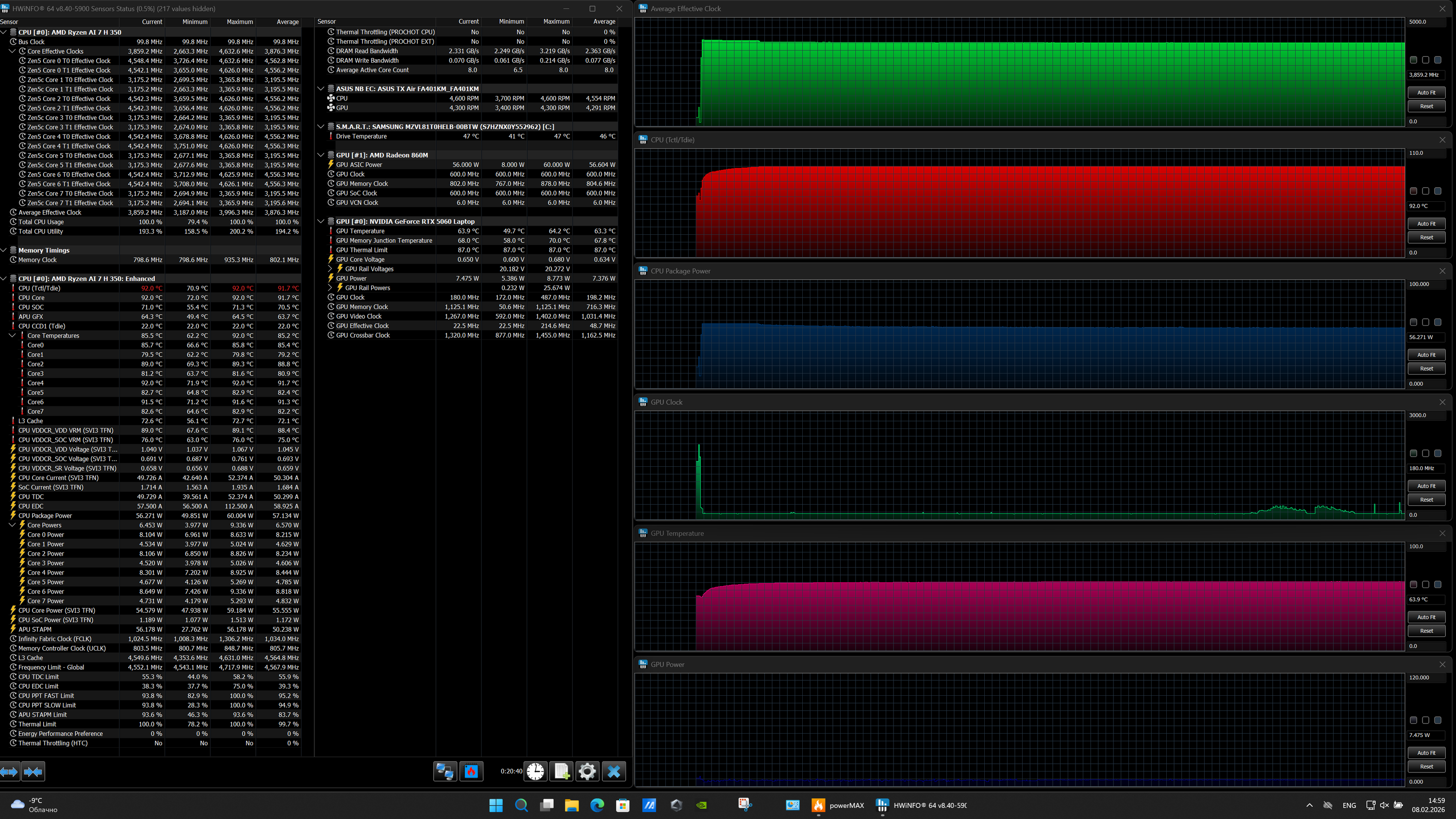
Разгон выявляется лишь у ядер Zen5c (3,4 ГГц против 3,2 ГГц в периоде стабилизации). Кулеры шумят значительно меньше, чем в профиле Turbo. CPU разогревается до 92 °C. Фиксируется перегрев.
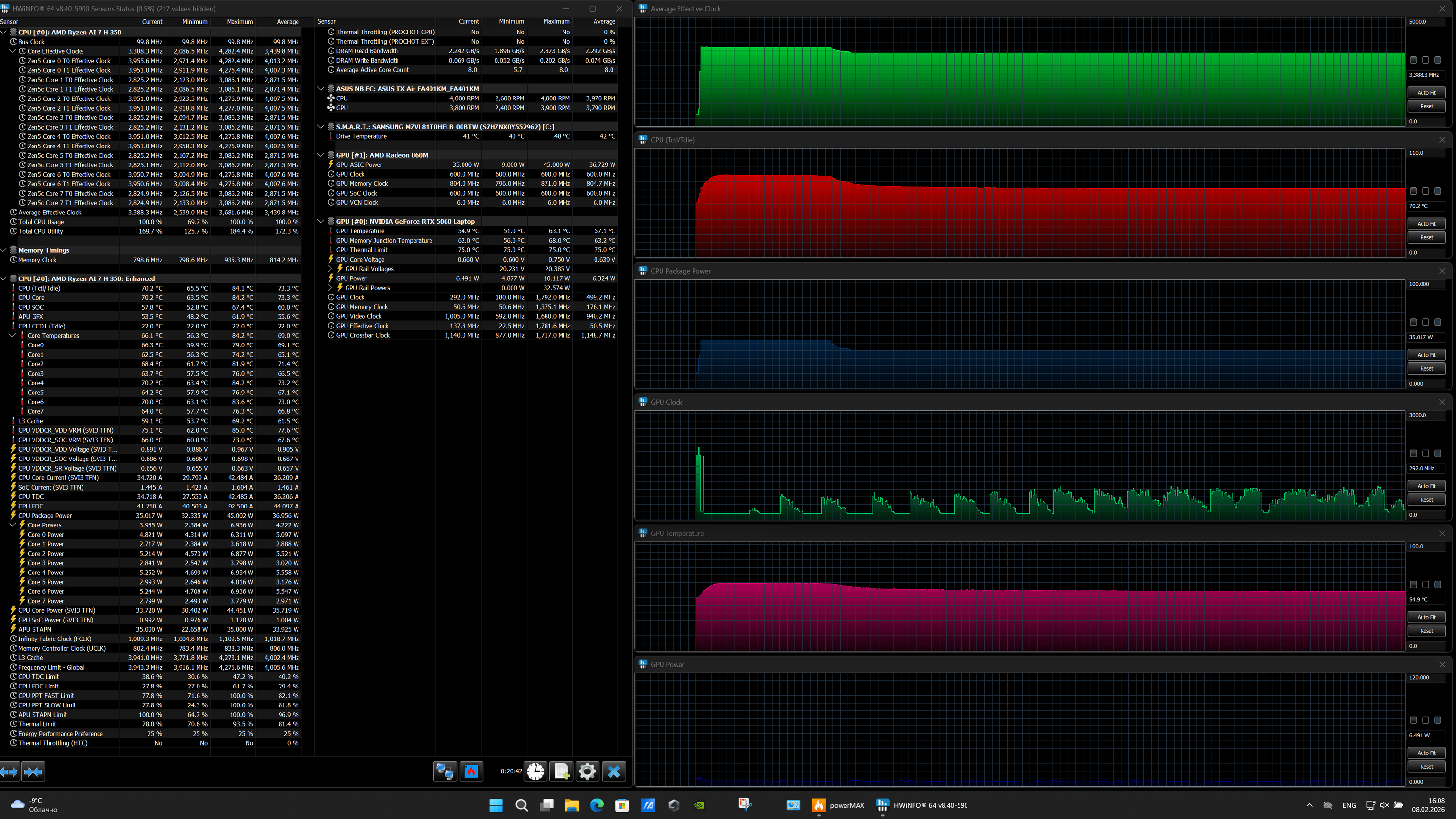
В профиле Silent период разгона самый длительный — до 2,5 минут. Потребление минимальное во всей серии тестов (45 Вт при разгоне, 37 Вт по достижении стабилизации).
Максимальная нагрузка на видеокарту
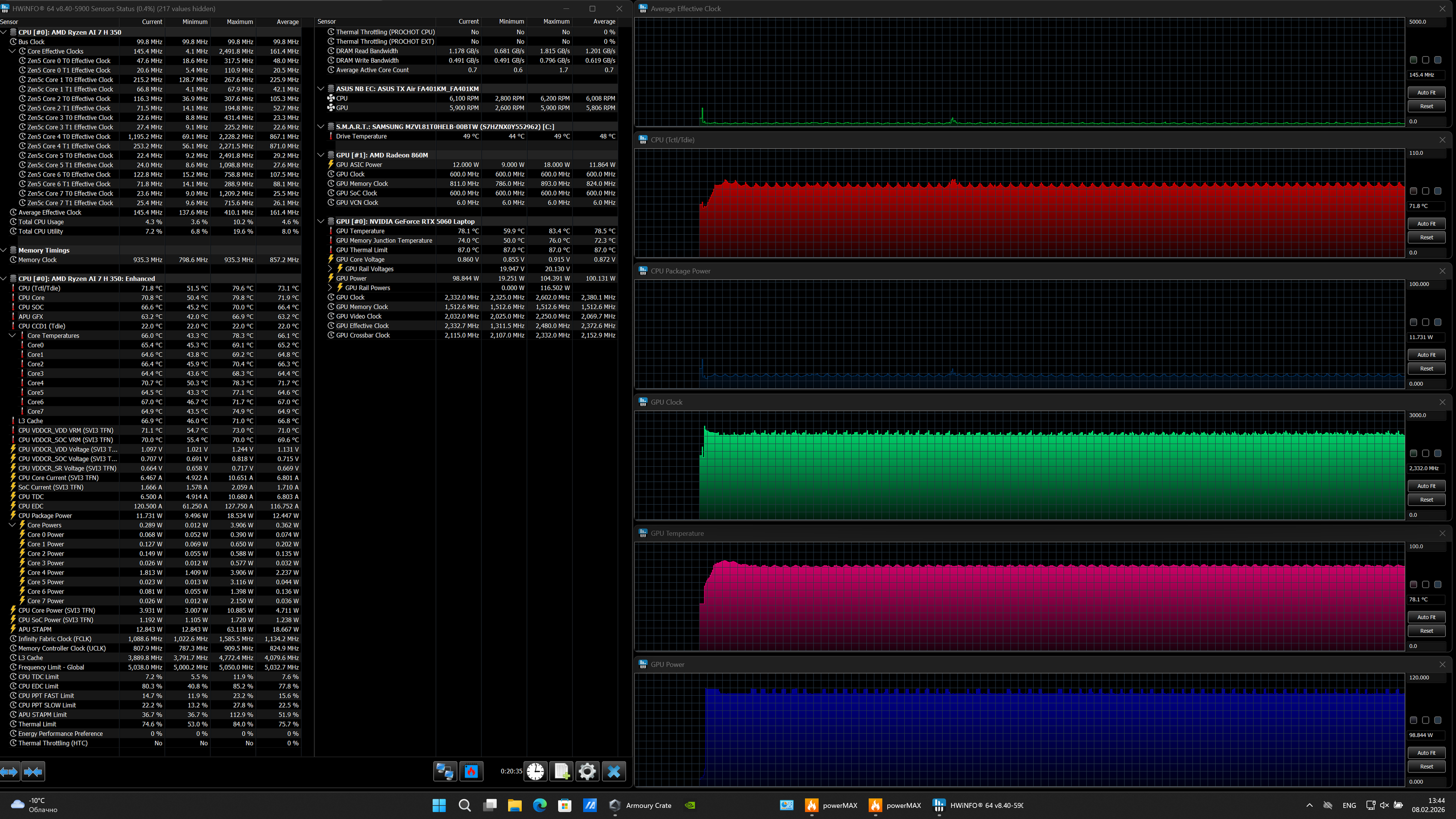
В профиле Turbo отмечены наиболее высокие показатели видеокарты при разгоне (82 Вт и 2,6 ГГц) и при работе в стабильном режиме (79 Вт и 2,4 ГГц). Кулеры CPU/GPU вращаются при 6000/5800 об/мин.
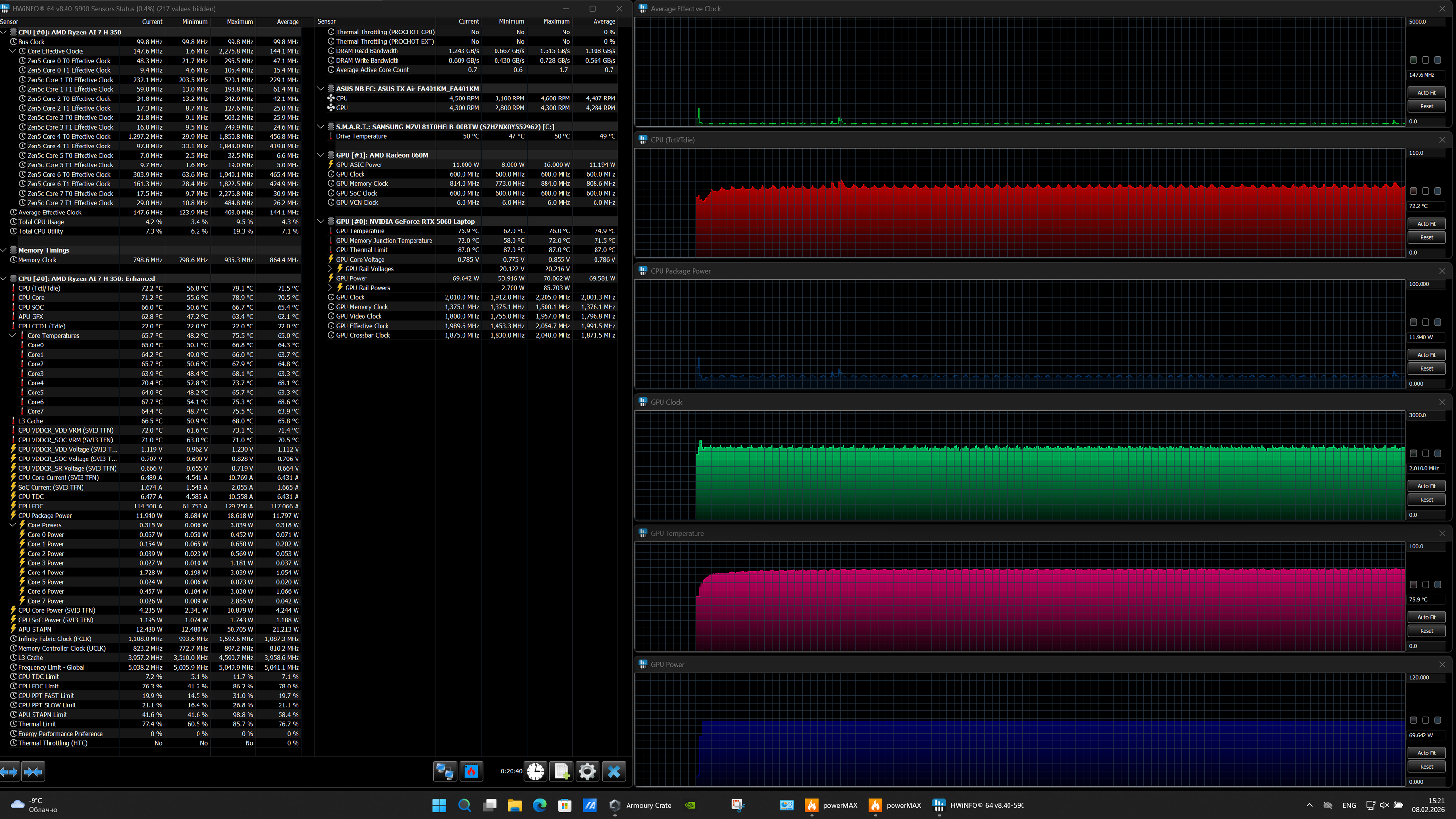
Первоначальный полусекундный бросок тактовой частоты видеокарты до 2,2 ГГц трудно признать настоящим разгоном, поскольку потребление при этом не изменяется.
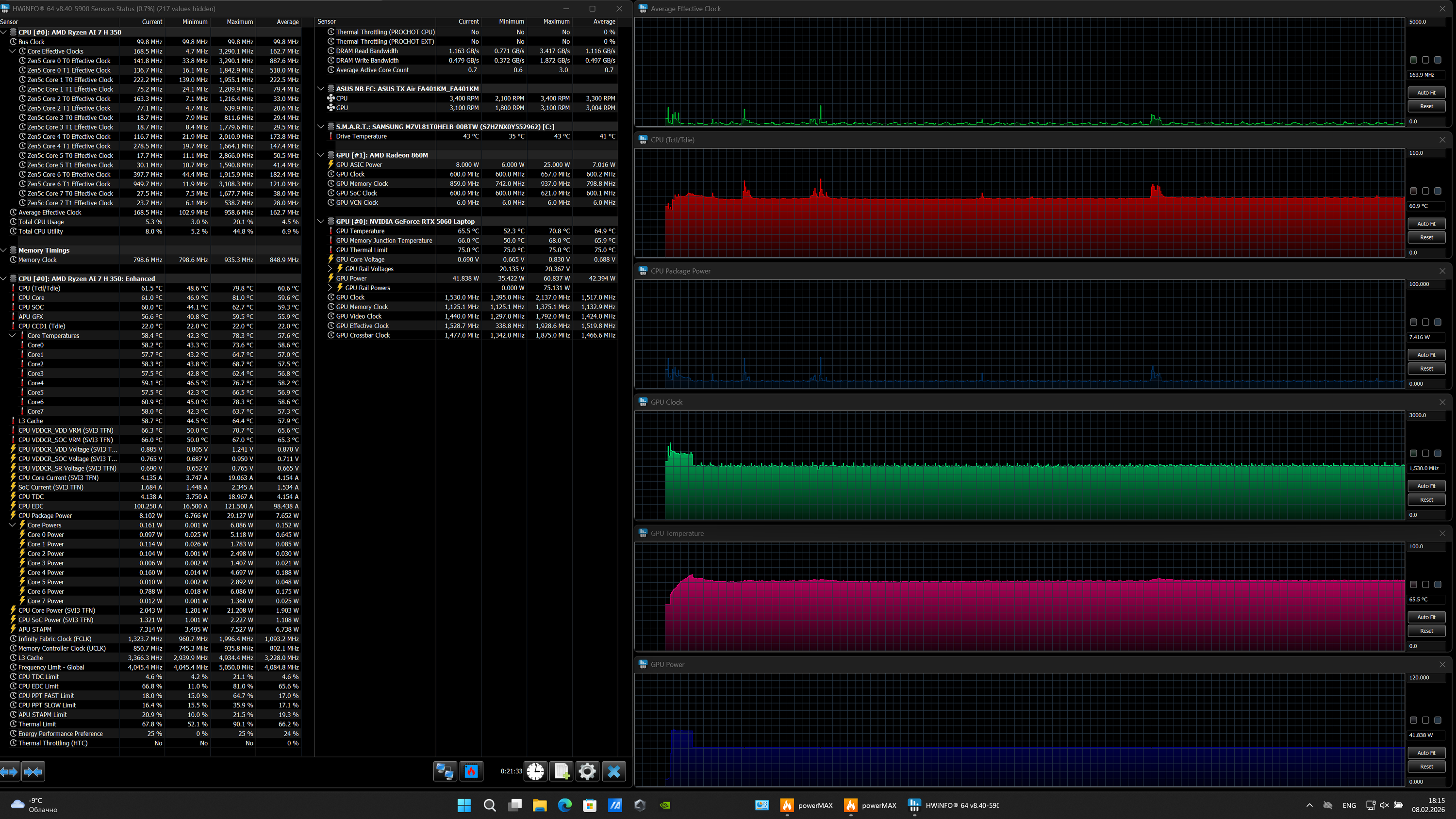
В сценарии Silent разгон видеокарты заметен наиболее отчетливо: 2,1 ГГц при 29 Вт против 1,5 ГГц при 7,7 Вт в стабильном режиме, но практической ценности это не представляет. Максимальная температура достигает лишь 71 °C (65 °C в стабильном режиме).
Максимальная нагрузка на CPU+GPU
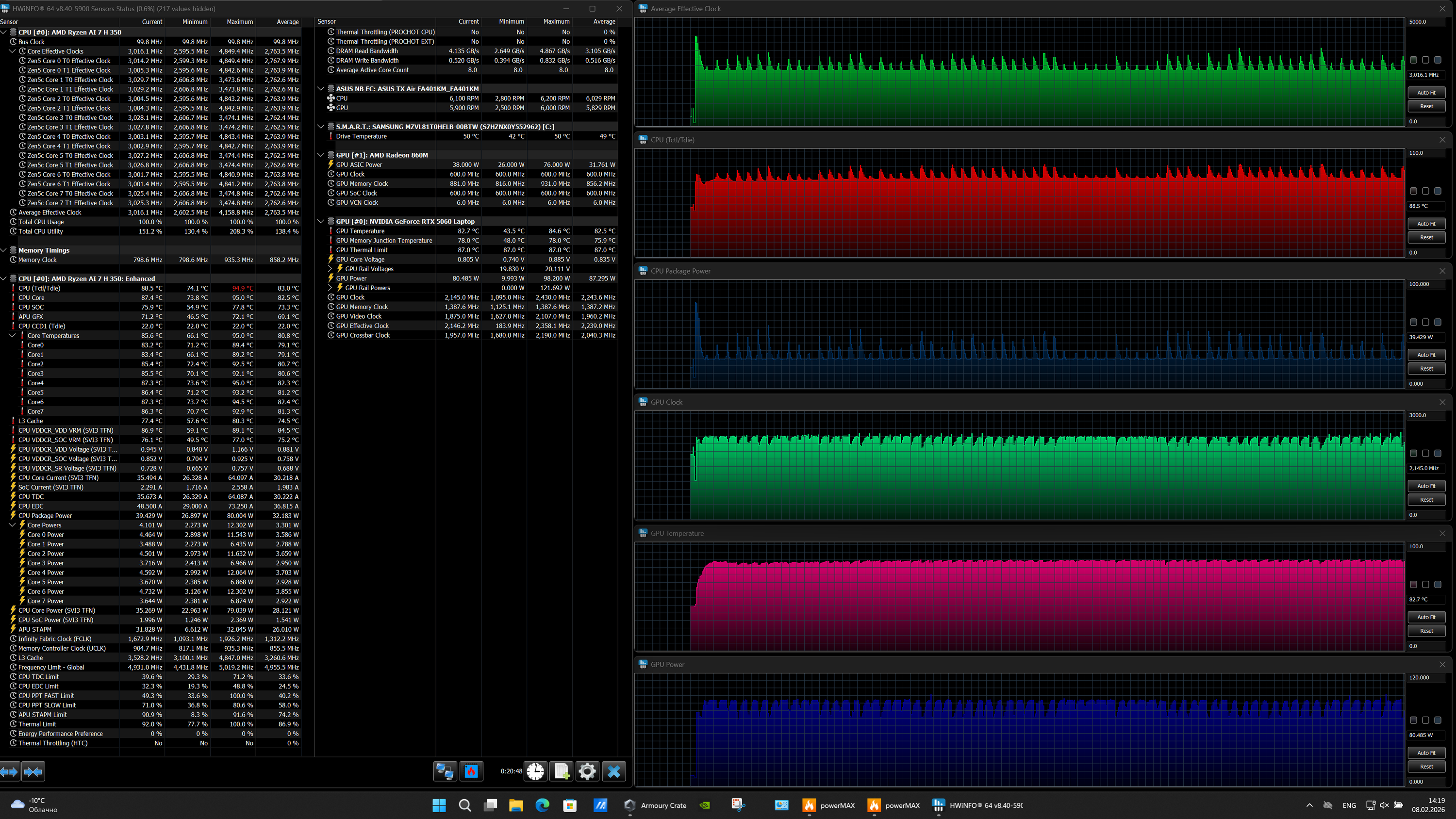
На огибающих всех графиков видны «частоколы», указывающие на постоянную борьбу CPU и GPU за энергетический ресурс системы. CPU при разгоне потребляет 80 Вт — столько же, сколько в первых проанализированных прогонах. Видеокарта разогревается до наиболее высоких значений в наших испытаниях — 87 °C. Для GPU это уже «зона тревоги».
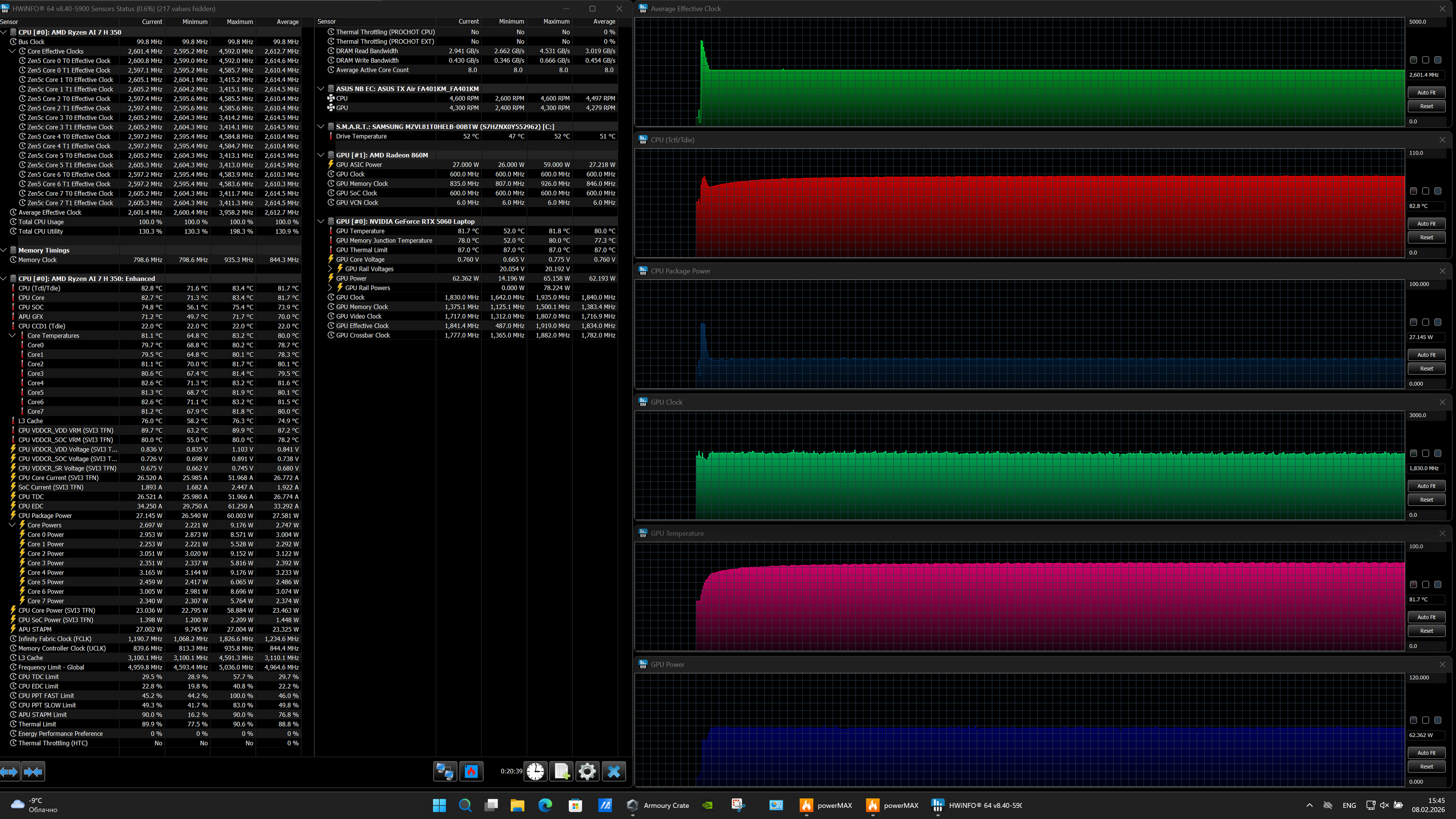
Разгон CPU и GPU (без перегрева) выражен отчетливо. Скорости вращения кулеров значительно ниже, чем в профиле Turbo, поэтому шума намного меньше.
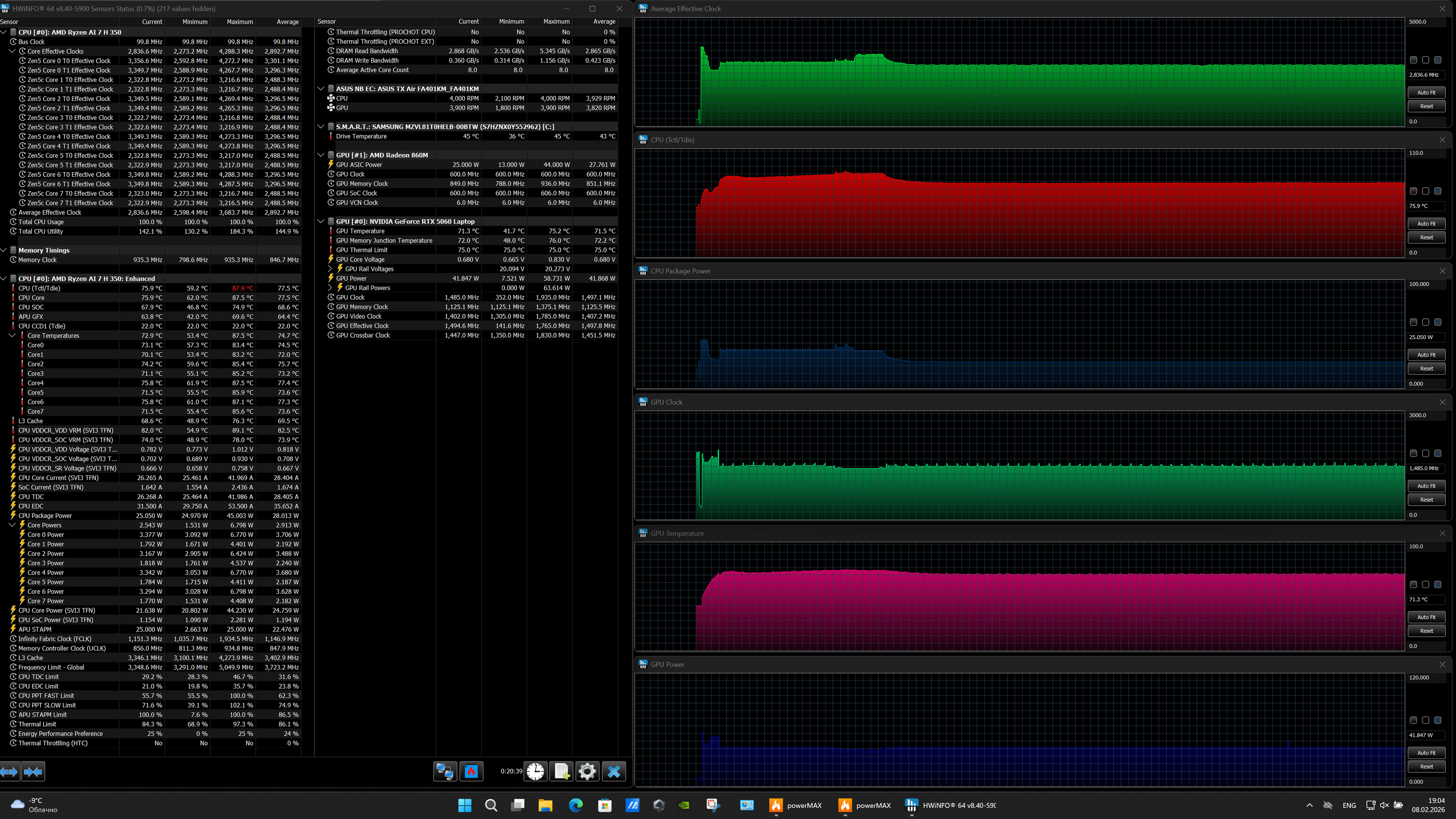
Периоды разгоны хорошо заметны, однако их ценность невелика (как и ранее). Отмечается перегрев CPU при достижении температуры 88 °C, что довольно странно. Невысокий шум системы охлаждения позволяет рассчитывать на больший комфорт при работе.
Система охлаждения функционирует в целом адекватно, а регулирующая автоматика настроена удачно и обеспечивает эффективную работу обоих вычислителей. Впрочем, перегрев CPU отмечается при 88, 92 и 94-95 °C, хотя температурный максимум по паспорту составляет 100 °C.
Ниже приведены термоснимки, полученные после долговременной работы ноутбука под максимальной нагрузкой на CPU и GPU (профиль Турбо):
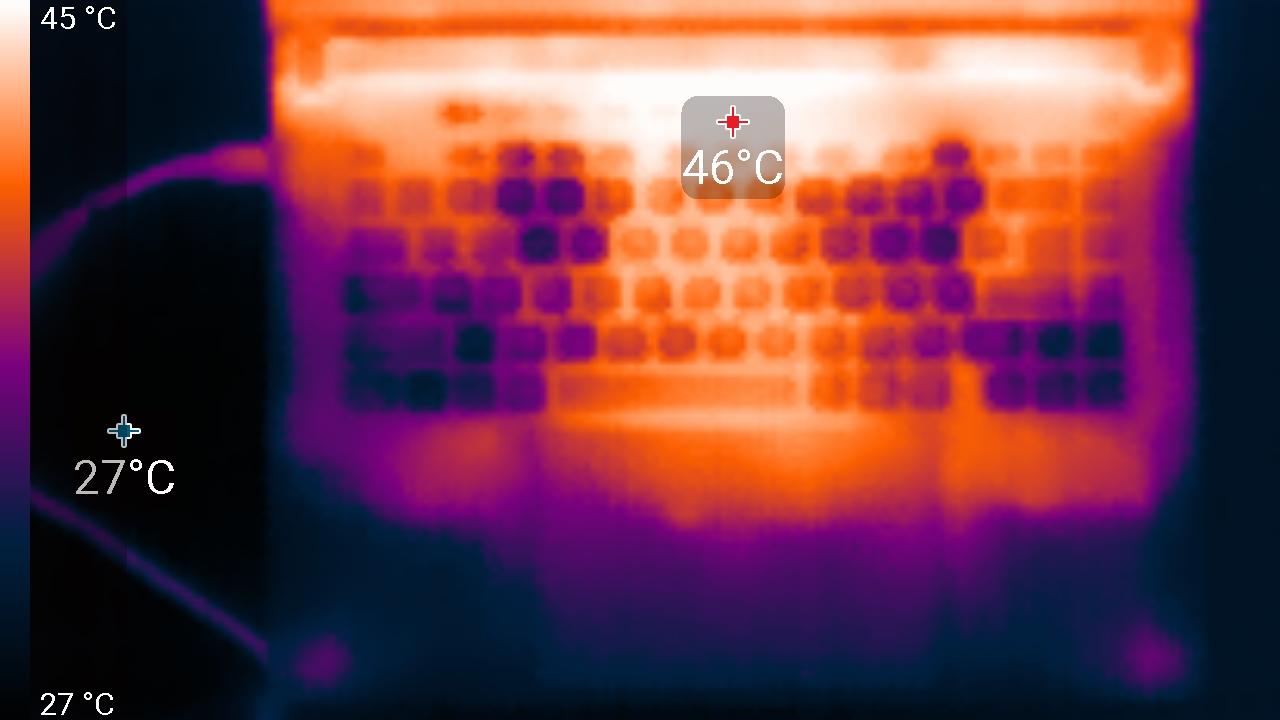
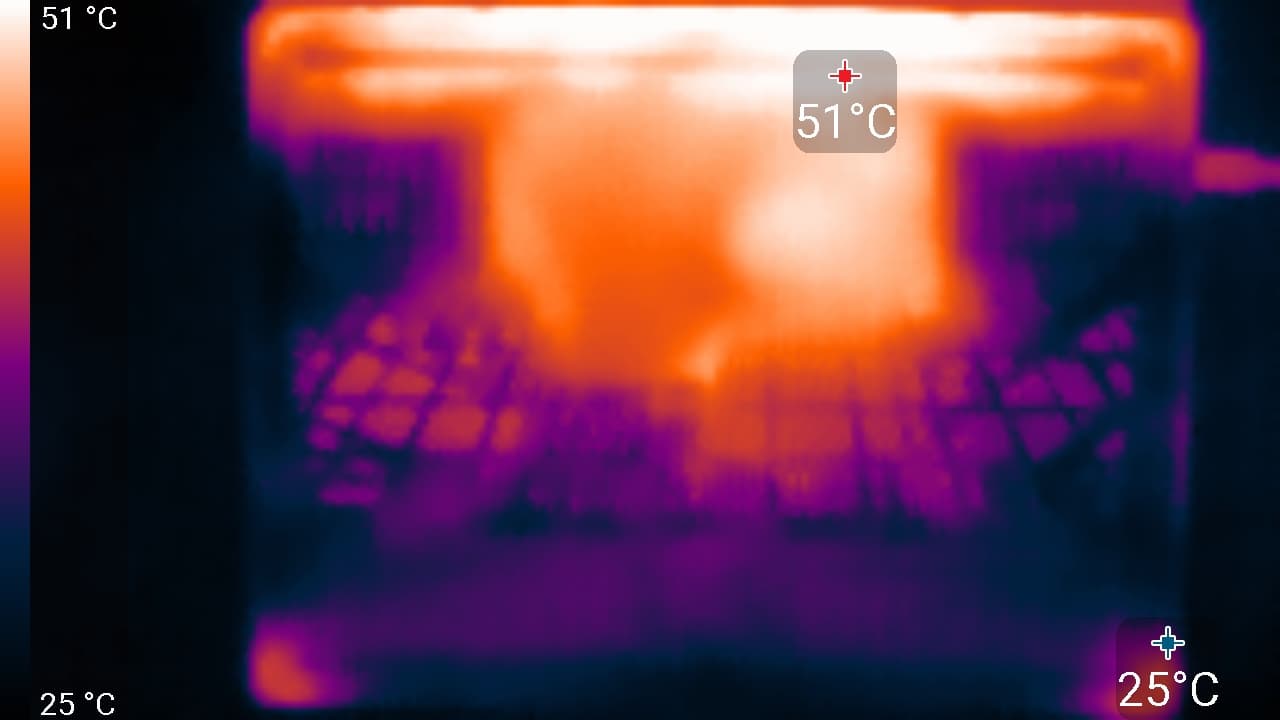
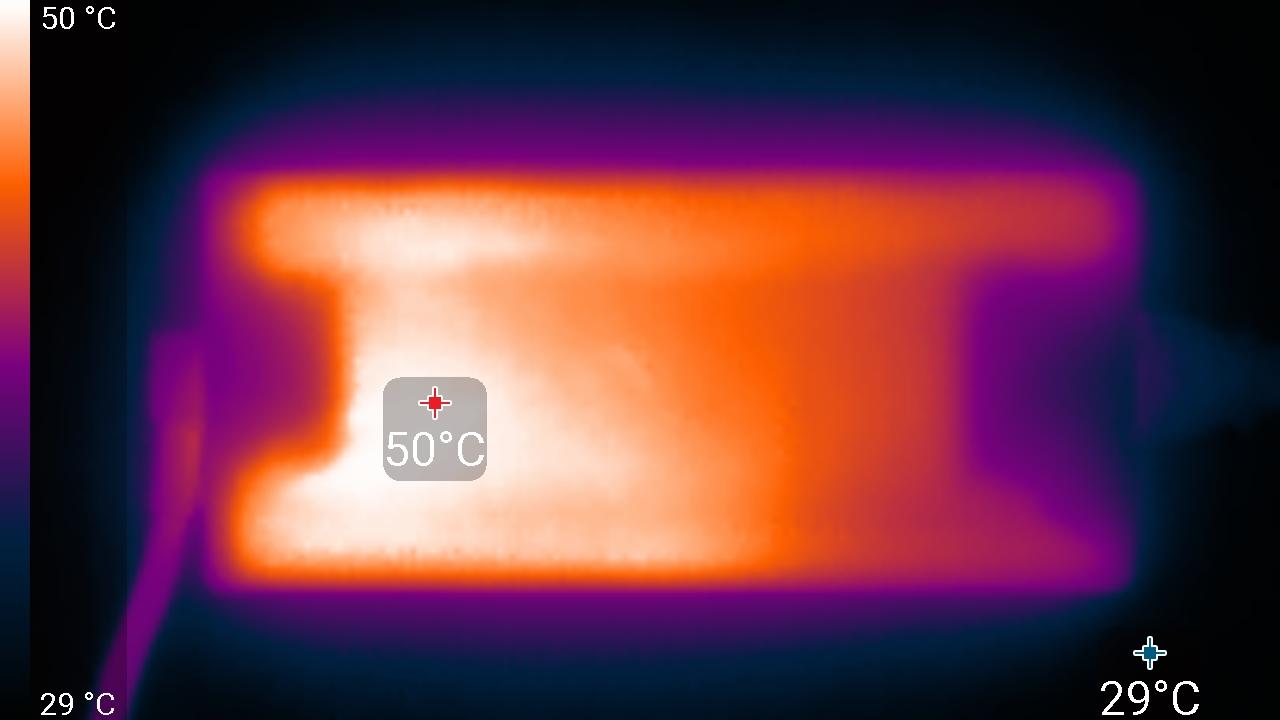
Под максимальной нагрузкой работать с клавиатурой комфортно, так как места под запястьями не нагреваются. Держать ноутбук на коленях при этом неприятно, так как колени частично соприкасаются с областями высокого нагрева. Блок питания греется очень сильно, поэтому при долговременной работе с большой производительностью обязательно нужно следить, чтобы он не был чем-то накрыт.
Уровень шума
Измерение уровня шума мы проводим в специальной звукоизолированной и полузаглушенной камере. При этом микрофон шумомера располагается относительно ноутбука так, чтобы имитировать типичное положение головы пользователя: экран откинут назад на 45 градусов (или на максимум, если на 45 градусов экран не откидывается), ось микрофона совпадает с нормалью, исходящей из центра экрана, передний торец микрофона находится на расстоянии 50 см от плоскости экрана, микрофон направлен на экран. Нагрузка создается с помощью программы powerMax, яркость экрана установлена на максимум, температура в помещении поддерживается на уровне 24 градусов, но ноутбук специально не обдувается, поэтому в непосредственной близости от него температура воздуха может быть выше. Для оценки реального потребления мы также приводим (для некоторых режимов) потребление от сети. Аккумулятор предварительно заряжен до 100%. В настройках фирменной утилиты выбран профиль Silent (Тихий) или Turbo (Турбо):
| Сценарий нагрузки | Уровень шума, дБА | Субъективная оценка | Потребление от сети, Вт |
|---|---|---|---|
| Бездействие (профиль Тихий) | 22,0 | очень тихо | 20 |
| Максимальная нагрузка на процессор и видеокарту (профиль Турбо) | 48,1 | громко | 152 (максимум 191) |
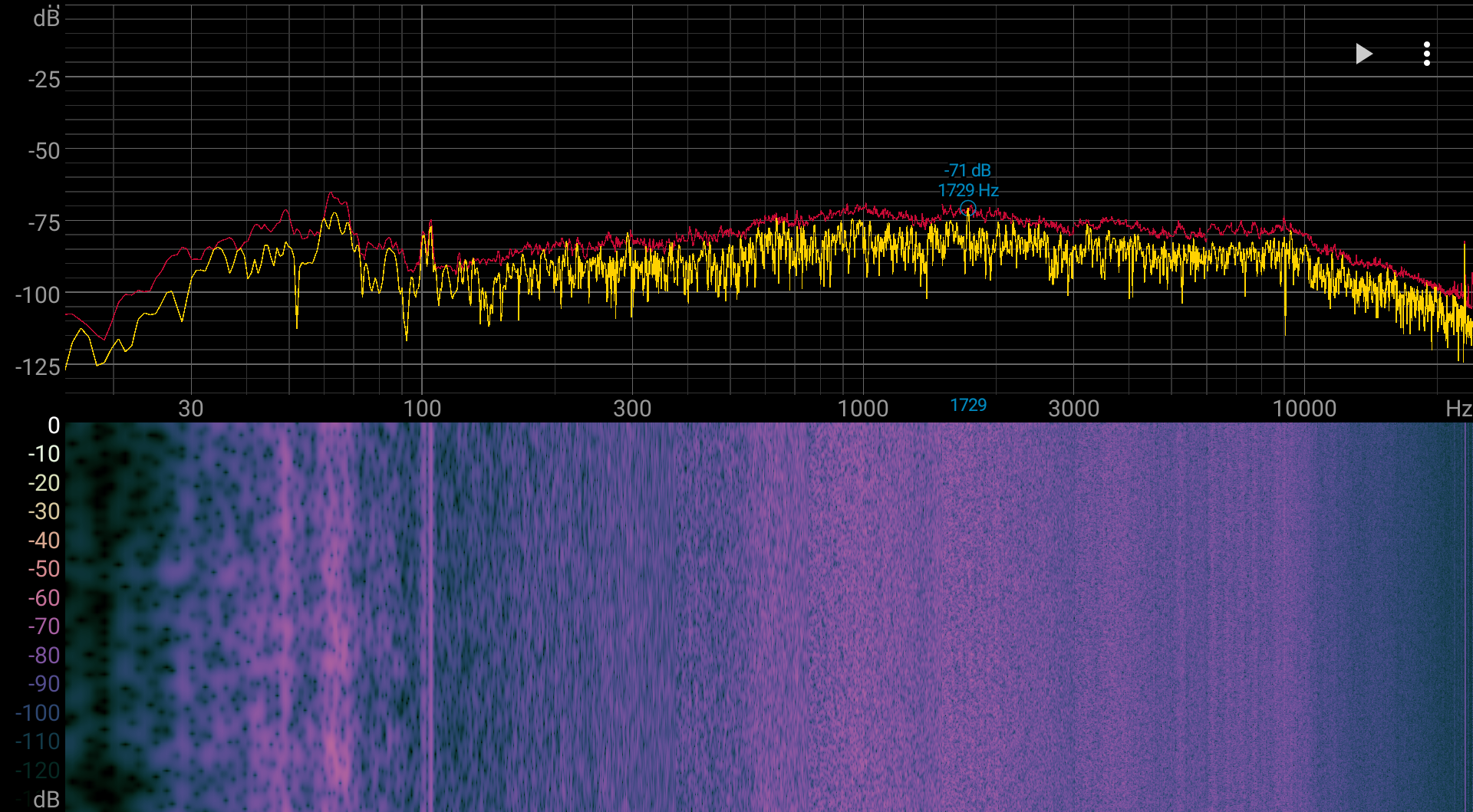
Если ноутбук не нагружать совсем, то его система охлаждения даже в случае профиля Тихий все равно не может долгое время работать в пассивном режиме — вентиляторы вращаются. Однако шум при этом очень и очень низкий, и, например, в условиях офиса ноутбук будет совсем не слышно. Характер шума даже под высокой нагрузкой ровный и раздражения не вызывает. Спектрограмма, полученная для максимальной нагрузки, достаточно ровная и в диапазоне частот, где звуки особенно могут вызывать раздражение, пиков с высокой интенсивностью нет:
Для субъективной оценки уровня шума применим такую шкалу:
| Уровень шума, дБА | Субъективная оценка |
|---|---|
| Менее 20 | условно бесшумно |
| 20—25 | очень тихо |
| 25—30 | тихо |
| 30—35 | отчетливо слышно |
| 35—40 | шумно |
| 40—45 | очень шумно |
| 45—50 | громко |
| Выше 50 | очень громко |
Ниже 20 дБА компьютер условно бесшумный, от 20 до 25 дБА ноутбук можно назвать очень тихим, от 25 до 30 дБА шум от системы охлаждения не будет сильно выделяться на фоне типичных звуков, окружающих пользователя в офисе с несколькими сотрудниками и работающими компьютерами, от 30 до 35 дБА шум отчетливо слышно, от 35 до 40 дБА шум превышает комфортный уровень для долговременной работы, от 40 до 45 дБА ноутбук работает очень шумно и для работы необходима, например, маскировка фоновой музыкой, от 45 до 50 дБА уровень шума очень некомфортный, а от 50 дБА и выше шум настолько высокий, что необходимо использовать наушники. Шкала, конечно, очень условная и не учитывает индивидуальных особенностей пользователя и характер звука.
Производительность
Представляем краткий обзор характеристик Asus TX Air FA401K по отчетам утилиты CPU-Z.
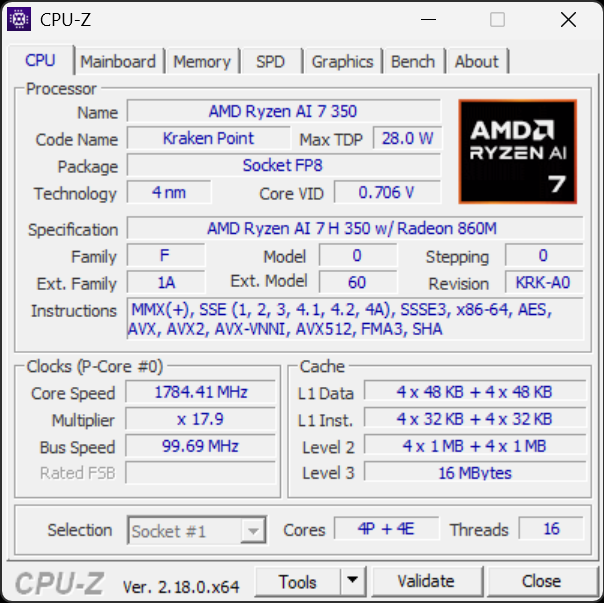
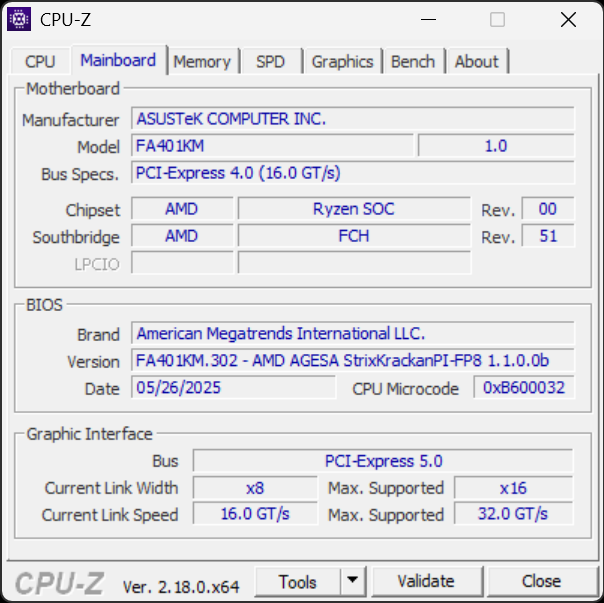
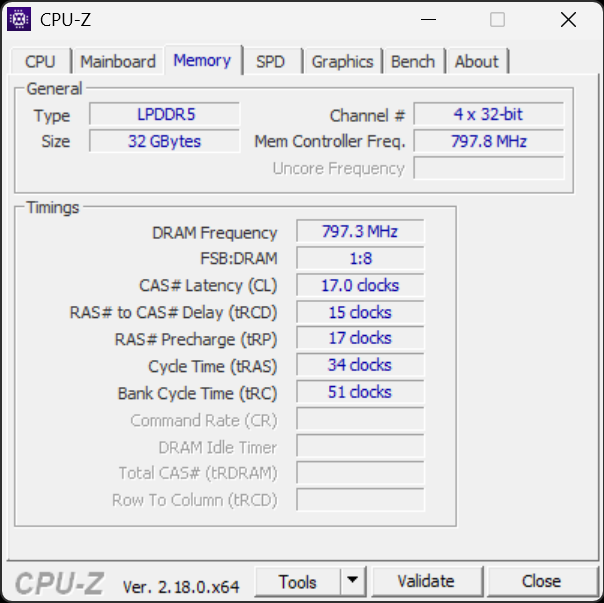
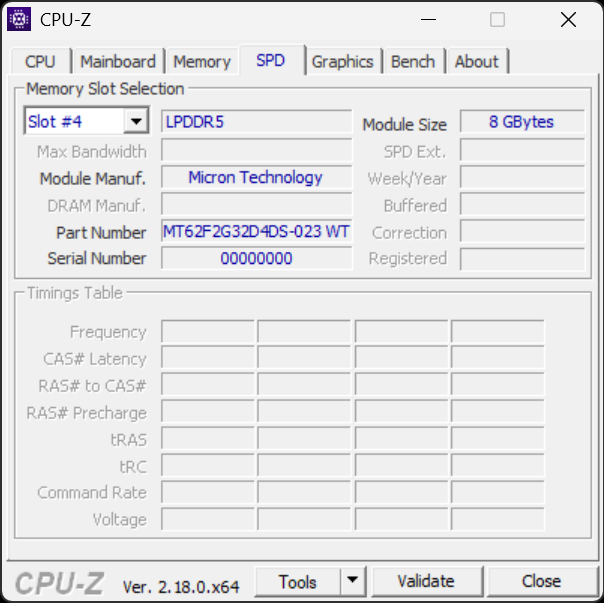
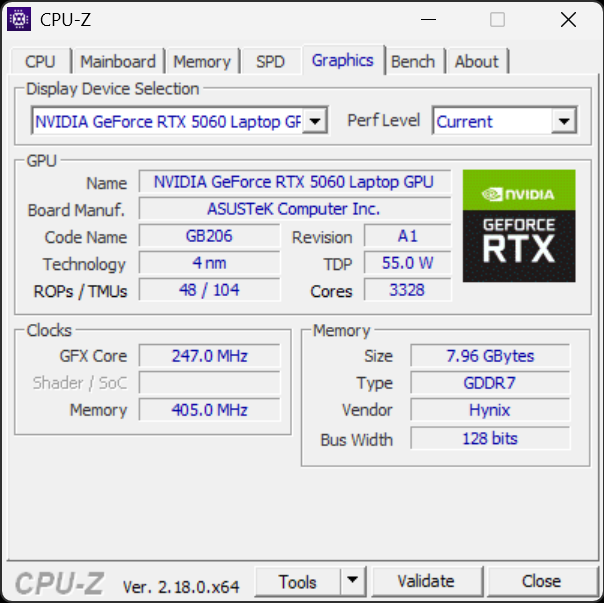
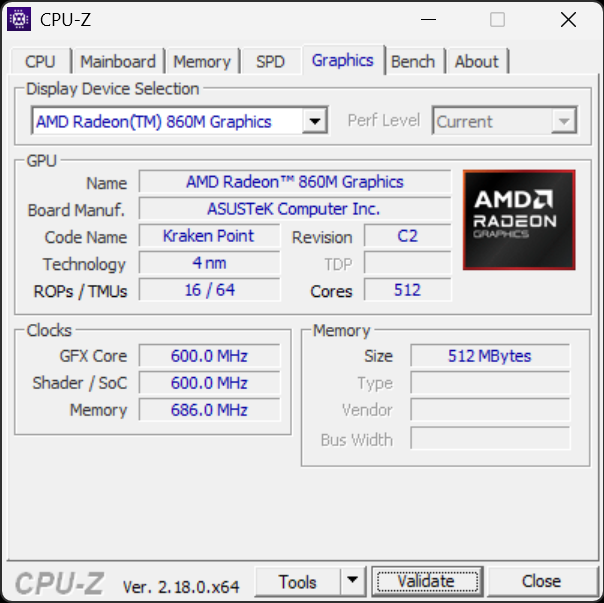
Испытаем работу компонентов аппаратной оснастки Asus TX Air FA401K и сравним полученные результаты с достижениями двух ноутбуков, выбранных нами в начале этого материала в качестве соперников героя обзора.
Оперативная память
ОЗУ объемом 32 ГБ представлено распаянными четырьмя банками LPDDR5X по 8 ГБ и работает в четырехканальном режиме. Скоростные показатели представлены ниже в отчете встроенного Cache and Memory Benchmark утилиты AIDA64.
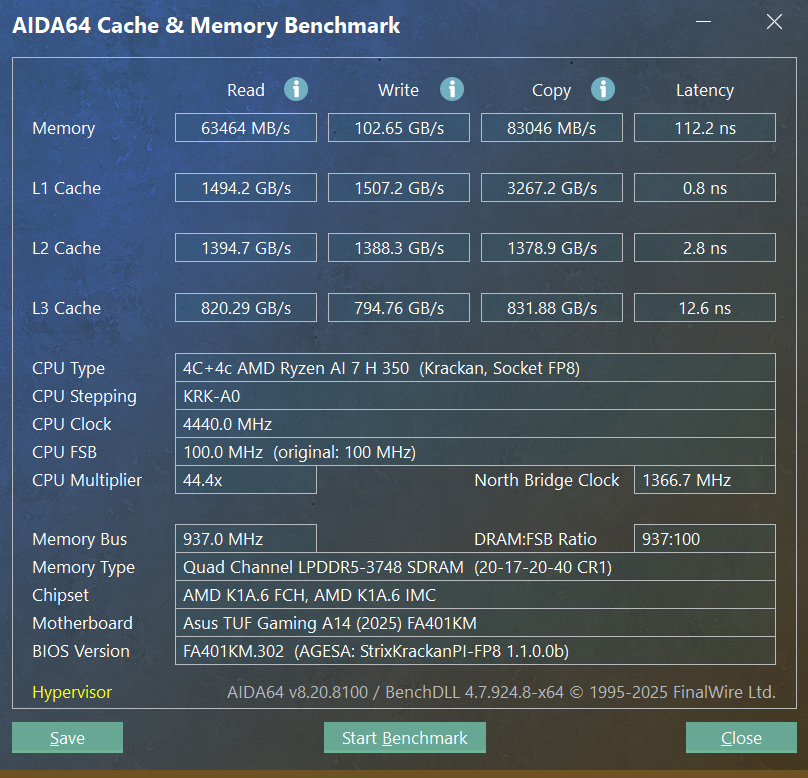
Скорости весьма приличные. Высокая латентность (112 нс) — известный недостаток LPDDR. Сравним полученные результаты с аналогичными показателями двух других, ранее отобранных нами соперников (см. в начале материала).
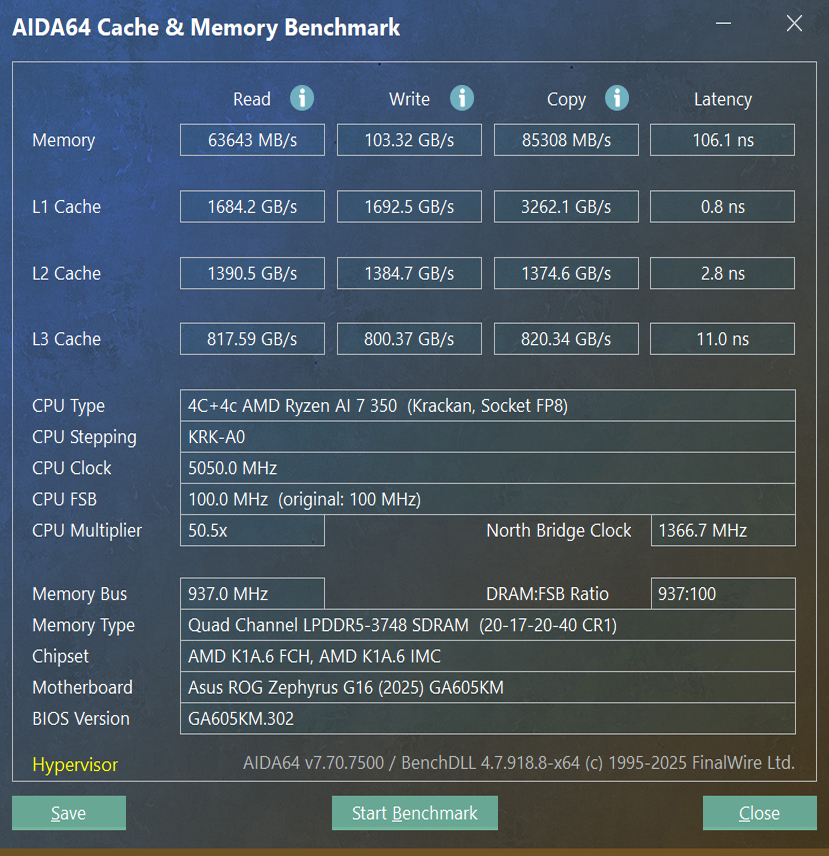
Asus ROG Sephyrus G16:
LPDDR5 в четырехканальном режиме
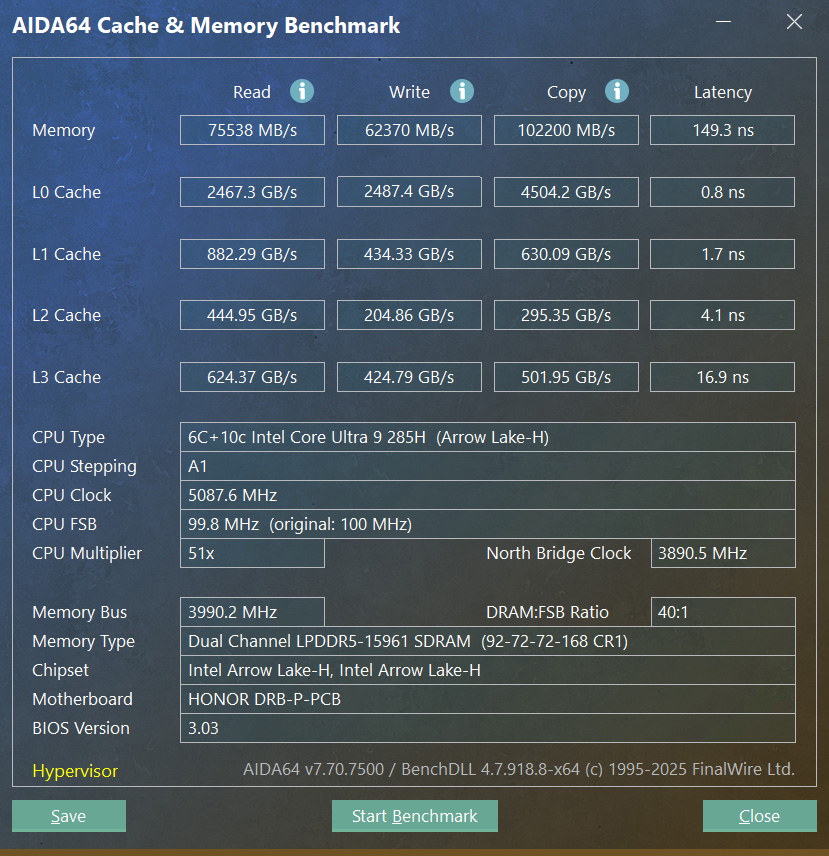
Honor MagicBook Pro 16 Hunter 2025:
LPDDR5 в четырехканальном режиме
Заметно превосходство конкурентов по скоростям операций с памятью. Представим данные на диаграммах.
| Вид операции | Asus TX Air FA401K | Asus ROG Zephyrus G16 | Honor MagicBook Pro 16 Hunter 2025 |
|---|---|---|---|
| Чтение | 63464 | 63643 | 75538 |
| Запись | 102650 | 102320 | 62370 |
| Копирование | 83046 | 85308 | 102200 |
По скоростям чтения и записи Asus TX Air FA401K выглядит неплохо. Посмотрим ниже, как это скажется на результатах производительности в реальных приложениях.
Системный накопитель
Системным хранилищем программ и данных служит терабайтный SSD-накопитель Samsung PM9C1 (MZVL81T00) с интерфейсом PCIe 4.0 ×4. Проведем его испытания при помощи утилиты CrystalDiskMark.
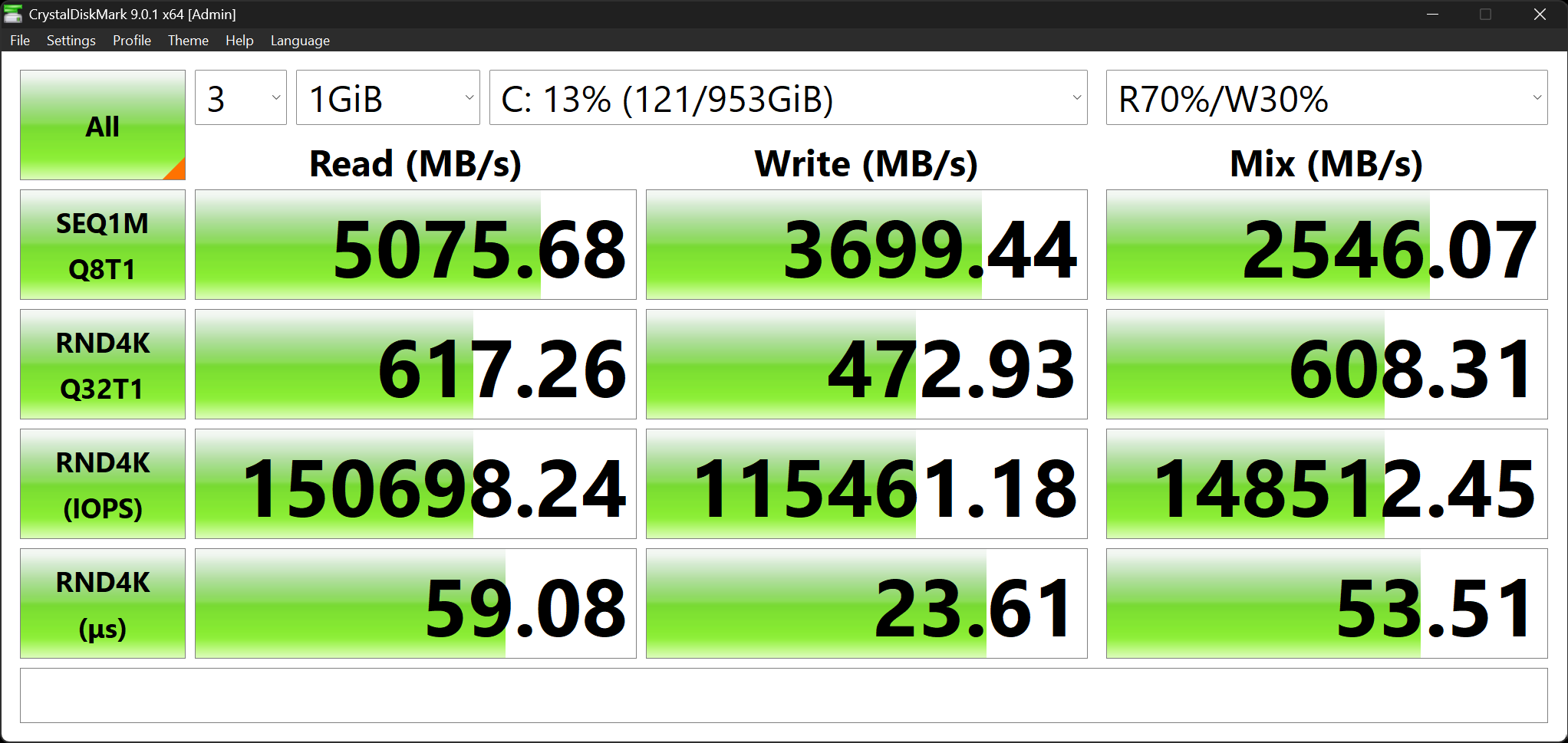
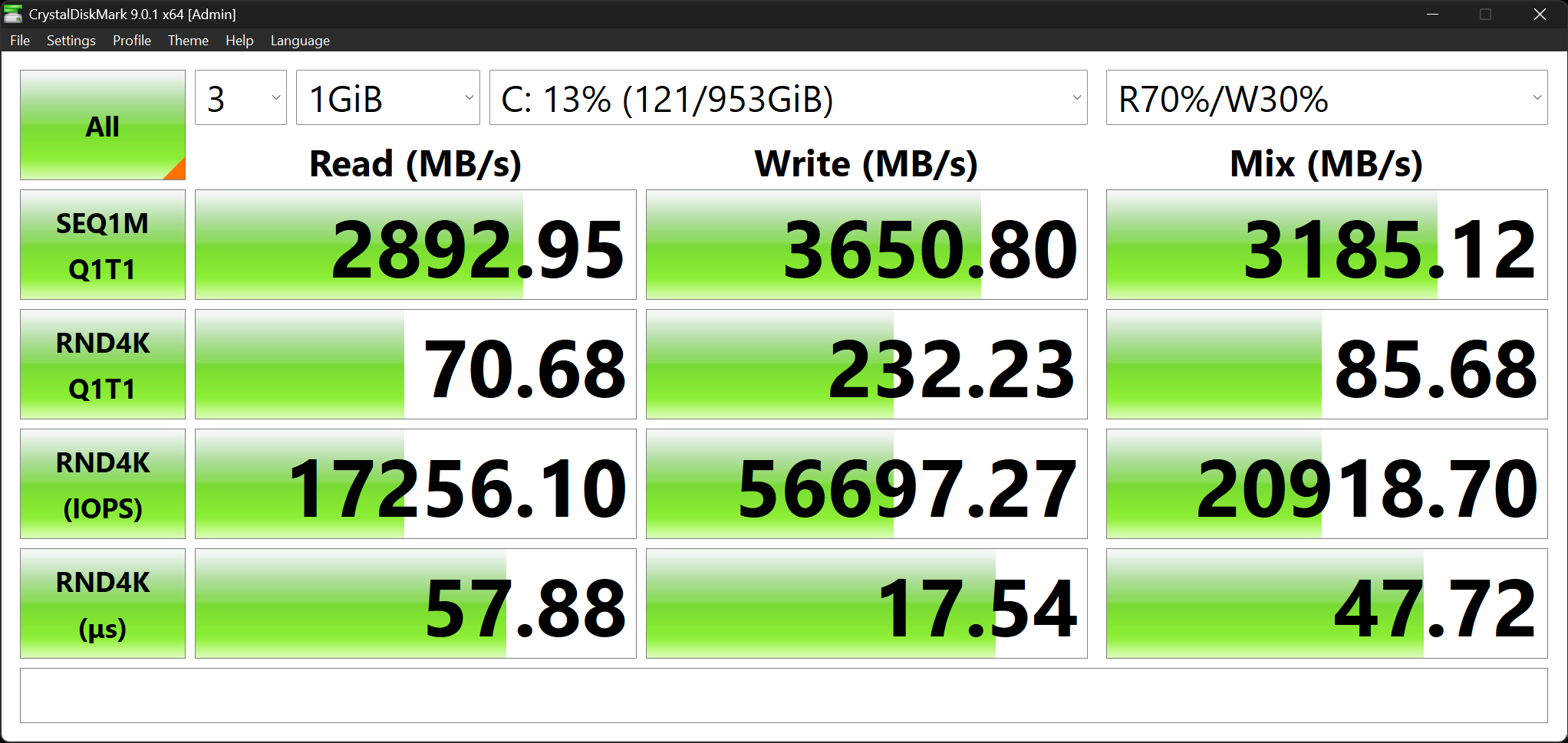
Показатели нельзя назвать примечательными. А как ведут себя накопители конкурентов? Вот отчеты.
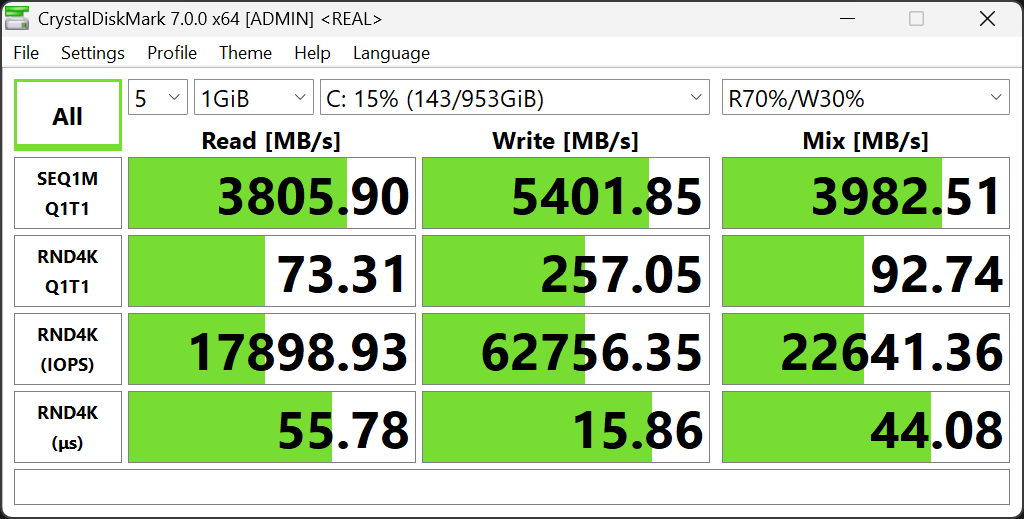
Asus ROG Zephyrus G16,
1 ТБ Micron Pyrite, PCIe 4.0 ×4
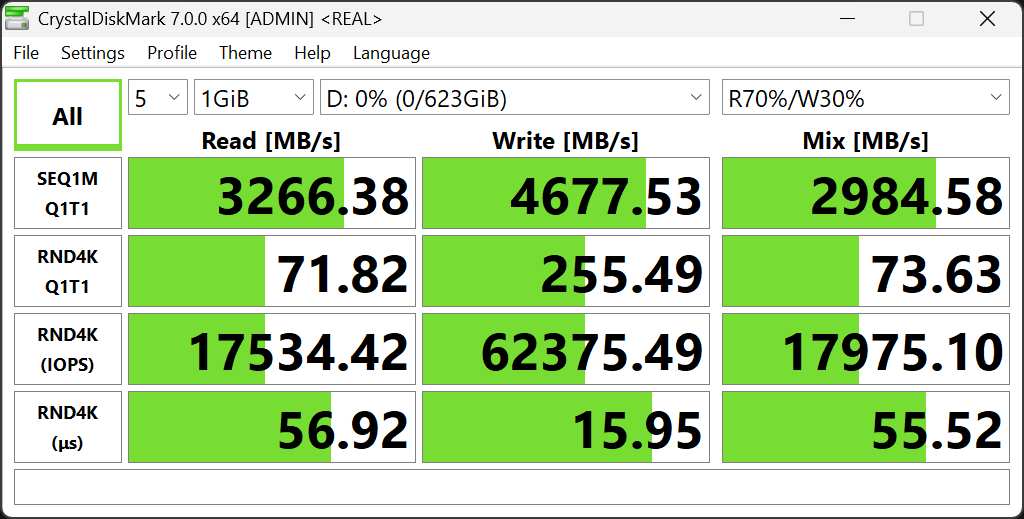
Honor MagicBook Pro 16 Hunter 2025,
1 ТБ Kioxia, PCIe 4 ×4
Для удобства сравнения — те же данные на диаграммах.
| Вид операции | Asus TX Air FA401K | Asus ROG Zephyrus G16 | Honor MagicBook Pro 16 Hunter 2025 |
|---|---|---|---|
| Чтение | 2893 | 3806 | 3266 |
| Запись | 3650 | 5402 | 4678 |
| Смешанные | 3185 | 3983 | 2985 |
| Вид операции | Asus TX Air FA401K | Asus ROG Zephyrus G16 | Honor MagicBook Pro 16 Hunter 2025 |
|---|---|---|---|
| Чтение | 71 | 73 | 72 |
| Запись | 232 | 257 | 255 |
| Смешанные | 86 | 93 | 74 |
Системный накопитель героя обзора заметно отстает от аналогичного устройства своего одноклубника. Впереди нас ждут результаты испытаний производительности в реальных приложениях, которые позволят судить о практической значимости быстродействия системного хранилища.
Wi-Fi
Герой обзора оснащен трехдиапазонным (2,4/5/6 ГГц) беспроводным адаптером AzureWave AW-XB560NF-B, соответствующим классу Wi-Fi 6E и стандартам IEEE 802.11ax. Утилитами AIDA и HWinfo он определяется как Realtek RTL8852CE. Заодно обеспечивает связь по Bluetooth 5.3. Предпримем испытания в сетевой среде, включающую интернет и два сегмента LAN. Подключение к глобальной сети обеспечивается провайдером МГТС/МТС посредством гигабитной пассивной оптической сети (Gigabit Passive Optical Network, GPON), транк которой заведен в абонентский терминал RV6699, выполняющий одновременно функции оптоэлектронного преобразователя, модема, телефонного коммутатора и первичного роутера WAN. Вторичным устройством сети (но при этом главным организатором ее инфраструктуры) служит двухдиапазонный роутер TP-Link Archer AX72 класса Wi-Fi 6 AX5400 (см. наш обзор от 16 ноября 2022 г.), обеспечивающий доступ «вверх» (WAN) и «вниз» (LAN и Wi-Fi). Проводная сеть поддерживает 2,5 Гбит/с. Для контрольных целей используются два десктопа с установленными в них 2,5-гигабитными PCIe-адаптерами TP-Link TX201. На ПК, используемом для измерений, запускается приложение-«клиент» iperf3, на тестируемом — приложение-«сервер» iperf3.
Сравним результаты, полученные адаптером AzureWave AW-XB560NF-B в ноутбуке Asus TX Air FA401K с показателями двух других мобильных ПК, уже не раз упомянутых в настоящем обзоре — Asus ROG Zephyrus G16 (Intel AX211D2W Wi-Fi 6E) и Honor MagicBook Pro 16 Hunter (MediaTek MT7925B22M Wi-Fi 7).
Клиентские устройства подключались по Wi-Fi (диапазон 5 ГГц) к беспроводному роутеру TP-Link Archer AX72 в трех помещениях:
- На дистанции 4 м от роутера в зоне его прямой видимости (без препятствий);
- На дистанции 4 м от роутера с препятствием в виде одной кирпичной стены;
- На дистанции 6 м от роутера с препятствиями в виде двух кирпичных стен.
На клиентах запускалось приложение iperf3-«сервер» Измерительной станцией был референсный десктоп, подключенный к тому же роутеру по кабелю UTP Cat5E, и на нем запускалось приложение iperf3-«клиент». Сведем результаты в три таблицы соответственно трем местоположениям.
| Маршрут | Asus TX Air FA401K | Asus ROG Zephyrus G16 | Honor MagicBook Pro 16 Hunter 2025 |
|---|---|---|---|
| LAN→WAN (1 поток) | 95 | 338 | 347 |
| LAN←WAN (1 поток) | 95 | 306 | 498 |
| LAN↔WAN (2 потока) | 83 | 590 | 567 |
| LAN→WAN (8 потоков) | 95 | 754 | 695 |
| LAN←WAN (8 потоков) | 95 | 794 | 808 |
| LAN↔WAN (16 потоков) | 94 | 872 | 878 |
| Маршрут | Asus TX Air FA401K | Asus ROG Zephyrus G16 | Honor MagicBook Pro 16 Hunter 2025 |
|---|---|---|---|
| LAN→WAN (1 поток) | 93 | 329 | 321 |
| LAN←WAN (1 поток) | 94 | 291 | 422 |
| LAN↔WAN (2 потока) | 88 | 584 | 513 |
| LAN→WAN (8 потоков) | 93 | 719 | 604 |
| LAN←WAN (8 потоков) | 95 | 749 | 627 |
| LAN↔WAN (16 потоков) | 93 | 821 | 663 |
| Маршрут | Asus TX Air FA401K | Asus ROG Zephyrus G16 | Honor MagicBook Pro 16 Hunter 2025 |
|---|---|---|---|
| LAN→WAN (1 поток) | 69 | 292 | 275 |
| LAN←WAN (1 поток) | 34 | 220 | 285 |
| LAN↔WAN (2 потока) | 46 | 479 | 333 |
| LAN→WAN (8 потоков) | 94 | 586 | 447 |
| LAN←WAN (8 потоков) | 92 | 464 | 331 |
| LAN↔WAN (16 потоков) | 92 | 539 | 391 |
В нашей испытательной среде адаптер AzureWave AW-XB560NF-B у героя обзора показал низкие скорости. Это может быть связано со спецификой настроек для континентального Китая и вряд ли отражает какие бы то ни было особенности среды тестирования. Впрочем, подробный анализ ситуации выходит за рамки поставленных задач и возможностей. Хорошо, что адаптер Wi-Fi не распаян, а установлен в слоте M.2, поэтому его можно заменить на другое решение.
Тесты приложений
Ноутбук Asus TX Air FA401K обладает центральным процессором AMD Ryzen AI 7 350 (кодовое наименование Krackan Point), который изготавливается на заводах TSMC в соответствии с технологическими нормами FinFET 4 нм. В составе чипа восемь двухпотоковых гибридных ядер (4 × Zen 5 + 4 × Zen 5c), работающих на базовой тактовой частоте 2 ГГц. Максимальная тактовая частота может достигать 5 ГГц у ядер Zen 5 при разгоне и 3,5 ГГц у ядер Zen 5c. TDP можно устанавливать в диапазоне 18—54 Вт (по умолчанию — 28 Вт), максимальная рабочая температура (Tjmax) — 100 °C. В корпус процессора интегрирован нейронный вычислительный блок (NPU) с производительностью 50 TOPS. Интегрированный видеоускоритель AMD Radeon 860M обладает восемью ядрами, работающими на частоте до 3 ГГц.
Низкоуровневые параметры центрального процессора представлены ниже на скриншоте утилиты HWInfo.
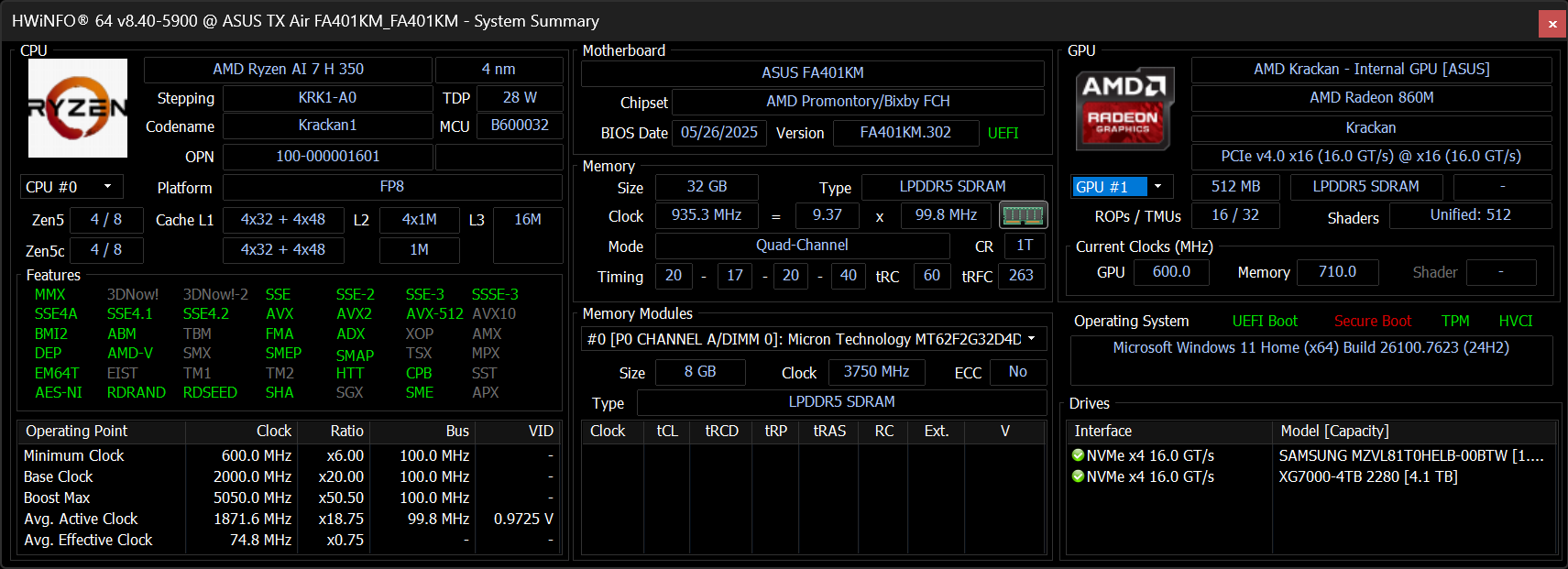
В наших испытаниях под максимальной нагрузкой (см выше) потребление в турборежиме составило 80 Вт, а по достижении стабилизации — 74 Вт, что заметно превышает предписания теплопакета (54 Вт).
Обратимся к результатам испытаний в реальных условиях в соответствии с методикой и набором приложений нашего тестового пакета iXBT Application Benchmark 2020 и одновременно сопоставим достижения Asus ROG Strix G16 (2025) G615LW с двумя хорошо знакомыми нам соперниками. Для традиционного сравнения, как обычно, используем настольную систему с 6-ядерным Intel Core i5-9600K.
| Тест | Референсный настольный ПК | Asus TX Air FA401K | ROG Zephyrus G16 GA605KM | Honor MagicBook Pro 16 |
|---|---|---|---|---|
| Intel Core i5-9600K | AMD Ryzen AI 7 350 | AMD Ryzen AI 7 350 | Intel Core Ultra 9 285HX | |
| Видеоконвертирование, баллы | 100 | 202 | 207 | 246 |
| MediaCoder x64 0.8.57, c | 132 | 65 | 61 | 48 |
| HandBrake 1.2.2, c | 157 | 70 | 71 | 63 |
| VidCoder 4.36, c | 386 | 212 | 209 | 179 |
| Рендеринг, баллы | 100 | 227 | 220 | 275 |
| POV-Ray 3.7, с | 99 | 44 | 44 | 31 |
| Cinebench R20, с | 122 | 50 | 58 | 42 |
| Вlender 2.79, с | 152 | 74 | 76 | 68 |
| Adobe Photoshop CС 2019 (3D-рендеринг), c | 150 | 64 | 61 | 55 |
| Создание видеоконтента, баллы | 100 | 177 | 206 | 203 |
| Adobe Premiere Pro CC 2019 v13.01.13, c | 299 | 138 | 136 | 114 |
| Magix Movie Edit Pro 2019 Premium v.18.03.261, c | 413 | 180 | 178 | 166 |
| Adobe After Effects CC 2019 v 16.0.1, с | 469 | 214 | 210 | 244 |
| Photodex ProShow Producer 9.0.3782, c | 191 | 213 | 121 | 138 |
| Обработка цифровых фотографий, баллы | 100 | 238 | 229 | 258 |
| Adobe Photoshop CС 2019, с | 864 | 409 | 405 | 420 |
| Adobe Lightroom Classic СС 2019 v16.0.1, c | 139 | 49 | 49 | 34 |
| Phase One Capture One Pro 12.0, c | 254 | 112 | 128 | 124 |
| Распознавание текста, баллы | 100 | 229 | 245 | 255 |
| Abbyy FineReader 14 Enterprise, c | 492 | 215 | 201 | 193 |
| Архивирование, баллы | 100 | 77 | 169 | 133 |
| WinRAR 5.71 (64-bit), c | 472 | 1223 | 261 | 483 |
| 7-Zip 19, c | 389 | 253 | 246 | 216 |
| Научные расчеты, баллы | 100 | 182 | 184 | 219 |
| LAMMPS 64-bit, c | 152 | 79 | 79 | 62 |
| NAMD 2.11, с | 167 | 98 | 98 | 82 |
| Mathworks Matlab R2018b, c | 71 | 37 | 38 | 31 |
| Dassault SolidWorks 2018 SP05 + Flow Simulation, c | 130 | 75 | 69 | 65 |
| Интегральный результат без учета накопителя, баллы | 100 | 180 | 207 | 221 |
| WinRAR 5.71 (Store), c | 78 | 94 | 27 | 67 |
| Скорость копирования данных, c | 43 | 10 | 7 | 6 |
| Интегральный результат накопителя, баллы | 100 | 188 | 419 | 288 |
| Интегральный результат производительности, баллы | 100 | 183 | 256 | 240 |
По мотивам проведенных испытаний производительности в реальных приложениях установлено, что Asus TX Air FA401K способен совладать со сложными ресурсоемкими приложениями, в том числе, для научных расчетов, для создания и редактирования медиаконтента, архивирования, распознавания текста. Несовершенство системного накопителя героя обзора не позволяет ему запросто справиться с архивированием большого количества файлов, и процесс занимает более двадцати минут. В остальном все выглядит оптимистично.
| Номинации | Asus TX Air FA401K | ROG Zephyrus G16 GA605KM | Honor MagicBook Pro 16 |
|---|---|---|---|
| Видеоконвертирование | 202 | 207 | 246 |
| Рендеринг | 227 | 220 | 275 |
| Создание видеоконтента | 177 | 206 | 203 |
| Обработка фотографий | 238 | 229 | 258 |
| Распознавание текста | 229 | 245 | 255 |
| Архивирование | 77 | 169 | 133 |
| Научные расчеты | 182 | 184 | 219 |
Тесты креативных приложений
В этой серии испытаний в качестве референсной системы выступил настольный ПК, оснащенный CPU Intel Core i9-13900H, 128 ГБ оперативной памяти DDR5-5600, видеокартой Nvidia GeForce RTX 4070 с 8 ГБ GDDR6 и накопителем Kingston 7000XR вместимостью 2 ТБ (интерфейс подключения PCIe 4.0 ×4). Представляем программу с перечислением тестов по порядку их исполнения. Каждый из них выполнялся трижды, а финальный результат рассчитывался как простое арифметическое.
- DxO PureRAW 3.9.0.33. Пакетная обработка пяти файлов одной сцены, снятой с нормальной экспозицией, двумя передержками (+1 и +2 ступени) и двумя недодержками (−1 и −2 ступени) в формате RAW с целью исправления оптических недостатков объективов и эффективного подавления шумов при съемке с высокими ISO.
- Adobe Photoshop Lightroom Classic 13.5.1.1. «Сшивание» пяти файлов, полученных на этапе 1, в единую фотографию с широким динамическим диапазоном.
- Adobe Photoshop Lightroom Classic 13.5.1.1. «Сшивание» HDR-панорамы из 35 снимков.
- Adobe Photoshop 2024 25.12.0.806. Пакетная обработка. 125 файлов в виде «цифровых негативов» (DNG), коррекция тональности, контрастности, насыщенности, назначение цветового пространства sRGB вместо AdobeRGB, уменьшение до 4000 пикселей по длинной стороне и запись на носитель в формате JPG с минимальной компрессией.
- Adobe Photoshop 2024 25.12.0.806. Приложение фильтра «Адаптивный широкий угол» (Adaptive Wide Angler) к фотографии в виде файла TIFF размером 1,6 ГБ.
- CorelDraw Graphics Suite 2024 25.1.0.269. Трассировка (преобразование пиксельного изображения в векторное). Фото картины в формате TIFF.
- CorelDraw Graphics Suite 2024 25.1.0.269. Приложение к полученному на этапе 6 векторному изображению фильтра «карандаш» (Crayon).
- CorelDraw Graphics Suite 2024 25.1.0.269. Приложение к результату этапа 7 фильтра «акварель» (Watercolor).
- Celemony Melodyne Studio 5.4.0.036. Polyphonic separation (разделение аудиозаписи на партии отдельных инструментов и вокальные).
- iZotope RX 11 Audio Editor Advanced v11.1.0 CE. Rebalance (ребалансировка партий вокала, баса, ударных)
- Adobe Audition 2024 24.6.0.69. Минусовка (удаление вокальной партии из аудиозаписи)
- Adobe Audition 2024 24.6.0.69. Шумоподавление (процесс Advance Noise Reduction)
- Adobe Premiere Pro 2024 24.6.1.2. Генерация 8-минутного документального видео.
- Adobe After Effects 2024 24.6.2.2. Генерация видеозаставки.
- Adobe Acrobat Pro 2024.003.20112. Запись исходного файла PDF (книга 527 страниц) в редактируемый файл MS Word.
Продолжительность каждого этапа измерялась секундомером. Показатели (секунды) нормировались по достижениям референсного ПК (последние приняты за 100%).
| Тесты | Референс-десктоп | Asus TX Air FA401K | ROG Zephyrus G16 GA605KM | Honor MagicBook Pro 16 |
|---|---|---|---|---|
| Intel Core i9-13900HX | AMD Ryzen AI 7 H 350 | AMD Ryzen AI 7 350 | Intel Core Ultra 9 285H | |
| Nvidia GeForce 4070 | Nvidia 5060 Laptop | Nvidia 5060 Laptop | Nvidia 5060 Laptop | |
| Обработка фото | 100 | 118 | 77 | 80 |
| DxO PureRAW, пакетная обработка, с | 64 | 48 | 50 | 55 |
| Adobe Lightroom, сшивание HDR, с | 14 | 12 | 12 | 11 |
| Adobe Lightroom, HDR-панорама, с | 144 | 91 | 1220 | 564 |
| Adobe Photoshop, пакетная обработка, с | 176 | 209 | 190 | 218 |
| Adobe Photoshop, широкий угол, с | 135 | 120 | 82 | 122 |
| Работа с векторной графикой | 100 | 100 | 96 | 105 |
| CorelDraw, трассировка, с | 34 | 45 | 43 | 49 |
| CorelDraw, Crayon, с | 11 | 9 | 11 | 7 |
| CorelDraw, Watercolor, с | 54 | 50 | 49 | 51 |
| Обработка аудио | 100 | 116 | 102 | 192 |
| Melodyne Studio, полифония, с | 21 | 21 | 27 | 21 |
| iZotope RX11, ребаланс, c | 229 | 118 | 163 | 170 |
| Adobe Audition, минусовка, c | 47 | 44 | 45 | 5 |
| Adobe Audition, шумоподавление, c | 40 | 46 | 43 | 37 |
| Создание видео | 100 | 76 | 75 | 96 |
| Adobe After Effects, с | 34 | 60 | 71 | 59 |
| Adobe Premiere Pro, с | 218 | 214 | 184 | 135 |
| Конвертирование PDF | 100 | 75 | 77 | 93 |
| Adobe Acrobat Pro, экспорт в docx, с | 27 | 36 | 35 | 29 |
| Общий результат | 100 | 100 | 85 | 106 |
Представим полученные результаты в виде диаграмм.
| Номинации | Asus TX Air FA401K | ROG Zephyrus G16 GA605KM | Honor MagicBook Pro 16 |
|---|---|---|---|
| Обработка фото | 118 | 77 | 80 |
| Векторные иллюстрации | 100 | 96 | 105 |
| Обработка аудио | 116 | 102 | 192 |
| Создание видео | 76 | 75 | 96 |
| Конвертирование PDF | 75 | 77 | 93 |
Показатели, полученные при испытаниях в весьма сложных приложениях для создания и обработки медиаконтента, дают возможность убедиться в высокой ценности Asus TX Air FA401K как инструмента для в креативной работы. В двух номинациях из пяти (обработка фотографий и аудиофайлов) герой обзора опережает референсный настольный ПК с весьма завидной начинкой, а при обработке фото оказывается расторопнее обоих соперников.
Тестирование в играх
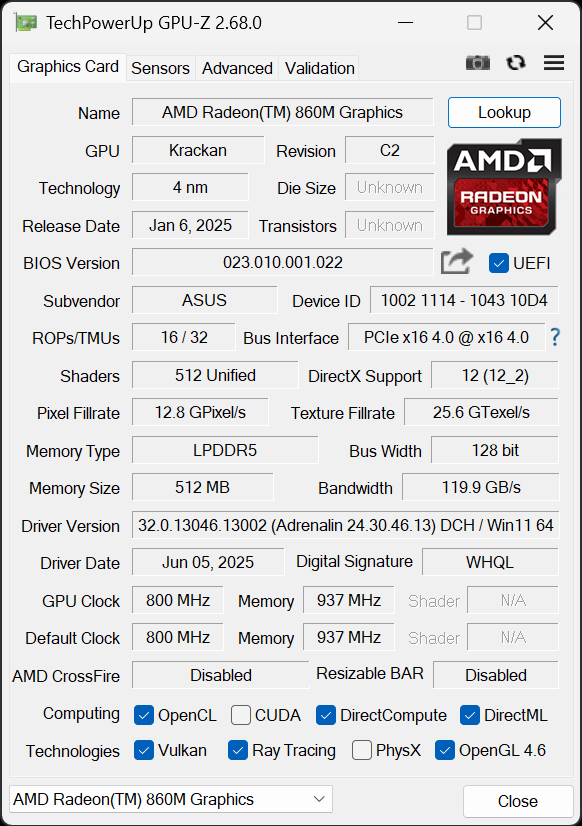
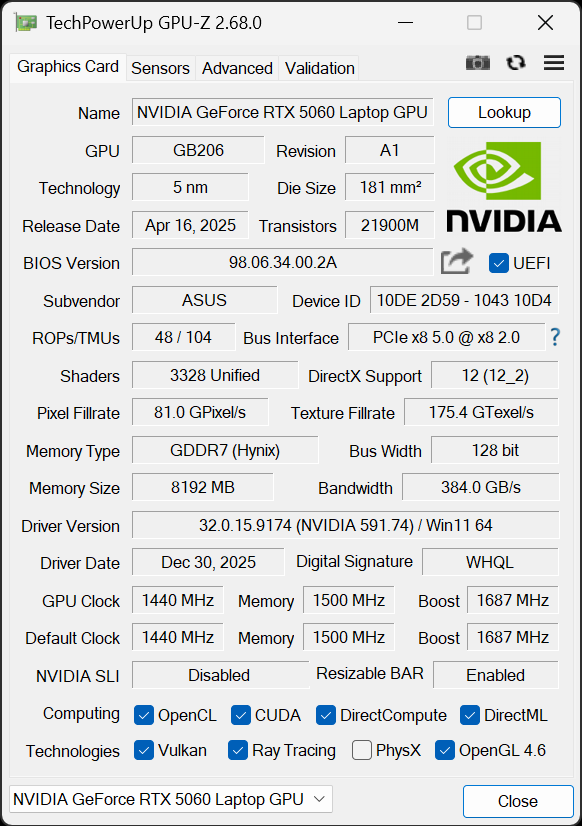
Asus TX Air FA401K располагает интегрированным видеоускорителем AMD Radeon 860M (до 3 ГГц), но для игр и приложений, умеющих задействовать дискретную графику, установлена видеокарта Nvidia GeForce RTX 5060 Laptop. Ее низкоуровневые параметры можно найти на скриншоте приложения GPU-Z.
Интегрированная графика
Дискретная графика
Настала пора выяснить, насколько уверенно Asus TX Air FA401KX справится с нашим испытательным набором игр 2026 г. при наиболее требовательных настройках графики, включая активацию трассировки лучей, и сравнить его достижения с показателями конкурентов. Данные тестирования встроенными бенчмарками с настройками графики на максимальное качество (пресеты «ультра», «самое высокое») приводим ниже. В таблице выделены отдельные колонки для средних («ср») и минимальных («мин») показателей fps.
| Игры | Asus TX Air FA401K | ROG Zephyrus G16 GA605K | Honor MagicBook Pro 16 | |||||||||
|---|---|---|---|---|---|---|---|---|---|---|---|---|
| Nvidia GeForce RTX 5060 Laptop, 80 Вт | Nvidia GeForce RTX 5060 Laptop, 103 Вт | Nvidia GeForce RTX 5060 Laptop, 113 Вт | ||||||||||
| 2560×1600 | 1920×1200 | 2560×1600 | 1920×1200 | 2560×1600 | 1920×1200 | |||||||
| ср | мин | ср | мин | ср | мин | ср | мин | ср | мин | ср | мин | |
| Assassin’s Creed: Mirage | 70 | 47 | 93 | 65 | 65 | 41 | 91 | 61 | 66 | 42 | 91 | 45 |
| Cyberpunk 2077 | 50 | 38 | 81 | 47 | 49 | 38 | 80 | 52 | 48 | 37 | 75 | 56 |
| Cyberpunk 2077, RT | 19 | 14 | 23 | 9 | 15 | 4 | 22 | 6 | 29 | 9 | 33 | 26 |
| Cyberpunk 2077, RT + DLSS | 27 | 20 | 42 | 30 | 26 | 16 | 40 | 26 | 37 | 30 | 86 | 35 |
| Forespoken | 46 | 32 | 93 | 41 | 43 | 22 | 60 | 28 | 56 | 32 | 72 | 38 |
| Forza Motorsport | 73 | 43 | 84 | 55 | 64 | 46 | 82 | 50 | 95 | 56 | 98 | 59 |
| Forza Motorsport, RT | 25 | 15 | 66 | 25 | 31 | 21 | 58 | 28 | 32 | 20 | 77 | 30 |
| Forza Motorsport, RT + DLSS | 47 | 34 | 62 | 38 | 48 | 32 | 64 | 36 | 68 | 35 | 81 | 46 |
| Homeworld 3 | 67 | 37 | 86 | 38 | 63 | 38 | 92 | 28 | 88 | 23 | 133 | 23 |
| Horizon Zero Dawn Remastered | 57 | 41 | 71 | 61 | 44 | 34 | 66 | 44 | 54 | 24 | 75 | 32 |
| Horizon Zero Dawn Remastered, DLSS | 74 | 33 | 105 | 45 | 52 | 31 | 68 | 36 | 79 | 37 | 100 | 41 |
| Immortals Fenyx Rising | 92 | 58 | 118 | 54 | 69 | 41 | 88 | 52 | 68 | 39 | 84 | 48 |
| Metro: Exodus | 63 | 35 | 83 | 43 | 64 | 36 | 83 | 42 | 105 | 34 | 110 | 41 |
| Metro: Exodus, RT+ DLSS | 54 | 34 | 75 | 41 | 55 | 35 | 74 | 40 | 102 | 32 | 105 | 36 |
| The Talos Principle | 97 | 71 | 131 | 91 | 42 | 34 | 64 | 52 | 64 | 35 | 99 | 84 |
| World of Tanks | 150 | 103 | 234 | 153 | 160 | 106 | 280 | 173 | 153 | 106 | 247 | 159 |
| World of Tanks, RT | 134 | 71 | 162 | 124 | 131 | 75 | 192 | 131 | 107 | 73 | 171 | 115 |
При разрешении экрана Full HD (1920×1200) играбельность очень хорошая: в большинстве ситуаций условный стандарт игрового комфорта 60 средних и 30 минимальных fps превзойден. Проблемы по традиции создают Cyberpunk 2077 и Forza Motorsport с включенной трассировкой лучшей, но без динамического суперсэмплинга. При 2.5K (2560×1600) стандарт достигнут или преодолен в девяти раундах из семнадцати, однако это вполне неплохо для видеокарты начального уровня.
Ниже приводим сравнение достижений героя обзора с соперниками отдельно для средних и минимальных fps сначала при разрешении 2.5K (2560×1600), которое доступно всем трем портативным машинам.
| Игра | Asus TX Air FA401K | ROG Zephyrus G16 GA605KM | Honor MagicBook Pro 16 |
|---|---|---|---|
| Assassin’s Creed: Mirage | 70 | 65 | 66 |
| Cyberpunk 2077 | 50 | 49 | 48 |
| Cyberpunk 2077, RT | 19 | 15 | 29 |
| Cyberpunk 2077, RT + DLSS | 27 | 26 | 37 |
| Forespoken | 46 | 43 | 56 |
| Forza Motorsport | 73 | 64 | 95 |
| Forza Motorsport, RT | 25 | 31 | 32 |
| Forza Motorsport, RT + DLSS | 47 | 48 | 68 |
| Homeworld 3 | 67 | 63 | 88 |
| Horizon Zero Dawn Remastered | 57 | 44 | 54 |
| Horizon Zero Dawn Remastered, DLSS | 74 | 52 | 79 |
| Immortals Fenyx Rising | 92 | 69 | 68 |
| Metro: Exodus | 63 | 61 | 105 |
| Metro: Exodus, RT+ DLSS | 54 | 53 | 102 |
| The Talos Principle 2 | 97 | 42 | 64 |
| World of Tanks | 150 | 149 | 153 |
| World of Tanks, RT | 134 | 101 | 107 |
| Игра | Asus TX Air FA401K | ROG Zephyrus G16 GA605KM | Honor MagicBook Pro 16 |
|---|---|---|---|
| Assassin’s Creed: Mirage | 47 | 65 | 42 |
| Cyberpunk 2077 | 38 | 49 | 37 |
| Cyberpunk 2077, RT | 14 | 15 | 9 |
| Cyberpunk 2077, RT + DLSS | 20 | 26 | 30 |
| Forespoken | 32 | 43 | 32 |
| Forza Motorsport | 43 | 64 | 56 |
| Forza Motorsport, RT | 15 | 31 | 20 |
| Forza Motorsport, RT + DLSS | 34 | 48 | 35 |
| Homeworld 3 | 37 | 63 | 23 |
| Horizon Zero Dawn Remastered | 41 | 44 | 24 |
| Horizon Zero Dawn Remastered, DLSS | 33 | 52 | 37 |
| Immortals Fenyx Rising | 58 | 41 | 39 |
| Metro: Exodus | 35 | 36 | 34 |
| Metro: Exodus, RT+ DLSS | 34 | 34 | 32 |
| The Talos Principle 2 | 71 | 42 | 35 |
| World of Tanks | 103 | 98 | 106 |
| World of Tanks, RT | 71 | 61 | 73 |
Теперь приведем аналогичное распределение достижений для разрешения Full HD.
| Игра | Asus TX Air FA401K | ROG Zephyrus G16 GA605KM | Honor MagicBook Pro 16 |
|---|---|---|---|
| Assassin’s Creed: Mirage | 93 | 91 | 91 |
| Cyberpunk 2077 | 81 | 80 | 75 |
| Cyberpunk 2077, RT | 23 | 22 | 33 |
| Cyberpunk 2077, RT + DLSS | 42 | 40 | 86 |
| Forespoken | 93 | 60 | 72 |
| Forza Motorsport | 84 | 82 | 98 |
| Forza Motorsport, RT | 66 | 58 | 77 |
| Forza Motorsport, RT + DLSS | 62 | 64 | 81 |
| Homeworld 3 | 86 | 92 | 133 |
| Horizon Zero Dawn Remastered | 71 | 66 | 75 |
| Horizon Zero Dawn Remastered, DLSS | 105 | 68 | 100 |
| Immortals Fenyx Rising | 118 | 88 | 84 |
| Metro: Exodus | 83 | 81 | 110 |
| Metro: Exodus, RT+ DLSS | 75 | 70 | 105 |
| The Talos Principle 2 | 131 | 64 | 99 |
| World of Tanks | 234 | 239 | 247 |
| World of Tanks, RT | 162 | 165 | 171 |
| Игра | Asus TX Air FA401K | ROG Zephyrus G16 GA605KM | Honor MagicBook Pro 16 |
|---|---|---|---|
| Assassin’s Creed: Mirage | 65 | 91 | 45 |
| Cyberpunk 2077 | 47 | 80 | 56 |
| Cyberpunk 2077, RT | 9 | 22 | 26 |
| Cyberpunk 2077, RT + DLSS | 30 | 40 | 35 |
| Forespoken | 41 | 60 | 38 |
| Forza Motorsport | 55 | 82 | 59 |
| Forza Motorsport, RT | 25 | 58 | 30 |
| Forza Motorsport, RT + DLSS | 38 | 64 | 46 |
| Homeworld 3 | 38 | 92 | 23 |
| Horizon Zero Dawn Remastered | 61 | 66 | 32 |
| Horizon Zero Dawn Remastered, DLSS | 45 | 68 | 41 |
| Immortals Fenyx Rising | 54 | 52 | 48 |
| Metro: Exodus | 43 | 42 | 41 |
| Metro: Exodus, RT+ DLSS | 41 | 39 | 36 |
| The Talos Principle 2 | 91 | 64 | 84 |
| World of Tanks | 153 | 155 | 159 |
| World of Tanks, RT | 124 | 113 | 115 |
Конкуренты выглядят более уверенно, но их видеокарты и потребляют больше: у ROG Zephyrus — 103 Вт, у Honor MagicBook Pro 16 — 113 Вт.
Заключение
Интересными чертами модели следует считать размер экрана 14 дюймов и разрешение 2560×1600. Пользователь волен решить, дает ли это весомые преимущества при малом размере экрана. Крышка металлическая, днище пластмассовое. Устройство весит менее 1,5 кг, его максимальное возвышение над поверхностью стола в закрытом состоянии составляет 25 мм, поэтому внешне ноутбук напоминает скорее деловой, чем игровой. Начинка вполне состоятельная: процессор AMD Ryzen AI 7 H 350 справляется со сложными приложениями для создания контента, видеокарта начального уровня Nvidia GeForce RTX 5060 Laptop позволяет играть в большинство игр нашего испытательного набора, а длительность автономной работы при этом составляет без малого 10 часов при наборе текста и более 9 часов при просмотре видео, что вполне соответствует возросшим современным стандартам для бизнес-моделей. В составе портов — Thunderbolt 4 (40 Гбит/с) и высокоскоростной USB3.2 Gen 2 (10 Гбит/с). При учете стандартного HDMI к ноутбуку можно подключить до трех внешних мониторов одновременно. Нами была отмечена низкая скорость работы Wi-Fi (вероятно, специфика китайской модели), однако соответствующий адаптер установлен в слоте M.2, а не распаян на системной плате, так что его можно легко и дешево заменить на что-нибудь более адекватное. Если же принять во внимание цену устройства, то сегодня едва ли удастся найти на отечественном рынке похожие модели с аналогичной конфигурацией дешевле.