Методика iXBT.com 2026 года для испытаний производительности компьютеров в играх. Версия 1.1
Наша предыдущая официальная версия методики измерения производительности ноутбуков, компьютеров и пр. (не отдельных видеокарт!) в играх датирована февралем 2024 г., но опыт ее использования в течение минувшего периода времени, а также появление нового ПО диктуют необходимость переработки испытательных стандартов.
Испытательный набор
По сравнению с предыдущими версиями методики 2019 г. и 2024 г. мы изменили в обновленном варианте и набор игр, и опции запуска тестов. Новая методика совместима только с 64-битной версией Windows 11 версии 24H2 и более поздними. Она не заменяет собой методику тестирования дискретных видеокарт и будет использоваться для испытаний ноутбуков, настольных ПК, рабочих станций и моноблоков.
Мы планируем использовать игровые программные пакеты, которые содержат в себе интегрированные бенчмарки, позволяющие запускать измерение производительности без вмешательства в игровой процесс. Конечно, теоретически можно написать игровой скрипт с имитацией действий пользователя, который будет заменять собой упомянутые бенчмарки, однако это требует много времени и имеет существенные ограничения при значительно различающихся конфигурациях тестируемых компьютеров. К тому же использование встроенных тестов позволяет заинтересованным лицам без труда проверить полученные нами результаты.
При испытаниях производительности в играх выявлены два осложняющих практику момента: во-первых, размеры дистрибутивов современных игр громоздкие (нередко более 100 ГБ), а во-вторых, встроенными бенчмарками из года в год оснащается всё меньше игр. Первое затрудняет тестирование технически, поскольку далеко не каждый ноутбук оснащается накопителем достаточной вместимости, чтобы установить все игры методики сразу, поэтому приходится делать это по очереди, удаляя установленное ПО и устанавливая новое. Такая процедура иногда требует тридцати минут и более, то есть на подготовку тратится намного больше времени, чем на само тестирование, что делает процесс испытаний нерентабельным с точки зрения затрат рабочего времени.
Мы решили принять за стандартное разрешение экрана Full HD (1920×1080 при соотношении сторон экрана 16:9) и Full HD+ (1920×1200 при 16:10) как основное, свойственное всем современным игровым ПК, как настольным, так и портативным, и дополнительно использовать 2K (2560×1600 при соотношении экрана 16:10), поскольку за последние два года экраны с такими параметрами получили широкое распространение. Таким образом, тестирование всех игр нашего набора в разрешении 1920×1080 является обязательной программой-минимумом с добавлением еще и 2560×1600. Разумеется, если разрешающая способность превышает этот показатель и/или используемая в компьютере видеокарта является достаточно мощной, авторы обзоров вольны использовать и другие варианты разрешения для раскрытия потенциала аппаратной части.
В методике нового пересмотра подразумевается использование максимальных настроек сложности графики (пресеты «очень высокий», «максимальный» «ультра», «экстремальный» и т.д.). Исключения с понижением этих показателей допускаются лишь в тех случаях, если аппаратная часть окажется совершенно несостоятельной. По-прежнему бенчмарки запускаются трижды в виде отдельных прогонов, перед каждым из которых производится перезагрузка системы. По результатам, полученным в каждом прогоне, рассчитывается среднеарифметический показатель среднего и минимального FPS.
Мы решили вернуть в настоящую версию методики две старых игры — Metro: Exodus и World of Tanks enCore. Первая по-прежнему представляет интерес как создающая вполне серьезную нагрузку даже для современных видеокарт, а вторая станет в нашей практике стандартом, который позволит сравнивать производительность всех систем вне зависимости от наличия дискретного видеоускорителя.
Состав нового набора согласно методике пересмотра 2026 г. представлен ниже в таблице.
| Версия | Год выхода | Жанр | Издатель | Движок | |
|---|---|---|---|---|---|
| Assassin’s Creed Mirage | 1.0.6 | 2023 | экшн | Ubisoft | Ubisoft Anvil |
| Cyberpunk 2077 | 2.1 | 2023 | ролевая | CD Projekt | REDengine 4 |
| Forspoken | 1.21 | 2023 | ролевая | Square Enix | Luminous Engine |
| Forza Motorsports | 8.23.09 | 2023 | автогонки | Xbox Studios | Forzatech/Unreal |
| Homeworld 3 | 1.3 | 2024 | стратегия | Gearbox | Unreal 4 Engine |
| Horizon Zero Dawn Remastered | 1.5.89.0 | 2024 | ролевая | Guerilla | Decima Engine |
| Immortals Fenyx Rising | 1.3.4 | 2020 | экшн | Ubisoft | Ubisoft Anvil |
| Metro: Exodus | 1.0.0.8 | 2019 | шутер | 4A Games | 4A Engine |
| The Talos Principle 2 | 18144372 | 2023 | паззл | Devolver | Unreal 4 Engine |
| World Of Tanks EnCore | 0.2 | 2019 | шутер | Wargaming | Core Engine/Havok |
Приведенный набор дает возможность оценки игровой производительности в 17 раундах и выявления влияния на такую производительность режимов с активацией RT и DLSS. Общий список тестов имеет следующий вид:
| 1 | Assassin’s Creed: Mirage |
|---|---|
| 2 | Cyberpunk 2077 |
| 3 | Cyberpunk 2077, RT |
| 4 | Cyberpunk 2077, RT + DLSS |
| 5 | Forespoken |
| 6 | Forza Motorsport |
| 7 | Forza Motorsport, RT |
| 8 | Forza Motorsport, RT + DLSS |
| 9 | Homeworld 3 |
| 10 | Horizon Zero Dawn Remastered |
| 11 | Horizon Zero Dawn Remastered, DLSS |
| 12 | Immortals Fenyx Rising |
| 13 | Metro: Exodus |
| 14 | Metro: Exodus, RT+ DLSS |
| 15 | The Talos Principle 2 |
| 16 | World of Tanks |
| 17 | World of Tanks, RT |
При подборе программных пакетов мы сосредоточились на поддержке технологий RT и DLSS, работающих лишь с дискретной графикой Nvidia. Для всех игр средствами Windows 11 устанавливается разрешение экрана 1920×1080 (соотношение сторон 16:9), даже если нативные параметры иные. Следует также проверить масштабирование в установках Windows 11: оно должно составлять 100%.
В соответствующих меню игр и их встроенных бенчмарков принудительно отключаются:
- вертикальная синхронизация видео
- ограничения минимального и максимального fps
- опции использования HDR
Перейдем к описанию действий при настройке и запуске бенчмарков игр нового набора.
Assassin’s Creed Mirage
Доступ к настройкам содержится в опциях главного меню.
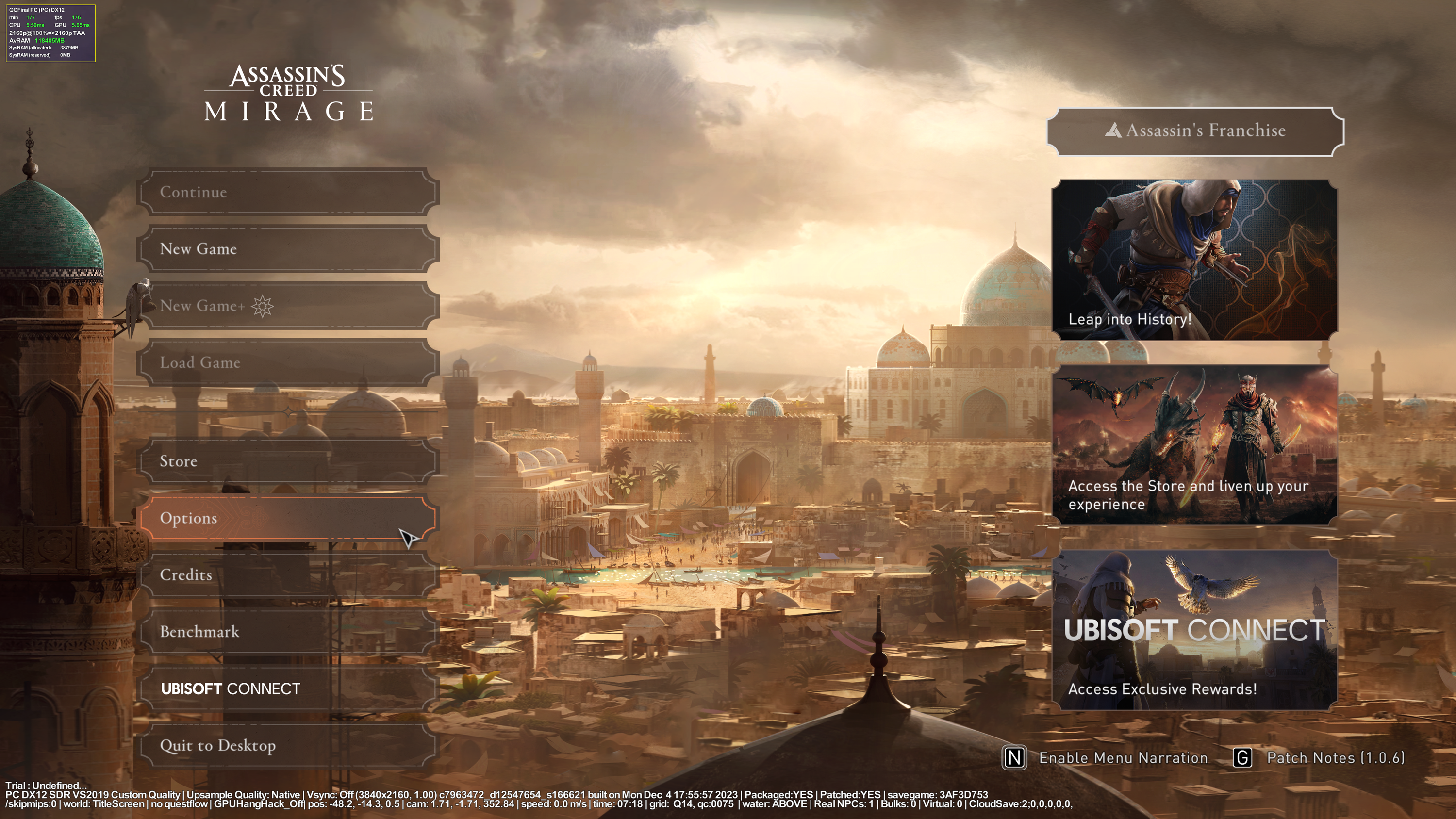
Выбираем раздел Options.
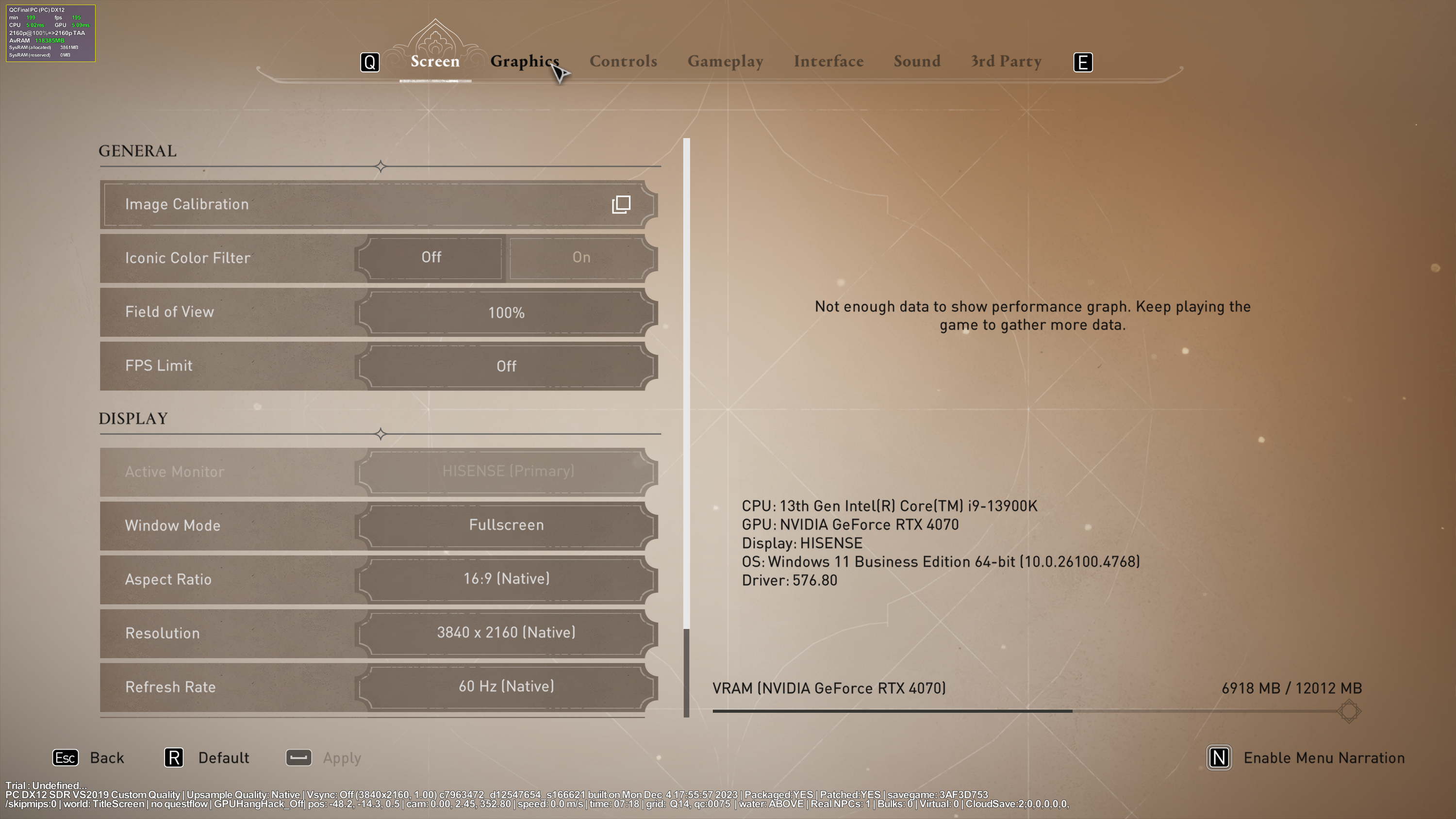
Отключаем ограничение FPS (FPS Limit → Off). Window Mode меняем на Fullscreen. Aspect Ratio (соотношение сторон) и Resolution устанавливаем в соответствии с условиями испытаний.
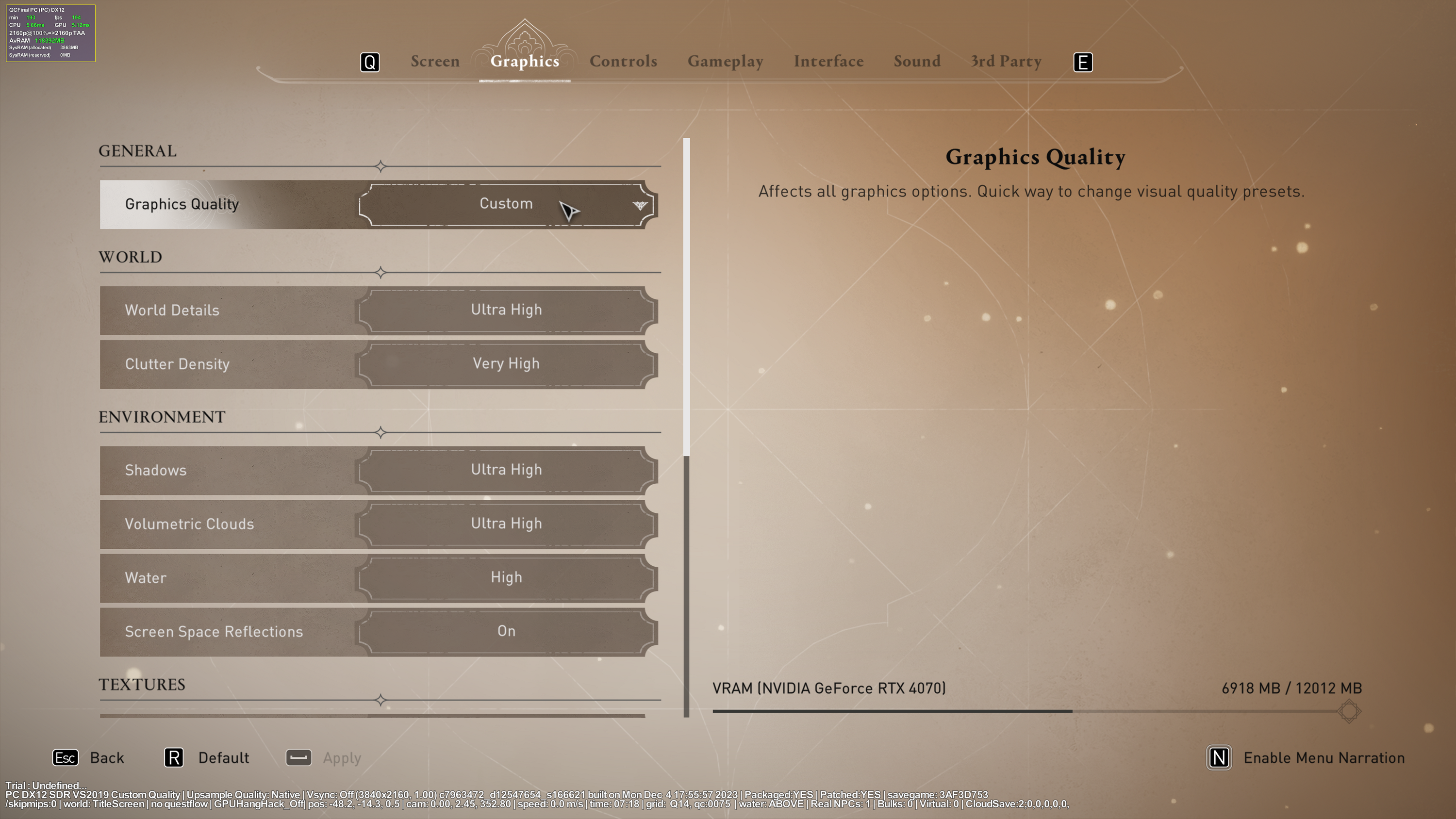
На вкладке Graphics активируем Graphics Quality.
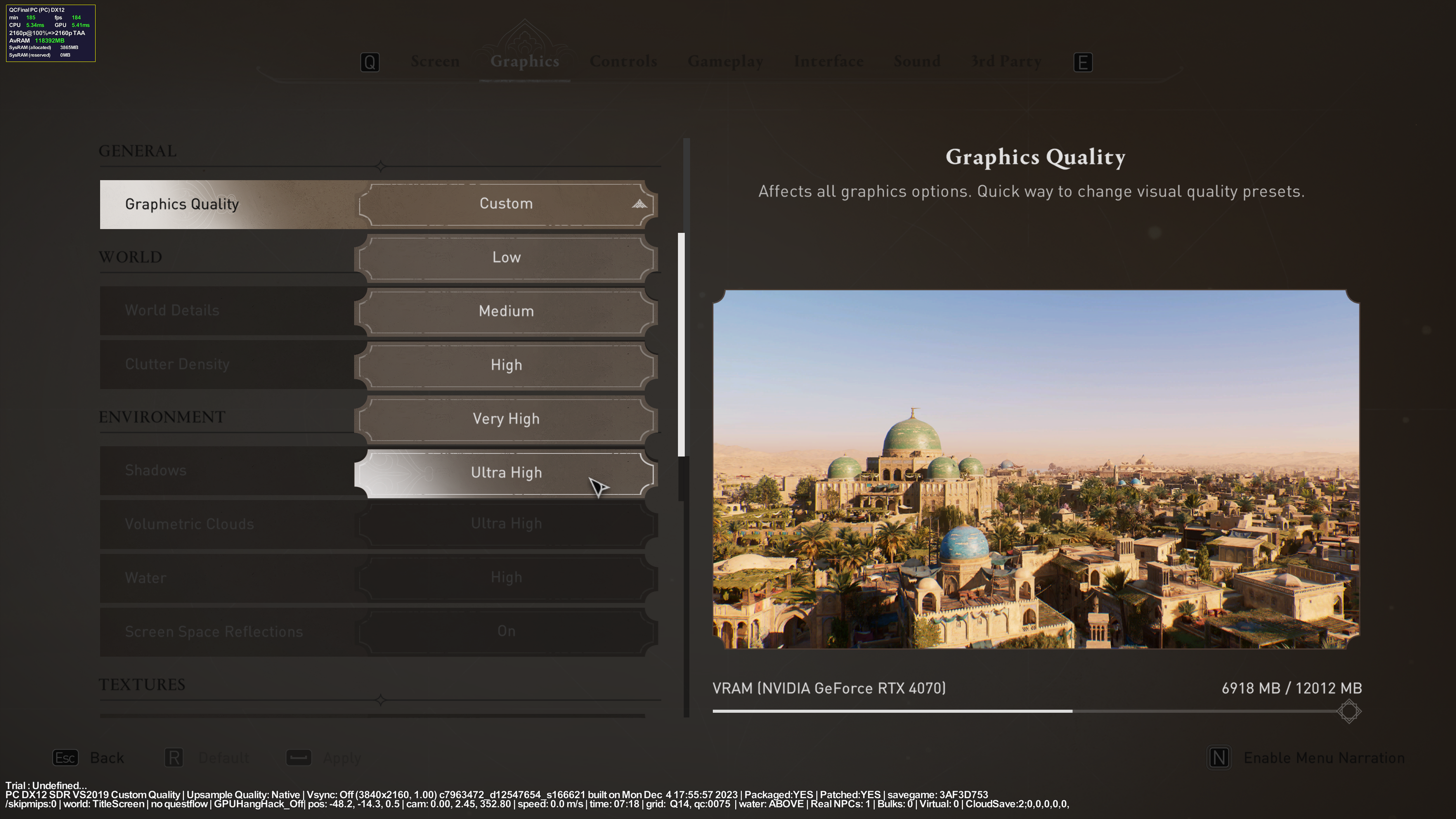
Выбираем пресет Ultra High.
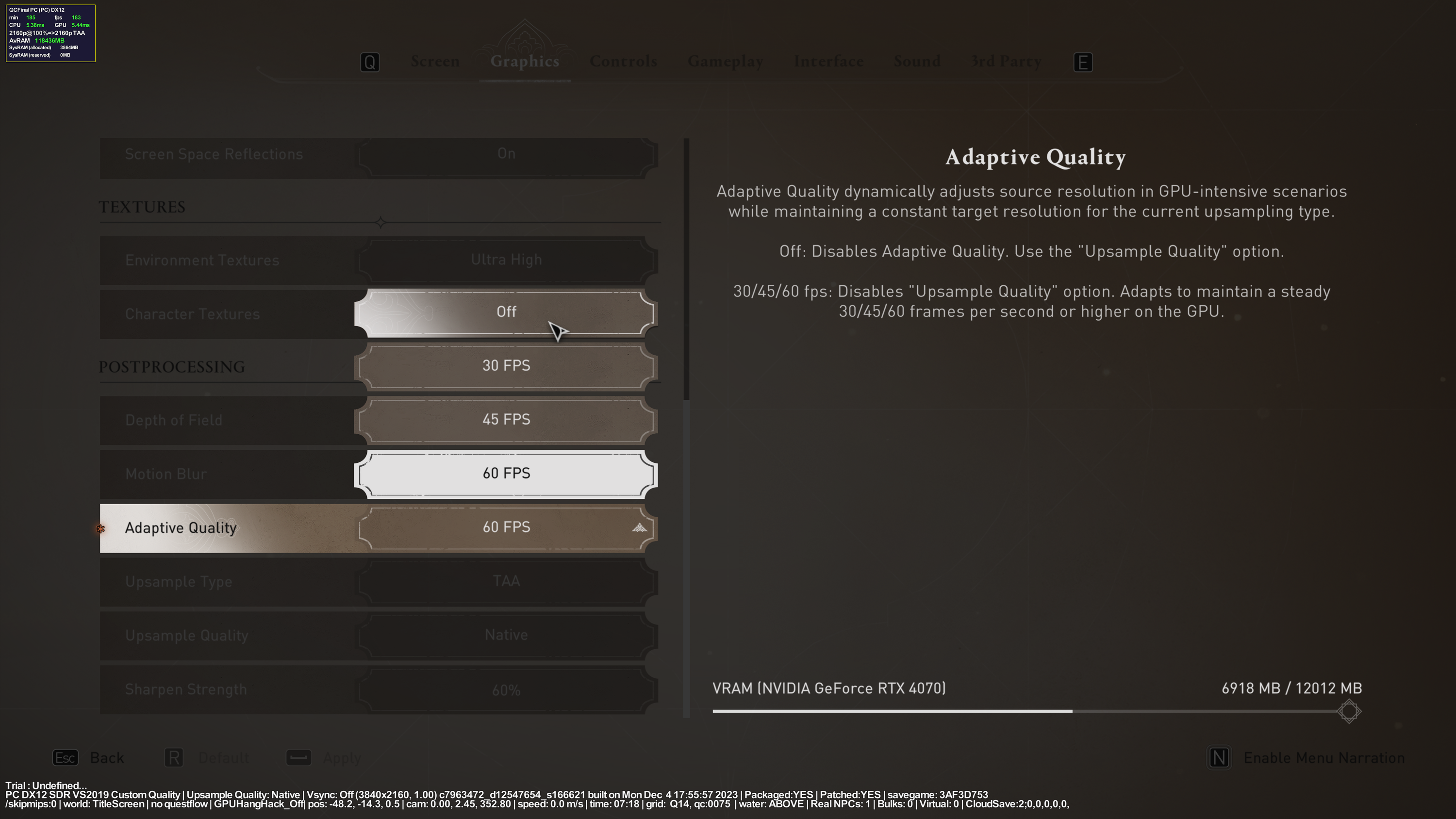
Для Adaptive Quality выбираем Off.
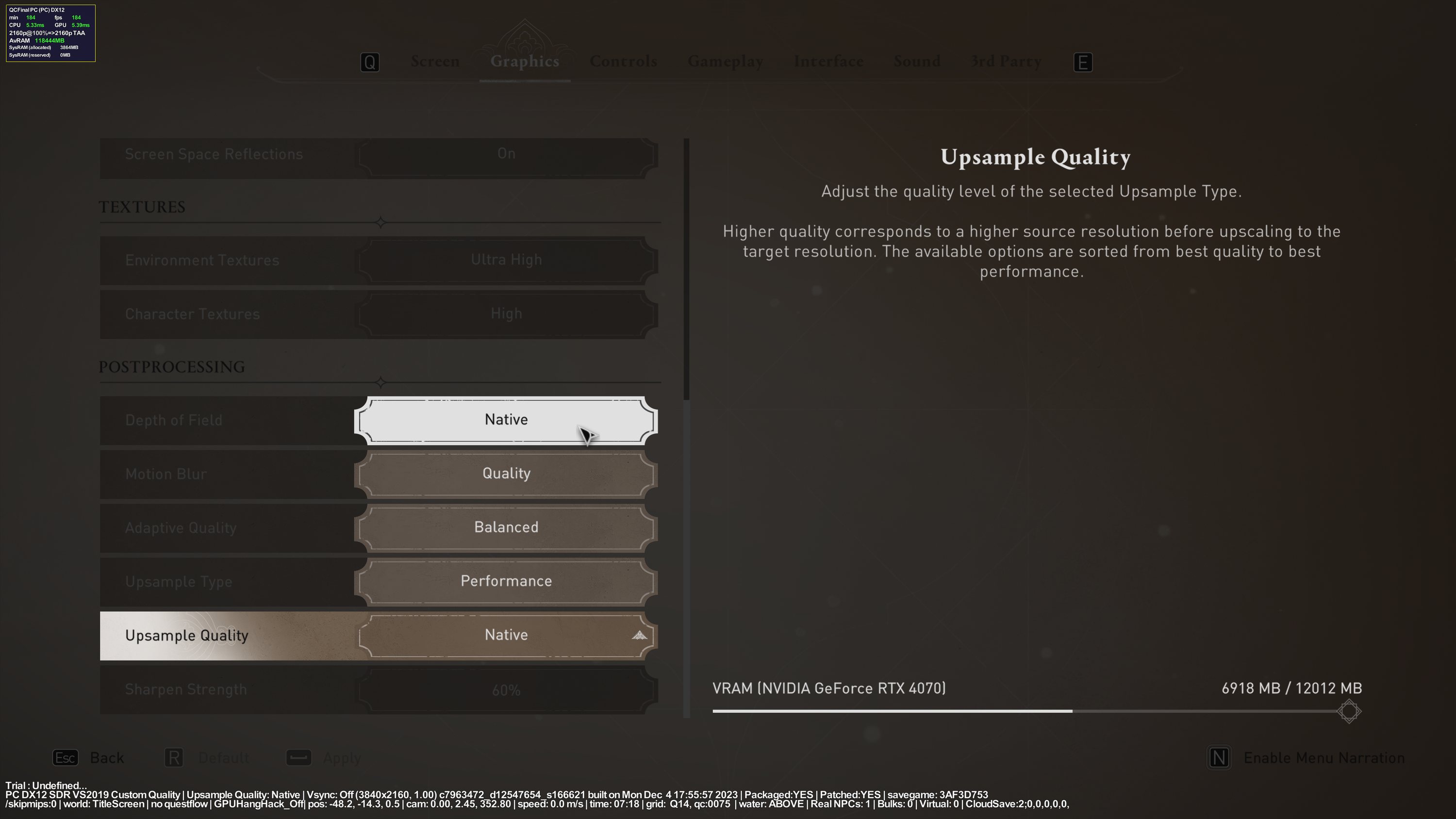
Upsample Quality → Native.
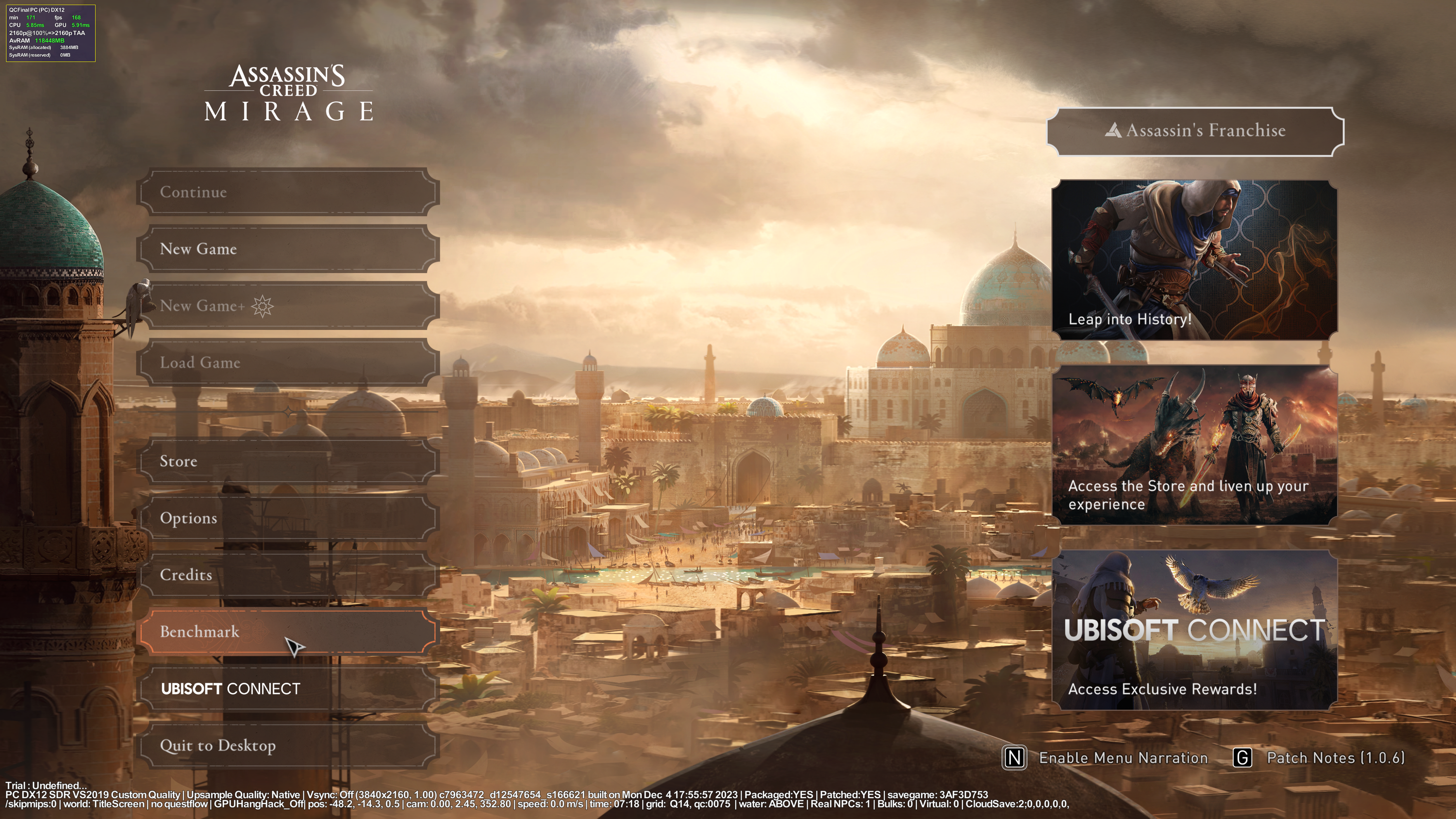
Запускаем бенчмарк из основного меню.
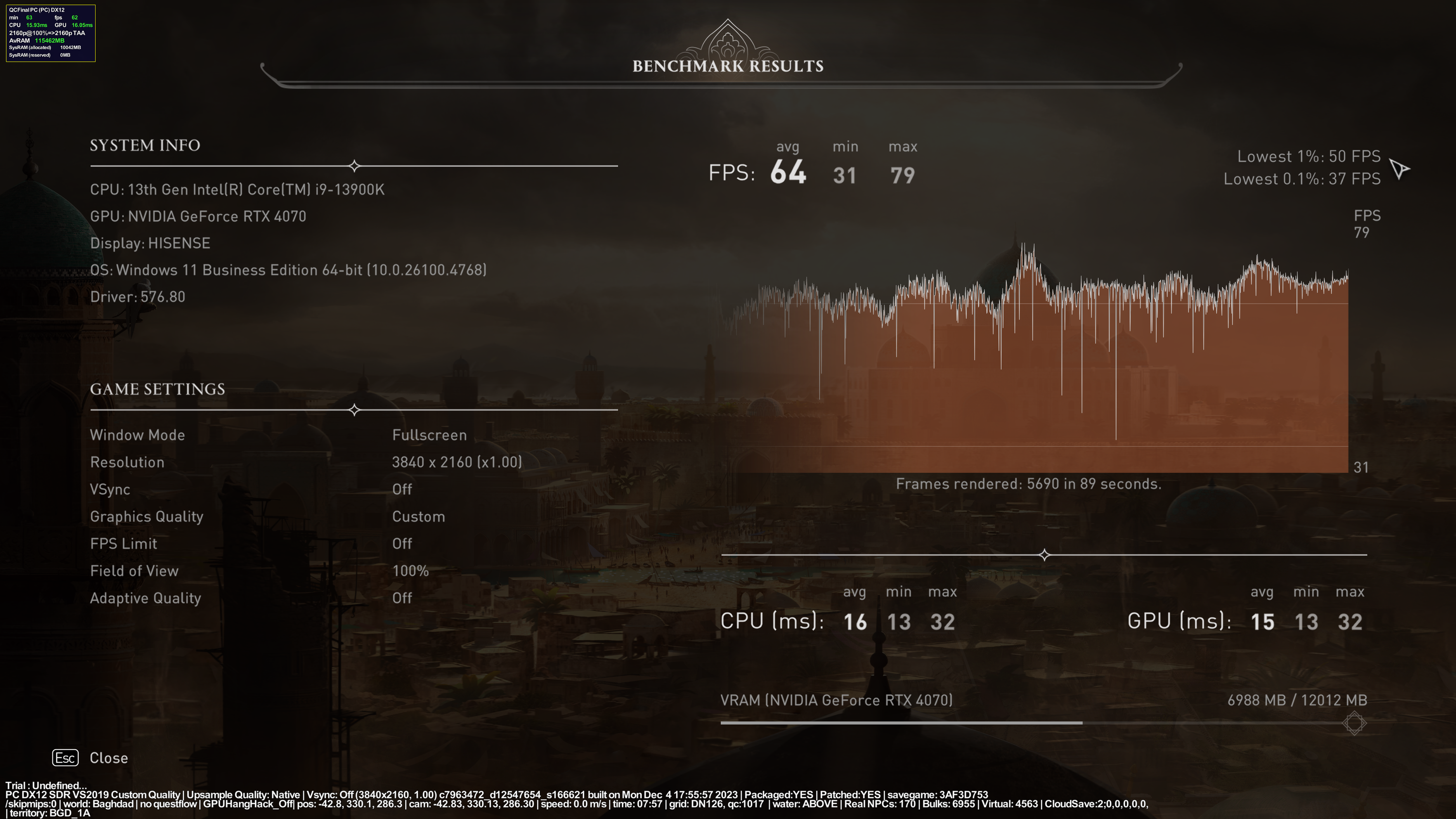
По окончании тестового прогона считываем показатели FPS avg (средний) и Lowest 1% (минимальный).
В данном случае
- средний fps = 64
- минимальный fps = 50.
Cyberpunk 2077
Для этой игры мы используем три варианта тестирования:
- с активацией RT и DLSS
- с активацией только RT
- без RT и DLSS
Это позволит оценить вклад в нагрузку на ресурсы трассировки лучей и возрастание fps за счет использования DLSS.
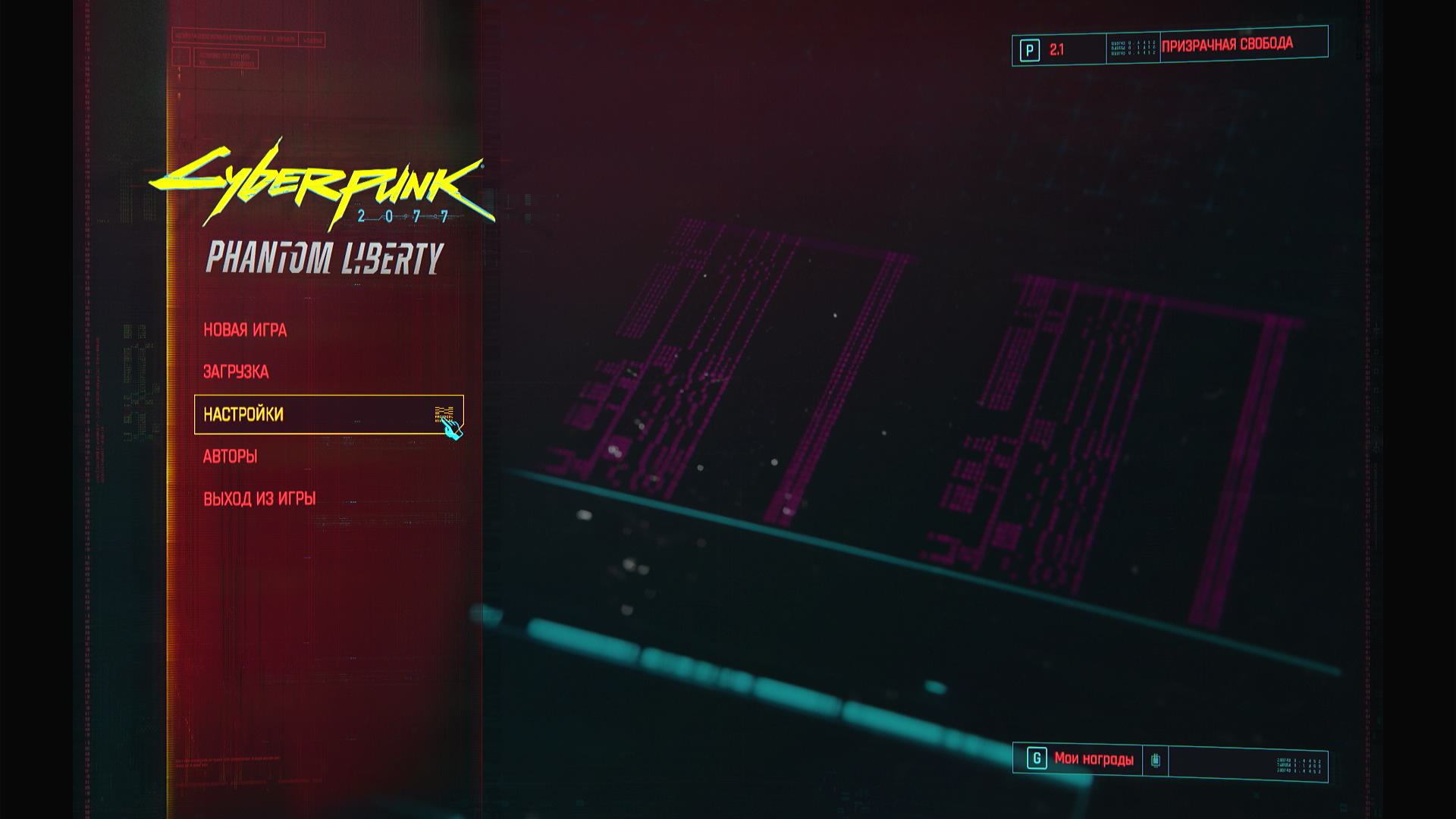
В главном меню выбираем раздел «Настройки».

Первым делом займемся параметрами на вкладке «Видео»:
- Максимум кадров в секунду — Выключено
- Оконный режим — Полный экран
- Разрешение — 1920×1080
Серые (затененные) опции изменению не подлежат.
Тестирование без RT и DLSS
Основные настройки сосредоточены в разделе «Графика».

Быстрая настройка качества — пресет «Впечатляющее». Далее нужно изменить масштаб разрешения на «Выкл.».

При этом быстрая настройка качества меняется на «Иное».
- Другие настройки должны выглядеть так:
- Создание кадров DLSS — Выключено
- Качество текстур — Высокое
- Трассировка лучей — Выключено

Остальные должны оставаться неизменными после первоначальной установки быстрой настройки качества в соответствии с пресетом «Впечатляющее».

Применяем все сделанные изменения и запускаем прогон бенчмарка.

На экране отчета используем показатели:
- средний fps — «Среднее значение fps» (в данном случае — 116,34)
- минимальный fps — «Минимум fps» (в данном случае — 56,98)
Тестирование с RT, но без DLSS

В предыдущей серии тестов трассировка лучей и DLSS были выключены. Оставляем «Создание кадров DLSS» в том же положении (Выкл.).

Включаем трассировку лучей (но не трассировку пути).
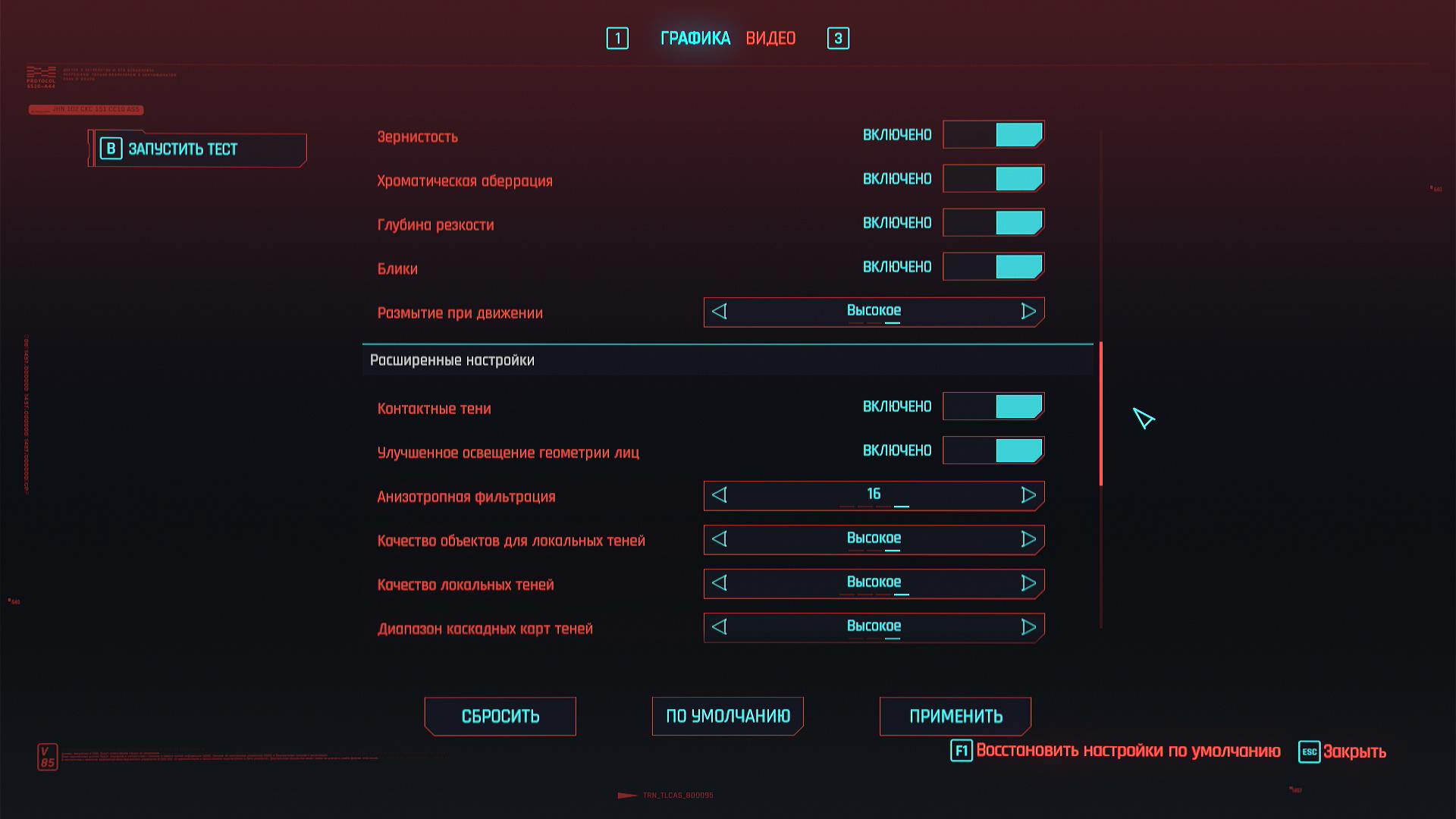
Параметры качества изображения не изменяем. Они должны оставаться такими же, как при тестировании без RT и DLSS.

Применяем изменения и запускаем прогон бенчмарка.

На экране отчета используем те же показатели:
- средний fps — «Среднее значение fps» (в данном случае — 56,68)
- минимальный fps — «Минимум fps» (в данном случае — 46,30)
Тестирование с RT и DLSS

Для «Быстрой настройки качества» устанавливаем пресет «Ультра». В поле «Масштаб разрешения» проверяем установку «Суперразрешение DLSS», если оно не будет установлено выбором пресета. Для «Суперразрешение DLSS» пресет выбирает значение «Автоматическое», и его менять не нужно, потому что это сбросит другие показатели.

Резкость DLSS устанавливаем вручную на «0,50».

Создание кадров DLSS включаем вручную.

Применяем изменения и запускаем прогон бенчмарка.

На экране отчета считываем показатели:
- средний fps — «Среднее значение fps» (в данном случае — 142,80)
- минимальный fps — «Минимум fps» (в данном случае — 62,48)
Forspoken
Встроенный бенчмарк сохраняет отчеты о тестировании в пользовательскую папку Windows расположенную в собственном разветвлении каталога:
\Users\<ИмяПользователя>\AppData\Local\FORSPOKEN\Steam\<НомерДатаВремя>
После запуска и загрузки Forspoken на экран выводится главное меню.
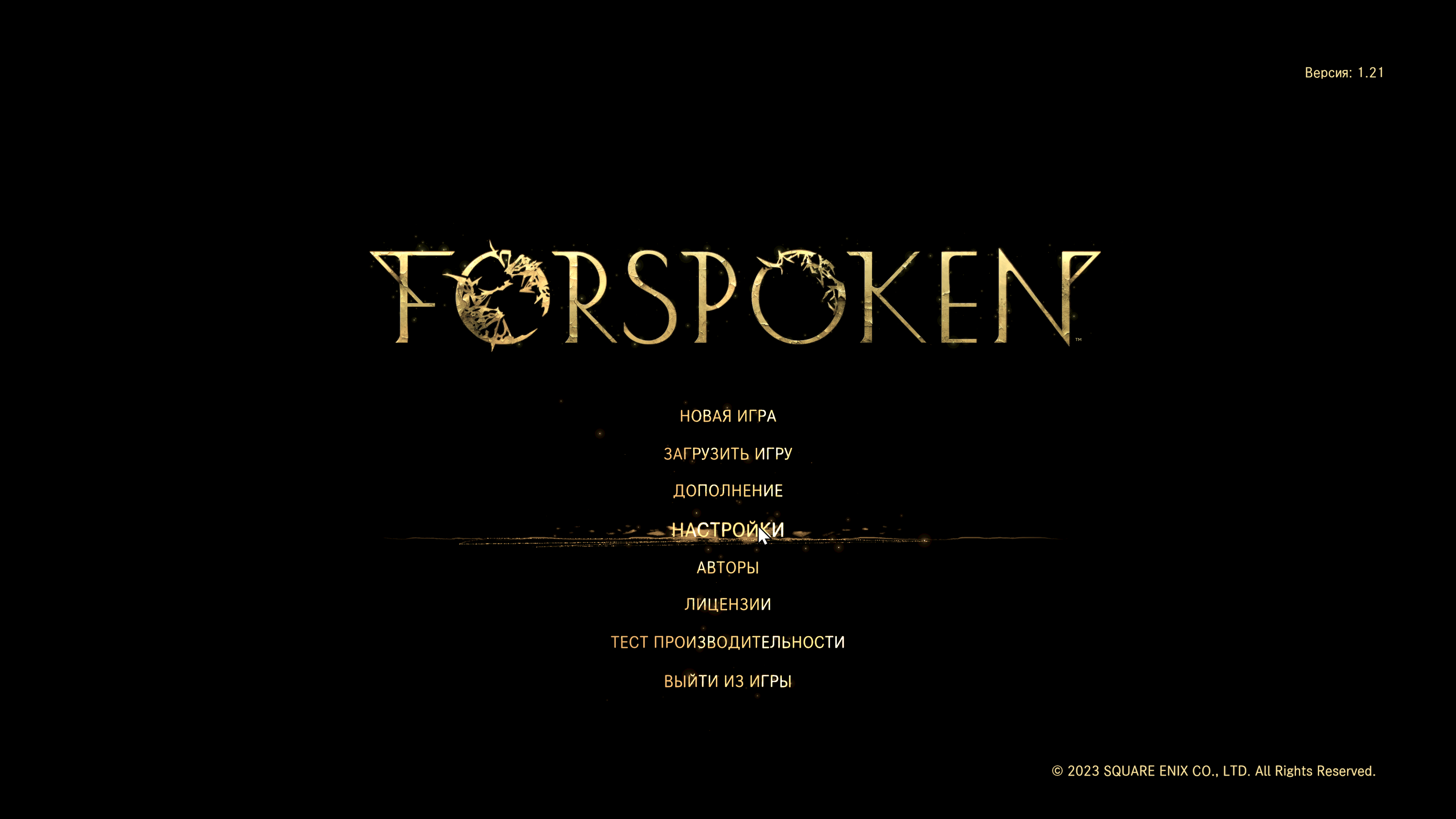
Активируем опцию «Настройки».
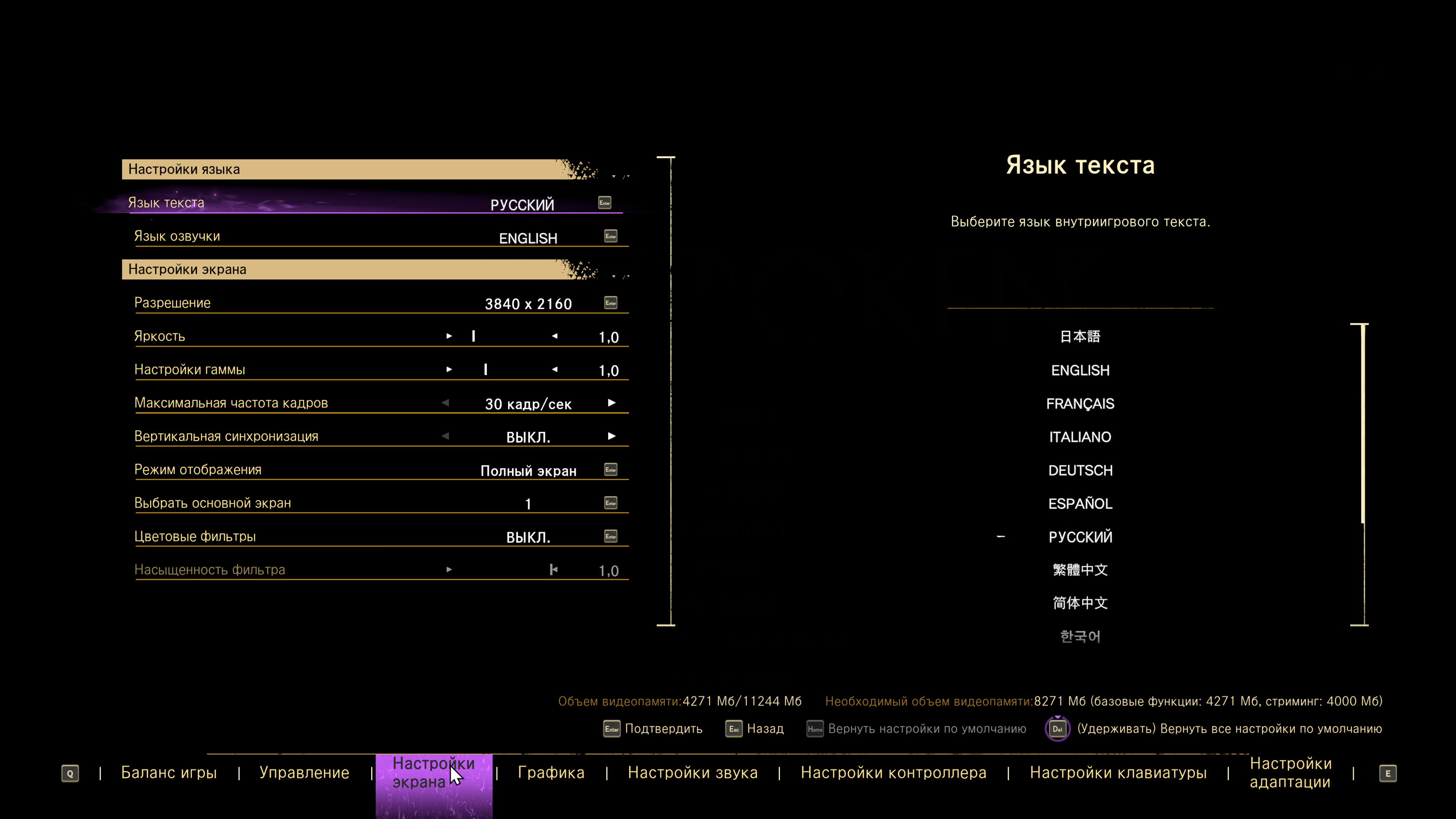
В горизонтальном меню снизу заходим в раздел «Настройки экрана», нажимаем Enter и справа выбираем нужные параметры. Отключаем вертикальную синхронизацию. В качестве опции «Режим отображения» устанавливаем полный экран.
В нижнем меню выбираем раздел «Графика» и устанавливаем готовый набор настроек «Ультра».
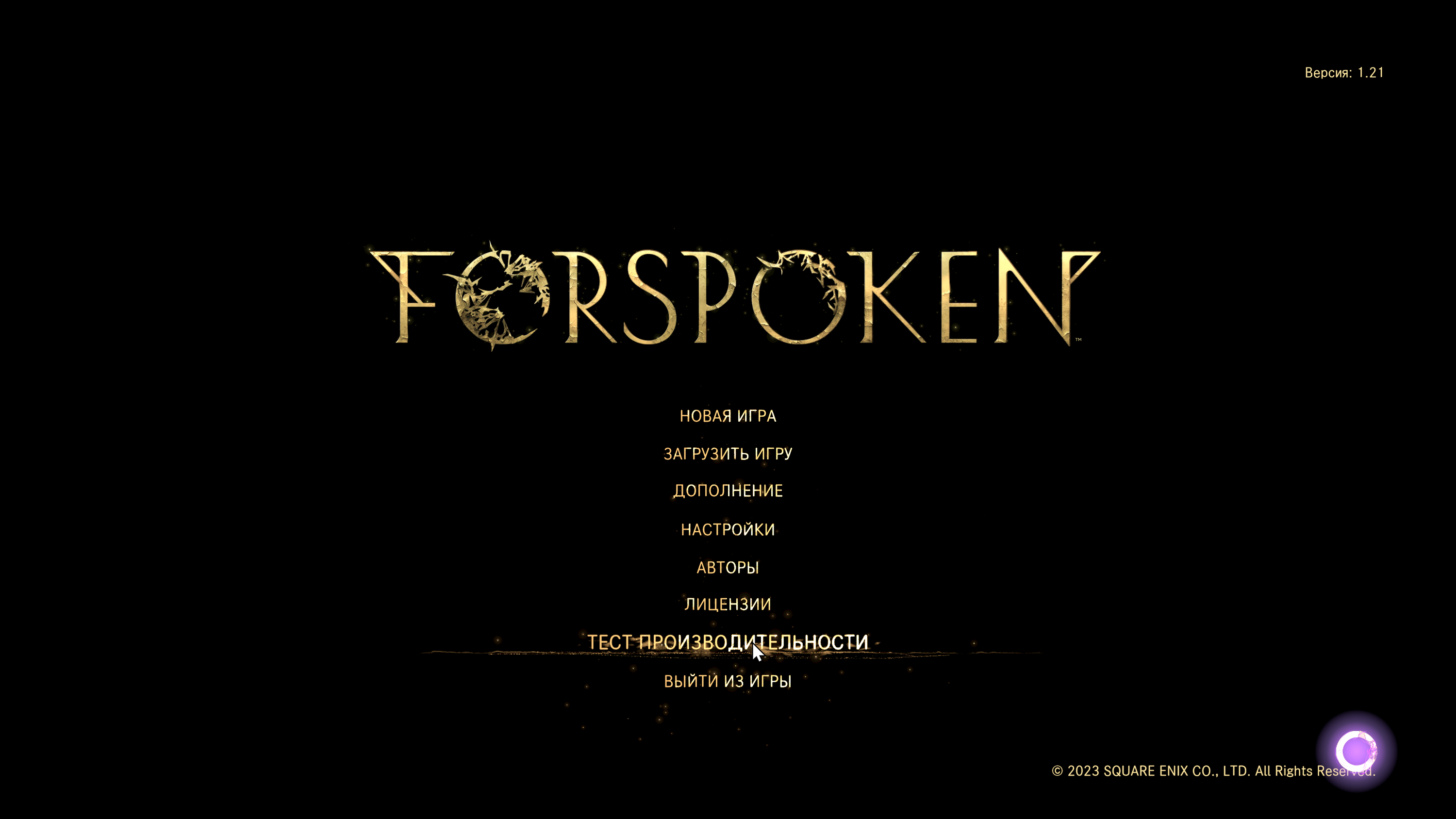
Выходим в главное меню и запускаем тест производительности.
Встроенный бенчмарк включает анализ семи сцен.
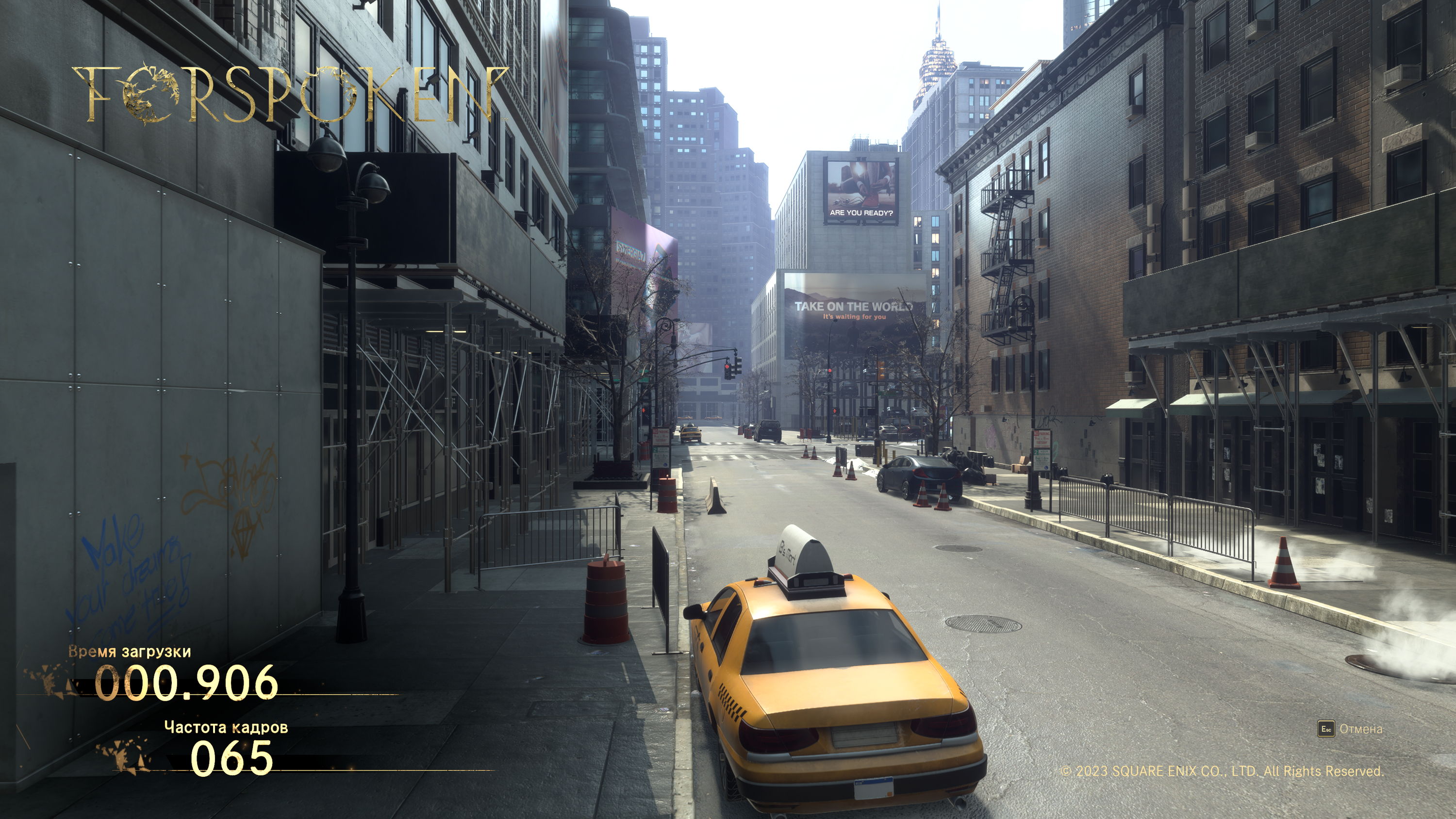
1. Современный город
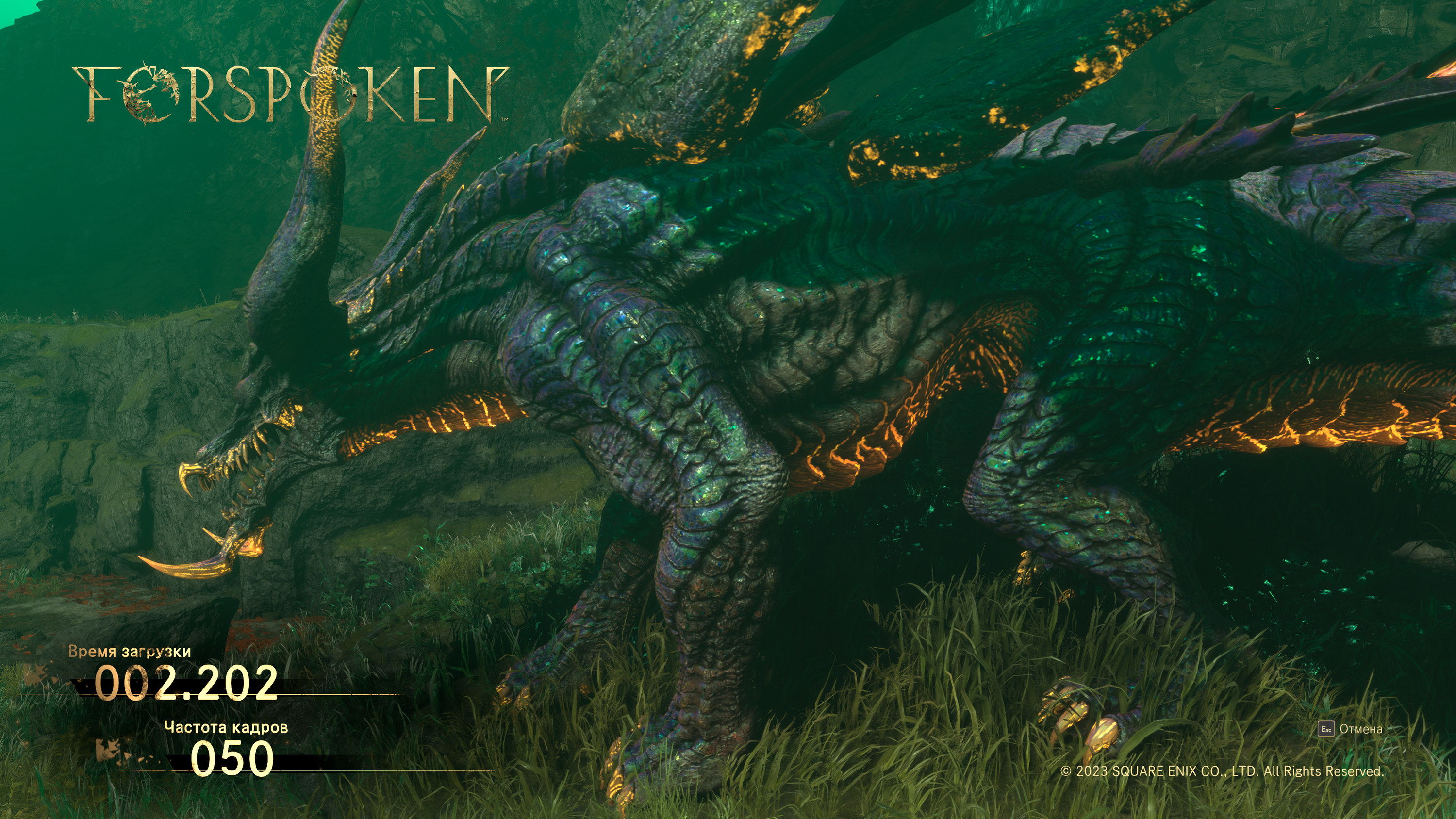
2. Зеленый дракон
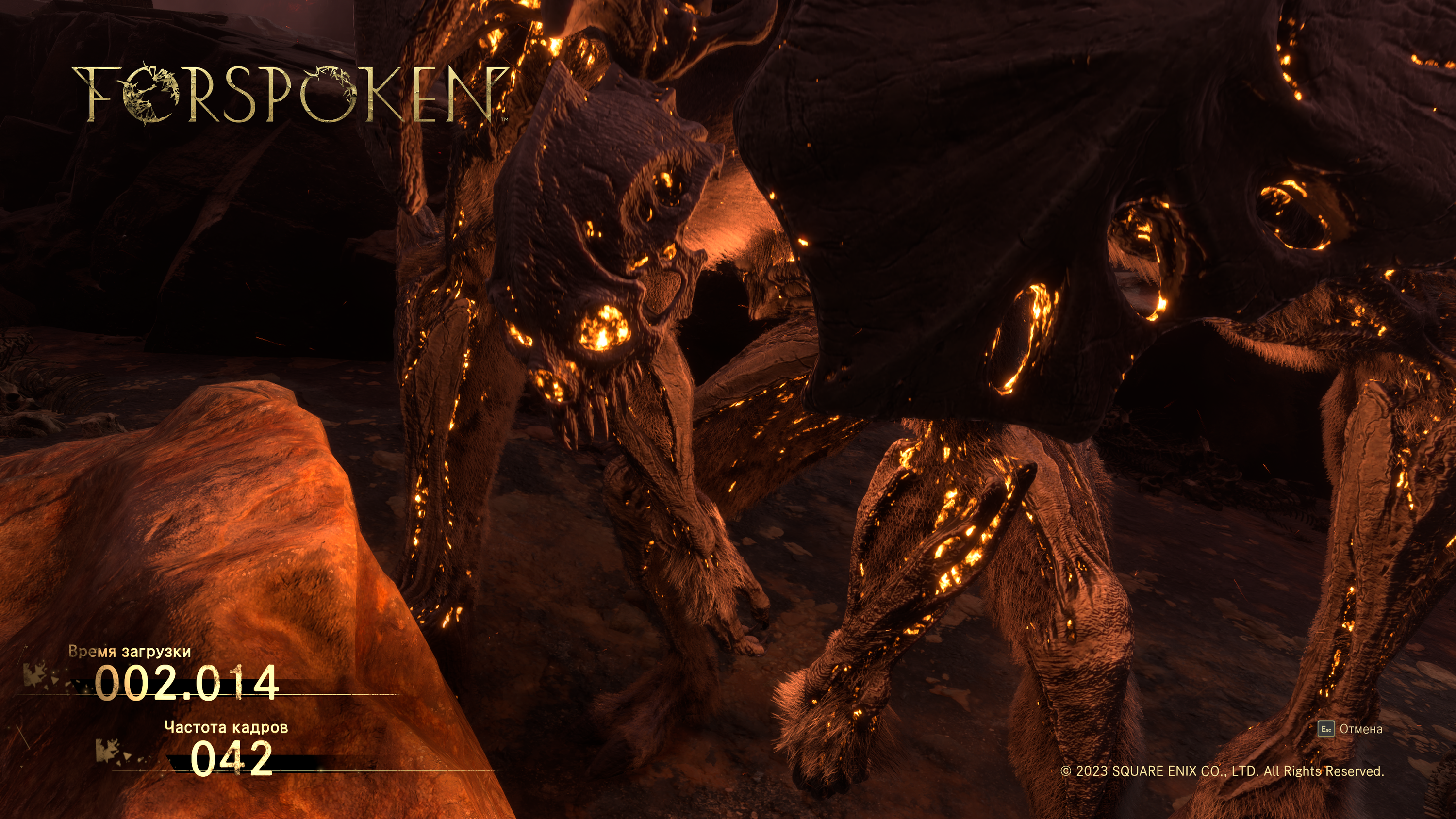
3. Огненный скелет
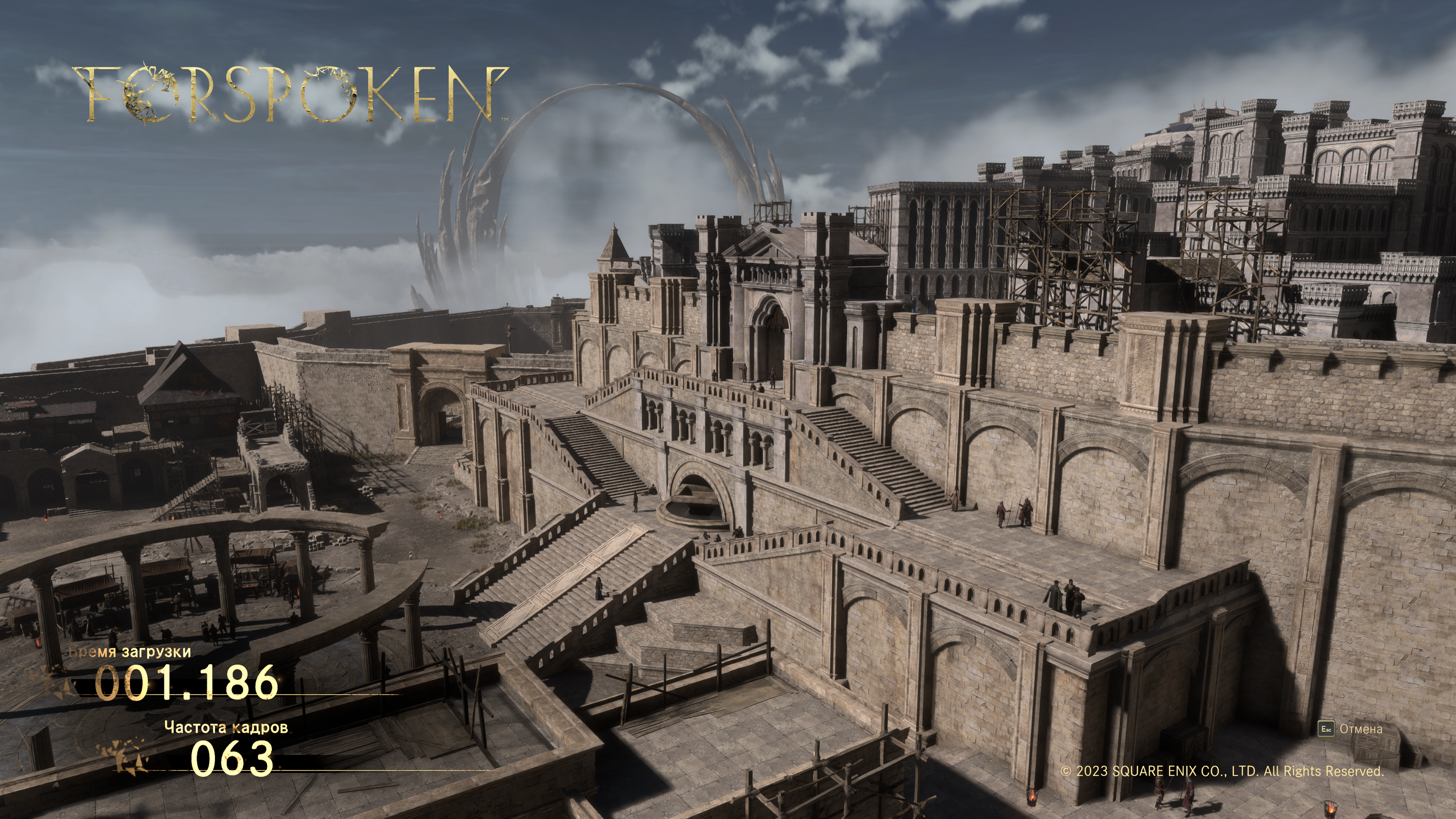
4. Древний город
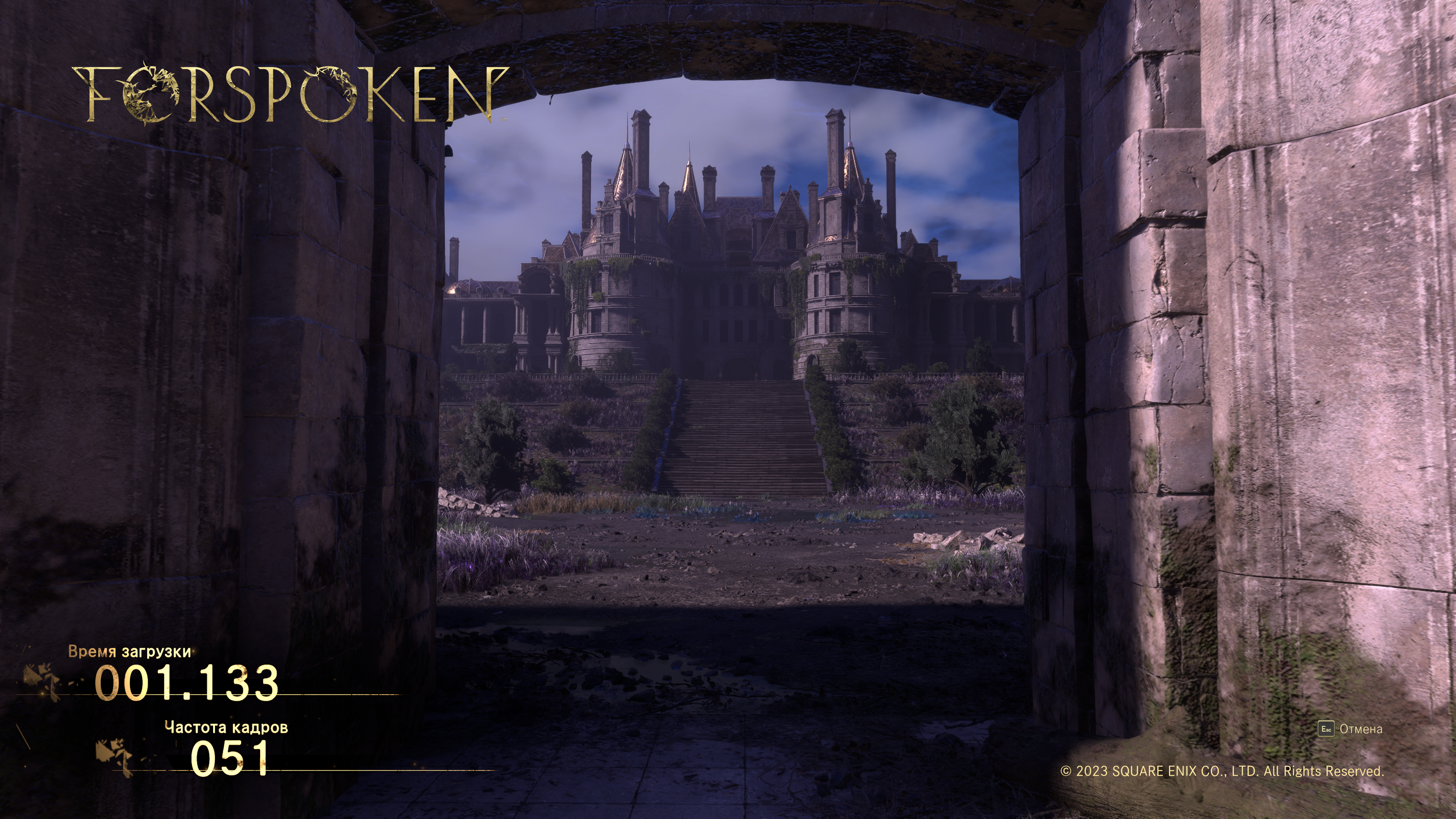
5. Заброшенный город
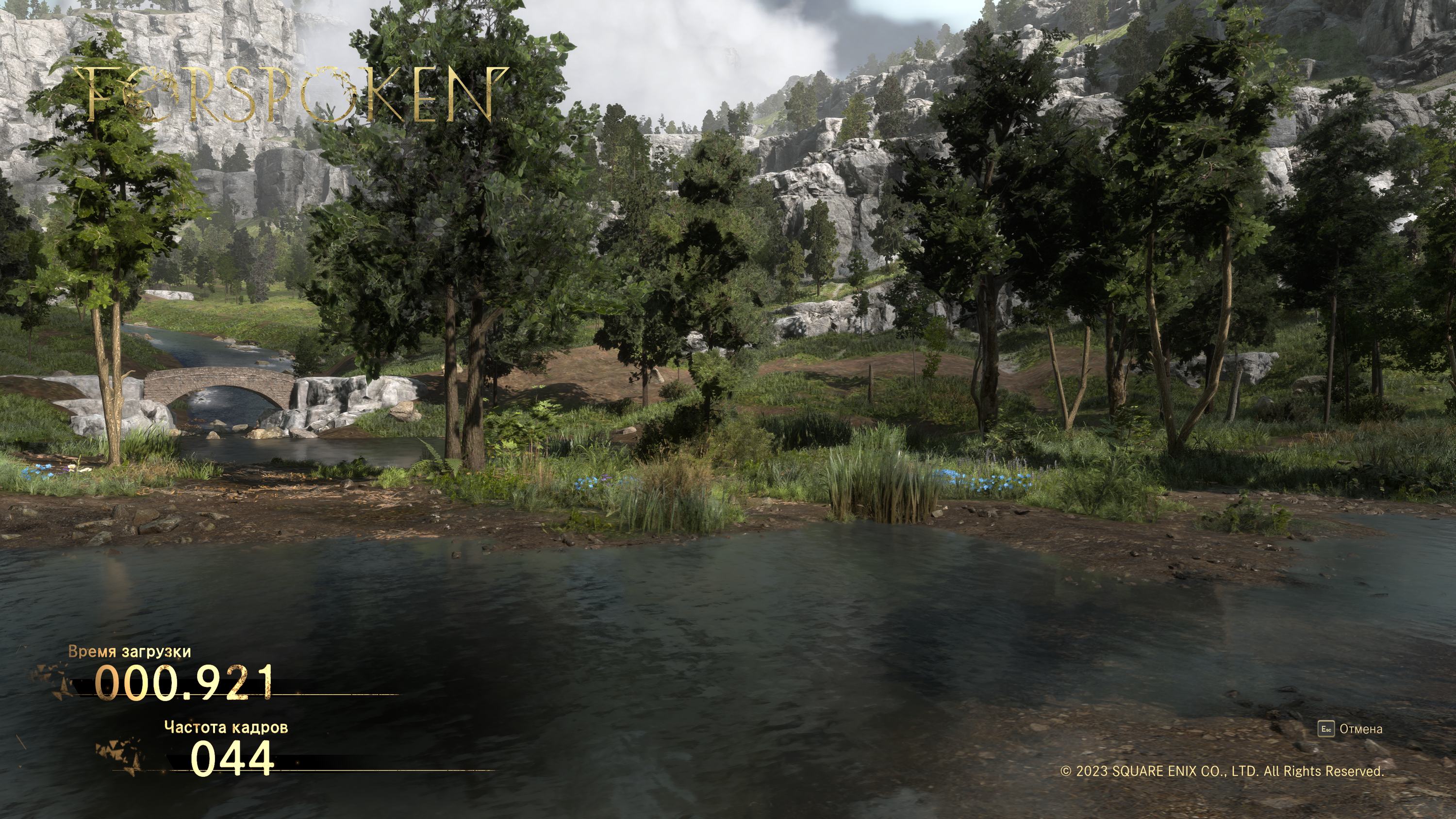
6. Ручьи
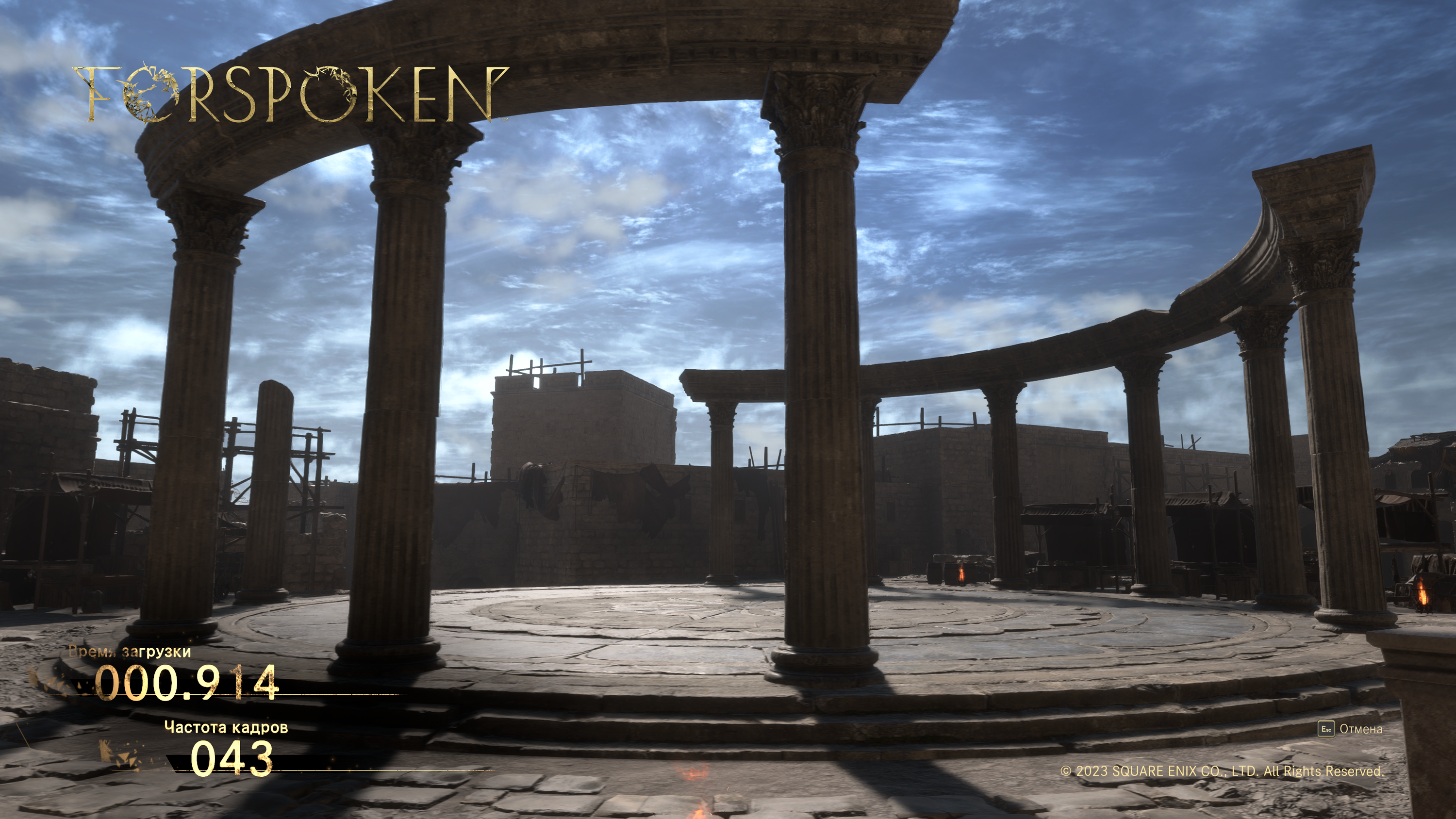
7. Пустой город
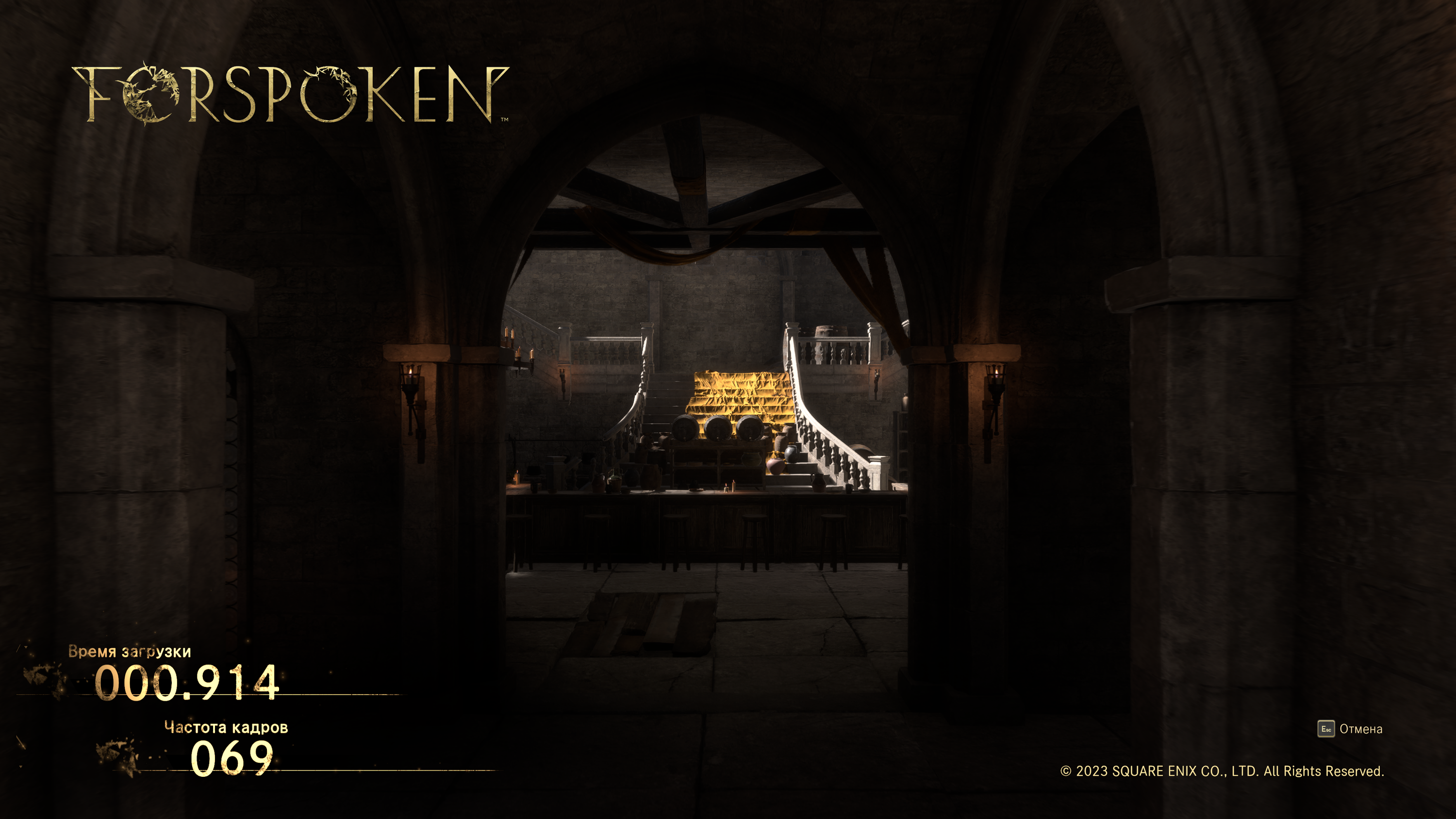
8. Окончание локации 7
По окончании прогона обращаемся к файлам в папке по адресу:\Users\<ИмяПользователя>\AppData\Local\FORSPOKEN\Steam\<НомерДатаВремя>
Первыми в общем отчете находятся средние и минимальные fps.
Forza Motorsport
Для этой игры мы используем три варианта тестирования:
- с активацией RT и DLSS
- с активацией только RT
- без RT и DLSS.
1. Без RT и DLSS
После загрузки пропускаем экран начальных настроек.
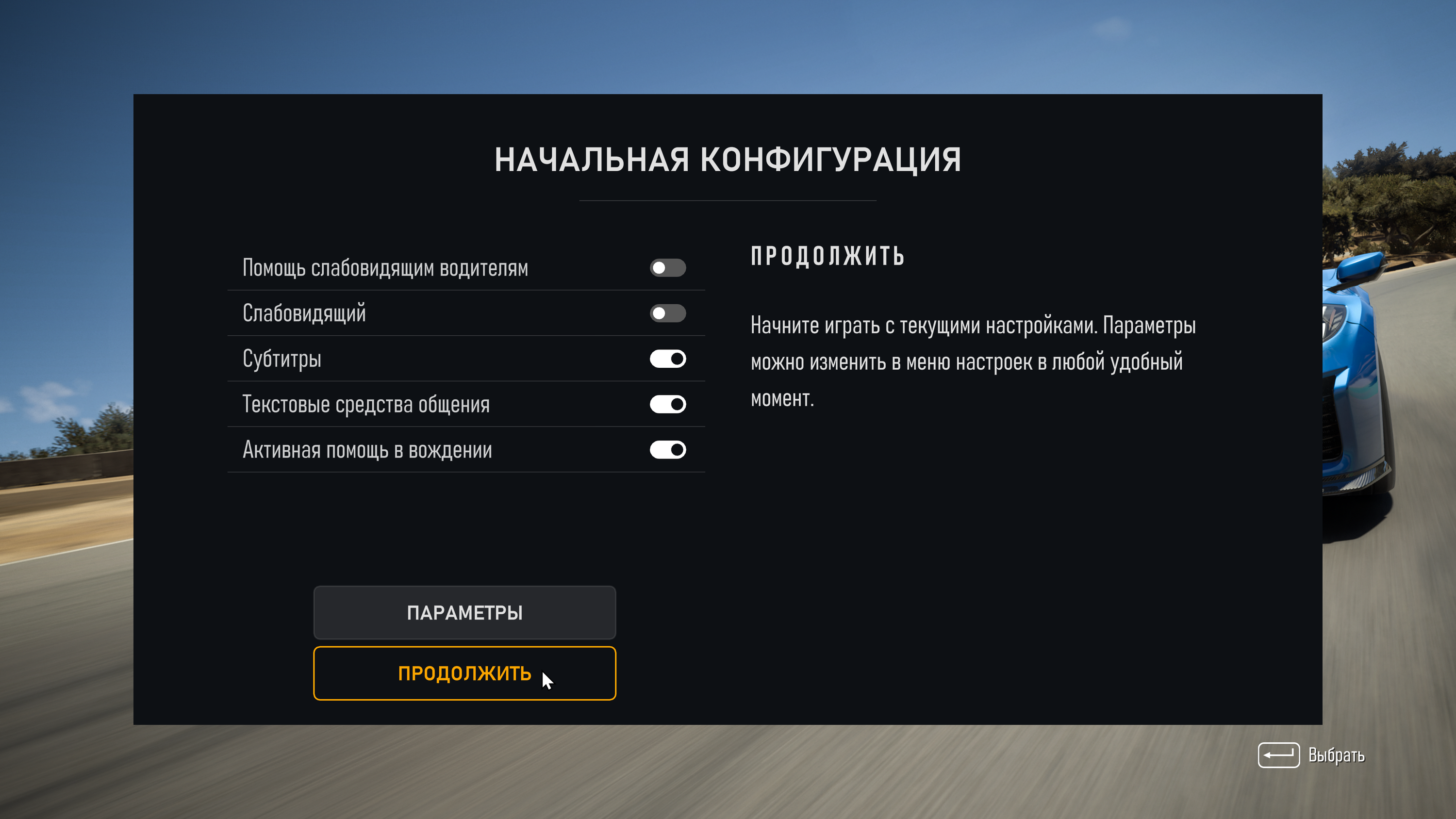
После загрузки пропускаем экран начальных настроек.
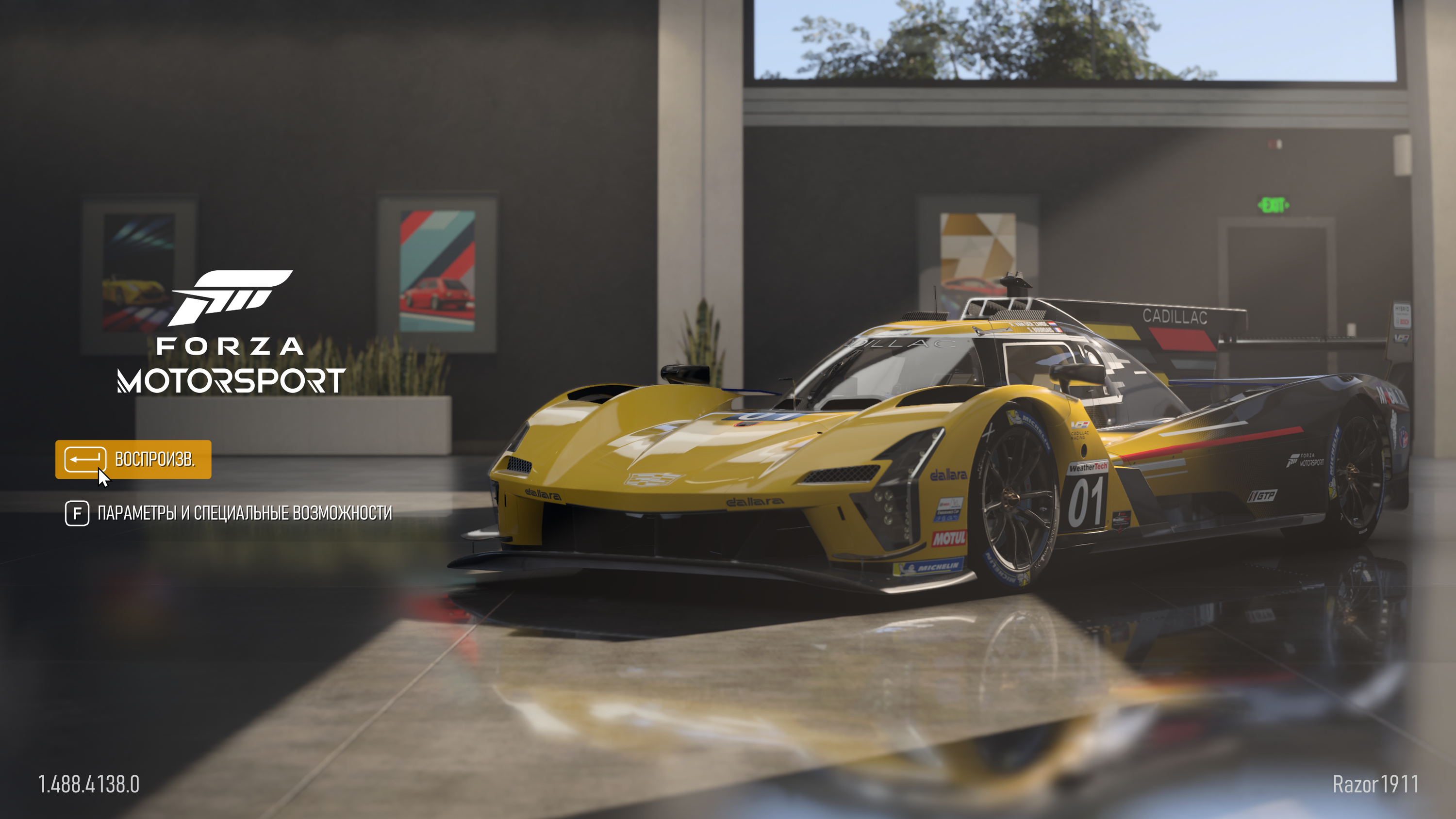
Активируем «Воспроизв.»
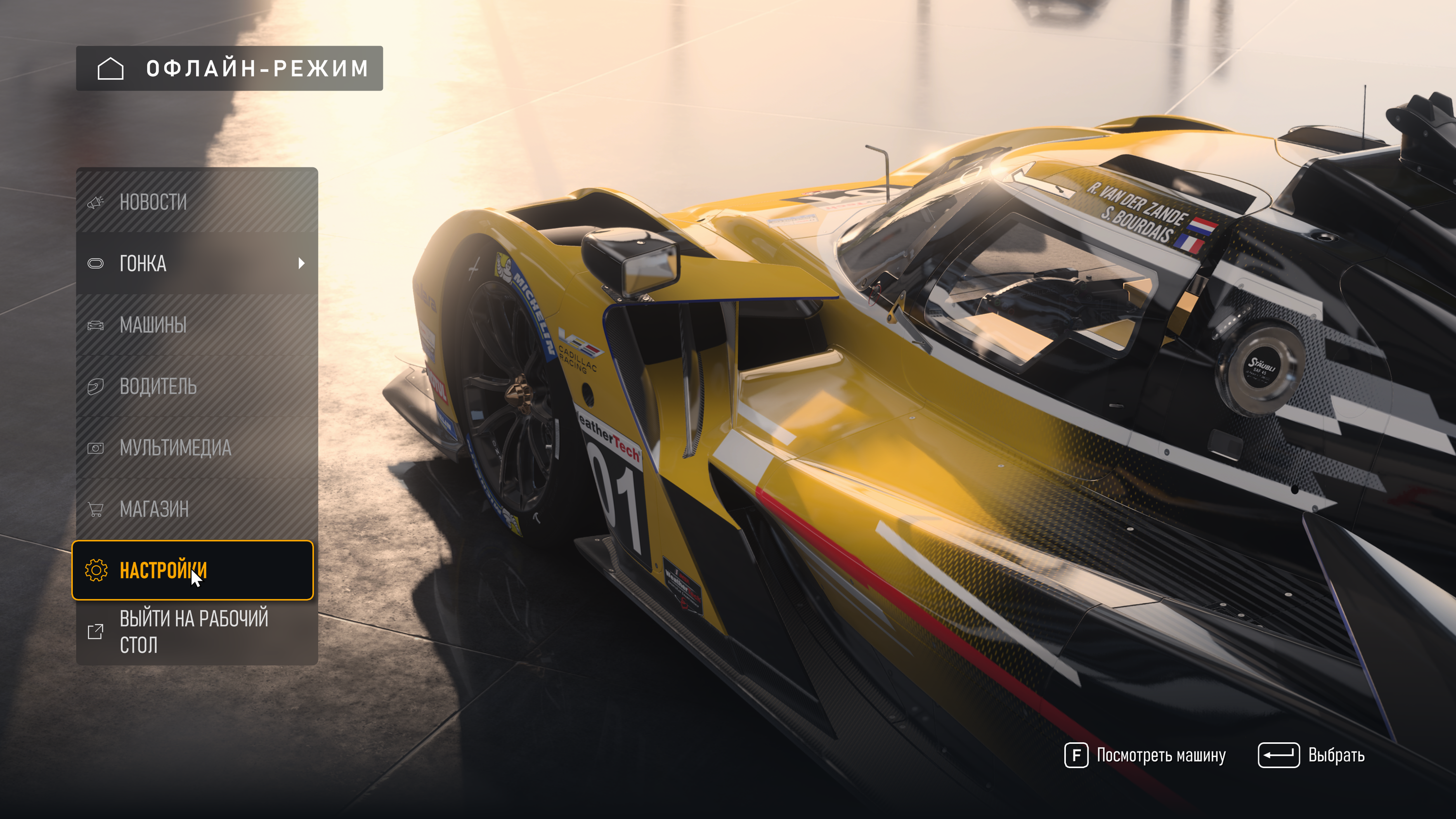
Открываем «Настройки».
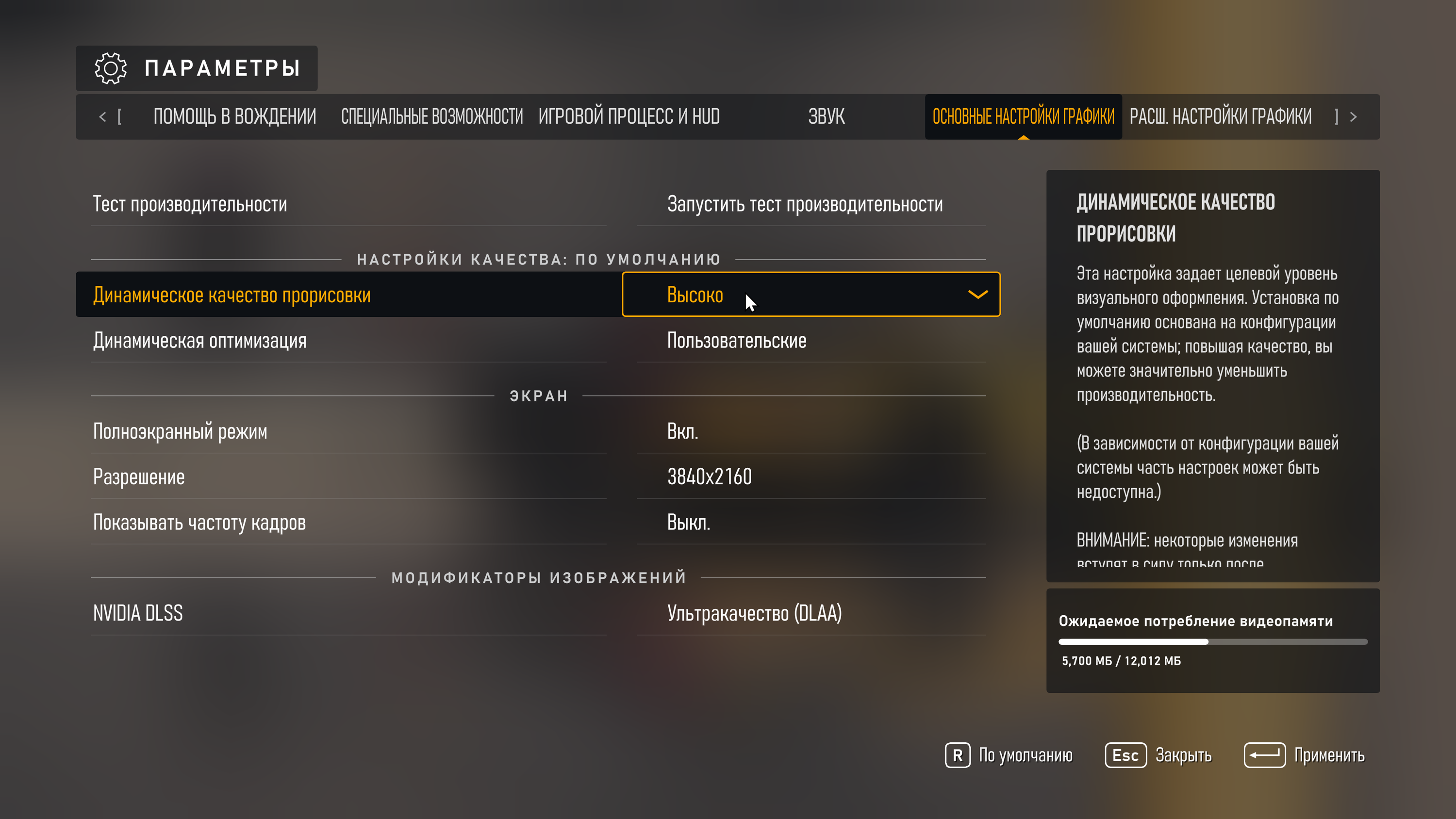
Динамическое качество прорисовки → «Высоко».
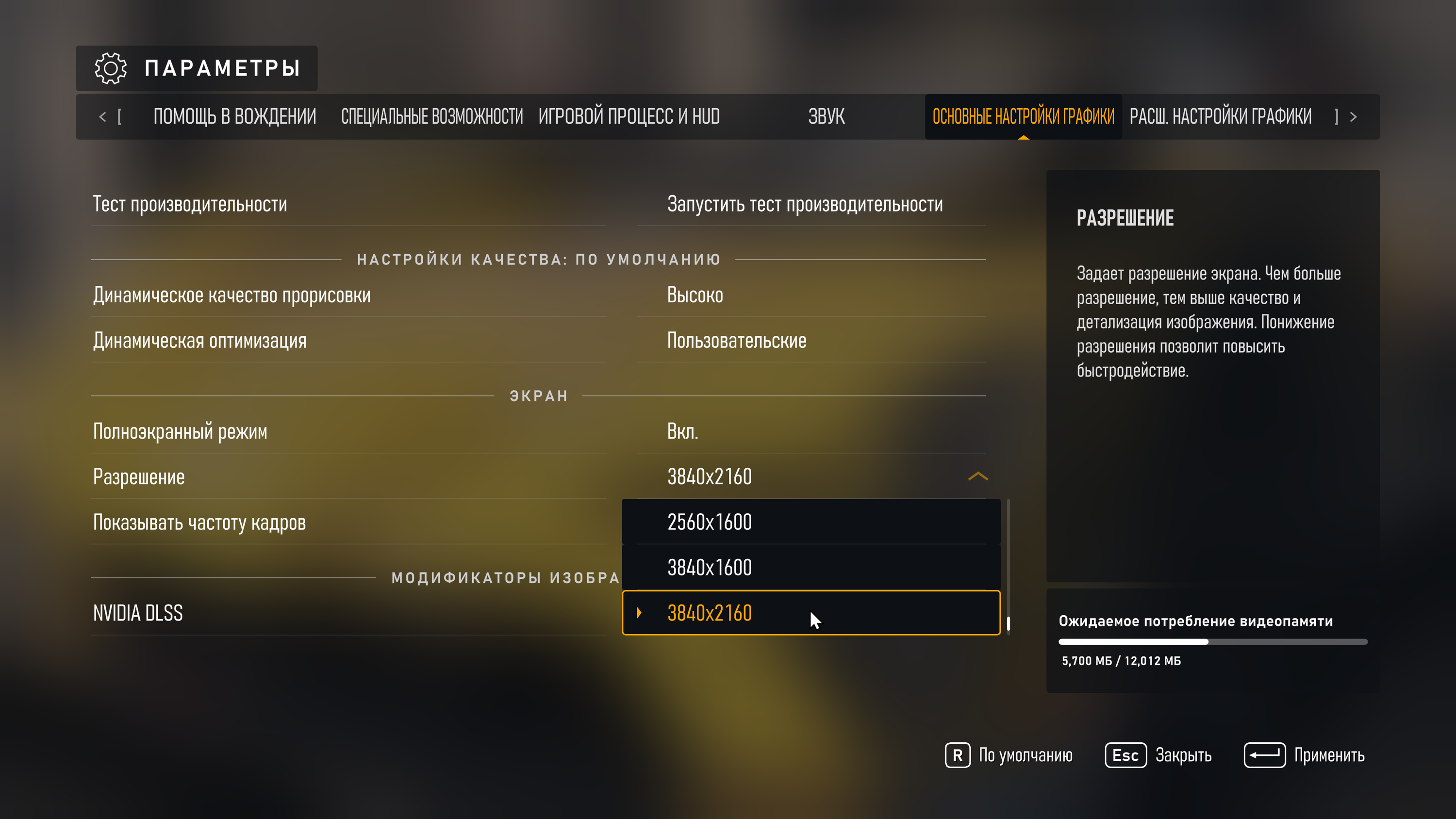
Выбираем требуемое разрешение.
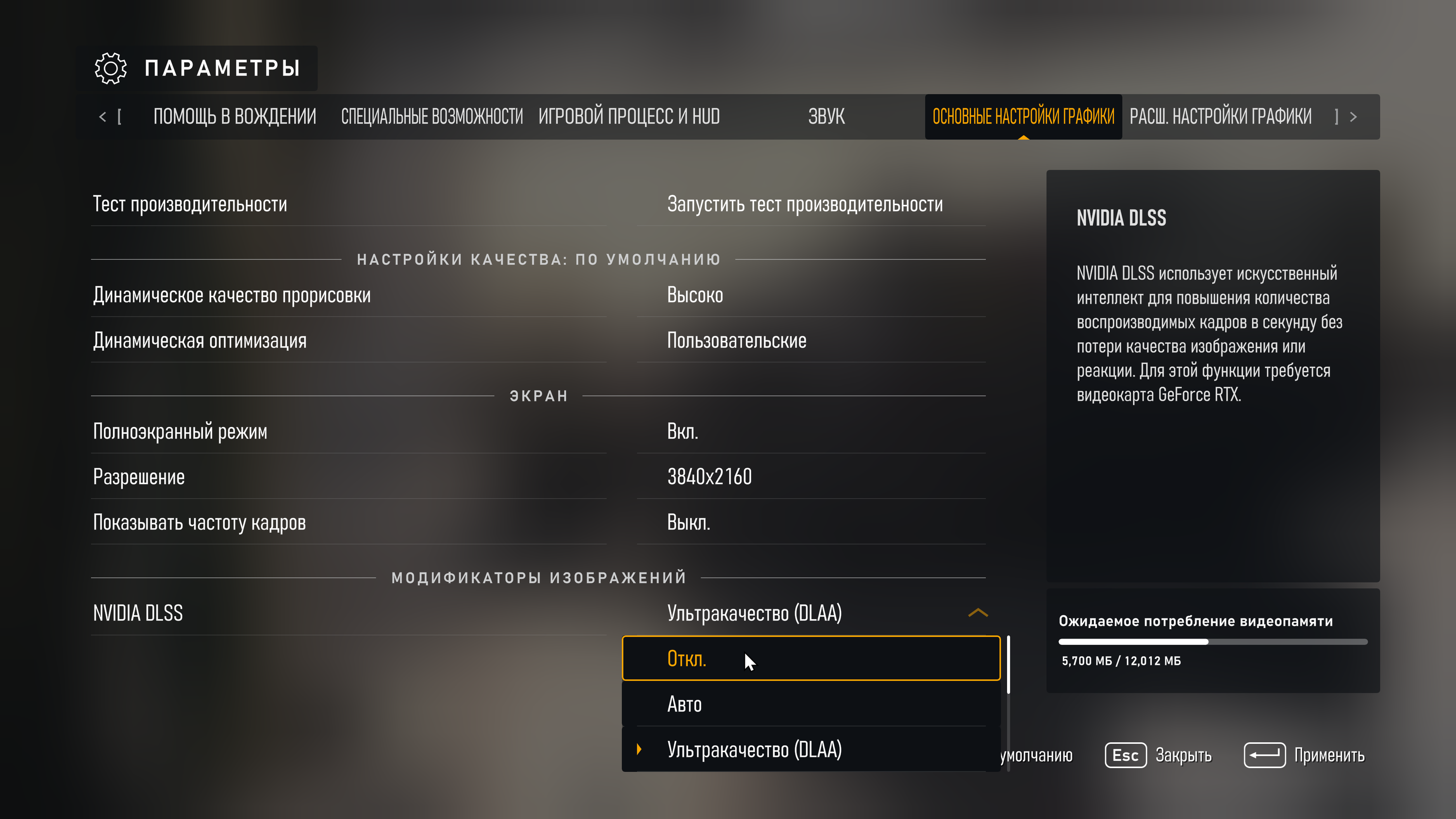
Отключаем динамический суперсэмплинг.
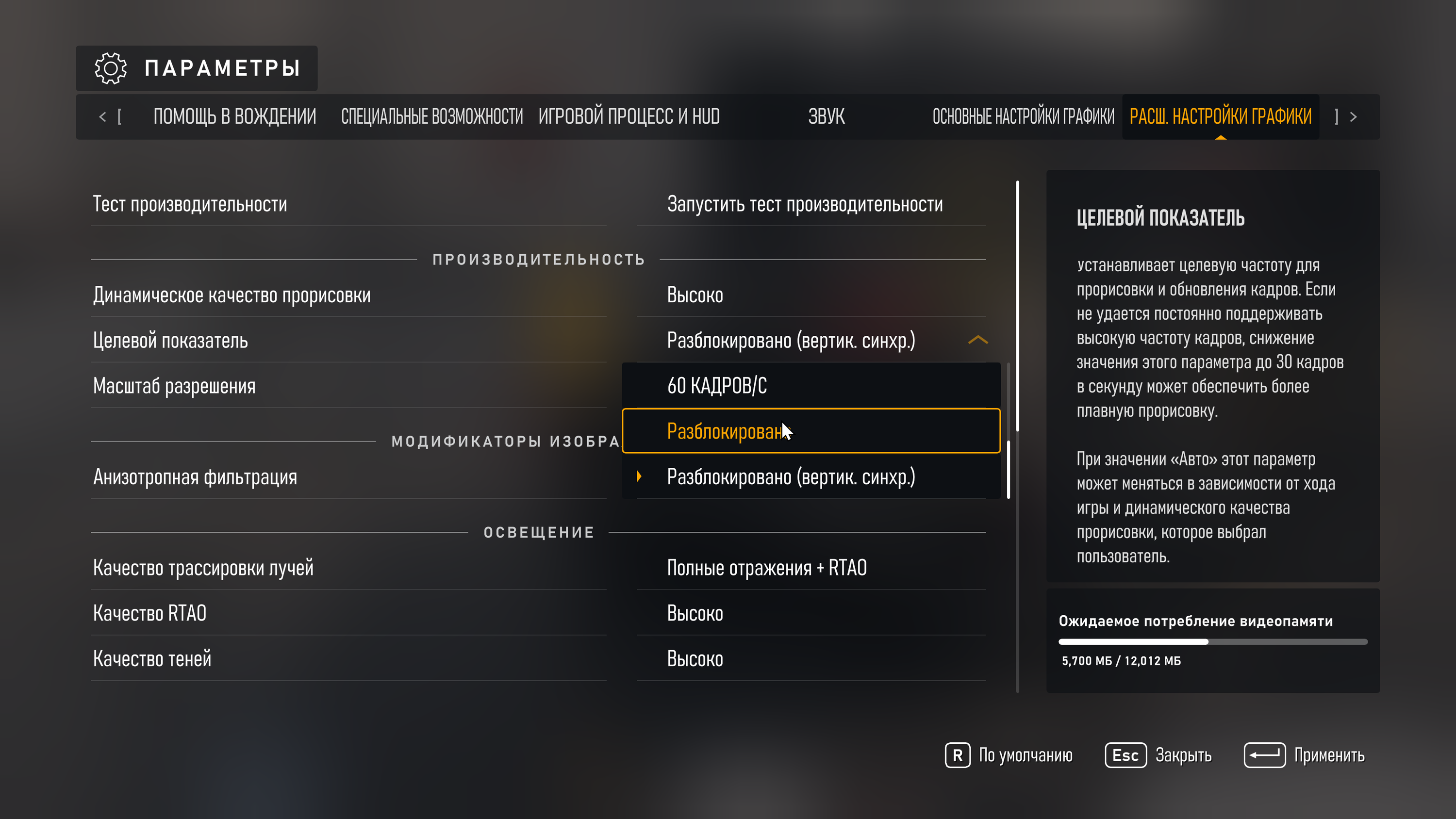
Целевой показатель частоты кадров → «Разблокировано».
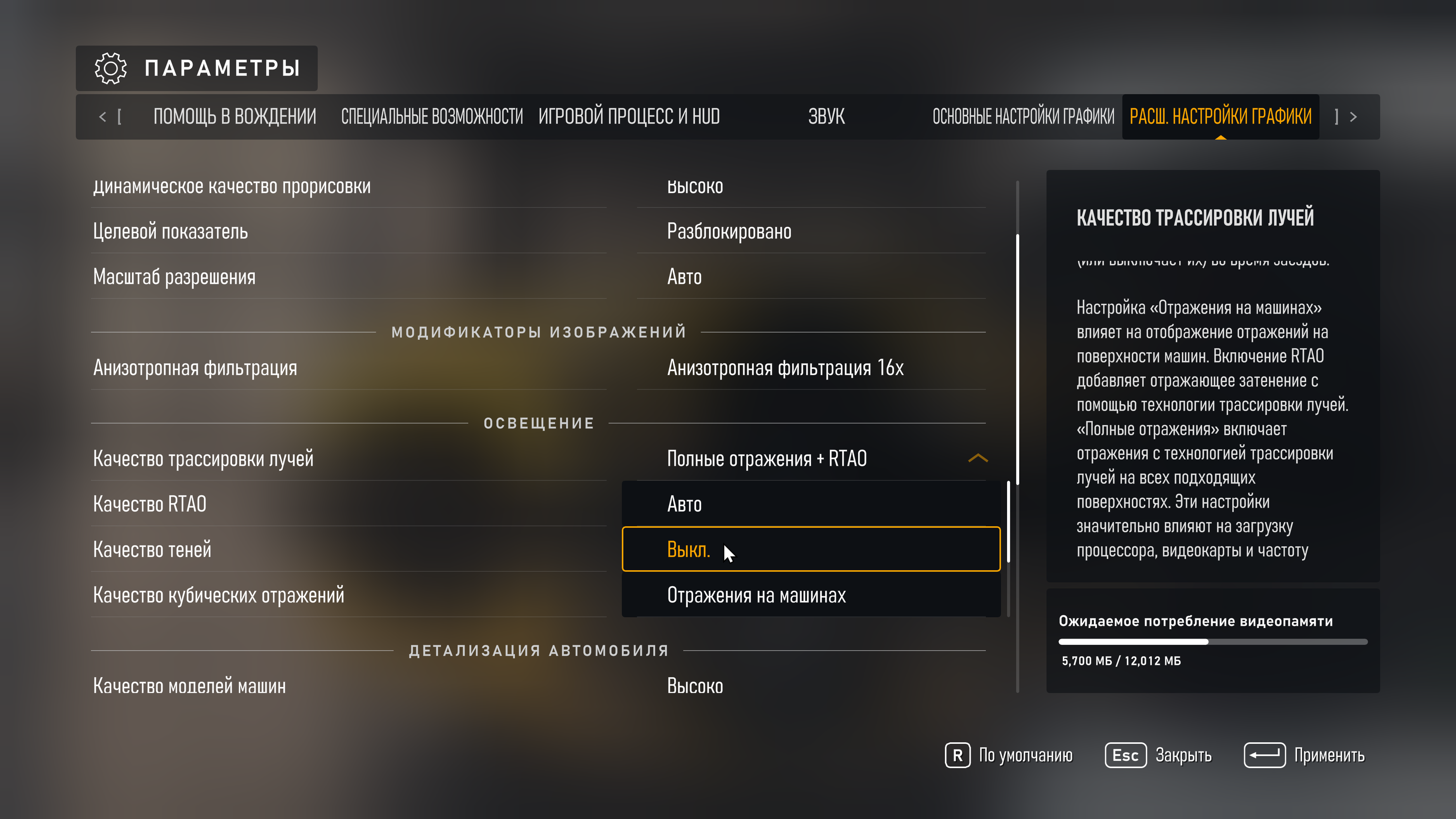
Отключаем трассировку лучей.
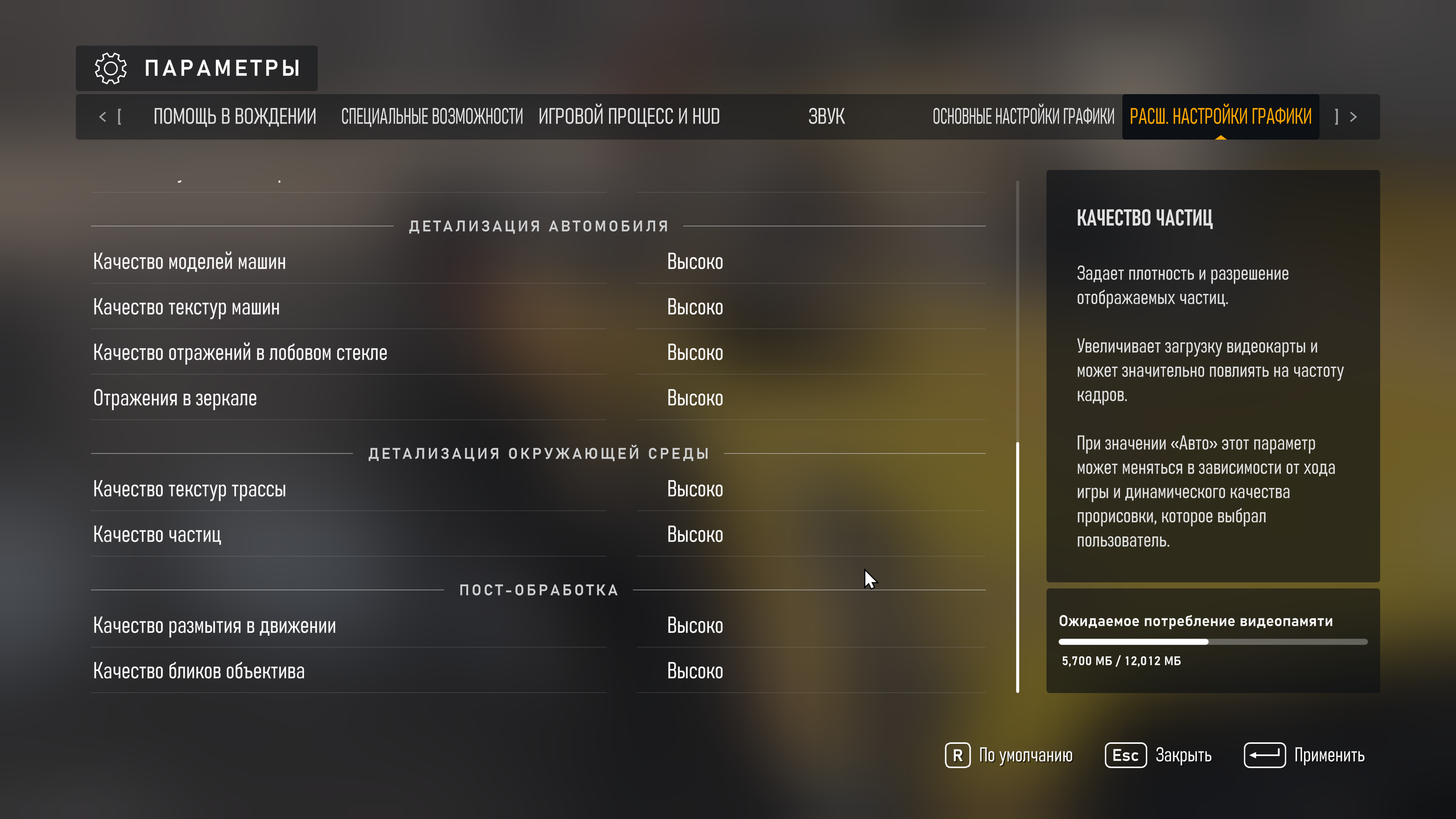
Все параметры детализации переключаем на «Высоко».
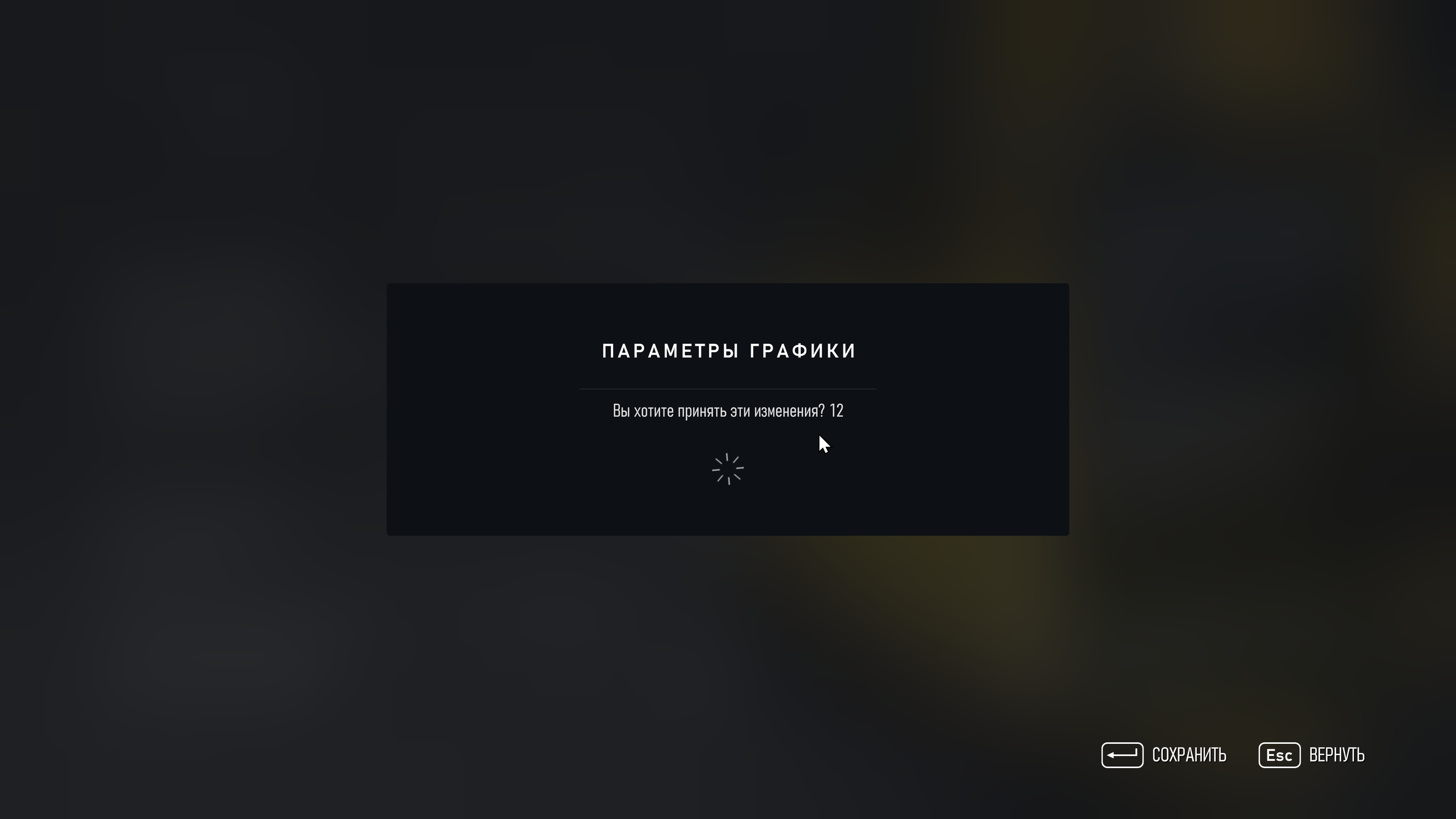
Подтверждаем сделанные изменения.
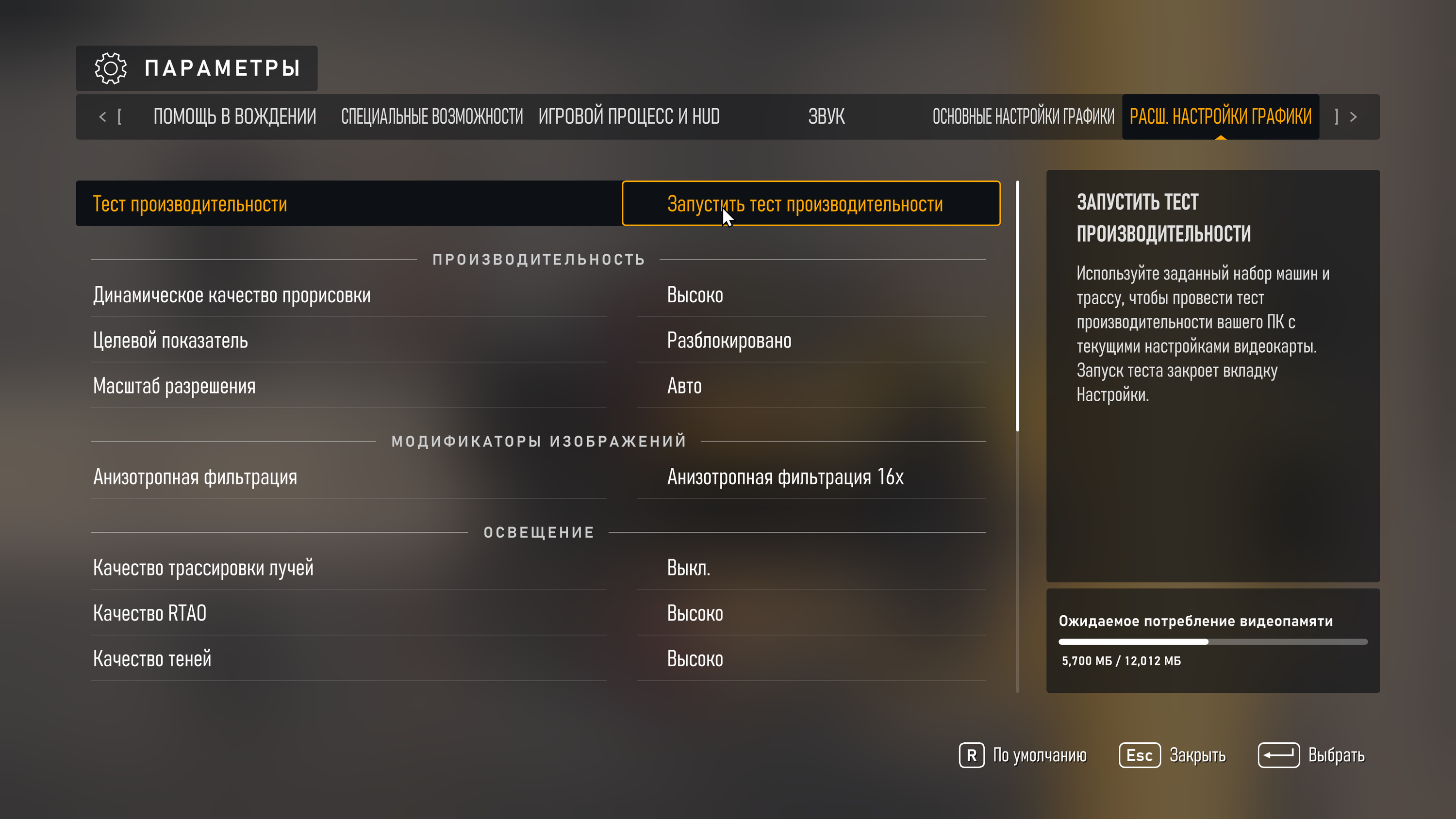
Запускаем тест производительности.
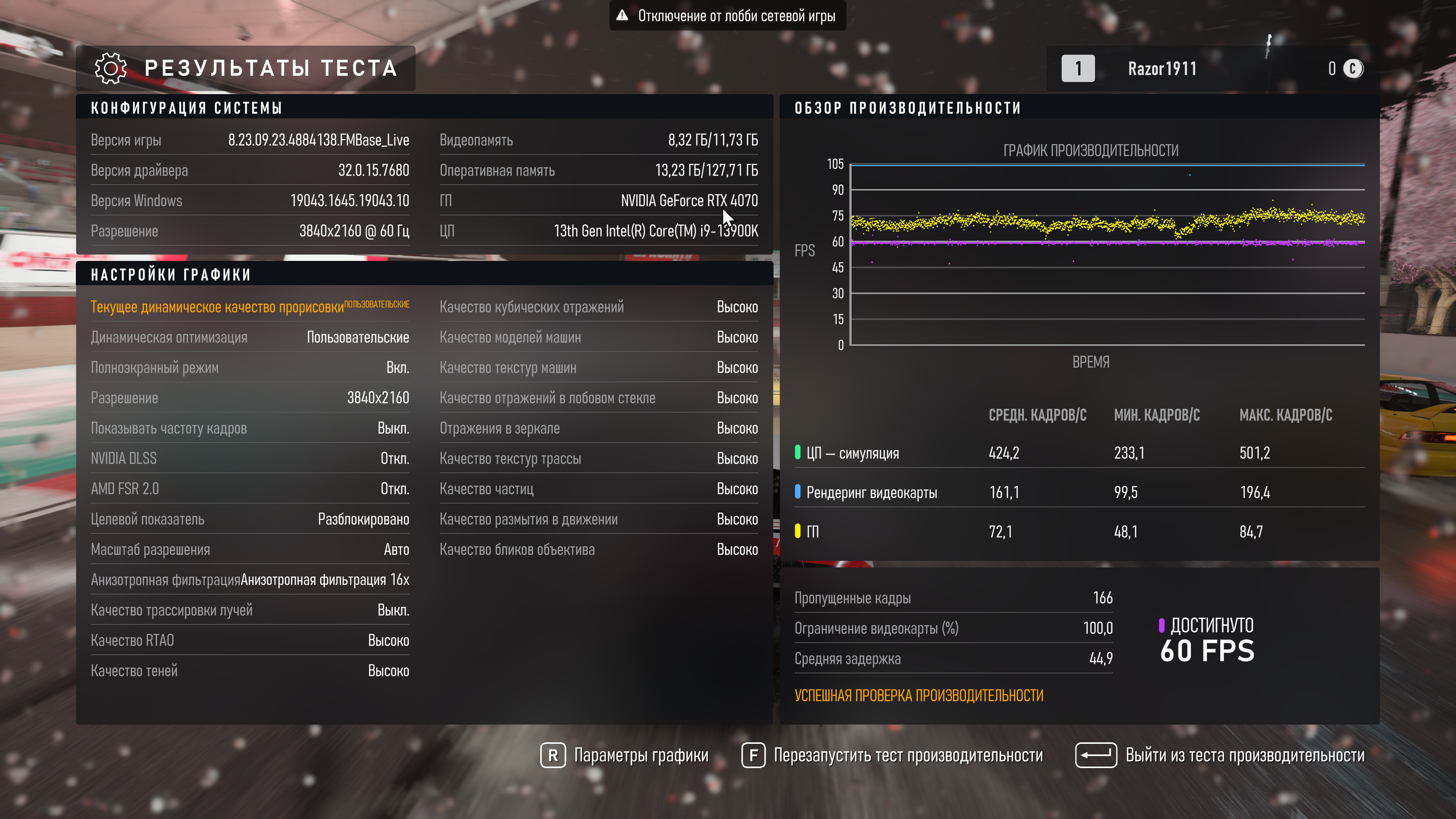
По окончании теста считываем показатели в строке «ГП»:
- средний fps в данном случае — 72
- минимальный fps в данном случае — 48
2. C активацией только RT
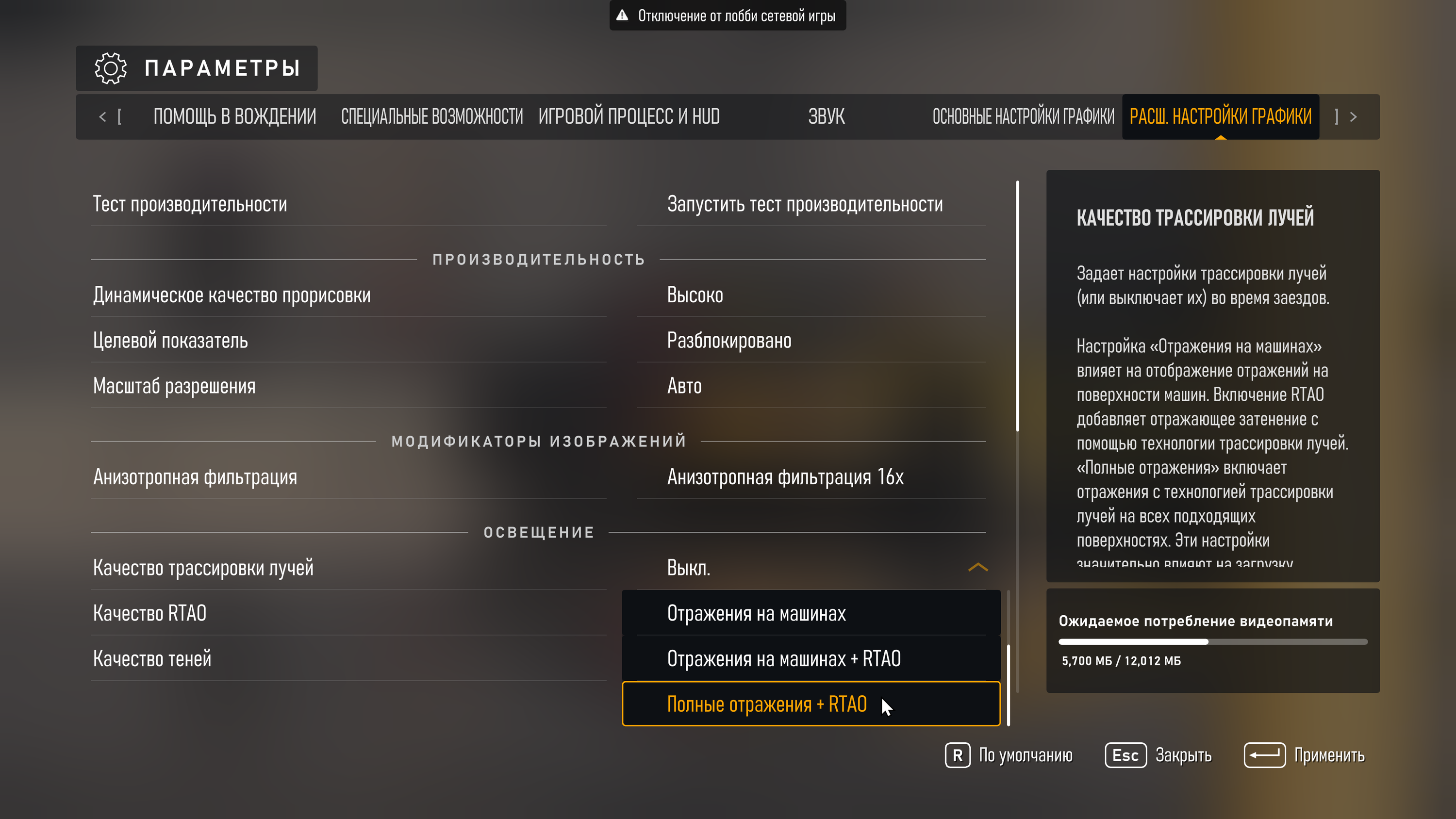
Переключаем в разделе «Расш. настройки графики» качество трассировки лучей с «Выкл.» на «Полные отражения + RTA0»
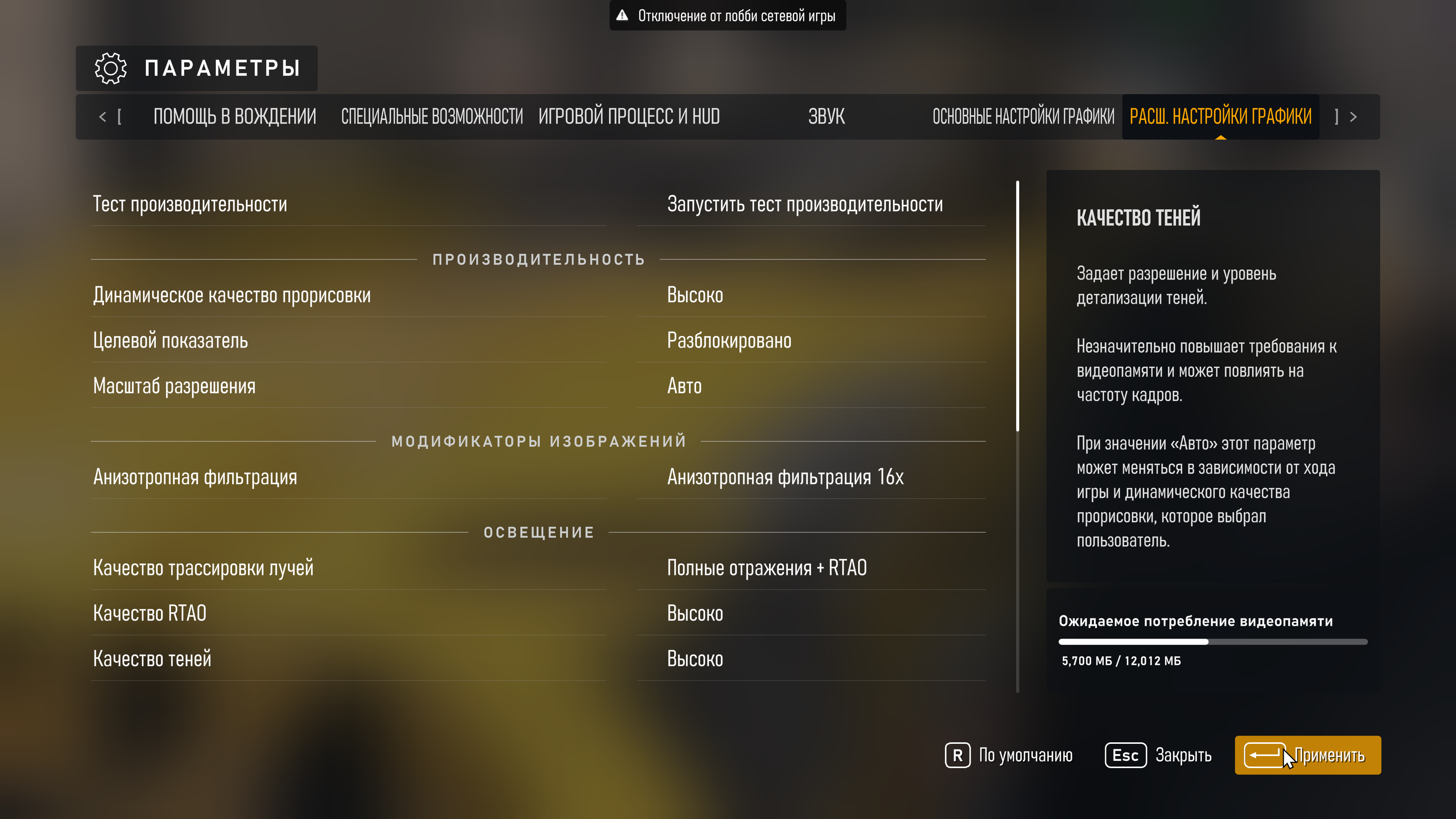
Еще раз список установок:
- Качество трассировки лучей - Полные отражения +RTA0
- Качество RTA0 - Высоко
- Качество теней - Высоко
- Качество кубических отражений - Высоко
- Качество моделей машин - Высоко
- Качество текстур машин - Высоко
- Качество отражений в лобовом стекле - Высоко
- Отражения в зеркале - Высоко
- Качество текстур трассы - Высоко
- Качество частиц - Высоко
- Качество размытия в движении - Высоко
- Качество бликов объектива - Высоко
Другие опции не трогаем.
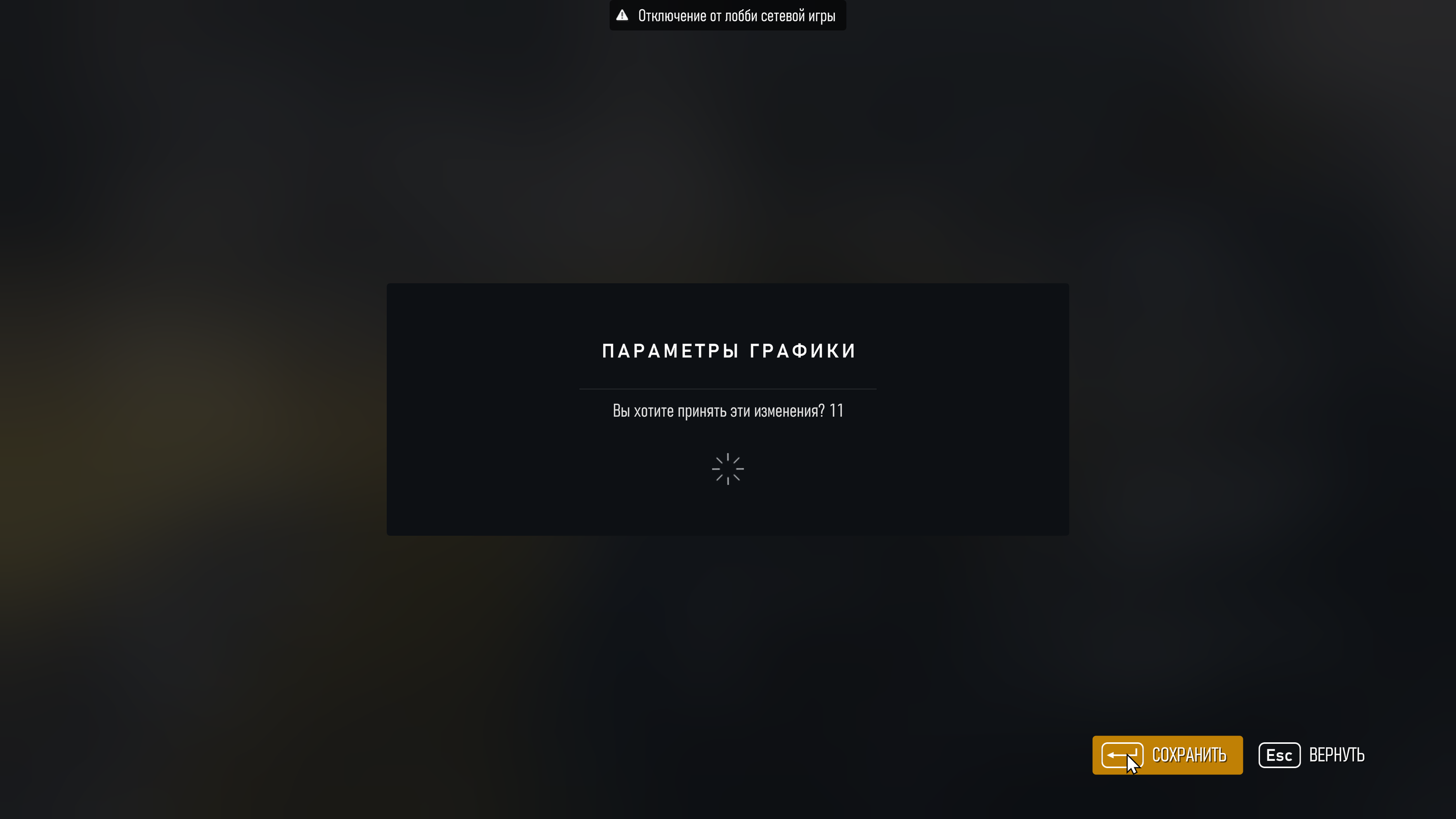
Применяем сделанные изменения.
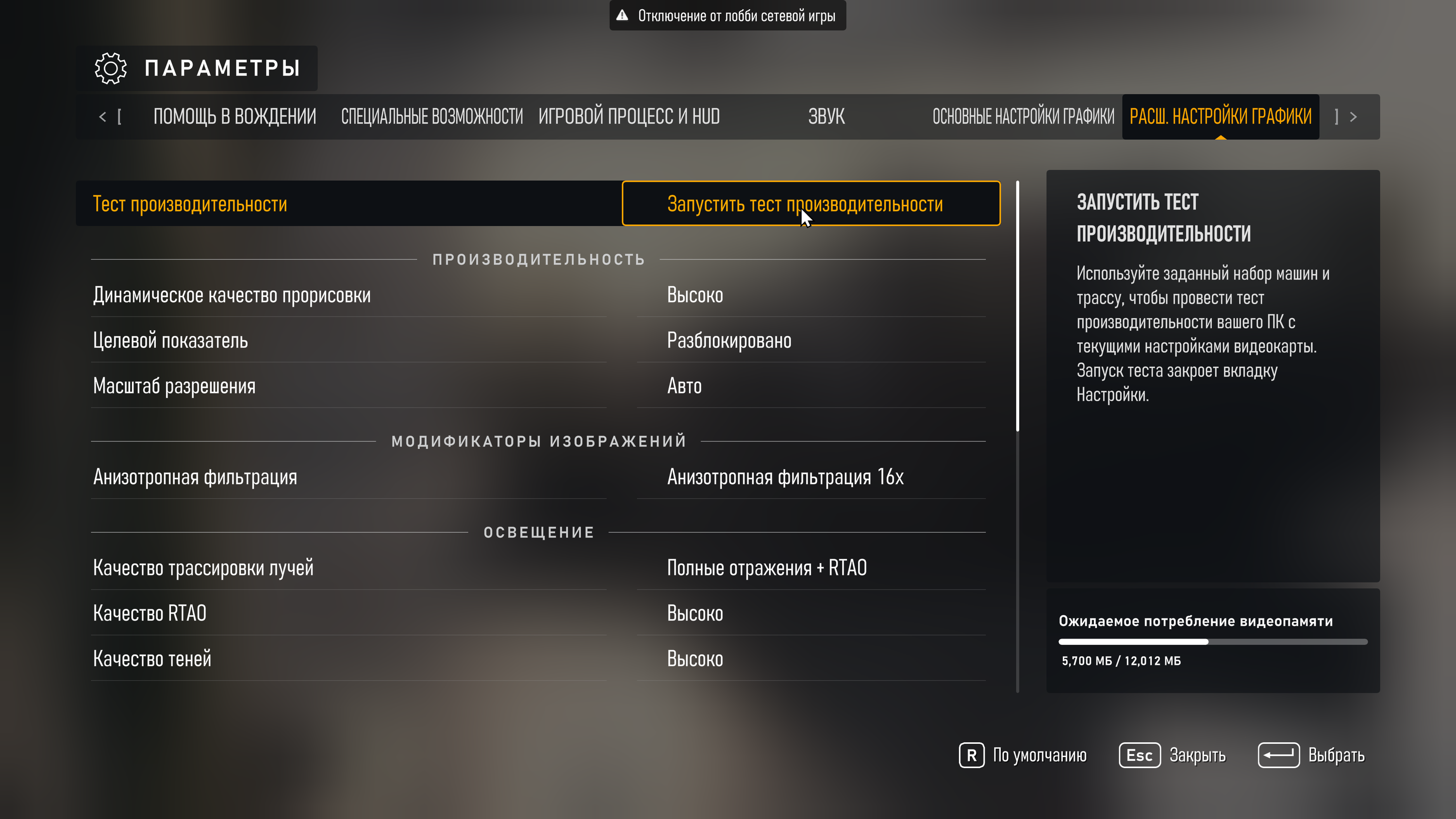
Запускаем тест производительности.
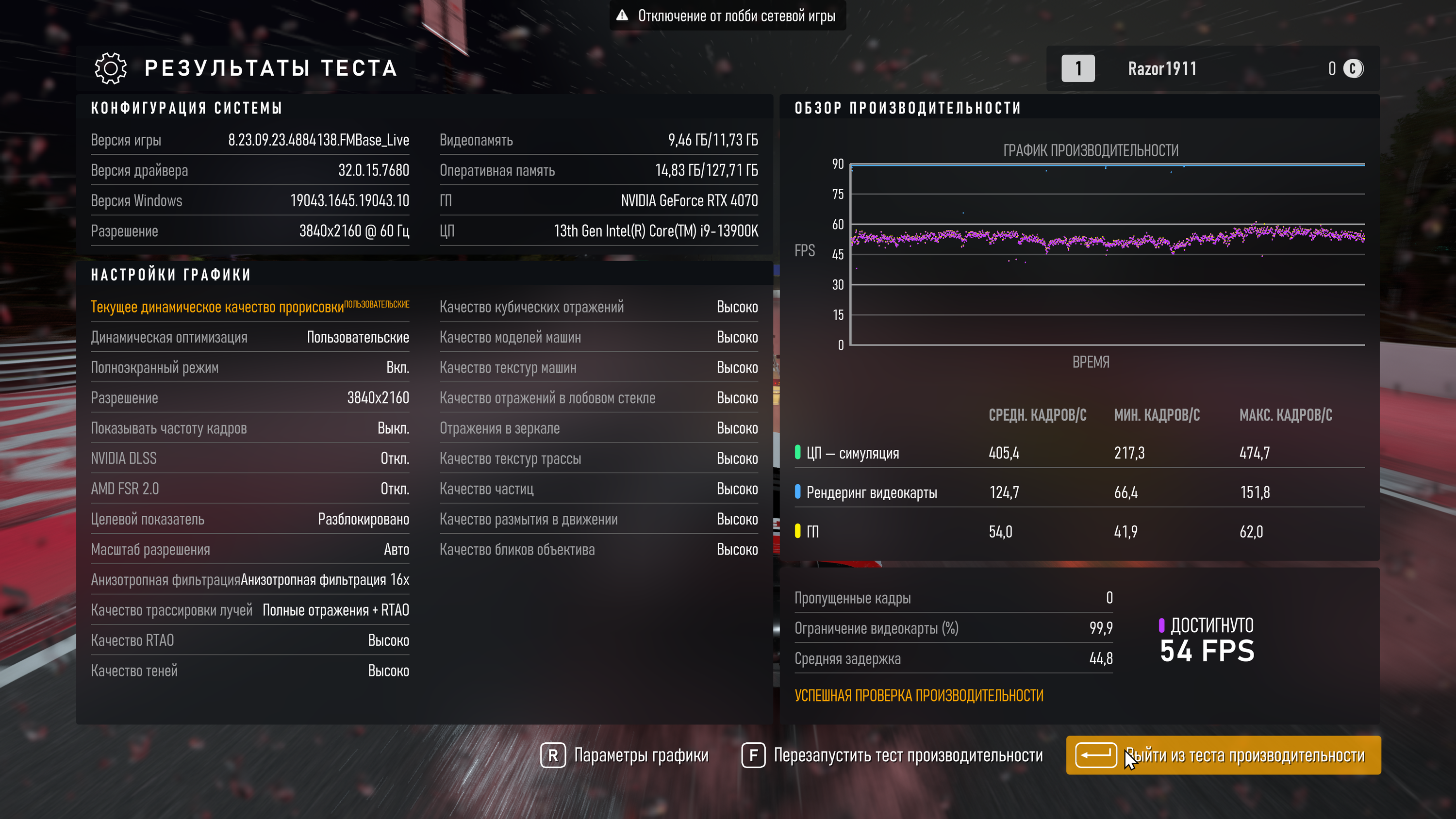
По окончании теста считываем показатели в строке «ГП»:
- средний fps в данном случае — 54
- минимальный fps в данном случае — 42
3. C активацией RT и DLSS
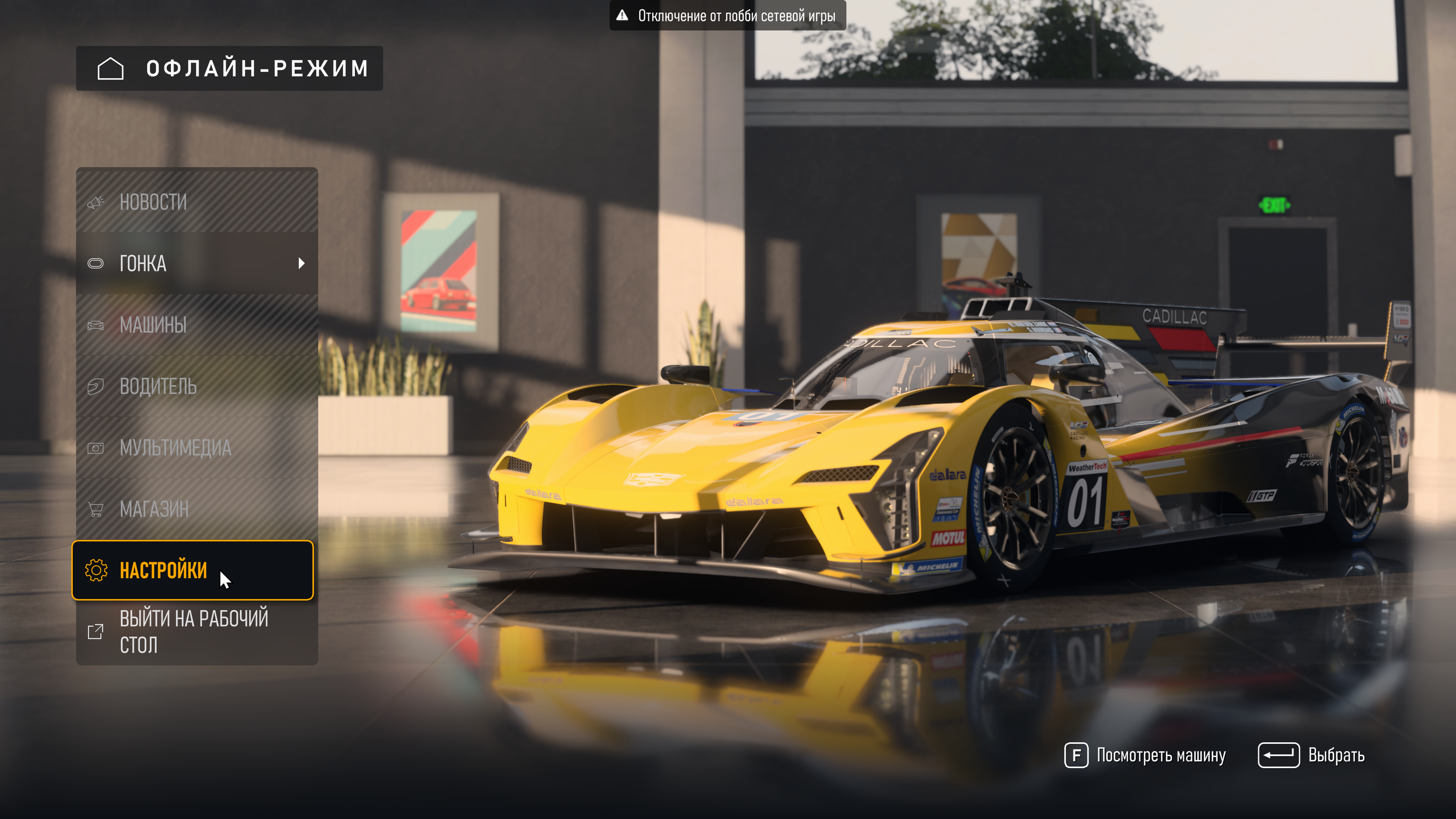
Переходим в меню настроек.
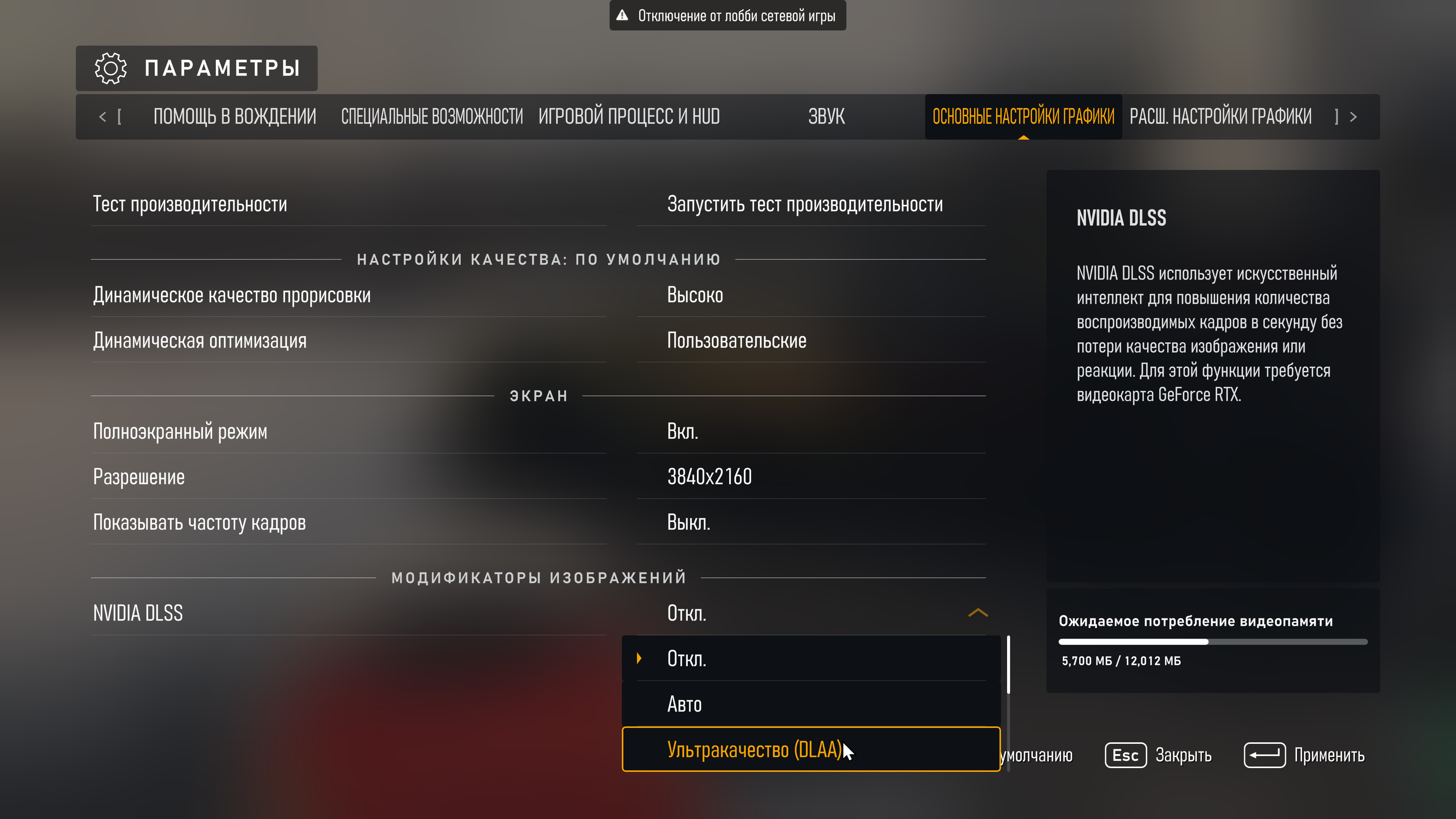
Активируем динамический суперсэмплинг: Nvidia DLSS → «Ультракачество (DLAA)».
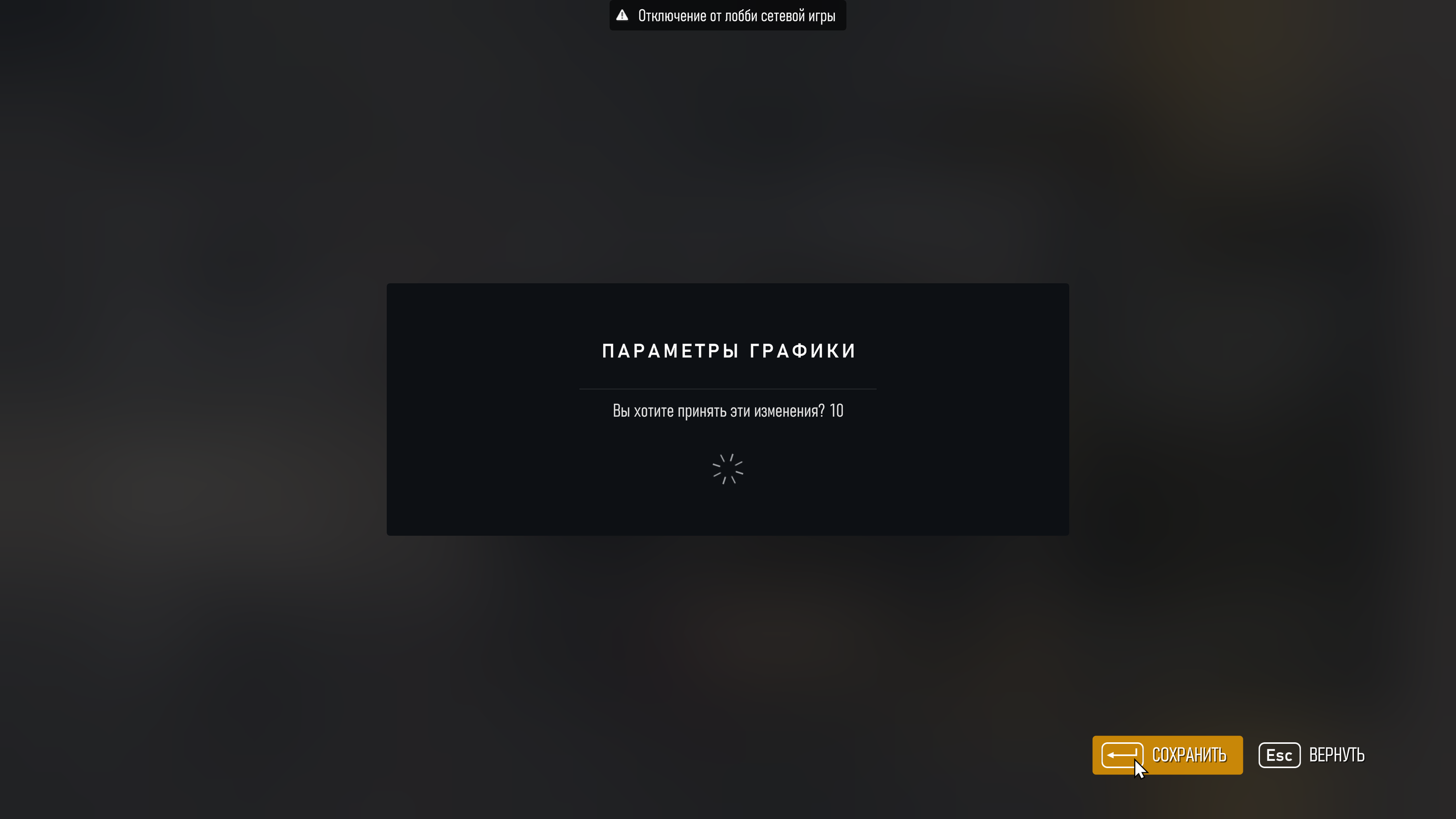
Применяем изменения.
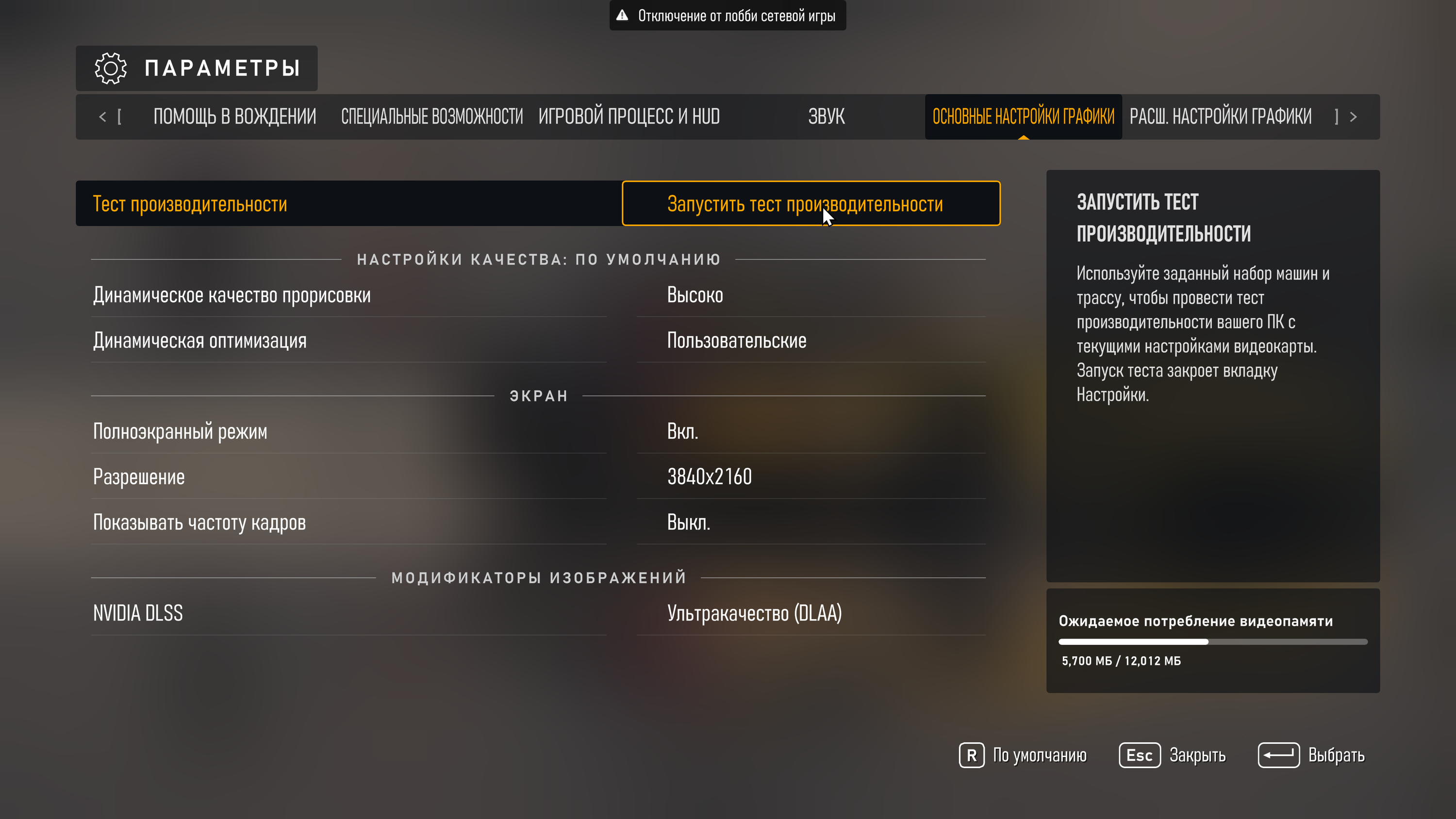
Запускаем тест производительности.
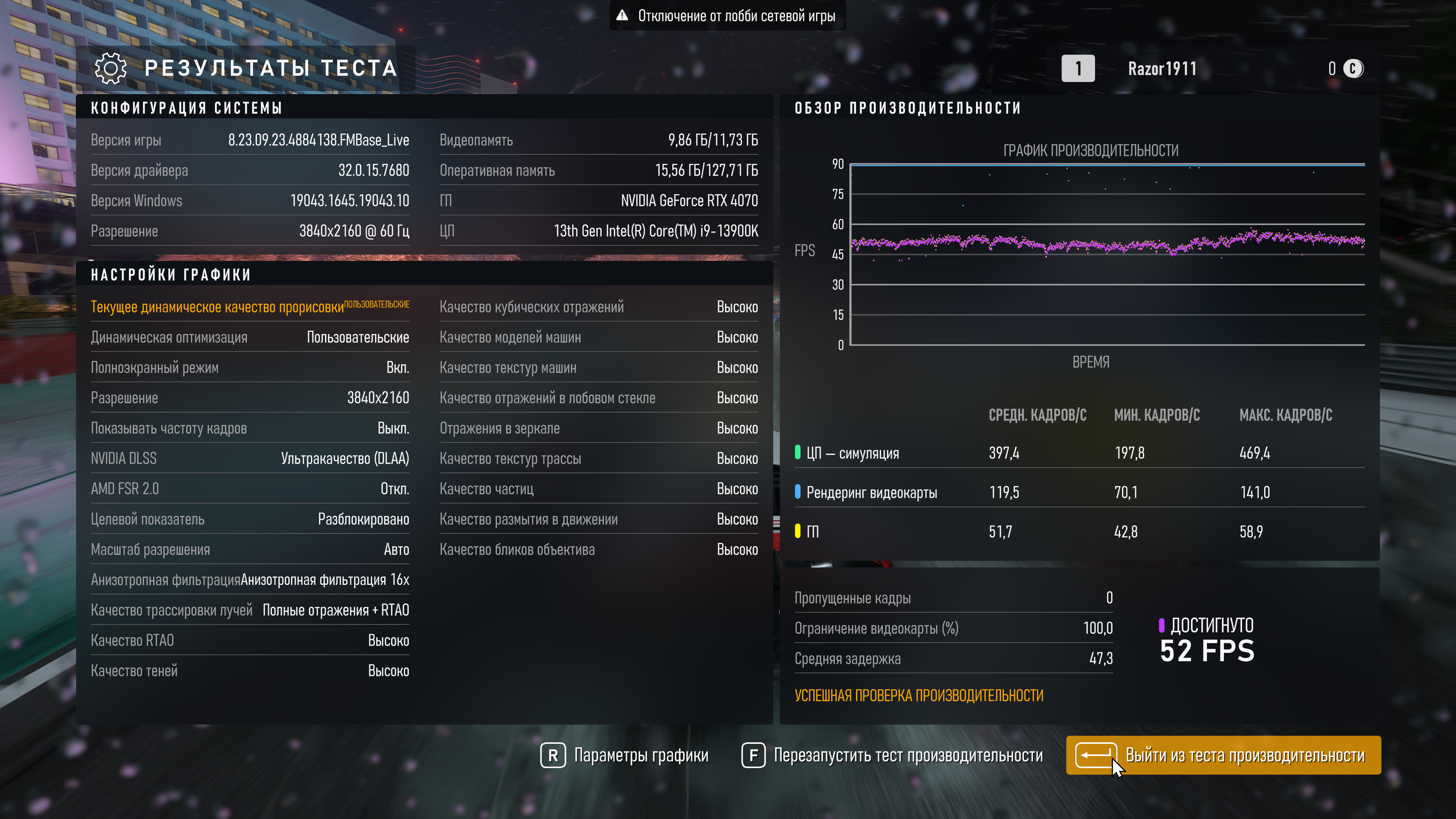
По окончании испытательного прогона считываем показатели в строке «ГП»:
- средний fps в данном случае — 52
- минимальный fps в данном случае — 42
Homeworld 3
После загрузки игры рекомендуется установить английский язык в качестве основного.
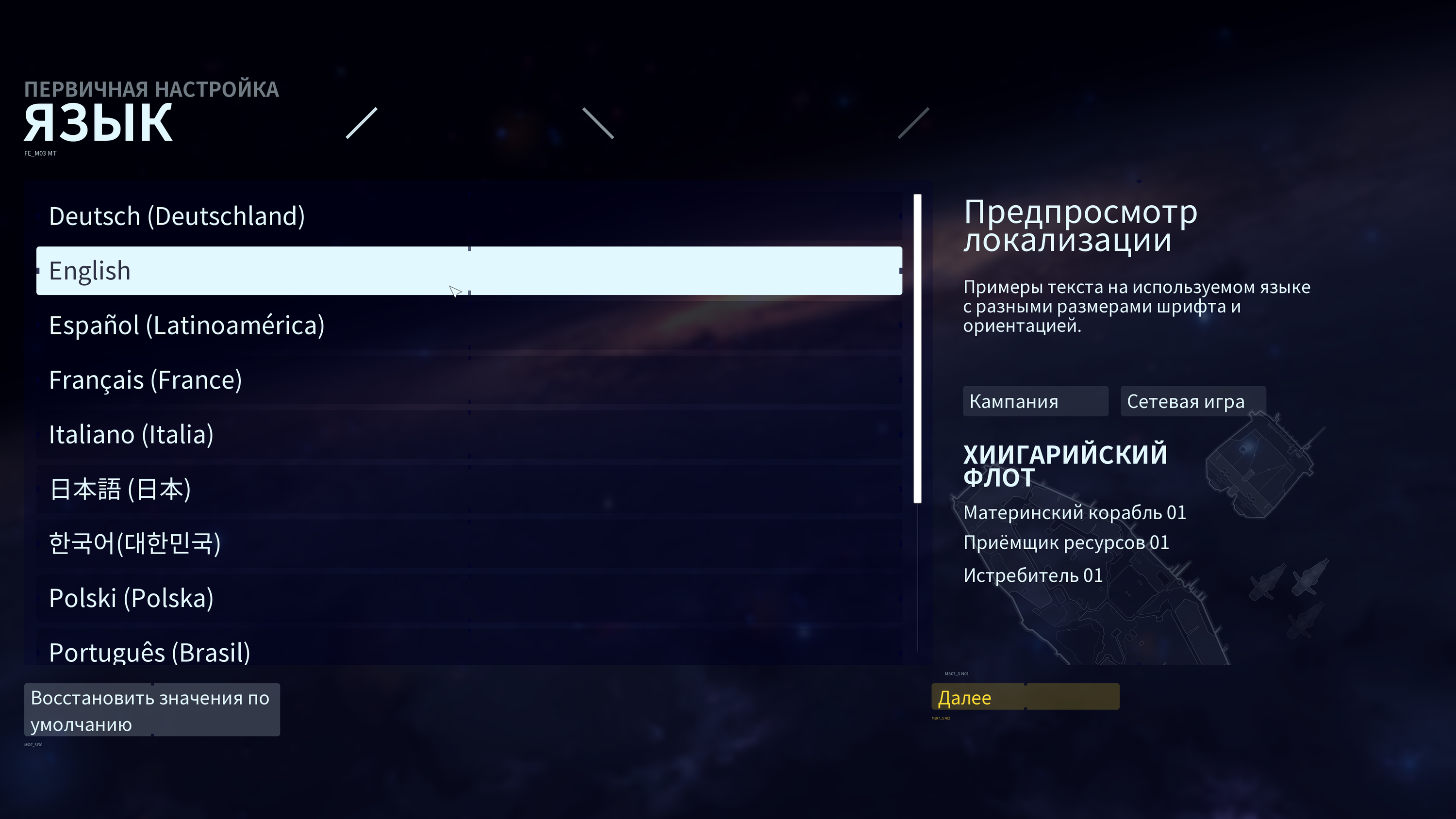
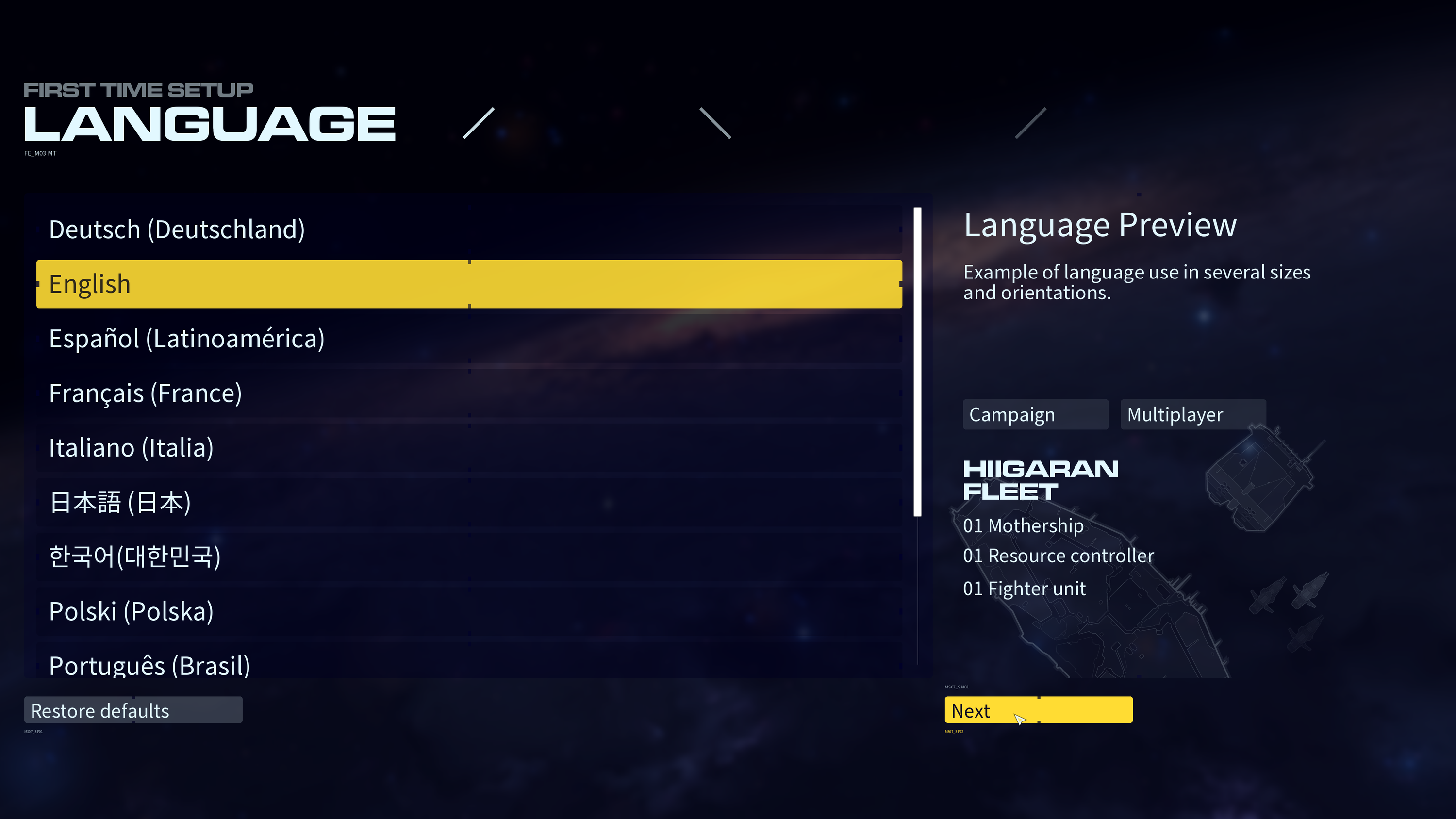
Первичная настройка → язык → English.
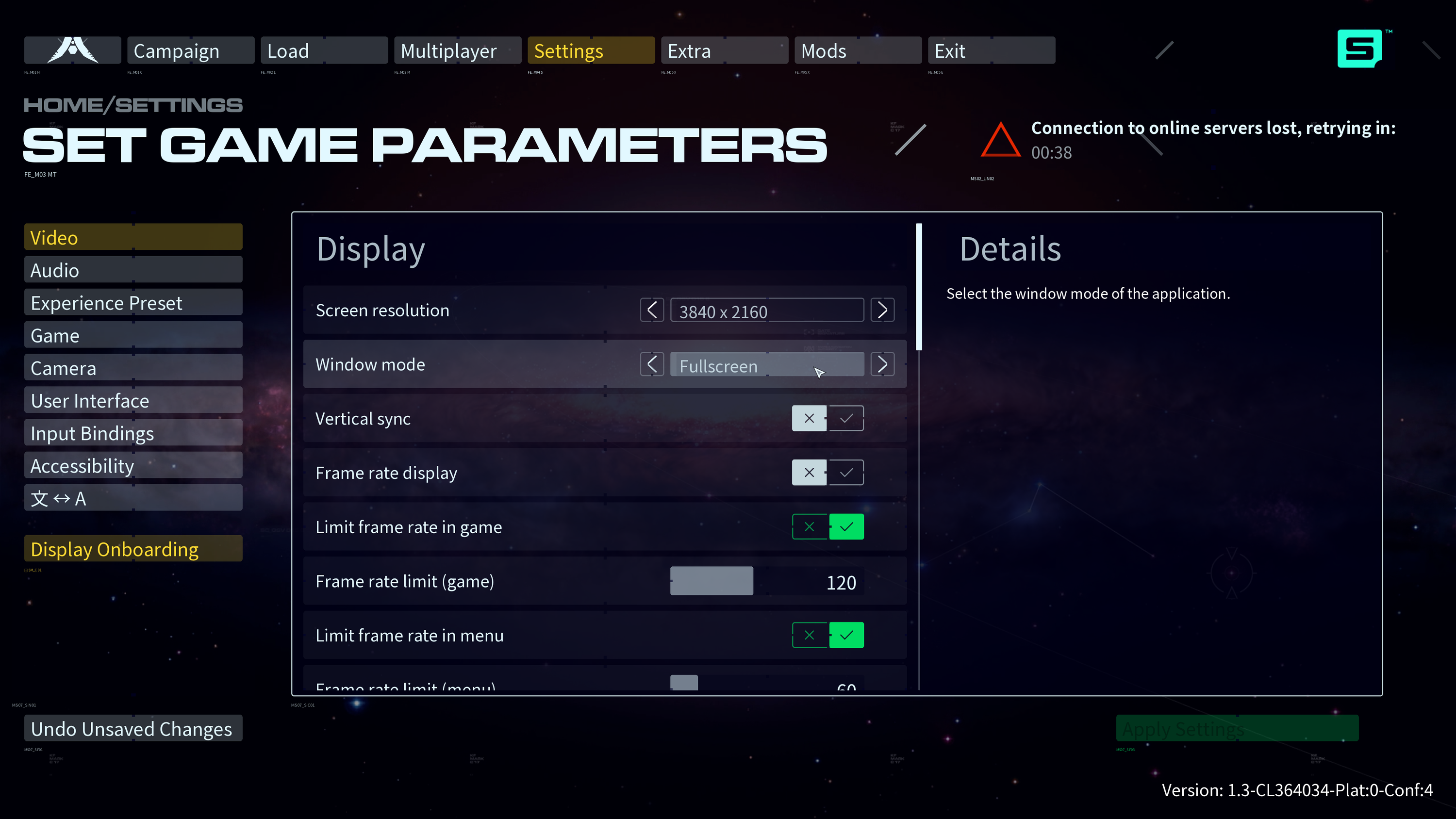
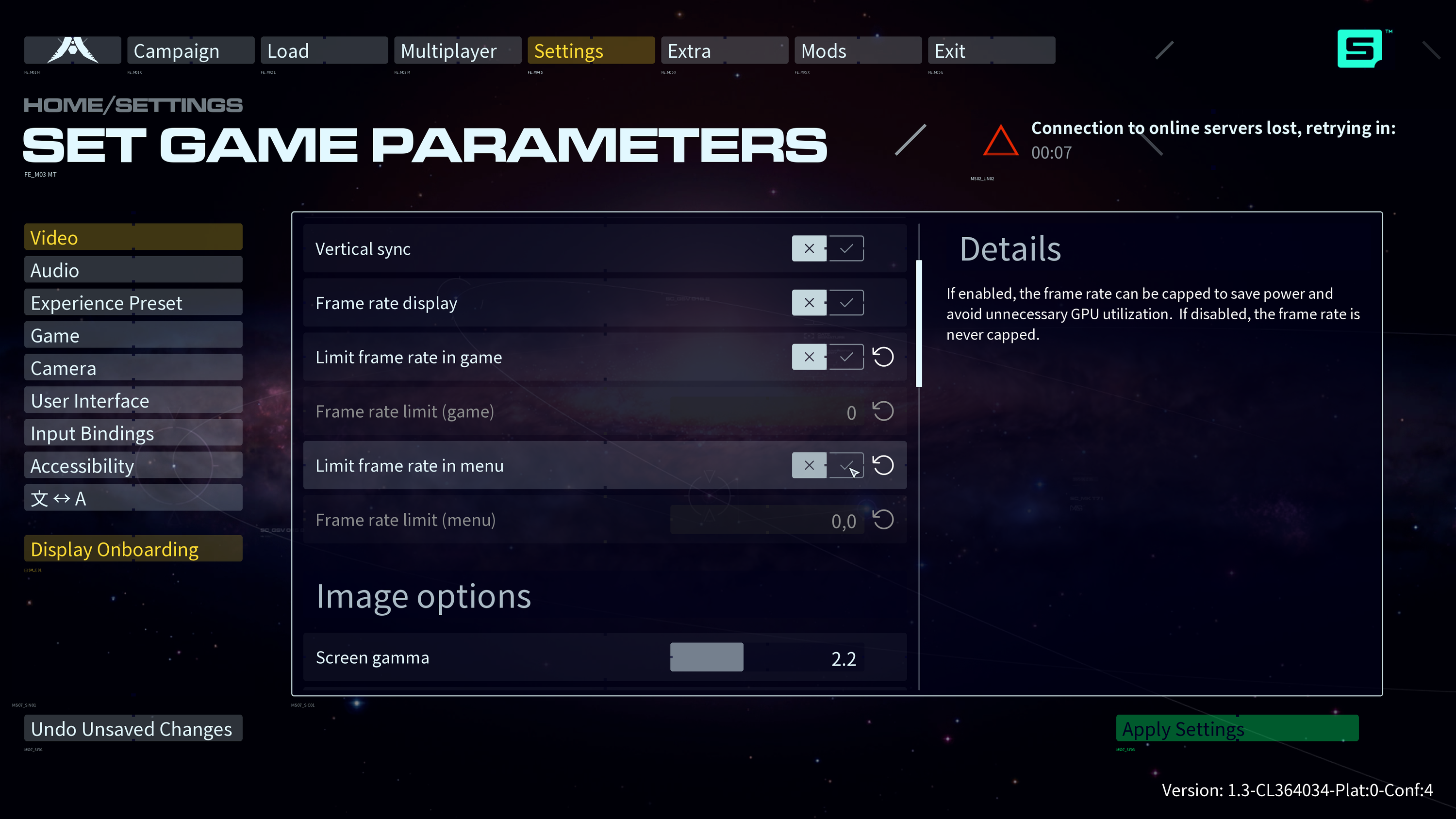
Переходим в Settings (установки). Screen resolution устанавливаем в соответствии с требуемым. Window mode → Fullscreen. Отключаем Limit frame rate in game и Limit frame rate in menu (снимаем зеленые галочки).
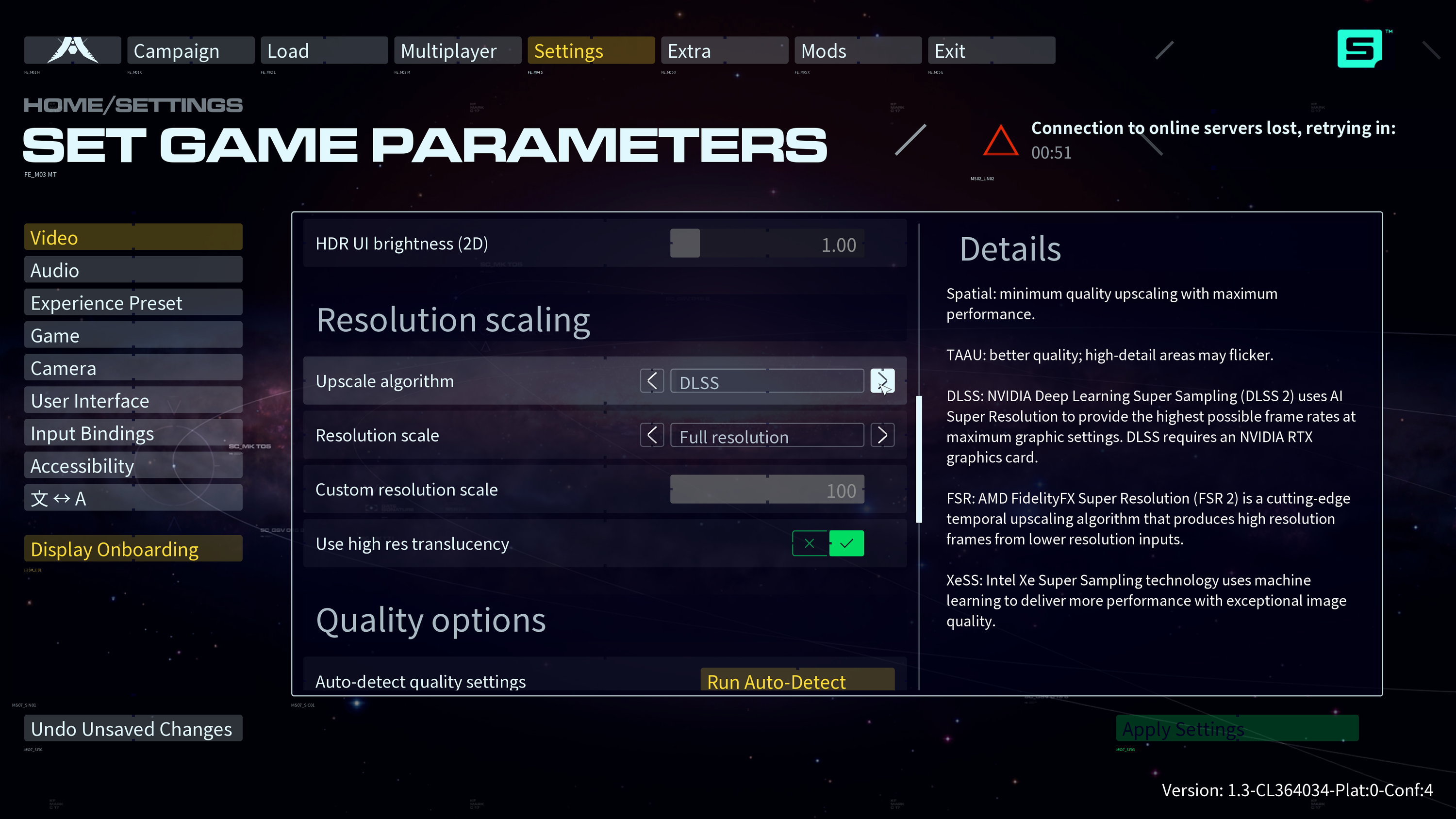
Upscale algorithm (Алгоритм масштабирования) → DLSS
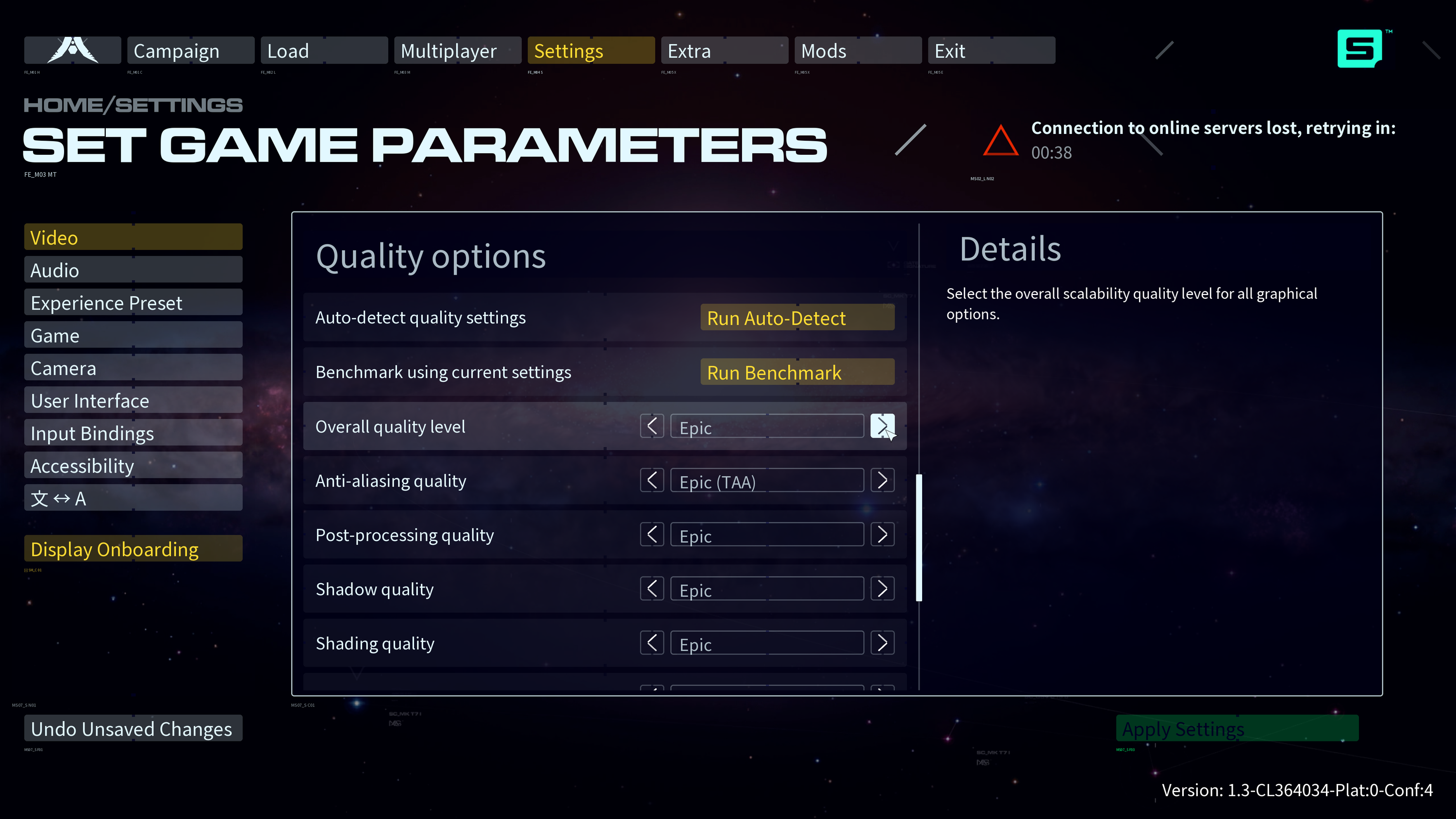
Overall quality level → Epic
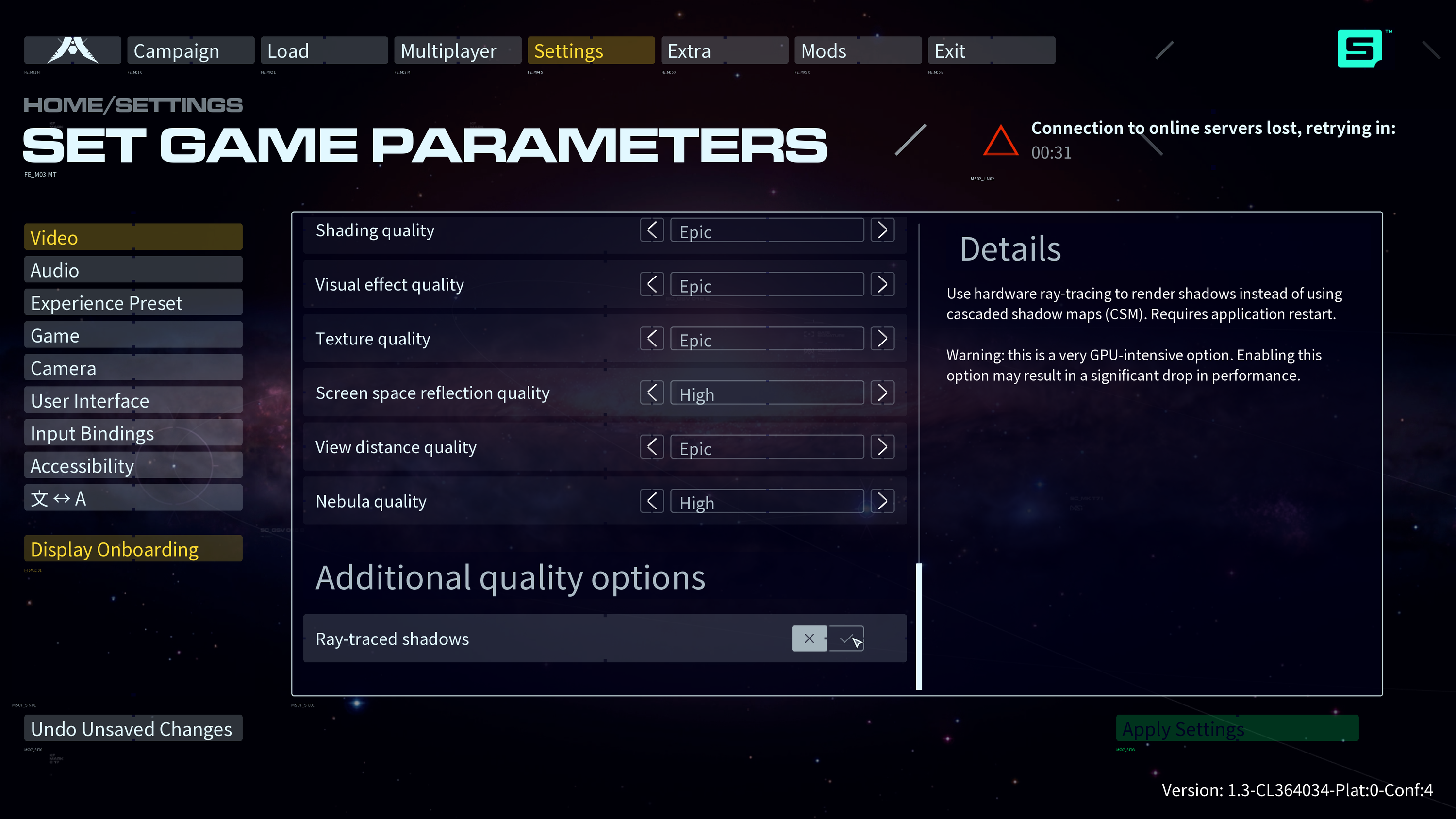
Включаем трассировку теней — включаем зеленую галочку напротив Ray-traced shadows.
Перечень изменений:
Display
- Screen Resolution - 1920×1080
- Wide mode - Fullscreen
- Vertical sync - выключить
- Limit frame rate in game - выкл.
- Limit frame rate in menu - выкл.
Resolution scaling
- Upscale algorithm - DLSS
- Use high res translucency - вкл.
Quality options
- Overall quality level - Epic
Additional quality options
- Ray-traced shadows - вкл.
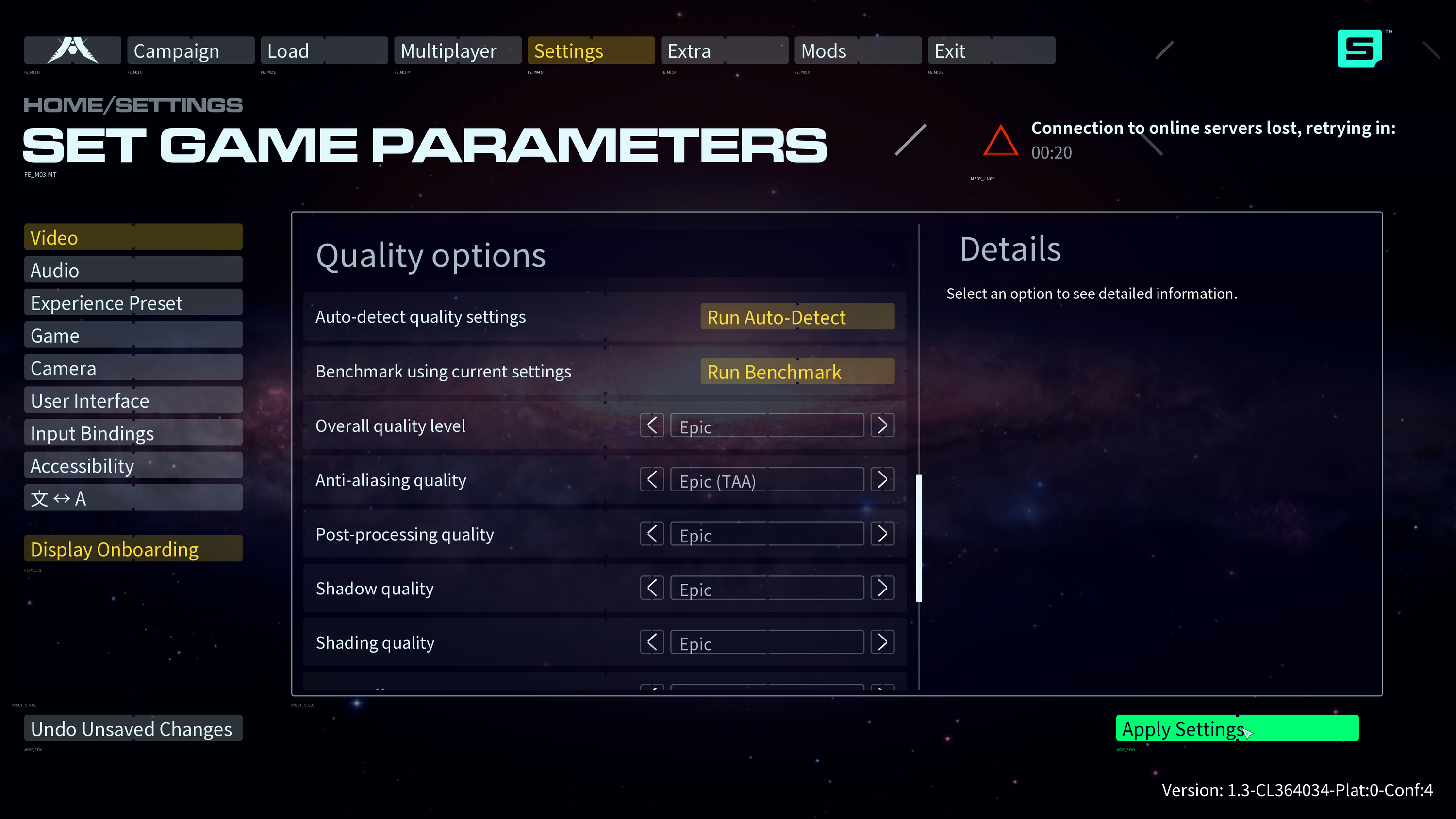
Принимаем сделанные изменения (Apply Settings в правом нижнем углу).
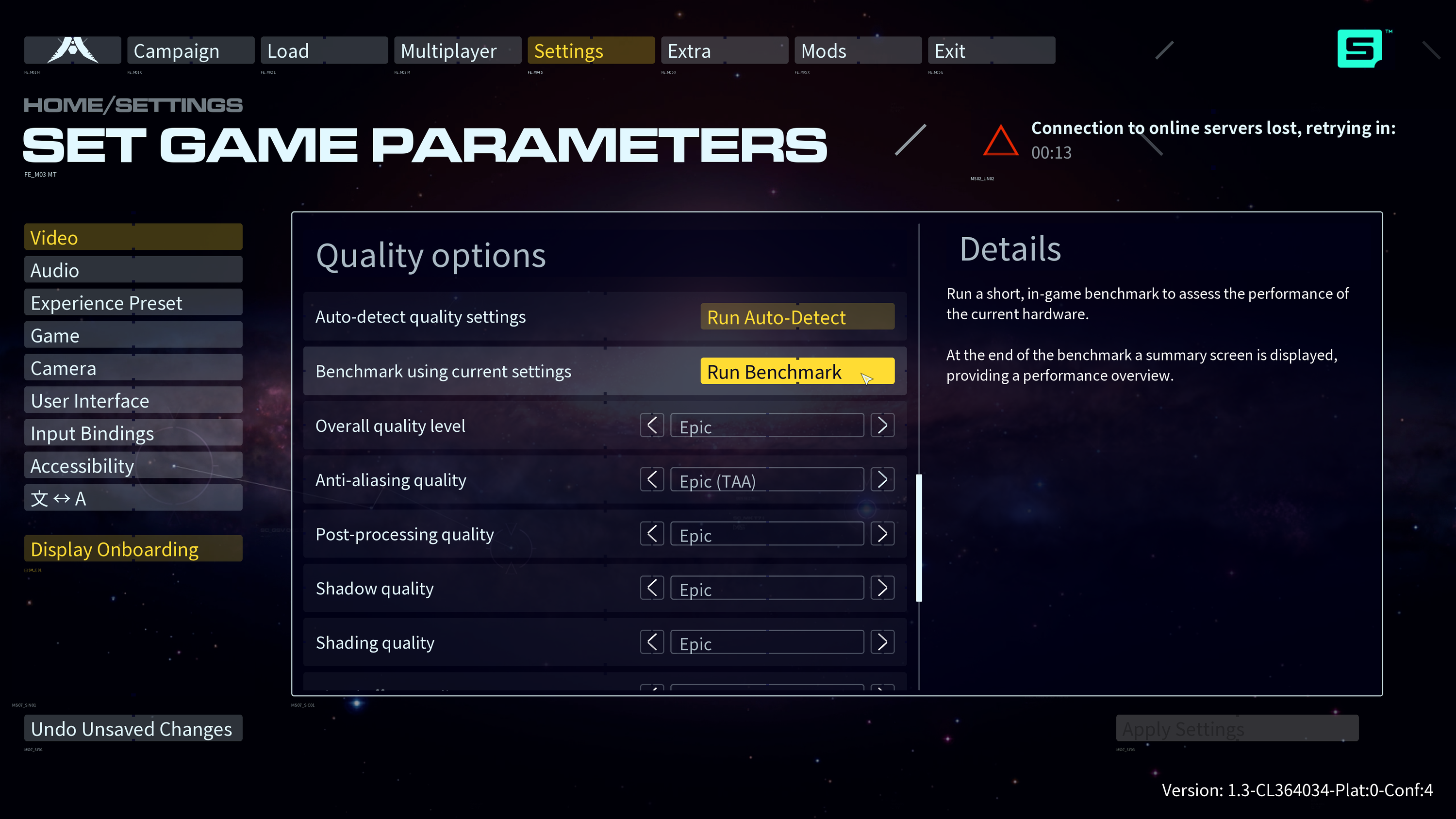
Запускаем тестирование — Run Benchmark.
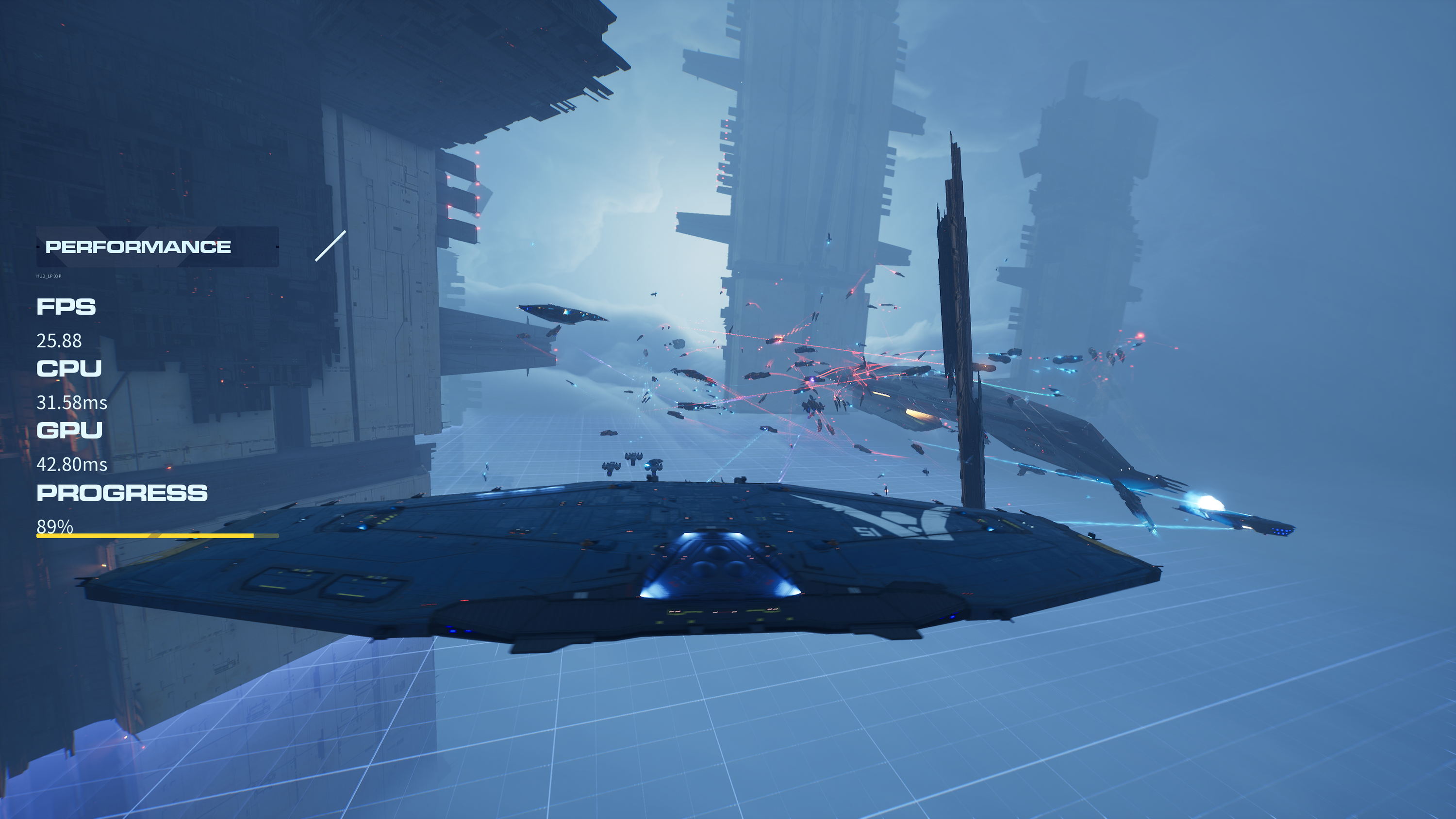
Картинка на стадии завершения (89%).
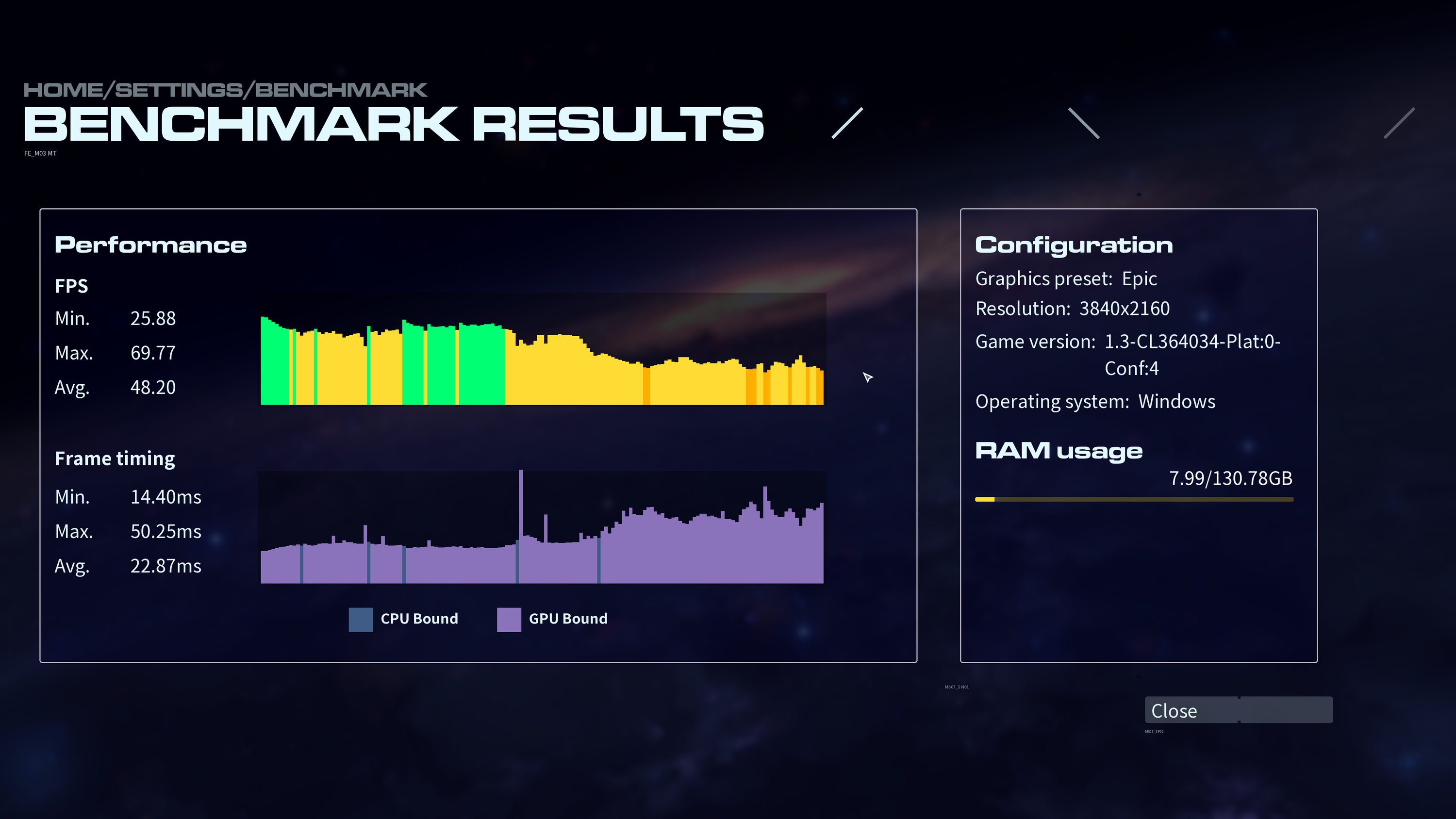
По окончании прогона считываем показатели под заголовком Performance:
- Avg. — средний fps, в данном случае — 48
- Min. — минимальный fps, в данном случае — 26
Получить 60 и более средних и тем более 30 и более минимальных fps удается лишь в единичных случаях.
Horizon Zero Dawn Remastered 2024
Этот игровой тест запускаем в двух вариантах:
- без динамического масштабирования
- с динамическим масштабированием
1. Без динамического масштабирования
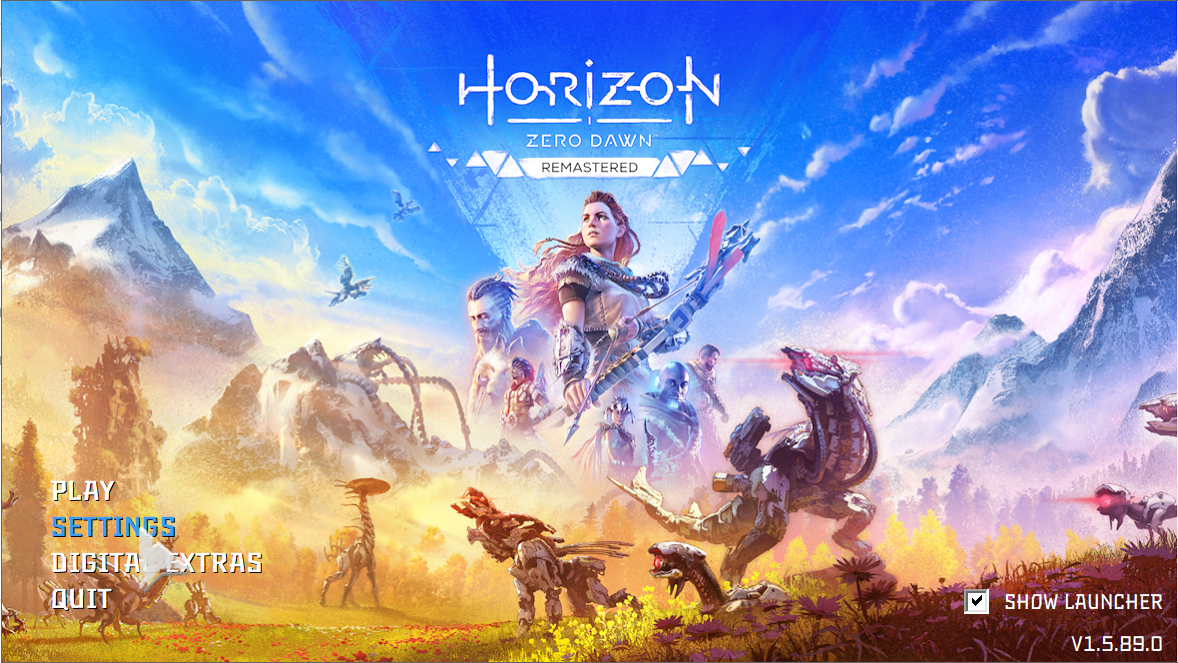
Основные параметры (кроме пресета сложности графики) выбираем в стартовом меню еще до запуска самой игры.
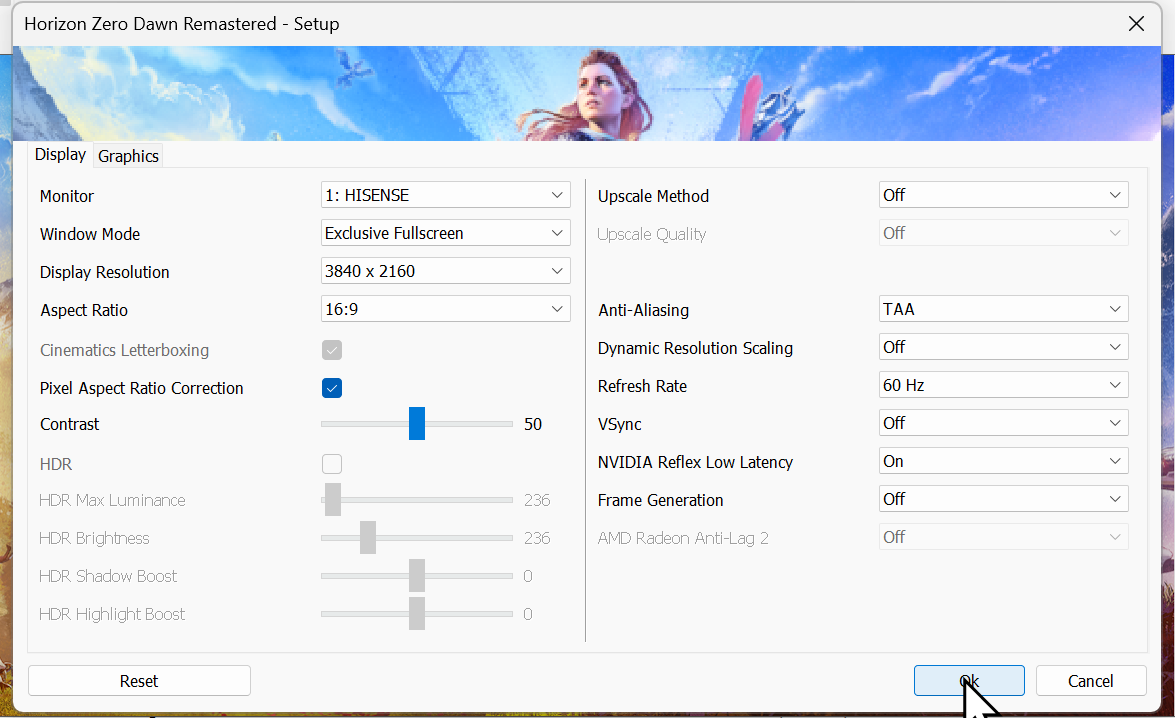
Устанавливаем Window Mode → Exclusive Fullscreen, Display Resolution (разрешение экрана) и Aspect Ratio (соотношение сторон) — по потребности. Выключаем Upscale Method. Anti-Aliasing — TAA. Dynamic Resolution Scaling — Off, Refresh Rate (частота обновления) — по возможности экрана/монитора. Отключаем VSync (вертикальную синхронизацию) и Frame Generation (создание кадров), впрочем, при отключенном DLSS здесь должно быть Off.
Лончер → Settings
- Window Mode - Fullscreen
- Display Resolution - 1920×1080
- Aspect Ratio - 16:9
- Upscale Method - Off
- Anti-Aliasing - TAA
- Dynamic Resolution Scaling - Off
- Vsync - Off
- Frame Generation - Off
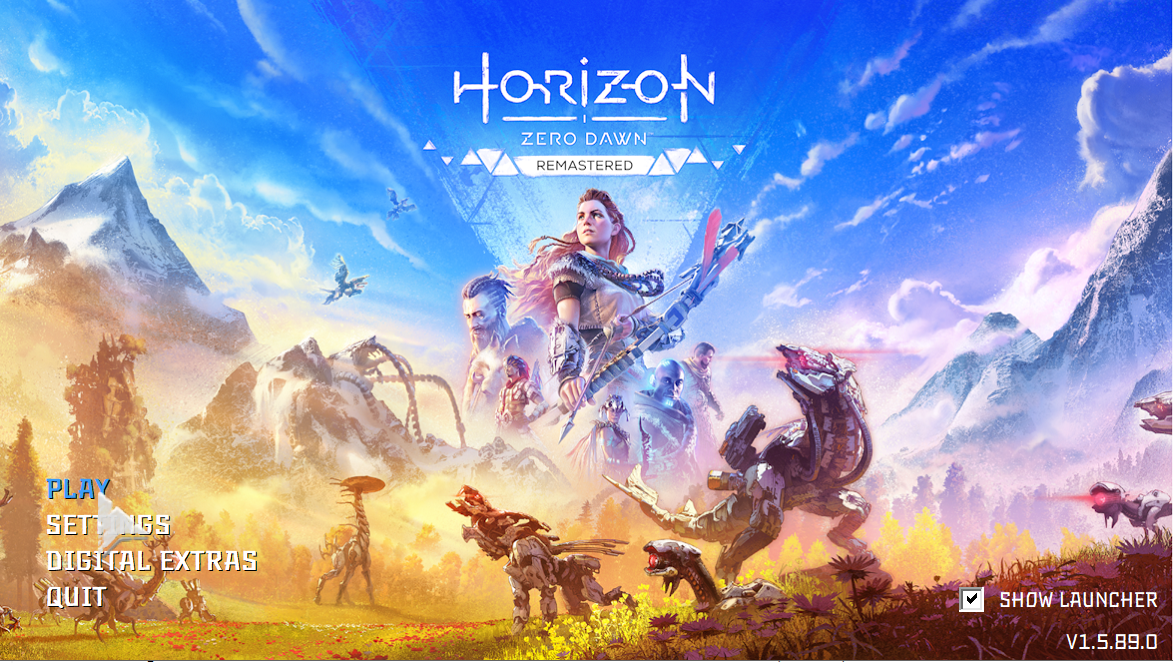
Запускаем игру (Play).
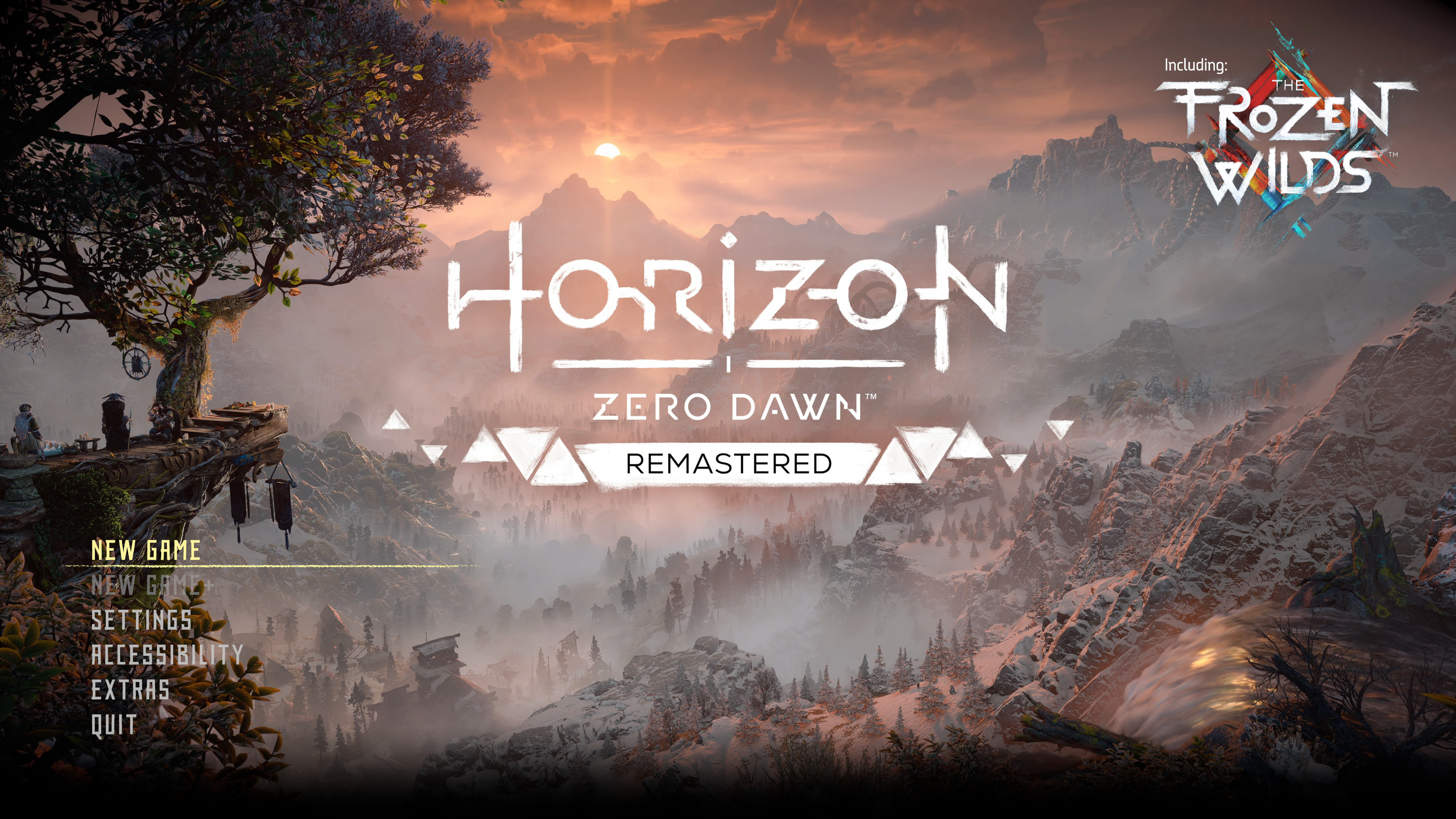
При первом запуске придется полностью просмотреть все видеовступление. Способов прекратить его досрочно нет.
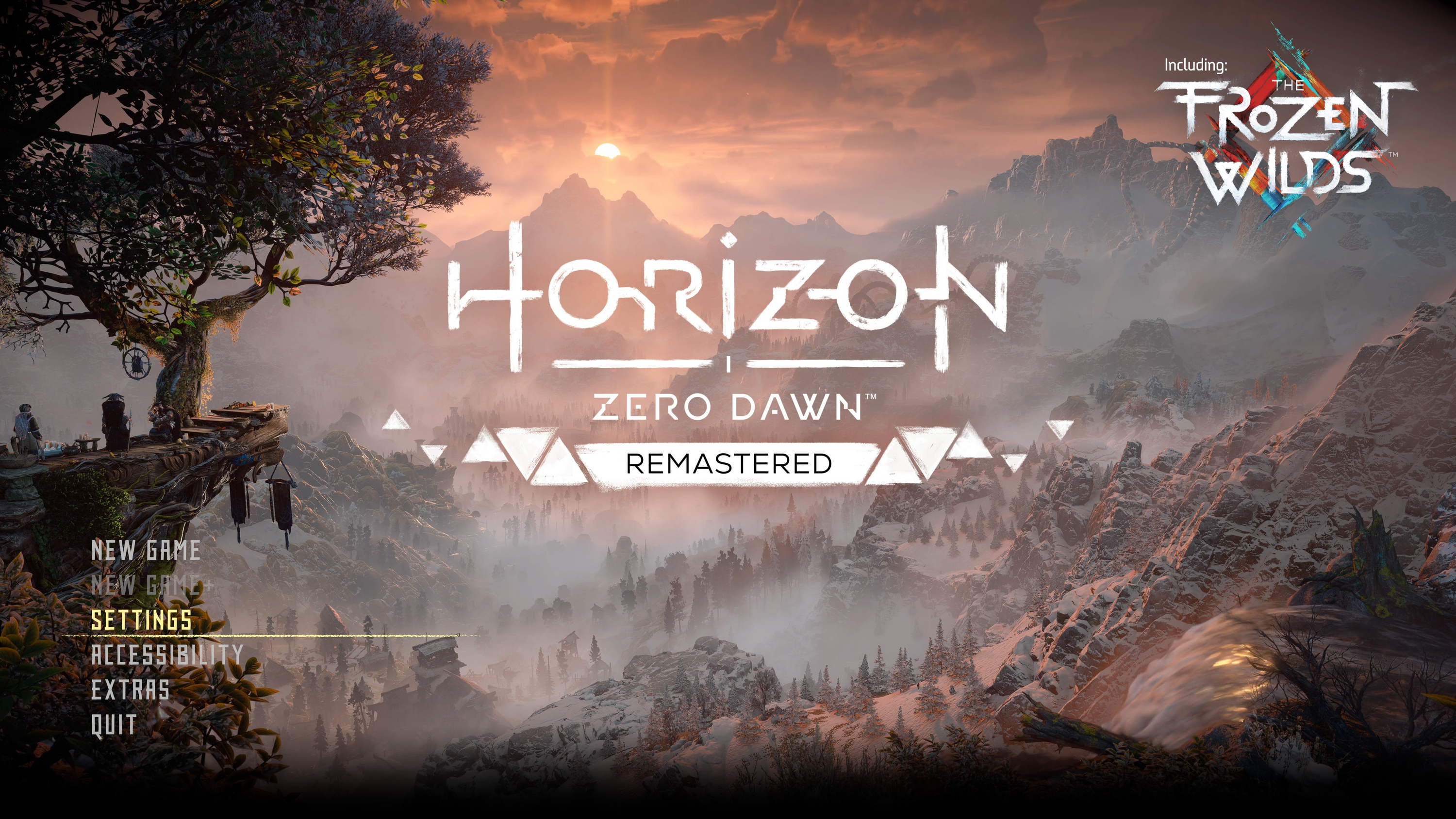
Выбираем Settings.
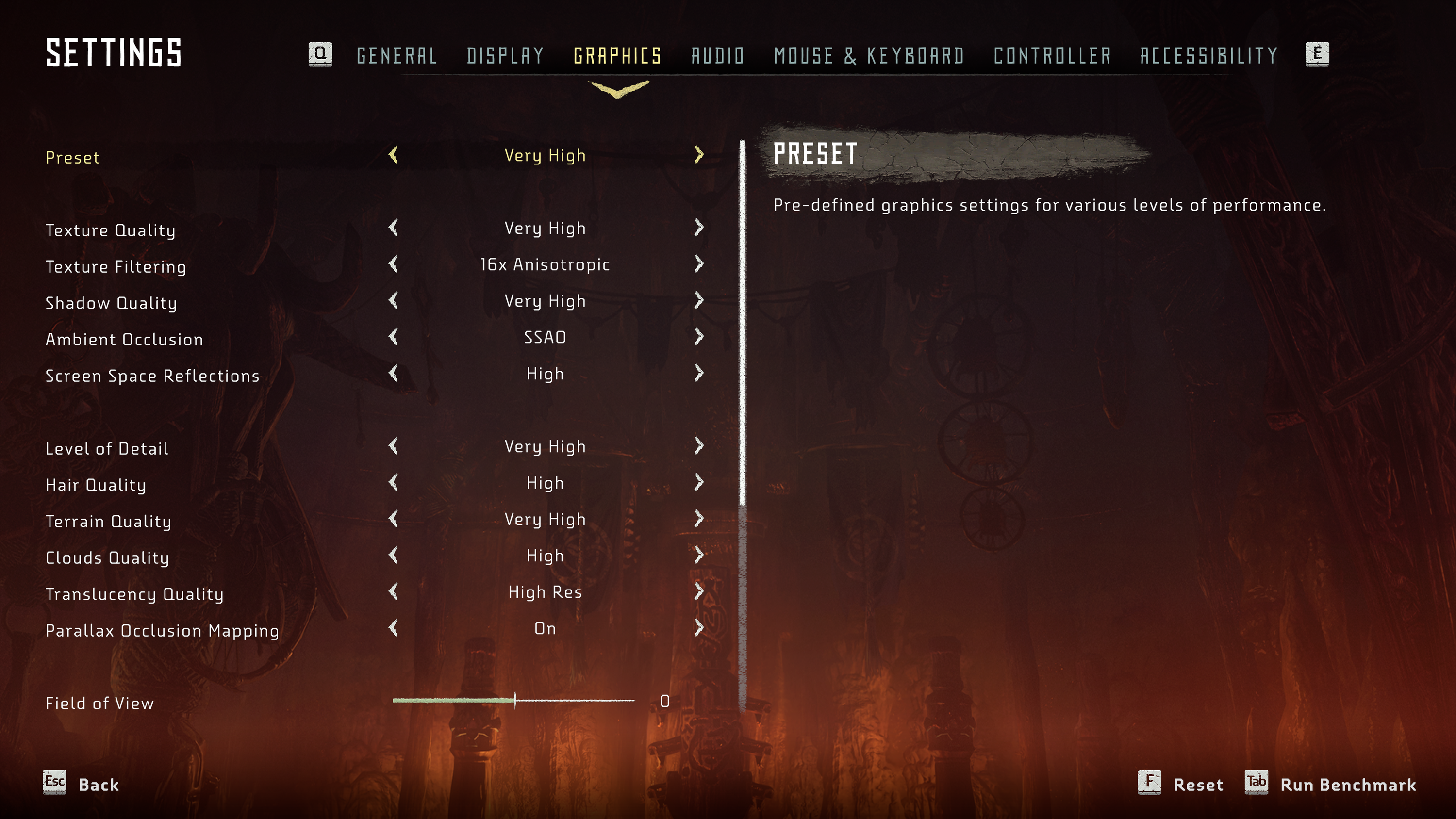
Изменяем Preset → Very High.
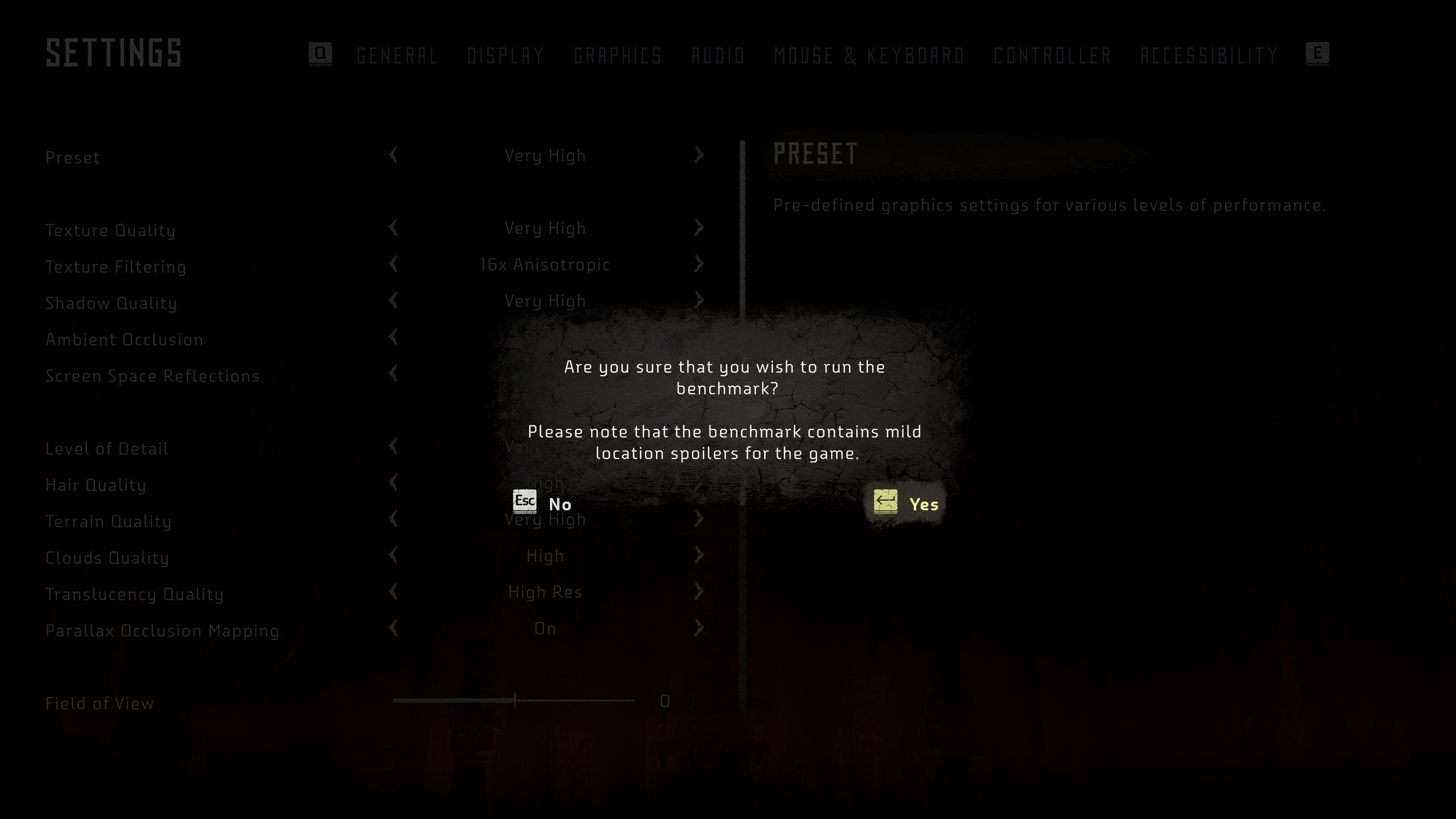
Запускаем бенчмарк (кнопкой мыши или Tab) и подтверждаем это действие.
Система произведет оптимизацию шейдеров.
По окончании оптимизации для подтверждения запуска бенчмарка нужно дополнительно нажать Enter (мышь на этом экране не работает).
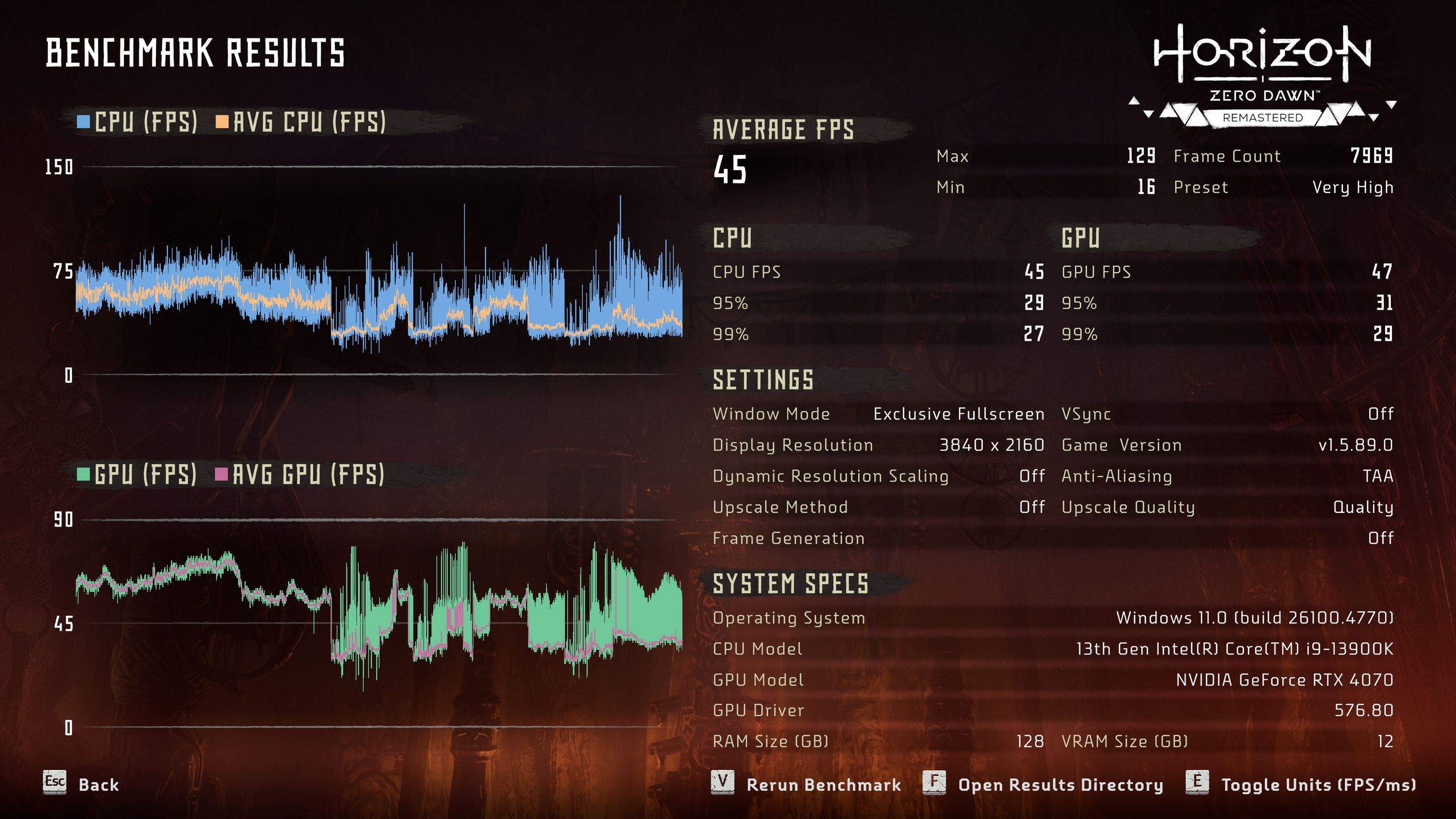
По окончании теста считываем показатели.
- средний fps (Average FPS) — в данном случае — 46
- минимальный fps (GPU 95%) — в данном случае — 31
2. С динамическим масштабированием (FSR, AMD FidelityFX Super Resolution)
Начинаем, как и прежде, с лончера.
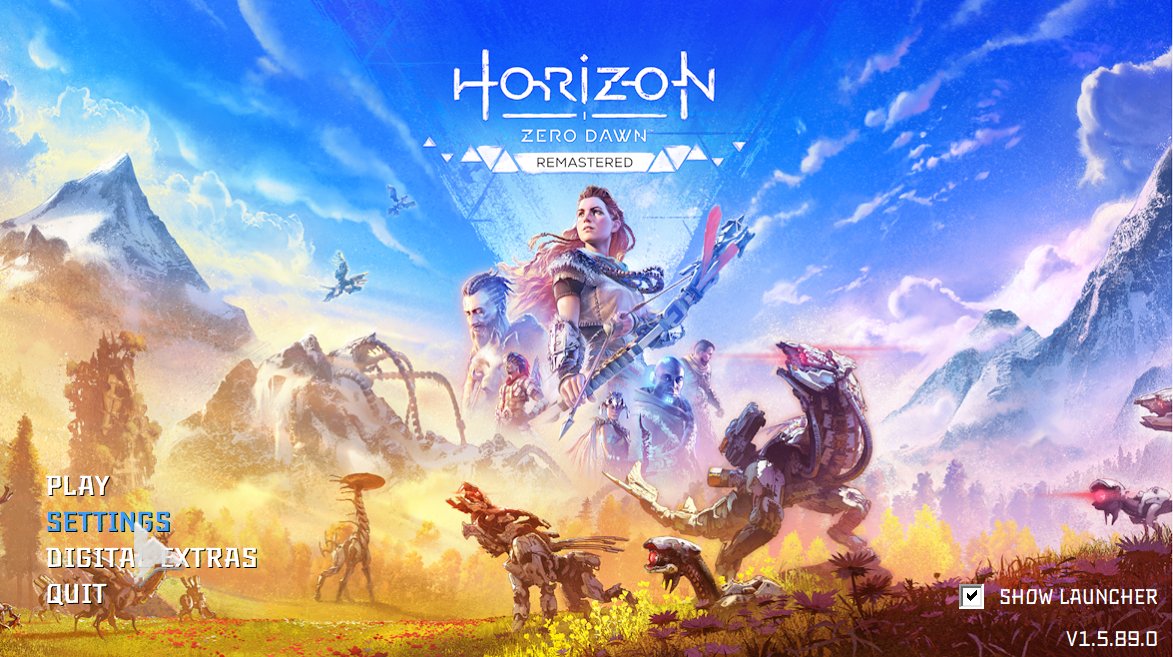
Активируем Settings (настройки).
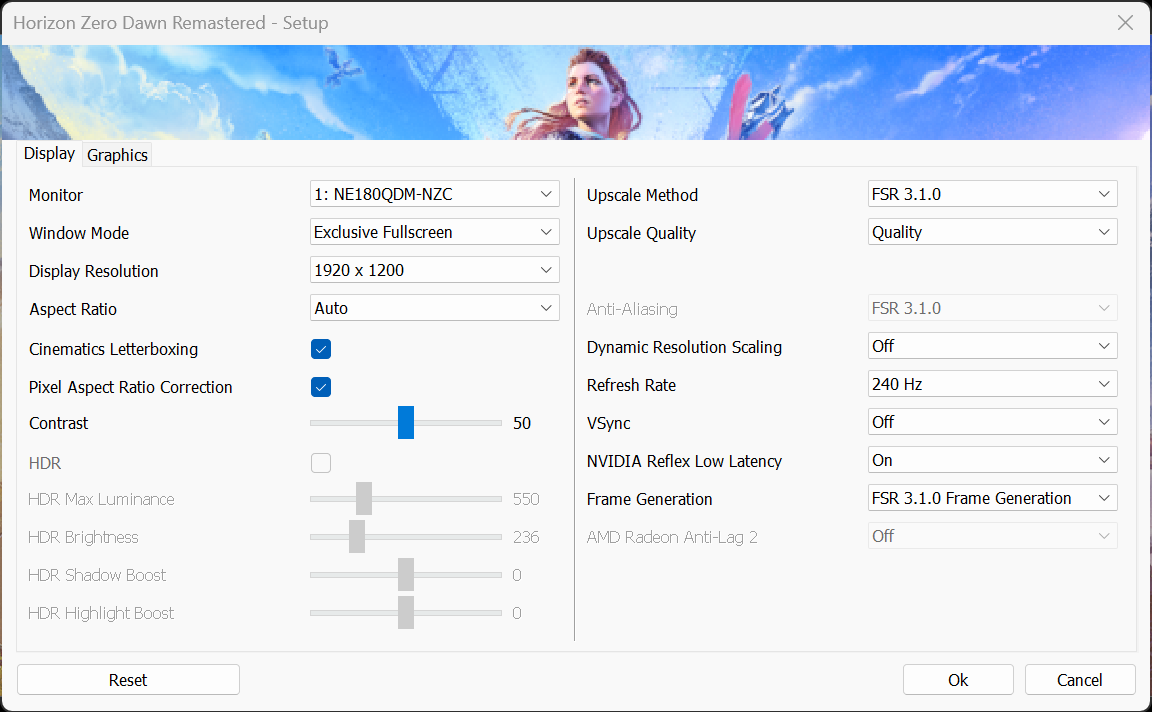
Список установок:
- Upscale Method (метод масштабирования) → FSR 3.1.0
- Upscale Quality (качество масштабирования) → Quality
- Dynamic Resolution Scaling (Изменение разрешения динамического масштабирования) → Off
- Refresh Rate (частота обновления) → максимальная нативная (здесь: 240 Гц)
- VSync (вертикальная синхронизация) → Off
- Nvidia Reflex Low Latency (низкая задержка) → On
- Frame Generation (генерация кадров) → FSR 3.1.0 Frame Generation
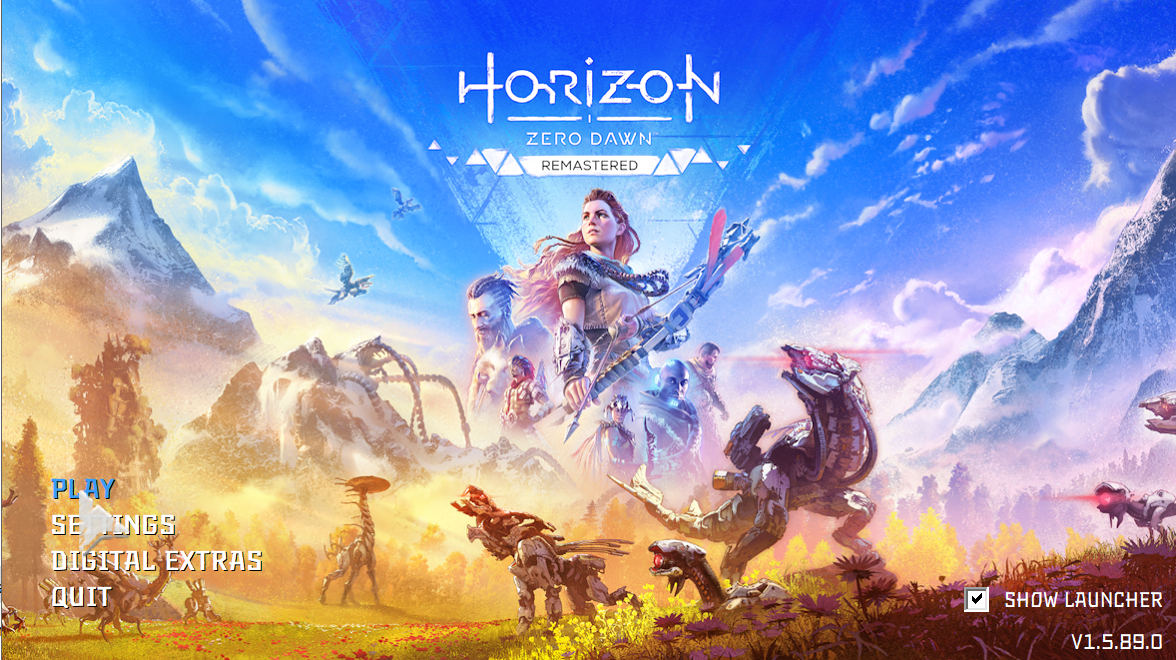
Запускаем игру.
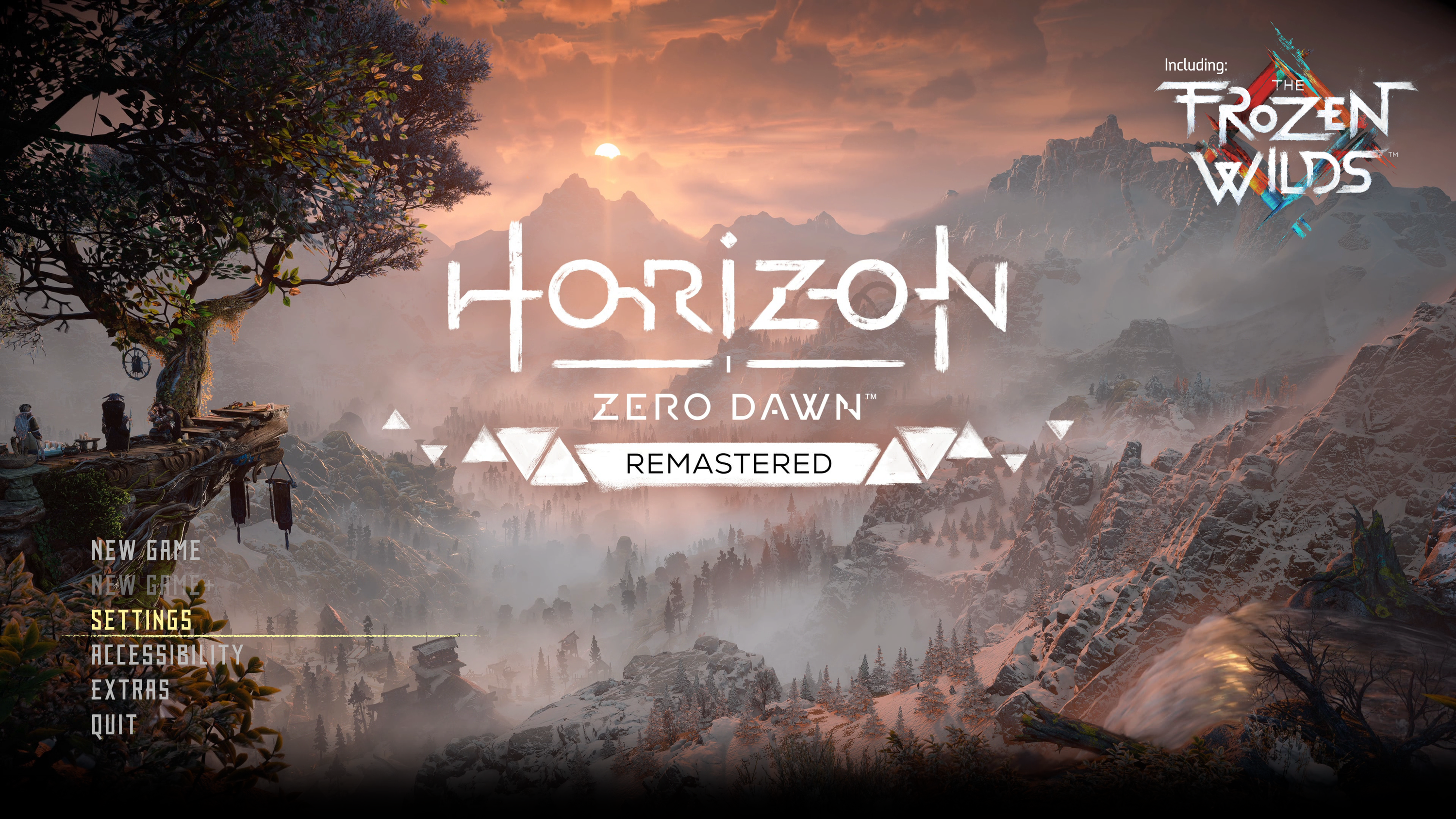
В меню игры заходим в Settings.
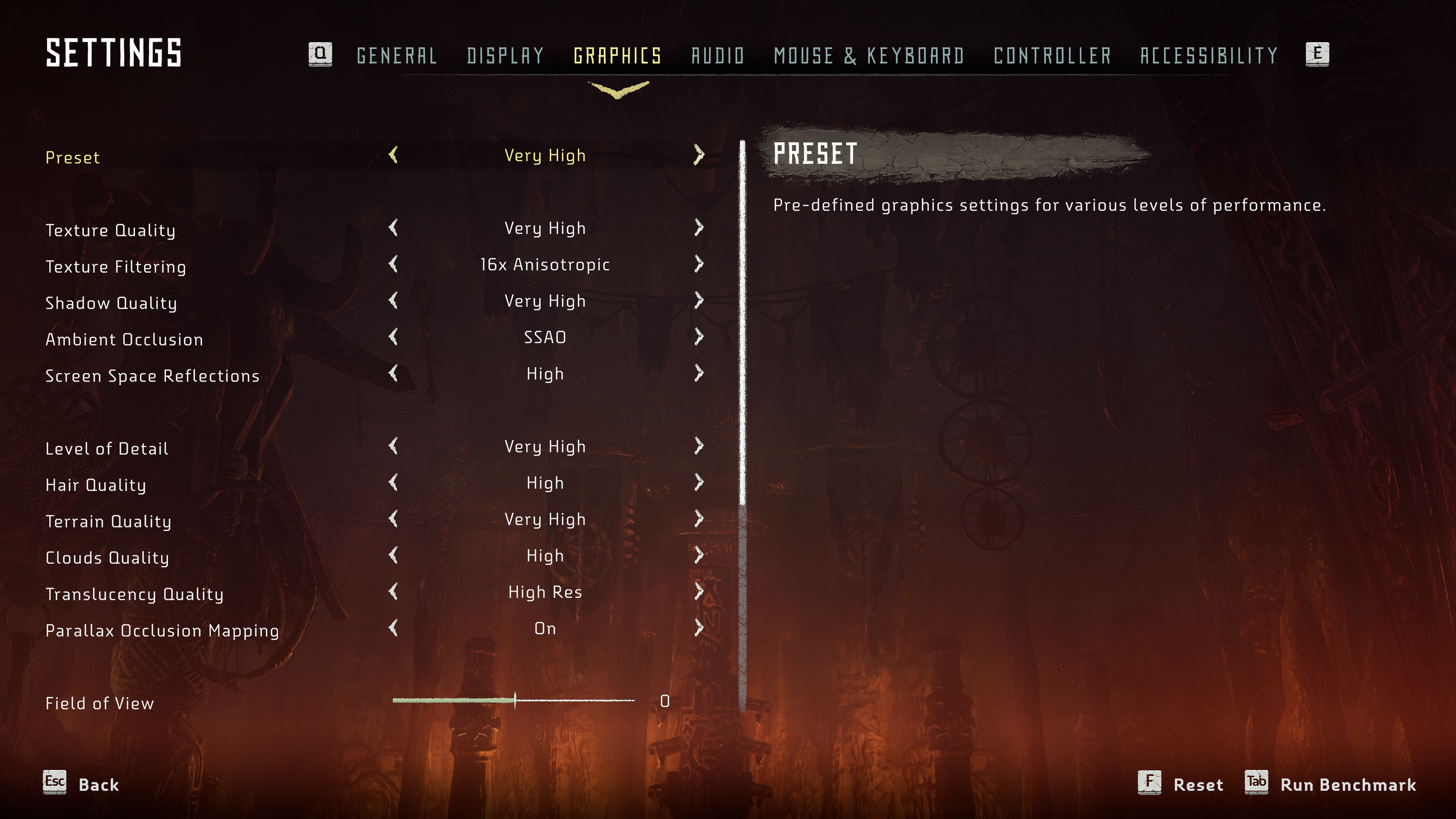
Preset → Very High.
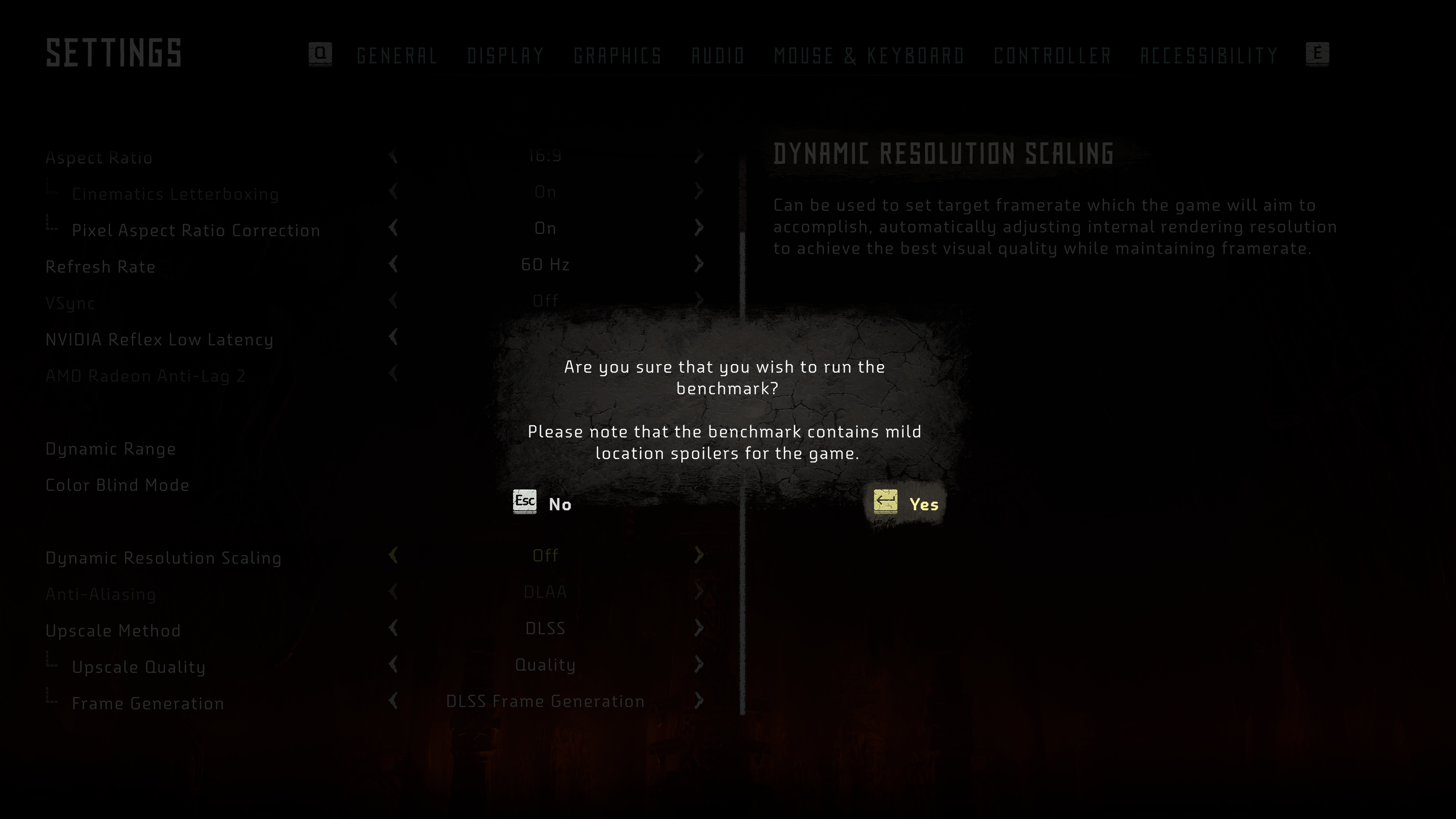
Запускаем бенчмарк (левой кнопкой мыши или нажатием Tab), подтверждаем это действие.
Система произведет оптимизацию шейдеров.
По окончании оптимизации для запуска бенчмарка нужно нажать Enter (мышь не работает).
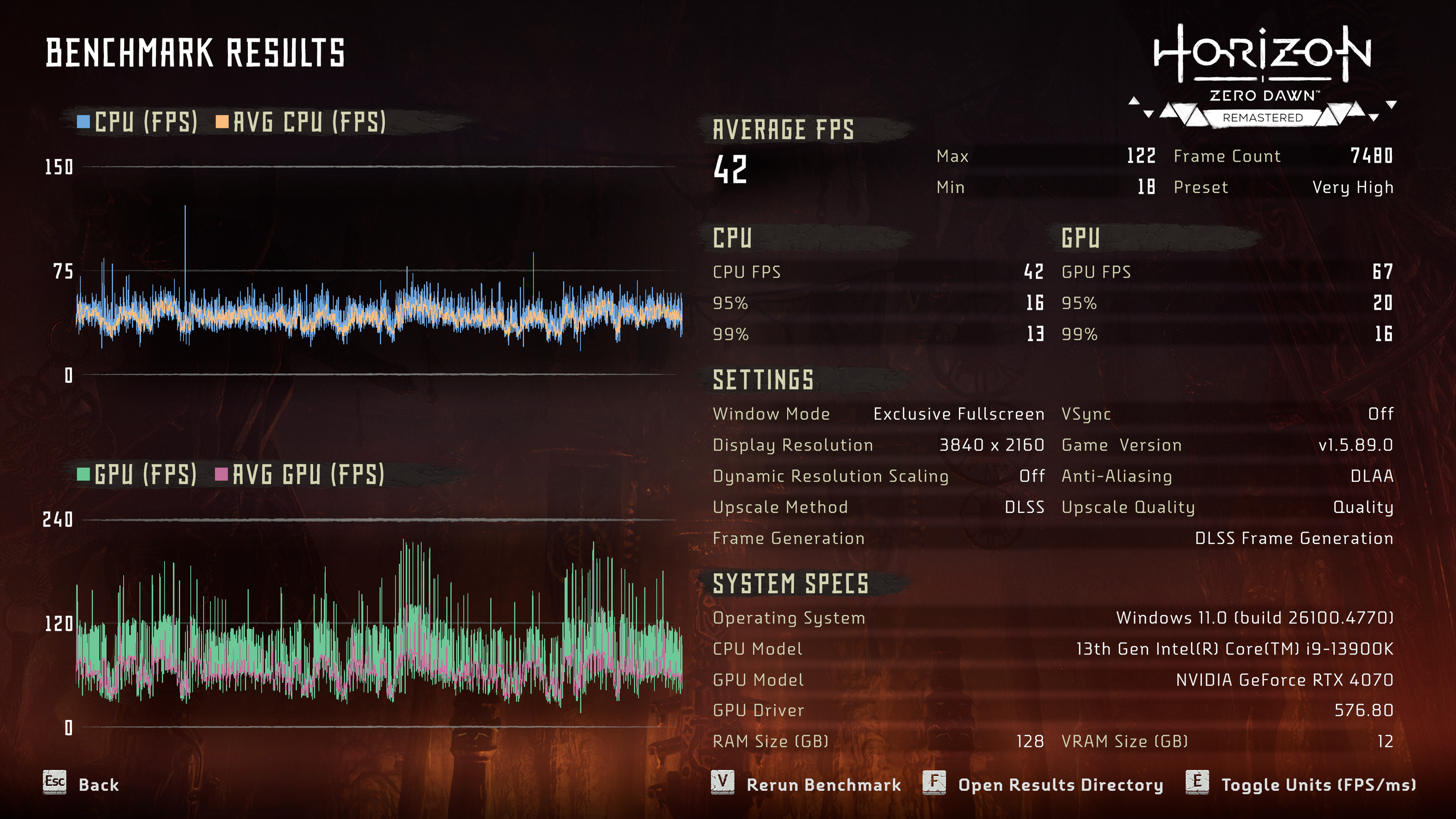
По окончании теста считываем показатели.
- средний fps (Average FPS) — в данном случае — 42
- минимальный fps (GPU 95%) — в данном случае — 20.
Immortals Fenyx Rising
Доступ к установкам предоставлен через главное меню, которое открывается после загрузки игры и поиска дополнительного контента.

На вкладке «Экран» проверяем следующие параметры:
- Режим окна — В окне без рамки
- Соотношение сторон — 16:9 или 16:10
- Разрешение — по потребности

На вкладке «Графика» в первом разделе (Кач-во графики) из ниспадающего списка выбираем пресет «Самое высокое».

Для настроек качества теней и эффектов должно быть выбрано «Самое высокое», а для качества текстур — «Очень высокое». Включаем отражения и объемное освещение.

Применяем внесенные изменения и запускаем бенчмарк («Тест производительности»).

Учитываем показатели:
- средний fps — «Средн.» (в данном случае — 103)
- минимальный fps — «Мин.» (в данном случае — 48)
Metro: Exodus
Для запуска бенчмарка используется одноименный файл из папки, в которую установили игру — Benchmark.exe. Испытания проводим в двух вариантах: без трассировки лучей и при ее активации.
1. Без RT
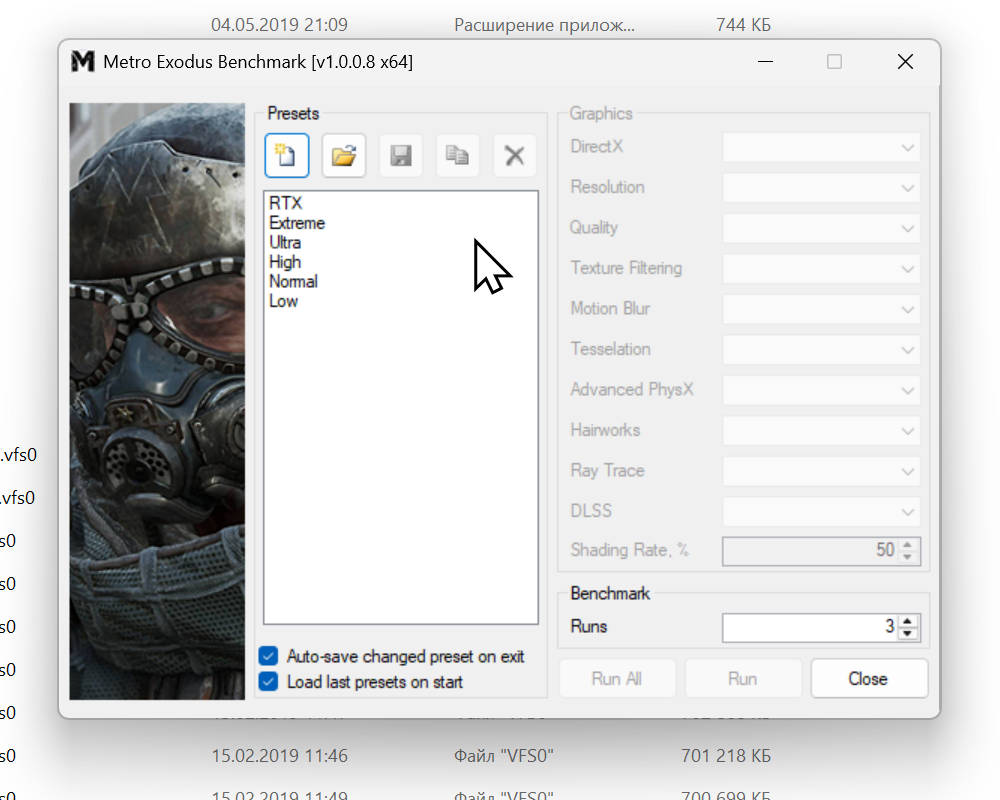
На экран выводится лончер.
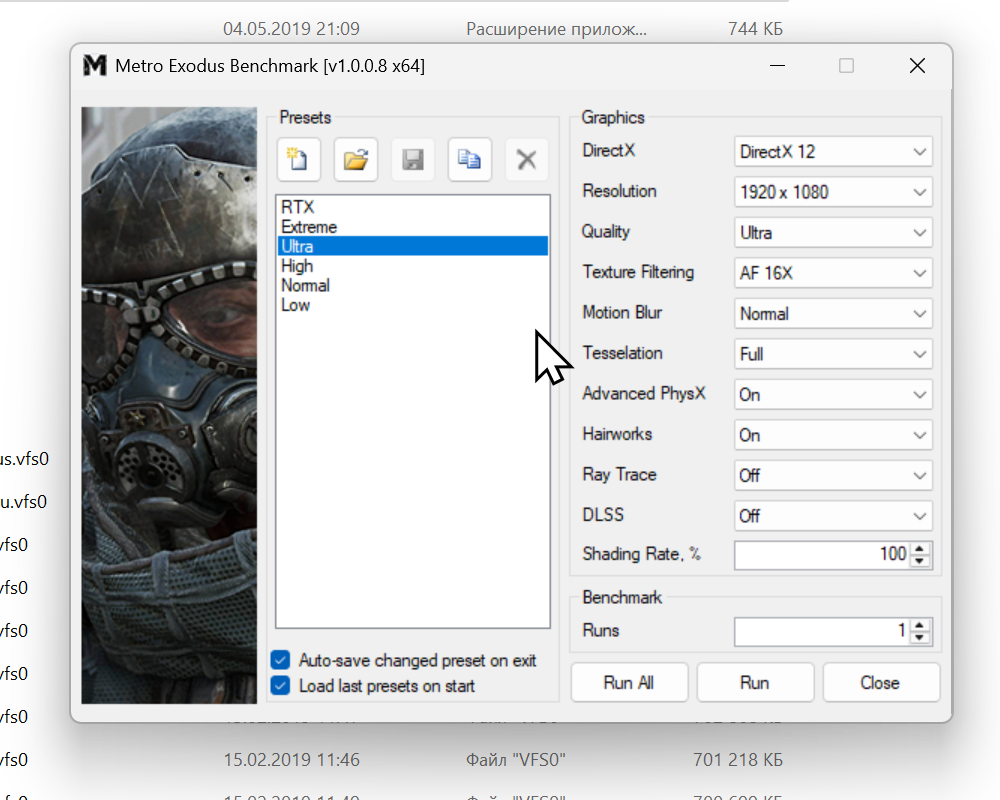
Слева выбираем Preset Ultra.
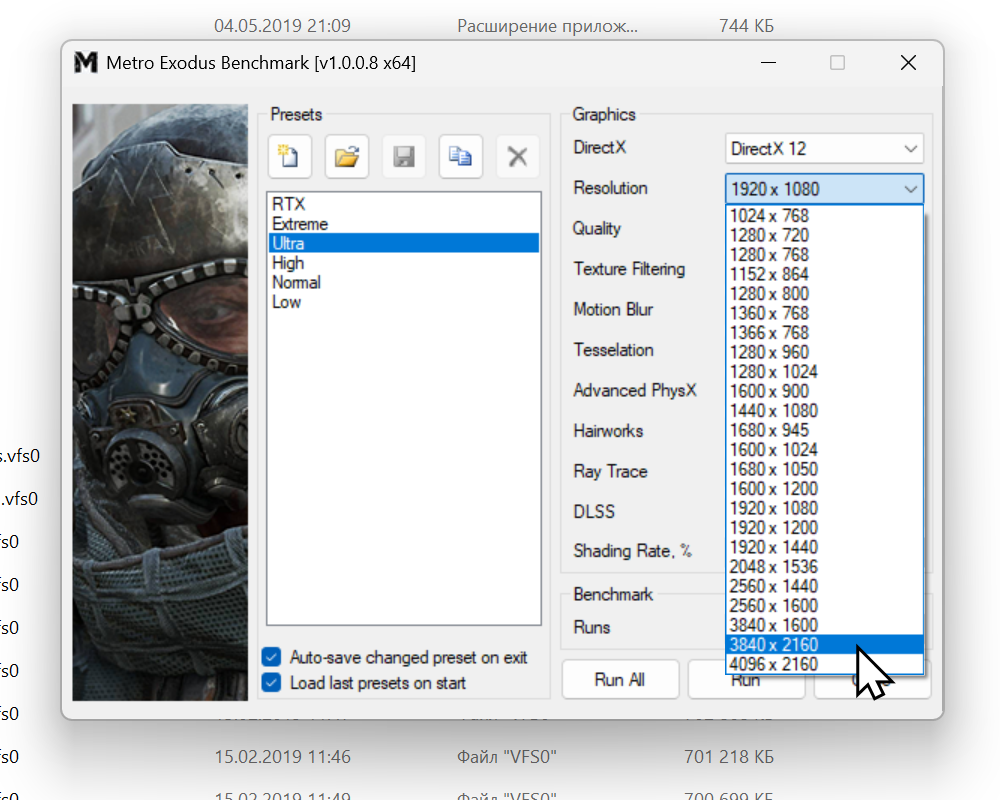
Справа указывает желаемое разрешение (в данном случае — 4K).
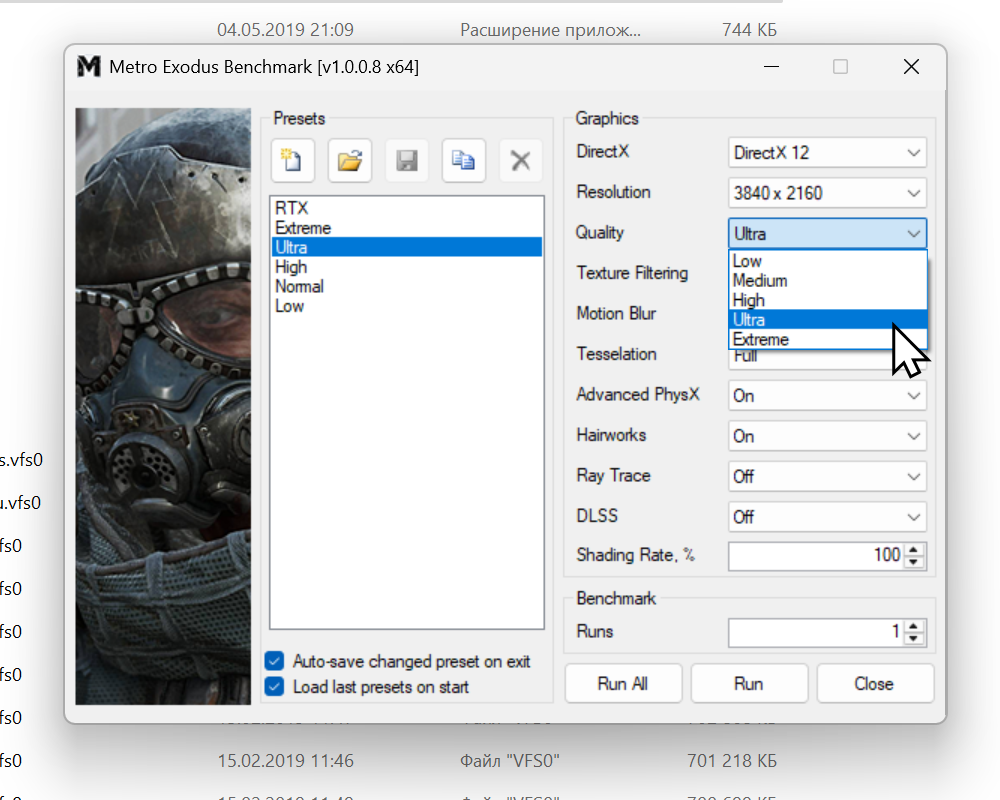
Выбираем Ultra для Quality.
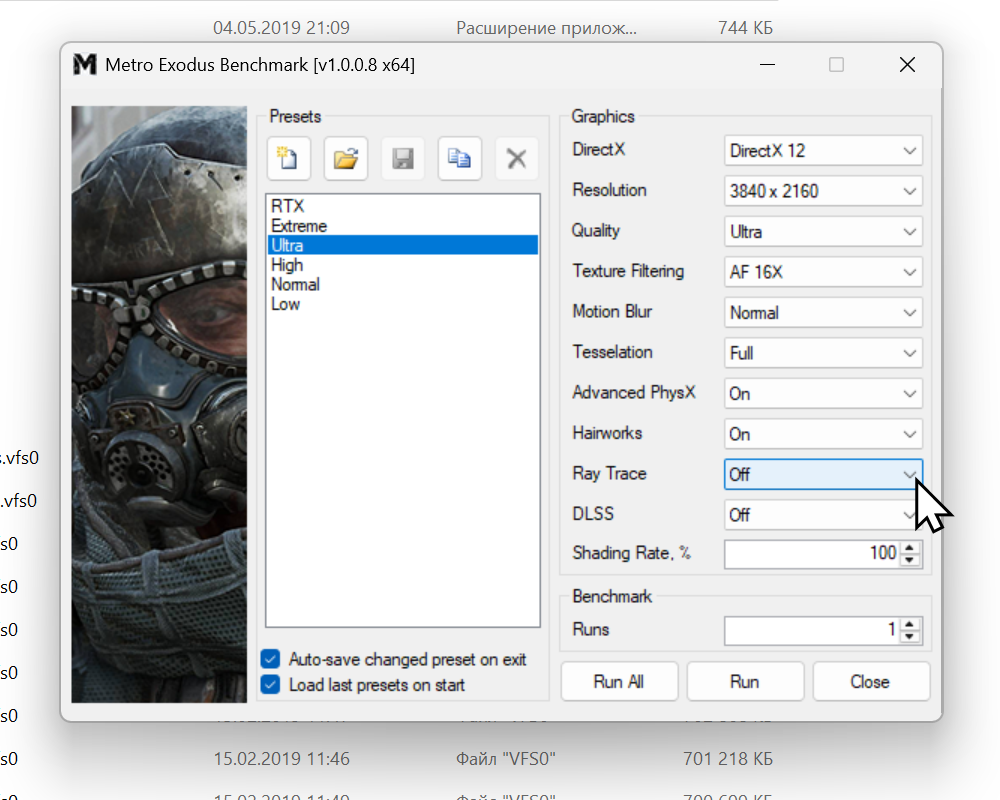
Ray Trace (трассировку лучей) и DLSS (динамический суперсэмплинг) оставляем выключенными (Off).
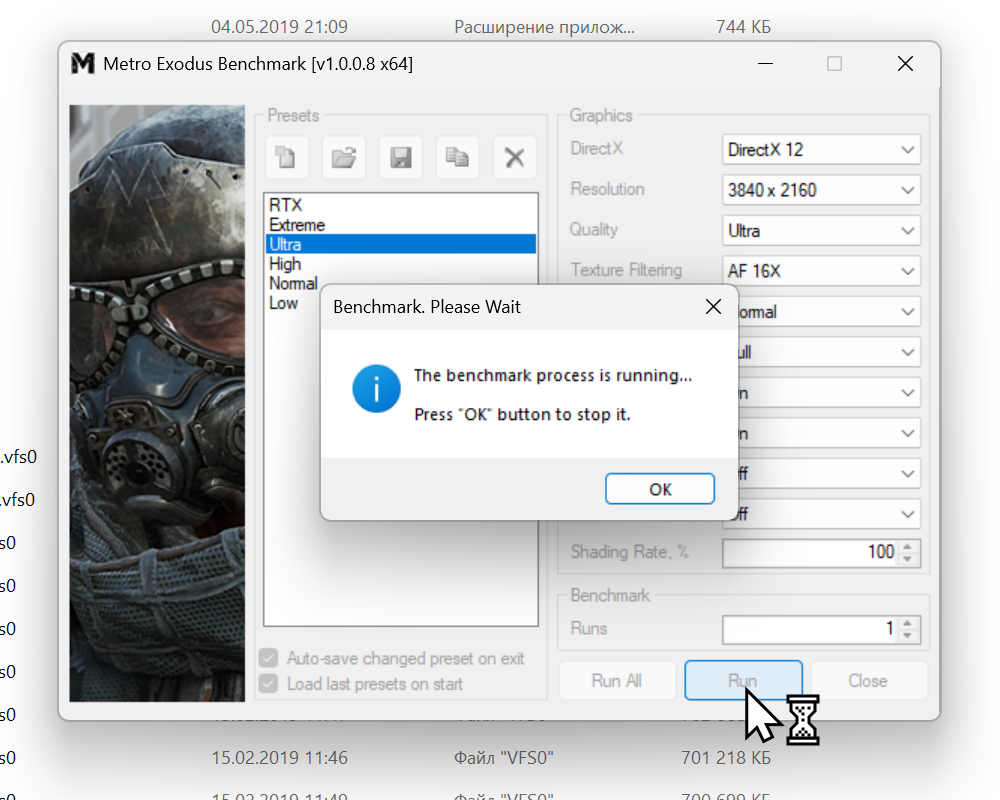
Нажимаем Run для запуска тестового прогона. Лончер сообщает о том, что процесс запущен, и для его прерывания следует нажать OK. Ничего не нажимаем.
Сначала экран остается темным, а через пару минут появляется картинка со счетчиком загрузки.
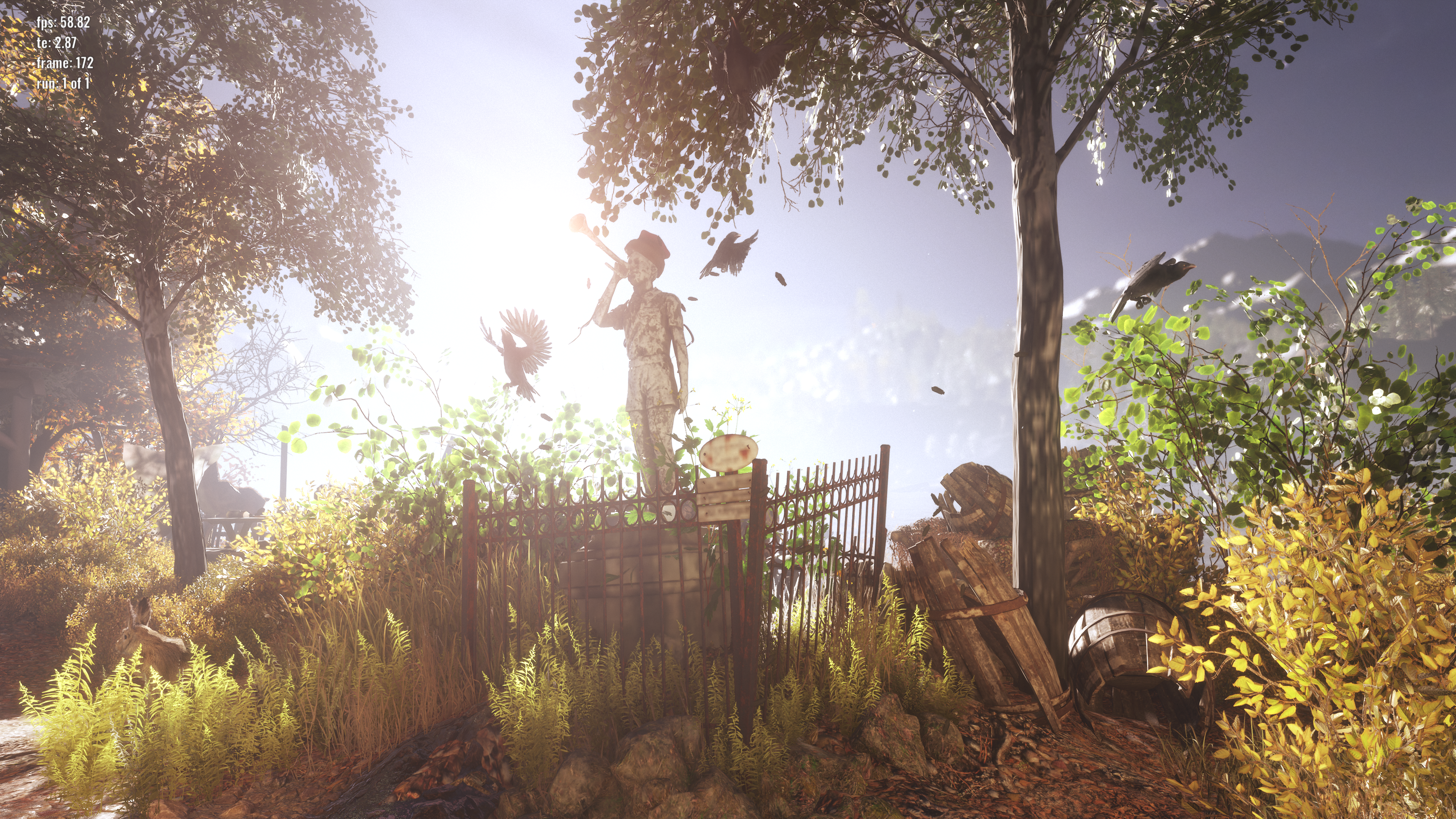
Затем начинается прогон.
По окончании тестирования результаты будут показаны в html-файле с помощью браузера, используемого системой по умолчанию.
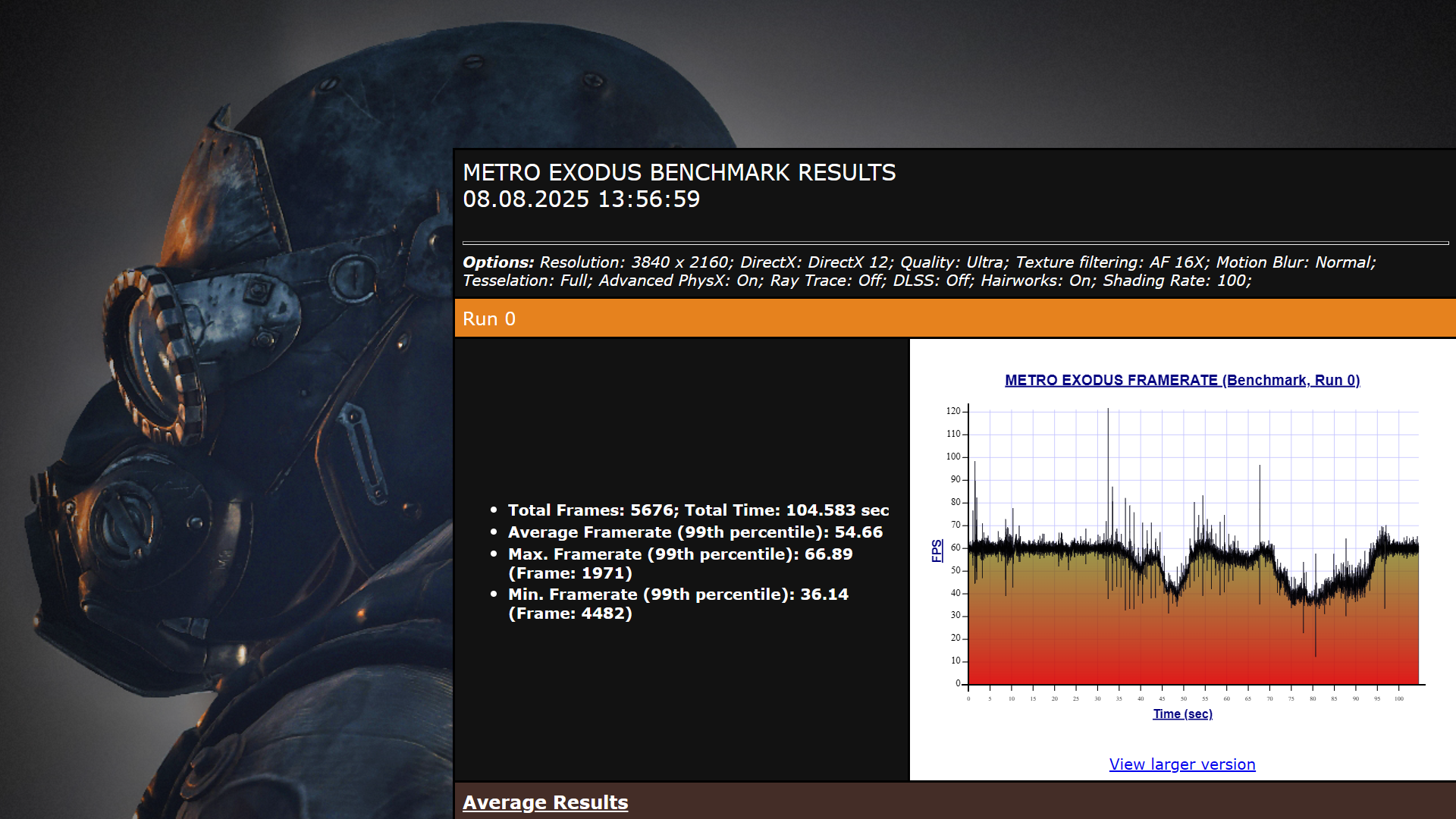
Учитываем показатели:
- средний fps — Average Framerate (99th percentile), в данном случае — 55
- минимальный fps — Min. Framerate (99th percentile), в данном случае — 36
1. C RT
После запуска изменяем настройки лончера.
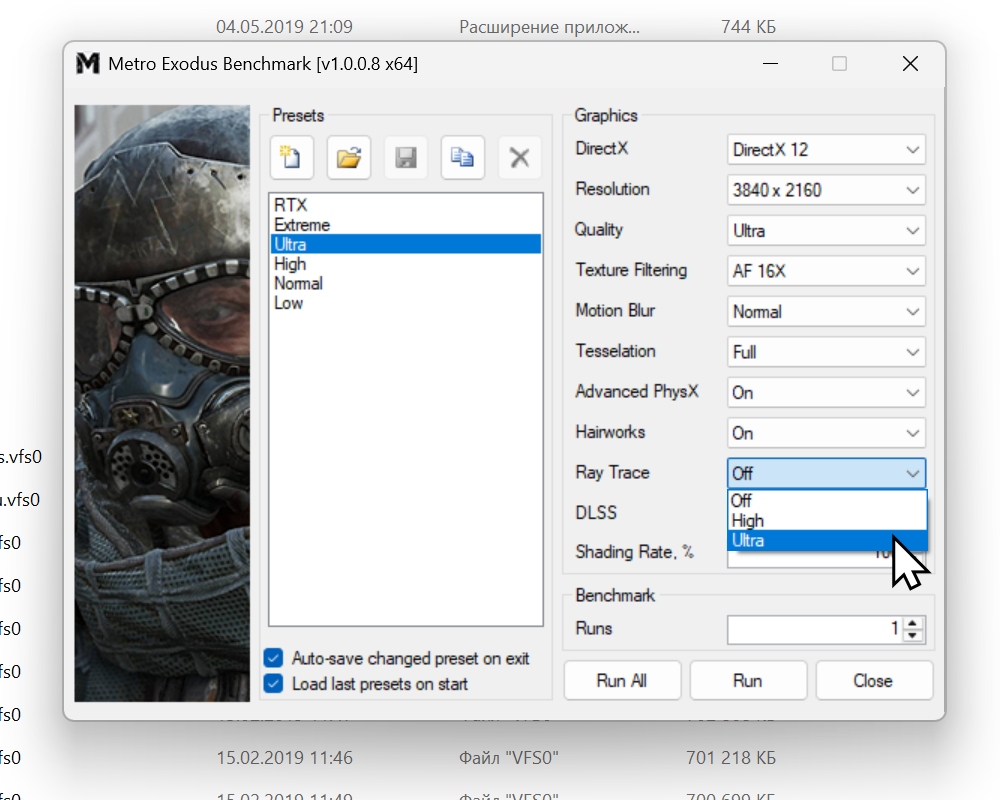
Включаем Ray Trace (трассировка лучей) с установками Ultra.
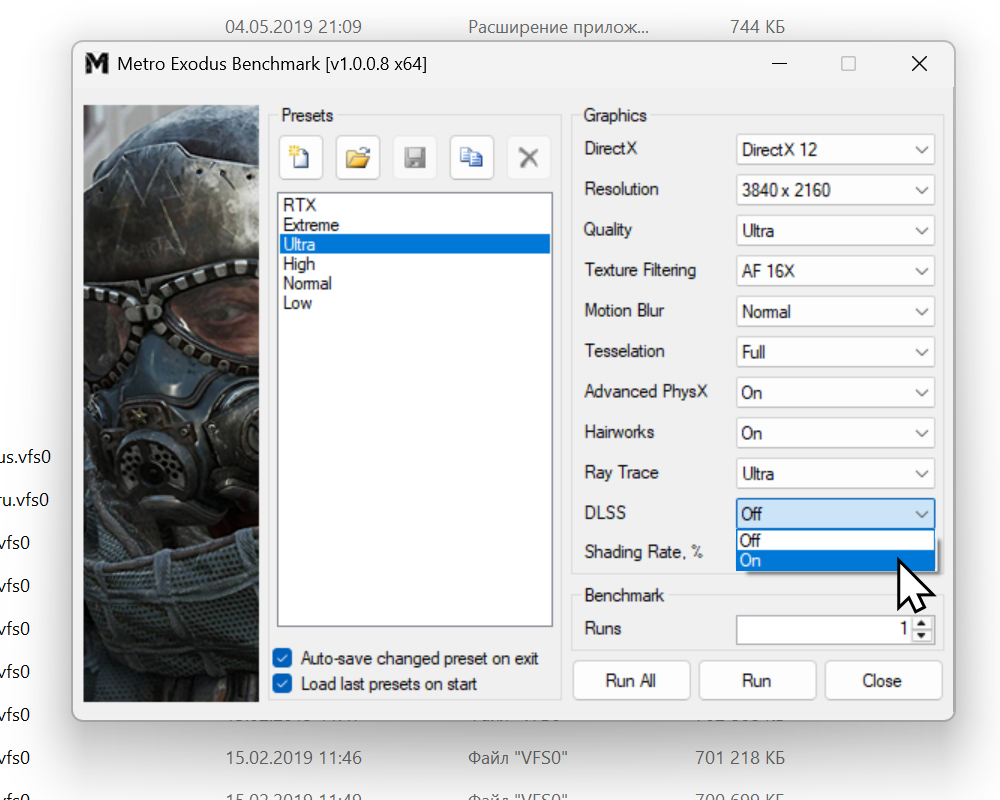
Включаем DLSS (динамический суперсэмплинг) — On.
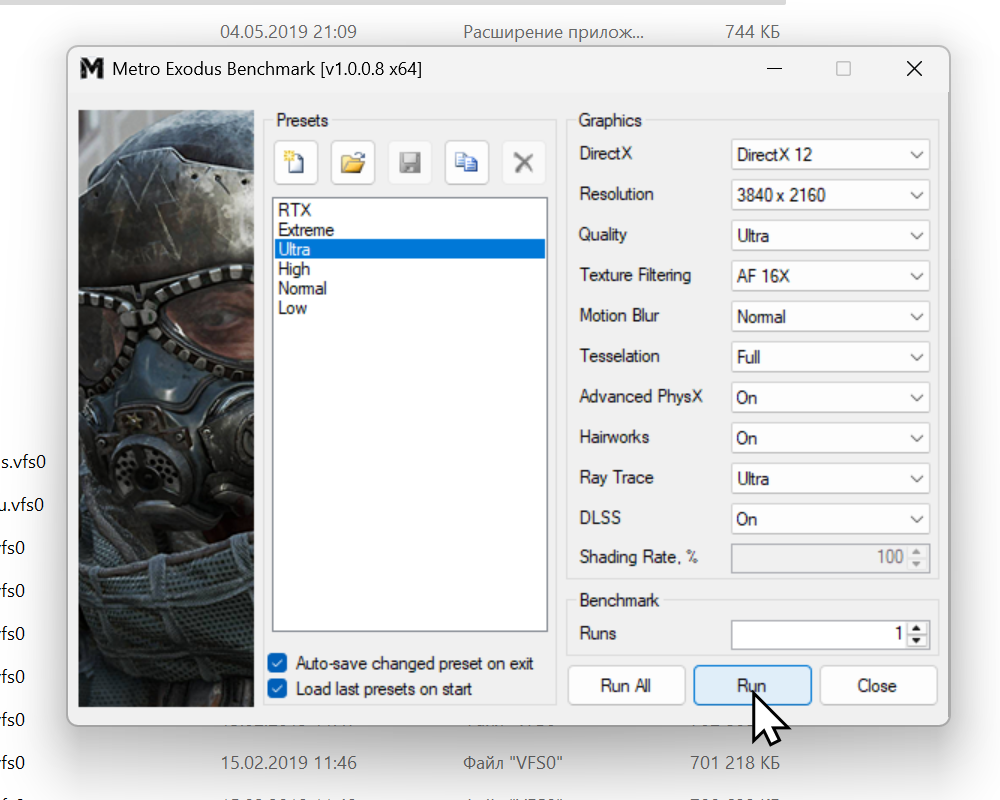
Запускаем прогон (Run).
Ждем окончания загрузки текстур и оптимизации шейдеров.
Обращаем внимание на изменения картинки.
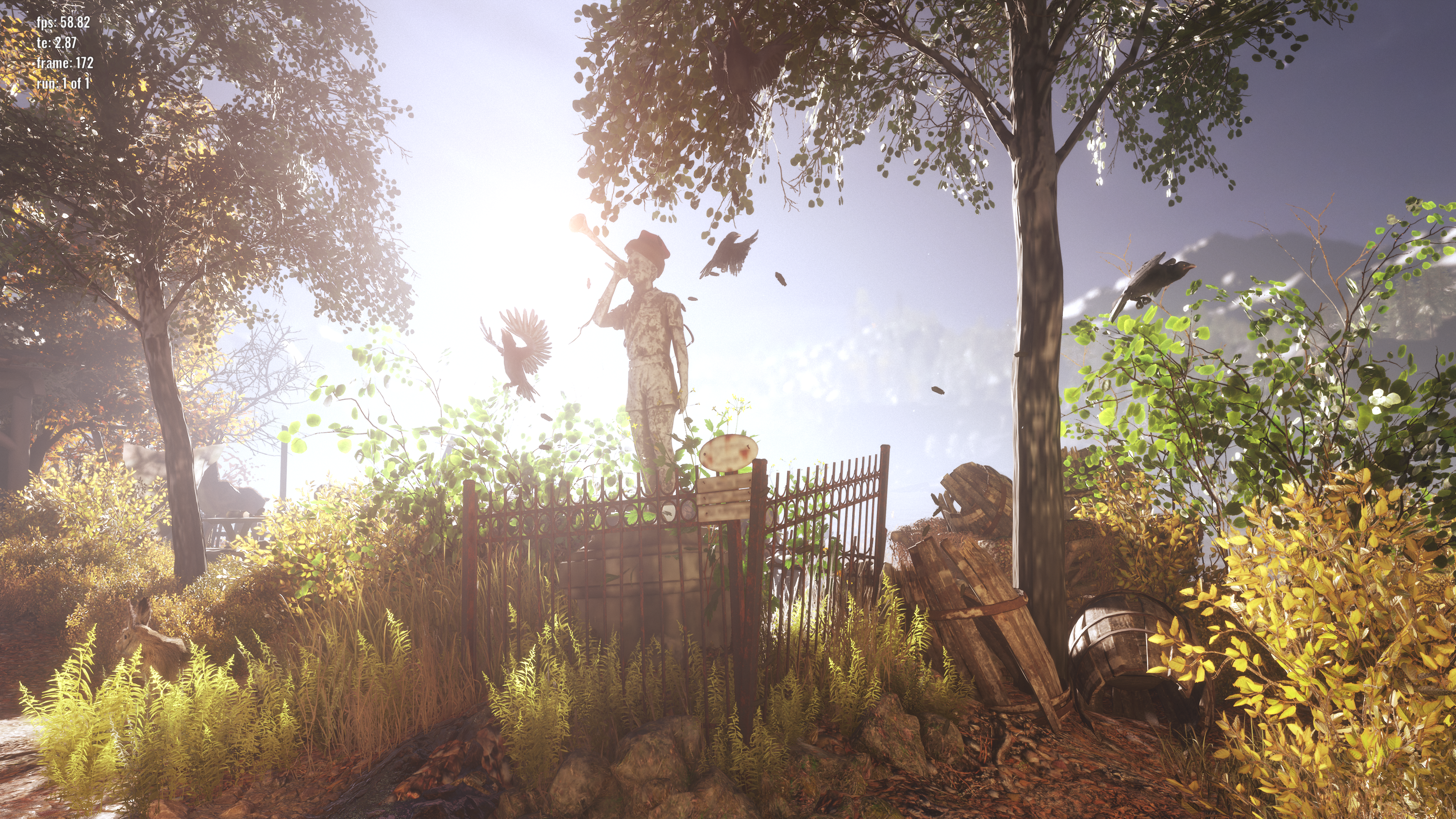
RT выключена
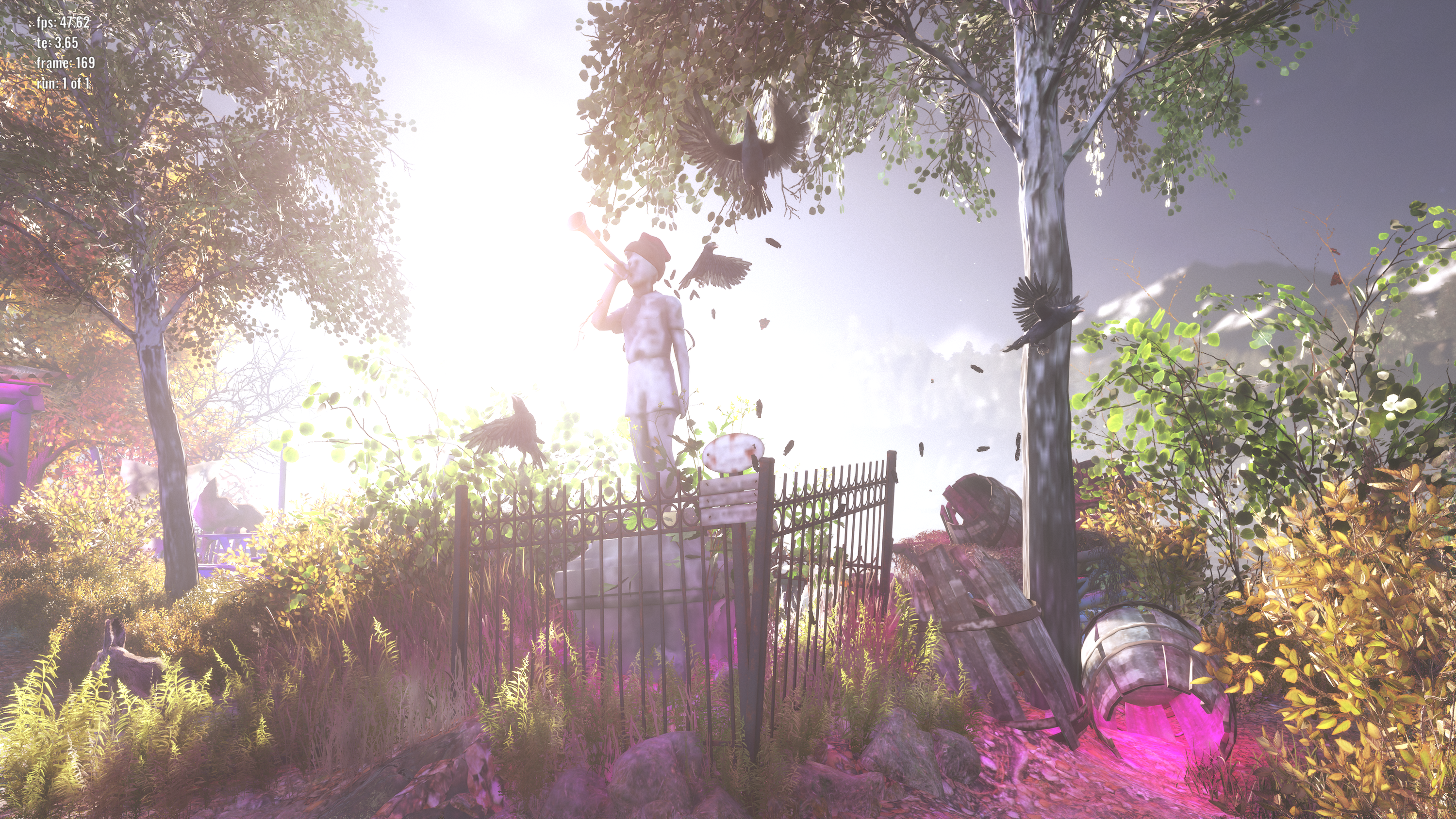
RT включена
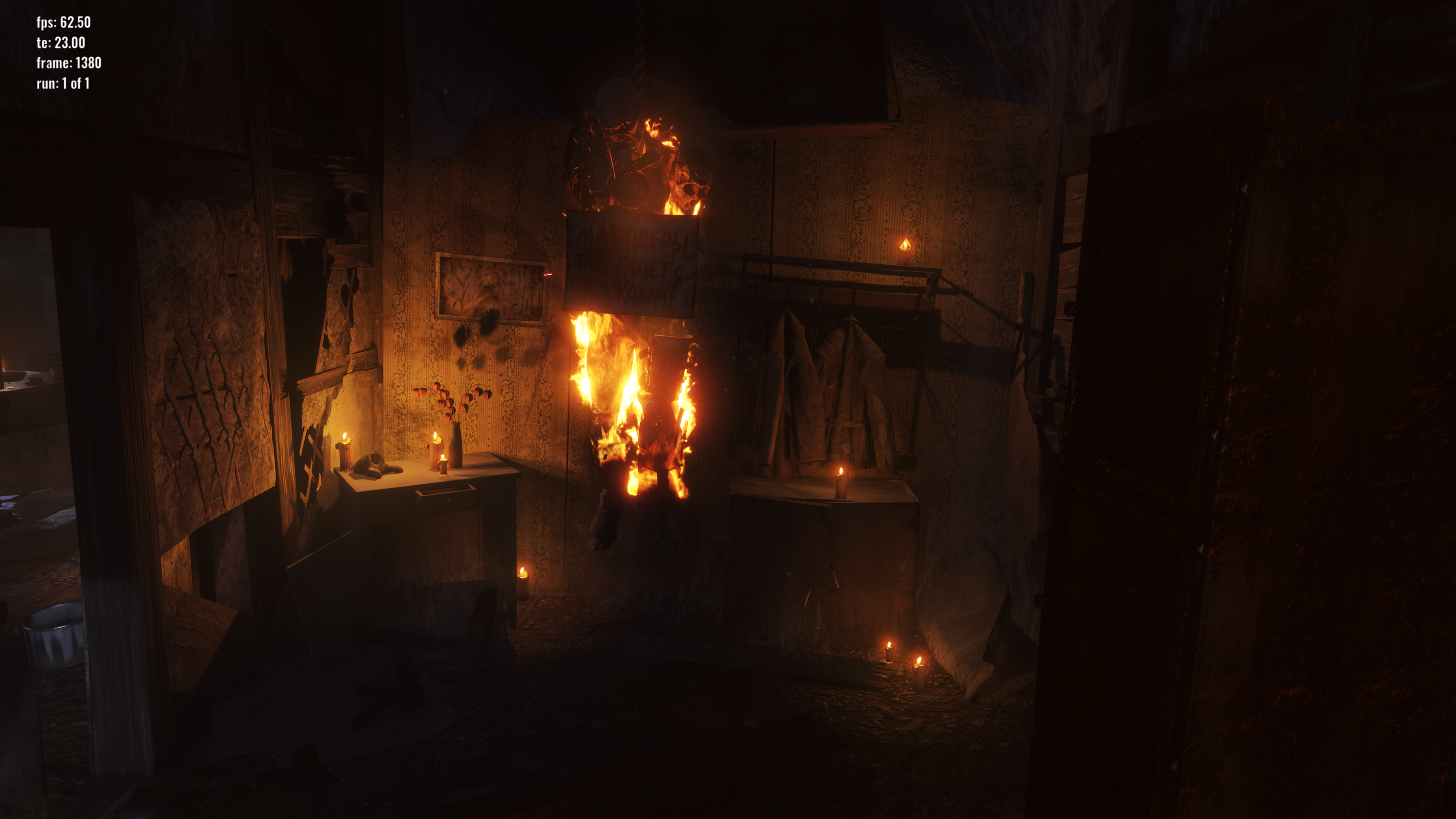
RT выключена
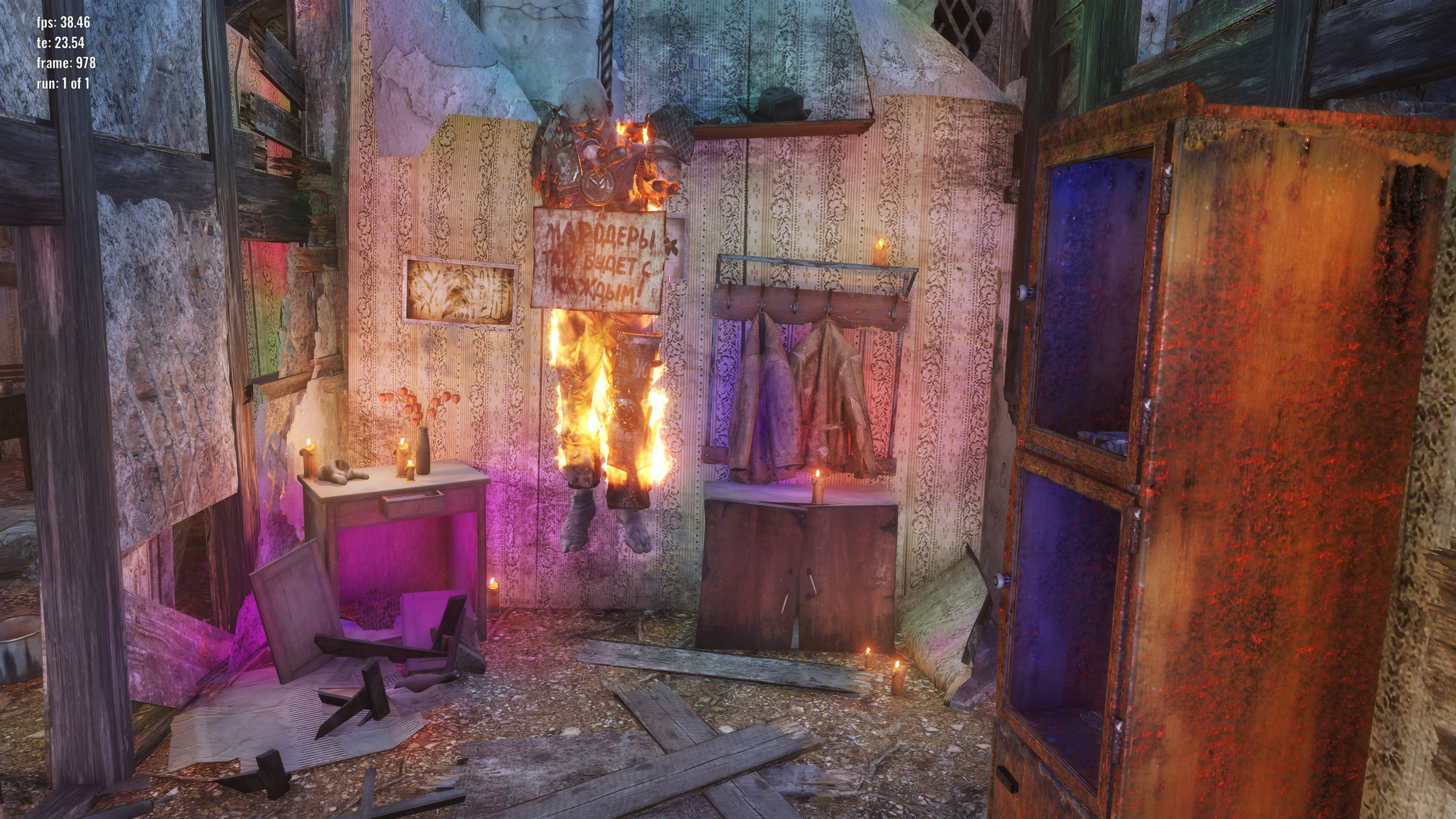
RT включена
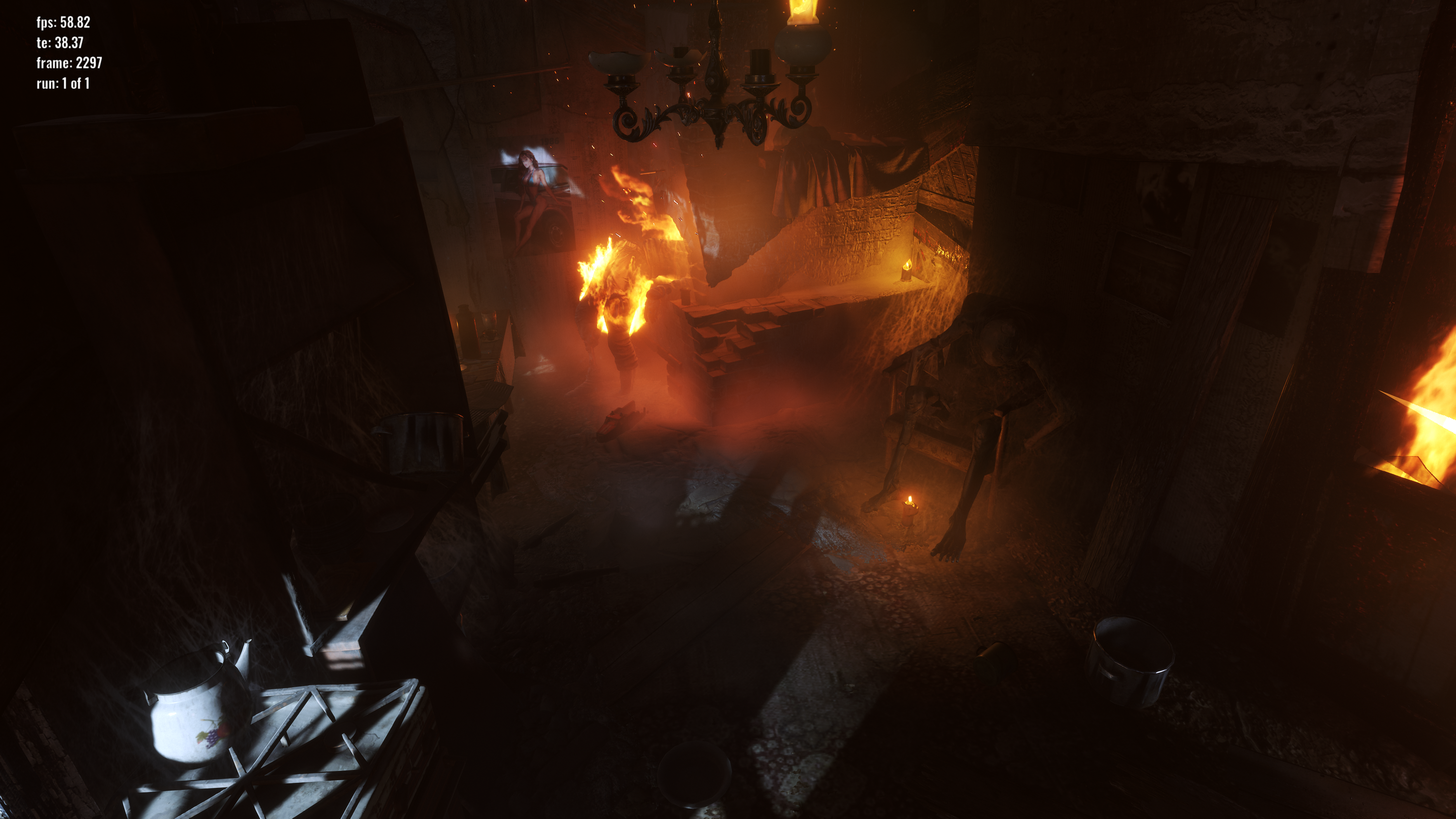
RT выключена
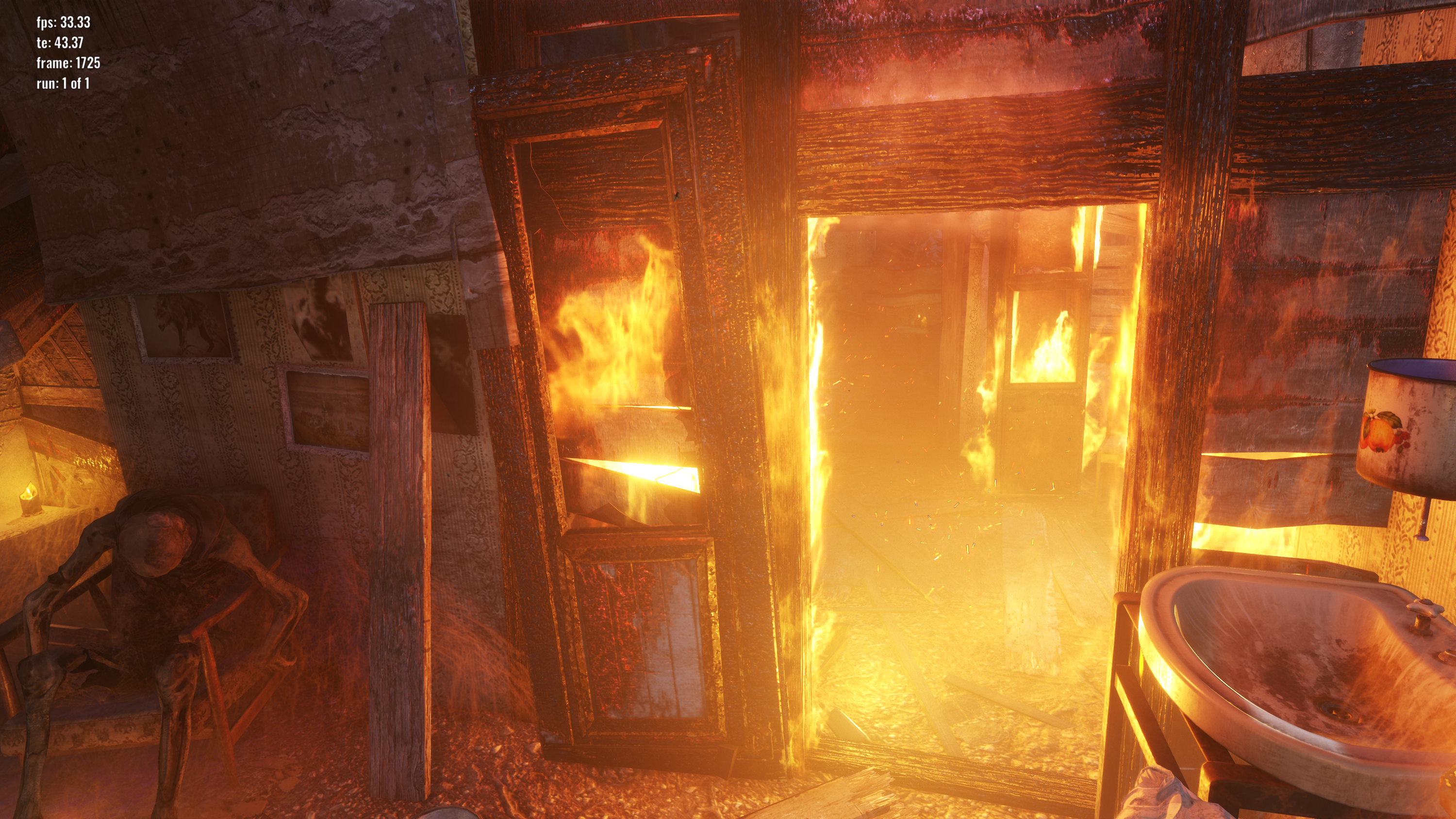
RT включена
Отсутствие характерных изменений говорит о том, что трассировка лучей по какой-то причине не включается, и результат не может быть засчитан.
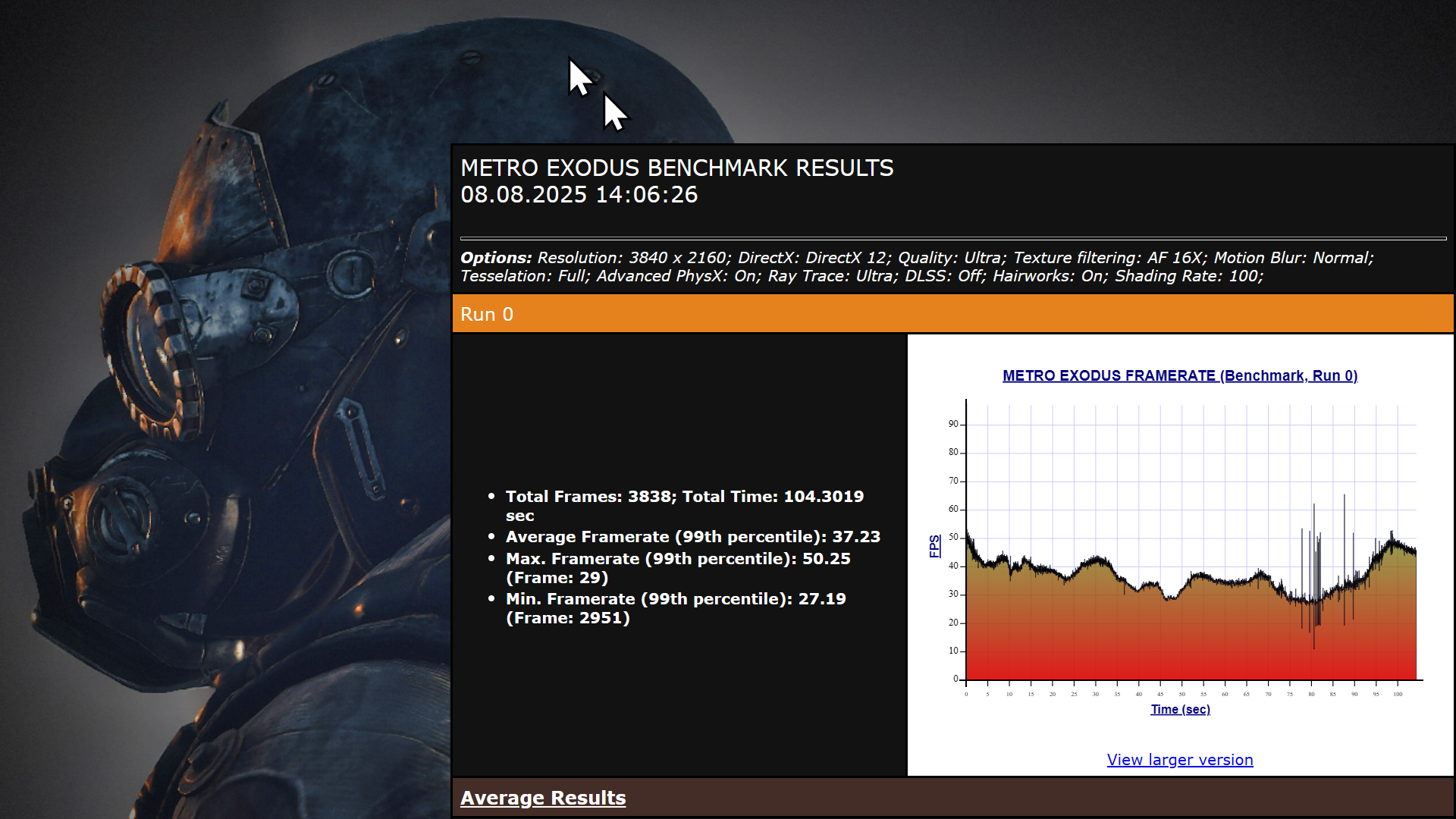
Учитываем показатели:
- средний fps — Average Framerate (99th percentile), в данном случае — 37
- минимальный fps — Min. Framerate (99th percentile), в данном случае — 27.
The Talos Principle
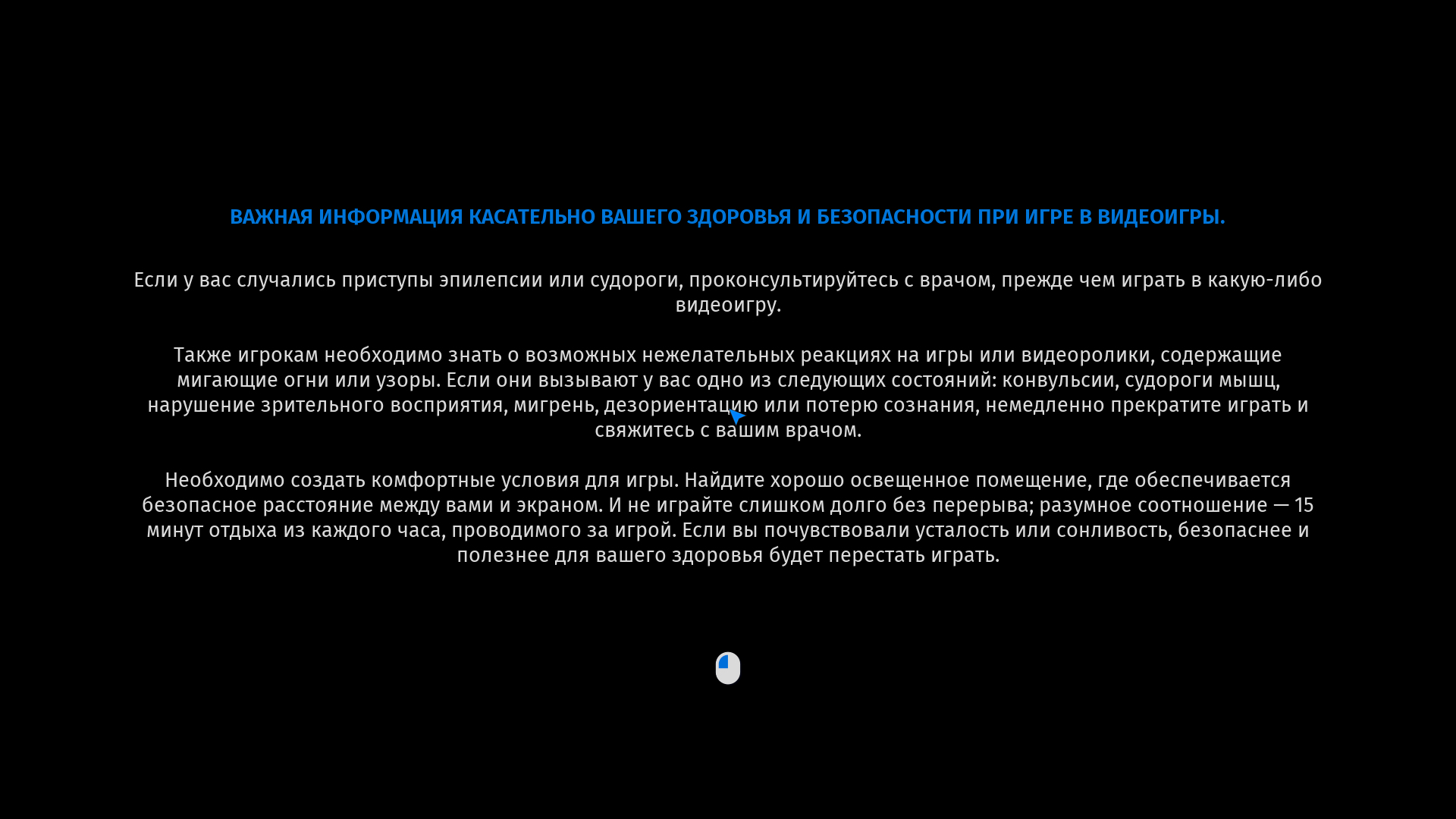
После запуска и традиционной демонстрации издателей и писателей следует опять-таки традиционное предупреждение о последствиях игры при заболевании эпилепсией. В этом месте можно просто нажать левую кнопку мыши.
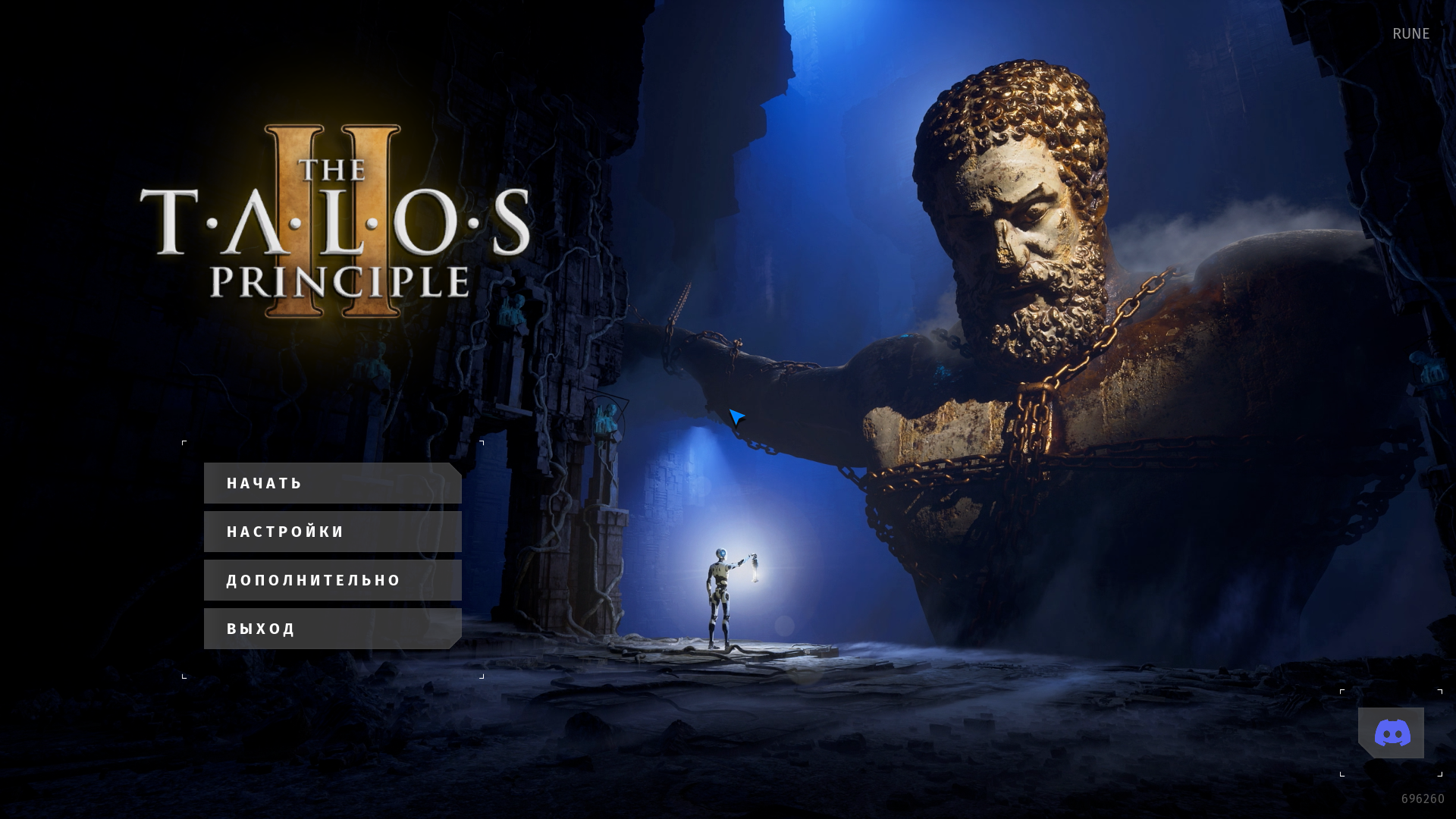
Игра запускается на том языке, который в системе установлен основным. Заходим в настройки.
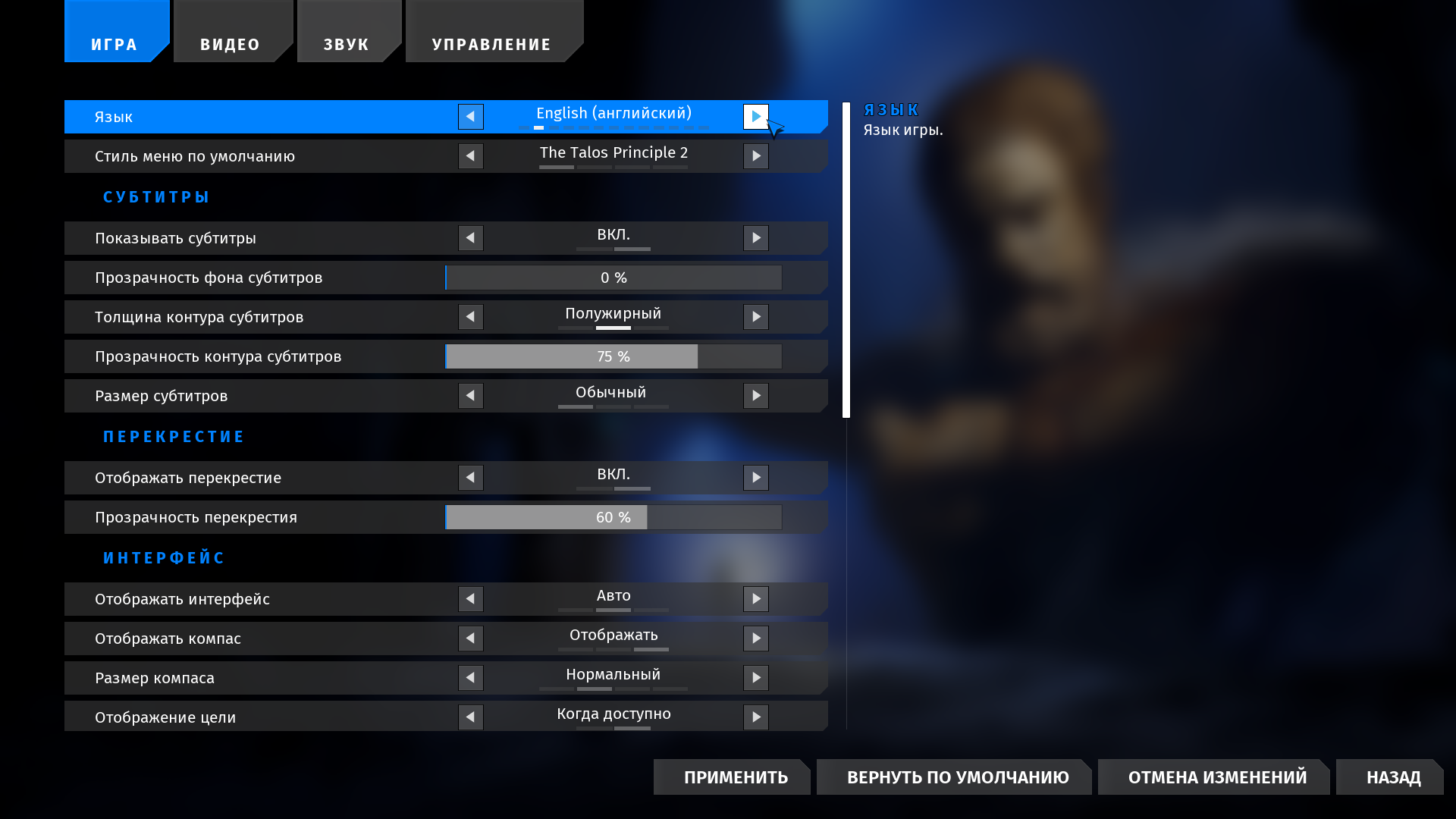
Переключаем язык на English.
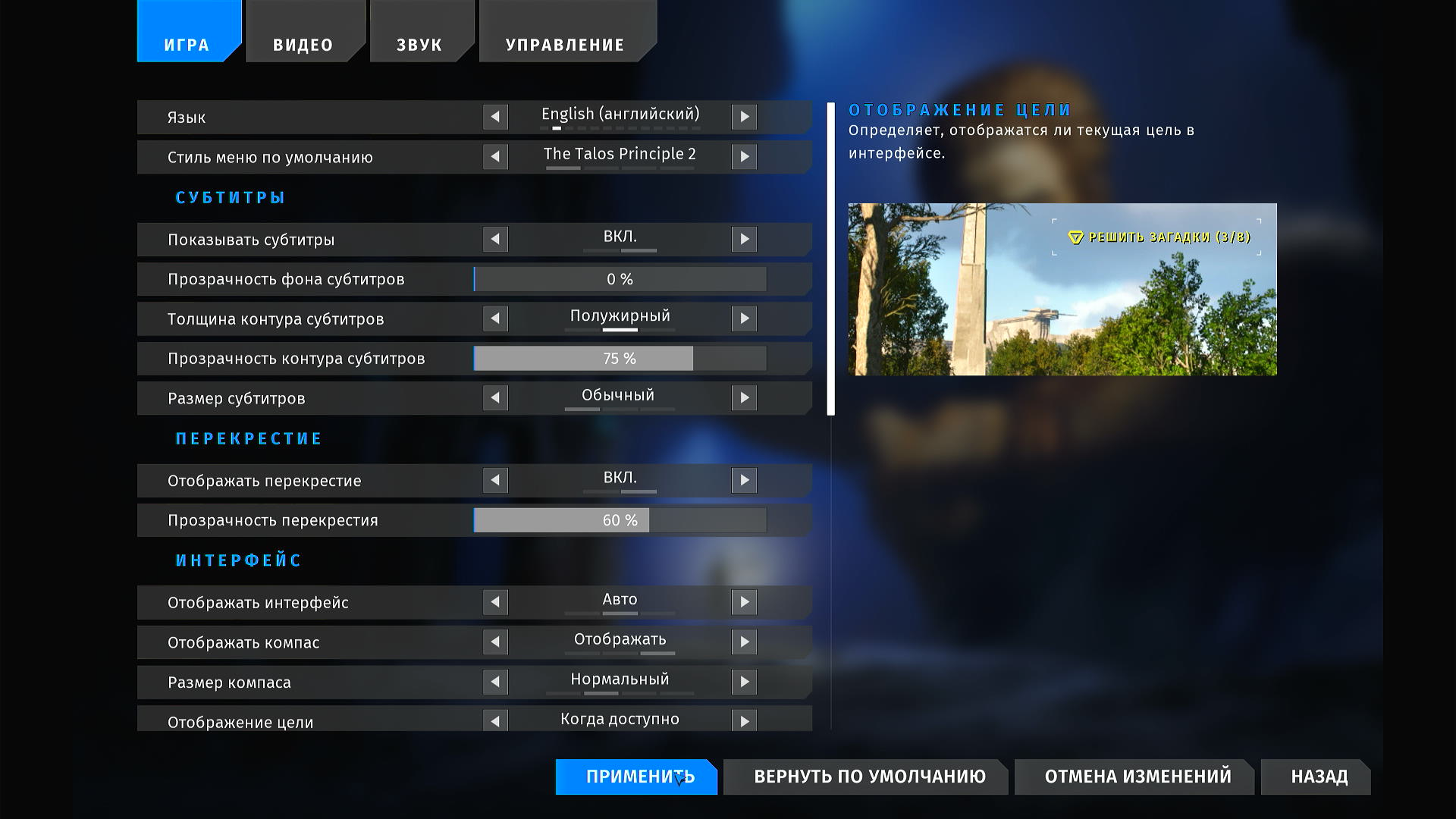
Внизу справа нажимаем на «Применить».
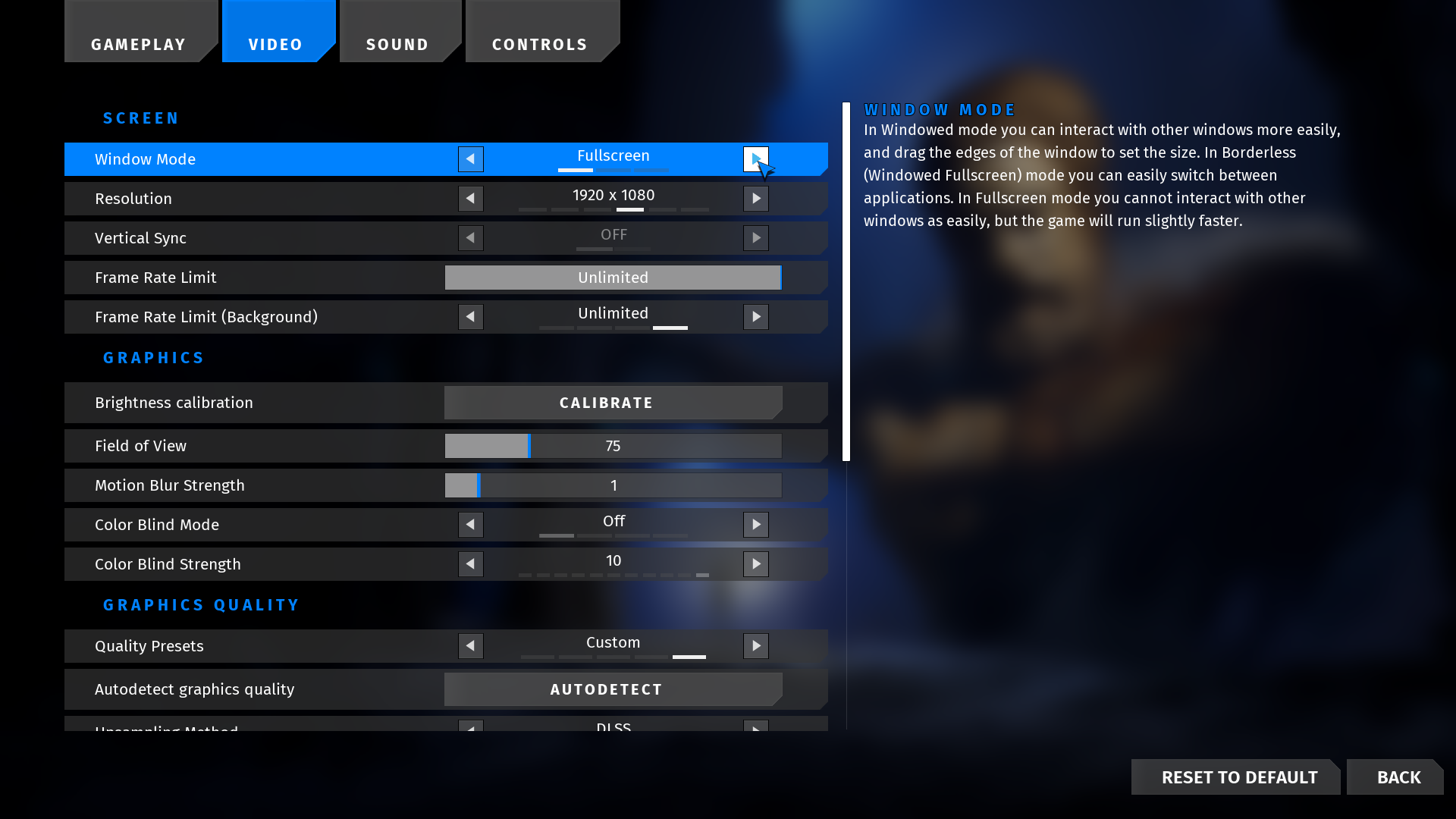
Настройка видео — вторая слева вкладка наверху.
Options/Screen
- Window Mode - Fullscreen
- Resolution - по потребности
- Vertical Sync - Off
- Frame Rate Limit - Unlimited
- Frame Rate Limit (Background) - Unlimited
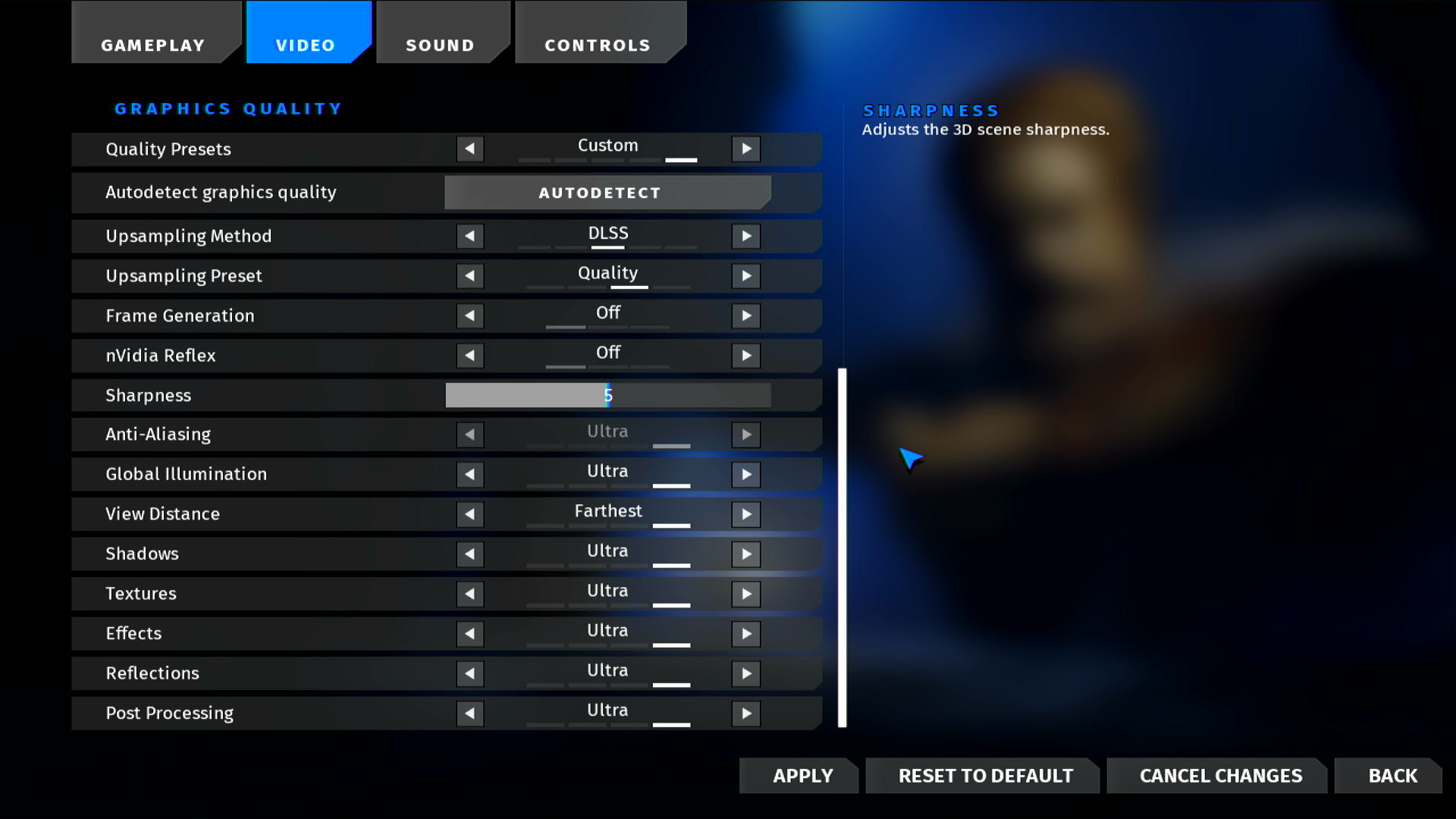
Options/Graphics Quality
- Quality Presets — Ultra
- Upsampling Method - DLSS
- Upsampling Preset - Quality
- Frame Generation - Off
Семь параметров, начиная с последнего, должны иметь значение High. Применяем изменения — Apply. Нажимаем Back (возврат).
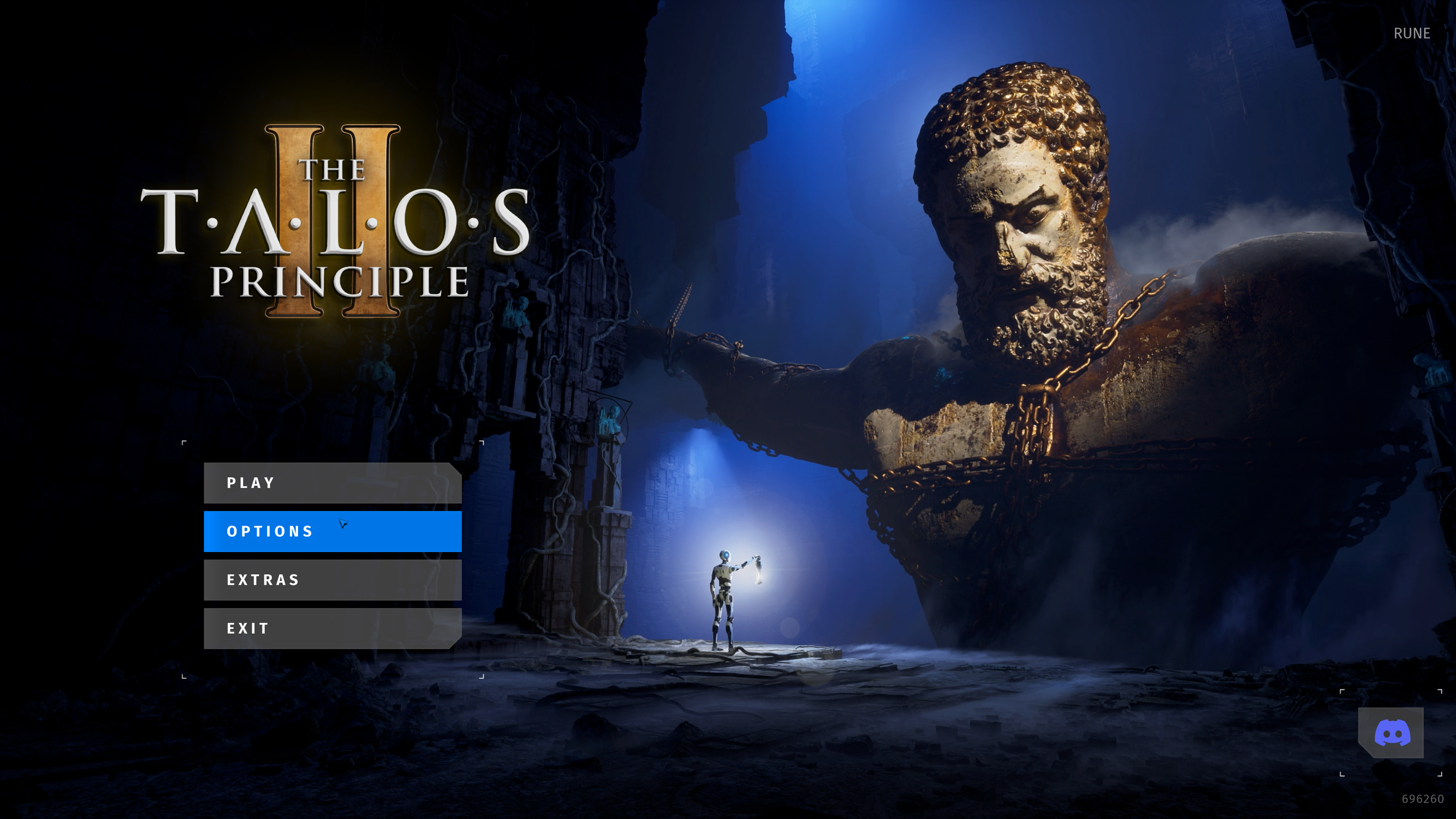
Выбираем Options.
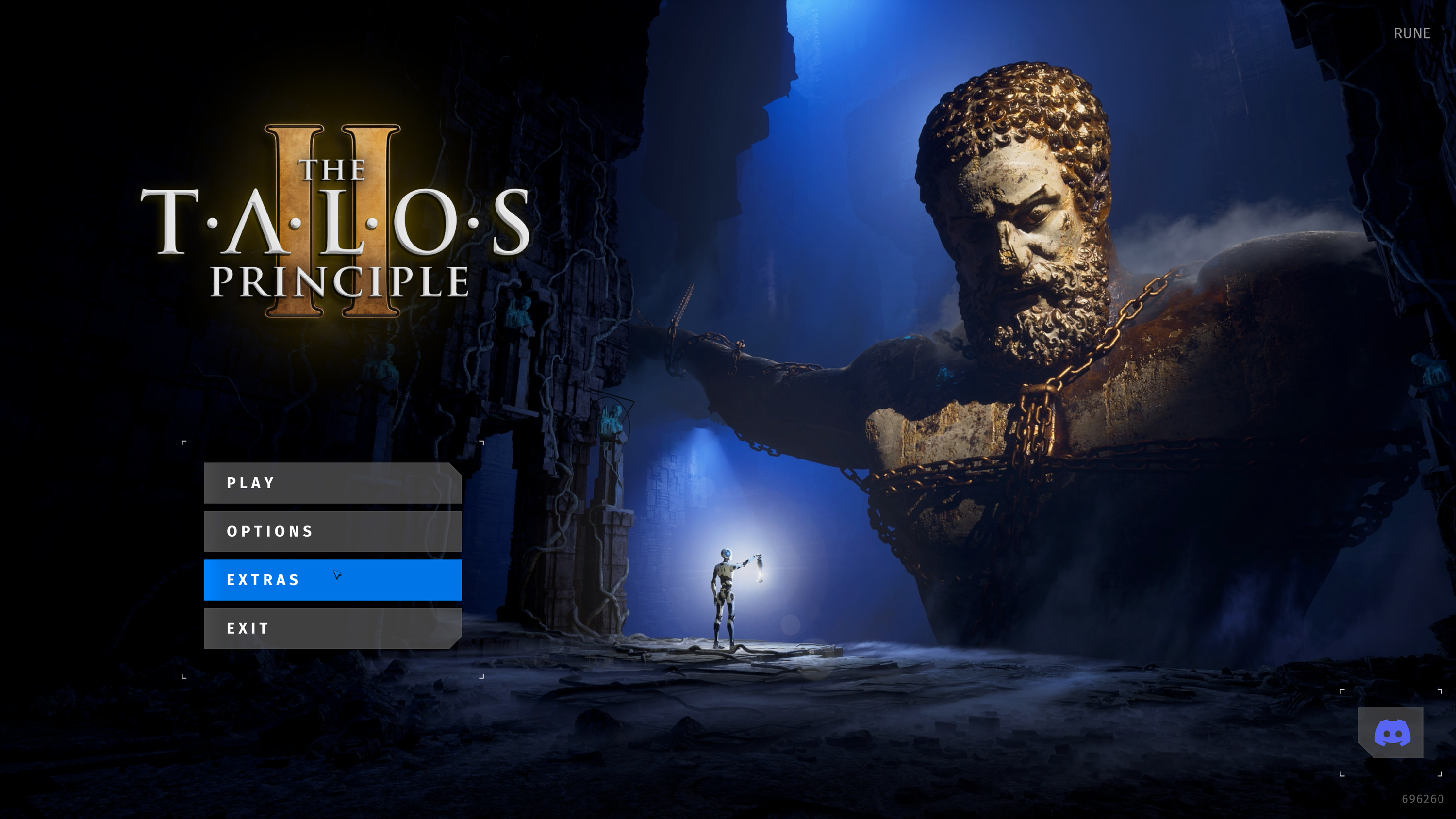
Выбираем Extras.
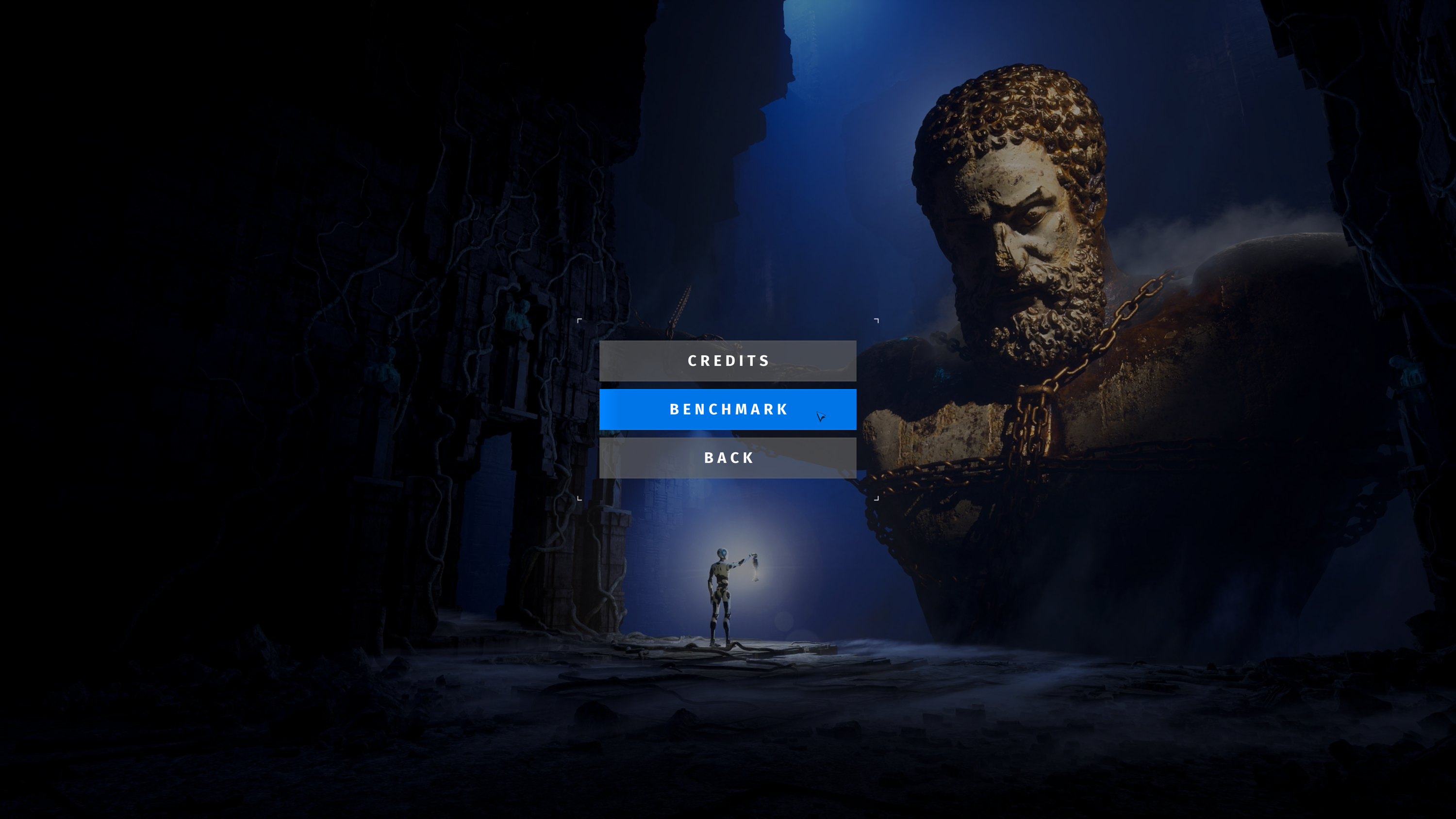
Выбираем Benchmark.
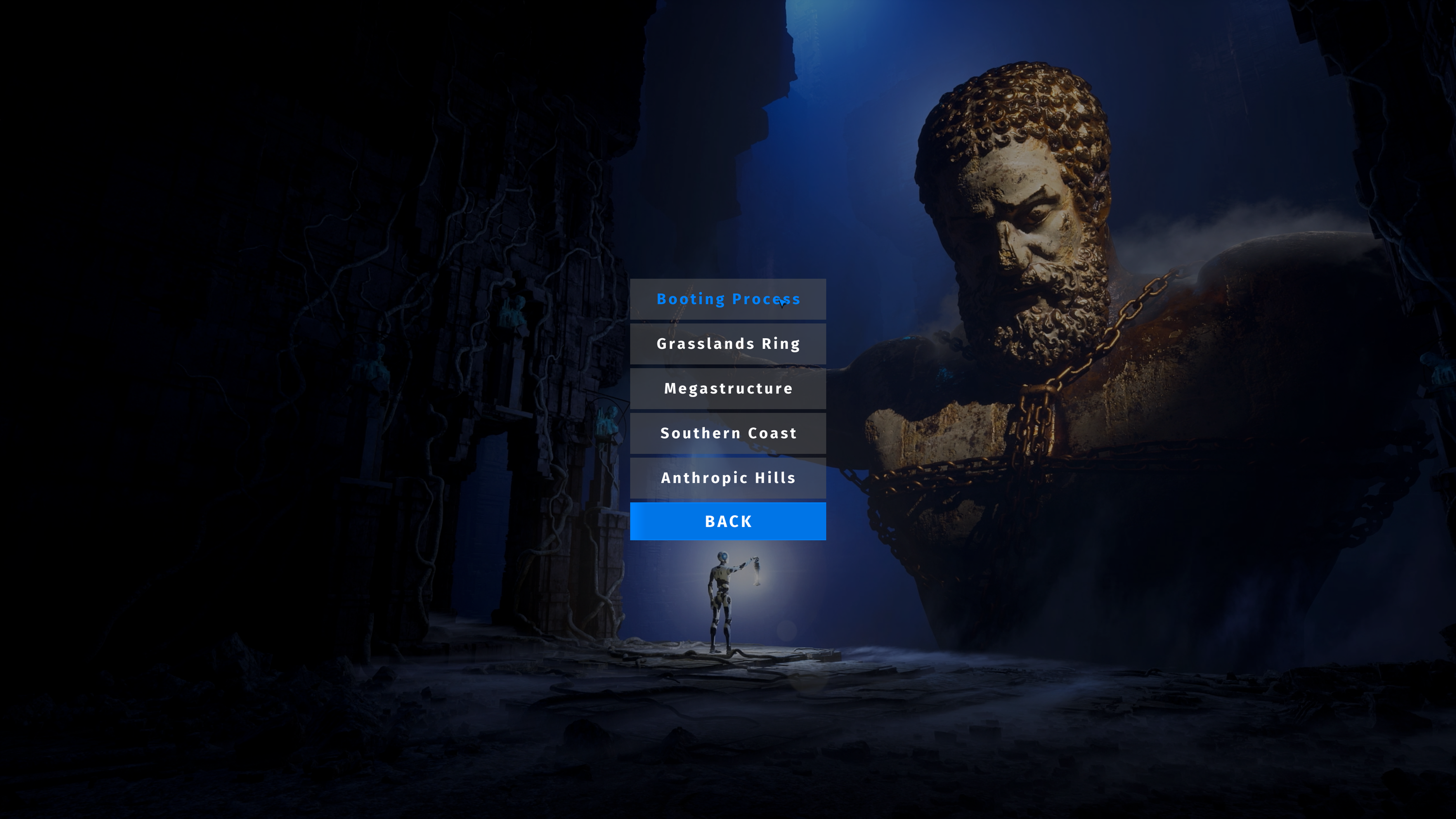
В сценах бенчмарков выбираем первую (Booting Process).
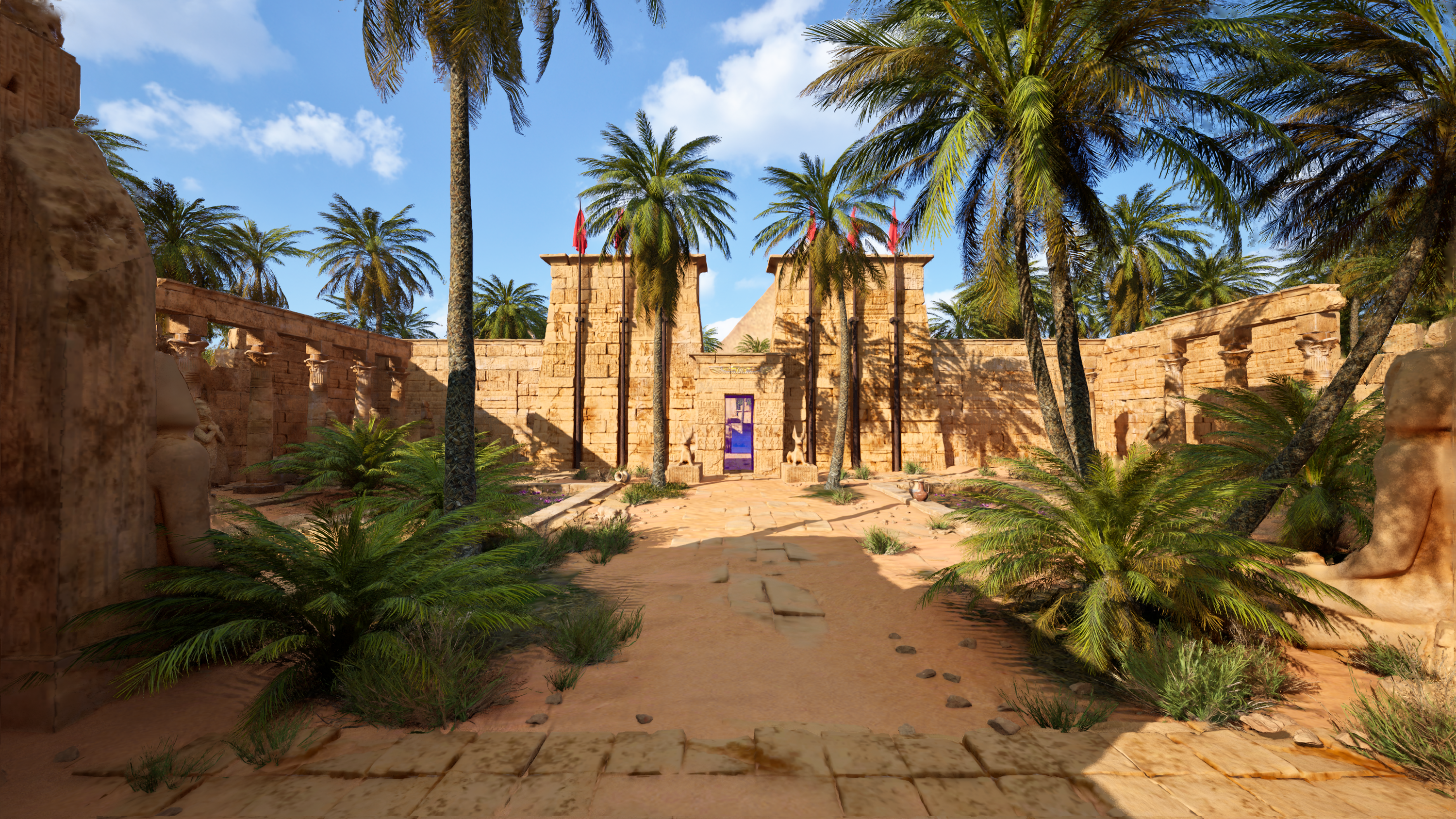
Начинается прогон.
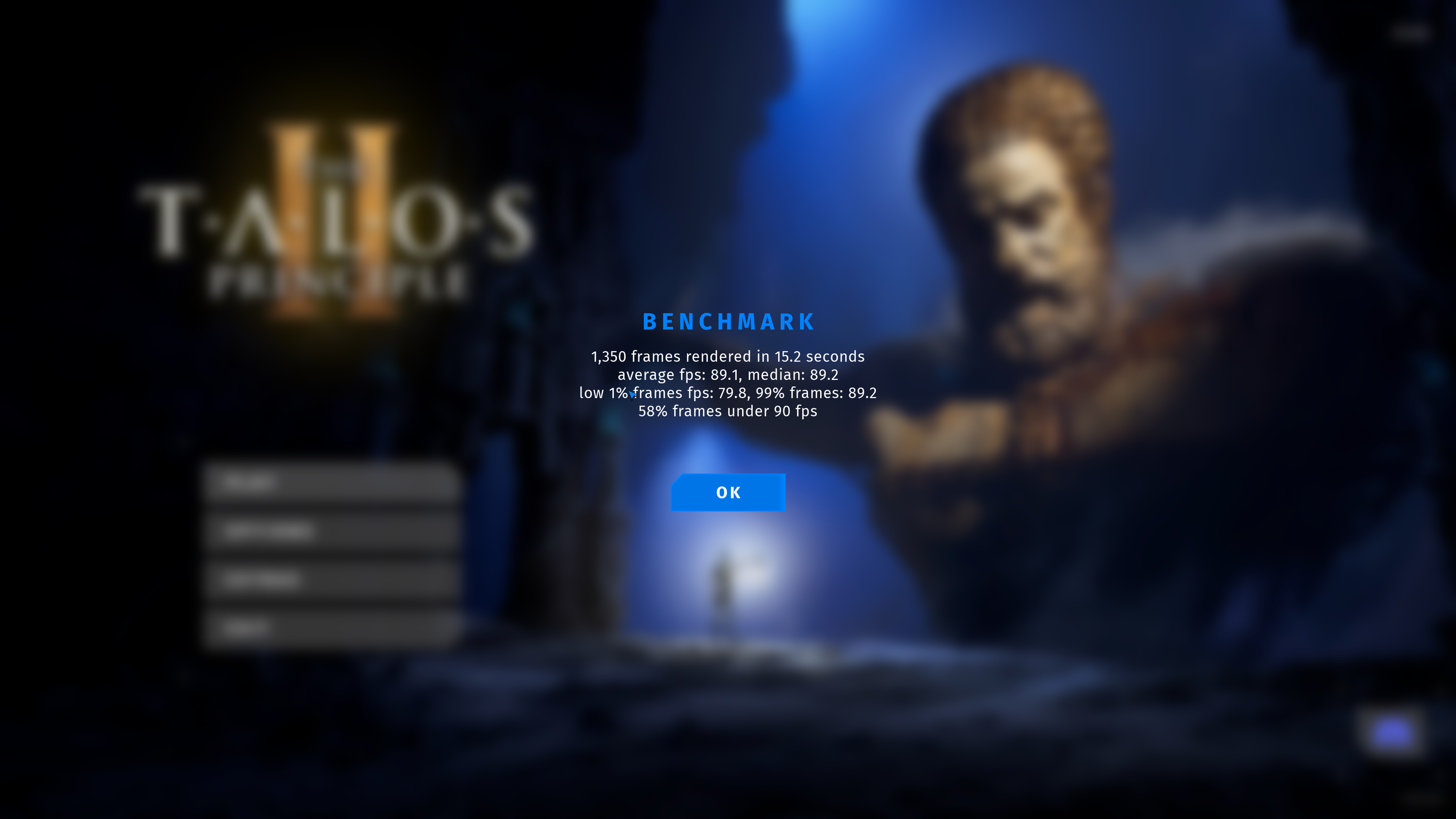
По окончании считываем показатели:
- средний fps = average fps; в данном случае — 89
- минимальный fps = low 1% frames fps; в данном случае — 80.
World of Tanks enCore
В отличие от остальных игр нашего набора трассировка лучей в World of Tanks производится программно, то есть этим занимается CPU. Но мы все-таки собираемся запускать дополнительный прогон с активацией с тем, чтобы обеспечить сквозную совместимость с аналогичными данными тестирования в прошлом.
Встроенный бенчмарк рассчитывает собственные баллы. Для получения требуемых показателей fps мы используем MSI Afterburner (как в случае с Forspoken).
Выполняем тесты с двумя видами настроек:
- без опции «Тени с трассировкой лучей»
- с опцией «Тени с трассировкой лучей»
Несмотря на то, что трассировка в игре выполняется не «вложенными» функциями видеокарты, а программно, мы используем этот режим как историческое наследие ранее проводившихся испытаний.
1. Трассировка лучей выключена
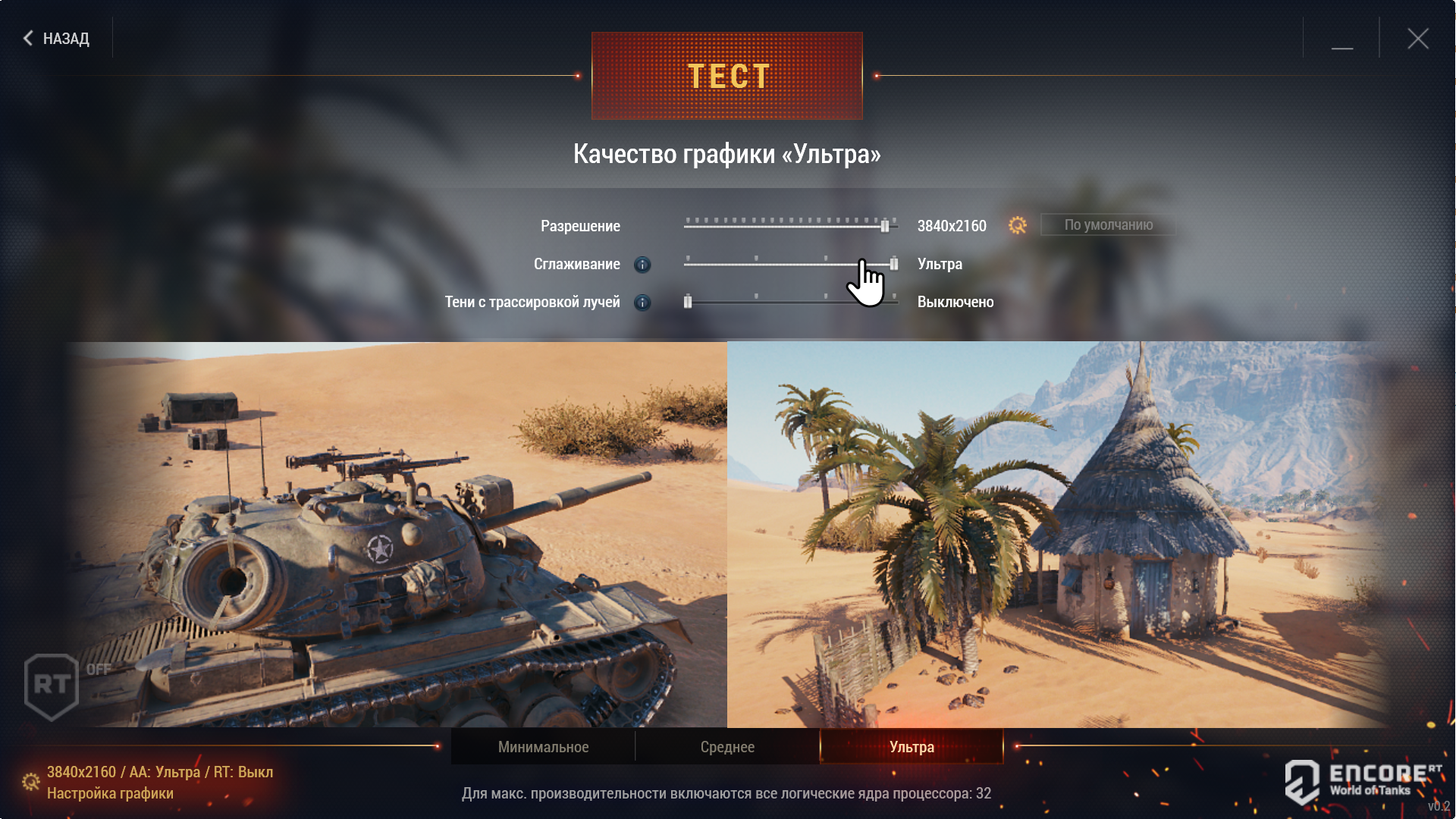
Устанавливаем желаемое разрешение. Сглаживание — Ультра. Тени с трассировкой лучей — Выключено.
Запускаем тест.
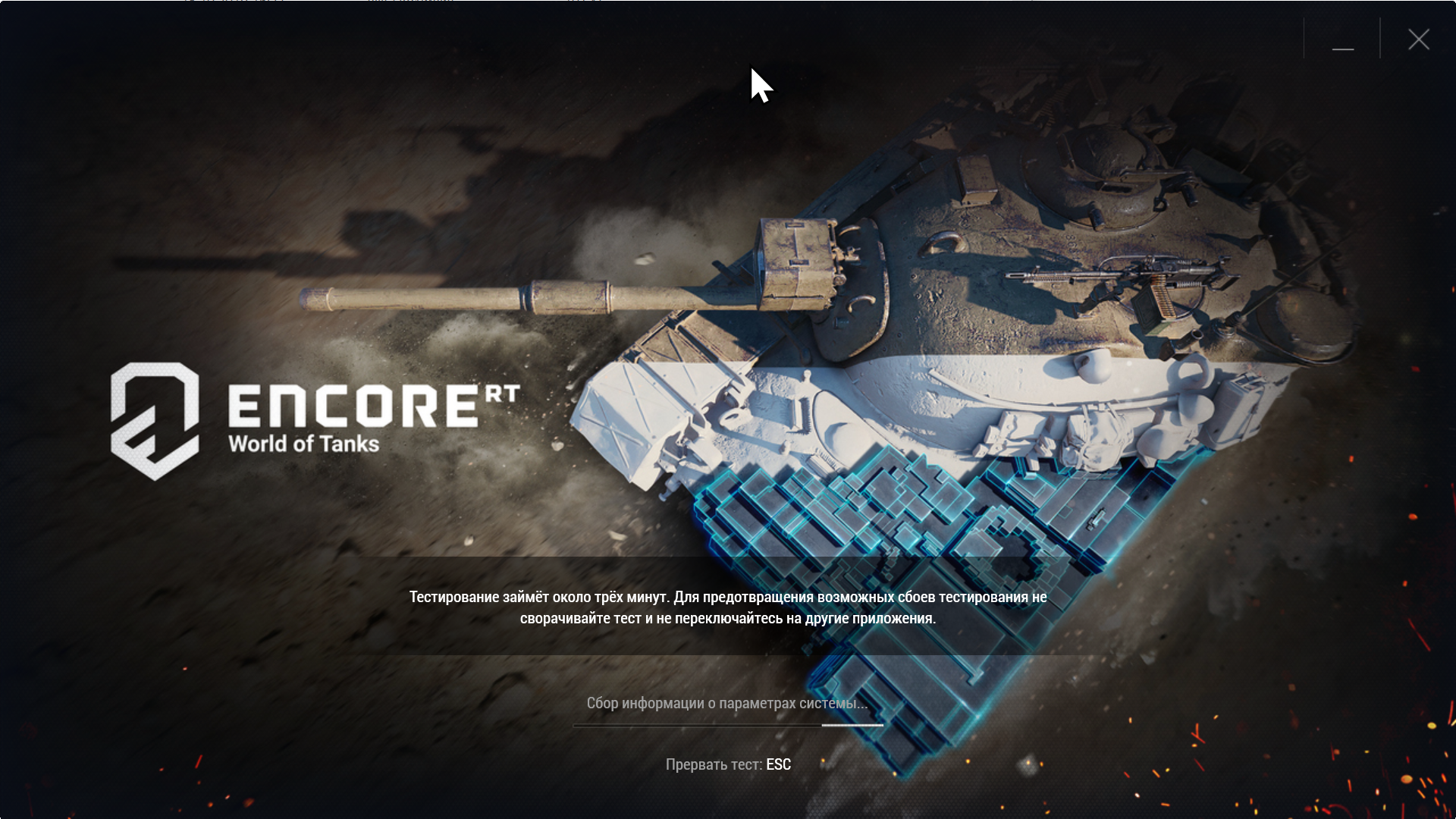
Система загружает текстуры и производит оптимизацию шейдеров.
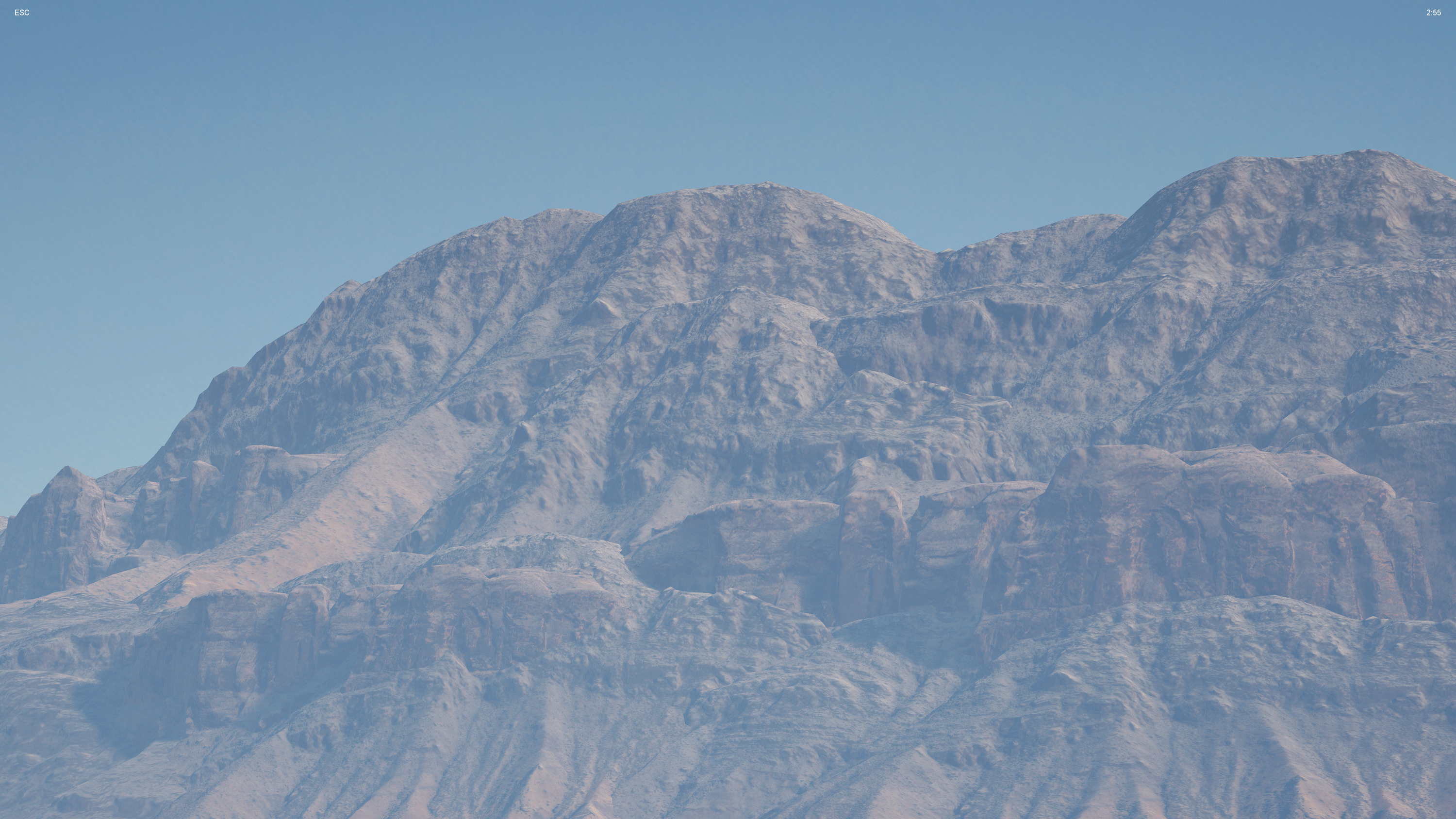
В первой сцене запускаем измерение при помощи MSI Afterburner.
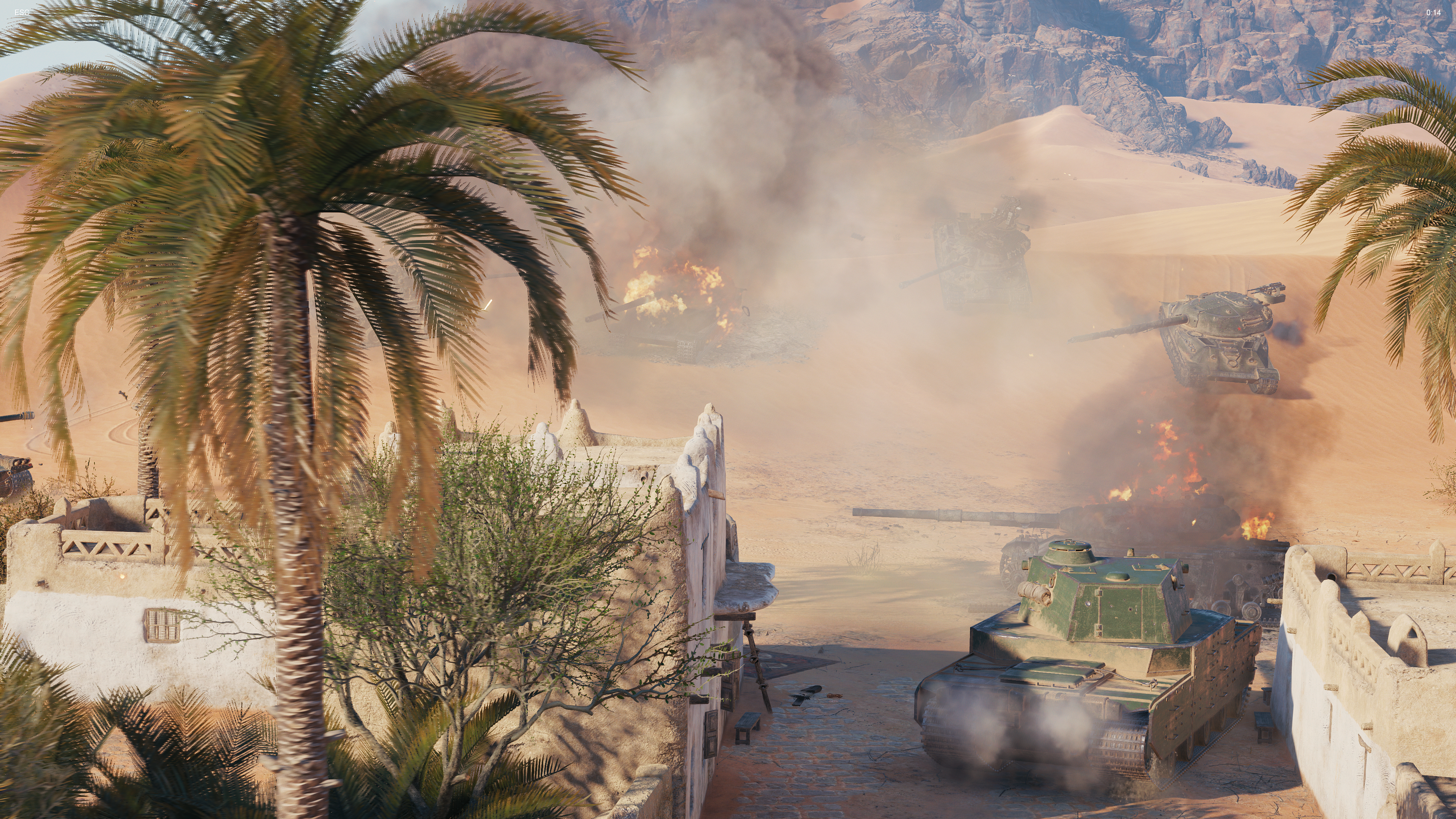
В последней сцене прекращаем измерения при помощи MSI Afterburner.
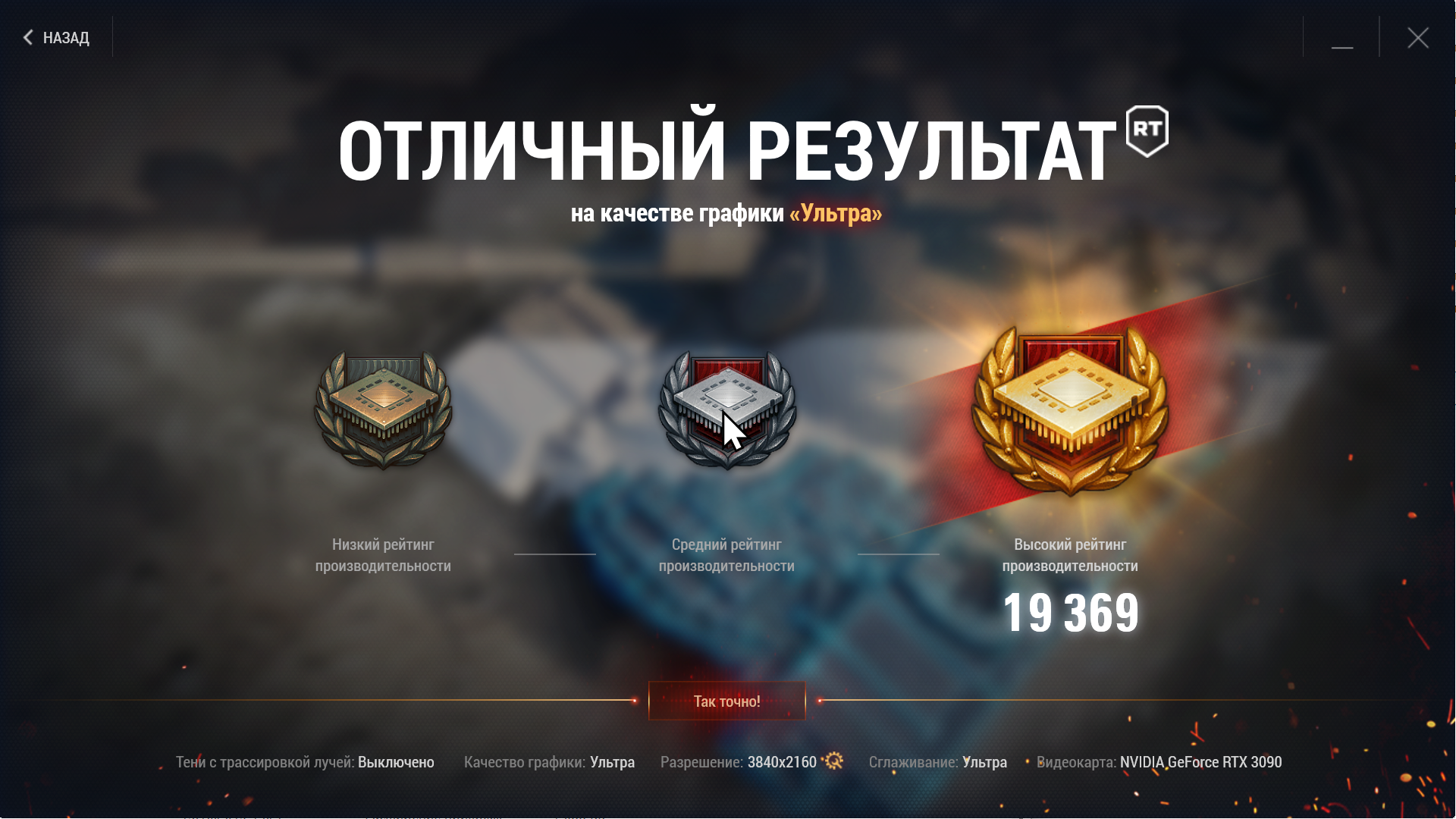
World of Tanks enCore рапортует о достижениях. Нажимаем на «Так точно!» для возврата к меню испытаний.
Считываем показания из файла, который указали в настройках MSI Afterburner.
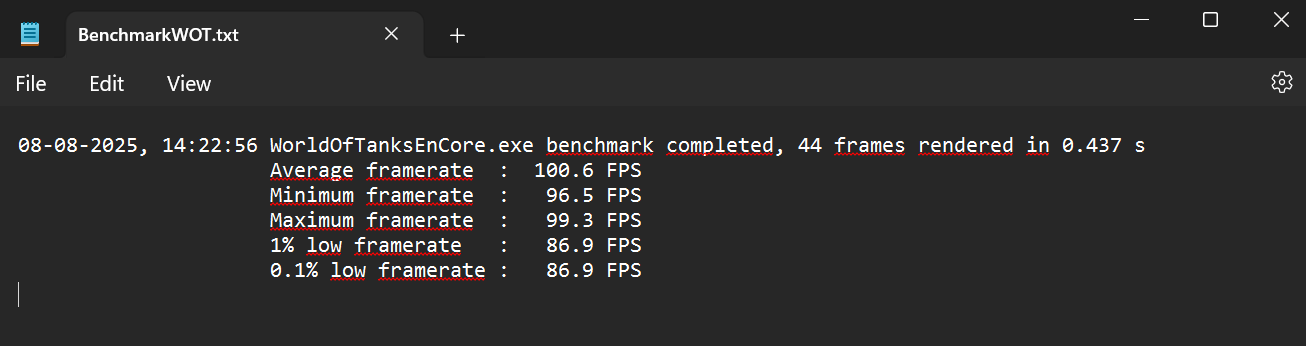
2. Трассировка лучей включена
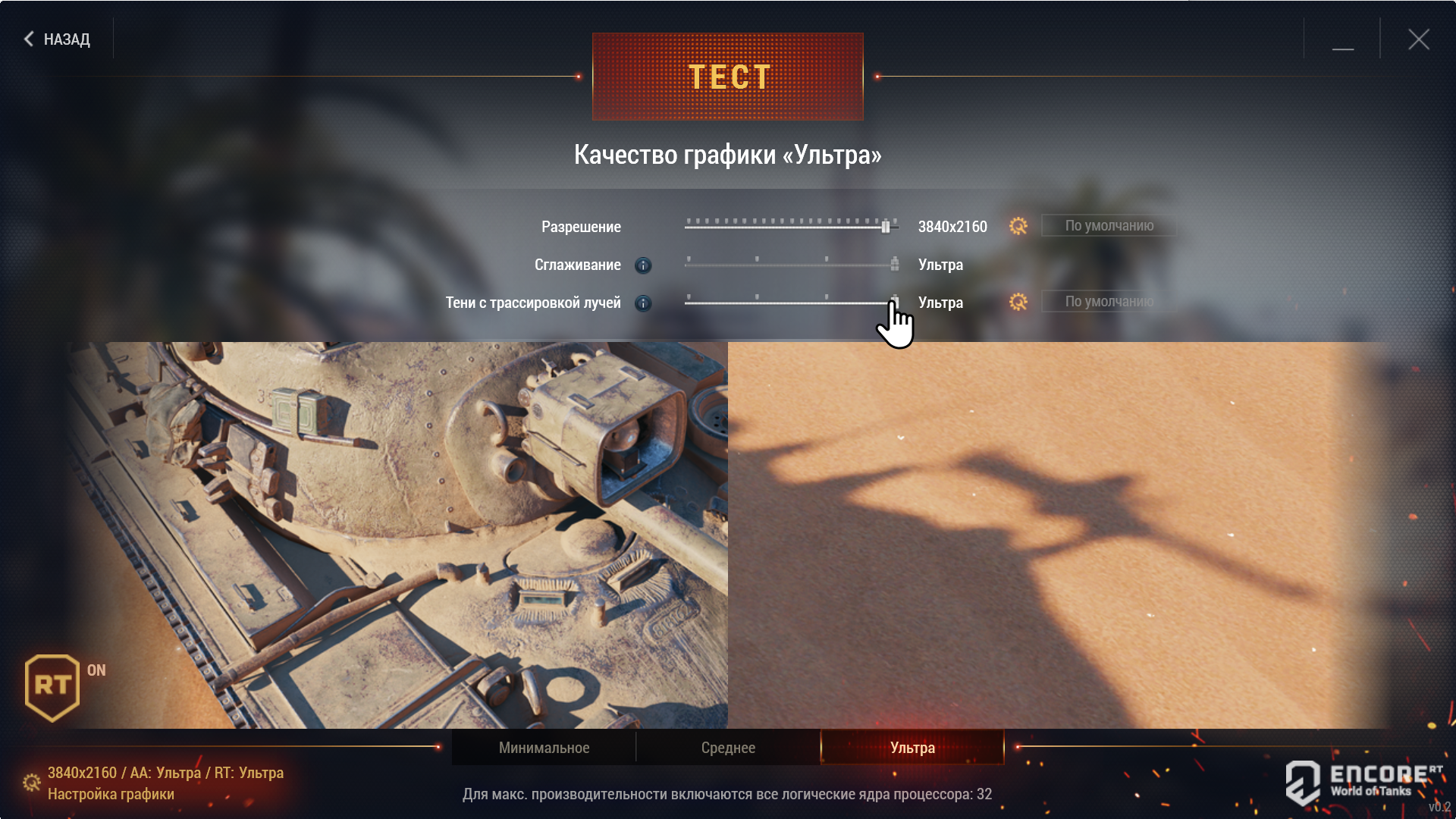
Включаем опцию «Тени с трассировкой лучей» на «Ультра». Запускаем прогон.
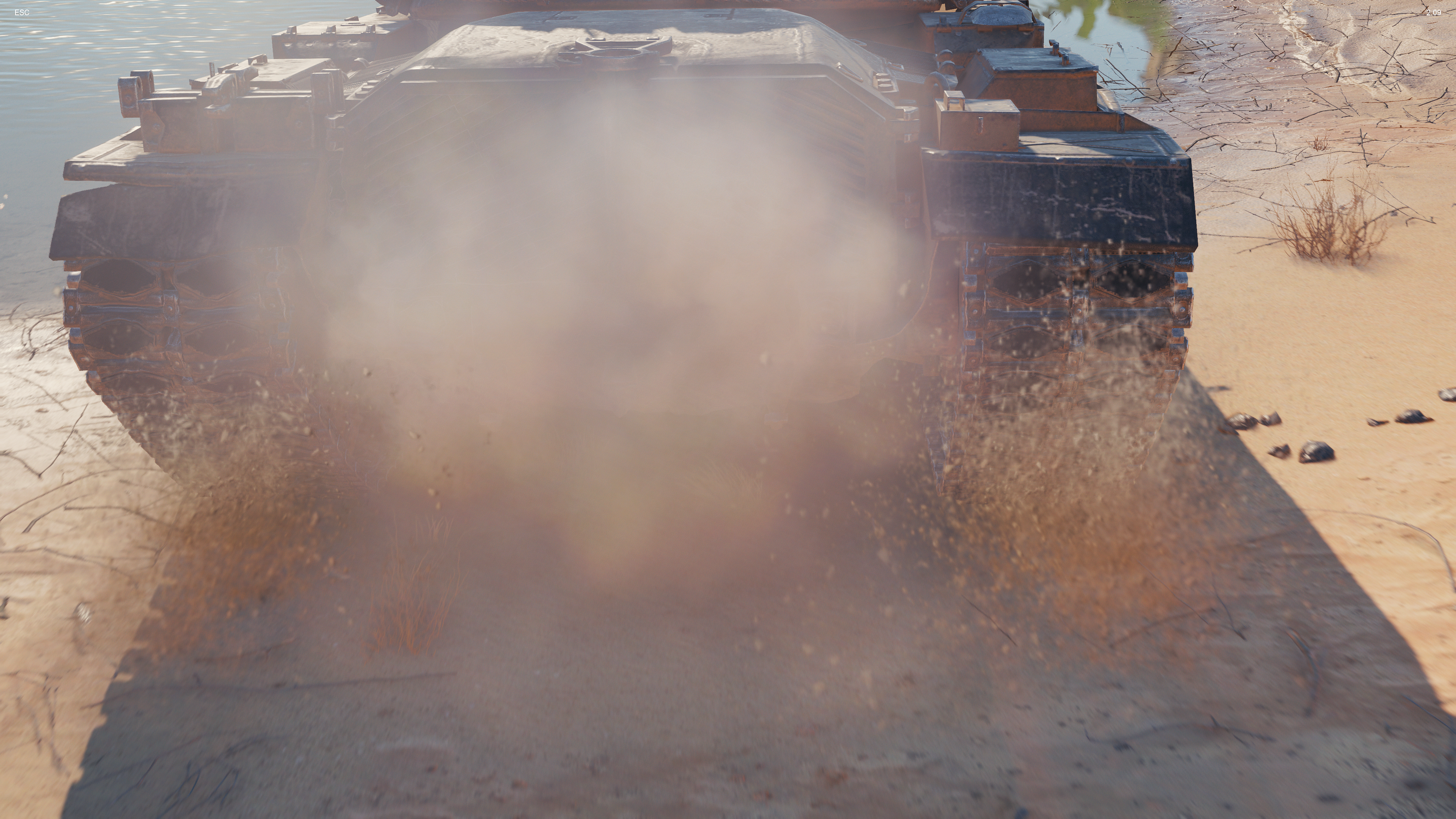
Без трассировки лучей
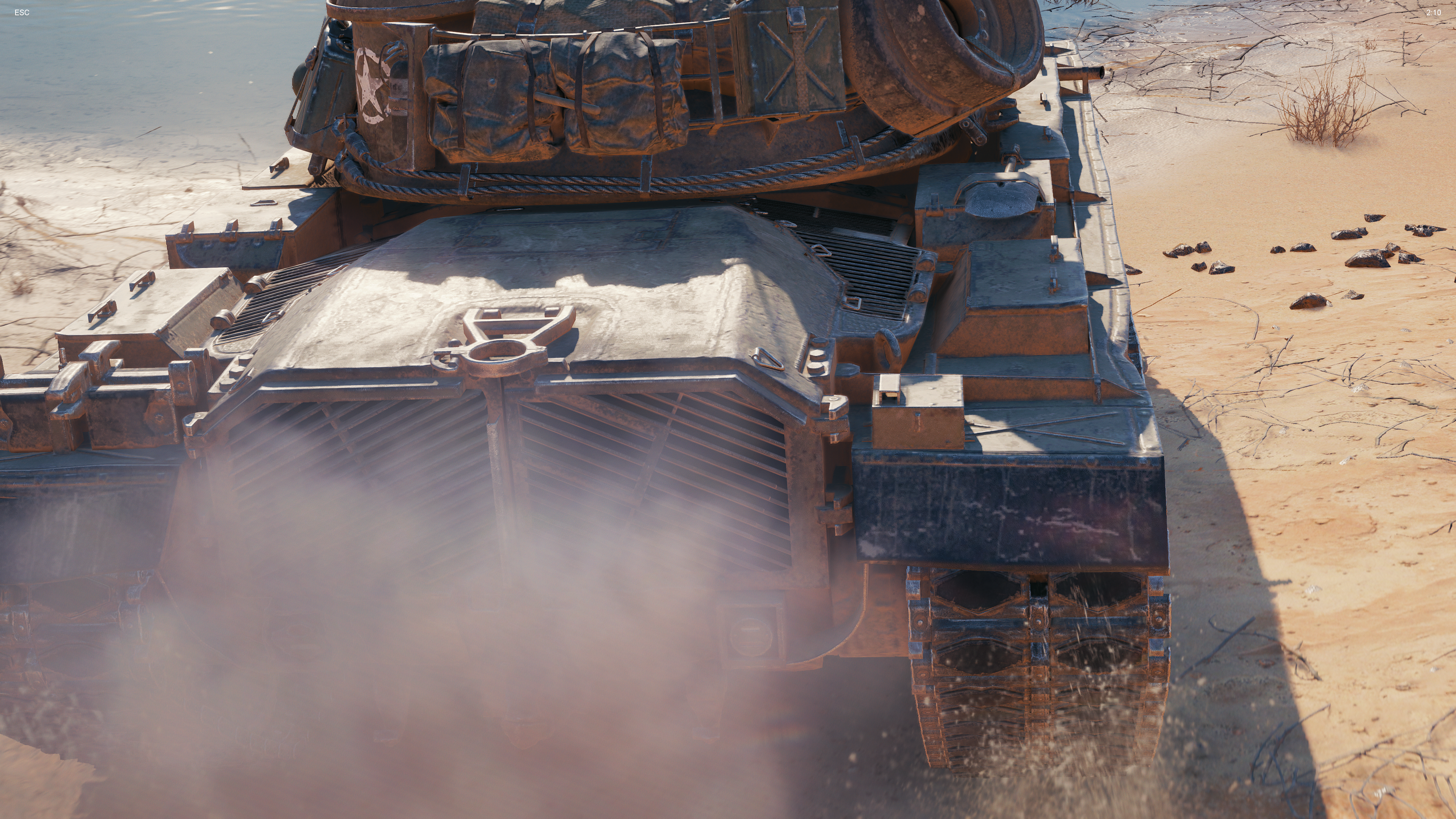
С трассировкой лучей
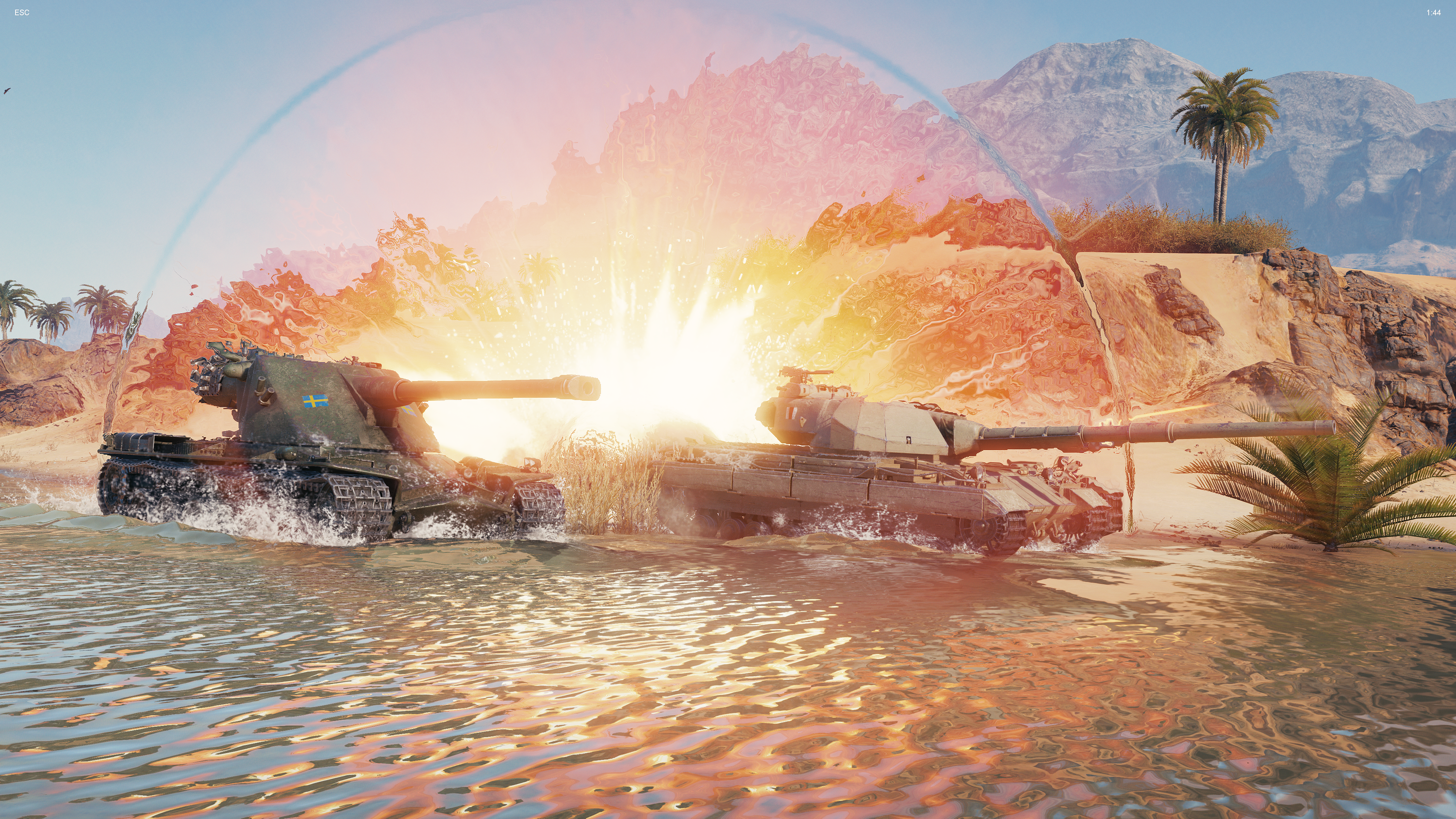
Без трассировки лучей
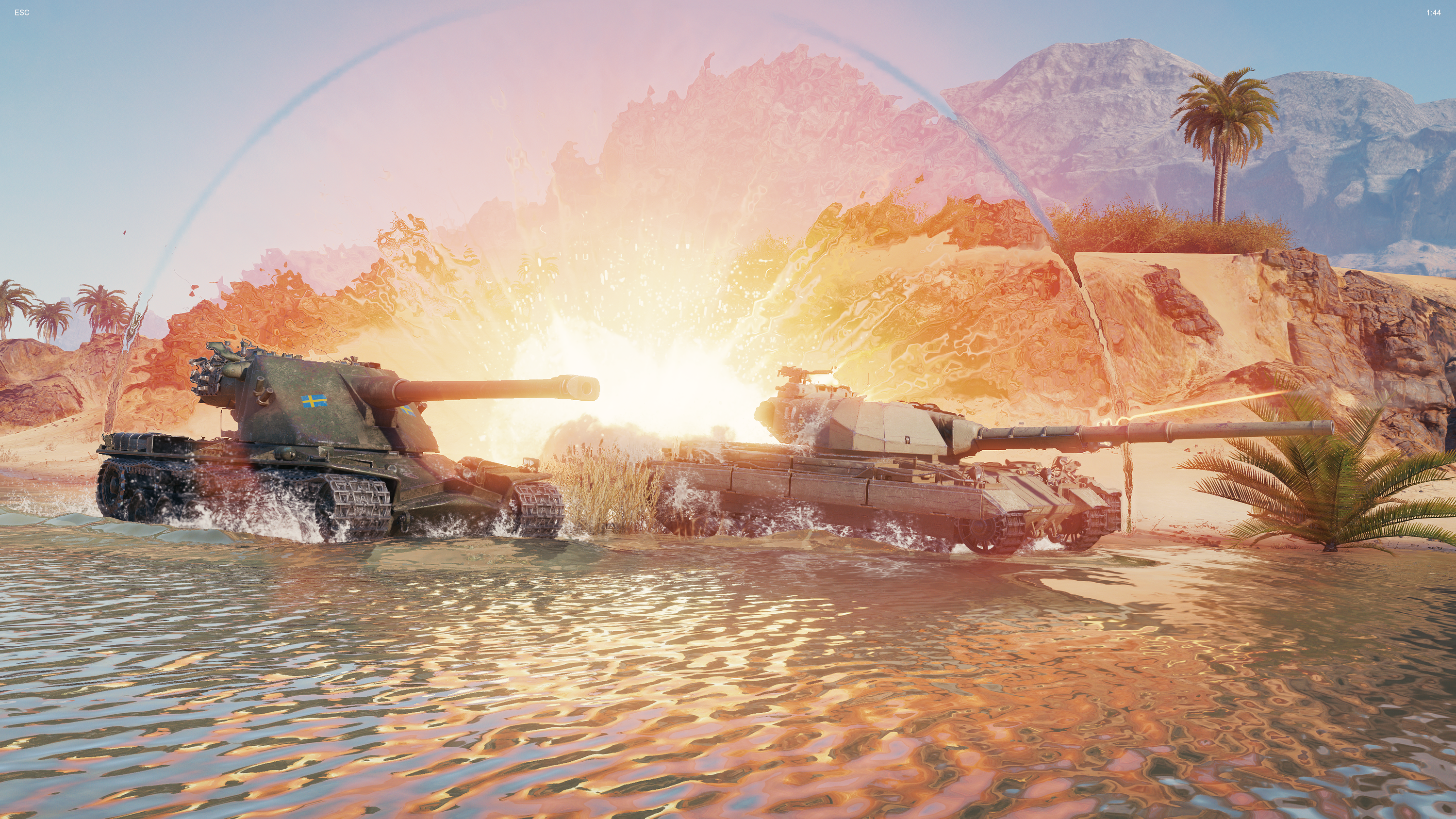
С трассировкой лучей
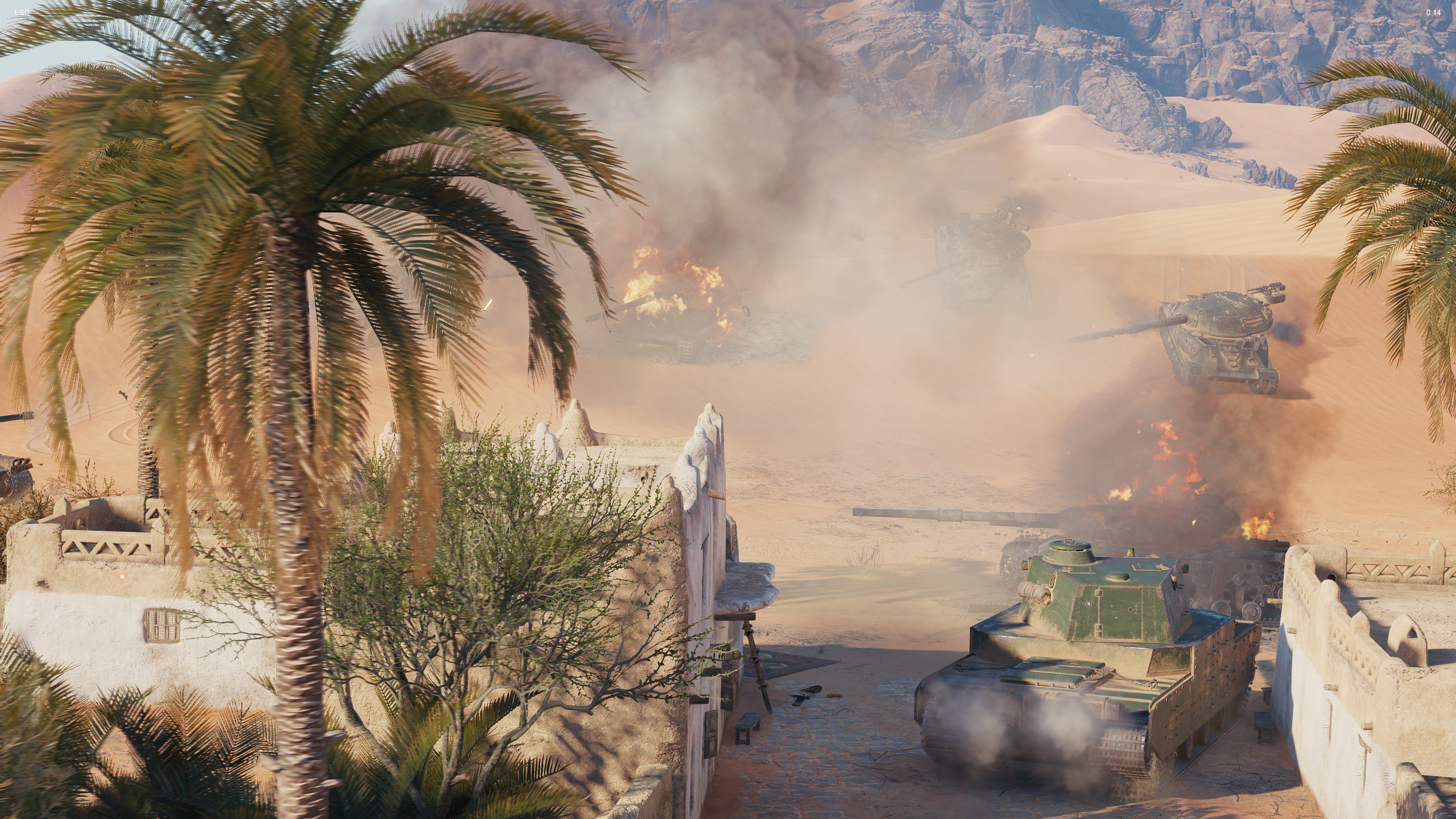
Без трассировки лучей
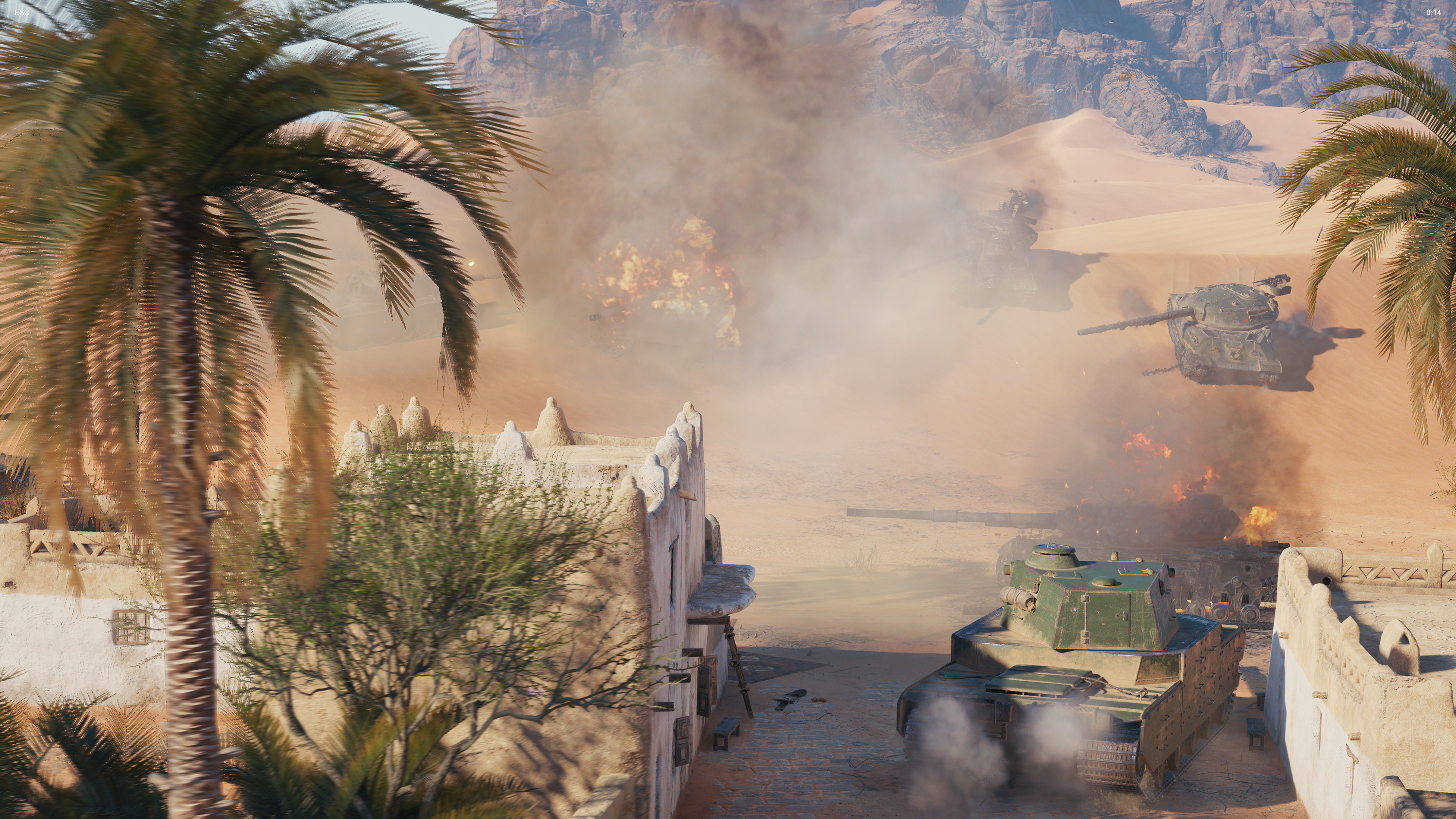
С трассировкой лучей
На наш взгляд, внешне картинки не различаются. По окончании записываем результаты из файла отчета MSI Afterburner.
Примеры тестирования
В ходе выработки новой методики были использованы игровые ноутбуки Honor MagicBook Pro 16 Hunter с видеокартой Nvidia GeForce 5060 Laptop, Aorus Master 16 AM6H с Nvidia GeForce 5080 Laptop и MSI Titan 18 HX AI A2XWJG с Nvidia GeForce 5090 Laptop. Краткие сведения об их аппаратной конфигурации представлены ниже.
| Honor MagicBook Pro 16 | Aorus Master 16 AM6H | MSI Titan 18 HX AI A2XWJG | |
|---|---|---|---|
| Экран | 16″, IPS, 3072×1920, 165 Гц | 16″, OLED, 2560×1600, 240 Гц | 18″, Mini-LED, 3840×2400, 120 Гц |
| Центральный процессор | Intel Core Ultra 9 285H | Intel Core Ultra 9 275HX | Intel Core Ultra 9 285HX |
| Оперативная память | 32 ГБ LDDR5 | 2 × 16 ГБ DDR5-5600 Crucial | 2 × 32 ГБ DDR5-6400 Micron |
| Видеокарта | Nvidia RTX 5060 Laptop, 113 Вт | Nvidia RTX 5080 Laptop 175 Вт | Nvidia RTX 5090 Laptop, 175 Вт |
| Системный накопитель | 1 ТБ Kioxia, PCIe 4 ×4 | 1 ТБ Kingston PCIe 4 ×4 | 2 × 2 ТБ Samsung в RAID0 |
| Цена, рублей | 170000 | 313000 | 650000 |
Представляем результаты тестирования трех вышеупомянутых систем в разрешении 1920×1080.
| Honor MagicBook Pro 16 | Aorus Master 16 AM6H | MSI Titan 18 HX AI | ||||
|---|---|---|---|---|---|---|
| средний | минимум | средний | минимум | средний | минимум | |
| Assassin’s Creed: Mirage | 91 | 45 | 155 | 80 | 169 | 90 |
| Cyberpunk 2077 | 75 | 56 | 133 | 93 | 143 | 80 |
| Cyberpunk 2077, RT | 33 | 26 | 59 | 49 | 70 | 52 |
| Cyberpunk 2077, RT + DLSS | 86 | 35 | 98 | 45 | 174 | 78 |
| Forespoken | 72 | 38 | 107 | 41 | 130 | 44 |
| Forza Motorsport | 98 | 59 | 135 | 59 | 131 | 71 |
| Forza Motorsport, RT | 77 | 30 | 104 | 34 | 113 | 32 |
| Forza Motorsport, RT + DLSS | 81 | 46 | 100 | 30 | 108 | 52 |
| Homeworld 3 | 133 | 23 | 84 | 25 | 83 | 24 |
| Horizon Zero Dawn Remastered | 75 | 32 | 139 | 53 | 145 | 60 |
| Horizon Zero Dawn Remastered, DLSS | 100 | 41 | 238 | 65 | 215 | 60 |
| Immortals Fenyx Rising | 84 | 48 | 88 | 54 | 96 | 61 |
| Metro: Exodus | 110 | 41 | 140 | 68 | 157 | 79 |
| Metro: Exodus, RT+ DLSS | 105 | 36 | 117 | 63 | 144 | 75 |
| The Talos Principle 2 | 99 | 84 | 102 | 75 | 186 | 156 |
| World of Tanks | 247 | 159 | 350 | 240 | 468 | 332 |
| World of Tanks, RT | 171 | 115 | 280 | 215 | 352 | 249 |
В левых колонках указаны показатели среднего, а в правой — минимального fps.
Набор для неигровых систем
Содержит три игры из методики тестирования игровой производительности предыдущего пересмотра, которые использовались в последние годы для тестирования ноутбуков, моноблоков и настольных ПК с интегрированной графикой или слабыми дискретными видеоускорителями со средними настройками качества и отключенными опциями сглаживания (antialiasing off).
Состав комплекта:
- A Total War Saga: Troy (2020), версия 1.2.0
- Gears 5 (2019), версия 1.1.15.0
- World of Tanks (2010), версия 1.6.0.7
Ниже приведены краткие инструкции по настройкам встроенных бенчмарков перечисленных игр.
A Total War Saga: Troy

В главном меню выбираем пункт Graphics.

Устанавливаем разрешение 1920×1080 и среднее качество (Quality: Medium).

Отключаем сглаживание (Antialiasing: Off), выставляем двухкратную анизотропную фильтрацию (Anisotropic 2×),

Shadow detail: Medium.
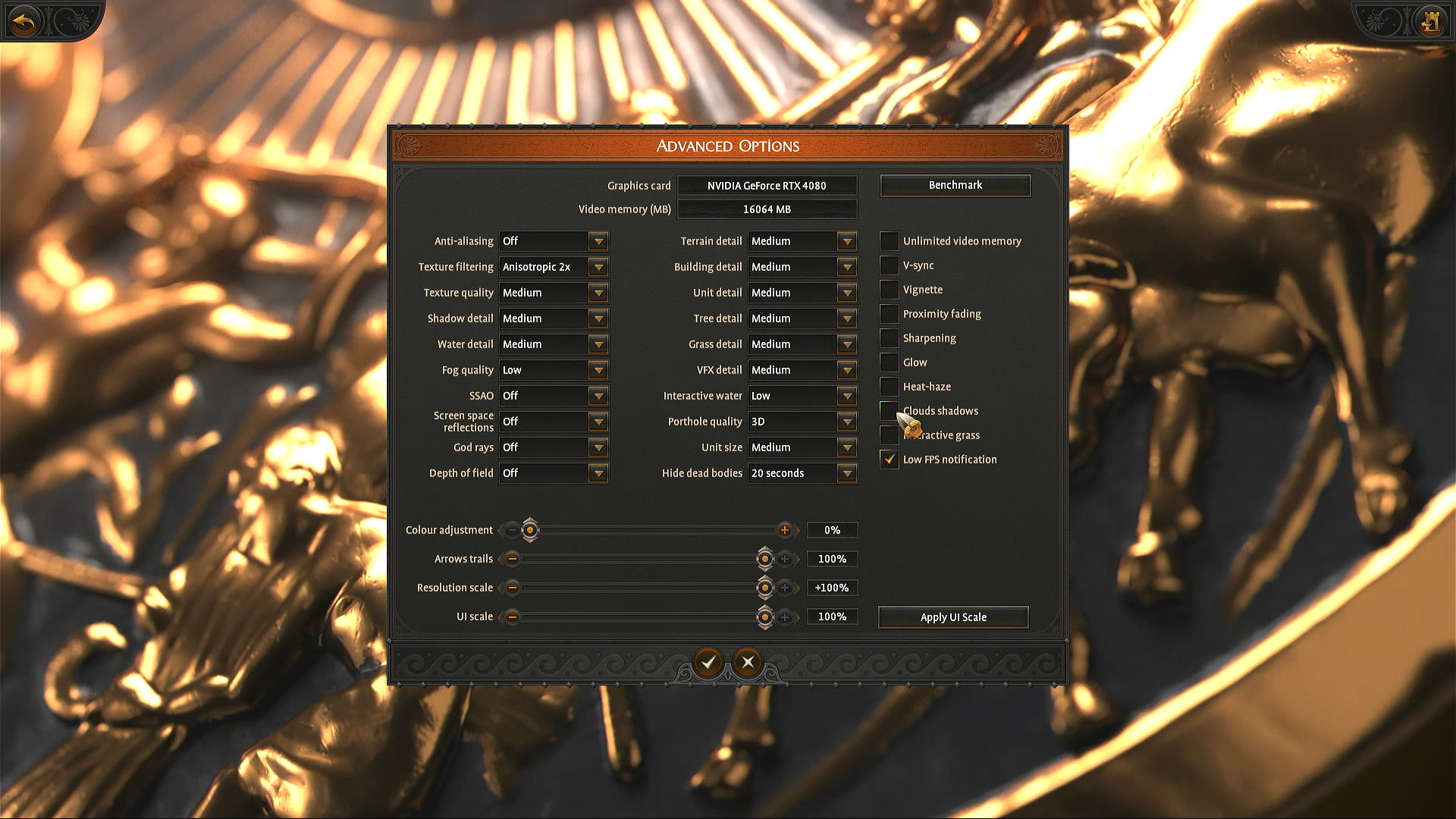
Снимаем отметки с опций Proximity fading, Sharpening, Clouds shadows. Запускаем бенчмарк кликом на кнопку в правом верхнем углу окна (Benchmark).

Выбираем первую опцию — battle_benchmark.

По завершении прогона учитываем средний fps (Average FPS) и минимальный fps (минимальное значение по оси абсцисс).
Gears 5

После начальной загрузки следует нажать Enter...

И затем последовательно нажимать Enter еще на трех экранах с настройками картинки.

Последний экран приветствия. И снова нажатие Enter.

Начавшееся видеовступление можно остановить нажатием Esc.

В главном меню выбираем раздел Options.

Устанавливаем пресет качества Medium.

Отключаем вертикальную синхронизацию (Vertical Sync: Off).

Minimum Framerate: None, Maximum Framerate: Unlimited.

Cinematiс Framerate Limit: Off.

Texture Filtering: 2× Anisotropic. Нажимаем Esc для возврата.

Подтверждаем внесенные изменения (Enter).
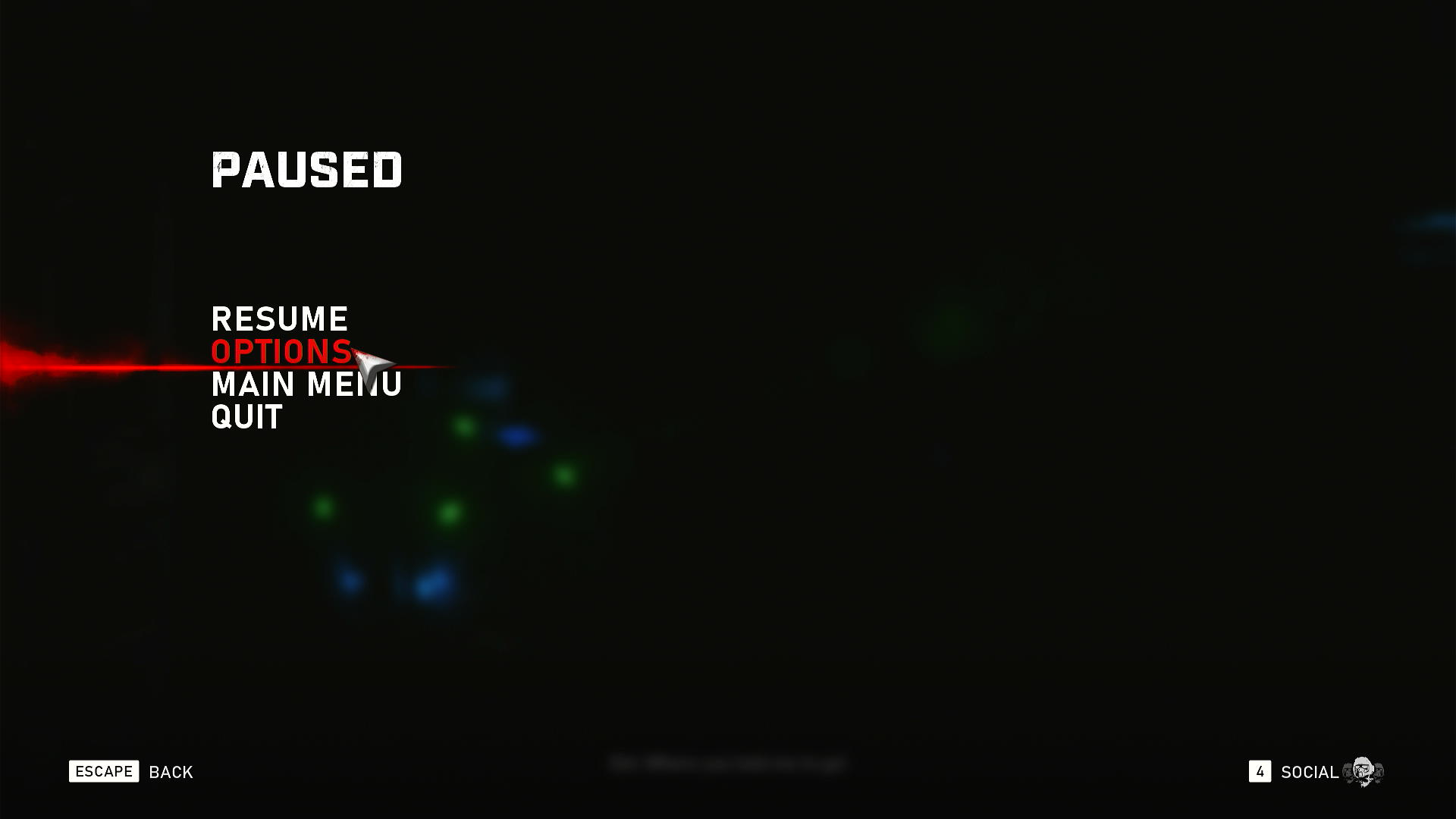
Выходим в главное меню (Main Menu).

Выбираем раздел Extras.

Активируем прогон бенчмарка.

На экране отчета фиксируем средний fps (Average Framerate) и минимальный fps (Average Minimum Framerate).
World of Tanks
Поскольку в этом бенчмарке отчет выдается в собственных «баллах» (а в логе указывается только средний показатель fps), для выявление средних и минимальных fps мы используем программу MSI Afterburner (ее можно скачать отсюда). Перед запуском внутриигрового теста устанавливаем и запускаем это приложение.

После загрузки бенчмарка World of Tanks выбираем на нижней вкладке пресет «Среднее» (качество). Кликаем в левом нижнем углу на показатели разрешения и RT.

Ползунком сверху устанавливаем разрешение 1920×1080 (выбор по умолчанию). Сглаживание и тени с трассировкой лучей должны быть выключены. Кликаем на красное поле «Тест».

Баллы, которые выдает бенчмарк World of Tanks, пригодны только для сравнения с аналогичными показателями у других ПК. Однако у нас должен остаться отчет MSI Afterburner, в котором без труда обнаруживаются средние и минимальные fps, и именно их мы используем в финальных отчетах о производительности неигровых систем в играх.
Заключение
В новой версии методики предлагается тестирование систем при помощи десяти игр в семнадцати номинациях при помощи встроенных бенчмарков и отображение в отчетах о тестировании средних и минимальных fps. Одновременно представлен набор из трех «нетяжелых» игр из методики предыдущего пересмотра, уже в качестве эталонов для испытаний неигровых систем. Вполне вероятно, что оба списка изменятся и дополнятся в недалеком будущем. Мы просим читателей поделиться своими соображениями по поводу того, что еще им хотелось бы видеть в составе игровых тестов. Если на примете есть игры, отвечающие вышеприведенным обязательным требованиям, мы будем рады получить об этом уведомления и изучить возможность включения таких игр в методику будущего пересмотра. Сложность графики, новизна и актуальность выходят на первый план среди критериев отбора, и выбирая между двумя шутерами от третьего лица, в типичном случае мы предпочтем более нагрузочный.


