Обзор игрового ноутбука Asus ROG Zephyrus G16 GA605KM
В исторической ретроспективе ноутбуки семейства Zephyrus позиционировались как игровые, но с давних пор (мы можем говорить о 8-летнем отрезке) были весьма разношерстной группой устройств, в которых производитель использовал как топовые, так и более простые CPU и GPU. Большинство моделей имели в своем составе какой-нибудь сюрприз, например:
- малую толщину (менее 18 мм, Asus ROG Zephyrus GX501VIK,
см. наш обзор от 12 октября 2017 г.), - внешнюю камеру (Asus ROG Zephyrus GX502,
см. наш обзор от 18 сентября 2019 г.) - анимацию на крышке (Asus ROG Zephyrus G14 GA401IV,
см. наш обзор от 8 июля 2020 г.) - дополнительный дисплей (Asus ROG Zephyrus Duo 15 SE GX551QS,
см. наш обзор от 6 мая 2012 г.) - накопитель в виде массива RAID0 из трех (!) SSD (Asus ROG Zephyrus S17 GX703HS,
см. наш обзор от 17 сентября 2021 г.) - два адаптера питания (Asus ROG Zephyrus G16 GU605MY,
см. наш обзор от 16 мая 2024 г.)
Эти модели всегда интересны, и та, о которой пойдет речь сегодня, не исключение.
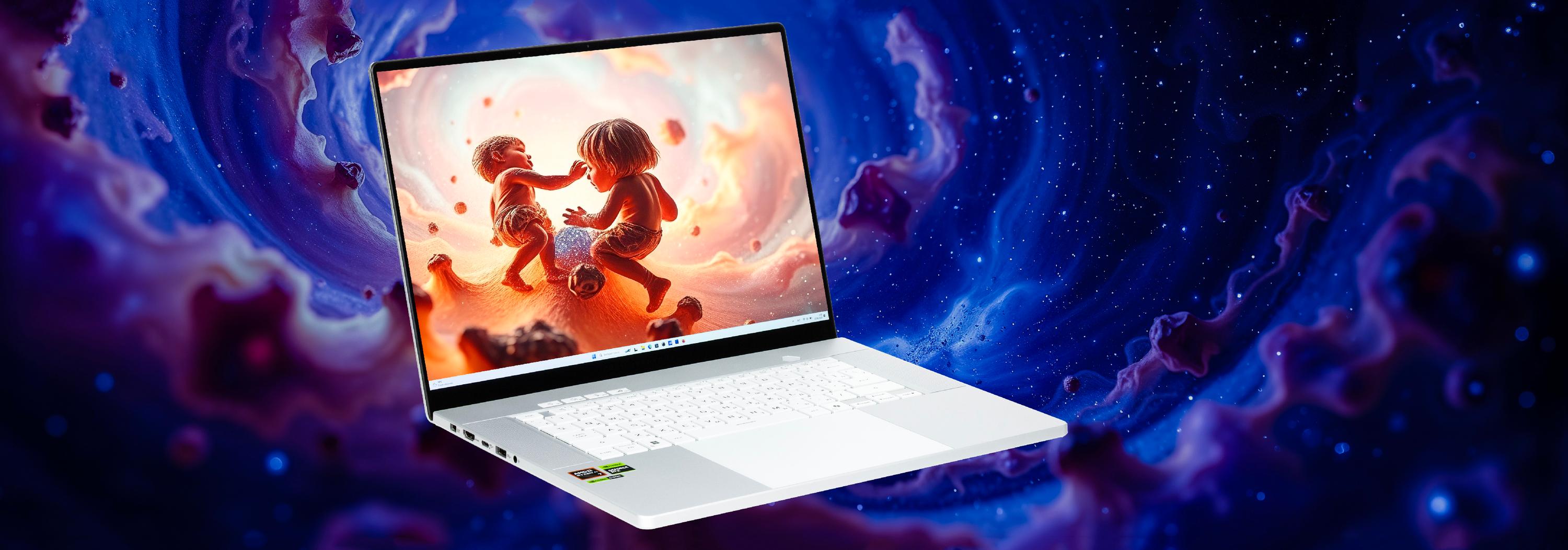
Этот портативный ПК «весь в белом». Возможно, смена имиджа в индустрии? Есть и другие детали, скрытые внутри корпуса. О них речь ниже.
Конфигурация и комплектация
Сначала приведем таблицу спецификаций по данным производителя.
| Asus ROG Zephyrus G16 GA605KM | ||
|---|---|---|
| Процессор | AMD Ryzen AI 7 350 (Krackan Point): 8 двухпотоковых ядер 2/3,5 ГГц (Turbo 5 ГГц); TDP 15—54 Вт (28 Вт), Tjmax 100 °C; нейронный блок AMD XDNA NPU, 50 TOPS | |
| Оперативная память | 32 ГБ LDDR5-7500, распаяна на системной плате (4 банка по 8 ГБ) | |
| Видеоподсистема | интегрированная: AMD c Graphics 860M (8 исп. блоков, до 3 ГГц, до 35 Вт) дискретная: Nvidia GeForce RTX 5060 Laptop с 8 ГБ GDDR7 (до 2,5 ГГц, 100 Вт) | |
| Экран | 16 дюймов ROG Nebula OLED, 2560×1600 (16:10), 240 Гц, яркость (SDR) 380 кд/м², VESA DisplayHDR 500 True Black, цветовой охват DCI-P3 100%, sRGB 100% | |
| Звуковая подсистема | 4 динамика (2 ×НЧ + 2 ×ВЧ) | |
| Накопители | 1 ТБ Micron Pyrite MTFDKBA1T0QGN (PCIe 4 ×4); можно установить дополнительный накопитель в свободный слот M.2 | |
| Картовод | SD/SDHC/SDXC | |
| Сетевые интерфейсы | Проводная сеть | нет |
| Беспроводная сеть Wi-Fi | MediaTek MT7925B22M Wi-Fi 7 (2,4/5/6 ГГц), 802.11be, 2×2 MIMO | |
| Bluetooth | Bluetooth 5.4 | |
| Интерфейсы и порты | USB | 1 × USB 4 Type-C с поддержкой DisplayPort 1.4 и PowerDelivery 1 × USB 3.2 Gen2 Type-C с поддержкой DisplayPort 1.4 и PowerDelivery 2 × USB 3.2 Gen2 Type-A |
| RJ-45 | нет | |
| Видеовыходы | 1 × HDMI 2.1 2 × DisplayPort 1.4 посредством обоих Type-C | |
| Аудиоразъемы | комбинированный 3,5 мм для подключения гарнитуры | |
| Устройства ввода | Клавиатура | полноразмерная, без цифрового блока, с однозонной подсветкой |
| Тачпад | кликпад | |
| IP-телефония | Веб-камера | 1080p при 30 кадрах/с, без механической шторки, поддержка Windows Hello |
| Микрофон | массив из трех | |
| Аккумулятор | четырехэлементный литий-полимерный, 90 Вт·ч | |
| Габариты | 356×248×26 мм | |
| Масса без блока питания | 1,83 кг | |
| Адаптер питания | A20-200P1A : 20 В/10 А (200 Вт), 462 г; с неразъемным кабелем питания ноутбука длиной 1,8 м и разъемным кабелем питания от сети длиной 0,9 м | |
| Операционная система | Windows 11 Home | |
| Цена на момент подготовки обзора | 200 тысяч рублей (без ОС) | |
Аппаратная начинка объединяет современный мобильный процессор AMD Ryzen AI 7 350 и видеокарту Nvidia GeForce RTX 5060 Laptop с 8 ГБ GDDR7 — это скромное по производительности, но зато доступное по цене решение.
Возможности подключения периферии обеспечивают три порта USB 3.2 Gen2 (два Type A и один Type С) плюс высокоскоростной USB 4 Type С (40 Гбит/с). Оба Type С поддерживающих также питание внешних устройств и вывод видео. При наличии отдельного HDMI к ноутбуку можно подключить одновременно три внешних монитора. Встроенного адаптера проводной локальной сети нет. Зато имеется картовод для SD/SDHC/SDXC.
Ниже мы будем сравнивать некоторые показатели быстродействия компонентов Asus ROG Zephyrus G16 GA605KM с достижениями двух других ноутбуков, которые побывали у нас ранее:
- Honor MagicBook Pro 16 Hunter (см. наш обзор от 15 августа 2025 г.)
- Gigabyte Aorus Master 16 AM6H (см. наш обзор от 3 сентября 2025 г.)
| Asus ROG Zephyrus G16 GA605KM | Honor MagicBook Pro 16 Hunter | Gigabyte Aorus Master 16 AM6H | |
|---|---|---|---|
| Процессор | AMD Ryzen 7 AI 350 | Intel Core Ultra 9 285H | Intel Core Ultra 9 275HX |
| Оперативная память | 32 ГБ LPDDR5, четырехканальный режим | 32 ГБ LPDDR5, четырехканальный режим | 32 ГБ DDR5-5600, двухканальный режим |
| Видеокарта | Nvidia GeForce RTX 5060 Laptop, 8 ГБ GDDR7 | Nvidia GeForce RTX 5060 Laptop, 8 ГБ GDDR7 | Nvidia GeForce RTX 5080 Laptop, 24 ГБ GDDR7 |
| Экран | 16 дюймов, 2560×1600, OLED, 240 Гц, макс. яркость 380 кд/м² | 16 дюймов, 3072×1980, IPS, 165 Гц, макс. яркость 510 кд/м² | 16 дюймов, 2560×1600, OLED, 240 Гц, макс. яркость 390 кд/м² |
| Накопители | 1 ТБ Micron Pyrite, PCIe 4 ×4 | 1 ТБ Kioxia, PCIe 4 ×4 | 1 ТБ Kingston, PCIe 4 ×4 |
| Свободные слоты M.2 | 1 | 1 (для 2242) | 1 |
| Картовод | SD/SDHC/SDXC | нет | нет |
| Ethernet, Гбит/с | нет | нет | 2,5 |
| Wi-Fi | MediaTek MT7925B22M Wi-Fi 7 802.11be | Intel AX211D2W Wi-Fi 6E 802.11ax | Intel Killer BE200NGW, Wi-Fi 7 802.11be |
| USB | 1 × USB 4 3 × USB 3.2 Gen2 | 2 × Thunderbolt 4 2 × USB 3.2 Gen2 | 2 × Thunderbolt (4/5) 2 × USB 3.2 Gen2 |
| Емкость аккумулятора, Вт·ч | 90 | 75 | 99,2 |
| Цена, тыс. рублей | 200 | 170 | 313 |
Оба соперника построены на более продвинутых процессорах, но имеют аналогичные объемы оперативной памяти.
Внешний вид и эргономика
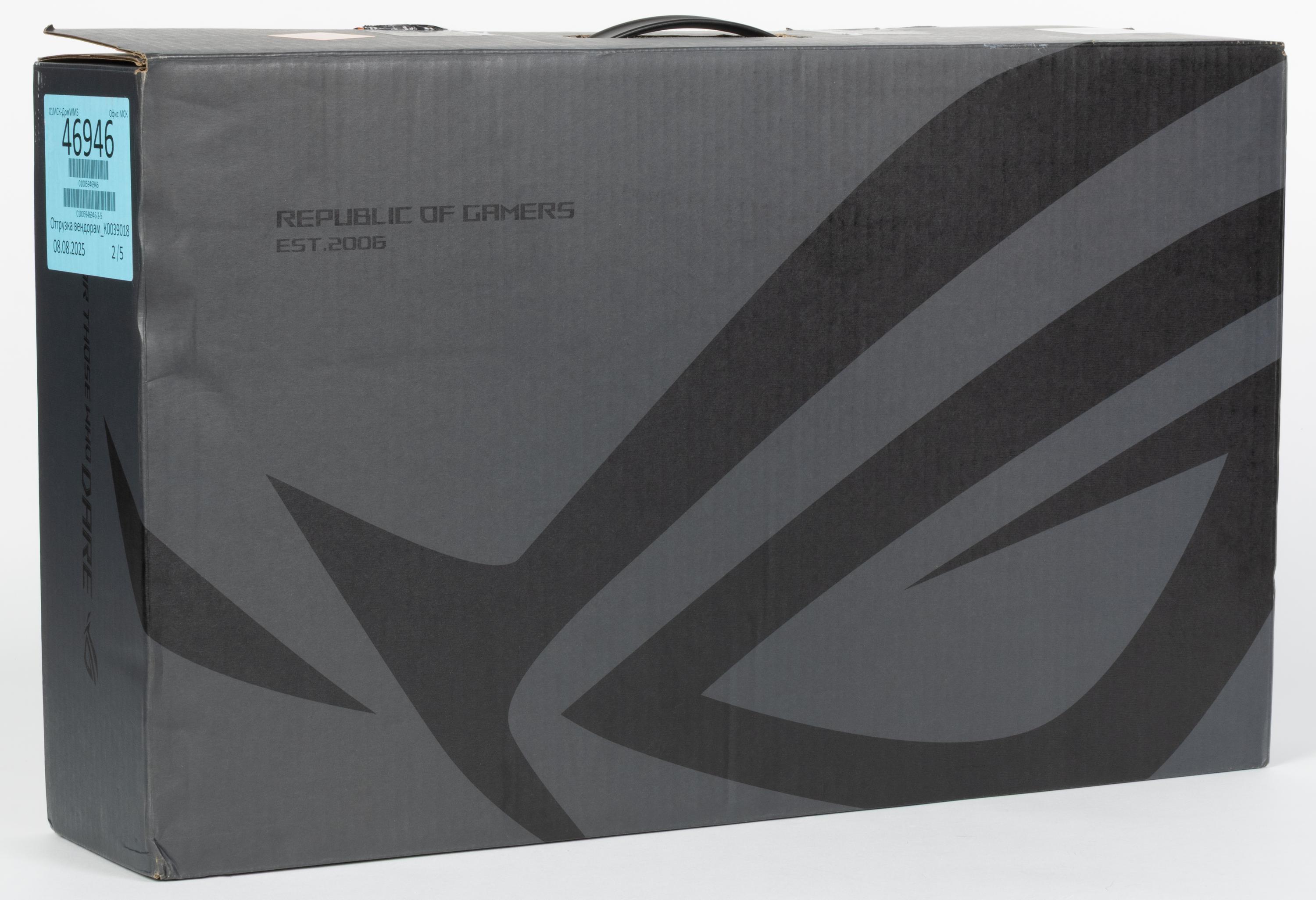
Внешняя упаковка служит для защиты ноутбука от механических повреждений при транспортировке и складском хранении. Она снабжена пластмассовой ручкой-вставкой из полиэтилена высокого давления, что довольно удобно в обиходе.
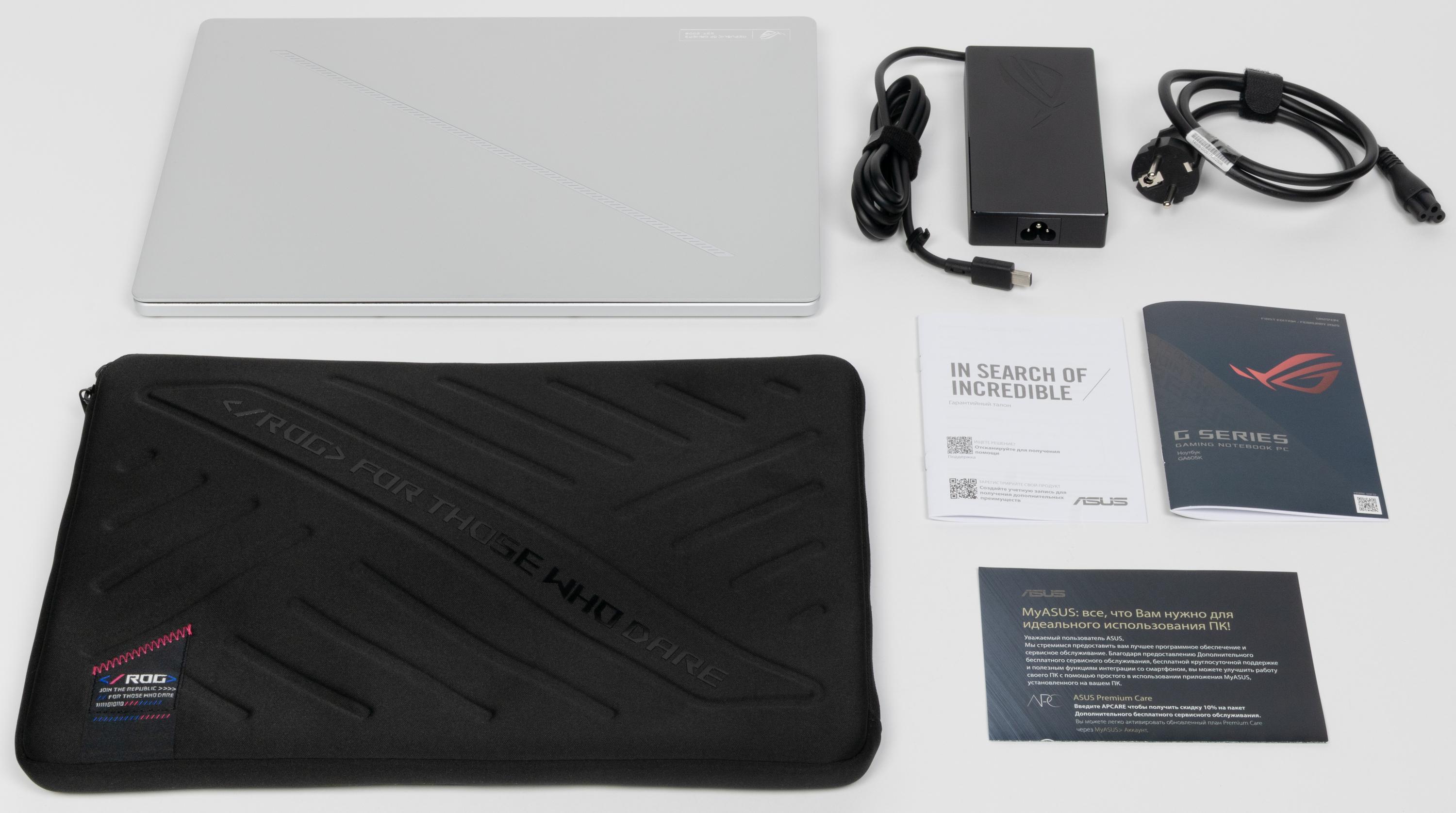
В комплекте поставки помимо самого ноутбука имеются фирменный защитный чехол на молнии, адаптер питания и традиционные печатные материалы.
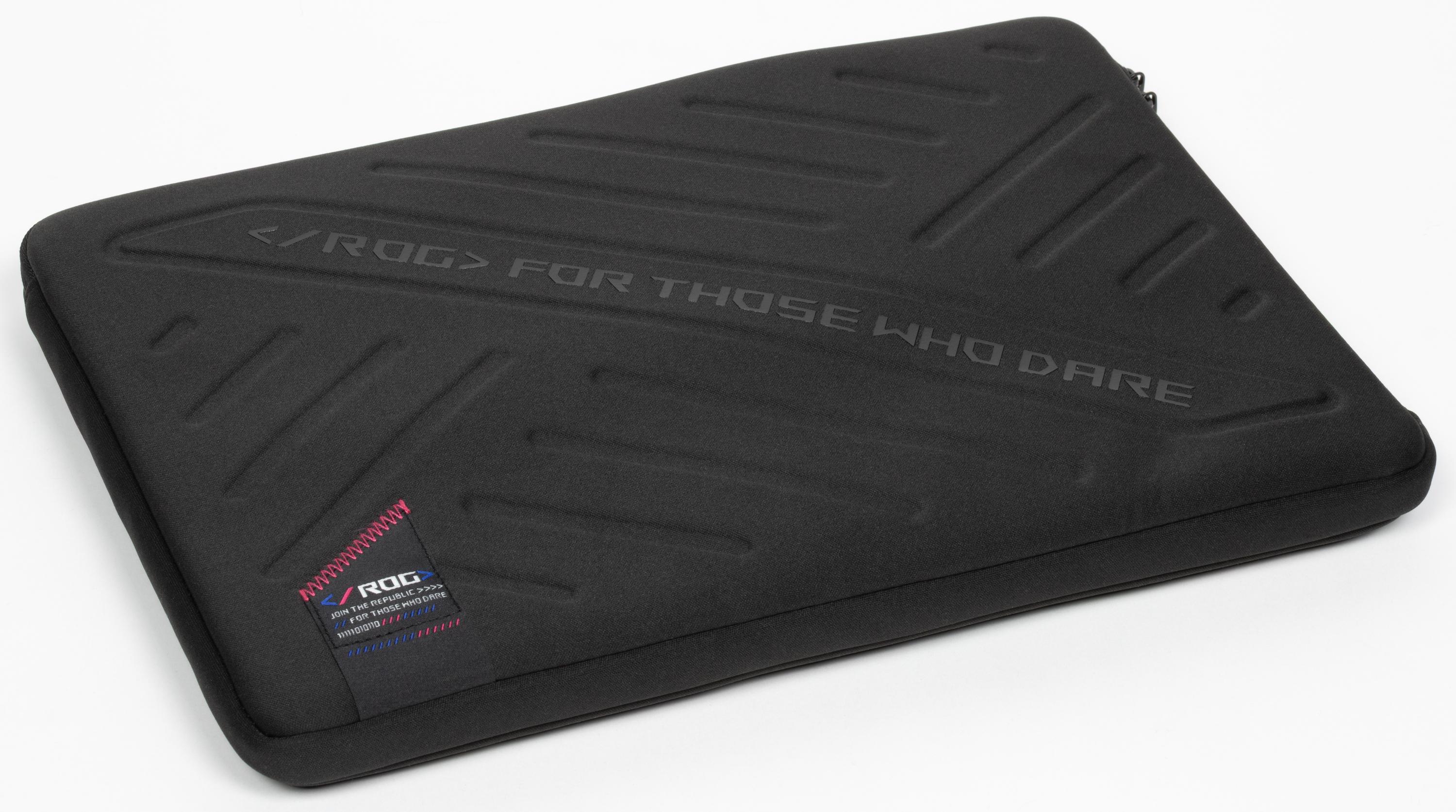
Прилагаемый мягкий чехол не отличается ничем выдающимся, но эта приятная мелочь все же скорее всего пригодится.
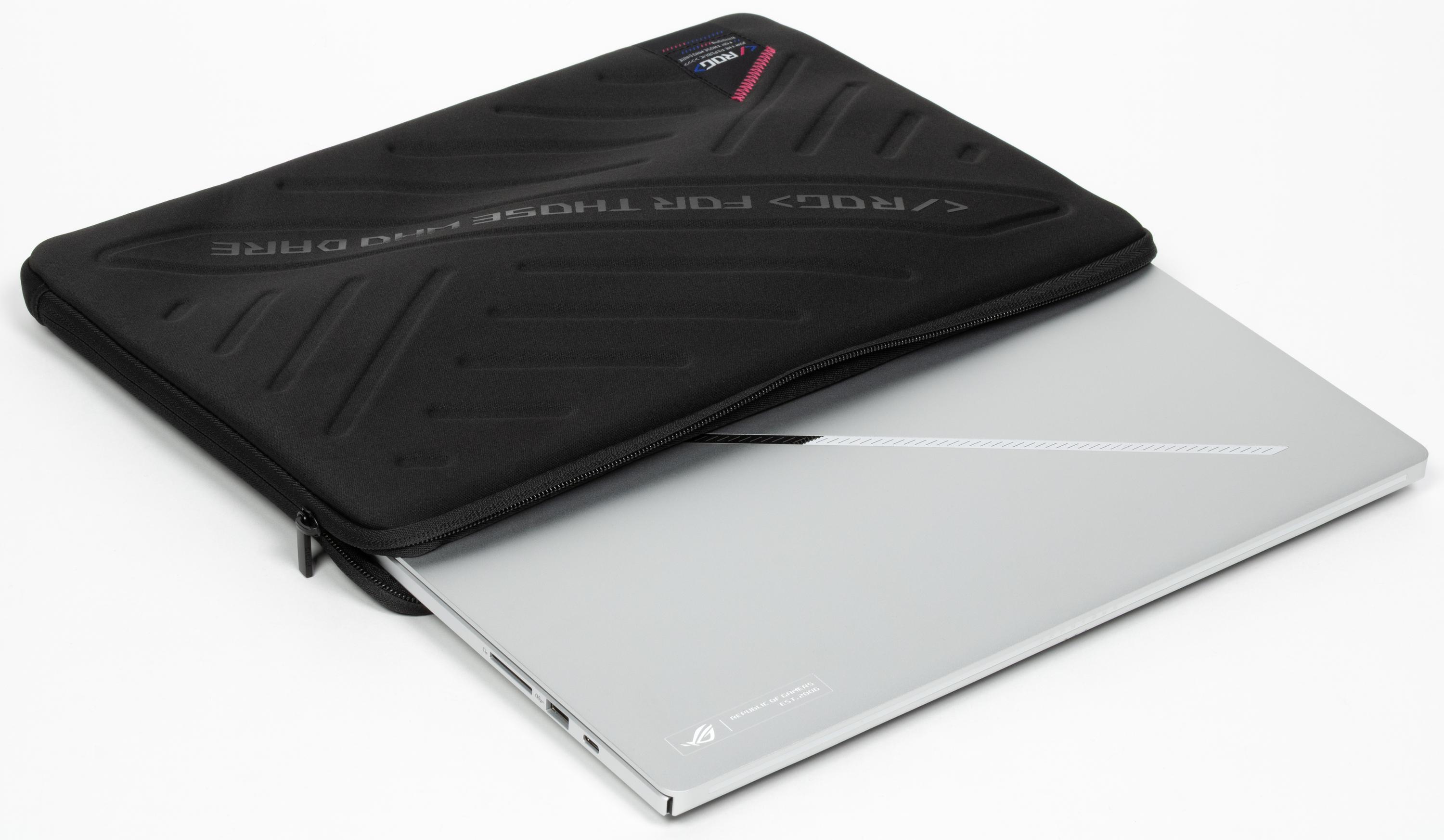
Вполне подходящее готовое решение из коробки (которое ведь можно и не купить), поэтому грех не воспользоваться.
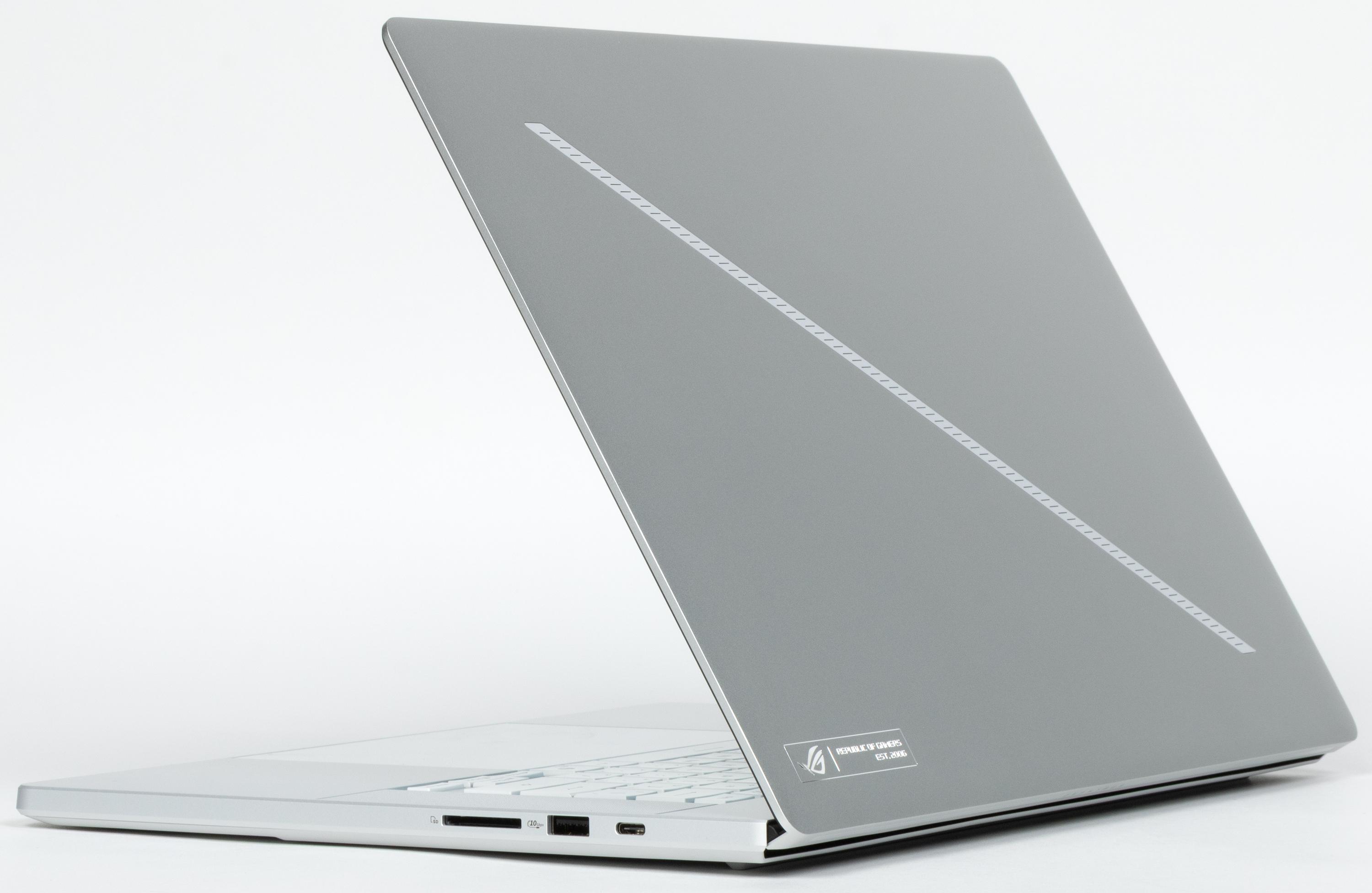
Ноутбук заключен в металлический корпус. Его наружные поверхности очень светлые, вызывающе привлекательные. Наощупь он шершавые, благодаря чему корпус надежно удерживается в руке. В компоновке наследуются характерные черты деловых портативных ПК: скругленные углы, расположение разъемов только на боковых панелях. На наружной стороне крышки имеется зеркальная диагональ, которая на работающем ноутбуке подсвечивается.
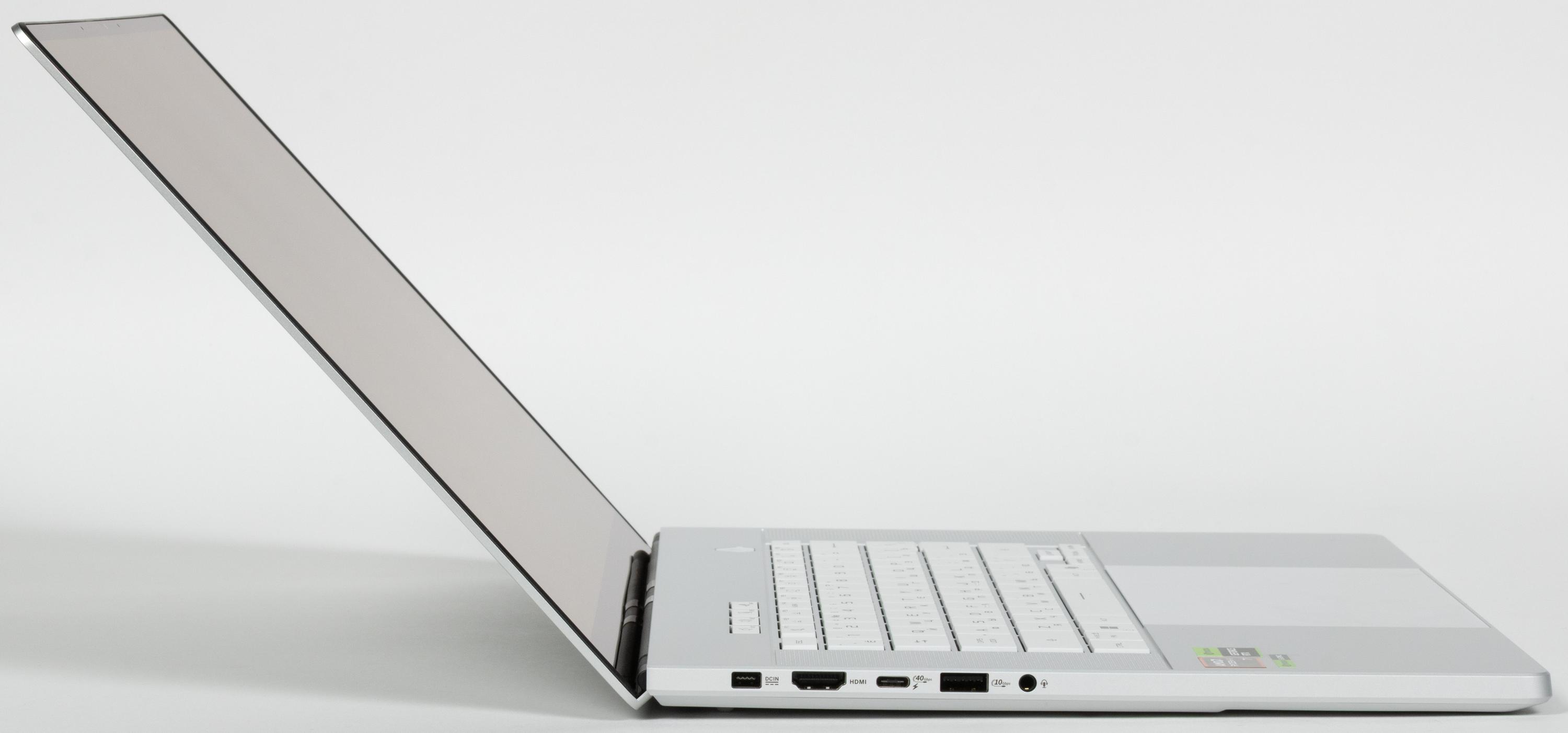
Максимальный угол раскрытия составляет 136° — не так много, как хотелось бы, но ограничения накладывает конструкция.
По всей ширине передней кромки крышки имеется выступ, при помощи которого его можно без труда подцепить пальцами для раскрытия ноутбука. В закрытом состоянии крышка удерживается при помощи магнитов, петель и доводчика. Петли тугие, но основание недостаточно тяжелое, и при открывании одной рукой ноутбук сдвигается назад.
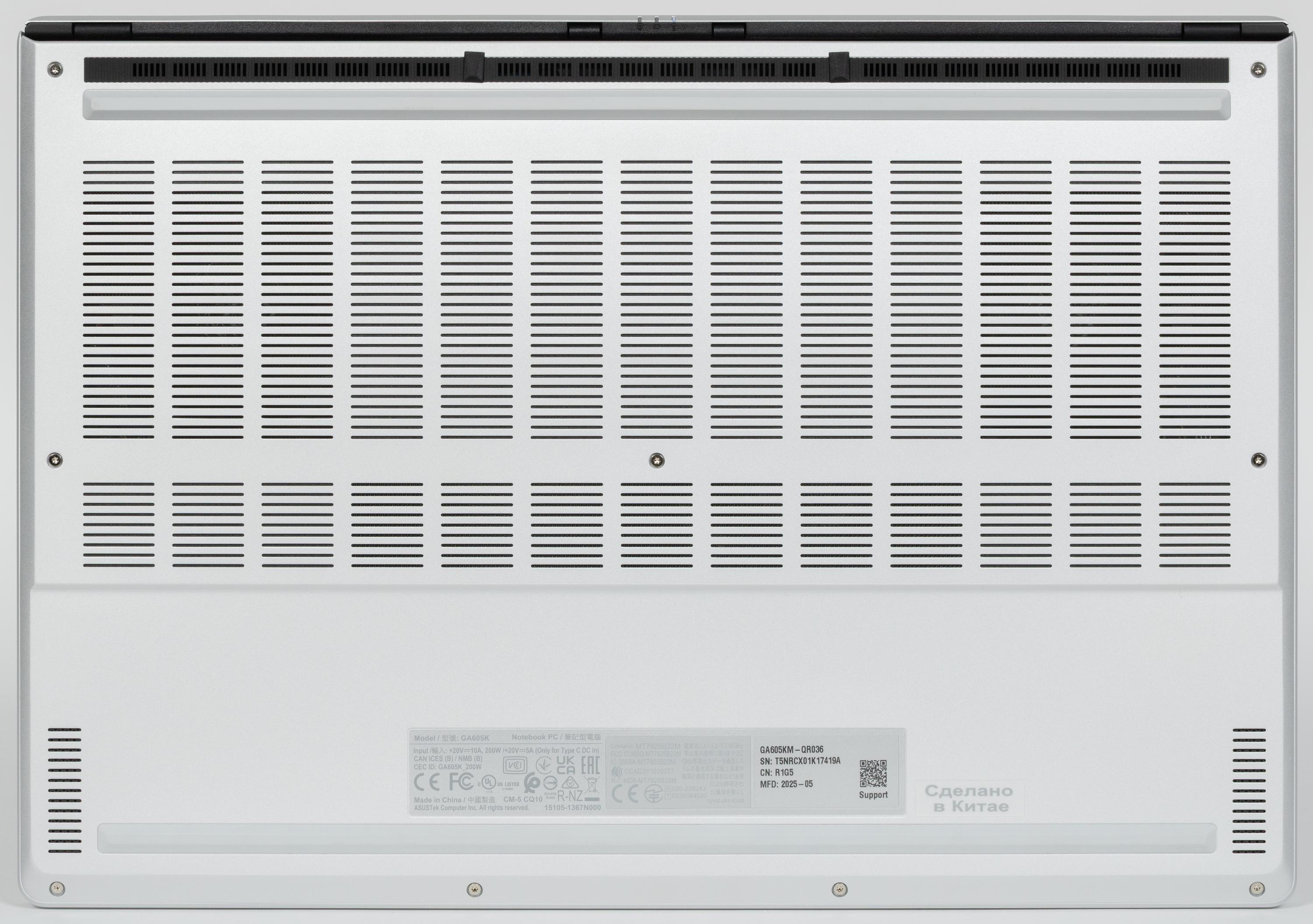
Задняя и передняя опоры протянулись почти во всю ширину. За задней имеются дополнительная решетка выходного тракта системы охлаждения. Входные решетки воздухозаборников располагаются почти на половине площади днища. У передней кромки справа и слева имеются решетки динамиков.

На задней панели заметка надпись Zephyrus и три светодиодных индикатора на кромке крышки. Если пользователю понадобится проконтролировать их состояние, он как ни в чем не бывало развернет устройство на 180 градусов, а затем вернет его в прежнее положение. По нашему разумению, подобное решение достойно анекдота.

На левой боковой панели имеются проприетарный разъем для подключения блока питания, видеовыход HDMI, порты USB 4 (с поддержкой DP и PD) и USB 3.2 Gen2 (10 Гбит/с) и миниджек для аудиогарнитуры.

Спереди нет ничего достойного внимания.

На правой боковой панели заметны слот картовода для SD, порты USB 3.2 Gen2 Type A и Type C.
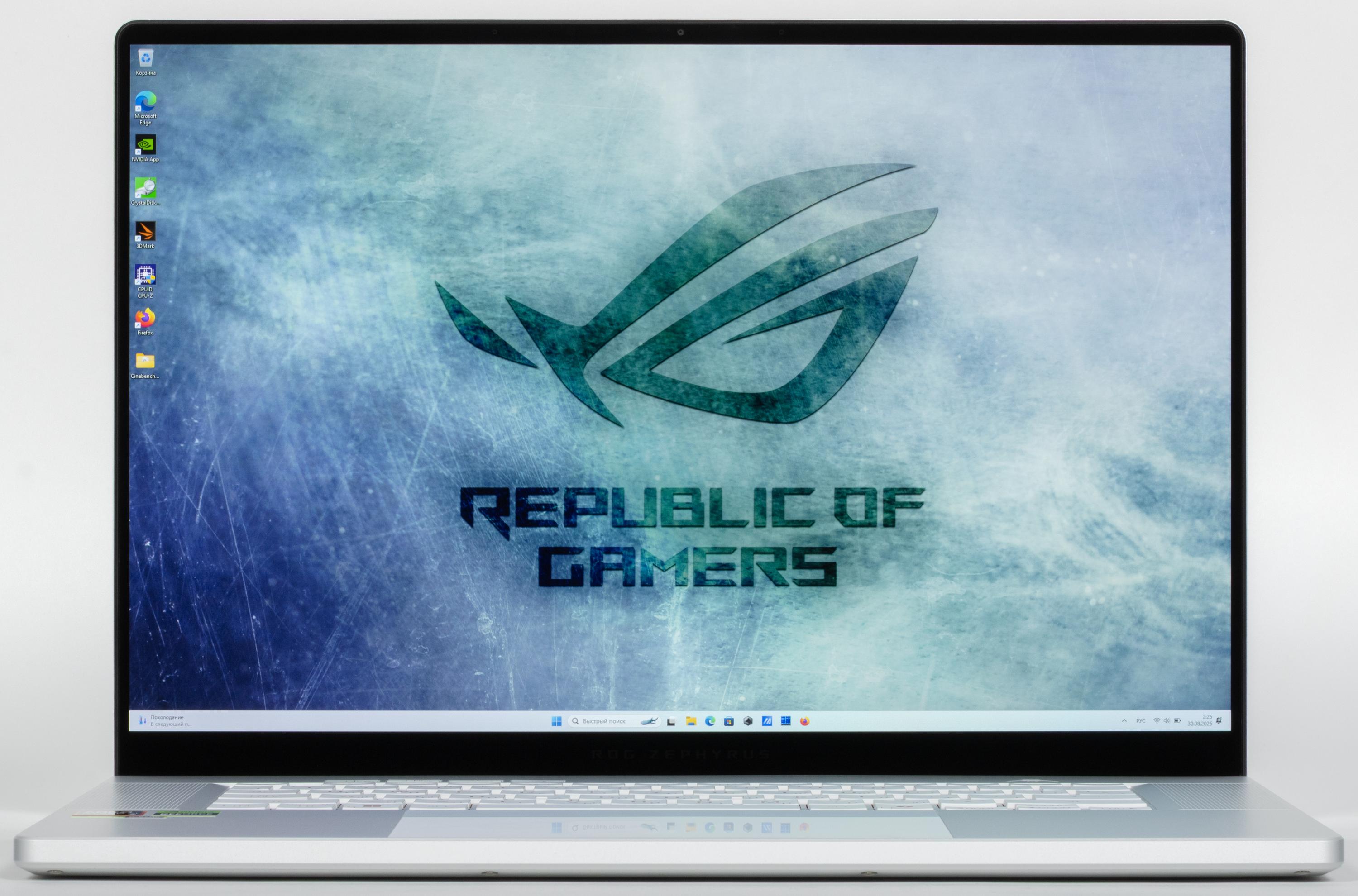
Рамка экрана имеет ширину 10 мм сверху, по 5 мм справа и слева и возвышается над поверхностью дисплея на 1,5 мм.
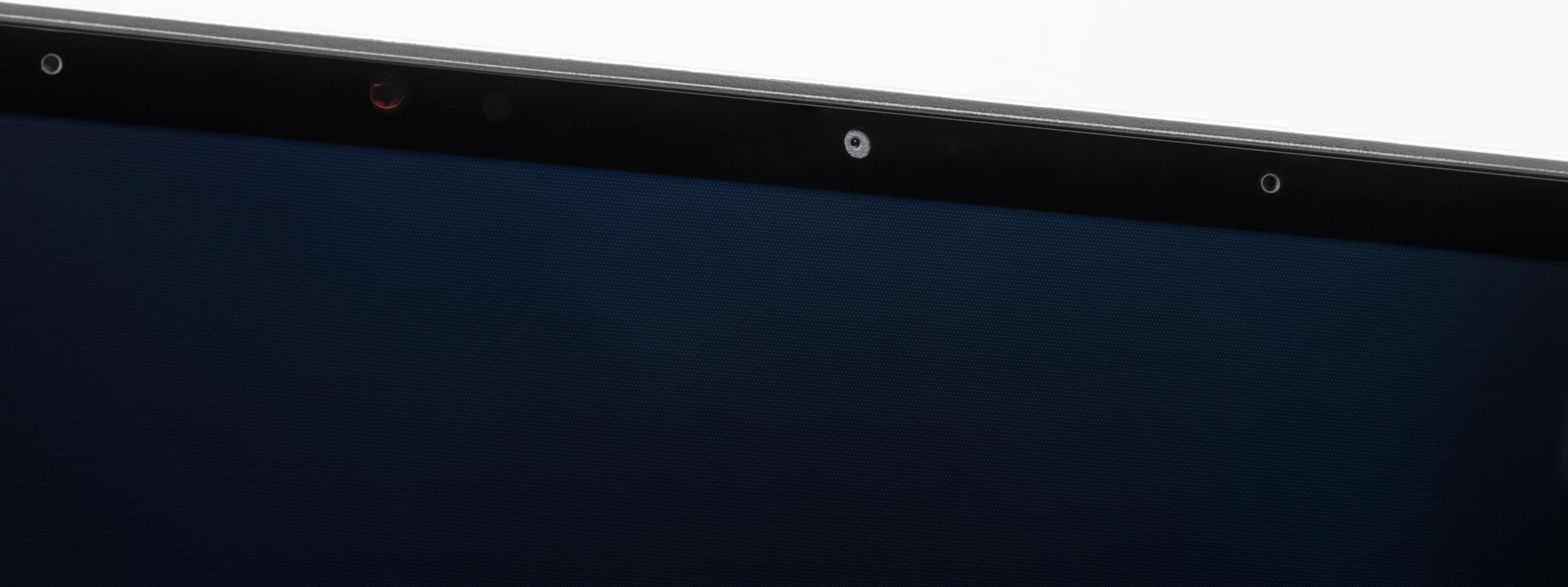
Сверху в рамку встроена миниатюрная веб-камера (1080p). Она не имеет механической шторки.
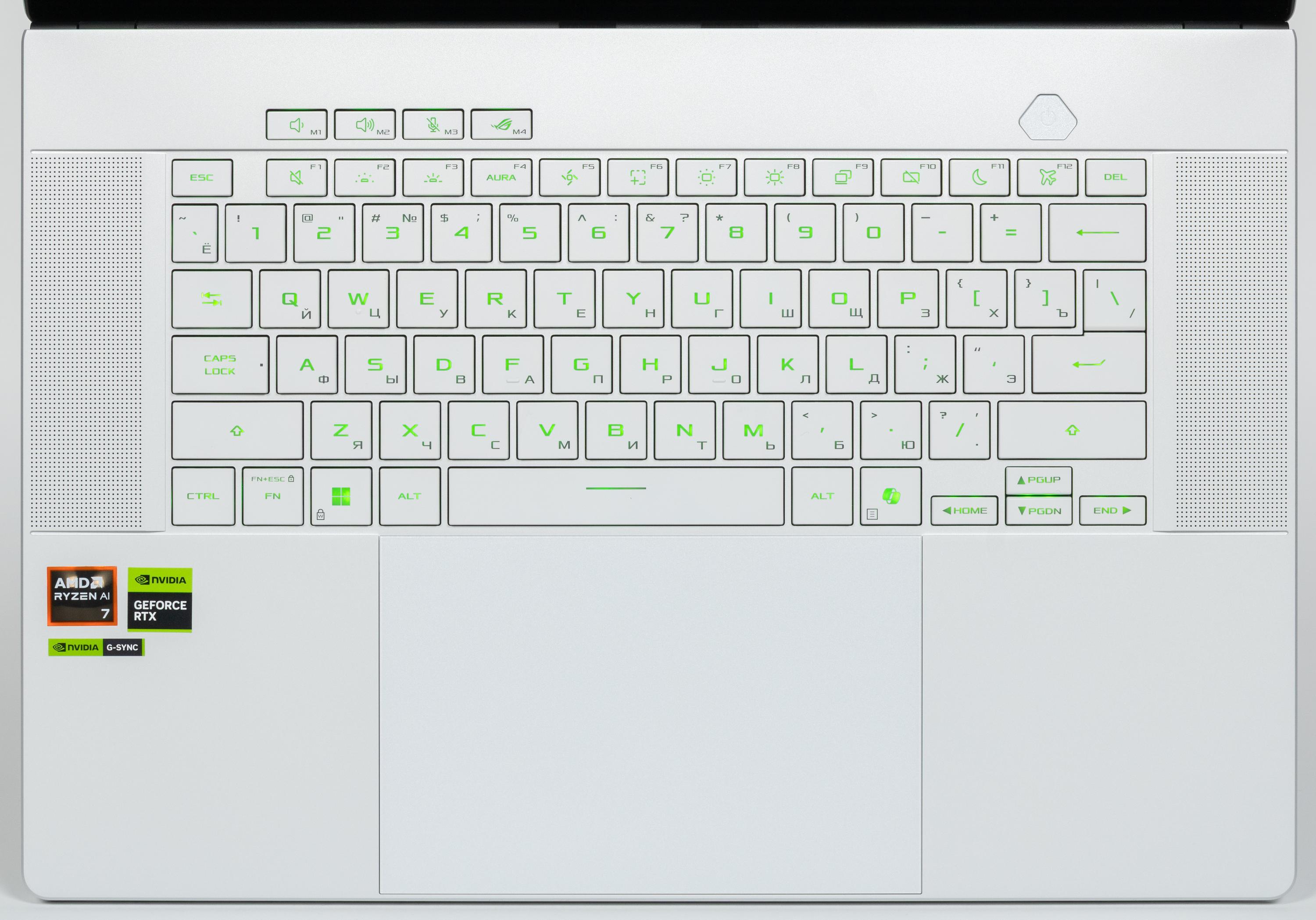
Клавиатура мембранного типа. Цифрового блока нет. «Стрелки» уменьшены по высоте более чем вдвое. Серая маркировка читается неплохо, но символы отечественной раскладки вчетверо меньше по площади, чем латиница, и расположены в нижних правых углах клавиш. Место для них явно не было предусмотрено. Алфавитно-цифровые кнопки стандартного размера (16×16 мм), расстояние между их центрами — 18 мм, между краями — 2 мм. То есть изгнание цифрового блока не дало выигрыша, но существенно ограничило функциональность. Пробел меловат (93 мм). Ширина правой Shift составляет 41 мм, левой Shift — 36 мм, Backspace и Caps Lock — 26 мм, Enter — 31 мм. Все клавиши верхнего ряда, включая функциональные F1—F12, уменьшены (11×7 мм).
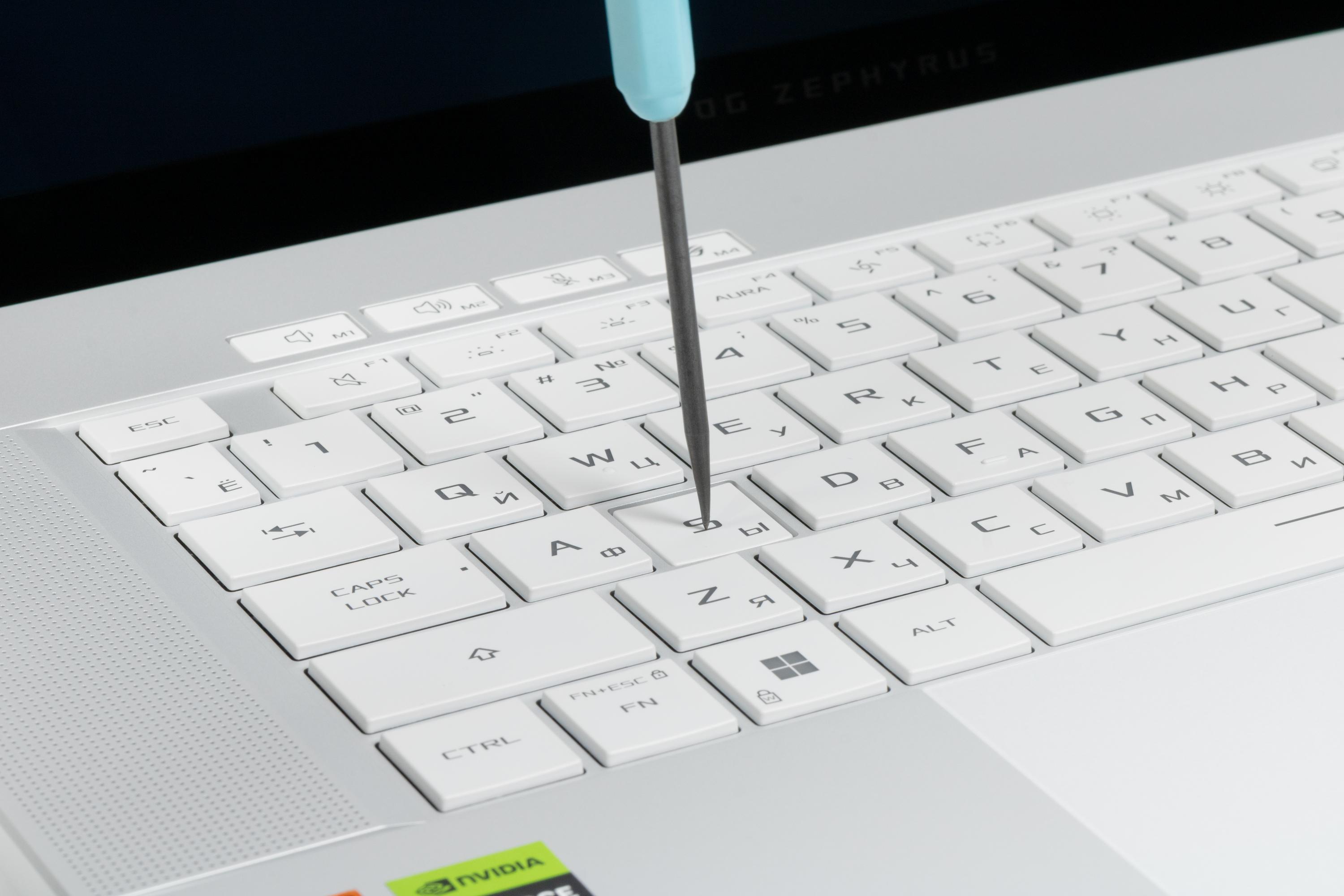
Зато ход клавиш почти 1,8 мм, отчетливо ощутимый. Обработка нажатий осуществляется независимо (n-key rollover), то есть система реагирует на любое количество одновременно нажатых кнопок.
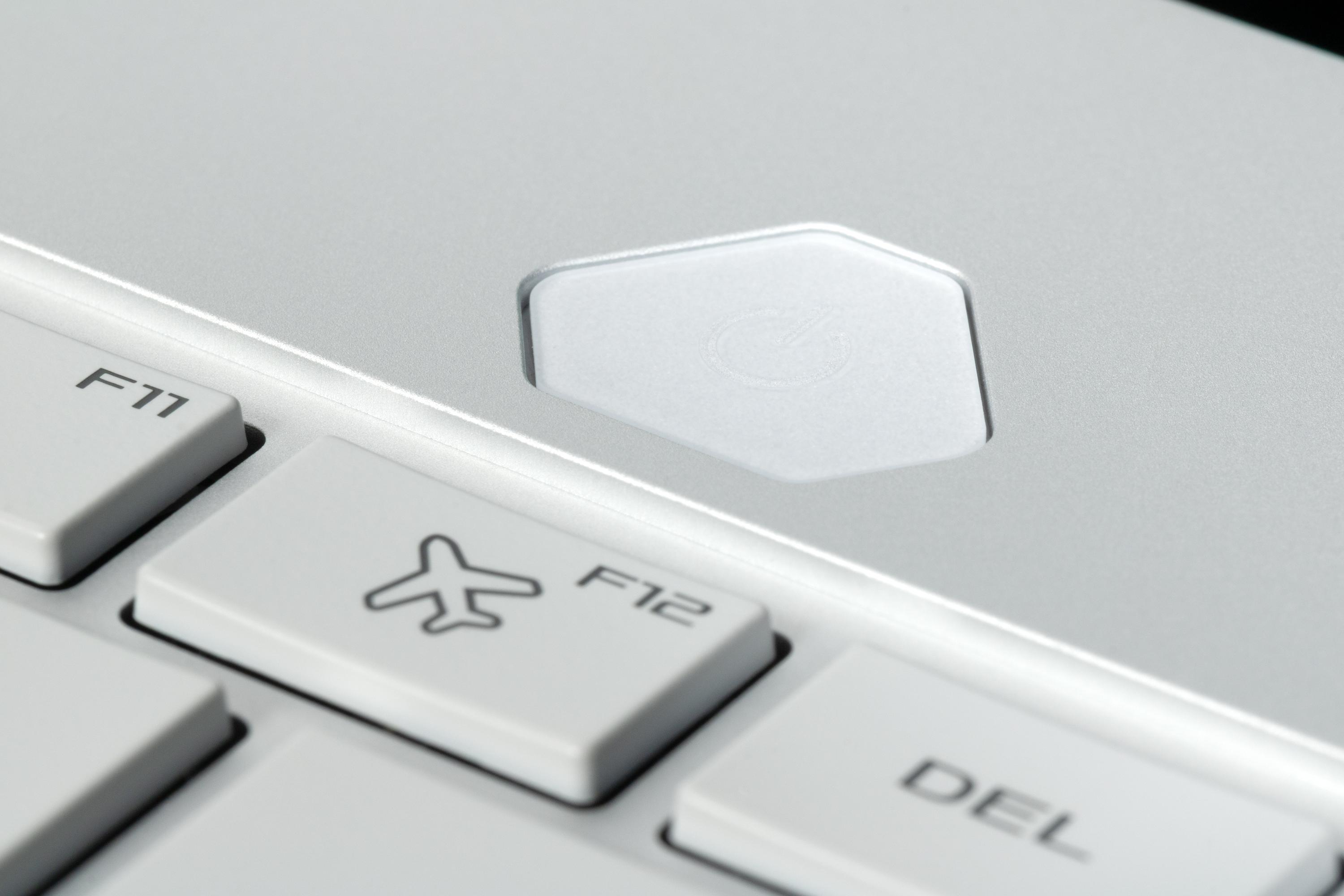
Кнопка включения питания располагается в дальнем углу клавиатуры и отличается от окружающих формой, местоположением, маркировкой и даже материалом изготовления (стекло). К тому же она утоплена ниже поверхности лицевой панели, поэтому перепутать ее с другими и нажать по ошибке совершенно невозможно.
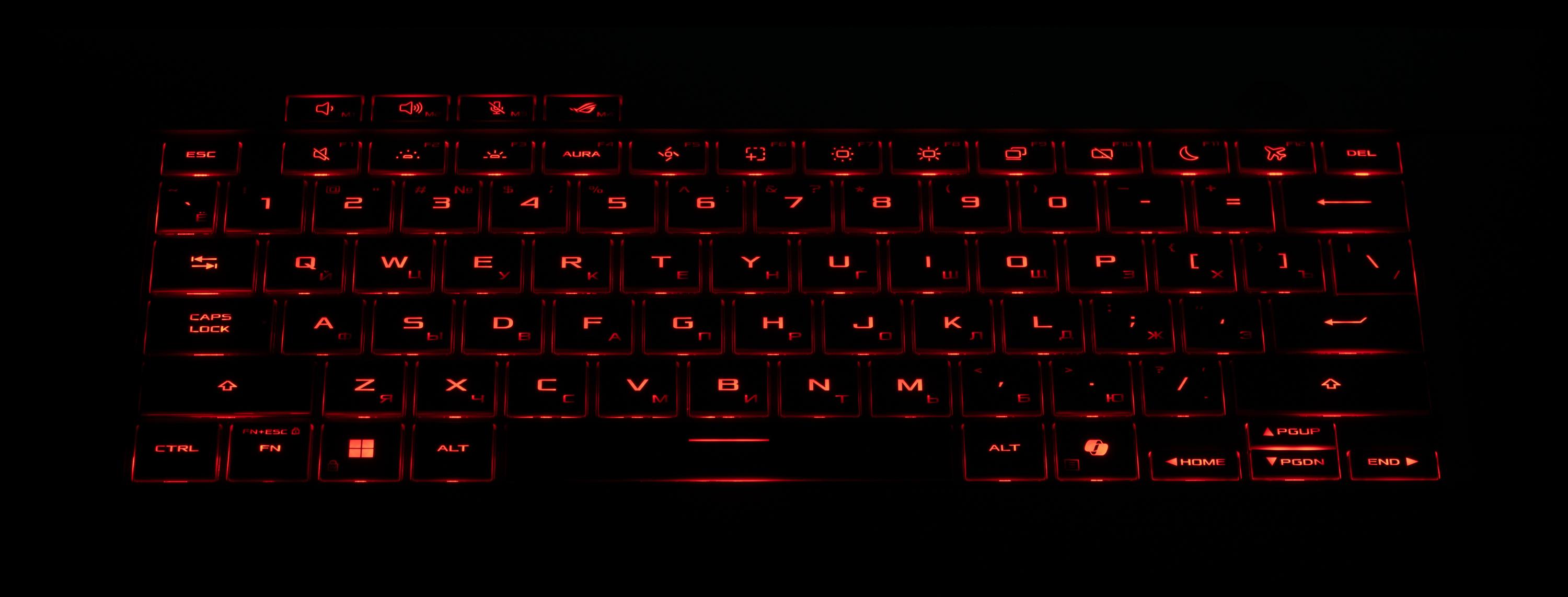
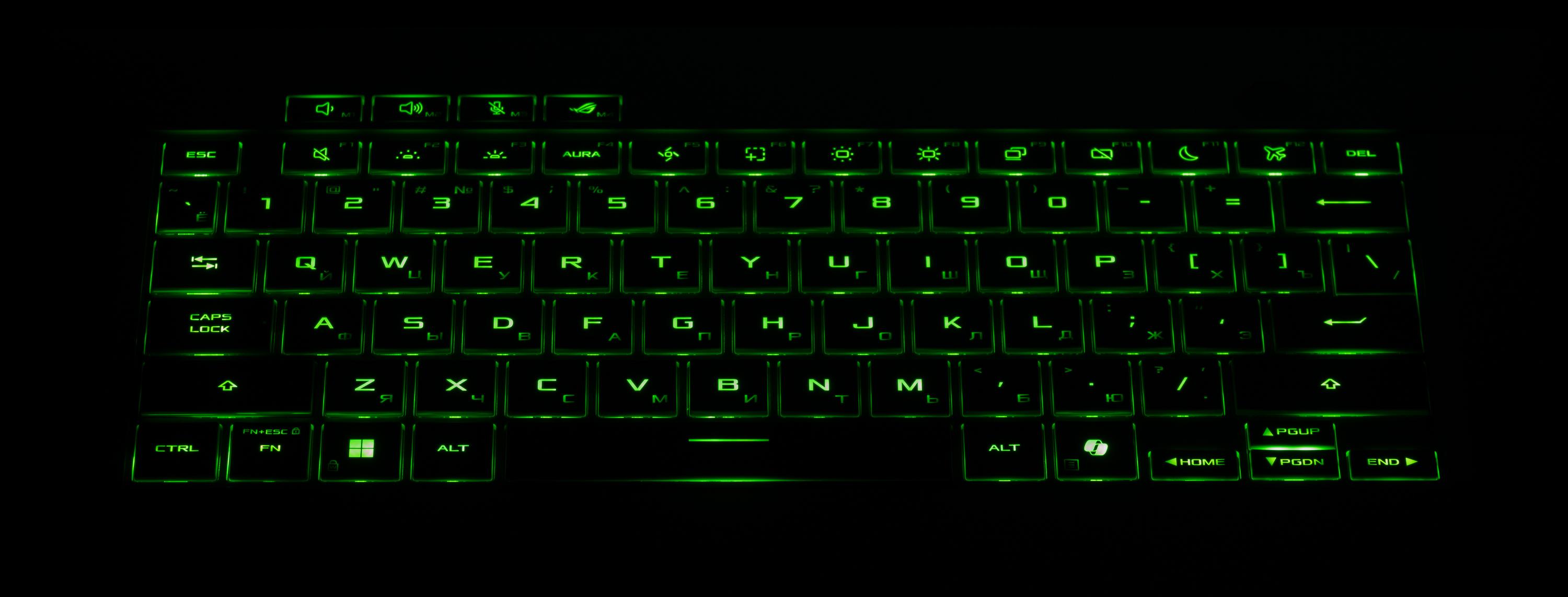
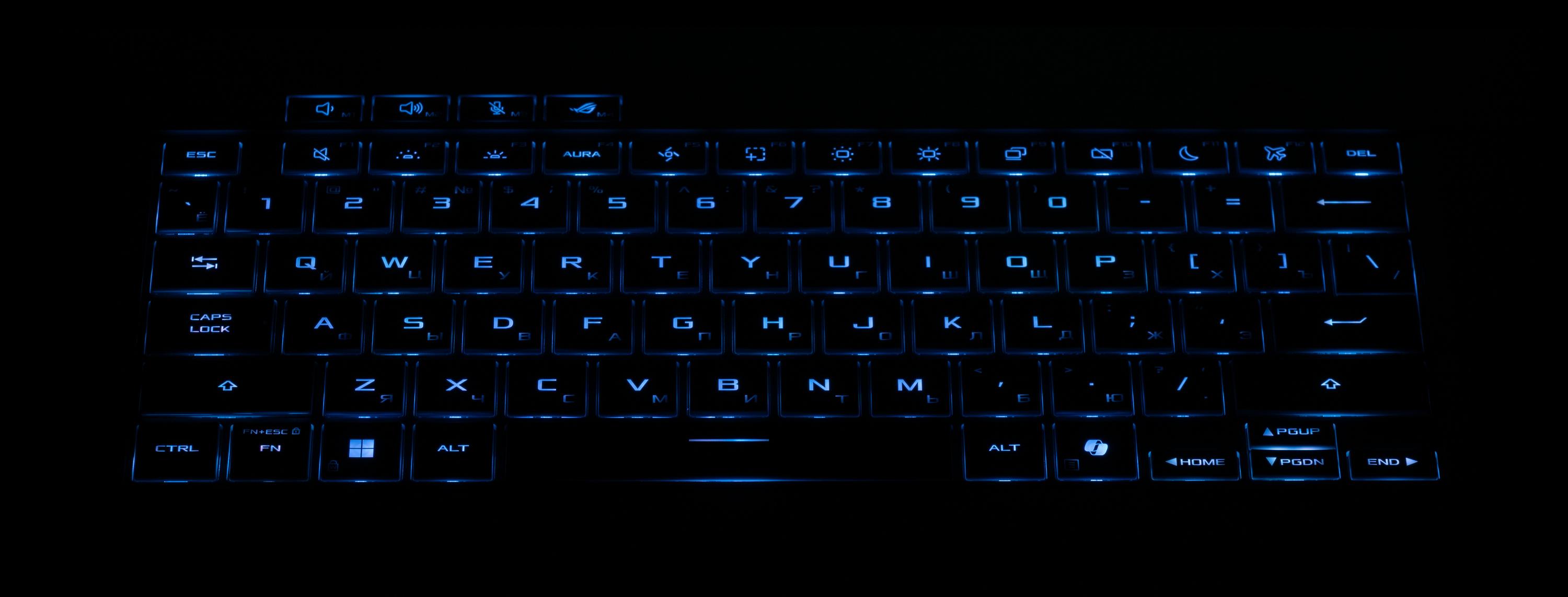
Клавиатура снабжена статической подсветкой в тремя уровнями по яркости (четвертое состояние — подсветка выключена); переключение производится последовательными нажатиями Fn + F2 (больше) и Fn + F3 (меньше). Подсвечиваются сами символы и немного — их контуры. Видимость в темноте хорошая. Зона подсветки под каждой клавишей видна, но она не бросается в глаза и потому не раздражает. Распределение света и специфика маркировки позволяют разглядеть латинские символы, но не кириллицу.
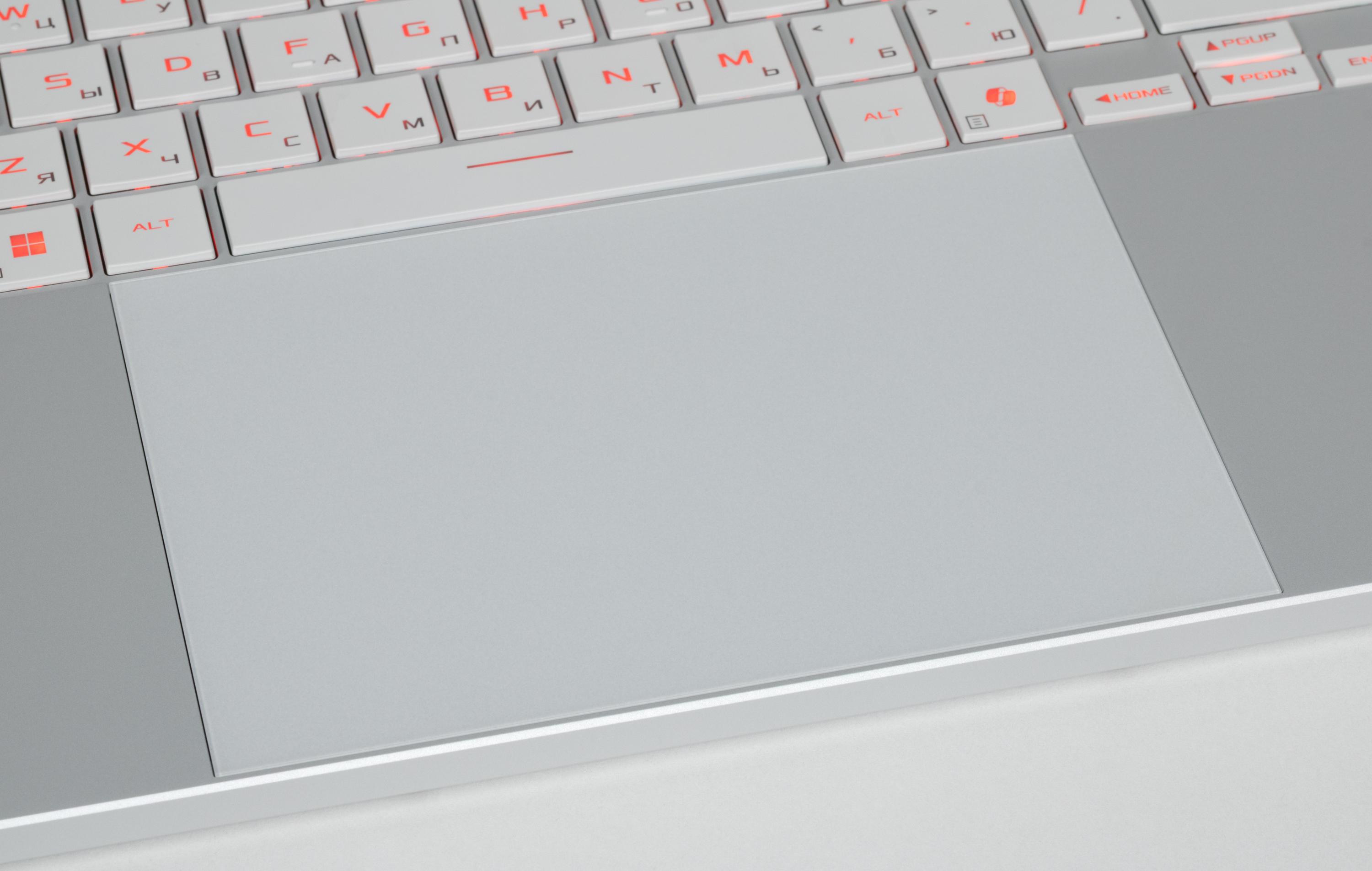
Навигационная панель большого размера, располагается посередине лицевой панели и не имеет выделенных кнопок. Нажатия срабатывают лишь в ближних ⅔ площади кликпада и сопровождаются отчетливыми откликами, но с небольшой инерцией. Реакция на сложные жесты (сведение или разведение двух пальцев для масштабирования, поворот) удовлетворительная.
Внутреннее устройство
Днище крепится к корпусу посредством девяти винтов с шестилучевым шлицем Torx.
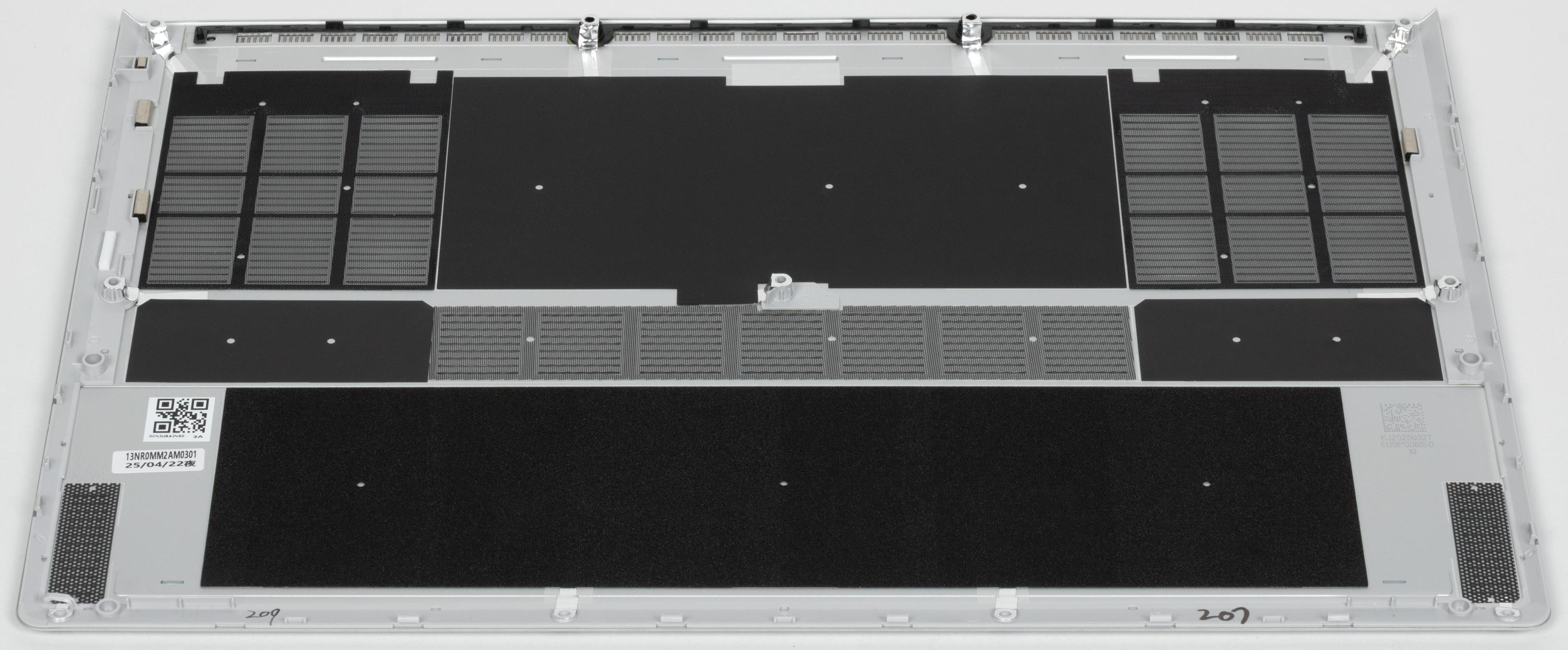
На внутренней поверхности днища решетки защищены противопылевыми фильтрами, а в местах возможного контакта со схемотехническими элементами наклеены экранирующие вкладыши.
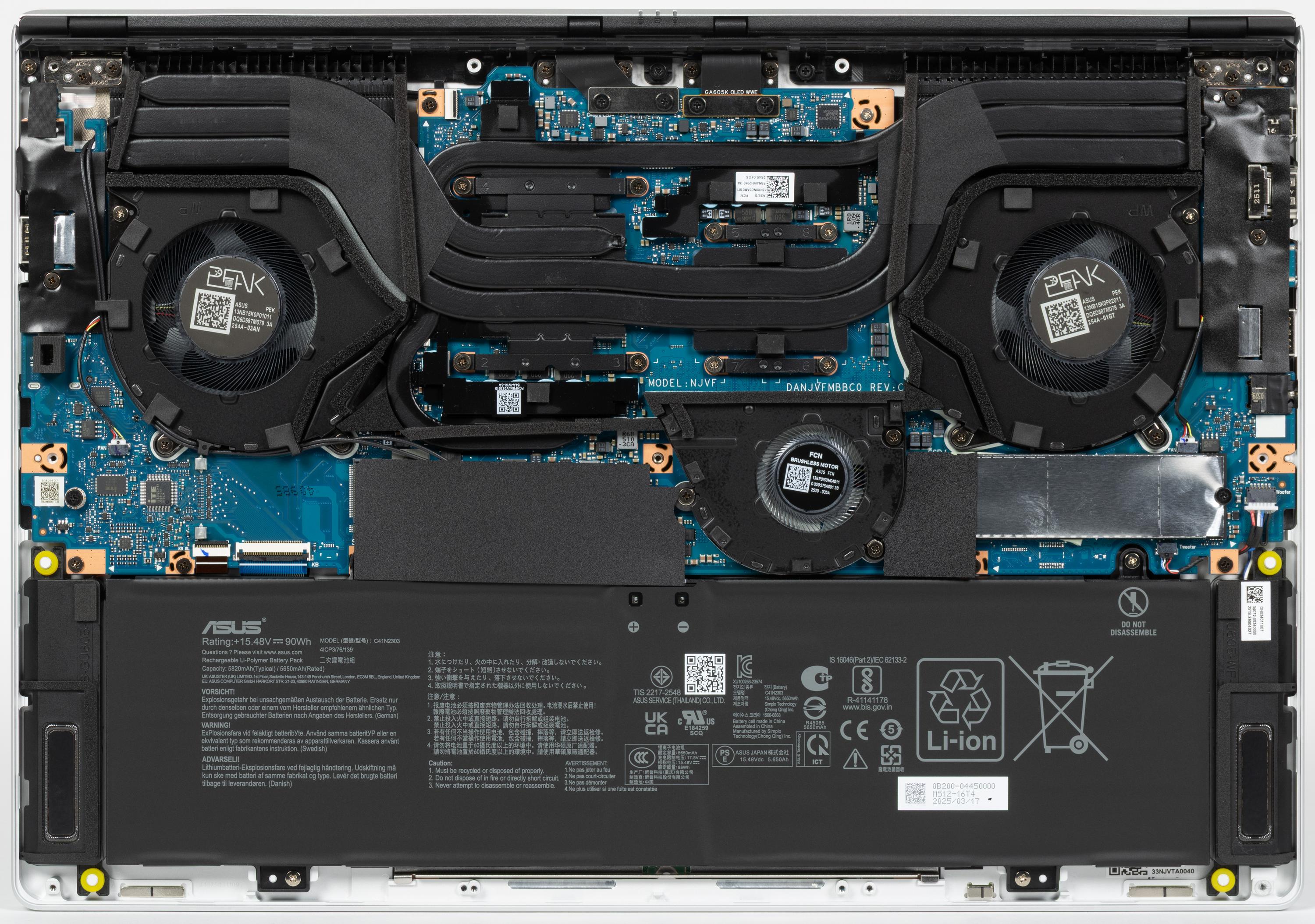
Внутри по размерам доминируют система охлаждения и аккумулятор.Аппаратная модернизация предусматривает возможность добавления дополнительного накопителя в свободный слот M.2, а также замену аккумулятора. Оперативная память распаяна. Уточним ее скоростные показатели при помощи пакета AIDA64.
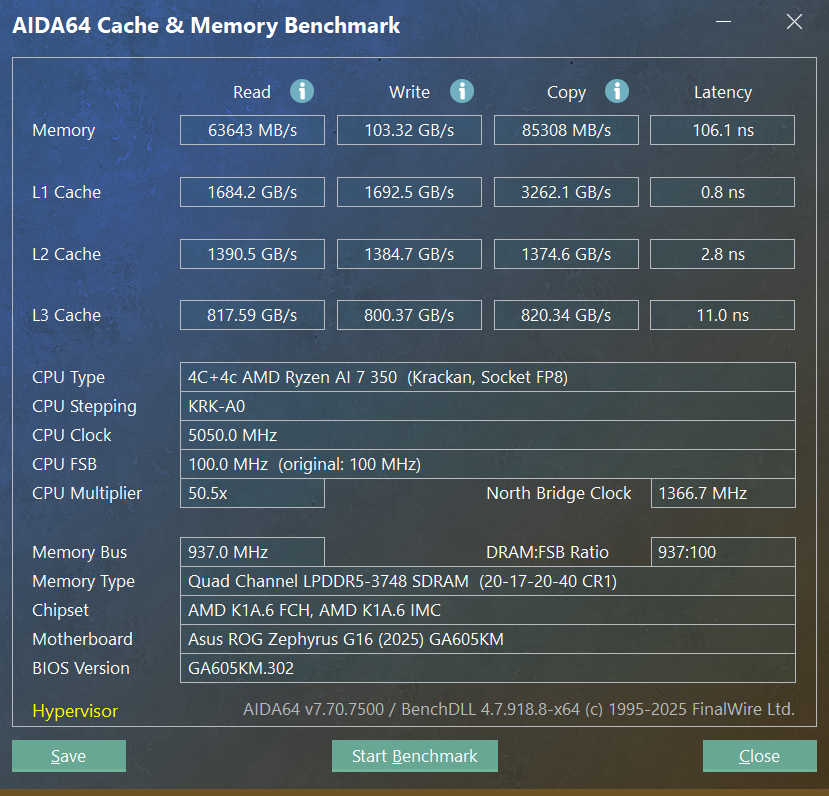
Показатели вполне хорошие.
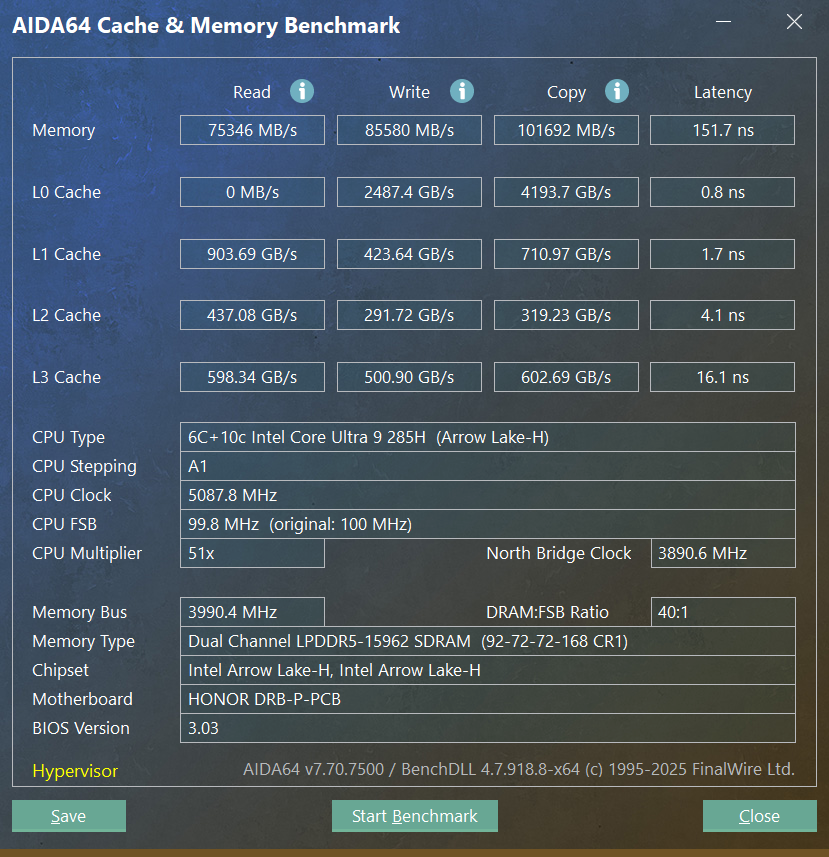
Honor MagicBook Pro 16 Hunter
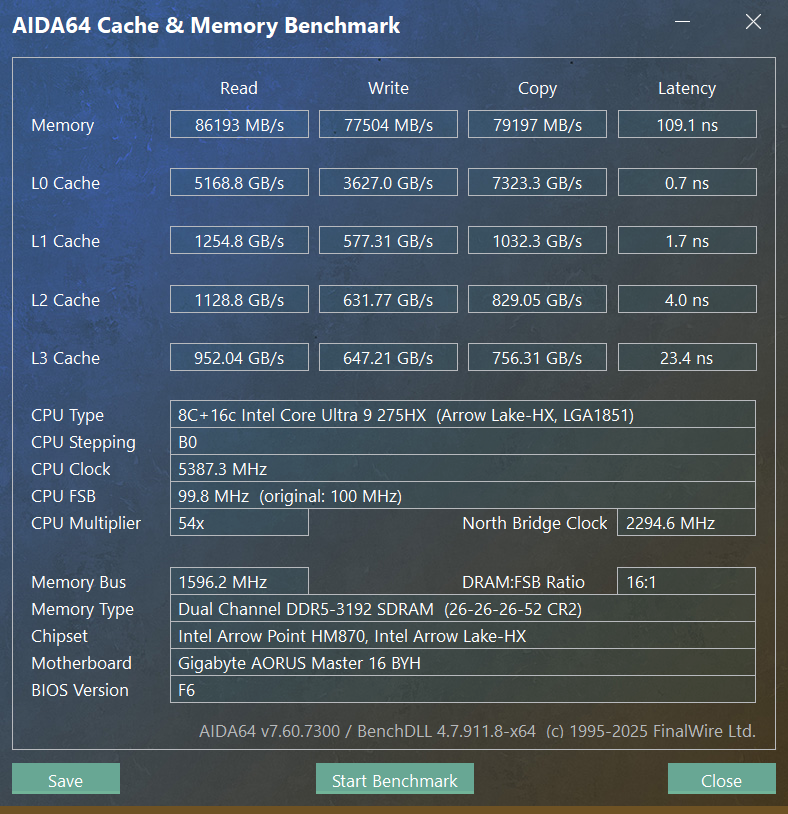
Gigabyte Aorus Master 16 AM6H
Представим данные на диаграммах.
| Вид операции | Asus ROG Zephyrus G16 GA605KM | Honor MagicBook Pro 16 Hunter | Gigabyte Aorus Master 16 AM6H |
|---|---|---|---|
| Чтение | 63643 | 75538 | 86193 |
| Запись | 103320 | 62370 | 77504 |
| Копирование | 85308 | 102200 | 79197 |
Позже оценим, сказывается ли разница на результатах производительности в реальных приложениях.
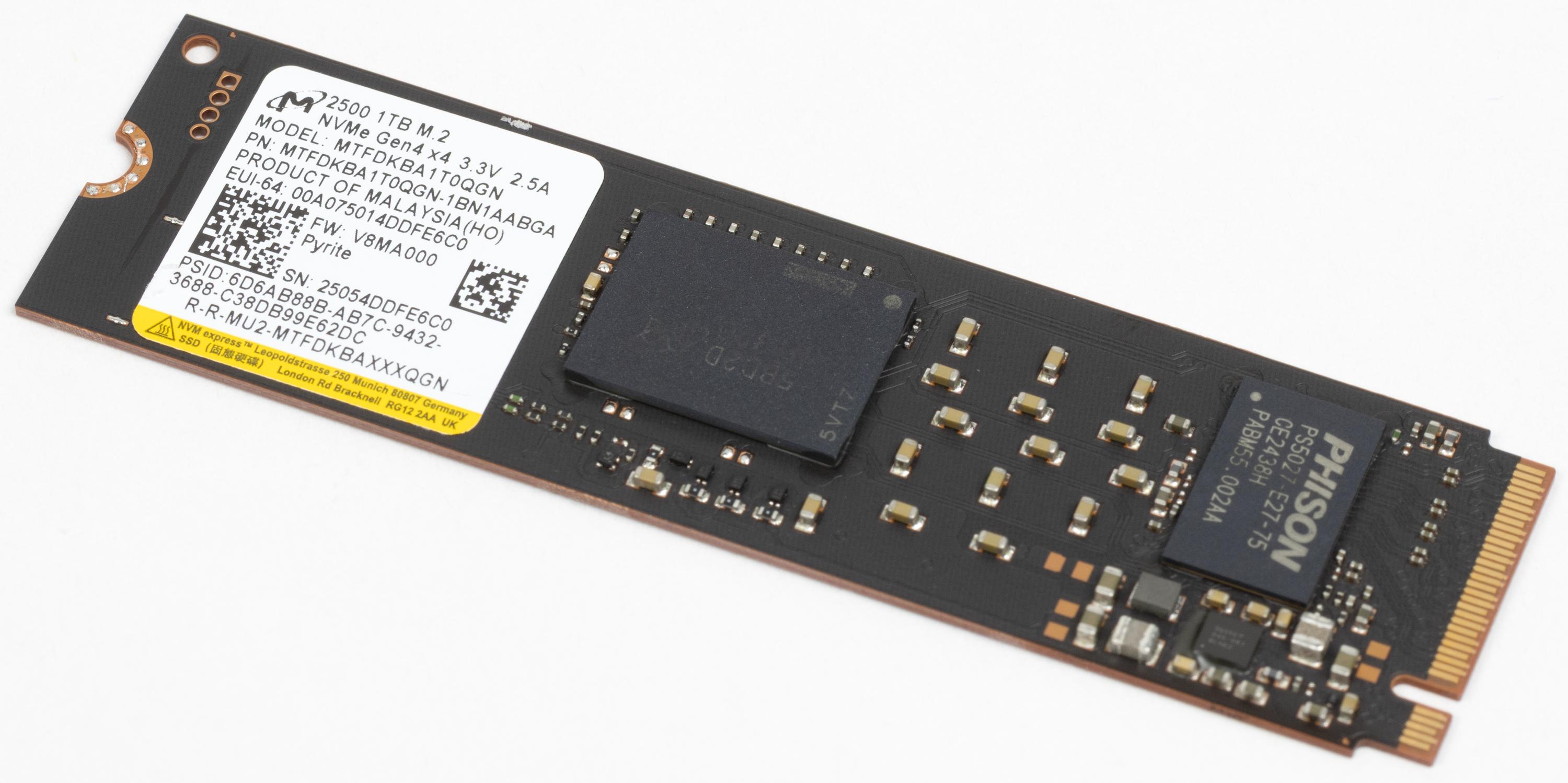
Хранилище представлено терабайтным устройством Micron Pyrite с интерфейсом подключения PCIe 4 ×4.
Отчет популярной утилиты сообщает нижеследующее:
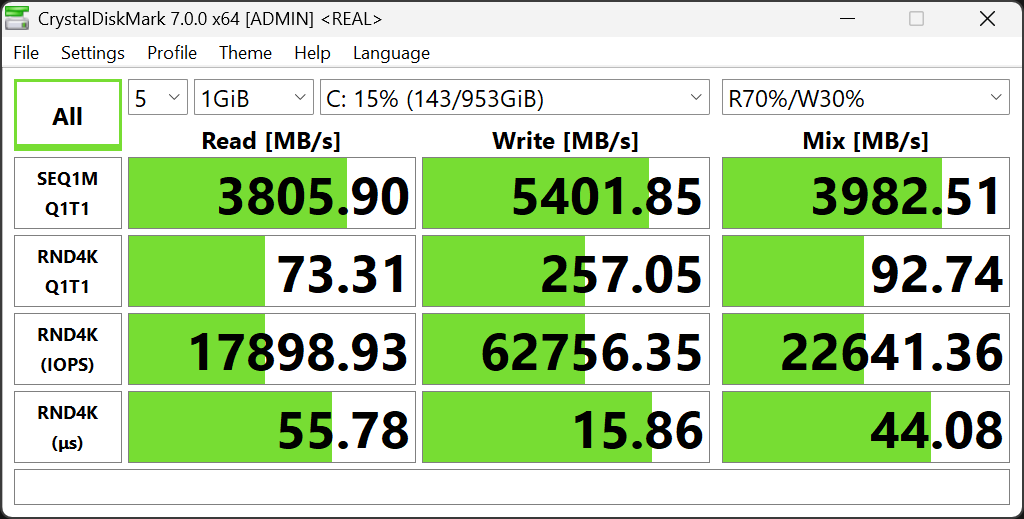
Полученные показатели не рекордные, но достаточно хорошие.
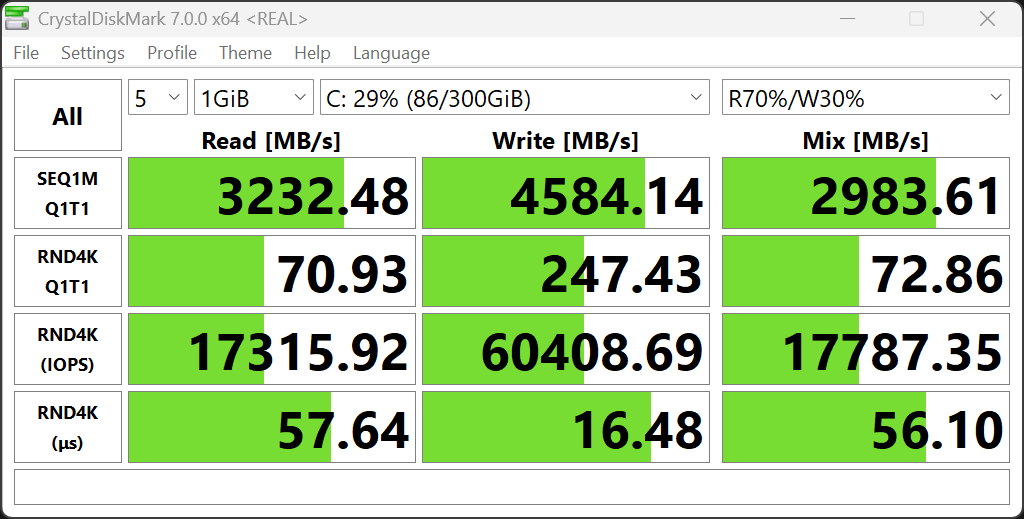
Honor MagicBook Pro 16 Hunter
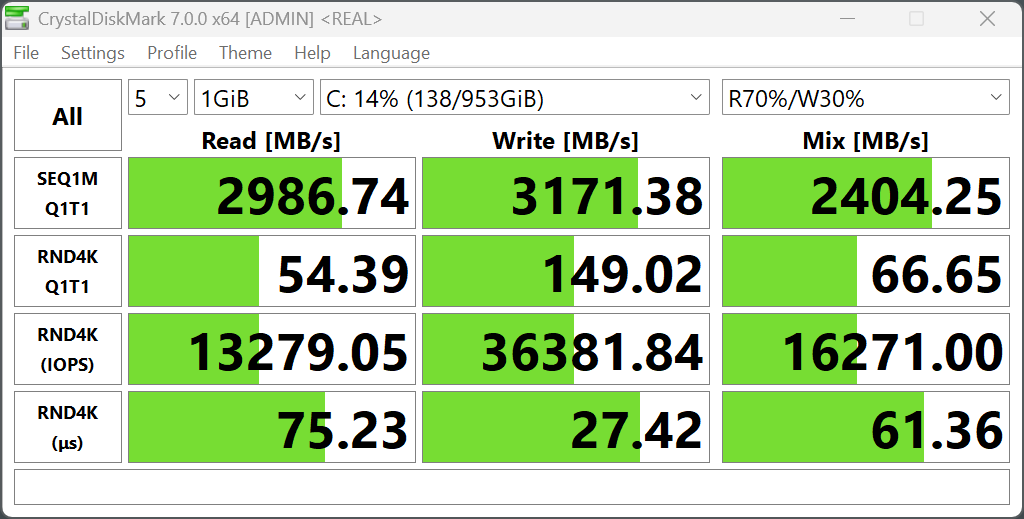
Gigabyte Aorus Master 16 AM6H
Для удобства сравнения покажем достижения на диаграммах.
| Вид операции | Asus ROG Zephyrus G16 GA605KM | Honor MagicBook Pro 16 Hunter | Gigabyte Aorus Master 16 AM6H |
|---|---|---|---|
| Чтение | 3806 | 3266 | 2987 |
| Запись | 5402 | 4678 | 3171 |
| Смешанные | 3983 | 2985 | 2404 |
| Вид операции | Asus ROG Zephyrus G16 GA605KM | Honor MagicBook Pro 16 Hunter | Gigabyte Aorus Master 16 AM6H |
|---|---|---|---|
| Чтение | 73 | 72 | 54 |
| Запись | 257 | 255 | 149 |
| Смешанные | 93 | 74 | 67 |
У обоих соперников всё выглядит несколько скромнее. Впереди нас ждут результаты испытаний производительности в реальных приложениях, которые позволят судить о практической значимости показателей быстродействия системного хранилища.
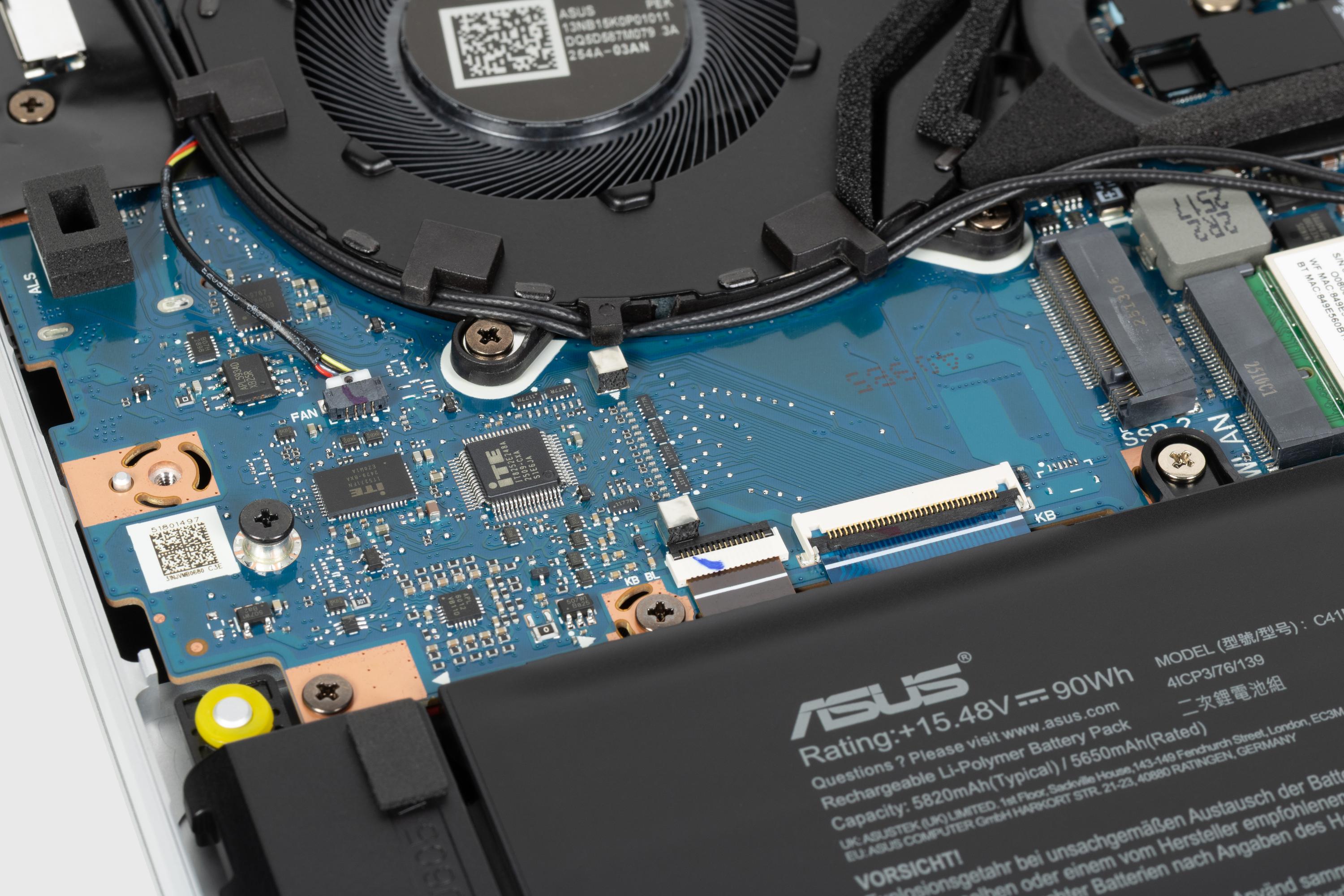
На системной плате у героя обзора имеется второй (свободный) слот M.2 для установки дополнительного накопителя.
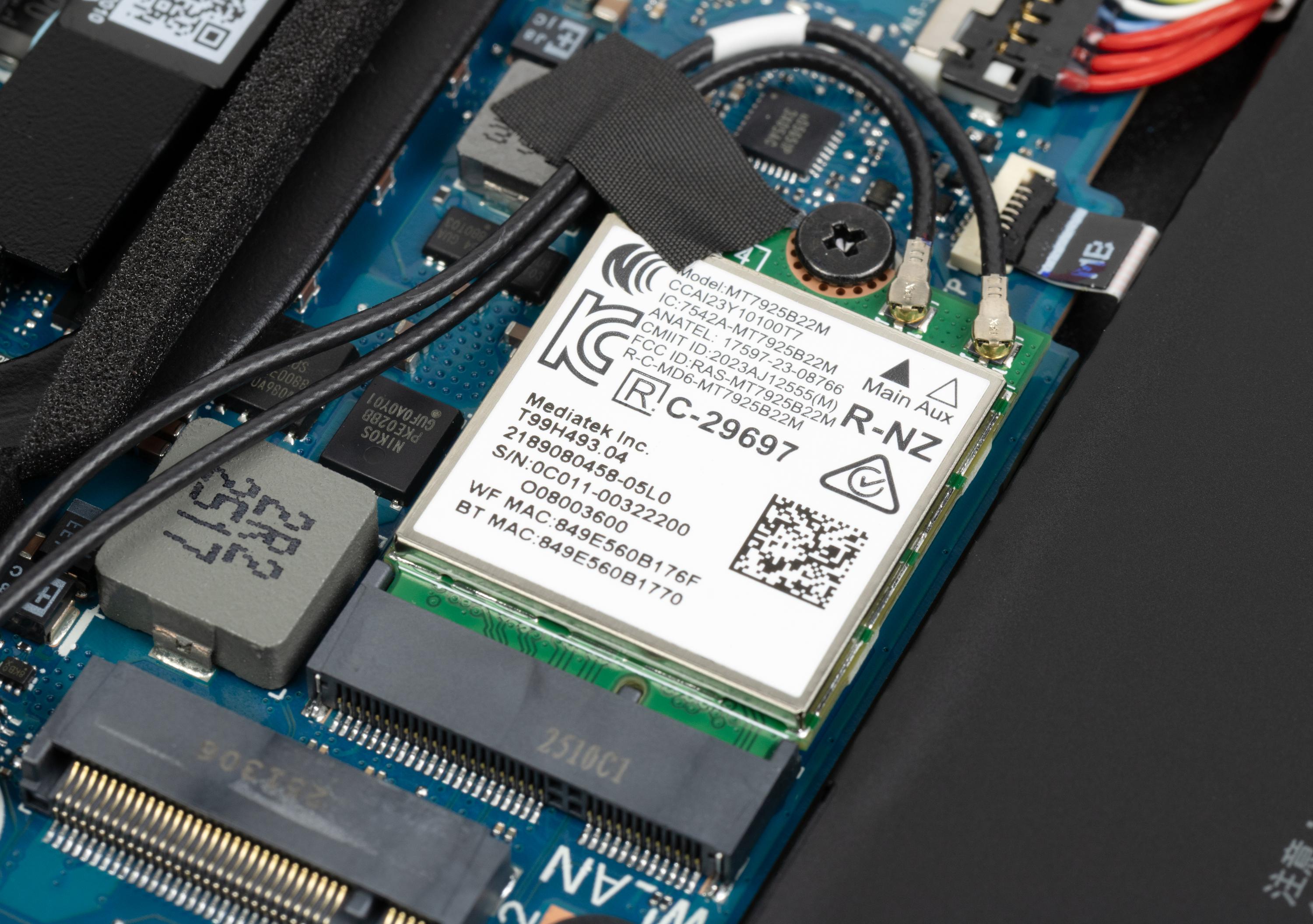
Asus ROG Zephyrus G16 GA605KM располагает трехдиапазонным (2,4/5/6 ГГц) беспроводным адаптером MediaTek MT7925B22M, соответствующим классу Wi-Fi 7 и поддерживающим стандарты IEEE 802.11be. Устройство установлено в слоте M.2, поэтому может быть заменено. Впрочем, на практике это вряд ли потребуется в ближайшие 3—5 лет, поскольку более важные компоненты устареют раньше. К тому же диапазон радиосвязи 6 ГГц пока не разрешен для использования в России.
Программное обеспечение
Asus ROG Zephyrus G16 GA605KM может поставляться в двух вариантах: либо без операционной системы, либо с Windows 11 Home, триал-версией Microsoft Office 365, сетап-инициатором Яндекс, приложением пользовательской поддержки MyAsus и фирменной утилитой Armoury Crate.
MyAsus
Эта утилита дает возможность настраивать параметры ноутбука, так сказать, «общей значимости».
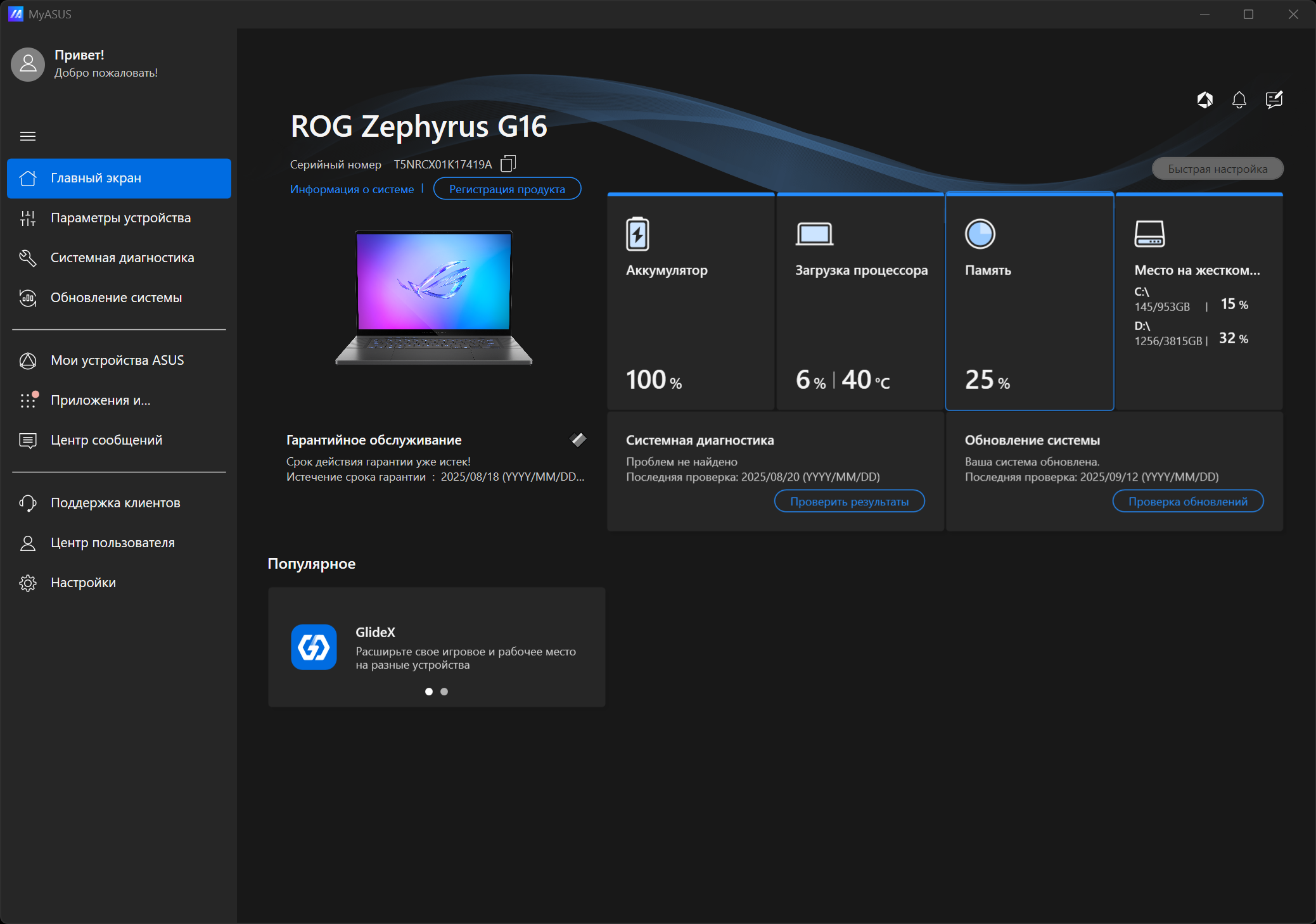
На главном экране представлены сведения о состоянии заряда аккумулятора, текущей загрузке (и нагреве) центрального процессора, использовании оперативной памяти и доступном месте на системном накопителе. [На нашем скриншоте видна также степень заполненности внешнего устройства хранения, подключенного к Asus ROG Zephyrus G16 GA605KM посредством USB 4.]
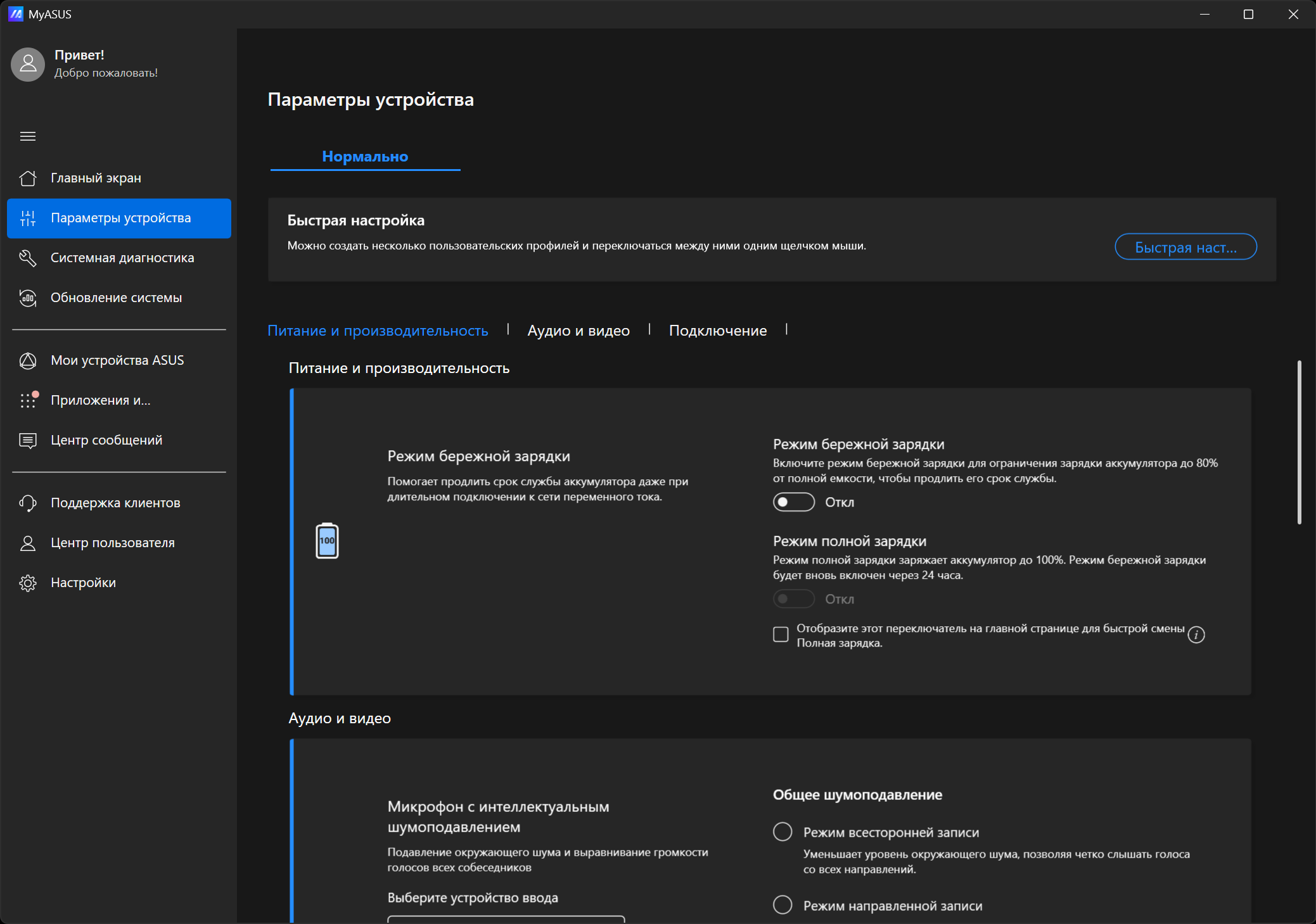
Параметры устройства собраны во второй раздел вертикального меню (слева).
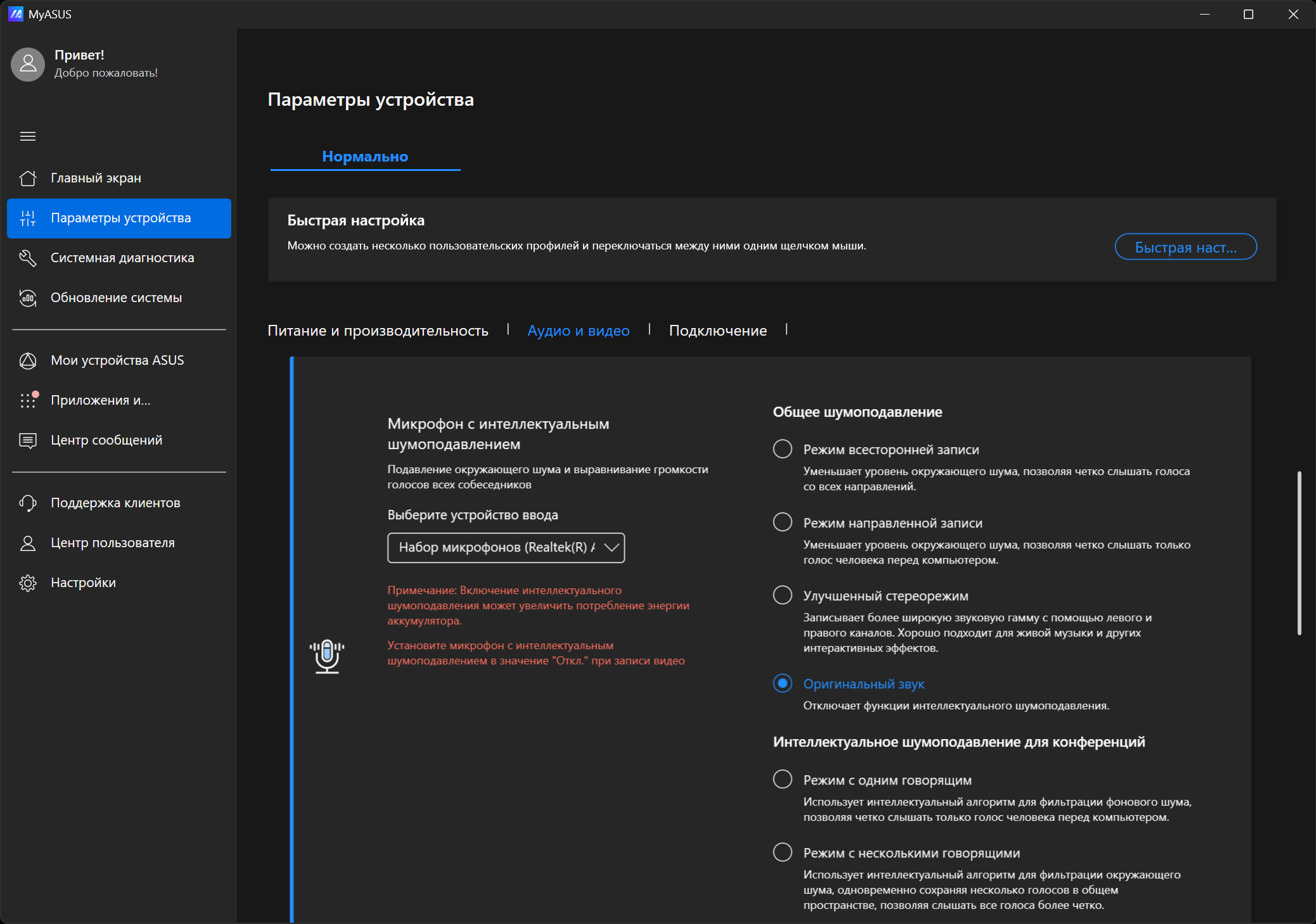
Они объединены в группы и представляют собой общую ленту. Закладки лишь позволяют позиционировать ее в нужном месте.
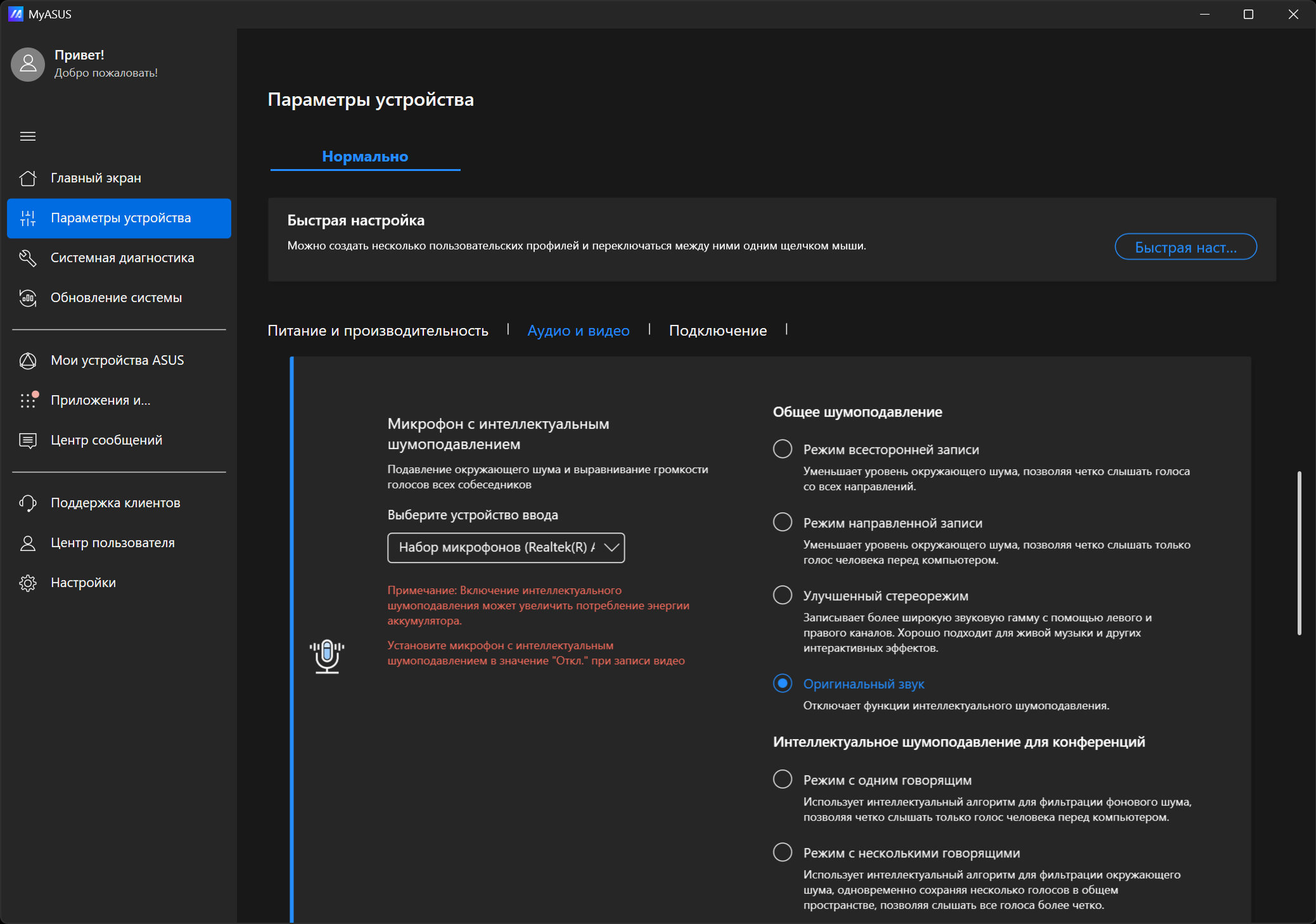
Скроллинг этой ленты происходит в широкой правой части справа.
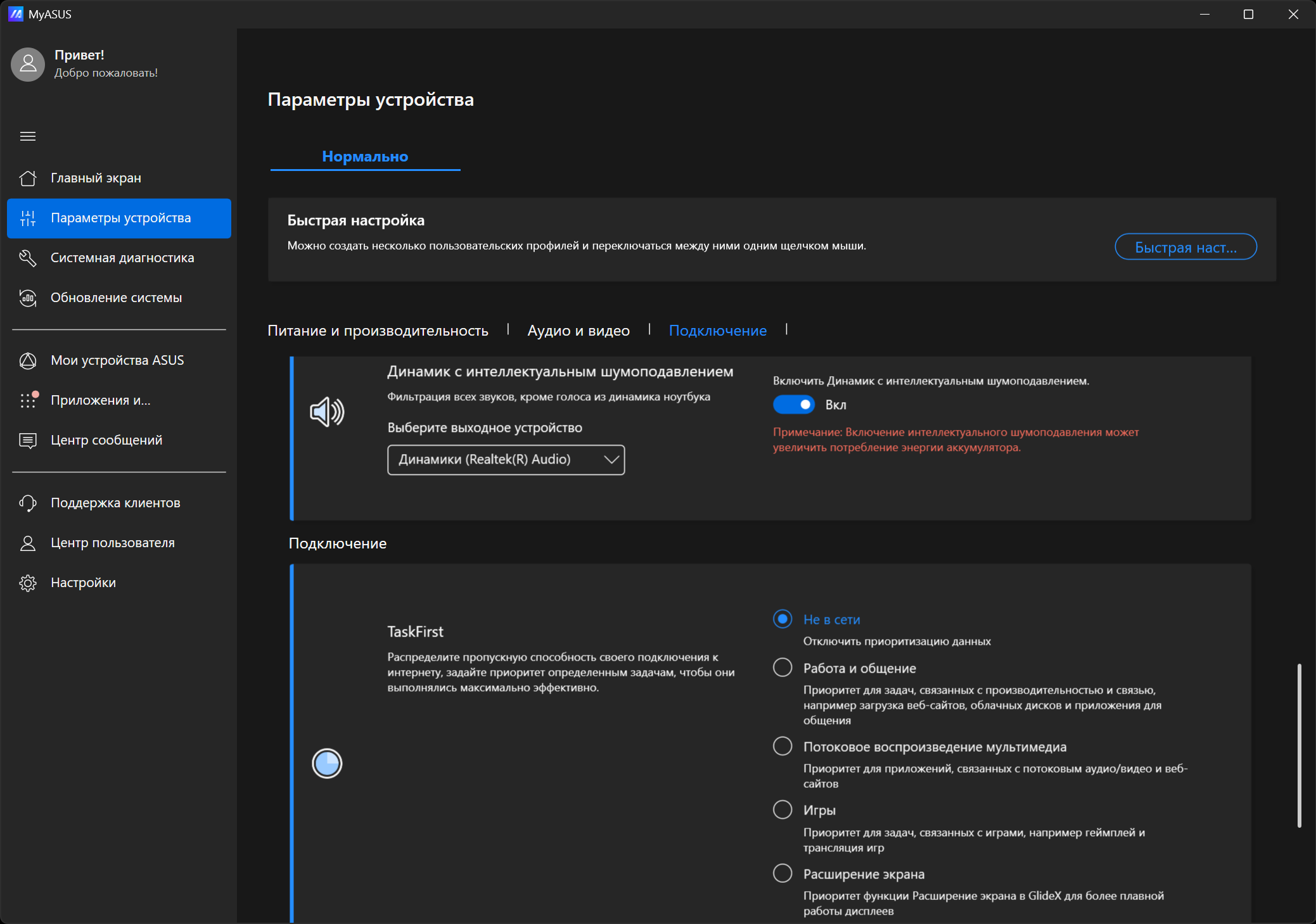
Здесь имеются опции управления режимом зарядки батареи и настройки аудио и видео, варианты сетевого подключения.
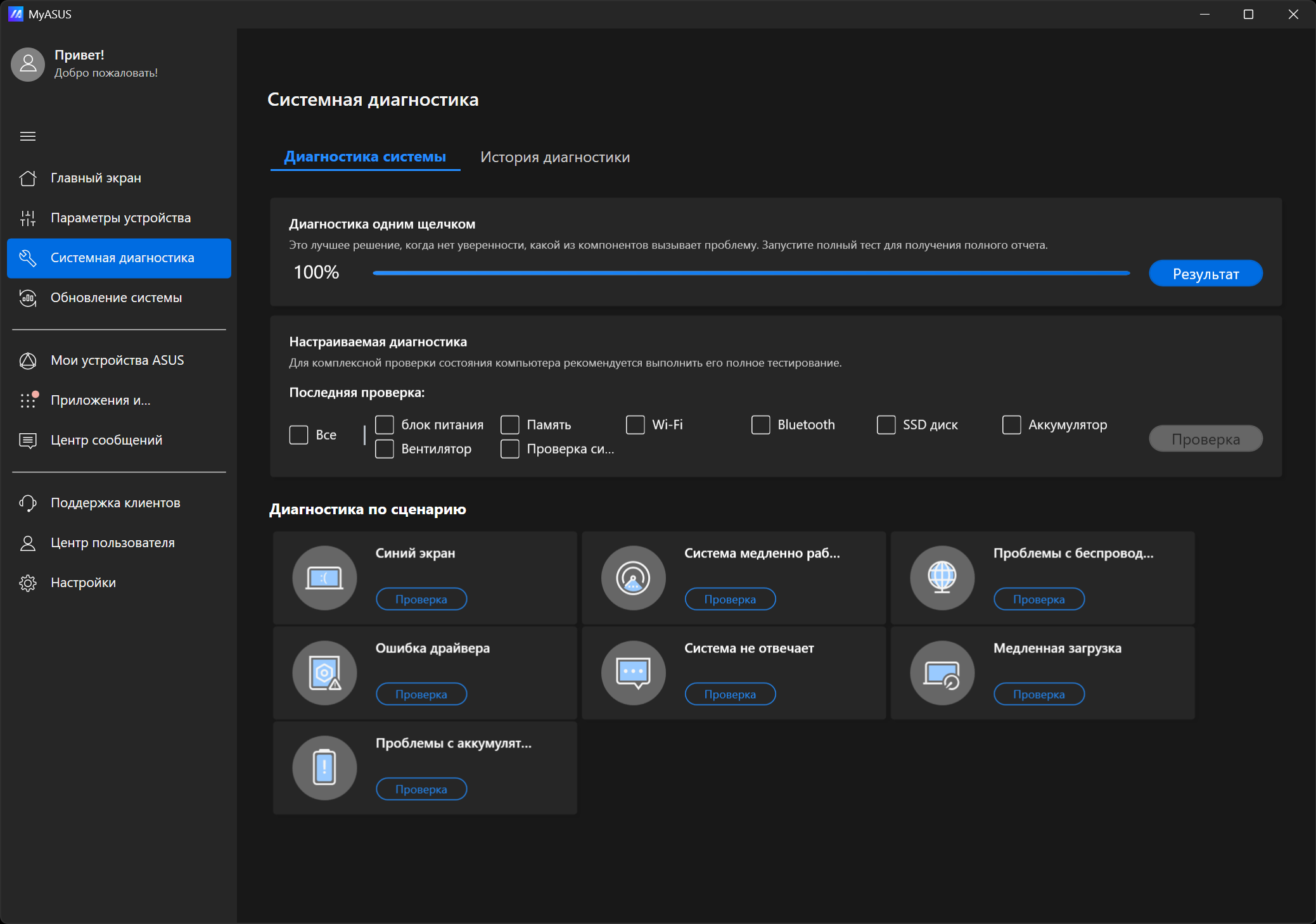
Третий раздел — системная диагностика, которая производится, в том числе, в автоматическом режиме.
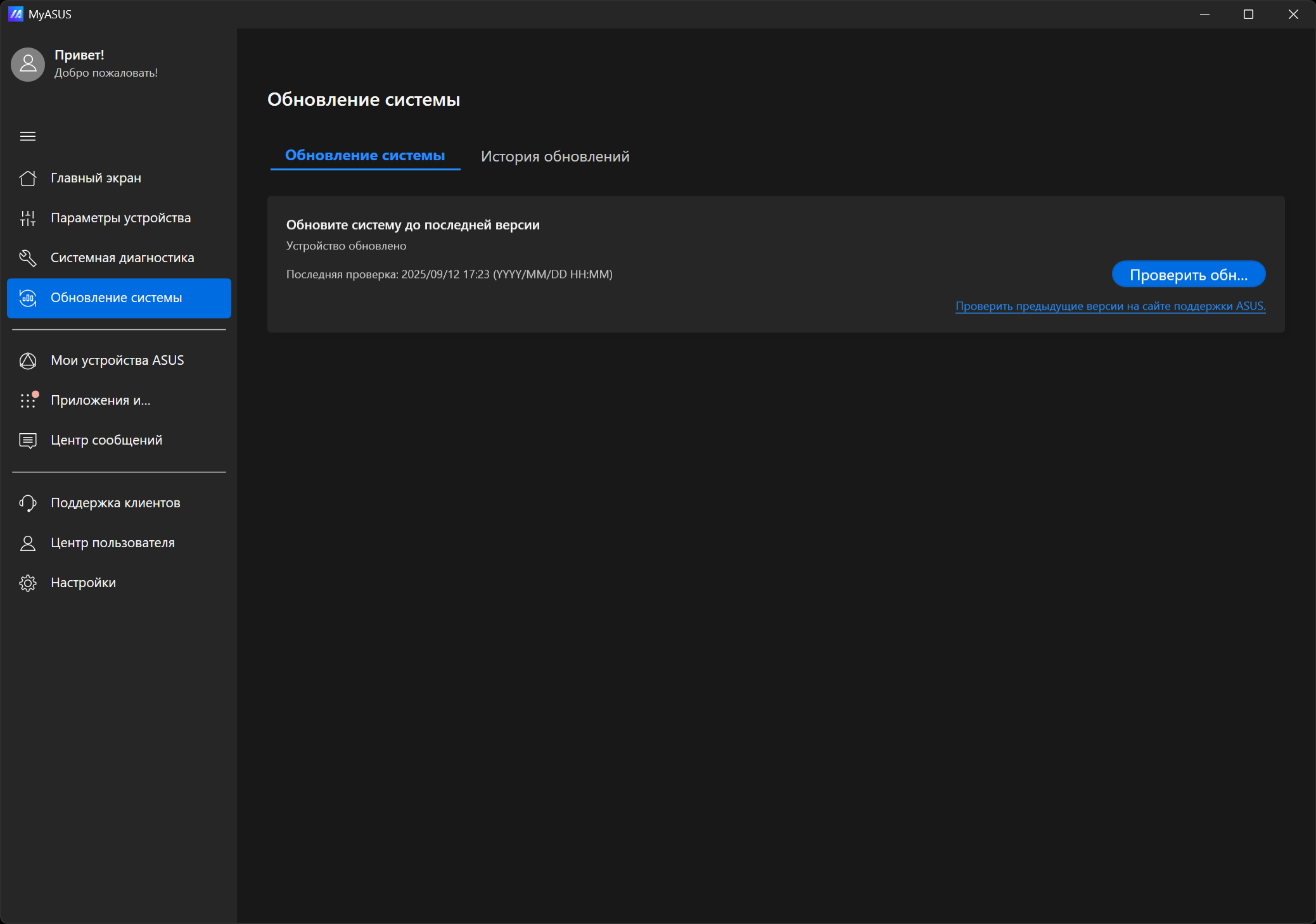
В разделе «Обновление системы» предусмотрен доступ к одноименной функции.
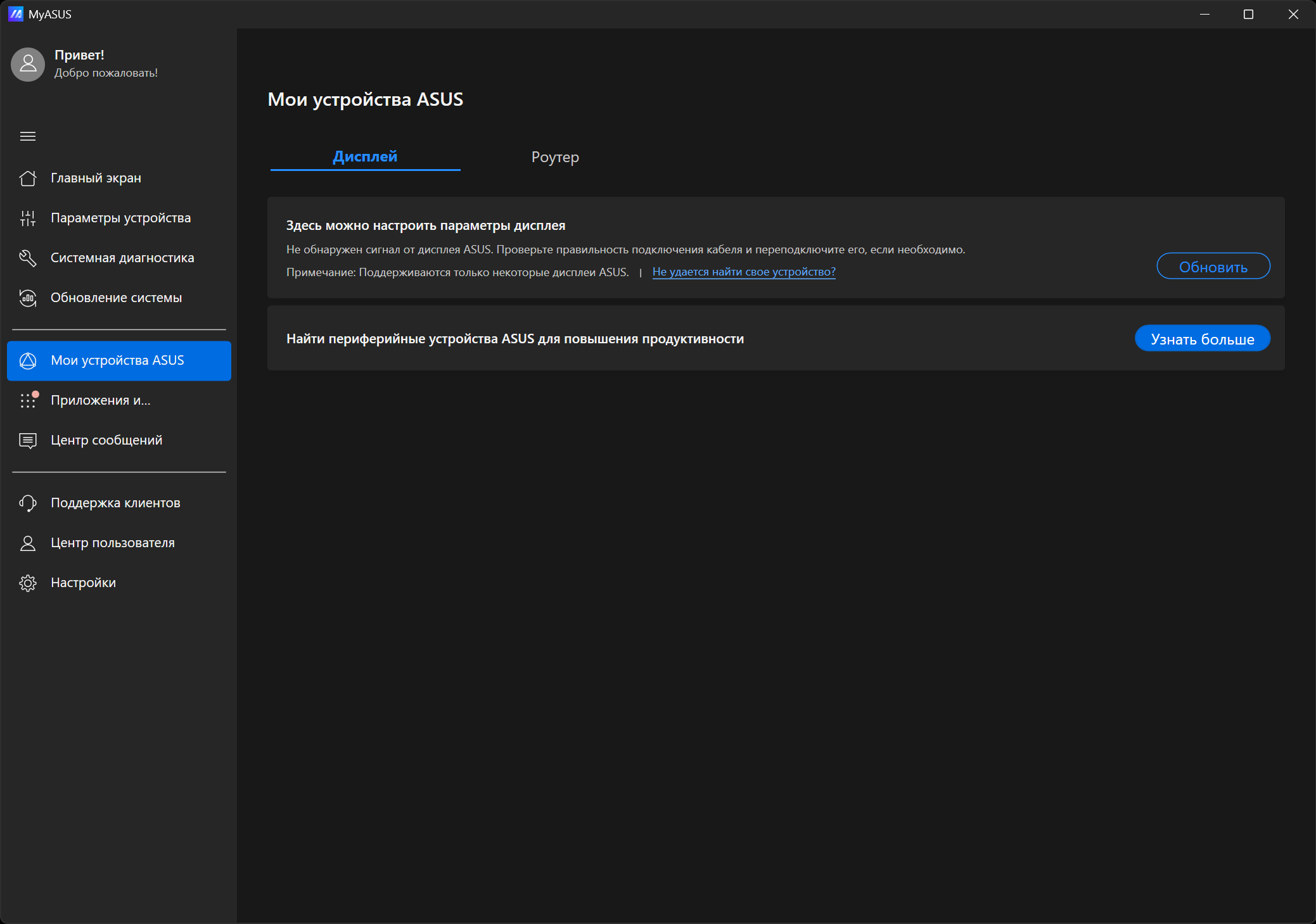
Другая позиция левого меню дает возможность настроить дополнительного оборудование.
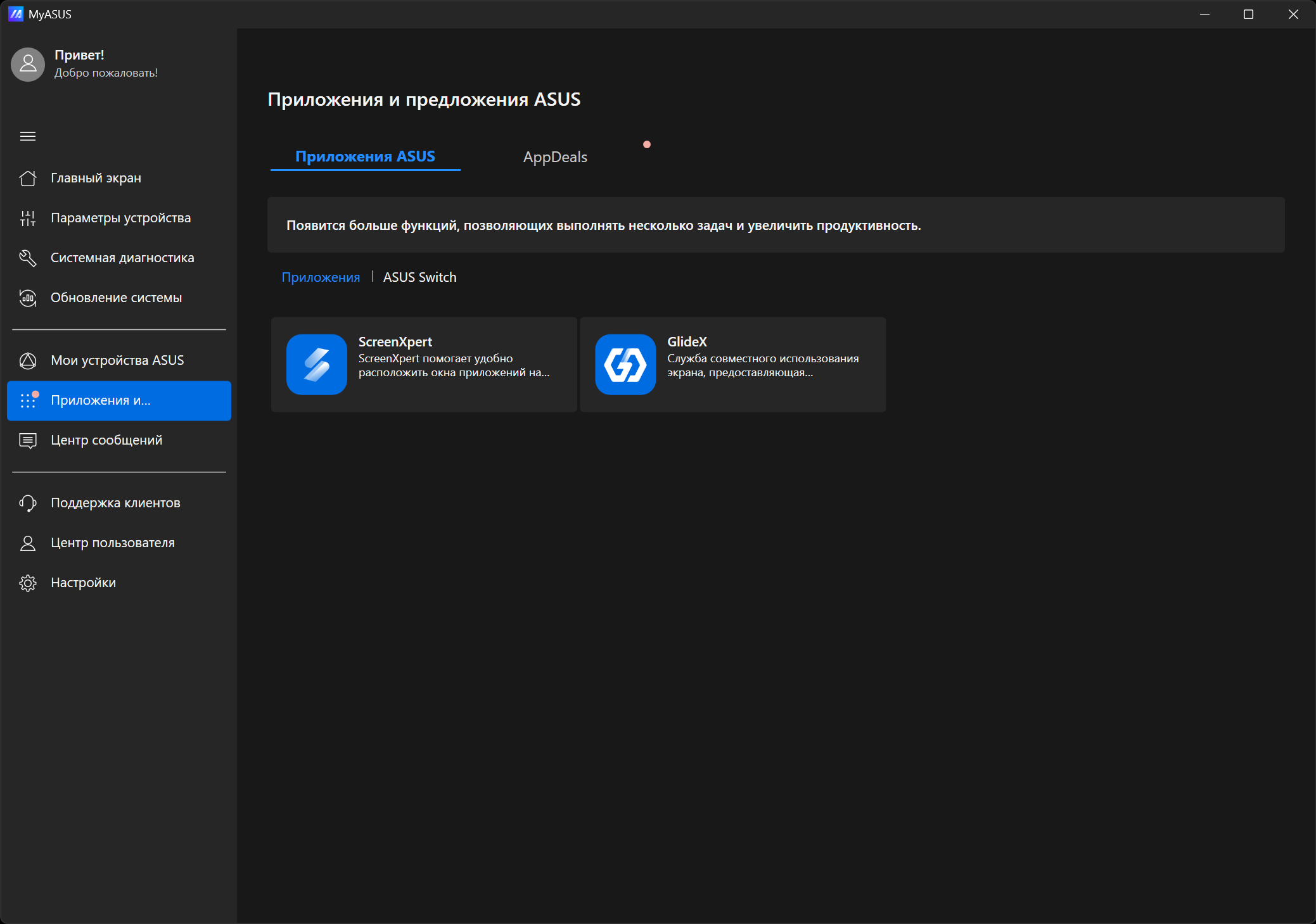
Раздел «Приложения» позволяет скачать и установить дополнительные утилиты Asus.
В центре сообщений доступны новости и анонсы производителя (нужно сначала зайти в аккаунт).
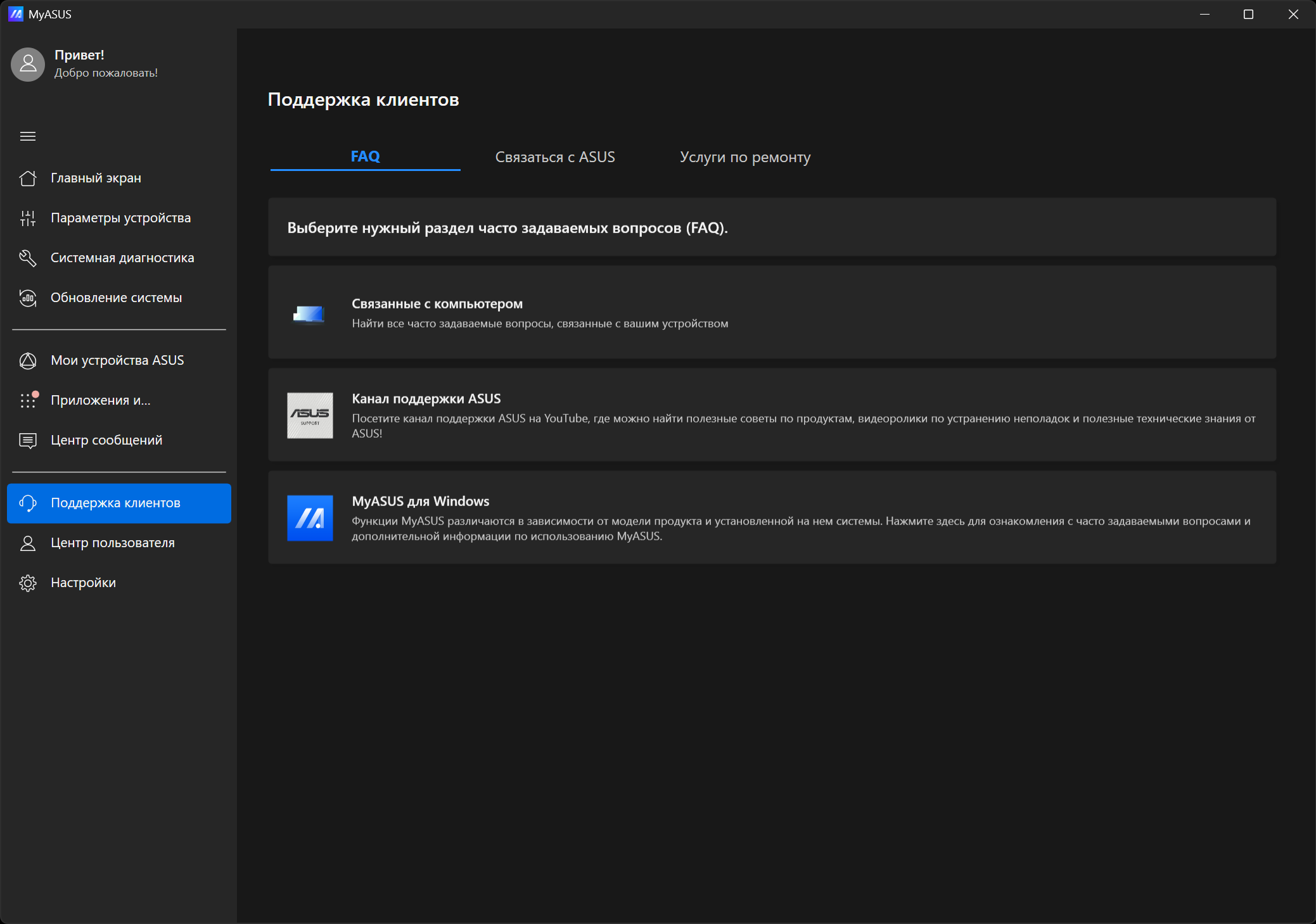
Поддержка объединяет вопросы и ответы, связь со службой поддержки и поиск сервисных центров.
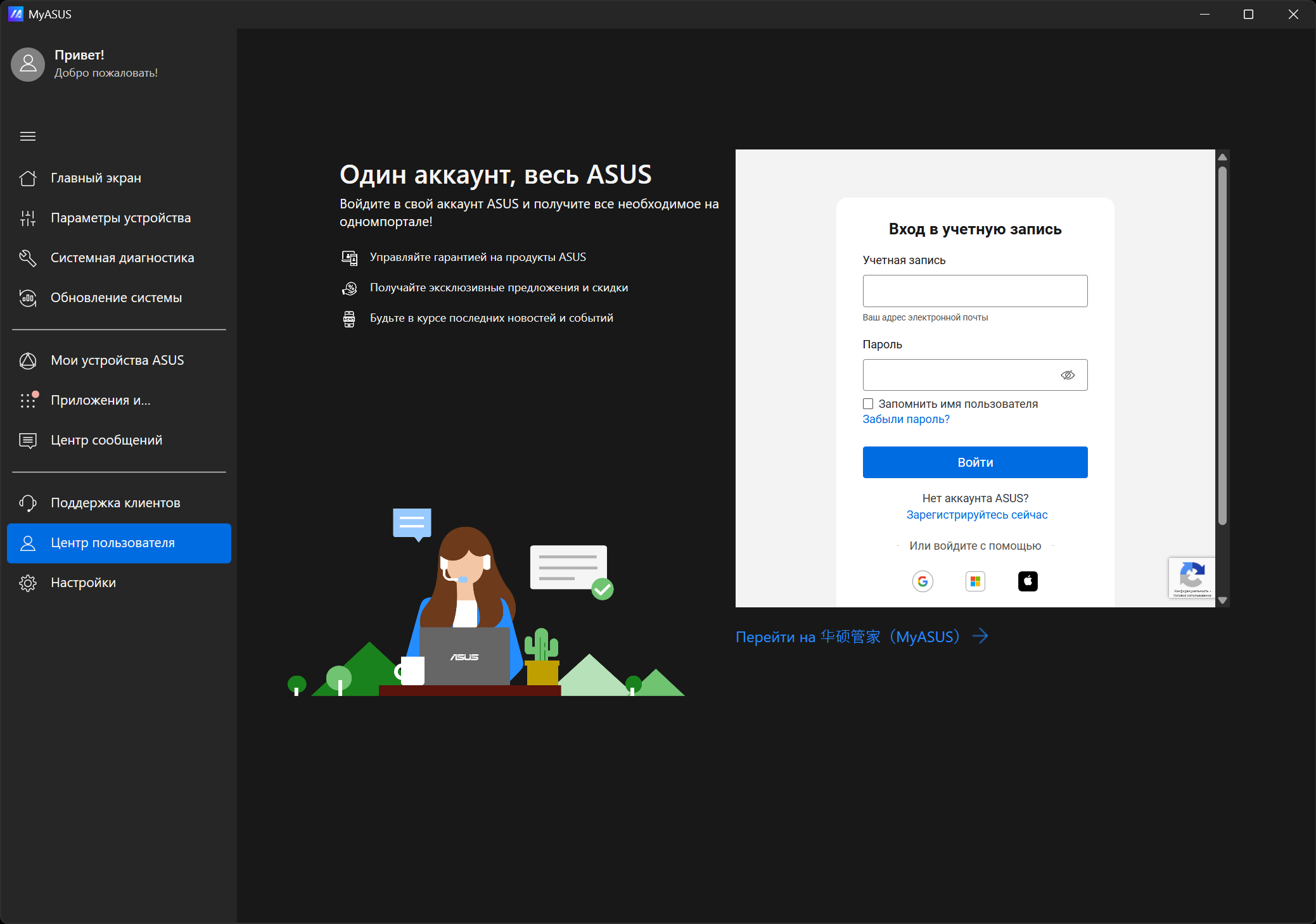
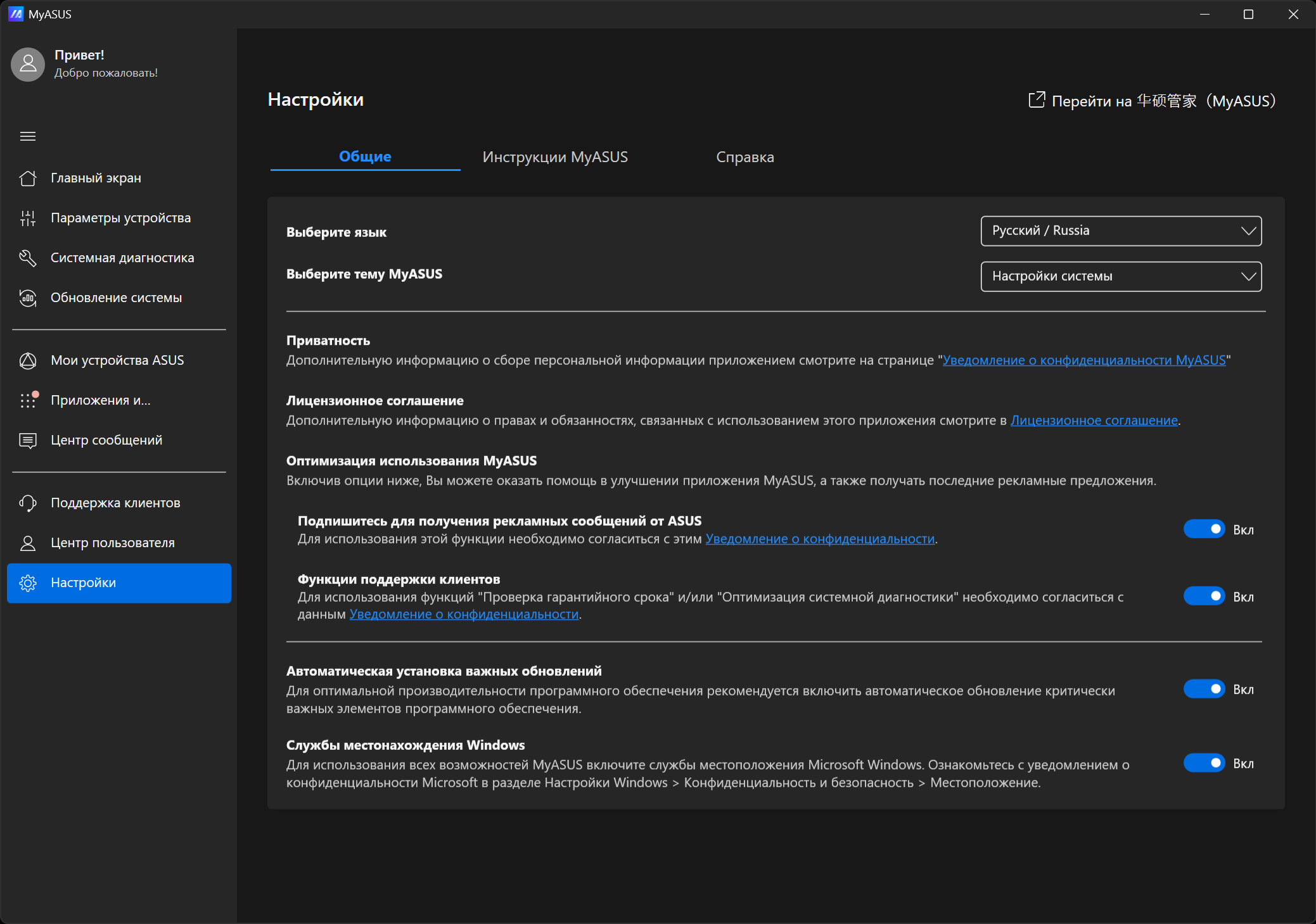
В разделе «Настройки» собраны разные опции, включая язык приложения.
Armoury Crate
Эта фирменная утилита позволяет переключаться между видеокартой и интегрированной графикой, выбрать сценарий (профиль, пресет) работы, получать сведения о скорости работы вентиляторов CPU, GPU и «системного», а также производимом ими шуме (в децибелах).
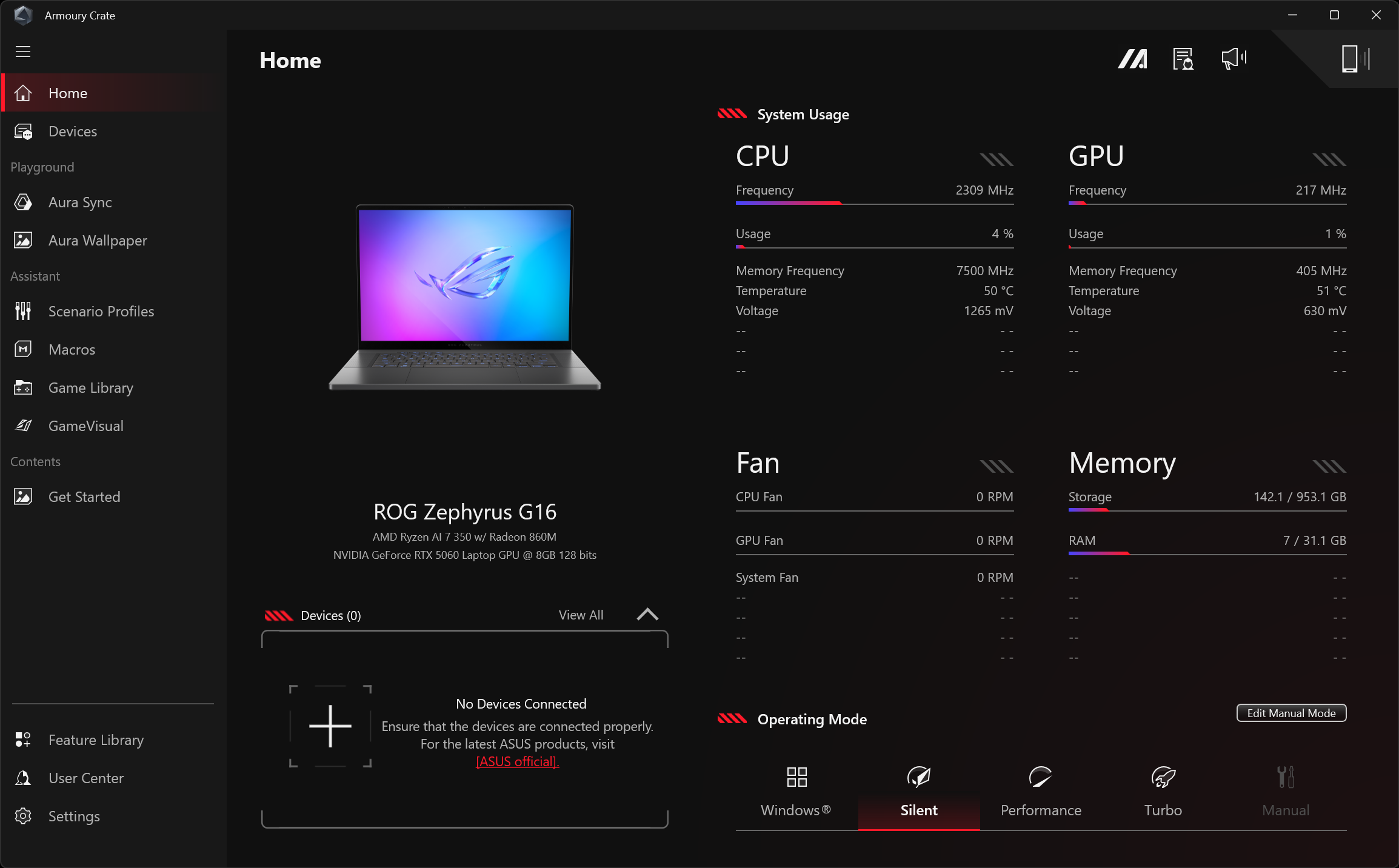
На главной странице (Home в меню слева) доступен выбор сценариев (пресетов, профилей). Об этом мы подробнее расскажем в разделе о работе под нагрузкой.
Помимо стандартных пресетов имеется режим ручной настройки системы охлаждения (СО).
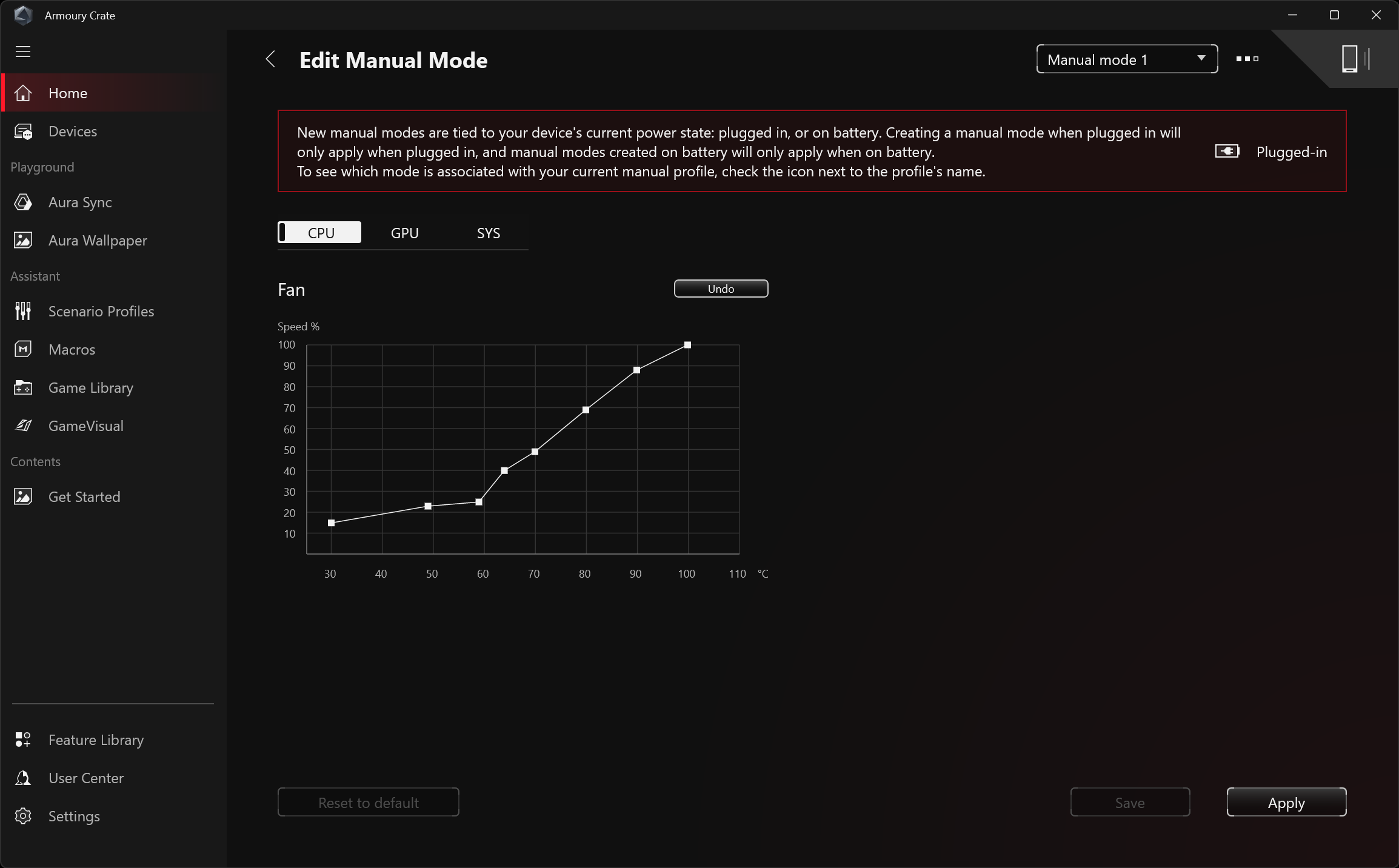
Такая возможность предусмотрена для кулера центрального процессора...
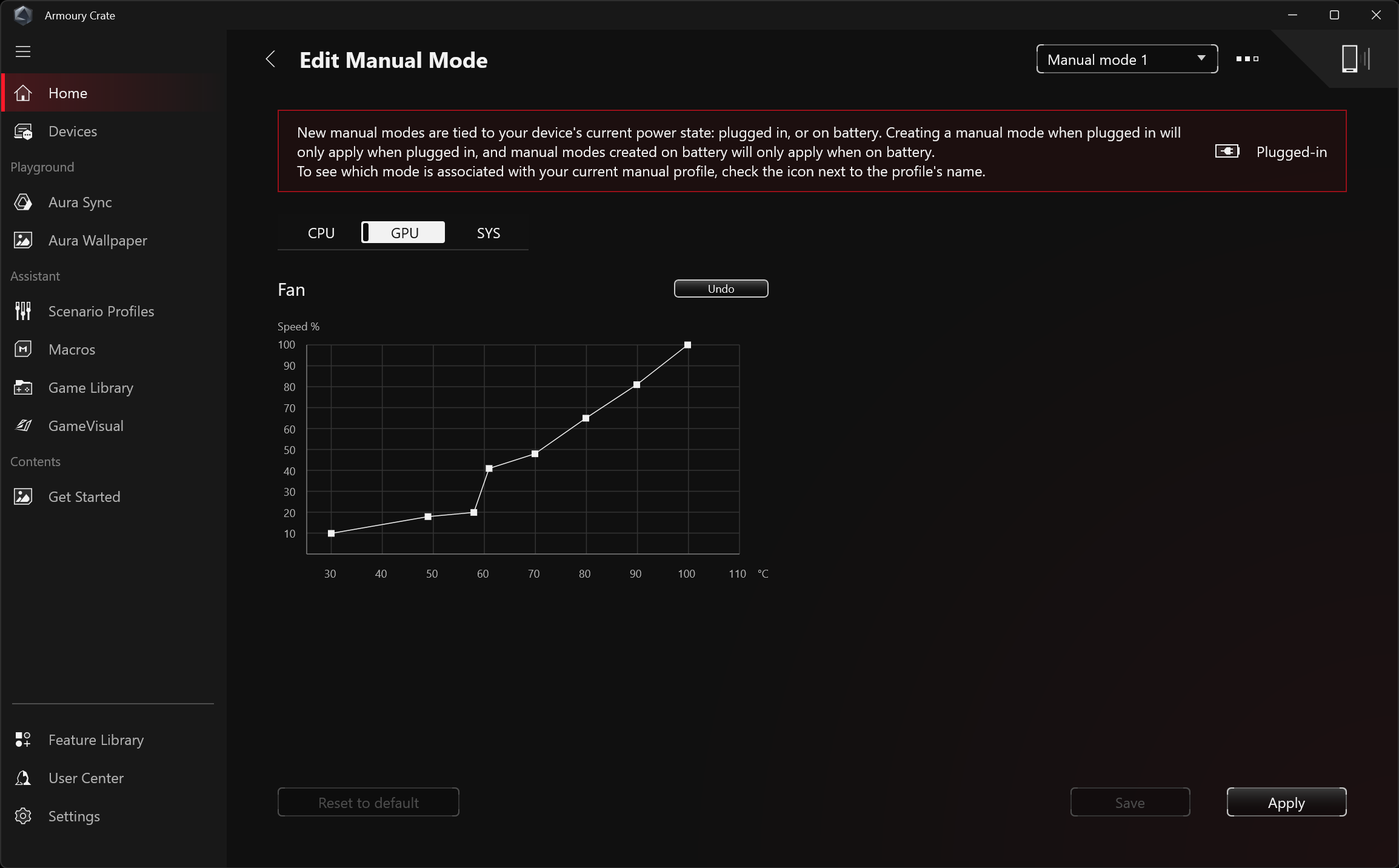
...для кулера видеокарты...
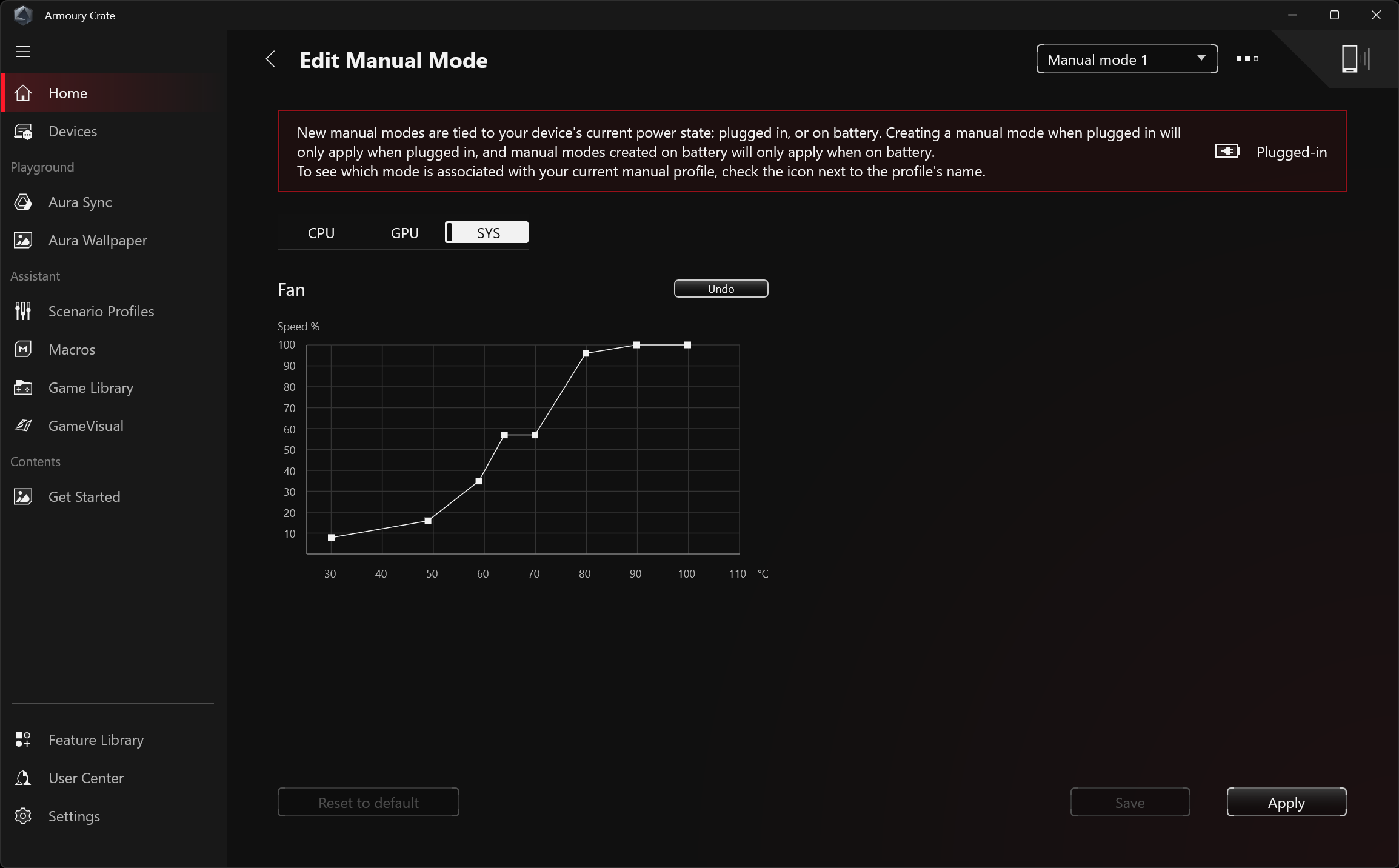
...и для системного кулера (Sys).
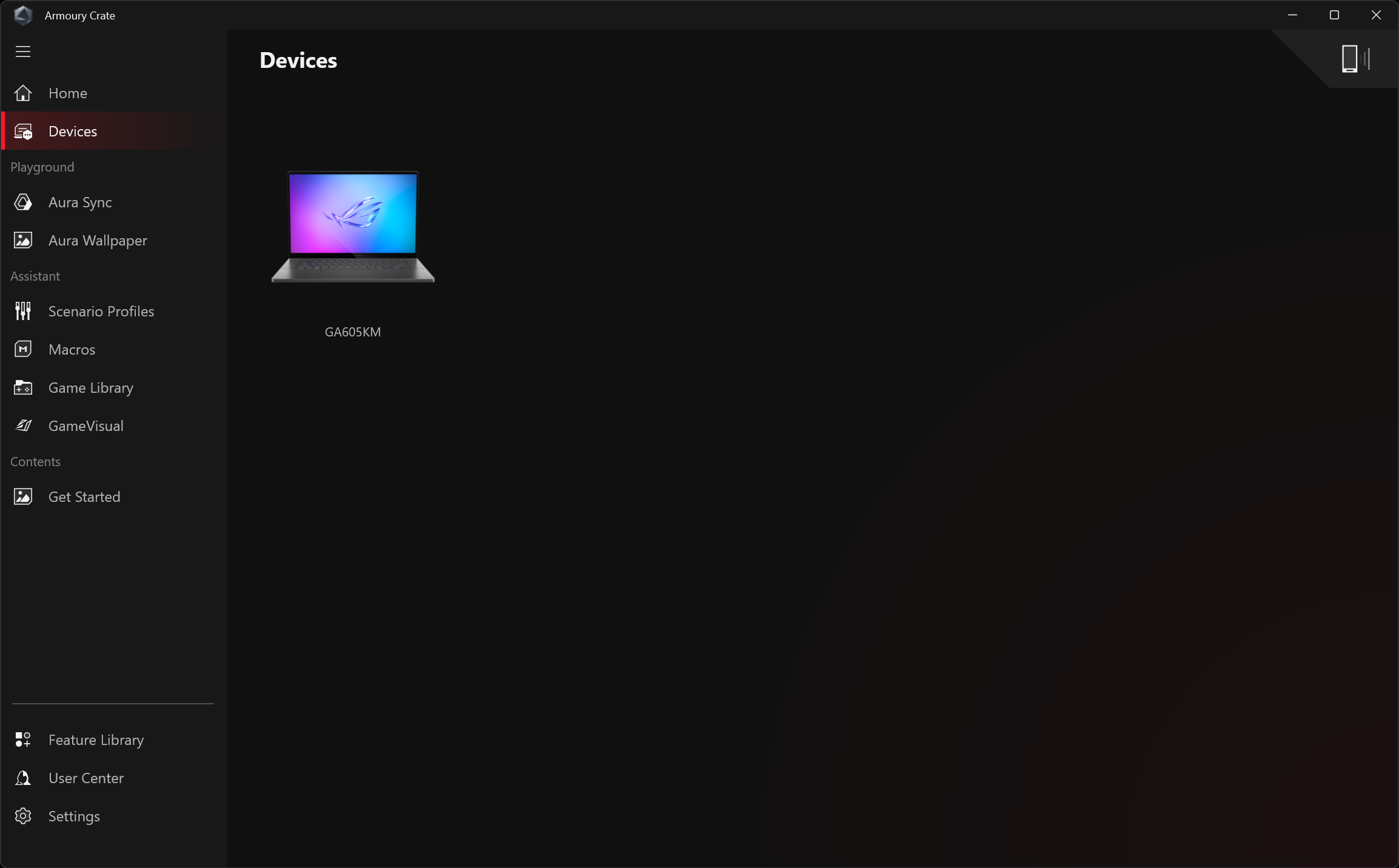
В разделе Devices получаем доступ к подменю установок системы.
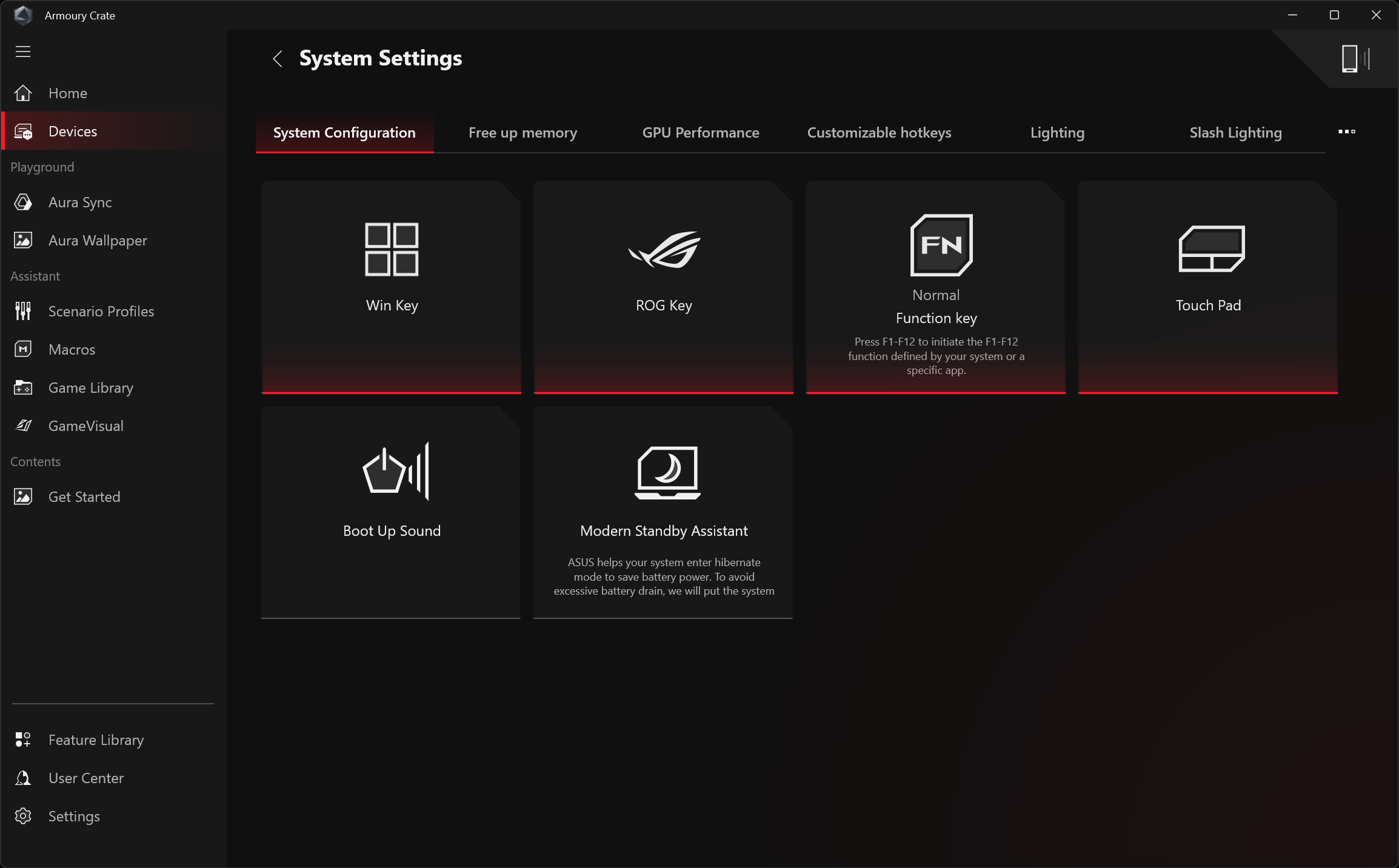
Его первая позиция — System Configuration (конфигурация системы). Здесь можно определить судьбу клавиши Windows, поведение регистра Fn, кликпада, аудио. Имеется также Modern Standby Assistant (ассистент по отключению компонентов системы в режиме сна).
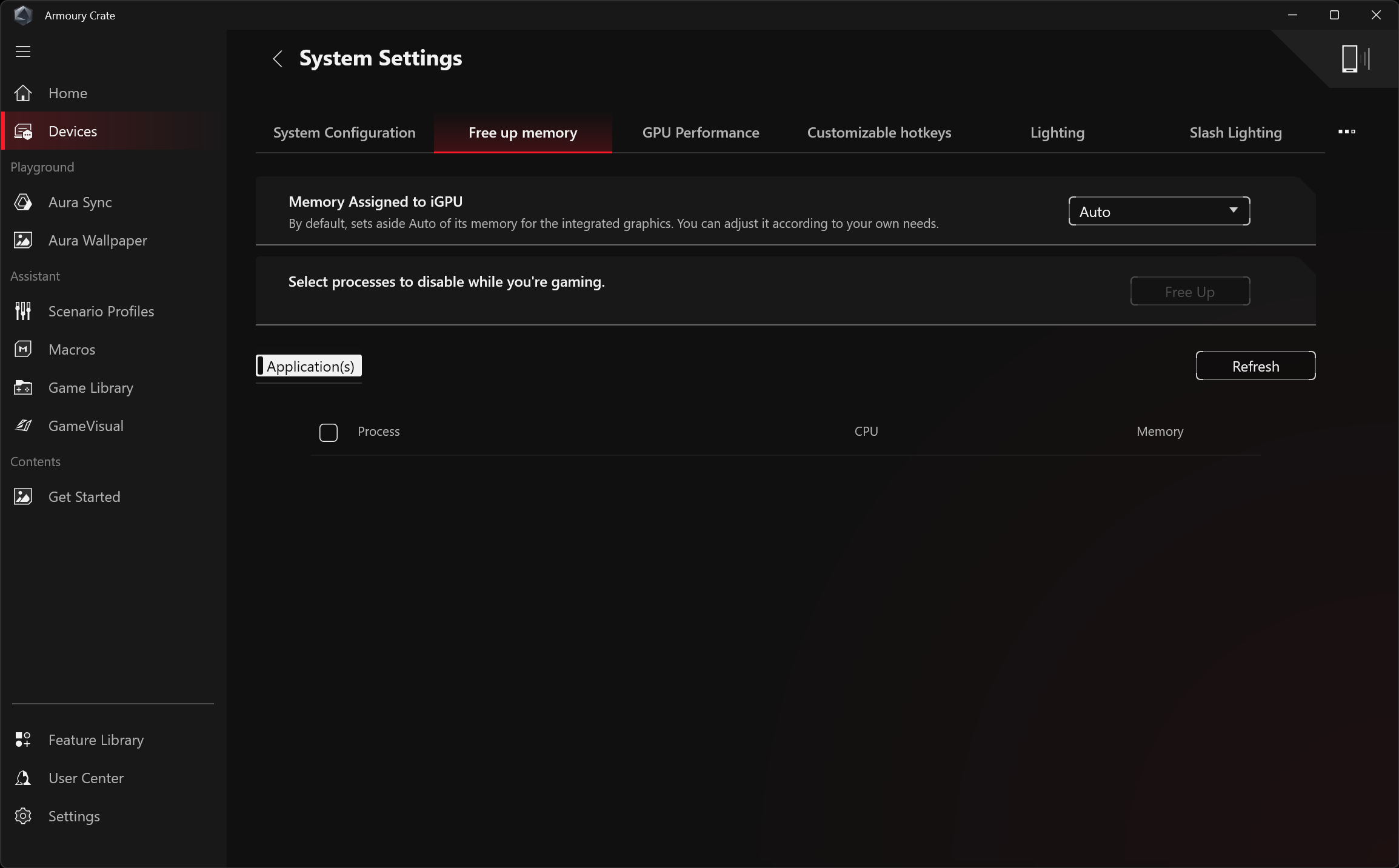
Free Up Memory дает возможность освободить оперативную память от неиспользуемых приложений.
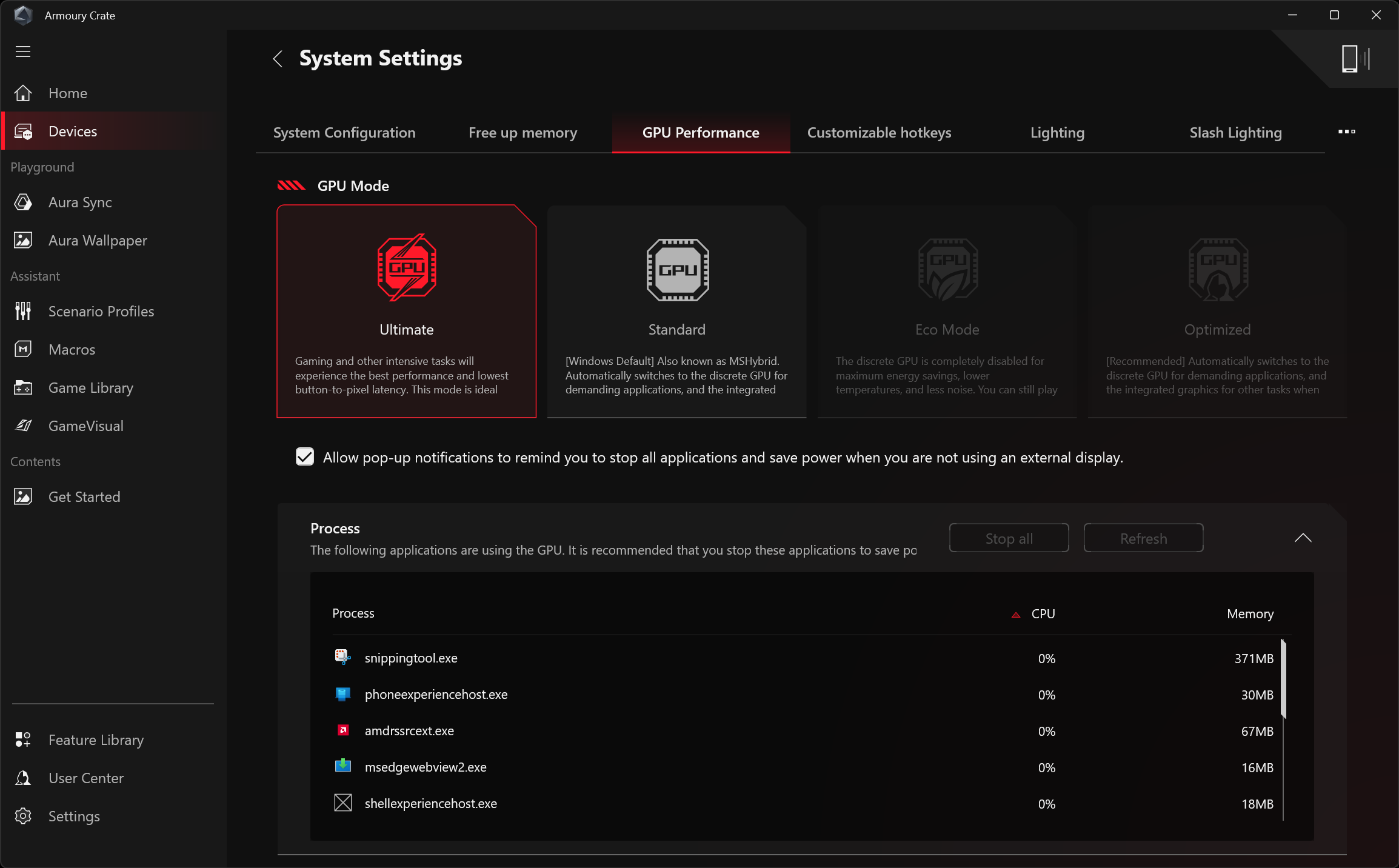
Режим работы GPU можно выбрать из четырех пресетов:
- Ultimate (максимальная производительность) с постоянно работающей дискретной графикой
- Standard (стандартный режим) с работой функции MSHybrid — в зависимости от потребности программных средств система переключается между интегрированной и дискретной графикой
- Eco Mode (минимальное энергопотребление) с использованием только интегрированной графики
- Optimized (оптимизированный), в котором система самостоятельно определяет, использовать ли интегрированную графику или видеокарту. Однако если MSHybrid (Standard) принимает такие решения исходя из потребностей Windows, то в данном случае это зависит от преференций аппаратной части
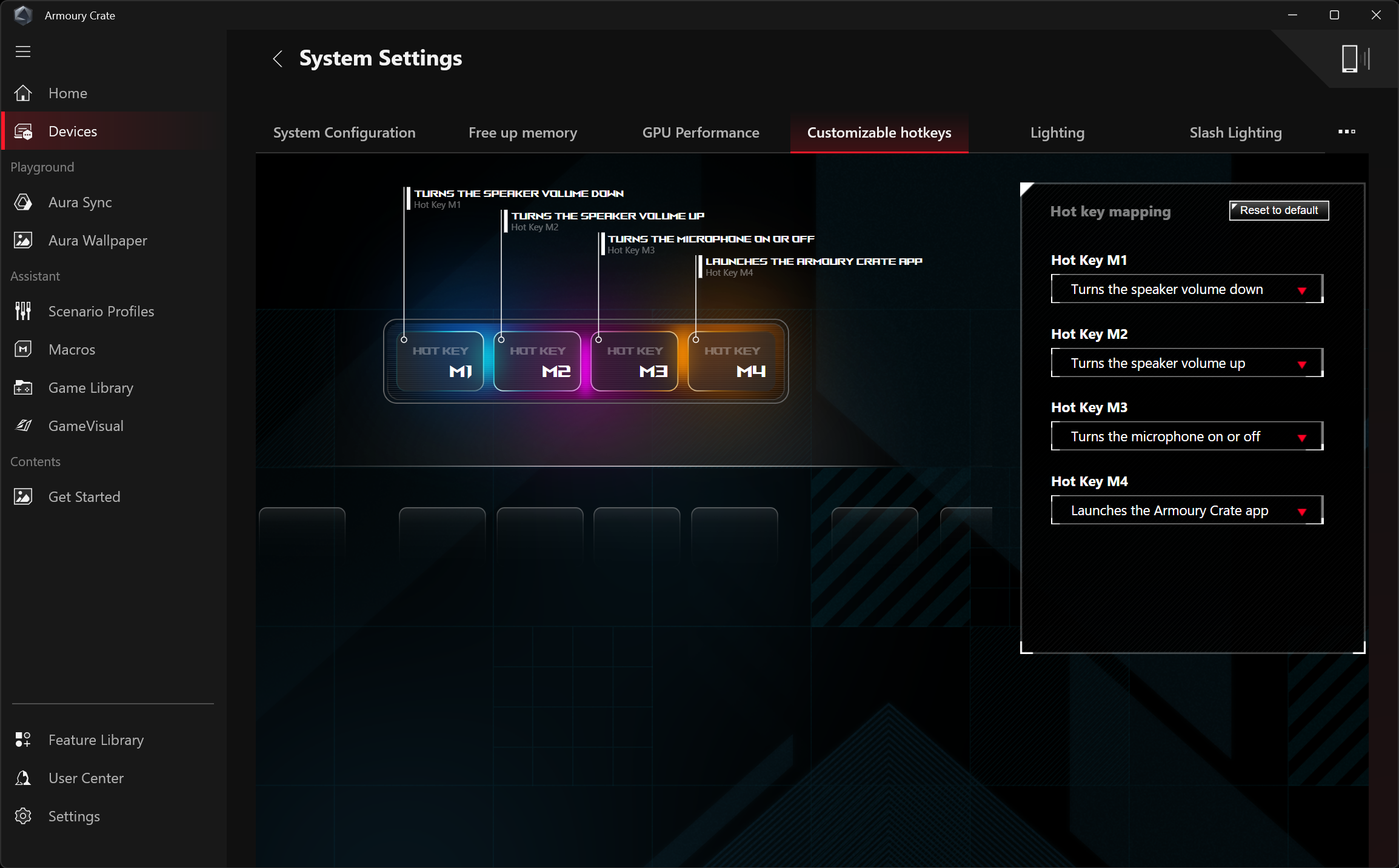
Подраздел Customizable hotkeys дает возможность определить командное назначение клавиш.
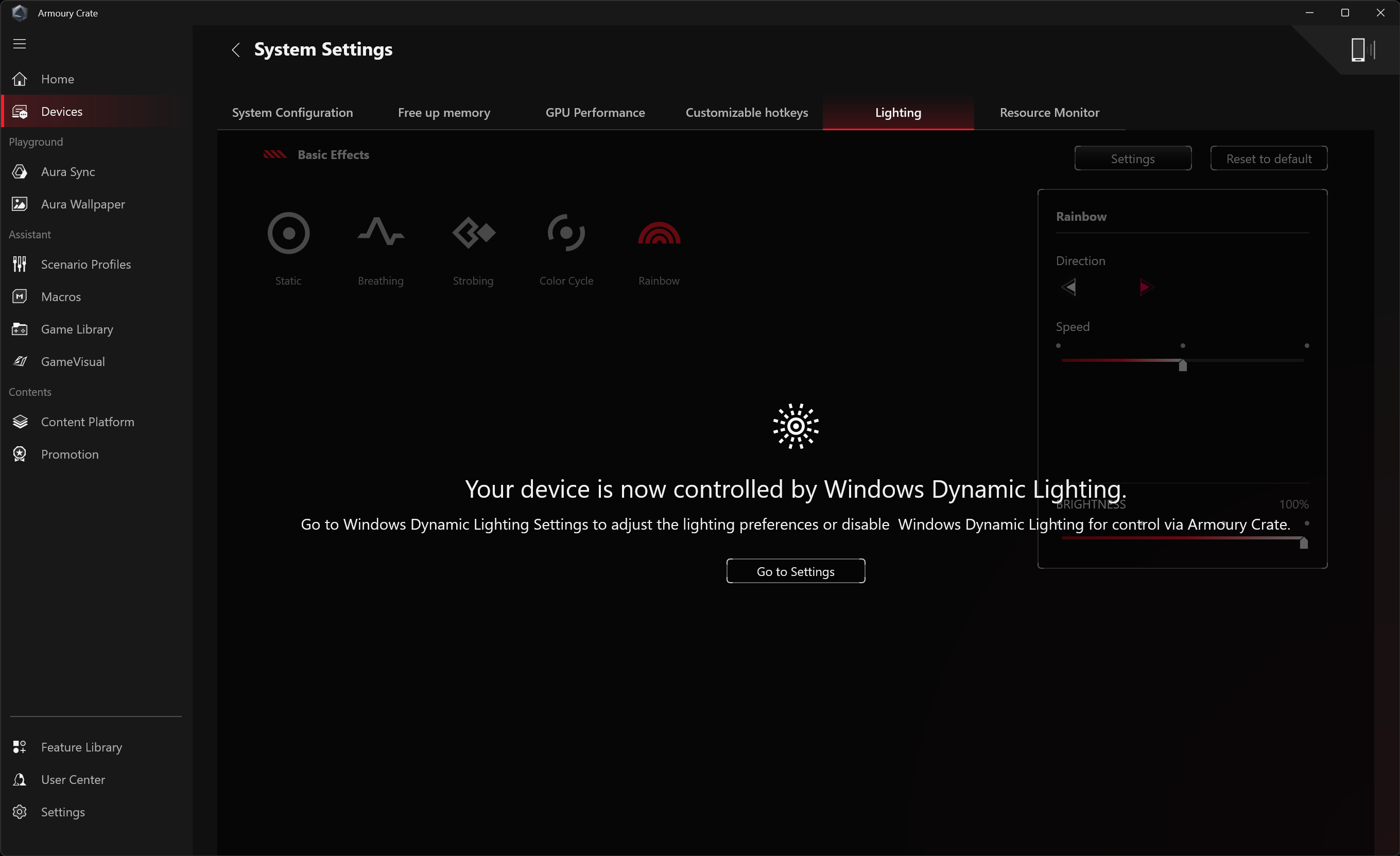
Lighting предоставляет доступ к управлению характером подсветки клавиатуры...
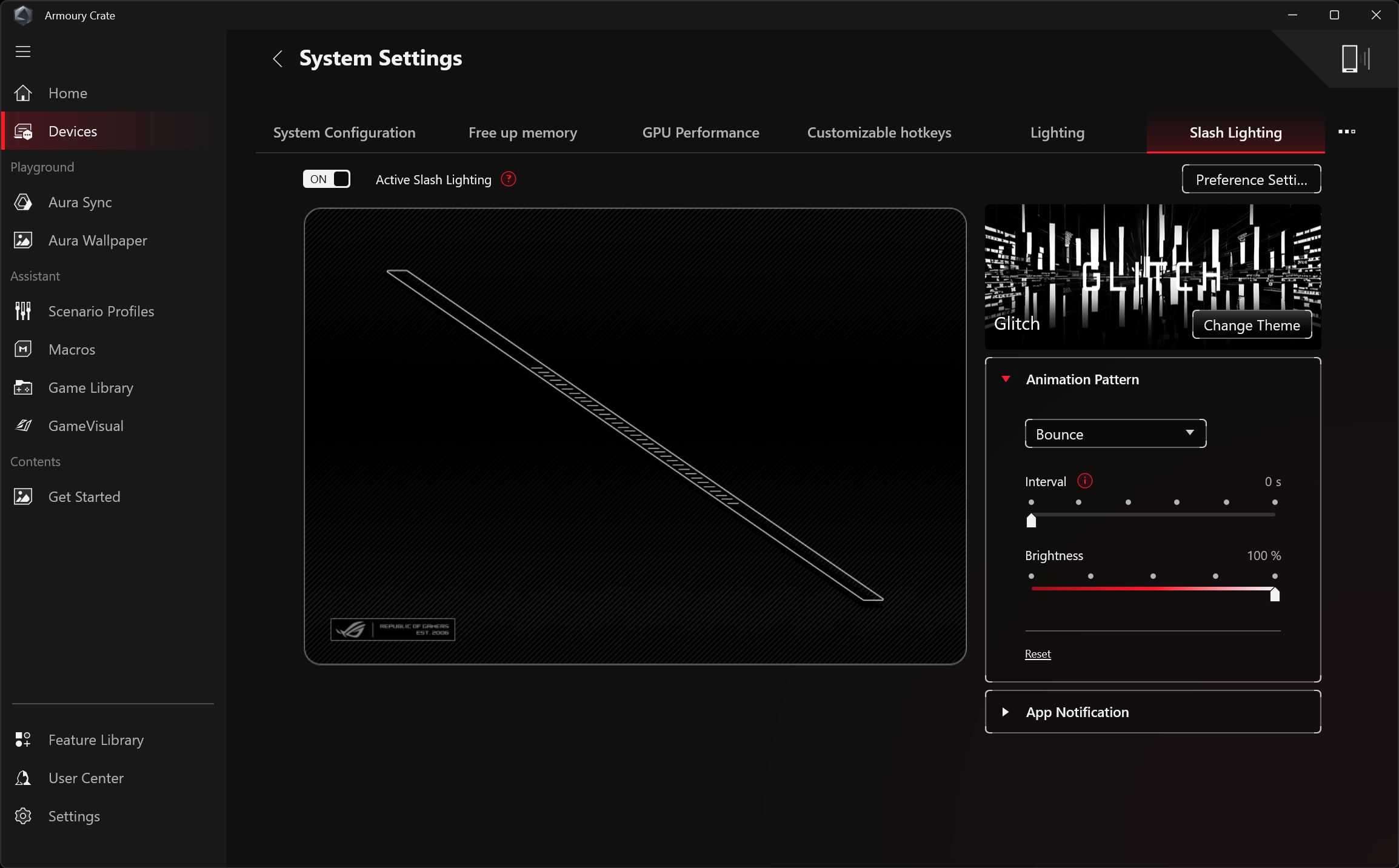
...а также опции Slash Lighting для анимации огоньков диагональной полосы на наружной поверхности крышки.
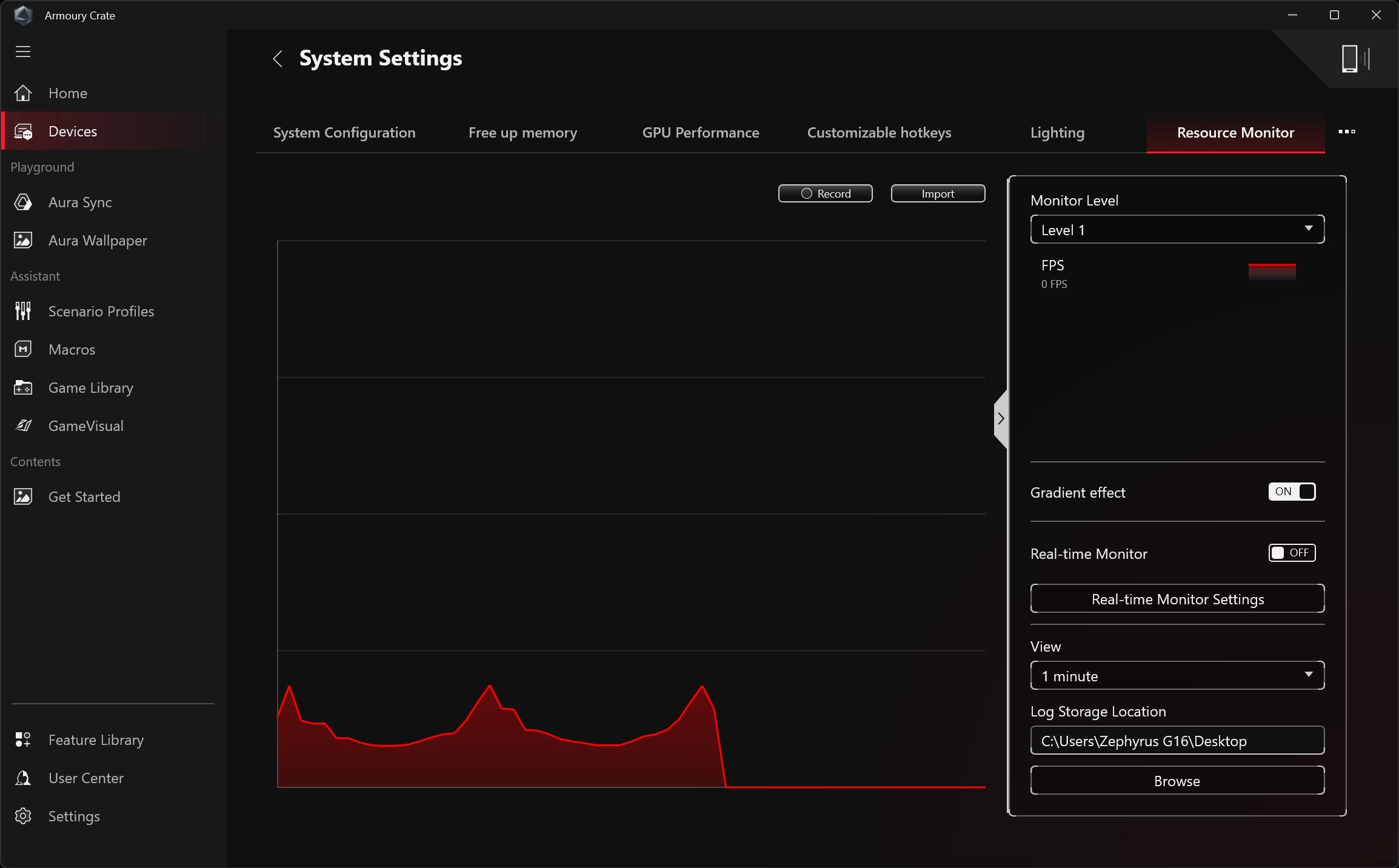
Шестой подраздел меню Devices — системный монитор (Resource Monitor).
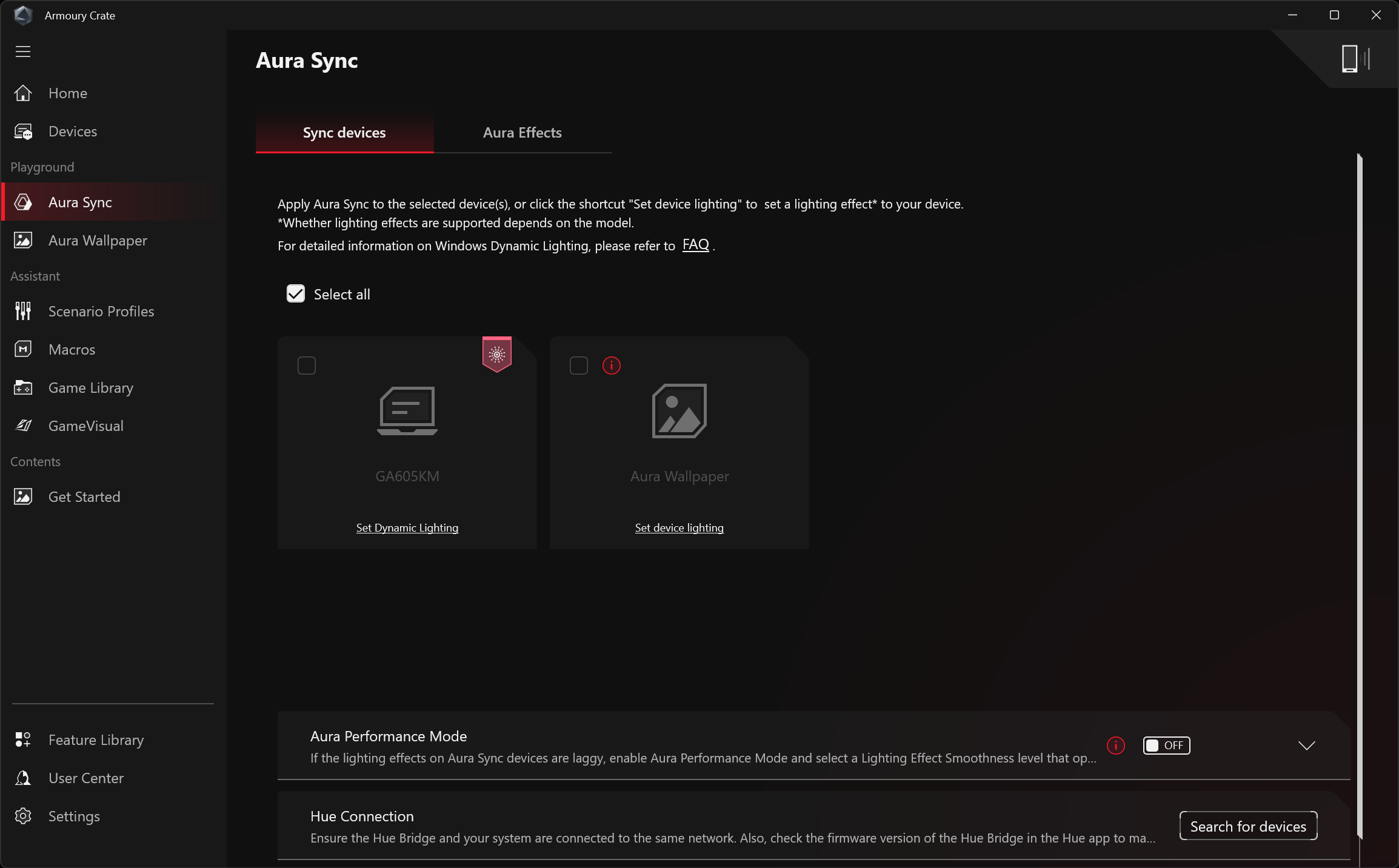
Третья позиция вертикального меню слева — Aura Sync (синхронизация подсветки системных компонентов).
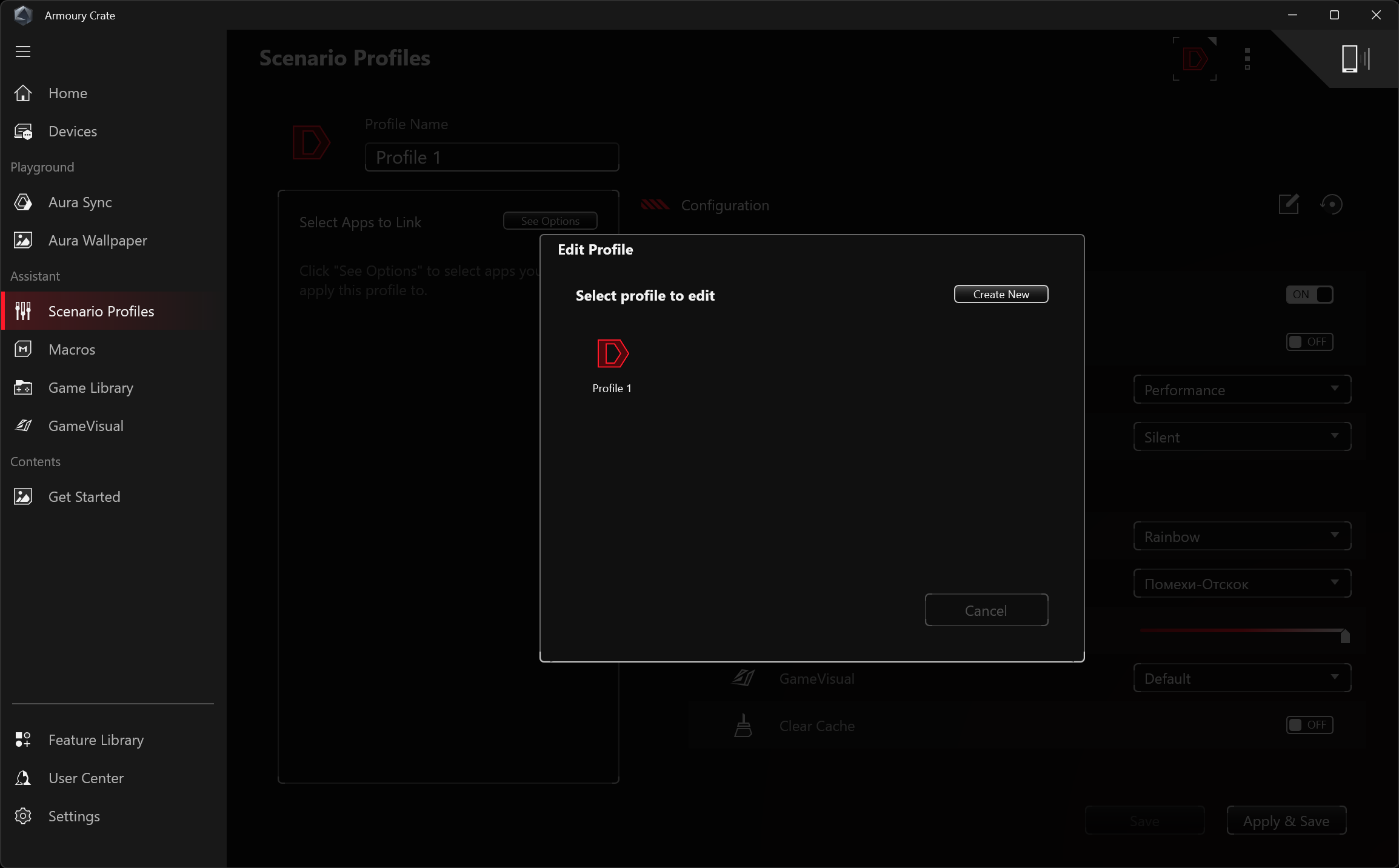
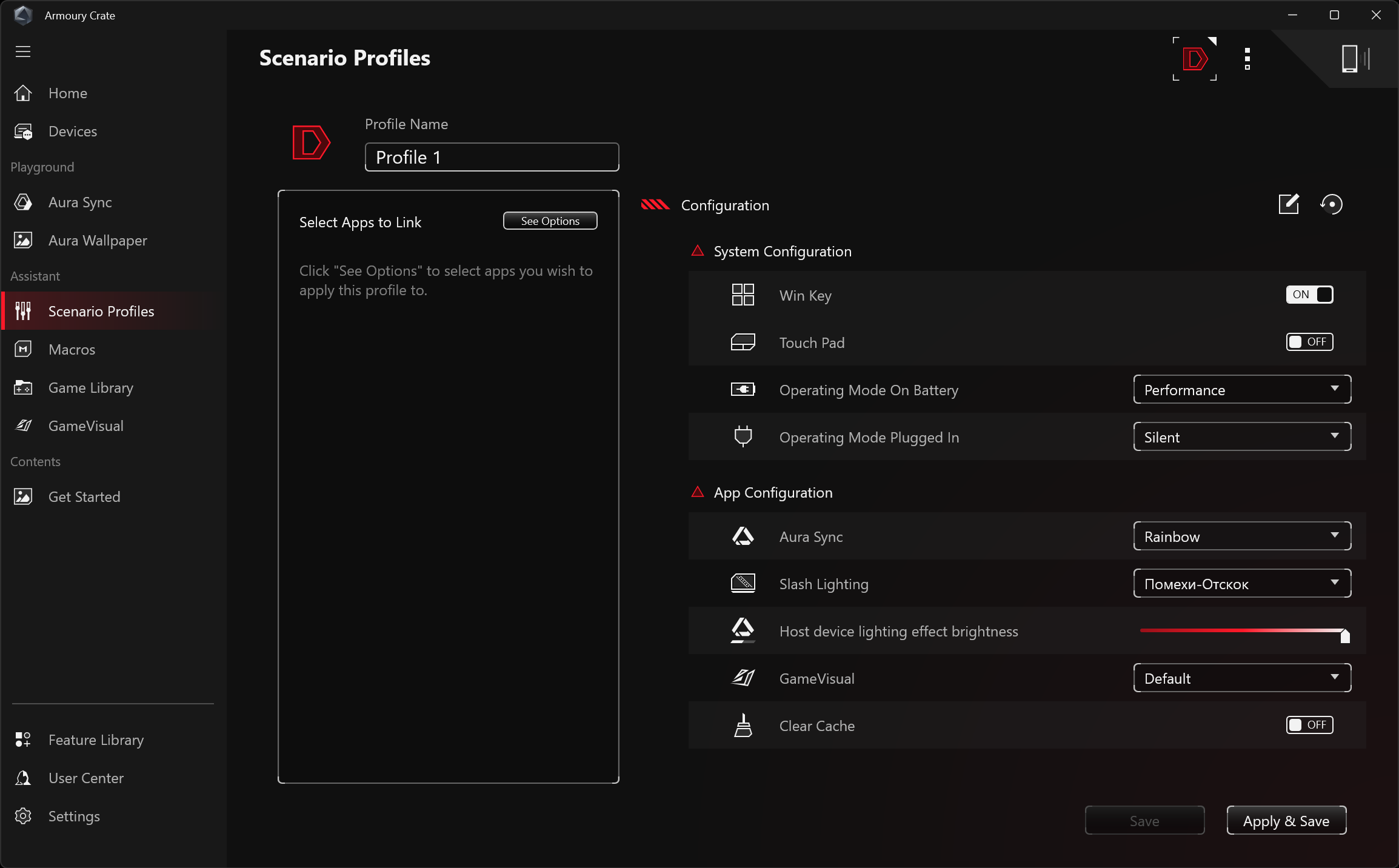
Scenario Profile позволяет создавать и активировать разные профили работы системы.
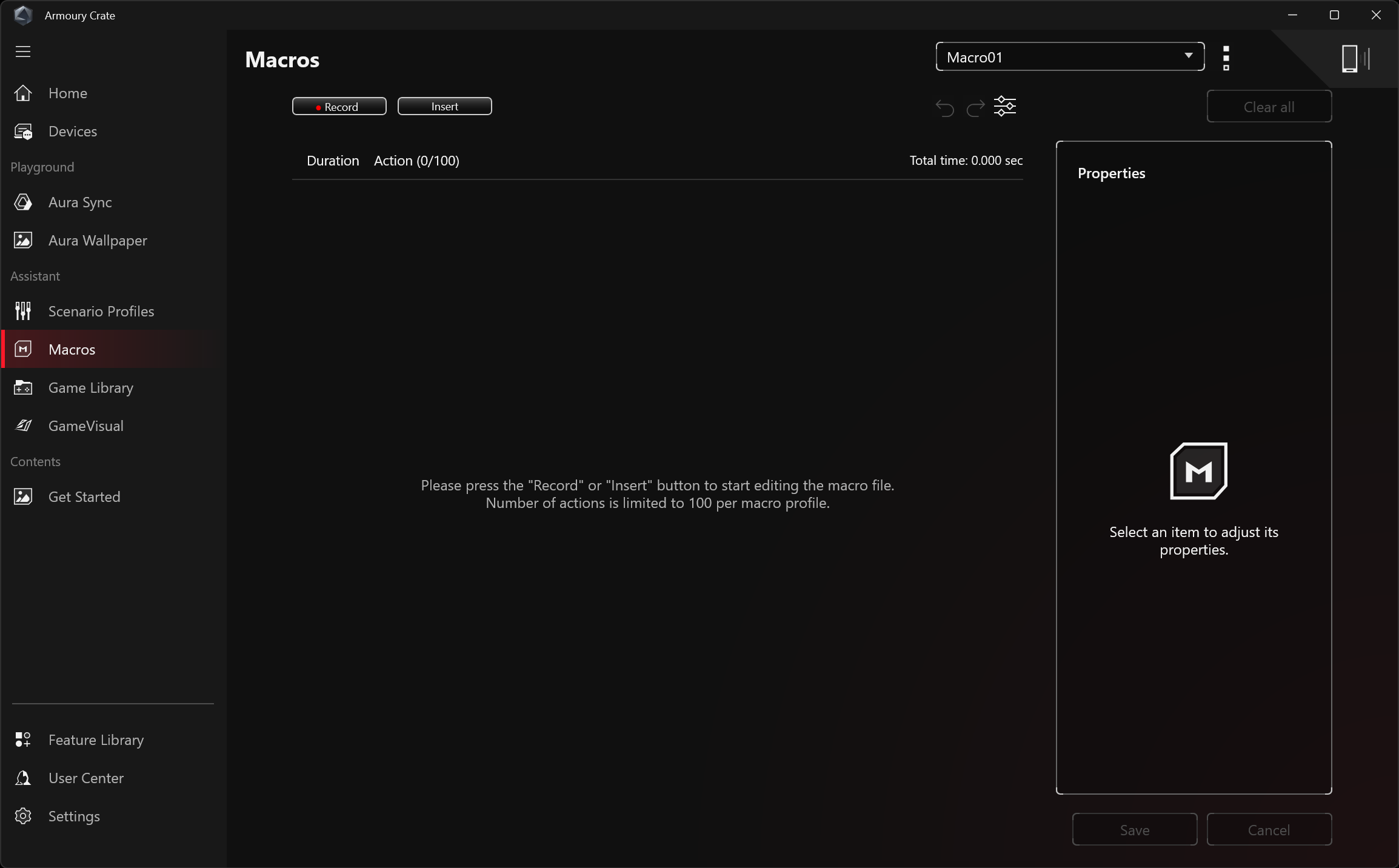
Macros служит для создания клавиатурных макросов.
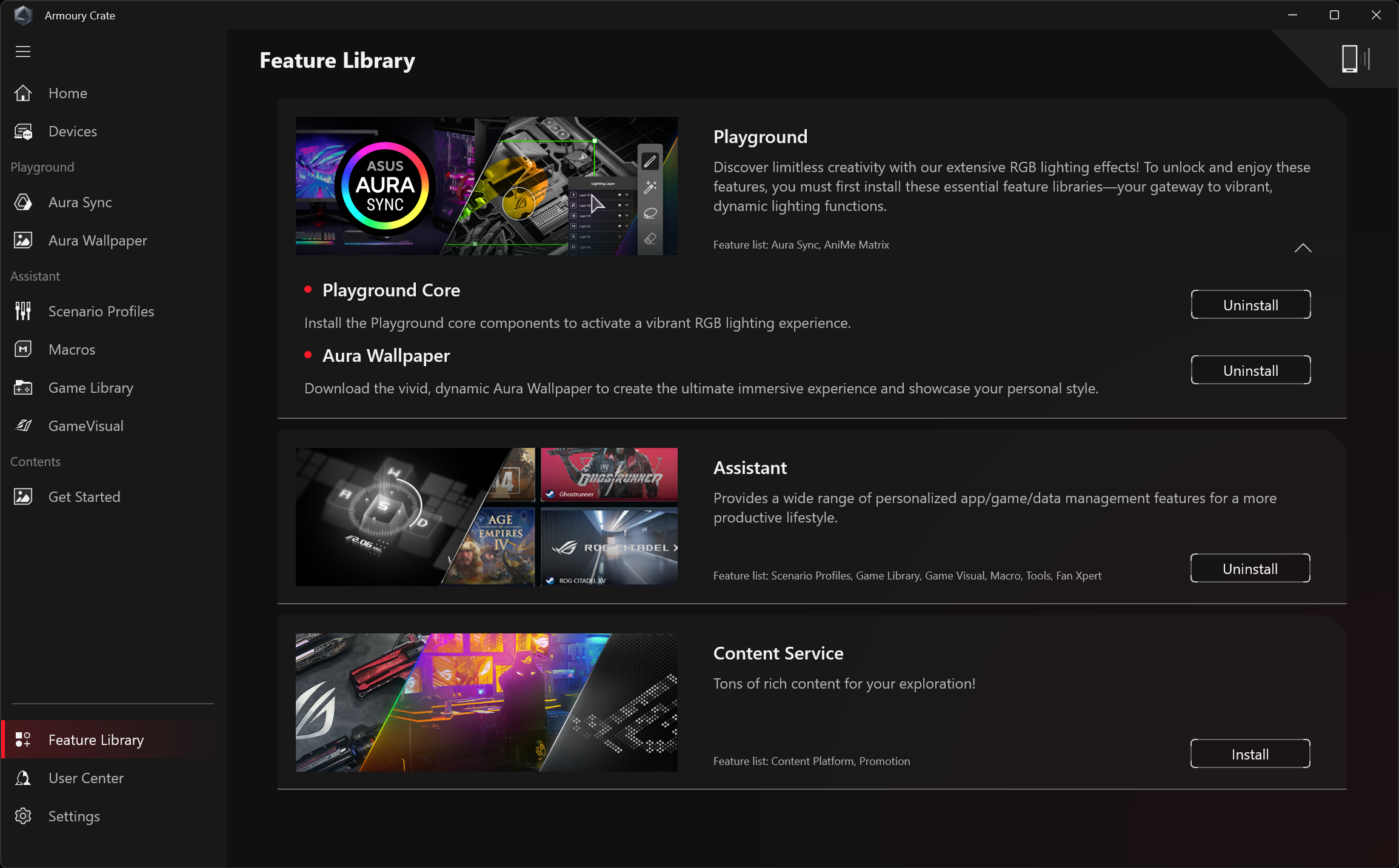
Feature Library поставляет рекомендации по ПО.
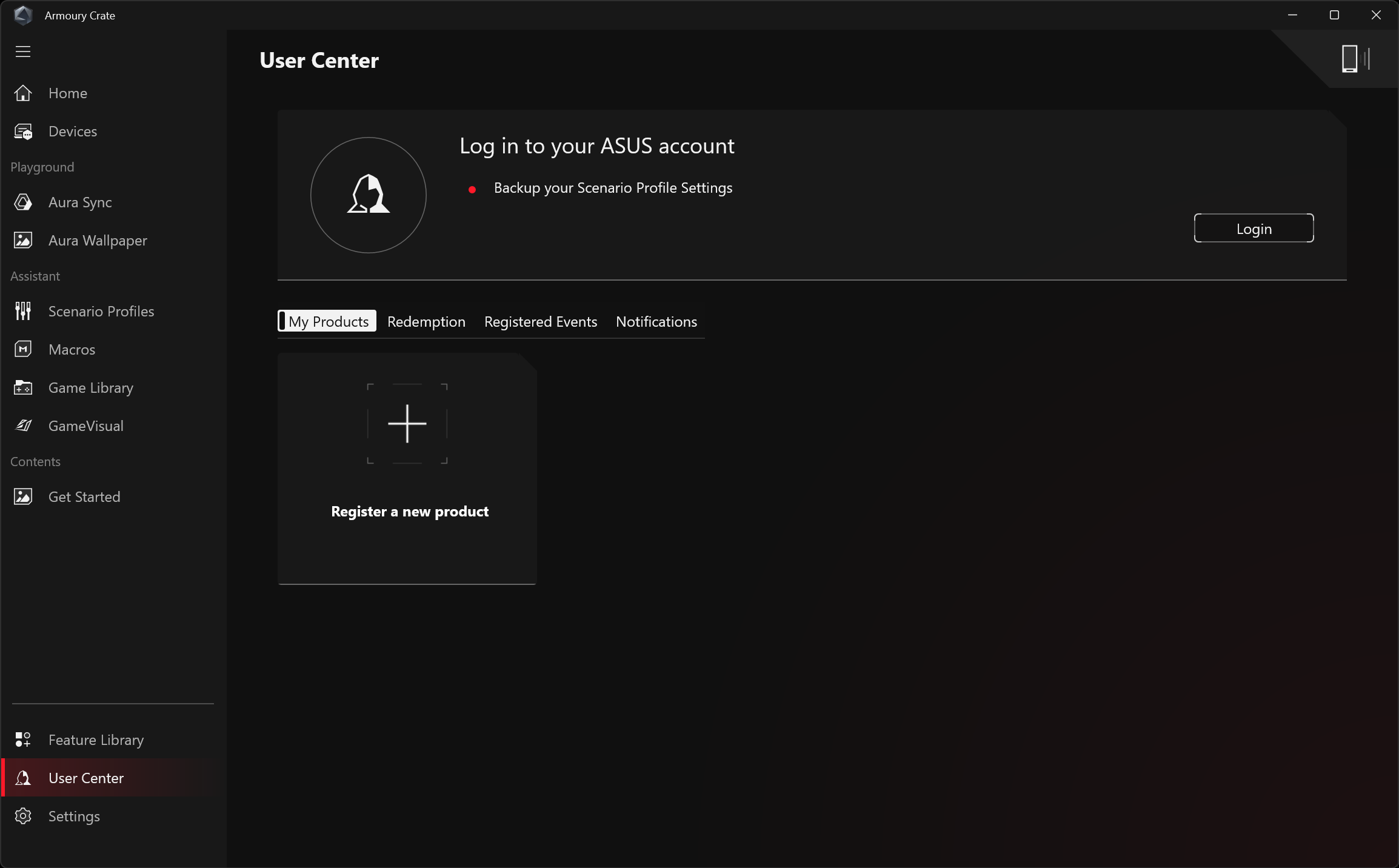
User Center (центр пользователя) — раздел для тех владельцев ноутбука, которые любят регистрироваться в базе данных производителя.
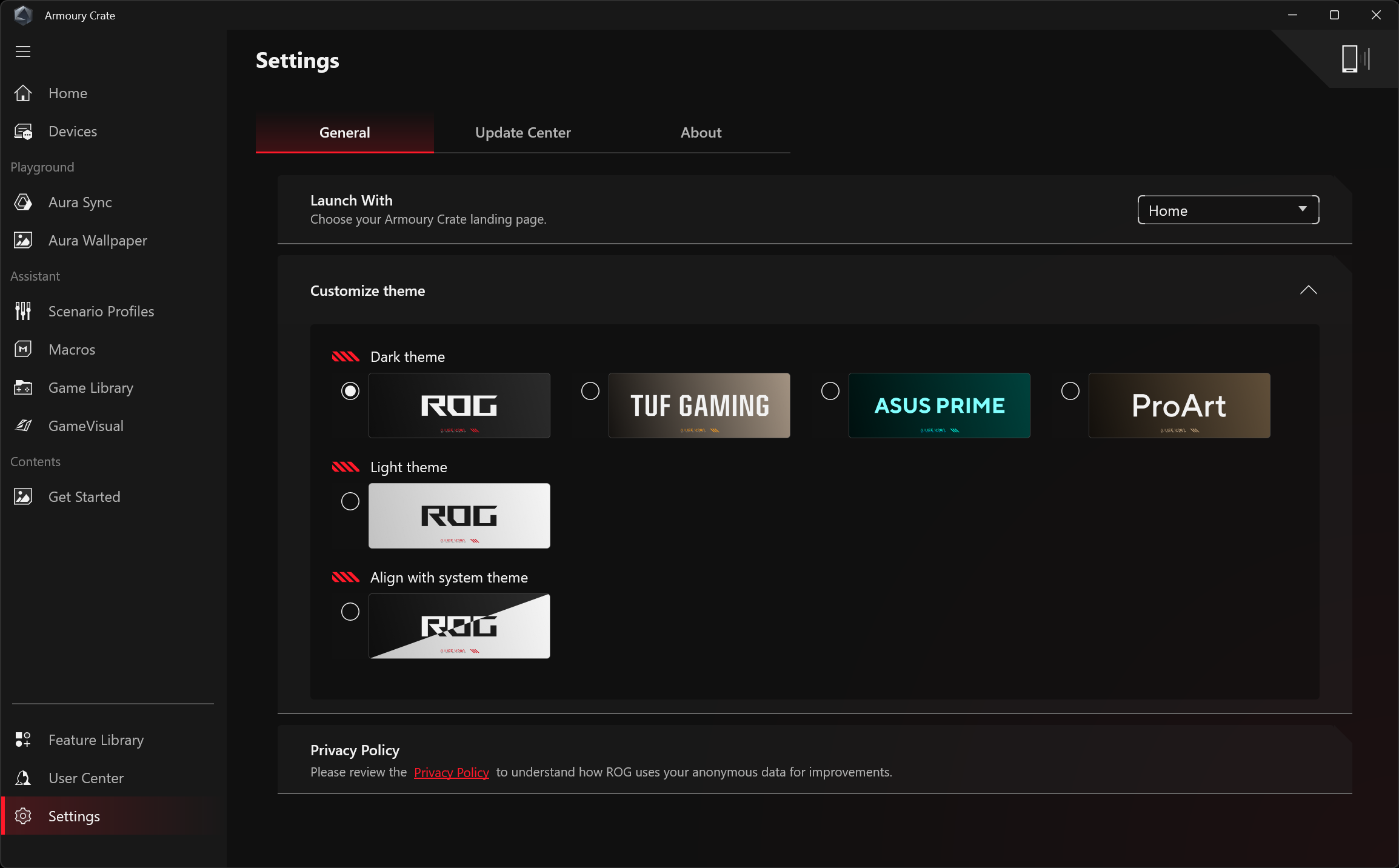
Settings включают общие настройки.
Экран
В ноутбуке используется 16-дюймовая OLED-матрица с разрешением 2560×1600 пикселей (отчет edid-decode). Для экрана обещаны соответствие критериям VESA Certified Display HDR True Black 500 и цветовой охват 100% пространства DCI-P3. Лицевая поверхность экрана изготовлена из стеклянной пластины, устойчивой к появлению царапин. Экран снаружи зеркально-гладкий. На его внешней поверхности есть олеофобное (жироотталкивающее) покрытие, эффективность которого заметно выше, чем у экрана планшета Google Nexus 7 (2013) (далее просто Nexus 7), поэтому следы от пальцев удаляются существенно легче, а появляются с меньшей скоростью, чем в случае обычного стекла. Экран не сенсорный. Есть улучшенные антибликовые свойства, значительно снижающие яркость отраженных объектов, поэтому по антибликовым свойствам экран этого ноутбука гораздо лучше экрана Nexus 7.
При питании от сети или от батареи и при ручном управлении яркостью ее максимальное значение в режиме SDR составило 380 кд/м² (в центре экрана на белом фоне). Максимальная яркость довольно высокая. Если избегать прямого солнечного света, то даже такое значение позволит с относительным комфортом использовать ноутбук на улице летним солнечным днем.
Для оценки читаемости экрана вне помещения мы используем следующие критерии, полученные при тестировании экранов в реальных условиях:
| Максимальная яркость, кд/м² | Условия | Оценка читаемости |
|---|---|---|
| Матовые, полуматовые и глянцевые экраны без антибликового покрытия | ||
| 150 | Прямой солнечный свет (более 20000 лк) | нечитаем |
| Легкая тень (примерно 10000 лк) | едва читаем | |
| Легкая тень и неплотная облачность (не более 7500 лк) | работать некомфортно | |
| 300 | Прямой солнечный свет (более 20000 лк) | едва читаем |
| Легкая тень (примерно 10000 лк) | работать некомфортно | |
| Легкая тень и неплотная облачность (не более 7500 лк) | работать комфортно | |
| 450 | Прямой солнечный свет (более 20000 лк) | работать некомфортно |
| Легкая тень (примерно 10000 лк) | работать комфортно | |
| Легкая тень и неплотная облачность (не более 7500 лк) | работать комфортно | |
Эти критерии весьма условны и, возможно, будут пересмотрены по мере накопления данных. Отметим, что некоторое улучшение читаемости может быть в том случае, если матрица обладает какими-то трансрефлективными свойствами (часть света отражается от подложки, и картинку на свету видно даже с выключенной подсветкой). Также глянцевые матрицы даже на прямом солнечном свету иногда можно повернуть так, чтобы в них отражалось что-то достаточно темное и равномерное (в ясный день это, например, небо), что улучшит читаемость, тогда как матовые матрицы для улучшения читаемости нужно именно загородить от света. В помещениях с ярким искусственным светом (порядка 500 лк), более-менее комфортно работать можно даже при максимальной яркости экрана в 50 кд/м² и ниже, то есть в этих условиях максимальная яркость не является важной величиной.
Вернемся к экрану тестируемого ноутбука. Если настройка яркости равна 0%, то яркость снижается до 4 кд/м². Поэтому в полной темноте яркость его экрана получится понизить до комфортного уровня.
На любом уровне яркости присутствует значимая модуляция с частотой 960 Гц. На рисунке ниже приведены зависимости яркости (вертикальная ось) от времени (горизонтальная ось) для нескольких значений настройки яркости (зависимость реальной яркости от %% шкалы очень нелинейная):
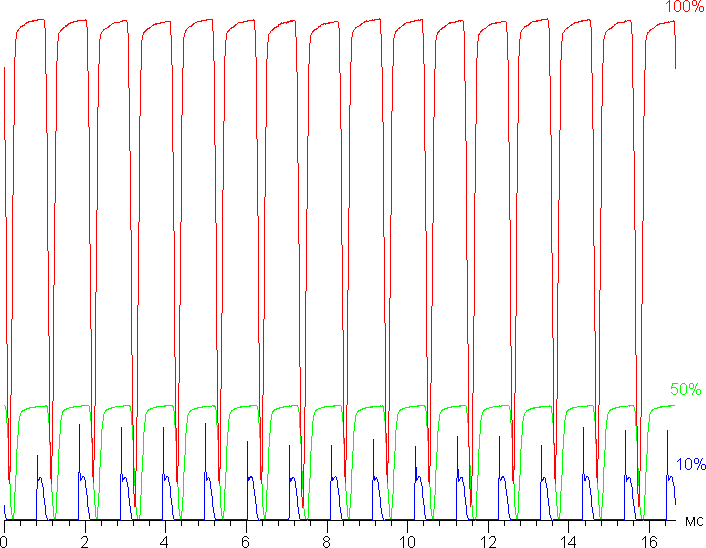
Видно, что на высокой и низкой яркости скважность модуляции низкая, к тому же фаза модуляции различается по площади экрана, а частота довольно высокая, в итоге видимого мерцания нет и оно не обнаруживается в тесте на стробоскопический эффект. Однако при очень сильном снижении яркости (где-то ниже 20%, то есть ниже 21 кд/м²) скважность модуляции значительно возрастает, видимого мерцания все равно, но при желании его уже можно обнаружить в тесте на стробоскопический эффект.
Для снижения мерцания производитель предлагает воспользоваться функцией OLED Flicker-Free Dimming:
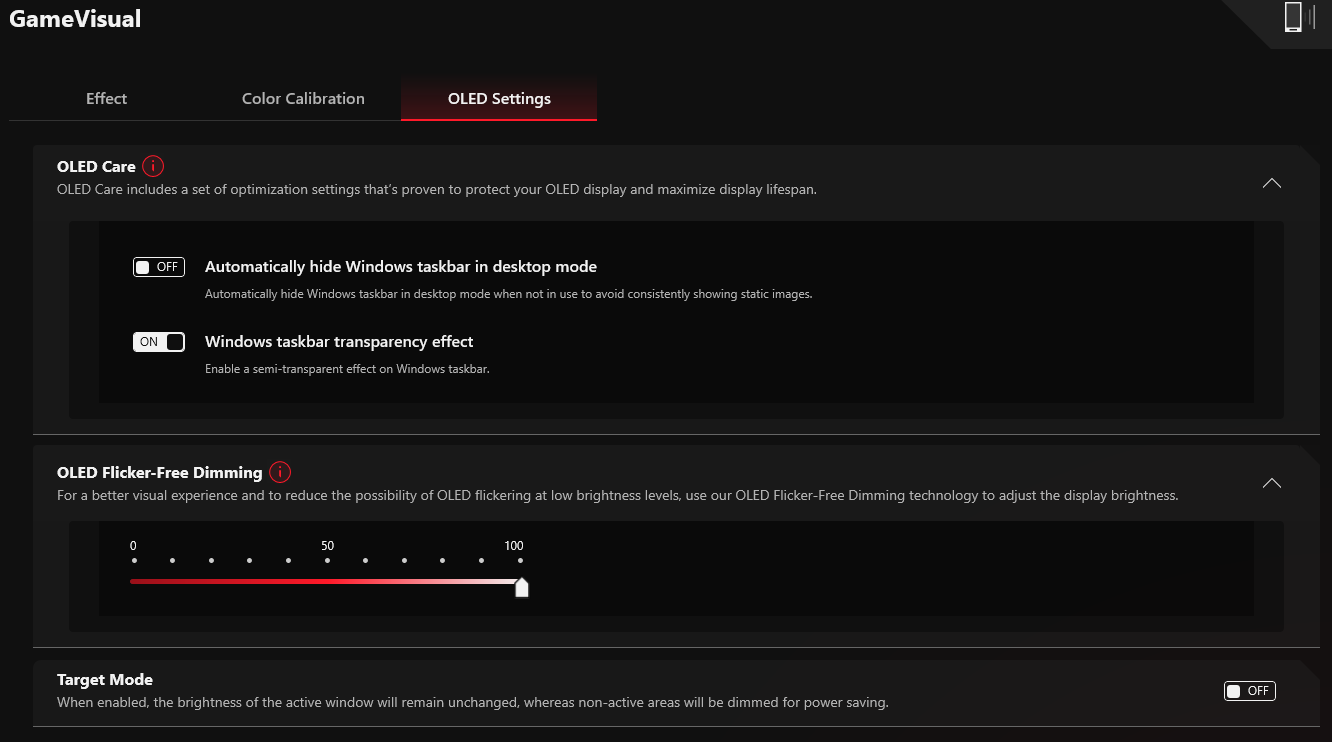
Если использовать только эту функцию (сократим до FFD), то яркость можно снизить до 11 кд/м², а скважность модуляции на очень низкой яркости немного снижается, и мерцание не обнаруживается даже в тесте на стробоскопический эффект. Впрочем, особой надобности в этой функции нет, так как мерцания в любом случае визуально не видно:
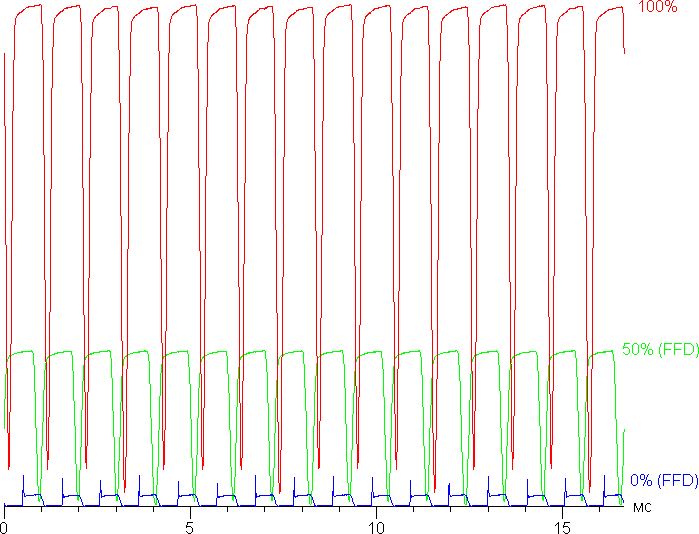
Однако при этом в тенях немного возрастает статический шум, слегка снижается точность отображения оттенков и чуть снижается количество отображаемых градаций. Заметим, что и без включения этой функции на темных оттенках можно увидеть статичный шум, что следует иметь в виду в случае профессиональной работы с изображениями.
В экране ноутбука используется матрица типа OLED — активная матрица на органических светодиодах. Полноцветное изображение создается с помощью субпикселей трех цветов — красного (R), зеленого (G) и синего (B) в равном количестве — по одному разного вида на пиксель. Это подтверждается микрофотографией (красной рамкой обозначены условные границы одного пикселя) :
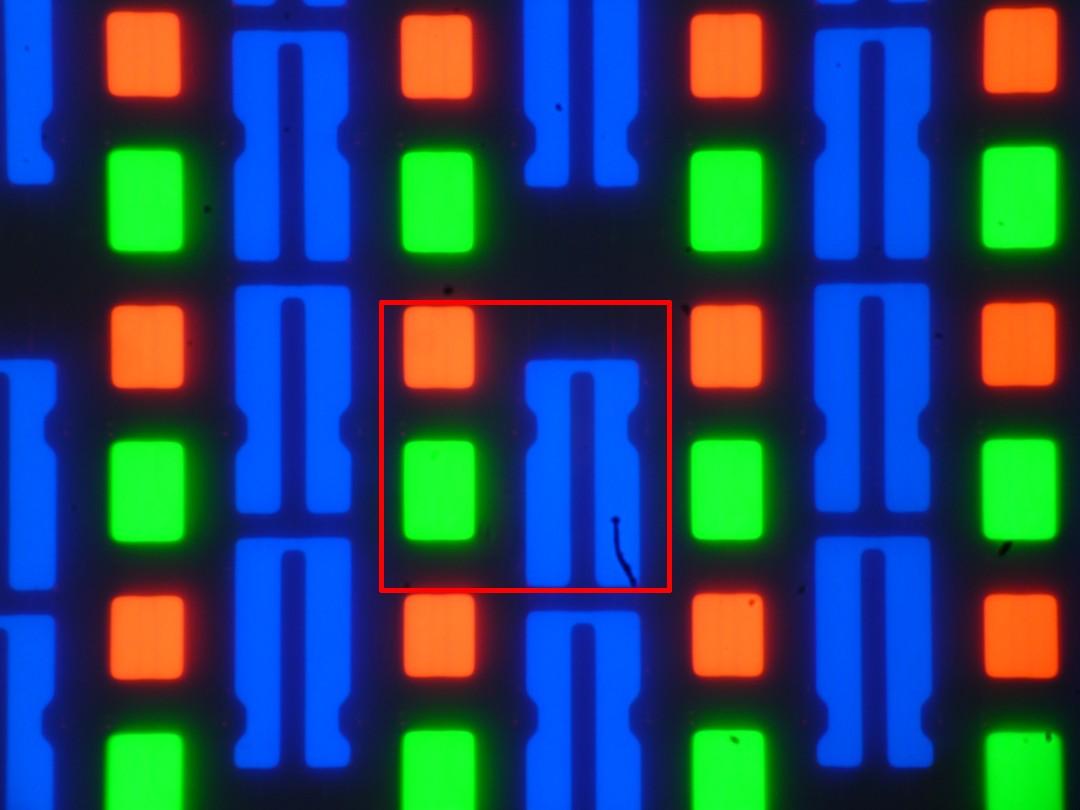
Для сравнения можно ознакомиться с галереей микрофотографий экранов, используемых в мобильной технике.
OLED-экран характеризуется великолепными углами обзора — яркость и цвета мало изменяются при отклонении на разумные углы от перпендикуляра к экрану. В итоге при формально одинаковой яркости OLED-экраны визуально выглядят гораздо более яркими (в сравнении с ЖК-экранами), так как на экран мобильного устройства часто приходится смотреть как минимум под небольшим углом. Правда, к белому цвету при отклонении на большие углы едва заметно попеременно примешиваются оттенки радуги, но черный цвет остается просто черным под любыми углами. Он настолько черный, что параметр контрастности в данном случае неприменим.
Измерения яркости, цветовой температуры и ΔE на белом поле во весь экран проводились в 25 точках, расположенных с шагом 1/6 от ширины и высоты экрана (границы экрана не включены). Замерять яркость черного поля и вычислять контрастность в данном случае бесполезно, так как при правильных настройках черное поле совсем и абсолютно черное.
| Параметр | Среднее | Отклонение | |
|---|---|---|---|
| мин. | макс. | ||
| Яркость, кд/м² | 384 | 380 | 392 |
| Цветовая температура, К | 6640 | 6540 | 6740 |
| ΔE | 0,9 | 0,6 | 1,4 |
Равномерность всех трех параметров очень хорошая. Визуально на белом поле не видно вариации яркости и цветового тона по площади.
Переключение состояния элементов матрицы OLED выполняется практически мгновенно — не более, чем за 0,09 мс для одного перехода, но на фронте включения может присутствовать ступенька шириной примерно 17 мс (что соответствует частоте обновления экрана в 60 Гц) или шириной примерно 4 мс (что соответствует частоте обновления экрана в 240 Гц). Например, так выглядит зависимость яркости от времени при переходе от черного к белому и обратно при 240 Гц:
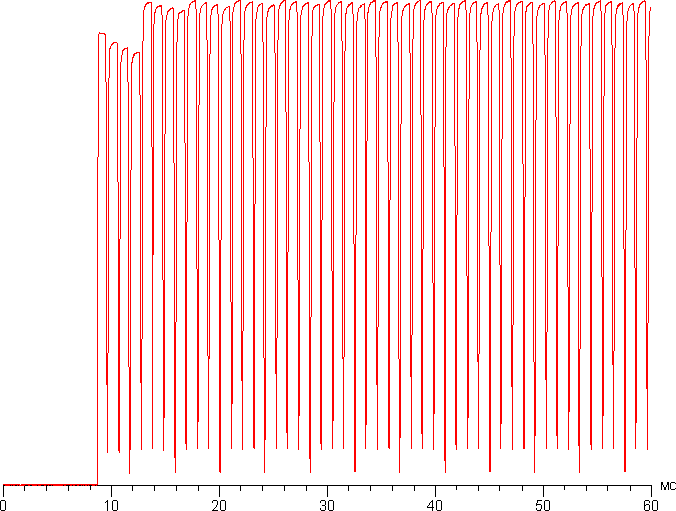
В некоторых условиях наличие такой ступеньки может приводить (и приводит) к шлейфам, тянущимся за движущимися объектами.
Для наглядного представления о том, что на практике означает такая скорость матрицы, какие могут быть артефакты от ступеньки, приведем серию снимков, полученных с помощью движущейся камеры. Такие снимки показывают, что видит человек, если он следит глазами за двигающимся на экране объектом. Описание теста приведено тут, страница с самим тестом тут. Использовались рекомендованные установки (скорость движения 960 пиксель/с, выдержка 1/15 с). На фотографиях указаны значения частоты обновления.
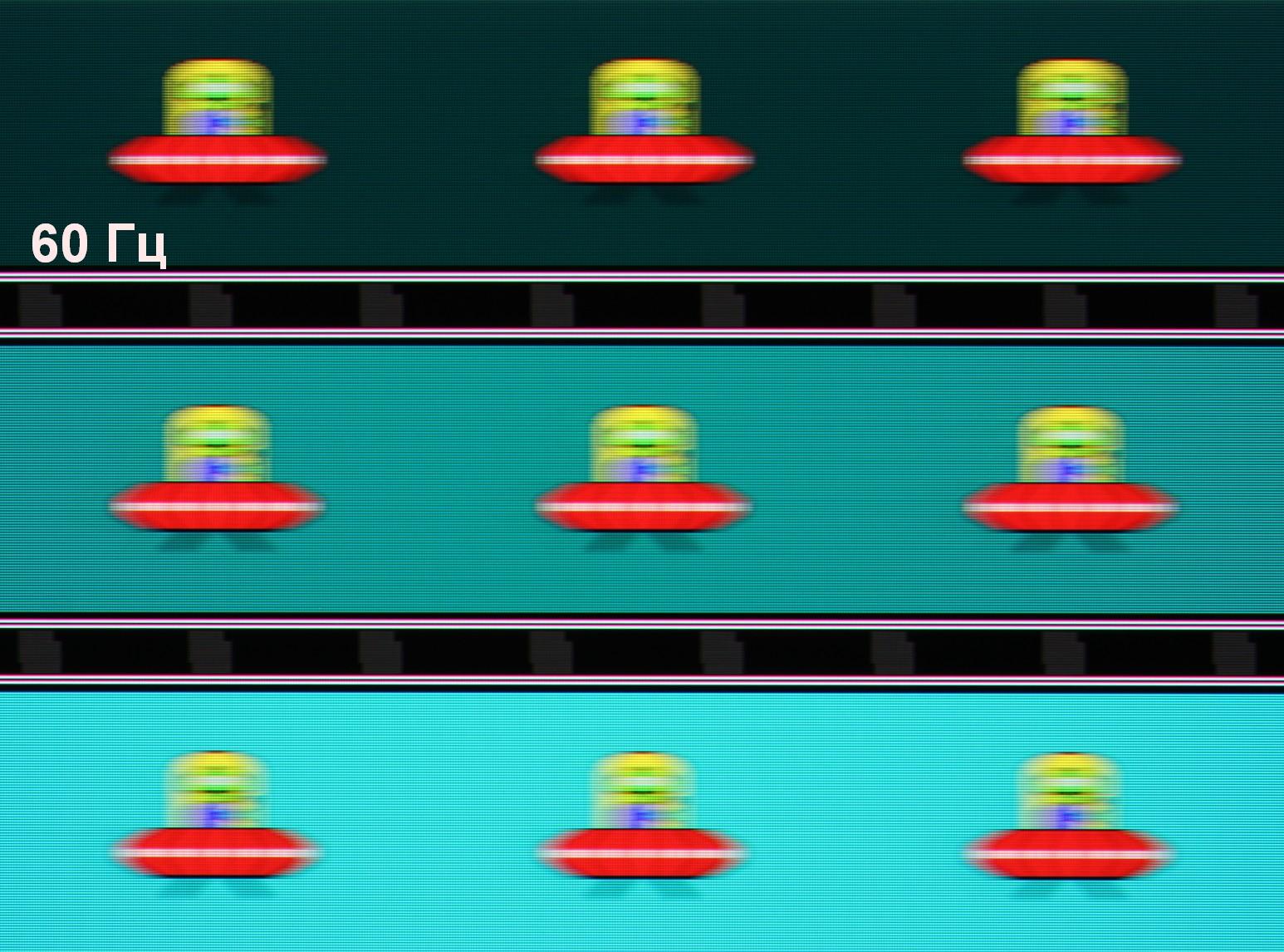
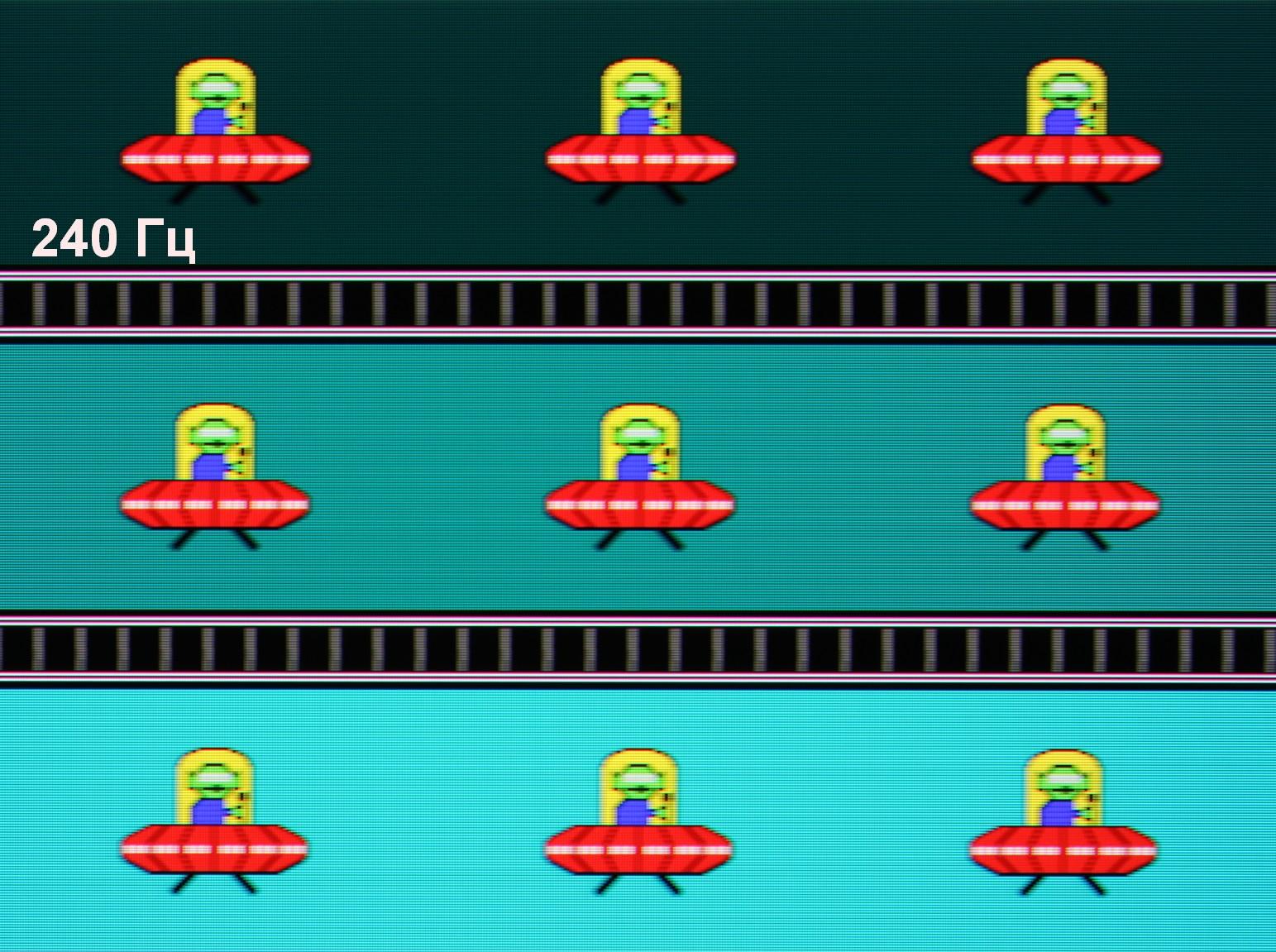
Видно, что при прочих равных условиях четкость изображения повышается по мере роста частоты обновления, артефактов от ступеньки практически не видно.
Попробуем представить, что было бы в случае матрицы с мгновенным переключением пикселей. Для нее при 60 Гц объект со скоростью движения 960 пиксель/с размывается на 16 пикселей, а при 240 Гц — на 4 пикселя. Размывается, так как фокус зрения движется с указанной скоростью, а объект неподвижно выводится на 1/60 или на 1/240 секунды. Для иллюстрации этого сымитируем размытие на 16 и 4 пикселя:
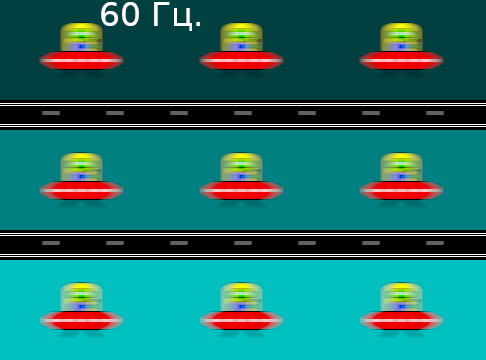
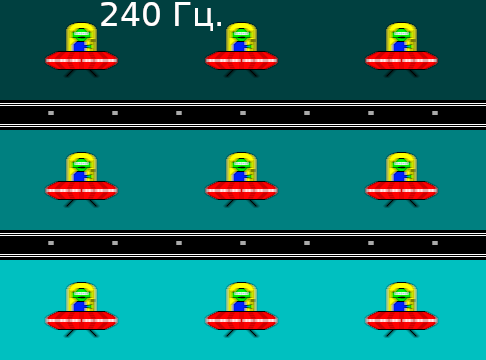

Видно, что четкость изображения в случае данного ноутбука практически такая же, что и у идеальной матрицы.
В настройках экрана на выбор доступны две частоты обновления — 60 и 240 Гц. Разрядность видеосигнала равна 10 бит на цвет, но при работе интегрированной видеокарты в режиме SDR вывод идет с разрядностью 8 бит на цвет, тогда как в случае дискретной можно получить и 10 бит на цвет. Отметим, что частота обновления 240 Гц пригодится как в играх, так и при просмотре кино — во втором случае кадры будут чередоваться с равной длительностью (для типичного контента).
В случае активной дискретной видеокарты этот экран поддерживает Nvidia G-Sync. В утилите G-Sync Pendulum Demo режим G-Sync включается, плавность без разрывов присутствует, но стабильность плавности невысокая. При работе от интегрированной видеокарты поддерживается AMD FreeSync. Диапазон поддерживаемых частот, который указывается на панели настроек видеокарты, равен 48—240 Гц для режимов с кадровой частотой 240 Гц. Для визуальной оценки мы использовали описанную в указанной статье тестовую утилиту. Включение FreeSync позволило получить изображение с плавным движением в кадре и без разрывов, но стабильность плавности также невысокая.
Мы определяли полную задержку вывода от переключения страниц видеобуфера до начала вывода изображения на экран (напомним, что она зависит от особенностей работы ОС Windows и видеокарты, а не только от дисплея). При 240 Гц частоты обновления задержка равна 9 мс в режиме MSHybrid и 7 мс при работе только дискретной видеокарты. Это очень небольшая задержка, она абсолютно не ощущается при работе за ПК, да и в динамичных играх вряд ли приведет к снижению результативности.
Мы измерили яркость 256 оттенков серого (от 0, 0, 0 до 255, 255, 255). График ниже показывает прирост (не абсолютное значение!) яркости между соседними полутонами:
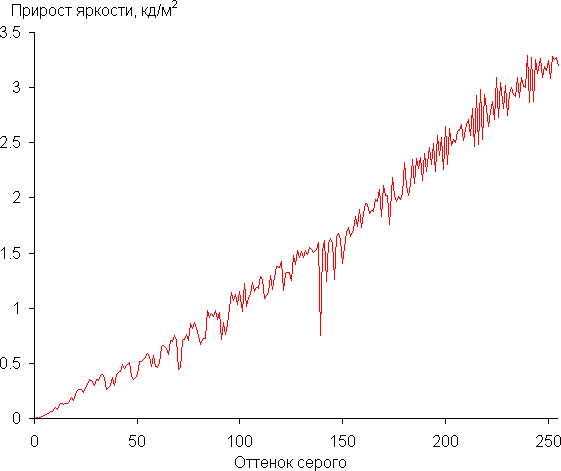
Рост прироста яркости достаточно равномерный и каждый следующий оттенок значимо ярче предыдущего. В самой темной области аппаратно и визуально по яркости различаются все оттенки, что для игрового ноутбука очень хорошо:
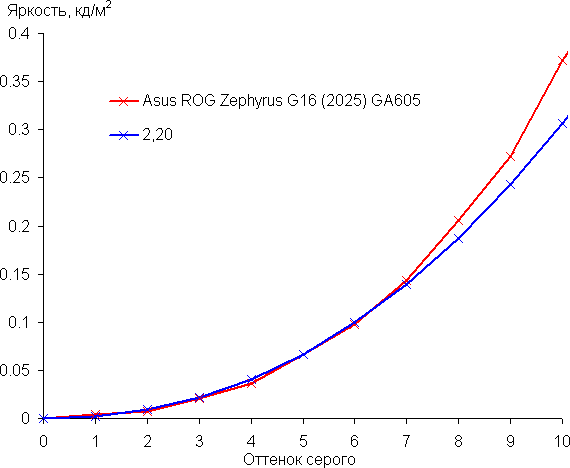
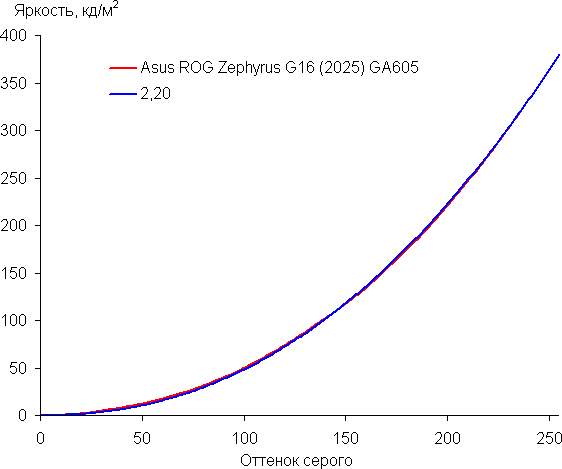
Аппроксимация полученной гамма-кривой дала показатель 2,20, что равно стандартному значению 2,2, при этом реальная гамма-кривая мало отклоняется от аппроксимирующей степенной функции:
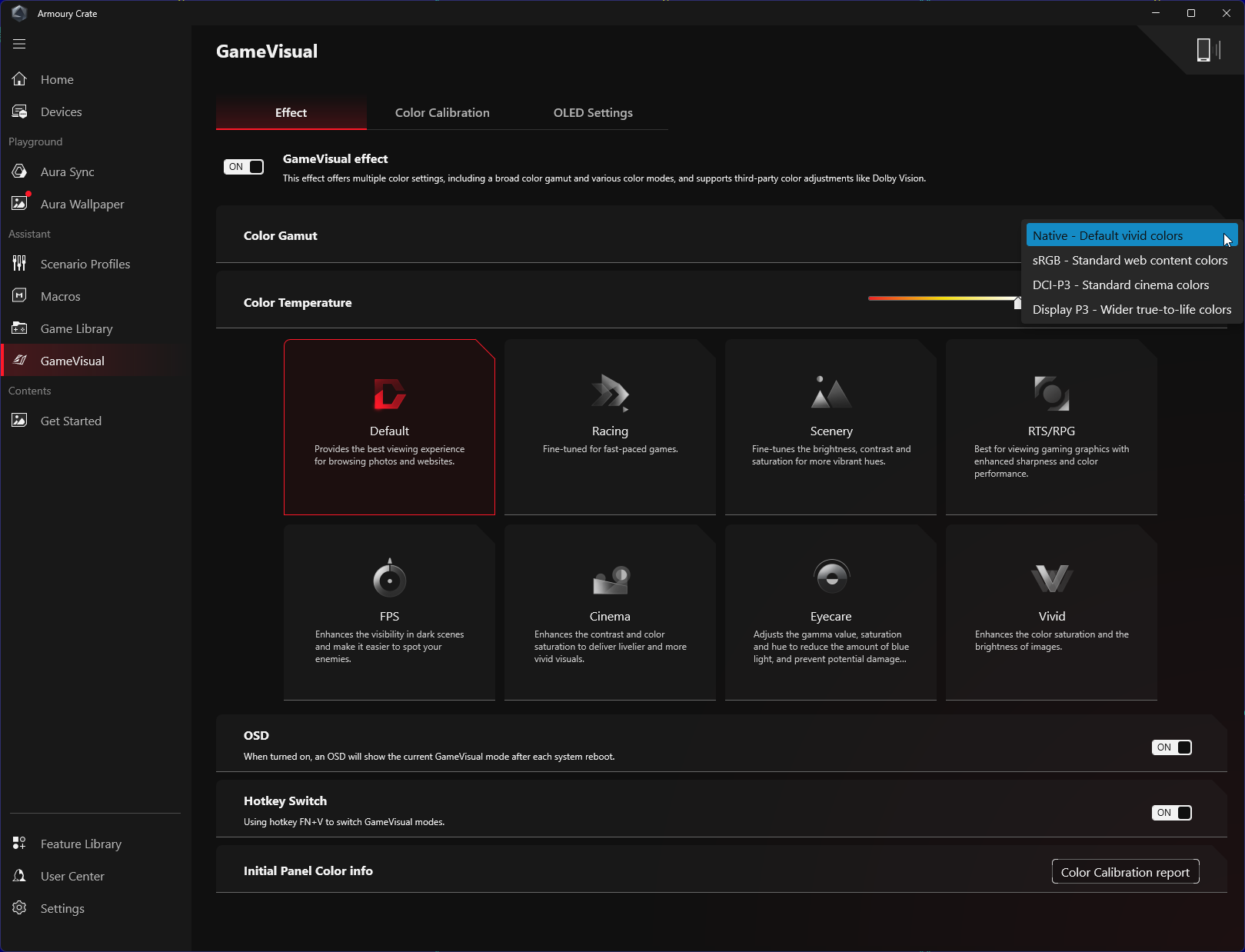
Различимость градаций в тенях можно улучшить, выбрав подходящий профиль на вкладке GameVisual.
Правда при этом в ряде случаев появляется завал светах, что для игр обычно не критично. Ниже приведены гамма-кривые, построенные по 32 точкам для различных профилей:
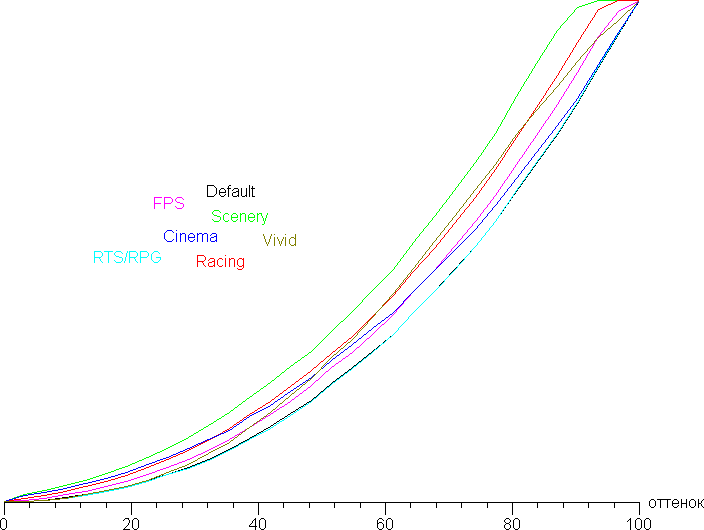
И поведение этих кривых в тенях:
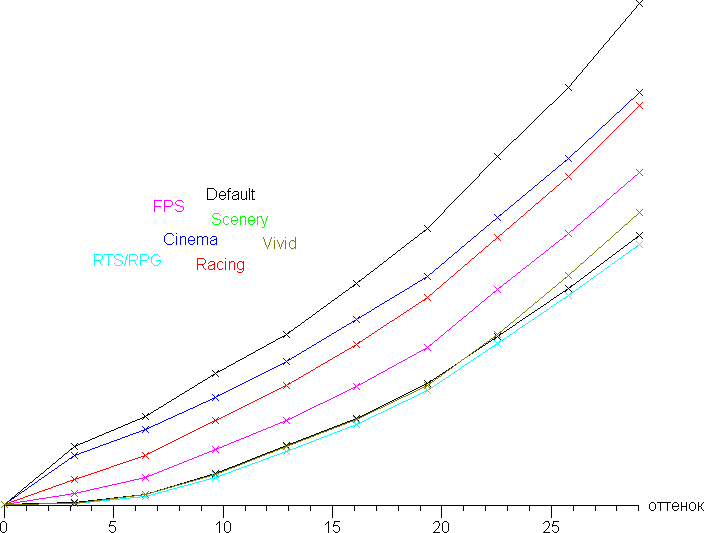
Видно, что в случае профилей, в которых скорость роста яркости в тенях увеличена и улучшена различимость деталей в тенях, уровень черного не меняется, что очень хорошо.
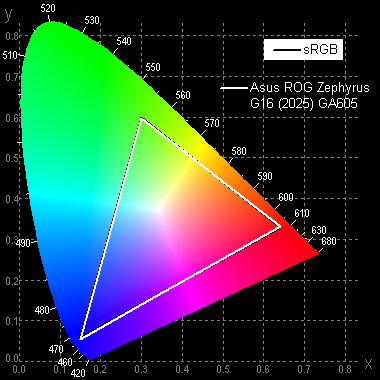
Исходный цветовой охват этого OLED-экрана очень широкий (sRGB — 100% покрытие и 175% объема, DCI-P3 — 100% покрытие и 124% объема, Adobe RGB — 98% покрытие и 121% объема):
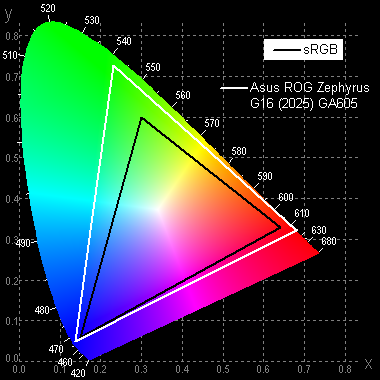
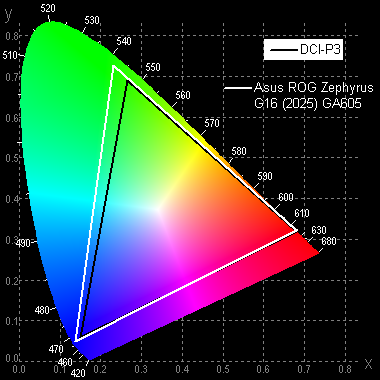
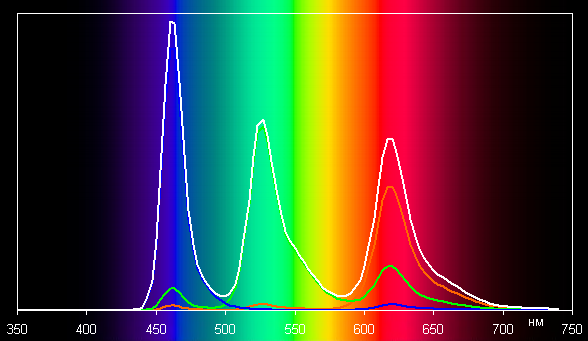
Спектры компонент очень хорошо разделены:
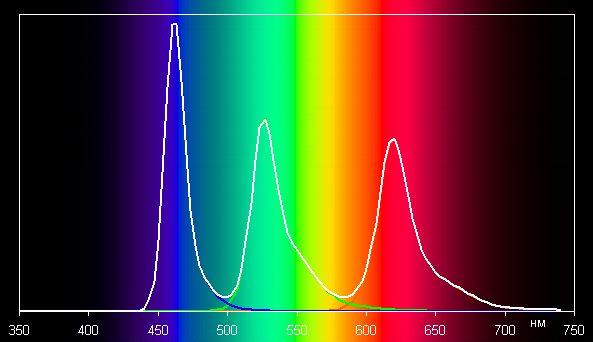
Отметим, что на экранах с широким цветовым охватом без соответствующей коррекции цвета обычных изображений, оптимизированных для устройств sRGB, выглядят неестественно насыщенными. Впрочем, как правило, в развитых OS, в Windows в частности, и/или в более-менее продвинутом ПО для работы с изображениями нужная коррекция цвета достигается при использовании системы управления цветом (цветовой профиль этого экрана уже предустановлен в системе, или, например, можно использовать цветовой профиль, созданный нами во время тестирования с помощью ПО DisplayCAL). Поэтому широкий цветовой охват недостатком в данном случае не является. Некоторые трудности с получением правильных цветов могут возникнуть в играх и при просмотре кино, но и это, при желании, решаемо.
Кроме того на вкладке в фирменной утилите GameVisual можно выбрать профиль с корректировкой цветового охвата до соответствующего стандарта (при этом в системе автоматически устанавливается соответствующий цветовой профиль). Там же можно вручную подстроить цветовой баланс настройкой цветовой температуры. Также есть специальный профиль (Eyecare) для снижения интенсивности синей компоненты (впрочем, в Windows 10/11 есть функция, работающая аналогично). В принципе, яркий свет может приводить к нарушению суточного (циркадного) ритма (см. статью про iPad Pro с дисплеем 9,7 дюйма), но все решается снижением яркости до низкого, но еще комфортного уровня, а искажать цветовой баланс, уменьшая вклад синего, нет абсолютно никакого смысла. Есть поддержка аппаратной калибровки, но наш спектрофотометр не поддерживается. Для двух профилей цветового охвата можно посмотреть отчеты о калибровке:
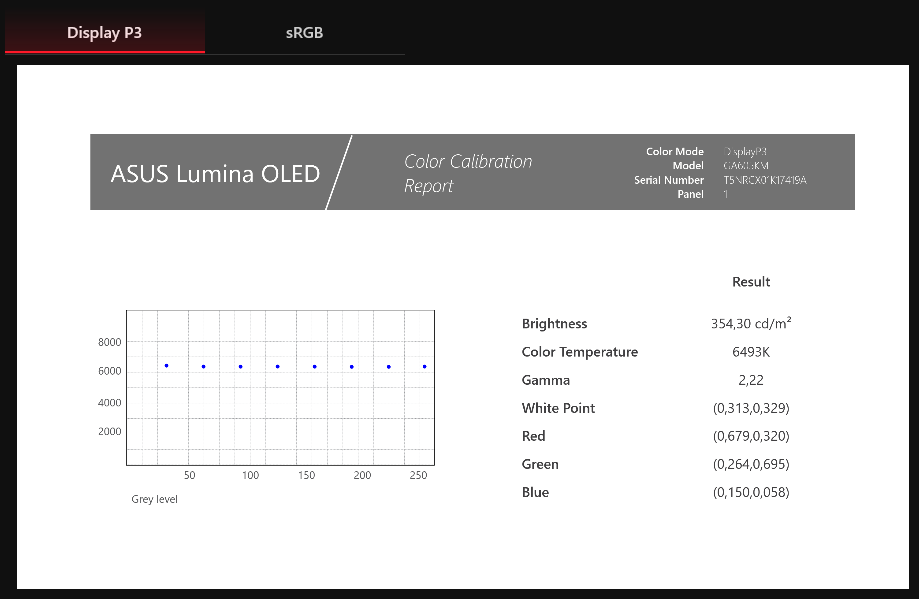
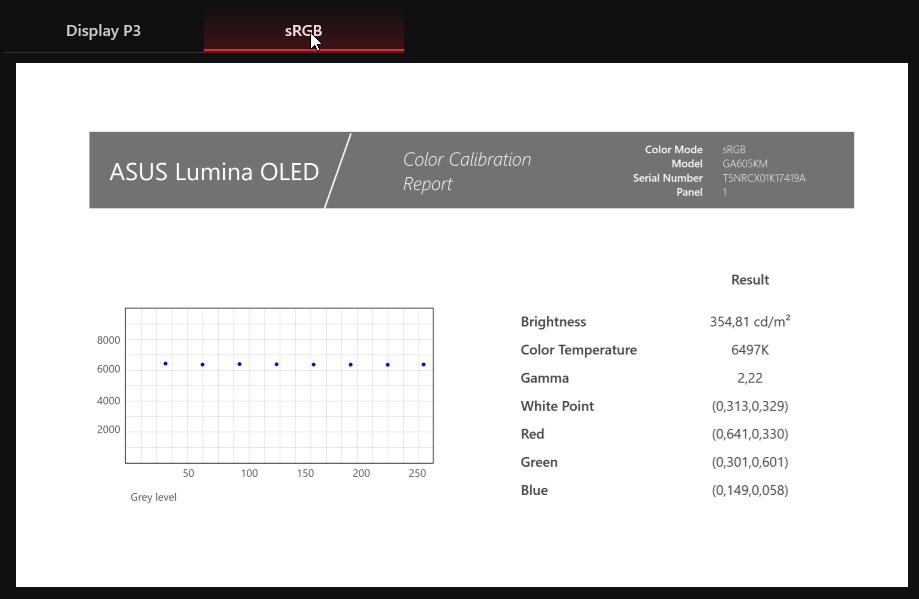
При выборе профиля sRGB охват очень близок к sRGB:
В этом случае компоненты цветов подмешиваются друг к другу в значительной степени:
Охват в случае профиля DCI-P3 или Display P3 в этот раз не менялся, видимо, что-то пошло не так.
По умолчанию (профиль цветокоррекции Default, профиль цветового охвата Native или sRGB), баланс оттенков на шкале серого хороший, так как цветовая температура близка к стандартным 6500 К, а отклонение от спектра абсолютно черного тела (ΔE) ниже 3 единиц, что для даже для профессионального устройства считается хорошим показателем. При этом оба параметра мало изменяются от оттенка к оттенку — это положительно сказывается на визуальной оценке цветового баланса:
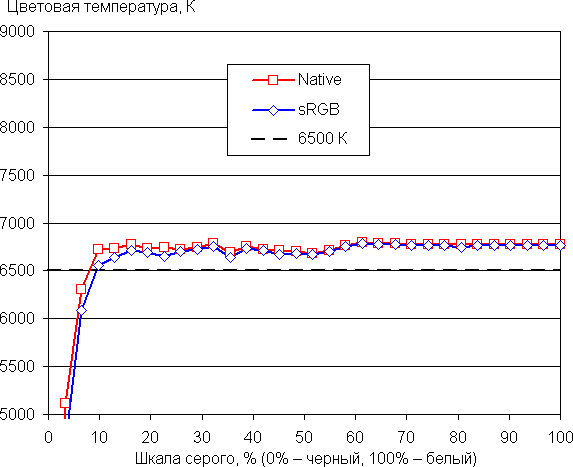
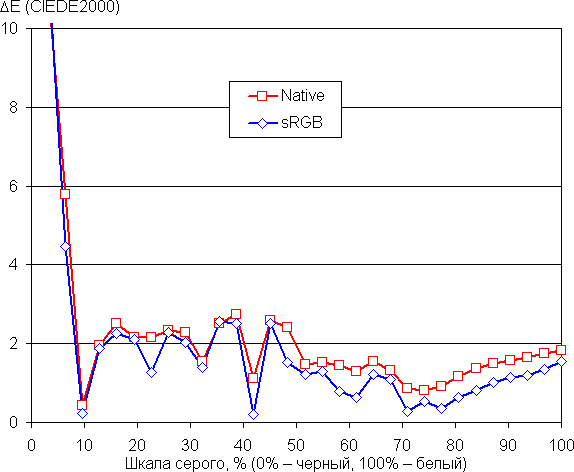
(Самые темные области шкалы серого можно не учитывать, так как там баланс цветов не имеет большого значения, да и погрешность измерений цветовых характеристик на низкой яркости большая.)
Экран этого ноутбука поддерживает работу в режиме HDR. Для тестирования в этом режиме мы использовали официальную программу DisplayHDR test tool, которой предлагает пользоваться организация VESA для проверки соответствия устройств отображения критериям сертификатов. Результат отличный: специальный тестовый градиент показал наличие 10-битного вывода с очень хорошим качеством (но статичный шум, особенно в тенях, рассмотреть можно). На белом поле во весь экран яркость достигает 420 кд/м², а в тесте с выводом 10% белого на черном фоне удалось получить не менее 620 кд/м². По цветовому охвату, максимальной яркости, контрасту, а также по количеству градаций оттенков экран соответствует критериям DisplayHDR 500 True Black.
Подведем итоги. Экран этого ноутбука имеет достаточно высокую максимальную яркость (380 кд/м² в режиме SDR) и отличается улучшенными антибликовыми свойствами, поэтому устройством можно пользоваться светлым днем вне помещения, загородившись от прямого солнечного света. В полной темноте яркость можно понизить до комфортного уровня (вплоть до 4 кд/м²). К достоинствам экрана можно причислить высокую частоту обновления (240 Гц), поддержку Nvidia G-Sync и AMD FreeSync, возможность выбора профилей, в которых повышается различимость деталей в тенях и/или устанавливается цветовой охват sRGB, низкое значение задержки вывода (7 мс). К неоспоримым достоинствам технологии OLED относятся истинный черный цвет (если в экране ничего не отражается), заметно меньшее, чем у экрана на жидких кристаллах, падение яркости изображения при взгляде под углом, практически мгновенное переключение пикселей и полноценная поддержка HDR (высокие яркость и контрастность, широкий цветовой охват, увеличенное количество градаций оттенков). В целом качество экрана очень высокое, и с точки зрения свойств экрана ноутбук обоснованно можно отнести к игровым. Профессиональным пользователям следует учитывать статичный шум, обнаруживаемый в тенях.
Работа от батареи
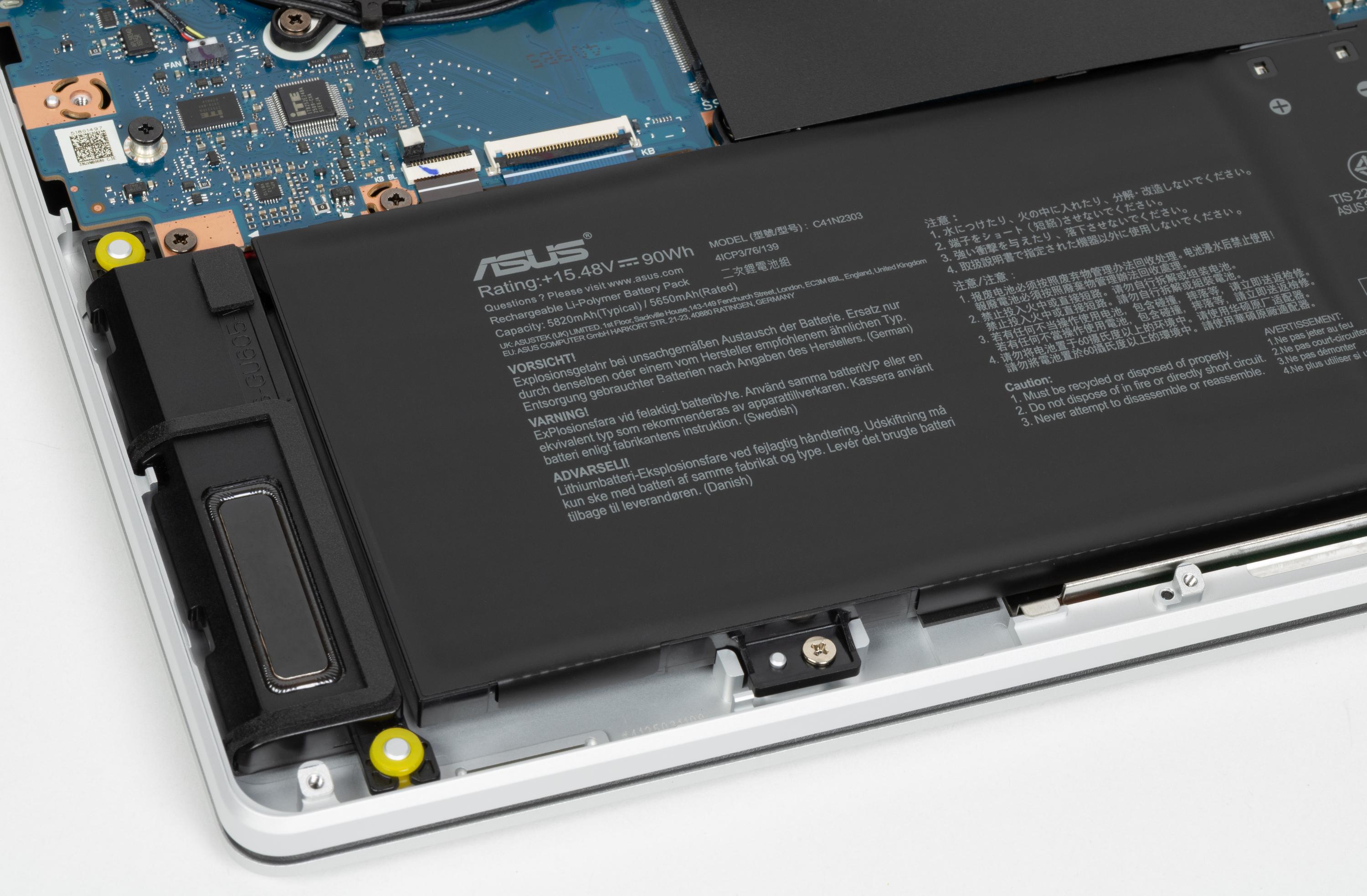
Asus ROG Zephyrus G16 GA605KM оснащен литий-полимерным четырехэлементным аккумулятором. Его суммарная емкость составляет 90 Вт·ч. Для того чтобы создать представление о том, как это соотносится с продолжительностью автономной работы на практике, мы проводим тестирование по нашей методике с использованием скрипта iXBT Battery Benchmark v1.0. Яркость изображения при тестировании устанавливается равной 100 кд/м². В нашем случае это примерно соответствует 53% в настройках яркости экрана средствами Windows. Испытания проводились с отключенной подсветкой клавиатуры.
При работе от батареи с текстом или при просмотре интернет-страниц без тяжелых для исполнения скриптов с использованием только интегрированного видеоускорителя в максимально экономичном режиме Silent ноутбук способен прослужить пользователю от одной полной зарядки 10 часов 58 минут, а смотреть видео он позволяет 8 часов 54 минуты — это превышает длительность беспосадочного перелета из Москвы на Камчатку. А первый показатель свидетельствует о том, что при офисной работе можно иногда забыть дома блок питания.
Сравним показатели автономности героя обзора с конкурентами, отобранными и представленными в самом начале этого материала.
| Asus ROG Zephyrus G16 GA605KM, 90 Вт·ч | Honor MagicBook Pro 16 Hunter, 75 Вт·ч | Gigabyte Aorus Master 16 AM6H, 99 Вт·ч | |
|---|---|---|---|
| Набор текста | 658 | 618 | 535 |
| Просмотр видео | 534 | 482 | 447 |
На диаграммах отчетливо видна безусловная победа субъекта наших испытаний в обеих номинациях. Это весьма существенное достоинство, которое представляет особую ценность в поездках. Правда, режим обеспечения такой автономности не позволит полноценно работать с медиаконтентом, но это общее ограничение для мощных портативных систем.
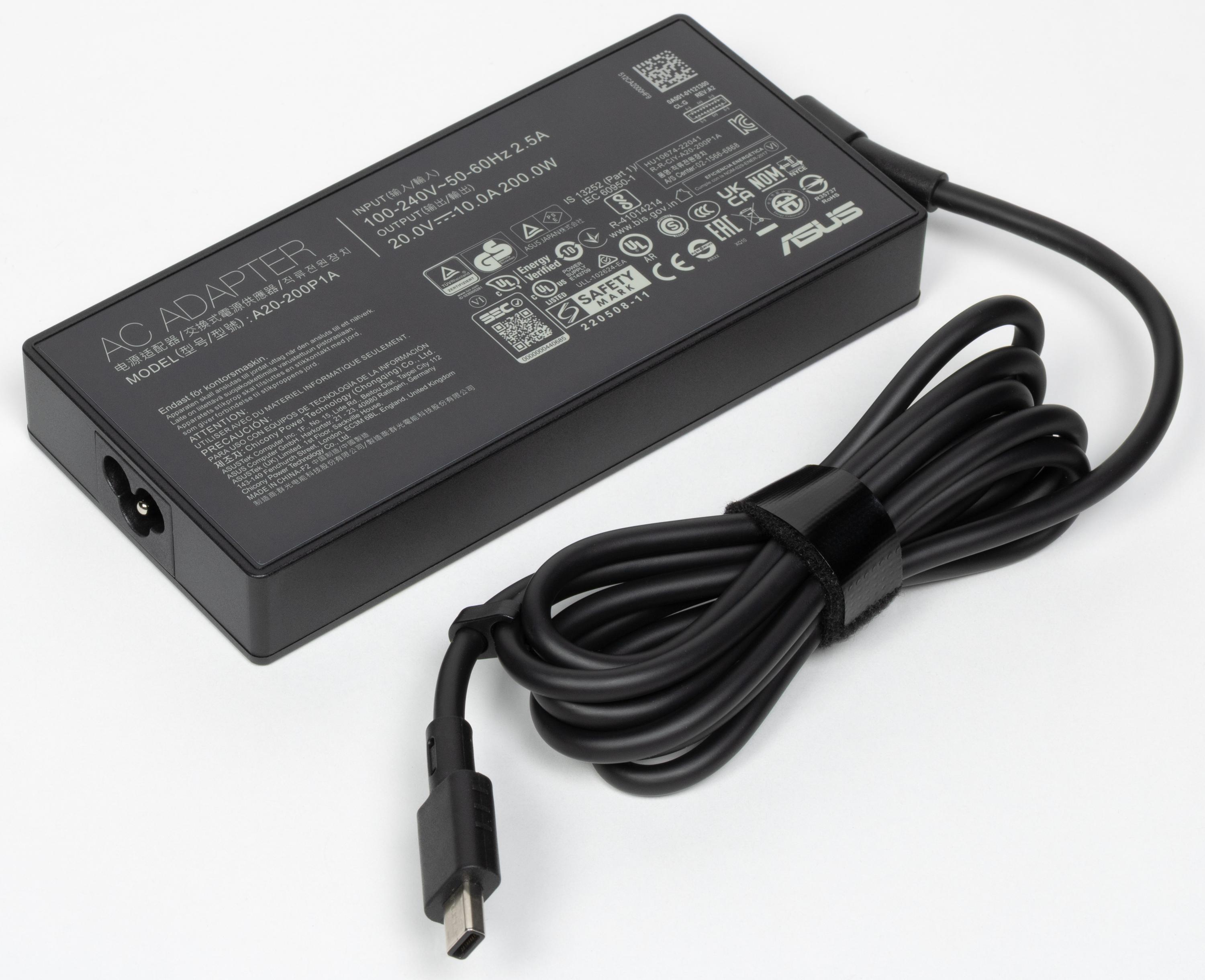
Адаптер питания малюткой не назовешь; он весит 462 г, но у соперников и того больше: Honor MagicBook Pro Hunter — 538 г, у Aorus Master 16 — 592 г. Разъем кабеля питания проприетарный, поэтому при выходе БП из строя замену ему нужно искать только у производителя.
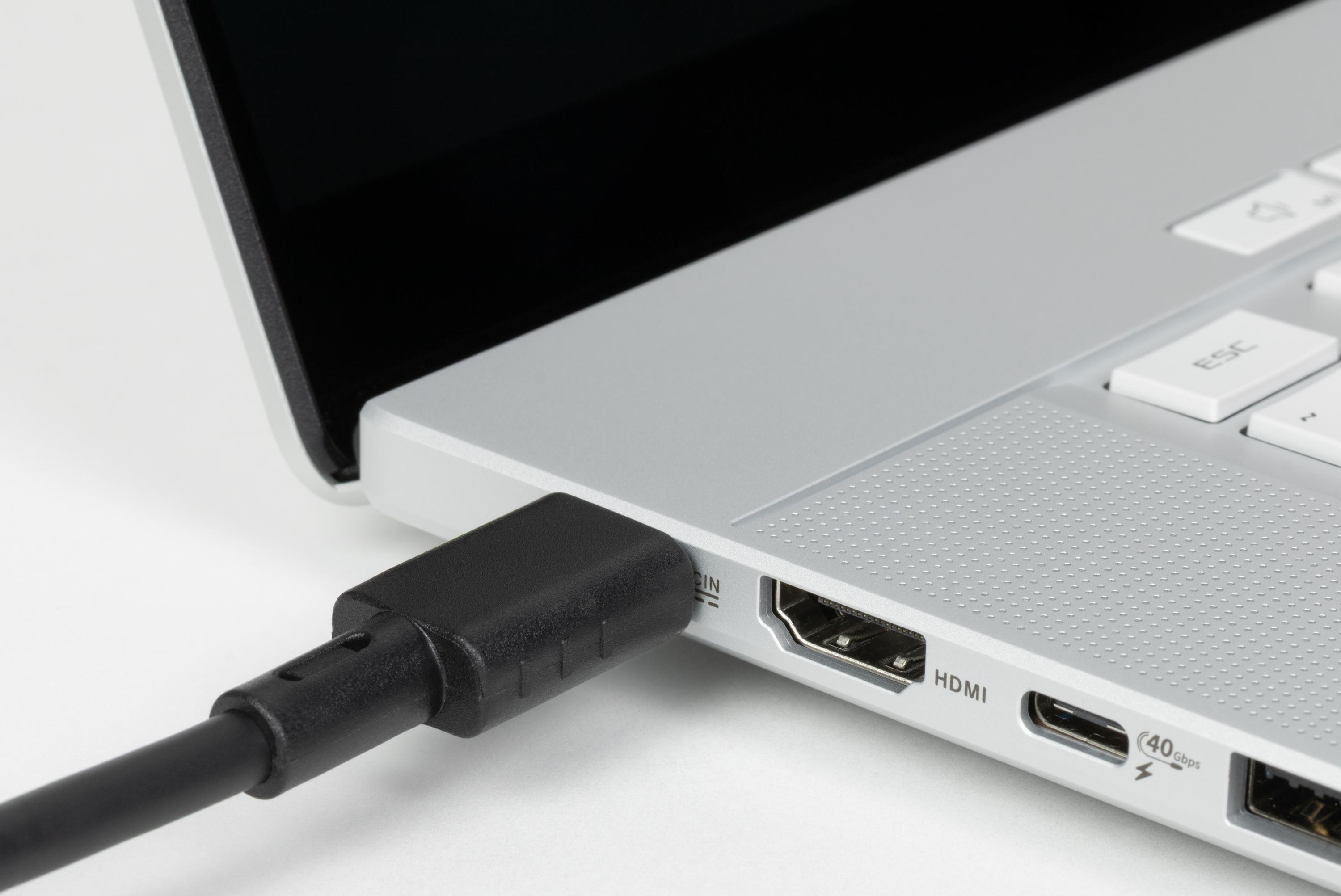
Адаптер подключается к ответному коннектору на левой боковой панели ноутбука.
Теперь о зарядке аккумулятора. Для того, чтобы она началась, следует сначала разрядить батарею хотя бы до 95%. Ниже приводим график процесса. Измерения проводились с интервалом в одну минуту.
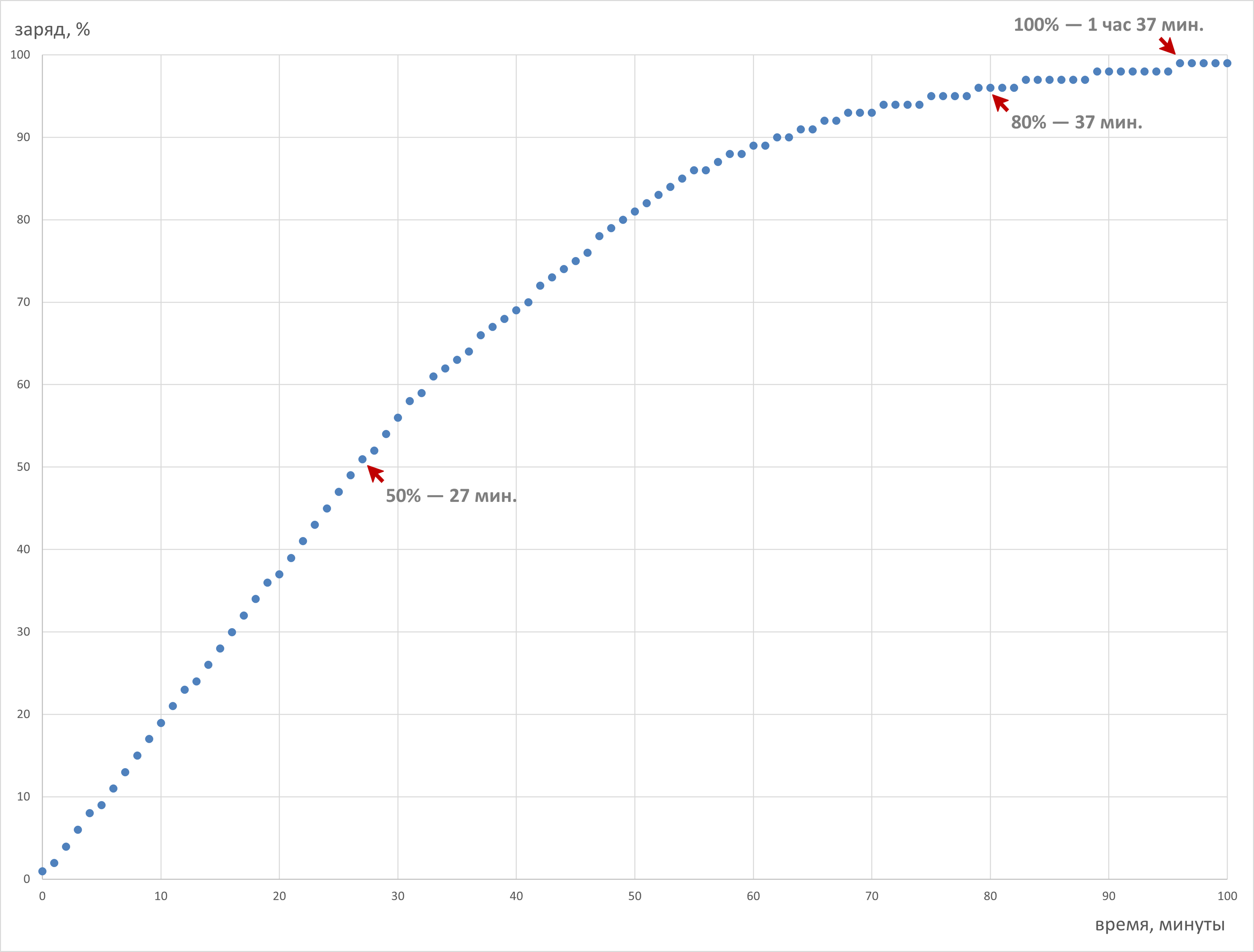
Набор емкости до половины происходит за 27 минут — это довольно быстро. До 80% аккумулятор заряжается 37 минут — это тоже очень неплохо. А от нуля до максимума зарядка требует 1 часа 37 минут.
Работа под нагрузкой и нагрев
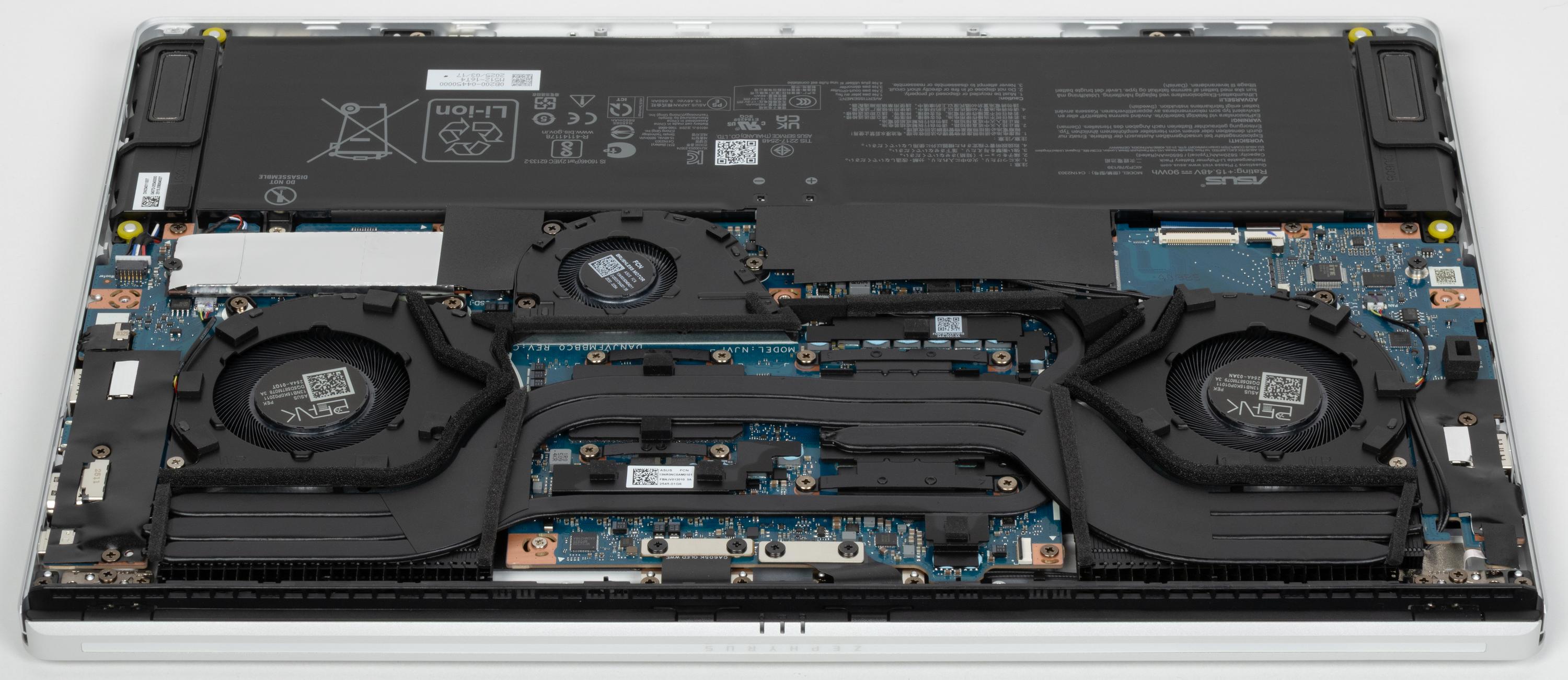
Система охлаждения (СО) представлена тремя кулерами — CPU, GPU и «системным» (Sys), четырьмя тепловыми трубками, две из которых общие для кулеров центрального процессора и видеокарты, и двумя радиаторами, обращенными к широкой решетке на задней панели. Для повышения эффективности отвода тепла между теплосъемными пластинами и диссипаторами вычислителей использован жидкий металл. Забортный воздух закачивается внутрь тремя потоками (по числу кулеров) через решетки на днище, а отработавший нагретый выбрасывается наружу назад через два радиатора.
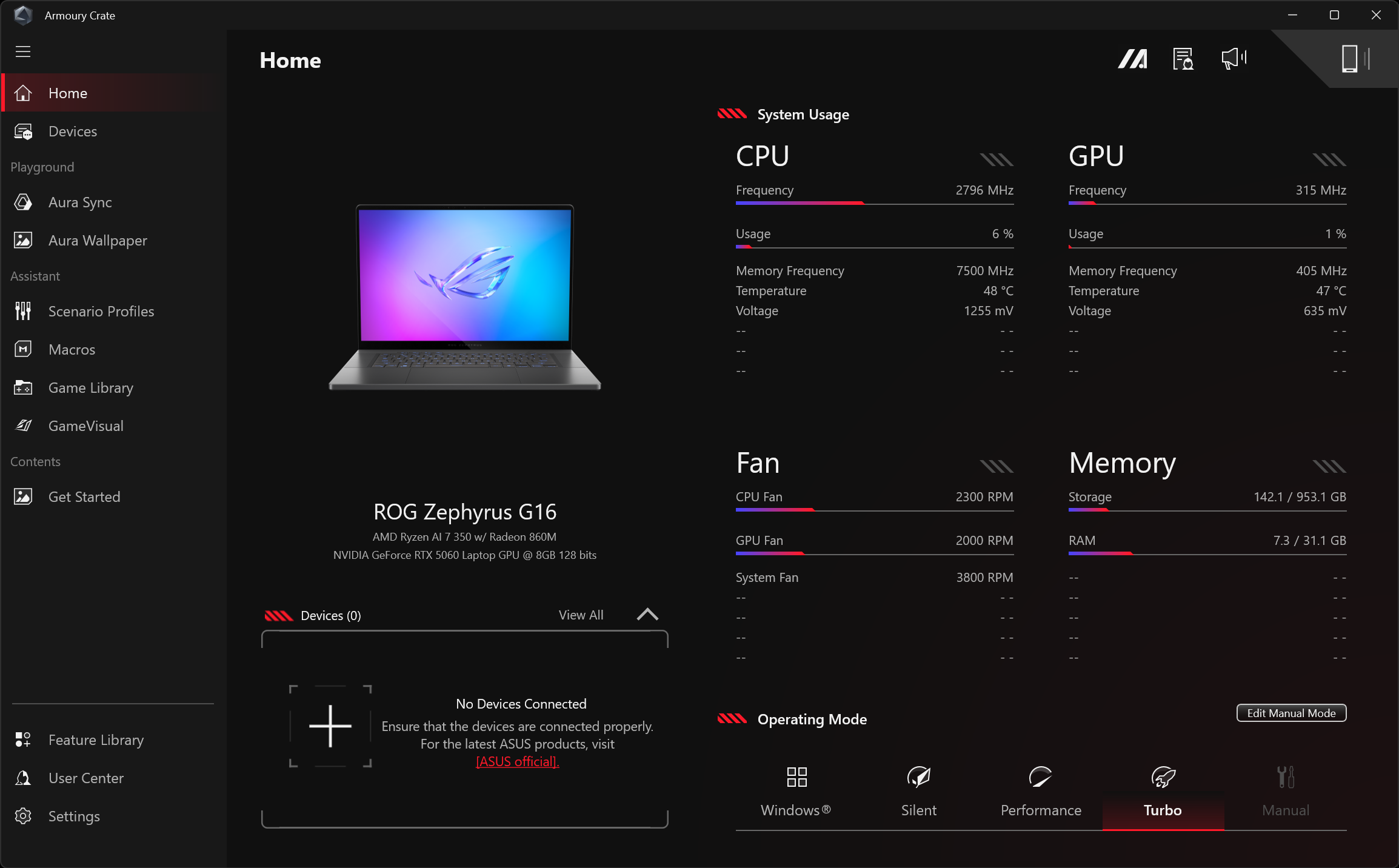
Фирменная утилита дает пользователю возможность выбрать один из четырех сценариев (профилей, режимов работы или пресетов) в зависимости от предпочтений.
- Turbo
наиболее высокопроизводительный режим, максимально интенсивная работа СО - Performance
режим с немного более щадящими нагрузками на вычислители и чуть менее активной СО - Silent
тихий режим, при активации которого шум СО и производительность наименьшие - Windows
управление мощностью и работой СО передается операционной системе.
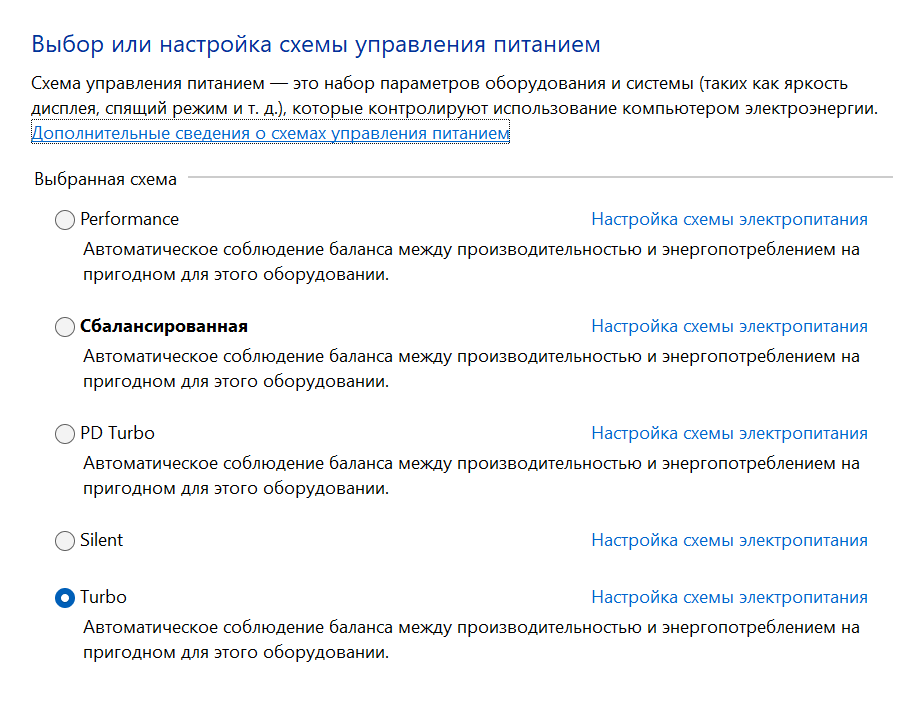
Мы испытали работу Asus ROG Zephyrus G16 GA605KM при помощи утилиты powerMax в профилях Turbo, Performance, Silent и Windows (при выборе сбалансированного режима) под максимальной нагрузкой только на центральный процессор, только на видеоускоритель и одновременно на оба вычислителя. Измерения проводились с использованием приложения HWinfo. Чтобы оценить, как меняются параметры компонентов системы в разных пресетах, приводим ниже таблицу, в которой содержатся данные потребления, температуры и тактовой частоты центрального процессора и видеокарты. Через знак дроби указаны максимально достигнутые значения и установившиеся при стабилизации. Красным выделены значения температуры, при которых автоматика фиксирует перегрев.
| Нагрузка | Частоты CPU, ГГц | Температура CPU, °C | Потребление CPU, Вт | Частота GPU, ГГц | Температура GPU, °C | Потребление GPU, Вт | Кулеры CPU/GPU/Sys, тыс. об/мин |
|---|---|---|---|---|---|---|---|
| Бездействие | 53 | 6 | 53 | 8 | 0,1/0,1/0,2 | ||
| Turbo | |||||||
| На CPU | 4,2/4,1 | 95 | 81/80 | 6/5,8/9 | |||
| На GPU | 2,3 | 82/80 | 105/103 | 5,3/4,8/8,8 | |||
| На CPU+GPU | 4,2/2,6 | 95/79 | 80/26 | 2,3 | 85/79 | 102/98 | 5,7/5,2/9 |
| Performance | |||||||
| На CPU | 4,1/3,9 | 95/87 | 70/55 | 3,9/3,7/6,8 | |||
| На GPU | 2,2/2,0 | 79/77 | 79 | 4/3,8/6,7 | |||
| На CPU+GPU | 3,8/2,6 | 95/75 | 73/25 | 1,9 | 77 | 69 | 5/4,5/8,9 |
| Silent | |||||||
| На CPU | 3,9/3,7 | 87/85 | 56/45 | 3,2/2,8/5,5 | |||
| На GPU | 2/1,3 | 71/66 | 60/42 | 2,9/2,4/4,4 | |||
| На CPU+GPU | 3,7/2,6 | 95/75 | 74/25 | 1,9 | 77 | 69 | 5/4,5/8,9 |
| Windows (сбалансированный режим) | |||||||
| На CPU | 4,1/3,8 | 95/86 | 70/53 | 3,9/3,7/6,9 | |||
| На GPU | 2,3/2,1 | 80/77 | 79 | 4,3/3,9/7,1 | |||
| На CPU+GPU | 4,1/2,6 | 95/76 | 70/26 | 1,9 | 83/77 | 70 | 4,7/4,3/8,2 |
При отсутствии нагрузки в профиле Silent центральный процессор отбирает 6 Вт мощности, видеокарта — 8 Вт. Температура обоих вычислителей составляет 53 °C. Скорости вращения вентиляторов минимальные, и шума практически не слышно.
Максимальная нагрузка на центральный процессор
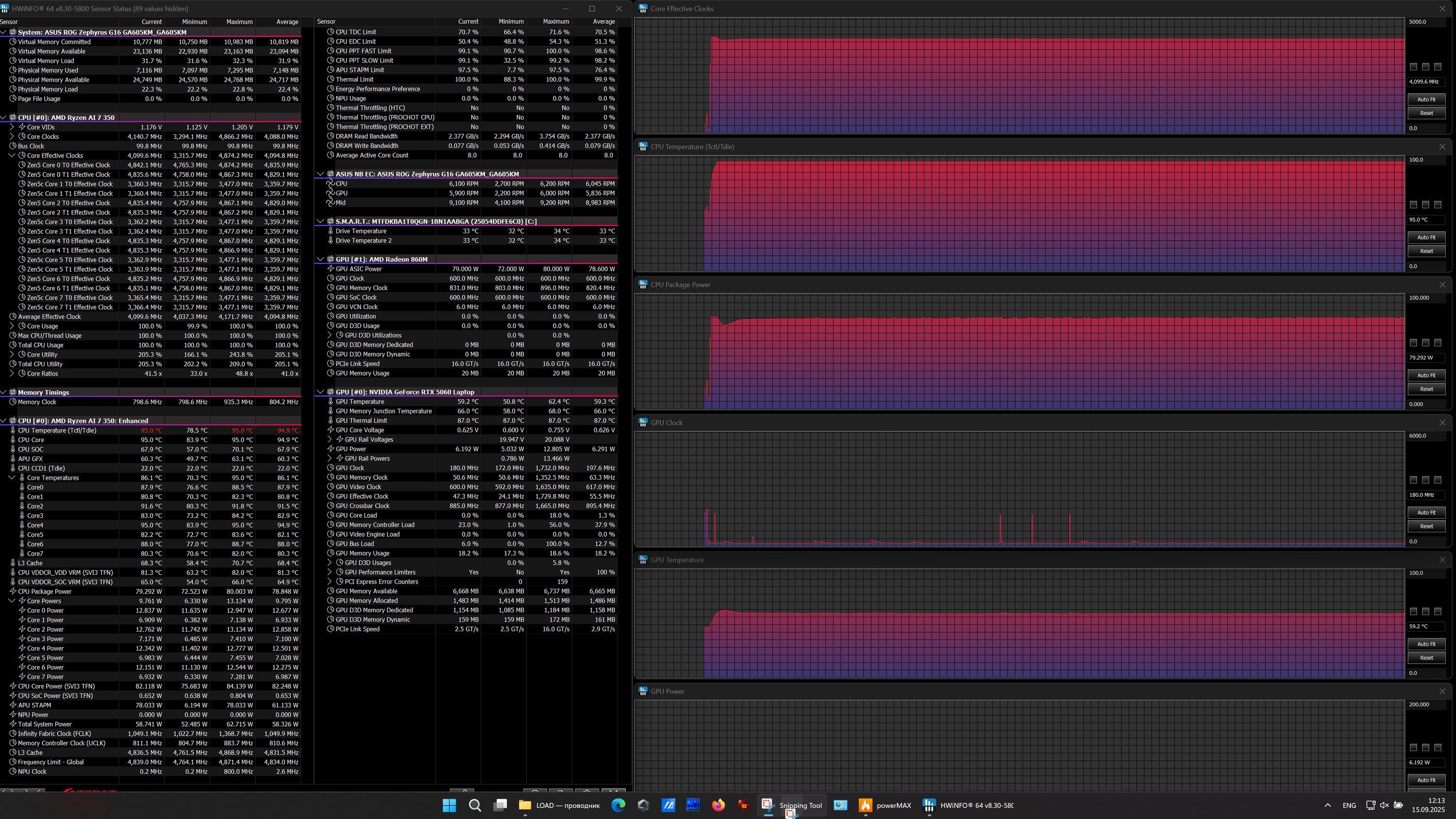
Максимальная нагрузка на CPU.
Профиль Turbo
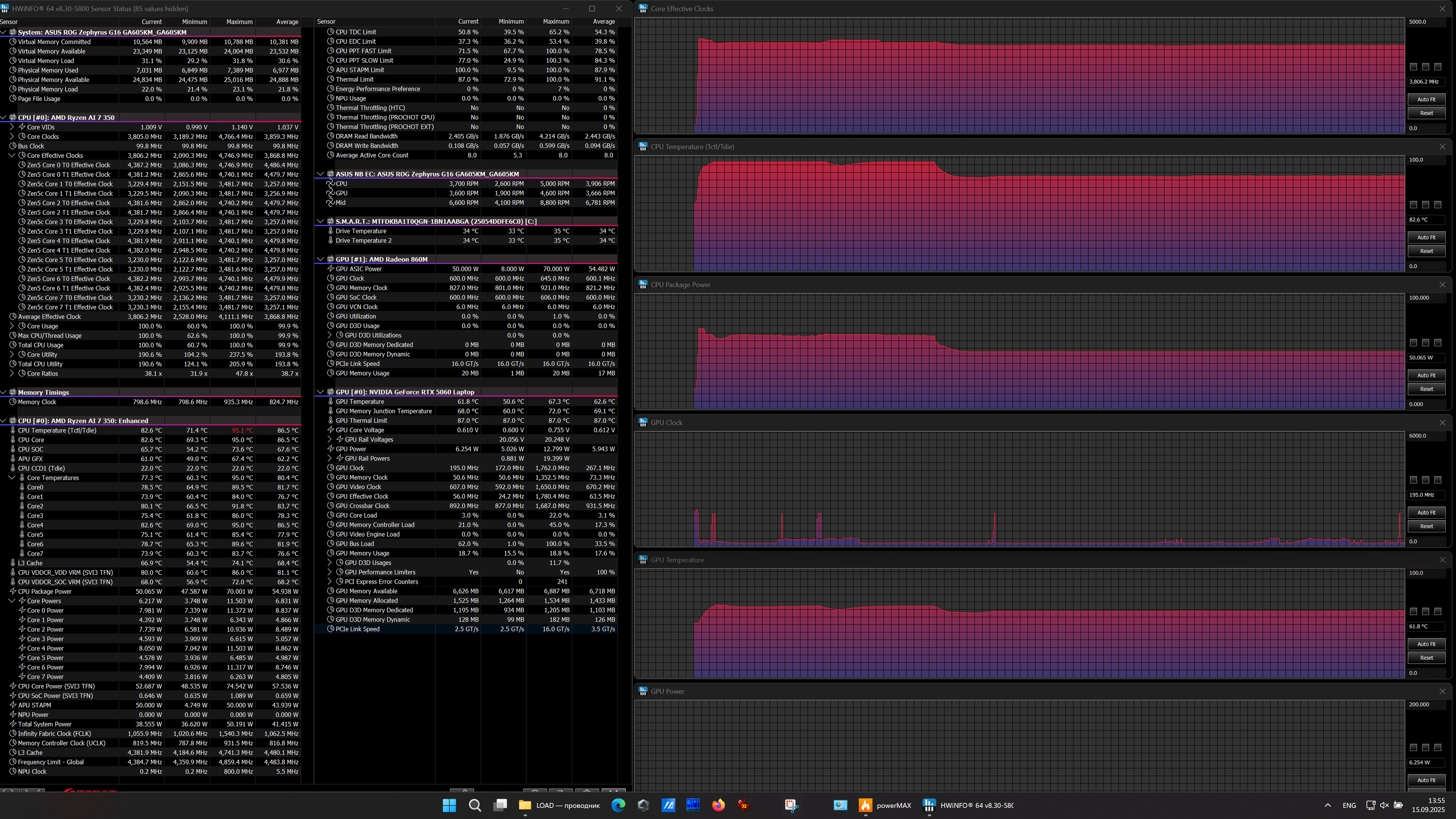
Максимальная нагрузка на CPU.
Профиль Performance
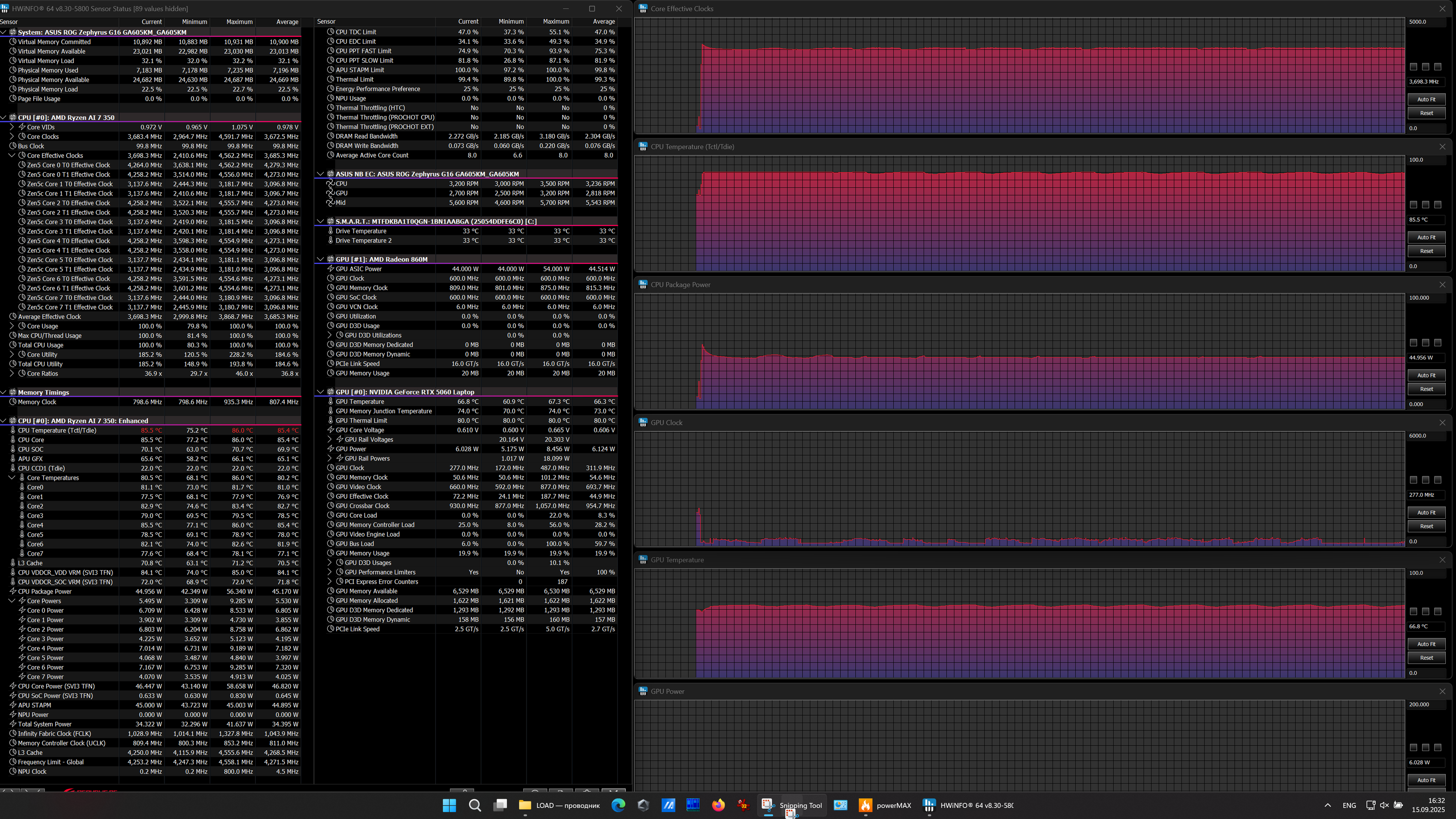
Максимальная нагрузка на CPU.
Профиль Silence
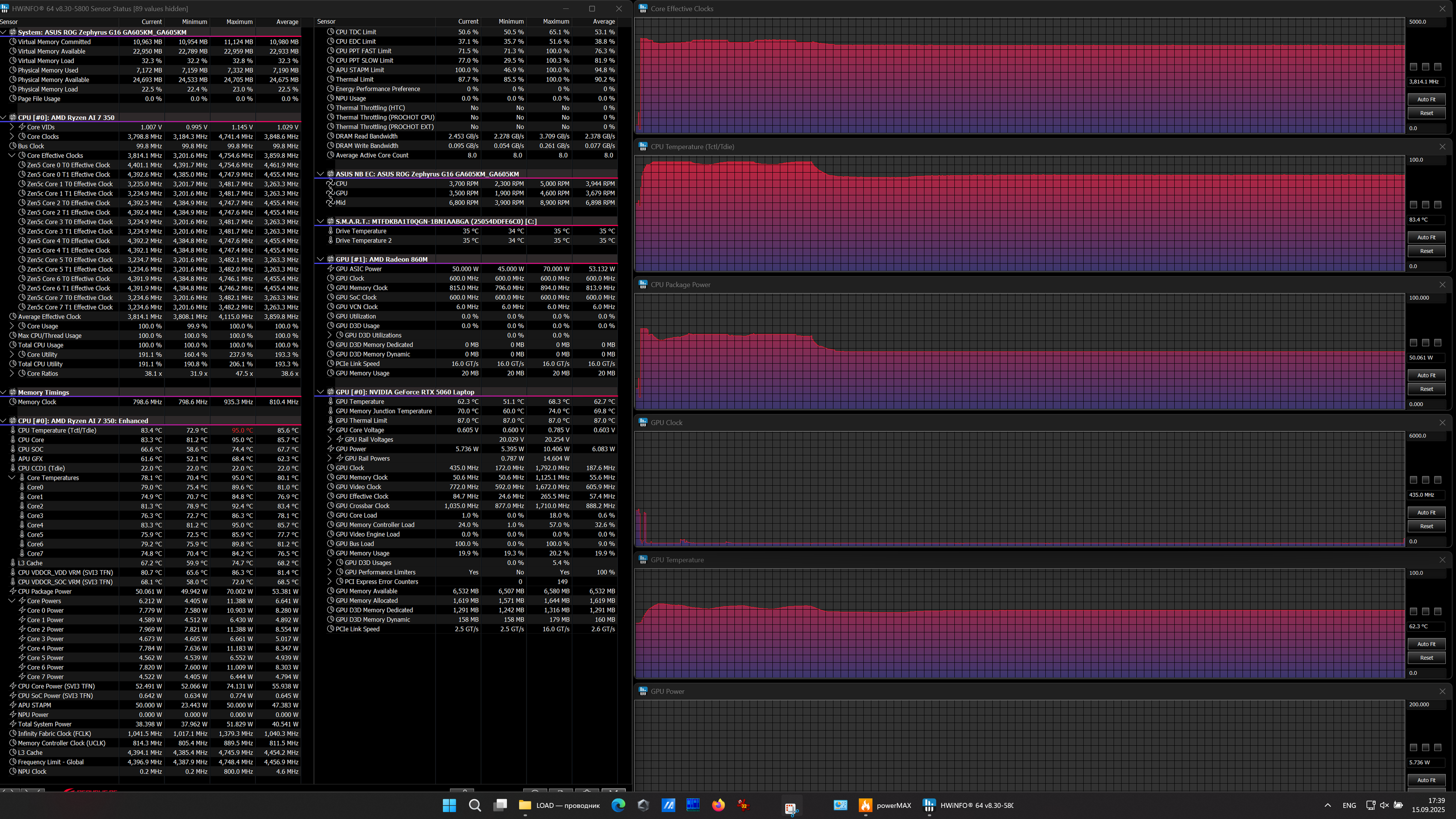
Максимальная нагрузка на CPU.
Профиль Windows
При максимальной нагрузке на главный вычислитель первоначальный разгон выражен очень слабо; он заметен не столько по подъему, сколько по последующей «яме» — периоду понижения показателей. Рекордные пиковые значения потребления (81 Вт) и тактовой частоты (4,2 ГГц) отмечаются в профиле Turbo. Температура CPU во всех профилях, кроме Silent, достигает 95 °C. Теоретически это еще не предел допустимого (паспортный максимум — 100 °C), но автоматика фиксируют перегрев. В пресете Turbo скорости вращения вентиляторов максимальные, в остальных они существенно ниже, но потребление заметно ограничено, хотя отдача по тактовой частоте при разгоне меньше лишь на 0,1 ГГц (в сценарии Silent — 3,9 ГГц).
Максимальная нагрузка на видеокарту
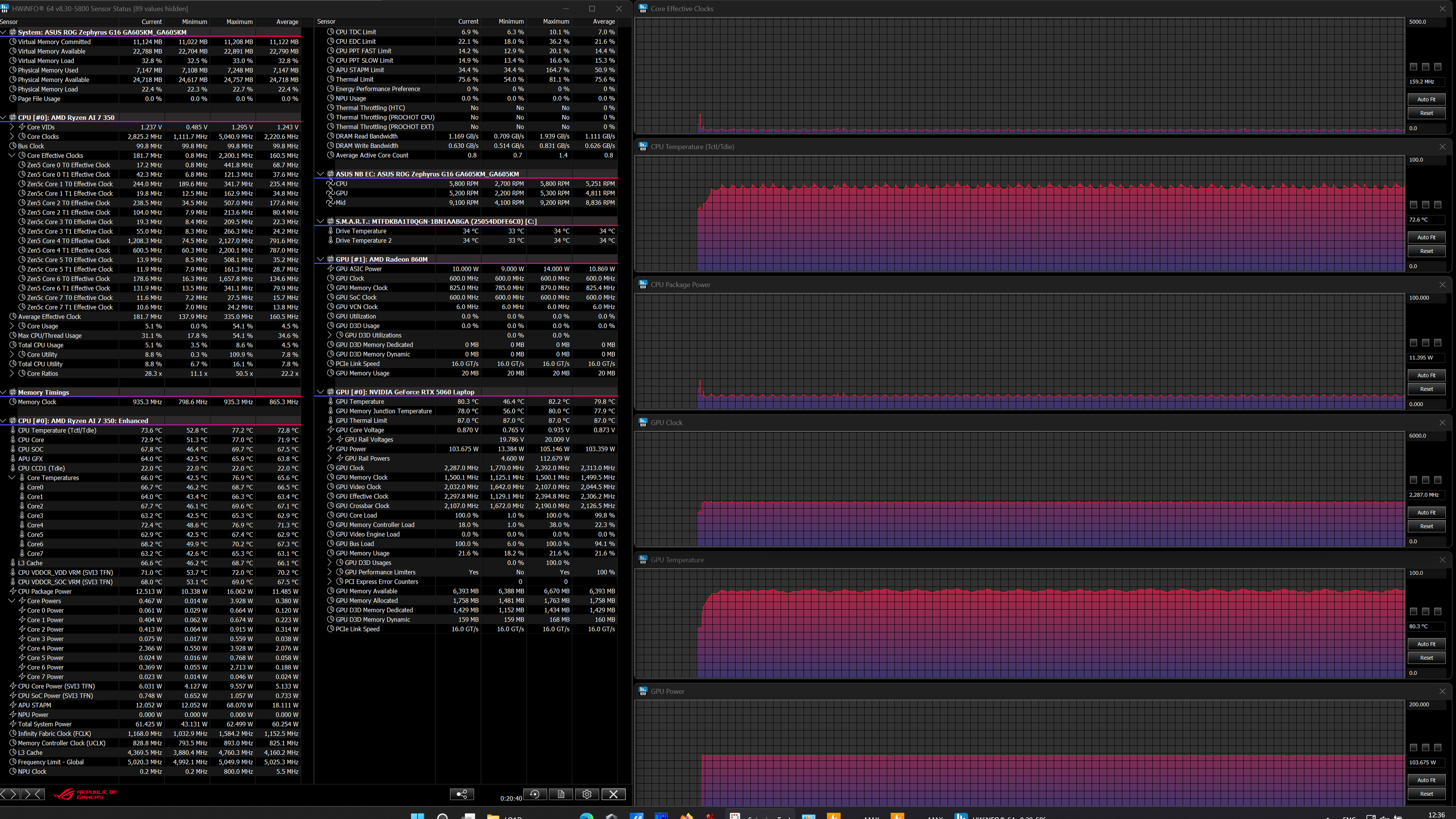
Максимальная нагрузка на GPU.
Профиль Turbo
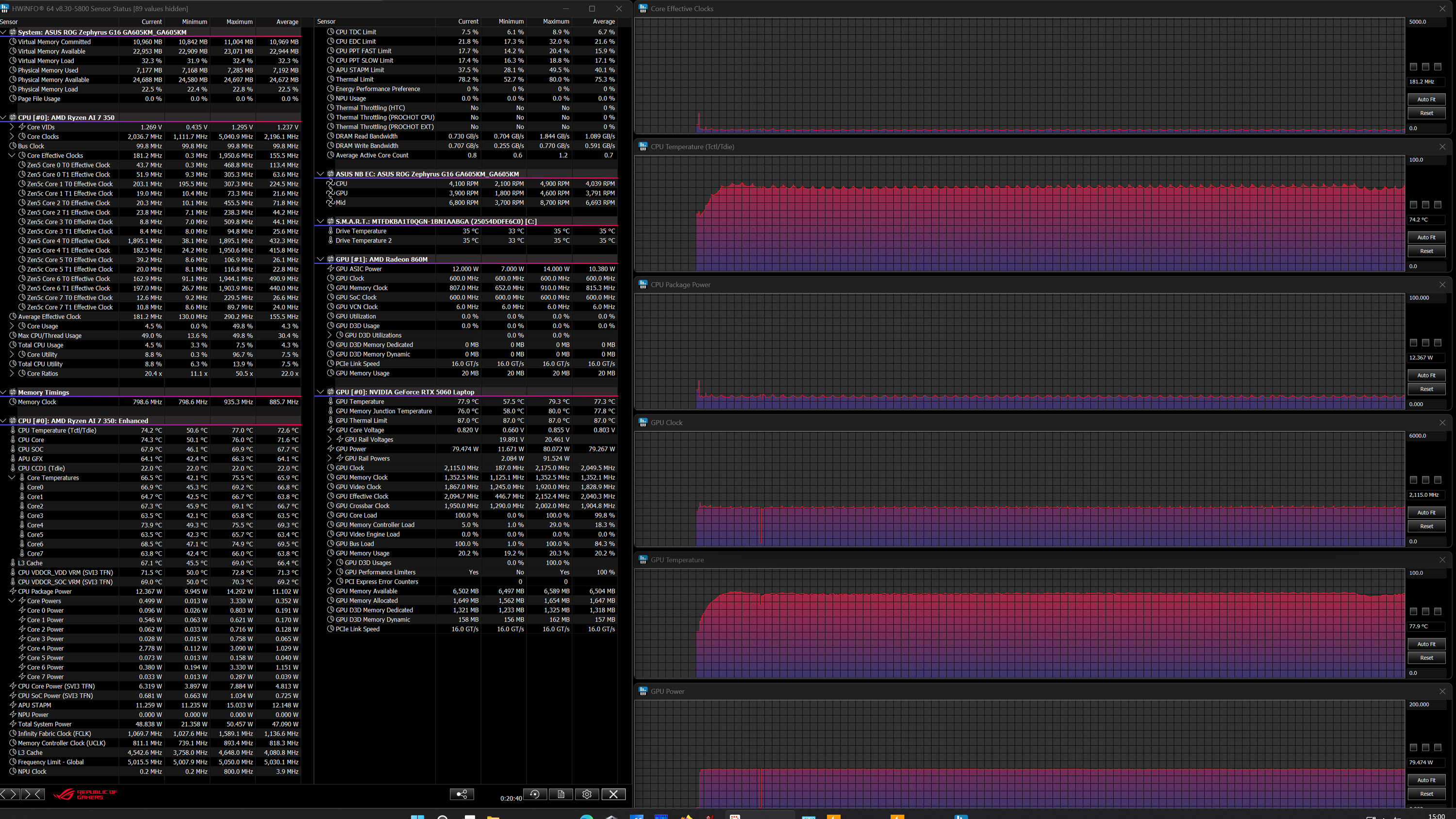
Максимальная нагрузка на GPU.
Профиль Performance
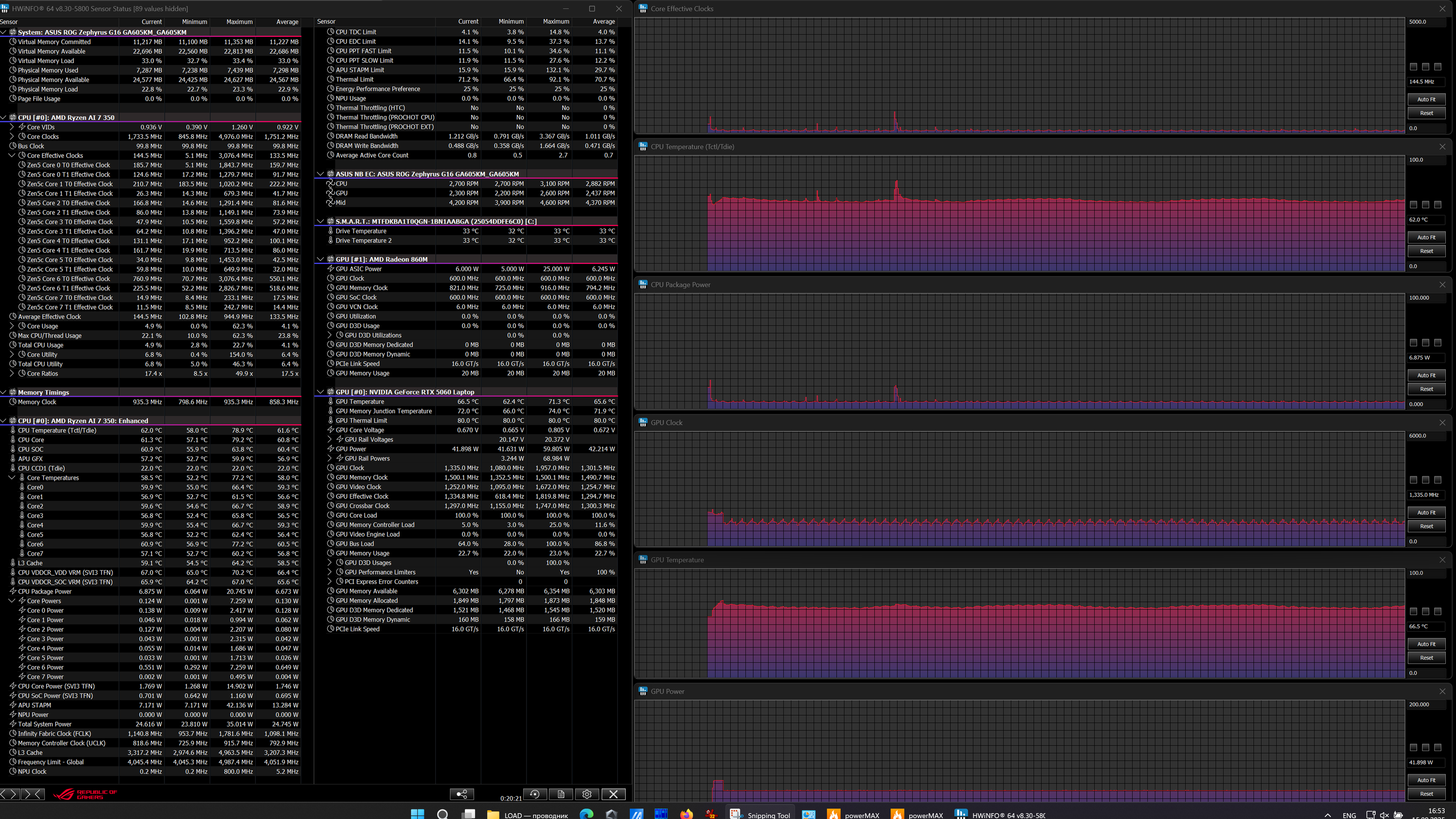
Максимальная нагрузка на GPU.
Профиль Silent
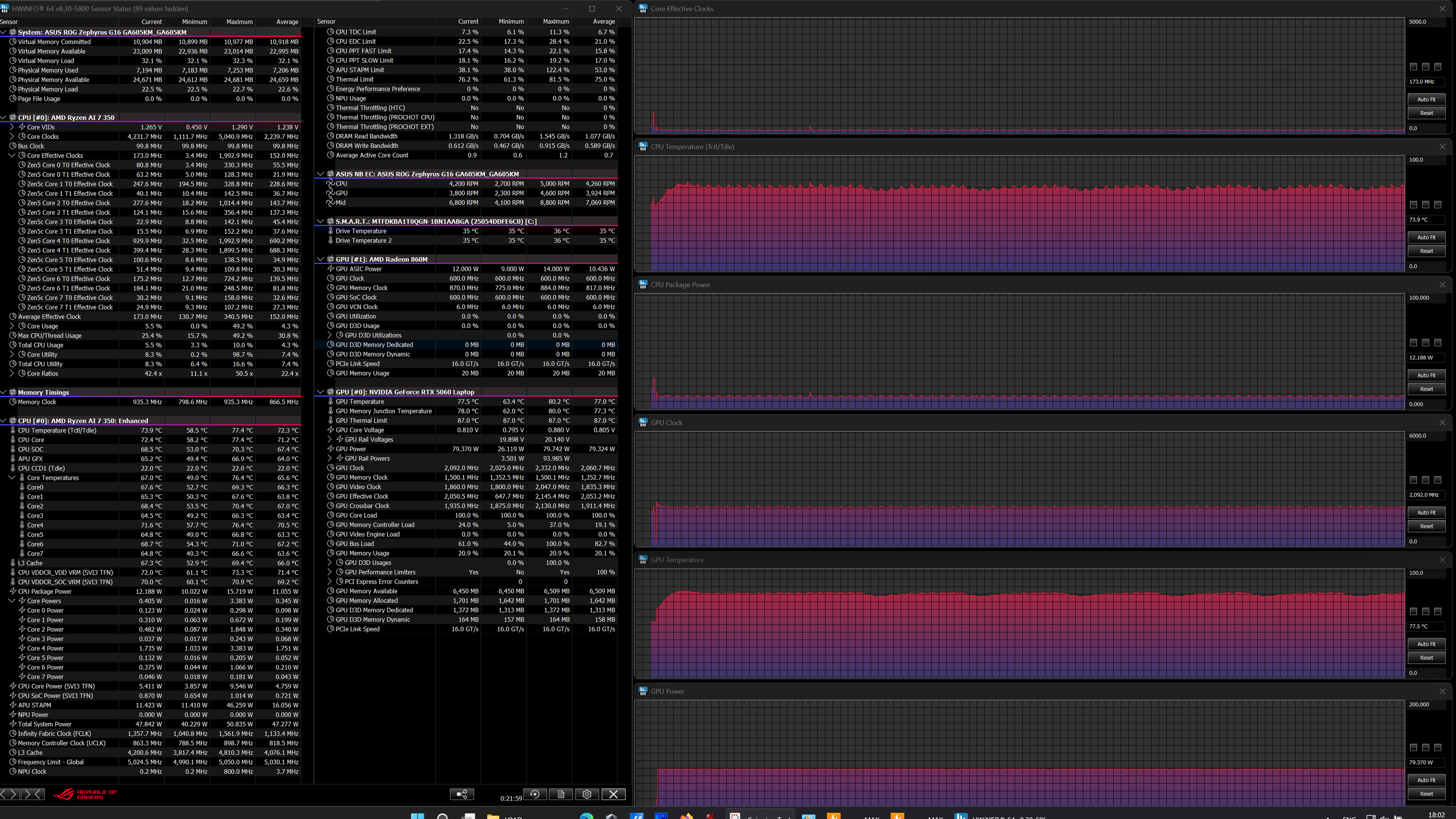
Максимальная нагрузка на GPU.
Профиль Windows
Во всех четырех сценариях видеокарта ведет себя спокойно. Максимальное потребление (105 Вт) зафиксировано в профиле Turbo; при этом разогрев видеокарты достигает субкритического уровня (86 °C). В сценариях Performance и Windows отбор максимальный мощности составляет 79 Вт, а в Silent — и того меньше (60 Вт).
Максимальная нагрузка одновременно на центральный процессор и видеокарту
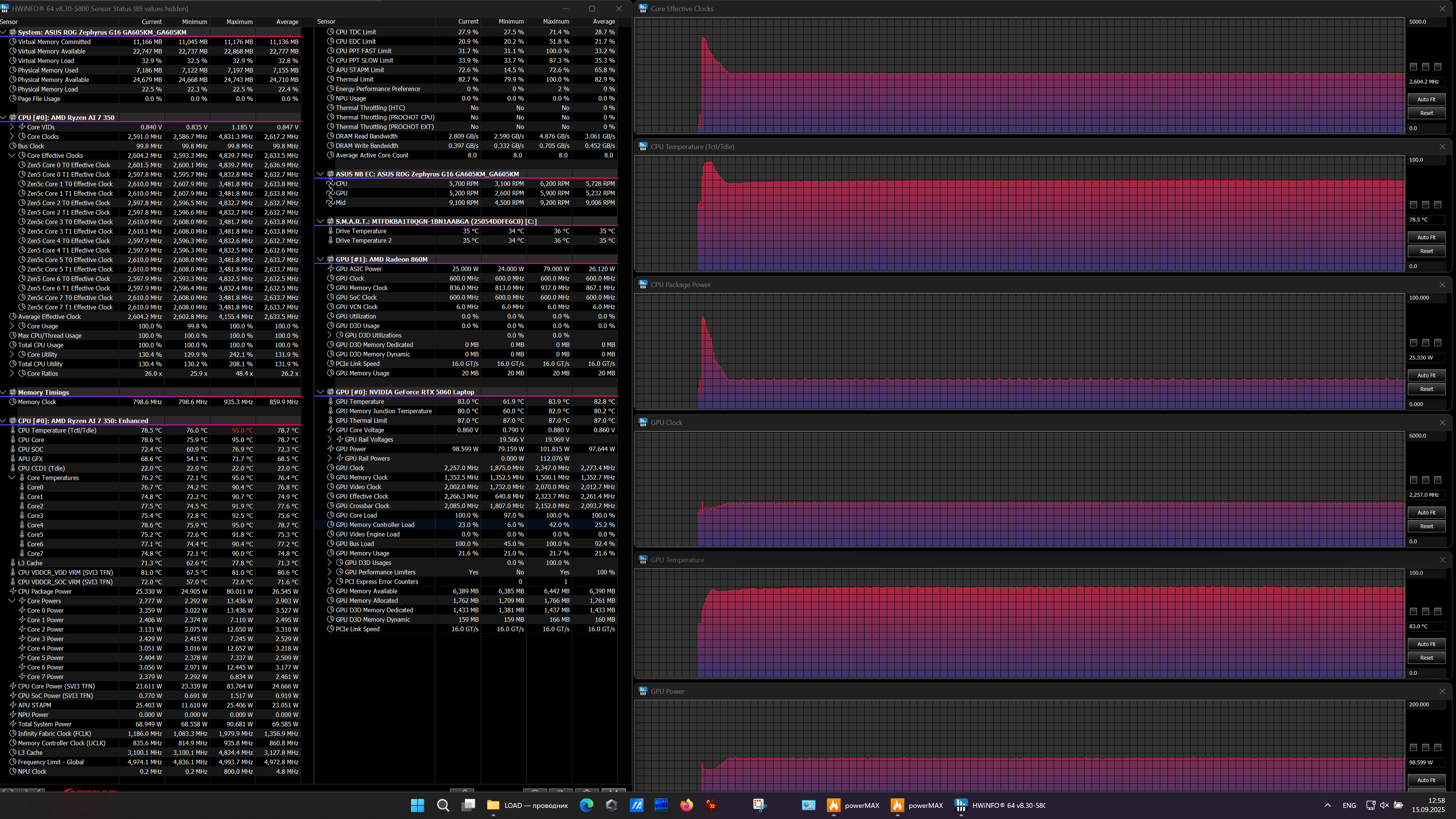
Максимальная нагрузка на CPU и GPU. Профиль Turbo
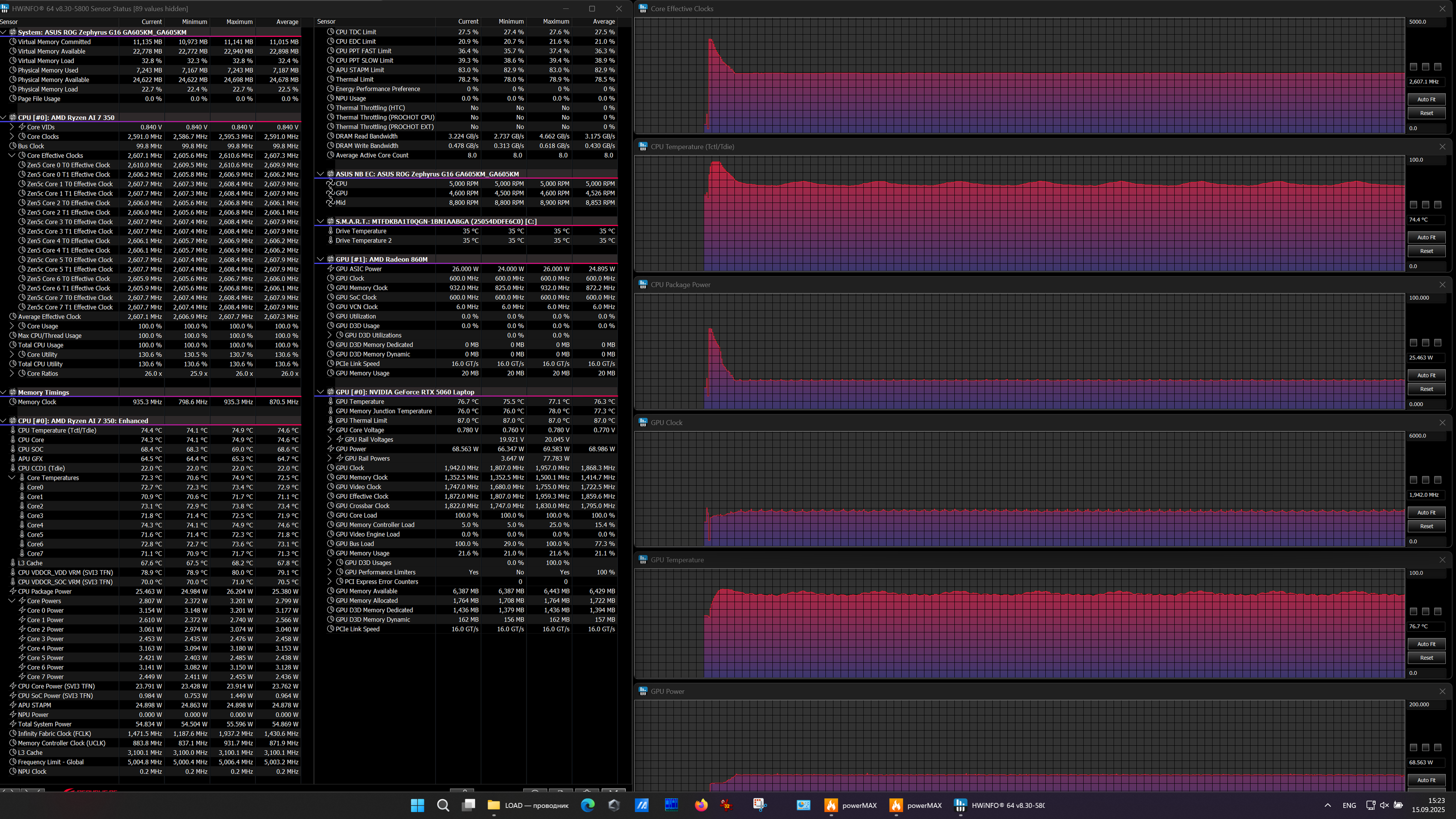
Максимальная нагрузка на CPU и GPU. Профиль Performance
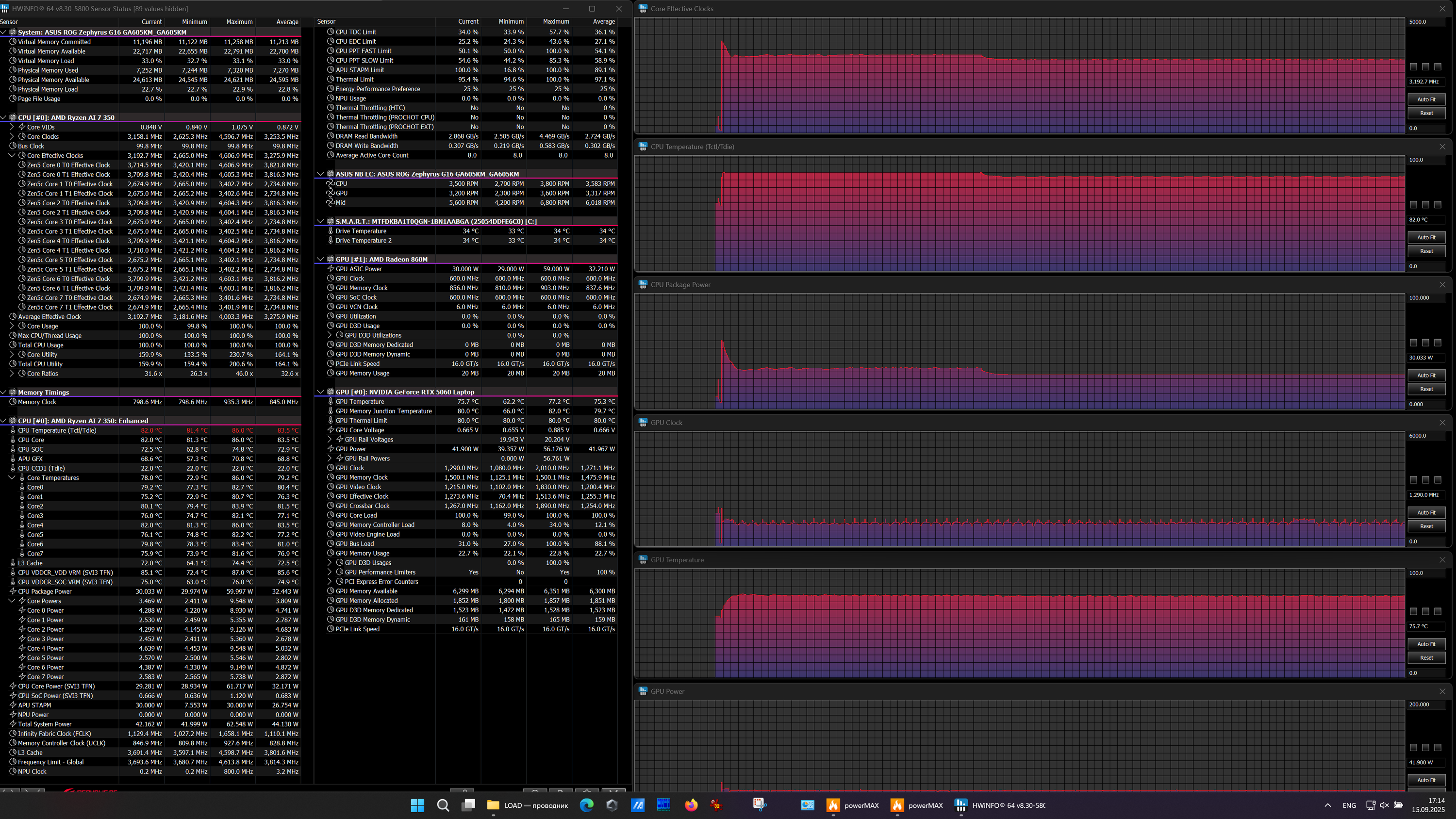
Максимальная нагрузка на CPU и GPU.
Профиль Silence
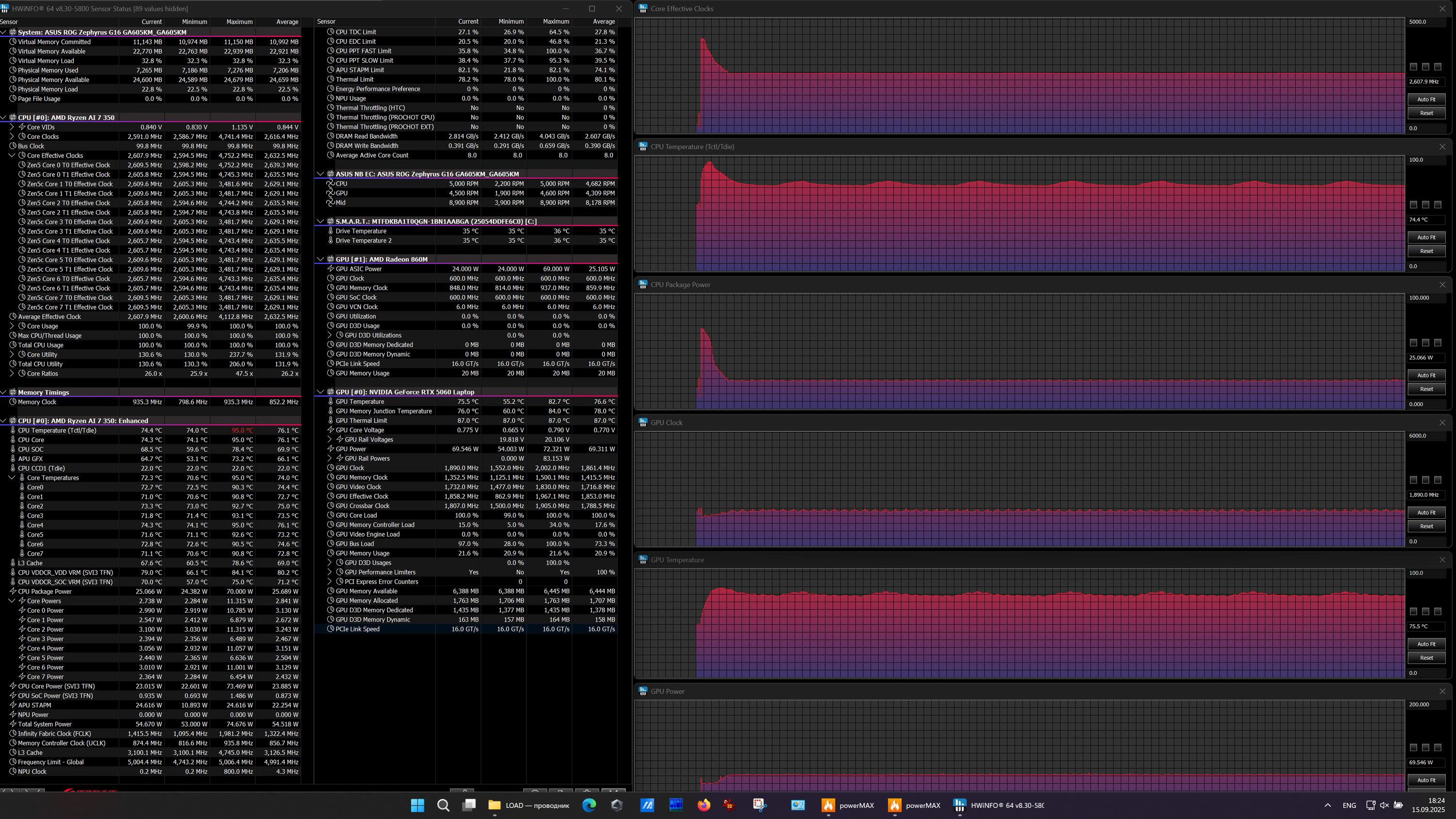
Максимальная нагрузка на CPU и GPU.
Профиль Windows
Во всех профилях первоначальный разгон заметен очень хорошо, но в основном за счет последующего существенного понижения показателей. Максимальная температура главного вычислителя во всех профилях достигает 95 °C, и фиксируется перегрев. В профиле Turbo отбор мощности составляет 80 Вт (на 1 Вт ниже, чем при нагрузке только на CPU), но по достижении стабилизации потребление очень заметно ограничивается (26 Вт). Максимум отдачи по тактовой частоте составляет 4,2 ГГц, но при стабильной работе падает до 26 Вт.
Система охлаждения настроена более-менее адекватно и способна удержать баланс потребления и отдачи по тактовой частоте, но во всех режимах отмечен перегрев CPU. По-видимому это не носит аварийного характера. Работа в сценариях Performance и Windows выглядит почти одинаково по показателям отбора мощности, тактовой частоты и скоростям работы СО, поэтому обособление сценария Windows представляется излишним — в том смысле, что это не привносит дополнительных выгод.
Ниже приведены термоснимки, полученные после долговременной работы ноутбука под максимальной нагрузкой на CPU и GPU (профиль Turbo):
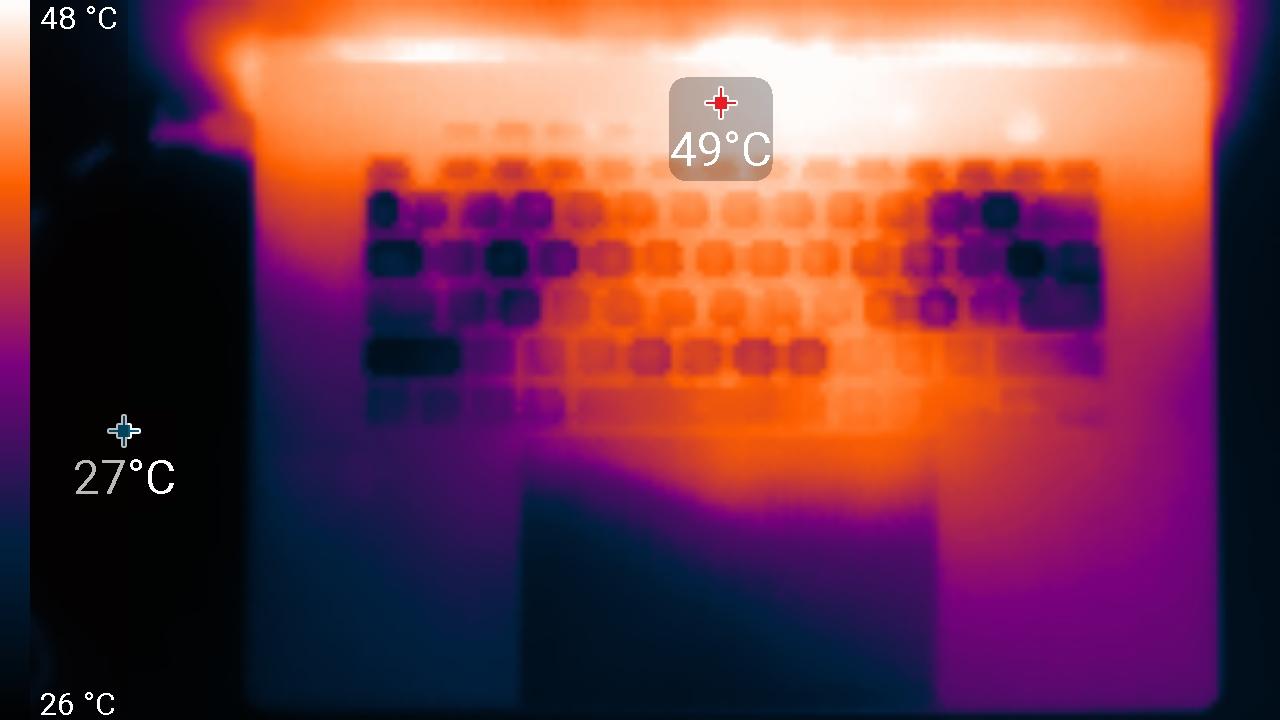
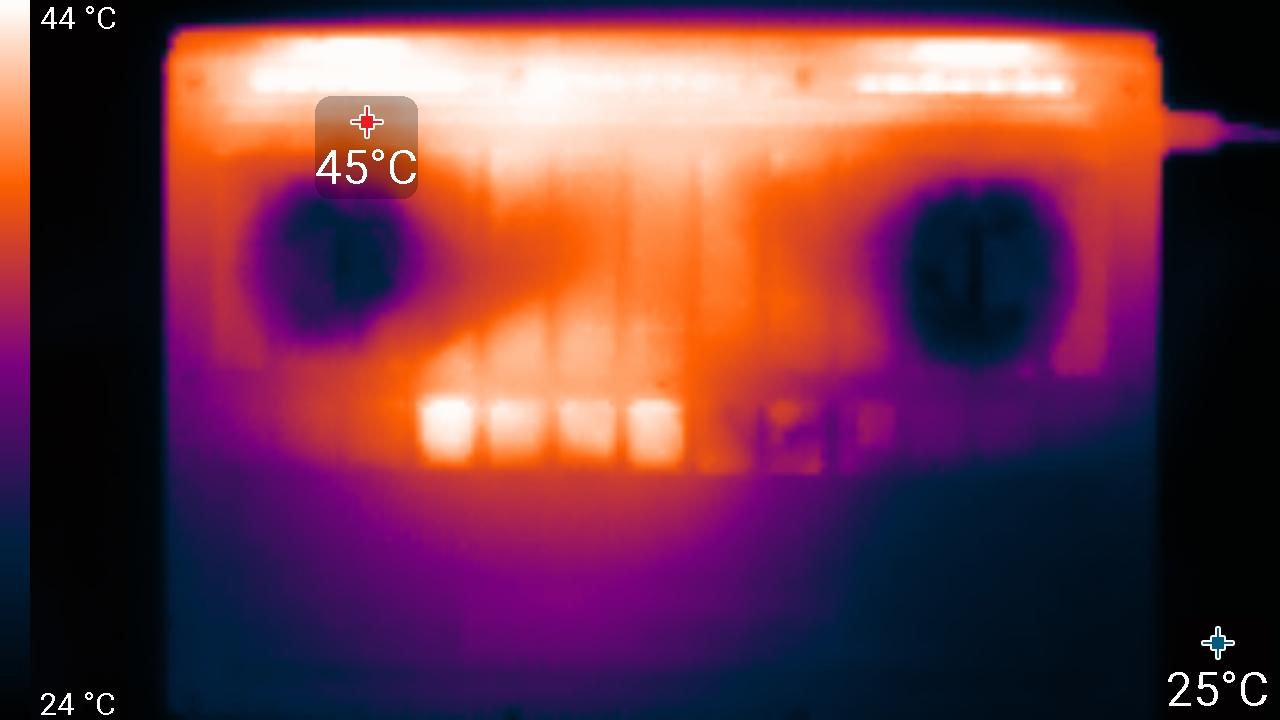
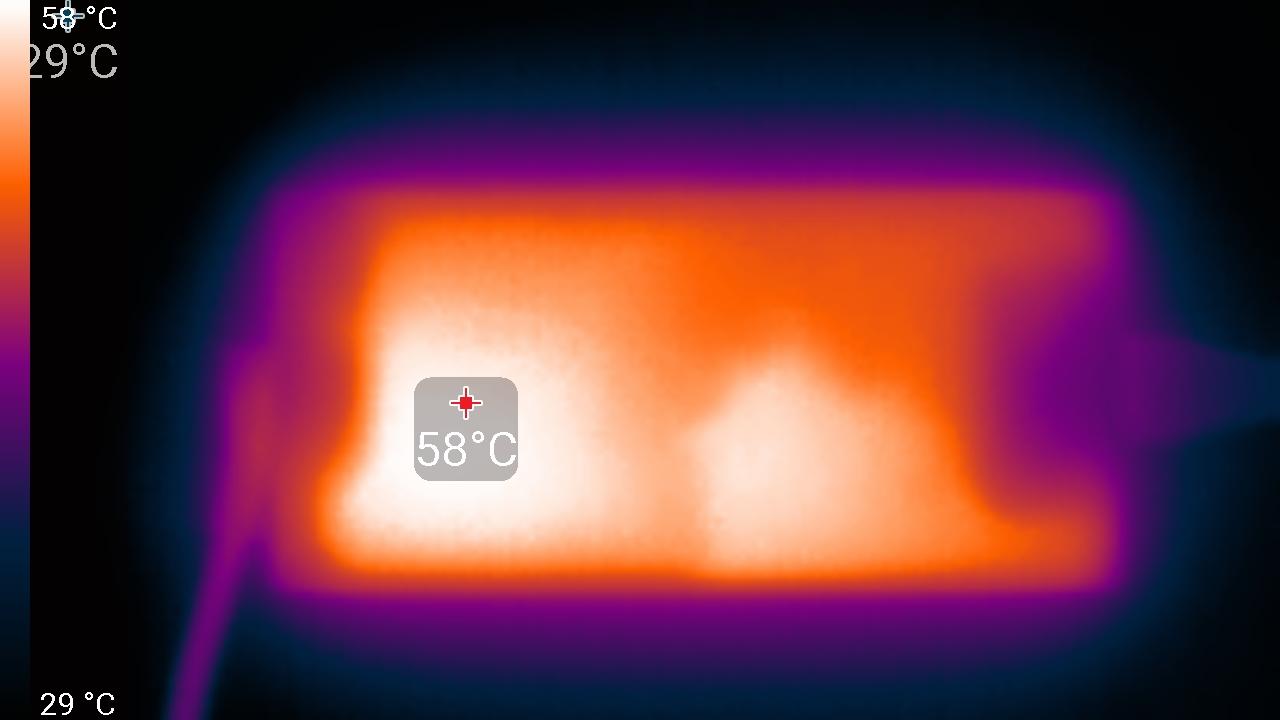
Под максимальной нагрузкой работать с клавиатурой некомфортно, так как место под правым запястьем заметно нагревается. Да и держать ноутбук на коленях при этом неприятно, так как колени частично соприкасаются с областями высокого нагрева. Блок питания греется очень сильно, поэтому при долговременной работе с большой производительностью обязательно нужно следить, чтобы он не был чем-то накрыт.
Уровень шума
Измерение уровня шума мы проводим в специальной звукоизолированной и полузаглушенной камере. При этом микрофон шумомера располагается относительно ноутбука так, чтобы имитировать типичное положение головы пользователя: экран откинут назад на 45 градусов (или на максимум, если на 45 градусов экран не откидывается), ось микрофона совпадает с нормалью, исходящей из центра экрана, передний торец микрофона находится на расстоянии 50 см от плоскости экрана, микрофон направлен на экран. Нагрузка создается с помощью программы powerMax, яркость экрана установлена на максимум, температура в помещении поддерживается на уровне 24 градусов, но ноутбук специально не обдувается, поэтому в непосредственной близости от него температура воздуха может быть выше. Для оценки реального потребления мы также приводим (для некоторых режимов) потребление от сети (аккумулятор предварительно заряжен до 100%). В настройках фирменной утилиты выбран профиль Silent или Turbo.
| Сценарий нагрузки | Уровень шума, дБА | Субъективная оценка | Потребление от сети, Вт |
|---|---|---|---|
| Бездействие (Silent) | 16,2 (фон)/21,1 | условно бесшумно/очень тихо | 32 |
| Максимальная нагрузка на процессор и видеокарту (Turbo) | 48,7 | громко | 170 (максимум 230) |
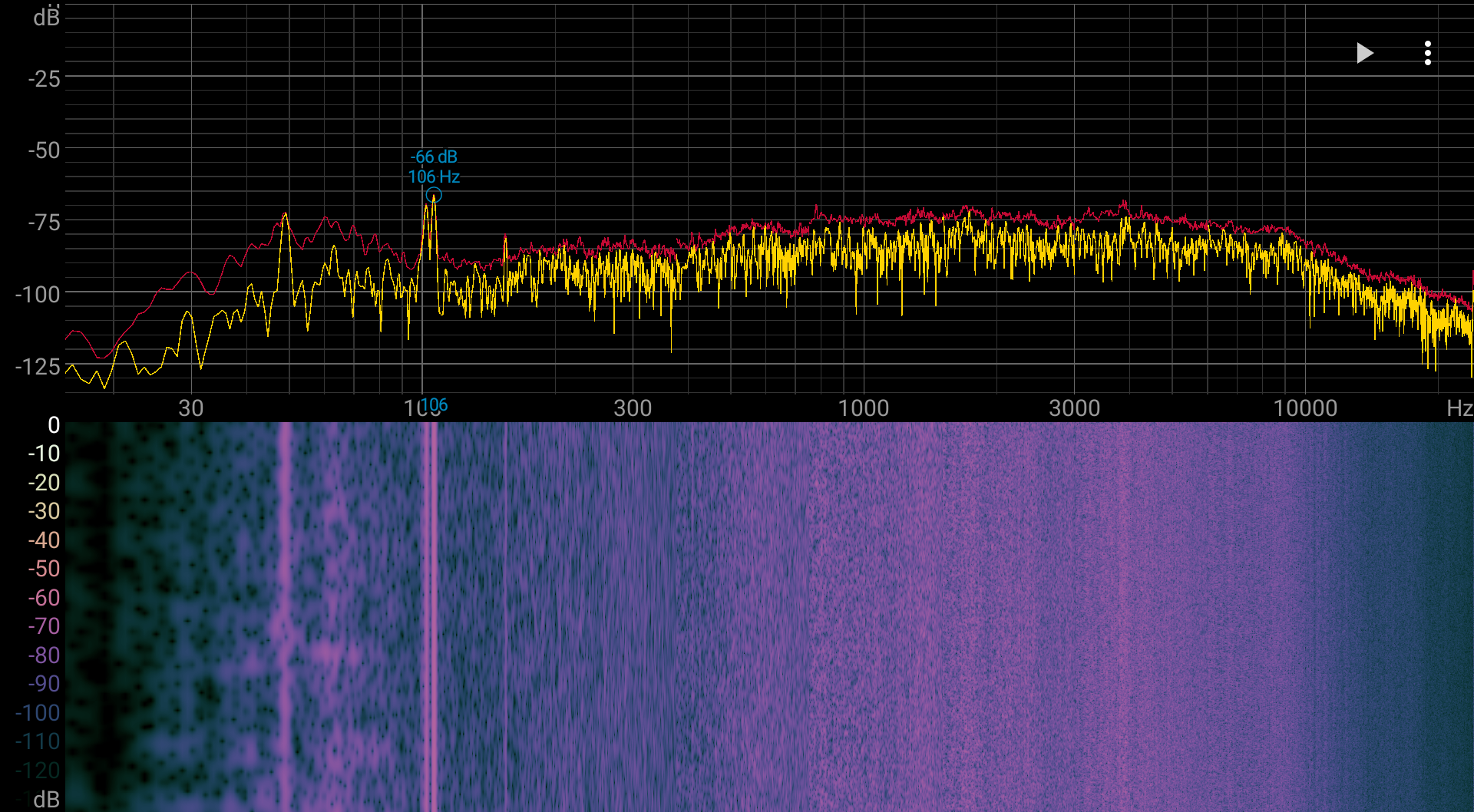
Если ноутбук не нагружать совсем, то даже в режиме Silent в указанных выше условиях его система охлаждения не может продолжительное время работать в пассивном режиме — вентиляторы периодически включаются. Однако на рабочем для пользователя расстоянии уровень шума все равно практически не превышает фонового значения, то есть пользователь этот шум не слышит. Характер шума даже под высокой нагрузкой ровный и раздражения не вызывает. Спектрограмма, полученная для максимальной нагрузки, достаточно ровная, и в диапазоне частот, где звуки могут вызывать особенное раздражение, пиков с высокой интенсивностью нет. Однако пара пиков в области 100 Гц соответствует низкочастотной вибрации, которая может проявляться в виде гудения при размещении ноутбука на жесткой резонирующей поверхности:
Для субъективной оценки уровня шума применим такую шкалу:
| Уровень шума, дБА | Субъективная оценка |
|---|---|
| Менее 20 | условно бесшумно |
| 20—25 | очень тихо |
| 25—30 | тихо |
| 30—35 | отчетливо слышно |
| 35—40 | шумно |
| 40—45 | очень шумно |
| 45—50 | громко |
| Выше 50 | очень громко |
Ниже 20 дБА компьютер условно бесшумный, от 20 до 25 дБА ноутбук можно назвать очень тихим, от 25 до 30 дБА шум от системы охлаждения не будет сильно выделяться на фоне типичных звуков, окружающих пользователя в офисе с несколькими сотрудниками и работающими компьютерами, от 30 до 35 дБА шум отчетливо слышно, от 35 до 40 дБА шум превышает комфортный уровень для долговременной работы, от 40 до 45 дБА ноутбук работает очень шумно и для работы необходима, например, маскировка фоновой музыкой, от 45 до 50 дБА уровень шума очень некомфортный, а от 50 дБА и выше шум настолько высокий, что необходимо использовать наушники. Шкала, конечно, очень условная и не учитывает индивидуальных особенностей пользователя и характер звука.
Wi-Fi
Ноутбук Asus ROG Zephyrus G16 GA605KM оснащен трехдиапазонным (2,4/5/6 ГГц) беспроводным адаптером MediaTek MT7925B22M, соответствующим классу Wi-Fi 7 и поддерживающим стандарты IEEE 802.11be. Вероятно, производитель уверен в адекватности этого решения — первой в нашей практике модели MediaTek Wi-Fi 7 (это по сравнению с более распространенным Intel BE200). Мы проверим это в ходе испытаний в сетевой среде. Главным организатором ее инфраструктуры служит двухдиапазонный роутер TP-Link Archer AX72 класса Wi-Fi 6 AX5400 (см.наш обзор от 16 ноября 2022 г.), обеспечивающий доступ «вверх» (WAN) и распределение «вниз» (LAN и Wi-Fi). На ПК, используемом для измерений, запускается приложение-«клиент» iperf3, а на испытуемом устройстве — iperf3-«сервер».
Сравним результаты, полученные адаптером MediaTek MT7925B22M у героя обзора с показателями скоростей беспроводного соединения у двух других ноутбуков, испытанных нами ранее:
- Honor MagicBook Pro 16 Hunter с Intel AX211D2W, Wi-Fi 6E, IEEE 802.11ax
- Gigabyte Aorus Master 16 AM6H с Intel BE200NGW, Wi-Fi 7, 802.11be
Все клиентские устройства подключались по Wi-Fi (диапазон 5 ГГц) к беспроводному роутеру TP-Link Archer AX72 в трех помещениях:
- На дистанции 4 м от роутера в зоне его прямой видимости (без препятствий);
- На дистанции 4 м от роутера с препятствием в виде одной кирпичной стены;
- На дистанции 6 м от роутера с препятствиями в виде двух кирпичных стен.
На клиентах запускалось приложение iperf3-«сервер» Измерительной станцией был референсный десктоп, подключенный к тому же роутеру по кабелю UTP Cat5E, и на нем запускалось приложение iperf3-«клиент». Сведем результаты в три таблицы соответственно трем местоположениям.
На клиентах запускалось приложение iperf3-«сервер» Измерительной станцией был референсный десктоп, подключенный к тому же роутеру по кабелю UTP Cat5E, и на нем запускалось приложение iperf3-«клиент». Сведем результаты в три таблицы соответственно трем местоположениям.
| Маршрут | Asus ROG Zephyrus G16 GA605KM | Honor MagicBook Pro 16 Hunter | Gigabyte Aorus Master 16 AM6H |
|---|---|---|---|
| LAN→WAN (1 поток) | 338 | 347 | 375 |
| LAN←WAN (1 поток) | 306 | 498 | 399 |
| LAN↔WAN (2 потока) | 590 | 567 | 559 |
| LAN→WAN (8 потоков) | 754 | 695 | 791 |
| LAN←WAN (8 потоков) | 794 | 808 | 812 |
| LAN↔WAN (16 потоков) | 872 | 878 | 929 |
| Маршрут | Asus ROG Zephyrus G16 GA605KM | Honor MagicBook Pro 16 Hunter | Gigabyte Aorus Master 16 AM6H |
|---|---|---|---|
| LAN→WAN (1 поток) | 329 | 321 | 361 |
| LAN←WAN (1 поток) | 291 | 422 | 355 |
| LAN↔WAN (2 потока) | 584 | 513 | 377 |
| LAN→WAN (8 потоков) | 719 | 604 | 728 |
| LAN←WAN (8 потоков) | 749 | 627 | 512 |
| LAN↔WAN (16 потоков) | 821 | 663 | 603 |
| Маршрут | Asus ROG Zephyrus G16 GA605KM | Honor MagicBook Pro 16 Hunter | Gigabyte Aorus Master 16 AM6H |
|---|---|---|---|
| LAN→WAN (1 поток) | 292 | 275 | 337 |
| LAN←WAN (1 поток) | 220 | 285 | 246 |
| LAN↔WAN (2 потока) | 479 | 333 | 381 |
| LAN→WAN (8 потоков) | 586 | 447 | 600 |
| LAN←WAN (8 потоков) | 464 | 331 | 402 |
| LAN↔WAN (16 потоков) | 539 | 391 | 431 |
Ранее неизвестный нам адаптер MediaTek MT7925B22M у героя обзора лишь чуть-чуть уступает конкурентам при минимальном удалении от роутера, но далее опережает их тем заметнее, чем это расстояния больше и чем хуже условия распространения сигнала. Это радует, поскольку подтверждает правоту производителя в выборе альтернативы аналогам Intel.
Производительность
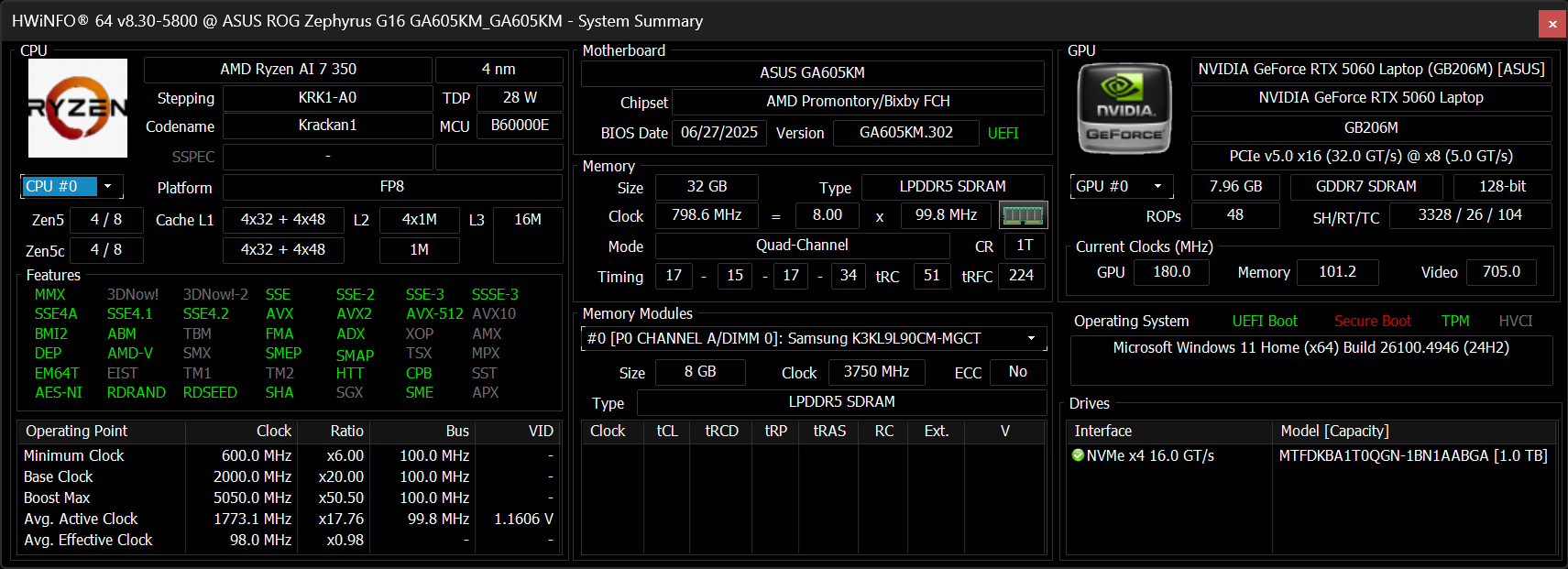
Ноутбук Asus ROG Zephyrus G16 GA605KM оснащен процессором AMD Ryzen AI 7 350 (Krackan Point), в составе которого восемь однотипных двухпотоковых ядер, работающих на тактовых частотах от 2 до 3,5 ГГц в стабильном режиме и до 5 ГГц при разгоне. Теплопакет составляет 15—54 Вт (в среднем 28 Вт), максимальная рабочая температура 100 °C. Индекс AI в названии указывает на специализацию чипа в плане работы с ИИ — для этого обособлен отдельный нейронный блок AMD XDNA NPU производительностью 50 TOPS. Низкоуровневые параметры CPU представлены ниже на скриншоте утилиты HWInfo.
Обзор некоторых характеристик системы героя обзора в ином ракурсе предоставляет утилита CPU-Z.
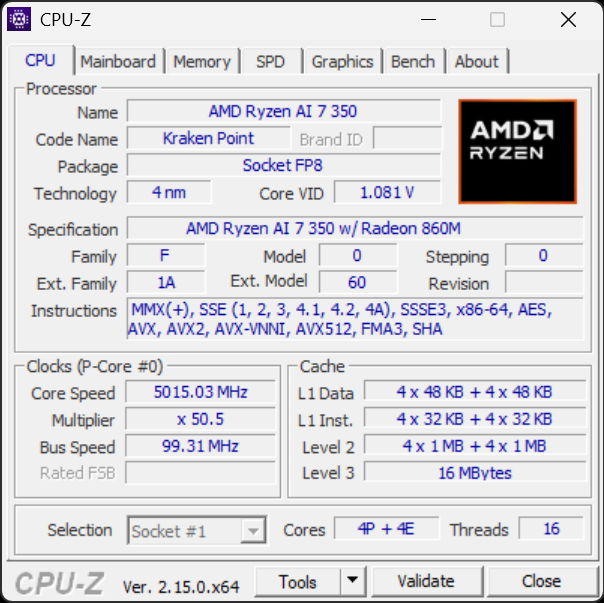
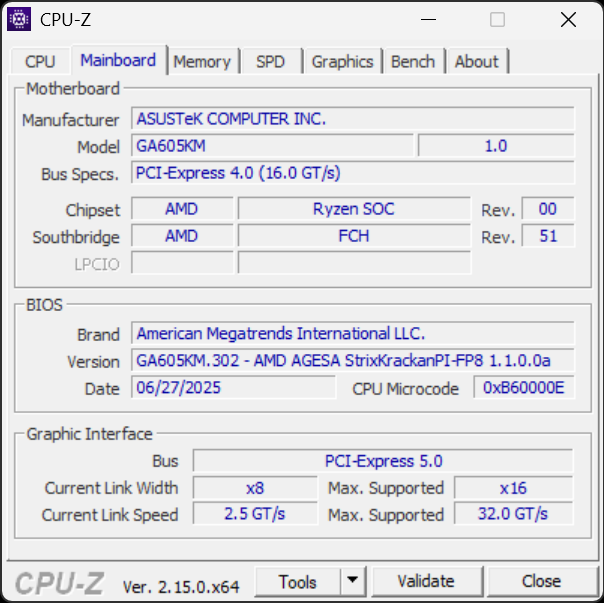
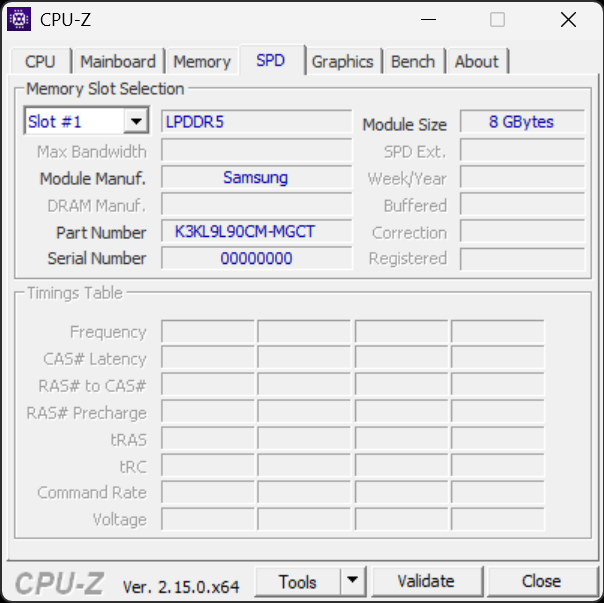
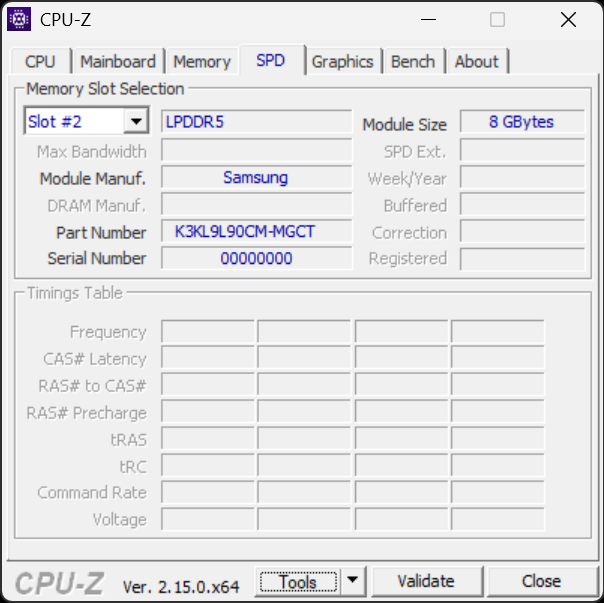
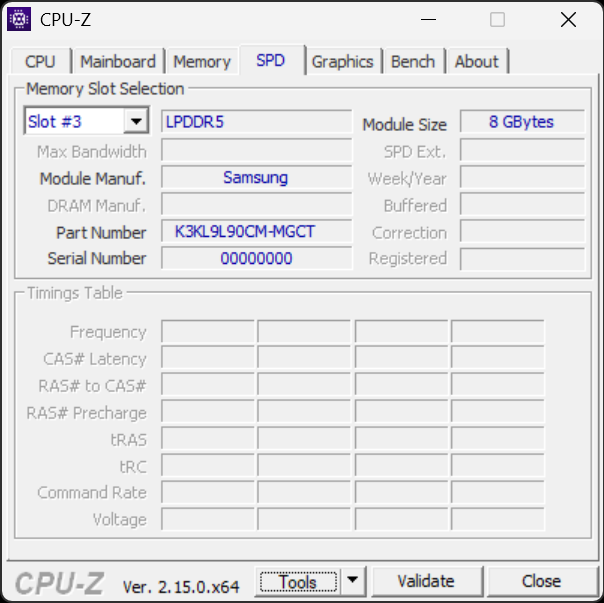
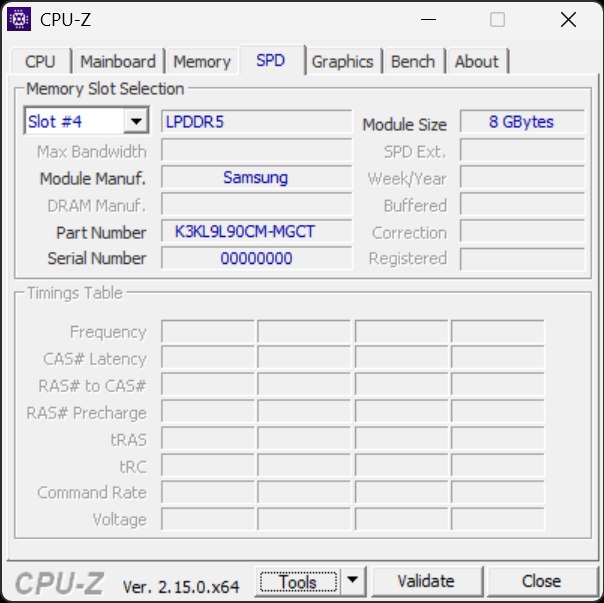
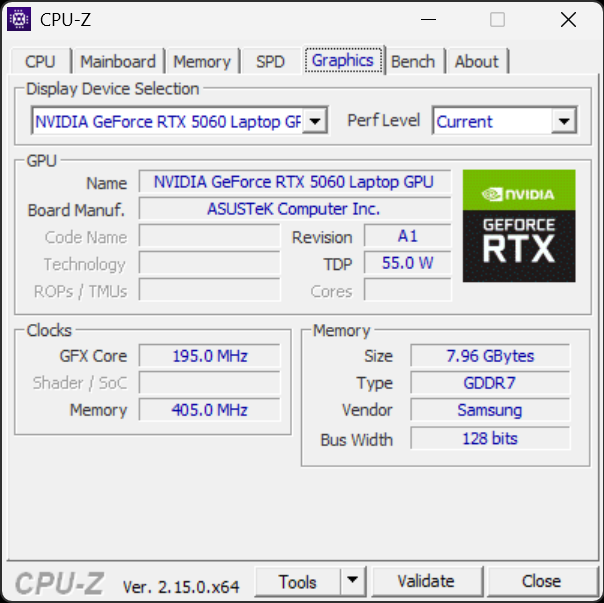
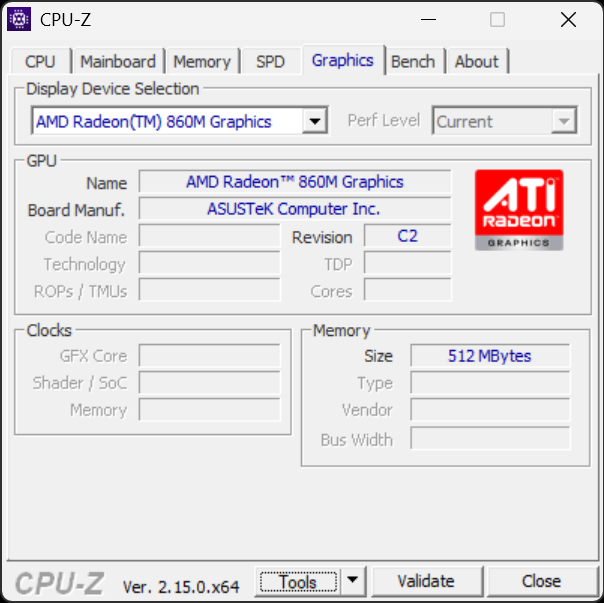
Здесь видно, что оперативная память представлена четырьмя банками по 8 ГБ.
В наших испытаниях под максимальной нагрузкой (см. выше) потребление процессора AMD Ryzen AI 7 350 при разгоне составило 81 Вт (профиль Turbo, нагрузка только на CPU), а в периоде стабилизации — 80 Вт. Оба достижения существенно превышают предписания теплопакета (54 Вт). Отдача по тактовой частоте при активации турборежима (4,2 ГГц) не смогла приблизиться к заявленному «потолку» 5 ГГц, но при стабильной работе показала 4,1 ГГц, то есть преодолела паспортный максимум 3,5 ГГц.
Тесты приложений
Обратимся к результатам испытаний в реальных условиях в соответствии с методикой и набором приложений нашего тестового пакета iXBT Application Benchmark 2020 и одновременно сопоставим достижения героя обзора с двумя уже знакомыми соперниками. Для целей традиционного сравнения, как всегда, используем настольную референсную систему с 6-ядерным Intel Core i5-9600K.
| Тест | Референсный настольный ПК | Asus ROG Zephyrus G16 GA605KM | Honor Magic Book Pro 16 | Gigabyte Aorus Master 16 AM6H |
|---|---|---|---|---|
| Intel Core i5-9600K | AMD Ryzen AI 7 350 | Intel Core Ultra 9 285HX | Intel Core Ultra 9 275HX | |
| Видеоконвертирование, баллы | 100 | 207 | 246 | 324 |
| MediaCoder x64 0.8.57, c | 132 | 61 | 48 | 34 |
| HandBrake 1.2.2, c | 157 | 71 | 63 | 49 |
| VidCoder 4.36, c | 386 | 209 | 179 | 142 |
| Рендеринг, баллы | 100 | 220 | 275 | 404 |
| POV-Ray 3.7, с | 99 | 44 | 31 | 19 |
| Cinebench R20, с | 122 | 58 | 42 | 29 |
| Вlender 2.79, с | 152 | 76 | 68 | 42 |
| Adobe Photoshop CС 2019 (3D-рендер.), c | 150 | 61 | 55 | 45 |
| Создание видеоконтента, баллы | 100 | 206 | 203 | 346 |
| Adobe Premiere Pro CC 2019 v13.01.13, c | 299 | 136 | 114 | 99 |
| Magix Vegas Pro 16.0, c | 364 | 178 | 183 | 72 |
| Magix Movie Edit Pro 2019 Premium v.18.03.261, c | 413 | 178 | 166 | 58 |
| Adobe After Effects CC 2019 v 16.0.1, с | 469 | 210 | 244 | 159 |
| Photodex ProShow Producer 9.0.3782, c | 191 | 121 | 138 | 124 |
| Обработка цифровых фотографий, баллы | 100 | 229 | 258 | 271 |
| Adobe Photoshop CС 2019, с | 864 | 405 | 420 | 382 |
| Adobe Lightroom Classic СС 2019 v.16, c | 139 | 49 | 34 | 35 |
| Phase One Capture One Pro 12.0, c | 254 | 128 | 124 | 114 |
| Распознавание текста, баллы | 100 | 245 | 255 | 460 |
| Abbyy FineReader 14 Enterprise, c | 492 | 201 | 193 | 107 |
| Архивирование, баллы | 100 | 169 | 133 | 181 |
| WinRAR 5.71 (64-bit), c | 472 | 261 | 483 | 474 |
| 7-Zip 19, c | 389 | 246 | 216 | 119 |
| Научные расчеты, баллы | 100 | 184 | 219 | 350 |
| LAMMPS 64-bit, c | 152 | 79 | 62 | 37 |
| NAMD 2.11, с | 167 | 98 | 82 | 33 |
| Mathworks Matlab R2018b, c | 71 | 38 | 31 | 25 |
| Dassault SolidWorks 2018 SP05, c | 130 | 69 | 65 | 51 |
| Интегральный результат без учета накопителя, баллы | 100 | 207 | 221 | 322 |
| WinRAR 5.71 (Store), c | 78 | 27 | 67 | 79 |
| Скорость копирования данных, c | 43 | 7 | 6 | 7 |
| Интегральный результат накопителя, баллы | 100 | 419 | 288 | 245 |
| Интегральный результат производительности, баллы | 100 | 256 | 240 | 297 |
Мы можем заключить, что Asus ROG Zephyrus G16 GA605KM вполне подходит для работы со сложными ресурсоемкими приложениями, в том числе, для научных расчетов, для создания и редактирования медиаконтента, архивирования, распознавания текста. По интегральному результату производительности он в 2,5 раза превосходит референсный настольный ПК. Предлагаем сравнить диаграммы результатов наших заочных состязаний по отдельным номинациям.
| Номинации | Asus ROG Zephyrus G16 GA605KM | Honor MagicBook Pro 16 Hunter | Gigabyte Aorus Master 16 AM6H |
|---|---|---|---|
| Видеоконвертирование | 207 | 246 | 324 |
| Рендеринг | 220 | 275 | 404 |
| Создание видео | 206 | 203 | 346 |
| Обработка фото | 229 | 258 | 271 |
| Распознавание текста | 245 | 255 | 460 |
| Архивирование | 169 | 133 | 181 |
| Научные расчеты | 184 | 219 | 350 |
| Результат накопителя | 419 | 288 | 245 |
Герою обзора удалось существенно опередить соперников по интегральному результату накопителя, а этот результат очень ценен, поскольку именно обмен данными с хранилищем часто становится «узким местом» при работе с мультимедиа.
Тесты креативных приложений
В этой серии испытаний в качестве референсной системы выступил настольный ПК, оснащенный CPU Intel Core i9-13900H, 128 ГБ оперативной памяти DDR5-5600, видеокартой Nvidia GeForce RTX 4070 с 8 ГБ GDDR6 и накопителем Kingston 7000XR вместимостью 2 ТБ (интерфейс подключения PCIe 4.0 ×4). Представляем программу с перечислением тестов по порядку их исполнения. Каждый из них выполнялся трижды, а финальный результат рассчитывался как простое арифметическое.
- DxO PureRAW 3.9.0.33. Пакетная обработка пяти файлов одной сцены, снятой с нормальной экспозицией, двумя передержками (+1 и +2 ступени) и двумя недодержками (−1 и −2 ступени) в формате RAW с целью исправления оптических недостатков объективов и эффективного подавления шумов при съемке с высокими ISO.
- Adobe Photoshop Lightroom Classic 13.5.1.1. «Сшивание» пяти файлов, полученных на этапе 1, в единую фотографию с широким динамическим диапазоном.
- Adobe Photoshop Lightroom Classic 13.5.1.1. «Сшивание» HDR-панорамы из 35 снимков.
- Adobe Photoshop 2024 25.12.0.806. Пакетная обработка. 125 файлов в виде «цифровых негативов» (DNG), коррекция тональности, контрастности, насыщенности, назначение цветового пространства sRGB вместо AdobeRGB, уменьшение до 4000 пикселей по длинной стороне и запись на носитель в формате JPG с минимальной компрессией.
- Adobe Photoshop 2024 25.12.0.806. Приложение фильтра «Адаптивный широкий угол» (Adaptive Wide Angler) к фотографии в виде файла TIFF размером 1,6 ГБ.
- CorelDraw Graphics Suite 2024 25.1.0.269. Трассировка (преобразование пиксельного изображения в векторное). Фото картины в формате TIFF.
- CorelDraw Graphics Suite 2024 25.1.0.269. Приложение к полученному на этапе 6 векторному изображению фильтра «карандаш» (Crayon).
- CorelDraw Graphics Suite 2024 25.1.0.269. Приложение к результату этапа 7 фильтра «акварель» (Watercolor).
- Celemony Melodyne Studio 5.4.0.036. Polyphonic separation (разделение аудиозаписи на партии отдельных инструментов и вокальные).
- iZotope RX 11 Audio Editor Advanced v11.1.0 CE. Rebalance (ребалансировка партий вокала, баса, ударных)
- Adobe Audition 2024 24.6.0.69. Минусовка (удаление вокальной партии из аудиозаписи)
- Adobe Audition 2024 24.6.0.69. Шумоподавление (процесс Advance Noise Reduction)
- Adobe Premiere Pro 2024 24.6.1.2. Генерация 8-минутного документального видео.
- Adobe After Effects 2024 24.6.2.2. Генерация видеозаставки.
- Adobe Acrobat Pro 2024.003.20112. Запись исходного файла PDF (книга 527 страниц) в редактируемый файл MS Word.
Продолжительность каждого этапа измерялась секундомером. Показатели (секунды) нормировались по достижениям референсного ПК (принятые за 100%).
| Тесты | Референс AI Overclocking | Asus ROG Zephyrus G16 GA605KM | Honor MagicBook Pro 16 | Gigabyte Aorus Master 16 AM6H |
|---|---|---|---|---|
| Intel Core i9-13900HX | AMD Ryzen AI 7 350 | Intel Core Ultra 9 285H | Intel Core Ultra 9 275HX | |
| Nvidia GeForce RTX 4070 | Nvidia GeForce RTX 5060 Laptop | Nvidia GeForce RTX 5060 Laptop | Nvidia GeForce RTX 5080 Laptop | |
| Обработка фото | 100 | 77 | 80 | 115 |
| DxO PureRAW, пакетная обработка, с | 64 | 50 | 55 | 84 |
| Adobe Lightroom, сшивание HDR, с | 14 | 12 | 11 | 12 |
| Adobe Lightroom, HDR-панорама, с | 144 | 1220 | 564 | 42 |
| Adobe Photoshop, пакетная обработка, с | 176 | 190 | 218 | 232 |
| Adobe Photoshop, широкий угол, с | 135 | 82 | 122 | 156 |
| Векторные преобразования | 100 | 96 | 105 | 82 |
| CorelDraw, трассировка, с | 34 | 43 | 49 | 89 |
| CorelDraw, Crayon, с | 11 | 11 | 7 | 8 |
| CorelDraw, Watercolor, с | 54 | 49 | 51 | 51 |
| Обработка аудио | 100 | 102 | 111 | 116 |
| Melodyne Studio, полифония, с | 21 | 27 | 21 | 22 |
| iZotope RX11, ребаланс, c | 229 | 163 | 170 | 155 |
| Adobe Audition, минусовка, c | 47 | 45 | 45 | 40 |
| Adobe Audition, шумоподавление, c | 40 | 43 | 37 | 36 |
| Создание видео | 100 | 75 | 96 | 121 |
| Adobe After Effects, с | 34 | 71 | 59 | 42 |
| Adobe Premiere Pro, с | 218 | 184 | 135 | 120 |
| Конвертирование PDF | 100 | 77 | 93 | 96 |
| Adobe Acrobat Pro, экспорт в docx, с | 27 | 35 | 29 | 28 |
| Итоговый балл | 100 | 85 | 95 | 107 |
В спектре новых задач можно сделать тот же вывод: Asus ROG Zephyrus G16 G605KM справляется со всеми ресурсоемкими приложениями.
| Номинации | Asus ROG Zephyrus G16 GA605KM | Honor MagicBook Pro 16 | Gigabyte Aorus Master 16 AM6H |
|---|---|---|---|
| Обработка фото | 77 | 80 | 131 |
| Векторные иллюстрации | 96 | 105 | 82 |
| Обработка аудио | 102 | 192 | 116 |
| Создание видео | 75 | 96 | 121 |
| Конвертирование PDF | 77 | 93 | 96 |
Тестирование в играх
У главного вычислителя героя обзора имеется интегрированное графическое ядро AMD Radeon 860M, но с точки зрения игромана оно не представляет интереса. Для игр и приложений, умеющих задействовать дискретный видеоускоритель, установлена видеокарта новейшего поколения Nvidia GeForce RTX 5060 Laptop, правда, далеко не самая мощная. Низкоуровневые параметры представлены на скриншотах приложения GPU-Z.
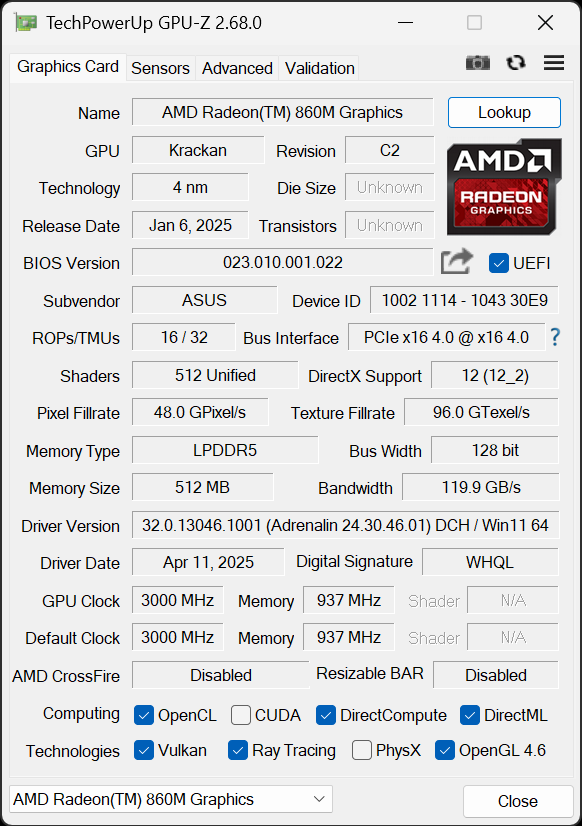
Интегрированная графика
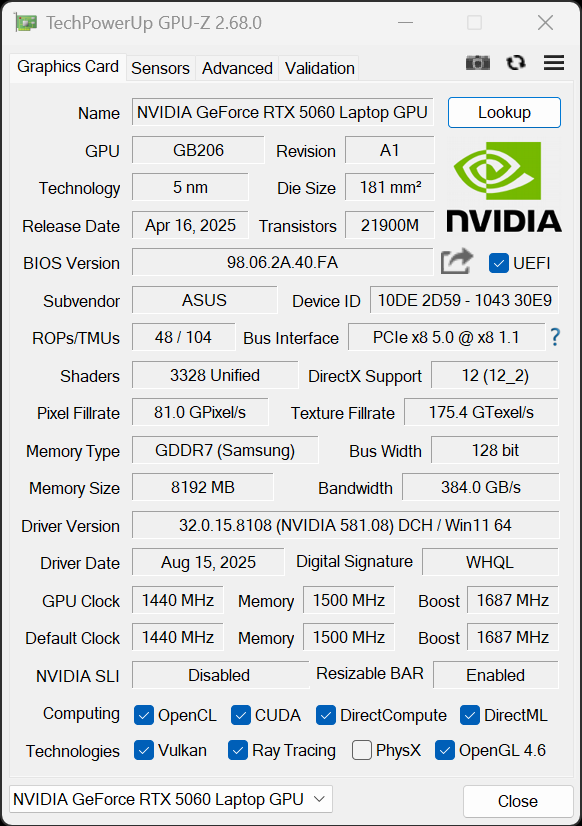
Дискретная графика
Посмотрим, как герой обзора справится с набором игр нашего испытательного набора при наиболее требовательных настройках графики (включая активацию трассировки лучей) в своем нативном разрешении 2.5K (2560×1600) и в Full HD (1920×1200) и сравним показатели с теми, которые представили отобранные соперники. Данные тестирования встроенными бенчмарками соответствующих игр с настройками графики на максимальное качество (пресеты «ультра», «самое высокое») приводим ниже. В таблице выделены отдельные колонки для средних («ср») и минимальных («мин») показателей fps.
| Игры | Asus ROG Zephyrus G16 GA605K | Honor MagicBook Pro 16 | Gigabyte Aorus Master 16 AM6H | |||||||||
|---|---|---|---|---|---|---|---|---|---|---|---|---|
| Nvidia GeForce RTX 5060 Laptop, 103 Вт | Nvidia GeForce RTX 5060 Laptop, 113 Вт | Nvidia GeForce RTX 5080 Laptop, 175 Вт | ||||||||||
| 2560×1600 | 1920×1200 | 2560×1600 | 1920×1200 | 2560×1600 | 1920×1200 | |||||||
| ср | мин | ср | мин | ср | мин | ср | мин | ср | мин | ср | мин | |
| A Total War Saga: Troy | 56 | 44 | 83 | 68 | 61 | 47 | 91 | 71 | 116 | 90 | 173 | 136 |
| Assassin’s Creed Odyssey | 66 | 26 | 83 | 28 | 69 | 28 | 78 | 33 | 109 | 27 | 129 | 30 |
| Deus Ex: Mankind Divided | 84 | 66 | 120 | 98 | 86 | 71 | 126 | 98 | 156 | 116 | 205 | 138 |
| Far Cry 5 | 106 | 89 | 123 | 91 | 112 | 94 | 134 | 99 | 169 | 120 | 170 | 120 |
| Gears 5 | 95 | 76 | 136 | 105 | 97 | 77 | 136 | 102 | 190 | 162 | 224 | 180 |
| Horizon Zero Dawn | 89 | 77 | 122 | 109 | 143 | 71 | 150 | 75 | 156 | 50 | 209 | 76 |
| Metro: Exodus | 61 | 36 | 81 | 42 | 105 | 34 | 110 | 41 | 112 | 62 | 140 | 68 |
| Metro: Exodus, RT+ DLSS | 53 | 34 | 70 | 39 | 102 | 32 | 105 | 36 | 83 | 52 | 117 | 63 |
| Strange Brigade | 148 | 116 | 220 | 139 | 152 | 116 | 227 | 152 | 179 | 152 | 400 | 171 |
| World of Tanks | 149 | 98 | 239 | 155 | 153 | 106 | 247 | 159 | 252 | 194 | 350 | 240 |
| World of Tanks, RT | 101 | 61 | 165 | 113 | 107 | 73 | 171 | 115 | 197 | 142 | 280 | 215 |
| World War Z | 210 | 170 | 242 | 175 | 225 | 165 | 237 | 166 | 249 | 211 | 324 | 231 |
При разрешении экрана Full HD (1920×1200) и 2.5K (2560×1600) условный стандарт игрового комфорта 60 средних и 30 минимальных fps превзойден во всех случаях, кроме Assassin’s Creed Odyssey когда минимальный fps составляет лишь 26-28, а не 30, впрочем, визуально это не отражается на геймплее.
Ниже приводим сравнение достижений героя обзора с соперниками отдельно для средних и минимальных fps при разрешении 2.5K (2560×1600).
| Игра | Asus ROG Zephyrus G16 GA605KM | Honor MagicBook Pro 16 | Gigabyte Aorus Master 16 AM6H |
|---|---|---|---|
| A Total War Saga: Troy | 56 | 61 | 116 |
| Assassin’s Creed Odyssey | 66 | 69 | 109 |
| Deus Ex: Mankind Divided | 84 | 86 | 156 |
| Far Cry 5 | 106 | 112 | 169 |
| Gears 5 | 95 | 97 | 190 |
| Horizon Zero Dawn | 89 | 143 | 156 |
| Metro: Exodus | 61 | 105 | 112 |
| Metro: Exodus, RT+ DLSS | 53 | 102 | 83 |
| Strange Brigade | 148 | 152 | 179 |
| World of Tanks | 149 | 153 | 252 |
| World of Tanks, RT | 101 | 107 | 197 |
| World War Z | 210 | 225 | 249 |
| Игра | Asus ROG Zephyrus G16 GA605KM | Honor MagicBook Pro 16 | Gigabyte Aorus Master 16 AM6H |
|---|---|---|---|
| A Total War Saga: Troy | 44 | 47 | 90 |
| Assassin’s Creed Odyssey | 26 | 28 | 27 |
| Deus Ex: Mankind Divided | 66 | 71 | 116 |
| Far Cry 5 | 89 | 94 | 120 |
| Gears 5 | 76 | 77 | 162 |
| Horizon Zero Dawn | 77 | 71 | 50 |
| Metro: Exodus | 36 | 34 | 62 |
| Metro: Exodus, RT+ DLSS | 34 | 32 | 52 |
| Strange Brigade | 116 | 116 | 152 |
| World of Tanks | 98 | 106 | 194 |
| World of Tanks, RT | 61 | 73 | 142 |
| World War Z | 170 | 165 | 211 |
Теперь те же показатели при разрешении Full HD.
| Игра | Asus ROG Zephyrus G16 GA605KM | Honor MagicBook Pro 16 | Gigabyte Aorus Master 16 AM6H |
|---|---|---|---|
| A Total War Saga: Troy | 83 | 91 | 173 |
| Assassin’s Creed Odyssey | 83 | 78 | 129 |
| Deus Ex: Mankind Divided | 120 | 126 | 205 |
| Far Cry 5 | 123 | 134 | 170 |
| Gears 5 | 136 | 136 | 224 |
| Horizon Zero Dawn | 122 | 150 | 209 |
| Metro: Exodus | 81 | 110 | 140 |
| Metro: Exodus, RT+ DLSS | 70 | 105 | 117 |
| Strange Brigade | 220 | 227 | 400 |
| World of Tanks | 239 | 247 | 350 |
| World of Tanks, RT | 165 | 171 | 280 |
| World War Z | 242 | 237 | 324 |
| Игра | Asus ROG Zephyrus G16 GA605KM | Honor MagicBook Pro 16 | Gigabyte Aorus Master 16 AM6H |
|---|---|---|---|
| A Total War Saga: Troy | 68 | 71 | 136 |
| Assassin’s Creed Odyssey | 28 | 33 | 30 |
| Deus Ex: Mankind Divided | 98 | 98 | 138 |
| Far Cry 5 | 91 | 99 | 120 |
| Gears 5 | 105 | 102 | 180 |
| Horizon Zero Dawn | 109 | 75 | 76 |
| Metro: Exodus | 42 | 41 | 68 |
| Metro: Exodus, RT+ DLSS | 39 | 36 | 63 |
| Strange Brigade | 139 | 152 | 171 |
| World of Tanks | 155 | 159 | 240 |
| World of Tanks, RT | 113 | 115 | 215 |
| World War Z | 175 | 166 | 231 |
Методика 2025 г.
Мы завершаем подготовку нового стандарта испытаний игровой производительности ноутбуков и готовы показать, на что способен герой обзора в двенадцати раундах многоборья 2025 года. Для сравнения приведены данные всё тех же конкурентов.
| Игры | Asus ROG Zephyrus G16 GA605K | Honor MagicBook Pro 16 | Gigabyte Aorus Master 16 AM6H | |||||||||
|---|---|---|---|---|---|---|---|---|---|---|---|---|
| Nvidia GeForce RTX 5060 Laptop, 103 Вт | Nvidia GeForce RTX 5060 Laptop, 113 Вт | Nvidia GeForce RTX 5080 Laptop, 175 Вт | ||||||||||
| 2560×1600 | 1920×1200 | 2560×1600 | 1920×1200 | 2560×1600 | 1920×1200 | |||||||
| ср | мин | ср | мин | ср | мин | ср | мин | ср | мин | ср | мин | |
| Assassin’s Creed: Mirage | 65 | 41 | 91 | 61 | 66 | 42 | 91 | 45 | 123 | 63 | 155 | 80 |
| Cyberpunk 2077 | 49 | 38 | 80 | 52 | 48 | 37 | 75 | 56 | 85 | 63 | 133 | 93 |
| Cyberpunk 2077 RT | 15 | 4 | 22 | 6 | 29 | 9 | 33 | 26 | 37 | 29 | 59 | 49 |
| Cyberpunk 2077 RT + DLSS | 26 | 16 | 40 | 26 | 37 | 30 | 86 | 35 | 62 | 30 | 98 | 45 |
| Forespoken | 43 | 22 | 60 | 28 | 56 | 32 | 72 | 38 | 77 | 34 | 107 | 41 |
| Forza Motorsport | 64 | 46 | 82 | 50 | 95 | 56 | 98 | 59 | 134 | 56 | 135 | 59 |
| Forza Motorsport RT | 31 | 21 | 58 | 28 | 32 | 20 | 77 | 30 | 103 | 50 | 104 | 34 |
| Forza Motorsport RT + DLSS | 48 | 32 | 64 | 36 | 68 | 35 | 81 | 46 | 98 | 43 | 100 | 30 |
| Homeworld 3 | 63 | 38 | 92 | 28 | 88 | 23 | 133 | 23 | 70 | 23 | 84 | 25 |
| Horizon Zero Dawn Remastered | 44 | 34 | 66 | 44 | 54 | 24 | 75 | 32 | 115 | 49 | 139 | 53 |
| Horizon Zero Dawn Remastered DLSS | 52 | 31 | 68 | 36 | 79 | 37 | 100 | 41 | 202 | 59 | 238 | 65 |
| Immortals Fenyx Rising | 69 | 41 | 88 | 52 | 68 | 39 | 84 | 48 | —* | — | — | — |
| The Talos Principle 2 | 42 | 34 | 64 | 52 | 64 | 35 | 99 | 84 | 74 | 57 | 102 | 75 |
* Тестирование не проводилось.
Покажем достижения на диаграммах, начиная с разрешения 2.5K (2560×1600).
| Игра | Asus ROG Zephyrus G16 GA605KM | Honor MagicBook Pro 16 | Gigabyte Aorus Master 16 AM6H |
|---|---|---|---|
| Assassin’s Creed: Mirage | 65 | 66 | 123 |
| Cyberpunk 2077 | 49 | 48 | 85 |
| Cyberpunk 2077, RT | 15 | 29 | 37 |
| Cyberpunk 2077, RT + DLSS | 26 | 37 | 62 |
| Forespoken | 43 | 56 | 77 |
| Forza Motorsport | 64 | 95 | 134 |
| Forza Motorsport, RT | 31 | 32 | 103 |
| Forza Motorsport, RT + DLSS | 48 | 68 | 98 |
| Homeworld 3 | 63 | 88 | 70 |
| Horizon Zero Dawn Remastered | 44 | 54 | 115 |
| Horizon Zero Dawn Remastered, DLSS | 52 | 79 | 202 |
| The Talos Principle 2 | 42 | 64 | 74 |
| Игра | Asus ROG Zephyrus G16 GA605KM | Honor MagicBook Pro 16 | Gigabyte Aorus Master 16 AM6H |
|---|---|---|---|
| Assassin’s Creed: Mirage | 41 | 42 | 63 |
| Cyberpunk 2077 | 38 | 37 | 63 |
| Cyberpunk 2077, RT | 4 | 9 | 29 |
| Cyberpunk 2077, RT + DLSS | 16 | 30 | 30 |
| Forespoken | 22 | 32 | 34 |
| Forza Motorsport | 46 | 56 | 56 |
| Forza Motorsport, RT | 21 | 20 | 50 |
| Forza Motorsport, RT + DLSS | 32 | 35 | 43 |
| Homeworld 3 | 38 | 23 | 23 |
| Horizon Zero Dawn Remastered | 34 | 24 | 49 |
| Horizon Zero Dawn Remastered, DLSS | 31 | 37 | 59 |
| The Talos Principle 2 | 34 | 35 | 57 |
Теперь для разрешения Full HD.
| Игра | Asus ROG Zephyrus G16 GA605KM | Honor MagicBook Pro 16 | Gigabyte Aorus Master 16 AM6H |
|---|---|---|---|
| Assassin’s Creed: Mirage | 91 | 91 | 155 |
| Cyberpunk 2077 | 80 | 75 | 133 |
| Cyberpunk 2077, RT | 22 | 33 | 59 |
| Cyberpunk 2077, RT + DLSS | 40 | 86 | 98 |
| Forespoken | 60 | 72 | 107 |
| Forza Motorsport | 82 | 98 | 135 |
| Forza Motorsport, RT | 58 | 77 | 104 |
| Forza Motorsport, RT + DLSS | 64 | 81 | 100 |
| Homeworld 3 | 92 | 133 | 84 |
| Horizon Zero Dawn Remastered | 66 | 75 | 139 |
| Horizon Zero Dawn Remastered, DLSS | 68 | 100 | 238 |
| The Talos Principle 2 | 64 | 99 | 102 |
| Игра | Asus ROG Zephyrus G16 GA605KM | Honor MagicBook Pro 16 | Gigabyte Aorus Master 16 AM6H |
|---|---|---|---|
| Assassin’s Creed: Mirage | 61 | 45 | 80 |
| Cyberpunk 2077 | 52 | 56 | 93 |
| Cyberpunk 2077, RT | 6 | 26 | 49 |
| Cyberpunk 2077, RT + DLSS | 26 | 35 | 45 |
| Forespoken | 28 | 38 | 41 |
| Forza Motorsport | 50 | 59 | 59 |
| Forza Motorsport, RT | 28 | 30 | 34 |
| Forza Motorsport, RT + DLSS | 36 | 46 | 30 |
| Homeworld 3 | 28 | 23 | 25 |
| Horizon Zero Dawn Remastered | 44 | 32 | 53 |
| Horizon Zero Dawn Remastered, DLSS | 36 | 41 | 65 |
| The Talos Principle 2 | 52 | 84 | 75 |
Еще раз подчеркнем, что разработка новой методики пока не завершена, и многое может измениться. Сегодня приведенные показатели имеют относительную ценность как дополнительный иллюстративный материал.
Заключение
Новинка с отличным дизайном в светлых тонах привлекательна еще и тем, что заключена в цельнометаллический корпус и экипирована экраном OLED 2.5K с соотношением сторон 16:10, который поддерживает 10-битный вывод изображения и обладает сертификацией VESA Display HDR True Black 500. Начинка отражает точку зрения производителя на то, чего достаточно для креативной деятельности и игр: AMD Ryzen AI 7 350, Nvidia GeForce RTX 5060 Laptop, 32 ГБ оперативной памяти, не подлежащей замене и апгрейду, всего один высокоскоростной порт USB 4. Зато второй Type-С (как и USB 4) поддерживает вывод видео и питание внешних устройств, поэтому с учетом наличия отдельного HDMI к ноутбуку можно подключить до трех внешних мониторов одновременно. Имеется картовод для SD. Клавиатура неплохая, но лишена цифрового блока. Нет встроенного адаптера локальной сети. Веб-камера в рамке экрана обладает разрешением 1080p и лишена механической шторки. Автономность машины существенно выше того, чего можно ожидать от настоящих игровых ноутбуков — почти 11 часов работы от батареи при наборе текста и без малого 9 часов при просмотре видео. В тестах реальных приложений мы подтвердили способность устройства справиться даже со сложными и ресурсоемкими приложениями, в том числе для работы с медиаконтентом. Нативное разрешение экрана (2.5K) дает возможность играть в современные динамичные игры.
В заключение предлагаем посмотреть наш видеообзор игрового ноутбука Asus ROG Zephyrus G16 GA605KM: