Кинотеатральный LCD-проектор Sanyo PLV-Z2

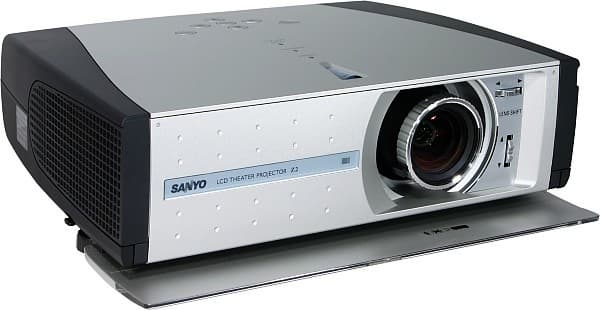
В проекторе Sanyo PLV-Z2 от предыдущей модели — PLV-Z1 — остались форма корпуса, оригинальная крышка во всю переднюю панель, система сдвига объектива по двум координатам и многое другое. В то же время разрешение матрицы существенно возросло, а уровень шума, как заявляет производитель, стал на 4 дБ ниже. В ходе наших тестов мы постарались выяснить, насколько эта работа над ошибками удалась, ведь, как мы помним, у Z1 главными недостатками были очень заметные границы между пикселями и повышенная шумность.
Комплект поставки
- Проектор
- Инструкция по эксплуатации на нескольких языках, включая русский, в виде отдельных брошюр А4
- Кабели
- Питания
- Композитного видео, RCA на RCA
- ИК-пульт ДУ и две AA батарейки для него
Паспортные технические характеристики
| Технология проецирования | LCD |
| Матрица | 0,7″, активная TFT с микролинзами, 3-х панельная, 16:9 |
| Разрешение матрицы | 1280×720 |
| Объектив | зум 1,3x; F = 2,04-2,54; f = 21,5-27,7 мм |
| Лампа | 135 Вт, UHP |
| Срок службы лампы | Нет данных |
| Световой поток | 800 лм, ANSI |
| Глубина цвета | 16,7 млн. цветов |
| Контрастность | 1300:1 (full on/full off) |
| Размер проецируемого изображения, диагональ, 16:9 (в скобках — расстояние до экрана при крайних значениях зума) | минимум 0,8 м (1,2 м — N/A) |
| максимум 5,8 м (N/A — 6,1 м) | |
| Входы |
|
| Частота развертки | горизонтальная: 15-80 кГц |
| вертикальная: 50-100 Гц | |
| Форматы входного сигнала | телевизионные: NTSC 3.58, NTSC 4.43, PAL, PAL-M, PAL-N, PAL-60, SECAM |
| компонентные видеосигналы Y/Cb/Cr (Y/Pb/Pr): DVD, SDTV, HDTV (480i/480p/576i/576p/720p/1035i/1080i) | |
| аналоговые RGB-сигналы: VGA — SXGA (640×480 — 1280×1024 пикселей) | |
| Встроенная звуковая система | нет |
| Уровень шума | 24 дБА в режиме пониженной мощности лампы |
| Размеры (Ш×В×Г) | 359×97×274 мм |
| Масса | 4,1 кг |
| Потребляемая мощность | 210 Вт |
| Напряжение питания | 100-240 В, 50-60 Гц |
| Цена (на момент написания статьи) | $1850 |
| Ссылка на сайт производителя | www.sanyo.com |
Внешний вид
Корпус Z2 по форме напоминает корпус у Z1, но на этом внешнее сходство и заканчивается. У Z2 другое расположение вентиляционных решеток, боковины из черной пластмассы, а верх — с серебристым покрытием и т. д. Большую площадь такого покрытия достоинством назвать трудно, так как его легко поцарапать.
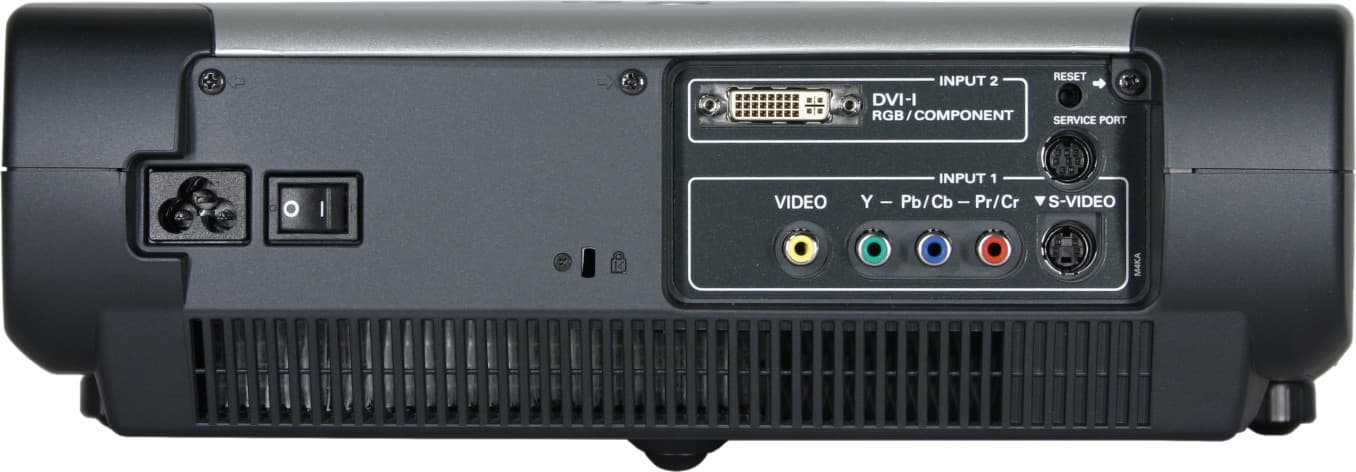
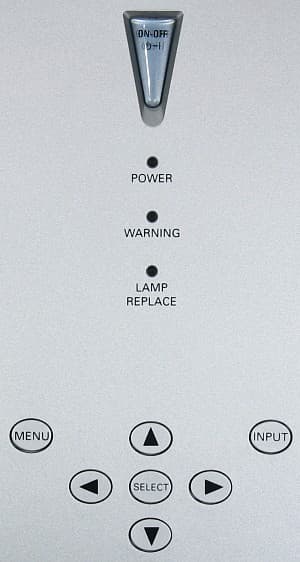
Все разъемы находятся сзади — для кинотеатрального проектора это оптимальное решение. Там же, на задней панели, под неприметным отверстием находится ( какая предусмотрительность) кнопка Reset. Сверху — утопленные заподлицо кнопки управления, три индикаторных светодиода и прозрачная кнопка включения, которую поначалу воспринимаешь как чисто декоративный элемент.
Крышка во всю переднюю панель не только предохраняет объектив от пыли, но и делает проектор незаметнее, помогая ему сливаться, например, со светлым потолком.
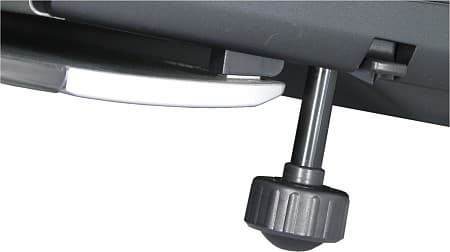
Передние, регулируемые по высоте ножки пластмассовые и хлипкие, но, скорее всего, часто пользоваться ими не придется, учитывая большой диапазон сдвига объектива, а также то, что кинотеатральные проекторы обычно крепятся к потолочному кронштейну.
Пульт
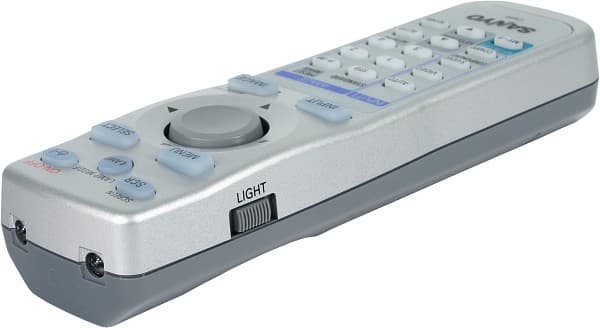
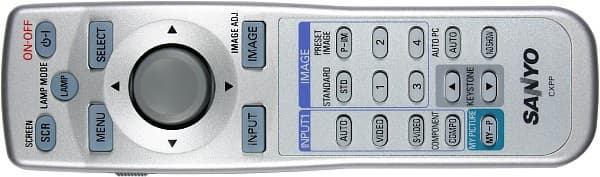
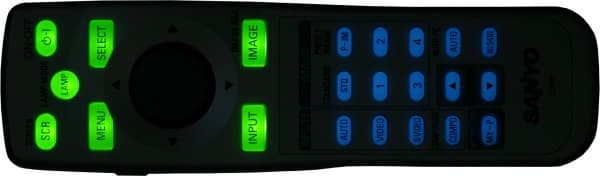
Пульт очень эргономичный: удобно лежит в руке, самые нужные кнопки легко находятся на ощупь, четырехпозиционный джойстик имеет оптимальную чувствительность, для семи кнопок есть подсветка, а остальные слабо фосфоресцируют. Единственна претензия — пользоваться движком включения подсветки как-то неудобно: чтобы до него дотянуться приходится перехватывать пульт, и было бы удобнее нажимать на кнопку, а не перемещать этот ползунок. Два излучающих ИК-диода обеспечивают достаточно большой диапазон углов, при которых проектор «видит» пульт. Кроме того, повышается дальность действия пульта, что, кстати, очень важно, так как у проектора ИК-приемник только один — спереди.
Меню
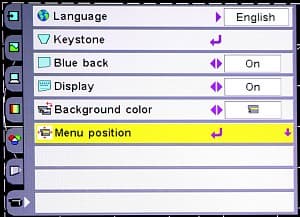
Меню — наследство от Z1 — довольно удобное и понятное. Множество настроек находится на нескольких страницах, которые выбираются с помощью закладок слева. Только две страницы (Input и Setting) не зависят от типа активного подключения, остальные существуют в двух вариантах и переключаются на второй, когда источником изображения является компьютер. Настроек так много, что некоторые страницы не умещаются на экран, и приходится их пролистывать, что, конечно, несколько затрудняет выбор нужного параметра. Если пользователь начинает менять значение параметра, относящегося к настройке изображения, то меню временно убирается с экрана, только вверху остается небольшая полоска с обозначением параметра и ползунком.

При отклонении джойстика вправо-влево меняется значение параметра, а вверх-вниз — выбирается предыдущий или следующий параметр на текущей странице. Меню грамотно и понятно русифицировано. Положение меню на экране можно изменять.
Подключение к источнику сигнала
Все видеовходы проектора поделены на две группы: INPUT 1 (компонентный, S-Video и композитный) и INPUT 2 (DVI).
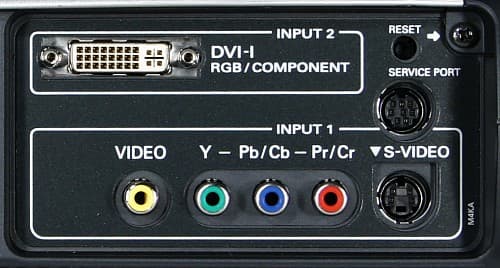
Переключение между группами осуществляется кнопкой INPUT на пульте или на корпусе проектора. Нужный вход из первой группы выбирается кнопками пульта (VIDEO, S-VIDEO и COMPO) или через меню. Для данной группы существует также режим автоматического перебора входов (кнопка AUTO или через меню: Input Menu-Input 1-Auto) в порядке: компонентный, S-Video и композитный, — на первом активном проектор останавливается. Всего вход DVI имеет 5 режимов работы: RGB(Analog), RGB(PC Digital), RGB(AV HDCP), Component и RGB(Scart). Переключение между ними — через меню, автоматического выбора нет. Владельцам видеотехники с выходом HDMI следует обратить внимание, что проектор поддерживает систему шифрования HDCP (режим RGB(AV HDCP)), т. е. для подключения проектора Z2 к видеовыходу HDMI потребуется пассивный переходник DVI-HDMI, и, теоретически, все должно заработать. (Надеемся, цены на такие переходники, состоящие из двух разъемов, соединенных проводками, скоро перестанут быть заоблачными.) Для подключения к видеотехнике с разъемами SCART (в режиме RGBS, конечно), а также, если возникнет необходимость заполучить второе компонентное подключение, придется добывать экзотические кабели DVI-SCART или DVI-3RCA, или мудрить с сочетанием менее экзотических кабелей и переходников, или взять в руки паяльник.
Управление проекцией
Фокусировка изображения на экране осуществляется вращением ребристого ободка на объективе.
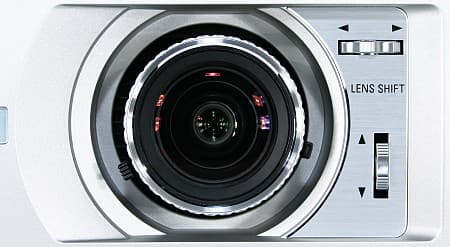
В ходе этой операции рука непременно загораживает большую часть изображения, что доставляет некоторое неудобство. За зуммирование отвечает рычажок, расположенный слева от объектива, если смотреть в объектив. Справа имеется похожий рычажок, который управляет диафрагмой. Как считают разработчики Z2, величина диафрагмирования влияет на контрастность изображения. Проверим. Одна из главных особенностей проектора — это возможность перемещать объектив по вертикали и горизонтали. Перемещается объектив с помощью двух воротков LENS SHIFT. Диапазон довольно большой: относительно позиции, когда центр картинки находится на оси объектива, изображение можно сместить вверх-вниз на высоту изображения и вправо-влево на полширины. Геометрия изображения при сдвиге объектива не нарушается, но, очевидно, что наилучшее качество достигается, когда центр изображения находится на оси объектива.
В проекторе есть практически ненужная функция коррекции вертикальных (±20 градусов) трапецеидальных искажений. Ненужная, так как никакому заядлому кинотеатралу не придет в голову использовать эту функцию (при корректировке изображение искажается), а большой диапазон вертикального сдвига объектива позволит практически в любой ситуации сохранять перпендикуляр между экраном и осью объектива.
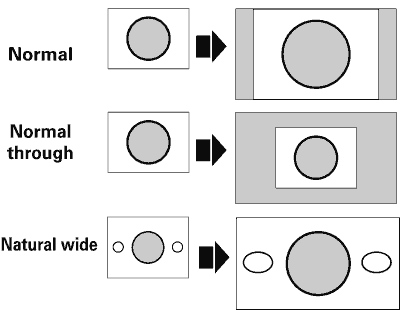
Переключение между режимами трансформации изображения осуществляется или кнопкой SCREEN (SCR) пульта, или через меню Screen. Если источником изображения является компьютер, то доступно всего 4 режима: Normal (картинка вписывается в экран по высоте), Full (картинка растягивается на весь экран 16:9), True (изображение выводится 1:1, без интерполяции к разрешению матрицы) и Digital zoom (кнопкой SELECT меняется увеличение, а курсорными — сдвигается область увеличения).
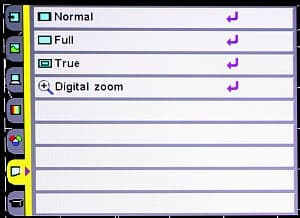
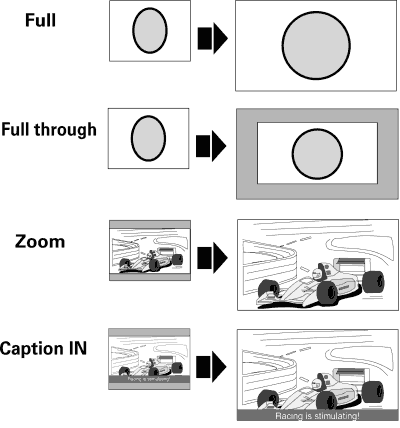
При подключении к другим типам источников видеосигнала режимов больше — 7. Как они работают, поясняет картинка из руководства.
Проекция изображения на экран временно выключается кнопкой NO SHOW на пульте.
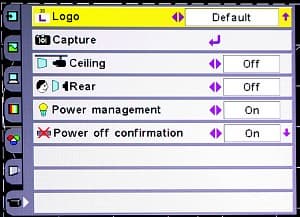
В меню Setting выбирается тип проекции (потолочное / настольное размещение — Ceiling On/Off; проекция на просвет / фронтальная — Rear On/Off).
Проектор занимает промежуточную позицию между средне- и длиннофокусными, поэтому при фронтальном проецировании может быть расположен на линии первого ряда зрителей или за ними.
Настройка изображения
Кинотеатральная ориентация обусловила большое количество настроек, влияющих на изображение. Это — контрастность, яркость, насыщенность (нет в PC-режиме), оттенок (нет в PC-режиме), цветовая температура (предустановленные значения High, Mid, Low1, Low2 и Low3), настройка интенсивности цветов триады, контурная резкость, гамма-коррекция и параметр Auto grayscale (его включение повышает контраст в тенях и светах). Параметр Progressive управляет функцией деинтерлейсинга, а Film — стяжкой 3-2.
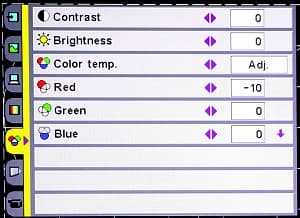
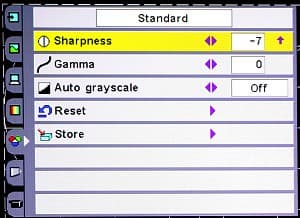
Быстрый доступ к настройкам изображения возможен с помощью кнопки IMAGE ADJ. (IMAGE) пульта. Имеется три предустановленных профиля — Standard, Cinema и Game (в PC-режиме два — Standard и Real). Кроме того, пользователь может сохранить свои настройки в 4-х профилях (Image 1-4).
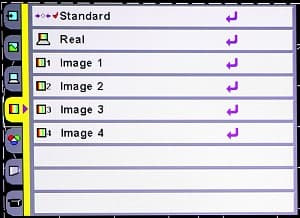
Выбор профиля — через меню или с помощью кнопок пульта из группы IMAGE. При этом кнопка STANDARD (STD) загружает профиль Standard, кнопка PRESET IMAGE (P-IM) — другие предустановленные, а цифровые 1-4 профили пользователя. Независимо от профилей настройки сохраняются для каждой группы входов — INPUT 1 и INPUT 2.
Яркость изображения можно понизить (и продлить жизнь лампе) включив режим пониженной мощности лампы (через меню или кнопкой LAMP MODE (LAMP)).
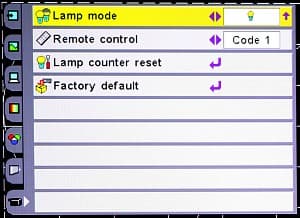
Также существует некий режим автоматического управления мощностью лампы, в зависимости от типа видеосигнала. Кстати, о сроке службы лампы и о том, как посмотреть ее общее время работы, в руководстве не сказано.
Дополнительные возможности
Из интересного отметим возможность захватить кадр изображения и использовать его в качестве заставки, или вывести на экран в любой момент нажатием кнопки MY PICTURE (MY-P).
Измерение яркостных характеристик
Измерение светового потока, контрастности и равномерности освещения проводились по методике ANSI подробно описанной тут. При измерениях яркостных характеристик объектив проектора был выведен в центральное положение по горизонтали, а по вертикали немного приподнят, так что нижний край изображения находился на 1/10 высоты ниже оси объектива. Такая позиция объектива позволит объективно сравнивать Z2 с проекторами, у которых объектив не сдвигается.
Результаты измерений для проектора Sanyo PLV-Z2:
| Световой поток | |
| - нормальный режим, диафрагма открыта | 640 лм |
| - режим пониженной мощности лампы, диафрагма открыта | 490 лм |
| - нормальный режим, диафрагма закрыта | 377 лм |
| Равномерность | +17%, -30% |
| Контрастность | |
| - диафрагма открыта | 250:1 |
| - диафрагма закрыта | 257:1 |
Световой поток значительно ниже паспортного, но достаточен для проекции на экран шириной до 2 м в затемненном помещении. Закрытая диафрагма сильно снижает световой поток, но контрастность при этом практически не меняется. Неравномерность освещенности экрана довольно большая. Контрастность очень хорошая.
Звуковые характеристики
Проектор умеренно шумит в обычном режиме, а в режиме пониженной мощности лампы шума от системы вентиляции практически не слышно.
VGA-подключение
Белое поле слегка неравномерно по яркости, но без резких скачков освещенности и без цветных разводов. Черное поле имеет глубокий черный цвет, без бликов и пятен. Геометрия идеальная, шкала серого тоже — оттенки серого различимы во всем диапазоне и имеют примерно одинаковую цветовую температуру, зависящую от настроек. Сетки пикселей воспроизводятся без артефактов. Цвета яркие, правильные и насыщенные. Местами наблюдается незначительная расфокусировка, а хроматические аберрации объектива, почти незаметные в центре, по углам становятся заметными — ширина цветной каймы на границах объектов достигает 1/2 пикселя и более. По всей видимости, незначительные дефекты оптической системы — это плата за подвижный объектив.
Функция автоподстройки под параметры VGA-сигнала работает довольно быстро; иногда для идеального результата требуется ручная подстройка параметров.
DVI-D-подключение
Разрешение, соответствующее матрице, — 1280 на 720 — установить не удалось, поэтому тесты проводились при 1024 на 768. Результаты — отличные, никаких замечаний.
Работа с источником композитного и компонентного видеосигнала
| Яркостная четкость (ТВЛ) | |
| композитный | 540 |
| S-Video | 530 |
| компонентный, 576i и 480i | более 540 |
| компонентный, 576p и 480p | более 540 |
| SCART-RGB | более 540 |
| Цветовая четкость (ТВЛ) | |
| композитный | 90 |
| S-Video | 100 |
| компонентный, 576i и 480i | 160 |
| компонентный, 576p и 480p | 270 |
| SCART-RGB | 180 |
Лучшая по качеству картинка получается при SCART-RGB или компонентном прогрессивном подключении. При любом способе подключения наблюдается потеря деталей в самых темных участках изображения — на шкале серого оттенки темнее 95% уже не отличаются от 100% черного. Цветовой баланс правильный, артефактов на мире незаметно.
Функция деинтерлейсинга включена, если параметру Progressive присвоено значение L1 или L2. В первом случае только для неподвижных (т.е. совпадающих для двух последовательных кадров) частей изображения выполняется «честный» деинтерлейсинг, а меняющиеся — выводятся по полям. Во втором — и у объектов в движении вертикальная четкость немного повышается.
На заключительном этапе кинотеатральных тестов фрагменты фильмов мы смотрели с удовольствием. Картинка очень хорошая, цвета правильные и яркие, контраст высокий, пикселизации изображения нет и в помине. Любые типы изображений проектору удаются на отлично — хорошо воспроизводятся телесные оттенки, темные сцены, яркие мультфильмы и т. д. Единственное замечание — возможно, функцию деинтерлейсинга следует отключить вовсе, так как иногда при ее работе наблюдается характерный дефект в виде зазубренных вертикальных краев у контрастных объектов — так называемая «расческа».
Выводы
Проектор Sanyo PLV-Z2 обладает очень хорошим соотношением цена/качество. Данный проектор может служить основой для создания домашнего кинотеатра любого уровня, но из-за не очень высокого светового потока мы не рекомендуем использовать экран шире, чем 2 м.
Достоинства:
- Отличное качество изображения (насыщенные цвета, правильная цветопередача, высокая контрастность, отсутствие пикселизации)
- Относительно низкая цена
- Универсальный DVI-вход с поддержкой HDCP
- Удобный пульт ДУ
- Невысокий уровень шума
- Русифицированное меню
Недостатки:
- Навигация по меню затруднена, так как иногда приходится перелистывать страницы
за предоставленный на тестирование проектор Sanyo PLV-Z2
Комментарии