Обзор Icon Constructor - программы для создания иконок
Стремление украсить повседневность всегда было свойственно людям. Будь то красивая, а не просто практичная одежда, мебель, рабочий инструмент. Программы для компьютера не стали исключением. Способов украсить графический интерфейс достаточно. Это и дополнительные скины, и нестандартный внешний вид (часто ли, например, в играх встречаются кнопки в стиле Windows?), и отдельная иконка... О создании последних мы и поговорим в этом обзоре.
Icon Constructor, программа от компании "Сибентал", предназначена как раз для создания всевозможных иконок. "Ну и зачем мне отдельная программа? — спросит пользователь. — Я и в Photoshop, Paint или любом другом редакторе нарисую. Формат-то открытый!" С одной стороны, это верно, но, с другой стороны, удобно ли? Icon Constructor позволяет не только быстро уменьшить рисунок до нужных размеров, но и наложить фильтры, применить стили, прозрачность — все это с предпросмотром в реальном времени.
Полная версия программы стоит 150 рублей, триал-версия рассчитана на 15 дней работы, плюс на всех созданных иконках будет надпись TRIAL.
Стандартная процедура создания иконки
При запуске программы предлагается выбрать один из шести режимов работы. В принципе, переключиться можно между ними и позднее, и, кроме места сохранения результатов, серьезно они ничем не отличаются (за исключением режима AIM Buddy Icon, где урезаны возможности по изменению размера готовых значков по причине ненужности).
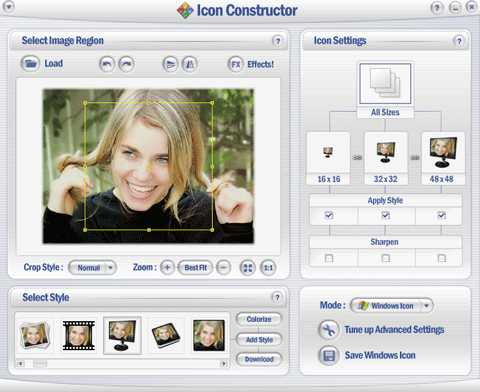
Выбрав нужный режим, можно начать работу. В рамке Select Image Region загружаем исходное фото, из которого будем делать иконку. Что обрадовало: выбор не ограничен обычными BMP, GIF или JPG; можно загрузить также кадр из фильма или SWF-флешки.
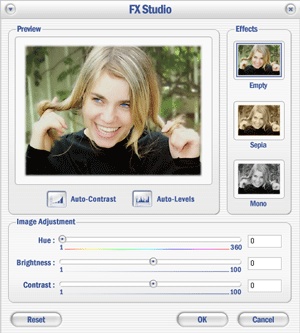
При этом есть возможность изображение немного отредактировать: повернуть с шагом девяносто градусов, отзеркалить или применить цветокоррекцию. Арсенал последней на удивление богат: изменение тона (Hue), яркости (Brightness), контраста (Contrast); применение автоуровней и автоконтраста; наложение черно-белого фильтра или сепии.
Добившись нужного качества исходника, вырезаем из него кусок, который и будет собственно иконкой. Способ вырезания (Crop Style) выставляется двумя способами: Normal (обычное выделение, размеры которого можно изменять, потянув за край) и Fixed Size (размер выделения ограничен строго размером иконки, то есть 16х16, 32х32 или 48х48). Для каждого из размеров можно указать свою часть картинки. Для аккуратной работы с деталями есть увеличение от 5 до 400 процентов.
Теперь, когда кусок выбран, можно приступить к его оформлению. В рамке Select Style предлагается на выбор 83 обрамления, плюс около сотни можно найти на официальном сайте, плюс их можно редактировать (опять же в режиме Hue/Brightness/Constrast). Впрочем, стандартных вполне хватает.
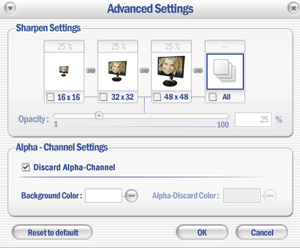
Следующий шаг — просмотр того, что получается в итоге. Как уже упоминалось, программа создает иконки трех предустановленных размеров. К каждому из них или всем сразу (иконка All sizes) можно применить наличие или отсутствие рамки из Select Style (Apply Style) и резкость (Sharpen). Настройка уровня резкости находится в меню Tune up advanced settings, может быть как разной для разных иконок, так и одинаковой.
Однако возможности программы этим не ограничиваются. Среди преимуществ можно отметить также возможность работы с альфа-каналом (то есть градиентной прозрачностью). Это позволяет создавать более красивые и органично вписывающиеся в фон иконки. Настройка альфа-канала также находится в меню Tune up advanced settings.
Сохранение иконки
Сохранить иконку можно разными способами.
Save Windows Icon. Файл сохраняется или как .ico (при этом можно выбрать только нужные форматы — то есть сохранить, к примеру, только версию True Color или, наоборот, только 16-цветный вариант), или как изображение в формате JPG, PNG, BMP, GIF или TGA.
Create Email Shortcut. Создается ярлык на e-mail с иконкой. Клик на этом ярлыке вызовет ваш почтовый клиент по умолчанию и откроет заготовку для письма этому адресату. Если выбрать флажок Save to Desktop, ярлык будет помещен на рабочий стол.
Assign icon to Folder. Открывается диалоговое окно с деревом папок, выбрав нужную, присваиваем ей иконку.
Web Shortcut. В открывшемся диалоговом окне нужно ввести ссылку на веб-ресурс и его имя; если нужно, отметить Save to Desktop.
Save Buddy Icon. Дополнительных опций нет, требуется лишь указать место сохранения gif-файла.
Save ICQ User Shortcut. Создается ярлык с номером ICQ, клик на него откроет диалоговое окно с выбранным пользователем. Полезно, если у вас большой список контактов, но работает, к сожалению, только с официальным клиентом (Miranda, QIP и прочие не поддерживаются).
Некоторые нюансы работы
Кадр из видео можно снять только в том случае, если в Media Player, который используется для предпросмотра, выключен режим оверлея. Для этого нужно или выключить DirectDraw в свойствах системы, или, если установлено что-то наподобие ffdshow, разбираться в его настройках. Как вариант — снять скриншот средствами плеера и дальше работать с ним как с обычным JPG.
При включении альфа-канала будут отменены стили (то есть рамки для значка). Поэтому если вы хотите совместить прозрачность и рамки, то нужно сохранить значок без альфа-канала, а затем снова его открыть в программе и назначить прозрачность.
Резюме
Отличная программа для тех, кому нравится "затачивать" компьютер под себя. Кроме того, очень полезна возможность присваивать иконки папкам — гораздо проще ориентироваться в десятках обычно безликих элементов. Среди недостатков можно отметить только два: отсутствие нормальной работы с оверлеем и внятной справки (хотя второе, возможно, доступно в полной версии).


