Обзор ноутбука-трансформера MSI Prestige 16 Flip AI+
Уже трудно сказать, когда в последний раз мы занимались настоящим трансформером — нет, не ноутбуком с сенсорным экраном (такие были), а классической «раскладушкой», которую можно «вывернуть наизнанку» и превратить, скажем, в планшет. Или поставить на края и использовать как монитор. Нашего сегодняшнего подопечного определяет форм-фактор. Да, конечно, трансформер — штука нишевая, он нужен далеко не всегда и отнюдь не всякому (а в ряде случаев может оказаться помехой), но всё же такая антуражность привлекает. Тем более, что внутри нее собраны вовсе не случайные и вовсе не дешевые решения.
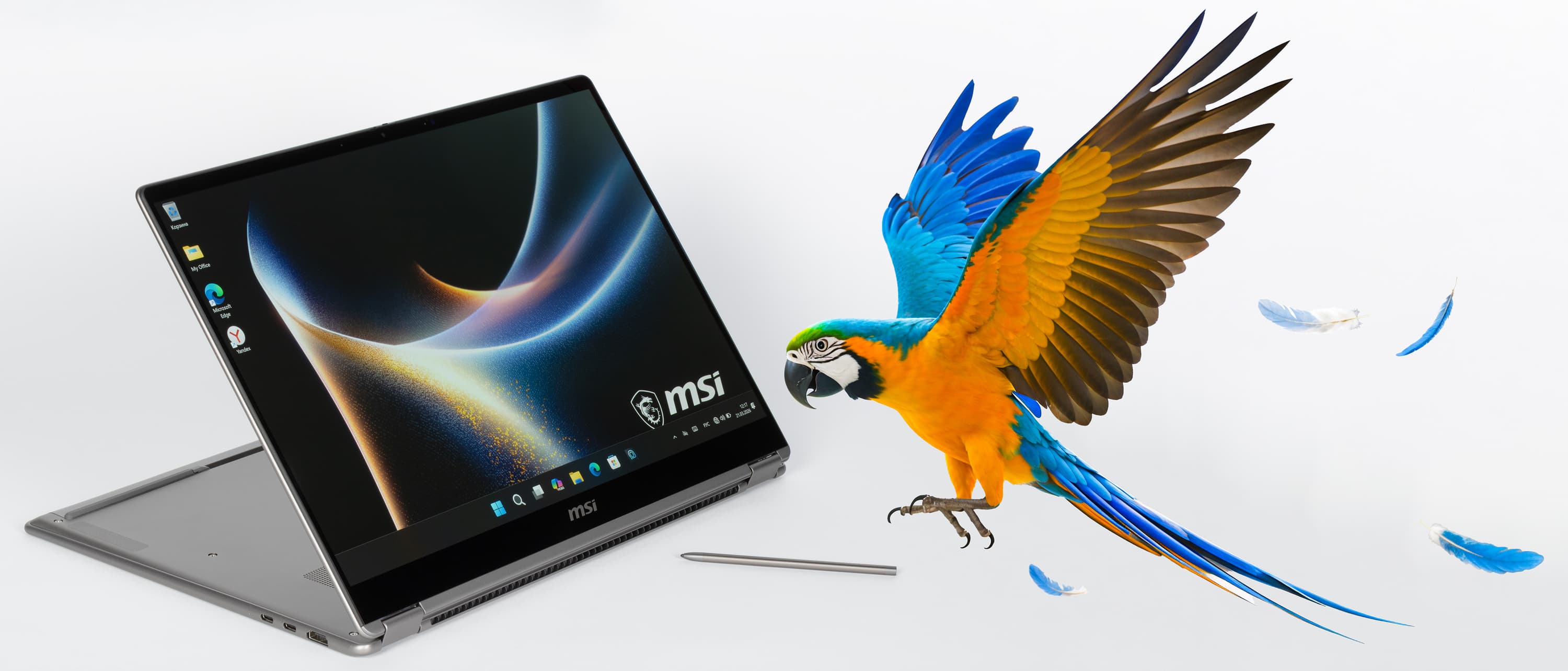
На сайте производителя новинка представлена в двух разновидностях с индексами 028RU и 045RU, разницу меж которыми нам выявить не удалось. Мы имели дело с первым вариантом.
Конфигурация и комплектация
Спецификации модели представлены производителем на странице официального веб-сайта.
| MSI Prestige 16 Flip AI+ C3MTG-028RU | ||
|---|---|---|
| Процессор | Intel Core Ultra 9 386H (Panter Lake): 4 P-ядра (2,1/4,9 ГГц), 8 E-ядер (1,6/3,7 ГГц), 4 E-ядра Low Power (1,6/3,5 ГГц), TDP 15—25 Вт (Turbo — 80 Вт), Tjmax 100 °C, NPU 50 TOPS | |
| Оперативная память | 32 ГБ LPDDR5, четырехканальный режим, слотов для модулей нет | |
| Видеоподсистема | интегрированная Intel Arc Graphics (4 ядра Xe3, 32 исполнительных блока, 2,5 ГГц) | |
| Экран | сенсорный, OLED, 16 дюймов, 2880×1800 (16:10), 120 Гц, макс. яркость (SDR) 370* кд/м², охват DCI-P3 100%, соответствие критериям DisplayHDR 600 True Black | |
| Звуковая подсистема | 2 твиттера по 2 Вт, 2 сабвуфера по 2 Вт, DTSx | |
| Накопитель | 2 ТБ Micron Pyrite MTFDKBA2T0QGN (M.2, NVMe, PCIe 4.0 ×4) дополнительного слота M.2 для установки второго накопителя нет | |
| Картовод | нет | |
| Беспроводная связь | Wi-Fi | Wi-Fi 7 Intel BE211D2W, IEEE 802.11be, 2,4/5/6 ГГц |
| Bluetooth | Bluetooth 6 | |
| Интерфейсы и порты | USB | 2 × Thunderbolt 4 (с поддержкой Power Delivery 3.0 и DisplayPort 1.4) 2 × USB 3.2 Gen1 Type-A |
| RJ-45 | нет | |
| Видеовыходы | 1 × HDMI 2.1 2 × Thunderbolt 4/DisplayPort 1.4 (через USB Type-C) | |
| Аудиоразъемы | комбинированный (миниджек 3,5 мм) | |
| Устройства ввода | Клавиатура | с подсветкой (два уровня яркости) |
| Тачпад | кликпад | |
| Стилус | MSI Nano Pen | |
| IP-телефония | Веб-камера | 1080p HDR с 3D Noise Reduction+ и поддержкой Windows Hello |
| Микрофоны | 3 | |
| Разъем для кенсингтонского замка | нет | |
| Аккумулятор | четырехэлементный литий-полимерный, 81 Вт·ч | |
| Размеры | 358×256×18* мм (максимальное возвышение) | |
| Вес без блока питания | 1,67* кг | |
| Адаптер питания | Delta ADP-65WW 20 В / 3,25 А (65 Вт) c кабелем длиной 1,8 м | |
| Операционная система | Windows 11 Pro | |
| Цена в России | 199 тысяч рублей | |
* измерено iXBT.com
Наиболее полезные особенности оснастки — новейший процессор Intel Core Ultra 9 третьего поколения, 32 ГБ ОЗУ (апгрейду и замене не подлежат), сенсорный экран OLED высокого разрешения с соотношением сторон 16:10 и стилус в комплекте, набор из двух высокоскоростных портов Thunderbolt 4 с поддержкой Power Delivery и DisplayPort (при наличии полноценного HDMI это дает возможность подключить к ноутбуку до трех внешних мониторов одновременно). Корпус цельнометаллический, но вес всего 1,67 кг, и толщина корпуса в сложенном состоянии менее двух сантиметров. Ноутбук поставляется с Windows 11 Pro, что дает возможность проверить его работоспособность в момент покупки или после доставки. Производитель именует это устройство не иначе, как «самым тонким представителем серии Prestige за всю историю» этого семейства.
Внешний вид и эргономика
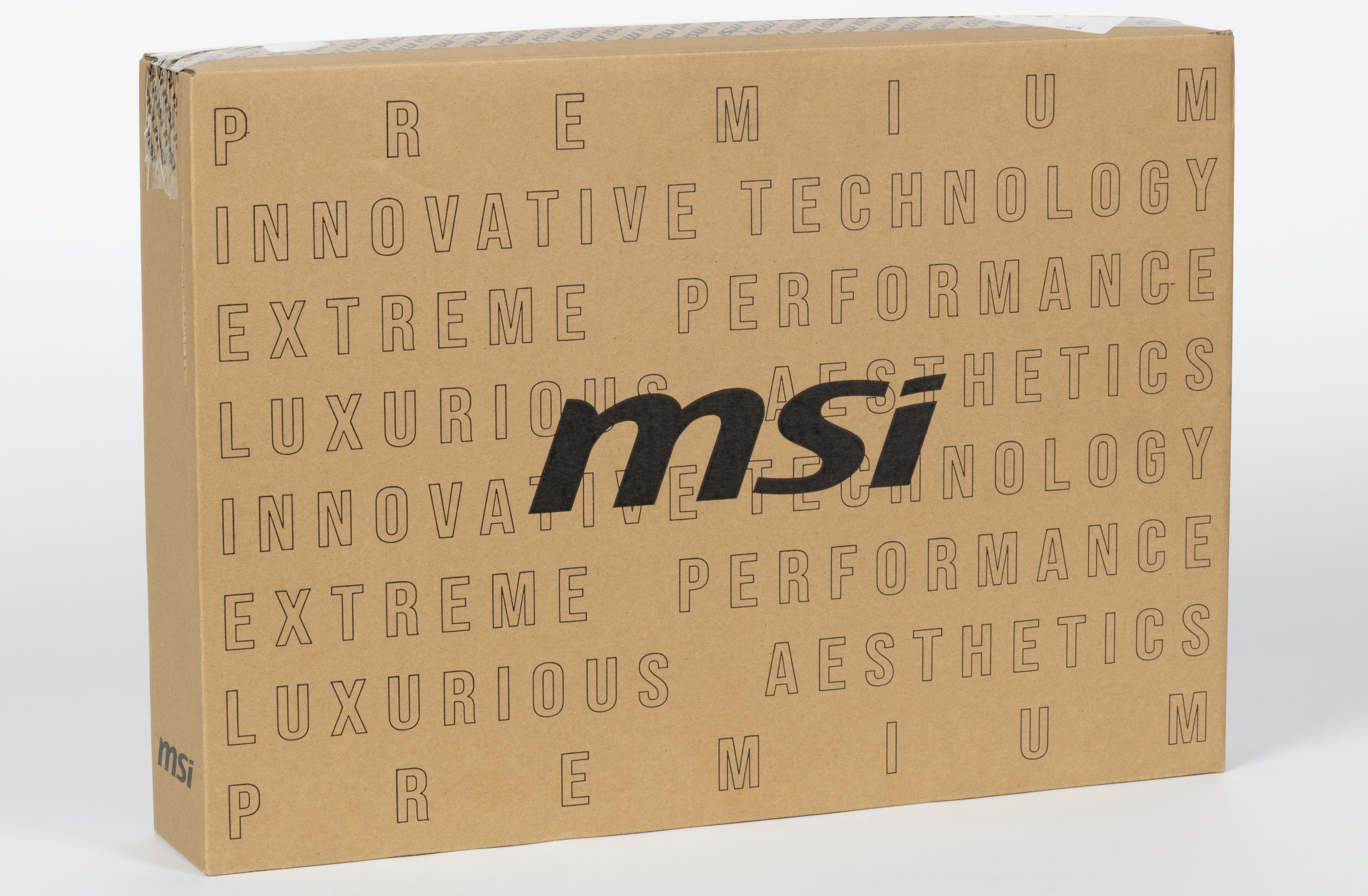
Наружная упаковка из переработанного бумажного сырья служит для предохранения содержимого при хранении и транспортировке. Она не отличается особой изысканностью, но для бизнес-машины это не главное. Ручки для переноски нет.
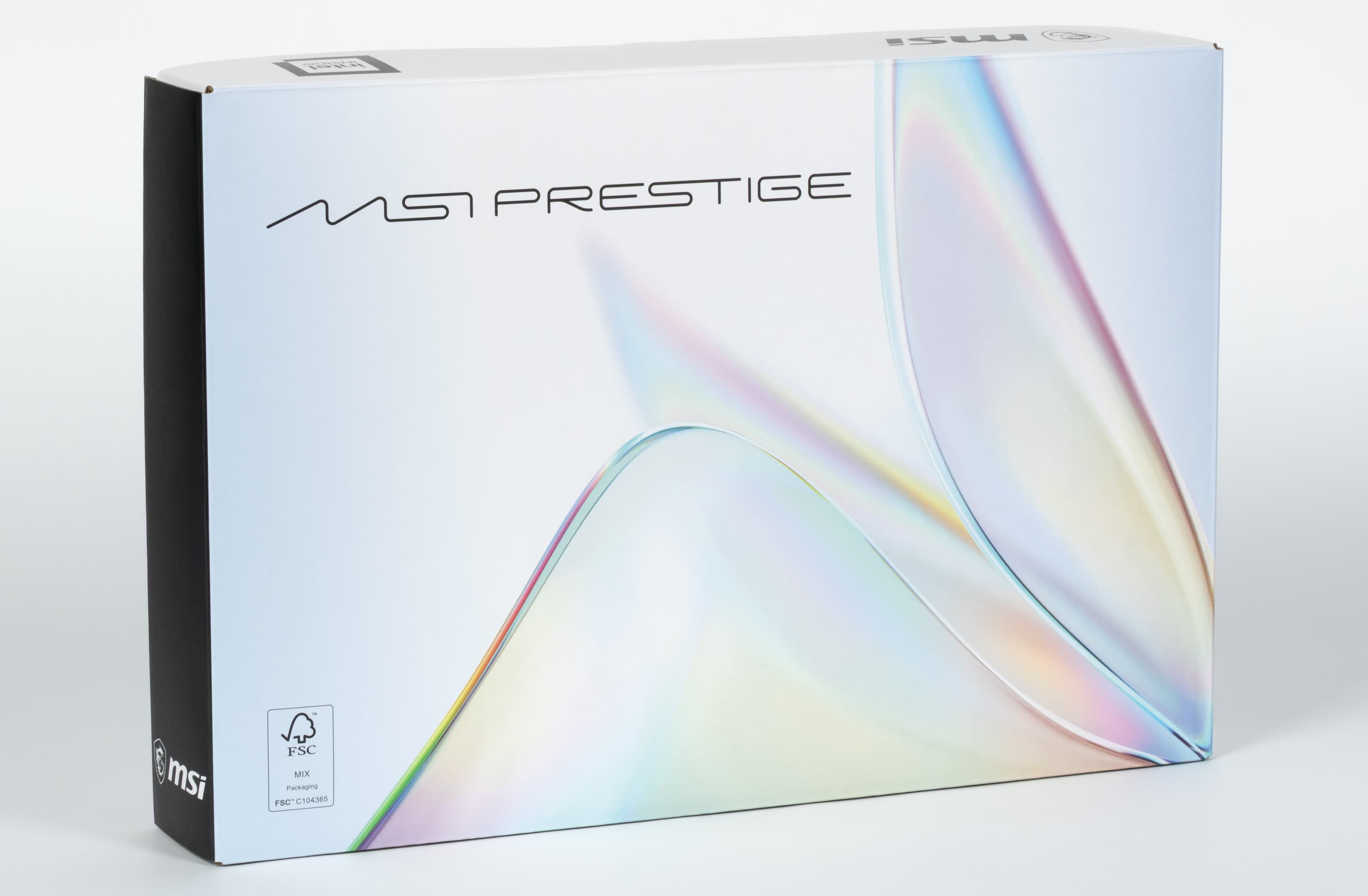
Внутри помещается декоративная коробка, особого смысла в которой нет, так как она тоже изготовлена из картона, правда, более высокого качества.
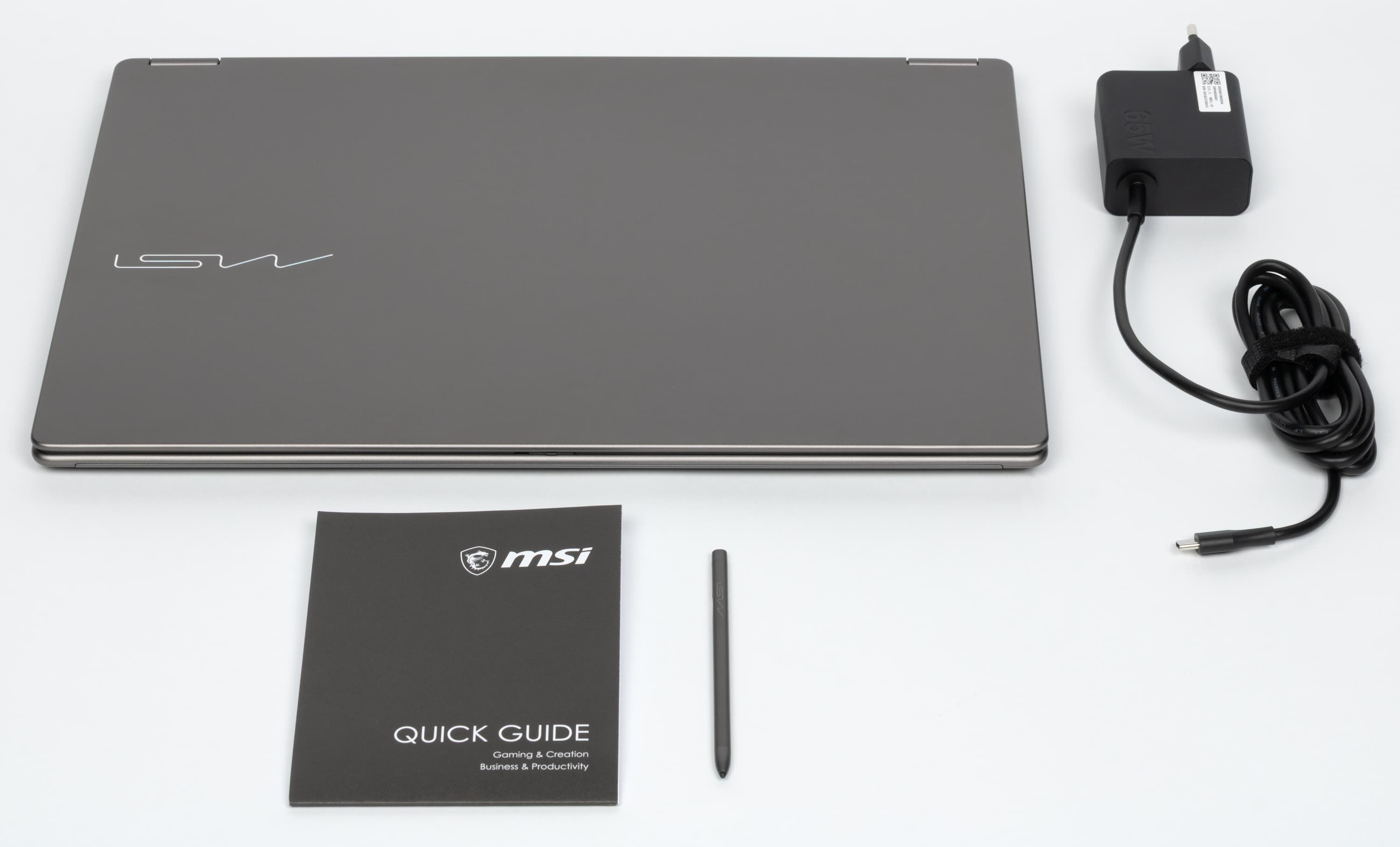
Комплект поставки включает сам трансформер, блок питания и стилус MSI Nano.
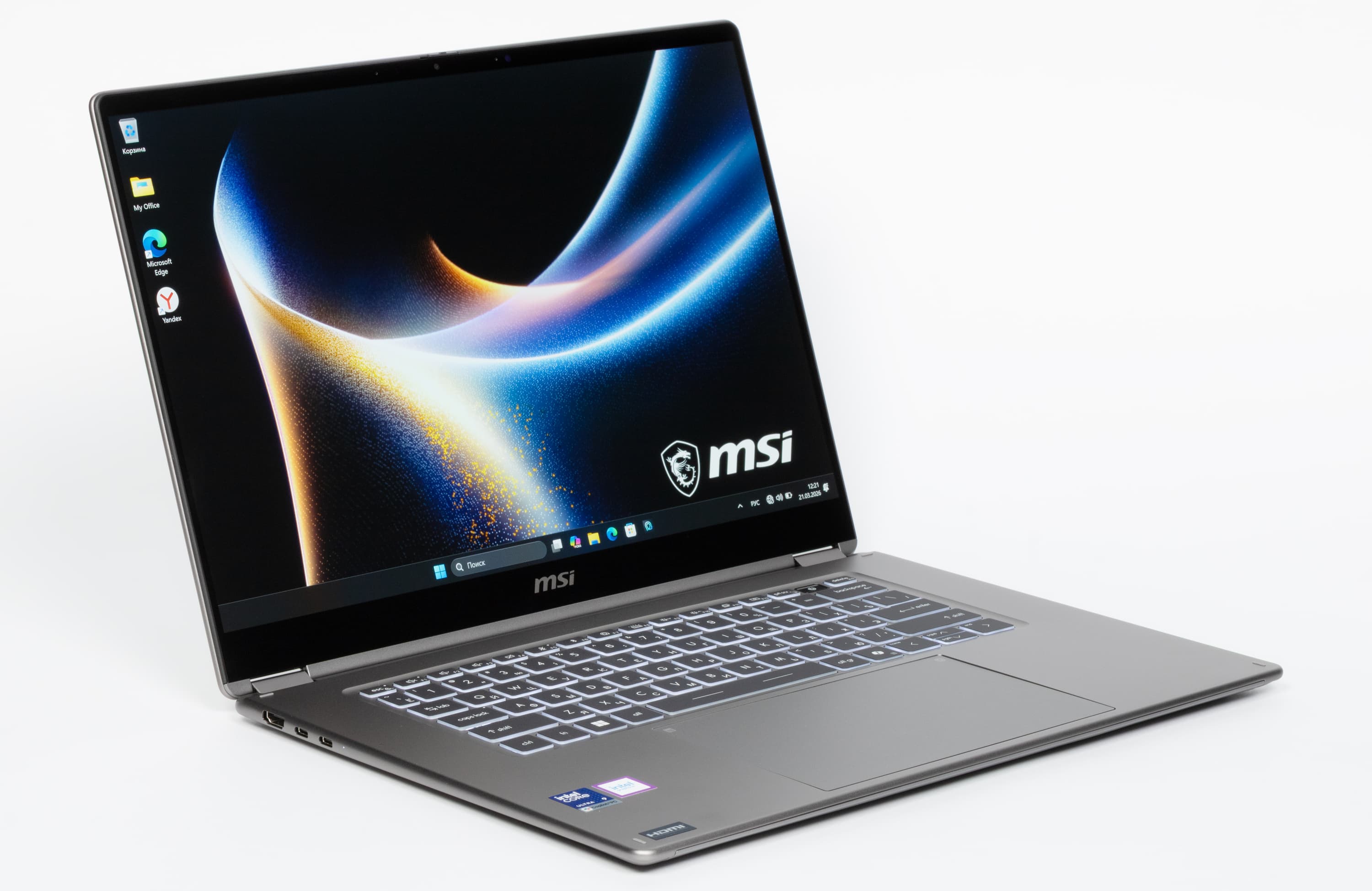
Внутренности трансформера надежно защищены цельнометаллическим корпусом. Материал — алюминиево-магниевых сплав — конечно же утяжеляет устройство, однако вовсе не настолько, чтобы сильно ограничивать мобильного пользователя.
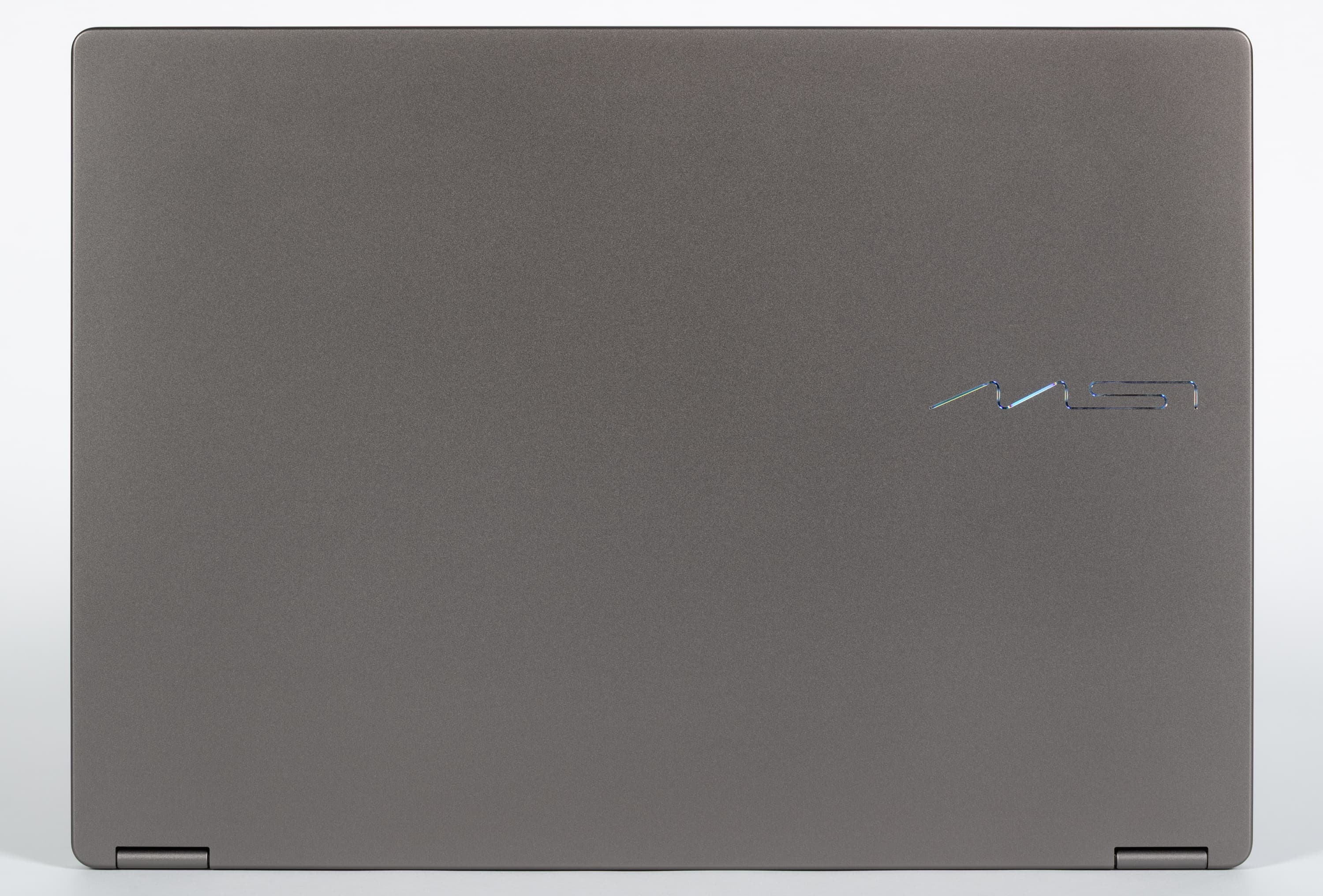
Дизайн лаконичный и потому приятный глазу. Шероховатая наружная поверхность крышки отлично противостоит появлению загрязнений, особенно вызванных отпечатками пальцев. Проще говоря, «заляпать» ее, по-видимому, почти невозможно. Если машина лежит на поверхности стола, то раскрыть его одной рукой невозможно: корпус подпрыгивает и сдвигается. Однако трансформеры принято конфигурировать двумя руками. В закрытом состоянии крышка удерживается петлями, доводчиками и двумя магнитами, расположенными под лицевой пластиной справа и слева от навигационной панели. Шов между разъемными частями ощущается по всему периметру, и подцепить передний край можно практически в любом месте, кроме, естественно, задней части, где расположены двойные петли.
MSI Prestige 16 Flip AI+ обладает 16-дюймовым экраном. Соотношение сторон 16:10 вместо традиционных 16:9 увеличивает размер дисплея по вертикали и делает машину визуально более габаритной, но зато обеспечивает дополнительное удобство при работе с офисными приложениями. Вес менее 1,7 кг представляется довольно скромным для трансформера в цельнометаллической оболочке.
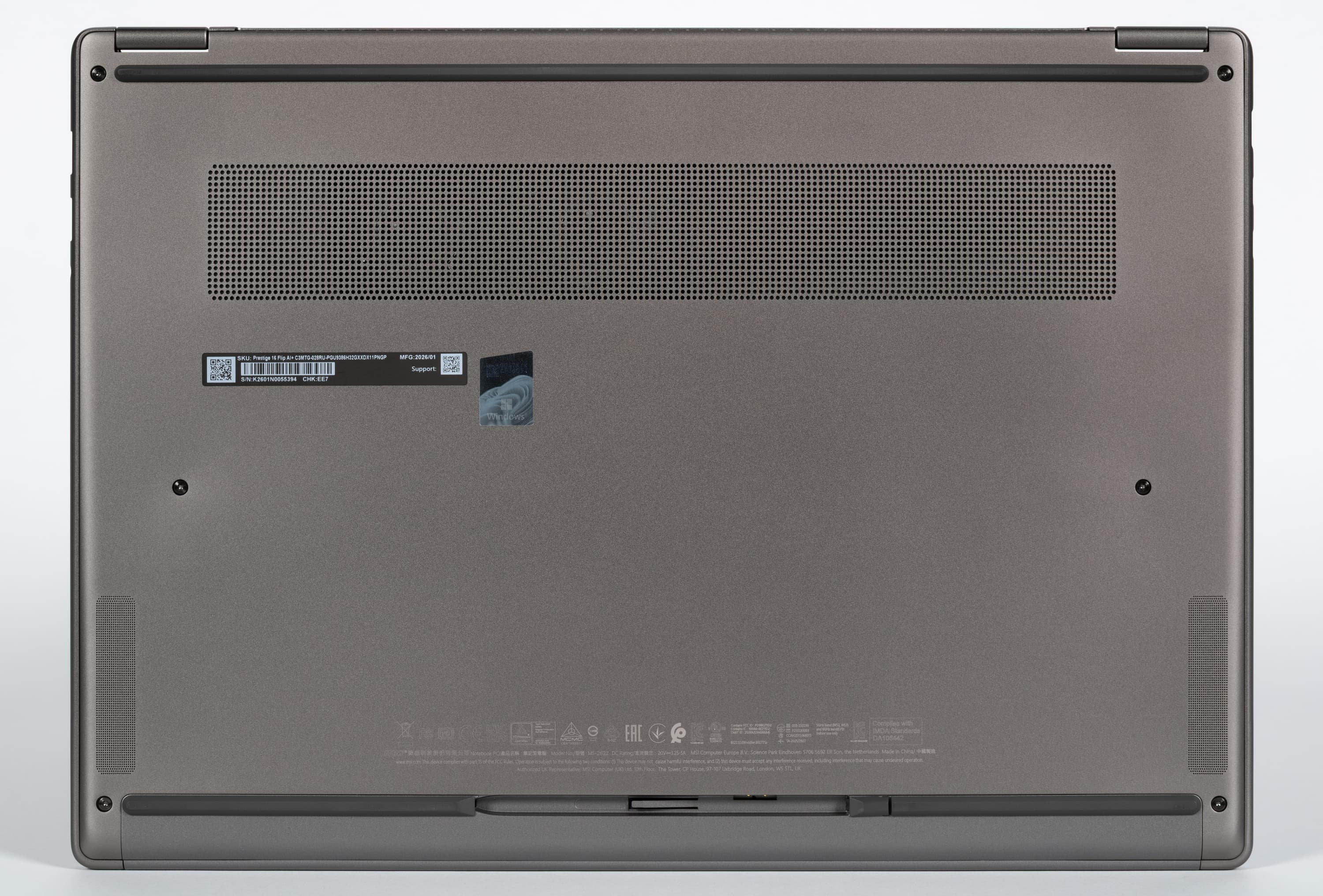
На днище имеются две линейки опор (спереди и сзади), небольшая по площади вентиляционная решетка для забора воздуха системой охлаждения. Ближе к переднему краю на скосах корпуса справа и слева имеются решетки под громкоговорителями для выхода звука.
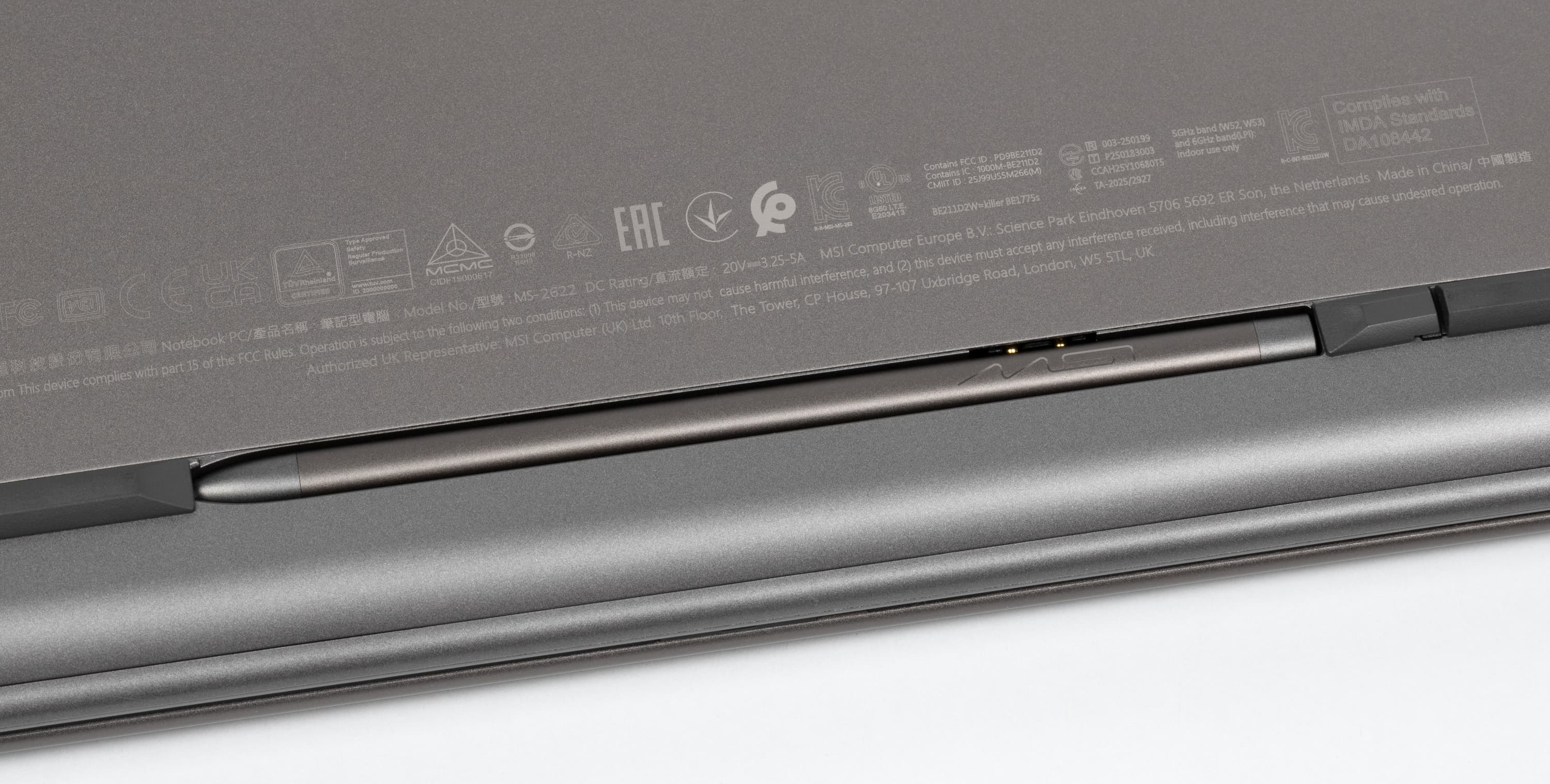
В переднюю (или нижнюю) опору встроен пенал для хранения и подзарядки комплектного стилуса.
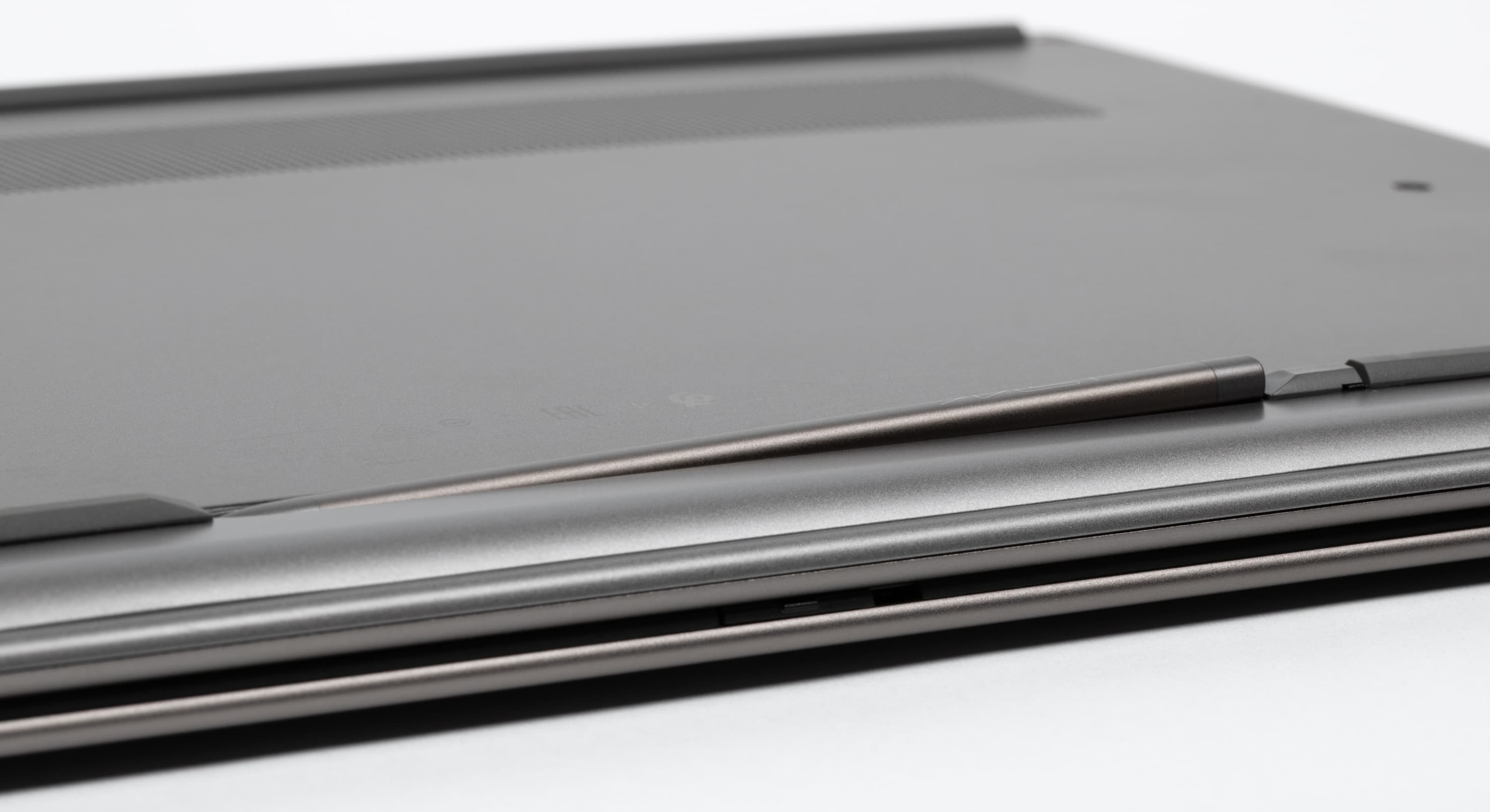
Для извлечения стилуса нужно сдвинуть слайдер, расположенный справа от тупой части инструмента.
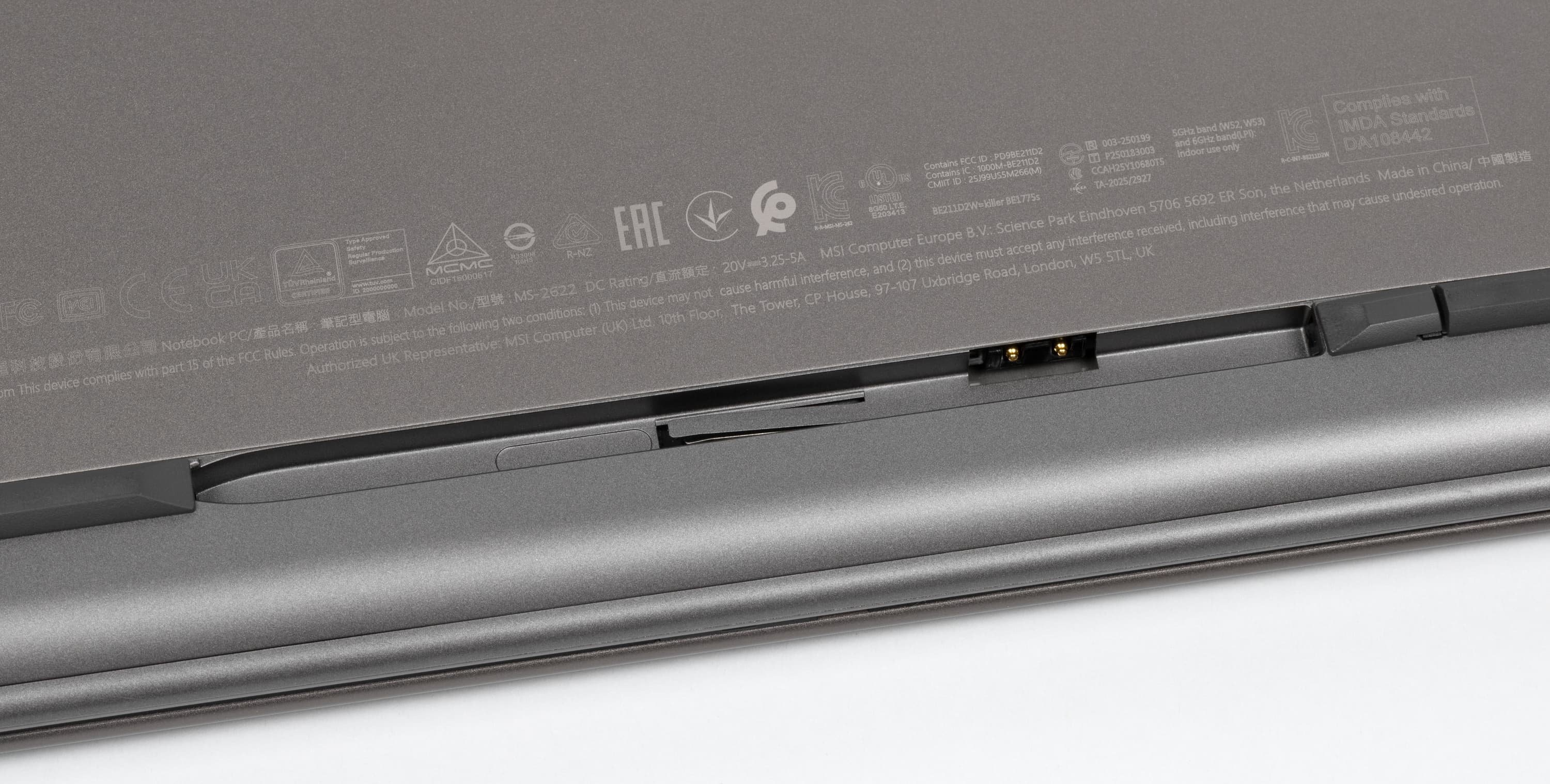
Внутри пенала видны подвижные контакты, посредством которых происходит зарядка.
То, что пенал помещается на днище, накладывает ограничения: если трансформер используется в виде планшета, для доступа к стилусу его придется превратить в традиционный ноутбук.
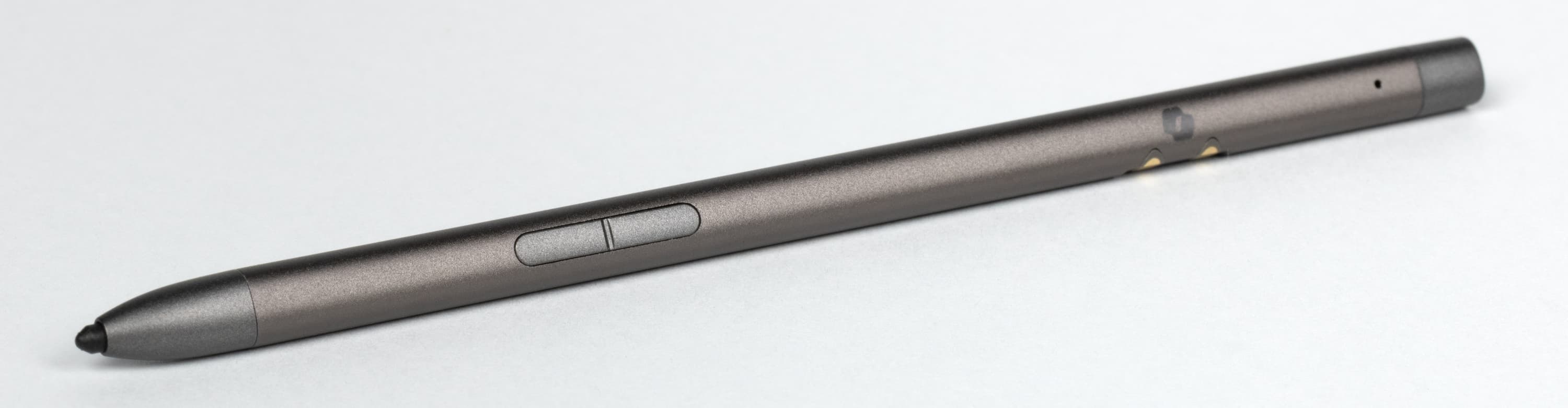
Стилус имеет две традиционные кнопки на корпусе
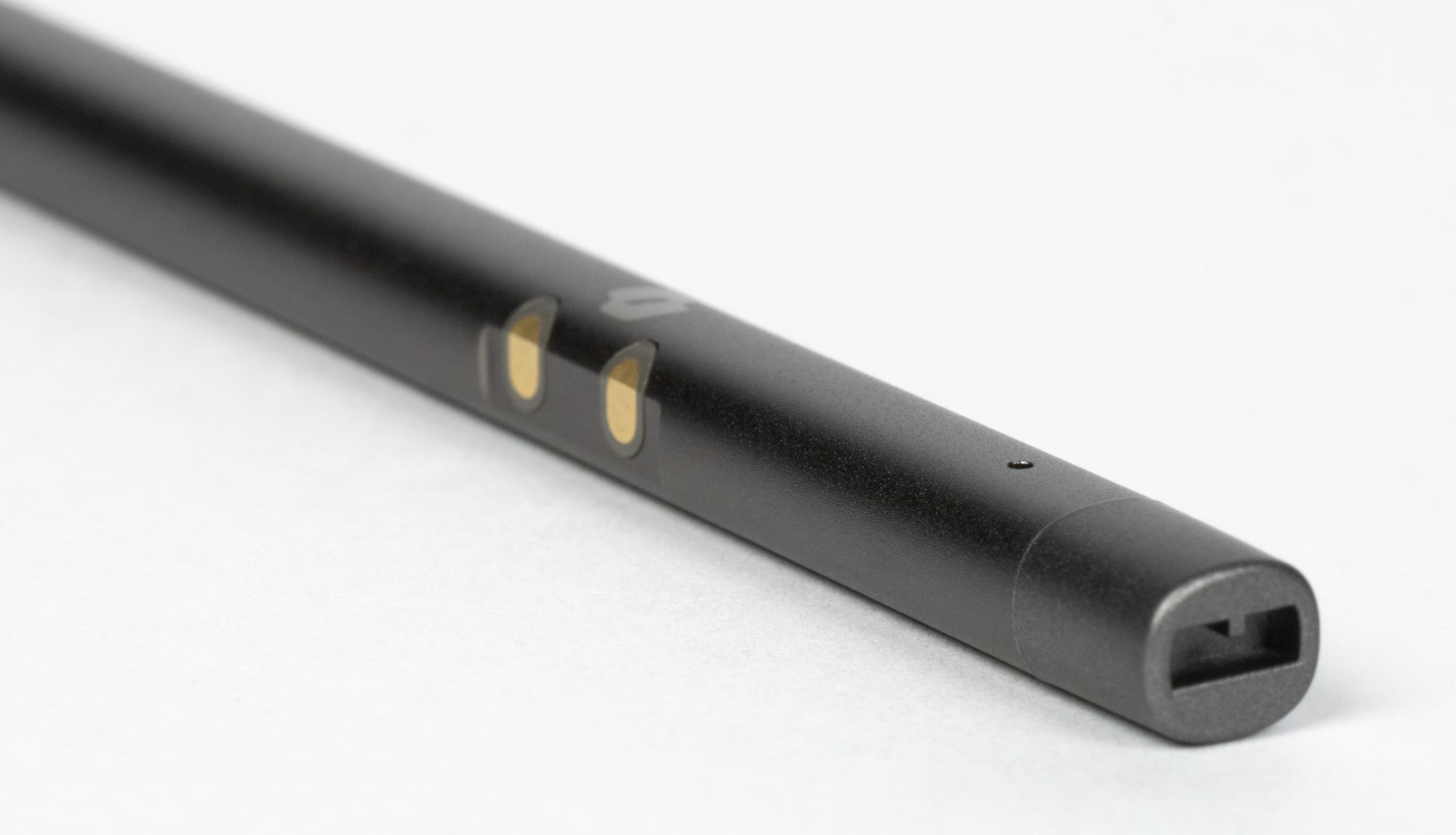
Есть контакты для зарядки, а на толстом конце — крепление для фиксации в пенале на днище.

Сзади на основании имеются щели для выброса нагретого воздуха. Заметны также характерные двойные петли.

Слева помещаются видеовыход HDMI, два порта Thunderbolt 4 (Type-С), оба с поддержкой вывода видео по DisplayPort и питания внешних устройств (PowerDelivery), а также светодиодный индикатор зарядки.

Спереди нет значащих деталей.

На правой боковой панели имеются комбинированный аудиоразъем и два порта USB 3.2 Gen1 Type-A.
Трансформер можно использовать традиционным образом (как любой другой ноутбук).
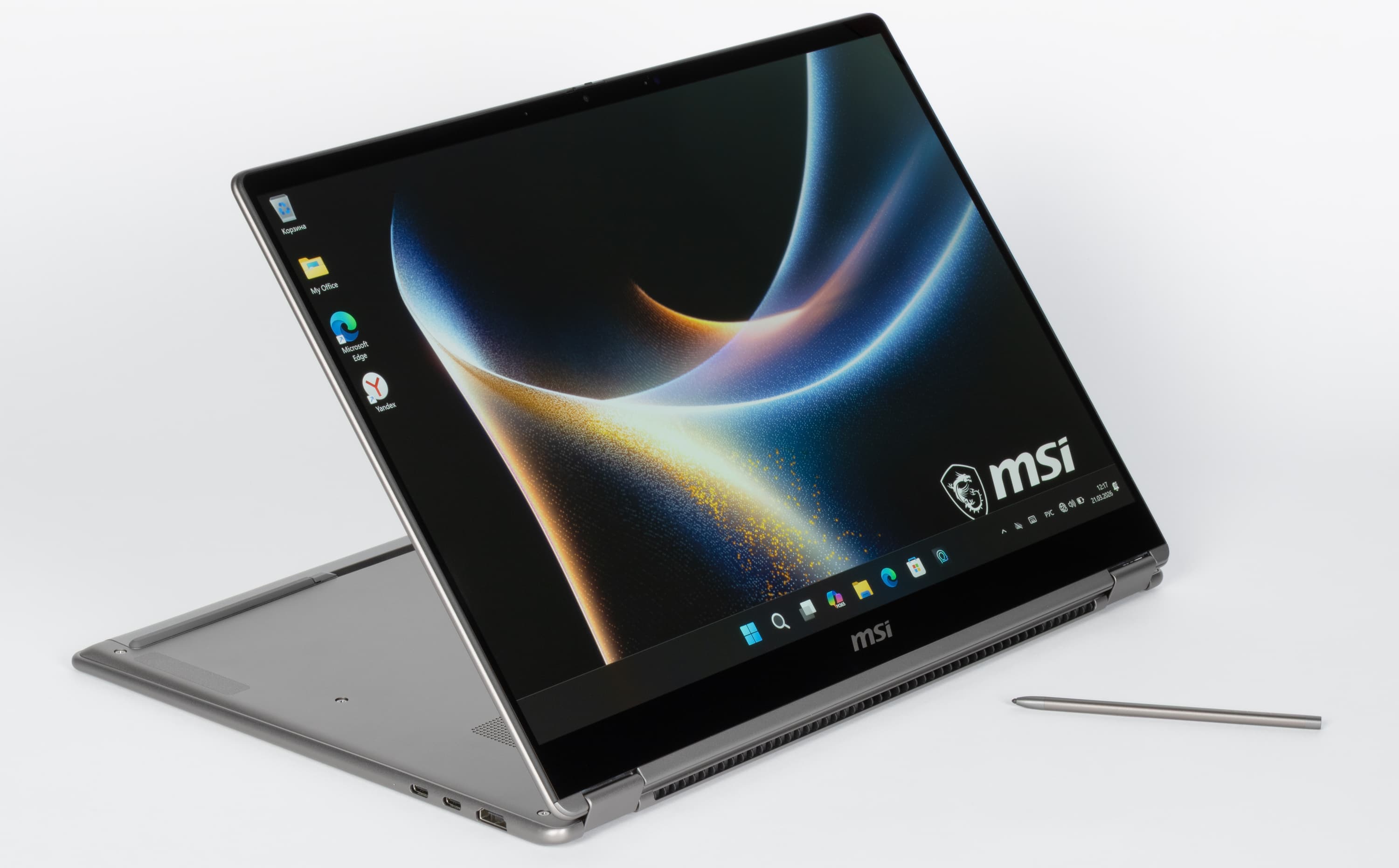
Для работы со стилусом (в первую очередь имеется в виду рисование или другая работа с изображениями, чертежами и схемами) можно «вывернуть» устройство как бы наизнанку.
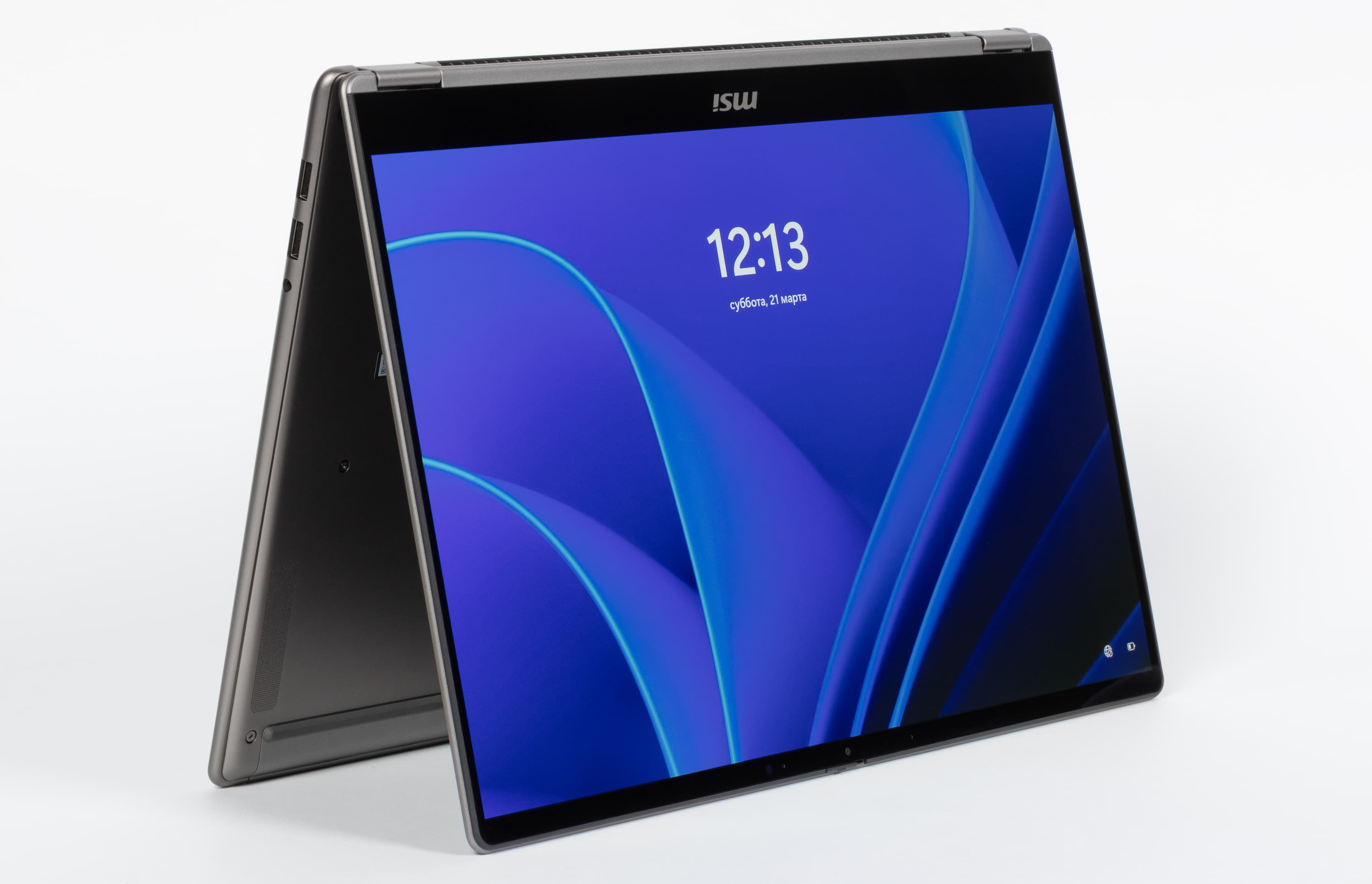
При демонстрации фото, видео или презентаций систему можно сложить «шалашом».
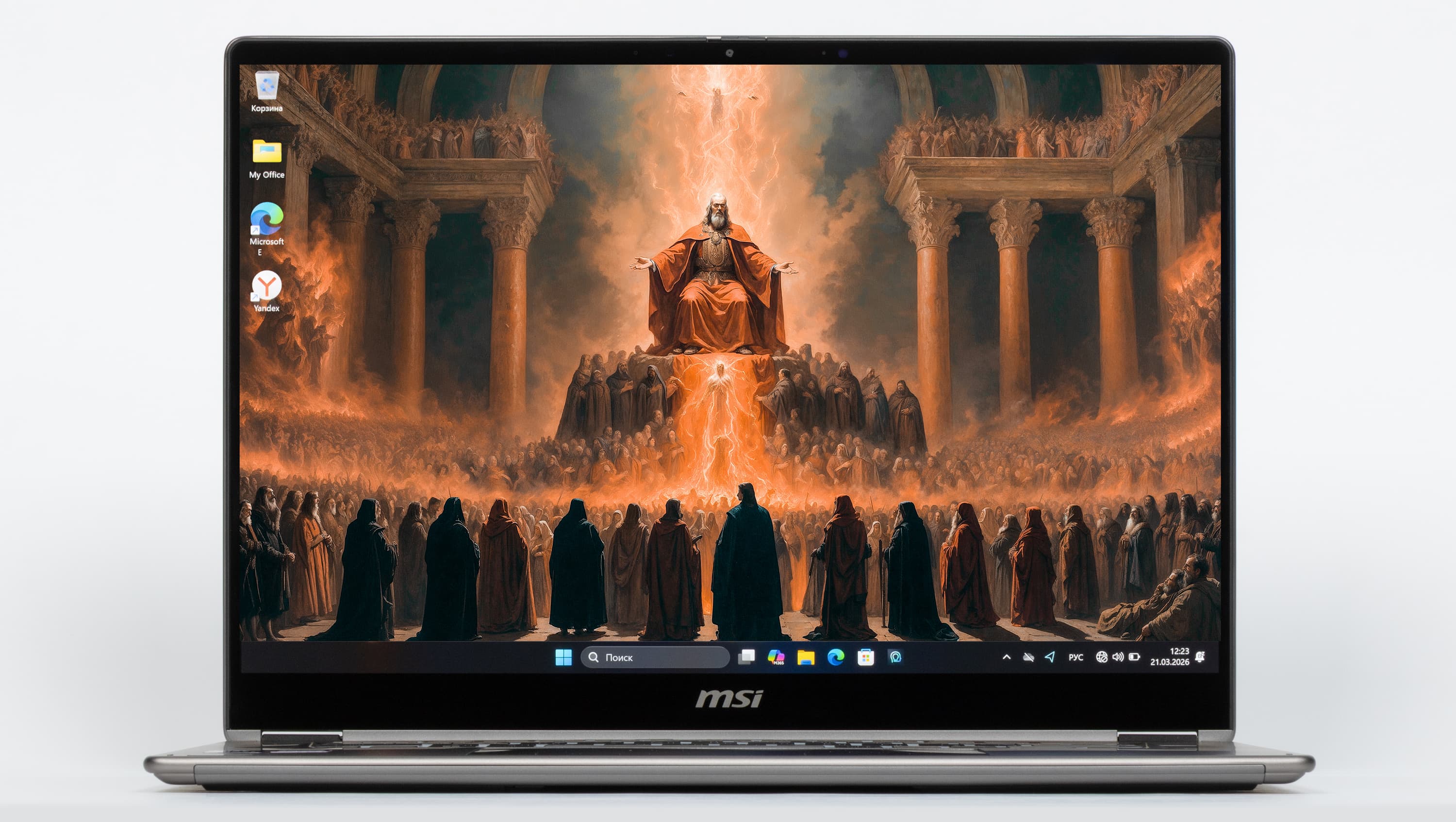
Толщина рамки вокруг экрана справа и слева составляет 6 мм, сверху — 11 мм.
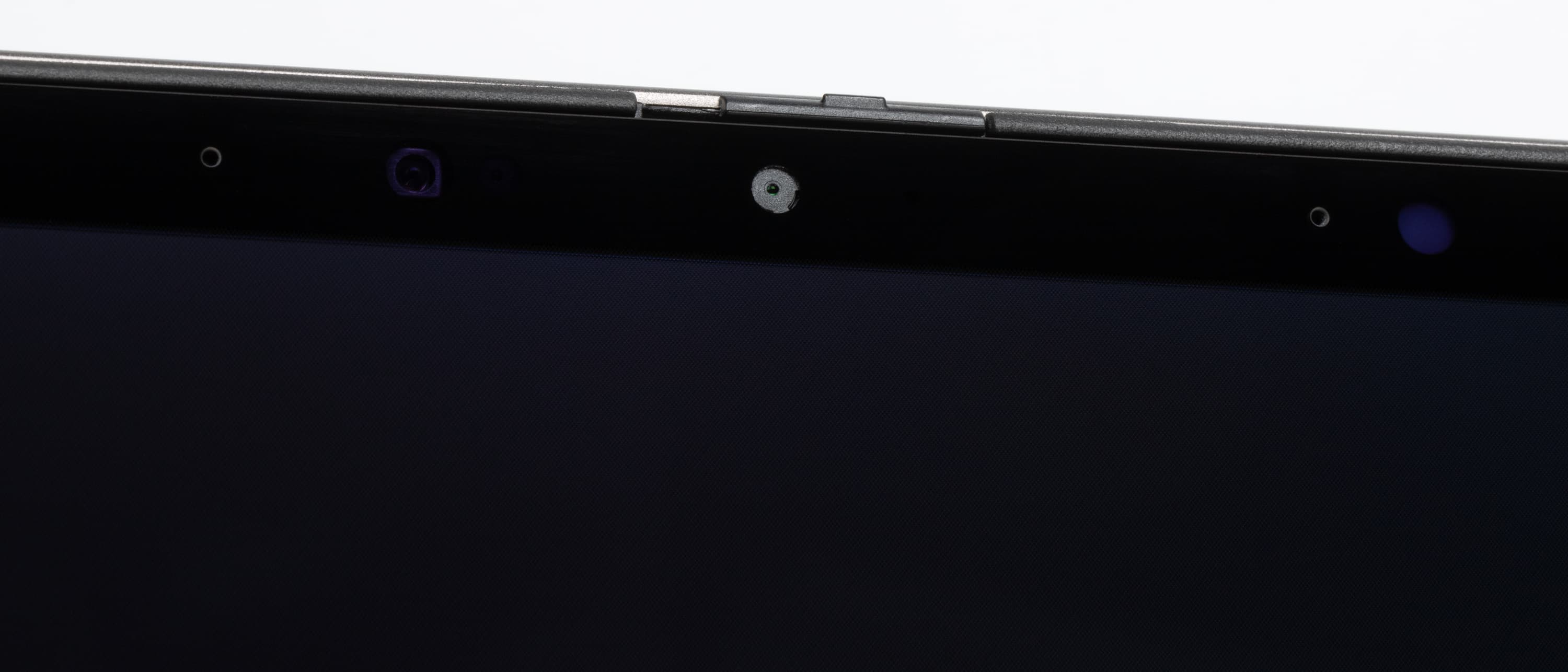
В верхнюю часть встроена миниатюрная камера для видеоконференций. Поддерживается распознавание лица (Windows Hello).
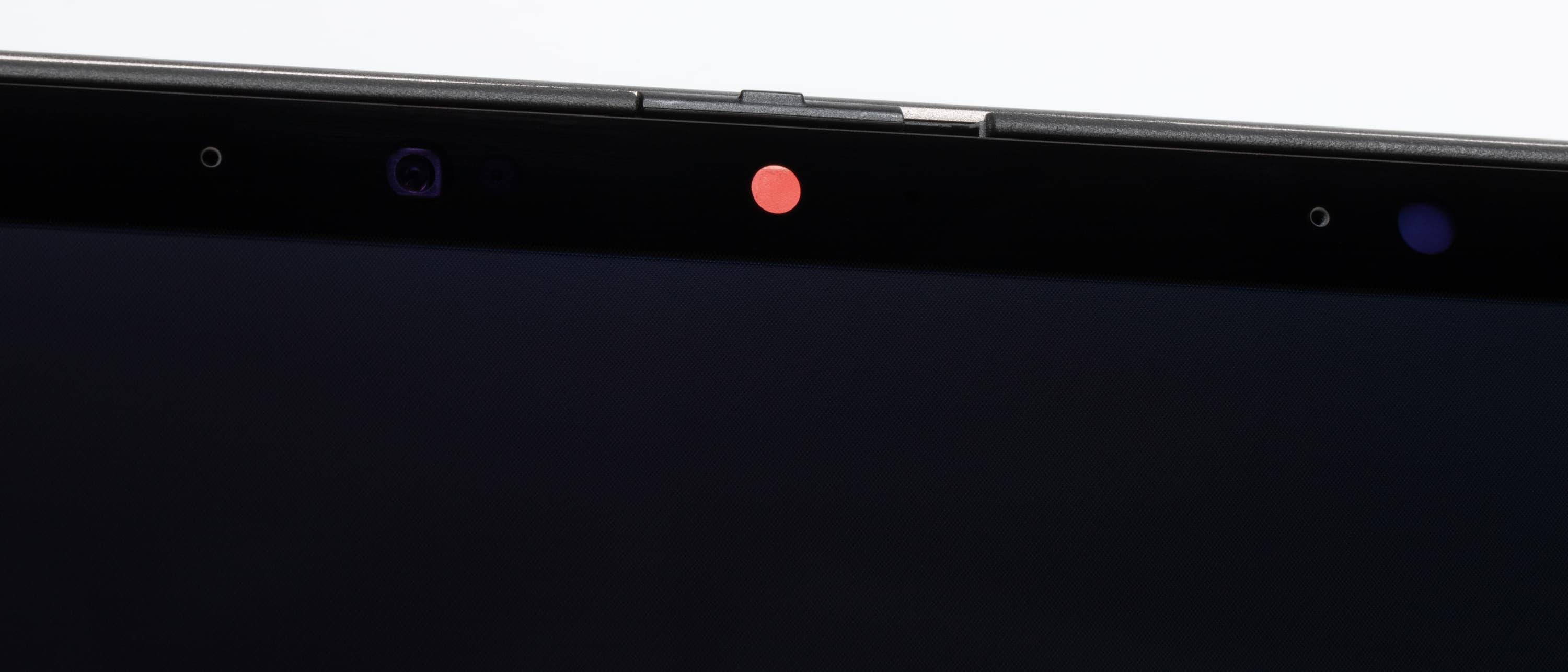
Камера снабжена механической шторкой приватности, позволяющей предотвратить «подглядывание» за пользователем.
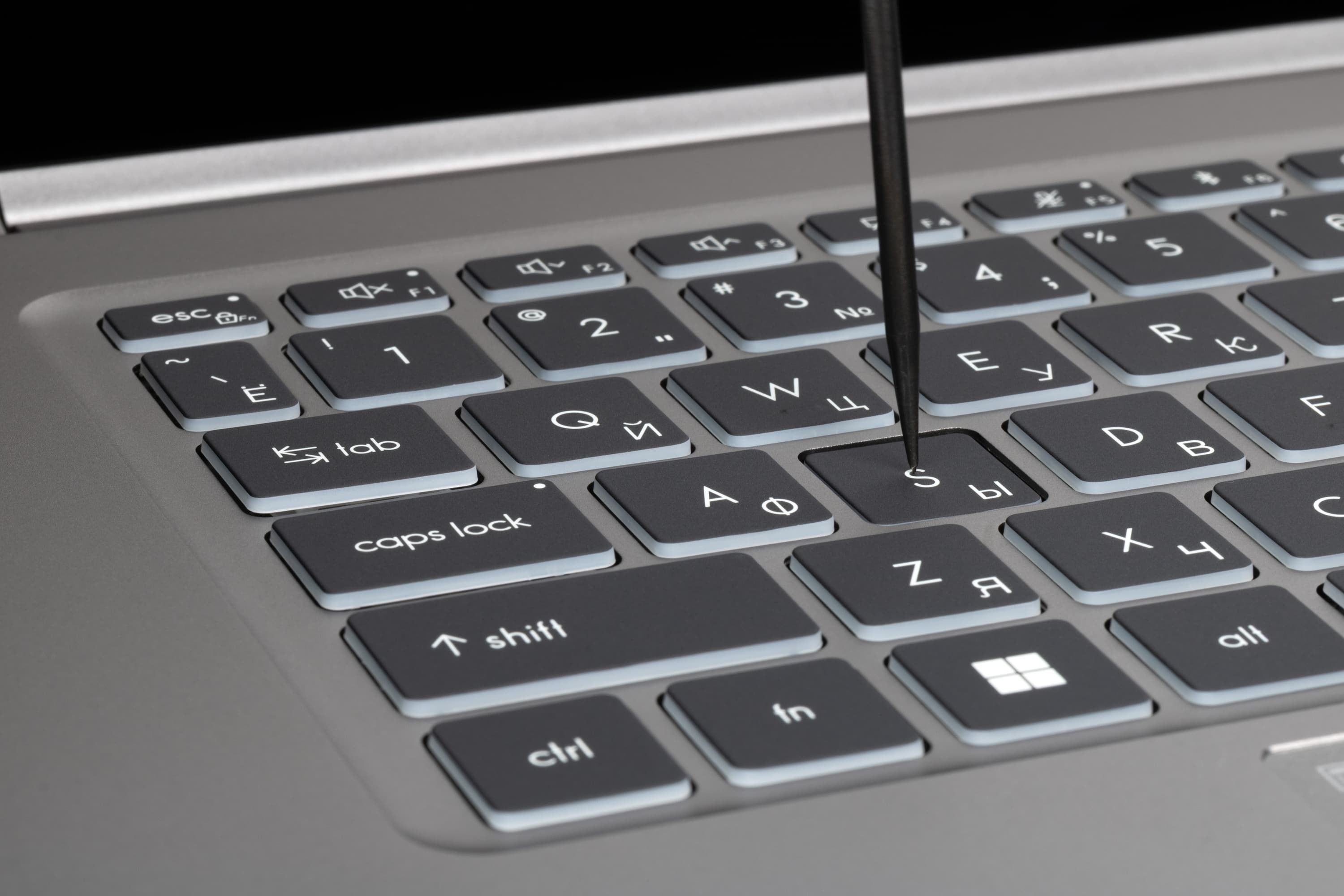
В ноутбуке используется клавиатура мембранного типа с небольшим (около 1,5 мм) вертикальным ходом кнопок, впрочем, при наборе текста это ощущается довольно отчетливо.
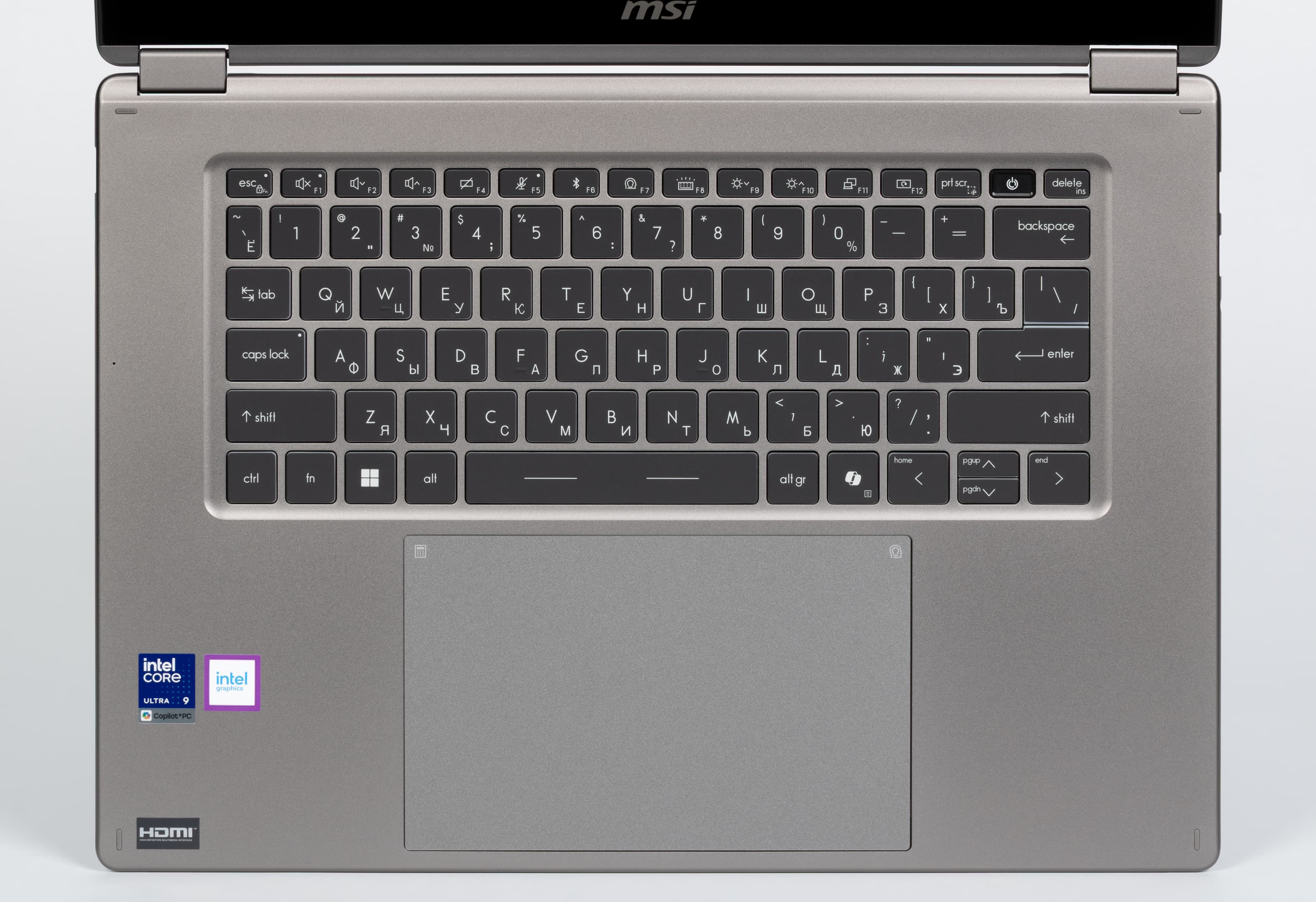
Заметно, что клавиатура изначально предполагала лишь одну раскладку (английскую для США), но затем на клавиши нанесли символы кириллицы, которые пришлось уменьшить и сдвинуть в правые нижние углы кнопок. По функциональности клавиатура сильно уступает стандартной десктопной из-за отсутствия цифрового блока и внерегистровых кнопок навигации. Алфавитно-цифровые клавиши квадратные (16×16 мм), расстояние между их краями составляет 2 мм. Ширина левого Shift — 34 мм, правого — 45 мм, BackSpace — 30 мм, Enter — 35 мм, пробела — 92 мм. Функциональные кнопки уменьшены до 14×8 мм.
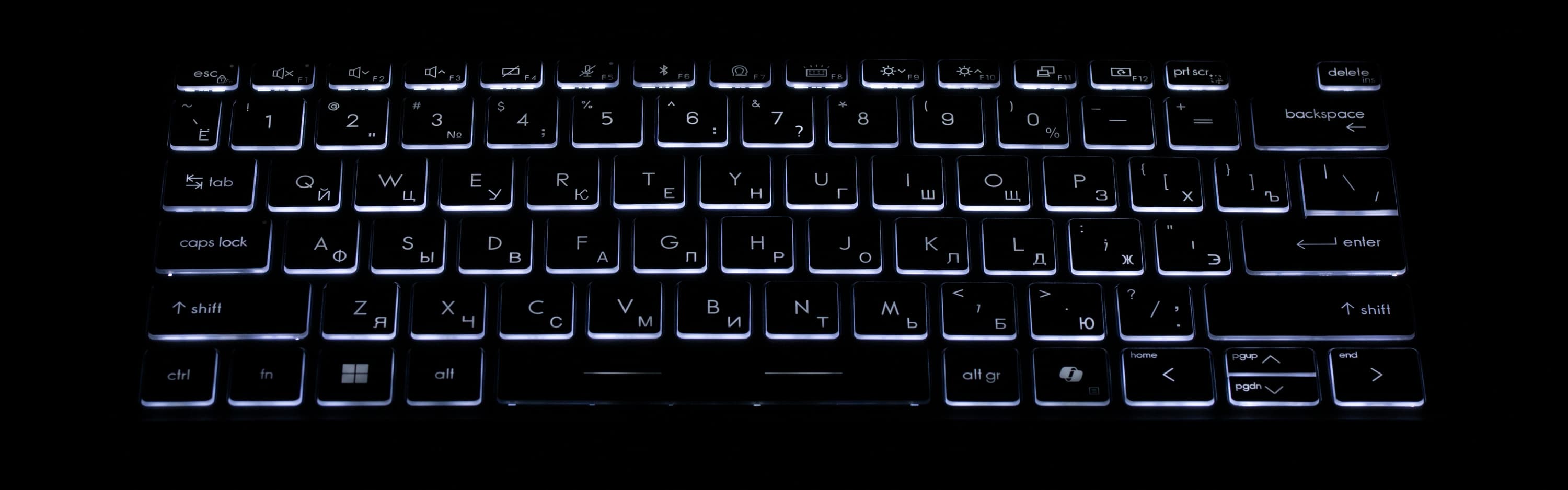
Клавиатура снабжена трехуровневой по яркости подсветкой (четвертое состояние — подсветка выключена), переключение производится повторным нажатием аккорда Fn+F8. Все символы и торцы кнопок подсвечиваются одинаково.
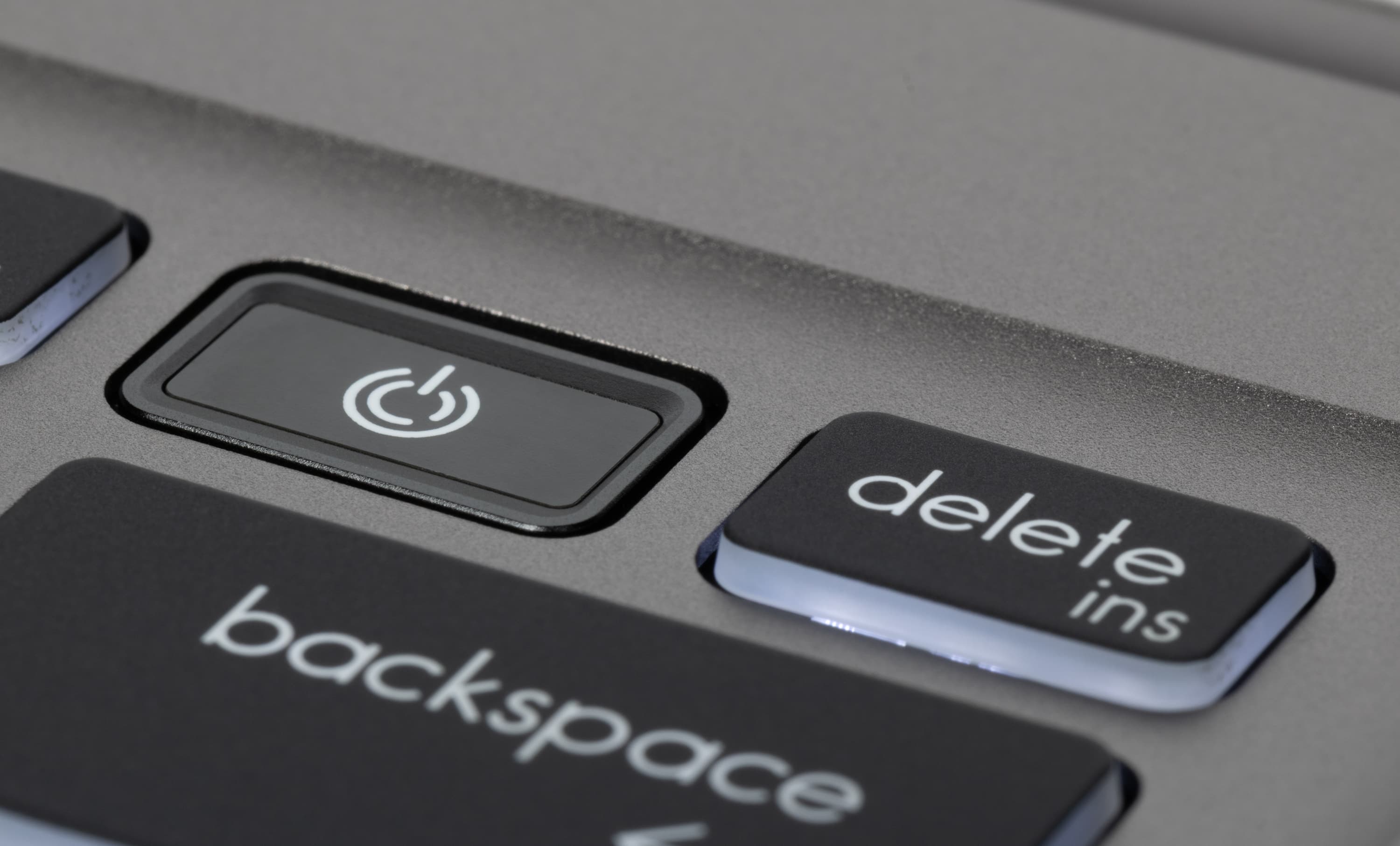
Утопленный заподлицо с окружающей плоскостью выключатель питания расположен в верхнем ряду клавиатуры между PrtScr и Delete.
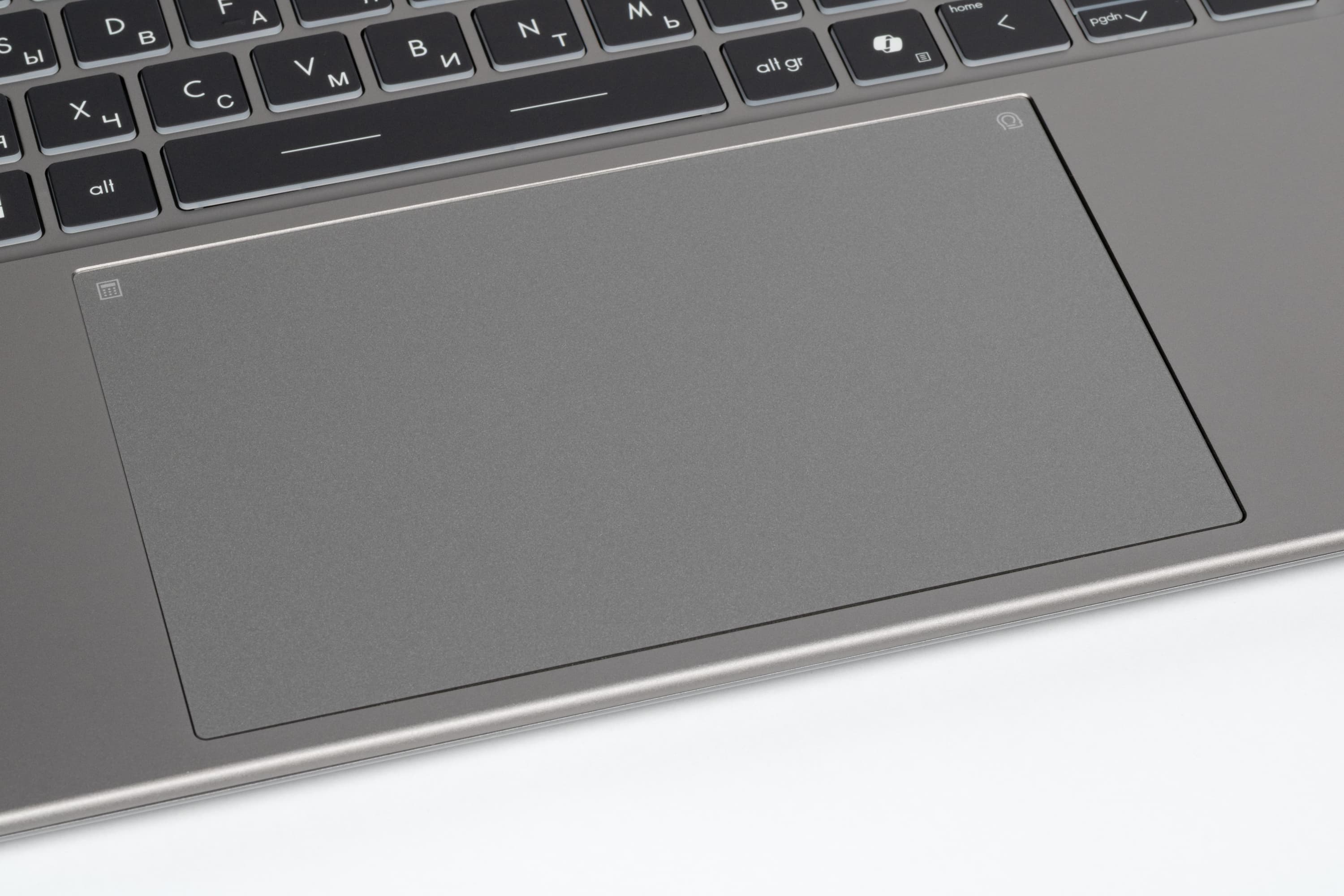
Перед клавиатурой посередине лицевой панели помещается увеличенный по площади, чуть утопленный кликпад без выделенных кнопок. Все жесты воспроизводятся уверенно.
Поддержана дополнительная функциональность при работе медиаплееров, указания касательно этого представлены на вкладыше внутри упаковки устройства.
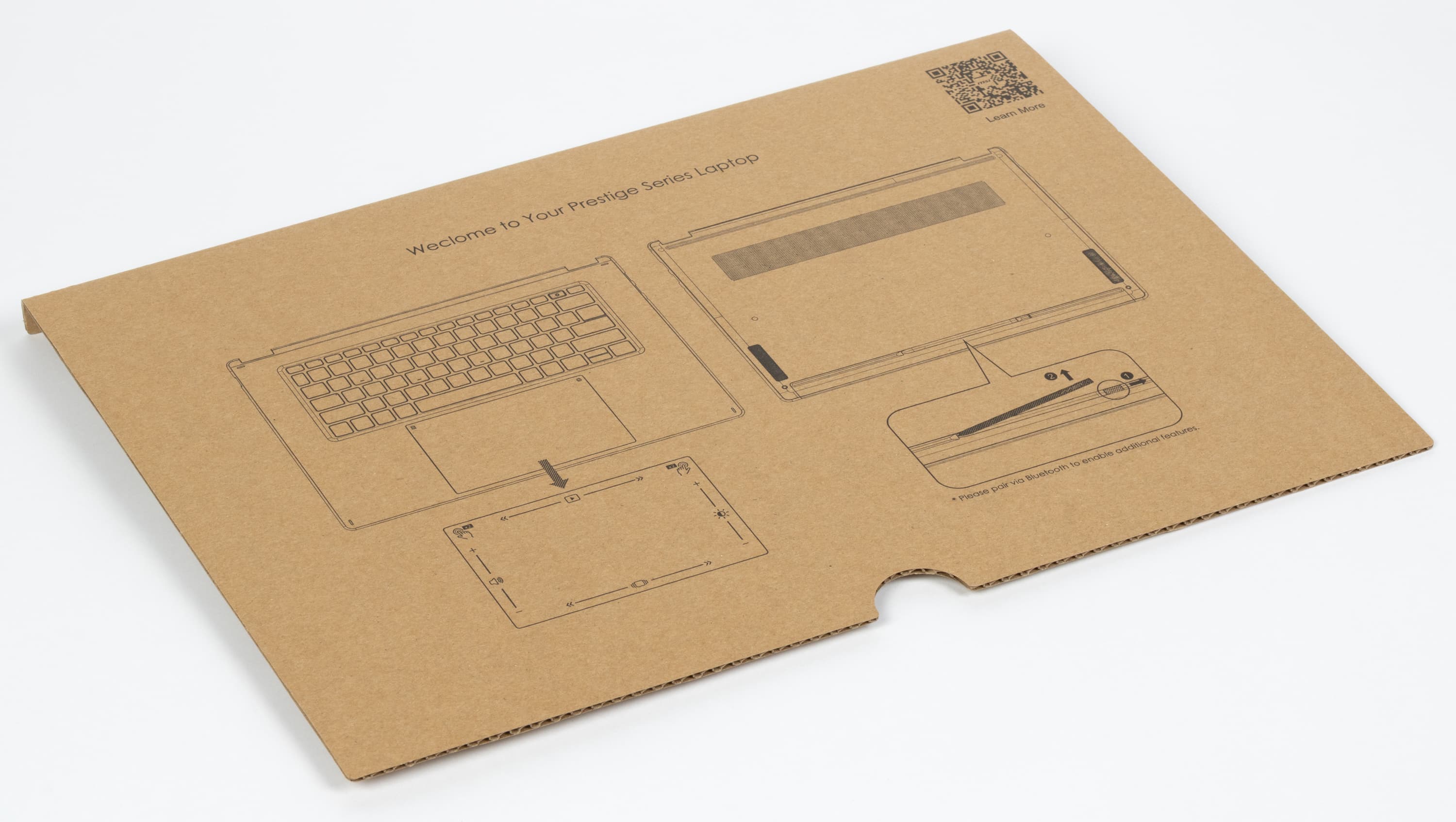
Вертикальный свайп слева позволяет изменить громкость, справа — яркость; горизонтальный свайп сверху позволяет перематывать медифайл вперед и назад, а аналогичный жест снизу — листать главы или переходить к следующему и предыдущему медиафайлам.
Внутреннее устройство
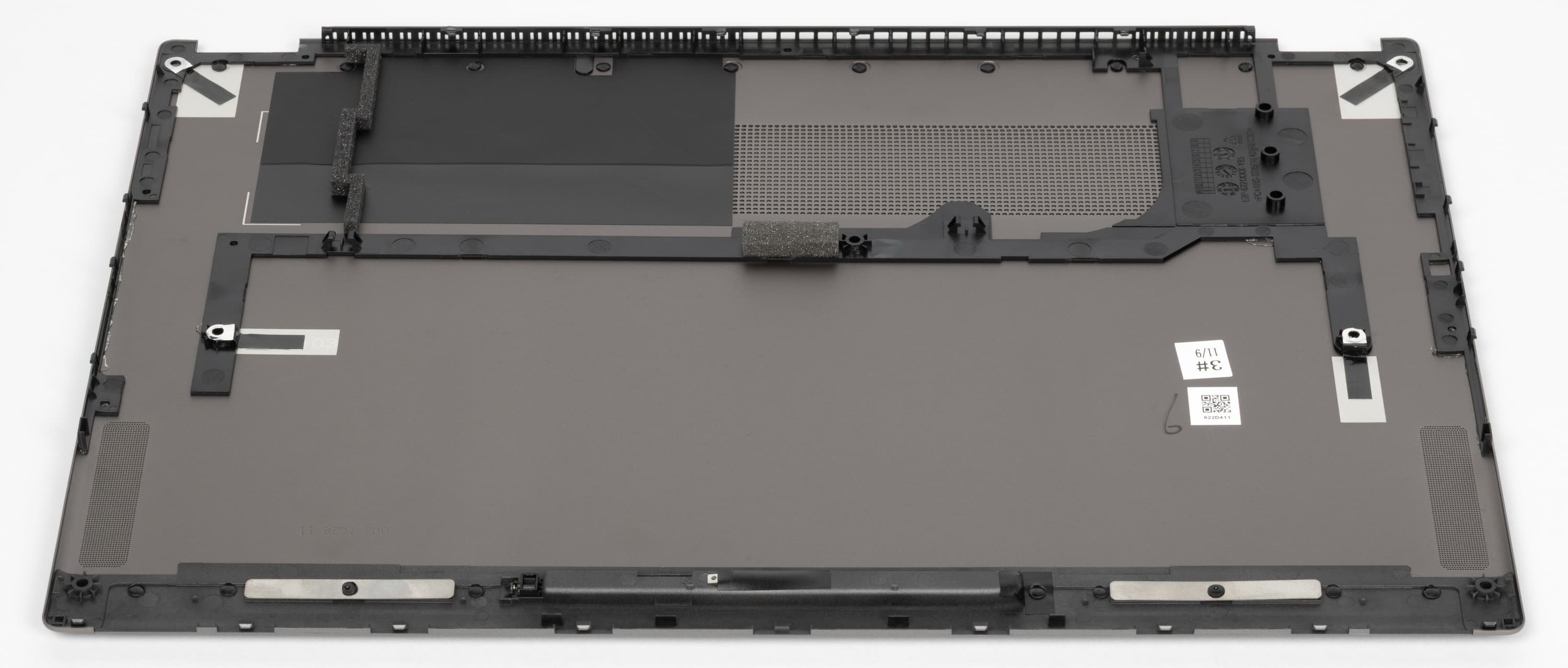
Днище крепится к корпусу ноутбука при помощи шести винтов с крестовым шлицем (Philips Type). Нет ни пломбировки, ни заклейки головок винтов стикерами. Противопылевая сетка не предусмотрена.
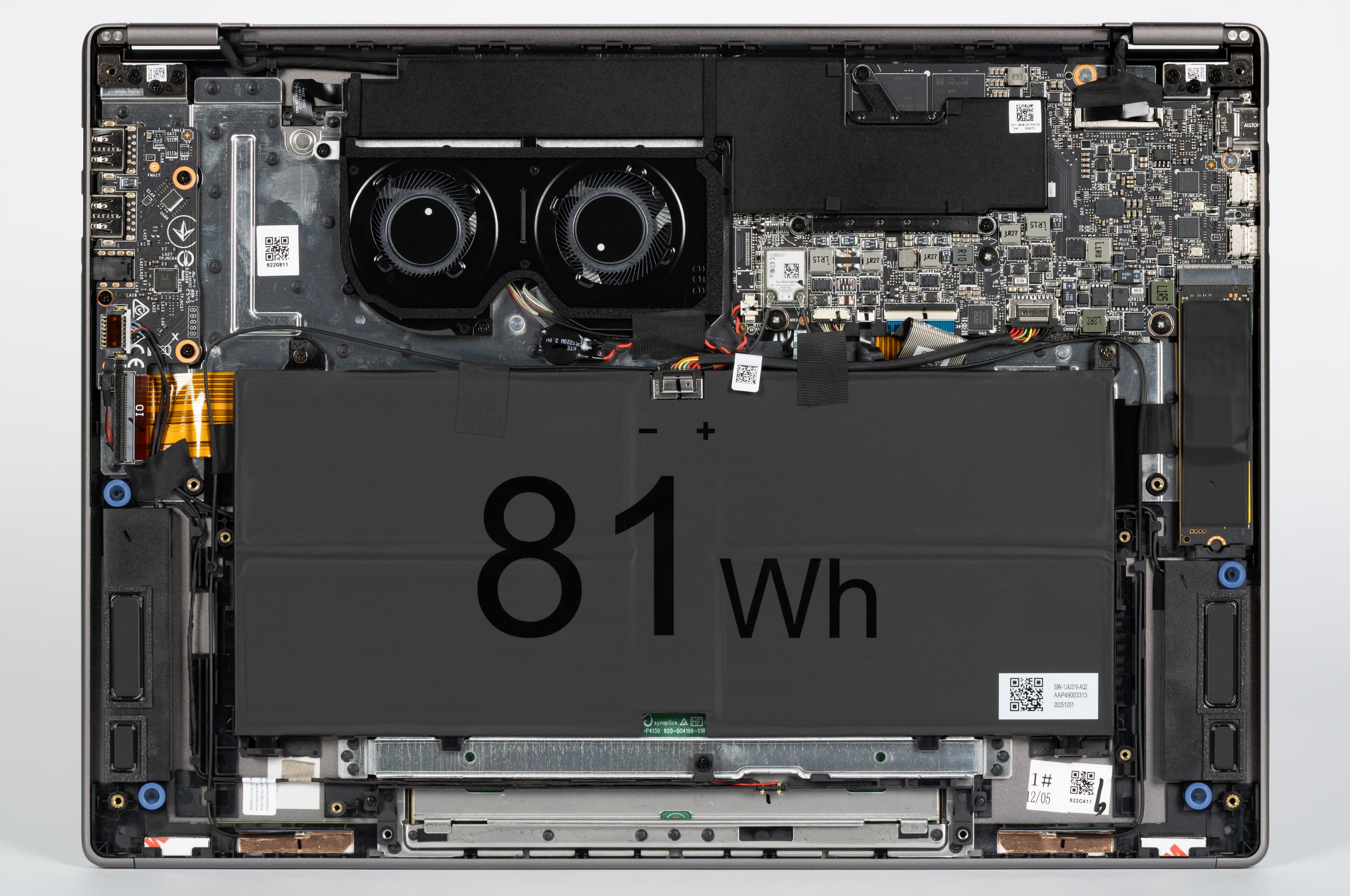
Внутри корпуса наиболее заметными компонентами являются двухвентиляторная система охлаждения, системная плата, аккумулятор и суппорты громкоговорителей.
Машина располагает 32 ГБ оперативной памяти LPDDR5 (8 банков по 4 ГБ); ее замена и апгрейд исключены. Проведем проверку ОЗУ на быстродействие при помощи встроенного бенчмарка утилиты Aida64.
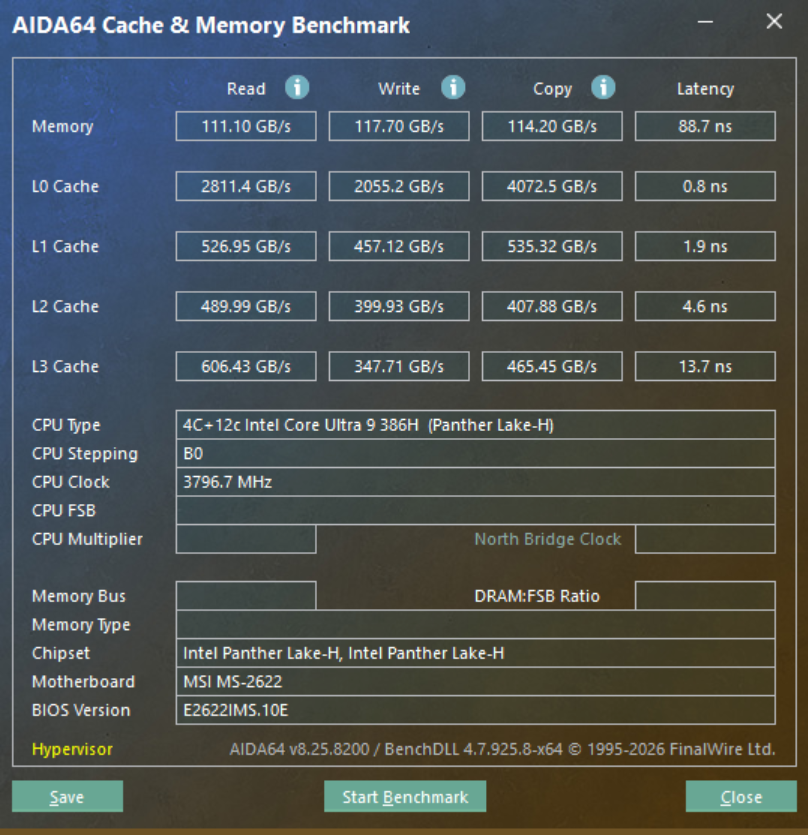
Показатели весьма впечатляющие.
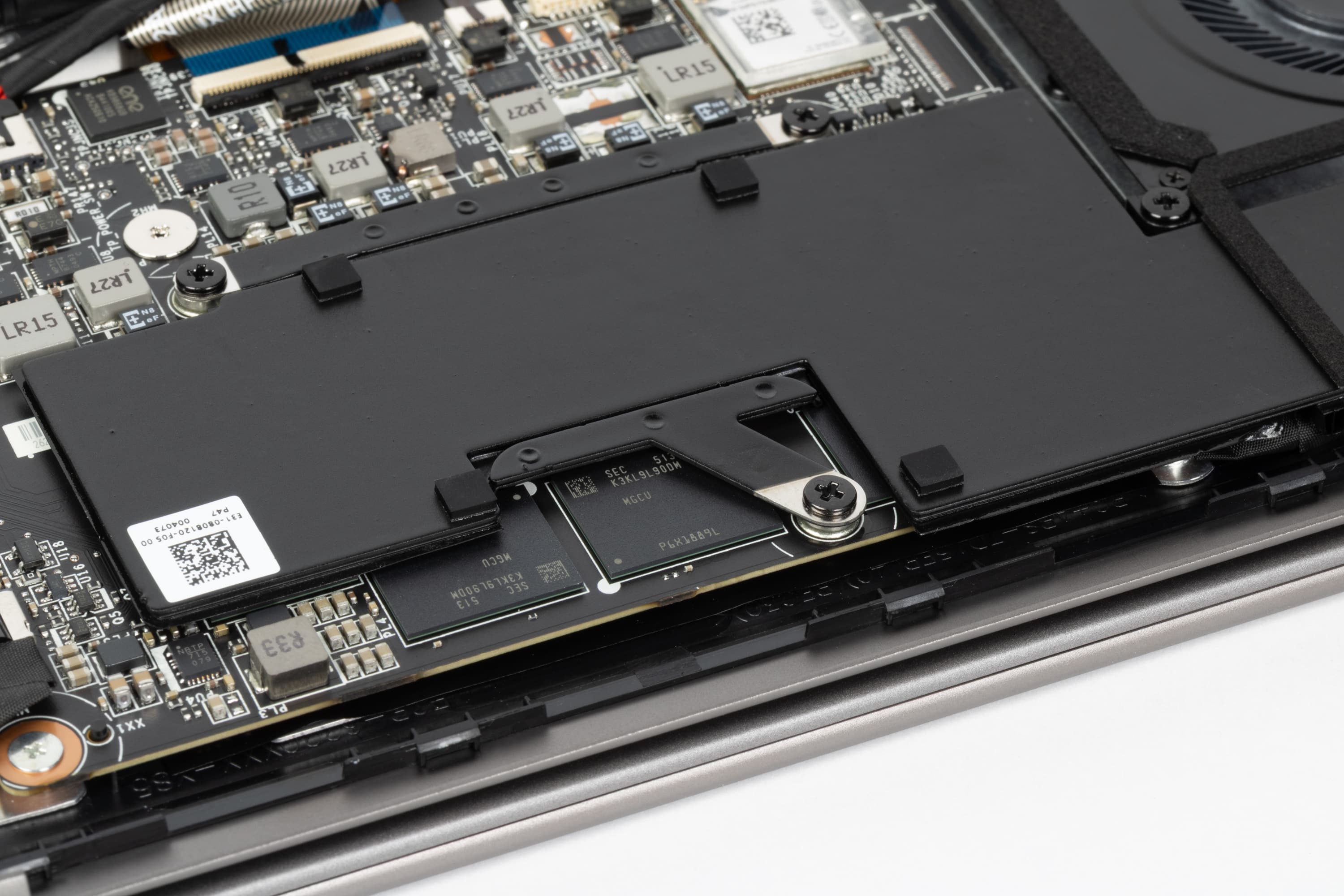
Системный накопитель установлен под специальным диссипатором, который должен повышать эффективность отвода тепла.
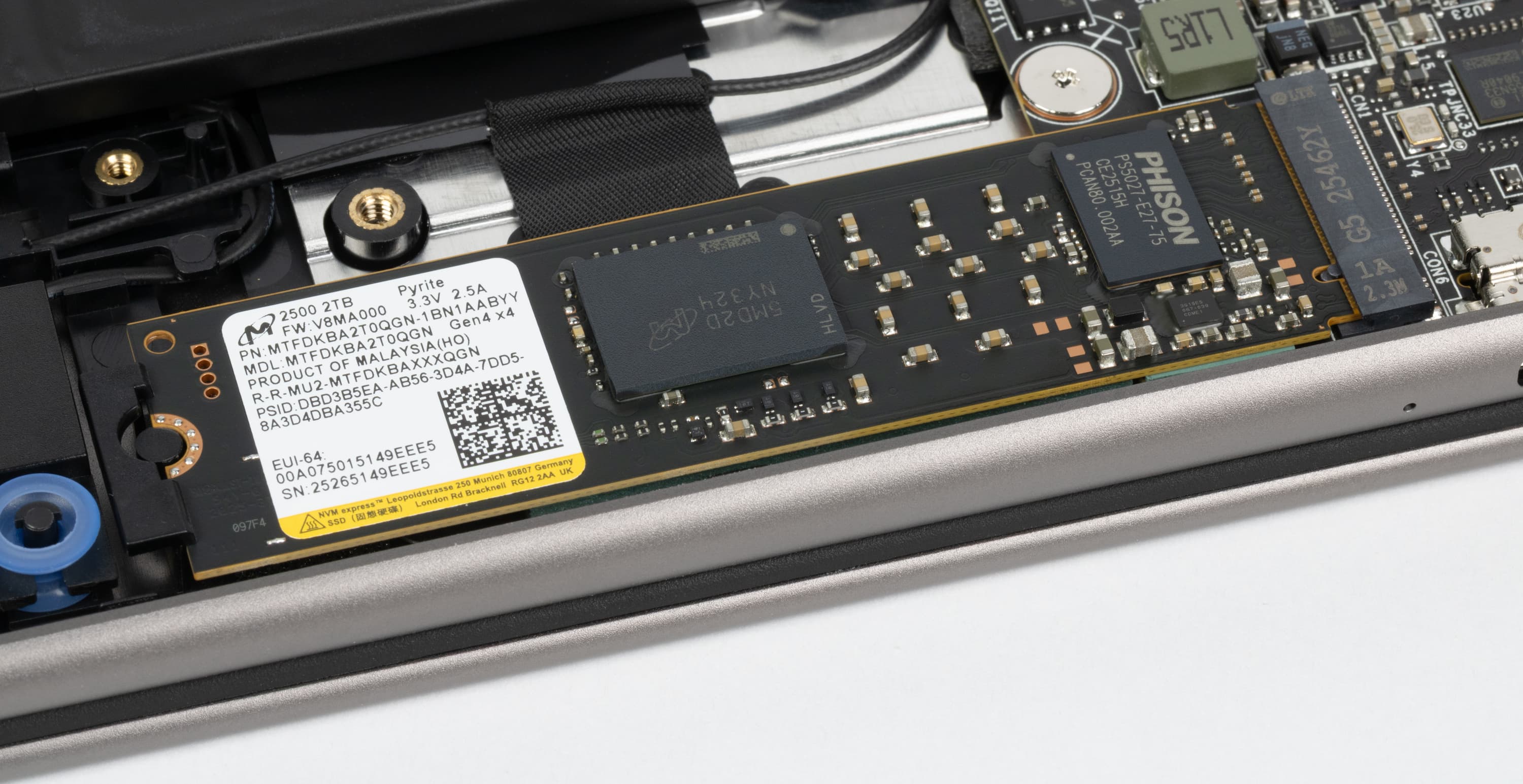
Под ним скрывается SSD Micron Pyrite MTFDKBA2T0QGN (M.2, NVMe, PCIe 4.0 ×4) вместимостью 2 ТБ. При испытаниях средствами утилиты CrystalDiskMark 9 получаем отчет:
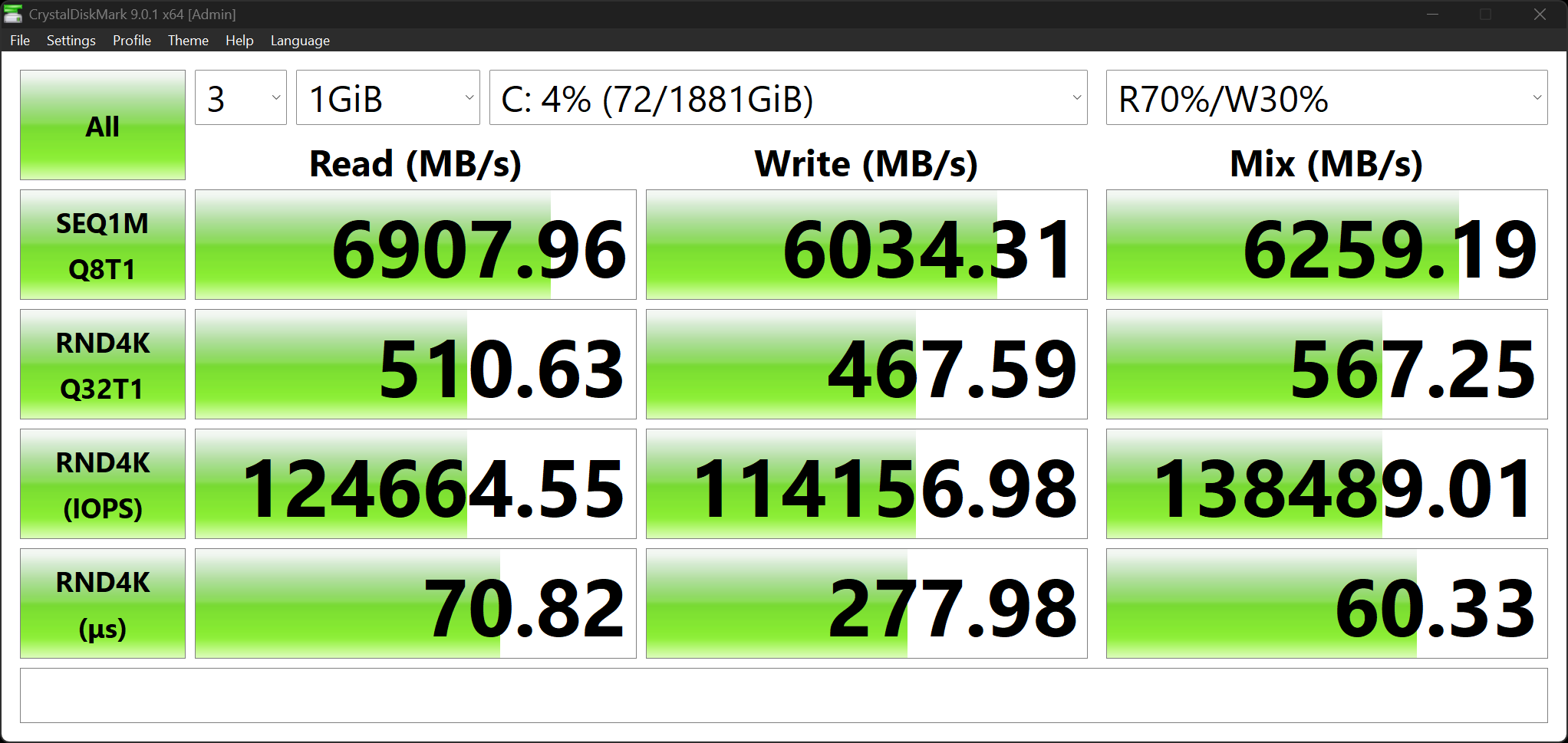
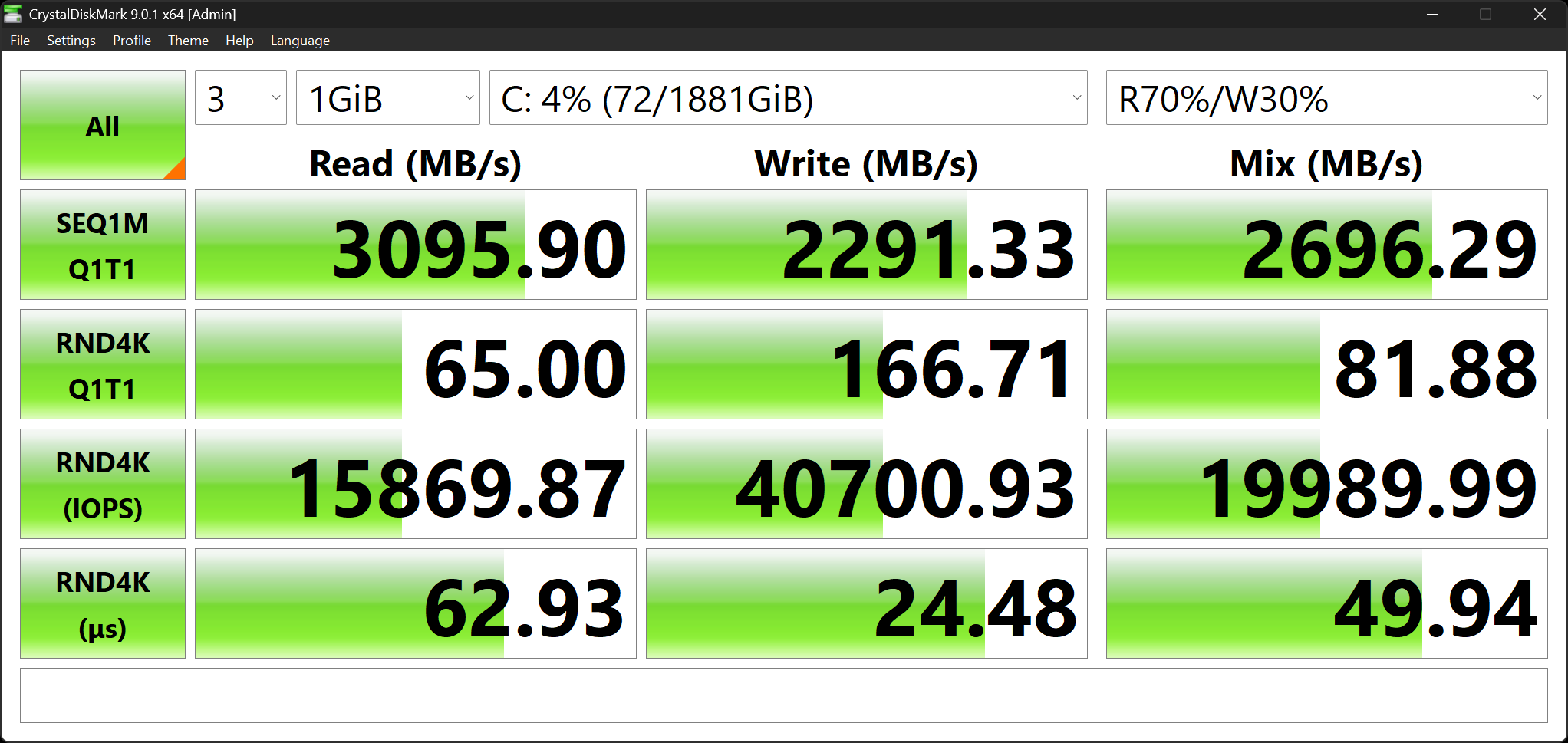
Конечно, пиковая производительность (первый скриншот) — это «показное рвение», а реальные цифры (Real World Performance) не столь велики, как могло оказаться. Ниже увидим, как это влияет на результаты наши испытаний в реальных приложениях.
Здесь же предлагаем познакомиться с возможностями портов Thunderbolt 4 (они равноценны) при подключении внешней коробки Maiwo (интерфейс USB 4) с установленным внутри нее NVMe SSD KingSpec XG7000 4 ТБ TLC 3D-NAND (интерфейс PCI 4.0 ×4). Вот что сообщает по поводу скоростей та же CrystalDiskMark 9:
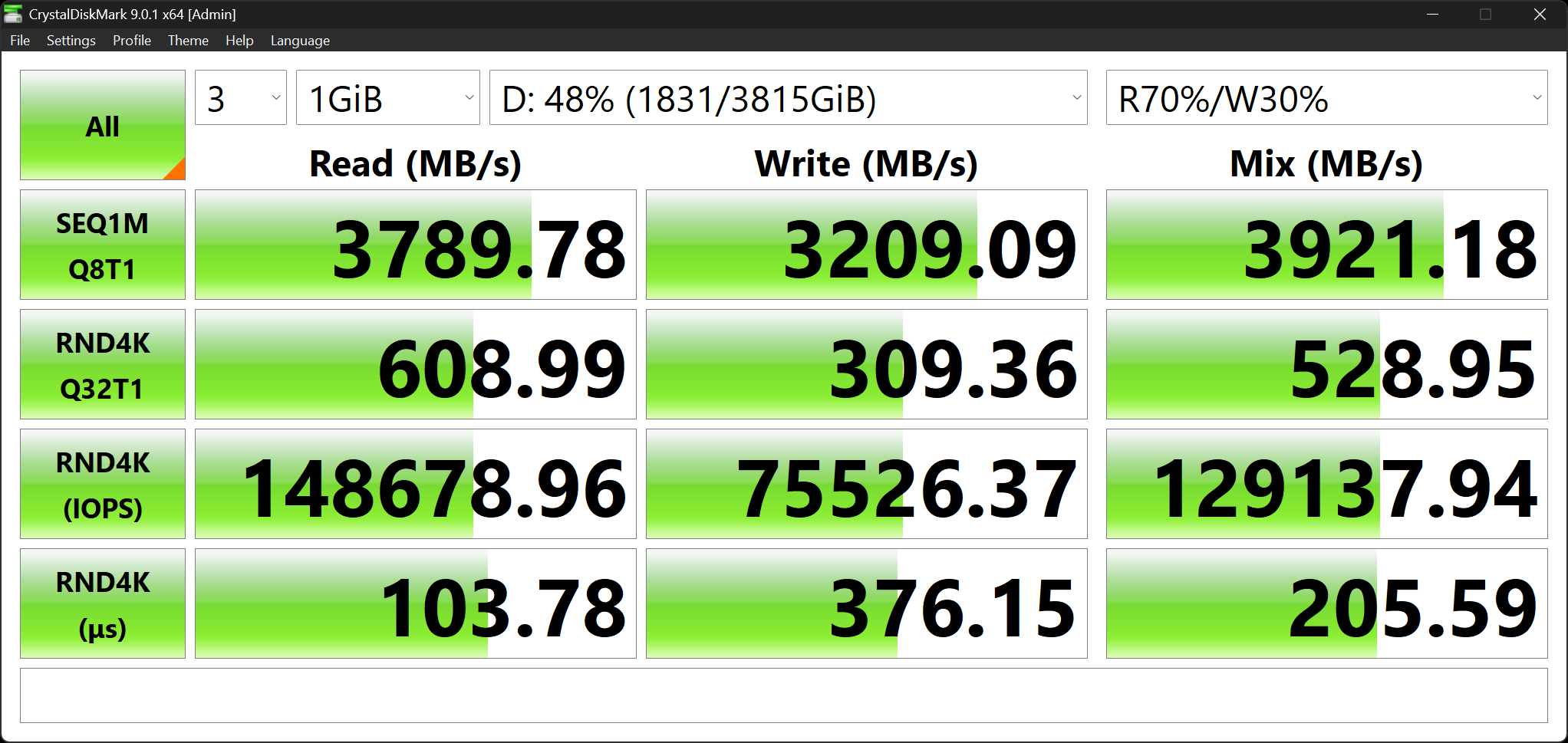
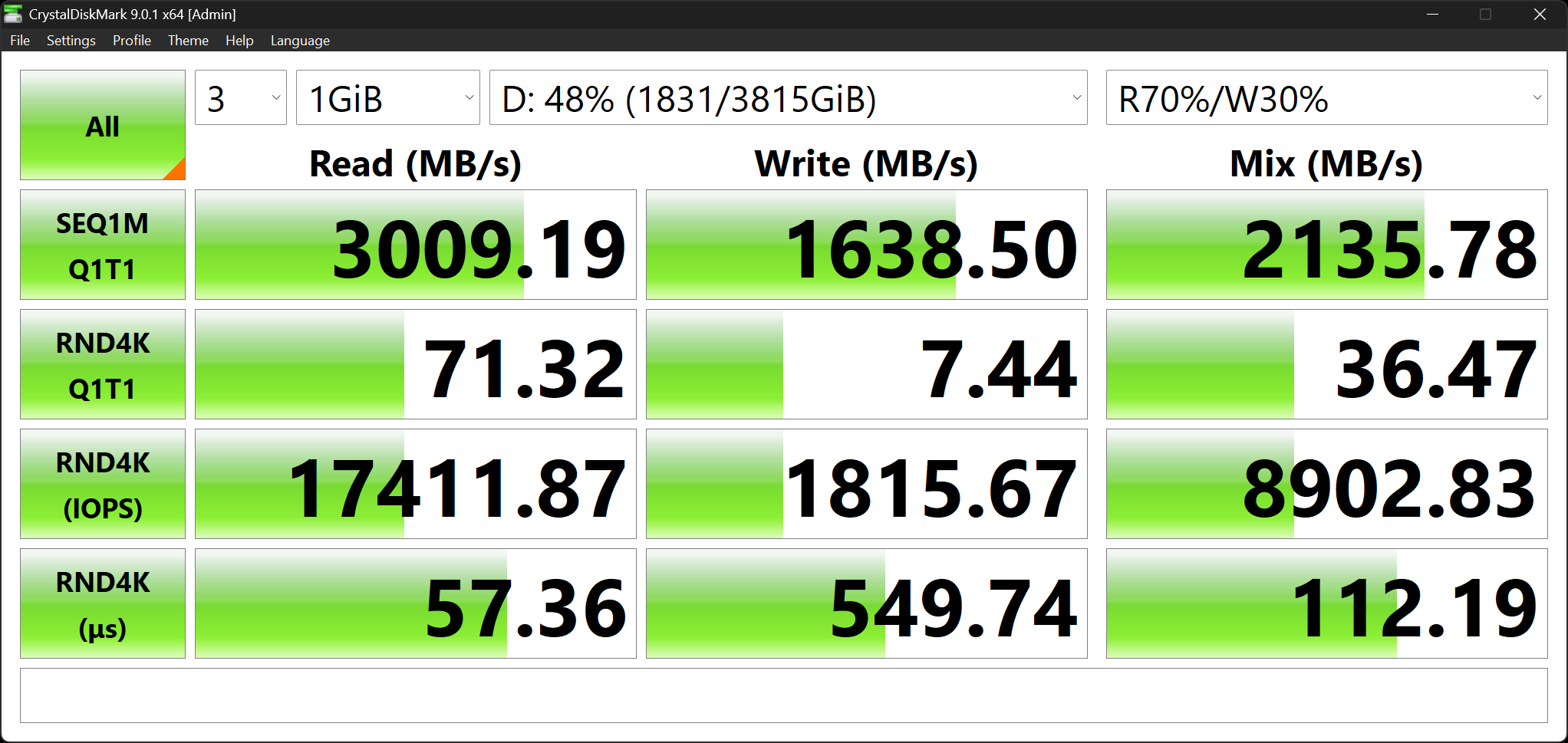
Скорости достаточны для того, чтобы работать с внешним SSD как со встроенным и не замечать (или почти не замечать) разницы.
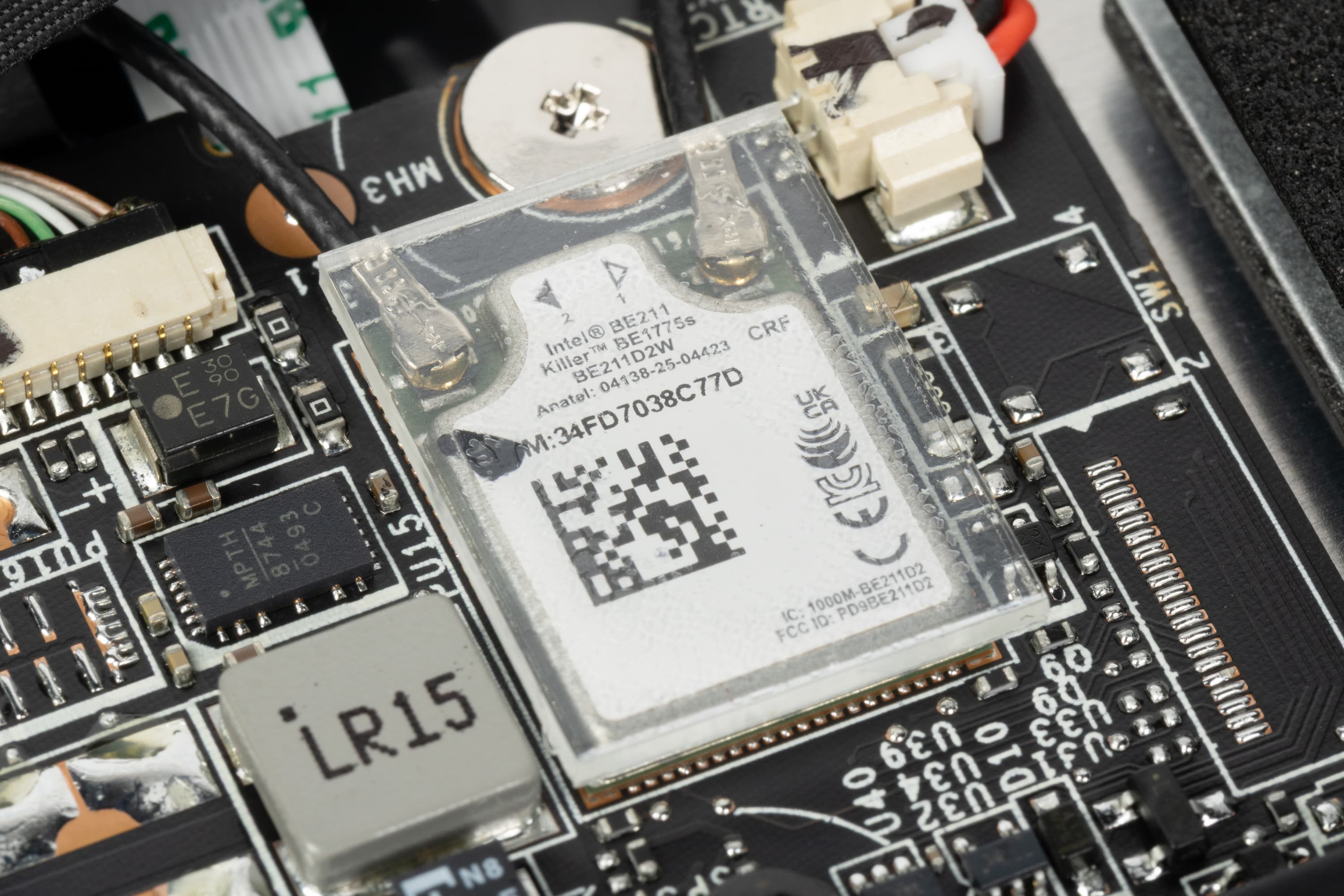
Беспроводная связь реализована трехдиапазонным (2,4/5/6 ГГц) адаптером Intel BE211D2W, сертифицированным как устройство Wi-Fi 7 с поддержкой стандартов IEEE 802.11be. Этот же компонент обеспечивает связь по Bluetooth 6. Адаптер распаян на системной плате и замене не подлежит.
Программное обеспечение
Трансформер MSI Prestige 16 Flip AI+ поставляется с Windows 11 Pro, сетап-инициатором Yandex, триал-версией Microsoft Office и фирменным приложением MSI Center S, которое дает возможность организовать рабочую среду в соответствии с характером задач. В числе прочего, в нем можно выбрать пресеты (сценарии, профили) работы системы.
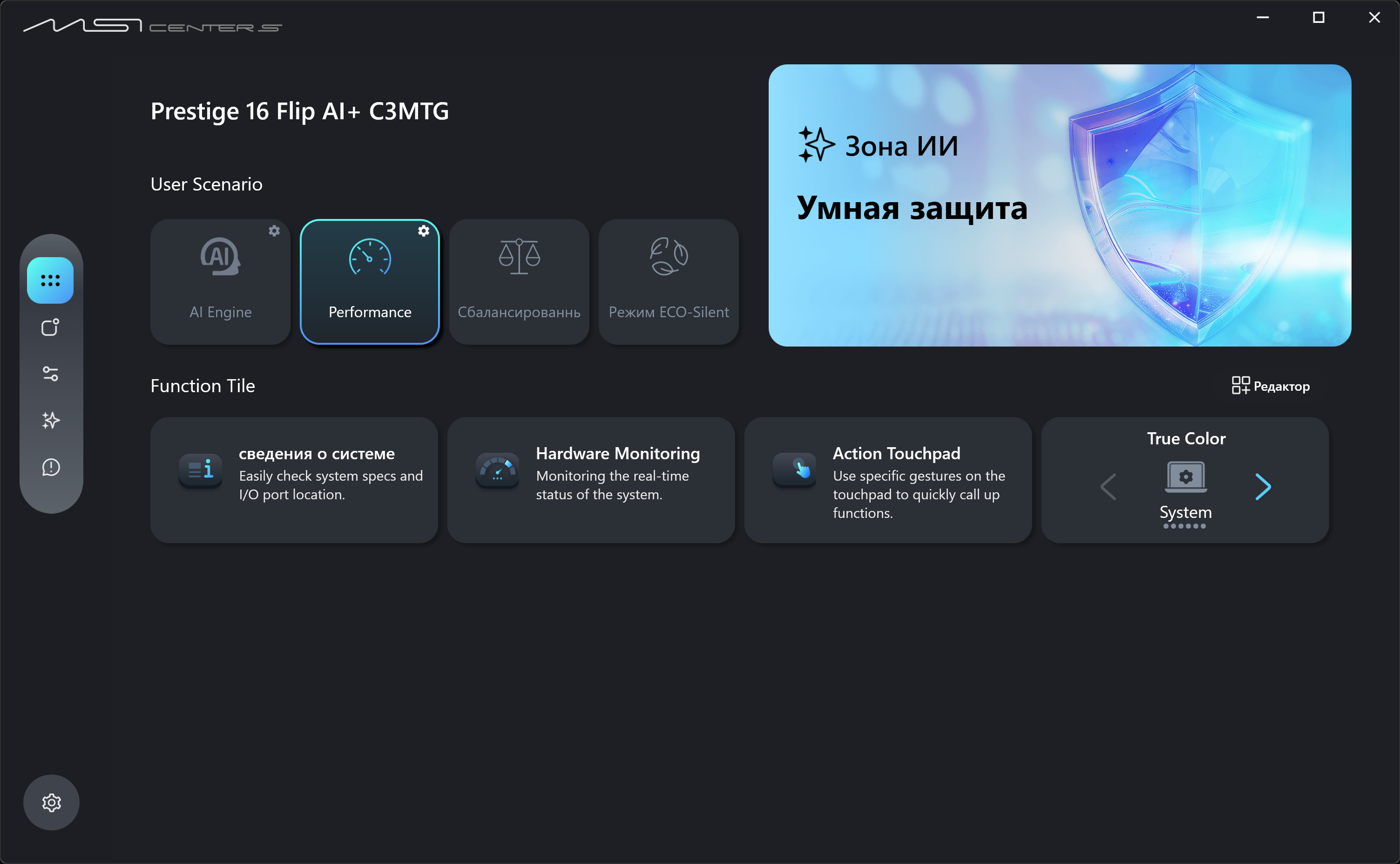
Раздел 1. Домашняя страница. Сверху имеется доступ к профилям (сценариям, пресетам) работы.
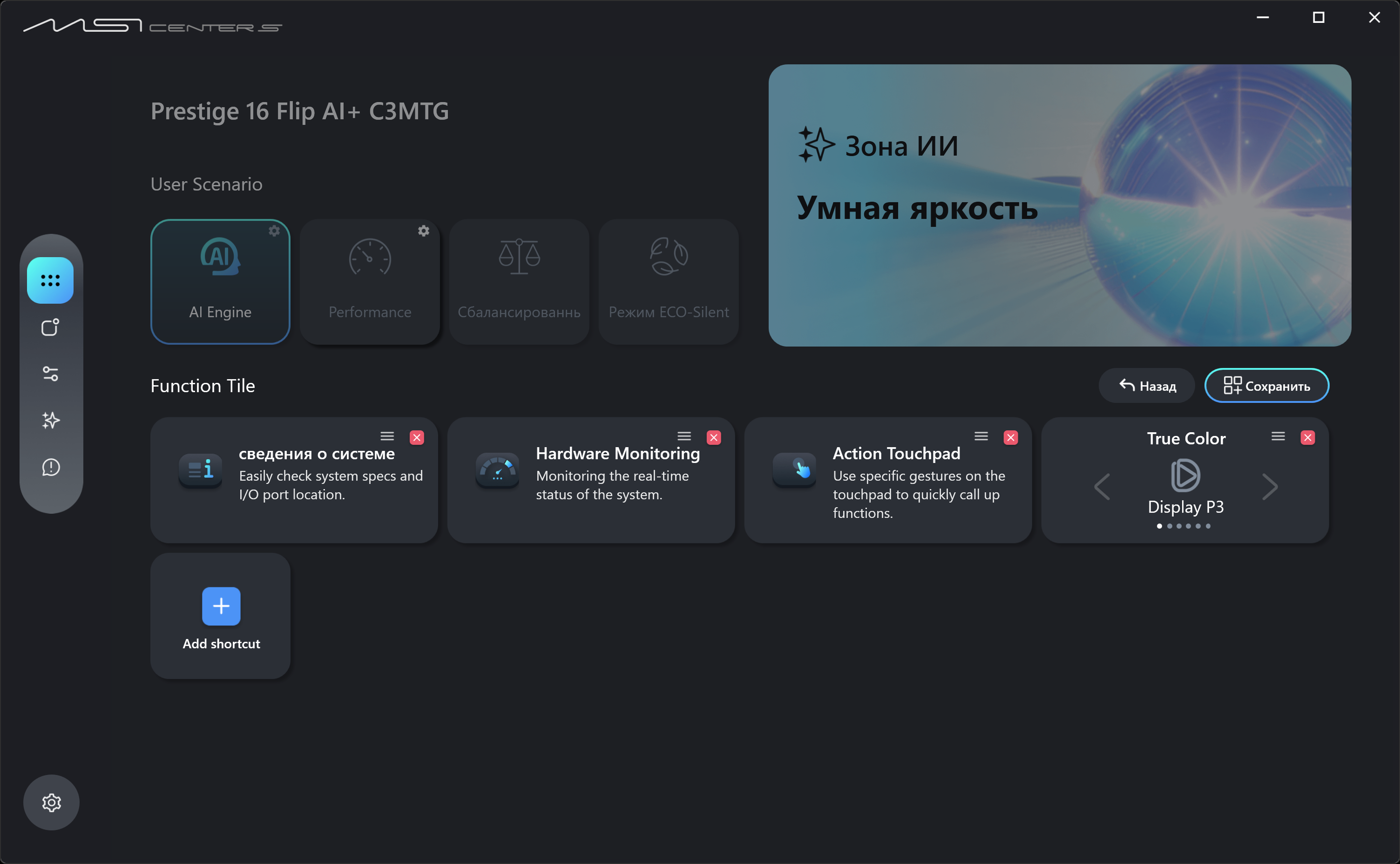
Раздел 1. Домашняя страница. Добавление и удаление блоков.
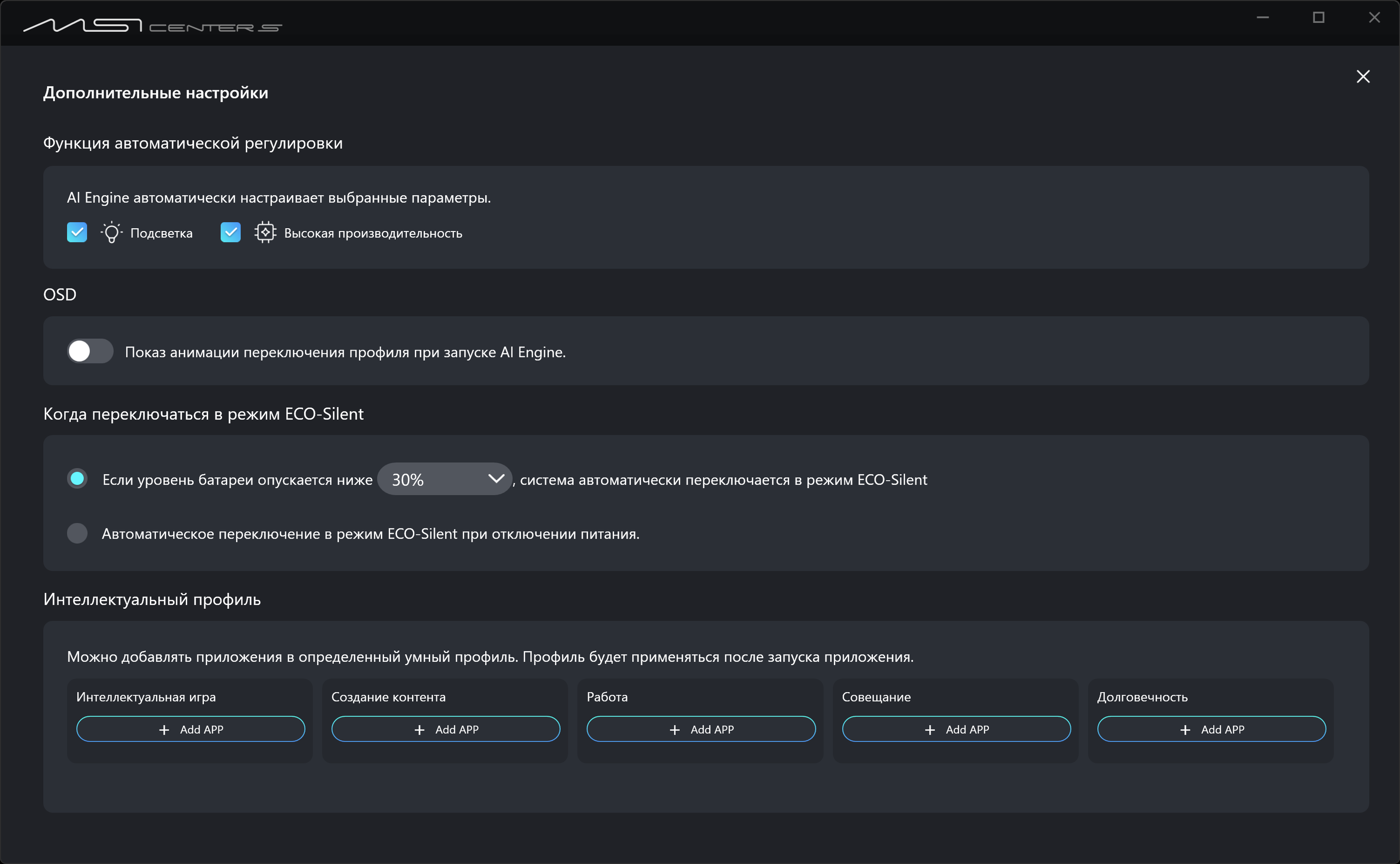
Раздел 1. Домашняя страница. Дополнительные настройки.
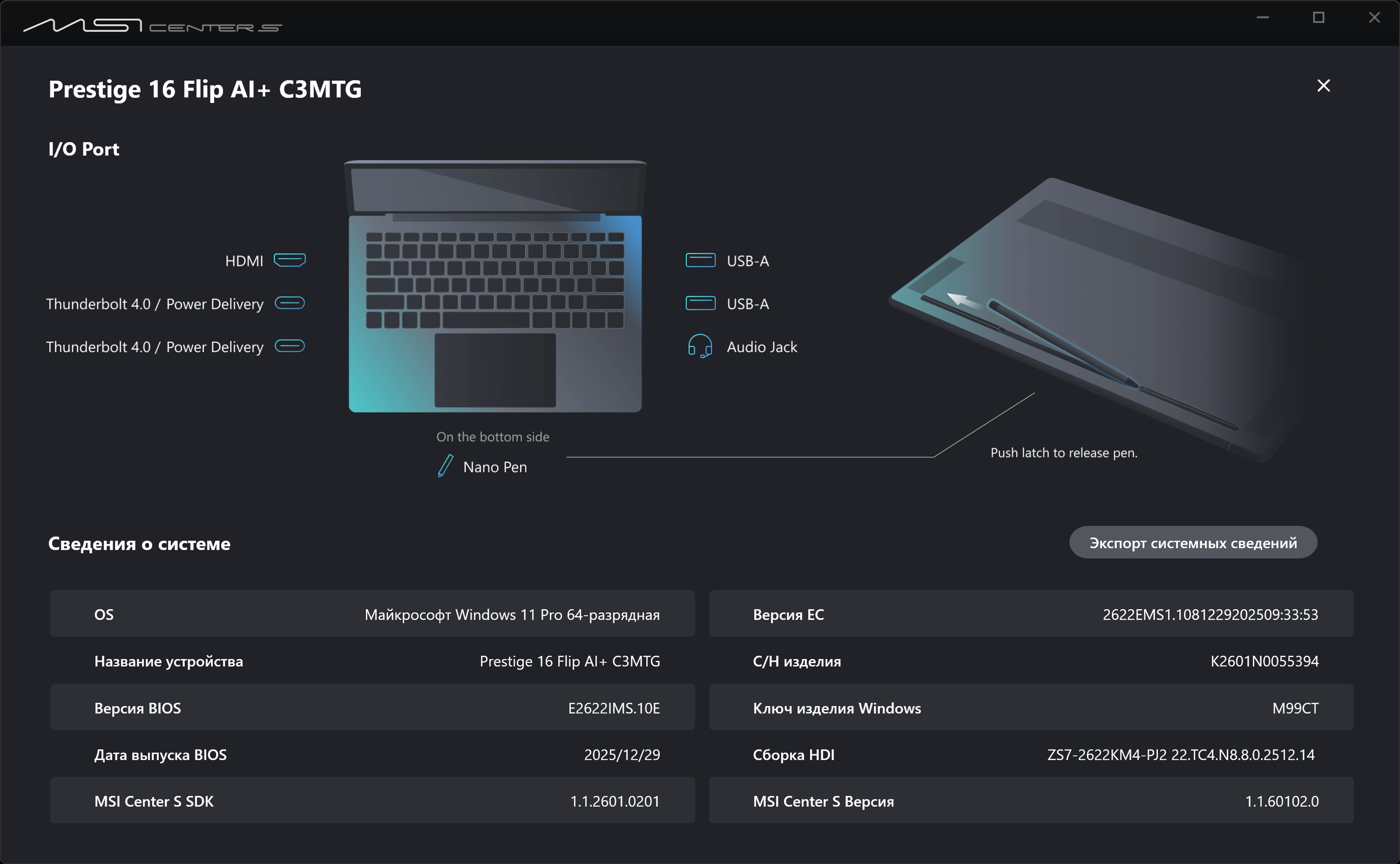
Раздел 1. Домашняя страница. Сведения о системе.
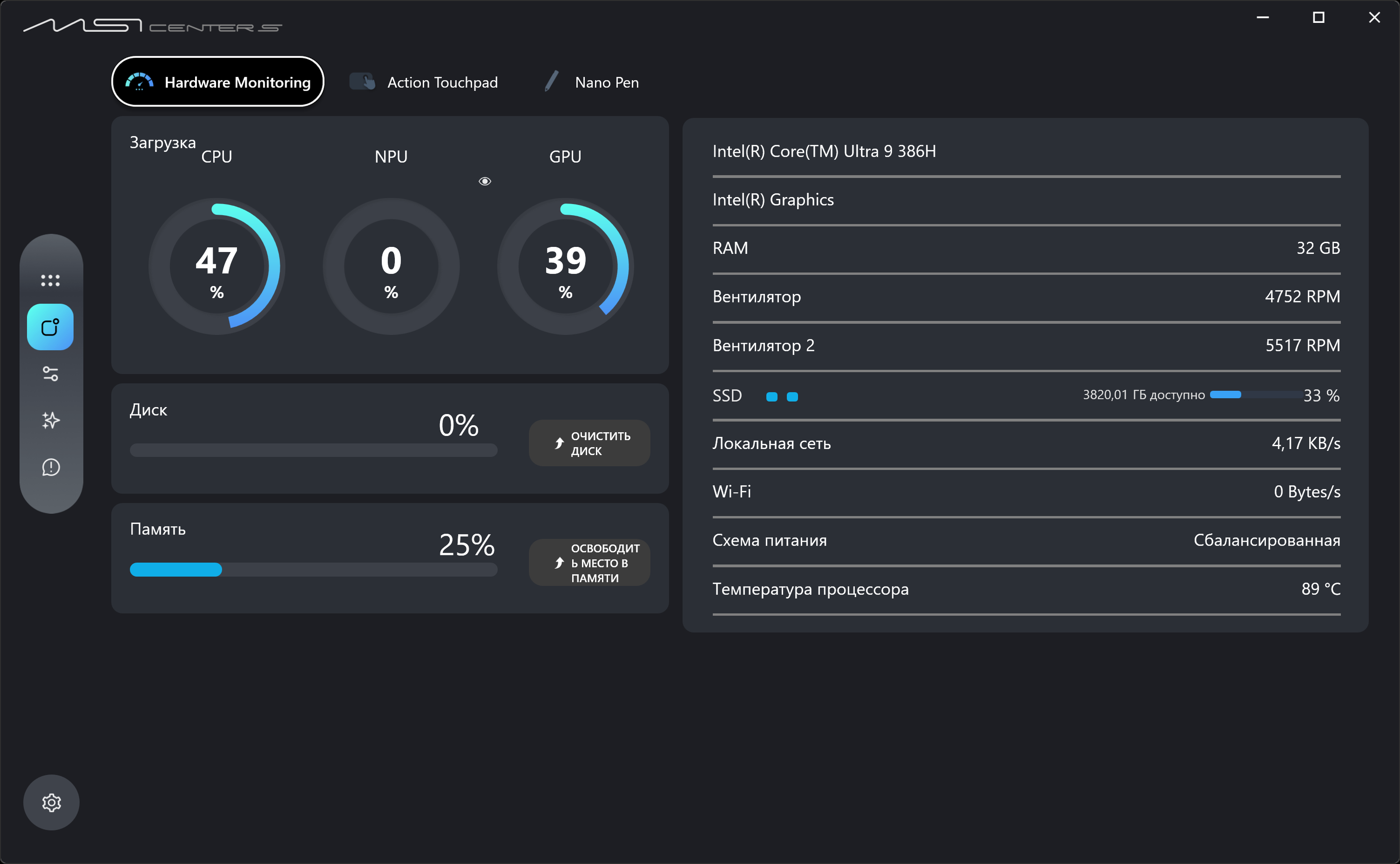
Раздел 2. Мониторинг системы.
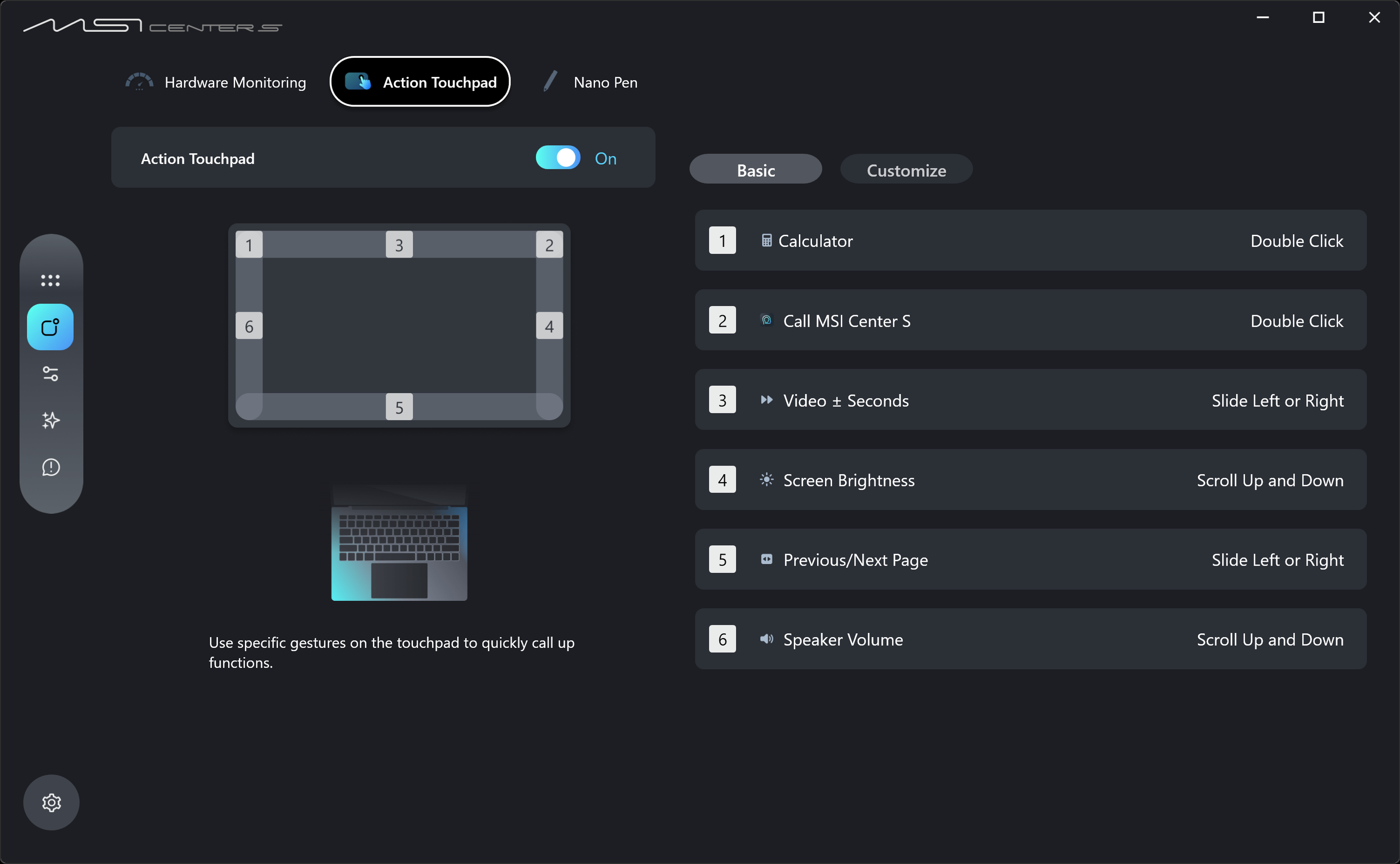
Раздел 2. Функции кликпада.
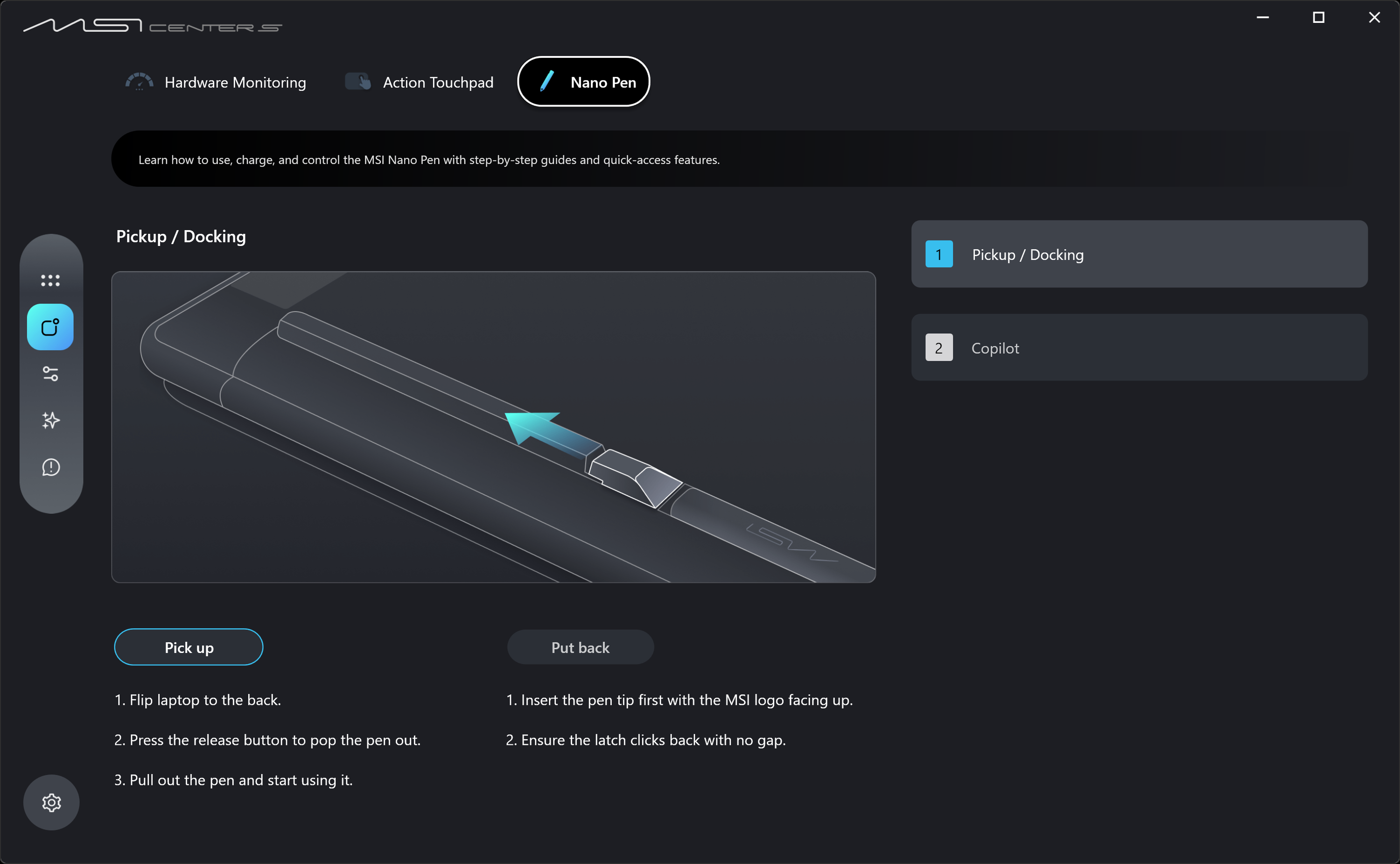
Раздел 2. Разблокировка замка стилуса MSI Nano Pen.
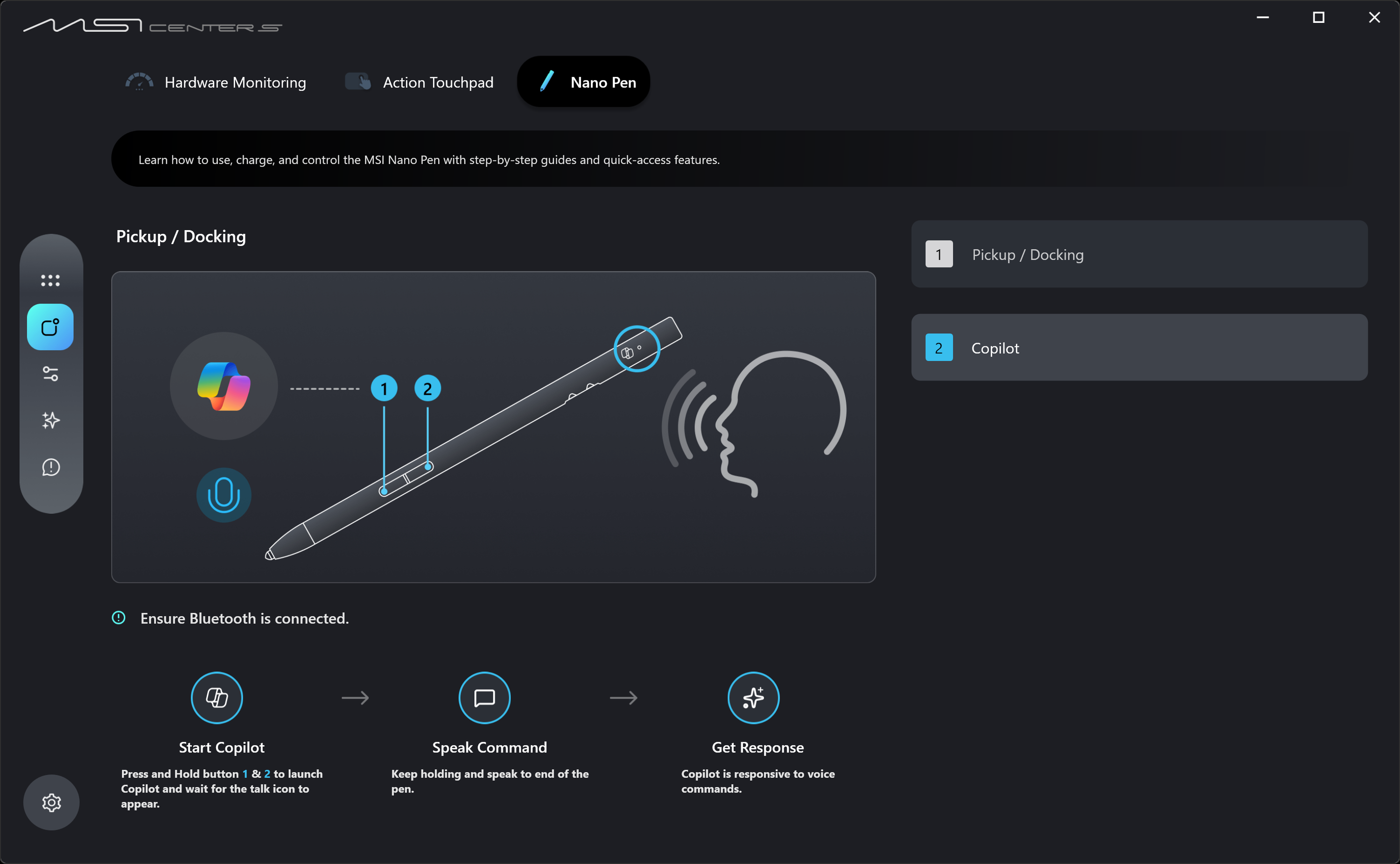
Раздел 2. Функции стилуса.
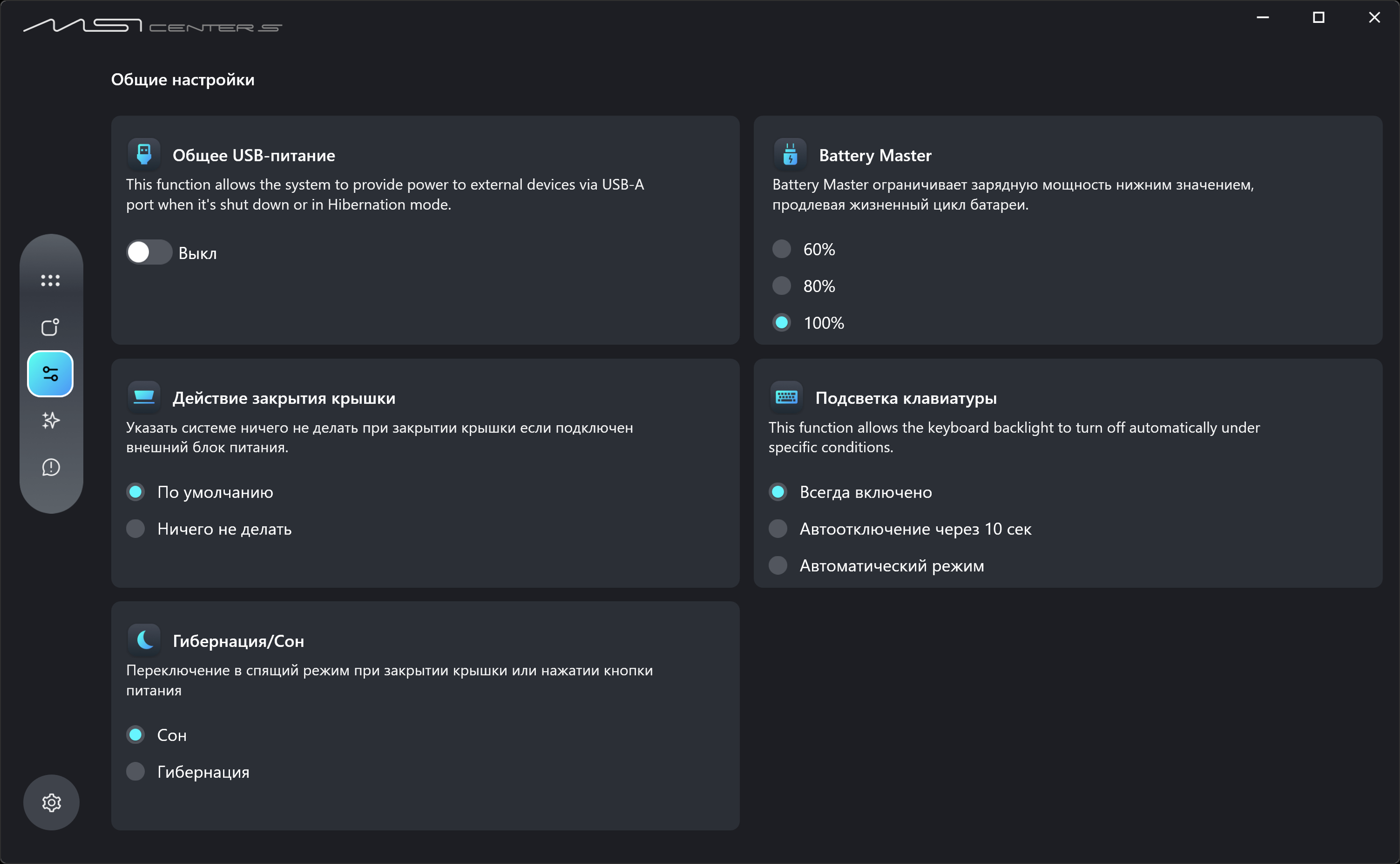
Раздел 3. Системные настройки: питание внешних устройств через USB, действия при закрытии крышки, гибернация, режим консервации состояния батареи, подсветка клавиатуры.
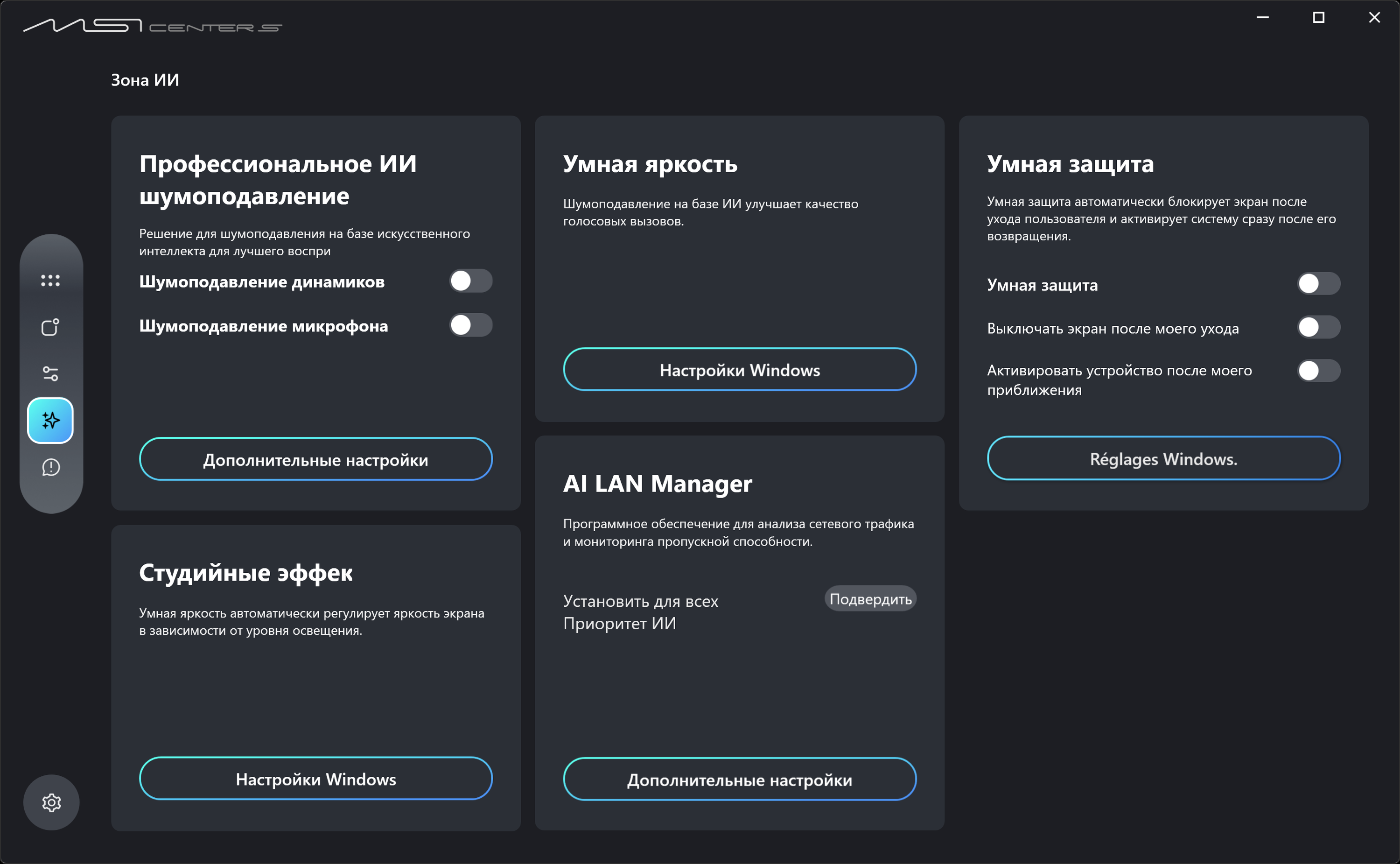
Раздел 4. Зона ИИ: шумоподавление, яркость, защита, студийные эффекты, распределение сетевого трафика.
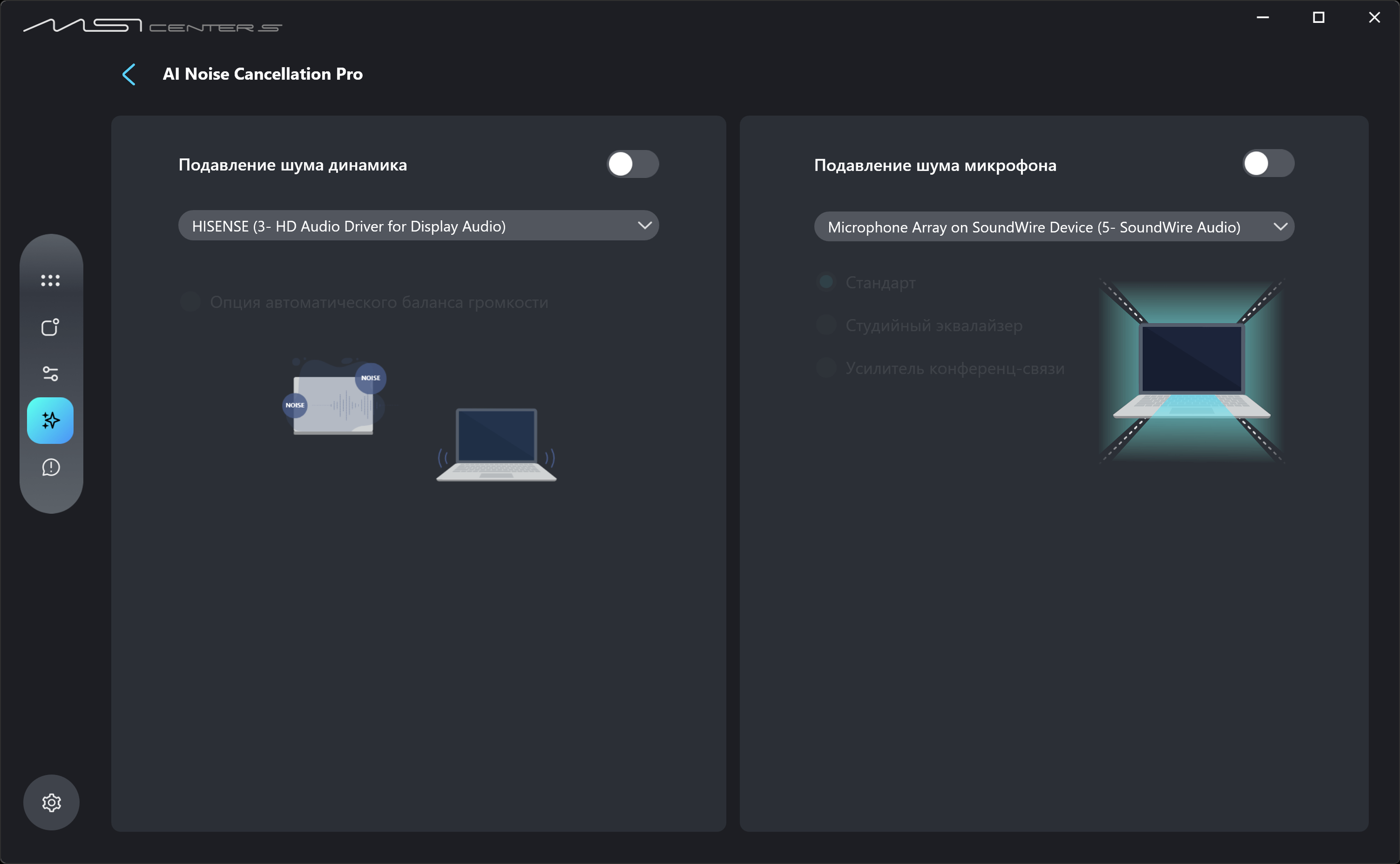
Раздел 4. Зона ИИ. Шумоподавление.
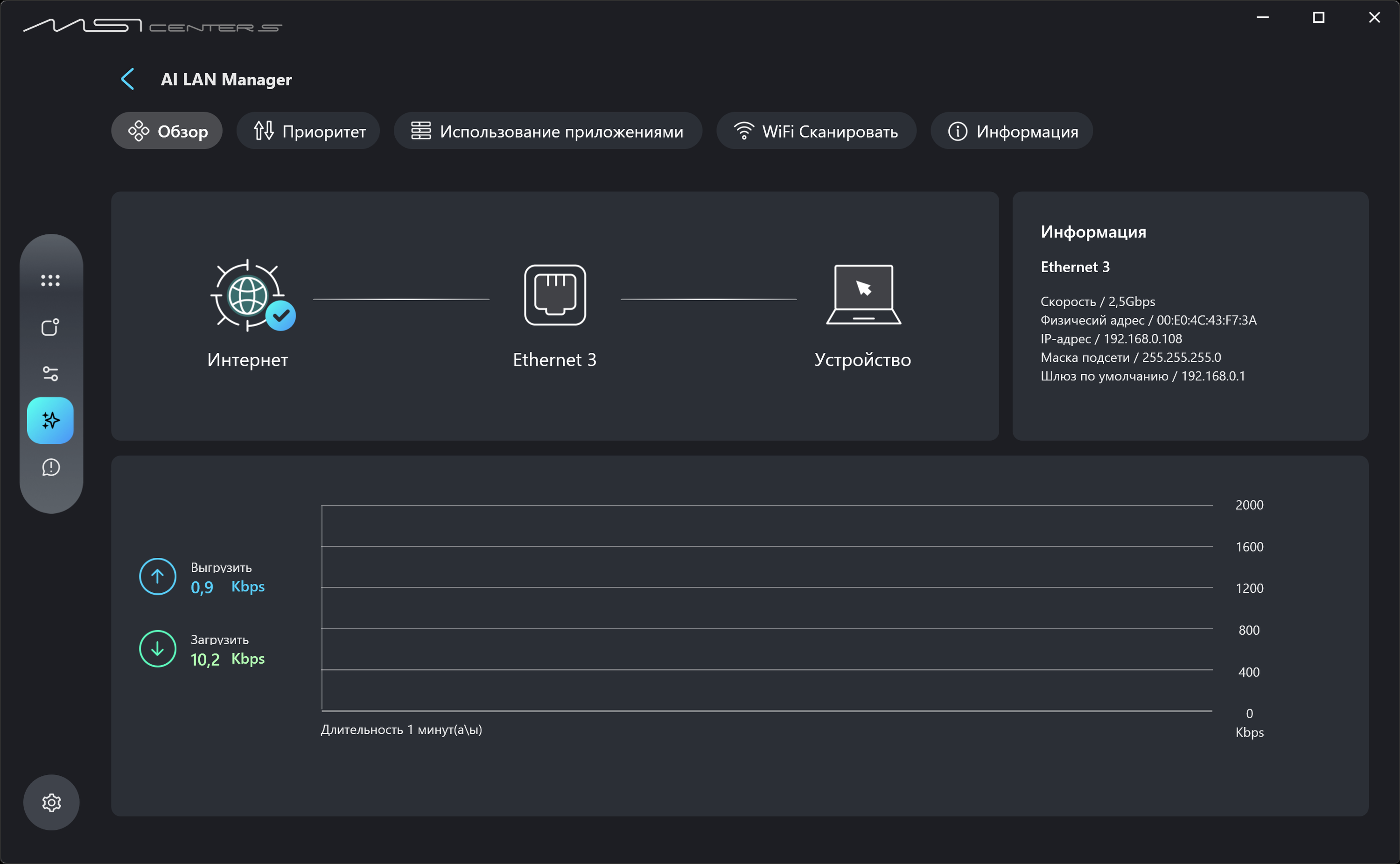
Раздел 4. Зона ИИ. Распределение трафика сети.
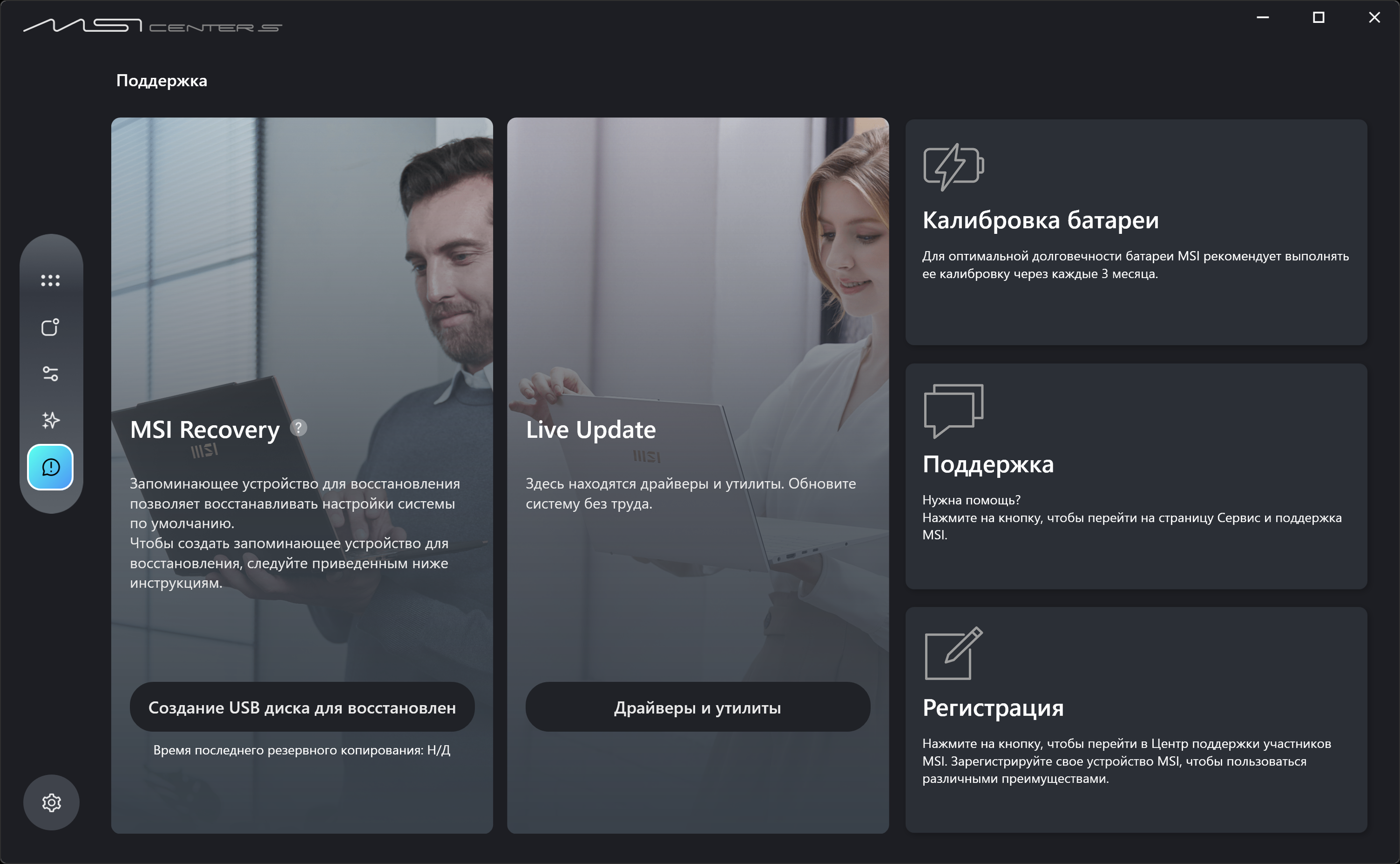
Раздел 5. Техническая поддержка.
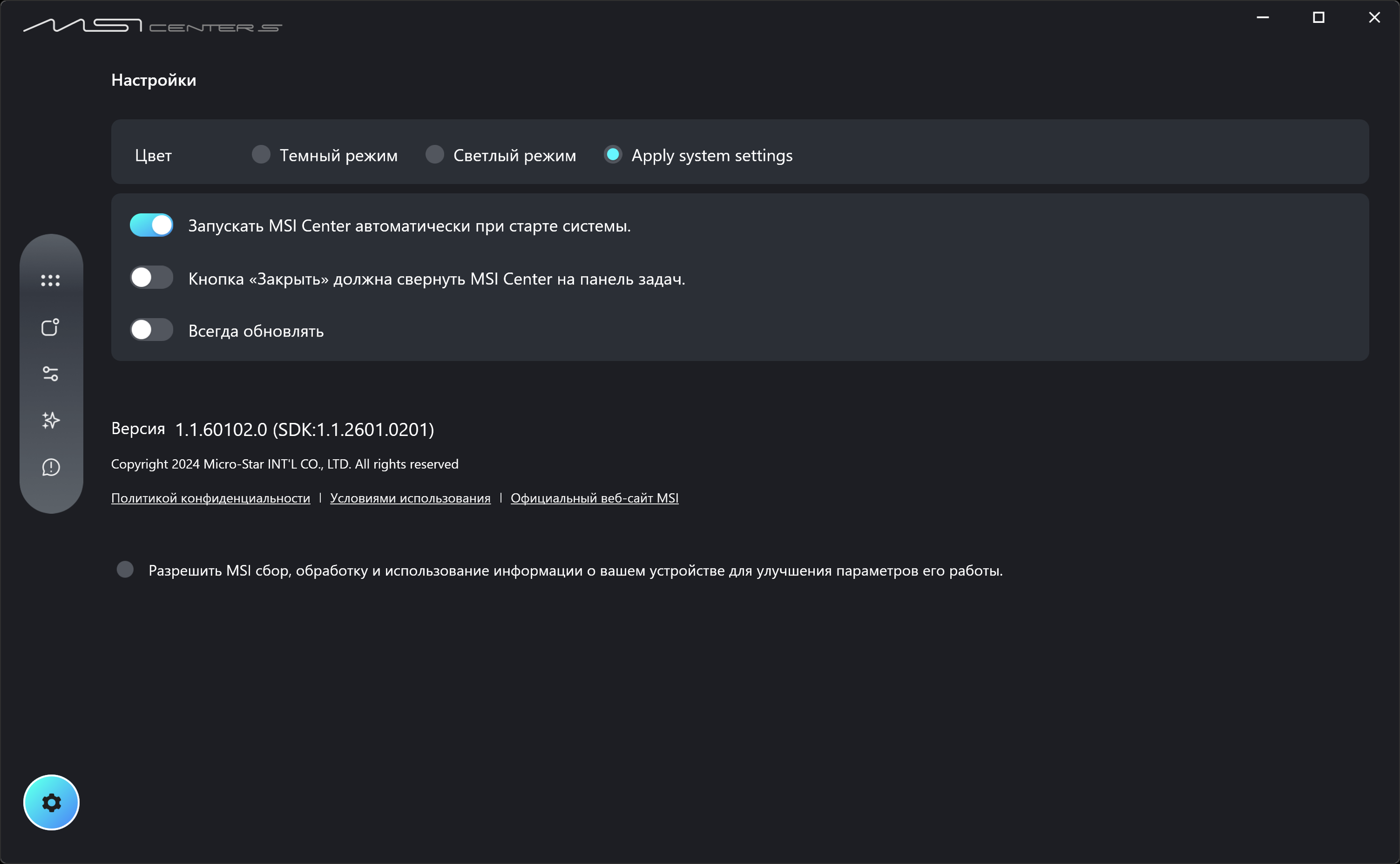
Раздел 6. Общие настройки.
Экран
В трансформер MSI Prestige 16 Flip AI+ используется 16-дюймовая OLED-матрица с разрешением 2880×1800 пикселей (отчет edid-decode). Для экрана обещан цветовой охват 100% пространства DCI-P3. Лицевая поверхность экрана изготовлена из стеклянной пластины, устойчивой к появлению царапин. Экран снаружи зеркально-гладкий. Есть улучшенные (но встречаются и лучше) антибликовые свойства, заметно снижающие яркость отраженных объектов. Экран сенсорный, датчик распознает до 10-ти прикосновений одновременно. На внешней поверхности экрана есть специальное олеофобное (жироотталкивающее) покрытие, которое по эффективности лучше, чем у экрана планшета Google Nexus 7 (2013), поэтому следы от пальцев удаляются существенно легче, а появляются с меньшей скоростью, чем в случае обычного стекла.
При питании от сети или от батареи и при ручном управлении яркостью ее максимальное значение в режиме SDR составило 370 кд/м² (в центре экрана на белом фоне). Максимальная яркость довольно высокая. Если избегать прямого солнечного света, то даже такое значение позволит с относительным комфортом использовать ноутбук на улице летним солнечным днем.
Для оценки читаемости экрана вне помещения мы используем следующие критерии, полученные при тестировании экранов в реальных условиях:
| Максимальная яркость, кд/м² | Условия | Оценка читаемости |
|---|---|---|
| Матовые, полуматовые и глянцевые экраны без антибликового покрытия | ||
| 150 | Прямой солнечный свет (более 20000 лк) | нечитаем |
| Легкая тень (примерно 10000 лк) | едва читаем | |
| Легкая тень и неплотная облачность (не более 7500 лк) | работать некомфортно | |
| 300 | Прямой солнечный свет (более 20000 лк) | едва читаем |
| Легкая тень (примерно 10000 лк) | работать некомфортно | |
| Легкая тень и неплотная облачность (не более 7500 лк) | работать комфортно | |
| 450 | Прямой солнечный свет (более 20000 лк) | работать некомфортно |
| Легкая тень (примерно 10000 лк) | работать комфортно | |
| Легкая тень и неплотная облачность (не более 7500 лк) | работать комфортно | |
Эти критерии весьма условны и, возможно, будут пересмотрены по мере накопления данных. Отметим, что некоторое улучшение читаемости может быть в том случае, если матрица обладает какими-то трансрефлективными свойствами (часть света отражается от подложки, и картинку на свету видно даже с выключенной подсветкой). Также глянцевые матрицы даже на прямом солнечном свету иногда можно повернуть так, чтобы в них отражалось что-то достаточно темное и равномерное (в ясный день это, например, небо), что улучшит читаемость, тогда как матовые матрицы для улучшения читаемости нужно именно загородить от света. В помещениях с ярким искусственным светом (порядка 500 лк), более-менее комфортно работать можно даже при максимальной яркости экрана в 50 кд/м² и ниже, то есть в этих условиях максимальная яркость не является важной величиной.
Вернемся к экрану тестируемого ноутбука. Если настройка яркости равна 0%, то яркость снижается до 17 кд/м². Поэтому в полной темноте яркость его экрана получится понизить до комфортного уровня.
На любом уровне яркости присутствует значимая модуляция с частотой 480 Гц. На рисунке ниже приведены зависимости яркости (вертикальная ось) от времени (горизонтальная ось) для нескольких значений настройки яркости (зависимость реальной яркости от %% шкалы очень нелинейная):
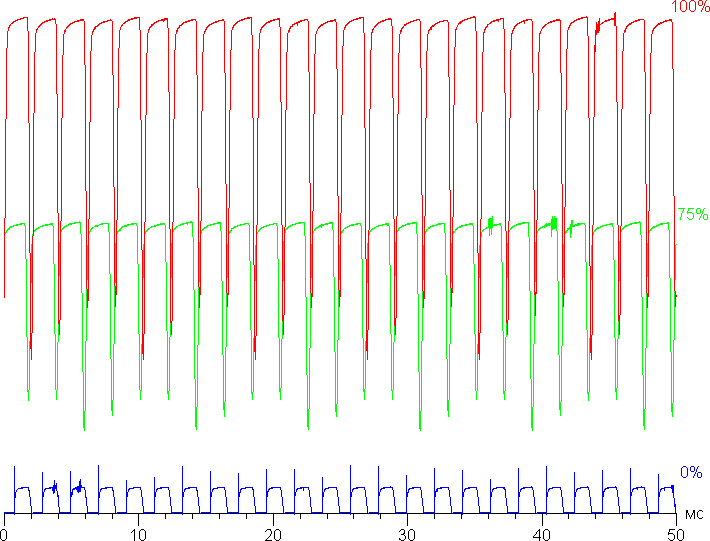
Видно, что на высокой и средней яркости скважность модуляции низкая, к тому же фаза модуляции различается по площади экрана, а частота довольно высокая, в итоге видимого мерцания нет и наличие модуляции не обнаруживается в тесте на стробоскопический эффект. При сильном снижении яркости (ниже 50 кд/м²) скважность значительно возрастает, и наличие модуляции при желании уже можно обнаружить в тесте на стробоскопический эффект. Однако просто глазом мерцание все равно не обнаруживается ни при каких условиях.
В экране ноутбука используется матрица типа OLED — активная матрица на органических светодиодах. Полноцветное изображение создается с помощью субпикселей трех цветов — красного (R), зеленого (G) и синего (B) в равном количестве — по три каждого вида на пиксель. Это подтверждается микрофотографией (в красной рамке — субпиксели, принадлежащие одному пикселю, синий субпиксель сдвоенный):
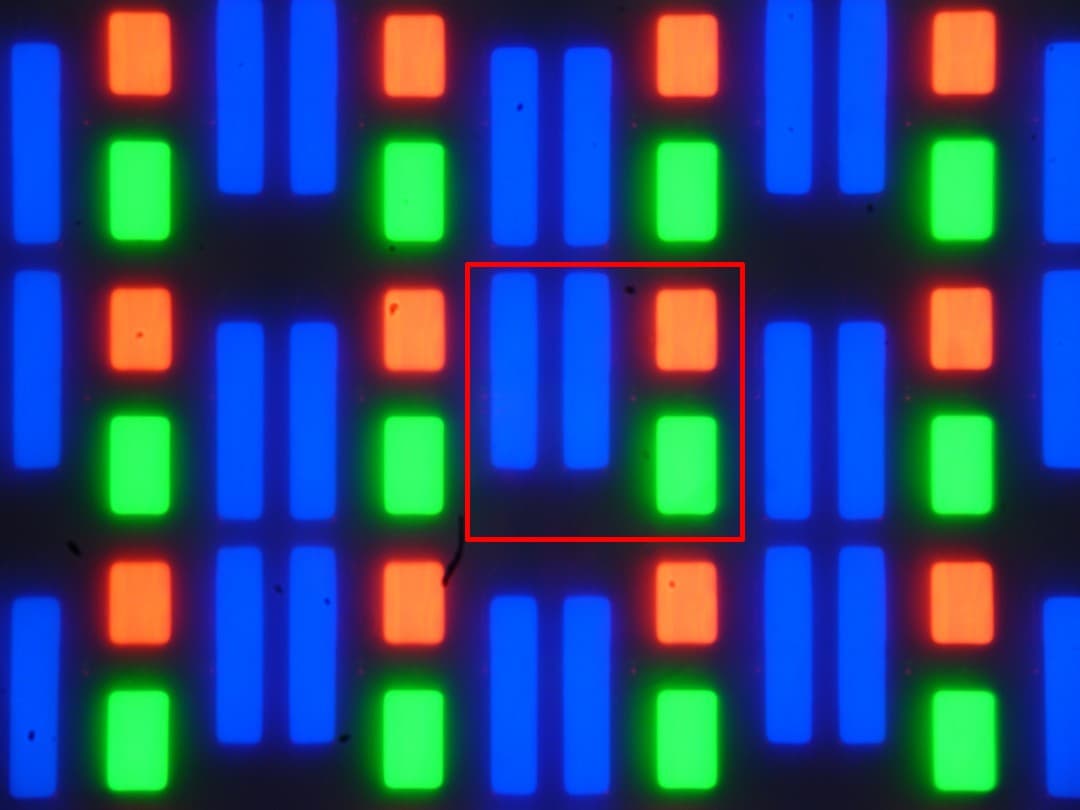
Для сравнения можно ознакомиться с галереей микрофотографий экранов, используемых в мобильной технике.
OLED-экран характеризуется великолепными углами обзора — яркость и цвета мало изменяются при отклонении на разумные углы от перпендикуляра к экрану. В итоге при формально одинаковой яркости OLED-экраны визуально выглядят гораздо более яркими (в сравнении с ЖК-экранами), так как на экран мобильного устройства часто приходится смотреть как минимум под небольшим углом. Правда, к белому цвету при отклонении на большие углы едва заметно попеременно примешиваются оттенки радуги, но черный цвет остается просто черным под любыми углами. Он настолько черный, что параметр контрастности в данном случае неприменим.
Измерения яркости, цветовой температуры и ΔE на белом поле во весь экран проводились в 25 точках, расположенных с шагом 1/6 от ширины и высоты экрана (границы экрана не включены, режим sRGB). Замерять яркость черного поля и вычислять контрастность в данном случае бесполезно, так как при правильных настройках черное поле совсем и абсолютно черное.
| Параметр | Среднее | Крайние значения | |
|---|---|---|---|
| мин. | макс. | ||
| Яркость, кд/м² | 365 | 363 | 369 |
| Цветовая температура, К | 6310 | 6230 | 6360 |
| ΔE | 1,2 | 0,5 | 2,1 |
Равномерность всех трех параметров очень хорошая. Визуально на белом поле не видно вариации яркости и цветового тона по площади.
Переключение состояния элементов матрицы OLED выполняется практически мгновенно — не более, чем за 0,2 мс для одного перехода, но на фронте включения может присутствовать ступенька шириной примерно 8 мс (что соответствует частоте обновления экрана в 120 Гц). Например, так выглядит зависимость яркости от времени при переходе от черного к белому и обратно при 120 Гц:
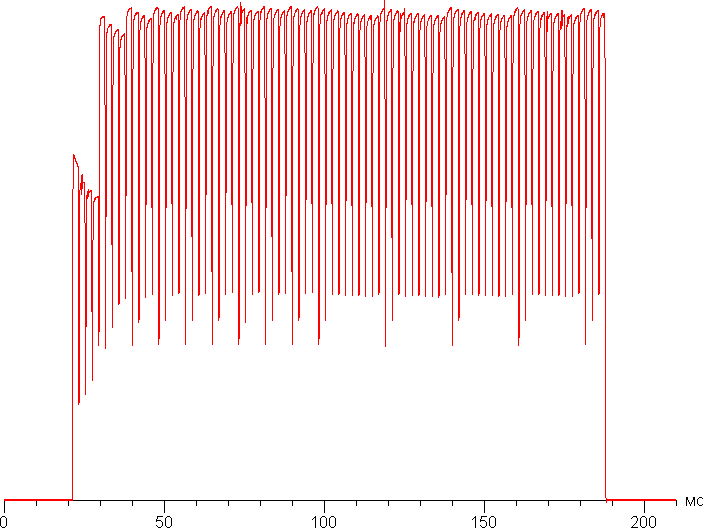
В некоторых условиях наличие ступеньки может приводить к артефактам на динамичном изображении.
Для наглядного представления о том, что на практике означает такая скорость матрицы и какие могут быть артефакты, приведем снимок, полученный с помощью движущейся камеры. Такие снимки показывают, что видит человек, если он следит глазами за двигающимся на экране объектом. Описание теста приведено тут, страница с самим тестом тут. Использовались рекомендованные установки (скорость движения 960 пиксель/с, выдержка 1/15 с).
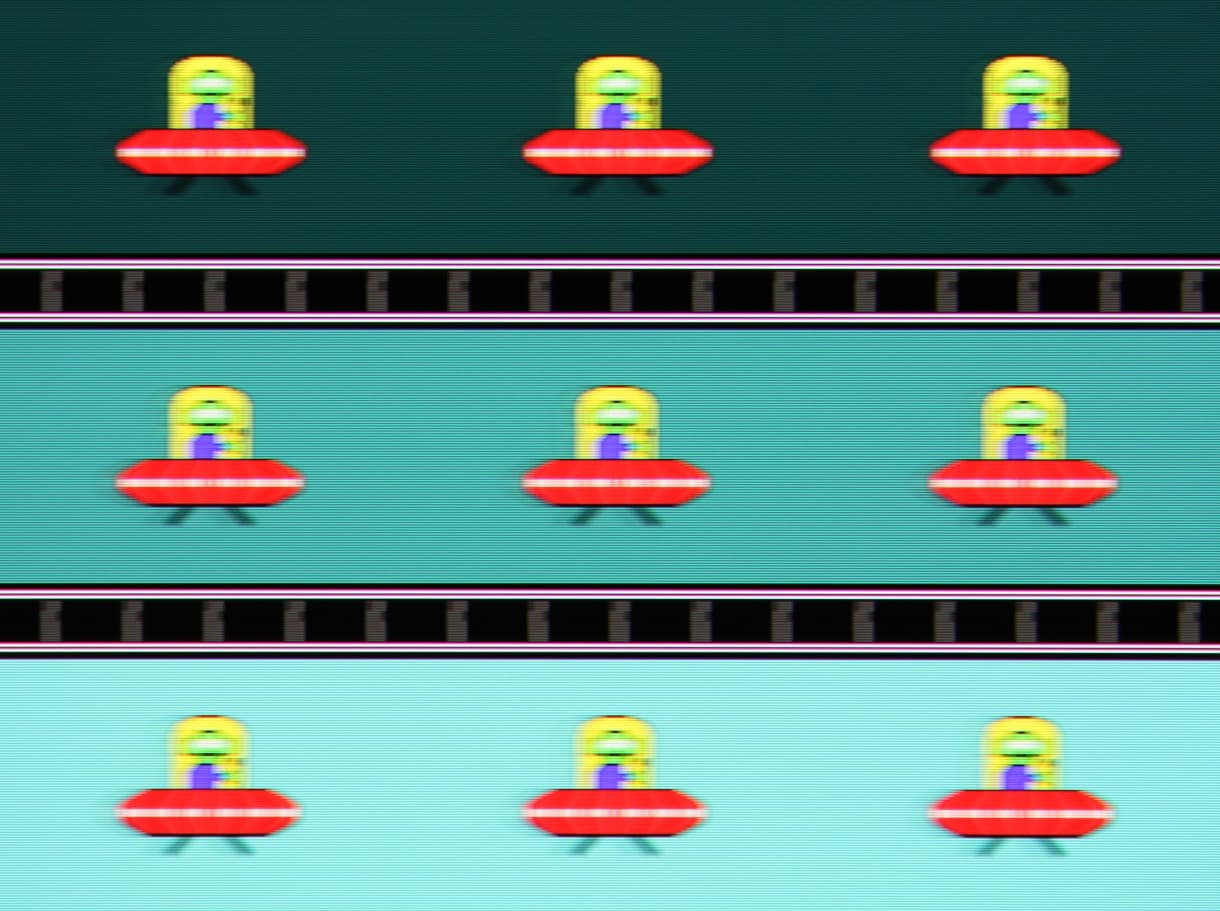
Четкость изображения высокая, артефактов не видно, артефакты от ступеньки проявляются в виде слабого следа (движение слева направо).
Попробуем представить, что было бы в случае матрицы с мгновенным переключением пикселей. Для нее при 120 Гц объект со скоростью движения 960 пиксель/с размывается на 8 пикселей. Размывается, так как фокус зрения движется с указанной скоростью, а объект неподвижно выводится на 1/120 секунды. Для иллюстрации этого сымитируем размытие на 8 пикселей:
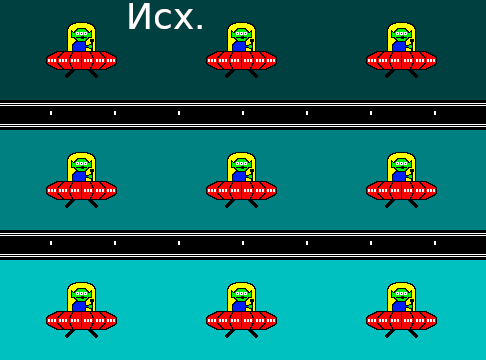
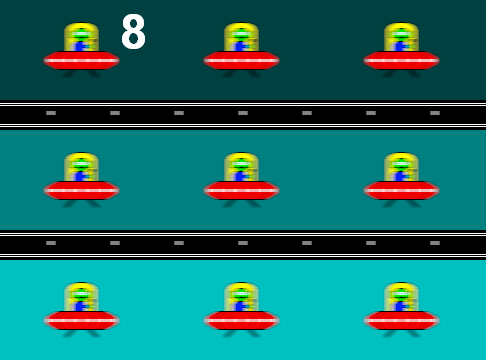
Видно, что четкость изображения в случае данного ноутбука практически такая же, что и у идеальной матрицы.
В настройках экрана доступна только одна частота обновления — 120 Гц. Разрядность видеосигнала равна 8 или 10 бит на цвет, но при работе интегрированной видеокарты в режиме SDR вывод идет с разрядностью 8 бит на цвет. Отметим, что частота обновления 120 Гц пригодится как в играх, так и при просмотре кино — во втором случае кадры будут чередоваться с равной длительностью (для типичного контента).
Судя по данным на контрольной панели с настройками видеоадаптера Intel, экран поддерживает Adaptive Sync в диапазоне от 48 до 120 Гц.
Мы определяли полную задержку вывода от переключения страниц видеобуфера до начала вывода изображения на экран (напомним, что она зависит от особенностей работы ОС Windows и видеокарты, а не только от дисплея). При 120 Гц частоты обновления задержка равна 6 мс. Это очень небольшая задержка, она абсолютно не ощущается при работе за ПК, да и в динамичных играх вряд ли приведет к снижению результативности.
Мы измерили яркость 256 оттенков серого (от 0, 0, 0 до 255, 255, 255). График ниже показывает прирост (не абсолютное значение!) яркости между соседними полутонами:
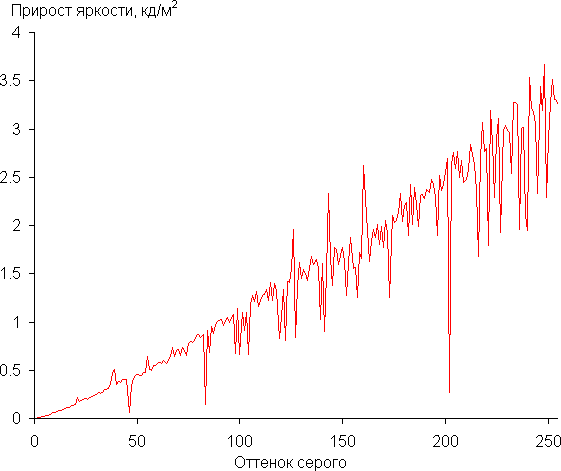
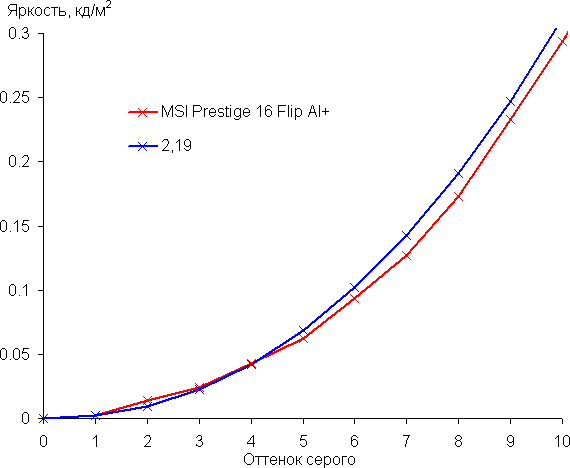
Рост скорости изменения яркости более-менее равномерный и почти каждый следующий оттенок значимо ярче предыдущего. В самой темной области аппаратно и визуально по яркости различаются все оттенки, что очень хорошо:
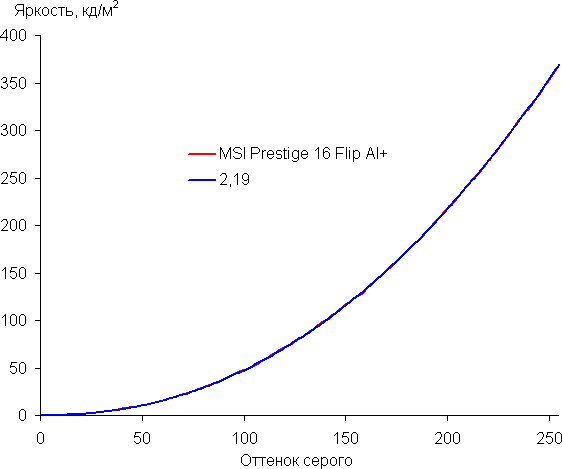
Аппроксимация полученной гамма-кривой дала показатель 2,19, что очень близко к стандартному значению 2,2, при этом реальная гамма-кривая мало отклоняется от аппроксимирующей степенной функции:
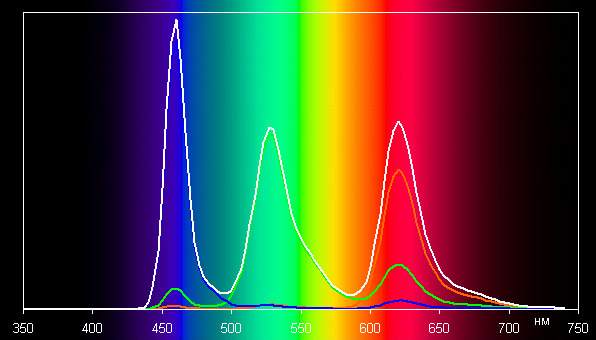
Исходный цветовой охват этого OLED-экрана очень широкий (sRGB — 100% покрытие и 178% объема, DCI-P3 — 100% покрытие и 126% объема, Adobe RGB — 98% покрытие и 123% объема):
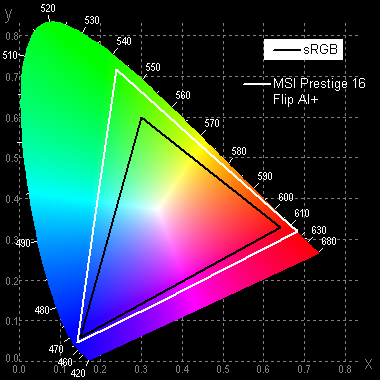
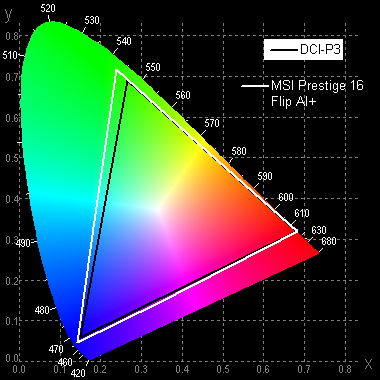
Спектры компонент очень хорошо разделены:
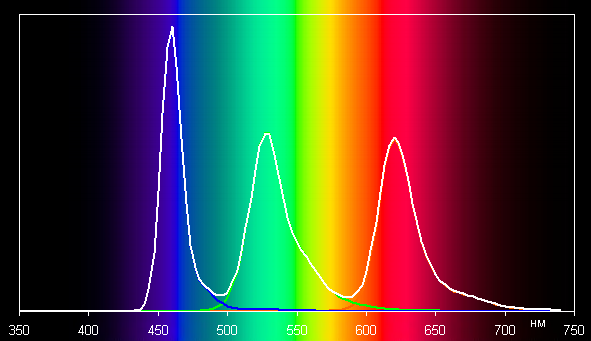
Отметим, что на экранах с широким цветовым охватом без соответствующей коррекции цвета обычных изображений, оптимизированных для устройств sRGB, выглядят неестественно насыщенными. Впрочем, как правило, в развитых OS, в Windows в частности, и/или в более-менее продвинутом ПО для работы с изображениями нужная коррекция цвета достигается при использовании системы управления цветом (можно использовать цветовой профиль, созданный нами во время тестирования с помощью ПО DisplayCAL). Поэтому широкий цветовой охват недостатком в данном случае не является. Некоторые трудности с получением правильных цветов могут возникнуть в играх и при просмотре кино, но и это, при желании, решаемо.
Впрочем, в данном случае для коррекции охвата нет особой необходимости привлекать CMS, достаточно в фирменной утилите выбрать нужный вариант охвата и точки белого — например, Display P3, Adobe RGB или sRGB.
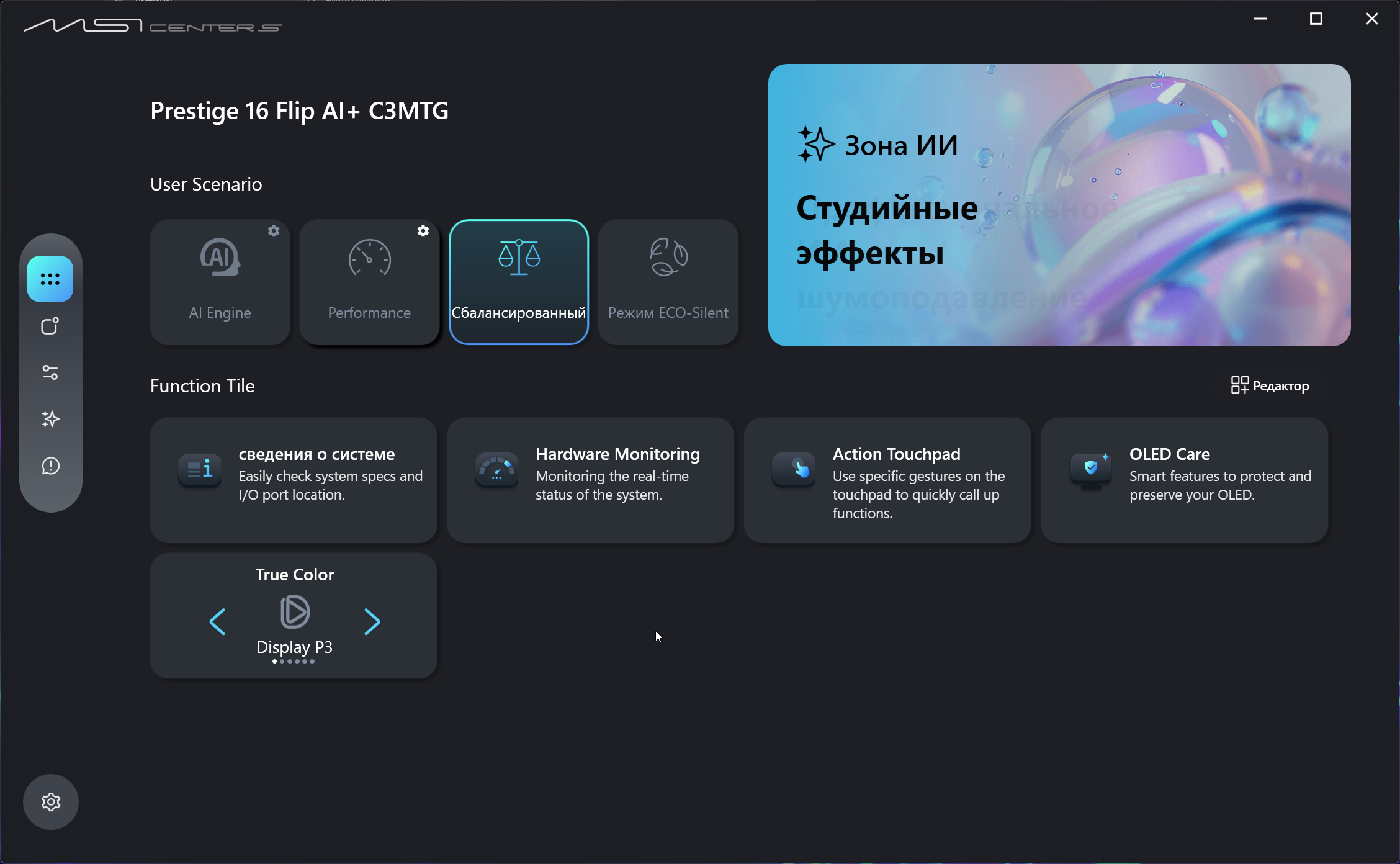
При выборе варианта sRGB охват сжимается до границ sRGB:
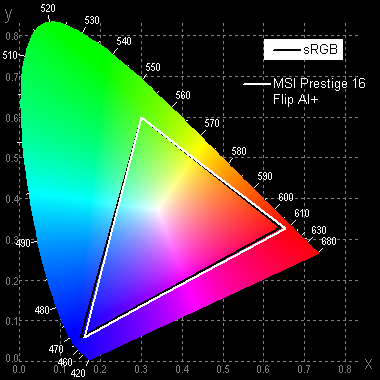
В этом случае с максимальной коррекцией охвата компоненты цветов подмешиваются друг к другу в значительной степени:
Варианты с Adobe RGB и Display P3:
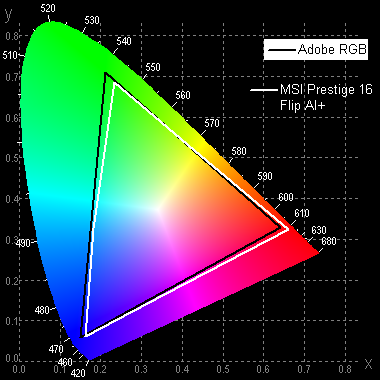
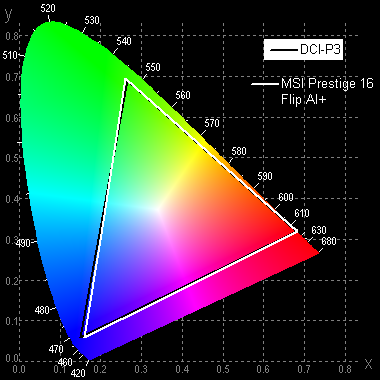
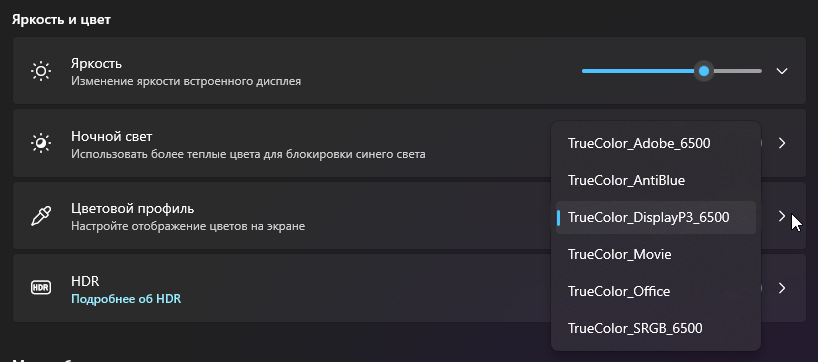
Есть еще три варианта: Антисиний с уменьшенной интенсивностью синей компоненты, Оф (от офис) с максимальным цветовым охватом и холодными цветами и Фильм, с максимальным цветовым охватом и с теплыми цветами. При выборе режима отображения в системе автоматически устанавливается соответствующий цветовой профиль (и наоборот):
Баланс оттенков на шкале серого в режимах с точкой белого 6500 К хороший, так как цветовая температура близка к стандартным 6500 К, а отклонение от спектра абсолютно черного тела (ΔE) ниже 3, что даже для профессионального устройства считается отличным показателем. При этом оба параметра мало изменяются от оттенка к оттенку — это положительно сказывается на визуальной оценке цветового баланса:
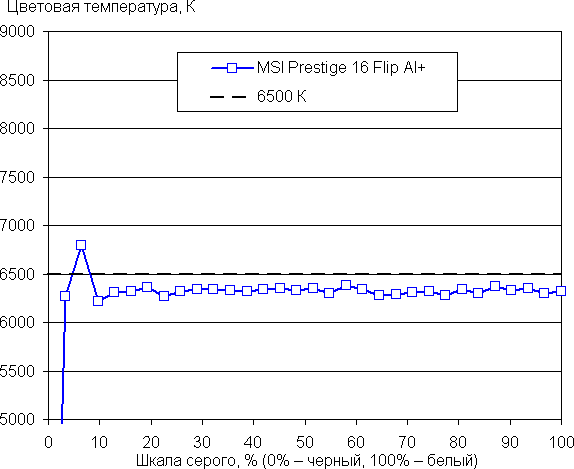
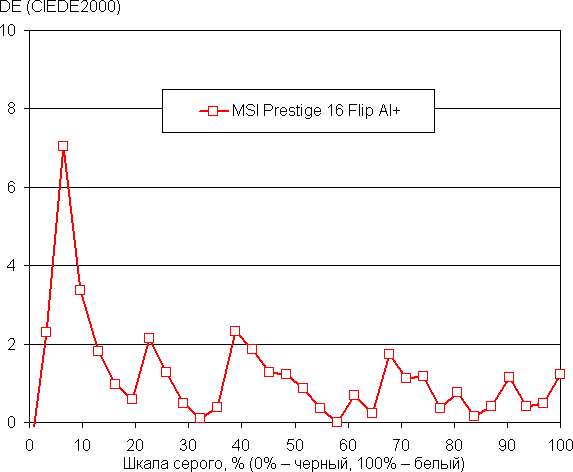
(Самые темные области шкалы серого можно не учитывать, так как там баланс цветов не имеет большого значения, да и погрешность измерений цветовых характеристик на низкой яркости большая.)
Экран этого ноутбука поддерживает работу в режиме HDR. Для тестирования в этом режиме мы использовали официальную программу DisplayHDR test tool, которой предлагает пользоваться организация VESA для проверки соответствия устройств отображения критериям сертификатов. Результат отличный: специальный тестовый градиент показал наличие 10-битного вывода с очень хорошим качеством (но статичный шум в глубоких тенях, рассмотреть можно). На белом поле во весь экран яркость достигает 620 кд/м², а в тесте с выводом 10% белого на черном фоне удалось получить не менее 600 кд/м². Таким образом, по крайне мере, по цветовому охвату, по максимальной яркости, по контрасту и по количеству градаций оттенков данный экран соответствует критериям DisplayHDR 600 True Black.
Подведем итоги. Экран этого ноутбука имеет достаточно высокую максимальную яркость (370 кд/м² в режиме SDR), поэтому устройством можно пользоваться светлым днем вне помещения, загородившись от прямого солнечного света. В полной темноте яркость можно понизить до комфортного уровня (вплоть до 17 кд/м²). К достоинствам экрана можно причислить улучшенные антибликовые свойства, эффективное олеофобное покрытие, высокую частоту обновления (120 Гц) и низкое значение задержки вывода (6 мс). К неоспоримым достоинствам технологии OLED относятся истинный черный цвет (если в экране ничего не отражается), заметно меньшее, чем у ЖК, падение яркости изображения при взгляде под углом, практически мгновенное переключение пикселей и отличная поддержка HDR (высокая пиковая яркость, бесконечная контрастность, широкий цветовой охват, увеличенное количество градаций оттенков). В целом качество экрана очень высокое. Отметим, что в случае профессионального применения нужно учитывать обнаруживаемый статичный и едва заметный динамичный шум, видимый в тенях.
Работа от батареи
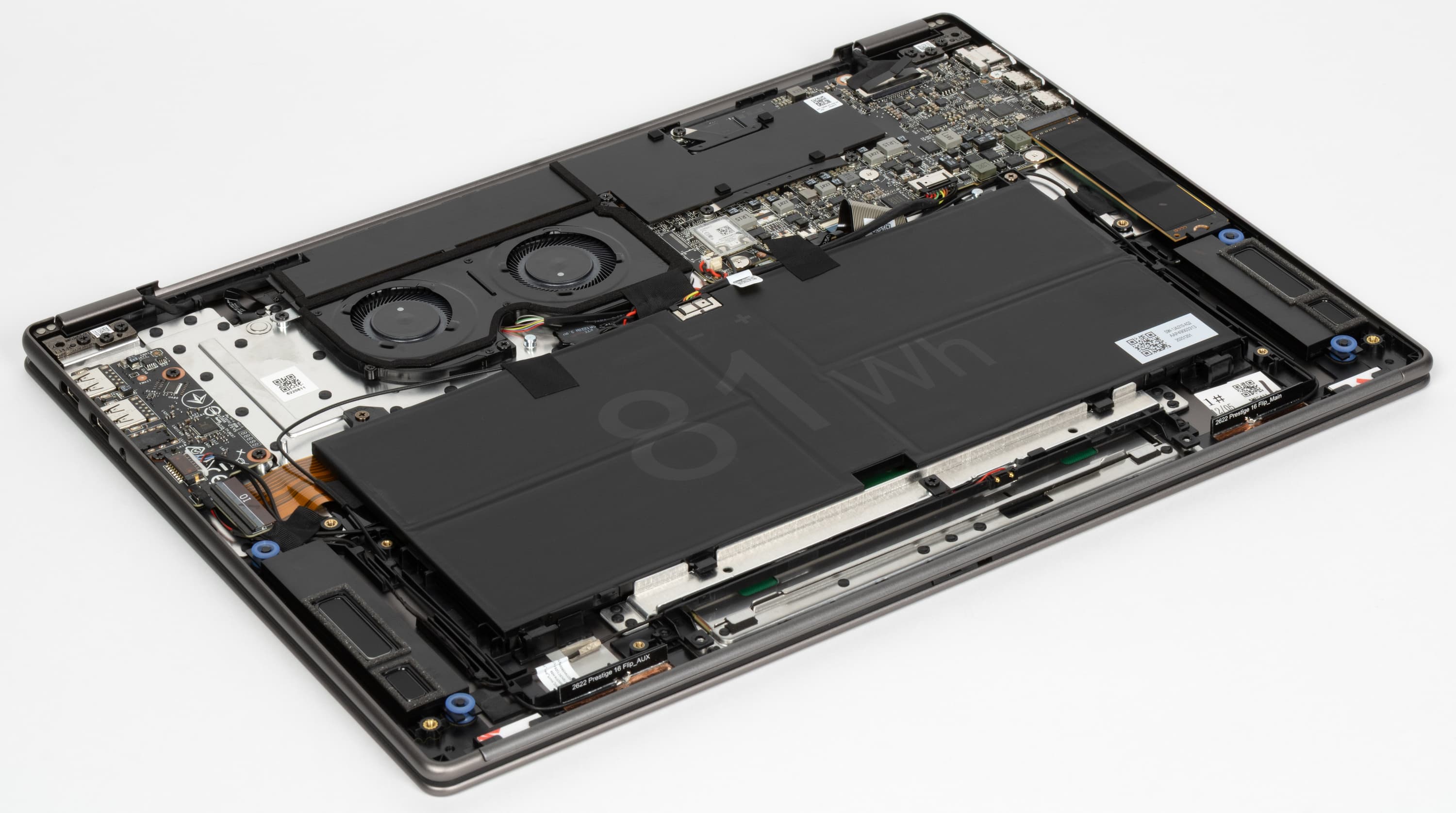
Трансформер MSI Prestige 16 Flip AI+ оснащен четырехэлементным литий-ионным аккумулятором. Суммарная емкость перезаряжаемых элементов составляет 81 Вт·ч. Чтобы создать у читателя представление о том, как эти цифры соотносятся с реальной длительностью автономной работы, мы проводим тестирование по нашей методике с использованием скрипта iXBT Battery Benchmark v1.0. Подсветка клавиатуры отключается; яркость экрана устанавливается равной 100 кд/м² (в нашем случае это соответствовало примерно 44% в установках Windows 11), поэтому ноутбуки с тусклыми экранами не получали преимущества.
При работе от батареи с текстом и просмотре интернет-страниц без сложных скриптов MSI Prestige 16 Flip AI+ работает от одной полной зарядки в 14 часов и 24 минуты. Смотреть видео с помощью нашего героя можно 12 часов 2 минуты. Даже если выставить в Windows 11 яркость экрана равной 100%, то упомянутые режимы позволяют работать автономно 10 часов 5 минут с текстом или смотреть кино 8 часов 19 минут. То есть можно заниматься как одним, так и другим в течение целого рабочего дня. Дополним наши испытания сравнением показателей автономности. В состязании участвуют:
- Acer Swift Edge 14 AI (SFE14-517-91UE)
— экран OLED 14 дюймов, 2880×1800 (16:10), 120 Гц, яркость 400 кд/м²;
— Intel Core Ultra 9 288V
— 32 ГБ LPDDR5
— системный накопитель 1 ТБ Kingston OM8PGP41024Q (M.2, NVMe, PCIe 4.0 ×4)
— аккумулятор емкостью 65 Вт·ч
[обзор готовится к публикации] - Honor MagicBook X16 2025 (GOH-X)
— экран IPS 16 дюймов, 1920×1200 (16:10), макс. яркость 330 кд/м²
— AMD Ryzen 5 6600H (6 ядер/12 потоков, до 3,3/4,5 ГГц, 45 Вт)
— 16 ГБ LPDDR5
— системный накопитель 1 ТБ Yangtze YMSS2EB08B66MC (M.2, NVMe, PCIe 4 ×4)
— аккумулятор емкостью 60 Вт·ч
[см. наш обзор от 19 февраля 2026 г.]
| Сценарий нагрузки | MSI Prestige 16 Flip AI+ | Acer Swift Edge 14 AI | Honor MagicBook X16 |
|---|---|---|---|
| Работа с текстом | 864 | 911 | 759 |
| Просмотр видео | 722 | 657 | 559 |
В нашем заочном состязании по автономности при наборе текста герой обзора уступает участнику от Acer с Intel Core Ultra 9 288, экраном существенно меньшего размера и батареей емкостью 65 Вт·ч, но обходит представителя из стана Honor с AMD Ryzen 5 6600H с экраном 16 дюймов и аккумулятором 60 Вт·ч. А по длительности воспроизведения видео его никто не догнал.
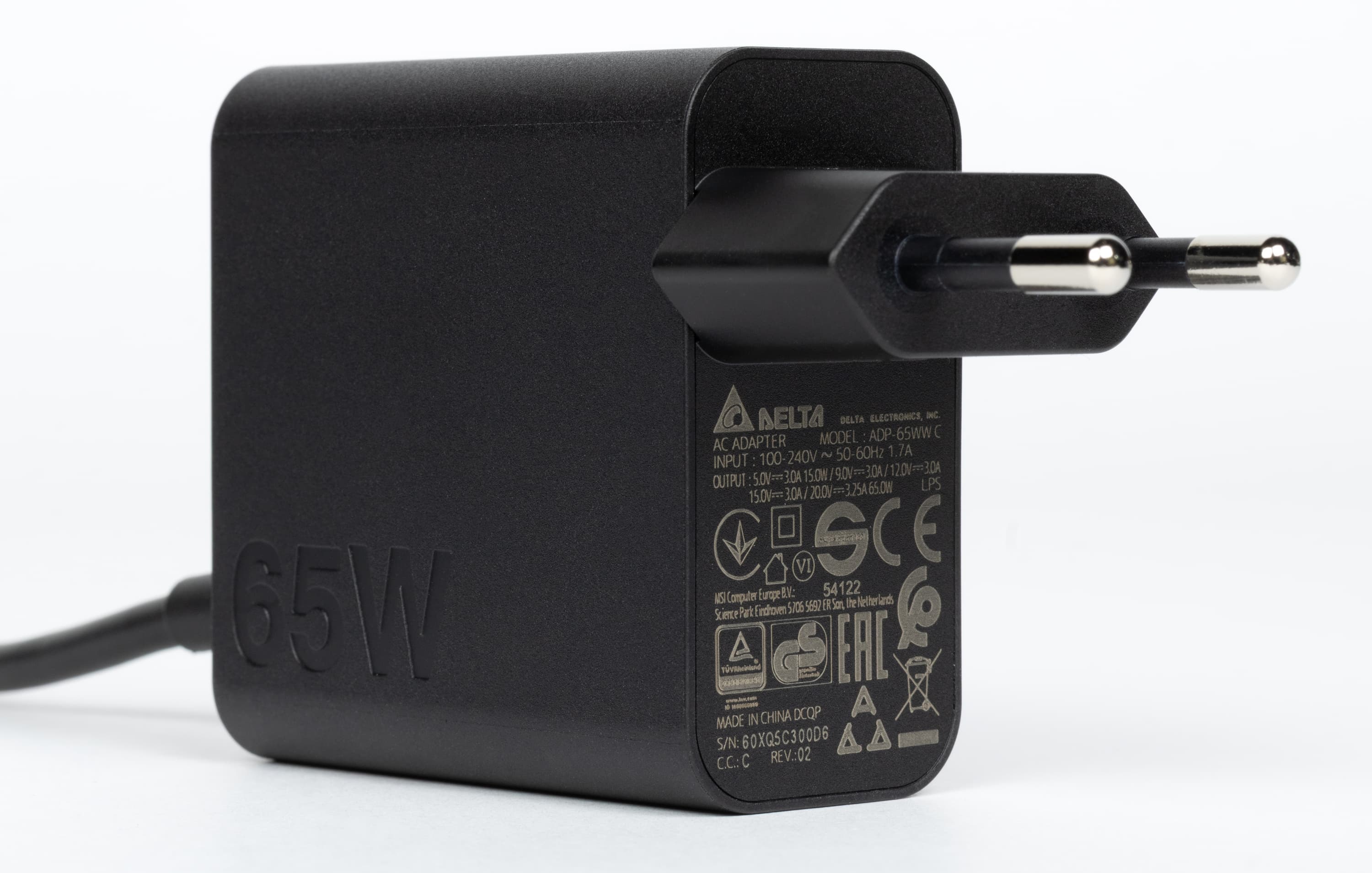
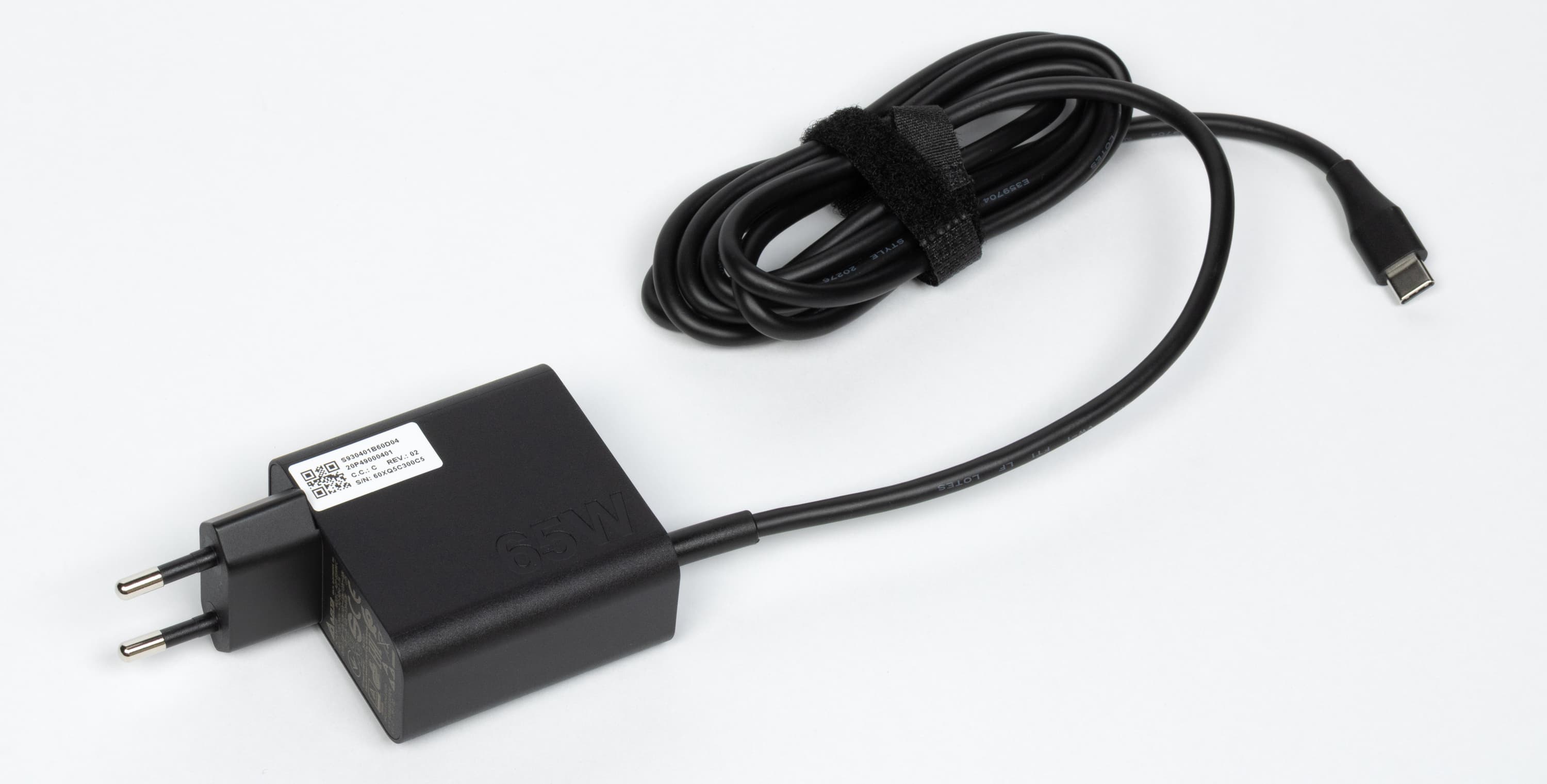
Комплектный адаптер, как нынче принято в среде деловых портативных машин, скорее напоминает блок питания планшета или смартфона: он составляет единое целое с вилкой для подключения к электрической розетке. Он весит 195 г — для ноутбука-трансформера это немного — и обеспечивает на выходе 65 Вт (3,25 А при 20 В).
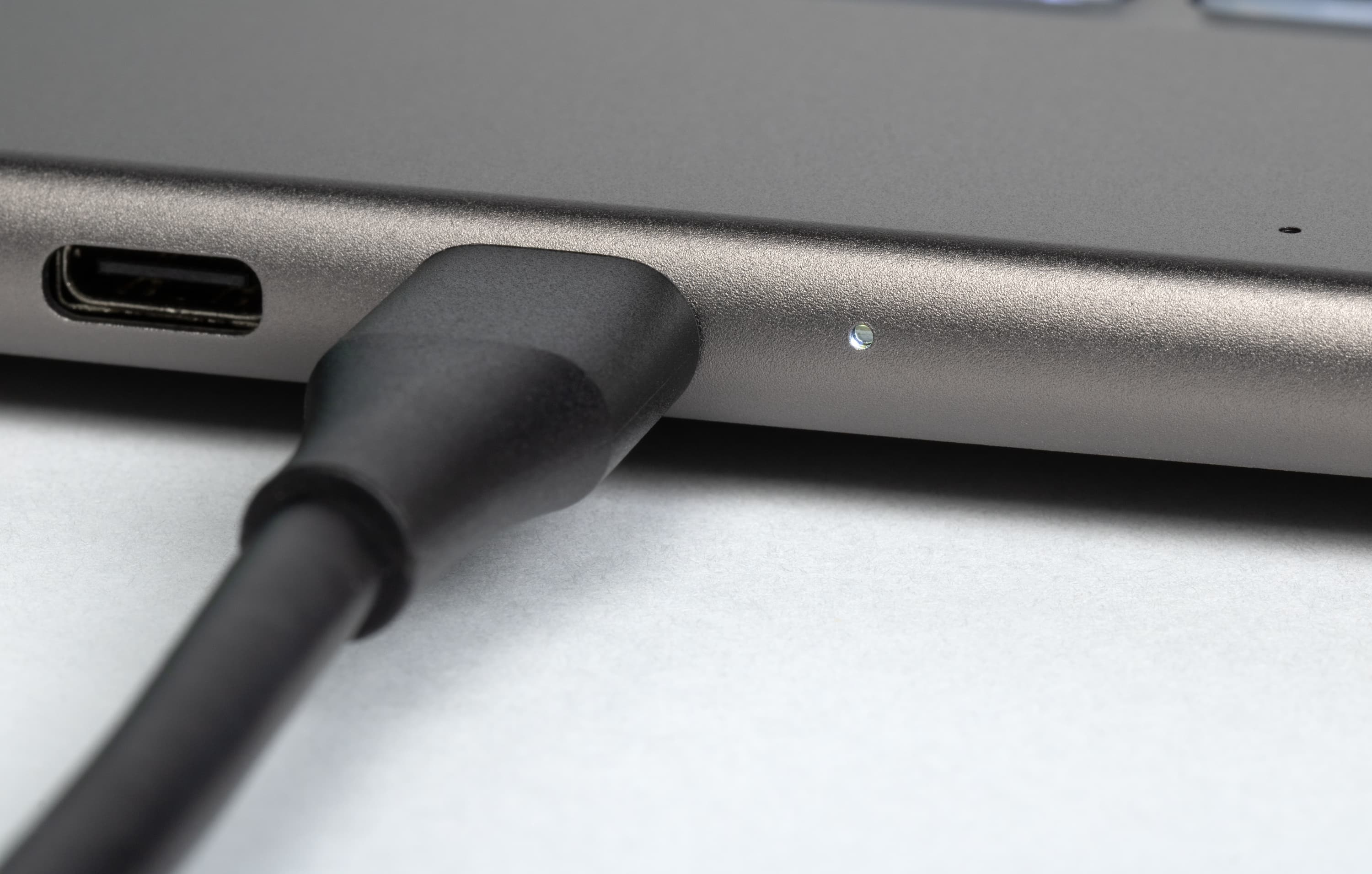
Кабель питания адаптера типа Type-C подключается к любому из двух портов Thunderbolt 4 на левой боковой панели ноутбука. При необходимости блок можно заменить на любое другое устройство аналогичной мощности.
Для того, чтобы аккумулятор начал заряжаться, его нужно разрядить хотя бы до 89%. Кривая заряда выглядит достаточно ровной (измерения производились ежеминутно).
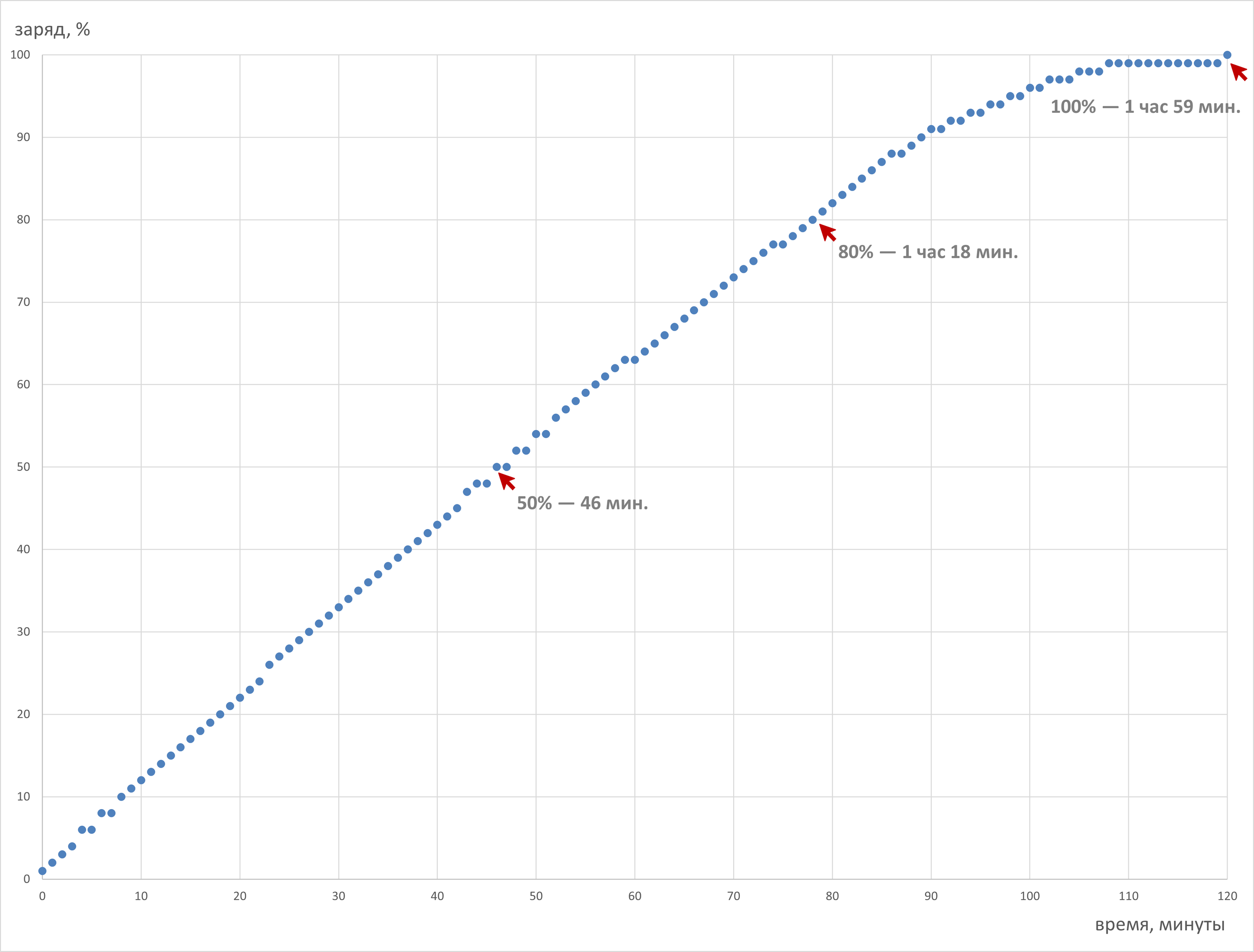
При полностью разряженной батарее половина ее емкости восполняется за 46 минут; от 0 до 80% зарядка длится 1 час 18 минут; а от нуля до достижения полной емкости процесс требует 1 час 59 минут. Последние 5% набираются за 20 минут. На практике разумнее работать в пределах более-менее линейного сегмента, не опускаясь ниже отметки 10% при разряде и не превышая «потолок» в 90% при заряде — это позволит сберечь ресурс аккумулятора.
Работа под нагрузкой и нагрев
Система охлаждения (СО) MSI Prestige 16 Flip AI+ существенно усложнена по сравнению с привычной схемой, используемой в портативных системах без дискретной видеокарты.
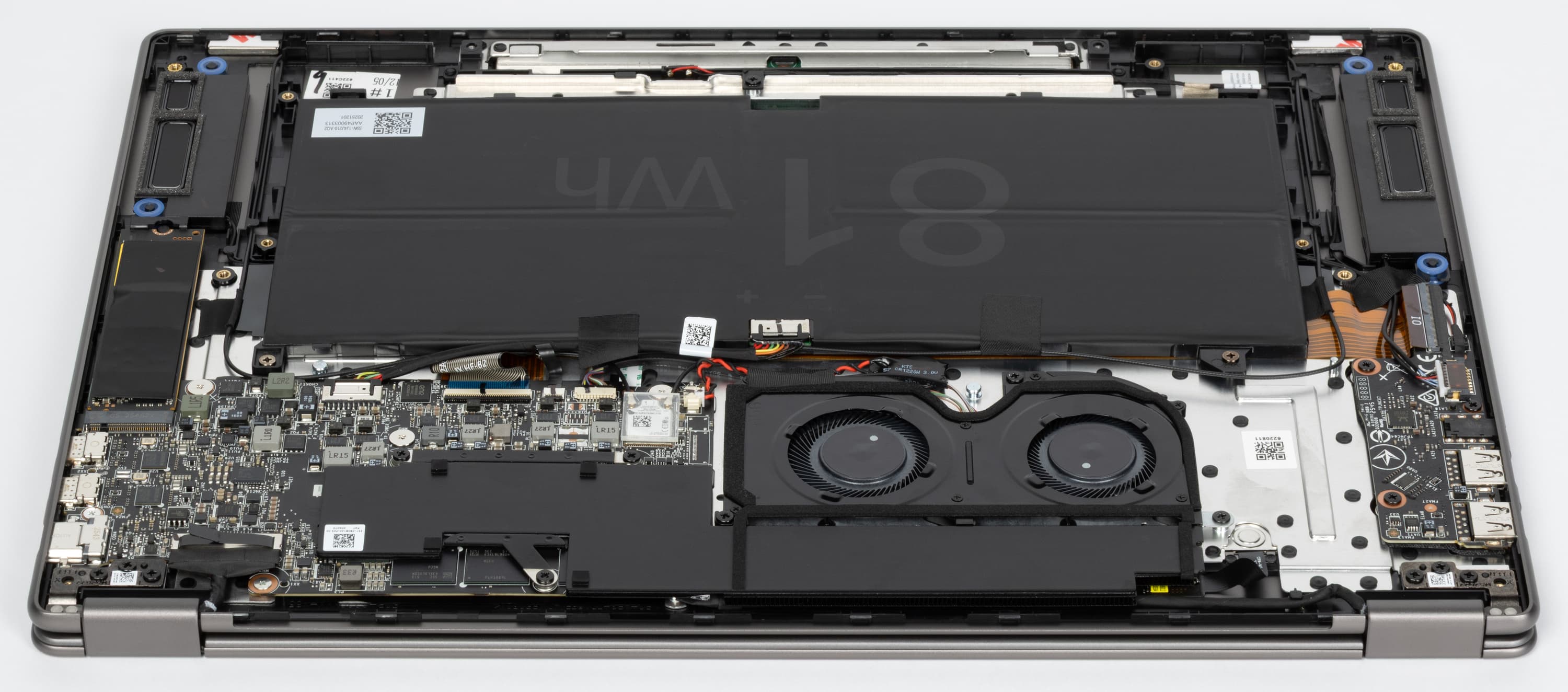
В ней используется тандем из двух кулеров, которые без посредников (теплотрубок) отводят тепло от испарительной камеры Intra Flow, а та в свою очередь охлаждает центральный процессор со всей его «свитой». Производитель обещает шум СО не выше 18 дБ при несложных задачах и 26 дБ в сбалансированном режиме.
Относительно холодный забортный воздух поступает внутрь через решетку на днище, а выброс горячего производится через щели на задней панели.
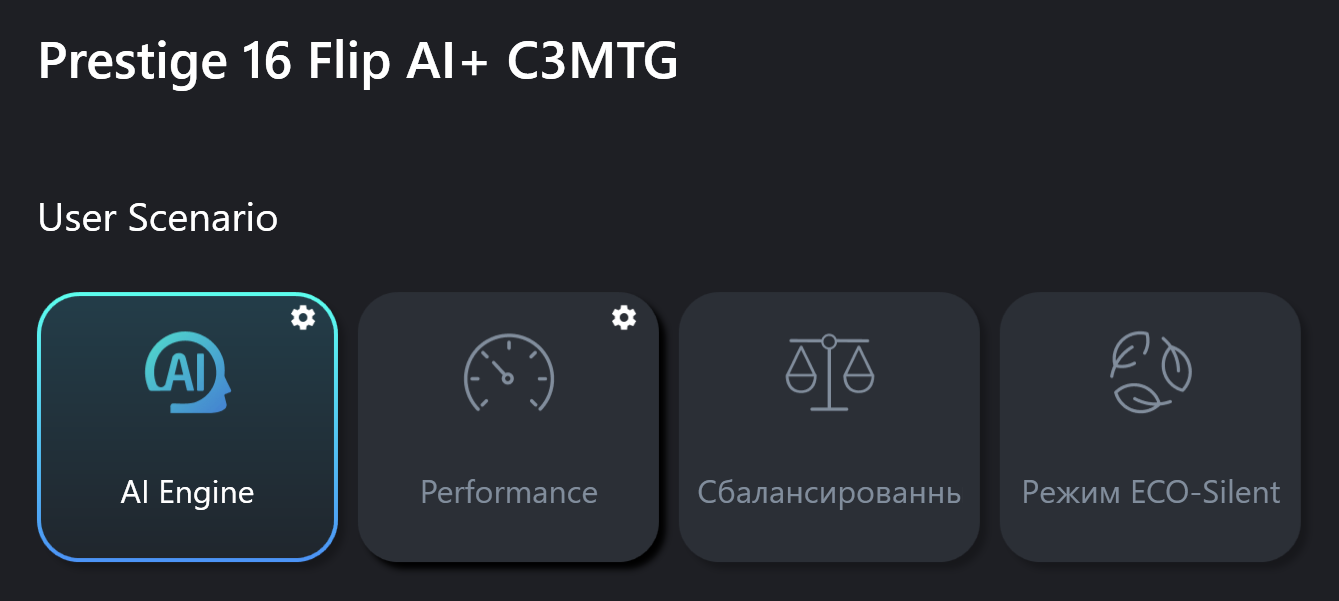
Фирменная утилита MSI Center S дает возможность выбрать один из четырех сценариев (профилей, пресетов, режимов) работы ноутбука с различными настройками параметров потребления процессора и его отдачи по тактовой частоте, а также интенсивности работы системы охлаждения (СО):
- Performance (производительность) — максимальное быстродействие, наибольший шум кулеров
- AI Engine (управление с помощью ИИ) — высокопроизводительный режим
- Balance, или сбалансированный — не самая высокая мощность при не самом высоком шуме СО)
- Eco-silent — пониженное потребление и невысокое быстродействие.
Выбранный сценарий сохраняется на протяжении одного сеанса. Если система была перезагружена, по умолчанию будет выбран сбалансированный режим (Balanced).
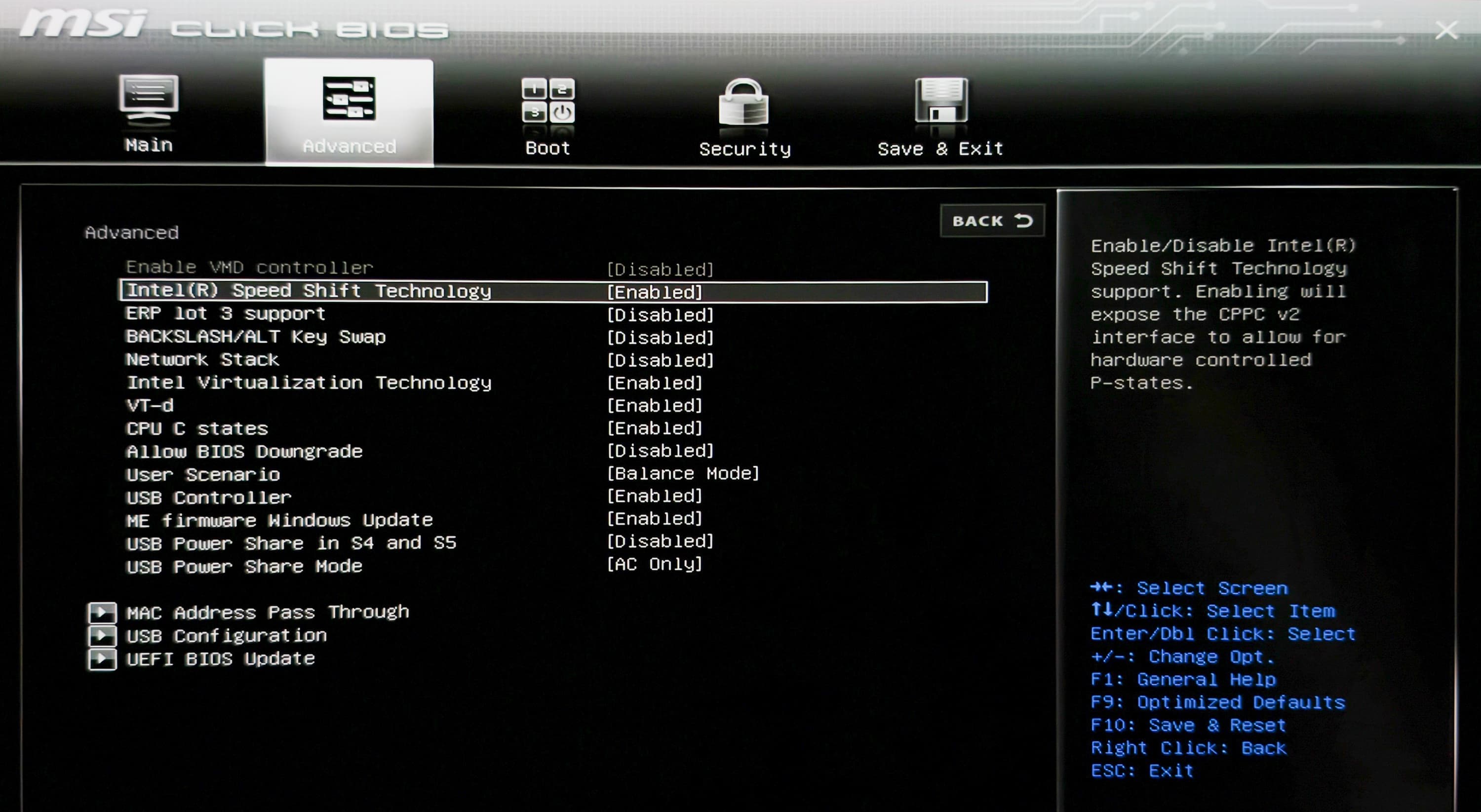
Это видно в разделе Advanced меню загрузчика: User scenario → Balance Mode. Впрочем, можно поменять начальный сценарий работы, выбрав нужное из выпадающего списка.
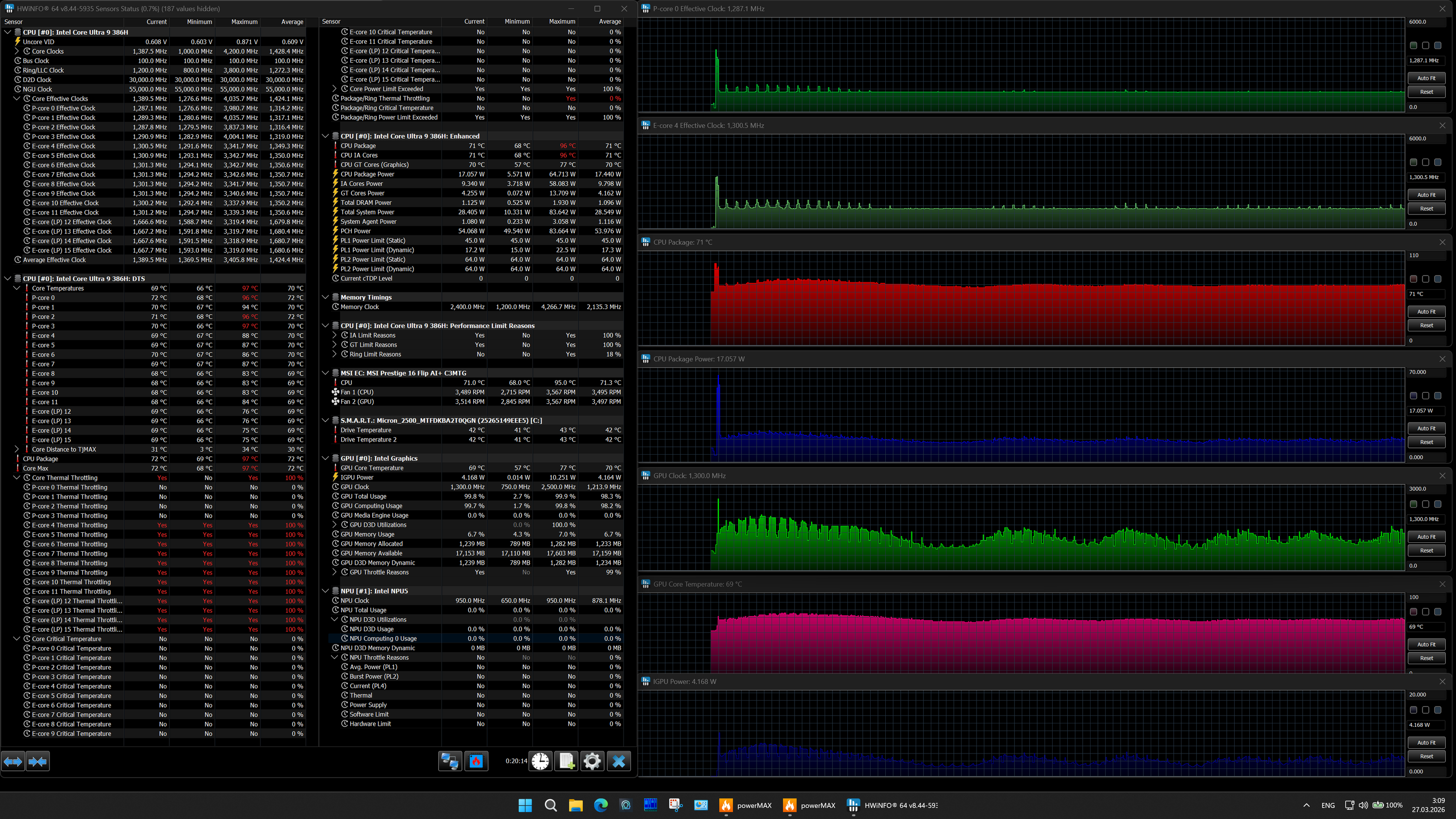
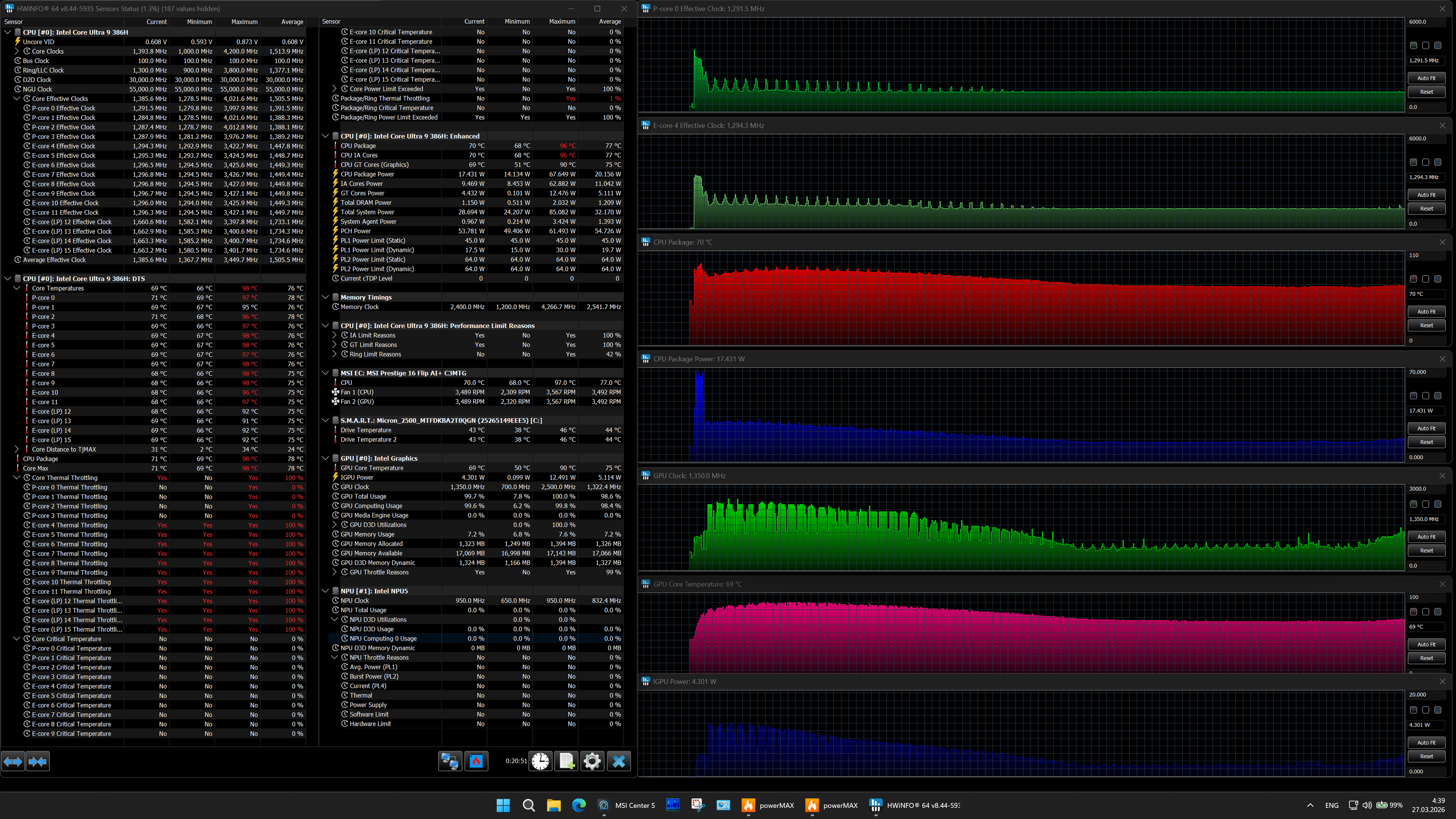
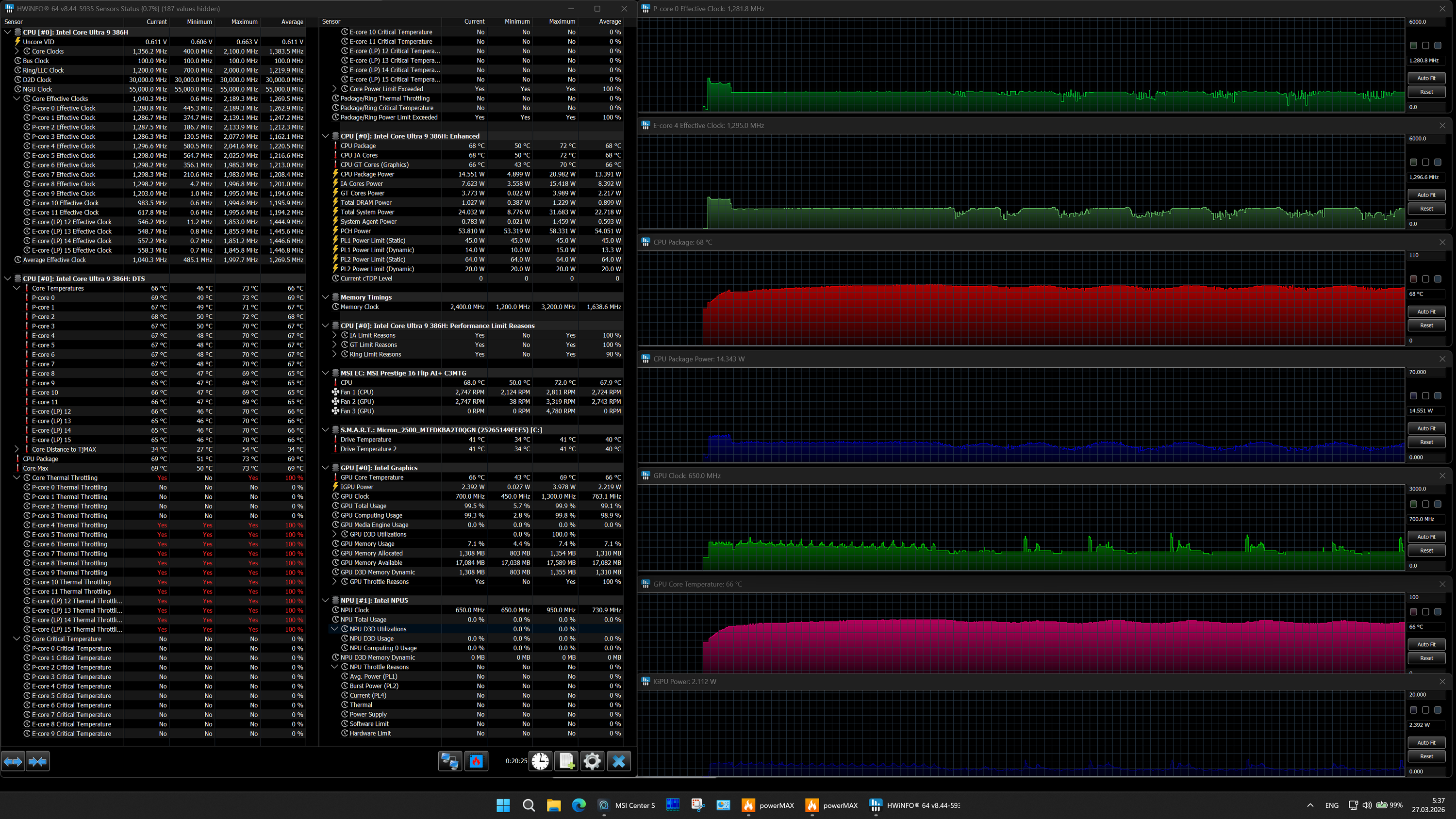
Мы испытали работу системы в условиях стресс-тестов при помощи приложения powerMax под максимальной нагрузкой только на центральный процессор и одновременно на CPU и GPU во всех упомянутых профилях. Ниже приводим таблицу, где через дробь указаны максимальные (при разгоне) и установившиеся в стабильном режиме параметры.
| Нагрузка | Частоты CPU, ГГц | Температура CPU, °C | Потребление CPU, Вт | Частота GPU, ГГц | Температура GPU, °C | Потребление GPU, Вт |
|---|---|---|---|---|---|---|
| Бездействие | 43 | 2,7 | 44 | < 0,1 | ||
| Performance | ||||||
| На CPU | P: 4,1/2,7 E: 3,4/2,7 | 98/87 | 64/34 | |||
| На CPU+GPU | P: 4,1/2,0 E: 3,4/2,0 | 97/84 | 66/35 | 2,5/2,2 | 93/81 | 16/12 |
| AI Engine | ||||||
| На CPU | P: 4,0/2,2 E: 3,4/2,2 | 97/79 | 65/20 | |||
| На CPU+GPU | P: 4,0/1,3 E: 3,3/2,3 | 96/71 | 65/17 | 2,5/1,2 | 77/70 | 10/4 |
| Сбалансированный | ||||||
| На CPU | P: 3,6/2,0 E: 3,3/2,1 | 93/73 | 65/17 | |||
| На CPU+GPU | P: 4,0/1,4 E: 3,4/1,5 | 96/77 | 68/20 | 2,5/1,3 | 90/75 | 12/5 |
| Eco-silent | ||||||
| На CPU | P: 2,2/1,5 E: 2,3/1,7 | 73/68 | 26/13 | |||
| На CPU+GPU | P: 2,2/1,3 E: 2,0/1,2 | 72/68 | 21/13 | 1,3/0,8 | 69/66 | 4,0/2,2 |
В режиме ничегонеделания процессор нагревается до 43 °C при отборе до 2,7 Вт мощности. Вентиляторы бездействуют.
Максимальная нагрузка на центральный процессор
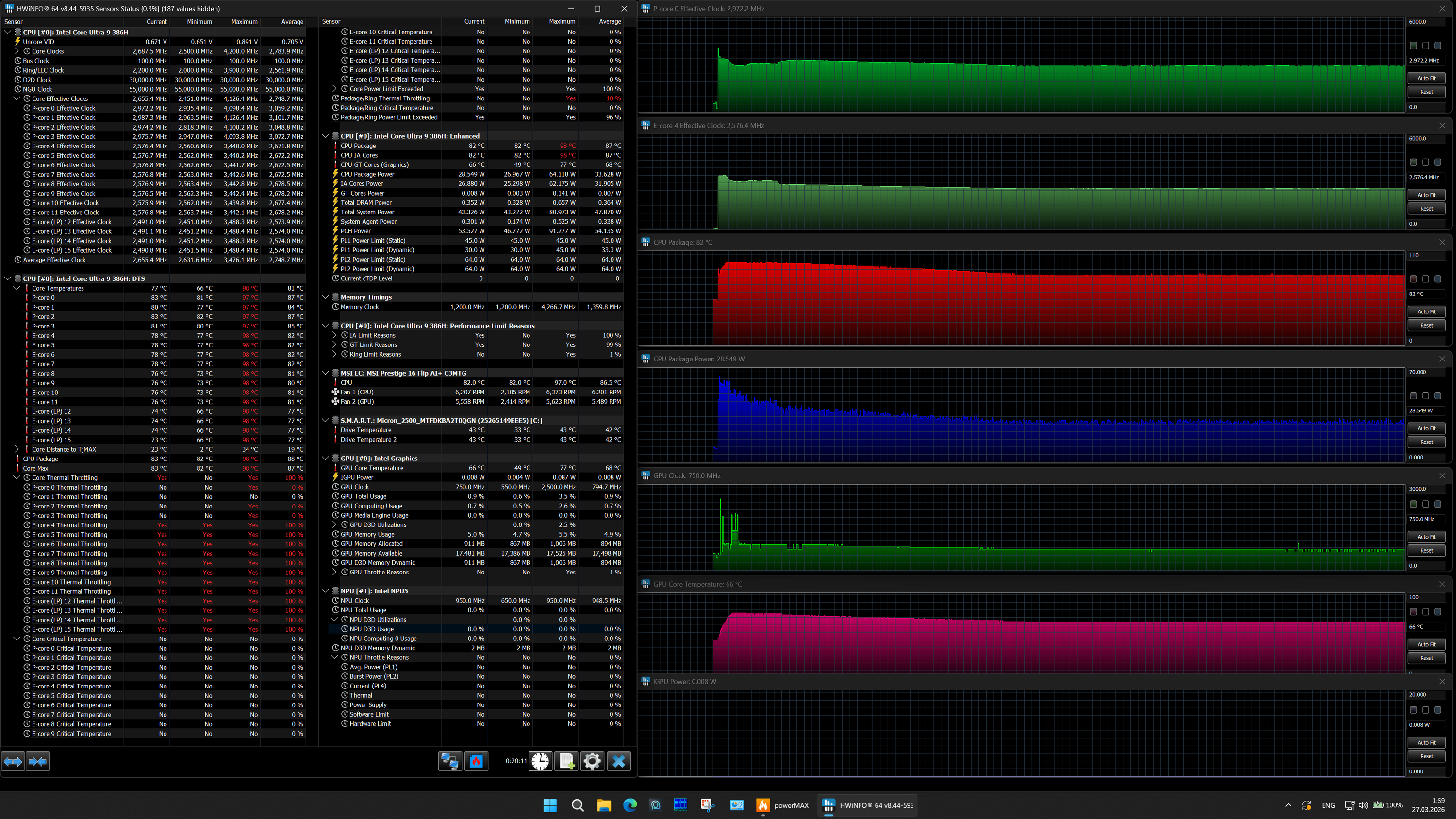
Максимальная нагрузка на CPU.
Сценарий Performance
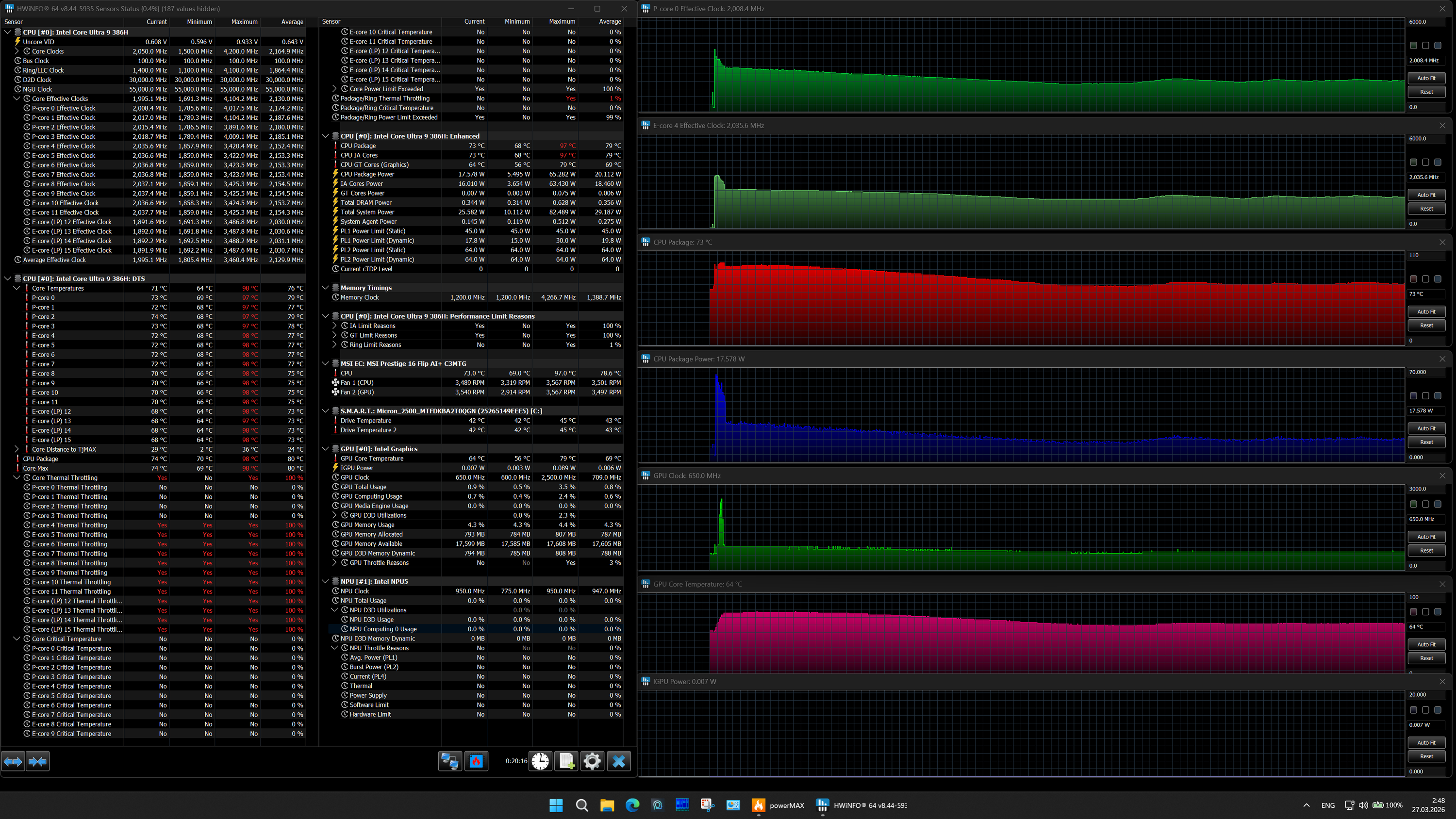
Максимальная нагрузка на CPU.
Сценарий AI Engine
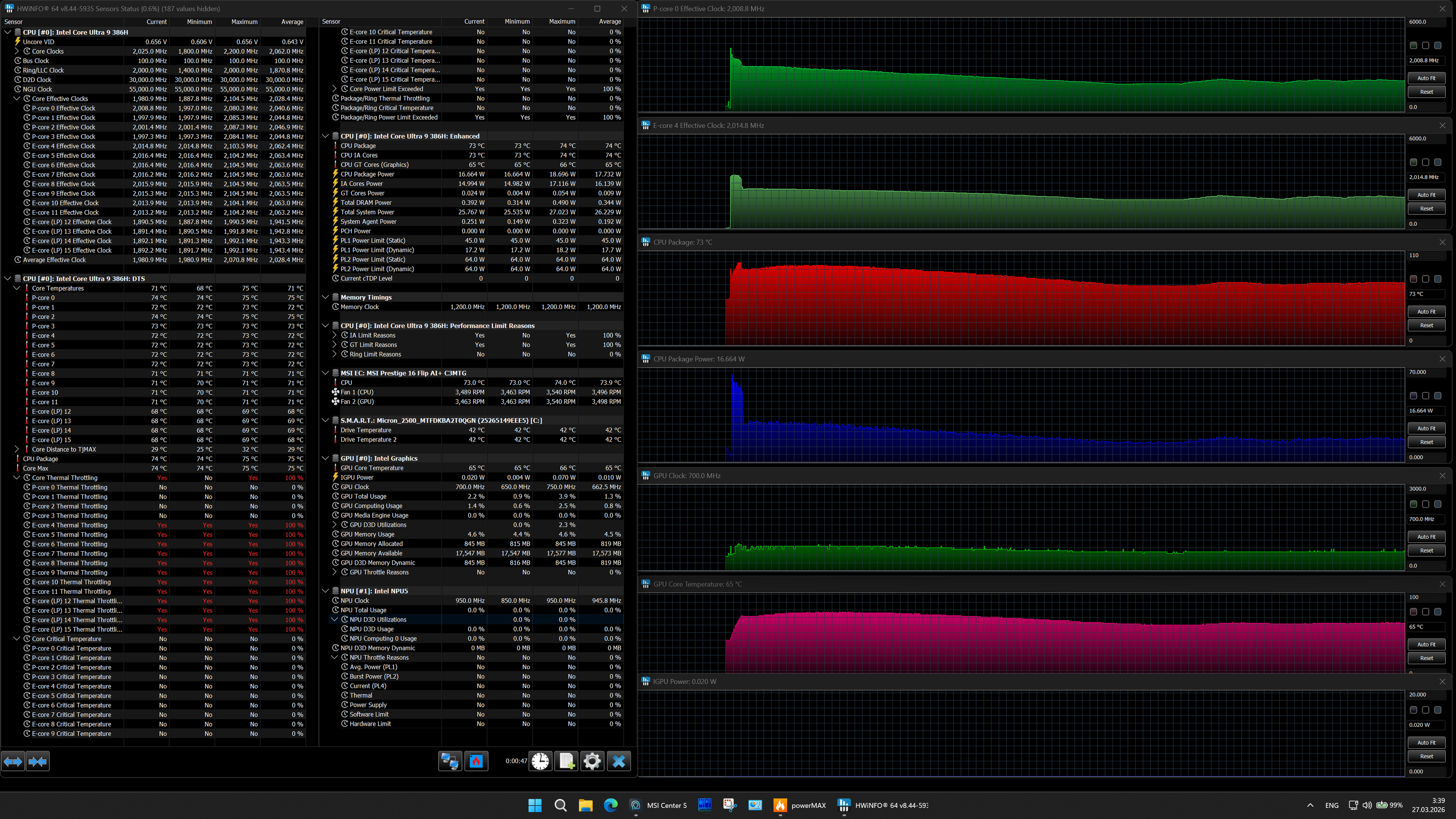
Максимальная нагрузка на CPU.
Сценарий Balanced
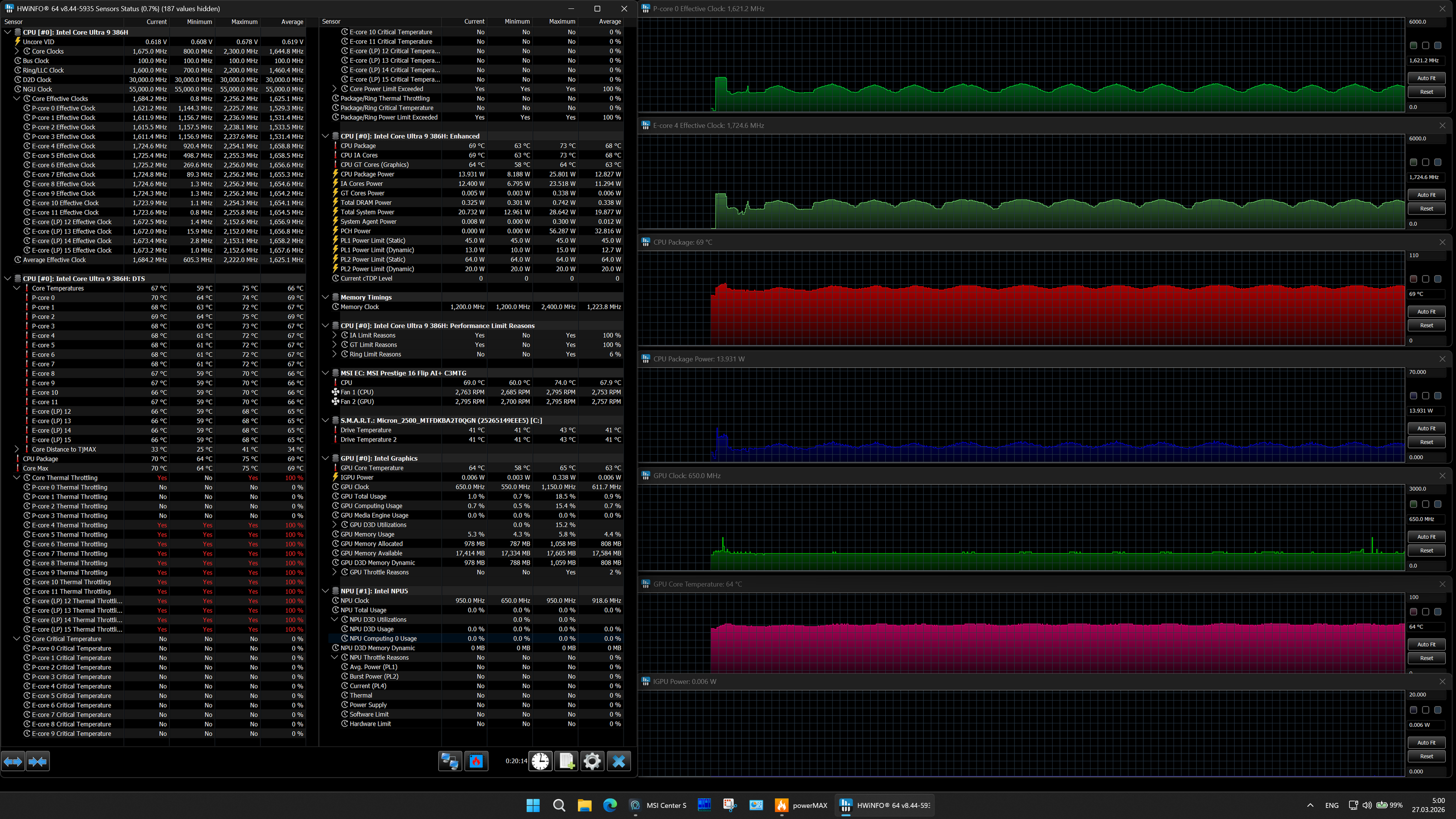
Максимальная нагрузка на CPU.
Сценарий Eco-silent
Начальный разгон заметен во всех сценариях. По показателям отбора мощности и отдачи по тактовой частоте пресеты располагаются так, как и ожидалось:Performance (наиболее высокопроизводительный), затем AI Engine, третьим стоит Balanced (сбалансированный) с пониженным потреблением и отдачей по таковой частоте, четвертым — Eco-silent. В двух первых профилях при начальном разгоне происходит перегрев CPU, хотя температура не достигает критической (97—98 °C). Вероятно, перегрев служит событийным маркером для введения ограничений по потреблению. Во всех режимах выявлен реактивный тротлинг, но не в высокопроизводительных ядрах, как того можно было ожидать, а в энергоэффективных (E) и энергоэффективных с низким потреблением (LP). Максимальное потребление CPU при разгоне выявлено в сценарии AI Engine, а максимальное при стабилизации — в профиле Performance (35 Вт).
Максимальная нагрузка одновременно на центральный процессор и видеоускоритель
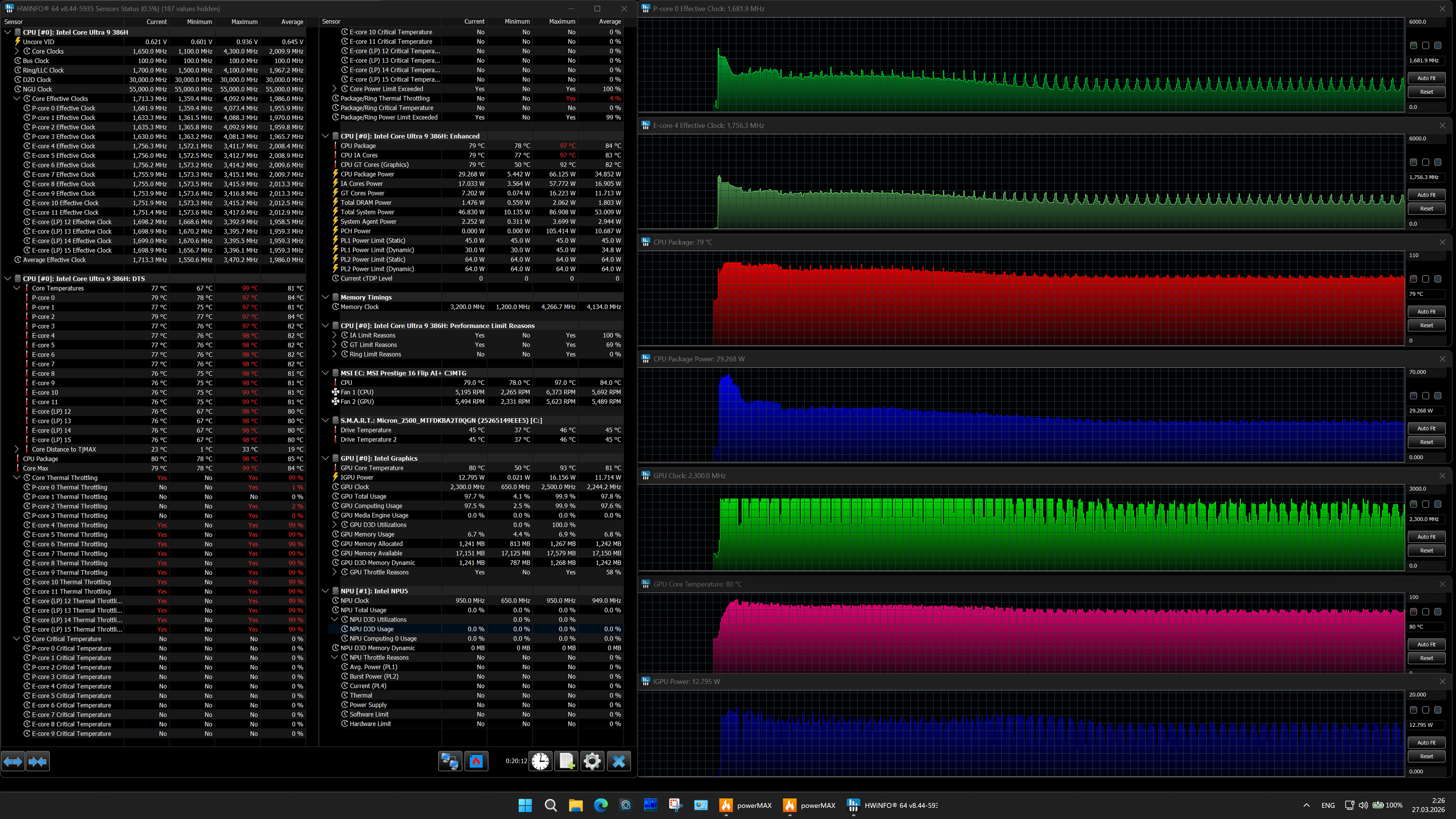
Максимальная нагрузка на CPU+GPU.
Сценарий Performance
Максимальная нагрузка на CPU+GPU.
Сценарий AI Engine
Максимальная нагрузка на CPU+GPU.
Сценарий Balanced
Максимальная нагрузка на CPU+GPU.
Сценарий Eco-silent
При одновременной нагрузке на оба вычислителя картина схожая. Заметны периодические попытки видеоускорителя отобрать побольше мощности, впрочем, без особого успеха. Максимальное потребление CPU при разгоне выявлено в сбалансированном сценарии (68 Вт), наибольшее в стабильном состоянии — в профиле Performance (65 Вт). Перегрев фиксируется не только в первых двух пресетах, но и в сбалансированном. Во всех режимах работы выявляется тротлинг CPU.
Система охлаждения работает почти на пределе: в высокопроизводительных сценариях фиксируется перегрев CPU, во всех пресетах выявляется тротлинг.
Ниже приведены термоснимки, полученные после долговременной работы ноутбука под максимальной нагрузкой на CPU (профиль Performance):
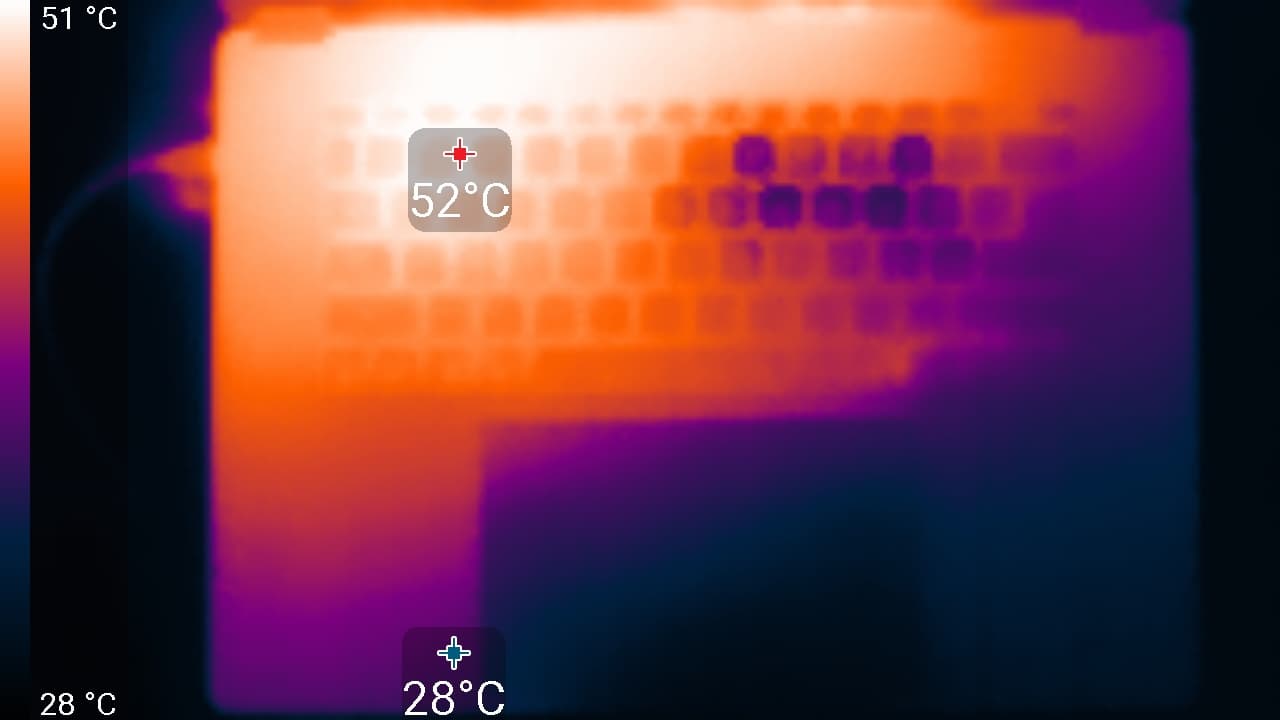
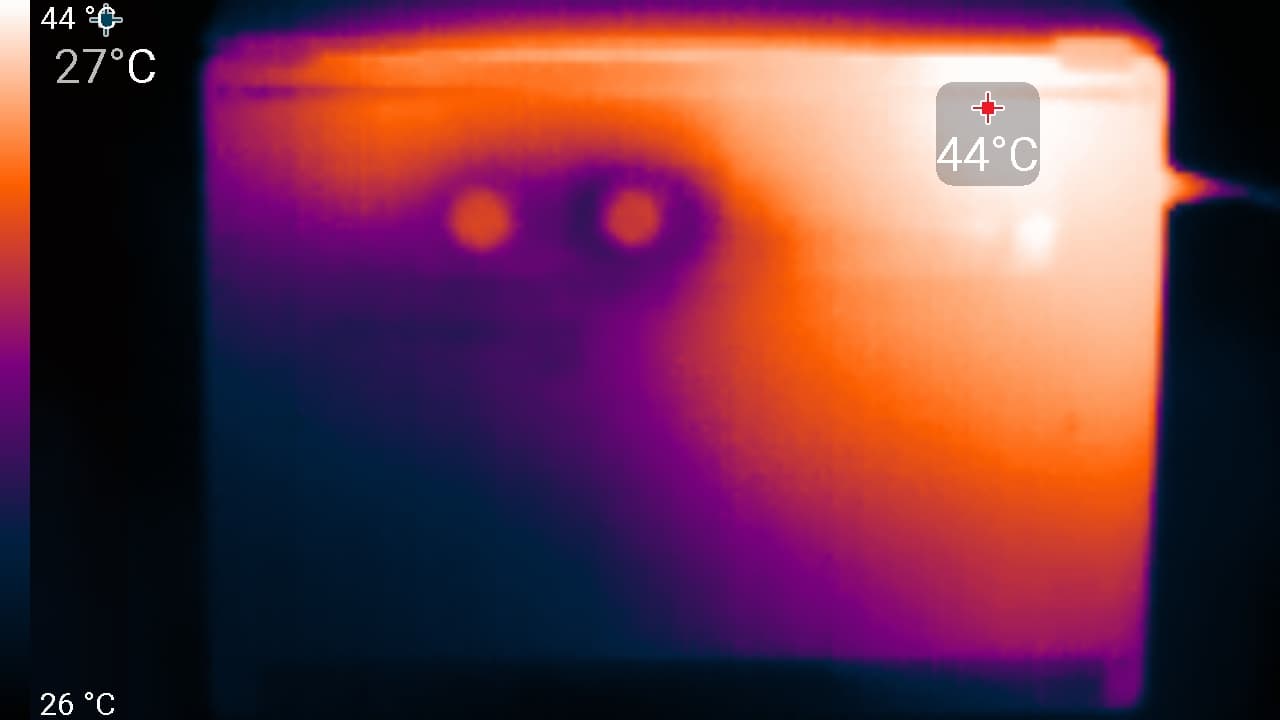
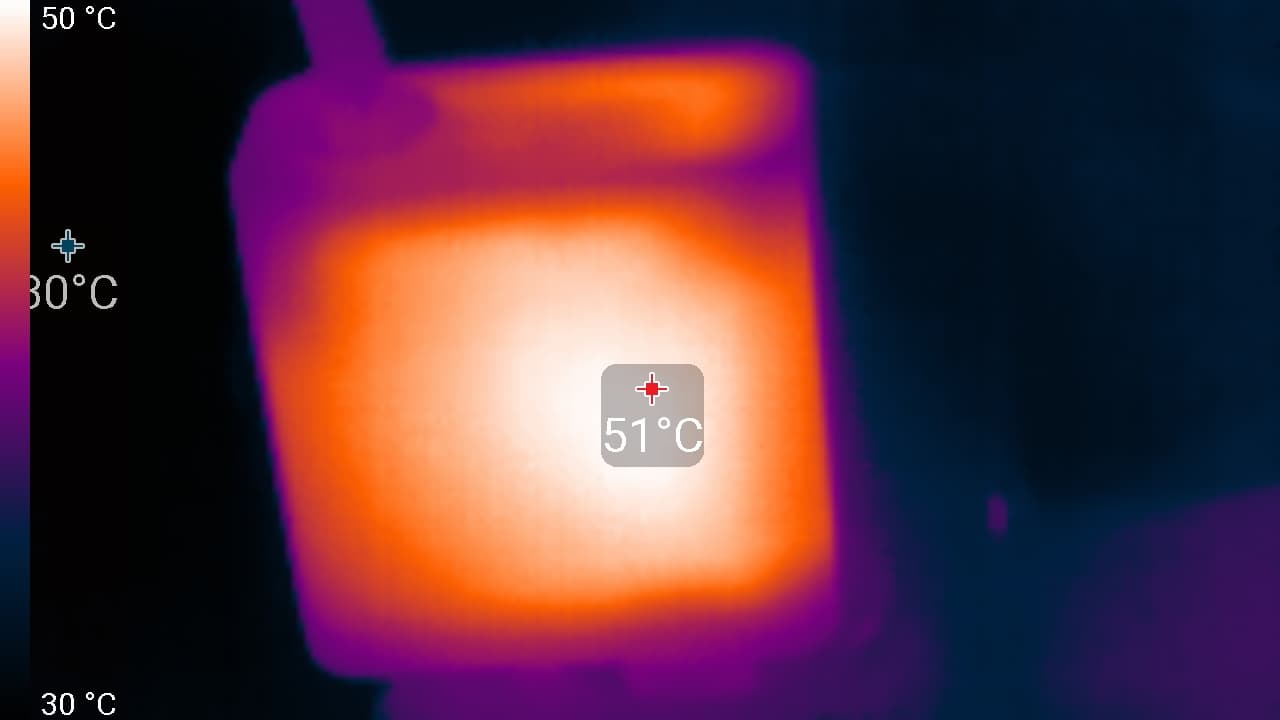
Под максимальной нагрузкой работать с клавиатурой некомфортно, так как место под левым запястьем ощутимо нагревается. Держать ноутбук на коленях при этом неприятно, так как колени частично соприкасаются с областями высокого нагрева. Блок питания греется очень сильно, поэтому при долговременной работе с большой производительностью обязательно нужно следить, чтобы он не был чем-то накрыт.
Уровень шума
Измерение уровня шума мы проводим в специальной звукоизолированной и полузаглушенной камере. При этом микрофон шумомера располагается относительно ноутбука так, чтобы имитировать типичное положение головы пользователя: экран откинут назад на 45 градусов (или на максимум, если на 45 градусов экран не откидывается), ось микрофона совпадает с нормалью, исходящей из центра экрана, передний торец микрофона находится на расстоянии 50 см от плоскости экрана, микрофон направлен на экран. Нагрузка создается с помощью программы powerMax, яркость экрана установлена на максимум, температура в помещении поддерживается на уровне 24 градусов, но ноутбук специально не обдувается, поэтому в непосредственной близости от него температура воздуха может быть выше. Для оценки реального потребления мы также приводим (для некоторых режимов) потребление от сети (аккумулятор предварительно заряжен до 100%). В настройках фирменной утилиты выбран профиль Performance производительность или Режим Eco-Silent:
| Сценарий нагрузки | Уровень шума, дБА | Субъективная оценка | Потребление от сети, Вт |
|---|---|---|---|
| Бездействие (Режим Eco-Silent) | фон (16,0) | условно бесшумно | 7 |
| Максимальная нагрузка на процессор и видеокарту (Performance) | 38,8 | шумно | 54 (максимум 64) |
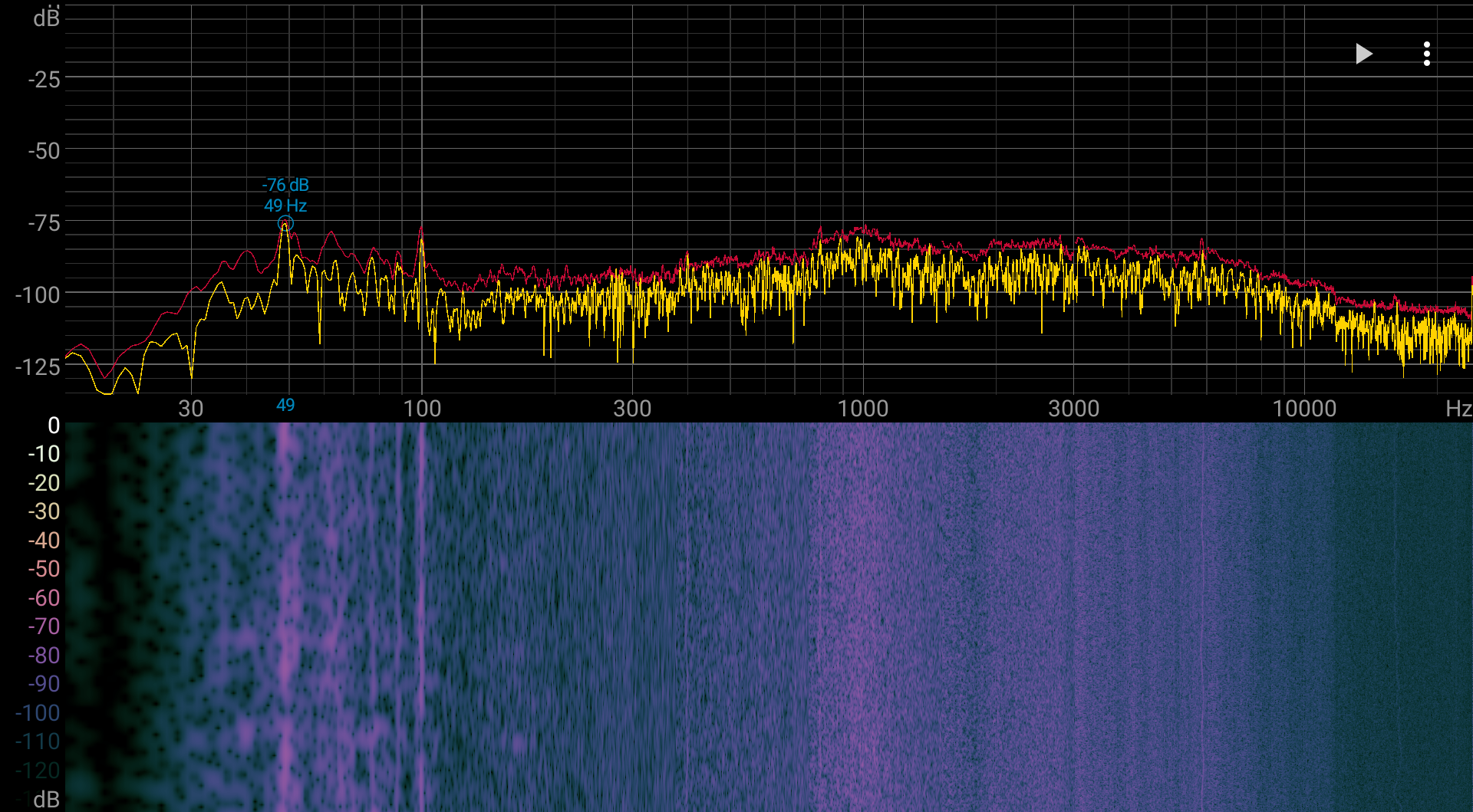
Если ноутбук не нагружать совсем, то его система охлаждения в указанных выше условиях может работать в пассивном режиме. И даже в случае большой нагрузки шум от системы охлаждения умеренный, при этом характер шума ровный и раздражения не вызывает. Спектрограмма, полученная при максимальной нагрузке на CPU (профиль Performance), достаточно ровная, и в диапазоне частот, где звуки могут вызывать особенное раздражение, пиков с высокой интенсивностью нет:
Для субъективной оценки уровня шума применим такую шкалу:
| Уровень шума, дБА | Субъективная оценка |
|---|---|
| Менее 20 | условно бесшумно |
| 20—25 | очень тихо |
| 25—30 | тихо |
| 30—35 | отчетливо слышно |
| 35—40 | шумно |
| 40—45 | очень шумно |
| 45—50 | громко |
| Выше 50 | очень громко |
Ниже 20 дБА компьютер условно бесшумный, от 20 до 25 дБА ноутбук можно назвать очень тихим, от 25 до 30 дБА шум от системы охлаждения не будет сильно выделяться на фоне типичных звуков, окружающих пользователя в офисе с несколькими сотрудниками и работающими компьютерами, от 30 до 35 дБА шум отчетливо слышно, от 35 до 40 дБА шум превышает комфортный уровень для долговременной работы, от 40 до 45 дБА ноутбук работает очень шумно и для работы необходима, например, маскировка фоновой музыкой, от 45 до 50 дБА уровень шума очень некомфортный, а от 50 дБА и выше шум настолько высокий, что необходимо использовать наушники. Шкала, конечно, очень условная и не учитывает индивидуальных особенностей пользователя и характер звука.
Wi-Fi
MSI Prestige 16 Flip AI+ комплектуется трехдиапазонным (2,4/5/6 ГГц) адаптером Intel BE211D2W, соответствующим классу Wi-Fi 7 и стандартам IEEE 802.11be. Для того чтобы убедиться в его состоятельности, предпримем испытания в сетевой среде. Главным организатором ее инфраструктуры служит роутер TP-Link Archer AX72 класса AX5400 (см.наш обзор от 16 ноября 2022 г.), обеспечивающий доступ «вверх» (WAN) и распределение «вниз» (LAN и Wi-Fi). Для контрольных измерений используется десктоп с установленным 2,5-гигабитным PCIe-адаптером TP-Link TX201. На ПК, используемом для измерений, запускается приложение-«клиент» iperf3, а на испытуемом устройстве — iperf3-«сервер».
Сравним результаты, полученные героем обзора, с показателями двух других портативных машин, ранее побывавших в нашей тестовой лаборатории:
- Asus ROG Strix G16 G615LW с адаптером Wi-Fi 7 Intel BE200
(см. наш обзор от 25 ноября 2025 г.) - Acer Swift Go 14 (SFG14-71-72QX) с адаптером Wi-Fi 6E Intel AX211NGW
(см. наш обзор от 11 апреля 2024 г.)
Все клиентские устройства подключались по Wi-Fi (диапазон 5 ГГц) к беспроводному роутеру TP-Link Archer AX72 в трех помещениях согласно следующим условиям:
- На дистанции 4 м от роутера в зоне его прямой видимости (без препятствий);
- На дистанции 4 м от роутера с препятствием в виде одной кирпичной стены;
- На дистанции 6 м от роутера с препятствиями в виде двух кирпичных стен.
На клиентах запускалось приложение iperf3-«сервер» Измерительной станцией был референсный десктоп, подключенный к тому же роутеру по кабелю UTP Cat5E, и на нем запускалось приложение iperf3-«клиент». Сведем результаты в три таблицы соответственно трем местоположениям.
| Маршрут | MSI Prestige 16 Flip AI+ | Asus ROG Strix G16 | Acer Swift Go 14 |
|---|---|---|---|
| LAN→WAN (1 поток) | 449 | 442 | 369 |
| LAN←WAN (1 поток) | 404 | 456 | 385 |
| LAN↔WAN (2 потока) | 634 | 674 | 542 |
| LAN→WAN (8 потоков) | 791 | 730 | 713 |
| LAN←WAN (8 потоков) | 827 | 776 | 733 |
| LAN↔WAN (16 потоков) | 893 | 890 | 927 |
| Маршрут | MSI Prestige 16 Flip AI+ | Asus ROG Strix G16 | Acer Swift Go 14 |
|---|---|---|---|
| LAN→WAN (1 поток) | 446 | 391 | 344 |
| LAN←WAN (1 поток) | 406 | 442 | 324 |
| LAN↔WAN (2 потока) | 564 | 506 | 469 |
| LAN→WAN (8 потоков) | 752 | 591 | 643 |
| LAN←WAN (8 потоков) | 635 | 633 | 565 |
| LAN↔WAN (16 потоков) | 723 | 663 | 729 |
| Маршрут | MSI Prestige 16 Flip AI+ | Asus ROG Strix G16 | Acer Swift Go 14 |
|---|---|---|---|
| LAN→WAN (1 поток) | 287 | 367 | 284 |
| LAN←WAN (1 поток) | 285 | 421 | 254 |
| LAN↔WAN (2 потока) | 352 | 521 | 352 |
| LAN→WAN (8 потоков) | 461 | 556 | 508 |
| LAN←WAN (8 потоков) | 354 | 609 | 388 |
| LAN↔WAN (16 потоков) | 389 | 482 | 562 |
MSI Prestige 16 Flip AI+ демонстрирует хорошие показатели скорости беспроводного подключения, и в первых двух локациях по временам опережает соперников. При максимально осложненных условиях распространения сигнала в третьей локации он заметно уступает им обоим. Тем не менее возможности радиосвязи у героя обзора вполне приемлемые.
Производительность
Трансформер MSI Prestige 16 Flip AI+ экипирован новейшим процессором Intel Core Ultra 9 386H, который представляет собой однокристальную систему (SoC) с вычислительным блоком семейства Panther Lake. На одной подложке с процессорными ядрами расположены 18 МБ Intel Smart Cache и четырехъядерный интегрированный видеоускоритель. Процессор поддерживает функции управления vPro. Вычислительная плитка (tile) производится в соответствии с технологическими нормами Intel 18A. Она включает четыре высокопроизводительных (P-) ядра Cougar Cove с частотой до 4,9 ГГц, восемь энергоэффективных (E-) ядер Darkmont и четыре энергоэффективных ядра с низким потреблением Darkmont LP (Low Power). В состав SoC входит также новый нейронный блок (NPU 5) с быстродействием в восьмибитных операциях до 50 TOPS. Контроллер памяти поддерживает до 96 ГБ LPDDR5-8533 или 128 ГБ DDR5-7200. «Графическая плитка» содержит iGPU с 4 ядрами Intel Xe3, обладающими поддержкой трассировки лучей. TDP составляет от 15 до 25 Вт и до 80 Вт при разгоне.
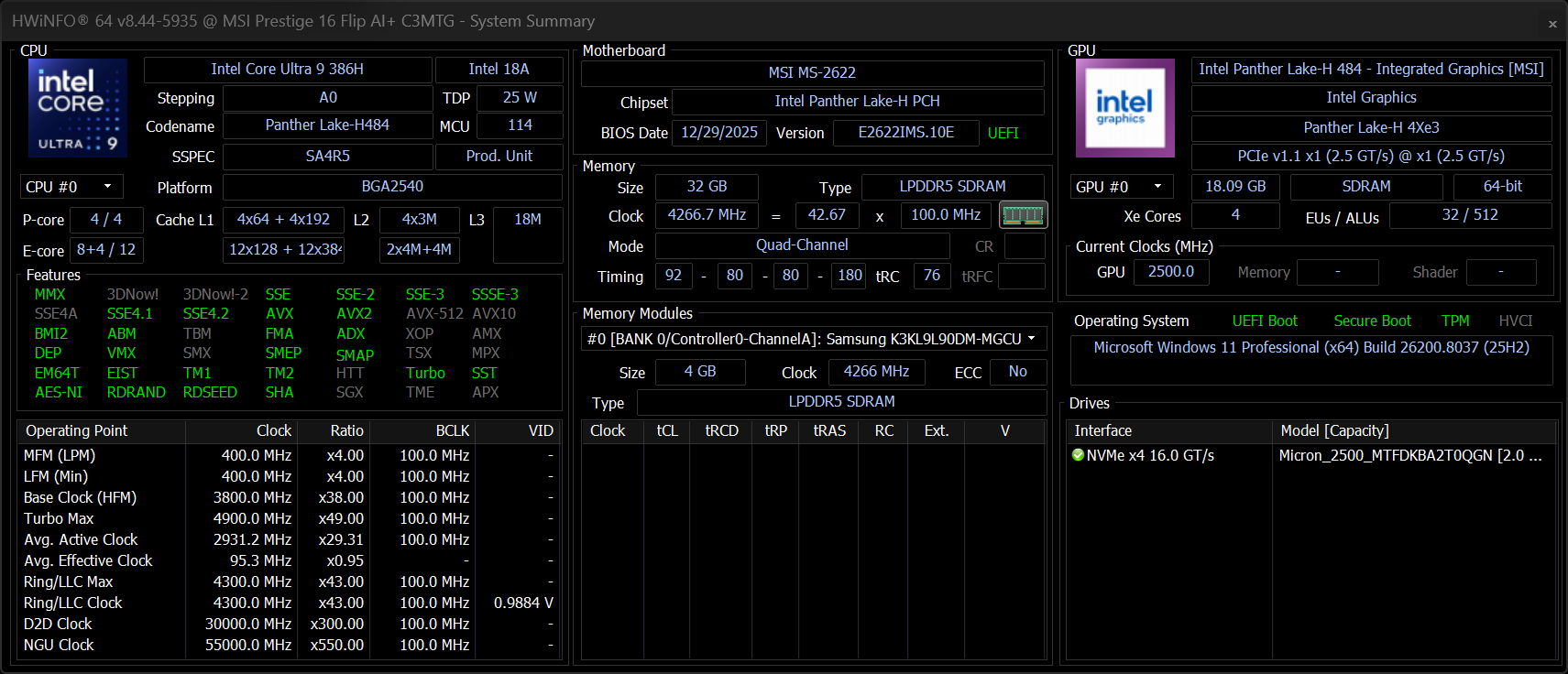
В ходе испытаний под максимальной нагрузкой CPU отбирал при стабильной работе до 35 Вт, что существенно превышает паспортные значения, а при разгоне — до 65 Вт (это меньше обещанных 80 Вт).
Обратимся к результатам испытаний в реальных условиях в соответствии с методикой и набором приложений нашего тестового пакета iXBT Application Benchmark 2020. Для традиционного сравнения в левой колонке таблицы имеются показатели референсного десктопа с 6-ядерным центральным вычислителем Intel Core i5-9600K. Также мы сопоставим достижения нашего подопечного с двумя другими ноутбуками, уже процитированными нами в настоящем обзоре.
- Acer Swift Edge 14 AI (SFE14-517-91UE)
— экран OLED 14 дюймов, 2880×1800 (16:10), 120 Гц, яркость 400 кд/м²;
— Intel Core Ultra 9 288V
— 32 ГБ LPDDR5
— системный накопитель 1 ТБ Kingston OM8PGP41024Q (M.2, NVMe, PCIe 4.0 ×4)
— аккумулятор емкостью 65 Вт·ч
[обзор готовится к публикации] - Honor MagicBook X16 2026 (GOH-X)
— экран IPS 16 дюймов, 1920×1200 (16:10), макс. яркость 330 кд/м²
— Intel Core Ultra 5 125H
— 16 ГБ LPDDR5
— системный накопитель 1 ТБ Yangtze YMSS2EB08B66MC (M.2, NVMe, PCIe 4 ×4)
— аккумулятор емкостью 60 Вт·ч
[см. наш обзор от 19 февраля 2026 г.]
| Тест | Референсный настольный ПК | MSI Prestige 16 Flip AI+ | Acer Swift Edge 14 AI | Honor MagicBook X16 2026 |
|---|---|---|---|---|
| Intel Core i5-9600K | Intel Core Ultra 9 386H | Intel Core Ultra 9 288H | Intel Core Ultra 5 125H | |
| Видеоконвертирование, баллы | 100 | 206 | 131 | 150 |
| MediaCoder x64 0.8.57, c | 132 | 60 | — | 70 |
| HandBrake 1.2.2, c | 157 | 71 | 128 | 110 |
| VidCoder 4.36, c | 386 | 214 | 276 | 306 |
| Рендеринг, баллы | 100 | 252 | 142 | 168 |
| POV-Ray 3.7, с | 99 | 36 | 64 | 57 |
| Cinebench R20 | 122 | 48 | 86 | 69 |
| Вlender 2.79, с | 152 | 74 | 135 | 103 |
| Adobe Photoshop CС 2019 (3D-рендеринг), c | 150 | 54 | 91 | 86 |
| Создание видеоконтента, баллы | 100 | 481 | 122 | 182 |
| Adobe Premiere Pro CC 2019 v13.01.13, c | 299 | 175 | 312 | 572 |
| Magix Vegas Pro 16.0, c | 364 | 118 | — | — |
| Magix Movie Edit Pro 2019 Premium v.18.03.261, c | 413 | 20 | — | 73 |
| Adobe After Effects CC 2019 v 16.0.1, с | 469 | 216 | 301 | 148 |
| Photodex ProShow Producer 9.0.3782, c | 191 | 118 | — | 164 |
| Обработка цифровых фотографий, баллы | 100 | 202 | 161 | 186 |
| Adobe Photoshop CС 2019, с | 864 | 502 | 456 | 572 |
| Adobe Lightroom Classic СС 2019 v16.0.1, c | 139 | 37 | — | 61 |
| Phase One Capture One Pro 12.0, c | 254 | 198 | 186 | 136 |
| Распознавание текста, баллы | 100 | 232 | 114 | 163 |
| Abbyy FineReader 14 Enterprise, c | 492 | 212 | 432 | 302 |
| Архивирование, баллы | 100 | 117 | 133 | 105 |
| WinRAR 5.71 (64-bit), c | 472 | 463 | 341 | 566 |
| 7-Zip 19, c | 389 | 291 | 307 | 293 |
| Научные расчеты, баллы | 100 | 158 | 139 | 130 |
| LAMMPS 64-bit, c | 152 | 89 | 116 | 105 |
| NAMD 2.11, с | 167 | 116 | 111 | 138 |
| Mathworks Matlab R2018b, c | 71 | 43 | 52 | 48 |
| Dassault SolidWorks 2018 SP05 + Flow Simulation, c | 130 | 84 | — | 117 |
| Интегральный результат без учета накопителя, баллы | 100 | 216 | 134 | 152 |
| WinRAR 5.71 (Store), c | 78 | 69 | 64 | 82 |
| Скорость копирования данных, с | 43 | 6 | 8 | 6 |
| Интегральный результат накопителя, баллы | 100 | 296 | 255 | 260 |
| Итого производительность, баллы | 100 | 237 | 162 | 179 |
По всем трем показателям в синих строках таблицы герой обзора опередил соперников и утвердился чемпионом. Референсный настольный ПК отстал от него совершенно безнадежно.
Приведем ниже сравнение производительности по номинациям в виде диаграмм.
| Номинации | MSI Prestige 16 Flip AI+ | Asus ROG Strix G16 | Acer Swift Go 14 |
|---|---|---|---|
| Видеоконвертирование | 206 | 131 | 150 |
| Рендеринг | 252 | 142 | 168 |
| Создание видеоконтента | 481 | 122 | 182 |
| Обработка фото | 202 | 161 | 176 |
| Распознавание текста | 232 | 114 | 163 |
| Архивирование | 117 | 133 | 105 |
| Научные расчеты | 158 | 139 | 130 |
Тесты креативных приложений
В этой серии испытаний в качестве референсной системы выступил настольный ПК, оснащенный CPU Intel Core i9-13900H, 128 ГБ оперативной памяти DDR5-5600, видеокартой Nvidia GeForce RTX 4070 с 8 ГБ GDDR6 и накопителем Kingston 7000XR вместимостью 2 ТБ (интерфейс подключения PCIe 4.0 ×4). Представляем программу с перечислением тестов по порядку их исполнения. Каждый из них выполнялся трижды, а финальный результат рассчитывался как простое арифметическое.
- DxO PureRAW 3.9.0.33. Пакетная обработка пяти файлов одной сцены, снятой с нормальной экспозицией, двумя передержками (+1 и +2 ступени) и двумя недодержками (−1 и −2 ступени) в формате RAW с целью исправления оптических недостатков объективов и эффективного подавления шумов при съемке с высокими ISO.
- Adobe Photoshop Lightroom Classic 13.5.1.1. «Сшивание» пяти файлов, полученных на этапе 1, в единую фотографию с широким динамическим диапазоном.
- Adobe Photoshop Lightroom Classic 13.5.1.1. «Сшивание» HDR-панорамы из 35 снимков.
- Adobe Photoshop 2024 25.12.0.806. Пакетная обработка. 125 файлов в виде «цифровых негативов» (DNG), коррекция тональности, контрастности, насыщенности, назначение цветового пространства sRGB вместо AdobeRGB, уменьшение до 4000 пикселей по длинной стороне и запись на носитель в формате JPG с минимальной компрессией.
- Adobe Photoshop 2024 25.12.0.806. Приложение фильтра «Адаптивный широкий угол» (Adaptive Wide Angler) к фотографии в виде файла TIFF размером 1,6 ГБ.
- CorelDraw Graphics Suite 2024 25.1.0.269. Трассировка (преобразование пиксельного изображения в векторное). Фото картины в формате TIFF.
- CorelDraw Graphics Suite 2024 25.1.0.269. Приложение к полученному на этапе 6 векторному изображению фильтра «карандаш» (Crayon).
- CorelDraw Graphics Suite 2024 25.1.0.269. Приложение к результату этапа 7 фильтра «акварель» (Watercolor).
- Celemony Melodyne Studio 5.4.0.036. Polyphonic separation (разделение аудиозаписи на партии отдельных инструментов и вокальные).
- iZotope RX 11 Audio Editor Advanced v11.1.0 CE. Rebalance (ребалансировка партий вокала, баса, ударных)
- Adobe Audition 2024 24.6.0.69. Минусовка (удаление вокальной партии из аудиозаписи)
- Adobe Audition 2024 24.6.0.69. Шумоподавление (процесс Advance Noise Reduction)
- Adobe Premiere Pro 2024 24.6.1.2. Генерация 8-минутного документального видео.
- Adobe After Effects 2024 24.6.2.2. Генерация видеозаставки.
- Adobe Acrobat Pro 2024.003.20112. Запись исходного файла PDF (книга 527 страниц) в редактируемый файл MS Word.
Продолжительность каждого этапа измерялась секундомером. Показатели (секунды) нормировались по достижениям референсного ПК (принятые за 100%).
Соперниками героя обзора на этот раз стали портативные системы, оснащенные не интегрированной, а дискретной графикой:
Gigabyte Gaming A16 CMH
— Intel Core i5-13420H
— Nvidia GeForce RTX 4050 Laptop
— 32 ГБ ОЗУ
[см. наш обзор от 26 января 2025 г.]
Asus Vivobook Pro 15 N6506MU
— Intel Core Ultra 7 155H
— Nvidia GeForce RTX 4050 Laptop
— 32 ГБ ОЗУ
[см. наш обзор от 22 октября 2024 г.]
| Тесты | Референс-десктоп | MSI Prestige 16 Flip AI+ | Gigabyte Gaming A16 CMH | Asus Vivobook Pro 15 N6506MU |
|---|---|---|---|---|
| Intel Core i9-13900HX | Intel Core Ultra 9 386H | Intel Core i5-13420H | Intel Core Ultra 7 155H | |
| Nvidia GeForce RTX 4070 | Intel Arc Graphics | Nvidia GeForce RTX 4050 Laptop | Nvidia GeForce RTX 4050 Laptop | |
| Обработка фото | 100 | 65 | 47 | 77 |
| DxO PureRAW, пакетная обработка, с | 64 | 112 | 119 | 73 |
| Adobe Lightroom, сшивание HDR, с | 14 | 14 | 16 | 20 |
| Adobe Lightroom, HDR-панорама, с | 144 | 456 | 1039 | 134 |
| Adobe Photoshop, пакетная обработка, с | 176 | 310 | 264 | 274 |
| Adobe Photoshop, широкий угол, с | 135 | 118 | 263 | 205 |
| Работа с векторной графикой | 100 | 94 | 72 | 70 |
| CorelDraw, трассировка, с | 34 | 40 | 62 | 63 |
| CorelDraw, Crayon, с | 11 | 12 | 13 | 13 |
| CorelDraw, Watercolor, с | 54 | 50 | 68 | 72 |
| Обработка аудио | 100 | 109 | 79 | 79 |
| Melodyne Studio, полифония, с | 21 | 28 | 30 | 32 |
| iZotope RX11, ребаланс, c | 229 | 124 | 248 | 232 |
| Adobe Audition, минусовка, c | 47 | 45 | 65 | 63 |
| Adobe Audition, шумоподавление, c | 40 | 41 | 47 | 55 |
| Создание видео | 100 | 58 | 55 | 53 |
| Adobe After Effects, с | 34 | 77 | 110 | 70 |
| Adobe Premiere Pro, с | 218 | 284 | 222 | 382 |
| Конвертирование PDF | 100 | 75 | 75 | 75 |
| Adobe Acrobat Pro, экспорт в docx, с | 27 | 36 | 36 | 36 |
| Общий результат | 100 | 77 | 61 | 73 |
Герой обзора безоговорочно справился со всеми испытаниями, причем, опередил конкурентов не только по итоговому показателю, но и по суммам баллов во всех номинациях, кроме экспорта PDF в файл DOC (в этом у всех участников показатели одинаковые). Победа MSI Prestige 16 Flip AI+ имеет особое значение, потому что соперники обладают дискретными видеокартами, и они (видеокарты) активно используются приложениями в составе тестового набора. Представим то же в виде диаграмм.
| Номинации | MSI Prestige 16 Flip AI+ | Gigabyte Gaming A16 CMH | Asus Vivobook Pro 15 N6506MU |
| Обработка фото | 65 | 118 | 77 |
| Векторные иллюстрации | 94 | 72 | 70 |
| Обработка аудио | 109 | 79 | 79 |
| Создание видео | 58 | 55 | 53 |
| Конвертирование PDF | 75 | 75 | 75 |
Тестирование в играх
Процессор Intel Core Ultra 7 386H у героя обзора обладает интегрированной Intel Arc Graphics с 4 ядрами Intel Xe3, поддерживающими трассировку лучей. Но все же он не в состоянии на равных соперничать с полновесными дискретными решениями. Тем не менее, может возникнуть желание использовать трансформер для игр, поэтому мы предприняли решили испытать возможности графики в некоторых играх нашего стандартного набора со средними настройками.
Для сравнения приводим данные конкурентов:
- Acer TravelMate P6 14 (TMP614-53T-77RT)
— Intel Core i7-1355U (потребление в стабильном режиме 22 Вт)
— 32 ГБ LPDDR5 (четырехканальный режим)
— экран 16 дюймов 1920×1200 (16:10)
(см. наш обзор от 19 мая 2025 г.) - Asus Vivobook S16 S3607VA
— Intel Core i7-13620H (потребление в стабильном режиме 35 Вт)
— 16 ГБ DDR5-5600 (двухканальный режим)
— экран 16 дюймов 1920×1200 (16:10)
(см. наш обзор от 15 сентября 2025 г.)
В итоговой таблице, приведенной ниже, через дробь указаны средние и минимальные значения fps, полученные в соответствующих встроенных бенчмарках при разрешении экранов Full HD (1920×1080).
| Игра | MSI Prestige 16 Flip AI+ | Honor MateBook GT14 | Acer TravelMate P6 14 AI |
|---|---|---|---|
| Gears 5 | 48/32 | 47/30 | 46/31 |
| World of Tanks | 137/85 | 96/72 | 74/45 |
| World War Z | 72/42 | 93/52 | 37/26 |
Безусловная играбельность, то есть достижение или преодоление условного стандарта игрового комфорта 60 средних / 30 минимальных fps, достигнута в «танчиках» и World War Z. В Gears 5 средний показатель не дотягивает до стандарта, но визуально мы не заметили, чтобы это отражалось на геймплее.
Заключение
Настоящая, прочная (но тонкая) «раскладушка» в металлическом корпусе, которая весит менее 1,7 кг. Отличный сенсорный 16-дюймовый OLED-экран с 10-битным выводом картинки в соответствии с критериями DisplayHDR 600 True Black и 100-процентным охватом цветовых пространств AbodeRGB, DCI-P3 и sRGB. Стилус всегда с собой (пенал для него утоплен в корпус). Несмотря на простоту навигации пальцем по экрану, разработчики увеличили кликпад, а из-за этого пришлось уменьшить клавиатуру, и цифровой блок на ней не поместился. На кликпаде реализовали управление проигрыванием медиафайлов, но это не прибавило удобства клавиатуре. Выключатель питания поместили между Print Screen и Delete, хотя трансформеру больше подошел бы слайдер на правой боковой панели. Внутри — новейший Intel Core Ultra 9 386H, 32 ГБ оперативной памяти, двухтерабайтный системный накопитель, адаптер Wi-Fi 7 и Bluetooth 6, наружу выведены два порта Thunderbolt 4 и два USB 3.2 Gen1. Благодаря отдельному HDMI можно подключить одновременно три внешних монитора. У веб-камеры (1080p) есть механическая шторка и распознавание лица в темноте для Windows Hello. Без доступа к электрической розетке можно 14 с половиной часов набирать текст или 10 часов крутить кино. По итогам тестов реальных приложений устройство проявило себя хорошо и даже позволит немного поиграть в простенькие или устаревшие игры. Аппаратная модернизация, буде потребуется, возможна лишь в виде замены системного накопителя и аккумулятора. А цену обсуждать бесполезно.
В заключение предлагаем посмотреть наш видеообзор ноутбука-трансформера MSI Prestige 16 Flip AI+:


