Обзор ноутбука Asus Zenbook A14 UX3407RA на платформе Snapdragon X Elite X1E-78-100
Сегодня мы поведем разговор о портативном ПК с ОС Windows, у которого внутри нет ни полкусочка Intel или AMD — там Qualcomm Snapdragon X Elite, то есть это компьютер с архитектурой ARM64, а не x86/64.
Наше знакомство с Windows для ARM64 началось почти четыре года назад. 21 сентября 2021 г. мы опубликовали отчет об испытаниях ноутбука Acer Spin 7 SP714-61NA с Qualcomm Snapdragon 8cx Gen 2. То была система с пассивным охлаждением, обладавшая многообещающими средствами беспроводной связи (5G/LTE со слотом для SIM-карты), невиданной автономностью (28,5 ч работы от батареи при наборе текста), но весьма низкой производительностью (не дотягивавшей 25%-35% до ноутбука с CPU Intel Core i7-6700HQ выпуска 2015 г.).
1 октября 2024 г. мы отчитались об испытаниях Asus Vivobook S15 S5507QAD на усовершенствованной платформе Snapdragon X Elite 78-100, которая уже не могла обойтись без вентиляторов. Она показала более высокое быстродействие, чем упомянутый первенец Acer, но проиграла Intel Core i7-1165G7 — впрочем, с большим перевесом опережая его по автономности (14,5 ч при наборе текста против 9,5 ч).
Теперь же известный тайваньский производитель анонсировал новую модель на том же Snapdragon X Elite 78-100. Сегодня мы займемся изучением ее способностей.
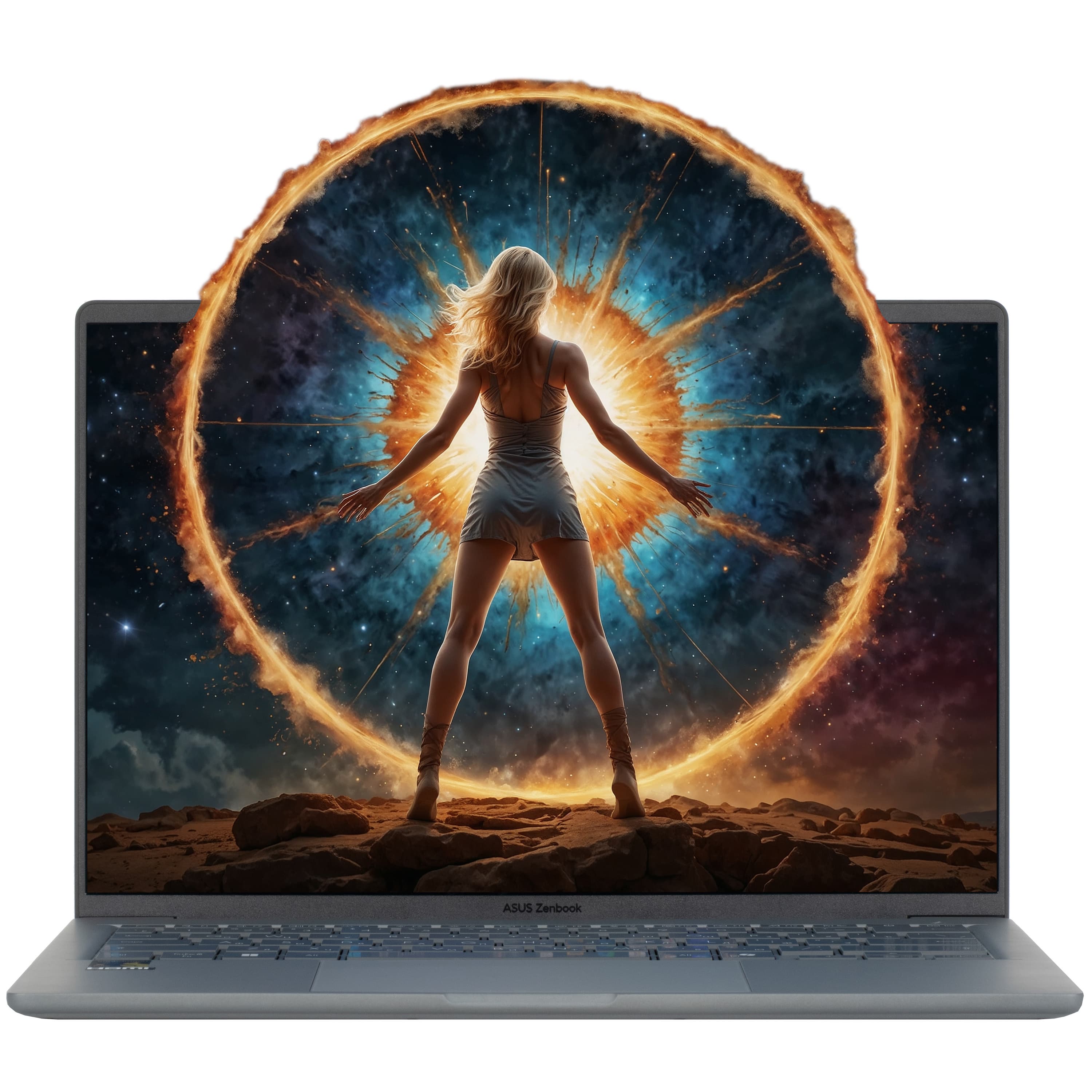
На сайте производителя Asus Zenbook A14 UX3407 представлен в двух модификациях. Первая, с индексом UX3407QA, попроще; она обладает Snapdragon X X1-26-100 (8 ядер/8 потоков, 30 МБ кэш-памяти, 2,97 ГГц), 16 ГБ оперативной памяти и системным NVMe-накопителем вместимостью 512 ГБ. Другая, с индексом UX3407RA, более продвинутая: Snapdragon X Elite X1E-78-100 (12 ядер/12 потоков, 42 МБ кэш-памяти, 3,4 ГГц), 32 ГБ ОЗУ, NVMe 1 ТБ. Оба варианта платформы экипированы видеоускорителями Qualcomm Adreno 311 и нейронными вычислительными блоками Qualcomm Hexagon NPU (производительность до 45 TOPS). Для испытаний мы получили наиболее привлекательный (и дорогой) вариант Asus Zenbook A14 UX3407RA.
Конфигурация и комплектация
Мы приводим ниже таблицу спецификаций, данные для которой почерпнуты из официального веб-каталога производителя.
| Asus Zenbook A14 (UX3407RA) | ||
|---|---|---|
| Процессор | Snapdragon X Elite X1E-78-100, до 3,4 ГГц, TDP 45 Вт, нейронный вычислительный блок Qualcomm Hexagon NPU (до 45 TOPS) | |
| Оперативная память | 32 ГБ LPDDR5x-8448 (распаяна) | |
| Видеоподсистема | интегрированная Qualcomm Adreno | |
| Экран | OLED 14 дюймов, 1920×1200 (16:10) | |
| Звуковая подсистема | 2 динамика по 2 Вт | |
| Накопитель | 1 ТБ SSD Micron Pyrite MTFDKBA1T0QGN (M.2, NVMe, PCIe 4.0 ×4) дополнительных слотов M.2 нет | |
| Картовод | нет | |
| Беспроводная связь | Wi-Fi | Wi-Fi 7 (Qualcomm FastConnect 7800, 2,4/5/6 ГГц, 802.11be, 2×2 MIMO) |
| Bluetooth | Bluetooth 5.4 | |
| Интерфейсы и порты | USB | 2 × USB 4 Type-С (с поддержкой PowerDelivery и DisplayPort) 1 × USB 3.2 Gen2 Type-A |
| RJ-45 | нет | |
| Видеовыходы | 1 × HDMI 2.1 TMDS 2 × DisplayPort 1.4 (посредством USB 4) | |
| Аудиоразъемы | комбинированный (миниджек 3,5 мм) | |
| Устройства ввода | Клавиатура | с RGB-подсветкой (одна зона, три уровня яркости) |
| Тачпад | кликпад | |
| IP-телефония | Веб-камера | 1080p, поддержка Windows Hello |
| Микрофоны | массив Harman/Kardon, технология интеллектуального усиления Smart Amp | |
| Разъем для кенсингтонского замка | нет | |
| Аккумулятор | трехэлементный литий-полимерный, 70 Вт·ч | |
| Размеры | 311×214×19 мм с учетом высоты опор | |
| Вес без блока питания | 0,99 кг | |
| Адаптер питания | AD-10650 21 В / 4,5 А (90 Вт), 283 г, c кабелем длиной 1,6 м | |
| Операционная система | Windows 11 Home | |
| Рекомендованная цена | 147 тысяч рублей | |
| Розничные предложения | ||
Согласно декларированным характеристикам, у новинки 32 ГБ оперативной памяти, экран OLED, беспроводной адаптер класса Wi-Fi 7, два высокоскоростных порта USB 4 (40 Гбит/с), тонкий, относительно легкий и весьма прочный металлический корпус, а также скромный вес (менее килограмма).
Далее в тех разделах нашего обзора, где помещены результаты проведенных испытаний, мы прибегнем к сравнению полученных результатов с теми, которые были показаны двумя другими портативными системами марки Asus, побывавшими в нашей лаборатории ранее: ноутбуком на базе платформы Snapdragon X Elite и самым современным ноутбуком с Intel Core Ultra второго поколения. Для наглядности мы поместили в таблицы изделие на платформе Qualcomm сразу за героем обзора. Представляем свод спецификаций конкурентов в таблице ниже (в заголовках колонок названия моделей содержат в себе ссылки на наши обзоры этих устройств).
| Модель | Asus Zenbook A14 UX3407RA | Asus Vivobook S15 S5507QAD | Asus ZenBook S14 UX5406SA |
|---|---|---|---|
| Процессор | Snapdragon X Elite X1E-78-100 | Snapdragon X Elite X1E-78-100 | Intel Core Ultra 7 258V |
| Оперативная память | 32 ГБ LPDDR5x-8448 | 32 ГБ LPDDR5x-7500 | 32 ГБ LPDDR5x-8533 |
| Видеоподсистема | Qualcomm Adreno | Qualcomm Adreno | Intel Arc Graphics |
| Экран | OLED 14″ 1920×1200 (16:10) | OLED 15,6″ 2880×1620 (16:9) | OLED 14″ 2880×1800 (16:10) |
| Накопитель | 1 ТБ Micron, PCIe 4.0 ×4 | 1 ТБ Micron, PCIe 4.0 ×4 | 1 ТБ Western Digital, PCIe 4.0 ×4 |
| Картовод | нет | microSD | нет |
| Wi-Fi | FastConnect 7800, 802.11be | FastConnect 7800, 802.11be | Intel BE201D2W, Wi-Fi 7, 802.11be |
| USB 4 Type-C/USB 3.2 Gen2 Type-A | 2+1 | 2+2 | 2+1 |
| Цифровой блок | нет | есть | нет |
| Емкость батареи | 70 Вт·ч | 70 Вт·ч | 72 Вт·ч |
| Размеры | 311×214×19 мм | 353×227×20 мм | 313×216×19 мм |
| Вес | 0,98 кг | 1,4 кг | 1,18 кг |
| Операционная система | Windows 11 Home | Windows 11 Home | Windows 11 Pro |
| Цена* | 147 тыс. руб. | 145 тыс. руб. | 153 тыс. руб. |
* Минимальная цена покупки на Яндекс-маркете на момент подготовки обзора.
У всех моделей также имеется поддержка Bluetooth 5.4 и порт HDMI 2.1, но нет дополнительных слотов М.2 для установки второго накопителя и адаптеров Ethernet.
Внешний вид и эргономика
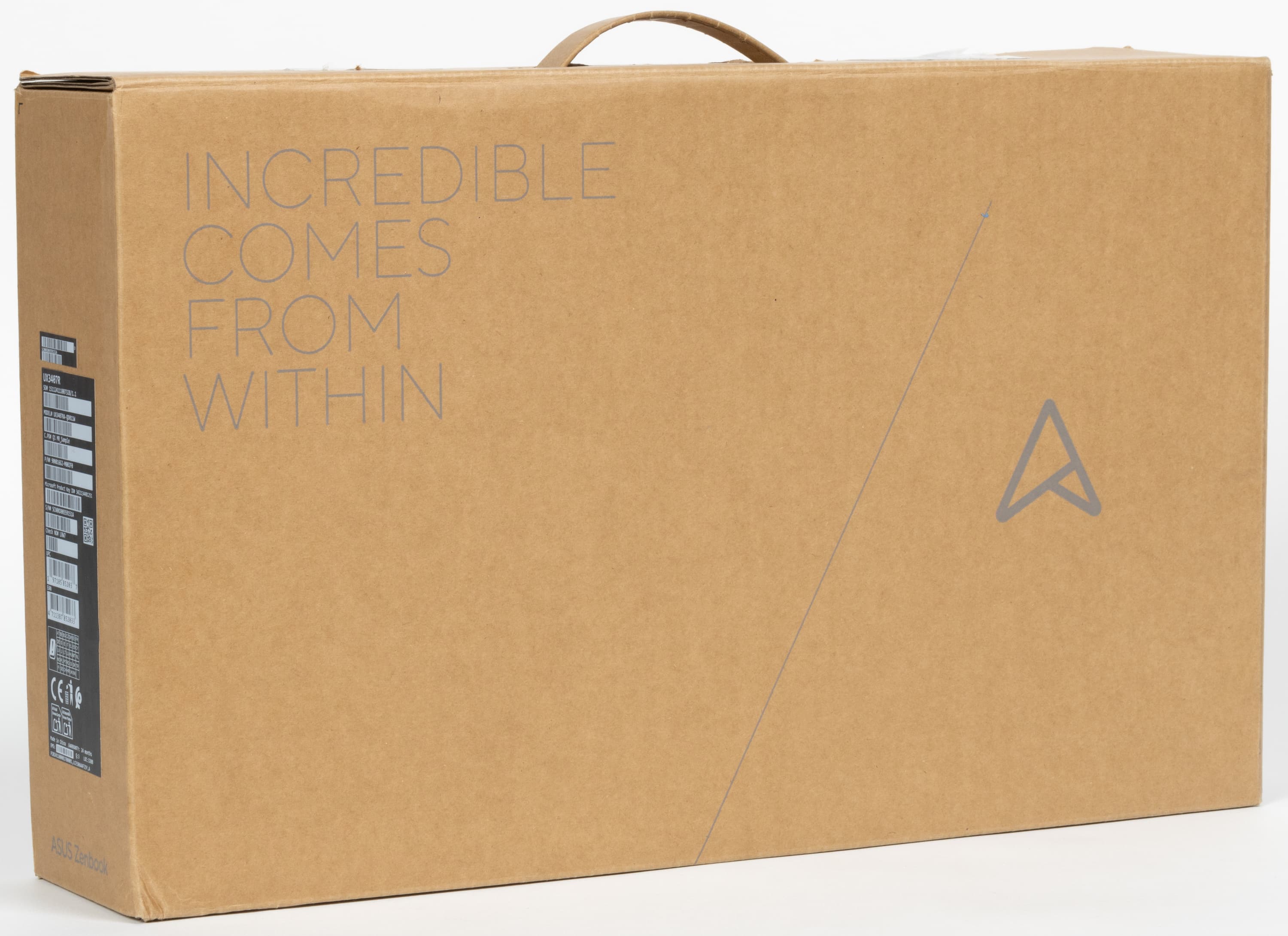
Наружная упаковка служит для защиты устройства при транспортировке и хранении. Она снабжена картонной ручкой для переноски.
Внутри помещается коробка-шкатулка строгого оформления.
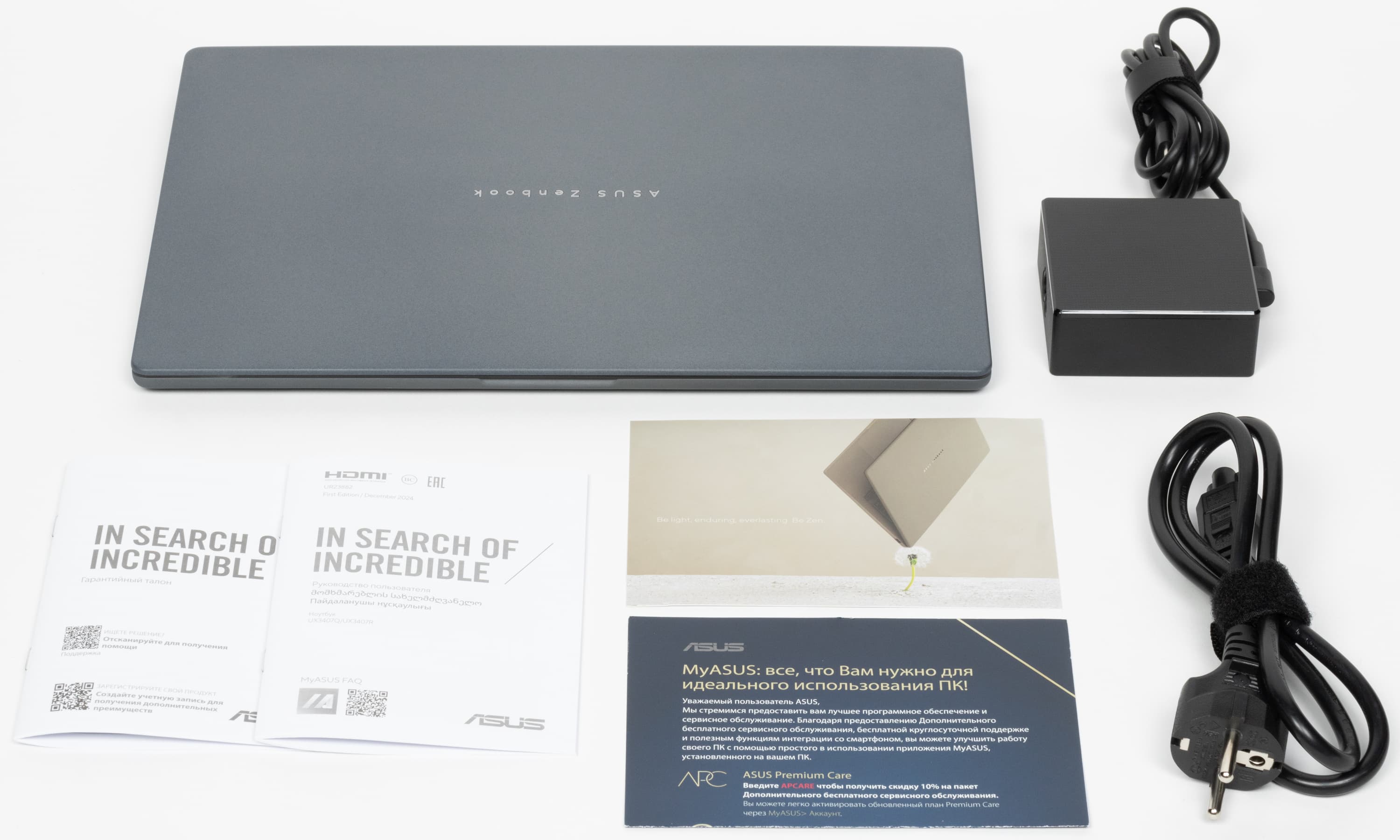
В комплект поставки обнаруживаются сам ноутбук, блок питания и печатные материалы.
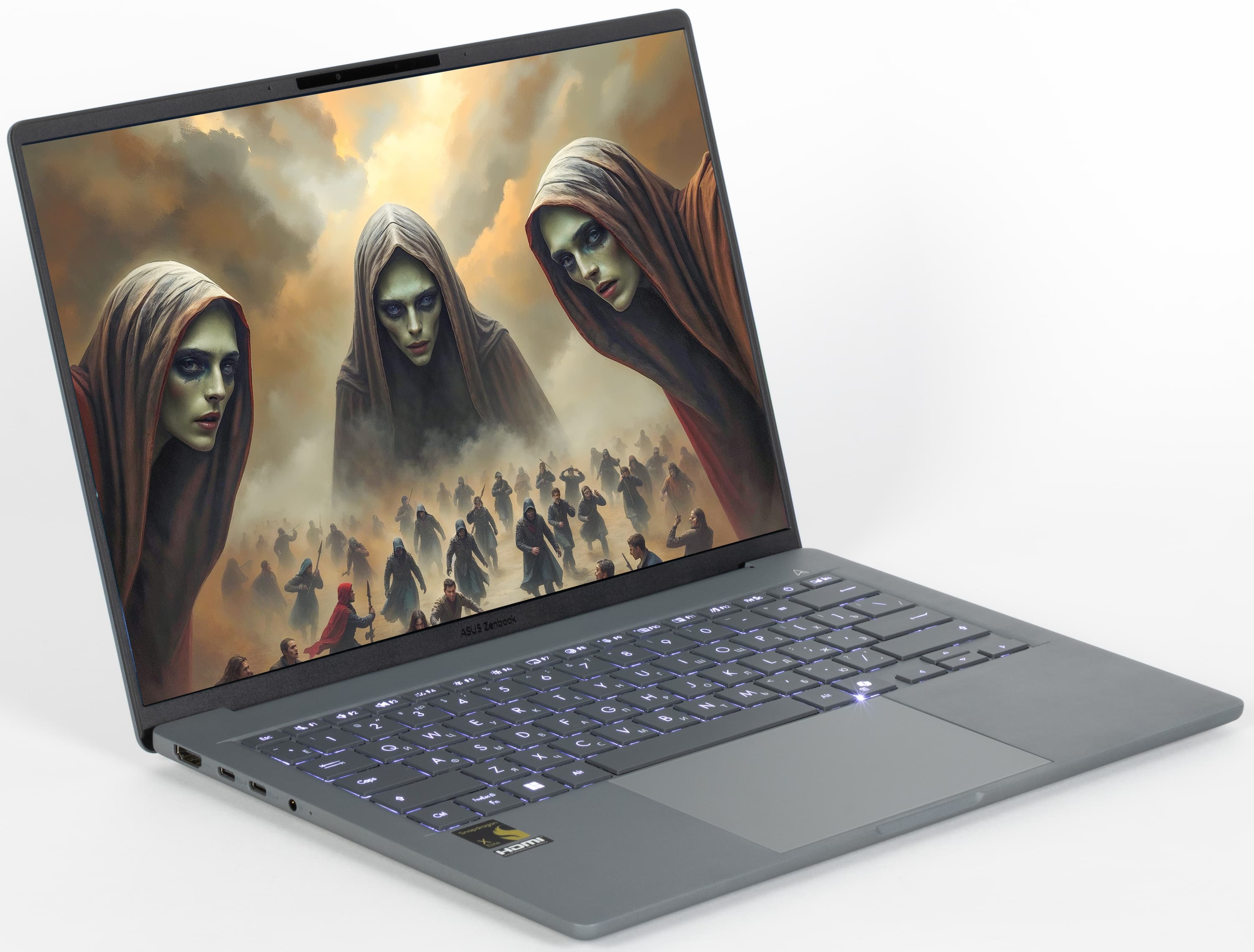
Корпус изготовлен из магниевого сплава, на который снаружи нанесено алюмооксидное керамическое покрытие (фирменное название Ceraluminium). Тактильно оно напоминает поверхность камня, ощущается более теплым, чем подлежащий металл, обладает мягкой шероховатостью, облегчающей удержание корпуса в руках, и обеспечивает дополнительную защиту от царапин. Эти приятные особенности выгодно отличают модель от конкурентов других производителей.
Ноутбук без труда открывается одной рукой, и основание при этом не сдвигается и не приподнимается. В закрытом состоянии крышка удерживается петлями, доводчиками и магнитами, расположенными под лицевой панелью в передней части справа и слева от кликпада. Шов между разъемными частями машины в сложенном состоянии ощущается по всему периметру, но подцепить крышку удается лишь спереди.
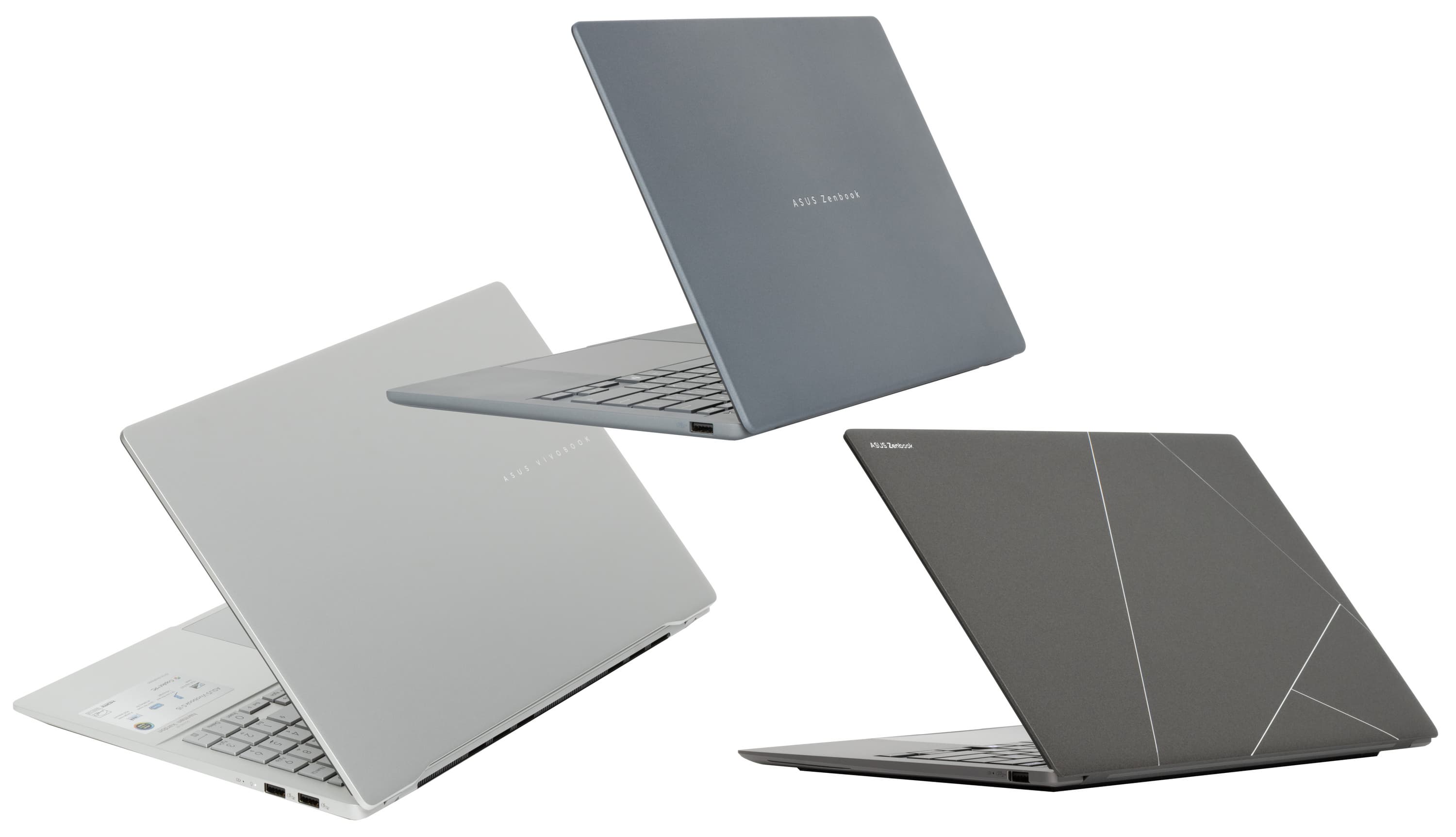
Представляем героя обзора на фоне конкурентов, с которыми мы будем его сравнивать.
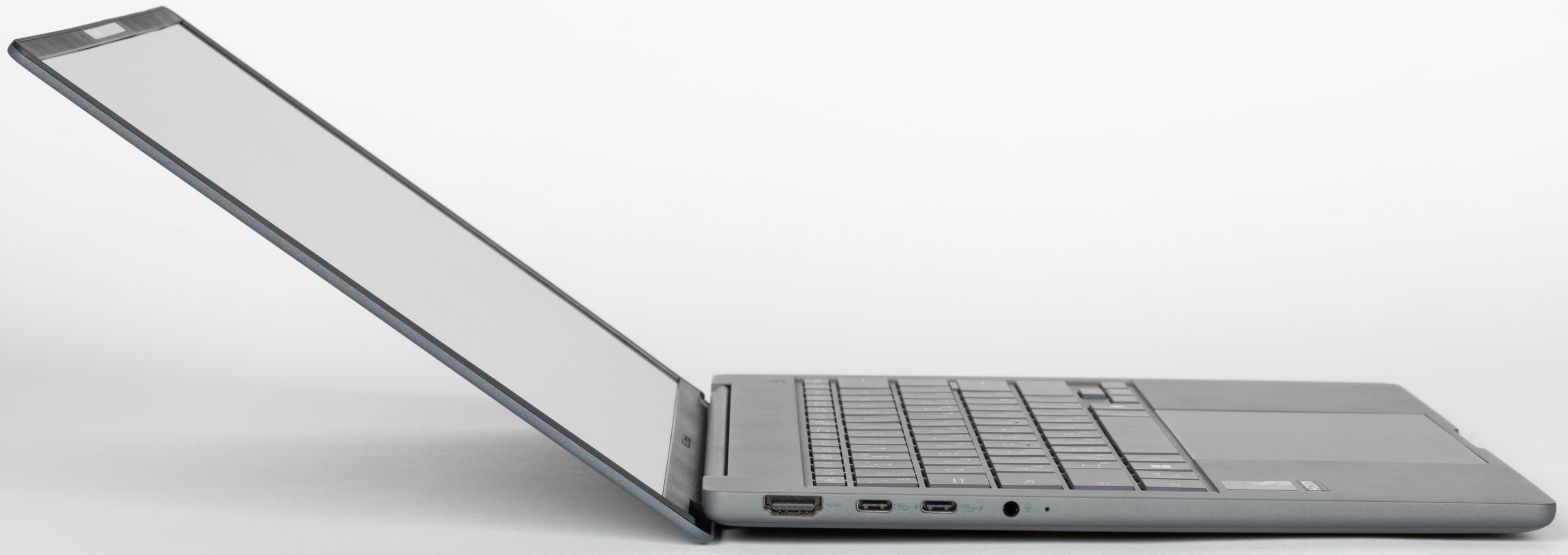
Отклонение крышки при раскрытии составляет 149°.
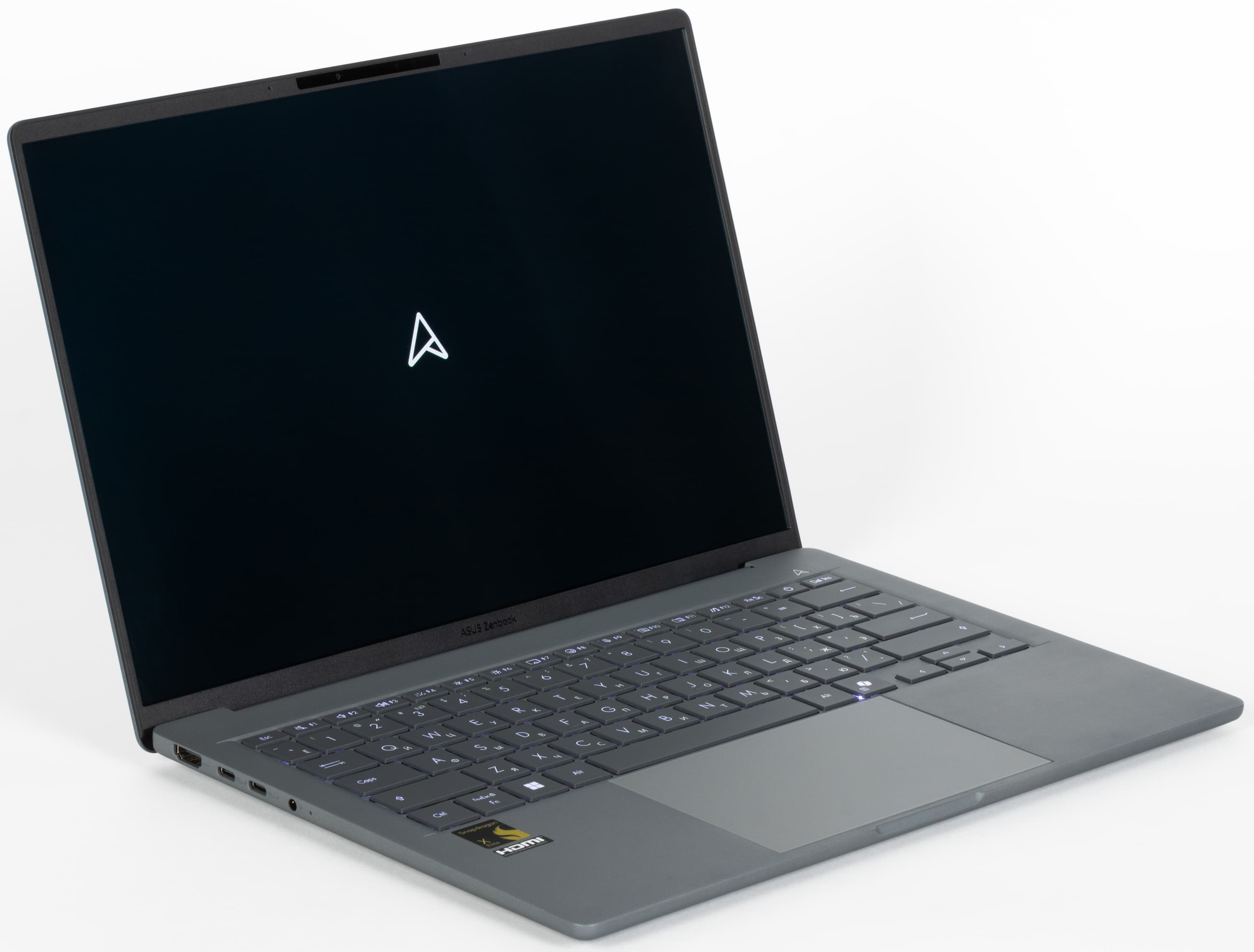
Asus Zenbook A14 UX3407R обладает OLED-экраном с соотношением сторон 16:10. Относительно небольшой размер экрана по диагонали позволил получить дополнительный выигрыш в легкости. Вес устройства составляет менее килограмма, то есть он значительно легче, чем MacBook Air с 15-дюймовым экраном, не обладающий (в отличие от героя обзора) активным охлаждением.
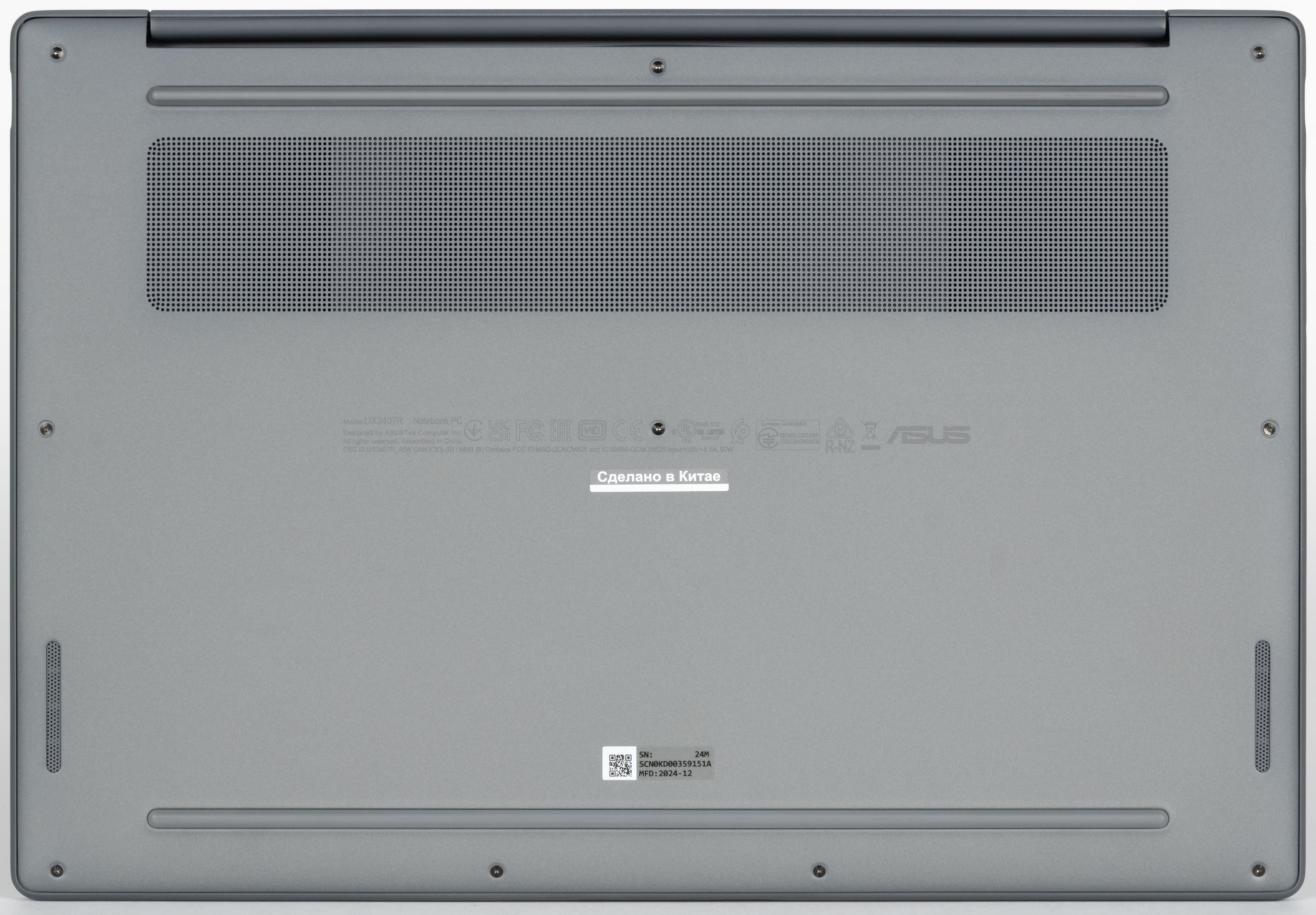
На днище имеются всего две опоры — это длинные линейки из эластичного полимера. Вентиляционная решетка для забора воздуха непривычно скромная по площади. Под динамиками имеются прикрытые сетками щели для выхода звука.
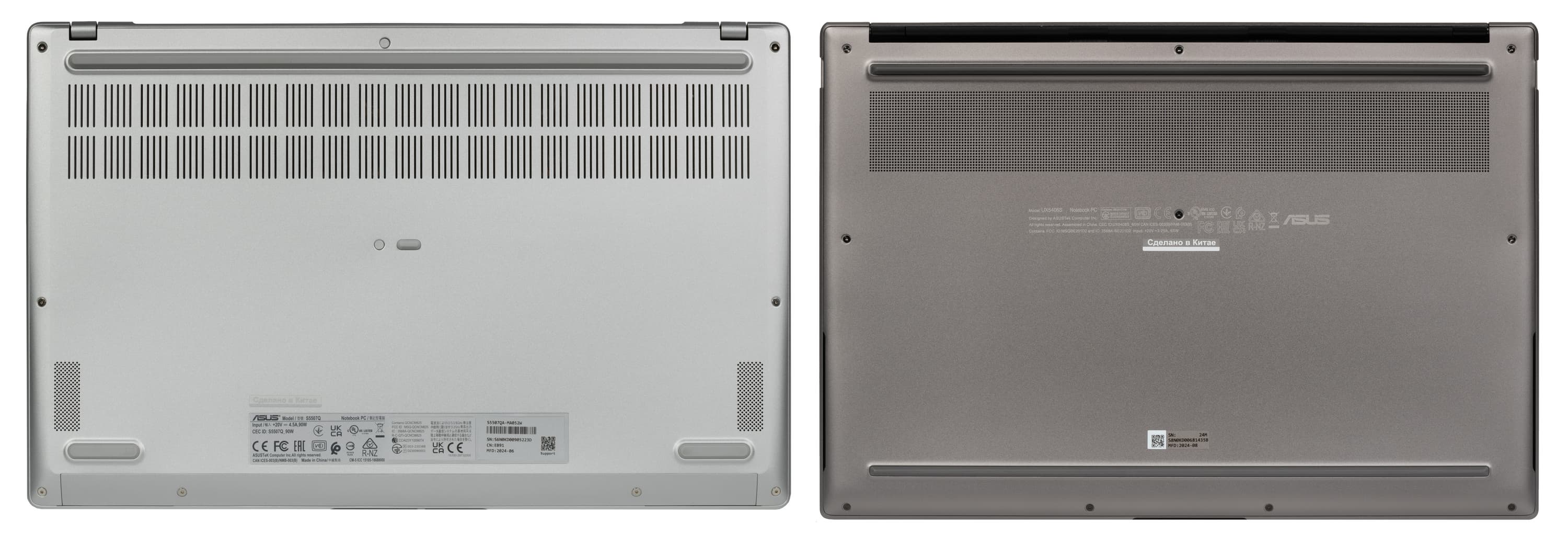
Внешние различия между моделями выявляются не только с лицевой стороны, но и на нижних крышках. У Asus Vivobook S 15 в центре имеется дополнительная опора (чтобы не проседал центр основания).

Сзади нет ничего примечательного.

Слева расположены видеовыход HDMI, два порта USB 4 (Type-С), комбинированный аудиоразъем для подключения гарнитуры и светодиодный индикатор состояния батареи.

Спереди заметна выемка на основании, которая позволяет легко подцепить крышку пальцами для раскрытия машины.

На правой боковой панели помещается единственный порт USB 3.2 Gen2 Type-A.
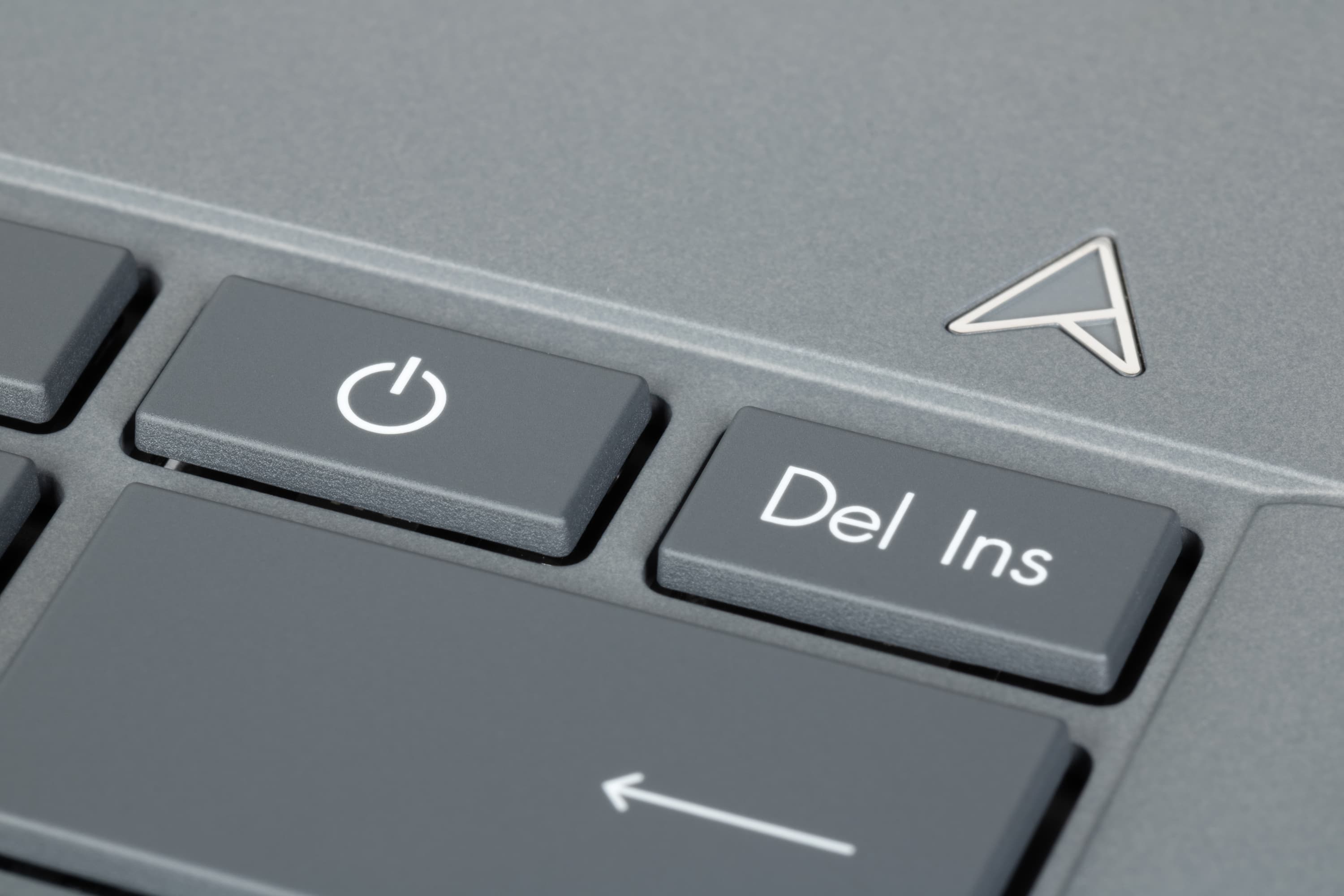
Выключатель питания расположен в дальнем ряду кнопок клавиатуры, причем не крайним справа, а вторым после Del/Ins. По форме и размерам он не отличается от других кнопок, поэтому при работе вслепую его можно нажать по ошибке.
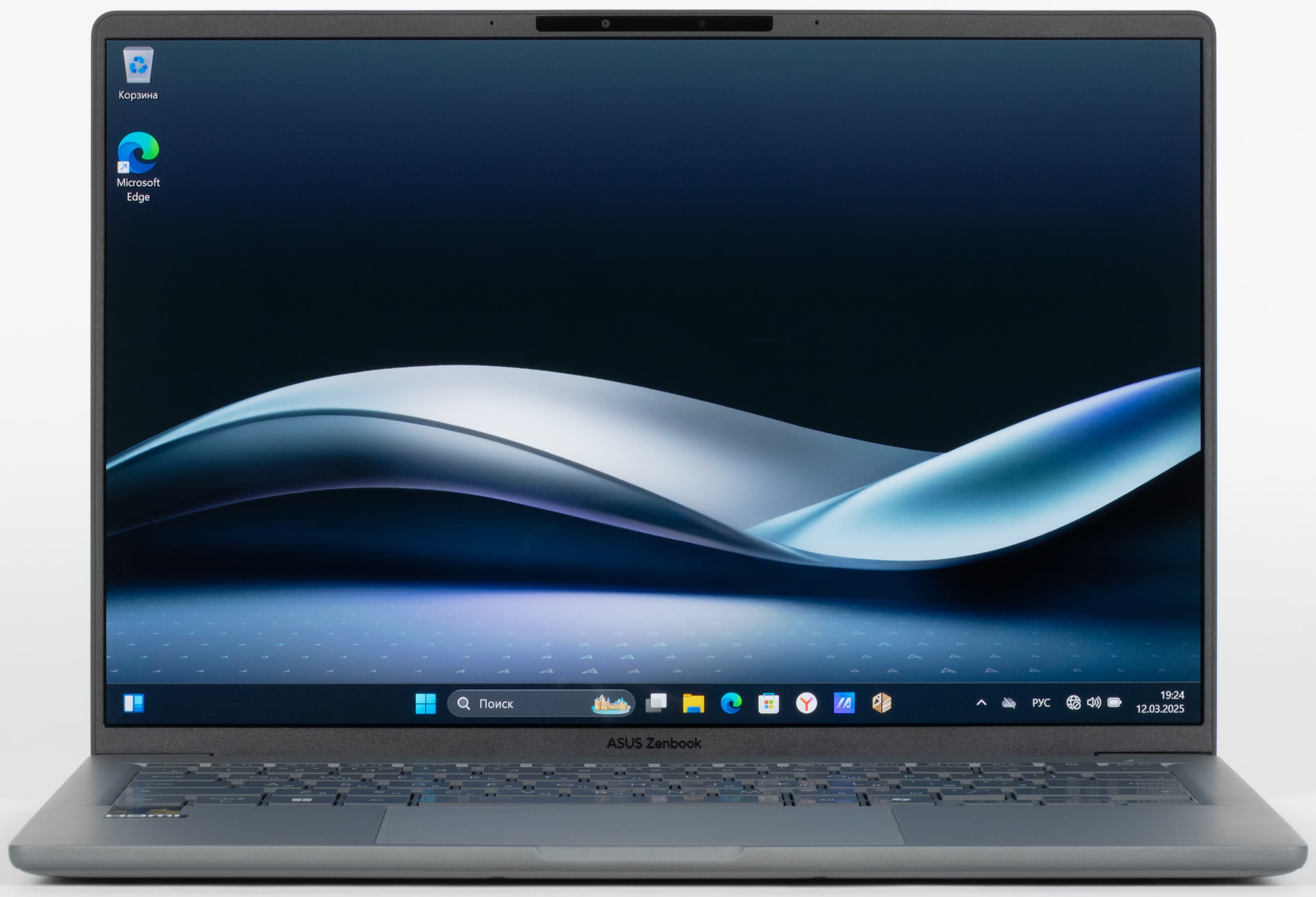
Нерабочая область вокруг экрана справа и слева составляет 4 мм, сверху — 8 мм.
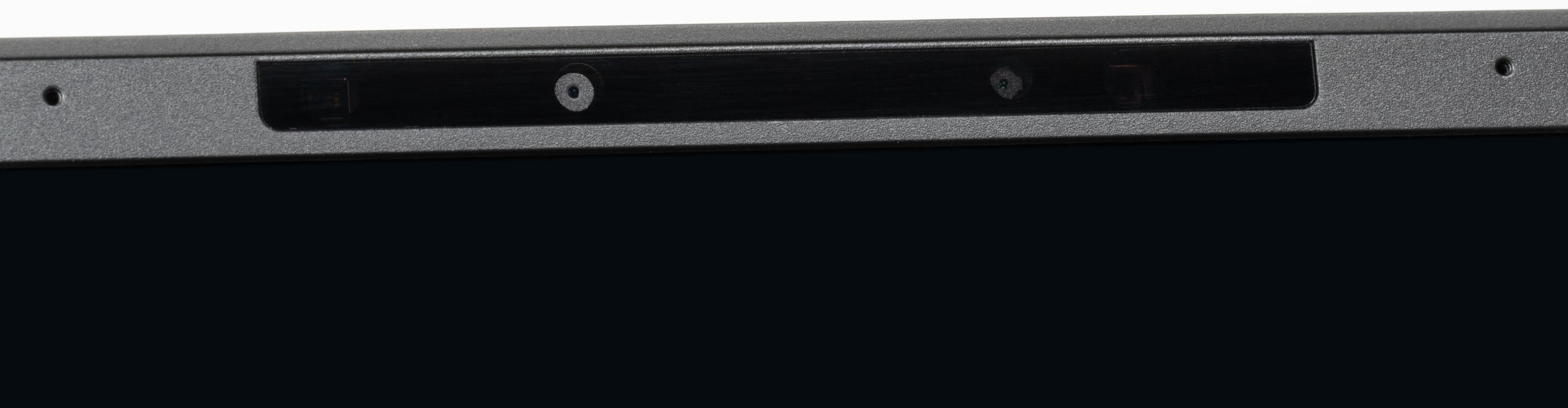
В центре верхней части рамки имеется миниатюрная видеокамера с разрешением 1080p. Благодаря ИК-сканеру она поддерживает функцию Windows Hello («опознание» лица пользователя как идентификатора для входа в систему). Механической шторки нет.
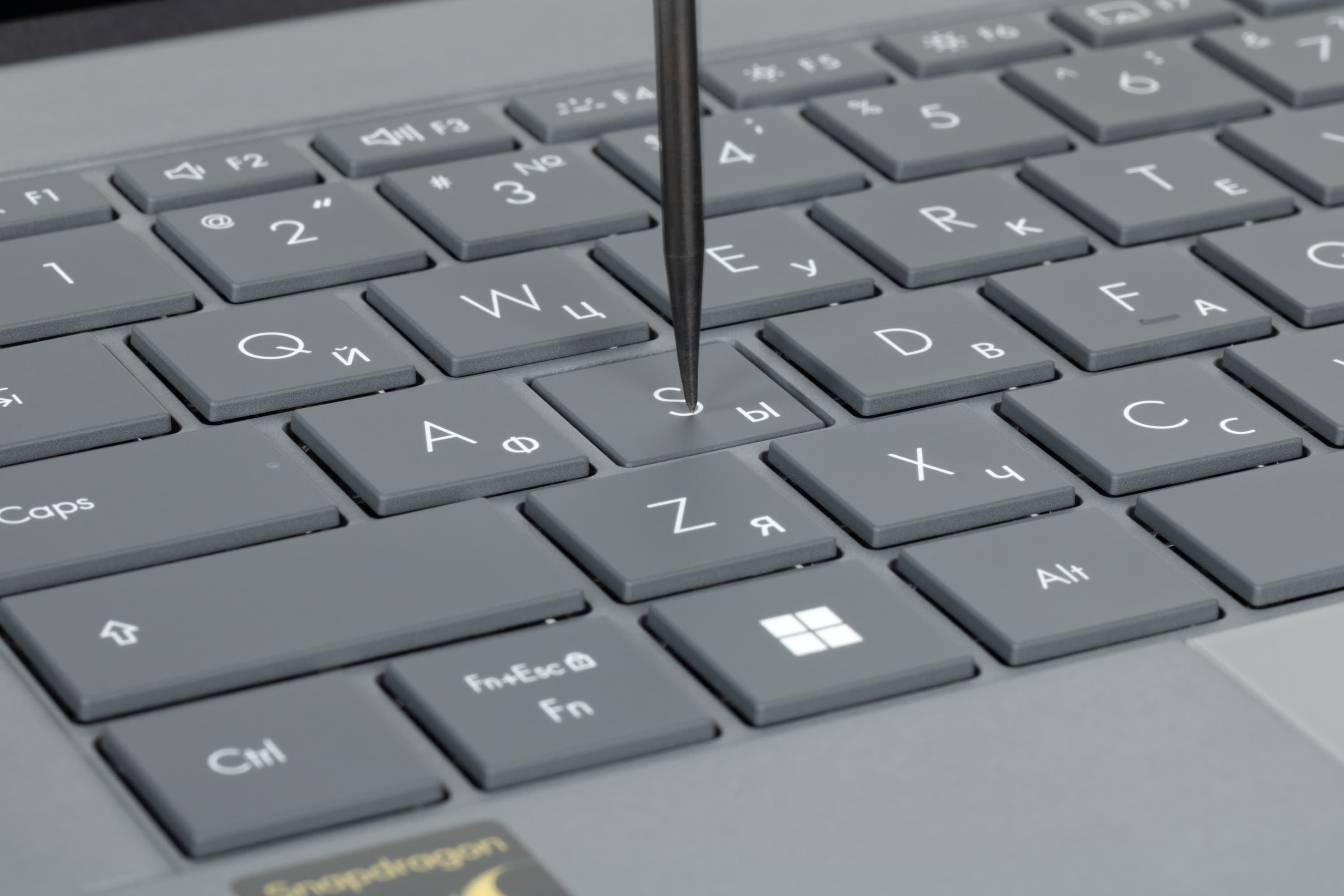
Клавиатура имеет небольшой (1,6 мм), но отчетливый ход клавиш. По функциональности она уступает стандартной десктопной из-за отсутствия цифрового блока и кнопок навигации.
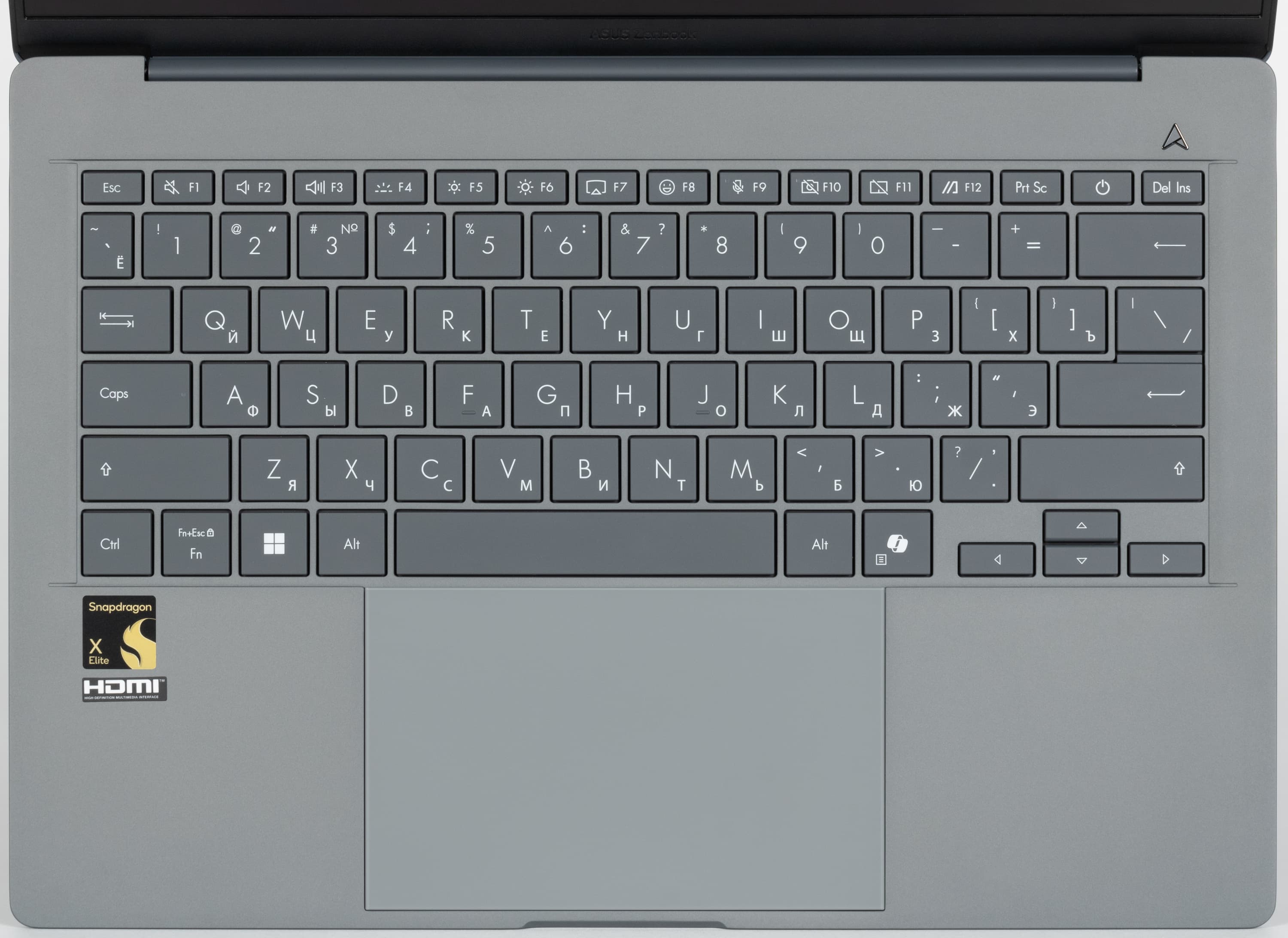
Алфавитно-цифровые клавиши квадратные и достаточно крупные (16×16 мм), расстояние между их краями составляет 3 мм. Ширина левой Shift 36 мм, правой Shift — 44 мм, BackSpace — 30 мм, Enter — 35 мм, пробела — 92 мм. Функциональные кнопки уменьшены до 14×8 мм. Латинские символы на клавишах значительно крупнее кириллических. Клавиатура серо-серебристого цвета, в тон лицевой панели ноутбука. Маркировка серая, в тон лицевой панели. При недостаточном окружающем освещении символы читаются удовлетворительно.
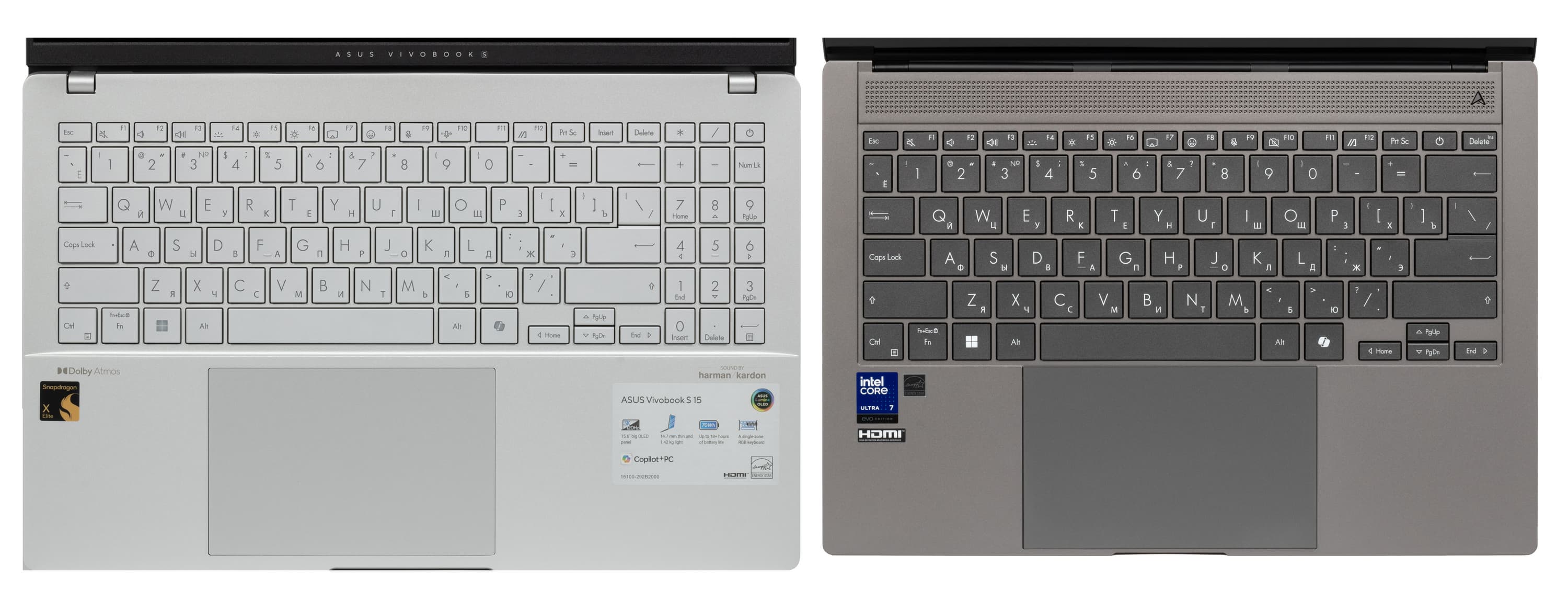
Для сравнения демонстрируем, как выглядят лицевые панели конкурентов.
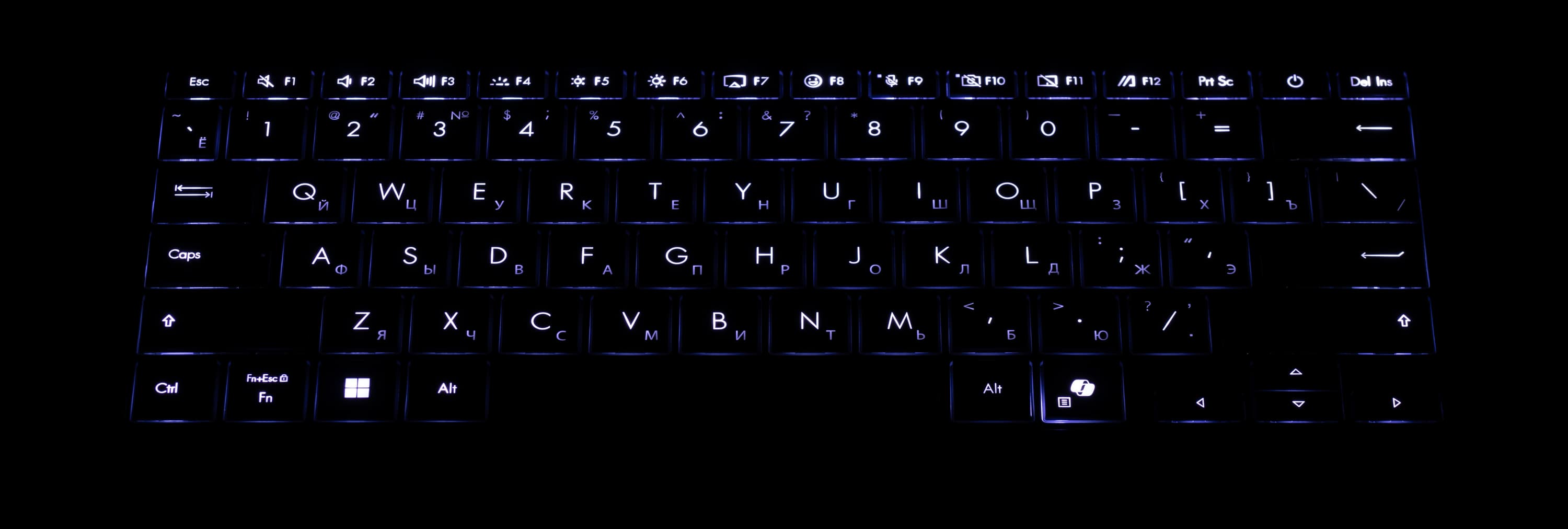
Клавиатура Asus Zenbook A14 снабжена трехуровневой по яркости подсветкой (четвертое состояние — подсветка выключена), переключение производится повторным нажатием аккорда Fn+F4. Все символы, а равно и торцы кнопок подсвечиваются одинаково.
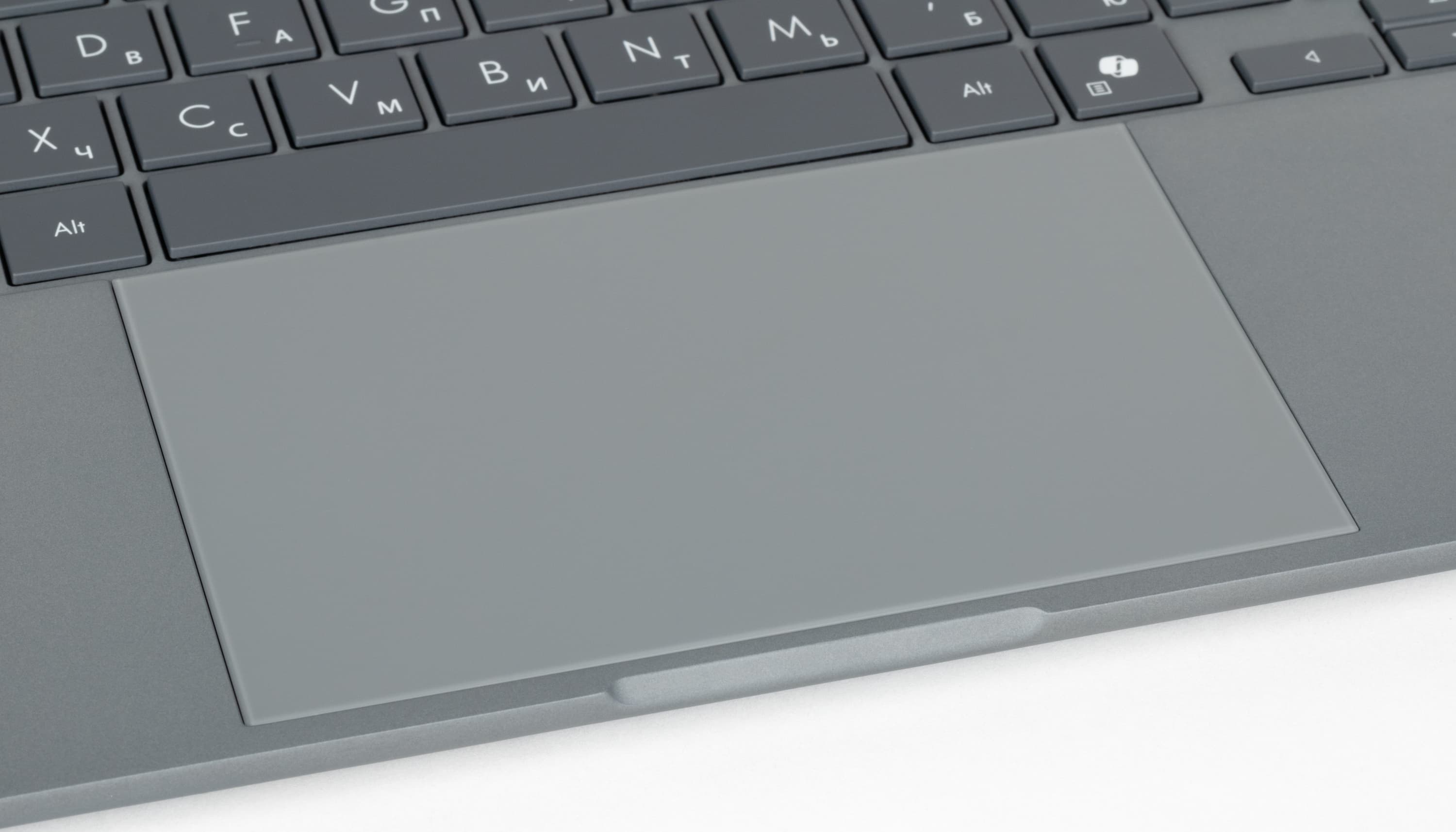
Перед клавишами лицевой панели помещается увеличенный по площади, чуть утопленный кликпад. Все жесты поддерживаются.
По сравнению с аналогичной моделью прошлого года на Snapdragon (той же версии) налицо целый ряд компромиссов:
- размеры и разрешение экрана уменьшились
- крышка больше не откидывается на 180°
- порт USB 3.2 Gen2 Type-A всего один (было два)
- исчез картовод для microSD
- клавиатура лишилась цифрового блока
- подсветка клавиатуры упростилась
- встроенная камера утратила «шторку приватности»
Остальные особенности перечислены выше в таблице сравнения.
Внутреннее устройство
Для разборки Asus Zenbook A14 нужно вывернуть из корпуса 10 винтов со шлицами Torx, которые удерживают нижнюю крышку. Однако ради праздного любопытства делать этого не стоит, поскольку внутри ноутбука неспециалисту делать решительно нечего. Оперативная память и беспроводной адаптер распаяны, свободного слота M.2 для дополнительного хранилища данных и программ нет. Замене подлежат лишь системный накопитель и аккумулятор.
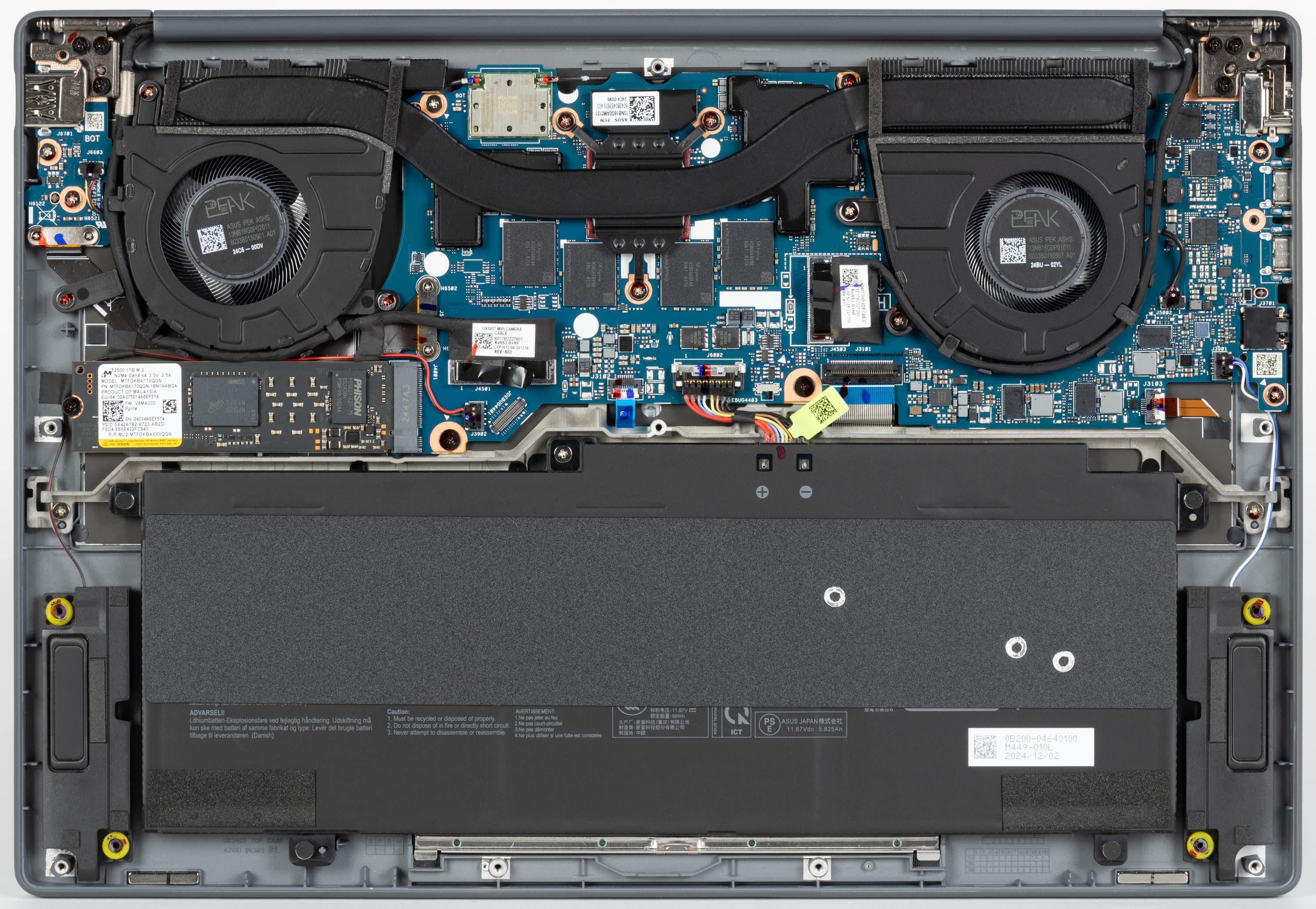
Аккумулятор — наиболее крупная и весомая деталь экипировки. Система охлаждения занимает по этим параметрам лишь второе место.
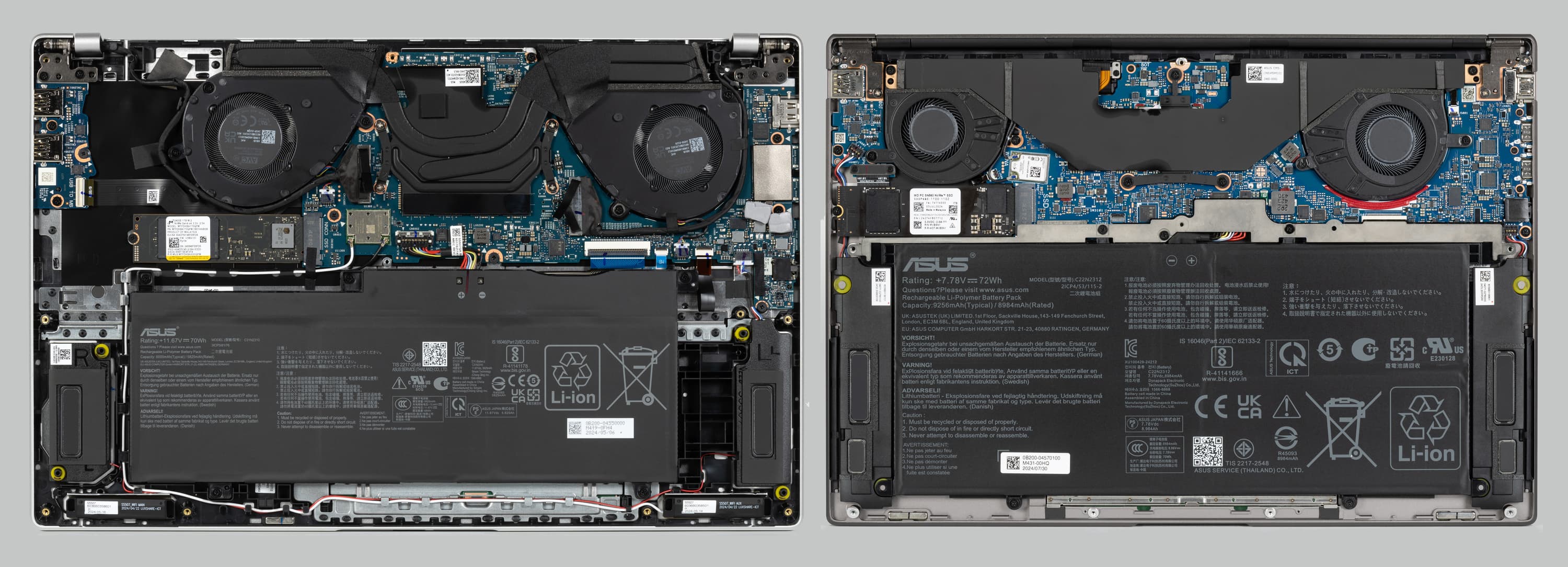
Общий принцип компоновки все тот же, что и ранее. Отличия минимальны и заключаются в мелочах (в каковых известно кто скрывается).
Платформа
Функциональные возможности Asus Zenbook A14 как вычислительного инструмента реализует аппаратная платформа Qualcomm Snapdragon X Elite 78-100, которая эволюционно восходит к смартфонам и планшетам. На одной подложке расположены центральный процессор, видеоподсистема, управление памятью, устройства ввода-вывода и блок безопасного исполнения команд.
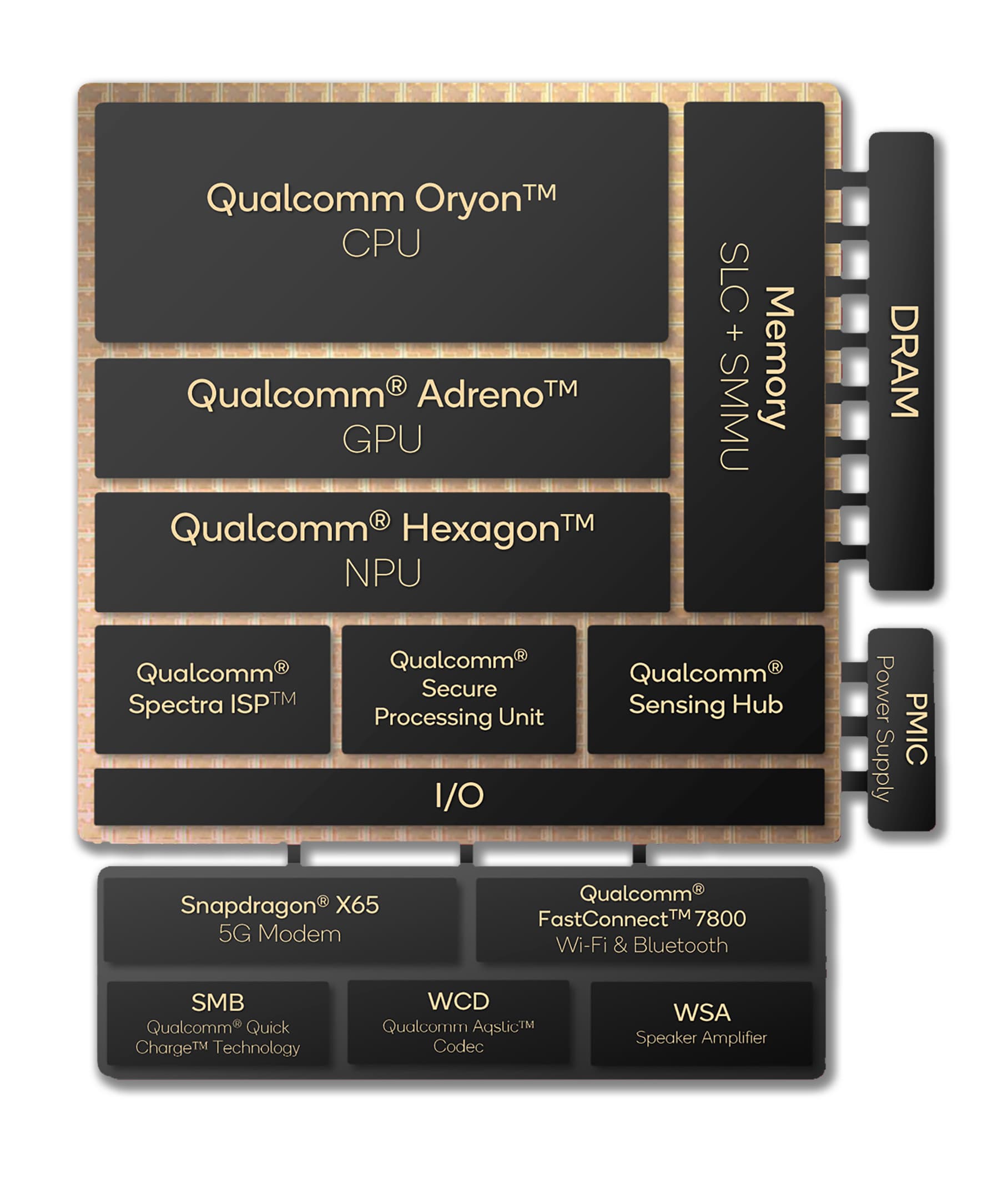
Состав платформы почти исчерпывающий:
- центральный процессор (CPU) Qualcomm Oryon (теплопакет 45 Вт) располагает 12 ядрами, которые работают на тактовой частоте 3,4 ГГц при одновременной нагрузке или 4,3 ГГц при ускорении только двух ядер
- графический процессор (GPU) Qualcomm Adreno X1/741 (производительность 4,6 TFLOPS)
- нейронный процессор (NPU) Qualcomm Hexagon (производительность 45 TOPS)
- адаптер беспроводной связи Qualcomm FastConnect 7800 обеспечивает подключение по Wi-Fi 7 (2×2 MIMO) и Bluetooth 5.4 (с LE)
- 5G-модем Snapdragon X65 с максимальной скоростью приема данных 10 Гбит/с и максимальной скоростью отдачи 3,5 Гбит/с.
Оперативная память
Asus Zenbook A14 UX3407RA оснащен 32 ГБ оперативной памяти LPDDR5x (8 банков по 4 ГБ), распаянной на системной плате. Испытания при помощи бенчмарка Aida64 сообщают нижеследующее.
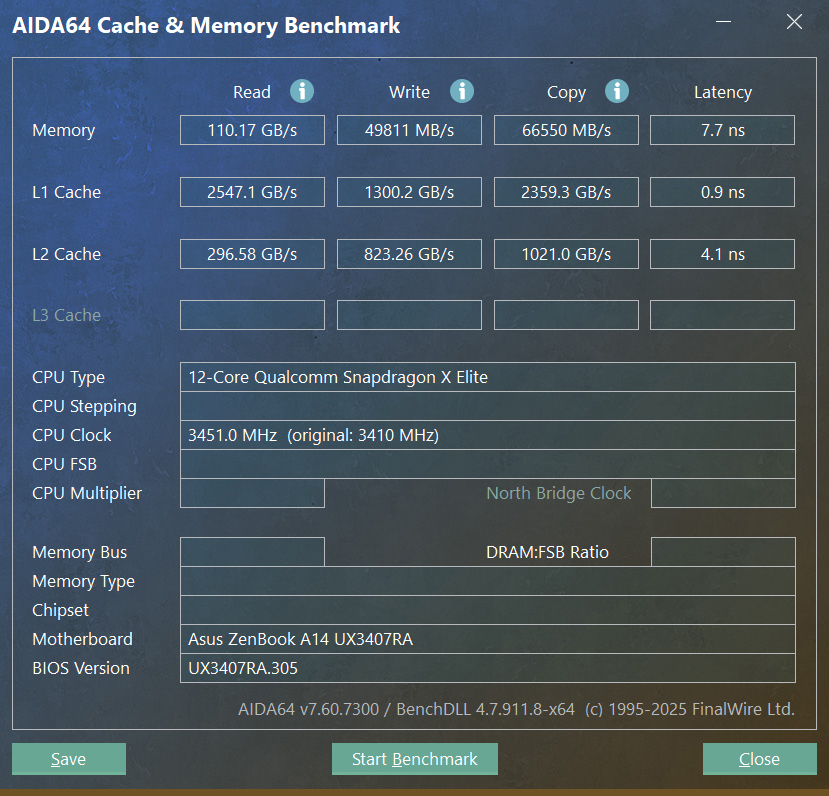
Скорость чтения 110 ГБ/с вызывает уважение, однако же и тактовая частота, на которой работает ОЗУ, исходно составляет 8,4 ГГц (Aida64 не предоставляет информации об этом — такова специфика платформы Snapdragon X Elite).
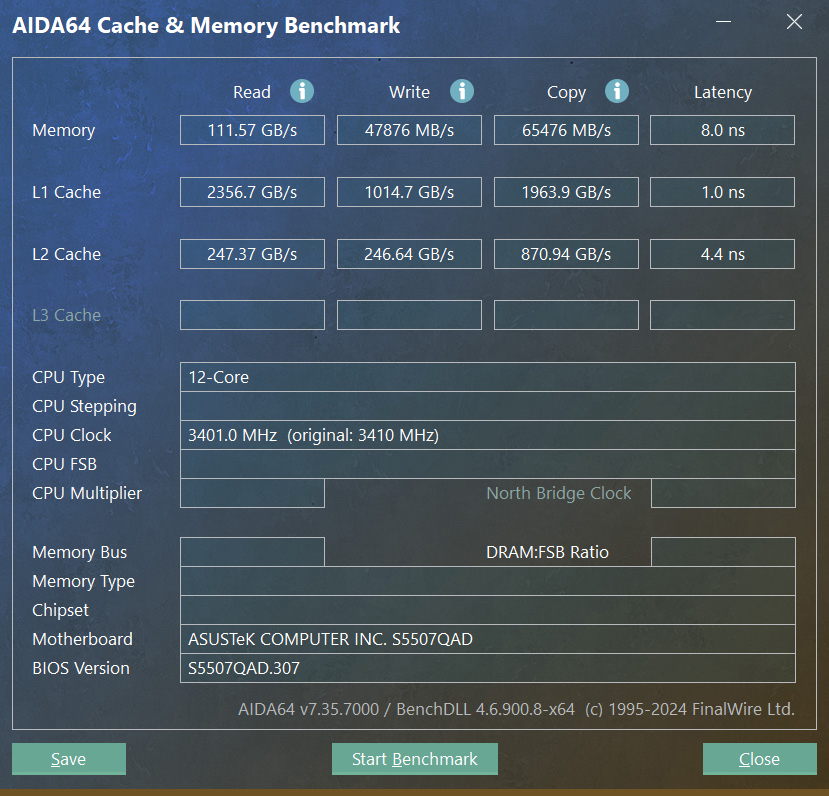
Asus Vivobook S 15 S5507QAD
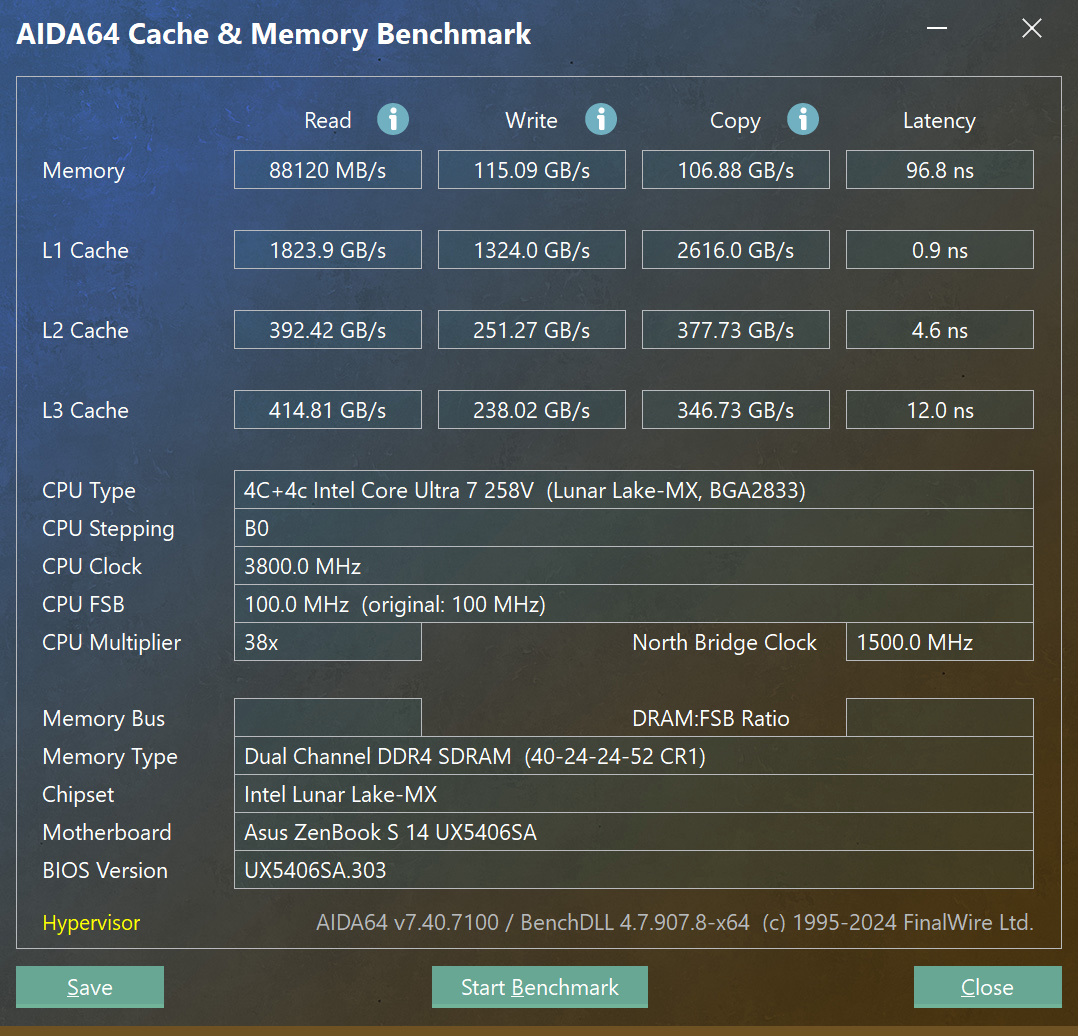
Asus ZenBook S14 UX5406S
Asus Vivobook S 15 S5507QAD — «старший брат» героя обзора — показывает примерно то же самое (похоже, не только платформа, но и память одинаковая), а Asus Zenbook S14 несколько уступает «армовцам» по скорости чтения памяти, но вдвое опережает их по скоростям записи и копирования.
Системный накопитель
Asus Zenbook A14 UX3407RA располагает NVMe-хранилищем Micron Pyrite MTFDKBA1T0QFM (интерфейс подключения PCIe 4.0 ×4) неформатированной емкостью 1 ТБ. При испытаниях средствами популярной утилиты CrystalDiskMark итоговый отчет выглядит следующим образом:
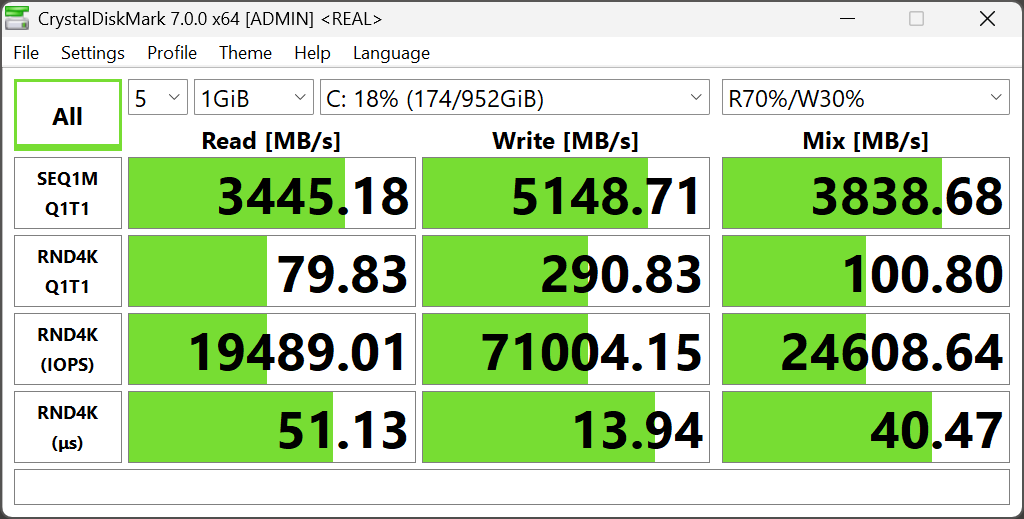
Показатели высокие (но это, разумеется, скорость работы с кэшом).
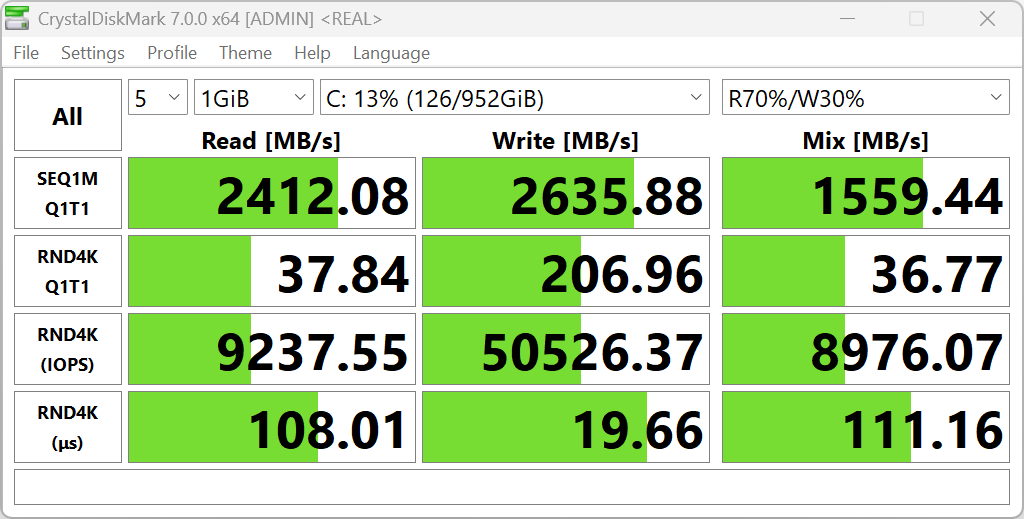
Asus Vivobook S15 S5507QAD
(Micron Pyrite MTFDKBA1T0QFM)
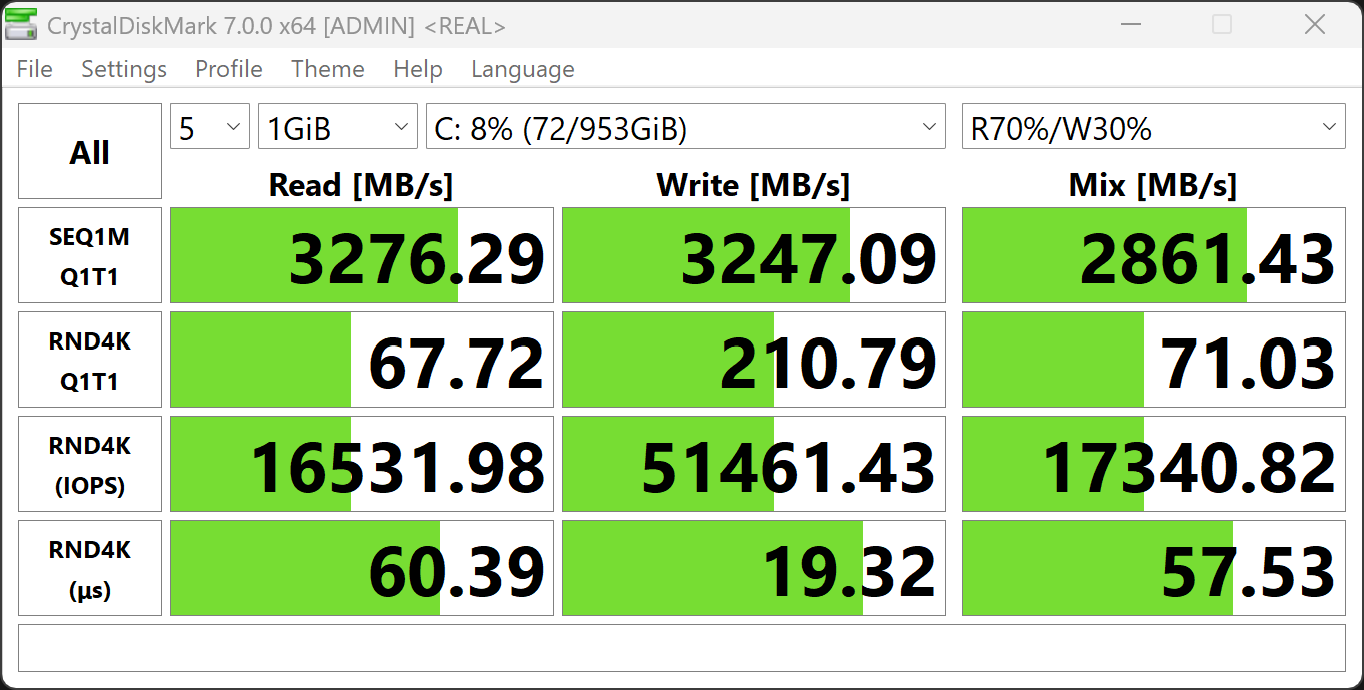
Asus ZenBook S14 UX5406S
(WD PC SN560 SDDPNQE)
У соперников системные накопители выглядят несколько бледнее, особенно у Asus Vivobook S15, хотя в нем использован тот же самый NVMe-накопитель, что и у героя обзора. Впрочем, здесь, как и в случае с оперативной памятью, вариабельность скорее правило, чем исключение.
Wi-Fi
Беспроводная связь в ноутбуке Asus Zenbook A14 реализована трехдиапазонным (2,4/5/6 ГГц) адаптером Qualcomm FastConnect 7800 класса Wi-Fi 7 с поддержкой стандартов 802.11be и одновременного приема и передачи данных при помощи двух антенн при множественных подключениях (2×2 MIMO).
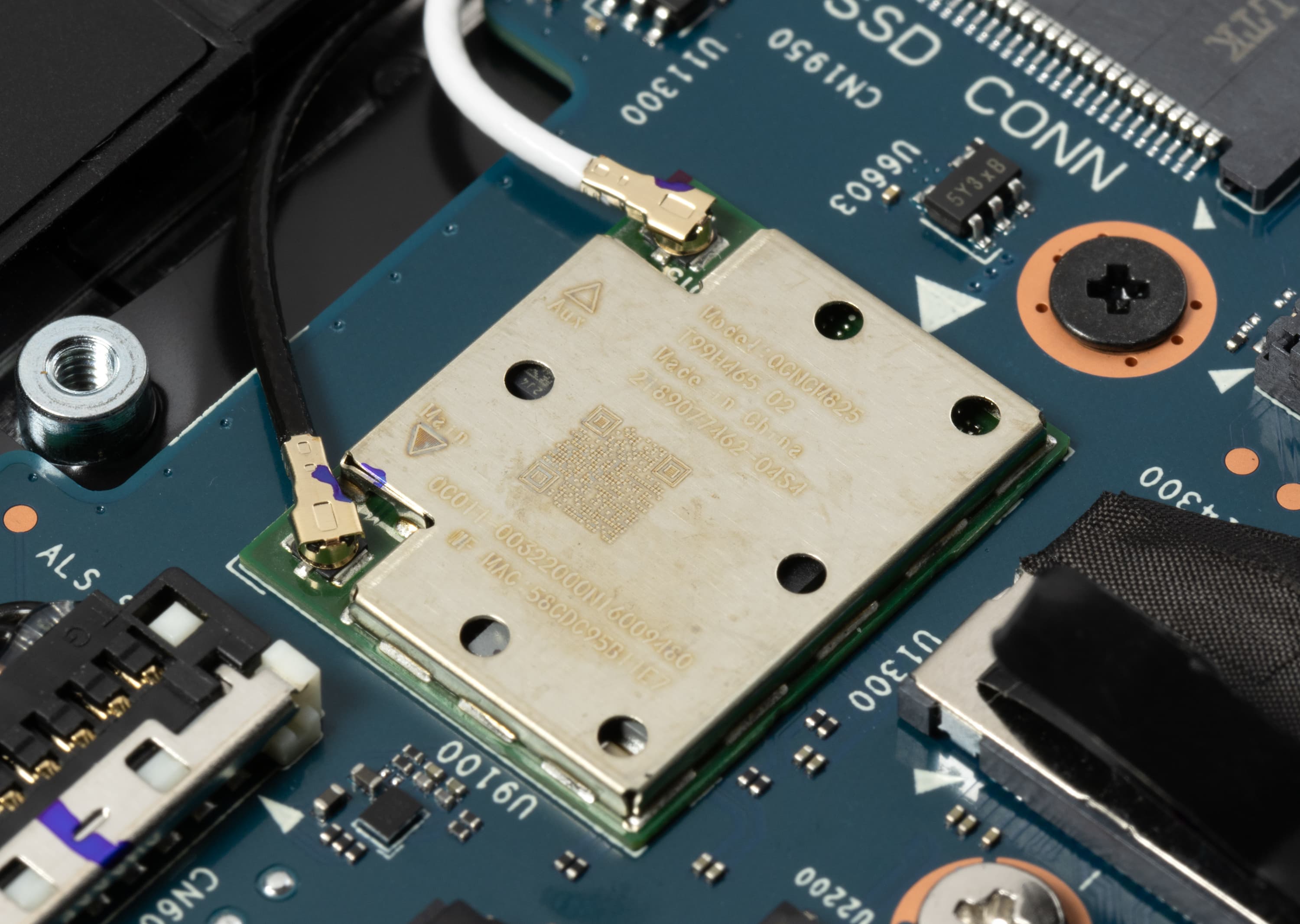
Это устройство, как и оперативная память, распаяно на системной плате и не подлежит замене (такова особенность платформ Qualcomm Snapdragon). Для того чтобы убедиться в состоятельности этого решения, предпримем испытания в сетевой среде. Главным организатором ее инфраструктуры служит роутер TP-Link Archer AX72 класса AX5400 (см.наш обзор от 16 ноября 2022 г.), обеспечивающий доступ «вверх» (WAN) и распределение «вниз» (LAN и Wi-Fi). Для контрольных измерений используется десктоп с установленным 2,5-гигабитным PCIe-адаптером TP-Link TX201. На ПК, используемом для измерений, запускается приложение-«клиент» iperf3, а на испытуемом устройстве — iperf3-«сервер».
Все клиентские устройства подключались по Wi-Fi (диапазон 5 ГГц) к беспроводному роутеру TP-Link Archer AX72 в трех помещениях согласно следующим условиям:
- На дистанции 4 м от роутера в зоне его прямой видимости (без препятствий);
- На дистанции 4 м от роутера с препятствием в виде одной кирпичной стены;
- На дистанции 6 м от роутера с препятствиями в виде двух кирпичных стен.
На клиентах запускалось приложение iperf3-«сервер» Измерительной станцией был референсный десктоп, подключенный к тому же роутеру по кабелю UTP Cat5E, и на нем запускалось приложение iperf3-«клиент». Сведем результаты в три таблицы соответственно трем местоположениям.
| Маршрут | Asus Zenbook A14 | Asus Vivobook S 15 | Asus Zenbook S14 |
|---|---|---|---|
| LAN→WAN (1 поток) | 428 | 398 | 424 |
| LAN←WAN (1 поток) | 384 | 415 | 449 |
| LAN↔WAN (2 потока) | 637 | 578 | 642 |
| LAN→WAN (8 потоков) | 744 | 752 | 643 |
| LAN←WAN (8 потоков) | 815 | 828 | 895 |
| LAN↔WAN (16 потоков) | 899 | 882 | 910 |
| Маршрут | Asus Zenbook A14 | Asus Vivobook S 15 | Asus Zenbook S14 |
|---|---|---|---|
| LAN→WAN (1 поток) | 378 | 368 | 437 |
| LAN←WAN (1 поток) | 355 | 277 | 451 |
| LAN↔WAN (2 потока) | 580 | 467 | 638 |
| LAN→WAN (8 потоков) | 648 | 470 | 645 |
| LAN←WAN (8 потоков) | 769 | 635 | 859 |
| LAN↔WAN (16 потоков) | 794 | 595 | 846 |
| Маршрут | Asus Zenbook A14 | Asus Vivobook S 15 | Asus Zenbook S14 |
|---|---|---|---|
| LAN→WAN (1 поток) | 360 | 351 | 338 |
| LAN←WAN (1 поток) | 264 | 248 | 390 |
| LAN↔WAN (2 потока) | 443 | 425 | 465 |
| LAN→WAN (8 потоков) | 411 | 591 | 495 |
| LAN←WAN (8 потоков) | 510 | 409 | 548 |
| LAN↔WAN (16 потоков) | 499 | 518 | 523 |
Трехдиапазонный адаптер Qualcomm FastConnect 7800 представлен у героя обзора и его предшественника Asus Vivobook S 15 S5507QAD, но в составе Asus Zenbook A14 он демонстрирует чуть более высокие показатели, однозначно подтверждая свою состоятельность. Фаворитом выглядит Asus Zenbook S14 с Wi-Fi-адаптером Intel. Впрочем, на практике разница в скоростях подключения у разных устройств вряд ли будет ощущаться.
Программное обеспечение
Asus Zenbook A14 UX3407RA поставляется с установленной Windows 11 Home, сетап-инициатором Yandex, пробной версией Microsoft Office 365 и фирменным приложением MyAsus.
MyAsus
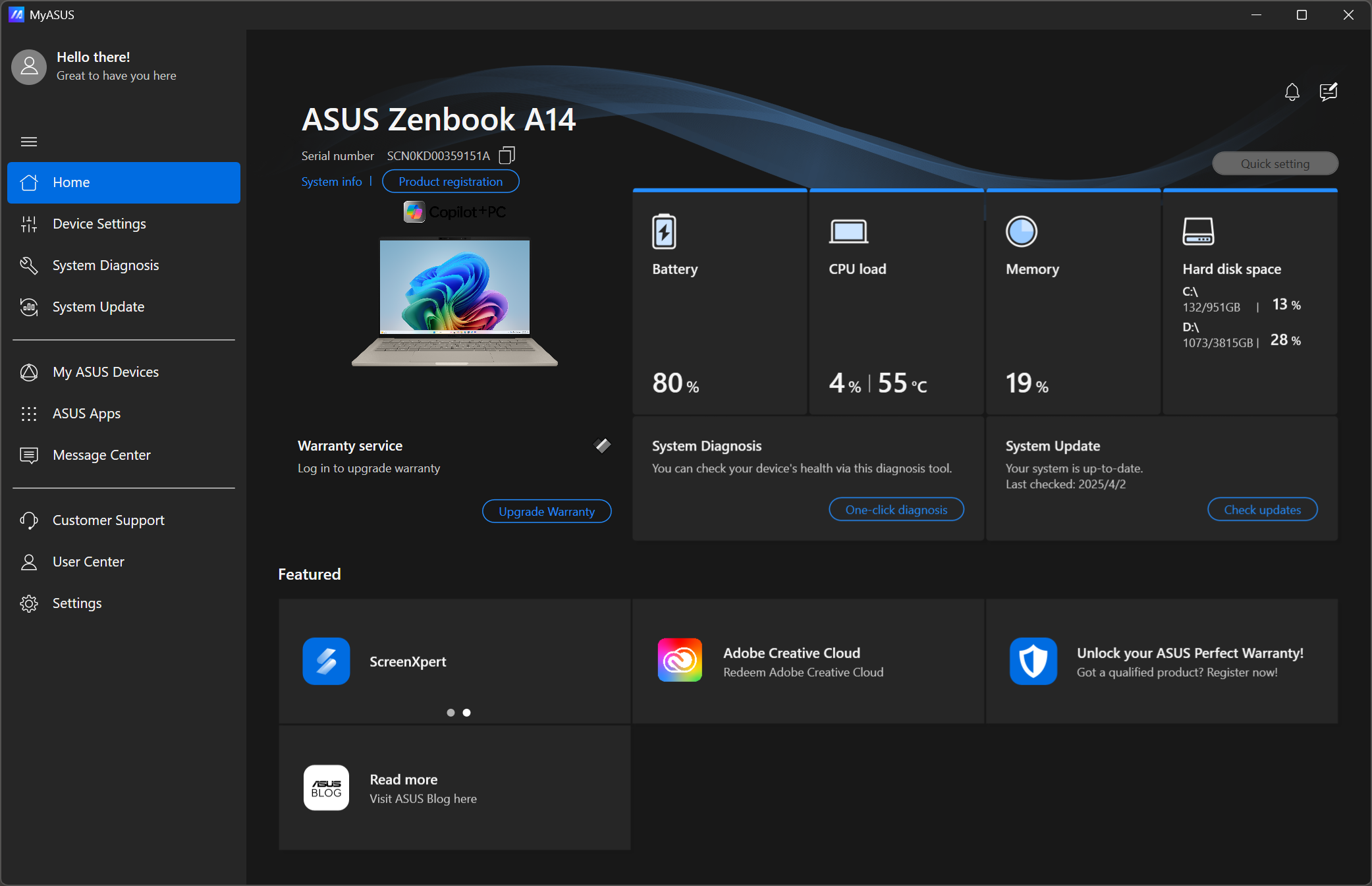
Слева на экране приложением MyAsus имеется меню из десяти разделов. На первом из них (Главный экран) представлен краткий обзор основных сведений — состояние гарантии, опции системной диагностики, зарядка аккумулятора, загрузка процессора и памяти, место на накопителе.
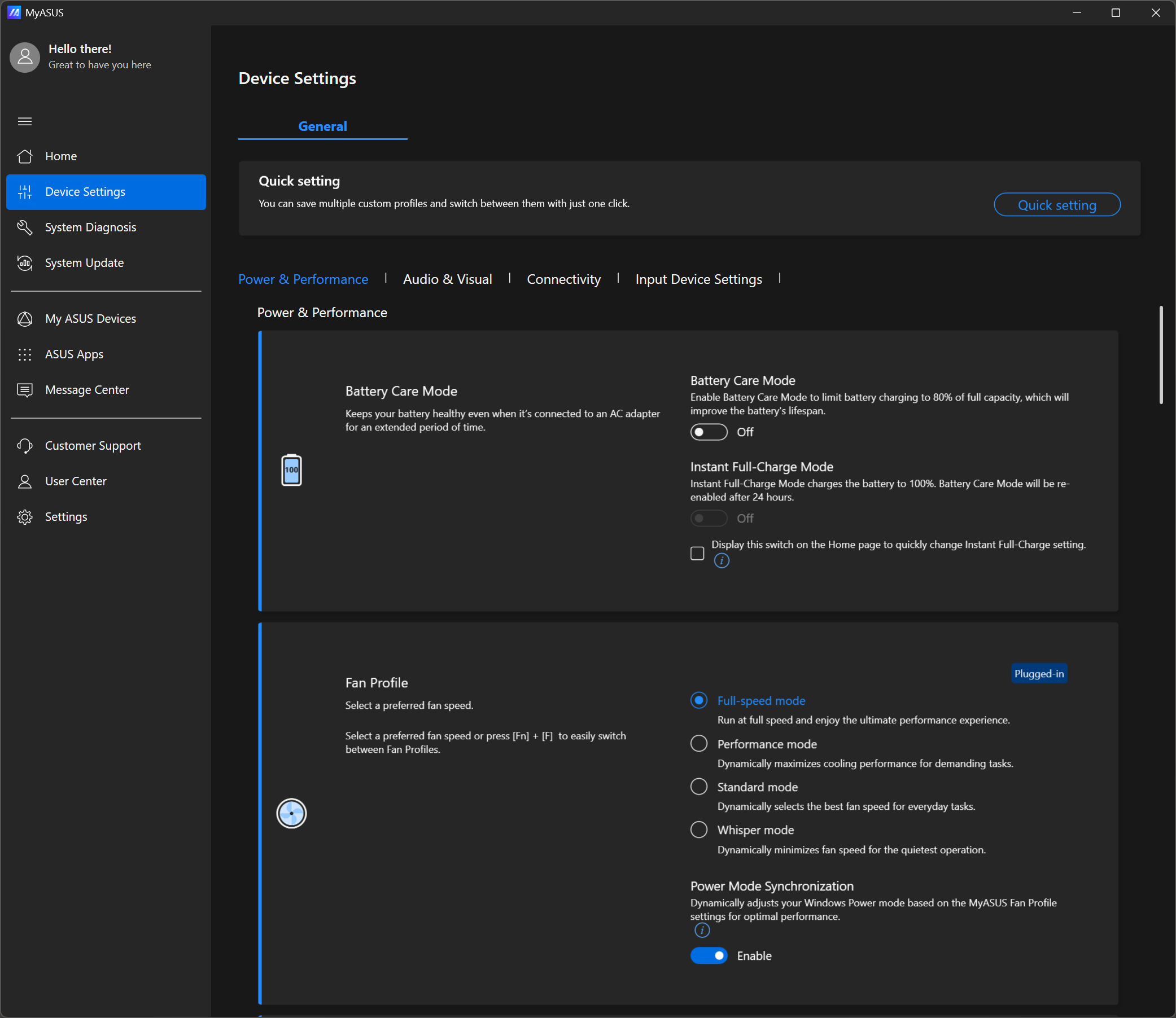
В разделе «Параметры устройства» можно включить или выключить режим бережной зарядки аккумулятора, а также определить режим работы системы (четыре пресета).
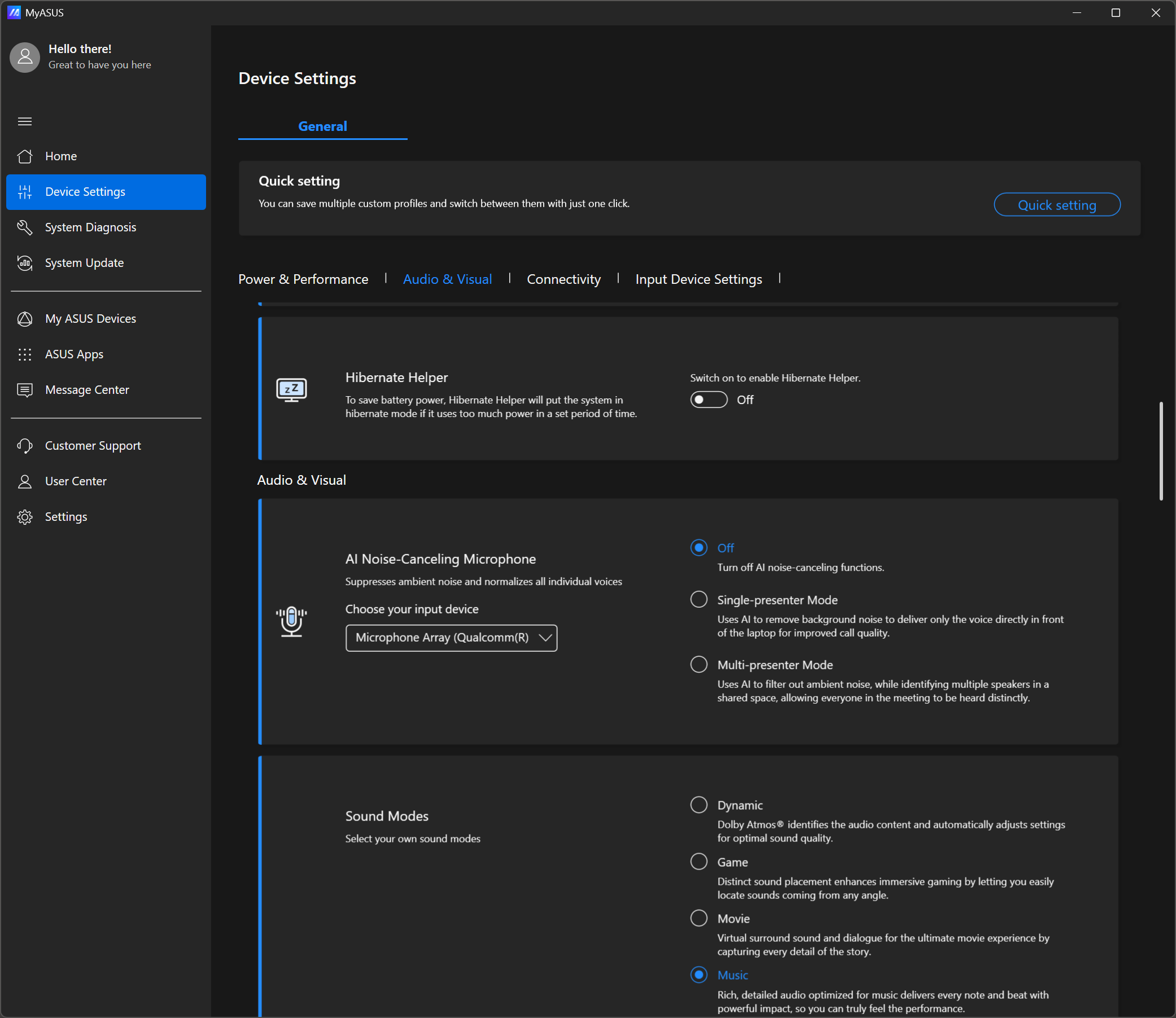
Ниже имеются подразделы с ассистентом по гибернации системы, активацией интеллектуального шумоподавления с помощью ИИ.
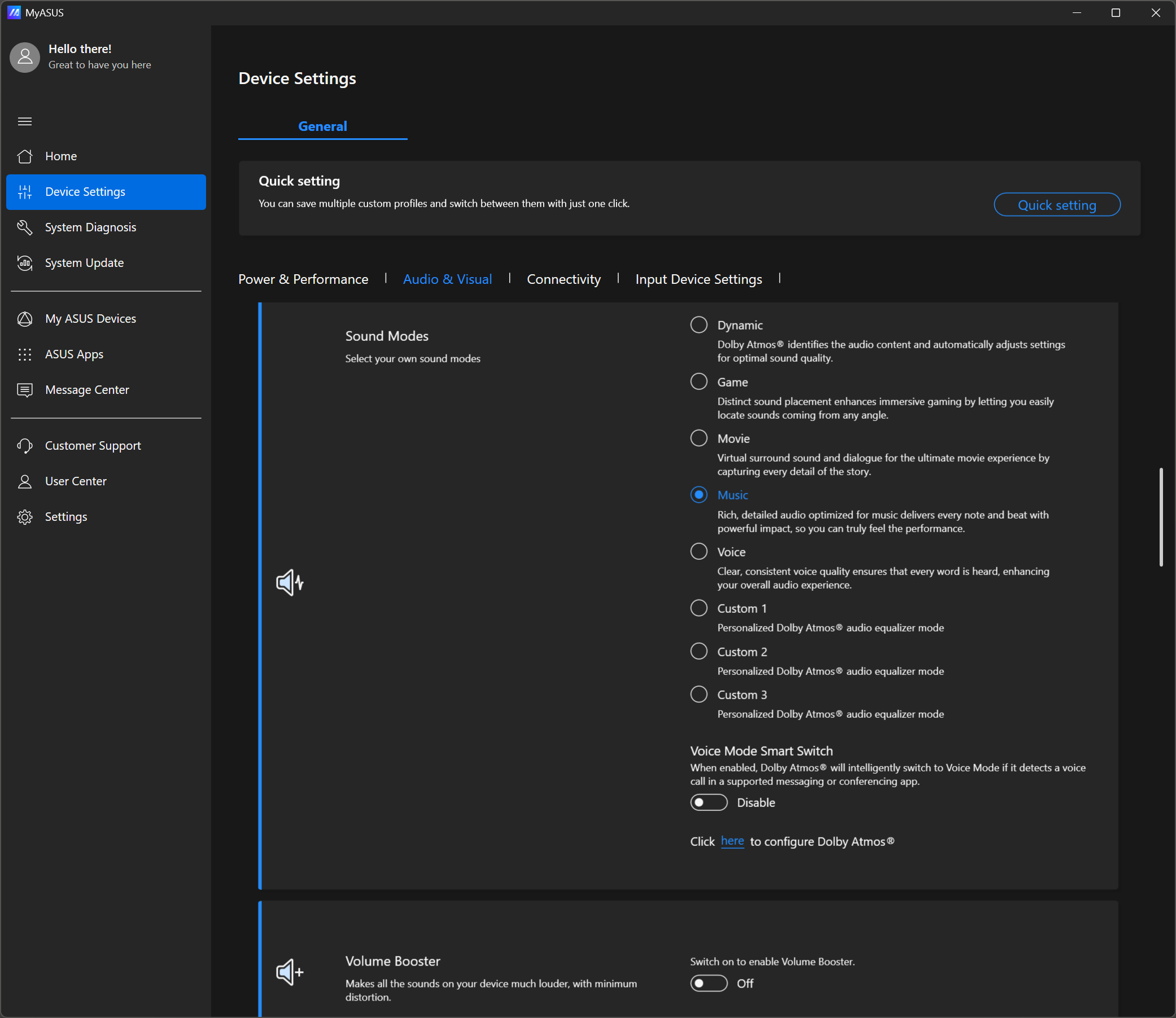
Далее следует выбор режима звучания встроенной акустики.
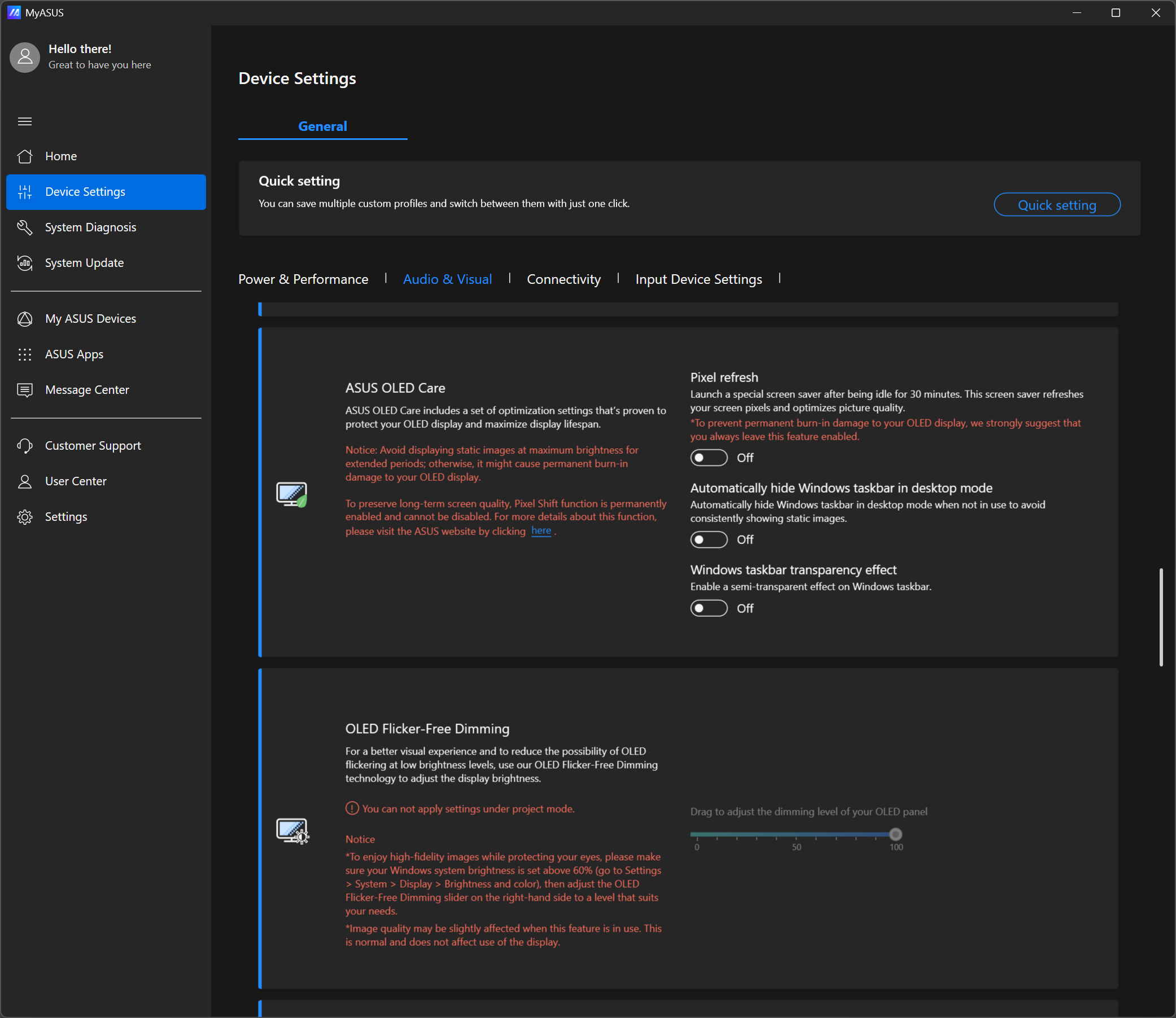
Учитывая специфику экрана OLED, весьма полезны специальные возможности для предохранения матрицы от преждевременного «выгорания»: обновление пикселей, автоматическое сокрытие панели задач (дублирует аналогичную опцию Windows), активация полупрозрачного эффекта, а также выделенная в отдельный подраздел опция затемнения экрана.
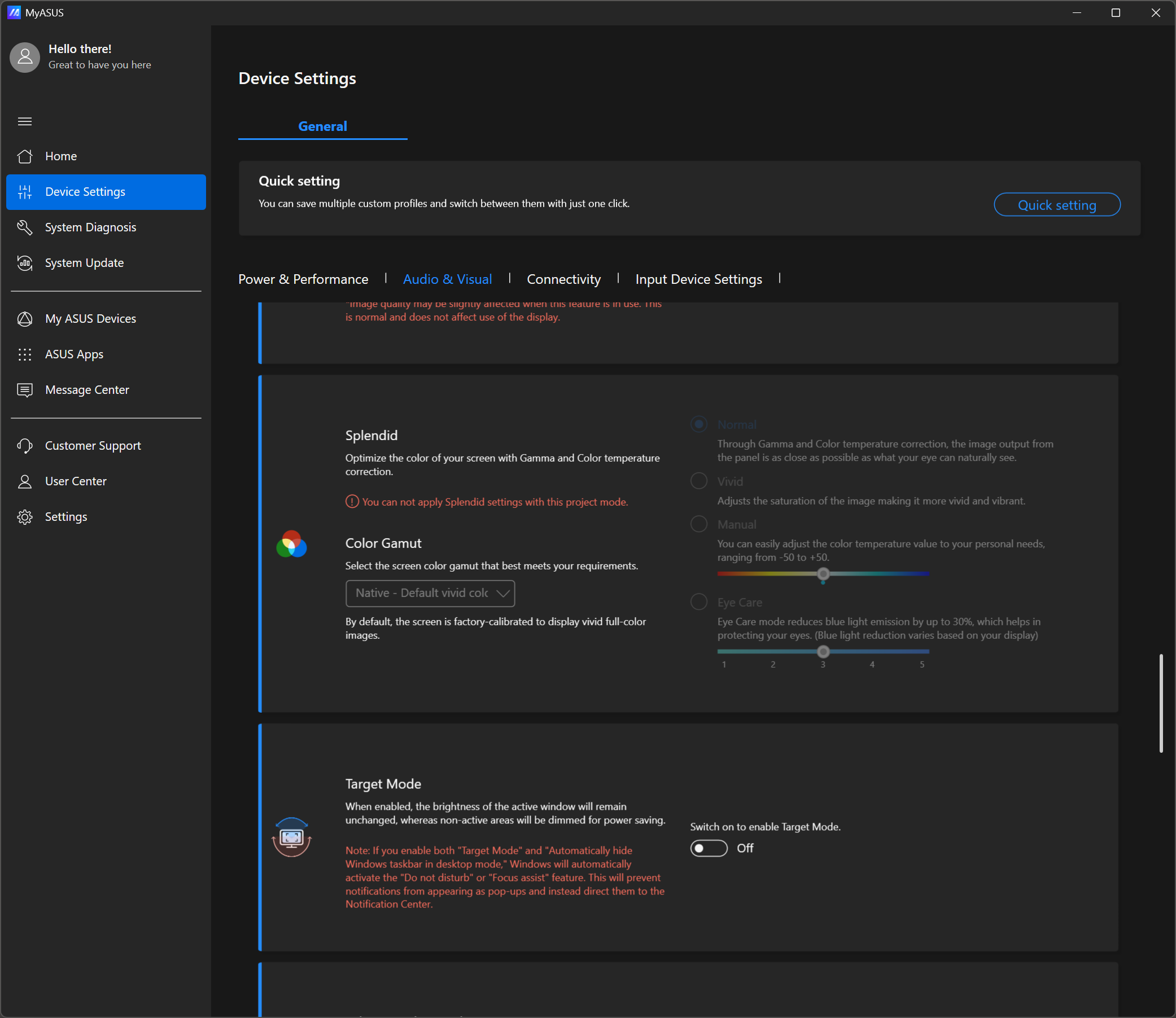
Имеются также опции управления цветом.
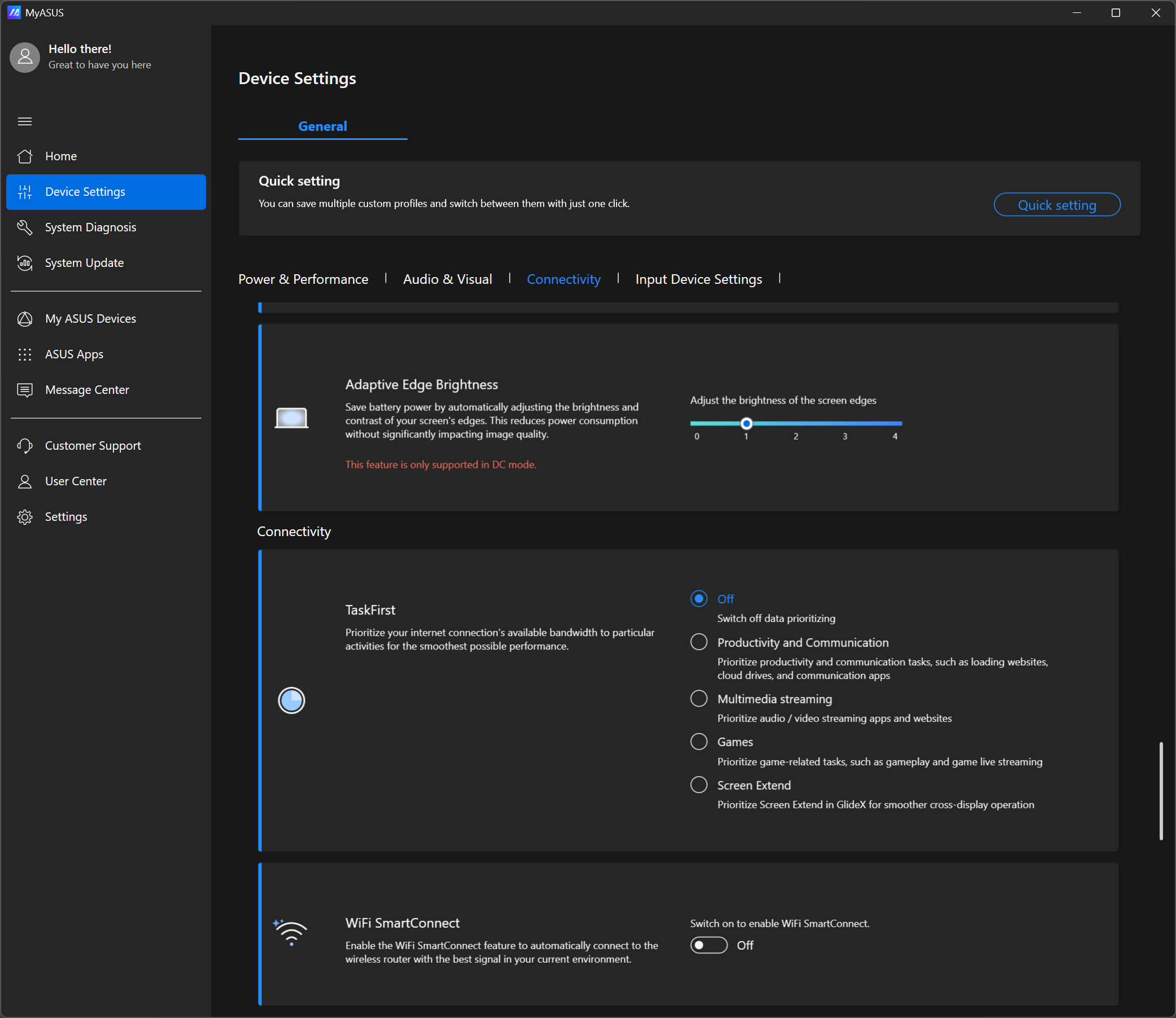
Далее следует подраздел управления возможностями беспроводной связи, содержащий опции приоритизации задач.
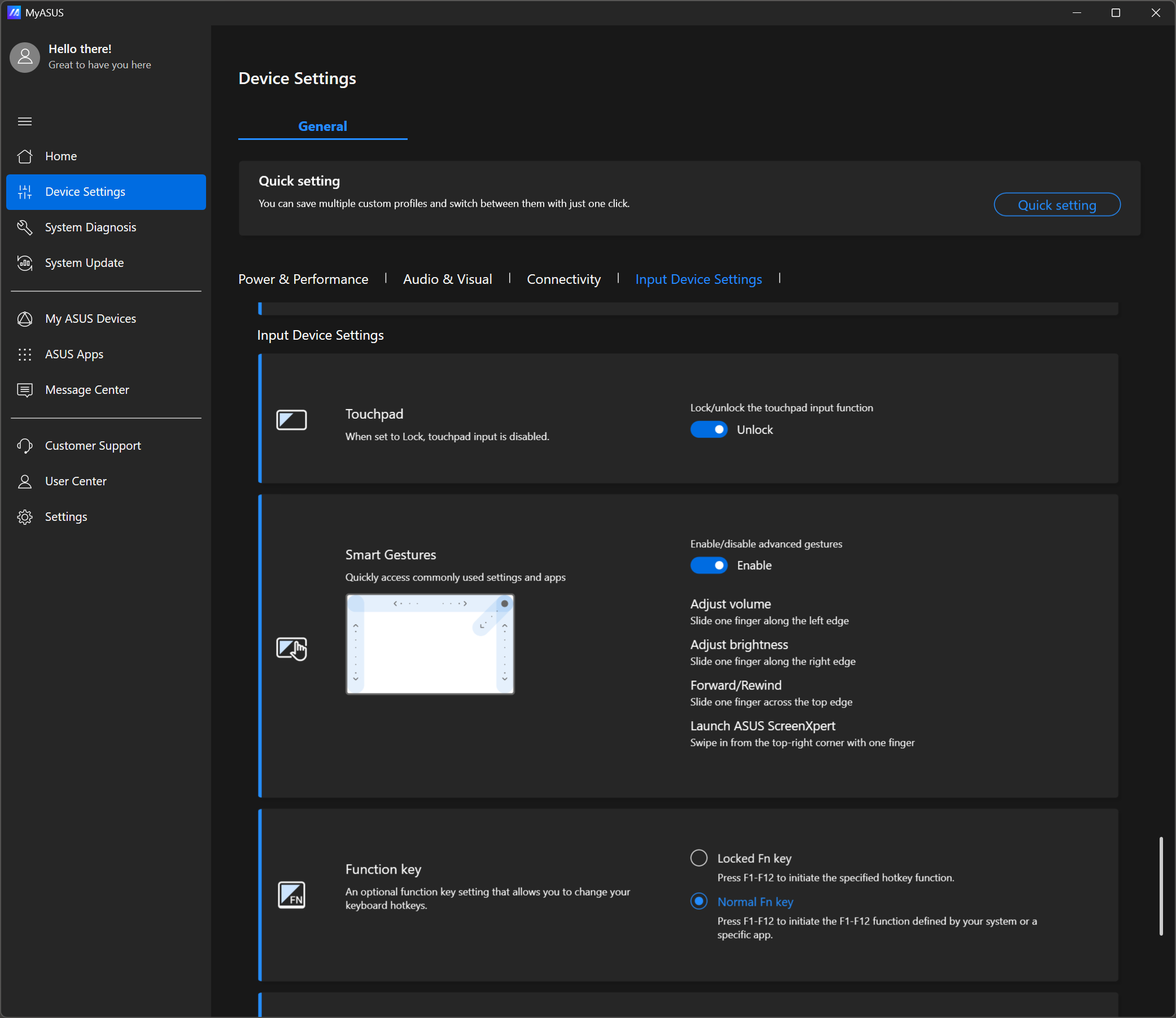
Ниже следуют возможности управления тачпадом...
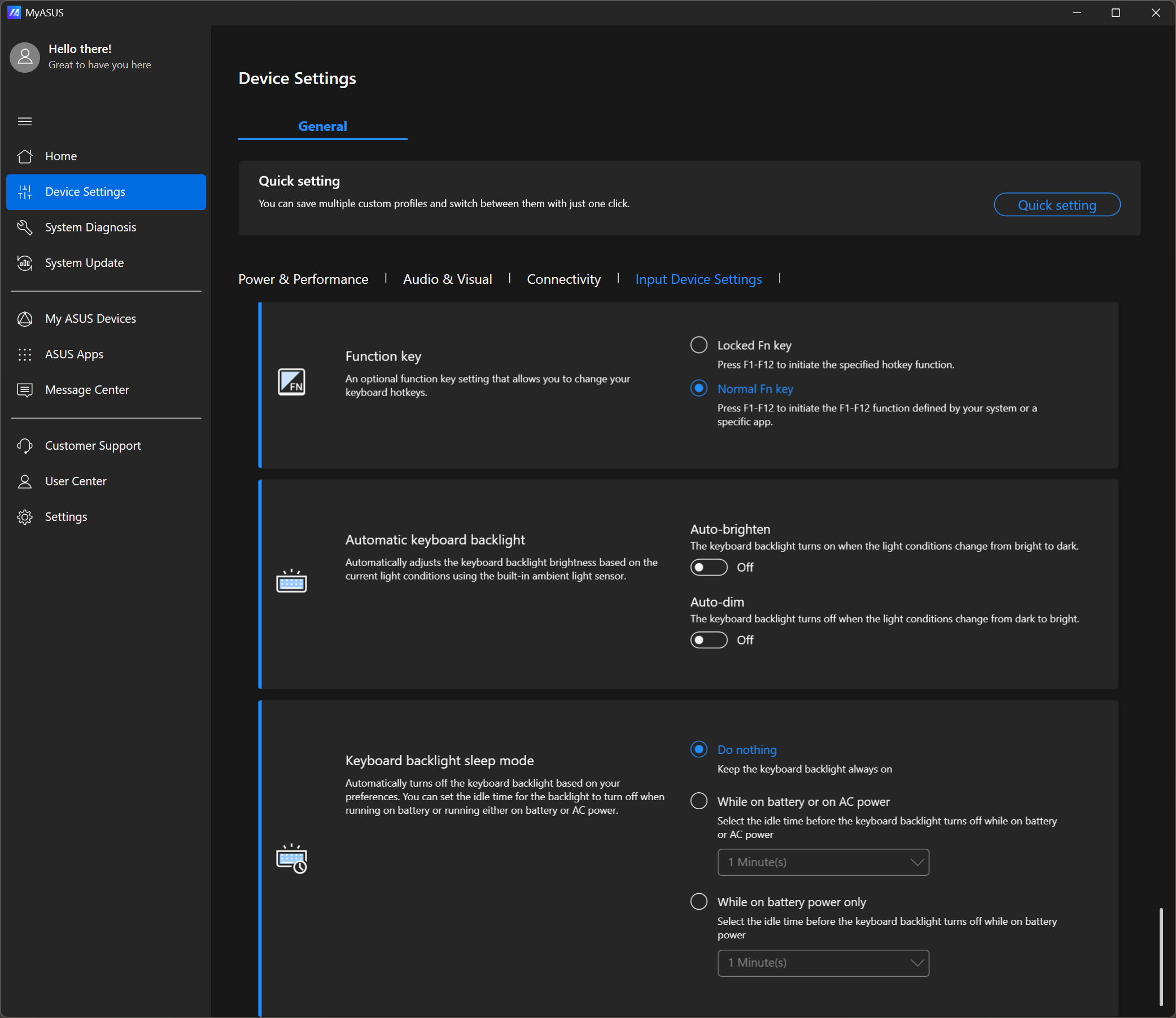
...кнопками клавиатуры и подсветки последней.
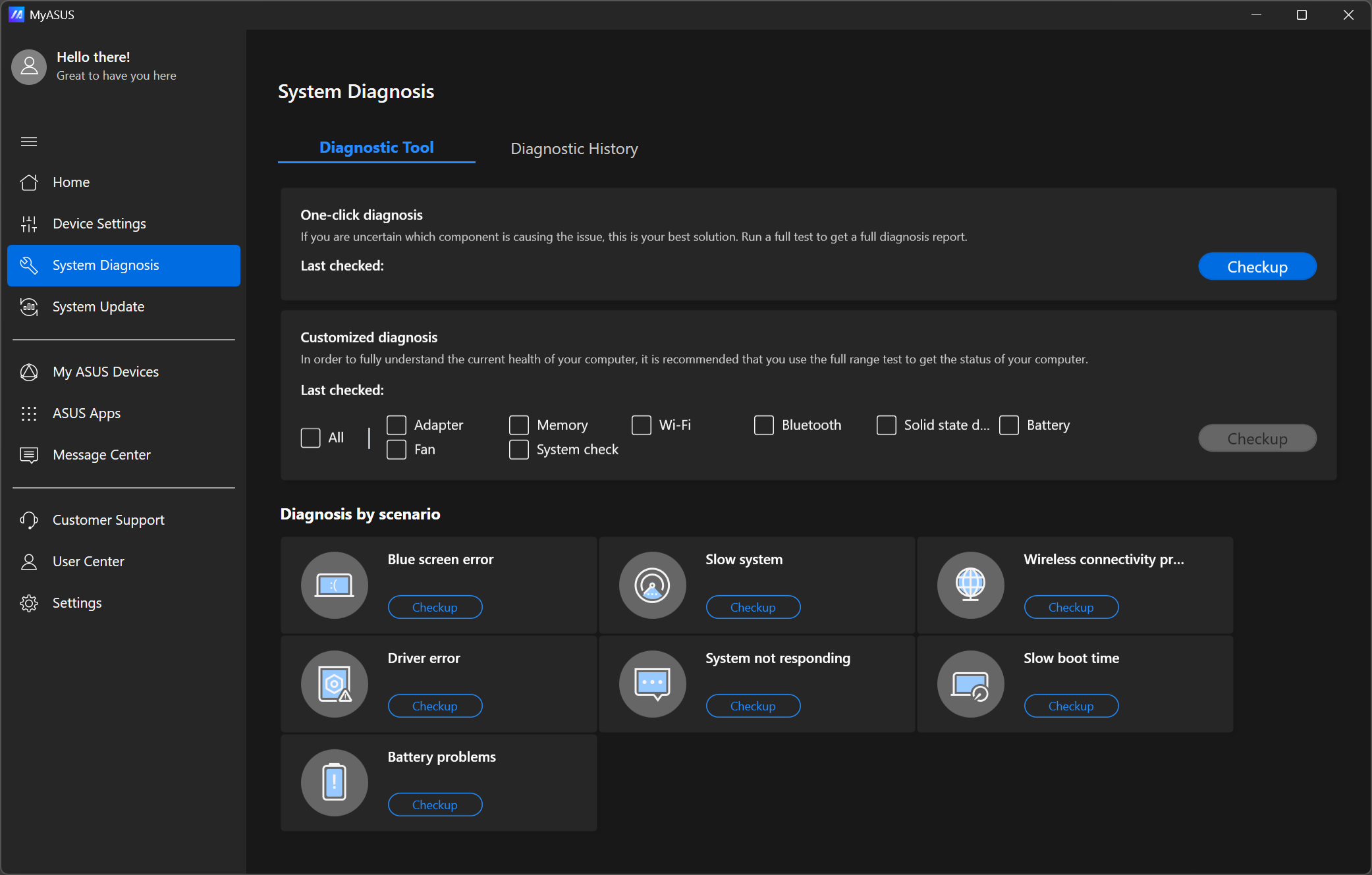
Третий по счету раздел левого (вертикального) меню — диагностика системы. Запустим ее в демонстрационных целях.
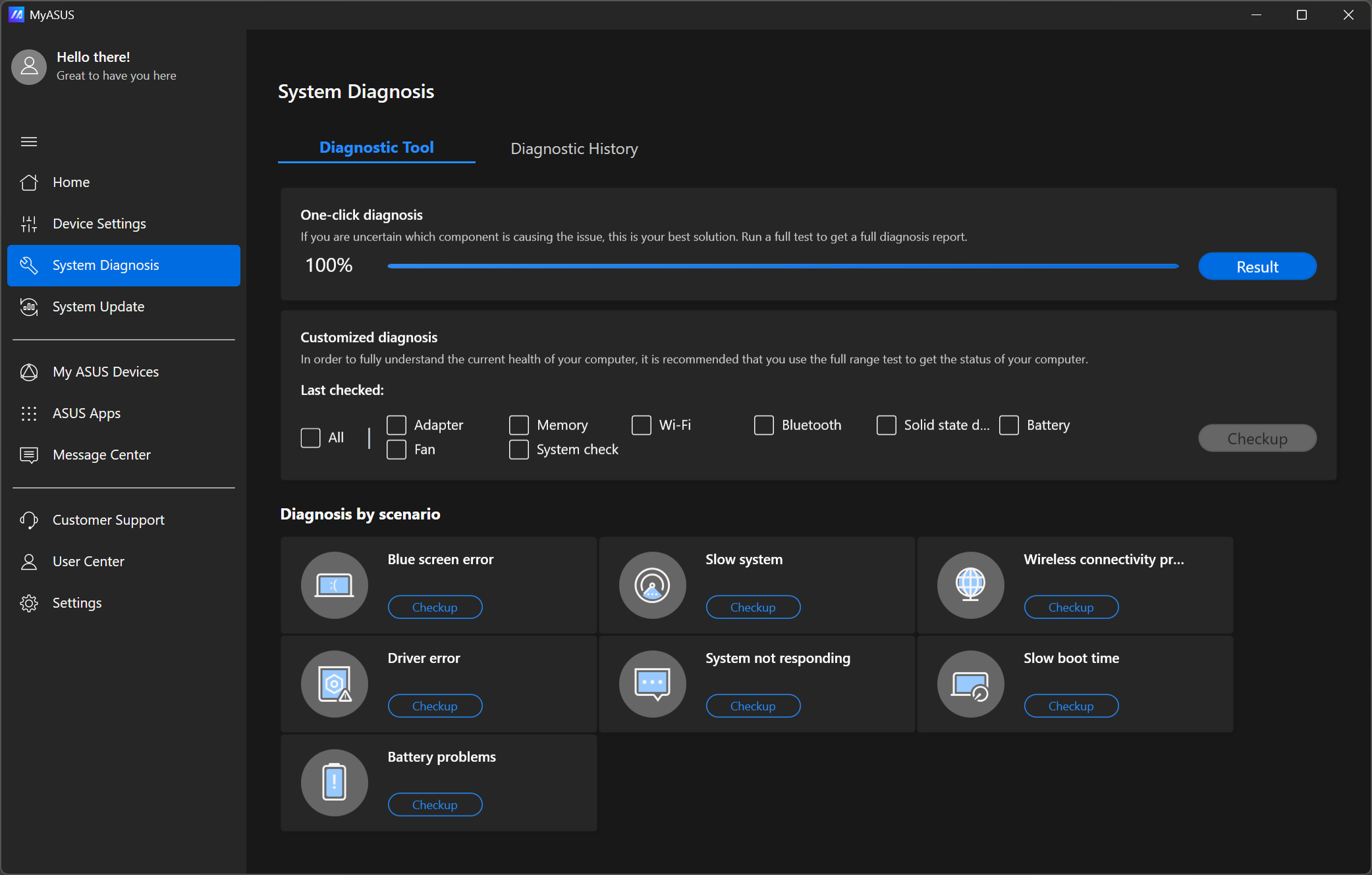
Мы выбрали автоматический режим с проверкой всех компонентов.
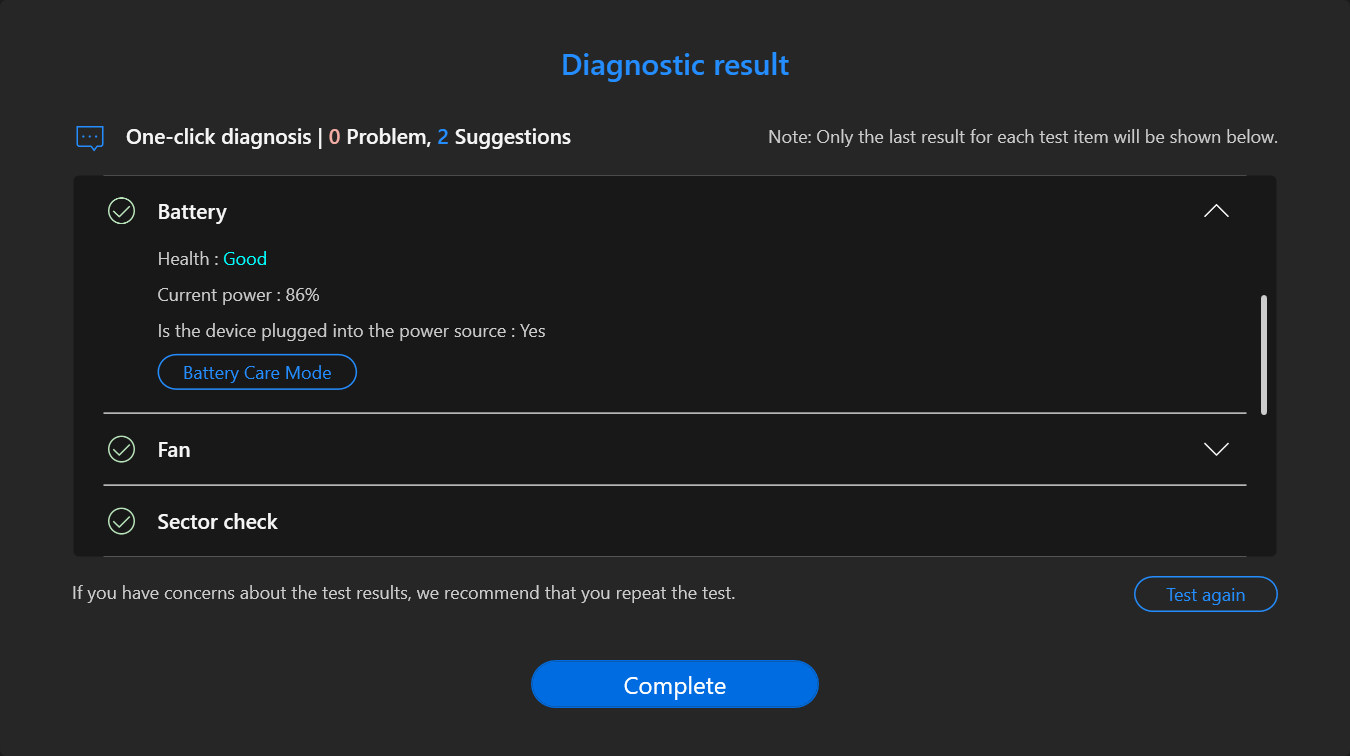
По данным проверки, в ноутбуке всё работает исправно. Советы (Suggestions) касаются необходимости создания резервной копии системы.
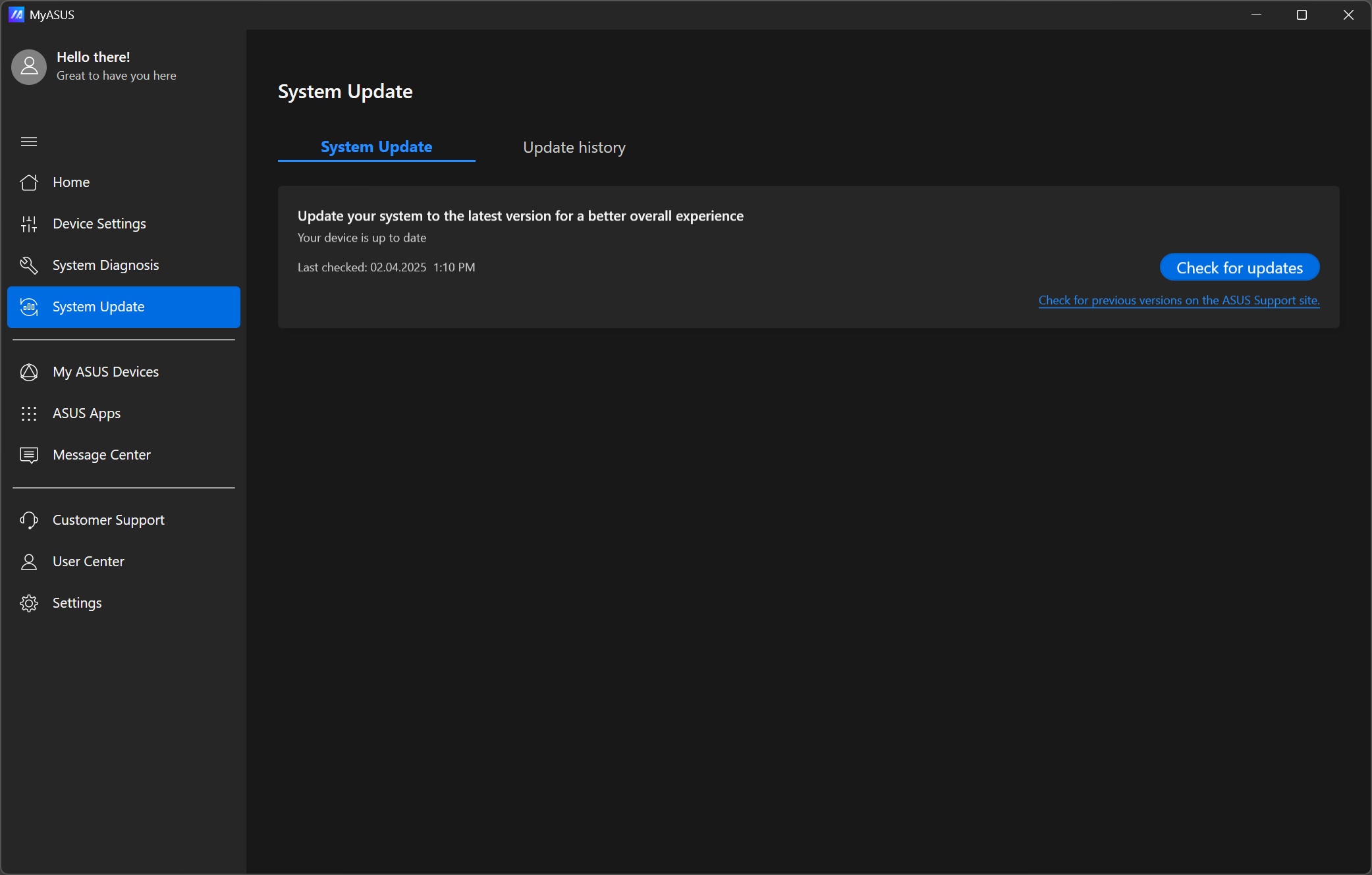
Четвертый раздел — обновление системной среды. MyAsus фиксирует появление обновлений самостоятельно и запускает их установку в фоновом режиме.
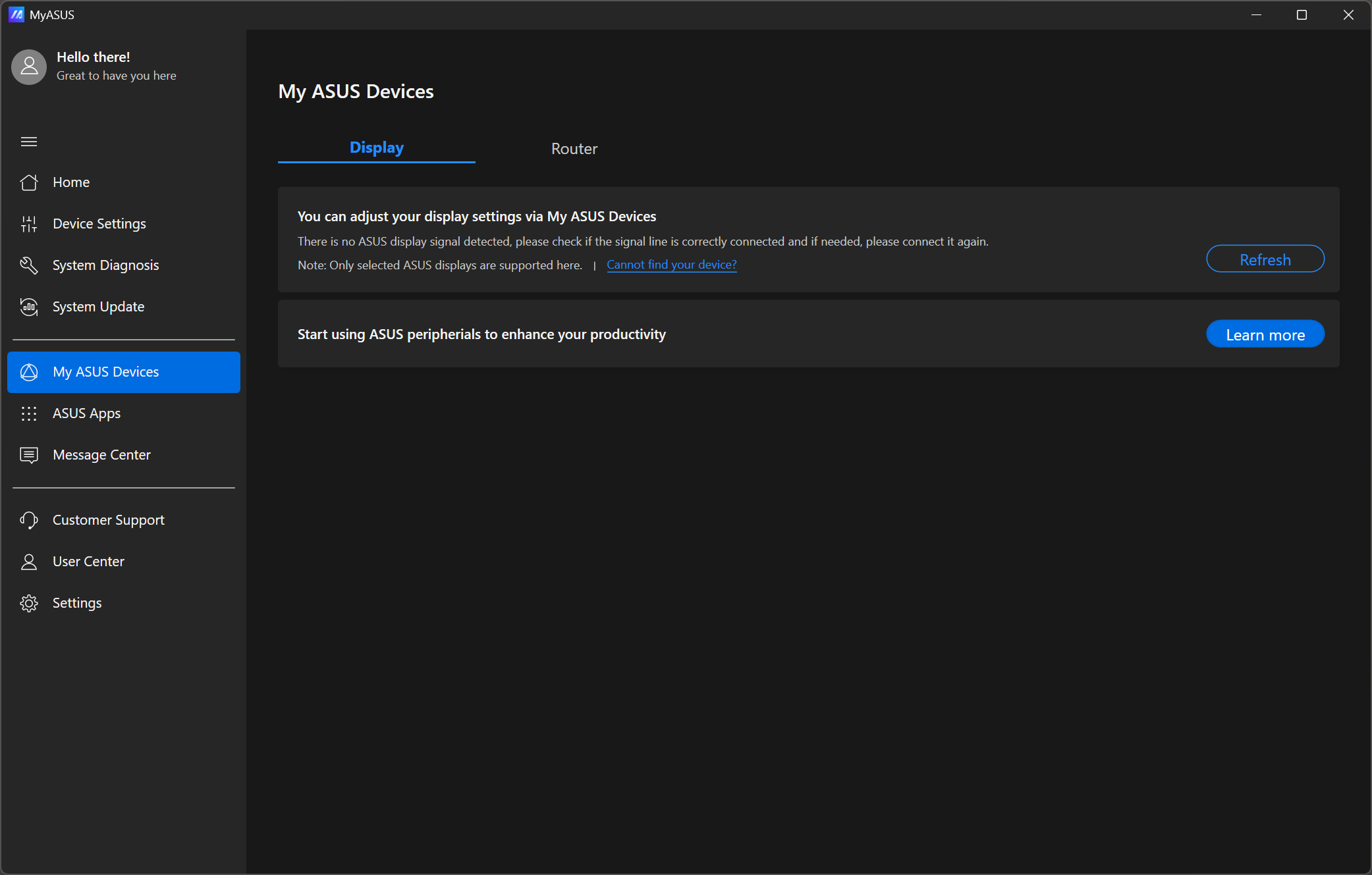
Пятый раздел — My Asus Devices («Мои устройства Asus») предназначен для совместного управления периферией производителя (если таковая имеется).
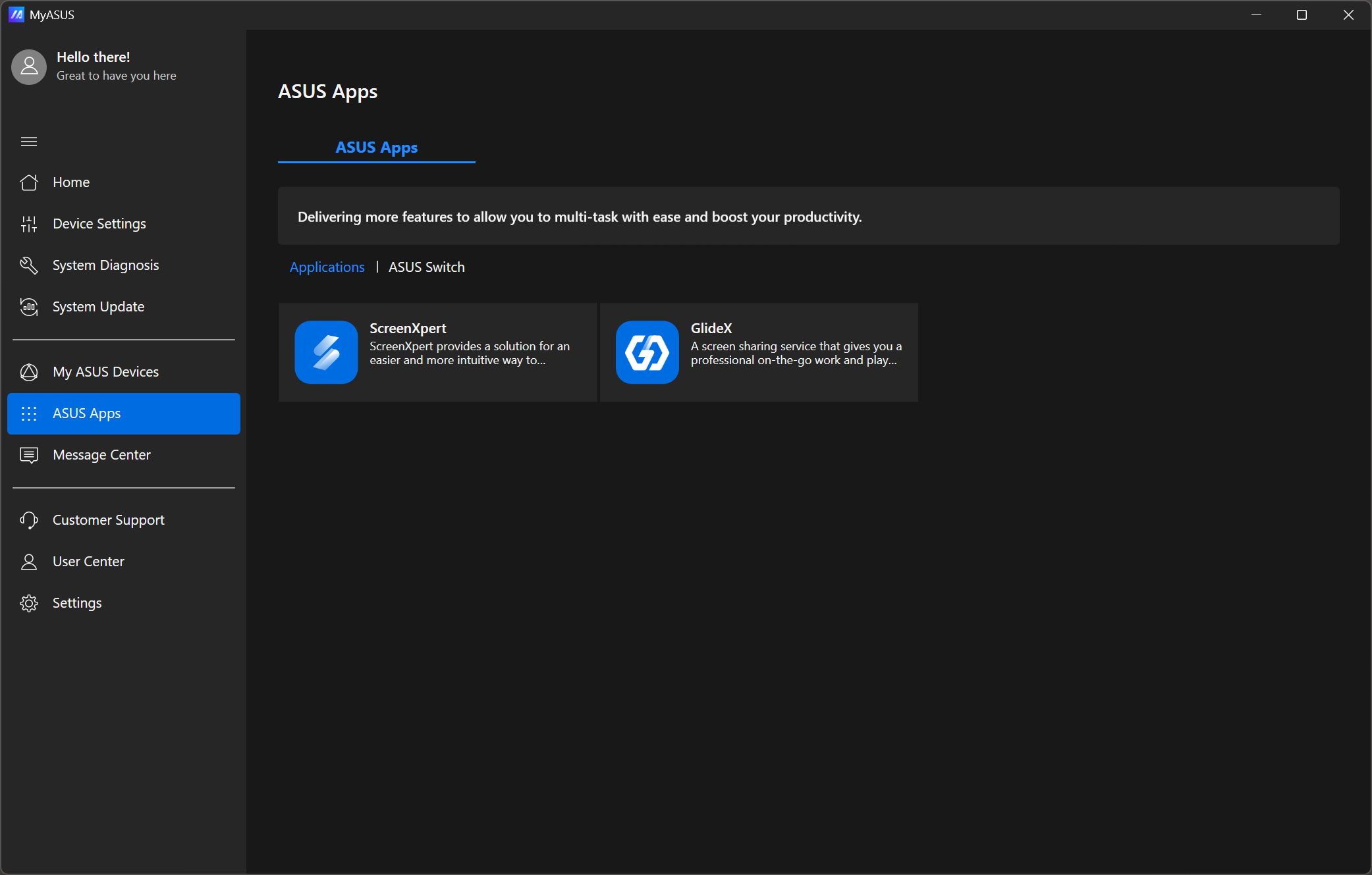
Шестой раздел — приложения Asus.
Седьмой раздел — центр сообщений.
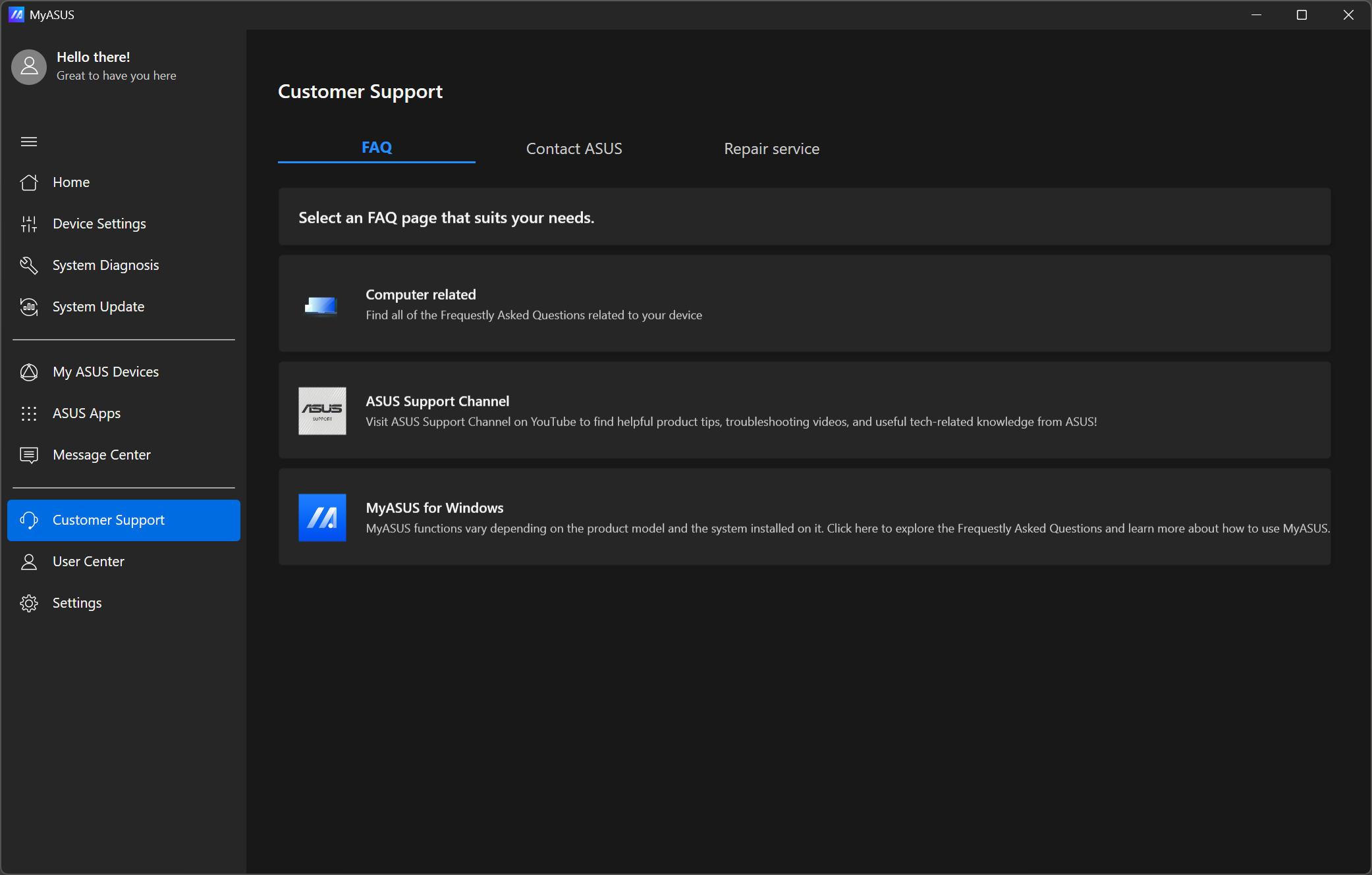
Восьмой раздел — поддержка пользователя.
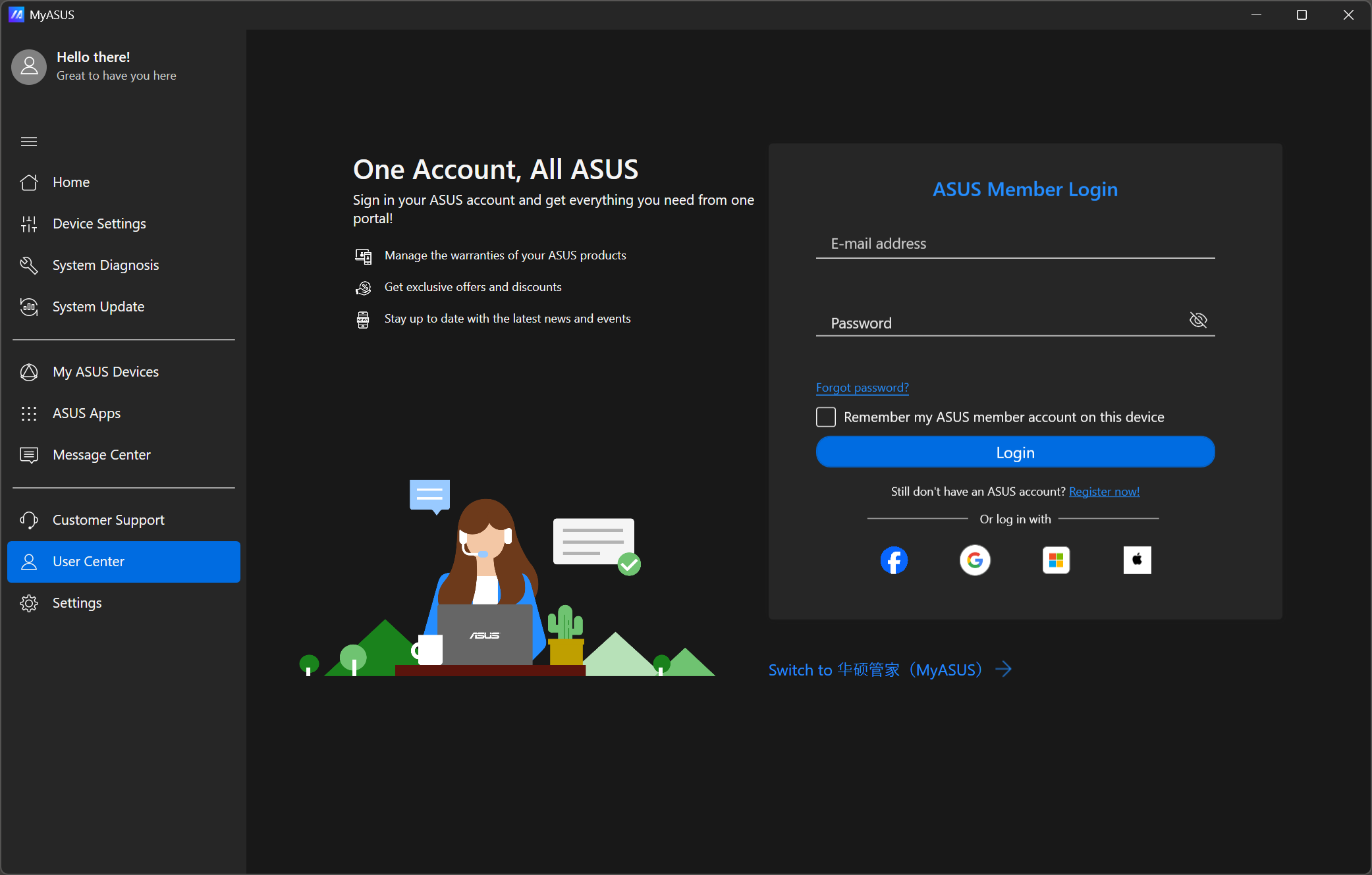
Девятый раздел — Центр пользователя. Подразумевает вход в личный кабинет.
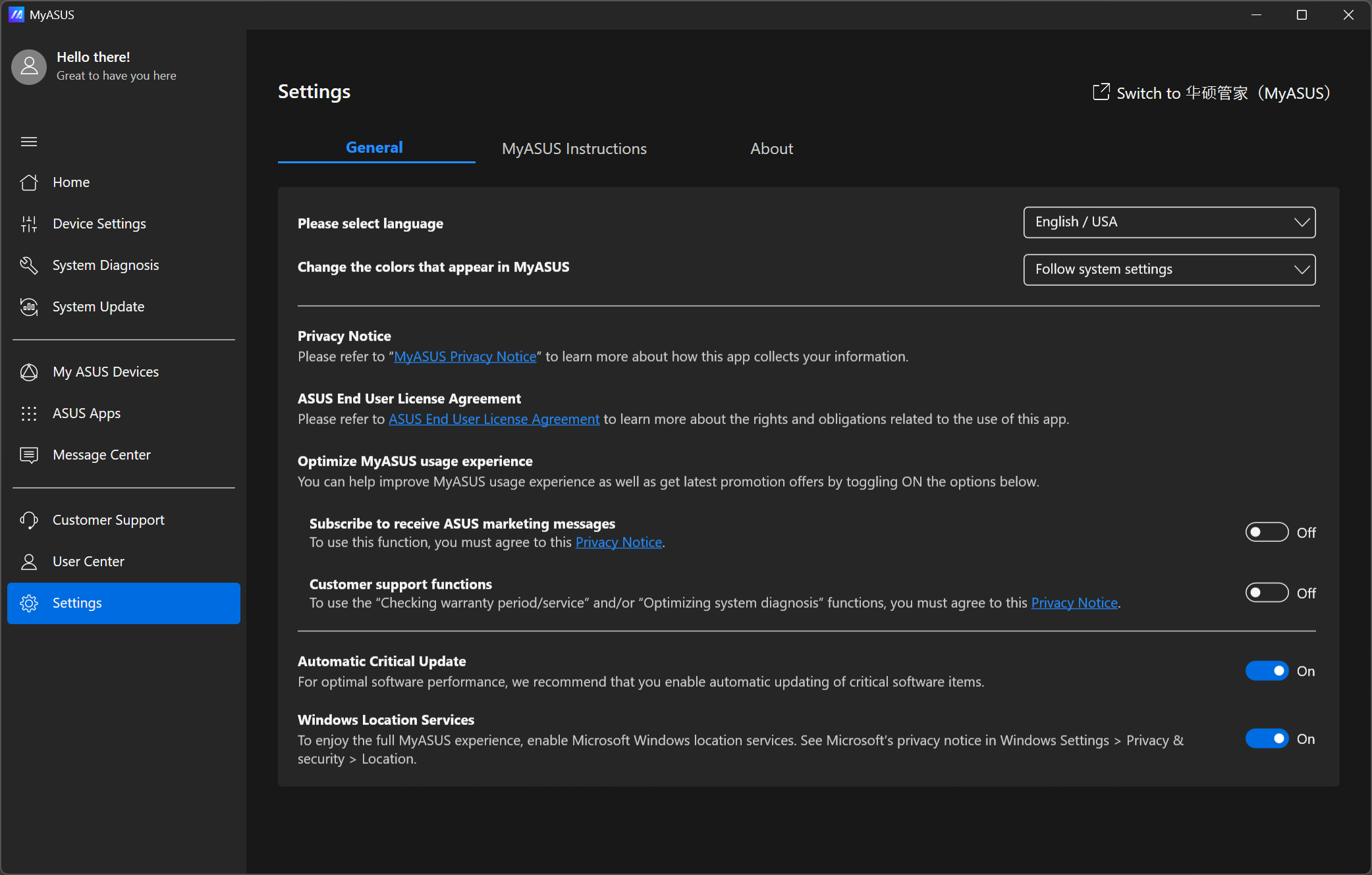
Последний, десятый раздел — пользовательские установки для самого приложения MyAsus.
Экран
В этом ноутбуке используется экран на 14-дюймовой OLED-матрице с разрешением 1920x1200 (отчет edid-decode). Для экрана обещаны соответствие критериям VESA Certified Display HDR True Black 600 и цветовой охват 100% пространства DCI-P3.
Лицевая поверхность экрана изготовлена из стеклянной пластины, устойчивой к появлению царапин. Экран снаружи зеркально-гладкий. Улучшенных антибликовых свойств, снижающих яркость отраженных объектов, нет, однако по антибликовым свойствам экран этого ноутбука немного лучше экрана планшета Google Nexus 7 (2013). Олеофобного (жироотталкивающего) покрытия, видимо, нет. Впрочем, особых причин трогать экран тоже нет, так как он не сенсорный.
При питании от сети или от батареи и при ручном управлении яркостью ее максимальное значение в режиме SDR составило примерно 400 кд/м² (в центре экрана на белом фоне). Максимальная яркость довольно высокая. Если избегать прямого солнечного света, то даже такое значение позволит с относительным комфортом использовать ноутбук на улице летним солнечным днем.
Для оценки читаемости экрана вне помещения мы используем следующие критерии, полученные при тестировании экранов в реальных условиях:
| Максимальная яркость, кд/м² | Условия | Оценка читаемости |
|---|---|---|
| Матовые, полуматовые и глянцевые экраны без антибликового покрытия | ||
| 150 | Прямой солнечный свет (более 20000 лк) | нечитаем |
| Легкая тень (примерно 10000 лк) | едва читаем | |
| Легкая тень и неплотная облачность (не более 7500 лк) | работать некомфортно | |
| 300 | Прямой солнечный свет (более 20000 лк) | едва читаем |
| Легкая тень (примерно 10000 лк) | работать некомфортно | |
| Легкая тень и неплотная облачность (не более 7500 лк) | работать комфортно | |
| 450 | Прямой солнечный свет (более 20000 лк) | работать некомфортно |
| Легкая тень (примерно 10000 лк) | работать комфортно | |
| Легкая тень и неплотная облачность (не более 7500 лк) | работать комфортно | |
Эти критерии весьма условны и, возможно, будут пересмотрены по мере накопления данных. Отметим, что некоторое улучшение читаемости может быть в том случае, если матрица обладает какими-то трансрефлективными свойствами (часть света отражается от подложки, и картинку на свету видно даже с выключенной подсветкой). Также глянцевые матрицы даже на прямом солнечном свету иногда можно повернуть так, чтобы в них отражалось что-то достаточно темное и равномерное (в ясный день это, например, небо), что улучшит читаемость, тогда как матовые матрицы для улучшения читаемости нужно именно загородить от света. В помещениях с ярким искусственным светом (порядка 500 лк), более-менее комфортно работать можно даже при максимальной яркости экрана в 50 кд/м² и ниже, то есть в этих условиях максимальная яркость не является важной величиной.
Вернемся к экрану тестируемого ноутбука. Если настройка яркости равна 0%, то яркость снижается до 5 кд/м². В полной темноте яркость его экрана получится понизить до комфортного уровня. Фактическая яркость очень нелинейно зависит от значения настройки. Сделано это явно для небольшого обмана пользователя, который едва снижая значение настройки, по факту сильно снижает яркость экрана и слегка увеличивает автономность ноутбука.
В наличии автоматическая регулировка яркости по датчику освещенности (он находится слева от камеры). В автоматическом режиме при изменении внешних условий освещенности яркость экрана как повышается, так и понижается. Работа этой функции зависит от положения ползунка регулировки яркости: им пользователь может попытаться выставить желаемый уровень яркости в текущих условиях. Если ничего не менять, то в полной темноте яркость понижается до 30 кд/м² (приемлемо), в условиях освещенного искусственным светом офиса (около 550 лк) яркость экрана устанавливается на 110 кд/м² (подходит), в очень ярком окружении поднимается до 400 кд/м² (до максимума, что и нужно). Результат нас устроил, но ради эксперимента в темноте мы немного снизили яркость, и для трех указанных выше условий получили 15, 110 и 270 кд/м², то есть в условиях высокой освещенности яркость экрана оказалась заниженной, что неприемлемо. Получается, что функция автоподстройки яркости работает более-менее адекватно, но возможность отрегулировать характер изменения яркости под требования пользователя сильно ограничена.
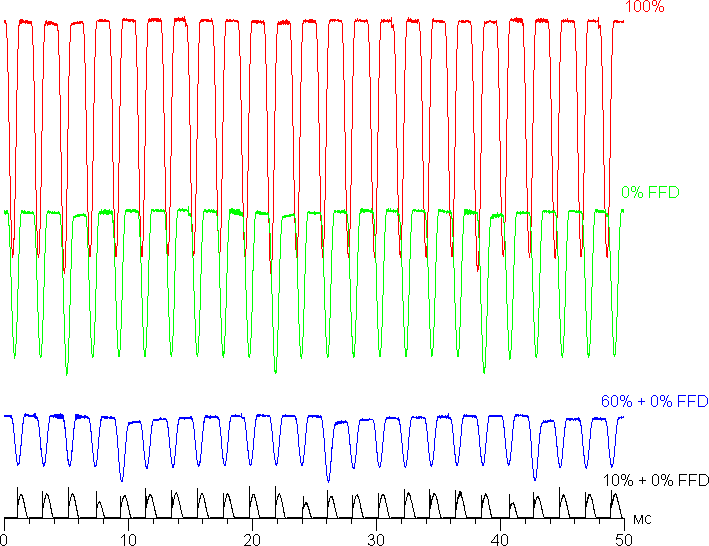
На любом уровне яркости присутствует значимая модуляция с частотой 480 Гц. На рисунке ниже приведены зависимости яркости (вертикальная ось) от времени (горизонтальная ось) для нескольких значений настройки яркости (зависимость реальной яркости от %% шкалы очень нелинейная):
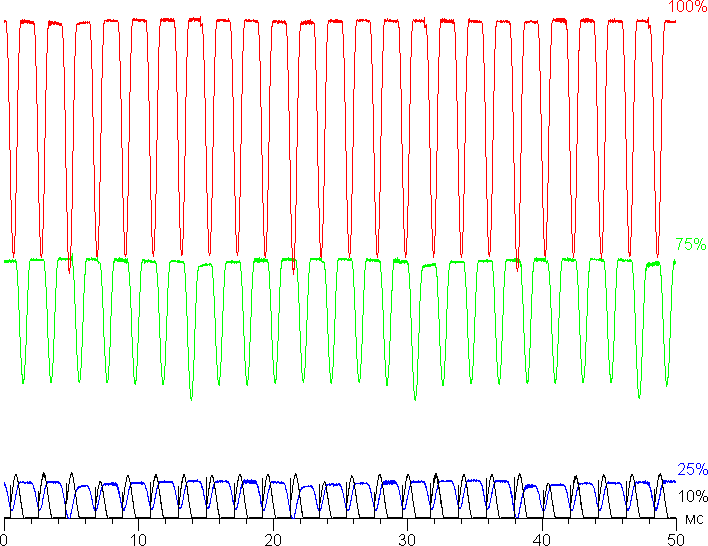
Видно, что на высокой, средней и низкой яркости скважность модуляции низкая, в итоге видимого мерцания нет. Однако при очень сильном понижении яркости (от 10 кд/м² и ниже) появляется модуляция с большой относительной амплитудой и высокой скважностью, ее наличие уже можно увидеть в тесте на присутствие стробоскопического эффекта или просто при быстром движении глаз. В зависимости от индивидуальной чувствительности такое мерцание может вызывать повышенную утомляемость. Впрочем, фаза модуляции различается по площади экрана, а частота довольно высокая, поэтому негативный эффект от мерцания снижен. К тому же работать на столь низкой яркости некомфортно даже в полной темноте. По факту в рабочем диапазоне яркости обнаруживаемого визуально мерцания нет.
Для снижения мерцания производитель предлагает воспользоваться функцией OLED Flicker-Free Dimming (доступна на закладке утилиты MyAsus):
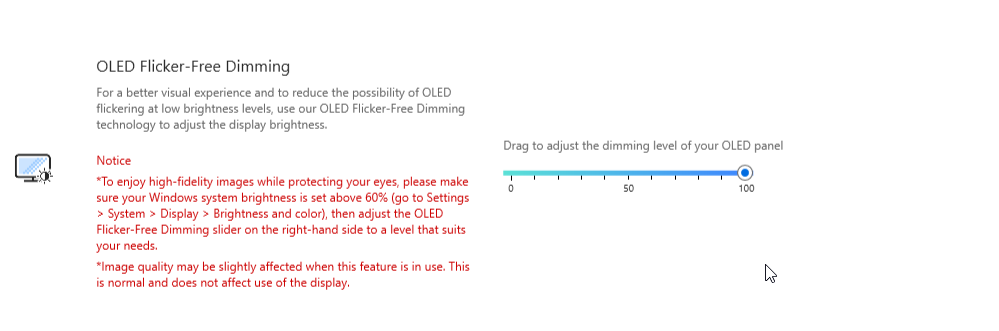
Если использовать только эту функцию (сократим до FFD), то яркость можно снизить до 240 кд/м². При таком уровне мерцания нет и при обычном способе регулировки яркости. При сочетании обеих функций яркость можно сильно снизить, но на очень низкой яркости (от 10 кд/м² и ниже) характер модуляции такой же, что и без использования FFD. То есть практической пользы от данной функции нет. Для примера покажем, что будет при снижении настройки яркость до 100%, 60% и до 0% в случае, когда FFD = 0%:
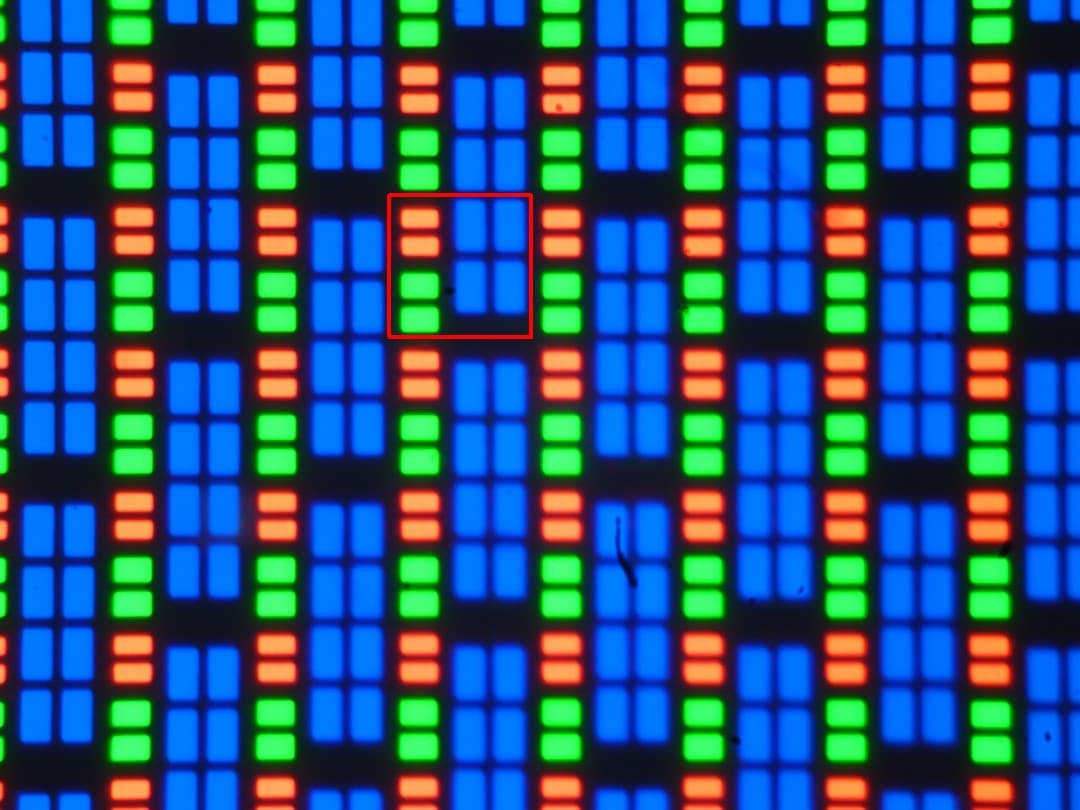
В экране ноутбука используется матрица типа OLED — активная матрица на органических светодиодах. Полноцветное изображение создается с помощью субпикселей трех цветов — красного (R), зеленого (G) и синего (B) в равном количестве — по три разного вида на пиксель. Это подтверждается микрофотографией (в красной рамке — фрагмент из одного пикселя; субпиксели состоят из двух частей в случае красного и зеленого и из четырех в случае синего):
Для сравнения можно ознакомиться с галереей микрофотографий экранов, используемых в мобильной технике.
OLED-экран характеризуется великолепными углами обзора — яркость и цвета мало изменяются при отклонении на разумные углы от перпендикуляра к экрану. В итоге при формально одинаковой яркости OLED-экраны визуально выглядят гораздо более яркими (в сравнении с ЖК-экранами), так как на экран мобильного устройства часто приходится смотреть как минимум под небольшим углом. Правда, к белому цвету при отклонении на большие углы едва заметно попеременно примешиваются оттенки радуги, но черный цвет остается просто черным под любыми углами. Он настолько черный, что параметр контрастности в данном случае неприменим.
Измерения яркости, цветовой температуры и ΔE на белом поле во весь экран проводились в 25 точках, расположенных с шагом 1/6 от ширины и высоты экрана (границы экрана не включены). Замерять яркость черного поля и вычислять контрастность в данном случае бесполезно, так как при правильных настройках черное поле совсем и абсолютно черное.
| Параметр | Среднее | Отклонение | |
|---|---|---|---|
| мин. | макс. | ||
| Яркость, кд/м² | 397 | 389 | 406 |
| Цветовая температура, К | 6740 | 6670 | 6780 |
| ΔE | 2,6 | 1,7 | 3,3 |
Равномерность всех трех параметров очень хорошая. Визуально на белом поле не видно вариации яркости и цветового тона по площади.
Переключение состояния элементов матрицы OLED выполняется практически мгновенно — согласно нашим замерам, примерно за 0,2 мс для одного перехода (производитель также указывает 0,4 мс), — но на фронте включения может присутствовать ступенька шириной примерно 17 мс (что соответствует частоте обновления экрана в 60 Гц). Например, так выглядит зависимость яркости от времени при переходе от черного к белому и обратно при 60 Гц:
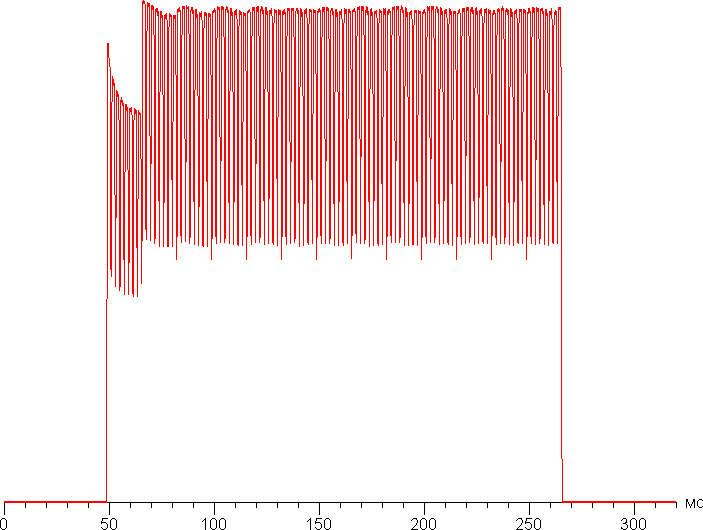
В некоторых условиях наличие такой ступеньки может приводить (и приводит) к шлейфам, тянущимся за движущимися объектами.
В настройках экрана доступна только одна частота обновления — 60 Гц. Матрица поддерживает ввод сигнала с глубиной цвета 10 бит на цвет. Во втором случае при работе в режиме HDR вывод на встроенный дисплей даже может идти с такой же глубиной цвета — 10 бит на цвет.
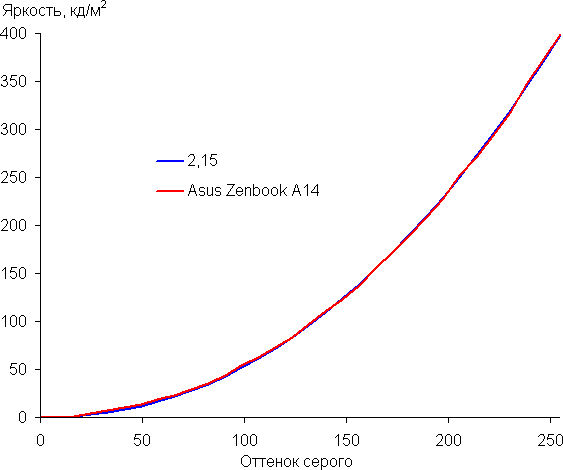
Построенная по 32 точкам с равным интервалом по численному значению оттенка серого гамма-кривая показала, что существенного завала нет ни в светах, ни в тенях. Показатель аппроксимирующей степенной функции равен 2,15, что близко к стандартному значению 2,2. При этом реальная гамма-кривая мало отклоняется от степенной зависимости:
Визуальное тестирование показывает, что в диапазоне рабочей яркости различаются все оттенки серого (для шкалы из 256 оттенков). И даже при сильном снижении яркости значимый завал в тенях не появляется.
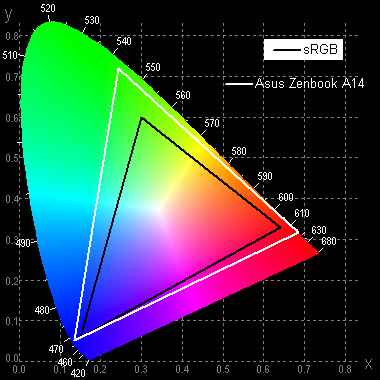
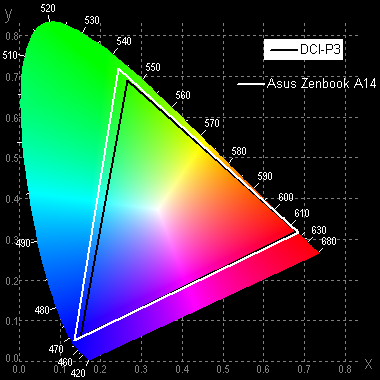
Исходный цветовой охват этого OLED-экрана очень широкий — шире как sRGB, так и даже DCI-P3 (sRGB — 100% покрытие и 173% объема, DCI-P3 — 100% покрытие и 123% объема, Adobe RGB — 96% покрытие и 119% объема):
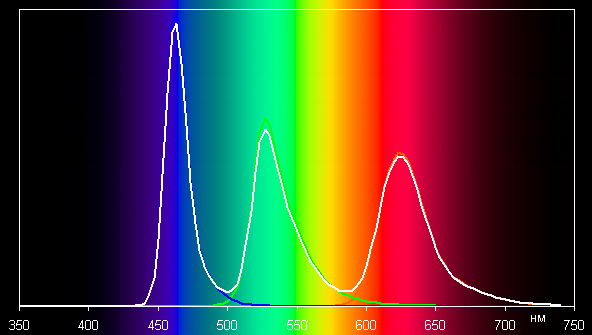
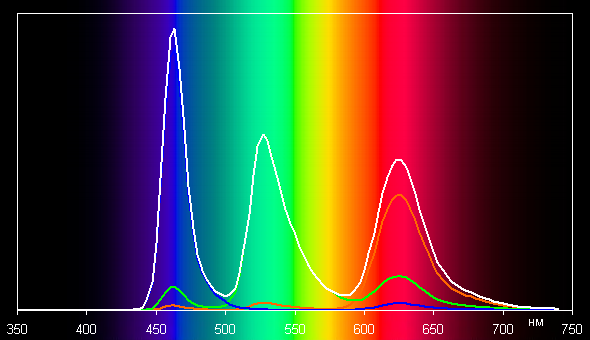
Спектры компонент при этом очень хорошо разделены:
Отметим, что на экранах с широким цветовым охватом без соответствующей коррекции цвета обычных изображений, оптимизированных для устройств sRGB, выглядят неестественно насыщенными. Впрочем, как правило, в развитых OS, в Windows в частности, и/или в более-менее продвинутом ПО для работы с изображениями нужная коррекция цвета достигается при использовании системы управления цветом (цветовой профиль этого экрана уже предустановлен в системе, или, например, можно использовать цветовой профиль, созданный нами во время тестирования с помощью ПО DisplayCAL). Поэтому широкий цветовой охват недостатком в данном случае не является. Некоторые трудности с получением правильных цветов могут возникнуть в играх и при просмотре кино, но и это, при желании, решаемо.
Кроме того на вкладке в фирменной утилите MyAsus можно выбрать профиль с корректировкой цветового охвата до соответствующего стандарта (при этом в системе автоматически устанавливается соответствующий цветовой профиль):
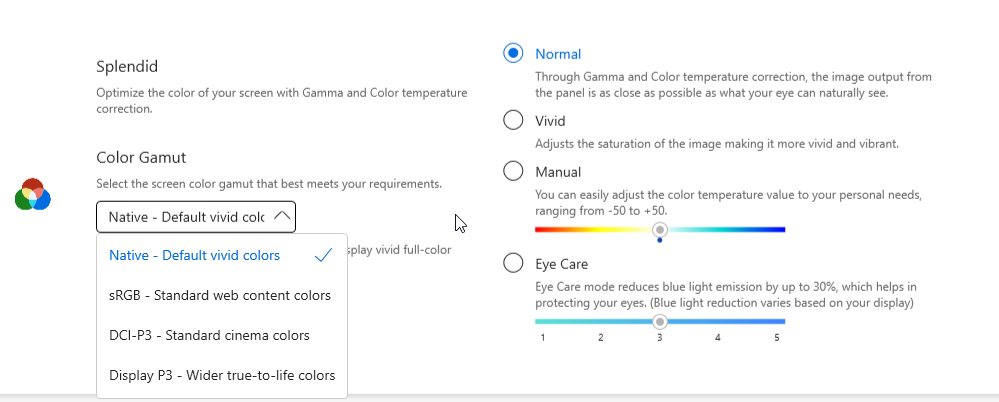
Там же можно выбрать профиль Vivid, в котором немного увеличен цветовой контраст, или вручную подстроить цветовой баланс настройкой цветовой температуры. Также есть специальный профиль (Eye Care) для снижения интенсивности синей компоненты (впрочем, в Windows 10 есть функция, работающая аналогично). В принципе, яркий свет может приводить к нарушению суточного (циркадного) ритма (см. статью про iPad Pro с дисплеем 9,7 дюйма), но все решается снижением яркости до низкого, но еще комфортного уровня, а искажать цветовой баланс, уменьшая вклад синего, нет абсолютно никакого смысла.
Например, при выборе профиля sRGB охват очень близок к sRGB:
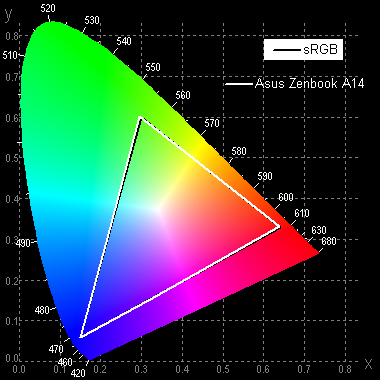
В этом случае компоненты цветов подмешиваются друг к другу в значительной степени:
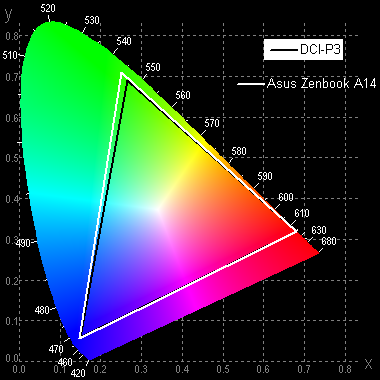
Охват в случае профиля DCI-P3 и Display P3:
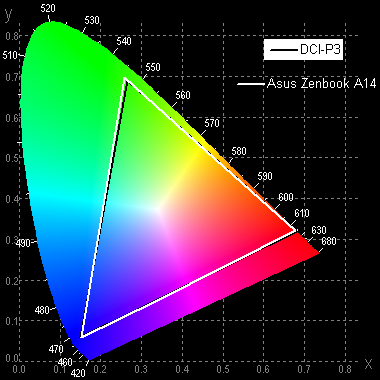
По умолчанию в случае профиля цветового охвата sRGB (профиль цветокоррекции Normal), баланс оттенков на шкале серого хороший, так как цветовая температура близка к стандартным 6500 К, а отклонение от спектра абсолютно черного тела (ΔE) ниже 10, что для потребительского устройства считается приемлемым показателем. При этом оба параметра мало изменяются от оттенка к оттенку — это положительно сказывается на визуальной оценке цветового баланса:
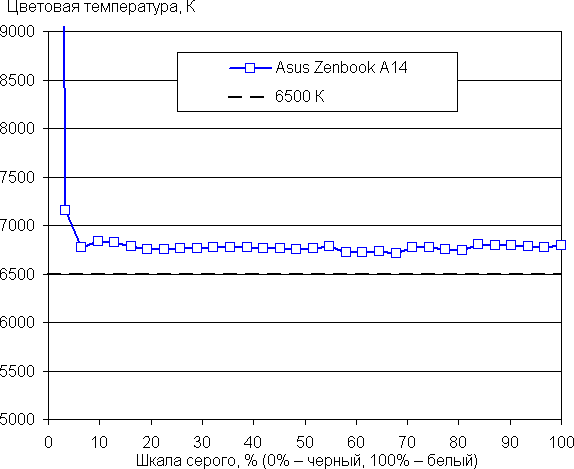
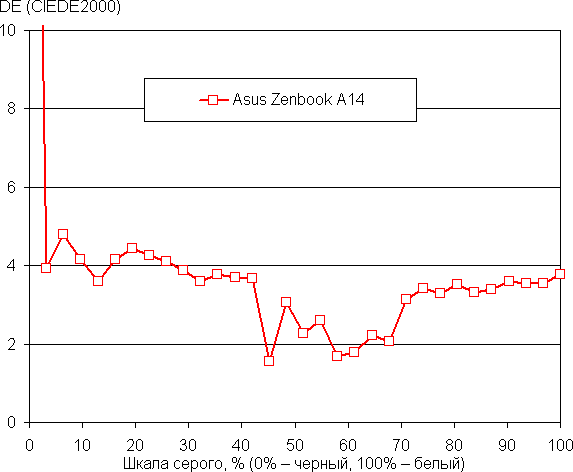
(Самые темные области шкалы серого можно не учитывать, так как там баланс цветов не имеет большого значения, да и погрешность измерений цветовых характеристик на низкой яркости большая.)
Присутствует функция Адаптивный цвет (АЦ), которая, если ее включить, подстраивает цветовой баланс под условия окружающей среды. Мы включили эту функцию и проверили, как она работает:
| Условия | Цветовая температура на белом поле, К | ΔE на белом поле |
|---|---|---|
| Функция АЦ выключена | 6670 | 2,6 |
| АЦ включена, светодиодные светильники с холодным белым светом (6800 К) | 6100 | 5,7 |
| АЦ включена, галогеновая лампа накаливания (теплый свет — 2850 К) | 5250 | 15 |
При сильном изменении условий освещенности подстройка цветового баланса выражена слабо, и баланс, скорее, даже ухудшается, поэтому с нашей точки зрения эта функция не работает так, как нужно. Отметим, что сейчас сложившимся стандартом является калибровка устройств отображения к точке белого в 6500 К, но в принципе, коррекция под цветовую температуру внешнего света может принести пользу, если хочется добиться лучшего соответствия изображения на экране с тем, что видно на бумаге (или на любом носителе, на котором цвета формируются за счет отражения падающего света) в текущих условиях.
Экран этого ноутбука поддерживает работу в режиме HDR. Для тестирования в этом режиме мы использовали официальную программу DisplayHDR test tool, которой предлагает пользоваться организация VESA для проверки соответствия устройств отображения критериям сертификатов. Результат отличный: специальный тестовый градиент показал наличие 10-битного вывода с очень хорошим качеством (но статичный и динамичный шум в тенях при желании рассмотреть можно). На белом поле во весь экран яркость достигает 620 кд/м², а в тесте с выводом 10% белого на черном фоне удалось получить не менее 650 кд/м². Таким образом, по крайне мере, по цветовому охвату, по максимальной яркости, по контрасту и по количеству градаций оттенков данный экран соответствует критериям DisplayHDR 600 True Black.
Подведем итоги. Экран ноутбука имеет достаточно высокую максимальную яркость (400 кд/м² в режиме SDR), чтобы устройством можно было пользоваться светлым днем вне помещения, загородившись от прямого солнечного света. В темноте яркость можно понизить до комфортного уровня (вплоть до 5 кд/м²). Допустимо использовать режим с автоматической подстройкой яркости, работающий более-менее адекватно. К достоинствам данного экрана можно причислить отсутствие мерцания в рабочем диапазоне яркости, а также истинный черный цвет (если в экране ничего не отражается), заметно меньшее, чем у ЖК, падение яркости изображения при взгляде под углом и отличную поддержку HDR (высокая пиковая яркость, бесконечная контрастность, широкий цветовой охват, увеличенное количество градаций оттенков). В целом качество экрана очень высокое, но в случае профессионального применения нужно учитывать едва заметный, но всё же обнаруживаемый статичный и динамичный шум в тенях.
В заключение сравним полученный показатель максимальной яркости с конкурентами, которых мы отобрали для участия в заочных состязаниях в начале обзора.
| Asus Zenbook A 14 | Asus Vivobook S 15 | Asus Zenbook S14 | |
|---|---|---|---|
| Максимальная яркость | 400 | 370 | 378 |
Герой обзора демонстрирует наиболее впечатляющую яркость. Впрочем, заметить без специального оборудования разницу в 30 и тем более в 22 кд/м² вряд ли удастся.
Работа от батареи
Asus Zenbook A14 оснащен трехэлементным литий-полимерным аккумулятором. Суммарная емкость перезаряжаемых элементов составляет 70 Вт·ч. Чтобы создать у читателя представление о том, как эти цифры соотносятся с реальной длительностью автономной работы, мы проводим тестирование по нашей методике с использованием скрипта iXBT Battery Benchmark v1.0. Подсветка клавиатуры отключается; яркость экрана выставляется равной 100 кд/м² (в нашем случае это соответствует примерно 36% в установках Windows 11), поэтому ноутбуки с тусклыми экранами не получают преимущества.
Если в настройках фирменной утилиты выбрать профиль Full Speed или Performance, то при отключении внешнего питания режим автоматически переключается в Standard. Поэтому при питании от батареи доступны лишь два пресета, Standard и Whisper. Разница в автономности между ними заметная, хотя и не критическая. При работе от батареи с текстом и просмотре интернет-страниц без сложных скриптов Asus Zenbook A14 UX3407RA может отработать после полной зарядки в режиме Standard 18 часов 38 минут, а в режиме Whisper — 20 часов 42 минуты. Просматривать видео он позволяет в течение 18 часов 30 минут и 18 часов 41 минуты соответственно. Нам представляется, что максимального ограничения быстродействия такой выбор явно не стоит.
| Сценарий | Standard | Whisper |
|---|---|---|
| Работа с текстом | 1118 | 1242 |
| Просмотр видео | 1110 | 1121 |
Итак, автономность позволяет забыть об адаптере питания почти на два полных рабочих дня с часовыми перерывами на обед. Длительность работы от аккумулятора отличная. Для наглядности сравним ее с другими системами, которые фигурируют как конкуренты в нашем обзоре с самого начала.
| Сценарий | Asus Zenbook A14 (70 Вт·ч) | Asus Vivobook S15 (70 Вт·ч) | Asus Zenbook S14 (72 Вт·ч) |
|---|---|---|---|
| Работа с текстом | 1118 | 875 | 1039 |
| Просмотр видео | 1110 | 773 | 895 |
Обратим внимание, что соперник на традиционной платформе Intel хотя и отстает от нашего героя (на полтора часа при работе с текстом), но при этом опережает прежнюю модель Asus Vivobook S15 с тем же самым Snapdragon X Elite X1 78-100.
И еще два значения напоследок. Если в режиме Standard выставить яркость экрана Asus Zenbook A14 на максимум (100% в Windows 11), это несколько понизит автономность, но на практике такую уступку можно не учитывать: получится 16 часов 28 минут при наборе текста и 15 часов 39 минут при просмотре видео. Этого сверх головы хватит даже требовательным пользователям.
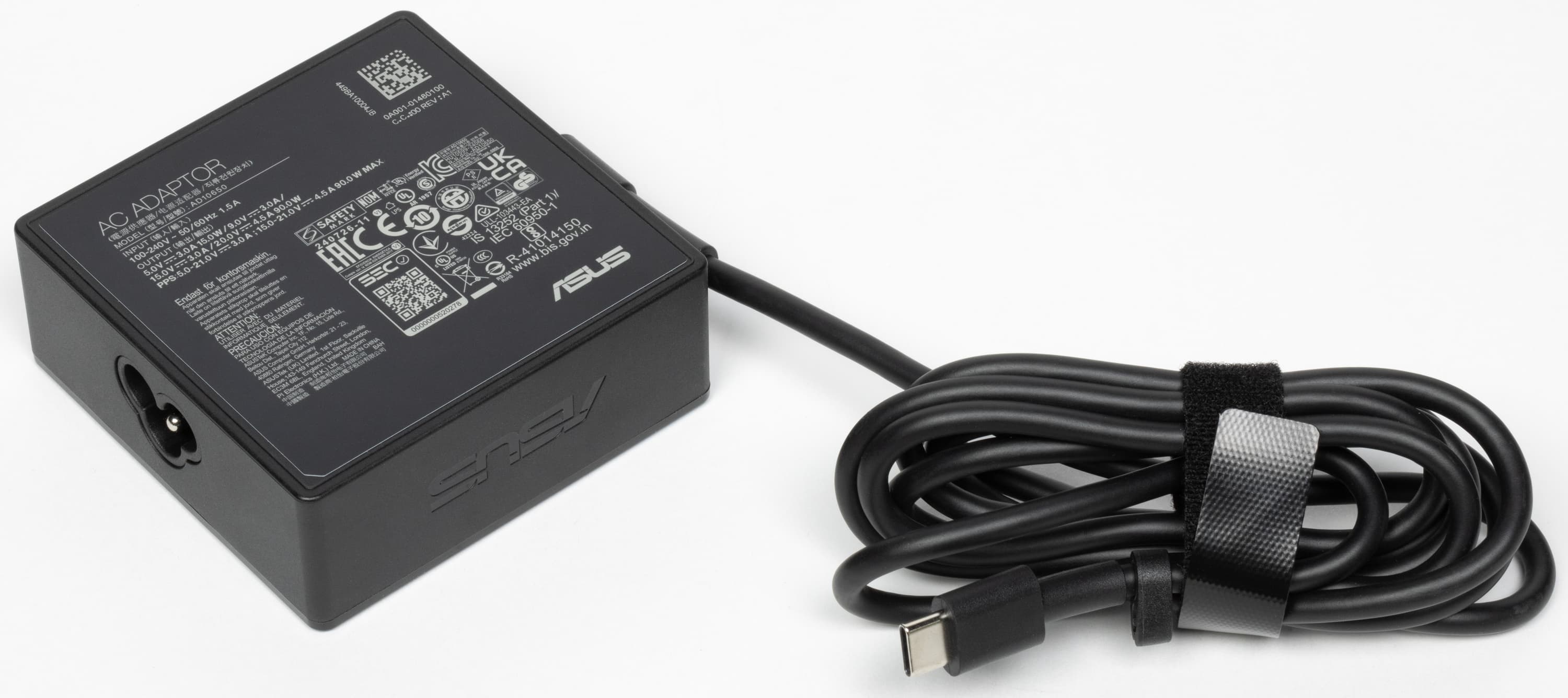
Комплектный адаптер мощностью 90 Вт оснащен кабелем питания со стандартным разъемом USB Type-C. При необходимости БП можно без труда заменить на любое другое устройство аналогичной мощности.
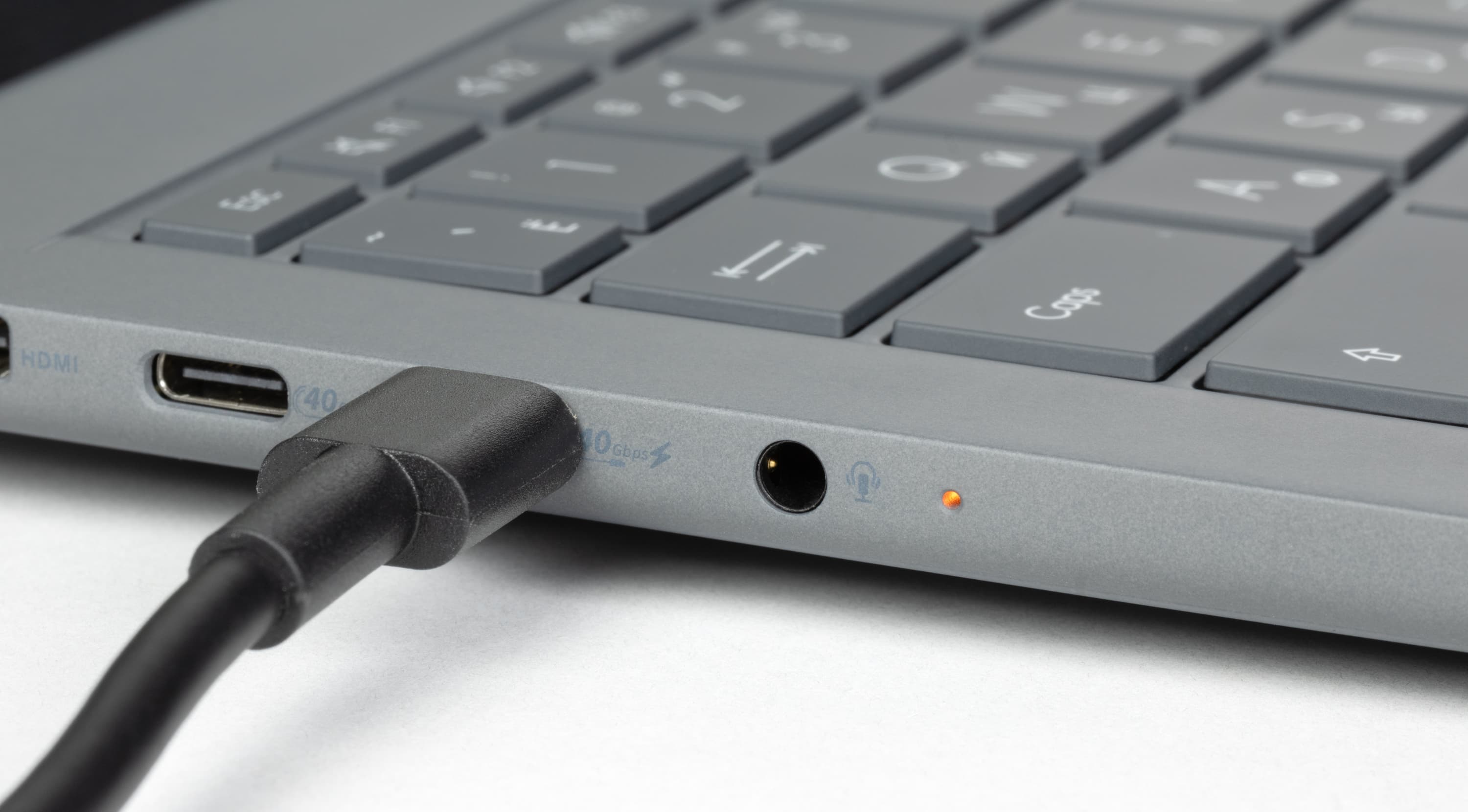
Кабель от адаптера питания подключается к любому из двух портов USB 4 на левой боковой панели ноутбука. При зарядке вплоть до достижения 100% емкости батареи светодиод на боковой панели горит оранжевым, а затем переключается на голубое свечение.
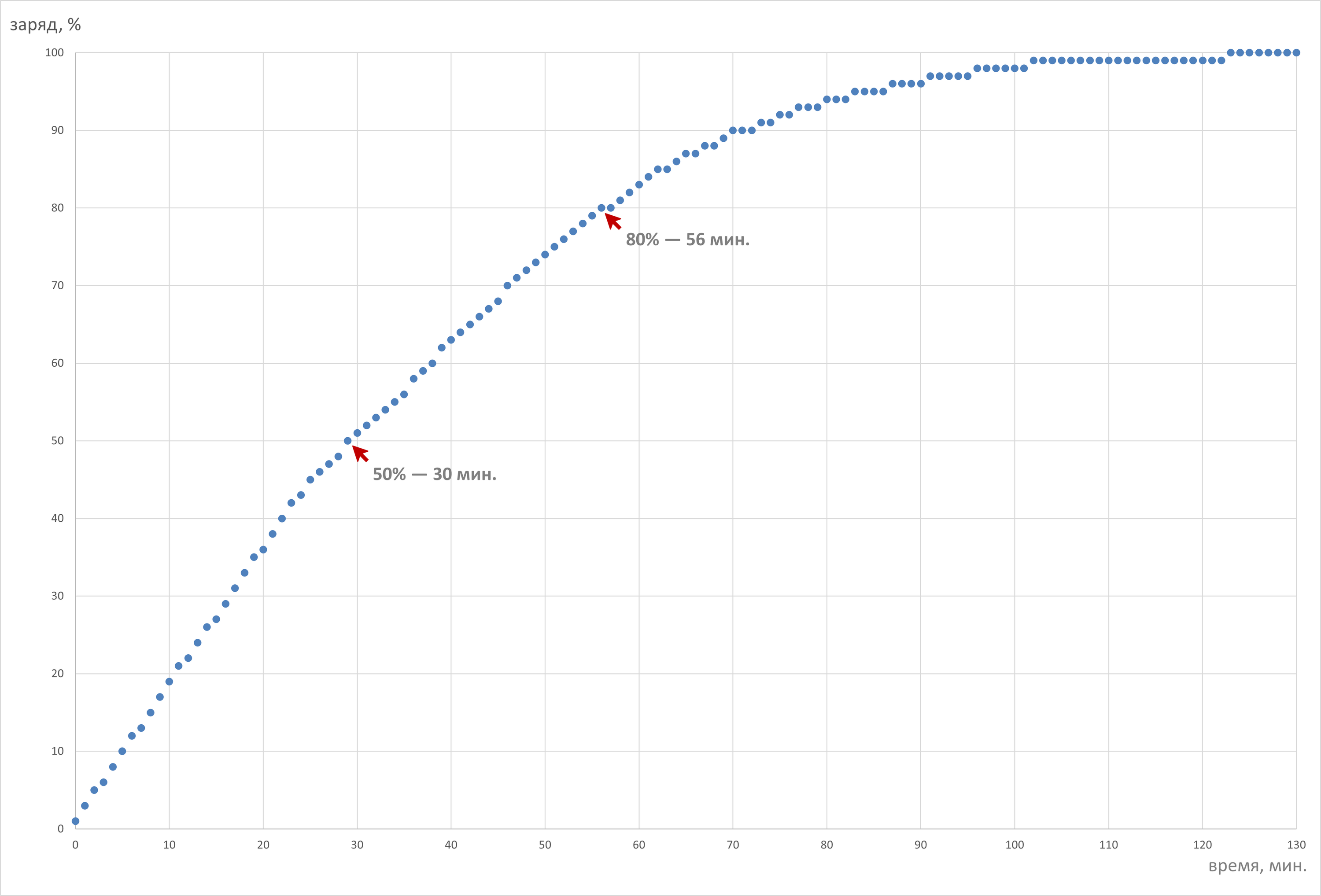
При полностью разряженном аккумуляторе 50% его емкости восполняются всего за 30 минут — это очень быстро. От 0 до 80% зарядка длится 56 минут (тоже отличный показатель). А от 0 до 100% аккумулятор заряжается 2 часа 3 минуты. На практике целесообразно ориентироваться на наиболее крутой подъем заряда, не опускаясь при работе от батареи ниже отметки 10% и не превышая «потолок» в 80% при зарядке — это позволит сберечь ресурс литий-полимерных элементов.
Работа под нагрузкой и нагрев
Для поверхностного осмотра внутренностей ноутбука достаточно вывернуть 10 винтов, крепящих нижнюю крышку к основанию устройства.
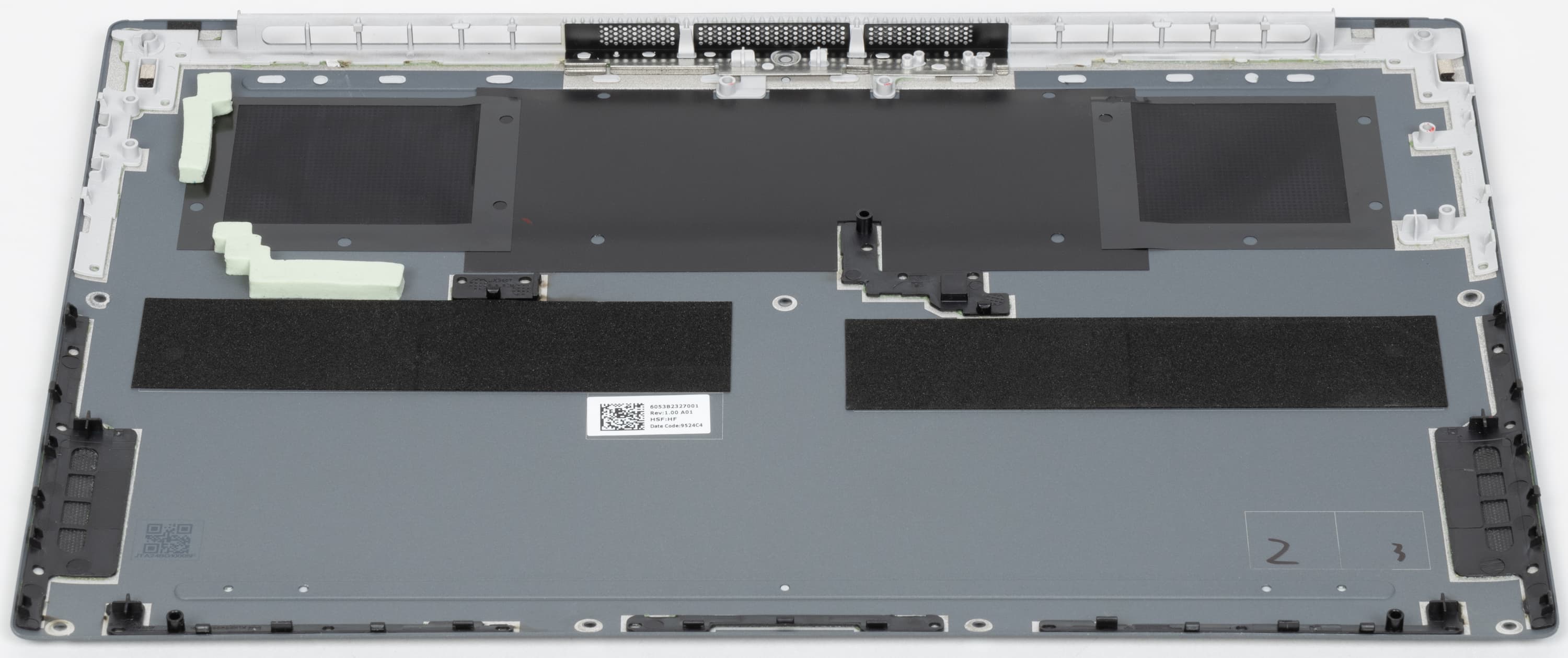
Изнутри отверстия воздухозаборников и решетка выходного тракта системы охлаждения (СО) прикрыты противопылевой сеткой.
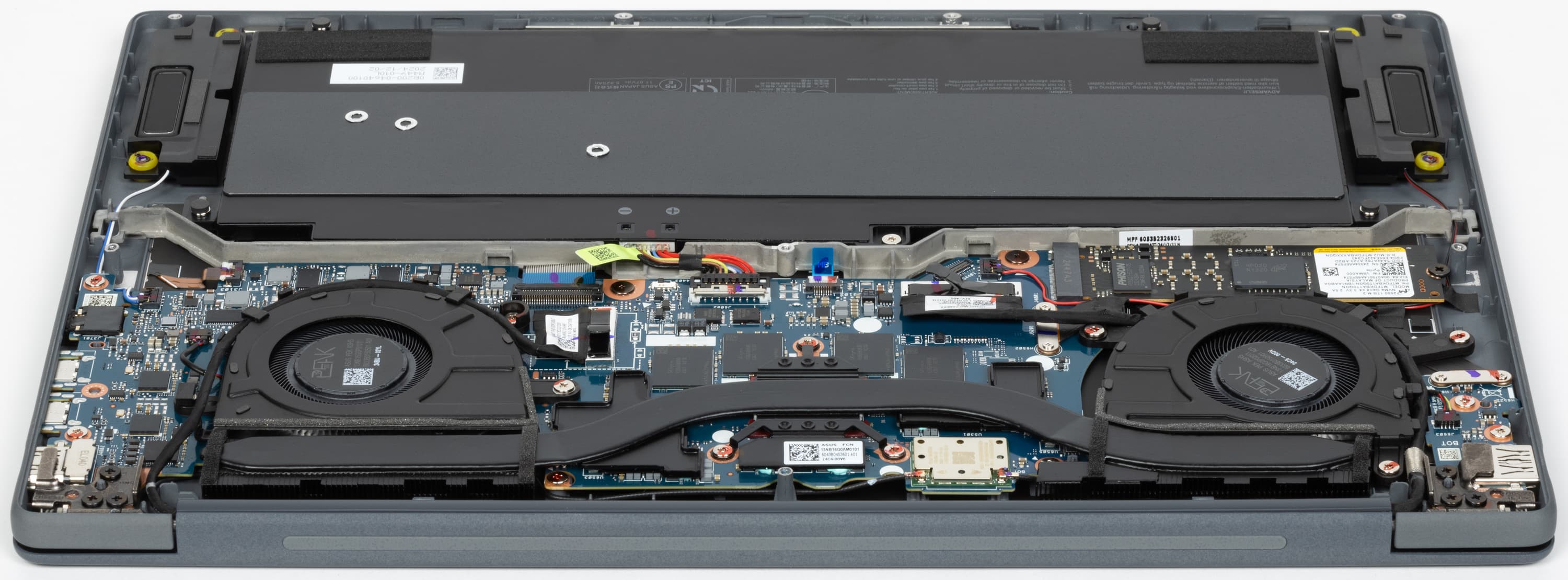
СО двухвентиляторная и двухрадиаторная, но тепловая трубка одна. Такое решение может показаться избыточным для «смартфонного» процессора, однако Snapdragon X Elite к таковым не относится: напомним, его максимальное потребление составляет 45 Вт, то есть это уровень средних ноутбучных процессоров (не экстремальных разогнанных модификаций, но и отнюдь не низкопотребляющих).
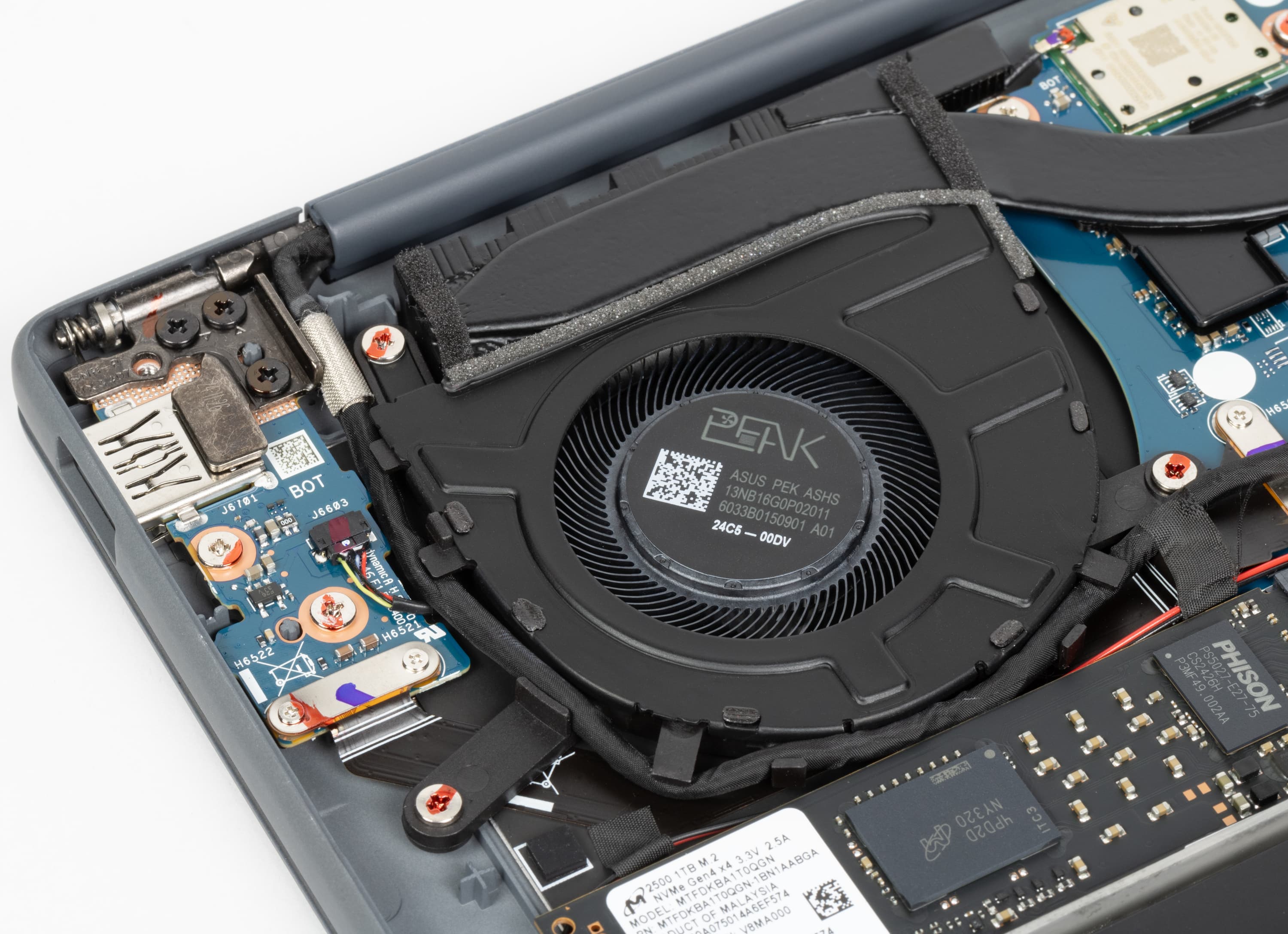
Низкопрофильные вентиляторы уменьшены по сравнению с традиционными. Крыльчатки оснащены лопатками с изменяемой кривизной (похоже, изгиб параболический).
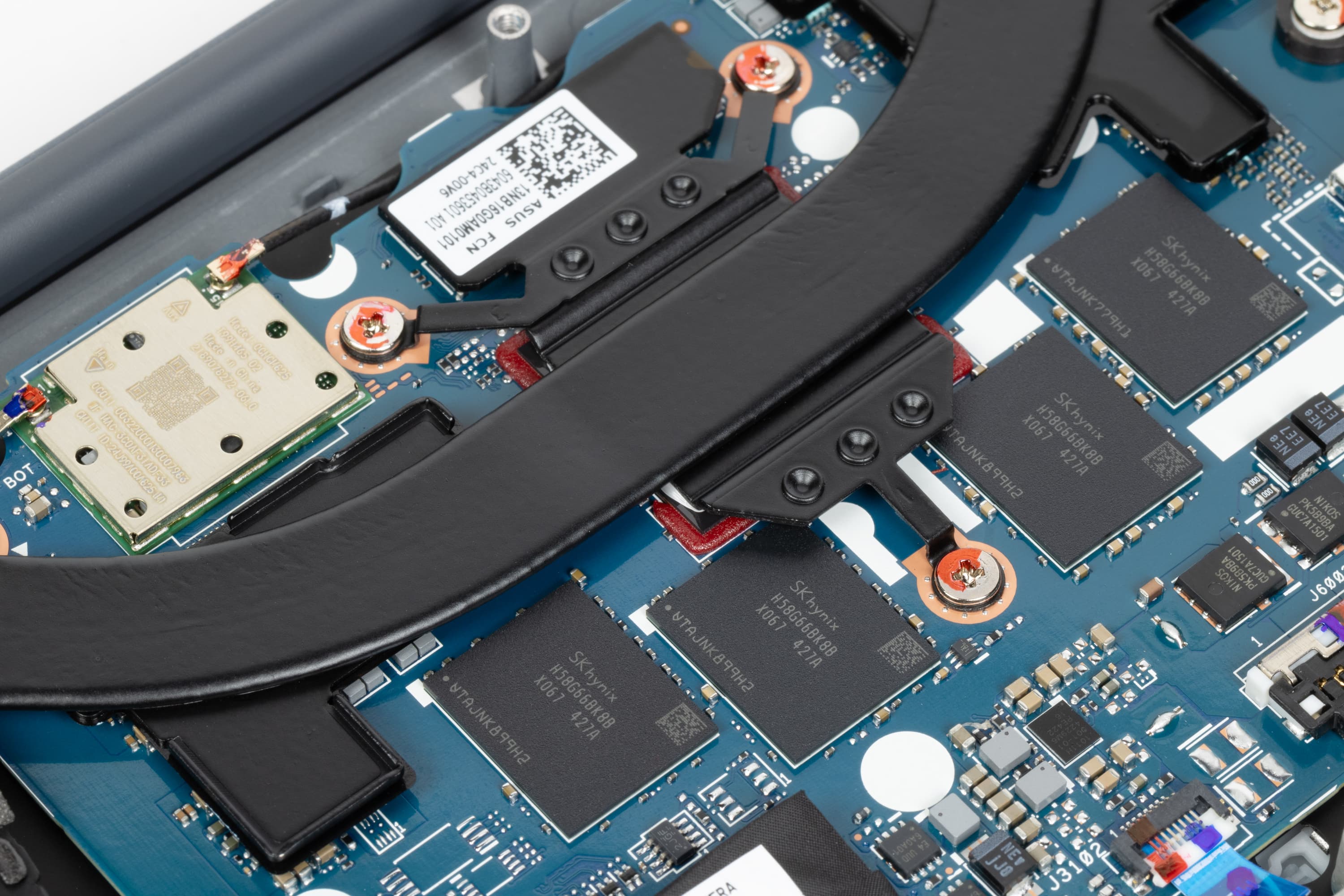
Теплосъемная пластина невелика по площади, а тепловая трубка, расходящаяся к двум радиаторам, широкая и массивная. Забортный воздух поступает во внутренний объем корпуса ноутбука сквозь щели вентиляционной решетки на днище двумя потоками, а выброс горячего производится через две решетки на задней панели, расположенные в ряд.
По традиции мы проводим результаты испытания работы портативных ПК при помощи приложения powerMax, которое создает максимальную нагрузку на CPU, GPU и оба вычислителя вместе. Параметры тактовой частоты и температуры считывает утилита HWinfo. Версий этого приложения, предназначенных для ARM64, вышло уже три, но они до сих пор не позволяют оценить потребление (скорее всего, у платформы попросту нет нужных датчиков). Ввиду этого ценность всего того, что мы намеряли и представляем ниже, не особенно велика.
Приводим ниже таблицу, в которой через дробь указаны максимальные при разгоне и установившиеся в стабильном режиме параметры. По рекомендации Qualcomm, для отслеживания температуры CPU использовался датчик температуры CPU 1. Хотя его показатели не самые высокие, он отвечает за то, что происходит с ядрами Oryon P2 и P1 (без учета «обвязки»).
| Нагрузка | Частоты CPU, ГГц | Температура CPU, °C | Частота GPU, ГГц | Температура GPU, °C |
|---|---|---|---|---|
| Full Speed | ||||
| На CPU | P2: 3,4/2,3 P1: 3,2/2,3 | 92/73 | ||
| На CPU+GPU | P2: 3,2/2,2 P1: 3,2/2,2 | 94/78 | 1,3/1,2 | 96/80 |
| Performance | ||||
| На CPU | P2: 3,2/2,2 P1: 3,2/2,2 | 94/74 | ||
| На CPU+GPU | P2: 3,2/2,2 P1: 3,2/2,2 | 95/80 | 1,3/1,2 | 96/81 |
| Standard | ||||
| На CPU | P2: 3,0/1,7 P1: 3,0/1,7 | 87/66 | ||
| На CPU+GPU | P2: 2,5/1,7 P1: 2,5/1,7 | 78/71 | 1,3/1,0 | 81/72 |
| Whisper | ||||
| На CPU | P2: 2,7/2,0 P1: 2,7/0,7 | 83/61 | ||
| На CPU+GPU | P2: 2,2/1,7 P1: 2,2/0,7 | 65/59 | 0,74/0,69 | 54/52 |
В простое разогрев процессора Oryon составляет 46 °C, видеоускорителя Adreno — 40 °C. Вентиляторы бездействуют.
Максимальная нагрузка на центральный процессор
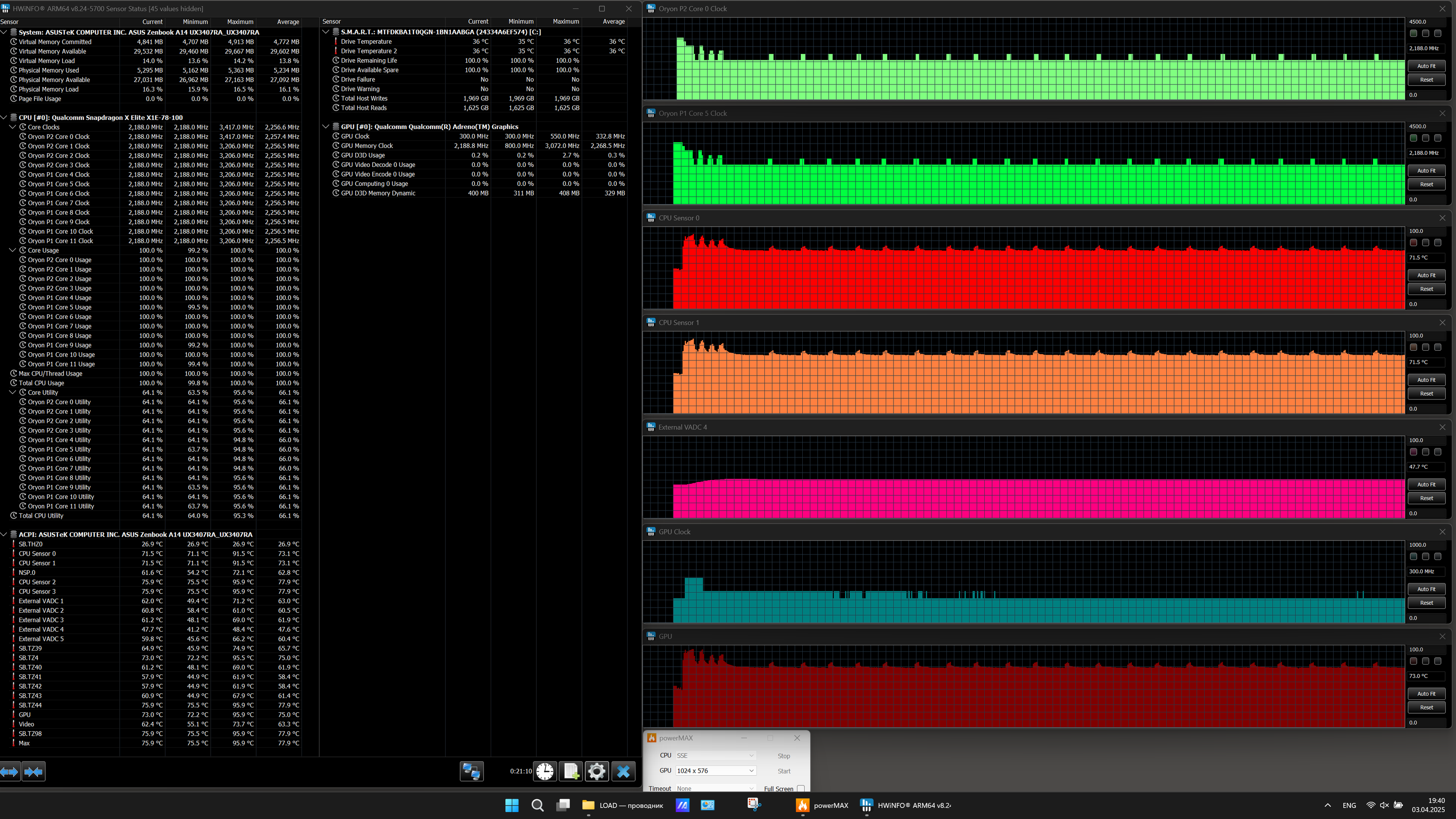
Максимальная нагрузка на CPU.
Режим Full Speed
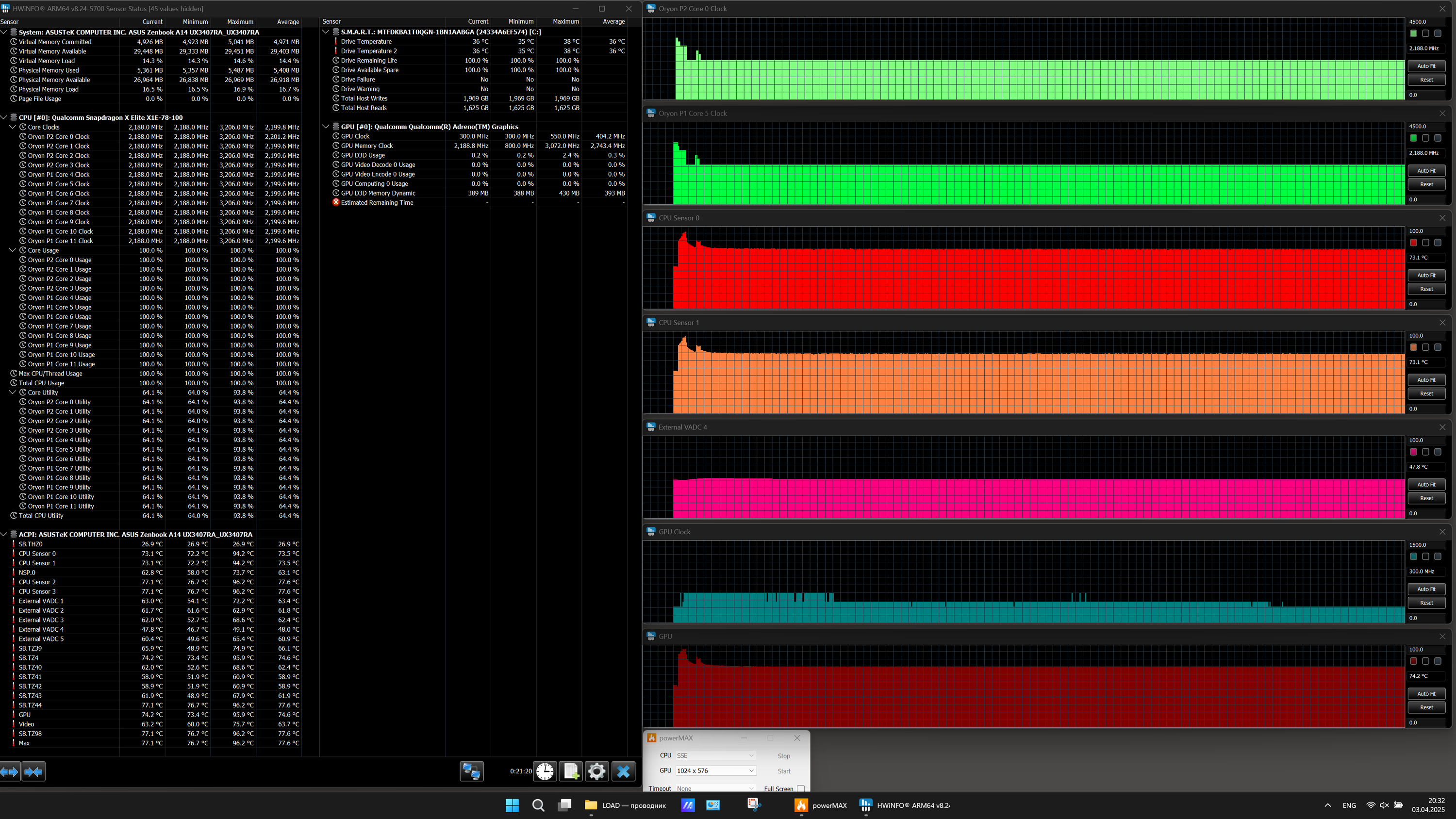
Максимальная нагрузка на CPU.
Режим Performance
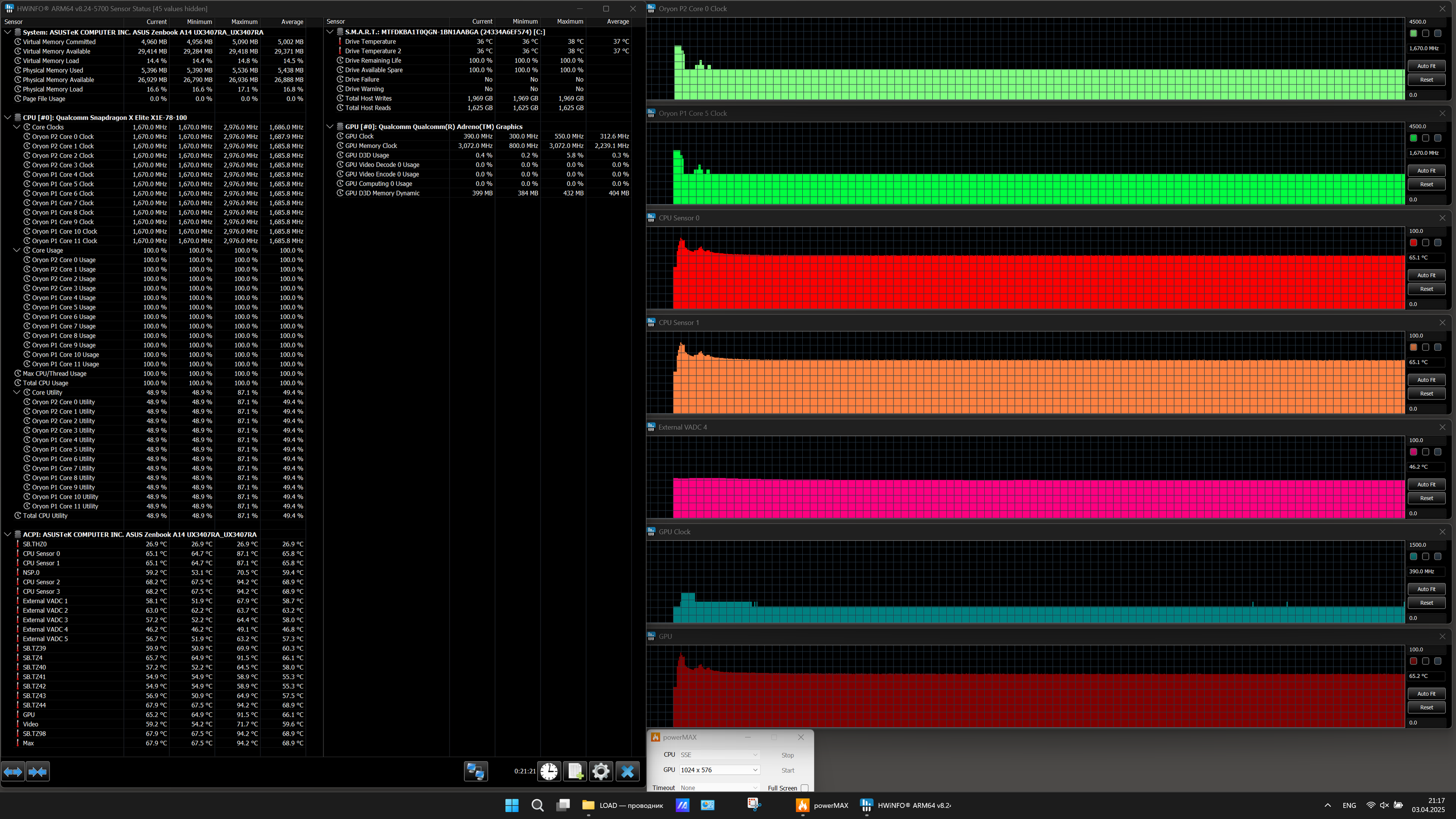
Максимальная нагрузка на CPU.
Режим Standard
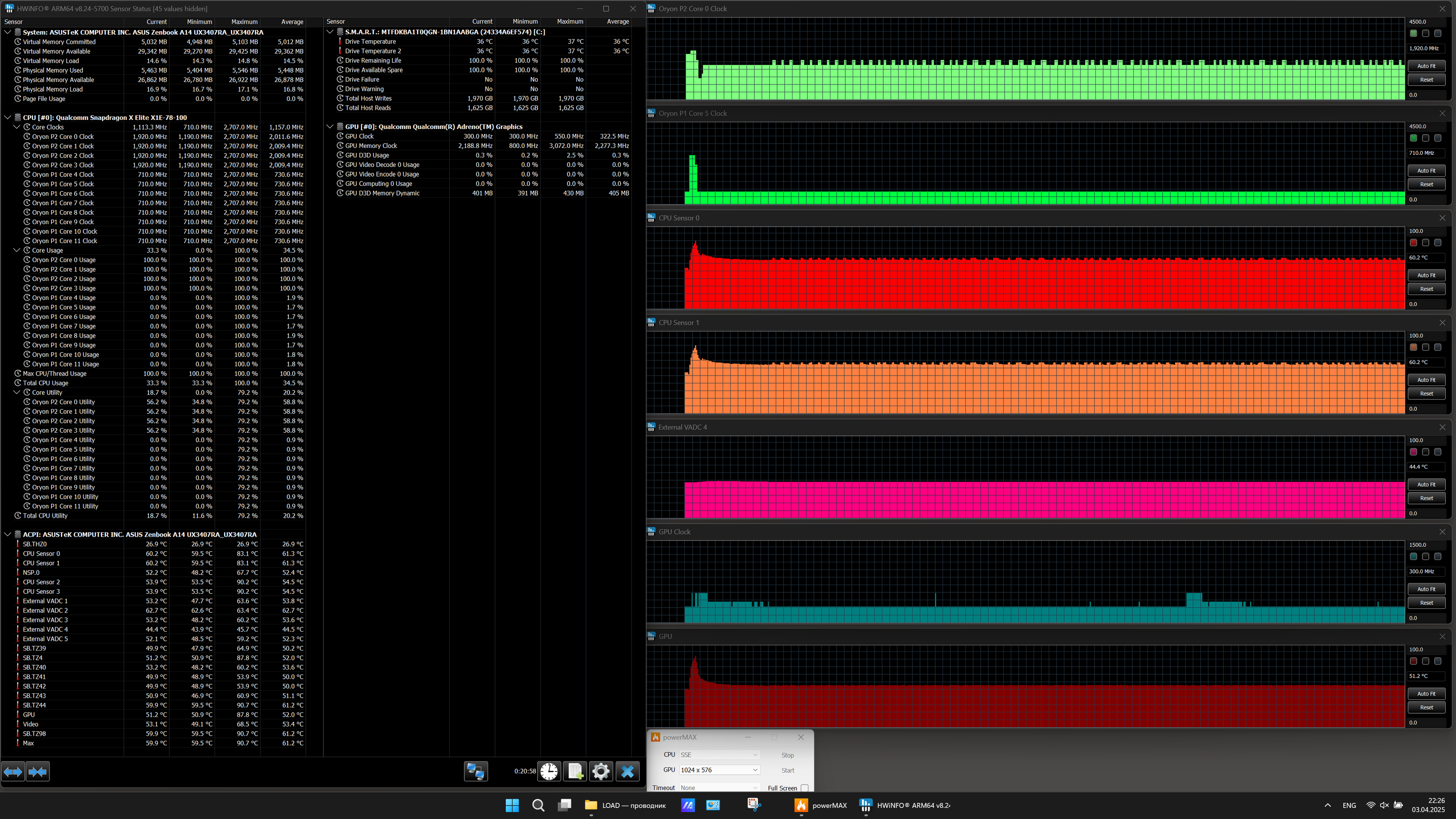
Максимальная нагрузка на CPU.
Режим Whisper
Главное, что удается выявить — начальная активация разгона при приложении нагрузки, то есть эквивалент турборежима. В этот период максимальная отдача по тактовой частоте достигает 3,4 ГГц у ядер Oryon P2 в режиме Full Speed, а температура повышается до 94 °C в режиме Performance. Шум кулеров сильный в первых трех режимах и менее заметный в профиле Whisper.
Максимальная нагрузка одновременно на центральный процессор и видеоускоритель
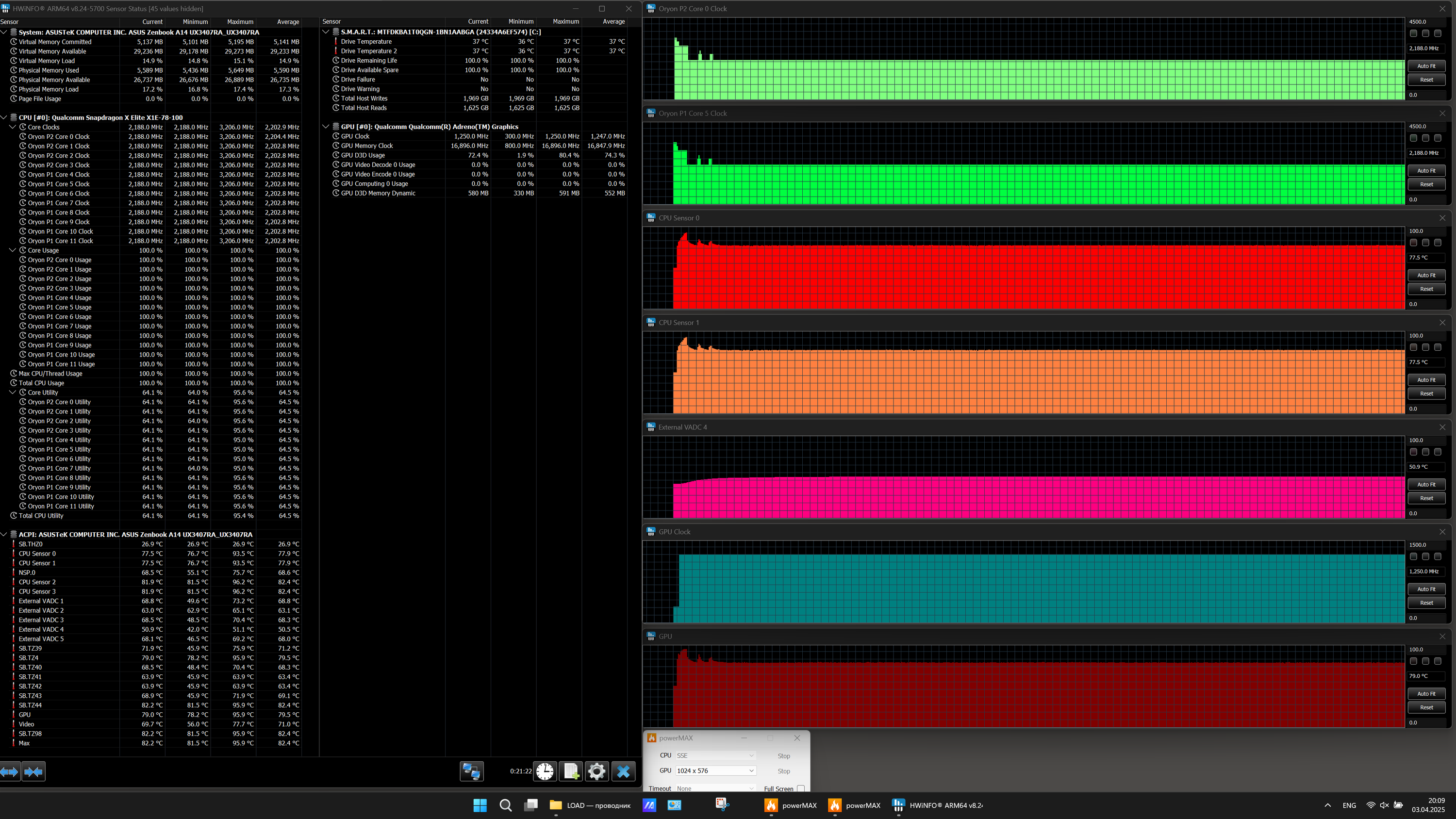
Максимальная нагрузка на CPU+GPU.
Режим Full Speed
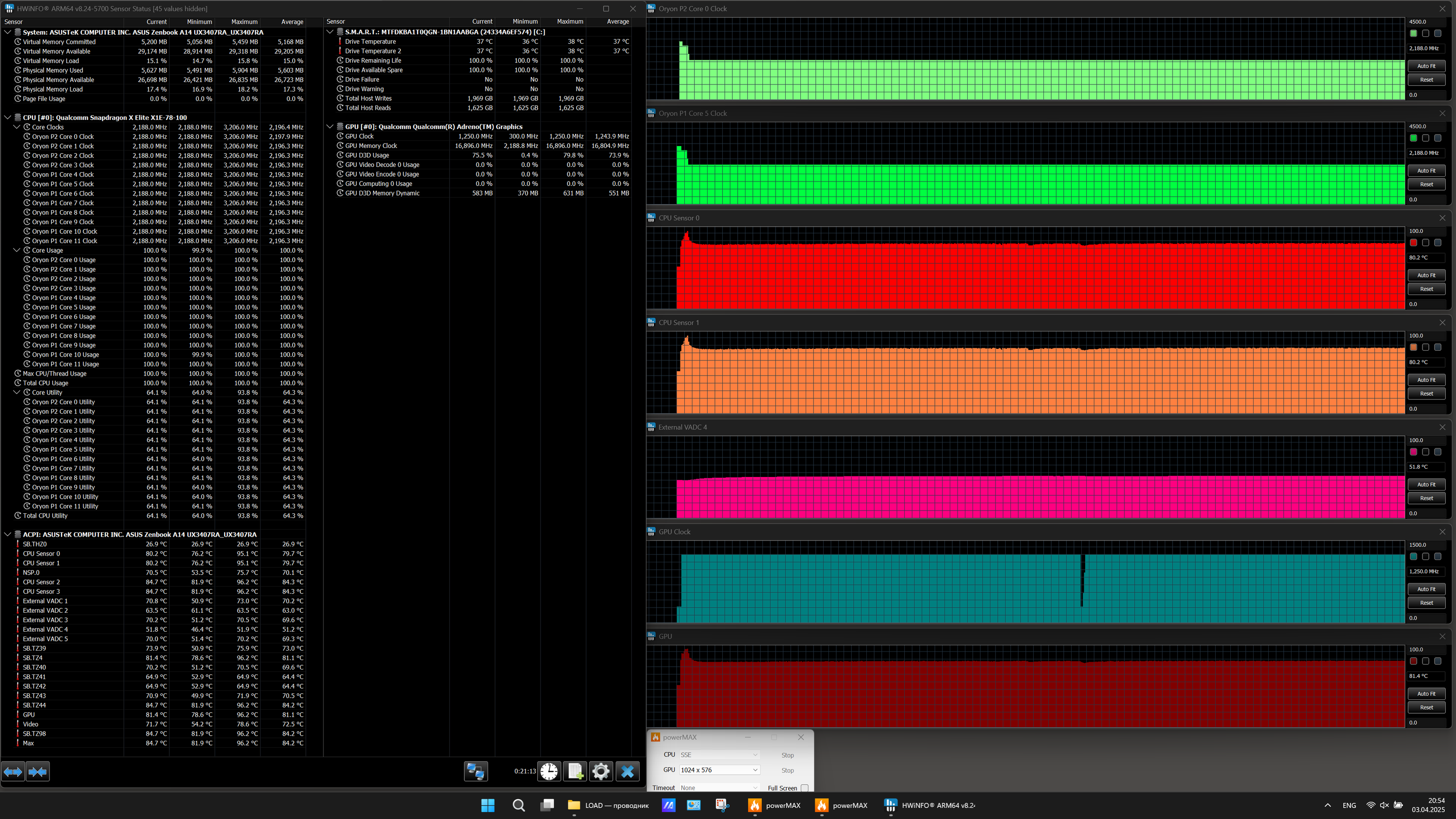
Максимальная нагрузка на CPU+GPU.
Режим Performance
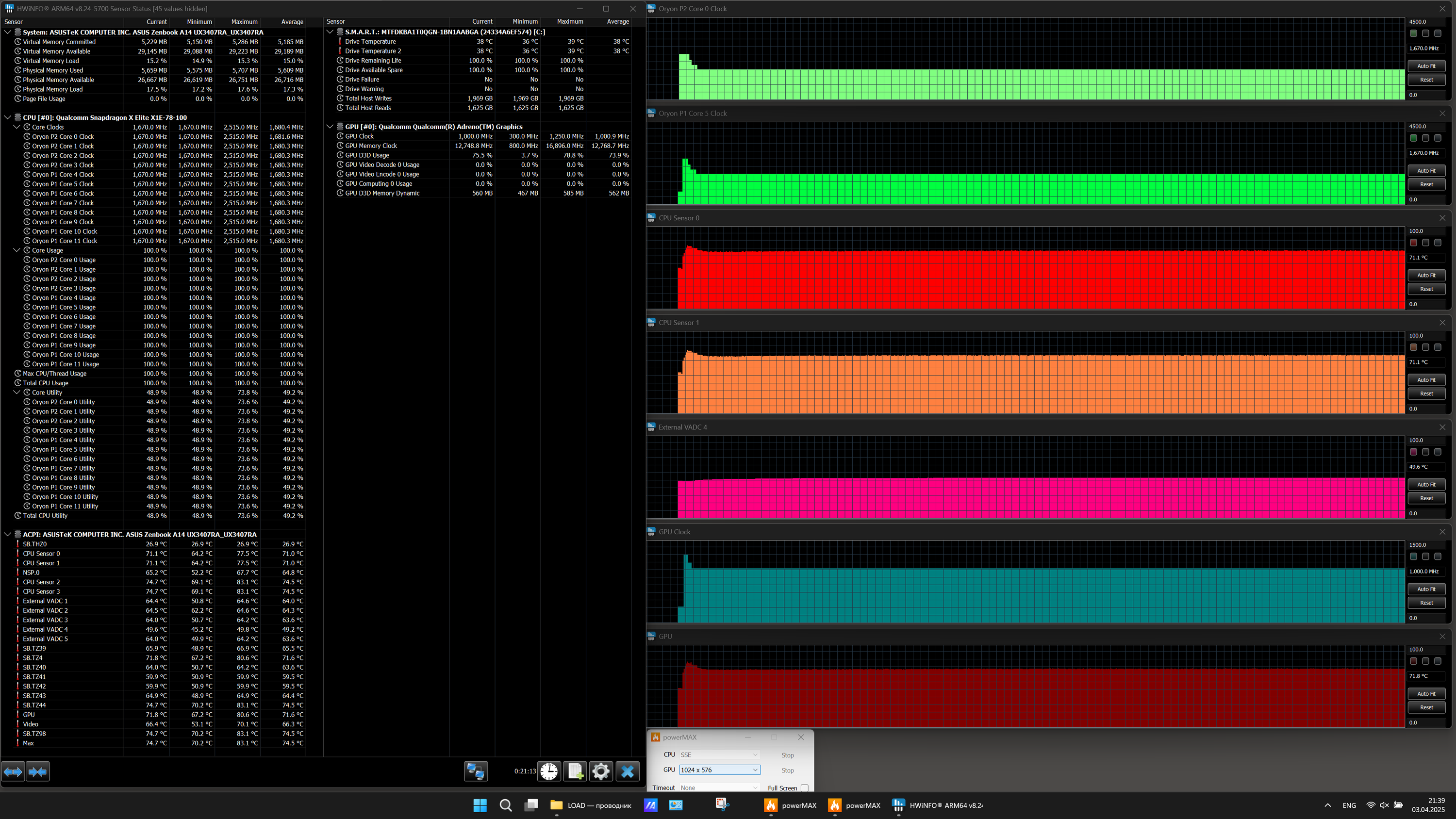
Максимальная нагрузка на CPU+GPU.
Режим Standard
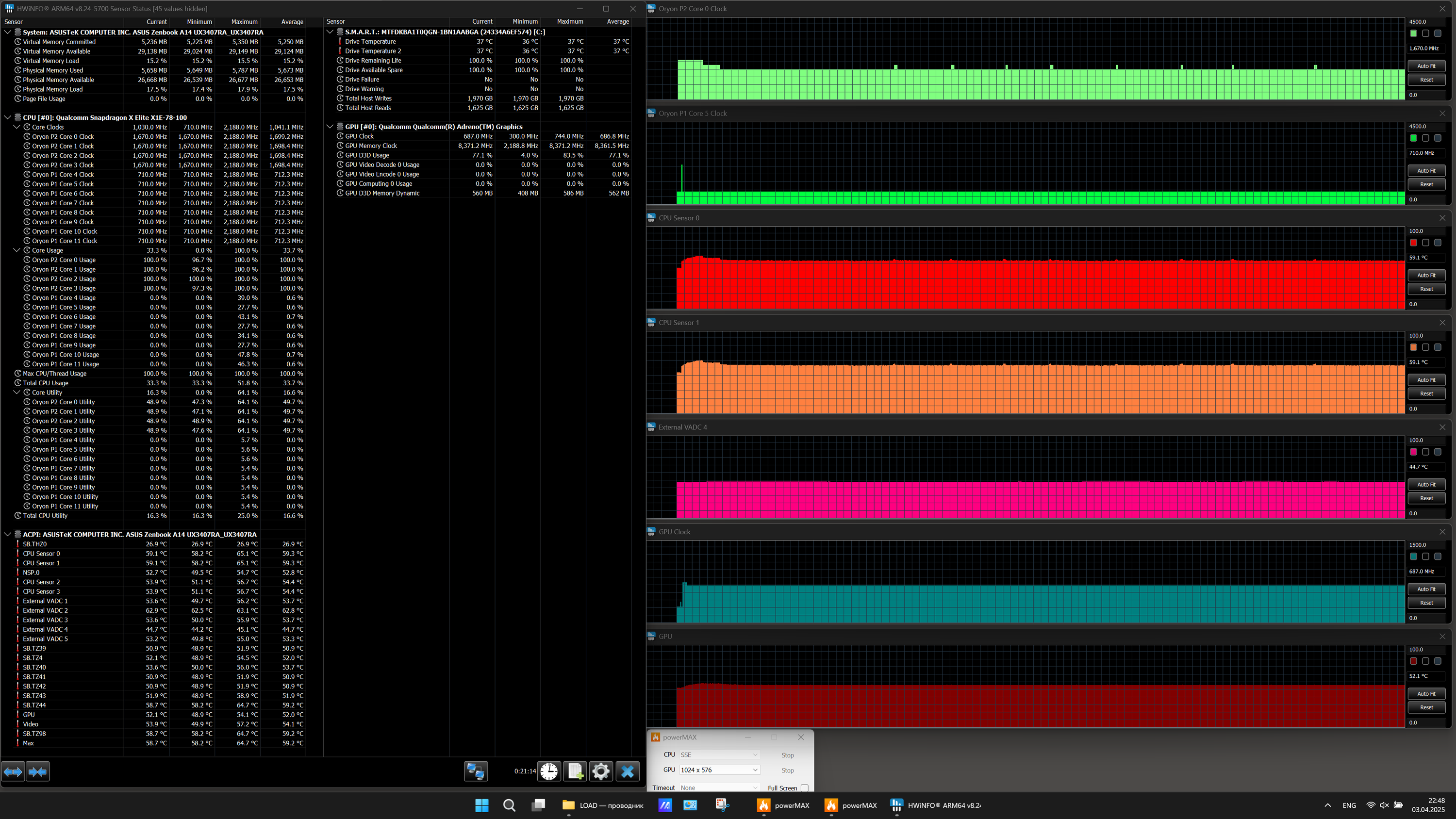
Максимальная нагрузка на CPU+GPU.
Режим Whisper
Начальный разгон выражен хорошо. Пиковые значения тактовой частоты у главного вычислителя составляют 3,2 ГГц, его разогрев достигает максимума 95 °C. Наивысшая отдача GPU по тактовой частоты составляет 1,2 ГГц. В ряду режимов от Full Speed до Whisper эти показатели постепенно понижаются.
Ниже приведены термоснимки, полученные после долговременной работы ноутбука под максимальной нагрузкой на CPU (профиль Performance):
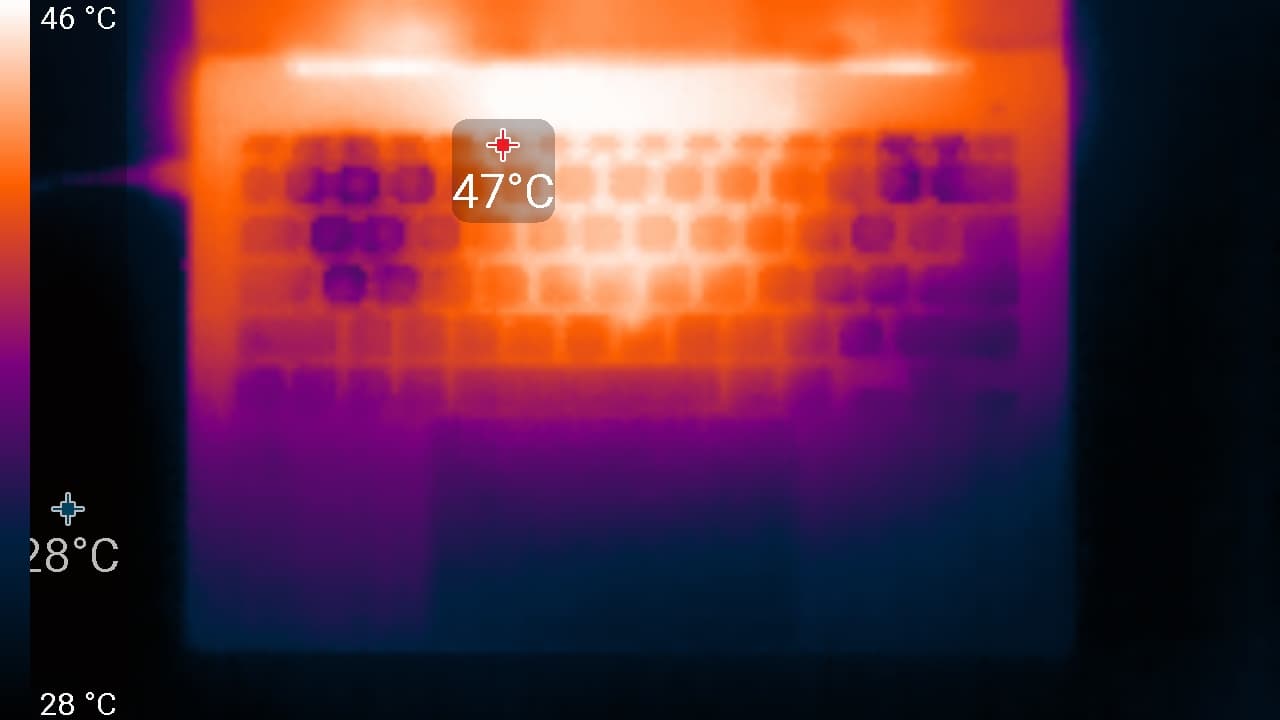
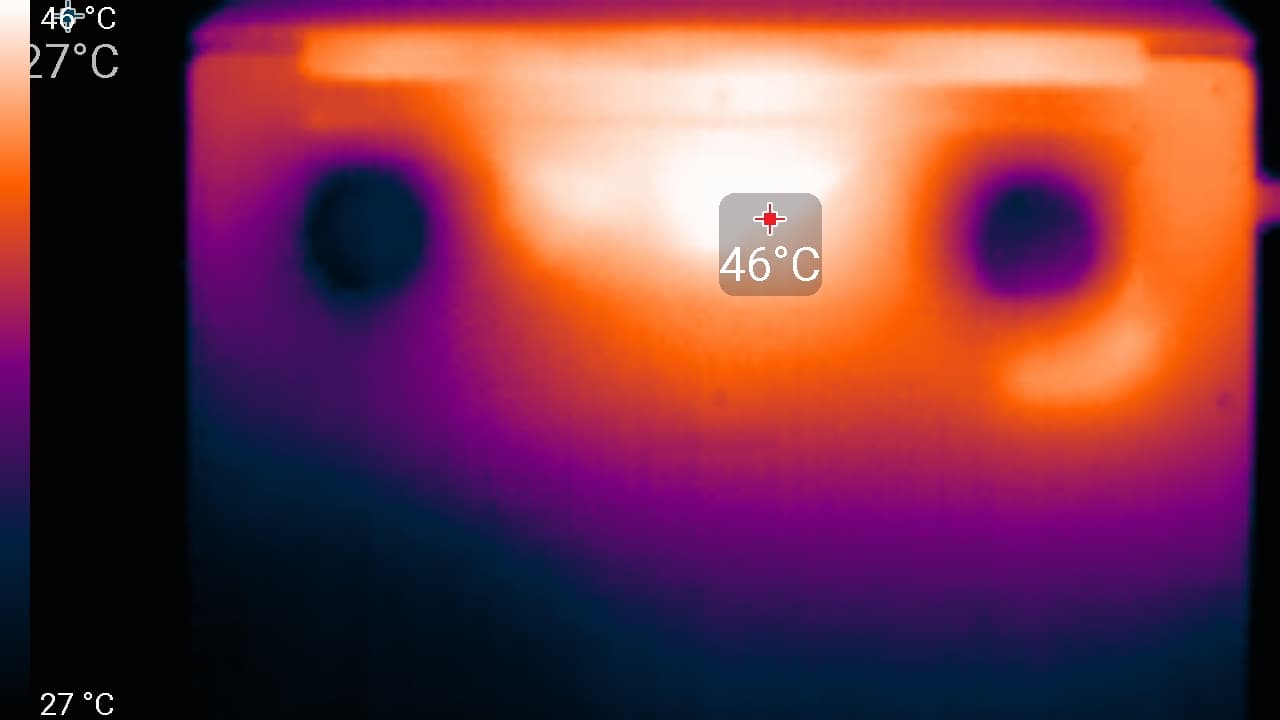
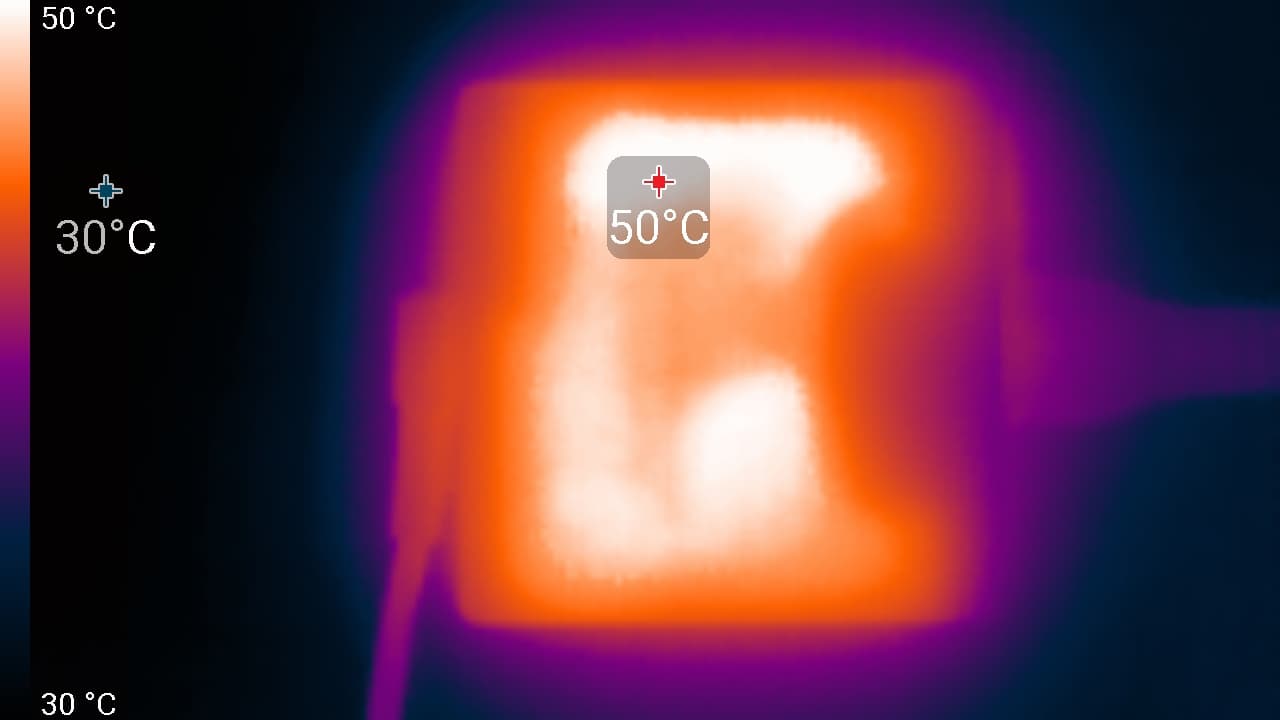
Под максимальной нагрузкой работать с клавиатурой комфортно, так как места под запястьями практически не греются (под левым нагрев умеренный). Держать ноутбук на коленях неприятно, поскольку нагрев днища колени чувствуют. Блок питания греется довольно сильно, поэтому при долговременной работе с большой производительностью обязательно нужно следить, чтобы он не был ничем накрыт.
Уровень шума
Измерение уровня шума мы проводим в специальной звукоизолированной и полузаглушенной камере. При этом микрофон шумомера располагается относительно ноутбука так, чтобы имитировать типичное положение головы пользователя: экран откинут назад на 45 градусов (или на максимум, если на 45 градусов экран не откидывается), ось микрофона совпадает с нормалью, исходящей из центра экрана, передний торец микрофона находится на расстоянии 50 см от плоскости экрана, микрофон направлен на экран. Нагрузка создается с помощью программы powerMax, яркость экрана установлена на максимум, температура в помещении поддерживается на уровне 24 градусов, но ноутбук специально не обдувается, поэтому в непосредственной близости от него температура воздуха может быть выше. Для оценки реального потребления мы также приводим (для некоторых режимов) потребление от сети (аккумулятор предварительно заряжен до 100%). В настройках фирменной утилиты выбран профиль Whisper или Performance.
| Сценарий нагрузки | Уровень шума, дБА | Субъективная оценка | Потребление от сети, Вт |
|---|---|---|---|
| Профиль Whisper | |||
| Бездействие | фон (16,0) | условно бесшумно | 6 |
| Профиль Performance | |||
| Максимальная нагрузка на процессор | 46,0 | громко | 50 |
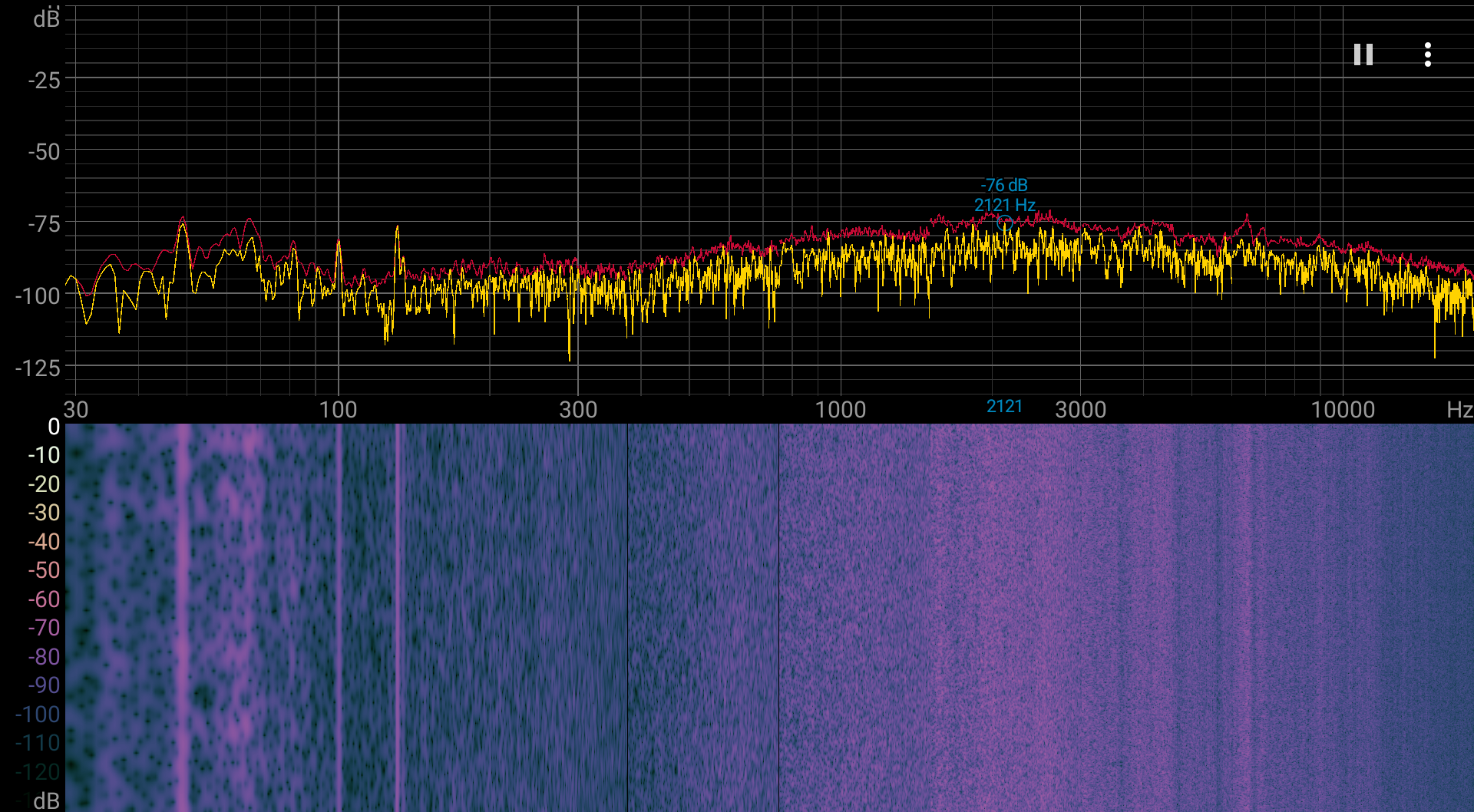
Если ноутбук не нагружать совсем, то его система охлаждения в указанных выше условиях может работать в пассивном режиме. Характер шума даже под высокой нагрузкой ровный и раздражения не вызывает. Спектрограмма, полученная под высокой нагрузкой, достаточно ровная, и в диапазоне частот, где звуки могут вызывать особенное раздражение, интенсивных пиков нет:
Для субъективной оценки уровня шума применим такую шкалу:
| Уровень шума, дБА | Субъективная оценка |
|---|---|
| Менее 20 | Условно бесшумно |
| 20—25 | очень тихо |
| 25—30 | тихо |
| 30—35 | отчетливо слышно |
| 35—40 | шумно |
| 40—45 | очень шумно |
| 45—50 | громко |
| Выше 50 | очень громко |
Ниже 20 дБА компьютер условно бесшумный, от 20 до 25 дБА ноутбук можно назвать очень тихим, от 25 до 30 дБА шум от системы охлаждения не будет сильно выделяться на фоне типичных звуков, окружающих пользователя в офисе с несколькими сотрудниками и работающими компьютерами, от 30 до 35 дБА шум отчетливо слышно, от 35 до 40 дБА шум превышает комфортный уровень для долговременной работы, от 40 до 45 дБА ноутбук работает очень шумно и для работы необходима, например, маскировка фоновой музыкой, от 45 до 50 дБА уровень шума очень некомфортный, а от 50 дБА и выше шум настолько высокий, что необходимо использовать наушники. Шкала, конечно, очень условная и не учитывает индивидуальных особенностей пользователя и характер звука.
А что же соперники? Покажем раскладку на диаграммах.
| Сценарий | Asus Zenbook A 15 | Asus Vivobook S 15 | Asus Zenbook S14 |
|---|---|---|---|
| Минимум | 16 | 16 | 16 |
| Максимум | 46 | 46,2 | 44,8 |
При бездействии все участники соревнования одинаковы (система охлаждения работает в пассивном режиме), а под максимальной нагрузкой победителем оказывается ноутбук с Intel Core Ultra 7, который шумит чуть-чуть меньше остальных.
Производительность
Стандартная методика
На первом этапе испытаний производительности мы действовали в рамках нашего традиционного регламента (пересмотр 2020 г.), исходно полагая, что нас не должны смущать вопросы, связанные с совместимостью ПО. Однако с течением времени выяснилась принципиальная важность некоторых моментов для подсчета итоговых результатов. Из пяти тестовых приложений для создания видеоконтента нам не удалось запустить три наиболее ценных — Adobe Premiere Pro, Magix Vegas Pro и Adobe After Effects, — а из двух оставшихся собственно редактирование видео позволяет осуществлять только Magix Movie Edit Pro. В то время как Photodex ProShow Producer предназначен для создания слайд-шоу из фотографий, и хотя на выходе получается видеофайл, никаких средств для работы с ним, как с кино, не предусмотрено. Неприятности с Premiere Pro и Magic Vegas Pro случаются довольно часто, и специалисты наших испытательных лабораторий давно к ним готовы, но неудача с Adobe After Effects — незаменимым инструментом для профессиональной работы — изменяет «правила игры».
Мы решили представить результаты испытаний без корректировок и изъятий. В итоговой таблице приведенной ниже, в левой колонке для целей традиционного сравнения есть показатели референсного настольного ПК с 6-ядерным центральным вычислителем Intel Core i5-9600K, по которым были нормированы полученные результаты.
| Тест | Референсный результат | Asus Zenbook A14 UX3407RA | Asus Vivobook S15 S5507QAD | Asus ZenBook S14 UX5406SA |
|---|---|---|---|---|
| Intel Core i5-9600K | Snapdragon X Elite | Snapdragon X Elite | Intel Core Ultra 7 | |
| Видеоконвертирование, баллы | 100 | 111 | 91 | 192 |
| MediaCoder x64 0.8.57, c | 132 | 105 | 124 | 59 |
| HandBrake 1.2.2, c | 157 | 161 | 176 | 83 |
| VidCoder 4.36, c | 386 | — | 494 | 232 |
| Рендеринг, баллы | 100 | 136 | 105 | 226 |
| POV-Ray 3.7, с | 99 | 75 | 98 | 42 |
| Cinebench R20, с | 122 | 81 | 116 | 51 |
| Вlender 2.79, с | 152 | 115 | 145 | 71 |
| Adobe Photoshop CС 2019 (3D-рендеринг), c | 150 | 114 | 138 | 70 |
| Создание видеоконтента, баллы | 100 | 114 | 73 | 170 |
| Adobe Premiere Pro CC 2019 v13.01.13, c | 299 | — | 410 | 157 |
| Magix Vegas Pro 16.0, c | 364 | — | — | 166 |
| Magix Movie Edit Pro 2019 Premium v.18.03.261, c | 413 | 360 | 579 | 223 |
| Adobe After Effects CC 2019 v 16.0.1, с | 469 | — | — | 304 |
| Photodex ProShow Producer 9.0.3782, c | 191 | 170 | 257 | 160 |
| Обработка цифровых фотографий, баллы | 100 | 117 | 63 | 179 |
| Adobe Photoshop CС 2019, с | 864 | 1020 | 1011 | 520 |
| Adobe Lightroom Classic СС 2019 v16.0.1, c | 139 | 85 | 295 | 59 |
| Phase One Capture One Pro 12.0, c | 254 | — | — | 173 |
| Распознавание текста, баллы | 100 | 64 | 105 | 258 |
| Abbyy FineReader 14 Enterprise, c | 492 | 766 | 470 | 191 |
| Архивирование, баллы | 100 | 73 | 36 | 103 |
| WinRAR 5.71 (64-bit), c | 472 | 1434 | 3040 | 681 |
| 7-Zip 19, c | 389 | 244 | 458 | 256 |
| Научные расчеты, баллы | 100 | 97 | 94 | 163 |
| LAMMPS 64-bit, c | 152 | — | — | 82 |
| NAMD 2.11, с | 167 | 163 | 178 | 115 |
| Mathworks Matlab R2018b, c | 71 | 77 | 76 | 40 |
| Dassault SolidWorks 2018 SP05 + Flow Simulation, c | 130 | — | — | 88 |
| Интегральный результат без учета накопителя, баллы | 100 | 99 | 77 | 178 |
| WinRAR 5.71 (Store), c | 78 | 68 | 194 | 23 |
| Скорость копирования данных, c | 43 | 6 | 10 | 7 |
| Интегральный результат накопителя, баллы | 100 | 293 | 131 | 454 |
| Интегральный результат производительности, баллы | 100 | 137 | 90 | 236 |
Нагляднее то же самое представлено на диаграммах.
| Сценарий | Asus Zenbook A 15 | Asus Vivobook S 15 | Asus Zenbook S14 |
|---|---|---|---|
| Видеоконвертирование | 111 | 91 | 192 |
| Рендеринг | 136 | 105 | 226 |
| Создание видеоконтента | 114 | 73 | 170 |
| Обработка цифровых фотографий | 117 | 63 | 179 |
| Распознавание текста | 64 | 105 | 258 |
| Архивирование | 73 | 36 | 103 |
| Научные расчеты | 97 | 94 | 163 |
| Интегральный результат накопителя | 99 | 77 | 178 |
Поскольку ни одно из приложений нашей стандартной методики не создавалось специально для Snapdragon X Elite и выполняется на ARM64 при посредничестве эмулятора x86, полученные данные можно принять лишь с оговорками. Главной причиной столь незавидного положения аппаратной базы является неразвитость экосистемы Microsoft Windows для ARM (Windows on ARM, WoA). Об этом мы писали в 2021 г., когда испытывали первый на нашей памяти ноутбук Acer Spin 7 на предшествующей платформе Snapdragon. ПО, нативно скомпилированного для ARM64, не существует для подавляющего большинства специализированных задач, но работать как-то нужно! Потому WoA обречена заниматься не своим делом — для подобного «чужого дела» придуман программный «протез» в виде эмулятора x86.
Герой обзора опережает собственного предшественника с той же Qualcomm Snapdragon X Elite 78-100. Это сложно связать с изменением состава аппаратных компонентов; скорее всего Microsoft предприняла определенные меры для улучшения встроенного эмулятора x86 в обновленной версии ОС (с ее загрузки и установки началась наша работа). Так или иначе, это пошло на пользу. Однако есть и оборотная часть: обновление ввело запрет на установку версий ПО Adobe для Windows x86/64 давностью более года, и это сократило наши возможности во второй части, посвященной новым испытаниям.
Специальное тестирование
Из крупных игроков мира ПО экосистему WoA поддерживает Adobe, которая десятилетиями почти безальтернативно властвует над «креативщиками» всего мира. Вклад Adobe в развитие WoA существенно дополняет MS Office (в котором для серьезного тестирования нужно придумывать нереальные задачи).
Приложения Adobe для WoA и классической Windows пересекаются в виде Photoshop, Lightroom, Acrobat и Premiere Pro. При этом текущие версии одного и того же ПО для обоих вариантов ОС не совпадают (WoA всегда старше). Более того, введенные Microsoft ограничения на «древность» устанавливаемого стороннего ПО не позволяют (надеемся, лишь пока) установить приложения из набора Adobe Creative Cloud на Windows 11 для ARM64 после обновления.
Adobe Illustrator мы заменили на CorelDraw Graphics Suite. Имеется ли в его дистрибутиве оригинальная сборка под архитектуру ARM, неизвестно. Однако если на предшествующую модель, Asus Vivobook S 15 S5507QAD, этот пакет устанавливался почти 2 часа, то герой обзора управился с этим за какие-то 10 минут (в среде классической Windows — менее пяти минут). Из доступных аудиоредакторов удалось задействовать для испытаний лишь Celemony Melodyne Studio, который предназначен для разделения и правки тонов в инструментальных и вокальных партиях готовой аудиозаписи.
Разъяснения по методике
В качестве референсной системы выступил настольный ПК, оснащенный CPU Intel Core i9-13900H и 128 ГБ оперативной памяти DDR5-5600. Перечислим сами испытания.
- DxO PureRAW 3.9.0.33. Пакетная обработка пяти файлов одной сцены, снятой с нормальной экспозицией, двумя передержками (+1 и +2 ступени) и двумя недодержками (−1 и −2 ступени) в формате RAW с целью исправления оптических недостатков объективов и эффективного подавления шумов при съемке с высокими ISO.
- Adobe Photoshop Lightroom Classic 13.5.1.1. «Сшивание» пяти файлов, полученных на первом этапе, в одну фотографию с широким динамическим диапазоном.
- Adobe Photoshop Lightroom Classic 13.5.1.1. «Сшивание» HDR-панорамы из 35 снимков.
- Adobe Photoshop 2024 25.12.0.806. Пакетная обработка 125 файлов в виде «цифровых негативов» (DNG): коррекция тональности, контрастности, насыщенности, назначение цветового пространства sRGB вместо AdobeRGB, уменьшение до 4000 пикселей по длинной стороне и запись на носитель в формате JPEG с минимальной компрессией.
- Adobe Photoshop 2024 25.12.0.806. Приложение фильтра «Адаптивный широкий угол» (Adaptive Wide Angler) к фотографии в виде файла TIFF размером 1,6 ГБ.
- CorelDraw Graphics Suite 2024 25.1.0.269. Трассировка (преобразование пиксельного изображения в векторное) фото картины в формате TIFF.
- CorelDraw Graphics Suite 2024 25.1.0.269. Приложение к полученному на этапе 6 векторному изображению фильтра «карандаш» (Crayon).
- CorelDraw Graphics Suite 2024 25.1.0.269. Приложение к результату этапа 7 фильтра «акварель» (Watercolor).
- Celemony Melodyne Studio 5.4.0.036. Разложение тестовой записи исполнения песни в виде набора вокальных и инструментальных партий.
Продолжительность каждого этапа измерялась секундомером. Показатели (секунды) нормировались по достижениям референсного ПК (последние приняты за 100%).
| Тесты | Референсный настольный ПК | Asus Zenbook A14 UX3407RA | Asus VivobookS15 S5507QAD | Asus Zenbook S14 UX5406SA |
|---|---|---|---|---|
| Core i9-13900HX | Snapdragon X1 Elite | Snapdragon X1 Elite | Core Ultra 7 155H | |
| Nvidia GeForce RTX 4070 | Qualcomm Adreno | Qualcomm Adreno | Intel Arc Graphics | |
| Обработка фото | 100 | 35 | 30 | 72 |
| DxO PureRAW, пакетная коррекция, с | 64 | 2421 | 3145 | 76 |
| Adobe Lightroom, сшивание HDR, с | 16 | 35 | 38 | 23 |
| Adobe Lightroom, HDR-панорама, с | 101 | 142 | 147 | 189 |
| Adobe Photoshop, пакетная обработка, с | 167 | 405 | 363 | 352 |
| Adobe Photoshop, адапт. широкий угол, с | 129 | 91 | 144 | 132 |
| Векторные преобразования | 100 | 78 | 42 | 96 |
| CorelDraw 2024 25.1.0.269, трассировка, с | 34 | 35 | 75 | 42 |
| CorelDraw 2024 25.1.0.269, карандаш, с | 10 | 17 | 25 | 9 |
| CorelDraw 2024 25.1.0.269, акварель, с | 56 | 67 | 137 | 60 |
| Обработка аудио | 100 | 51 | 49 | 97 |
| Melodyne Studio 5.4.0.036, разделение, с | 21 | 41 | 43 | 27 |
| Общий результат | 100 | 50 | 31 | 76 |
Вторая серия наших экспериментов вновь подтверждает превосходство новой модели Asus Zenbook A14 над своим предшественником и отставание от Asus Zenbook S14 на базе Intel Core Ultra 7.
Тестирование в играх
В составе платформы Snapdragon X Elite 78-100 имеется интегрированный видеоускоритель Qualcomm Adreno. Он не может соперничать с дискретной графикой, но Asus Zenbook A14 UX3407RA и не является игровой машиной.
Согласно установившейся традиции, узаконенной, кстати, в методике тестирования пересмотра нынешнего года, мы проводим испытания неигровых ноутбуков на играбельность с помощью четырех относительно «нетяжелых» игр. Однако на Asus Zenbook A14 UX3407RA, как и на предшественнике Asus Vivobook S 15 S5507QAD, не стартуют F1 2018, Gears 5, а World of Tanks можно запустить только с минимальными настройками, но в таком случае сравнить результаты не с чем. Мы были вынуждены сосредоточиться на единственном игровом приложении A Total War Saga: Troy при стандартном испытательном разрешении экрана Full HD (1920×1080).
| Asus Zenbook A14 UX3407RA | Asus Vivobook S15 S5507QAD | Asus Zenbook S14 UX5406SA | |
|---|---|---|---|
| 65 | 64 | 86 |
| Asus Zenbook A14 UX3407RA | Asus Vivobook S15 S5507QAD | Asus Zenbook S14 UX5406SA | |
|---|---|---|---|
| 52 | 52 | 76 |
Герой обзора справился с игрой неплохо, практически на том же уровне, что и его «старший брат» Asus Vivobook S15 S5507QAD — в обоих случаях показатели превосходят условный уровень игрового комфорта «60/30».
Конечно, при желании можно найти много игровых приложений, которые согласится выполнять WoA (есть даже специальные веб-ресурсы, собирающие такие коллекции). Но в нашу задачу не входит поиск того, что можно запустить; мы должны обеспечить сравнимость результата с другими системами. Поэтому не можем предложить ничего более достойного.
Заключение
Появление и развитие Windows for ARM (WoA) — символ отказа от парадигмы двадцатилетней давности, которая ориентировалась на гиков и лидеров мнений как основную движущую силу развития ИТ. Смартфоны заменили ПК, сделав карманные устройства «силами быстрого реагирования», а сама армия пользователей вычислительных устройств теперь на 99% состоит из незнаек (без обид, пожалуйста). Если рассматривать новинку их глазами, то мы видим прежде всего эстетически совершенное изделие, тонкое, почти как бритва, легкое, почти как тетрадь, работающее от аккумулятора без подзарядки дольше, чем любой смартфон, и вдобавок набитое всем необходимым: мессенджерами, редакторами текстов и электронных таблиц, баз данных и деловых презентаций, проигрывателями музыки и видео и прочая, и прочая, и прочая. Жаловаться не на что: отличия WoA от Windows x86/64 на уровне массового пользователя не выявляются; всё работает надежно и устойчиво — восторг, да и только. Несколько смущает цена, но, во-первых, она всегда смущает, а во-вторых, ноутбук способен на большее, чем топовый смартфон за те же деньги (и в большей мере стоит этих денег).
А если спросить у гиков, которых вместе с их идейным лидерством благополучно «задвинули» обратно в ту самую нишу, из каковой когда-то извлекли, то соберется целый список претензий. Одному нужно работать с секвенсором (для создания музыки) — а распространенные приложения не запускаются. Другому хочется создать видео, а системы нелинейного монтажа не работают. И то же самое про 3D-моделирование, цифровую анимацию, издательские системы, архитектурный и промышленный дизайн с их CAD/CAM. А игры? В этом разделе едва ли не «кукиш с маслом». А если сравнивать платформы, то получается, что для WoA тягаться с похожей конфигурацией на базе Intel Core Ultra — это по В. С. Высоцкому, «как школьнику драться с отборной шпаной».
А теперь представим себе, на какую категорию пользователей ориентируется производитель: первую или вторую? Первых — десятки, пусть даже сотни тысяч, а вторых — миллионы. Так что производители обратились к экосистеме WoA ради вторых и осуществляют планомерную экспансию в этом направлении. Нам импонирует не только диверсификация разработки, производства и маркетинга, не только сама новая тенденция, но и ее конкретные воплощения в металле и текстолите. Мы приветствуем это начинание (точнее, продолжение) и желаем торговой марке Asus инженерной глубины проникновения и маркетинговой широты освоения, а равно и прочих успехов.
Комментарии