Обзор мультирежимной беспроводной мыши Rapoo MT760M
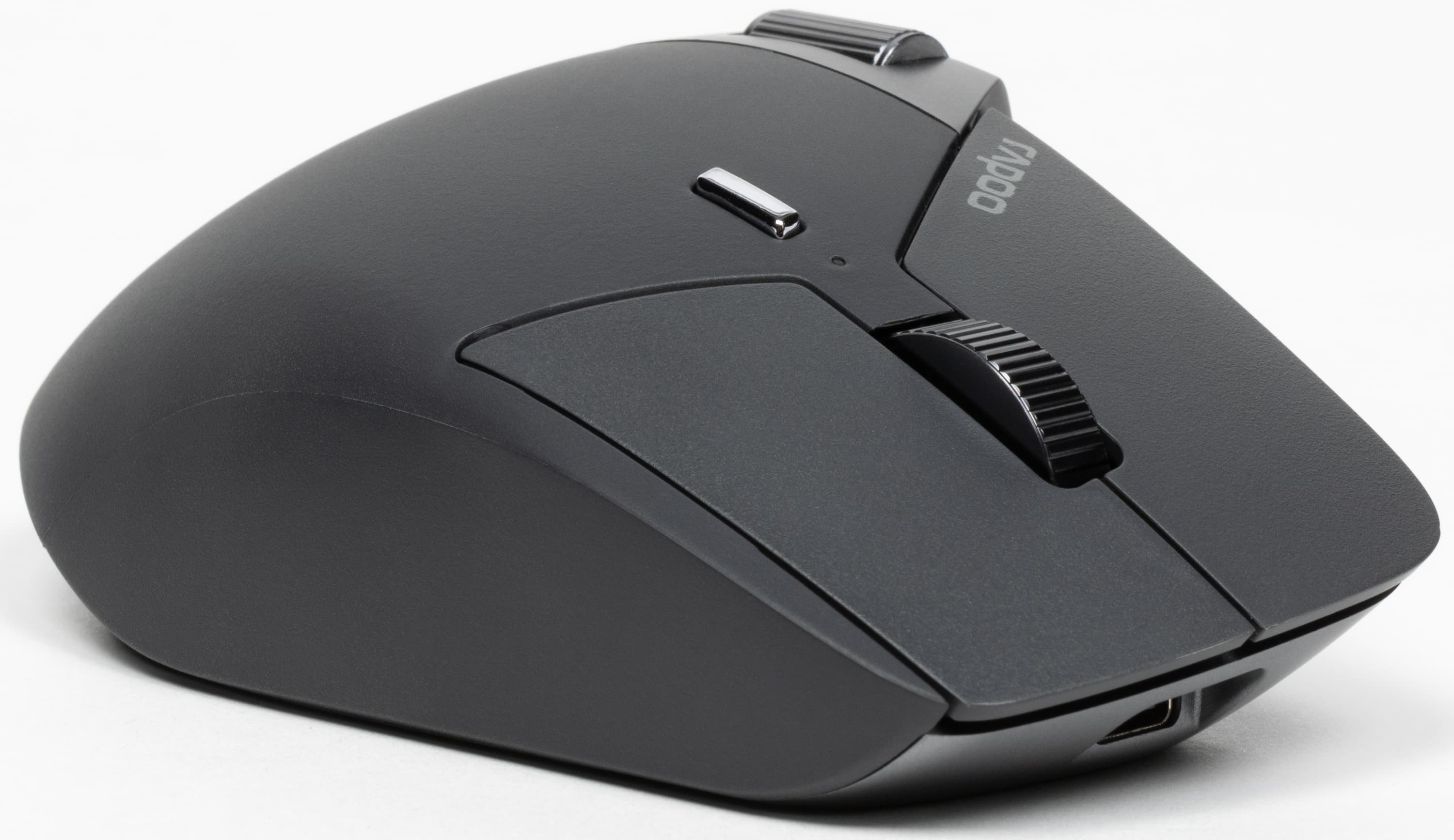
Компания Rapoo (Китай) уже 20 лет производит периферийные устройства — беспроводные клавиатуры и манипуляторы, веб-камеры, зарядные устройства, различные USB-адаптеры.
Мы уже знакомились с некоторыми образцами, включая игровую мышь и клавиатуру, а сейчас рассмотрим еще одну беспроводную мышь Rapoo MT760M. «Зверюга» хоть и не игровая, но отнюдь не дешевая — найденные нами цены в российской рознице начинались с 5300 рублей. Самая интересная особенность: фирменная технология Rapoo M+ позволяет ей взаимодействовать с несколькими компьютерами.
Есть вариант Rapoo MT760MW, который отличается возможностью зарядки не только по кабелю, но и от беспроводного ЗУ.
Кроме того, предлагается модификация Rapoo MT760L (также с вариантом MT760LW), которая по возможностям точно такая же, но размеры иные — 125×81×47 мм против 115×75×43 мм, то есть рассчитана на более крупную руку. Вес тоже побольше: 103 против 89 граммов (заявленные значения). Очевидно, буква «М» в индексе означает «Mini», «L» — «Large», и сразу скажем: доставшаяся нам мышь MT760M для женской руки будет в самый раз, а для средней мужской маловата, тут лучше подошла бы MT760L. Такая забота о потребителях встречается не слишком часто, и внимание разработчиков Rapoo к подобным моментам (которые, если задуматься, вовсе и не мелочи) можно только приветствовать. Правда, есть еще левши, которые остались обделенными.
Характеристики и комплект поставки
Приводим характеристики мыши, в таблицу попали и официальные данные, и наших собственные наблюдения:
| Интерфейс | беспроводные: Bluetooth от 4.0, радиоканал 2,4 ГГц, проводное USB (не упомянуто официально, но подтверждено нами) |
|---|---|
| Тип хвата | ладонный |
| Количество кнопок | 8 + переключатель + два колесика |
| Тип кнопок L и R | Huano (декларируется до 5 млн нажатий) |
| Сенсор | PixArt PAW3220DB-TJDL (до 4000 cpi) |
| Максимальное ускорение | 10g |
| Максимальная высота отрыва | н/д |
| Аккумулятор | 2,96 Вт·ч (3,7 В, 800 мА·ч), литий-ионный |
| Время автономной работы (заявленное) | до 30 дней |
| Размеры | 115×75×43 мм |
| Вес | 90 г (с доп. адаптером USB, наш замер) |
| Описание на официальном сайте | rapoo-eu.com |
| Розничные предложения |
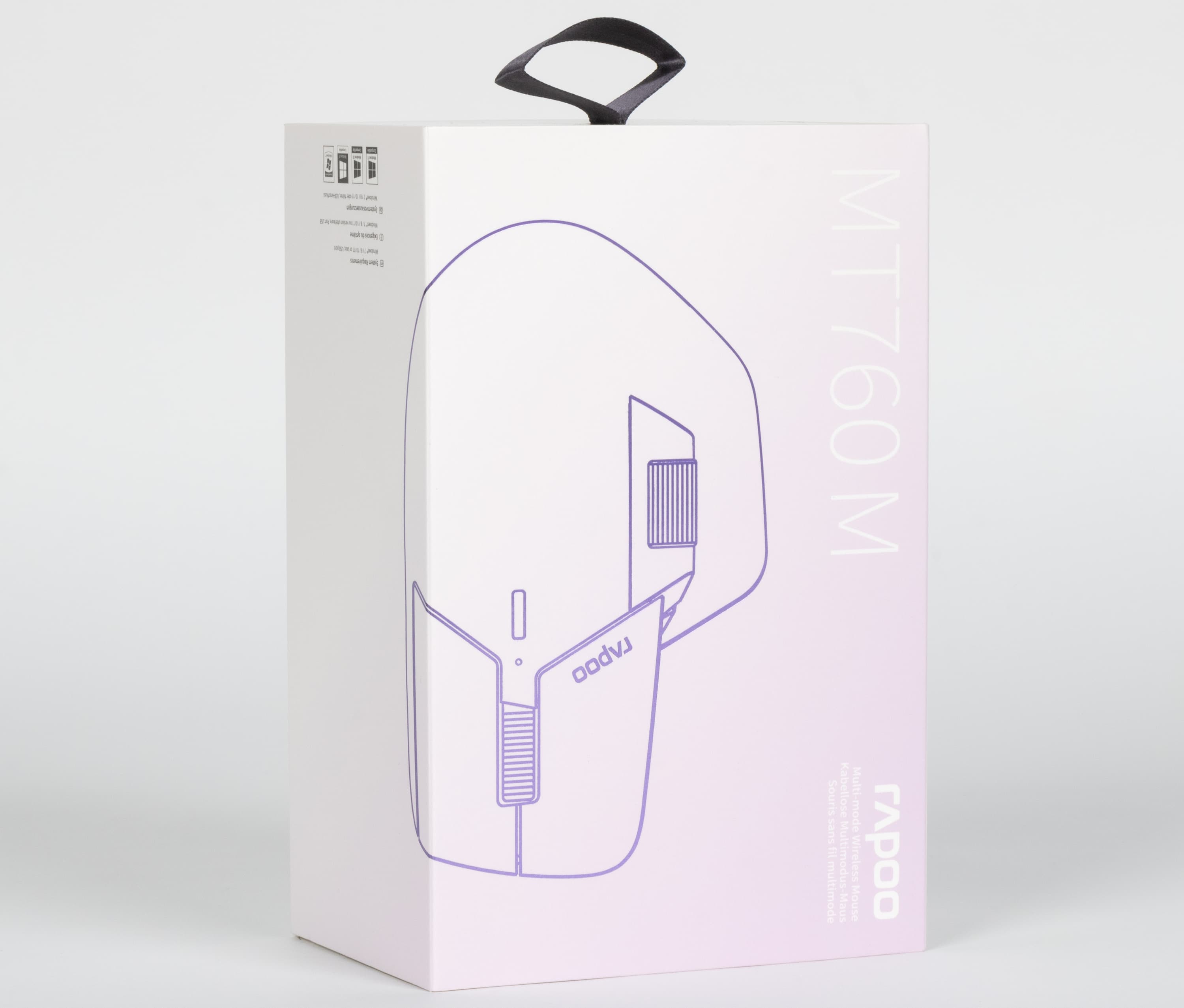
Мышь поставляется в хорошо оформленной и удобной коробке с подвесом-ленточкой, упаковка отлично подходит для подарка (в том числе самому себе).
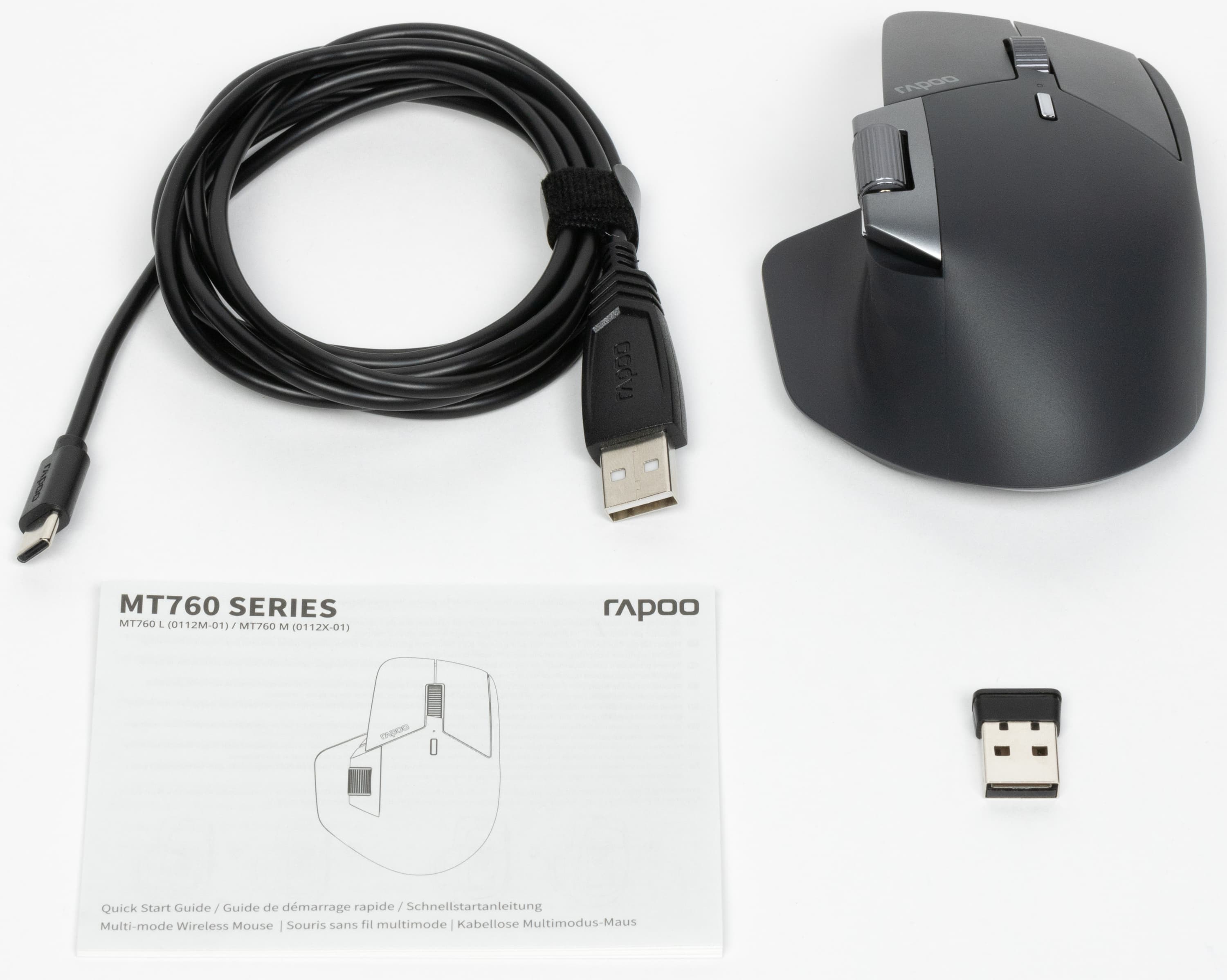
В комплекте имеются два беспроводных адаптера (один в отдельном пакетике, второй под крышечкой в специальном отсеке на нижней стороне мыши), оснащенный стяжкой-«липучкой» кабель USB-A — USB-C длиной 1,8 м для подключения к зарядному устройству (длина нас изрядно удивила: обычно для зарядки дают коротенькие «хвостики» 15-20 см) и мультиязычная инструкция (стремление разместить пояснения на максимальном количестве языков, включая русский, сделало ее не очень удобной для восприятия, да и шрифт пришлось сделать мелким).
Конструкция, органы управления
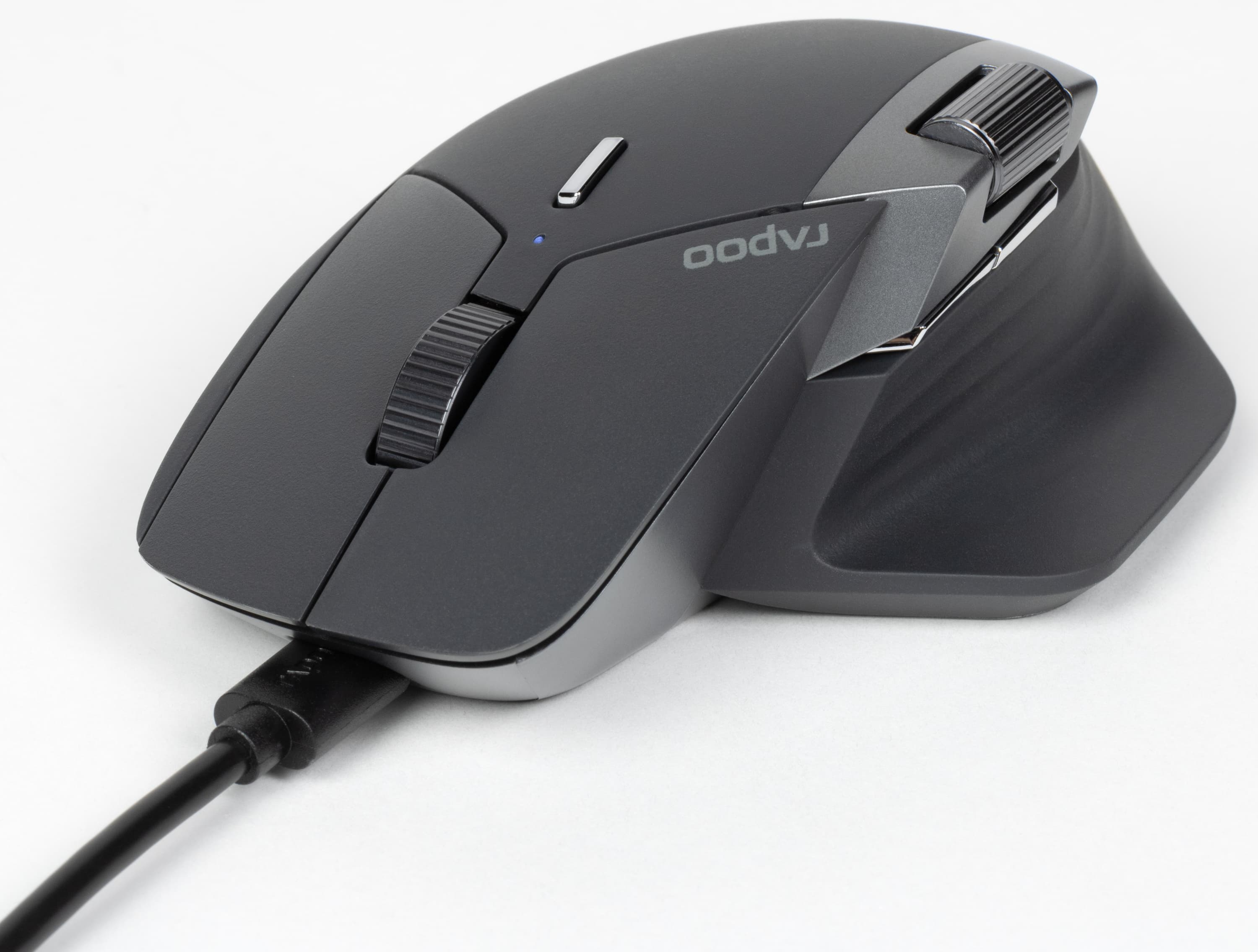
Корпус мыши сделан из серого пластика двух оттенков: «спинка» темнее, почти черная, а «брюшко» светлее, серо-стальное, такого же цвета боковой выступ вверху. Все поверхности матовые с легкой шероховатостью, лишь три дополнительные кнопки глянцевые. Декоративной подсветки нет — мышь не позиционируется как игровая, а потому дополнительную иллюминацию разработчики справедливо посчитали излишней.
Конструкция прочная, детали подогнаны плотно, при сильном сжатии в разных направлениях деформации или скрипов не наблюдается.
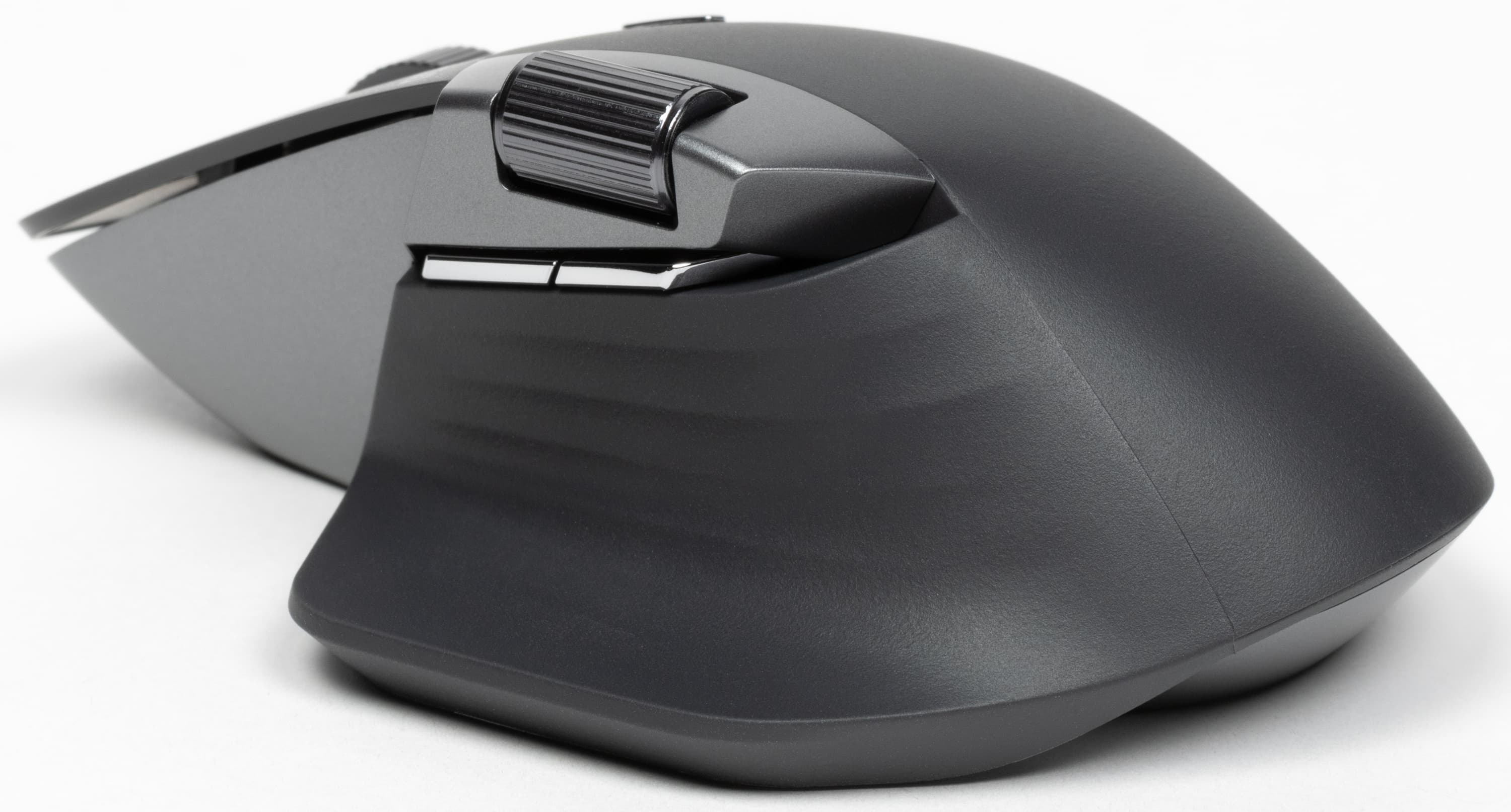
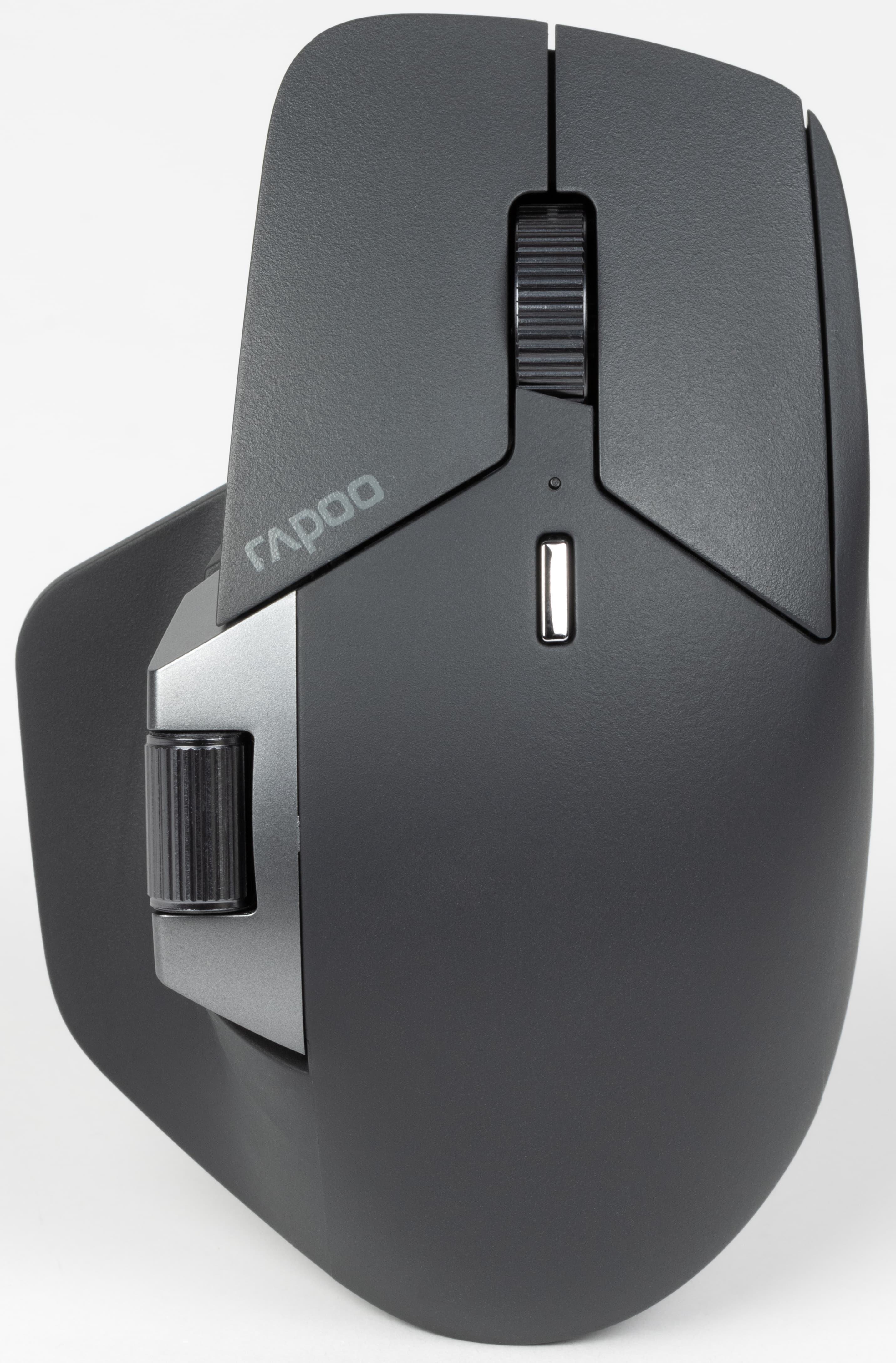
Самый необычный орган управления — второе колесико, которое по умолчанию предназначается для горизонтальной прокрутки (правда, работает не во всех программах: в текстовом редакторе — да, в утилите для просмотра изображений — нет). По форме это скорее ролик: небольшого диаметра вытянутый цилиндр с насечкой, его расположение на упомянутом чуть выше верхнем боковом выступе явно указывает на использование большим пальцем. Нажимать на ролик бесполезно: в отличие от основного колеса, встроенного «микрика» здесь нет.
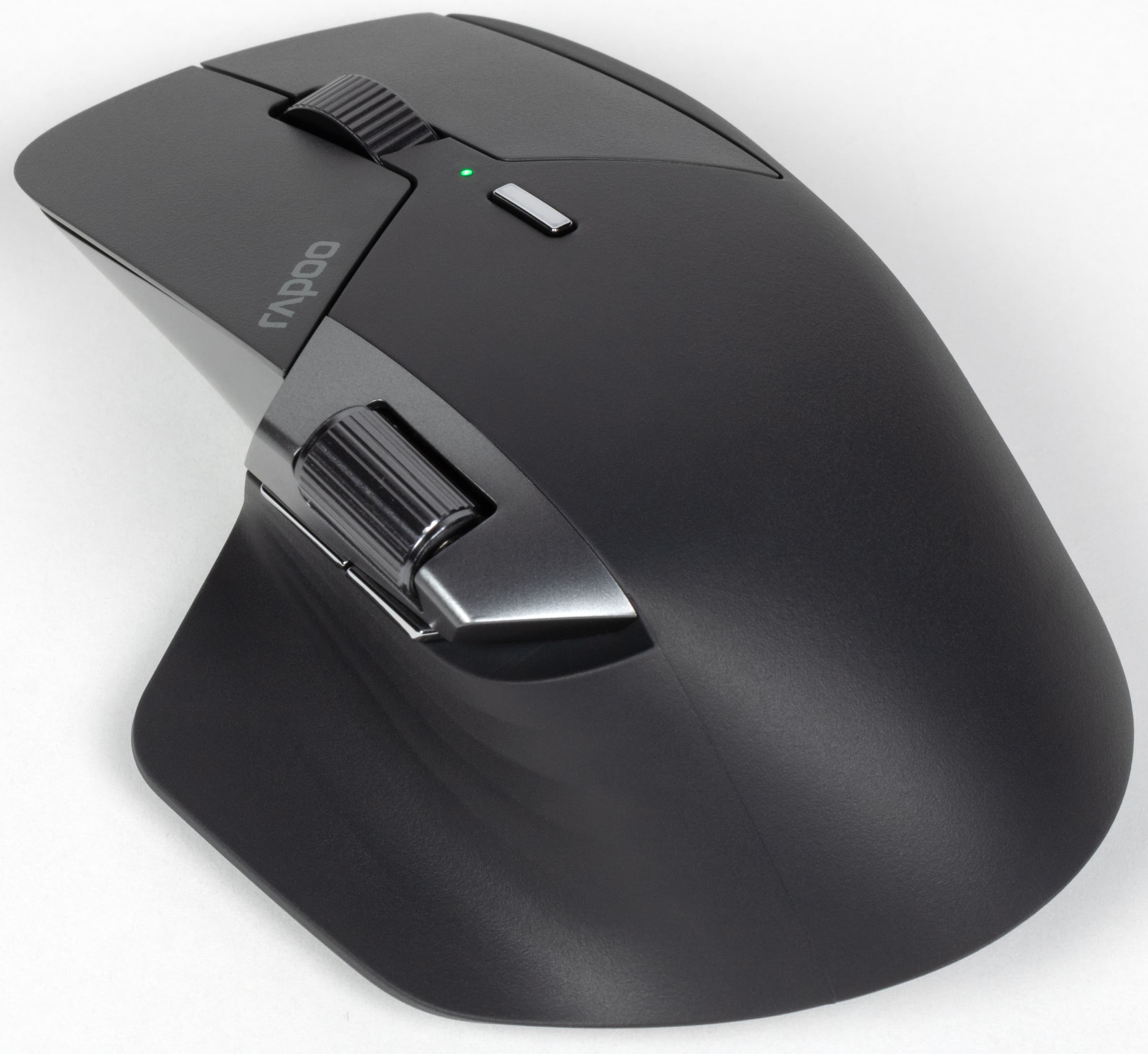
Конечно, любое подобное нововведение потребует привыкания, но уж если пользователь оценит и привыкнет, то отказаться от такого удобства впоследствии ему будет трудно.
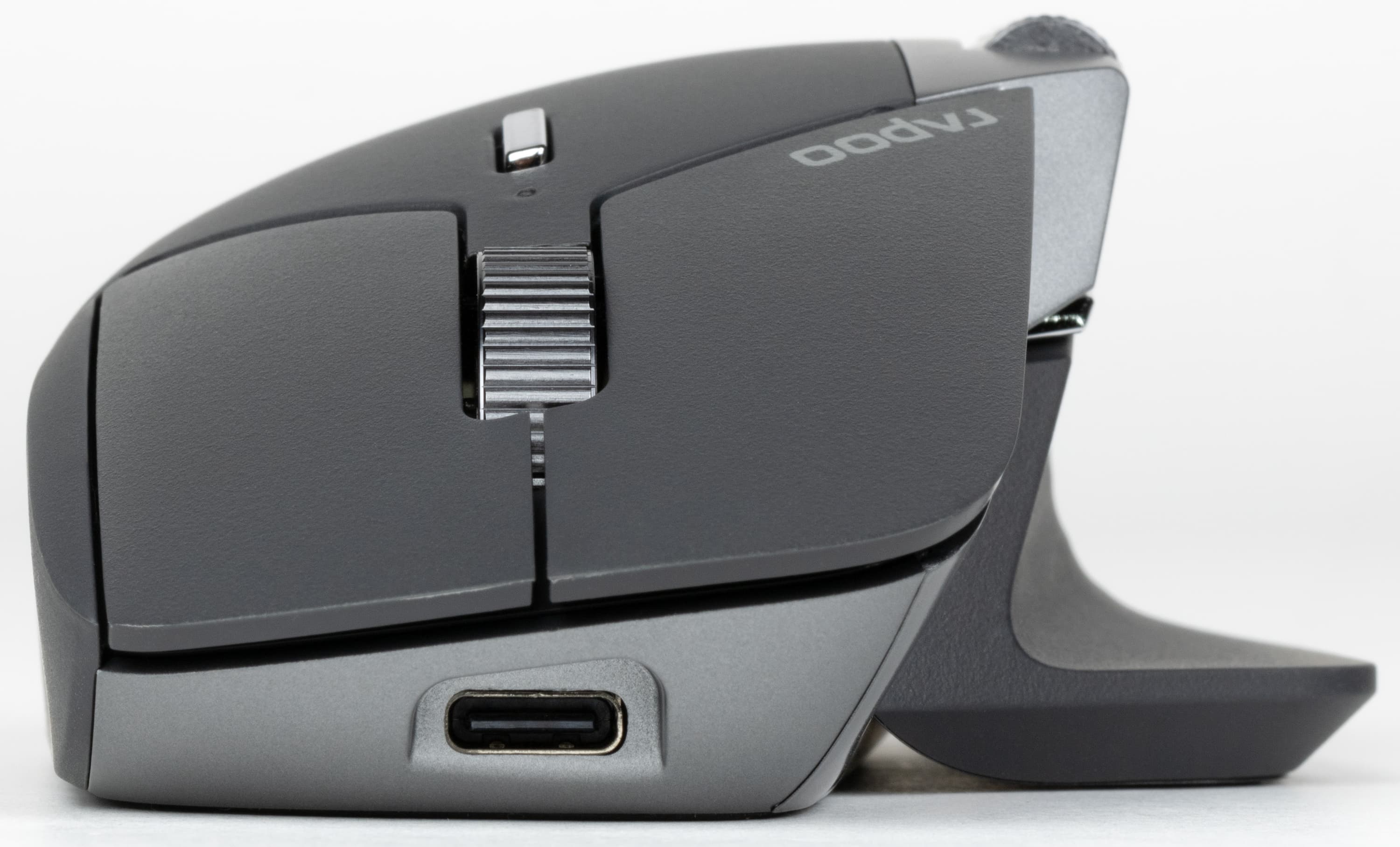
На «носике» в неглубокой нише располагается порт USB Type-C для зарядки — так написано в официальных источниках, но разъем может использоваться и для проводного подключения к компьютеру, проверено. И тут длинный штатный кабель вполне пригодится.
Заявлено наличие десяти кнопок, но это как считать — наши наблюдения такие: помимо стандартных (левой, правой и встроенной в колесо прокрутки) кнопок вверху есть и другие (указываем функции по умолчанию, обозначенные в инструкции):
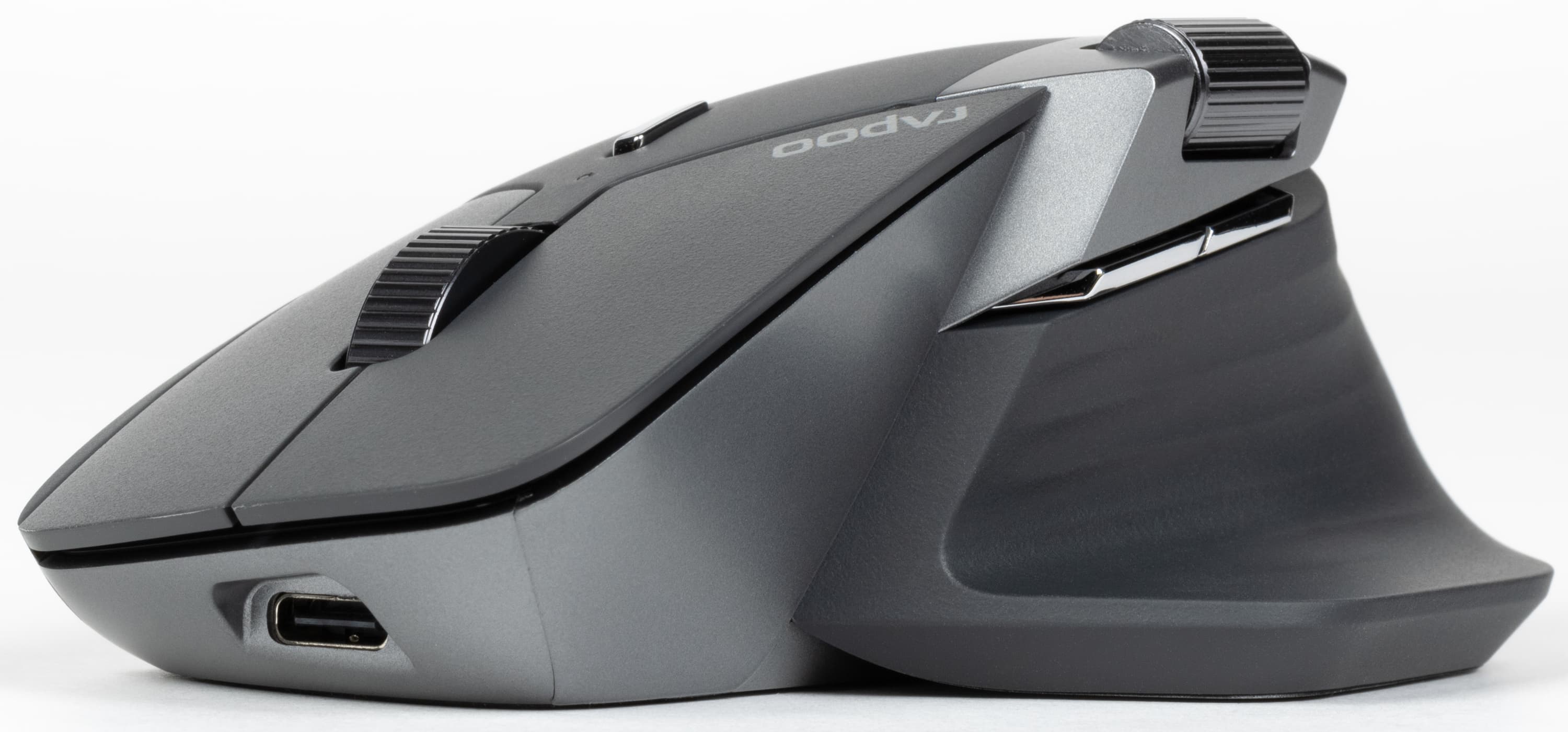
- две слева, ниже только что упомянутого бокового ролика и тоже под большой палец — для навигации вперед и назад,
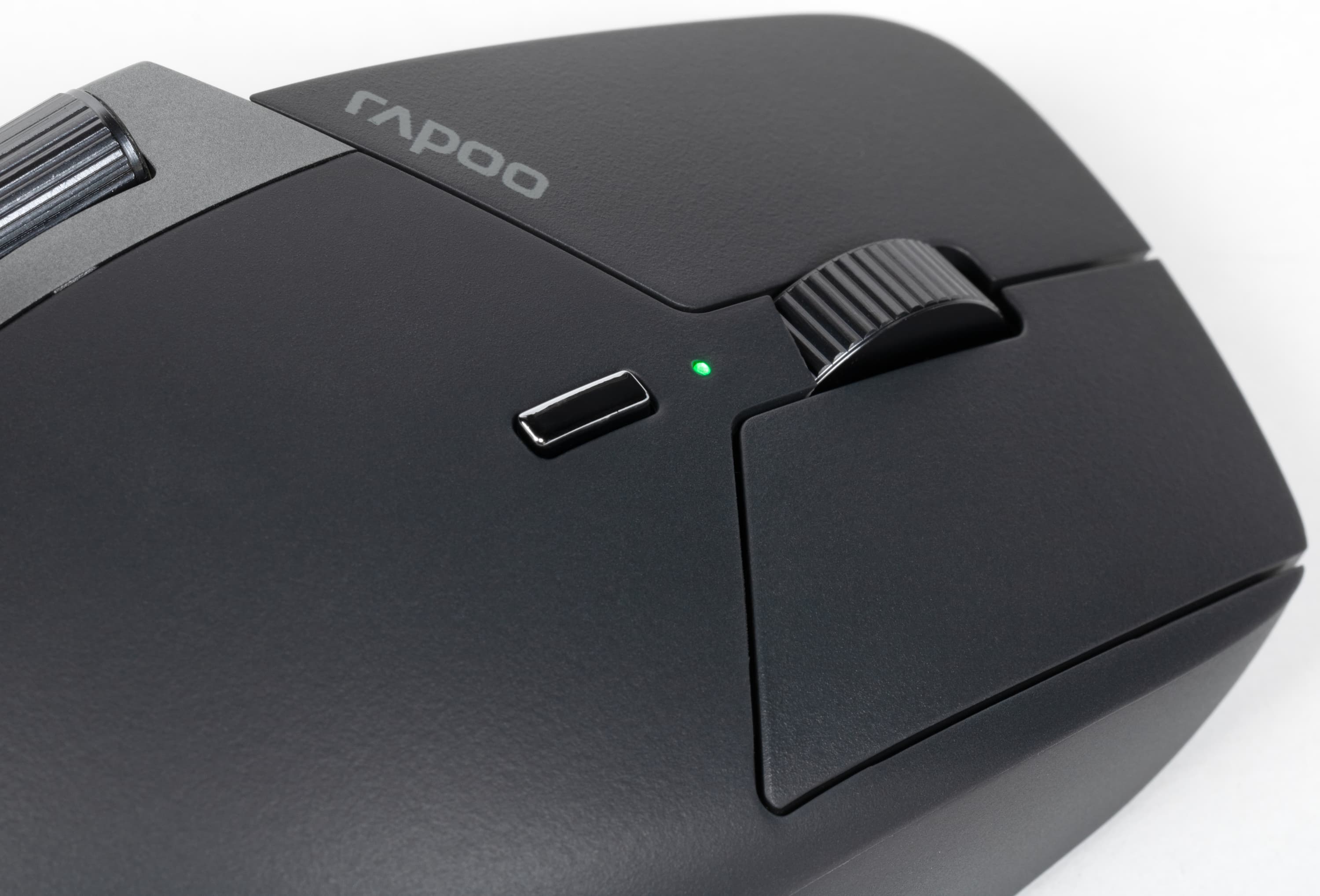
- одна на «макушке» (вверху, сразу за колесом прокрутки) для выбора DPI, рядом крошечный многоцветный индикатор.
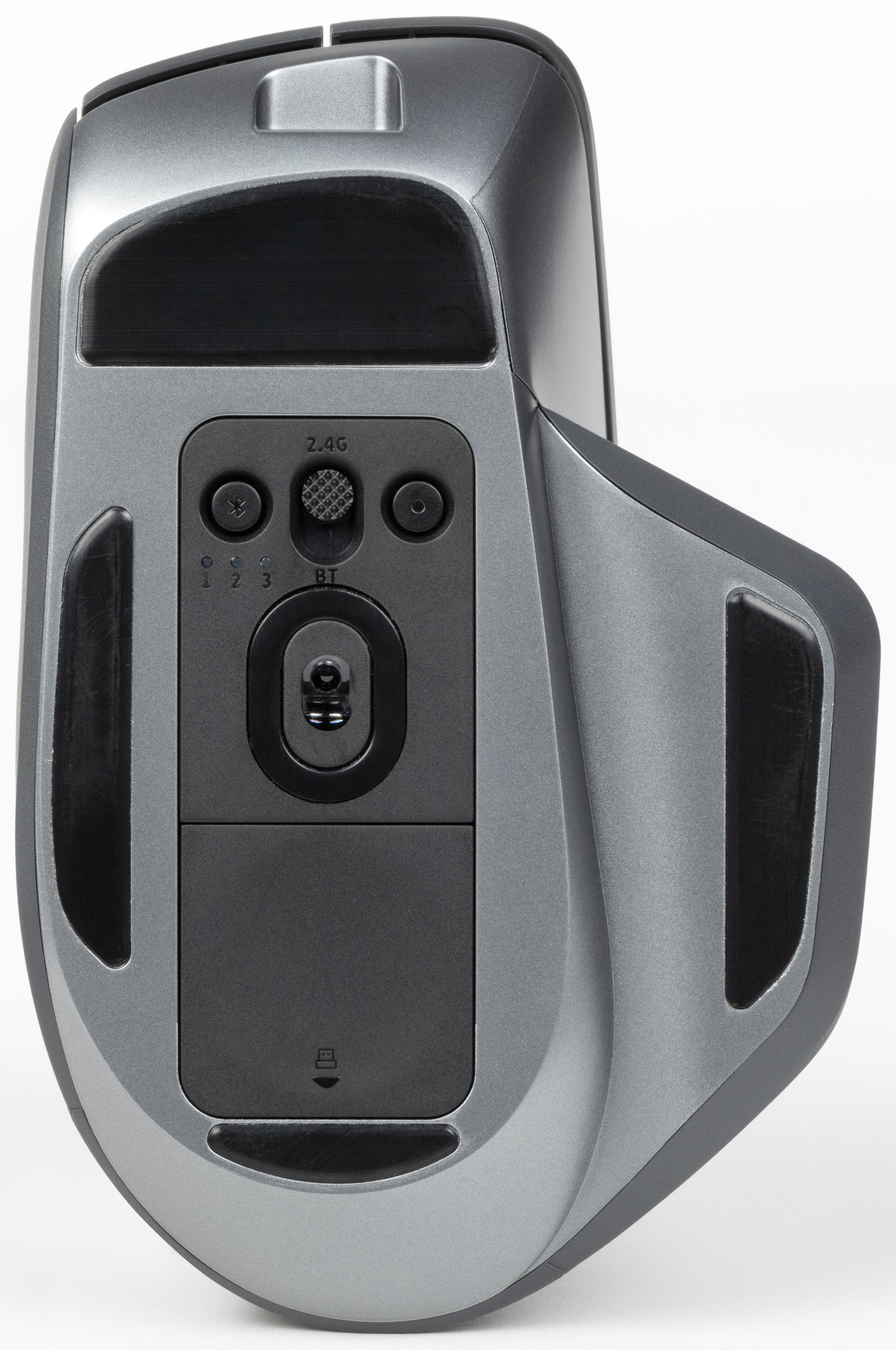
Теперь «брюшко»:
- в середине расположен трехпозиционный переключатель, в среднем положении беспроводные подключения будут выключены, но мышь можно использовать как проводную и заряжать, в одном из крайних она будет работать по радиоканалу 2,4 ГГц, в другом — по Bluetooth (есть соответствующие обозначения),
- слева от него кнопка для установки подключения по Bluetooth (долгое нажатие) и выбора (короткое нажатие) подключенных устройств, которых может быть три, выбранное индицируется одним из трех расположенных возле этой кнопки светодиодов с пометками «1», «2» и «3»,
- справа — кнопка с программируемой функцией.
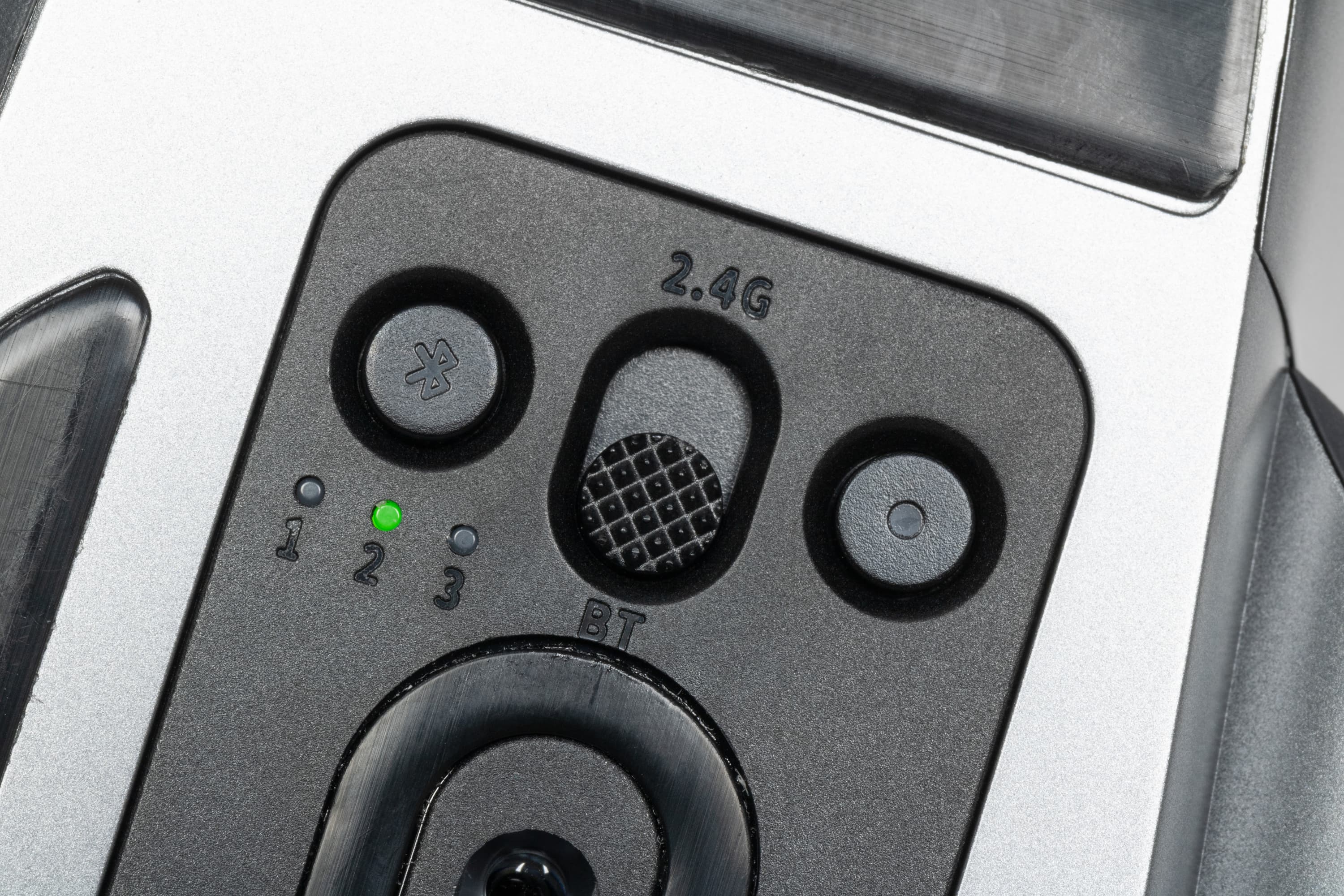
Итого получается восемь кнопок и один переключатель, причем две кнопки на днище оперативно использовать нельзя — мышь придется перевернуть. Для доступа к переключателю это тоже придется сделать, но его вряд ли можно отнести к постоянно используемым при работе органам.
Нижние кнопки и переключатель не выступают из поверхности, что предотвращает случайные срабатывания, но и пользоваться ими не очень удобно из-за малых размеров.
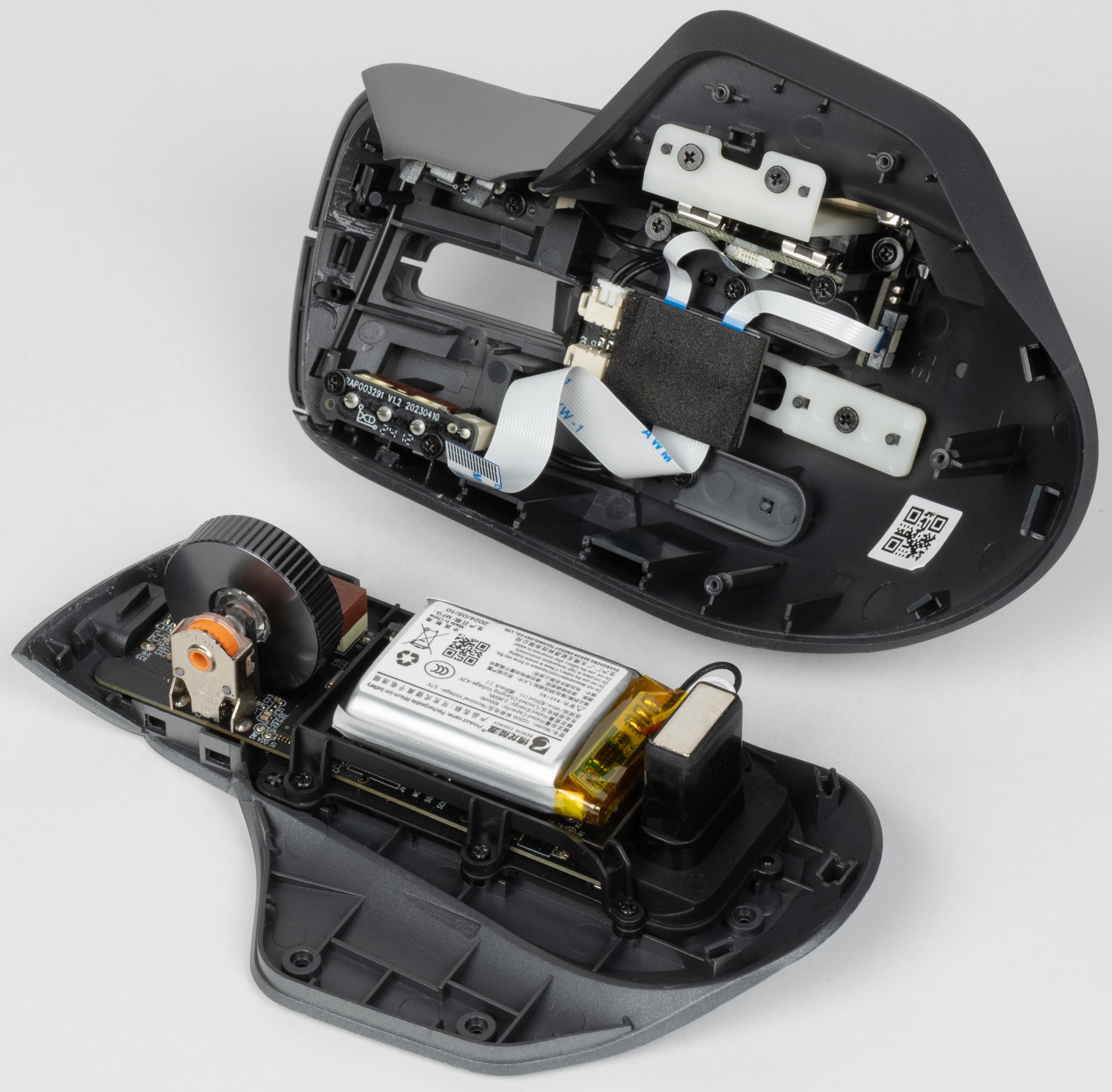
На нижней плоскости также расположены оптический датчик и небольшая крышечка, которая держится магнитами, под ней находится USB-адаптер (второй из имеющихся в комплекте, он тоже удерживается магнитом).
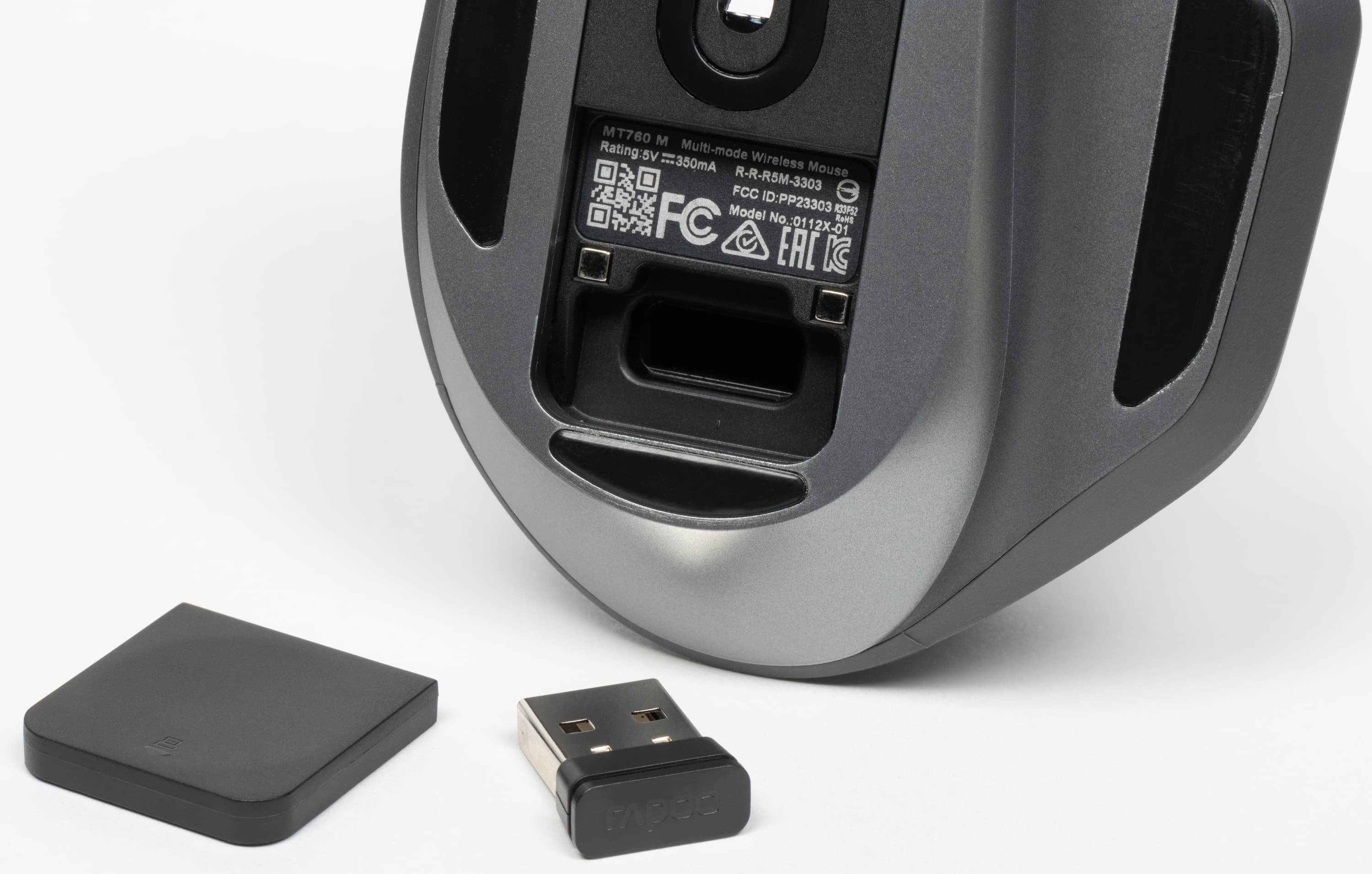
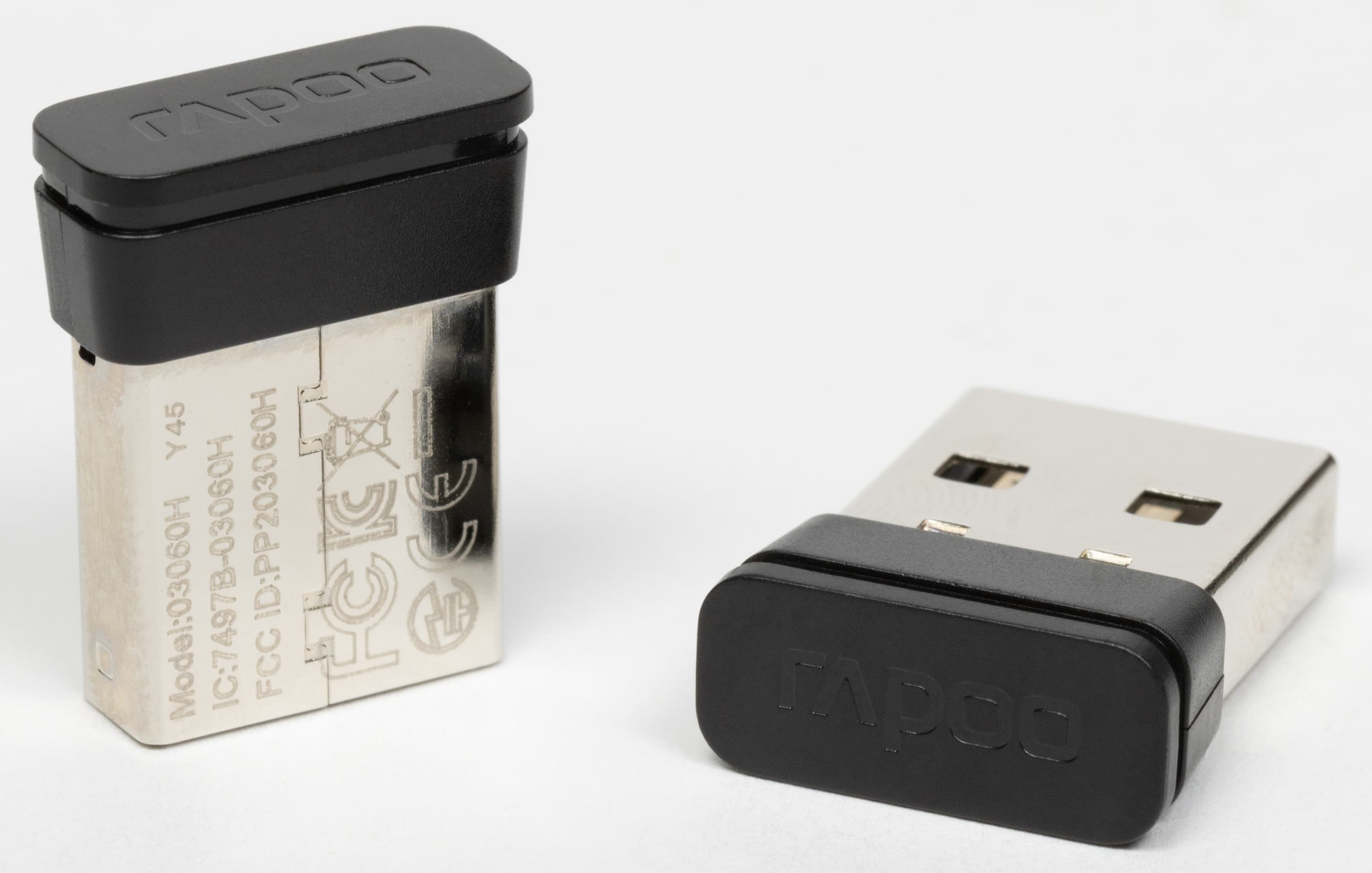
Также есть четыре скользящих вставки разного размера и формы, сменных-запасных в комплекте нет; чтобы разобрать мышь, надо снять их и удалить четыре самореза (под самой большой вставкой крепежа нет, зато есть под самой маленькой).
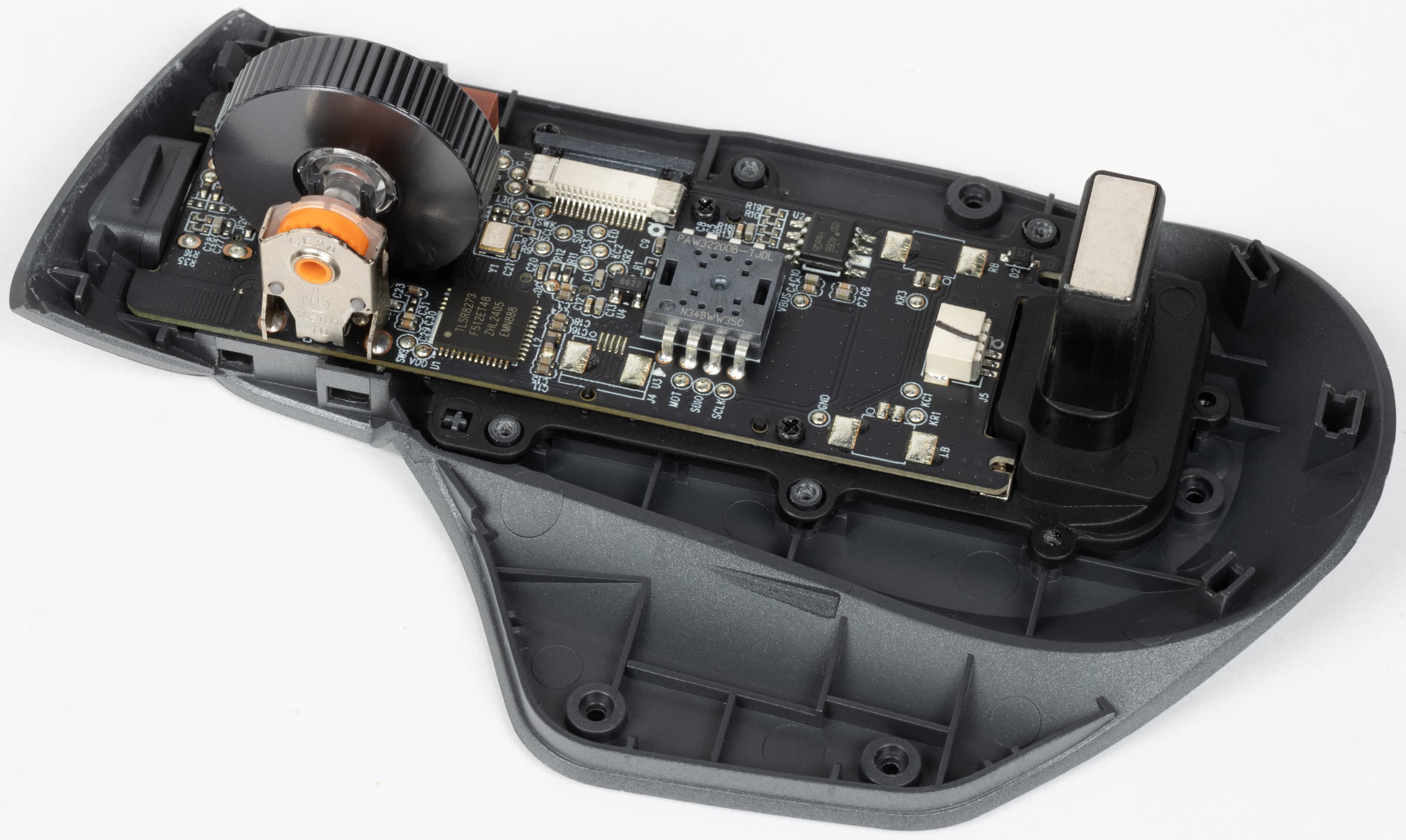
Конструкция многоплатная — есть основная плата с сенсором и контроллером, а также несколько совсем маленьких плат с кнопками и т. п., все они соединяются шлейфами и проводами с разъемами.
В конструкции используется сенсор PixArt PAW3220DB-TJDL, который может работать в диапазоне до 4000 сpi, поддерживаемая скорость перемещения до 30 ips (дюймов в секунду, это около 76 см/с) с ускорениями до 10g — по меркам современных игровых мышей возможности весьма скромные, но модели линейки Rapoo MT760 в качестве таковых и не заявлены.
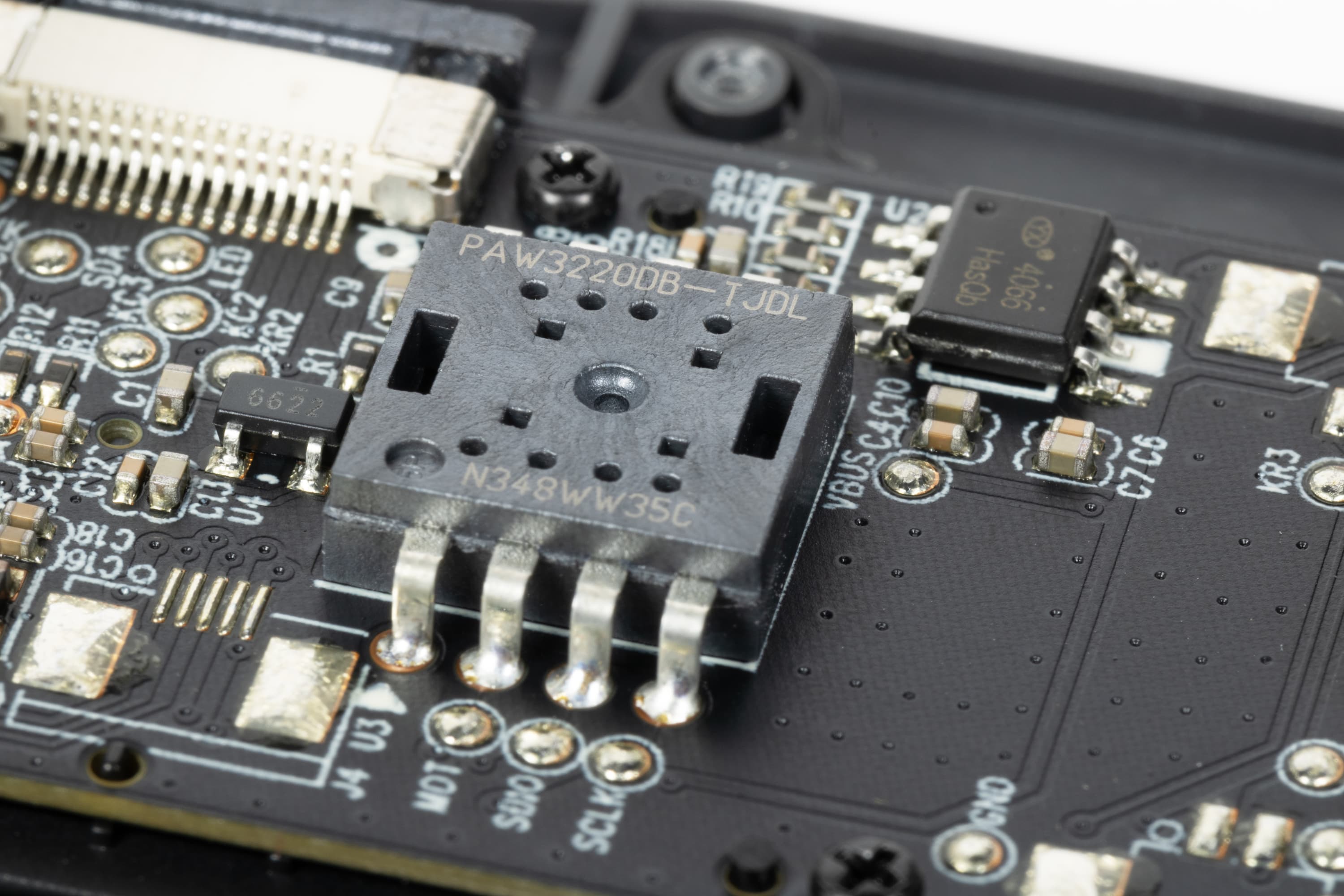
Документация производителя сенсора содержит параметр «Resolution: up to 4000 cpi» — речь о разрешении в counts per inch (считываниях или отсчетах, которые делает сенсор при перемещении мыши на один дюйм, cpi), а не о dots per inch (точки на дюйм, dpi) — количестве пикселей экрана, на которые сдвинется указатель при перемещении мыши на тот же дюйм. Конечно, эти понятия связанные, но не равнозначные, об этом часто забывают и говорят либо о чувствительности (напомним: на английском чувствительность — это sensitivity), либо о разрешении мыши в dpi.
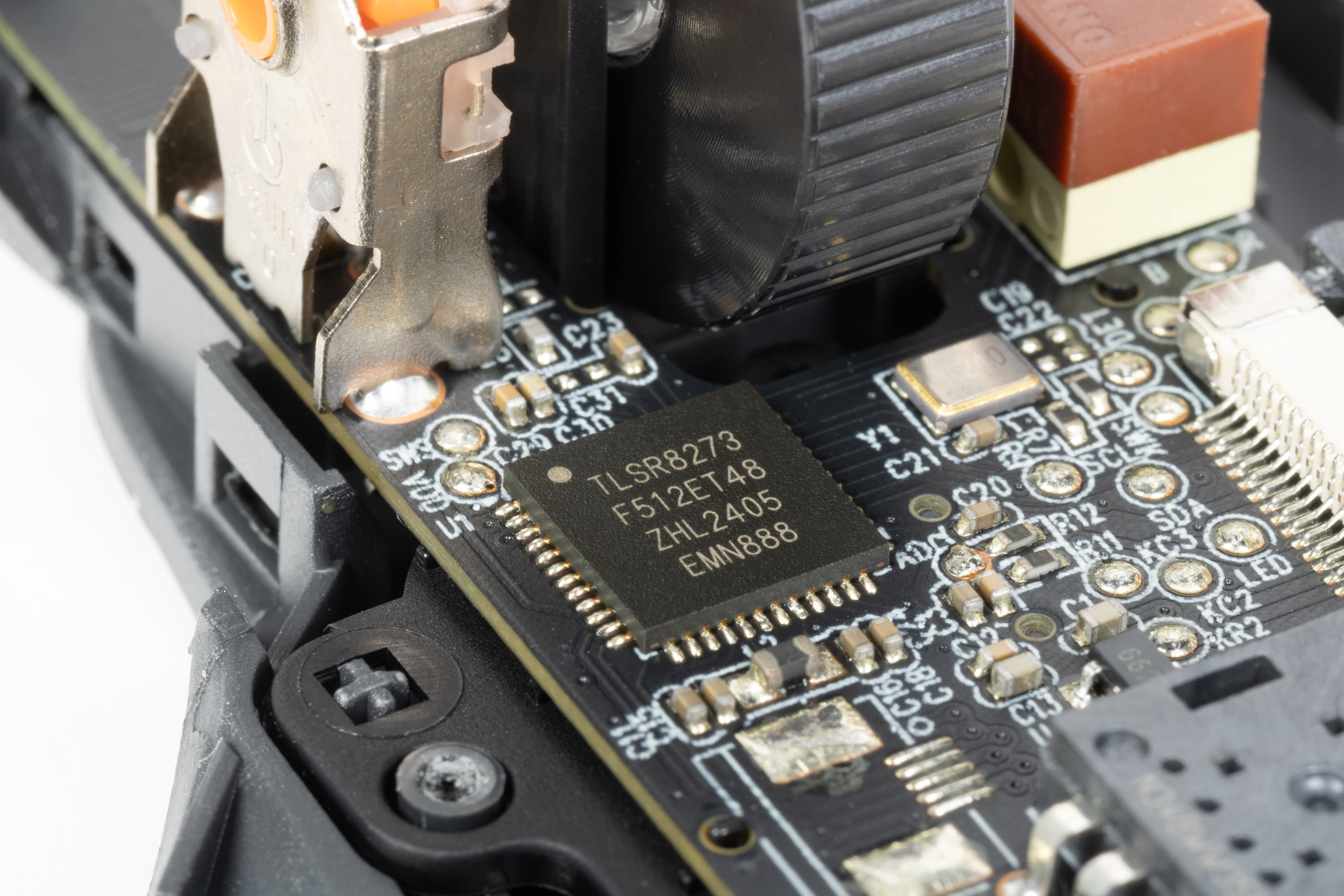
Контроллер — 32-разрядный Telink TLSR8273, такой встречается и в других мышах среднего ценового диапазона, включая игровые, а также в модулях управления по беспроводной связи.
Для основного колеса установлен электромеханический энкодер Kailh 10 (цифры означают установочную высоту).
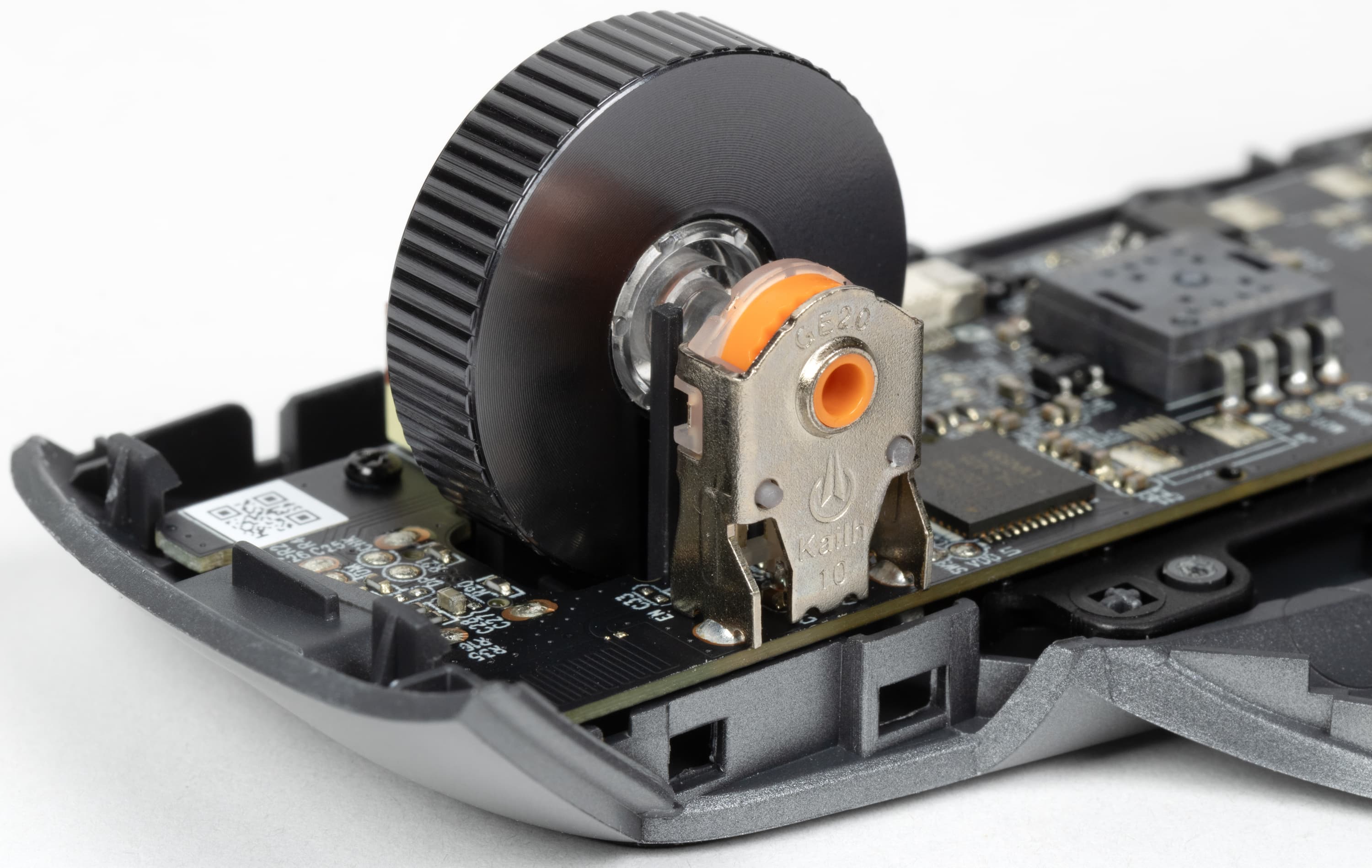
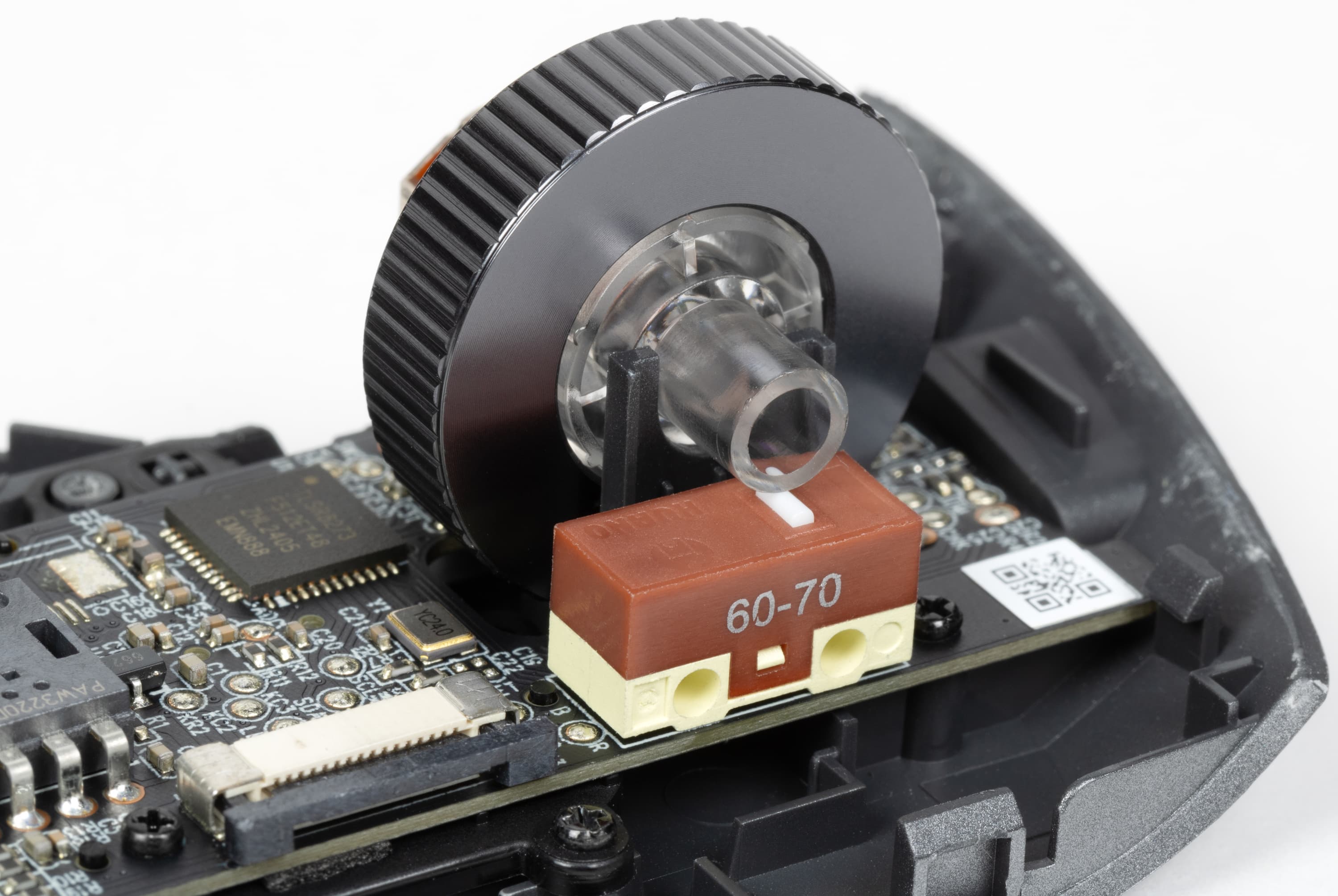
Для ЛКМ, ПКМ и этого колеса использованы кнопки Huano с заявленным ресурсом 5 миллионов нажатий.
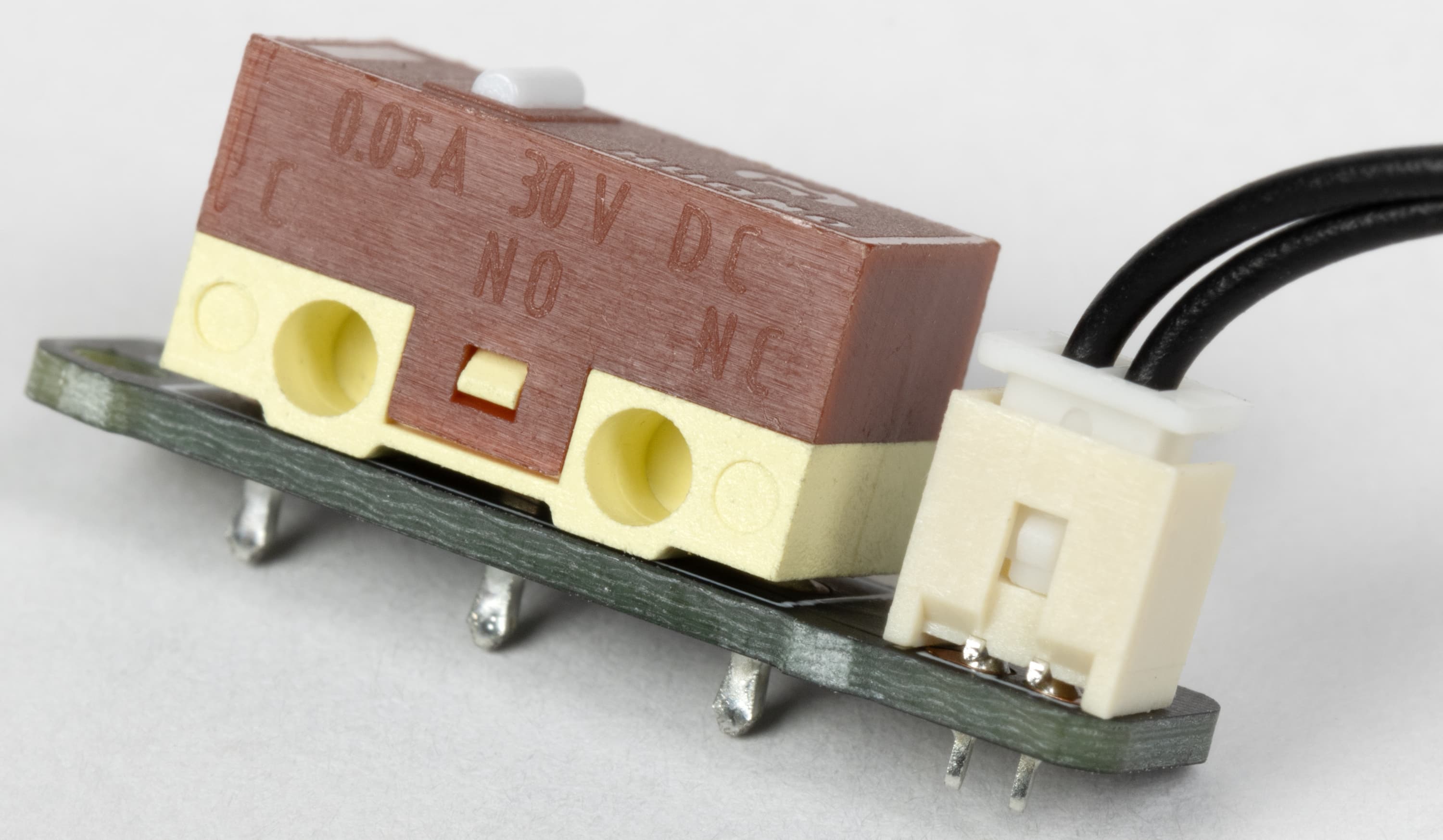
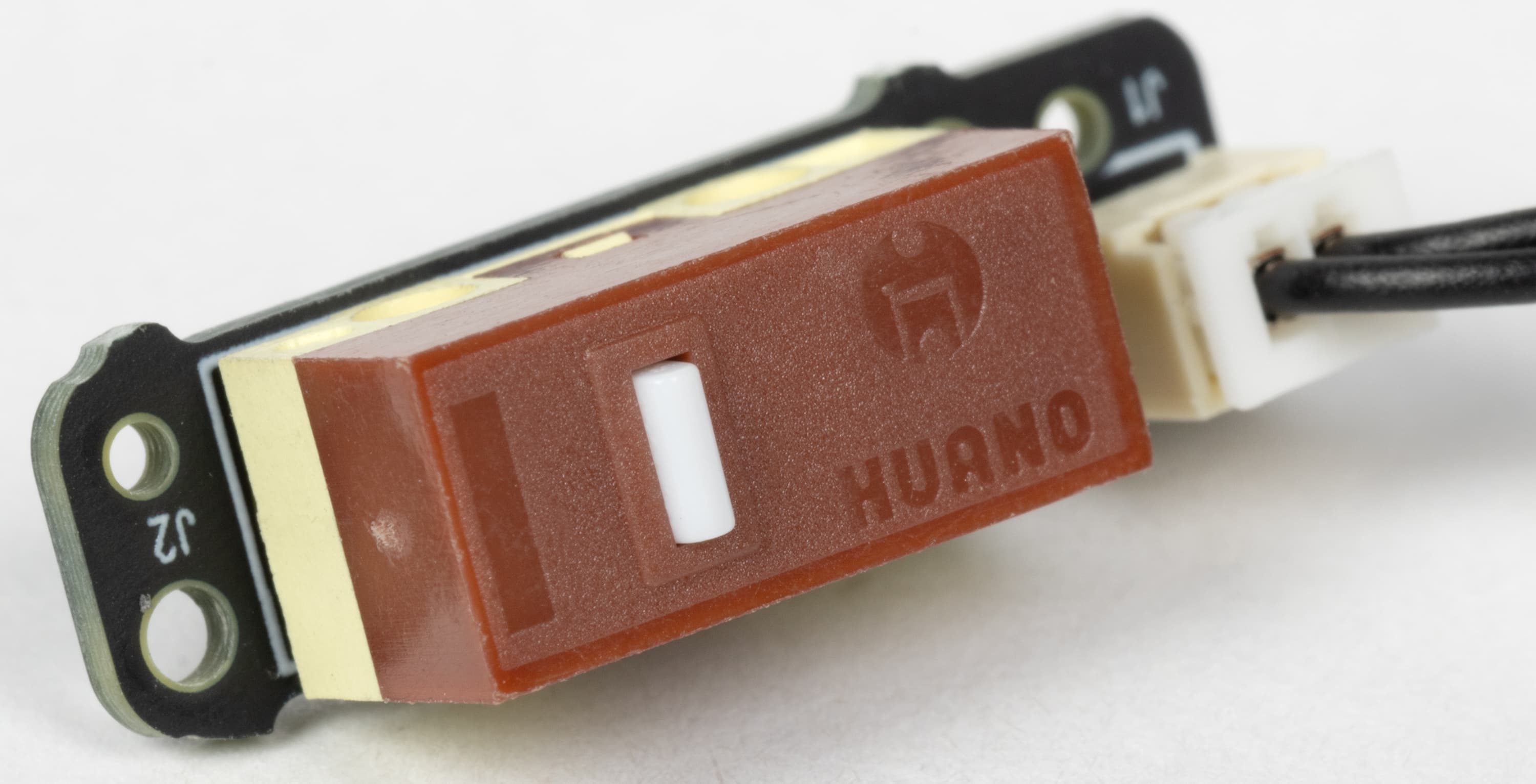
Производителей прочих кнопок и тип энкодера для ролика горизонтальной прокрутки установить не удалось.
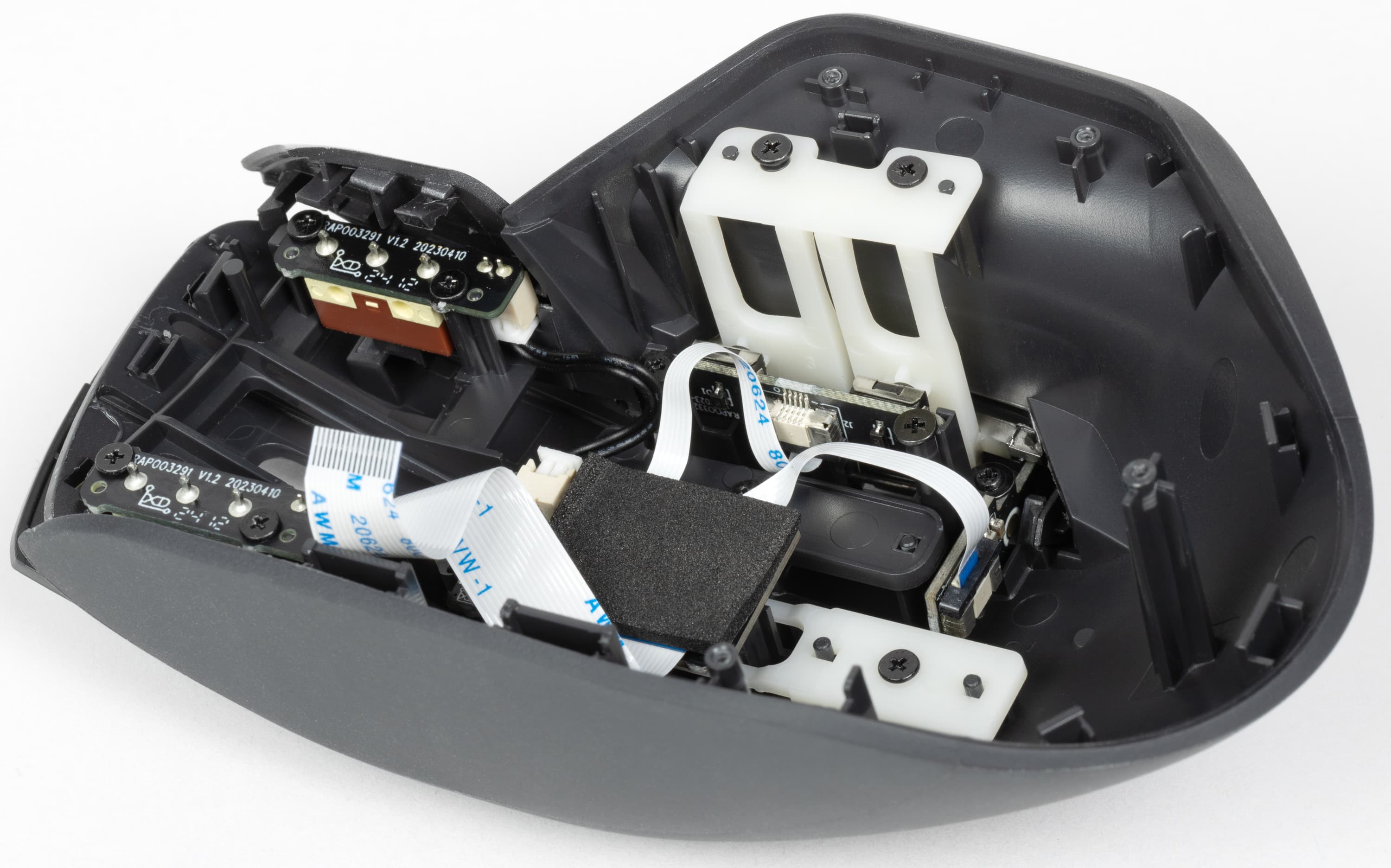
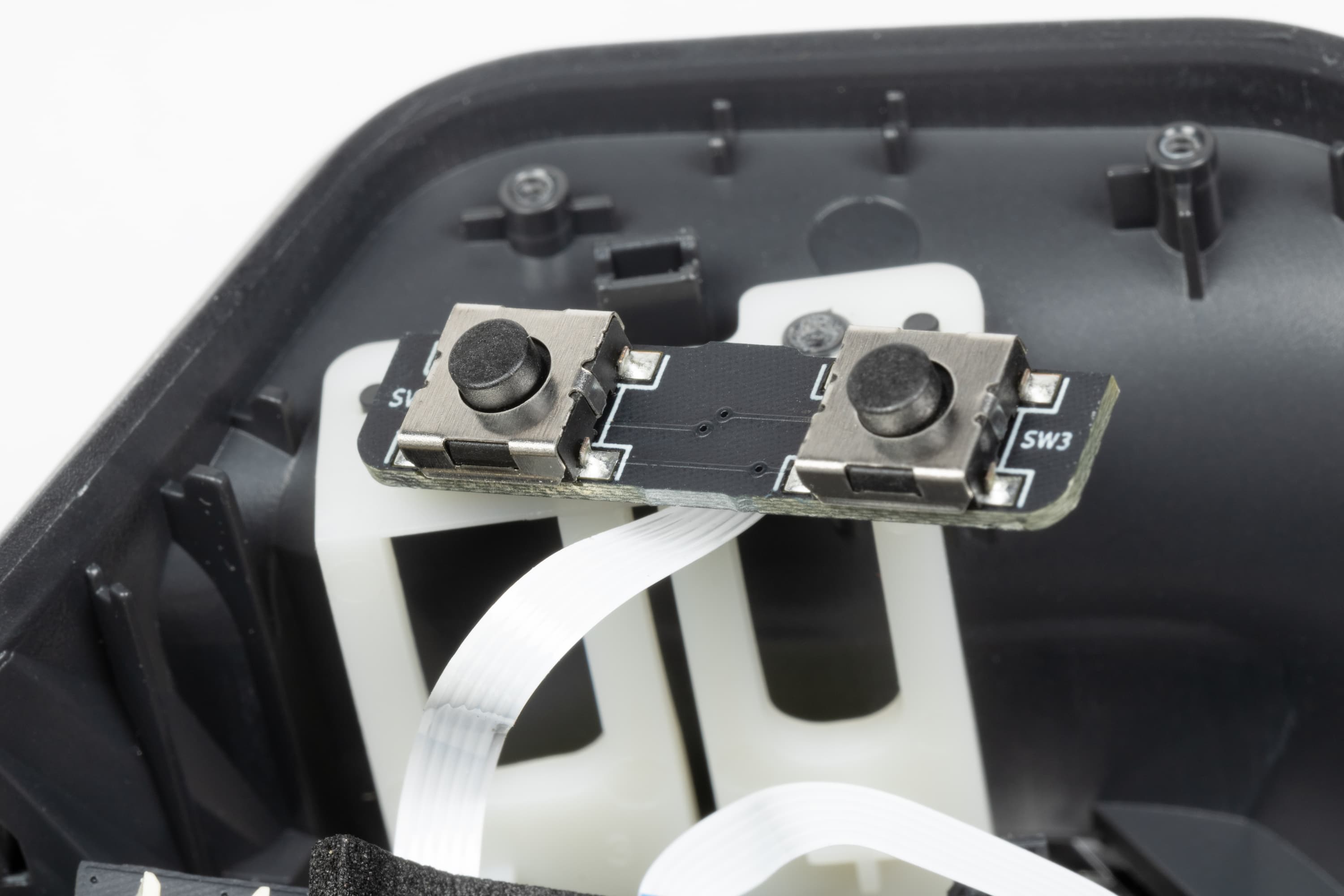
На платке с верхней кнопкой и светодиодом видно место для второй кнопки, которая не распаяна — либо предполагались две расположенных рядом кнопки для увеличения-уменьшения DPI (что было бы неплохо), либо попросту использована плата от модели с двумя кнопками.
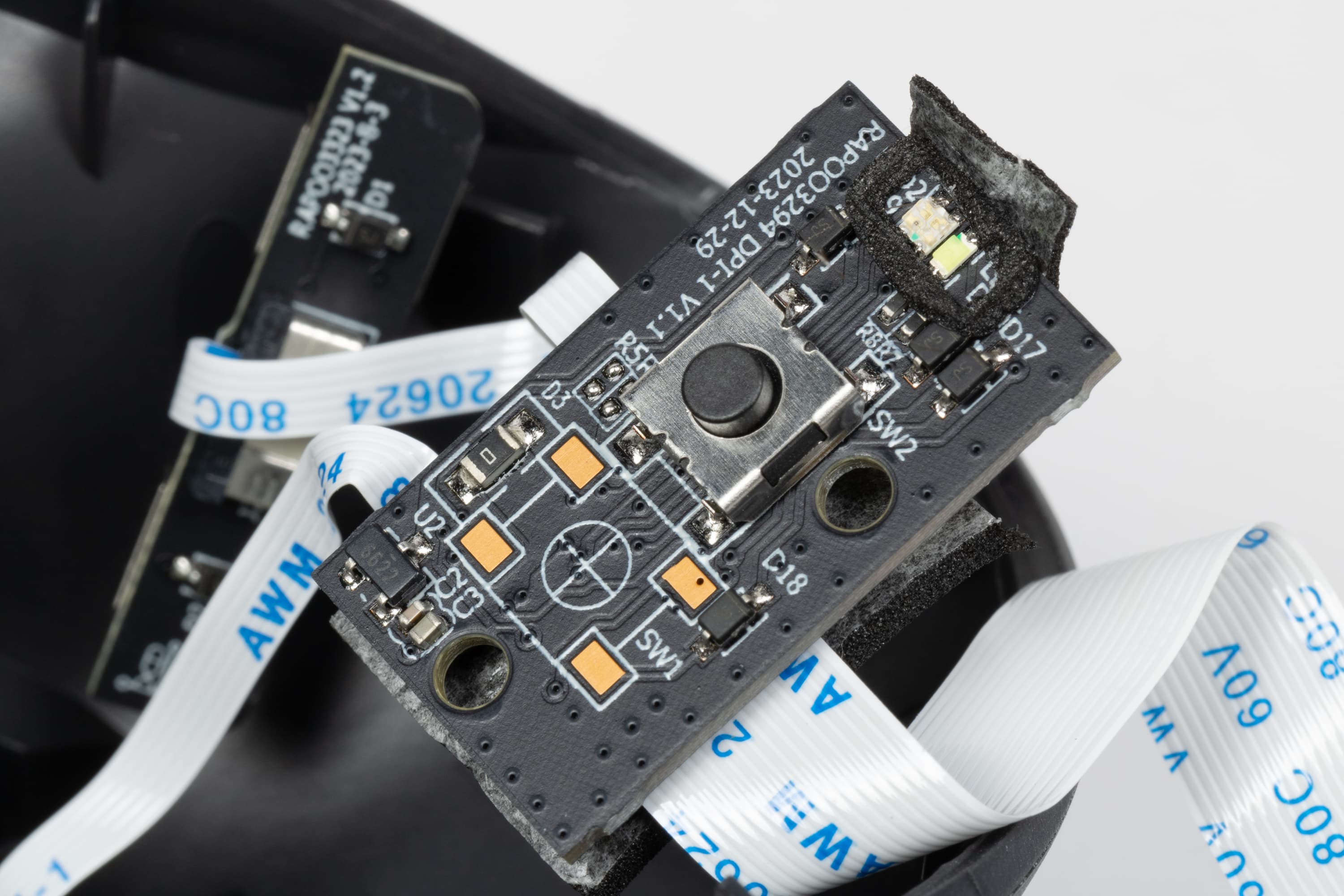
Монтаж в целом вполне аккуратный. Дополнительных грузиков внутри нет.
Подключение и настройка
Сначала подключаем мышь к компьютеру c ОС Windows 11 по радиоканалу, используя один из комплектных USB-адаптеров. Для этого ставим нижний переключатель в положение «2.4G», подключение происходит почти моментально.
Без установки фирменного ПО за органами управления закреплены перечисленные выше функции.
Драйвер (именно такое название используется на официальном сайте, хотя это скорее утилита с расширенным набором настроек) надо скачивать с сайта производителя, что не вызывает затруднений. В самом начале тестирования по ссылке со страницы продукта была доступна v.1.0.2, сразу после установки и первого запуска последовало извещение о наличии свежайшей версии с предложением обновиться, мы согласились и получили версию 1.0.4, а через день стала доступной v.1.1.2 — с ней и будем работать.
В отличие от инструкции, языков предлагается только два: английский и китайский.
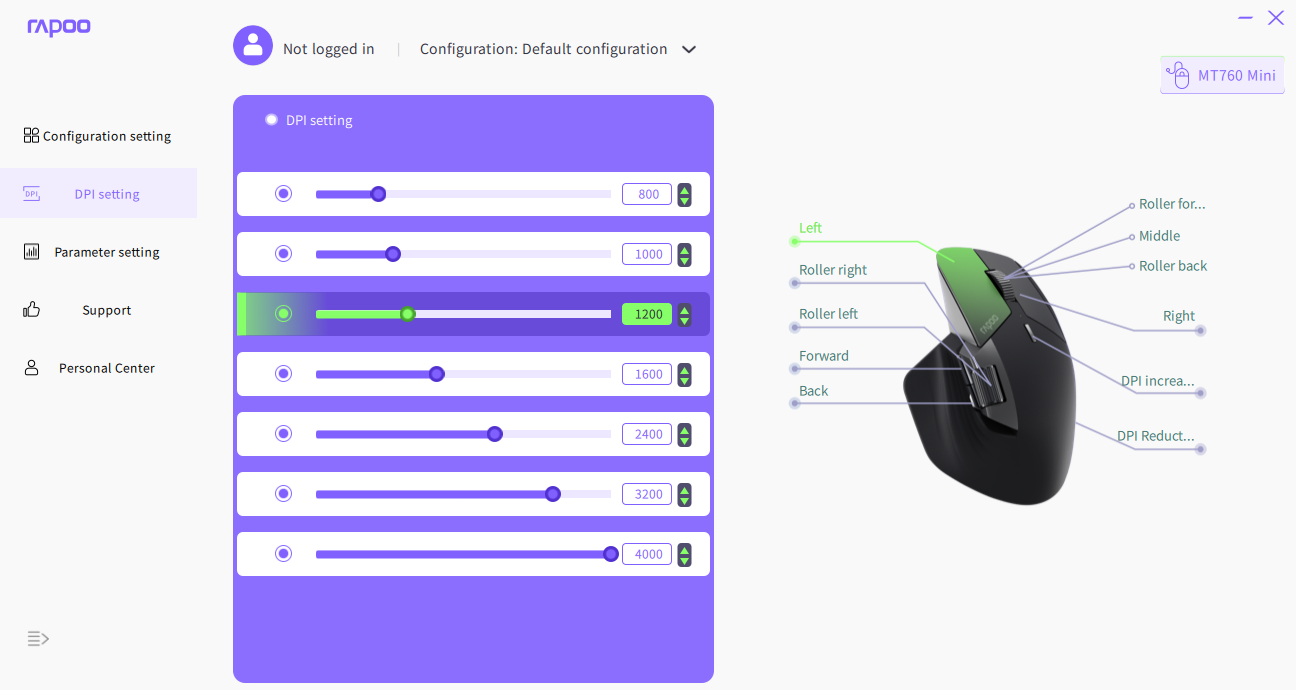
Открывается окно утилиты «DPI setting» с настройками DPI и изображением, поясняющим текущие назначения основных органов:
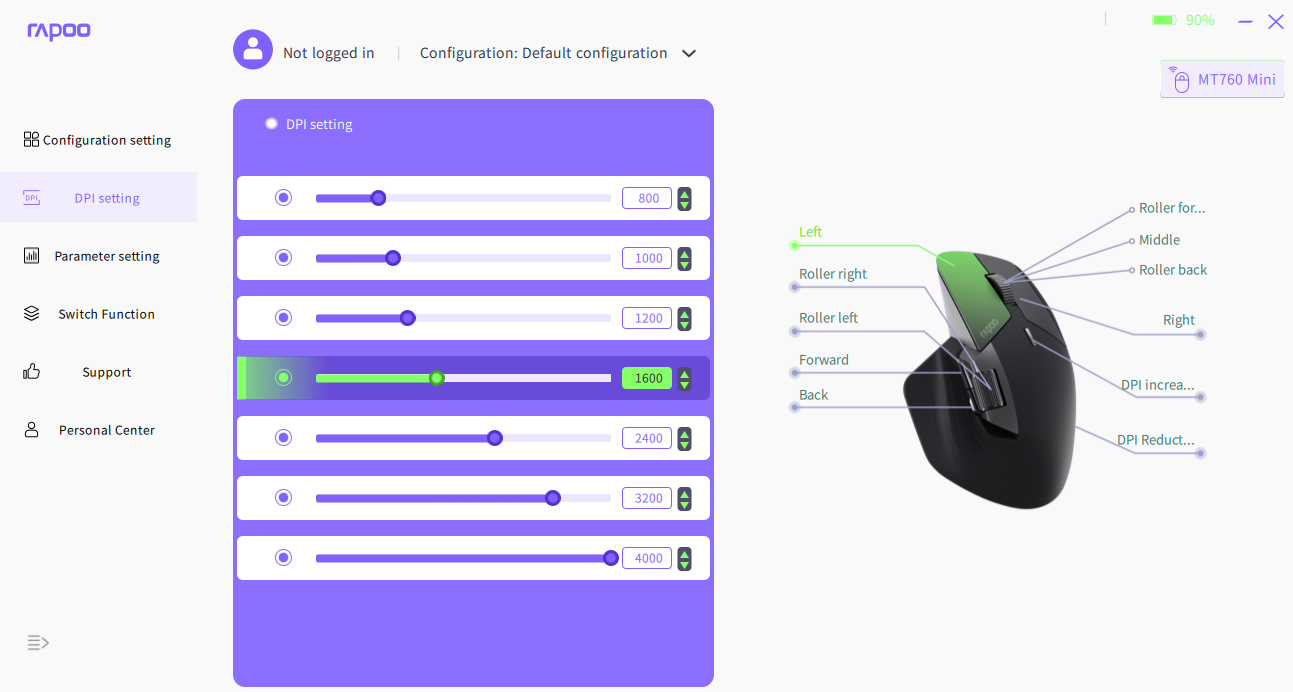
В правом верхнем углу отображена модель мыши (подтверждается, что «М» — это «Mini») и способ подключения (значок радиоканала). Чуть выше показана степень заряда аккумулятора.
Левое вертикальное меню можно минимизировать и вновь расширить кнопкой в левом нижнем углу.
Для DPI последовательными нажатиями верхней кнопки мыши можно выбрать одно из семи значений. Но значения не фиксированные, их можно задавать в диапазоне от 50 до 4000 с шагом 50, используя либо стрелки вверх-вниз в правой части каждой строчки, либо вводя нужное значение вручную, либо передвигая ползунок. Изменения с минимальной задержкой отрабатываются и запоминаются.
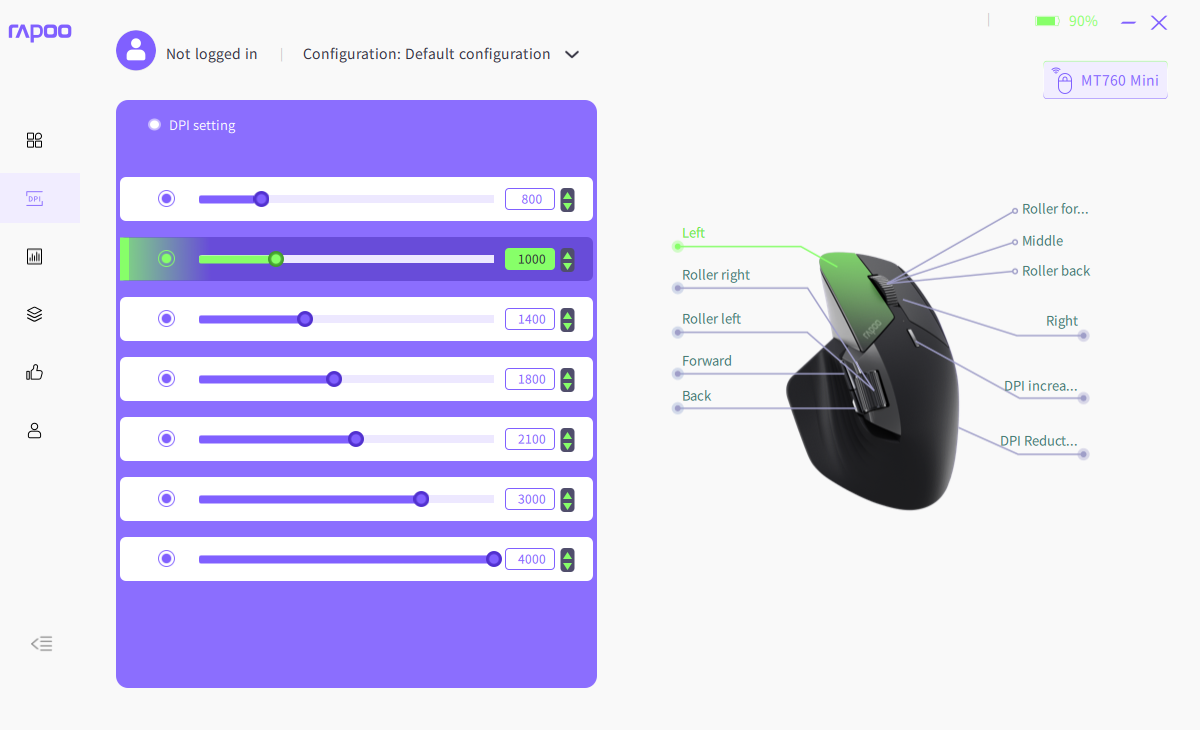
Выбираем наиболее комфортное при текущем разрешении вашего монитора значение — так, с максимальными 4000 dpi на экране Full HD (1920×1080) при небольших перемещениях мыши указатель будет смещаться значительно, без привычки работать будет трудно, а при 100-200 dpi стрелка ползает, как осенняя муха.
Изображение мыши с подписями — это не просто картинка. Если кликнуть на любую подпись, можно изменить назначение соответствующего органа, задавая ему либо базовую функцию (список вариантов очень длинный), либо действие, аналогичное нажатию какой-либо кнопки (или комбинации кнопок) клавиатуры.
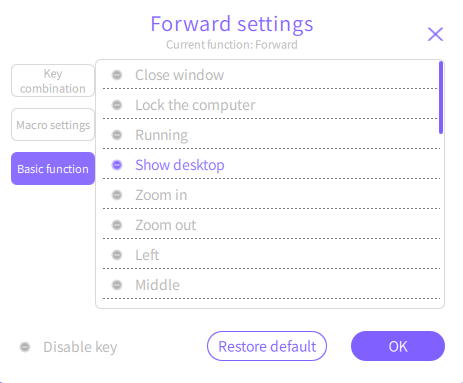
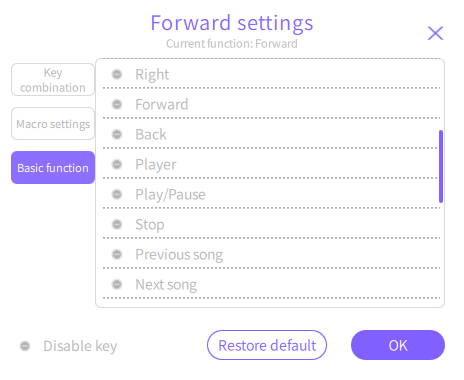
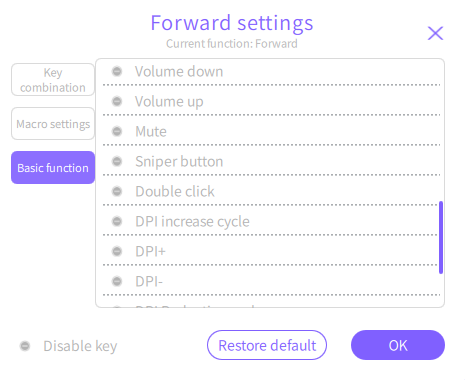
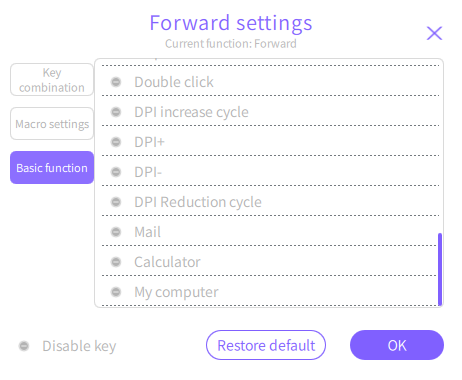
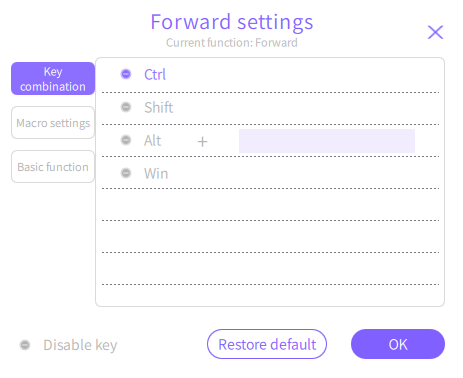
Небольшое замечание: обычно надписи бледным шрифтом означают недоступные по каким-то причинам настройки, но в утилите Rapoo это не так — доступно почти всё. Именно «почти»: для кнопок есть еще один вариант — задание макроса, что бывает полезно в играх, но выбор макроса в версии 1.1.2 появился (в 1.0.4 и 1.0.2 такого не было), а его задание пока осталось нереализованным (или способ настолько нетривиальный, что догадаться мы не смогли).
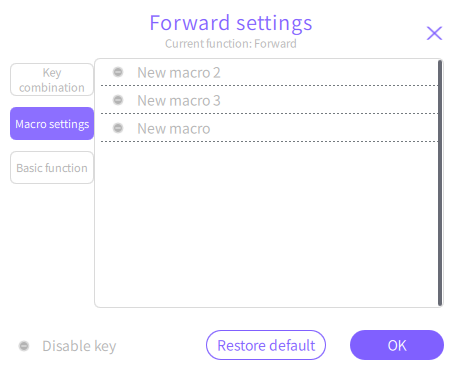
Кроме того, выбранный орган можно отключить вовсе или восстановить для него действие по умолчанию. В соответствии с заданной функцией изменится и подпись на картинке.
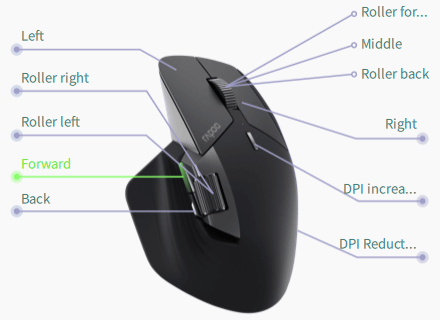
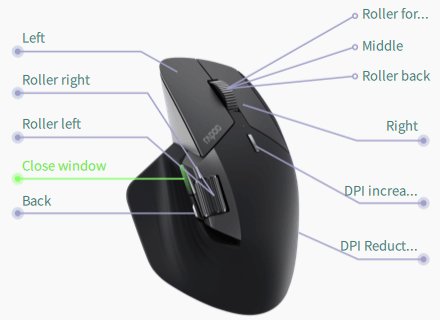
На изображении не очень хорошо видно, где расположена кнопка «DPI Reduct...» — клик по этой надписи выведет другую картинку, более понятную:
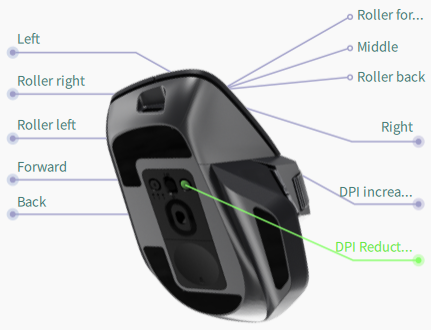
То есть это правая нижняя кнопка, по умолчанию она осуществляет выбор DPI в порядке, обратном действию верхней кнопки: нажатия уменьшают, а не увеличивают, но подобное с учетом расположения кнопки не слишком удобно, поэтому лучше задать что-то иное.
Смена DPI сопровождается кратковременным миганием индикатора на «спинке» мыши, причем разным диапазонам значений соответствуют разные цвета; на практике вряд ли кто-то станет запоминать «цветовую дифференциацию штанов DPI», однако подскажем использованную разработчиками логику: все знают детскую мнемоническую фразу для порядка цветов в радуге «каждый охотник желает знать...», в полном соответствии с ней меняется цвет светодиода при увеличении DPI: красный соответствует минимальным значениям, фиолетовый — максимальным и т. д.
Следующий пункт «Parameter Setting» в левом вертикальном меню утилиты откроет такое окно:
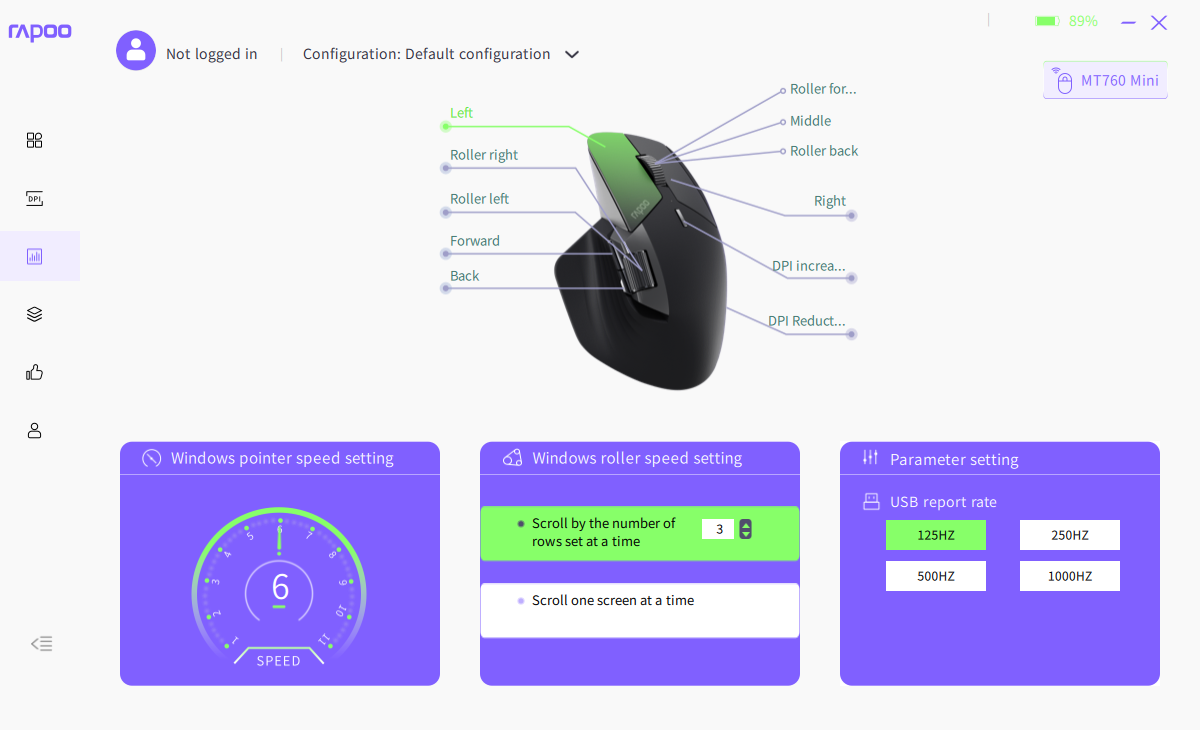
Вверху уже знакомое нам изображение мыши с назначением органов управления, функции можно поменять и здесь.
Ниже три поля, два из которых повторяют имеющееся в стандартной оснастке Windows для настройки мыши: скорость движения указателя и способ вертикальной прокрутки при повороте основного колеса на один щелчок (на заданное количество строк или на один экран). В третьем поле выбирается частота опроса из четырех значений, по умолчанию установлено наименьшее, но для игр лучше задавать побольше.
Заданный набор параметров и функций для последующего вызова можно сохранить с понятным наименованием в верхнем пункте левого меню «Configuration setting»:
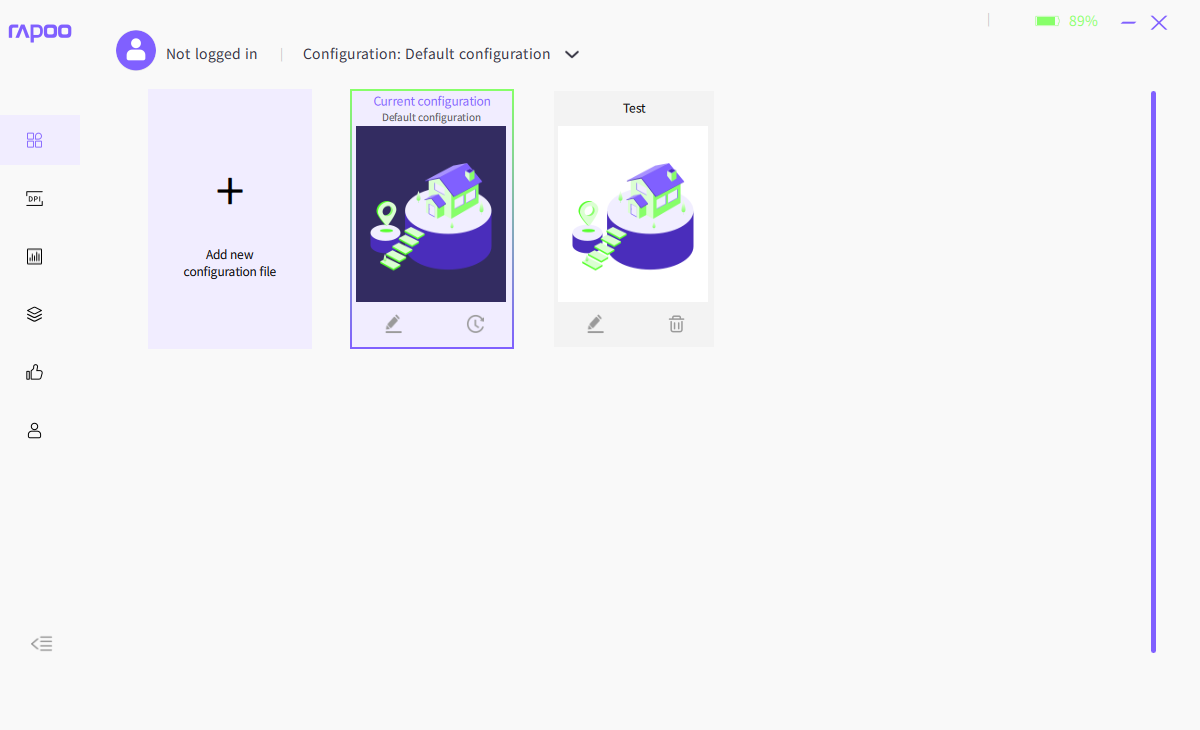
Возможно переименование и удаление профилей, а их экспорт и импорт (например, для переноса настроек мыши с компьютера на компьютер) не предусмотрены.
Раздел «Switch Function» рассмотрим чуть позже.
Назначение «Support» понятно из скриншота:
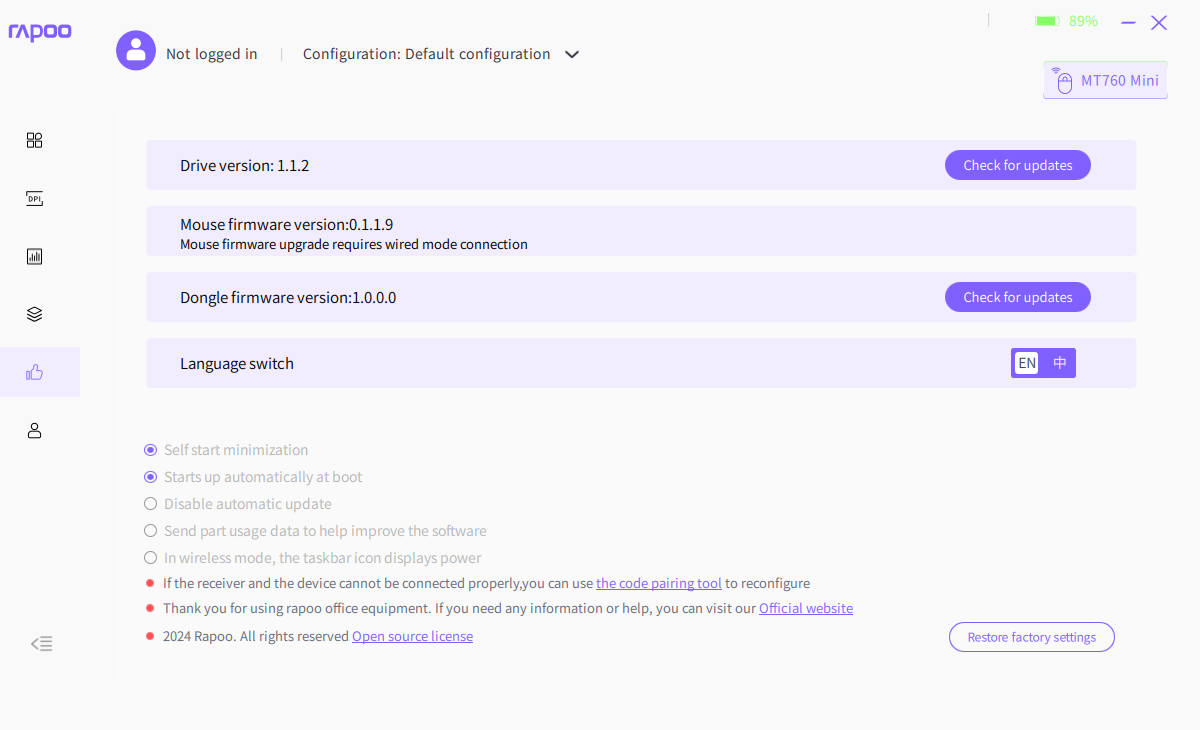
Здесь также можно обновить и прошивку-firmware мыши, для чего потребуется подключить ее кабелем к порту USB компьютера.
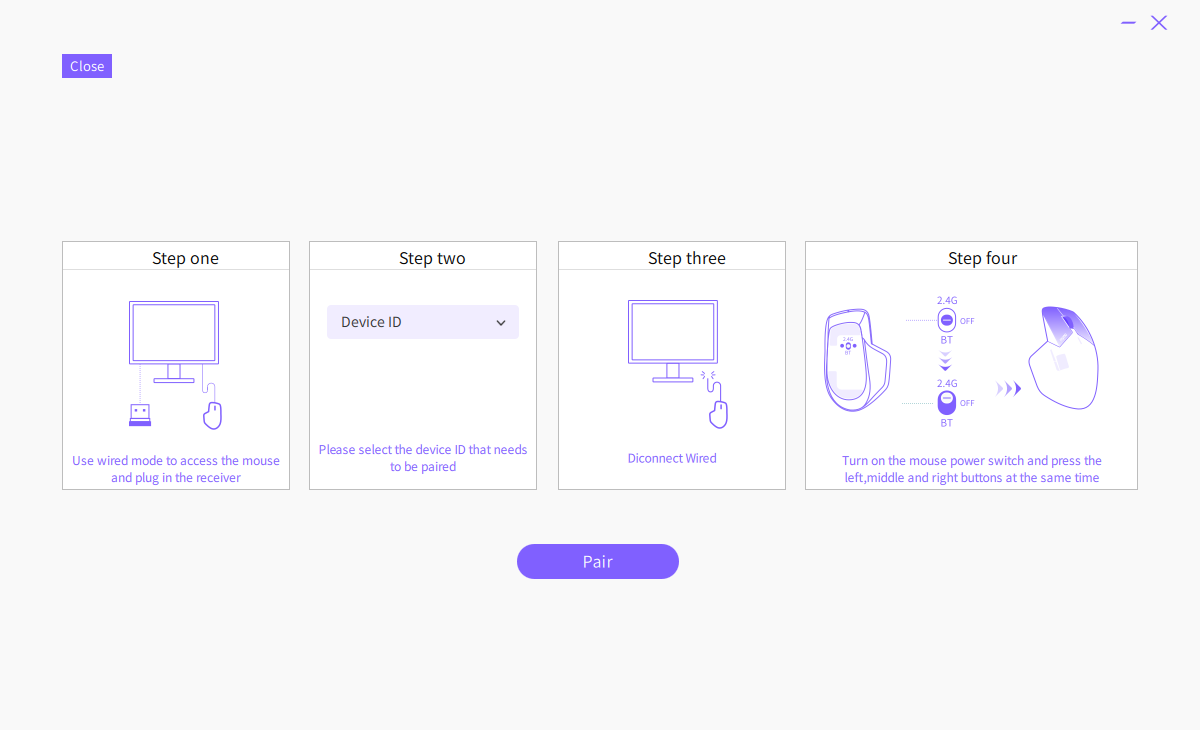
Если не удается «подружить» мышь и компьютер по радиоканалу, то можно воспользоваться функцией «code pairing tool», где нужные действия представлены наглядно:
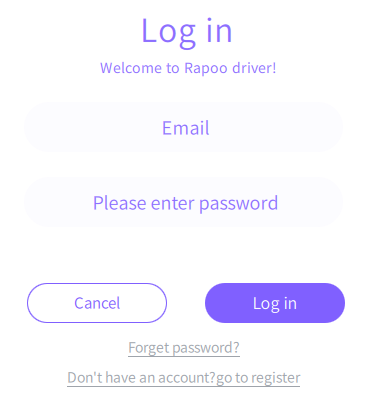
«Personal Center» требует регистрации на сайте Rapoo — дело привычное в утилитах для самых разных устройств многих производителей, но польза от подобного обычно сомнительна, а потому мы не стали тратить время на выяснение подробностей.
Теперь пробуем подключение Bluetooth: переводим нижний переключатель мыши в положение «BT» и запускаем поиск устройств на компьютере, где есть соответствующий интерфейс в версии 5.2. Очень быстро обнаруживается «Rapoo BT Mouse», происходит подключение, мышь начинает работать, в оснастке Windows можно посмотреть уровень заряда.
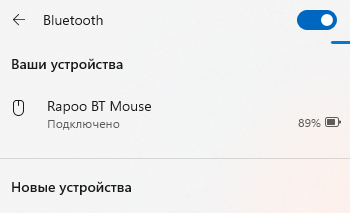
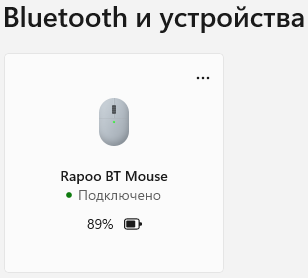
Однако утилита сразу не обнаружила новое устройство, ожидание также не дало результата — постоянно демонстрировалось такое сообщение:
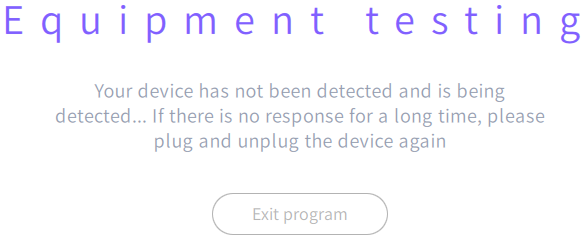
Не помогла ни перезагрузка самой утилиты и компьютера, ни выключение-включение мыши переключателем, ни ее удаление и новое подключение в соответствии с советом «plug and unplug the device», хотя настройки средствами Windows были вполне доступными (их набор в сравнении с предоставляемым утилитой очень ограничен). Не дали желаемого результата деинсталляция и повторная установка утилиты, включая v.1.0.2 и v.1.0.4 — очень похоже, что утилита попросту не поддерживает подобные подключения.
По Bluetooth можно подключиться к трем разным компьютерам: короткое нажатие соответствующей кнопки выбирает ПК (загорается один из трех расположенных рядом крошечных индикаторов), долгое задействует сопряжение. Если надо «прописать» четвертый компьютер, придется «забыть» какой-то из ранее подключенных — просто выбираем нужную позицию и долгим нажатием кнопки начинаем новое сопряжение.
В современной периферии поддержка ранних версий Bluetooth бывает не всегда, но для мыши Rapoo MT760 заявлена работа от 4-й и выше. Подобное бывает актуально для достаточно старых ПК или ноутбуков, которые еще сохранились и используются, поэтому мы нашли такой с Bluetooth 4.0, ОС Windows 7 (для мыши заявлена поддержка от XP) и опробовали, но попытка успехом не увенчалась: мышь не обнаруживалась. Констатируем сам факт, не вдаваясь в поиски виновника — мышь или старенький ноутбук.
Наконец, проводное подключение к порту USB компьютера.
Утилита моментально «подхватывает» мышь, окно имеет незначительные отличия: справа вверху значок изображает проводное подключение и нет показаний остатка заряда, а в левом меню отсутствует пункт «Switch Function».
Эксплуатация
Мышь явно рассчитана на правшей: две дополнительные кнопки и ролик расположены слева, на левом боку имеется и выступающая площадка под большой палец.
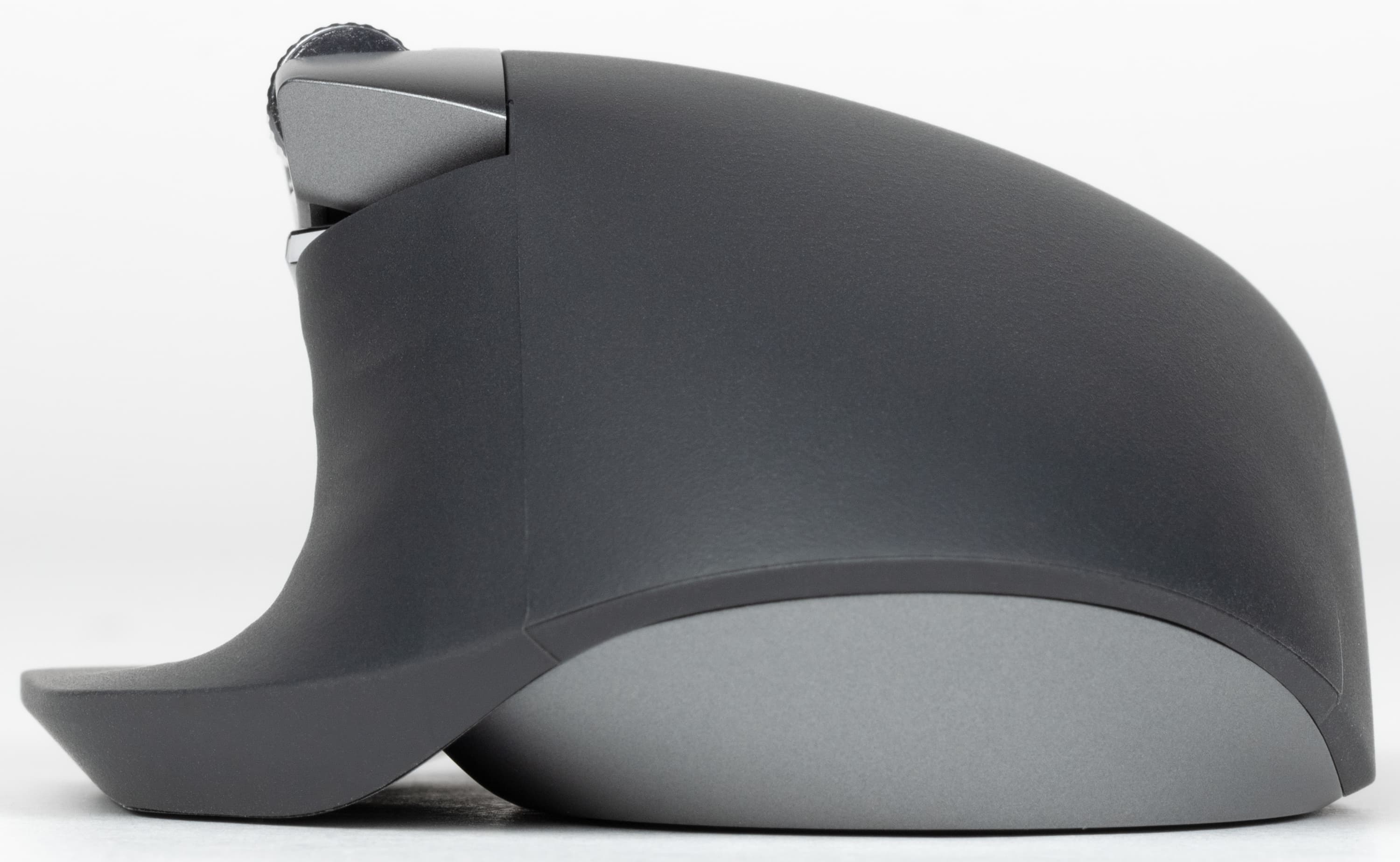
Корпус асимметричный, его верхняя часть заметно выпуклая и немного скошена вправо. Но это не вертикальная эргономичная мышь, предназначенная для профилактики туннельного синдрома (вроде Logitech MX Vertical), но всё же изгиб лучезапястного сустава получается чуть меньше, чем в обычных «плоских» мышах.
Автор не считает себя обладателем очень уж большой ладони и необычайно длинных пальцев, но мышка (в целом вполне удобная) для привычного ладонного хвата оказалась маловата, хотя это дело очень индивидуальное — для другой мужской руки впечатления могут оказаться в диапазоне от «в самый раз» до «совсем мало», поэтому еще раз напомним о существовании варианта Rapoo MT760L(W). Но для женщины или подростка MT760М(W), скорее всего, подойдет вполне нормально.
Щелчки при нажатии ЛКМ и ПКМ слышимые, но не слишком громкие, усилие нажатия вполне комфортное, сами нажатия ощущаются четко. Дополнительными кнопками на левом боку вслепую пользоваться будет непросто, особенно поначалу: они узкие, расположены вплотную друг к другу, к тому же свободный ход совсем маленький, а нажатия и очень тихие, и не слишком ощутимые, поэтому потребуется привыкание.
У верхней кнопки ход и усилие срабатывания чуть больше, но расположена она так, что случайно нажать ее вряд ли можно.
Колесо прокрутки имеет крупную насечку, палец не проскальзывает. При вращении щелчки хорошо ощутимые, звук тоже, а усилия и вращения, и нажатия заметные, но не чрезмерные.
У бокового ролика насечка помельче, но вращать его большим пальцем всё равно удобно — тем более, что вращение очень плавное, с комфортным усилием, и совсем бесшумное.
Оптический сенсор мышки позволяет эксплуатировать ее на разных поверхностях — от ковриков с разным покрытием до ламинированной поверхности стола, пустой или с прозрачной силиконовой накладкой. На стекле не пробовали за отсутствием такового — не на окне же тестировать.
Износостойкость поверхностей и скользящих вставок, а также устойчивость к загрязнениям невозможно оценить за время, отведенное на тестирование.
Опробование в играх не имеет практического смысла: их очень много, для разных жанров могут быть предпочтительны разные мыши, к тому же при оценке всегда будет очень много субъективного и индивидуального, причем зачастую на уровне ощущений, однозначно передать которые словами вряд ли возможно.
Поэтому ограничимся несколькими тестами с помощью популярных программ — «классической» Enotus Mouse Test v0.1.4 (старенькой, но вполне актуальной) и MouseTester v1.5, используя термины, принятые в этих программах. Мышь использовалась совместно с ковриком из числа недорогих с тканевым покрытием.
Тесты будем проводить при разных вариантах подключения, начнем с работы по радиоканалу.
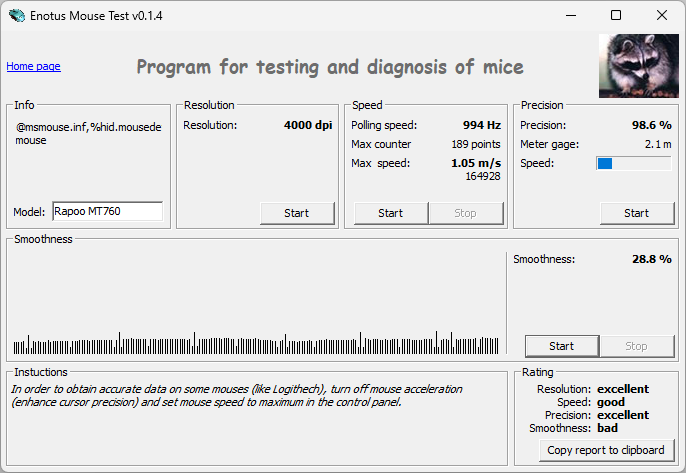
Resolution (разрешение): «енот» рапортовал о достижении результата, соответствующего установленному в настройках мыши максимуму — 4000 dpi, MouseTester выдал немного меньше в cpi.
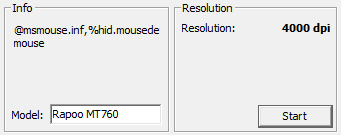
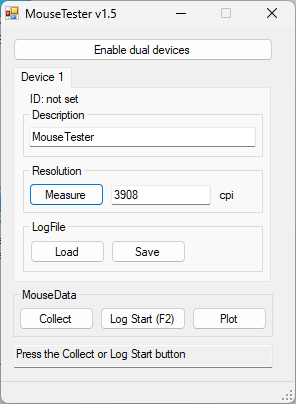
При других установках в утилите Rapoo (800, 1600 dpi и т. д.) показатели в тестовых программах вполне соответствовали заданным.
Дальше используем только Enotus Mouse Test: максимальная скорость перемещения (Max speed) при 4000 dpi составляет 1,0 м/с (частота опроса polling speed получилась близкой к 1000 Гц, столько и было задано в программе настройки мыши), но показатели в этом тесте зависят и от возможностей конкретной руки — быстрее двигать мышкой у нас просто не получалось.
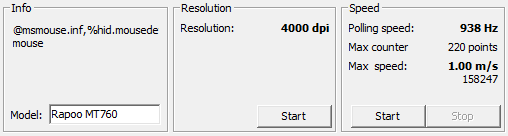
Precision (точность) мы получили на уровне 98,9%, smoothness (сглаживание) — 28,7%.
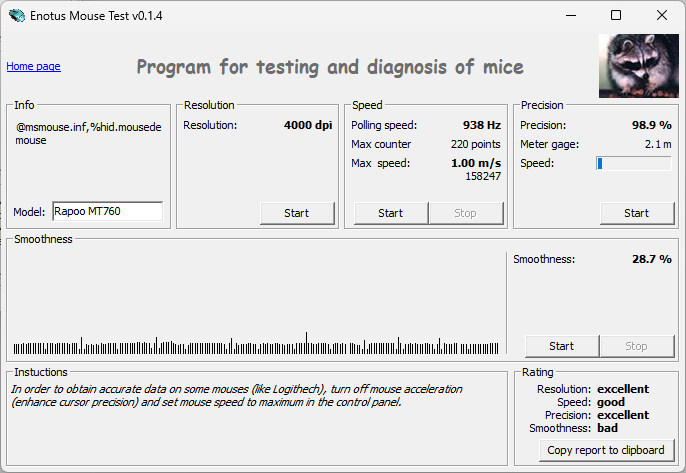
Разрешение и точность утилита оценивает как отличные, скорость — как хорошую, и только сглаживание как недостаточное (пробовали разные установки в настройках мыши, результаты получались не лучше).
При подключении Bluetooth результаты для разрешения и скорости получились близкими, для точности чуть хуже (и уже оцениваются как хорошие, а не отличные), а для сглаживания существенно лучше. DPI по-прежнему можно выбирать верхней кнопкой, но частота опроса без утилиты (которая в данном случае не видит мышь) остается близкой к значению по умолчанию — 125 Гц.
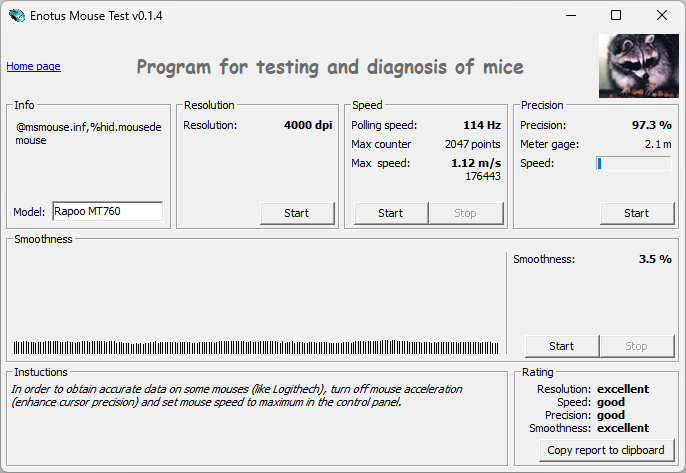
Проводное подключение: с ним результаты тестов очень близки к тому, что было при работе по радиоканалу.
О предельных расстояниях: часто для мышей с адаптерами 2,4 ГГц заявляется работа на дистанциях до 10 метров, для Rapoo производитель не приводит таких цифр, и мы не будем его осуждать — необходимость отнести мышь от компьютера больше чем на 3-4 метра вряд ли можно назвать повсеместной и постоянной, а на меньших расстояниях обычно всё работает нормально. У нас работало до 5-5,5 метров, больше просто не пробовали.
Заряд: мышь оснащена аккумулятором с достаточно большой емкостью 800 мА·ч — у уже упоминавшейся модели Logitech MX Vertical, которая почти вдвое дороже, всего 240 мА·ч.
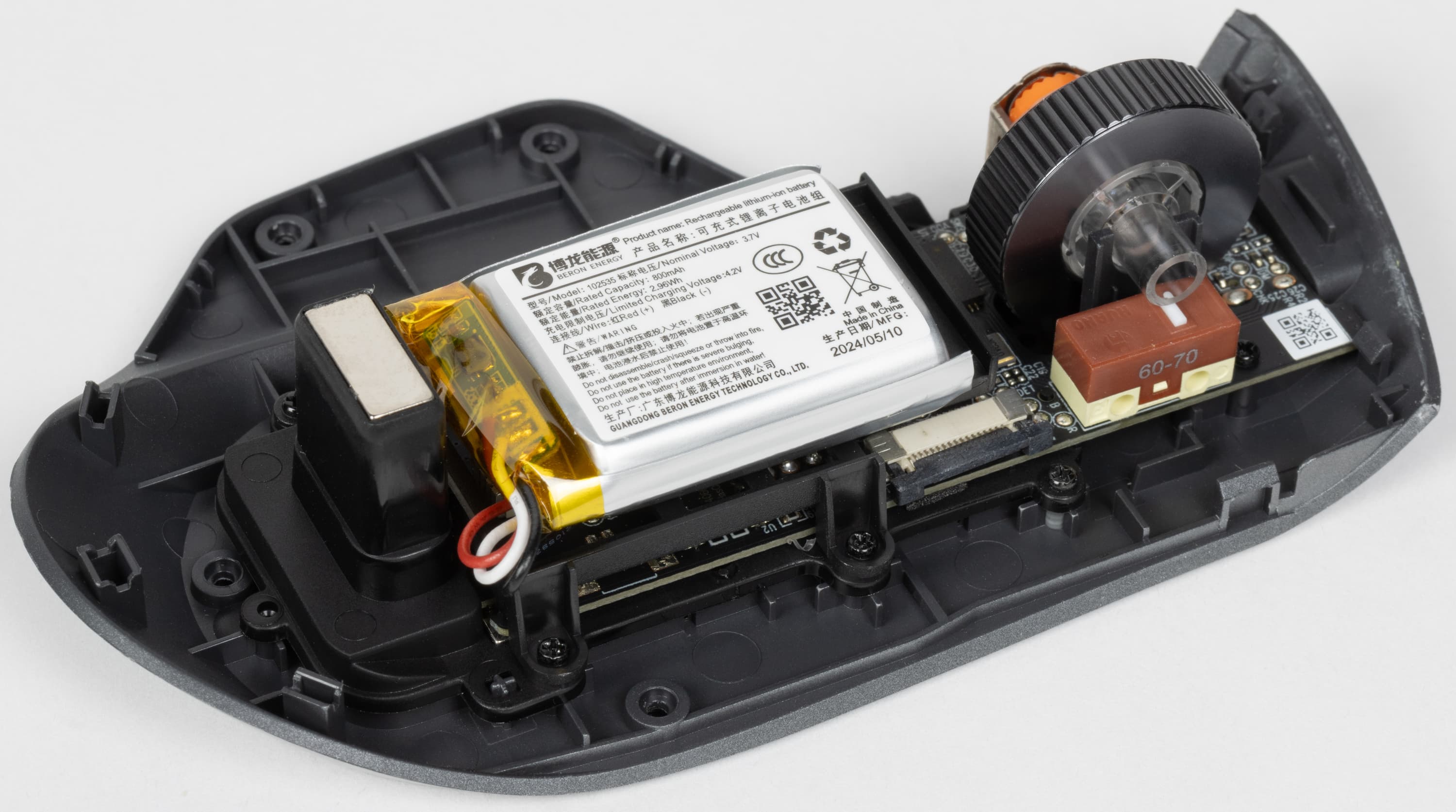
Для Rapoo MT760 заявлена работа от полного заряда в течение месяца, и это похоже на правду (если ориентироваться на показатели остатка энергии в утилите или соответствующей оснастке Windows), хотя проверить за отведенное на тестирование время возможности не было, тем более что нам время от времени приходилось подключать мышь кабелем к USB-порту и частично восполнять энергию.
Соответственно не получилось измерить время заряда и максимальный ток, удалось лишь установить, что быстрые режимы-технологии не поддерживаются — даже при подключении к ЗУ с соответствующими возможностями заряд происходит только в пятивольтовом режиме.
Заметим: если энергия закончилась, а работать надо, ничто не мешает вместо беспроводного продолжать использовать мышь с проводным подключением, одновременно заряжая ее. Во время заряда индикатор на «спинке» горит белым.
Еще один тест — измерение задержки кнопки мыши, которое производится в соответствии с нашей собственной методикой. Мышей мы условно разделяем на четыре группы: очень быстрые (порядка 6 мс), быстрые (около 10 мс), средние (менее 20 мс) и небыстрые (выше 25 мс); для Rapoo MT760M с проводным подключением замер показал значение 18,5 мс, т. е. по данному параметру модель относится к средним.
| Модель (Model) | Задержка, мс |
|---|---|
| Corsair Dark Core RGB Pro | 5.2 |
| Corsair Dark Core RGB Pro | 6 |
| Razer DeathAdder V2 X HyperSpeed | 7.2 |
| Corsair Glaive RGB | 10 |
| SteelSeries Aerox 3 Wireless | 12.4 |
| BY Saiga | 17.4 |
| MSI Clutch GM50 | 18.3 |
| Rapoo MT760M | 18.5 |
| Asus ROG Strix Carry | 18.8 |
| A4Tech G7-630N | 27.9 |
| Sven GX-950 | 33.9 |
| HP 3NZ71AA | 48.2 |
| Oklick 990MW | 52.9 |
Работа с несколькими компьютерами
Подключаем оба адаптера из комплекта к двум компьютерам. После их включения мышь (переключатель в положении «2.4G») ведет себя по известному алгоритму «кто первый встал, того и тапки» — работает на компьютере, который загрузился первым.
Запускаем на нем утилиту Rapoo и обращаемся к функции, рассмотрение которой мы ранее отложили — «Switch Function». Ее экран выглядит так:
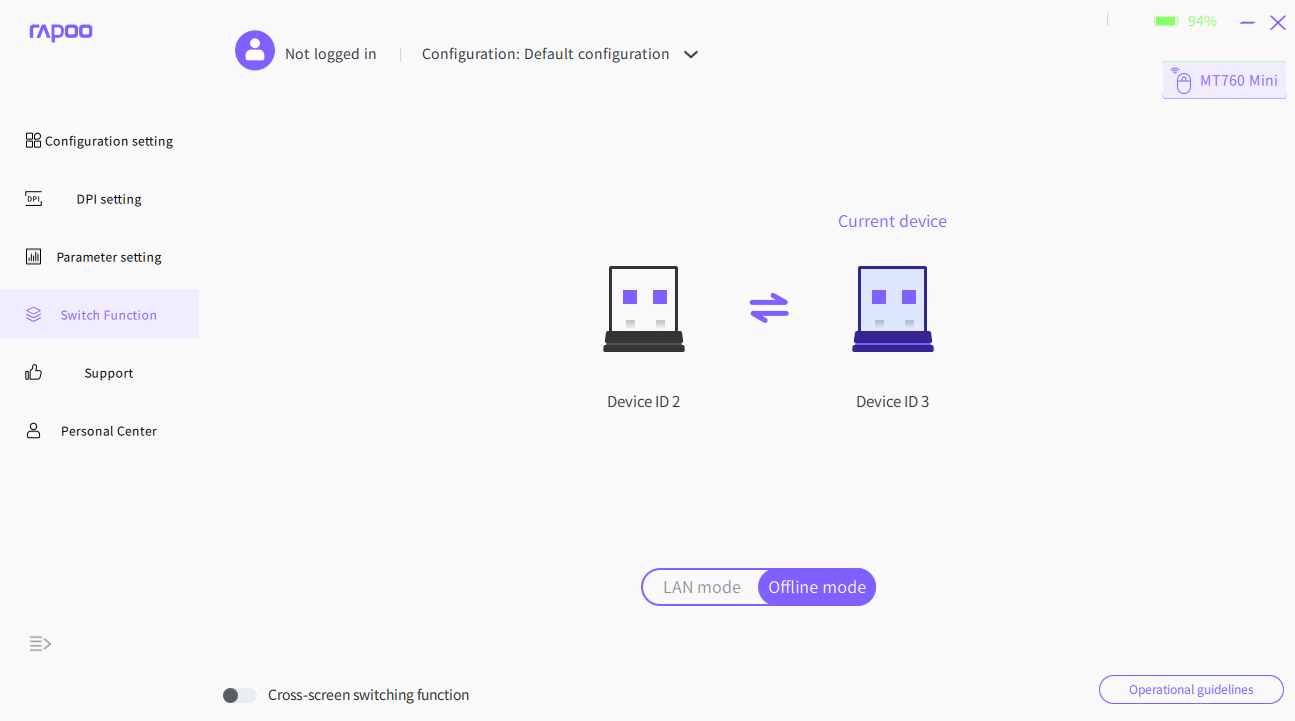
Отметим: для этого компьютера текущее устройство — адаптер с пометкой «Device ID 3».
Возможны два режима: сетевой «LAN mode» и автономный «Offline mode», сейчас мы используем второй — наши компьютеры не в сети.
Пока поведение мыши самое обычное: она взаимодействует только с одним ПК, указатель перемещается строго в пределах его экрана и по достижении границы останавливается.
Обращаем внимание на переключатель в левой нижней части окна утилиты «Cross-screen switching function» (функция переключения между экранами) — сейчас он в левом положении, указанная функция неактивна. Сдвигаем его вправо:
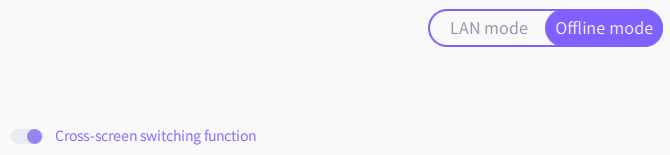
На втором компьютере с другим адаптером из комплекта текущим будет «Device ID 2», на нем также включаем функцию переключения (действовать пока придется другой мышью или тачпадом, если это ноутбук).
Поведение мыши Rapoo меняется: когда она подводит указатель к левой границе экрана ПК с адаптером ID 3, манипулятор «подхватывается» вторым компьютером и начинает управлять им, указатель на его экране появляется справа. Однако в правую границу экрана первого ПК указатель по-прежнему «упирается», и если удобнее, чтобы было наоборот, кликом по символу с двумя разнонаправленными стрелками меняем в окнах утилиты расположение компьютеров, то есть картинка показывает направление обмена мышью: слева направо или справа налево.
Мышь обычно переходит с компьютера на компьютер совершенно незаметно, «бесшовно», но окна утилиты на обоих ПК надо свернуть в трей, иначе при переходах работа будет притормаживаться на секунду-другую для обновления информации о мыши.
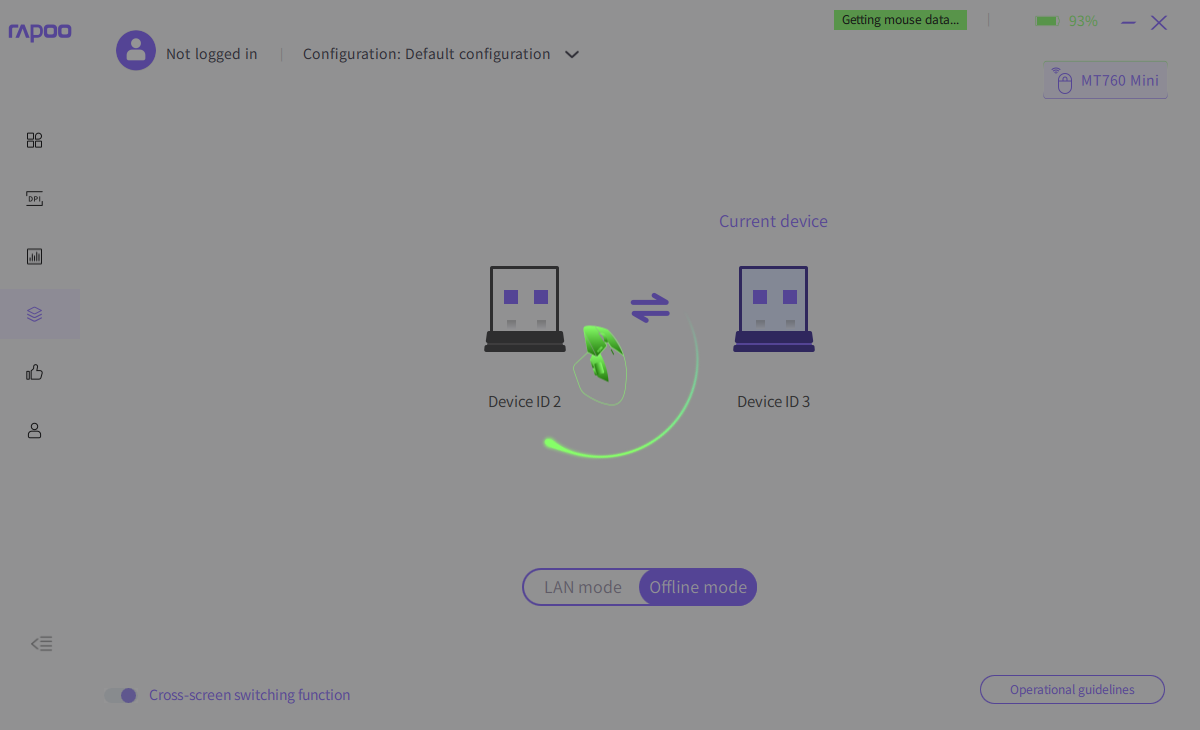
Порой результатом каких-то манипуляций оказывается потеря мыши одним из компьютеров, включить переключение между экранами на нем нельзя:
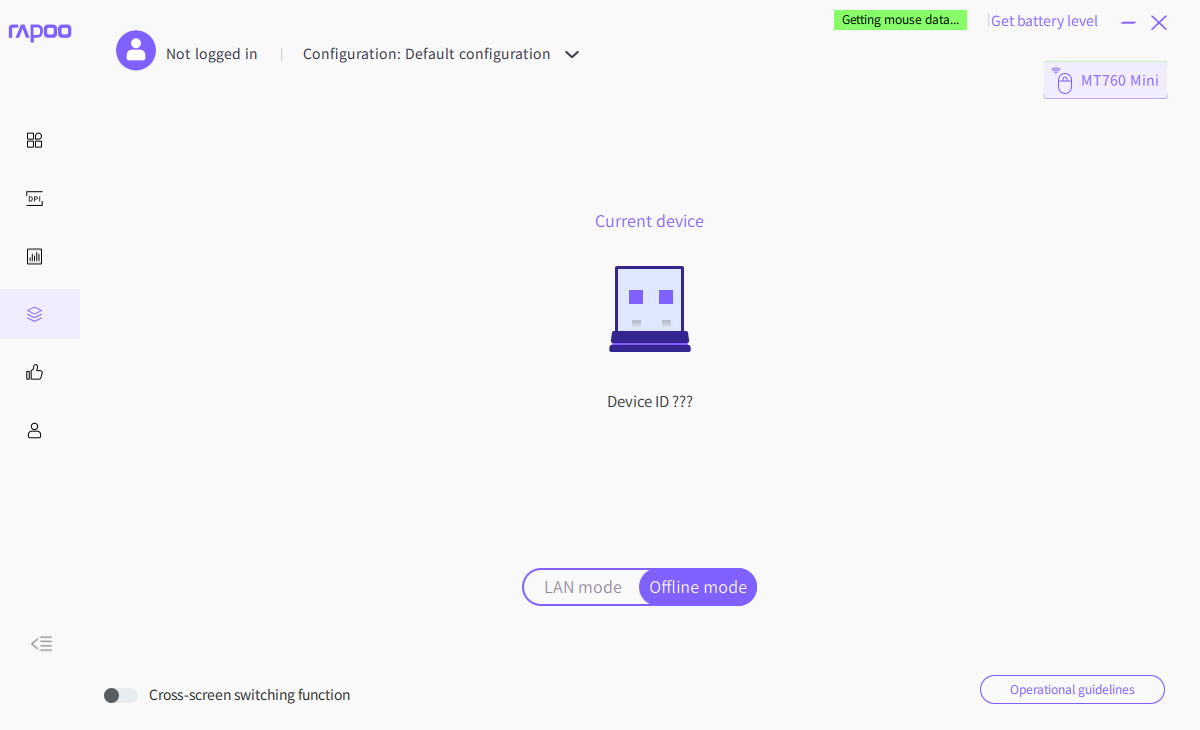
У нас получалось выйти из такой ситуации несколькими энергичными и размашистыми движениями мышью — всё восстанавливалось. Это помогает и если манипулятор «теряется» на оставшемся включенным ПК при выключении второго.
Объединяем компьютеры в сеть (любую: Ethernet, Wi-Fi или смешанное подключение, лишь бы в одном сегменте) и выбираем на обоих «LAN mode», картинка в окне Switch function меняется:
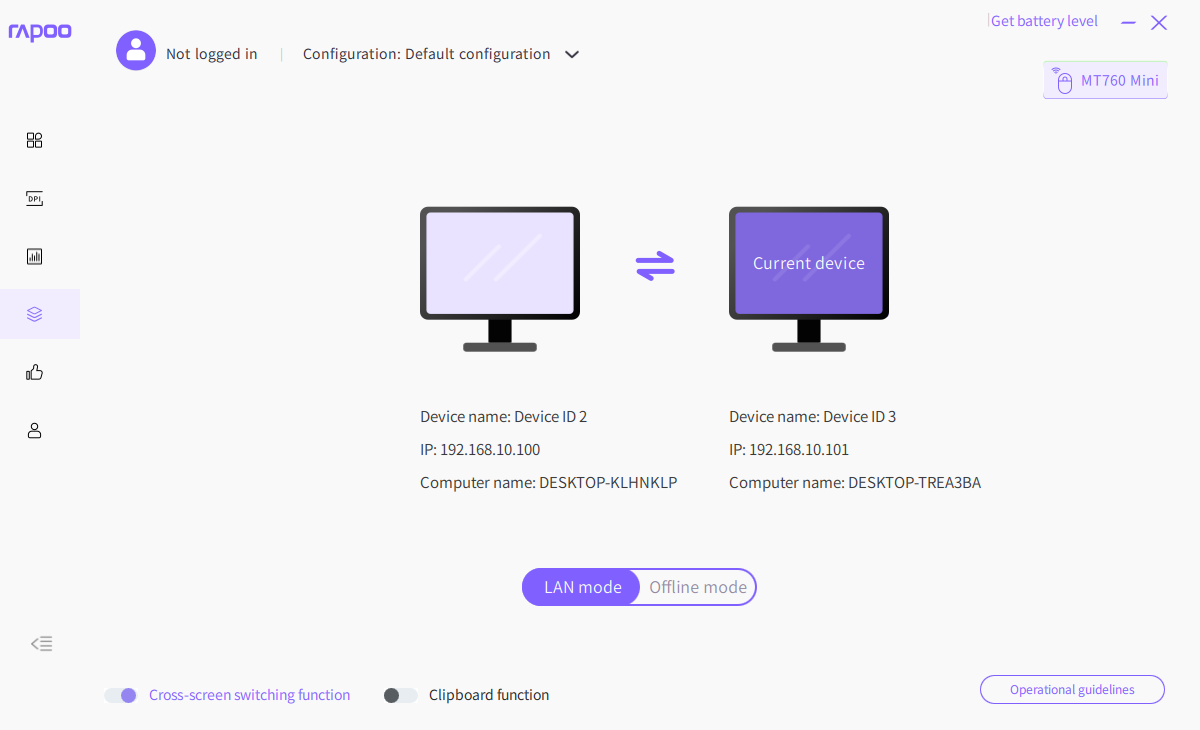
И дело даже не в смене изображений и описаний «участников», а в появлении Clipboard function — функции буфера обмена, с помощью которого можно копировать что-либо на одном компьютере и вставлять на втором.
Задействуем ее на обоих ПК с помощью соответствующего переключателя в нижней части окна:
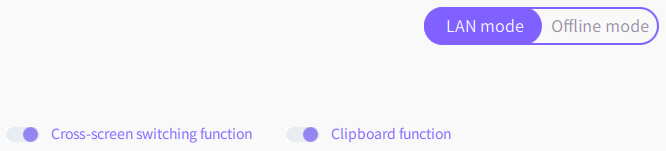
После этого возможности «копипастирования» расширяются на оба компьютера, причем в полной мере: с одного на другой можно копировать файлы и папки, фрагменты текста и изображений в соответствующих приложениях, всё это очень удобно (надо лишь переместить указатель с одного экрана на другой), быстро (скорость ограничивается возможностями сети) и без лишних действий вроде создания общего доступа. Но речь именно об операциях copy-paste: перетаскивать объекты с компьютера на компьютер не получится.
Это и есть фирменная технология Rapoo M+ Wireless Cross-Screen, которая, по заявлению производителя, может объединять до шести устройств (конечно, при наличии соответствующего набора адаптеров для работы по радиоканалу). Правда, такое количество ПК для одного человека представить себе трудно, а запутаться в них будет очень легко. Говорится и про взаимодействие между несколькими разными пользователями, но даже если они сидят за соседними столами, обмен информацией с помощью одной мыши вряд ли будет удобным. Хотя многое тут будет зависеть от правильной организации процесса и привычки.
Если сменить способ подключения компьютера к сети (Ethernet на Wi-Fi), при копировании на него файлов может возникать сообщение «Ошибка на сервере», нам помог перезапуск утилит Rapoo на обоих ПК.
К сожалению, всё только что описанное не касается случаев с Bluetooth-подключениями мыши: утилита Rapoo с ними не работает.
Использование Bluetooth для управления (пусть и без обмена) мышью MT760 двумя-тремя компьютерами возможно, но для перехода с одного на другой потребуется перевернуть манипулятор и короткими нажатиями соответствующей кнопки выбрать нужный ПК, что не очень удобно, да и оперативной смену компьютеров не назовешь.
А в соответствии с имеющимися позициями нижнего переключателя нельзя задействовать одновременно и радиоканал, и Bluetooth, чтобы управлять разными компьютерами по разным интерфейсам без дополнительных манипуляций: здесь также придется переворачивать мышь и выбирать либо положение «2.4G», либо «BT».
Проводное подключение не сочетается с любым из беспроводных: если мышь соединить с USB-портом одного компьютера, то на втором подключение по радиоканалу работать перестает, даже если переключатель мыши находится в положении «2.4G». Соответственно и Switch function не работает — как сказано выше, данный пункт пропадает из меню, хотя сама утилита проводную мышь «видит».
Такое поведение вполне логично: если представить, что мышь может одновременно и без дополнительных переключений, физических или программных, взаимодействовать с тремя компьютерами (по числу интерфейсов), то при манипуляциях на одном из них с двумя другими вполне может произойти что-то нежелательное.
Итог
Мыши Rapoo MT760M/L(W) достаточно интересные, но, конечно, не уникальные. И не дешевые, хотя и к очень дорогим их отнести нельзя.
Из отличительных особенностей прежде всего надо упомянуть боковой ролик, который по умолчанию используется для горизонтальной прокрутки. Его можно найти и у других моделей (пример: Logitech MX Master 3S), однако этот дополнительный орган уж точно не назовешь часто встречающимся. Трудно судить умозрительно или на основе непродолжительного тестирования о его удобстве при реальной практической работе, к тому же в таких случаях многое зависит от настроения владельца: если человек расположен к освоению новых способов управления, то почти наверняка оценит модели MT760 положительно.
Взаимодействие с несколькими компьютерами, особенно с учетом возможности переноса информации элементарными манипуляциями мышью, мы расцениваем как весьма полезное в целом ряде случаев. Это также не «эксклюзив», однако Rapoo надо похвалить за комплектацию двумя адаптерами для работы по радиоканалу, которые позволяют реализовать подобные операции сразу после покупки, без дополнительных расходов и хлопот, что редко встречается даже у более дорогих моделей других производителей. Если функции Rapoo M+ владельцу не нужны, то второй адаптер всё равно не будет лишним — например, пригодится на случай потери первого или для использования мыши дома и на работе.
Три интерфейса для подключения сегодня не редкость, зато столь емкий аккумулятор (800 мА·ч) встречается не так уж часто — у упомянутой чуть выше мыши Logitech MX Master 3S его емкость составляет 500 мА·ч.
Качество изготовления мыши не вызывает существенных нареканий, она не перегружена чрезмерным количеством кнопок, а заявленные параметры соответствуют представлениям о современных мышах, не относящихся к игровым (хотя и поиграть с помощью Rapoo MT760 вполне можно, если в киберспорте вы себя относите к категории любителей, а не профи).
Изделие рассчитано на работу правой рукой, о наличии варианта для левшей не сообщается, зато есть две размерности — под кисти побольше и поменьше. Также есть модификации, предусматривающие зарядку не только по проводу, но и от беспроводного ЗУ.
Фирменная утилита позволяет осуществлять целый ряд настроек, отсутствующих в стандартной оснастке Windows, а также управлять функциями взаимодействия с несколькими ПК. А серьезный недостаток у нее, пожалуй, один: не работает при Bluetooth-подключении мыши (поэтому нельзя задать многие полезные параметры), из менее существенного — отсутствие русификации.
В заключение предлагаем посмотреть наш видеообзор беспроводной мыши Rapoo MT760M:


