Обзор домашних камер для видеонаблюдения Hiper IoT Cam F1 и IoT Cam M2
Недавно мы опубликовали большое тестирование устройств для «умного» дома компании Hiper, где пообещали отдельно поговорить о двух камерах для домашнего видеонаблюдения, которые также являются его частью. Выполняем данное обещание. Героини сегодняшнего теста, в первую очередь, интересны не сами по себе, а как часть общей IoT-экосистемы Hiper — в этом ключе мы и будем о них говорить.
Технические характеристики
| Hiper IoT Cam F1 | Hiper IoT Cam M2 | |
|---|---|---|
| Сеть | Wi-Fi 2,4 ГГц, IEEE 802.11b/g/n | Wi-Fi 2,4 ГГц, IEEE 802.11b/g/n, LAN |
| Запись на карту | microSD емкостью до 64 ГБ | |
| Формат записи | AVCHD 720p | |
| Питание | AC 100—250 В; DC 5 В/1,6 А | |
| Поворот | нет | по двум осям |
| ИК-подсветка | да | |
| Рабочая температура | 0—40 °C | |
| Допустимая влажность | до 85% | |
| Рекомендованная цена | 1990 ₽ | 2990 ₽ |
Как можно заметить, подробными техническими характеристиками производитель не балует — только самое необходимое. Но мы уже договорились рассматривать Hiper IoT Cam F1 и IoT Cam M2 как часть большой системы — бюджетной и с достаточно небольшим спектром функций, необходимых рядовому пользователю. Эти камеры совершенно точно не предназначены для тех, кому интересны и понятны технические нюансы. Оптико-электронная «начинка» в камерах идентична — разнятся лишь дизайн и конструкция корпуса, плюс еще ряд небольших деталей, о которых чуть ниже.
Упаковка и комплектация
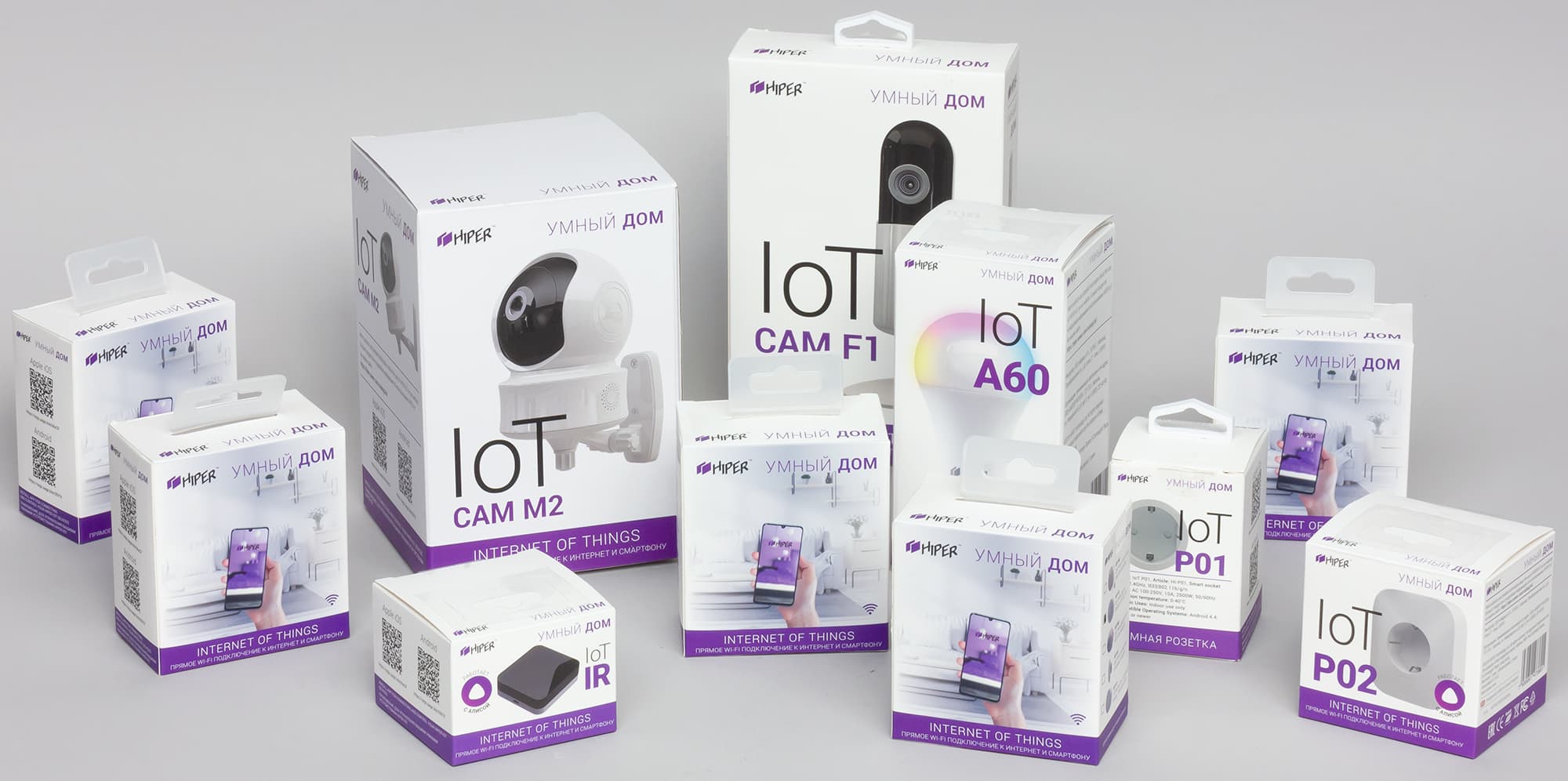
Упакованы камеры, как и все устройства Hiper IoT, в красочно оформленные коробки из картона средней плотности, содержимое которых закреплено с помощью картонных же вставок. На фото ниже они по центру.
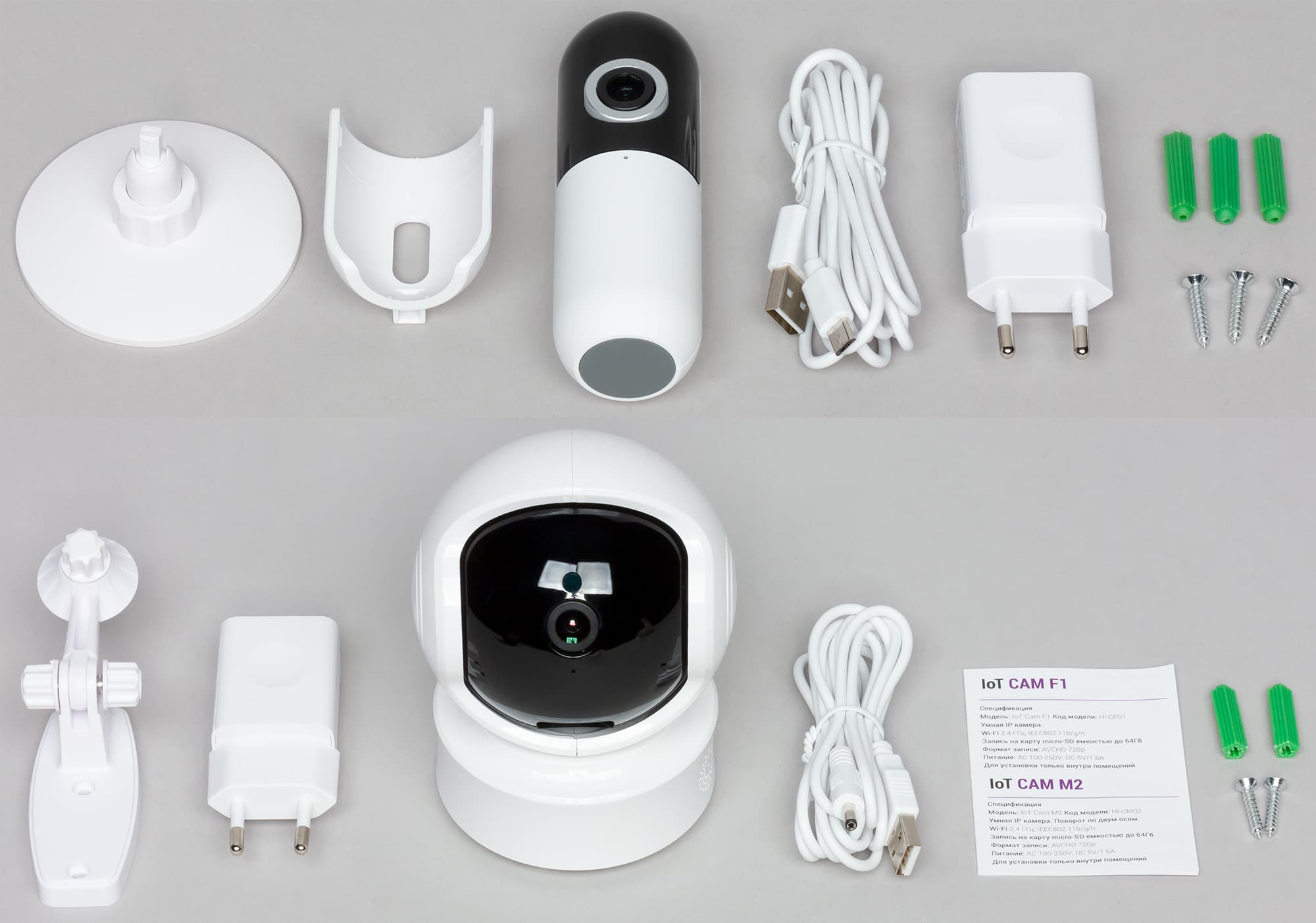
Комплект поставки практически одинаков: сама камера, штатив-кронштейн, двухметровый кабель для зарядки, блок питания, краткая инструкция (русский язык присутствует) и набор для крепежа. Об отличиях поговорим в следующей главе.
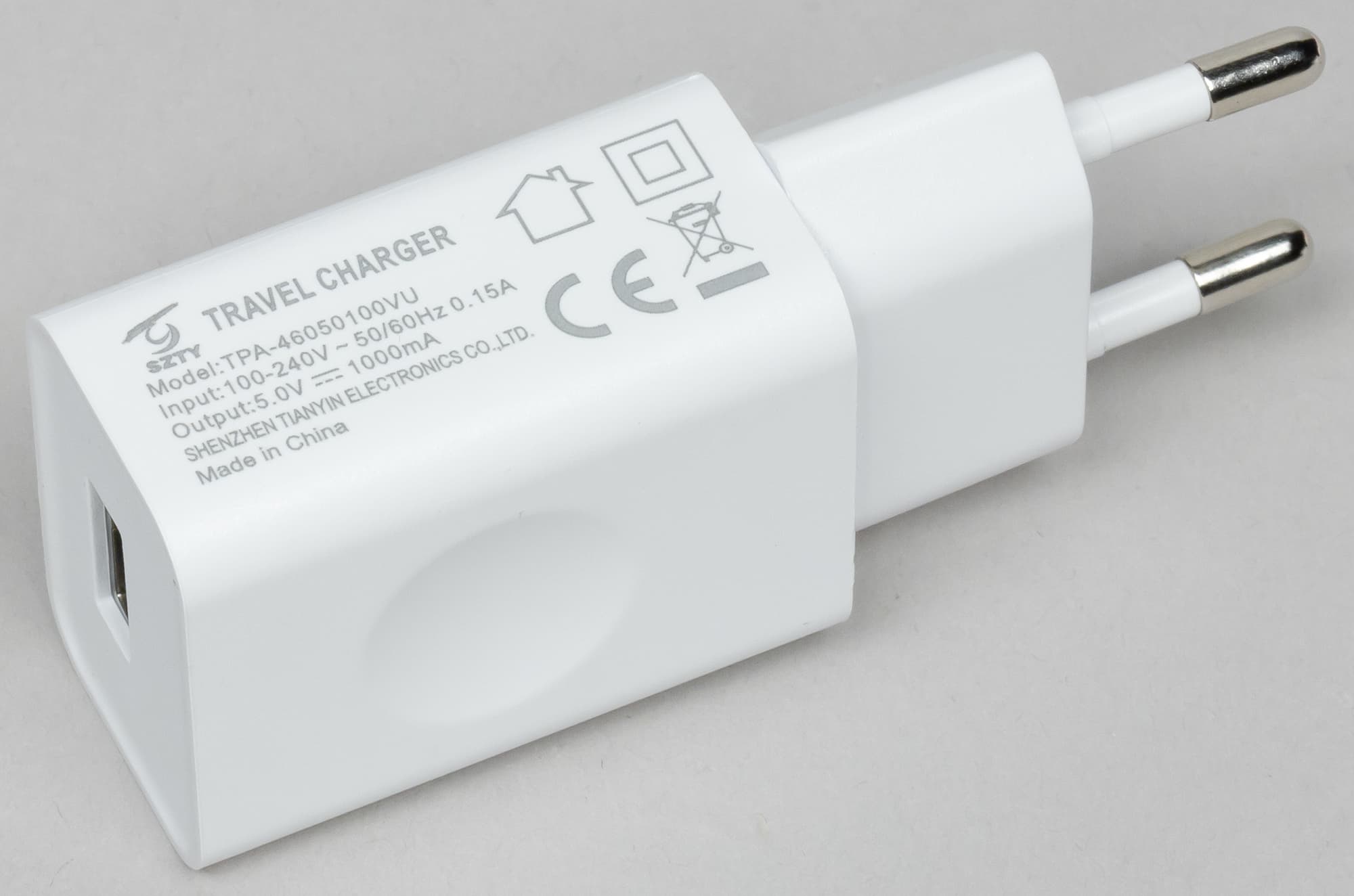
Блок питания у камер абсолютно идентичный — 5 В 1 А. Обоим устройствам достаточно стандартного USB-питания, что в ряде случаев очень упрощает их подключение. К примеру, в ходе теста мы неоднократно подключали их к USB-портам сетевого фильтра IoT PS44 той же Hiper и к мобильному аккумулятору, что оказалось крайне удобным.
Дизайн и конструкция
От общих черт перейдем к отличиям — конструктивным особенностям камер. «Младшая» Hiper IoT Cam F1 выполнена в компактном корпусе и обладает минимальным количеством дополнительных функций — с нее и начнем. У IoT Cam M2 корпус побольше, есть возможность управления вращением объектива из приложения и еще парочка интересных нюансов.
Hiper IoT Cam F1
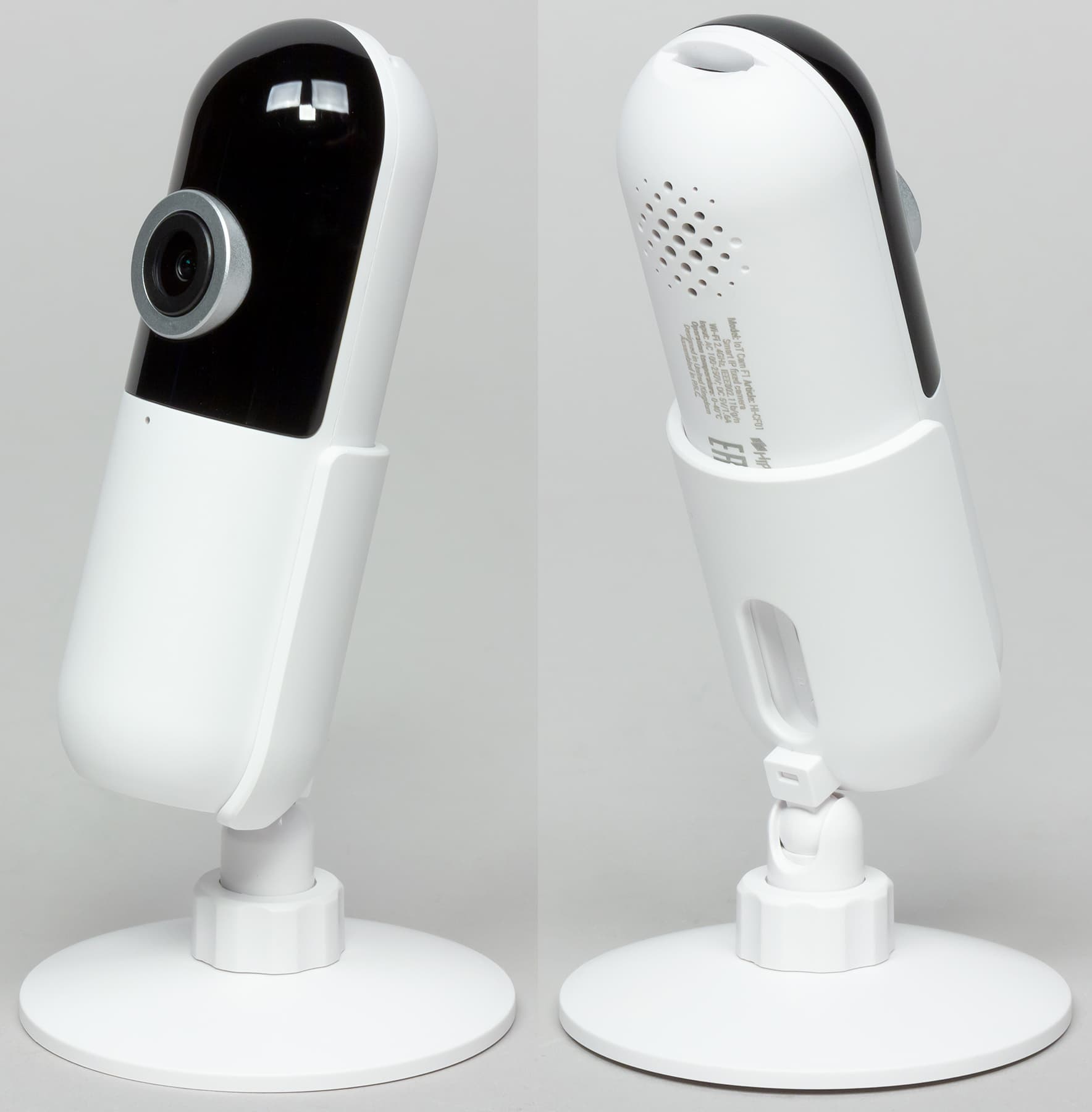
Камера выполнена в небольшом цилиндрическом корпусе. В передней части — объектив и небольшое отверстие микрофона. Сзади — отверстия динамика, немного информации об устройстве, порт Micro-USB для подключения питания, кнопка перезагрузки и активации режима подключения.
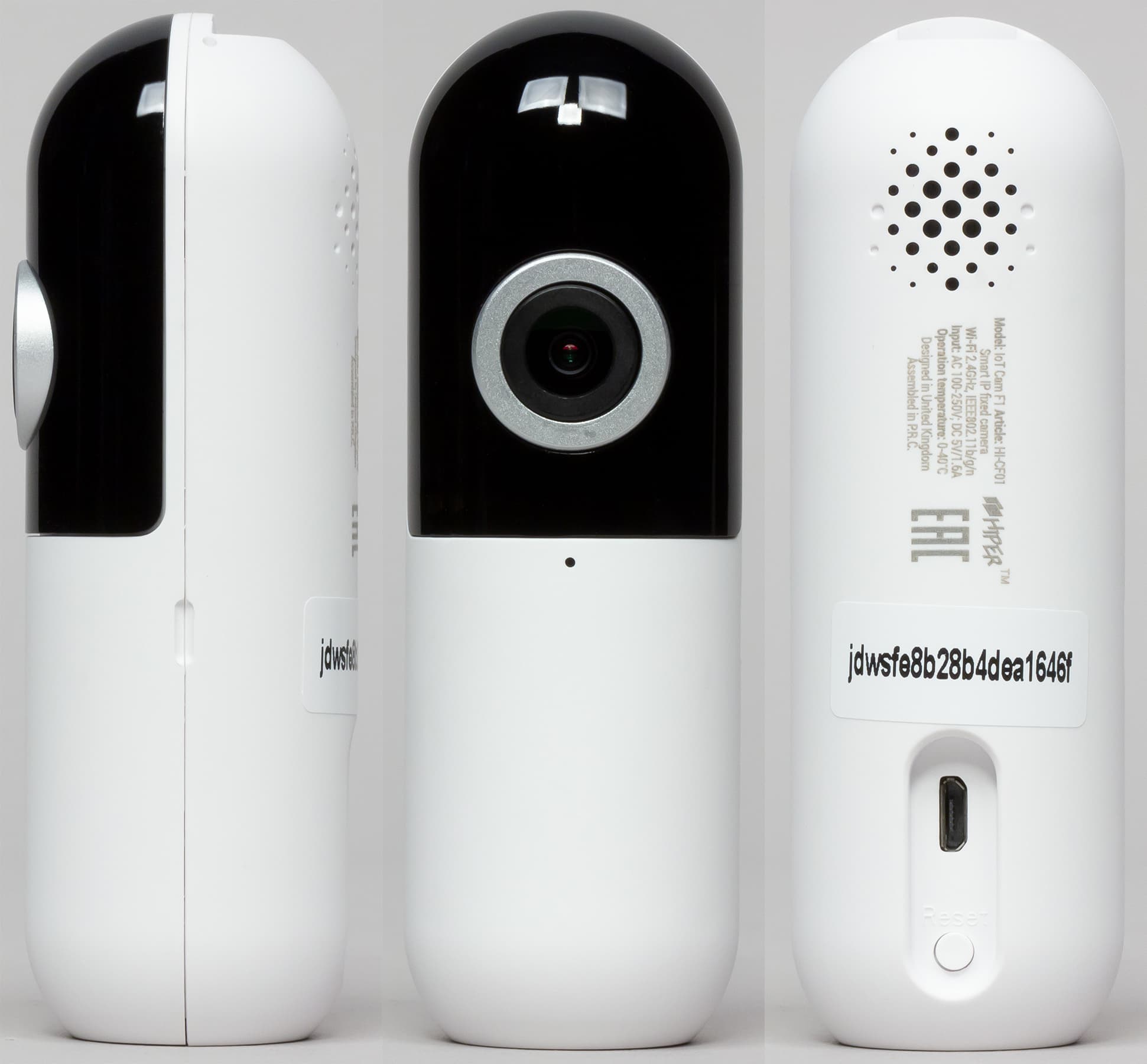
На дне камеры расположена противоскользящая резиновая накладка — ее вполне можно ставить на горизонтальную поверхность и без штатива, если это необходимо.
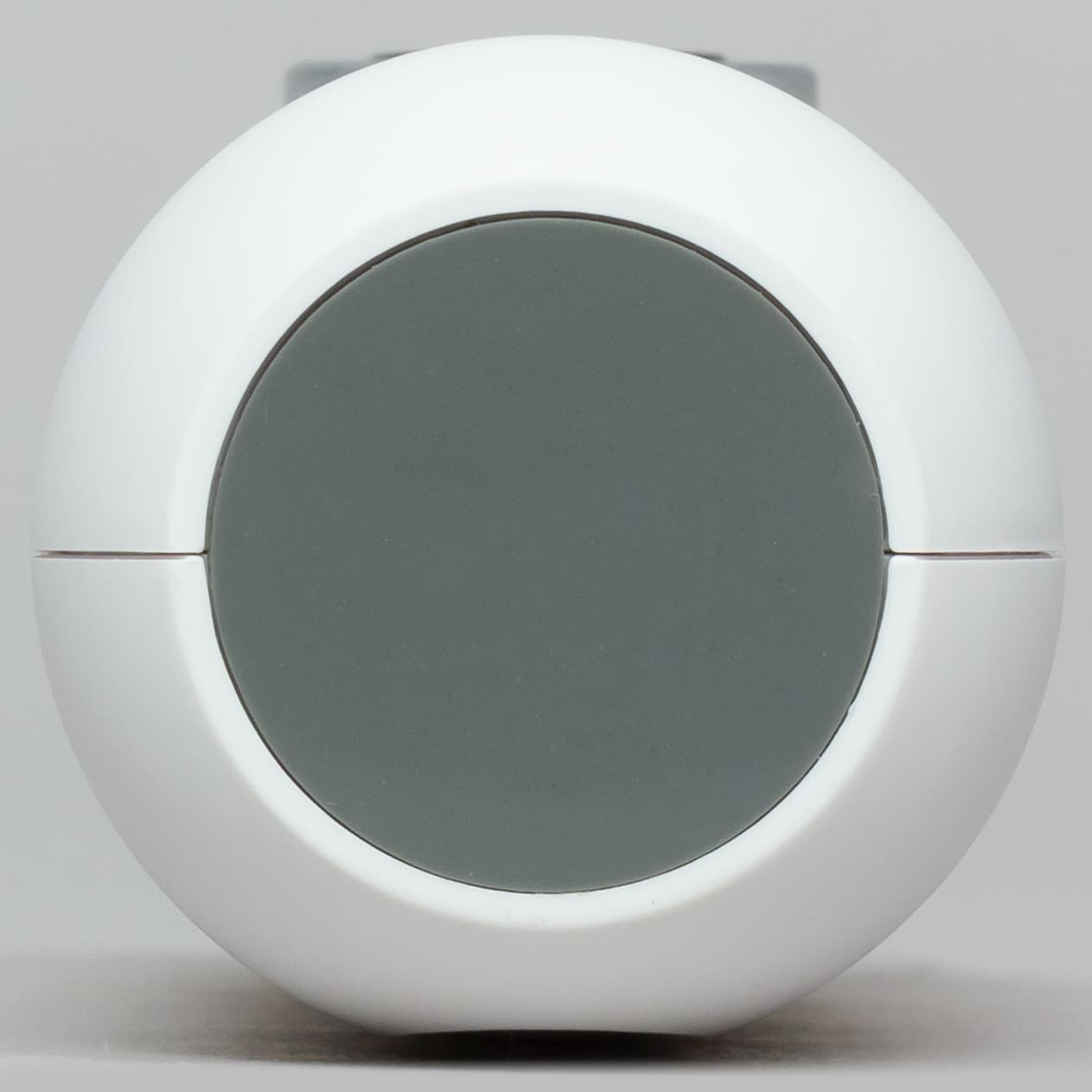
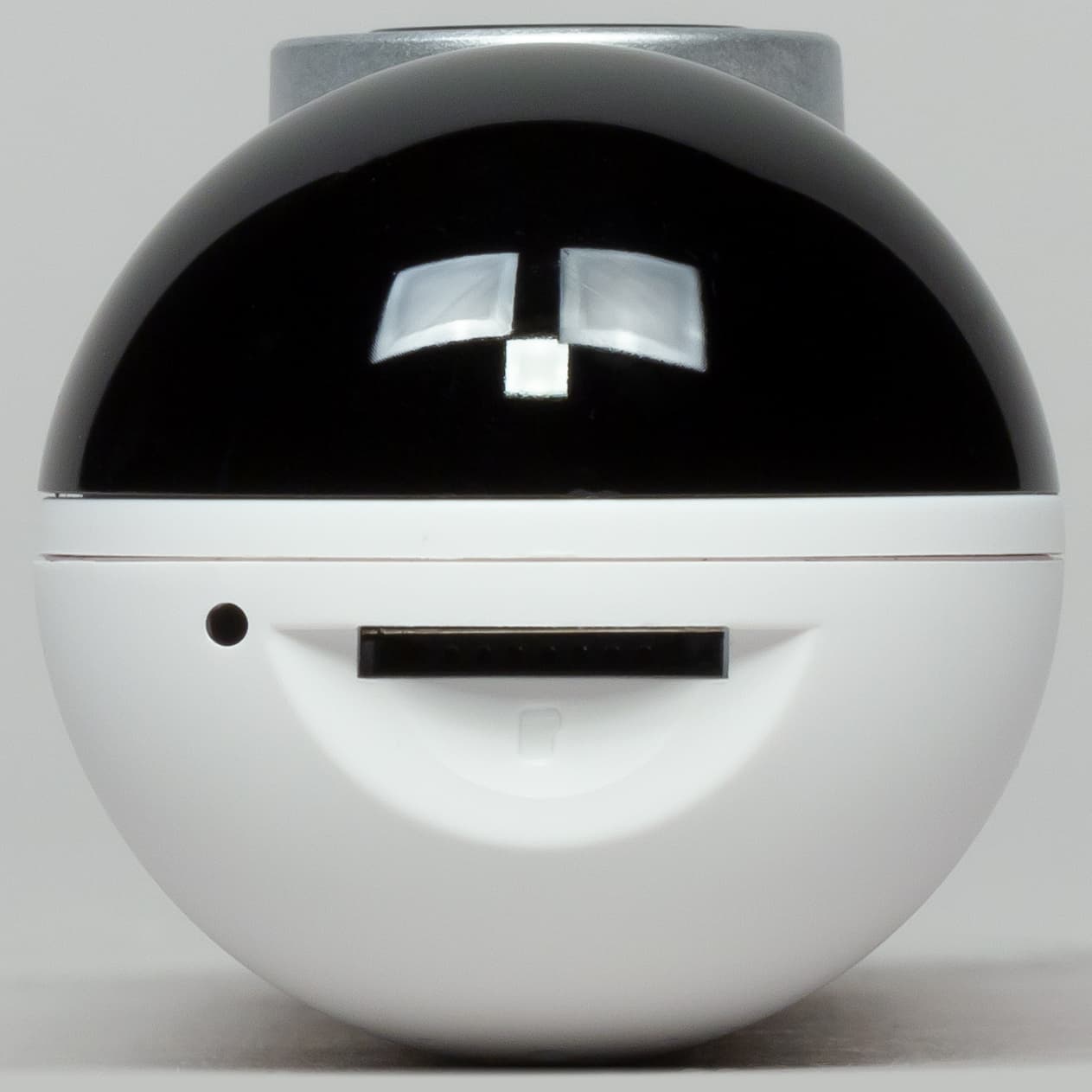
На верхней части расположен достаточно яркий светодиодный индикатор, а также разъем для карты памяти.
Штатив позволяет устанавливать камеру на горизонтальной поверхности и изменять угол ее наклона в достаточно широких пределах. Легким движением руки штатив превращается в кронштейн для крепления на стены, потолок и так далее. Его основание разбирается, давая доступ к отверстиям для крепления с помощью трех комплектных саморезов. Но учитывая крайне небольшой вес камеры, столь радикальные методы крепления совершенно не обязательны.
Hiper IoT Cam M2
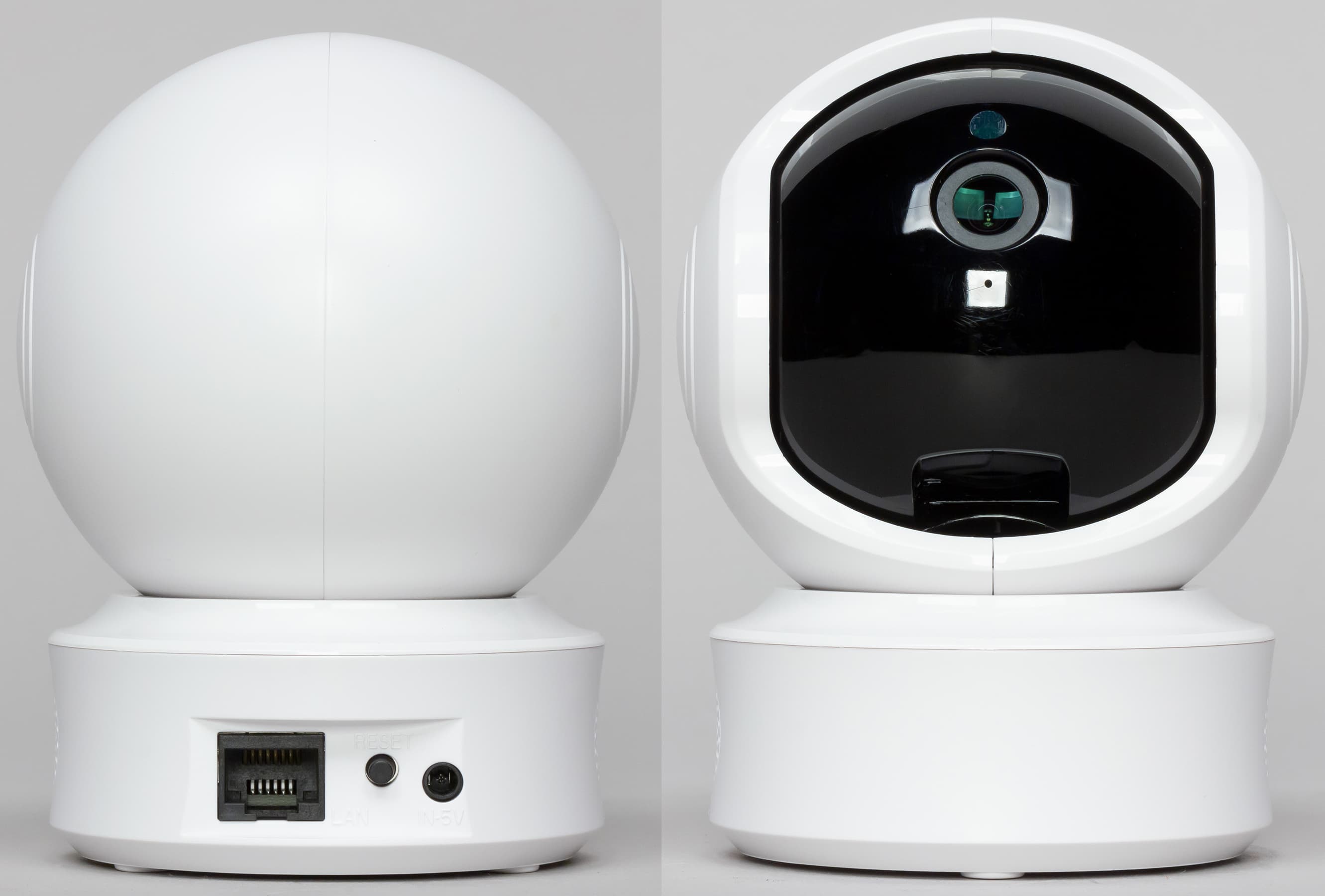
«Старшая» модель получила корпус, состоящий из трех частей — массивного основания, поворотной секции (обеспечивает вращение в горизонтальной плоскости) и находящегося внутри нее шарообразного блока с камерой (отвечает за вертикальное перемещение). По бокам основания видны отверстия встроенных динамиков.
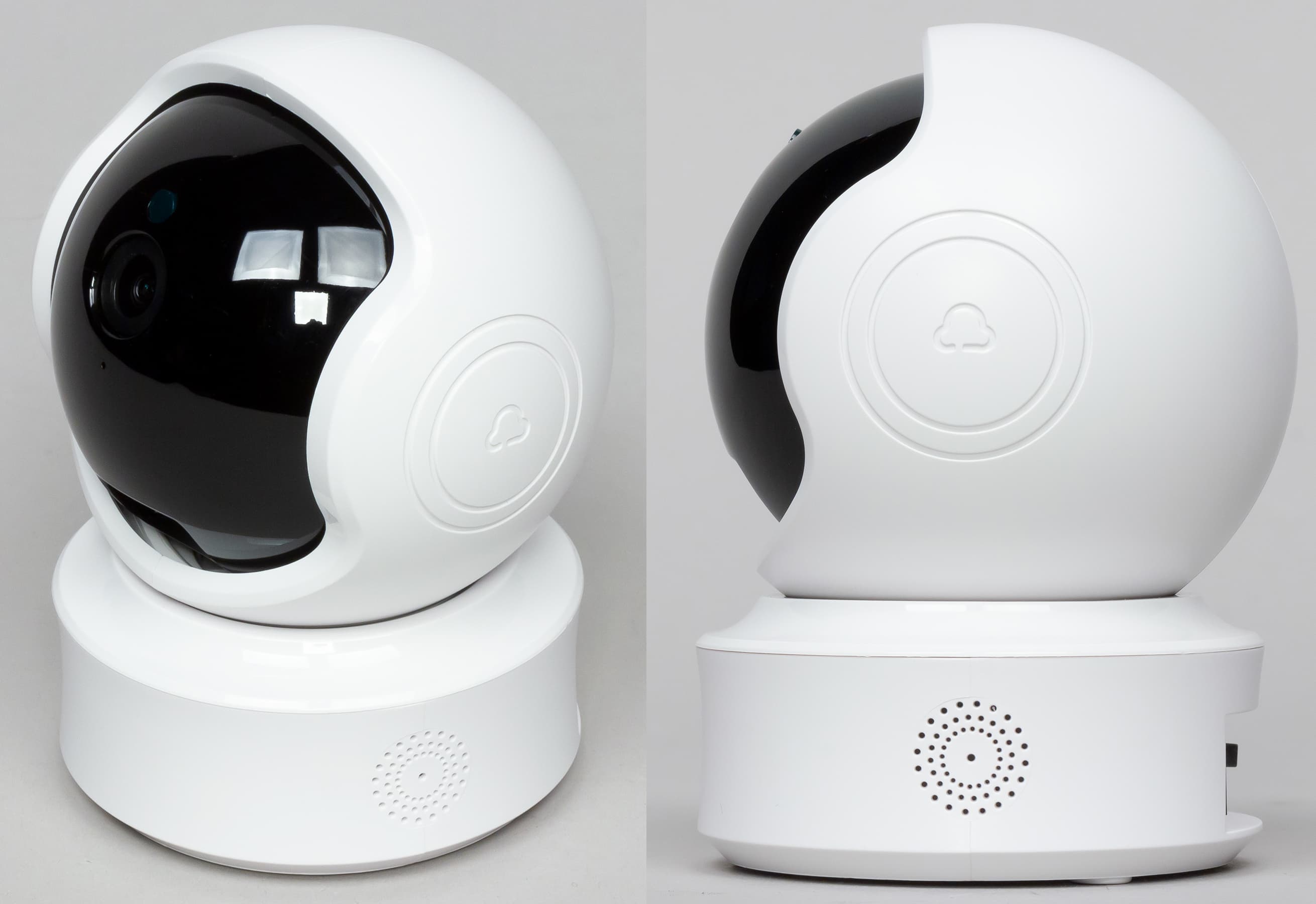
Разъем для карты памяти расположен в нижней части внутреннего блока и виден, только если камера «смотрит» вверх. На задней части основания мы видим круглый разъем для подключения питания — не самое понятное решение, у «младшей» модели используется Micro-USB, что намного удобнее. Там же расположены кнопка сброса и активации подключения, а также LAN-разъем. Далее в тестировании мы будем говорить о подключении посредством Wi-Fi, потому скажем о подключении по Ethernet пару слов сейчас. Оно работает, камера «находит» сеть — все отлично. Если хочется большей уверенности в стабильности подключения и есть возможность протянуть кабель — вполне можно воспользоваться.
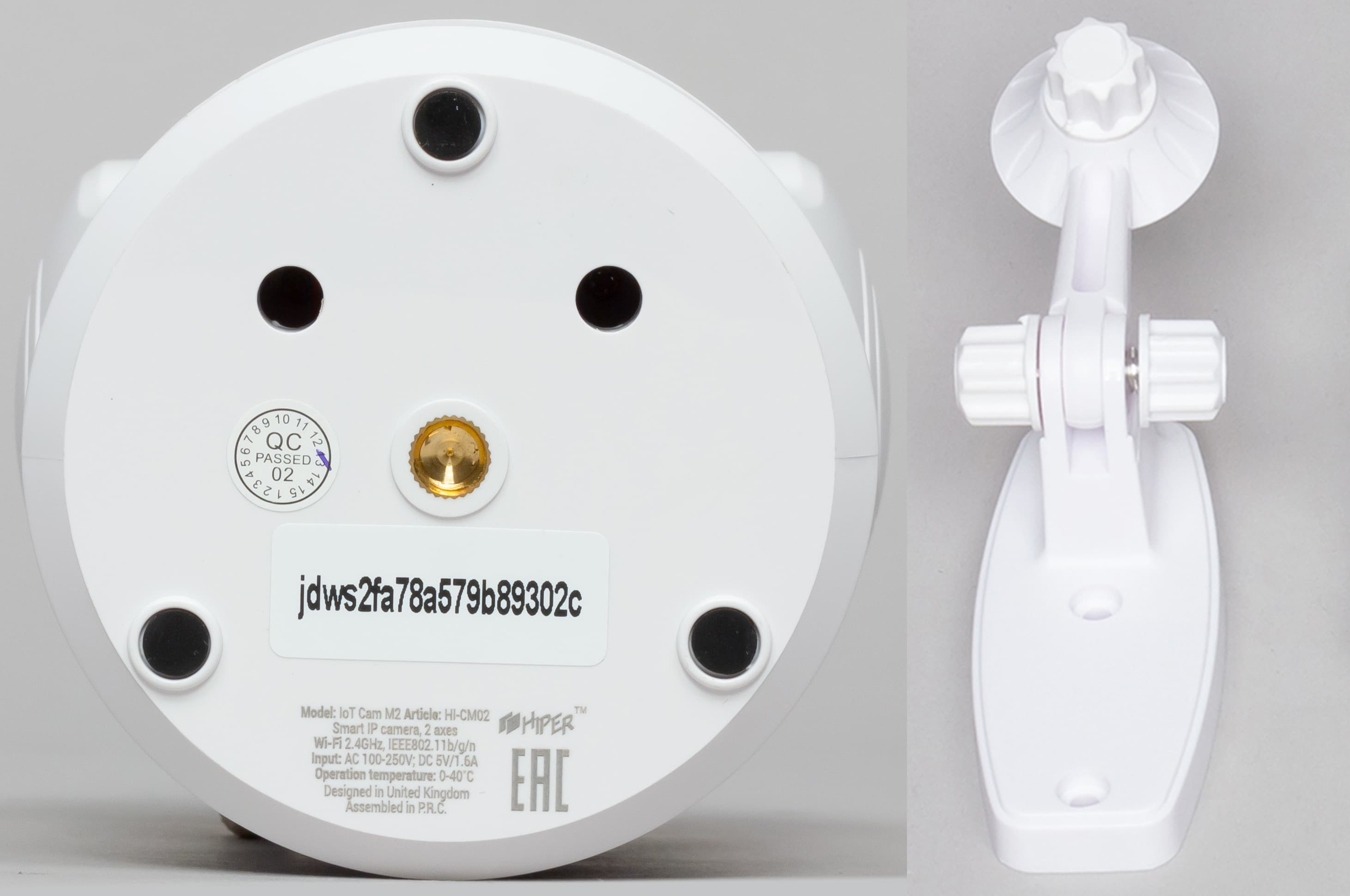
На дне камеры расположены противоскользящие ножки, а также крепление для кронштейна. Крепление стандартное — с резьбой 1/4″, что позволяет размещать камеру на штативах. Кронштейн имеет одну степень свободы, плюс основание камеры при установке на площадку для крепления можно повернуть на любой угол.
Подготовка к работе
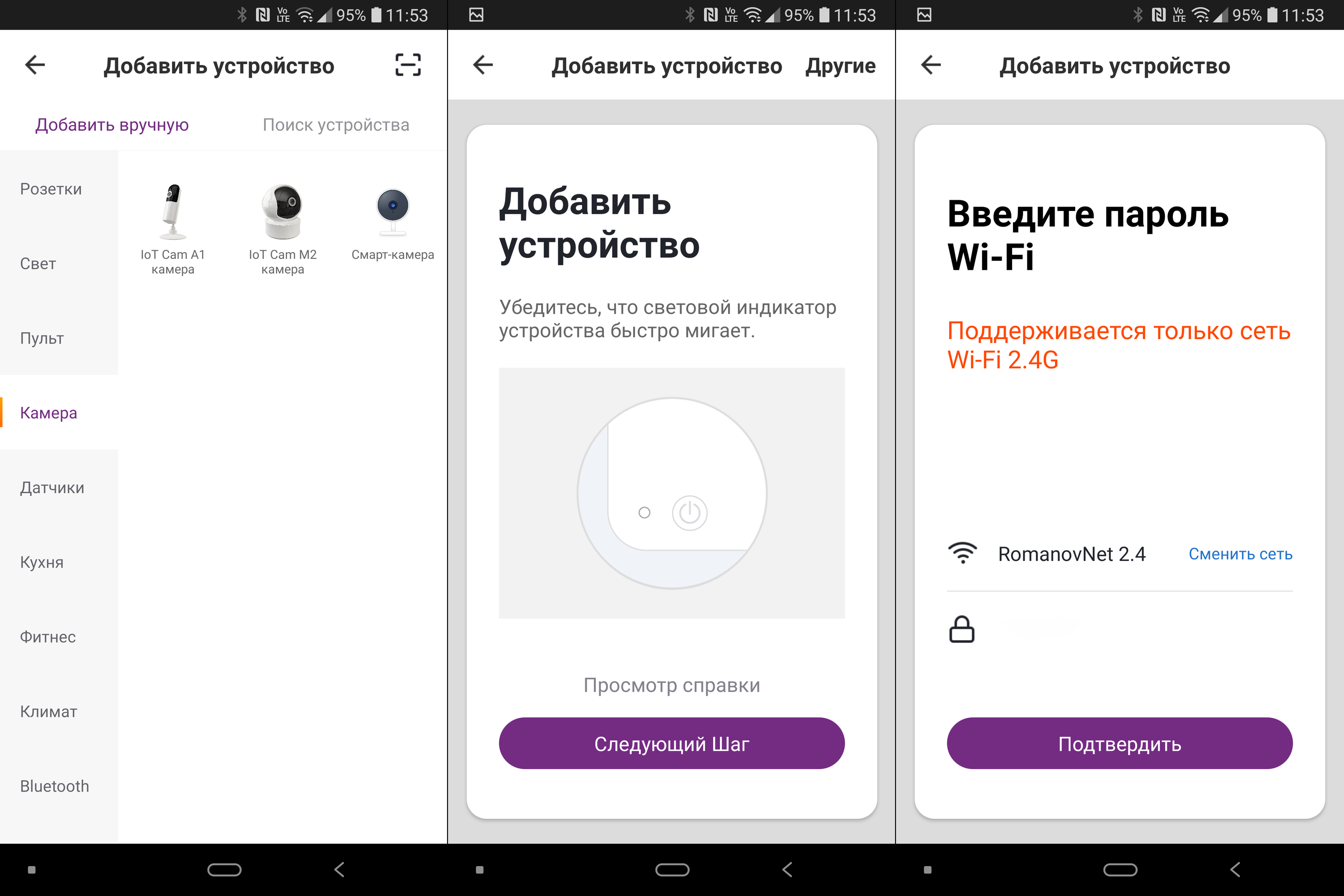
Для настройки и использования камер потребуется приложение Hiper IoT, об установке которого мы подробно говорили в уже упоминавшемся выше обзоре устройств для «умного» дома компании. После установки приложения идем в меню добавления устройств, выбираем вкладку «Камера». Далее жмем на нужную модель, попадаем на страницу добавления. Режим подключения к сети активируется длительным нажатием на единственную кнопку.
О том, что идет поиск сети, камеры сообщают периодическим звуковым сигналом и миганием индикаторов. Далее выбираем беспроводную сеть и вводим пароль. Так как мы ранее уже добавляли ряд устройств в приложении, предпочитаемая сеть была выбрана автоматически.
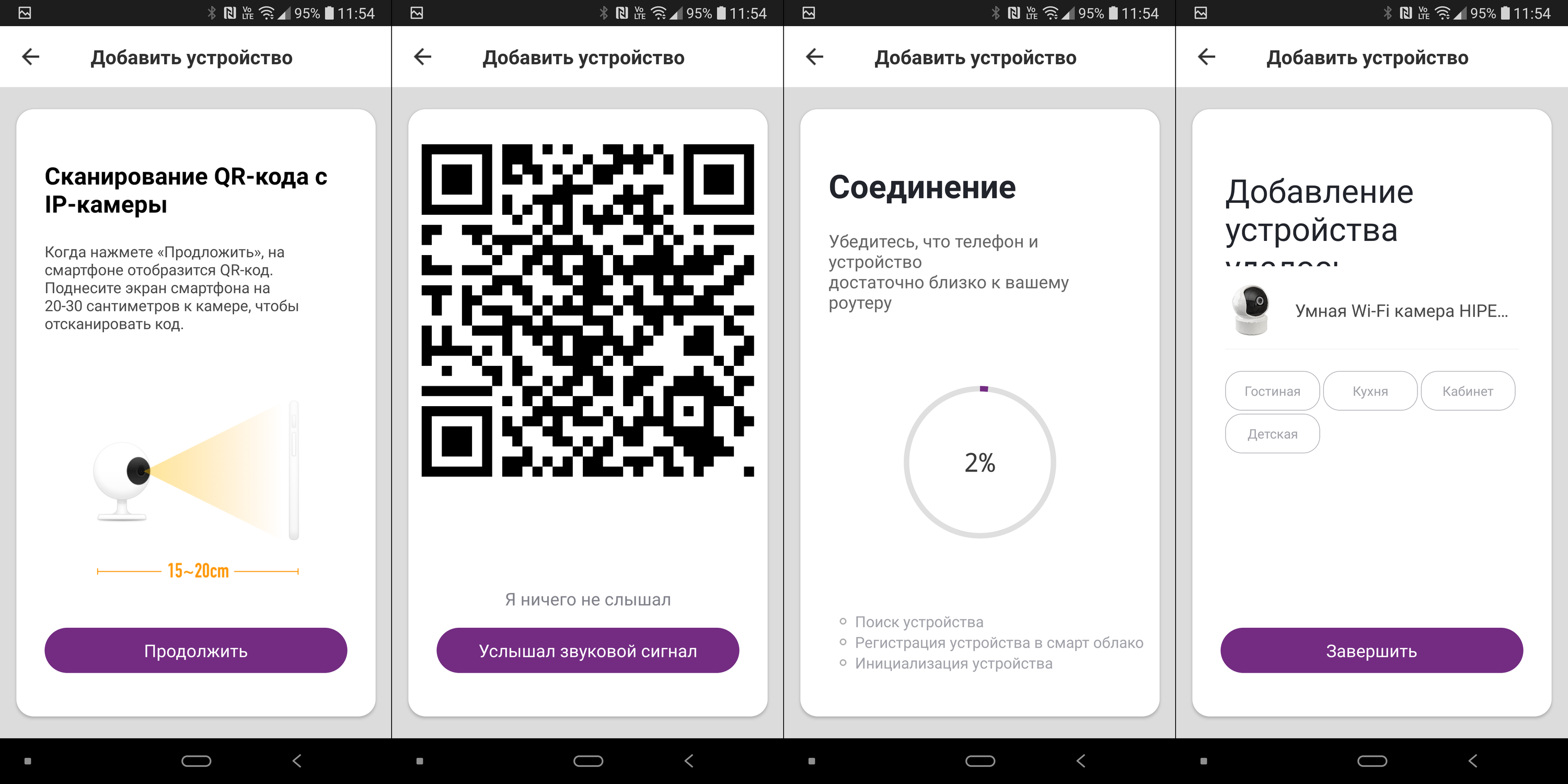
На следующем этапе устройство предлагает отсканировать QR-код, поднеся экран гаджета на расстояние примерно 15-20 см от объектива. Сканируем, ждем чуть меньше минуты — готово. Приложение сообщает о добавлении камеры и сразу предлагает указать ее расположение внутри дома.
Эксплуатация
Если помимо потокового видео нам нужно ведение архива — вставляем в соответствующий разъем карту памяти. О том, что карта вставлена, камера сообщает навевающим ностальгию звуком оповещения о приходе сообщения из ICQ. Сразу скажем, что сетевого доступа к файлам архива нет, что для бюджетных камер вполне типично.
Да и толку в этих файлах немного, даже если вы извлечете карту памяти и скопируете их вручную. Архив камеры пишут в файлы с расширением .avs, которые без ухищрений не воспроизводят даже самые «всеядные» плееры. Хотя ничего невозможного, конечно, нет. В любом случае, обе камеры явно больше рассчитаны на работу с приложением — о нем и поговорим.
Интерфейс приложения при работе с обеими камерами практически идентичен. У «старшей» модели добавляется вкладка — «Направление», на которой можно управлять движением камеры. Рассматривать приложение мы, естественно, будем на примере устройства с бо́льшим количеством функций. На вкладке просмотра онлайн-потока можно переключать разрешение видео и включать/выключать трансляцию звука с микрофона камеры, а также контролировать качество ее подключения к сети.
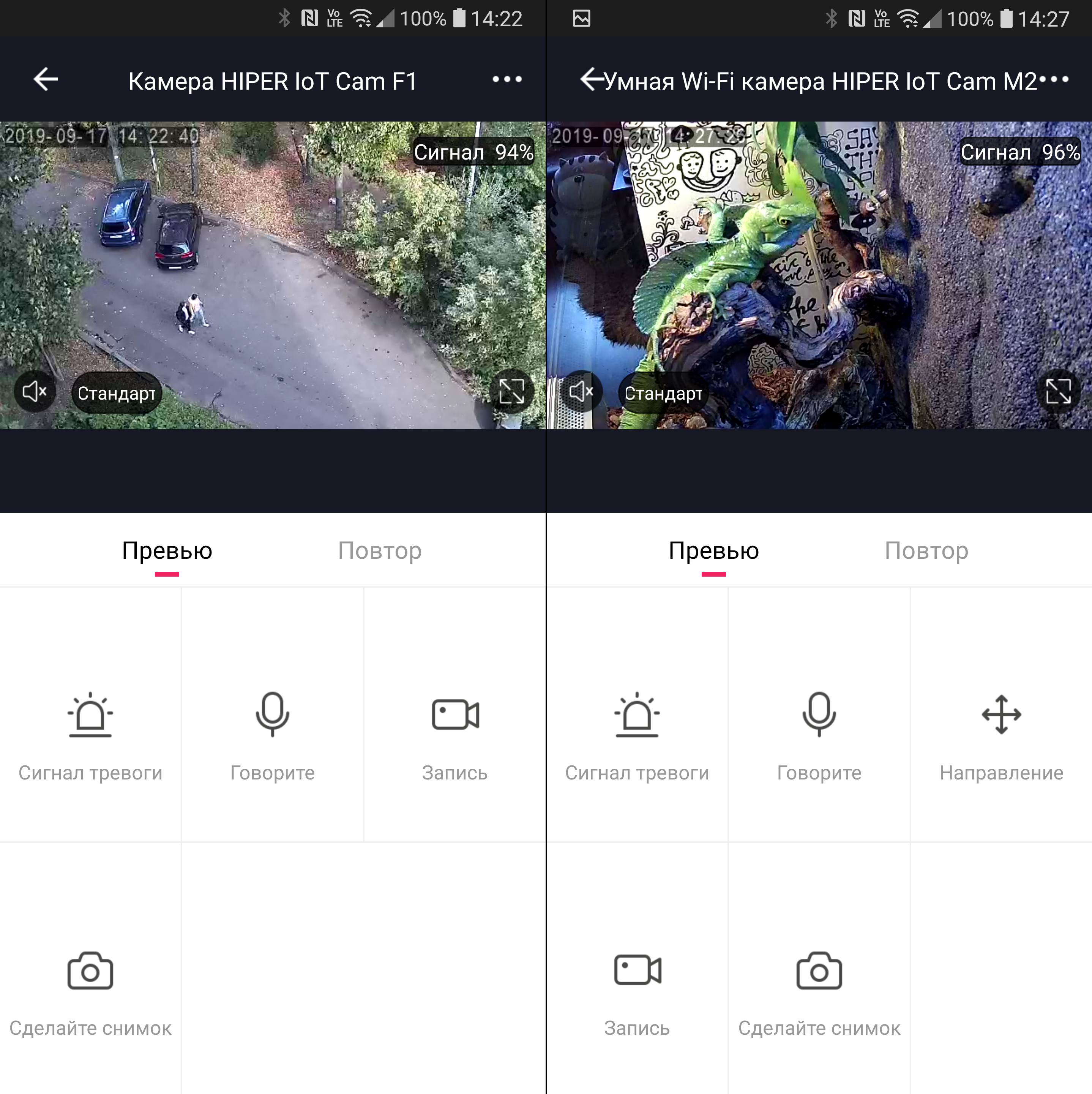
Для начала перейдем на страницу настроек (стандартная кнопка с тремя точками в верхнем правом углу). Здесь мы можем перевернуть видео, если камера закреплена к потолку, а также изменить аудиорежим. Еще одна вкладка позволяет настроить чувствительность датчика движения, а также включить оповещение при обнаружении движения.
Если после включения сигнала тревоги оповещения на телефон не приходят, есть смысл попробовать активировать режим, закрыть приложение, а потом снова открыть и перепроверить, остался ли переключатель во включенном положении. Мы получили камеры на тестирование чуть ли не до их появления в открытой продаже, потому небольшие погрешности в работе ПО вполне можно понять и простить в надежде на то, что в обновлениях они будут исправлены. Функция записи «по событию», при активации которой камера начинает запись только после обнаружения движения в кадре, работает без каких-либо нареканий. Равно как и слежение за двигающимся объектом, которое есть у IoT Cam M2.
Функция слежения, кстати, включается на первом экране настроек, а запись событий — в настройках карты памяти. Там же можно вообще выключить запись на карту, отформатировать ее и посмотреть количество оставшейся памяти. Одни сутки непрерывной записи в используемом формате занимают ориентировочно 8 ГБ, так что максимальной поддерживаемой емкости карты памяти в 64 ГБ хватит на 8 суток.
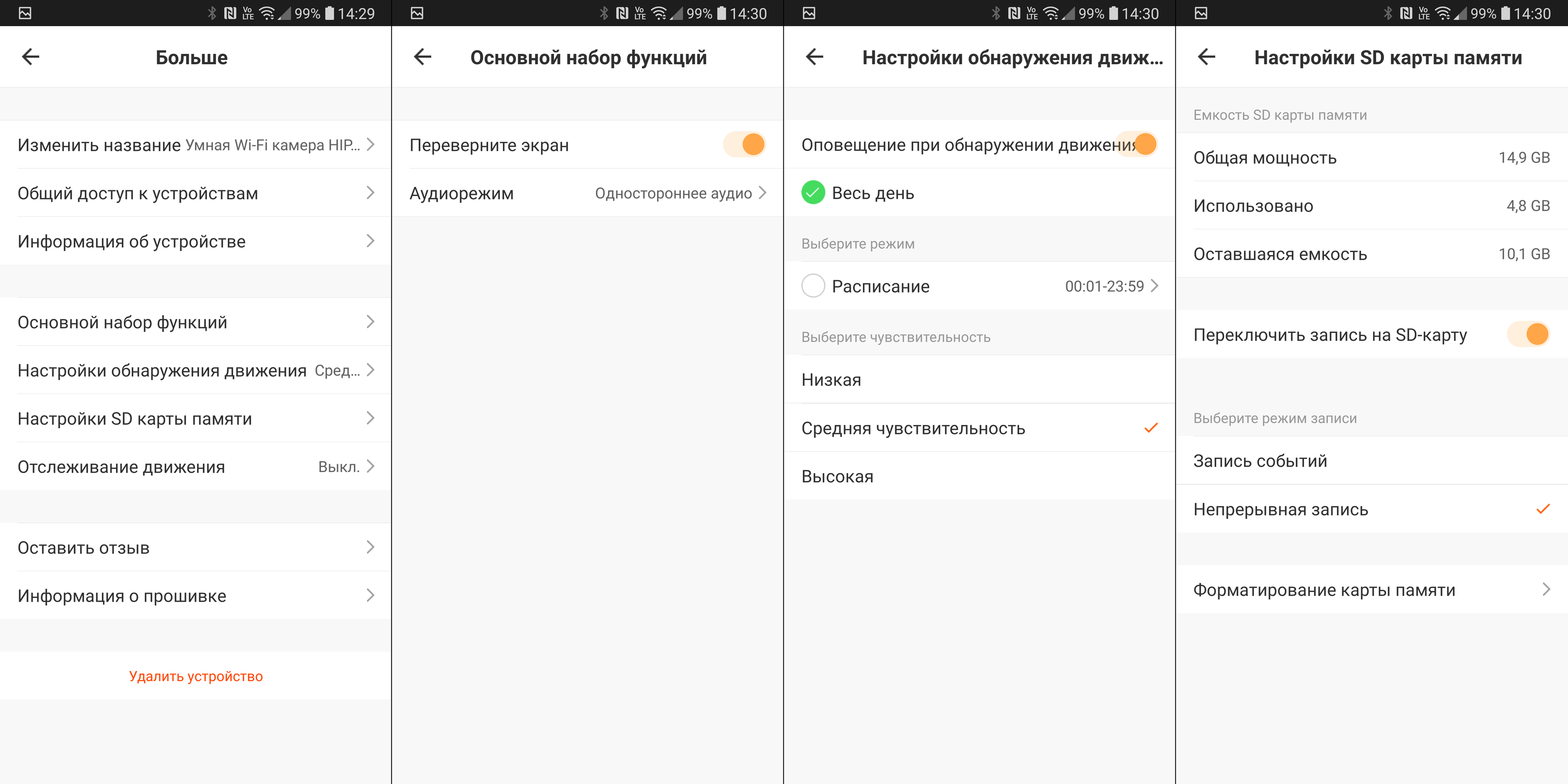
Кнопка «Сигнал тревоги» помогает быстро перейти к настройкам оповещения, о которых мы уже говорили. кнопка с изображением микрофона позволяет передавать аудиосигнал с гаджета на динамики камеры, а кнопка «Направление» ведет нас на вкладку, где с помощью виртуального джойстика можно вращать камеру.
По нажатию кнопки «Запись» видеопоток начинает записываться в память гаджета. По умолчанию используется внутренняя память, настроек пути для сохранения мы не обнаружили. При нажатии на клавишу «Сделайте снимок» сохраняется скриншот. И видео, и картинки имеют разрешение 1280×720, но только если в левом нижнем углу окна с видео активирован режим HD, за этим при записи видео приходится внимательно следить.
Ну и последняя по порядку, но далеко не по значимости вкладка приложения — «Повтор». Служит она для доступа к архиву. На ней пользователь также видит потоковое видео с камеры, но идет оно не в онлайн-режиме, а с карты памяти. С помощью таймлайна внизу можно выбирать нужное время, с помощью кнопки «Дата» — выбирать день. Серым на таймлайне отмечено время, для которого есть видео — при включенном режиме записи событий сразу видно, когда срабатывала камера.
Здесь тоже есть кнопки записи и сохранения скриншота на устройство — пользователь может просмотреть нужный отрывок и параллельно записать его в память своего гаджета, чтобы поделиться, сохранить на будущее и так далее. И это единственный предусмотренный способ сохранения видео. Если есть необходимость сохранять какие-то отрывки регулярно — будет не очень удобно, ну а если только иногда, то вполне нормально — утомить этот процесс не успевает.
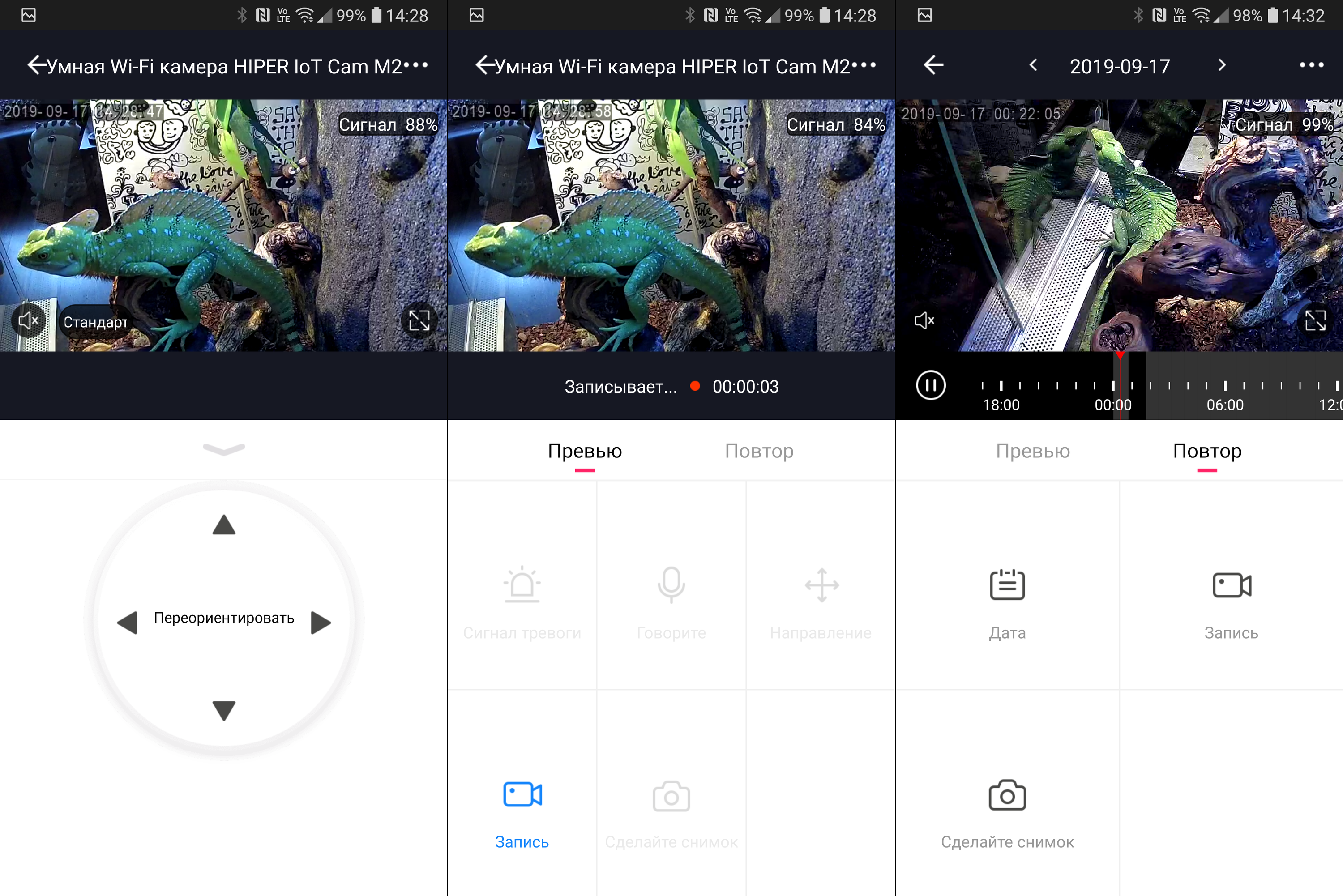
В любом из режимов просмотра по нажатию на кнопку в правой нижней части видео можно перейти в режим полноэкранного просмотра. При онлайн-трансляции по нажатию на экран на несколько секунд появляется оверлей с кнопками отключения звука и включения микрофона. Зум в обеих камерах исключительно цифровой, активируется стандартным жестом увеличения на экране.
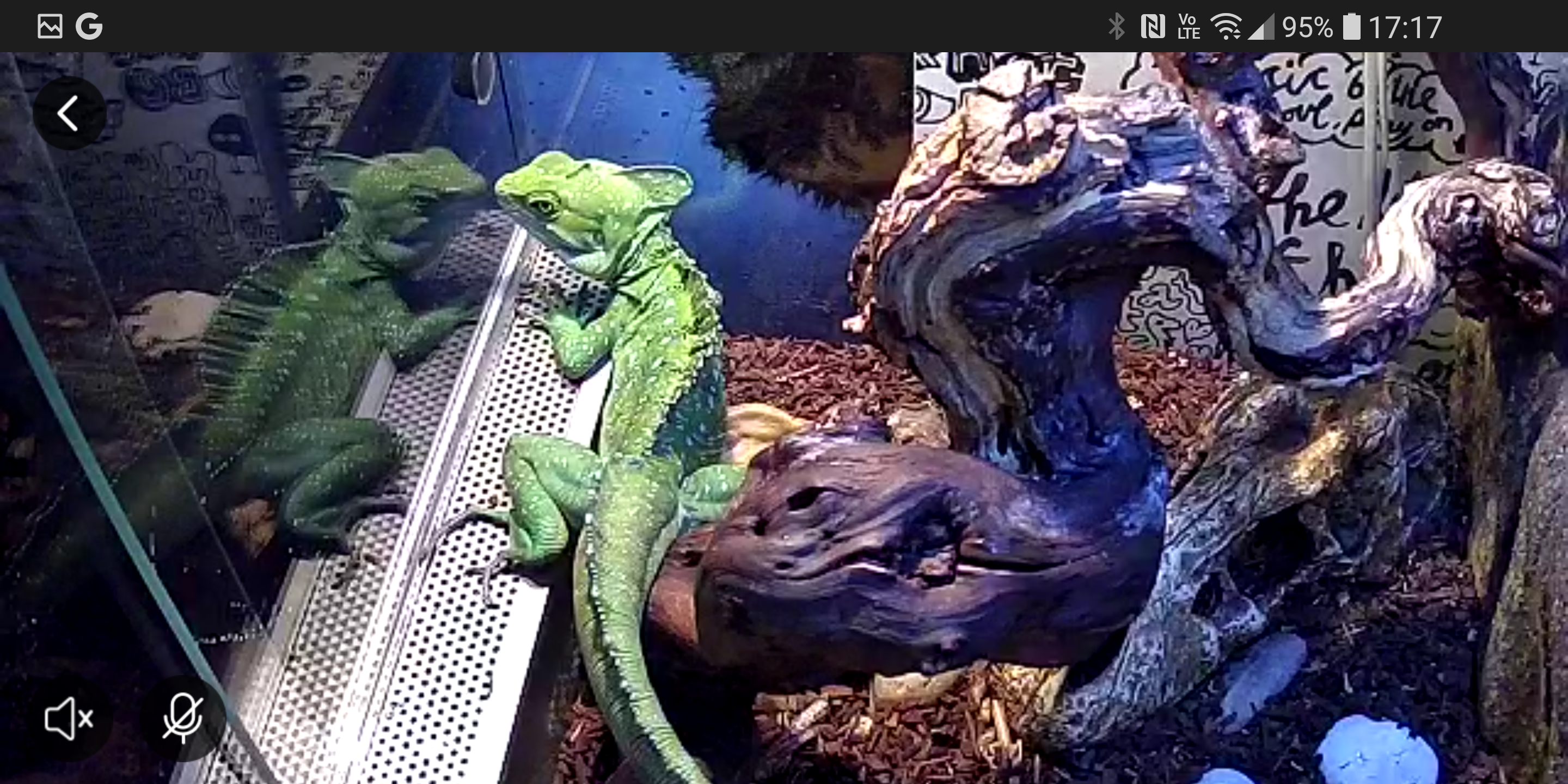
При просмотре архивного видео вместе с кнопками появляется таймлайн. Пользоваться им в таком положении гораздо удобнее за счет большего размера.
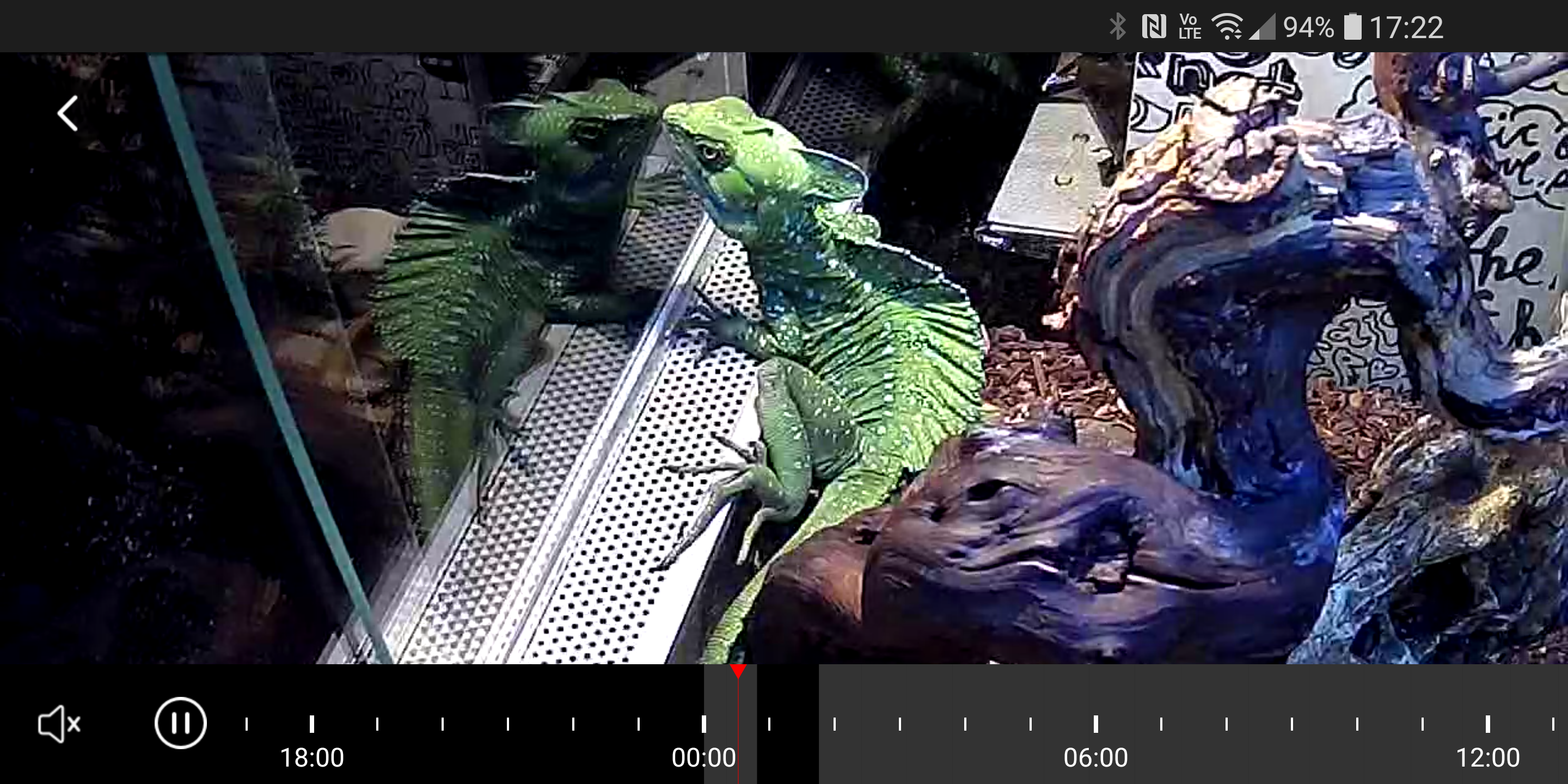
Камера пригодна для использования в самых разных ситуациях — как видеоняня, средство удаленного контроля или, как в нашем случае, для наблюдения за домашним питомцем. Кстати, температура и влажность внутри террариума достаточно высоки и периодически достаточно близки к предельным значениям, заявленным в спецификации — с этим у камер не возникло никаких проблем.
Встроенные динамики позволяют, например, быстро успокоить ребенка, к которому вы уже спешите в комнату. Ну, или «рявкнуть» на нежданных гостей, если вдруг понадобится. И все это из того же приложения, откуда вы управляете освещением и электроприборами, куда стекается информация от датчиков внутри дома и так далее…
Качество изображения далеко не поражает воображение, конечно. Но для целей наблюдения и контроля его достаточно. Вот пример захвата кадра из видео, сделанного из приложения:
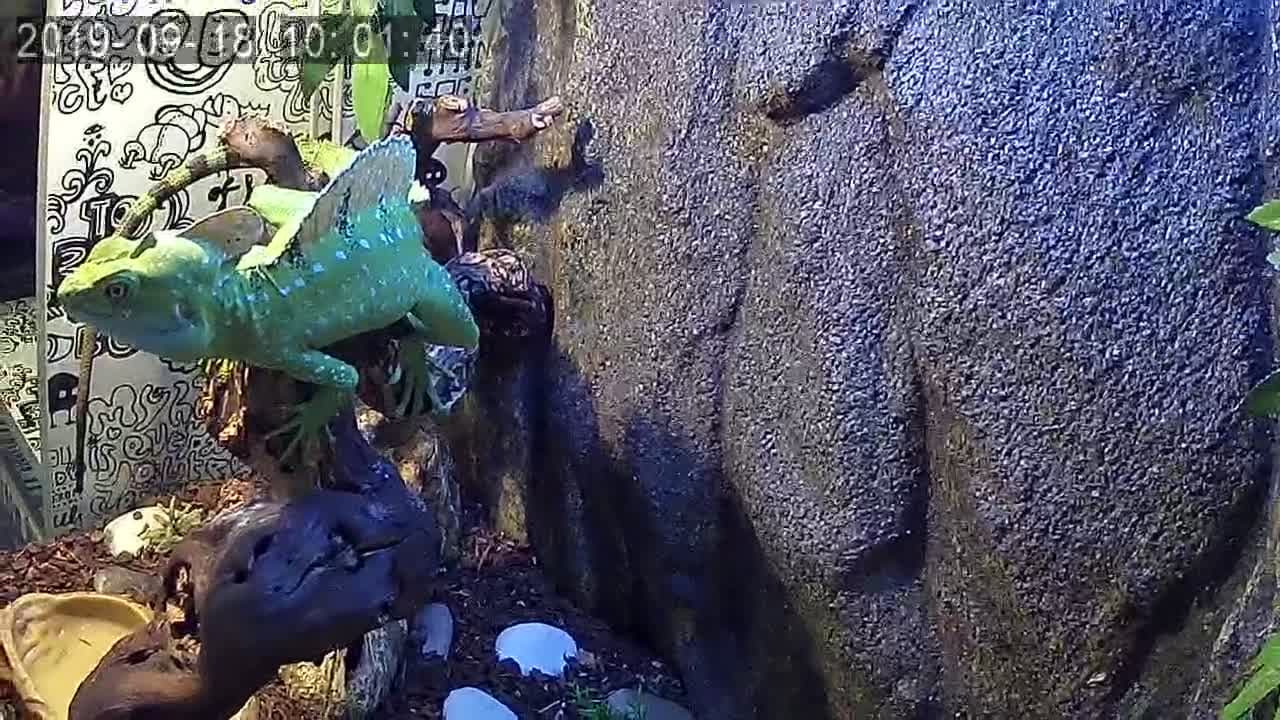
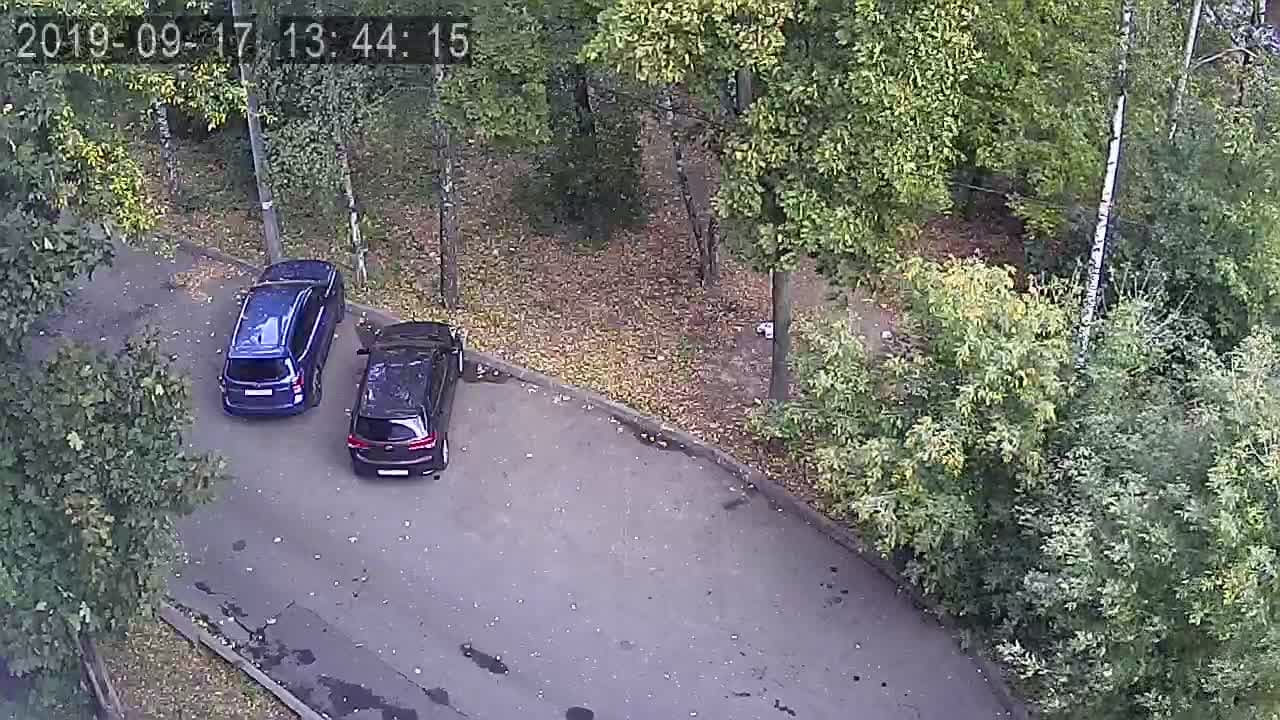
Вполне информативно, но тут мы имеем дело с крайне небольшим пространством. Попробуем выглянуть с помощью камеры в окно и посмотреть на парковку внизу — тоже вполне возможный сценарий использования. Только стоит помнить, что камеры рассчитаны исключительно на установку внутри помещения.
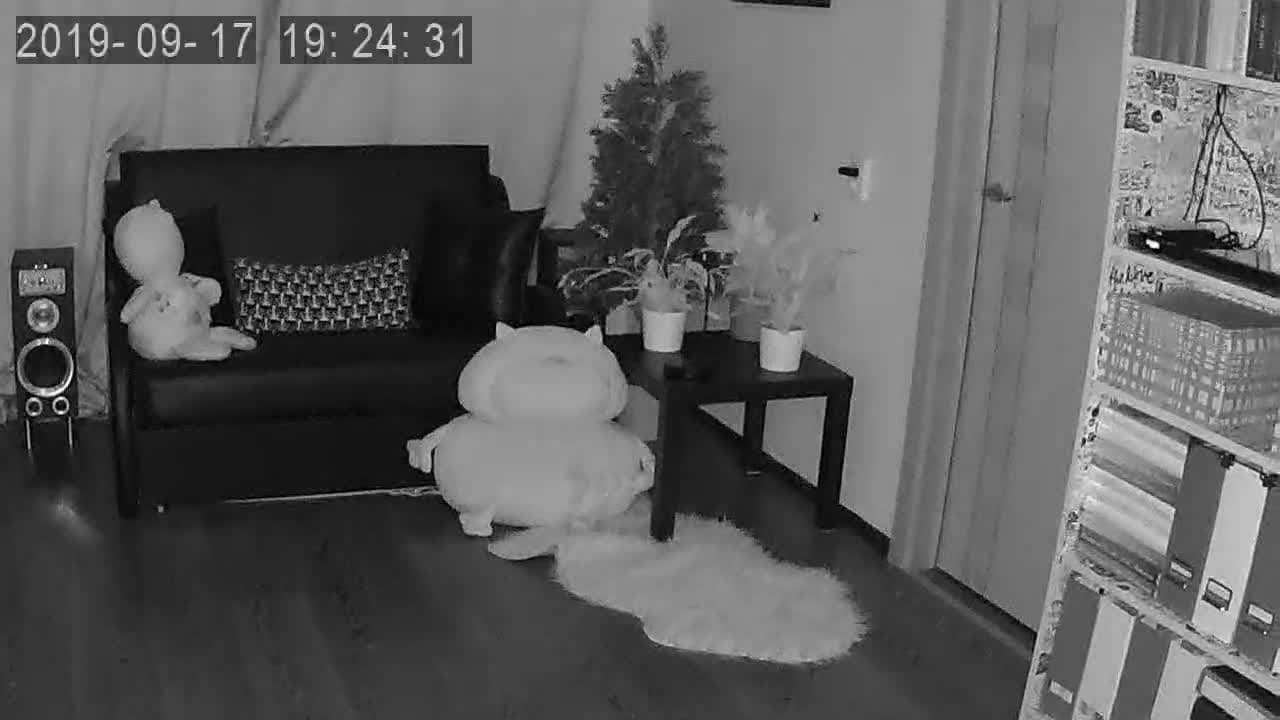
При недостатке освещения камеры автоматически включают инфракрасную подсветку. У «младшей» модели подсветка осуществляется двумя светодиодами над объективом, у «старшей» — четырьмя. Светодиоды хорошо заметны в темноте, так что скрыть наличие камер не получится — они будут заметны сразу. Заметной разницы в качестве изображения, как и в прочих случаях, практически нет.
Итоги
Как мы и говорили в самом начале, камеры Hiper IoT Cam F1 и IoT Cam M2 в первую очередь интересны в качестве части большой экосистемы «умного дома». Даже в столь бюджетном сегменте наверняка можно при желании найти решения с лучшим разрешением, бо́льшим количеством функций или настроек. Но возможность управления из единого приложения, а в будущем, надеемся, и работы совместно с другими устройствами делают их весьма интересными кандидатами на самые разные «вакансии» — от няни до сторожа.