Обзор ультрабука MSI Prestige 13 AI+ A3MG-046RU с Intel Core Ultra 9 386H
Новые ноутбуки известного тайваньского производителя MSI серии Prestige свидетельствуют о стремлении компании укорениться в премиальном сегменте портативных ПК. Это вполне закономерная эволюция при учете того, что ранее происходило с Lenovo и Asus. С нашей стороны прогнозировать успешность в таком деле было бы неразумно, но внешний вид новых устройств говорит сам за себя. Что же касается их аппаратных возможностей, то этим мы займемся в предлагаемом обзоре нового MSI Prestige 13 AI+.

На фирменном веб-ресурсе представлены три модели, аппаратный состав которых идентичен. Отличия в цифробуквенных индексах отражают географию продаж: RU для нашей страны, KZ — для Казахстана.
Конфигурация и комплектация
Спецификации новинки, почерпнутые из официального онлайн-источника, а также из протоколов наших испытаний, представлены ниже.
| MSI Prestige 13 AI+ A3M (G-046RU) | ||
|---|---|---|
| Процессор | Intel Core Ultra 9 386H (Panther Lake-H): 4 P-ядра 2,1/4,9 ГГц + 8 E-ядер 1,6/3,7 ГГц + 4 E-ядра Low Power 1,6/3,5 ГГц; TDP 15—25 Вт (Turbo 80 Вт), Tjmax 100 °C; NPU 50 TOPS | |
| Оперативная память | 32 ГБ LPDDR5x (8 банков по 4 ГБ), четырехканальный режим память распаяна, слотов SO-DIMM нет | |
| Видеоподсистема | интегрированная Intel Panther Lake-H Graphics 484 (4 ядра Xe, до 2,5 ГГц) | |
| Экран | OLED, 13,3 дюйма, 2880×1800 (16:10), 120 Гц, яркость 370 кд/м²; VESA DisplayHDR 600; охват (по объему) sRGB — 172%, DCI-P3 — 122%, Adobe RGB — 118%, ΔE < 5 | |
| Звуковая подсистема | 2 динамика, поддержка DTS:X | |
| Накопитель | SSD 1 ТБ Phison ESR01TBYCCA4-EDJ-2MS (M.2, NVMe, PCIe 4.0 ×4) дополнительного слота M.2 для установки второго накопителя нет | |
| Картовод | microSD | |
| Беспроводная связь | Wi-Fi | Wi-Fi 7 (IEEE 802.11be), 2,4/5/6 ГГц, MLO, 2×2 MIMO (Intel BE211D2W (Killer BE1775)) |
| Bluetooth | Bluetooth 6.0 | |
| Интерфейсы и порты | USB | 2 × Thunderbolt 4 (с поддержкой Power Delivery и DisplayPort 1.4) 2 × USB 3.2 Gen1 Type-A |
| RJ-45 | нет | |
| Видеовыходы | 1 × HDMI 2.1 2 × DisplayPort 1.4 (посредством Thunderbolt 4) | |
| Аудиоразъемы | комбинированный (миниджек 3,5 мм) | |
| Устройства ввода | Клавиатура | с подсветкой (два уровня яркости) |
| Тачпад | кликпад | |
| IP-телефония | Веб-камера | 1080p, 30 fps |
| Микрофоны | три | |
| Разъем для кенсингтонского замка | нет | |
| Аккумулятор | трехэлементный литий-ионный, 53,8 Вт·ч | |
| Размеры | 300×211×18 мм (максимальное возвышение) | |
| Вес без блока питания | 0,9 кг | |
| Адаптер питания | HuntKey HKA06520033-0J3 20 В/3,25 А (65 Вт), 171 г, c кабелем длиной 1,8 м | |
| Операционная система | Windows 11 Pro | |
| Рекомендованная цена | 175 тысяч рублей | |
Важнейшие особенности модели — цельнометаллический корпус, вес 900 г, весьма скромные размеры. Наиболее полезные особенности оснастки — новый процессор Intel Core Ultra 9 второго поколения, 32 ГБ ОЗУ (апгрейду и замене не подлежат), набор из двух высокоскоростных портов Thunderbolt 4 с поддержкой Power Delivery и DisplayPort 1.4 — при наличии полноценного HDMI это дает возможность подключить к ноутбуку до трех внешних мониторов одновременно. Для бизнеса полезны веб-камера с механической шторкой и поддержкой Windows Hello, а равно и кенгсингтонский замок.
Далее в настоящем обзоре мы прибегнем к сравнению нашего подопечного с двумя соперниками, испытанными ранее:
- MSI Prestige 16 Flip AI+
— экран OLED 16 дюймов, 2880×1800 (16:10), 120 Гц, яркость 400 кд/м²;
— Intel Core Ultra 9 386H
— 32 ГБ LPDDR5
— системный накопитель 2 ТБ Micron Pyrite MTFDKBA2T0QGN (M.2, NVMe, PCIe 4.0 ×4)
— аккумулятор емкостью 81 Вт·ч
[см. наш обзор от 23 апреля 2026 г.] - Acer Swift Edge 14 AI (SFE14-517-91UE)
— экран OLED 14 дюймов, 2880×1800 (16:10), 120 Гц, яркость 400 кд/м²;
— Intel Core Ultra 9 288V
— 32 ГБ LPDDR5
— системный накопитель 1 ТБ Kingston OM8PGP41024Q (M.2, NVMe, PCIe 4.0 ×4)
— аккумулятор емкостью 65 Вт·ч
[см. наш обзор от 10 июля 2026 г.]
Внешний вид и эргономика
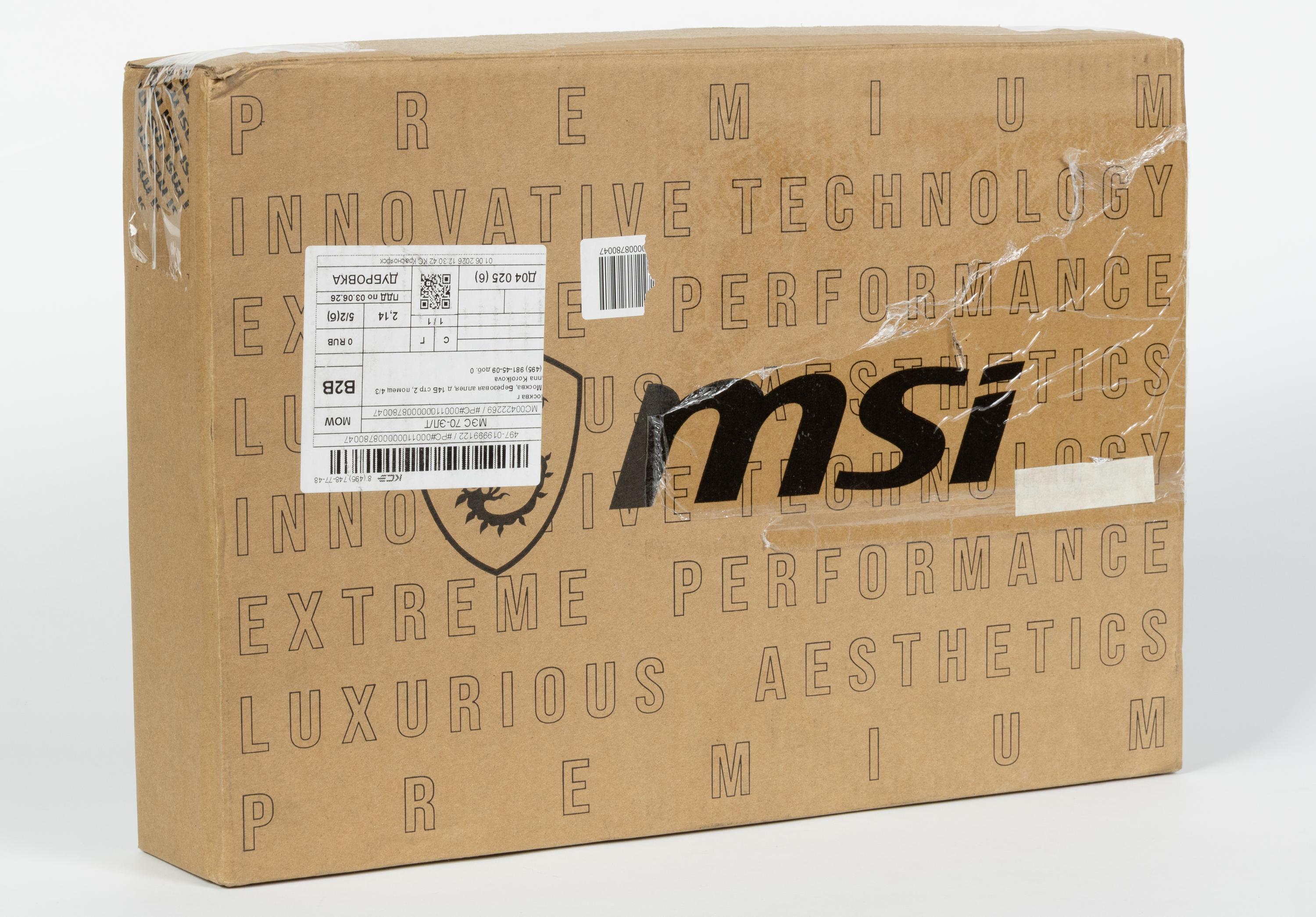
Наружная упаковка из переработанного бумажного сырья служит для предохранения содержимого при хранении и транспортировке. Она не отличается особой изысканностью, но это пустяк. Существеннее то, что у коробки нет ручки для переноски.
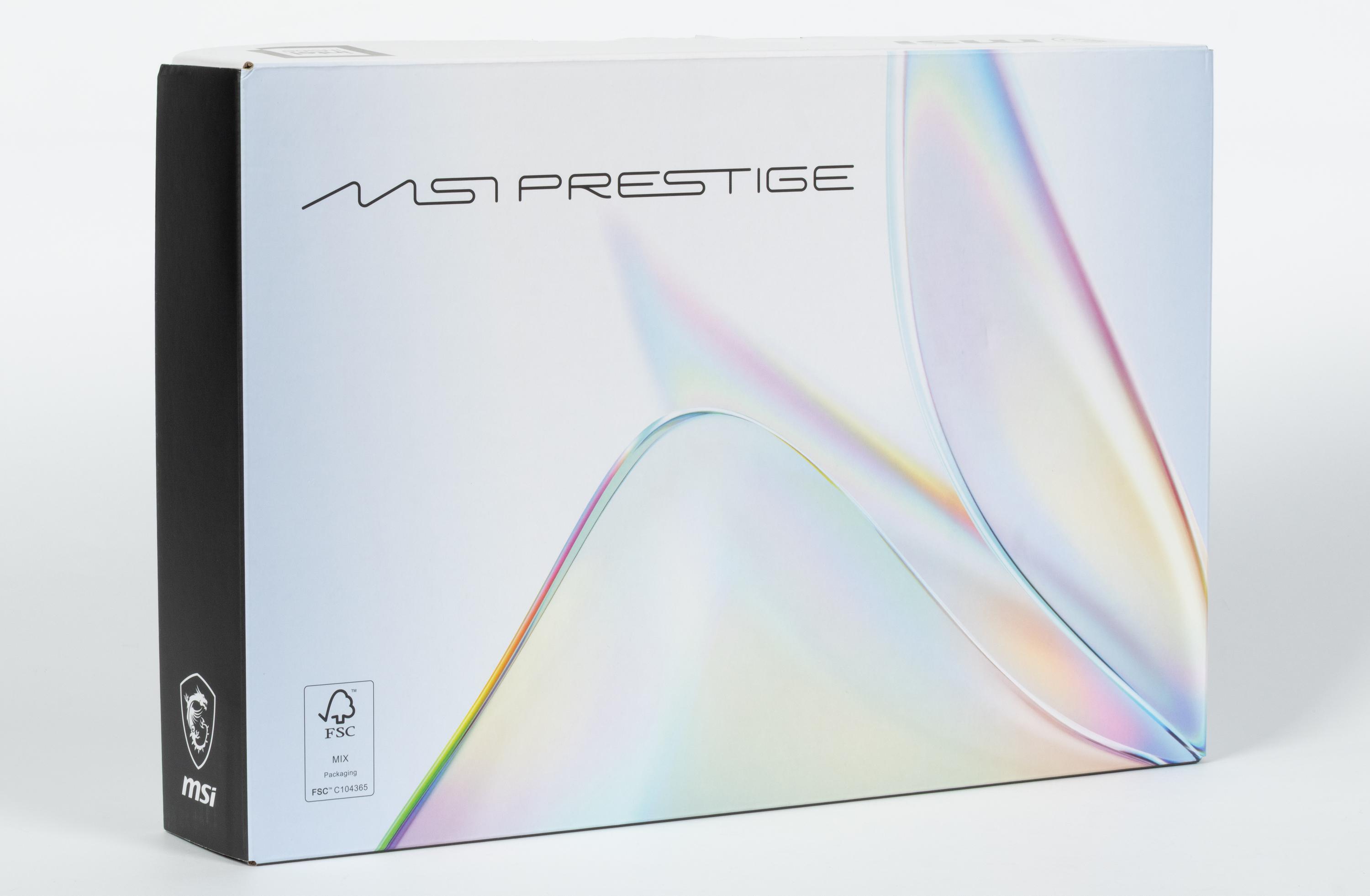
Вторая коробка декоративная, она также изготовлена из картона, но более высокого качества.
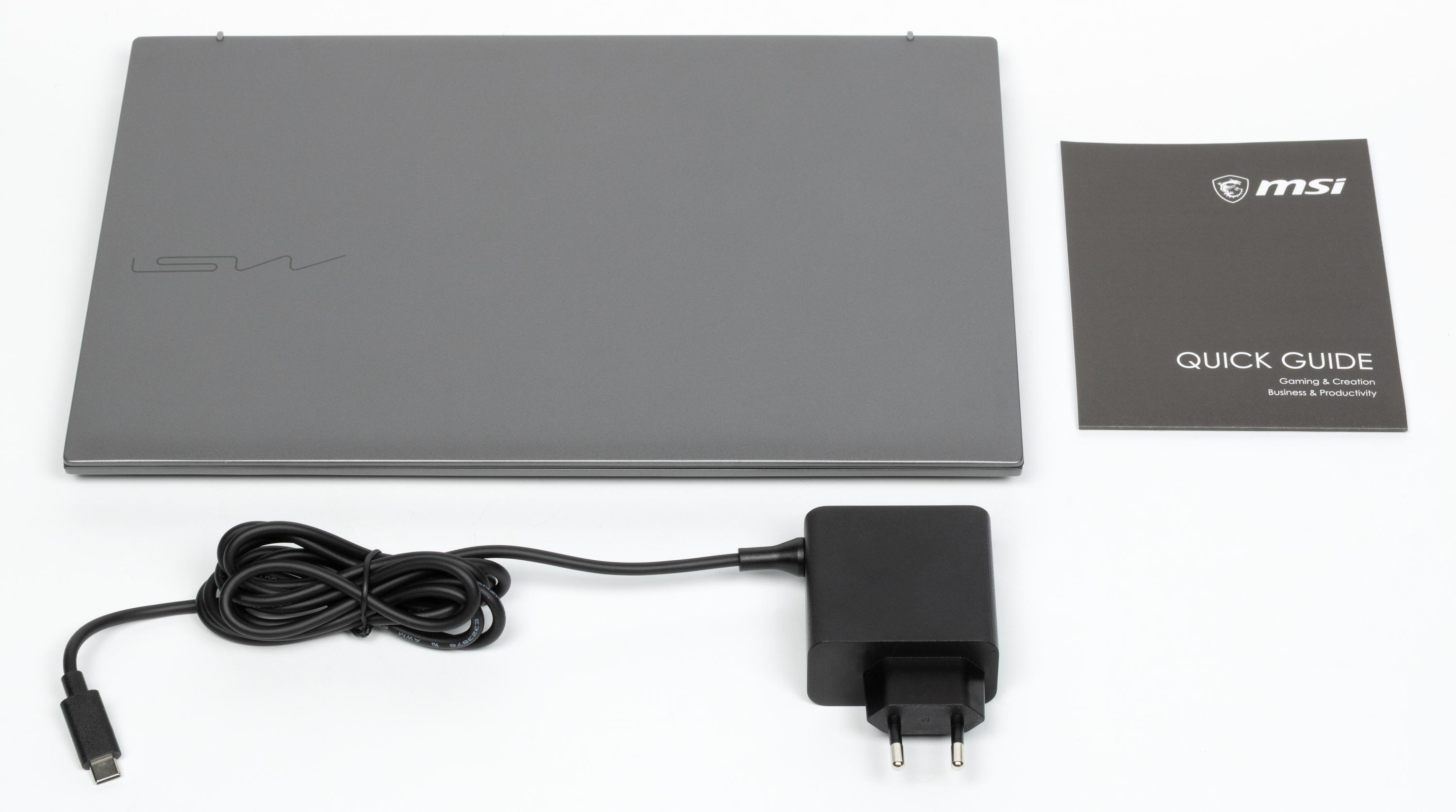
Комплект поставки включает сам ноутбук и блок питания для него.
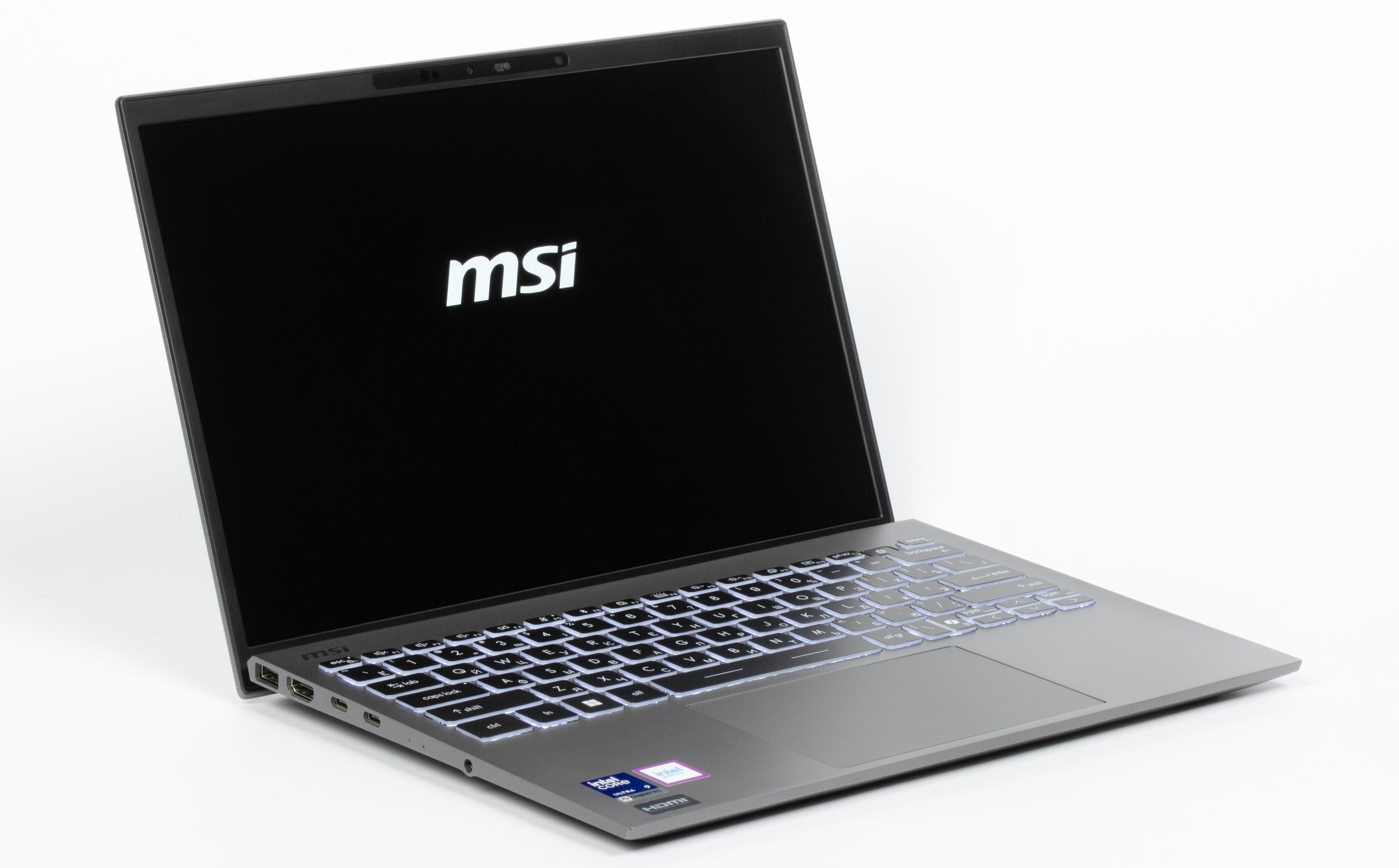
Ноутбук заключен в цельнометаллический корпус. Материал — алюминиево-магниевый сплав — легок и прочен.
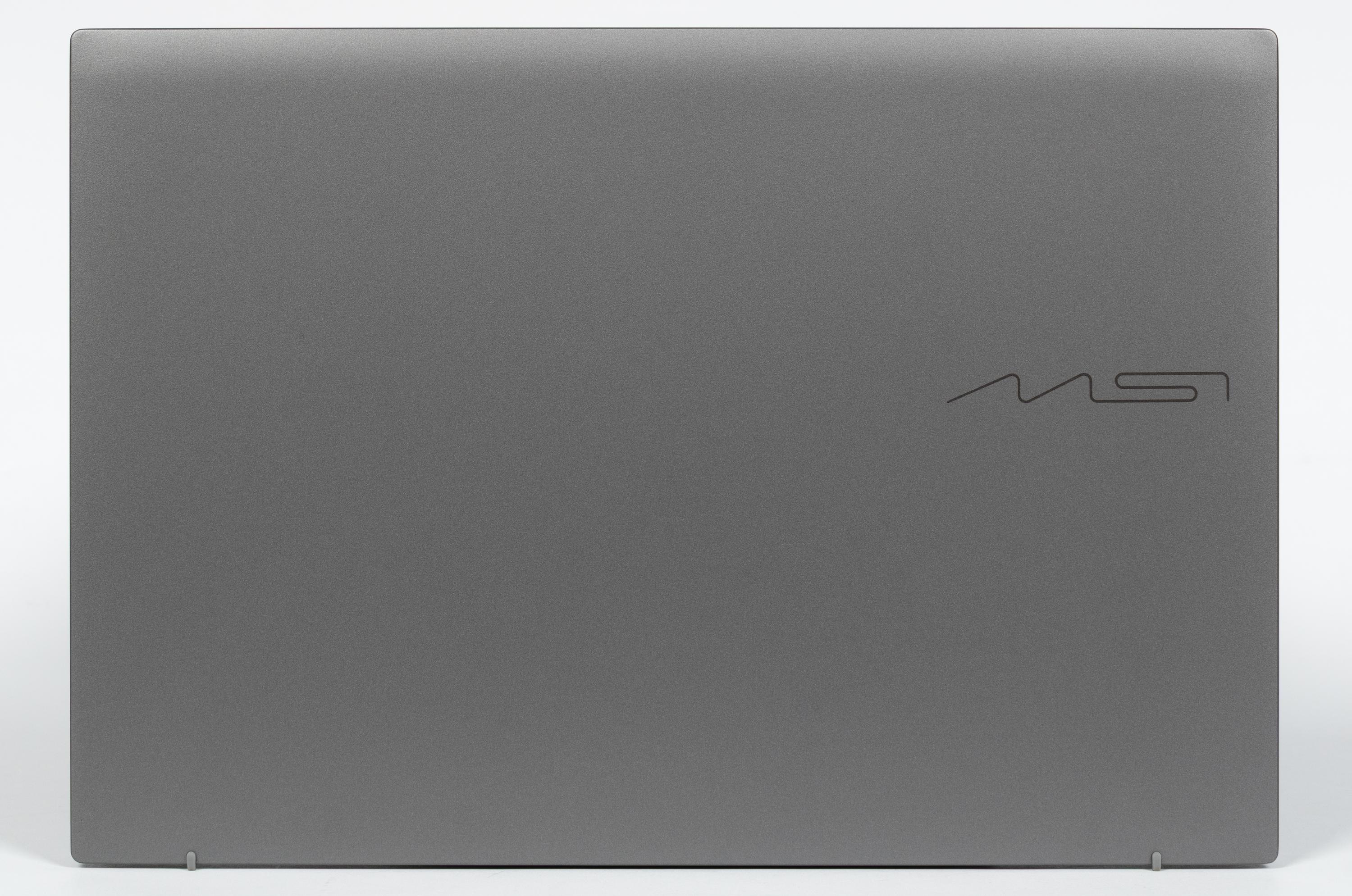
Дизайн лаконичный и приятный. Шероховатая наружная поверхность крышки отлично противостоит появлению загрязнений, особенно вызванных отпечатками пальцев. Если ноутбук лежит на поверхности стола, то раскрыть его одной рукой невозможно: корпус подпрыгивает и сдвигается. В закрытом состоянии крышка удерживается петлями, доводчиками и двумя магнитами, расположенными под лицевой пластиной справа и слева от навигационной панели. Шов между разъемными частями ощущается по всему периметру, и подцепить передний край можно практически в любом месте, но удобнее всего делать это спереди, где на крышке имеется специальный выступ.
MSI Prestige 13 AI+ обладает 13-дюймовым экраном. Соотношение сторон 16:10 вместо традиционных 16:9 увеличивает размер дисплея по вертикали и делает машину визуально чуть более габаритной, но зато обеспечивает дополнительное удобство при работе с офисными приложениями. Вес менее одного килограмма представляется очень скромным для делового ноутбука в металлической оболочке.
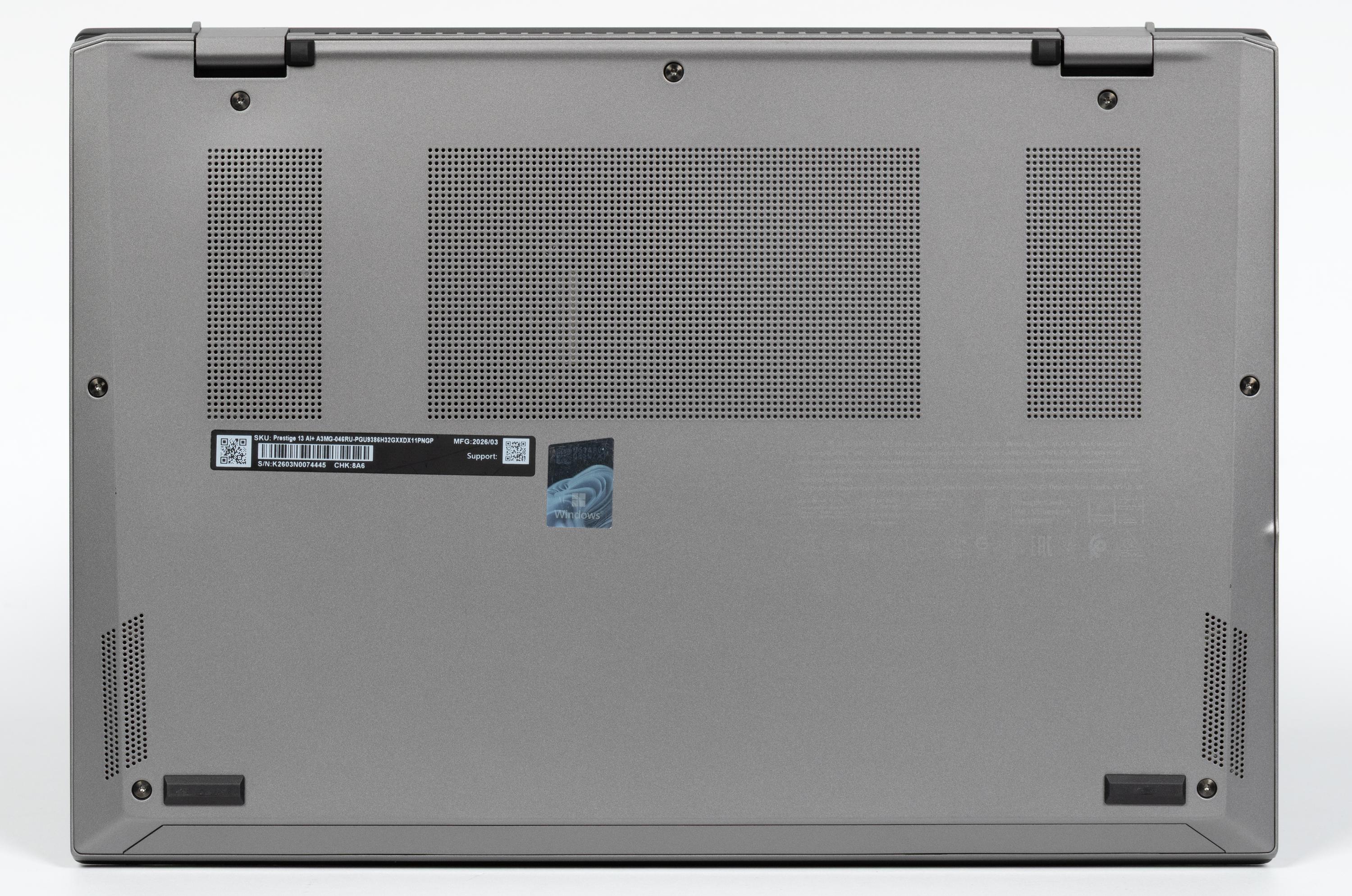
На днище имеются четыре опоры (спереди и сзади), не слишком большая по площади вентиляционная решетка для забора воздуха системой охлаждения, а ближе к переднему краю на скосах корпуса справа и слева видны решетки под громкоговорителями для выхода звука.

Сзади на основании имеются щели для выброса нагретого воздуха. Заметны также массивные петли.

Слева помещаются один из двух портов USB 3.2 Gen1 Type A, видеовыход HDMI, два порта Thunderbolt 4 (Type-С), оба с поддержкой вывода видео по DisplayPort и питания внешних устройств (PowerDelivery), а также светодиодные индикаторы заряда батареи и подключения внешнего питания, плюс комбинированный аудиоразъем для гарнитуры.

Спереди нет значащих деталей.

На правой боковой панели имеются слот картовода для microSD/TransFlash, кенсингтонский замок и второй порт USB 3.2 Gen1 Type-A.
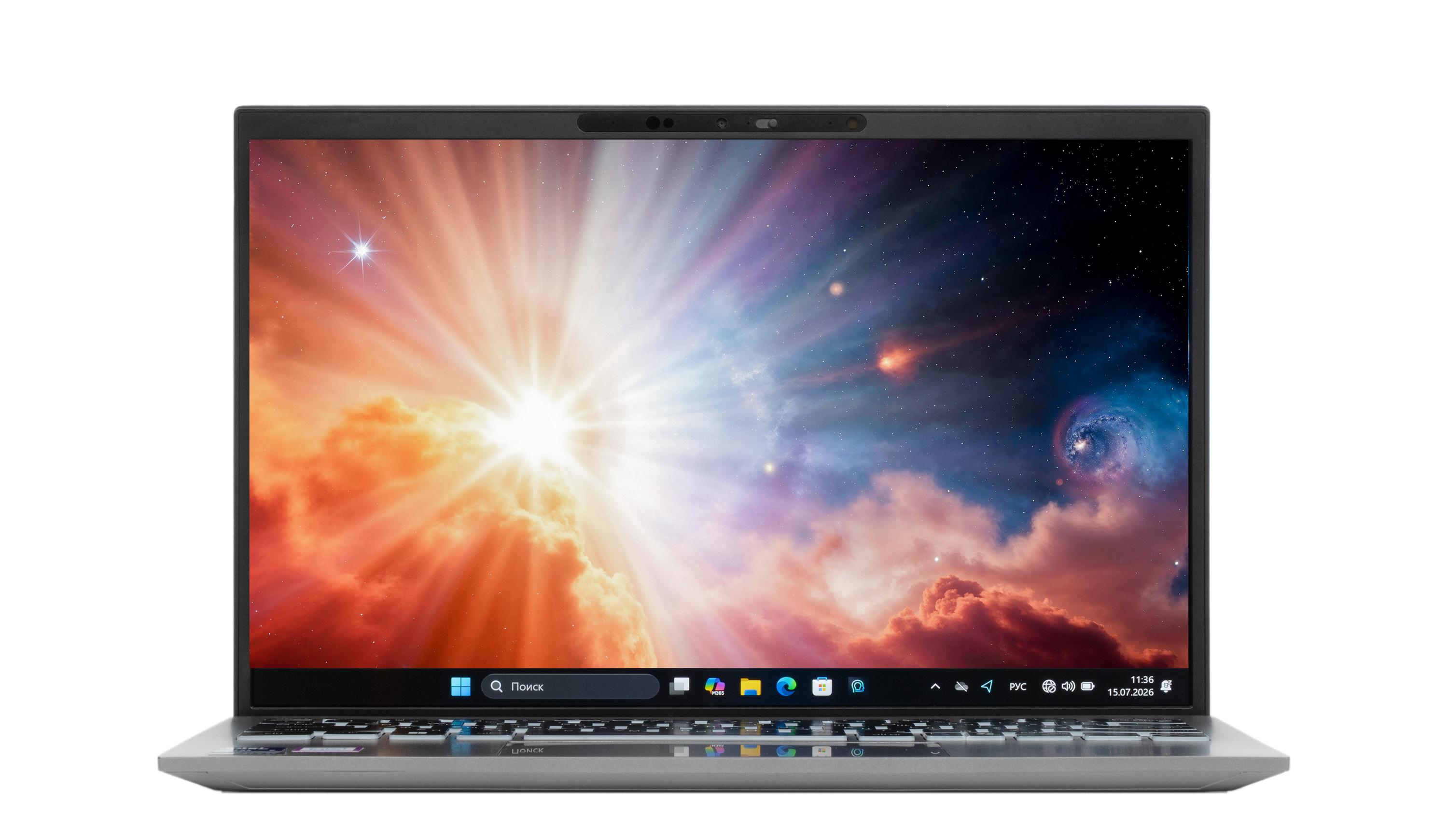
Толщина рамки вокруг экрана справа и слева составляет 6 мм, сверху — 12 мм.

Максимальное раскрытие ноутбука составляет 180°, его ограничивает конструкция петель. А жаль, хотелось бы немного больше, чтобы крышку можно было прижать тыльной стороной к плоскости стола. Впрочем, даже того, что пользователь получает, достаточно для работы на весу à la planchette.
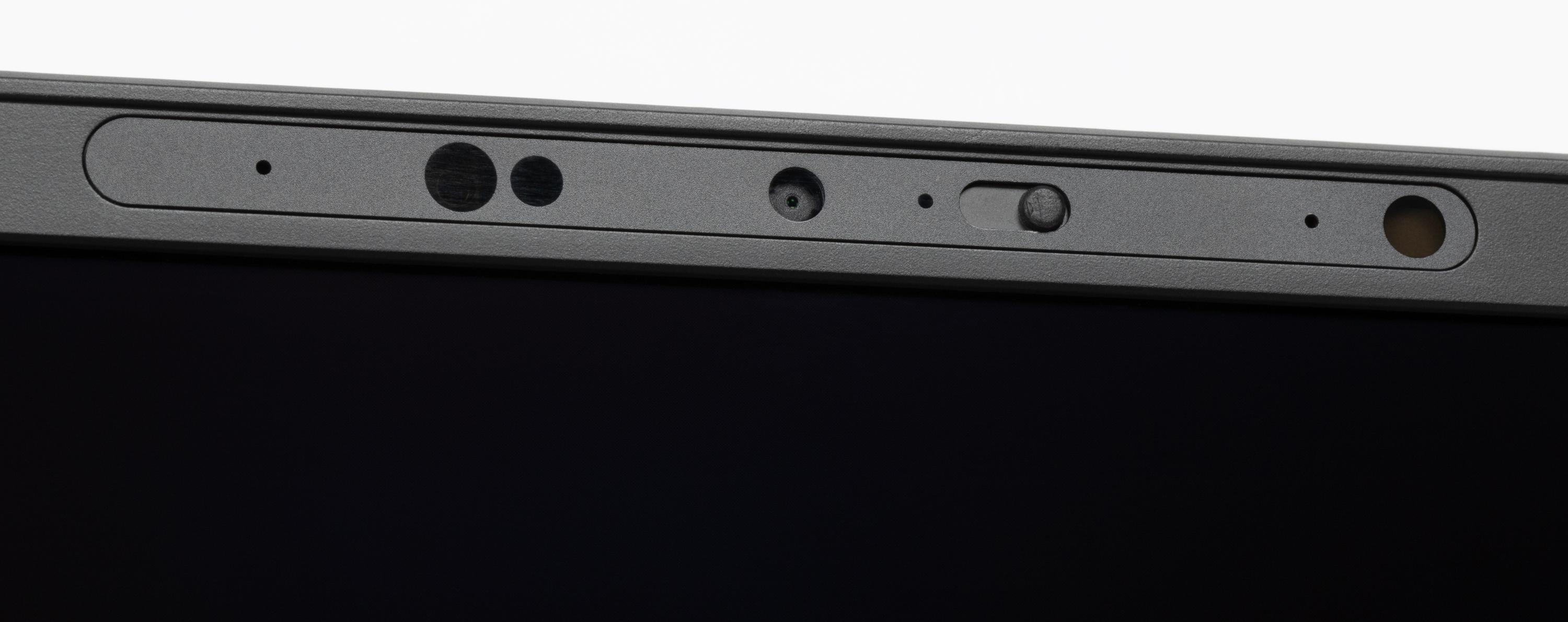
В верхнюю часть встроена миниатюрная камера для видеоконференций. Поддерживается распознавание лица (Windows Hello).
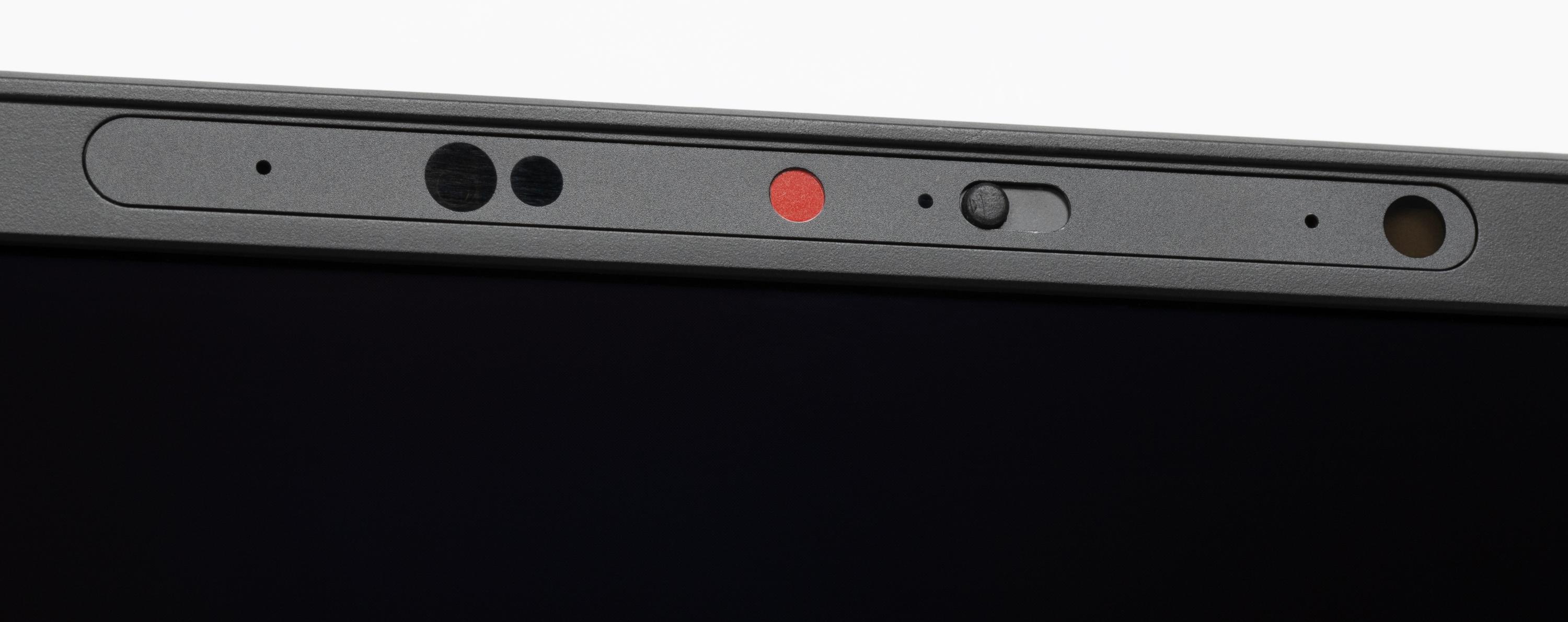
Камера снабжена механической шторкой приватности, позволяющей предотвратить «подглядывание» за пользователем.
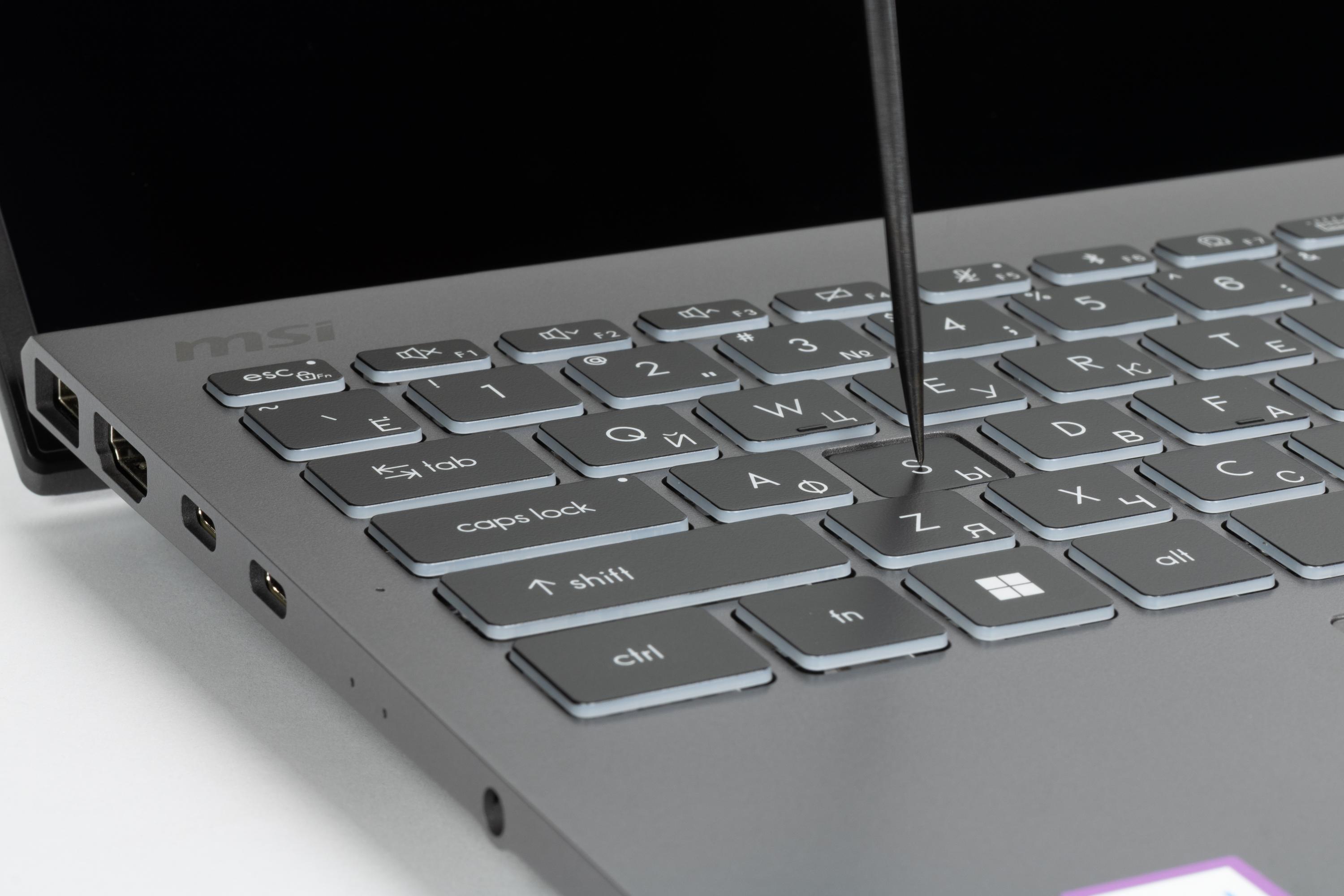
В ноутбуке используется клавиатура мембранного типа с привычным вертикальным ходом кнопок (около 1,6 мм). При наборе текста они реагируют на нажатия отчетливо.
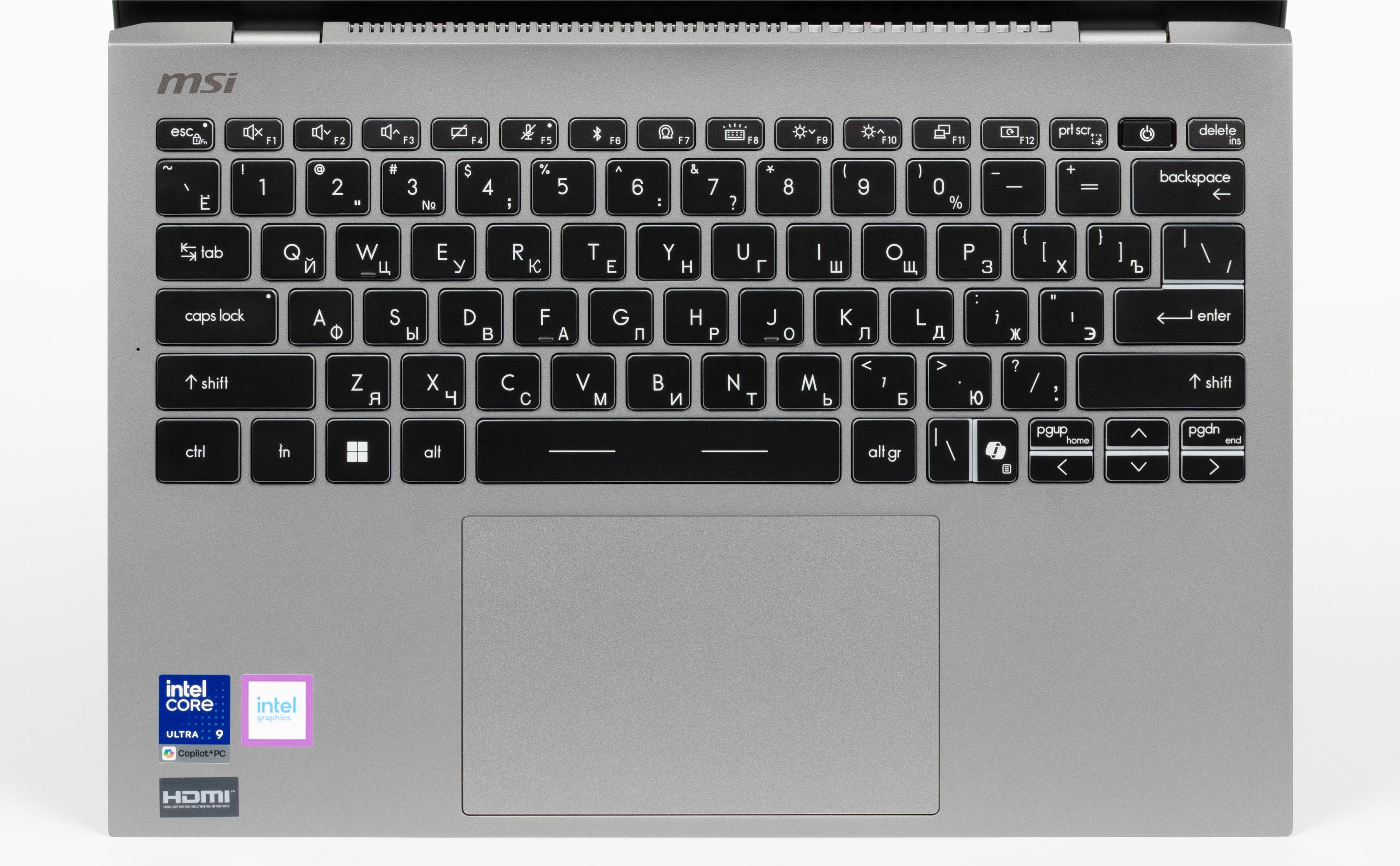
Заметно, что клавиатура изначально предполагала лишь одну раскладку (английскую для США), но затем на клавиши нанесли символы кириллицы, которые пришлось уменьшить и сдвинуть в правые нижние углы кнопок. По функциональности клавиатура сильно уступает стандартной десктопной из-за отсутствия цифрового блока и внерегистровых кнопок навигации. Алфавитно-цифровые клавиши не квадратные, а уменьшены по высоте (16×14 мм), расстояние между их краями составляет 2 мм. Ширина левой Shift — 39 мм, правой — 42 мм, BackSpace — 28 мм, Enter — 33 мм, пробела — 91 мм. Функциональные кнопки уменьшены до 16×8 мм.
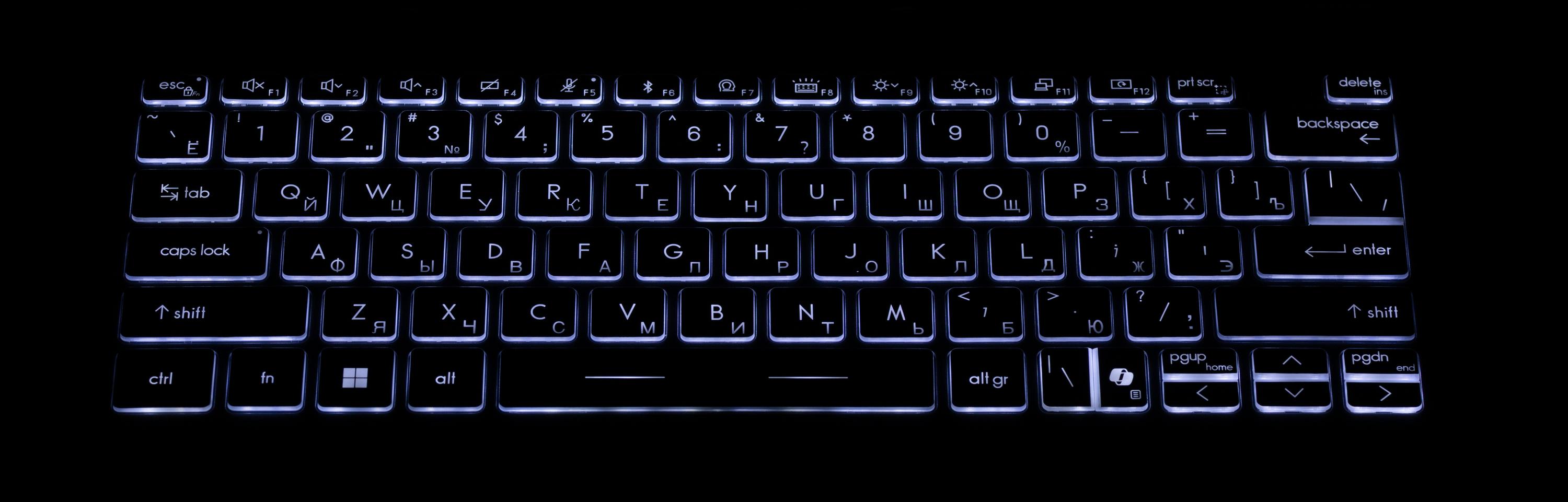
Клавиатура снабжена трехуровневой по яркости подсветкой (четвертое состояние — подсветка выключена), переключение производится повторным нажатием аккорда Fn+F8. Все символы и торцы кнопок подсвечиваются одинаково.
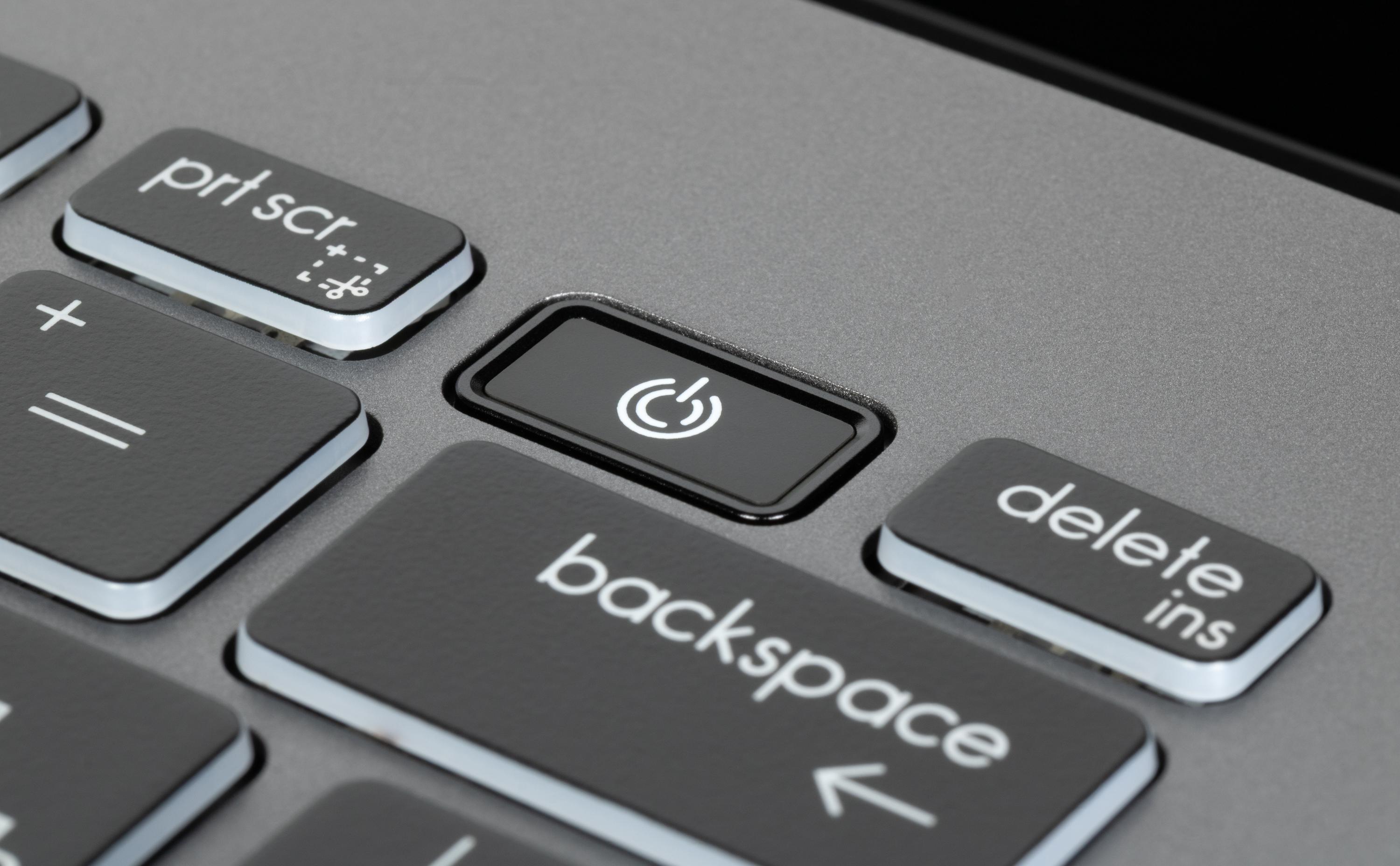
Утопленный заподлицо с окружающей плоскостью выключатель питания расположен в верхнем ряду клавиатуры между PrtScr и Delete.
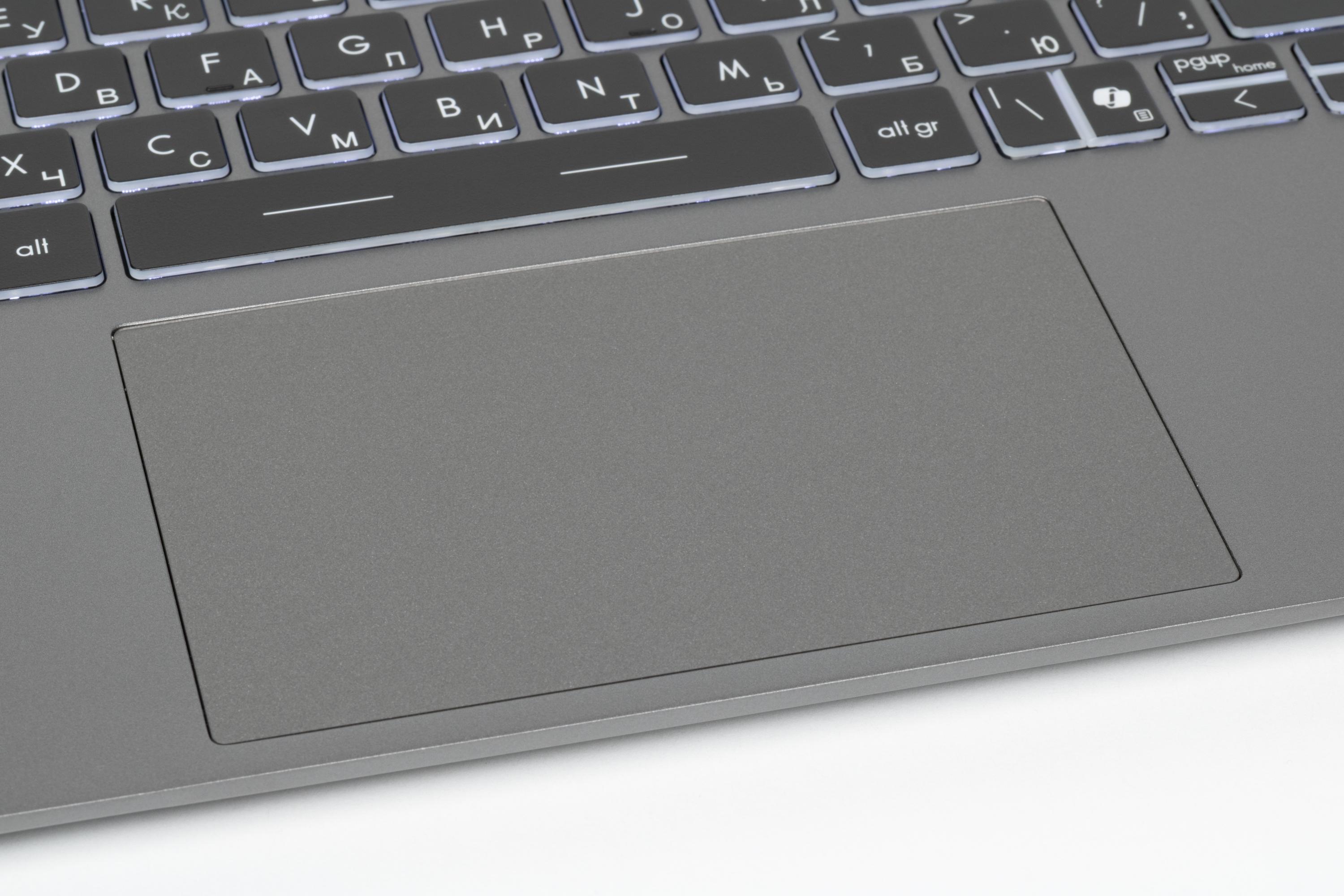
Перед клавиатурой посередине лицевой панели помещается увеличенный по площади, чуть утопленный кликпад без выделенных кнопок. Все жесты воспроизводятся уверенно.
Внутреннее устройство
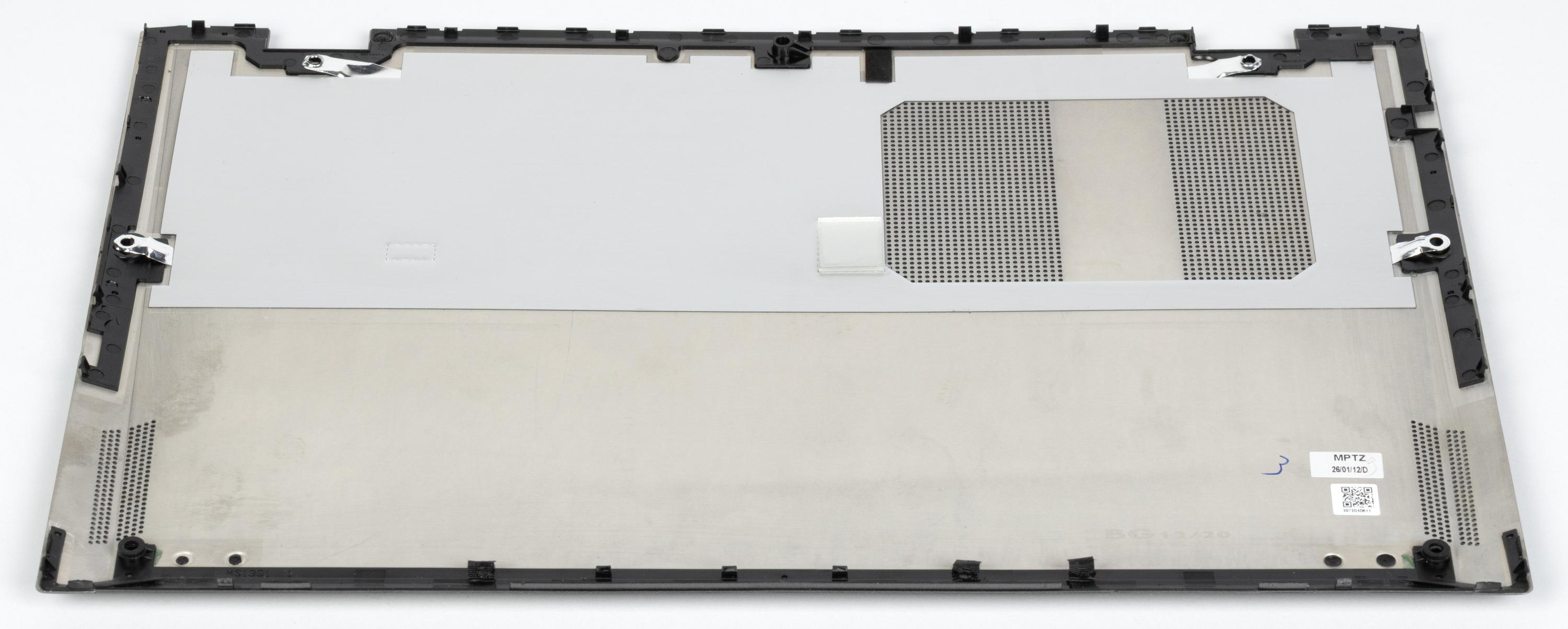
Днище крепится к корпусу ноутбука при помощи семи винтов с крестовым шлицем (Philips Type). Нет ни пломбировки, ни заклейки головок винтов стикерами. Противопылевая сетка не предусмотрена.
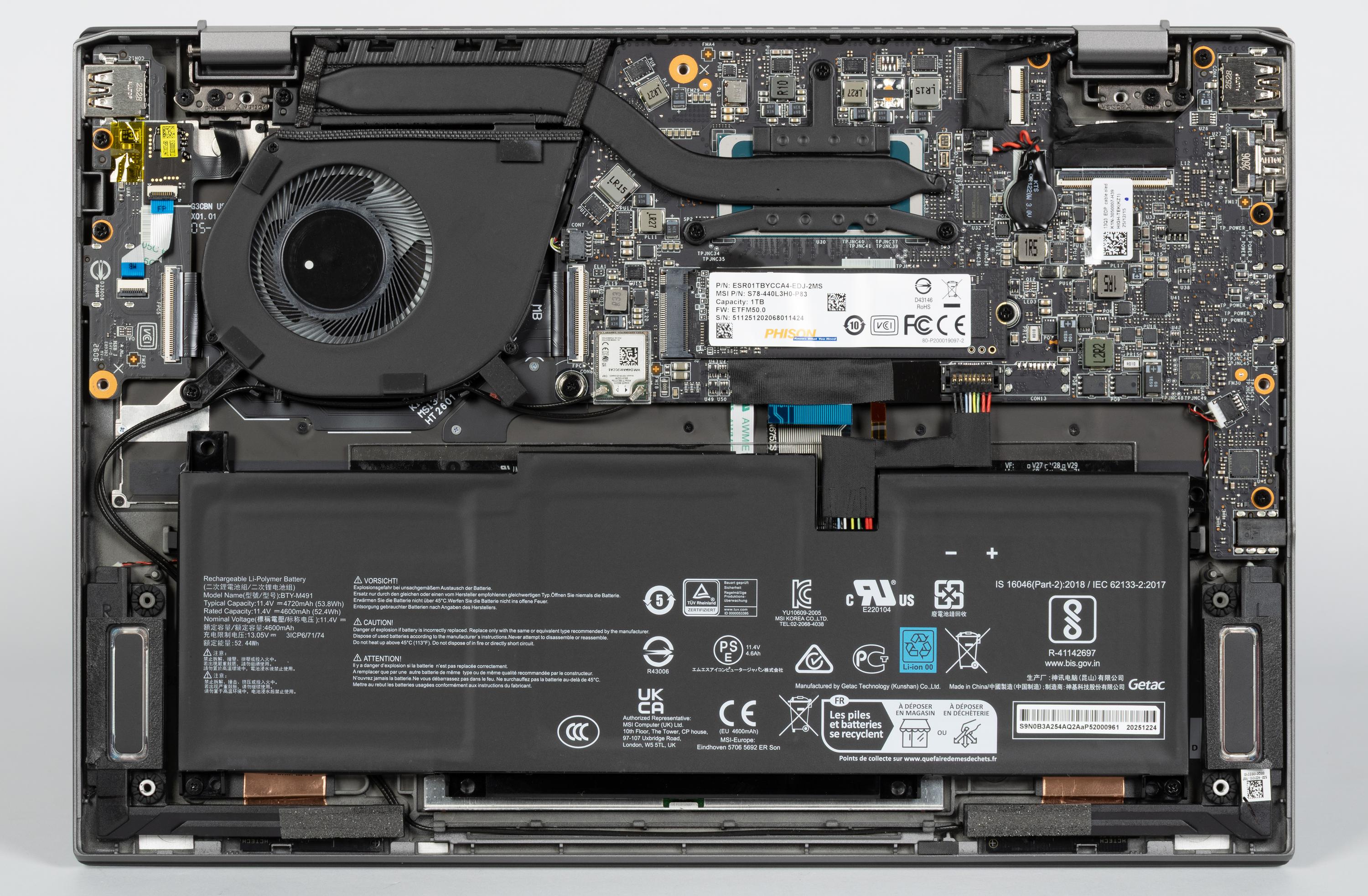
Внутри корпуса наиболее заметными компонентами являются несложная система охлаждения (СО), системная плата, аккумулятор.
Ноутбук MSI Prestige 13 AI+ A3MG-046RU располагает 32 ГБ оперативной памяти LPDDR5-4800 (8 банков по 4 ГБ); ее замена и апгрейд исключены. Проведем проверку ОЗУ на быстродействие при помощи встроенного бенчмарка утилиты Aida64.
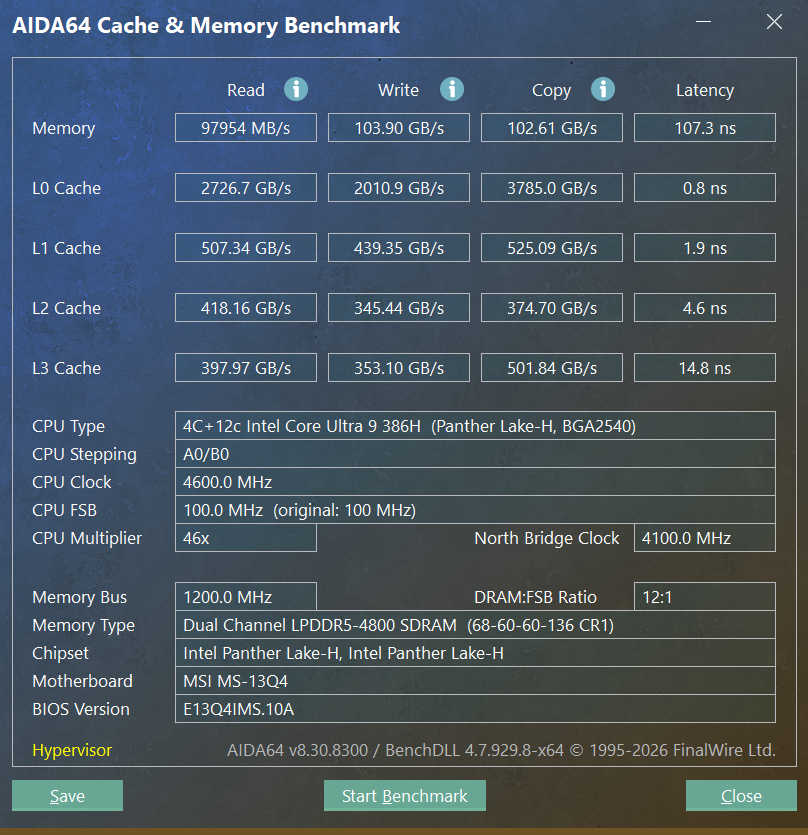
Показатели высокие.
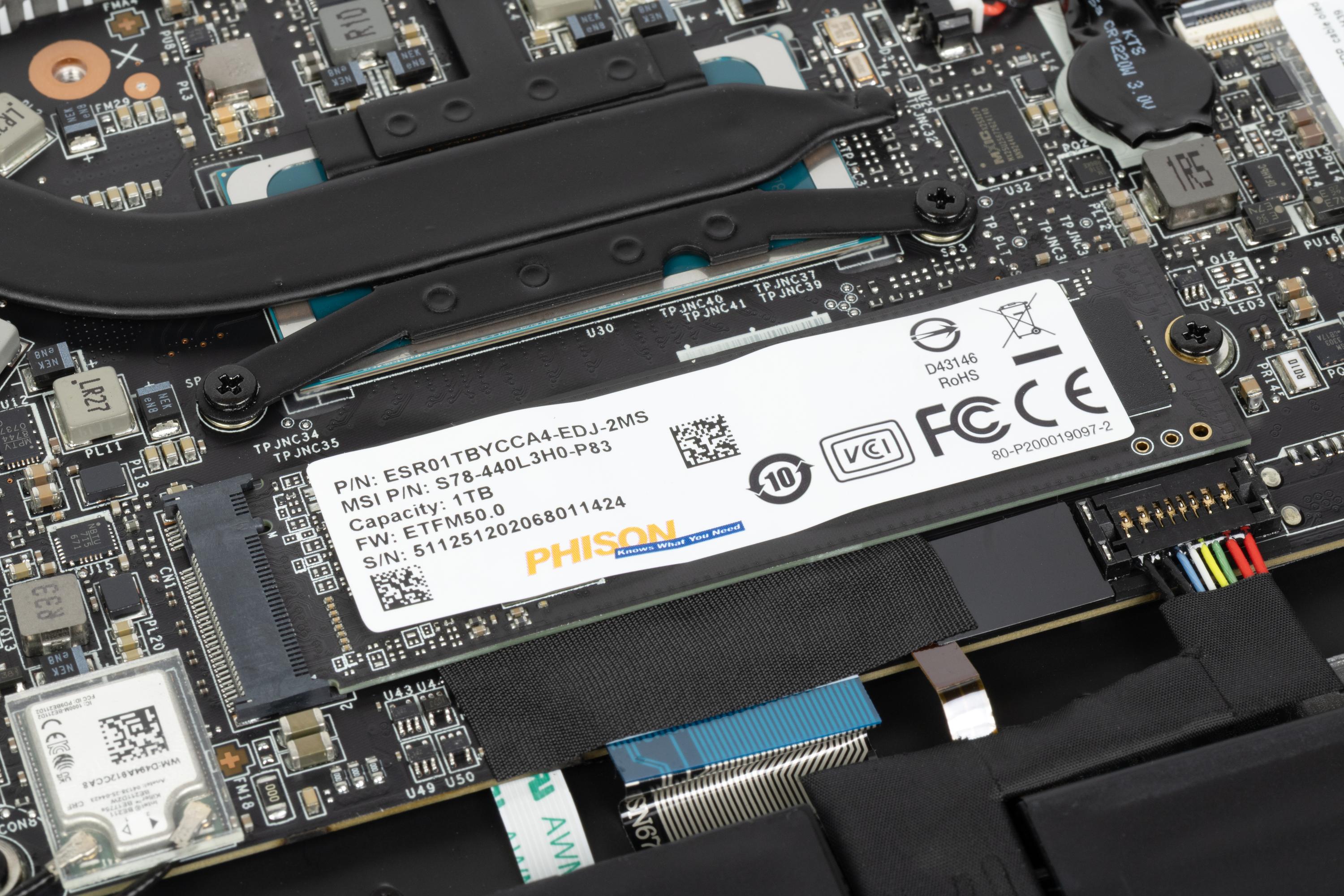
В роли системного хранилища выступает твердотельное устройство Phison ESR01TBYCCA4-EDJ-2MS с неформатированной емкостью 1 ТБ (M.2, NVMe, PCIe 4.0 ×4). При испытаниях средствами утилиты CrystalDiskMark 9 получаем отчет:
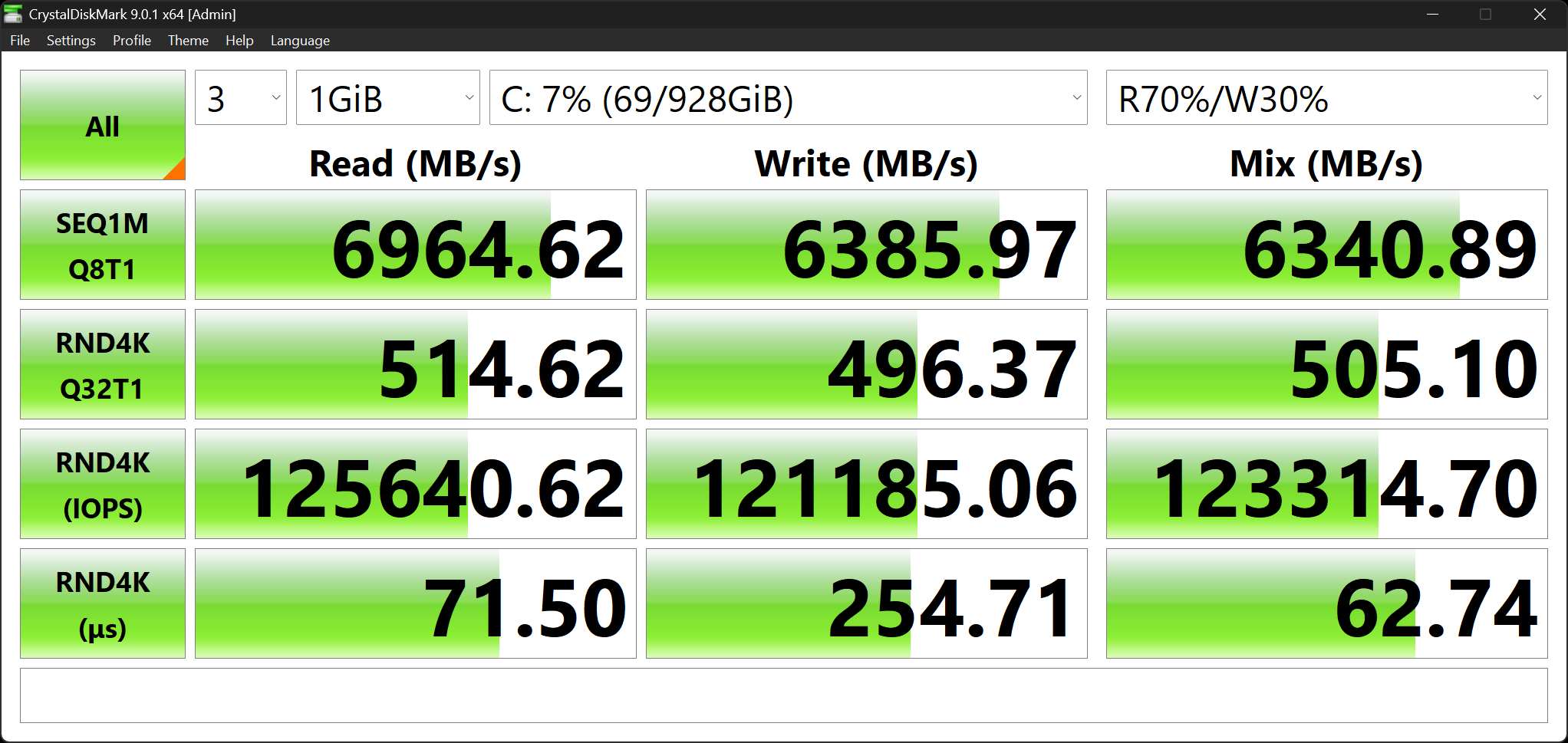
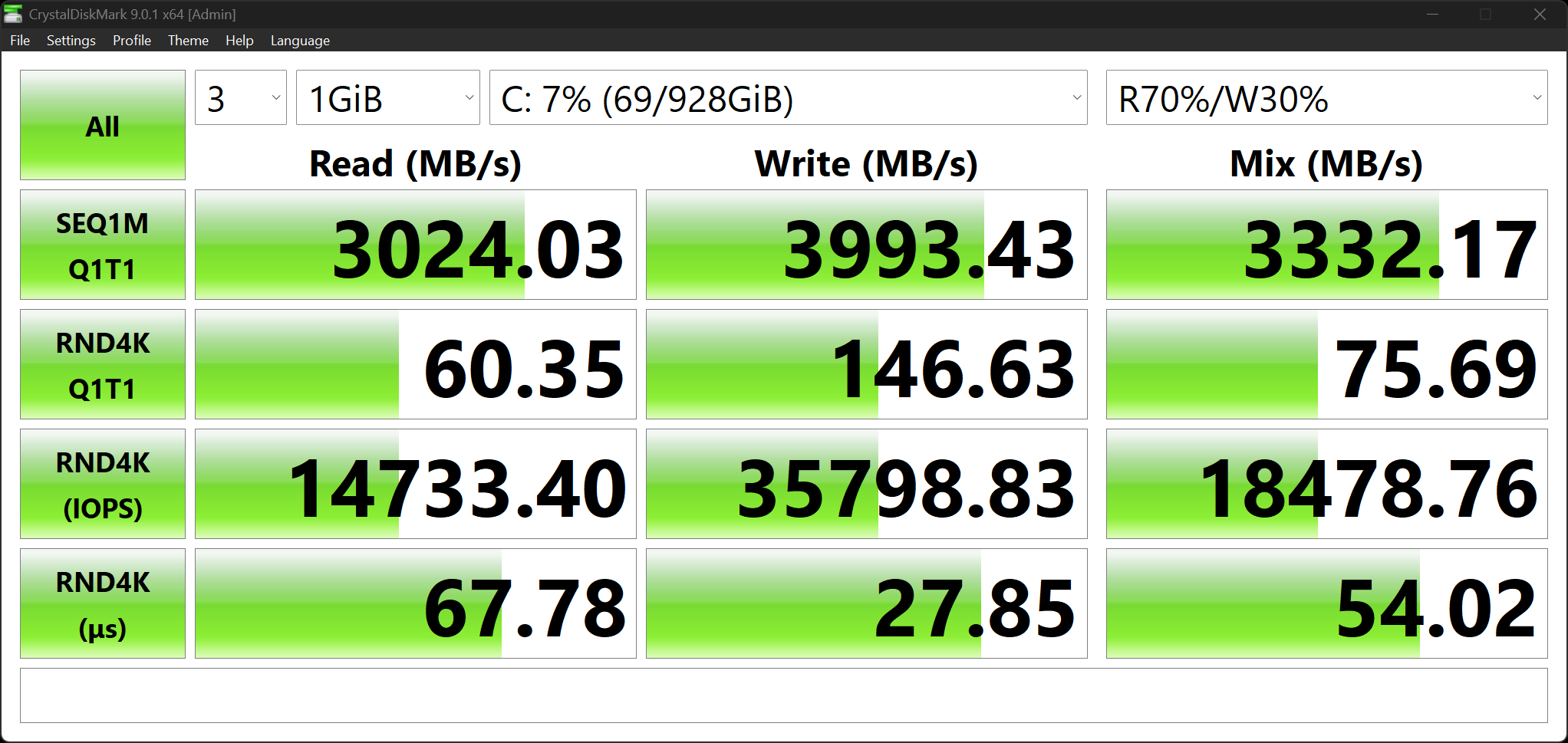
Конечно, пиковая производительность (первый скриншот) — это показатель не слишком ценный, а реальные цифры (Real World Performance) не столь велики, как могло оказаться. Ниже увидим, как быстродействие системного накопителя влияет на результаты испытаний в реальных приложениях.
Здесь же предлагаем познакомиться с возможностями портов Thunderbolt 4 (они равноценны) при подключении внешней коробки Maiwo (интерфейс USB 4) с установленным внутри нее NVMe SSD KingSpec XG7000 4 ТБ TLC 3D-NAND (интерфейс PCI 4.0 ×4). Вот что сообщает по поводу скоростей та же CrystalDiskMark 9:
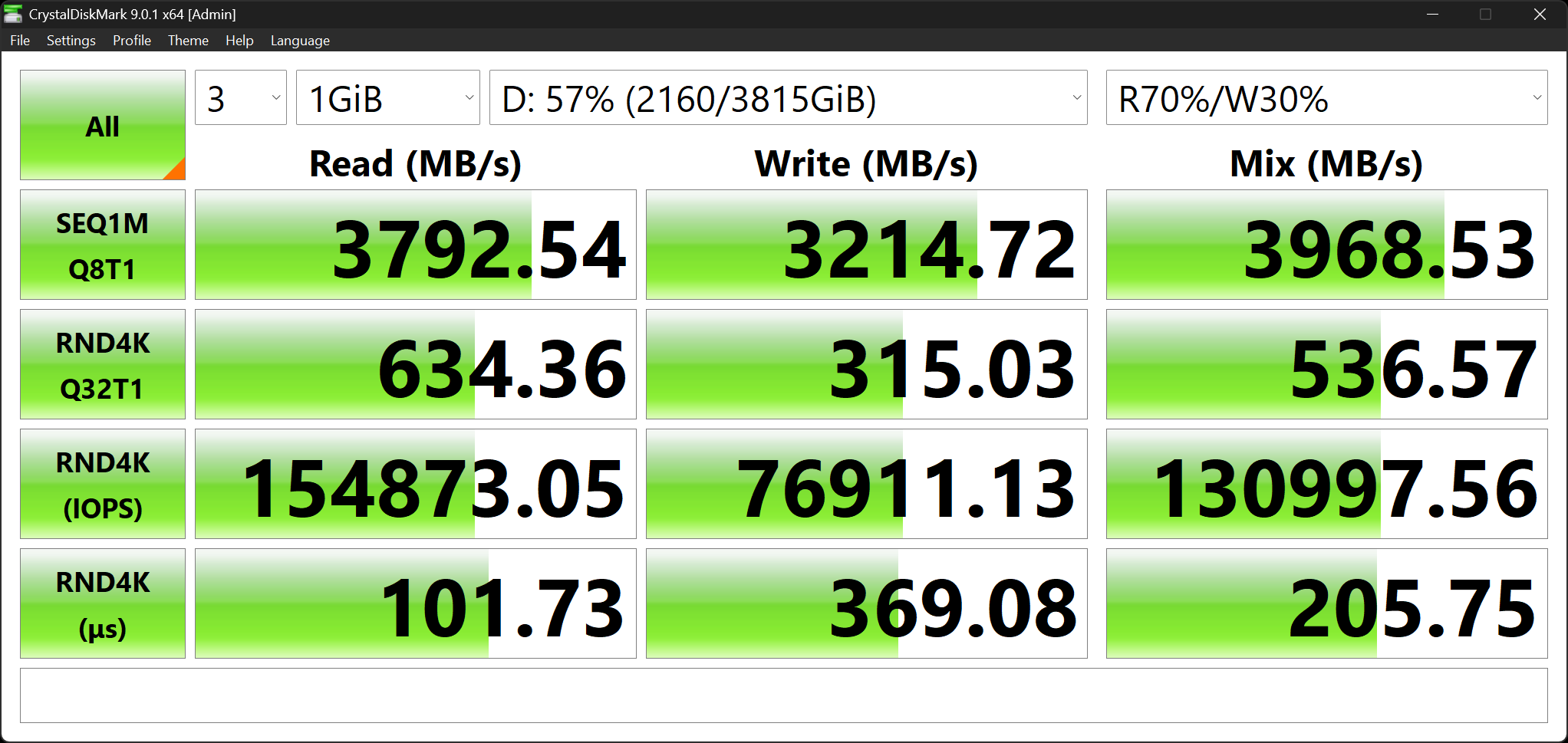
Thunderbolt 4 (1). Peak Performance
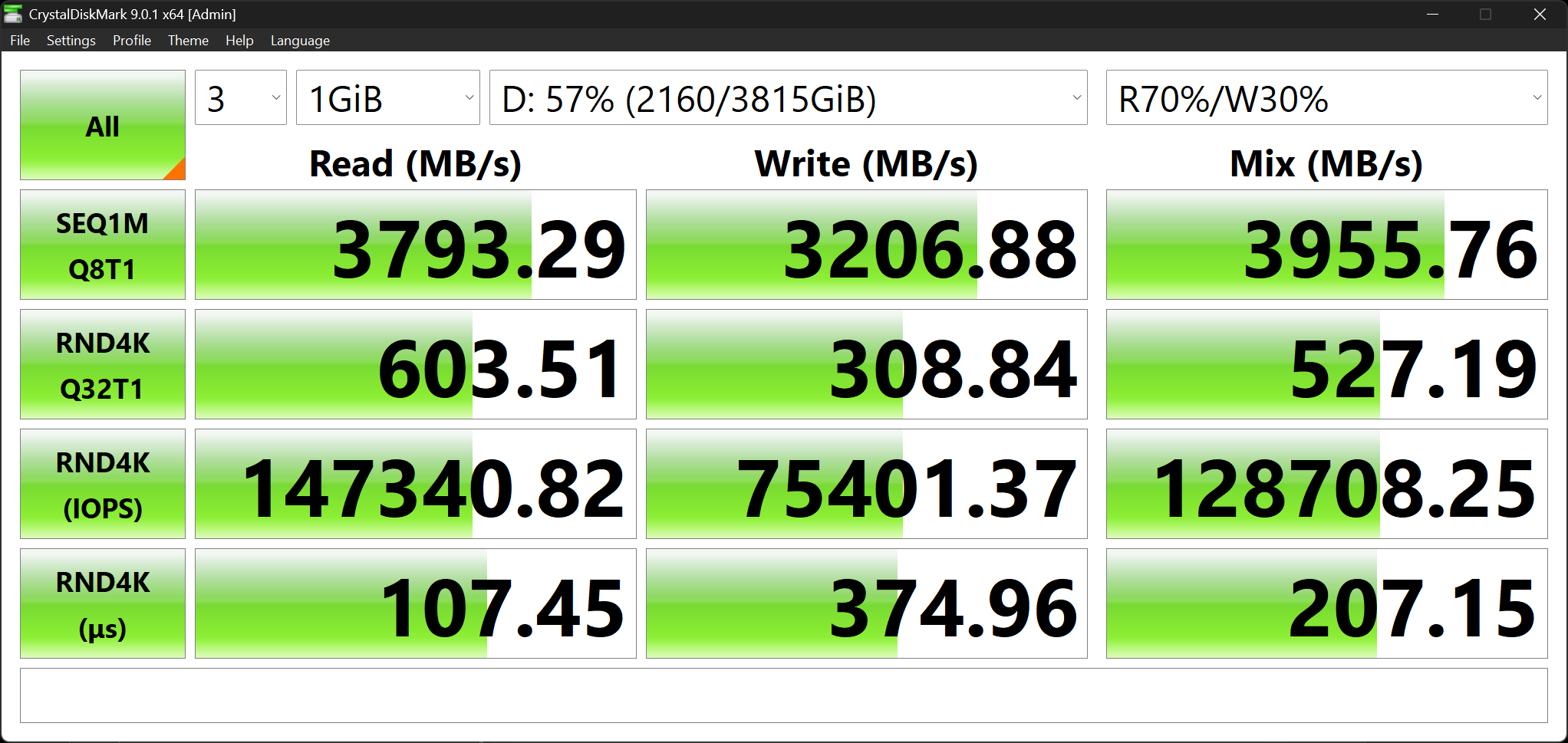
Thunderbolt 4 (2). Peak Performance
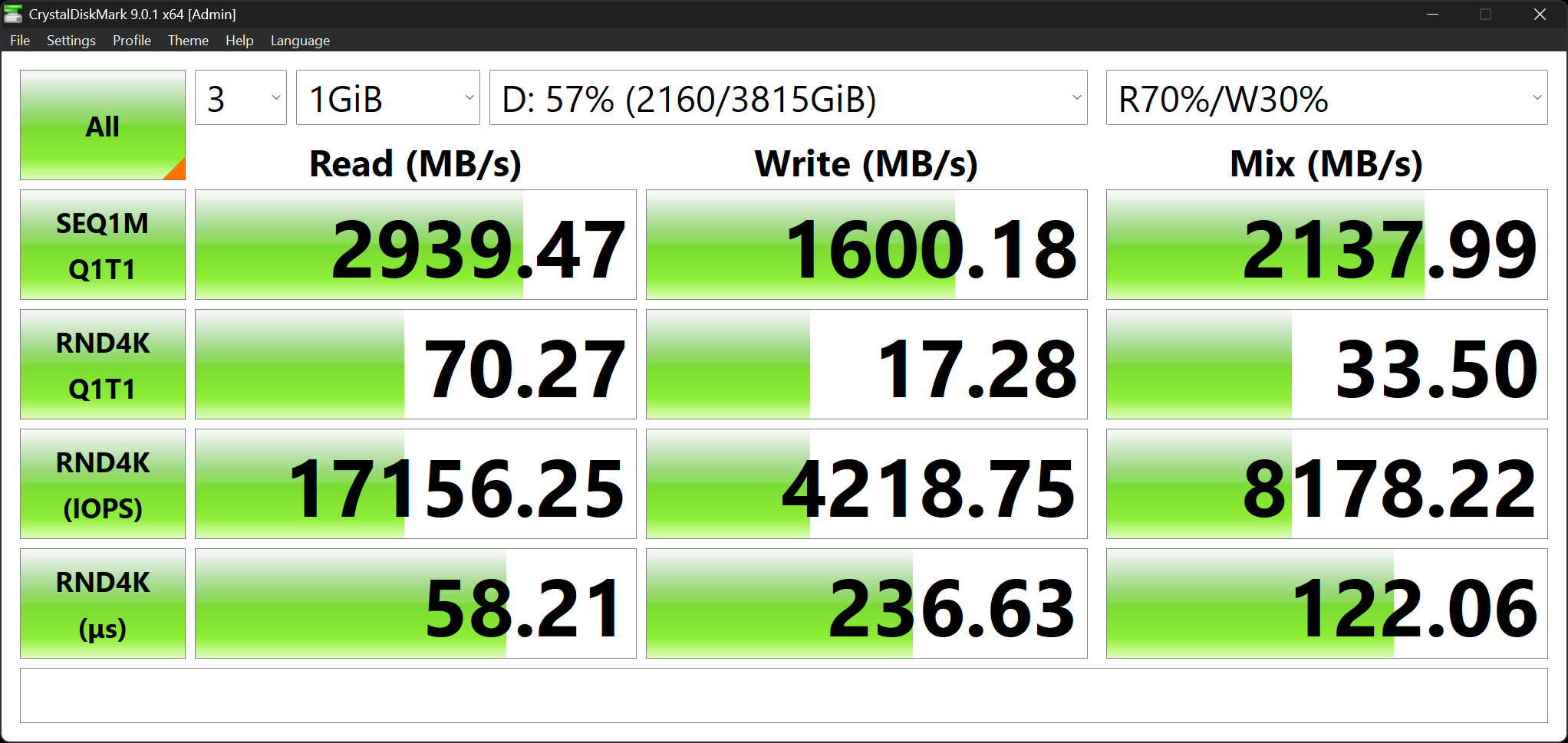
Thunderbolt 4 (1). Real World Performance
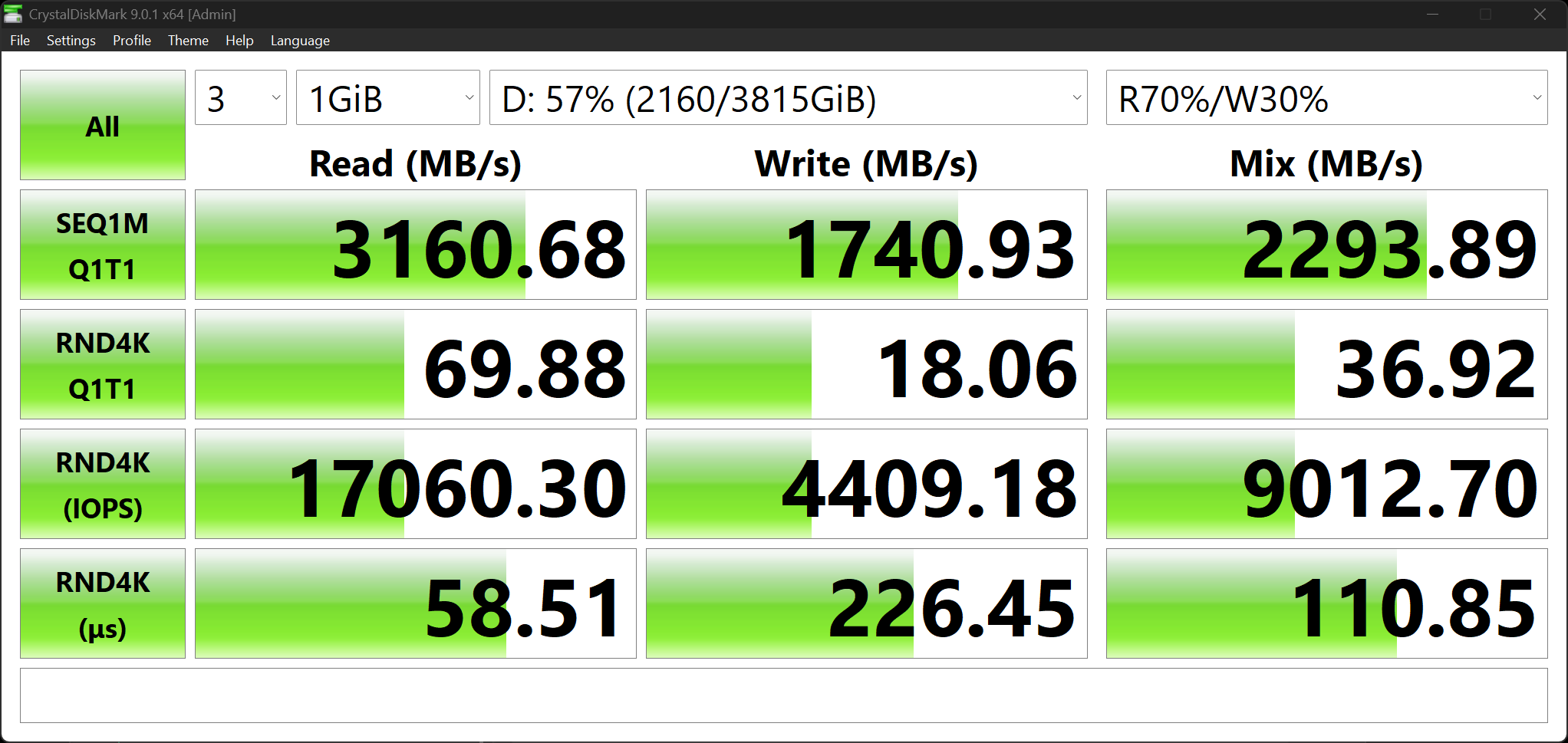
Thunderbolt 4 (2). Real World Performance
Скорости достаточны для того, чтобы работать с внешним SSD как со встроенным и почти не замечать разницы.
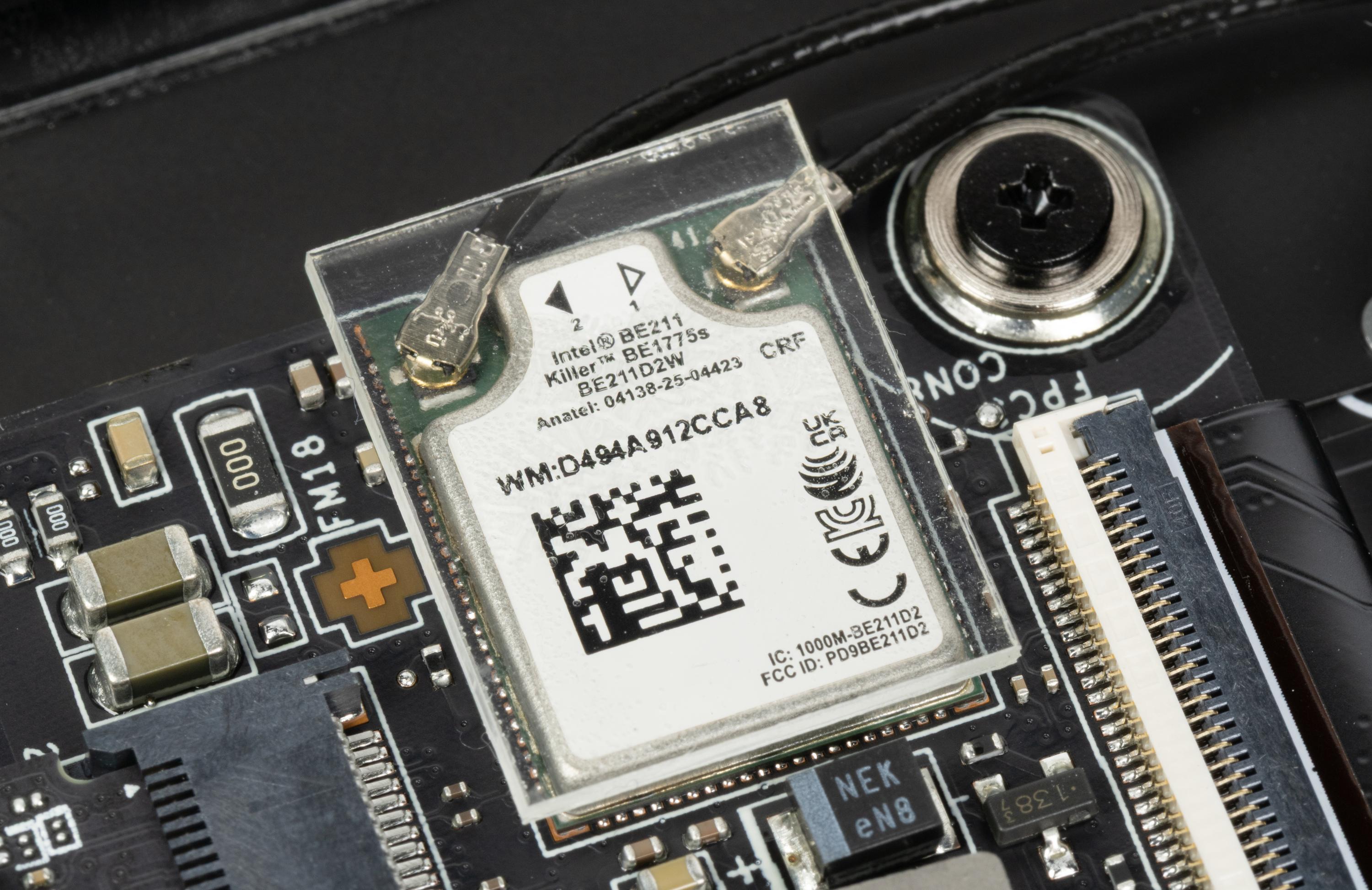
Беспроводная связь реализована трехдиапазонным (2,4/5/6 ГГц) адаптером Intel BE211D2W, сертифицированным как устройство Wi-Fi 7 с поддержкой стандартов IEEE 802.11be. Этот же компонент обеспечивает связь по Bluetooth 6. Адаптер распаян на системной плате и замене не подлежит.
Программное обеспечение
MSI Prestige 13 AI+ поставляется с Windows 11 Pro, сетап-инициатором Yandex, триал-версией Microsoft Office 360 и фирменным приложением MSI Center S, которое дает возможность организовать рабочую среду в соответствии с характером задач. В числе прочего, в нем можно выбрать пресеты (сценарии, профили) работы системы.
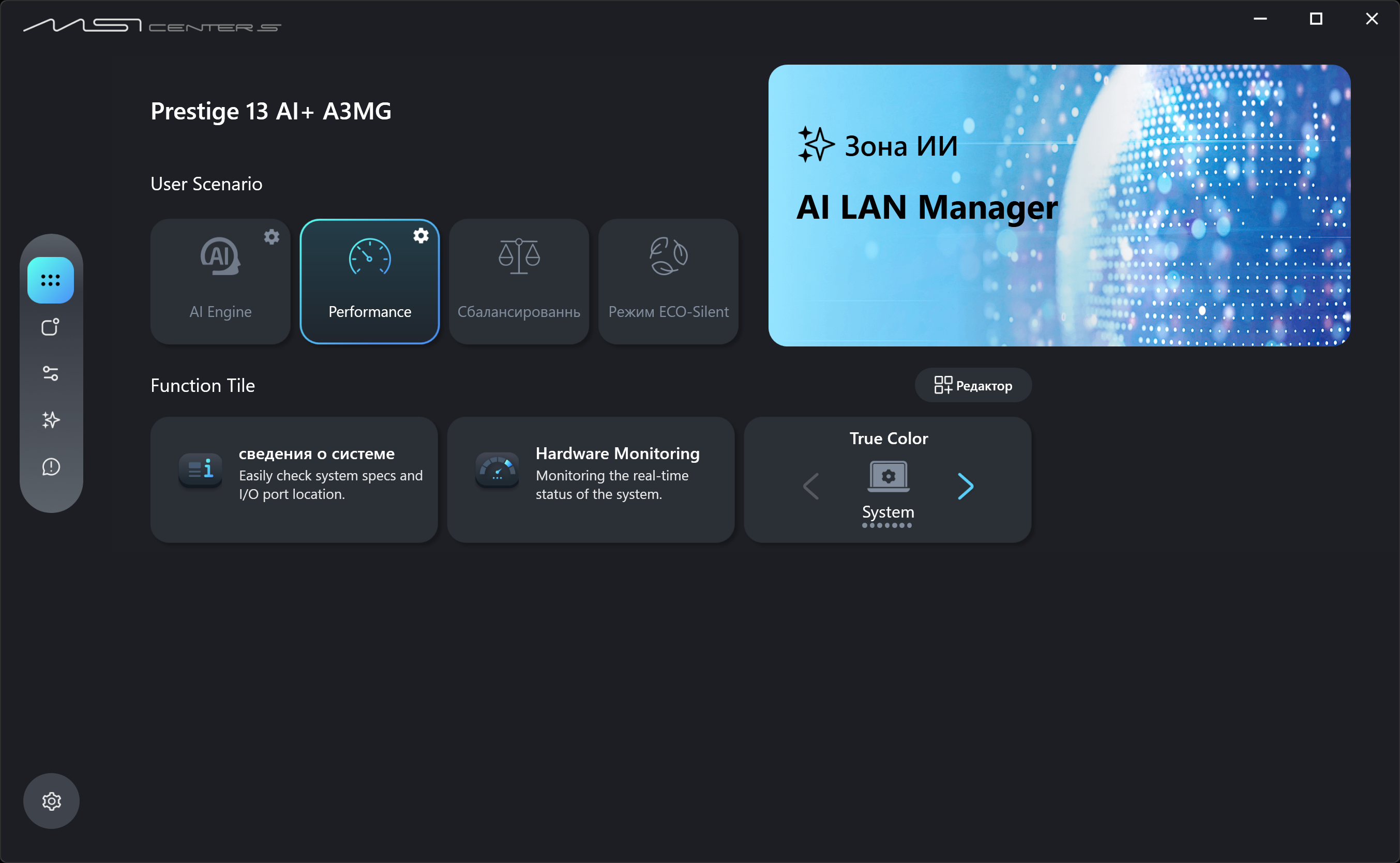
Раздел 1. Домашняя страница. Сверху имеется доступ к профилям (сценариям, пресетам) работы.
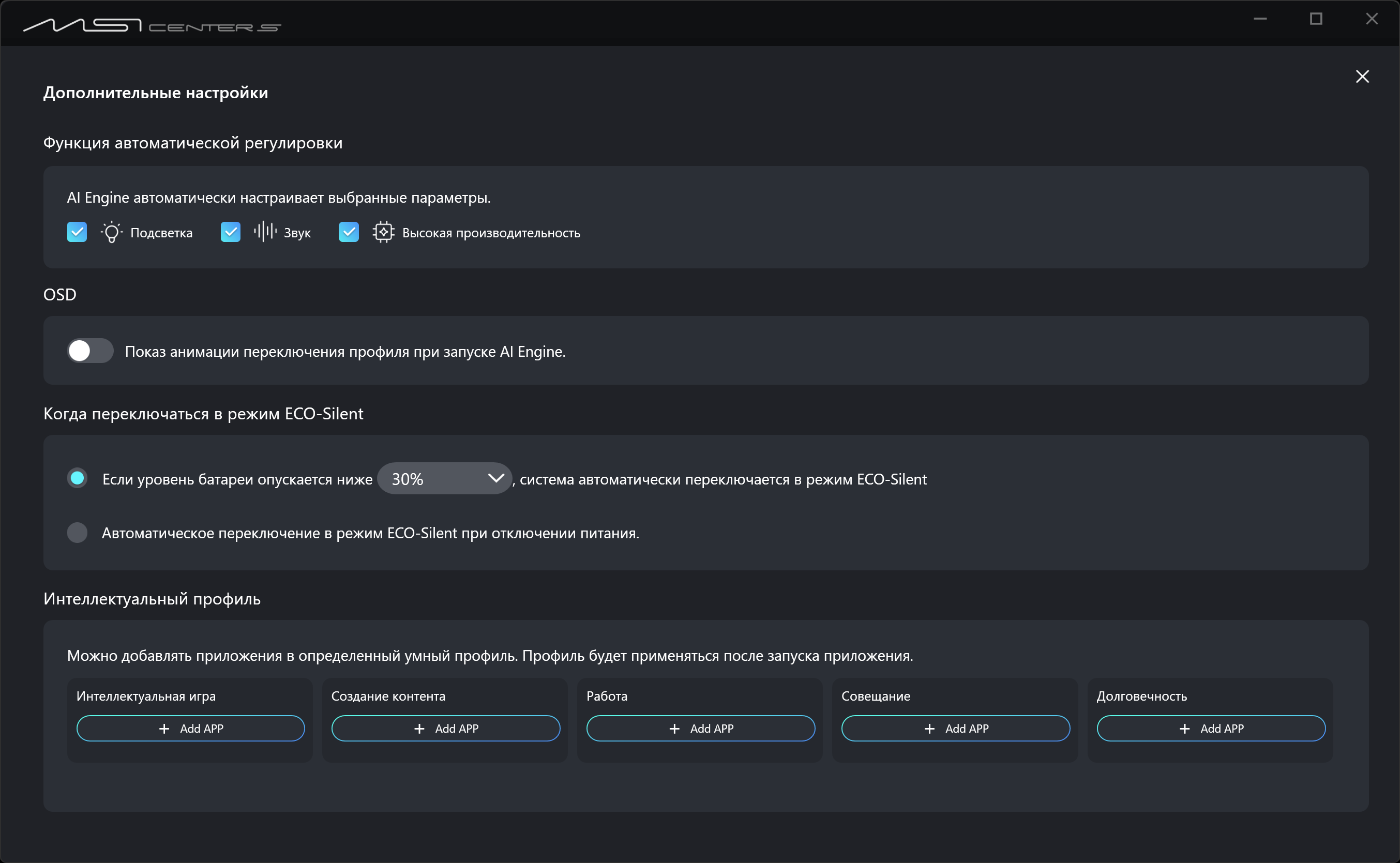
Раздел 1. Домашняя страница. Дополнительные настройки ИИ.
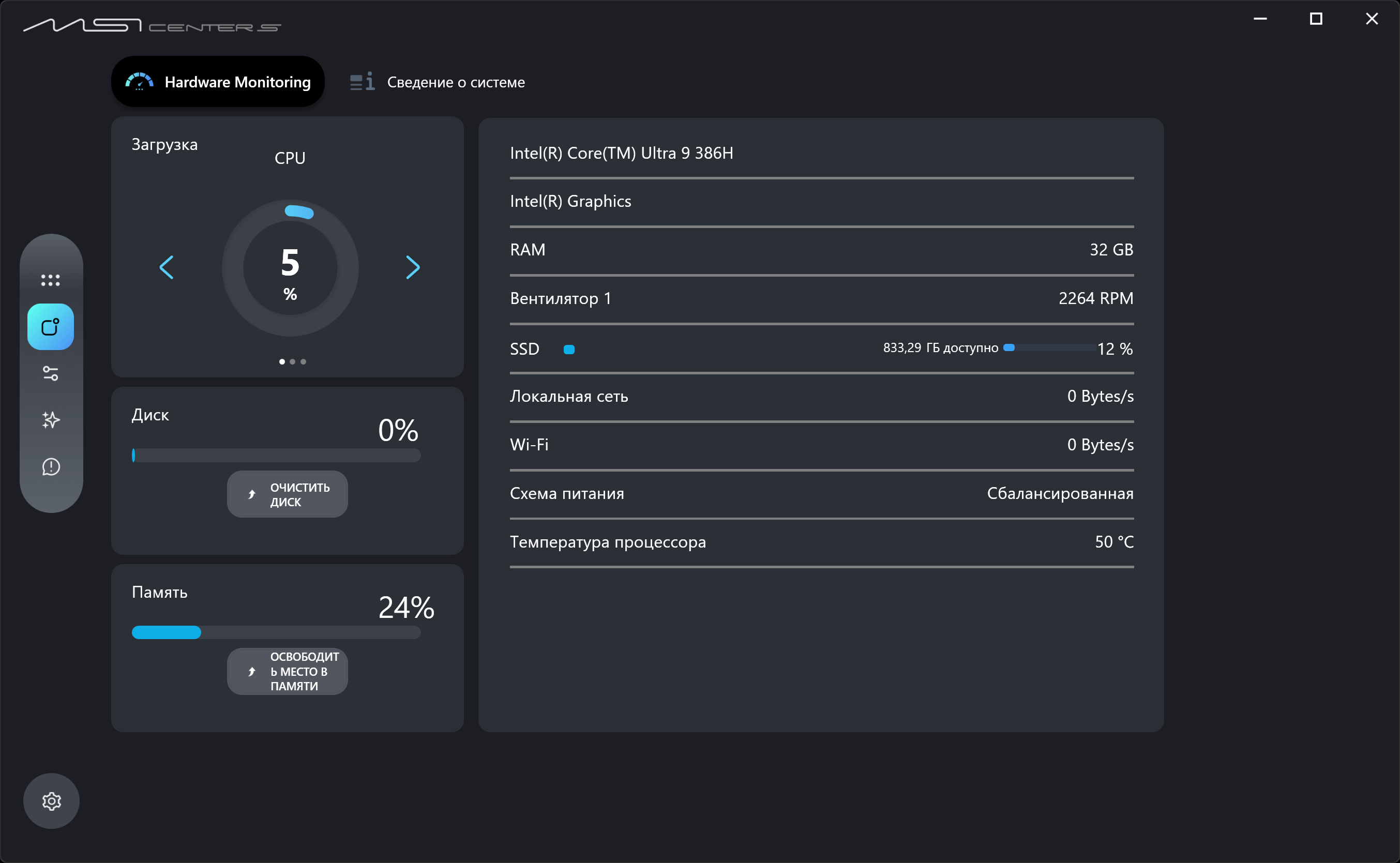
Раздел 2. Мониторинг аппаратной части.
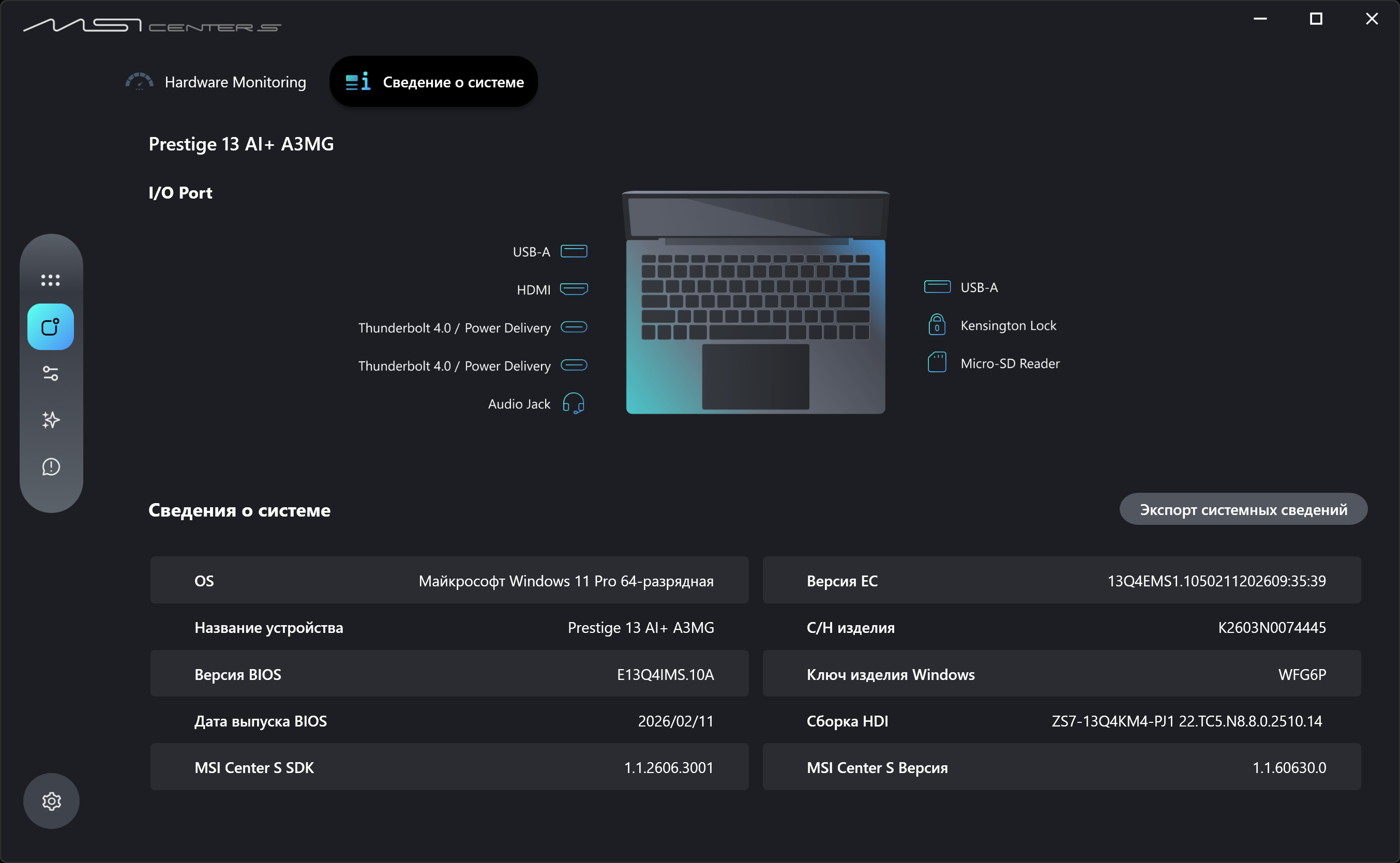
Раздел 2. Сведения о системе.
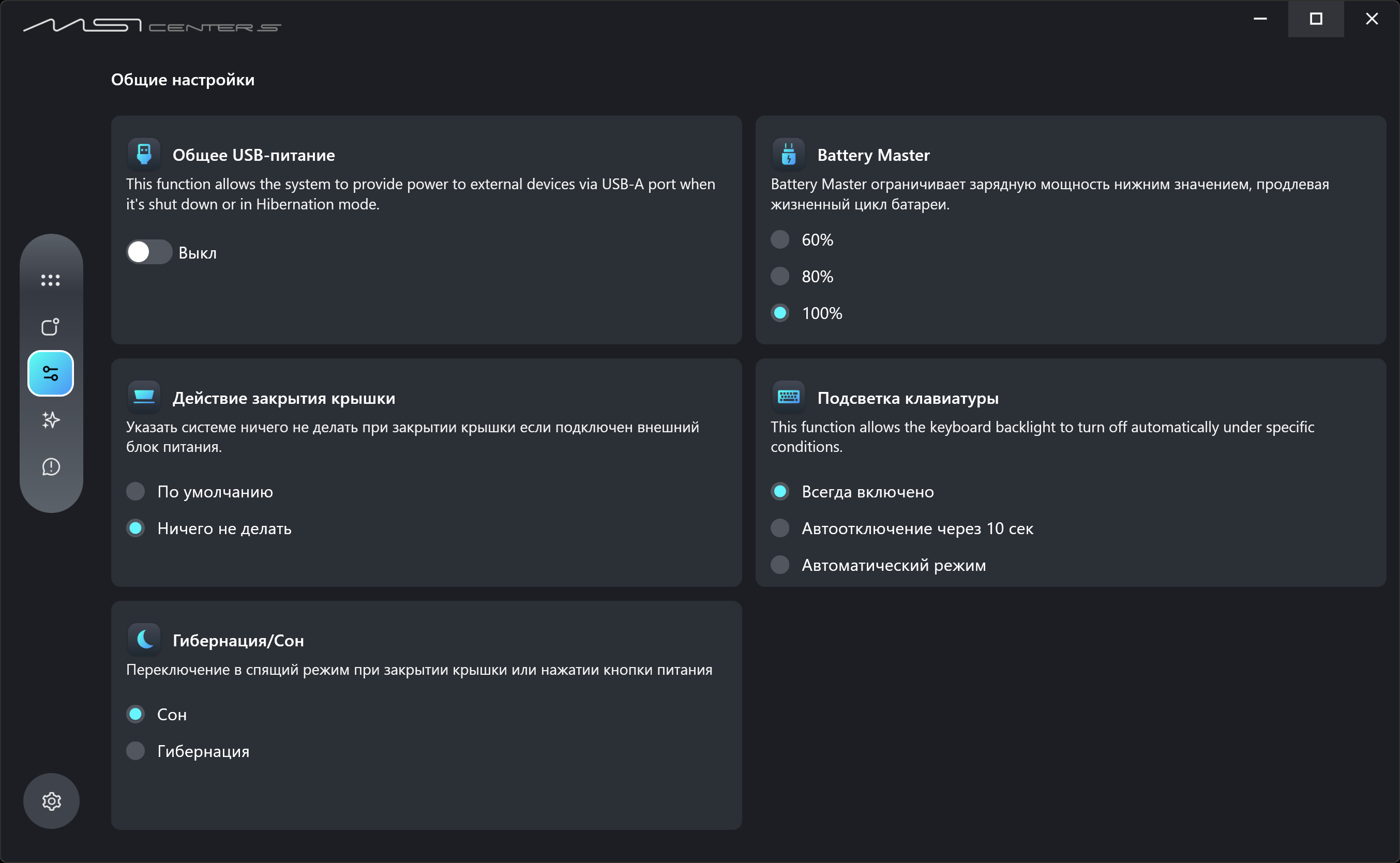
Раздел 3. Настройки.
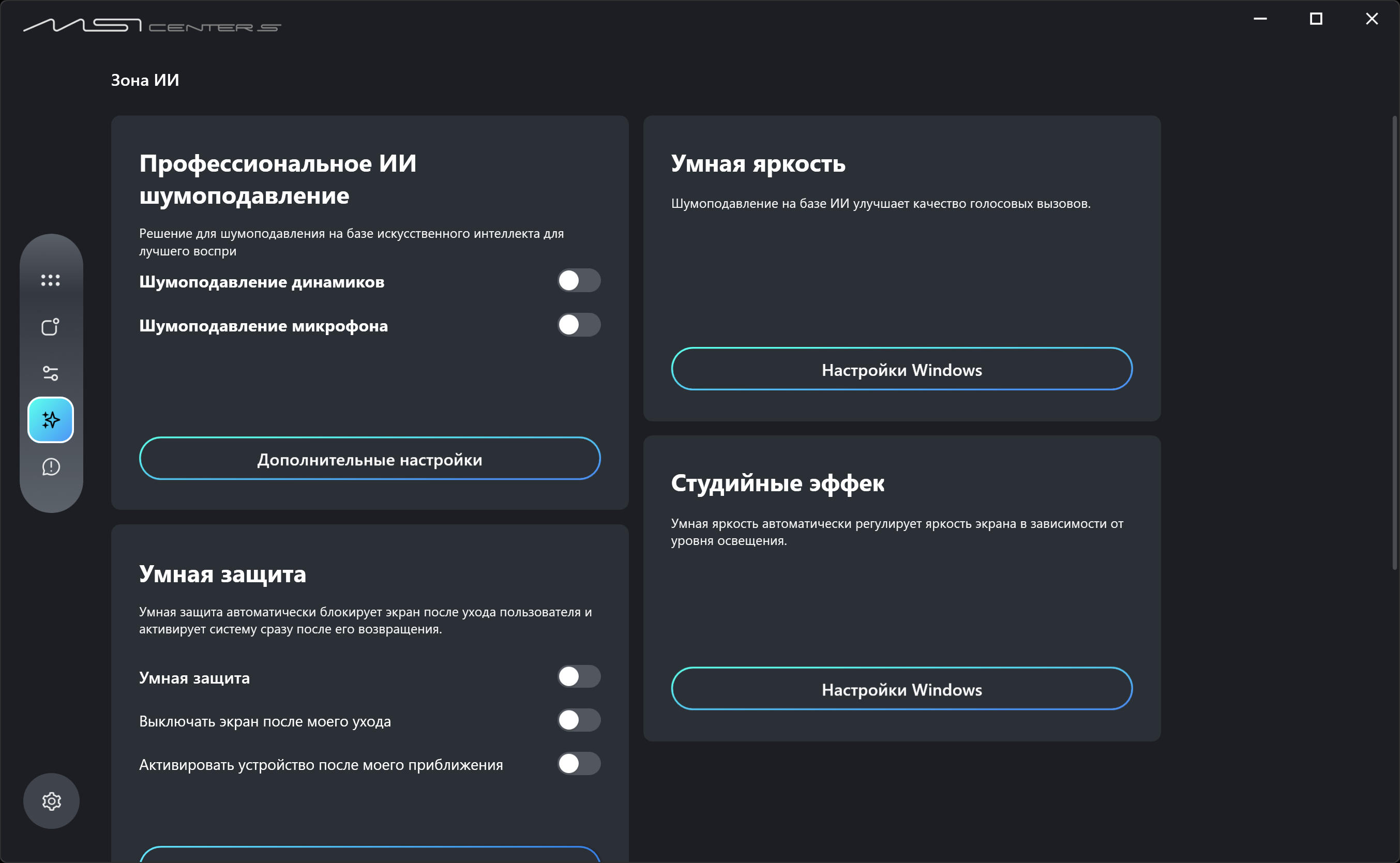
Раздел 4. Зона ИИ.
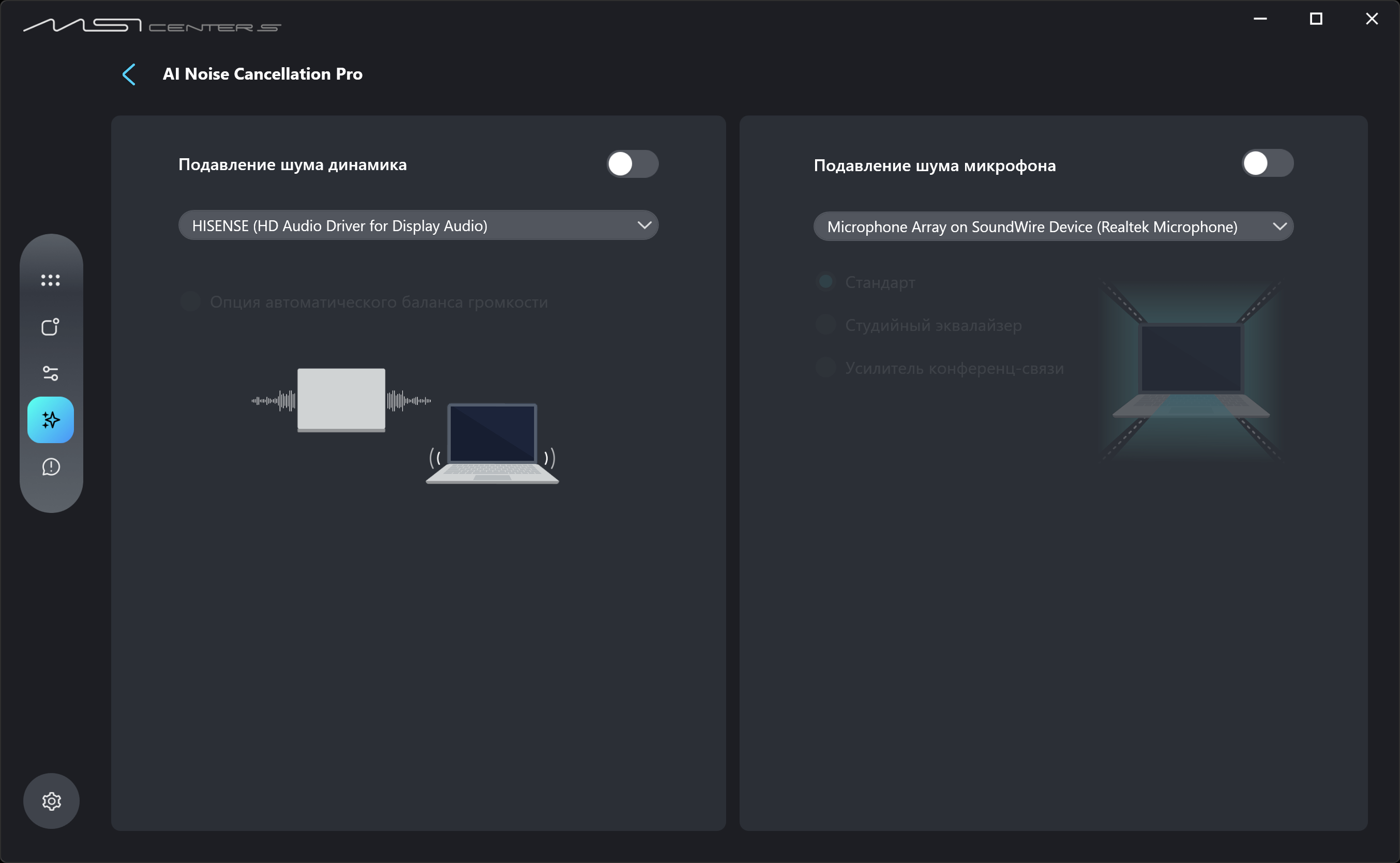
Раздел 4. Зона ИИ. Опции шумоподавления.
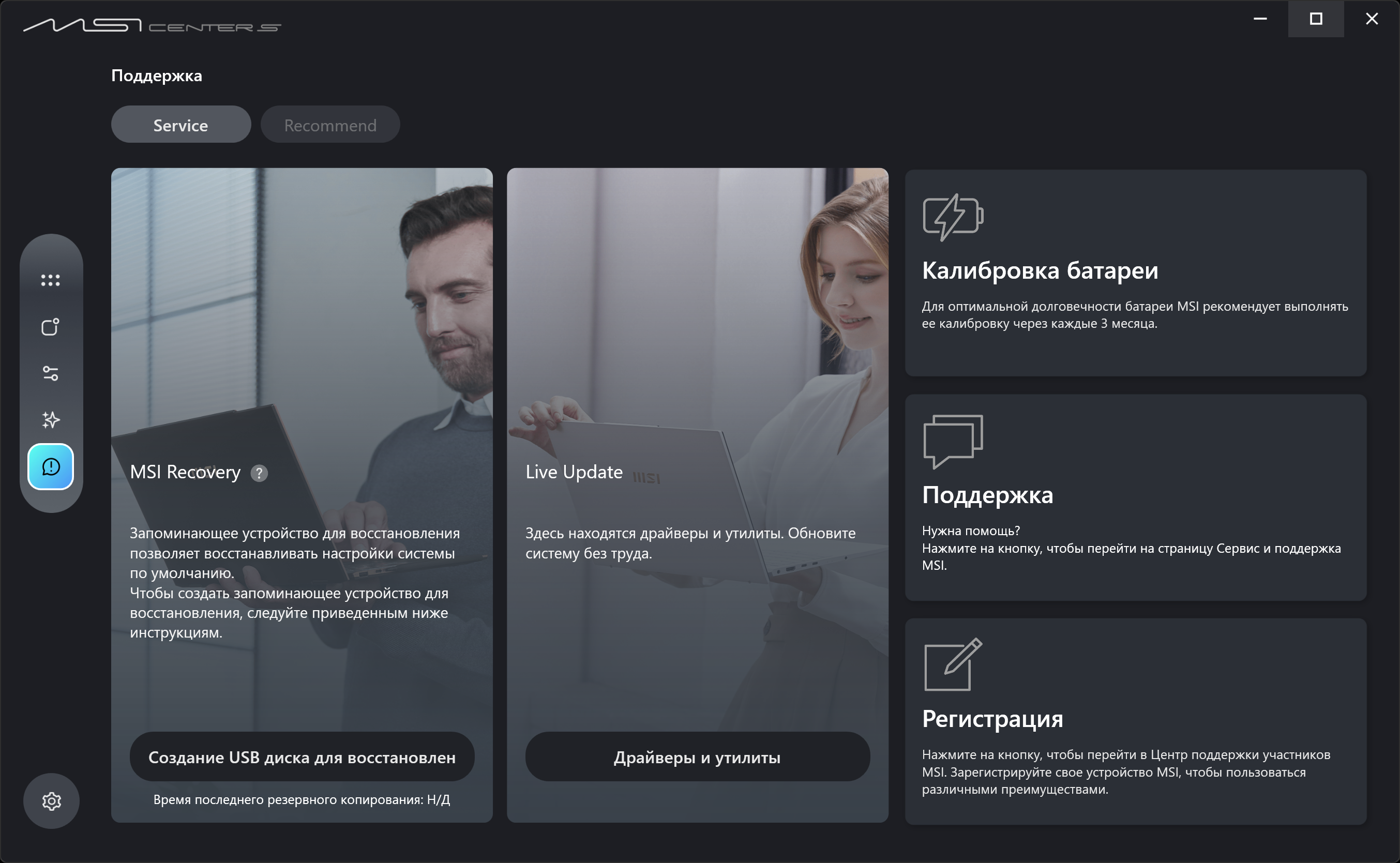
Раздел 5. Сервис и поддержка.
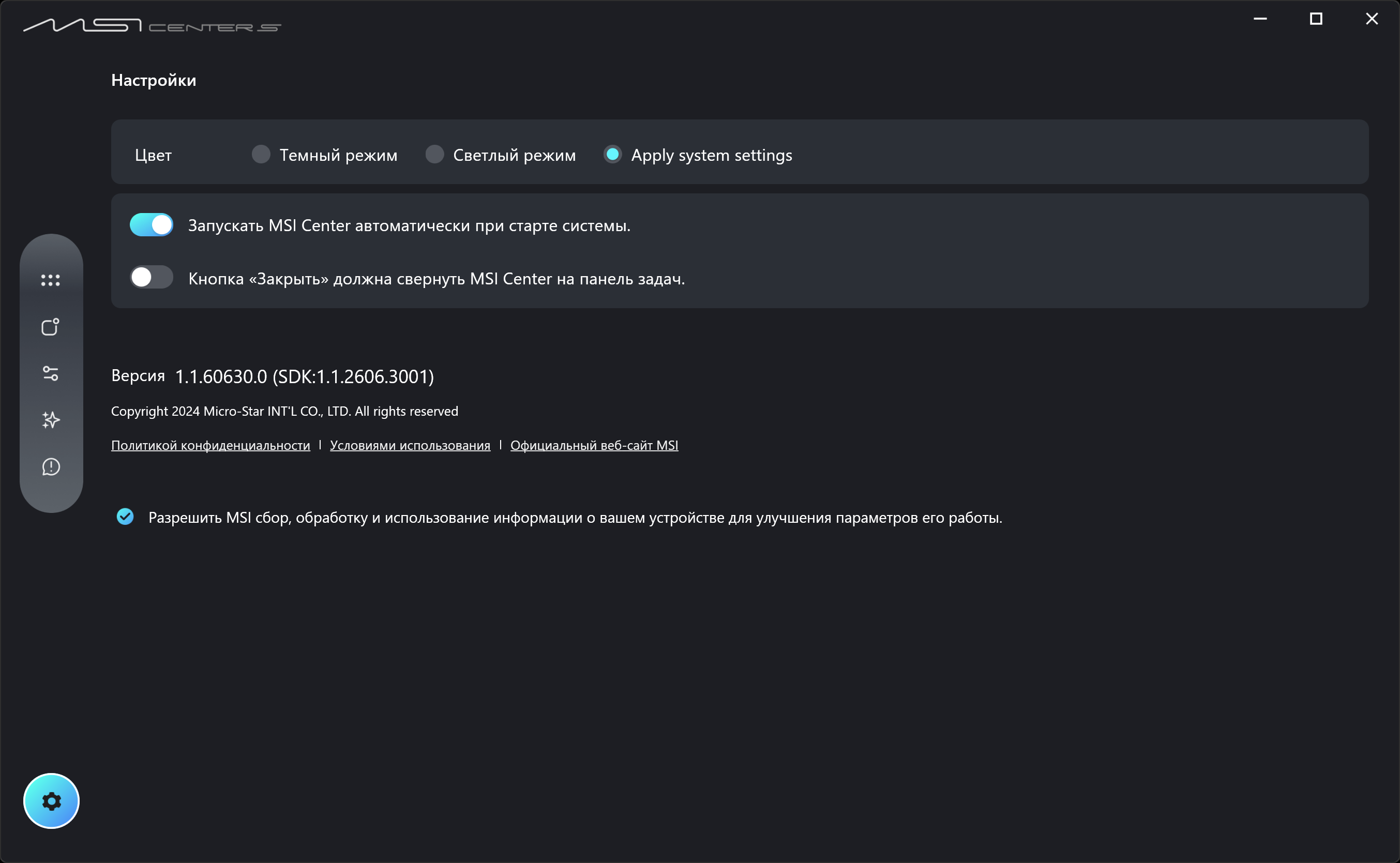
Раздел 6. Общие установки.
Экран
В ноутбуке используется 13,3-дюймовая OLED-матрица с разрешением 2880×1800 пикселей (отчет edid-decode). Для экрана обещан цветовой охват 100% пространства DCI-P3. Лицевая поверхность экрана изготовлена из стеклянной пластины, устойчивой к появлению царапин. Экран снаружи зеркально-гладкий. Улучшенных антибликовых свойств, снижающих яркость отраженных объектов, нет, однако по антибликовым свойствам экран этого ноутбука немного лучше экрана планшета Google Nexus 7 (2013). На внешней поверхности экрана, по всей видимости, нет специального олеофобного (жироотталкивающего) покрытия, впрочем, особых причин трогать экран нет, так как он не сенсорный.
При питании от сети или от батареи и при ручном управлении яркостью ее максимальное значение в режиме SDR составило примерно 370 кд/м² (в центре экрана на белом фоне). Максимальная яркость довольно высокая. Если избегать прямого солнечного света, то даже такое значение позволит с относительным комфортом использовать ноутбук на улице летним солнечным днем.
Для оценки читаемости экрана вне помещения мы используем следующие критерии, полученные при тестировании экранов в реальных условиях:
| Максимальная яркость, кд/м² | Условия | Оценка читаемости |
|---|---|---|
| Матовые, полуматовые и глянцевые экраны без антибликового покрытия | ||
| 150 | Прямой солнечный свет (более 20000 лк) | нечитаем |
| Легкая тень (примерно 10000 лк) | едва читаем | |
| Легкая тень и неплотная облачность (не более 7500 лк) | работать некомфортно | |
| 300 | Прямой солнечный свет (более 20000 лк) | едва читаем |
| Легкая тень (примерно 10000 лк) | работать некомфортно | |
| Легкая тень и неплотная облачность (не более 7500 лк) | работать комфортно | |
| 450 | Прямой солнечный свет (более 20000 лк) | работать некомфортно |
| Легкая тень (примерно 10000 лк) | работать комфортно | |
| Легкая тень и неплотная облачность (не более 7500 лк) | работать комфортно | |
Эти критерии весьма условны и, возможно, будут пересмотрены по мере накопления данных. Отметим, что некоторое улучшение читаемости может быть в том случае, если матрица обладает какими-то трансрефлективными свойствами (часть света отражается от подложки, и картинку на свету видно даже с выключенной подсветкой). Также глянцевые матрицы даже на прямом солнечном свету иногда можно повернуть так, чтобы в них отражалось что-то достаточно темное и равномерное (в ясный день это, например, небо), что улучшит читаемость, тогда как матовые матрицы для улучшения читаемости нужно именно загородить от света. В помещениях с ярким искусственным светом (порядка 500 лк), более-менее комфортно работать можно даже при максимальной яркости экрана в 50 кд/м² и ниже, то есть в этих условиях максимальная яркость не является важной величиной.
Вернемся к экрану тестируемого ноутбука. Если настройка яркости равна 0%, то яркость снижается до 18 кд/м². Поэтому в полной темноте яркость его экрана получится понизить до комфортного уровня.
В наличии автоматическая регулировка яркости по датчику освещенности (он находится правее камеры на верхнем поле рамки экрана). В автоматическом режиме при изменении внешних условий освещенности яркость экрана как повышается, так и понижается. Работа этой функции зависит от положения ползунка регулировки яркости: им пользователь может попытаться выставить желаемый уровень яркости в текущих условиях. Если ничего не менять, то в полной темноте яркость понижается до 29 кд/м² (нормально), в условиях освещенного искусственным светом офиса (около 550 лк) яркость экрана устанавливается на 130 кд/м² (достаточно), в очень ярком окружении поднимается до 370 кд/м² (до максимума, что и нужно). Результат нас устроил, но ради эксперимента в темноте мы немного понизили яркость, и для трех указанных выше условий получили 18, 100 и 300 кд/м². На ярком свету яркость экрана снизилась, что не очень хорошо. Получается, что функция автоподстройки работает прилично, но возможность регулировать характер изменения яркости ограничена.
На высоком и среднем уровне яркости присутствует значимая модуляция с частотой 60 Гц. На рисунке ниже приведены зависимости яркости (вертикальная ось) от времени (горизонтальная ось) для нескольких значений настройки яркости (зависимость реальной яркости от %% шкалы очень нелинейная):
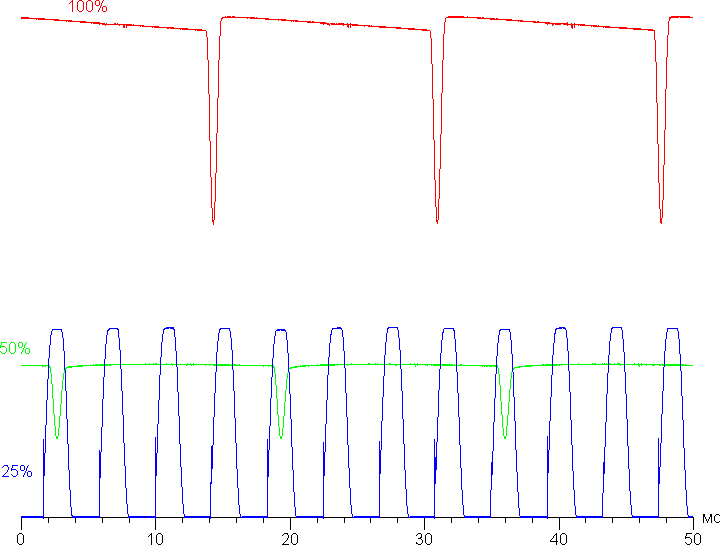
Видно, что на высокой и средней яркости скважность модуляции низкая, к тому же фаза модуляции различается по площади экрана, в итоге видимого мерцания нет и наличие модуляции не обнаруживается в тесте на стробоскопический эффект. При сильном снижении яркости (примерно ниже 110 кд/м²) частота повышается до 240 Гц, но и скважность значительно возрастает, поэтому наличие модуляции уже можно обнаружить в тесте на стробоскопический эффект или просто при быстром движении глаз. Это может приводить к повышенной утомляемости. Впрочем, в условиях офиса нет смысла снижать яркость экрана ниже 110 кд/м², то есть мерцание может стать проблемой, только при работе за ноутбуком в темноте.
В экране ноутбука используется матрица типа OLED — активная матрица на органических светодиодах. Полноцветное изображение создается с помощью субпикселей трех цветов — красного (R), зеленого (G) и синего (B) в равном количестве — по три каждого вида на пиксель. Это подтверждается микрофотографией (в красной рамке — субпиксели, принадлежащие одному пикселю):
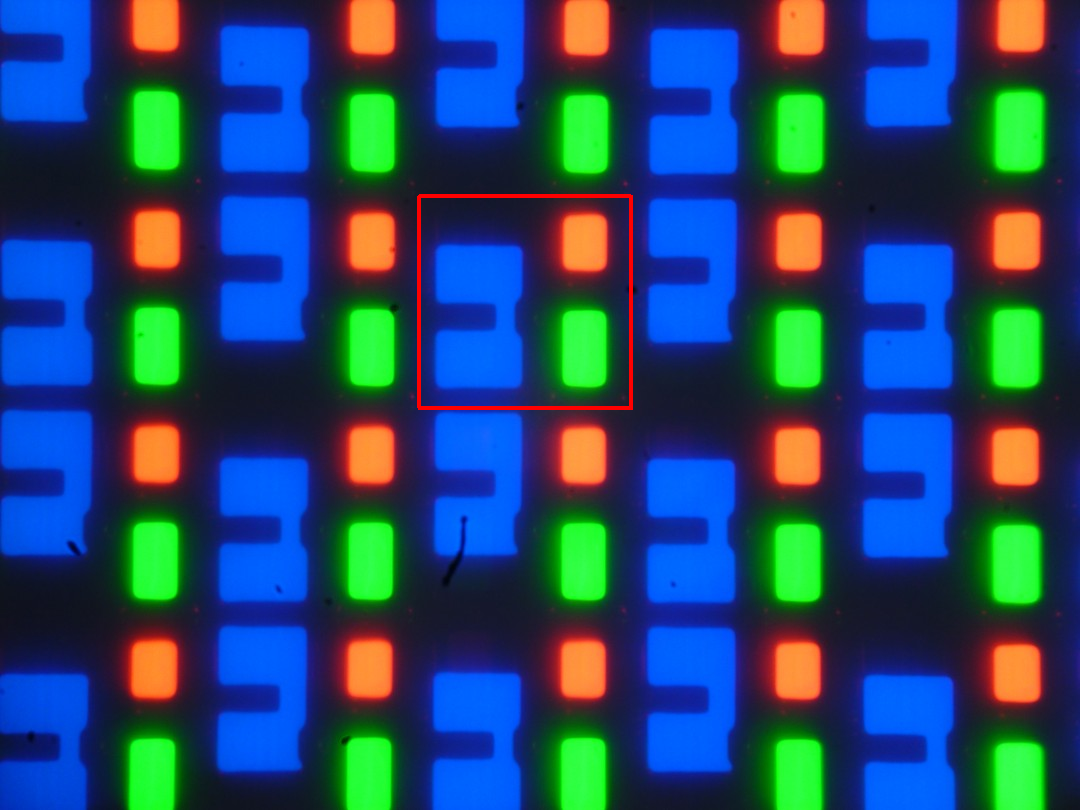
Для сравнения можно ознакомиться с галереей микрофотографий экранов, используемых в мобильной технике.
OLED-экран характеризуется великолепными углами обзора — яркость и цвета мало изменяются при отклонении на разумные углы от перпендикуляра к экрану. В итоге при формально одинаковой яркости OLED-экраны визуально выглядят гораздо более яркими (в сравнении с ЖК-экранами), так как на экран мобильного устройства часто приходится смотреть как минимум под небольшим углом. Правда, к белому цвету при отклонении на большие углы едва заметно попеременно примешиваются оттенки радуги, но черный цвет остается просто черным под любыми углами. Он настолько черный, что параметр контрастности в данном случае неприменим.
Измерения яркости, цветовой температуры и ΔE на белом поле во весь экран проводились в 25 точках, расположенных с шагом 1/6 от ширины и высоты экрана (границы экрана не включены). Замерять яркость черного поля и вычислять контрастность в данном случае бесполезно, так как при правильных настройках черное поле совсем и абсолютно черное.
| Параметр | Среднее | Крайние значения | |
|---|---|---|---|
| мин. | макс. | ||
| Яркость, кд/м² | 367 | 363 | 371 |
| Цветовая температура, К | 6870 | 6750 | 6940 |
| ΔE | 3,9 | 3,5 | 4,4 |
Равномерность всех трех параметров очень хорошая. Визуально на белом поле не видно вариации яркости и цветового тона по площади.
Переключение состояния элементов матрицы OLED выполняется практически мгновенно — не более, чем за 0,6 мс для одного перехода, но на фронте включения может присутствовать ступенька шириной примерно 16 мс (что соответствует частоте обновления экрана в 60 Гц). Например, так выглядит зависимость яркости от времени при переходе от черного к белому и обратно:
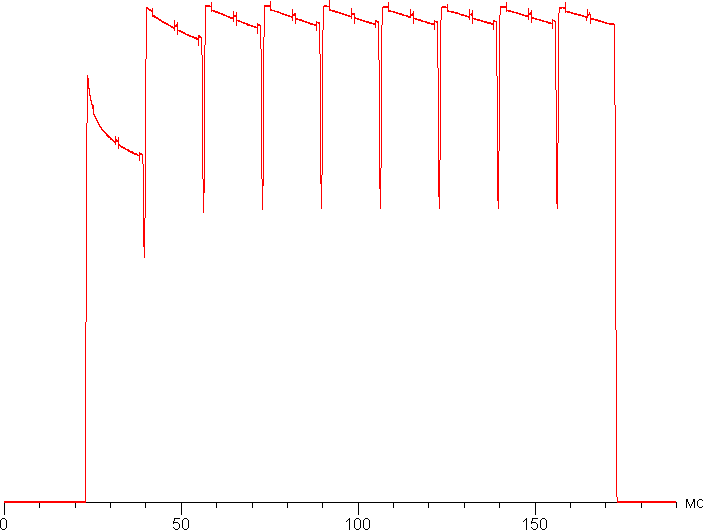
В некоторых условиях наличие ступеньки может приводить к артефактам на динамичном изображении.
Для наглядного представления о том, что на практике означает такая скорость матрицы и какие могут быть артефакты, приведем снимок, полученный с помощью движущейся камеры. Такие снимки показывают, что видит человек, если он следит глазами за двигающимся на экране объектом. Описание теста приведено тут, страница с самим тестом тут. Использовались рекомендованные установки (скорость движения 960 пиксель/с, выдержка 1/15 с).
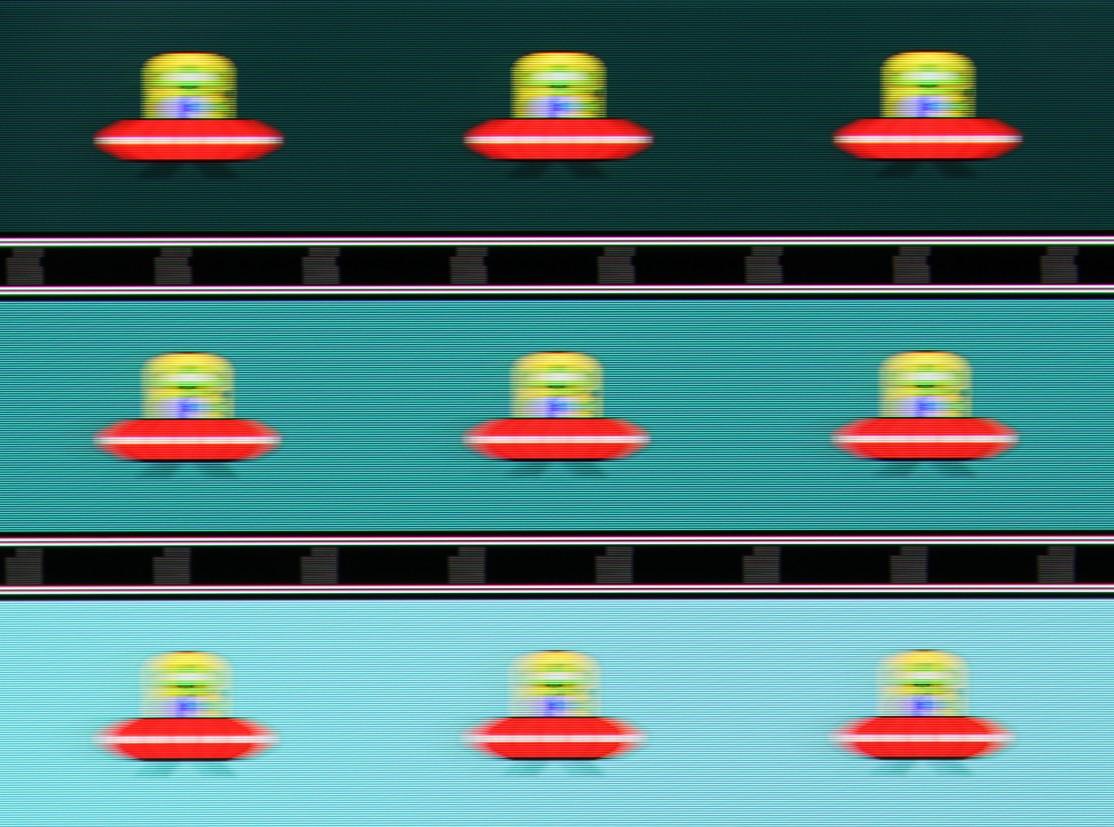
Четкость изображения высокая, артефактов не видно, артефакты от ступеньки проявляются в виде слабого следа (движение слева направо).
Попробуем представить, что было бы в случае матрицы с мгновенным переключением пикселей. Для нее при 60 Гц объект со скоростью движения 960 пиксель/с размывается на 16 пикселей. Размывается, так как фокус зрения движется с указанной скоростью, а объект неподвижно выводится на 1/60 секунды. Для иллюстрации этого сымитируем размытие на 16 пикселей:
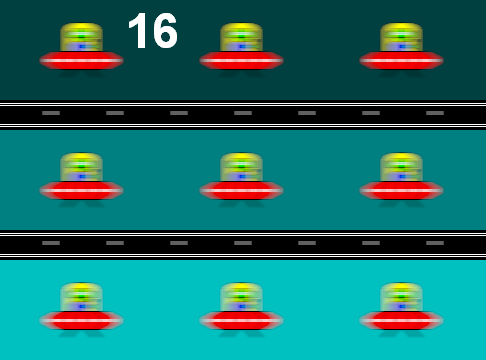
Видно, что четкость изображения в случае данного ноутбука практически такая же, что и у идеальной матрицы.
В настройках экрана доступна только одна частота обновления — 60 Гц. Разрядность видеосигнала равна 8 или 10 бит на цвет, но при работе интегрированной видеокарты в режиме SDR вывод идет с разрядностью 8 бит на цвет.
Мы определяли полную задержку вывода от переключения страниц видеобуфера до начала вывода изображения на экран (напомним, что она зависит от особенностей работы ОС Windows и видеокарты, а не только от дисплея). При 60 Гц частоты обновления задержка равна 6 мс. Это очень небольшая задержка, она абсолютно не ощущается при работе за ПК, да и в динамичных играх вряд ли приведет к снижению результативности.
Мы измерили яркость 256 оттенков серого (от 0, 0, 0 до 255, 255, 255). График ниже показывает прирост (не абсолютное значение!) яркости между соседними полутонами:
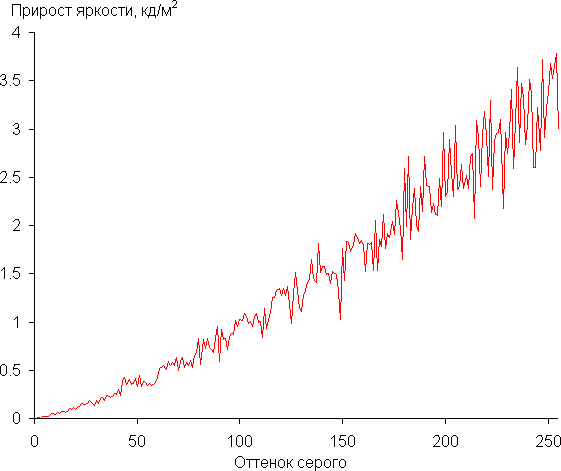
Рост скорости изменения яркости более-менее равномерный и каждый следующий оттенок ярче предыдущего. Впрочем, в самой темной области визуально первый оттенок серого по яркости от черного не отличается, что не критично:
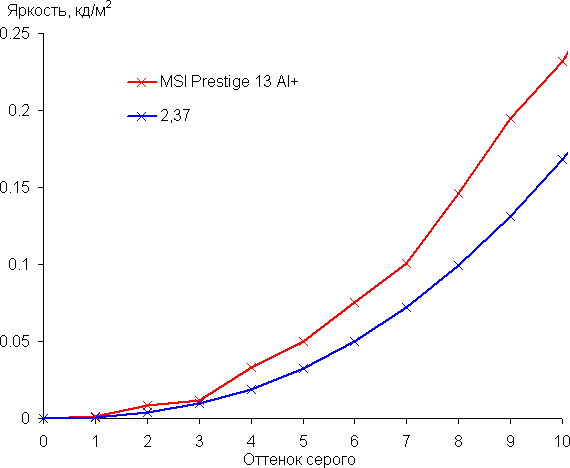
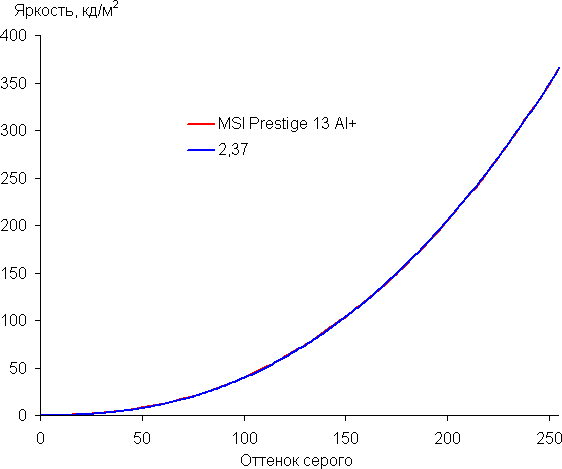
Аппроксимация полученной гамма-кривой дала показатель 2,37, что выше стандартного значения 2,2, поэтому картинка чуть затемнена. При этом реальная гамма-кривая мало отклоняется от аппроксимирующей степенной функции:
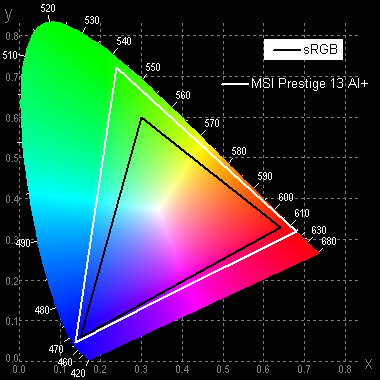
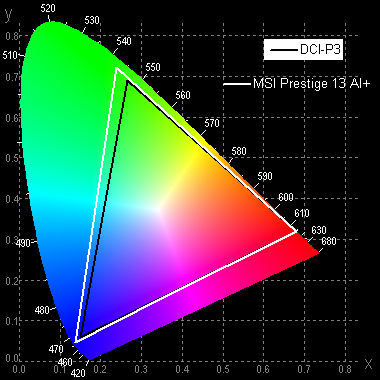
Исходный цветовой охват этого OLED-экрана очень широкий (sRGB — 100% покрытие и 172% объема, DCI-P3 — 100% покрытие и 122% объема, Adobe RGB — 96% покрытие и 118% объема):
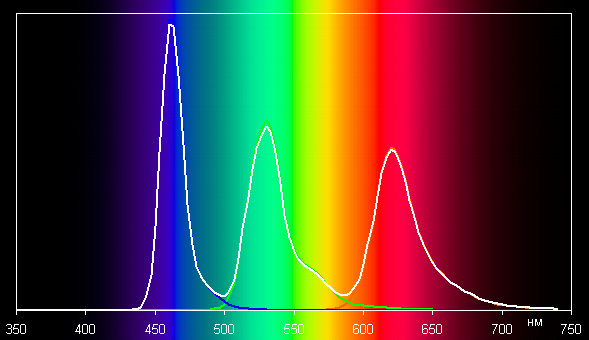
Спектры компонент очень хорошо разделены:
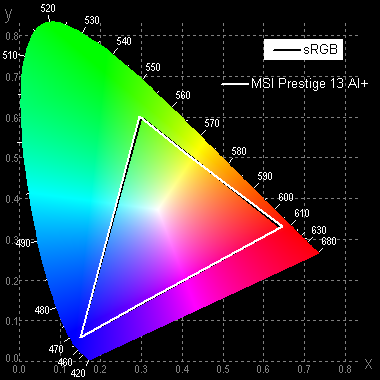
Отметим, что на экранах с широким цветовым охватом без соответствующей коррекции цвета обычных изображений, оптимизированных для устройств sRGB, выглядят неестественно насыщенными. Впрочем, как правило, в развитых OS, в Windows в частности, и/или в более-менее продвинутом ПО для работы с изображениями нужная коррекция цвета достигается при использовании системы управления цветом (можно использовать цветовой профиль, созданный нами во время тестирования с помощью ПО DisplayCAL). Поэтому широкий цветовой охват недостатком в данном случае не является. Некоторые трудности с получением правильных цветов могут возникнуть в играх и при просмотре кино, но и это, при желании, решаемо. Впрочем, в данном случае для коррекции охвата нет особой необходимости привлекать CMS, достаточно в фирменной утилите выбрать нужный вариант охвата и точки белого — например, Display P3, Adobe RGB или sRGB. При выборе последнего охват соответствует sRGB:
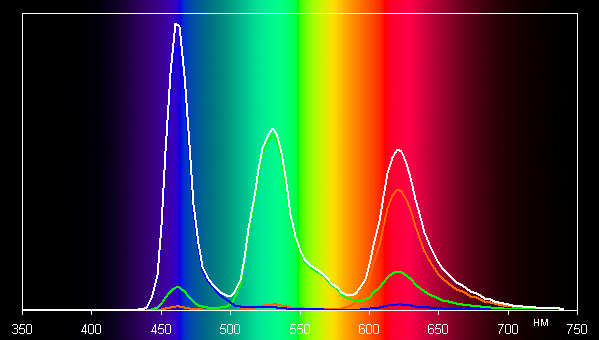
В этом случае с максимальной коррекцией охвата компоненты цветов подмешиваются друг к другу в значительной степени:
Вариант с Display P3:
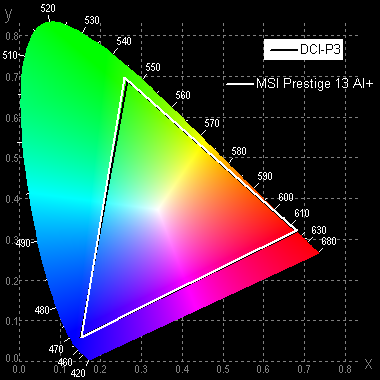
При выборе режима отображения в системе автоматически устанавливается соответствующий цветовой профиль (и наоборот).
Баланс оттенков на шкале серого в режимах с точкой белого 6500 К хороший, так как цветовая температура близка к стандартным 6500 К, а отклонение от спектра абсолютно черного тела (ΔE) ниже 10, что для потребительского устройства считается приемлемым показателем. При этом оба параметра мало изменяются от оттенка к оттенку — это положительно сказывается на визуальной оценке цветового баланса:
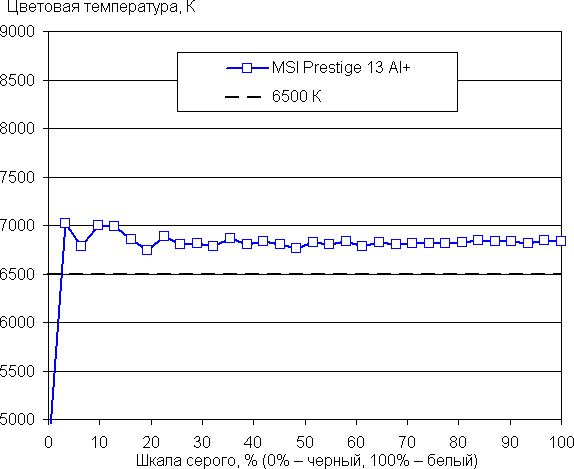
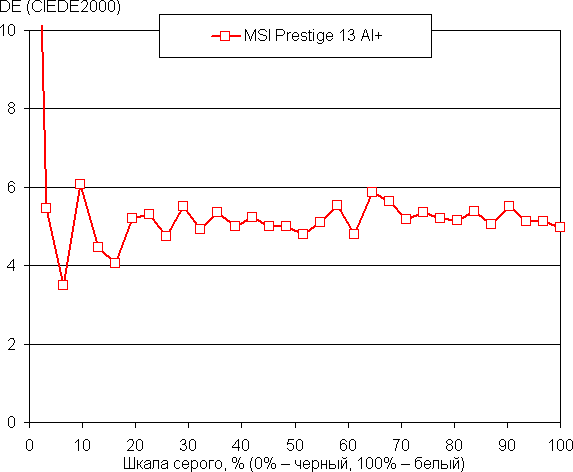
(Самые темные области шкалы серого можно не учитывать, так как там баланс цветов не имеет большого значения, да и погрешность измерений цветовых характеристик на низкой яркости большая.)
Присутствует функция Адаптивный цвет (АЦ), которая, если ее включить, подстраивает цветовой баланс под условия окружающей среды. Мы включили эту функцию и проверили, как она работает:
| Условия | Цветовая температура на белом поле, К | ΔE на белом поле |
|---|---|---|
| Функция АЦ выключена | 6855 | 4,2 |
| АЦ включена, светодиодные светильники с холодным белым светом (6800 К) | 6510 | 5,9 |
| АЦ включена, галогеновая лампа накаливания (теплый свет — 2850 К) | 5440 | 16 |
При сильном изменении условий освещенности подстройка цветового баланса выражена слабо, и цветовой баланс скорее ухудшается, чем улучшается, поэтому с нашей точки зрения эта функция не работает так, как нужно. Отметим, что сейчас сложившимся стандартом является калибровка устройств отображения к точке белого в 6500 К, но в принципе, коррекция под цветовую температуру внешнего света может принести пользу, если хочется добиться лучшего соответствия изображения на экране с тем, что видно на бумаге (или на любом носителе, на котором цвета формируются за счет отражения падающего света) в текущих условиях.
Экран этого ноутбука поддерживает работу в режиме HDR. Для тестирования в этом режиме мы использовали официальную программу DisplayHDR test tool, которой предлагает пользоваться организация VESA для проверки соответствия устройств отображения критериям сертификатов. Результат отличный: специальный тестовый градиент показал наличие 10-битного вывода с очень хорошим качеством (но статичный шум в глубоких тенях, рассмотреть можно). На белом поле во весь экран яркость достигает 410 кд/м², а в тесте с выводом 10% белого на черном фоне удалось получить не менее 600 кд/м². Таким образом, по крайне мере, по цветовому охвату, по максимальной яркости, по контрасту и по количеству градаций оттенков данный экран соответствует критериям DisplayHDR 600 True Black.
Подведем итоги. Экран этого ноутбука имеет достаточно высокую максимальную яркость (370 кд/м² в режиме SDR), поэтому устройством можно пользоваться светлым днем вне помещения, загородившись от прямого солнечного света. В полной темноте яркость можно понизить до комфортного уровня (вплоть до 18 кд/м²). К достоинствам экрана можно причислить низкое значение задержки вывода (6 мс). К неоспоримым достоинствам технологии OLED относятся истинный черный цвет (если в экране ничего не отражается), заметно меньшее, чем у ЖК, падение яркости изображения при взгляде под углом, практически мгновенное переключение пикселей и отличная поддержка HDR (высокая пиковая яркость, бесконечная контрастность, широкий цветовой охват, увеличенное количество градаций оттенков). В целом качество экрана очень высокое. Отметим, что в случае профессионального применения нужно учитывать обнаруживаемый статичный и едва заметный динамичный шум, видимый в тенях.
Работа от батареи
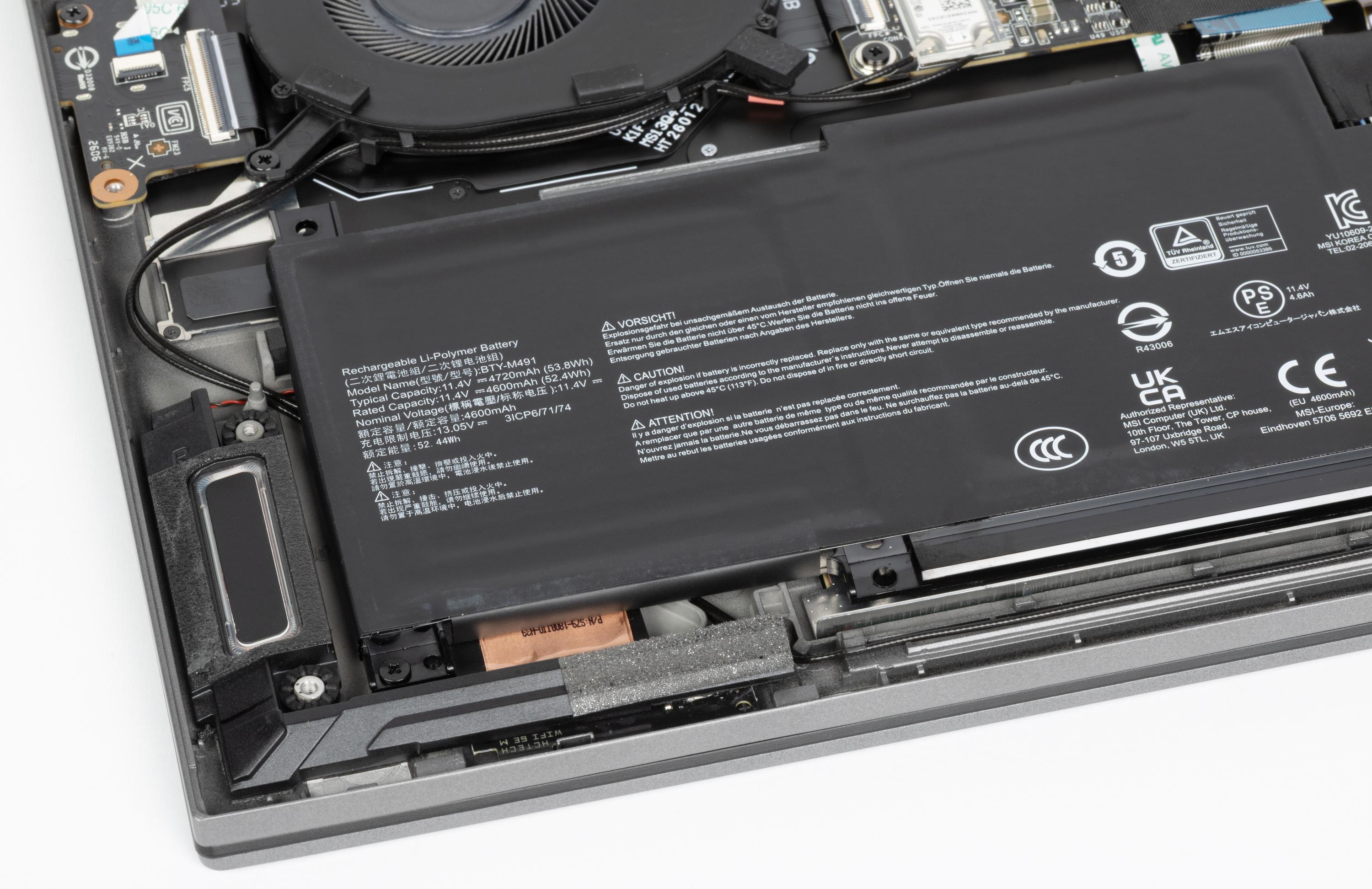
Ноутбук MSI Prestige 13 AI+ оснащен трехэлементным литий-полимерным аккумулятором. Суммарная емкость перезаряжаемых элементов составляет 53,8 Вт·ч. Чтобы создать у читателя представление о том, как эти цифры соотносятся с реальной длительностью автономной работы, мы проводим тестирование по нашей методике с использованием скрипта iXBT Battery Benchmark v1.0. Подсветка клавиатуры отключается; яркость экрана устанавливается равной 100 кд/м² (в нашем случае это соответствовало примерно 45% в установках Windows 11), поэтому ноутбуки с тусклыми экранами не получают преимущества. При работе от батареи с текстом и просмотре интернет-страниц без сложных скриптов MSI Prestige 13 AI+ работает от одной полной зарядки 15 часов и 34 минуты. Смотреть видео с помощью нашего героя можно 12 часов 34 минуты. Даже если выставить в Windows 11 яркость экрана 100%, то упомянутые режимы позволяют работать автономно 14 часов 46 минут с текстом или смотреть кино 12 часов 4 минуты. Дополним наши испытания сравнением показателей автономности
| Сценарий нагрузки | MSI Prestige 13 AI+ (53,8 Вт·ч) | MSI Prestige 16 Flip AI+ (81 Вт·ч) | Acer Swift Edge 14 AI (65 Вт·ч) |
|---|---|---|---|
| Работа с текстом | 934 | 864 | 911 |
| Просмотр видео | 754 | 722 | 657 |
В нашем заочном состязании по автономности герой обзора опережает обоих конкурентов, хотя емкость его аккумулятора наименьшая.
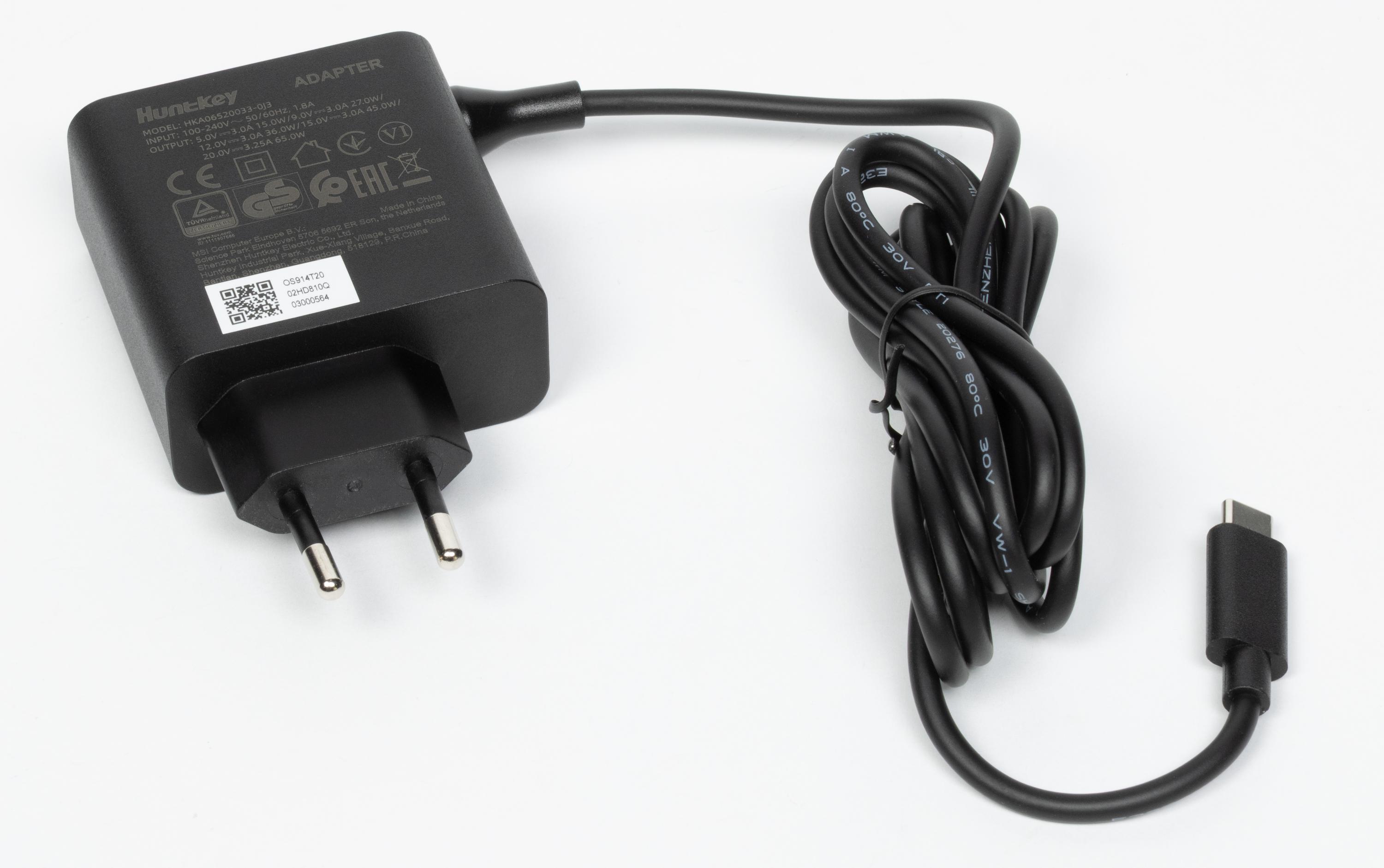
Комплектный адаптер напоминает скорее блок питания планшета или смартфона: он составляет единое целое с вилкой для подключения к электрической розетке и обеспечивает 65 Вт (3,25 А при 20 В).
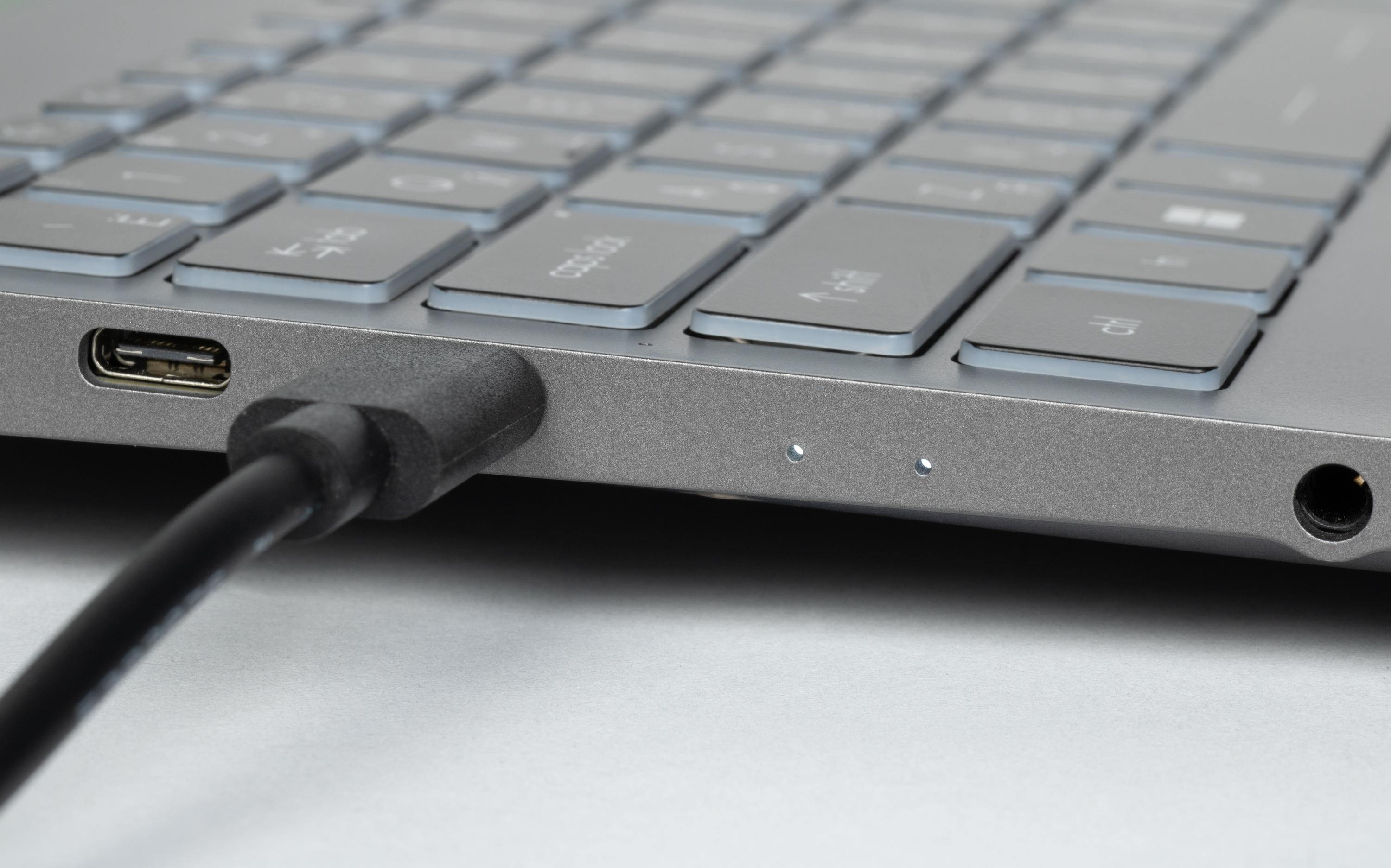
Кабель питания адаптера типа Type-C подключается к любому из двух портов Thunderbolt 4 на левой боковой панели ноутбука. При необходимости блок можно заменить на любое другое устройство аналогичной мощности.
Для того, чтобы аккумулятор начал заряжаться, его нужно разрядить хотя бы до 98%. Кривая заряда выглядит достаточно ровной (измерения производились ежеминутно).
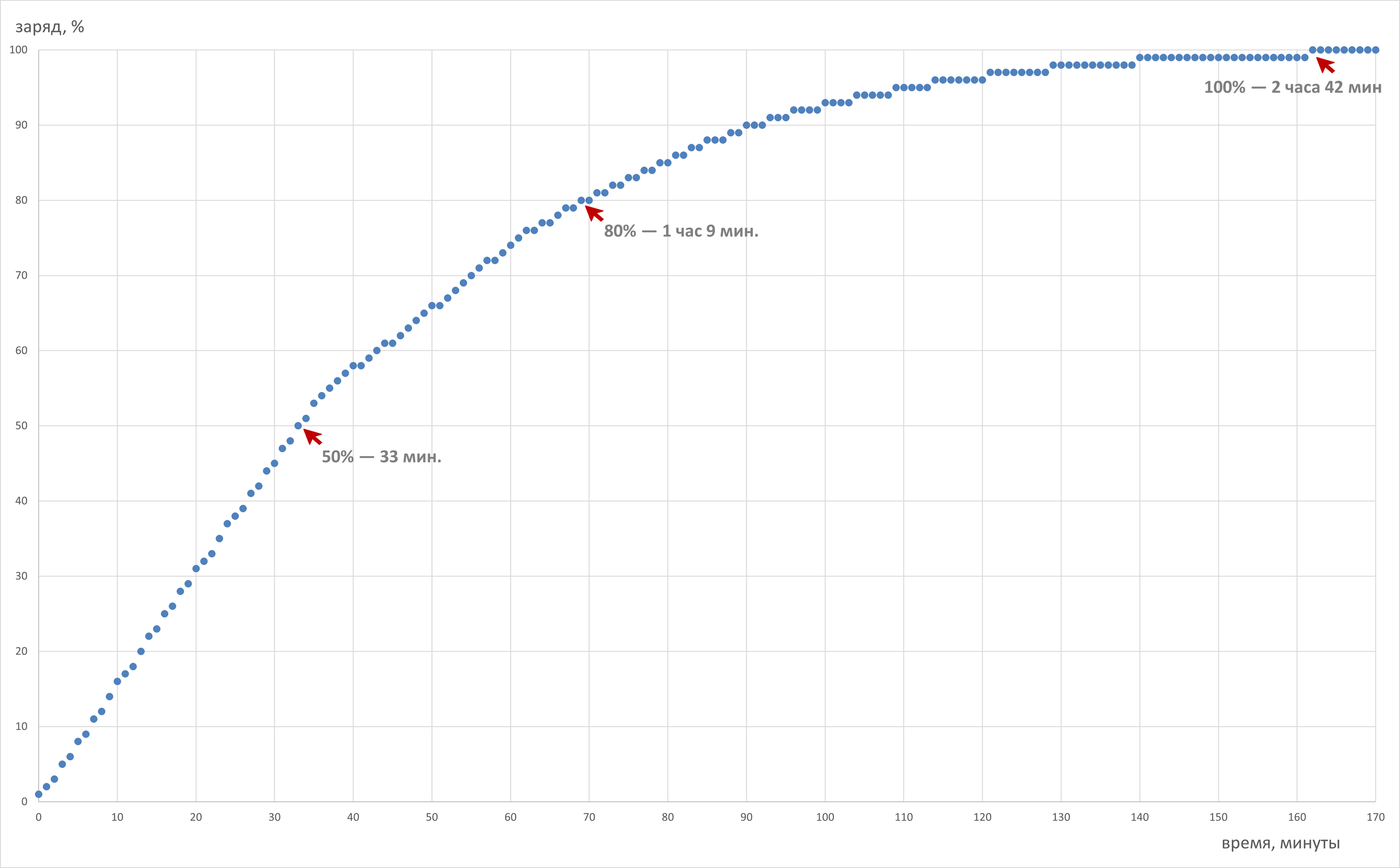
При полностью разряженной батарее половина ее емкости восполняется за 33 минуты; от 0 до 80% зарядка длится 1 час 9 минут; а от нуля до достижения полной емкости процесс требует 2 час 42 минуты. Это как-то непривычно долго. Причем, последние 5% набираются за 52 минуты. На практике разумнее работать в пределах более-менее линейного сегмента, не опускаясь ниже отметки 10% при разряде и не превышая «потолок» в 80% при заряде — это позволит сберечь ресурс аккумулятора.
Работа под нагрузкой и нагрев
Система охлаждения (СО) MSI Prestige 13 AI+ весьма проста.
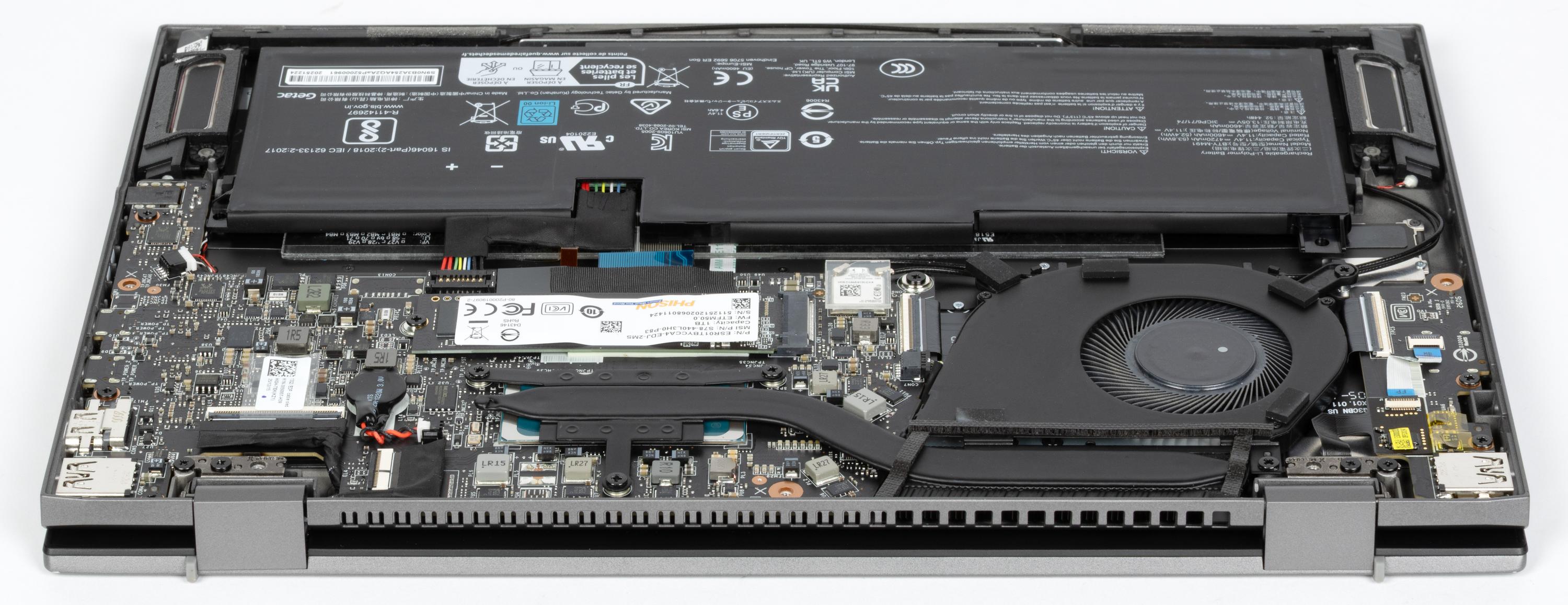
В ней используются один вентилятор, одна тепловая трубка и один неширокий радиатор. Относительно холодный забортный воздух поступает внутрь через решетку на днище, а выброс горячего производится через щели на задней панели.
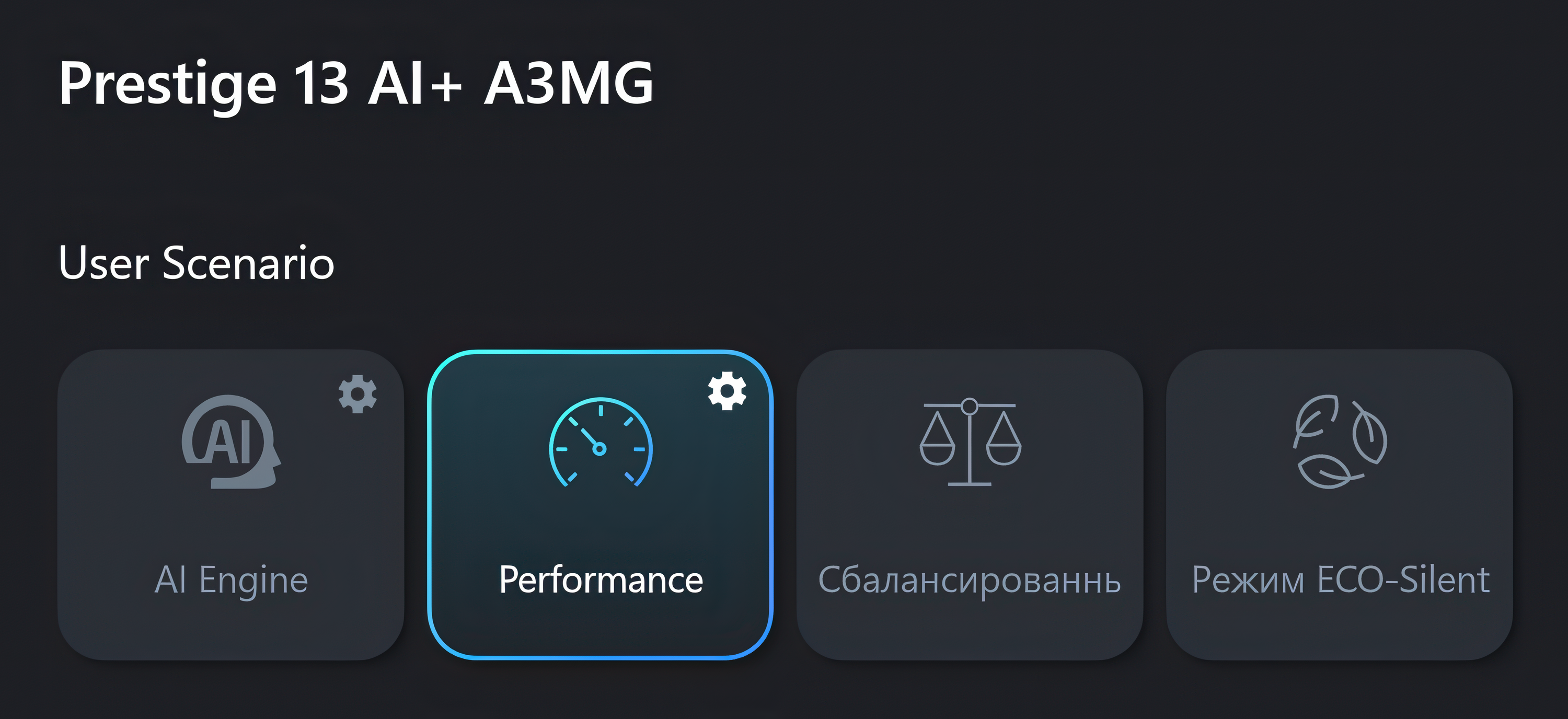
Фирменная утилита MSI Center S дает возможность выбрать один из четырех сценариев (профилей, пресетов, режимов) работы ноутбука с различными настройками параметров потребления процессора и его отдачи по тактовой частоте, а также интенсивности работы системы охлаждения (СО):
- Performance (производительность) — максимальное быстродействие, наибольший шум кулеров
- AI Engine (управление с помощью ИИ) — высокопроизводительный режим
- Balance, или сбалансированный — не самая высокая мощность при не самом высоком шуме СО)
- Eco-silent — пониженное потребление и невысокое быстродействие.
Выбранный сценарий сохраняется на протяжении одного сеанса. Если система была перезагружена, по умолчанию будет выбран сбалансированный режим (Balanced). Мы испытали работу ноутбука в условиях стресс-тестов при помощи приложения powerMax под максимальной нагрузкой только на центральный процессор и одновременно на CPU и GPU во всех упомянутых профилях. Ниже приводим таблицу, где через дробь указаны максимальные (при разгоне) и установившиеся в стабильном режиме параметры.
| Нагрузка | Частоты CPU, ГГц | Температура CPU, °C | Потребление CPU, Вт | Частота GPU, ГГц | Температура GPU, °C | Потребление GPU, Вт |
|---|---|---|---|---|---|---|
| Бездействие | 37 | 1,5 | 37 | <0,1 | ||
| Performance | ||||||
| На CPU | P: 3,3/2,7 E: 2,8/2,4 | 94/90 | 39/28 | |||
| На CPU+GPU | P: 3,1/1,7 E: 2,7/1,7 | 95/86 | 38/28 | 2,3 | 89/84 | 10 |
| AI Engine | ||||||
| На CPU | P: 2,6/1,8 E: 2,4/1,8 | 85/75 | 26/15 | |||
| На CPU+GPU | P: 2,5/1,4 E: 2,4/1,4 | 83/75 | 26/15 | 1,8/0,7 | 78/72 | 4/2 |
| Сбалансированный | ||||||
| На CPU | P: 2,6/1,8 E: 2,5/1,8 | 75/72 | 27/15 | |||
| На CPU+GPU | P: 2,4/1,4 E: 2,4/1,4 | 79/76 | 28/15 | 1,1/0,6 | 72 | 1,7 |
| Eco-silent | ||||||
| На CPU | P: 2,0/1,2 E: 2,0/1,3 | 70/63 | 11/10 | |||
| На CPU+GPU | P: 2,5/1,4 E: 2,4/1,4 | 73 | 4/2 | 1,3/0,7 | 72/68 | 4,4/2,4 |
В режиме простоя процессор нагревается до 37 °C при потреблении 1,5 Вт. Кулеры бездействуют.
Максимальная нагрузка на центральный процессор
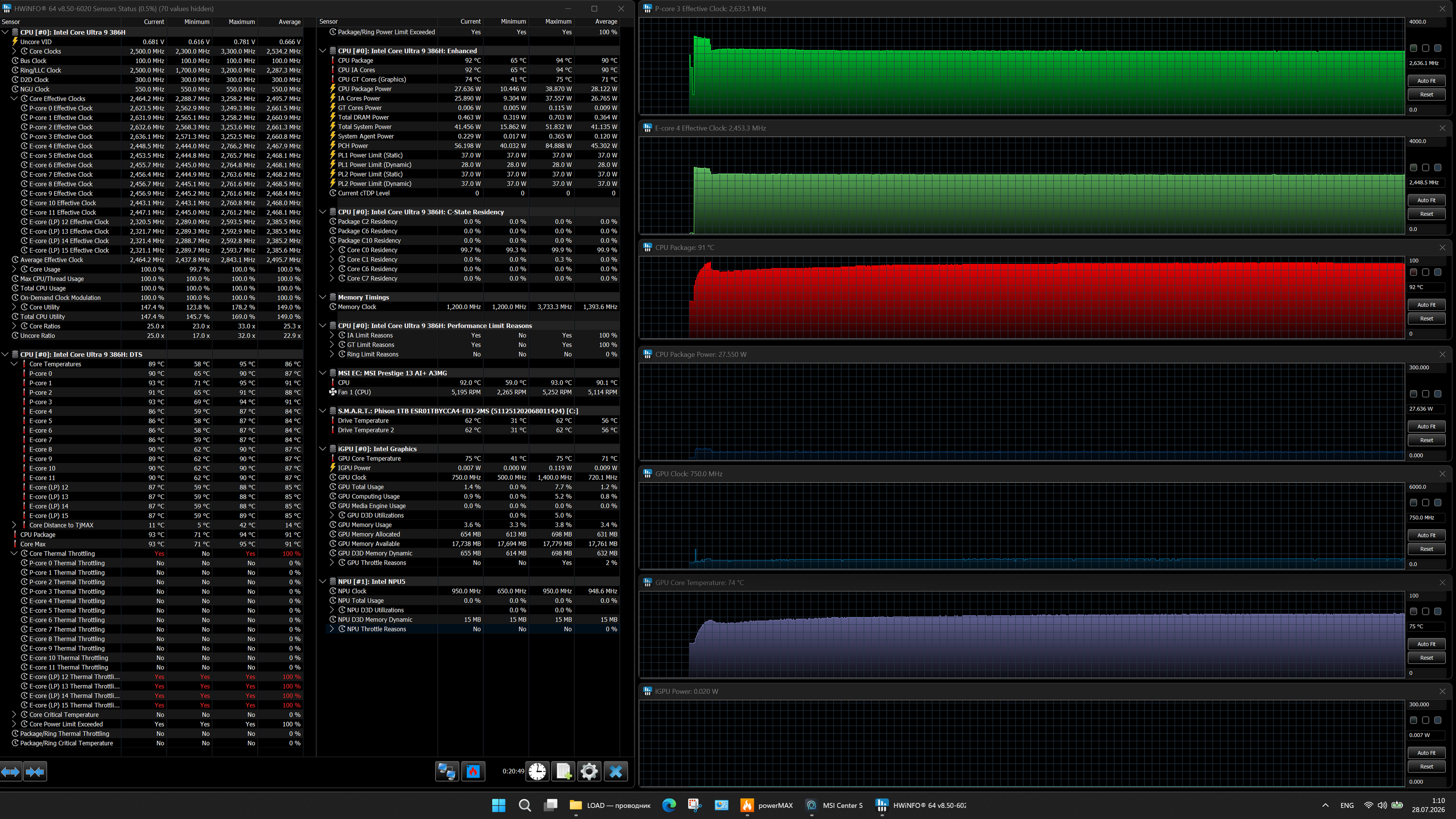
Максимальная нагрузка на CPU.
Performance
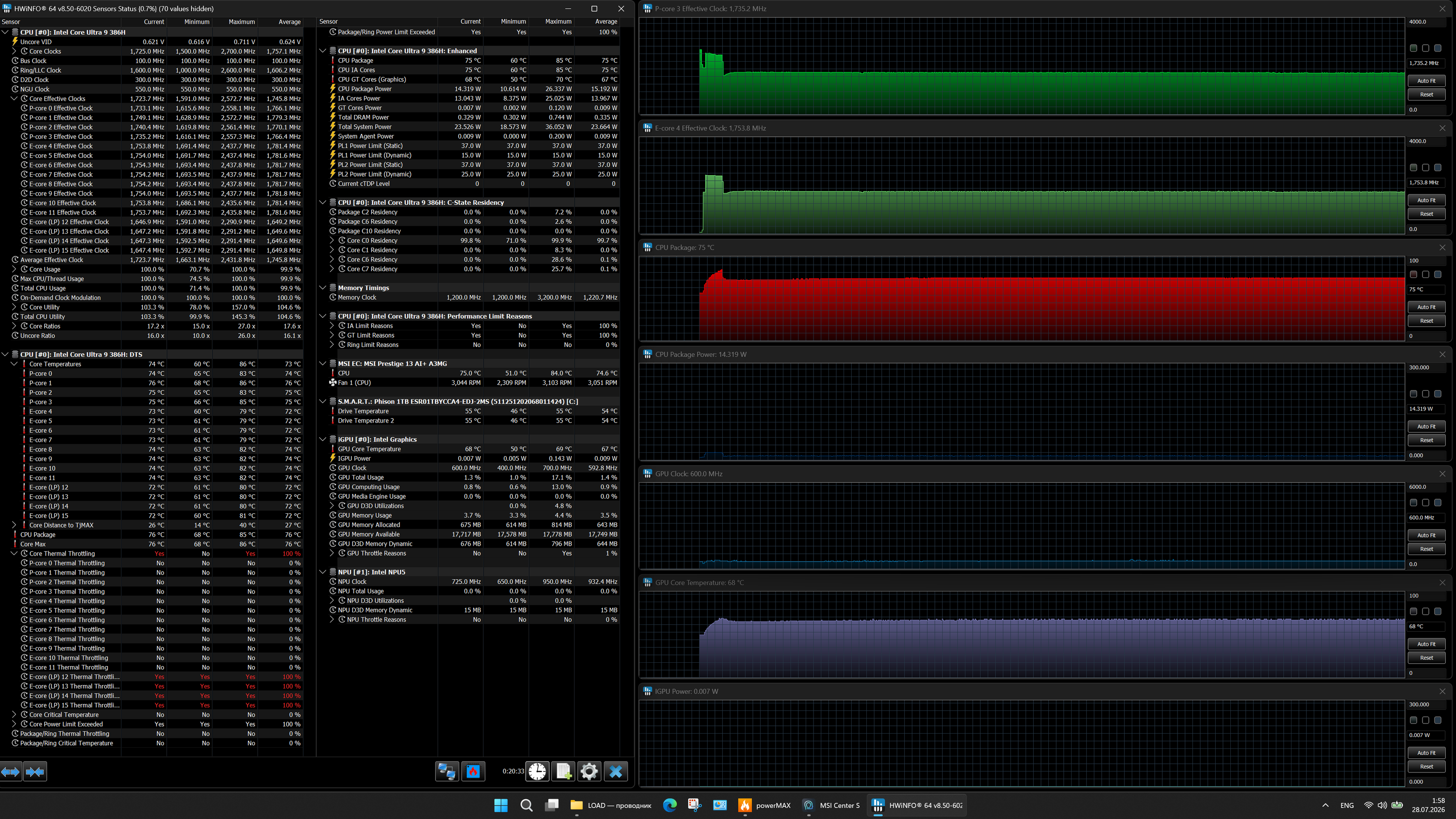
Максимальная нагрузка на CPU.
AI Engine
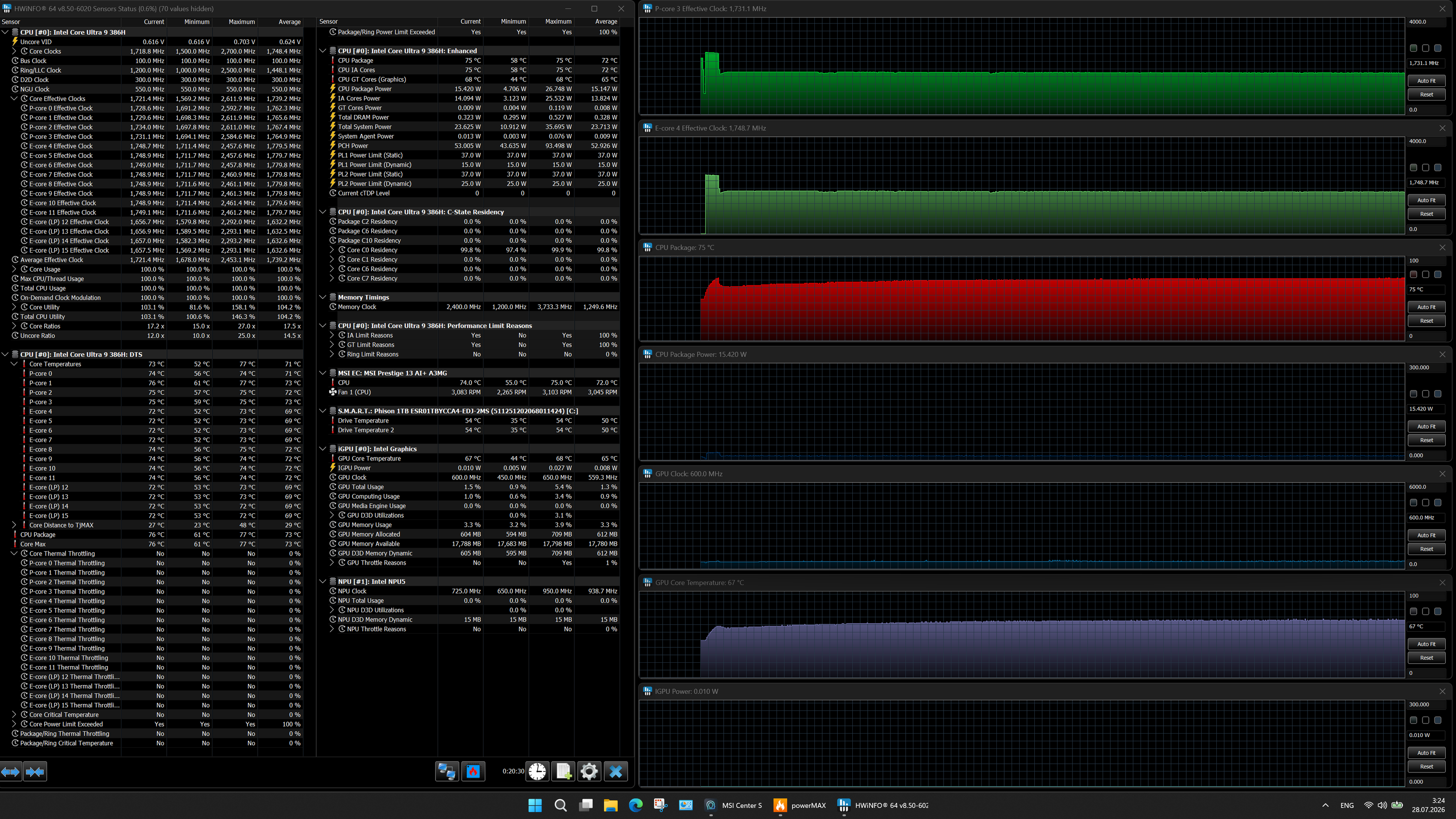
Максимальная нагрузка на CPU.
Сбалансированный
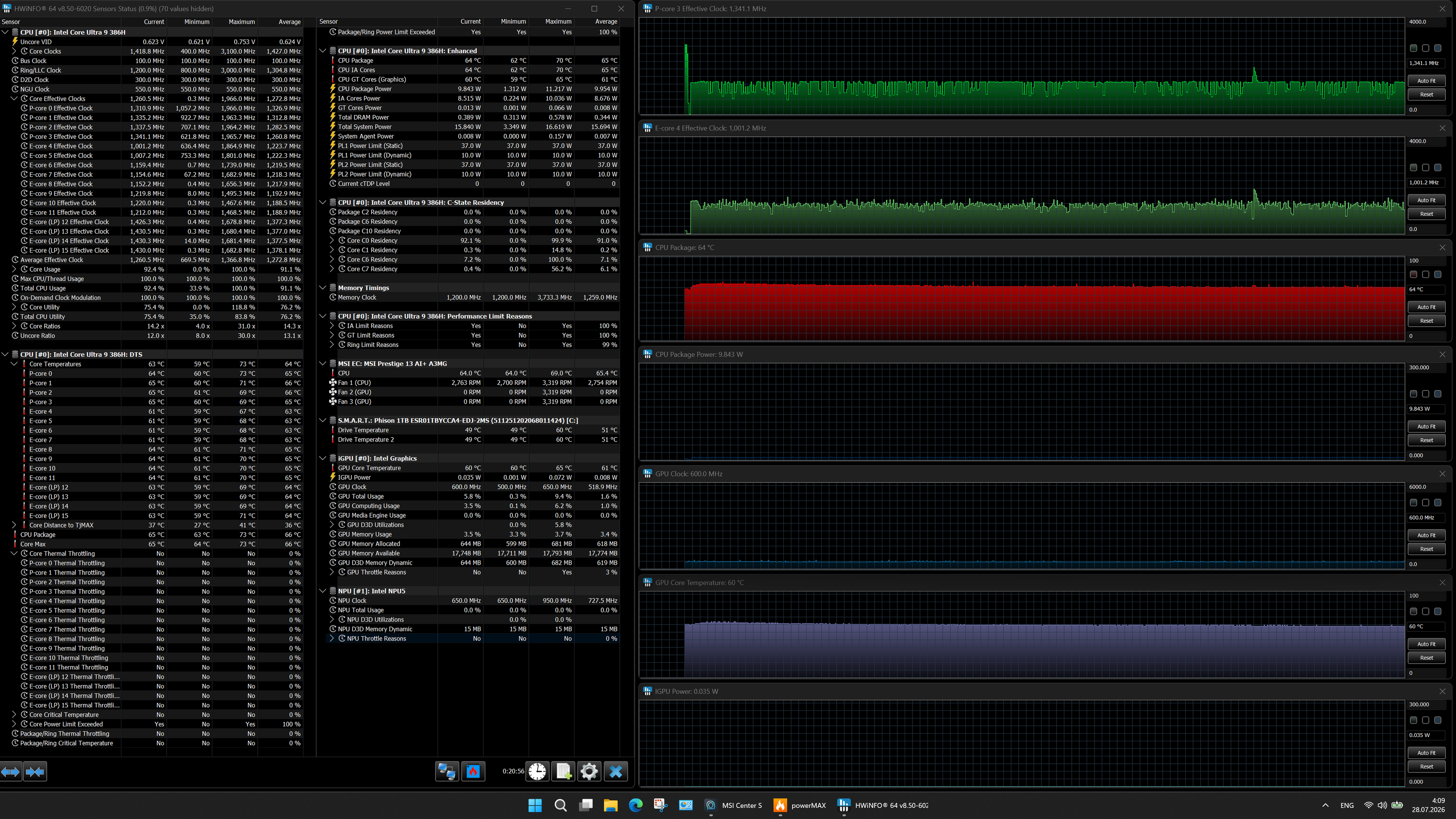
Максимальная нагрузка на CPU.
Eco-silent
Начальный разгон выражен во всех сценариях. По показателям отбора мощности и отдачи по тактовой частоте пресеты располагаются так, как и ожидалось:Performance (наиболее высокопроизводительный), затем AI Engine, третьим стоит «Сбалансированный» с пониженным потреблением и отдачей по таковой частоте, четвертым — Eco-silent. В двух первых профилях при начальном разгоне (несмотря на отсутствие перегрева) выявлен реактивный тротлинг, но не в высокопроизводительных ядрах, как можно было ожидать, а в энергоэффективных (E). Максимальное потребление CPU при разгоне (39 Вт) и по достижении стабилизации (28 Вт) определяется в сценарии Performance.
Максимальная нагрузка одновременно на центральный процессор и видеоускоритель
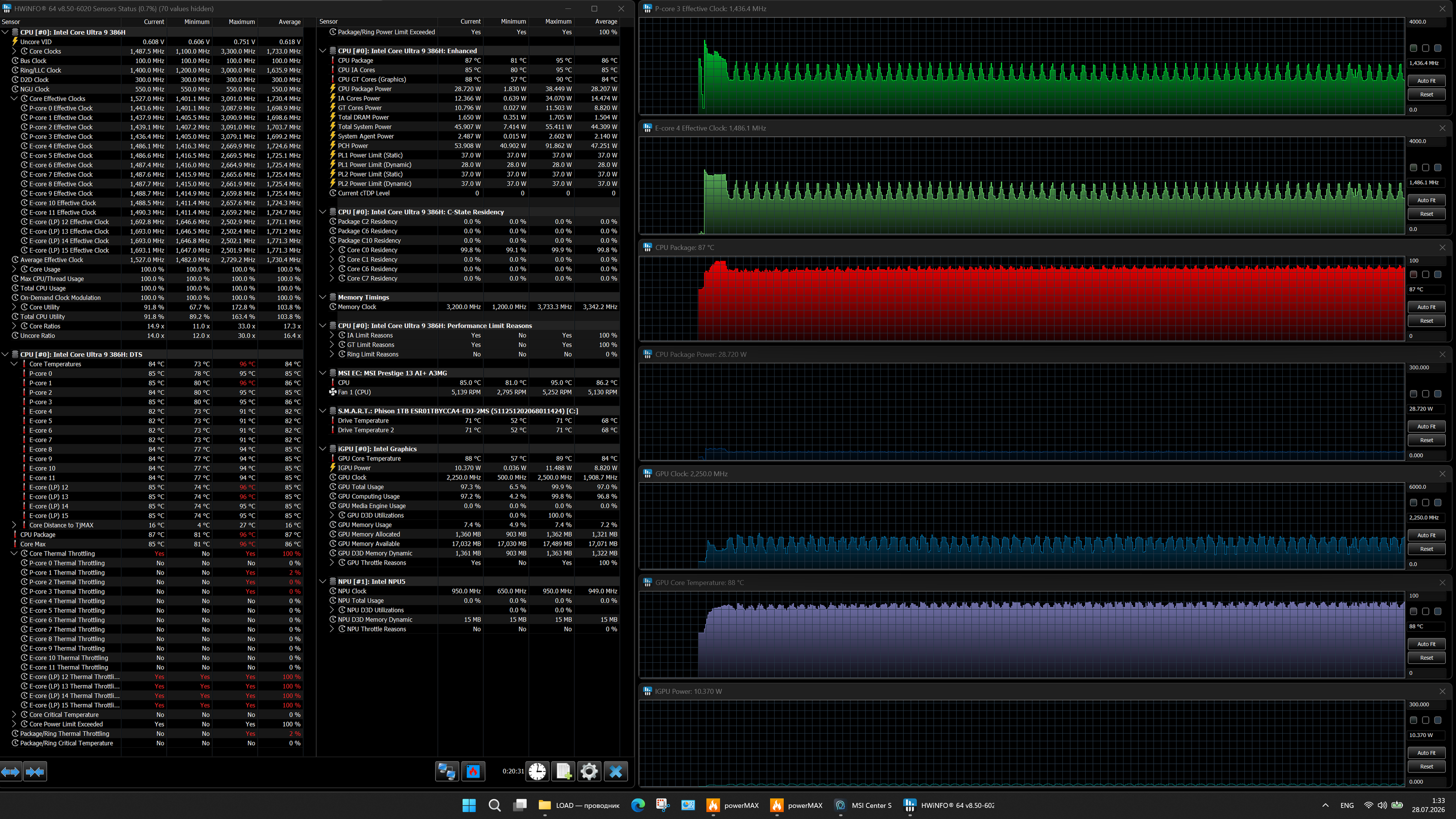
Максимальная нагрузка на CPU+GPU. Performance
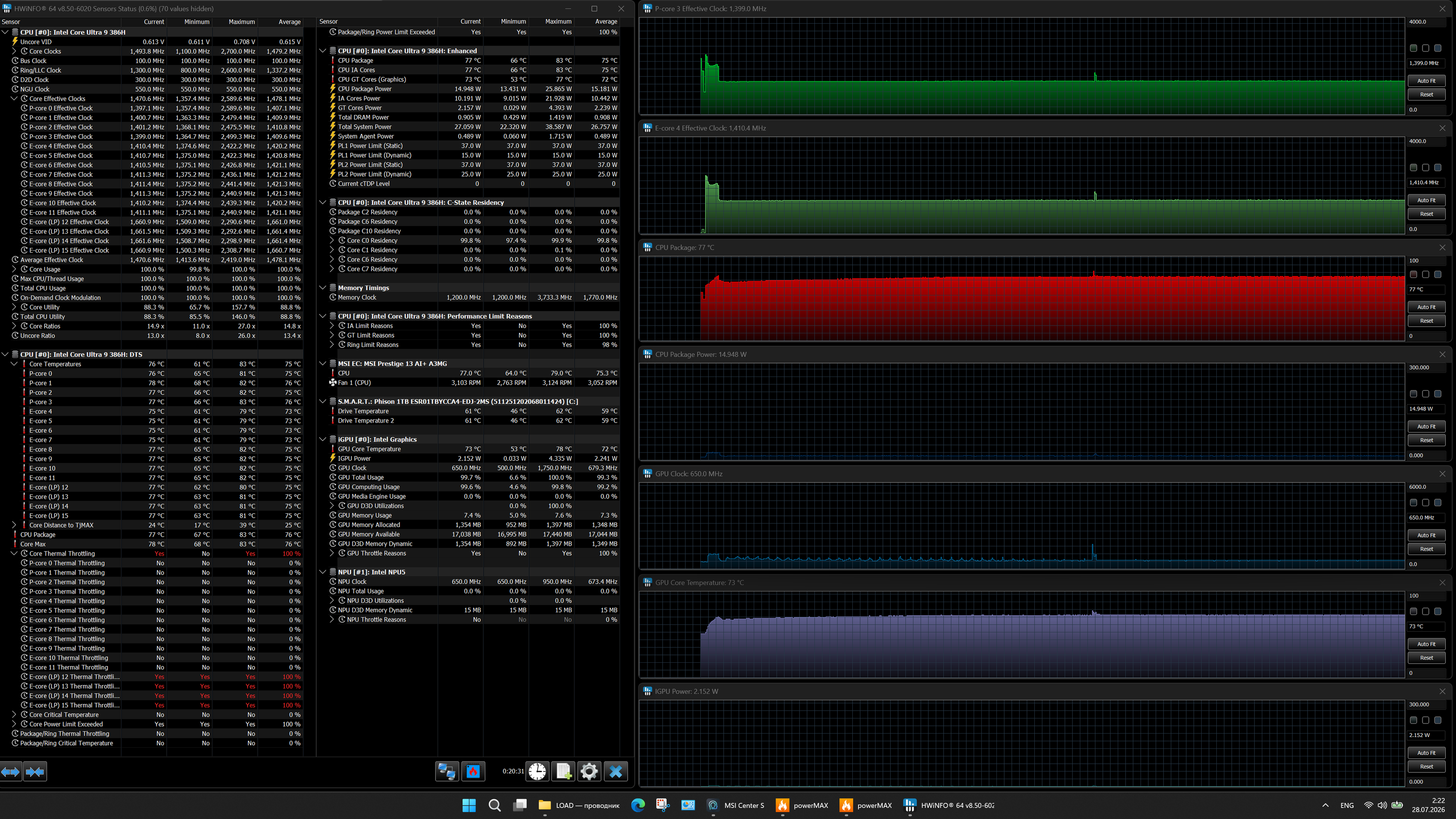
Максимальная нагрузка на CPU+GPU.
AI Engine
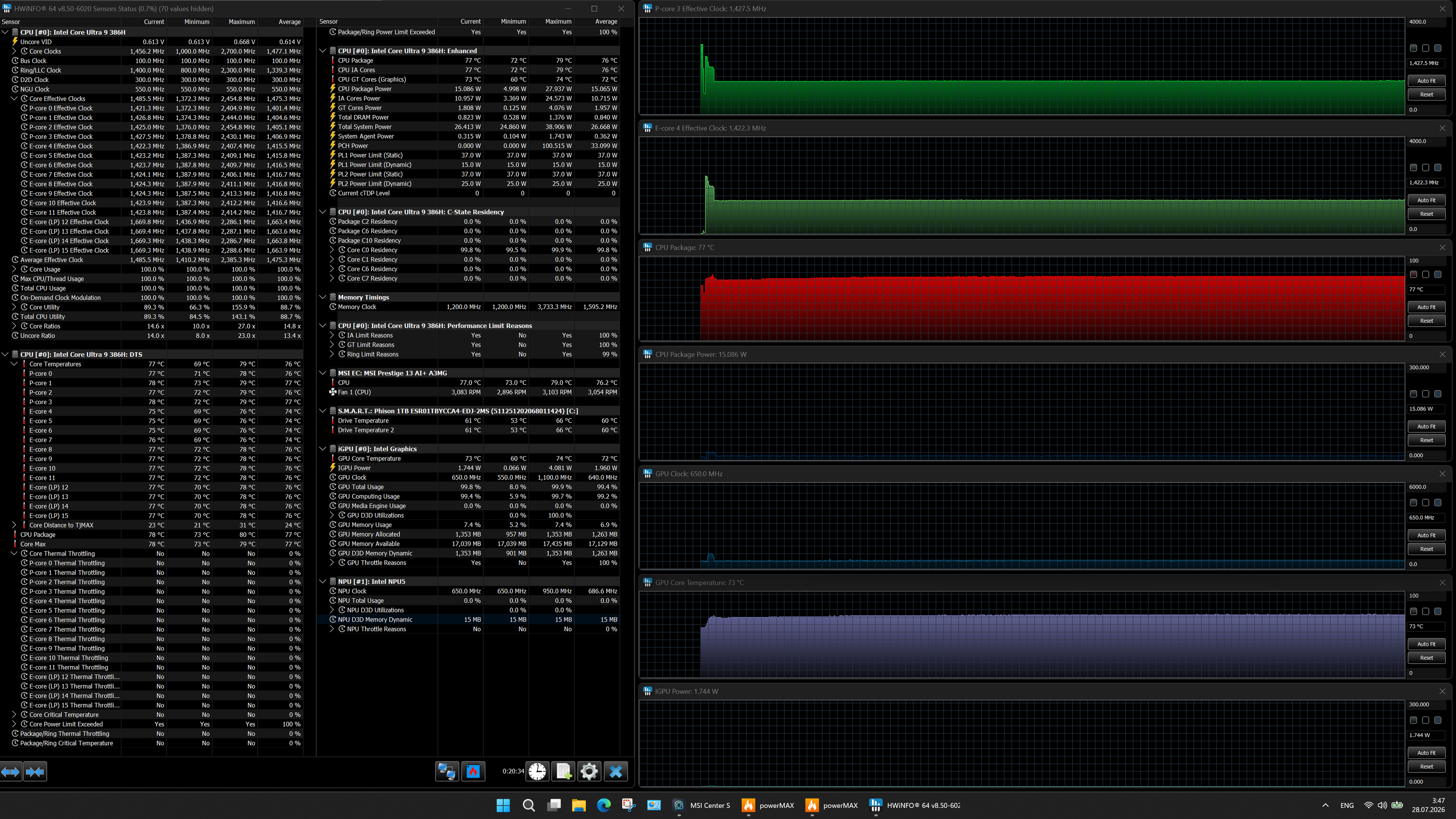
Максимальная нагрузка на CPU+GPU.
Сбалансированный
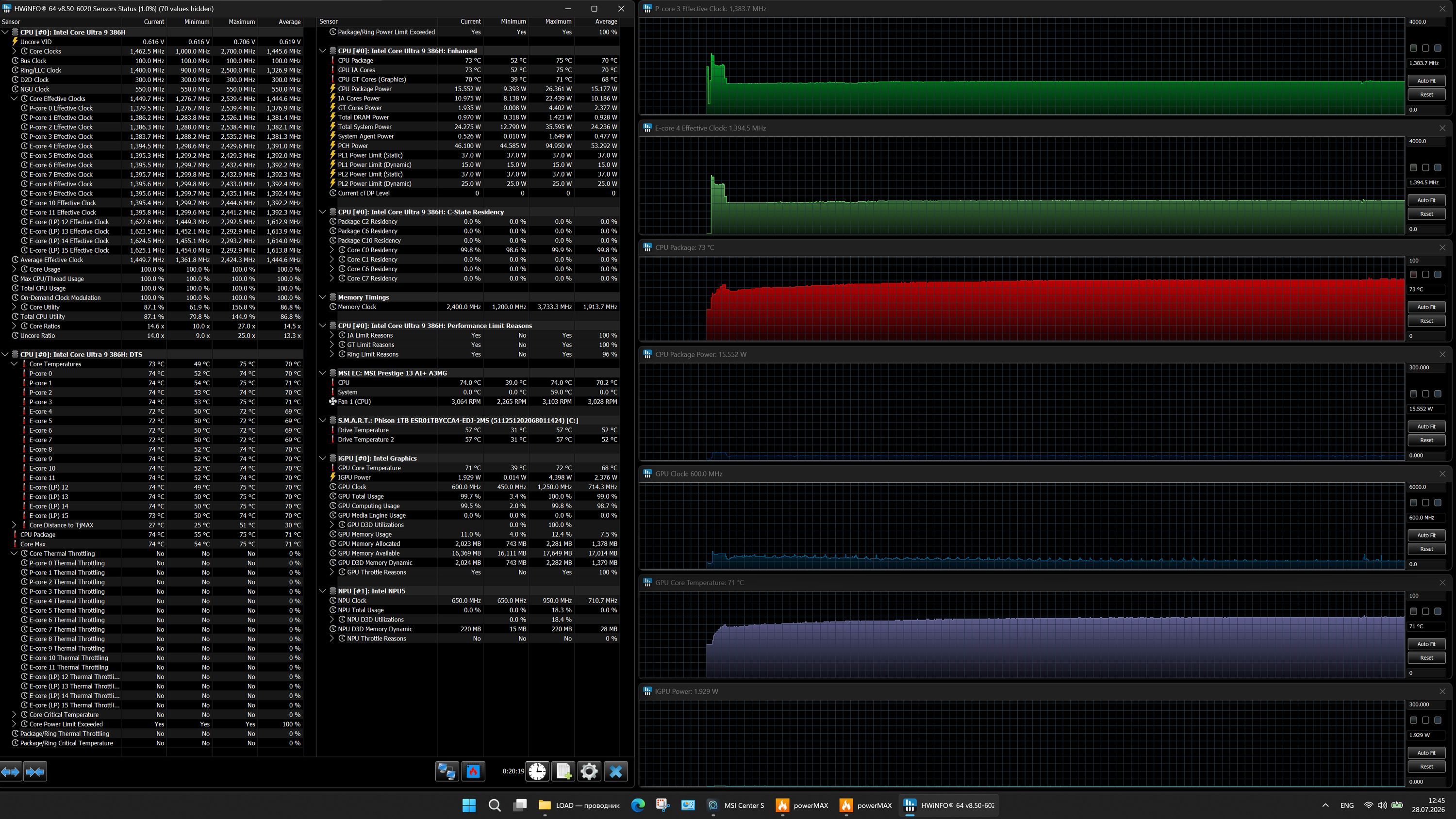
Максимальная нагрузка на CPU+GPU.
Eco-silent
При одновременной нагрузке на оба вычислителя картина схожая. Заметны периодические попытки видеоускорителя отобрать побольше мощности, впрочем, без особого успеха. Максимальное потребление CPU в профиле Performance: при разгоне 38 Вт, в стабильном режиме — 28 Вт. Перегрева по-прежнему нет.
Система охлаждения работает в относительно приличных условиях. Перегрев не выявлен, но заметен тротлинг в энергоэффективных ядрах при температуре, достаточно далекой от максимальной.
Ниже приведены термоснимки, полученные после долговременной работы ноутбука под максимальной нагрузкой на CPU (профиль Performance):
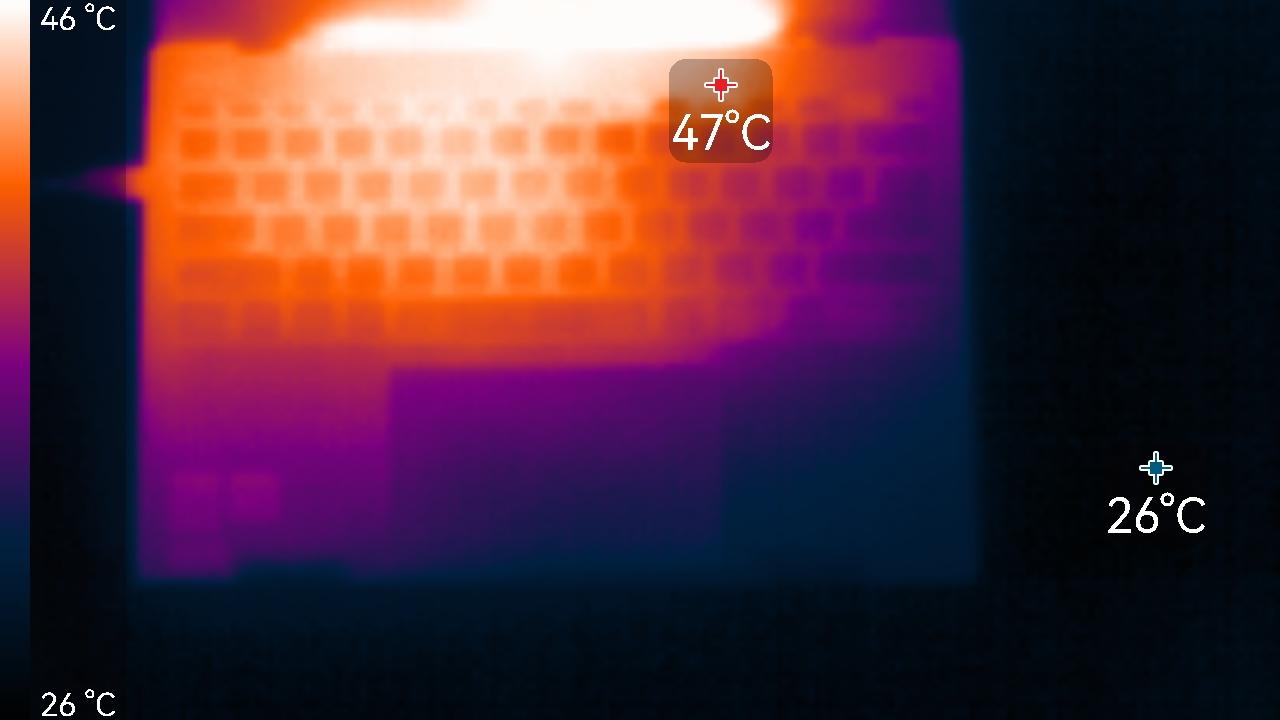
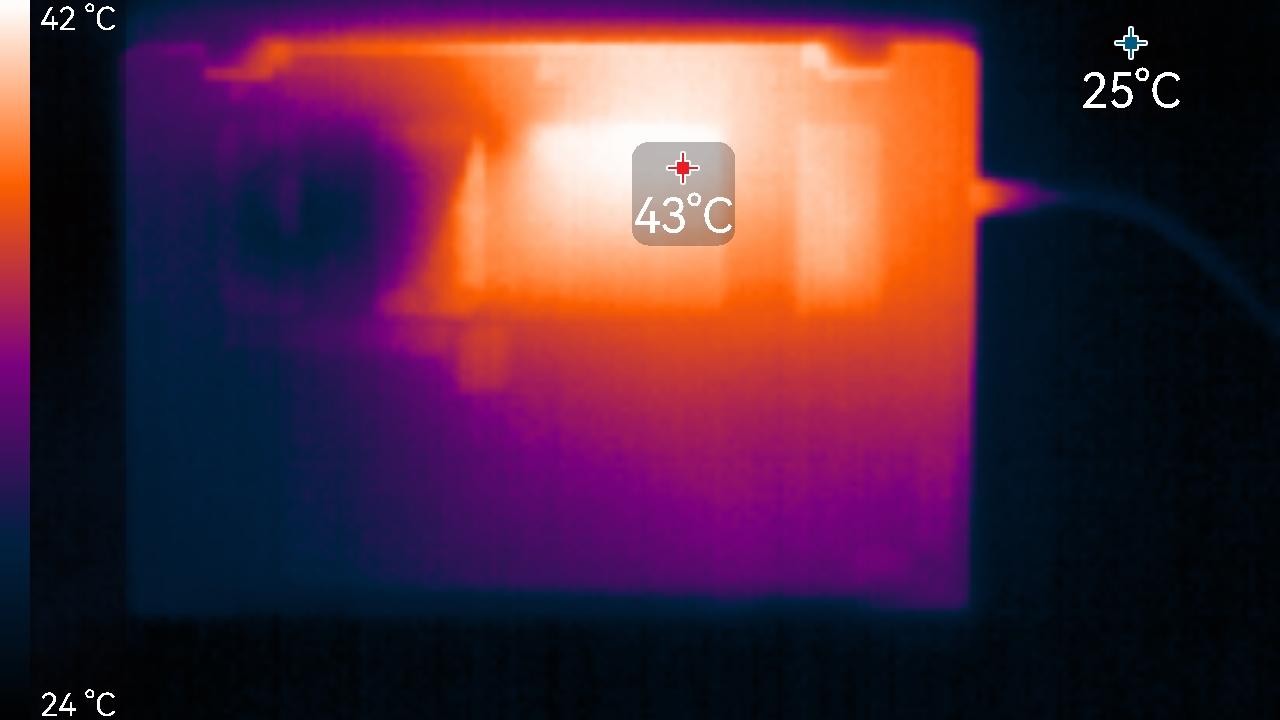
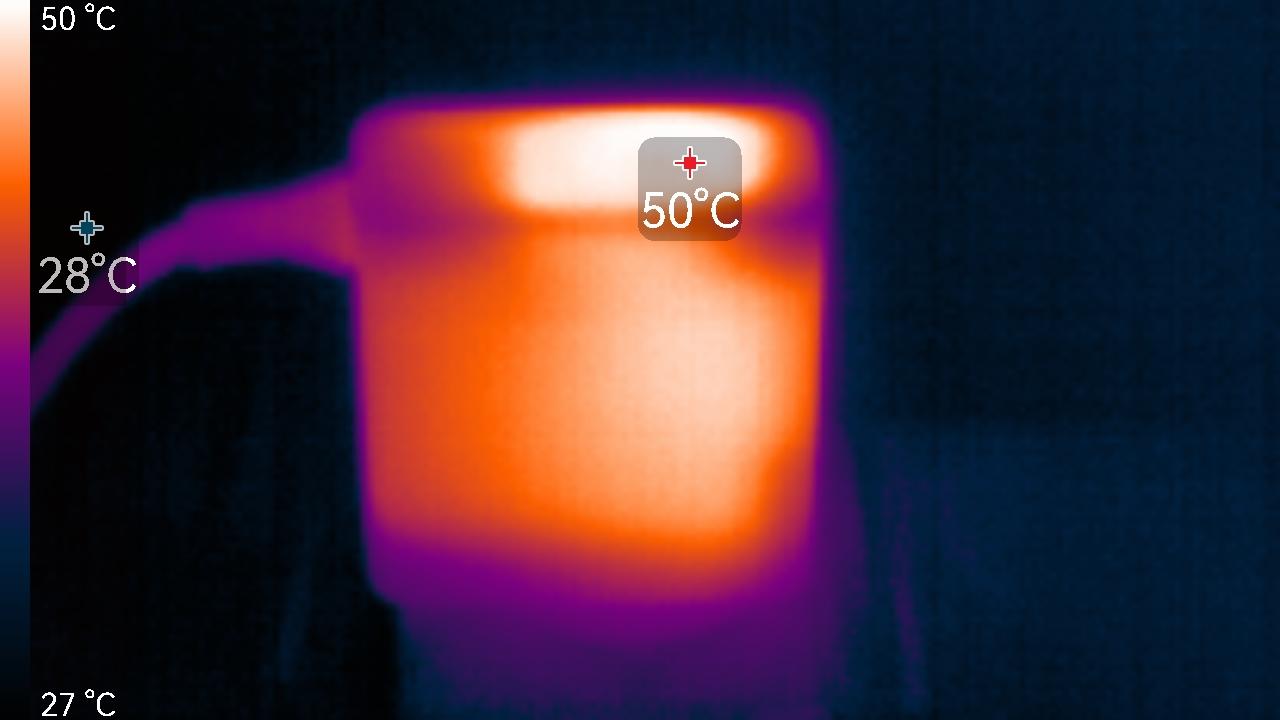
Под максимальной нагрузкой работать с клавиатурой некомфортно, так как место под левым запястьем ощутимо нагревается. Держать ноутбук на коленях при этом неприятно, так как колени частично соприкасаются с областями высокого нагрева. Блок питания греется очень сильно, поэтому при долговременной работе с большой производительностью обязательно нужно следить, чтобы он не был чем-то накрыт.
Уровень шума
Измерение уровня шума мы проводим в специальной звукоизолированной и полузаглушенной камере. При этом микрофон шумомера располагается относительно ноутбука так, чтобы имитировать типичное положение головы пользователя: экран откинут назад на 45 градусов (или на максимум, если на 45 градусов экран не откидывается), ось микрофона совпадает с нормалью, исходящей из центра экрана, передний торец микрофона находится на расстоянии 50 см от плоскости экрана, микрофон направлен на экран. Нагрузка создается с помощью программы powerMax, яркость экрана установлена на максимум, температура в помещении поддерживается на уровне 24 градусов, но ноутбук специально не обдувается, поэтому в непосредственной близости от него температура воздуха может быть выше. Для оценки реального потребления мы также приводим (для некоторых режимов) потребление от сети (аккумулятор предварительно заряжен до 100%). В настройках фирменной утилиты выбран профиль Performance Boost или Режим Eco-silent:
| Сценарий нагрузки | Уровень шума, дБА | Субъективная оценка | Потребление от сети, Вт |
|---|---|---|---|
| Бездействие (Режим Eco-silent) | 19,4 | условно бесшумно | 8 |
| Максимальная нагрузка на процессор и видеокарту (Performance Boost) | 42,7 | очень шумно | 47 (максимум 59) |
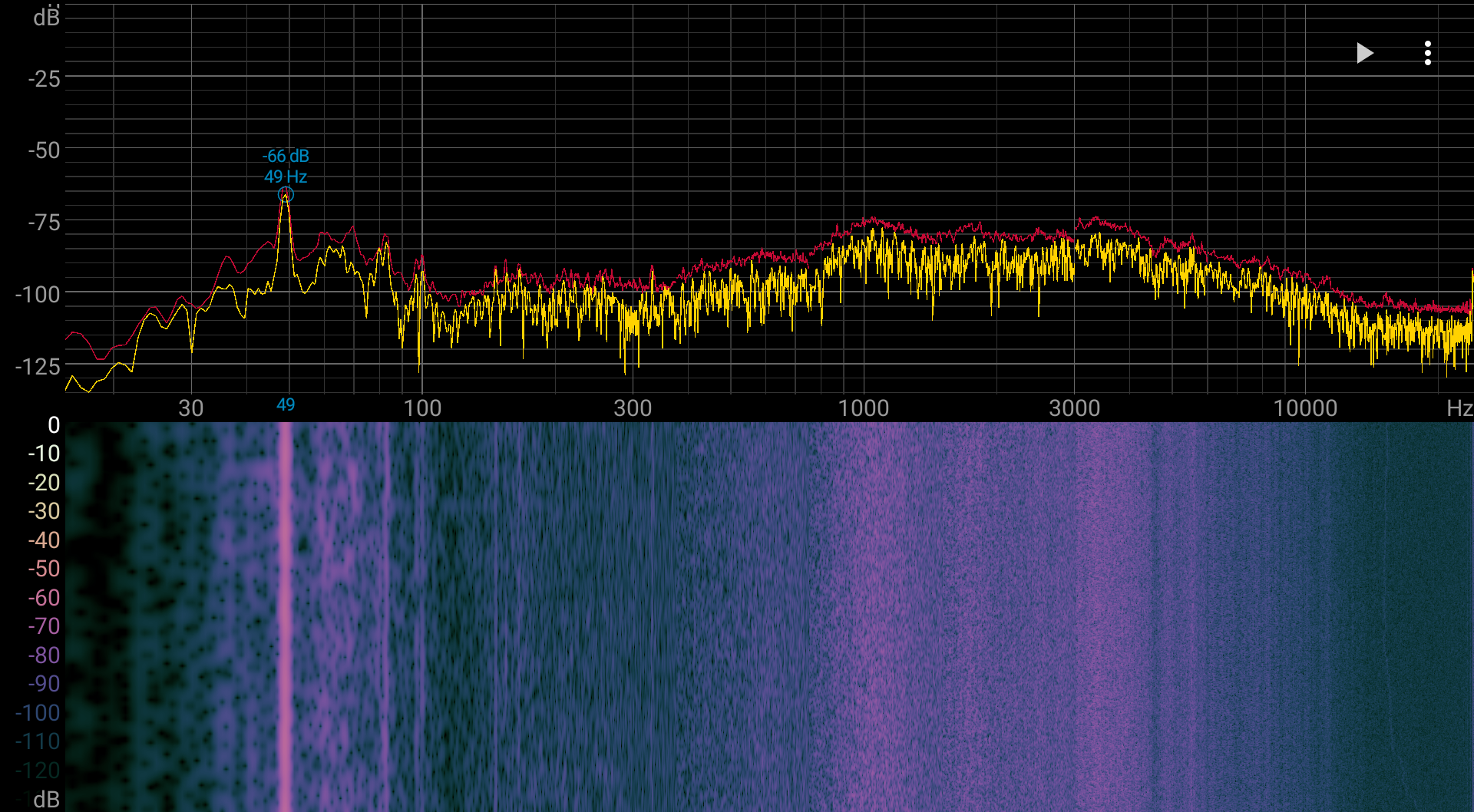
Если ноутбук не нагружать совсем, то его система охлаждения даже в случае профиля Режим Eco-silent и в указанных выше условиях все равно не может работать в пассивном режиме, однако шум при этом очень низкий, и, например, в условиях офиса ноутбук практически не будет слышно. Характер шума даже под высокой нагрузкой ровный и раздражения не вызывает. Спектрограмма, полученная при максимальной нагрузке на CPU (профиль Performance Boost), достаточно ровная, и в диапазоне частот, где звуки могут вызывать особенное раздражение, пиков с высокой интенсивностью нет:
Для субъективной оценки уровня шума применим такую шкалу:
| Уровень шума, дБА | Субъективная оценка |
|---|---|
| Менее 20 | условно бесшумно |
| 20—25 | очень тихо |
| 25—30 | тихо |
| 30—35 | отчетливо слышно |
| 35—40 | шумно |
| 40—45 | очень шумно |
| 45—50 | громко |
| Выше 50 | очень громко |
Ниже 20 дБА компьютер условно бесшумный, от 20 до 25 дБА ноутбук можно назвать очень тихим, от 25 до 30 дБА шум от системы охлаждения не будет сильно выделяться на фоне типичных звуков, окружающих пользователя в офисе с несколькими сотрудниками и работающими компьютерами, от 30 до 35 дБА шум отчетливо слышно, от 35 до 40 дБА шум превышает комфортный уровень для долговременной работы, от 40 до 45 дБА ноутбук работает очень шумно и для работы необходима, например, маскировка фоновой музыкой, от 45 до 50 дБА уровень шума очень некомфортный, а от 50 дБА и выше шум настолько высокий, что необходимо использовать наушники. Шкала, конечно, очень условная и не учитывает индивидуальных особенностей пользователя и характер звука.
Wi-Fi
MSI Prestige 13 AI+ комплектуется трехдиапазонным (2,4/5/6 ГГц) адаптером Intel BE211D2W, соответствующим классу Wi-Fi 7 и стандартам IEEE 802.11be. Для того чтобы убедиться в его состоятельности, предпримем испытания в сетевой среде. Главным организатором ее инфраструктуры служит роутер TP-Link Archer AX72 класса AX5400 (см.наш обзор от 16 ноября 2022 г.), обеспечивающий доступ «вверх» (WAN) и распределение «вниз» (LAN и Wi-Fi). Для контрольных измерений используется десктоп с установленным 2,5-гигабитным PCIe-адаптером TP-Link TX201. На ПК, используемом для измерений, запускается приложение-«клиент» iperf3, а на испытуемом устройстве — iperf3-«сервер».
Сравним результаты, полученные героем обзора, с показателями двух других портативных машин, ранее побывавших в нашей тестовой лаборатории:
- MSI Prestige 16 Flip AI+ с адаптером Wi-Fi 7 Intel BE211
- Acer Swift Go 14 (SFG14-71-72QX) с адаптером Wi-Fi 6E Intel AX211NGW
Все клиентские устройства подключались по Wi-Fi (диапазон 5 ГГц) к беспроводному роутеру TP-Link Archer AX72 в трех помещениях согласно следующим условиям:
- На дистанции 4 м от роутера в зоне его прямой видимости (без препятствий);
- На дистанции 4 м от роутера с препятствием в виде одной кирпичной стены;
- На дистанции 6 м от роутера с препятствиями в виде двух кирпичных стен.
На клиентах запускалось приложение iperf3-«сервер» Измерительной станцией был референсный десктоп, подключенный к тому же роутеру по кабелю UTP Cat5E, и на нем запускалось приложение iperf3-«клиент». Сведем результаты в три таблицы соответственно трем местоположениям.
| Маршрут | MSI Prestige 13 AI+ | MSI Prestige 16 Flip AI+ | Acer Swift Go 14 |
|---|---|---|---|
| LAN→WAN (1 поток) | 360 | 449 | 369 |
| LAN←WAN (1 поток) | 410 | 404 | 385 |
| LAN↔WAN (2 потока) | 576 | 634 | 542 |
| LAN→WAN (8 потоков) | 700 | 791 | 713 |
| LAN←WAN (8 потоков) | 811 | 827 | 733 |
| LAN↔WAN (16 потоков) | 885 | 893 | 927 |
| Маршрут | MSI Prestige 13 AI+ | MSI Prestige 16 Flip AI+ | Acer Swift Go 14 |
|---|---|---|---|
| LAN→WAN (1 поток) | 328 | 446 | 344 |
| LAN←WAN (1 поток) | 384 | 406 | 324 |
| LAN↔WAN (2 потока) | 535 | 564 | 469 |
| LAN→WAN (8 потоков) | 634 | 752 | 643 |
| LAN←WAN (8 потоков) | 610 | 635 | 565 |
| LAN↔WAN (16 потоков) | 708 | 723 | 729 |
| Маршрут | MSI Prestige 13 AI+ | MSI Prestige 16 Flip AI+ | Acer Swift Go 14 |
|---|---|---|---|
| LAN→WAN (1 поток) | 283 | 287 | 284 |
| LAN←WAN (1 поток) | 295 | 285 | 254 |
| LAN↔WAN (2 потока) | 387 | 352 | 352 |
| LAN→WAN (8 потоков) | 520 | 461 | 508 |
| LAN←WAN (8 потоков) | 415 | 354 | 388 |
| LAN↔WAN (16 потоков) | 487 | 389 | 562 |
MSI Prestige 13 AI+ демонстрирует достаточно высокие показатели скорости беспроводного подключения, что особенно хорошо заметно при максимальном удалении от роутера в режиме восьмипотокового дуплекса.
Производительность
Ноутбук MSI Prestige 13 AI+ оснащен процессором Intel Core Ultra 9 386H, который представляет собой однокристальную систему (SoC) с вычислительным блоком семейства Panther Lake. Процессор поддерживает функции управления vPro — это очень полезно в корпоративной практике. Вычислительная плитка включает 16 однопотоковых ядер: четыре высокопроизводительных (P-) ядра Cougar Cove с максимальной рабочей тактовой частотой до 4,9 ГГц, восемь энергоэффективных (E-) ядер Darkmont и четыре энергоэффективных ядра с низким потреблением Darkmont LP (Low Power). В состав SoC входит также новый нейронный блок (NPU 5) с быстродействием до до 50 TOPS в целочисленных восьмибитных операциях. Контроллер памяти поддерживает до 96 ГБ LPDDR5-8533 или 128 ГБ DDR5-7200. «Графическая плитка» содержит iGPU с 4 ядрами Intel Xe3, поддерживающими трассировку лучей. TDP процессора составляет от 15 до 25 Вт и до 80 Вт при разгоне.
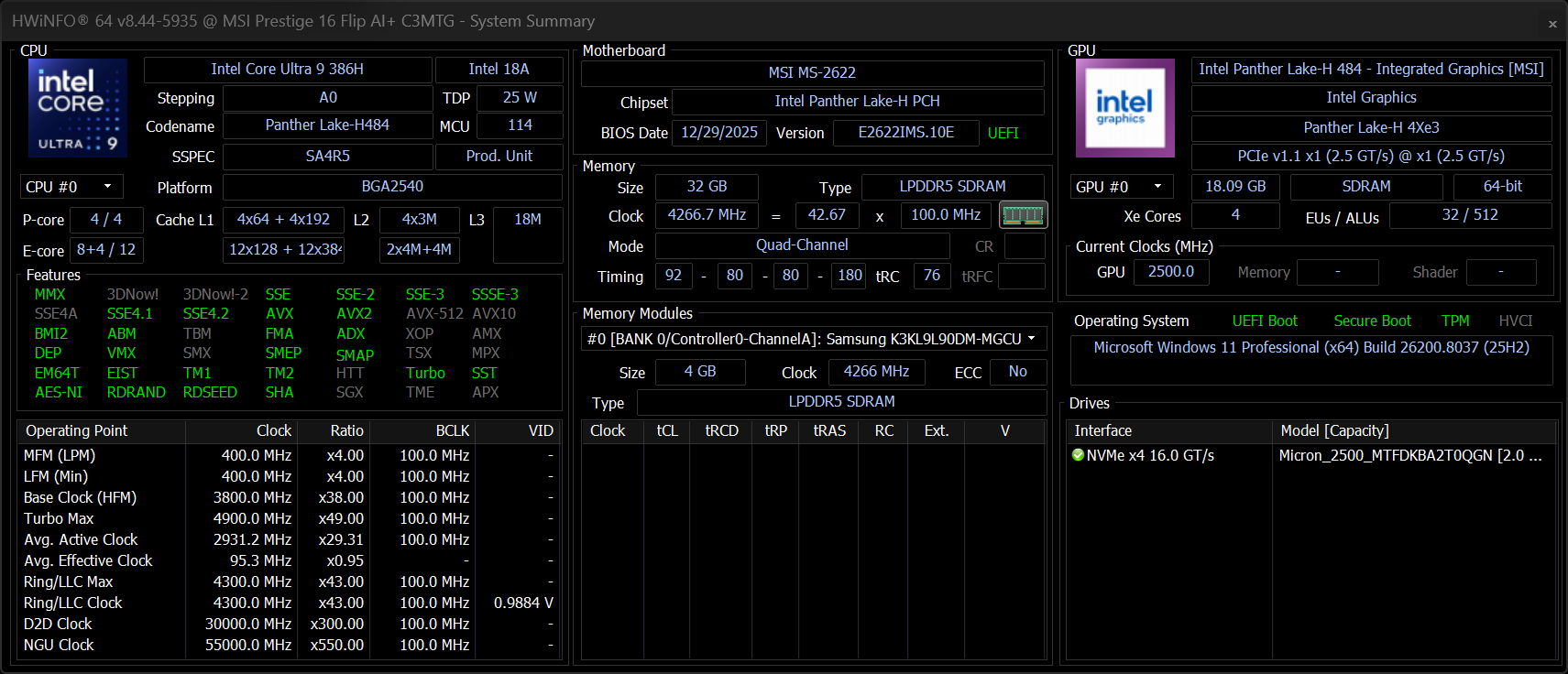
В ходе испытаний под максимальной нагрузкой CPU отбирал при стабильной работе до 28 Вт, что немного превышает паспортные значения, а при разгоне — до 39 Вт, что существенно ниже обещанных 80 Вт.
Обратимся к результатам испытаний в реальных условиях в соответствии с методикой и набором приложений нашего тестового пакета iXBT Application Benchmark 2020. Для традиционного сравнения в левой колонке таблицы имеются показатели референсного десктопа с 6-ядерным центральным вычислителем Intel Core i5-9600K. Также мы сопоставим достижения нашего подопечного с двумя другими ноутбуками, уже встречавшимися нам в настоящем обзоре.
| Тест | Референсный настольный ПК | MSI Prestige 13 AI+ | MSI Prestige 16 Flip AI+ | Acer Swift Edge 14 AI |
|---|---|---|---|---|
| Intel Core i5-9600K | Intel Core Ultra 9 386H | Intel Core Ultra 9 386H | Intel Core Ultra 9 288H | |
| Видеоконвертирование, баллы | 100 | 180 | 206 | 131 |
| MediaCoder x64 0.8.57, c | 132 | 66 | 60 | — |
| HandBrake 1.2.2, c | 157 | 83 | 71 | 128 |
| VidCoder 4.36, c | 386 | 252 | 214 | 276 |
| Рендеринг, баллы | 100 | 211 | 252 | 142 |
| POV-Ray 3.7, с | 99 | 42 | 36 | 64 |
| Cinebench R20 | 122 | 55 | 48 | 86 |
| Вlender 2.79, с | 152 | 87 | 74 | 135 |
| Adobe Photoshop CС 2019 (3D-рендеринг), c | 150 | 69 | 54 | 91 |
| Создание видеоконтента, баллы | 100 | 437 | 481 | 122 |
| Adobe Premiere Pro CC 2019 v13.01.13, c | 299 | 186 | 175 | 312 |
| Magix Vegas Pro 16.0, c | 364 | 108 | 118 | — |
| Adobe After Effects CC 2019 v 16.0.1, с | 469 | 236 | 216 | 301 |
| Photodex ProShow Producer 9.0.3782, c | 191 | 149 | 118 | — |
| Обработка цифровых фотографий, баллы | 100 | 211 | 202 | 161 |
| Adobe Photoshop CС 2019, с | 864 | 447 | 502 | 456 |
| Adobe Lightroom Classic СС 2019 v16.0.1, c | 139 | 40 | 37 | — |
| Phase One Capture One Pro 12.0, c | 254 | 182 | 198 | 186 |
| Распознавание текста, баллы | 100 | 210 | 232 | 114 |
| Abbyy FineReader 14 Enterprise, c | 492 | 234 | 212 | 432 |
| Архивирование, баллы | 100 | 171 | 117 | 133 |
| WinRAR 5.71 (64-bit), c | 472 | 348 | 463 | 341 |
| 7-Zip 19, c | 389 | 180 | 291 | 307 |
| Научные расчеты, баллы | 100 | 183 | 158 | 139 |
| LAMMPS 64-bit, c | 152 | 78 | 89 | 116 |
| NAMD 2.11, с | 167 | 73 | 116 | 111 |
| Mathworks Matlab R2018b, c | 71 | 43 | 43 | 52 |
| Dassault SolidWorks 2018 SP05 + Flow Simulation, c | 130 | 86 | 84 | — |
| Интегральный результат без учета накопителя, баллы | 100 | 217 | 216 | 134 |
| WinRAR 5.71 (Store), c | 78 | 66 | 69 | 64 |
| Скорость копирования данных, с | 43 | 5 | 6 | 8 |
| Интегральный результат накопителя, баллы | 100 | 317 | 296 | 255 |
| Всего производительность, баллы | 100 | 244 | 237 | 162 |
По всем трем показателям в синих строках таблицы герой обзора опередил соперников и утвердился чемпионом. Референсный настольный ПК показал почти в 2,5 раза более скромный итог.
Приведем ниже сравнение производительности по номинациям в виде диаграмм.
| Номинации | MSI Prestige 13 AI+ | MSI Prestige 16 Flip AI+ | Acer Swift Edge 14 AI |
|---|---|---|---|
| Видеоконвертирование | 180 | 206 | 131 |
| Рендеринг | 211 | 252 | 142 |
| Создание видеоконтента | 437 | 481 | 122 |
| Обработка фотографий | 211 | 202 | 161 |
| Распознавание текста | 210 | 232 | 114 |
| Архивирование | 171 | 117 | 133 |
| Научные расчеты | 183 | 158 | 139 |
Тесты креативных приложений
Мы вдохновились возможностями новых субтоповых процессоров Intel Core 9 Ultra и решили провести испытания производительности ноутбука MSI Prestige 13 AI+ в креативных приложениях, которые мы обычно проводим лишь с теми машинами, которые оснащаются дискретной графикой. (см. описание методики 2024 г.). Референс-системой выступает настольный ПК c центральным процессором Intel Core i9-13900K (с разблокированным множителем и AI Overclocking), видеокартой Nvidia GeForce RTX 4070 (12 ГБ GDDR6) и 128 ГБ ОЗУ.
| Тесты | Референс-десктоп | MSI Prestige 13 AI+ | MSI Prestige 16 Flip AI+ | Gigabyte Gaming A16 CMH |
|---|---|---|---|---|
| Intel Core i9-13900HX | Intel Core Ultra 9 386H | Intel Core Ultra 9 386H | Intel Core i5-13420H | |
| Nvidia GeForce RTX 4070 | Intel Arc Graphics | Intel Arc Graphics | Nvidia GeForce RTX 4050 Laptop | |
| Обработка фото | 100 | 61 | 65 | 47 |
| DxO PureRAW, пакетная обработка, с | 64 | 119 | 112 | 119 |
| Adobe Lightroom, сшивание HDR, с | 14 | 14 | 14 | 16 |
| Adobe Lightroom, HDR-панорама, с | 144 | 508 | 456 | 1039 |
| Adobe Photoshop, пакетная обработка, с | 176 | 319 | 310 | 264 |
| Adobe Photoshop, широкий угол, с | 135 | 133 | 118 | 263 |
| Работа с векторной графикой | 100 | 89 | 94 | 72 |
| CorelDraw, трассировка, с | 34 | 42 | 40 | 62 |
| CorelDraw, Crayon, с | 11 | 13 | 12 | 13 |
| CorelDraw, Watercolor, с | 54 | 52 | 50 | 68 |
| Обработка аудио | 100 | 107 | 109 | 79 |
| Melodyne Studio, полифония, с | 21 | 23 | 28 | 30 |
| iZotope RX11, ребаланс, c | 229 | 127 | 124 | 248 |
| Adobe Audition, минусовка, c | 47 | 50 | 45 | 65 |
| Adobe Audition, шумоподавление, c | 40 | 47 | 41 | 47 |
| Создание видео | 100 | 46 | 58 | 55 |
| Adobe After Effects, с | 34 | 97 | 77 | 110 |
| Adobe Premiere Pro, с | 218 | 363 | 284 | 222 |
| Конвертирование PDF | 100 | 79 | 75 | 75 |
| Adobe Acrobat Pro, экспорт в docx, с | 27 | 34 | 36 | 36 |
| Всего | 100 | 72 | 77 | 61 |
Герой обзора безоговорочно справился со всеми испытаниями, причем, опередил конкурента из команды Gigabyte с дискретной графикой (правда, начального уровня). При этом он уступил своему одноклубнику с более свободным режимом работы CPU. Представим то же в виде диаграмм.
| Номинации | MSI Prestige 13 AI+ | MSI Prestige 16 Flip AI+ | Gigabyte Gaming A16 CMH |
|---|---|---|---|
| Обработка фото | 61 | 65 | 47 |
| Векторные иллюстрации | 89 | 94 | 72 |
| Обработка аудио | 107 | 109 | 79 |
| Создание видео | 46 | 58 | 55 |
| Конвертирование PDF | 79 | 75 | 75 |
Тестирование в играх
Процессор Intel Core Ultra 9 386H у героя обзора обладает интегрированной графикой Intel Arc Graphics с 4 ядрами Intel Xe3, поддерживающими трассировку лучей. Но все же он не в состоянии на равных соперничать с полновесными дискретными решениями. Тем не менее, может возникнуть желание использовать ноутбук для игр, поэтому мы предприняли решили испытать возможности графики в некоторых играх нашего стандартного набора со средними настройками. Для сравнения приводим данные конкурентов. На диаграммах приведены средние и минимальные значения fps, полученные в соответствующих встроенных бенчмарках при разрешении экранов Full HD (1920×1080).
| Игры | MSI Prestige 13 AI+ | MSI Prestige 16 Flip AI+ | Acer Swift Edge 14 AI |
|---|---|---|---|
| Gears 5 | 27 | 46 | 47 |
| World of Tanks | 133 | 137 | 96 |
| World War Z | 43 | 72 | 93 |
| Игры | MSI Prestige 13 AI+ | MSI Prestige 16 Flip AI+ | Acer Swift Edge 14 AI |
|---|---|---|---|
| Gears 5 | 12 | 28 | 30 |
| World of Tanks | 81 | 85 | 72 |
| World War Z | 23 | 42 | 52 |
Безусловная играбельность, то есть достижение или преодоление условного стандарта игрового комфорта 60 средних / 30 минимальных fps, достигнута лишь в «танчиках».
Заключение
Испытанная машина — типичный представитель класса ультрабуков: прочный, но тонкий и легкий ноутбук в цельнометаллическом корпусе весом всего 900 г с отличным OLED-экраном с разрешением 2880×1800 (16:10). Внутри — новейший Intel Core Ultra 9 386H, 32 ГБ оперативной памяти, терабайтный SSD, адаптер Wi-Fi 7 и Bluetooth 6. Наружу выведены два порта Thunderbolt 4 и два USB 3.2 Gen1. Благодаря отдельному HDMI можно подключить одновременно три внешних монитора. У веб-камеры (1080p) есть механическая шторка и распознавание лица Windows Hello. Без доступа к электрической розетке можно 15,5 часов набирать текст или 12,5 часов смотреть кино. По итогам тестов реальных приложений устройство проявило себя хорошо, но для игр не годится. По внешним признакам, функциональности и автономности модель вполне вписывается в премиальный сегмент. Дополнительным указанием на это является и цена. Но в этом плане наши соображения никому не помогут.
В заключение предлагаем посмотреть наш видеообзор ультрабука MSI Prestige 13 AI+ A3MG-046RU: