Особенности подключения и настройки TV-out видеокарт класса GeForce4Ti и GeForce4MX (GeForce2MX)с технологией TwinView (nView)

История появления и развития технологии TwinView (nView) на видеокартах NVIDIA
Появившаяся несколько лет назад видеокарта GeForce2MX была в некотором роде революционной в линейке видеокарт NVIDIA. Дело в том, что, помимо ставших уже к тому времени привычными технологий ускорения 3D-графики (в которых особым быстродействием GeForce2MX, являясь «облегченным» вариантом GeForce2GTS, не могла похвастаться даже в момент своего появления на свет), GeForce2MX была единственной из видеокарт NVIDIA, которая поддерживала уникальную на тот момент технологию TwinView.
Что же представляет собой технология TwinView?
Чип GeForce2MX содержит два раздельных и независимых друг от друга видеотракта, два CRTC (Cathode Ray Tube Controller), один из которых передает данные во входящий в состав чипа RAMDAC (Random Access Memory Digital to Analog Converter), а другой — на внешний DAC. Роль последнего в видеокарте с TV-Out играет микросхема TV- encoder.
Благодаря такой архитектуре на обоих выходах видеокарты GeForce2MX, оснащенной TV-Out могут формироваться практически независимые друг от друга сигналы. Например, на первый монитор может выводиться изображение 1280×960 с частотой обновления 85Hz, а на второй (или в частном случае, телевизор) — 800×600 с частотой 50 Гц. Подобными способностями в тот момент могла похвастаться лишь «двухголовая» видеокарта Matrox G400 DualHead.
Довольно долго, около двух лет, видеокарта GeForce2MX (а позднее ее клоны GeForce2MX200 и GeForce2MX400) являлась единственной в линейке видеокарт NVIDIA с поддержкой TwinView — ни ее «старший брат» GeForce2GTS и его клоны, ни значительно более современная GeForce3 не умели работать с TwinView. За это время конкуренты NVIDIA представили целую гамму видеокарт с независимыми видеотрактами — Matrox G450 DualHead и Matrox G550 DualHead приобрели интегрированный в состав видеочипа второй RAMDAC, появились двухголовые (технология HydraVision) видеокарты RADEON VE, а затем и более мощные RADEON 7500 и, наконец, мощнейший RADEON 8500 от, пожалуй, основного конкурента и «заклятого соперника» NVIDIA — ATI Technologies.
Однако с появлением новой линейки GeForce4 монополия GeForce2MX была подорвана, а утерянные было позиции NVIDIA на рынке «двухголовых» видеокарт вновь отвоеваны. Оба новых чипа — и младший GeForce4MX (GeForce4MX420, GeForce4MX440 и GeForce4MX460), и старший GeForce4ti (GeForce4ti4200, GeForce4ti4400 и GeForce4ti4600) — поддерживают TwinView (вернее, ее разновидность nView).
Работа TwinView применительно к видеокартам GeForce2MX уже рассматривалась ранее в статье Особенности настройки драйвера Detonator для организации TV-Out видеокарт GeForce2MX с технологией TwinView.
Способы организации TV-Out на видеокартах с TwinView (nView)
Рассмотрим, каким образом организована работа TV-Out на видеокартах семейства GeForce2MX, GeForce4MX и GeForce4ti:
- На всех видеокартах NVIDIA с ViVo (Video-In/Video-Out) — и GeForce2MX, GeForce4MX и GeForce4ti за работу ViVo отвечает видеопроцессор Philips 7108;
- На всех видеокартах GeForce4MX в версии без ViVo за работу TV-Out отвечает TV-encoder, встроенный в состав самого видеочипа;
- На всех видеокартах GeForce4MX, имеющих выход на два монитора (Dual VGA), встроенный Encoder обеспечивает выход на второй монитор, а TV-Out обрабатывается внешним процессором, чаще всего, микросхемой Philips;
- В большинстве видеокарт GeForce4ti и ряде видеокарт GeForce2MX за работу TV-Out отвечает TV-encoder Conexant (обычно BT868 / 869 или CX25870 / 25871);
- На многих видеокартах на GeForce2MX функционирование TV-Out обеспечивает чип TV-encoder ChronTel CH-700x (как правило, CH-7007 или CH-7008).
- Достаточно часто встречаются видеокарты, оснащенные видеопроцессорами Philips 7102 и новой серии 7104, последние фактически представляют собой Philips 7102 с поддержкой разрешения 1024×768, кроме того, от Philips 7108 эти чипы отличаются отсутствием поддержки Video-In.
Легко заметить, что при огромной, буквально на порядки разнице в производительности в 3D, по части TV-Out видеокарты GeForce2MX, GeForce4MX и GeForce4ti очень близки, причем если GeForce4MX немного выделяется наличием встроенного TV-Out в версии без ViVo, то TV-Out видеокарты GeForce4ti практически полностью совпадает с TV-Out GeForce2MX! При этом отличия по организации TV-Out между видеокартами одного семейства, но с разными TV-encoder, значительно больше, чем между видеокартами разных семейств, но оснащенными одним и тем же чипом TV-Out или ViVo. Например, видеокарта GeForce2MX400 с ViVo Philips 7108 значительно ближе по части TV-Out к GeForce4ti4600 с таким же ViVo Philips 7108, чем к GeForce2MX400, но с TV-Out Chrontel7008!
Поэтому все дальнейшее рассмотрение будем производить одновременно для видеокарт GeForce2MX/MX200/MX400, GeForce4MX420/MX440/MX460 и GeForce4ti4200/4400/4600, уточняя по ходу рассмотрения лишь особенности для разных TV-encoder TV-Out.
Организация подключения к телевизору
Несколько слов о подключении видеокарты к телевизору. Здесь иногда могут возникнуть определенные проблемы. Дело в том, что очень мало видеокарт с TV-Out имеют «стандартный» телевизионный композитный (RCA, Cinch) «тюльпан», большинство их оснащается только S-Video разъемом, а иногда вообще 6- или 7-контактным, напоминающим разъем PS/2. В то же время, большинство телевизоров имеют лишь «тюльпан» или SCART. Как же соединить видеокарту с телевизором, если разъемы у них разные? В статье Особенности подключения и настройки TV-out видеокарт класса GeForce 2 и GeForce 3 были рассмотрены различные способы соединения видеокарт с телевизором при наличии несовпадающих видеовыходов на видеокарте и соответствующих входов на телевизоре и приведены основные схемы переходников.
Однако с выходом карт на GF4Ti и GF4MX, стандартный 4-pin разъем S-Video сменился разъемом S-Video 7-pin. Трудно сказать, что явилось причиной этого, возможно, стремление к банальной унификации :-).
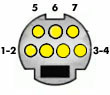
Спецификация разъемов
Контакт Наименование Назначение 1 GND Ground (Y) 2 GND Ground (Signal), земля для композитного сигнала 3 Signal Композитный сигнал 4 GND Ground (C) 5 Y Intensity (Luminance) 6 - Не подсоединен 7 C Color (Chrominance) Видно, что на выводы 2 и 3 может подаваться композитный сигнал, но большинство производителей почему-то пренебрегают этой возможностью. Предаваться унынию в таком случае не стоит:-), ибо, несмотря на наличие дополнительных разъемов, распайка обычно полностью повторяет распайку для разъема 4-pin. Причем необязательно искать разъем 7-pin, достаточно разъема 4-pin с удаленной пластмассовой направляющей.
А для карт на базе GF4MX со встроенным чипом схема переходника, как правило, полностью совпадает со схемой для видеокарт с чипом Bt 869.
В статье упоминался переходник S-Video+RCA — SCART.
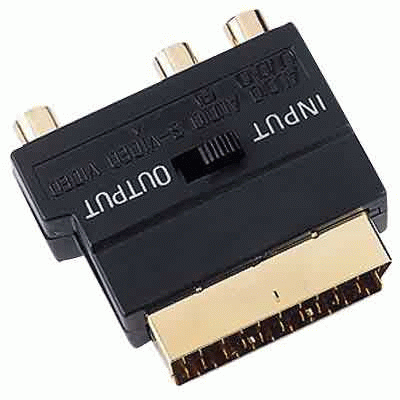
Автору статьи пришло немало писем с просьбой дать распайку этого переходника, и теперь мы исправляем этот недочет:
Схема переходника приведена для разъема S-Video 4-pin,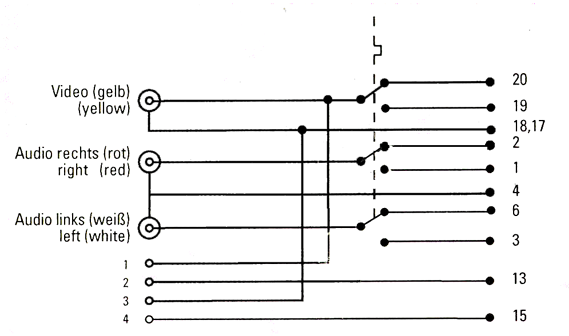
соответственно, для 7-pin вместо контактов 1, 2, 3, 4 должны быть контакты 1, 4, 5, 7.Работа карт GF4 с программой TVTool
В статье Особенности подключения и настройки TV-out видеокарт класса GeForce 2 и GeForce 3 уже рассматривалась данная утилита, являющаяся, на данный момент, безусловно лучшей программой для тонкой настройки TV-Out на видеокартах от NVIDIA.
За прошедшее время версия 6 TVTool избавилась от статуса «беты» и обновилась до версии 6.8. Программа, наконец, получила поддержку русского языка (вкладка Config —> More Options), обычно входящую в дистрибутив, однако файл с языковой поддержкой можно скачать на сайте. Появились дополнительные опции работы с помощью горячих клавиш.
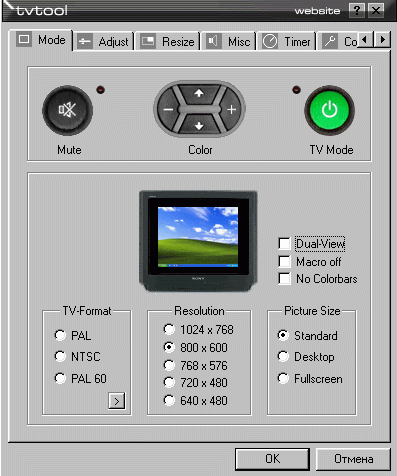
Принципиальным нововведением можно считать поддержку режима 1024×768 на чипах, работающих с этим разрешением (Philips 7104 и Conexant CX25871).
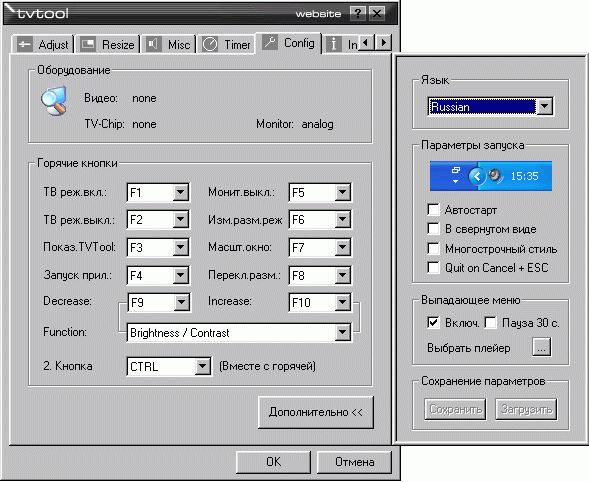
Ну и по традиции — несколько незначительных улучшений интерфейса :-).
Возникает вопрос — а почему же мы о ней, вообще, вспомнили? Для ответа на него позволим себе процитировать одну фразу из предыдущей статьи:
»В планах разработчиков — поддержка GeForce4 Ti (поддержки GeForce4 MX не будет), а также ATI Radeon 8500.»
Разработчикам не удалось получить у NVIDIA спецификаций на встроенный TV-encoder 4MX, а у ATI — на чипы Rage Theatre, управляющие выводом, поэтому, казалось бы, к списку поддерживаемых карт должны были добавиться только модели GF4Ti. Но, как мы уже говорили выше, появилось достаточно большое количество карт 4MX, на которых вывод на TV организован теми же внешними чипами, что и на их старших родственниках. Вполне естественно, что такие карты прекрасно подружились с TVTool.
Примечание: TVTool, при всех своих достоинствах, не поддерживает мультимониторность. Это не было критично при работе с картами на базеGF2 и GF3, но для желающих полноценно использовать TwinView (nView) на картах GF4 рекомендовать ее, пожалуй, не будем. Для них — следующий раздел :
Выбор драйвера
Для правильной работы TwinView одной только поддержки на уровне «железа» мало — необходимо еще правильно подобрать драйвер для видеокарты, умеющий корректно работать с технологией TwinView, а затем правильно настроить его. Именно подбору драйвера и его настройке, позволяющей наиболее просто и эффективно организовать полноэкранное воспроизведение на экране телевизора видеофильмов VideoCD, DVD и Mpeg4, посвящен данный обзор.Вопрос выбора драйвера Detonator, оптимального и для работы TV-Out, и для 3D-функций (а ведь большинству пользователей надо и то, и другое) достаточно сложен и неоднозначен. К сожалению, в различных обзорах при тестировании видеокарт работе TV-Out не уделяется практически никакого внимания. А ведь различия по части TV-Out даже внутри одной серии драйверов могут быть весьма и весьма существенные.
Изначально поддержка TwinView появилась в драйверах Detonator серии 6.хх, вначале весьма слабая, но существенно улучшаемая от версии к версии.
Примечание: Особенности драйверов по качеству и скорости работы с 3D-приложениями Direct3D и OpenGL не рассматриваются — этой стороне вопроса посвящено уже достаточно обзоров.
Первой наиболее удачной для видеокарт GeForce2MX с TV-Out Chrontel и Conexant (с точки зрения TV-Out, остальные аспекты здесь не рассматриваются) стала версия драйвера Detonator 7.58-WHQL . Также весьма удачными в серии драйверов 12.хх были 12.41-WHQL и особенно 12.90. В серии драйверов Detonator 21.хх очень удачным, по-видимому, одним из лучших для видеокарт GeForce2MX с TV-Out Chrontel оказался 21.85 — с более поздними драйверами отмечаются те или иные проблемы с TV-Out (не работает фильтр мерцания, отсутствует доступ к некоторым настройкам, о чем будет разговор позже, и т.д.), а вот для GeForce2MX с TV-Out Conexant у этого драйвера при работе TV-Out отмечались некоторые проблемы, так что для этих видеокарт стоит или ограничиться 12.90, или попытаться подобрать драйвер Detonator, рассчитанный на GeForce4ti с таким же чипом TV-Out из серий 27.хх-29.хх. Интересно отметить, что для видеокарт GeForce2MX с ViVo Philips 710x некоторые проблемы с настройкой TV-Out один из авторов отмечал как раз с Detonator серий 7.хх и 1х.хх (отсутствие доступа к ряду настроек TV-Out, не работает корректировка положения изображения на экране телевизора), а вот с 27.хх и, в частности, 27.30 и 27.42, работа TV-Out осуществляется значительно лучше.
Совершенно очевидно, что для видеокарт GeForce4MX и GeForce4ti использовать драйвера Detonator более старых серий, чем 27.хх, нельзя — они просто еще «не знают» о существовании таких видеокарт. Но и здесь принцип «чем новее — тем лучше» не срабатывает: видеокарты GeForce4MX с некоторыми версиями VideoBIOS в сочетании с рядом драйверов Detonator из серий 28.хх и 29.хх «не видят» наличия TV-Out и, соответственно, не могут вывести изображение на телевизор. Причем с другой версией VideoBIOS проблем может и не быть, и TV-Out будет нормально функционировать. Исправленный BIOS для МХ440 с внутренним TV-encoder можно взять здесь. У авторов также имеются сведения, что такая проблема может возникать с рядом Detonator серий 28.хх и 29.хх не только у GeForce4MX, но и у GeForce2MX и GeForce4ti с определенными VideoBIOS. Так что если у Вашей видеокарты после установки очередного драйвера Detonator (с которым на соседском компьютере телевизор прекрасно работает) вдруг перестал определяться TV-Out, не спешите бежать в гарантийный отдел фирмы-продавца, а попробуйте для начала установить другой Detonator. Для контроля можно попробовать вернуть тот, что работал до неудачной перестановки драйвера, и в случае успеха или искать новый Detonator с работающим TV-Out или прошивать другой VideoBIOS (более новый или более старый). То же самое можно порекомендовать, если видеокарта Вашего компьютера «видит» TV-Out, но доступны не все настройки TwinView (nView). Авторы, к сожалению, не располагают полной базой «совместимых» версий VideoBIOS и драйверов Detonator, так что здесь Вам, уважаемые читатели, придется вести самостоятельные исследования.
Примечание: На момент выхода статьи вышел очередной официальный драйвер NVIDIA для WindowsXP, 40.41, а еще чуть позже появилась очередная «утечка» сразу для всех операционных систем Windows98/ME и Windows2k/XP — Detonator 40.52.
Первые впечатления от этих драйверов весьма благоприятные, хорошее качество TV-Out, в том числе, и на старых GeForcexMX (по мнению одного из соавторов, лучшее после 21.85).
В то же время, следует отметить некоторую сырость драйвера — настройки часто сбиваются на значения «по умолчанию» при попытке входа в драйвер :-( . Ну так ведь есть замечательная программа — RivaTuner, позволяющая прекрасно настраивать Detonator (в том числе, и многие скрытые настройки).Полную базу драйверов Detonator можно найти, например, на сайте Мир NVIDIA — Референсные драйверы Detonator от NVIDIA.
Настройка драйвера Detonator
Драйвера Detonator серий 7.хх-29.хх имеют схожую структуру настроек драйвера, относящуюся к TV-Out и TwinView (начиная с Detonator 27.хх именуемом nView), хотя в них имеются существенные отличия в структуре драйвера, касающиеся других настроек, а вот в последней версии драйверов 40.xx панель управления очень сильно изменена.
Дальнейшее рассмотрение производится на примерах более старых Detonator 21.85 с видеокартой GeForce2MX с TV-Out ChronTel7008, Detonator 28.32 с видеокартой GeForce4MX с внутренним TV-Out и новых Detonator 40.52 с видеокартой GeForce2MX с TV-Out ChronTel7008 под Windows98SE, а также Detonator 40.41 с видеокартой GeForce4ti4200 с ViVo Philips7108 под WindowsXP.
TwinView (nView) может быть реализован в двух режимах:
- Extend: при этом изображение на телевизоре становится как бы продолжением изображения на мониторе
- Clone, собственно TwinView (nView): изображение на телевизоре копирует (с некоторыми оговорками) изображение на мониторе.
Режим »Extend» включается прямо на первой закладке »Свойства: Экран»
Первая закладка драйвера одинакова для всех Detonator, с 7.xx и до 40.xx.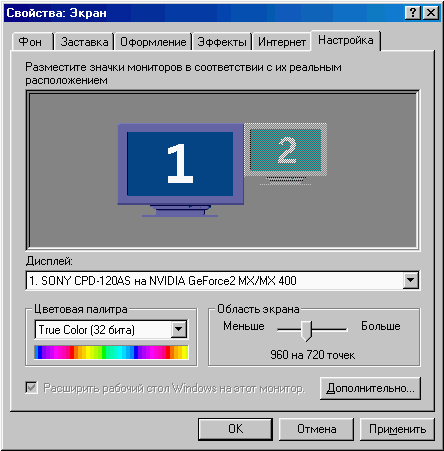
В центральной части поля настройки изображены два монитора (точнее, монитор и телевизор), относительные размеры которых пропорциональны используемым в данный момент разрешениям для этих устройств.
Для включения телевизора в режиме »Extend» достаточно щелкнуть левой кнопкой мышки по изображению второго монитора или, нажав над ним правую кнопку мышки, подтвердить единственную команду »Включить».
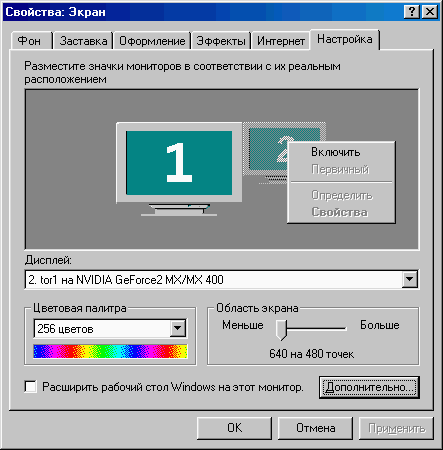
Путем перетаскивания с помощью мышки изображений монитора и телевизора друг относительно друга, производится указание направления расширения рабочего стола на мониторе и телевизоре. Т.е. если изображение телевизора помещено справа от изображения монитора, рабочий стол на нем будет правым продолжением рабочего стола монитора, если сверху — верхним, снизу — нижним и т. д.
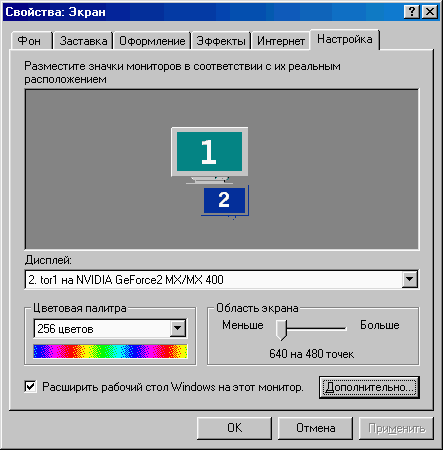
При этом необходимо учитывать, что реальное разрешение изображения по одному из измерений равно суммарному разрешению телевизора и монитора. Например, при горизонтальном их расположении и разрешении на мониторе 1024×768, а на телевизоре — 800×600, компьютер обсчитывает изображение (1024 + 800)×768 = 2024×768, что не может не сказаться на быстродействии. Также следует учесть, что далеко не все приложения, в частности, полноэкранные игры, поддерживают такой режим. Например, Quake3 выдает ошибку инициализации видеоподсистемы. Казалось бы, повышенная нагрузка на процессор и видеокарту и, соответственно, существенное снижение быстродействия — неизбежная плата за возможность работать с двумя устройствами отображения. Но, к счастью, в этом случае это не так, вернее, не совсем так.
Для просмотра разных изображений на мониторе и телевизоре благодаря технологии TwinView (nView) у видеокарт GeForce2MX/4MX/4ti можно с успехом использовать режим Clone, главное при этом — правильно настроить драйвер.
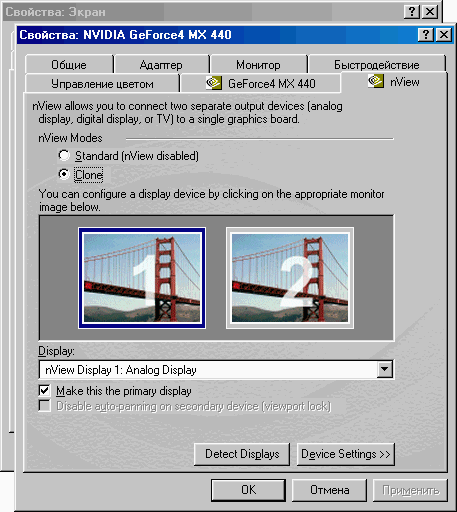
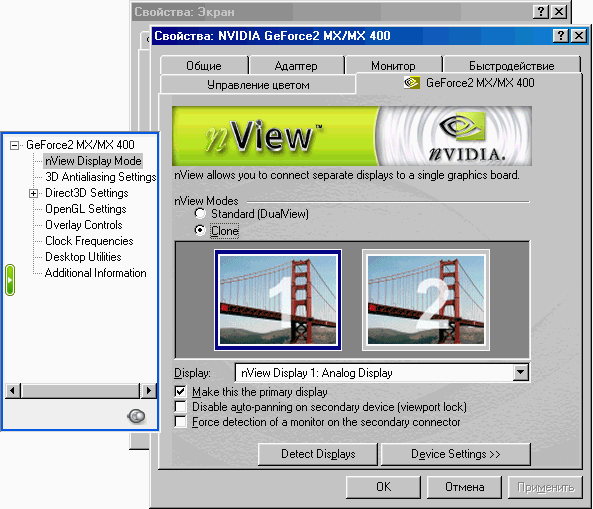
Перейдем к разделу настроек драйвера видеокарты, скрывающемуся за кнопкой »Дополнительно» — »Свойства: NVIDIA GeForce2MX/MX400» (на видеокартах GeForce4(4MX) соответственно »Свойства: NVIDIA GeForce4ti/GeForce4MX)» На закладке »TwinView» этого раздела имеется возможность активизировать режим »Клон» (»Clone»)
Закладка TwinView видеокарты GeForce2MX, Detonator 21.85.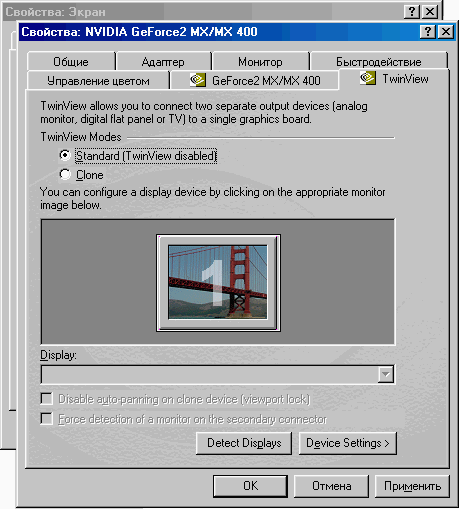 Закладка nView видеокарты GeForce4MX, Detonator 28.32.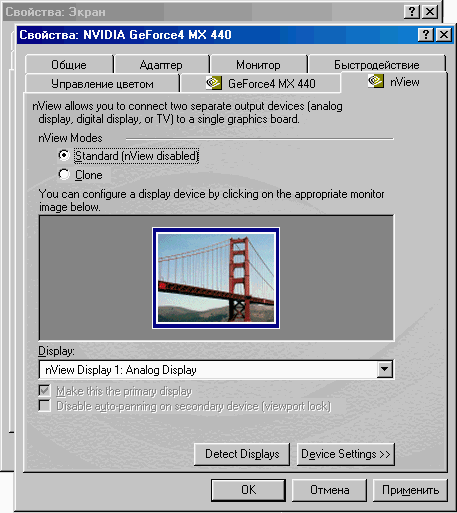
Отличие от предыдущей лишь в размере изображенного монитора и названии…Закладка nView видеокарты GeForce2MX, Detonator 40.52.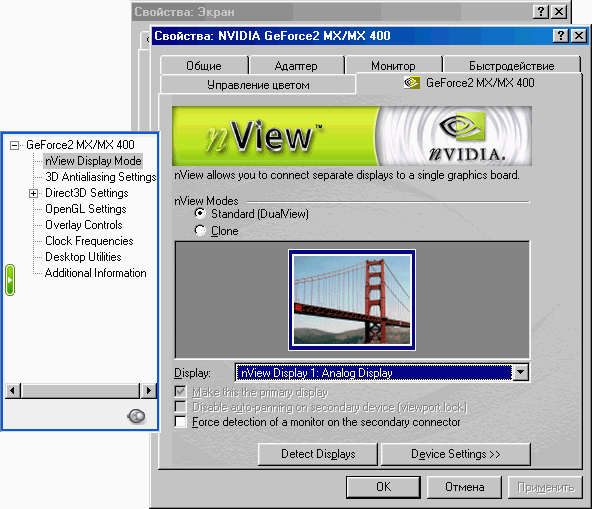
хорошо заметна совершенно новая идеология доступа к настройкам
в том числе и nView.При его активизации появится изображение второго монитора (телевизора), аналогичное имеющемуся на первой странице настройки драйвера »Свойства: Экран», только условный размер изображенных устройств одинаков. Ну, это и понятно — в данном случае на телевизоре будет »Клон» (копия) изображения монитора, независимо от физического разрешения устройств.
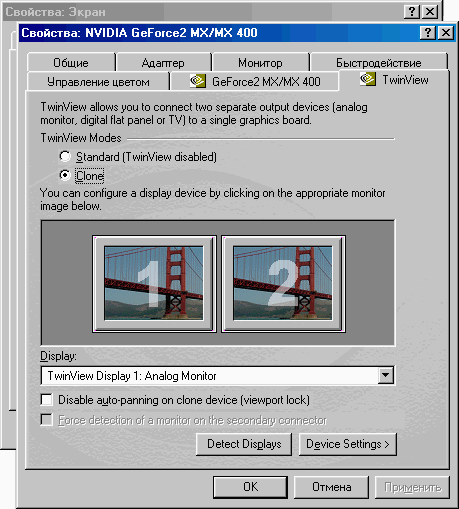
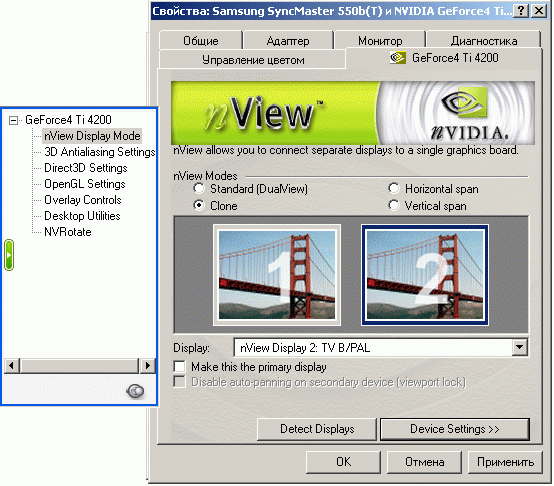
Закладка nView видеокарты GeForce4ti, Detonator 40.41, WindowsXP.
Хорошо видно, что в драйвере Detonator под WindowsXP
на одной закладке сосредоточено и включение и Clone, и ExtendПримечание: Закладка »Клон» становится активной только в случае, когда к видеокарте подключен телевизор, имеющий активное сопротивление 75 ом, в противном случае закладка неактивна (серая), при этом выбрать режим »Клон» становится невозможно. Если это происходит, необходимо убедиться в надежности соединения видеокарты с телевизором, в крайнем случае, придется подпаять балластное сопротивление между землей и сигнальным проводом (параллельно телевизионному входу). Его величину желательно взять максимальную, при которой наличие подключенного телевизора надежно определяется (обычно 75-100 ом).
Если активизировать режим »запретить автопанорамирование на клоне» (поставить птичку) то изображение на телевизоре не будет перемещаться вслед за мышкой, когда та попытается «убежать» за пределы экрана.
Может возникнуть вопрос — так что же, каждый раз, когда захотелось посмотреть видео по телевизору, нужно лезть вглубь настроек видеодрайвера, чтобы активизировать TwinView? Так как же следует его включать — выключать?
Ответ — НИКАК! Режим «Клон» достаточно активизировать один раз, и он будет постоянно включен, поскольку на производительности компьютера его активизация практически не сказывается, даже падение производительности в играх может составлять всего максимум несколько процентов. Примерно столько же отбирает, например, звуковая карта, но, тем не менее, мы же не отключаем ее в те моменты, когда она нам не нужна!
Если нажать на изображение второго (правого) монитора правой кнопкой мышки или, отметив в графе »Дисплей» второй монитор (телевизор), нажать левой кнопкой мышки на кнопку »Параметры устройства», появится дополнительное меню по настройке телевизора.
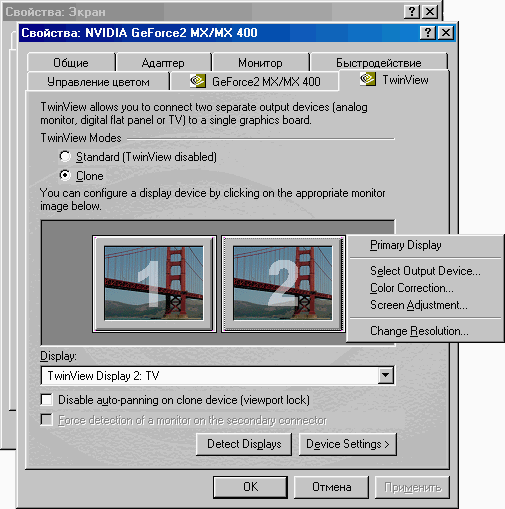
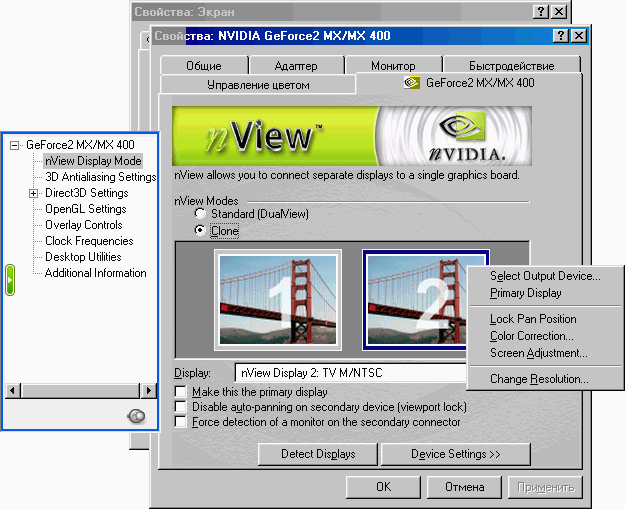 Видно, что новый драйвер 40.52 постоянно сбивается на NTSC,
но реально TV-Out при этом продолжает работать в PAL ;-)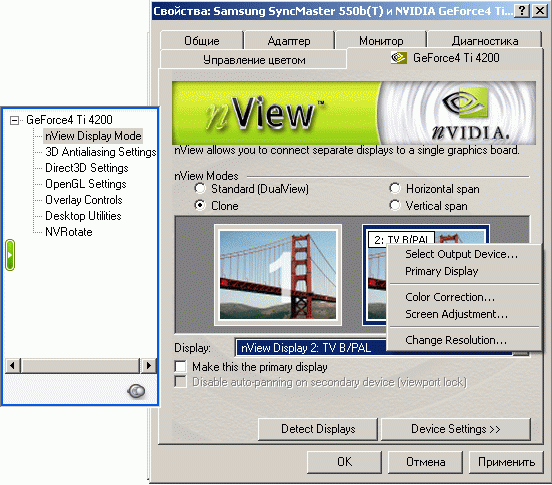
Примечание: Аналогичное действие можно, естественно, провести и с основным монитором, изображенным слева, получив при этом доступ к соответствующим настройкам.
Рассмотрим имеющиеся здесь настройки:
Поставив «птичку» у надписи »Основной дисплей», мы как бы поменяем местами телевизор и монитор. Для видеокарт с TV-Out этого делать не следует, поскольку основной монитор в этом случае окажется подключенным к относительно низкоскоростному DAC внешнего TV-encoder, не способному обеспечить комфортные частоты обновления на основном мониторе, а телевизор, по определению неспособный работать с высокими разрешениями и частотой развертки, «не оценит» свое подключение к основному RAMDAC 350MHz :-).
В строке »Выбор устройства вывода» мы получаем доступ к настройкам телевизионной системы, в которой будет передаваться сигнал на телевизор. Если Ваш телевизор может работать в NTSC, можно поэкспериментировать с ней, для всех остальных следует выбрать PAL. Какой из доступных PAL-ов выбрать? В данном случае — любой, поскольку основное их различие (оно состоит в разносе несущих частот аудио- и видеосигналов) в данном случае абсолютно не важно.
Видеокарта GeForce2MX с TV-Out ChronTel7008 и VideoBIOS 3.11.00.08.00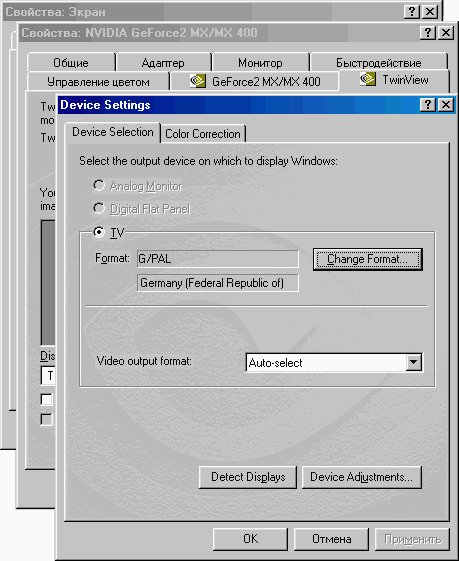
В обилии форматов легко запутаться…Та же самая видеокарта GeForce2MX с TV-Out ChronTel7008,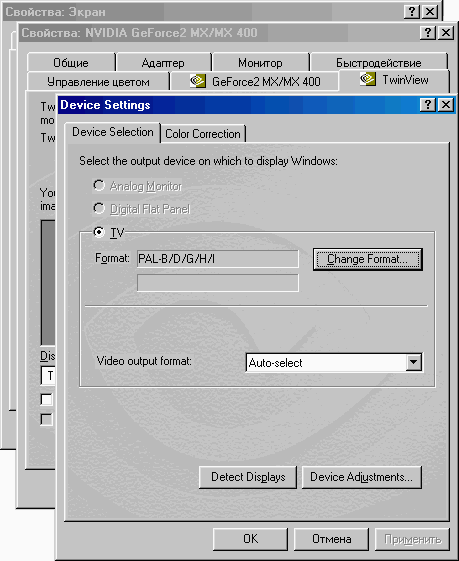
но прошит новый VideoBIOS 3.11.01.24.00
Выбор форматов видео значительно упростился.Та же закладка, но для GeForce4MX440, Detonator 28.32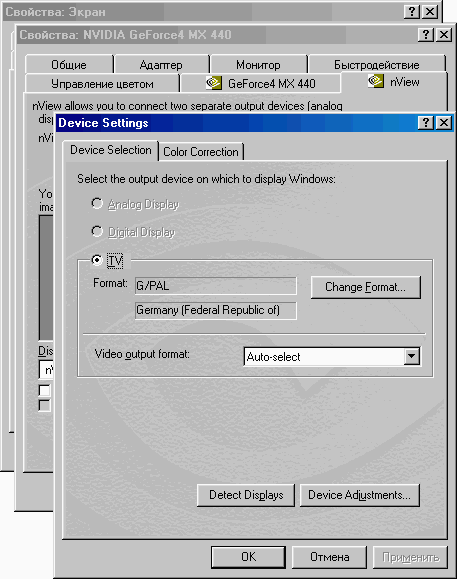 Та же закладка, но для GeForce2MX, Detonator 40.52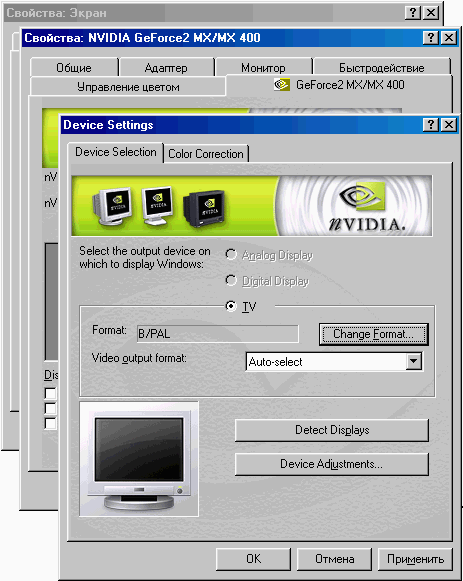
После установки PAL настройка сбиваются на NTSC,
но TV-Out продолжает работать в PAL ;-)На этой же закладке мы видим еще одну строчку »Формат видеовыхода». Выбор здесь возможен из трех значений: »Composite TV-Out», »S-Video TV-Out» и »Auto Select». Данная закладка касается владельцев тех видеокарт, чип TV-encoder которых способен выводить композитный сигнал через канал C (Chrominance) TV-Out с разъемом S-Video (Conexant, встроенный TV-encoder GeForce4MX). Если здесь включить »Composite TV-Out» или »Auto Select», то можно ограничиться простой схемой переходника S-Video —> RCA. Эта и последующая схема более подробно рассматриваются в статье Особенности подключения и настройки TV-out видеокарт класса GeForce 2 и GeForce 3.
При подключении видеокарты к телевизору по S-Video лучше оставить эту опцию включенной в положение »S-Video TV-Out».
Для видеокарт с чипом TV-encoder, не способным самостоятельно выводить подобным образом композитный сигнал через разъем S-Video (в частности, Chrontel) независимо от выбранной здесь опции, с рассмотренным выше переходником изображение на телевизоре будет черно-белым. В данном случае ситуацию может спасти лишь переходник, способный самостоятельно смешивать сигналы S-Video Chrominance и Luminance для получения композитного сигнала (схема переходника приведена в той же статье):
Выбрав закладку »Коррекция цвета», мы получаем доступ к настройкам цвета, а также яркости, контрастности и гаммы телевизионного изображения. Здесь нет необходимости останавливаться подробно — все и так понятно.
Настройка «коррекция цвета» для Detonator 7.xx — 29.xx.
Следует иметь ввиду, что данная настройка не распространяется на режим Overlay.Та же закладка для detonator 40.xx.
Следующий раздел называется »Настройка экрана». Отсюда можно откорректировать положение изображения на экране телевизора, основную яркость и контрастность, а также задействовать »Фильтр мерцания». Действие «фильтра мерцания» различно для разных видеокарт (а, возможно, и их VideoBIOS) и версий драйвера Detonator. В ряде случаев лучший результат получается в положении »Высокий», в других — »Низкий» или »Выключено». Что лучше конкретно для Вашей видеокарты — можно легко проверить, к счастью, это сделать несложно. По-видимому, чтобы не вносить путаницы, в ряде новых Detonator NVIDIA отказалась от наименования значений «Фильтра мерцания», оставив лишь безымянную линейку. Легко заметить, что в зависимости от модели видеокарты (ее VideoBIOS) и версии Detonator иногда исчезает доступ к настройке »Яркость» и »Контрастность». А ведь это единственная такая настройка, которая распространяется на режим Overlay (см.ниже).
Видеокарта GeForce2MX с TV-Out ChronTel7008, VideoBIOS 3.11.01.24.0,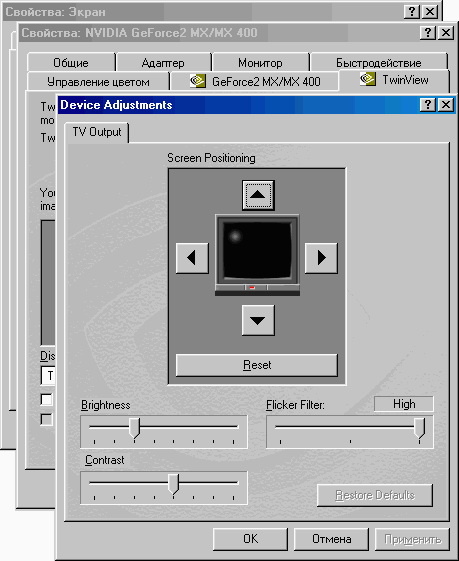
Detonator 21.85. Наилучший результат — в положении «Высокий»Та же закладка, но для GeForce4MX440, Detonator 28.32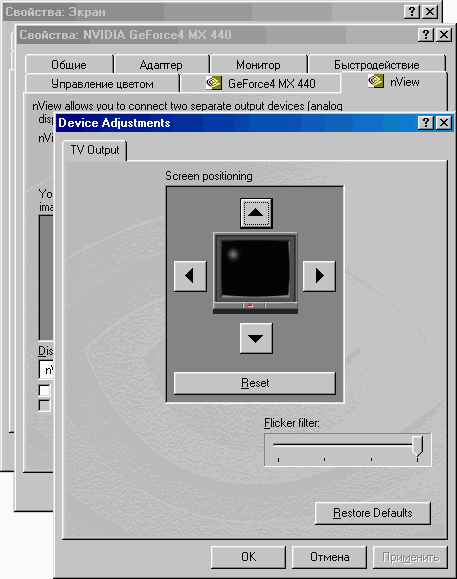
Линейка «Фильтра мерцания» безымянная,
Исчезла возможность настройки «Яркость» и «Контрастность».Та же закладка, GeForce4ti4200, ViVo Philips 7108 Detonator 40.41 WindowsXP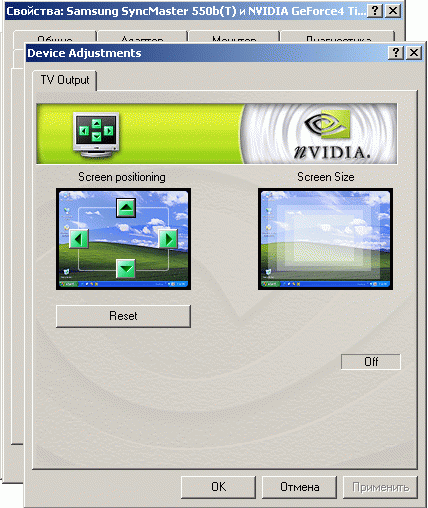
Фильтр мерцания и видеоэквалайзер отсутствует
В этих драйверах NVIDIA, наконец-то, сделала функцию RESIZE, однако, и здесь не обошлось без казусов — на данный момент эта функция работоспособна только на внутренних encoder-ах 4МХ и чипах Conexant CX25870 / 25871. Будем надеяться, что это пока всего лишь временная недоработка, и поддержка остальных чипов будет реализована в будущих версиях.Та же закладка, но для GeForce2MX с TV-Out ChronTel7008, Detonator 40.52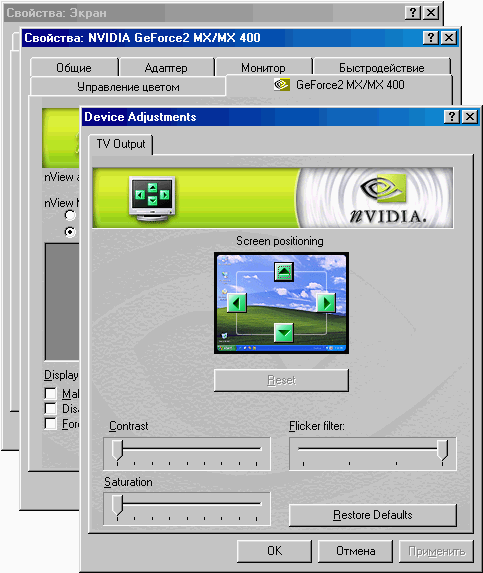
Линейка «Фильтра мерцания» безымянная,
Вновь вернулась «Контрастность», а вместо яркости — «насыщенность»
зато от функции RESIZE вновь нет и следа.Следует отметить, что настройки закладки »Коррекция цвета» не распространяются на режим »Overlay» (наложение) на телевизоре, так что при воспроизведении полноэкранного видео необходимо пользоваться настройками именно из закладки »Настройка экрана», (конечно, когда такая возможность есть).
Активизировав строку «Выбор разрешения», мы получим доступ к разделу драйвера «Разрешение экрана» для управления разрешением на телевизоре. При этом доступны два (640×480 и 800×600) или три (640×480, 800×600 и 1024×768) разрешения, в зависимости от чипа TV-encoder. Какой из них выбрать? Надо проверить экспериментальным путем, при каком разрешении изображение рабочего стола Вас больше устроит.
Примечание: Следует отметить, что подобно тому, как на LCD-монитор с физическим размером матрицы, например, 1024×768, выводится изображение с другим (большим или меньшим) разрешением путем пересчета (масштабирования) под размер LCD-матрицы, реально на телевизор передается сигнал формате PAL 625 строк (из них активных 576 строк, а с учетом 10% стандартного Overscan — 518 видимых линий) или формате NTSC 525 строк (видимых 480 строк и 432 линии соответственно), а «Разрешение экрана», указанное в настройках драйвера, преобразовывается в стандартное телевизионное PAL/NTSC путем масштабирования.
Для иллюстрации приведем таблицу из CH_7008_datasheet :
CH7008 Display Modes
(1) Note: Percent underscan is a calculated value based on average viewable lines on each TV format, assuming an average TV overscan of 10%. (Negative values) indicate modes which are operating in underscan.TV Format Standard Standard Input (active) Scale Factor Active TV Lines Percent (1)Overscan Pixel Clock Horizontal Total Vertical Total NTSC 640×480 1:1 480 10% 24.671 784 525 NTSC 640×480 7:8 420 (3%) 28.196 784 600 NTSC 640×480 5:6 400 (8%) 30.210 800 630 NTSC 800×600 5:6 500 16% 39.273 1040 630 NTSC 800×600 3:4 450 4% 43.636 1040 700 NTSC 800×600 7:10 420 (3%) 47.832 1064 750 NTSC 640×400 5:4 500 16% 21.147 840 420 NTSC 640×400 1:1 400 (8%) 26.434 840 525 NTSC 640×400 7:8 350 (19%) 30.210 840 600 NTSC 720×400 5:4 500 16% 23.790 945 420 NTSC 720×400 1:1 400 (8%) 29.455 936 525 NTSC 512×384 5:4 480 10% 20.140 800 420 NTSC 512×384 1:1 384 (11%) 24.671 784 525 PAL 640×480 5:4 600 14% 21.000 840 500 PAL 640×480 1:1 480 (8%) 26.250 840 625 PAL 640×480 5:6 400 (29%) 31.500 840 750 PAL 800×600 1:1 600 14% 29.500 944 625 PAL 800×600 5:6 500 (4%) 36.000 960 750 PAL 800×600 3:4 450 (15%) 39.000 936 836 PAL 640×400 5:4 500 (4%) 25.000 1000 500 PAL 640×400 1:1 400 (29%) 31.500 1008 625 PAL 720×400 5:4 500 (4%) 28.125 1125 500 PAL 720×400 1:1 400 (29%) 34.875 1116 625 PAL 512×384 5:4 480 (8%) 21.000 840 500 PAL 512×384 1:1 384 (35%) 26.250 840 625 - For NTSC: 480 active lines — 10% (overscan) = 432 viewable lines (average)
- For PAL: 576 active lines — 10% (overscan) = 518 viewable lines (average)
Видно, что без масштабирования работает лишь часть режимов разрешения. Так что не стоит рассчитывать увидеть на экране телевизора при разрешении 1024×768 столь же четкую картинку, как на мониторе. И дело не только в более узкой полосе пропускания видеоусилителя телевизора и более крупном зерне его кинескопа по сравнению с компьютерным монитором, дело и в масштабировании!
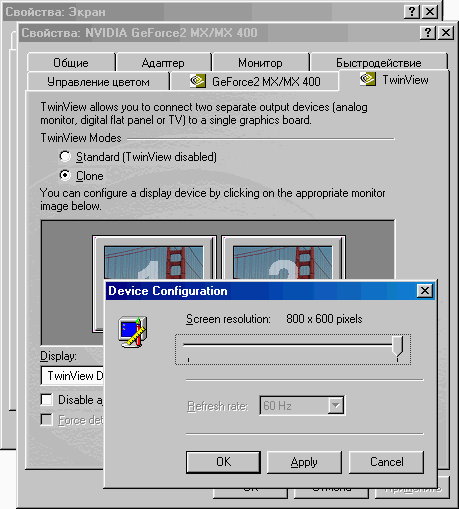 Видеокарта GeForce2MX с TV-Out ChronTel7008,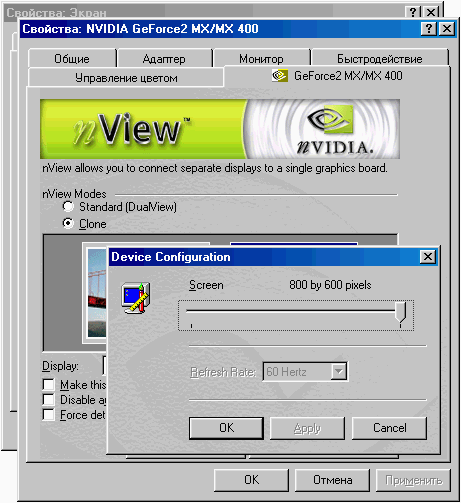
максимальное разрешение 800×600 точек.Видеокарта GeForce4MX с TV-encoder в составе чипа,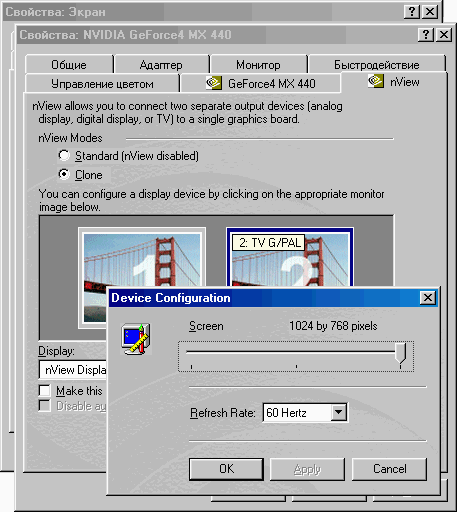
способна вывести изображение до 1024×768 точек.На многих видеокартах, как GeForce2MX, так и GeForce4MX и GeForce4ti на большинстве режимов разрешения на телевизоре остаются неприятные черные «бордюры» вокруг изображения. Причину их возникновения можно понять, посмотрев на приведенную выше таблицу. Так, если на видеокарте с TV-encoder CH 7008 выводится изображение 640×480 с масштабом 1:1, оно занимает лишь часть от 512 видимых на экране телевизора строк, остальное занимают «бордюры». То же самое происходит и в 800×600 с масштабом 5:6 — отмасштабированное изображение 667×500 тоже занимает лишь часть площади телеэкрана, хотя «бордюры» в данном случае меньше. С другими чипами TV-encoder масштабные коэффициенты могут быть другими, за счет чего, например, на видеокартах с ViVo Philips 710x «бордюры» заметно меньше, а со «встроенным» TV-encoder GeForce4MX еще меньше, так что на некоторых экземплярах телевизоров (»бордюры» зависят и от настройки конкретного его образца) становятся практически незаметными.
Вот если бы удалось произвольно (ну, или почти произвольно) задавать масштабирование изображения, и за счет этого избавиться от неприятных «бордюров»! Но об этом немного позже…
Вернемся к разделу настроек драйвера »Свойства: NVIDIA GeForce2MX(GeForce4ti/GeForce4MX)»: Здесь, за закладкой »GeForce2MX/MX400» (ну, или соответственно, »GeForce4MX420(440/460)» или »GeForce4ti4200(4400/4600)») можно получить краткую информацию о файлах драйвера, версии, дате выхода, краткую информацию о системе, видеоадаптере (в том числе о версии BIOS, прерывании IRQ и типе TV-encoder).
Видеокарта GeForce2MX с TV-Out ChronTel7008,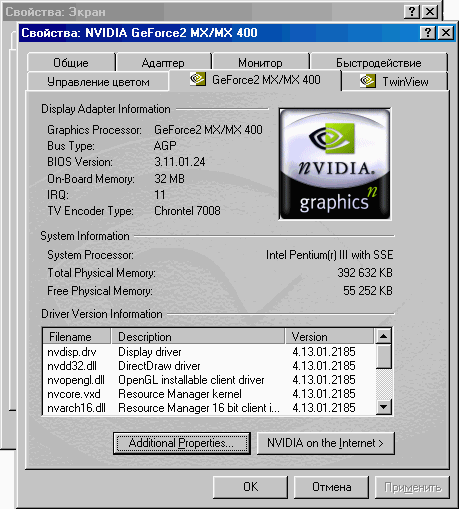
VideoBIOS 3.11.01.24.0, Detonator 21.85.Видеокарта GeForce2MX с ViVo Philips7108,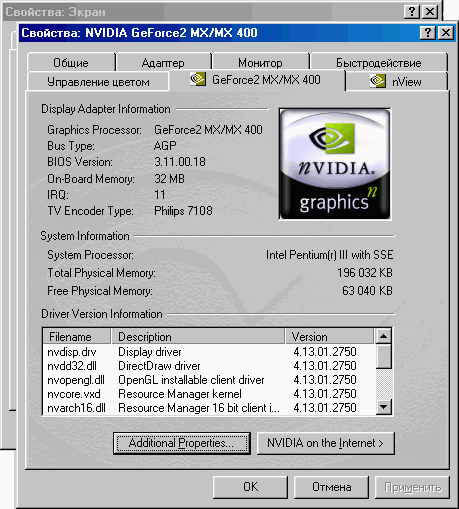
VideoBIOS 3.11.00.18, Detonator 27.50.Видеокарта GeForce4MX440, внутренний TV-Out,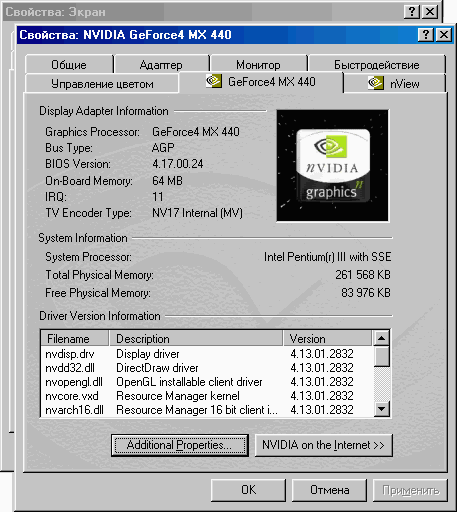
VideoBIOS 3.11.01.24.0, Detonator 28.32.Видеокарта GeForce2MX с TV-Out ChronTel7008,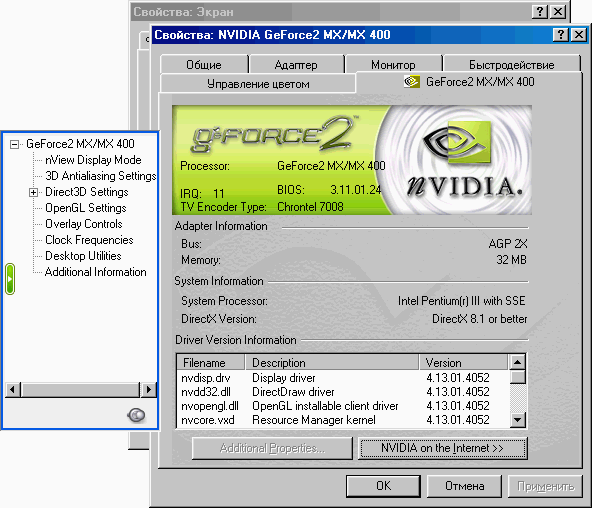
VideoBIOS 3.11.01.24.0, Detonator 40.52.Видеокарта GeForce4ti4200 с ViVo Philips7108, VideoBIOS 4.25.00.29, Detonator 40.41.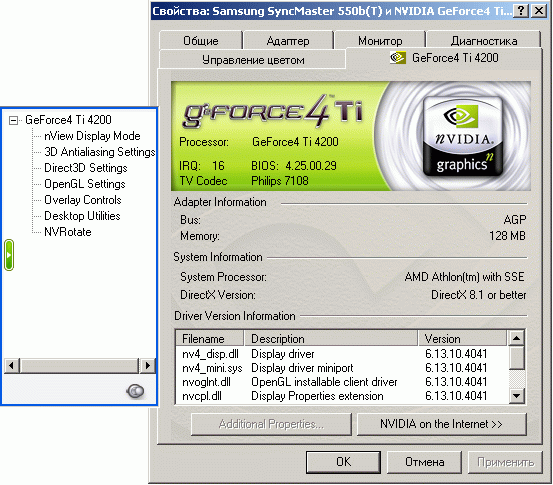
Отсюда же через кнопку »Дополнительные свойства» получаем доступ к следующему разделу настроек драйвера »Дополнительные свойства NVIDIA GeForce2MX(GeForce4ti/GeForce4MX)», содержащему среди прочих и закладку »Элементы управления наложением»
Примечание: Доступ к этим настройкам в современных драйверах Detonator открывается только тогда, когда включается специальный режим DirectDraw — »Overlay» (наложение). В режиме »Overlay» видеопоток выводится не через видеобуфер, как обычно, а через отдельную область видеопамяти, где он обрабатывается особым образом средствами самой видеоплаты. Размер кадра »Overlay» и глубина цвета не зависят от основного видеорежима. После обработки буфер »Overlay» может быть выведен в окно на DeskTop по технологии »ChromaKey» (замещения «ключевого цвета») или через TV-Out на телевизор. Для обеспечения работы видеокарты в режиме »Overlay», помимо поддержки его на аппаратном уровне, необходимо выполнение как минимум еще двух условий — использование программы видео, умеющей работать в таком режиме и то, чтобы режим »Overlay» при этом включился (что происходит не всегда). Последнее замечание особенно актуально, поскольку не все видеофильтры и медиаплееры умеют правильно работать в режиме »Overlay», а иногда этот режим просто не включается. Например, это может происходить, если фильм Mpeg4 сжат с разрешением по горизонтали, не кратным 32. При воспроизведении такого фильма с помощью Windows Media Player 6.4 и ряда других медиаплееров, режим »Overlay» иногда включается, а иногда - нет. Способы однозначного включения режима »Overlay» при воспроизведении видеофильмов заслуживают отдельного разговора и не рассматриваются в рамках данной статьи. В любом случае, активизация закладки »Элементы управления наложением» является как бы дополнительным индикатором включения режима »Overlay».
Видеокарта GeForce2MX, режим Overlay включен.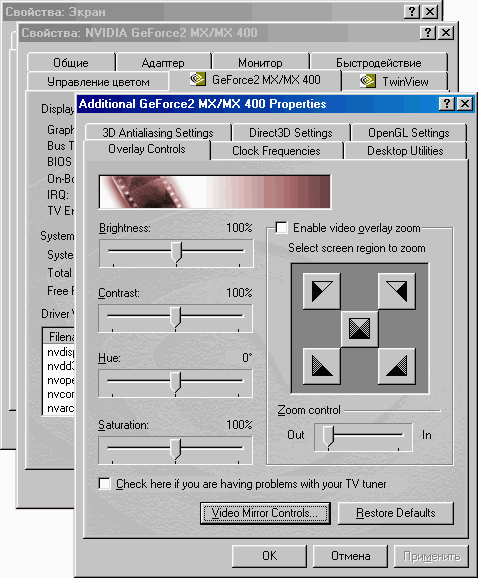 Видеокарта GeForce4MX440, режим Overlay не включен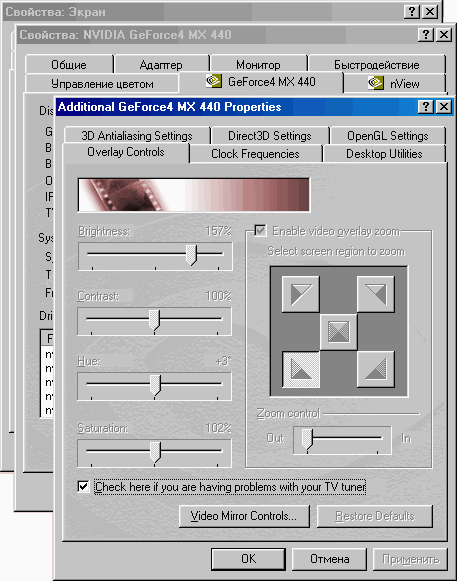
(или воспроизведение видео не запущено, или запущено,
но Overlay по каким-то причинам не включился).Видеокарта GeForce4ti, Detonator40.41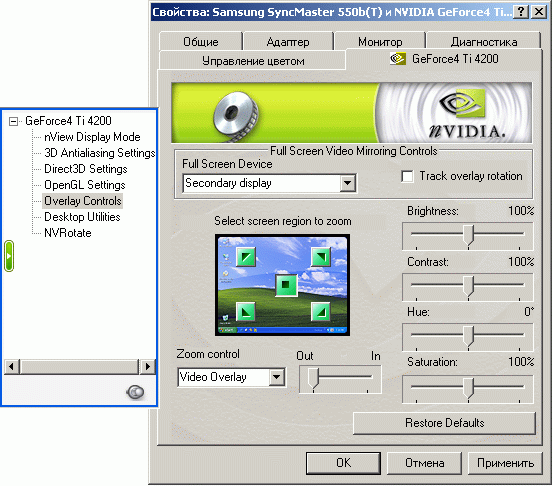
На этой закладке производится настройка параметров видео (яркость, контрастность и т. д.), получаемых при включенном режиме »Overlay». Отсюда производится управление устройством или устройствами отображения — монитором и (или) телевизором, которые не указаны, как полноэкранные на следующей закладке. Здесь можно дополнительно активизировать функцию «Разрешить масштабирование», после чего с помощью движка »Управление масштабированием» и «креста», указывающего, какую часть изображения следует увеличить, произвести увеличение выбранной зоны видео. Эта функция будет подробно рассмотрена немного ниже.
Примечание: В новых Detonator 40.xx с этой же закладки производится включение полноэкранного устройства (см. ниже).
За кнопкой »Управление видеоотражением» (четвертый уровень вложения в настройках драйвера!) скрывается группа важнейших настроек TV-Out, ответственных за »Управление полноэкранным видеоотражением». Отсюда можно произвести включение полноэкранного устройства (по умолчанию выключено), указав в качестве такового »Основной дисплей» (не представляю, в каком случае это может потребоваться!) или »Дополнительный дисплей» (телевизор). Остальные настройки практически повторяют настройки закладки »Элементы управления наложением», только относятся к устройству, указанному как »полноэкранное».
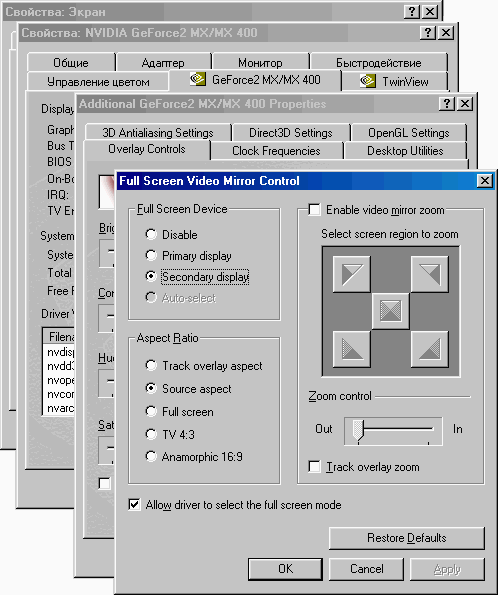
Следует уточнить, что если устройство (монитор, телевизор) не указано, как полноэкранное, управление им будет осуществляться с предыдущей закладки, даже если на нем будет включен (не из драйвера, а из медиаплеера, например, через ALT-ENTER) режим полноэкранного просмотра фильма! Такова уж логика работы драйвера!
Обратим внимание, что для »Полноэкранного устройства» нет видеоэквалайзера (яркость, контрастность и т. д.). Не распространяются на этот режим и настройки видеоэквалайзера с закладки »Коррекция цвета». Таким образом, при просмотре фильмов на телевизоре яркость и контрастность регулируются только из закладки »Настройка экрана».
Если выбрать в качестве полноэкранного устройства »Дополнительный дисплей» (т .е. телевизор) и »Разрешить драйверу выбирать режим полного экрана» (поставить «птичку»), то при начале воспроизведения видеофильма в режиме »Overlay», автоматически включится полноэкранное воспроизведение на телевизоре, при этом на мониторе сохранится оконный режим!
Таким образом, удачное сочетание технологии TwinView (nView) с особыми возможностями режима Overlay — одна из важнейших функций видеокарт GeForce2MX, GeForce4MX и GeForce4ti с TV-Out! (о преимуществах TwinView в профессиональных приложениях при работе с двумя мониторами разговор особый)
Таким образом, произведя один раз довольно кропотливую настройку видеодрайвера, мы получаем чрезвычайно простое в дальнейшем управление просмотром видеофильмов на компьютере. Достаточно вставить видеофильм в привод CD-ROM, и тут же, безо всяких «плясок с бубном», манипуляций с «горячими клавишами» и переключений разрешений и частоты кадров, мы начинаем смотреть фильм. Можно сказать, P&V — Plug and View (Включил и Смотри :-) )! При этом доступ к перемотке фильма, другим настройкам остается на мониторе — там оконный режим, хотя для гурманов и там возможно включить полноэкранное воспроизведение традиционным ALT-ENTER. Для иллюстрации приведен скриншот экрана монитора с запущенным в Windows Media Player 6.4 видеофильма »Terminator 2: Judgment Day Ultimate Edition» формата Mpeg4, поверх окна с которым располагаются окно Проводника и Microsoft Word. На телевизоре при этом идет нормальное полноэкранное видео! Главное, чтобы из-под других окон выглядывал бы хотя бы уголок (один пиксель :-) ) окна с медиаплеером, иначе картинка на экране телевизора остановится. Причем некоторые современные видеофильтры DivX, например DivX™Video, дополнительные видеофильтры типа DivXG400 (наиболее удобно включать эту возможность именно в DivXG400, поскольку действие этого видеофильтра распространяется не только на DivX, но и на другие форматы), а также некоторые медиаплееры позволяют воспроизводить видео на экране телевизора в свернутом или закрытом другими окнами окне! Но об этом немного позже.
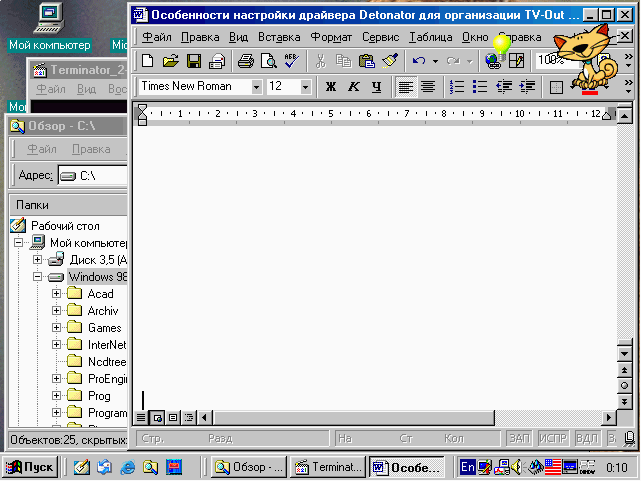
Окно, в котором производится воспроизведение фильма практически полностью
закрыто другими окнами, однако в это время на телевизоре продолжается
полноэкранное воспроизведение фильма (см.ниже).(В правом нижнем углу рядом с часами видны значки FFDShow и DivXG400)
Несмотря на то, что Mpeg4 сам по себе требует много ресурсов, при достаточно быстром процессоре и большом объеме памяти (основной, не видео), во время воспроизведения фильма можно реально работать (например, в Word, даже AutoCAD), воспроизведение при этом не подтормаживает, если не включать особо ресурсоемких операций типа «глобальная замена» или «тонирование» и не запускать дисковых операций.
Но вернемся к остальным настройкам закладок »Элементы управления наложением» и »Управление полноэкранным видеоотроажением». Если активизировать функцию »Разрешить масштабирование», после чего с помощью движка »Управление масштабированием» и «креста», указывающего, какую часть изображения следует увеличить, произвести увеличение выбранной зоны видео. К сожалению, эта функция практически непригодна для обрезания краев широкоэкранных фильтров, поскольку увеличенная область не выходит по высоте за размер исходного изображения. Т. е. если фильм записан в формате 16:9 и занимает на экране обычного телевизора с соотношением сторон 4:3 около 75% площади экрана, то же самое произойдет и при активизации этой функции. Для правильной обрезки боковых сторон широкоэкранных фильмов требуется применение специальных видеофильтров, умеющих корректно проводить такую операцию. Одним из таких фильтров является уже упоминаемый дополнительный DivXG400, который будет рассмотрен позднее.
В принципе, то же самое можно сказать и о функции «Формат изображения». Реально можно воспользоваться двумя из предлагаемых режимов — »Отслеживать наложение» и »Исходное изображение» (особой разницы между ними не видно). Если активизировать режимы »Полный экран» или »4 : 3» (для телевизора с соотношением 4:3 эти режимы естественно, совпадают), то при воспроизведении широкоэкранных фильмов изображение займет весь экран, вытянувшись по высоте, в режиме »Анаморфное16:9» изображение тоже будет искажено, степень искажения зависит от соотношения сторон фильма.
Для наглядности вышеизложенного приведены скриншоты рассмотренных выше примеров. (Видеофильм »Terminator 2: Judgment Day Ultimate Edition» формат Mpeg4, размер видео 576×272, общая длительность 2:26:53, время от начала 00:36:02).
Воспроизведение фильма на экране телевизора 4х3 сопровождается
широкими темными «бордюрами» вверху и внизу экрана.Попытка масштабирования изображения с помощью настройки драйвера
»Управление масштабированием» привела лишь к потере части изображения,
ширина темных «бордюров» осталась той же.Попытка «растянуть» на весь экран изображение с помощью изменения
формата изображения «Полный экран» привела к исчезновению черных «бордюров»,
вверху и внизу экрана, но и к очень существенному искажению пропорций.Настройка видеофильтра DivXG400 на максимальное использование
площади экрана телевизора 4:3 также позволила полностью
убрать черные «бордюры», избежав при этом искажений пропорций,
но значительная часть площади кадра оказалась потеряна.
(В правом верхнем углу этой и следующей картинок хорошо видно
время от начала фильма и текущее время, выводимые DivXG400.)Настройка видеофильтра DivXG400 на «среднюю» обрезку позволила значительно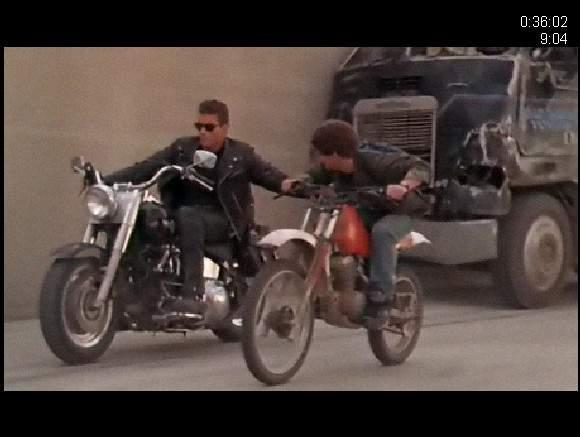
увеличить «полезную площадь» экрана телевизора за счет потери незначительной
части боковых сторон широкоэкранного фильма.Настройки видеофильтра DivXG400
Дополнительный видеофильтр DivXG400 первоначально был задуман для однозначного включения режима Overlay на видеокарте Matrox G400 (что видно и из названия видеофильтра) при воспроизведении фильмов, размер которых по горизонтали не кратен 32. Однако выяснилось, что DivXG400 прекрасно работает и с видеокартами NVIDIA (хотели, как лучше, а получилось еще лучше :-) ). Постепенно видеофильтр приобретал новые функции — появилась компенсация Overscan, функция обрезания боковых сторон фильма для увеличения «полезной площади» экрана, включения Extended Overlay для возможности воспроизведения видео на телевизоре при свернутом окне видео на мониторе, показ субтитров и времени (текущего и с начала воспроизведения), FPS compensation (позволяющая за счет небольшого ускорения воспроизведения смотреть фильмы с числом кадров, отличном от 25 кадров в секунду без периодических подтормаживаний), Flip (переворачивание картинки) и множество других весьма полезных функций.
Необходимо отметить, что видеофильтр DivXG400 работает не со всеми плеерами — в частности, с Sasami2k и некоторыми другими.
Соответствующая последнему кадру настройка видеофильтра DivXG400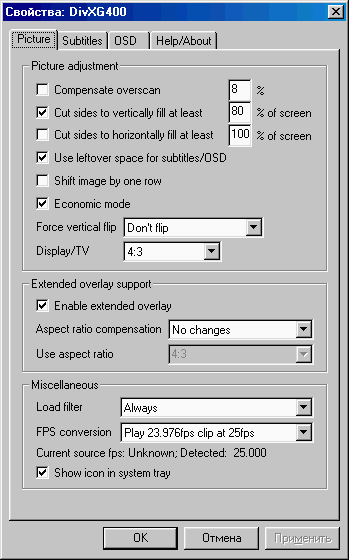
- »Cut sides to vertically fill at least» установлена на 80%
- Включена функция »Enable extended overlay», обеспечивающая возможность воспроизведения видео на экране телевизора при закрытом другими окнами или свернутом окне видео на мониторе
- Включен режим »FPS Compensation» для воспроизведения видео 23.976 кадров в секунду без подтормаживаний.
- При начале воспроизведения видео в системный трей выводится иконка DivXG400
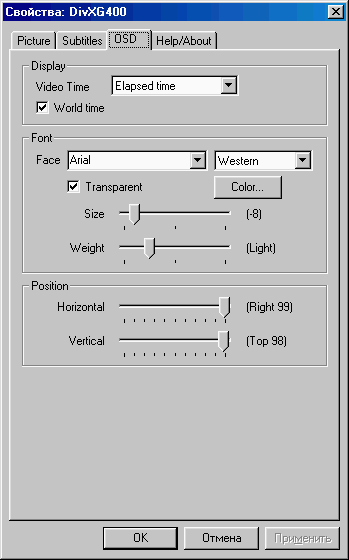
- »Force vertical flip» — возможно перевернуть картинку, если она идет вверх ногами.В видеофильтре DivXG400 активизирована индикация времени, прошедшего с начала фильма, и текущего времени в правом верхнем углу экрана видео.
Выбор и настройка видеофильтра для воспроизведения фильмов DivX
Для просмотра видеофильмов формата MPEG-4 (подробнее о формате см. MPEG4 в вопросах и ответах) необходимо установить видеофильтр, способный декодировать его. На момент написания статьи наиболее новым и весьма удачным является кодек (кодер-декодер) DivX™Video 5.0.2 — эта версия способна хорошо работать с файлами, созданными с использованием более старых кодеков DivX3.11alpha и DivX4.xx. Видеофильтр DivX™Video 5.0.2 доступен для скачивания в трех вариантах — в виде бесплатной версии, в виде коммерческой платной версии с расширенными возможностями (Pro) и в виде бесплатной версии (Pro) с расширенными возможностями, но с показом рекламы. Следует иметь в виду, что отличия бесплатной версии от версии Pro существуют только для кодера, предназначенного для кодирования фильмов в формате DivX, декодер во всех трех версиях абсолютно одинаковый. Так что если Вы не собираетесь самостоятельно создавать фильмы в формате DivX, разумнее будет скачивать именно бесплатную версию DivX502Bundle.
Страница настройки »Postprocessing Setting» видеофильтра DivX™Video 5.0.2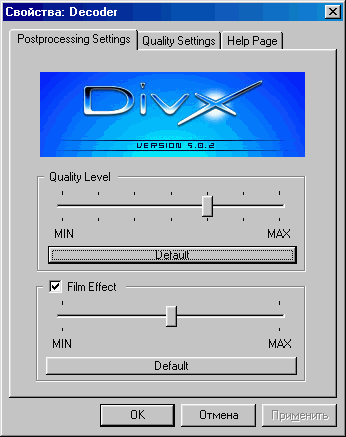
- »Quality Level» — уровень обработки Postprocessing
- Чем выше, тем лучше качество изображения (меньше «квадратов»), но и нагрузка на процессор компьютера значительно возрастает.
- »Film Effect» — добавление к сигналу «белого шума». Небольшой шум на экране практически незаметен, зато очень хорошо скрывает артефакты изображения . Страница настройки »Quality Setting» видеофильтра DivX™ Video 5.0.2
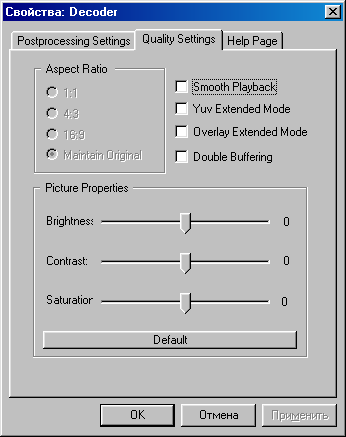
- »Overlay Extended Mode» — обеспечивает возможность воспроизведения видео на экране телевизора при закрытом другими окнами или свернутом окне видео на мониторе (действие аналогично функции »Enable extended overlay» видеофильтра DivXG400).
- »Yuv Extend Mode» позволяет отключить видеоэквалайзер, тем самым немного снизив нагрузку на процессор.
- »Double Buffering» за счет двойной буферизации позволяет уменьшить вероятность пропусков кадров на сложных сценах (при достаточном среднем запасе производительности процессора).
В случае, если Вы не собираетесь заниматься кодированием фильмов в формате DivX, возможно вместо видеофильтра кодека DivX™Video 5.0.2 использовать более простой и весьма неплохо работающий видеофильтр декодера FFDShow, который при небольшом размере дистрибутива (в несколько раз меньшем, чем у DivX™ Video 5.0.2) является полнофункциональным декодером DivX всех форматов (и 3.хх, и 4.хх, и 5.хх), обеспечивая при воспроизведении загрузку процессора меньшую, чем у конкурентов, имеет большое число дополнительных функций улучшения изображения.
FFDShow — быстро прогрессирующий декодер. От версии к версии появляются все новые возможности по обработке изображения, поддержка новых стандартов. Помимо поддержки DivX (Mpeg-4) всех видов появилась (пока, правда, еще слабая, но «лиха беда-начало») поддержка VideoCD (Mpeg-1) и даже DVD (Mpeg-2). Растет и число дополнительных способов обработки изображения для повышения качества и удобства. Помимо традиционных видов постпроцессорной обработки, регулировки яркости, контрастности и гамма-коррекции, добавления белого шума для маскирования артефактов. появились широкие возможности по обрезанию, масштабированию и сжатию изображения, множество других полезных настроек.
Следует отметить, что визуально результаты декодирования DivX™Video и FFDShow несколько различаются. Причем некоторые фильмы DivX при просмотре выглядят лучше при декодировании DivX™Video, другие — FFDShow. Какой из них лучше — каждый должен решать сам для себя. Можно иметь в системе оба видеофильтра, используя каждый для своего случая, благо, они легко переключаются — в FFDShow имеется функция его включения для разных кодеков, соответственно, в случае его отключения в работу вступит DivX™Video.
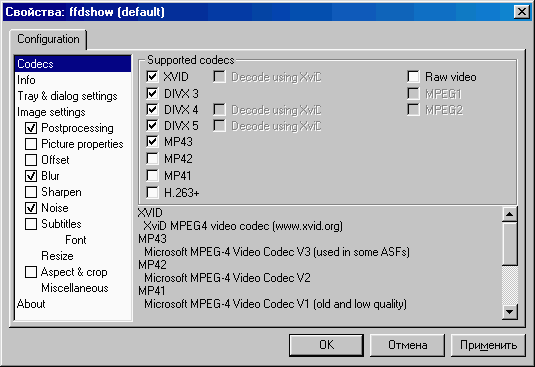
Указание кодеков, поддерживаемых видеофильтром FFDShow.
Весьма солидный список!
При отключении использования FFDShow в списке кодеков,
производится включение альтернативного кодекаFFDShow имеет возможность выводить свою иконку в системный трей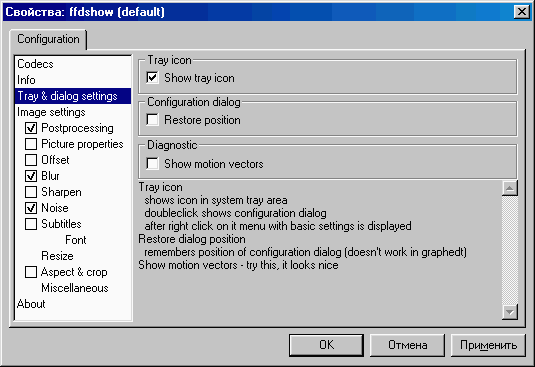
при начале воспроизведения фильма.
Очень удобно для оперативного доступа к настройкам.Настройка уровня Postprocessing видеофильтра FFDShow.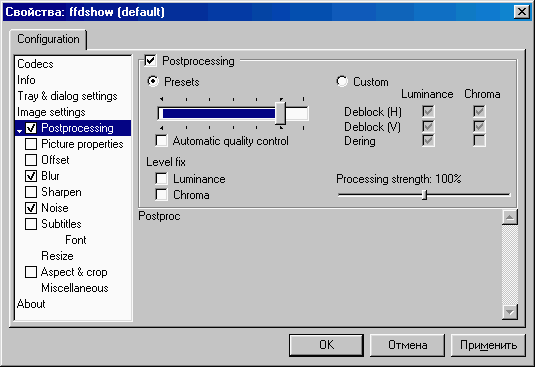
Настройка аналогична DivX™ Video 5.0.2, но настроек значительно больше.
Кроме предустановленных, можно создавать свои настройки.
Имеется возможность включения Automatic Quality Control,
при этом уровень Postprocessing будет автоматически понижаться
при слишком большой нагрузке процессора.Настройка яркости, контрастности и гаммакоррекция в FFDShow выведена в отдельную закладку.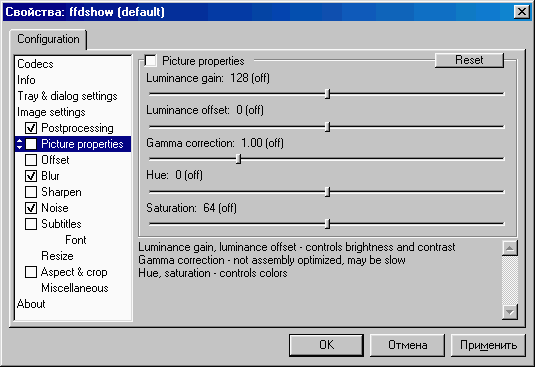 В FFDShow имеется большое количество способов дополнительной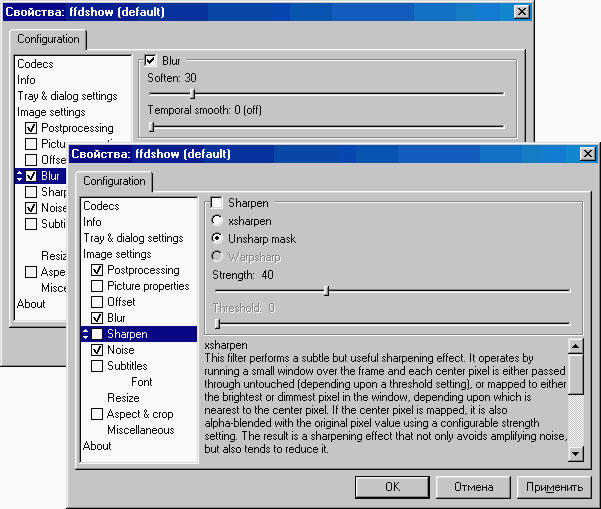
обработки изображения для повышения качества видео,
в частности, регулировка четкости и смягчения картинки.Настройка FFDShow на добавление к сигналу шума, маскирующего артефакты.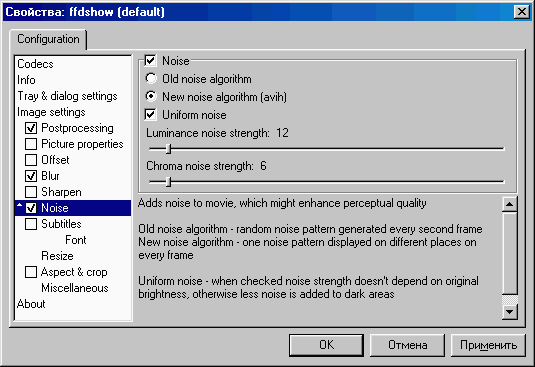
Действие аналогично соответствующей настройке DivX™ Video 5.0.2,
однако настроек значительно больше. Можно менять уровень и способ
создания шума отдельно для каналов яркости и цветности.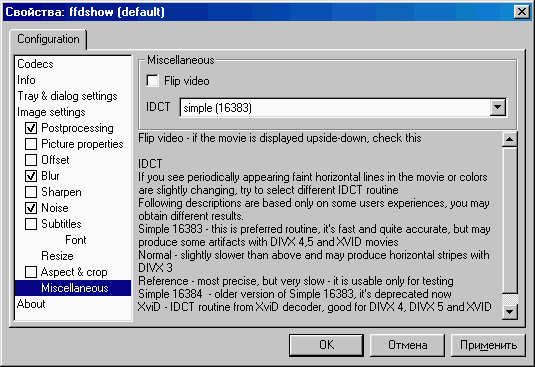
Функция переворачивания картинки »Flip video», аналогичная по действию такой же функции в DivXG400. Меняя IDCT, можно попытаться улучшить качество или уменьшить нагрузку на процессор за счет разных способов декодирования.
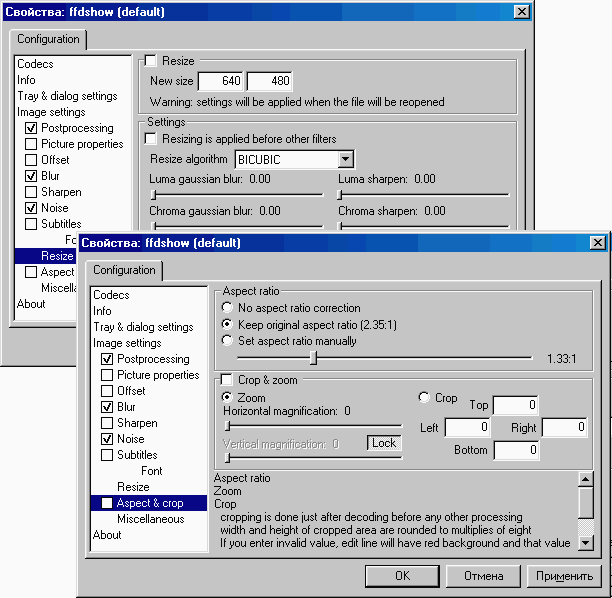
Различные варианты обрезания, масштабирования и сжатия изображения.
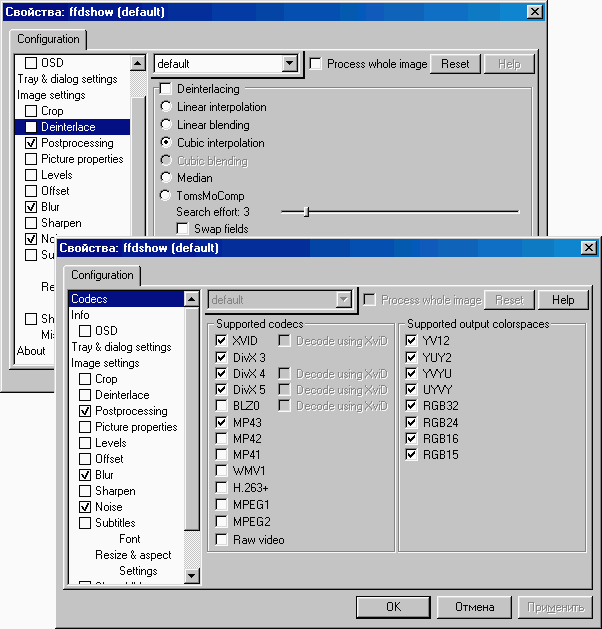
В последней версии (сентябрь 2002 г) FFDShow появилась возможность деинтерлейсинга, да и список поддерживаемых форматов заслуживает уважения!
Особенности некоторых программных плееров при работе с картами GF4
Надо отметить, что разработчики программ вывода изображения стараются поддерживать новые возможности железа, так, например, WinDVD4 умеет работать с телевизором своими средствами, избавляя от необходимости вникать в настройки драйвера :-)
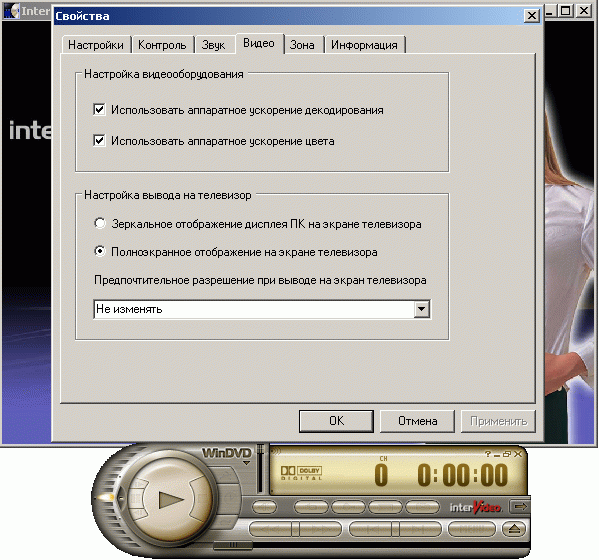
Для этого надо всего лишь включить в настройках плеера в разделе Видео режим Полноэкранное отображение на экране телевизора.
Нельзя не отметить также такое немаловажное событие, как выпуск компанией NVIDIA своего DVD-плеера с простым названием NVDVD :-).
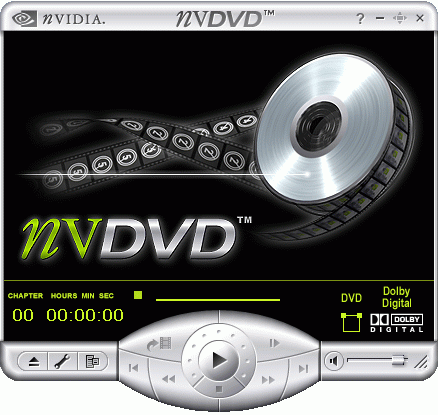
Не будем касаться, мягко говоря, странной позиции разработчика в отношении распространения этой программы, официально доступной на данный момент почему-то только владельцам видеокарт фирмы eVGA, остановимся лишь на некоторых технических моментах.
Во-первых, NVDVD, доросший к настоящему моменту уже до версии 1.71 :-), предоставляет выбор из большого количества режимов деинтерлейсинга — извечной проблемы NVIDIA.
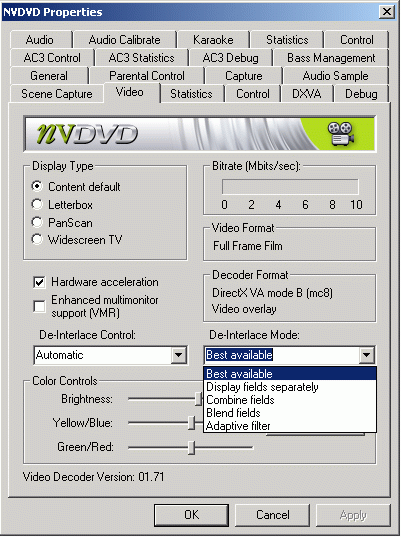
Почему этих настроек нет в других плеерах — трудно сказать, возможно, по соображениям копирайта, что бы под этим ни понималось. Выбирать наиболее подходящий режим, пожалуй, стоит самостоятельно: кому-то придется по душе легкое замыливание Blend Fields при практически отсутствующих «квадратах» артефактов, кому-то больше понравится четкость Adaptive Filter. К чести программистов NVIDIA, по умолчанию выставлена настройка Best Available, субъективно, вполне оправдывающаяся свое название :-). На возможностях звуковых настроек также останавливаться не будем, это выходит за рамки раздела.
К сожалению, снять скриншот с оверлея невозможно, а телевизор с диагональю 21″ не дает возможности запечатлеть заметную после обработки снимка разницу между NVDVD и тем же WinDVD, поэтому этот момент также придется оставить для, так сказать, самостоятельного изучения.
Любители экстремальных развлечений :-) могут получить доступ к огромному количеству дополнительных настроек, добавив в реестр ветки
[HKEY_CURRENT_USERSoftwareNVIDIA CorporationNVDVD]
«EnableSceneCapture»=dword:00000001
[HKEY_LOCAL_MACHINESOFTWARENvidia CorporationFiltersAudio]
«EnablePropPage»=dword:00000001
[HKEY_LOCAL_MACHINESOFTWARENvidia CorporationFiltersVideo]
«EnablePropPage»=dword:00000001Примечание: NVDVD работает только с DVD-дисками с DVD-ROM или с жесткого диска, остальные форматы не поддерживаются.
Немного о качестве :-)
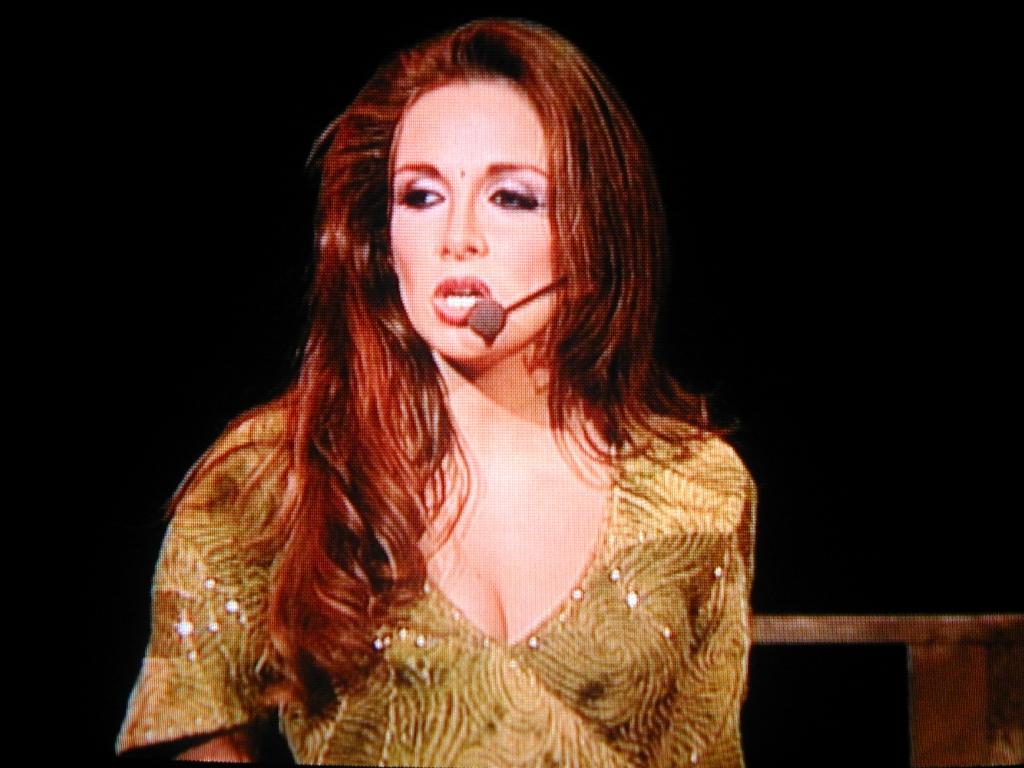
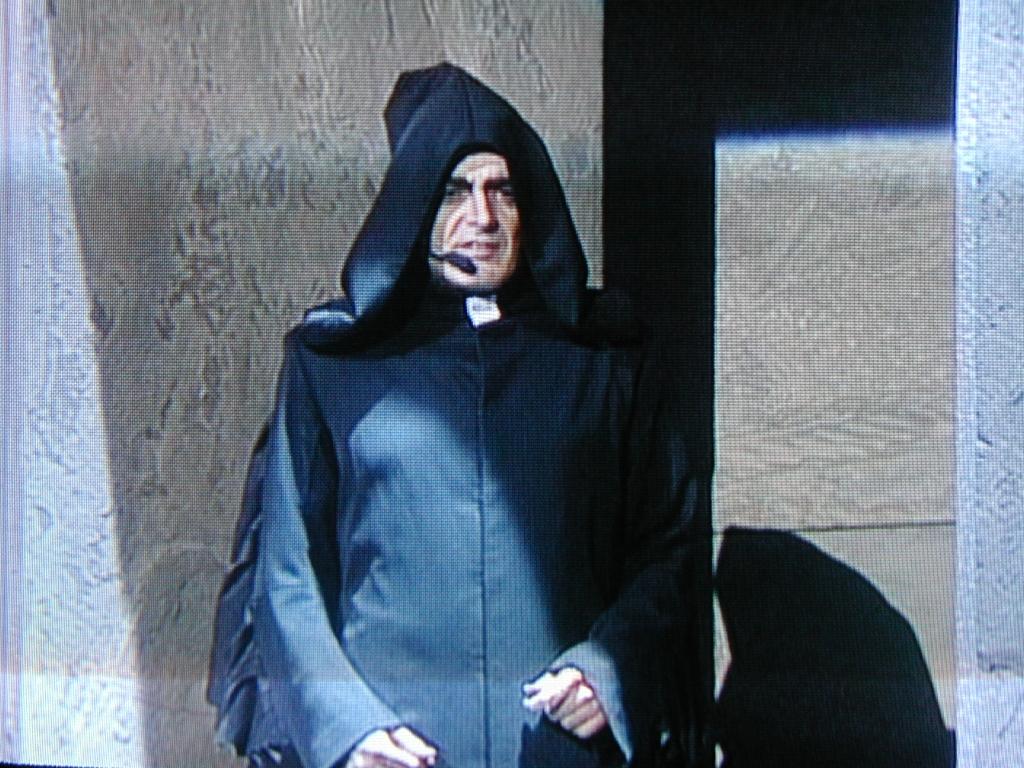
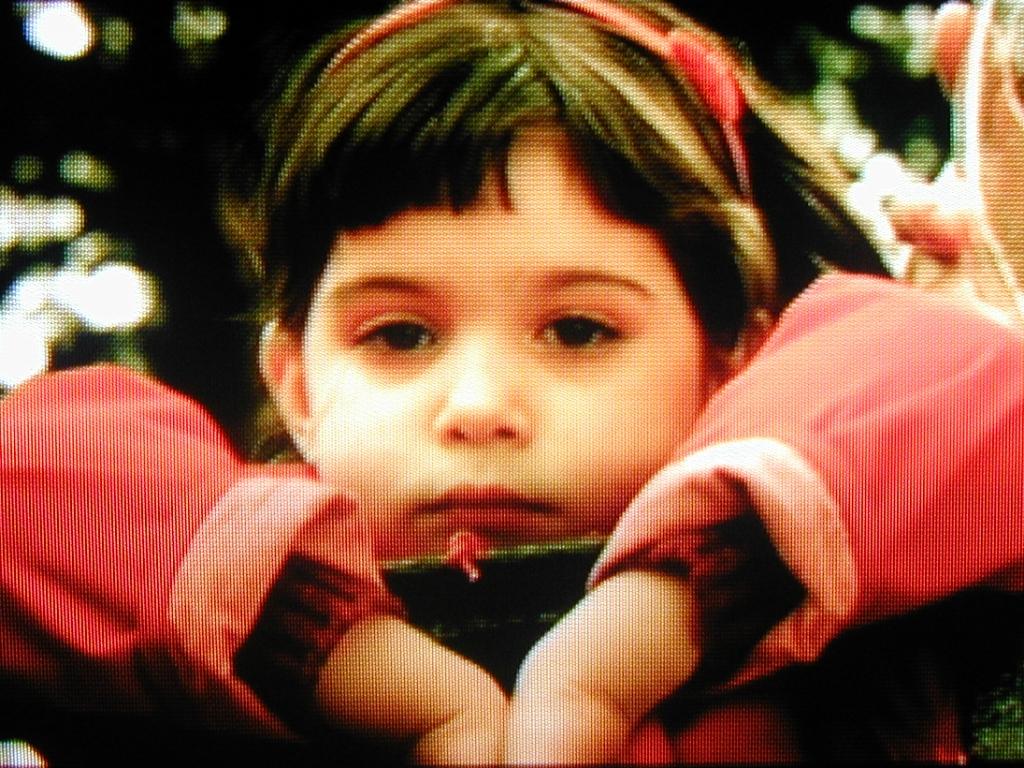
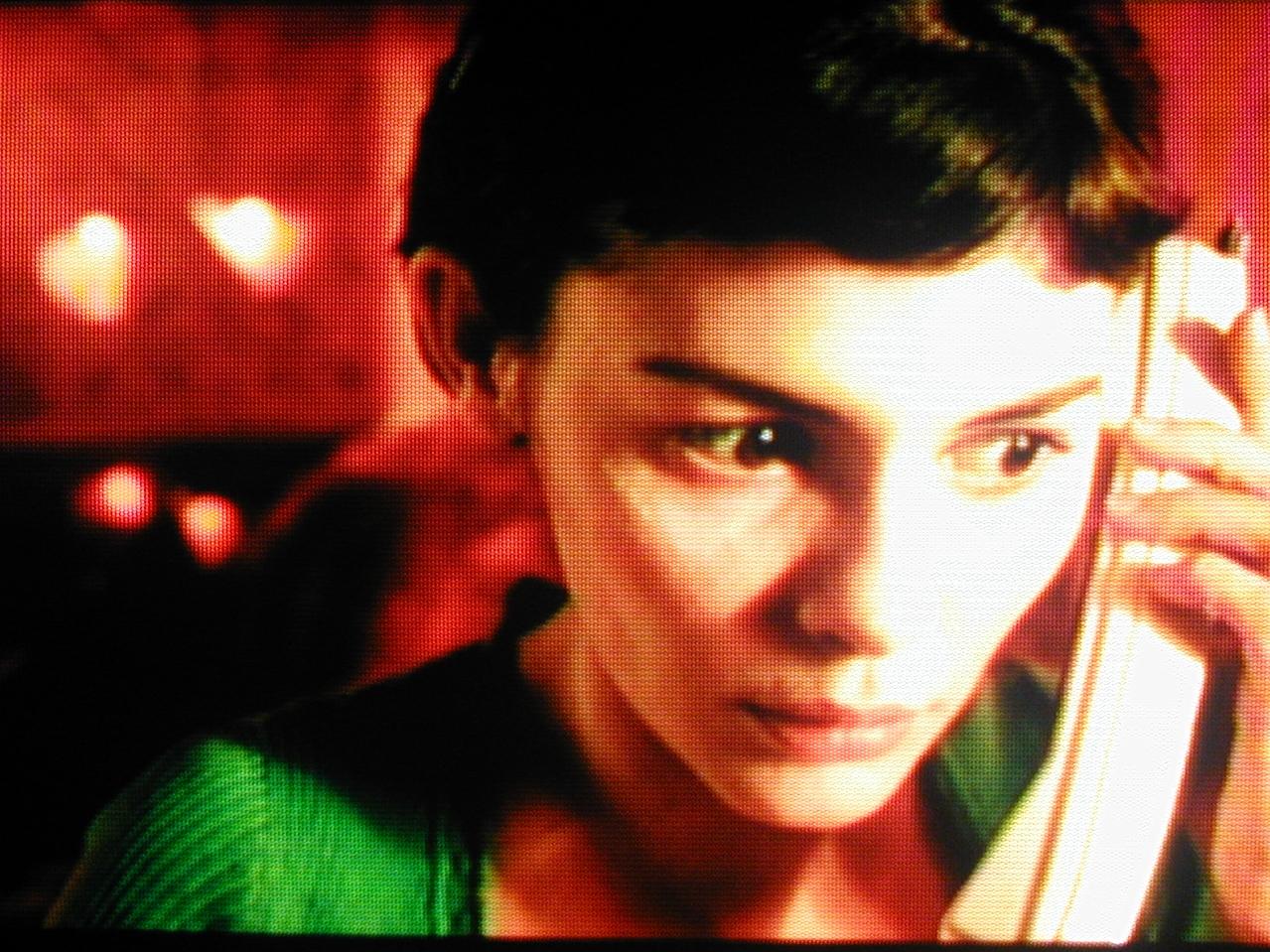
He так давно на сайте разработчиков программы TVTool было проведено исследование чипов TV-encoder. Самую низкую оценку получили чипы Philips, что заставило одного из авторов, владельца уже второй подряд карты с таковым, больше года не замечающего кошмарного качества :-), провести, так сказать, блиц-исследование в кустарных условиях :-). По крайней мере, остальные чипы должны быть лучше, так посмотрим на самую низкую планку качества TV-Out на картах семейства GF4 :-).Для теста были взяты DVD «Notre Dame De Paris» (1 зона, NTSC) и «Амели» (5 зона, PAL). Вывод осуществлялся при подключении по S-Video к телевизору Thomson 21MS77C с диагональю 21″ (все настройки изображения выведены в средние значения) с помощью TVTool 6.5.2 в формате PAL и разрешении 800×600. Диски воспроизводились при помощи программы NVDVD 1.71. Съемка проводилась цифровым фотоаппаратом Olympus
Примечание (для поклонников Hi-Fi и High-End :-) ): Естественно, авторы абсолютно не настаивают на полнейшей объективности и беспристрастности данного исследования, хочется подчеркнуть лишь максимальную его приближенность к обычным домашним условиям использования TV-Out.

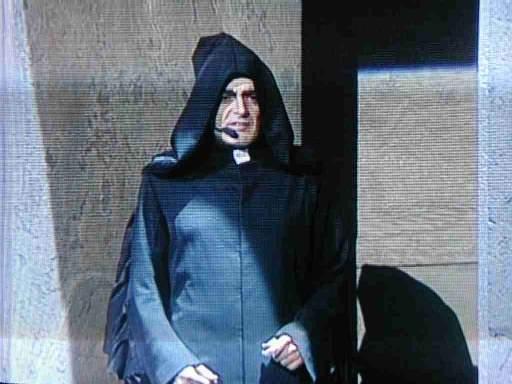


К сожалению, артефакты экрана ЭЛТ-телевизора нельзя совсем убрать без дополнительной обработки, которая повлияла бы на аутентичность картинки, однако отличить их от изображения, думается, особой сложности не представляет. И что же мы видим в итоге? Несмотря на то, что демонстрируются достаточно насыщенные красками и цветовыми переходами места, оснований говорить о «8- или 12-битной» картинке на TV-Out карт от NVIDIA (а такие мнения иногда встречаются :-) ), просто нет. Качество получается вполне сравнимым с бытовыми DVD-плеерами, во всяком случае, начальными моделями в линейках.
Примечание: Исследование качества проводилось на DVD, как на эталонном источнике, ибо качество того же MPEG4 сильно зависит от большого количества посторонних факторов :-).
Tv-Out и «проблема 60 Гц» в Windows 2000/XP
Сама по себе проблема управления частотой обновления экрана в операционных системах Windows 2000/XP обсуждалась не раз, методы борьбы с ней для игровых приложений хорошо известны и упоминать о них в рамках данного материала мы не будем.
Однако обнаружился неожиданный аспект, причем связанный не с самой проблемой, а именно с ее решением, побочный, так сказать, эффект :-). Дело в том, что практически все способы ее решения приводят к тому, что доступными частотами монитора остаются только максимальные, то есть, как правило, не ниже 85 Гц в 800×600 — основном разрешении, необходимом для активации TV-Out. А так как драйвер определяет телевизор, как тот же самый монитор, то просто не находит там жизненно необходимых пресловутых 60 Гц, TV-Out во всех закладках просто становится либо недоступным, либо непереключаемым.
Способ борьбы прост — при использовании любой утилиты оставлять 60 Гц для режима 800×600.
Все программы, попадавшиеся авторам (PowerStrip, Reforce, RefreshLock, RivaTuner :-) ), с этой задачей справлялись, но наиболее симпатична автору все же NVRefreshTool, имеющая, пожалуй, самый простой и понятный интерфейс (вся настройка сводится к нажатию кнопки Apply Settings и последующей перезагрузке :-)).
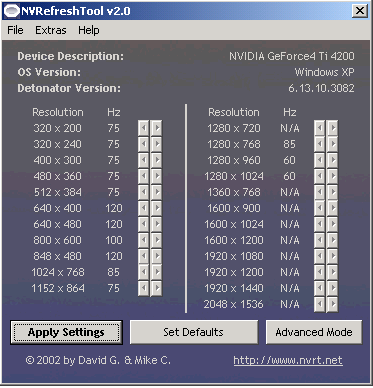
Программа позволяет также установить два разрешения, для которых будет оставлено 60 Гц. Для этого надо войти в меню Extras
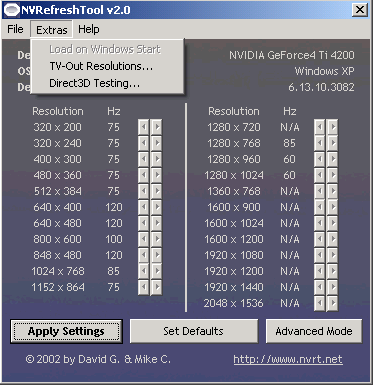
и выбрать там пункт TV-Out Resolutions.
Но и тут есть своя ложка дегтя — если разрешение 800×600 используется, например, для игр, то остается единственный способ — TVTool (если, конечно, TV-encoder входит в список поддерживаемых :-)). С другой стороны, на данный момент не так много игр, с которыми в разрешении 1024×768 не справляются даже карты на GF4 MX440/460.
В заключение еще один совет.
Владельцы видеокарт с TV-encoder Conexant и Chrontel наверняка обратили внимание на то, что режим «Overlay» на экране телевизора выводится без «бордюров», в то время как «Рабочий стол» обрамлен неприятной черной окантовкой.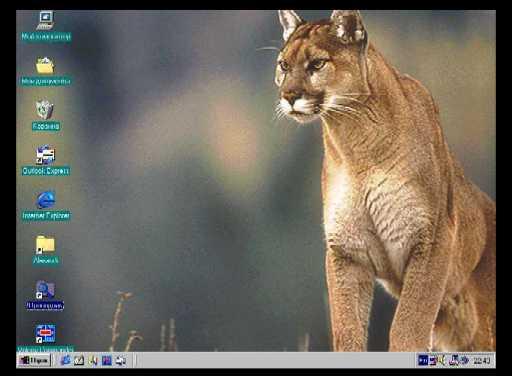
В конференции iXBT был предложен весьма оригинальный способ борьбы с этим явлением. Поскольку доступные в PAL режимы 640×480 и 800×600 выводятся с бордюрами (причину этого явления мы рассматривали выше), а режим «Overlay» идет на 720×576 без бордюров (масштабный фактор при этом, по-видимому, 1:1), можно предположить, что если для рабочего стола сделать доступным такое разрешение, рабочий стол тоже пойдет без бордюров. И это действительно так! Для этого достаточно указать в реестре такое разрешение. Правда, к сожалению, предлагаемый способ применим только для операционных систем Windows98 и WindowsME, да и работает далеко не со всеми версиями Detonator. Для этого надо в пути
HKEY_LOCAL_MACHINESystemCurrentControlSetServicesClassDisplay000MODES16
создать раздел 720,576 а в имеющийся в нем параметр «по умолчанию» скопировать значение, например, из раздела 640,480 (обычно это 60 72 75 85 100). Для остальных цветовых палитр (8, 32) это делать необязательно. После этого и для монитора, и для телевизора станет доступным еще одно разрешение 720×576.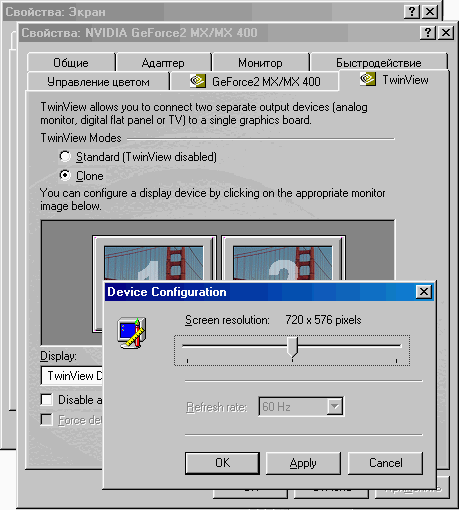
Если выставить такое разрешение, изображение рабочего стола будет идти без черных бордюров, но с довольно большим Overscan — потерей части изображения по сторонам, особенно вверху и внизу экрана. Что лучше — потеря части изображения или черная окантовка — каждый может выбрать для себя сам.
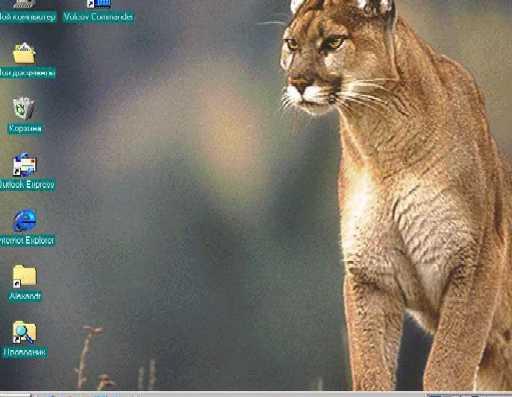
- Следует отметить, что данный способ, к сожалению, работает лишь с TV-encoder Conexant и Chrontel, и к тому же далеко не со всем драйверами Detonator
Точно так же можно сделать доступным и режим 960×720, очень удобного для владельцев 15″ мониторов, а также 1280×960 — при этом обладатели мониторов с горизонтальной разверткой в 70 кГц смогут выставить частоту обновления 70 Гц (что, конечно, тоже мало), при этом горизонтальная развертка получается 69,9 кГц, в то время как при «стандартном» 1280×1024 максимум, доступный им — 60 Гц (что абсолютно неприемлемо). Однако так же, как и 720×576, эти режимы поддерживаются не всеми драйверами Detonator.
Важное предупреждение: перед подключением телевизора к компьютеру необходимо выключать и телевизор, и компьютер, вынуть их вилки из сетевых розеток. Конечно, кому-то это напомнит призыв «мыть руки перед едой» — банально и всем известно. Но сколько микросхем TV-encoder вышло из строя из-за пренебрежения этим элементарным «правилом компьютерной гигиены» :-(
Заключение
Прогресс, особенно в такой области, как рынок видеокарт, не стоит на месте. ATI уже выпустила Radeon 9700, у которого с выводом на телевизор, по традиции, все достаточно безоблачно:-), вышедший из спячки Matrox в Parhelia512 очень качественно реализовал поддержку аж трех (!) дисплеев, а NVIDIA осталась в этой области, в сущности, на уровне своих предыдущих двух поколений.
Пойдет ли NVIDIA по пути совершенствования своих разработок или оставит TV-out на откуп сторонним производителям, думается, мы скоро узнаем — загадочную NV30 ждать осталось не так уж долго:-).
Авторы выражают особую благодарность Георгию Ворожцову aka n2
за помощь при подготовке материала.