Особенности подключения и настройкиTV-out видеокарт класса GeForce 2 и GeForce 3

Данный материал является, по сути, обобщением сведений, полученных автором в конференции iXBT и посредством личного опыта. Автор выражает свою благодарность всем, предоставившим прямо или косвенно полезную информацию во время обсуждений вопросов, касающихся данной темы.
Примечание: Автор сознательно старался избегать специальных терминов в целях большей доступности материала :-)
Видеокарты стали комплектоваться TV-out достаточно давно, однако распространенным явлением это безусловно полезное дополнение стало, пожалуй, с момента выхода чипсета GeForce 2 MX — «первой бюджетной карты с T&L». Оставим в стороне рассуждения о производительности, на эту тему было много жарких дискуссий, да и речь сейчас не о том. Так получилось, что именно к этому моменту подключение телевизора к домашнему компьютеру стало актуальным и для владельцев конфигураций без DVD-ROM в силу появления и доступности стремительно набирающего популярность стандарта MPEG4.
Карты на базе GeForce 2 MX при помощи технологии TwinView (работа с ней подробно освещена в материале Дмитрия Дорофеева «Особенности настройки драйвера Detonator для организации TV-Out видеокарт GeForce2MX с технологией TwinView») имеют достаточно широкие возможности настройки TV-out стандартными средствами драйверов. А что же остается нам, несчастным владельцам GeForce2 и GeForce3 :-)?
Не так уж и мало, разве что отсутствие TwinView, означающее всего-навсего невозможность одновременной работы на компьютере и просмотра фильмов. Не такая уж высокая плата за большую производительность в 3D :-).
Впрочем, перед разговором о настройке вспомним, с чего же начинается совместная работа TV и PC. Конечно же, с физического их соединения. Судя по количеству вопросов в конференции о схемах переходников, это не такая уж простая задача.
Подключение компьютера к телевизору
На данный момент видеокарты, рассматриваемые в данном материале, имеют следующие чипы, отвечающие за TV-out (TV-encoder): Conexant BT868 / 869, Chrontel 7007 / 7008, Conexant CX25870 / 25871 и Philips SAA7102 / 7108 (устанавливаются на карты с VIVO). Маркировку можно посмотреть как на самом чипе, так и в свойствах драйвера.
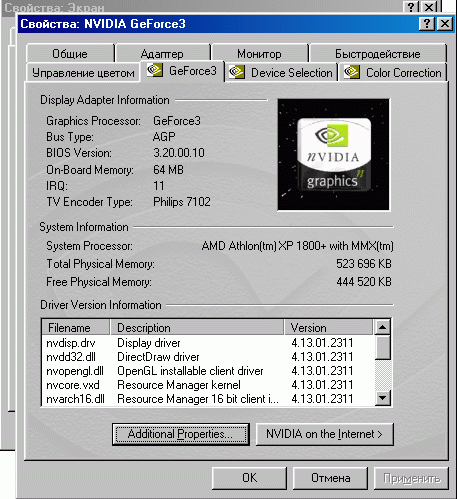
Не будем обсуждать технические характеристики чипов, в контексте данного материала это не имеет никакого смысла. На обычном TV с диагональю 21″ разницу заметить будет трудно, если не искать ее специально :-). Предпочтение автора отдается CX25870 / 25871 и Philips SAA7102 / 7108, однако, простоявшая несколько месяцев Leadtek GF 2 MX с BT869 тогда вполне устраивала.
Естественно, мы не рассматриваем вариант переходника, входящего в стандартную поставку, заметим лишь, что далеко не все даже признанные бренды кладут в коробку с видеокартой что-либо кроме шнура S-Video — S-Video.
Здесь, наверное, уместно небольшое отступление. Прошу прощения у разбирающихся в этом вопросе за азбучные истины :-).
Возможны два варианта сигнала при выводе изображения:
- композитный (RCA, Cinch, «тюльпан»), привычный нам практически по любой бытовой видеотехнике;
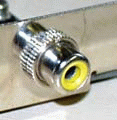
- S-Video (Y/С):
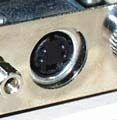
Причем большая часть видеокарт оснащается только S-Video выходом.
Примечание: не надо путать S-Video с S-VHS, S-VHS — это стандарт записи, так же как и VHS, и отношение к теме нашего разговора имеет весьма отдаленное :-).
Разумеется, лучшим вариантом является наличие двух выходов, но это встречается далеко не так часто, как хотелось бы.
Отличие же композитного сигнала от S-Video состоит в том, что композитный сигнал (composite — смешивать) включает в себя информацию о яркости (luminance) и цветности (chrominance), передающуюся в одном канале (второй — земля (Ground, GND)), в то время как в S-Video эти каналы разделены.
S-Video имеет, естественно, лучшее качество, однако, далеко не у каждого есть на TV возможность такого подключения (не говоря уж о видеомагнитофонах, потому что можно встретить TV даже с диагональю 21″, имеющие S-Video вход, а вот VHS-магнитофоны такими возможностями, увы, не обладают, это прерогатива их старших S-VHS братьев).
Переходники
Примечание: при подключении к телевизору, имеющему S-Video, часто бывает необходимо активировать режим S-Video в настройках TV. Иначе изображение будет черно-белым или с цветовым шумом.
Безусловно, идеальным вариантом является такой, при котором TV имеет S-Video вход и нет необходимости подключать компьютер к VHS-видеомагнитофону. В таком случае все ограничивается максимум покупкой кабеля необходимой длины, если длины стандартного не хватает.
Соединение через разъем SCART
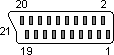
Не все модели телевизоров имеют стандартный S-Video разъем. Часто встречается разъем SCART (»евроразъем», «гребенка»), однако, его наличие еще не подразумевает поддержку через него S-Video. Узнать, так ли это, можно, посмотрев документацию к вашему телевизору. В крайнем случае, ищите опцию включения S-Video на пульте ДУ или в меню.
На схеме представлен вид разъема SCART с фронтальной стороны переходника. Нумерация контактов, как мы видим, идет зигзагом.
Спецификация разъемов
| Контакт | Наименование | Назначение | Уровень сигнала | Сопротивление |
|---|---|---|---|---|
| 1 | AOR | Audio Out Right | 0.5 V rms | <1k ohm |
| 2 | AIR | Audio In Right | 0.5 V rms | >10k ohm |
| 3 | AOL | Audio Out Left+Mono | 0.5 V rms | <1k ohm |
| 4 | AGND | Audio а Ground | ||
| 5 | B GND | RGB Blue а Ground | ||
| 6 | AIL | Audio In Left (or Mono) | 0.5 V rms | >10k ohm |
| 7 | B | RGB Blue In | 0.7 V | 75 ohm |
| 8 | SWTCH | Audio/RGB а switch/16:9 | ||
| 9 | G GND | RGB Green а Ground | ||
| 10 | CLKOUT | Data 2: а Clockpulse Out | ||
| 11 | G | RGB Green In | 0.7 V | 75 ohm |
| 12 | DATA | Data 1: Data Out | ||
| 13 | R GND | RGB Red а Ground | ||
| 14 | DATAGND | Data а Ground | ||
| 15 | R | RGB Red In / Chrominance | 0.7V (Chrom.: 0.3V burst) | 75 ohm |
| 16 | BLNK | Blanking а Signal | 1-3V=RGB, 0-0.4V=Composite | 75 ohm |
| 17 | VGND | Composite Video Ground | ||
| 18 | BLNKGND | Blanking Signal Ground | ||
| 19 | VOUT | Composite Video Out | 1 V | 75 ohm |
| 20 | VIN | Composite Video In/Luminance | 1 V | 75 ohm |
| 21 | SHIELD | Ground/Shield (Chassis) |
Особенностью этого разъема является то, что через него передается как видео-, так и аудиосигнал, однако в данном случае нас интересует именно видео.
Схема разъема S-Video (вид с фронтальной стороны):

Спецификация разъемов
| Контакт | Наименование | Назначение |
| 1 | GND | Groundа (Y) |
| 2 | GND | Groundа (C) |
| 3 | Y | Intensity (Luminance) |
| 4 | C | Colorа (Chrominance) |
Композитный сигнал использует контакт 20, а для S-Video необходимо использовать 15 и 20.
В принципе, можно воспользоваться готовыми переходниками. Например, вот такого типа:
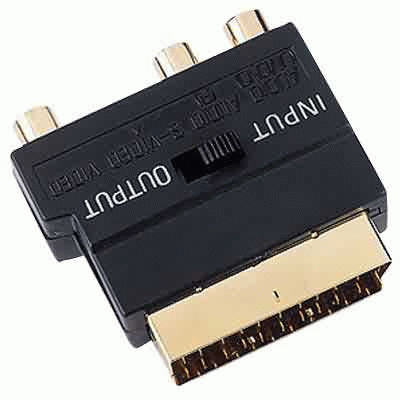
Кстати, фирма Hama предлагает и другие варианты, можете ознакомиться с ними на их сайте.
А теперь хинт :-) Я не случайно привожу именно этот переходник. Во-первых, подключив кабелем S-Video компьютера к S-Video переходника и соединив композитный вход переходника (это не опечатка, именно входJ) с входом TV или видеомагнитофона, мы получим композитный сигнал, причем для этого совершенно не обязательно иметь SCART на TV. Во-вторых, владельцы видеокарт с VIVO на чипе Philips, имеющих только S-Video вход (например, MSI) могут использовать его (разумеется, только вариант переходника с переключателем «In-Out», который для этого нужно перевести в положение «In») для видеовхода, подключив к композитному входу источник, а S-Video переходника соединив с S-Video входом видеокарты.
Примечание: для нормальной работы таких вариантов соединения необходимо в свойствах программ видеозахвата или работы с TV-out выбирать в настройках «Composite», иначе вы получите черно-белое изображение.
Примечание №2: данное подключение работает для всех чипов, управляющих выводом на TV.
Соединение через разъем RCA
Чипы BT868 / 869 — лучший выбор для не желающих особо возиться с пайкой, так как выводят они композитный сигнал на один из контактов S-Video. Поэтому в данном случае схема проста.
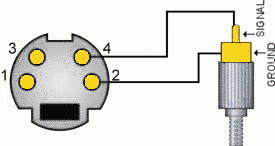
При использовании чипов Chrontel 7007 / 7008 в переходнике для получения композитного сигнала необходима развязка в виде конденсатора.
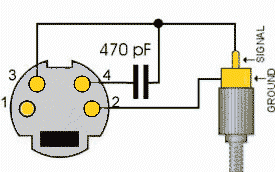
От емкости конденсатора, кстати, тоже может зависеть качество изображения, в одном из фирменных переходников, например, встречался конденсатор на 630 пФ. Не могу сказать, что заметил разницу при перепайке в экспериментальных целях, но, возможно, кому-то это поможет. (В конференции iXBT встречаются выражения, типа «хуже такого способа может быть только деревянный кабель», на мой взгляд, они чересчур резки и отдают неким снобизмом (заранее приношу свои извинения авторам), да и другого способа вывести композитный сигнал у владельцев таких карт все равно нет.)
Некоторые производители (в частности, Leadtek) используют гнездо 6-pin, напоминающее разъем PS/2. В таком разъеме для композитного сигнала используются отдельные контакты.
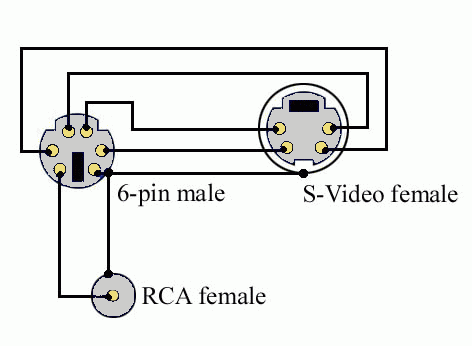
Предупреждение: при подключении соединительных кабелей необходимо обесточить PC и TV, также желательно вынуть TV-антенну, так как подключенный к коллективной антенне телевизор может иметь разницу потенциалов более 100 вольт с незаземленным компьютером.
Подбор кабеля
При длине соединительного кабеля до 5 м можно использовать обычные экранированные кабели, применяемые для бытовой аудио- и видеотехники. Например, при длине около 2 м смена самопайного кабеля на коаксиал от Kenwood не произвела при диагонали 21″ видимых изменений. Коаксиальные кабели рекомендуется применять при больших расстояниях.
Естественно, при коммутации необходимо учитывать наличие помех, например, в виде работающей рядом другой бытовой техники и т. д. Причем, причины могут быть разными, в частности, имел место случай появления наводок при отключении от компьютера музыкального центра, подключаемого для аудиосопровождения при просмотре DVD. В борьбе с наводками также может помочь удаление TV-антенны.
Настройка изображения
Подключив, наконец, телевизор, счастливый обладатель GF 2 или GF 3, естественно, первым делом пытается вывести изображение с помощью стандартных средств драйвера:
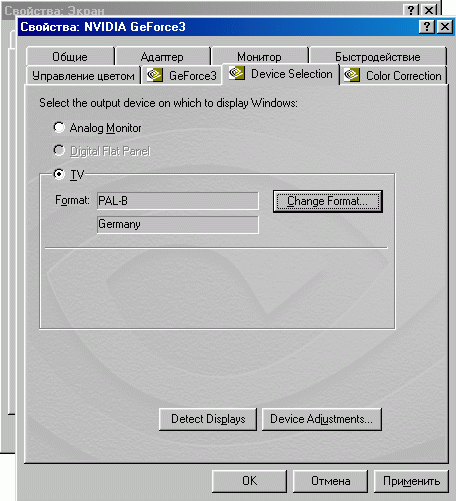
… и находит там из необходимых параметров разве что выбор системы цветности (припоминается кроме этого разве что Detonator 12.41 с возможностью выбора источника S-Video/Composite) :-). Настройки Overscan, помогающие в борьбе с бордюрами на TV, отсутствуют как класс. И начинают плодиться в конференции темы об «отстойном ТВ-ауте на ЖиФорсах» :-). Доходит до курьезов, например, автор этих строк, получив в нагрузку к GeForce3 VIVO неубираемые бордюры, избавлялся от них настройками сервисного меню телевизора (спасибо инженерам Thomson).
Особенности настройки с помощью программы TVTool
К счастью, есть средство, избавляющее от головной боли в области настроек TV-out. На сайте на данный момент доступна для скачивания Beta 6.0b программы TVTool. Программа является платной, однако это к теме нашего разговора, опять-таки, не имеет отношения, могу посоветовать разве что регулярно посещать конференцию :-).
В версию Beta 6.0 в конце января 2002 года была добавлена поддержка чипов Philips SAA7102 / 7108, таким образом, теперь эту программу можно рекомендовать всем владельцам карт GeForce2 и GeForce3, так как она поддерживает на данный момент все используемые чипы. В планах разработчиков — поддержка GeForce4 Ti (поддержки GeForce4 MX не будет), а также ATI Radeon 8500.
Думается, нет смысла подробно расписывать все настройки (желающие могут почитать F.A.Q на сайте). Остановимся лишь на важнейших.
- Вкладка «Mode» содержит:
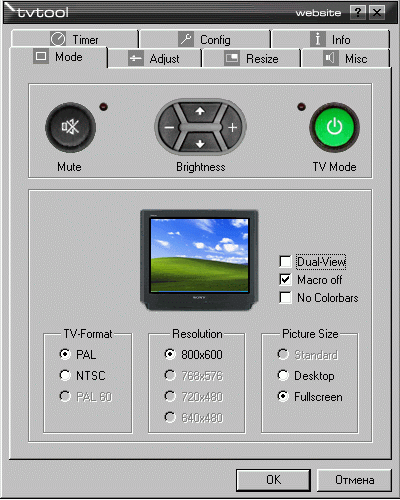
- выбор разрешения в зависимости от чипа(BT869, например, поддерживает все, Philips — только 800×600);
- системы цветности (аналогично, Philips не поддерживает PAL60);
- функцию деактивации Macrovision (опция «Macro off»);
- настройки яркости, контраста, громкости (да, программа позволяет и это!) кнопками в верхней части;
- функцию Dual-View (не советую, к TwinView она отношения не имеет, при включении переводит на мониторе развертку к телевизионной, хорошо хоть, предупреждает :-));
- и, наконец, в поле «Picture Size» настройки Overscan, позволяющие в режиме Fullscreen получать изображение без бордюров.
Примечание: любое бытовое устройство (видеомагнитофон, DVD-плеер и т. д.), подключаемое к TV, да и TV-сигнал с эфира имеют края изображения, выходящие за рамки видимой области на 7-9%.Несколько лет назад фирма Samsung активно рекламировала телевизоры с диагональю 22″,что достигалось именно за счет увеличения видимой области.
Режим Fullscreen работает именно с такими параметрами.
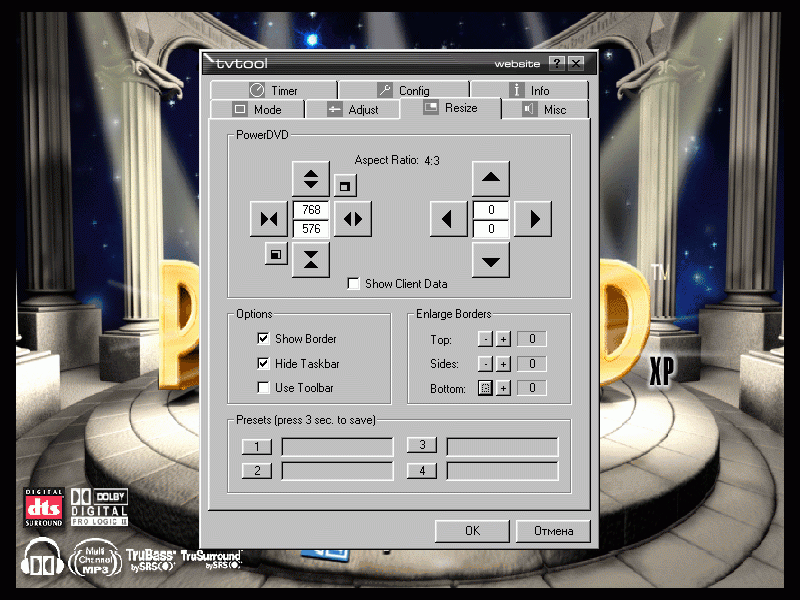
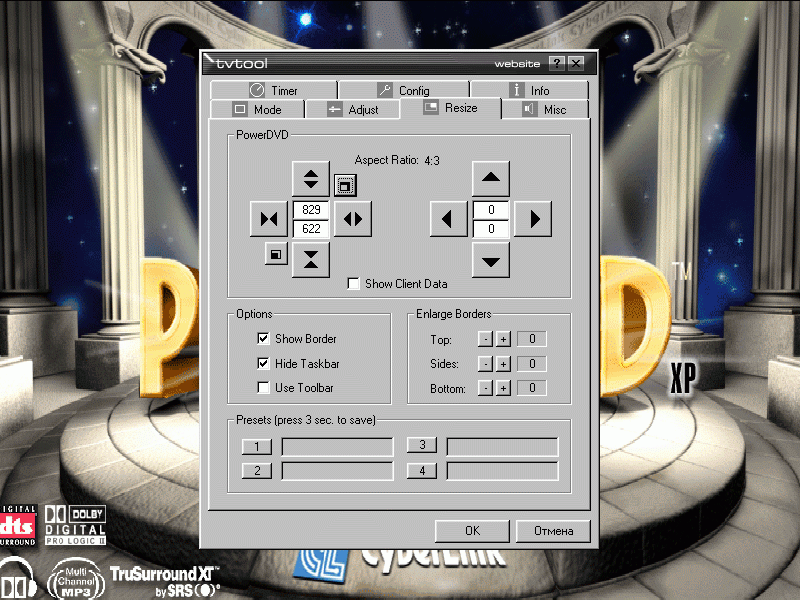
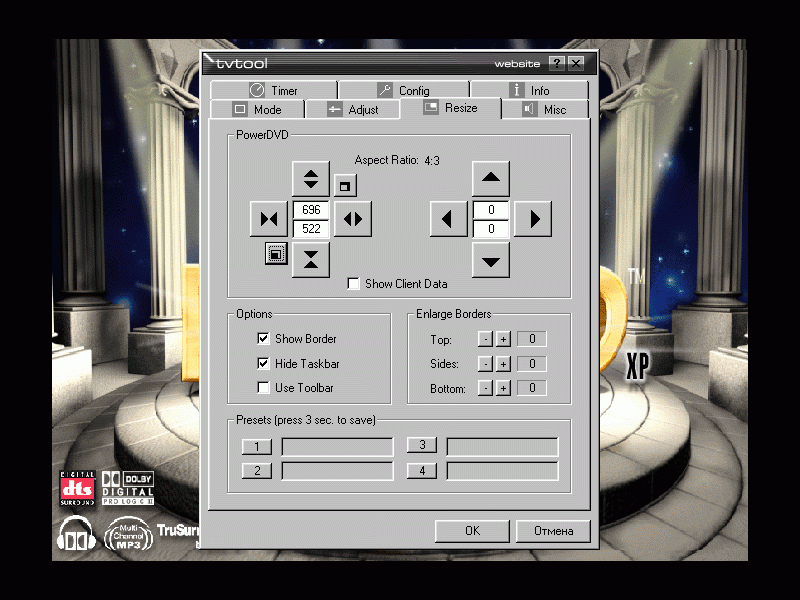
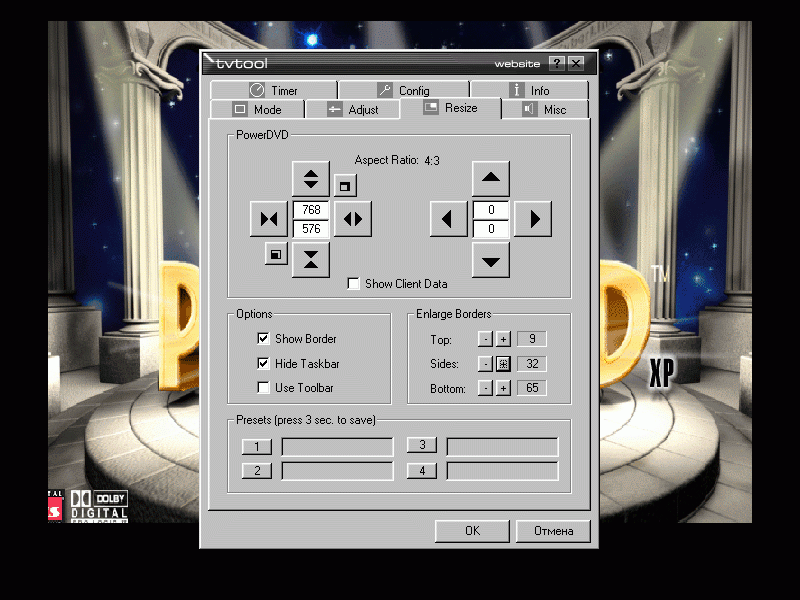
- Для максималистов, недовольных таким положением дел, существует вкладка «Resize».
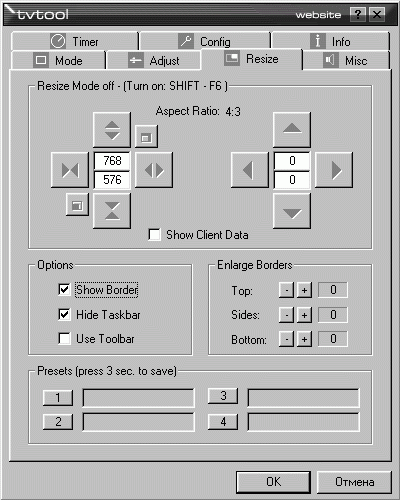
Надо иметь ввиду, что работает она только для открытого активного окна, например для программы воспроизведения видео (использовался PowerDVD 4.0), иначе эта опция просто неактивна.
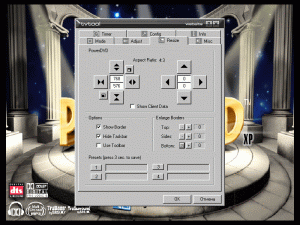
С помощью этой опции можно как изменять геометрию всего изображения,
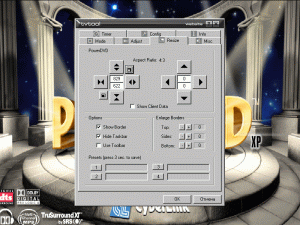
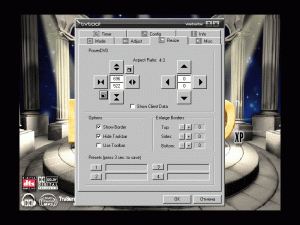
так и только размер бордюров.
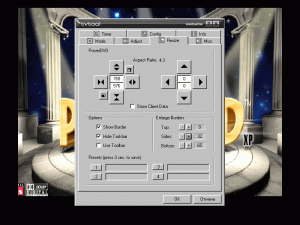
Существует возможность сохранить 4 пользовательские настройки.
- На вкладке «Adjust»
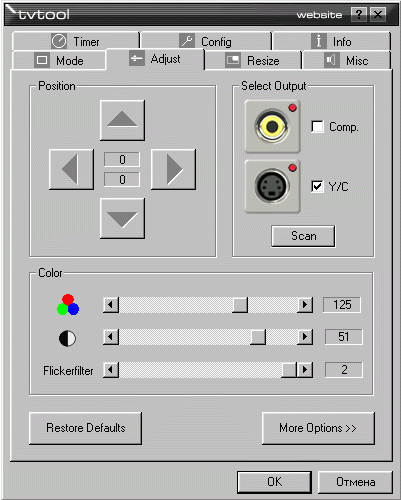
заслуживают внимания:
- функция выбора источника (при использовании переходника S-Video — Composite необходимо выбрать «Comp», иначе изображение будет черно-белым);
- опция «FlickerFilter», позволяющая добиться большей четкости при большем мерцании (крайнее левое положение, рекомендуется для TV с частотой развертки 100 Гц) и наоборот;
- настройки цветности и контраста.
- Кнопка «More Options»
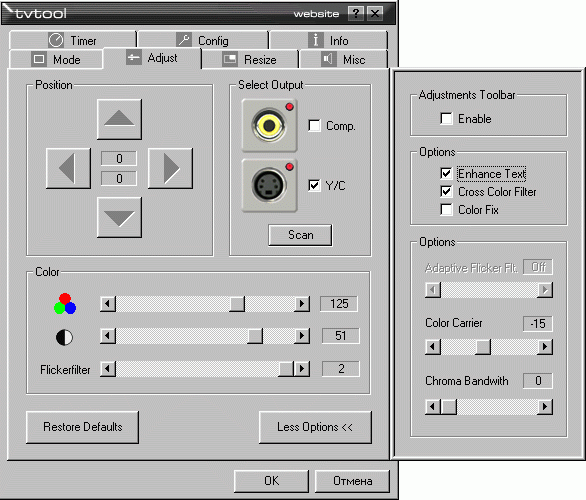
открывает дополнительное меню, позволяющее настроить, в частности, поднесущую цвета «Color Carrier». Это может помочь при несовпадении этой частоты с частотой подключаемых устройств, что выражается, обычно, в черно-белом изображении на TV (естественно, при соблюдении всех описанных выше требований к подключению) или черно-белой записи на видеомагнитофон. Например, у автора цвет на видеомагнитофоне (Samsung SVR-600), появляется только при значении этого параметра «-15», хотя с предыдущими видеокартами изменение стандартных настроек не требовалось.
Еще раз повторю, что здесь рассмотрены основные настройки, остальные, в принципе, несложны и содержат, по сути, только дополнительные возможности.
P.S.: Автор надеется, что данный материал поможет в борьбе со скептическим отношением к качеству TV-out на игровых видеокартах :-).
P.P.S.: Автор обязуется дополнить данный материал, как только к нему попадут карты на GeForce4.
P.P.P.S.: При выводе некачественного сигнала, например, закодированного с артефактами компрессии пиратского диска MPEG4, с помощью настроек TV-out и вне зависимости от параметров TV-encoder, нельзя добиться радикального улучшения изображения :-).