Обзор делового ноутбука Asus ExpertBook P5 G2 PM5606CGA с AMD Ryzen AI 7 445
В отличие от «чисто консьюмерских» моделей VivoBook и ZenBook, ноутбуки серии Expertbook ориентированы на использование в компаниях. Буквенный индекс B в названии означает преимущественную ориентацию на крупный корпоративный сегмент, а P — на малый бизнес и профессионалов.
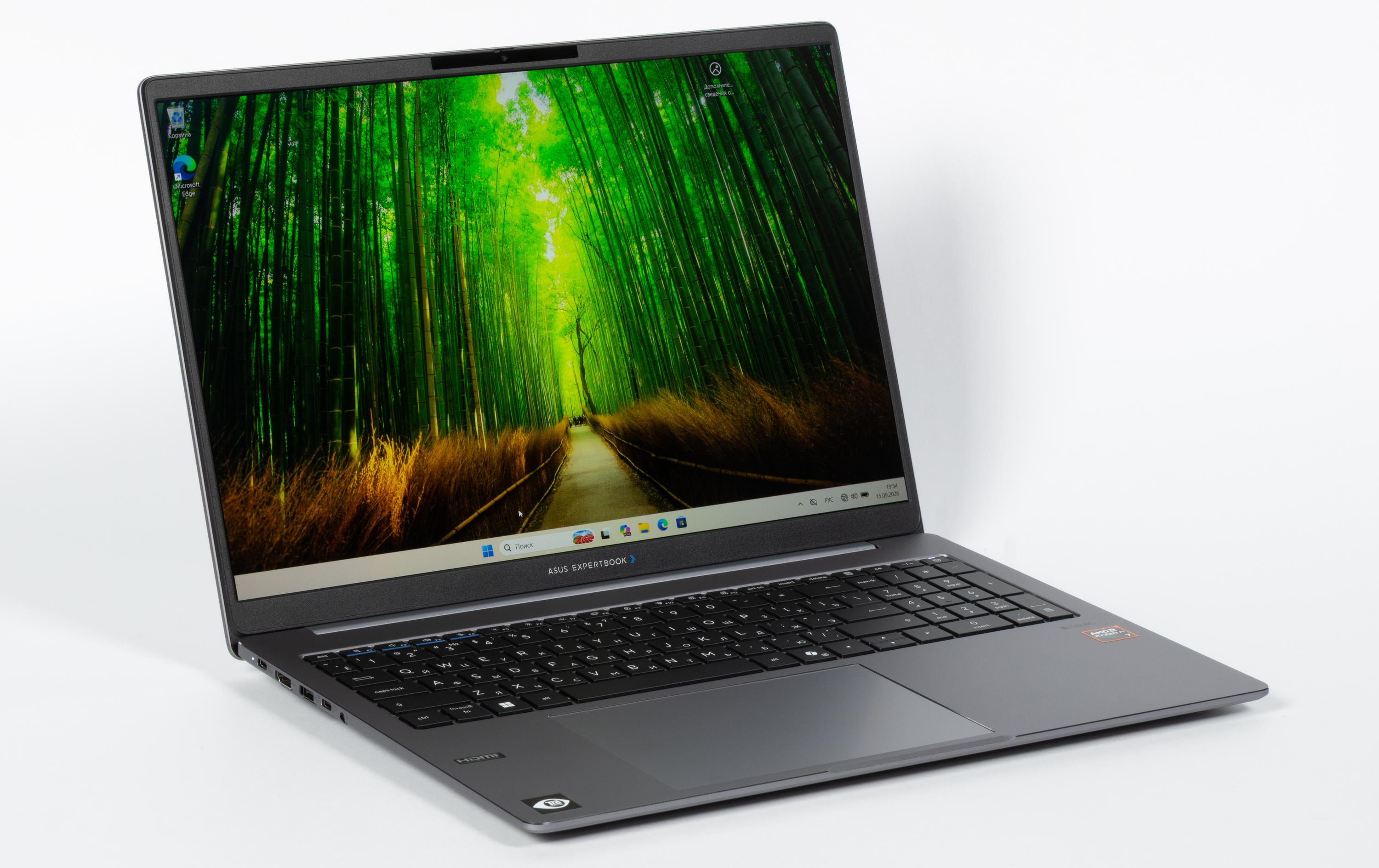
В интернет-каталоге производителя ноутбук представлен в нескольких вариантах. Они оснащаются одинаковыми беспроводными адаптерами, наборами портов для подключения периферии и аккумуляторами, но различаются меж собой экранами (Full HD или 2.5K), моделями CPU, объемами оперативной памяти.
Конфигурация и комплектация
Приводим технические данные устройства, полученные с сайта производителя.
| Asus ExpertBook P5 G2 PM5606CGA | ||
|---|---|---|
| Процессор | AMD Ryzen AI 7 445 (Gorgon Point 3): 6 ядер/12 потоков (2 Zen 5 + 4 Zen 5c) при 2,0/4,6 ГГц; TDP 28 Вт (15—54 Вт); Tjmax 100 °C | |
| Оперативная память | 16 ГБ DDR5-5600 Samsung M425R2GA3EB0 | |
| Видеоподсистема | AMD Radeon 840M 2,9 ГГц, 4 блока (256 шейдеров) | |
| Экран | OLED, 16 дюймов, 1920×1200 (16:10), 60 Гц; максимальная яркость 285* кд/м²; охват, покрытие/объем: sRGB — 100%/178% DCI-P3 — 100%/125%, Adobe RGB — 94%/123% | |
| Звуковая подсистема | два 2-ваттных громкоговорителя | |
| Накопитель | SSD 512 ГБ Micron MTFDKBA512QGN (M.2, NVMe, PCIe 4.0 ×4) | |
| Картовод | нет | |
| Беспроводная связь | Wi-Fi | Wi-Fi 7 (802.11be), Realtek RTL8852BE, 2,4/5/6 ГГц, 2×2 MIMO |
| Bluetooth | Bluetooth 5.0 | |
| Интерфейсы и порты | USB | 1 × USB4 с поддержкой PowerDelivery и DisplayPort 1.4 1 × USB 3.2 Gen2 Type-C с поддержкой PowerDelivery и DisplayPort 1.4 2 × USB 3.2 Gen1 Type-A |
| RJ-45 | нет | |
| Видеовыходы | 1 × HDMI 2.1 2 × DisplayPort 1.4 (посредством обоих USB Type-C) | |
| Аудиоразъемы | комбинированный миниджек 3,5 мм | |
| Устройства ввода | Клавиатура | с подсветкой (три уровня яркости) |
| Тачпад | кликпад | |
| IP-телефония | Веб-камера | 1080p со шторкой |
| Микрофон | стерео | |
| Аккумулятор | четырехэлементный литий-ионный, 70 Вт·ч | |
| Размеры | 358×253×24* мм (максимальное возвышение) | |
| Вес без блока питания | 1,6 кг | |
| Адаптер питания | ADP-90RE D 20 В / 4,5 А (90 Вт), 259 г, c кабелем длиной 1,6 м | |
| Операционная система | Windows 11 Pro | |
| Цена в России | 138 тысяч рублей (без операционной системы) | |
* измерено iXBT.com
Начинка соответствует назначению устройства. Оба порта Type С (USB 3.2 Gen2 и USB 4) поддерживают питание внешних устройств (PowerDelivery) и вывод видео (DisplayPort); последнее обстоятельство при наличии отдельного HDMI 2.1 создает теоретические предпосылки для подключения трех внешних мониторов одновременно. Присутствие сверхскоростного USB4 радует: можно работать с внешними накопителями на скоростях, сравнимых с системным хранилищем.
Внешний вид и эргономика

Упаковка стала традиционной для ноутбуков Asus: она имеет вид шкатулки. Сверху предусмотрена ручка-вставка для переноски (из картона). Это удобно.
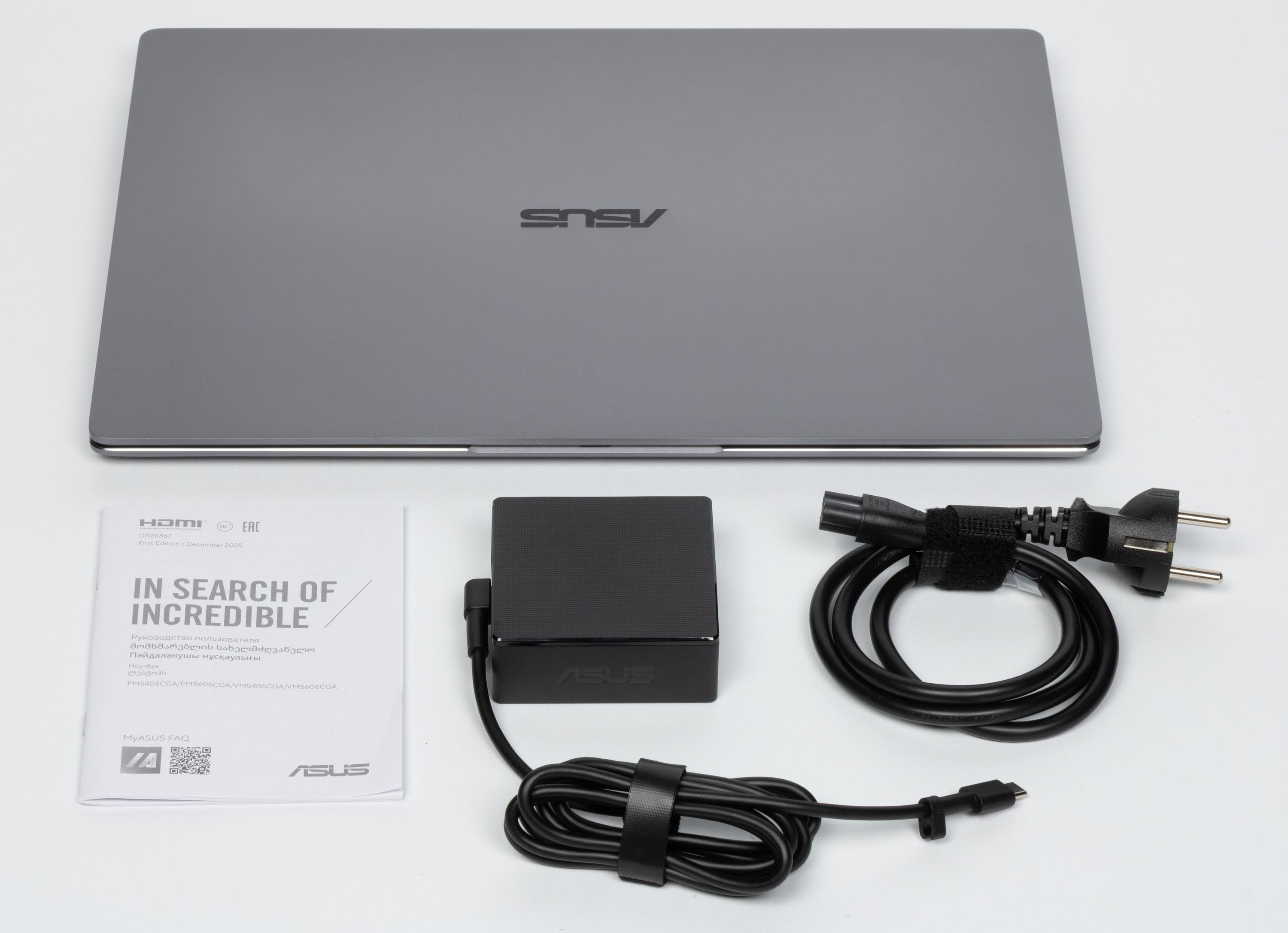
Комплект поставки включает само устройство, адаптер питания от электрической сети и стандартный набор листовок.
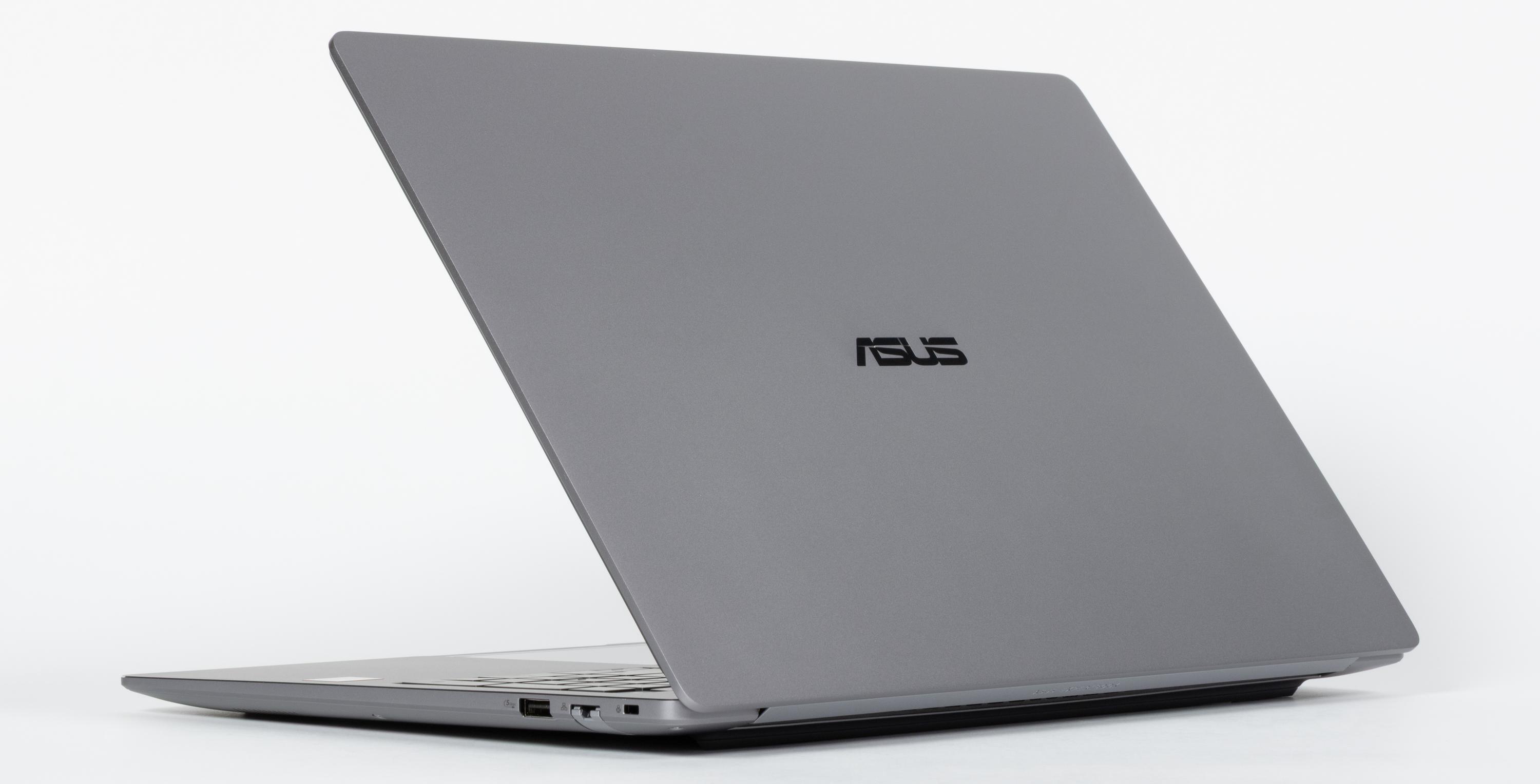
Корпус устройства цельнометаллический, изготовлен из сплава алюминия и магния. Крышка без труда открывается одной рукой, корпус при этом сдвигается назад. В закрытом состоянии ноутбук удерживается петлями, доводчиками и магнитами, расположенными под передней частью лицевой панели корпуса.

Максимальный угол раскрытия ноутбука составляет более 180°, благодаря чему раскрытая крышка прилежит к поверхности столешницы.

Сзади видна лишь широкая петля, образованная подгибом крышки.

Слева расположены порт USB 3.2 Gen2 Type C, видеовыход HDMI, порты USB 3.2 Gen1 Type-A, USB 4, а также комбинированный аудиоразъем для подключения гарнитуры.

Спереди виден уступ, помогающий подцепить крышку пальцами для раскрытия ноутбука.

На правой боковой панели расположены порт USB 3.2 Gen1, розетка RJ-45 для кабеля Ethernet и отверстие для кенсингтонского замка.

Выключатель питания расположен в верхнем правом углу клавиатуры на цифровым блоком. Он объединен с дактилоскопическим сканером и позволяет идентифицировать пользователя при запуске системы без необходимости дополнительного ввода пароля. Несмотря на то, что на его поверхности специально сделана выступающая вверх рамка, по размерам кнопка не отличается от соседних, поэтому при работе вслепую ее можно перепутать с другими.
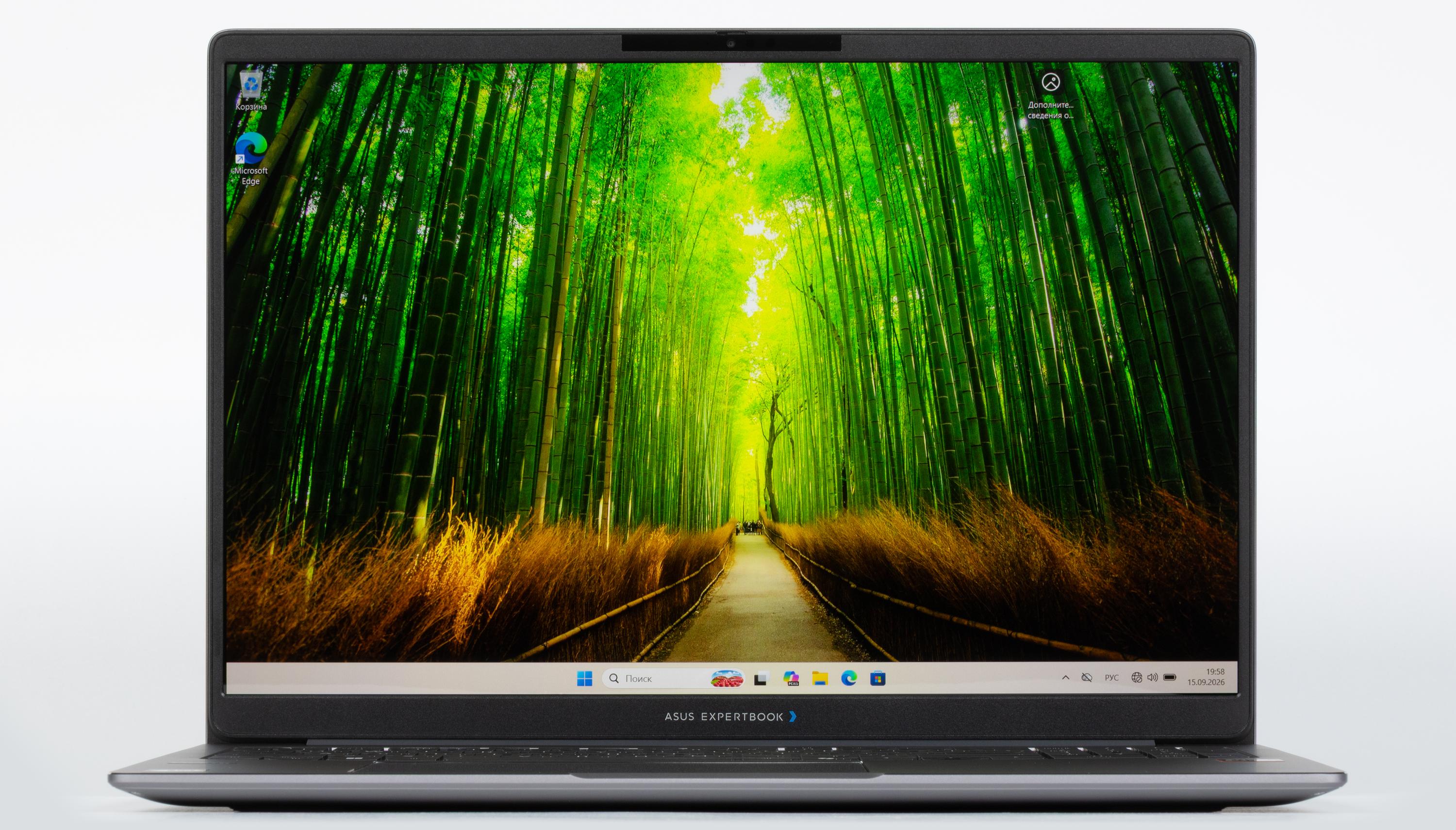
Рамка экрана справа и слева имеет ширину 6 мм, сверху — 12 мм.
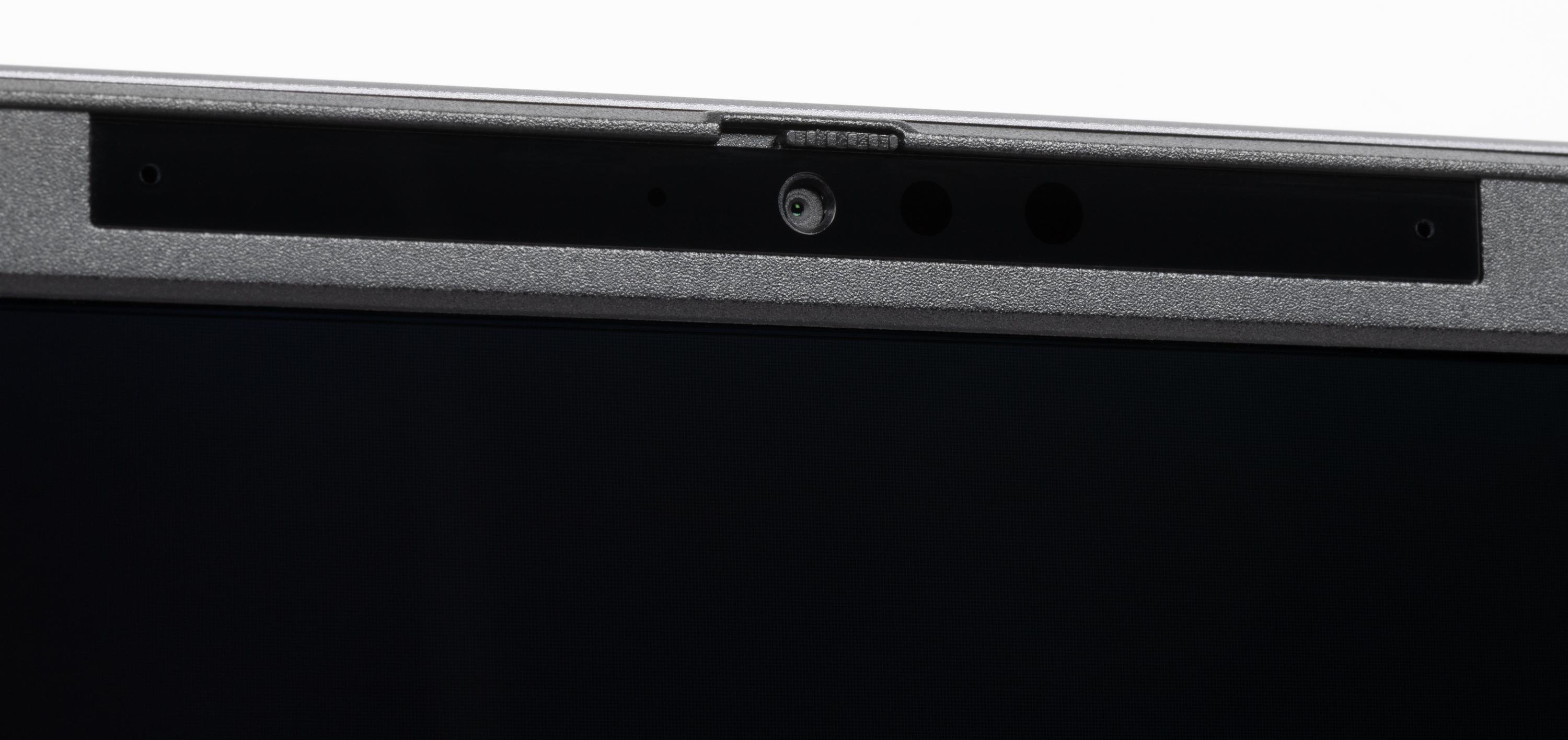
В центре верхней части экранной рамки имеется миниатюрная камера для видеоконференций, а слева и справа от нее располагаются отверстия микрофонов.
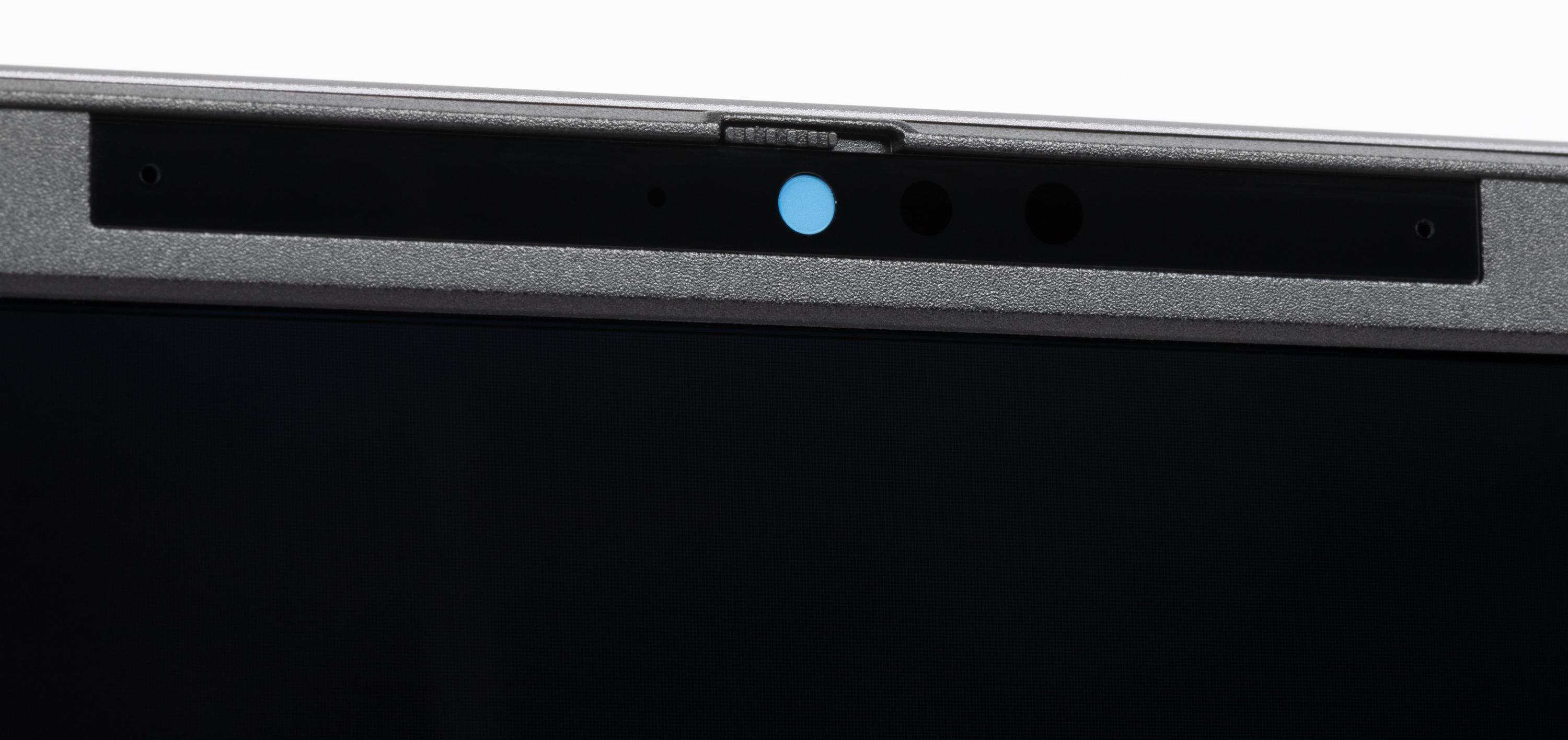
Камера оснащена механической шторкой, позволяющей предотвратить поглядывание за пользователем.
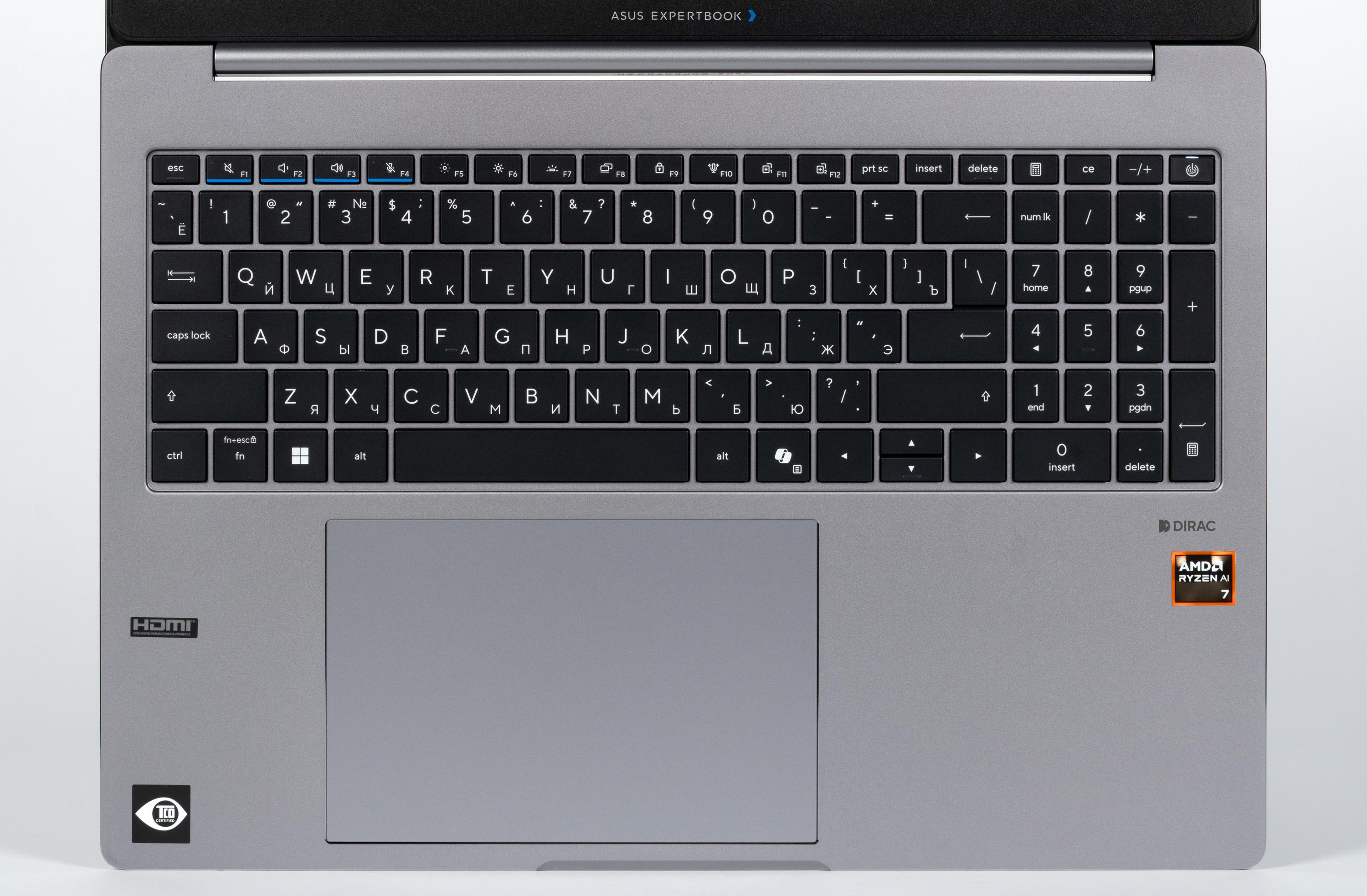
Раскладка клавиатуры по функциональности несколько уступает стандартной десктопной из-за отсутствия внерегистровых кнопок навигации (PgDn, PgUp, Home, End). Вертикальные «стрелки» вдвое уменьшены по высоте. Алфавитно-цифровые клавиши квадратные (16×16 мм), расстояние между их краями составляет 2 мм. Ширина левой Shift 35 мм, правой Shift — 39 мм, BackSpace — 25 мм, Enter — 30 мм, пробела — 90 мм. Функциональные кнопки уменьшены до 13×8 мм. Латиница на клавишах значительно крупнее кириллицы. Символы последней к тому же смещены в правые нижние углы кнопок. Клавиши обладают относительно небольшим ходом (1,5 мм), который, впрочем, тактильно воспринимается как вполне отчетливый и адекватный.
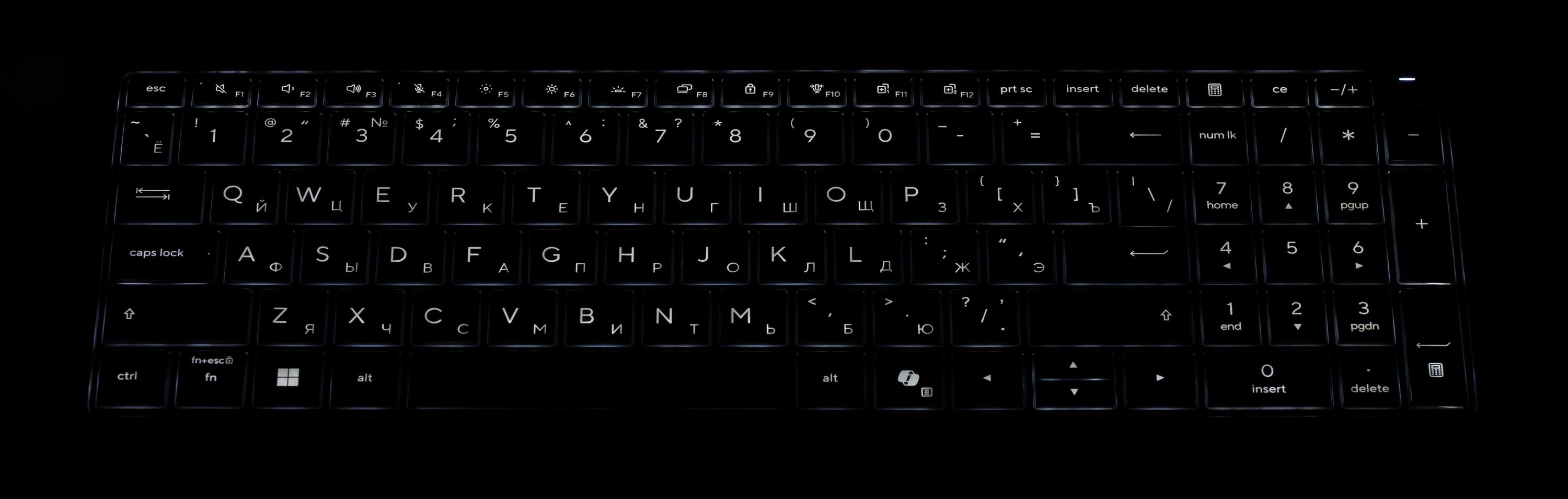
Клавиатура снабжена трехуровневой по яркости подсветкой (четвертое состояние — подсветка выключена); переключение производится повторным нажатием аккорда Fn+F7. Все символы и торцы кнопок подсвечиваются одинаково.
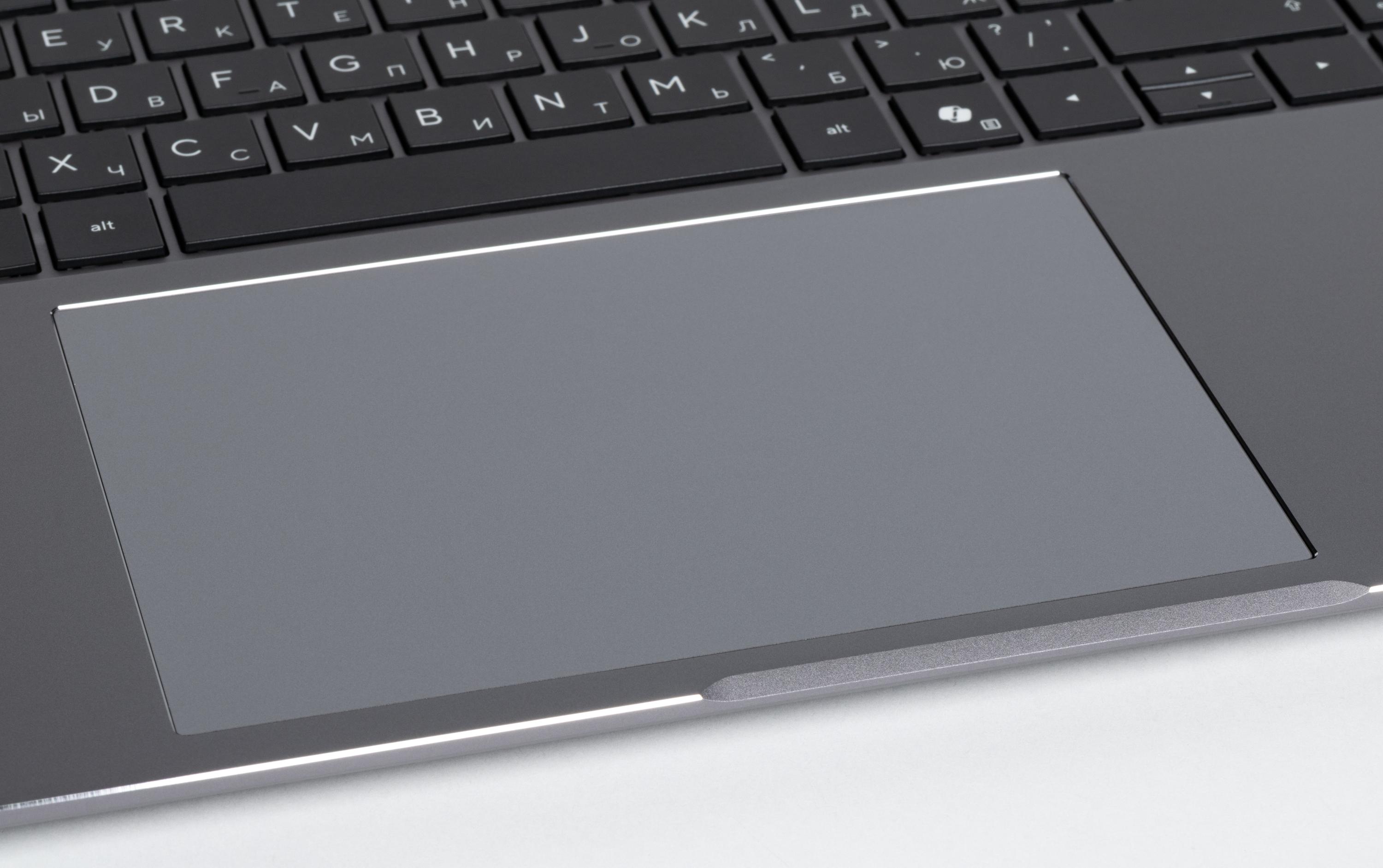
Перед клавишами лицевой панели помещается увеличенный по площади, чуть утопленный кликпад размером без выделенных кнопок. Все жесты поддерживаются.
Внутреннее устройство
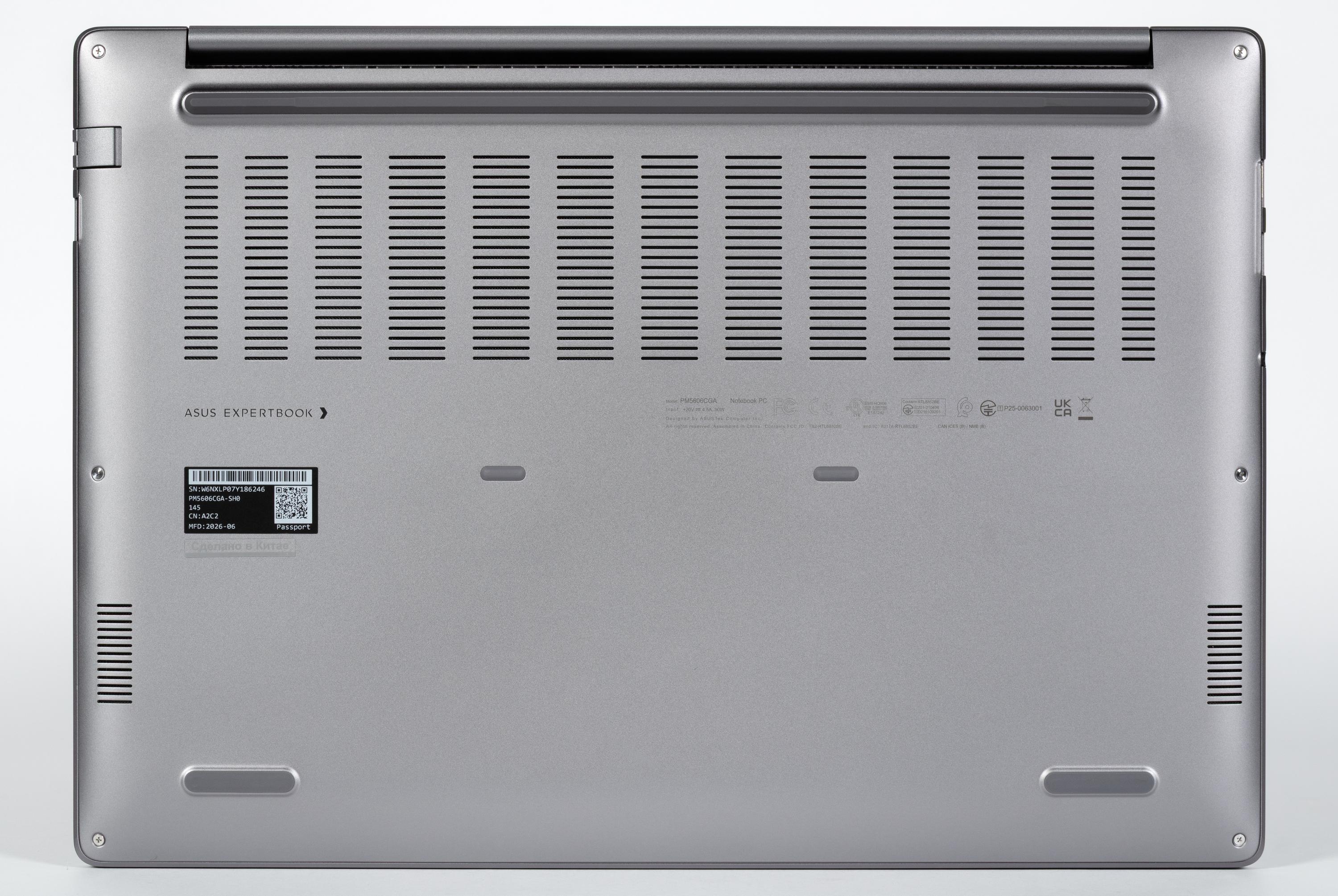
Для получения доступа к внутренностям ноутбука следует вывернуть 10 винтов со шлицами Torx.
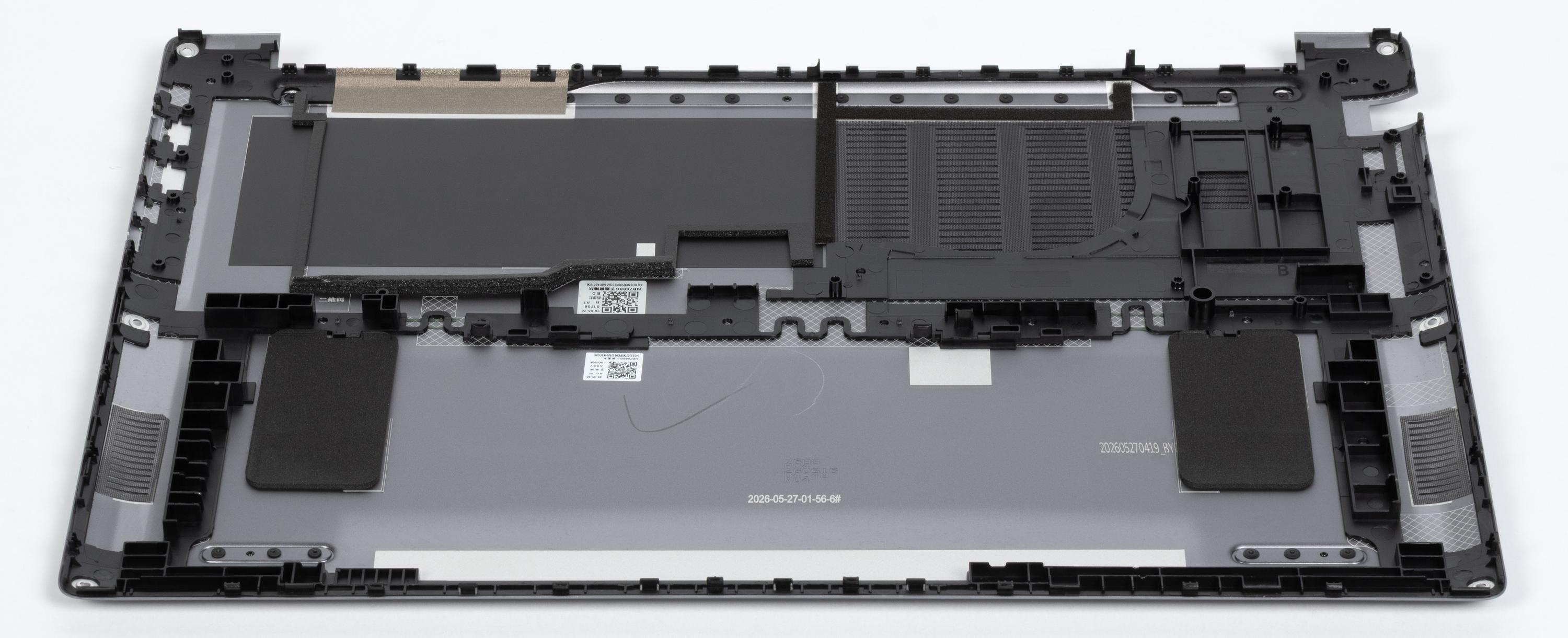
Днище имеет армирующие детали в виде пластмассовых усилений.
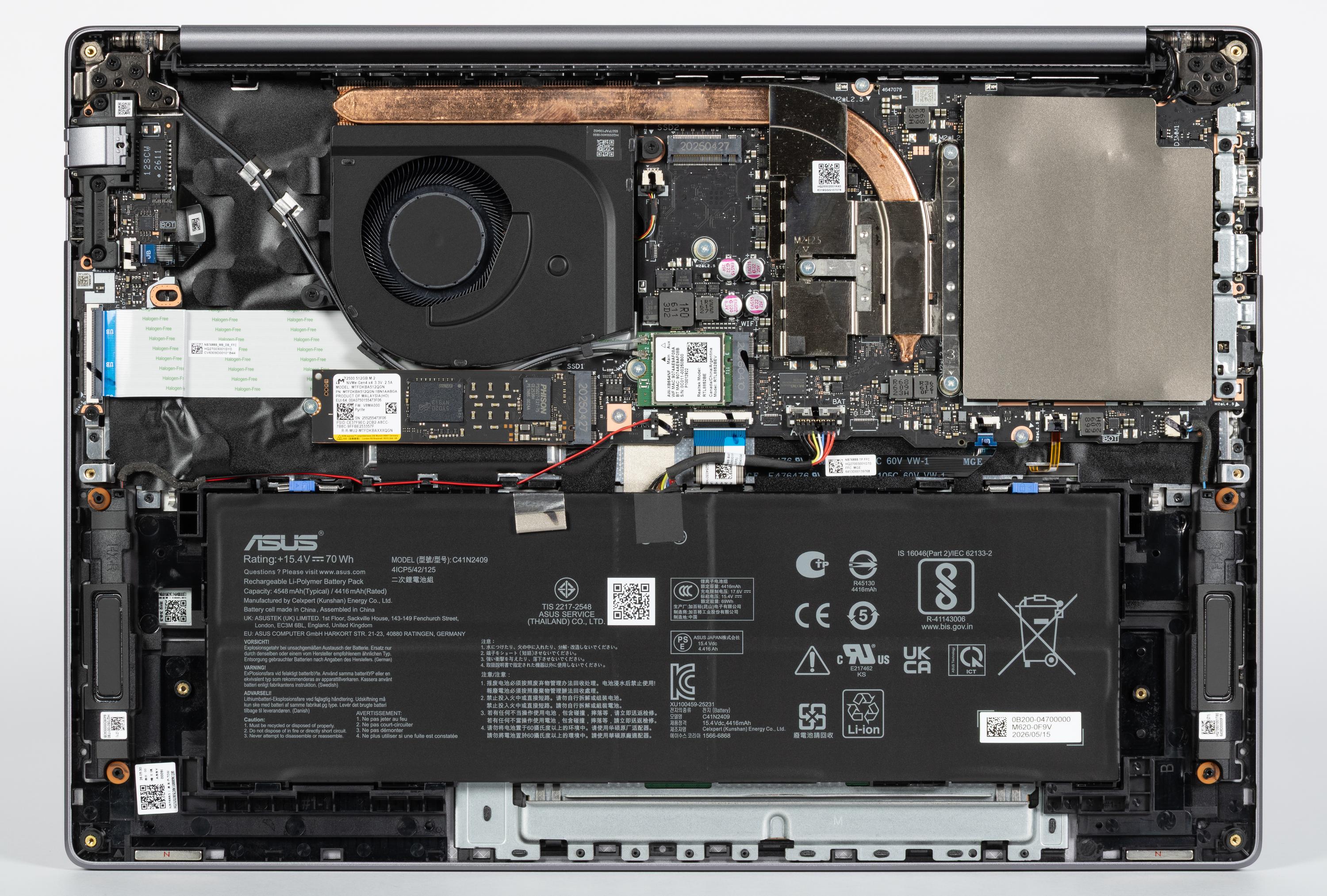
Во внутреннем объеме доминируют аккумулятор, система охлаждения и слоты для модулей ОЗУ. Свободного пространства внутри корпуса не очень много.
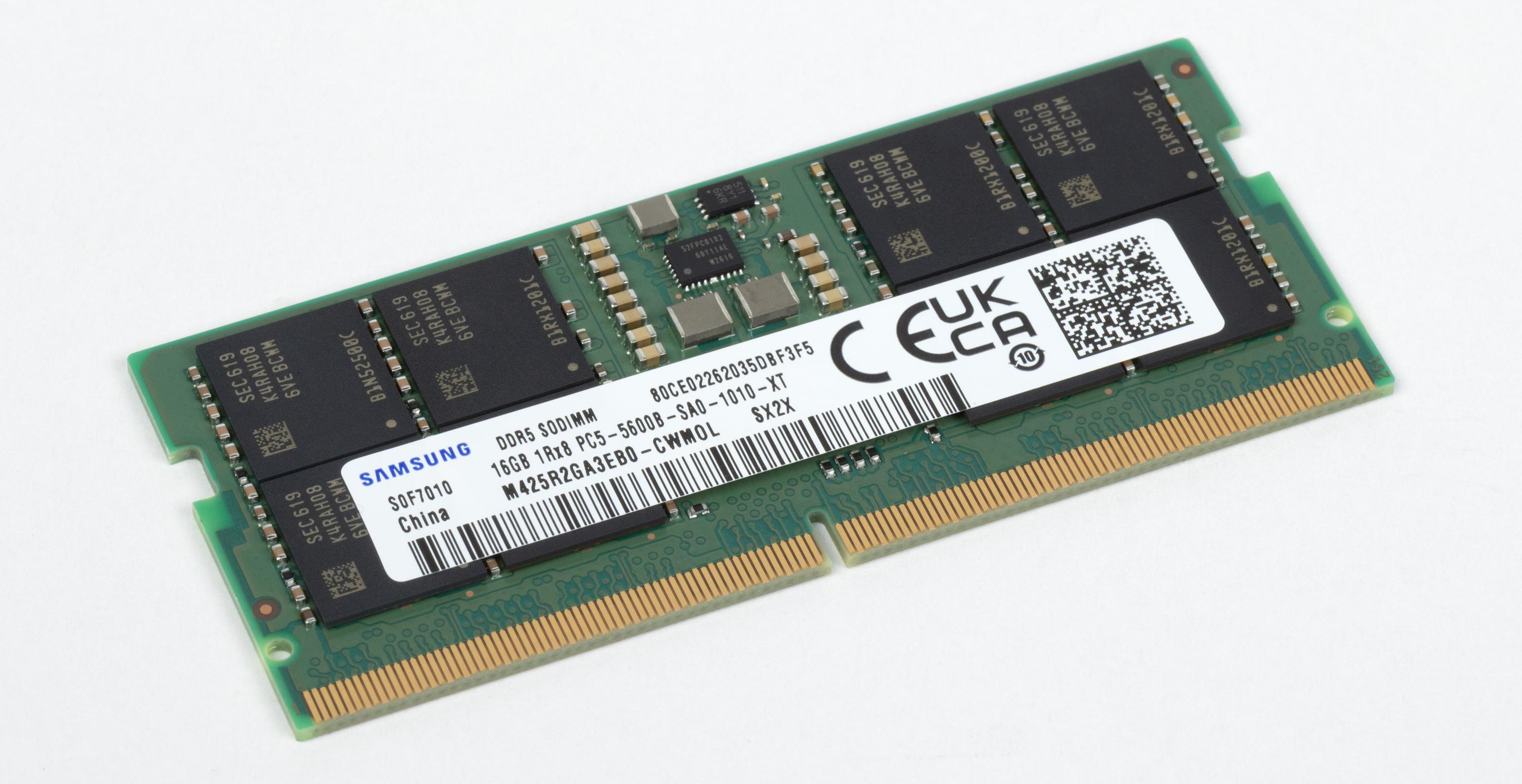
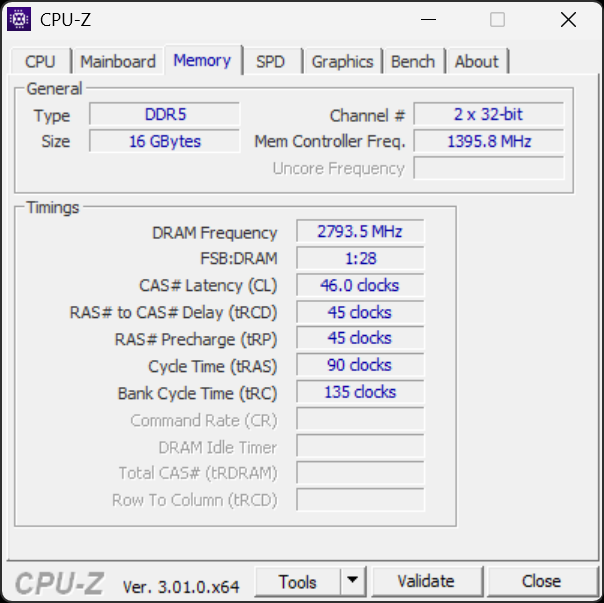
Asus ExpertBook P5 G2 PM5606CGA оснащается 16 ГБ оперативной памяти DDR5-5600. Оценим ее скоростные показатели при помощи встроенного Cache and Memory Benchmark утилиты Aida64.
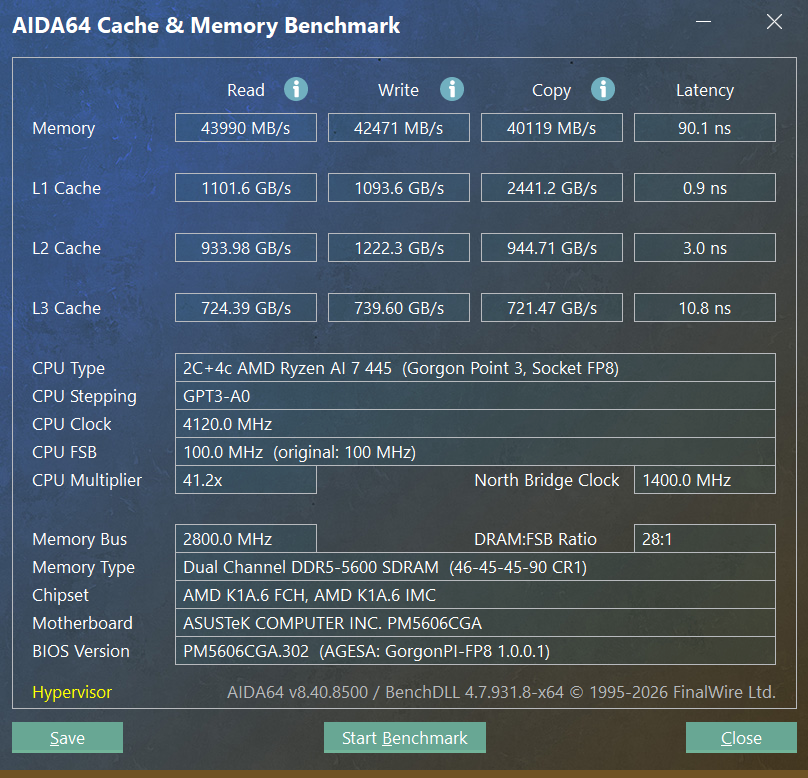
Показатели по меркам сегодняшнего дня не сильно впечатляют. Латентность достигает 90 нс, но сегодня это не должно пугать пользователя.
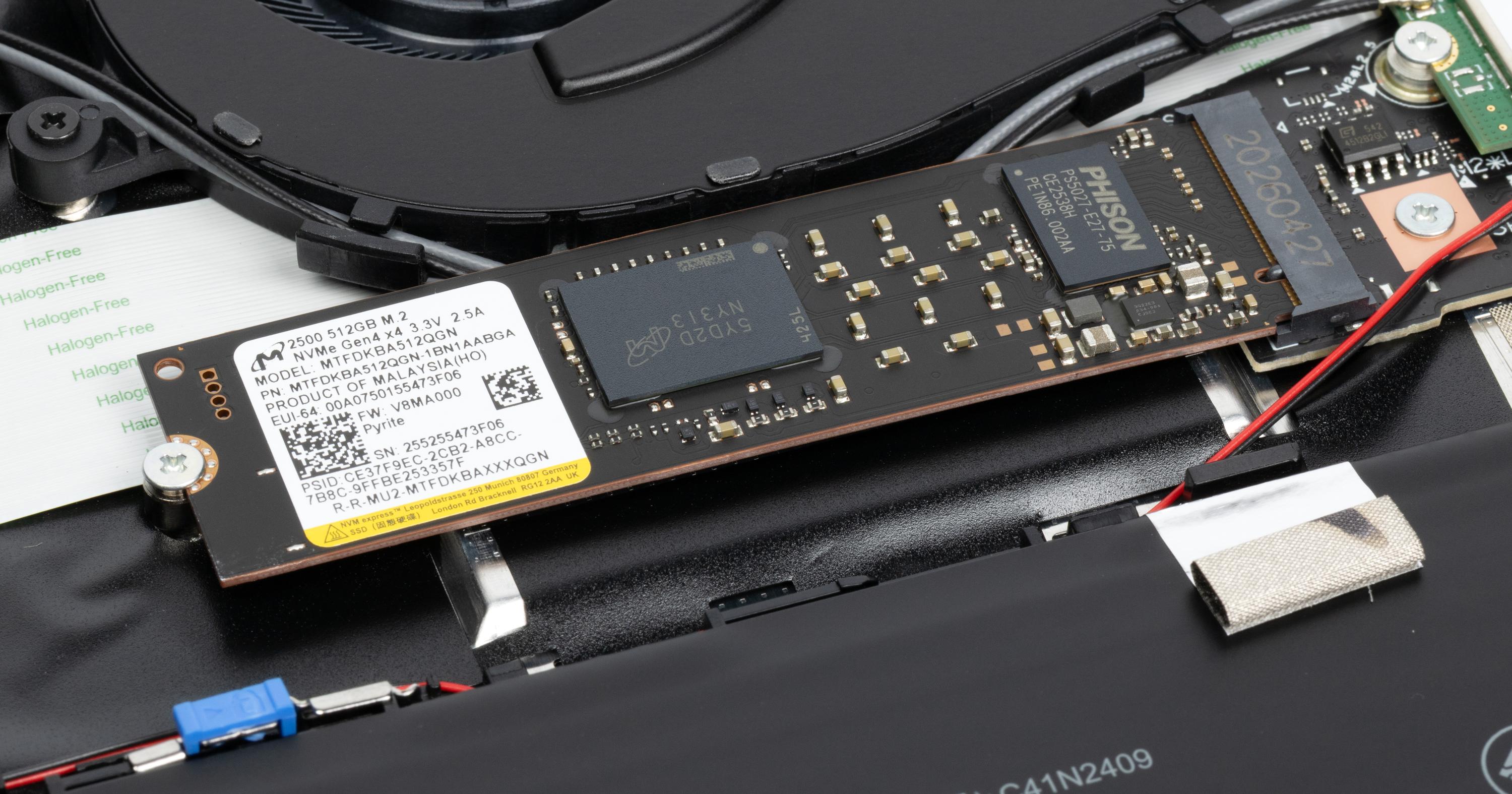
Системным хранилищем данных и программ служит полутерабайтный SSD Micron MTFDKBA512QGN M.2, NVMe с интерфейсом PCIe 4.0 ×4. При его испытаниях средствами популярной утилиты CrystalDiskMark9 итоговый отчет выглядит следующим образом:
![CDM9, профиль Peak Performance [+Mix]](https://media.ixbt.com/fit-in/2044x/https://www.ixbt.com/img/r30/00/02/96/92/CDM-C-Peak-Performance.png)
![CDM9, профиль Real World Performance [+Mix]](https://media.ixbt.com/fit-in/2044x/https://www.ixbt.com/img/r30/00/02/96/92/CDM-C-Real-World-Performance.png)
При учете предполагаемого спектра задач, можно заключить, что мы имеем дело с приемлемым вариантом накопителя.
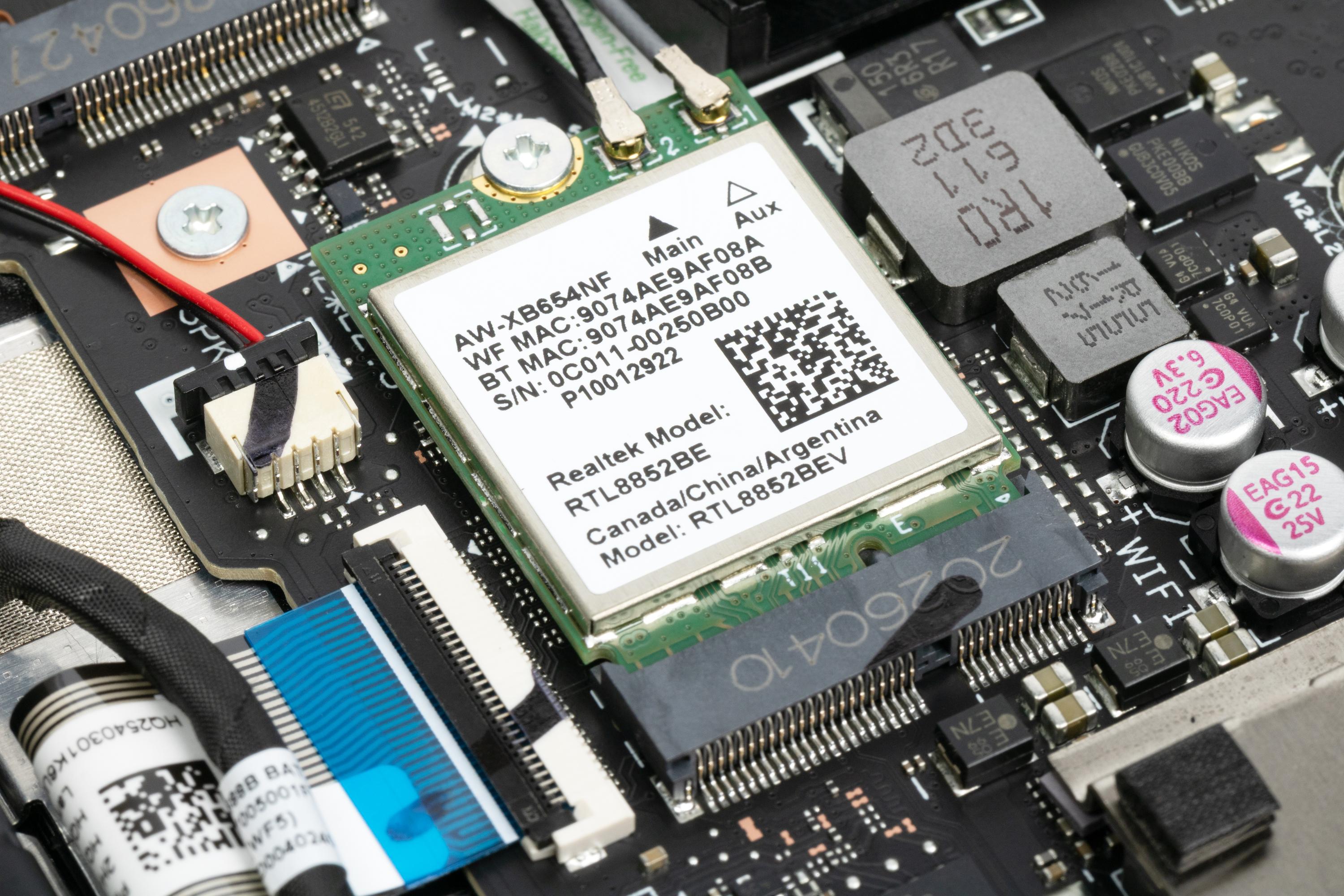
Беспроводную связь обеспечивает трехдиапазонный (2,4/5/6 ГГц) адаптер Realtek RTL8852BE (Wi-Fi 7, до 1800 Мбит/с) с поддержкой стандартов IEEE 802.11be и возможностью одновременного приема и передачи данных с использованием двух антенн при множественных подключениях (2T2R; 2×2 MIMO). Он установлен в слоте M.2 и при необходимости может быть заменен на более продвинутое решение.
Программное обеспечение
Для управления настройками системы служит фирменная утилита MyAsus.
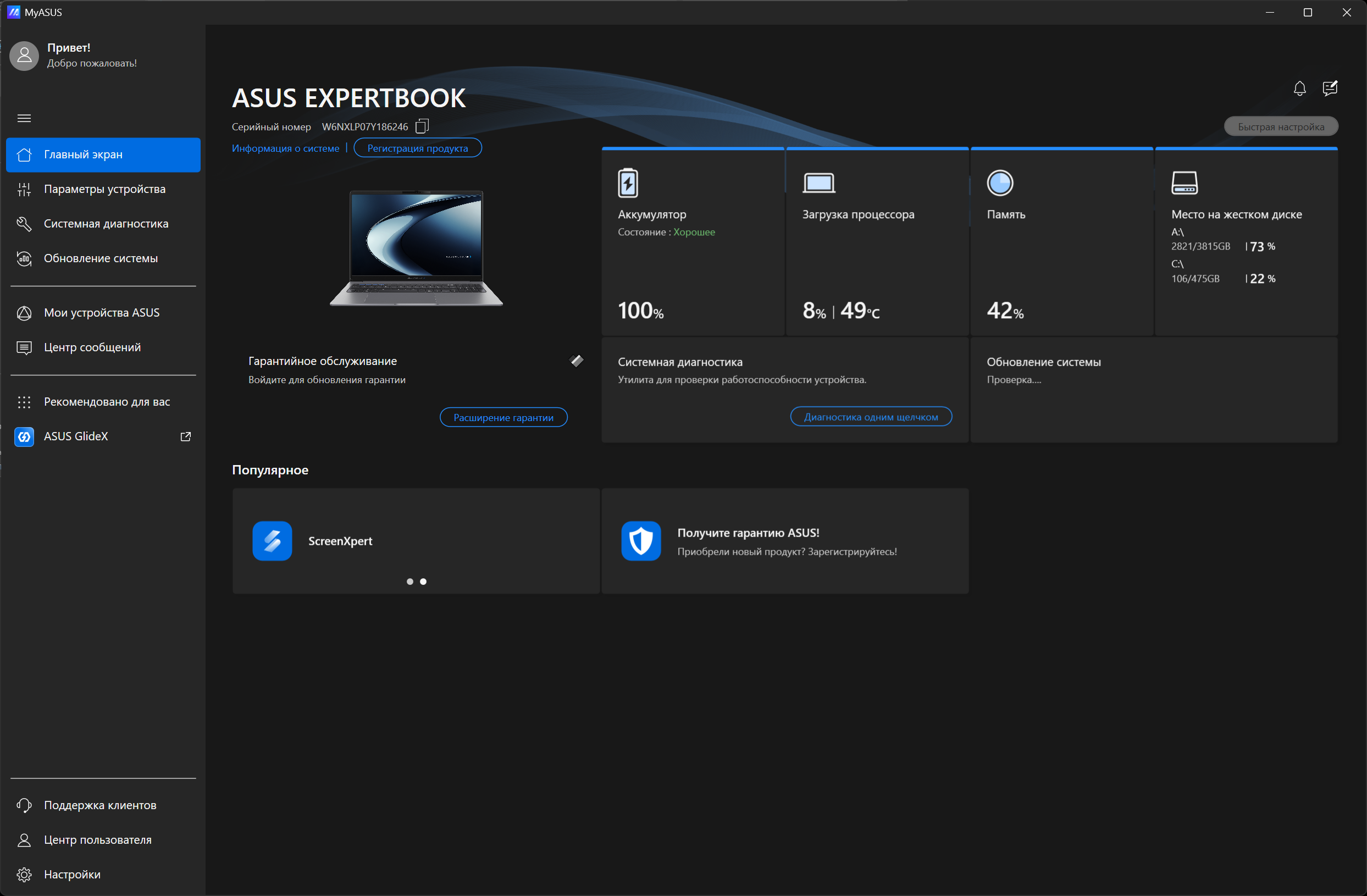
Разделы утилиты представлены в левой колонке меню одиннадцатью разделами. При запуске приложения на экран по умолчанию выводится окно со сведениями о гарантии, заряде аккумулятора, степени загрузки и температуры процессора, доступном объеме оперативной памяти и системного накопителя.
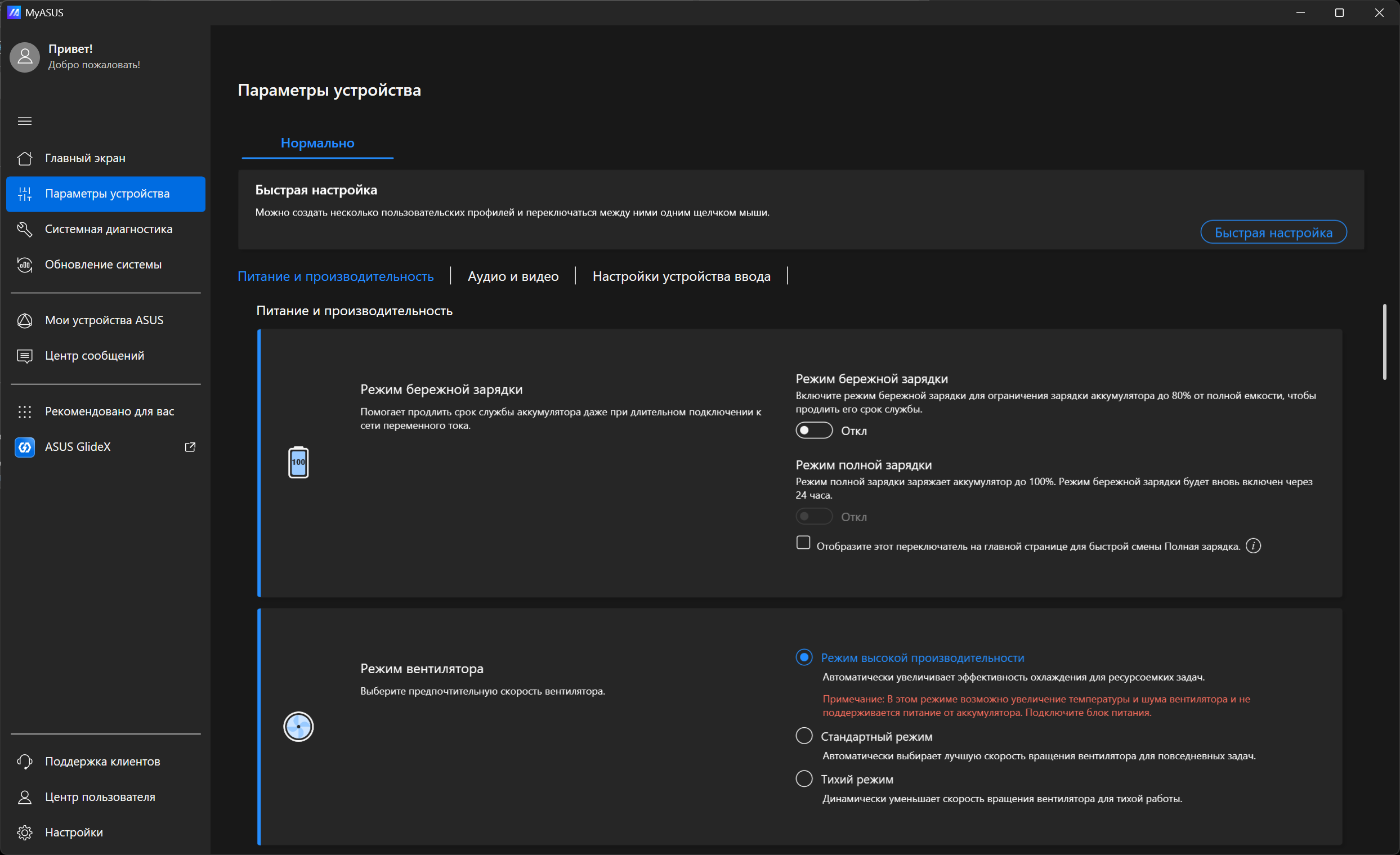
Раздел Device Settings («Параметры устройства») содержит разные опции настройки. В самом верху скроллируемого окна — наиболее часто используемые: режимы зарядки аккумулятора и работы системы охлаждения.
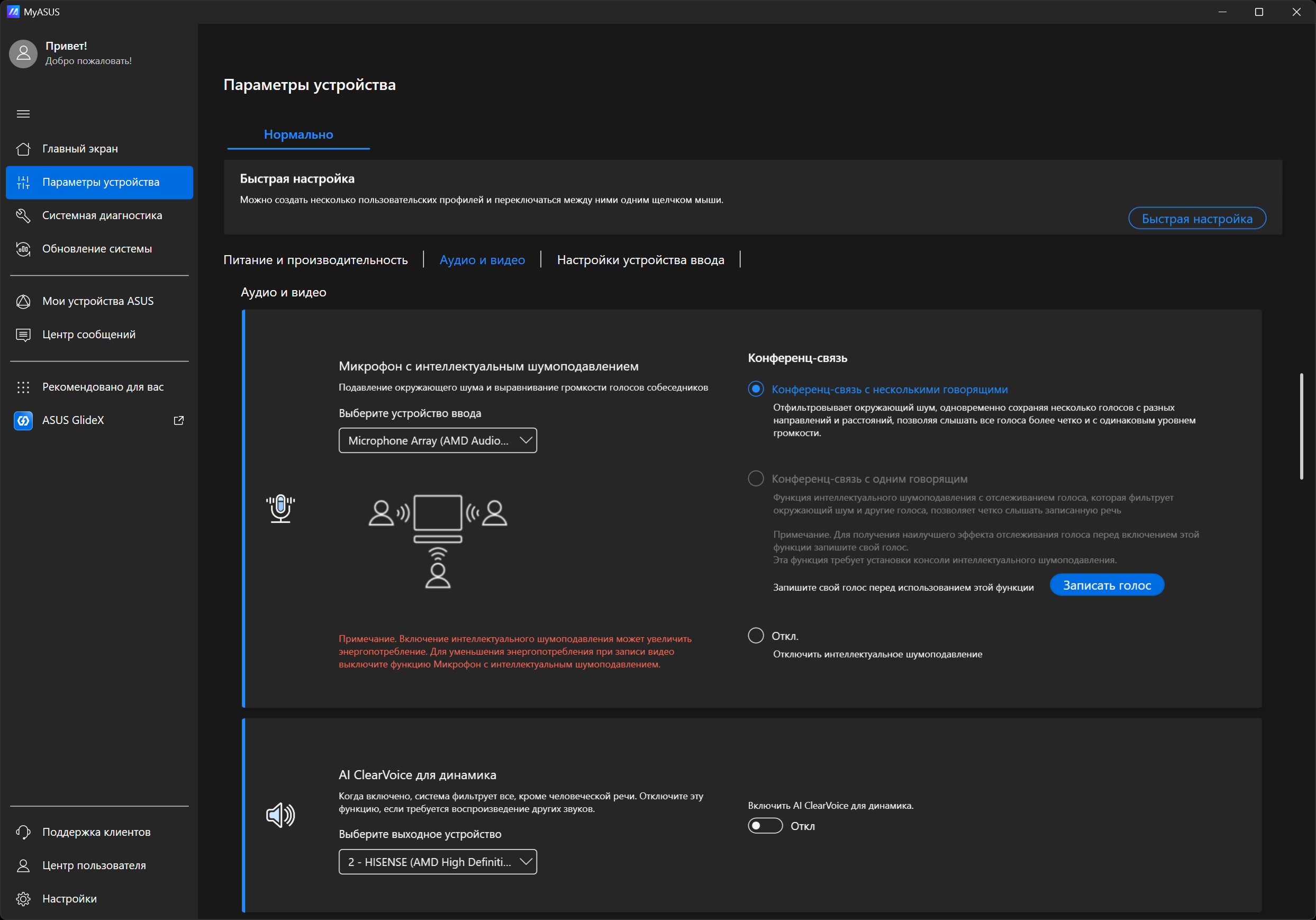
Затем следуют опции аудио и видео.
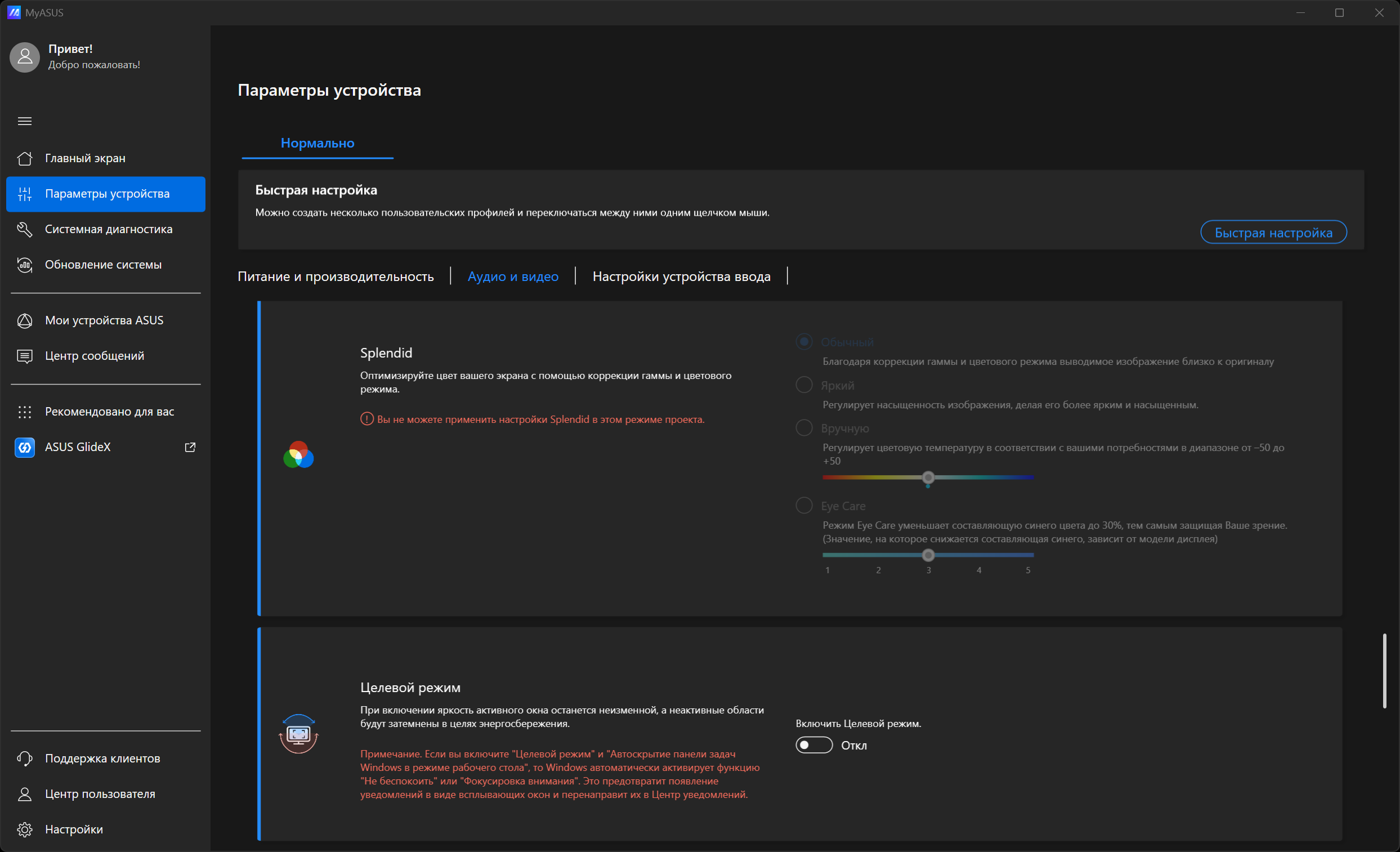
Имеются возможности настройки цветности.
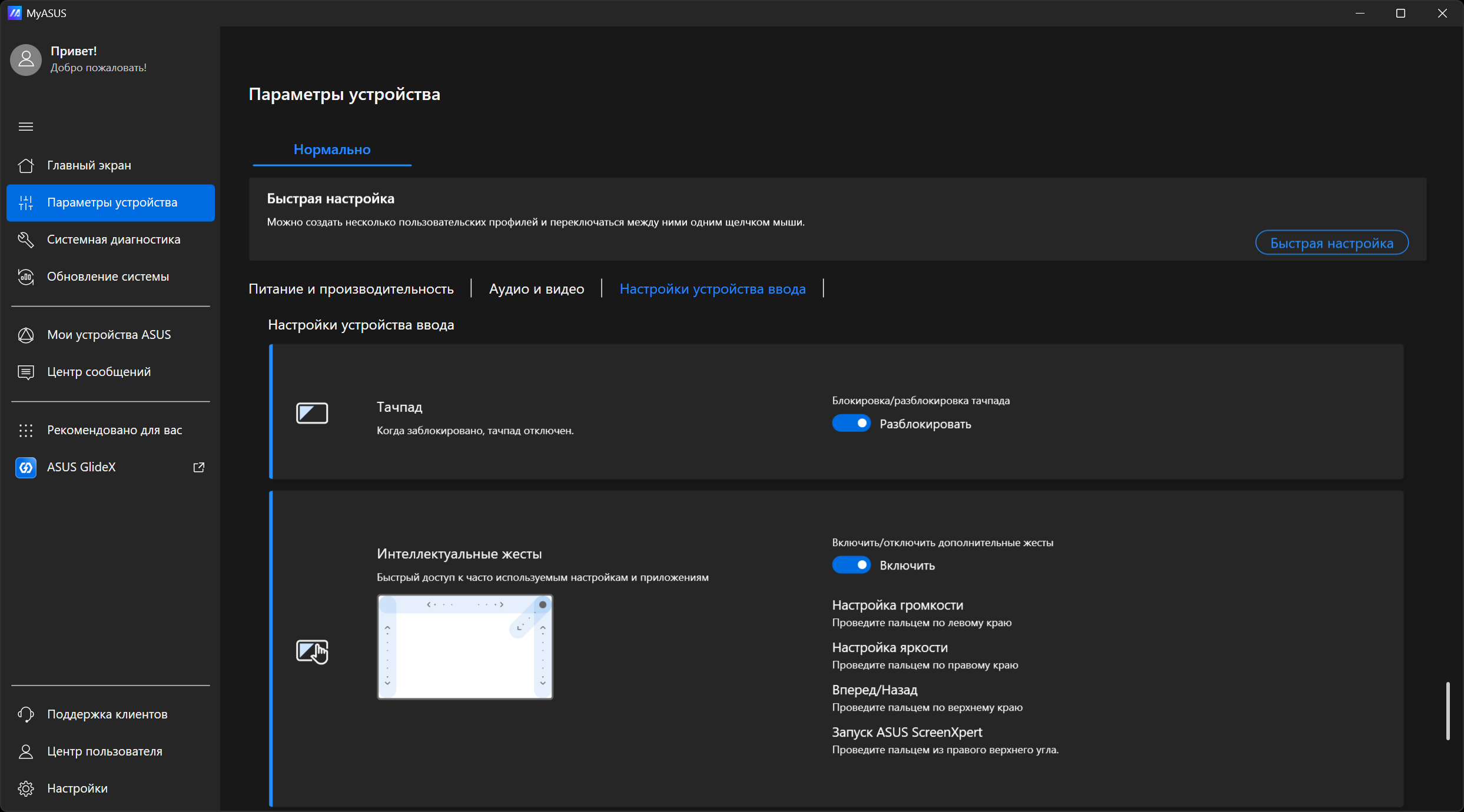
Предусмотрена возможность управления устройствами ввода (тачпад, клавиатура).
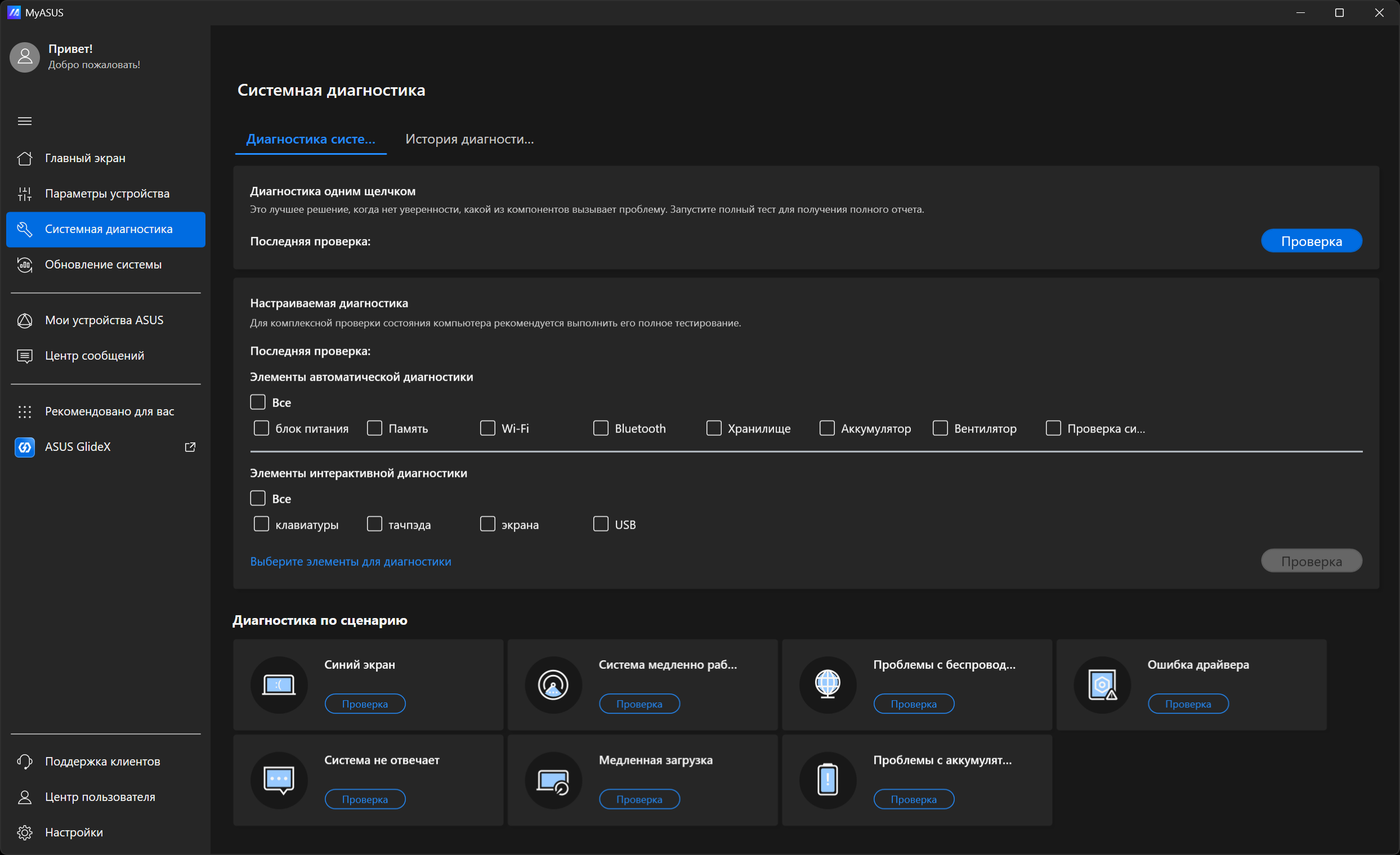
Раздел системной диагностики позволяет запустить самопроверку подавляющего большинства аппаратных компонентов ноутбука.
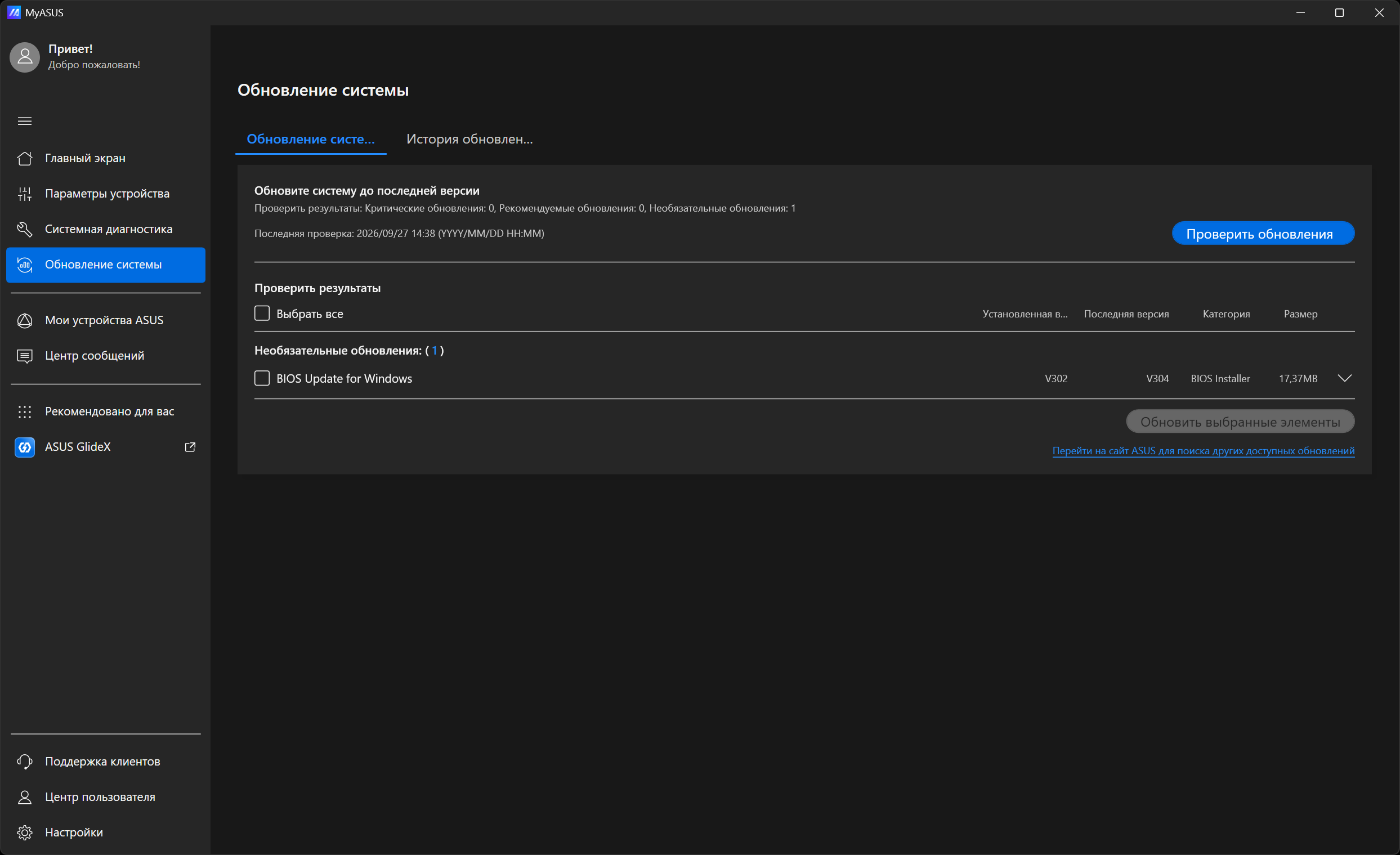
Обновление системы.
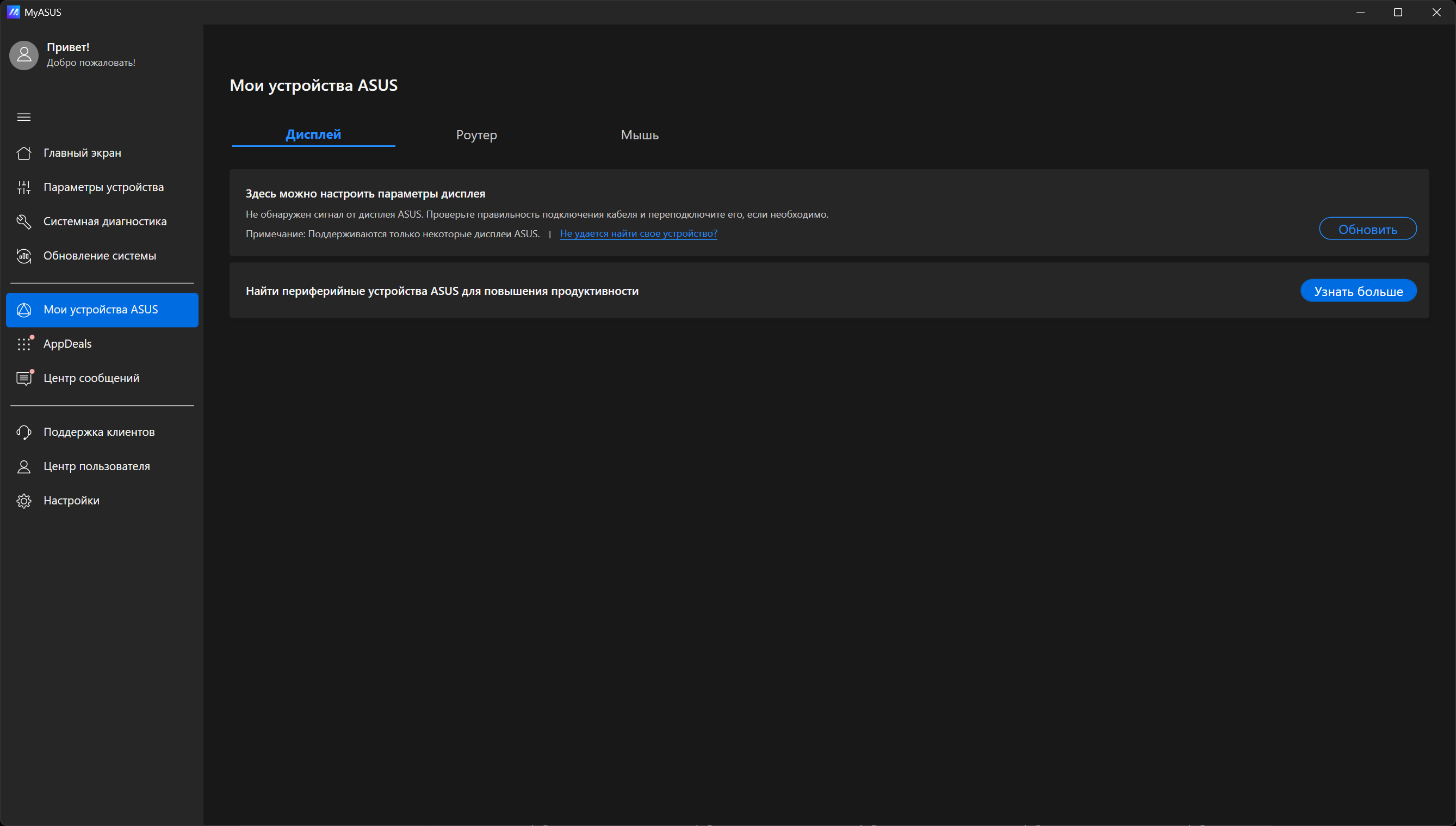
При помощи утилиты можно управлять другими устройствами Asus.
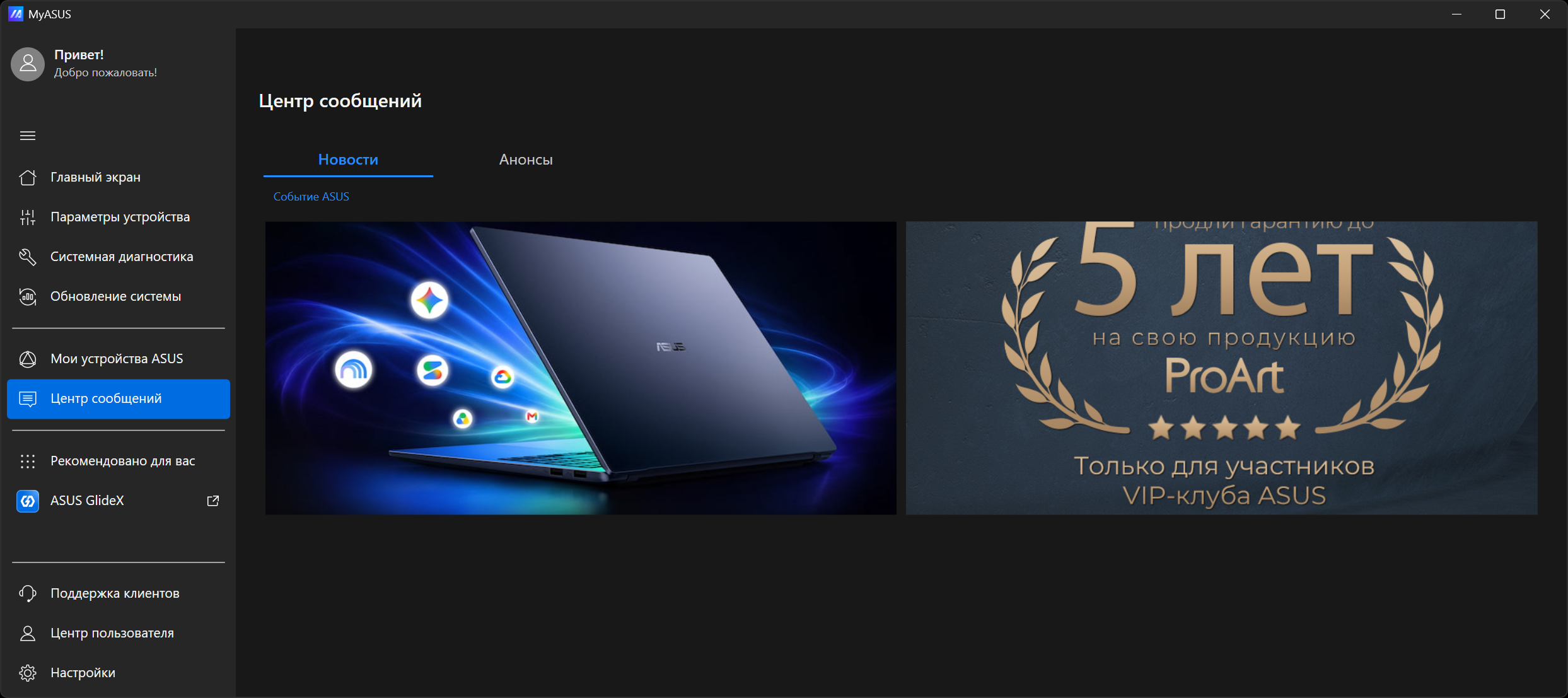
Центр сообщений одержит новости и объявления.
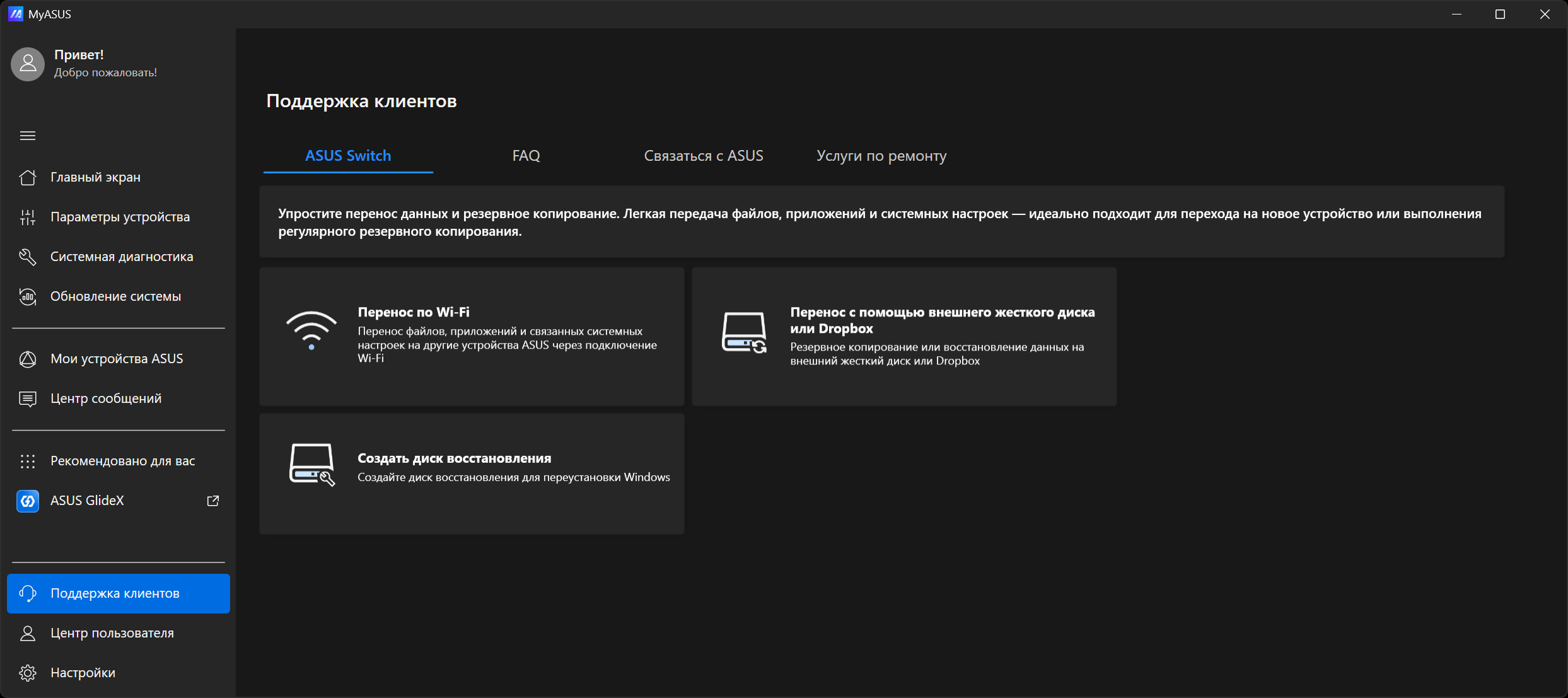
Поддержка клиентов.
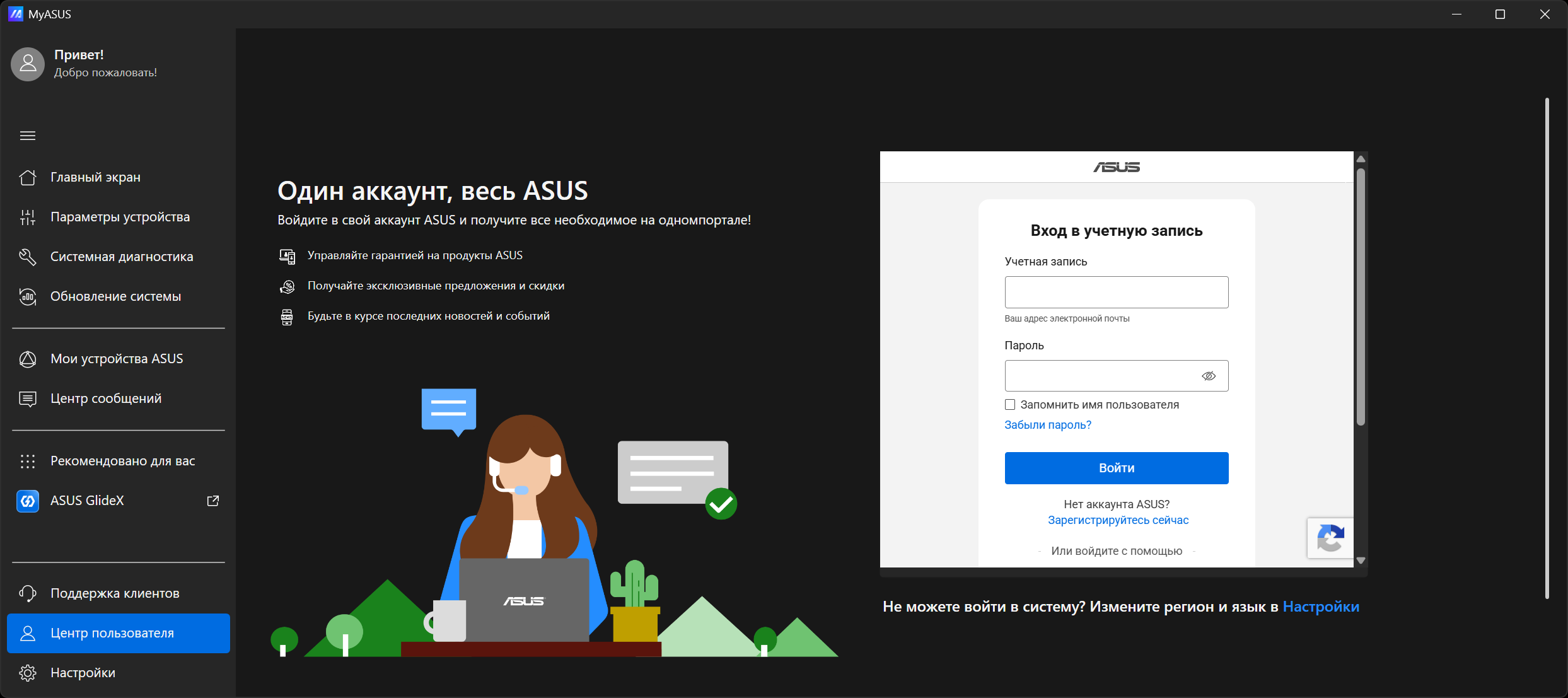
Центр пользователя требует входа в учетную запись Asus.
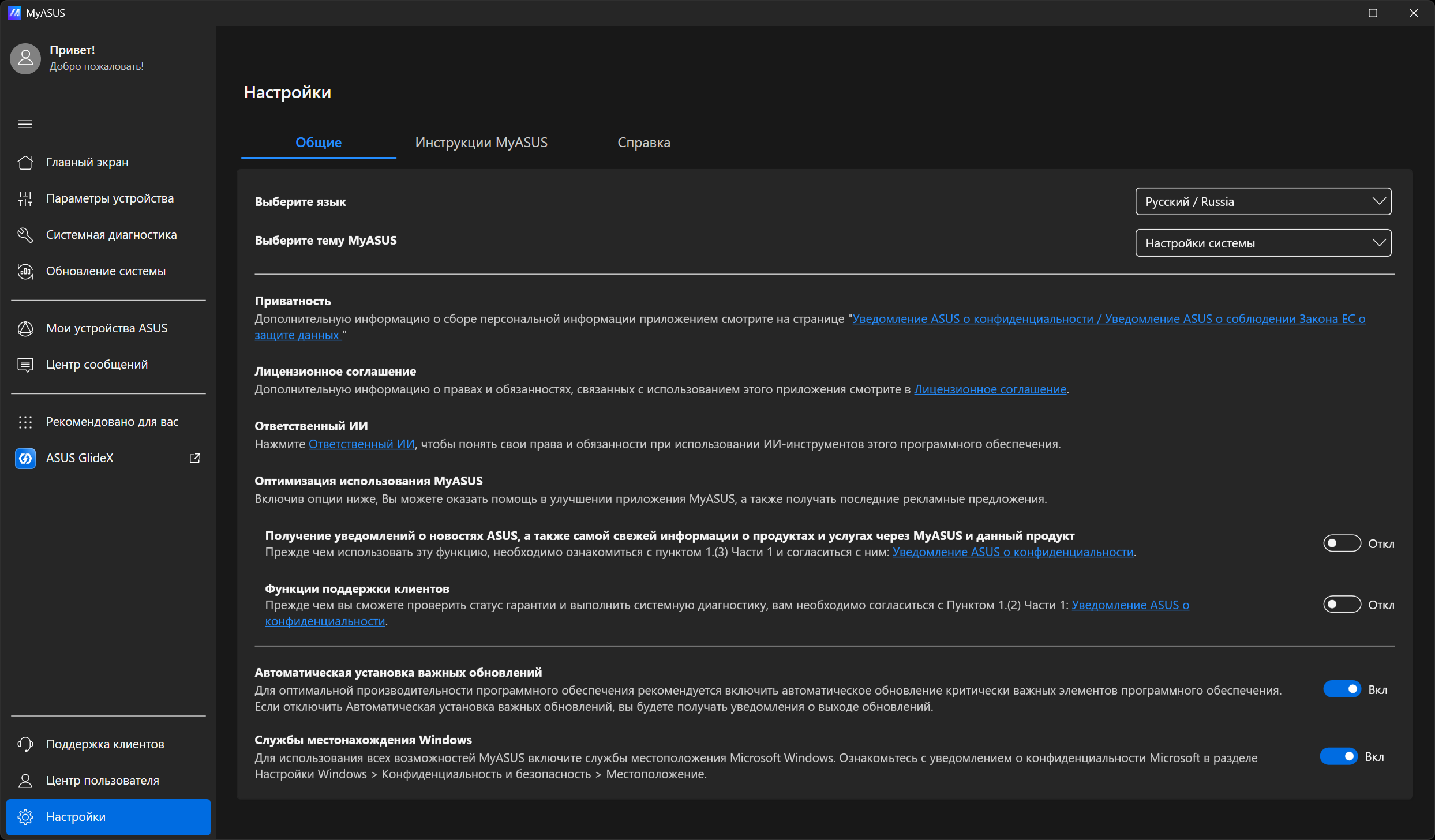
В разделе установок можно изменить базовые параметры приложения, включая язык.
Экран
В этом ноутбуке используется экран на 16-дюймовой OLED-матрице с разрешением 1920x1200 (отчет edid-decode). Обещаны яркость 300 кд/м² и цветовой охват 95% пространства DCI-P3. Наружная поверхность изготовлена из стеклянной пластины, устойчивой к появлению царапин. Экран снаружи зеркально-гладкий. Улучшенных антибликовых свойств, снижающих яркость отраженных объектов, нет, однако по этим качествам экран немного лучше, чем у планшета Google Nexus 7 (2013). На внешней поверхности экрана, по всей видимости, нет специального олеофобного покрытия. Впрочем, особых причин трогать экран нет, так как он несенсорный.
При питании от сети или от батареи и при ручном управлении яркостью ее максимальное значение составило порядка 285 кд/м² (в центре экрана на белом фоне) — это немного. Впрочем, если избегать прямого солнечного света, то даже такое значение позволяет как-то работать с ноутбуком на улице в солнечный день.
Для оценки читаемости экрана вне помещения мы используем следующие критерии, полученные при тестировании экранов в реальных условиях:
| Максимальная яркость, кд/м² | Условия | Оценка читаемости |
|---|---|---|
| Матовые, полуматовые и глянцевые экраны без антибликового покрытия | ||
| 150 | Прямой солнечный свет (более 20000 лк) | нечитаем |
| Легкая тень (примерно 10000 лк) | едва читаем | |
| Легкая тень и неплотная облачность (не более 7500 лк) | работать некомфортно | |
| 300 | Прямой солнечный свет (более 20000 лк) | едва читаем |
| Легкая тень (примерно 10000 лк) | работать некомфортно | |
| Легкая тень и неплотная облачность (не более 7500 лк) | работать комфортно | |
| 450 | Прямой солнечный свет (более 20000 лк) | работать некомфортно |
| Легкая тень (примерно 10000 лк) | работать комфортно | |
| Легкая тень и неплотная облачность (не более 7500 лк) | работать комфортно | |
Эти критерии весьма условны и, возможно, будут пересмотрены по мере накопления данных. Отметим, что некоторое улучшение читаемости может быть в том случае, если матрица обладает какими-то трансрефлективными свойствами (часть света отражается от подложки, и картинку на свету видно даже с выключенной подсветкой). Также глянцевые матрицы даже на прямом солнечном свету иногда можно повернуть так, чтобы в них отражалось что-то достаточно темное и равномерное (в ясный день это, например, небо), что улучшит читаемость, тогда как матовые матрицы для улучшения читаемости нужно именно загородить от света. В помещениях с ярким искусственным светом (порядка 500 лк), более-менее комфортно работать можно даже при максимальной яркости экрана в 50 кд/м² и ниже, то есть в этих условиях максимальная яркость не является важной величиной.
Вернемся к экрану тестируемого ноутбука. Если настройка яркости равна 0%, то яркость снижается до 4 кд/м². В полной темноте яркость его экрана получится понизить до комфортного уровня. Фактическая яркость очень нелинейно зависит от значения настройки.
На любом уровне яркости присутствует значимая модуляция с частотой 480 Гц. На рисунке ниже приведены зависимости яркости (вертикальная ось) от времени (горизонтальная ось) для нескольких значений настройки яркости (зависимость реальной яркости от %% шкалы очень нелинейная):
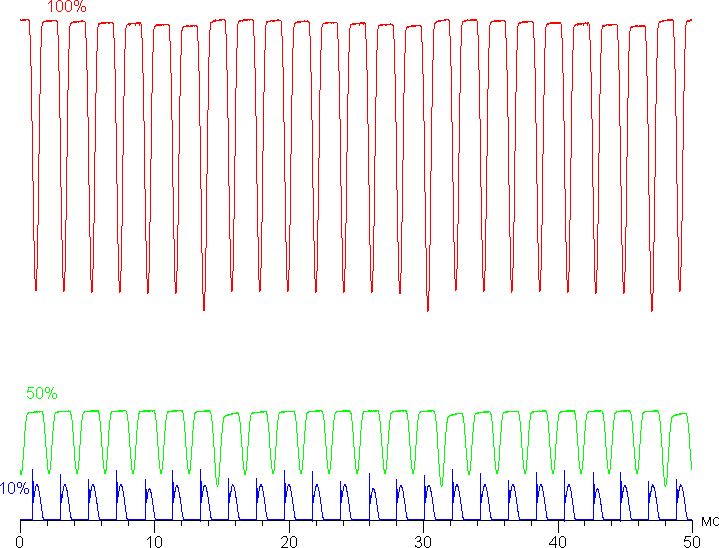
Видно, что на высокой и средней яркости скважность модуляции низкая, в итоге видимого мерцания нет. Однако при очень сильном понижении яркости появляется модуляция с большой относительной амплитудой и высокой скважностью, ее наличие уже можно увидеть в тесте на присутствие стробоскопического эффекта или просто при быстром движении глаз. В зависимости от индивидуальной чувствительности это может вызывать утомление. Впрочем, фаза модуляции различается по площади экрана, а частота довольно высокая, поэтому негативный эффект от мерцания снижен. К тому же 10% — это всего 10 кд/м², что очень тускло даже для работы в полной темноте, а при 28%, когда мерцания уже не видно в принципе. Я невысокая — 27 кд/м². В итоге в рабочем диапазоне яркости мерцания нет.
Тем не менее для снижения мерцания производитель предлагает воспользоваться функцией OLED Flicker-Free Dimming (доступна на закладке утилиты MyAsus):
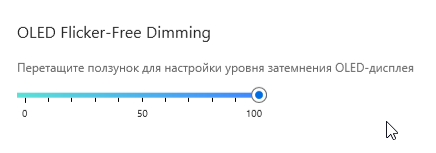
По сути это альтернативный способ управления яркостью экрана (так ее можно снизить до 8 кд/м²), при котором можно избежать видимого мерцания на любом уровне яркости. Если использовать эту функцию (сократим до OFFD), то видимого мерцания на очень низкой яркости уже нет:
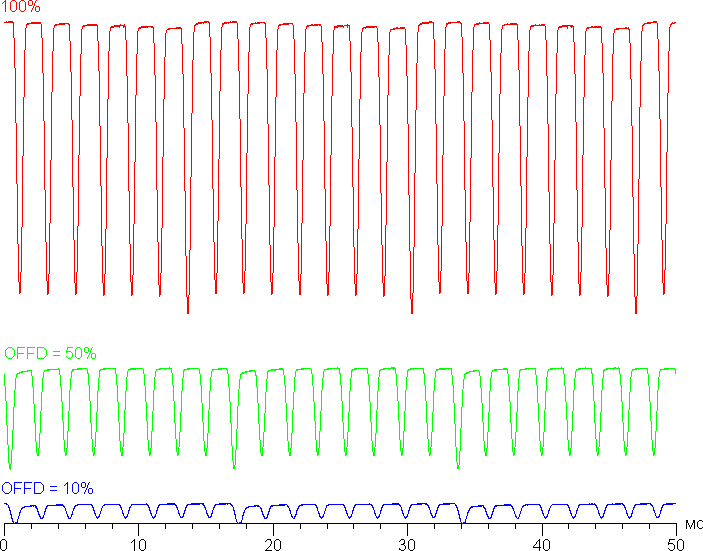
При этом на самых низких значениях FFD в тенях немного возрастает статический шум, слегка снижается точность отображения оттенков и чуть снижается количество отображаемых градаций. Впрочем это можно увидеть только на специальных тестовых изображениях, на реальных фотографиях и видеоконтенте ухудшения качества практически нет. В любом случае у пользователя есть выбор, использовать данную функцию или нет.
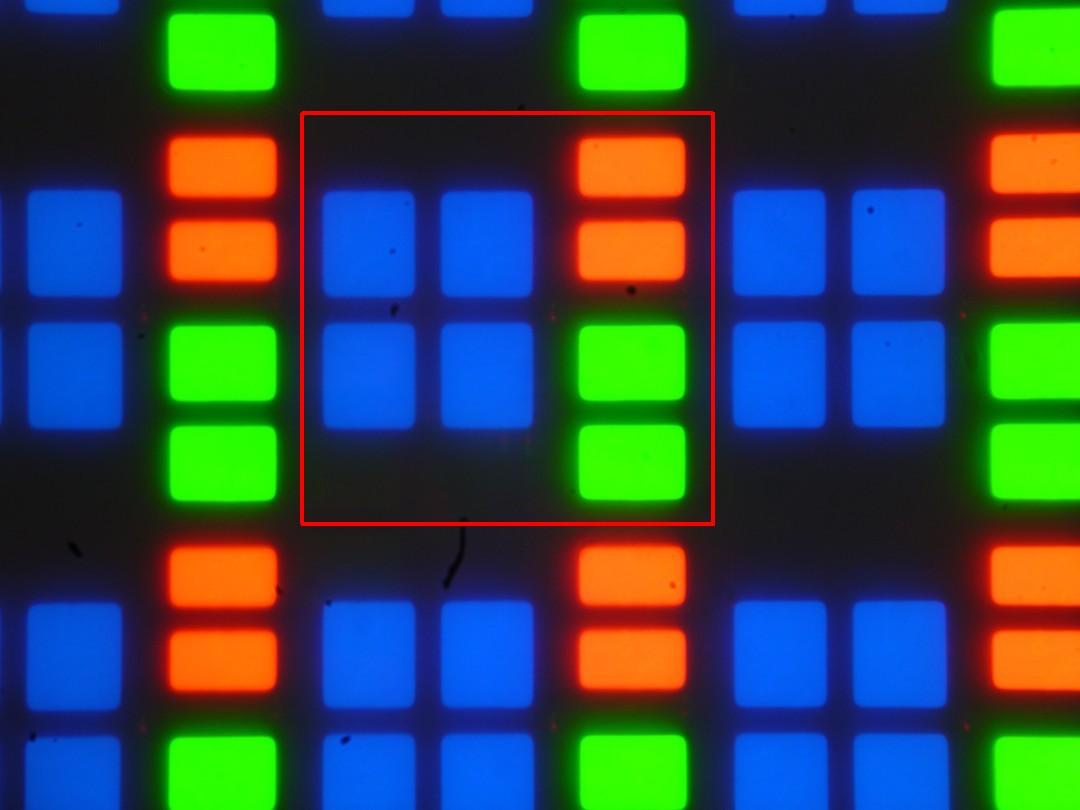
В экране ноутбука используется матрица типа OLED — активная матрица на органических светодиодах. Полноцветное изображение создается с помощью субпикселей трех цветов — красного (R), зеленого (G) и синего (B) в равном количестве — по три разного вида на пиксель. Это подтверждается микрофотографией (в красной рамке — фрагмент из одного пикселя):
Для сравнения можно ознакомиться с галереей микрофотографий экранов, используемых в мобильной технике.
OLED-экран характеризуется великолепными углами обзора — яркость и цвета мало изменяются при отклонении на разумные углы от перпендикуляра к экрану. В итоге при формально одинаковой яркости OLED-экраны визуально выглядят гораздо более яркими (в сравнении с ЖК-экранами), так как на экран мобильного устройства часто приходится смотреть как минимум под небольшим углом. Правда, к белому цвету при отклонении на большие углы едва заметно попеременно примешиваются оттенки радуги, но черный цвет остается просто черным под любыми углами. Он настолько черный, что параметр контрастности в данном случае неприменим.
Измерения яркости, цветовой температуры и ΔE на белом поле во весь экран проводились в 25 точках, расположенных с шагом 1/6 от ширины и высоты экрана (границы экрана не включены). Замерять яркость черного поля и вычислять контрастность в данном случае бесполезно, так как при правильных настройках черное поле совсем и абсолютно черное.
| Параметр | Среднее | Крайние значения | |
|---|---|---|---|
| мин. | макс. | ||
| Яркость, кд/м² | 286 | 283 | 289 |
| Цветовая температура, К | 6400 | 6260 | 6540 |
| ΔE | 3,2 | 1,9 | 5,0 |
Равномерность всех трех параметров очень хорошая. Визуально на белом поле не видно вариации яркости и цветового тона по площади.
В настройках экрана на выбор доступна только одна частота обновления — 60 Гц. Матрица поддерживает ввод сигнала с глубиной цвета 8 бит на цвет.
Переключение состояния элементов матрицы OLED выполняется практически мгновенно — не более, чем за 0,3 — 0,4 мс для одного перехода, но на фронте включения может присутствовать ступенька шириной примерно 17 мс (что соответствует частоте обновления экрана в 60 Гц). Например, так выглядит зависимость яркости от времени при переходе от черного к белому и обратно при 60 Гц:
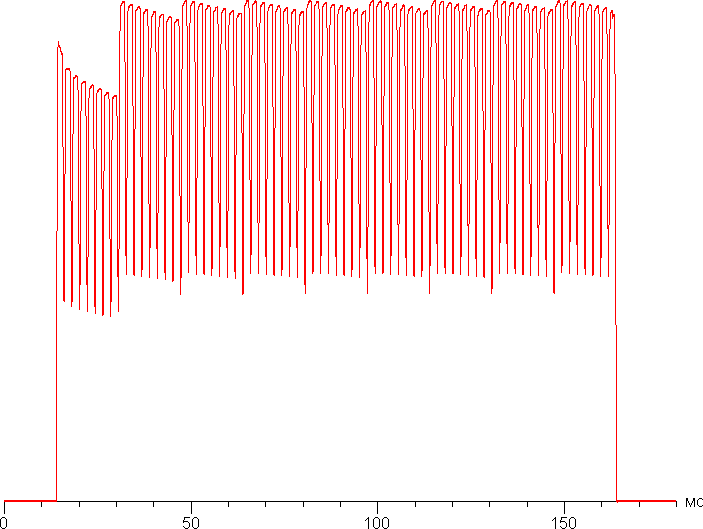
В некоторых условиях наличие такой ступеньки может приводить к шлейфам, тянущимся за движущимися объектами.
Для наглядного представления о том, что на практике означает такая скорость матрицы и какие могут быть артефакты от ступеньки, приведем снимок, полученный с помощью движущейся камеры. Такие снимки показывают, что видит человек, если он следит глазами за двигающимся на экране объектом. Описание теста приведено тут, страница с самим тестом тут. Использовались рекомендованные установки (скорость движения 960 пиксель/с, выдержка 1/15 с).

Четкость изображения высокая, артефактов от ступеньки не видно.
Попробуем представить, что было бы в случае матрицы с мгновенным переключением пикселей. Для нее при 60 Гц объект со скоростью движения 960 пиксель/с размывается на 16 пикселей. Размывается, так как фокус зрения движется с указанной скоростью, а объект неподвижно выводится на 1/60 секунды. Для иллюстрации этого сымитируем размытие на 16 пикселей:

Видно, что четкость изображения в случае данного ноутбука практически такая же, что и у идеальной матрицы.
Мы определяли полную задержку вывода от переключения страниц видеобуфера до начала вывода изображения на экран (напомним, что она зависит от особенностей работы ОС Windows и видеокарты, а не только от дисплея). При 60 Гц частоты обновления задержка равна 10 мс. Это очень небольшая задержка, она абсолютно не ощущается при работе за ПК, да и в очень динамичных играх не приведет с снижению результативности.
Мы измерили яркость 256 оттенков серого (от 0, 0, 0 до 255, 255, 255). График ниже показывает прирост (не абсолютное значение!) яркости между соседними полутонами:
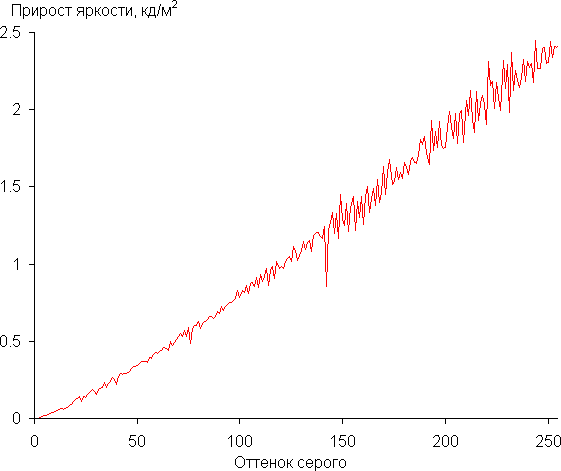
Рост скорости изменения яркости более-менее равномерный и каждый следующий оттенок значимо ярче предыдущего. В самой темной области по яркости различаются все оттенки:
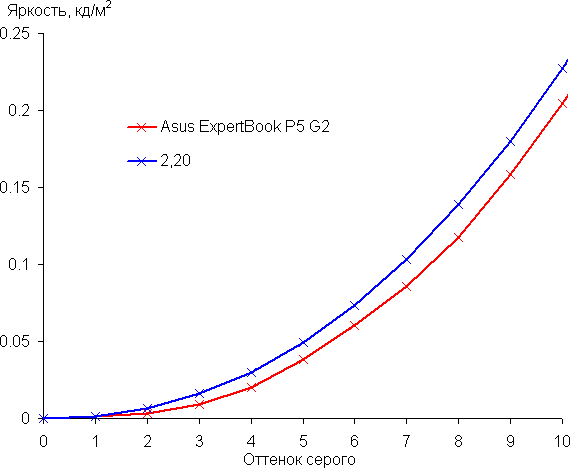
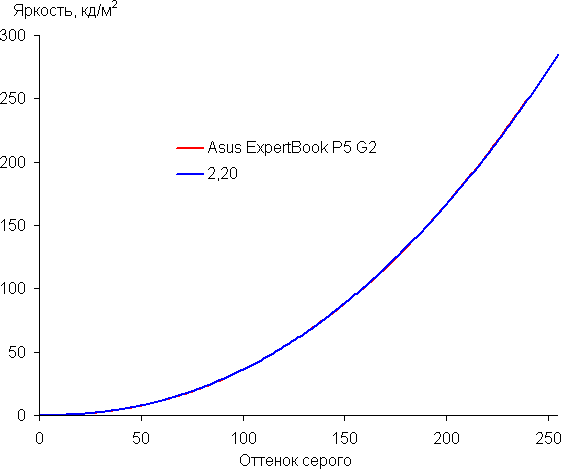
Аппроксимация полученной гамма-кривой дала показатель 2,20, что равно стандартному значению 2,2, при этом реальная гамма-кривая мало отклоняется от аппроксимирующей степенной функции:
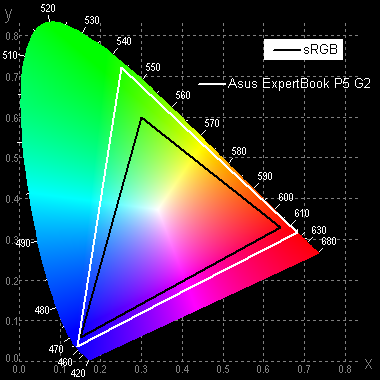
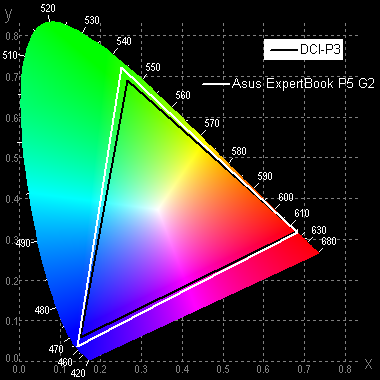
Исходный цветовой охват этого OLED-экрана очень широкий (sRGB — 100% покрытие и 178% объема, DCI-P3 — 100% покрытие и 126% объема, Adobe RGB — 94% покрытие и 123% объема):
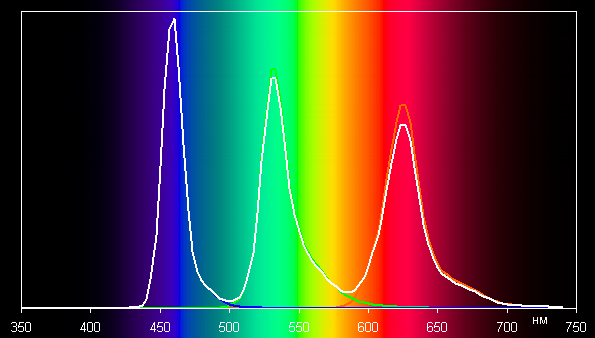
Спектры компонент очень хорошо разделены:
Отметим, что на экранах с широким цветовым охватом без соответствующей коррекции цвета обычных изображений, оптимизированных для устройств sRGB, выглядят неестественно насыщенными. Впрочем, как правило, в развитых OS, в Windows в частности, и/или в более-менее продвинутом ПО для работы с изображениями нужная коррекция цвета достигается при использовании системы управления цветом. Например, можно использовать цветовой профиль, созданный нами во время тестирования с помощью ПО DisplayCAL). Поэтому широкий цветовой охват недостатком в данном случае не является.
На вкладке в фирменной утилите MyAsus можно выбрать профиль Яркий, в котором немного увеличен цветовой контраст, или вручную подстроить цветовой баланс настройкой цветовой температуры.
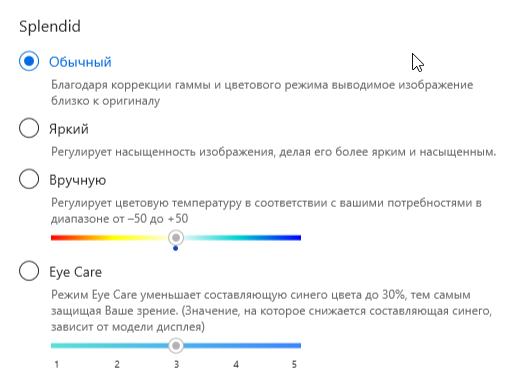
Также есть специальный профиль (Eye Care) для снижения интенсивности синей компоненты (впрочем, в Windows 11/10 есть функция, работающая аналогично). В принципе, яркий свет может приводить к нарушению суточного (циркадного) ритма (см. статью про iPad Pro с дисплеем 9,7 дюйма), но все решается снижением яркости до низкого, но еще комфортного уровня, а искажать цветовой баланс, уменьшая вклад синего, нет абсолютно никакого смысла.
По умолчанию (профиль цветокоррекции Обычный) баланс оттенков на шкале серого хороший, так как цветовая температура близка к стандартным 6500 К, а отклонение от спектра абсолютно черного тела (ΔE) ниже 10, что для потребительского устройства считается приемлемым показателем. При этом оба параметра мало изменяются от оттенка к оттенку — это положительно сказывается на визуальной оценке цветового баланса:
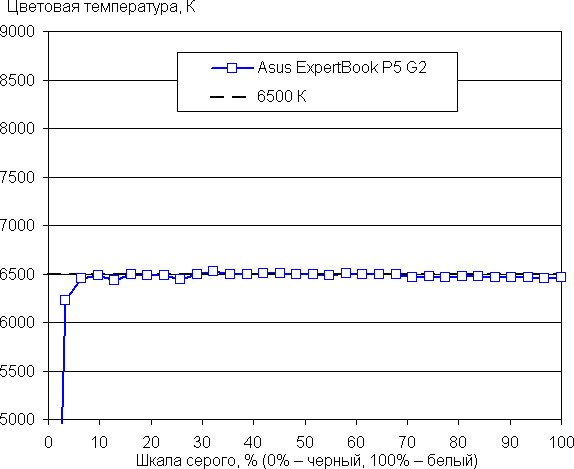
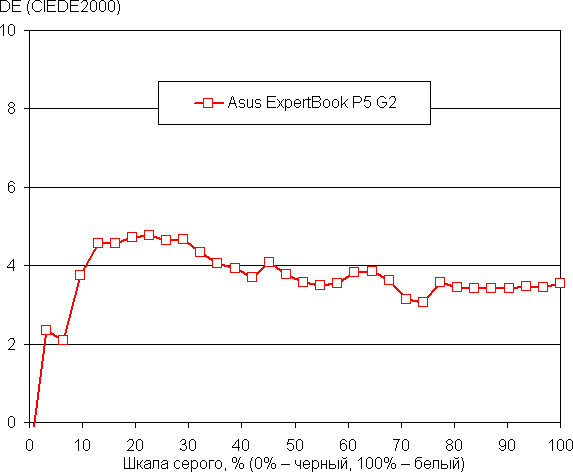
(Самые темные области шкалы серого можно не учитывать, так как там баланс цветов не имеет большого значения, да и погрешность измерений цветовых характеристик на низкой яркости большая.)
Подведем итоги. Экран этого ноутбука имеет невысокую максимальную яркость (порядка 285 кд/м²), поэтому устройством сложно будет пользоваться светлым днем вне помещения. В полной темноте яркость можно понизить до комфортного уровня (вплоть до 4 кд/м²). К достоинствам данного экрана можно причислить низкое значение задержки вывода (10 мс) и хороший цветовой баланс. Также к неоспоримым достоинствам OLED-экрана можно отнести истинный черный цвет (если в экране ничего не отражается) и заметно меньшее, чем у ЖК, падение яркости изображения при взгляде под углом. В целом качество экрана довольно высокое, но в случае профессионального применения нужно учитывать едва заметный, но все же обнаруживаемый статичный и динамичный шум, видимый в тенях, а также легкое изменение оттенка белого при взгляде под углом.
Работа от батареи
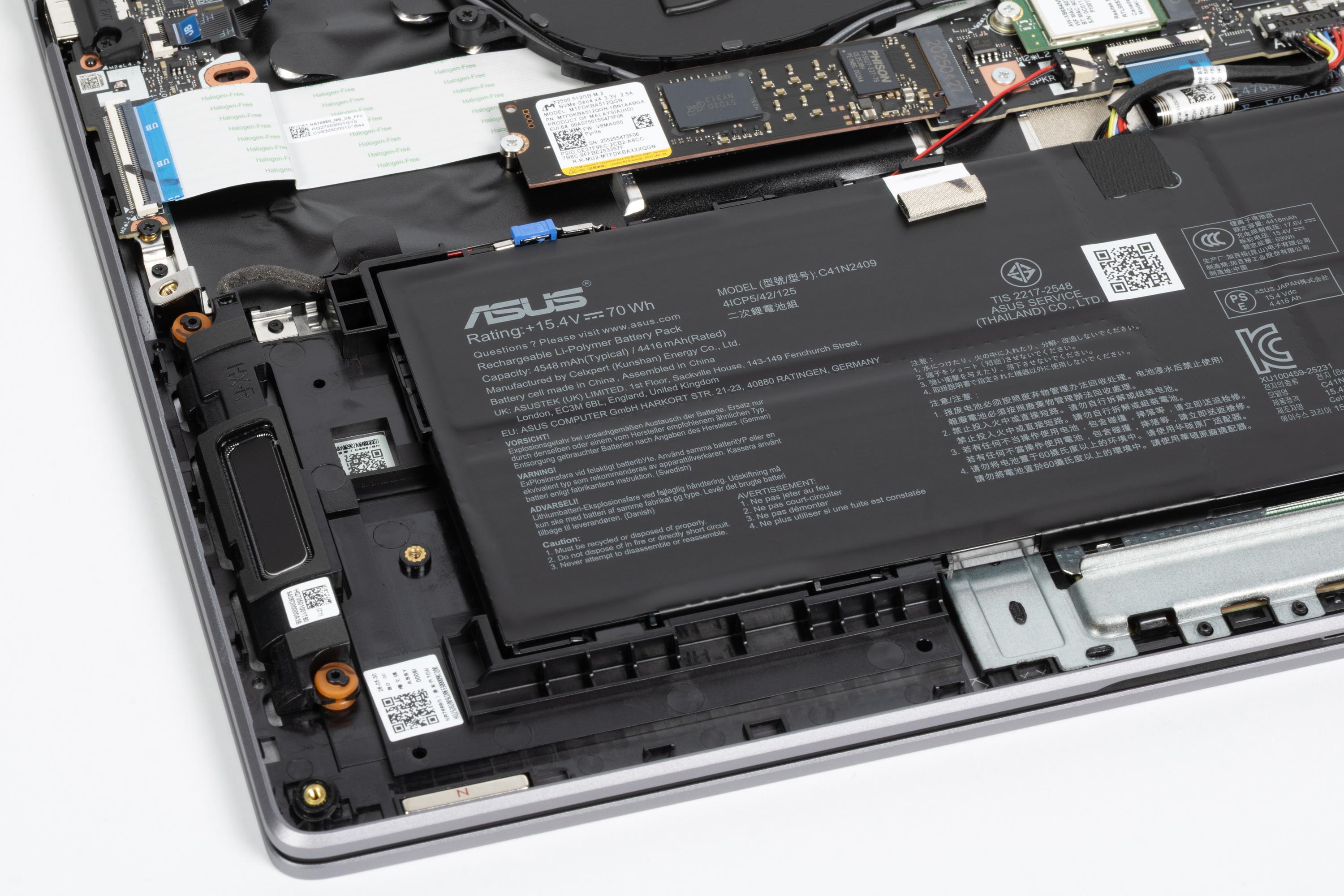
Asus ExpertBook P5 G2 PM5606CGA оснащен четырехэлементным литий-полимерным аккумулятором; суммарная емкость перезаряжаемых элементов составляет 70 Вт·ч. Чтобы создать представление о том, как эти цифры соотносятся с реальной длительностью автономной работы, мы проводим тестирование по оригинальной методике с использованием скрипта iXBT Battery Benchmark v1.0. Подсветка клавиатуры отключается; яркость экрана выставляется равной 100 кд/м² (в нашем случае это соответствует примерно 40% в установках Windows 11), поэтому ноутбуки с тусклыми экранами не получают преимущества.
Для наглядности дополним наши испытания сравнением показателей автономности. В состязании участвуют портативные ПК примерно аналогичного класса, но с меньшими экранами. Более подходящих моделей с дисплеями 16 дюймов мы в анналах не обнаружили.
- Asus Zenbook 14 UM3406GA [см. наш обзор от 24 июля 2026 г.]
- Asus Zenbook 14 UM3406KA [см. наш обзор от 8 сентября 2025 г.]
| Сценарий нагрузки | Asus ExpertBook PM5606CGA | Asus Zenbook UM3406GA | Asus Zenbook 14 UM3406KA |
|---|---|---|---|
| Работа с текстом | 832 | 1376 | 532 |
| Просмотр видео | 930 | 1064 | 381 |
При работе от батареи с текстом и просмотре интернет-страниц без сложных скриптов Asus ExpertBook P5 G2 PM5606CGA работает от одной полной зарядки в течение 13 часов 52 минут. Смотреть видео с его помощью можно в течение 15 часов 30 минут. По автономности он располагается между двумя соперниками, уступая Asus Zenbook UM3406GA 2026 г. и опережая его аналог — Asus Zenbook UM3406KA 2025 г.
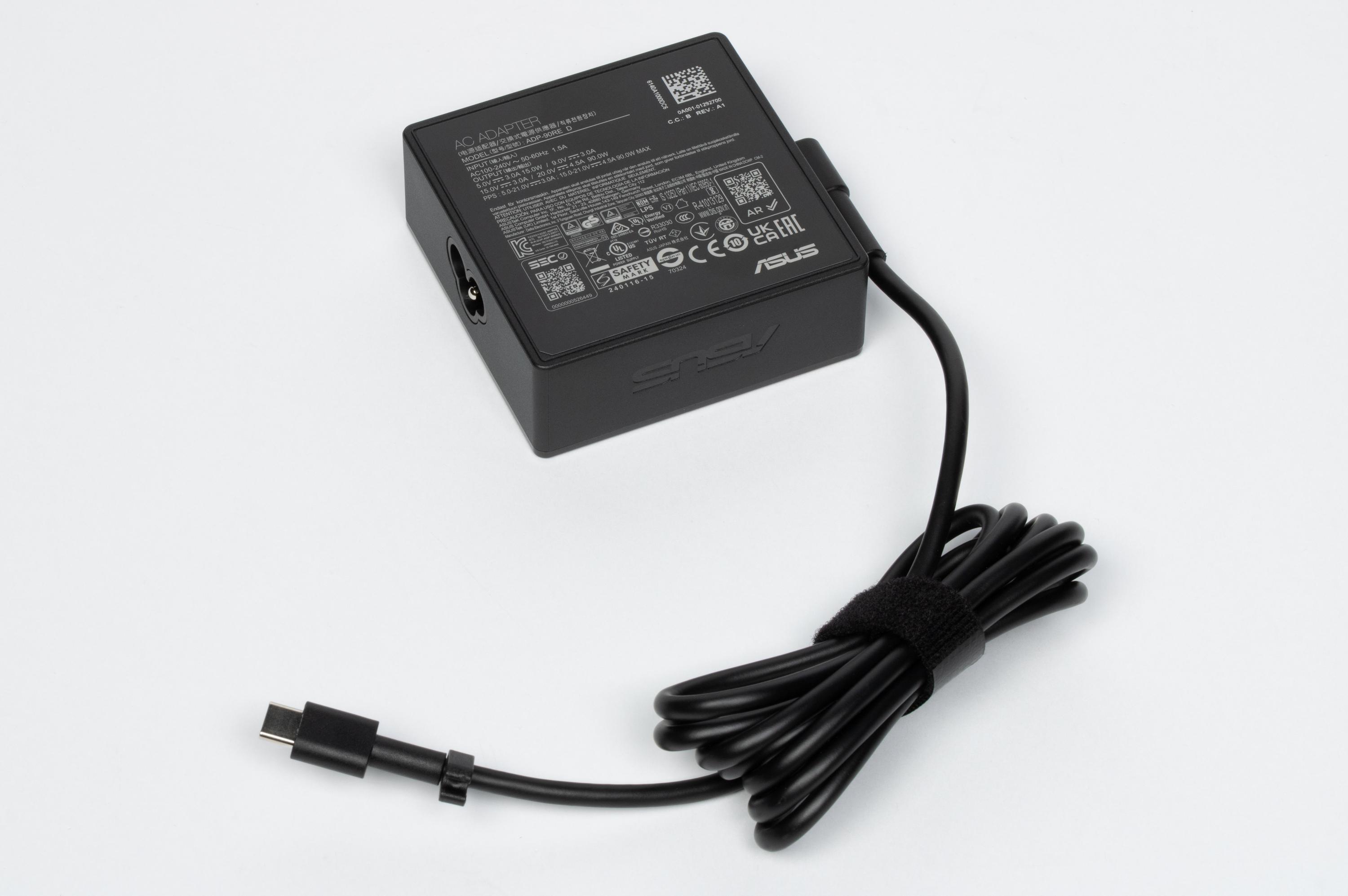
Адаптер питания мощностью 90 Вт оснащен неразъемным кабелем длиной 1,8 м со стандартным разъемом USB Type-C. При необходимости его можно заменить на любое другое устройство аналогичной мощности.
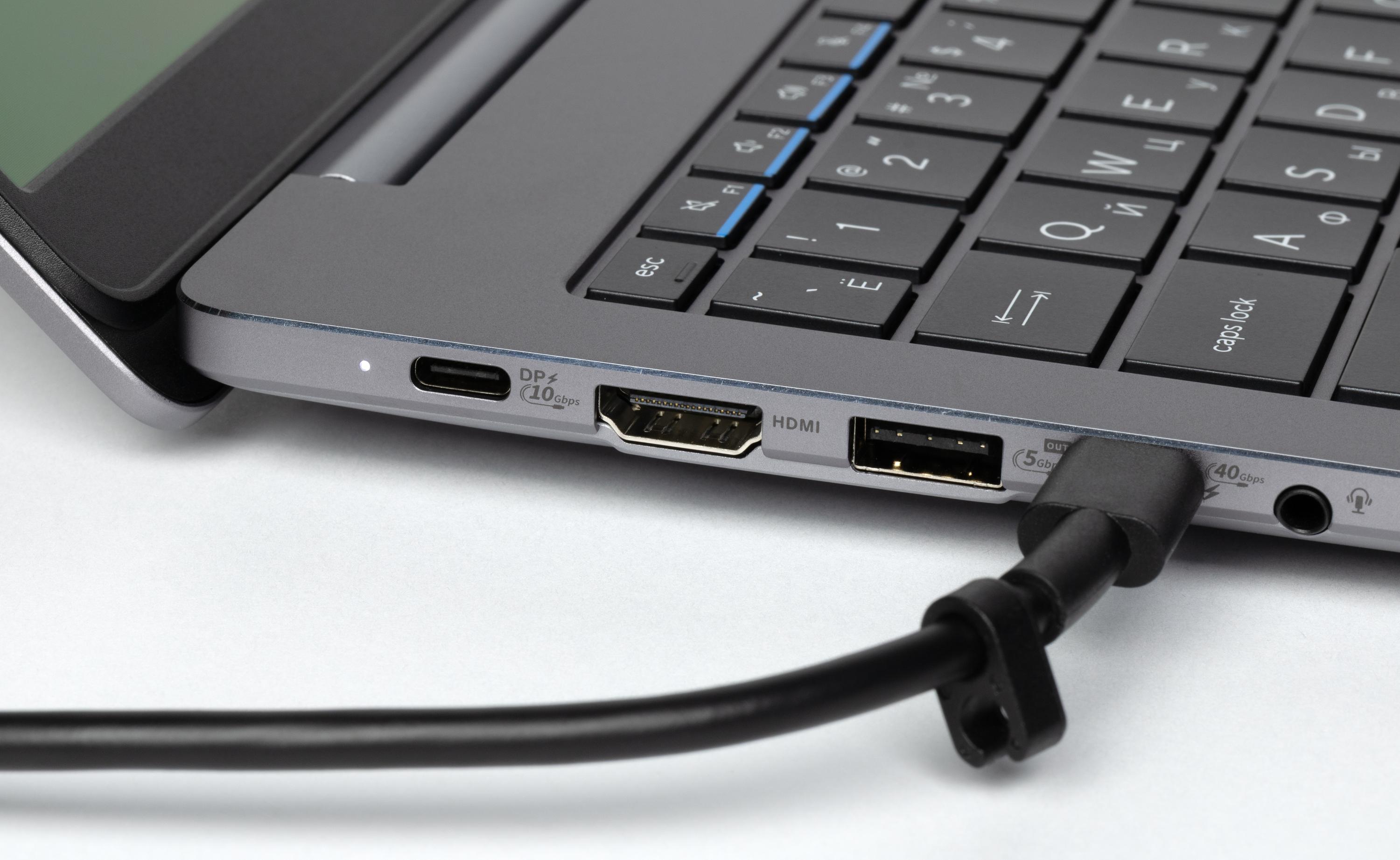
Кабель от адаптера питания можно подключить к порту USB 4 на левой боковой панели ноутбука...
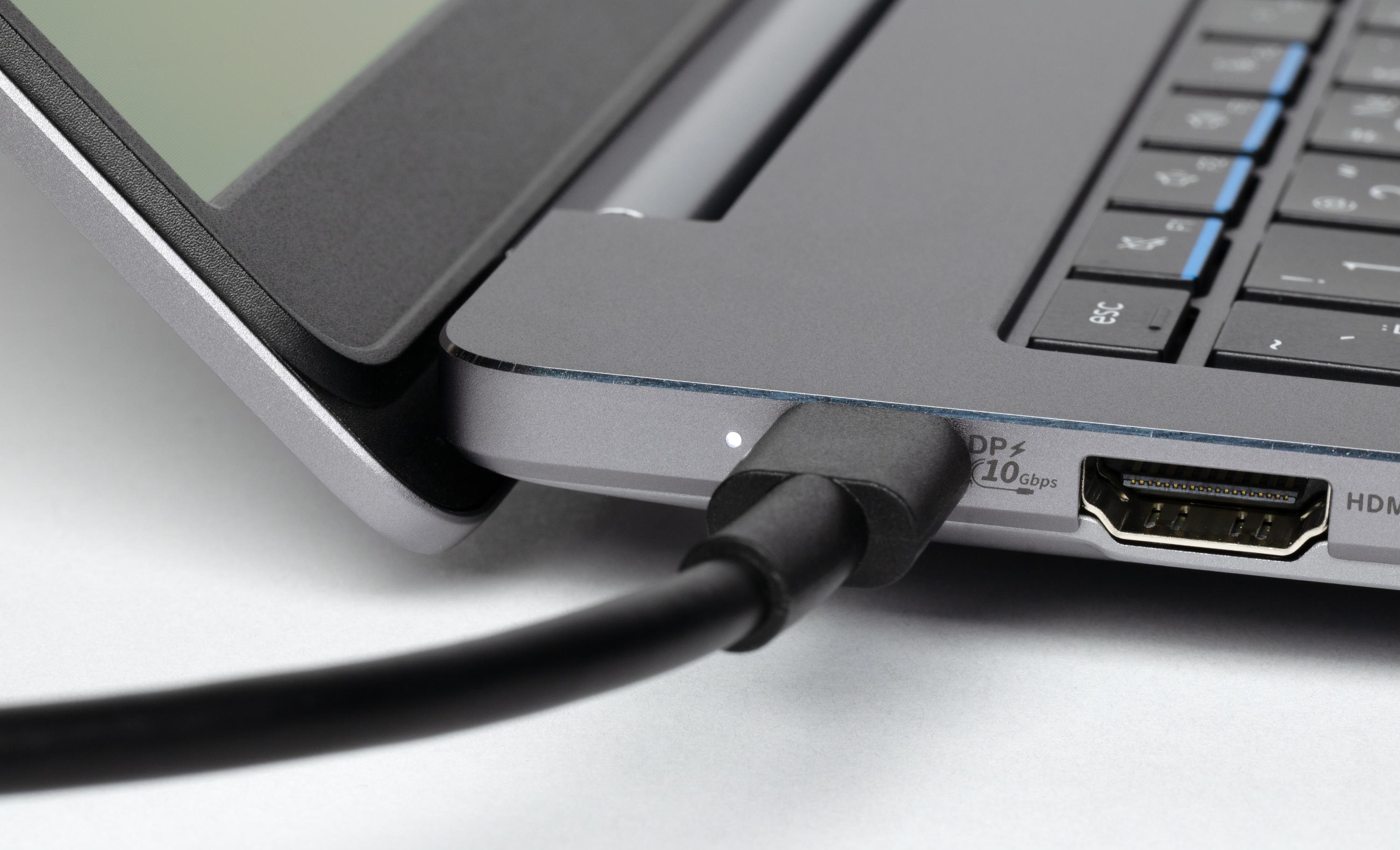
...или к USB 3.2 Gen2 Type С там же. Светодиоды расположены слева от соответствующих портов. Они светятся красным вплоть до достижения аккумулятором 100% заряда, а затем переключаются на синее свечение.
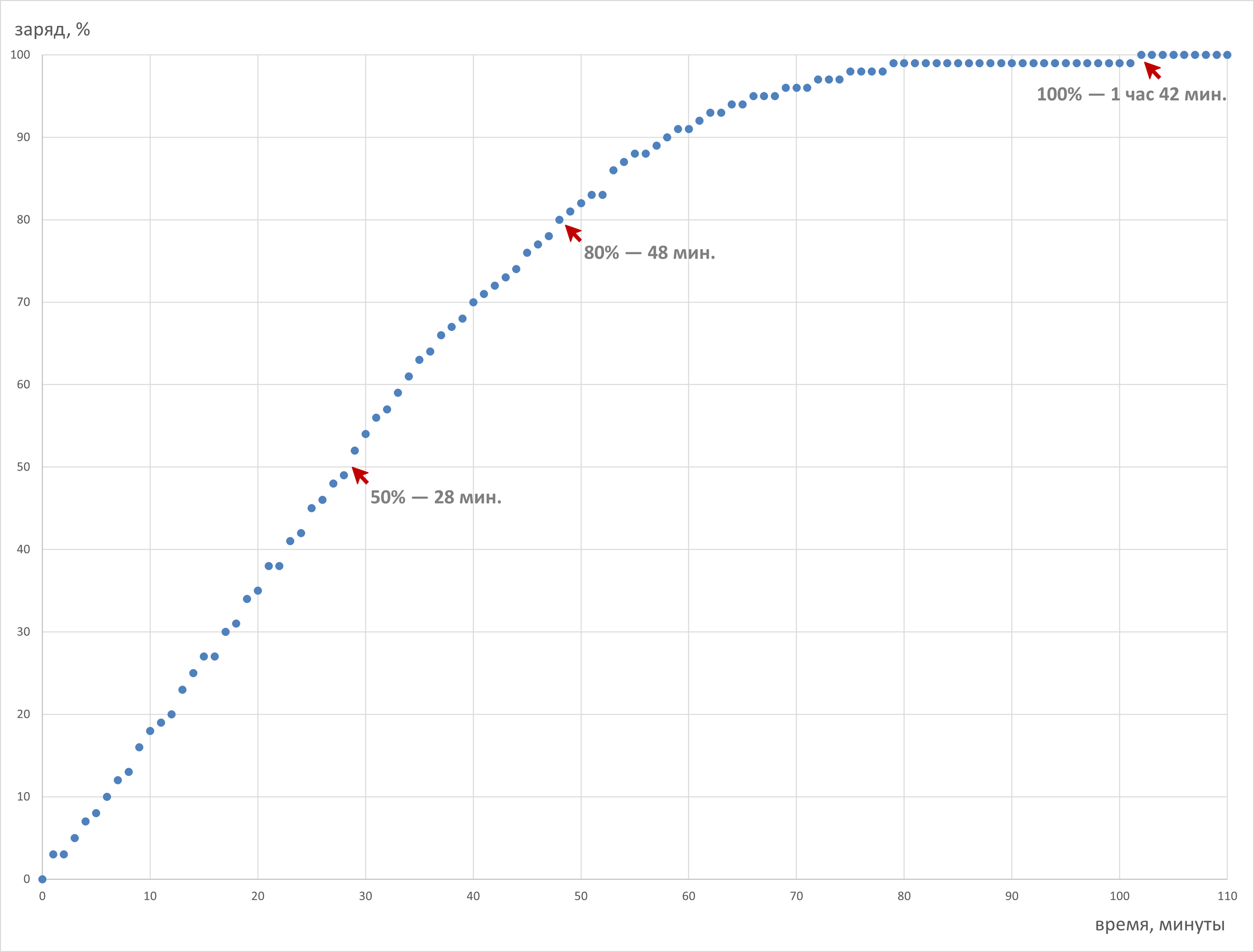
При полностью разряженном аккумуляторе 50% его емкости восполняются за 28 минут — это очень быстро. От 0 до 80% зарядка длится 48 минут — это тоже примечательно. А от 0 до 100% процесс требует 1 час 42 минуты. На практике целесообразно работать в пределах более-менее линейного сегмента, не опускаясь ниже отметки 5% при разряде и не превышая «потолок» в 90% при заряде — это позволит сберечь ресурс аккумулятора.
Работа под нагрузкой и нагрев
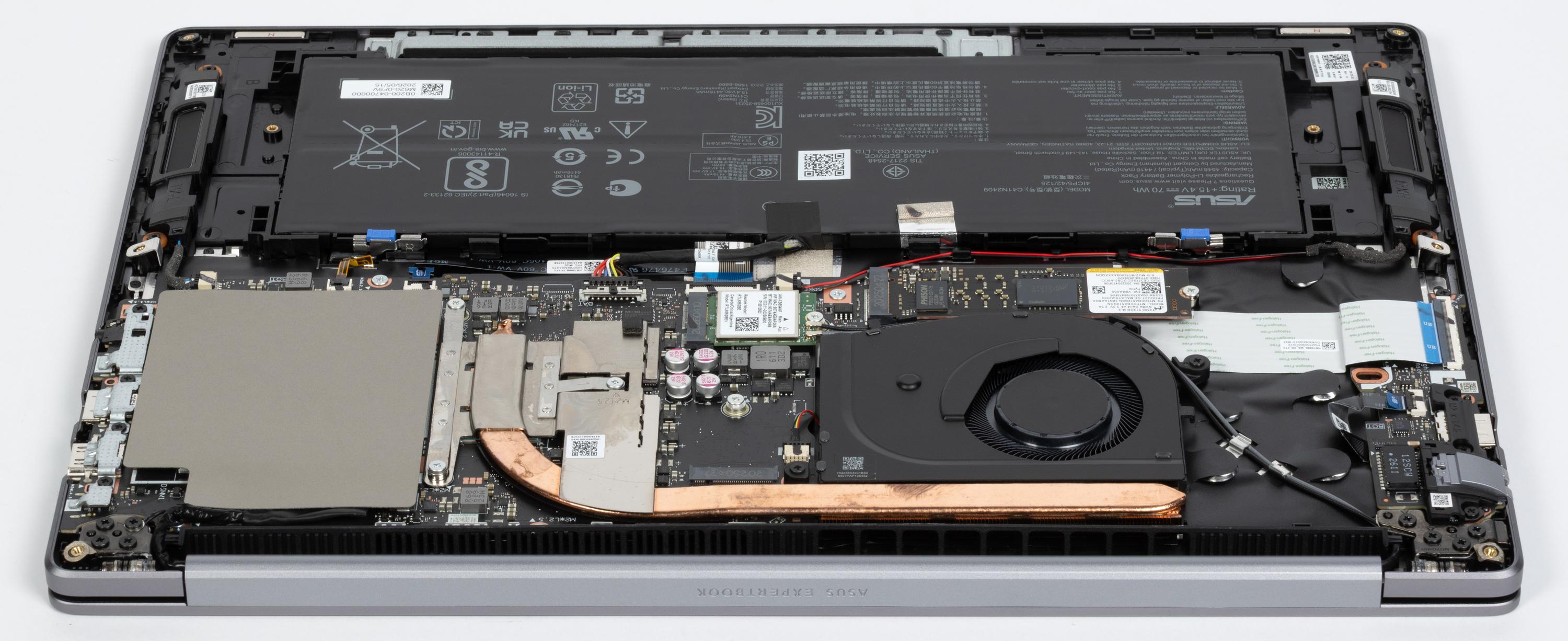
Asus ExpertBook P5 G2 PM5606CGA обладает простой системой охлаждения: один вентилятор, одна тепловая трубка и один радиатор. Забортный воздух поступает внутрь сквозь щели вентиляционной решетки на днище, а выброс горячего производится через щели на задней панели машины.
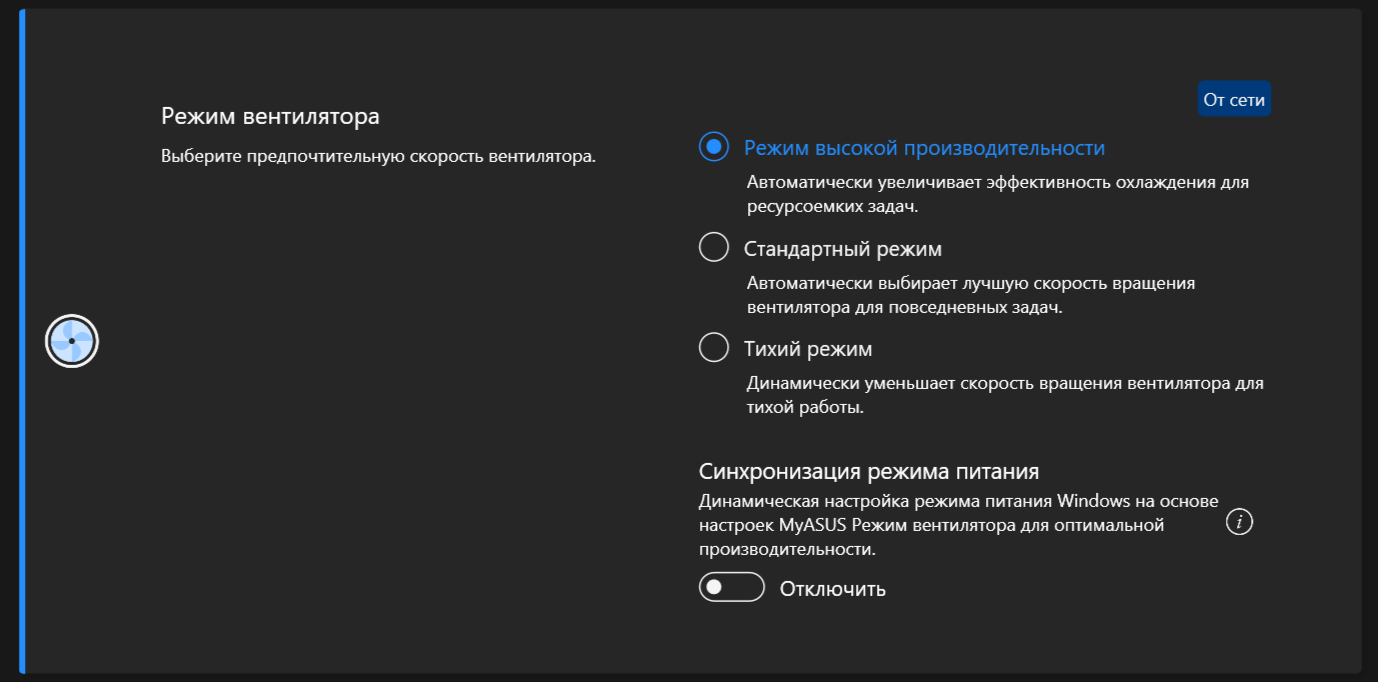
Фирменное приложение MyAsus предлагает выбор из трех сценариев работы системы охлаждения: режим высокой производительности, стандартный режим, тихий режим. Разъяснения видны на скриншоте вверху.
При помощи утилиты powerMax мы испытали работу ноутбука под максимальной нагрузкой только на центральный процессор и одновременно на оба вычислителя во всех трех пресетах. Измерения проводились в приложении HWinfo. Чтобы оценить, как меняются параметры компонентов системы, приводим ниже таблицу, в которой содержатся данные потребления, температуры и тактовой частоты центрального процессора, а также показания нагрева и тактовой частоты видеоускорителя. Отслеживать потребление последнего было невозможно, поскольку он не имеет соответствующего датчика.
| Нагрузка | Частота CPU, ГГц | Температура CPU, °C | Потребление CPU, Вт | Частота GPU, ГГц | Температура GPU, °C |
|---|---|---|---|---|---|
| Бездействие | 38 | 3 | 36 | ||
| Режим высокой производительности | |||||
| На CPU | 3,8/3,7 | 100/88 | 55/46 | ||
| На CPU+GPU | 3,7/3,6 | 100/89 | 55/43 | 2,2/1,9 | 84/77 |
| Стандартный режим | |||||
| На CPU | 3,8/3,4 | 99/76 | 50/31 | ||
| На CPU+GPU | 3,7/3,2 | 90/72 | 50/30 | 2,1/1,5 | 80/65 |
| Тихий режим | |||||
| На CPU | 3,6/3,1 | 82/67 | 35/23 | ||
| На CPU+GPU | 2,7 | 64 | 20 | 1,2 | 62 |
При бездействии разогрев процессора составляет 36 °C при потреблении 5 Вт. Вентиляторы бездействуют.
Максимальная нагрузка на центральный процессор
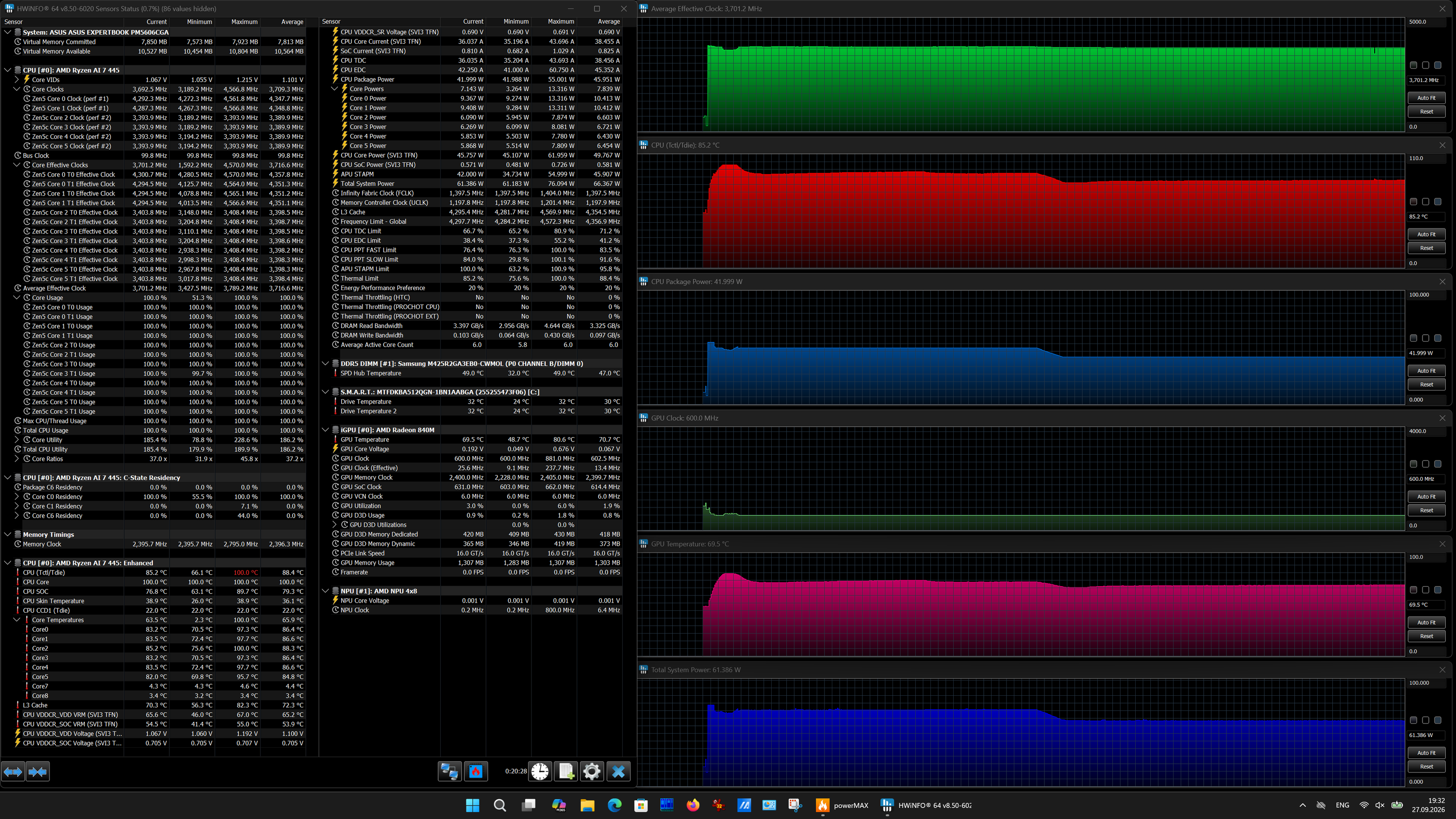
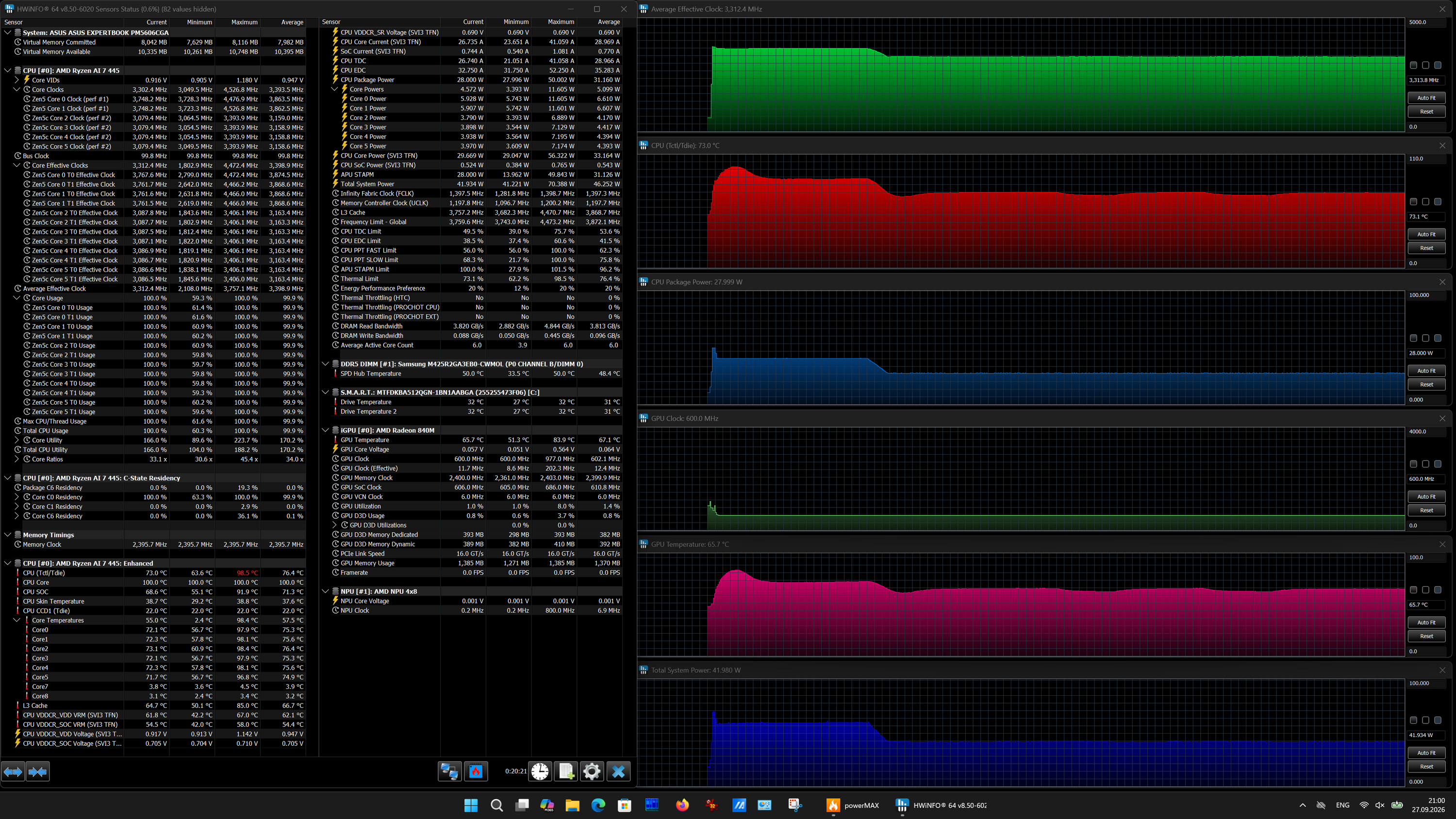
Максимальная нагрузка на CPU.
Стандартный режим
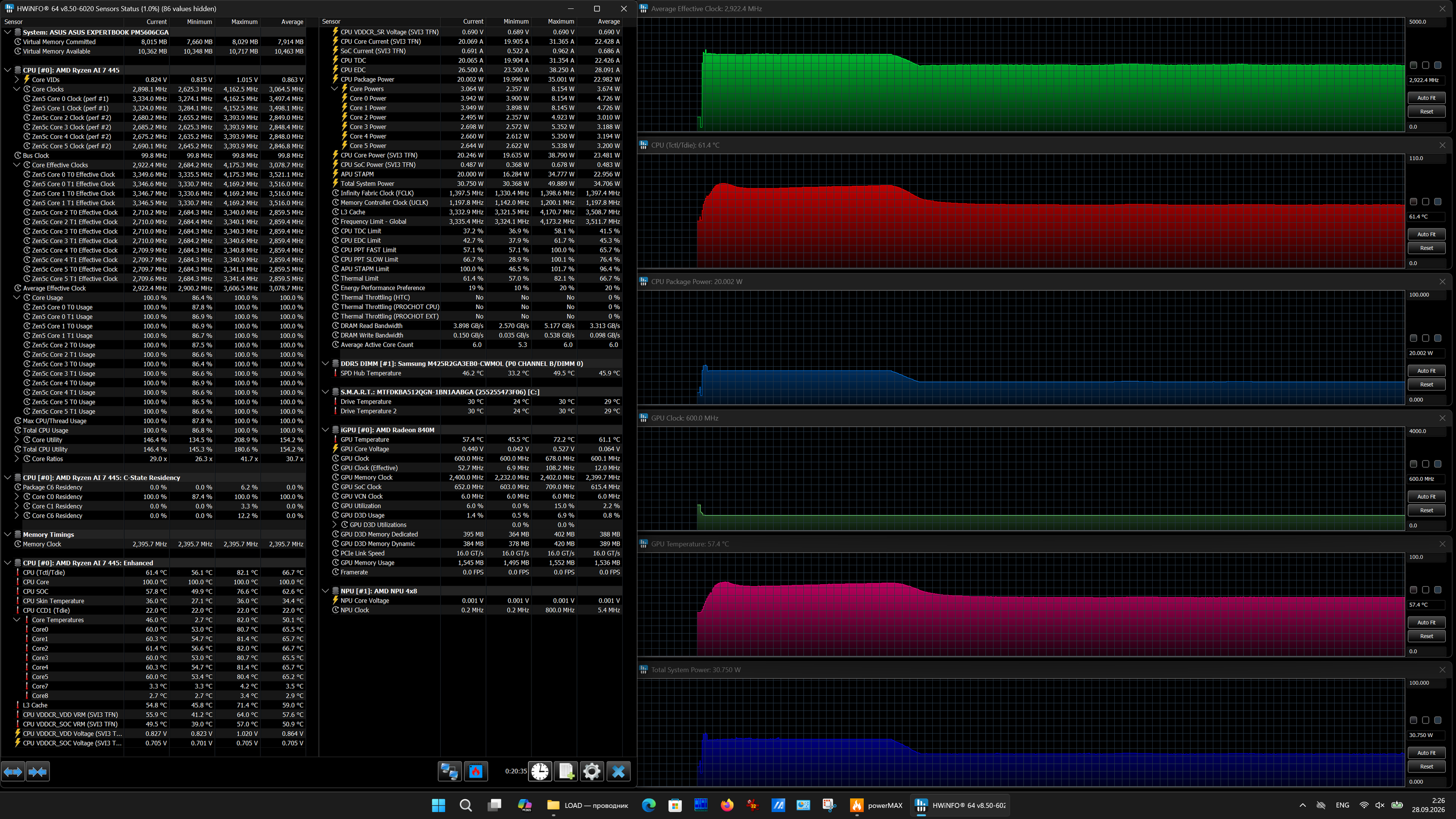
Максимальная нагрузка на CPU.
Тихий режим
Начальный разгон хорошо заметен во всех трех режимах. Он весьма длительный (около 6 минут). В режимах высокой производительности и стандартном определяется перегрев главного вычислителя при 99-100 °C. Режим для CPU выглядит как работа на пределе возможностей.
Максимальная нагрузка одновременно на центральный процессор и видеоускоритель
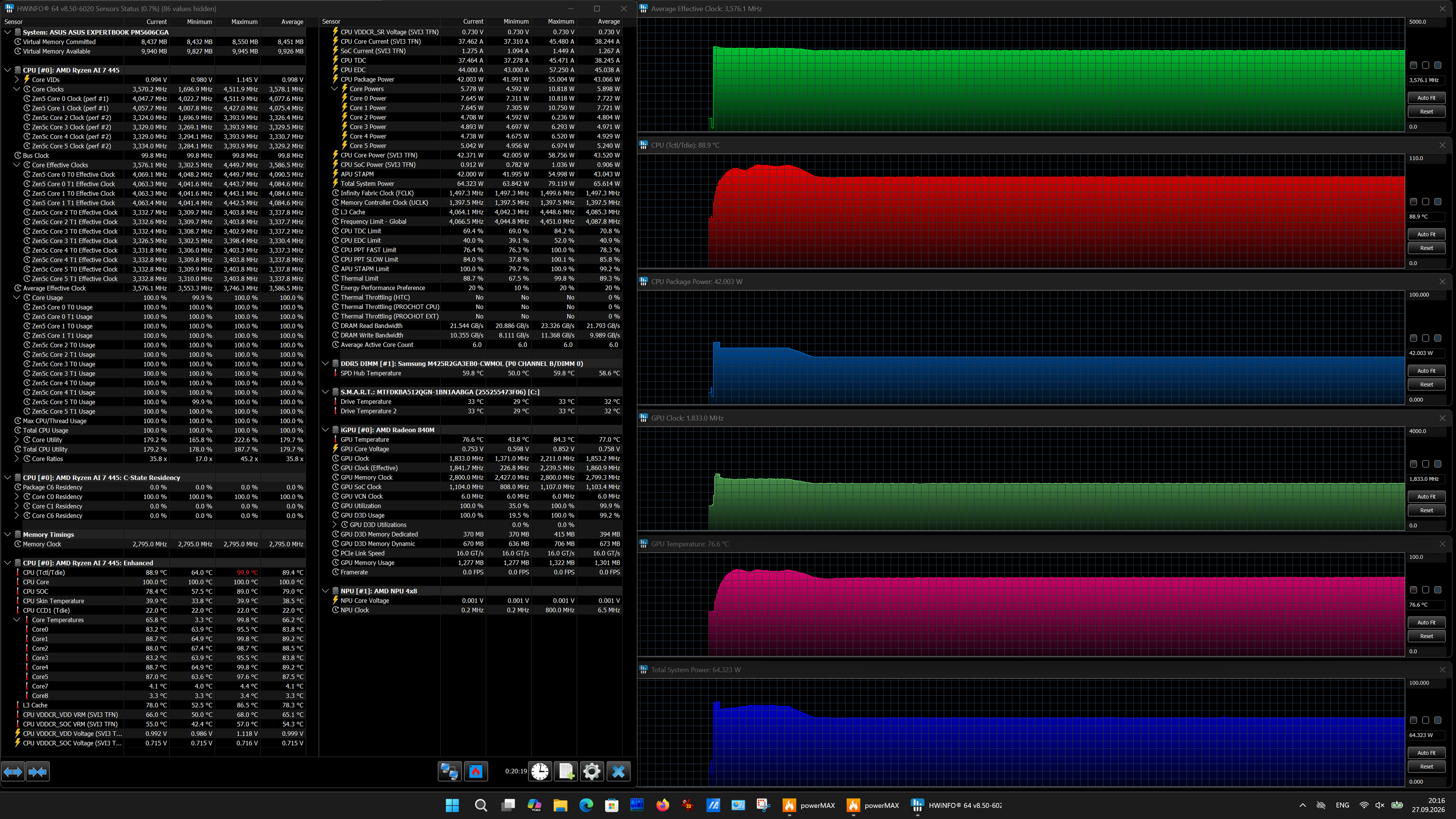
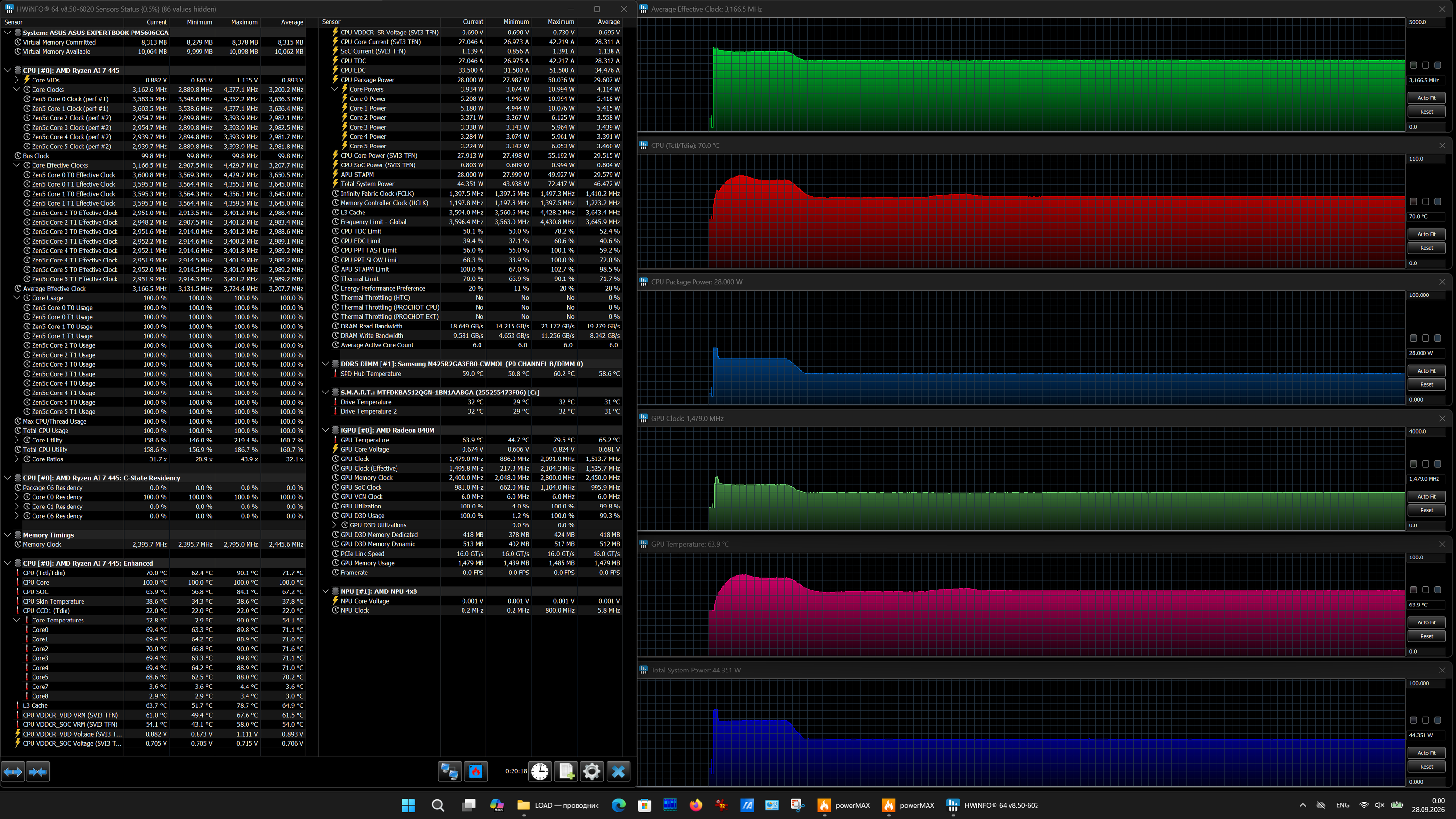
Максимальная нагрузка на CPU и GPU.
Стандартный режим
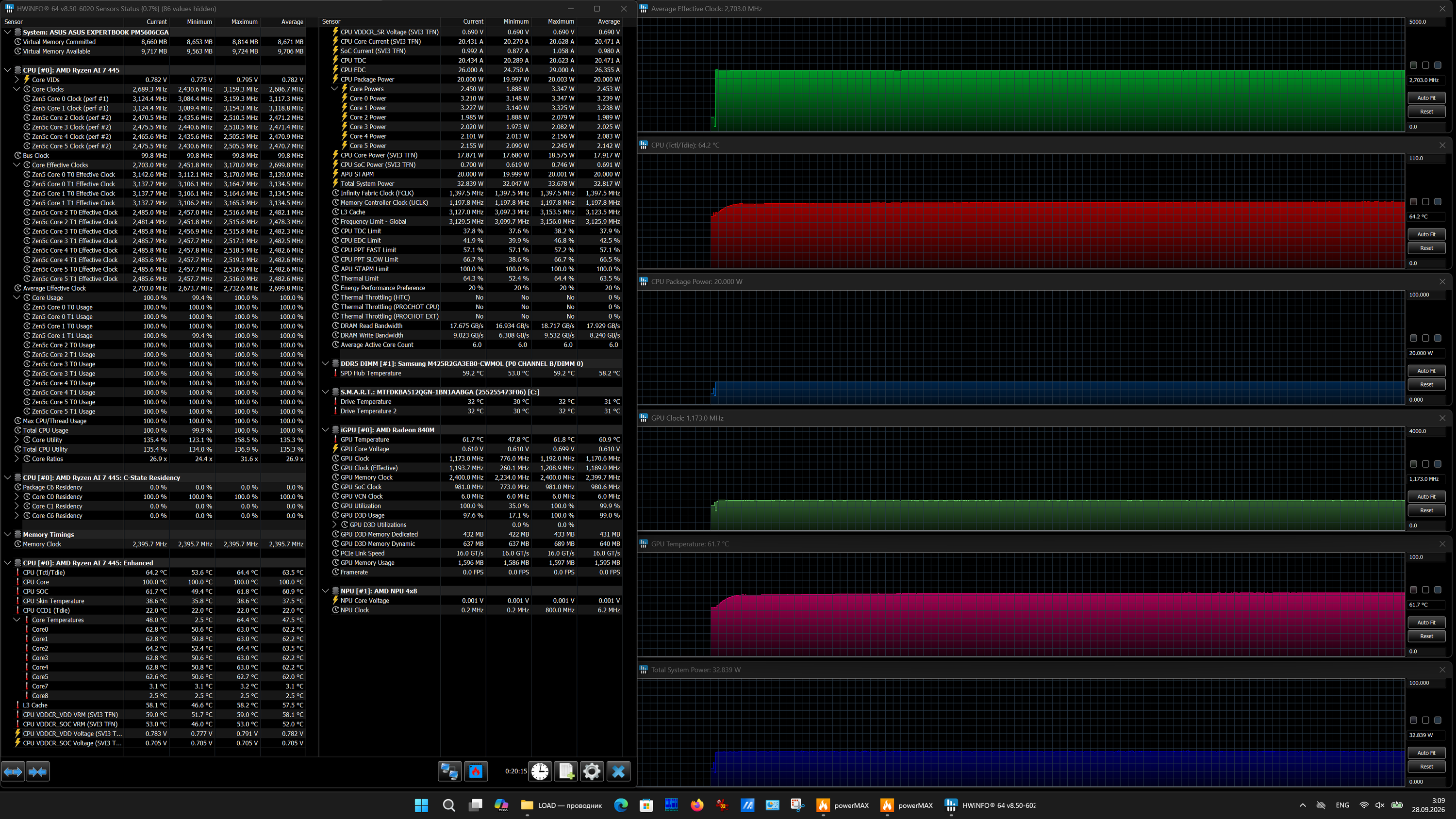
Максимальная нагрузка на CPU и GPU.
Тихий режим
Интегрированный видеоакселератор удается разогнать в начальном периоде в режимах высокой производительности и в стандартном, причем разгон весьма существенный: около 15% по тактовой частоте (2,2 ГГц против 1,9 ГГц в периоде стабилизации).
Разгон обоих вычислителей выражен хорошо, длительность этого периода значительная. Потребление CPU составляет 55 Вт в пике и 46 Вт при стабильной работе в режиме высокой производительности. Максимальный разогрев центрального процессора при разгоне составляет 100 °C в режиме высокой производительности и 99 °C в стандартном режиме. В обоих случаях фиксируется перегрев. После достижения стабилизации температура возвращается в «зеленую зону», и перегрев купируется.
Ниже приведены термоснимки, полученные после долговременной работы ноутбука под максимальной нагрузкой на CPU (профиль Режим высокой производительности):
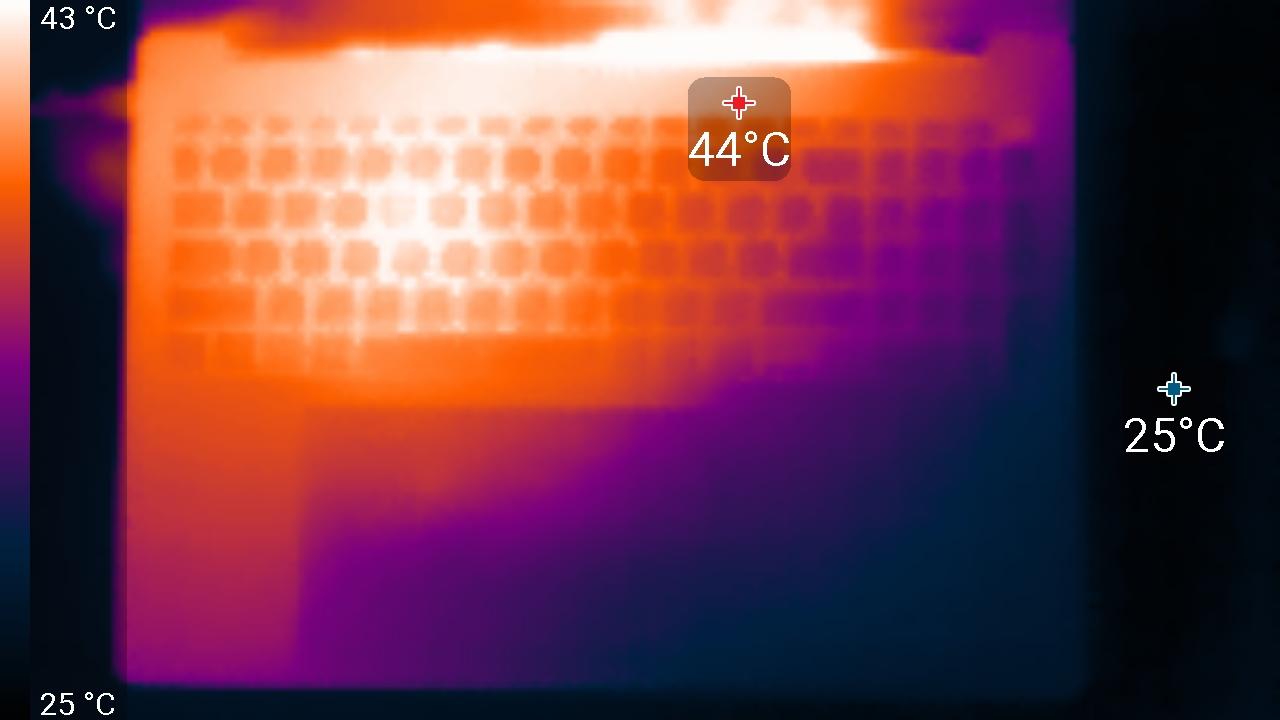
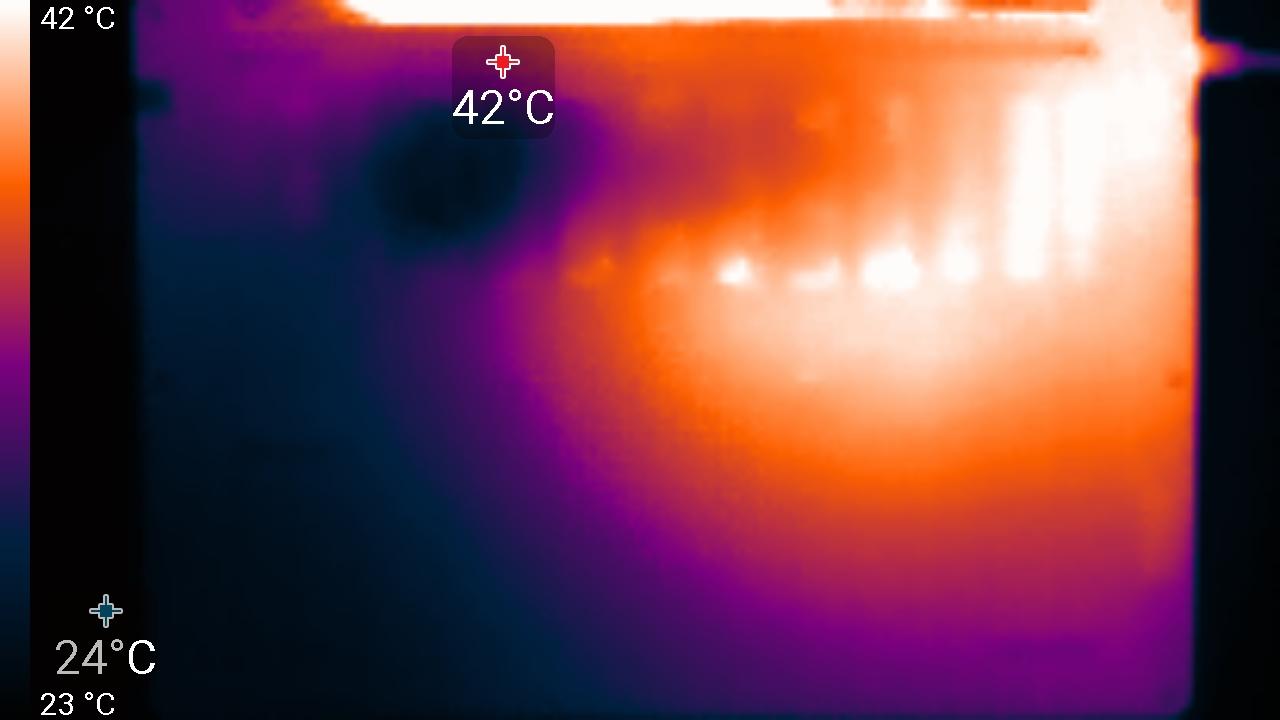
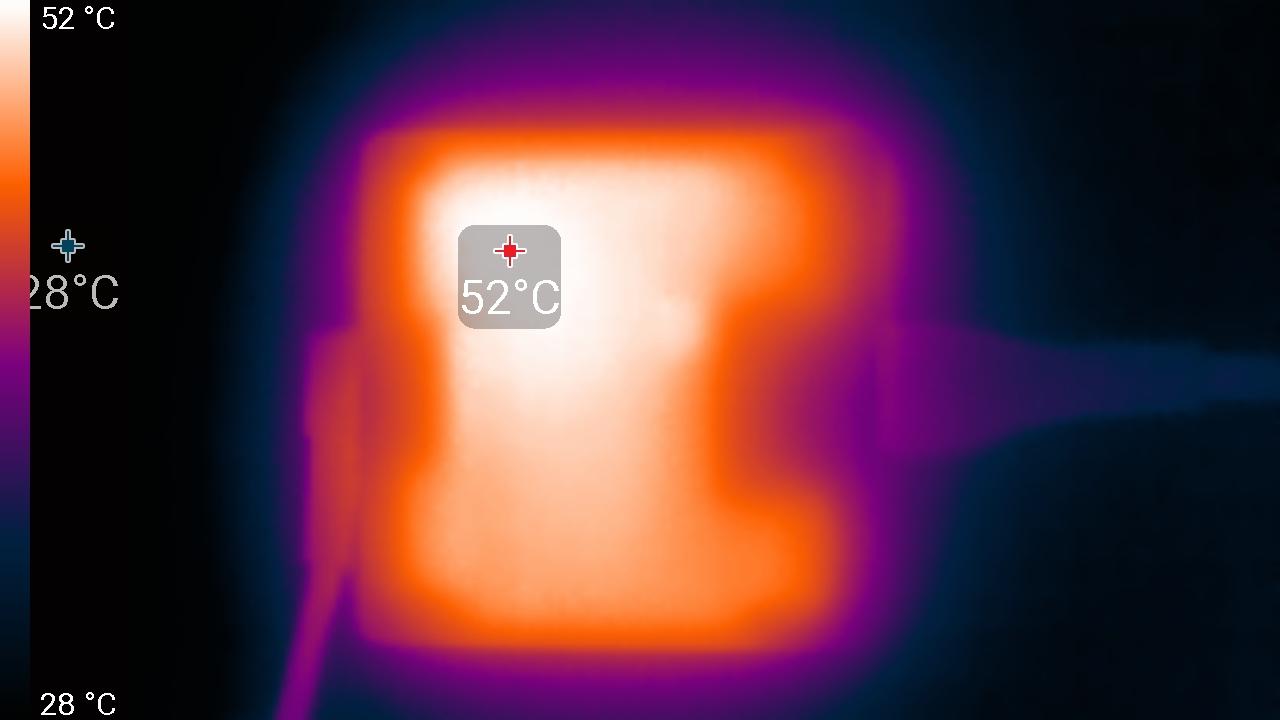
Под максимальной нагрузкой работать с клавиатурой немного некомфортно, так как место под левым запястьем слегка нагревается. Держать ноутбук на коленях при этом неприятно, так как колени частично соприкасаются с областями высокого нагрева. Блок питания греется очень сильно, поэтому при долговременной работе с большой производительностью обязательно нужно следить, чтобы он не был чем-то накрыт.
Уровень шума
Измерение уровня шума мы проводим в специальной звукоизолированной и полузаглушенной камере. При этом микрофон шумомера располагается относительно ноутбука так, чтобы имитировать типичное положение головы пользователя: экран откинут назад на 45 градусов (или на максимум, если на 45 градусов экран не откидывается), ось микрофона совпадает с нормалью, исходящей из центра экрана, передний торец микрофона находится на расстоянии 50 см от плоскости экрана, микрофон направлен на экран. Нагрузка создается с помощью программы powerMax, яркость экрана установлена на максимум, температура в помещении поддерживается на уровне 24 °C, но ноутбук специально не обдувается, поэтому в непосредственной близости от него температура воздуха может быть выше. Для оценки реального потребления мы также приводим (для некоторых режимов) потребление от сети (аккумулятор предварительно заряжен до 100%). В настройках фирменной утилиты выбран профиль Тихий режим или Режим высокой производительности.
| Сценарий нагрузки | Уровень шума, дБА | Субъективная оценка | Потребление от сети, Вт |
|---|---|---|---|
| Бездействие (Тихий режим) | фон (16,0) | условно бесшумно | 6 |
| Максимальная нагрузка на процессор (Режим высокой производительности) | 43,3 | очень шумно | 65 |
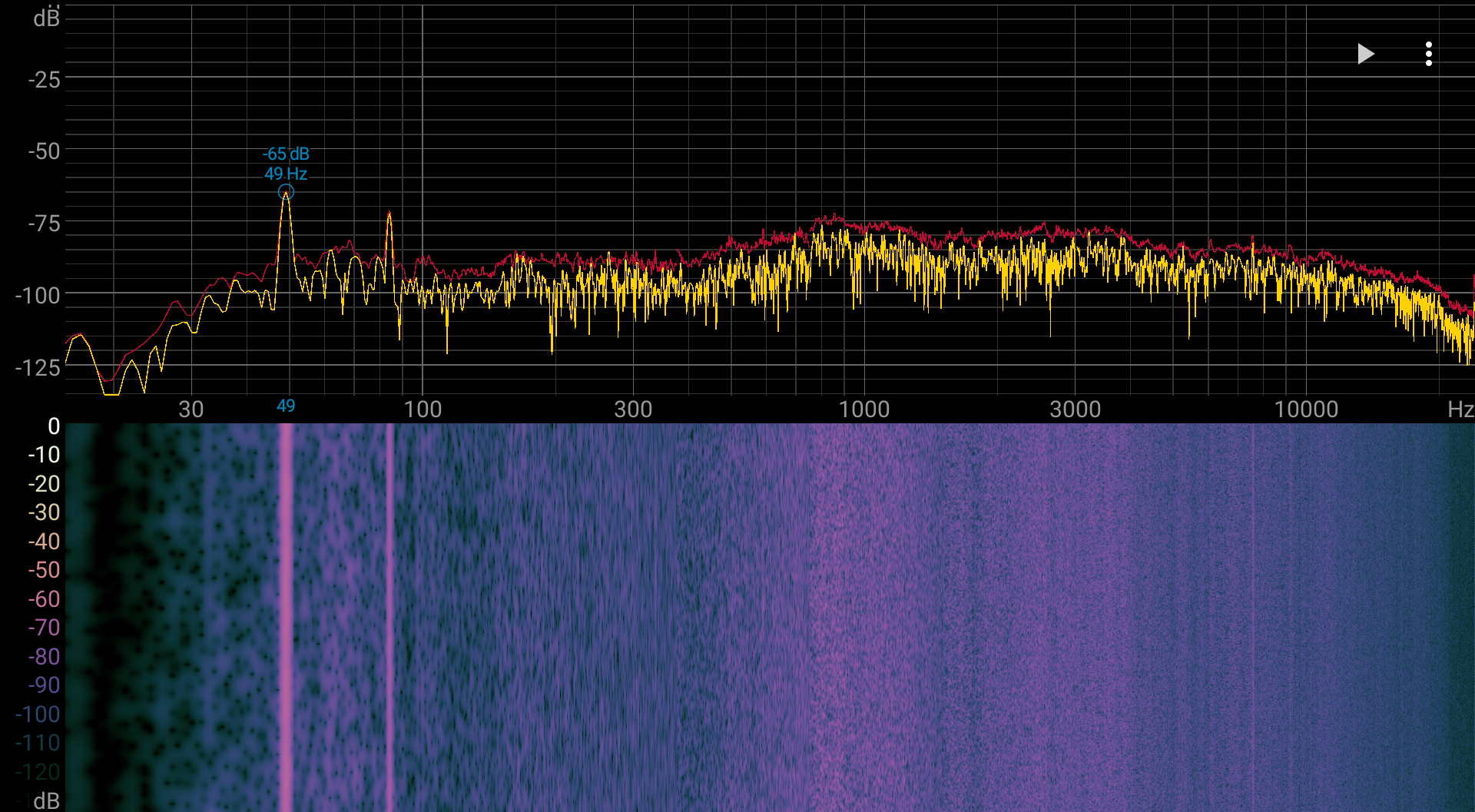
Если ноутбук не нагружать совсем, то его система охлаждения в указанных выше условиях может работать в пассивном режиме. И даже в случае большой нагрузки шум от системы охлаждения умеренный. При этом характер шума ровный и не раздражает. Спектрограмма, полученная при максимальной нагрузке на CPU (режим высокой производительности), достаточно ровная, и в диапазоне частот, где шум может раздражать, пиков с высокой интенсивностью нет:
Для субъективной оценки уровня шума применим такую шкалу:
| Уровень шума, дБА | Субъективная оценка |
|---|---|
| Менее 20 | условно бесшумно |
| 20—25 | очень тихо |
| 25—30 | тихо |
| 30—35 | отчетливо слышно |
| 35—40 | шумно |
| 40—45 | очень шумно |
| 45—50 | громко |
| Выше 50 | очень громко |
Ниже 20 дБА компьютер условно бесшумный, от 20 до 25 дБА ноутбук можно назвать очень тихим, от 25 до 30 дБА шум от системы охлаждения не будет сильно выделяться на фоне типичных звуков, окружающих пользователя в офисе с несколькими сотрудниками и работающими компьютерами, от 30 до 35 дБА шум отчетливо слышно, от 35 до 40 дБА шум превышает комфортный уровень для долговременной работы, от 40 до 45 дБА ноутбук работает очень шумно и для работы необходима, например, маскировка фоновой музыкой, от 45 до 50 дБА уровень шума очень некомфортный, а от 50 дБА и выше шум настолько высокий, что необходимо использовать наушники. Шкала, конечно, очень условная и не учитывает индивидуальных особенностей пользователя и характер звука.
Wi-Fi
Asus ExpertBook P5 G2 PM5606CGA оснащен трехдиапазонным (2,4/5/6 ГГц) адаптером класса Realtek RTL8852BE класса Wi-Fi 7 (стандарт IEEE 802.11be). Для того чтобы убедиться в его состоятельности, предпримем испытания в сетевой среде. Организатором ее инфраструктуры служит роутер TP-Link Archer AX72 класса AX5400 (см.наш обзор от 16 ноября 2022 г.), обеспечивающий доступ «вверх» (WAN) и распределение «вниз» (LAN и Wi-Fi). Для измерений используется десктоп с установленным 2,5-гигабитным PCIe-адаптером TP-Link TX201. На ПК, используемом для измерений, запускается iperf3-«клиент», а на испытуемом — iperf3-«сервер».
Сравним результаты, полученные героем обзора, с показателями двух других портативных машин, ранее побывавших в нашей тестовой лаборатории.
- Asus Zenbook UM3406GA с адаптером MediaTek MT7922A1 (Wi-Fi 6E)
[см. наш обзор от 24 июля 2026 г.] - Asus Zenbook S 14 UX5406SA с адаптером Intel BE201 (Wi-Fi 7)
[см. наш обзор от 23 декабря 2024 г.]
Все клиентские устройства подключались по Wi-Fi (диапазон 5 ГГц) к беспроводному роутеру TP-Link Archer AX72 в трех помещениях согласно следующим условиям:
- На дистанции 4 м от роутера в зоне его прямой видимости (без препятствий);
- На дистанции 4 м от роутера с препятствием в виде одной кирпичной стены;
- На дистанции 6 м от роутера с препятствиями в виде двух кирпичных стен.
На клиентах запускалось приложение iperf3-«сервер» Измерительной станцией был референсный десктоп, подключенный к тому же роутеру по кабелю UTP Cat5E, и на нем запускалось приложение iperf3-«клиент». Сведем результаты в три таблицы соответственно трем местоположениям.
| Маршрут | Asus ExpertBook PM5606CGA | Asus Zenbook UM3406GA | Asus Zenbook S 14 UX5406SA |
|---|---|---|---|
| LAN→WAN (1 поток) | 379 | 393 | 424 |
| LAN←WAN (1 поток) | 380 | 241 | 449 |
| LAN↔WAN (2 потока) | 483 | 578 | 642 |
| LAN→WAN (8 потоков) | 661 | 819 | 643 |
| LAN←WAN (8 потоков) | 423 | 796 | 895 |
| LAN↔WAN (16 потоков) | 733 | 867 | 910 |
| Маршрут | Asus ExpertBook PM5606CGA | Asus Zenbook UM3406GA | Asus Zenbook S 14 UX5406SA |
|---|---|---|---|
| LAN→WAN (1 поток) | 370 | 374 | 437 |
| LAN←WAN (1 поток) | 381 | 228 | 451 |
| LAN↔WAN (2 потока) | 444 | 542 | 638 |
| LAN→WAN (8 потоков) | 660 | 807 | 645 |
| LAN←WAN (8 потоков) | 574 | 619 | 859 |
| LAN↔WAN (16 потоков) | 642 | 723 | 846 |
| Маршрут | Asus ExpertBook PM5606CGA | Asus Zenbook UM3406GA | Asus Zenbook S 14 UX5406SA |
|---|---|---|---|
| LAN→WAN (1 поток) | 313 | 349 | 338 |
| LAN←WAN (1 поток) | 211 | 183 | 390 |
| LAN↔WAN (2 потока) | 394 | 338 | 465 |
| LAN→WAN (8 потоков) | 443 | 615 | 495 |
| LAN←WAN (8 потоков) | 312 | 320 | 548 |
| LAN↔WAN (16 потоков) | 345 | 306 | 523 |
По скоростям беспроводного соединения испытуемый выглядит неплохо. По сравнению с соперниками, его показатели несколько скромнее, особенно при ухудшении условий для проходимости сигнала и в дуплексных режимах, однако адаптер Realtek RTL8852BE вполне состоятелен.
Производительность
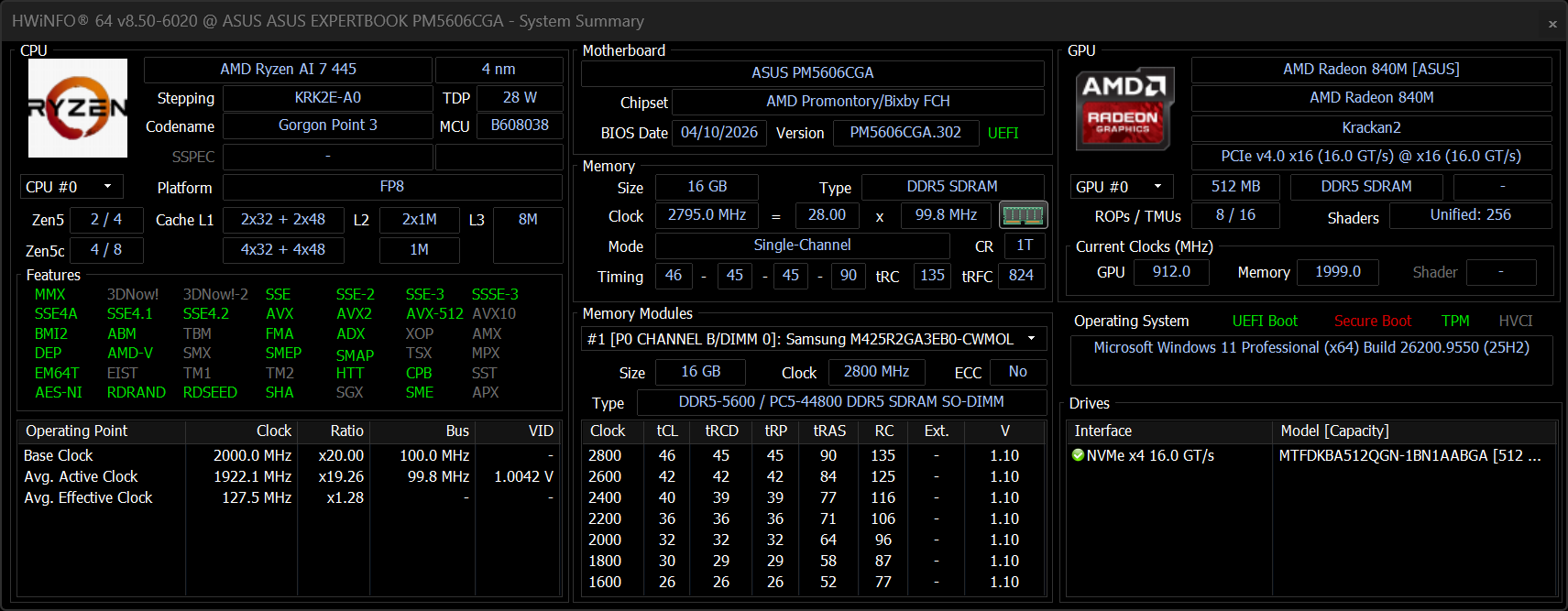
Asus ExpertBook P5 G2 PM5606CGA оснащен шестиядерным процессором AMD Ryzen AI 7 445 (Gorgon Point 3), который производится в соответствии с нормами техпроцесса TSMC 4 нм FinFET. Анонсирован 5 января 2026 г. В составе этого чипа имеются два двухпотоковых ядра Zen 5, работающих при тактовой частоте 2 ГГц в стабильном режиме и до 4,6 ГГц при разгоне, и четыре двухпотоковых Zen 5c, работающих при 2 ГГц в стабильном режиме и до 3,4 ГГц при разгоне. Они располагаются в отдельных кластерах. Ядра Zen 5c по производительности скромнее, чем Zen 5, но отличаются меньшими размерами и более существенной энергоэкономичностью. Процессор поддерживает работу с USB4/Thunderbolt 4. Теплопакет — 28 Вт (от 15 до 54 Вт); максимальная рабочая температура (Tjmax) — 100 °C. CPU оснащен нейронным вычислительным блоком XDNA 2 NPU, который гораздо сложнее, чем XDNA первого поколения. Он обеспечивает до 50 TOPS при целочисленных восьмибитных операциях. Некоторые сведения об AMD Ryzen AI 7 445 можно получить из отчета HWinfo.
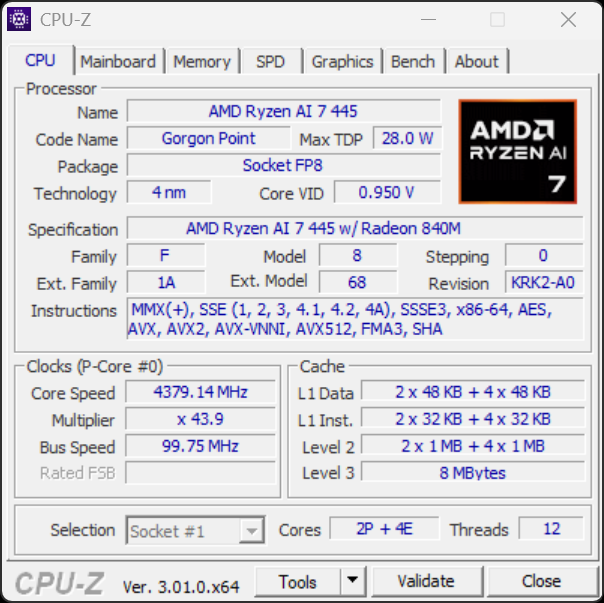
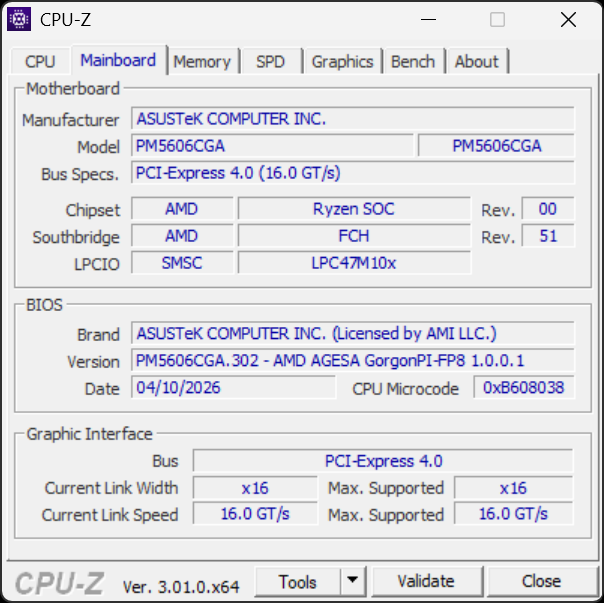
Дополнительные данные доступны в приложении CPU-Z.
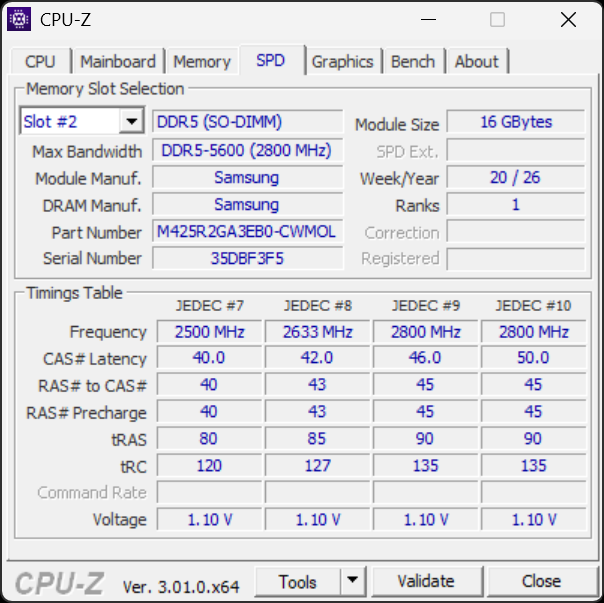
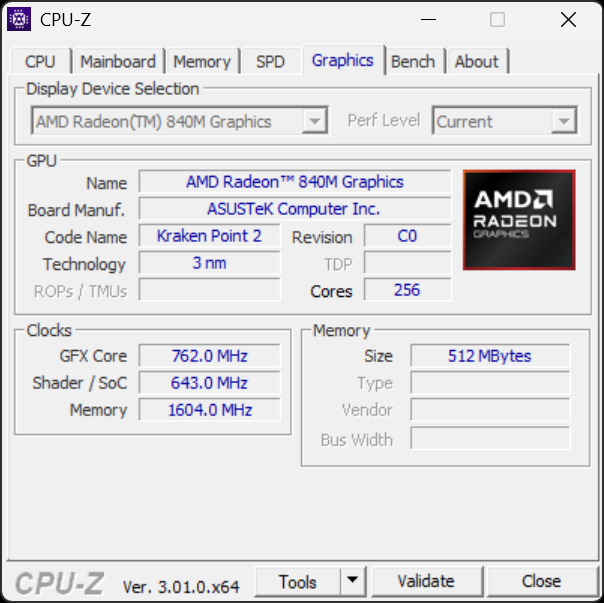
В ходе наших испытаний под максимальной нагрузкой пиковое потребление центрального процессора составило 55 Вт и 46 Вт по достижении стабилизации.
Обратимся к результатам испытаний ноутбука в реальных условиях в соответствии с методикой и набором приложений нашего тестового пакета iXBT Application Benchmark 2020 и сравним его достижения с двумя другими портативными машинами:
- Asus Zenbook 14 UM3406GA [см. наш обзор от 24 июля 2026 г.]
- Asus Zenbook 14 UM3406KA [см. наш обзор от 8 сентября 2025 г.]
Для традиционного сравнения в левой колонке таблицы приведены показатели тестирования референсного десктопа с 6-ядерным центральным вычислителем Intel Core i5-9600K.
| Тест | Референсный настольный ПК | Asus ExpertBook PM5606CGA | Asus Zenbook UM3406GA | Asus Zenbook 14 UM3406KA |
|---|---|---|---|---|
| Intel Core i5-9600K | AMD Ryzen AI 7 445 | AMD Ryzen AI 7 445 | AMD Ryzen AI 7 350 | |
| Видеоконвертирование, баллы | 100 | 149 | 107 | 170 |
| MediaCoder x64 0.8.57, c | 132 | 85 | 128 | 77 |
| HandBrake 1.2.2, c | 157 | 102 | 156 | 84 |
| VidCoder 4.36, c | 386 | 279 | 324 | 253 |
| Рендеринг, баллы | 100 | 165 | 102 | 198 |
| POV-Ray 3.7, с | 99 | 65 | 90 | 55 |
| Cinebench R20 | 122 | 72 | 105 | 58 |
| Вlender 2.79, с | 152 | 106 | 175 | 88 |
| Adobe Photoshop CС 2019 (3D-рендеринг), c | 150 | 75 | 155 | 64 |
| Создание видеоконтента, баллы | 100 | 147 | 101 | 168 |
| Adobe Premiere Pro CC 2019 v13.01.13, c | 299 | 211 | — | 167 |
| Magix Movie Edit Pro 2019 Premium v.18.03.261, c | 413 | 263 | 285 | 221 |
| Adobe After Effects CC 2019 v 16.0.1, с | 469 | 280 | 449 | 237 |
| Photodex ProShow Producer 9.0.3782, c | 191 | 153 | 283 | 133 |
| Обработка цифровых фотографий, баллы | 100 | 160 | 142 | 211 |
| Adobe Photoshop CС 2019, с | 864 | 497 | 645 | 421 |
| Adobe Lightroom Classic СС 2019 v16.0.1, c | 139 | 94 | 74 | 53 |
| Распознавание текста, баллы | 100 | 158 | 89 | 200 |
| Abbyy FineReader 14 Enterprise, c | 492 | 312 | 551 | 246 |
| Архивирование, баллы | 100 | 87 | 82 | 161 |
| WinRAR 5.71 (64-bit), c | 472 | 650 | 614 | 270 |
| 7-Zip 19, c | 389 | 374 | 449 | 264 |
| Научные расчеты, баллы | 100 | 143 | 110 | 161 |
| LAMMPS 64-bit, c | 152 | 111 | 123 | 91 |
| NAMD 2.11, с | 167 | 123 | 179 | 112 |
| Mathworks Matlab R2018b, c | 71 | 52 | 75 | 43 |
| Dassault SolidWorks 2018 SP05 + Flow Simulation, c | 130 | 78 | 96 | 81 |
| Итого без учета накопителя, баллы | 100 | 142 | 103 | 180 |
| WinRAR 5.71 (Store), c | 78 | 143 | 137 | 18 |
| Скорость копирования данных, с | 43 | 8 | 8 | 5 |
| Интегральный результат накопителя, баллы | 100 | 170 | 174 | 590 |
| Всего производительность, баллы | 100 | 150 | 121 | 257 |
Герой обзора по общей сумме баллов превосходит собственного «одноклубника», оснащенного такой же моделью CPU — вероятно, вследствие того, что настройки регулирующей автоматики сильно изменены [в обзоре Asus Zenbook UM3406GA мы сетовали на недозагрузку аппаратных мощностей]. Снятие ограничений по энергопотреблению, которые мы обнаружили у аналогичного процессора в составе Asus ExpertBook P5 G2 PM5606CGA, позволило получить выигрыш в производительности в реальных приложениях. Впрочем, самое главное — то, что мы доказали способность героя обзора справиться со сложным ресурсоемким ПО.
Тестирование в играх
Процессор AMD Ryzen AI 7 445 обладает интегрированным видеоускорителем AMD Radeon 840M (4 блока, 256 шейдеров), тактовая частота которого может достигать 2,9 ГГц. Разумеется, этот компонент аппаратной оснастки не может соперничать с дискретной графикой, но герой настоящего обзора и не предназначен для игр. Тем не менее, мы испытали его возможности в игровых приложениях нашего стандартного набора со средними настройками графики. В итоговой таблице, приведенной ниже, через дробь указаны средние и минимальные значения fps, полученные в соответствующих встроенных бенчмарках при разрешении экранов Full HD (1920×1080).
| Игра | Asus ExpertBook PM5606CGA | Asus Zenbook UM3406GA | Asus Zenbook 14 UM3406KA |
|---|---|---|---|
| A Total War Saga: Troy | 54/46 | 77/64 | 81/70 |
| Gears 5 | 27/21 | 30/24 | 52/42 |
| World of Tanks | 73/39 | 98/52 | 143/78 |
Говорить об играбельности можно в World of Tanks. Соперники опережают нашего героя обзора.
Заключение
Испытанный ноутбук — эффективное решение для бизнеса с точки зрения конфигурации, а также по функциональности и стоимости. Главные достоинства — расторопный шестиядерный процессор, отличный OLED-экран, цельнометаллический корпус, удобная клавиатура с цифровым блоком, веб-камера с механической шторкой, кенсингтонский замок и дактилоскопический сканер, позволяющий «отменить» традиционную идентификацию пользователя со вводом имени и пароля и производить ее автоматически при нажатии на кнопку выключателя питания. Не обошлось без компромиссов: объем оперативной памяти составляет всего 16 ГБ (впрочем, для делового ноутбука это скорее норма), а вместимость системного хранилища ограничена 512 ГБ. Но на скорости интерфейса для подключения внешних устройств производитель не стал экономить: в распоряжении владельца есть порт USB4 (до 40 Гбит/с). Процессор обеспечивает системе хорошую производительность и высокую автономность: можно набирать текст почти 14 часов без подключения к электрической розетке. Эти качества дополняет легкость машины: вес всего 1,6 кг.
В заключение предлагаем посмотреть наш видеообзор ноутбука Asus ExpertBook P5 G2 PM5606CGA: