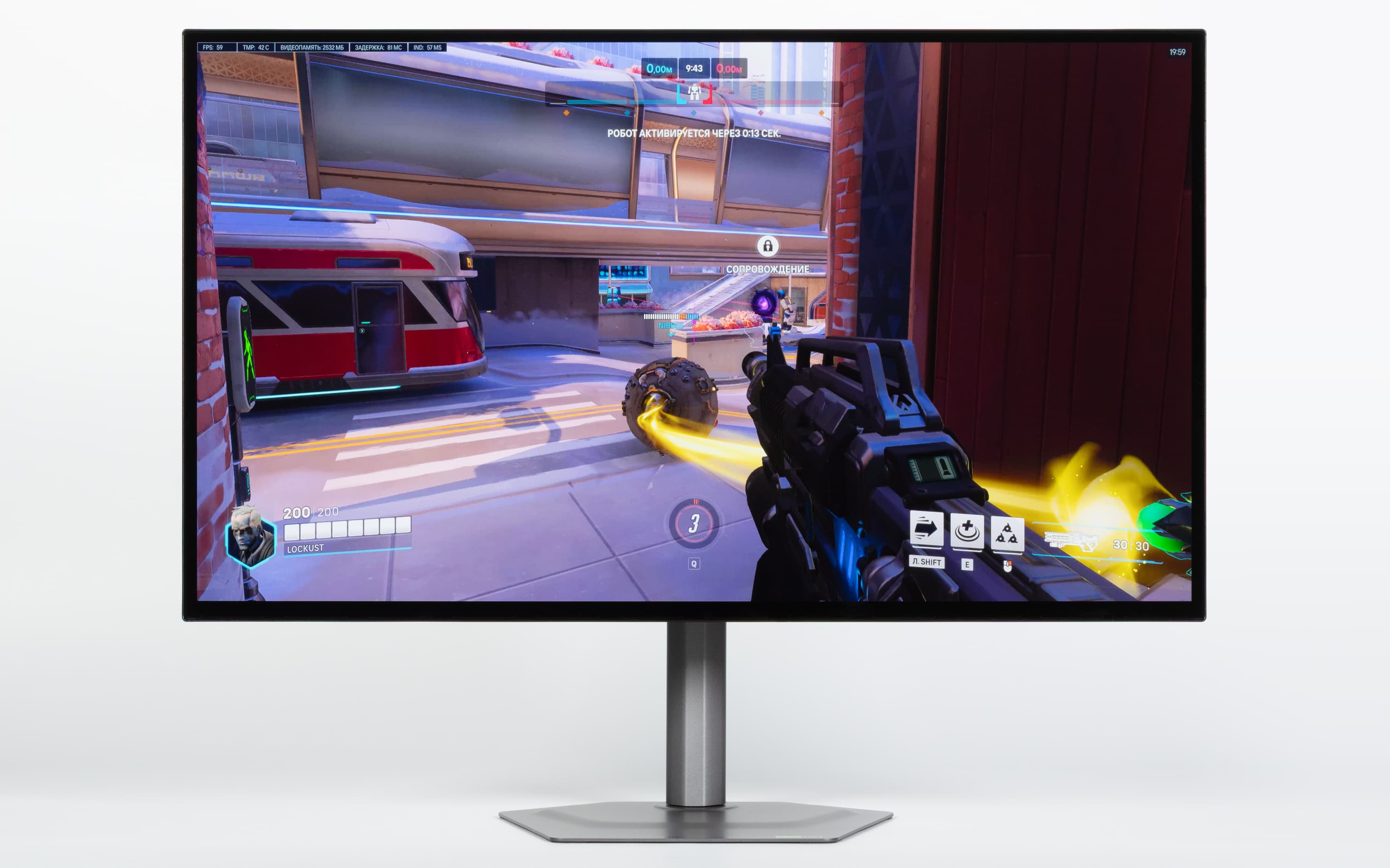
Обзор 27-дюймового игрового WOLED-монитора Gigabyte MO27Q28G с разрешением QHD и частотой обновления 280 Гц
Паспортные характеристики, комплект поставки и цена
| Бренд | Gigabyte |
|---|---|
| Модель | MO27Q28G |
| Тип матрицы | OLED — матрица из органических светоизлучающих диодов (WOLED 4-го поколения — Primary RGB Tandem OLED) |
| Диагональ | 27 дюймов |
| Отношение сторон | 16:9 (586,75×330,05 мм) |
| Разрешение | 2560×1440 пикселей (QHD) |
| Шаг пикселей | 0,2292 мм |
| Яркость (типичная) |
|
| Контрастность | статическая 1 500 000 : 1 |
| Углы обзора | 178° (гор.) и 178° (верт.) |
| Время отклика | 0,03 мс (от серого к серому — GTG) |
| Количество отображаемых цветов | 1,07 млрд (10 бит на цвет) |
| Интерфейсы |
|
| Совместимые видеосигналы | DisplayPort, USB-C и HDMI: до 2560×1440/280 Гц (отчеты edid: DisplayPort, USB-C, HDMI) |
| Акустическая система | встроенные громкоговорители, 2×5 Вт |
| Особенности |
|
| Размеры (Ш×В×Г) |
|
| Масса |
|
| Потребляемая мощность | 35 Вт (по стандартам CEC), 0,5 Вт в режиме ожидания, 0,3 Вт в выключенном состоянии |
| Напряжение питания (внешнего БП) | 100—240 В, 50/60 Гц |
| Комплект поставки (необходимо уточнять перед покупкой) |
|
| Ориентировочная стоимость | 60 тысяч рублей |
Внешний вид
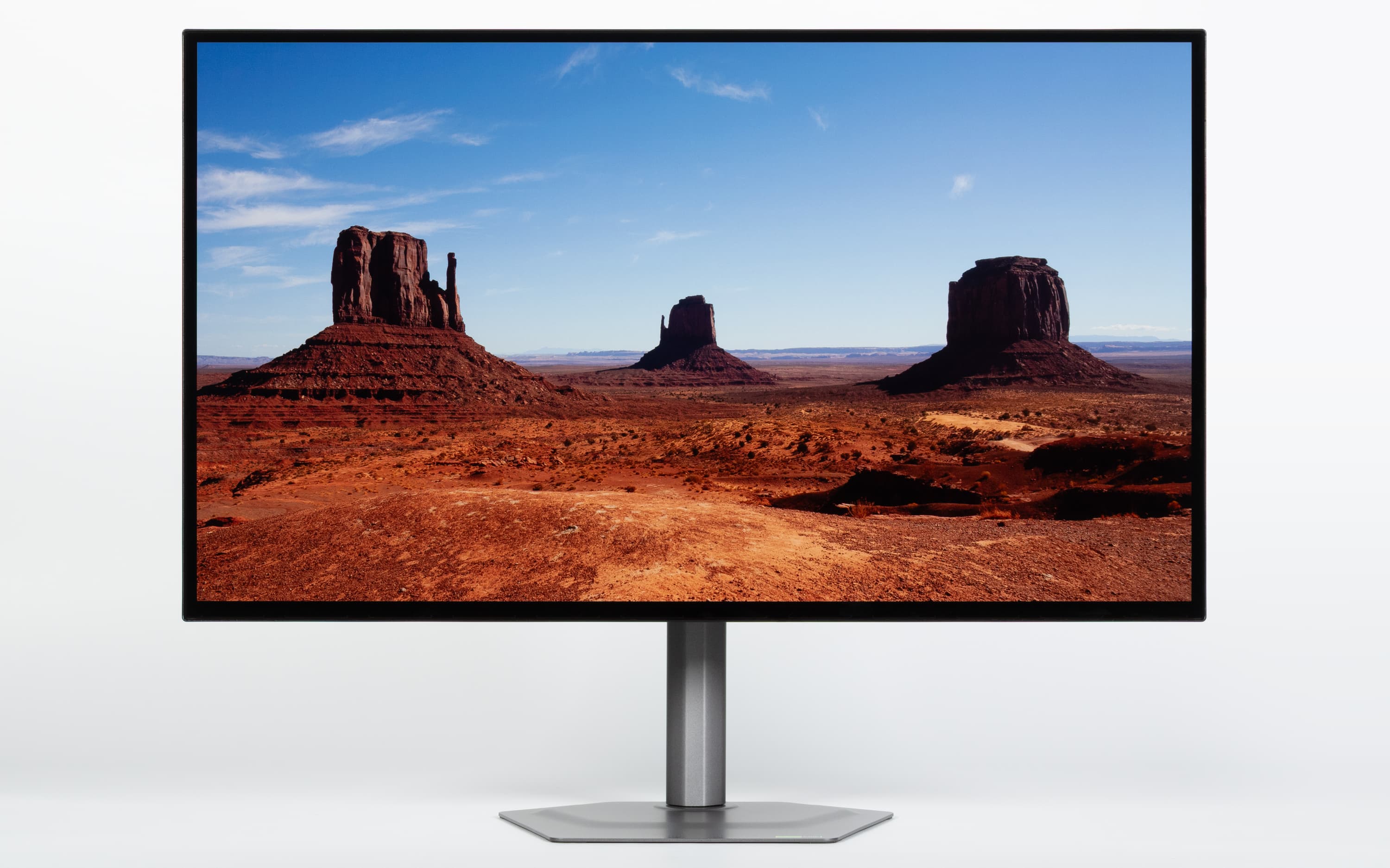
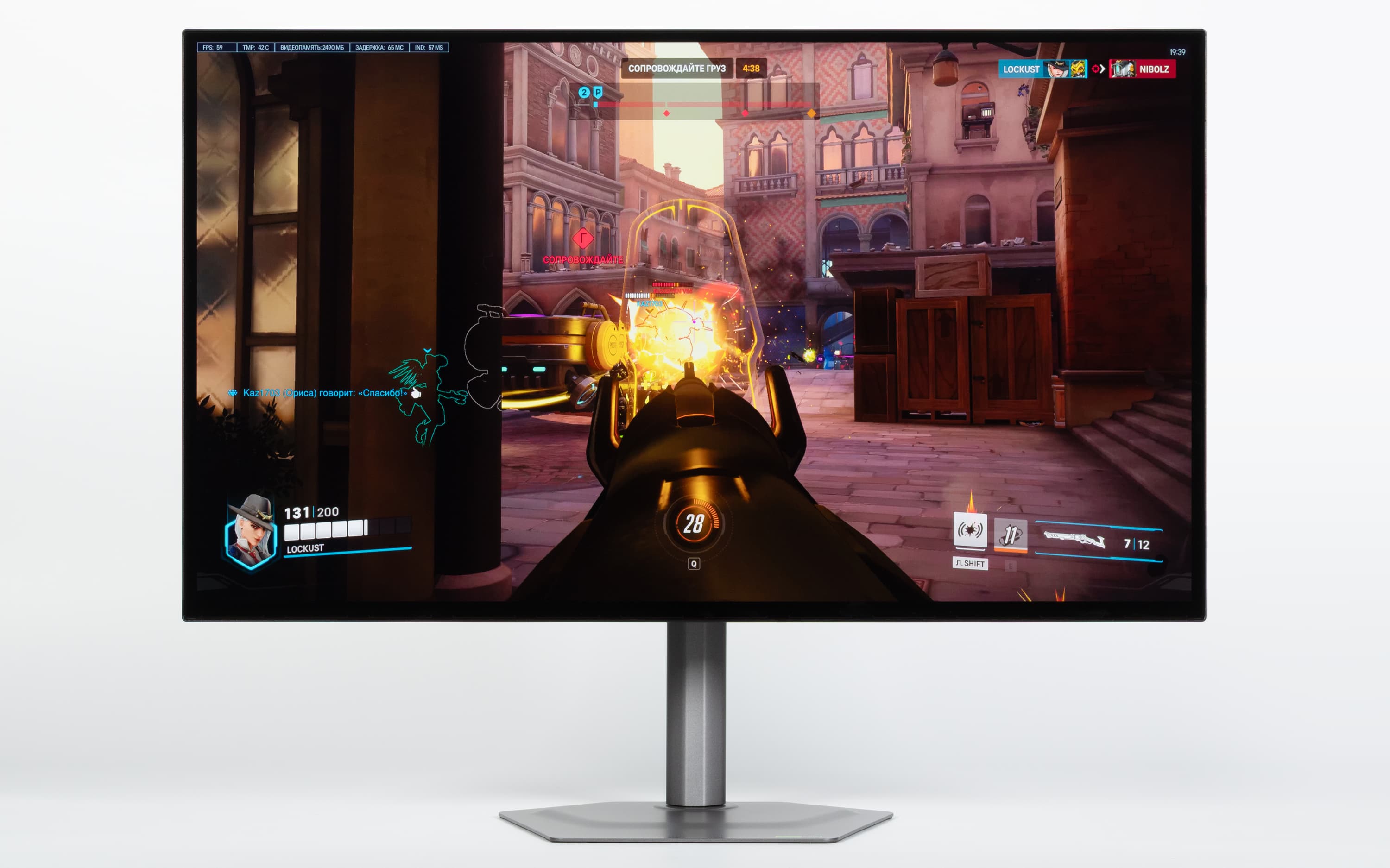
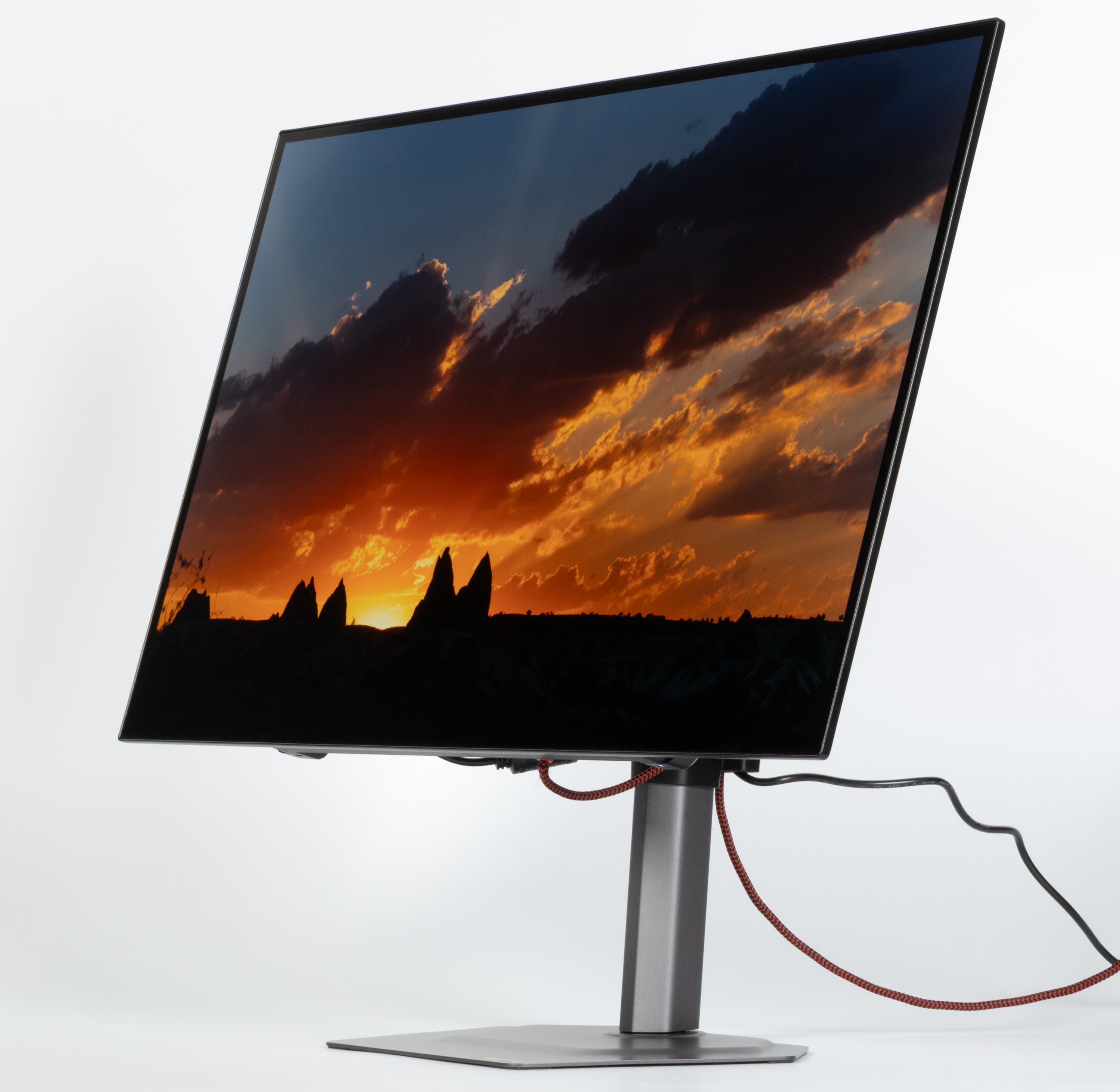
В целом дизайн умеренно игровой, поэтому с точки зрения внешнего вида монитор можно считать универсальным. Кожухи блока экрана и подставки изготовлены из пластика в основном с просто черной матовой поверхностью, но местами есть мелкий рельефный узор и глянцевые участки. Металлические стойка и основание подставки имеют темно-темно-серое серебристое матовое покрытие.
Внешняя поверхность матрицы черная, полуматовая (зеркальность выражена), жесткая. По периметру она ограничена узкой окантовкой. Выведя изображение на экран, можно увидеть, что между внешними границами экрана и собственно областью отображения есть неширокие поля — 8 мм сверху и 9 мм по бокам и 12 мм снизу. Присутствует специальный антибликовый фильтр, который сильно снижает яркость отраженных объектов. Фактически хоть как-то помешать работе за этим монитором могут только источники света с высокой интенсивностью, напрямую отражающиеся в экране.
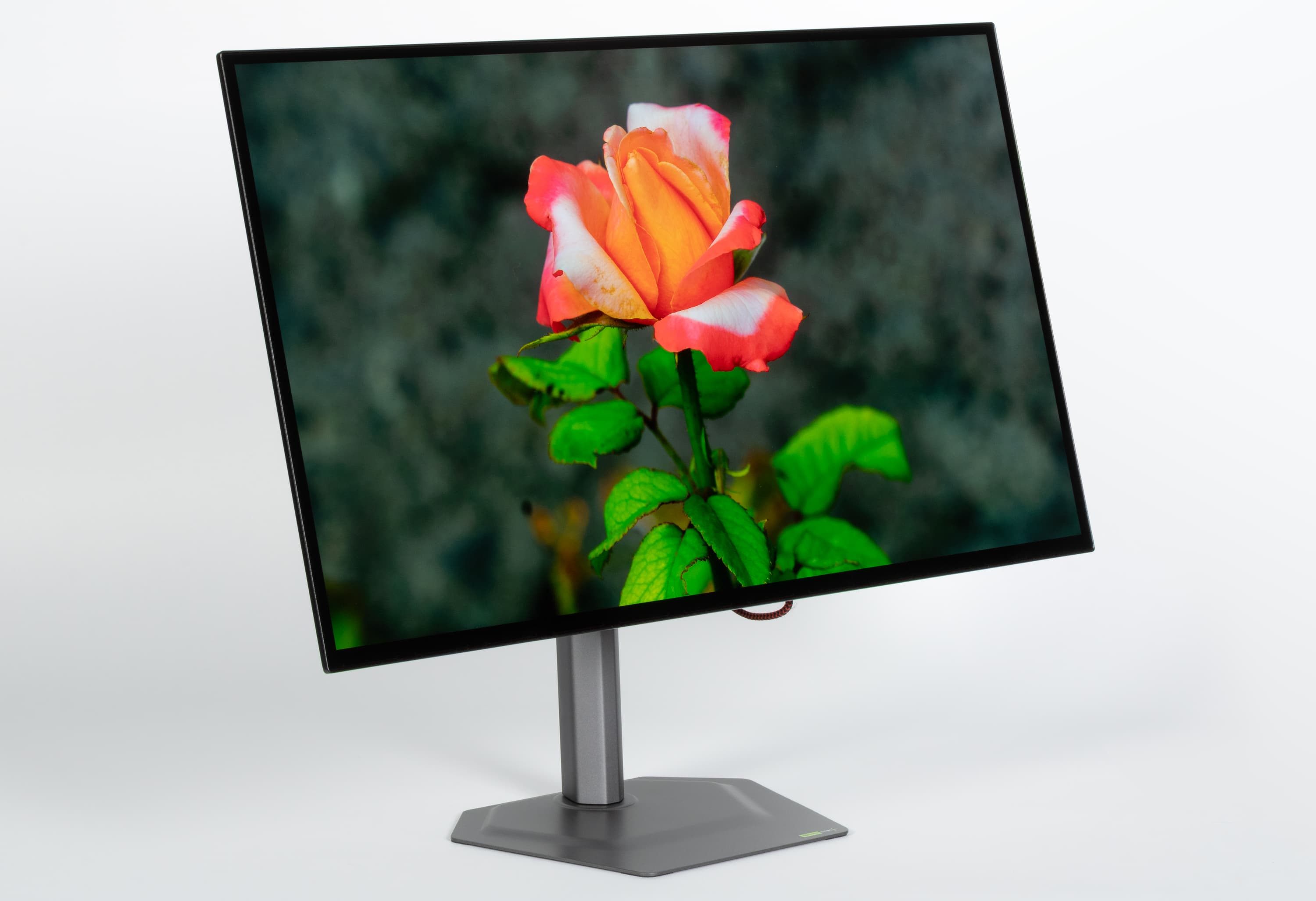
На нижнем торце справа есть светорассеиватель индикатора состояния.
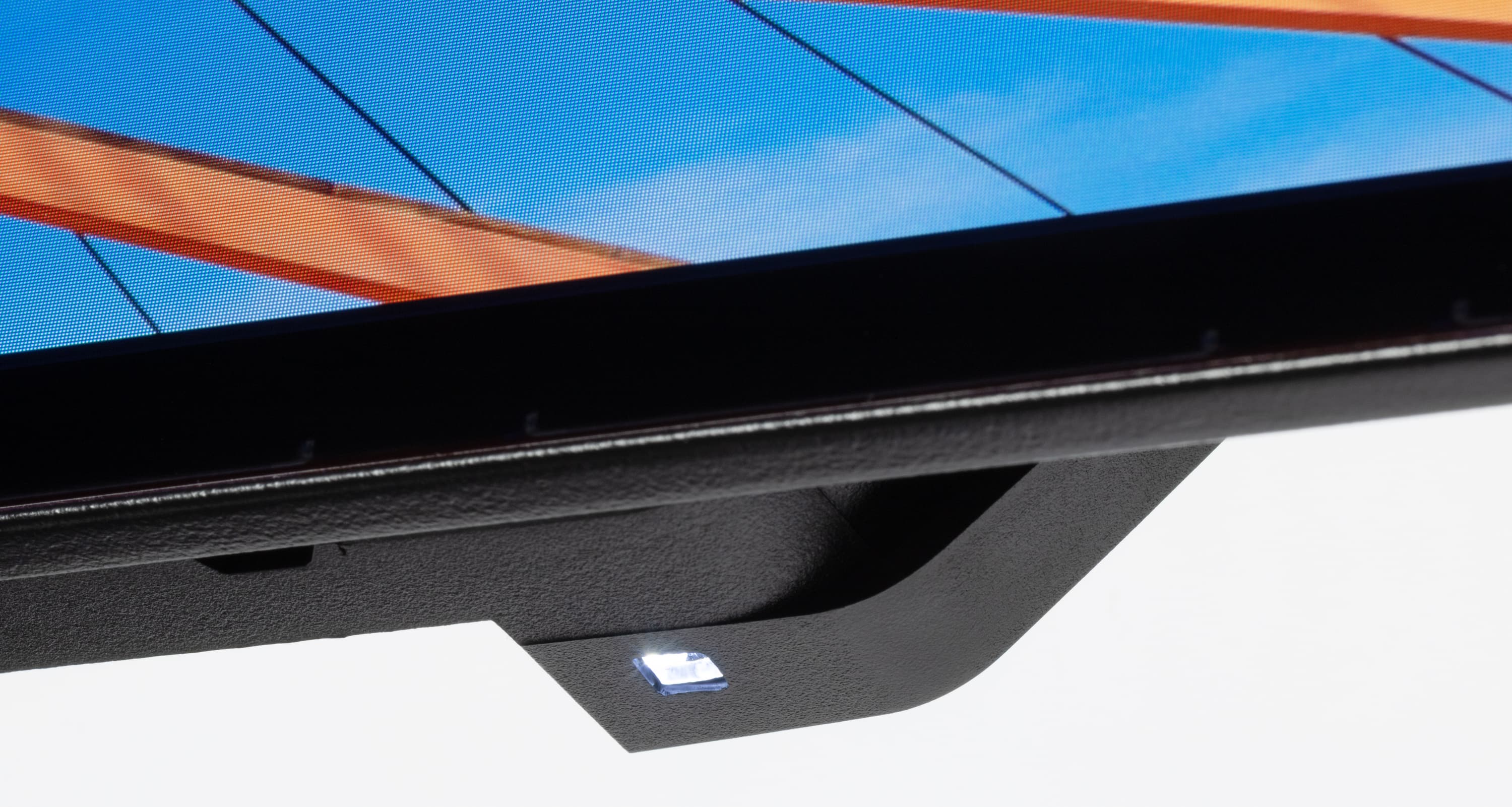
За ним сзади находится 5-позиционный джойстик (отклонение по четырем направлениям и нажатие) и две механические кнопки. До них можно добраться как справа, так и снизу. Второй вариант позволит использовать установленные впритык друг к другу мониторы.
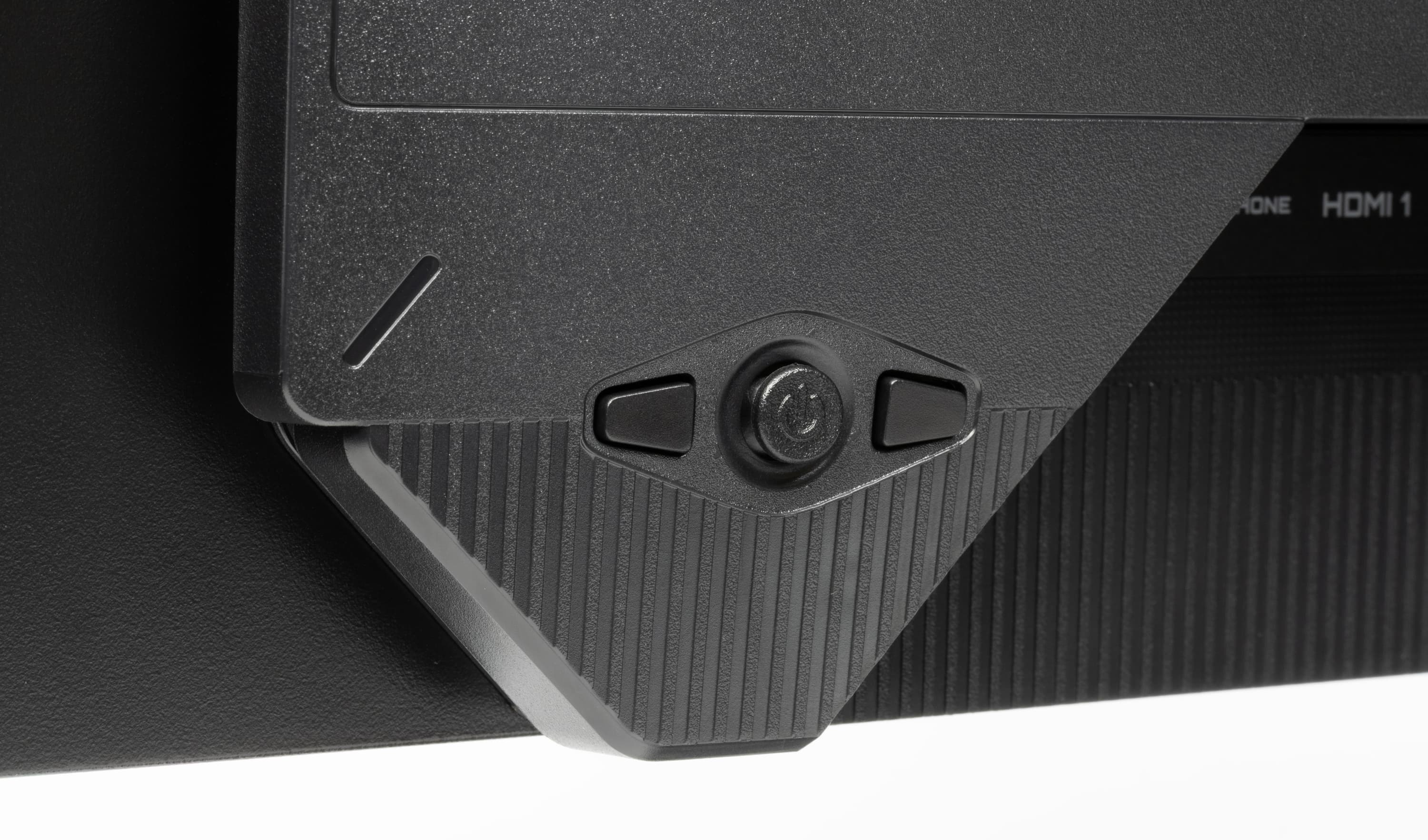
Левая (от пользователе перед монитором) кнопка работает как переключатель KVM, а нажатие правую на запускает действие, назначенное пользователем из списка в меню:
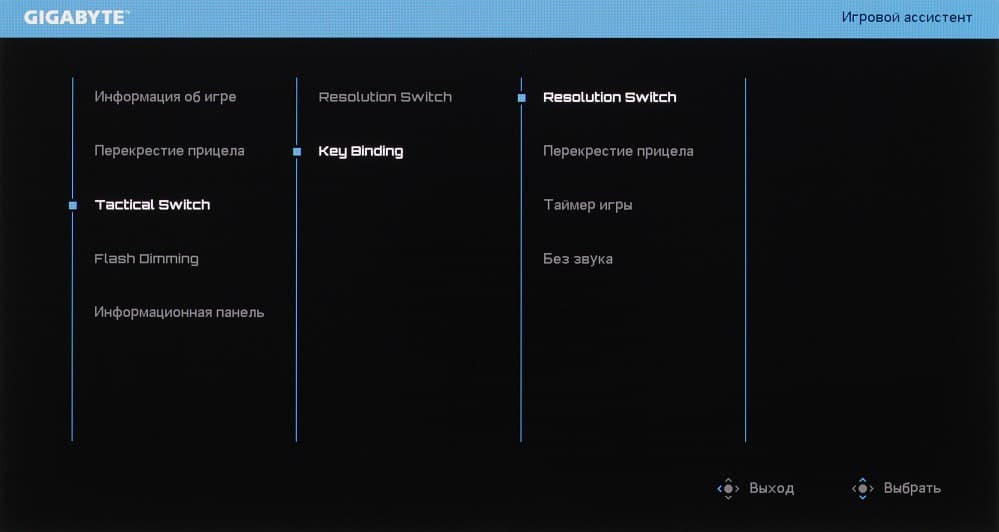
Задняя панель матрицы изготовлена из тонкого листа стали и имеет стойкое черное матовое покрытие. По периметру панель заходит на торцы матрицы и образует окантовку экрана. Выступающий назад кожух изготовлен из пластика. Толщина экрана по краям, где его не прикрывает кожух, составляет всего 6 мм. Разъем питания и интерфейсные разъемы расположены на нижнем торце выступа сзади и ориентированы вниз. Подключать кабели к монитору удобно только при перевороте блока экрана в портретную ориентацию. Кабели, идущие от разъемов монитора, можно прижать фиксатором к стойке подставки: так сзади монитор выглядит аккуратнее.
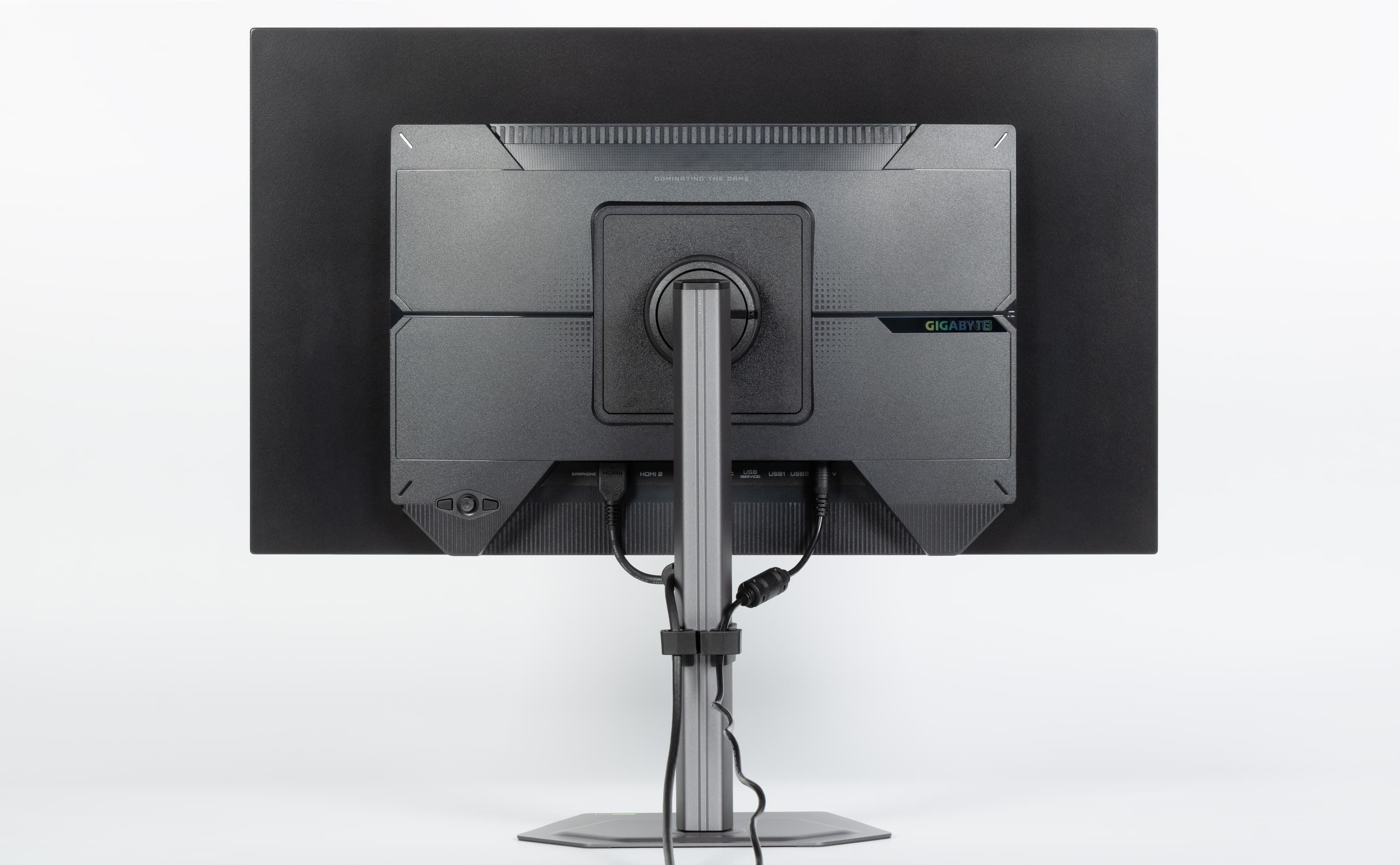
Сверху и по бокам снизу на кожухе сзади есть вентиляционные решетки. Где-то за этим кожухом находятся встроенные громкоговорители.
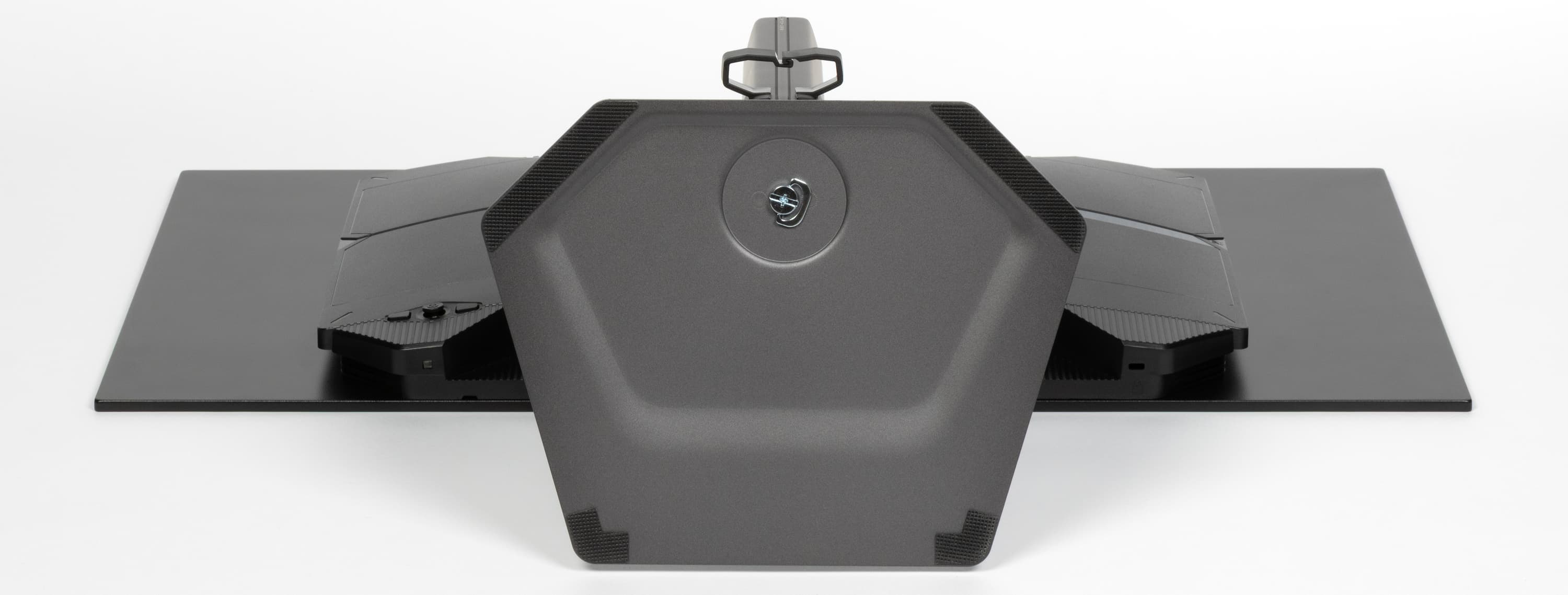
На штатной подставке монитор стоит устойчиво. Несущие элементы подставки изготовлены из толстой штампованной стали и алюминиевого сплава. Конструкция подставки достаточно жесткая. Накладки из резины снизу на основании подставки защищают поверхность стола от царапин и предотвращают скольжение монитора на гладких поверхностях.
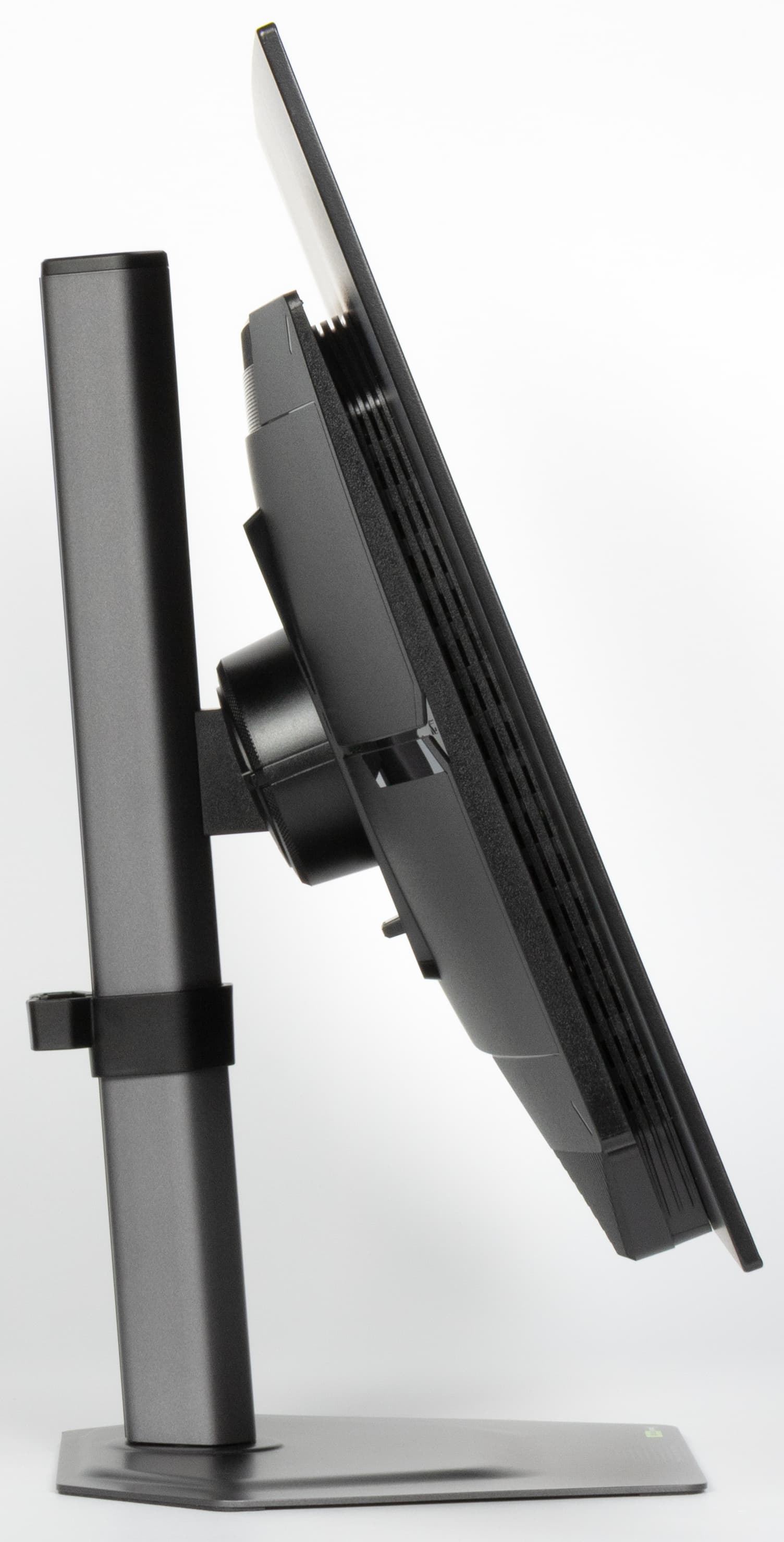
Стойка имеет фиксированную высоту, но подпираемый пружиной механизм со стальным рельсовым шариковым подшипником обеспечивает вертикальное перемещение шарнира, на который крепится блок экрана. Верхний шарнир позволяет немного наклонять блок экрана вперед от вертикального положения и больше наклонять назад, а также переворачивать в портретную ориентацию по часовой стрелке.
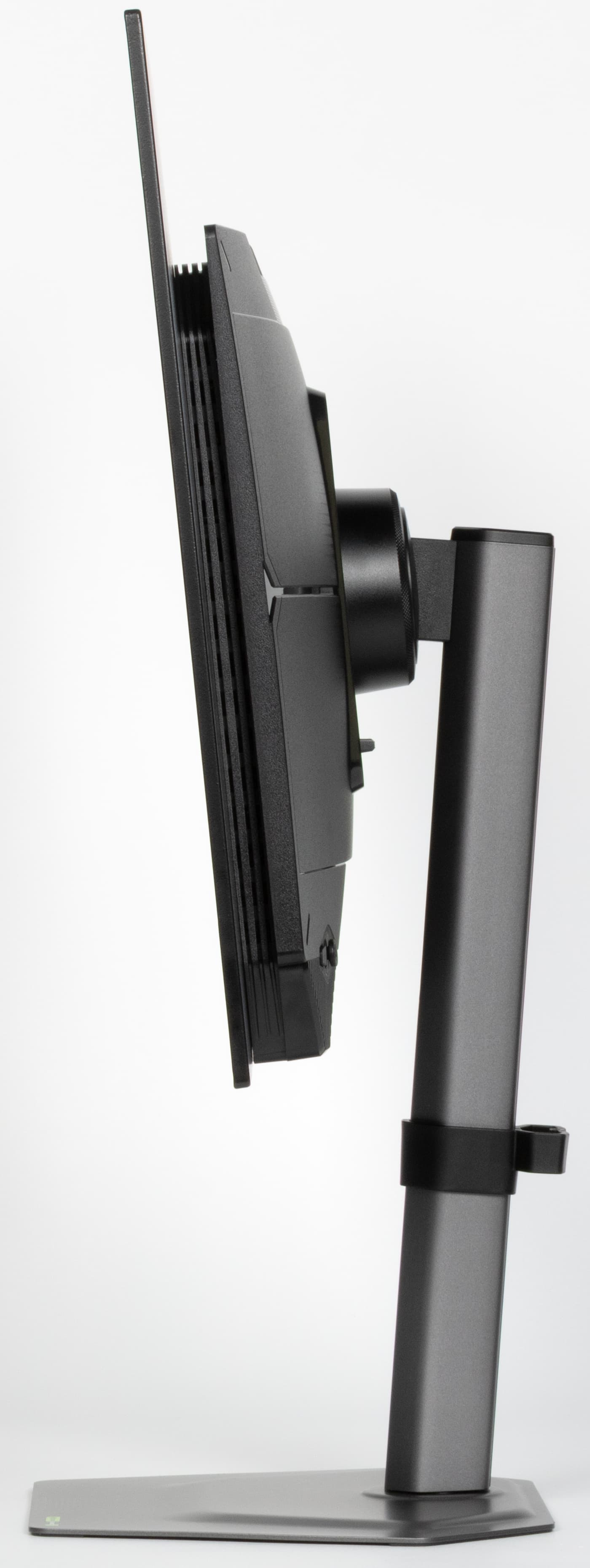
Дополнительно поворотный узел в основании подставки позволяет повернуть стойку с блоком экрана вправо-влево. Подставка на блок экрана крепится на защелках одним движением, а отсоединяется также просто, при удерживании движка фиксатора. При необходимости подставку можно отсоединить и закрепить блок экрана на VESA-совместимом кронштейне (площадка 100 на 100 мм).
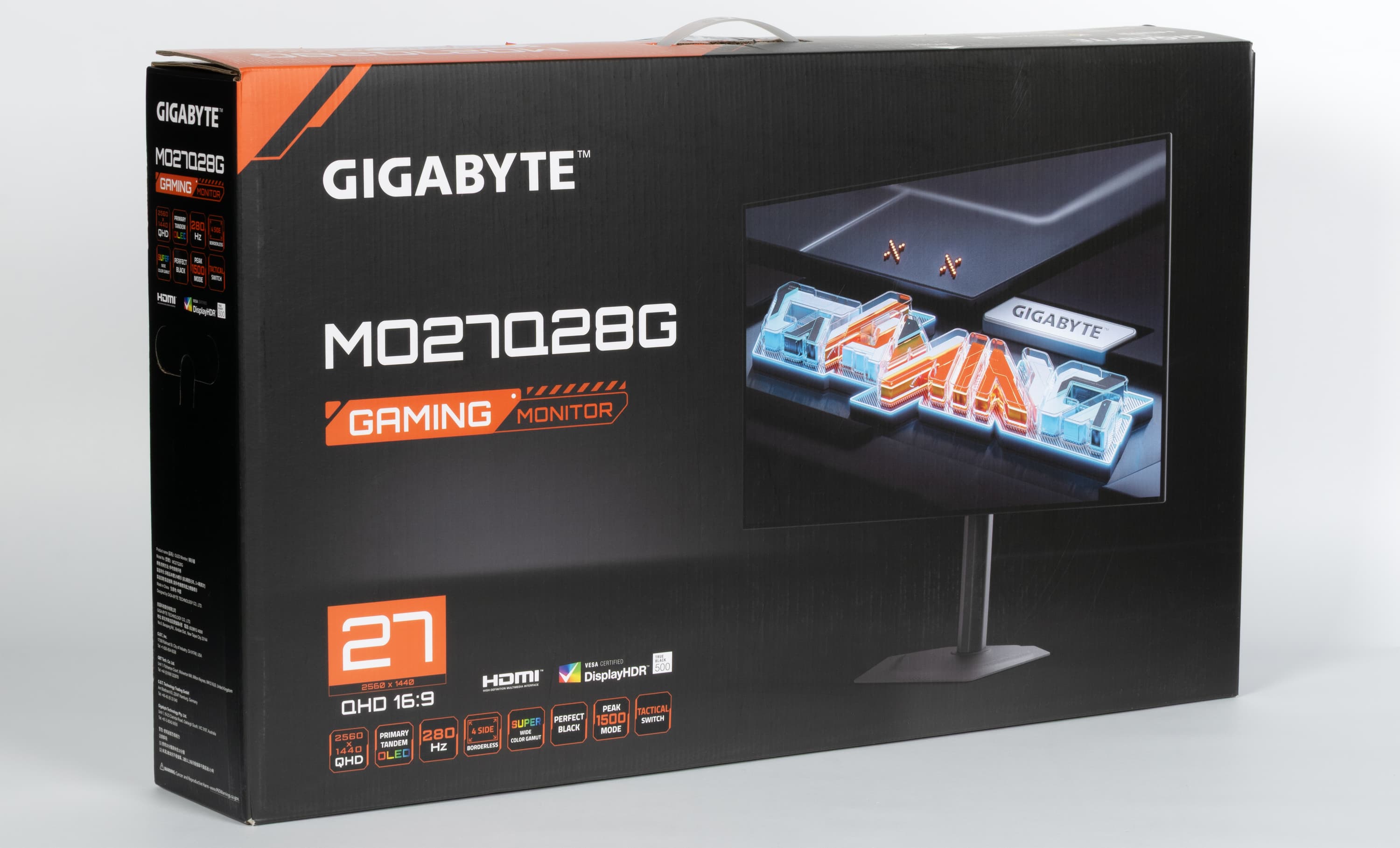
Монитор нам достался упакованным в довольно большую красочно оформленную коробку из гофрированного картона с прорезными ручками по бокам и пластиковой сверху. Внутри коробки для распределения и защиты содержимого используются пенопластовые формы.
Коммутация
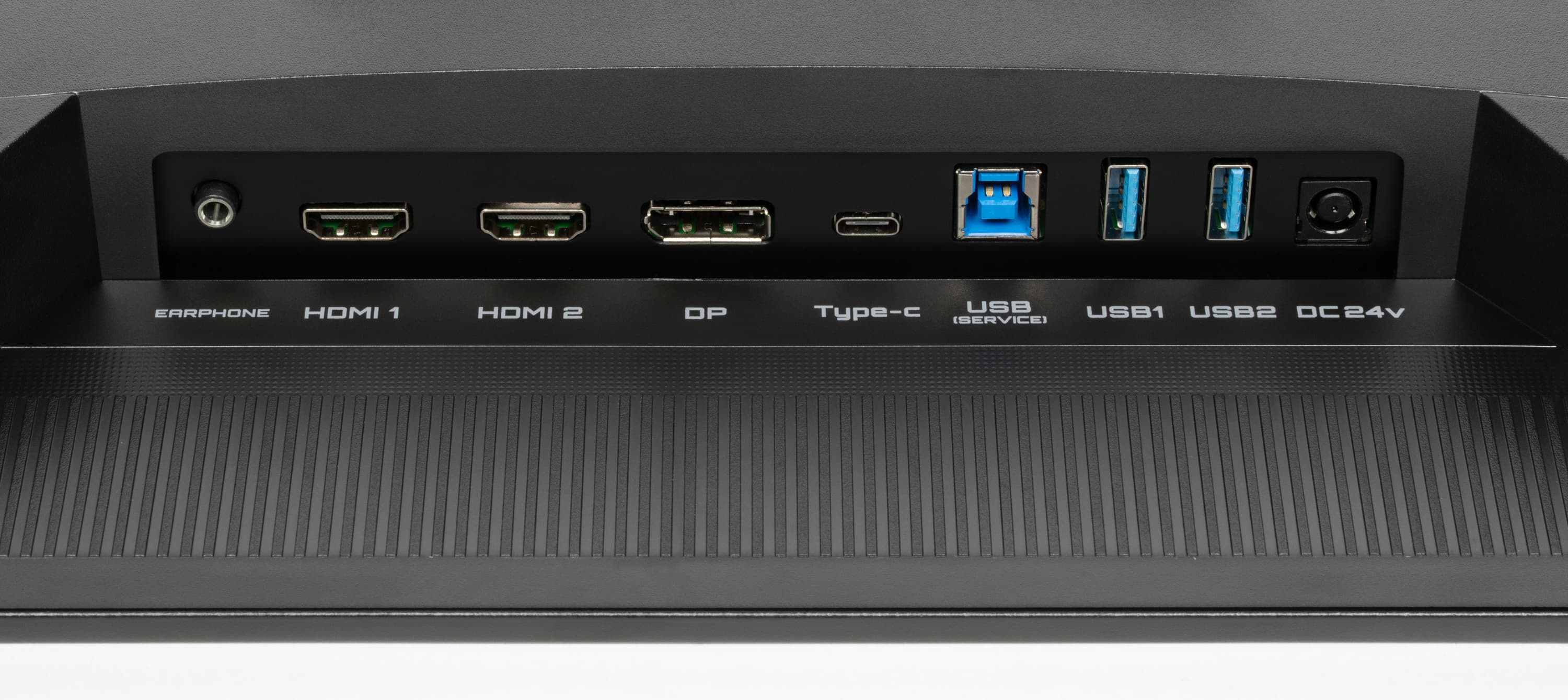
Монитор оснащен тремя цифровыми входами в полноразмерном варианте — DisplayPort и пара HDMI, — дополненные входом USB-C. Выбор входа осуществляется в основном меню установок или в меню быстрого доступа (если оно так настроено). Есть отключаемая функция автоматического поиска сигнала на входах.
Цифровые аудиосигналы, передаваемые на входы DisplayPort, HDMI и USB-C, после преобразования в аналоговый вид выводятся на встроенные громкоговорители и через гнездо миниджек 3,5 мм. К этому гнезду можно подключить внешнюю активную акустическую систему или наушники. Мощности выхода на наушники не хватило, чтобы в 32-омных наушниках с чувствительностью 92 дБ был хоть какой-то запас по громкости. Качество звука в наушниках среднее — звук резковат, низких частот нет совсем, но хоть в паузах шума не слышно.
Встроенные громкоговорители звучат согласно их размерам и акустическому окружению — настолько громко, чтобы сидящий перед монитором пользователь уверенно расслышал системные сигналы, без низких частот вообще, с выраженным «пластиковым» призвуком из-за резонансов корпуса, стереофонический эффект присутствует.
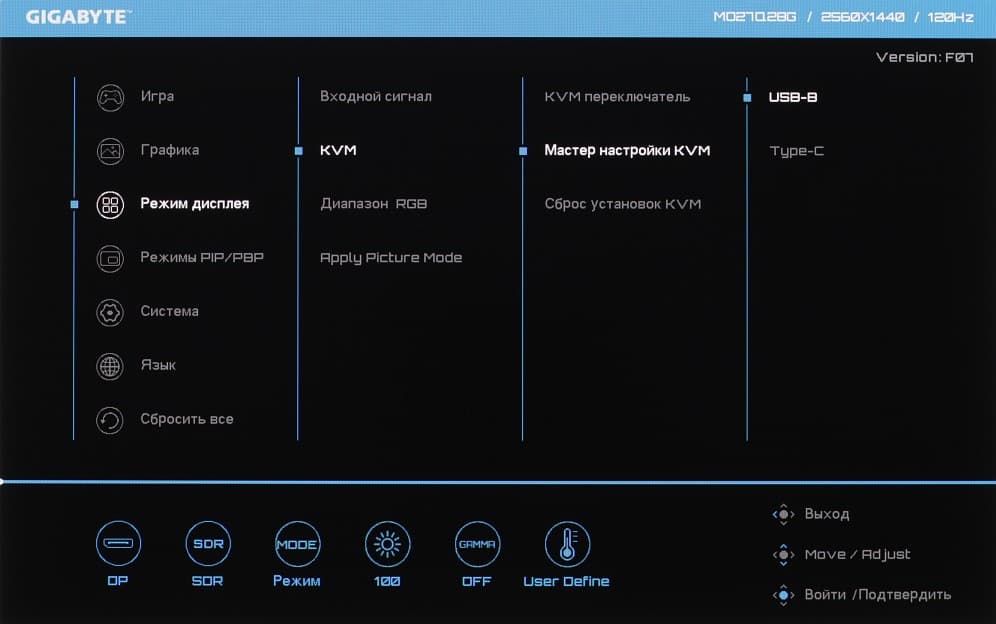
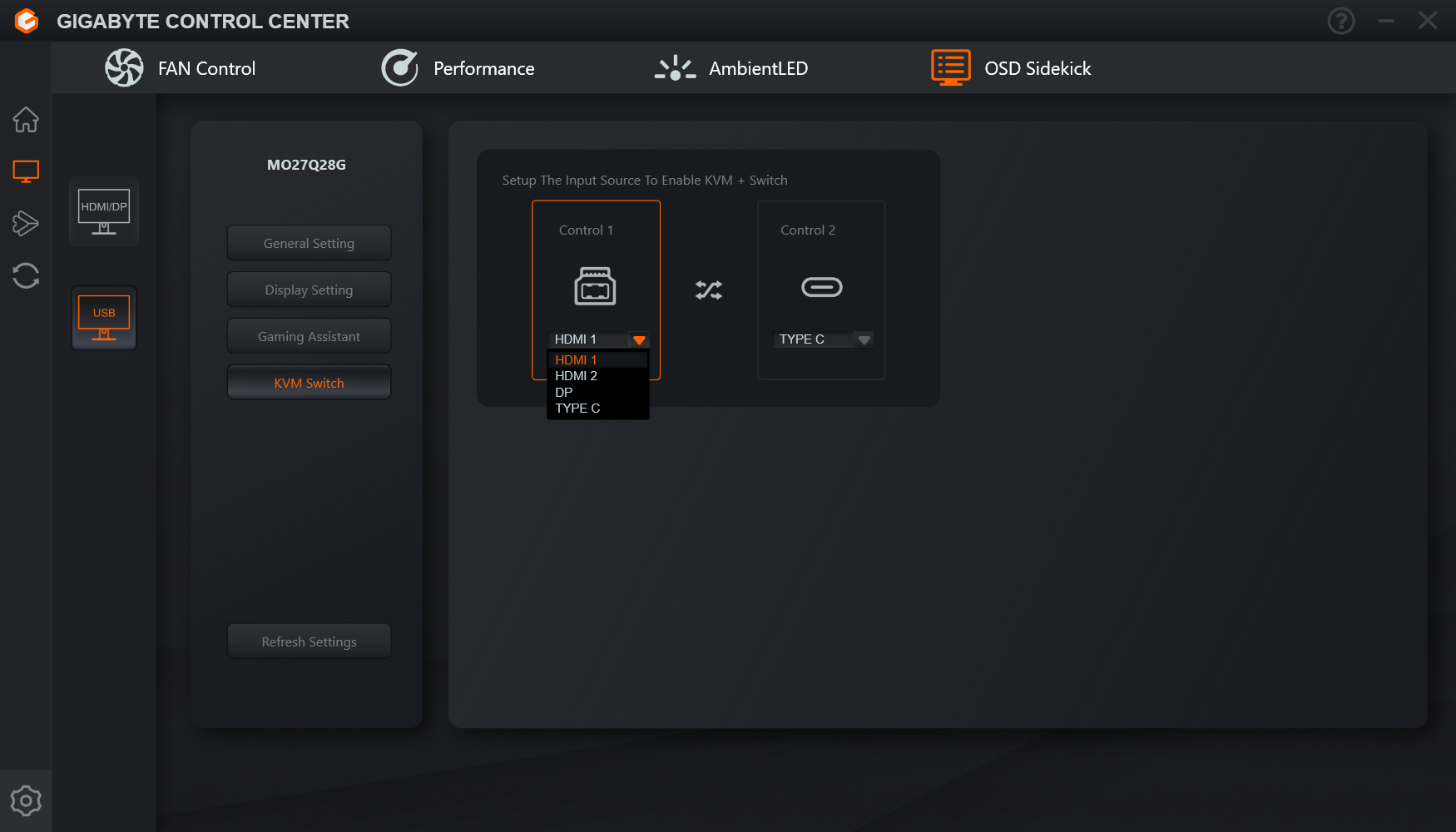
Есть встроенный концентратор USB (USB 3.2 Gen 1) на два порта. В наличие также функция KVM — к монитору по USB можно подключить клавиатуру и мышь (а можно и накопитель), чтобы затем их использовать с двумя источниками видеосигнала, например, с ПК и ноутбуком, или с ПК и планшетом. При этом один из источников должен быть подключен по USB-C (ввод видеосигнала по этому же интерфейсу, или по DisplayPort, или по HDMI), а второй — по USB через разъем USB-B (ввод видеосигнала или по DisplayPort, или по HDMI). Источники переключаются отдельной кнопкой, выбором пункта в меню настроек монитора и в приложении Gigabyte Control Center. Также входные порты USB переключаются автоматически выбором соответствующего видеовхода.
Порт USB типа C поддерживает подачу питания на подключенное к нему устройство с заявленной мощностью до 18 Вт. Этого может хватить, чтобы медленно заряжать бездействующий ноутбук или снизить скорость его разряда под нагрузкой.
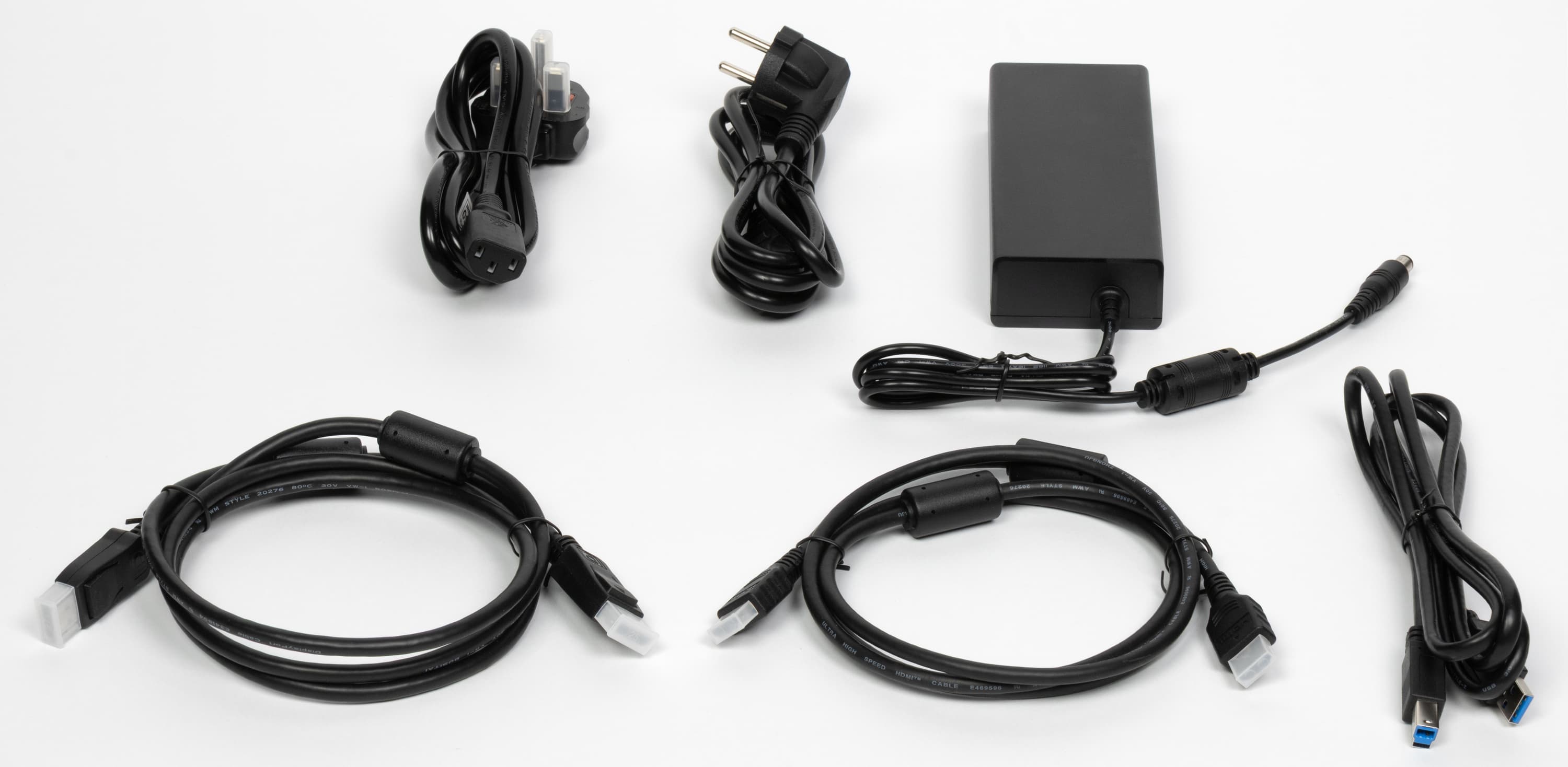
К монитору прилагается неплохой комплект кабелей черного цвета.
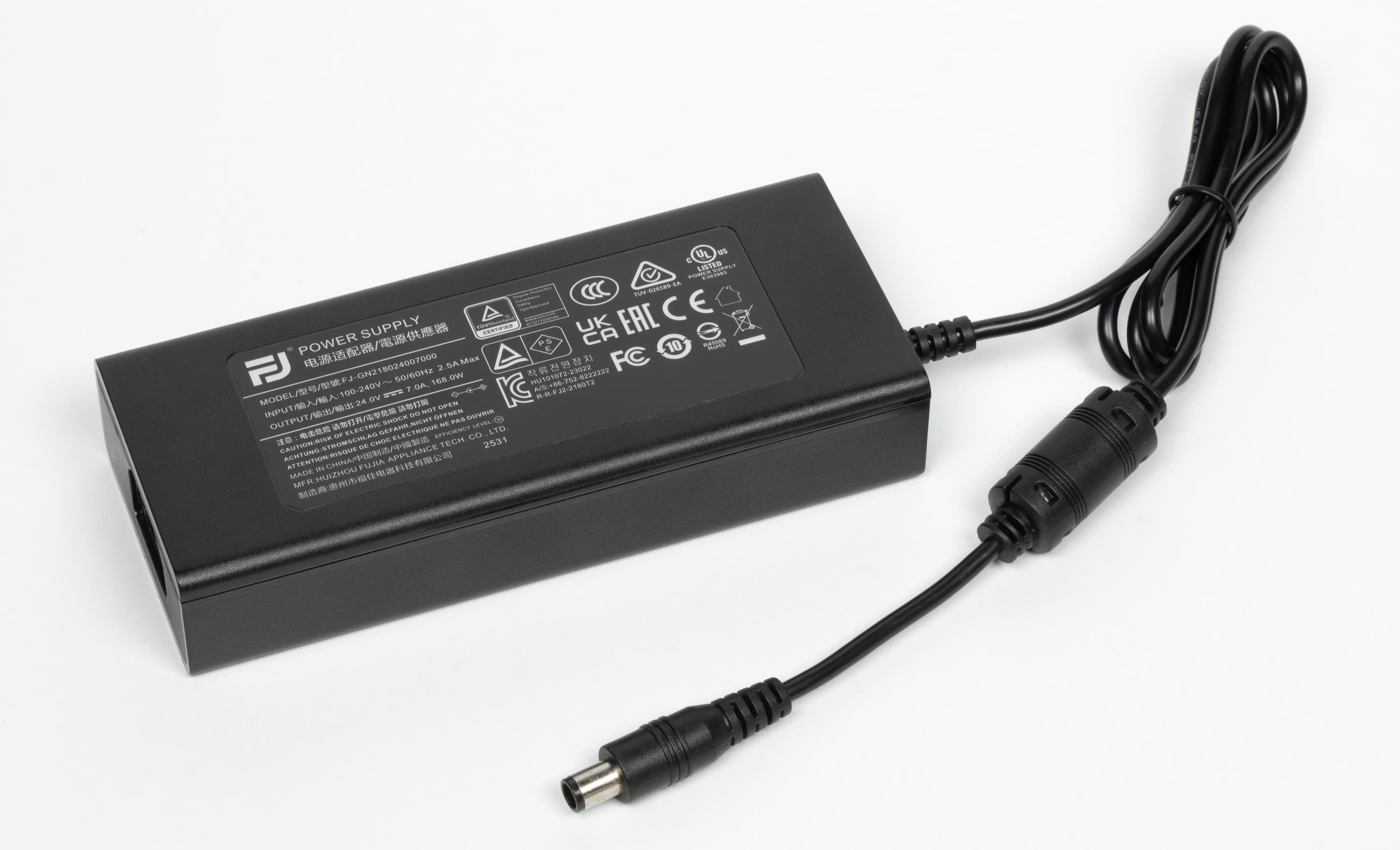
Блок питания внешний. В этом есть как свои плюсы (легкая замена в случае выхода из строя), так и минусы (он может мешаться).
Меню, управление, локализация, дополнительные функции и ПО из комплекта
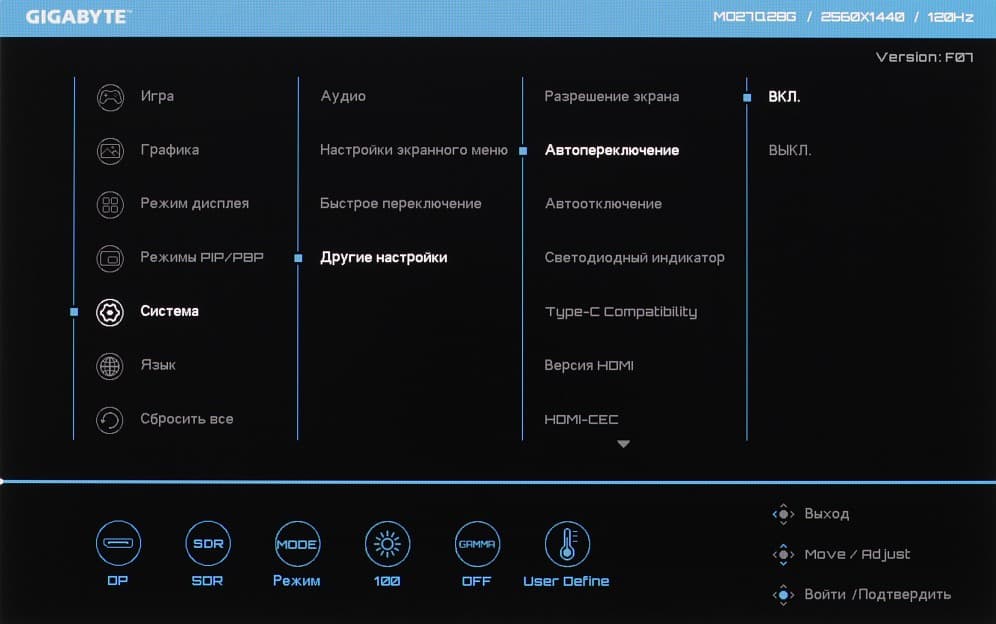
Индикатор питания при работе светится белым, в режиме ожидания — мигает белым и не горит, если монитор условно выключен. В меню работу индикатора можно отключить совсем или оставить только в режиме ожидания. Включается монитор нажатием на джойстик, выключается — длинным нажатием на джойстик. Когда монитор включен и на экране нет меню, то при отклонении джойстика вверх, вниз, вправо или влево на экран выводится ползунок или список/короткое меню той настройки, которая назначена пользователем на данное отклонение джойстика.
А при нажатии на джойстик на экране появляется стартовое меню настроек:
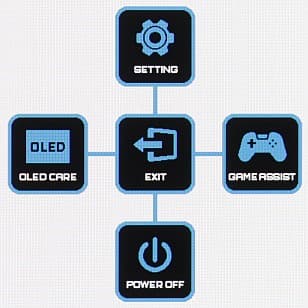
Если на экране оно, то нажатие на джойстик — выход из меню, отклонение вниз — выключение монитора, вверх — вход в основное меню установок, вправо — меню с настройками игровых функций, влево — функции OLED Care.
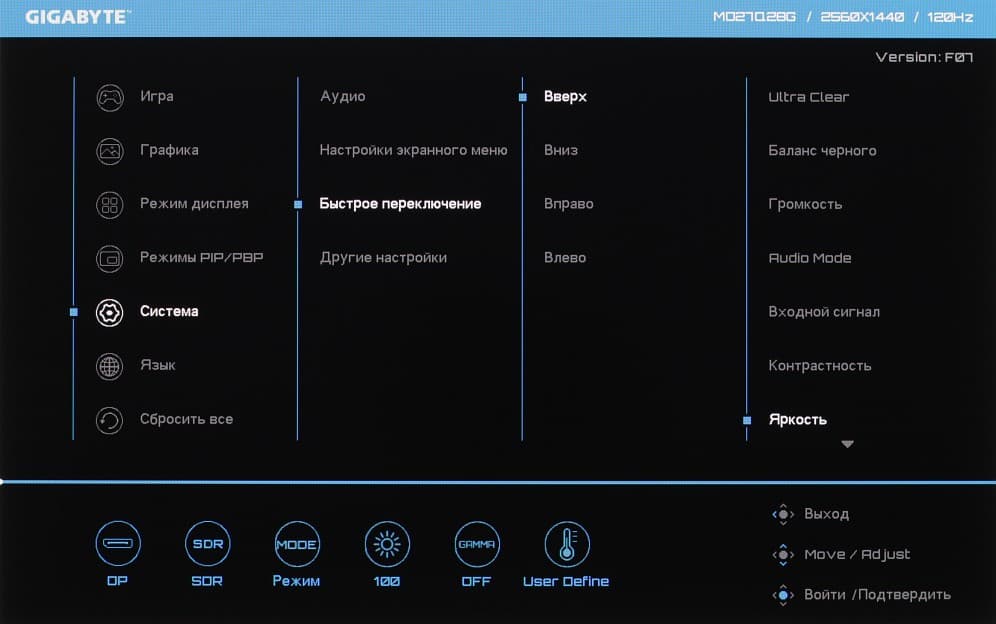
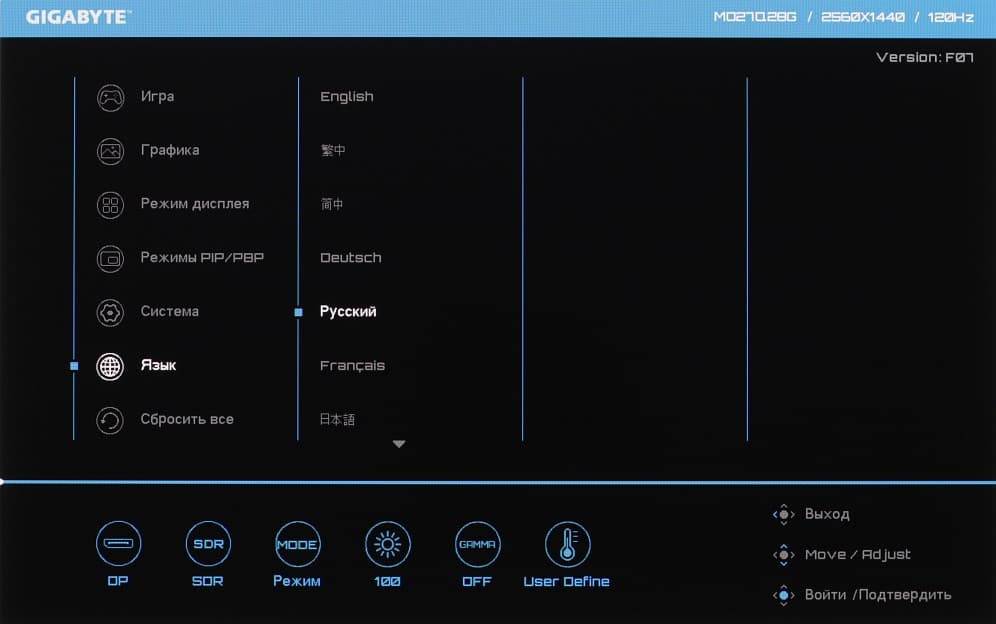
Далее при навигации по меню в правом нижнем углу выводятся подсказки по текущим функциям джойстика. Меню достаточно крупное, Навигация очень удобная, так как все делается только джойстиком, не нужно переносить палец на кнопки, и количество необходимых действий разумно сокращено, к тому же списки зациклены. При настройке изображения меню остается на экране — это несколько мешает оценке вносимых изменений. При необходимости можно установить уровень прозрачности фона меню, выбрать тайм-аут автоматического выхода из меню и включить блокировку меню, что предотвращает случайное изменение настроек. Есть русская версия экранного меню. Качество перевода на русский язык хорошее, но есть непереведенные места.
Напечатанной документации в комплекте поставки — самый минимум. Полные руководства пользователя на различных языках в виде PDF-файлов можно найти на сайте Gigabyte, но и в них информации не очень много.
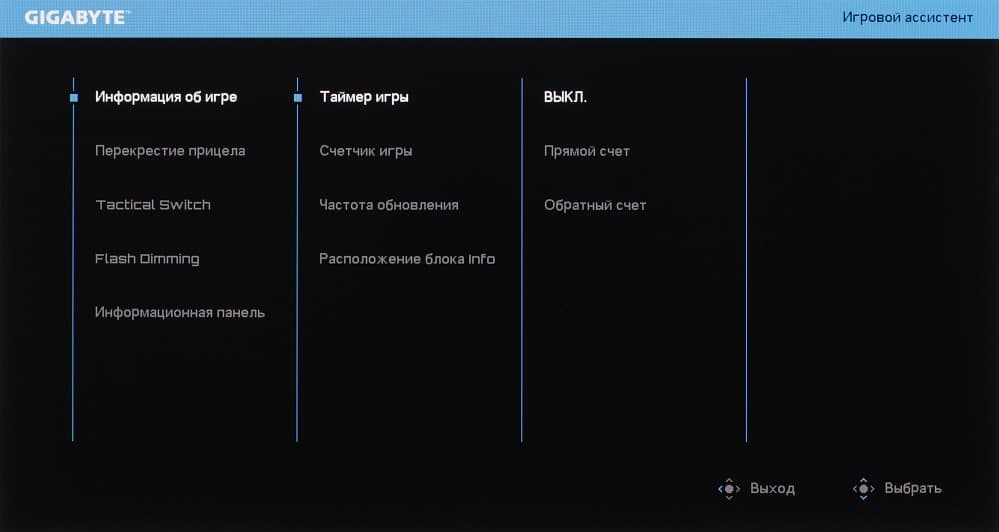
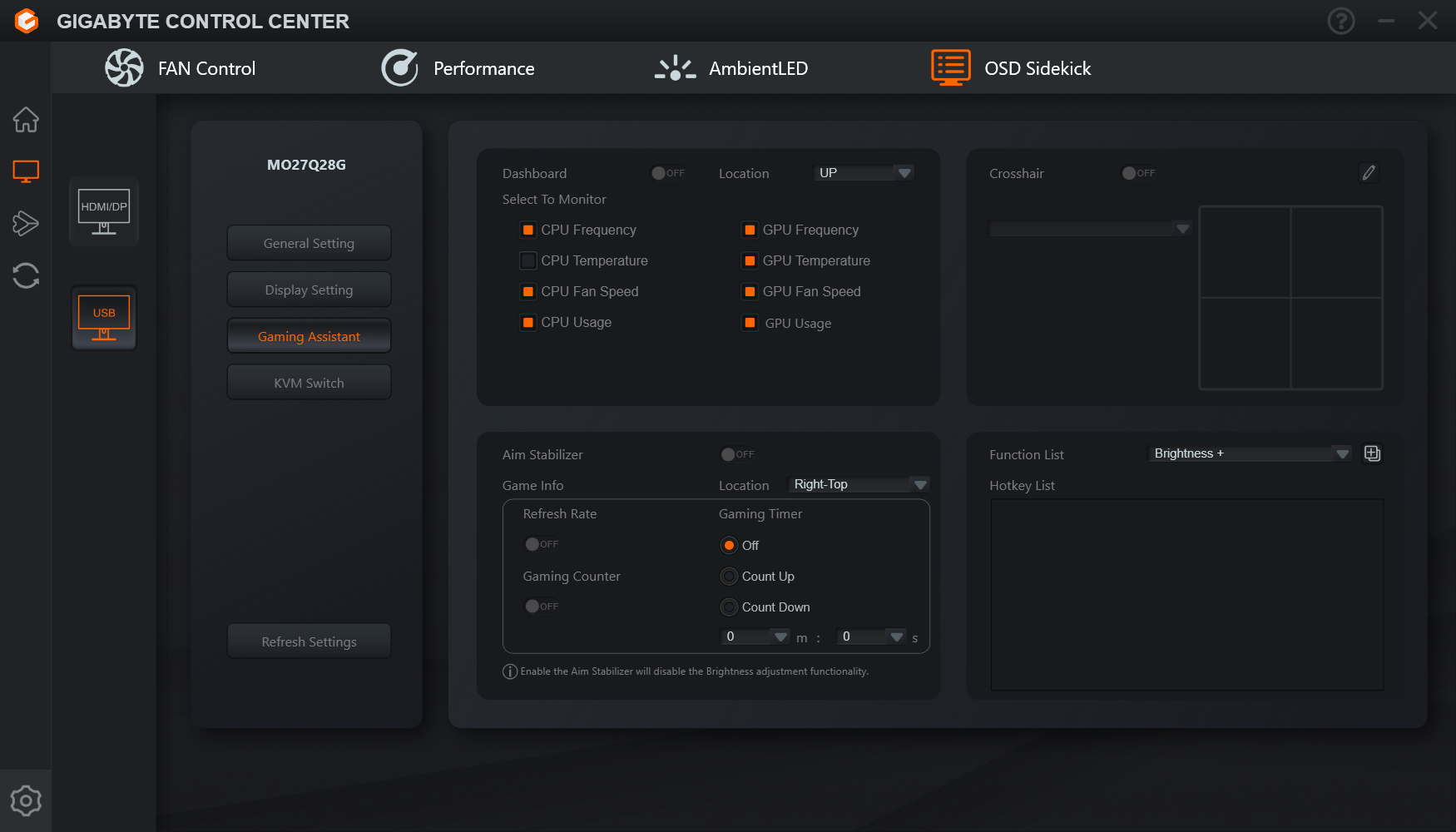
Из дополнительных возможностей в наборе Game Assist (Игровой ассистент) присутствуют несколько «геймерских» функции: экранный прицел, таймер, пользовательский счетчик, счетчик кадровой частоты, уменьшение яркости вспышек, быстрая смена разрешения и размера области отображения.
Дополнительно на экран можно вывести панель Dashboard (Информационную панель) с текущими параметрами ПК.
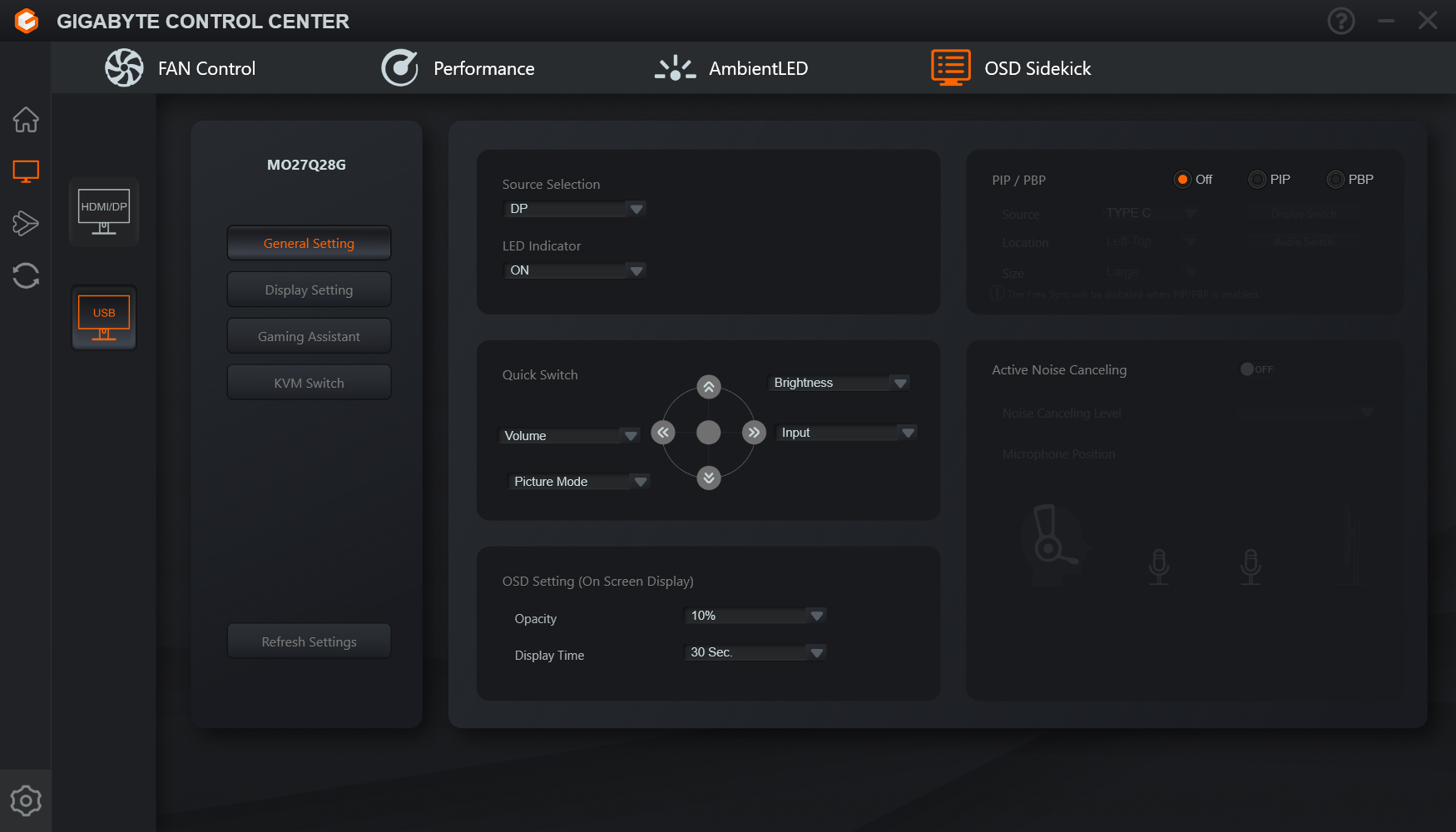
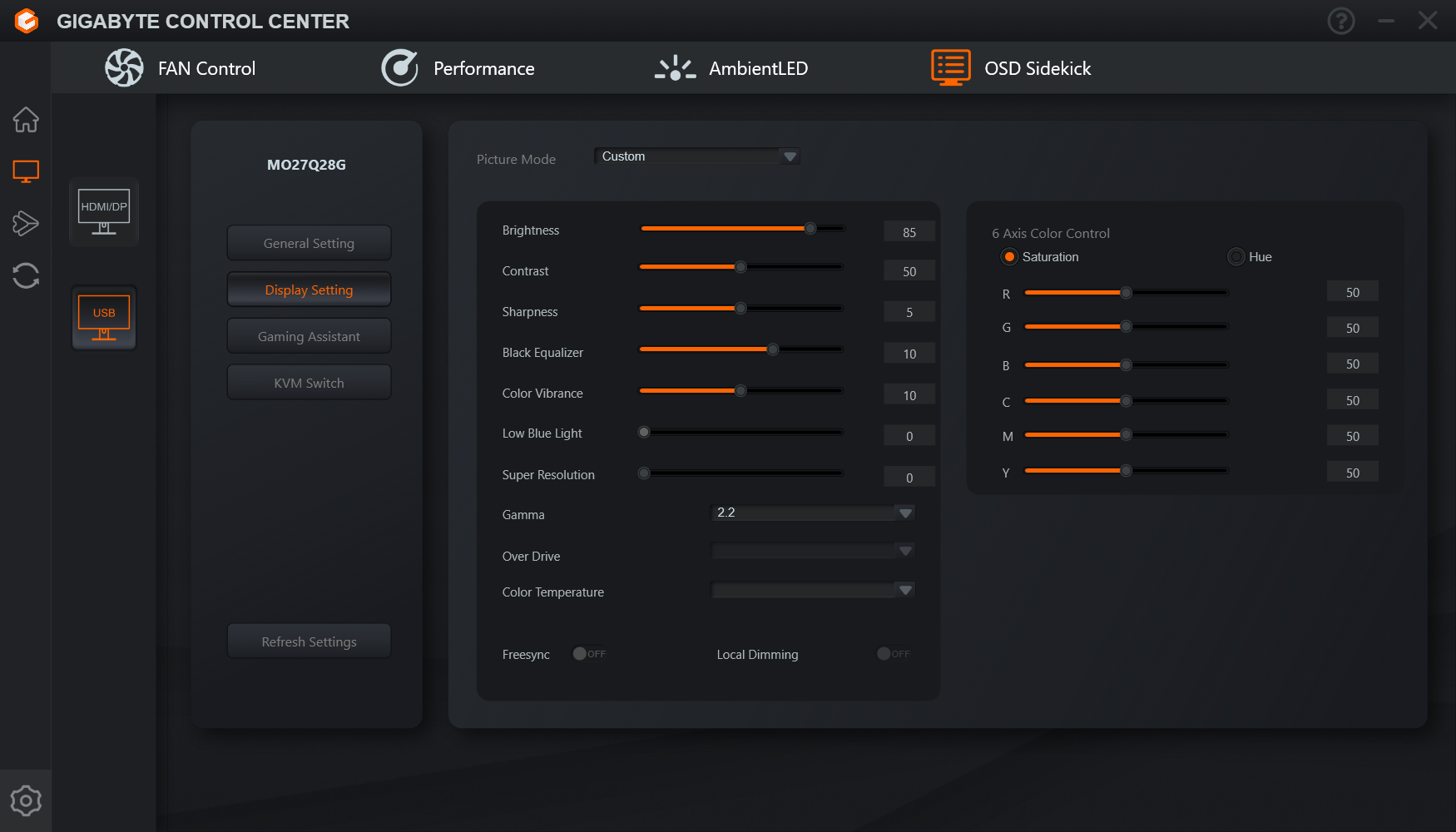
Монитором можно управлять с ПК с помощью фирменного ПО Gigabyte Control Center на вкладке Sidekick. Кроме настроек, доступных из меню монитора, в этом ПО можно задавать клавиатурные сокращения для ряда настроек и для увеличения и уменьшения значения пользовательского счетчика. Что им полезно будет считать — зависит от игры. Только при запущенной Gigabyte Control Center на монитор выводятся данные на Информационную панель.
Изображение
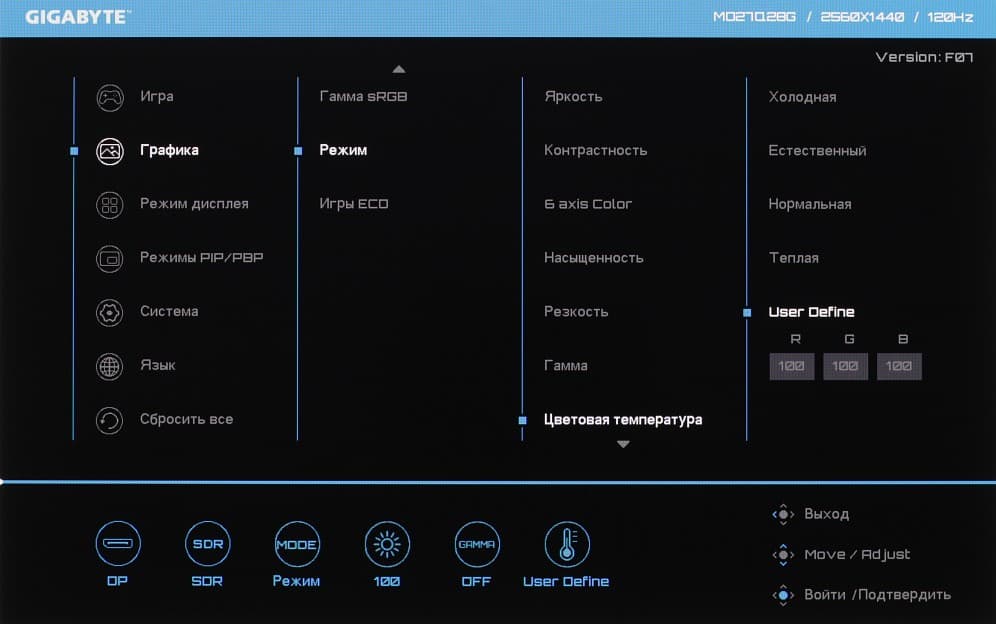
Настроек, изменяющих яркостный и цветовой баланс относительно много. Присутствует набор предустановленных, но редактируемых значений настроек в виде нескольких профилей. Только в профиле Режим пользователь может менять все настройки изображения, в других профилях что-то из этих настроек недоступно.
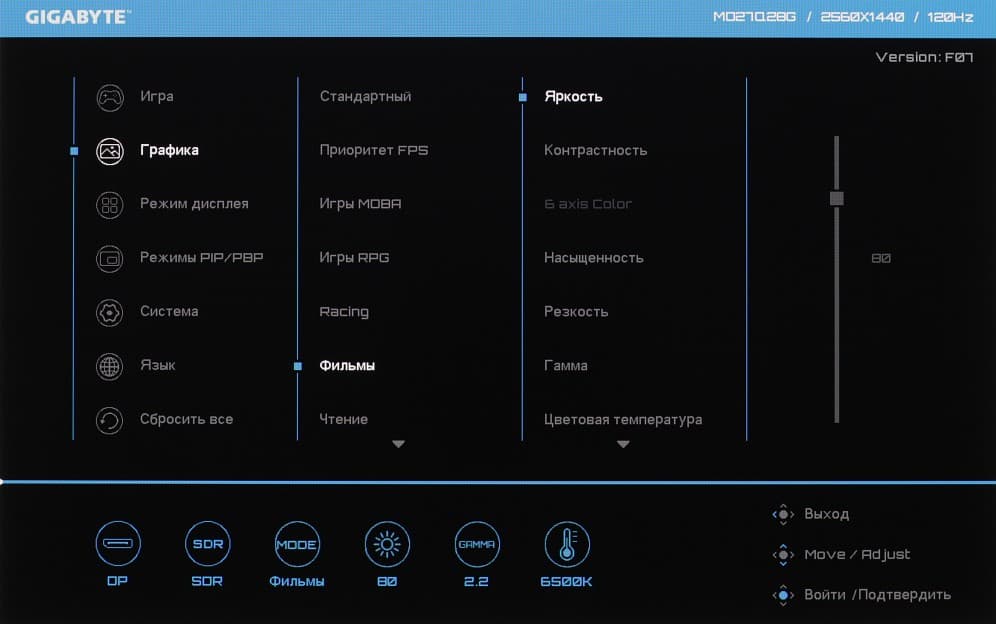
Несколько режимов геометрической трансформации, в том числе эмуляция нескольких размеров экрана и соотношений сторон позволят выбрать подходящий для данного случая.
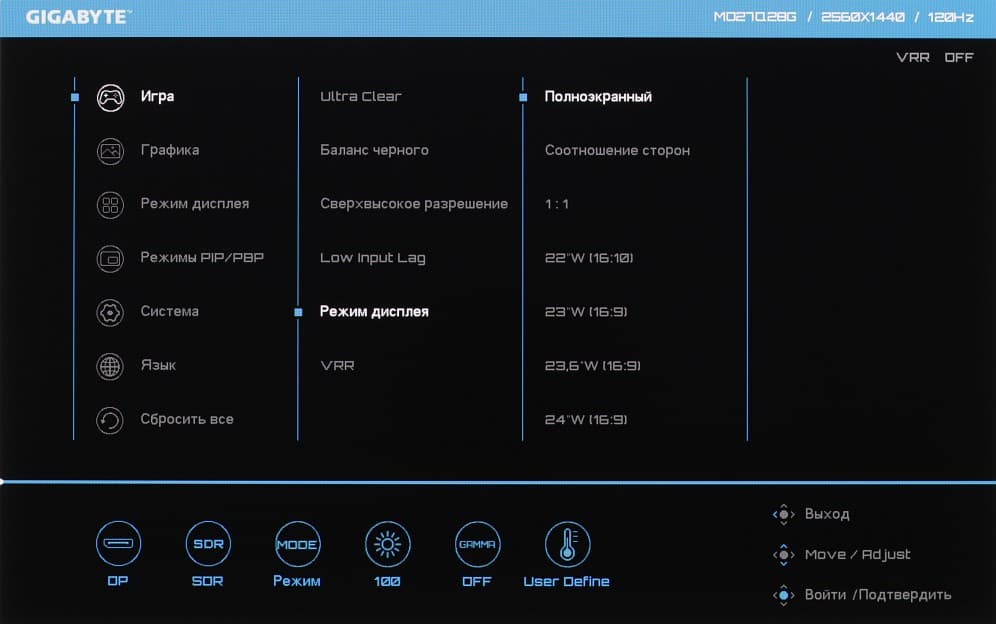
Присутствуют функции картинка-в-картинке (PIP) и картинка-рядом-с-картинкой (PBP). В режиме PIP выбирается положение дополнительного окна в одном из четырех углов, а также его размер из трех возможных. В режиме PBP можно получить два изображения 1280×1440 с выводом точка в точку от независимых источников с заполнением всей области отображения.
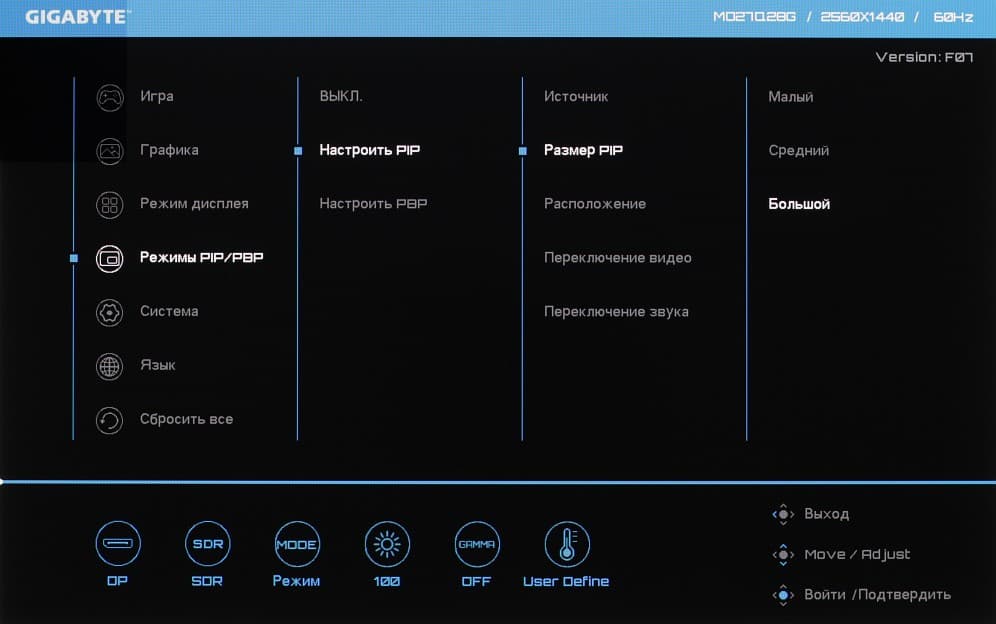
С видеокартами Nvidia этот монитор поддерживает G-Sync по входам DisplayPort и HDMI. В утилите G-Sync Pendulum Demo режим G-Sync включается, плавность без разрывов присутствует.
В данном мониторе реализована поддержка технологии AMD FreeSync Premium Pro по входу DisplayPort и Variable Refresh Rate (VRR) по HDMI. Диапазон поддерживаемых частот, который указывается на панели настроек видеокарты, равен 48—280 Гц для режимов с кадровой частотой 280 Гц. Для визуальной оценки мы использовали описанную в указанной статье тестовую утилиту. Включение FreeSync позволило получить изображение с плавным движением в кадре и без разрывов.
При подключении к компьютеру по DisplayPort, или по HDMI поддерживается разрешение до 2560×1440 при 280 Гц кадровой частоты без потери цветовой четкости в режиме до 12 бит включительно на цвет на вход в случае HDMI и до 10 бит в случае DisplayPort. Проверить вход USB-C на совместимость с FreeSync и G-Sync Compatible и на максимальные частоты возможности не было.
В случае видеокарт Nvidia поддерживается работа в режиме 10 бит на цвет, вывод на экран монитора происходит также в режиме 10 бит на цвет. Данный тест мы проводим с помощью программы NEC Display Solutions 10 bit Color Depth Demo. Этот тест показывает, можно ли в программах, таких как Adobe Photoshop и Adobe Premier Pro, использующих OpenGL, получить вывод на монитор с 10-битным представлением цвета.
Под Windows 11/10 вывод в режиме HDR на данный монитор возможен при выборе соответствующей опции в настройках дисплея. Для тестирования вывода в режиме HDR мы решили воспользоваться официальной программой DisplayHDR test tool, которой предлагает пользоваться организация VESA для проверки соответствия устройств отображения критериям сертификатов. Результат очень хороший. Специальный тестовый градиент показал наличие 10-битного вывода с хорошим качеством. Однако на темных участках виден слабоконтрастный статичный шум, что немного снижает качество изображения. Цветовой охват широкий, поэтому цвета контента HDR близки к ожидаемым. Общие впечатления от просмотра HDR-контента великолепные. Удивляет абсолютно черный цвет в сочетании с высокой яркостью как больших, так и точечных объектов без каких-либо артефактов в виде ореолов или странного изменения яркости. Исключением является случай вывода очень светлого изображения во весь экран, когда общая яркость заметно снижается, но при просмотре обычного, а не тестового контента этого практически никогда не случается. На 10% белого яркость устанавливается на значении порядка 530 кд/м², а на белом поле во весь экран — 320 кд/м². Таким образом, по крайне мере, по максимальной яркости белого поля, по цветовому охвату, по контрасту и по количеству градаций оттенков данный экран соответствует критериям VESA DisplayHDR 500 True Black. Отметим, что этот монитор есть в списке сертифицированных как VESA DisplayHDR True Black 500.
Микрофотографии матрицы
Каждый субпиксель имеет свой независимо управляемый OLED-источник белого света, а красный, зеленый и синий цвета формируются с помощью светофильтров, размещенных перед этими источниками. Дополнительно для снижения энергозатрат и повышения яркости каждая триада красного, зеленого и синего субпикселя дополнена белым субпикселем, то есть субпикселем без светофильтра. Данная реализация получила название W-OLED+C/F (W — white (белый) и C/F — color filter (светофильтр)). Схема ниже поясняет устройство W-OLED+C/F:
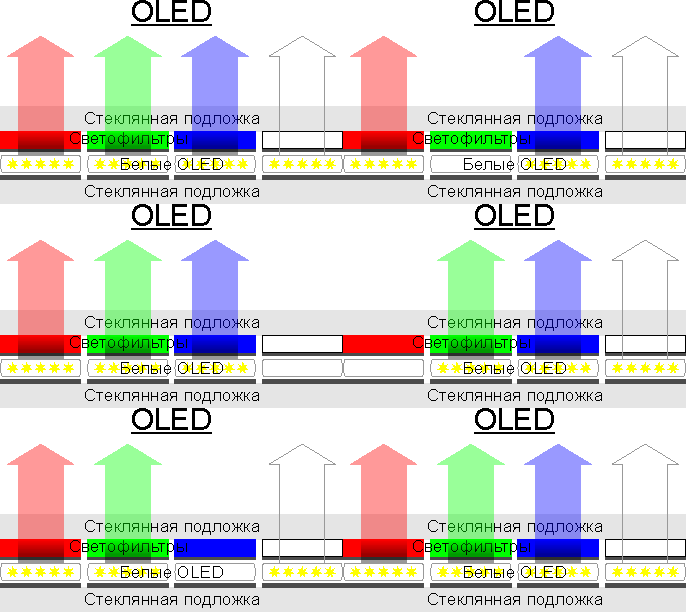
В данном мониторе используется матрица WOLED 4-го поколения — Primary RGB Tandem OLED. Основное ее отличие от матриц WOLED 3-го поколения заключается устройстве OLED-источника белого света — желтый светоизлучающий слой заменен на красный и зеленый слои. Таким образом, OLED-источник белого света стал четырехслойным (синий, зеленый, синий, красный слои):
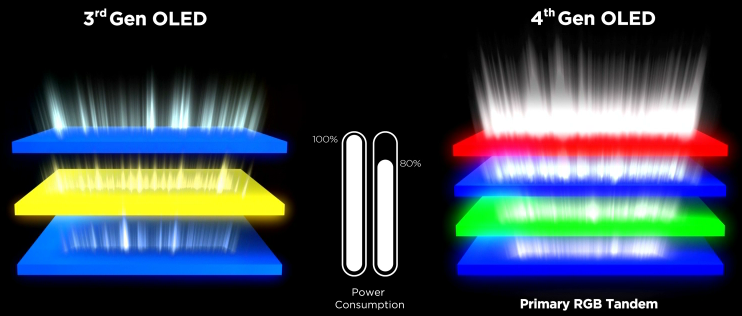
В случае 4-го поколения производитель матриц обещает снижение потребления на 20%, увеличение яркости, более широкий цветовой охват. Также улучшены антибликовые свойства, а порядок субпикселей изменен с красный-белый-синий-зеленый на красный-зеленый-белый-синий. Второе должно улучшить качество изображения, в частности качество вывода очень мелкого текста.
Так выглядят пиксели матрицы при не очень большом увеличении в случае вывода различных цветов (черные точки — это пыль на матрице фотоаппарата):
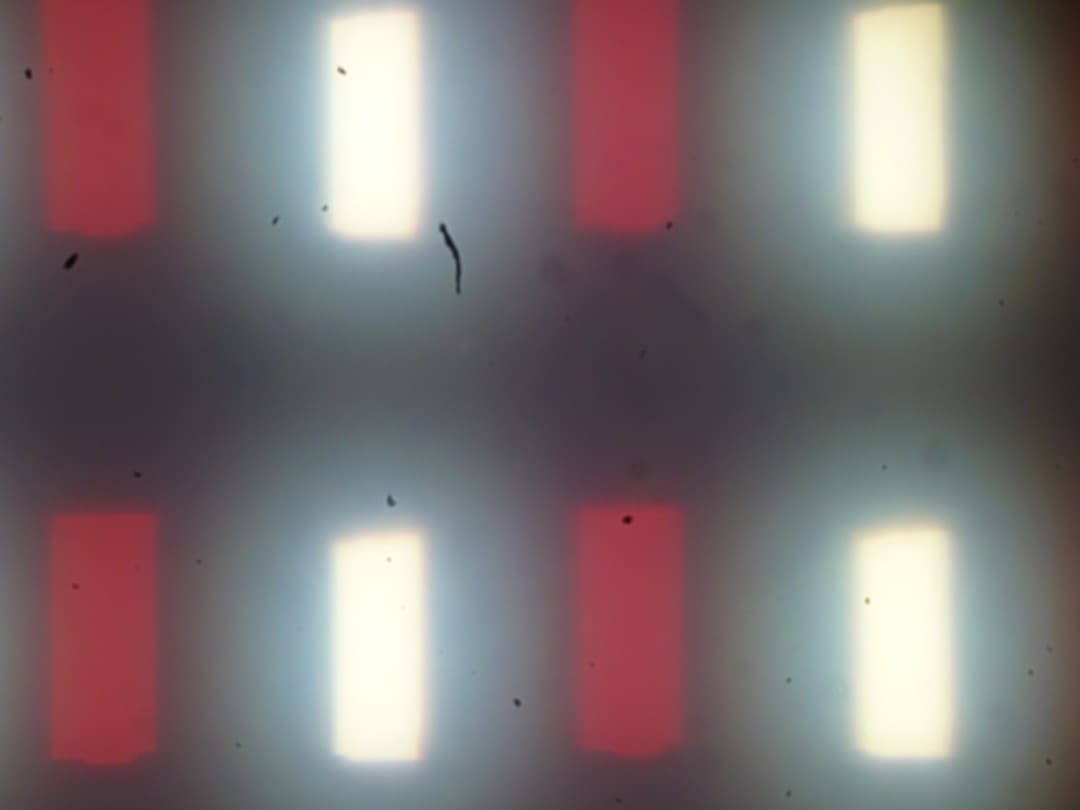
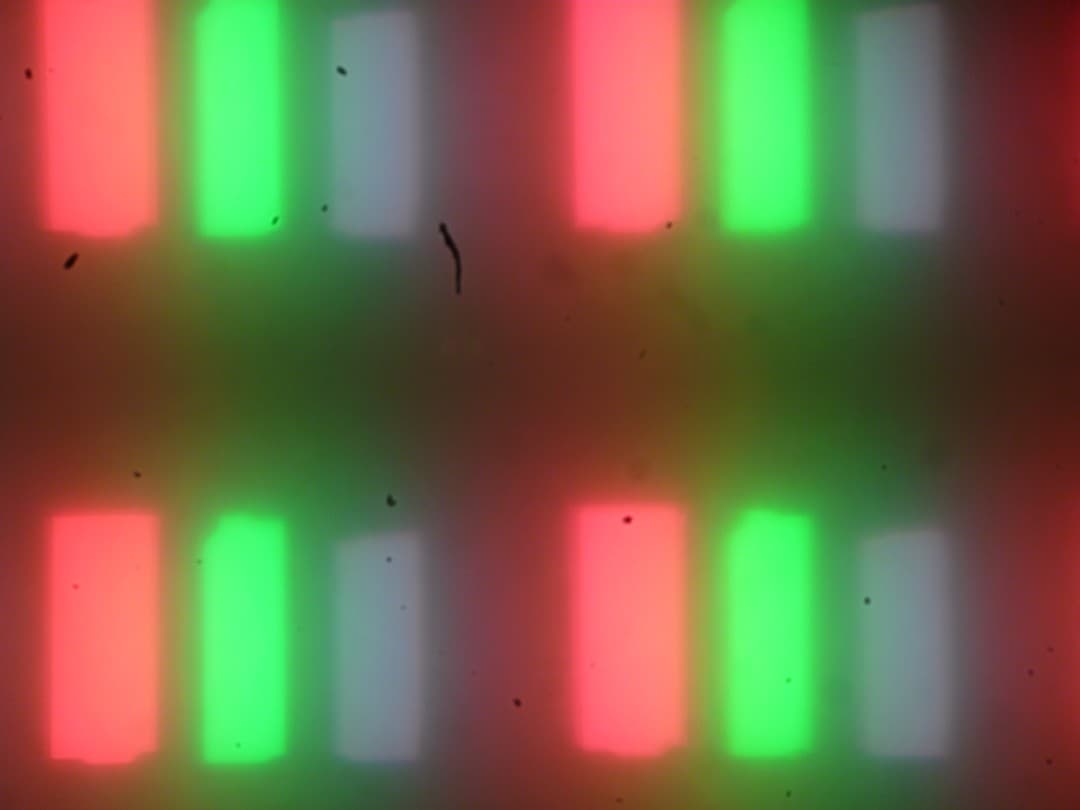
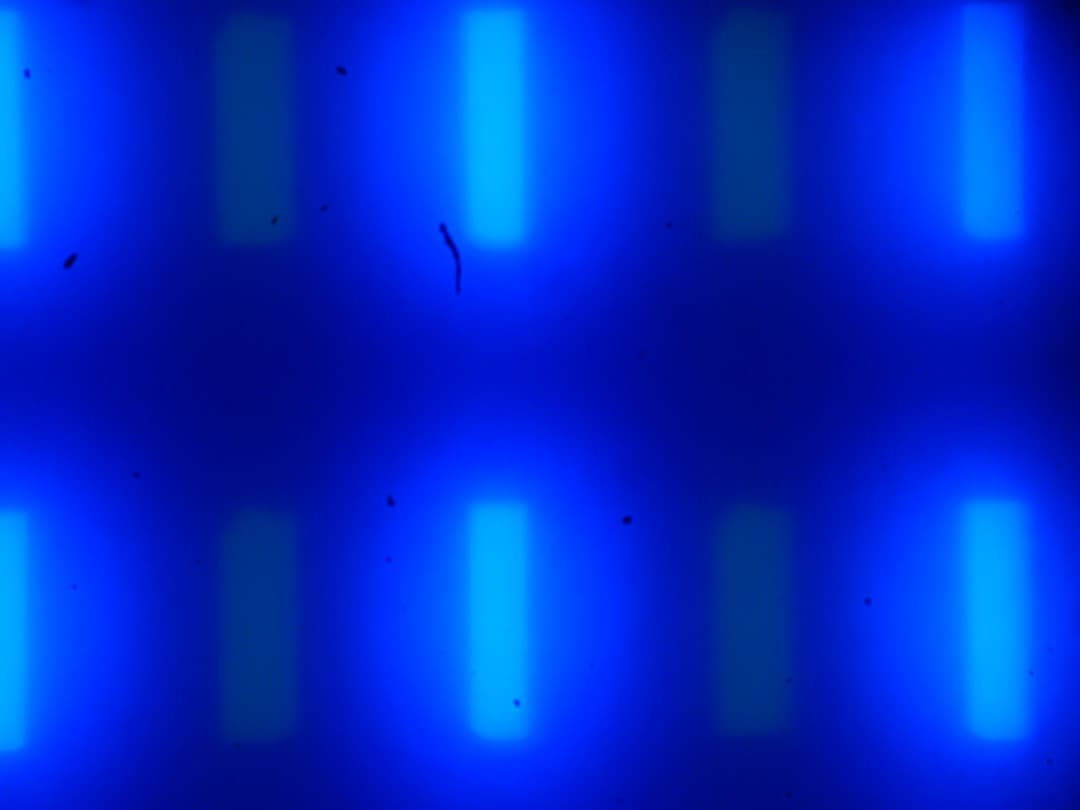
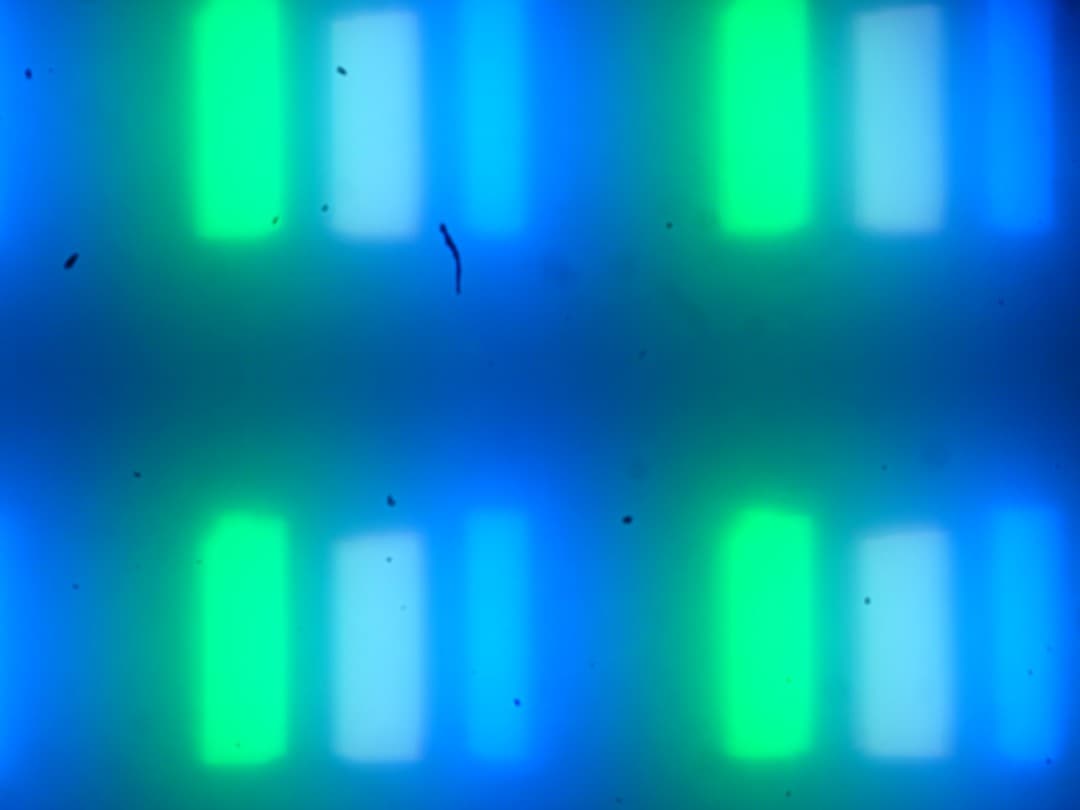
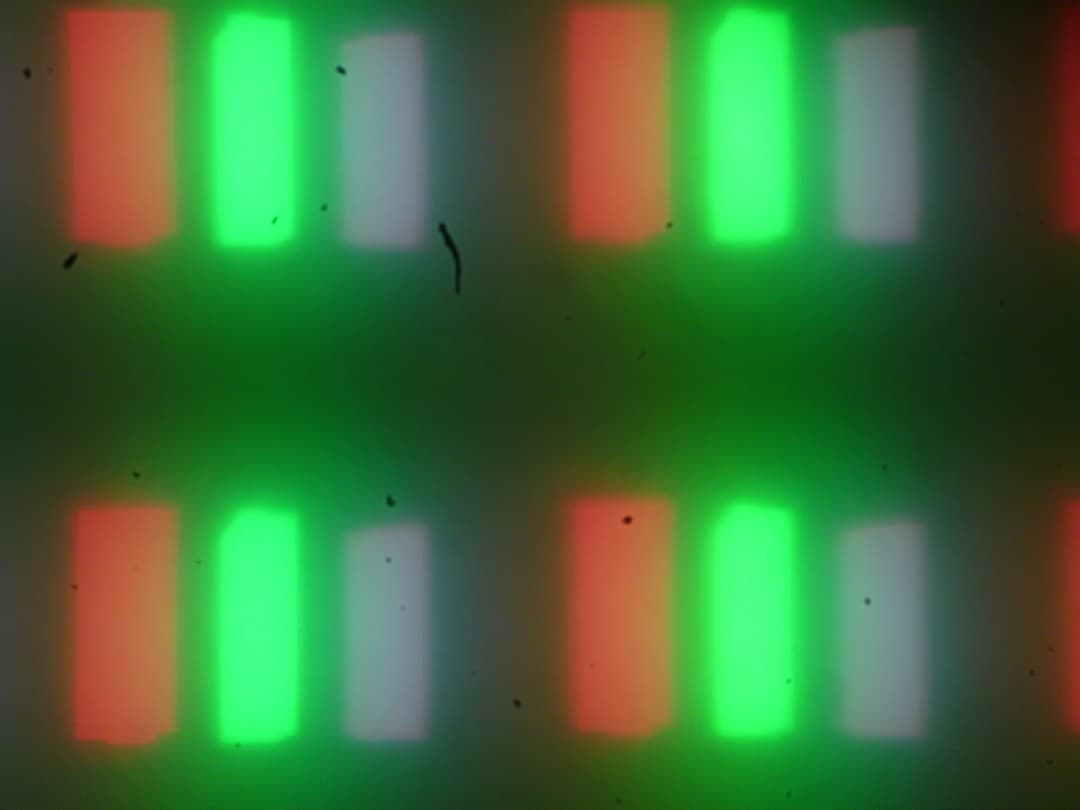
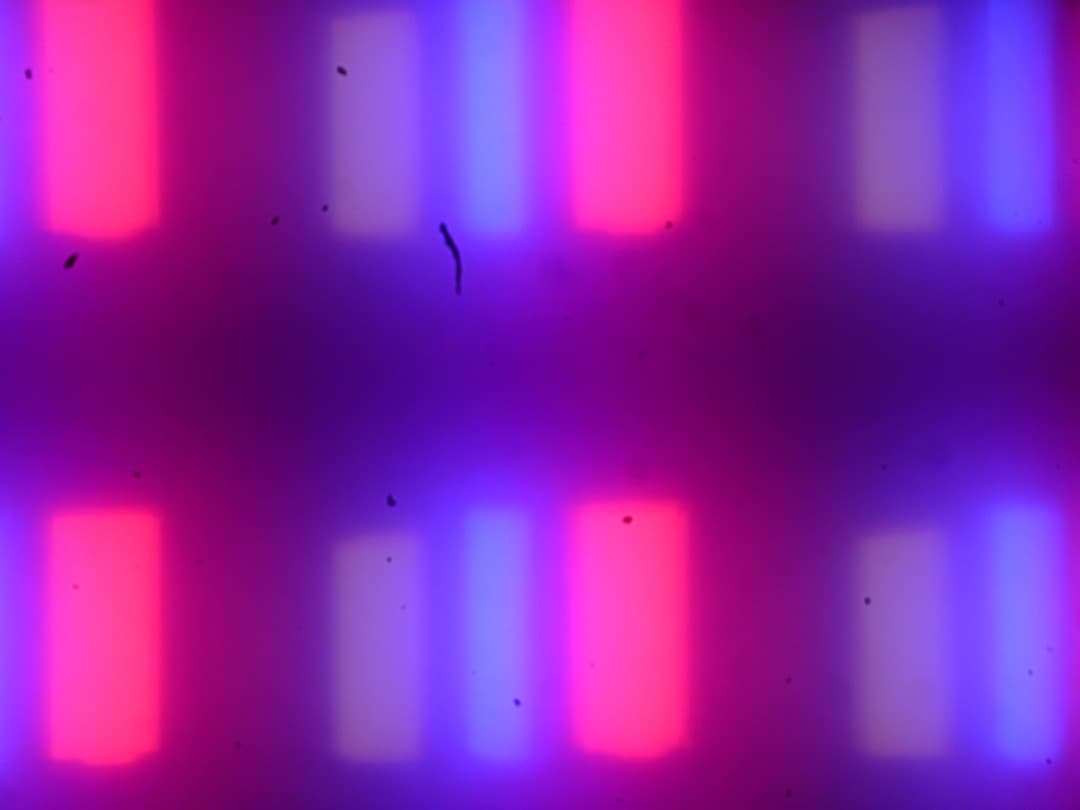
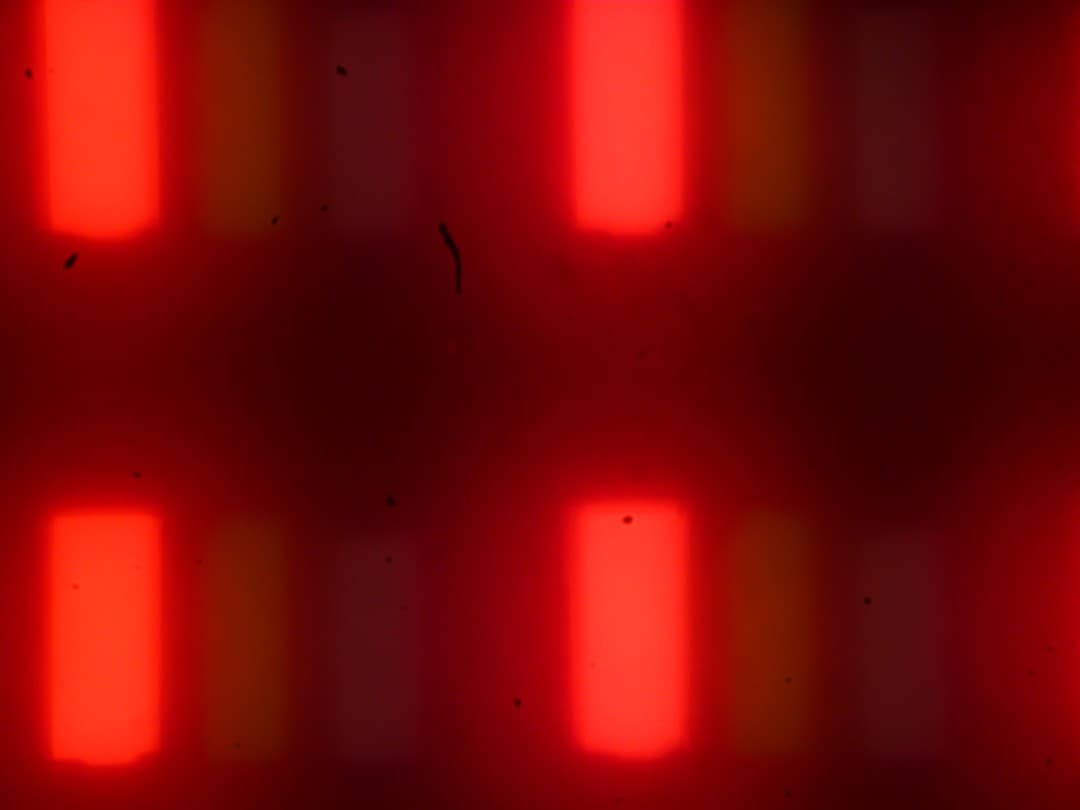
Видно, что светофильтры нанесены вертикальными полосками, как и в случае типичной ЖК-матрицы. При все цвета в случае данного сочетания настроек формируются с двух или трех субпикселей. Иное расположение субпикселей в четвертом поколении матриц дает свои плоды — мелкий текст читается гораздо лучше, чем в случае матриц WOLED предыдущего поколения, но все равно чуть хуже, чем в случае типичных ЖК-матриц.
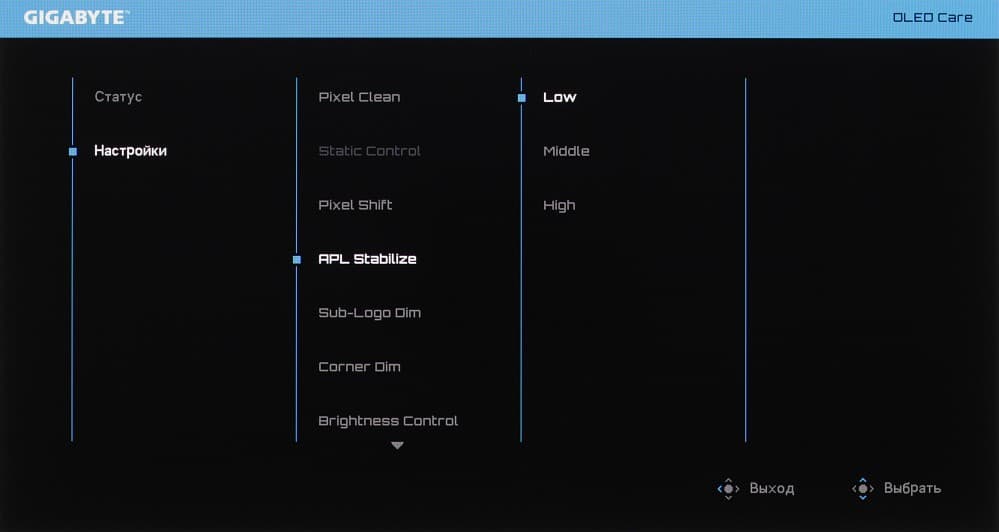
Многие потенциальные покупатели мониторов и телевизоров матрицами OLED опасаются эффекта выгорания — неустранимого остаточного изображения. Однако по факту в случае разнообразного контента без статичных участков выгорания OLED не происходит. Этому также способствуют различные функции, предотвращающие эффект выгорания. В данном мониторе их несколько. Пользователь может оставить настройки этих функций по умолчанию, или изменить их.
Фокусировка на поверхности экрана выявила хаотично расположенные микродефекты поверхности, отвечающие за матовые свойства:
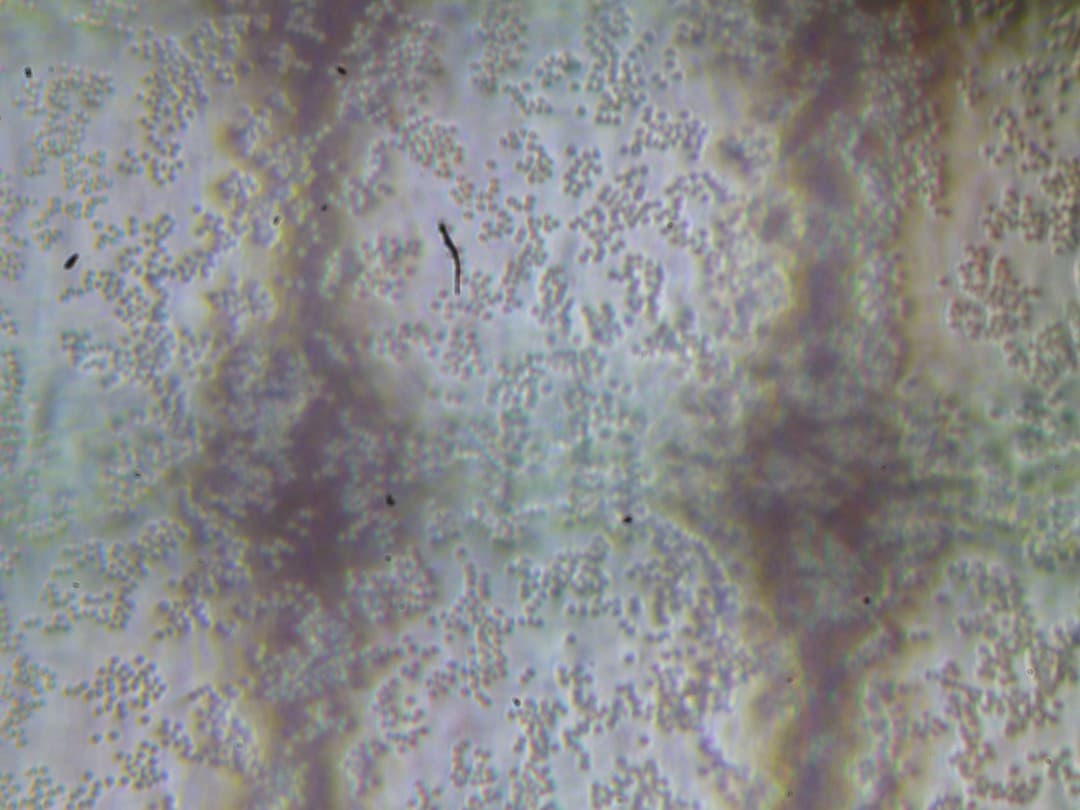
Зерно этих дефектов в несколько раз меньше размеров субпикселей (масштаб макрофотографий одинаковый), поэтому фокусировка на микродефектах и «перескок» фокуса по субпикселям при изменении угла зрения выражены слабо, из-за этого нет и «кристаллического» эффекта.
Измерение яркостных характеристик и энергопотребления
Измерения яркости, цветовой температуры и ΔE на белом поле во весь экран проводились в 25 точках, расположенных с шагом 1/6 от ширины и высоты экрана (границы экрана не включены). Замерять яркость черного поля и вычислять контрастность в данном случае бесполезно, так как при правильных настройках черное поле совсем и абсолютно черное.
| Параметр | Среднее | Отклонение | |
|---|---|---|---|
| мин. | макс. | ||
| Яркость, кд/м² | 299 | 288 | 324 |
| Цветовая температура, К | 6830 | 6770 | 6870 |
| ΔE | 2,5 | 1,6 | 3,5 |
Равномерность всех трех параметров очень хорошая. Визуально на белом поле не видно вариации яркости и цветового тона по площади.
С изменением площади белого максимальная яркость также может меняться, при этом характер зависимости яркости от площади белого участка зависит как минимум от текущего режима — SDR или HDR — и от выбранного профиля. Например, в случае сигнала SDR яркость от 0,2% до 100% площади белого сохраняется на уровне порядка 300 кд/м². Тогда как в случае сигнала HDR (профиль HDR) до 10% белого яркость сохраняется на уровне 530 кд/м², после чего начинает плавно снижаться до примерно тех же 300 кд/м² (целевая яркость контента 4000 кд/м²). В случае сигнала HDR и профиля HDR Peak 1500 пиковая яркость достигает чуть более 1400 кд/м² на площади до 1% белого:
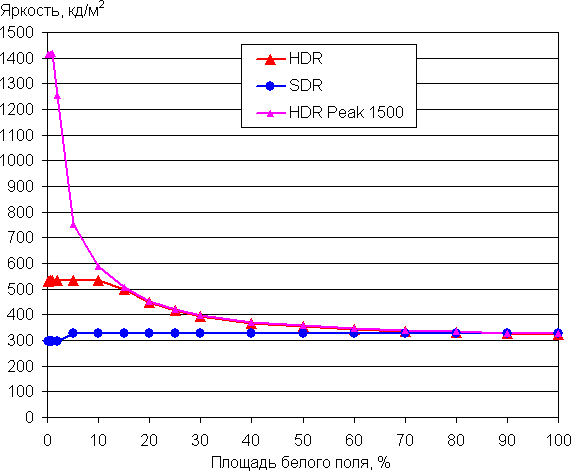
Таким образом, в режиме SDR яркость может оставаться практически неизменной, что позволяет работать, не испытывая неудобств от постоянной смены яркости экрана, при этом яркость достаточная для комфортной работы даже в очень хорошо освещенном искусственным светом помещении. Тогда как в режимах HDR ярость не очень больших объектов может достигать больших величин, что позволит передавать, например, слепящий свет фар в играх и в кино с высокой достоверностью.
На любом уровне яркости видимое мерцание отсутствует, его не выявляет и тест на стробоскопический эффект. Регистрация зависимости яркости от времени при различных уровнях яркости выявила модуляцию яркости с очень высоким коэффициентом заполнения, что и объясняет отсутствие мерцания. В доказательство приведем графики зависимости яркости (вертикальная ось) от времени (горизонтальная ось) при различных значениях настройки Яркость в случае белого поля на 10% от площади экрана.
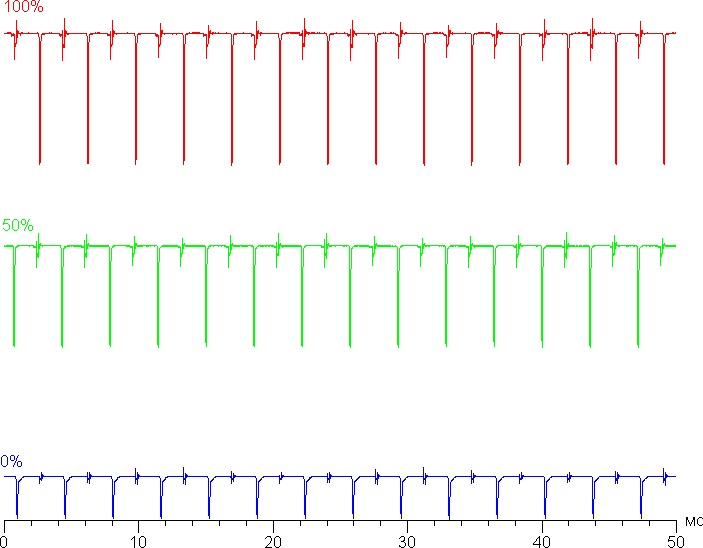
Диапазон регулировки яркости широкий. Например, в режиме SDR (профиль Режим) на белом поле площадью 10% от площади экрана (остальная площадь залита черным) при Яркость = 100 яркость составляет порядка 320 кд/м², а при Яркость = 0 она снижается до 32 кд/м². Это позволяет с комфортом играть, работать и смотреть фильмы как в освещенном, так и в темном помещении. Отметим, что при очень сильном снижении яркости в тенях заметнее статичный и динамичный шум, да и качество отображения градиентов и однотонных полей снижается.
Потребление в режиме HDR при выводе белого поля во весь экран (яркость 320 кд/м²) достигает 54 Вт (к USB ничего не подключено). В режиме ожидания монитор потребляет не более 0,5 Вт, а в условно выключенном состоянии — порядка 0,2 Вт.
Определение времени отклика и задержки вывода
Время отклика очень мало, так как состояние пикселей меняется практически мгновенно. На фронтах переходов обычно нет выраженных ступенек, а значит, и артефакты в виде шлейфов, тянущихся за двигающимися объектами, исключены. Для примера приведем график изменения яркости (вертикальная ось) от времени (горизонтальная ось) в случае переходов между черным и белым и обратно:
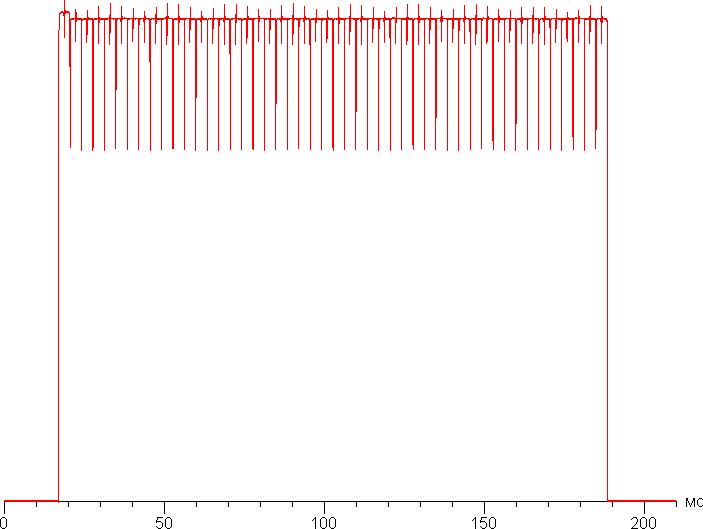
Измеренные времена включения и выключения в данном случае равны 0,06 мс и 0,07 мс, соответственно. Переходы между полутонами выполняются примерно за такое же время. Разумеется, такой скорости матрицы достаточно даже для очень динамичных игр.
Есть режим со вставкой черного кадра с названием Ultra Clear, который можно включить только при частоте обновления 120 Гц. Зависимости яркости (вертикальная ось) от времени (горизонтальная ось), когда яркость установлена на максимум (100%), и когда включена функция Ultra Clear:
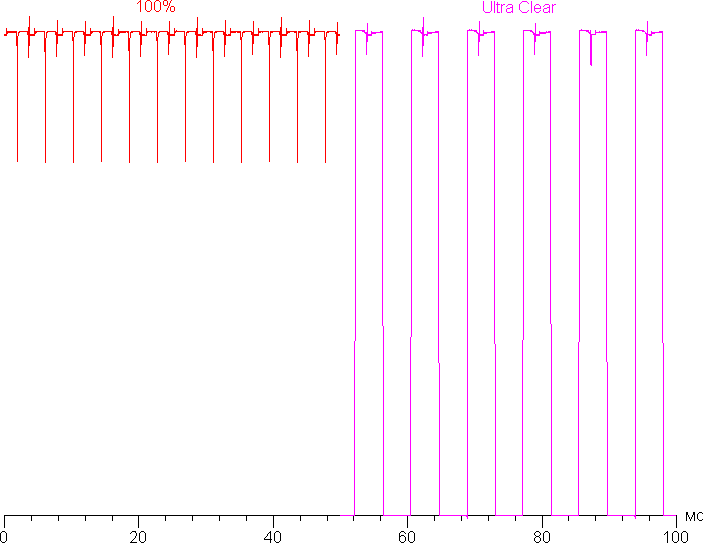
Четкость в движении действительно повышается, но из-за обнаруживаемого визуально мерцания с частотой максимум в 120 Гц данный режим рекомендуется использовать с осторожностью, так как мерцание может приводить к повышенной утомляемости глаз. К тому же при включении этого режима уменьшается яркость, что также снижает его ценность.
Для наглядного представления о том, что на практике означает такая скорость матрицы, и какие могут быть артефакты от разгона и как работает функция Ultra Clear, приведем серию снимков, полученных с помощью движущейся камеры. Такие снимки показывают, что видит человек, если он следит глазами за двигающимся на экране объектом. Описание теста приведено тут, страница с самим тестом тут. Использовались рекомендованные установки (скорость движения 960 пиксель/с для частот обновления 60, 120 и 240 Гц или 840 пиксель/с для 280 Гц, то есть на целое число пикселей за кадр), выдержка 1/15 с. На фотографиях указаны значения частоты обновления и включена ли функция Ultra Clear (UC):

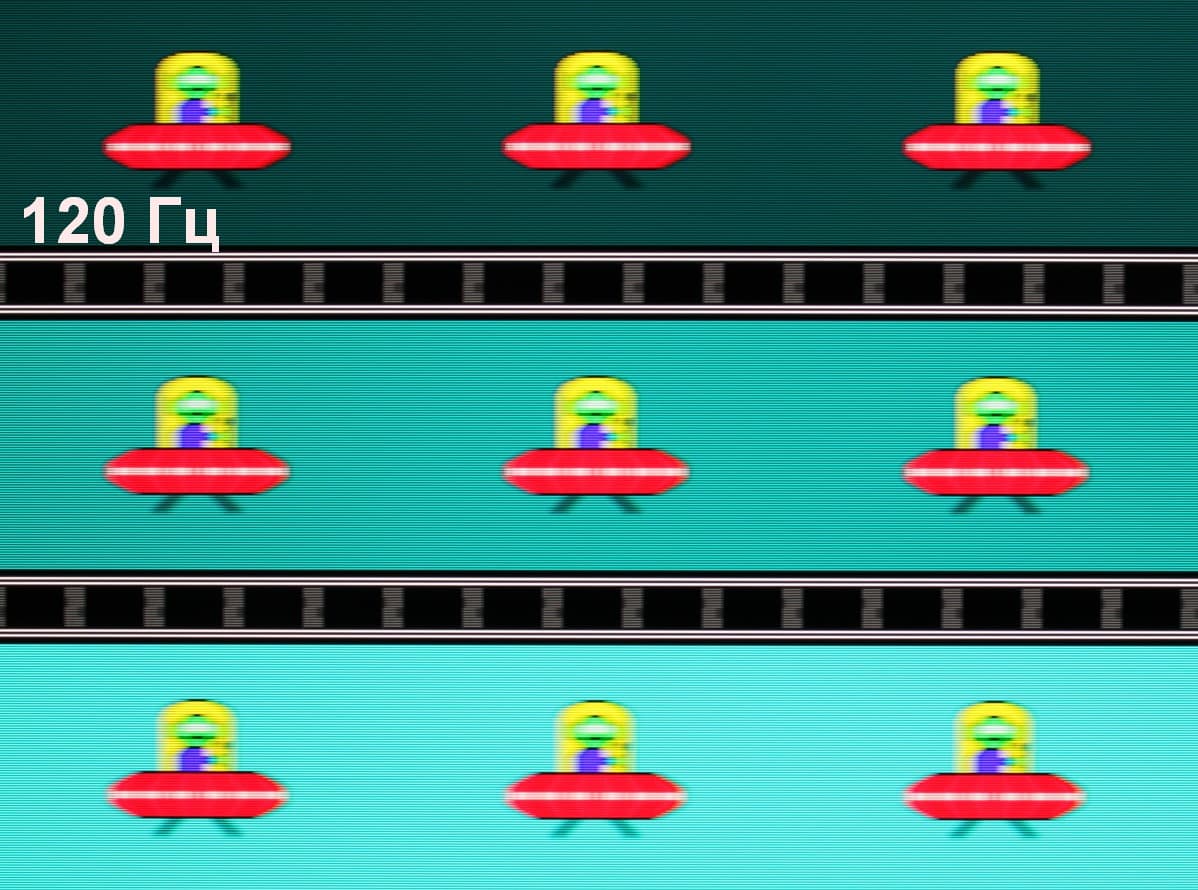
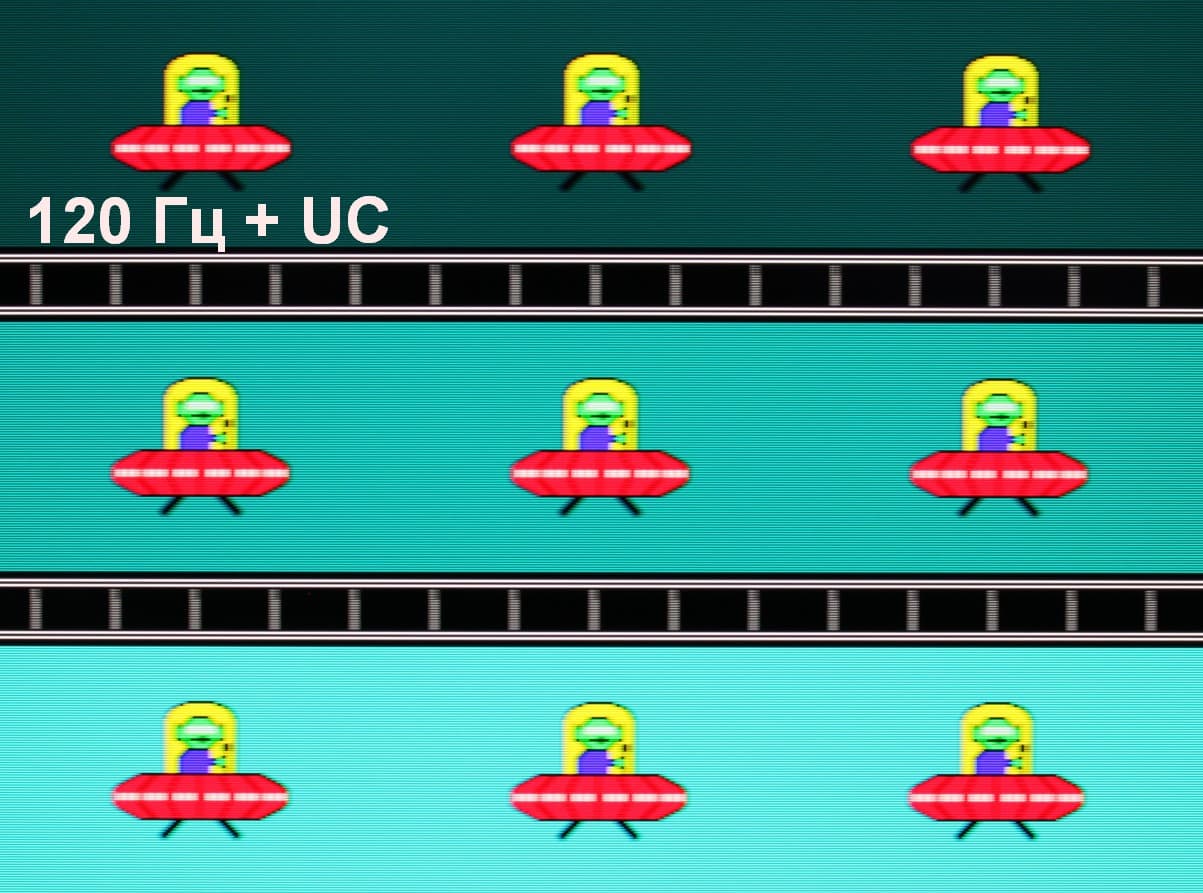
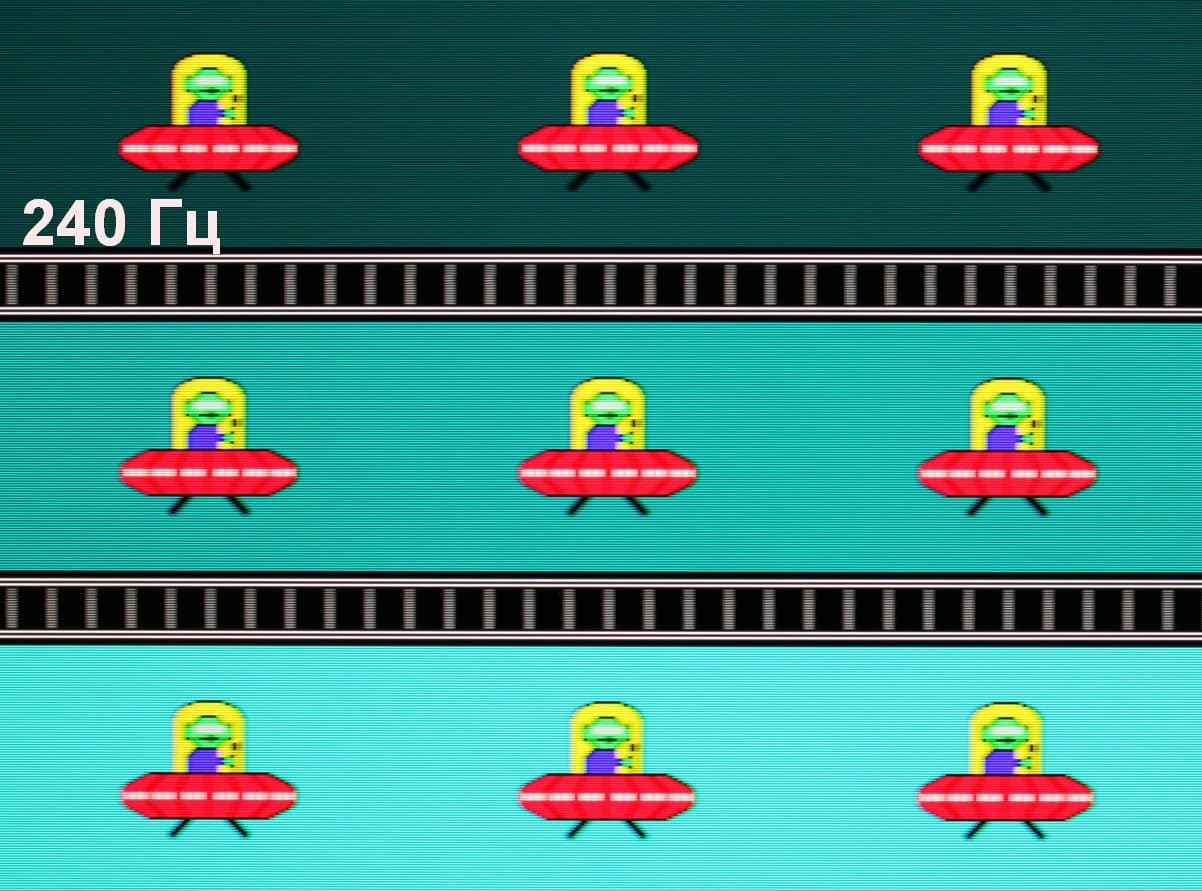
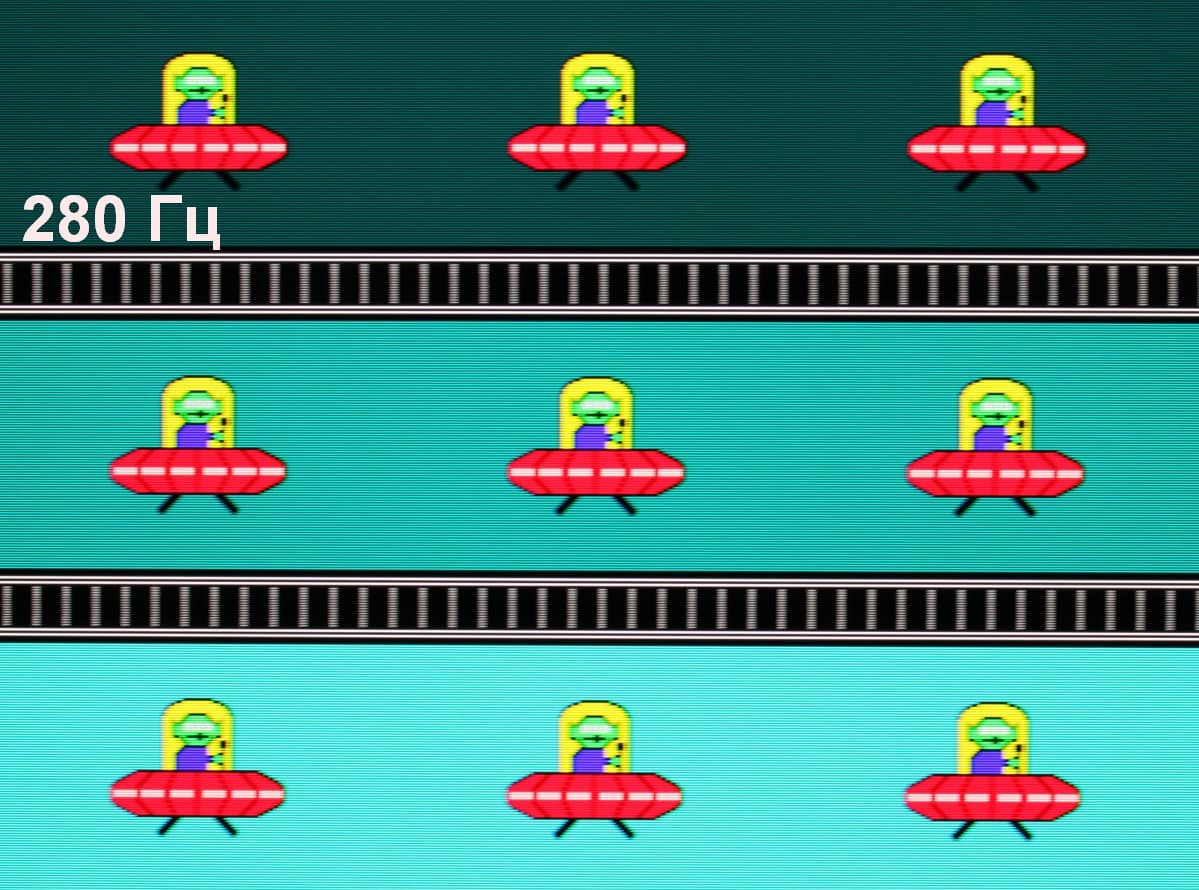
Четкость изображения высокая. Артефактов при включенной функции Ultra Clear нет.
Попробуем представить, что было бы в случае матрицы с мгновенным переключением пикселей. Для нее при 60 Гц объект со скоростью движения 960 пиксель/с размывается на 16 пикселей, при 120 Гц — на 8 пикселей, при 240 Гц — на 4 пикселя, при 280 Гц — на 3 пикселя (скорость 840 пиксель/с). Размывается, так как фокус зрения движется с указанной скоростью, а объект неподвижно выводится на 1/60, 1/120, 1/240 или на 1/280 секунды. Для иллюстрации этого сымитируем размытие на перечисленное количество пикселей:
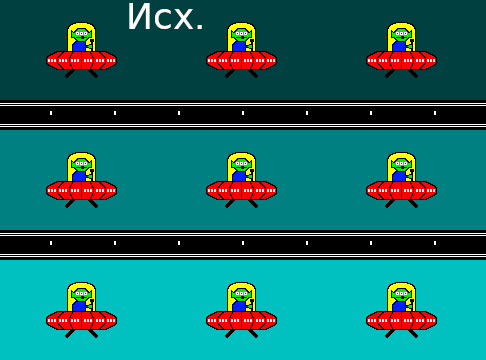
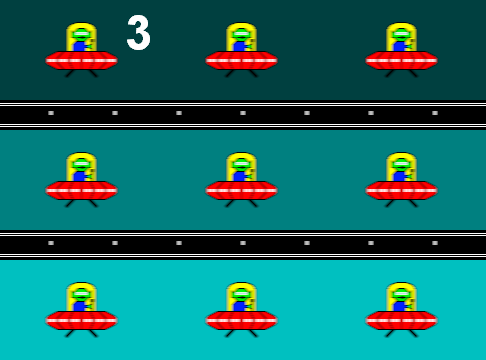
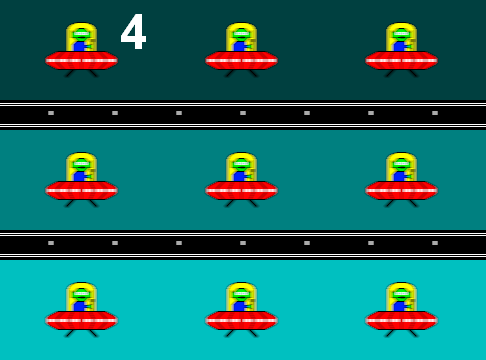
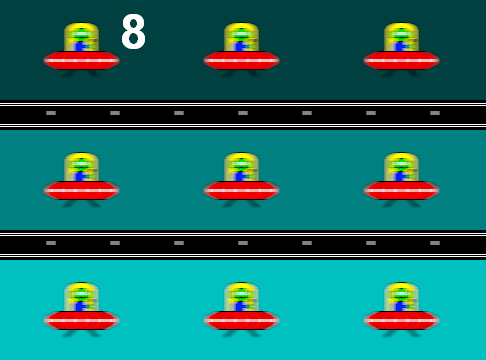
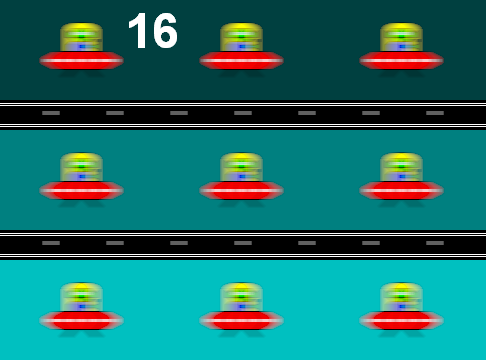
Видно, что четкость изображения такая же, что и в случае идеальной матрицы.
Мы определяли полную задержку вывода от переключения страниц видеобуфера до начала вывода изображения на экран (напомним, что она зависит от особенностей работы ОС Windows и видеокарты, а не только от монитора). Задержка вывода изображения при 280 Гц равна 4 мс. Это очень низкое значение задержки, она абсолютно не ощущается при работе за ПК и даже в самых динамичных играх не приведет к снижению результативности.
Оценка качества цветопередачи
Для оценки характера роста яркости на шкале серого мы измерили яркость 256 оттенков серого (от 0, 0, 0 до 255, 255, 255) при Гамма = Выкл. График ниже показывает прирост (не абсолютное значение!) яркости между соседними полутонами:
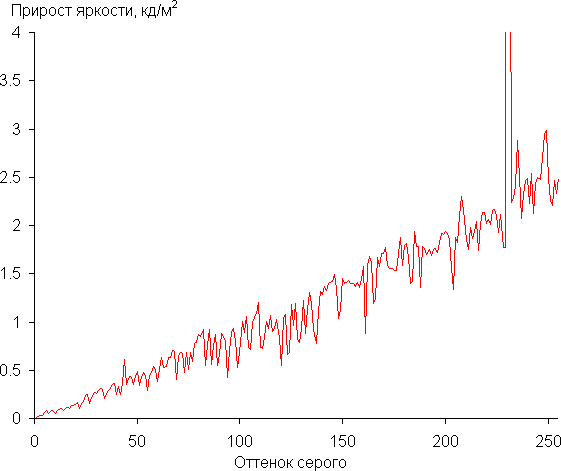
Рост прироста яркости более-менее равномерный, и каждый следующий оттенок значимо ярче предыдущего, даже в самой темной области, что для игрового монитора очень полезно:
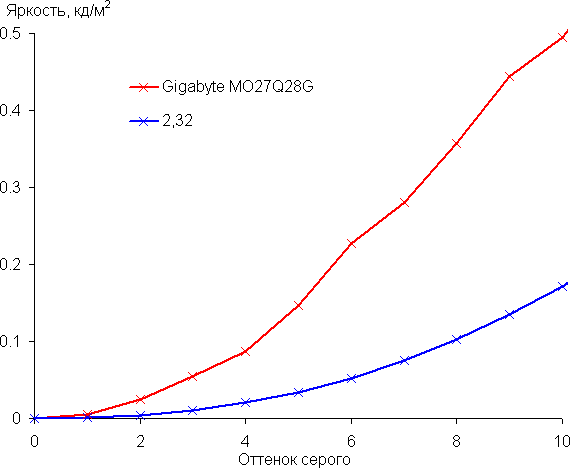
К сожалению, при замере яркости последовательно через один оттенок на гамма-кривой в светлой области появляется ступенька. Обычно это удается предотвратить изменением настроек, отвечающих за защиту матрицы OLED, но в данном случае это не помогло:
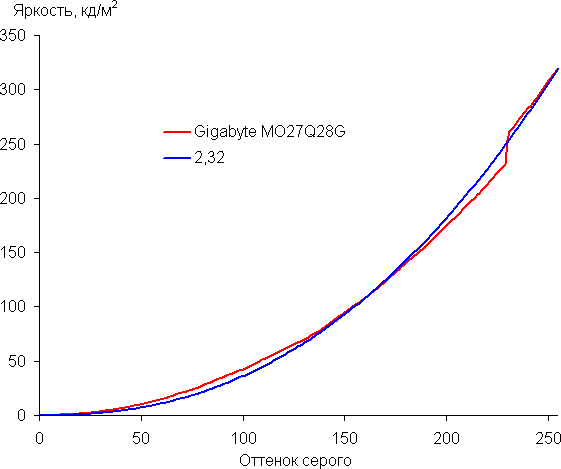
Поэтому характеристику реальных гамма-кривых мы проводили при замере через восемь оттенков. Реальная гамма-кривая зависит от выбранного значения списке Гамма. Значения показателей аппроксимирующей функции приведены в скобках в подписях, там же — коэффициент детерминации R²:
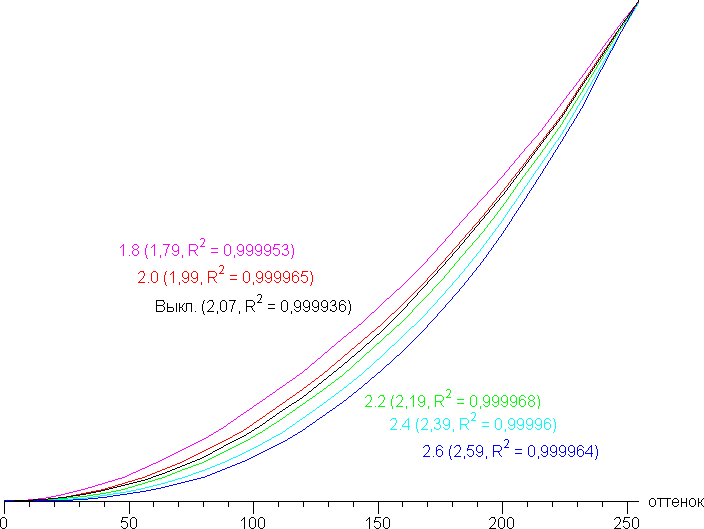
Реальная гамма-кривая ближе всего к стандартной при выборе варианта Гамма = 2.2. Отметим хорошее соответствие между выбранным значением настройки Гамма и значениями показателей аппроксимирующей функции. Однако при значениях отличных от Выкл. появляется завал в тенях на пару-другую оттенков, что, впрочем, в большинстве случаев не критично.
Дополнительной настройкой Баланс черного (сократим до БЧ; значения от 0 до 20, по умолчанию 10) можно скорректировать гамма-кривую, улучшая или ухудшая различимость деталей в тенях. Это может быть полезно в играх с темными сценами. Ниже приведены гамма-кривые при нескольких значениях Баланс черного (построенные по 33 точкам):
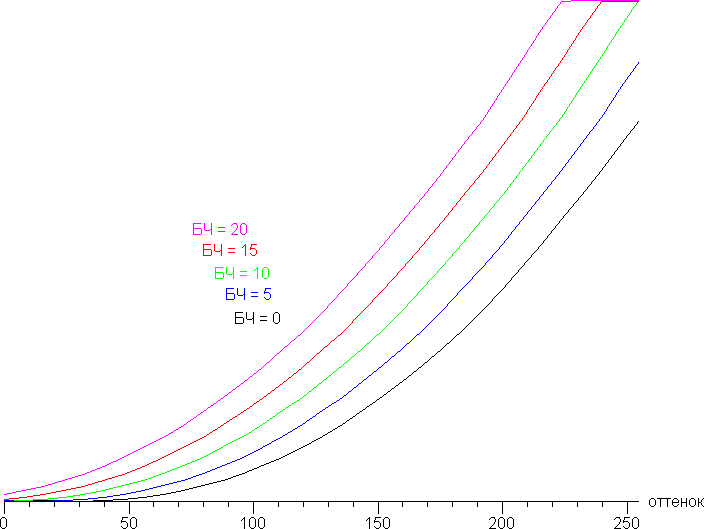
При этом или растет уровень черного и появляется завал в светах, или снижается уровень белого и появляется завал в тенях, что совсем нехорошо. Более правильным было бы изменять скорость роста яркости оттенков в тенях, не меняя уровни.
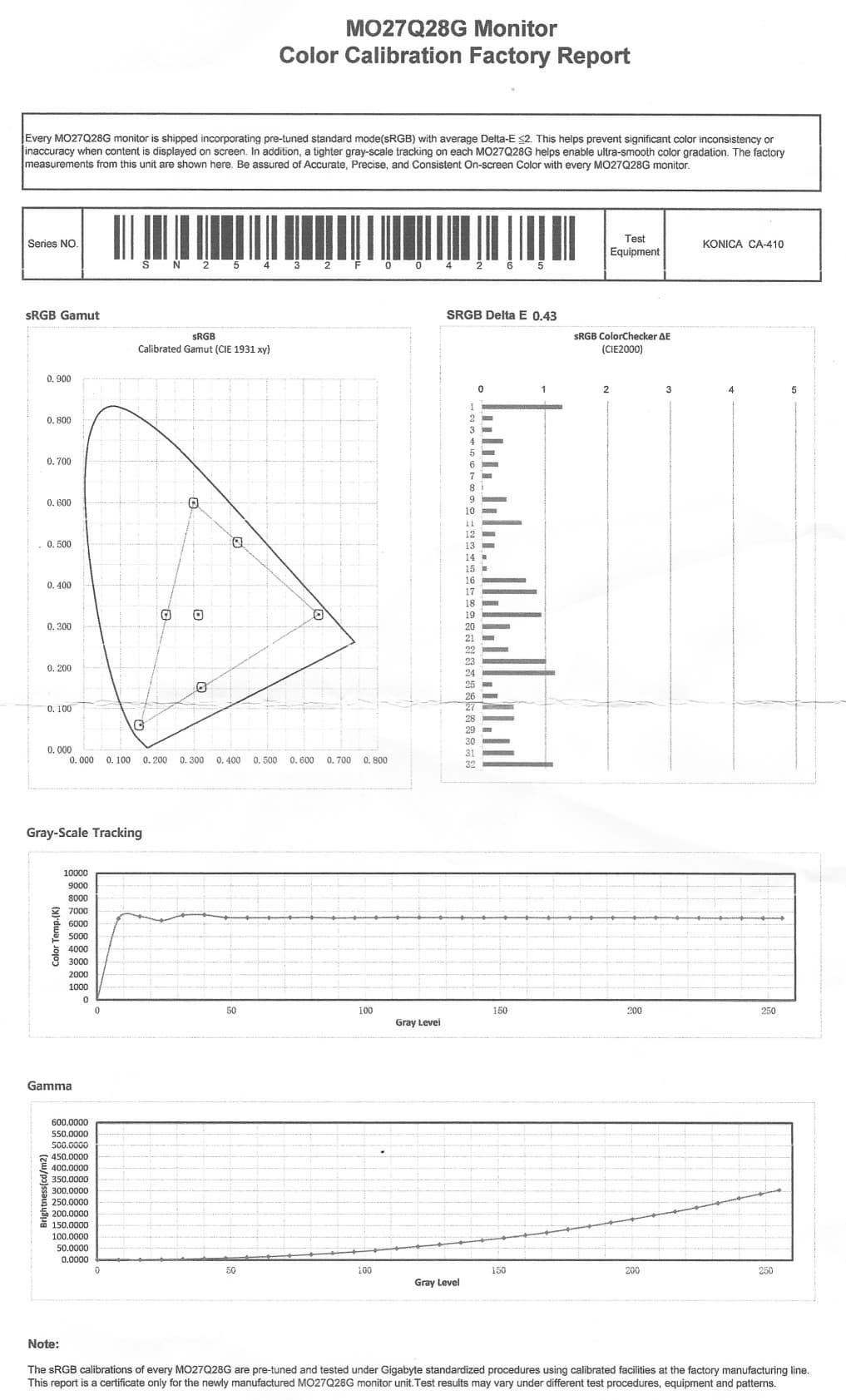
К монитору (к каждому конкретному экземпляру) прилагается отчет о качестве цветового баланса:
Для оценки качества цветопередачи мы использовали спектрофотометр i1Pro 2 и комплект программ Argyll CMS (1.5.0).
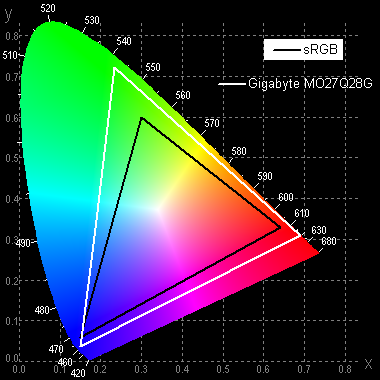
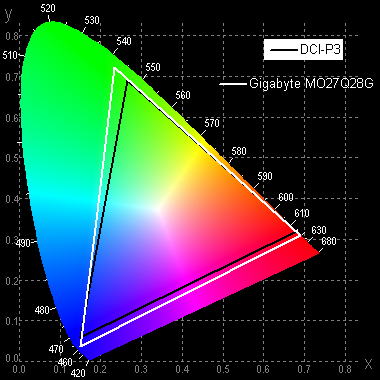
Исходный цветовой охват гораздо шире sRGB (100% покрытие и 176% объема) и по объёму даже чуть шире DCI-P3 (100% покрытие и 124% объема):
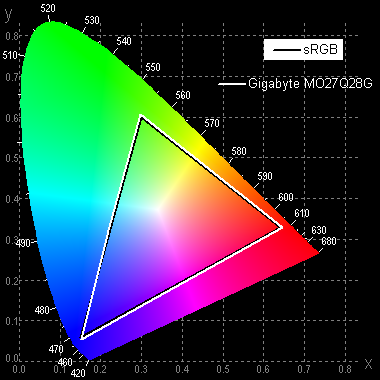
В мониторе есть профиль sRGB, включение которого приближает охват к соответствующему пространству:
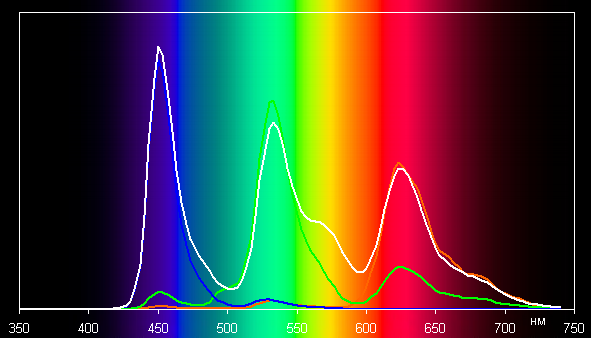
Ниже приведен спектр для белого поля (белая линия), наложенный на спектры красного, зеленого и синего полей (линии соответствующих цветов) в случае исходного цветового охвата:
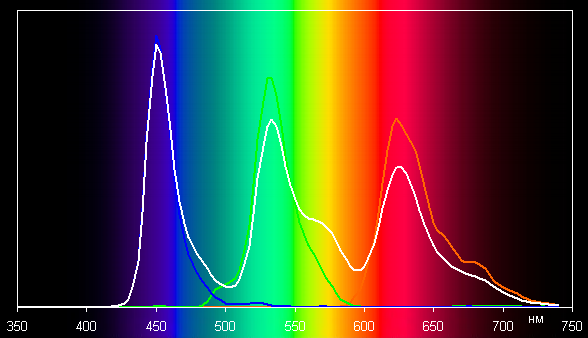
Видно, что компоненты, соответствующие основным цветам, хорошо разделены, что и позволяет получить широкий цветовой охват. В случае профиля sRGB с максимальной коррекцией охват уменьшается за счет значительного перекрестного подмешивания компонент:
Присутствуют профили Display P3 и Adobe, в которых охват по возможности корректируется до охвата соответствующего пространства:
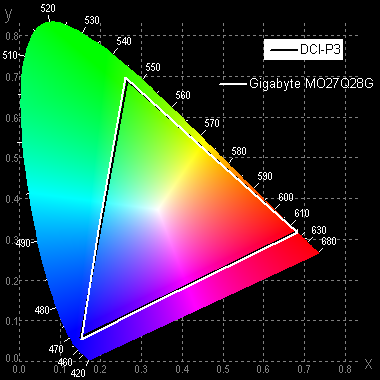
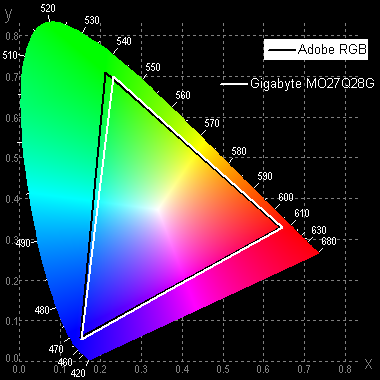
К сожалению, в случае корректировки цветового охвата, часть настроек, в частности настройки цветового баланса, становятся не доступными. Это типичная ошибка многих производителей мониторов. Отметим, что на экранах с широким цветовым охватом без соответствующей коррекции цвета обычных изображений, оптимизированных для устройств sRGB, выглядят неестественно насыщенными. Впрочем, как правило, в развитых OS, в Windows в частности, и/или в более-менее продвинутом ПО для работы с изображениями нужная коррекция цвета достигается при использовании системы управления цветом. Например можно использовать цветовой профиль, созданный нами во время тестирования с помощью ПО DisplayCAL. Впрочем, в большинстве случаев достаточно будет выбрать профиль sRGB в мониторе.
Графики ниже показывают цветовую температуру на различных участках шкалы серого и отклонение от спектра абсолютно черного тела (параметр ΔE) при выборе профиля sRGB (sRGB) и после коррекции цветового баланса (100/98/97 для усиления красного/зеленого/синего — Корр.):
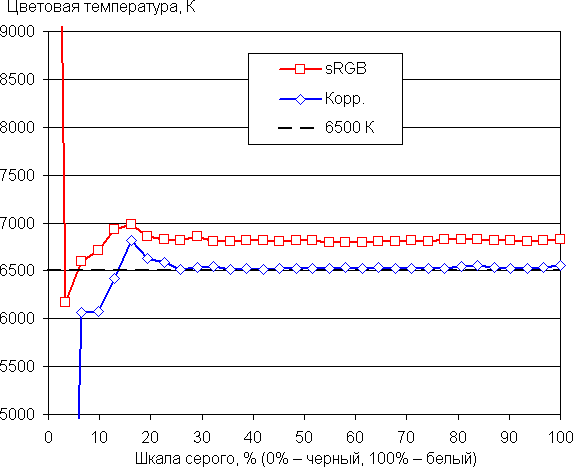
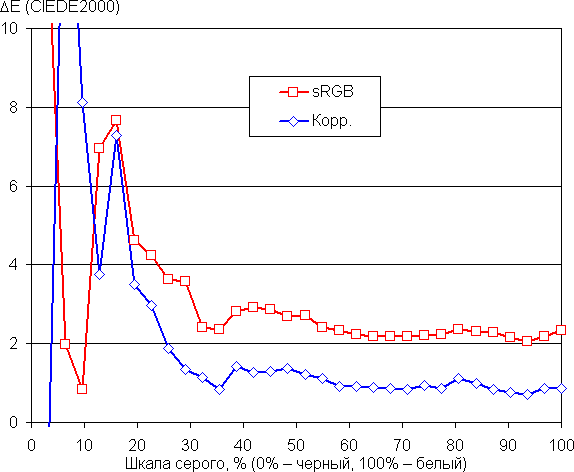
Самый близкий к черному диапазон можно не учитывать, так как в нем цветопередача не так важна, а погрешность измерения цветовых характеристик высокая. Цветовой баланс во всех двух случаях хороший, так как цветовая температура достаточно близка к стандартным 6500 К и отклонение от спектра абсолютно черного тела (ΔE) ниже 10 единиц, что для потребительского устройства считается приемлемым показателем. При этом оба параметра мало изменяются на различных участках шкалы серого, что улучшает визуальное восприятие цветового баланса.
Измерение углов обзора
Чтобы выяснить, как меняется яркость экрана при отклонении от перпендикуляра к экрану, мы провели серию измерений яркости белого и оттенков серого в центре экрана в широком диапазоне углов, отклоняя ось датчика только в горизонтальном направлении, так как в случае матриц OLED существенной разницы в зависимости от направления отклонения нет. Яркость черного поля по понятным причинам не определялась, как и контрастность.
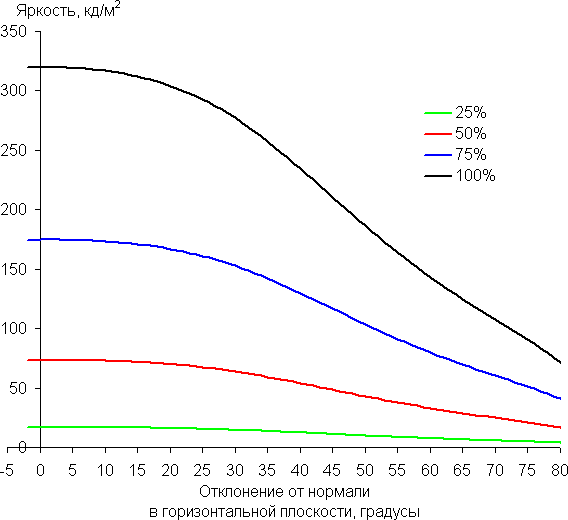
Снижение яркости на 50% от максимального значения достигается только при порядка 55 градусах отклонения. Это хороший результат. Для сравнения: в случае типичного ЖК-монитора на матрице VA яркость падает вдвое уже примерно при 35°.
Для количественной характеристики изменения цветопередачи мы провели колориметрические измерения для белого, серого (127, 127, 127), красного, зеленого и синего, а также светло-красного, светло-зеленого и светло-синего полей во весь экран с использованием установки, подобной той, что применялась в предыдущем тесте. Измерения проводились в диапазоне углов от 0° (датчик направлен перпендикулярно к экрану) до 80° с шагом в 5°. Полученные значения интенсивностей были пересчитаны в отклонение ΔE относительно замера каждого поля при перпендикулярном положении датчика относительно экрана. Результаты представлены ниже:
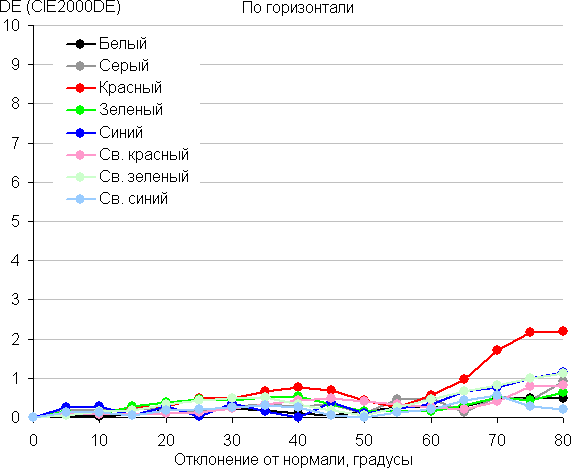
В качестве реперной точки можно выбрать отклонение в 45°. Критерием сохранения правильности цветов можно считать значение ΔE меньше 3. Из графиков следует, что при взгляде под углом основные цвета и их светлые оттенки меняются несущественно. Визуально белое/серое поле даже при большом отклонении оттенок практически не меняет.
Выводы
Gigabyte MO27Q28G — это игровой монитор очень высокого класса. Технология OLED в ее разновидности WOLED 4-го поколения, с помощью которой формируется изображение на экране данного монитора, позволяет получить статичную и динамичную картинку высочайшего качества с настоящим черным цветом, насыщенными яркими цветами, отличными углами обзора и без каких-либо артефактов в динамике. У монитора большой плоский экран с разрешением QHD, есть поддержка частоты обновления до 280 Гц включительно и Nvidia G-Sync, а также отличная реализация HDR. Традиционно для игровых мониторов Gigabyte, присутствует богатый набор игровых функций, часть из которых работает совместно со специальным ПО. Монитор хорош для любых игр и для просмотра кино. Подойдет он и для работы с изображениями, но нужно будет принять во внимание едва заметный статичный и динамичный шум в случае очень темных оттенков.
По нашему мнению, игровые OLED-мониторы — это лучшее, что может предложить индустрия для самых требовательных игроков, но и стоят они в большинстве случаев весьма недешево.
Что касается преимуществ WOLED 4-го поколения с технологией Primary RGB Tandem OLED, то мы действительно видим увеличение яркости, снижение энергопотребления, увеличение цветового охвата. Также отметим отличные антибликовые свойства и улучшенное качество картинки, вывода мелкого текста в частности. Всё это обнаруживается при сравнении, например, с монитором ROG Strix OLED XG27AQDMG.
Достоинства:
- Частота обновления до 280 Гц при разрешении QHD
- Высокое качество изображения и отличная поддержка HDR (сертификат VESA DisplayHDR True Black 500)
- Поддержка Nvidia G-Sync, AMD FreeSync Premium Pro (DisplayPort) и VRR (HDMI)
- Низкая задержка вывода (4 мс)
- Несколько игровых функций
- Тактическая кнопка для быстрого включения выбранных функций
- Эффективный антибликовый фильтр
- Четыре видеовхода, в том числе USB-C с PD 18 Вт
- Двухпортовый концентратор USB (3.2 Gen 1)
- Режимы картинка-рядом-с-картинкой и картинка-в-картинке
- Функция KVM
- Удобная регулируемая подставка
- Приложение Gigabyte Control Center для настройки монитора
- Удобный 5-позиционный джойстик на контрольной панели
Недостатки:
- Едва заметный статичный и динамичный шум на очень темных оттенках
В заключение предлагаем посмотреть наш видеообзор монитора Gigabyte MO27Q28G:
Комментарии