Обзор ноутбука Asus VivoBook Pro 15 OLED N6506MU с Intel Core Ultra 7, Nvidia GeForce RTX 4050 Laptop и экраном Lumina OLED
Три грации ноутбука — CPU, GPU и экран — это три неотъемлемых сущности, не подлежащих аппаратной модернизации. Именно они определяют не только потребительские качества портативного ПК, но и его цену, что куда более важно. Нельзя сказать, чтобы эти три сущности превратились для маркетологов в наиболее важные идентификаторы, каковыми они являются для специалистов. Поэтому возможны всякого рода сюрпризы. Приятные, разумеется.
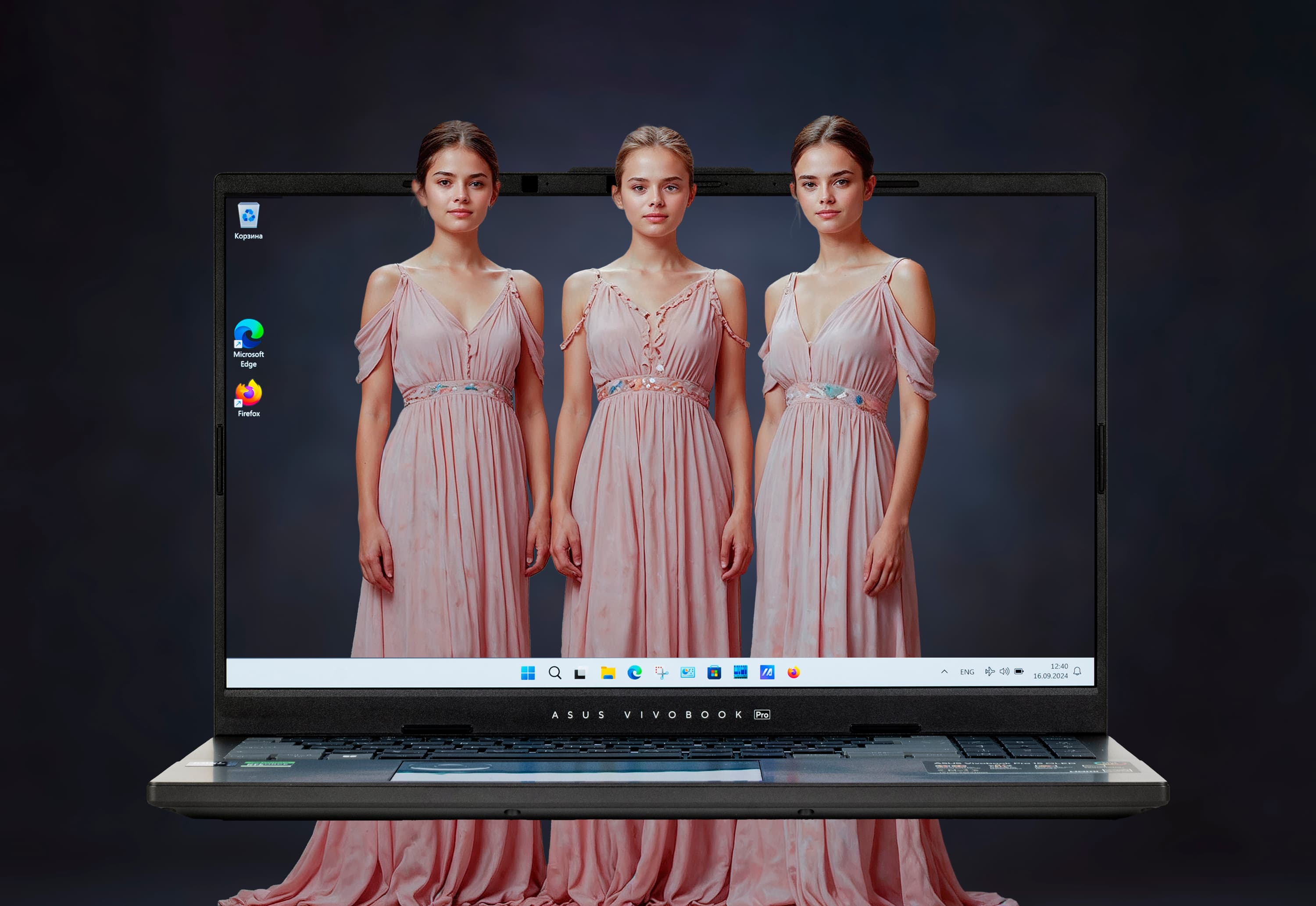
Одним из сюрпризов недавнего времени следует, пожалуй, считать ноутбук, о котором мы поведем речь. Он принадлежит к семейству Vivobook — это, так сказать, бюджетные варианты рабочих и домашних портативных ПК, в то время как модели Zenbook позиционируются как профессиональные и при схожей начинке стоят существенно дороже. Совсем недавно мы испытали Asus Vivobook S15 S5507Q [см. отчет от 1 октября], построенный на платформе Qualcomm Snapdragon, и убедились в том, что семейство Vivobook отнюдь не считает аппаратную оснастку своей главной чертой.
Новинка (не очень свежая, к сожалению) представлена в блеске на официальном сайте производителя. Разновидности определяются моделями CPU (Intel Core Ultra 7 или 9) и объема ОЗУ (16 или 24 ГБ). Ниже представляем спецификации, почерпнутые как раз с этого сайта.
Конфигурация и комплектация
| Asus Vivobook Pro 15 OLED (N6506MU) | ||
|---|---|---|
| Процессор | Intel Core Ultra 7 155H: 6×P-ядер/12 потоков 1,4/4,8 ГГц; 8×E-ядер/8 потоков, 0,9/3,8 ГГц; 2×LE-ядра/2 потока 0,7/2,5 Ггц; Intel AI Boost NPU; 20—28/115 Вт | |
| Оперативная память | 8 ГБ DDR5 на системной плате + 8 ГБ DDR5 одним модулем SO-DIMM максимальный объем 40 ГБ при замене модуля 8 ГБ на 32 ГБ | |
| Видеоподсистема | интегрированная Intel Arc Graphics (8 ядер Xe, 2,25 ГГц) дискретная Nvidia GeForce RTX 4050 Laptop с 6 ГБ GDDR6 | |
| Экран | OLED, 15,6 дюйма, 2880×1620 (16:9), 120 Гц, DCI-P3 125%, Adobe RGB 121%, Display HDR True Black 600, макс. яркость SDR 380 кд/м² | |
| Звуковая подсистема | 2 динамика по 2 Вт | |
| Накопители | NVMe SSD 1 ТБ (WD PC SN560 SDDPNQE-1T00-1102), M.2, PCIe 4.0 ×4 можно установить еще один NVMe-накопитель в свободный слот M.2 (PCIe 4.0 ×4) | |
| Картовод | нет | |
| Сетевые интерфейсы | Проводная сеть | 100/1000 Мбит/с (Realtek RTL8168H) |
| Беспроводная сеть Wi-Fi | Wi-Fi 6 (Intel AX211NGW, 802.11ax, 2×2 MIMO) | |
| Bluetooth | Bluetooth 5.3 | |
| Интерфейсы и порты | USB | 1 × Thunderbolt 4 (USB Type-C) с поддержкой DisplayPort и PowerDelivery 1 × USB 3.2 Gen2 Type-C с поддержкой DisplayPort и PowerDelivery 2 × USB 3.2 Gen1 Type-A |
| RJ-45 | есть | |
| Видеовыходы | 1 × HDMI 2.1 TMDS 2 × DisplayPort 1.4 (Thunderbolt 4 и USB 3.2 Gen2) | |
| Аудиоразъемы | комбинированный (миниджек TRRS 3,5 мм) | |
| Устройства ввода | Клавиатура | с однозонной подсветкой и цифровым блоком |
| Тачпад | кликпад | |
| IP-телефония | Веб-камера | 1440p (2560×1440 пикселей) при 30 кадрах/с |
| Микрофон | стерео | |
| Аккумулятор | 4-элементный литий-полимерный, 75 Вт·ч | |
| Габариты | 356×235×22 мм (без учета опор) | |
| Масса без блока питания | 1,8 кг | |
| Адаптер питания | Asus A20-200P1A 20 В / 10 А (200 Вт) весом 450 г, с неразъемным кабелем питания ноутбука (1,8 м) и разъемным кабелем для подключения к сети (0,9 м) | |
| Операционная система | не установлена | |
| Цена в России | 129 тысяч рублей | |
Главное, что привлекает нас в этом «профессиональном» ноутбуке (см. Pro в названии модели) — это обладание дискретной видеокартой, пусть и самого начального уровня. С точки зрения игромана это не слишком богато, однако никто и не заявлял, что Asus Vivobook Pro 15 OLED (N6506MU) предназначается для игр (хотя это он умеет, и мы сможем в этом убедиться). Второе достоинство — современный процессор Intel Core Ultra 7, обещающий высокую автономность при достаточной производительности. И хорошо, что Ultra 7, а не Ultra 9 (второй существенно дороже, но, согласно сторонним тестам, обеспечивает выигрыш в быстродействии около 5%, что попросту не стоит потраченных денег). Третий плюс конфигурации — экран Lumina OLED с разрешением 3K. Это что касается трех граций, с которых мы начали повествование. Об этом и остальном подробно расскажем ниже.
Результаты, полученные при испытаниях героя нашего сегодняшнего обзора, мы будем сравнивать с показателями трех портативных ПК, побывавших на испытаниях ранее:
Игровой ноутбук Thunderobot Gravity 15 Pro [см. обзор от 17 сентября 2024 г.]:
- Intel Core i7-13650HX: 6×P-ядер/12 потоков, 2,6/4,9 ГГц; 8×E-ядер/8 потоков, 1,9/3,6 ГГц;
TDP 45—55/157 Вт - 32 ГБ DDR5-5600 в двухканальном режиме
- Nvidia GeForce RTX 4060 Laptop с 8 ГБ GDDR6 (105 Вт)
- экран IPS 15,6 дюймов Full HD (1920×1080) 16:9, 144 Гц
- 1 ТБ NVMe SSSTC CL6-8D1024, PCIe 4.0 ×4
- беспроводной адаптер Wi-Fi 6 Intel AX201NGW, 802.11ax
- цена 150 тысяч рублей
Деловой ноутбук Thunderbook 16 G2 Pro с дискретной видеокартой [см. обзор от 16 апреля 2024 г.]:
- Intel Core i7-12650H: 6×P-ядер/12 потоков) 2,3/4,7 ГГц + 4×E-ядра/4 потока 1,7/3,5 ГГц;
- TDP 35—45/115 Вт
- 16 ГБ DDR4-3200 в двухканальном режиме
- Nvidia GeForce RTX 2050 Laptop с 4 ГБ GDDR6 (50 Вт)
- экран IPS 16 дюймов 2,5K (2560×1600) 16:10, 120 Гц
- 512 ГБ NVMe SSD SSST/Kioxia CL5-8D512, PCIe 4.0 ×4
- беспроводной адаптер Wi-Fi 6 Intel AX201NGW, 802.11ax
- цена 98 тысяч рублей
Мобильная рабочая станция Gigabyte Aero 16 OLED BSF
[см. обзор от 22 августа 2023 г.]:
- Intel Core i7-13700H: 6 P-ядер/12 потоков, 2,4/5,0 ГГц, 8 E-ядер/8 потоков, 1,8/3,7 ГГц;
TDP 35—45 Вт, Turbo 115 Вт - 16 ГБ DDR5-4800 в одноканальном режиме
- Nvidia GeForce RTX 4070 Laptop с 8 ГБ GDDR6, 115 Вт
- экран OLED 16 дюймов 4K+ (3840×2400) 16:10, 60 Гц
- 1 ТБ NVMe Gigabyte AG470S1TB-SI B10, PCIe 4.0 ×4
- беспроводной адаптер Wi-Fi 6E Intel AX210, 802.11ax
Внешний вид и эргономика
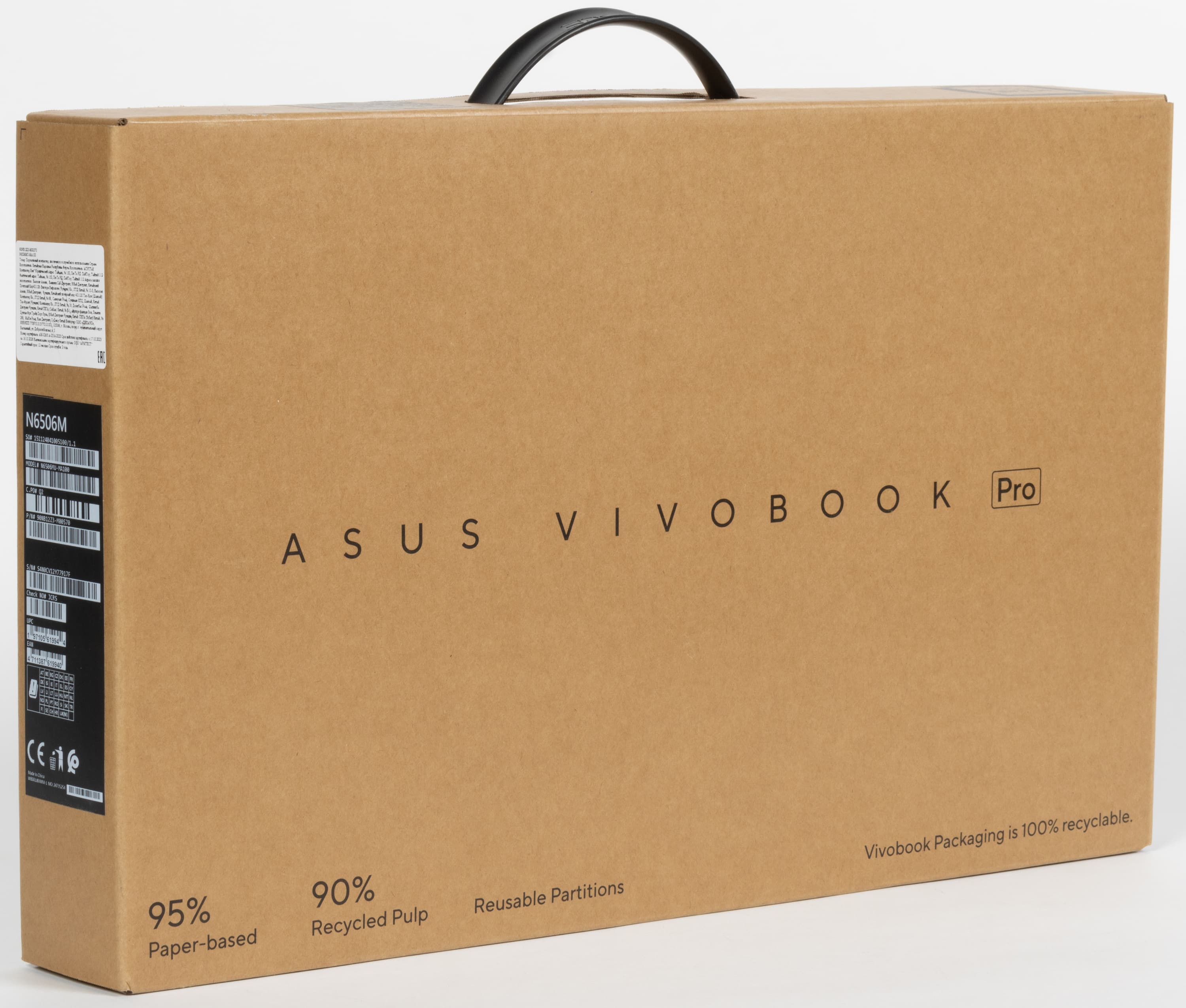
Коробка предназначена для защиты изделия при транспортировке и складском хранении. Она изготовлена из утилизированного бумажного сырья и не претендует на изысканность.
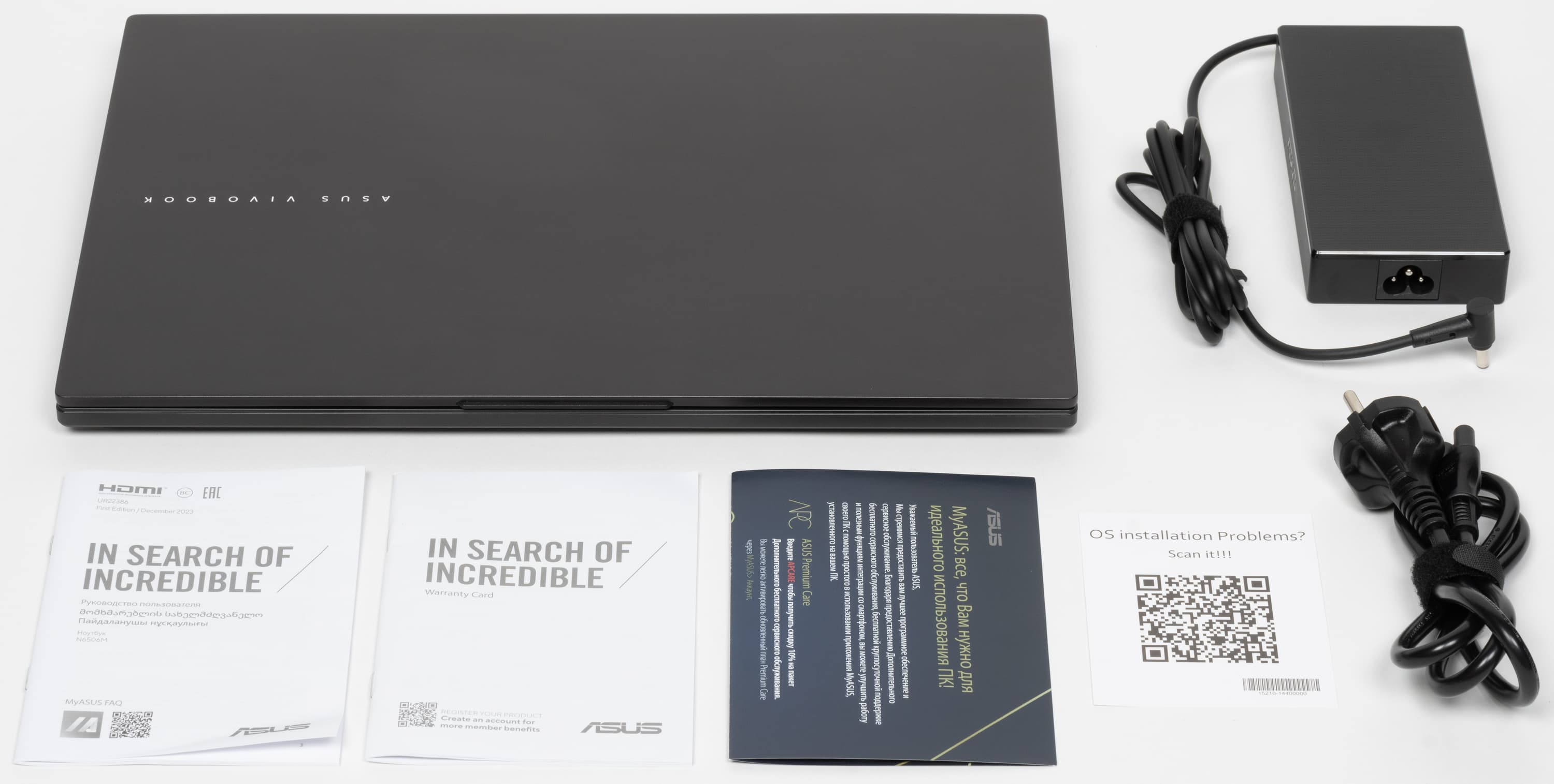
В комплекте поставки помимо самой портативной машины имеются адаптер питания, листовки и гарантийный талон.
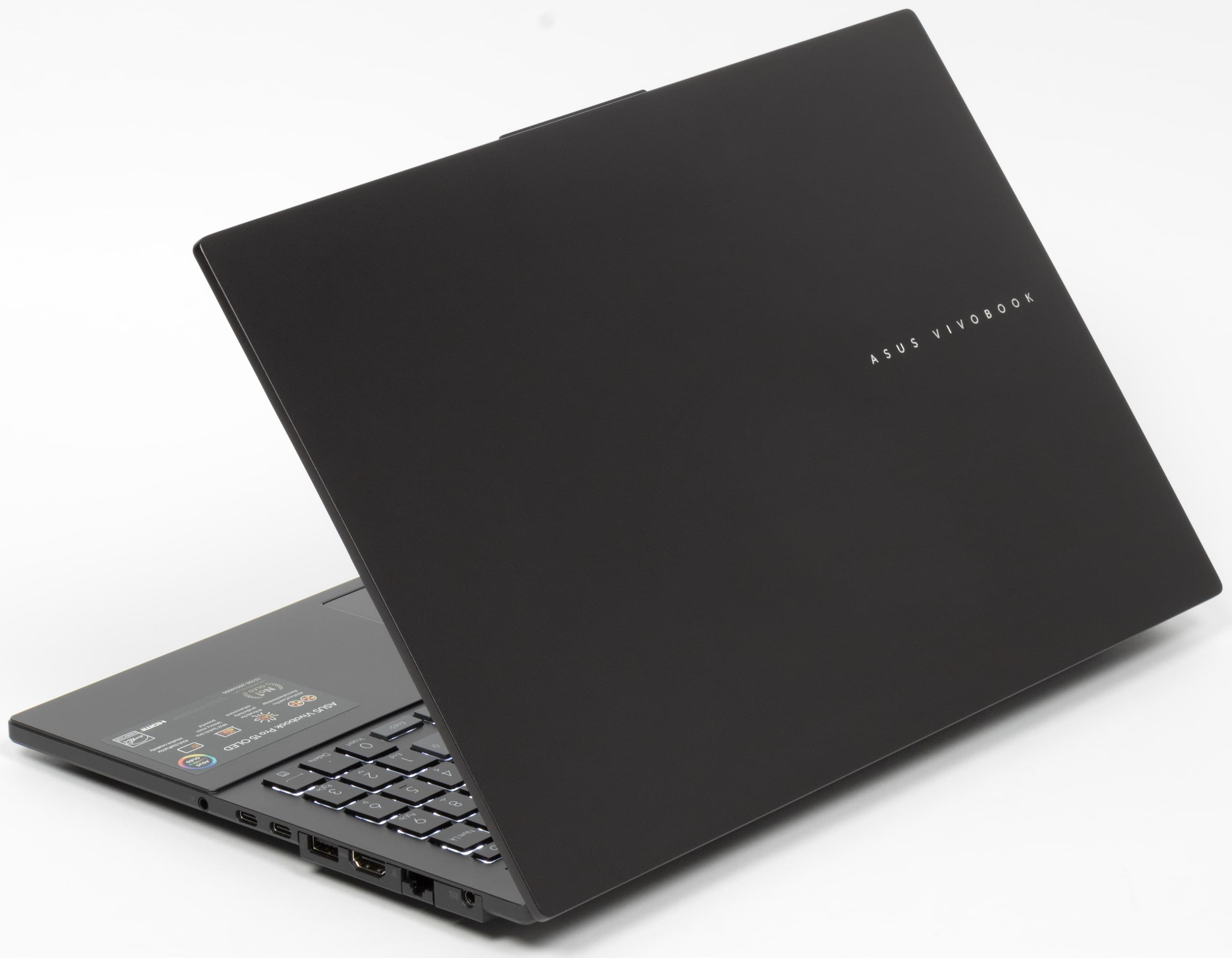
Крышка металлическая, черная, имеет шероховатую фактуру. Это помогает избежать появления на ней отпечатков пальцев и облегчает удержание ноутбука. Снаружи на крышке выделяется как бы хромированная надпись Asus Vivobook.
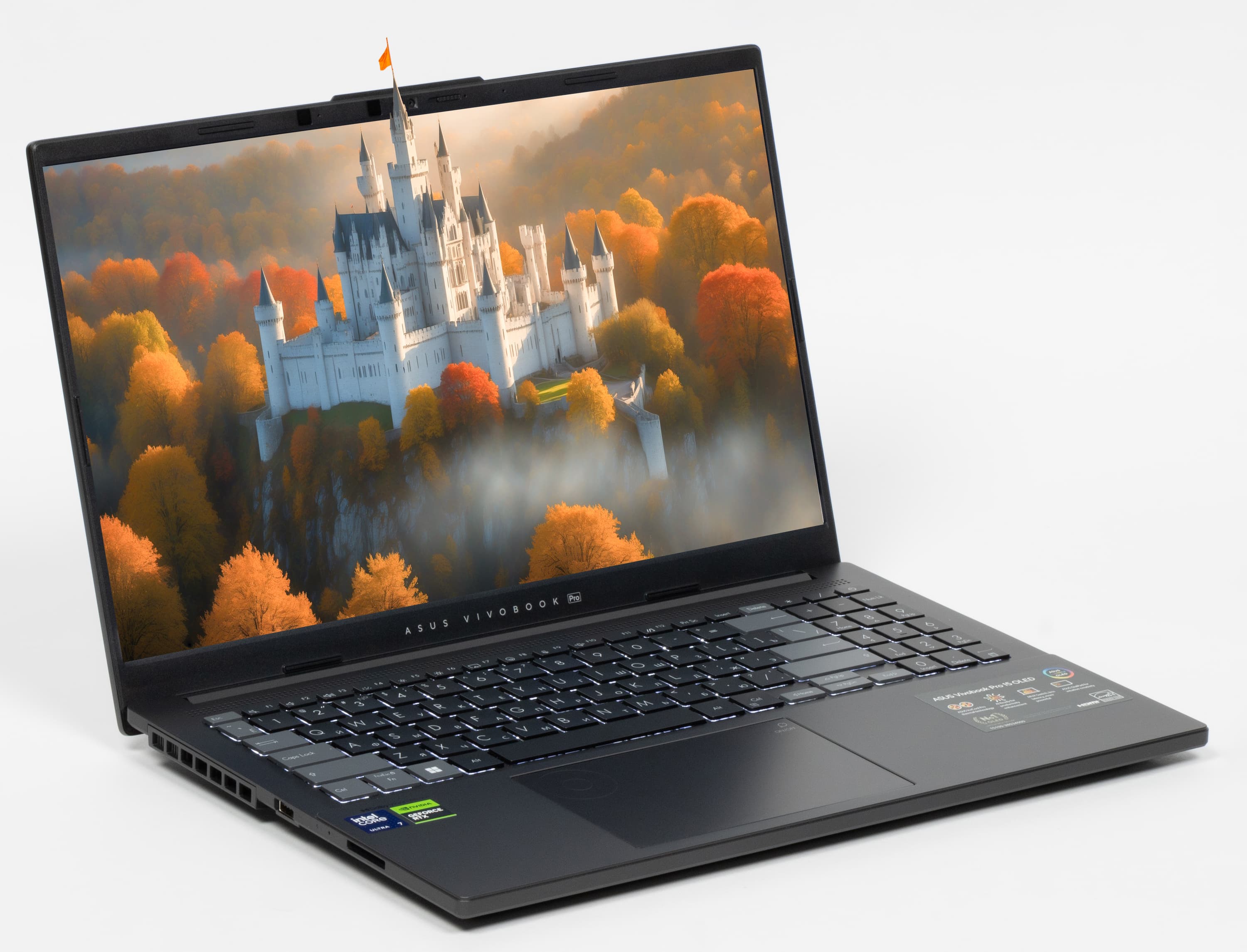
Модель обладает экраном распространенного размера 15,6 дюйма по диагонали с традиционным соотношением сторон 16:9.

Максимальный угол раскрытия Asus Vivobook Pro 15 OLED достигает 175°. В закрытом состоянии крышка удерживается без замков или магнитов, только за счет петель и доводчика, но держится при этом хорошо. Петли довольно тугие, и ноутбук сложно открыть одной рукой, так как он при этом сдвигается.

Сзади под петлей крышки видна решетка для выхода воздуха и петля крышки.

На левой боковой панели расположена боковая решетка выходного тракта системы охлаждения, порт USB Type-A, светодиоды, а также слот картовода для носителей SD.

Спереди в центре кромки крышки имеется уступ, который помогает раскрыть ноутбук.

На правой боковой панели помещаются комбинированный аудиоразъем для подключения гарнитуры, порты USB 3.2 Gen1 Type-C (5 Гбит/с), Thunderbolt 4 / USB 4 Type-C (40 Гбит/с), USB 3.2 Gen1 Type-A, видеовыход HDMI 2.1, розетка RJ-45 (Ethernet 100/1000 Мбит/с) и коаксиальный разъем для подключения проприетарного адаптера питания.
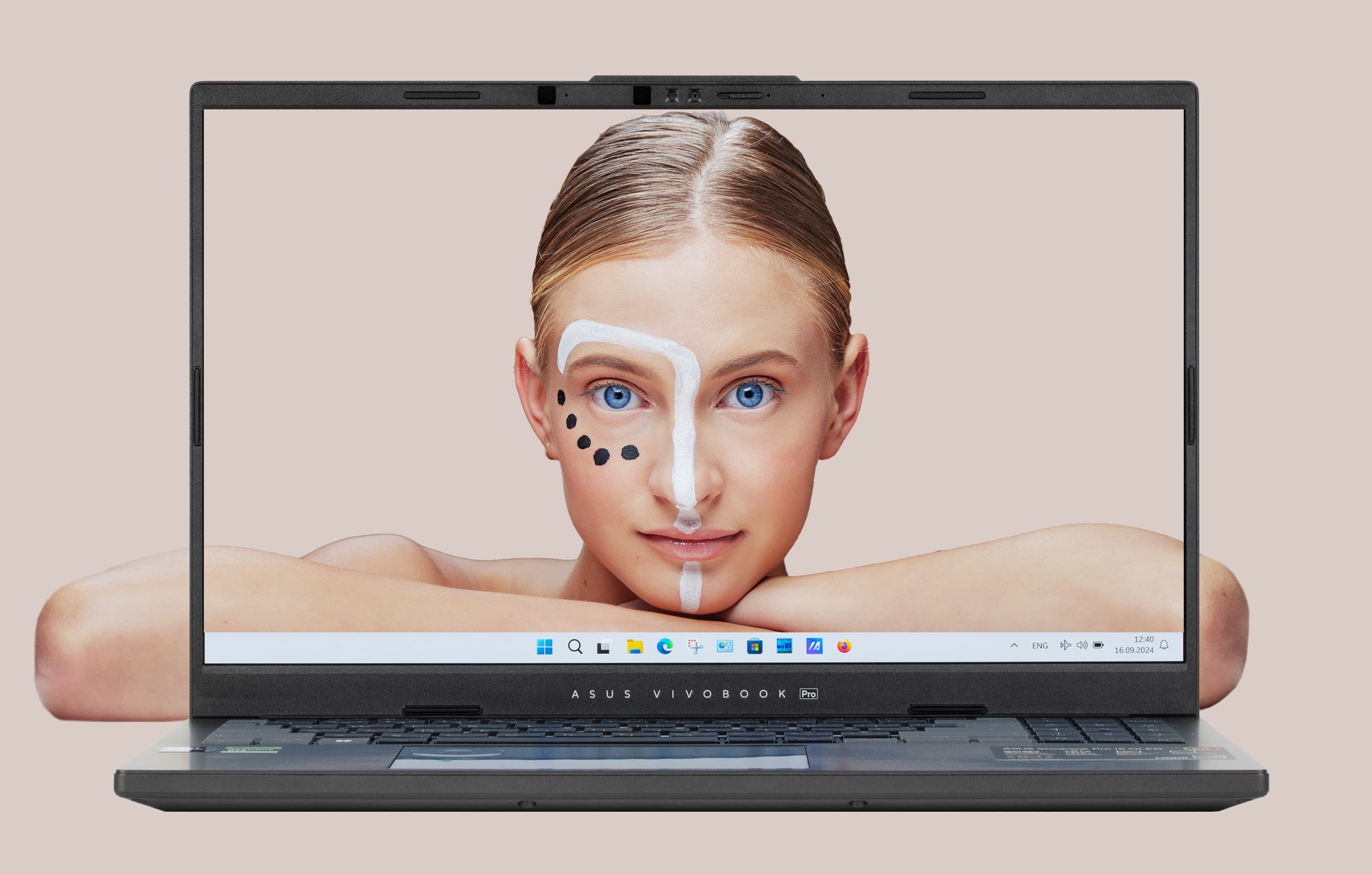
Рамка экрана имеет ширину 10 мм сверху, по 6 мм справа и слева и возвышается над поверхностью дисплея на 1,3 мм.
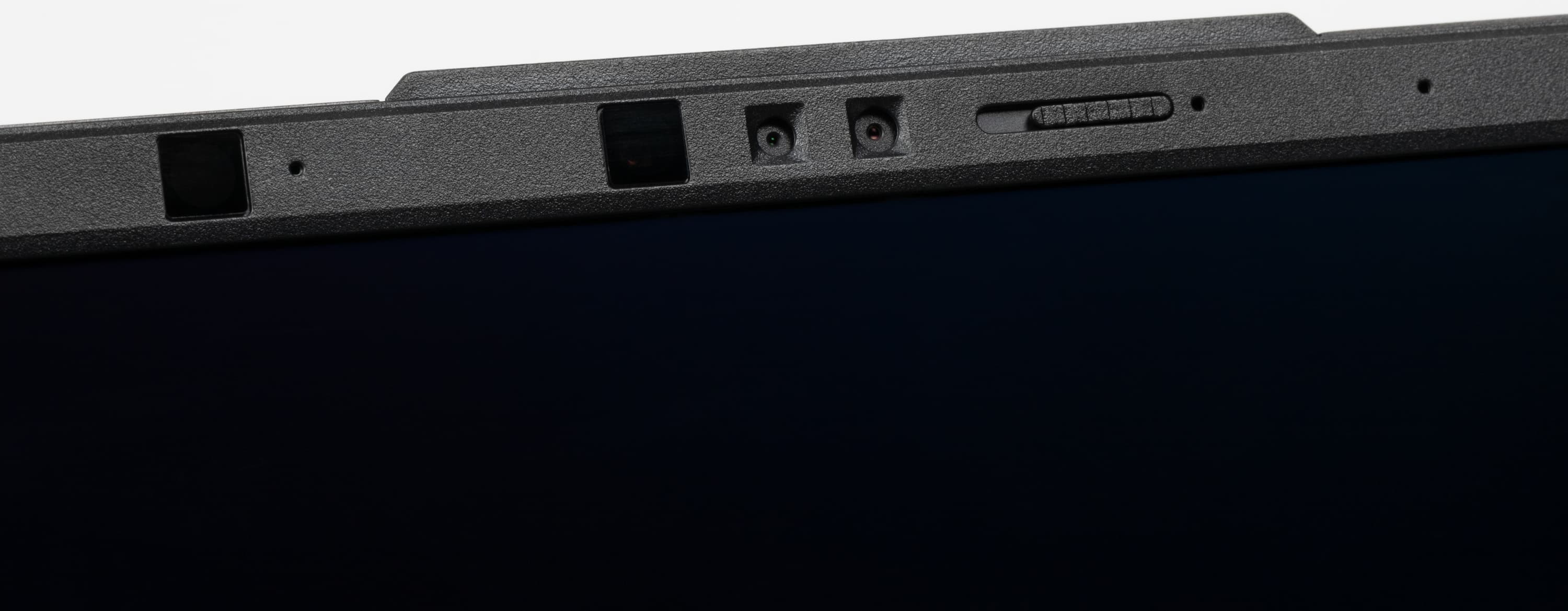
В верхнюю часть рамки встроена миниатюрная веб-камера AI Sense с разрешением видео 3K (небывалое дело!) при 30 кадрах/с и системой шумоподавления, основанной на технологиях ИИ. С двух сторон от нее видны отверстия микрофонов, справа находится светодиодный индикатор активности устройства.
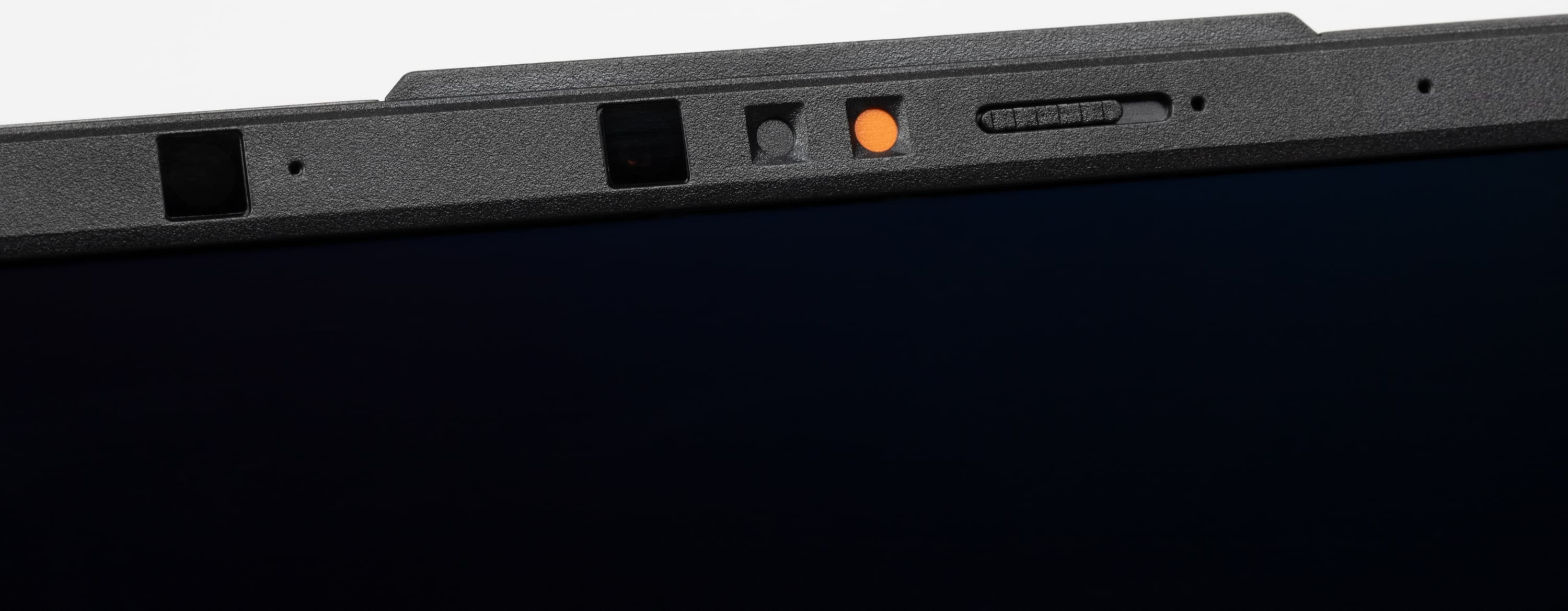
Камера оснащена механической шторкой, которая позволяет исключить подглядывание за пользователем. Слева заметны два ИК-сенсора, которые система использует для распознавания лица пользователя (Windows Hello), для блокировки ноутбука в тот момент, когда пользователь отходит от экрана, а также для изменения яркости последнего, когда пользователь переводит на него взгляд.
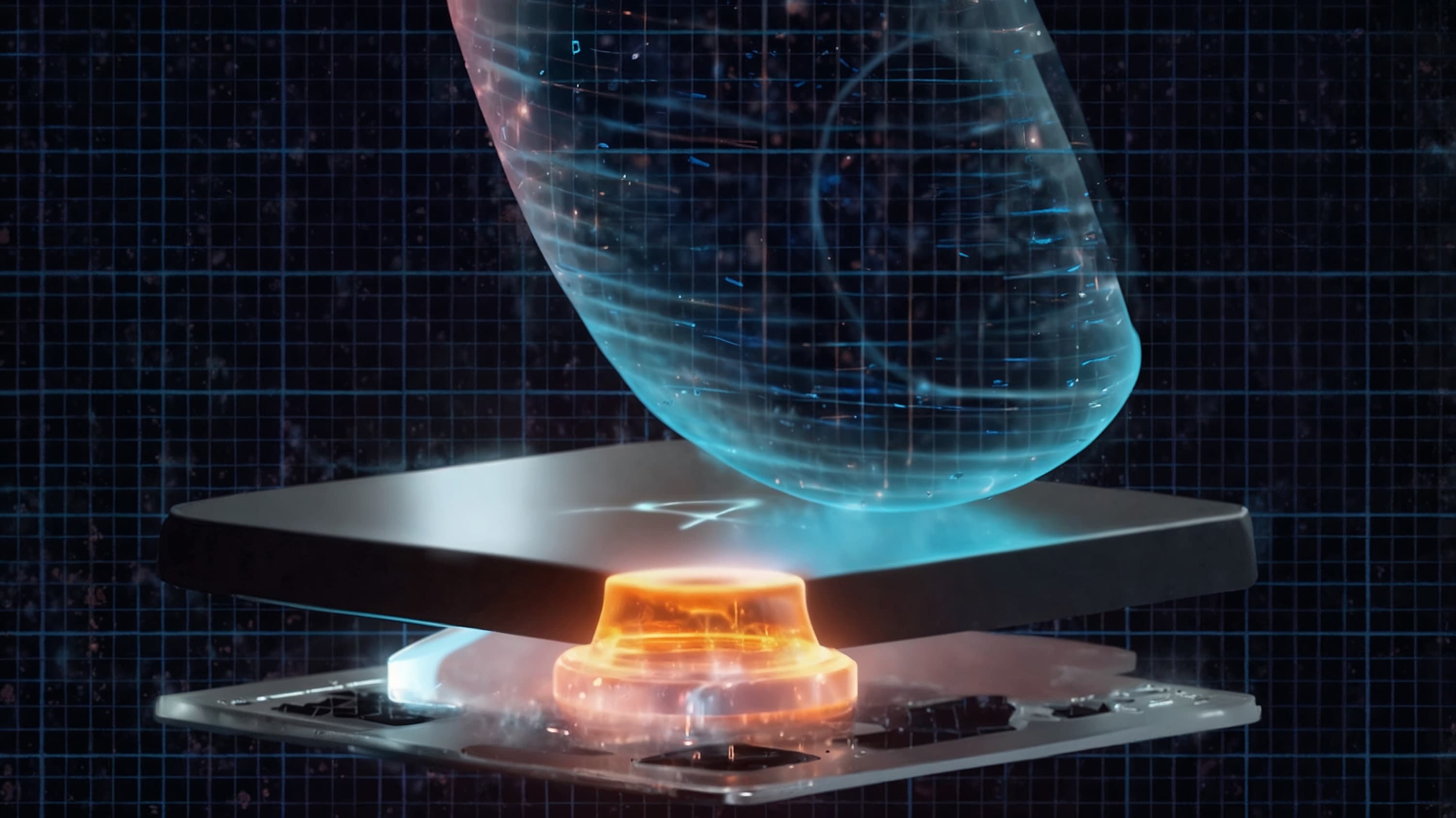
Пользователю предлагается полноразмерная клавиатура традиционного для портативных машин мембранного типа.
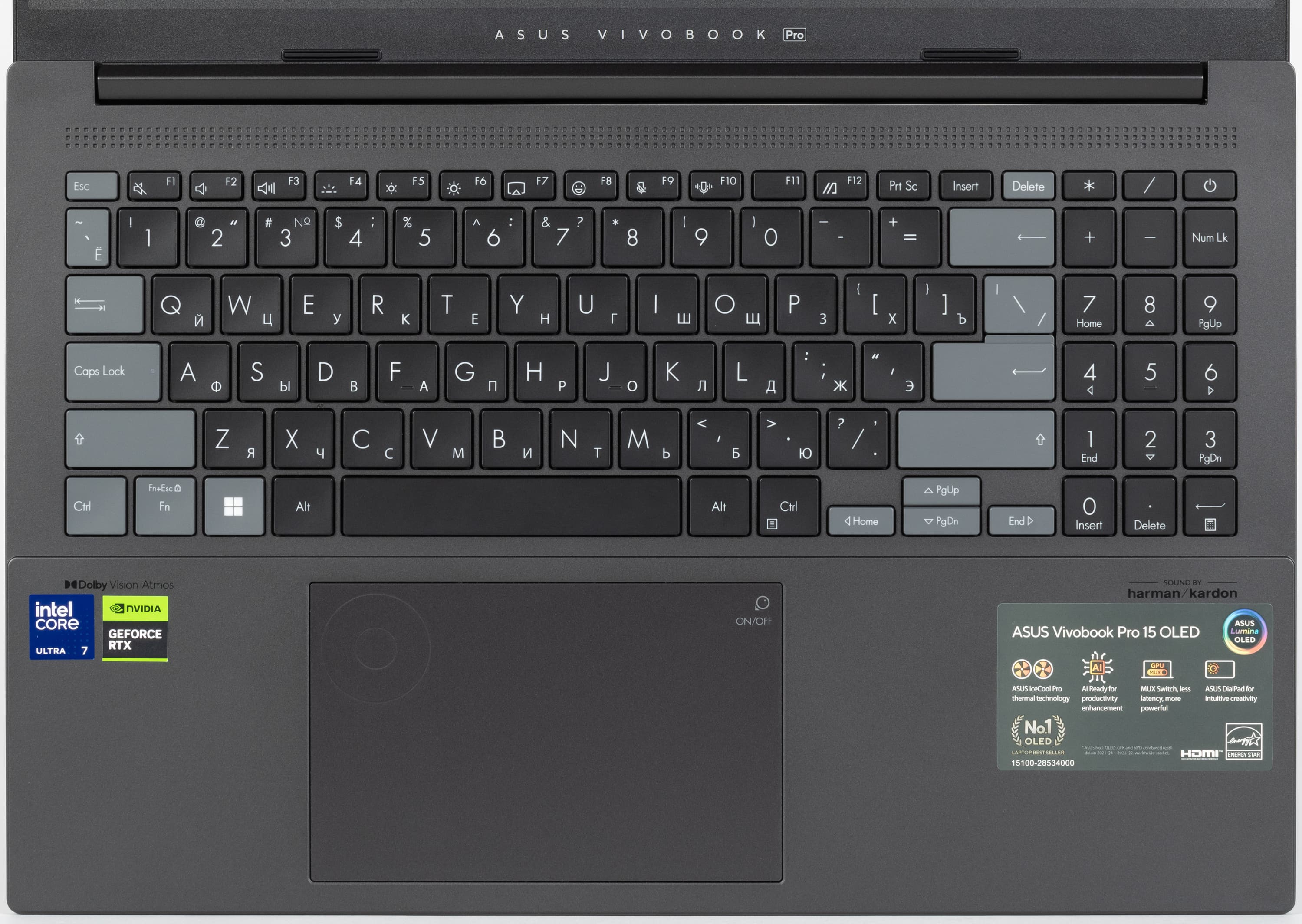
По раскладке и функциональности она несколько уступает стандартной десктопной. Обработка нажатий осуществляется независимо (n-key rollover) — система реагирует на любое количество одновременно нажатых кнопок. Пробел достаточно большой (92 мм). Ширина правой Shift составляет 42 мм, левой Shift — 36 мм, Backspace — 30 мм, Caps Lock — 27 мм, Enter — 33 мм. Специальные клавиши (Esc, Delete, Backspace, Tab, регистровые, Enter и «стрелки») не черные, а серые — это помогает выделить их на фоне остальных.
Алфавитно-цифровые и символьные клавиши крупные (16×16 мм), расстояние между их центрами — 19 мм, а между краями — 3 мм.
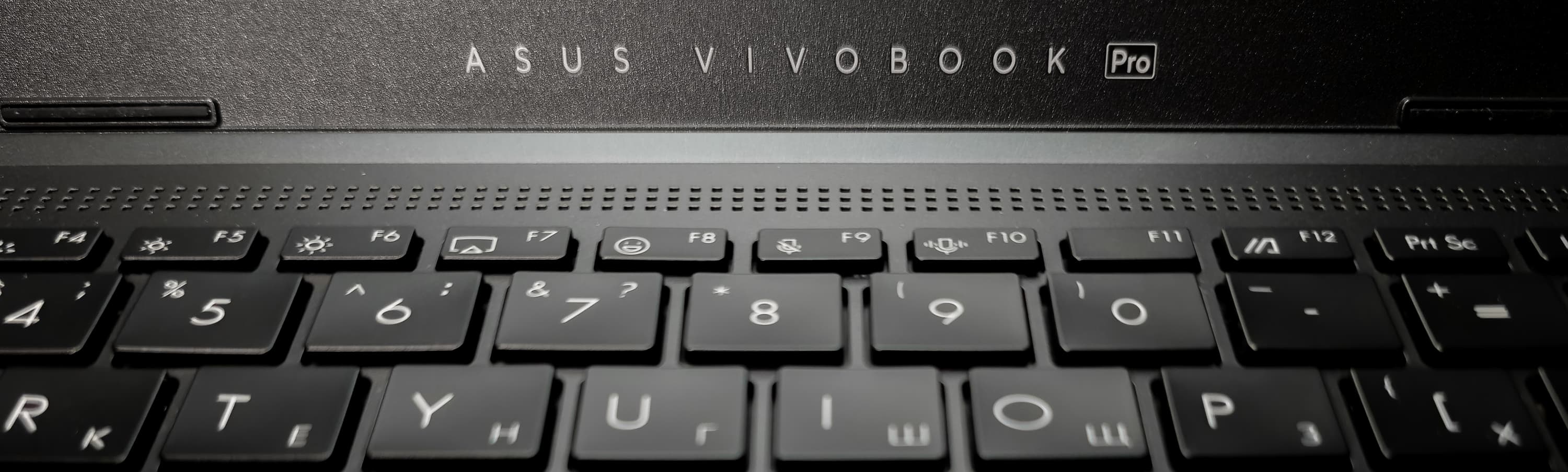
Функциональные кнопки (F1—F12) уменьшены по обоим измерениям (14×8 мм).
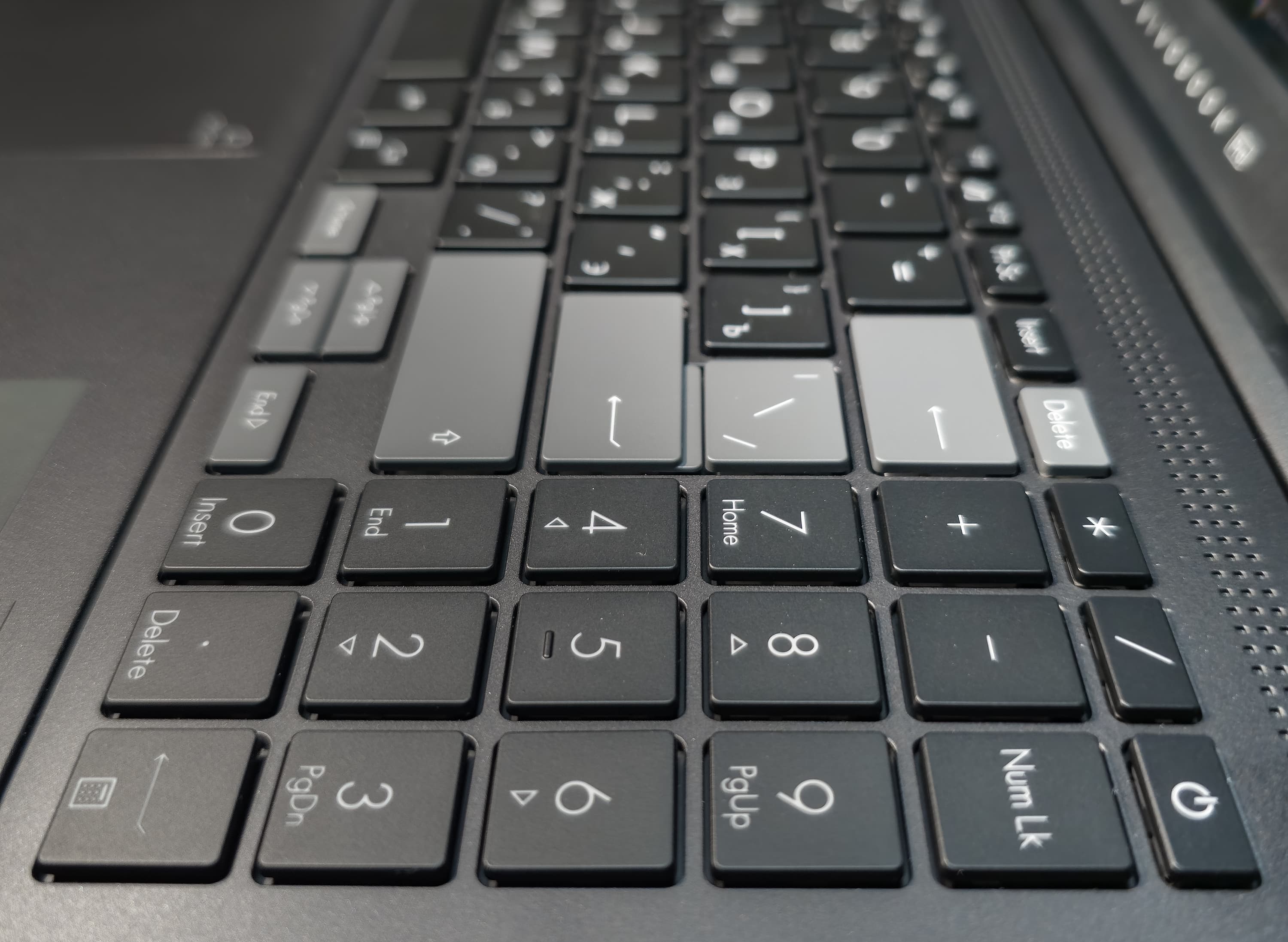
Цифровой блок состоит из 17 клавиш, зауженных по отношению к стандартным (16×14 мм). Выделенных кнопок Home, End, PgUp, PgDn нет. «Стрелки» наполовину уменьшены по высоте (или глубине?).
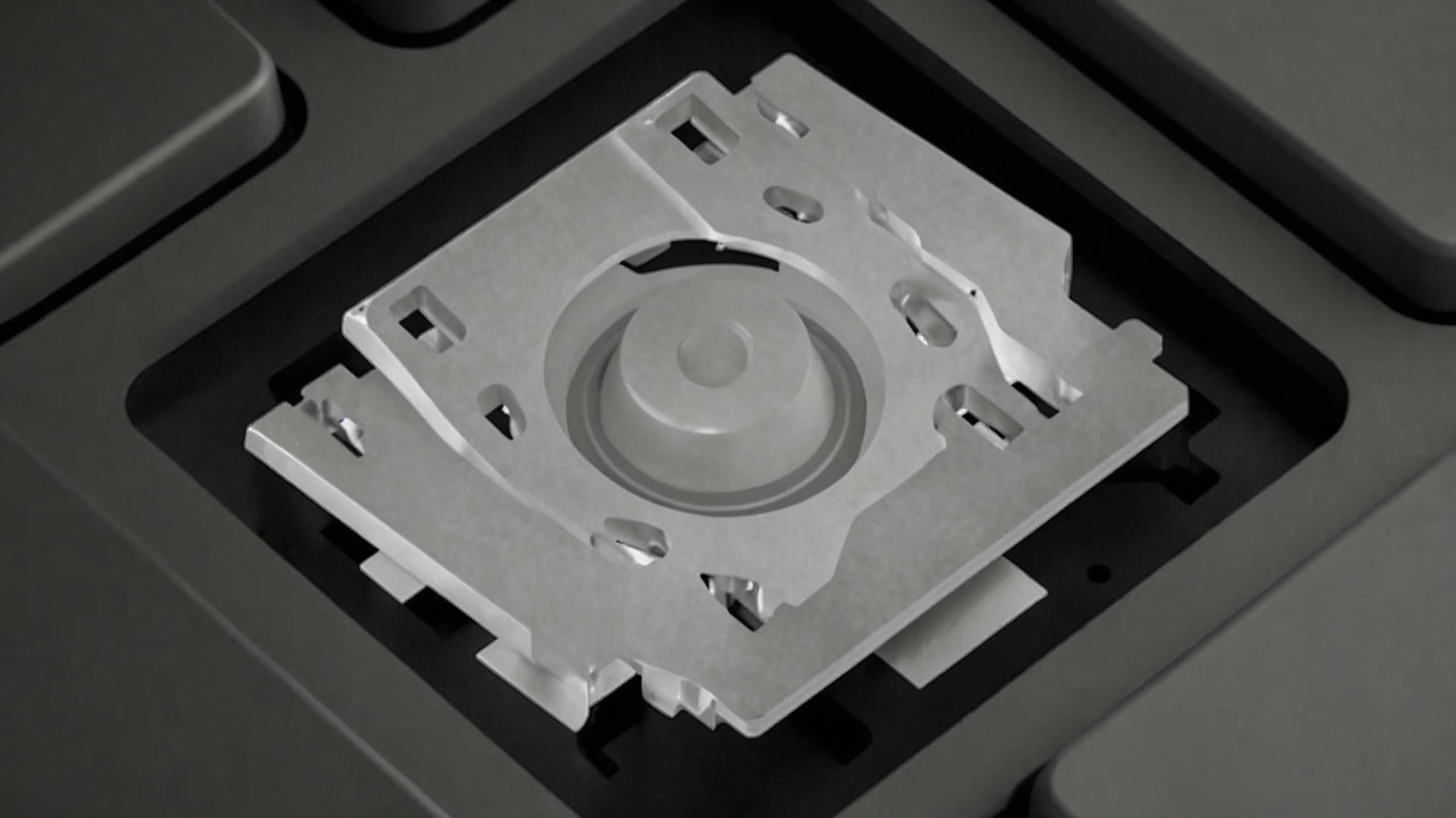
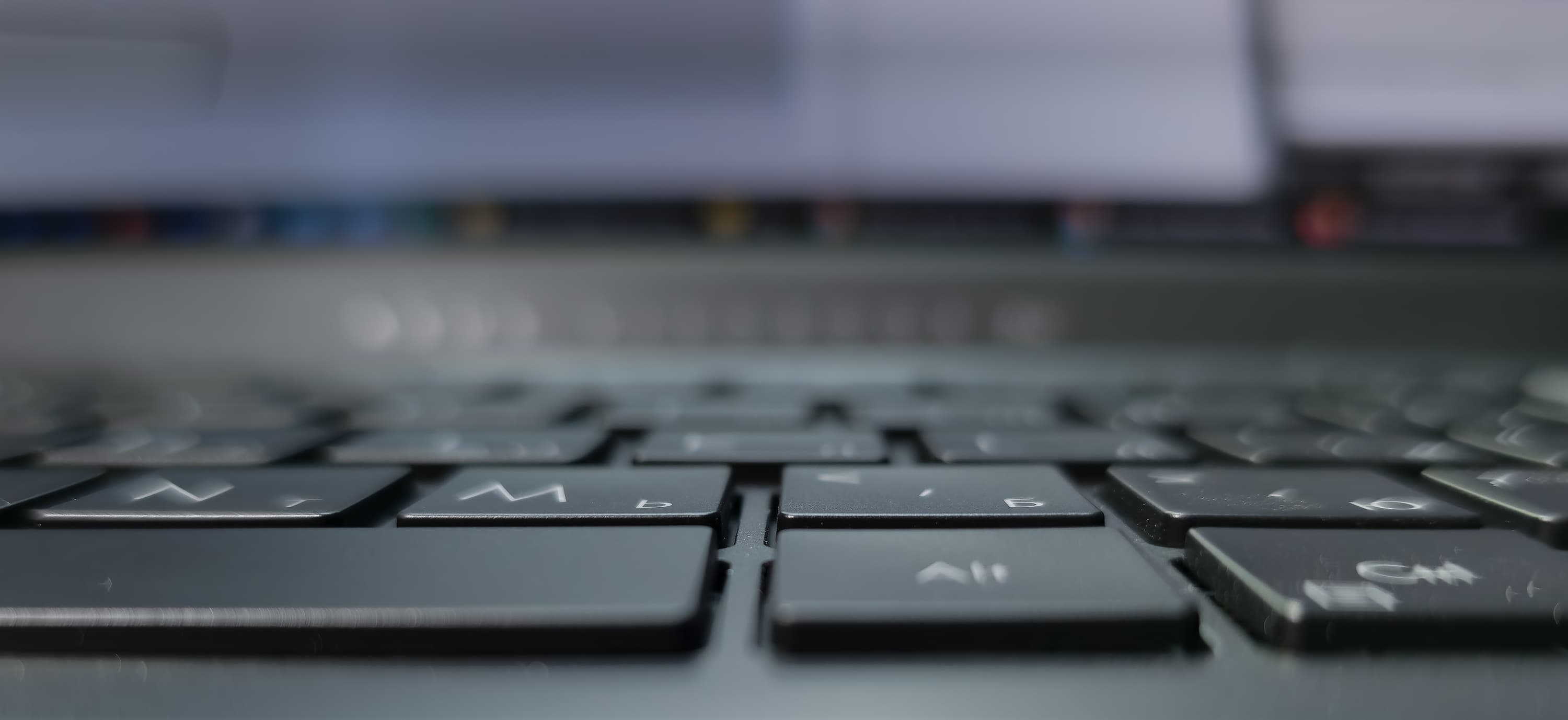
Для стабилизации вертикальных движений клавиш и устранения их перекоса используется механическая подвеска типа ножниц.
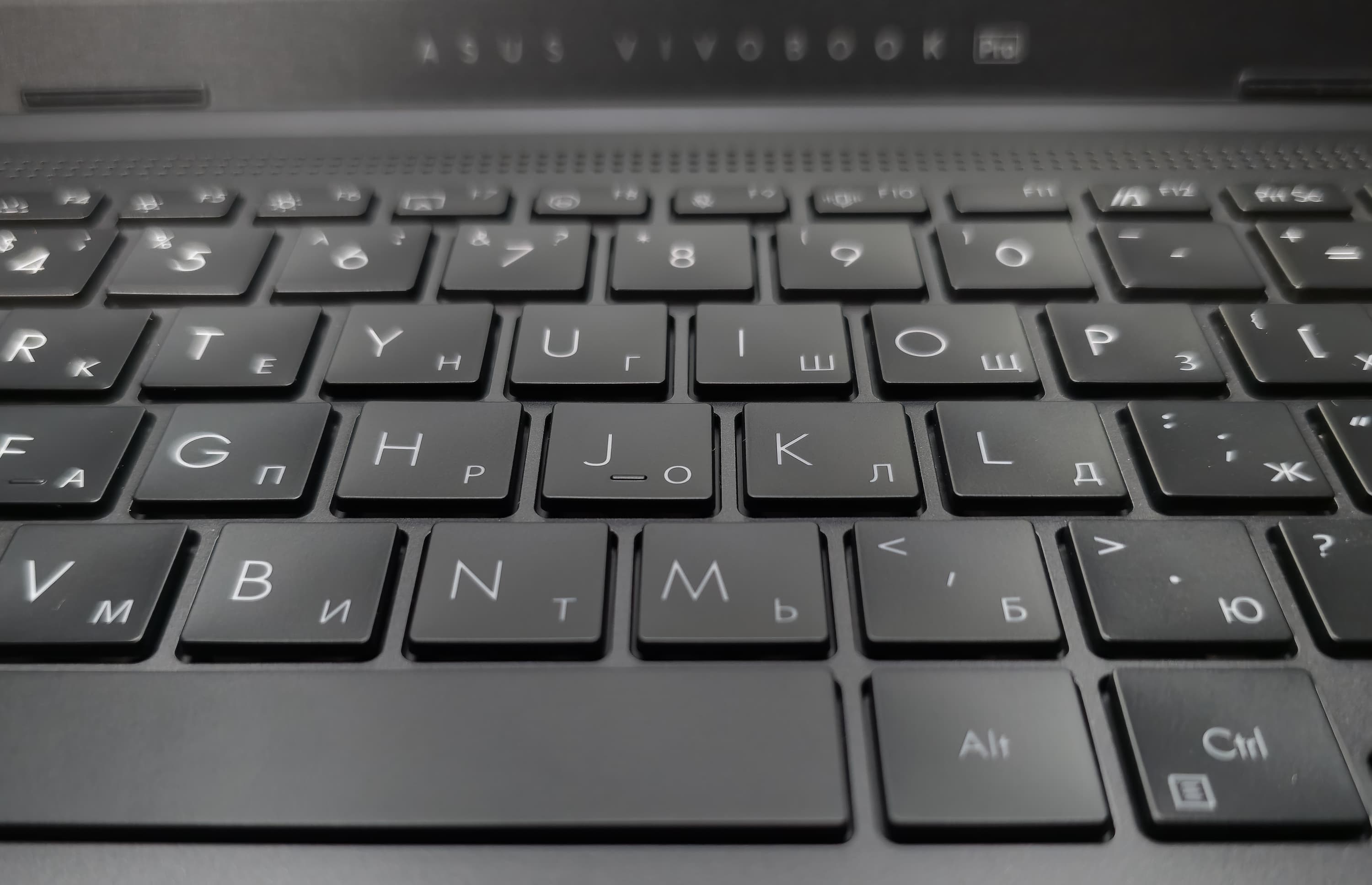
Центр каждой символьной клавиши опущен относительно ее краев примерно на 0,3 мм — это придает дополнительное сходство со стандартными клавиатурами для компьютеров (не только персональных) и существенно снижает нагрузку на подушечки пальцев при интенсивной работе по набору текста.
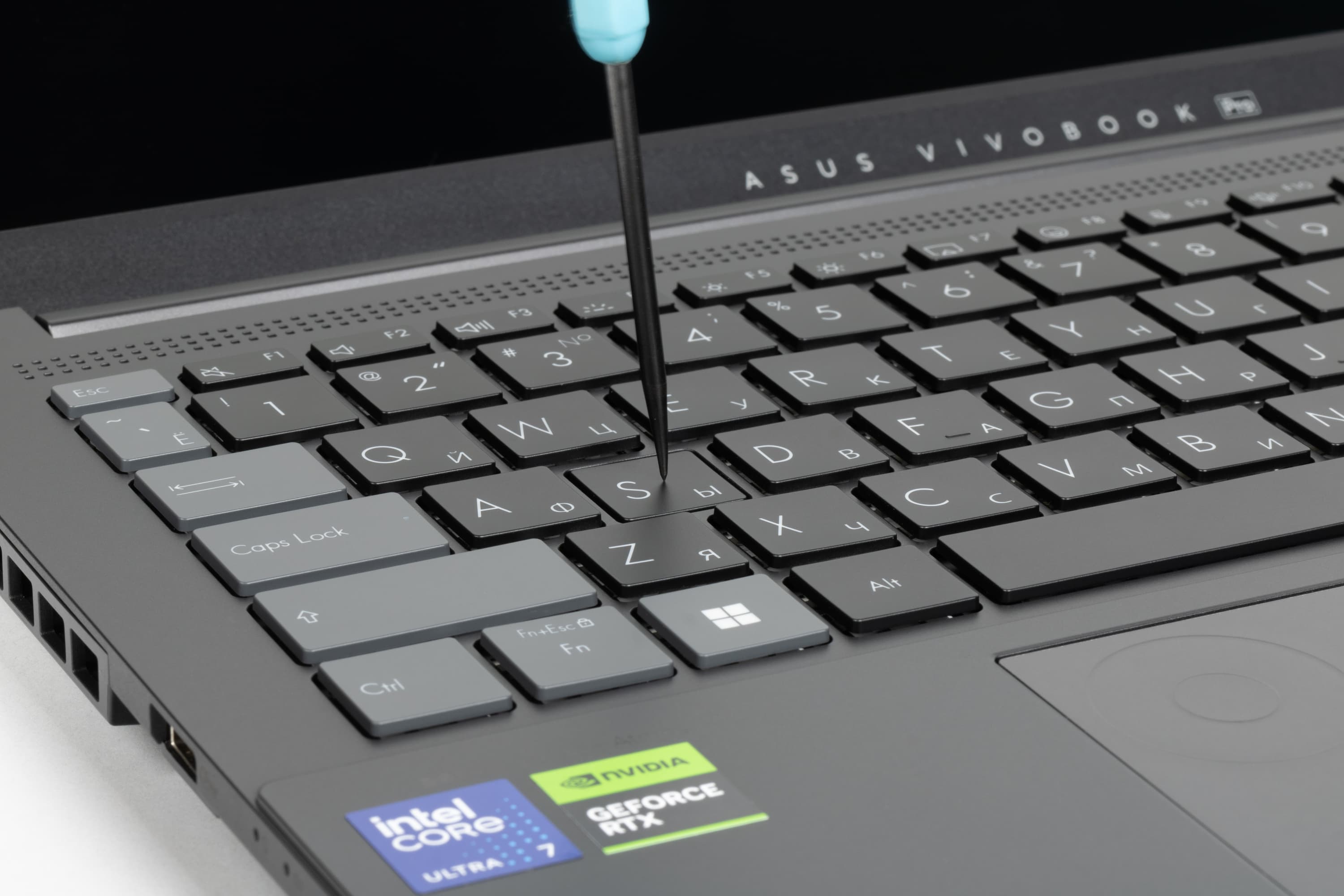
Ход клавиш около 1,4 мм, отчетливо ощутимый тактильно.
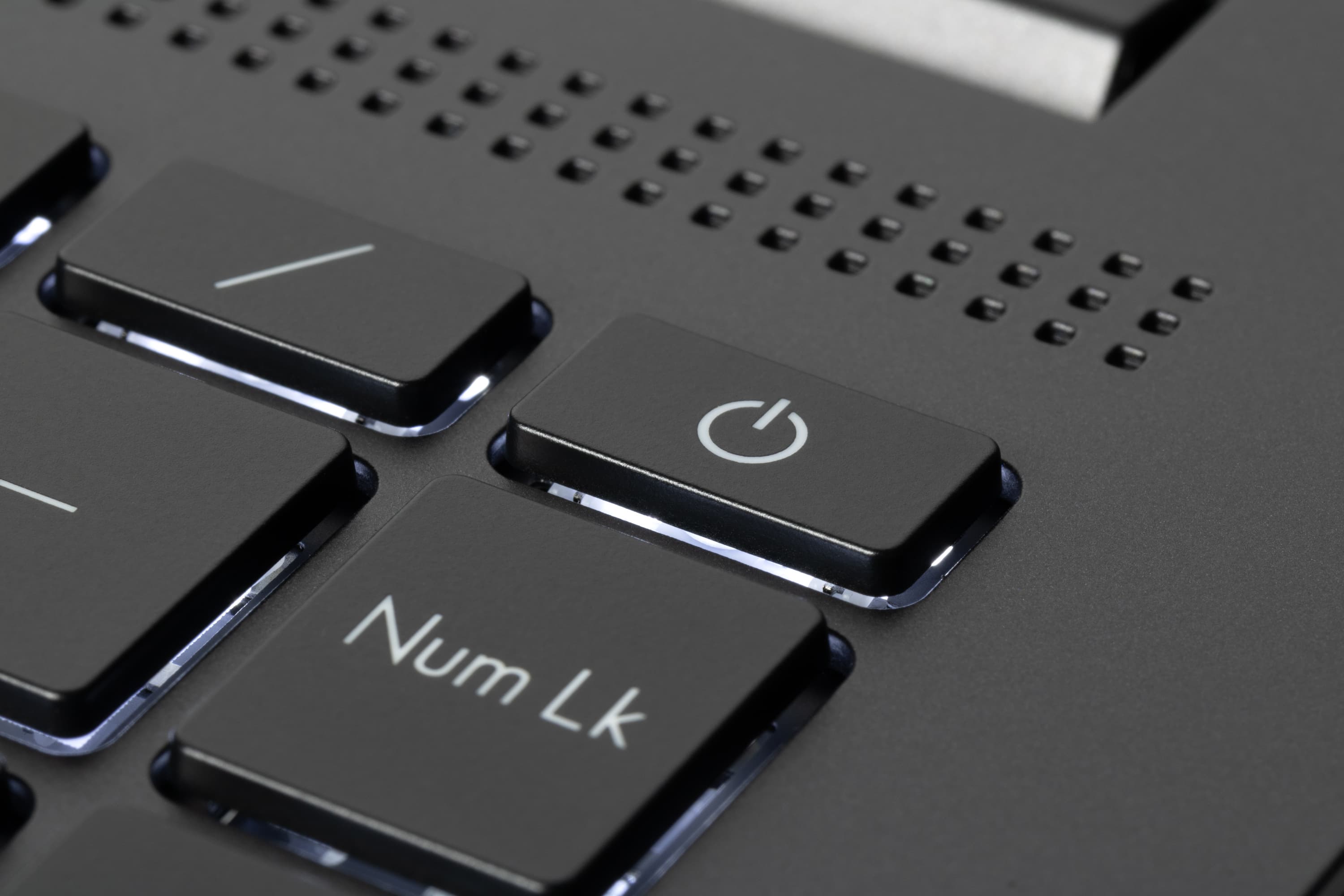
Клавиша включения питания располагается справа в верхнем ряду у правой петли крышки. Она не отличается от других кнопок по размерам и форме, поэтому при работе вслепую ее недолго перепутать с другими и случайно нажать по ошибке.
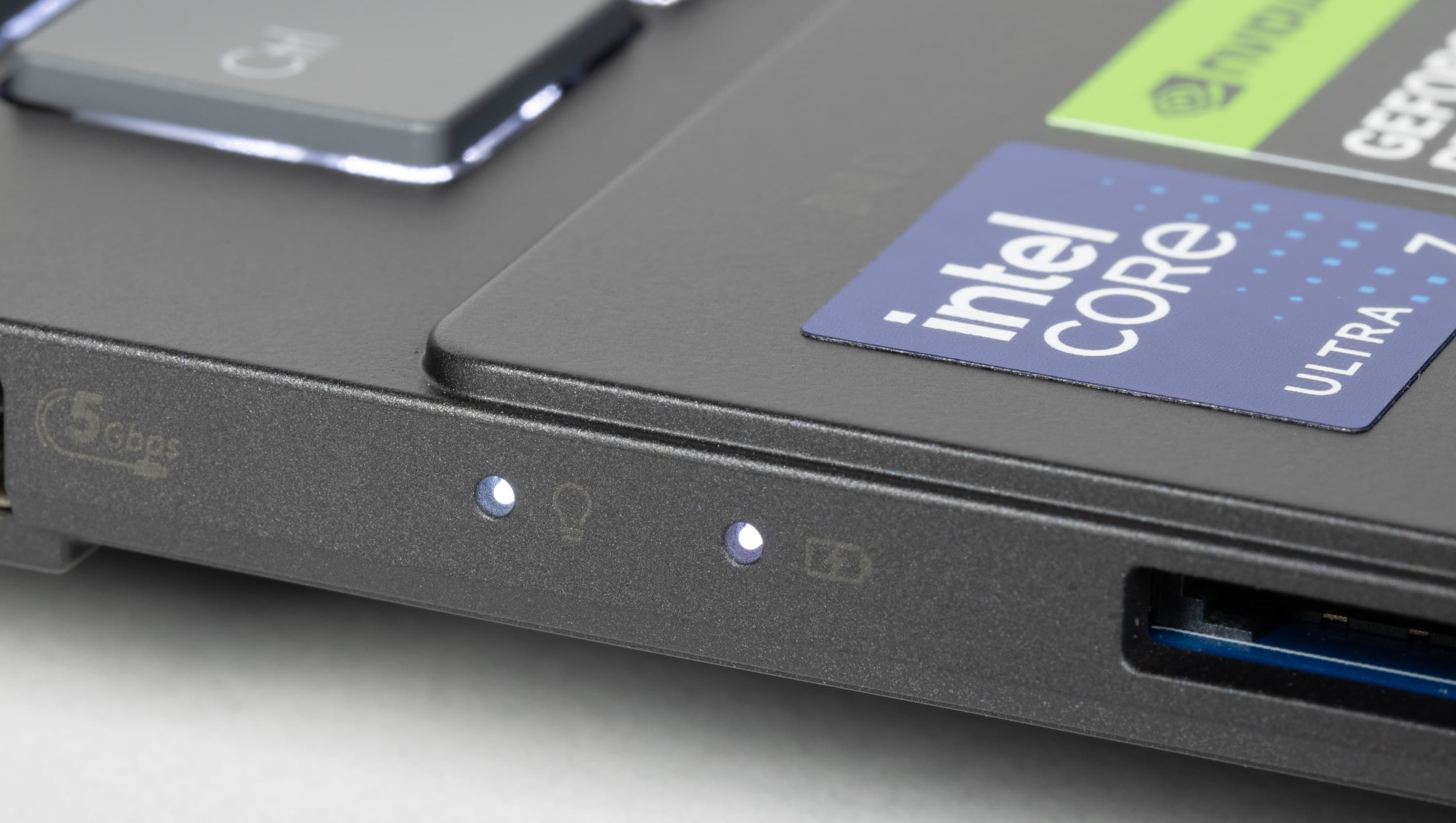
Светодиодные индикаторы вынесены на правую боковую панель ноутбука. Левый сигнализирует о работе от электрической сети, а правый о состоянии заряда батареи.
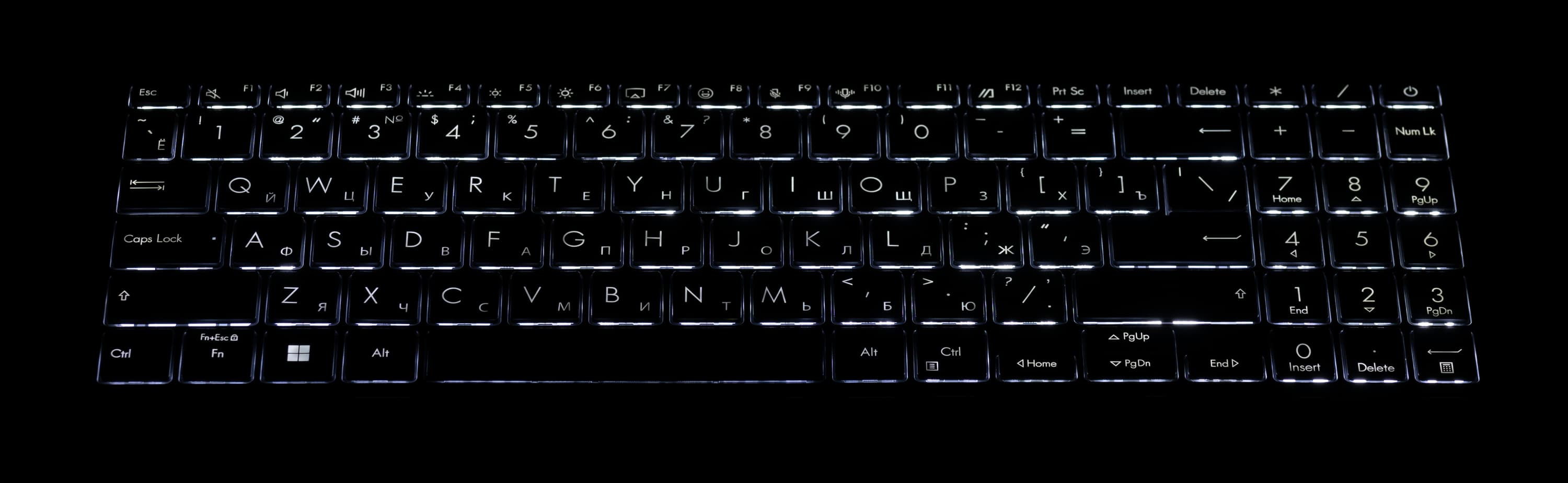
Клавиатура обладает подсветкой с четырьмя уровнями интенсивности и выбором цвета свечения. Управление яркостью производится повторными нажатиями аккорда Fn+F4. Подсвечиваются сами символы на клавишах и немного — их контуры. Зона подсветки под каждой клавишей освещена неярко и не раздражает. Распределение света позволяет без труда различить и латиницу, и символы национального алфавита.
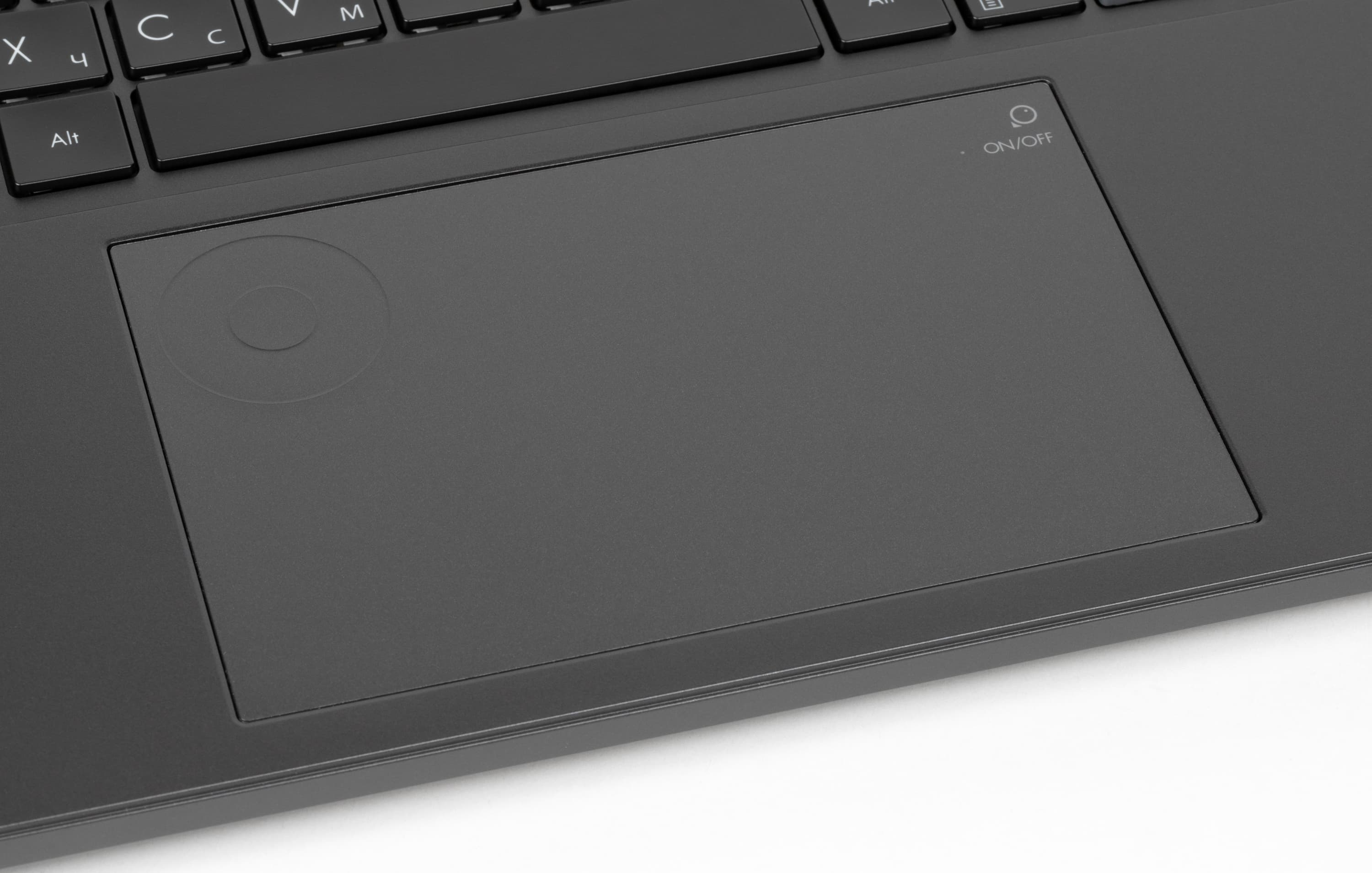
Навигационная панель 121×73 мм несколько больше по площади, чем традиционная для ноутбуков с 15,6-дюймовыми экранами, и заметно смещена влево от условной середины. Она не имеет выделенных кнопок, но нажатия сопровождаются отчетливыми щелчками и соответствующими откликами.
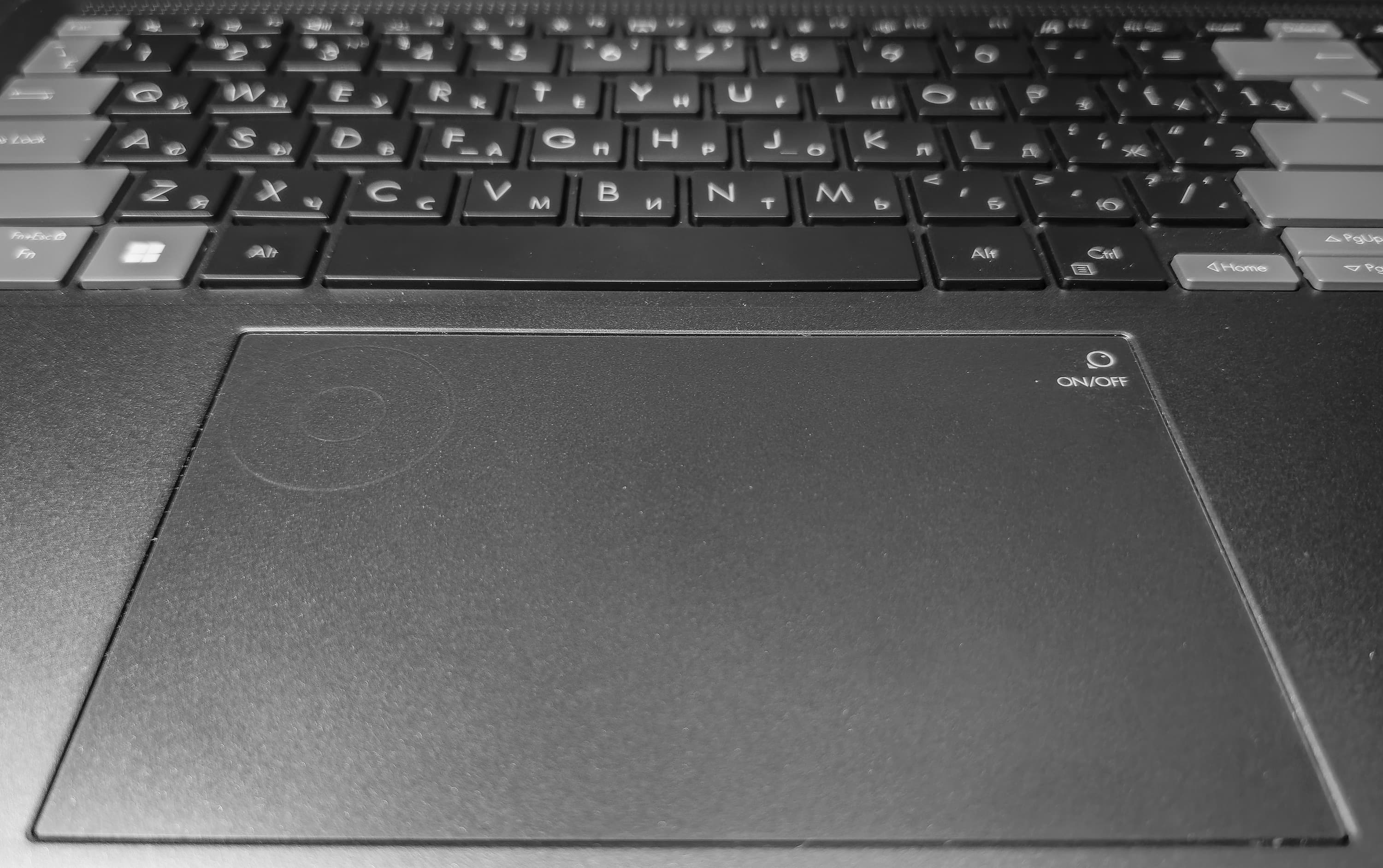
В левом верхнем углу рабочей поверхности кликпада помещается зона виртуального «колеса управления», а в правом верхнем — его выключатель.
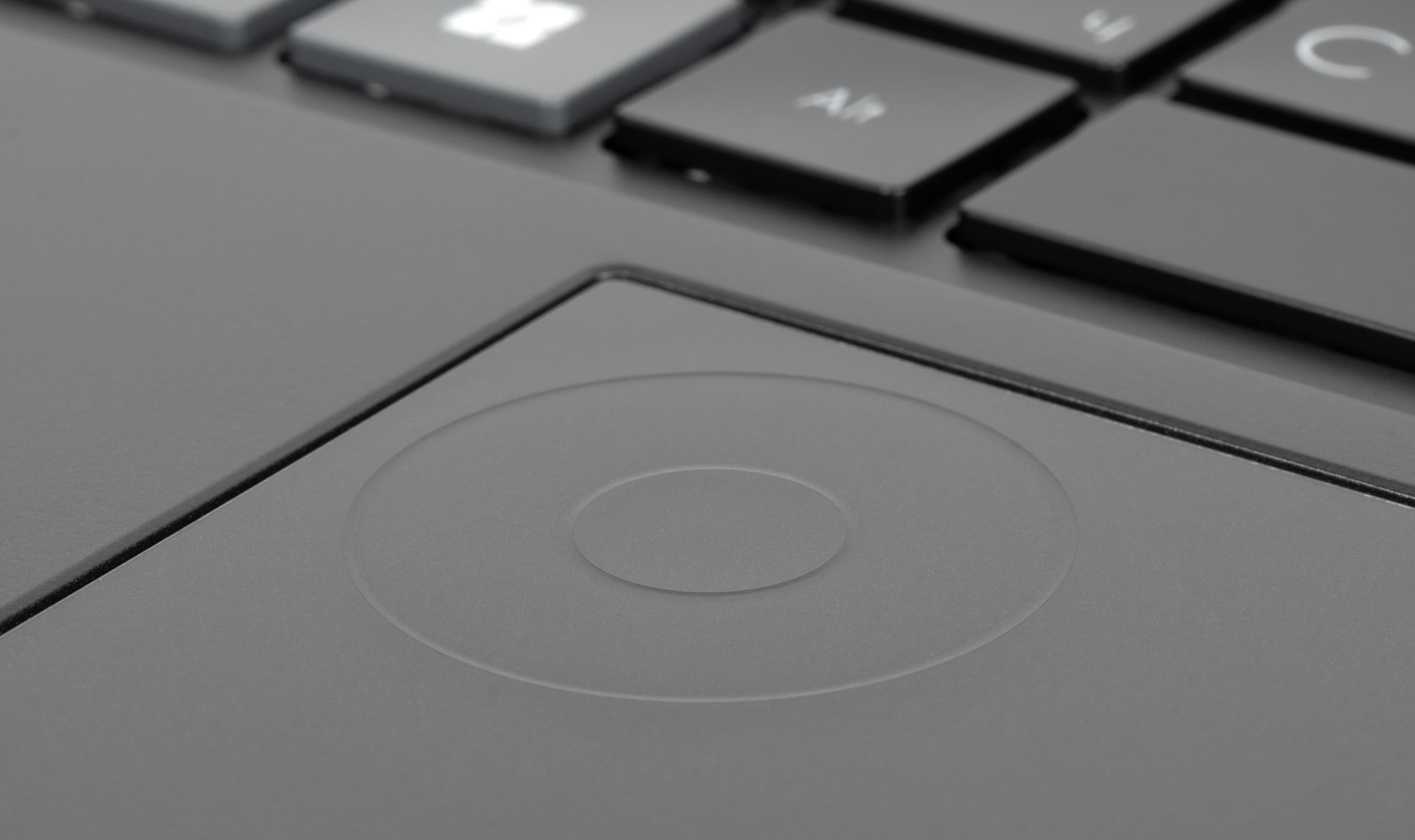
Колесо представляет собой слегка утопленное кольцо на кликпаде.
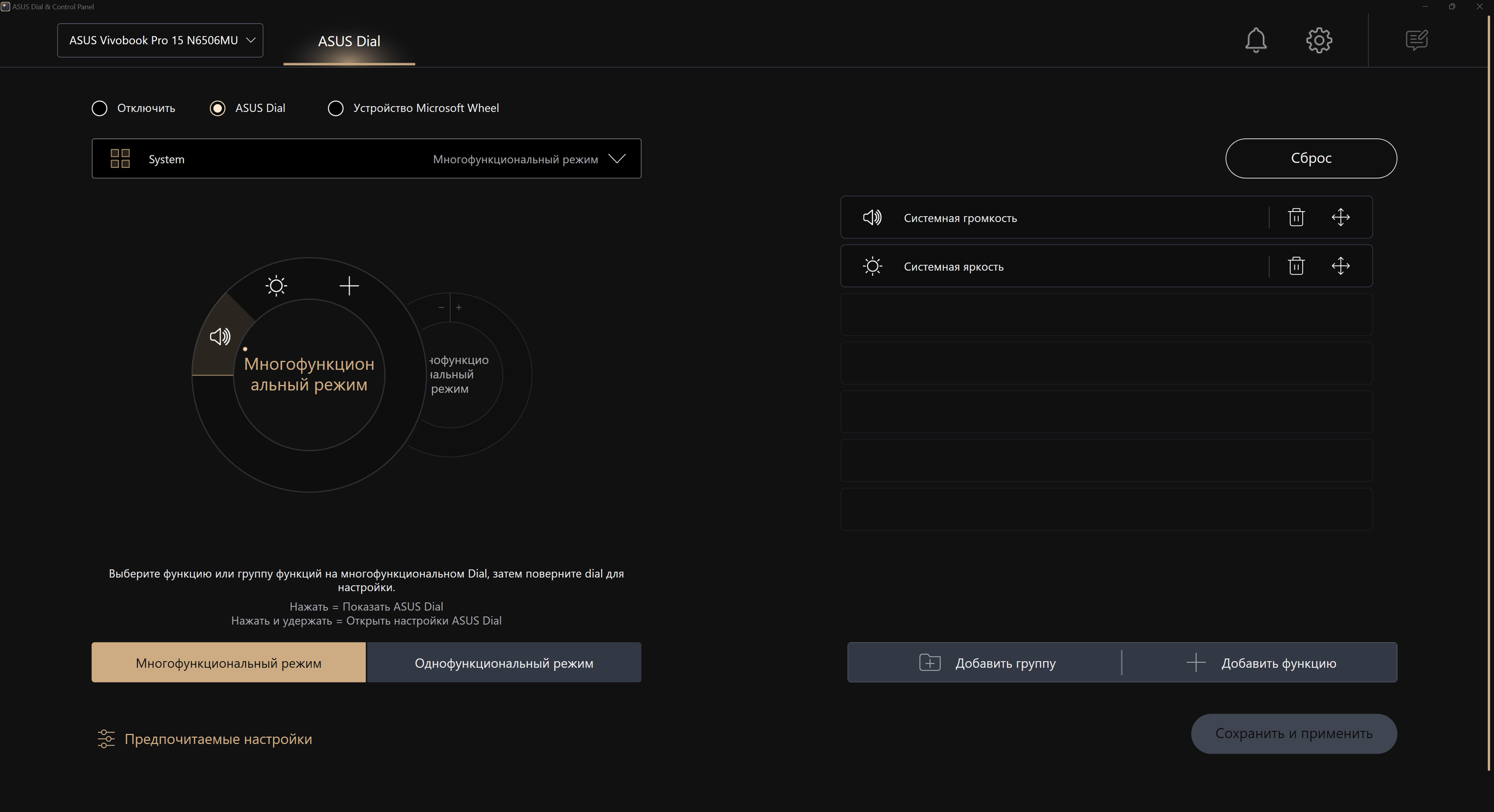
По этому кольцу можно перемещать прижатый палец, имитируя вращательные движения, и таким образом изменять, например, масштаб страниц, отображаемых в браузерах, управлять громкостью воспроизведения аудио и видео, переключаться между запущенными приложениями и выполнять другие нехитрые операции, которые можно переназначить в фирменной утилите Asus Dial & Control Center.
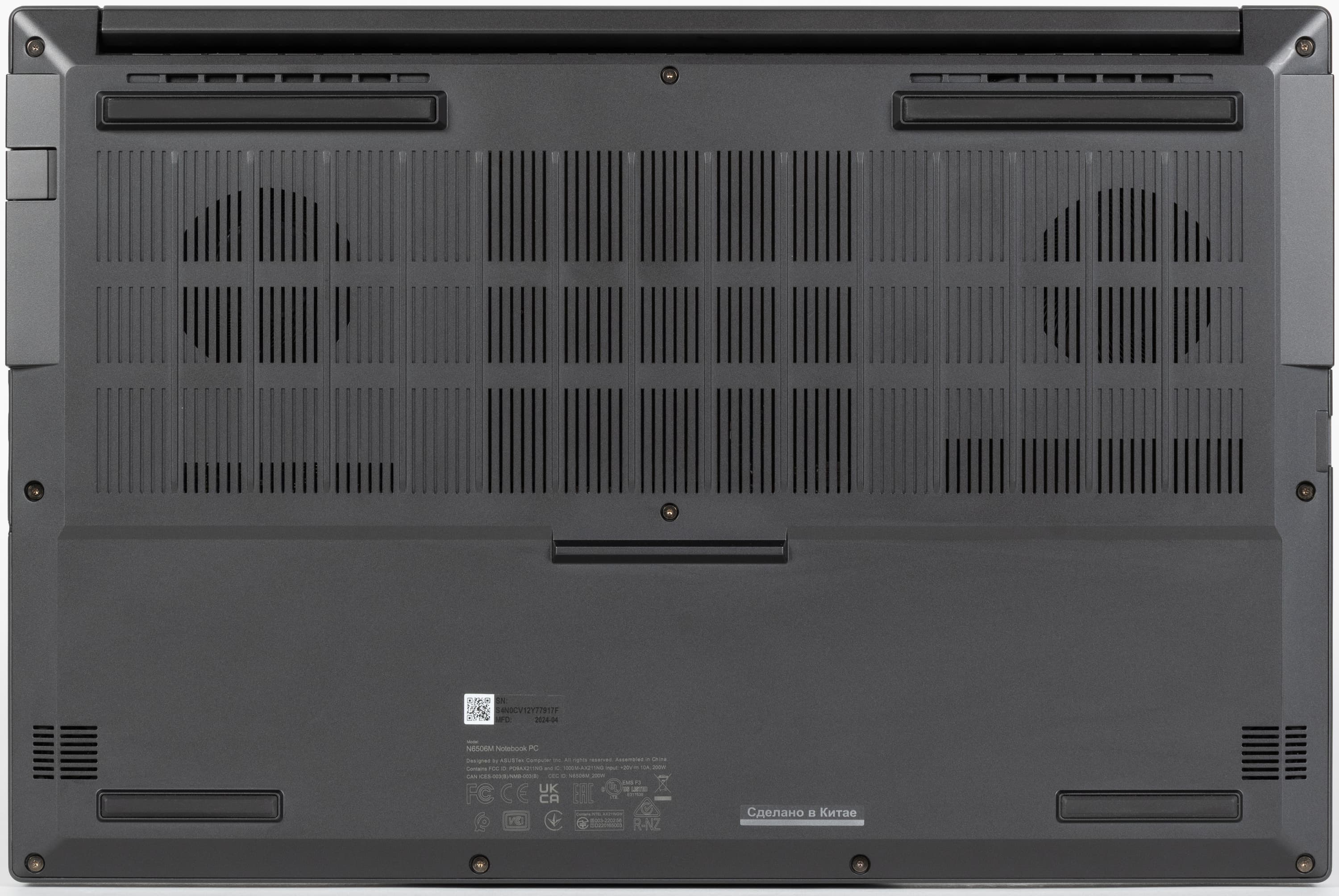
Входные щели воздухозаборников располагаются под кулерами и теплосъемными пластинами системы охлаждения. Днище крепится на десяти винтах с шестилучевым шлицем. Пломбировки нет. Вывернув винты, мы получаем доступ к компонентам аппаратной оснастки.
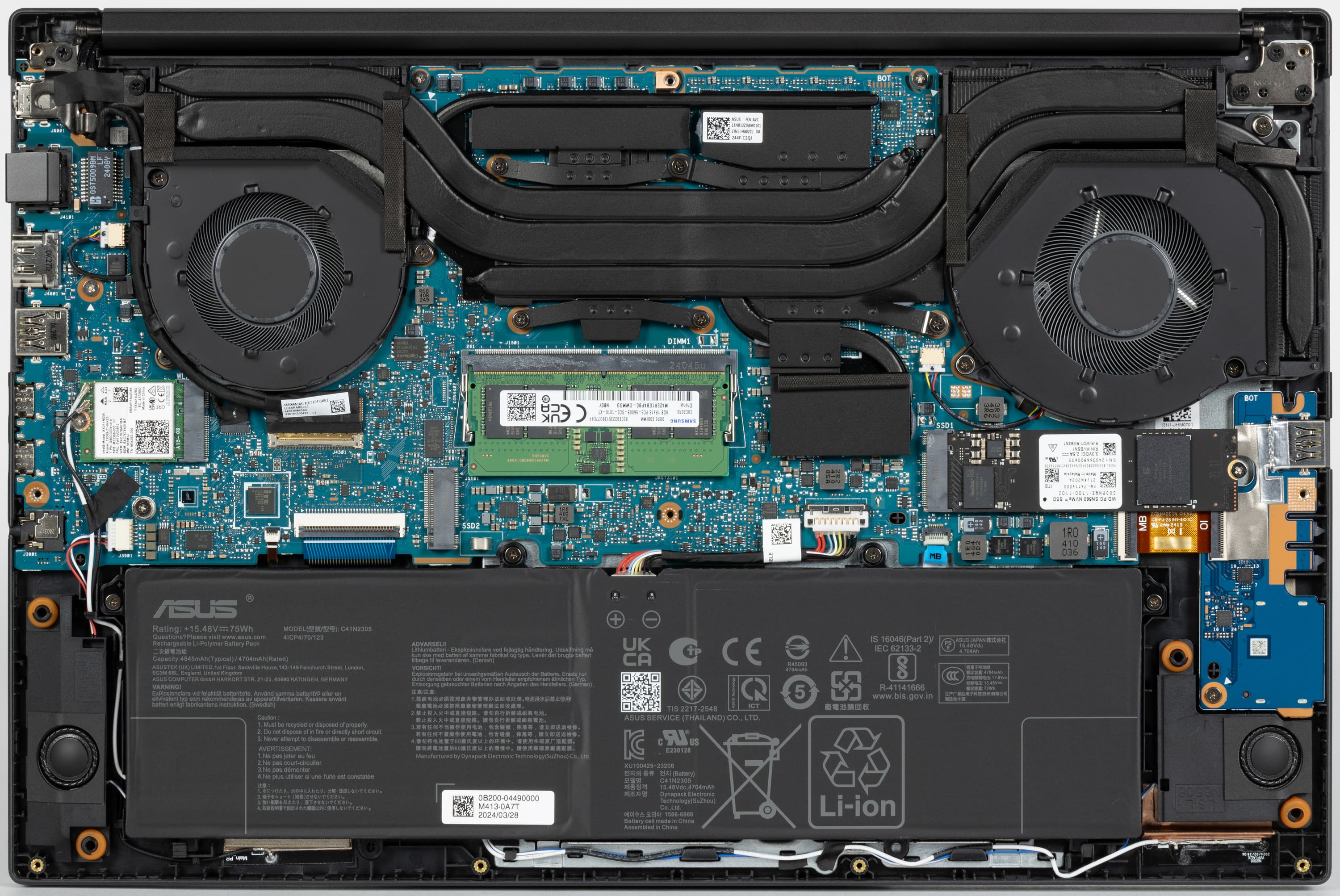
Здесь по величине доминируют компоненты системы охлаждения и аккумулятор.
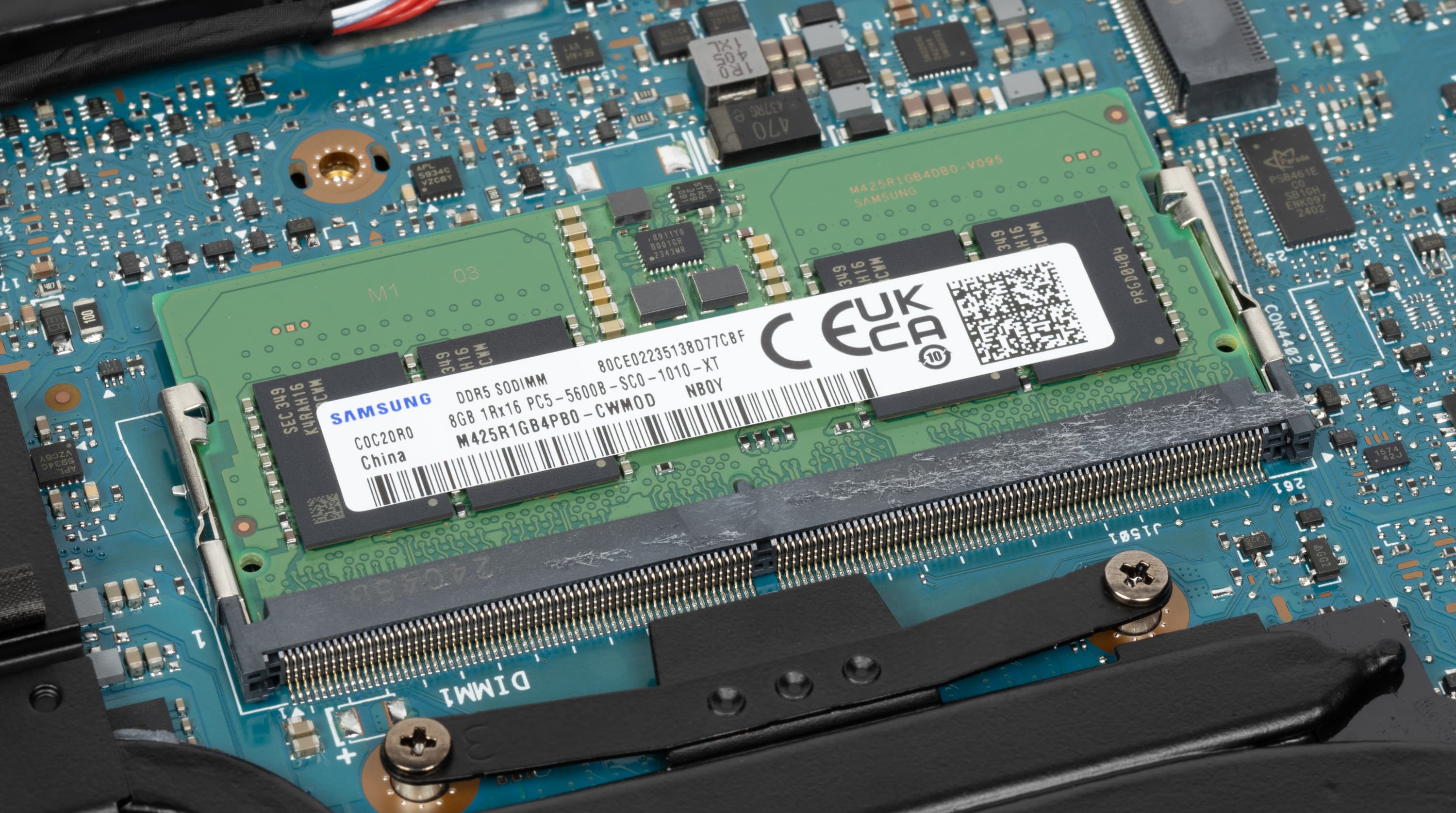
Доступные 16 ГБ памяти поделены пополам. Первые 8 ГБ распаяно на системной плате, а вторые 8 ГБ присутствуют в единственном доступном слоте в виде модуля SO-DIMM.
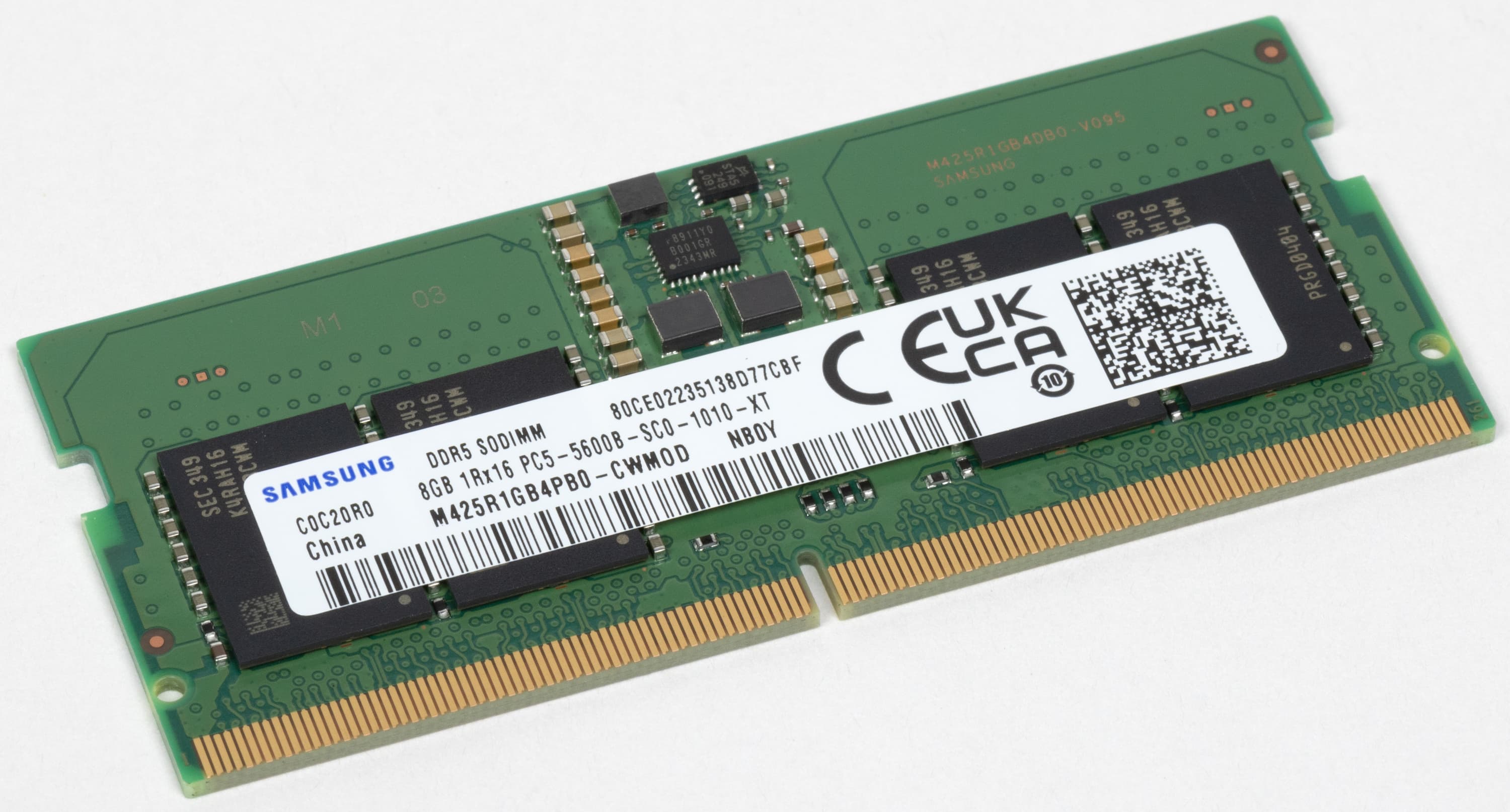
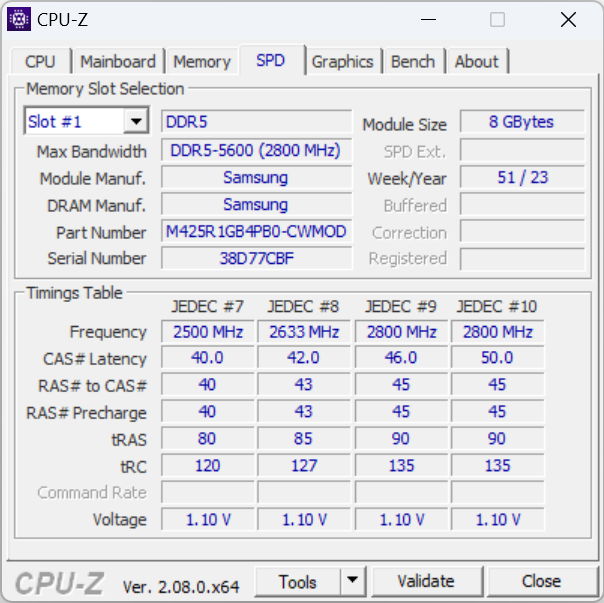
В ноутбуке установлен 8-гигабайтный модуль ОЗУ DDR5-5600 Samsung M425R1GB4PB0-CWMOD. Последние буквы CWM в индексе указывают на тайминги 46-45-45-90. Именно на это следует ориентироваться при аппаратной модернизации. Для апгрейда можно выбрать 16- или 32-гигабайтную «планку», но в двухканальном режиме смогут работать лишь первые 8 ГБ, которым соответствует аналогичное количество на системной плате.
Программное обеспечение
Asus Vivobook Pro 15 OLED поставляется без какого-либо ПО. При установке операционной системы следует расположить на том же носителе (флеш-карте), где имеется дистрибутив Microsoft Windows, драйверы Intel RST (Rapid Storage Technology), чтобы система смогла «увидеть» NVMe-устройство. Их можно скачать с официального сайта Asus.
По окончании установки следует заполучить из онлайн-магазина Microsoft необходимую фирменную утилиту MyAsus. Также полезно установить Asus Dial Center (для работы с сенсорным кольцом управления на тачпаде), Intel Graphics Command Center (для интегрированного видеоускорителя Intel Arc Graphics) и Realtek Audio Console (для управления аудиосистемой).
Экран
В ноутбуке Asus Vivobook Pro 15 OLED N6506MU экран представляет собой 15,6-дюймовую матрицу Lumina OLED с разрешением 2880x1620 (отчет edid-decode). Для экрана обещаны соответствие критериям VESA Certified Display HDR True Black 600 и цветовой охват 100% пространства DCI-P3. Лицевая поверхность изготовлена из зеркально-гладкой стеклянной пластины, устойчивой к появлению царапин. Улучшенных антибликовых свойств, снижающих яркость отраженных объектов, нет, однако по антибликовым свойствам экран этого ноутбука намного лучше экрана планшета Google Nexus 7 (2013). Олеофобного (жироотталкивающего) покрытия, видимо, нет. Впрочем, особых причин трогать экран тоже нет, так как он не сенсорный.
При питании от сети или от батареи и при ручном управлении яркостью ее максимальное значение в режиме SDR составило 370 кд/м² (в центре экрана на белом фоне). Максимальная яркость довольно высокая. Если избегать прямого солнечного света, то даже такое значение позволит с относительным комфортом использовать ноутбук на улице летним солнечным днем. Для оценки читаемости вне помещения мы используем следующие критерии, полученные при тестировании экранов в реальных условиях:
| Максимальная яркость, кд/м² | Условия | Оценка читаемости |
|---|---|---|
| Матовые, полуматовые и глянцевые экраны без антибликового покрытия | ||
| 150 | Прямой солнечный свет (более 20000 лк) | нечитаем |
| Легкая тень (примерно 10000 лк) | едва читаем | |
| Легкая тень и неплотная облачность (не более 7500 лк) | работать некомфортно | |
| 300 | Прямой солнечный свет (более 20000 лк) | едва читаем |
| Легкая тень (примерно 10000 лк) | работать некомфортно | |
| Легкая тень и неплотная облачность (не более 7500 лк) | работать комфортно | |
| 450 | Прямой солнечный свет (более 20000 лк) | работать некомфортно |
| Легкая тень (примерно 10000 лк) | работать комфортно | |
| Легкая тень и неплотная облачность (не более 7500 лк) | работать комфортно | |
Эти критерии весьма условны и, возможно, будут пересмотрены по мере накопления данных. Отметим, что некоторое улучшение читаемости может быть в том случае, если матрица обладает какими-то трансрефлективными свойствами (часть света отражается от подложки, и картинку на свету видно даже с выключенной подсветкой). Также глянцевые матрицы даже на прямом солнечном свету иногда можно повернуть так, чтобы в них отражалось что-то достаточно темное и равномерное (в ясный день это, например, небо), что улучшит читаемость, тогда как матовые матрицы для улучшения читаемости нужно именно загородить от света. В помещениях с ярким искусственным светом (порядка 500 лк), более менее комфортно работать можно даже при максимальной яркости экрана в 50 кд/м² и ниже, то есть в этих условиях максимальная яркость не является важной величиной.
Вернемся к экрану тестируемого ноутбука. Если настройка яркости равна 0%, то яркость снижается до 5 кд/м². В полной темноте яркость его экрана получится понизить до комфортного уровня. Фактическая яркость очень нелинейно зависит от значения настройки. Сделано это явно для небольшого обмана пользователя, который едва снижая значение настройки, по факту сильно снижает яркость экрана и слегка увеличивает автономность ноутбука.
В наличии автоматическая регулировка яркости по датчику освещенности (он находится справа от камеры). В автоматическом режиме при изменении внешних условий освещенности яркость экрана как повышается, так и понижается. Работа этой функции зависит от положения ползунка регулировки яркости: им пользователь может попытаться выставить желаемый уровень яркости в текущих условиях. Если ничего не менять, то в полной темноте яркость понижается до 60 кд/м² (чуть многовато), в условиях освещенного искусственным светом офиса (около 550 лк) яркость экрана устанавливается на 160 кд/м² (подходит), в очень ярком окружении поднимается до 370 кд/м² (до максимума, что и нужно). Результат нас устроил, но ради эксперимента в темноте мы немного снизили яркость, и для трех указанных выше условий получили 20, 75 и 200 кд/м², то есть в условиях высокой и средней освещенности яркость экрана оказалась заниженной, что неприемлемо. Получается, что функция автоподстройки яркости работает более-менее адекватно, но возможность отрегулировать характер изменения яркости под требования пользователя сильно ограничена.
На любом уровне яркости присутствует значимая модуляция с частотой 240 Гц. На рисунке ниже приведены зависимости яркости (вертикальная ось) от времени (горизонтальная ось) для нескольких значений настройки яркости (зависимость реальной яркости от %% шкалы очень нелинейная):
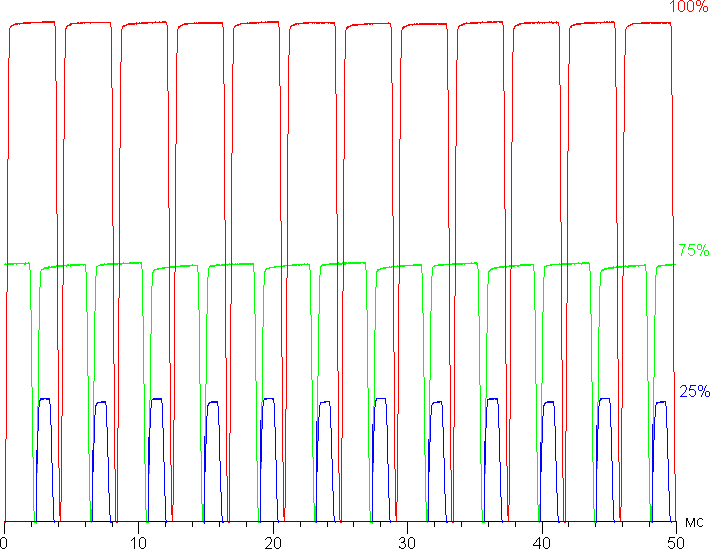
Видно, что на высокой и средней яркости скважность модуляции низкая, в итоге видимого мерцания нет. Однако при сильном понижении яркости появляется модуляция с большой относительной амплитудой и высокой скважностью, ее наличие уже можно увидеть в тесте на присутствие стробоскопического эффекта или просто при быстром движении глаз. В зависимости от индивидуальной чувствительности такое мерцание может вызывать повышенную утомляемость. Впрочем, фаза модуляции различается по площади экрана, а частота довольно высокая, поэтому негативный эффект от мерцания снижен.
Для снижения мерцания производитель предлагает воспользоваться функцией OLED Flicker-Free Dimming (доступна на закладке утилиты MyAsus):
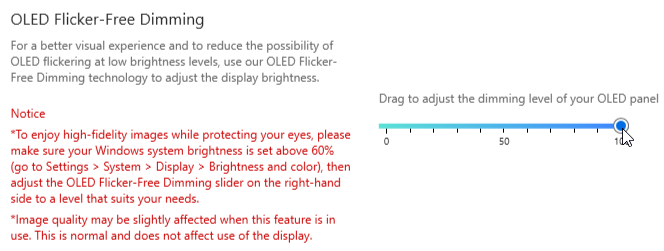
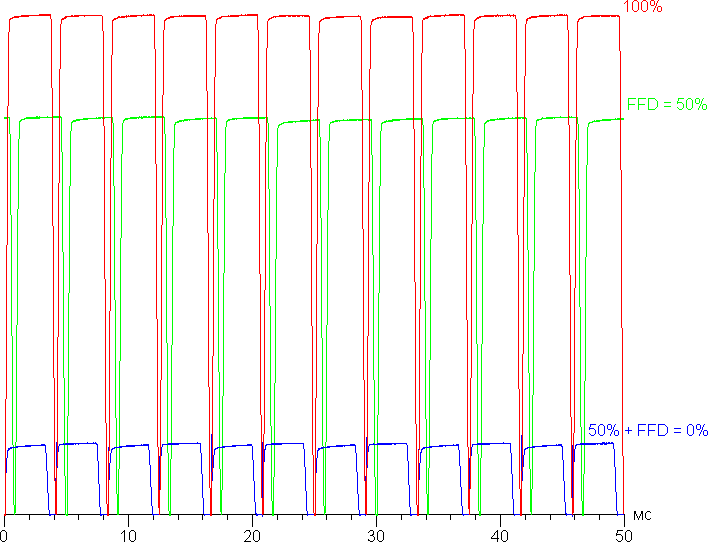
Если использовать только эту функцию (сократим до FFD), то яркость можно снизить до 220 кд/м². При таком уровне мерцания нет и при обычном способе регулировки яркости. Однако при сочетании обеих функций яркость можно сильно снизить без существенного увеличения скважности. Что обеспечит отсутствие обнаруживаемого мерцания и на низкой яркости Для примера покажем, что будет при снижении настройки яркость до 50% в случае, когда FFD = 0%:
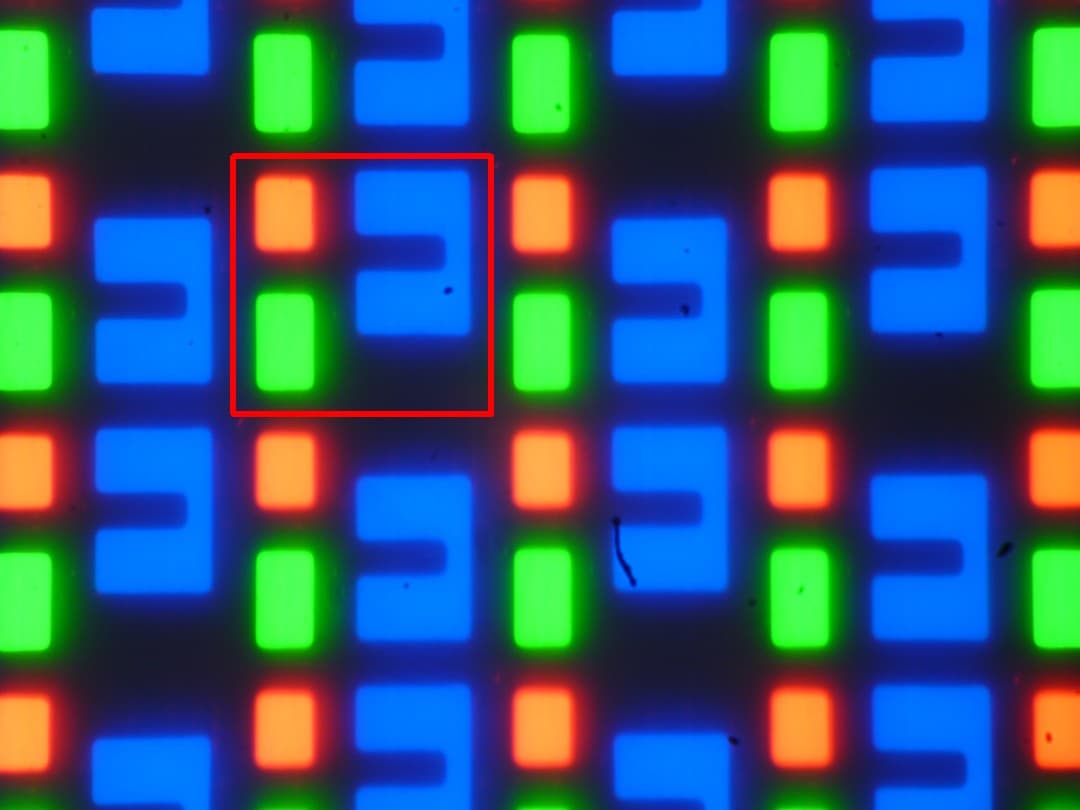
В экране ноутбука используется матрица типа OLED — активная матрица на органических светодиодах. Полноцветное изображение создается с помощью субпикселей трех цветов — красного (R), зеленого (G) и синего (B) в равном количестве — по три разного вида на пиксель. Это подтверждается микрофотографией (в красной рамке — фрагмент из одного пикселя):
Для сравнения можно ознакомиться с галереей микрофотографий экранов, используемых в мобильной технике.
OLED-экран характеризуется великолепными углами обзора — яркость и цвета мало изменяются при отклонении на разумные углы от перпендикуляра к экрану. В итоге при формально одинаковой яркости OLED-экраны визуально выглядят гораздо более яркими (в сравнении с ЖК-экранами), так как на экран мобильного устройства часто приходится смотреть как минимум под небольшим углом. Правда, к белому цвету при отклонении на большие углы едва заметно попеременно примешиваются оттенки радуги, но черный цвет остается просто черным под любыми углами. Он настолько черный, что параметр контрастности в данном случае неприменим.
Измерения яркости, цветовой температуры и ΔE на белом поле во весь экран проводились в 25 точках, расположенных с шагом 1/6 от ширины и высоты экрана (границы экрана не включены). Замерять яркость черного поля и вычислять контрастность в данном случае бесполезно, так как при правильных настройках черное поле совсем и абсолютно черное.
| Параметр | Среднее | Отклонение | |
|---|---|---|---|
| мин. | макс. | ||
| Яркость, кд/м² | 367 | 363 | 372 |
| Цветовая температура, К | 6740 | 6690 | 6820 |
| ΔE | 1,1 | 0,6 | 1,6 |
Равномерность всех трех параметров очень хорошая. Визуально на белом поле не видно вариации яркости и цветового тона по площади.
Переключение состояния элементов матрицы OLED выполняется практически мгновенно — согласно нашим замерам, примерно за 0,2 мс для одного перехода (производитель также указывает 0,2 мс), — но на фронте включения может присутствовать ступенька шириной примерно 17 мс (что соответствует частоте обновления экрана в 60 Гц) или шириной примерно 8 мс (что соответствует частоте обновления экрана в 120 Гц). Например, так выглядит зависимость яркости от времени при переходе от черного к белому и обратно при 120 Гц:
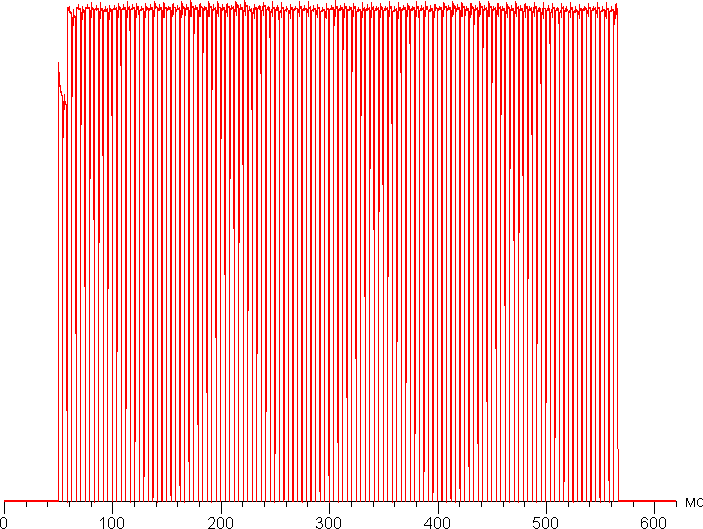
В некоторых условиях наличие такой ступеньки может приводить (и приводит) к шлейфам, тянущимся за движущимися объектами.
Для наглядного представления о том, что на практике означает такая скорость матрицы, какие могут быть артефакты от ступеньки, приведем серию снимков, полученных с помощью движущейся камеры. Такие снимки показывают, что видит человек, если он следит глазами за двигающимся на экране объектом. Описание теста приведено тут, страница с самим тестом тут. Использовались рекомендованные установки (скорость движения 960 пиксель/с, выдержка 1/15 с). На фотографиях указаны значения частоты обновления.
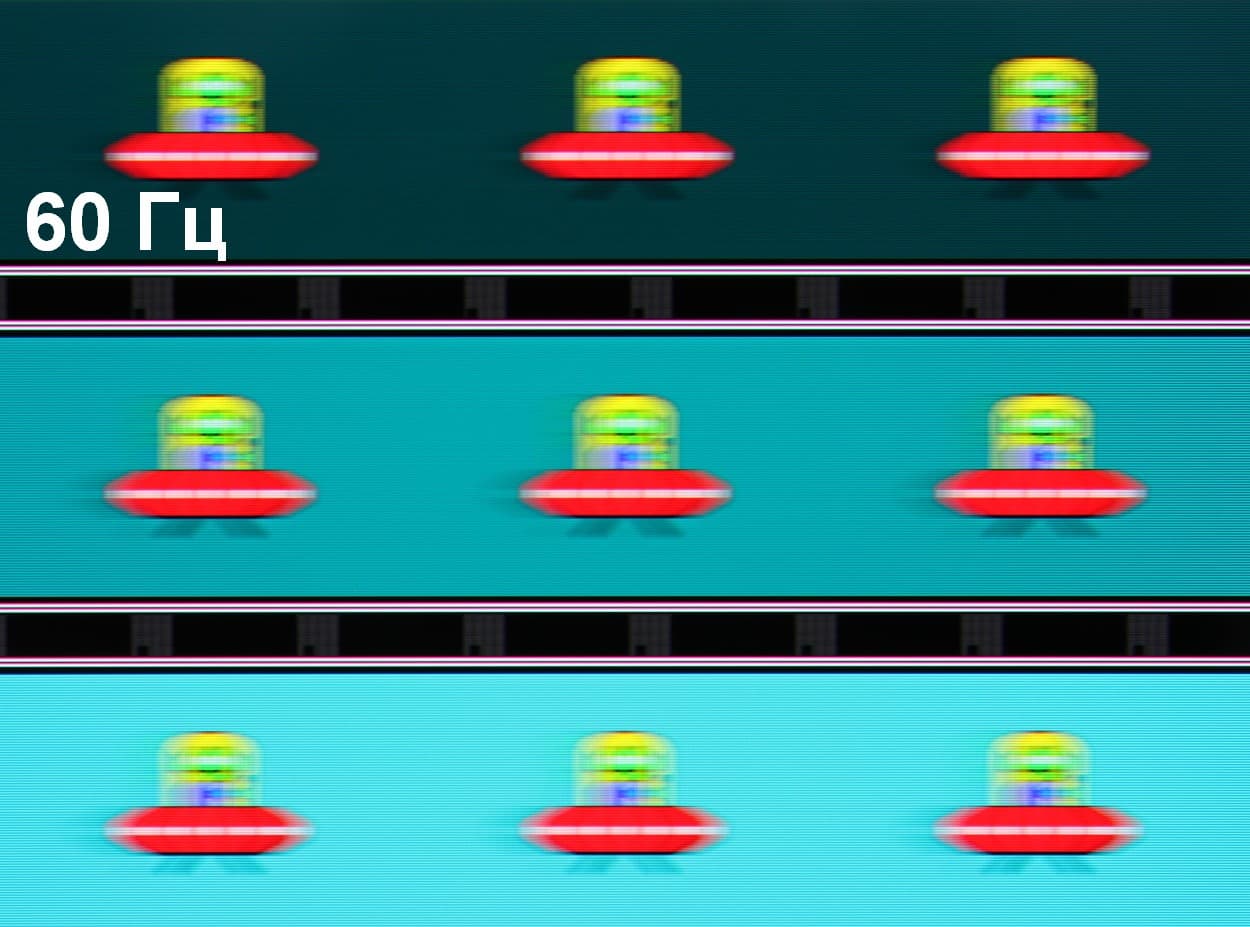
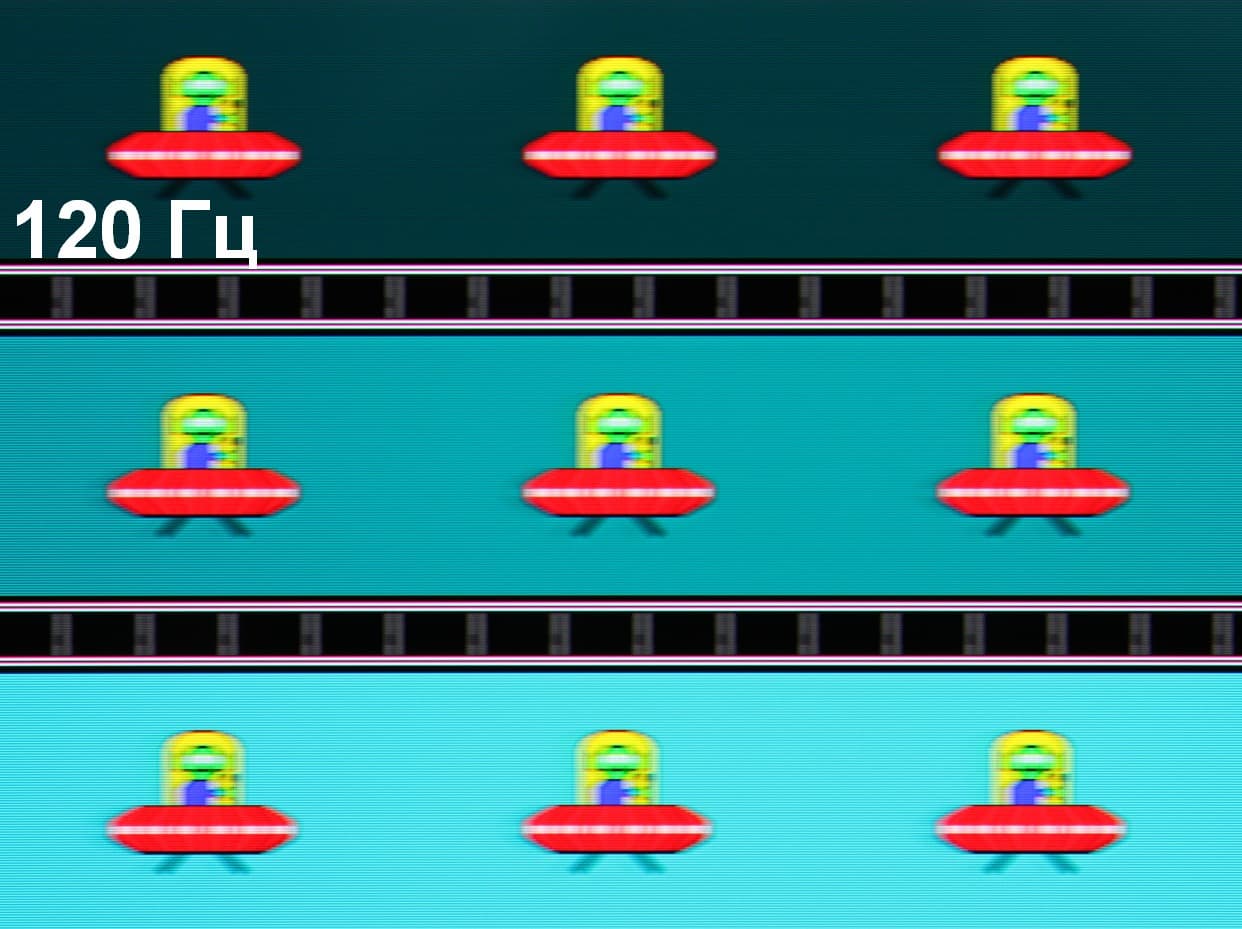
Видно, что при прочих равных условиях четкость изображения повышается по мере роста частоты обновления, артефактов от ступеньки практически не видно.
Попробуем представить, что было бы в случае матрицы с мгновенным переключением пикселей. Для нее при 60 Гц объект со скоростью движения 960 пиксель/с размывается на 16 пикселей, а при 120 Гц — на 8 пикселя. Размывается, так как фокус зрения движется с указанной скоростью, а объект неподвижно выводится на 1/60 или на 1/120 секунды. Для иллюстрации этого сымитируем размытие на 16 и 8 пикселей:
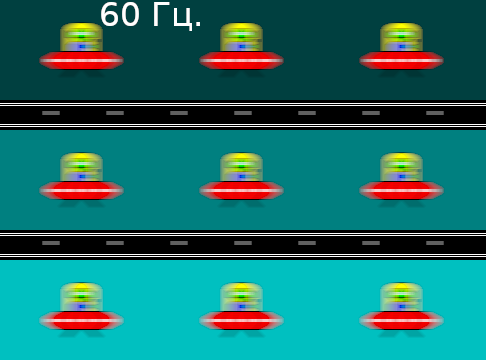
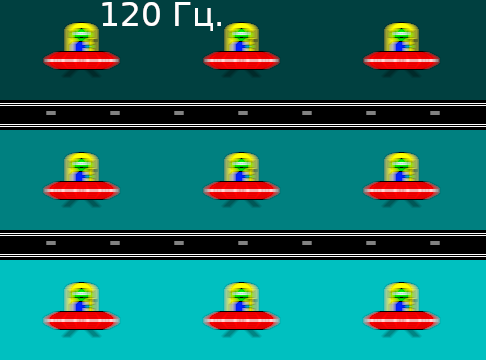

Видно, что четкость изображения в случае данного ноутбука практически такая же, что и у идеальной матрицы.
В настройках экрана на выбор доступны две частоты обновления — 60 и 120 Гц. Матрица поддерживает ввод сигнала с глубиной цвета 10 бит на цвет. Во втором случае при работе в режиме HDR вывод на встроенный дисплей даже может идти с такой же глубиной цвета — 10 бит на цвет. Отметим, что частота обновления 120 Гц пригодится как в играх, так и при просмотре кино — во втором случае кадры будут чередоваться с равной длительностью (для типичного контента).
Построенная по 32 точкам с равным интервалом по численному значению оттенка серого гамма-кривая показала, что существенного завала нет ни в светах, ни в тенях. Показатель аппроксимирующей степенной функции равен 2,20, что равно стандартному значению 2,2. При этом реальная гамма-кривая мало отклоняется от степенной зависимости:
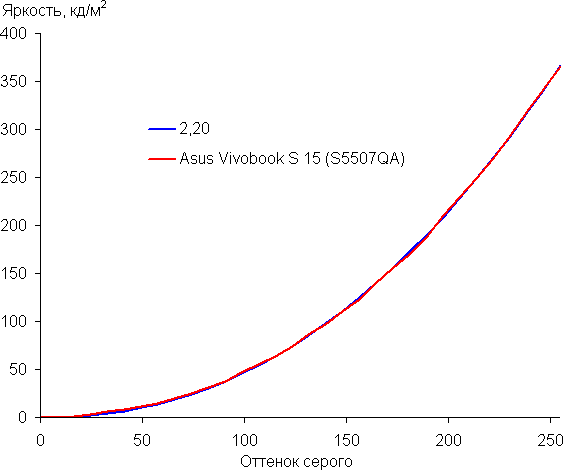
Визуальное тестирование показывает, что в диапазоне рабочей яркости только первый оттенок серого сливается с черным, тогда как в светах различаются все оттенки серого (для шкалы из 256 оттенков). При сильном снижении яркости завал в тенях увеличивается и количество отображаемых оттенков существенно уменьшается.
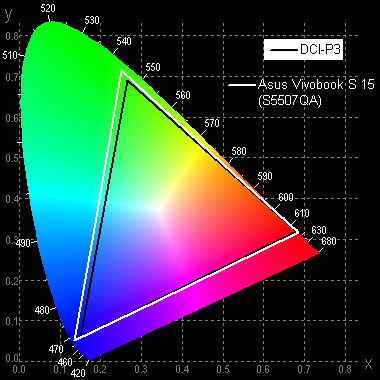
Исходный цветовой охват этого OLED-экрана очень широкий — шире как sRGB, так и даже DCI-P3:
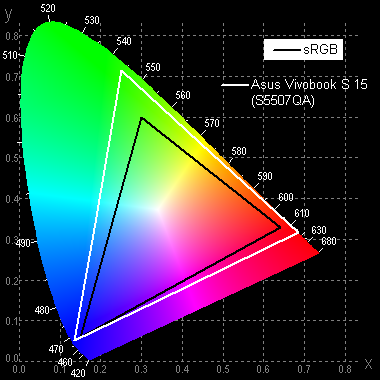
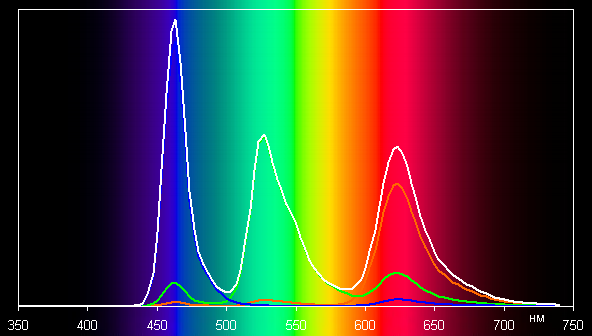
Спектры компонент при этом очень хорошо разделены:
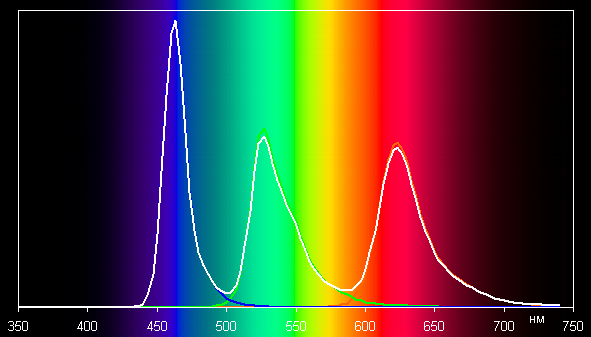
Отметим, что на экранах с широким цветовым охватом без соответствующей коррекции цвета обычных изображений, оптимизированных для устройств sRGB, выглядят неестественно насыщенными. Впрочем, как правило, в развитых OS, в Windows в частности, и/или в более-менее продвинутом ПО для работы с изображениями нужная коррекция цвета достигается при использовании системы управления цветом (цветовой профиль этого экрана уже предустановлен в системе). Поэтому широкий цветовой охват недостатком в данном случае не является. Некоторые трудности с получением правильных цветов могут возникнуть в играх и при просмотре кино, но и это, при желании, решаемо.
Кроме того на вкладке в фирменной утилите MyAsus можно выбрать профиль с корректировкой цветового охвата до соответствующего стандарта (при этом в системе автоматически устанавливается соответствующий цветовой профиль):
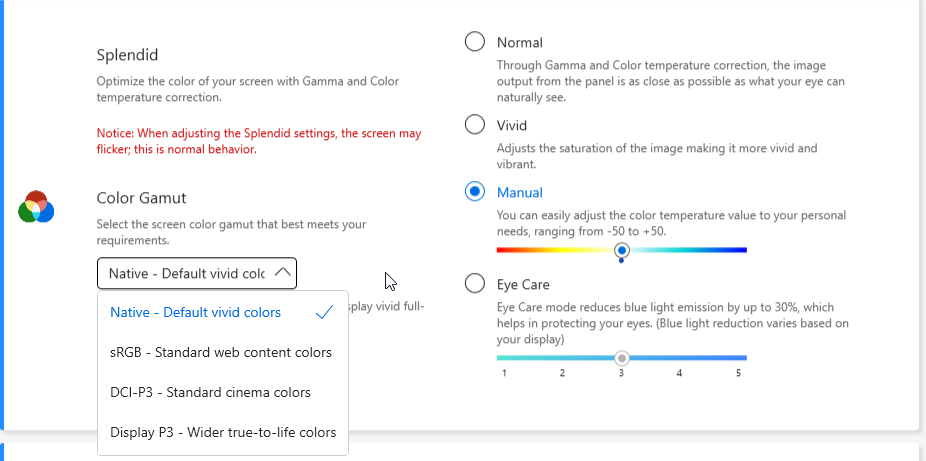
Там же можно выбрать профиль Vivid, в котором немного увеличен цветовой контраст, или вручную подстроить цветовой баланс настройкой цветовой температуры. Также есть специальный профиль (Eye Care) для снижения интенсивности синей компоненты (впрочем, в Windows 10 есть функция, работающая аналогично). В принципе, яркий свет может приводить к нарушению суточного (циркадного) ритма (см. статью про iPad Pro с дисплеем 9,7 дюйма), но все решается снижением яркости до низкого, но еще комфортного уровня, а искажать цветовой баланс, уменьшая вклад синего, нет абсолютно никакого смысла.
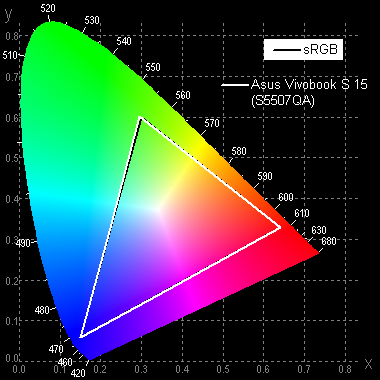
Например, при выборе профиля sRGB охват очень близок к sRGB:
В этом случае компоненты цветов подмешиваются друг к другу в значительной степени:
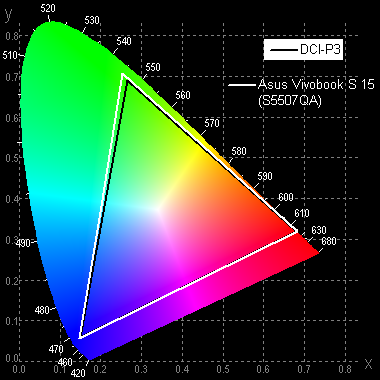
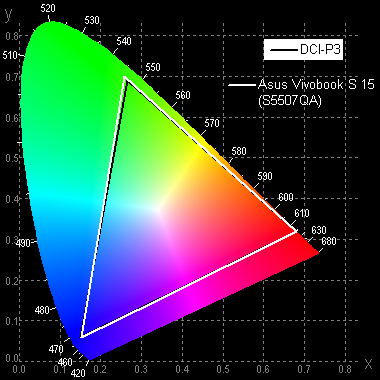
Охват в случае профиля DCI-P3 и Display P3:
По умолчанию в случае профиля цветового охвата sRGB (профиль цветокоррекции Normal), баланс оттенков на шкале серого хороший, так как цветовая температура близка к стандартным 6500 К, а отклонение от спектра абсолютно черного тела (ΔE) ниже 10, что для потребительского устройства считается приемлемым показателем. При этом оба параметра мало изменяются от оттенка к оттенку — это положительно сказывается на визуальной оценке цветового баланса:
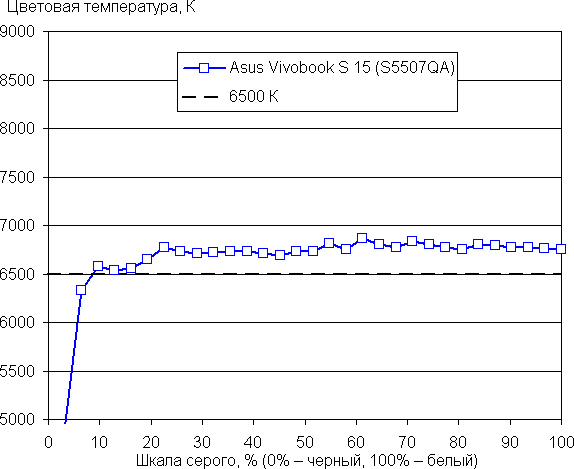
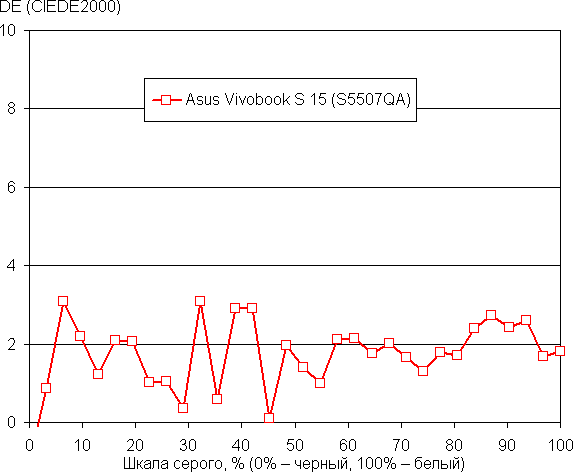
(Самые темные области шкалы серого можно не учитывать, так как там баланс цветов не имеет большого значения, да и погрешность измерений цветовых характеристик на низкой яркости большая.)
Экран этого ноутбука поддерживает работу в режиме HDR. Для тестирования в этом режиме мы использовали официальную программу DisplayHDR test tool, которой предлагает пользоваться организация VESA для проверки соответствия устройств отображения критериям сертификатов. Результат отличный: специальный тестовый градиент показал наличие 10-битного вывода с очень хорошим качеством (но шум в тенях при желании рассмотреть можно). На белом поле во весь экран яркость достигает 390 кд/м², а в тесте с выводом 10% белого на черном фоне удалось получить не менее 590 кд/м². Таким образом, по крайне мере, по цветовому охвату, по максимальной яркости (с учетом погрешности измерений), по контрасту и по количеству градаций оттенков данный экран соответствует критериям DisplayHDR 600 True Black.
Подведем итоги. Экран этого ноутбука имеет достаточно высокую максимальную яркость (370 кд/м² в режиме SDR), чтобы устройством можно было пользоваться светлым днем вне помещения, загородившись от прямого солнечного света. В полной темноте яркость можно понизить до комфортного уровня (вплоть до 5 кд/м²). Допустимо использовать режим с автоматической подстройкой яркости, работающий более-менее адекватно. К достоинствам данного экрана можно причислить высокую частоту обновления (120 Гц). К неоспоримым достоинствам OLED-экрана можно отнести истинный черный цвет (если в экране ничего не отражается), заметно меньшее, чем у ЖК, падение яркости изображения при взгляде под углом и отличную поддержку HDR (высокая пиковая яркость, бесконечная контрастность, широкий цветовой охват, увеличенное количество градаций оттенков). К недостаткам можно причислить зональное мерцание на низкой яркости, которого, впрочем, можно избежать, воспользовавшись альтернативным способом регулировки. В целом качество экрана очень высокое, но в случае профессионального применения нужно учитывать едва заметный, но все же обнаруживаемый статический и динамический шум, видимые в тенях.
Работа от батареи
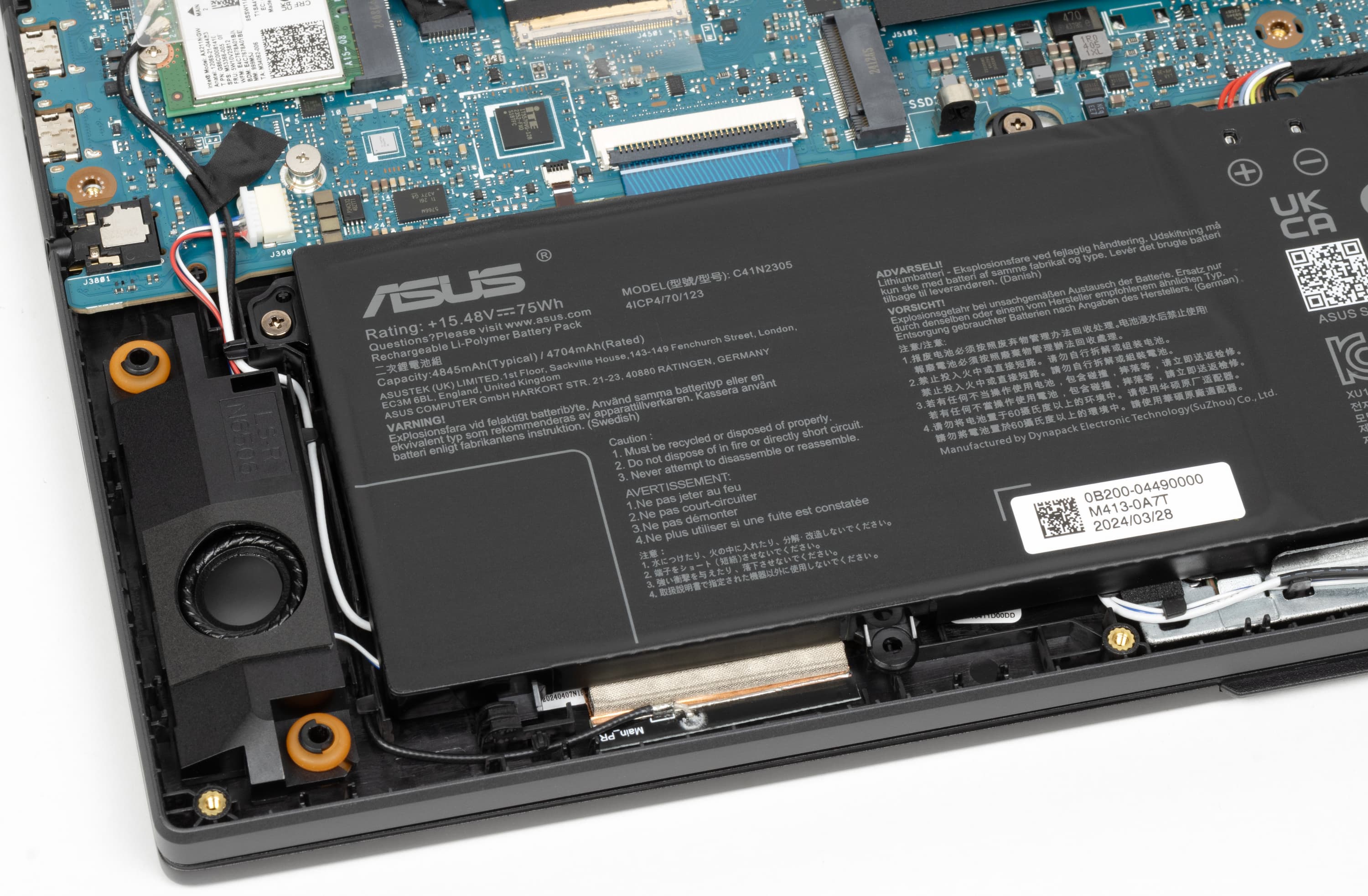
Asus Vivobook Pro 15 OLED (N6506MU) экипирован четырехэлементным литий-полимерным аккумулятором. Суммарная емкость его перезаряжаемых элементов составляет 75 Вт·ч. Для того чтобы создать представление о том, как это соотносится с продолжительностью автономной работы на практике, мы проводим тестирование по нашей методике с использованием скрипта iXBT Battery Benchmark v1.0. Яркость изображения при тестировании устанавливается равной 100 кд/м² (в нашем случае это соответствует примерно 53% в установках Windows 11), поэтому ноутбуки с тусклыми экранами не получают преимущества. Подсветка клавиатуры отключается.
Мы сравним показатели, полученные героем обзора, с результатами аналогичных испытаний трех других ноутбуков, сходных по оснастке либо назначению (а не тех, которые оснащены близкими по характеристикам батареями). Во всех случаях перед началом теста на автономность мы выбирали режим интегрированного видеоускорителя, а не дискретной видеокарты:
- Thunderobot Gravity 15 Pro, 41 Вт·ч [см. обзор от 17 сентября 2024 г.]
- Thunderbook 16 G2 Pro, 70 Вт·ч [см. обзор от 16 апреля 2024 г.]
- Gigabyte Aero 16 OLED BSF, 88 Вт·ч [см. обзор от 22 августа 2023 г.]
| Сценарий нагрузки | Asus Vivobook Pro 15 OLED | Thunderobot Gravity 15 Pro | Thunderbook 16 G2 Pro | Gigabyte Aero 16 OLED BSF |
|---|---|---|---|---|
| Работа с текстом | 616 | 241 | 580 | 577 |
| Просмотр видео | 484 | 165 | 324 | 442 |
При наборе текста в простейшем приложении («Блокнот», или Notepad) или при просмотре интернет-страниц без тяжелых для исполнения скриптов Asus Vivobook Pro 15 OLED способен проработать от одной полной зарядки в течение 10 часов 16 минут. Это намного превышает традиционные показатели автономности игровых ноутбуков и портативных рабочих станций для видеомонтажа и анимации. Смотреть видео без подключения к электрической розетки он позволяет более 8 часов. Это с лихвой покрывает длительность прямого авиаперелета из Москвы в Хабаровск. На фоне соперников в наших заочных состязаниях герой обзора выглядит примечательно, опережая не только типичный игровой Thunderobot Gravity 15 Pro с чисто номинальным аккумулятором (41 Вт·ч), но и младшего собрата Thunderbook 16 G2 Pro с более слабой видеокартой (и близкой по емкости батареей 70 Вт·ч), а также мобильную рабочую станцию Gigabyte Aero 16 OLED BSF (88 Вт·ч).
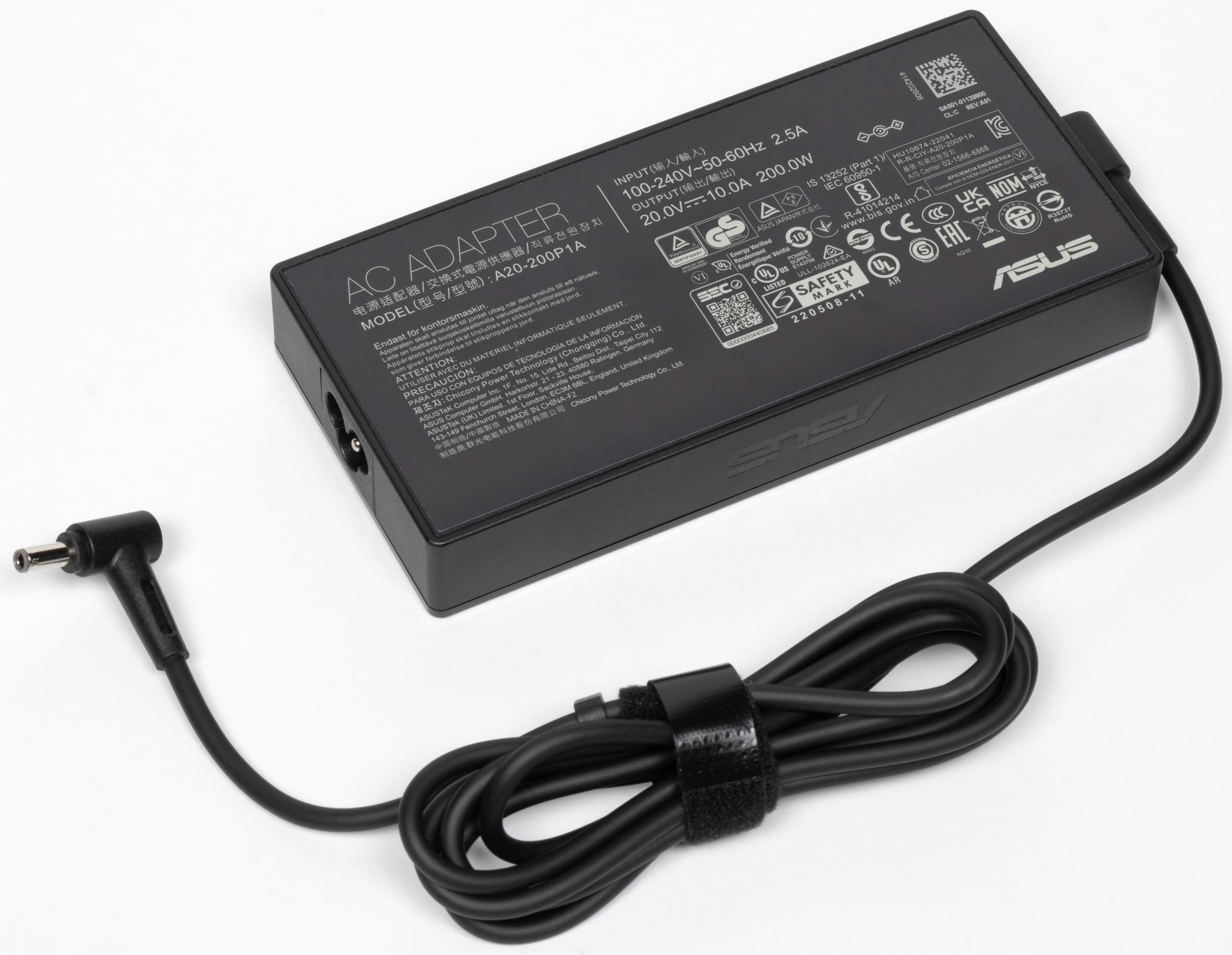
Адаптер питания Asus A20-200P1A обеспечивает на выходе 20 В при силе тока 10 А (мощность 200 Вт). Он вдвое (450 г) легче килограммовых аналогов для мощных игровых ноутбуков и оснащен неразъемным кабелем питания (1,8 м) и разъемным кабелем для подключения к сети (0,9 м).
Учитывая длительное время автономной работы в офисном режиме, блок питания можно иногда забывать дома, тем более что при отключенной видеокарте и выводе картинки только через интегрированный видеоускоритель для питания можно использовать оба порта USB Type-C и любое стандартное устройство мощностью 65 Вт, а то и 100-ватное при задействовании порта Thunderbolt 4. В первом случае при запуске ресурсоемких приложений заряд батареи все-таки может расходоваться (хотя и в меньшей степени, чем в условиях «чистой» автономии).
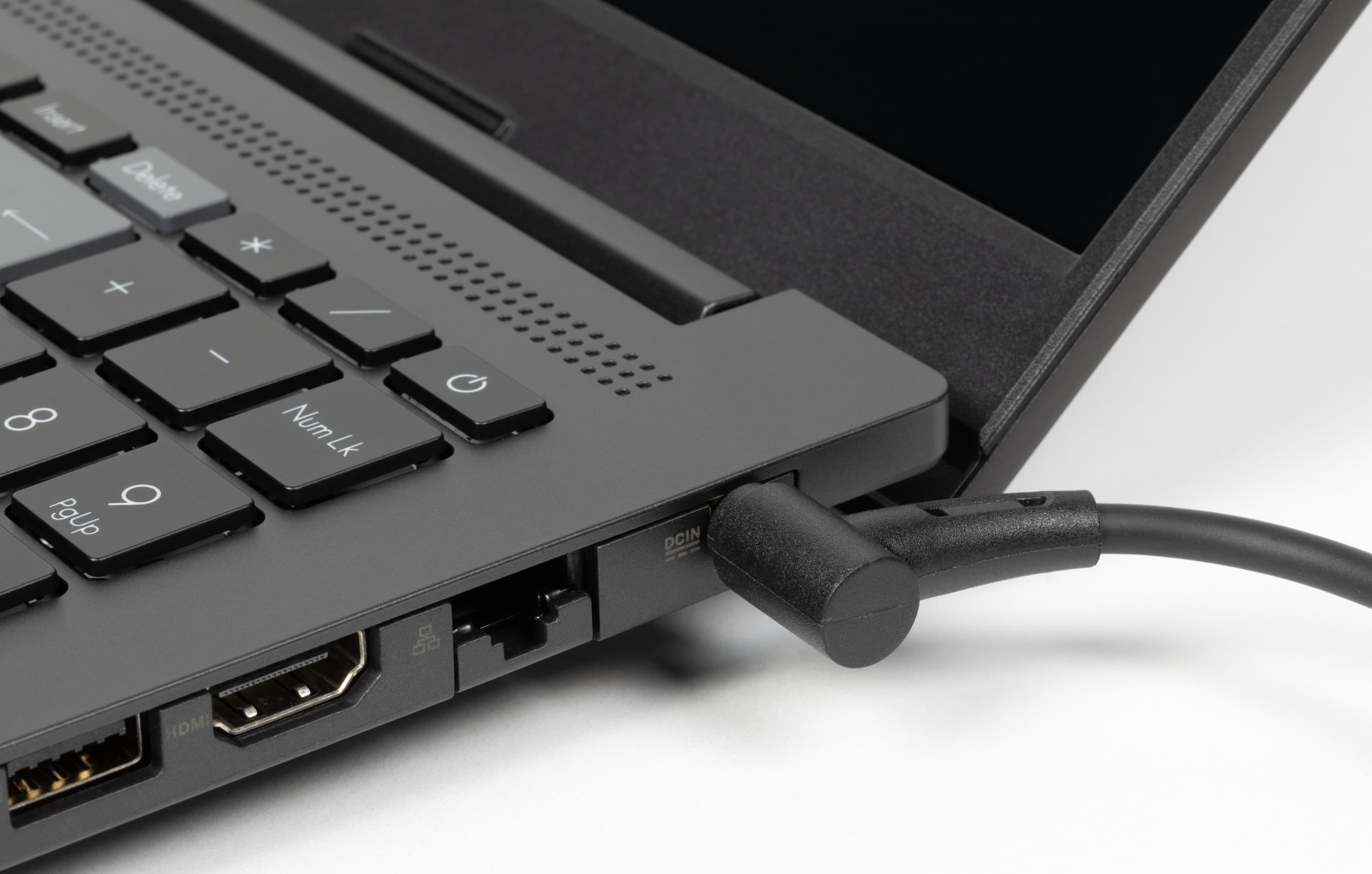
Разъем кабеля питания и его ответная часть на корпусе имеют стандартный вид (штекер коаксиальный, наружный диаметр 6 мм), поэтому при поломке или утрате штатного адаптера его можно заменить любым нештатным устройством с подходящими параметрами.
Ниже приводим график восполнения заряда аккумулятора от нуля до ста процентов при использовании комплектного БП (измерения проводились с интервалом в одну минуту).
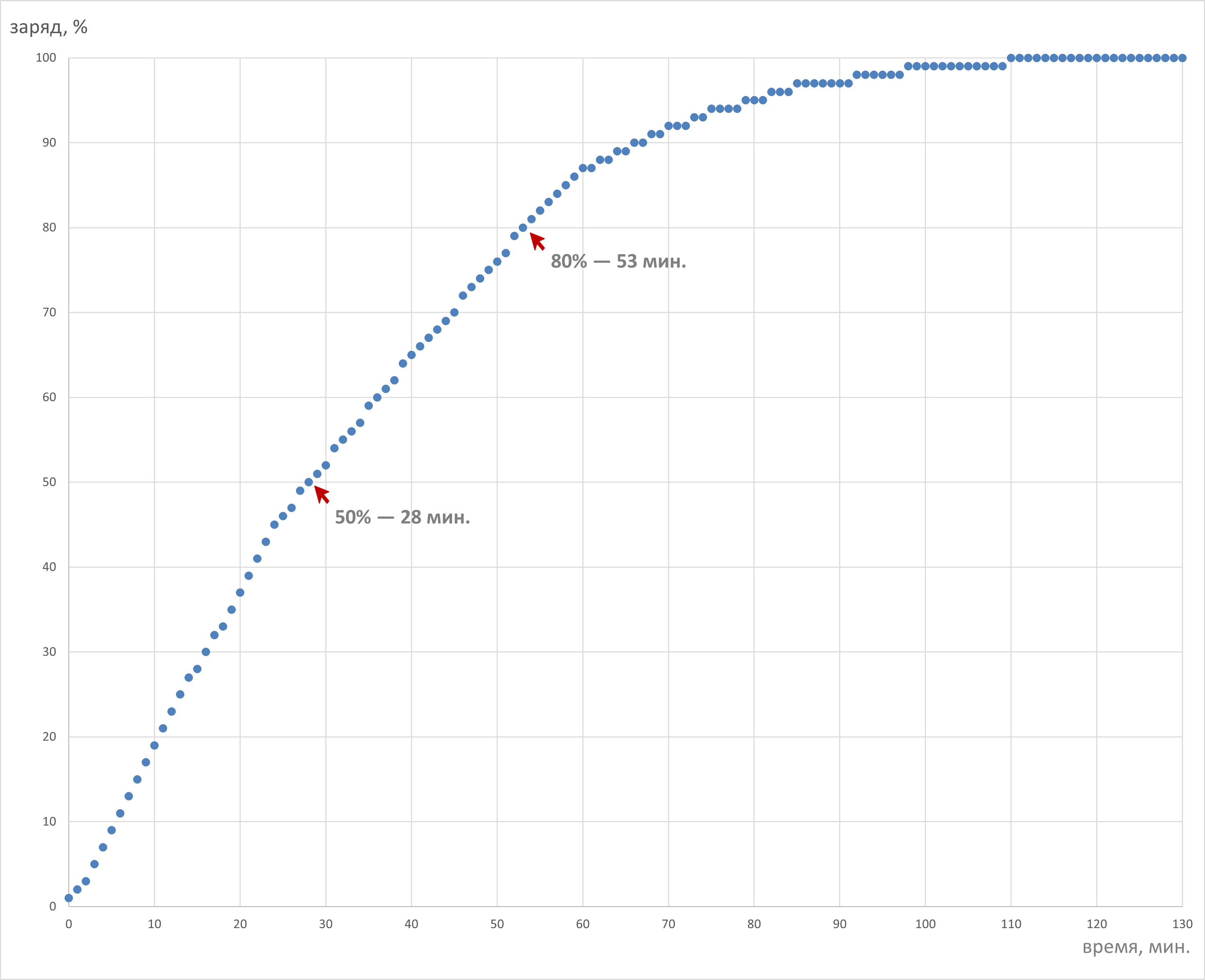
Время полной зарядки от штатного адаптера составляет 1 час 50 минут — это неплохо. Однако нас сильнее впечатлило, что набор половины емкости происходит всего за 28 минут (это, похоже, рекорд 2024 года), а от 0 до 80% аккумулятор заряжается 53 минуты. Наиболее выгодный режим заряда и разряда следует определить на отрезке 10%—80% емкости. При этом длительность автономной работы сократится, но восполнение емкости будет происходить менее чем за полчаса. Дополнительной выгодой подобного систематического недоразряда-недозаряда станет продление срока службы аккумулятора.
Работа под нагрузкой и нагрев
В ноутбуках с дискретной видеокартой обычно устанавливают систему охлаждения, включающую два кулера и четыре радиатора (по два на каждый вентилятор). У Asus Vivobook Pro 15 OLED эта классическая схема видоизменена.
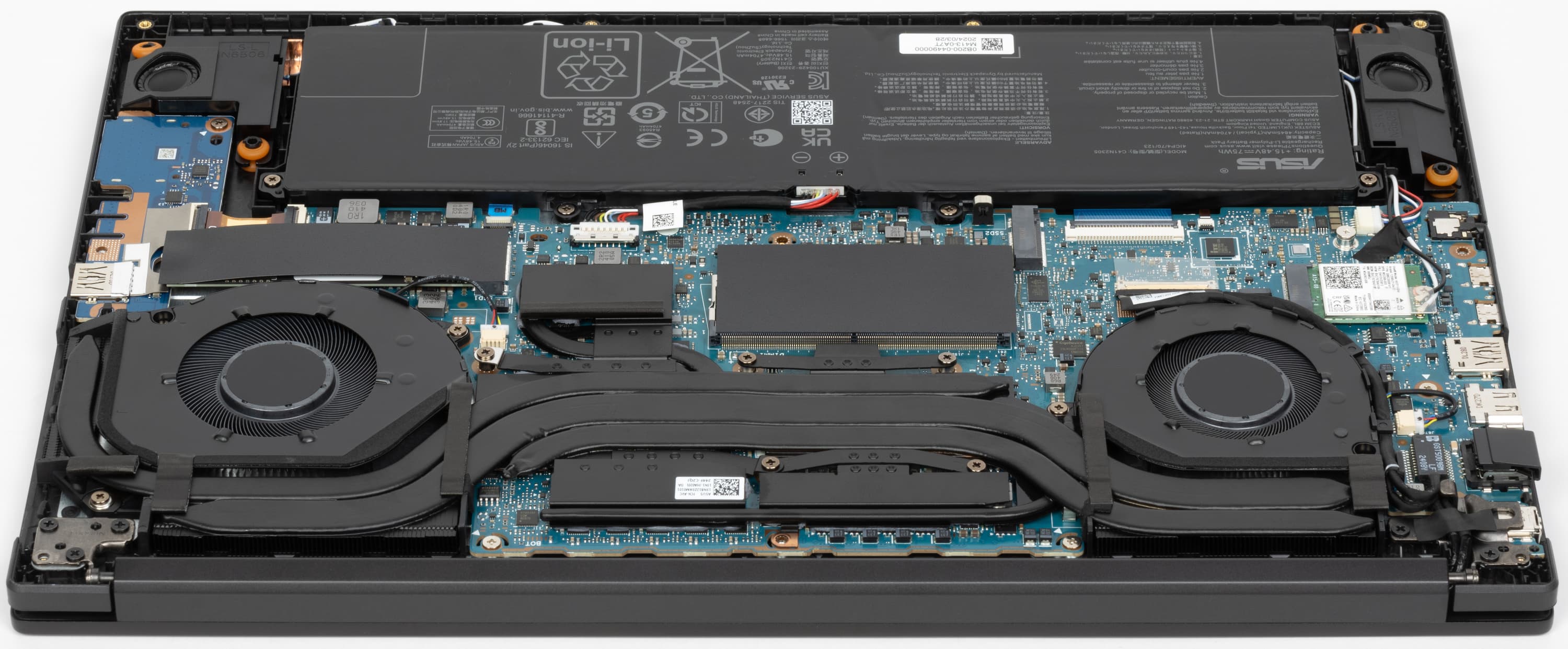
Корпус достаточно тонкий, разъемы расположены только на боковых панелях — такая компоновка характерна для деловых портативных машин, а не игровых «роялей». Выше мы описали, что большинство разъемов расположено с правой стороны, и здесь попросту нет места для организации выходного тракта СО. Поэтому «выхлопных» решеток и соответствующих им радиаторов имеется не четыре, как принято в классической схеме, а лишь три: два у левого кулера и один у правого. Относительно холодный забортный воздух закачивается внутрь корпуса в два потока через отверстия в днище, а выброс горячего производится двумя потоками назад и одним влево. Тепло от вычислителей отводят три тепловые трубки, одна из которых является общей для GPU и CPU. Благодаря этому контуры охлаждения обоих «мозгов» оказываются объединенными, и кулеры вращаются более-менее синхронно при нагрузке как на CPU, так и на GPU по отдельности.
Фирменная утилита MyAsus дает пользователю возможность выбрать сценарий (профиль, режим работы, пресет) в зависимости от предпочтений.
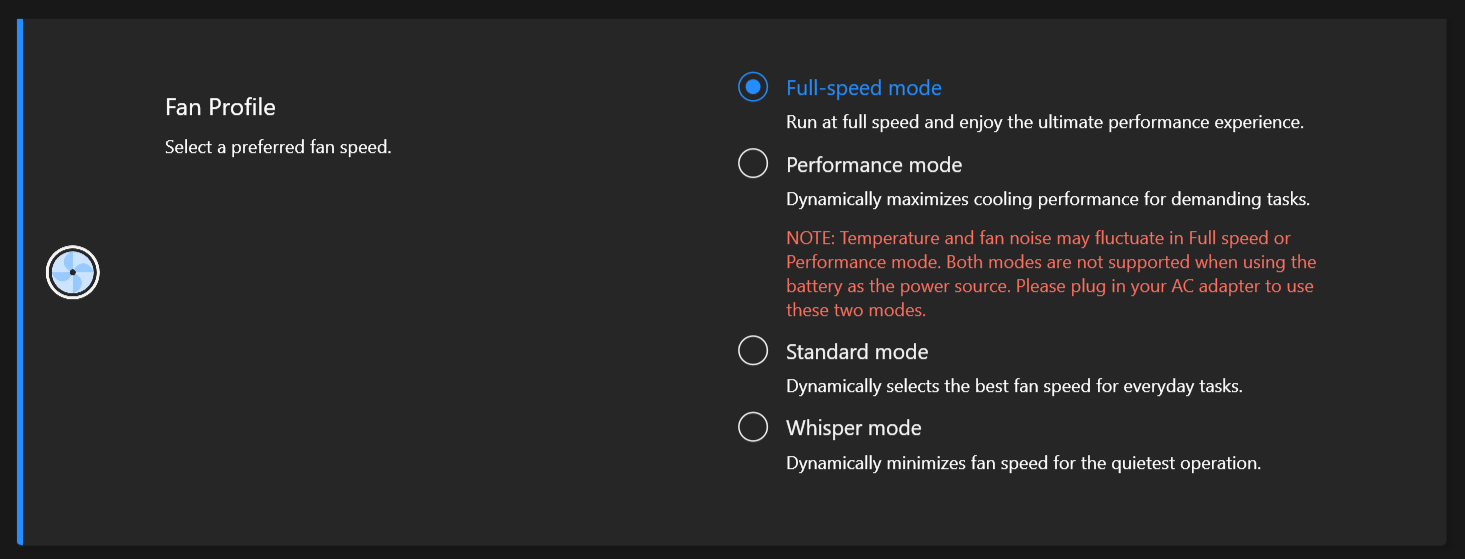
- Full-Speed mode (полноскоростной режим) позволяет по максимуму задействовать аппаратный ресурс системы, обеспечивая наивысшую производительность. Естественно, шум работающих кулеров при этом тоже будет максимальным.
- Performance mode (производительность) дает возможность системе повышать эффективность работы СО в зависимости от требований запущенных ресурсоемких приложений.
- Standard mode (стандартный режим) — выбор скорости вращения кулеров, соответствующей традиционным задачам.
- Whisper mode (тихий режим) обеспечивает наименее шумный режим работы СО (естественно, сдерживая производительность).
Нужно подчеркнуть, что первые два пресета работают только при питании машины от электрической сети. Если в любом из этих сценариев вынуть вилку адаптера питания из настенной розетки (либо извлечь штекер из разъема самого ноутбука), то система автоматически переключается в Whisper mode. Забегая вперед, поясним также, что пресеты нельзя логически объединить в две пары традиционным образом, как мы часто делаем это при испытаниях других ноутбуков. Третий профиль, Standard mode, судя по показателям потребления и тактовой частоты, примыкает к первым двум в группе высокопроизводительных, и Whisper mode остается единственным энергоэкономичным.
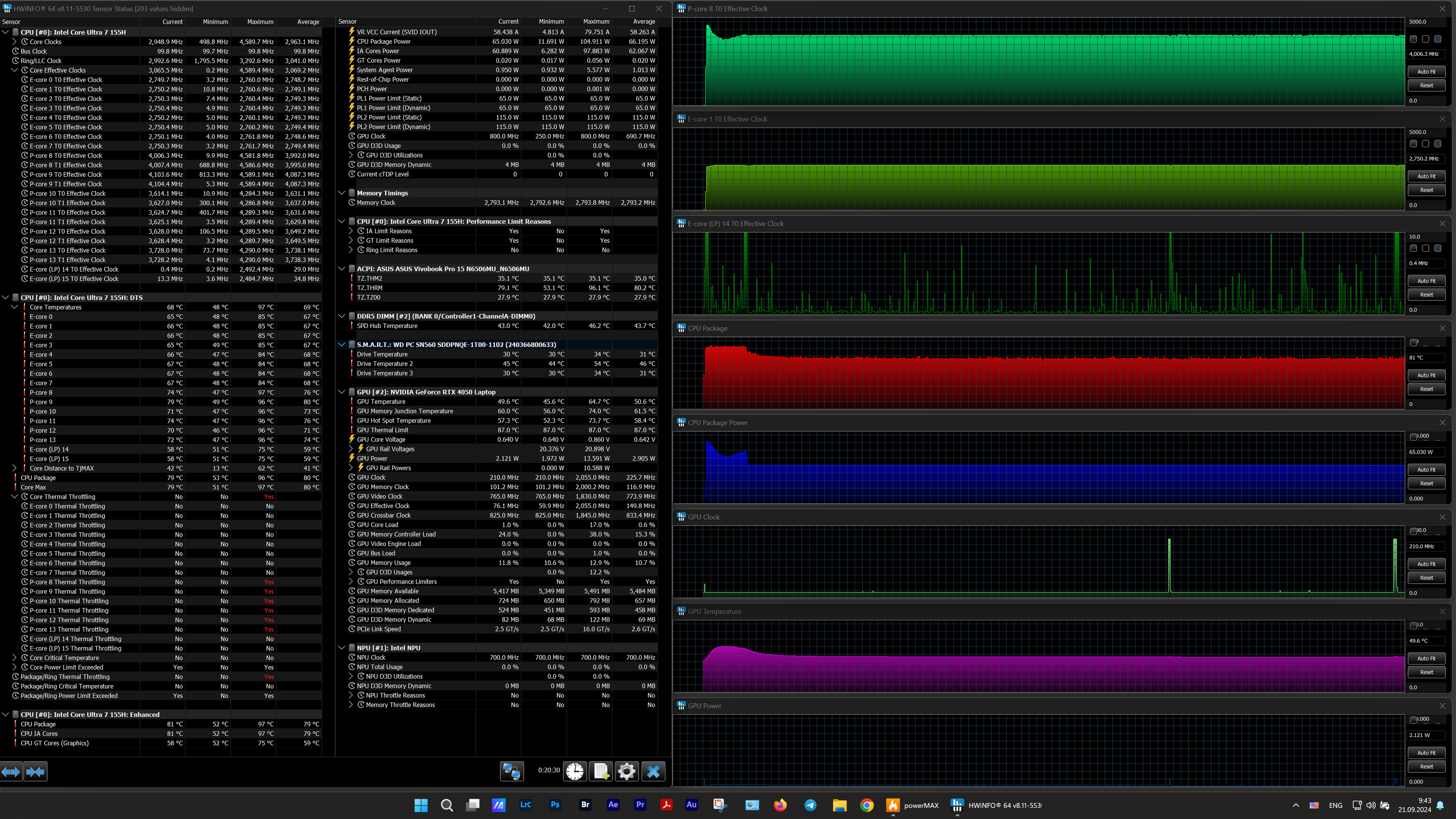
При помощи утилиты powerMax мы испытали работу Asus Vivobook Pro 15 OLED (N6506MU) во всех четырех профилях под максимальной нагрузкой только на центральный процессор, только на видеоускоритель и одновременно на оба вычислителя. Измерения проводились с использованием приложения HWinfo. Чтобы оценить, как меняются параметры компонентов системы при работе в разных сценариях, приводим ниже таблицу, в которой содержатся данные потребления, температуры и тактовой частоты центрального процессора и видеокарты. К сожалению, кулеры ноутбука не снабжены сенсорами, и измерить их обороты в соответствующих режимах не позволяют ни HWinfo, ни другое ПО для мониторинга, включая фирменное приложение MyAsus.
Результаты испытаний мы свели в общую таблицу. В ней через дробь приведены максимально достигнутые и установившиеся в периодах стабилизации значения тактовой частоты, температуры и потребления обоих вычислителей.
| Нагрузка | Частоты CPU, ГГц | Температура CPU, °C | Потребление CPU, Вт | Частота GPU, ГГц | Температура GPU, °C | Потребление GPU, Вт |
|---|---|---|---|---|---|---|
| Бездействие | 54 | 11 | 45 | 3 | ||
| Full Speed | ||||||
| На CPU | P: 4,6/3,6 E: 2,7 | 97/79 | 105/66 | |||
| На GPU | 2,3 | 85/75 | 95/87 | |||
| На CPU+GPU | P: 4,3/2,5 E: 2,8/2,0 | 96/77 | 102/31 | 2,3 | 84/76 | 109/87 |
| Performance | ||||||
| На CPU | P: 4,3/3,9 E: 2,75 | 98/80 | 103/62 | |||
| На GPU | 2,3 | 74 | 87 | |||
| На CPU+GPU | P: 4,6/2,0 E: 2,8/1,4 | 97/74 | 106/27 | 2,3 | 83/74 | 86/78 |
| Standard | ||||||
| На CPU | P: 4,5/3,5 E: 2,8/2,6 | 95/75 | 104/49 | |||
| На GPU | 2,3 | 78/70 | 77/70 | |||
| На CPU+GPU | P: 4,4/2,0 E: 2,8/1,4 | 93/75 | 103/27 | 2,2/2,0 | 76/72 | 61/59 |
| Whisper | ||||||
| На CPU | P: 4,2/1,7 E: 2,7/1,0 | 93/64 | 100/20 | |||
| На GPU | 1,3 | 59 | 30 | |||
| На CPU+GPU | P: 4,1/1,6 E: 2,7/1,0 | 95/65 | 96/20 | 1,8/1,3 | 66/60 | 30 |
При отсутствии нагрузки (Whisper mode) потребление CPU составляет 7 Вт при температуре 52 °C. Видеокарта отбирает около 5 Вт мощности. Вентиляторы не вращаются.
Максимальная нагрузка на центральный процессор
Максимальная нагрузка на CPU.
Full-Speed mode
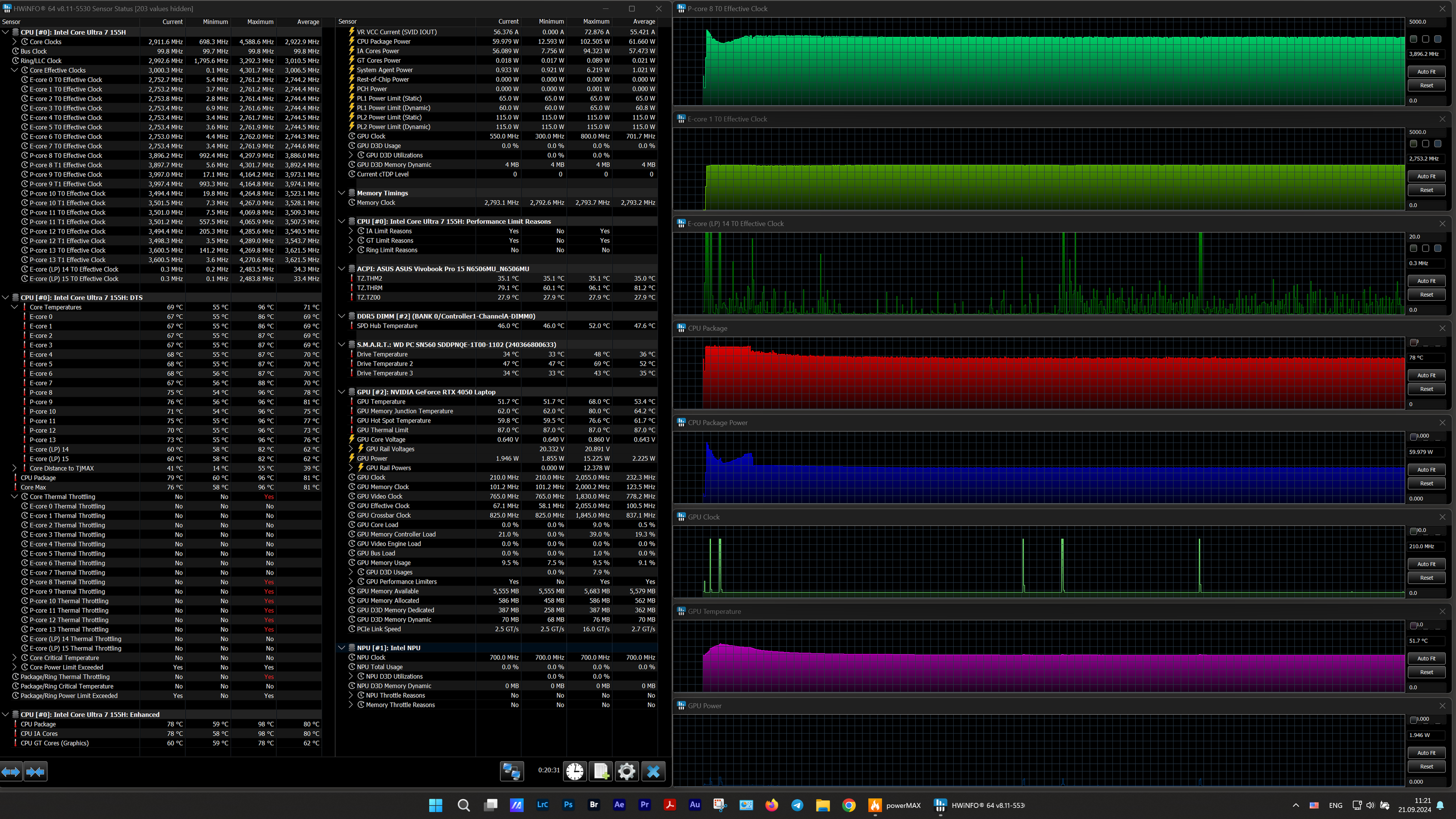
Максимальная нагрузка на CPU.
Performance mode
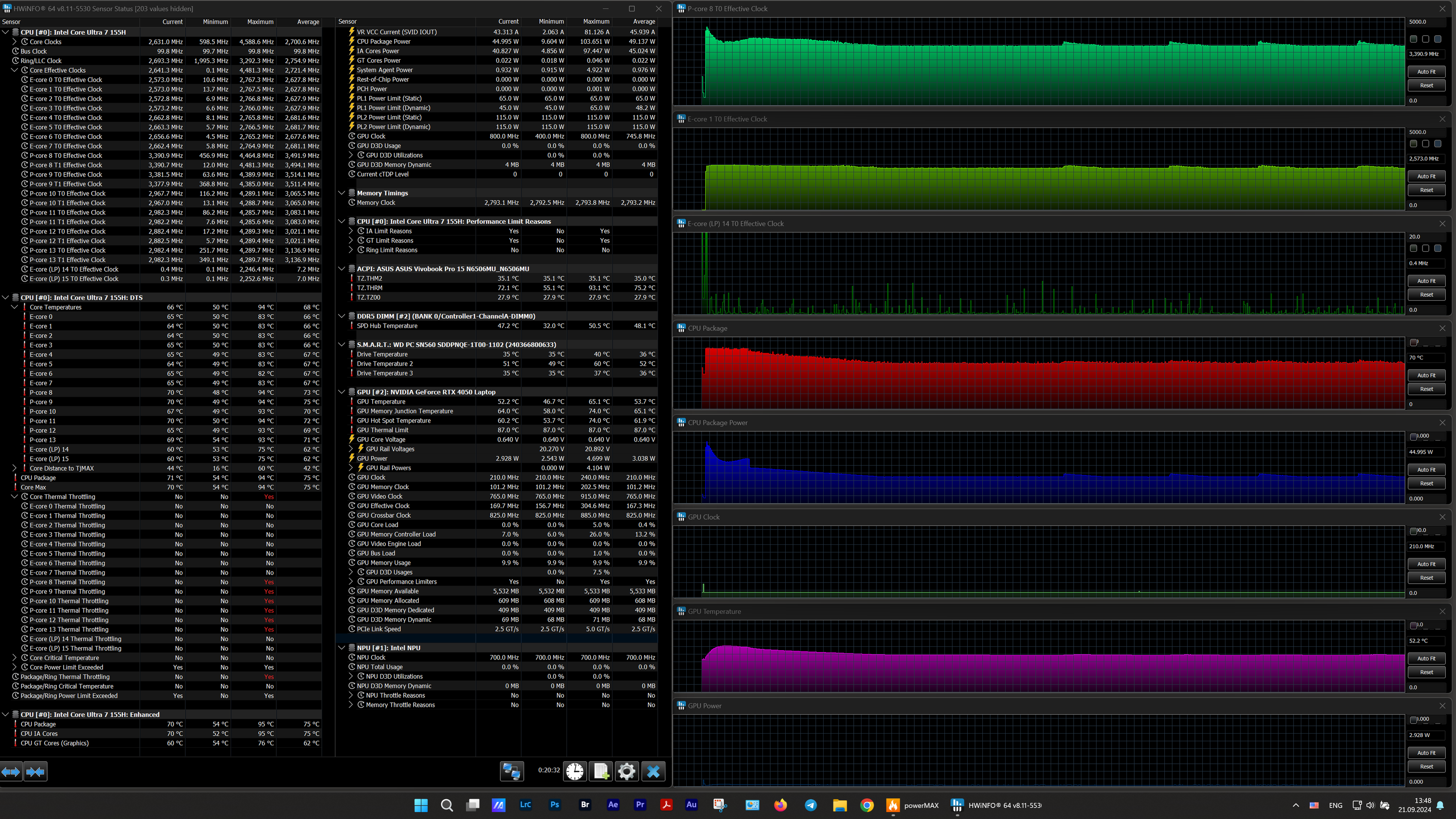
Максимальная нагрузка на CPU.
Standard mode
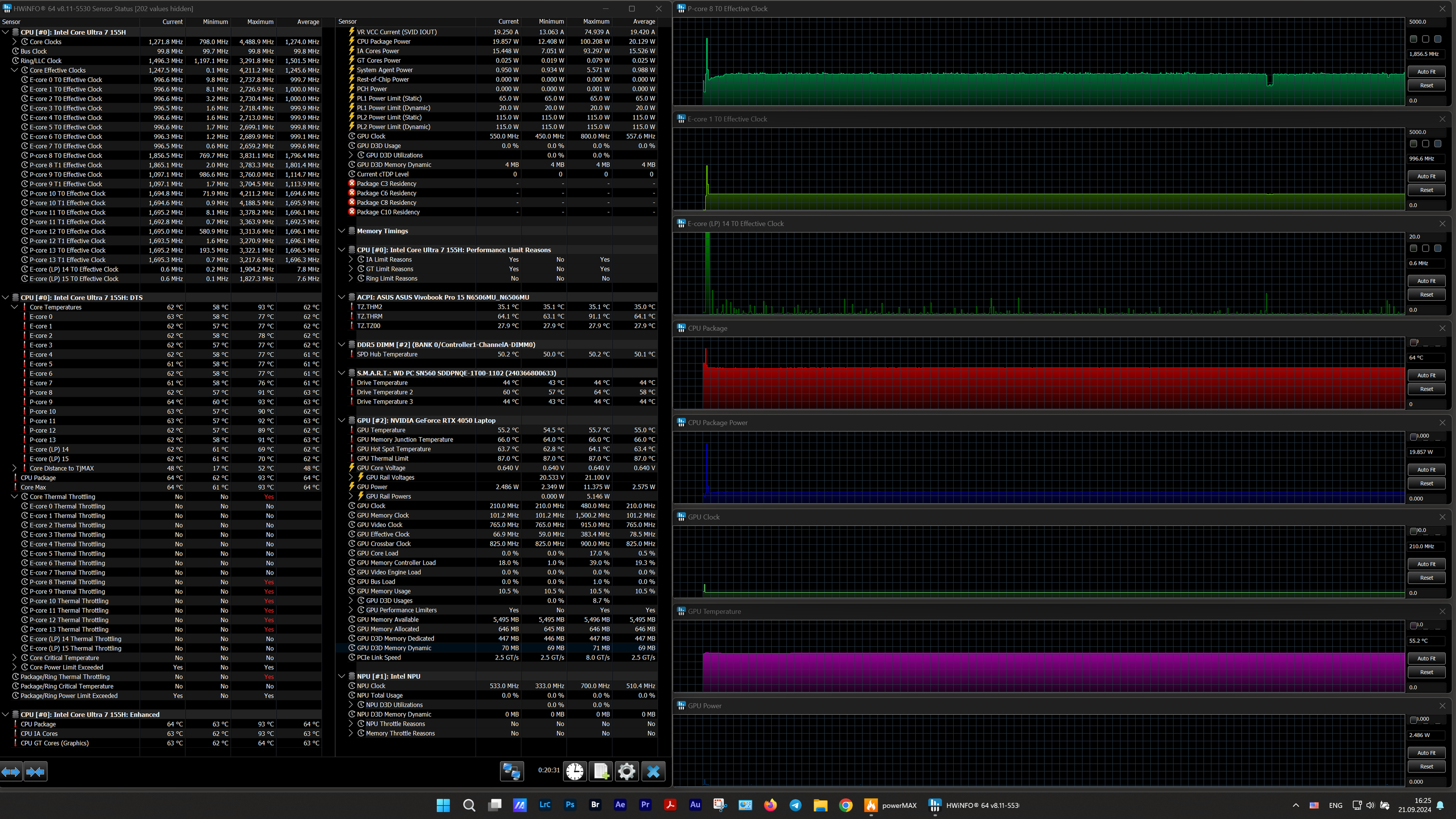
Максимальная нагрузка на CPU.
Whisper mode
При максимальной нагрузке на главный вычислитель во всех сценариях хорошо заметен период первоначальной активации турборежима. В первых трех он протекает в две фазы, достаточно длительный (до 20 с). В режиме Whisper разгон хорошо обозначен высокой амплитудой на кривых потребления и отдачи по тактовой частоте, до его длительность не превышает двух секунд. Максимальные показатели отбора мощности и тактовой частоты зафиксированы в сценарии Full Speed (105/66 Вт при 4,6/3,6 ГГц). Температура CPU достигает максимума 98 °C в профиле Performance, и хотя это не является даже субмаксимальным значением, и перегрева не происходит, в высокопроизводительных ядрах фиксируется тротлинг. Впрочем, и в других сценариях при более низкой максимальной температуре (даже в Whisper mode) картина та же. Вероятно, подобное состояние является просто событийным маркером запуска ограничений регулирующей автоматикой.
Максимальная нагрузка на видеокарту
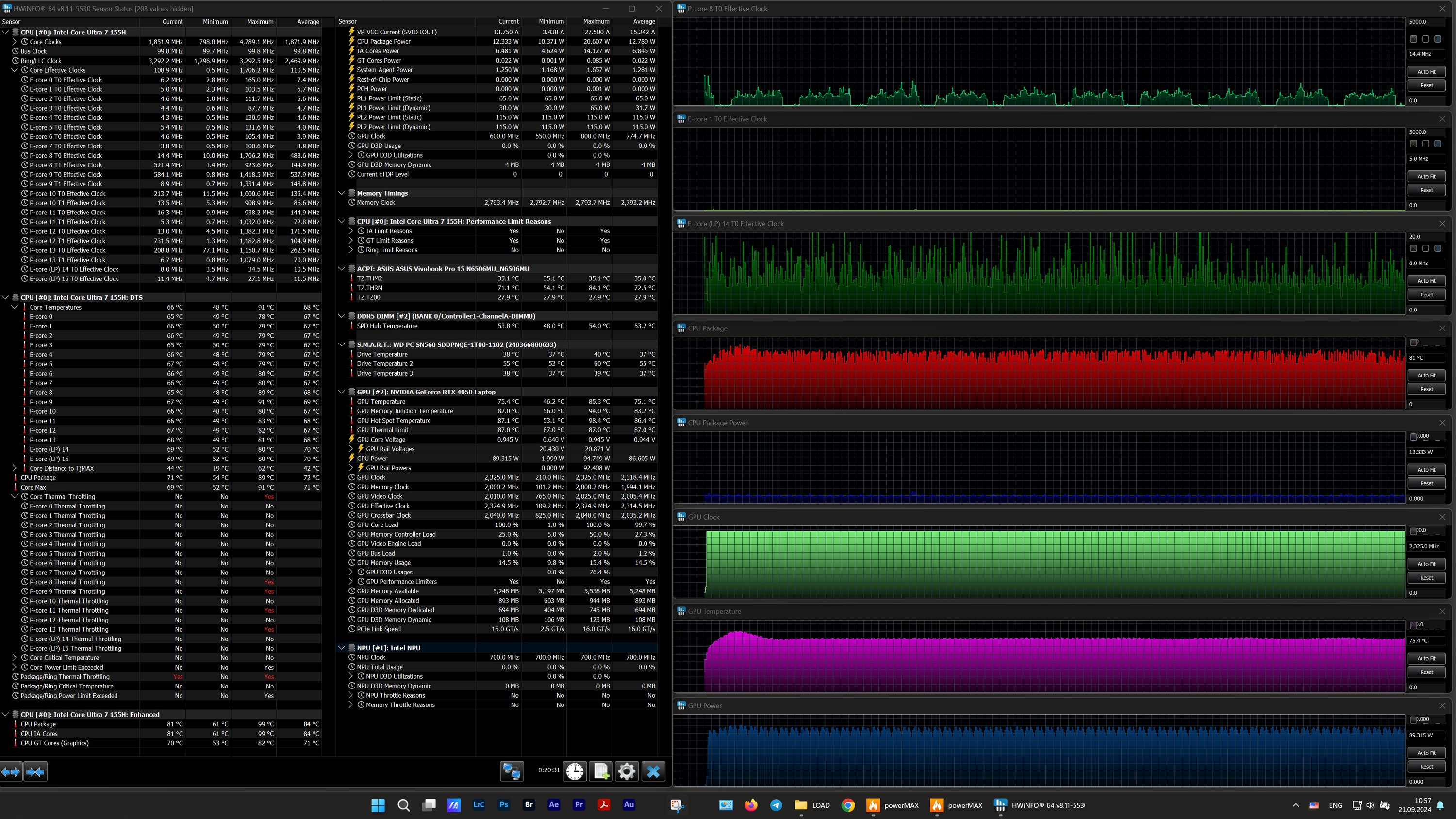
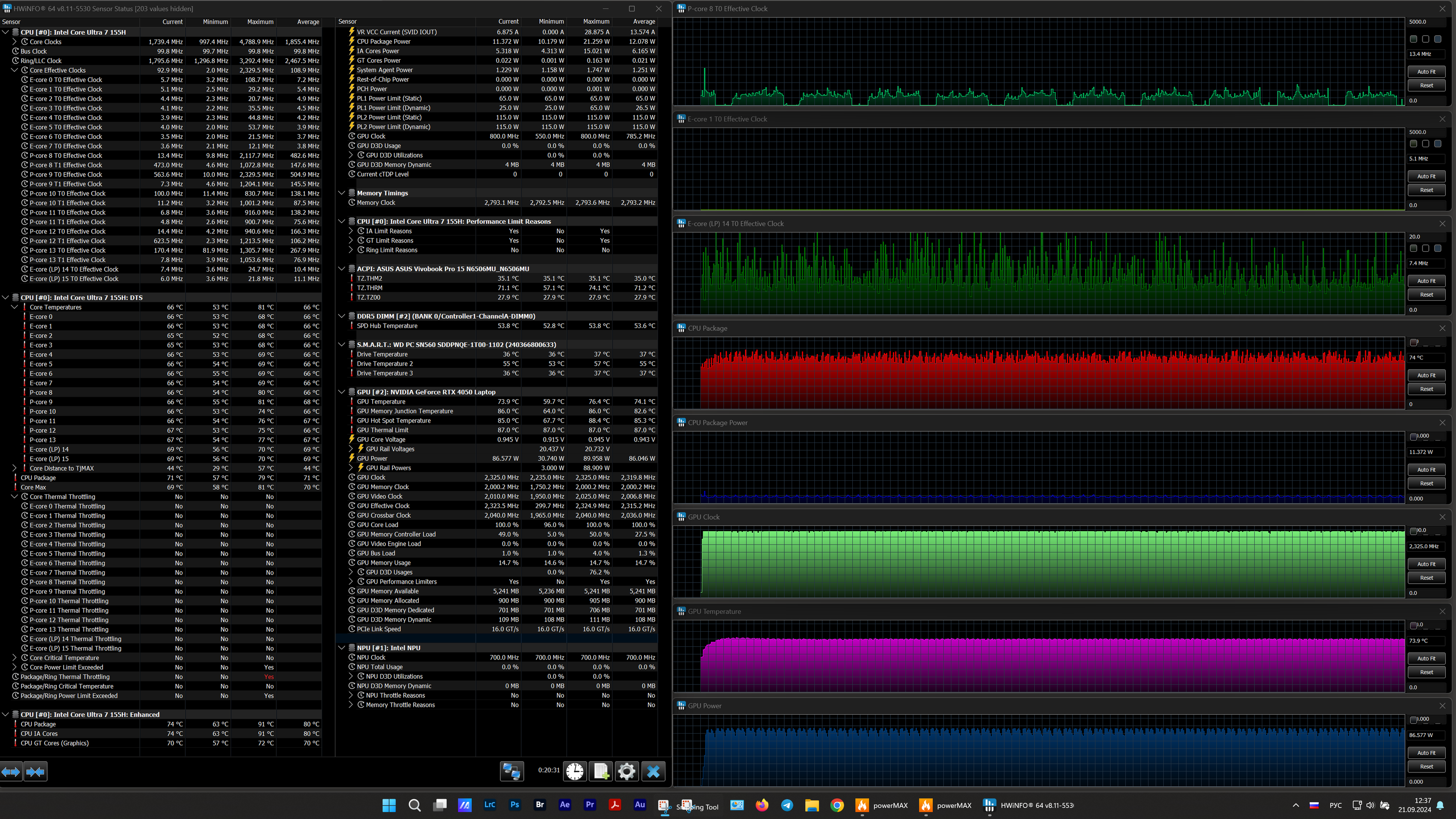
Максимальная нагрузка на GPU.
Full-speed mode
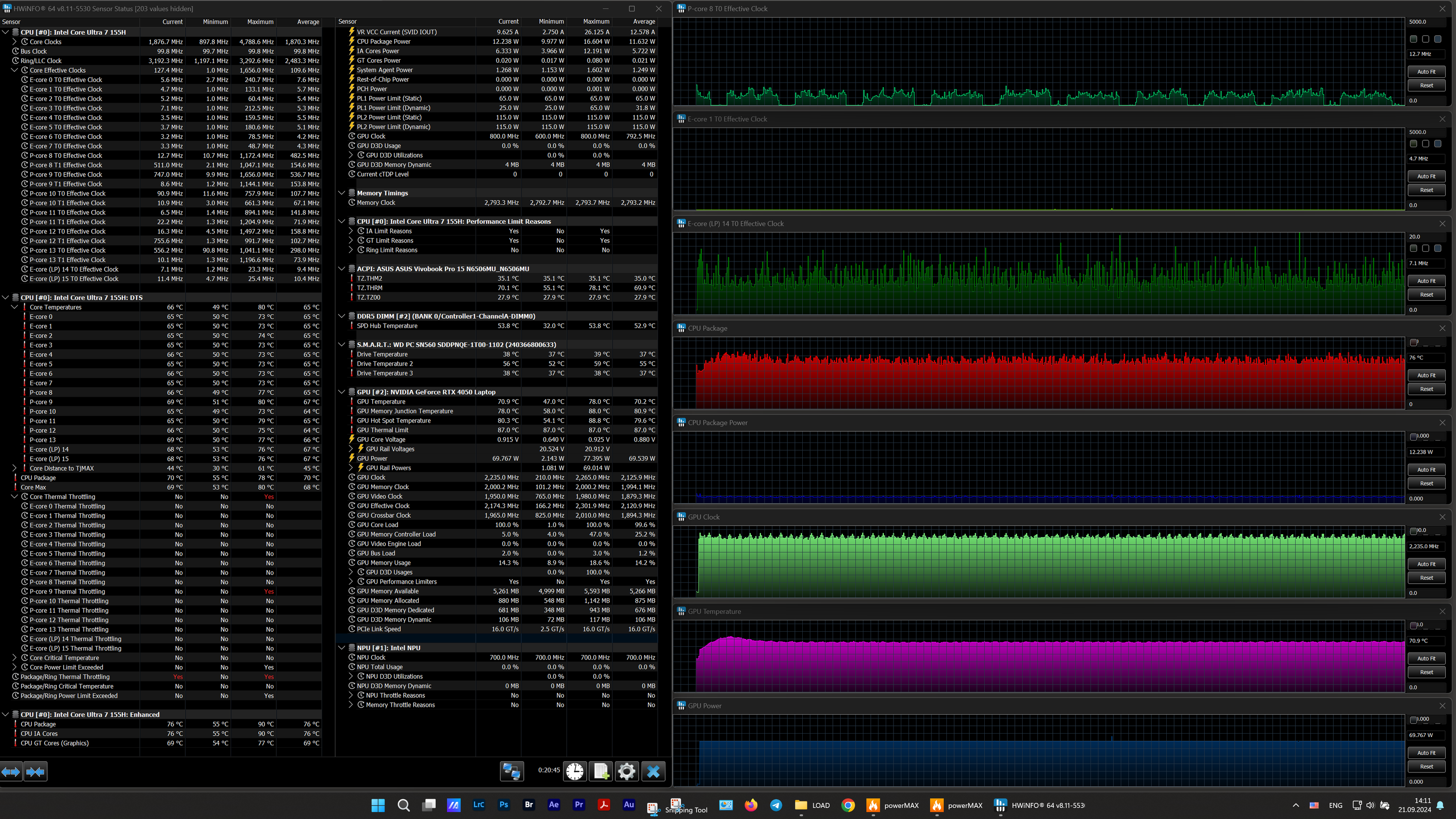
Максимальная нагрузка на GPU.
Performance mode
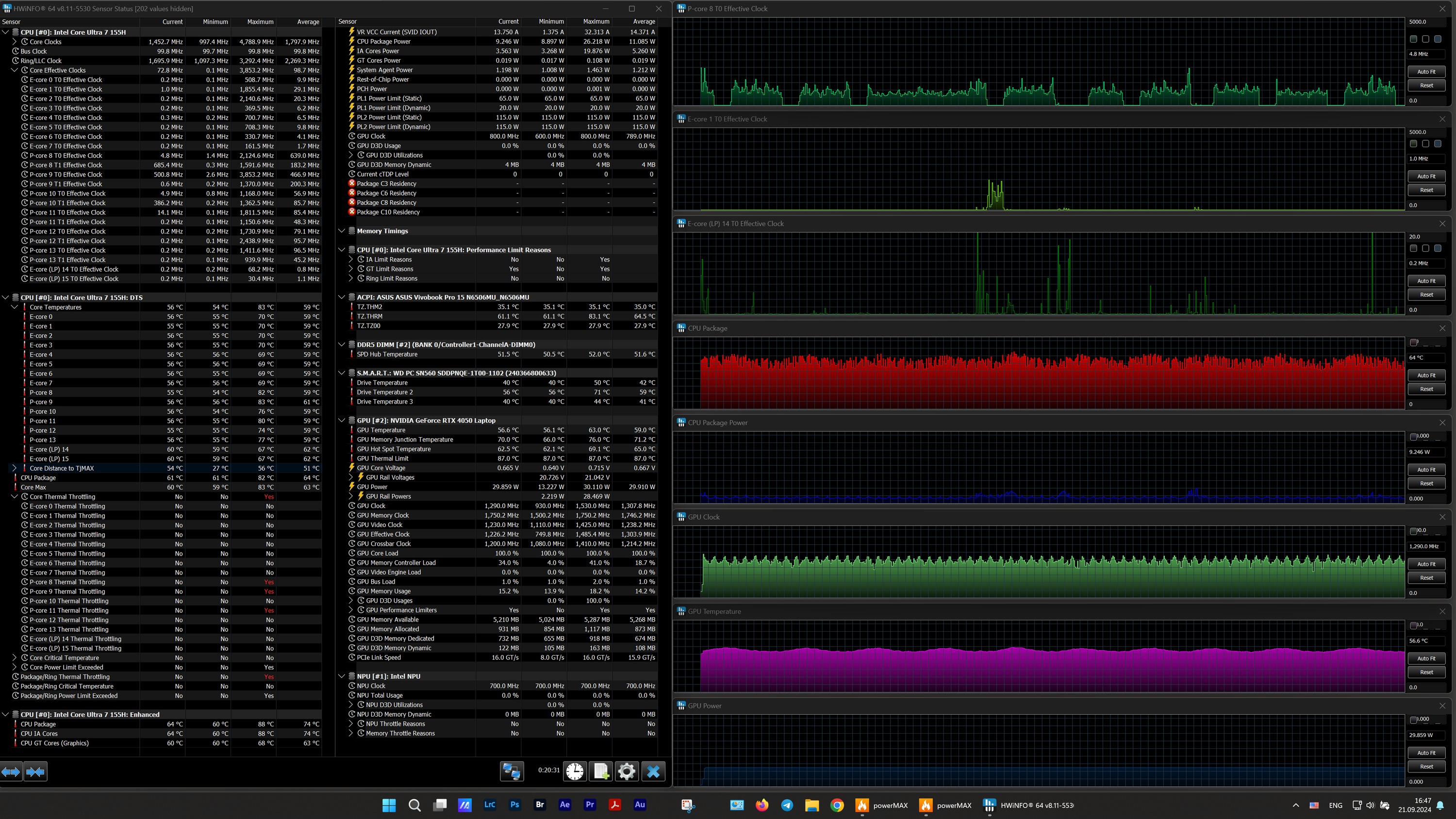
Максимальная нагрузка на GPU.
Standard mode
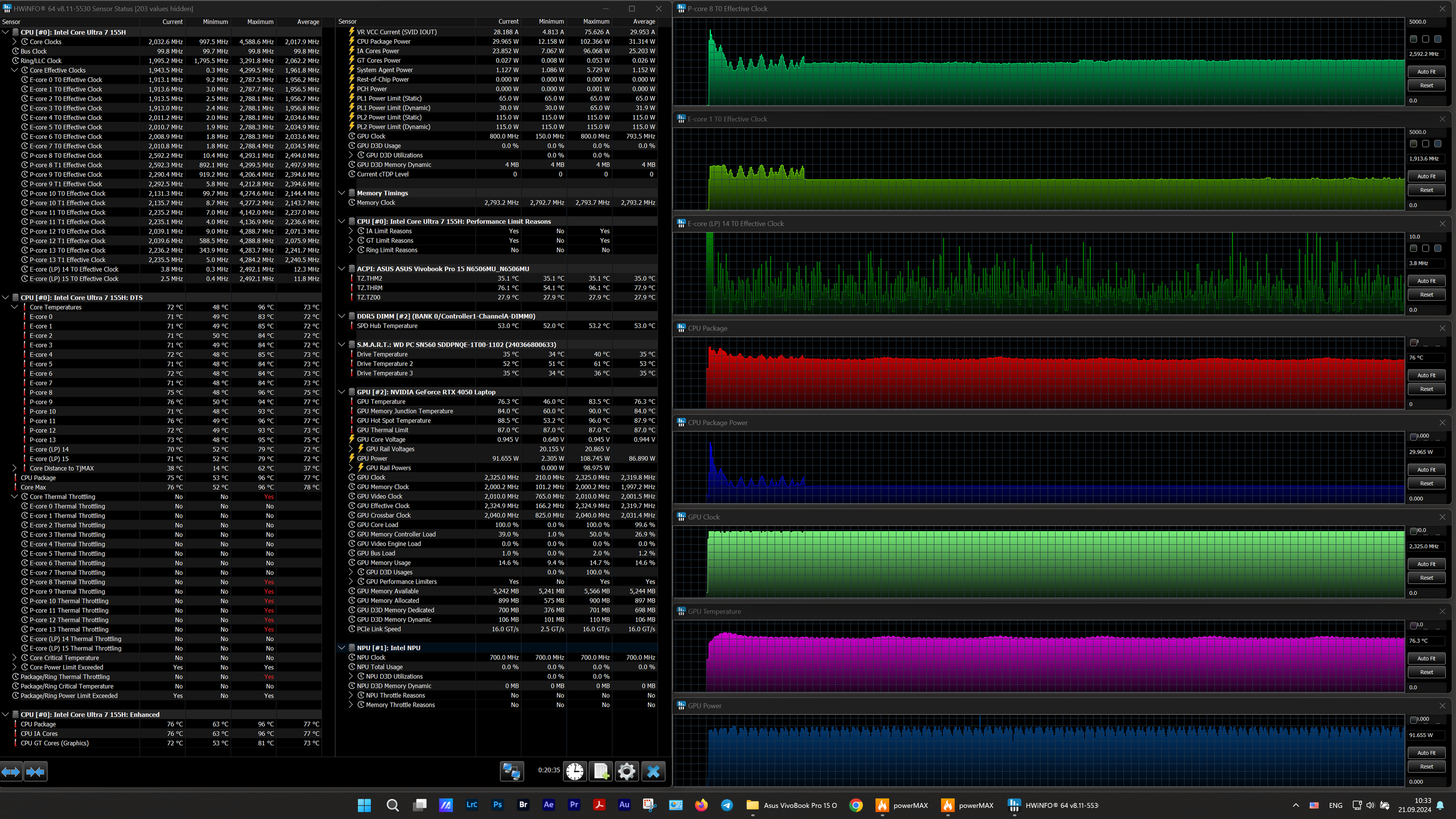
Максимальная нагрузка на GPU.
Whisper mode
Видеокарта ведет себя относительно спокойно, как ей, собственно говоря, и полагается. В первый трех профилях фиксируется максимум отдачи по тактовой частоте (2,3 ГГц), хотя потребление существенно отличается (от 85 Вт при предполагаемом разгоне при Full Speed до 70 Вт при стабилизации в режиме Standard).
Максимальная нагрузка одновременно на центральный процессор и видеокарту
Максимальная нагрузка на CPU+GPU.
Full-speed mode
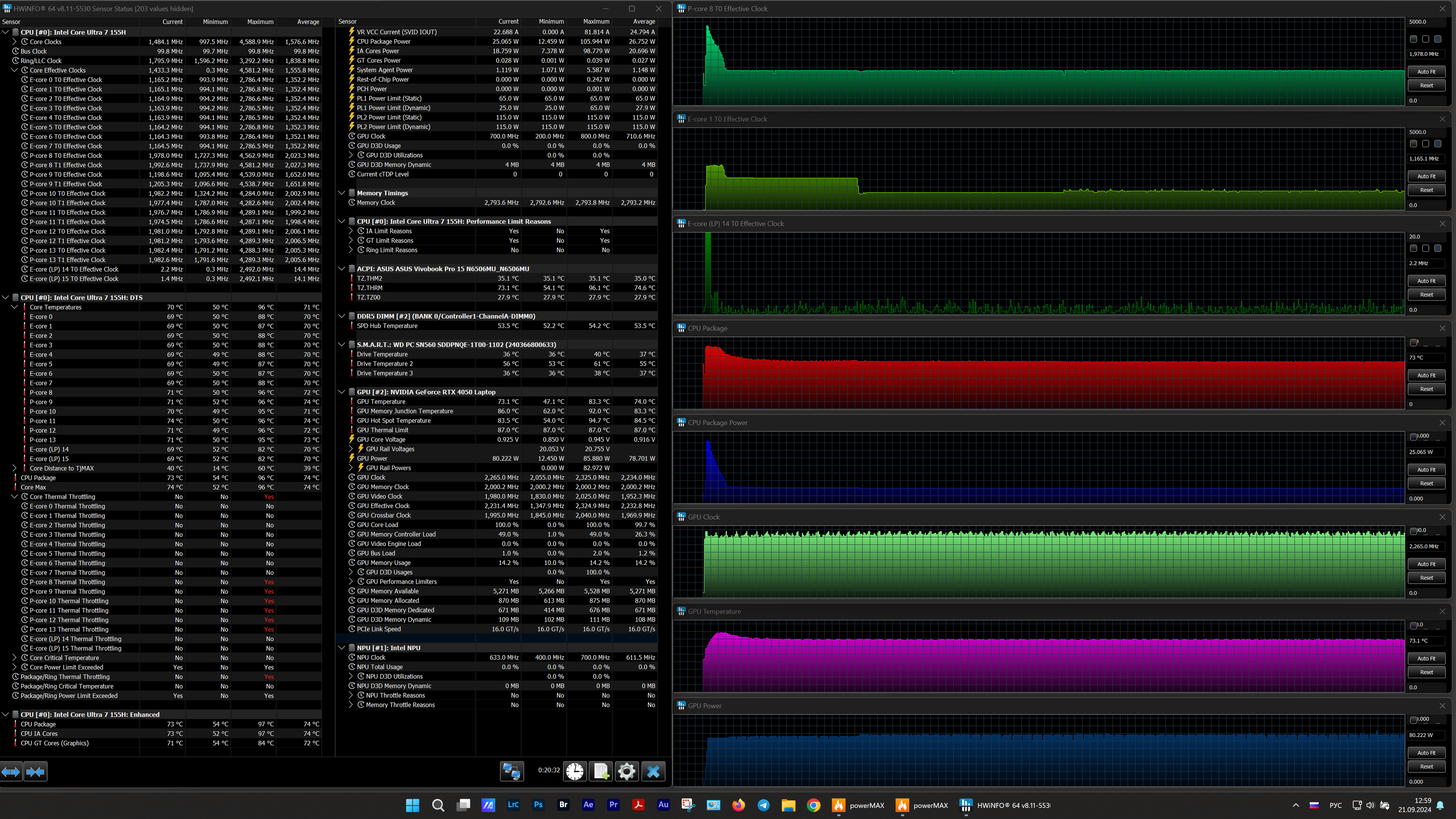
Максимальная нагрузка на CPU+GPU.
Performance mode
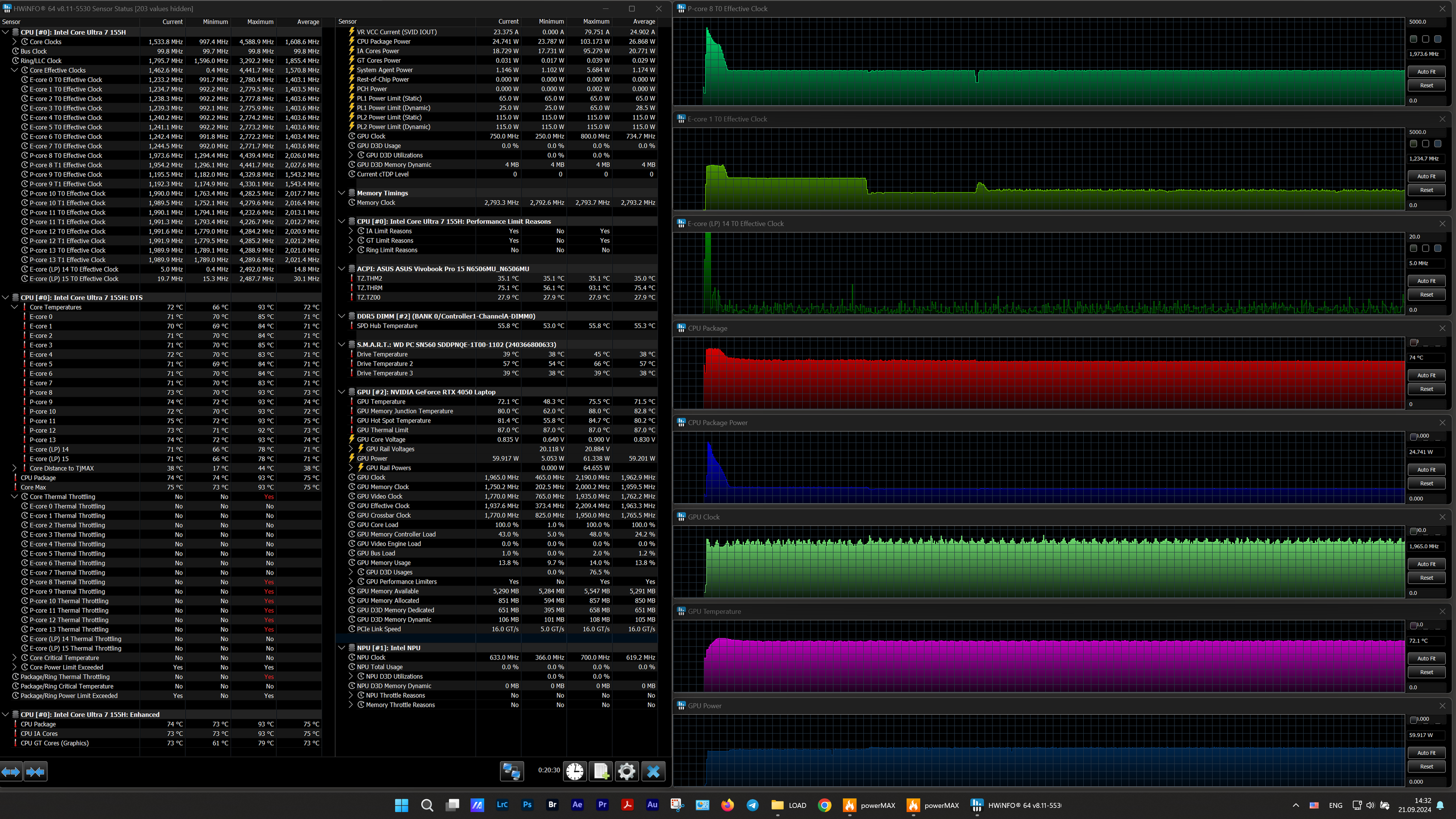
Максимальная нагрузка на CPU+GPU.
Standard mode
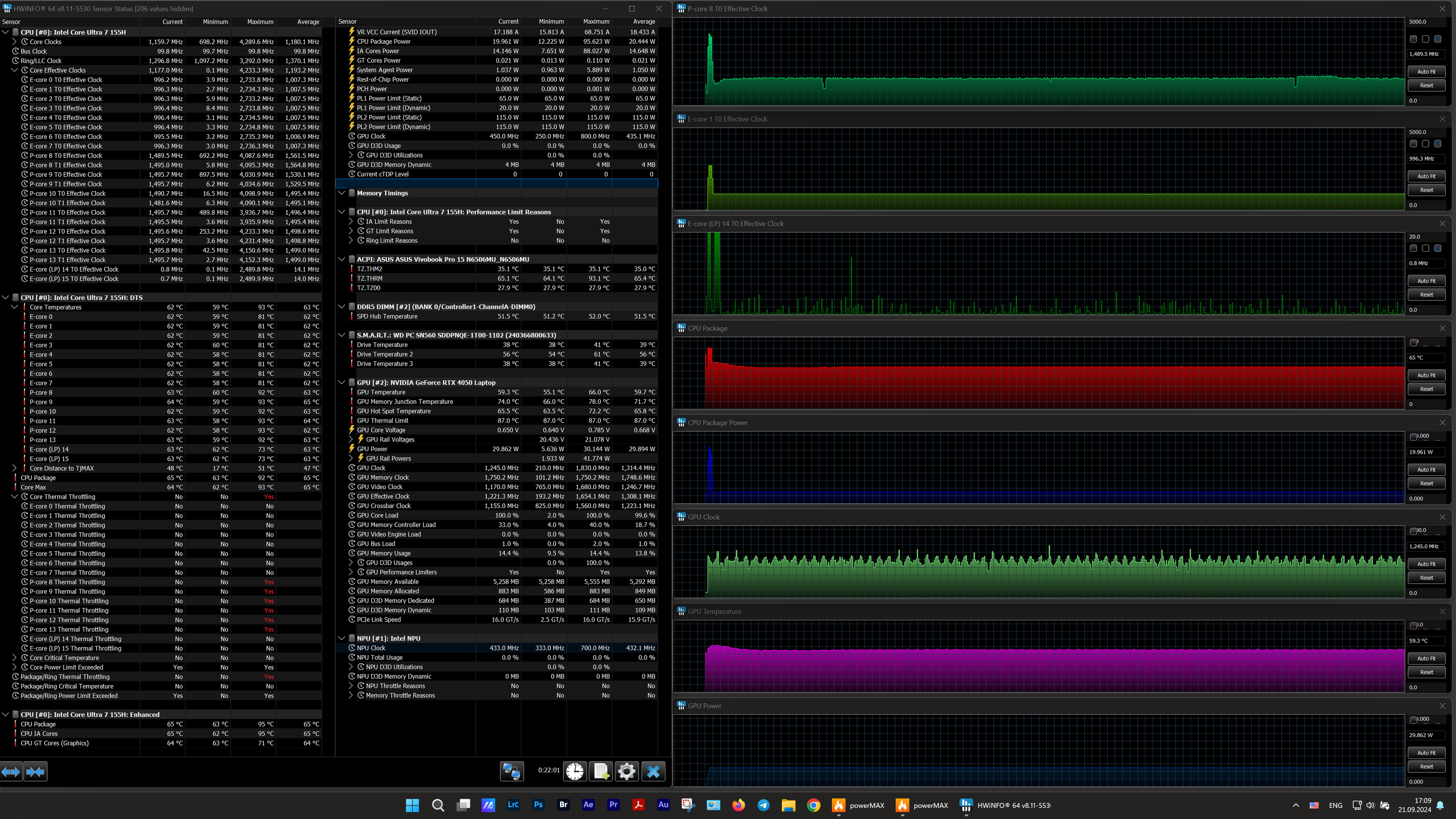
Максимальная нагрузка на CPU+GPU.
Whisper mode
При одновременной нагрузке на оба вычислителя центральный процессор несколько уступает видеокарте (это известный эффект ее «нахальства»). Интересно, что при этом соперничестве достигается не только максимум потребления GPU при разгоне (109 В; Full Speed), но и CPU в турборежиме (106 Вт; Performance).
Мы считаем, что система охлаждения ноутбука функционирует вполне удовлетворительно, ни в одном из сценариев не допуская перегрева вычислителей. Тротлинг, напротив, отмечен во всех режимах, но он не носит реактивного характера и может рассматриваться как событие для включения автоматических ограничений. CPU способен при разгоне отбирать до 106 Вт, что ниже максимума (115 Вт), но при стабилизации его потребление составляет 66 Вт, что существенно выше паспортных 28 Вт. Видеокарта потребляет при разгоне 109 Вт, а в период стабилизации — 87 Вт и обеспечивает неизменную отдачу по тактовой частоте 2,3 ГГц.
Ниже приведены термоснимки, полученные после долговременной работы ноутбука под максимальной нагрузкой на CPU (профиль Performance):
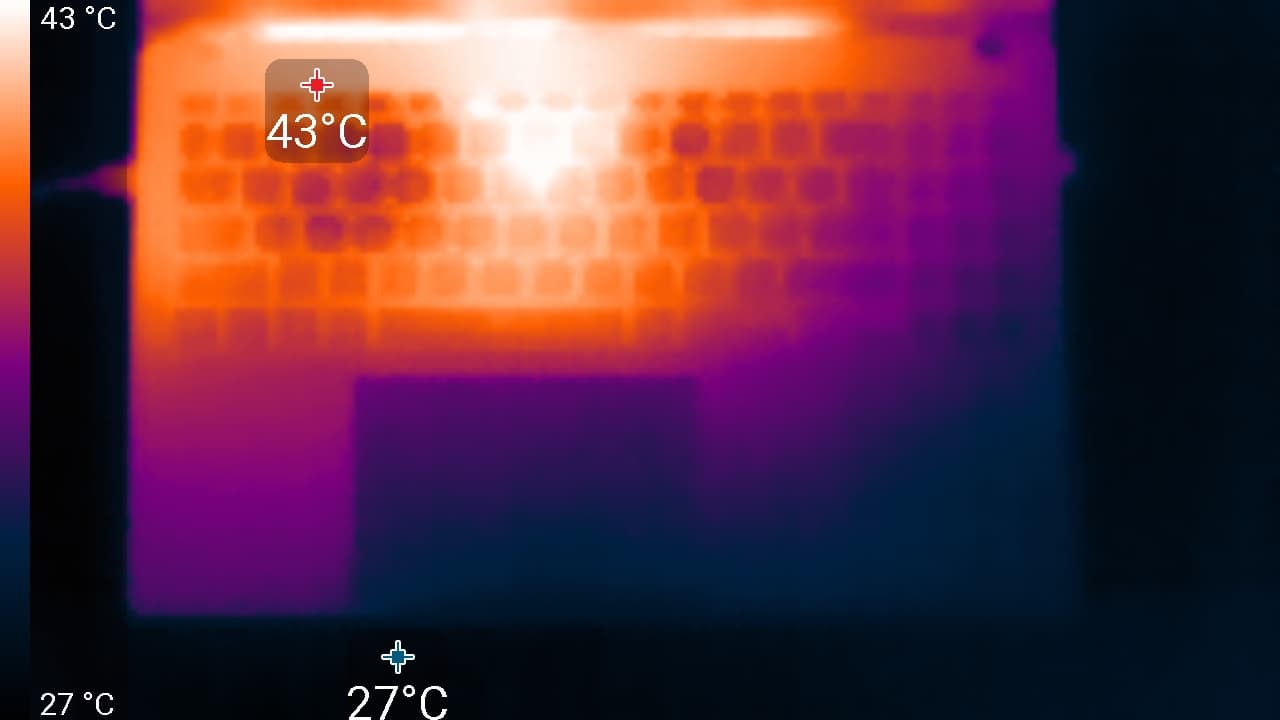
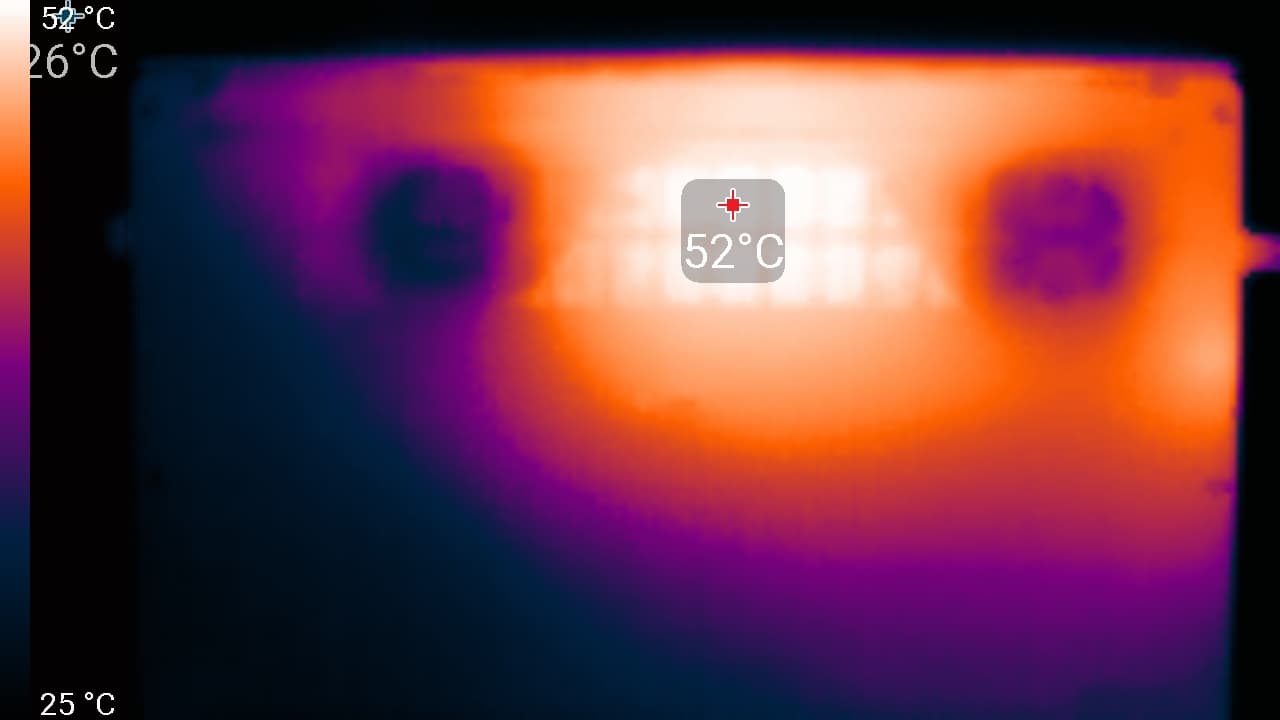
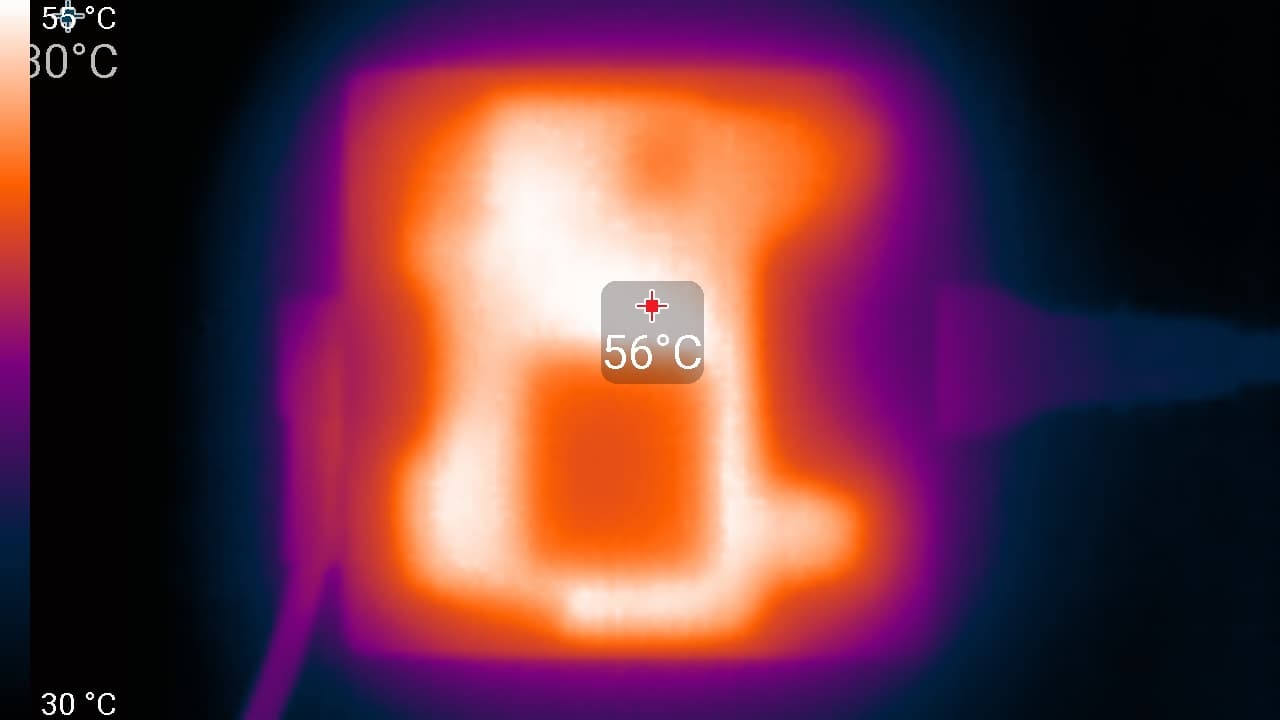
Под максимальной нагрузкой работать с клавиатурой комфортно, так как места под запястьями практически не греются (под левым нагрев умеренный). Держать ноутбук на коленях неприятно, поскольку нагрев днища колени чувствуют. Блок питания греется очень сильно, поэтому при долговременной работе с большой производительностью обязательно нужно следить, чтобы он не был ничем накрыт.
Уровень шума
Измерение уровня шума мы проводим в специальной звукоизолированной и полузаглушенной камере. При этом микрофон шумомера располагается относительно ноутбука так, чтобы имитировать типичное положение головы пользователя: экран откинут назад на 45 градусов (или на максимум, если на 45 градусов экран не откидывается), ось микрофона совпадает с нормалью, исходящей из центра экрана, передний торец микрофона находится на расстоянии 50 см от плоскости экрана, микрофон направлен на экран. Нагрузка создается с помощью программы powerMax, яркость экрана установлена на максимум, температура в помещении поддерживается на уровне 24 градусов, но ноутбук специально не обдувается, поэтому в непосредственной близости от него температура воздуха может быть выше. Для оценки реального потребления мы также приводим потребление от сети (аккумулятор предварительно заряжен до 100%). В настройках фирменной утилиты выбран профиль Whisper или Turbo.
| Сценарий нагрузки | Уровень шума, дБА | Субъективная оценка | Потребление от сети, Вт |
|---|---|---|---|
| Whisper mode | |||
| Бездействие | фон (16,0) | условно бесшумно | 7 |
| Turbo mode | |||
| Максимальная нагрузка на процессор | 46,2 | громко | 71 |
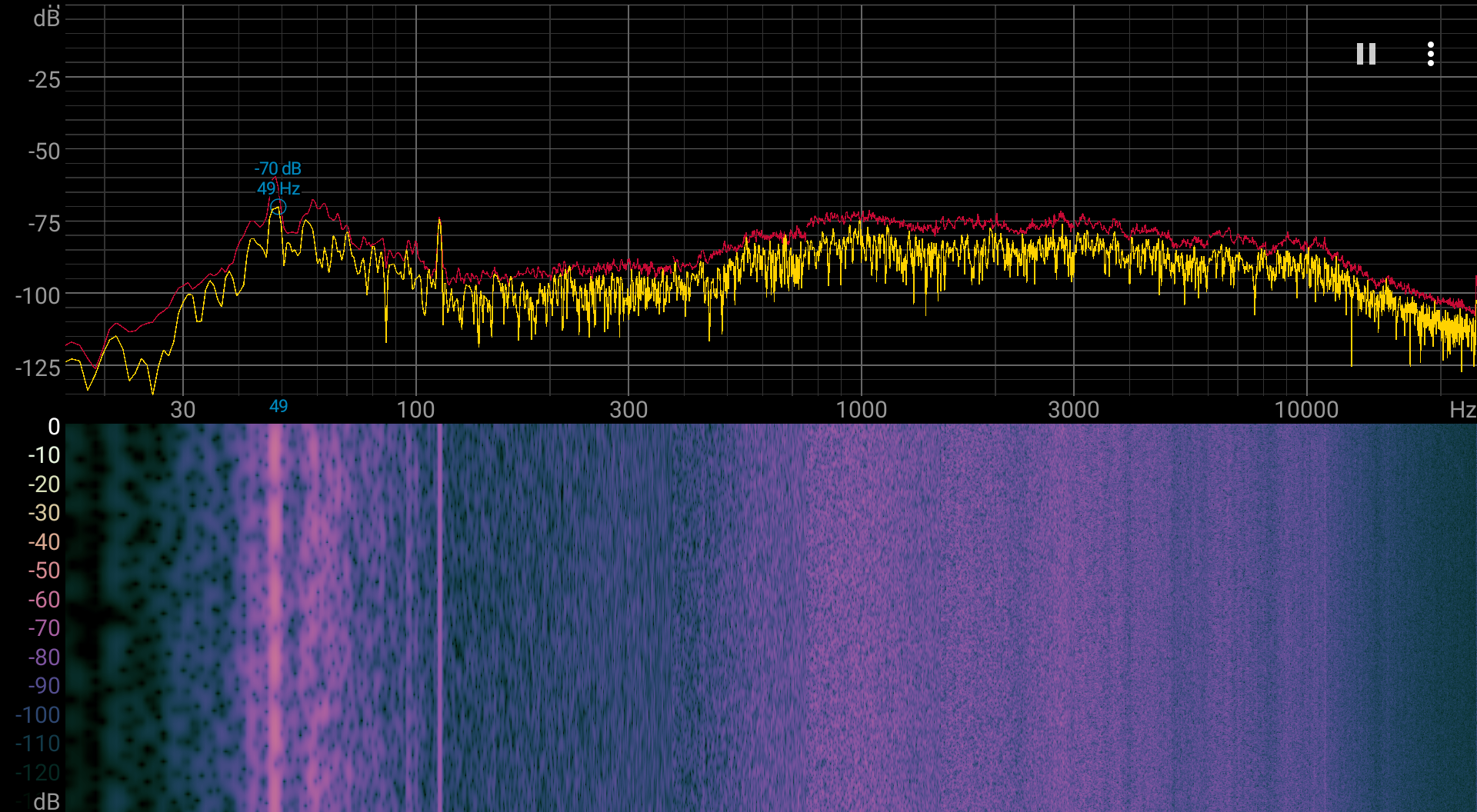
Если ноутбук не нагружать совсем, то его система охлаждения в указанных выше условиях может работать в пассивном режиме. Характер шума даже под высокой нагрузкой ровный и раздражения не вызывает. Спектрограмма, полученная под высокой нагрузкой, достаточно ровная, и в диапазоне частот, где звуки могут вызывать особенное раздражение, интенсивных пиков нет:
Для субъективной оценки уровня шума применим такую шкалу:
| Уровень шума, дБА | Субъективная оценка |
|---|---|
| Менее 20 | условно бесшумно |
| 20—25 | очень тихо |
| 25—30 | тихо |
| 30—35 | отчетливо слышно |
| 35—40 | шумно |
| 40—45 | очень шумно |
| 45—50 | громко |
| Выше 50 | очень громко |
Ниже 20 дБА компьютер условно бесшумный, от 20 до 25 дБА ноутбук можно назвать очень тихим, от 25 до 30 дБА шум от системы охлаждения не будет сильно выделяться на фоне типичных звуков, окружающих пользователя в офисе с несколькими сотрудниками и работающими компьютерами, от 30 до 35 дБА шум отчетливо слышно, от 35 до 40 дБА шум превышает комфортный уровень для долговременной работы, от 40 до 45 дБА ноутбук работает очень шумно и для работы необходима, например, маскировка фоновой музыкой, от 45 до 50 дБА уровень шума очень некомфортный, а от 50 дБА и выше шум настолько высокий, что необходимо использовать наушники. Шкала, конечно, очень условная и не учитывает индивидуальных особенностей пользователя и характер звука.
Wi-Fi
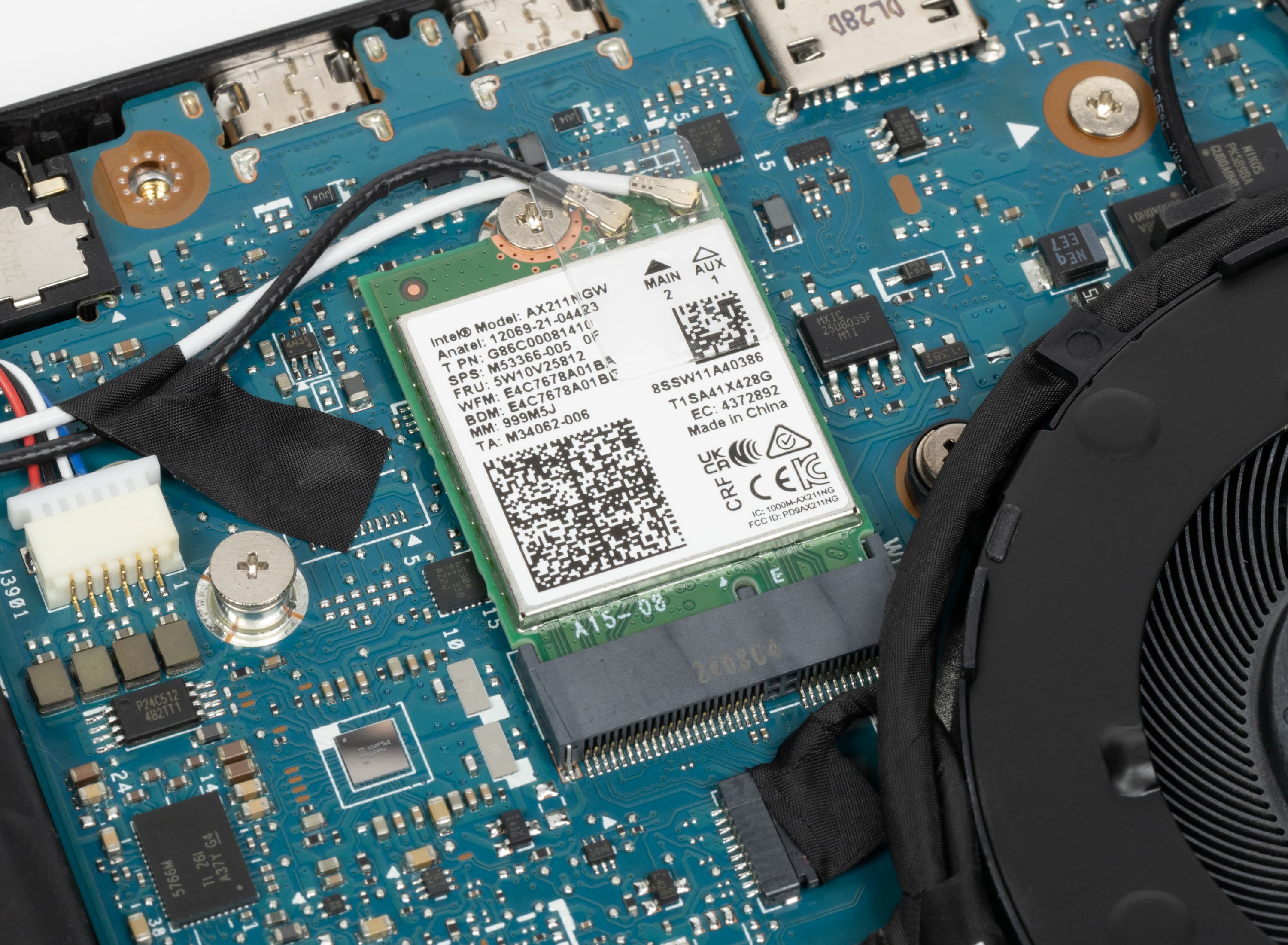
Asus Vivobook Pro 15 OLED N6506MU оснащен беспроводным адаптером Intel AX211, соответствующим классу Wi-Fi 6E и стандартам IEEE 802.11ax. Это устройство отлично зарекомендовало себя в составе конфигураций самых разных портативных ПК.
Для оценки рабочих скоростей предпримем наши традиционные испытания. Подключение к глобальной сети обеспечивается провайдером МГТС/МТС посредством гигабитной оптической сети (Gigabit Passive Optical Network, GPON). Ее транк заводится в абонентский терминал RV6699, выполняющий функции оптоэлектронного преобразователя, модема, телефонного коммутатора и первичного роутера WAN. Вторичным устройством сети и главным организатором ее инфраструктуры служит двухдиапазонный роутер TP-Link Archer AX72 класса Wi-Fi 6 AX5400 (см.наш обзор от 16 ноября 2022 г.), обеспечивающий доступ «вверх» (WAN) и распределение «вниз» (LAN и Wi-Fi). Проводная сеть поддерживает 2,5 Гбит/с. Логическим центром кабельной LAN служит 8-портовый коммутатор TP-Link TL-SG108-M2, который помимо 2,5 Гбит/с поддерживает работу и на скоростях 100/1000 Мбит/с.
Также сравним результаты, полученные адаптером Intel AX211 в ноутбуке Asus Vivobook Pro 15 OLED N6506MU, с аналогичными показателями у трех других портативных машин:
- Игровой ноутбук Thunderobot Gravity 15 Pro с Intel AX201NGW, Wi-Fi 6, 802.11ax
- [см. обзор от 17 сентября 2024 г.].
- Деловой ноутбук Thunderbook 16 G2 Pro с Intel AX201NGW, Wi-Fi 6, 802.11ax
- [см. обзор от 16 апреля 2024 г.].
- Мобильная рабочая станция Gigabyte Aero 16 OLED BSF с Intel AX210, Wi-Fi 6E, 802.11ax
[см. обзор от 22 августа 2023 г.].
Клиентские устройства подключались по Wi-Fi (диапазон 5 ГГц) к беспроводному роутеру TP-Link Archer AX72 в трех помещениях:
- На дистанции 4 м от роутера в зоне его прямой видимости (без препятствий);
- На дистанции 4 м от роутера с препятствием в виде одной кирпичной стены;
- На дистанции 6 м от роутера с препятствиями в виде двух кирпичных стен.
| Маршрут | Asus Vivobook Pro 15 OLED N6506MU | Thunderobot Gravity 15 Pro | Thunderbook 16 G2 Pro | Gigabyte Aero 16 OLED BSF |
|---|---|---|---|---|
| LAN→WAN (1 поток) | 514 | 369 | 359 | 388 |
| LAN←WAN (1 поток) | 568 | 354 | 381 | 438 |
| LAN↔WAN (2 потока) | 671 | 482 | 539 | 435 |
| LAN→WAN (8 потоков) | 846 | 635 | 711 | 749 |
| LAN←WAN (8 потоков) | 720 | 615 | 754 | 673 |
| LAN↔WAN (16 потоков) | 918 | 688 | 876 | 807 |
| Маршрут | Asus Vivobook Pro 15 OLED N6506MU | Thunderobot Gravity 15 Pro | Thunderbook 16 G2 Pro | Gigabyte Aero 16 OLED BSF |
|---|---|---|---|---|
| LAN→WAN (1 поток) | 487 | 362 | 344 | 350 |
| LAN←WAN (1 поток) | 433 | 367 | 373 | 360 |
| LAN↔WAN (2 потока) | 509 | 476 | 489 | 472 |
| LAN→WAN (8 потоков) | 649 | 626 | 634 | 613 |
| LAN←WAN (8 потоков) | 678 | 562 | 661 | 655 |
| LAN↔WAN (16 потоков) | 748 | 614 | 758 | 736 |
| Маршрут | Asus Vivobook Pro 15 OLED N6506MU | Thunderobot Gravity 15 Pro | Thunderbook 16 G2 Pro | Gigabyte Aero 16 OLED BSF |
|---|---|---|---|---|
| LAN→WAN (1 поток) | 362 | 306 | 223 | 357 |
| LAN←WAN (1 поток) | 379 | 206 | 275 | 374 |
| LAN↔WAN (2 потока) | 486 | 308 | 289 | 455 |
| LAN→WAN (8 потоков) | 635 | 467 | 431 | 656 |
| LAN←WAN (8 потоков) | 528 | 237 | 337 | 486 |
| LAN↔WAN (16 потоков) | 584 | 299 | 444 | 564 |
Заметно, что по скоростям подключения адаптер Intel AX211 у героя обзора превосходит не только устройства радиосвязи Intel AX201 (класс Wi-Fi 6) в составе Thunderobot Gravity 15 Pro и Thunderbook 16 G2 Pro, но и Intel AX210 (Wi-Fi 6E) у рабочей станции Gigabyte Aero 16 OLED BSF.
Производительность
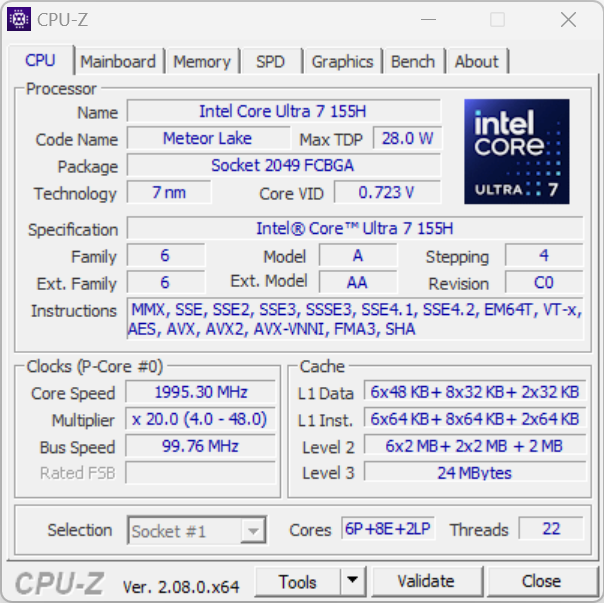
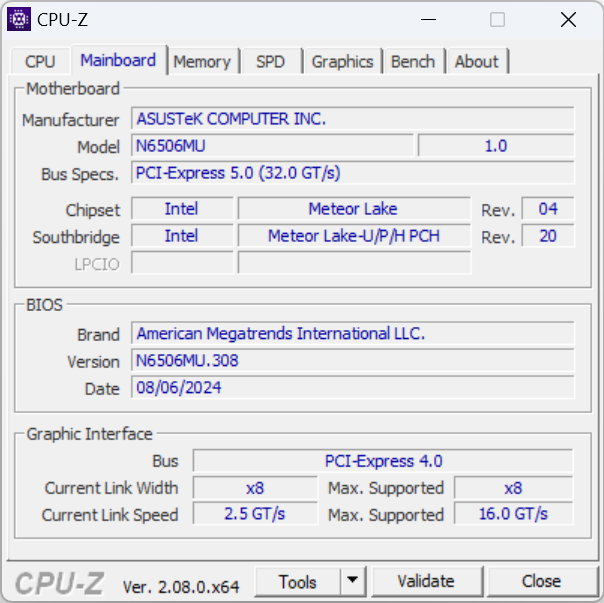
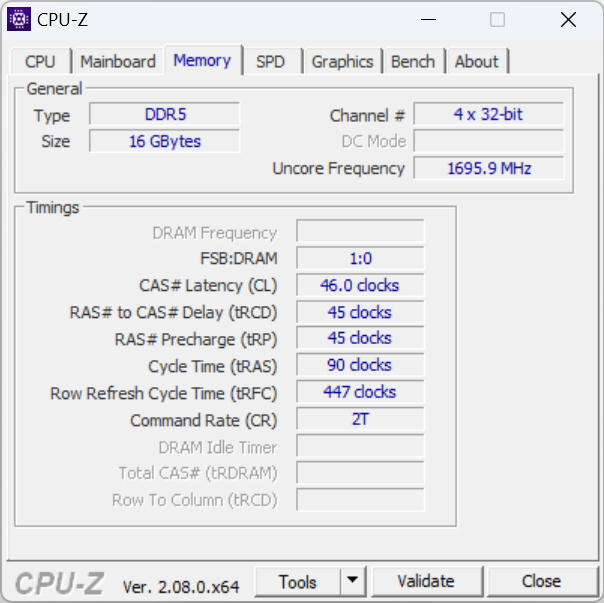
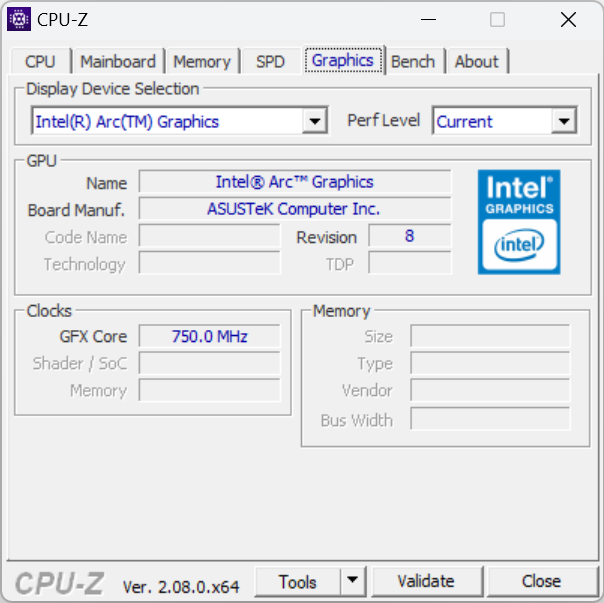
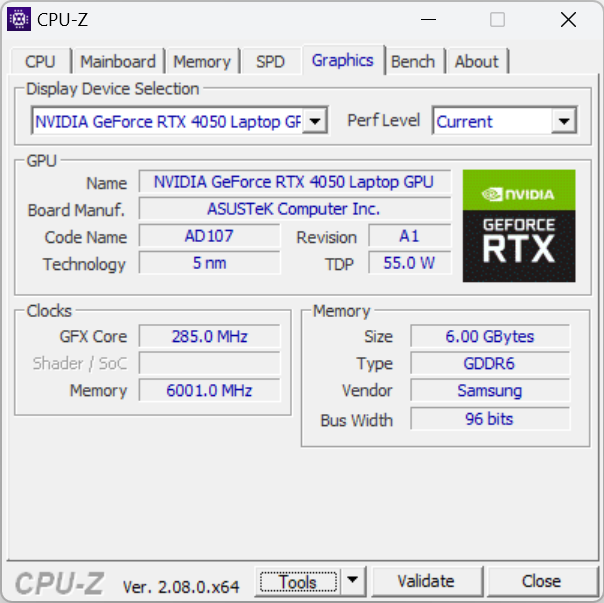
Прежде чем переходить к самым важным тестам, испытаем работу доступных для тестирования компонентов аппаратной оснастки Asus Vivobook Pro 15 OLED (N6506MU) и сравним полученные результаты с прежними достижениями других моделей портативных ПК, представленных в качестве соперников в начала обзора. Обратим внимание на характеристики вверенной нам системы. Их предоставляет утилита CPU-Z.
Оперативная память
Asus Vivobook Pro 15 OLED (N6506MU) располагает 16 ГБ ОЗУ DDR5-5600 (44800 Мбит/с, тайминги 46-45-45-90) в двух банках: одна половина (8 ГБ) распаяна на системной плате, другие 8 ГБ присутствуют в виде соответствующего модуля в слоте SO-DIMM. Такое решение позволяет сэкономить пространство внутри корпуса (не нужно резервировать объем под второй слот для модуля ОЗУ), но существенно ограничивает возможности аппаратной модернизации.
Испытаем ОЗУ при помощи встроенного Cache&Memory Benchmark популярной утилиты Aida64.
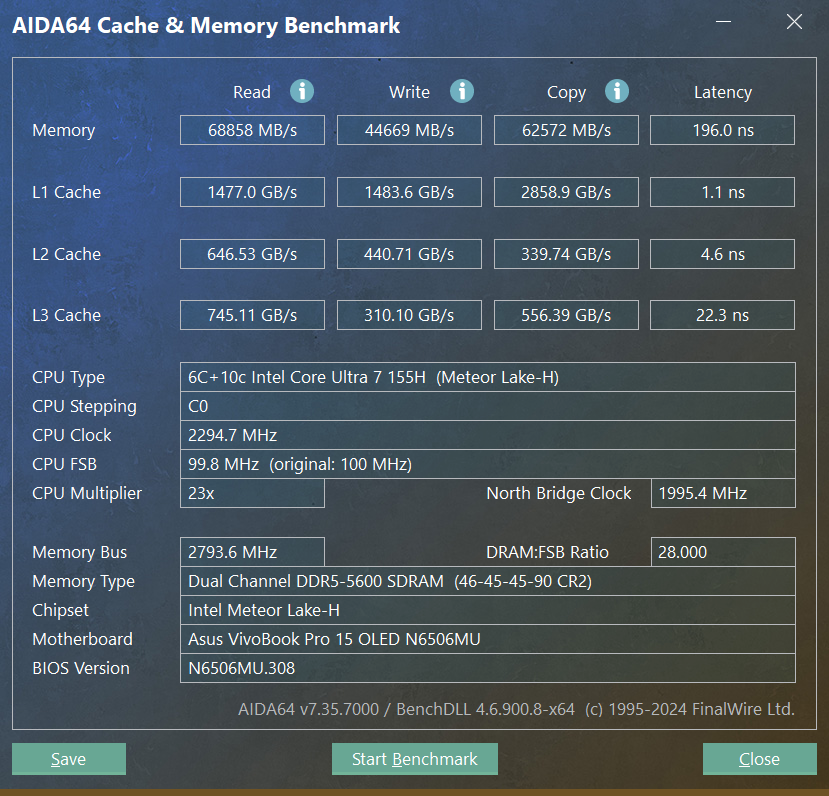
Asus Vivobook Pro 15 OLED,
16 ГБ DDR5-5600, двухканальный режим
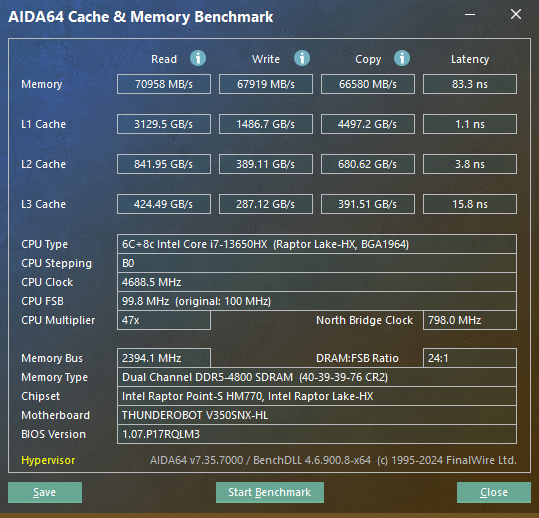
Thunderobot Gravity 15 Pro,
32 ГБ DDR5-5600, двухканальный режим
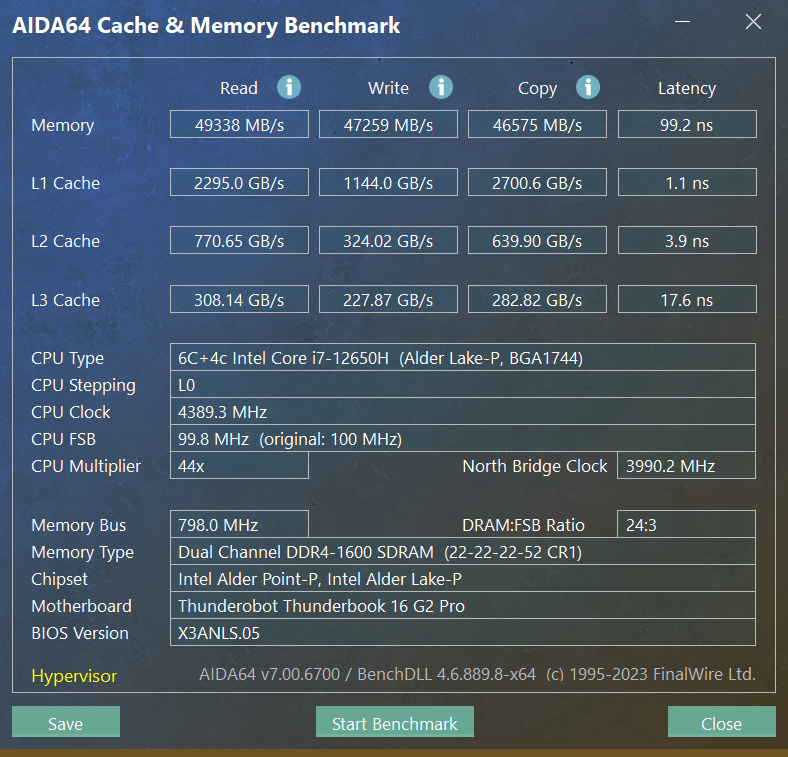
Thunderbook 16 G2 Pro,
32 ГБ DDR4-3200, двухканальный режим
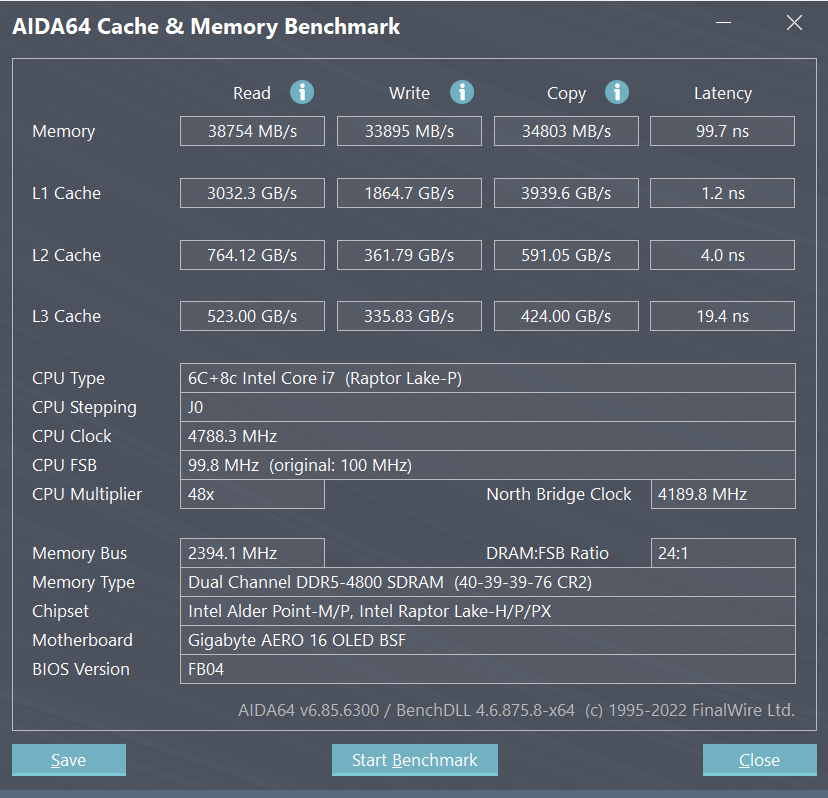
Gigabyte Aero 16 OLED BSF,
16 ГБ DDR5-4800, двухканальный режим
Представим данные на диаграммах.
| Операция | Asus Vivobook Pro 15 OLED N6506MU | Thunderobot Gravity 15 Pro | Thunderbook 16 G2 Pro | Gigabyte Aero 16 OLED BSF |
|---|---|---|---|---|
| Чтение | 68858 | 70958 | 49338 | 38754 |
| Запись | 44669 | 67919 | 47259 | 33895 |
| Копирование | 62572 | 66580 | 46575 | 34803 |
Герой обзора располагается на втором месте, уступая Thunderobot Gravity 15 Pro. Обидно, что специализированная мобильная рабочая станция Gigabyte Aero 16 OLED BSF выглядит хуже остальных соперников.
Системный накопитель
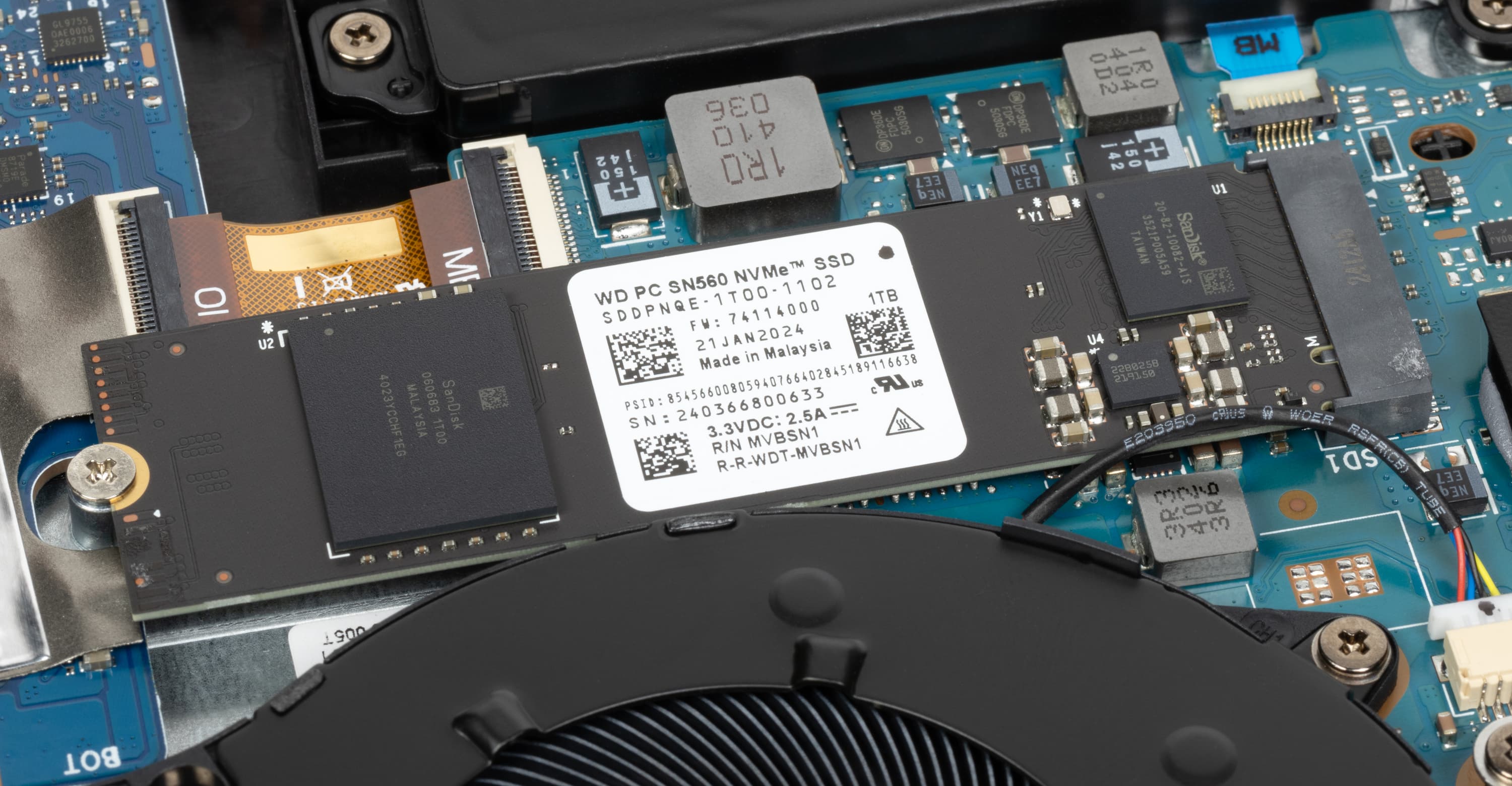
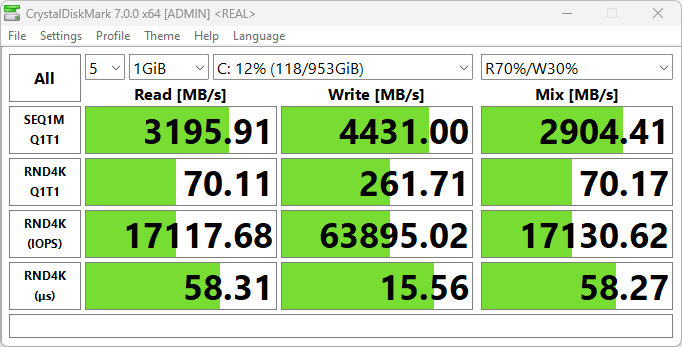
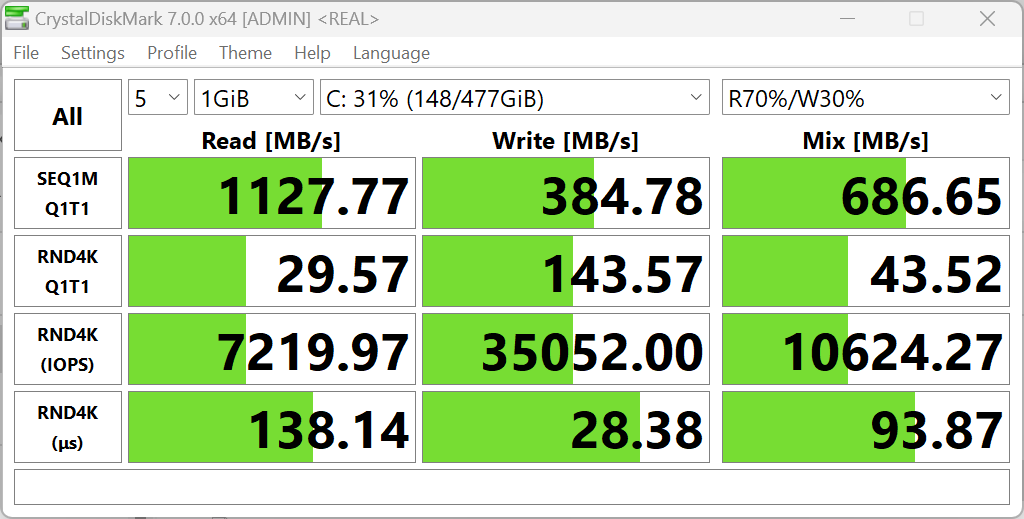
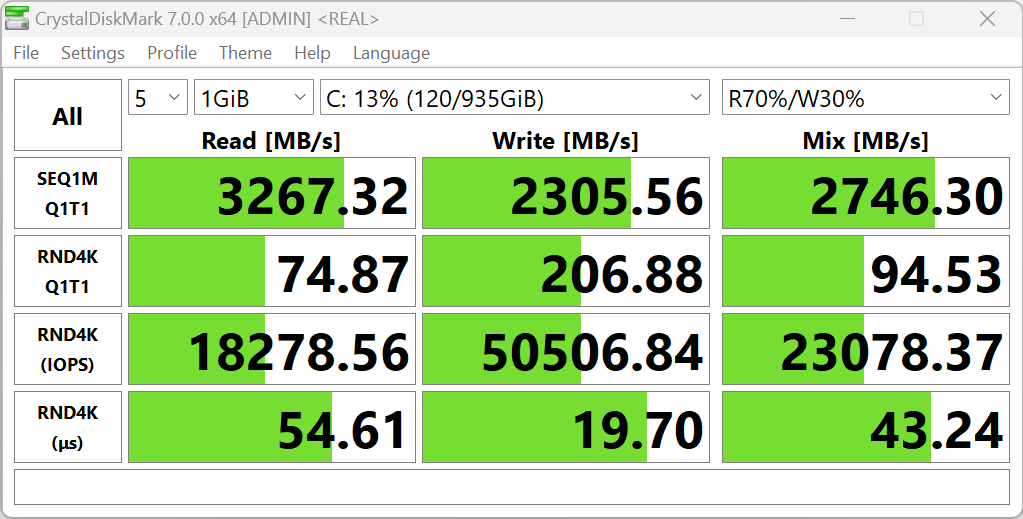
В роли хранилища данных и программ у Asus Vivobook Pro 15 OLED (N6506MU) выступает NVMe-устройство WD PC SN560 SDDPNQE-1T00-1102 (неформатированная вместимость 1 ТБ, M.2, интерфейс подключения PCIe 4.0 ×4). Проведем быстрый тест этого SSD-накопителя при помощи популярной утилиты CrystalDiskMark и оценим, как выглядит его быстродействие на фоне аналогичных устройств у трех соперников.
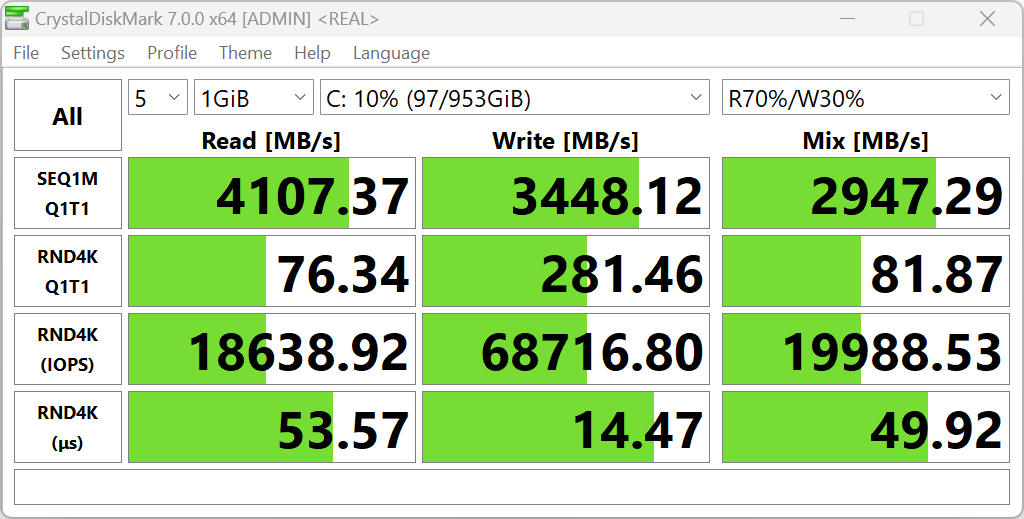
Asus Vivobook Pro 15 OLED,
1 ТБ WD PC SN560 SDDPNQE, PCIe 4.0 ×4
Thunderobot Gravity 15 Pro,
1 ТБ SSSTC CL6-8D1024, PCIe 4.0 ×4
Thunderbook 16 G2 Pro,
512 ГБ SSST CL5-8D512, PCIe 4.0 ×4
Gigabyte Aero 16 OLED BSF,
1 ТБ Gigabyte AG470S1TB, PCIe 4.0 ×4
Представляем соответствующие диаграммы.
| Операция | Asus Vivobook Pro 15 OLED N6506MU | Thunderobot Gravity 15 Pro | Thunderbook 16 G2 Pro | Gigabyte Aero 16 OLED BSF |
|---|---|---|---|---|
| Чтение | 4107 | 3195 | 1128 | 3267 |
| Запись | 3448 | 4431 | 385 | 2306 |
| Смешанные | 2947 | 2904 | 686 | 2746 |
| Операция | Asus Vivobook Pro 15 OLED N6506MU | Thunderobot Gravity 15 Pro | Thunderbook 16 G2 Pro | Gigabyte Aero 16 OLED BSF |
|---|---|---|---|---|
| Чтение | 76 | 70 | 29 | 75 |
| Запись | 281 | 262 | 144 | 207 |
| Смешанные | 82 | 70 | 44 | 95 |
Производительность системного накопителя у героя обзора выше, чем у конкурентов. Единственный момент, который несколько настораживает, — скорость последовательной записи оказывается ниже скорости последовательного чтения (чаще бывает наоборот). Впрочем, это «проседание» вряд ли будет заметно в реальной жизни. Остальное ожидаемо: второе место у игровой машины Thunderobot Gravity 15 Pro, третье — у мобильной рабочей станции Gigabyte Aero 16 OLED BSF. Не удивляют и низкие результаты системного хранилища у Thunderbook 16 G2 Pro.
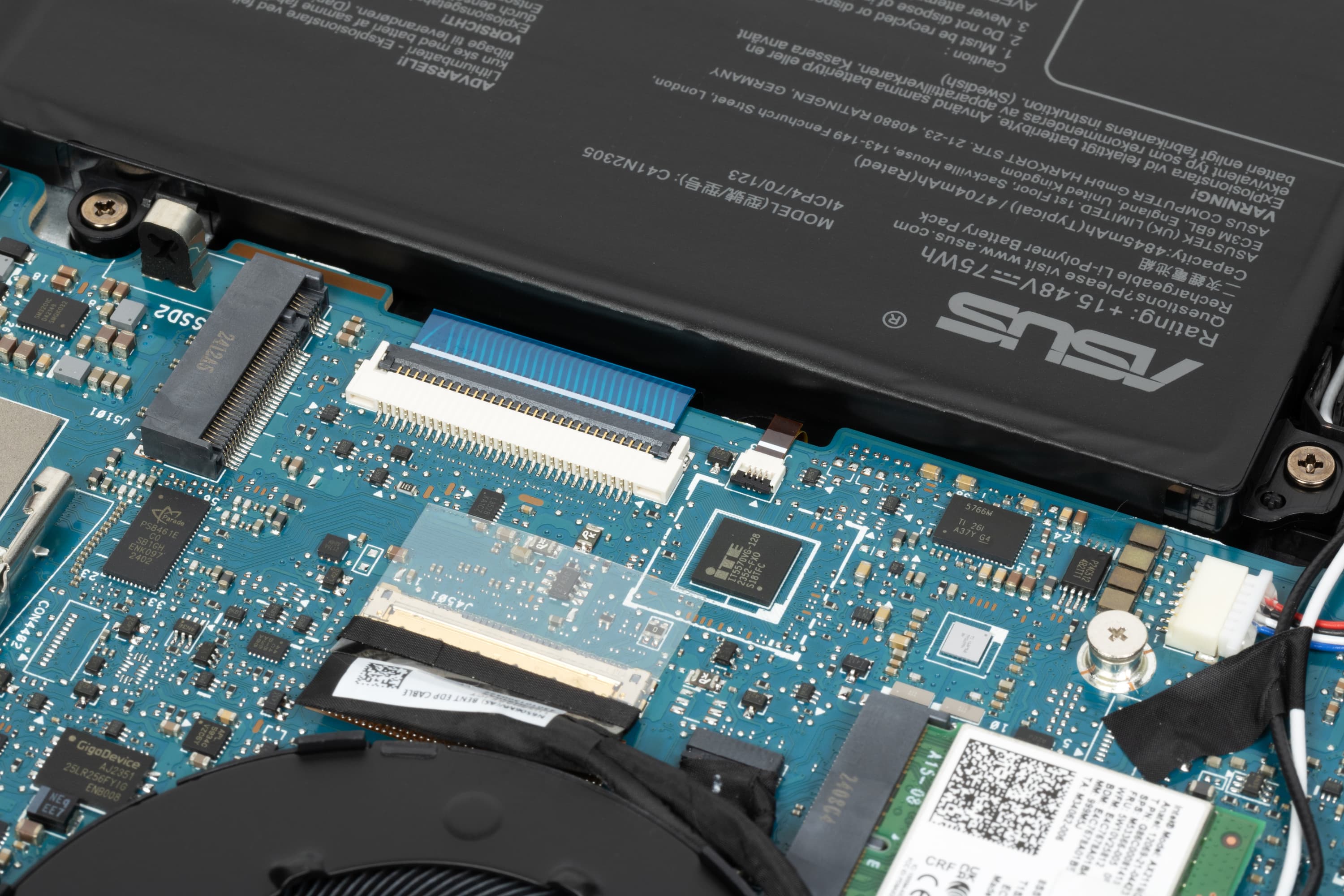
Благодаря наличию второго слота M.2 и соответствующего крепежа можно установить в ноутбук второй NVMe-накопитель.
CPU
Asus Vivobook Pro 15 OLED (N6506MU) комплектуется процессором Intel Core Ultra 7 155H (Meteor Lake), который представляет собой новый уровень гибридизации CPU (еще более высокое структурное подобие смартфонно-планшетным вычислительным однокристальным системам, или System-on-Chip, SoC). На одной подложке этого CPU расположены пять разных «плиток» (отдельных кристаллов), причем лишь два из них производит сама Intel — вычислительную (Compute Tile) и базовую (Base Tile). Три других изготавливает TSMC — графическую (Graphic Tile), ввода/вывода (I/O Tile) и собственно SoC Tile. На заключительном этапе производства Intel интегрирует компоненты на общей подложке. Вычислительная «плитка» содержит шесть высокопроизводительных ядер (Performance Cores), работающих в два потока при тактовой частоте 1,4 ГГц (до 4,8 ГГц в турборежиме), восемь энергоэффективных ядер (Efficient Cores), работающих в один поток при тактовой частоте 900 МГц (до 3,8 ГГц при разгоне) и два однопотоковых энергоэффективных LE-ядра со сверхнизким потреблением (0,7/2,5 ГГц). TDP 20—28 Вт (Turbo 115 Вт), Tjmax 110 °C. Отдельным блоком присутствует также новейший нейронный вычислитель Intel AI Boost NPU. Низкоуровневые параметры центрального процессора доступны в отчете HWinfo.
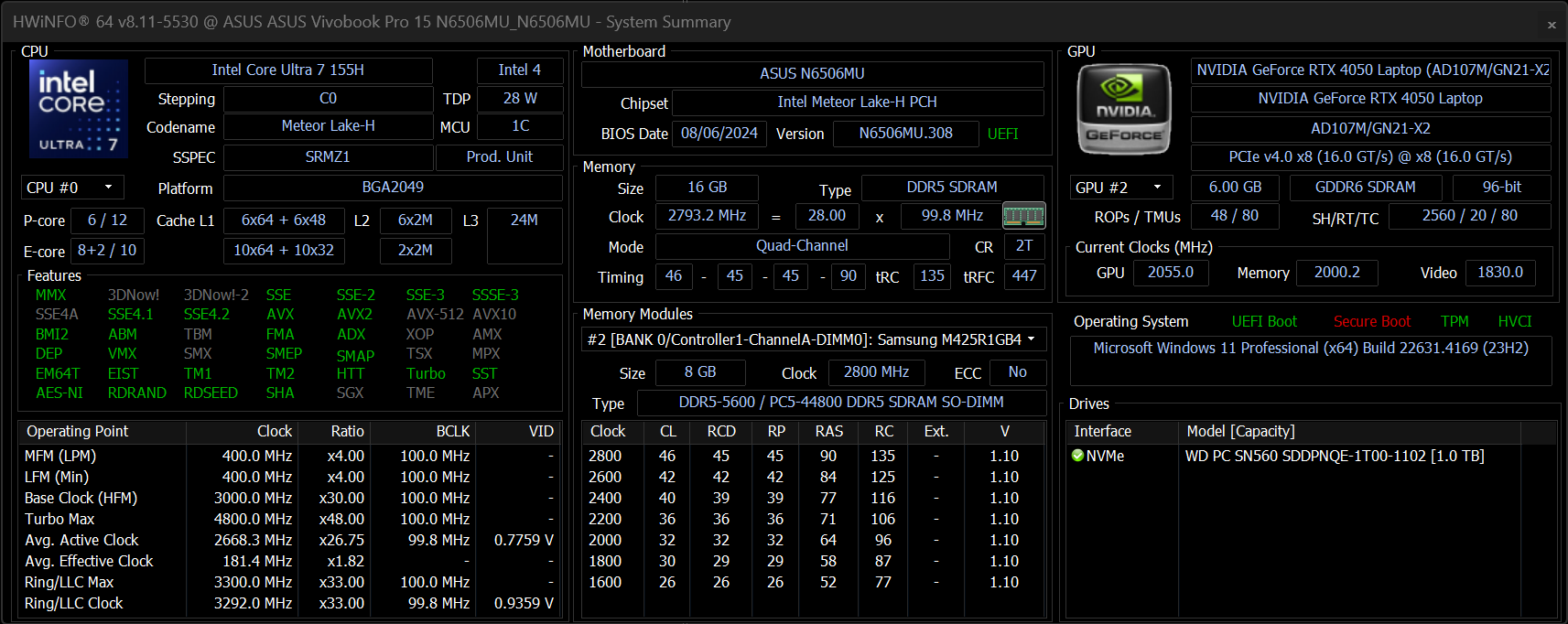
В наших тестах под максимальной нагрузкой Intel Core Ultra 7 в составе Asus Vivobook Pro 15 OLED (N6506MU) отбирал при стабильной работе 66 Вт, что существенно превышает паспортные значения, а при разгоне — 106 Вт, что почти на 8% меньше обещанных производителем 115 Вт.
Тесты реальных приложений
Обратимся к результатам испытаний ноутбука в реальных условиях в соответствии с методикой и набором приложений нашего тестового пакета iXBT Application Benchmark 2020 и сравним его достижения с тремя ноутбуками, представленными в качестве соперников героя обзора в самом начале обзора. В левой колонке таблицы, представленной ниже, для целей традиционного сравнения приведены показатели производительности референсного настольного ПК на базе Intel Core i5-9600K, по показателям которого нормирована продолжительность соответствующих испытаний.
| Тест | Референсный результат Intel Core i5-9600K | Asus Vivobook Pro 15 OLED Intel Core Ultra 7 | Thunderobot Gravity 15 Pro Intel Core i7-13650HX | Thunderbook 16 G2 Pro Intel Core i7-12650H | Gigabyte Aero 16 OLED BSF Intel Core i7-13700H |
|---|---|---|---|---|---|
| Видеоконвертирование, баллы | 100 | 192 | 204 | 145 | 164 |
| MediaCoder x64 0.8.57, c | 132 | 59 | 59 | 85 | 70 |
| HandBrake 1.2.2, c | 157 | 83 | 72 | 110 | 100 |
| VidCoder 4.36, c | 386 | 232 | 221 | 280 | 262 |
| Рендеринг, баллы | 100 | 226 | 237 | 138 | 195 |
| POV-Ray 3.7, с | 99 | 42 | 43 | 125 | 42 |
| Cinebench R20, с | 122 | 51 | 53 | 70 | 62 |
| Вlender 2.79, с | 152 | 71 | 59 | 100 | 84 |
| Adobe Photoshop CС 2019 (3D-рендеринг), c | 150 | 70 | 66 | 86 | 78 |
| Создание видеоконтента, баллы | 100 | 170 | 186 | 148 | 166 |
| Adobe Premiere Pro CC 2019 v13.01.13, c | 299 | 157 | 152 | 208 | — |
| Magix Vegas Pro 16.0, c | 364 | 166 | — | 221 | — |
| Magix Movie Edit Pro 2019 Premium v.18.03.261, c | 413 | 223 | 205 | 276 | 263 |
| Adobe After Effects CC 2019 v 16.0.1, с | 469 | 304 | 210 | 279 | 266 |
| Photodex ProShow Producer 9.0.3782, c | 191 | 160 | 142 | 158 | — |
| Обработка цифровых фотографий, баллы | 100 | 179 | 183 | 107 | 172 |
| Adobe Photoshop CС 2019, с | 864 | 520 | 568 | 669 | 624 |
| Adobe Lightroom Classic СС 2019 v16.0.1, c | 139 | 59 | 68 | 205 | 78 |
| Phase One Capture One Pro 12.0, c | 254 | 173 | 128 | 182 | 123 |
| Распознавание текста, баллы | 100 | 258 | 254 | 180 | 211 |
| Abbyy FineReader 14 Enterprise, c | 492 | 191 | 194 | 274 | 234 |
| Архивирование, баллы | 100 | 103 | 210 | 78 | 158 |
| WinRAR 5.71 (64-bit), c | 472 | 681 | 329 | 1380 | 339 |
| 7-Zip 19, c | 389 | 256 | 127 | 219 | 216 |
| Научные расчеты, баллы | 100 | 163 | 193 | 134 | 172 |
| LAMMPS 64-bit, c | 152 | 82 | 80 | 99 | 73 |
| NAMD 2.11, с | 167 | 115 | 78 | 106 | 96 |
| Mathworks Matlab R2018b, c | 71 | 40 | 40 | 52 | 47 |
| Dassault SolidWorks 2018 SP05 + Flow Simulation, c | 130 | 88 | 68 | 134 | 82 |
| Интегральный результат без учета накопителя, баллы | 100 | 178 | 208 | 129 | 176 |
| WinRAR 5.71 (Store), c | 78 | 23 | 25 | 640 | 21 |
| Скорость копирования данных, c | 43 | 7 | 8 | 73 | 6 |
| Интегральный результат накопителя, баллы | 100 | 454 | 416 | 27 | 534 |
| Интегральный результат производительности, баллы | 100 | 236 | 256 | 80 | 246 |
По суммам баллов Asus Vivobook Pro 15 OLED (N6506MU) в подавляющем большинстве номинация превосходит референсный настольный ПК, особенно отличившись при видеоконвертировании, рендеринге и распознавании текста. Хуже (всего 103 балла против 100) обстоит дело с архивированием, однако это достаточно капризный тест. Сравнение итоговых показателей с конкурентами наглядно представлено на диаграммах.
| Группа тестов | Asus Vivobook Pro 15 OLED N6506MU | Thunderobot Gravity 15 Pro | Thunderbook 16 G2 Pro | Gigabyte Aero 16 OLED BSF |
|---|---|---|---|---|
| Без учета накопителя | 178 | 208 | 129 | 176 |
| Результат накопителя | 454 | 416 | 27 | 534 |
| Всего производительность | 236 | 256 | 80 | 246 |
Если не учитывать разницу в накопителях и анализировать интегральные результаты без учета производительности последних, то по итогам быстродействия в приложениях герой обзора утверждается на втором месте, пропустив в лидеры игровой Thunderobot Gravity 15 Pro (с более мощной видеокартой). Однако мобильная рабочая станция Gigabyte Aero 16 OLED BSF OLED демонстрирует высокие результаты быстродействия системного накопителя (хотя CrystalDiskMark обещал скорее обратное), и это изменяет общие оценки производительности, смещая нашего героя на третье место. Тем не менее Asus Vivobook Pro 15 OLED (N6506MU) подтверждает свое амплуа портативной машины для обработки медиаконтента, научных расчетов и, возможно, трехмерного моделирования и анимации.
Тесты креативных приложений
Мы завершаем подготовку новой методики испытаний мощных ноутбуков в среде реальных приложений для креаторов. Нам показалось уместным привести здесь данные некоторых предварительных испытаний, поскольку это может помочь в оценке возможностей героя нашего обзора. В качестве референсной системы выступил настольный ПК, оснащенный CPU Intel Core i9-13900H, 128 ГБ оперативной памяти DDR5-5600, видеокартой Nvidia GeForce RTX 4070 с 8 ГБ GDDR6 и системным накопителем Kingston 7000XR вместимостью 2 ТБ (интерфейс подключения PCIe 4.0 ×4).
Мы сравнили показатели Asus Vivobook Pro 15 OLED (N6506MU) с результатами аналогичных испытаний двух других портативных машин:
Существенно более сильного соперника Asus ProArt P16 H7606WI
[обзор готовится к публикации]
— AMD Ryzen AI 9 HX 370
— Nvidia GeForce RTX 4070 (8 ГБ GDDR6)
— 64 ГБ ОЗУ LPDDR5x
— 2 TB Micron Pyrite MTFDKBA2T0QFM (PCIe 4.0 ×4)
— цена 350 тысяч рублей (на момент публикации обзора)
Существенно более слабого конкурента Lenovo Thinkbook 14s Yoga ITL
[см. наш обзор от 14.10.2021]
— Intel Core i7-1165G7 (4 ядра/8 потоков, 2,8/4,7 ГГц, TDP 28 Вт)
— интегрированная Intel Iris Xe Graphics
— 16 ГБ DDR4-3200 (двухканальный режим)
— 512 ГБ Samsung MZALQ512HALU 512 ГБ (PCIe 3.0 ×4)
— 65 тысяч рублей (на момент публикации обзора).
Такой контраст позволяет нагляднее определить место героя обзора среди других портативных систем.
Ниже указана программа испытаний с перечислением соответствующих тестов по порядку их исполнения. Каждый из них выполнялся трижды, а финальный результат рассчитывался как простое арифметическое. Перед началом каждого прогона мы производили перезагрузку системы у всех испытуемых.
- DxO PureRAW 3.9.0.33. Пакетная обработка пяти файлов одной сцены, снятой с нормальной экспозицией, двумя передержками (+1 и +2 ступени) и двумя недодержками (−1 и −2 ступени) в формате RAW с целью исправления оптических недостатков объективов и эффективного подавления шумов при съемке с высокими ISO.
- Adobe Photoshop Lightroom Classic 13.5.1.1. «Сшивание» пяти файлов, полученных на этапе 1, в единую фотографию с широким динамическим диапазоном.
- Adobe Photoshop Lightroom Classic 13.5.1.1. «Сшивание» HDR-панорамы из 35 снимков.
- Adobe Photoshop 2024 25.12.0.806. Пакетная обработка. 125 файлов в виде «цифровых негативов» (DNG), коррекция тональности, контрастности, насыщенности, назначение цветового пространства sRGB вместо AdobeRGB, уменьшение до 4000 пикселей по длинной стороне и запись на носитель в формате JPG с минимальной компрессией.
- Adobe Photoshop 2024 25.12.0.806. Приложение фильтра «Адаптивный широкий угол» (Adaptive Wide Angler) к фотографии в виде файла TIFF размером 1,6 ГБ.
- CorelDraw Graphics Suite 2024 25.1.0.269. Трассировка (преобразование пиксельного изображения в векторное). Фото картины в формате TIFF.
- CorelDraw Graphics Suite 2024 25.1.0.269. Приложение к полученному на этапе 6 векторному изображению фильтра «карандаш» (Crayon).
- CorelDraw Graphics Suite 2024 25.1.0.269. Приложение к результату этапа 7 фильтра «акварель» (Watercolor).
- Celemony Melodyne Studio 5.4.0.036. Polyphonic separation (разделение аудиозаписи на партии отдельных инструментов и вокальные).
- iZotope RX 11 Audio Editor Advanced v11.1.0 CE. Rebalance (ребалансировка партий вокала, баса, ударных)
- Adobe Audition 2024 24.6.0.69. Минусовка (удаление вокальной партии из аудиозаписи)
- Adobe Audition 2024 24.6.0.69. Шумоподавление (процесс Advance Noise Reduction)
- Adobe Premiere Pro 2024 24.6.1.2. Генерация 8-минутного документального видео.
- Adobe After Effects 2024 24.6.2.2. Генерация видеозаставки.
- Adobe Acrobat Pro 2024.003.20112. Запись исходного файла PDF (книга 527 страниц) в редактируемый файл MS Word.
Продолжительность измерялась секундомером. Показатели (в секундах) нормировались по достижениям референсного ПК (последние приняты за 100%) и выражались в виде баллов. Чем быстрее происходит выполнение теста, тем больше их начисляется участнику.
| Тесты | Референсный настольный ПК | Asus Vivobook Pro 15 OLED N6506MU | Asus ProArt P16 H7606W | Lenovo Thinkbook 14s Yoga ITL |
|---|---|---|---|---|
| Intel Core i9-13900HX | Intel Core Ultra 7 155H | AMD Ryzen AI 9 HX 370 | Intel Core i7-1165G7 | |
| Nvidia GeForce RTX 4070 | Nvidia GeForce RTX 4050 | Nvidia GeForce RTX 4070 | Intel Iris Xe Graphics | |
| Обработка фото | 100 | 77 | 91 | 35 |
| DxO PureRAW, пакетная обработка, с | 64 | 73 | 81 | 697 |
| Adobe Lightroom, сшивание HDR, с | 14 | 20 | 19 | 32 |
| Adobe Lightroom, HDR-панорама, с | 144 | 134 | 122 | 282 |
| Adobe Photoshop, пакетная обработка, с | 176 | 274 | 236 | 705 |
| Adobe Photoshop, широкий угол, с | 135 | 205 | 108 | 135 |
| Векторные преобразования | 100 | 70 | 95 | 61 |
| CorelDraw, трассировка, с | 34 | 63 | 44 | 76 |
| CorelDraw, Crayon, с | 11 | 13 | 11 | 11 |
| CorelDraw, Watercolor, с | 54 | 72 | 49 | 105 |
| Обработка аудио | 100 | 79 | 97 | 51 |
| Melodyne Studio, полифония, с | 22 | 32 | 25 | 40 |
| iZotope RX11, ребаланс, c | 229 | 232 | 153 | 437 |
| Adobe Audition, минусовка, c | 47 | 63 | 51 | 93 |
| Adobe Audition, шумоподавление, c | 40 | 55 | 53 | 84 |
| Создание видео | 100 | 53 | 80 | 41 |
| Adobe After Effects, с | 34 | 70 | 63 | 103 |
| Adobe Premiere Pro, с | 218 | 382 | 182 | 437 |
| Конвертирование PDF | 100 | 75 | 64 | 56 |
| Adobe Acrobat Pro, экспорт в docx, с | 27 | 36 | 42 | 48 |
| Всего | 100 | 73 | 88 | 45 |
Теперь представим данные по отдельным номинациям в виде диаграмм.
| Группа тестов | Asus Vivobook Pro 15 OLED N6506MU | Asus ProArt P16 H7606W | Lenovo Thinkbook 14s Yoga ITL |
|---|---|---|---|
| Обработка фото | 77 | 91 | 35 |
| Векторные иллюстрации | 70 | 95 | 61 |
| Обработка аудио | 79 | 97 | 51 |
| Создание видео | 53 | 80 | 41 |
| Конвертирование PDF | 75 | 64 | 56 |
| Общая производительность | 73 | 88 | 45 |
Тестирование в играх
У главного вычислителя имеется интегрированный видеоускоритель Intel Arc Graphics, который существенно превосходит прежние модели аналогичных решений Intel. Впрочем, несмотря на все усовершенствования он не в состоянии соперничать с дискретной графикой. Однако для игр и приложений, умеющих задействовать GPU, установлена видеокарта Nvidia GeForce RTX 4050 Laptop (наиболее скромная по возможностям в ряду серии GeForce RTX 40). Ее низкоуровневые параметры представлены на скриншоте приложения GPU-Z.
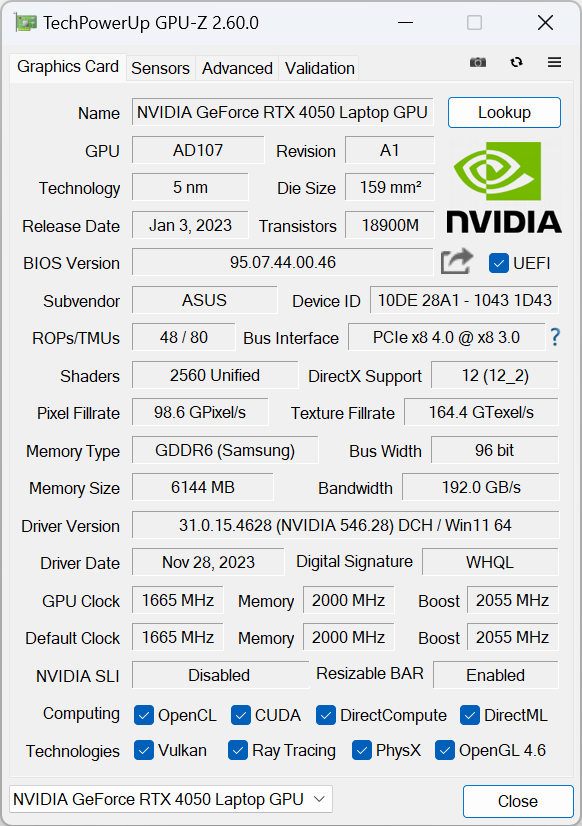
Дискретная графика
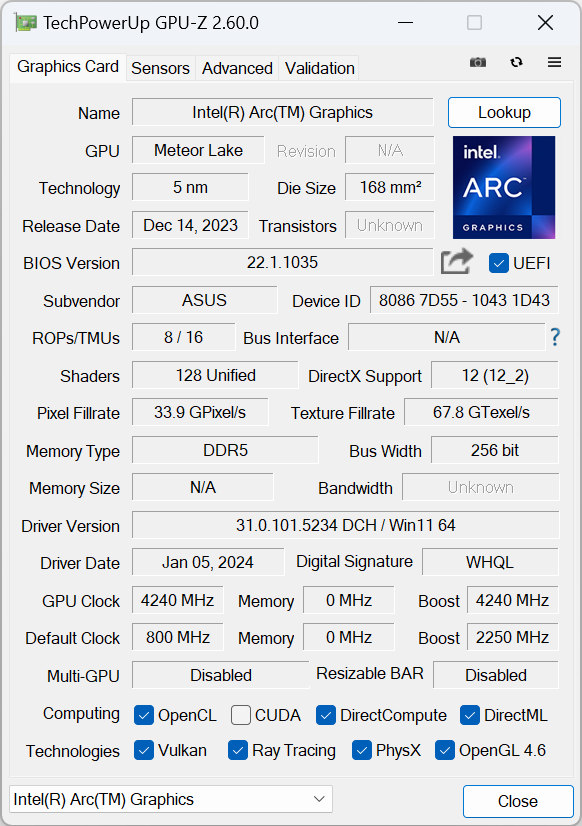
Интегрированная графика
Исследуем, как Asus Vivobook Pro 15 OLED (N6506MU) справится с набором игр нашего испытательного набора в стандартном разрешении Full HD (1920×1080) при наиболее требовательных настройках графики, включая активацию трассировки лучей, и сравним его показатели с двумя ранее испытанными портативными игровыми машинами:
- Thunderobot Gravity 15 Pro
— Intel Core i7-13650HX
— Nvidia GeForce RTX 4060 Laptop с 8 ГБ GDDR6 (104 Вт)
[см. наш обзор от 17 сентября 2024 г.] - MSI Katana A17 AI B8VG
— AMD Ryzen 9 8945HS
— Nvidia GeForce RTX 4070 Laptop с 8 ГБ GDDR6 (110 Вт)
[см. наш обзор от 15 августа 2024 г.]
Данные тестирования встроенными бенчмарками соответствующих игр с пресетами «ультра» приводим в таблице ниже, где через дробь указаны средние и минимальные показатели fps.
| Игра | Asus Vivobook Pro 15 OLED GeForce RTX 4050, 90 Вт | Thunderobot Gravity 15 Pro GeForce RTX 4060, 104 Вт | MSI Katana A17 AI B8VG GeForce RTX 4070, 110 Вт |
|---|---|---|---|
| Assassin’s Creed: Valhalla | — | 99/42 | 117/61 |
| Company of Heroes 3 | 67/42 | 158/74 | 166/77 |
| Cyberpunk 2077 | 54/42 | 77/42 | 85/34 |
| Cyberpunk 2077 с RT | 20/8 | 34/26 | 41/33 |
| Cyberpunk 2077 с RT и DLSS | 31/221 | 83/40 | 98/47 |
| F1 22 | 48/362 | 65/58 | 74/67 |
| Far Cry 6 | — | 118/93 | 107/84 |
| Immortals Fenyx Rising | 61/183 | 80/33 | 88/32 |
| Watch Dogs: Legion | 61/45 | 144/80 | 91/69 |
| Watch Dogs: Legion с RT | 35/26 | 84/37 | 48/38 |
| Watch Dogs: Legion с RT и DLSS | 62/34 | 91/51 | 79/62 |
1 Если использовать автоматические установки DLSS игры, получится 95/44.
2 Если заменить детализацию Ultra на High, получится 131/119.
3 Если заменить пресет Ultra на High, получится 94/45.
В нативном виде получаем результаты «на троечку»: Assassin’s Creed: Valhalla и Far Cry 6 запустить не удалось (совсем как в случае с CPU Intel Core i9-14900HX у топовых игровых моделей), играбельность при условии соблюдения условного стандарта 60 средних и 30 минимальных fps достигнута лишь в половине оставшихся тестов. Впрочем, если использовать кунштюки, приведенные в сносках к таблице, все обстоит существенно лучше. Кстати, при следовании таким компромиссам заметного снижения игрового комфорта не произойдет, но все варианты станут безусловно играбельными.
Мы можем заключить, что Asus Vivobook Pro 15 OLED (N6506MU) вполне способен доставить своему обладателю удовольствие от игры в современные динамичные игры и даже заслуживает внимания если и не профессиональных, то хотя бы начинающих геймеров.
Дополнительно приведем результаты сравнения производительности в играх для неигровых ноутбуков, которых мы определили в соперники герою обзора в самом начале материала. В те времена, когда эти портативные машины проходили соответствующие испытания, мы использовали более раннюю методику тестирования, которую нельзя сравнивать с ныне принятой. Поэтому мы решили выделить из старого набора те игры, которые постоянно используем для неигровых систем, там более что их сложность минимальна, а демонстративность высока.
| Игра | Asus Vivobook Pro 15 OLED GeForce RTX 4050, 90 Вт | Thunderbook 16 G2 Pro GeForce RTX 2050 4 ГБ, 50 Вт | Gigabyte Aero 16 OLED BSF GeForce RTX 4070 |
|---|---|---|---|
| World of Tanks* | 180/121 | 87/57 | 250/162 |
| F1 2018 | 195/158 | 81/66 | 198/150 |
| Gears 5 | 108/84 | 52/40 | 64/58 |
| A Total War Saga: Troy | 63/42 | 32/24 | 82/64 |
Мы собирались не открывать заокеанский континент, а констатировать очевидное: соперники располагаются в турнирной таблице в соответствии с табелем о рангах их видеокарт: лидером становится Gigabyte Aero, Thunderbook 16 G2 Pro замыкает победное шествие, а Asus Vivobook Pro 15 OLED утверждается между ними.
Заключение
Главное, что привлекает в этом ноутбуке — его обладание дискретной видеокартой, пусть и самого начального уровня. С точки зрения игромана это совсем не завидно, однако никто и не заявлял, что наш герой предназначается для игр — это все-таки инструмент для обработки графики, видео, аудио и других креативных занятий. Второе достоинство — современный процессор Intel Core Ultra 7, обещающий высокую автономность при достаточной производительности. И хорошо, что это именно Ultra 7, а не Ultra 9, так как производительность у него меньше всего на 5%, а стоимость существенно ниже. Третье достоинство — отличный экран Lumina OLED с разрешением 3K. Дополнительные плюсы: хорошая радиосвязь (адаптер Intel AX211), наличие встроенного контроллера Ethernet (правда, всего 1 Гбит/с) и полноценного Thunderbolt 4, камера в рамке экрана с разрешением 3K и механической шторкой. Клавиатура удачная с точки зрения эргономики и обладает цифровым блоком и подсветкой. Сомнительным решением представляется организация оперативной памяти (8 ГБ на плате, 8 ГБ модулем в слоте), затрудняющая апгрейд. Не радует и поставка машины без предустановленной Windows, драйверов и утилит. Для специалиста это не очень большая проблема, но ее решение требует немалого времени. А неспециалисту придется, вероятно, обращаться за сторонней помощью. Однако удачная конфигурация, стильная внешность, а главное — цена менее 130 тысяч рублей (на момент подготовки обзора) перевешивают недостатки.