802.11b от Gigabyte: точка доступа GN-A16B и USB-адаптер GN-WBZB-M
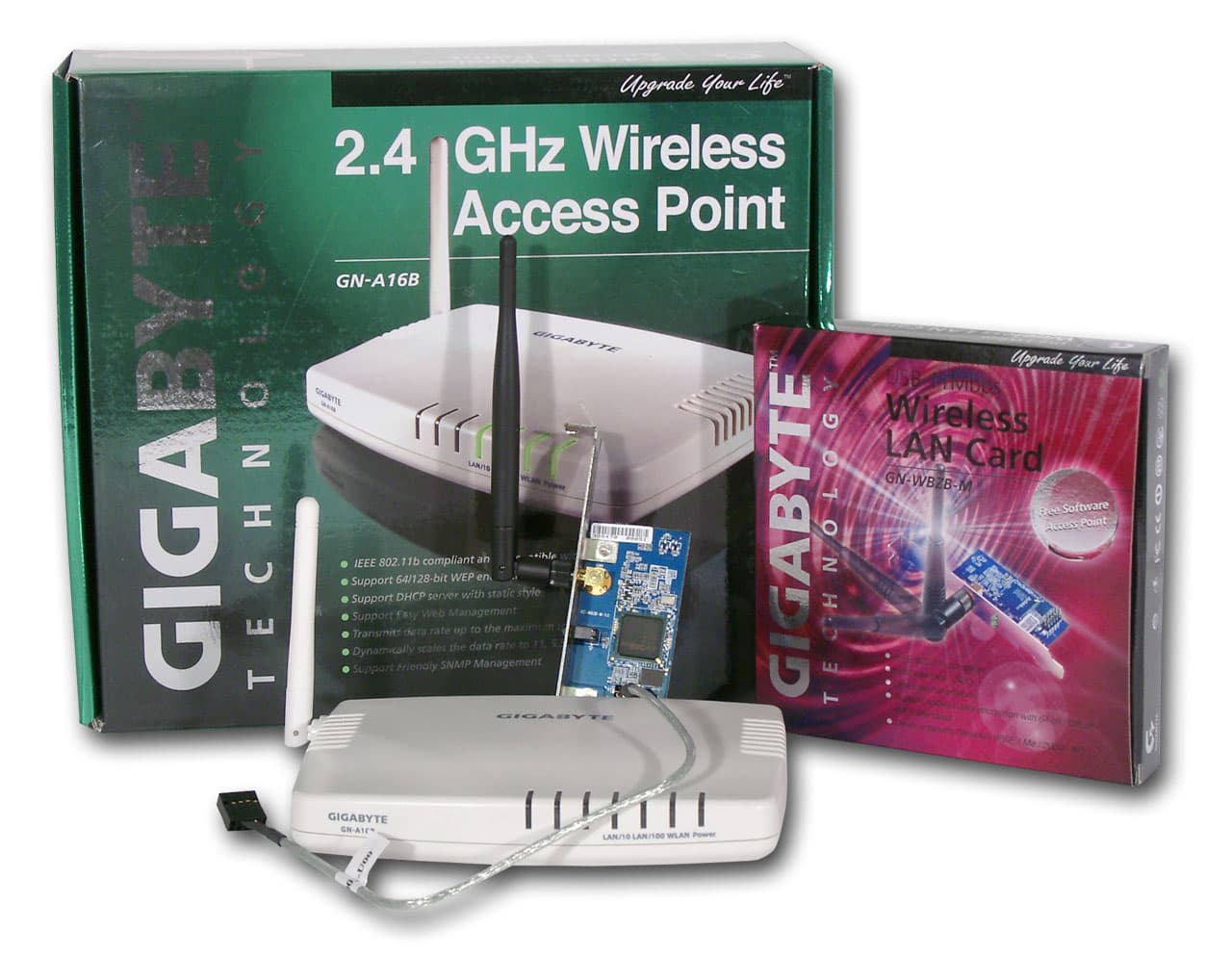
В статье рассматривается беспроводное оборудование компании GIGABYTE Technology: точка доступа GN-A116B и USB-адаптер GN-WBZB-M. Оба устройства работают в стандарте 802.11b.
Gigabyte GN-WBZB-M
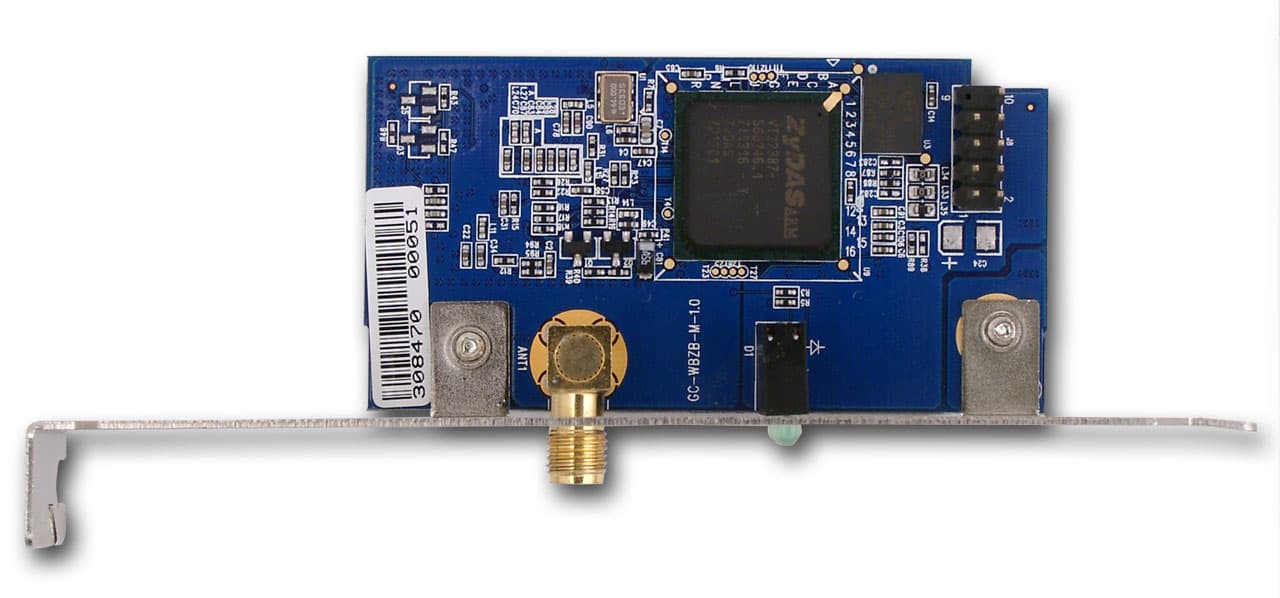
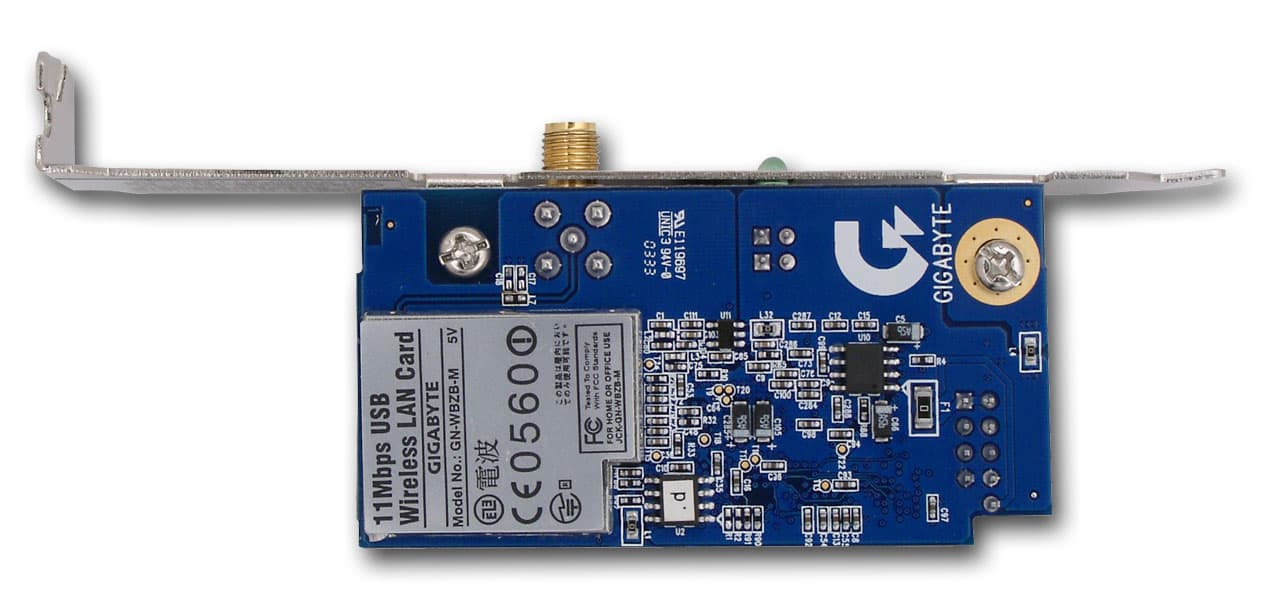
На мой взгляд, адаптер GN-WBZB-M является довольно странным продуктом. С одной стороны, карта рассчитана на интерфейс USB. С другой — карта устанавливается внутри компьютера и на ней присутствует только 9ти-пиновый USB-разъем, предназначенный для внутреннего подключения. С картой поставляется кабель, посредством которого ее можно подключить к материнской плате и опять-таки только к внутреннему 9ти-пиновому USB-интерфейсу. Другими словами, подобный продукт нужен лишь в случае, когда в компьютере закончились свободные PCI-слоты, что случается, согласитесь, не часто. Точнее встречается — в Barebone-системах — но там обычно отсутствуют свободные места под PCI карты, которые расположены не напротив PCI разъемов.
С другой стороны, карта обладает съемной антенной, что позволяет подключить к ней другую антенну с большим коэффициентом усиления. Антенна может быть установлена в одном из трех взаимно-ортогональных направлениях (это видно на коробке). Также на задней панели карты расположены два светодиода Link и Power.
В комплект поставки, кроме самой карты, входит мануал на английском языке по установке и подробной настройке карты и компакт-диск с копией документации и драйверами.
Спецификации карты
- Стандарты: IEEE 802.11b 2,4 ГГц (CCK/DSSS модуляция);
- Интерфейс:
- 9ти пиновый разъем USB1.1;
- Антенна:
- внешняя, с коннектором SMA (RP-SMA?), коэффициент усиления 4 dB;
- Выходная мощность: 20dBm;
- Скорости 11Mbps, 5,5Mbps, 2Mbps, and 1Mbps
возможность как ручного, так и автоматического задания скорости; - Безопасность: WEP 64/128 и с возможностью задания четырех ключей в явном виде;
- Аутентификация: Auto/Open system/Shared key;
- Наличие драйверов для Windows 98SE, ME, 2000, XP. Драйвера под другие ОС отсутствуют.
Установка и настройка беспроводной карты
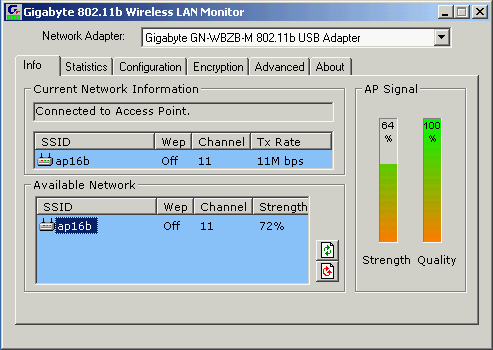
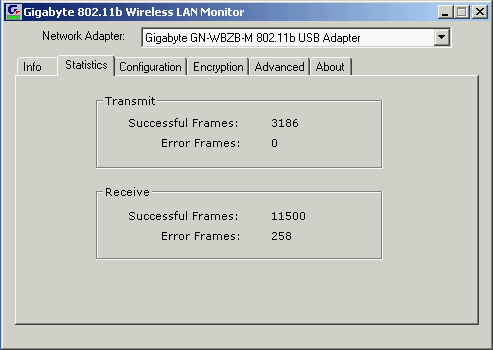
Вместе с драйверами ставится утилита Wireless LAN monitor, на примере которой и будет показано конфигурирование адаптера. В закладке Info можно просканировать диапазон на наличие доступных беспроводных сетей и подключится к одной из них. В Statistics отображается количество переданных и посланных фреймов, а так же количество ошибок. Статистика в байтах отсутствует.
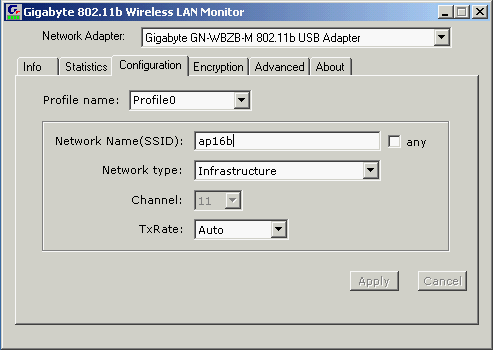
В разделе Configuration можно задать основные параметры сети (SSID, тип, скорость и номер канала). Причем возможно организовать несколько профилей для различных сетей, после чего вызывать нужный, в зависимости от конфигурации текущей беспроводной сети.
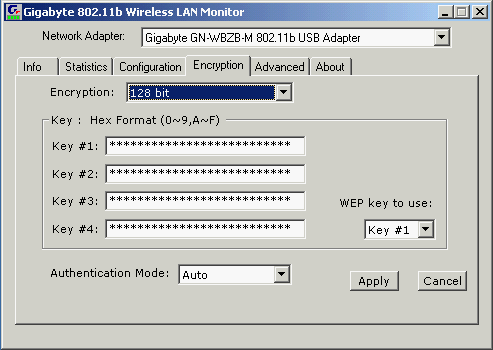
В следующей закладке доступны к настройке параметры WEP шифрования. Тут задается тип шифрования (64/128 WEP), четыре ключа и тип аутентификации. При вводе ключа сразу пишутся звездочки, что, возможно, и хорошо в плане безопасности, но очень неудобно для вводящего ключ (нельзя проверить введенные данные на ошибки).
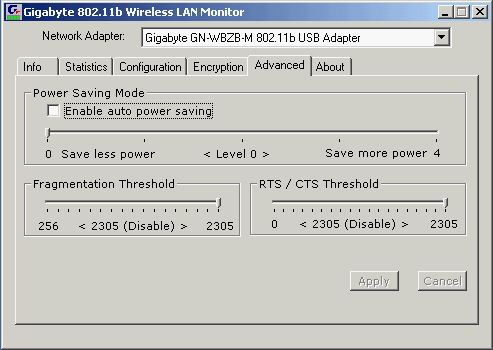
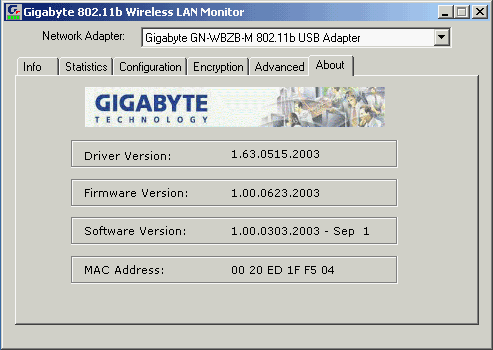
В разделе Advanced можно настроить дополнительные параметры адаптера, в том числе режим меньшего энергопотребления. Правда, не совсем ясно, зачем нужно регулировать энергопотребление, так как адаптер явно не будет использоваться с ноутбуками, а эта функция пользуется популярностью именно в них. Ну а последняя закладка — About — сообщает версию драйвера, прошивки устройства и его МАС адрес.
Из минусов утилиты Wireless LAN monitor хочу отметить отсутствие возможности настройки IP-адресации карты, для этого следует воспользоваться стандартными средствами Windows. Есть и еще один минус — проблемы с утечкой памяти. При работе утилиты на компьютере, в ОС в конце-концов кончалась свободная память и Windows начинал беспокоиться, выкидывая окошки вида «Системе недостаточно виртуальной памяти». К счастью, постоянное присутствие утилиты в трее не обязательно — достаточно лишь однократно настроить беспроводное подключение, после чего можно выгрузить эту программу (или вообще воспользоваться для настройки стандартными средствами операционной системы). Надеюсь, в следующей версии драйверов этот досадный баг уже будет исправлен.
Gigabyte GN-A116B
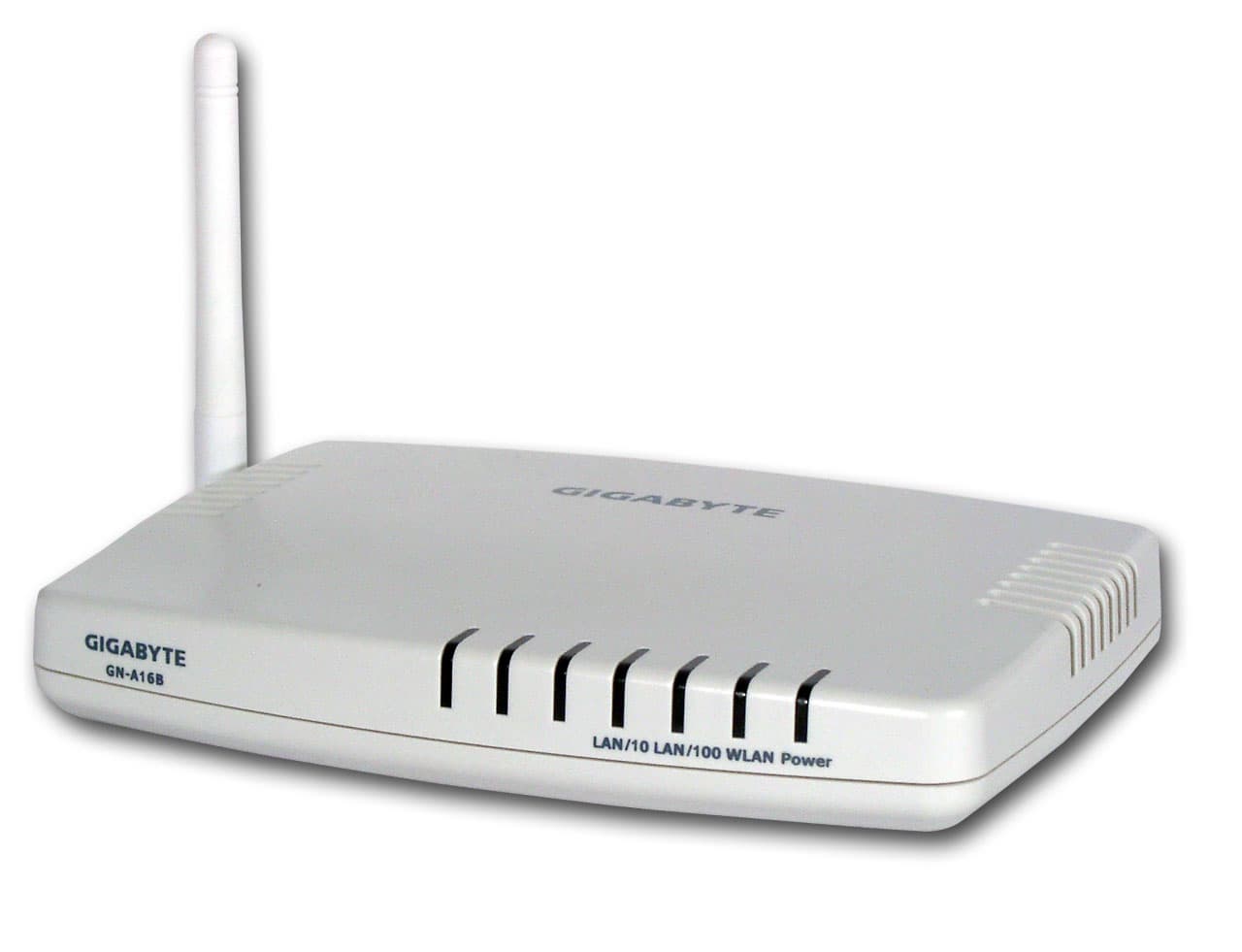
GN-A116B — является беспроводной точкой доступа, работающей в стандарте 802.11b (под точкой доступа понимается устройство, работающее в режиме моста между проводной локальной сетью и беспроводным сегментом). GN-A116B собрана в пластиковом корпусе белого цвета. Антенна у точки доступа внешняя, она также может устанавливаться в одном из трех в одном из трех взаимно-ортогональных направлениях (аналогично карте GN-WBZB-M). Но зато она несъемная — поэтому установить другую антенну невозможно (точнее, шансы есть — если подсоединять ее напрямую на плату).
На передней панели устройства расположено 4 одноцветных (зеленых) индикатора — индикатор питания, активности беспроводного сегмента и два индикатора скорости (10 или 100 Мбит) беспроводного сегмента. На самом деле, на передней панели можно увидеть гораздо большее число мест под индикаторы, но из них используются только четыре.
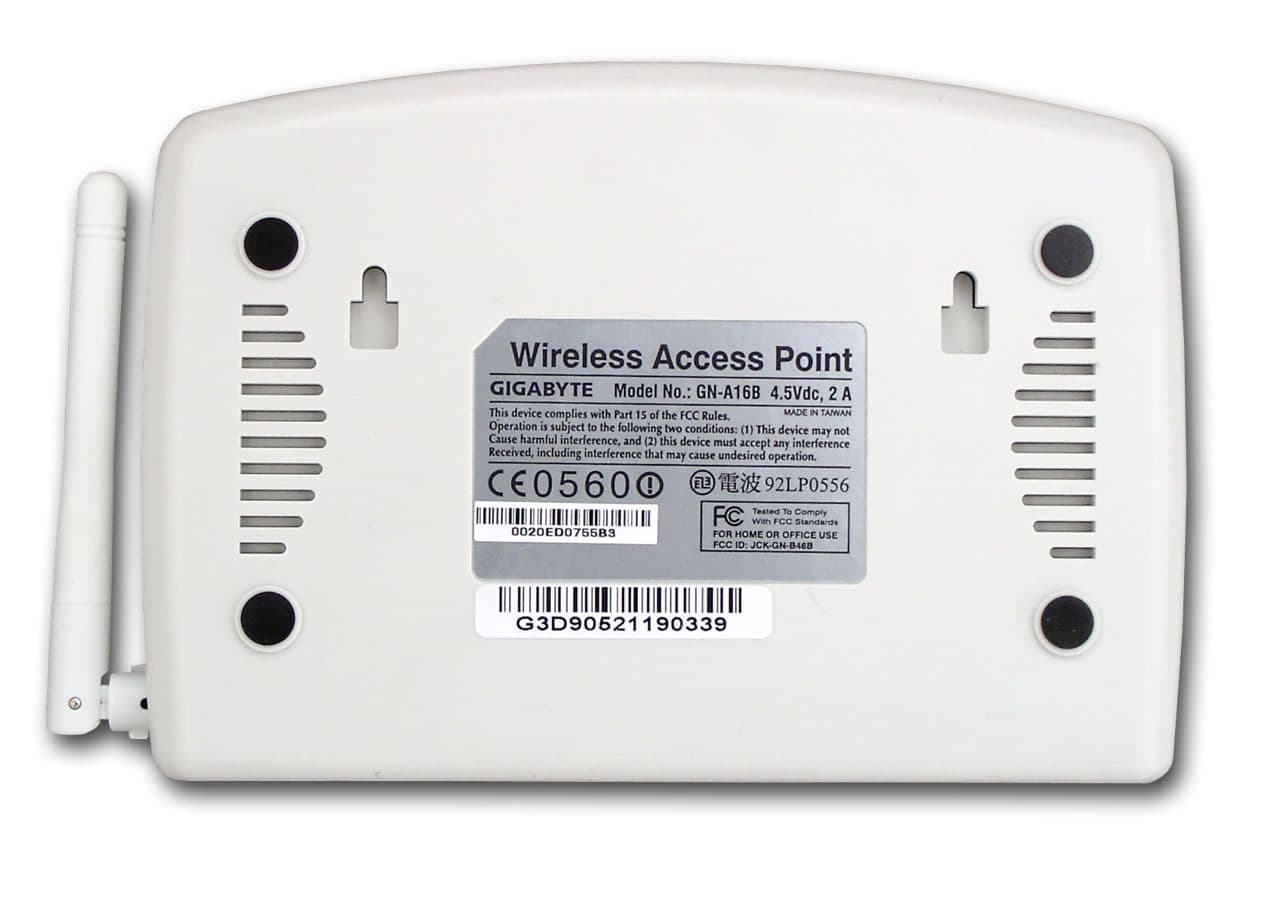
В основании точки доступа находятся 4 резиновые ножки для горизонтальной установки устройства, а также два крепежных отверстия для возможности повесить устройства на стенку.
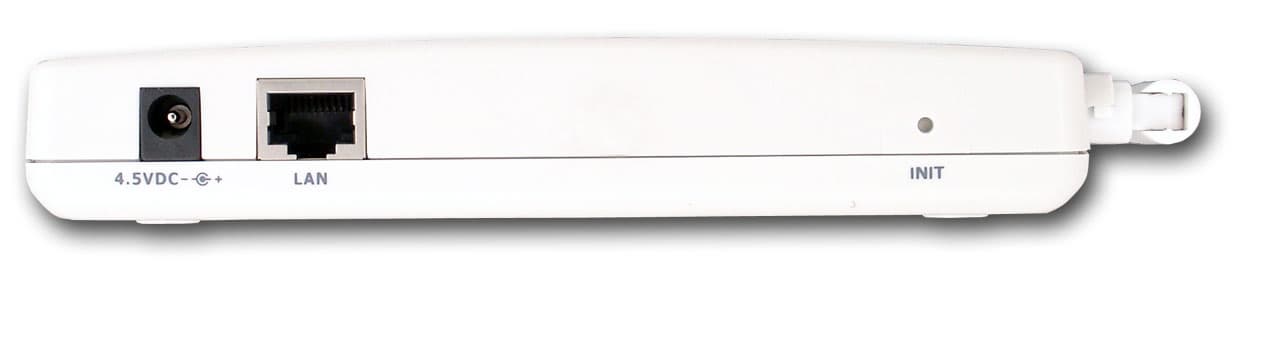
На задней панели расположены коннектор питания и разъем RJ-45 для подключения точки доступа к локальной сети. Кроме этого, в правой части (около антенны) расположена кнопка сброса настроек устройства в режим по умолчанию.
В комплект поставки входит печатная документация с подробной настройкой точки доступа, а также сети на ее основе, компакт диск с копией документации и утилитой Gigabyte AP Manager, блок питания и патч-корд для подключения точки доступа к проводной сети.
Спецификации точки доступа
- Стандарты IEEE 802.11b (11Mbps), IEEE 802.3 (10Base-T) и IEEE 802.3u (100Base-TX);
- Антенны — две штуки, одна внутренняя, вторая всенаправленная дипольная, внешняя, несъемная;
- Модуляция CCK, DQPSK, DBPSK;
- Частотный диапазон: 2,4 ~ 2,4835 ГГц;
- Выходная мощность: 19 dBm (пиковая);
- Корпус: пластиковый, возможна горизонтальная установка или закрепление на стене;
- Конфигурирование через WEB интерфейс или SNMP;
- Удаленное управление: SNMP;
- DHCP сервер на LAN интерфейсе: да
- Безопасность беспроводного сегмента:
- WEP шифрование 64/128 бит;
- фильтрация MAC адресов;
- возможность отключения широковещания ESSID —
- Скорости передачи данных в беспроводном сегменте (выставляется автоматически или вручную): 11Mbps, 5.5Mbps, 2Mbps, и 1Mbps;
- Проводной сегмент: 1 LAN интерфейс FastEthernet 10/100Мбит/сек, с поддержкой DHCP протокола (клиент);
- Возможность сохранения и загрузки конфигурации;
- Встроенная ОС: Linux;
Вид изнутри GN-A116B
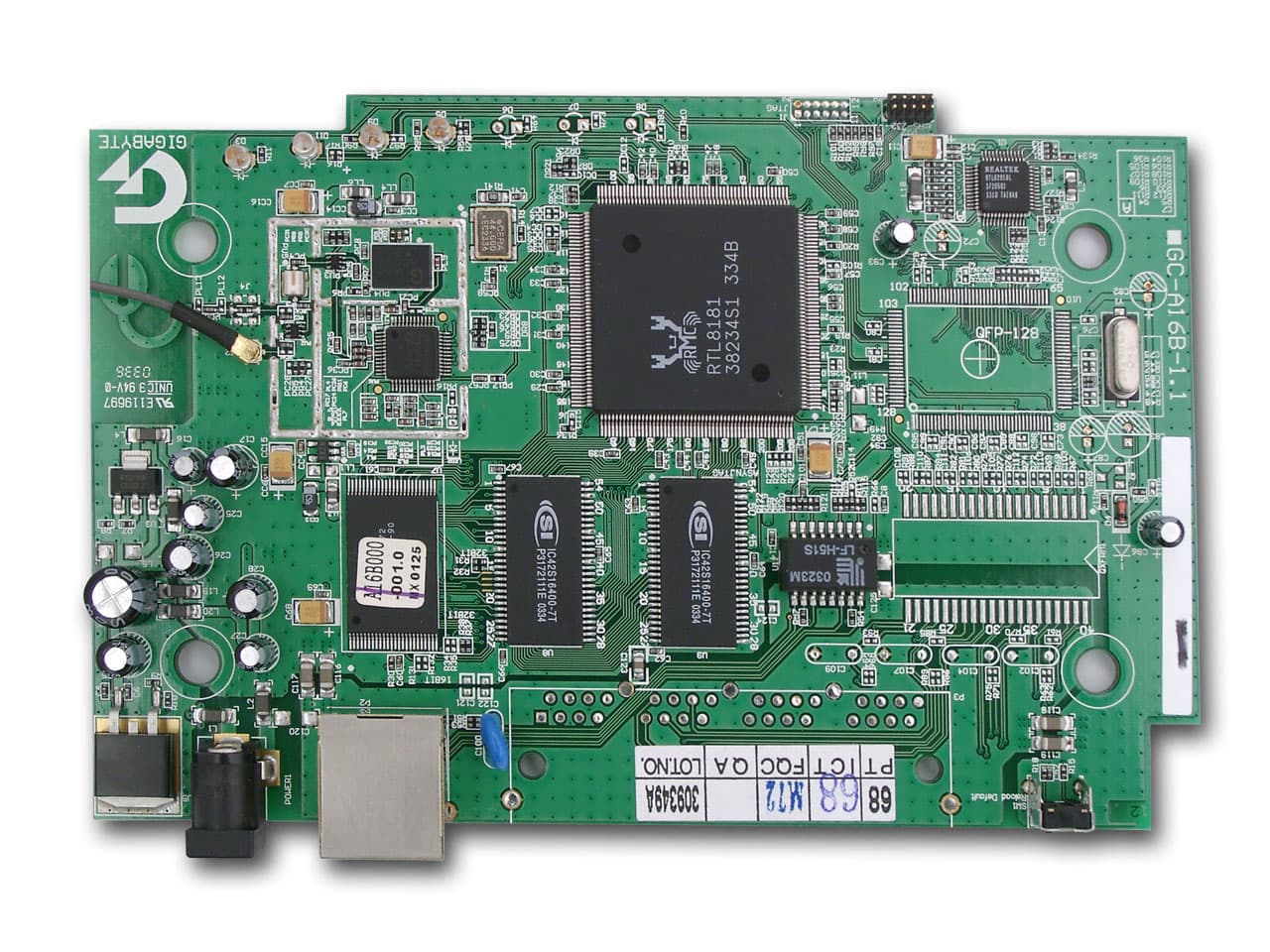
Устройство собрано на контроллере RTL8181 производства компании Realtek. Он включает в себя 32-битный RISC-микроконтроллер, два контроллера Ethernet MAC и один контроллер WLAN, PCI 2.2 bridge и контроллер доступа к памяти..  Realtek позиционирует этот чип как выгодное решение для беспроводных точек доступа LAN, беспроводных SOHO-роутеров и т.д. Краткие спецификации встроенного процессора:
- Ядро: LX5280, 32х-битная RISC архитектура;
- Встроенный кеш: 8 КБ I-Cache, 8 КБ D-Cache и 4KB DRAM;
- Частота работы до 200 МГц
Кроме того, на плате установлены две микросхемы памяти с максимальной частотой работы 143 Мгц и микросхема flash-памяти неизвестного объема. Также на плате можно наблюдать микросхема RTL8201, которая является однопортовым «Fast Ethernet Phyceiver».
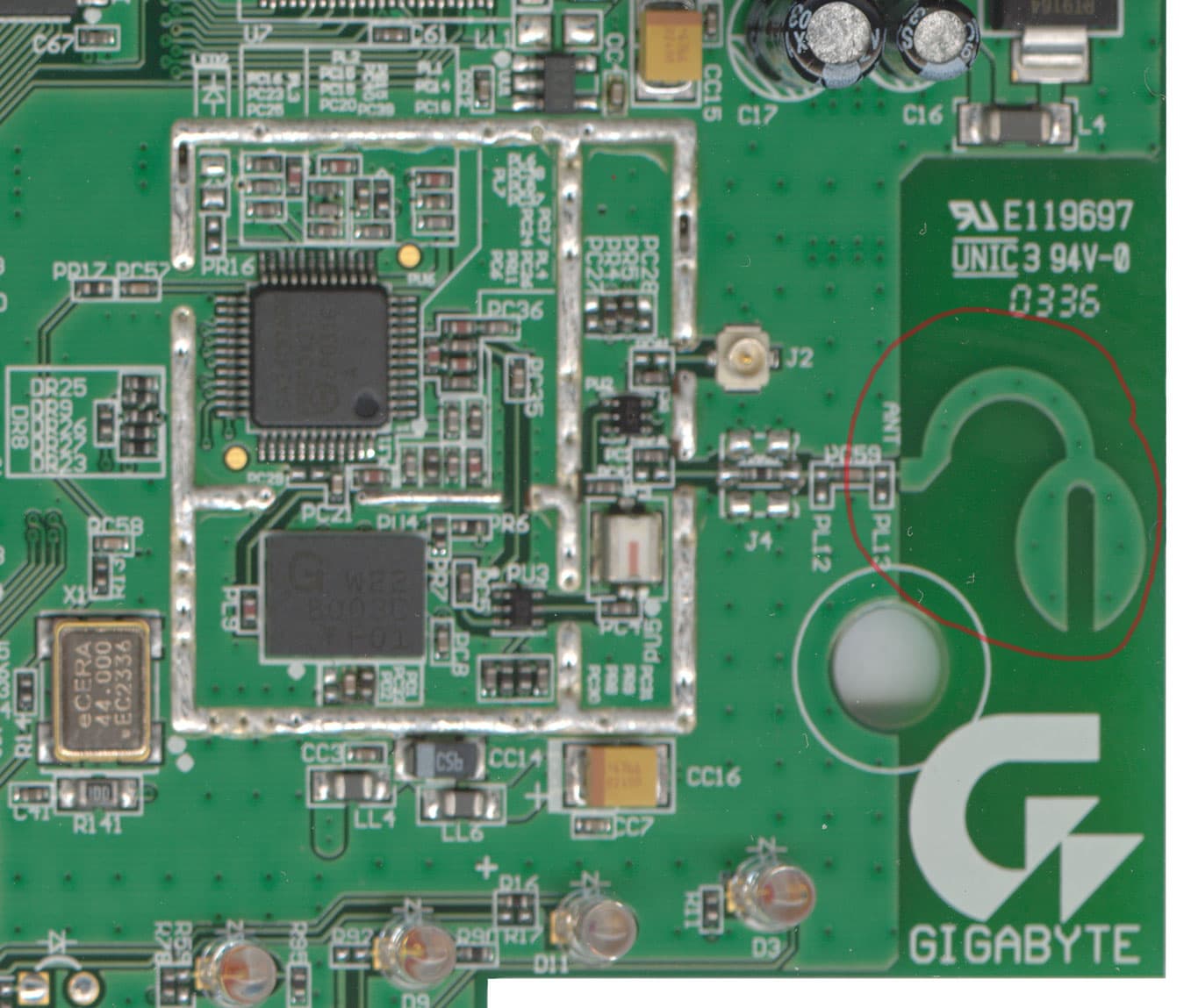
За беспроводную часть отвечают микросхемы SA2411 и W22 B003C , вместе образующие блок трансивера. Обычно его экранируют, но в данном случае мы видим отсутствие экрана, что, возможно, скажется на помехозащищенности устройства. Вторая антенна (указанная в спецификациях, как внутренняя), обведена на фотографии красным цветом.
Еще в верхней части платы установлен 10-контактный разъем, являющийся (судя по надписи рядом с ним) RS-232 портом. К сожалению, он не выведен на внешнюю панель, поэтому управление через консоль недоступно.
Конфигурирование точки доступа
Устройство можно конфигурировать как через поставляемую на диске утилиту Gigabyte AP Manager, так и через WEB-интерфейс.
Настройка точки доступа через Gigabyte AP Manager и через WEB-интерфейс практически не отличаются. С одной стороны, программа удобнее тем, что позволяет найти все точки доступа в локальной сети (если их несколько) и представить их в виде списка-дерева в левой части программного интерфейса. С другой стороны, у нее есть свои недостатки, о которых ниже.
Программа управляет устройством посредством протокола SNMP.
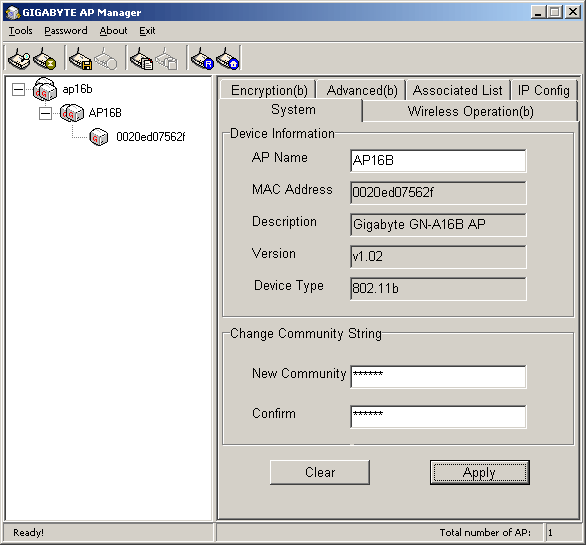
В закладке System можно посмотреть версию прошивки устройства, а также сменить community string на доступ к устройству через SNMP. Пароль на доступ через WEB-интерфейс программа сменить не позволяет.
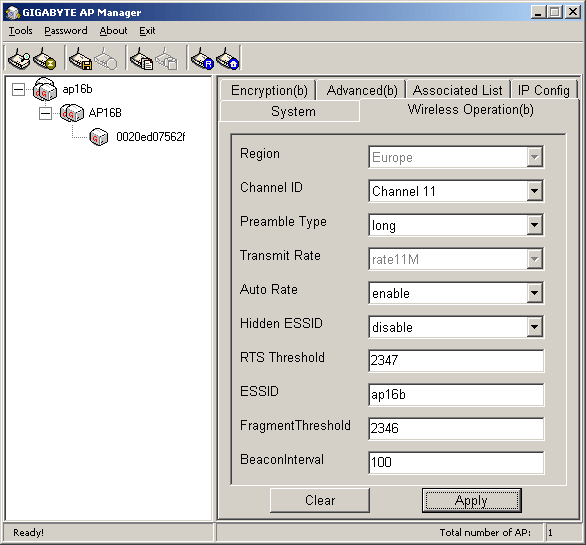
Следующая закладка — Wireless Operations — посвящена настройкам беспроводной сети. Тут можно изменить скорость, SSID, номер канала, запретить широковещательный SSID и тд.
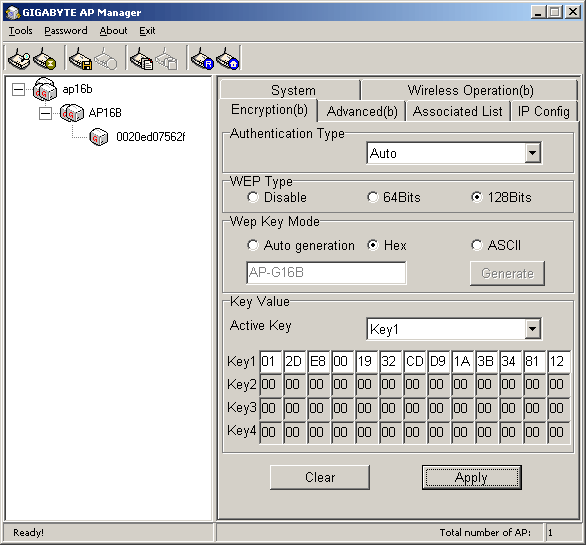
В разделе Encryption доступны для конфигурирования параметры шифрования трафика по протоколу WEP 64/128. Тут можно задать ключи шифрования (вручную или автогенерацией из ASCII-фразы), а также выбрать тип аутентификации.
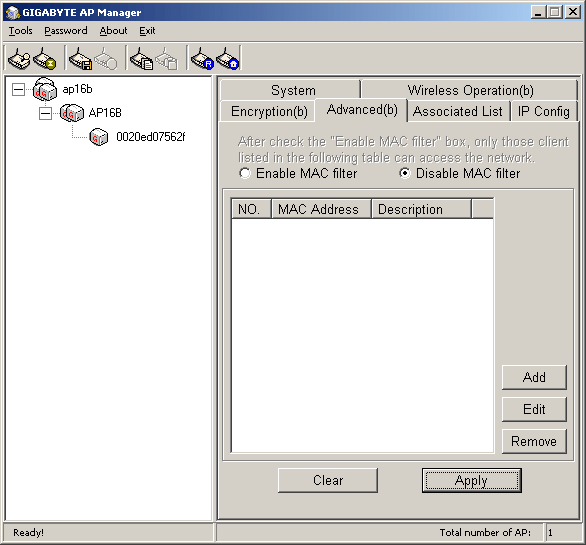
Следующая закладка также посвящена безопасности и позволяет задать режим фильтрации MAC-адресов. При добавлении в список некоторого количества MAC, точка доступа будет общаться только с клиентами-владельцами этих MAC и игнорировать всех остальных.
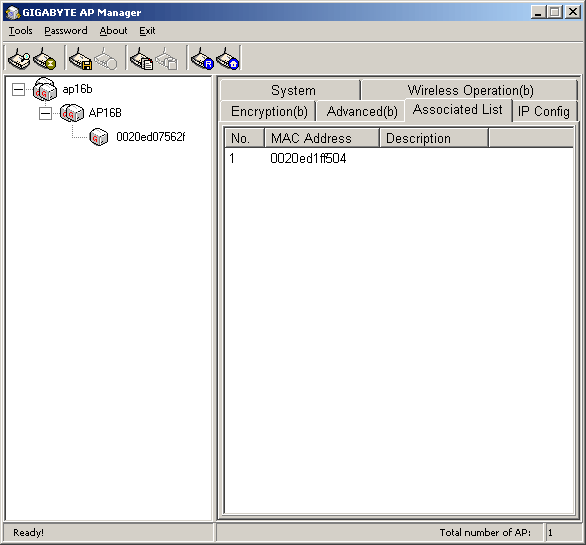
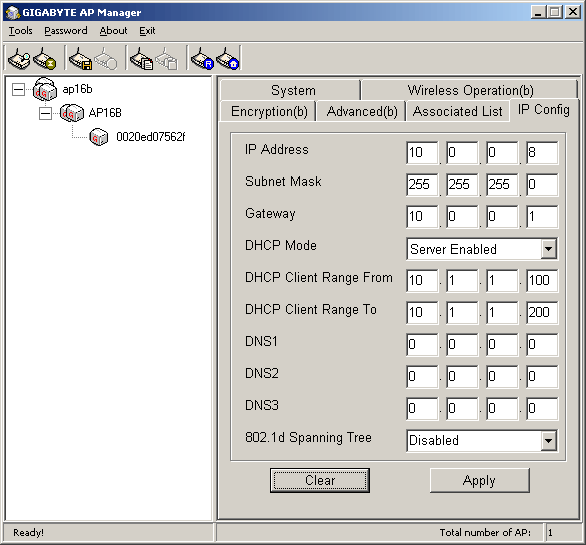
На закладке Associated List можно посмотреть MAC-адреса клиентов, работающих в данный момент с точкой доступа. А последняя закладка — IP Config — позволяет сконфигурировать IP-адресацию устройства. Кроме основных параметров, тут можно активировать встроенный DHCP сервер и задать диапазоны выдаваемых им адресов.
Кстати, в последней закладке обнаружился забавный баг — ни в одном адресе нельзя задать 0 в качестве цифры, сразу выскакивает окошко с сообщением о недопустимости такого числа (можно задать от 0 до 255). Поэтому те адреса, что видны на приведенном скриншоте, задавались через WEB интерфейс.
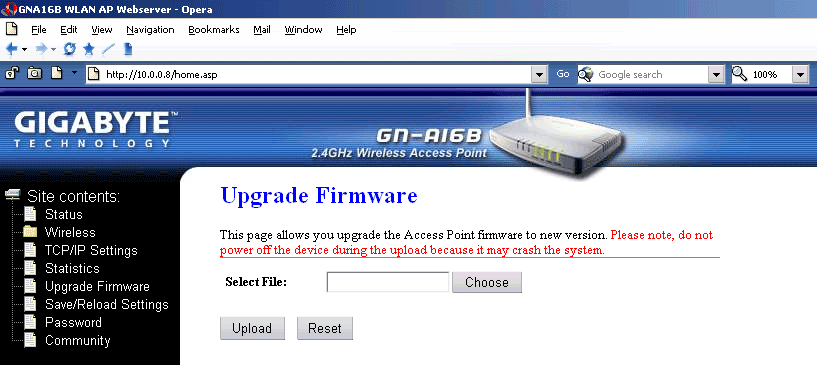
Еще утилита не позволяет обновлять прошивку, эта функция доступна только через WEB-интерфейс:
Тестирование производительности
Так как устройство является мостом, тестировалась лишь производительность беспроводного сегмента.
Для тестирования использовался программный пакет NetIQ Chariot. Пакет представляет собой консоль управления (которая может находиться на любом компьютере) и набор сенсоров. Последние представляют собой программы, которые устанавливаются на хостах-генераторах и осуществляют генерацию и мониторинг трафика (по определенным шаблонам).
В данном случае было установлено два сенсора, один — на компьютере, подключенном к локальному (проводному) порту точки доступа, второй — к беспроводному (на нем был установлен USB-адаптер GN-WBZB-B). В качестве шаблона генерации использовался шаблон Throughput с жестко заданным временем работы (240 секунд).
Моделировались три ситуации:
- Трафик из беспроводного сегмента в проводной (lan2wan);
- Трафик из проводного сегмента в беспроводной (wan2lan);
- Двунаправленная генерация трафика (fdx lan&wan)
Результаты представлены на диаграмме:
Можно видеть довольно высокую скорость передачи данных как в полу- так и в полнодуплексном режиме. Причем результаты практически одинаковы (в обоих случаях) при передаче трафика и в ту, и в другую сторону. Ниже приведен мониторинг трафика в реальном времени.
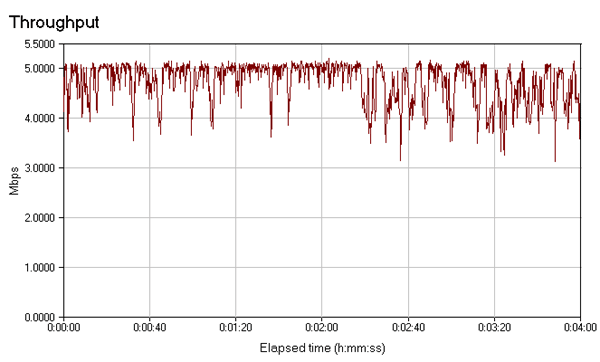
передача данных из проводного в беспроводной сегменты
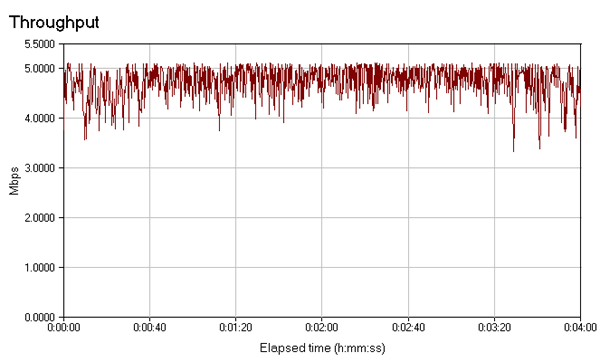
передача данных из беспроводного сегмента в проводной
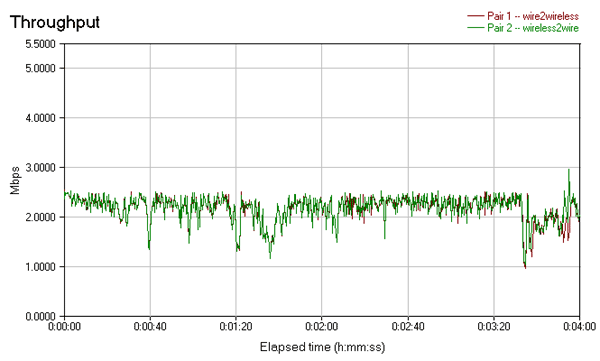
двунаправленная передача данных
Поток данных довольно стабилен. Кратковременные провалы присутствуют лишь в полнодуплексном режиме, но что характерно, в нем сохраняется равномерное распределение трафика по прямому и обратному каналу (т.е. прямой и обратный канал примерно равны на протяжении всего теста).
Выводы
Компания Gigabyte наконец-то вышла на рынок сетевого оборудования сектора SOHO. Само оборудование работает без нареканий и показывает неплохие скорости, но вот программная часть, которая отвечает за более легкую настройку и визуализацию работы (как точки доступа, так и беспроводного адаптера) нуждаются в доработке. Впрочем, для настройки и последующей работы беспроводной сети эти GUI-интерфейсы не нужны.
Плюсы:
- Общие:
- довольно высокая скорость передачи данных;
- справедливое деление прямого и обратного канала в полнодуплексном режиме работы;
- поддержка SNMP;
- возможность сохранения и загрузки конфигурации;
- Наличие съемной антенны;
- Не требует PCI слот (подключается к внутреннему USB интерфейсу);
- Общие:
- GUI интерфейсы нуждаются в доработке;
- Антенна хоть и внешняя, но снять ее нельзя