Обзор лазерного МФУ Bulat M1121nw: бюджетный аппарат с тремя интерфейсами
Все наши соотечественники, которые в последние 25-30 лет занимались сервисом оргтехники, особенно заправкой картриджей, так или иначе слышали о российской компании «Булат» — поставщике совместимых расходных материалов для печатающих устройств всех известных производителей. Ее история началась в 1992 году, поначалу речь шла лишь о фасовке «чужих» тонеров, но в начале 2000-х годов было запущено собственное производство.
С 2023 года под маркой Bulat предлагаются и сами печатающие устройства — лазерные принтеры и МФУ, среди которых есть предназначенные как для сегмента SOHO, так и для средних офисов. Правда, в качестве страны-изготовителя в паспортах честно указан Китай.
Мы познакомимся с лазерным многофункциональным устройством Bulat M1121nw, предназначенным для оснащения персональных рабочих мест, домашних и малых офисов. Несложно догадаться, что буквы в конце индекса модели означают варианты сетевого подключения — проводное (n) и беспроводное (w), а последние две цифры соответствуют скорости печати: 21 страница А4 в минуту. Розничные цены во время тестирования начинались с 12 тысяч рублей.
Также имеются построенные на той же платформе принтеры Bulat P1121nw, у которых отсутствует функция сканирования, соответственно цена должна быть ниже, но пока реальных предложений мы не нашли — все упоминания в торговых сетях сопровождаются пометкой «будет доступен к заказу позже».
Характеристики, комплектация, расходные материалы
Как обычно, начинаем со списка заявленных параметров:
| Bulat M1121nw | |
|---|---|
| Технология создания изображения | монохромная лазерная электрографическая |
| Стандартные функции | копир / принтер / сканер (цветной) |
| Память | 128 МБ |
| Процессор | 1,2 ГГц |
| Интерфейсы | USB 2.0, Ethernet, Wi-Fi, Bluetooth |
| Поддерживаемые операционные системы | Windows, Linux |
| Работа со сменными носителями | нет |
| Работа с мобильными устройствами | AirPrint, Mopria |
| Габариты (ширина × глубина × высота) | 368×262×220 мм (лотки сложены) |
| Вес нетто/брутто | 5,6 / 7,0 кг |
| Месячные объемы печати: рекомендованный максимальный | до 5000 страниц 21000 страниц |
| Параметры электропитания | 220—240 В, 50/60 Гц, 3 А |
| Потребляемая мощность: в спящем режиме при печати | 1,8 Вт 360 Вт |
| Уровень шума при печати | до 56 дБ |
| Рабочая температура, влажность | работа: н/д хранение: 5—50 °C, до 80% (без конденсации) |
| Гарантия | 12 месяцев или 50 тысяч отпечатков (что наступит раньше) |
| Срок службы | 5 лет / 50 тысяч отпечатков |
| Описание на официальном сайте | printerbulat.ru |
| Работа с материалами | |
| Лотки подачи бумаги, емкость | откидной на 150 листов (80 г/м²) |
| Емкость выходного лотка | 100 листов |
| Дополнительные лотки (опции) | нет |
| Автоматическая двусторонняя печать | нет |
| Плотность носителей | 70—120 г/м² |
| Форматы печатных носителей | не более А4 |
| Типы печатных носителей | бумага, конверты |
| Печать | |
| Скорость печати A4 | до 21 стр/мин |
| Время выхода первого отпечатка | менее 8 с |
| Время прогрева | н/д |
| Разрешение печати | 600×600 dpi |
| Копирование | |
| Скорость копирования А4 | до 21 стр/мин |
| Разрешение копирования | до 600 dpi |
| Время выхода первой копии | н/д |
| Тиражирование копий | до 9 |
| Масштабирование | нет |
| Сканирование | |
| Тип сканера | планшетный |
| Автоподатчик документов | нет |
| Скорость сканирования А4 | 20 секунд на страницу А4 |
| Разрешение сканирования | макс. 600×600 точек на дюйм |
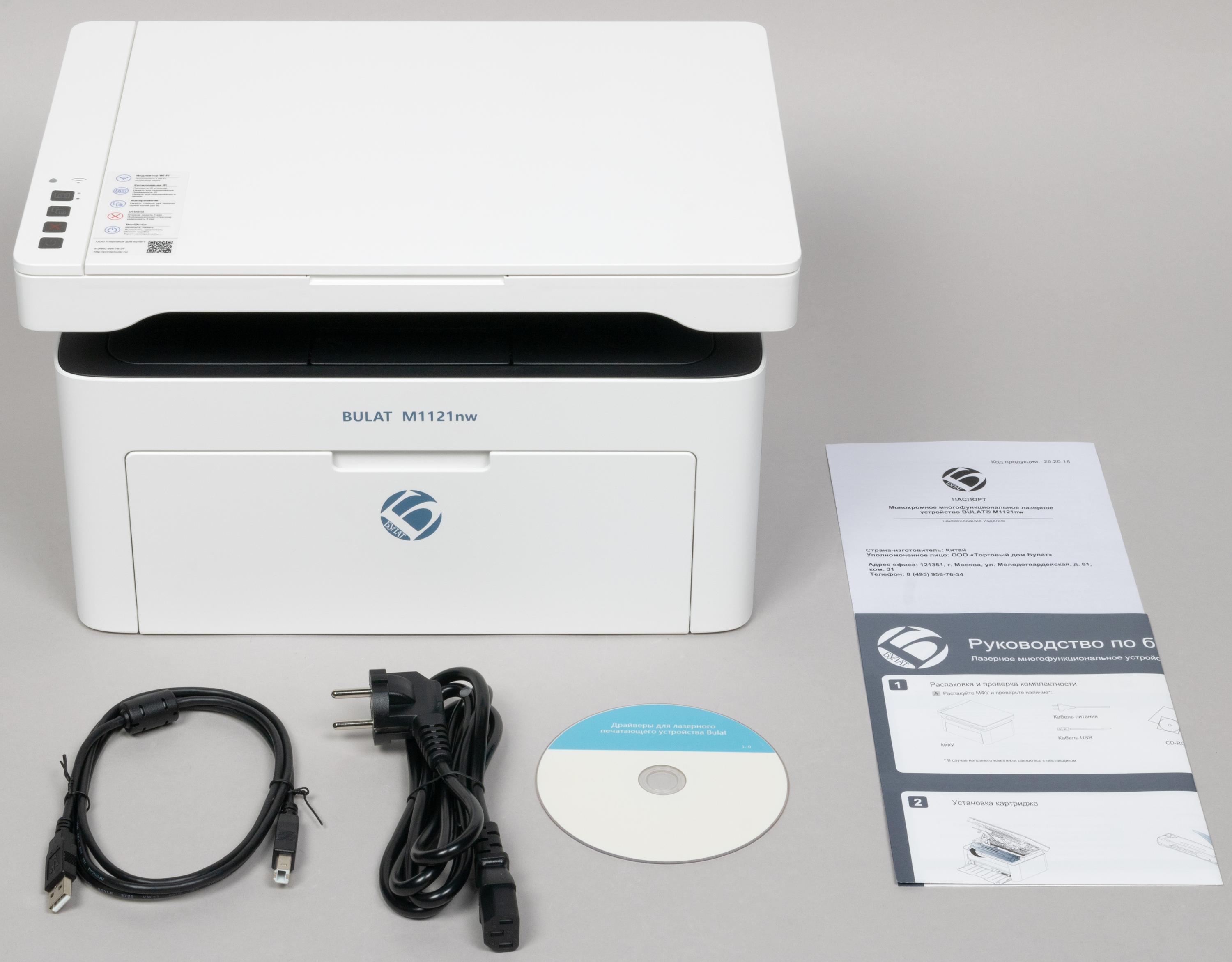
В комплекте поставляются:
- кабель питания,
- кабель USB,
- картридж (установлен в МФУ),
- компакт-диск с ПО (это, конечно, анахронизм — использовать такой диск очень многие покупатели сегодня попросту не смогут, но всё необходимое можно скачать с сайта компании, причем в самых свежих версиях),
- руководство по быстрому запуску, паспорт.
Из расходных материалов есть картриджи Bulat двух видов:
- стартовый TK-111S на 1000 отпечатков (при заполнении 5%), такой поставляется в комплекте,
- TK-111А на 1500 отпечатков, цена от 2 тысяч рублей.
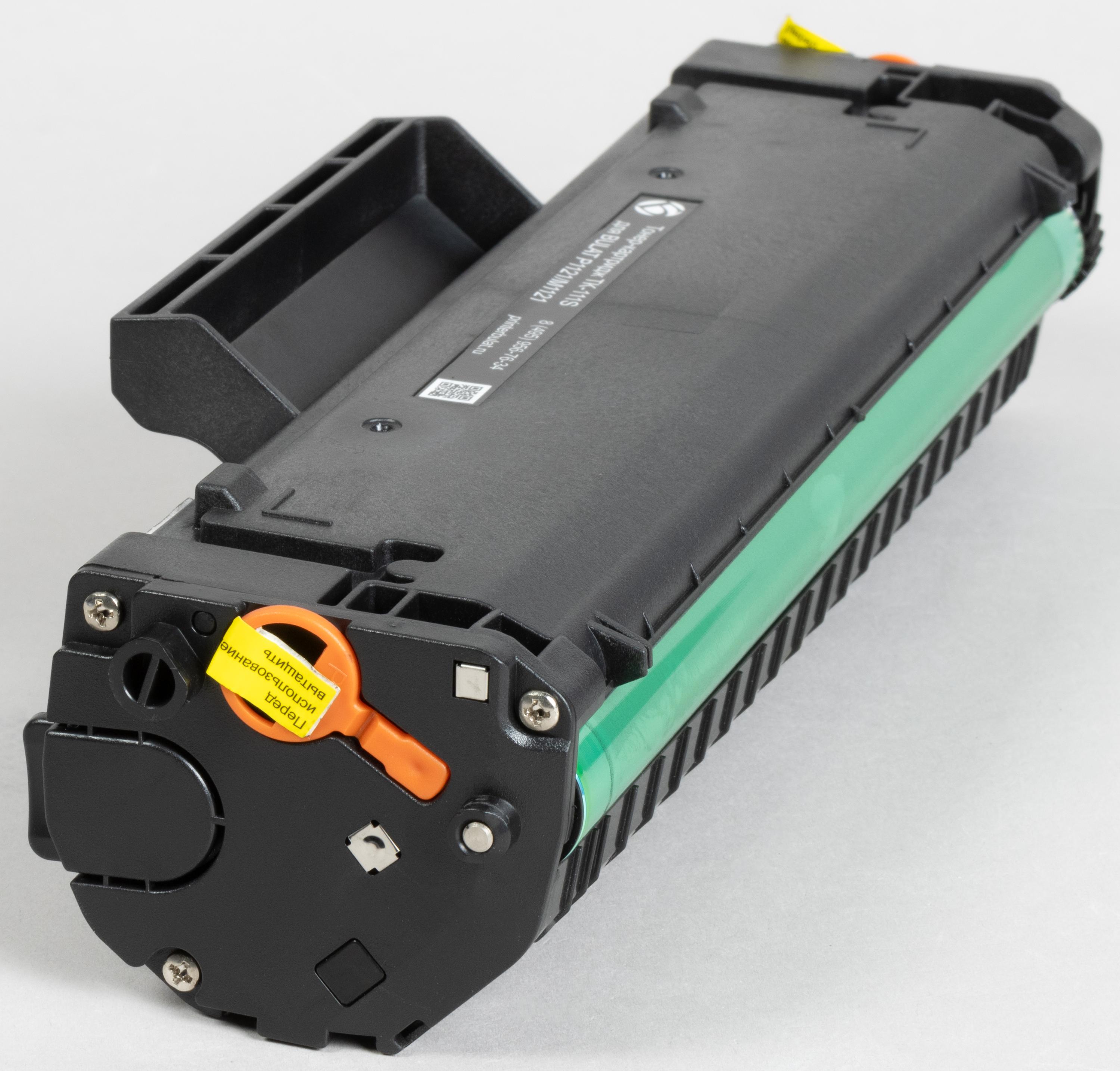
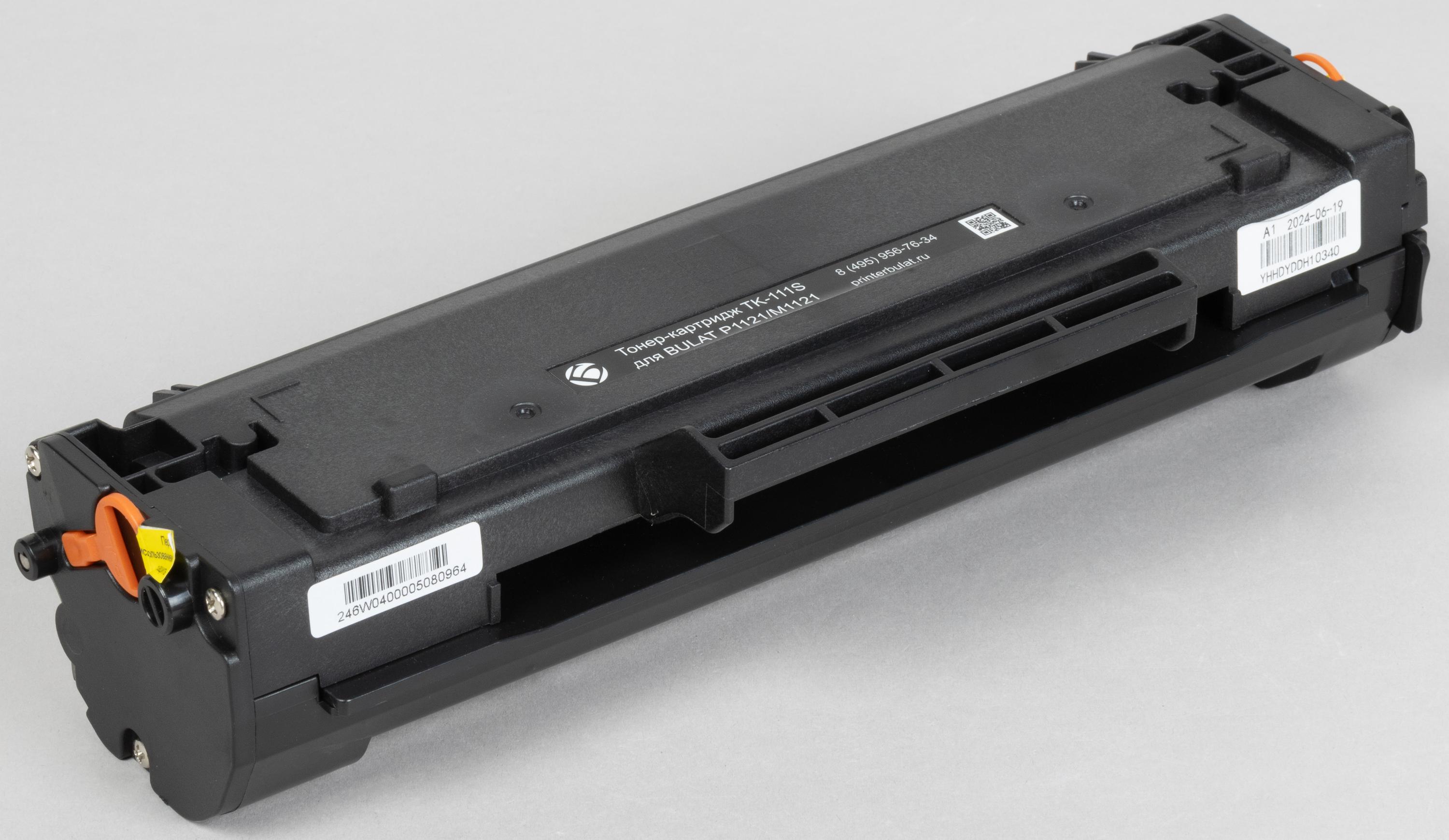
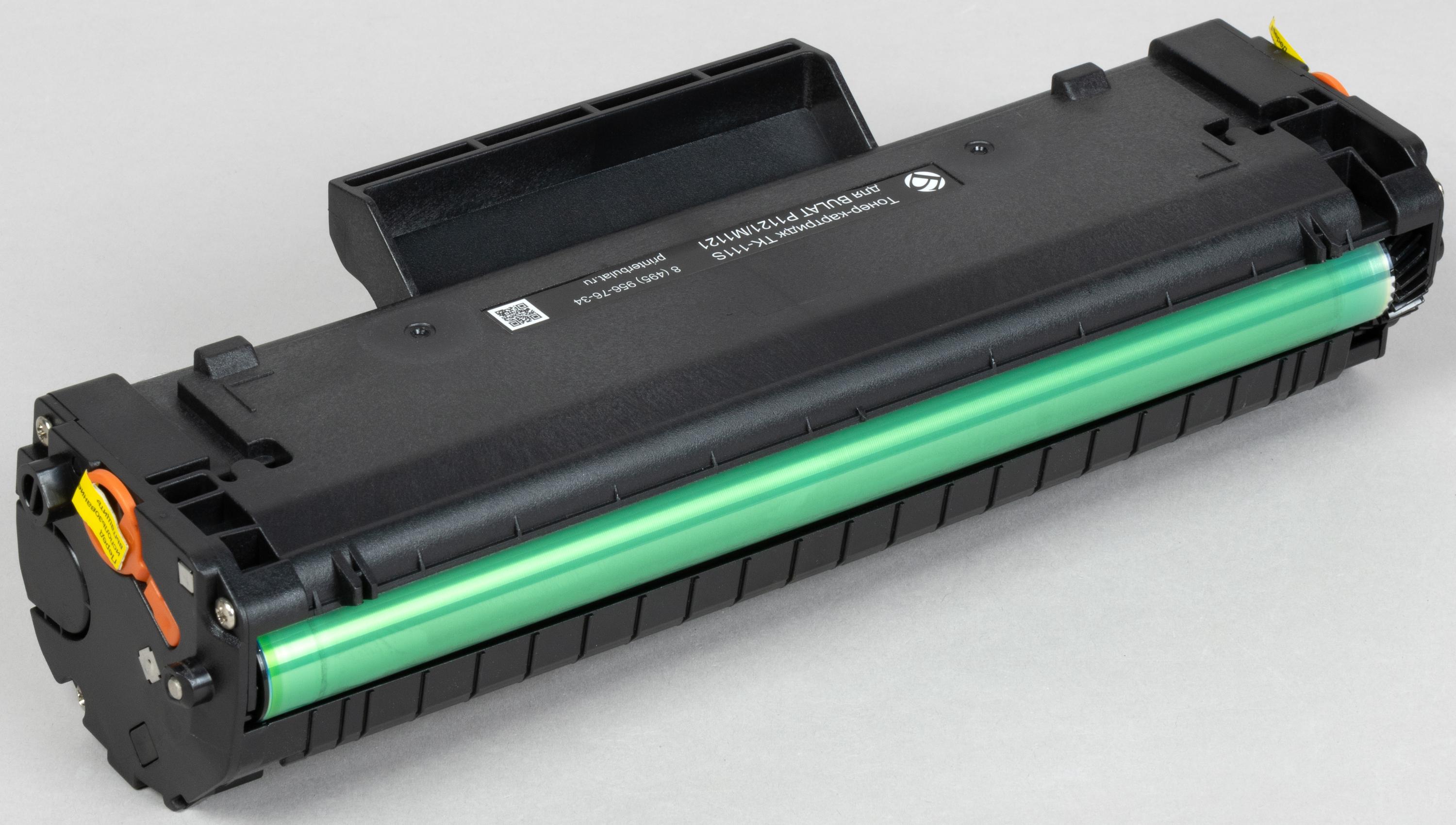
Кроме того, поставляется заправочный комплект с обозначением TK-111A — баночка с 55 граммами тонера (хватит на те же 1500 отпечатков) и крышечка-воронка для удобной заправки, цена около 700 рублей. На картридже нет чипа, который надо заменять при заправке, а вот бумажка с инструкцией была бы полезна пользователям, не имеющим опыта самостоятельной заправки — представители компании сообщили, что такая инструкция (с иллюстрациями) вскоре будет, появится и соответствующий видеоролик.
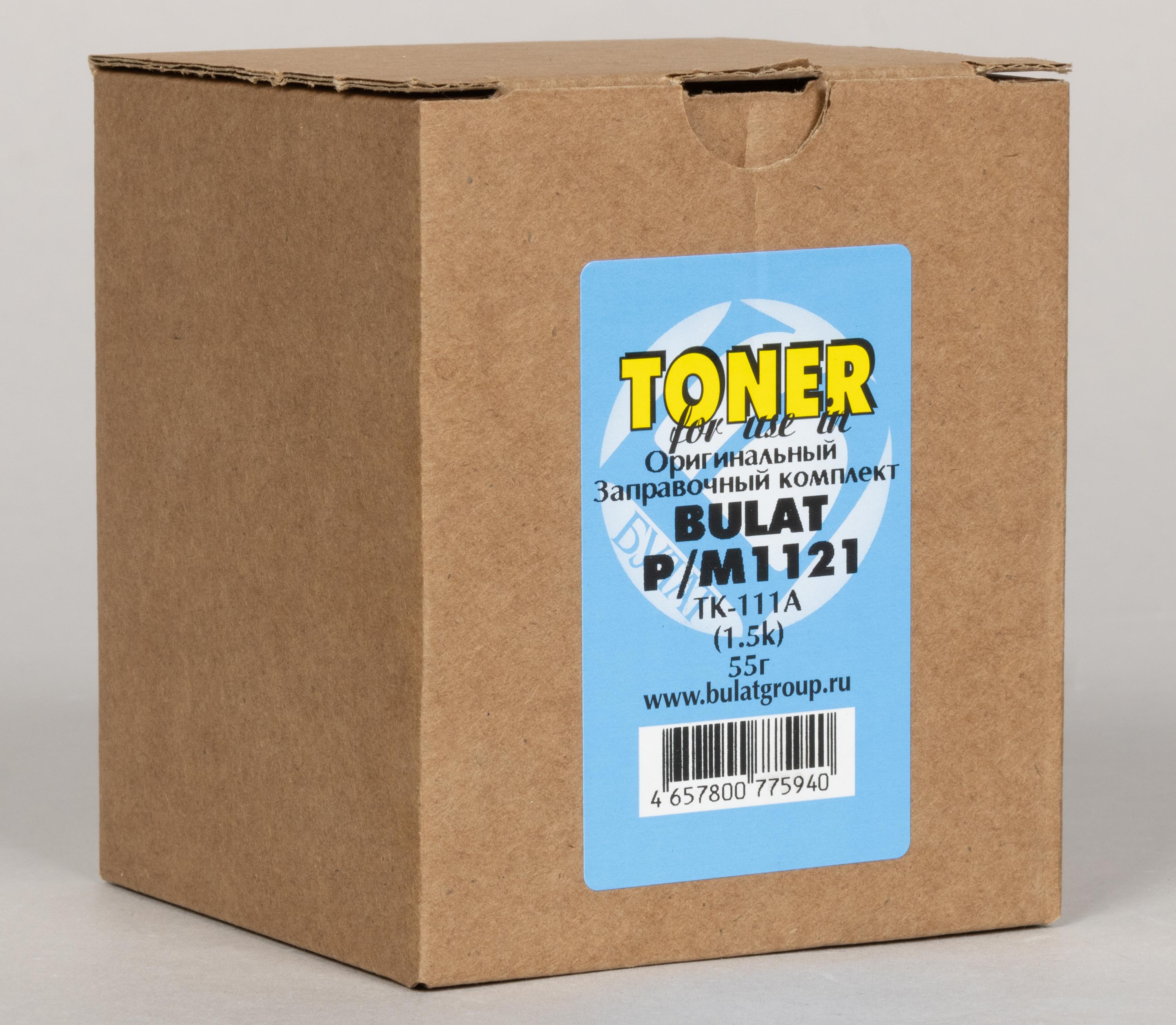
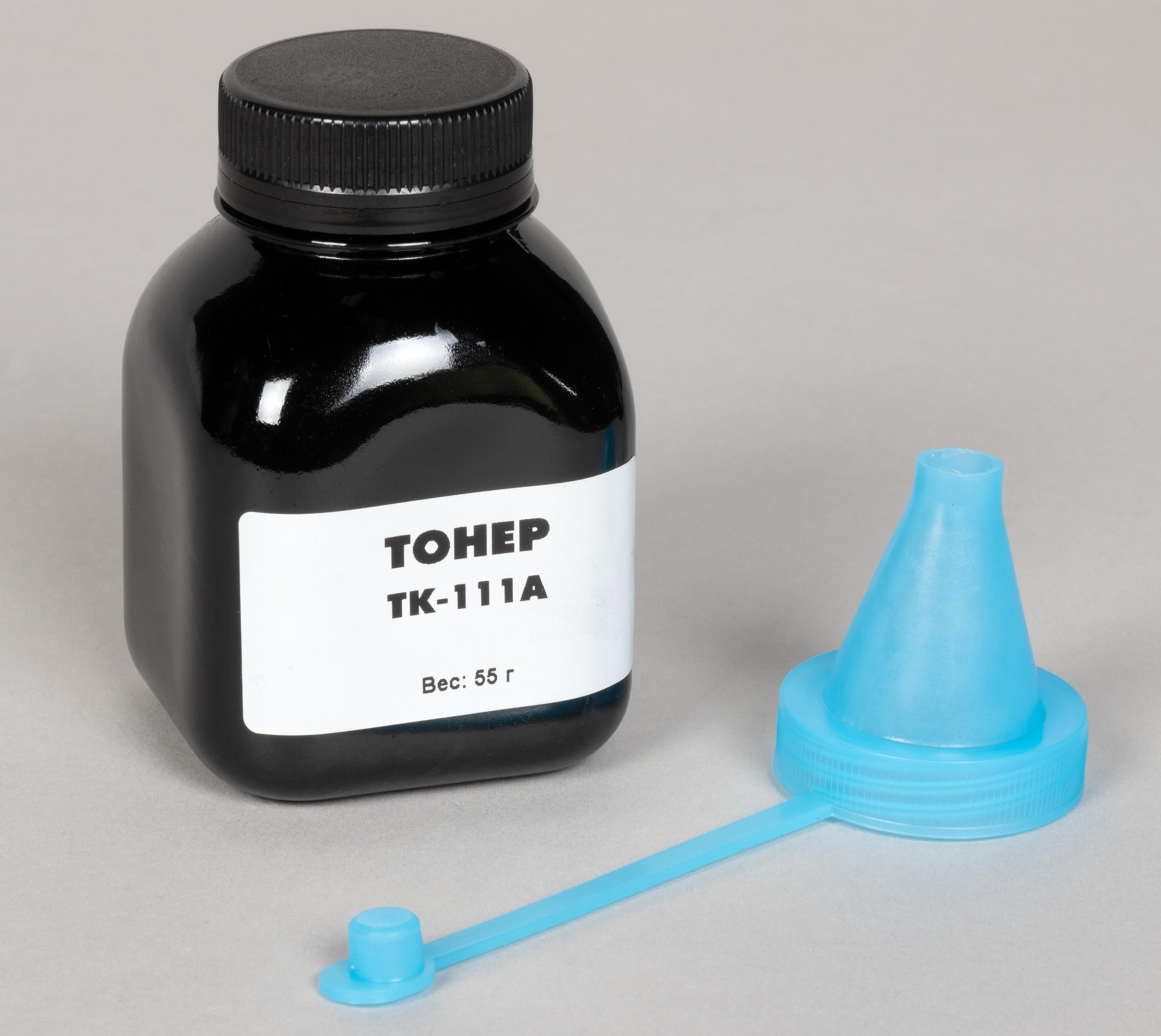
Наверняка есть и другие детали, которые следует менять после определенной наработки, но они не упоминаются, а сами операции по замене относятся к компетенции сервисных центров.
Каких-либо опций не предусмотрено.
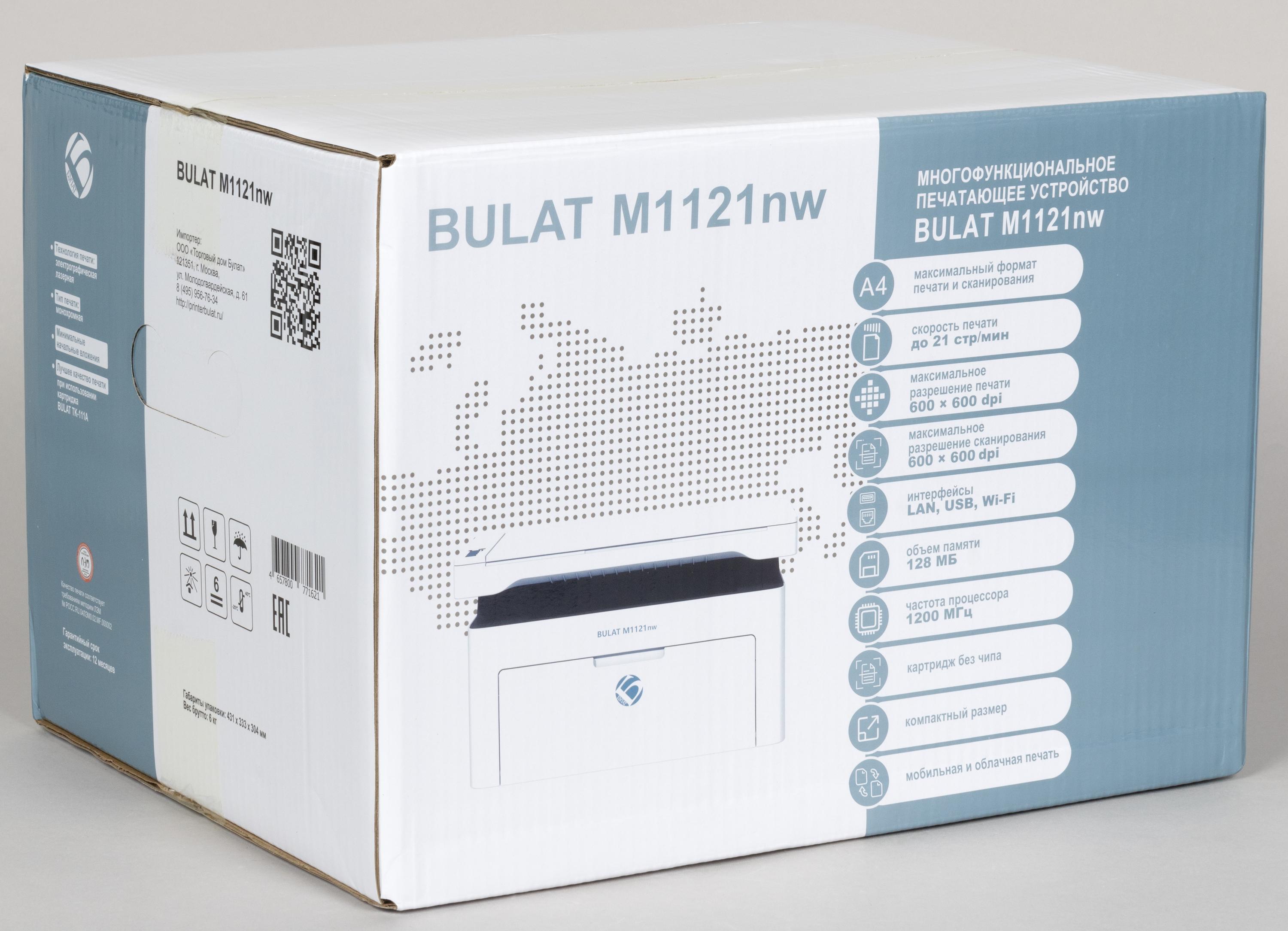
Упаковано МФУ в коробку из качественного картона, имеющую по бокам прорези для захвата руками при переноске.
Внешний вид, особенности конструкции
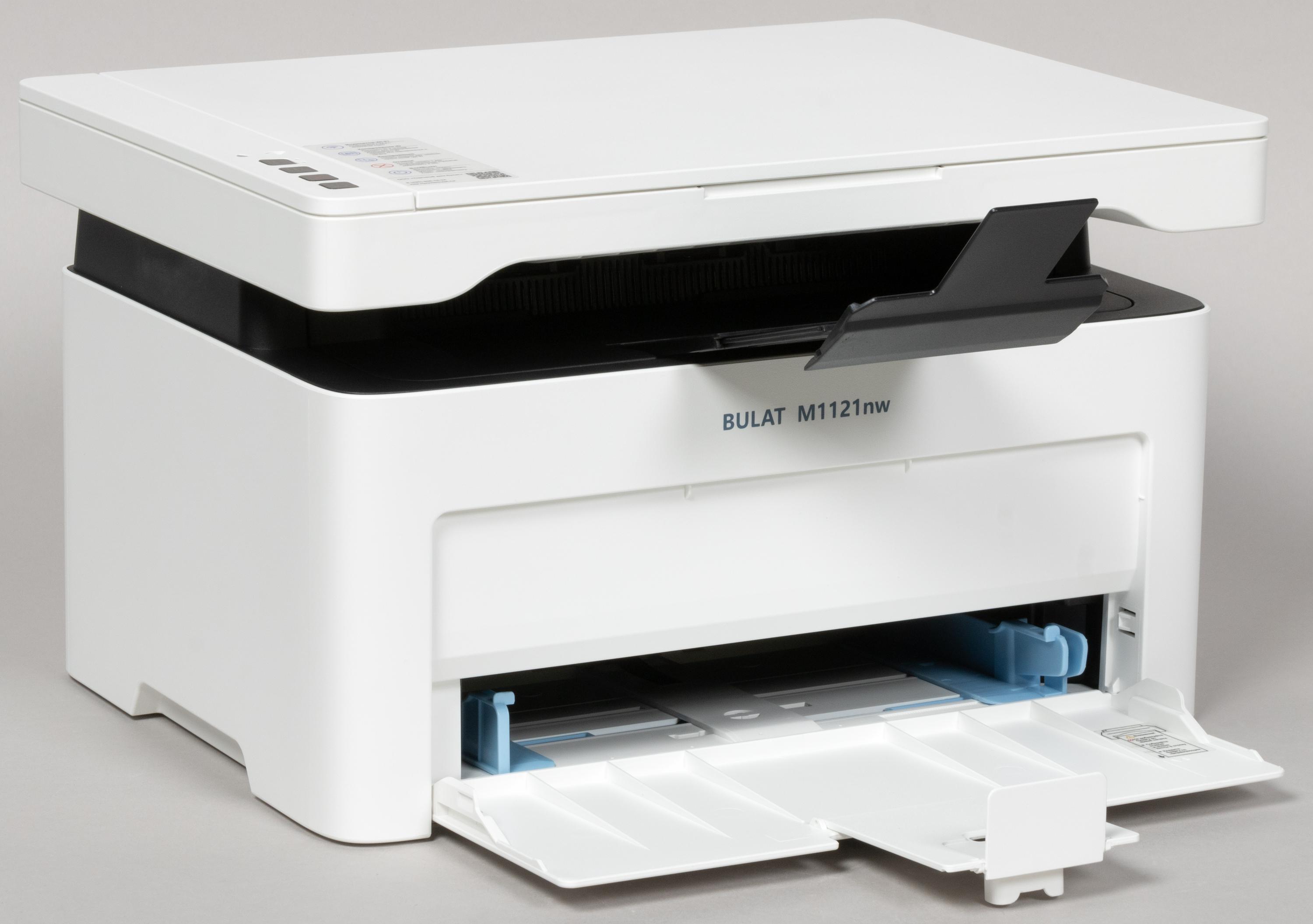
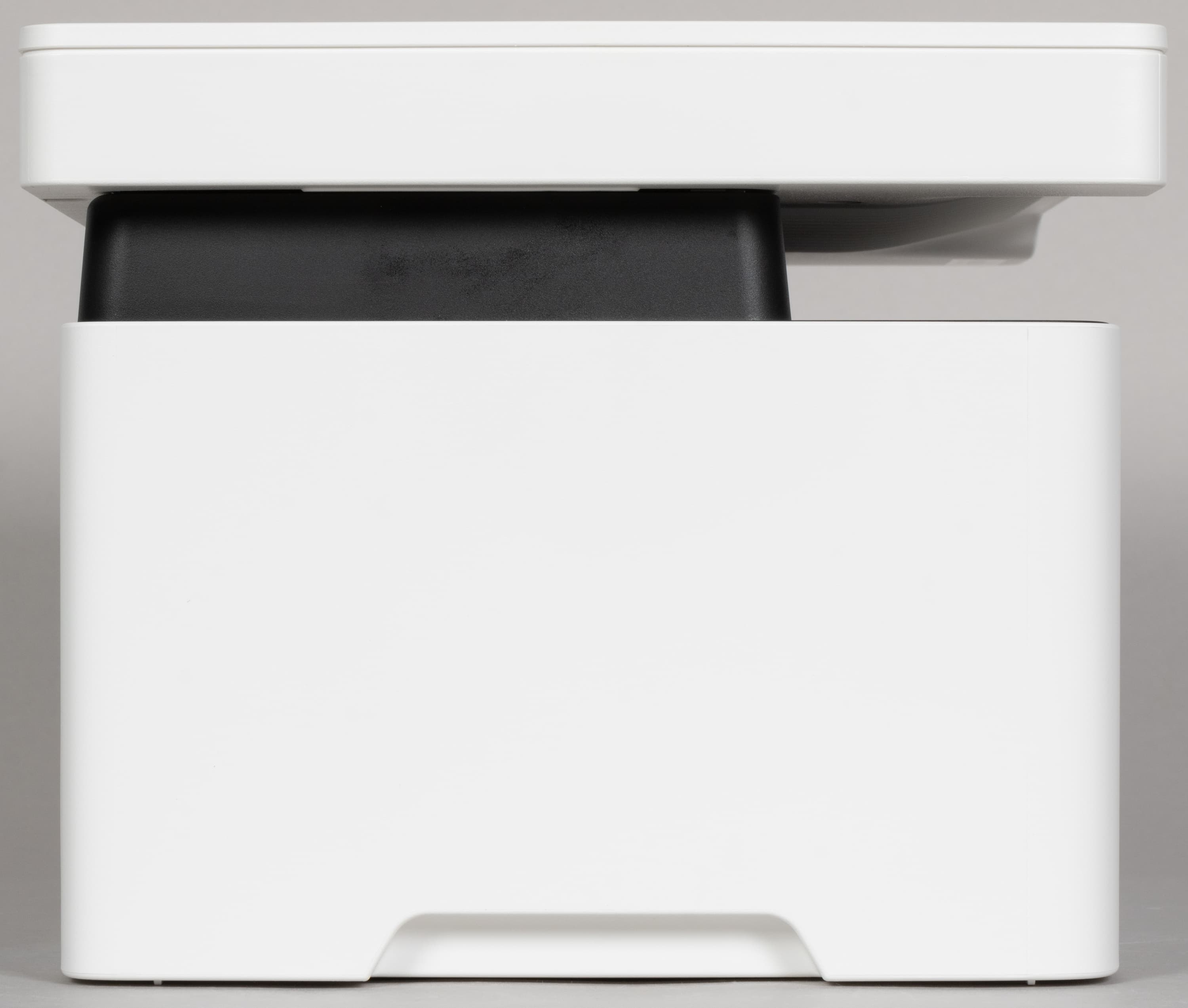
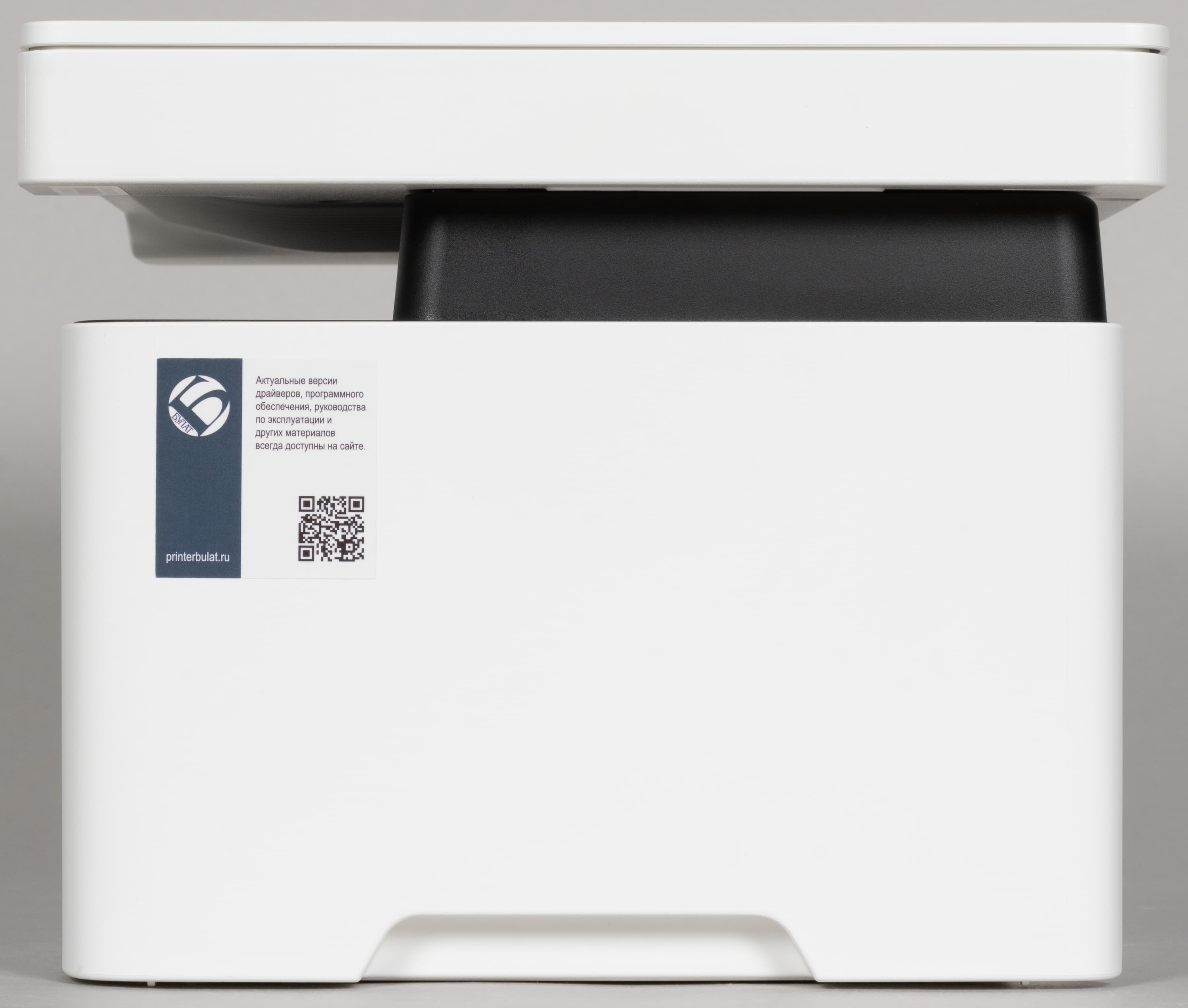
Аппарат весьма компактный, внешне он похож на множество аналогичных моделей — изобретать что-либо новое в плане компоновки подобных МФУ вряд ли целесообразно, а расцветка обычная для таких устройств: молочно-белые печатающий блок внизу и сканер над ним, между ними черная ниша приемного лотка. Все поверхности матовые, отпечатки рук на них будут заметны мало (если, конечно, руки не перепачканы тонером).
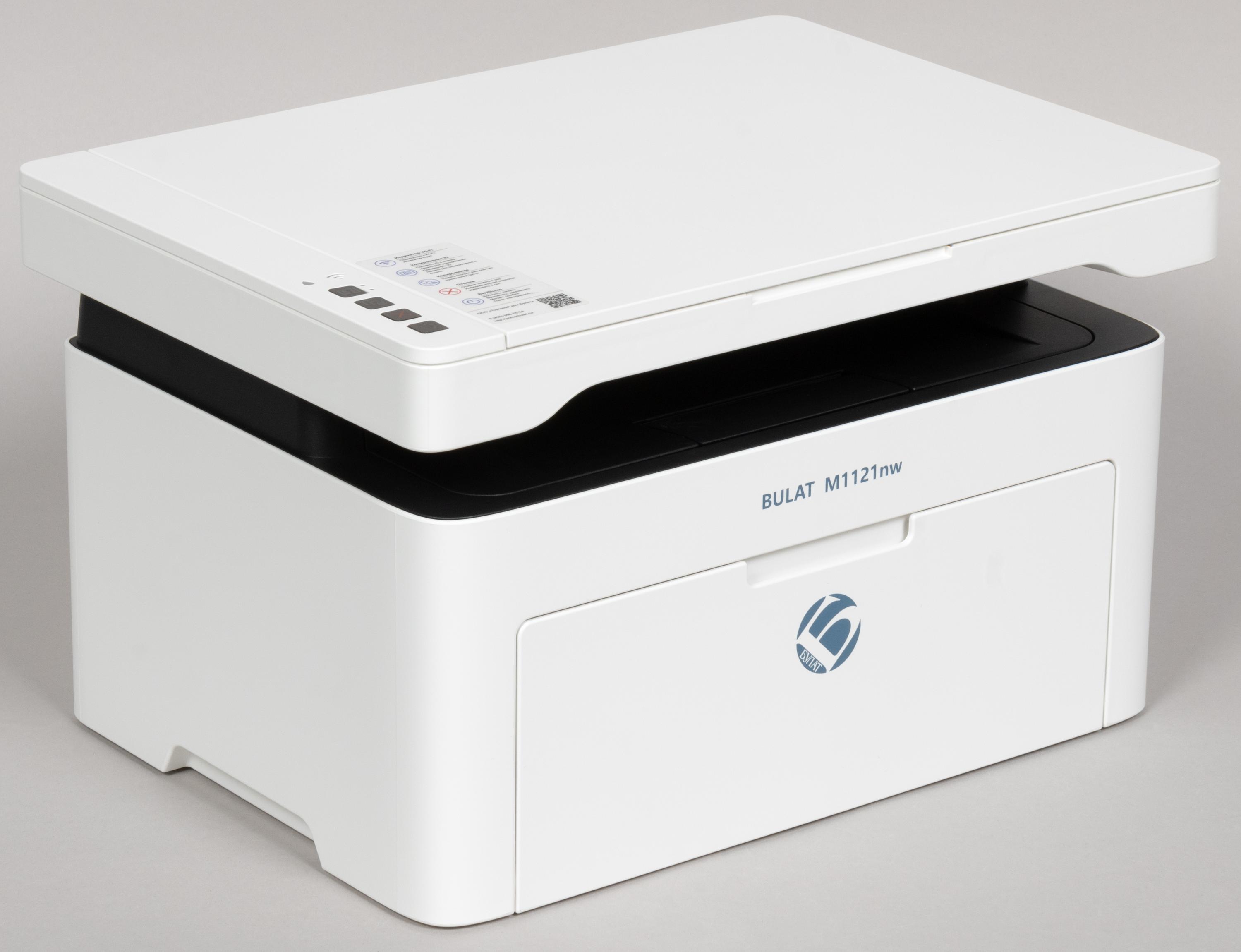
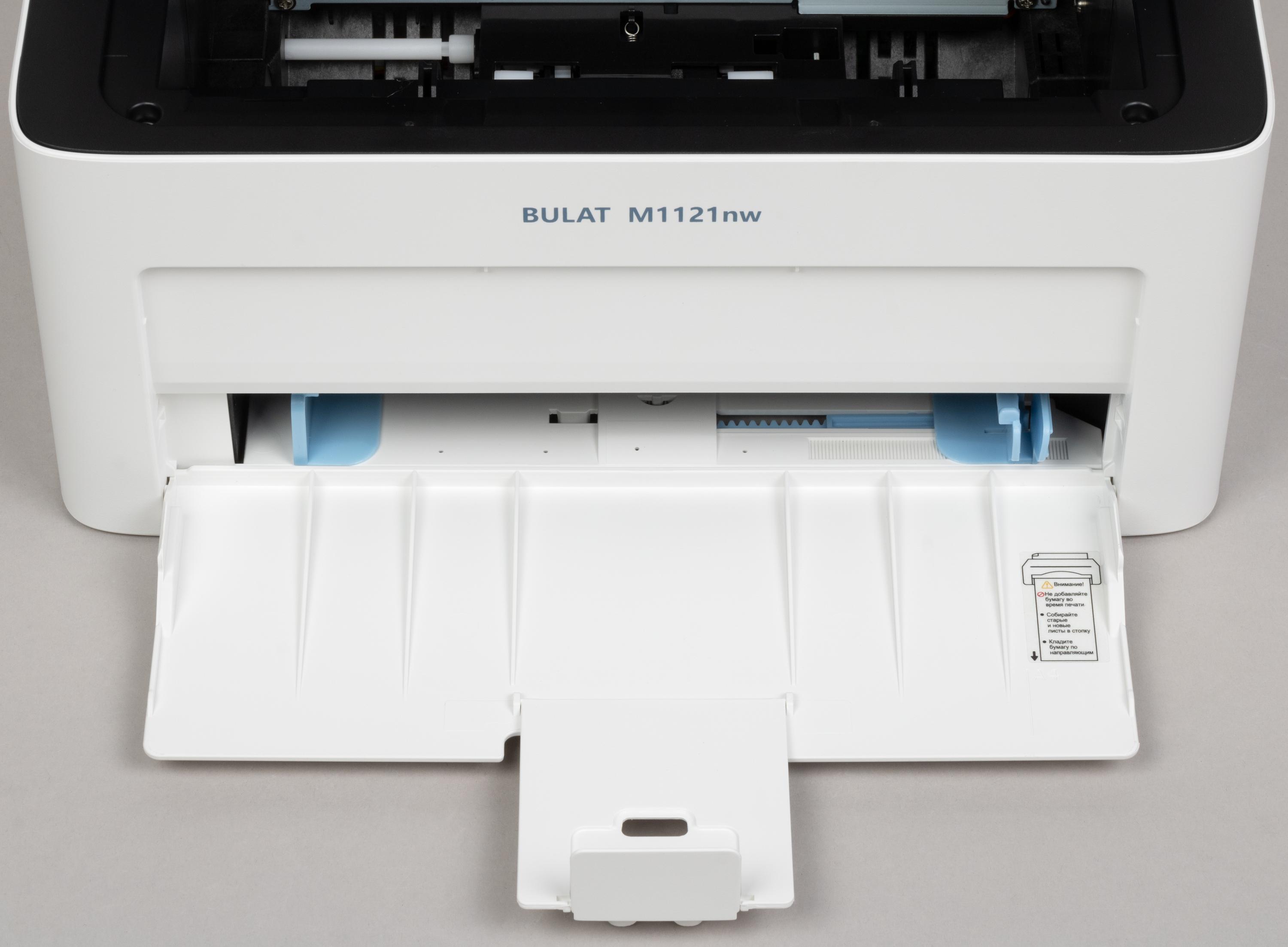
Подающий лоток один — откидной, расположен стандартно: на передней стенке печатающего блока. Он рассчитан на 150 листов (здесь и далее с плотностью 80 г/м², если не указано иное), оснащен боковыми ограничителями ширины листа и откидным фронтальным упором.
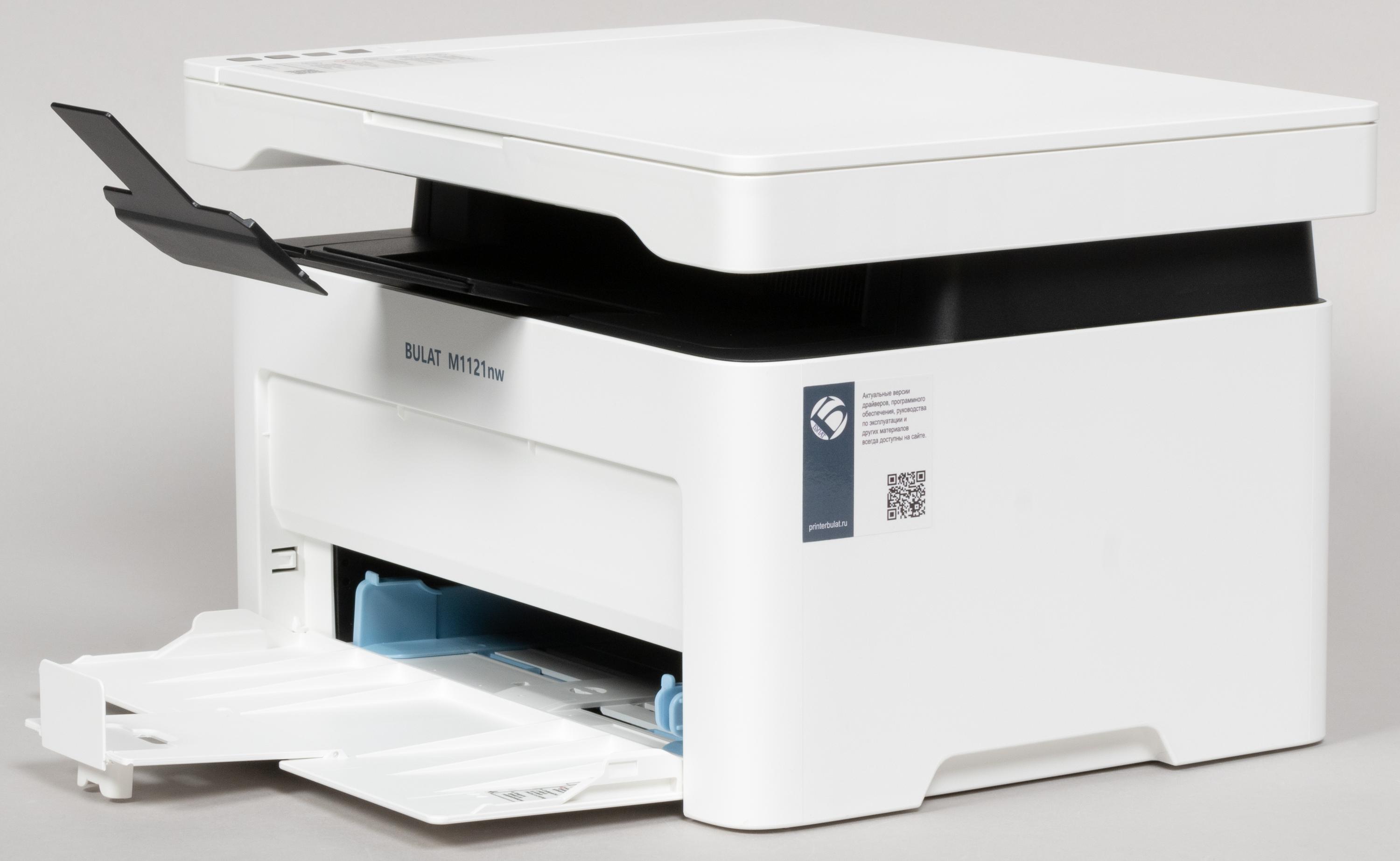
У приемного лотка есть выдвижная опора, которая состоит из трех частей, последний сегмент приподнимает передний край выходящего листа, предотвращая его выпадение. В этот лоток помещается до 100 листов.
Автоподатчика оригиналов нет — сканирование производится только со стекла, дуплекса (устройства автоматической двусторонней печати) в аппарате также не имеется. При укладке оригинала крышку надо открывать полностью, на угол чуть более 90° — фиксация в промежуточных состояниях не предусмотрена. Петли не позволяют приподнять заднюю часть крышки, чтобы при работе с объемными оригиналами (книгами или подшивками документов) избежать излишней засветки по краям. Всё это является обычным для недорогих моделей.
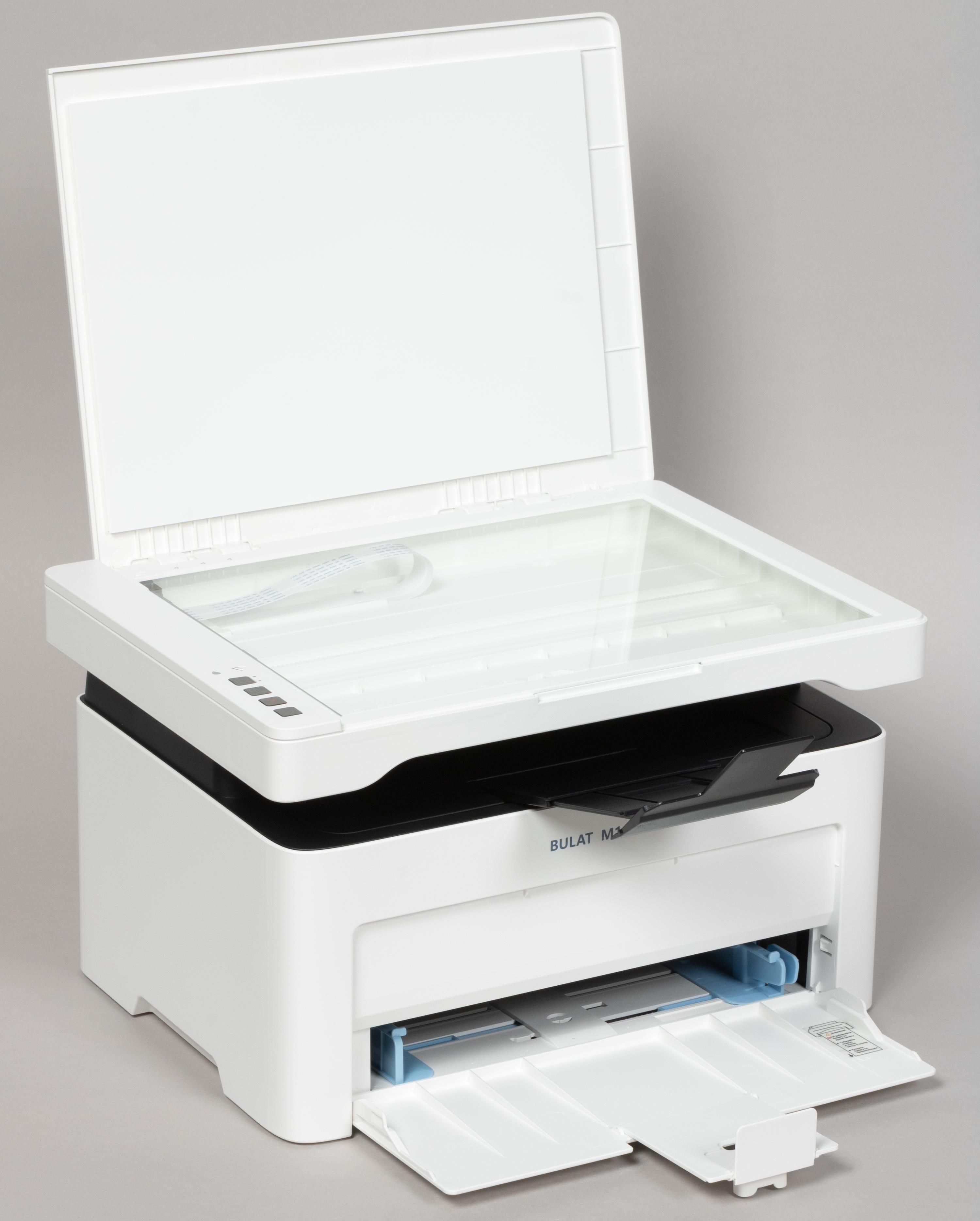
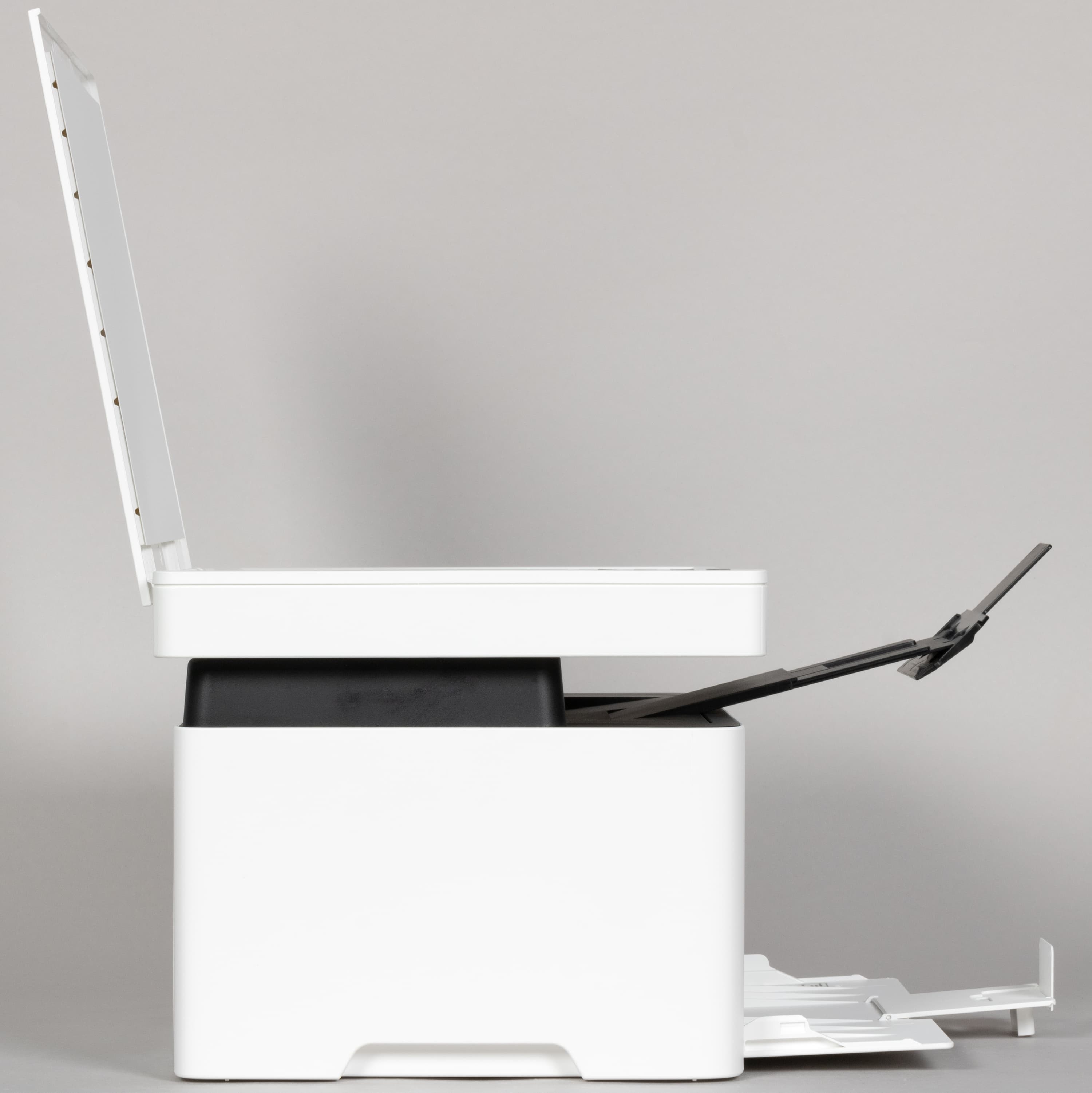
Высота МФУ с поднятой крышкой сканера составляет 46 см, что нужно учитывать при размещении в нише или под нависающей полкой.
Верхняя часть принтера вместе со сканером откидывается, открывая доступ к месту установки картриджа.
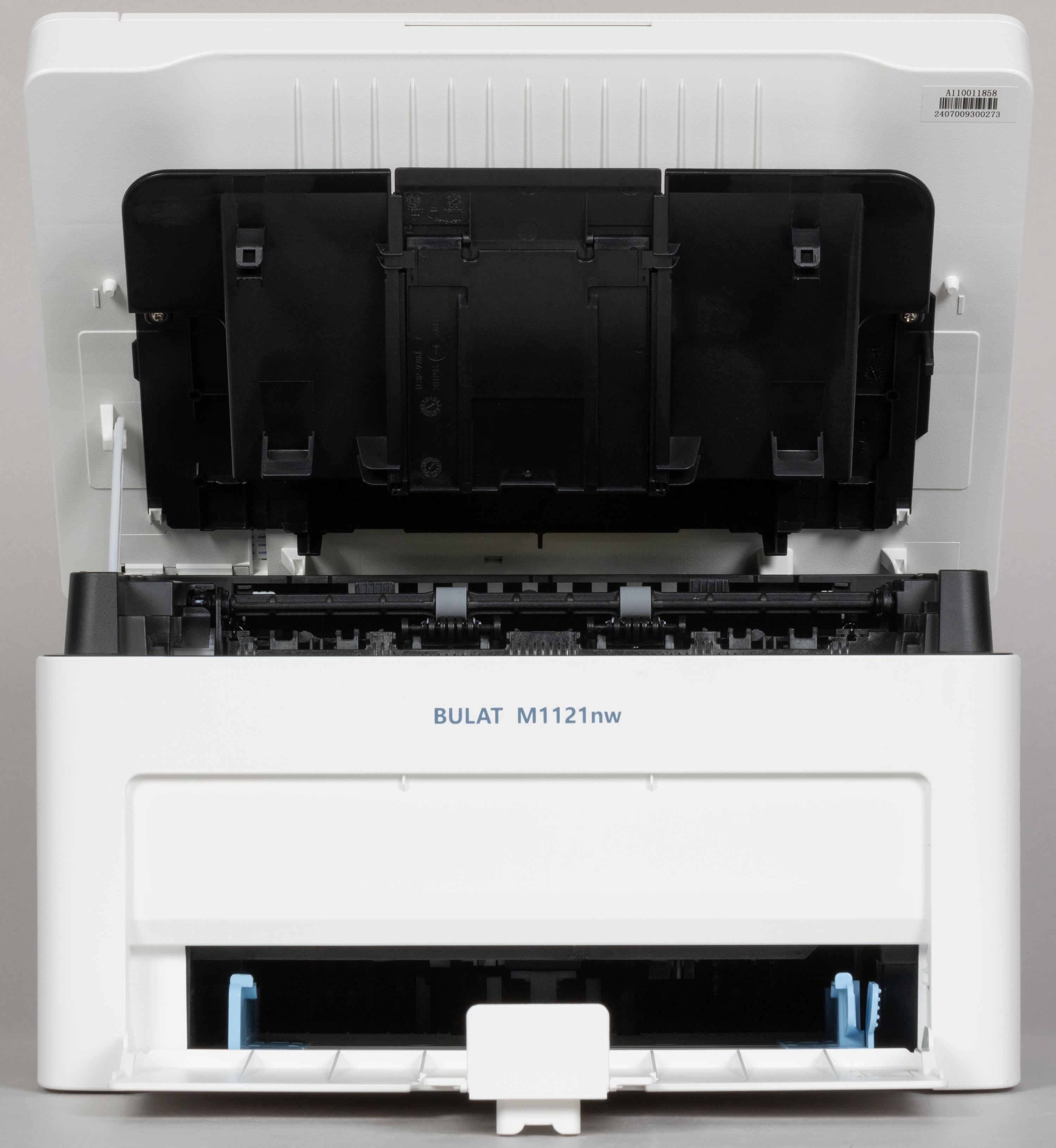
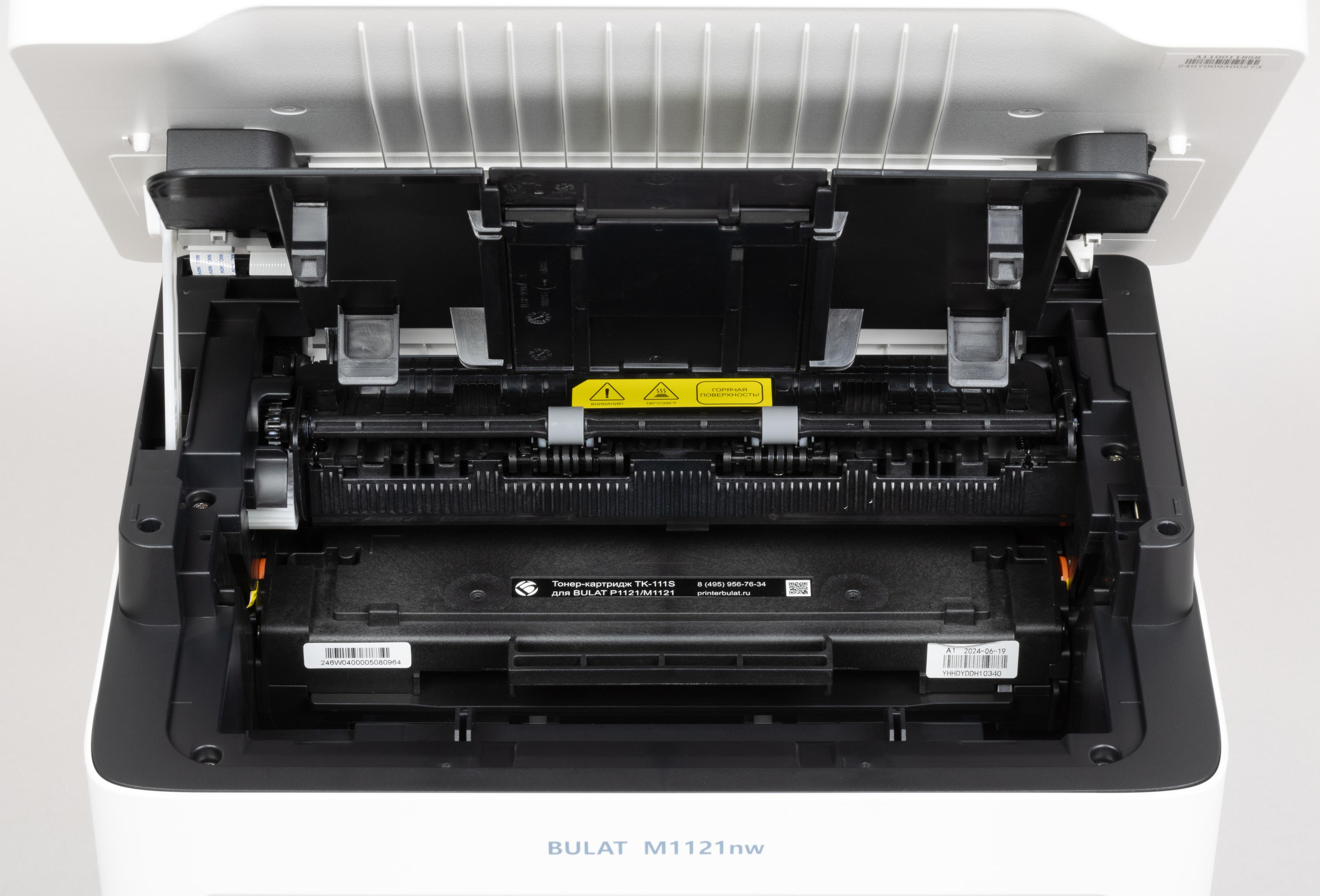
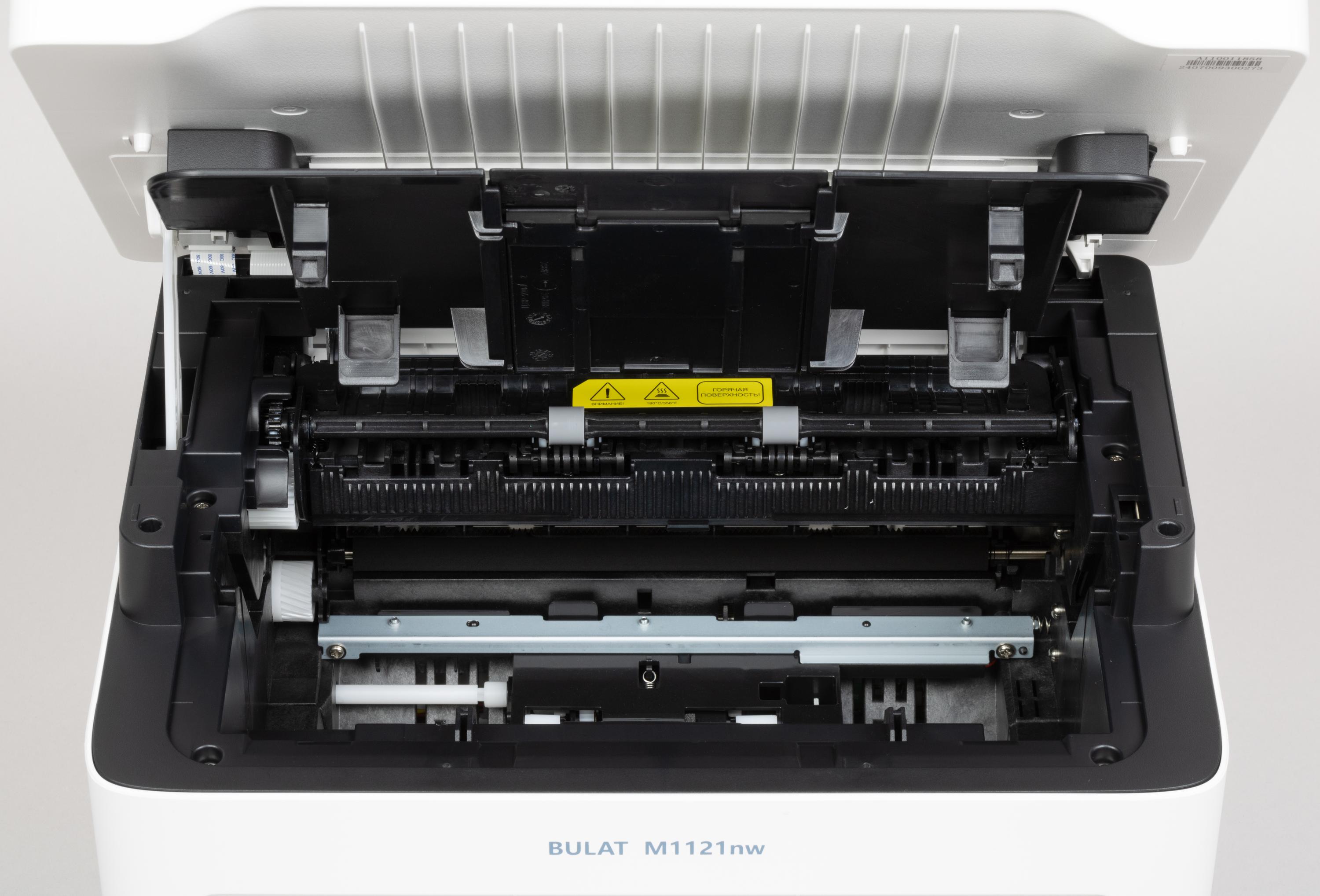
Поэтому при переноске и перестановке устройства браться за выступающие части сканера не следует, для захвата на левой и правой боковых стенках внизу предусмотрены выемки.
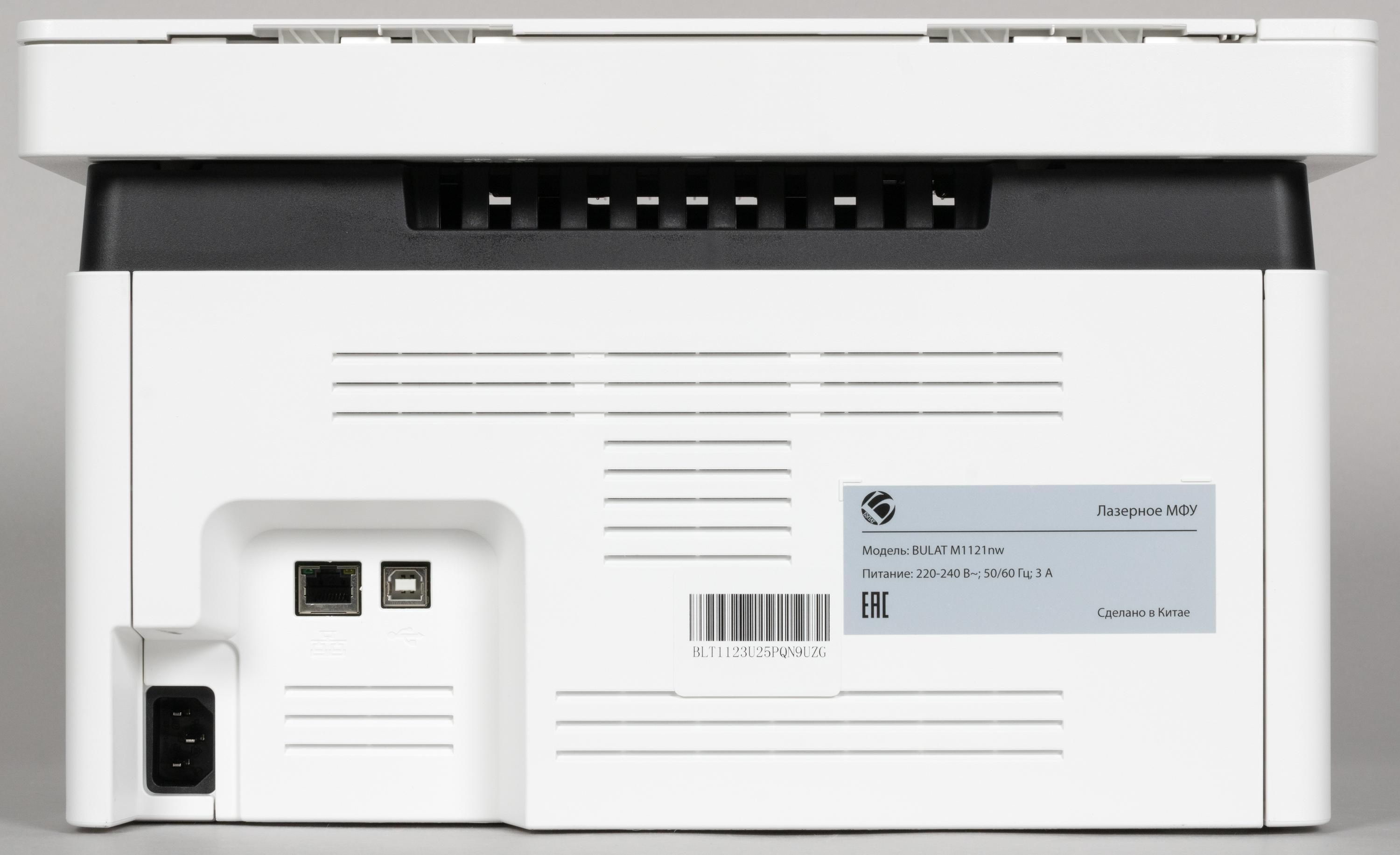
Слева на задней стенке расположены интерфейсные разъемы USB type B (female) и Ethernet, чуть ниже — гнездо для кабеля питания. Подключаемые кабели потребуют некоторого расстояния за аппаратом, вплотную к стене его не поставишь, но это и хорошо: сзади также расположены вентиляционные прорези.
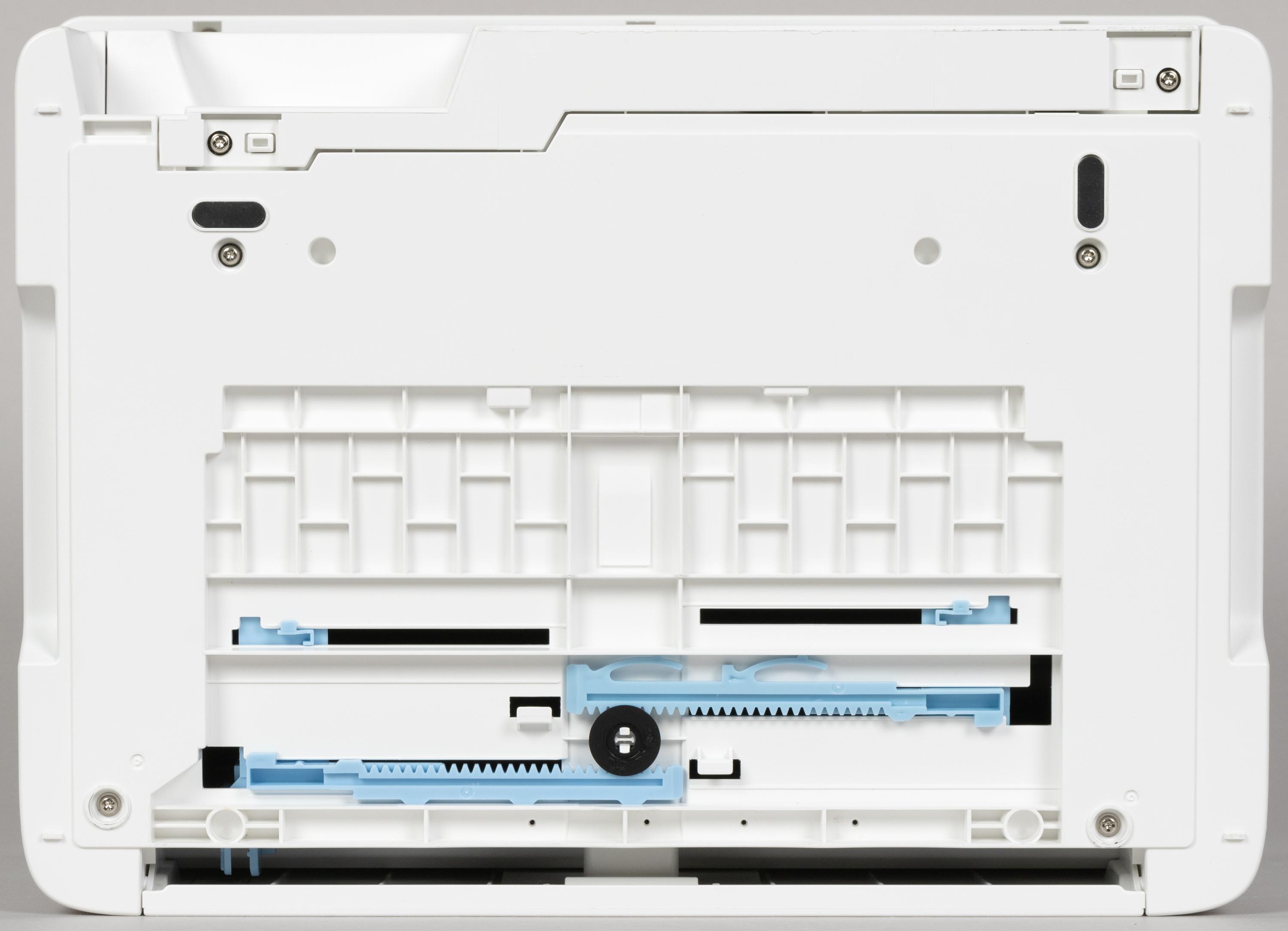
Для дотошных читателей приводим и вид снизу:
Панель управления
Панель простенькая: четыре кнопки (три из них со встроенными индикаторами) и столько же отдельных светодиодных индикаторов. Расположена она горизонтально в левой части сканера, но небольшая высота МФУ не помешает работать как стоя, так и сидя рядом с аппаратом.
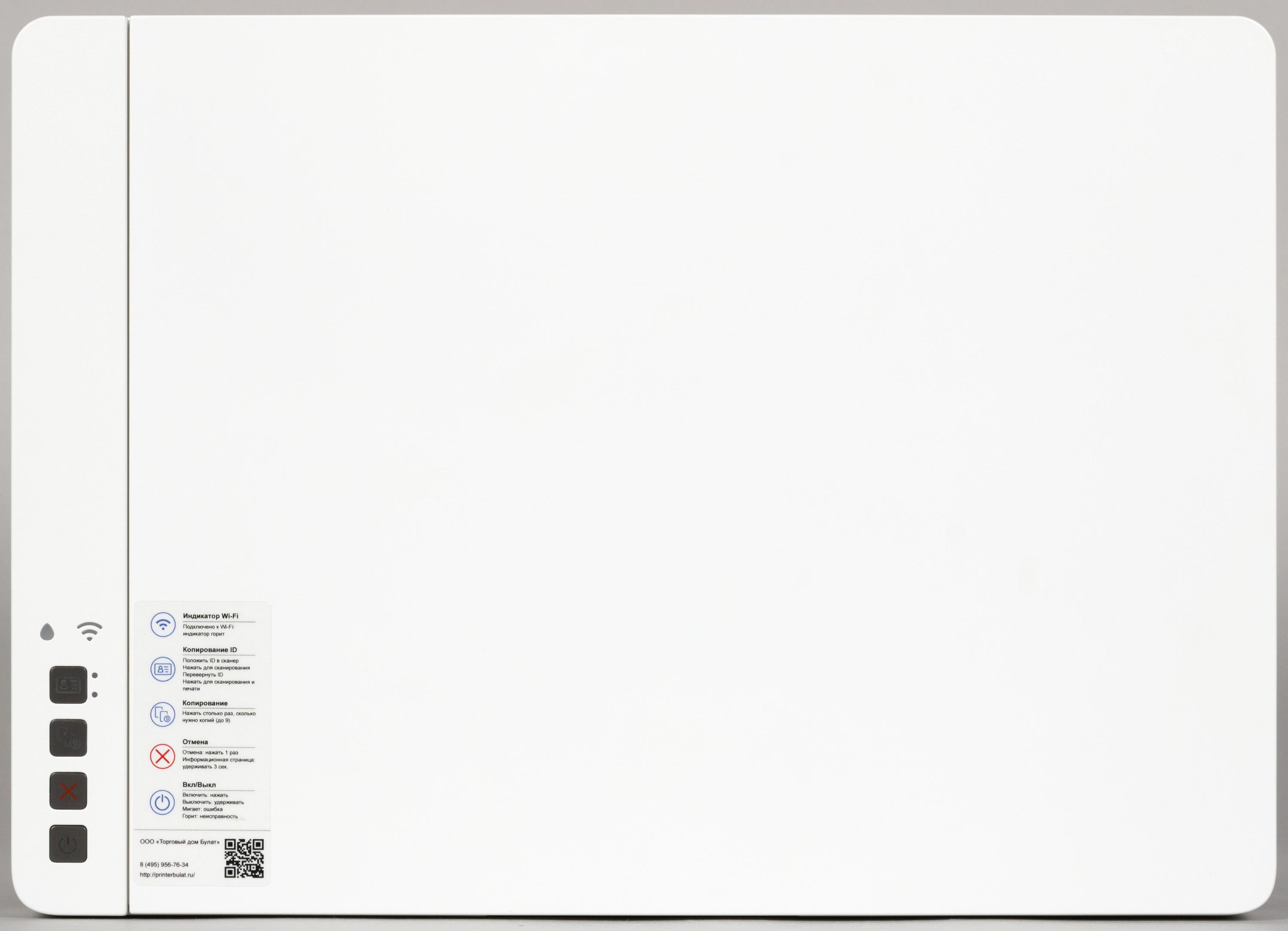
Разве что кнопки могли бы быть и побольше, хотя и с имеющимися размерами пользоваться ими достаточно удобно: свободный ход небольшой, срабатывания вполне четкие, чрезмерных усилий прикладывать не приходится.
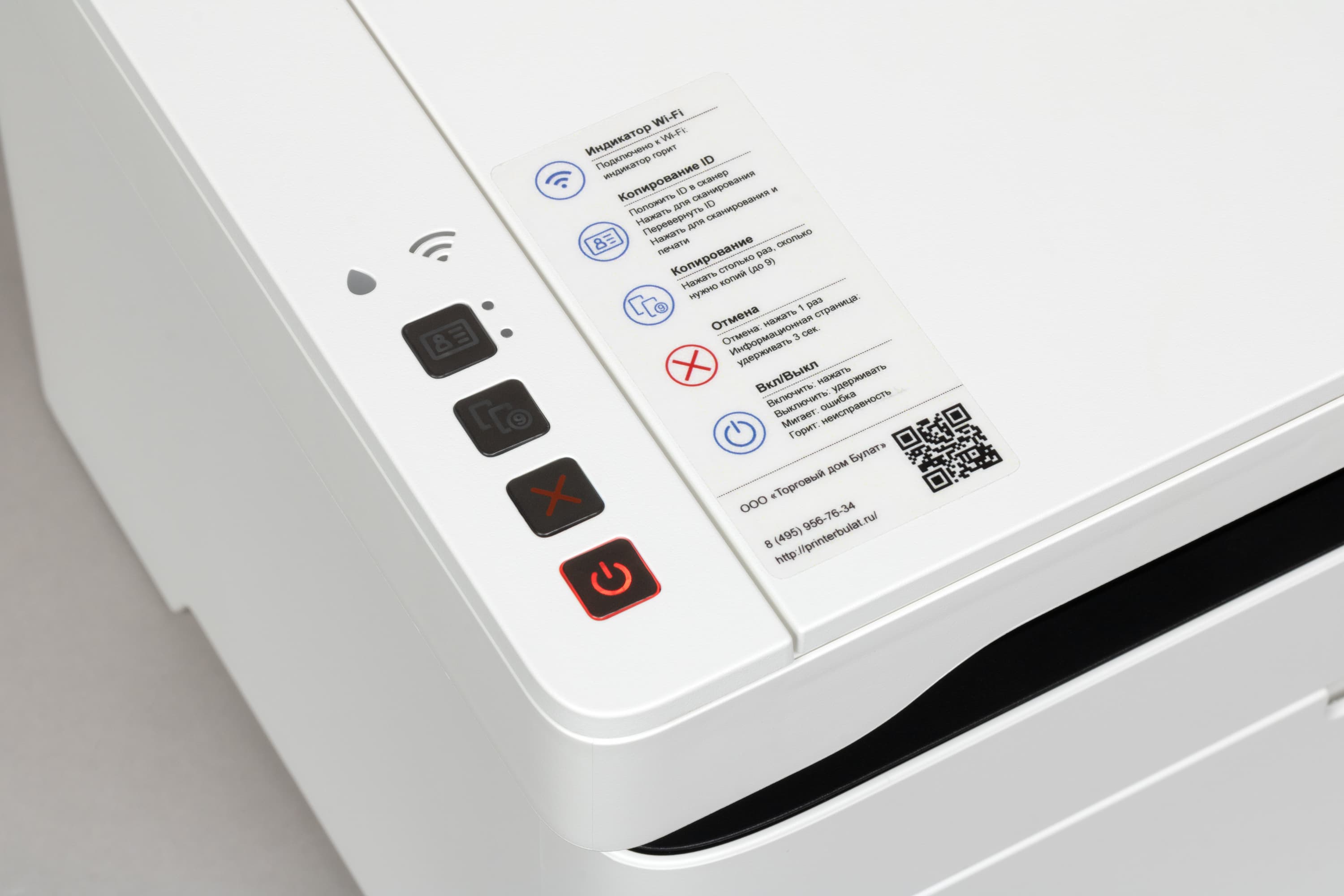
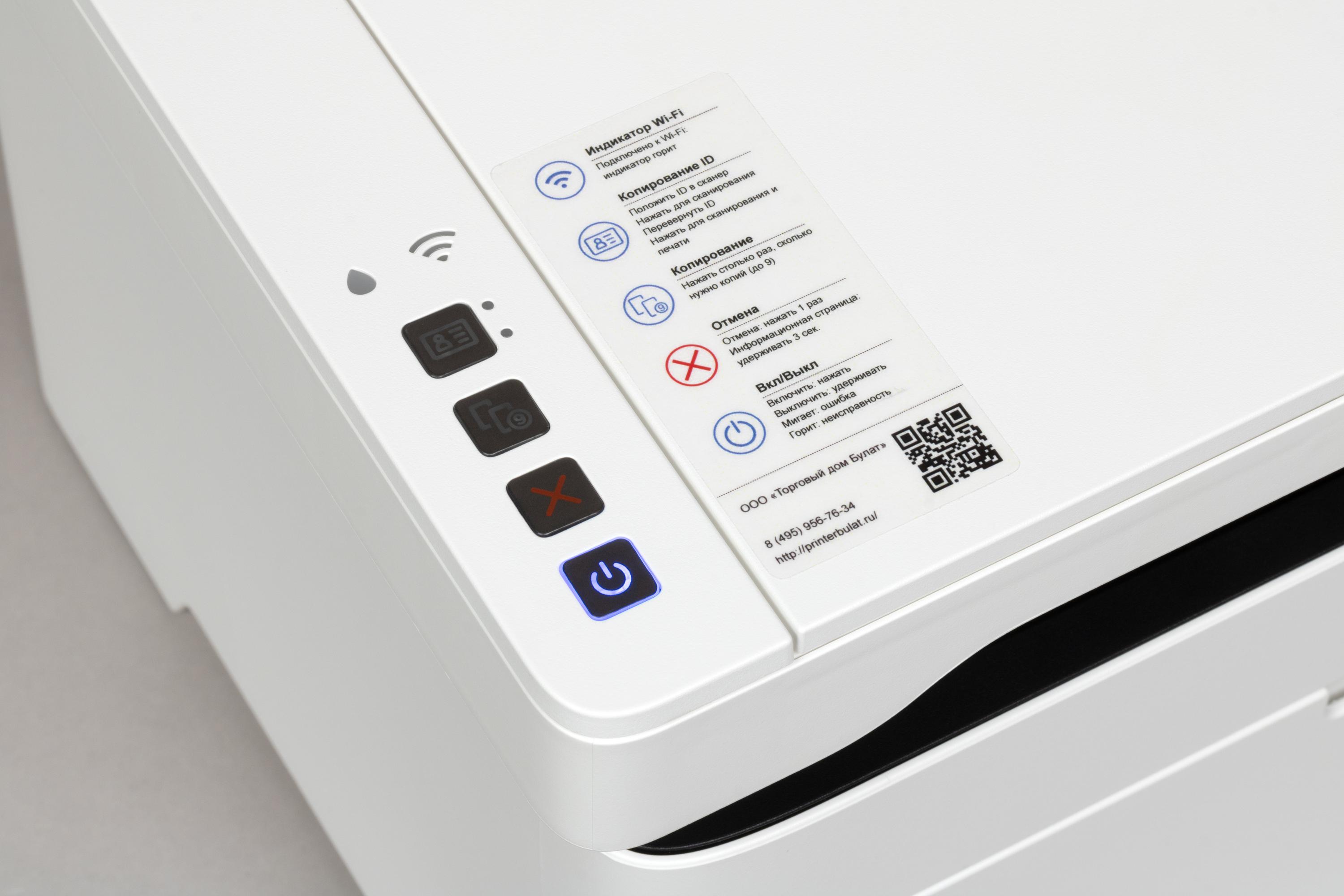
Перечислим назначение органов, начиная с переднего края:
- кнопка включения-выключения, встроенный индикатор цветом (синий, красный) и режимом (горит постоянно, мигает) свидетельствует о состоянии МФУ и возможных проблемах; подробное описание есть в инструкции;
- кнопка отмены текущего задания без встроенного индикатора, длительное (более 3 секунд) нажатие на нее приведет к печати информационной страницы;
- кнопка старта копирования;
- кнопка старта копирования ID-карт (удостоверений личности), рядом индикаторы лицевой и обратной сторон;
- индикаторы отсутствия тонера и работы Wi-Fi.
Подробнее на использовании некоторых кнопок остановимся при описании соответствующих режимов, а пока отметим: мигание встроенного в кнопку включения красного индикатора чаще всего сигнализирует о банальном отсутствии бумаги в лотке подачи.
Медленное мигание синего индикатора в этой кнопке означает режим энергосбережения (сна), переход в который автоматически происходит через минуту бездействия и сопровождается звонким щелчком реле. Изменение времени «отхода ко сну» не предусмотрено.
Автономная работа (копирование)
Единственная доступная без подключений к компьютеру или задействования сети функция — копирование.
Количество копий при обычном копировании задается последовательными нажатиями третьей от края кнопки (делать это можно очень быстро, дожидаться выхода копий не надо) и может быть от 1 до 9 — не самый удобный способ, однако для бюджетного аппарата приемлемый. Другое дело, что чаще бывает возможность задания до 99 отпечатков и даже больше, но на практике многие десятки копий с одного оригинала всё же требуются редко.
Какие-либо другие оперативные настройки копирования (плотность, тип оригинала, масштабирование) не предусмотрены, что опять же простительно недорогому МФУ.
Приятно, что всё же имеется режим копирования ID-карт (удостоверений), который позволяет на одном листе получить копии двух разворотов или двух сторон небольшого оригинала, в наших условиях это особенно полезно при копировании паспортов.
Алгоритм вполне привычный по множеству других аппаратов: помещаем на стекло первую сторону (или разворот) документа, после нажатия четвертой кнопки она сканируется, за процессом следим по расположенным рядом индикаторам: дальний от края сначала мигает, а когда он загорается постоянно — переворачиваем/перелистываем документ, снова нажимаем ту же кнопку и ждем, когда второй индикатор сменит мигание на постоянное свечение, после чего документ можно забирать.
Оба изображения будут напечатаны на одной стороне листа, но задать получение двух и более копий в этом режиме нельзя — процедуру с укладкой-переворачиванием оригинала и нажатиями кнопки придется повторять до получения нужного количества отпечатков.
Подключение МФУ
Работа велась с использованием Windows 10, мы скачали ПО с официального сайта — отдельно драйверы печати в версии 8.1.4.7 (на диске из комплекта 7.8.7.1) и утилиту сканирования в версии 6.1.61 (на диске 6.1.56; заметим: в названии этого файла присутствует обозначение «win32», но установка нормально происходит и на 64-разрядной версии ОС).
Локальное подключение
Как обычно, сначала начинаем установку драйверов, лишь по требованию программы установки соединяем МФУ и компьютер USB-кабелем.
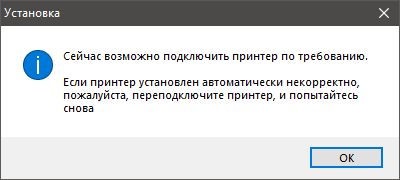
В процессе установки появляется запрос, содержащий намек на «происхождение» принтера:
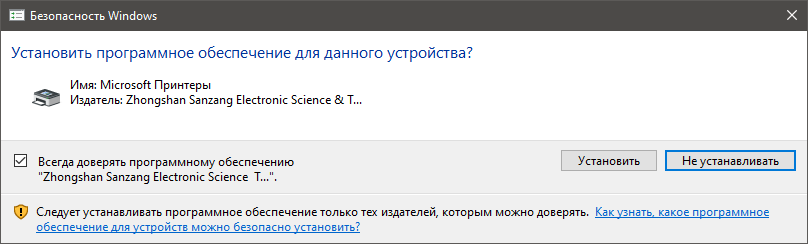
После появления разрешающего сообщения подключаем кабель:
По окончании установки становится доступным монитор состояния с интерфейсом на русском языке (правда, есть ошибки — минимум одна: «Полключено»), который включается в автозагрузку.
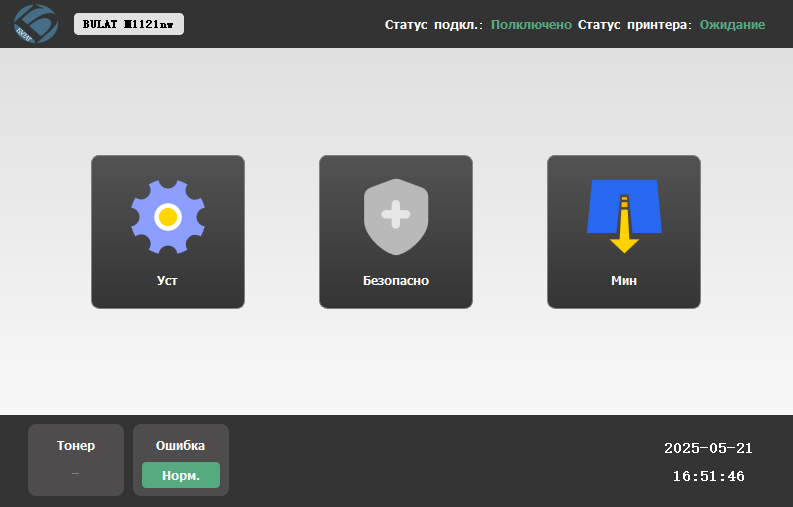
По статусу подключения (подключено, но без уточнения способа), статусу принтера (сон, прогрев, ожидание) и наличию ошибок особых вопросов нет, но осталось непонятным, что должно отображаться в поле «Тонер» — возможно, сообщение о малом остатке или окончании.
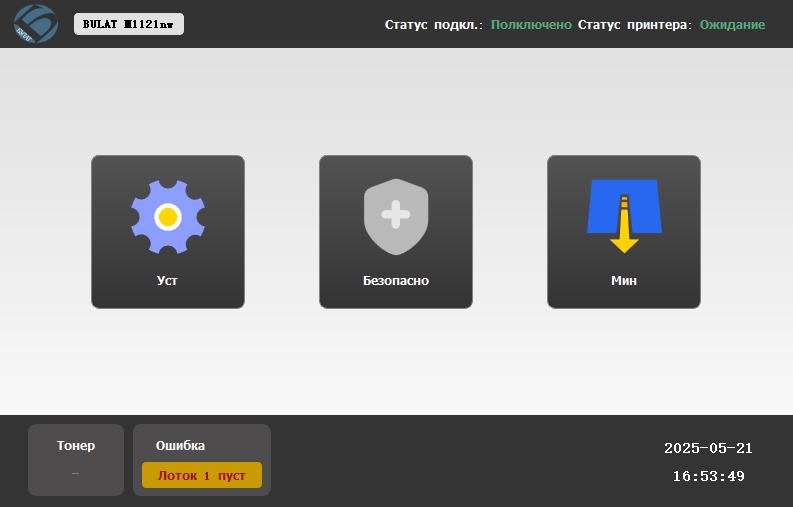
Кнопка «Уст» (с шестеренкой) вызывает стандартную для Windows оснастку свойств устройства, клик по «Безопасно» реакции вообще не дает, а «Мин» просто сворачивает окно в трей. То есть особой пользы от монитора состояния нет.
Драйверы сканирования при этом не устанавливаются.
Настройки драйвера печати
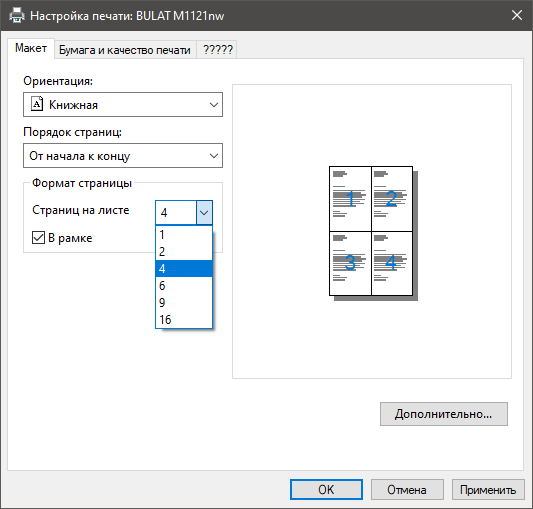
Интерфейс драйвера русифицирован и содержит три закладки.
На первой можно выбрать ориентацию печати и порядок вывода многостраничных документов, а также задать печать нескольких (от 2 до 16) страниц на одном листе с соответствующим уменьшением.
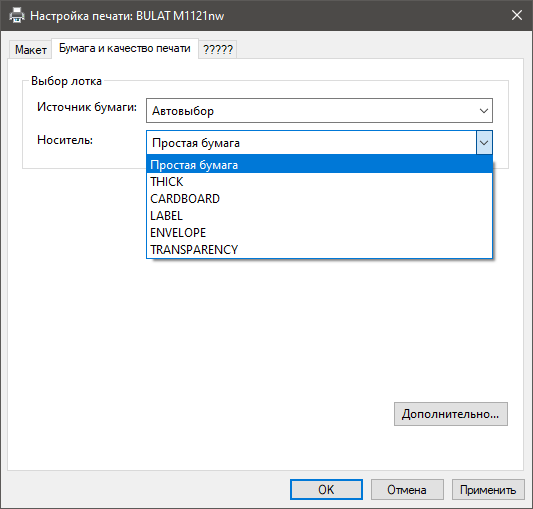
Вторая закладка, помимо совершенно бесполезной для однолоткового принтера функции выбора лотка, позволит выбрать тип носителя — выясняется, что можно использовать не только бумагу (простую или толстую, граница между ними не уточняется) и конверты, но также карточки, этикетки, прозрачные пленки.
С третьей закладкой у нас наблюдались проблемы: названия и ее самой, и доступных установок не отображались, причем то же было и на другом компьютере с Windows 11.
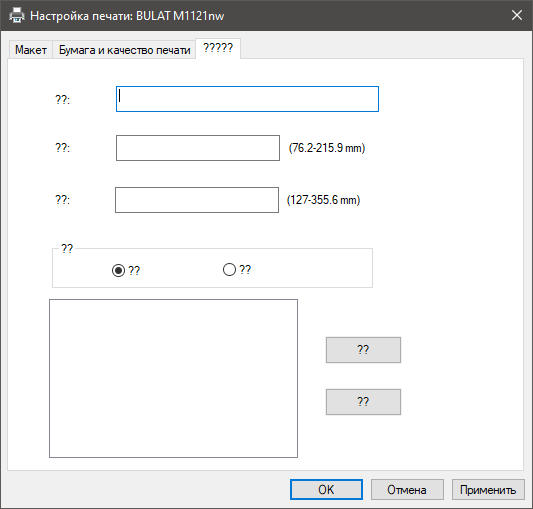
Можно лишь предположить, что здесь задаются пользовательские форматы носителей.
Кнопка «Дополнительно» на первых двух закладках даст возможность определить и другие параметры печати, часть из которых достаточно важные — их хотелось бы видеть на самих закладках для более быстрого доступа.
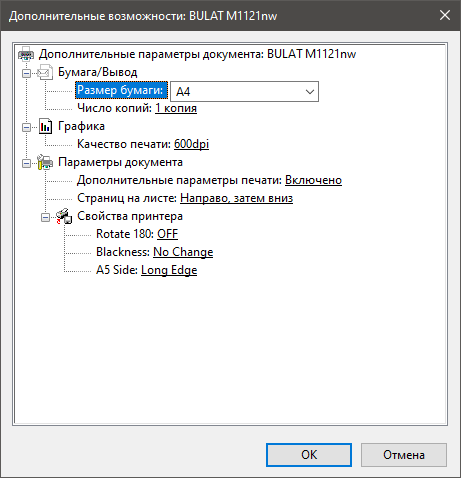
Прежде всего, это форматы носителей, включая не только бумагу, но и конверты. Правда, если здесь выбрать конверт определенного размера, то тип носителя на второй закладке не изменится.
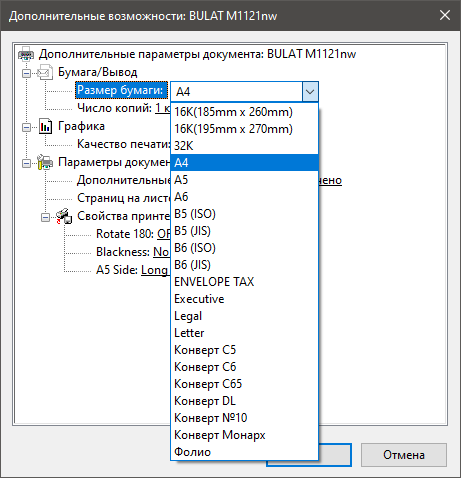
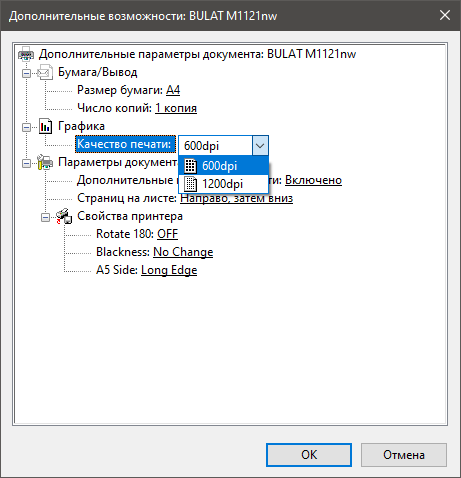
Также задаются количество отпечатков и качество печати — 600 или 1200 dpi, но если в спецификации какого-то принтера говорится про 600×600 dpi (у Bulat M1121nw именно так), то 1200 dpi — это, вероятнее всего, «математика», а не физическое разрешение печати. В данном случае и вовсе получается абсурд: с установкой 1200 dpi получаем не улучшенное отображение мелких деталей, а многократно увеличенный отпечаток, который уже не помещается на листе А4 и выводится лишь частично, то есть использовать это значение нельзя. Надеемся, в следующих версиях драйвера ситуация будет исправлена.
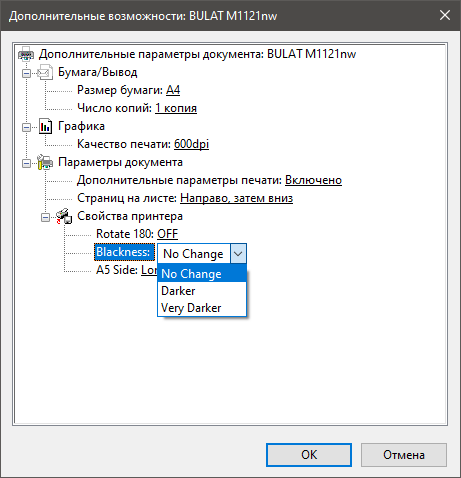
Из менее употребимого имеются поворот на 180 градусов, способ подачи формата А5 (короткой/длинной кромкой), расположение страниц при печати нескольких на одном листе и параметр «Blackness», связанный с плотностью отпечатка, которую можно увеличивать, но не уменьшать (как будет показано ниже, это порой требуется).
Сканирование
Установка ПО сложностей не имеет, однако доступных из графических приложений (включая стандартную оснастку Windows «Факсы и сканирование») драйверов TWAIN или WIA нет, предлагается использовать утилиту «Сканирующий клиент».

Окно утилиты непривычное: нет ни оперативных настроек сканирования (разрешение, режим цветности), ни даже кнопки предварительного просмотра. Зато есть состояние картриджа — непонятно, какое отношение это имеет к сканированию, да и надпись «Черный: 0%» смущает: то ли остаток тонера 0%, то ли использован на 0%.
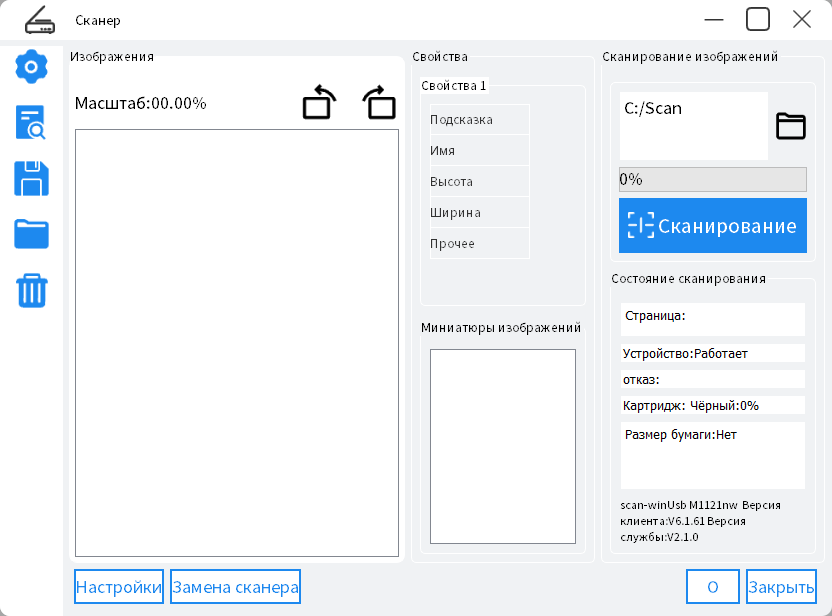
Судя по всему, разработчики ориентировались на пакетную обработку документов: задаем параметры сканирования, формат и место сохранения, а потом только меняем оригиналы, нажимаем кнопку «Сканировать» и получаем файлы в выбранной папке. Что же, логика в этом есть, хотя подобное лучше подошло бы для МФУ с автоподатчиком документов.
Настройки доступны по соответствующей кнопке в нижней части окна либо кликом по символу шестеренки слева.
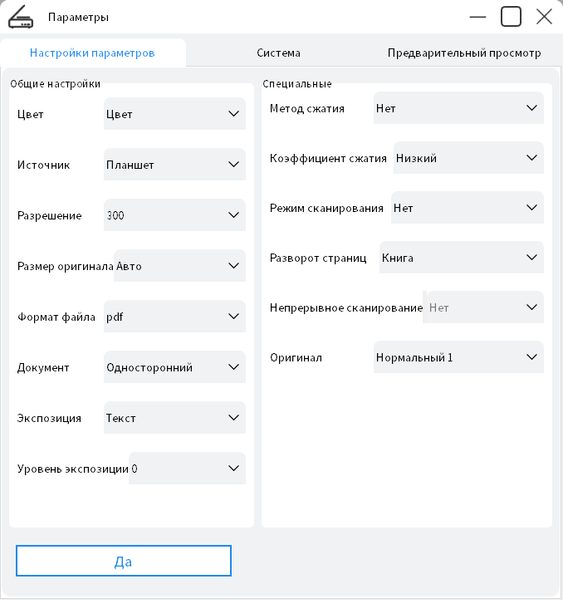
В окне настроек три закладки, на первой находятся основные параметры сканирования: цветность (авто, цвет, степень серого — перевод не всегда адекватный: принято говорить о градациях серого), разрешение (300, 600, 1200 dpi, но заявленное разрешение сканирования до 600 dpi, то есть и здесь 1200 dpi — это «математика»), размер оригинала (авто, А4, В5), уровень экспозиции (шесть ступеней) и формат сохранения (предлагаются всего два: PDF и JPEG).
Кроме того, выбираются метод (MH, MMR, JPEG) и коэффициент (три значения) сжатия при сохранении файла, а также не самые понятные без дополнительных пояснений или длительного самостоятельного опробования установки «Разворот страниц» (книга, записка) и «Оригинал» (нормальный 1 и 2, толстый 1 и 2, тонкий).
Есть и поля, явно лишние для данной модели: источник (возможен только планшет), тип документа (только односторонний), экспозиция (точнее — тип оригинала: только текст), режим сканирования (нет) и непрерывное сканирование (тоже нет).
Вторая закладка посвящена системным настройкам:
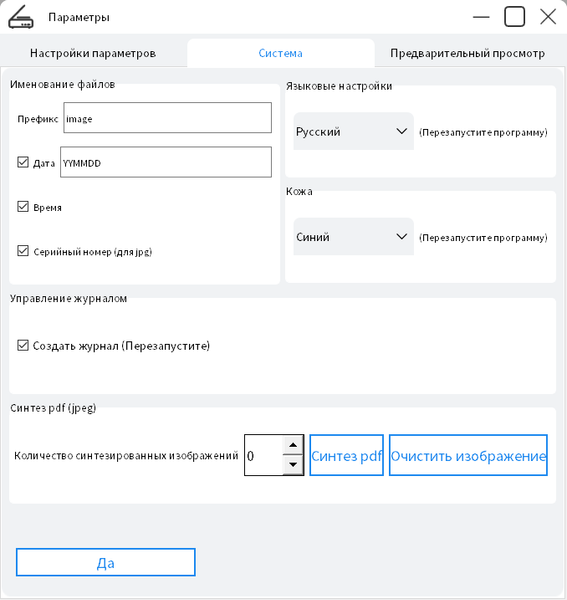
Здесь подробно определяется способ именования файла при сохранении, выбирается язык интерфейса (как видите, русский доступен) и «кожа» (неудачный перевод английского термина «skin»: меняются цвета оформления окна утилиты). Можно вести журнал работы без указаний, где его посмотреть (ищите и обрящете), есть и поле с названием «Синтез PDF (JPEG)», с которым также нужно разбираться самостоятельно или попросту забыть про него.
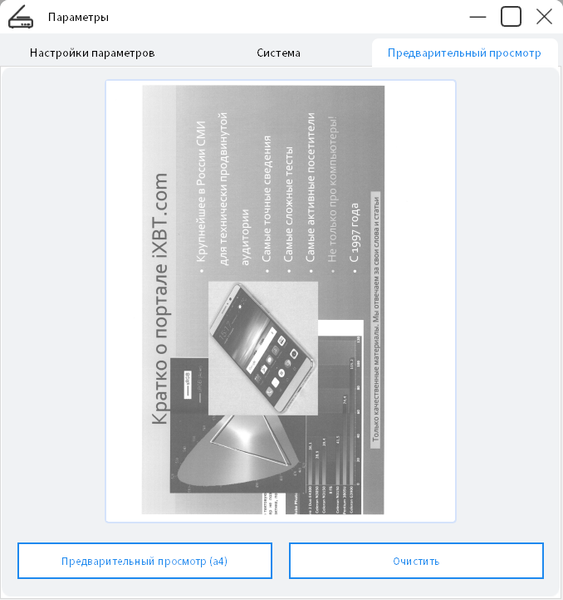
В третьей закладке появляется возможность предварительного просмотра, но тоже с особенностями: картинка отображается в градациях серого, даже если в настройках сканирования задано «Цвет», и нельзя выбрать область сканирования, отличную от А4.
В основном окне утилиты отсканированное изображение появляется лишь при выборе формата JPEG, но с одновременным сохранением соответствующего файла в выбранной папке. Также можно открыть уже имеющиеся картинки в форматах BMP, JPEG, PNG, TIFF и некоторых других.
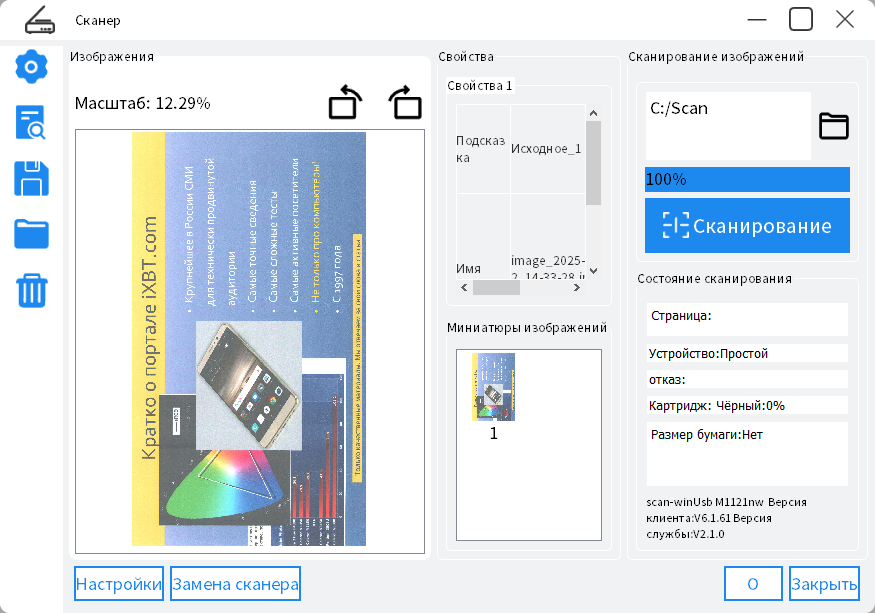
Открытые изображения можно поворачивать в обе стороны на 90 градусов, но и только — способа сохранения мы так и не нашли (кнопка с символом дискеты в левой части окна утилиты сохраняет профиль, то есть набор настроек, для последующего вызова кнопкой с листом и лупой).
Наше мнение: процедура сканирования с помощью предлагаемой утилиты не самая тривиальная и не очень удобная, что особенно обидно в отсутствие привычных драйверов WIA или TWAIN, которые можно вызывать из графических приложений. И здесь выскажем надежду на ее совершенствование в обозримом будущем.
Сетевое подключение
Проводное подключение Ethernet
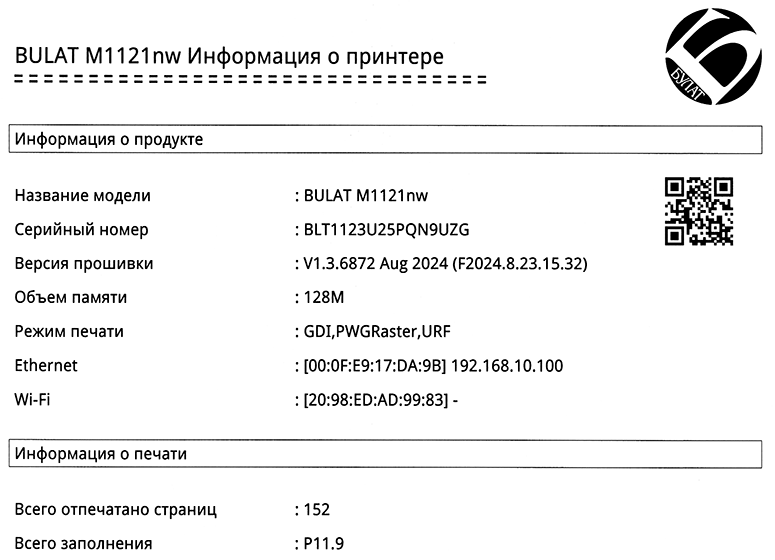
В МФУ для получения IP-адреса по умолчанию используется DHCP, поэтому просто подключаем аппарат патч-кордом к проводной сети, в которой задействован этот протокол. Узнать адрес можно в распечатке информационной страницы (нажать кнопку с крестиком на 3 секунды).
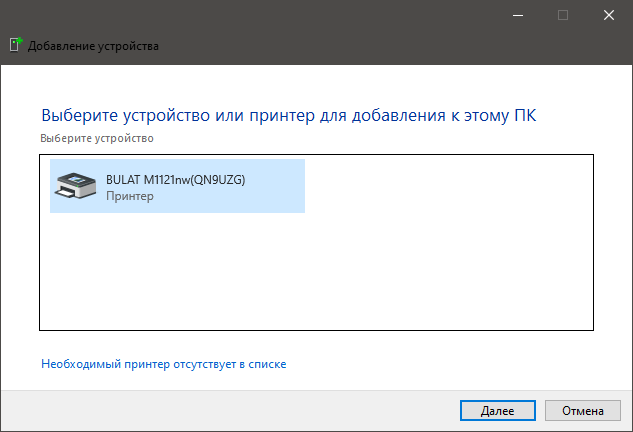
Установку принтера на компьютере производим стандартной процедурой «Добавление принтера», после недолгого ожидания он обнаруживается (к названию автоматически добавлены последние символы серийного номера).
Если этого нет — задействуем добавление по уже известному нам IP-адресу.
Мы использовали тот же компьютер, к которому ранее подключали МФУ локально, то есть драйвер Bulat уже был установлен, однако при сетевом подключении автоматически найденный принтер «уселся» на WSD с драйвером Microsoft IPP Class Driver, при отправке заданий диспетчер печати сообщал об ошибке.
Пришлось создать стандартный порт TCP/IP с адресом, соответствующим адресу принтера, и переназначить драйвер на Bulat M1121nw.
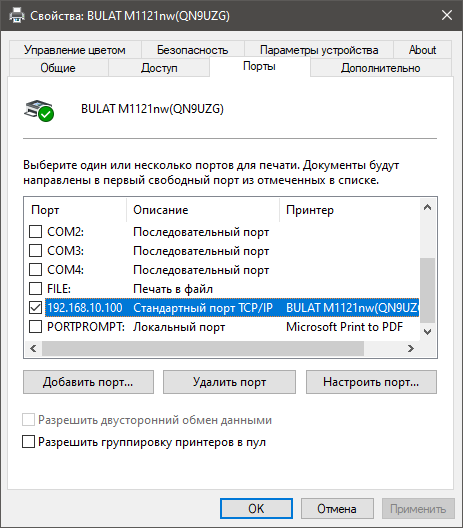
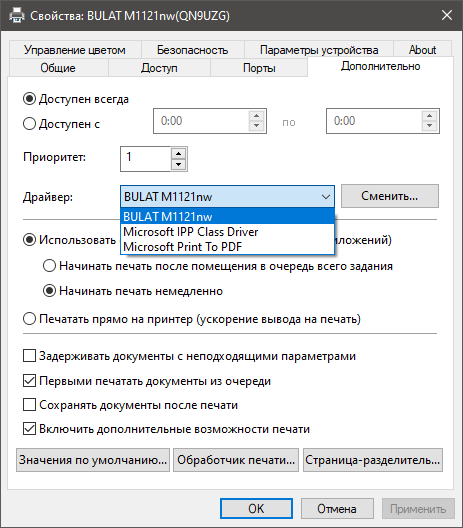
При добавлении принтера по IP-адресу вместо автоматически обнаруженного такое не происходит, надо только по запросу указать использование драйвера Bulat M1121nw.
Монитор состояния не видит сетевые принтеры, и если он уже попал в автозагрузку, то от него следует избавиться через «Диспетчер задач».
Зато утилита сканирования без лишних хлопот «подхватила» сетевой сканер — обратите внимание на правый нижний угол ее окна, где вместо «scan-winUsb» теперь значится «net» и IP-адрес.
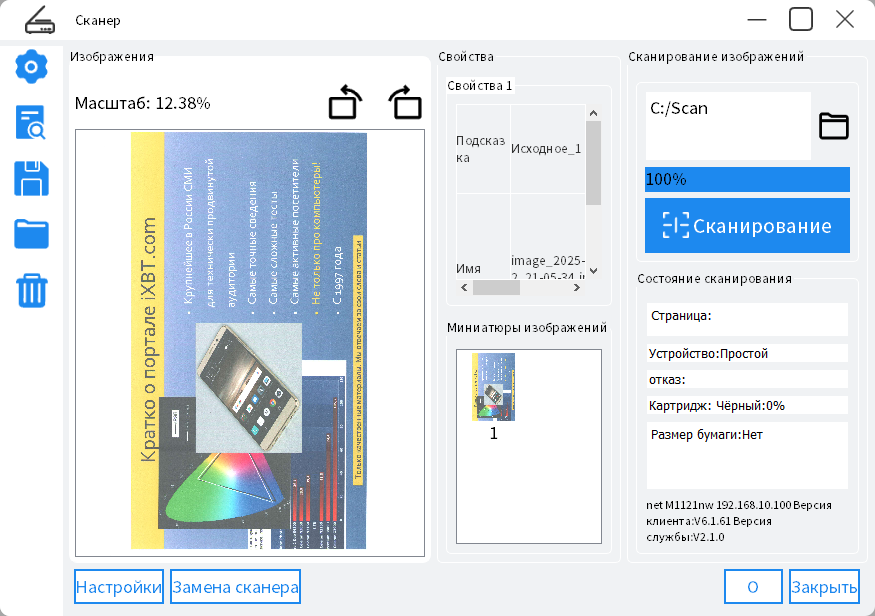
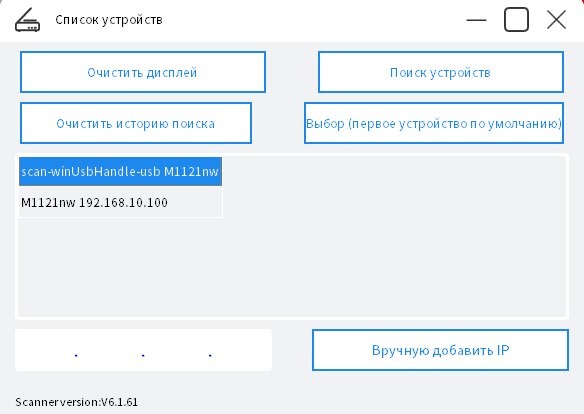
Если же этого не произошло, можно воспользоваться функцией «Замена сканера» (кнопка в нижней части окна).
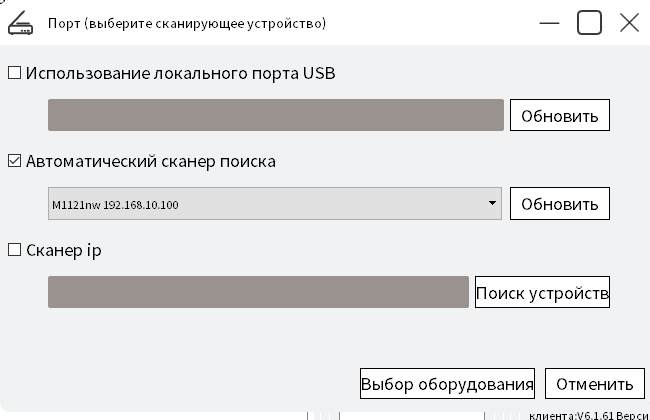
В случае одновременного подключения МФУ к компьютеру локально и по сети (это скорее гипотетический вариант) будет предложено выбрать сканер (сетевой или USB) или найти новый.
Веб-интерфейс
При обращении из браузера к IP-адресу МФУ открывается страница веб-интерфейса, начальной страницей которого почему-то выбрана функция обновления прошивки, для чего придется скачать с официального сайта соответствующий файл (во время тестирования такие файлы еще не предлагались).
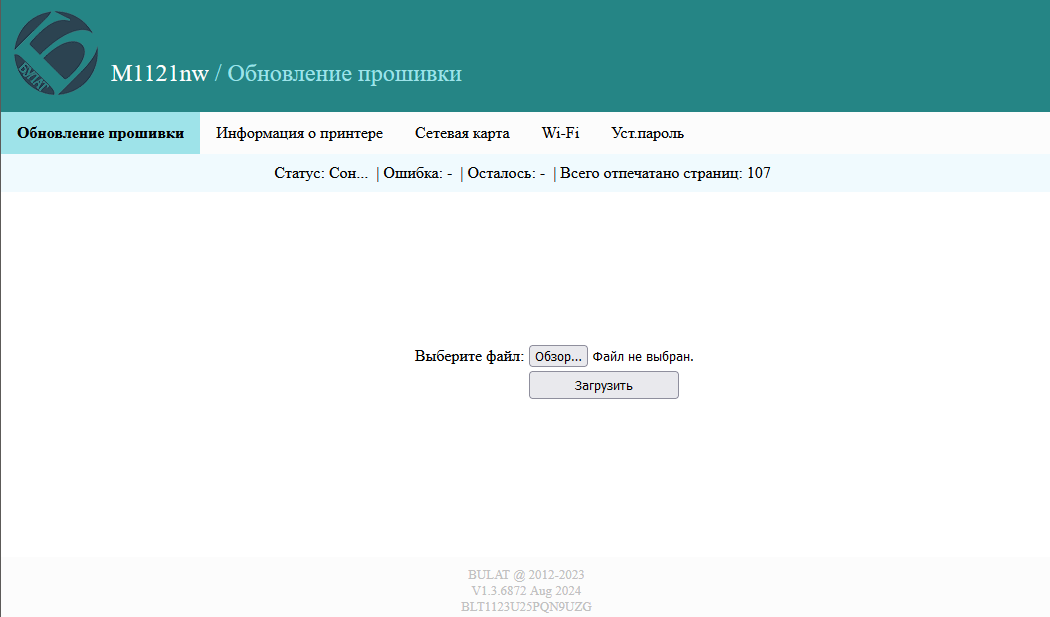
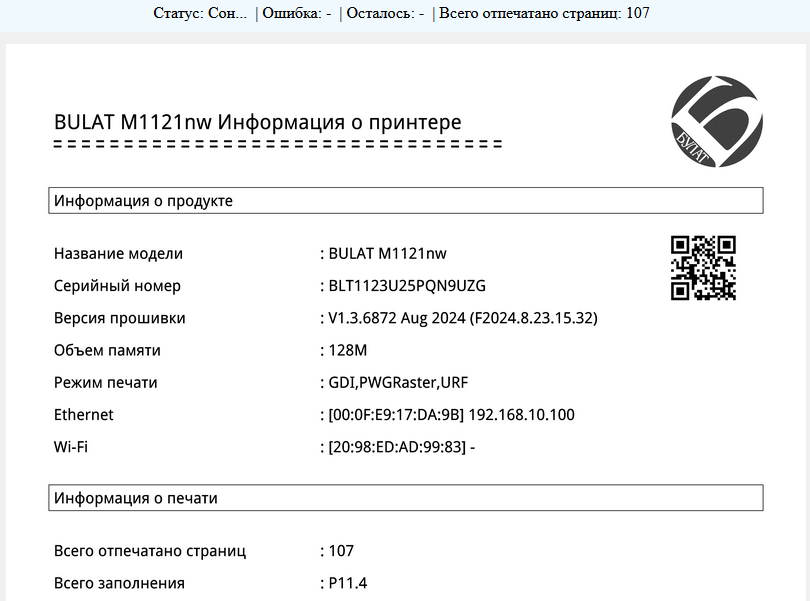
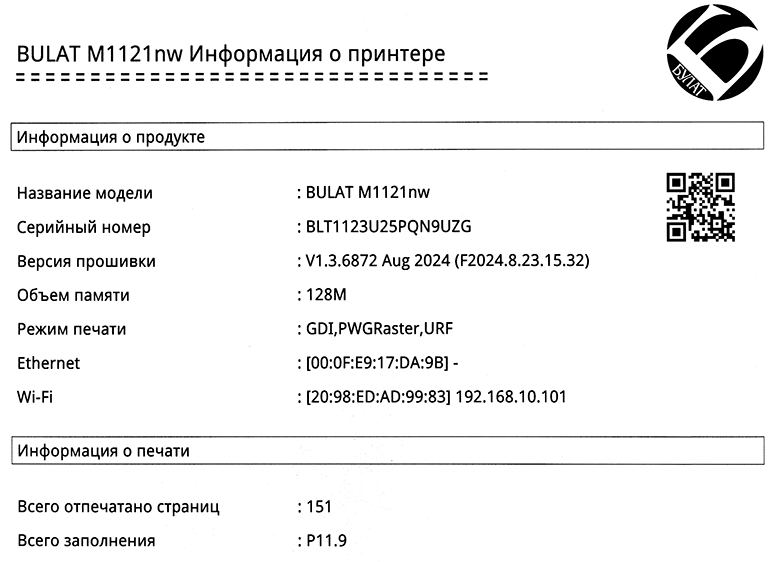
«Информация о принтере» — это та же информационная страница, которую можно распечатать с панели МФУ. В обоих случаях отображается подсчет отпечатков.
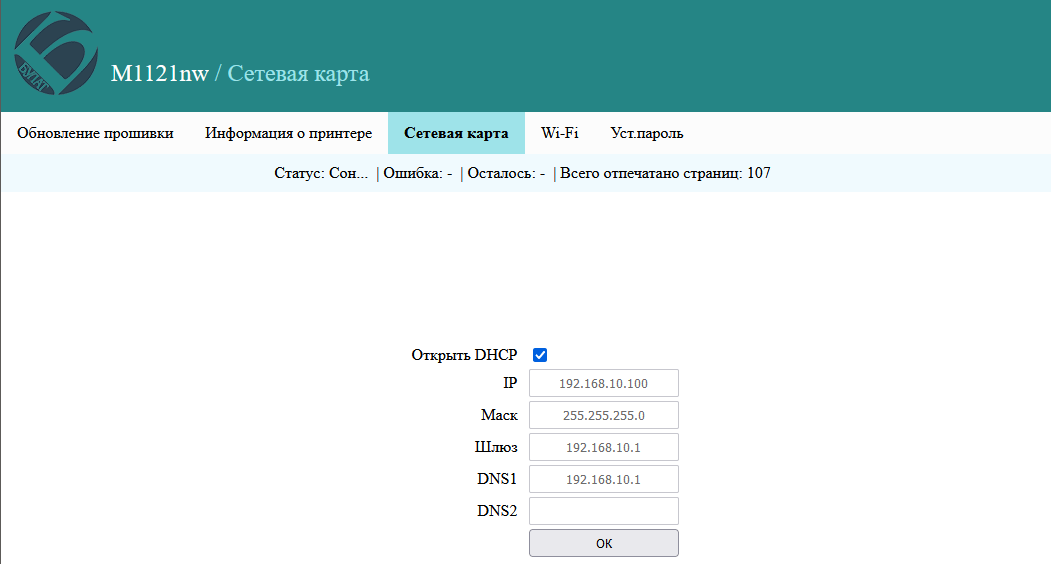
«Сетевая карта» — настройки Ethernet, здесь можно отключить получение параметров от DHCP и задать их вручную.
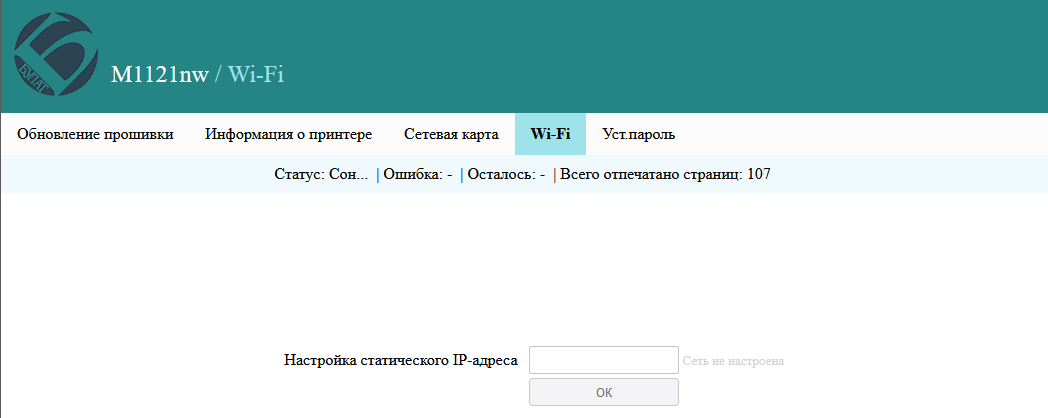
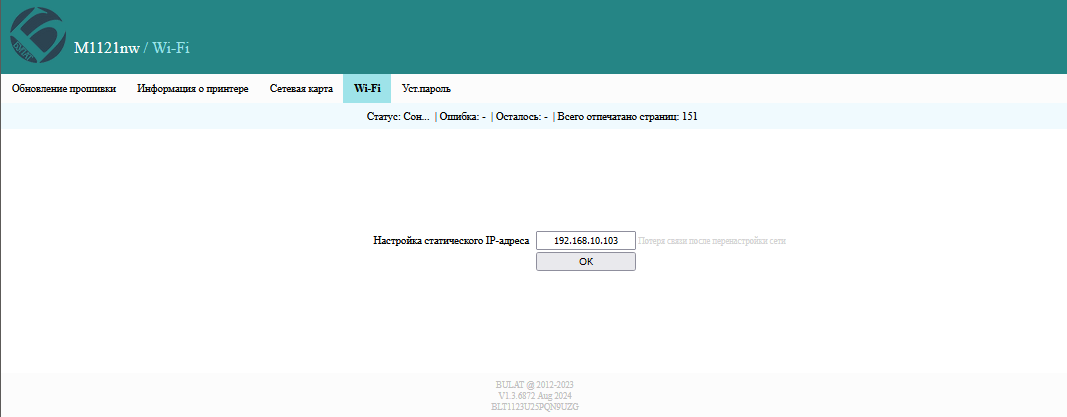
«Wi-Fi»: здесь единственная строчка — присвоение статического IP-адреса, но ввести в имеющееся поле какое-то значение пока нельзя.
Наконец, последней функцией является задание пароля на доступ в веб-интерфейс, по умолчанию вход без пароля.
Получить сведения о состоянии МФУ можно и другим способом: если обратиться по адресу http://IP-адрес МФУ/ajax_getsnapstate, то получим страницу, часть строк которой понятна без комментариев, а расшифровка других есть в доступной на официальном сайте инструкции.
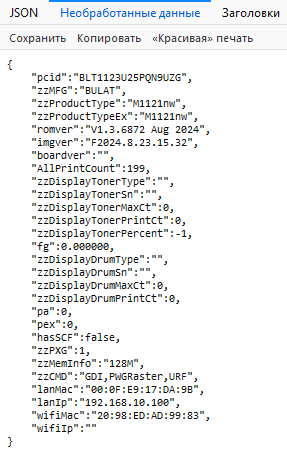
Нельзя сказать, что здесь содержатся какие-то откровения — счетчик отпечатков, IP- и MAC-адреса можно узнать из информационной страницы, распечатываемой после 3-секундного нажатия кнопки с крестиком, а о практической пользе всего прочего судите сами.
Беспроводное подключение
Теперь желательно подключить МФУ к существующей беспроводной сети в режиме инфраструктуры. Доступная на официальном сайте инструкция рекомендует делать это с помощью смартфона — как отмечено чуть выше, при Ethernet-подключении веб-интерфейс не позволяет задать параметры беспроводной сети, то есть альтернативного способа подключения к Wi-Fi нет.
Начинать нужно с установки Android-приложения «Bulat WiFi», для чего можно воспользоваться ресурсом RuStore либо скачать apk-файл с официального сайта компании.
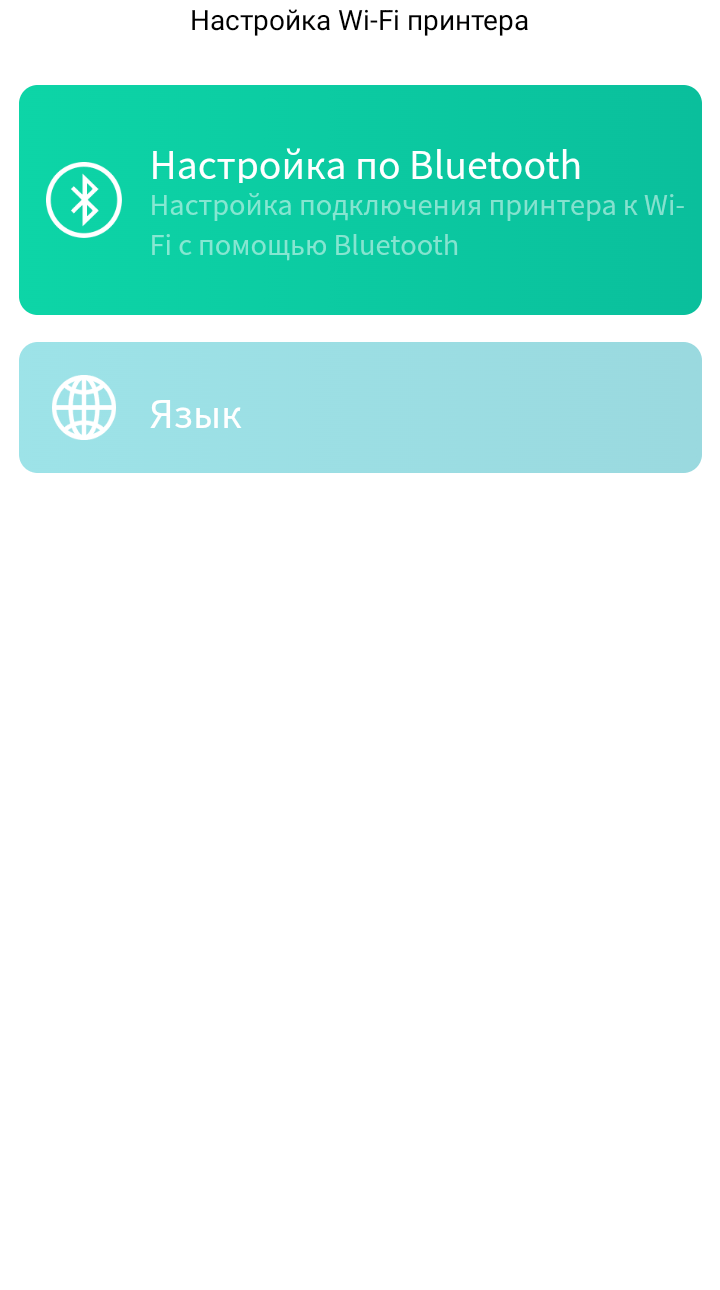
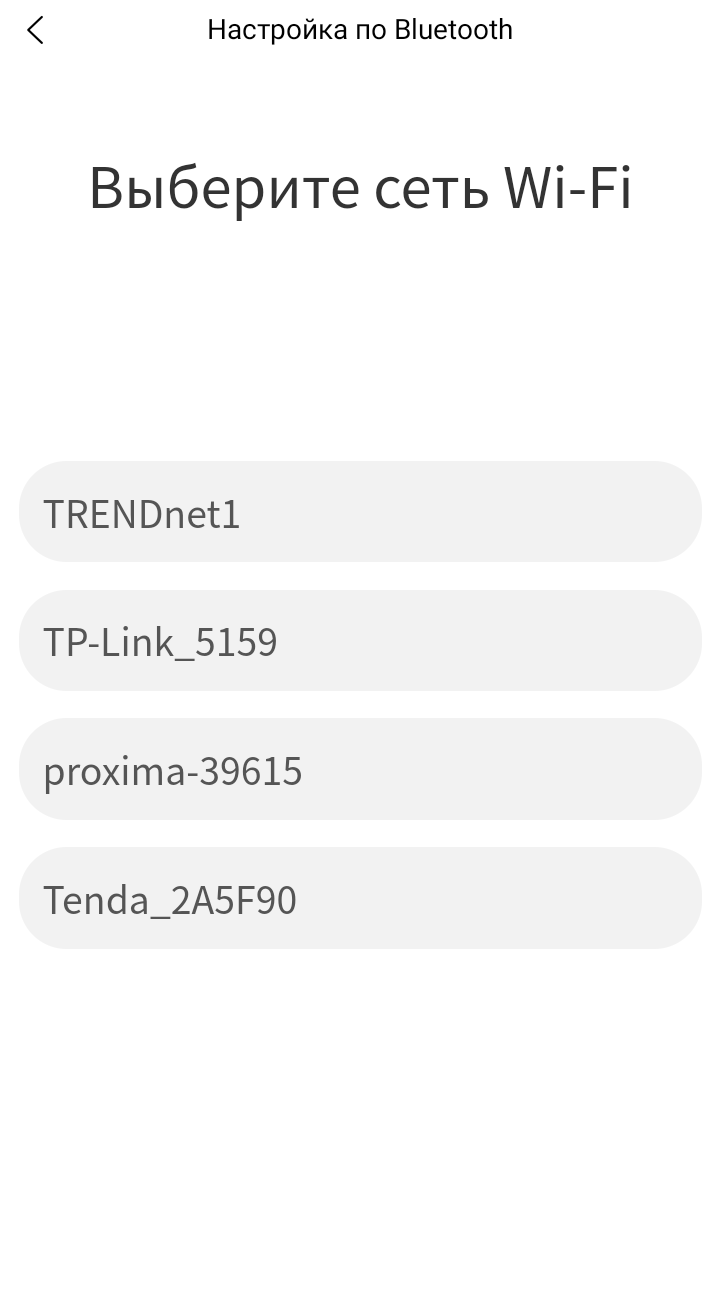
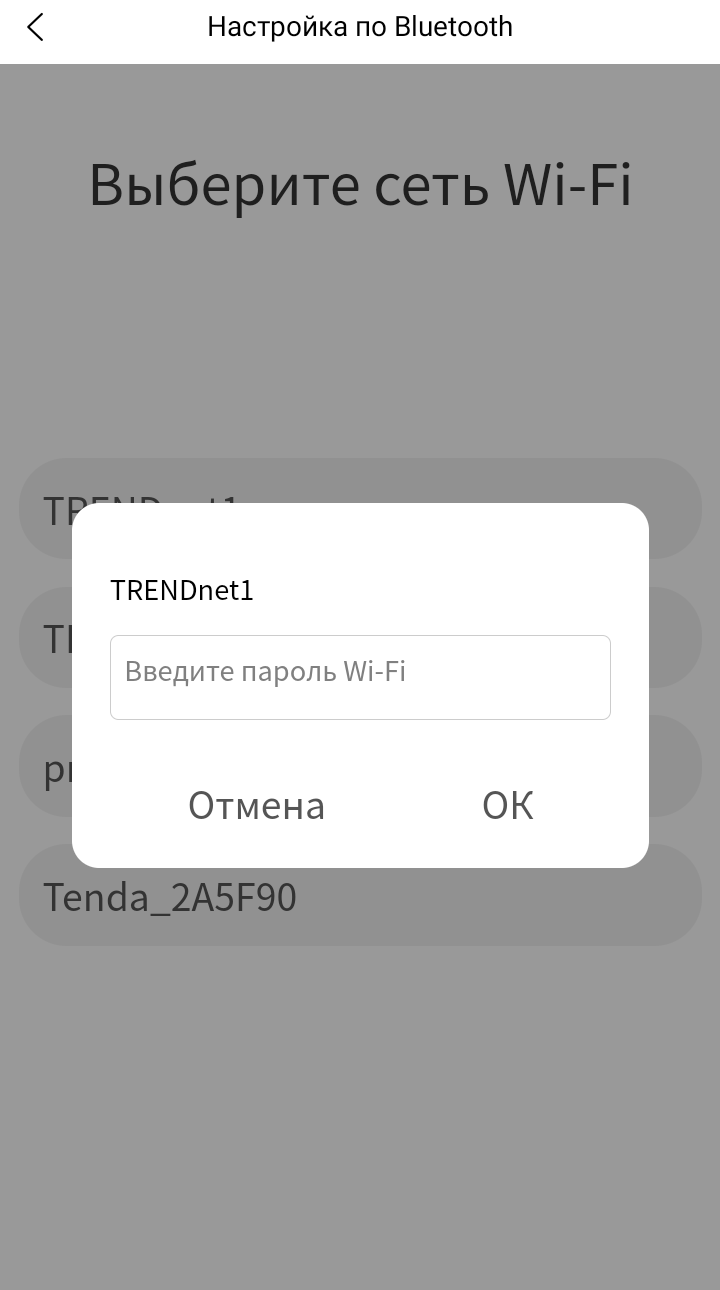
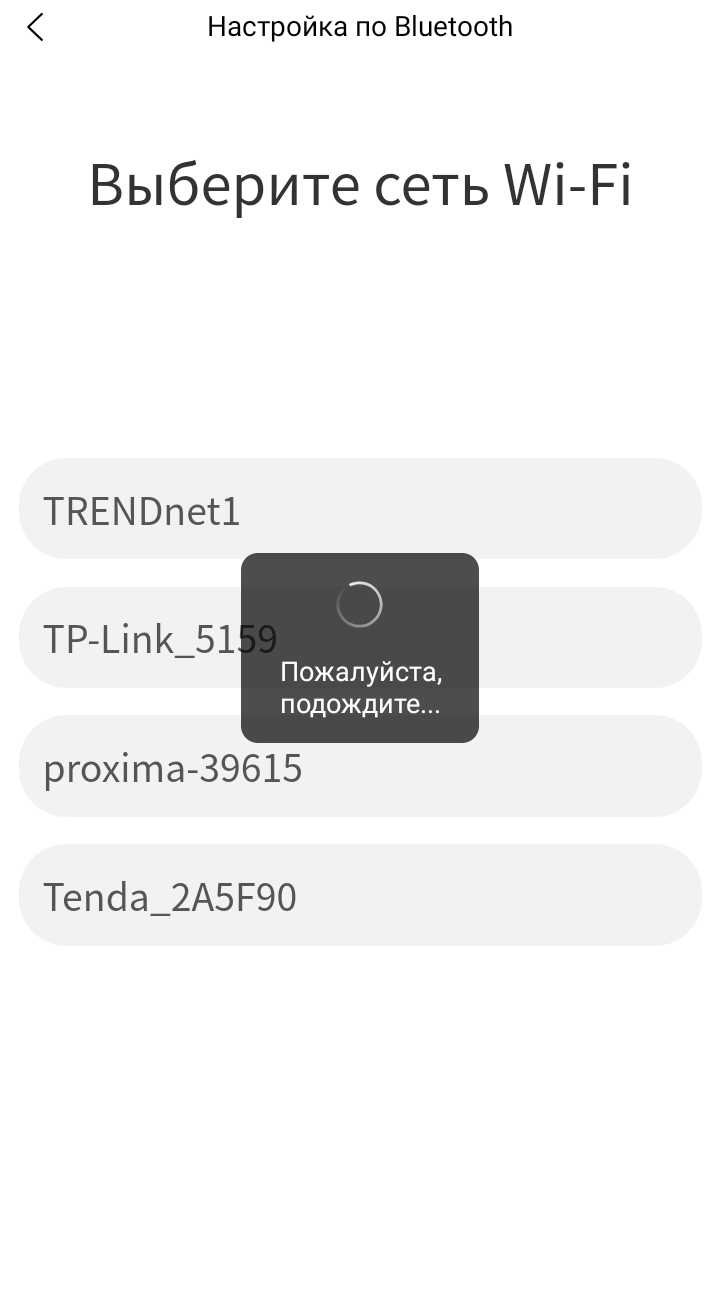
Включаем Bluetooth на смартфоне (также должны быть включены геолокация и Wi-Fi, а вот подключать смартфон к конкретной беспроводной сети не нужно) и нажимаем кнопку «Настройка по Bluetooth» в окне установленного приложения, после чего действуем в соответствии с отображаемыми инструкциями.
Подсказки: поначалу список настроек на втором скриншоте не отобразит ничего — сведения там появятся по окончании подключения, на третьем скриншоте надо поставить «птичку» возле «Подготовка выполнена», а найденный принтер на четвертом идентифицируется последними символами серийного номера.
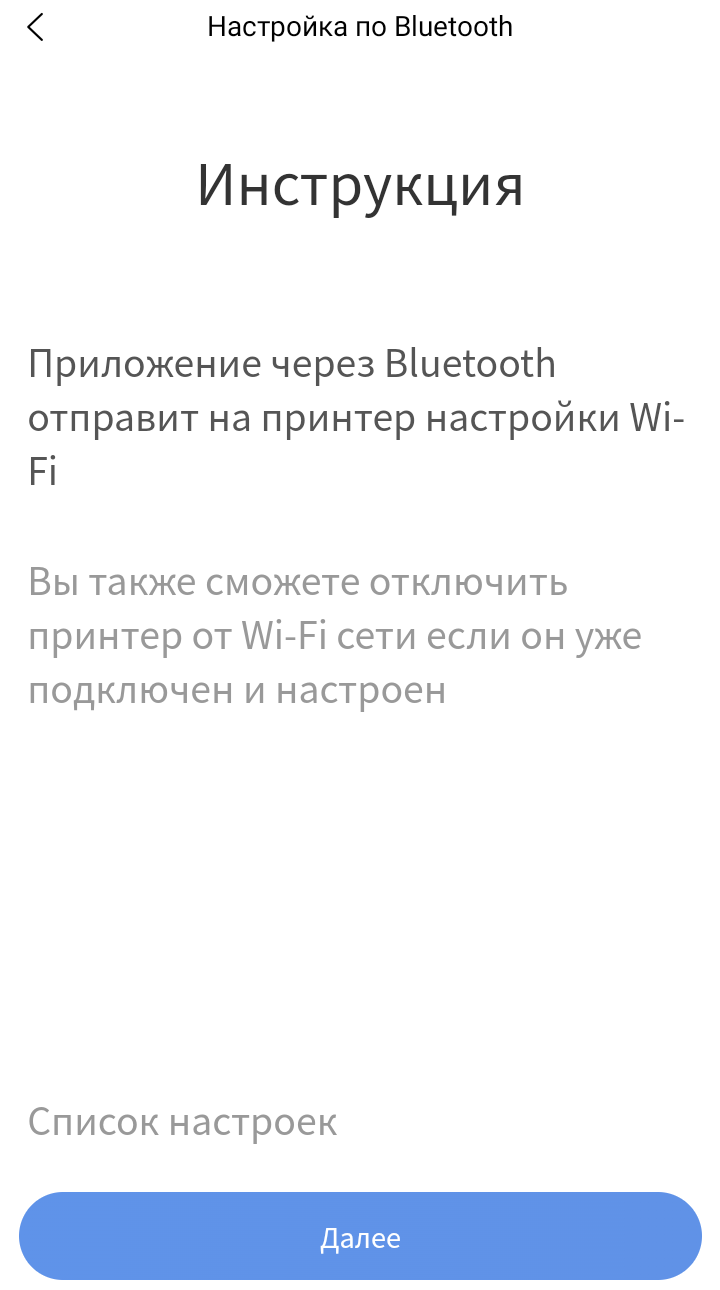
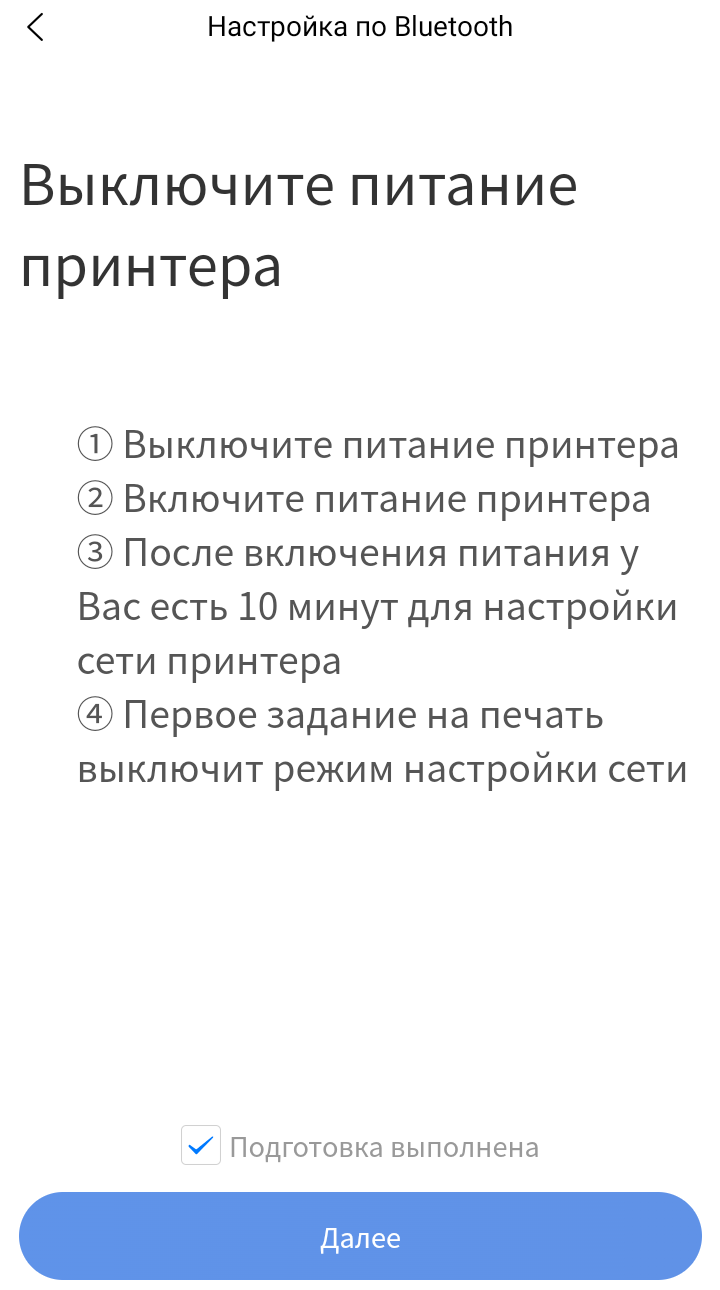

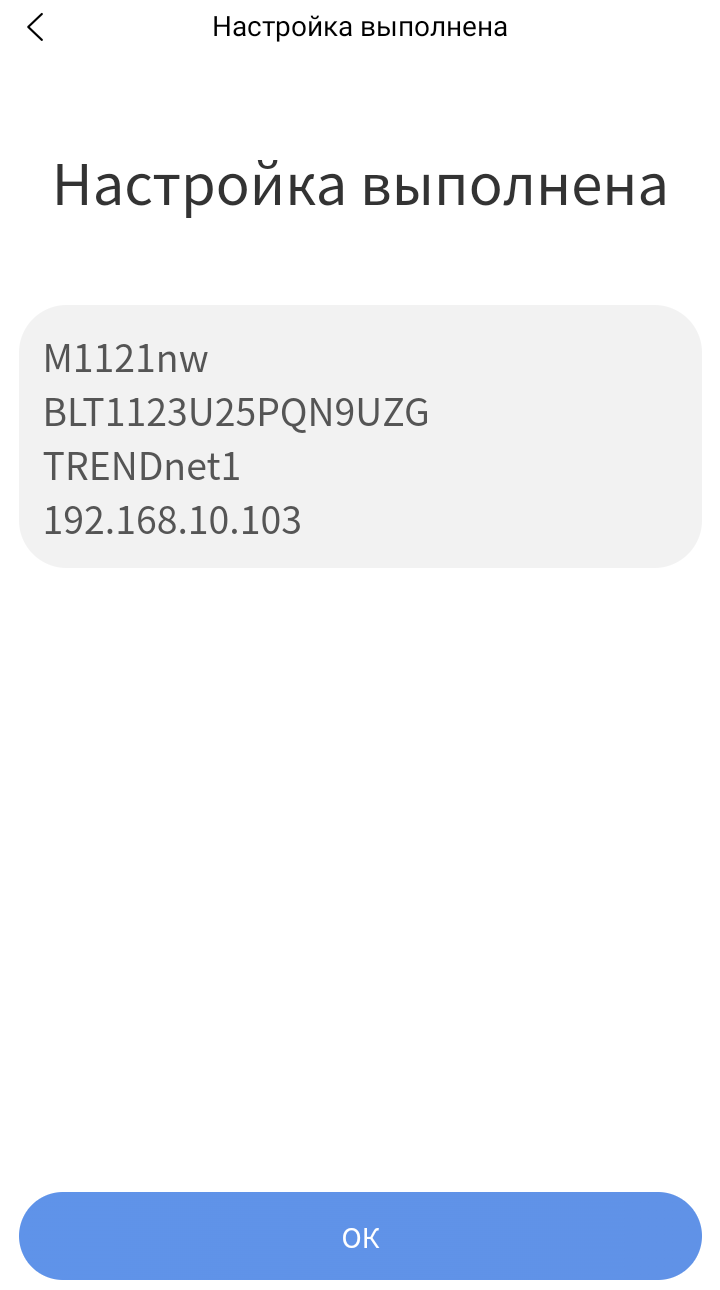
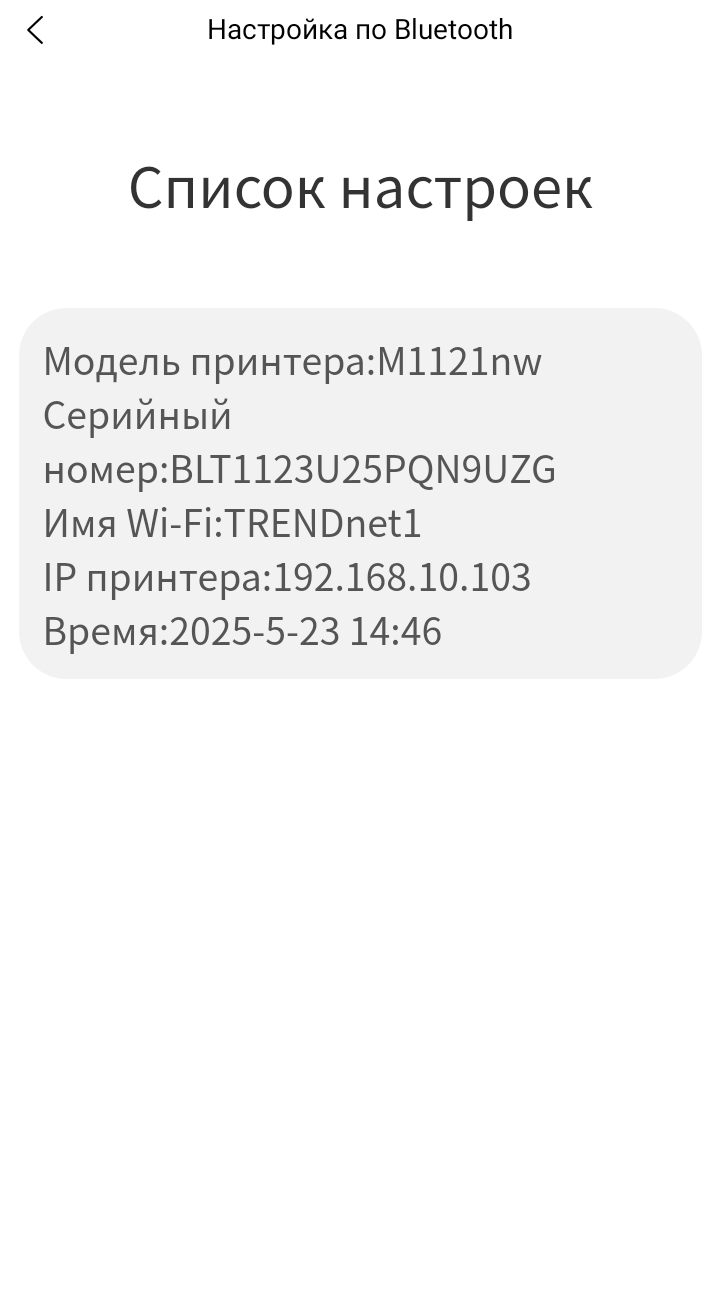
На панели управления МФУ загорается индикатор Wi-Fi, при обращении по IP-адресу в беспроводной сети (его можно уточнить еще и в распечатке информационной страницы) попадаем в веб-интерфейс, где становится доступной смена адреса, но делать это следует, только если вы уверены в правильности своих действий.
Всё — приложение вновь потребуется лишь в случае, если еще раз нужно будет настроить беспроводное подключение МФУ, а печатать или сканировать из него нельзя. Для печати с мобильного устройства на Android заявлена поддержка Mopria, но это служба, а сама печать должна производиться из какого-то приложения, поддерживающего такую функцию. Для устройств Apple поддерживается AirPrint.
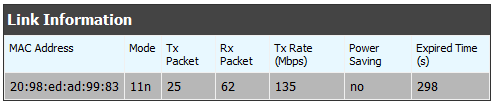
Вот информация о подключении с тестового роутера:
Теперь нужно «прописать» принтер на компьютере: запускаем мастер установки, выбираем добавление по TCP/IP-адресу, указываем известный нам адрес и драйвер (он должен быть установлен). Всё происходит без каких-либо проблем — получаем установленный и готовый к печати принтер, а утилита сканирования, как и в случае с проводной сетью, без труда находит сканер.
Возможно одновременное использование локального и любого из сетевых подключений, то есть аппарат можно подключать к USB-порту одного компьютера и по сети к другим. Но если подключен патч-корд, то Wi-Fi в МФУ отключается, даже гаснет соответствующий индикатор, а при отключении от сегмента Ethernet беспроводной адаптер вновь начинает работать.
Тестирование
Среднее время выхода на готовность после включения составило 36 секунд. Выключение занимает секунд пять: сначала надо немного подержать нажатой первую кнопку, затем на короткое время загораются и гаснут все индикаторы, после чего МФУ отключается.
Скорость копирования
Время копирования в масштабе 1:1, со стекла, от старта до полного выхода листа (три замера с усреднением):
| Исходное состояние МФУ | Время, с |
|---|---|
| Готовность | 18,7 |
| Сон | 17,5 |
Ситуация странная: логично предположить, что из режима сна задание будет выполняться чуть дольше, чем из готовности, но на деле всё наоборот. Оба теста мы повторили трижды, результаты повторялись с точностью до нескольких десятых долей секунды, то есть до погрешности замеров.
Максимальная скорость копирования оригинала со стекла из режима энергосбережения, 9 копий одного документа (два замера с усреднением):
| Время, с | Скорость, стр/мин |
|---|---|
| 43,2 | 12,5 |
Заявленная в спецификации максимальная скорость копирования (до 21 стр/мин для А4) заметно больше полученного нами значения, но, возможно, не учитывалось время, затраченное на сканирование. Кроме того, при меньшем количестве копий с одного оригинала скорость будет несколько ниже.
Скорость печати
Все тесты делаются с разрешением 600 dpi (см. выше), при старте заданий МФУ находится в режиме энергосбережения. Тестовый компьютер всегда подключается к проводному сегменту сети.
Тест скорости печати А4 (текстовый файл PDF, печать 11 листов, установки по умолчанию, отсчет времени с момента выхода первого листа, чтобы исключить время передачи данных), два замера с усреднением.
| Тип бумаги | Время, с | Скорость, стр/мин |
|---|---|---|
| Простая | 29,5 | 20,3 |
| Thick (толстая) | 43,1 | 13,9 |
Максимальная скорость печати А4 для первой установки фактически равна заявленным 21 стр/мин, но при выборе толстой бумаги снижается на треть, подобная мера применяется для лучшей фиксации тонера. Остается непонятным, какая же бумага считается толстой — заявленный диапазон плотностей не самый широкий: всего до 120 г/м².
Печать 20-страничного файла PDF формата А4 (установки по умолчанию, бумага обычная) при разных подключениях.
| Локальное USB | Ethernet | Wi-Fi | |||
|---|---|---|---|---|---|
| Время, мин:сек | Скорость, стр/мин | Время, мин:сек | Скорость, стр/мин | Время, мин:сек | Скорость, стр/мин |
| 1:50 | 10,9 | 1:50 | 10,9 | 1:52 | 10,7 |
Во всех случаях скорость получилась заметно меньше, чем в предыдущем тесте — требуется время на обработку и передачу данных. К тому же печать идет с небольшими, но заметными паузами после каждых 4-5 листов.
Все варианты подключения показали практически одинаковую производительность, но надо учитывать, что в нашей тестовой сети присутствовали только МФУ и компьютер, с которого производилась печать, а при наличии существенного трафика от других устройств соотношение скоростей может быть иным.
Печать 20-страничного файла DOC (А4, поля по умолчанию, текст набран шрифтом Times New Roman 10 пунктов, заголовки 12 пунктов, из MS Word), бумага обычная, прочие настройки по умолчанию.
| Локальное USB | Ethernet | Wi-Fi | |||
|---|---|---|---|---|---|
| Время, мин:сек | Скорость, стр/мин | Время, мин:сек | Скорость, стр/мин | Время, мин:сек | Скорость, стр/мин |
| 1:08 | 17,6 | 1:08 | 17,6 | 1:11 | 16,9 |
Обработка PDF-файлов часто занимает существенно больше времени, чем DOC, именно это мы видим и в данном случае: печать DOC-файла происходит без пауз и гораздо быстрее — скорости получились ближе к заявленному максимуму.
Равенство производительностей при разных подключениях фактически сохранилось, разве что с Wi-Fi скорость получилась чуть меньше.
Скорость сканирования
Поскольку автоподатчика в МФУ нет, вариант для сканирования единственный — со стекла. Его мы опробовали из соответствующей утилиты при всех вариантах подключения, замер времени от нажатия кнопки «Сканировать» до появления скана в окне утилиты (выбран формат JPEG, два замера с усреднением). МФУ перед стартом задания находилось в режиме энергосбережения.
Использовался цветной оригинал формата А4 с графическим изображением по всей площади.
| Установки | Время, мин:сек | ||
|---|---|---|---|
| USB | Ethernet | Wi-Fi | |
| 300 dpi, оттенки серого | 0:16 | 0:19 | 0:19 |
| 300 dpi, цвет | 0:22 | 0:24 | 0:25 |
| 600 dpi, оттенки серого | 0:27 | 0:29 | 0:30 |
| 600 dpi, цвет | 0:33 | 0:35 | 0:36 |
| 1200 dpi, оттенки серого | 0:27 | 0:29 | — |
| 1200 dpi, цвет | 0:33 | 0:35 | — |
В спецификации говорится о времени сканирования в 20 секунд на лист — это реально, но лишь при наименьшем разрешении 300 dpi.
Для разрешений 600 и 1200 dpi результаты получаются одинаковыми, размеры полученных изображений и сохраненных файлов тоже, то есть наибольшее значение либо всего лишь интерполяция, практическая польза которой обычно весьма сомнительна, либо эта установка просто досталась в наследство от модели с более высоким оптическим разрешением, тогда смысла в ней вообще нет. Зачастую подобное завышение используют как маркетинговый ход, но в случае с Bulat M1121nw всё честно: значение 1200 dpi в информационных материалах не фигурирует.
При локальном подключении сканирование происходит чуть быстрее, а разница между двумя вариантами работы в сети фактически отсутствует, но вновь напомним, что при наличии значительного сетевого трафика соотношение может измениться.
Измерение шума
Замеры производятся при расположении микрофона на уровне головы сидящего человека и с расстояния в один метр.
Фоновый уровень шума менее 30 дБА — тихое помещение, из работающей техники только само МФУ и тестовый ноутбук.
Замеры делались для следующих режимов:
- (A) сканирование со стекла 300 dpi,
- (B) сканирование со стекла 600 dpi,
- (C) копирование,
- (D) печать тиража,
- (E) максимальное значение при инициализации после включения.
Поскольку шум неравномерный, в таблице приведены максимальные значения уровня для перечисленных режимов, а через дробь — кратковременные пиковые.
| A | B | C | D | E | |
|---|---|---|---|---|---|
| Шум, дБА | 32,5 / 36 | 31 / 35,5 | 54,5 / 56,5 | 54 / 56,5 | 56,5 |
В режиме готовности шум от аппарата не выше фонового.
При сканировании скорость прямого хода каретки зависит от выбранного разрешения, соответственно шум меняется в небольших пределах.
При изготовлении копий вклад сканера минимален, поэтому шум получается почти одинаковым для копирования и печати.
Бесшумного режима, который встречался нам в разных принтерах и МФУ, у данной модели нет.
Если сравнить с другими протестированными нами аппаратами, то шумность Bulat M1121nw несколько выше средней.
Тест тракта подачи и другие наблюдения
За время предыдущего тестирования нами было напечатано около 200 страниц на обычной бумаге плотностью от 80 до 100 г/м², замятий не было. Единственное замечание: отпечатки в приемный лоток не всегда ложатся ровно, иногда очередной выходящий лист толкает предыдущий и сдвигает его вперед, в результате стопка получается неровной, а то и вовсе может рассыпаться; ситуацию исправило бы наличие на выдвижной опоре фронтального ограничителя, подобного имеющемуся в подающем лотке.
Перейдем к другим носителям. Мы опробуем работу с бумагой, плотность которой превосходит заявленную, оценивая и факт ее подачи, и фиксацию на ней отпечатков. При этом не ставим задачу непременно заставить аппарат «подавиться», просто опробуем бумагу с плотностью, которая на одну-две ступени (из числа имеющихся у нас) превосходит заявленный максимум.
В данном случае диапазон плотностей носителей небольшой, всего до 120 г/м², потому что в печатающем механизме лист изгибается на 180 градусов с небольшим радиусом.
Тем не менее, с бумагой плотностью 160 г/м² аппарат справился: дважды по пять листов с установкой «Thick» в настройках драйвера были напечатаны нормально.
То есть работа с более плотной, чем обозначено в спецификации, бумагой всё же возможна, однако следует предупредить: подобные действия всегда ведутся на страх и риск владельца.
Конверты: их следует помещать в подающий лоток короткой кромкой вперед и клапаном вниз.
Мы опробовали печать на конвертах размера С5, выставив тип носителя «Envelope» на вкладке «Бумага и качество печати» драйвера, а в окне «Дополнительно» выбрали «Конверт С5». Четыре раза конверт подхватывался и на несколько сантиметров подавался в печатающий механизм, после чего печать останавливалась и встроенный в первую кнопку индикатор начинал мигать красным, сообщая о замятии/неподаче. Причем в лоток мы пробовали укладывать и один конверт, и несколько.
Для сброса такой ошибки инструкция рекомендует устранить замятие и нажать кнопку питания (первую) для продолжения печати, но это срабатывает не всегда: следует открыть и закрыть крышку отсека с картриджем.
На пятый раз печать всё же произошла, но конверт слегка деформировался, хотя остался пригодным к использованию. Незначительная деформация конвертов в подобных принтерах наблюдается очень часто, а вот неподача носителя — более серьезная проблема: использовать МФУ Bulat M1121nw с конвертами можно лишь в порядке исключения и не для массовой печати.
Качество отпечатков
Текстовые образцы
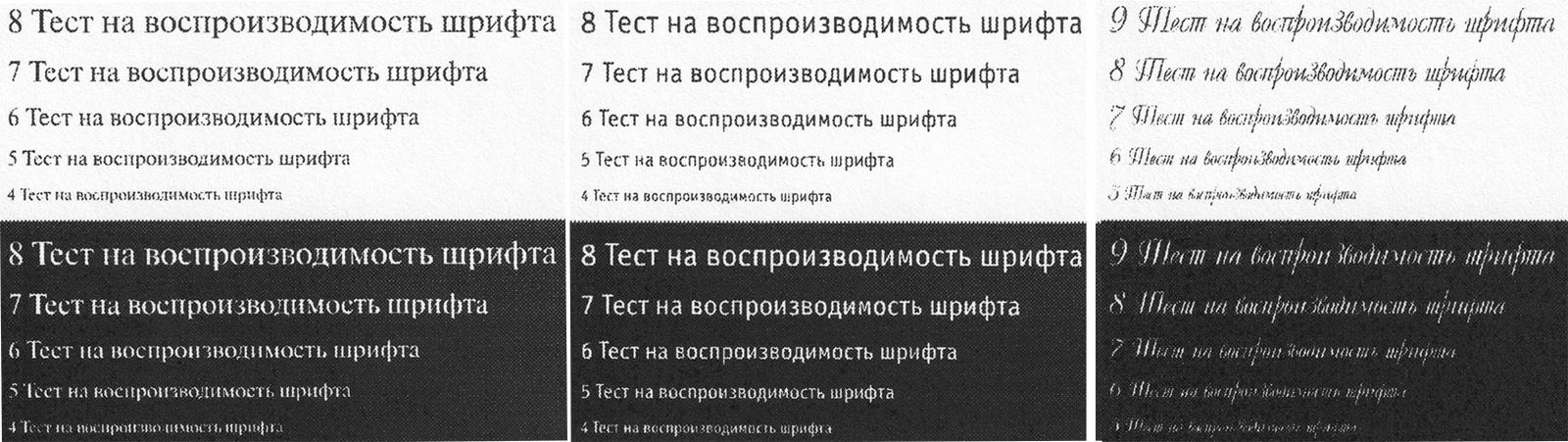
При печати с разрешением 600 dpi (прочие установки по умолчанию) передача текстовых образцов получается нормальной для принтера такого класса: разборчивость шрифтов без засечек начинается с 4-го кегля, хотя передача c некоторыми огрехами, с засечками тоже, но с бо́льшим трудом. Заливка достаточно плотная, однако уже при небольшом увеличении становится заметным растр, а контуры букв получаются неровными, что особенно сказывается на малых кеглях.
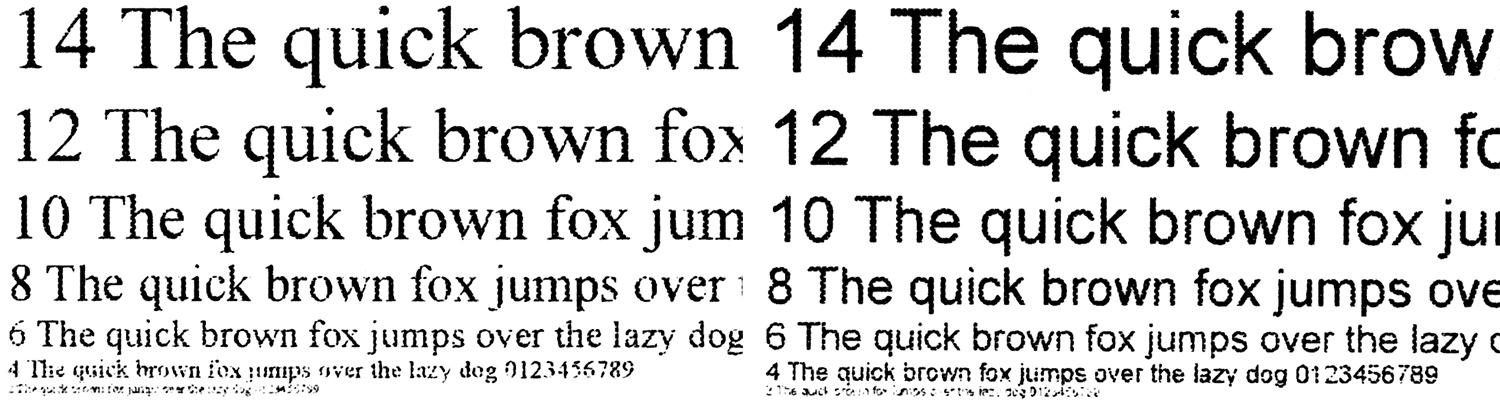
С установкой «Blackness: Very Darker» заливка становится более плотной, растр заметен меньше, передача малых кеглей улучшается (хотя 2-й кегль всё равно не читается), но увеличивается расход тонера.
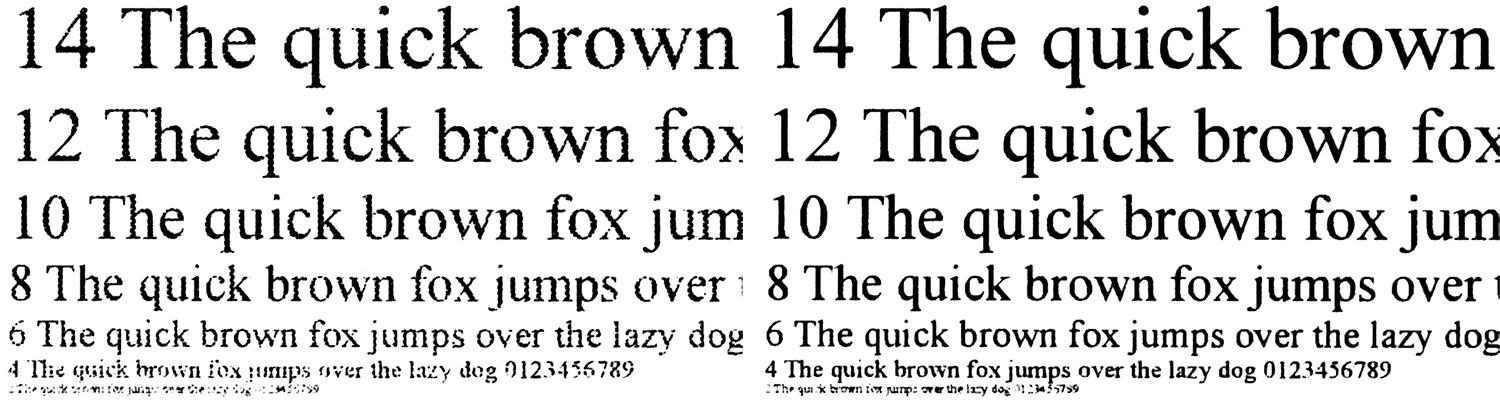
Напомним, что на приводимых сканах мелкие детали полностью передать не получается — сказывается формат со сжатием.
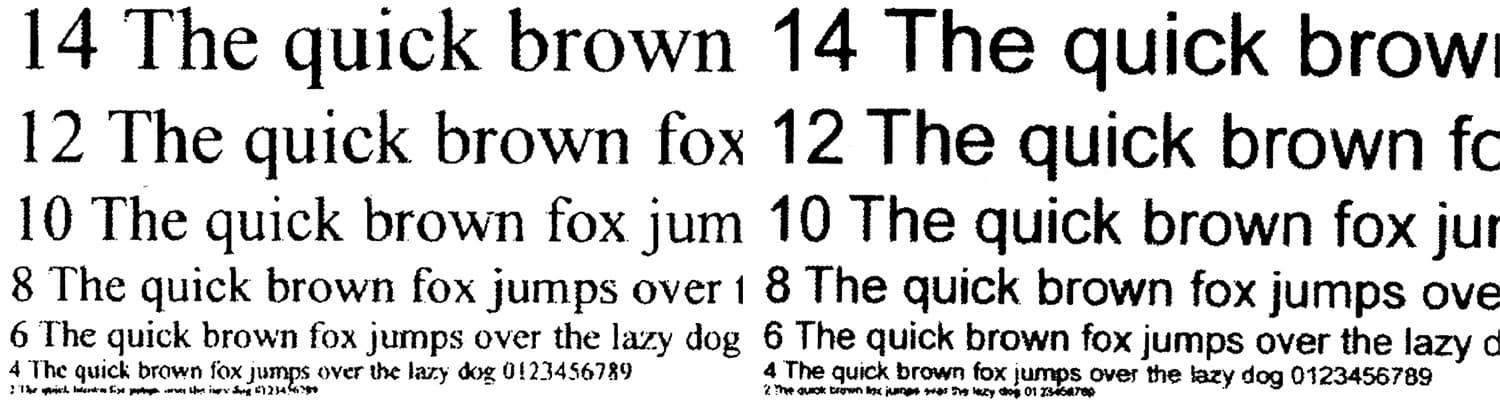
На копиях заливка более плотная, чем при печати, а растр даже с увеличением остается незаметным. Мы делали их с отпечатка, на котором отчетливо различимы шрифты 2-го кегля, и на копиях нормально читается 4-й кегль шрифта любого типа, но 2-й разобрать невозможно.
Образцы с текстом, графическим оформлением и иллюстрациями
Отпечатки такого типа также получаются нормально для данного класса принтеров: области с заливкой или изображениями имеют близкую к нормальной плотность (хотя можно было бы и немного меньше), растр виден только при увеличении, но кое-где есть полосы поперек движения листа — правда, еле заметные.
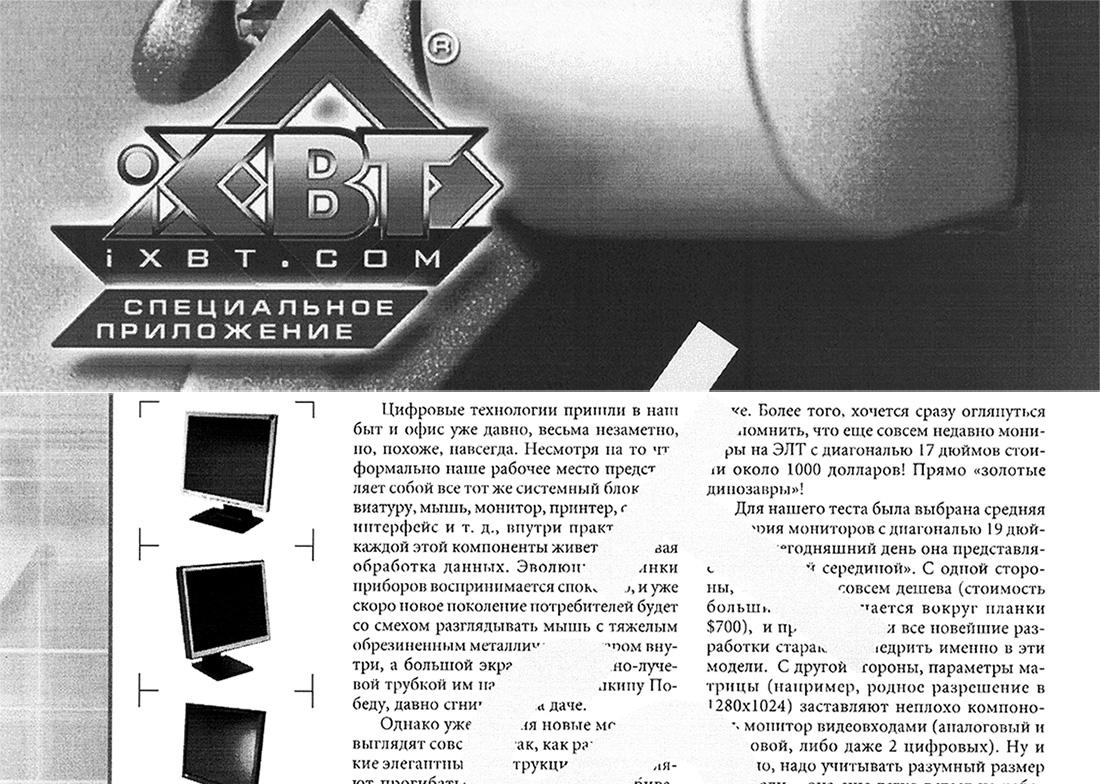
При этом текст получается немного бледным, установка «Blackness: Very Darker» улучшает ситуацию, но одновременно делает изображения и поля с заливкой чрезмерно темными.
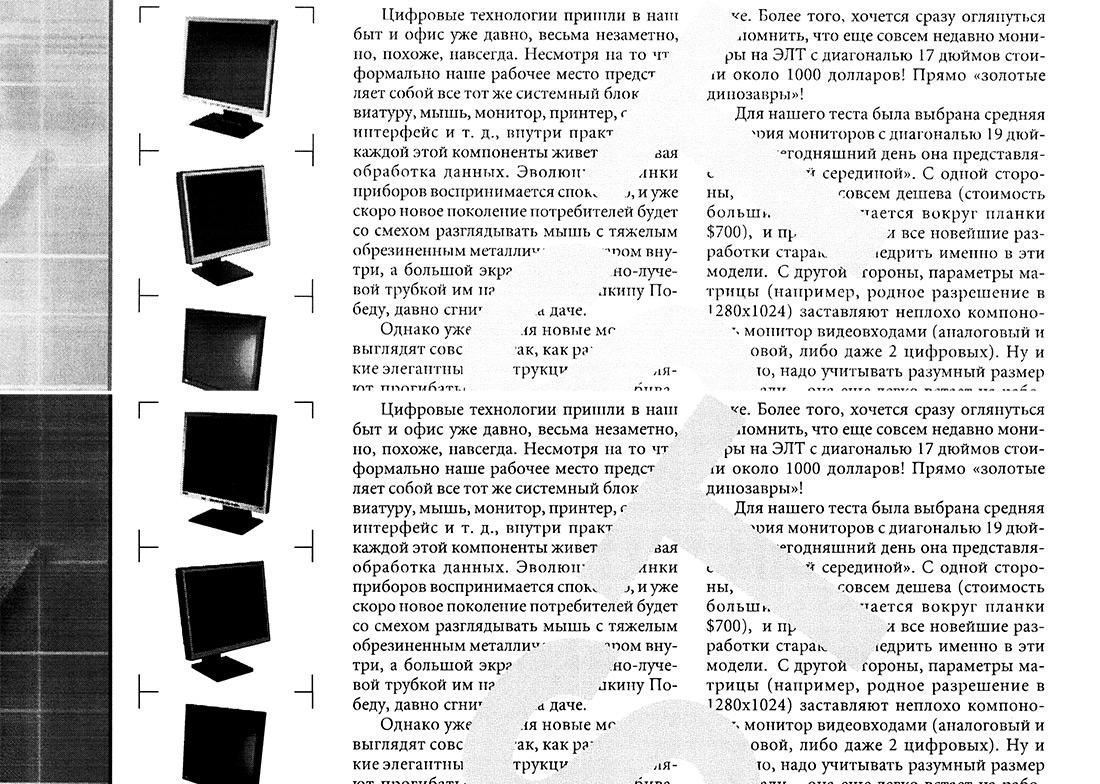
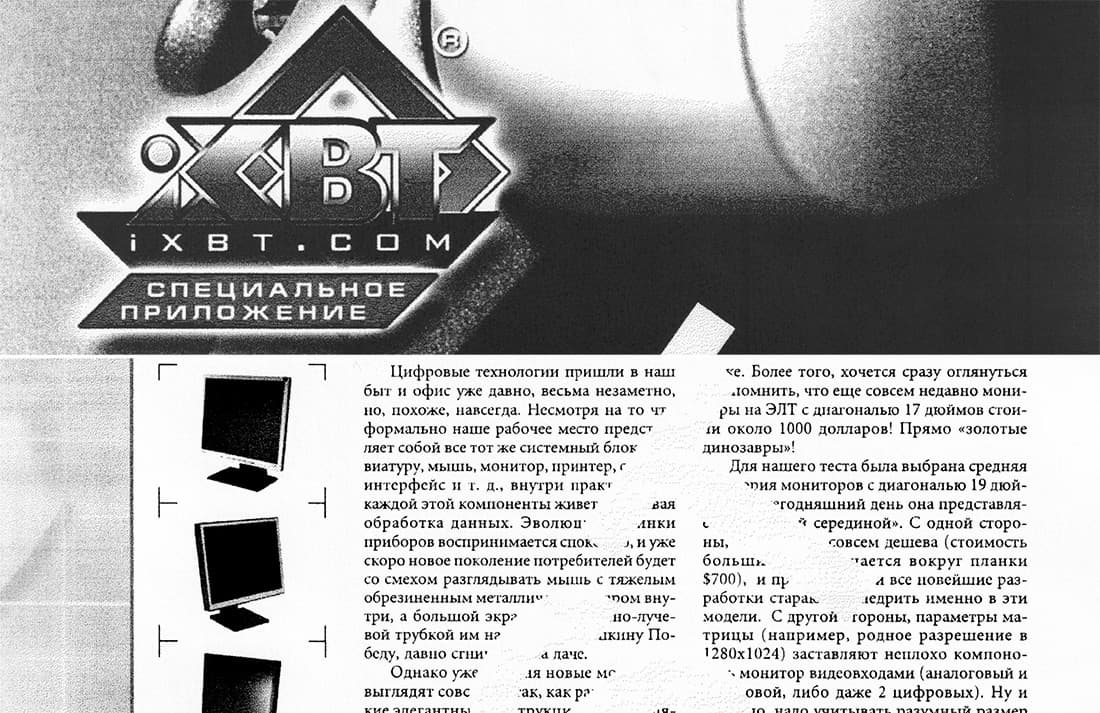
Копии, сделанные с качественного цветного оригинала, получаются излишне плотными, что особенно заметно на областях с темной заливкой. Текст читается весьма неплохо, изображения передаются нормально, выраженных полос нет, растр даже при увеличении заметить сложно.
Тестовая полоса
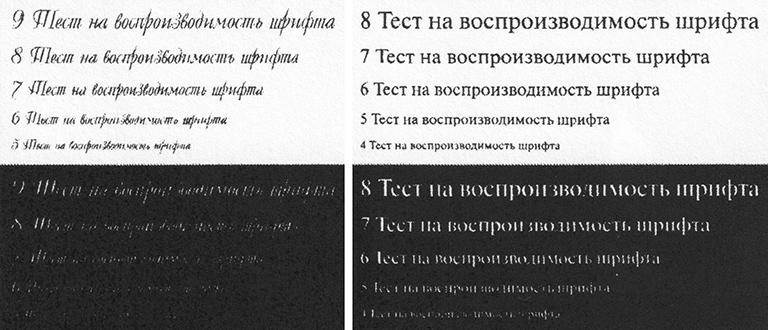
При печати качество такого образца самое обычное для аппарата данного класса: на текстовых полях при нормальной печати 4-й кегль для любых шрифтов разобрать можно, но с трудом, а вывороткой различимость начинается с 5-го кегля. У декоративных шрифтов читаемость начитается от 8-го кегля, но не слишком уверенная, а вывороткой и вовсе с 9-го.
Различимость шкалы нейтральных плотностей на светлом конце очень хорошая — от 2-3 процентов, но на темном простирается лишь до 90-91 процентов. Плашки плотные, растр заметен при небольшом увеличении.

На градиентах есть резкие переходы.

В областях с заливкой полос поперек движения листа меньше, чем на предыдущем образце.
Максимальное количество различимых линий на дюйм 70-75.

При копировании результаты получаются хуже: контрастность слишком высока, страдает передача мелких деталей.
Фотографии
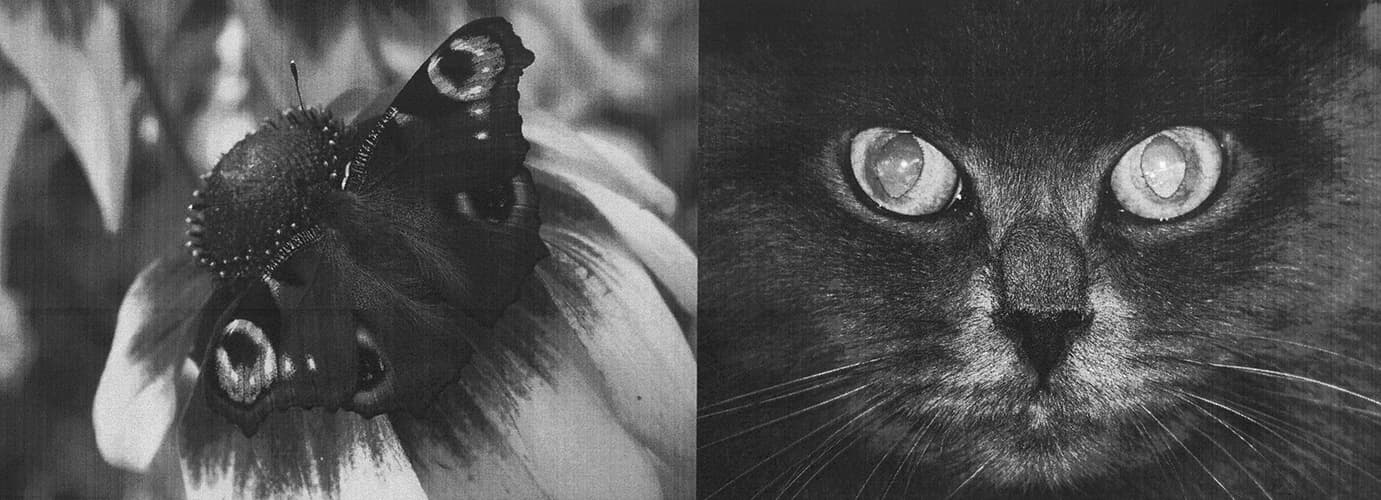
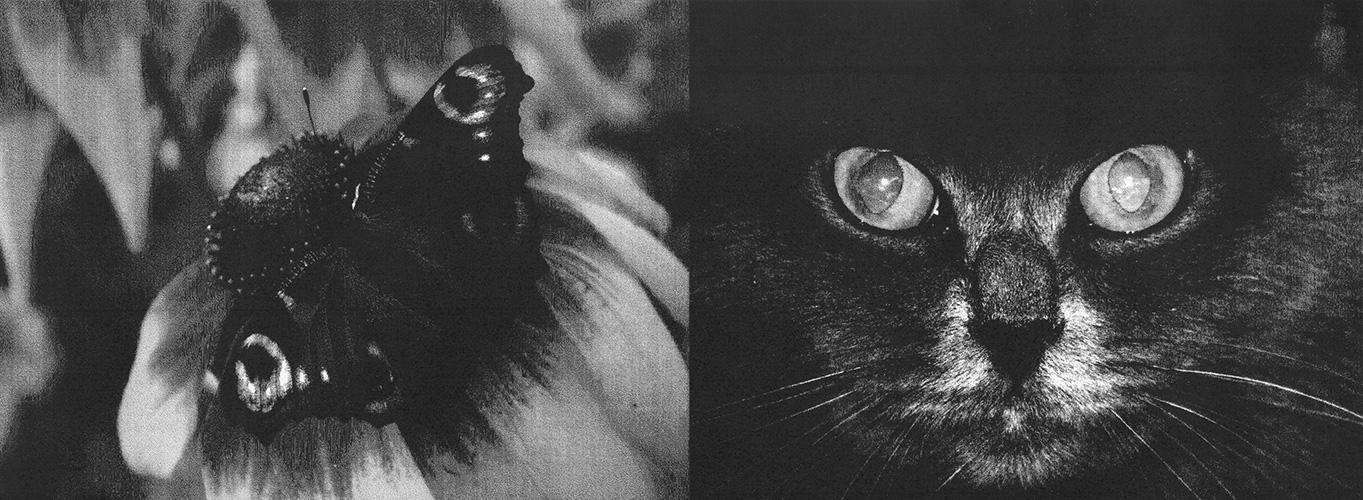
Печать и особенно копирование фотографий для подобной техники не являются основными функциями, а потому подробно рассматривать их мы не будем, ограничимся только примерами и выскажем оценочное мнение: даже с учетом класса МФУ отпечатки получаются посредственно — очень темные, а копии и вовсе плохо — чрезмерно темные, что в отсутствие средств регулировки (при печати есть Blackness, однако можно сделать только темнее, но не светлее) делает данное МФУ непригодным даже для эпизодической печати и копирования фотоизображений.
Итог
Нельзя сказать, что цена Bulat M1121nw предельно низкая: в российской рознице в диапазоне 12—14 тысяч рублей предлагаются и другие лазерные МФУ, хотя выбор не столь уж богатый, да и рассматривать варианты надо тщательно: у моделей-конкурентов может не быть порта Ethernet, а то и вовсе присутствовать единственный интерфейс — USB.
Неплохо также сравнить себестоимости отпечатков, хотя бы по самым доступным сведениям: цене и заявленной «ходимости» картриджей; цифры для рассматриваемого аппарата предоставлены выше, разделить одно значение на другое читатель сможет и сам (в его регионе стоимость картриджа может быть иной), а подробный анализ расходов для аналогичных моделей других производителей выходит за рамки нашего обзора.
При этом надо учитывать легальную и санкционированную производителем возможность заправки картриджей Bulat — странно было бы ожидать иного от компании, десятилетиями специализировавшейся на материалах для заправки чужих картриджей. Это еще больше снижает расходы на печать, причем заправочные комплекты доступны в продаже. Умозрительно оценить предельное количество заправок одного картриджа невозможно, к тому же у каждого потребителя свои представления о приемлемом качестве печати после перезаправки.
Жаль только, что в комплекте с Bulat M1121nw поставляется «учебно-тренировочный» картридж с уменьшенным ресурсом, но подобное скорее является правилом, чем исключением. Зато такая мелочь, как имеющийся USB-кабель, кому-то наверняка пригодится.
Внешний вид аппарата вполне современный, эргономика тоже не вызывает особых нареканий. Показатели качества печати/сканирования и производительность вполне сравнимы с «одноклассниками» по сегменту SOHO.
Заложенная в модель функциональность оставляет желать лучшего — нет ни автоподатчика оригиналов, ни дуплекса, ни панели управления с продвинутым набором настроек, но при такой цене получить всё перечисленное не представляется реальным, а если что-то из упомянутого потенциальный покупатель считает необходимым для своей работы, то придется присмотреться к более дорогой технике (в том числе предлагаемой компанией «Булат»).
Имеются драйверы не только для Windows, но и для Linux — это плюс. Но к имеющимся драйверам есть претензии, и особенно печально отсутствие совместимости с TWAIN и WIA, что исключает возможность получения сканов непосредственно из графических приложений, а «фирменная» утилита для сканирования не слишком удобна, хотя привыкнуть можно и к ней.
Многим потребителям будет не хватать удобных средств для печати и сканирования с мобильных устройств. Предлагаемое сейчас приложение «Bulat WiFi» предназначено лишь для конфигурирования беспроводной сети (причем иного способа для этого нет), а печать возможна из других приложений через службу Mopria (Android) или технологию AirPrint (Mac).
Отметим: в рамках нашего тестирования мы не в состоянии оценить такие важные характеристики, как надежность и долговечность.

