Plextor ConvertX PX-AV200U
Японская компания Plextor, передовой разработчик и производитель записывающего оборудования, до некоторых пор был известен нам лишь своими оптическими приводами и дисками, HDD и флэш-накопителями. "Лучше поздно, чем никогда" — и ассортимент компании пополнился оборудованием, предназначенным для проигрывания и захвата видео. Один из аппаратов, предназначенных для захвата видео, мы сегодня и рассмотрим.
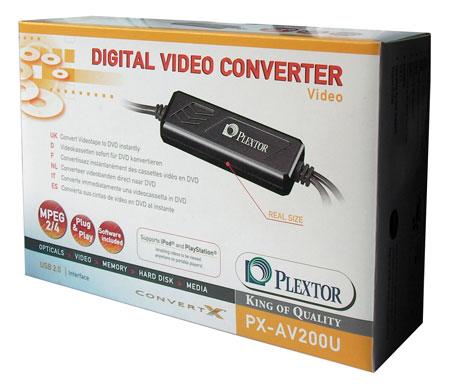
Внешний вид, конструкция
В комплекте с устройством находятся: лишь компакт-диск с драйверами и программным обеспечением, и краткая инструкция на английском языке.
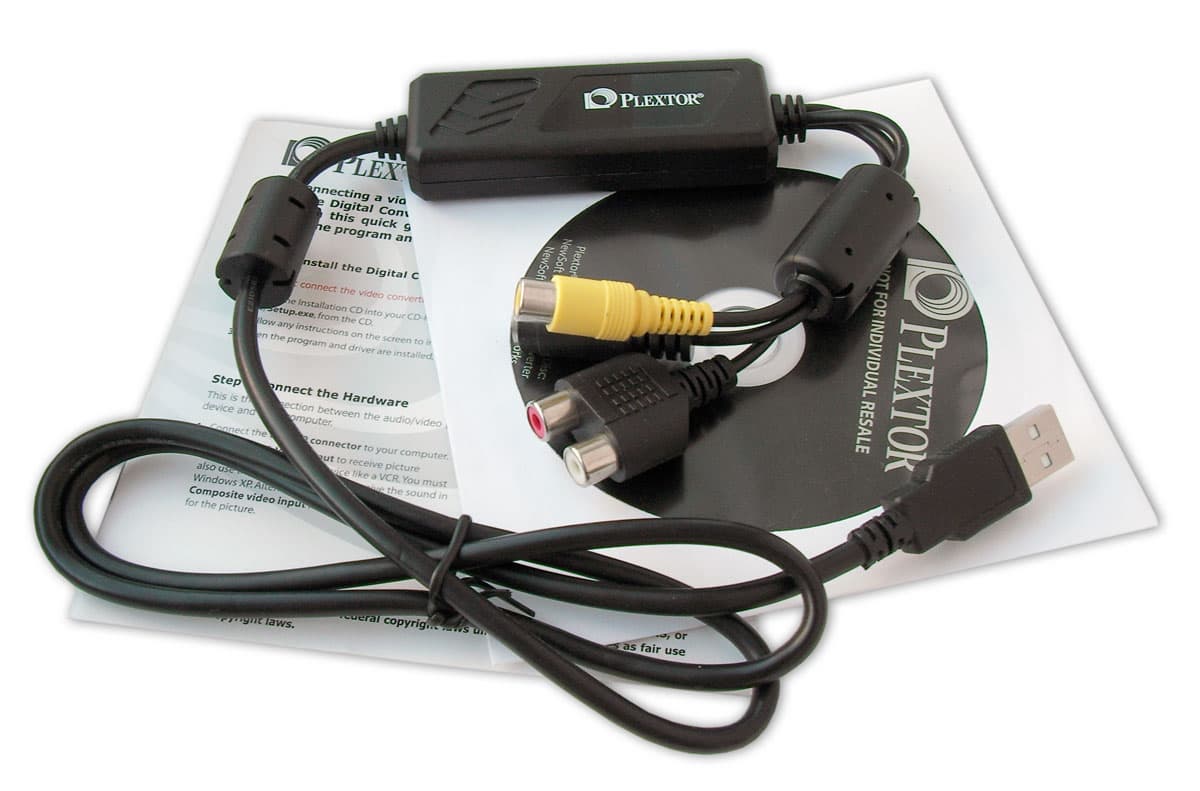
Аппарат размером с большую зажигалку изготовлен из шероховатого черного пластика; вентиляционных отверстий в корпусе не наблюдается: это означает, что устройство во время работы практически не выделяет тепла либо нагревается незначительно. Светодиоды, которые могли бы сигнализировать о режиме работы устройства — да хоть бы и просто о его активности — отсутствуют.
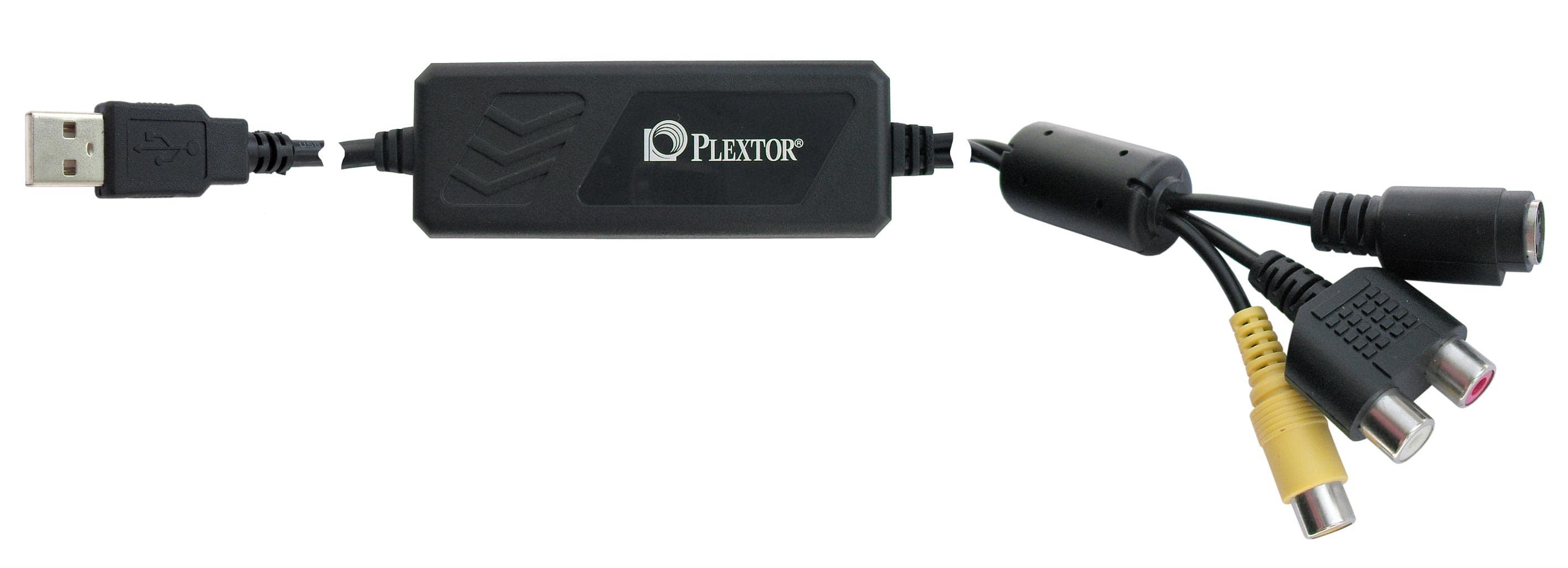
С одного торца аппарат венчается USB-кабелем, с другой стороны расположены видео-аудиоразъемы: композитный видеовход, два аудио-тюльпана (левый и правый каналы), и вход S-Video.
Пластмассовые половинки, составляющие корпус, крепятся внутренними защелками, винтовые соединения отсутствуют. Разбирается корпус без особых усилий, товарный вид при этом испортить практически невозможно.
Внутреннее убранство и элементная база поначалу напоминают конструкцию аппарата производства Grandtec — Grand AV USB 2.0 Pro. Здесь так же, как и у упомянутого устройства, отсутствует элемент, отвечающий за аппаратное кодирование видеосигнала в какой-либо формат — аппарат полностью "софтовый", с программным сжатием видео-аудио информации.
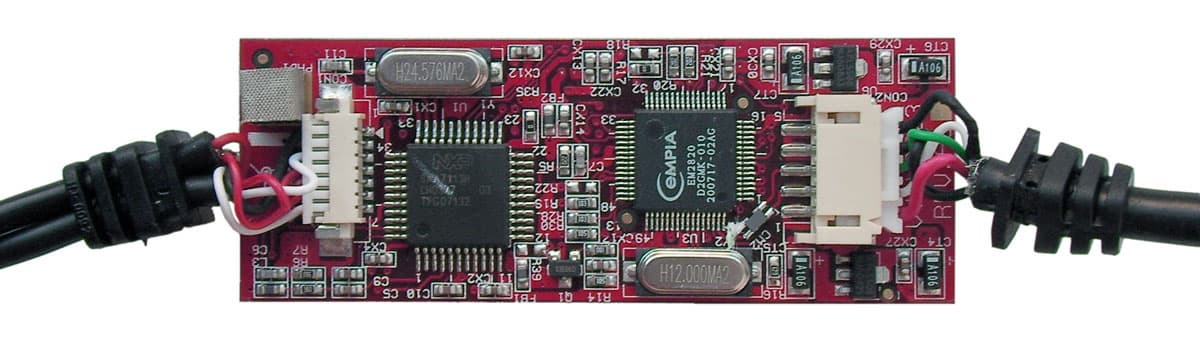
Связь по USB осуществляется силами контроллера EM2820 производства EMPIA Technology.
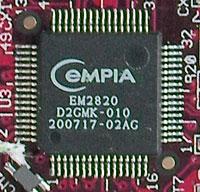
Чип, отвечающий за перевод видеосигнала в цифровой вид, — 9-битный SAA 7113H производства NXP Semiconductors.
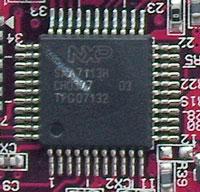
На оборотной стороне платы мы также видим два привлекающих внимание компонента.
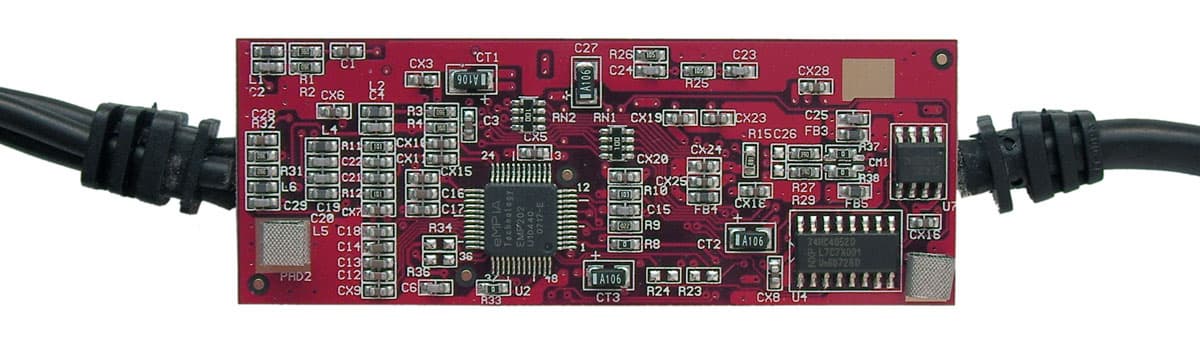
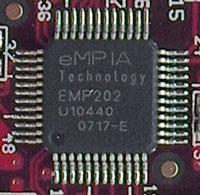
Первый из них, EM202 от уже знакомой EMPIA Technology, отвечает за передачу звука по USB с использованием кодека AC'97.
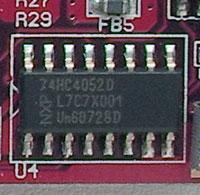
И, наконец, последняя микросхема — 74HC4052D производства все того же NXP Semiconductors. Это — мультиплексор аналогового сигнала, занимающийся соединением оцифрованных видео и звуковых потоков в один аудио-видеопоток.
Прилагаемое программное обеспечение
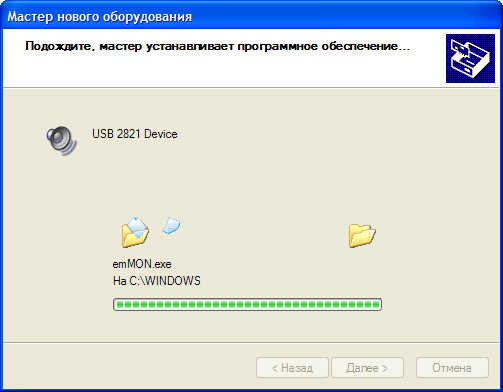
Драйверы устройства устанавливаются автоматически, стоит лишь вставить в привод, прилагаемый к аппарату, компакт-диск.
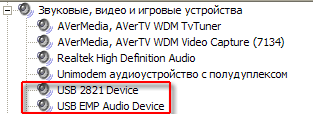
По окончании установки перезагрузка не требуется, а Диспетчер устройств Windows отобразит новый пункт: USB 2821 Device и USB EMP Audio Device — это и есть наш видеоконвертор.
Установка программного обеспечения осуществляется с помощью мастера, вызываемого автозапуском компакт-диска.
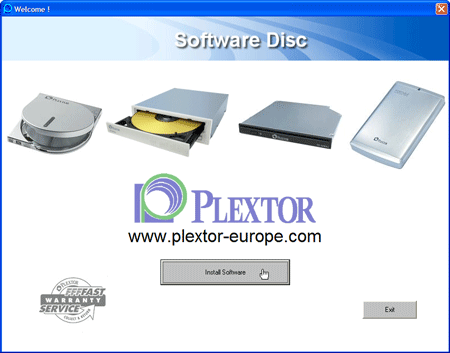
Здесь пользователю предоставляются на выбор два пункта: Video Converter и Video Works. Установим сразу оба.
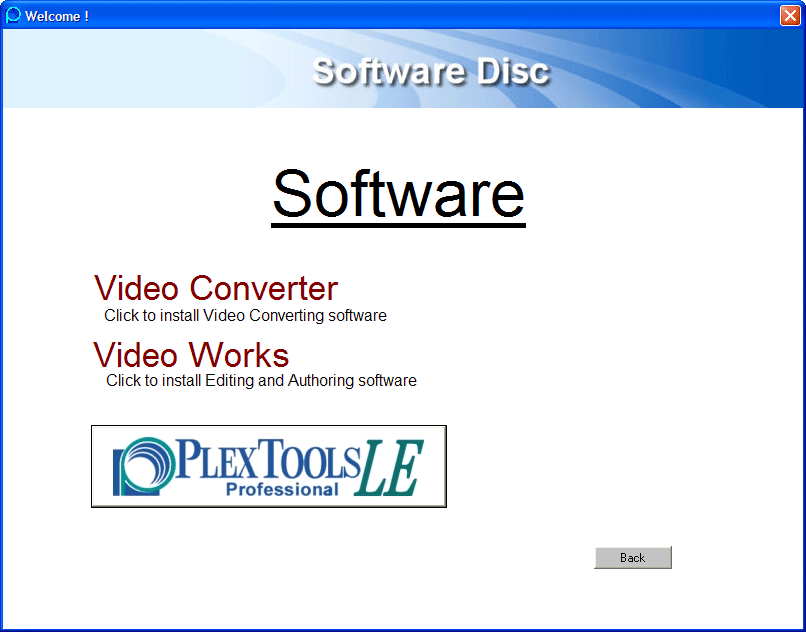
Оказывается, прилагаемые к устройству программы принадлежат перу компании NewSoft и выпускаются под общим девизом "Presto!": Presto! Digital Converter и Presto! VideoWorks.
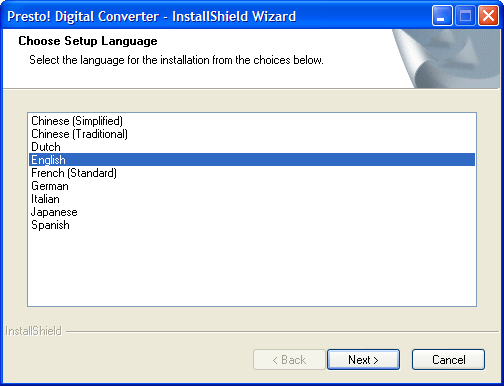
К сожалению, русского языка нет ни в той, ни в другой программе (впрочем, как и на официальном сайте компании).
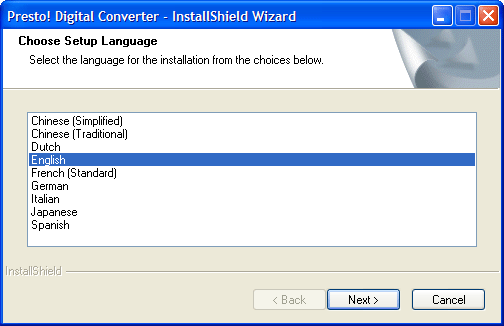
Пользователю следует помнить: во время установки Digital Converter устройство не должно быть подключено к компьютеру, об этом предупреждает программа установки. Видимо, это нужно программе для корректного "прописывания" своих компонентов.
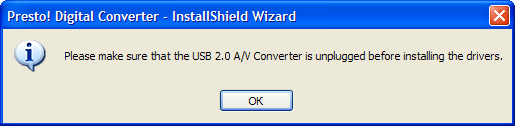
Серьезность своих намерений программа подтверждает, требуя перезагрузить компьютер. По окончании установки обеих программ, на рабочем столе и в меню Пуск появятся ярлыки на установленные продукты.
Начнем с несложной (судя по названию) программы — Presto! Digital Converter.
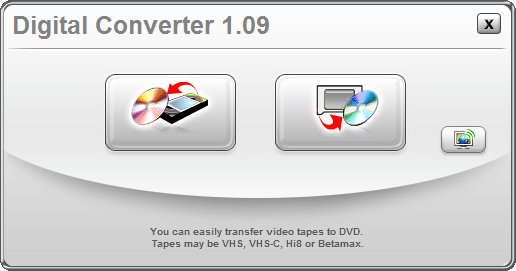
Этот пакет работает в двух режимах: режим конвертера и режим рекордера. Вкратце рассмотрим оба режима.
Первый режим — конвертера — запускает диалоговое окно с выбором источника и приемника видео. Но не спешите вставлять в DVD-привод пустую "болванку" — обратите внимание на кнопку, расположенную внизу окна.
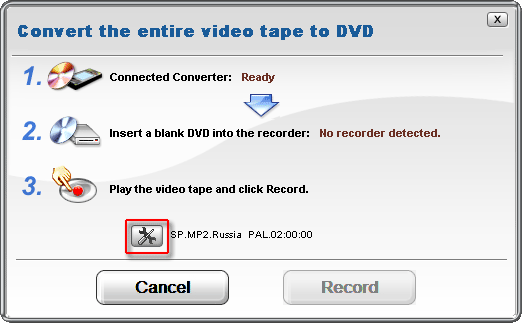
Эта кнопка открывает настройки модуля. Здесь, в самой верхней строчке Record To вы можете выбрать один из трех пунктов: DVD Disk (запись видео будет производиться на вставленную в DVD-привод болванку), DVD Folder (в выбранной папке на жестком диске станет создаваться образ DVD-видео диска) и Video File (в этом случае все видео будет записано в видеофайл, который впоследствии можно будет обработать в прилагаемом видеоредакторе — см. ниже). Помимо этого, здесь также доступны настройки источника видео (composite или S-Video — в зависимости от типа подключения устройства к источнику видео); качество видео (четыре предустановки от HQ до EP); формат звука (stereo LPCM или MP2); стандарт ТВ (он уже выставлен автоматически) и, наконец, тип DVD-диска, на который планируется записать весь ваш фильм (DVD-5 или DVD-9).
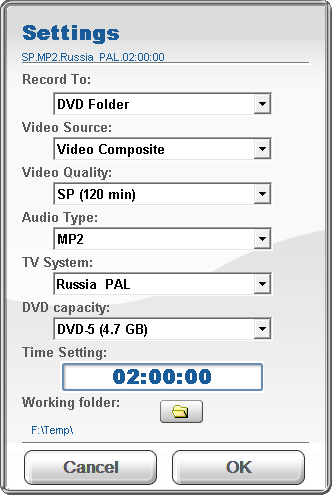
По завершении всех настроек нажмите OK, а для начала записи — Record. Во время записи видео никакого предпросмотра не производится: модуль лишен стандартного окна видео, и все, что видит пользователь, — это режим записи и общее время.

По окончанию записи, в выбранной папке либо на диске будет находиться искомое видео.
Более информативно ведет себя второй модуль, работающий в режиме рекордера.
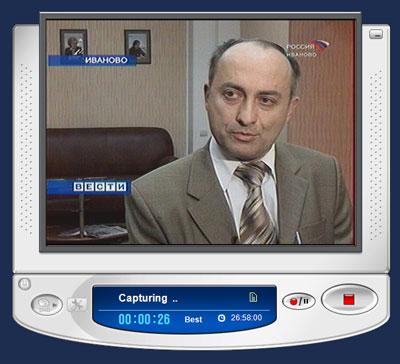
Здесь вы можете контролировать сигнал, поступающий через устройство, и вовремя среагировать на какие-либо события (например, вовремя остановить запись, если видеокассета, с которой подается видео, вдруг "зажевала" — ничего смешного, устаревающая техника не молодеет, а только стареет). Настройки этого модуля в точности повторяют настройки предыдущего. Таким образом, лучше всего использовать именно второй модуль, с экраном видео — правда, в этом случае центральному процессору вашего ПК во время захвата придется обрабатывать еще и картинку, отображаемую в экране модуля. Впрочем, сил любого современного десктопа на все это хватит с лихвой.
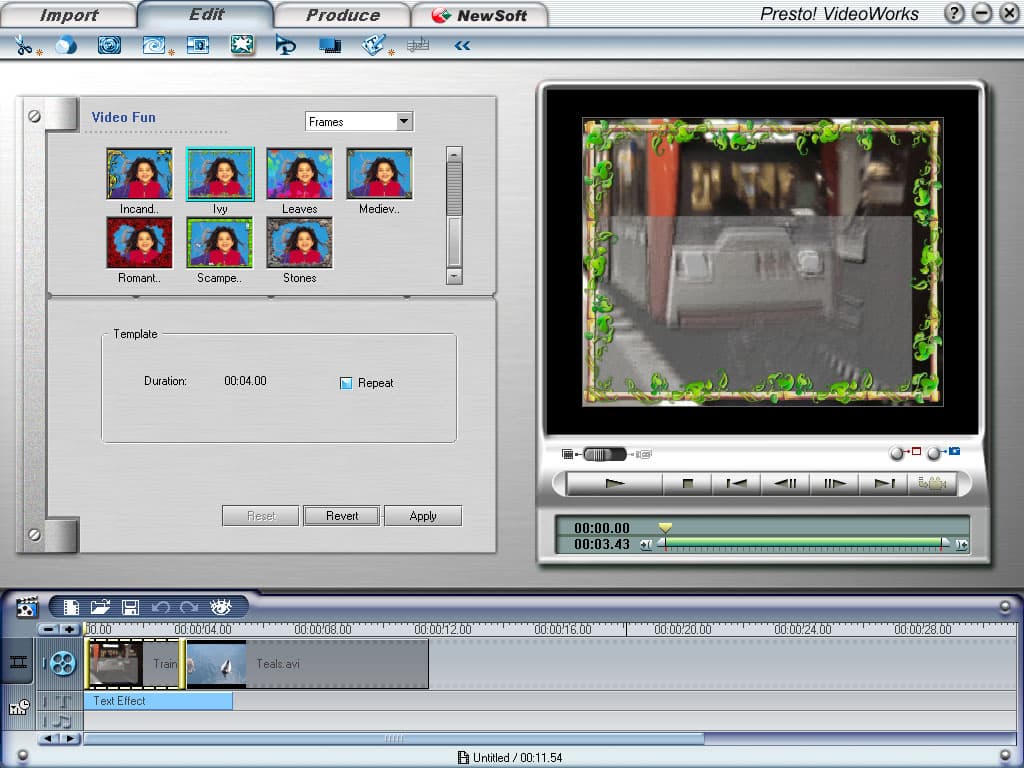
Вторая программа, Presto! VideoWorks, представляет собой несложный видеоредактор, в котором можно произвести захват видео (с помощью того же Plextor ConvertX PX-AV200U), сделать нарезку, добавить анимированный текст, несложные эффекты и переходы между клипами. Здесь же можно озвучить фильм, добавив на звуковую дорожку аудиоклип.
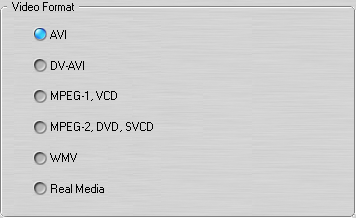
Экспорт созданного фильма производится во все возможные форматы, причем каждый из них можно настроить так, как вздумается пользователю.
Еще одна особенность программы — это жестко фиксированный размер главного рабочего окна: 1024 х 768. Более того — окно располагается точно по центру экрана, и никакими средствами это окно нельзя перетащить или сдвинуть. Границы внутренних окон тоже закреплены и не поддаются масштабированию или сдвигу. Разработчики программы для чего-то озвучили каждое действие, производимое в ней.
Захват
Для начала следует привести скриншоты свойств аппарата:
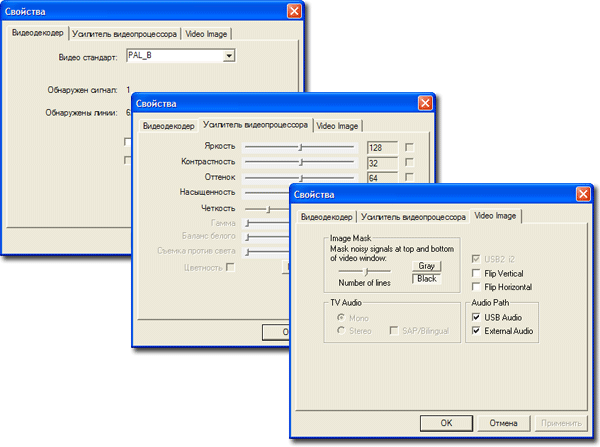
Как видно на рисунке, помимо таких ценных настроек, как яркость, контрастность, оттенок, насыщенность и четкость картинки, здесь также существует возможность произвести заливку нижних и верхних строк видеокадра (как известно, при записи с эфира эти строки, как правило, "плывут"). При этом можно сделать заливку как черного, так и серого цвета.
Качество кодирования в MPEG-2 не совсем удовлетворило; более-менее терпимо картинка выглядит при использовании предустановки Best.
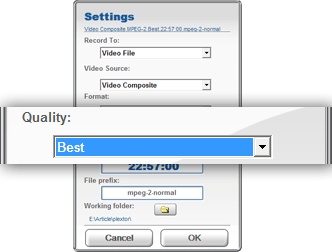
Быть может, взыскательный вкус автора тому виной — но вряд ли. Впрочем, пусть судит читатель — взгляните на стоп-кадры видеоклипов, захваченных с помощью устройства:
MPEG-2 Best | MPEG-2 Good | MPEG-2 Normal |
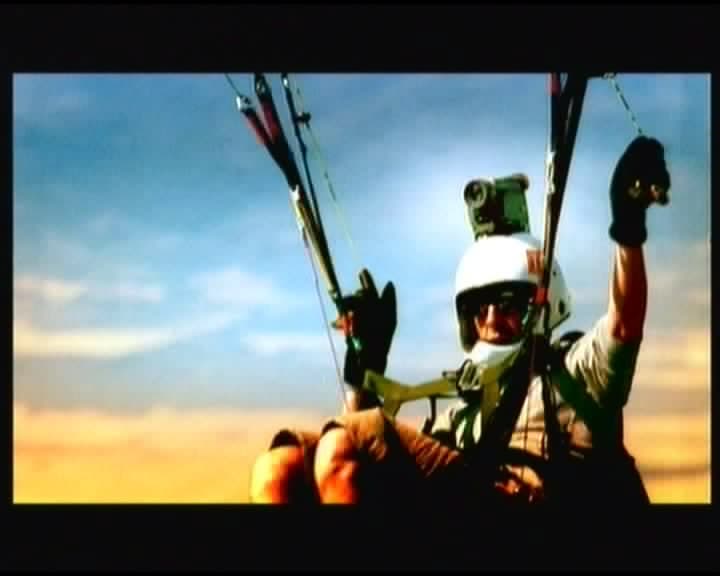 | 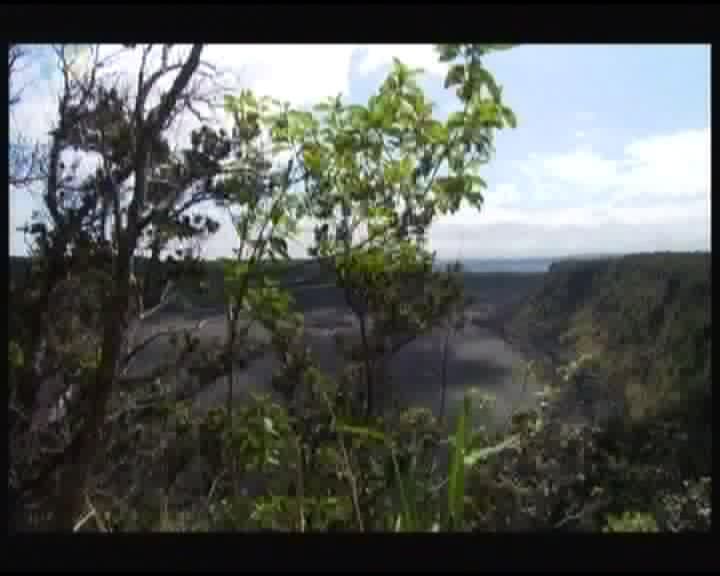 |  |
Если в режиме Best уже видны "квадраты", то что говорить о более щадящем (в плане битрейта) режиме Good. Последний режим, Normal, можно не рассматривать — с такими размерами кадра полученное видео годится разве что для DVD-сборника "10 в 1".
Звук во всех трех режимах одинаков: MPEG Audio 48000Hz stereo 224Kbps.
Оценим качество кодирования в MPEG-4 PSP.
MPEG-4 PSP Best | MPEG-4 PSP Good | MPEG-4 PSP Normal |
 |  |  |
Тут не упрекнуть — во всех трех режимах картинка безупречна. И можно быть уверенным — такое видео без проблем проиграется на PlayStation Portable, каким бы капризным ни было это устройство: файл полностью соответствует спецификациям, предъявляемым PSP к видео. Характеристики звука во всех файлах одни и те же: стерео AAC 128Kbps.
На рисунке представлен график загруженности процессора во время захвата со сжатием в MPEG-2 с предустановкой "Best" (работа производилась на ПК AMD Athlon 64 X2 4200).
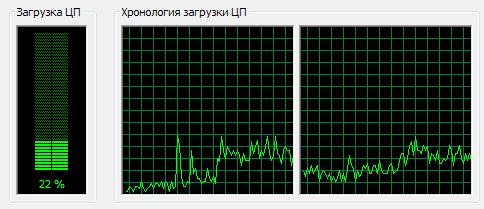
Как видим, для современного процессора (тем более двухъядерного) данная операция не составляет большого труда, у пользователя в запасе остается немало свободного процессорного времени для решения остальных задач.
Работа со сторонним ПО
О чем тут можно говорить... Рисунок обо всем уже сказал:
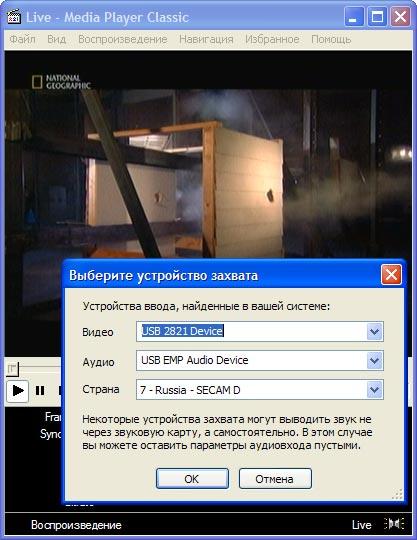
Plextor ConvertX PX-AV200U совершенно "открыт" для любого программного обеспечения, которое может работать с видео.
Давать советы пользователю — дело неблагодарное. И все-таки, для захвата аналогового видео трудно представить себе более удобную программу, чем небезызвестная iuVCR. Эту программу не интересует, чем, с помощью какого аппарата производится захват — она честно отобразит все доступные ей устройства.
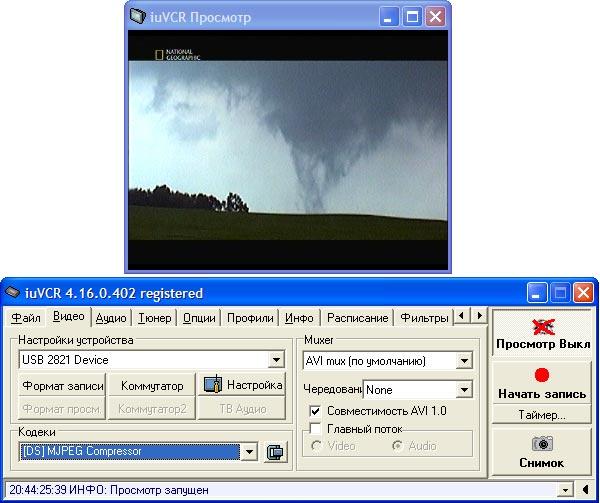
Нельзя переоценить этот плюс: редко кому нравится, если купленная им "железка" не желает работать с программами, которые нравятся ему и только ему. Более того, представьте себе ситуацию, когда вы поделились с другом понадобившимся ему оцифровщиком, а он вдруг возвращает его со словами "программа не работает". Обидно, конечно!
В нашем случае — полная свобода выбора. Не нравится Windows Moviemaker? Пожалуйста, для захвата можно использовать бесплатный VirtualDub, или пусть не бесплатный, но мощный iuVCR.
Устройство предоставлено на тестирование компанией Trinity Electronics