Обзор мобильной рабочей станции Lenovo ThinkPad P16s Gen3
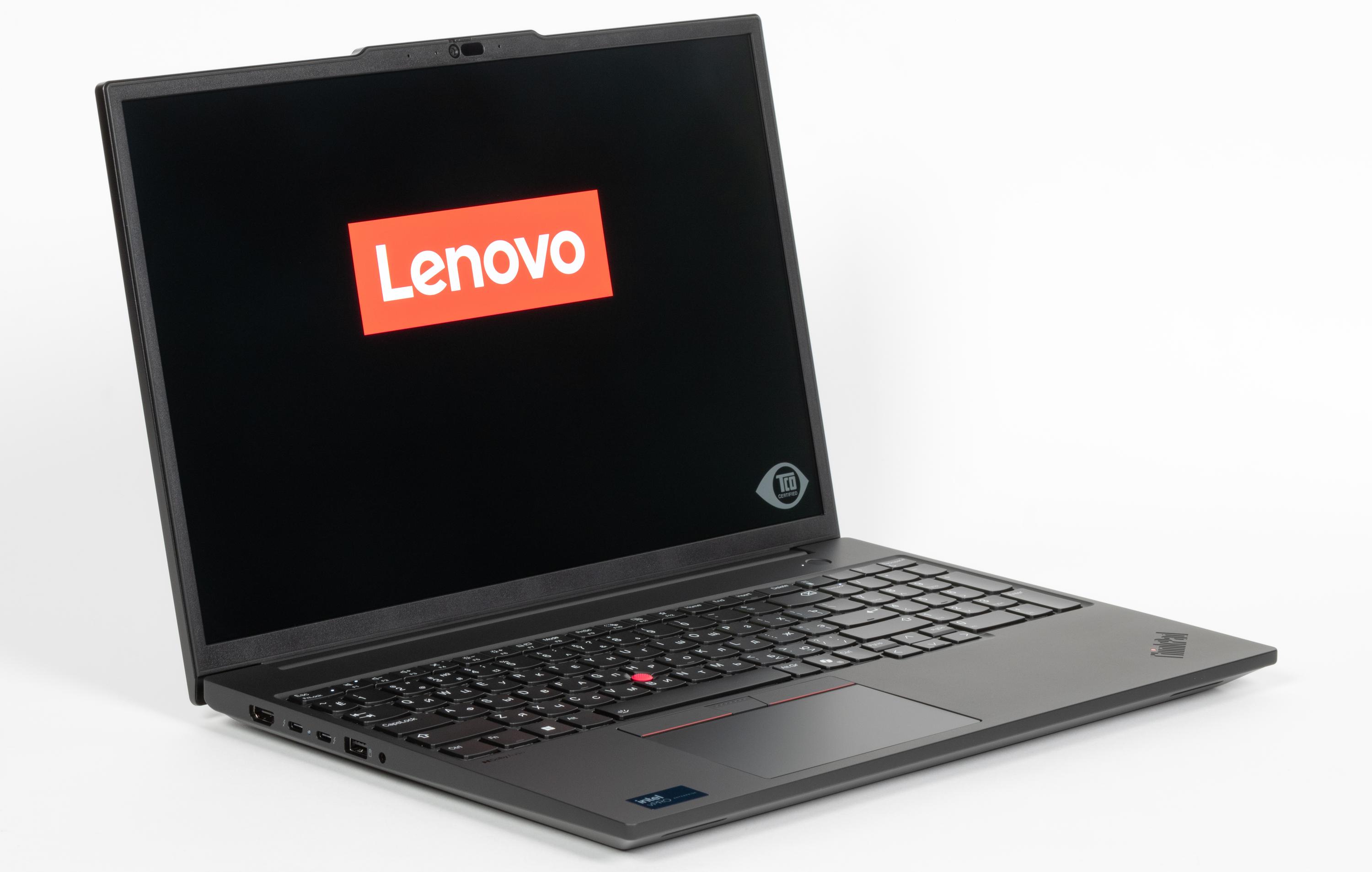
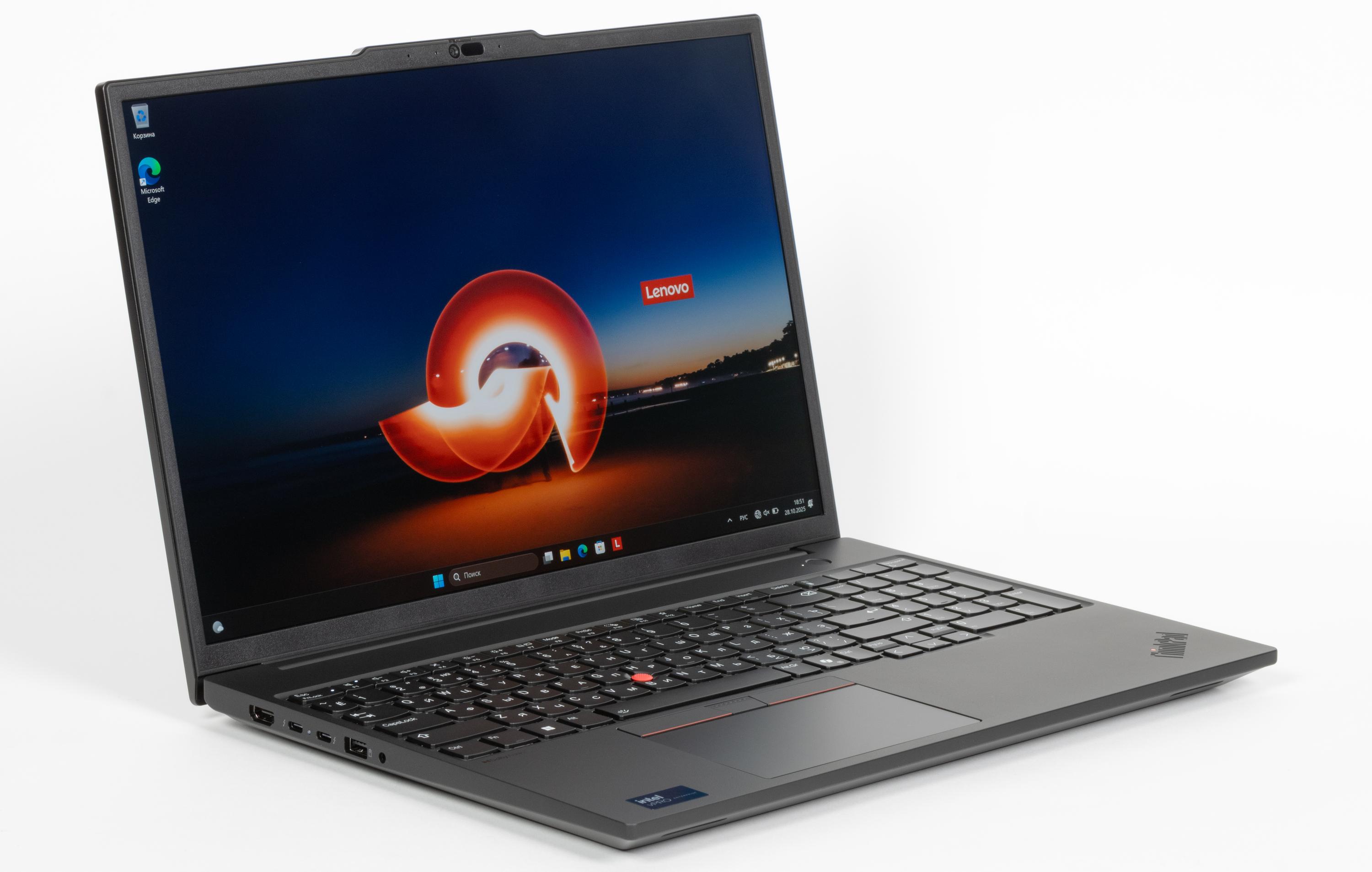
Полтора года назад мы рассмотрели предлагаемый компанией Lenovo бюджетный ноутбук IdeaPad Slim3, теперь обратимся к другому «полюсу» ценовой шкалы и познакомимся с мобильной рабочей станцией Lenovo ThinkPad P16s Gen 3 (21KTS4H700).
Конфигурация этого аппарата внушительная и вполне современная: процессор Intel Core Ultra 9, 64 ГБ памяти, 2-терабайтный SSD, два порта Thunderbolt 4 (помимо прочего), 16-дюймовый экран OLED с разрешением 3840×2400. Обойдется всё это великолепие в немалые деньги — цены такой конфигурации на момент подготовки обзора начинались с 326 тысяч рублей (при поиске обращайте внимание на буквенно-цифровой индекс модели, поскольку есть и другие варианты, существенно отличающиеся).
Конфигурация и комплектация
К нам на тестирование попал такой вариант:
| Lenovo ThinkPad P16s Gen3 (21KTS4H700) | ||
|---|---|---|
| Процессор | Intel Core Ultra 9 185H (6+8+2 ядер/22 потока, до 2,3/5,1 ГГц, 35—65/115 Вт) | |
| Оперативная память | 64 ГБ DDR5-5600 оба слота SO-DIMM заняты | |
| Видеоподсистема | интегрированная, Intel Arc Graphics | |
| Экран | 16 дюймов, 3840×2400 (16:10), OLED (Samsung ATNA60YV04-0), 60 Гц | |
| Звуковая подсистема | Realtek, 2 динамика | |
| Накопитель | SSD 2 ТБ (SKHynix HFS002TEJ9X162N, M.2 2280, NVMe, PCIe 4.0 x4) в слоте М.2 есть дополнительный слот М.2 под накопители 2242 | |
| Картовод | нет | |
| Сетевые интерфейсы | Проводная сеть | Gigabit Ethernet (Intel I219-LM) |
| Беспроводная сеть Wi-Fi | Wi-Fi 6E (Intel AX211D2W, IEEE 802.11ax, 2,4/5/6 ГГц, MIMO 2×2, ширина канала 160 МГц) | |
| Bluetooth | Bluetooth 5.4 (согласно LMP) | |
| Интерфейсы и порты | USB | 2 × Thunderbolt 4 Type-C (40 Гбит/с) с поддержкой передачи данных, питания PD и вывода графики DisplayPort 2 × USB 3.2 Gen1 Type-A (5 Гбит/с) |
| RJ-45 | есть | |
| Видеовыходы | 1 × HDMI 2.1 2 × DisplayPort (USB Type-C) | |
| Аудиоразъемы | комбинированный для гарнитуры (миниджек) | |
| Устройства ввода | Клавиатура | с подсветкой, с цифровым блоком |
| Тачпад | трекпад (3 кнопки) | |
| Трекпойнт | есть | |
| IP-телефония | Веб-камера | 1440р (16:9) при 30 fps, есть механическая шторка |
| Микрофон | есть (два) | |
| Сканер отпечатков пальцев | есть | |
| Батарея | 75 Вт·ч, литий-ионная | |
| Габариты | 361×250×29,6 мм (без учета ножек — 25,8 мм) | |
| Масса без блока питания | 1,89 кг | |
| Адаптер питания | 100 Вт (20 В, 5 А), вес 0,41 кг (с кабелями) | |
| Операционная система | Windows 11 Pro 24Н2 | |
| Описание на сайте производителя | lenovo.com/ru | |
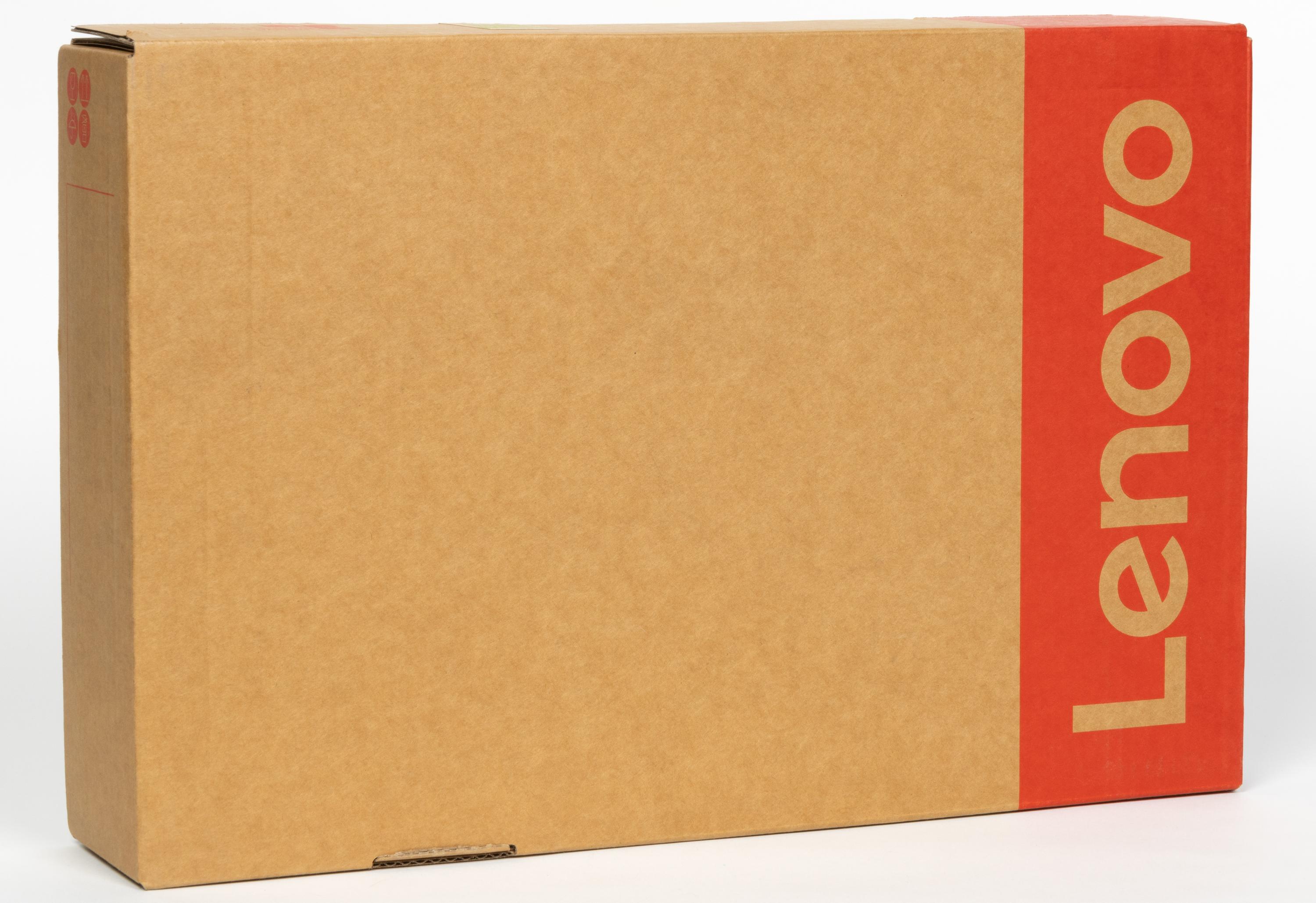
Изделие упаковано в картонную коробку без ручки для переноски.
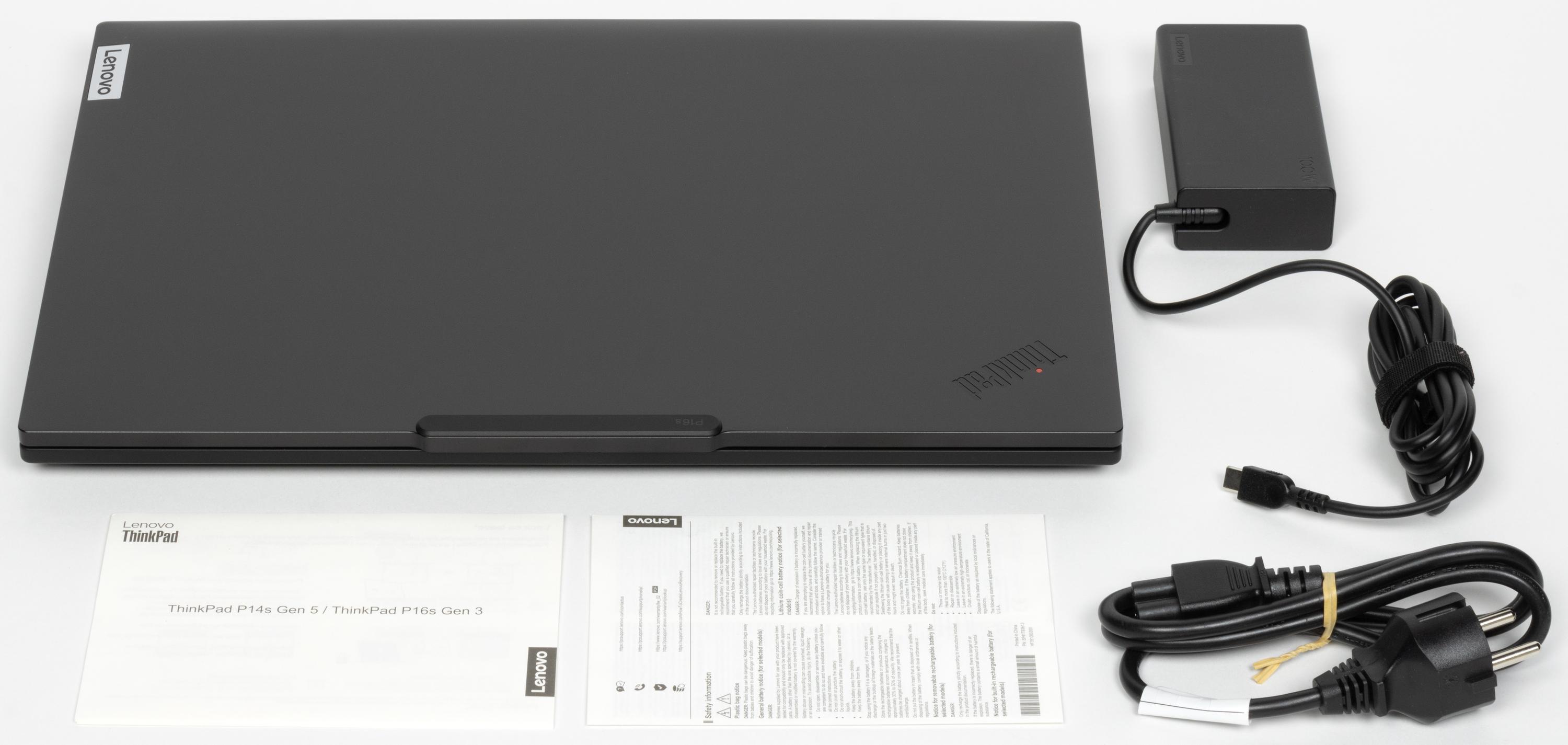
В комплекте, кроме самого ноутбука, идет блок питания с распаянным выходным кабелем длиной 1,8 м и съемным входным 1 м, а также две листовки с информацией на разных языках.
Внешний вид и эргономика
В официальном описании упоминается единственная расцветка — черная.
Все панели сделаны из алюминиевого сплава, фактура поверхностей гладкая, но не скользкая, отпечатки рук на них заметны хорошо.
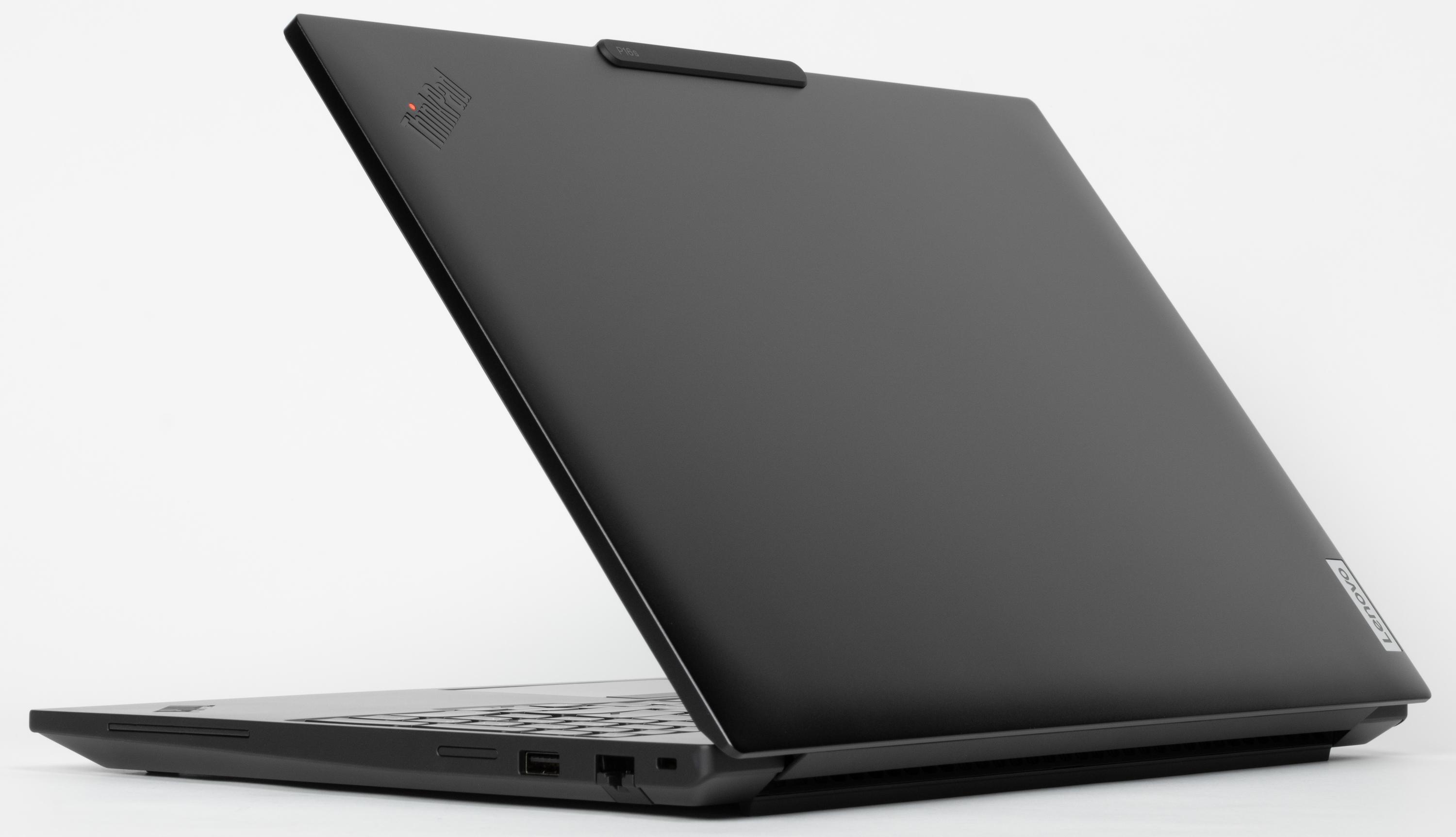
Дизайн вполне обычный для подобных ноутбуков: в горизонтальной проекции — прямоугольник с чуть скругленными углами. У передней и боковых кромок корпуса есть скосы, но этот стандартный способ зрительно сделать аппарат тоньше, чем он есть на самом деле, в данном случае срабатывает не очень.

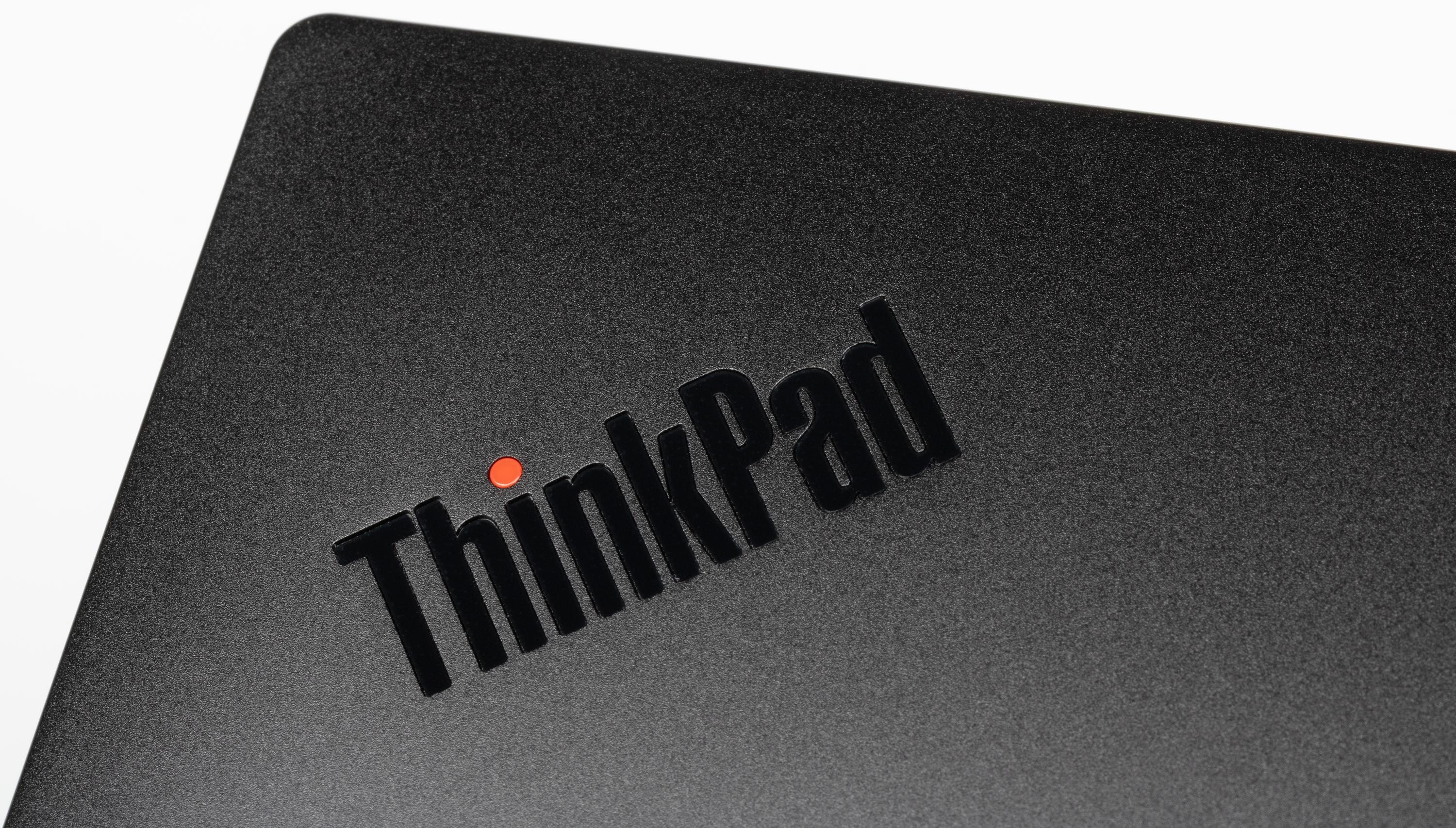
Крышка с экраном умеренной толщины, из украшений лишь небольшого размера логотипы — бренда и серии, такой же есть и на верхней панели корпуса, но на крышке точка в букве «i» оснащена встроенным красным светодиодом, который горит при включении и мигает в режиме сна.
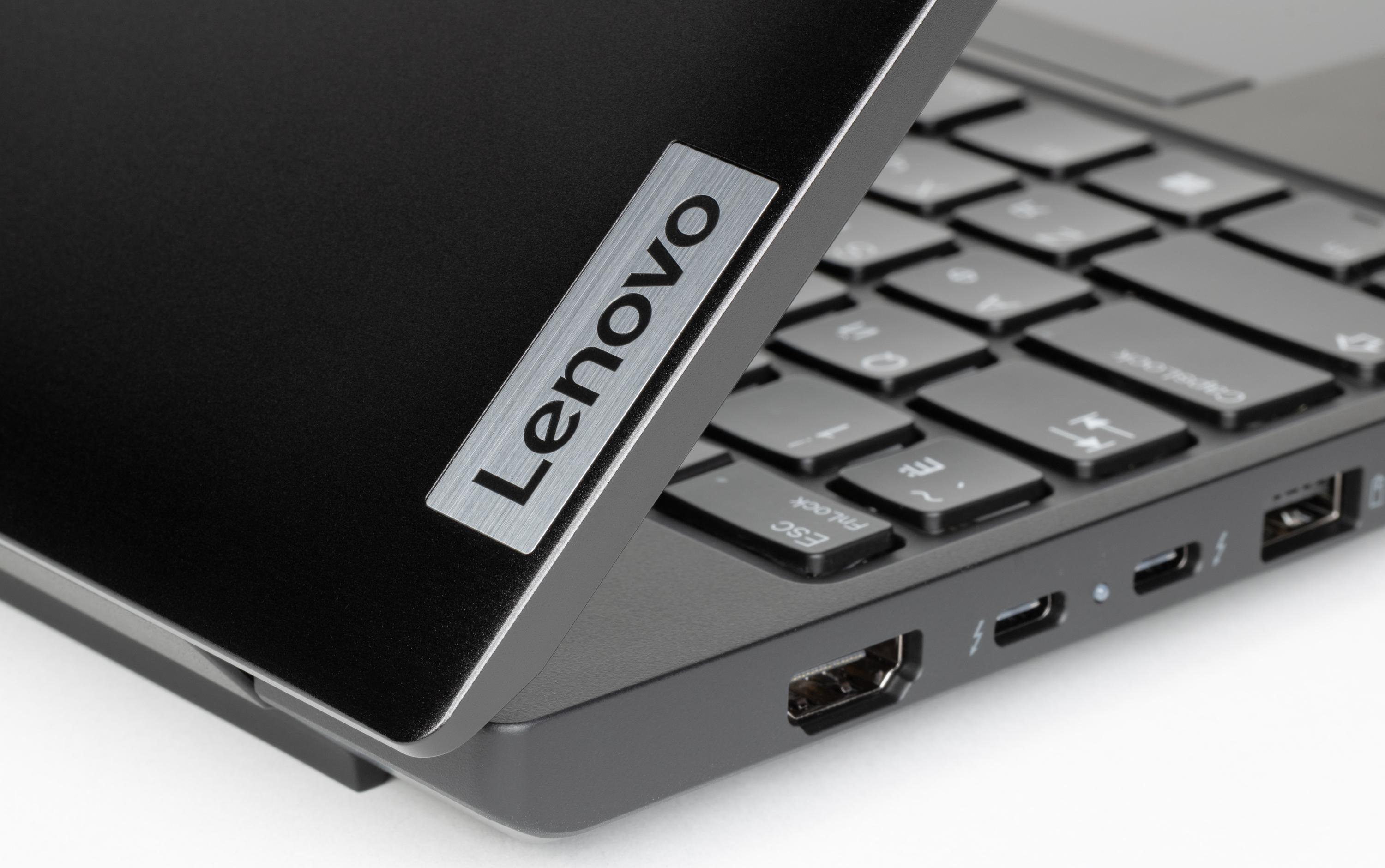
Заявленные размеры, кроме толщины, подтвердились нашими замерами. Уточним: возле передней ножки толщина 25 мм, возле задней — 25,8 мм, а с самой этой ножкой получается 29,6 мм.
Конструкция получилась достаточно жесткой: панели при умеренно сильном нажатии прогибаются незначительно, но прочность на скручивание крышки с ЖК-экраном маловата — сказался размер. Скрипа или щелчков за время тестирования не замечено
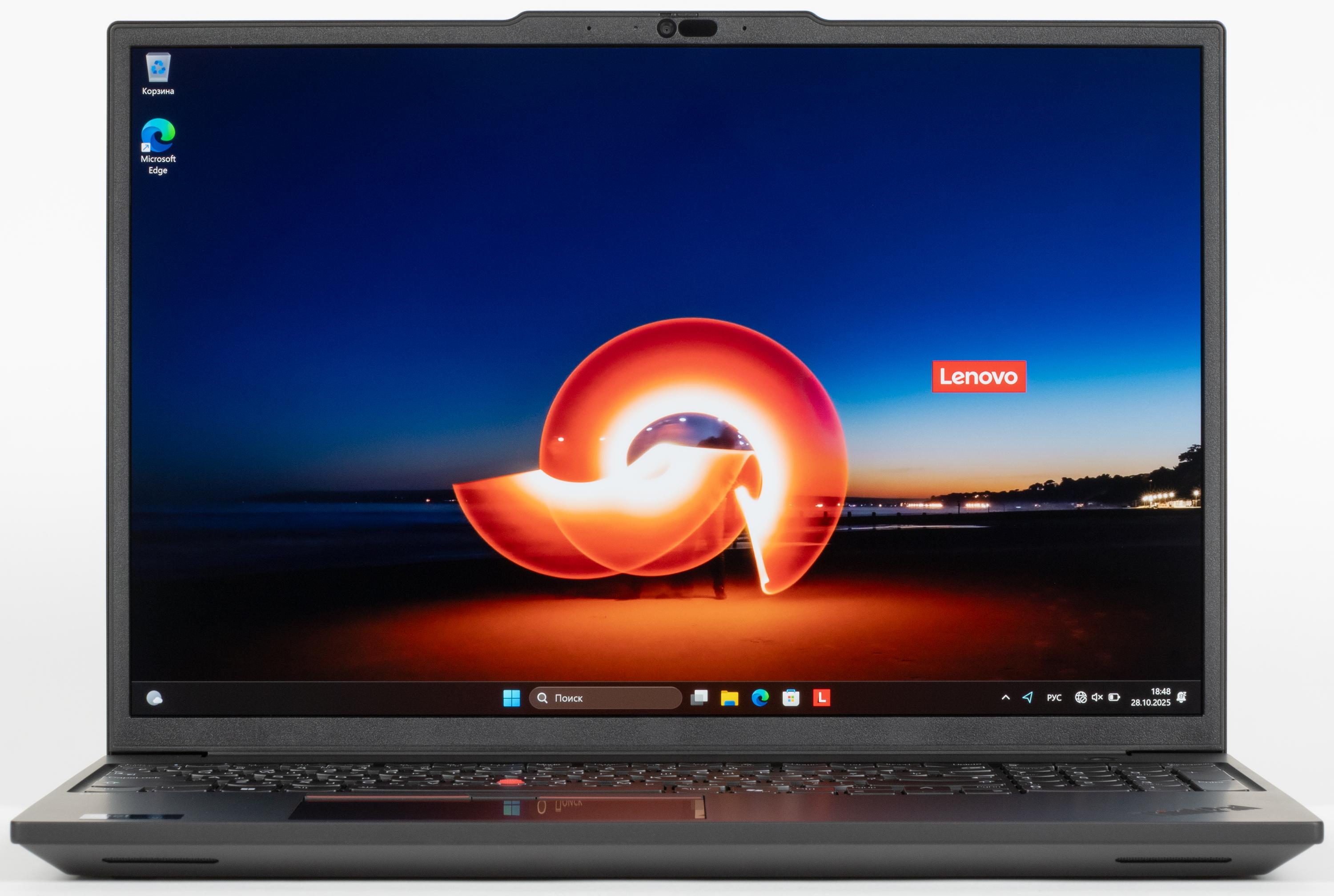
Черная пластиковая рамка вокруг экрана довольно широкая: по бокам 7,9 мм, вверху 8,6 мм с расширением до 11,6 мм в месте расположения веб-камеры с индикатором и шторкой, а также микрофонов, внизу 11,8 мм до изгиба крышки, скрывающего петли.
На днище, кроме ножек (одна сзади почти по всей ширине и две небольшие спереди), ближе к задней кромке имеется область со множеством вентиляционных прорезей, через них происходит забор воздуха для охлаждения компонентов, поэтому ставить ноутбук на мягкую поверхность не следует.
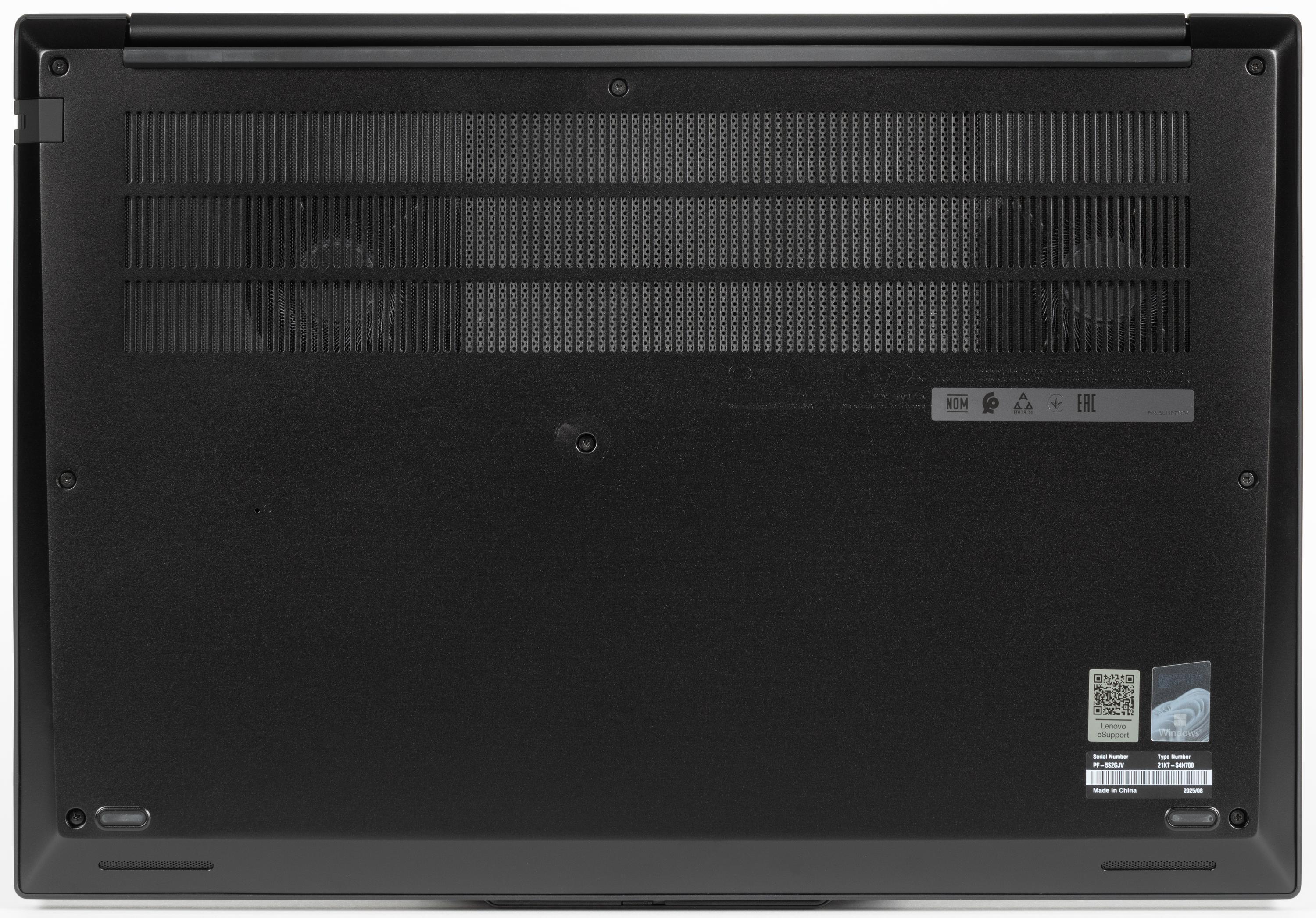
На заднем торце корпуса есть ряд более крупных отверстий, через которые система вентиляции выбрасывает нагретый воздух (на фото их не видно: они закрыты изгибом крышки).

Крышка с экраном открывается на угол до 180 градусов, при этом ее нижняя кромка стола не касается. Фиксация нормальная в любом положении, начиная с 25-30 градусов; есть магниты, способствующие удержанию в закрытом состоянии.

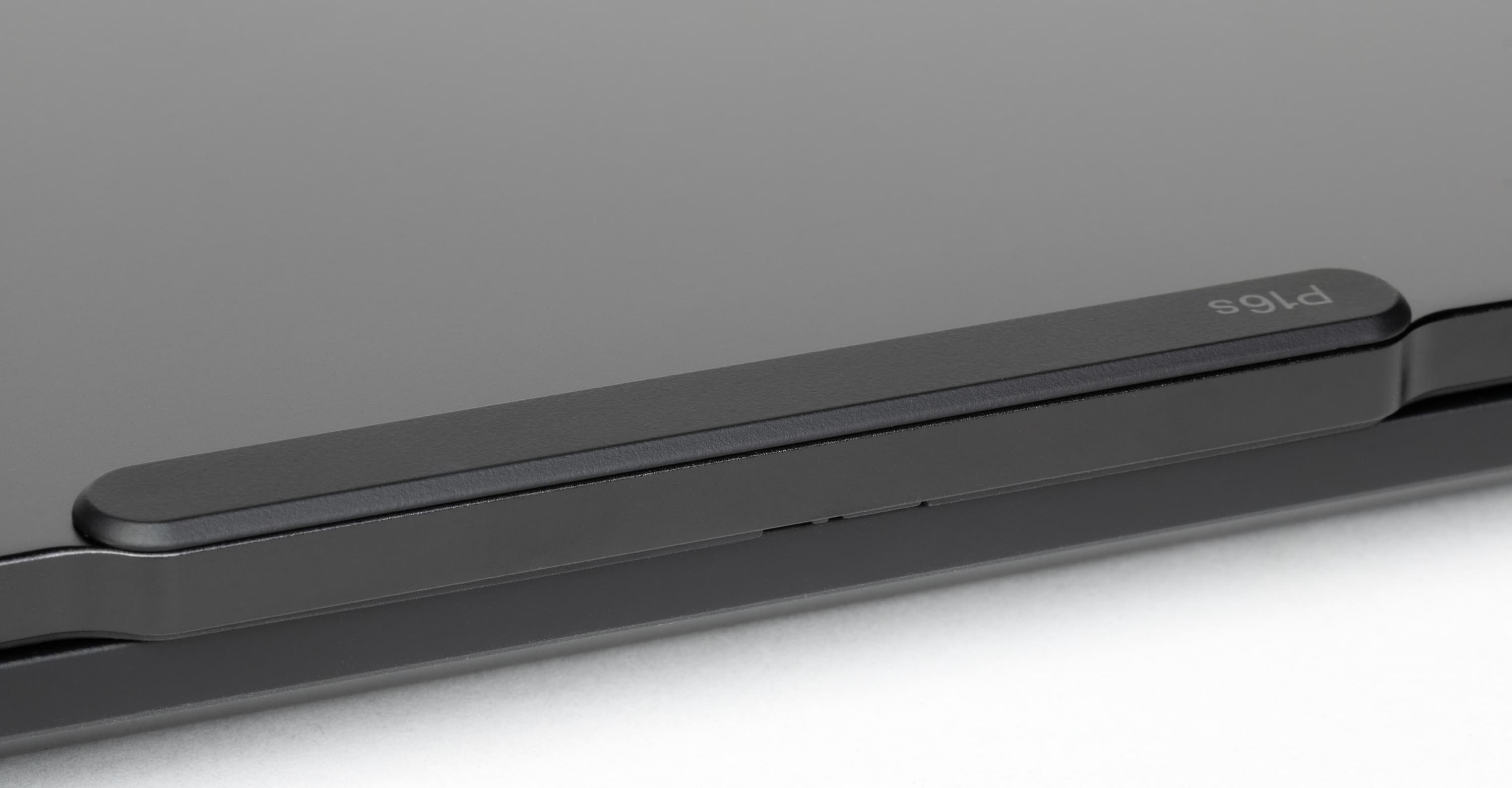
Усилие петель небольшое, открыть крышку одной рукой можно вполне — придерживать нижнюю часть не придется. В середине передней кромки крышки с экраном имеется упоминавшийся выше выступ, за который удобно подцеплять пальцем, в других местах сделать это тоже можно без особых затруднений.
На левом боку находятся полноразмерный порт HDMI, два разъема Thunderbolt 4 (с поддержкой передачи данных, питания Power Delivery и вывода графики DisplayPort), между которыми расположен индикатор зарядки, порт USB 3.2 Gen1 Type-A и комбинированный миниджек для аудиогарнитуры.

Справа имеются еще один порт USB 3.2 Gen1 Type-A, коннектор проводной сети Ethernet (с откидной шторкой) и отверстие кенсингтонского замка.

В целом набор приличный по номенклатуре и вполне современный, хотя уже встречаются ноутбуки с Thunderbolt 5. И надо учитывать, что один из портов Type-С будет занят при подключении адаптера питания.
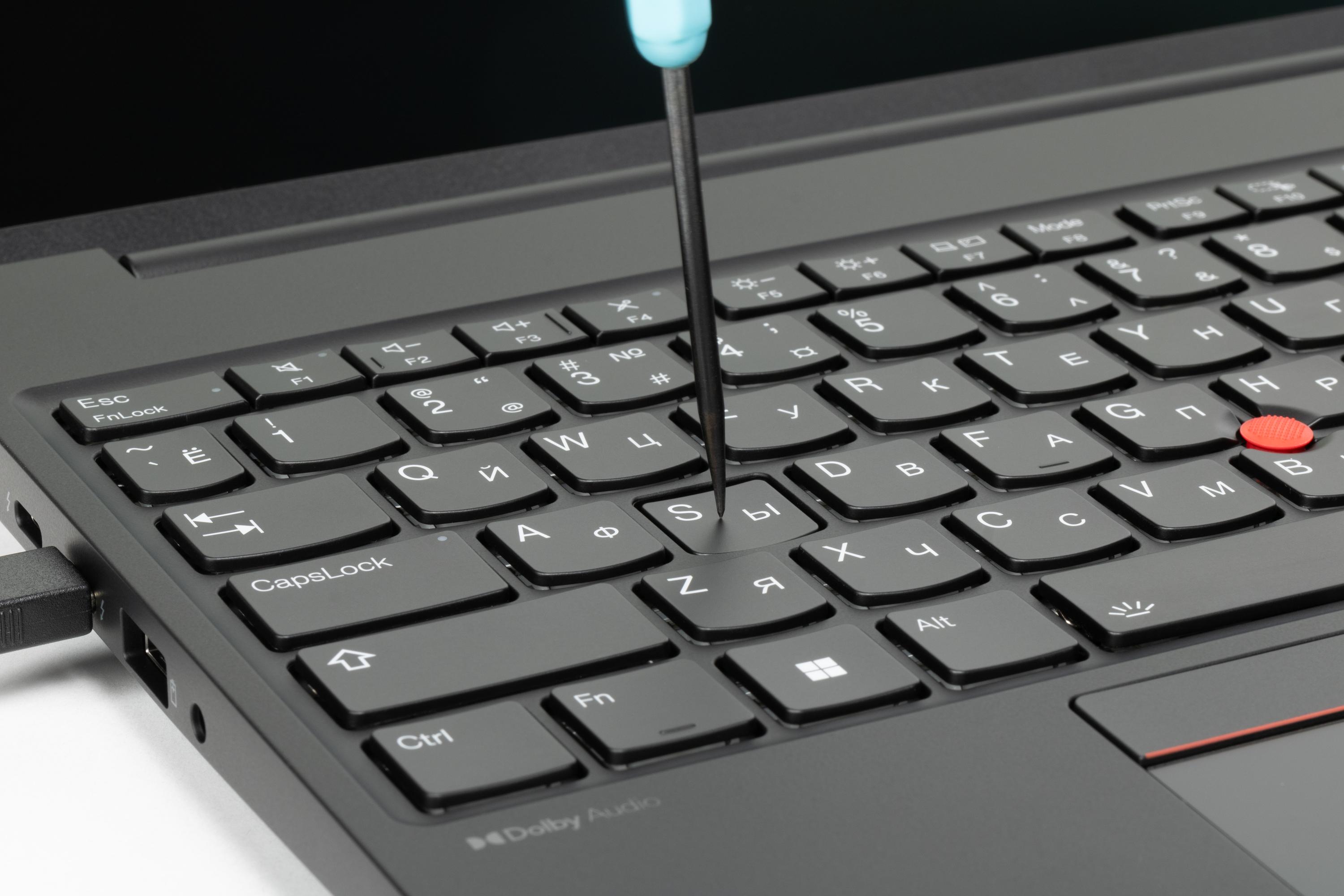
Клавиатура мембранного типа с островным расположением кнопок. Основные клавиши необычной формы — с округлой передней гранью; сложно сказать, влияет ли это на удобство использования, но выглядит симпатично.
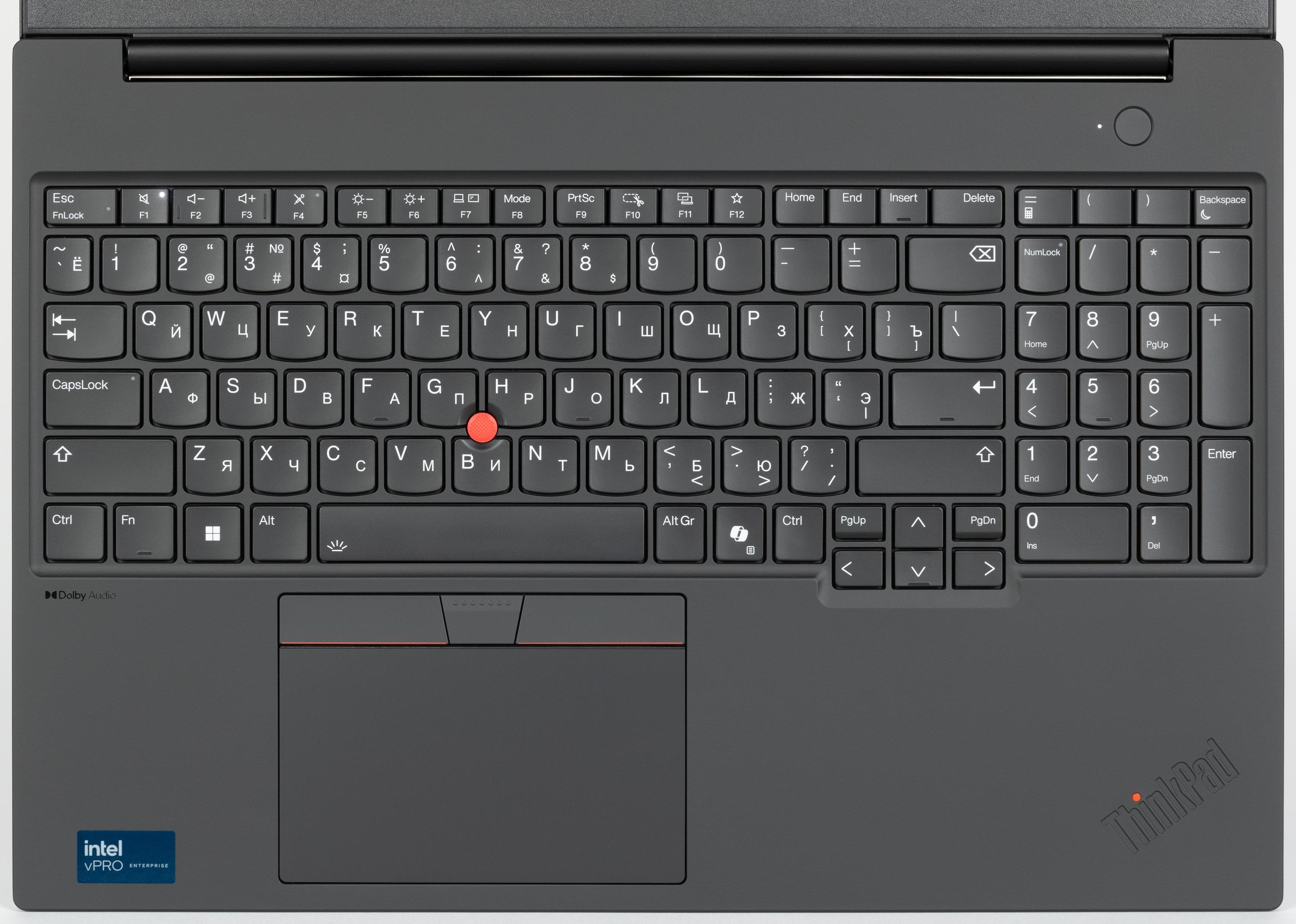
Отступы по бокам совсем небольшие, по 10 мм, за счет этого удалось разместить полноценный четырехрядный цифровой блок, но размеры клавиш со стрелками пришлось уменьшить.
Большинство кнопок обычного размера — 16×15,7 мм (второе число при замере в самой широкой части), в ближнем к оператору ряду немного более узкие: их ширина 13,8 мм. Блок со стрелками оснащен дополнительными кнопками PgUp и PgDn, размеры 13,6×10,3 мм, стрелка вверх чуть больше. Левый Shift имеет ширину 36,7 мм, правый — 41,2 мм. Клавиши цифрового блока имеют размер 16×14,2 мм, функциональные — 14,2×10,3 мм.
Расстояние между краями кнопок в одном ряду и между рядами — по 3 мм. Печатать вполне комфортно, звуки при печати тихие. Полный ход клавиш около 1,3-1,4 мм.
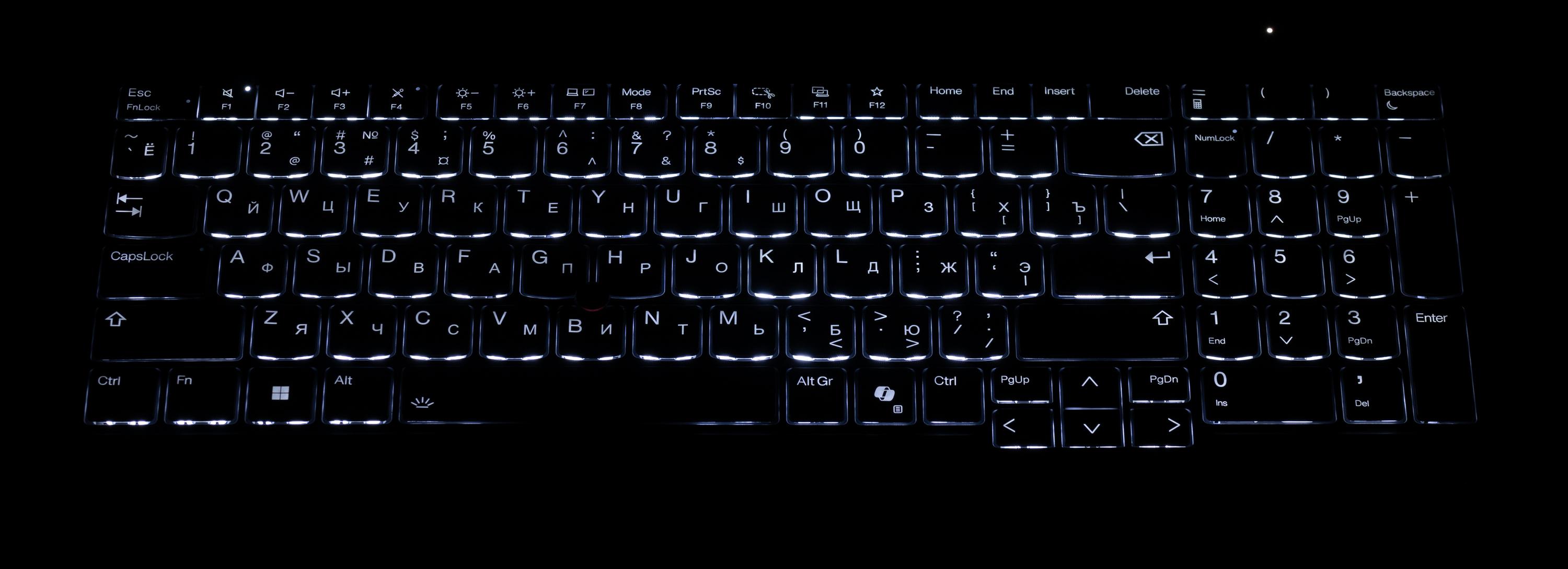
В некоторых клавишах, включая CapsLock, NumLock и Esc/FnLock имеются крошечные белые светодиоды, отображающие включение соответствующих режимов.
Есть и подсветка белого цвета с двумя уровнями яркости (третье состояние — выключена), максимальный довольно яркий. Автоотключения после некоторого интервала неиспользования нет.
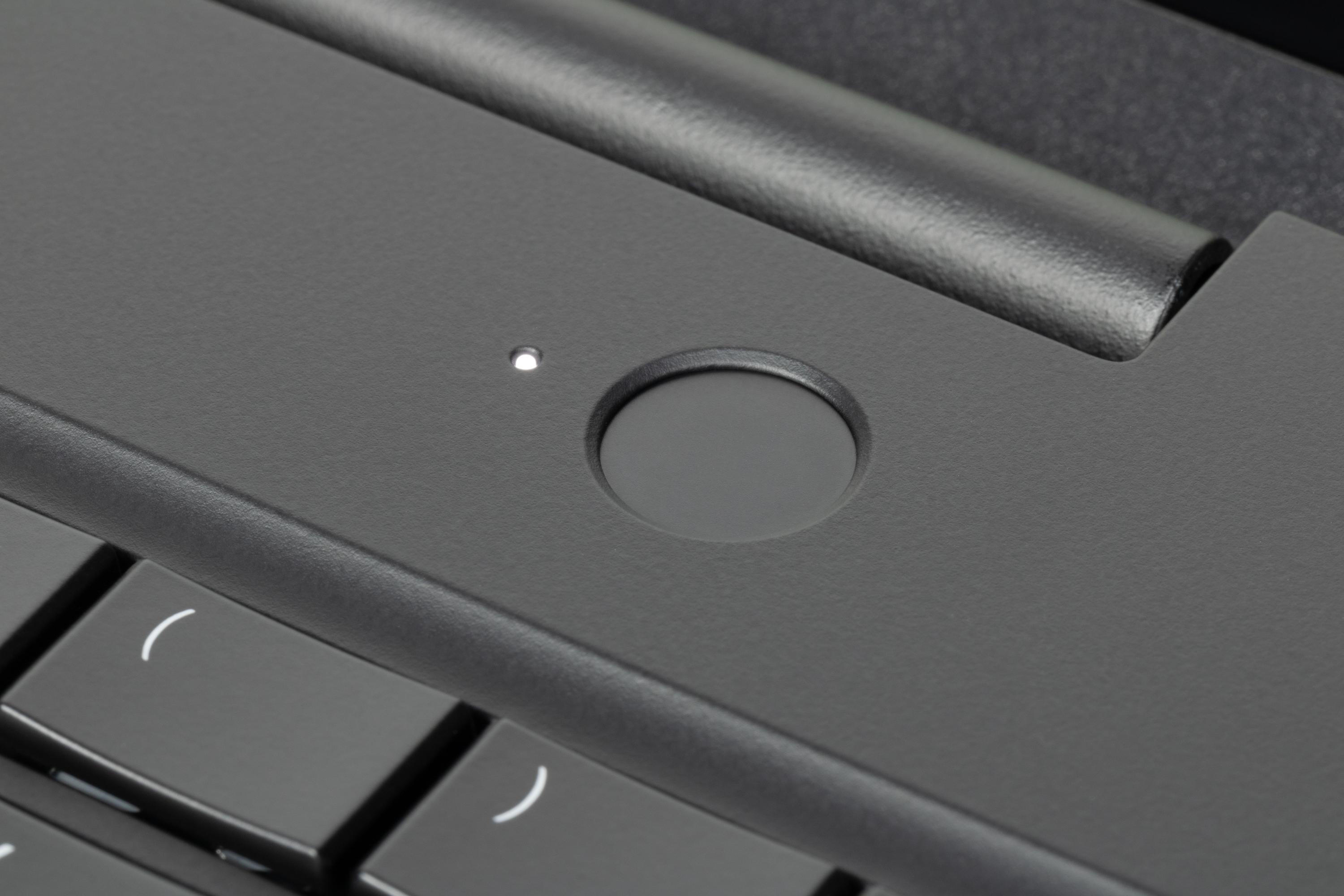
Круглая кнопка Power находится справа за клавиатурой и чуть утоплена, что минимизирует вероятность ошибочных нажатий. В нее встроен датчик отпечатка пальца, а рядом имеется белый индикатор включения.
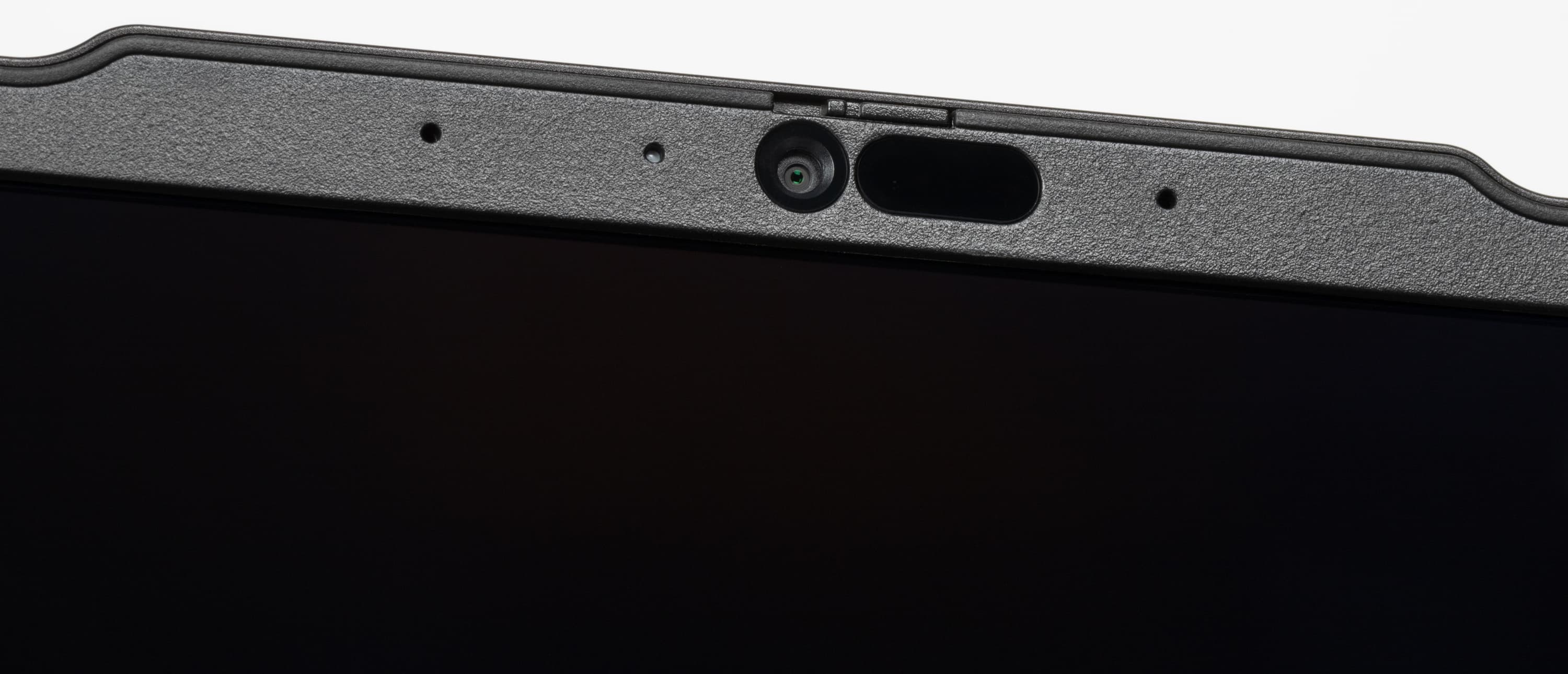
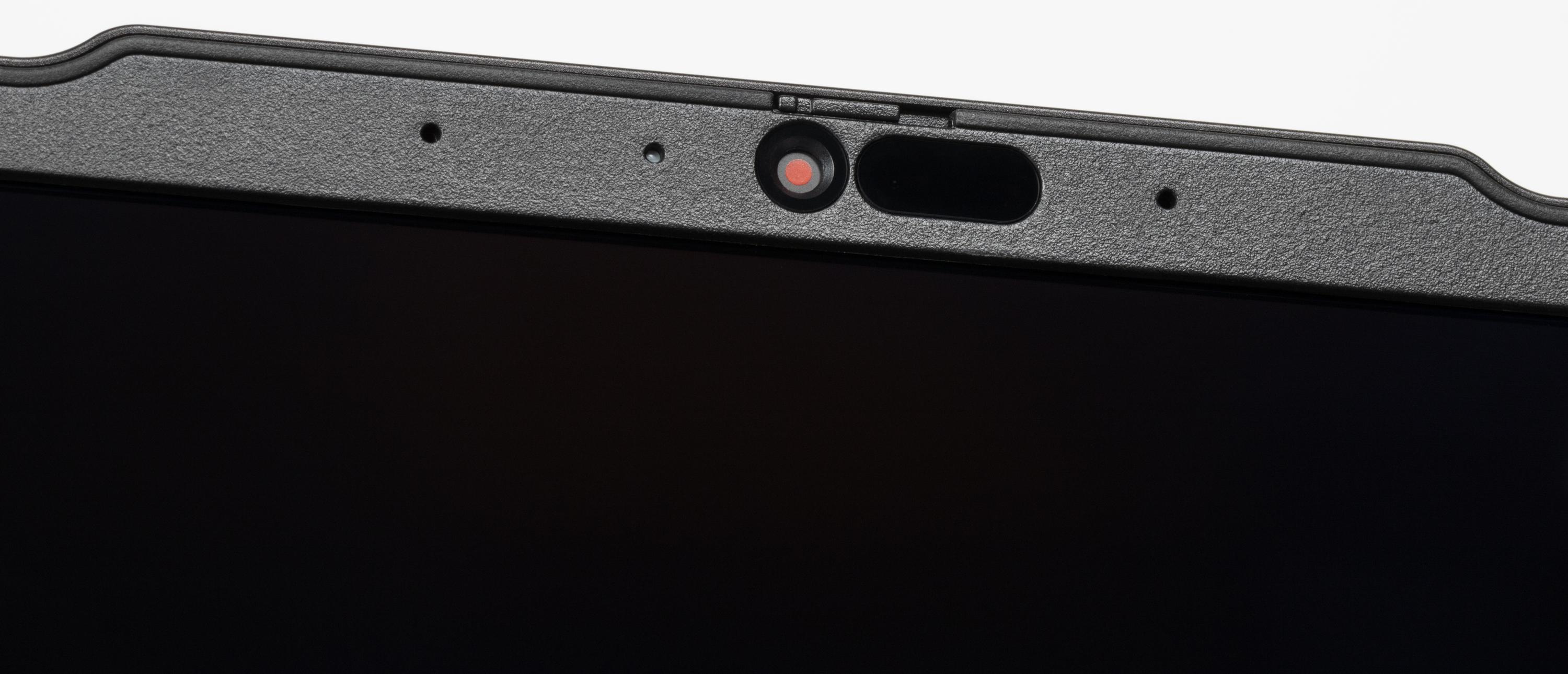
Как упоминалось выше, веб-камера расположена над экраном и имеет механическую шторку. Разрешение можно выбрать до 1440p@30 fps (16:9).
Тачпад (производитель называет его трекпадом) небольшой: 115×83 мм, у него имеются три выделенных клавиши, поэтому на саму сенсорную поверхность приходится меньше — 115×69 мм. Поверхность слегка заглублена.
Сам по себе он довольно удобный (хотя кнопки потребуют привыкания), однако сильно смещен влево относительно центра корпуса, а потому может попадать под запястье левой руки при печати.
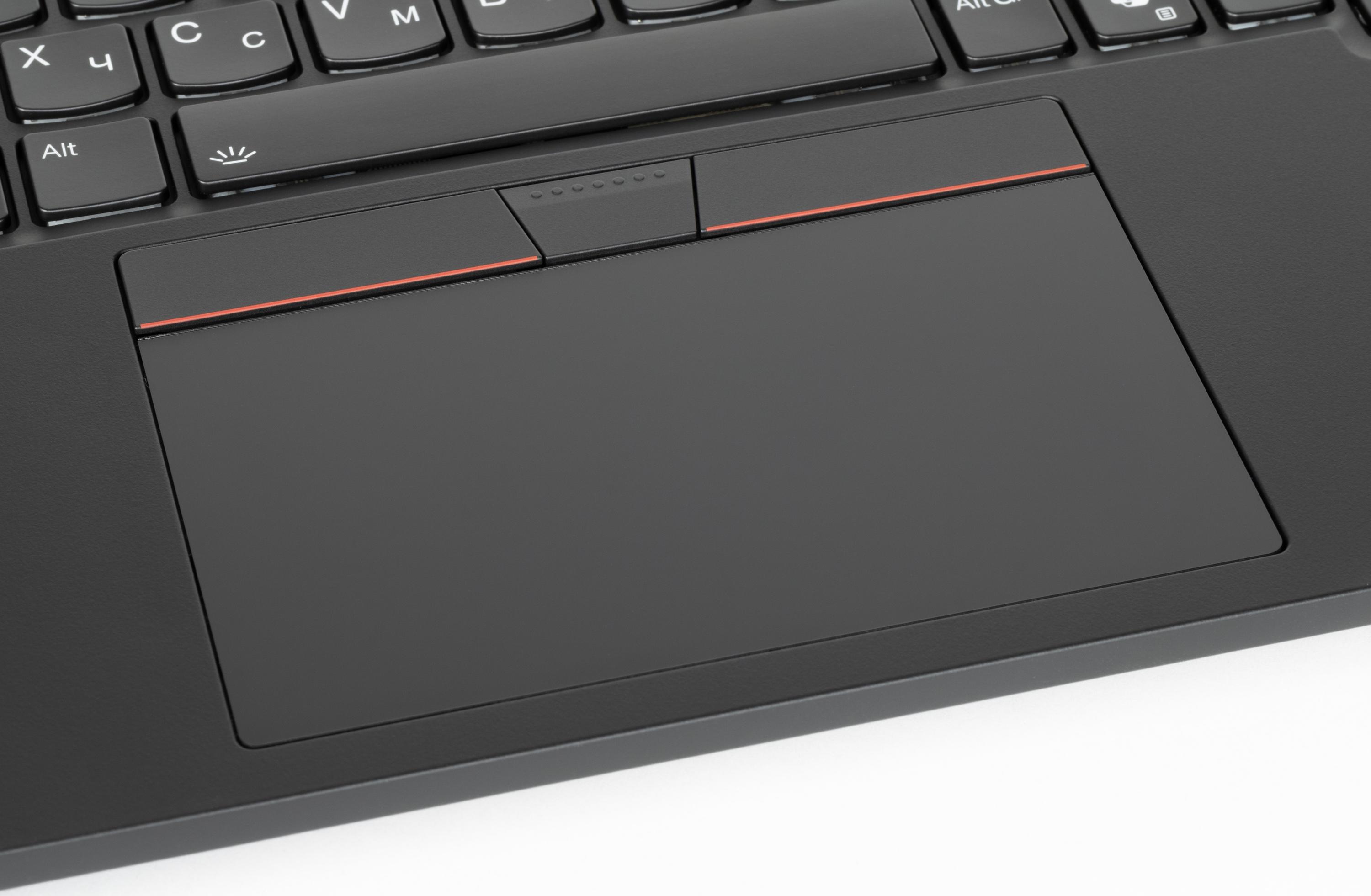

Редкостью сегодня является трекпойнт, красная «шляпка» которого находится между клавишами с буквами G, B, H. Удобство подобного манипулятора мы комментировать не будем, скажем лишь: нужна привычка, в том числе при печати, чтобы не попадать пальцами в него.
Предусмотрено отключение тачпада и трекпойнта средствами BIOS Setup.
Утилита Lenovo Commercial Vantage
Для управления некоторыми функциями и получения различных сведений можно пользоваться фирменной утилитой Lenovo Commercial Vantage. Мы опробовали версию 20.2508.42.
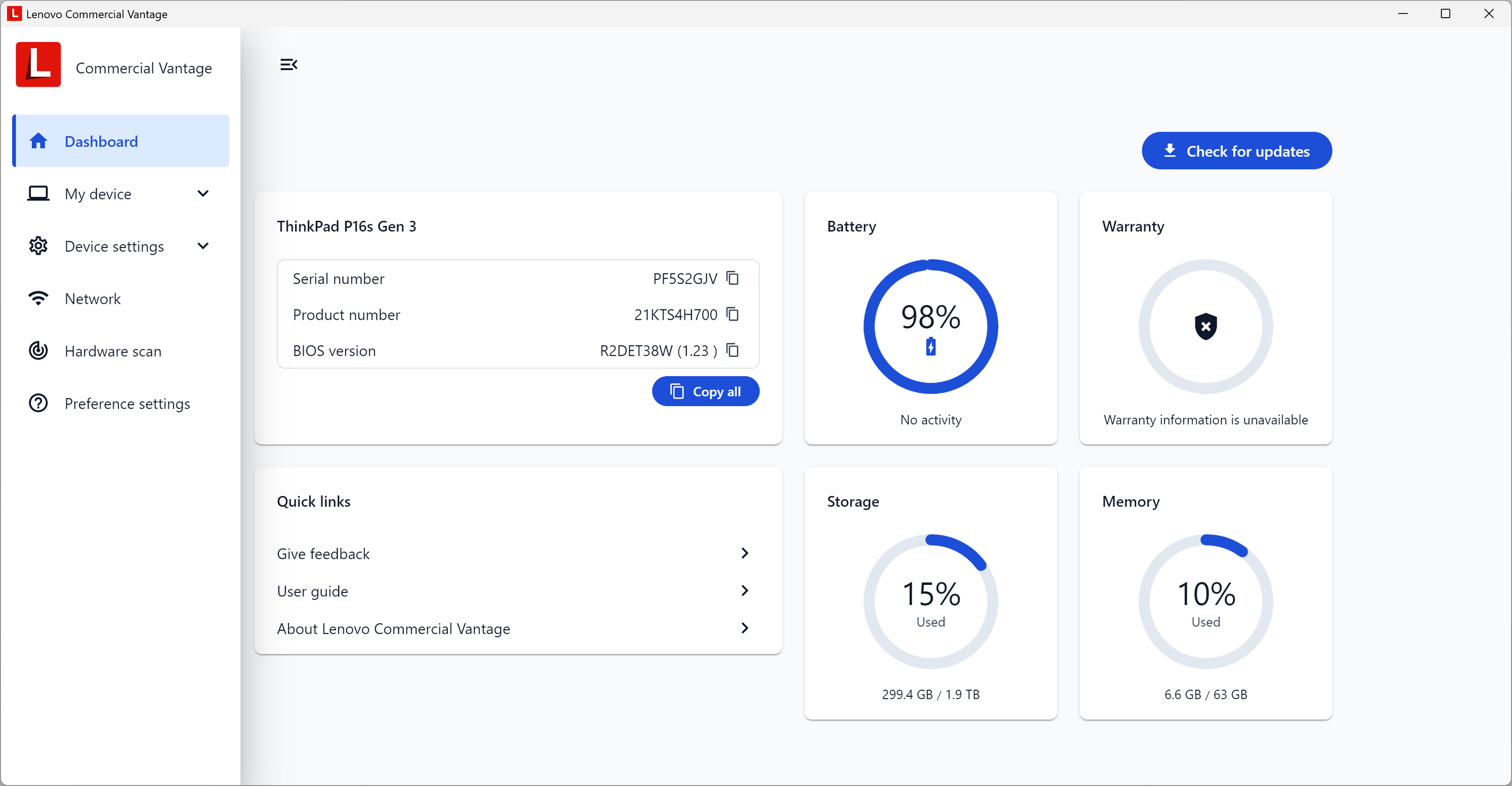
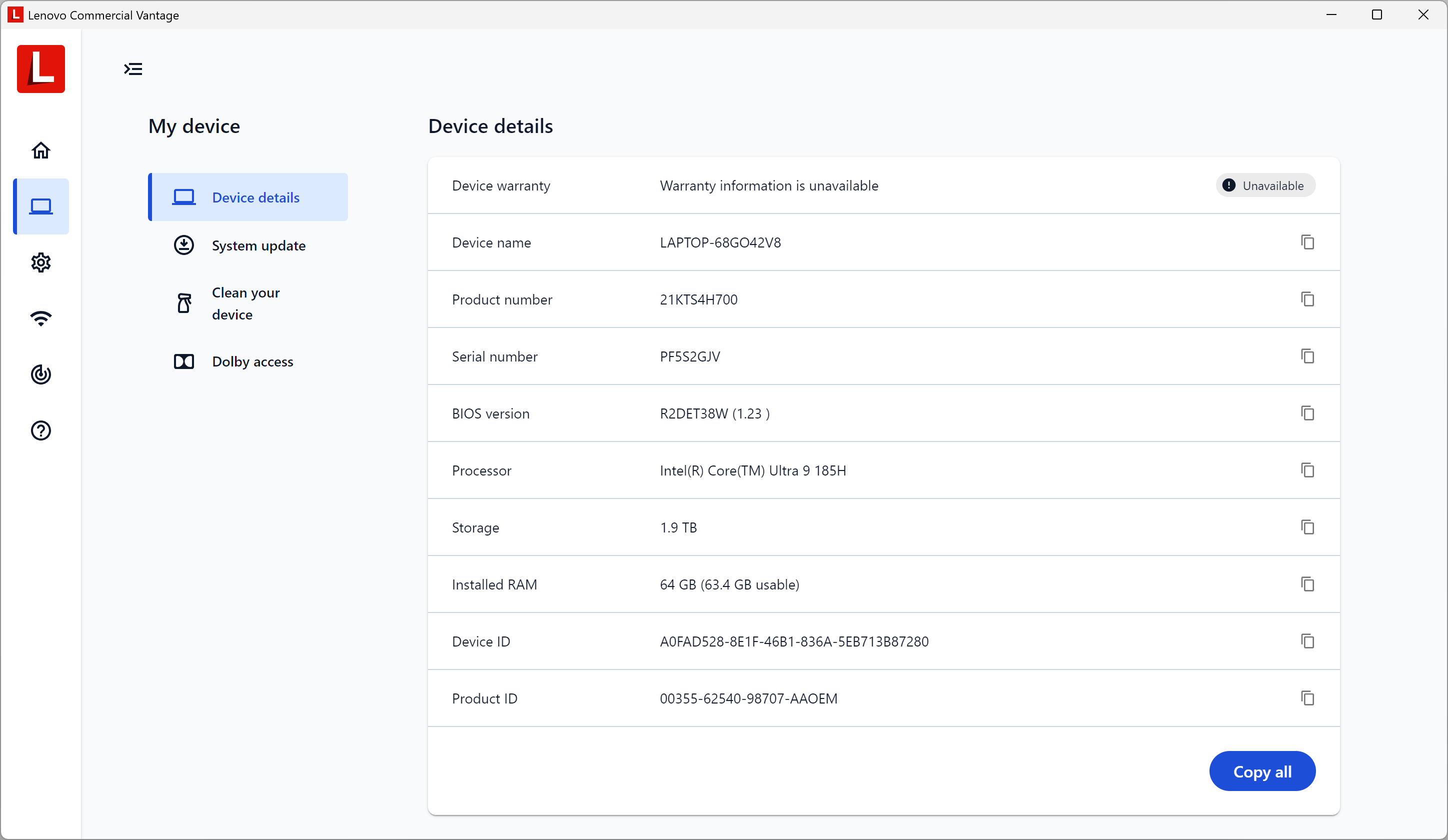
Выводится следующая информация:
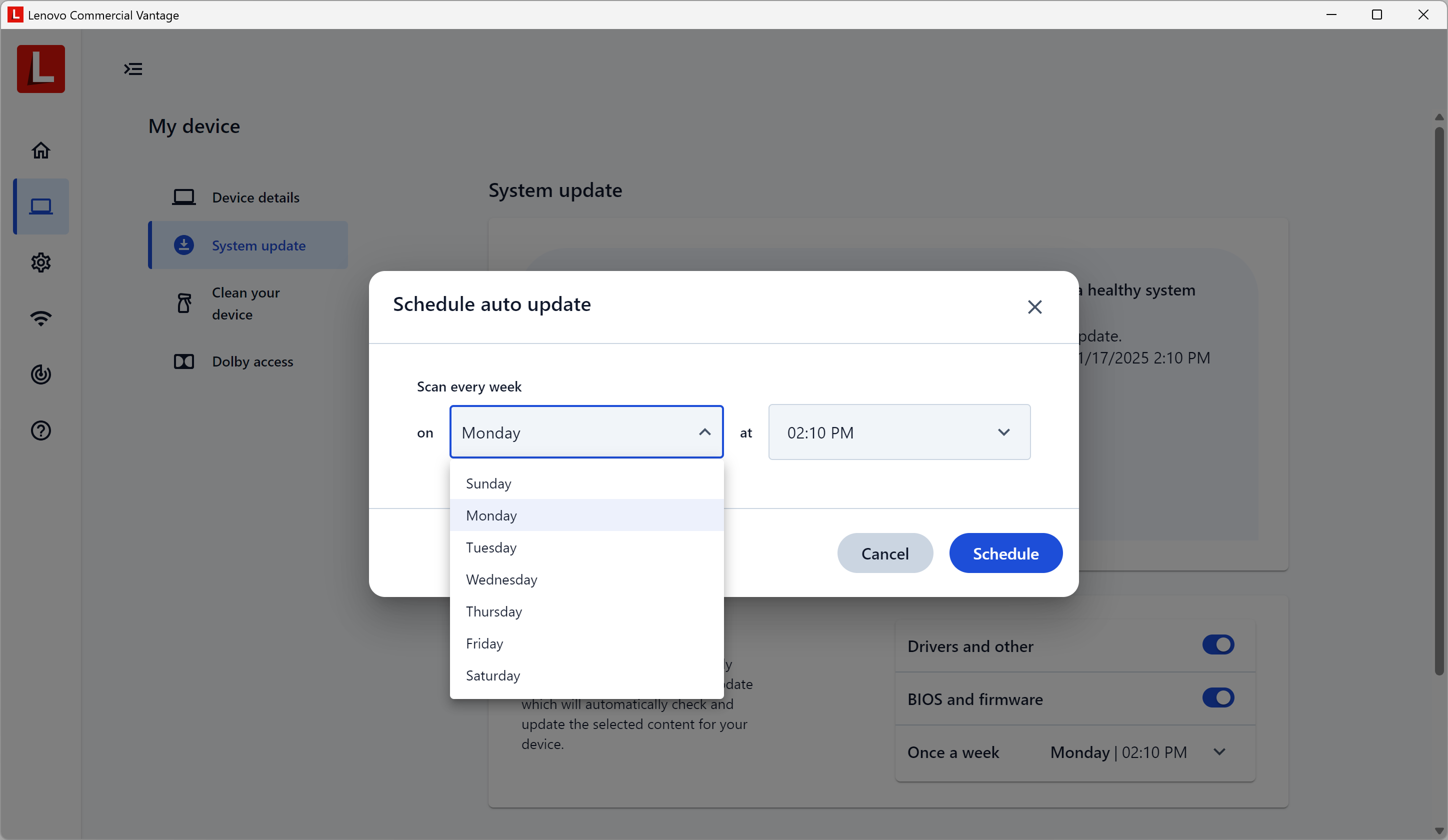
Можно автоматически обновлять установленные драйверы и прошивку-firmware, причем с заданием дня и времени проверки наличия обновлений, но почему-то только в пределах одной недели — делать это реже можно только вручную.
Есть занятная возможность заблокировать клавиатуру, трекпад и трекпойнт на определенное время от 1 до 30 минут, чтобы можно было очистить салфеткой поверхности ноутбука.
Предусмотрены настройки для Dolby с выбором режима звука, микрофона и изображения.
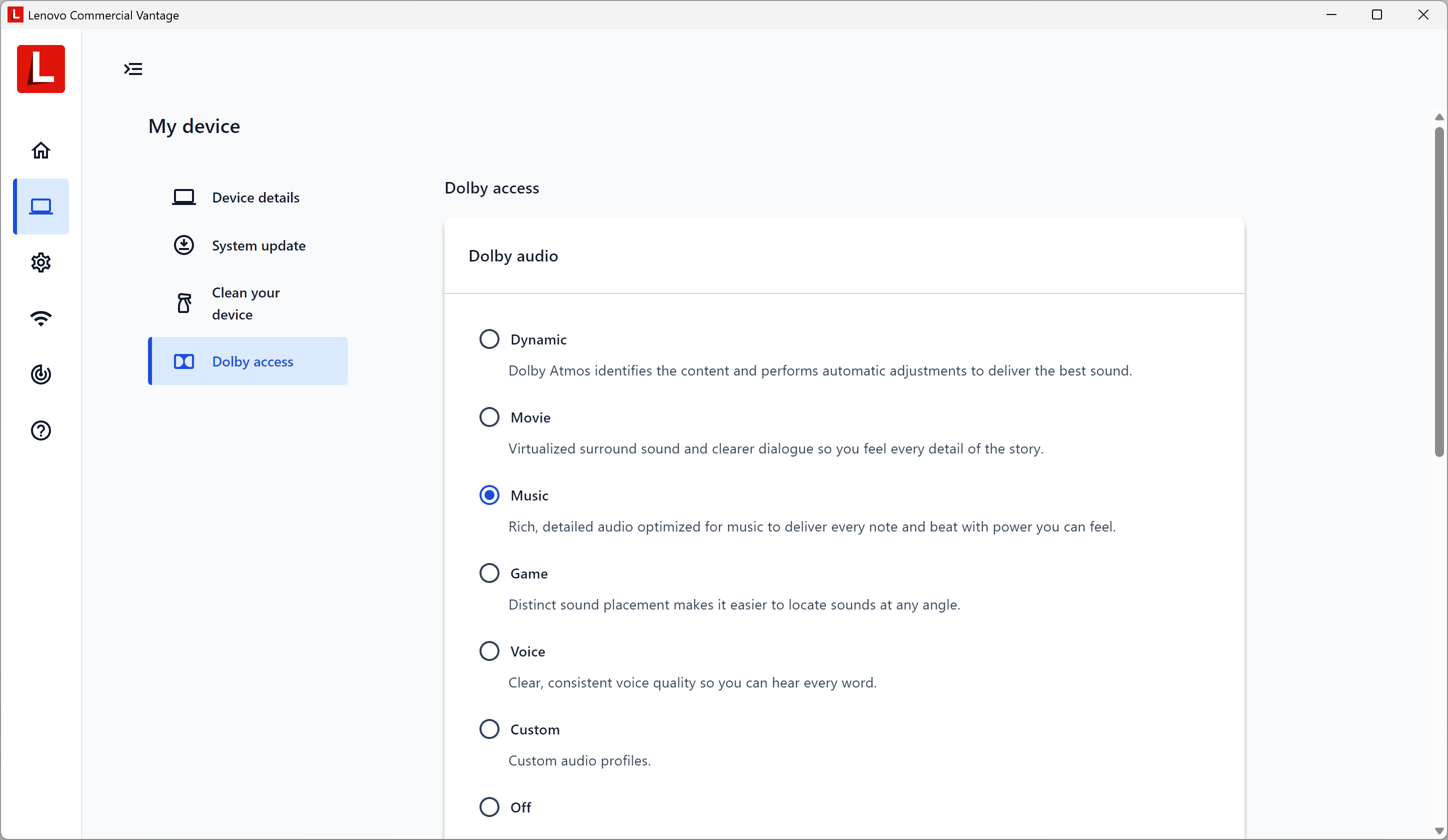
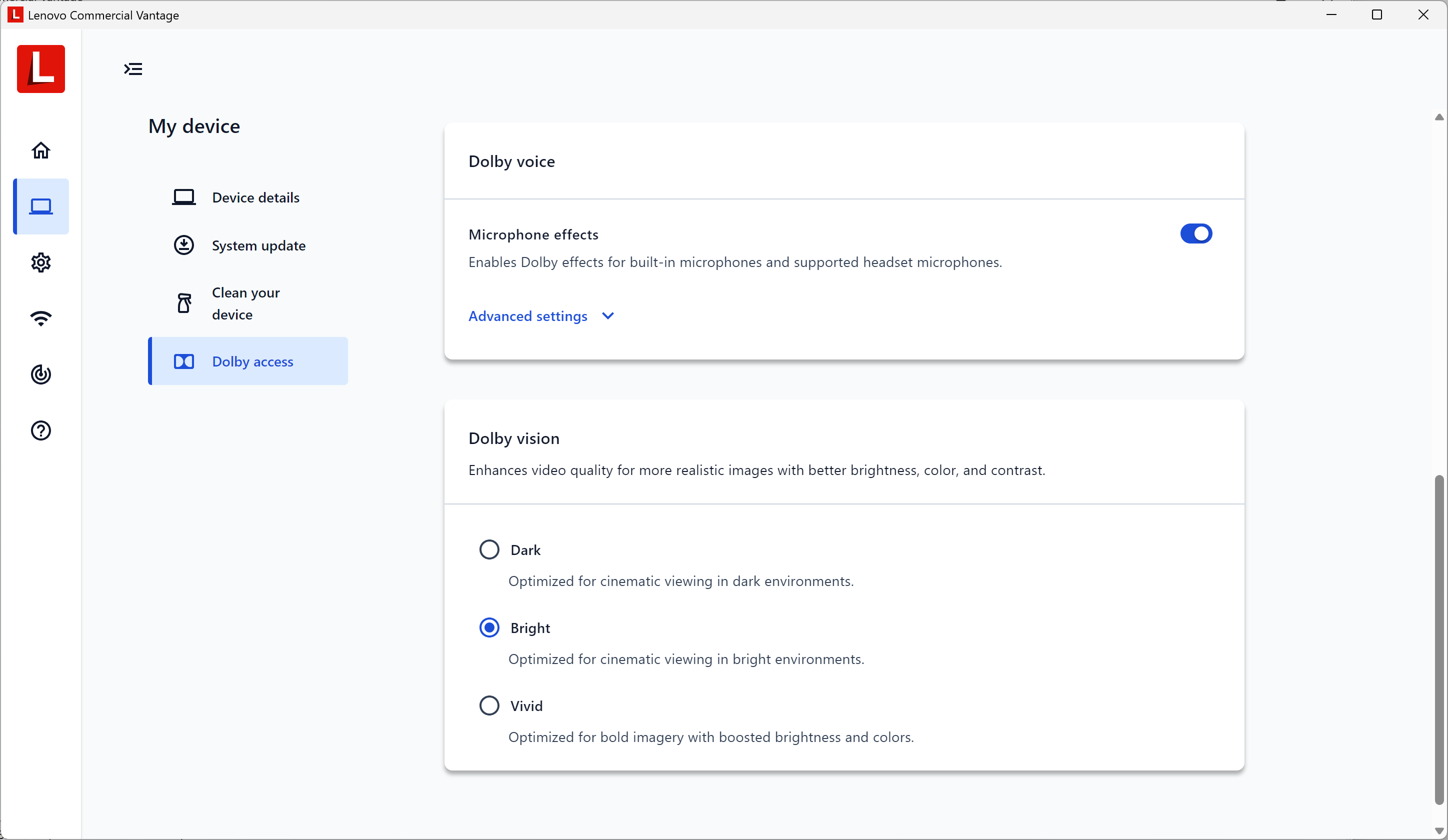
Управление режимами энергопотребления и соответственно производительностью ноутбука имеется, но сводится к установкам «Оптимальная производительность», «Сбалансированный», «Максимальная эффективность энергопотребления» в стандартной оснастке Windows.
Для батареи есть и калибровка (gauge reset), периодический запуск которой обеспечит более точную оценку ее текущей реальной емкости, и ограничение уровней заряда и разряда с целью продления ее срока службы (целесообразность подобного комментировать не будем).
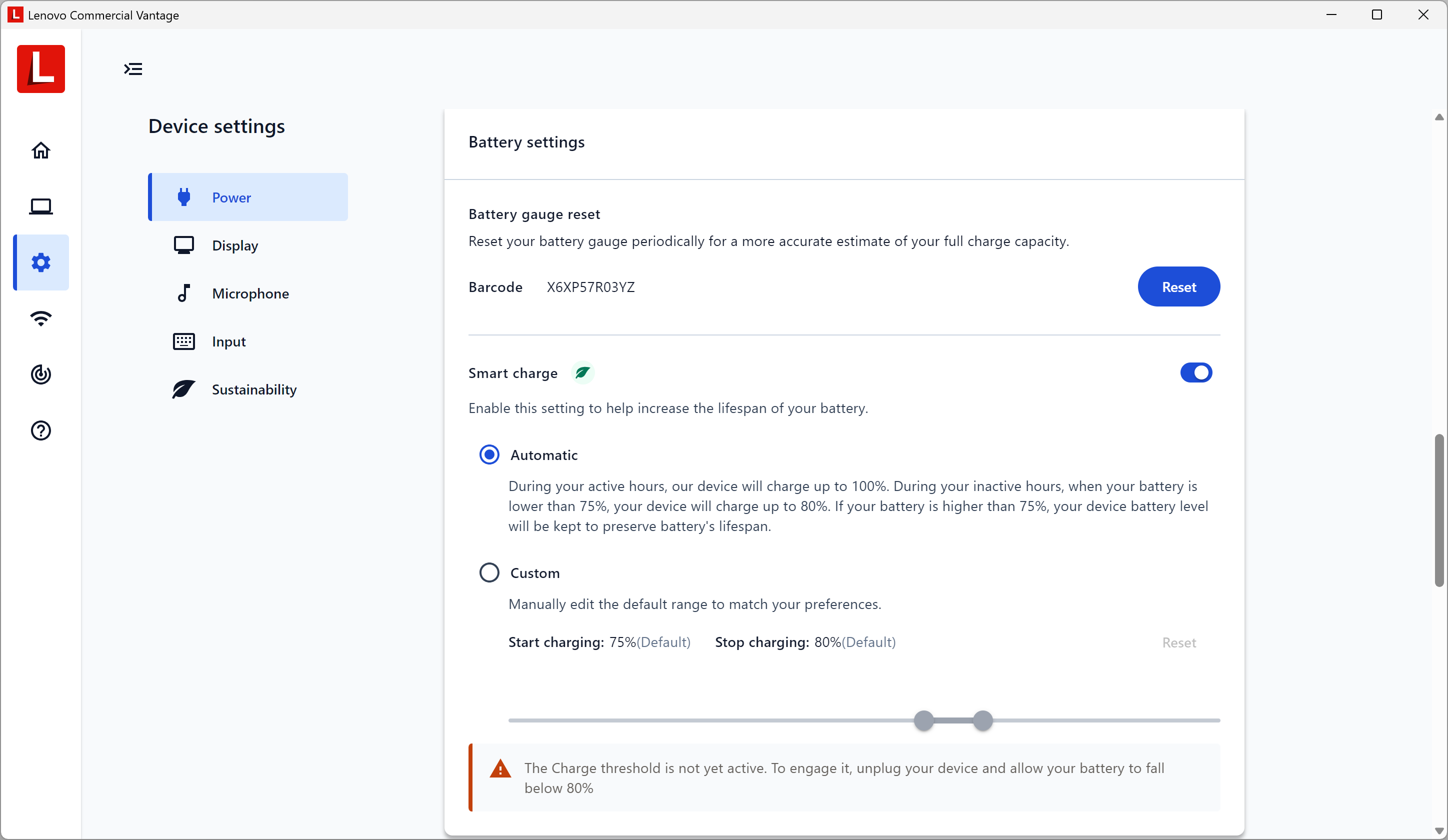
Кроме того, можно управлять наличием напряжения на портах USB при отключении ноутбука, в режимах сна и гибернации — это позволит не оставлять без питания подключенные USB-устройства.
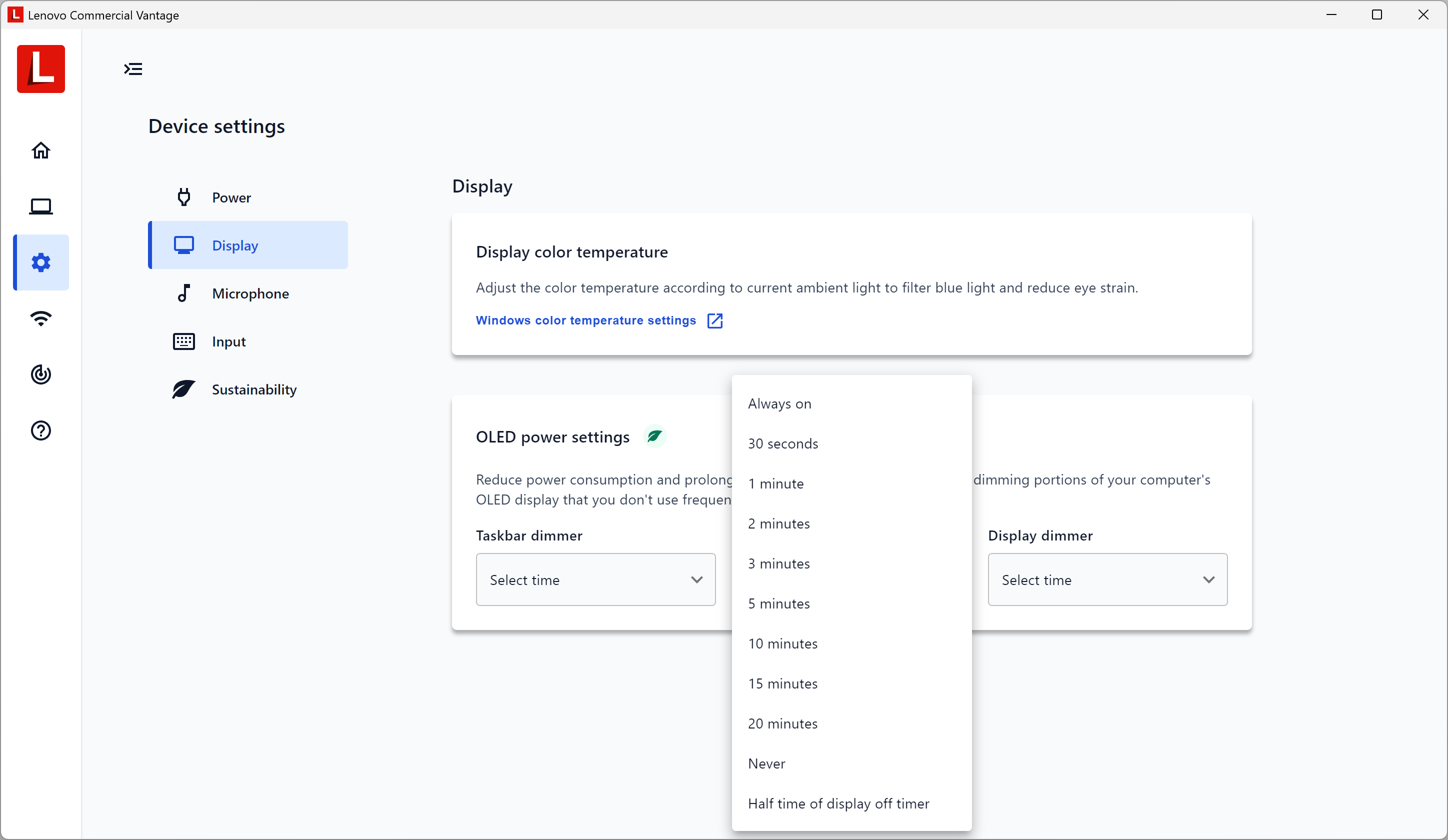
Имеющийся пункт для управление цветовой температурой экрана также переводит в соответствующую стандартную оснастку Windows. Предусмотрено управление энергопотреблением OLED, которое позволит увеличить время работы от батареи.
Есть ряд настроек для клавиатуры.
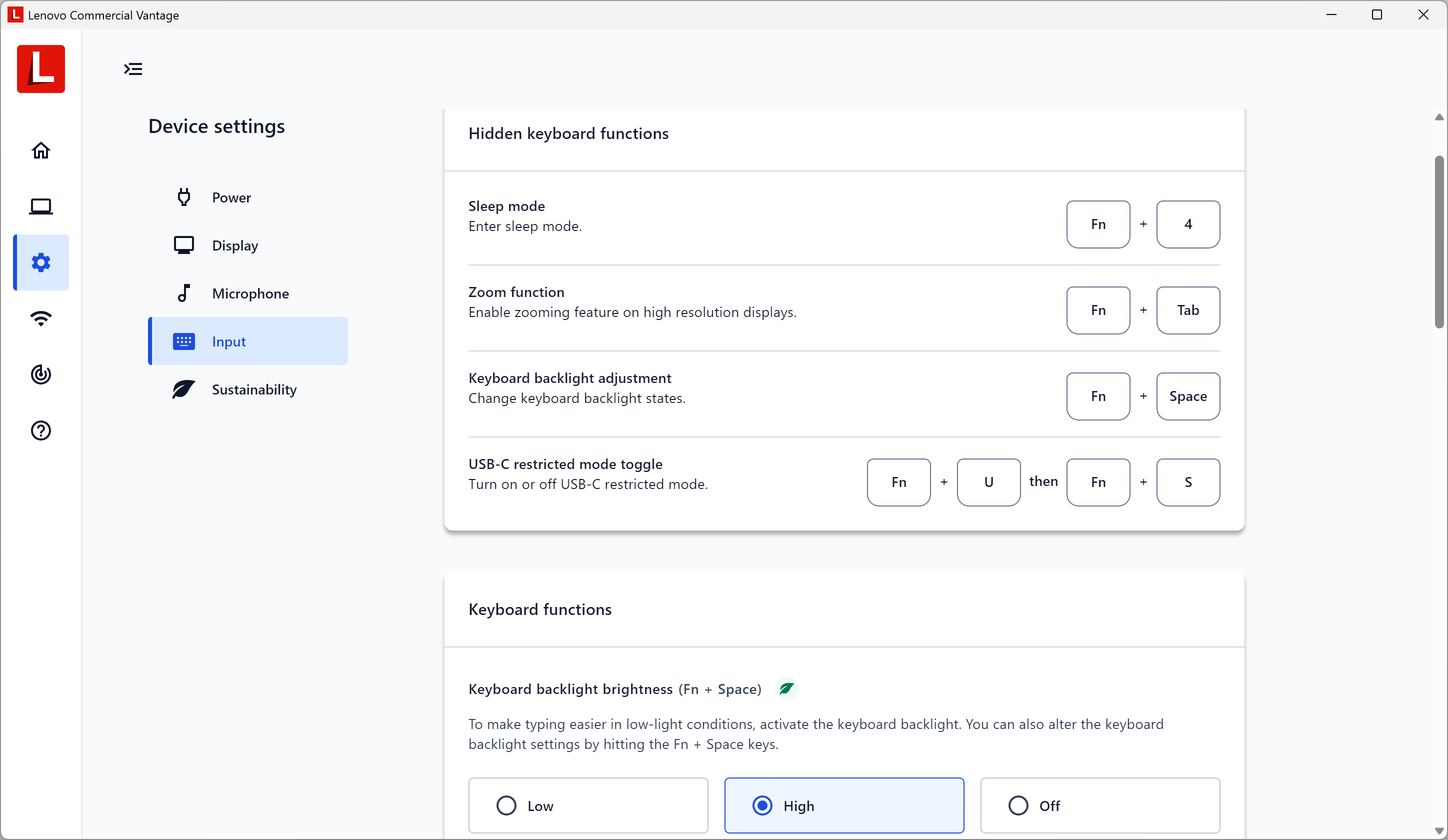
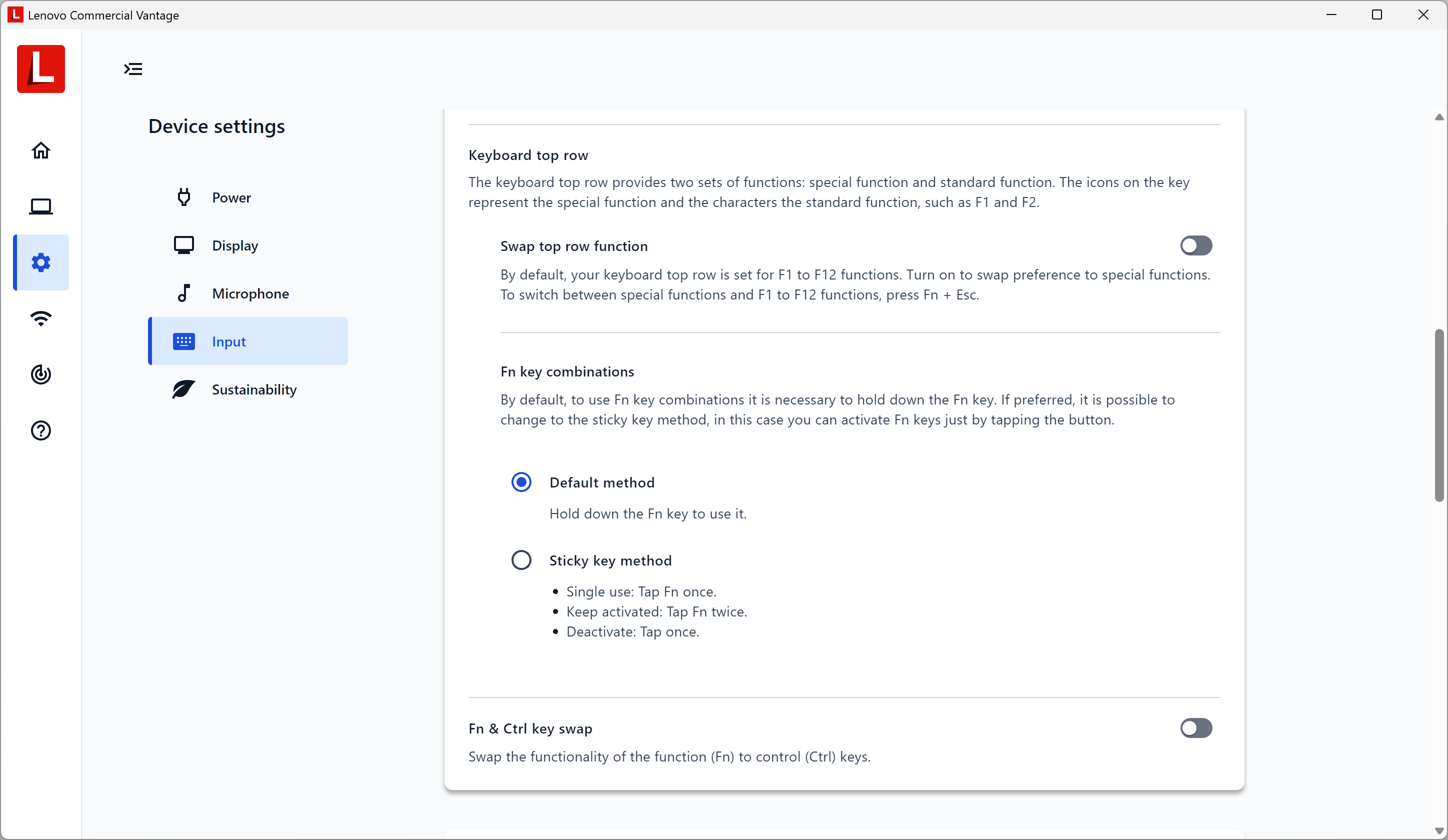
Управление тачпадом и трекпойнтом ведется через соответствующую оснастку Windows.
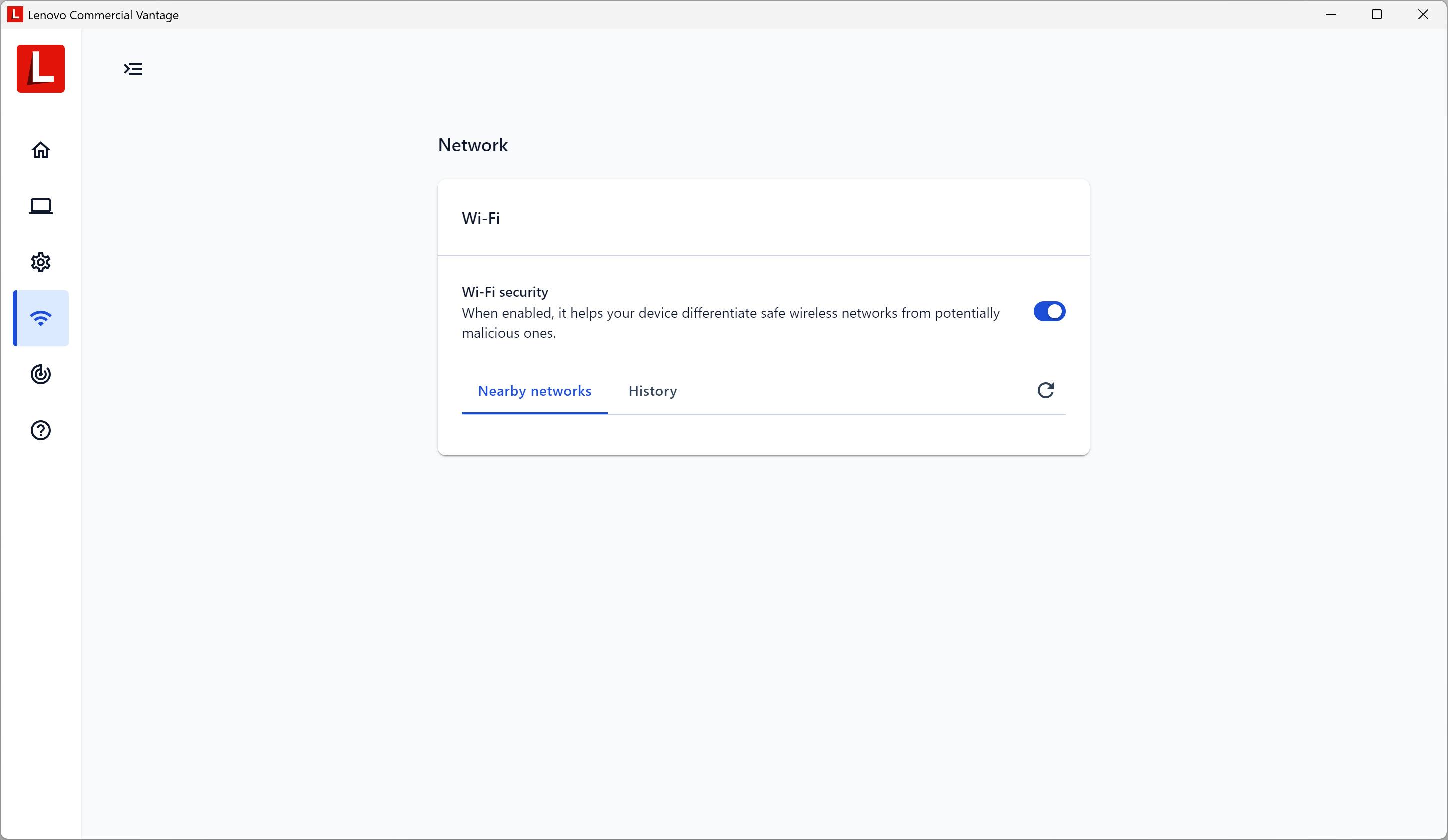
Пункт Network призван помочь разделить доступные беспроводные сети на безопасные и потенциально опасные. Правда, опробовать это у нас не получилось — при задействованном Wi-Fi в окне утилиты ничего не появлялось, в том числе при подключении к одной из сетей.
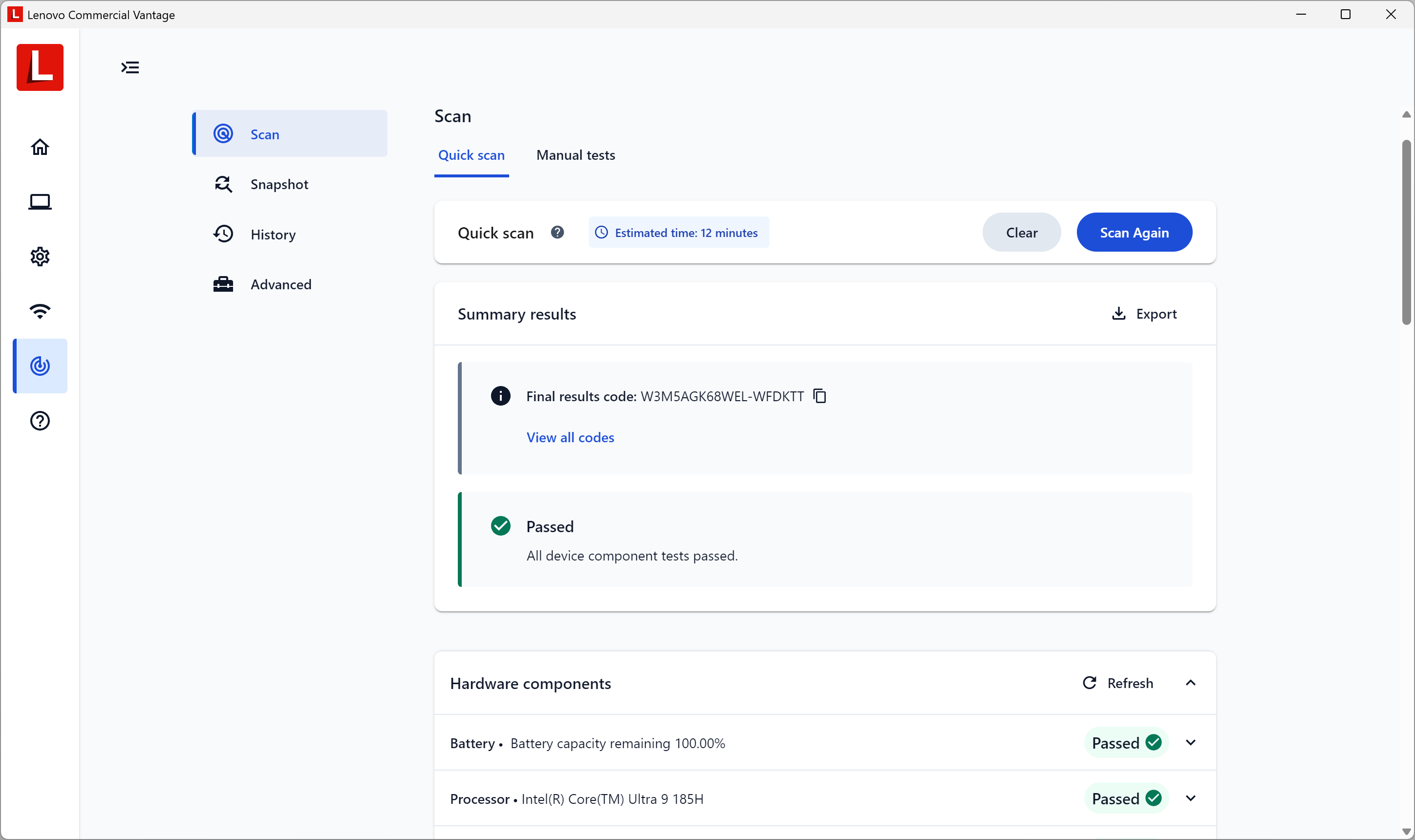
Наконец, можно протестировать оборудование в автоматическом (потребуется заметное время, до 12-13 минут) или ручном режиме; зачем и какова практическая польза таких тестов — вопрос к разработчикам.
Экран
В этом ноутбуке используется 16,0-дюймовая OLED-матрица с разрешением 3840×2400 (отчет edid-decode). Для экрана обещаны соответствие критериям VESA Certified Display HDR True Black 500 и цветовой охват 100% пространства DCI-P3.
Лицевая поверхность экрана изготовлена из стеклянной пластины, устойчивой к появлению царапин. Экран снаружи зеркально-гладкий. На внешней поверхности экрана есть специальное олеофобное (жироотталкивающее) покрытие, которое по эффективности лучше, чем у экрана планшета Google Nexus 7 (2013) (далее просто Nexus 7), поэтому следы от пальцев удаляются существенно легче, а появляются с меньшей скоростью, чем в случае обычного стекла. Экран несенсорный. Есть улучшенные антибликовые свойства, значительно снижающие яркость отраженных объектов, поэтому по антибликовым свойствам экран этого ноутбука гораздо лучше экрана Nexus 7.
При питании от сети или от батареи и при ручном управлении яркостью ее максимальное значение в режиме SDR составило 400 кд/м² (в центре экрана на белом фоне). Максимальная яркость довольно высокая. Если избегать прямого солнечного света, то даже такое значение позволит с относительным комфортом использовать ноутбук на улице летним солнечным днем.
Для оценки читаемости экрана вне помещения мы используем следующие критерии, полученные при тестировании экранов в реальных условиях:
| Максимальная яркость, кд/м² | Условия | Оценка читаемости |
|---|---|---|
| Матовые, полуматовые и глянцевые экраны без антибликового покрытия | ||
| 150 | Прямой солнечный свет (более 20000 лк) | нечитаем |
| Легкая тень (примерно 10000 лк) | едва читаем | |
| Легкая тень и неплотная облачность (не более 7500 лк) | работать некомфортно | |
| 300 | Прямой солнечный свет (более 20000 лк) | едва читаем |
| Легкая тень (примерно 10000 лк) | работать некомфортно | |
| Легкая тень и неплотная облачность (не более 7500 лк) | работать комфортно | |
| 450 | Прямой солнечный свет (более 20000 лк) | работать некомфортно |
| Легкая тень (примерно 10000 лк) | работать комфортно | |
| Легкая тень и неплотная облачность (не более 7500 лк) | работать комфортно | |
Эти критерии весьма условны и, возможно, будут пересмотрены по мере накопления данных. Отметим, что некоторое улучшение читаемости может быть в том случае, если матрица обладает какими-то трансрефлективными свойствами (часть света отражается от подложки, и картинку на свету видно даже с выключенной подсветкой). Также глянцевые матрицы даже на прямом солнечном свету иногда можно повернуть так, чтобы в них отражалось что-то достаточно темное и равномерное (в ясный день это, например, небо), что улучшит читаемость, тогда как матовые матрицы для улучшения читаемости нужно именно загородить от света. В помещениях с ярким искусственным светом (порядка 500 лк), более менее комфортно работать можно даже при максимальной яркости экрана в 50 кд/м² и ниже, то есть в этих условиях максимальная яркость не является важной величиной.
Вернемся к экрану тестируемого ноутбука. Если настройка яркости равна 0%, то яркость снижается до 1 кд/м². В полной темноте яркость его экрана получится понизить до комфортного уровня. Фактическая яркость очень нелинейно зависит от значения настройки.
На любом уровне яркости присутствует значимая модуляция с частотой 60 или 240 Гц. На рисунке ниже приведены зависимости яркости (вертикальная ось) от времени (горизонтальная ось) для нескольких значений настройки яркости (зависимость реальной яркости от %% шкалы нелинейная):
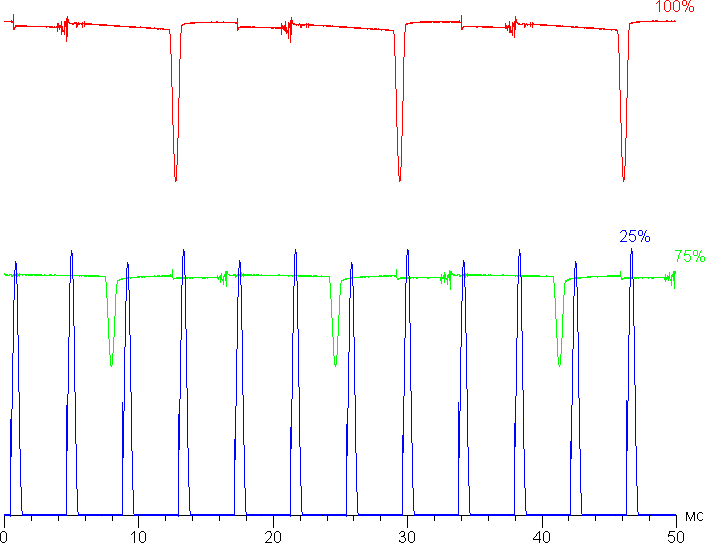
Видно, что на максимальной и средней яркости амплитуда модуляции не очень большая (точнее скважность низкая), в итоге видимого мерцания нет. Однако при сильном понижении яркости появляется модуляция с большой относительной амплитудой и высокой скважностью, ее наличие уже можно увидеть в тесте на присутствие стробоскопического эффекта или просто при быстром движении глаз. В зависимости от индивидуальной чувствительности такое мерцание может вызывать повышенную утомляемость. Впрочем, фаза модуляции различается по зонам, поэтому негативный эффект от мерцания снижен, к тому же в большинстве случаев ноутбук можно эксплуатировать с достаточно высоким уровнем яркости, когда мерцания еще нет.
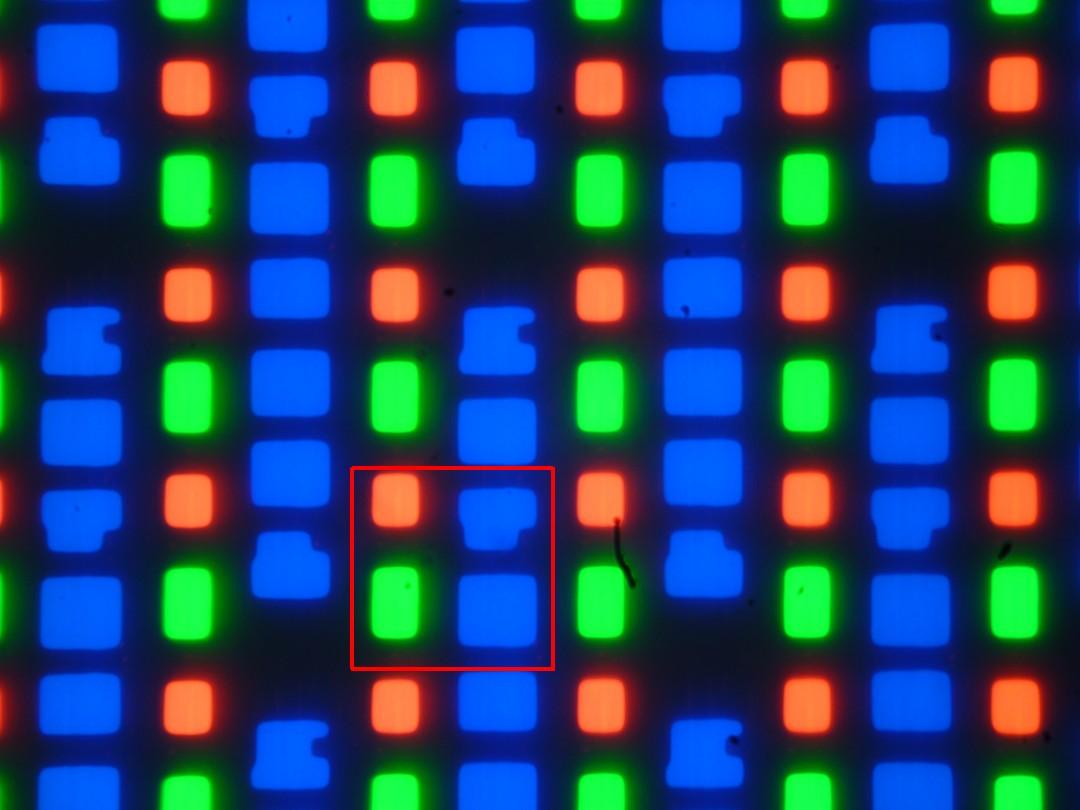
В экране ноутбука используется матрица типа OLED — активная матрица на органических светодиодах. Полноцветное изображение создается с помощью субпикселей трех цветов — красного (R), зеленого (G) и синего (B) в равном количестве — по три разного вида на пиксель. Это подтверждается микрофотографией (красной рамкой обозначены границы одного пикселя):
Для сравнения можно ознакомиться с галереей микрофотографий экранов, используемых в мобильной технике.
Кристаллического эффекта нет.
OLED-экран характеризуется великолепными углами обзора — яркость и цвета мало изменяются при отклонении на разумные углы от перпендикуляра к экрану. В итоге при формально одинаковой яркости OLED-экраны визуально выглядят гораздо более яркими (в сравнении с ЖК-экранами), так как на экран мобильного устройства часто приходится смотреть как минимум под небольшим углом. Правда, к белому цвету при отклонении на большие углы едва заметно попеременно примешиваются оттенки радуги, но черный цвет остается просто черным под любыми углами. Он настолько черный, что параметр контрастности в данном случае неприменим.
Измерения яркости, цветовой температуры и ΔE на белом поле во весь экран проводились в 25 точках, расположенных с шагом 1/6 от ширины и высоты экрана (границы экрана не включены). Замерять яркость черного поля и вычислять контрастность в данном случае бесполезно, так как при правильных настройках черное поле совсем и абсолютно черное.
| Параметр | Среднее | Отклонение | |
|---|---|---|---|
| мин. | макс. | ||
| Яркость, кд/м² | 399 | 393 | 411 |
| Цветовая температура, К | 6550 | 6480 | 6610 |
| ΔE | 3,7 | 2,2 | 4,5 |
Равномерность всех трех параметров очень хорошая. Визуально на белом поле не видно вариации яркости и цветового тона по площади (если смотреть строго перпендикулярно).
В настройках экрана доступна только одна частота обновления — 60 Гц. Вывод может осуществляться с глубиной цвета 10 бит на цвет, но использовать это преимущество, видимо, можно только в режиме HDR.
Переключение состояния элементов матрицы OLED выполняется практически мгновенно — не более, чем за 0,4-0,5 мс для одного перехода, но на фронте включения может присутствовать ступенька шириной примерно 17 мс (что соответствует частоте обновления экрана в 60 Гц). Например, так выглядит зависимость яркости от времени при переходе от черного к белому и обратно:
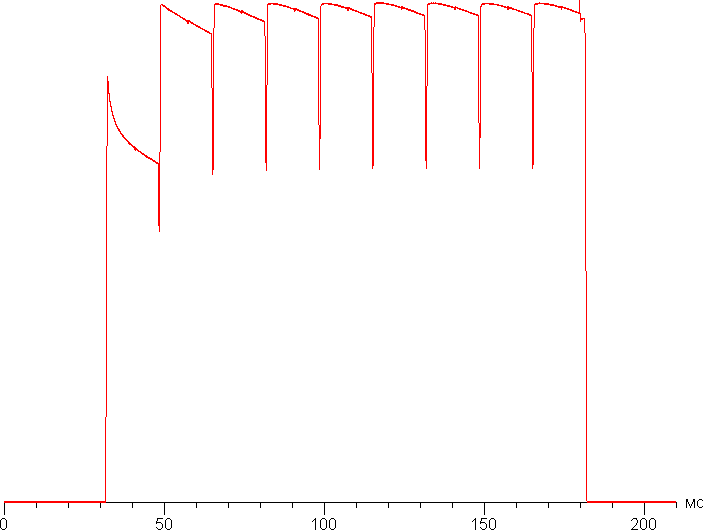
В некоторых условиях наличие такой ступеньки может приводить (и приводит) к шлейфам, тянущимся за движущимися объектами.
Для наглядного представления о том, что на практике означает такая скорость матрицы, какие могут быть артефакты от ступеньки, приведем снимок, полученный с помощью движущейся камеры. Такие снимки показывают, что видит человек, если он следит глазами за двигающимся на экране объектом. Описание теста приведено тут, страница с самим тестом тут. Использовались рекомендованные установки (скорость движения 960 пиксель/с, выдержка 1/15 с).

Видно, что артефактов от ступеньки практически не видно.
Попробуем представить, что было бы в случае матрицы с мгновенным переключением пикселей. Для нее при 60 Гц объект со скоростью движения 960 пиксель/с размывается на 16 пикселей. Размывается, так как фокус зрения движется с указанной скоростью, а объект неподвижно выводится на 1/60 секунды. Для иллюстрации этого сымитируем размытие на 16 пикселей:
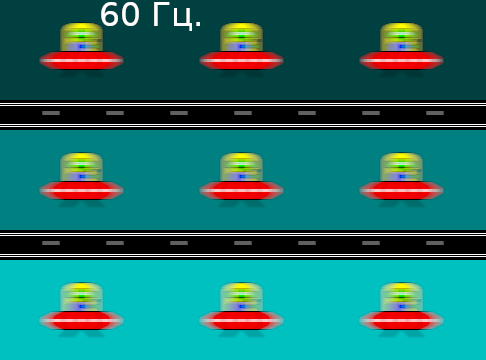

Видно, что четкость изображения в случае данного ноутбука практически такая же, что и у идеальной матрицы.
Мы определяли полную задержку вывода от переключения страниц видеобуфера до начала вывода изображения на экран (напомним, что она зависит от особенностей работы ОС Windows и видеокарты, а не только от дисплея). Задержка равна 8 мс. Это очень небольшая задержка, она абсолютно не ощущается при работе за ПК, да и в очень динамичных играх не приведет с снижению результативности.
Мы измерили яркость 256 оттенков серого (от 0, 0, 0 до 255, 255, 255). График ниже показывает прирост (не абсолютное значение!) яркости между соседними полутонами:
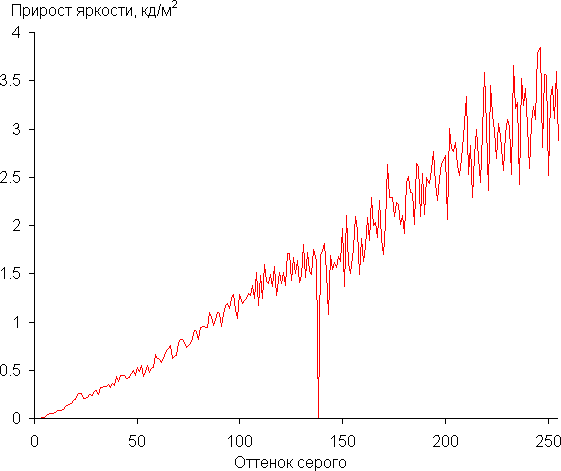
Рост прироста яркости на большей части шкалы серого более-менее равномерный и почти каждый следующий оттенок значимо ярче предыдущего. В самой темной области три первых оттенка серого по яркости не отличимы от черного:
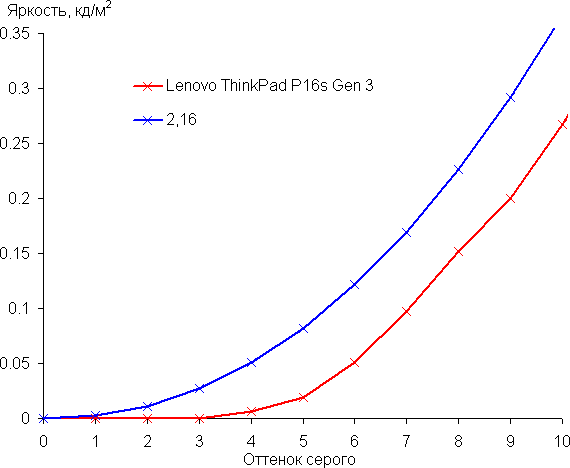
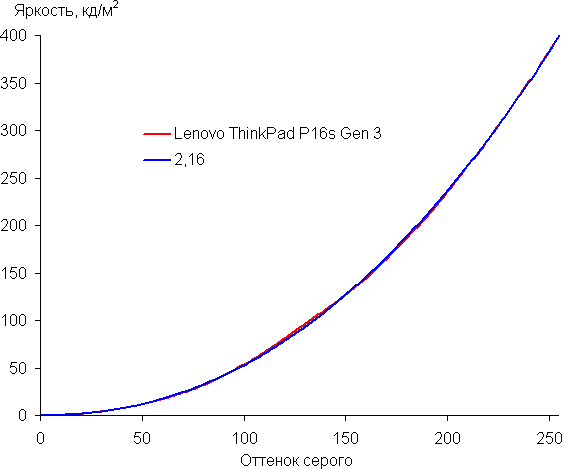
Аппроксимация полученной гамма-кривой дала показатель 2,16, что близко к стандартному значению 2,2, при этом реальная гамма-кривая мало отклоняется от аппроксимирующей степенной функции:
Исходный цветовой охват этого OLED-экрана очень широкий (sRGB — 100% покрытие и 179% объема, DCI-P3 — 100% покрытие и 127% объема, Adobe RGB — 98% покрытие и 123% объема):
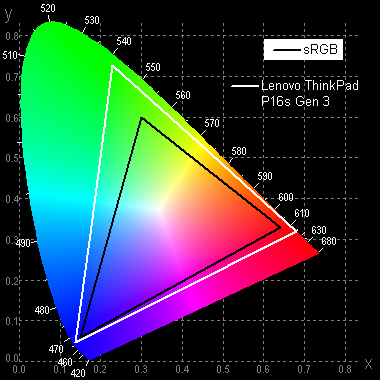
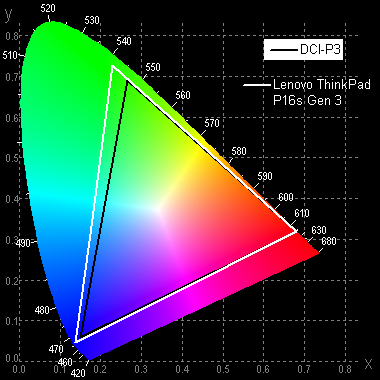
Спектры компонент очень хорошо разделены:
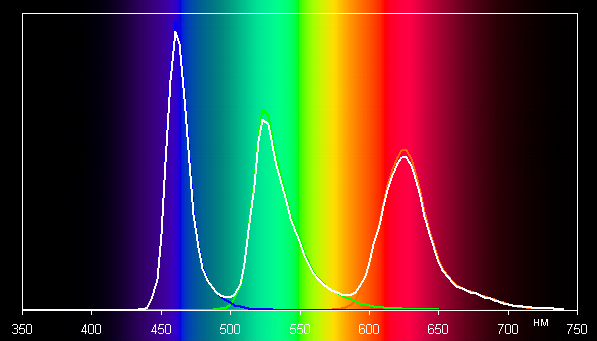
Отметим, что на экранах с широким цветовым охватом без соответствующей коррекции цвета обычных изображений, оптимизированных для устройств sRGB, выглядят неестественно насыщенными. Впрочем, как правило, в развитых OS, в Windows в частности, и/или в более-менее продвинутом ПО для работы с изображениями нужная коррекция цвета достигается при использовании системы управления цветом (цветовой профиль этого экрана уже предустановлен в системе, или, например, можно использовать цветовой профиль, созданный нами во время тестирования с помощью ПО DisplayCAL). Поэтому широкий цветовой охват недостатком в данном случае не является. Некоторые трудности с получением правильных цветов могут возникнуть в играх и при просмотре кино, но и это, при желании, решаемо.
Кроме того на вкладке в утилите X-Rite Color Assistant можно выбрать профиль с корректировкой цветового охвата до соответствующего стандарта (при этом в системе автоматически устанавливается соответствующий цветовой профиль):
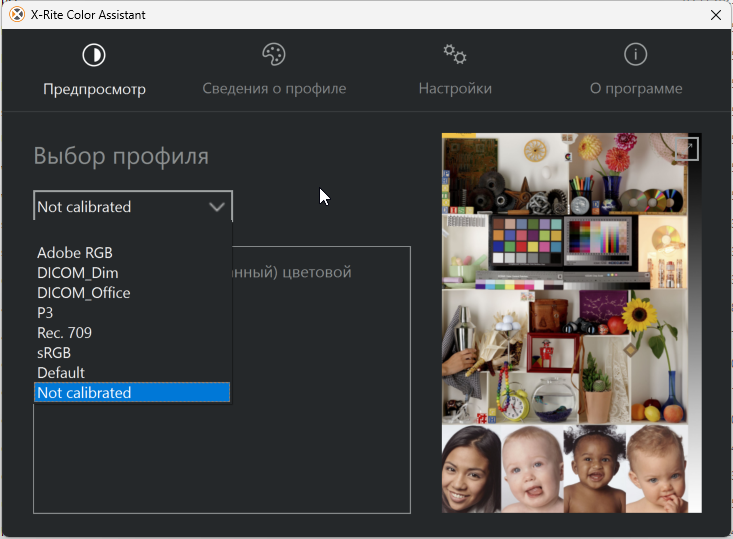
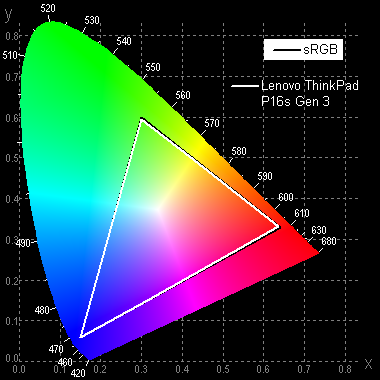
Например, при выборе профиля sRGB охват очень близок к sRGB:
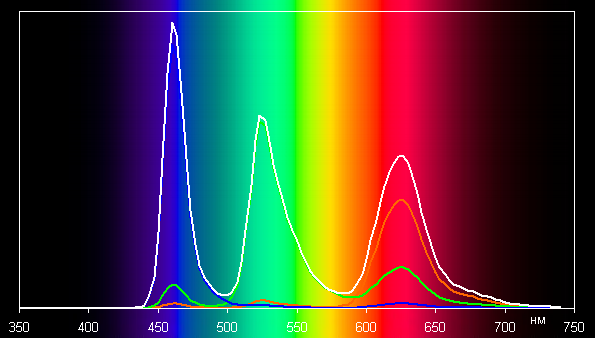
В этом случае компоненты цветов подмешиваются друг к другу в значительной степени:
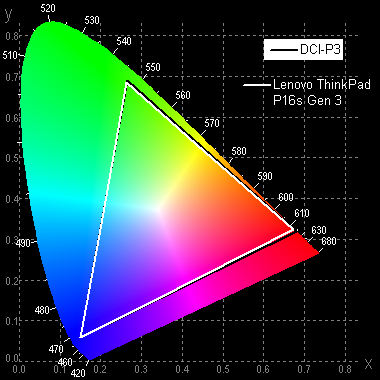
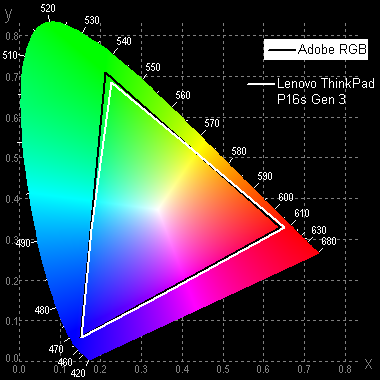
Охват в случае профиля P3 и Adobe RGB близок к соответствующим пространствам:
По умолчанию, баланс оттенков на шкале серого хороший, так как цветовая температура близка к стандартным 6500 К, а отклонение от спектра абсолютно черного тела (ΔE) ниже 10, что для потребительского устройства считается приемлемым показателем. При этом оба параметра мало изменяются от оттенка к оттенку — это положительно сказывается на визуальной оценке цветового баланса:
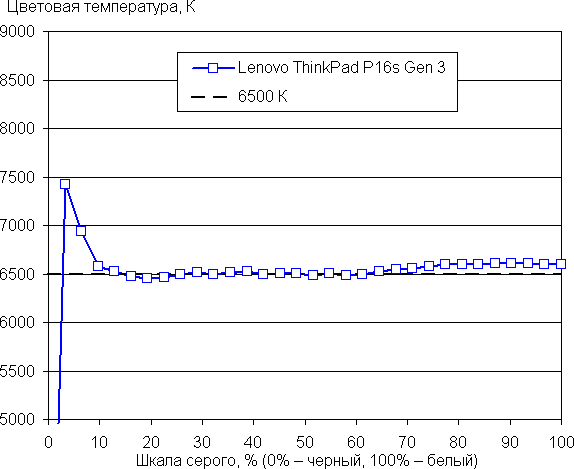
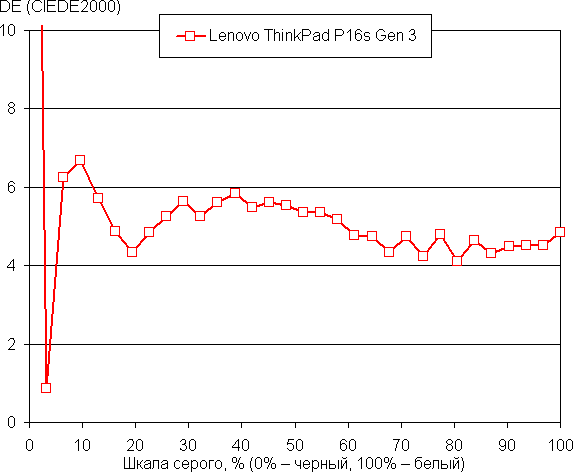
(Самые темные области шкалы серого можно не учитывать, так как там баланс цветов не имеет большого значения, да и погрешность измерений цветовых характеристик на низкой яркости большая.)
Экран этого ноутбука поддерживает работу в режиме HDR. Для тестирования в этом режиме мы использовали официальную программу DisplayHDR test tool, которой предлагает пользоваться организация VESA для проверки соответствия устройств отображения критериям сертификатов. Результат отличный: специальный тестовый градиент показал наличие 10-битного вывода с очень хорошим качеством (но статичный и динамичный шум в тенях рассмотреть можно). На белом поле во весь экран яркость достигает 430 кд/м², а в тесте с выводом 10% белого на черном фоне удалось получить не менее 640 кд/м². Таким образом, по крайне мере, по цветовому охвату, по максимальной яркости, по контрасту и по количеству градаций оттенков данный экран соответствует критериям DisplayHDR 500 True Black.
Подведем итоги. Экран этого ноутбука имеет достаточно высокую максимальную яркость (400 кд/м² в режиме SDR) и отличается улучшенными антибликовыми свойствами, поэтому устройством можно пользоваться светлым днем вне помещения, загородившись от прямого солнечного света. В полной темноте яркость можно понизить до комфортного уровня (вплоть до 1 кд/м²). К неоспоримым достоинствам этого OLED-экрана можно отнести истинный черный цвет (если в экране ничего не отражается), заметно меньшее, чем у ЖК, падение яркости изображения при взгляде под углом, возможность выбора профилей, в которых корректируется цветовой охват до sRGB/P3/Adobe RGB, хороший цветовой баланс, низкое значение задержки вывода (8 мс) и отличную поддержку HDR (высокая пиковая яркость, бесконечная контрастность, широкий цветовой охват, увеличенное количество градаций оттенков). К недостаткам можно причислить зональное мерцание на низкой яркости. В целом качество экрана очень высокое, но в случае профессионального применения нужно учитывать едва заметный, но всё же обнаруживаемый статичный и динамичный шум, а также легкое изменение оттенка белого при взгляде под углом.
Работа от батареи
Заявленная емкость батареи составляет 75 Вт·ч, на ней самой обозначено столько же, что подтверждают и утилиты.
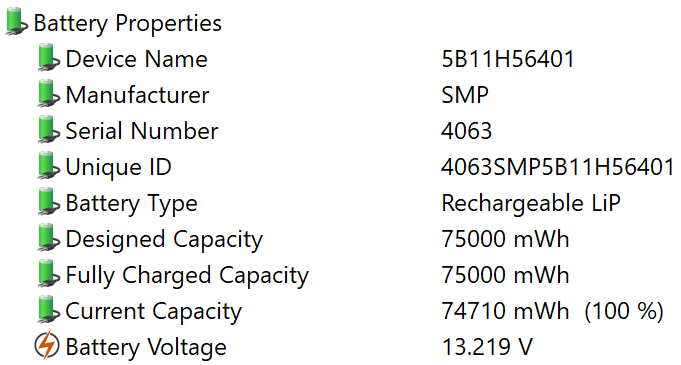
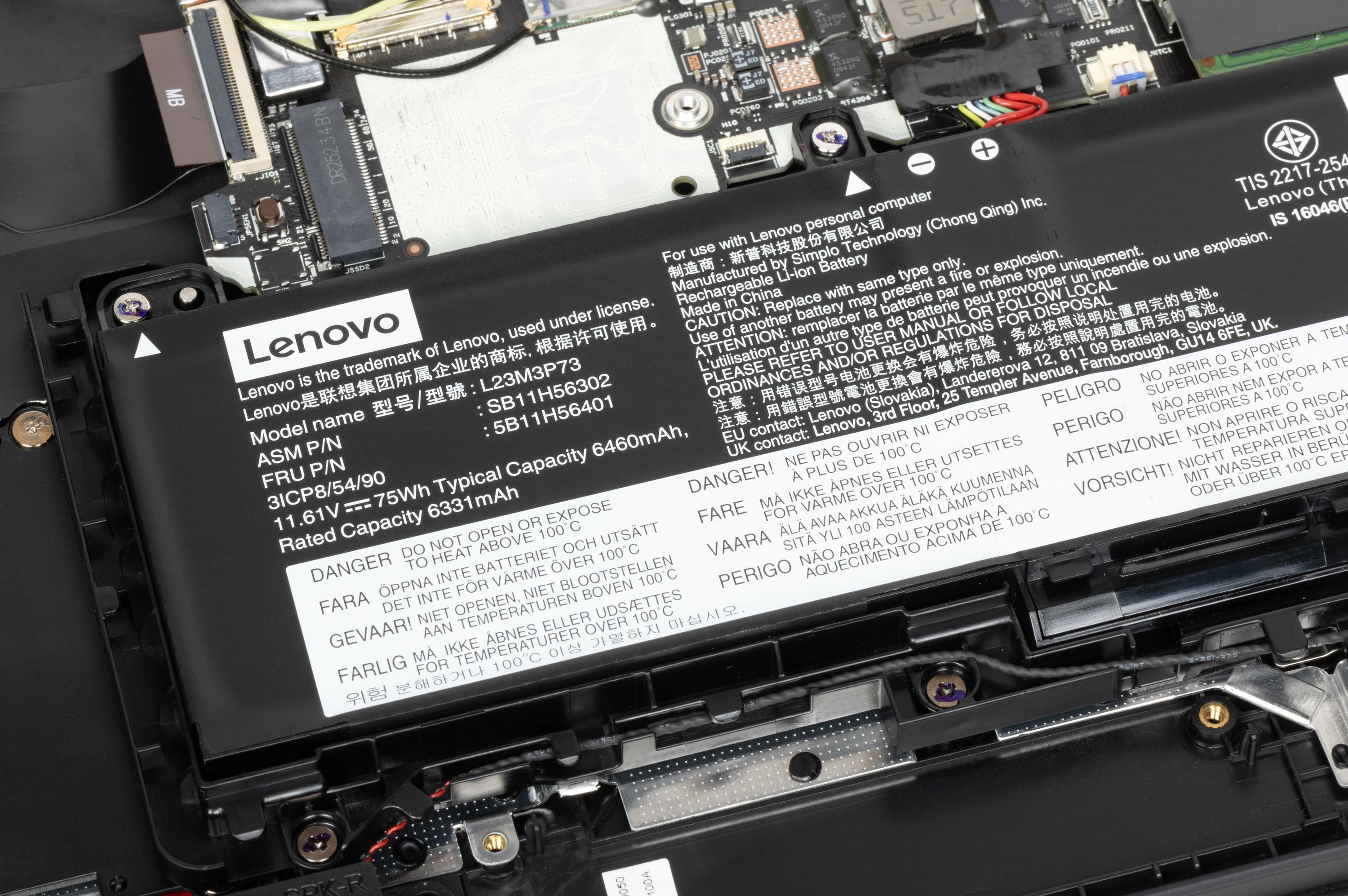
Понятно, что при замерах многое зависит от методики, поэтому посмотрим, что покажут наши тесты с использованием скрипта iXBT Battery Benchmark v1.0. Яркость экрана при тестировании выставляется на 100 кд/м² (в данном случае это соответствует примерно 55%), так что ноутбуки с относительно тусклыми экранами не получают преимущества.
| Сценарий нагрузки | Время работы, разряд от 100% до 1% |
|---|---|
| Установка «Оптимальная производительность», подсветка клавиатуры выключена | |
| Работа с текстом | 5 ч. 41 мин. |
| Просмотр видео | 2 ч. 51 мин. |
| Установка «Оптимальная производительность», подсветка клавиатуры включена на максимум | |
| Работа с текстом | 2 ч. 55 мин. |
| Установка «Максимальная эффективность энергопотребления», подсветка клавиатуры выключена | |
| Работа с текстом | 3 ч. 47 мин. |
| Просмотр видео | 3 ч. 28 мин. |
С первой установкой результаты получились средненькими, на уровне игровых ноутбуков, причем имеющих батареи небольшой емкости: даже без подсветки клавиатуры при работе в офисных программах заряда на целый день не хватит, с видео дело вдвое хуже. Почти в два раза сокращается время работы с текстом и при задействовании подсветки на максимум.
Вторая установка удивила: как можно понять из названия, ее смысл в оптимизации энергопотребления для максимальной автономности, но при работе с текстом получается совсем наоборот — время сократилось на треть. Однако просматривать видео можно почти на сорок минут дольше, но всё равно фильмов можно посмотреть в лучшем случае пару, да и то не самых длинных.
Для сравнения мы подобрали модели, для батарей которых заявлена емкость 60—90 Вт·ч, причем не брали аппараты, у которых показатели автономности выше среднего, не говоря уже о лучших
| Модель | Lenovo ThinkPad P16s Gen3 (75 Вт·ч) | Maibenben Typhoon X16A (60,8 Вт·ч) | Acer Swift X 14 (76 Вт·ч) | MSI Vector 17 HX (90 Вт·ч) | Thunderobot Gravity 16 Max (63 Вт·ч) |
|---|---|---|---|---|---|
| Работа с текстом | 341 | 278 | 425 | 348 | 277 |
| Просмотр видео | 171 | 203 | 341 | 251 | 167 |
Сравнение подтверждает: без подключения к внешнему источнику время работы Lenovo ThinkPad P16s Gen3 оставляет желать много лучшего — наш герой сумел опередить лишь ноутбуки с существенно меньшей емкостью батареи, да и то не очень убедительно.
Теперь о питании от сети, для чего возможны два варианта: использование адаптера из комплекта либо произвольного ЗУ с поддержкой 20-вольтового режима Power Delivery с подключением к любому из разъемов Type-C.
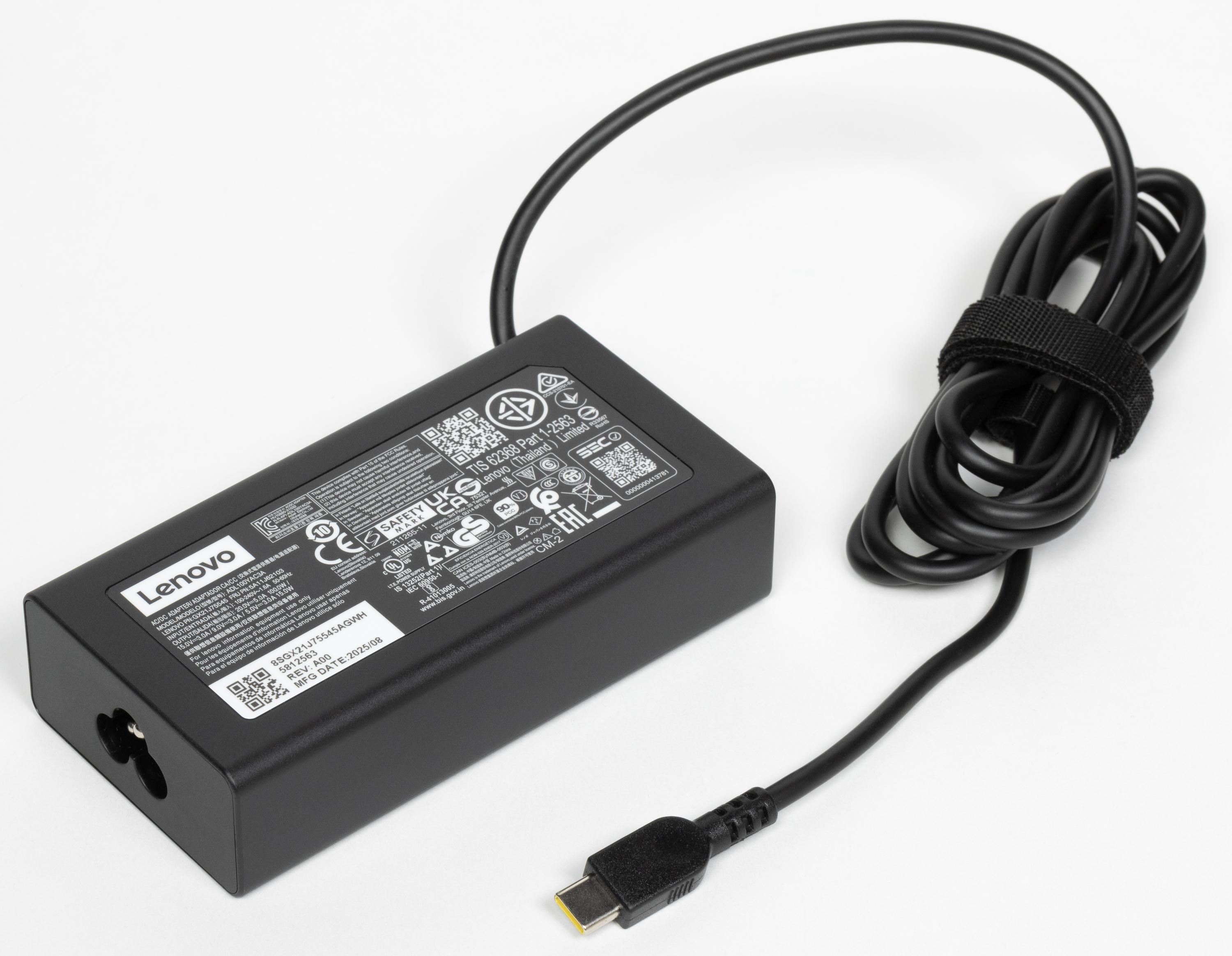
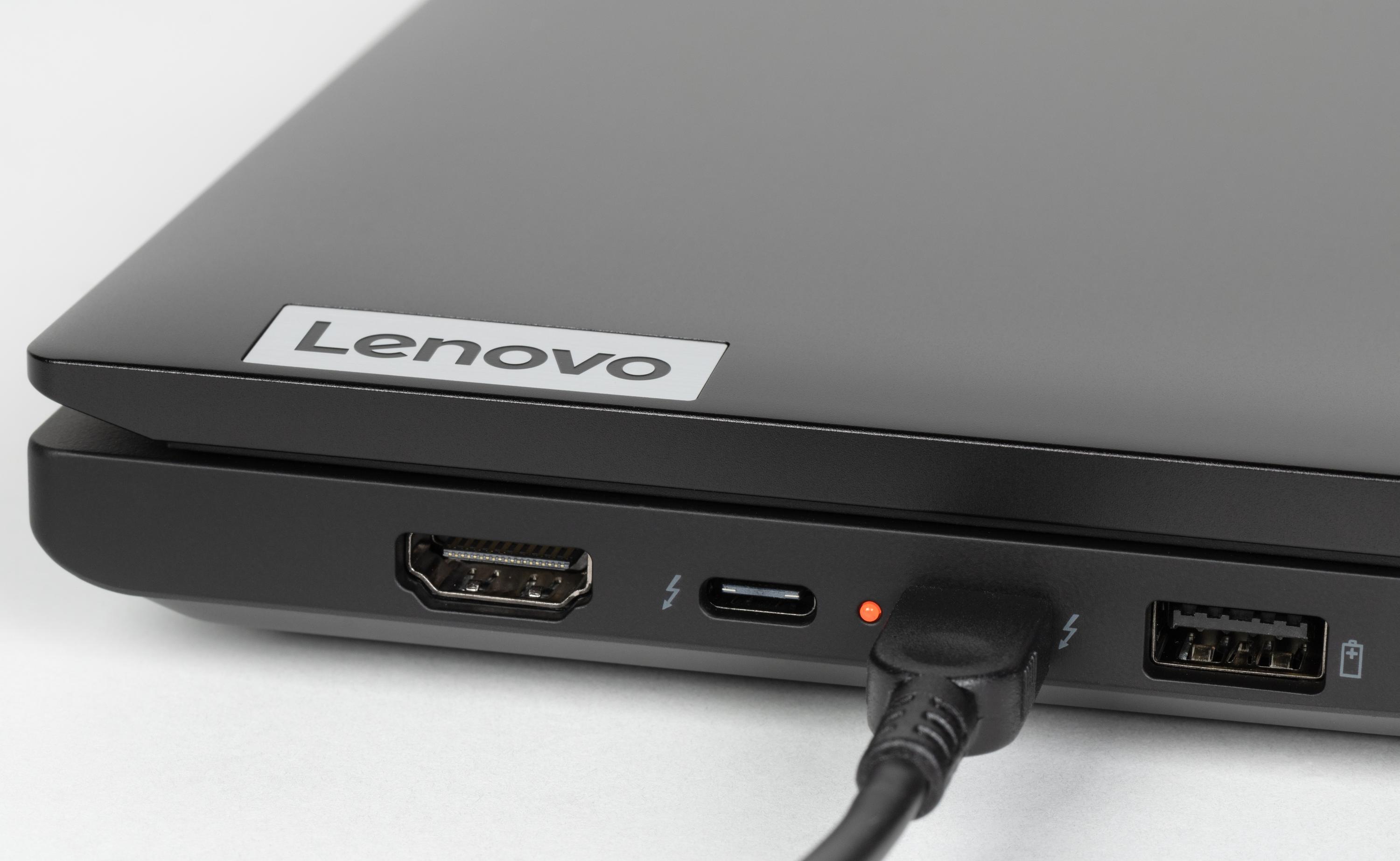
Сначала проследим заряд от штатного БП после автоотключения по уровню в 1%; на ноутбуке была загружена ОС, контроль велся по штатной оснастке Windows:
| Уровень заряда | 20% | 40% | 50% | 60% | 70% | 80% | 90% | 95% | 100% |
|---|---|---|---|---|---|---|---|---|---|
| Время, ч:мм | 0:17 | 0:36 | 0:45 | 0:54 | 1:04 | 1:13 | 1:25 | 1:37 | 1:59 |
В спецификации заявлен заряд до 80% за 60 минут, но это чрезмерно оптимистичная оценка (хотя, возможно, учитывался заряд не от 1%).
Тем не менее, для батареи такой емкости процесс идет довольно быстро: показатель 80% был достигнут за 1 час 13 минут, для 90% потребовалось менее полутора часов, а общая продолжительность получилась около двух часов. Скорее всего, время увеличится в случае, когда не просто загружена ОС, но еще и идет работа с «тяжелыми» приложениями.
Пока заряд не превышает 90%, индикатор между разъемами Type-C светит оранжевым, затем его цвет сменяется белым. При работе от батареи он не горит.
Тест с зарядом от адаптера PD 20V@5A (100 Вт) проводился и с выключенным ноутбуком, замер тока осуществлялся внешним прибором. Результаты в таблице:
| Время, ч:мм | первые 24 минуты | 0:25 | 0:28 | 0:33 | 0:45 | 0:55 | 1:00 | 1:05 | 1:15 | 1:35 | 1:45 | 1:50 и далее |
|---|---|---|---|---|---|---|---|---|---|---|---|---|
| Ток, А | 4,5-4,65 | 4,0 | 3,5 | 3,0 | 3,2 | 2,5 | 1,8 | 1,25 | 0,75 | 0,30 | 0,20 | ≤0,11 |
Чуть более чем через час цвет бокового индикатора сменился на белый.
В данном случае время заряда получилось немного меньше, чем в предыдущем.
Встроенная BMS (Battery Management System) не позволяет провести дозаряд при остатке энергии больше 90%, и если нужна максимальная автономность, то следует сначала разрядить батарею хотя бы до 89% и затем заряжать «по полной».
Штатный адаптер обеспечивает различные режимы Power Delivery, начиная с 5V@3A, а потому может использоваться для питания других устройств, поддерживающих эту технологию.
Работа под нагрузкой и нагрев
Сначала немного об особенностях конструктива.
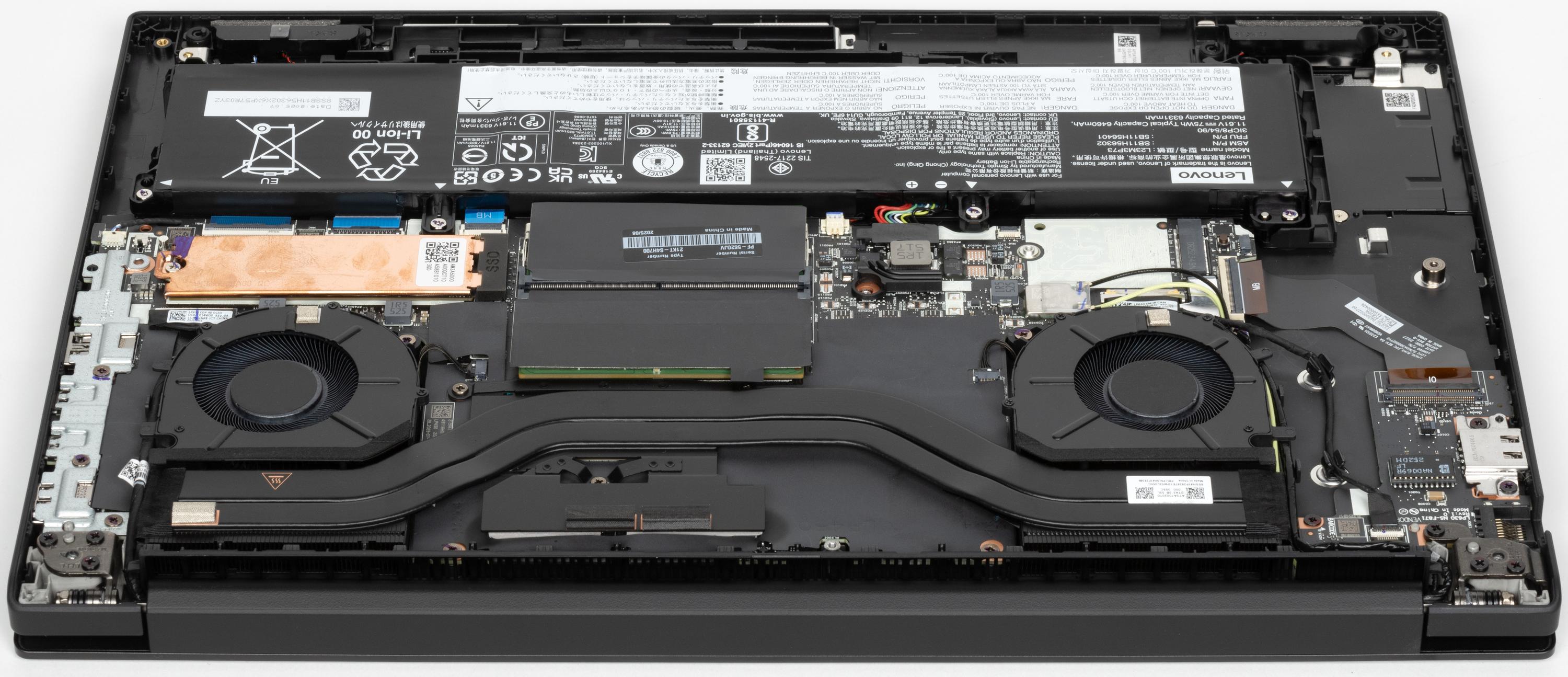
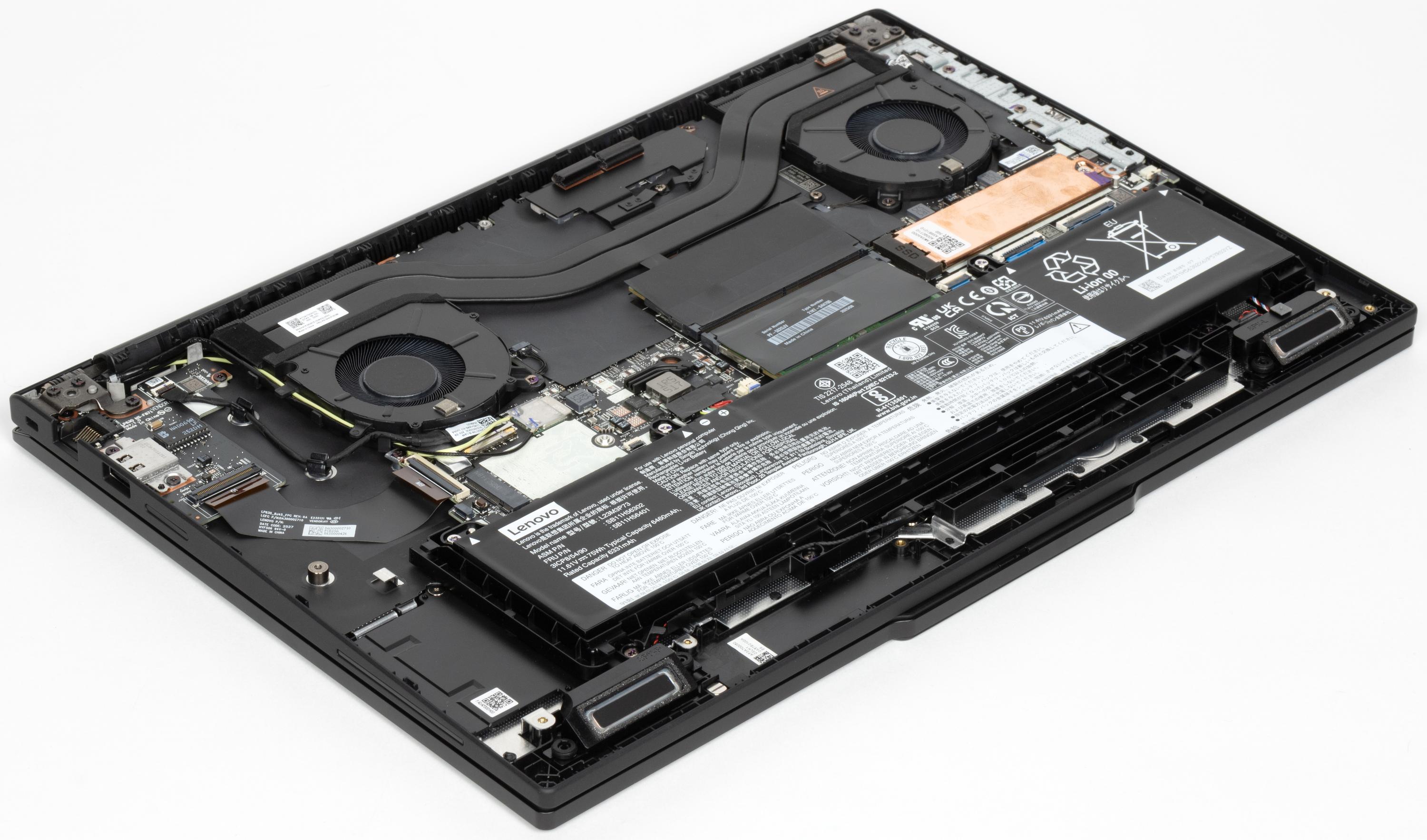
Чтобы снять нижнюю крышку, нужно удалить восемь хорошо заметных винтов.
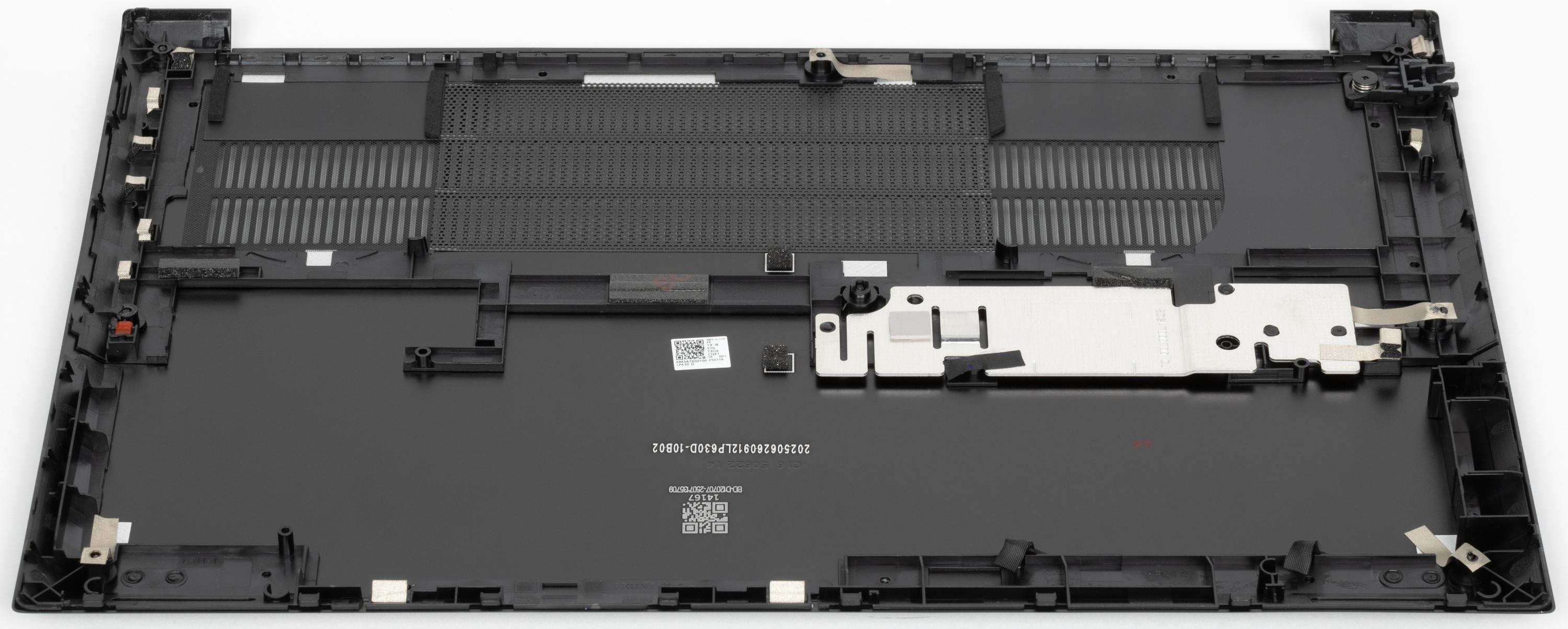
Системная плата с системой охлаждения занимает значительную часть корпуса. Слева на фото видна еще одна небольшая плата с разъемами USB-A и Ethernet.
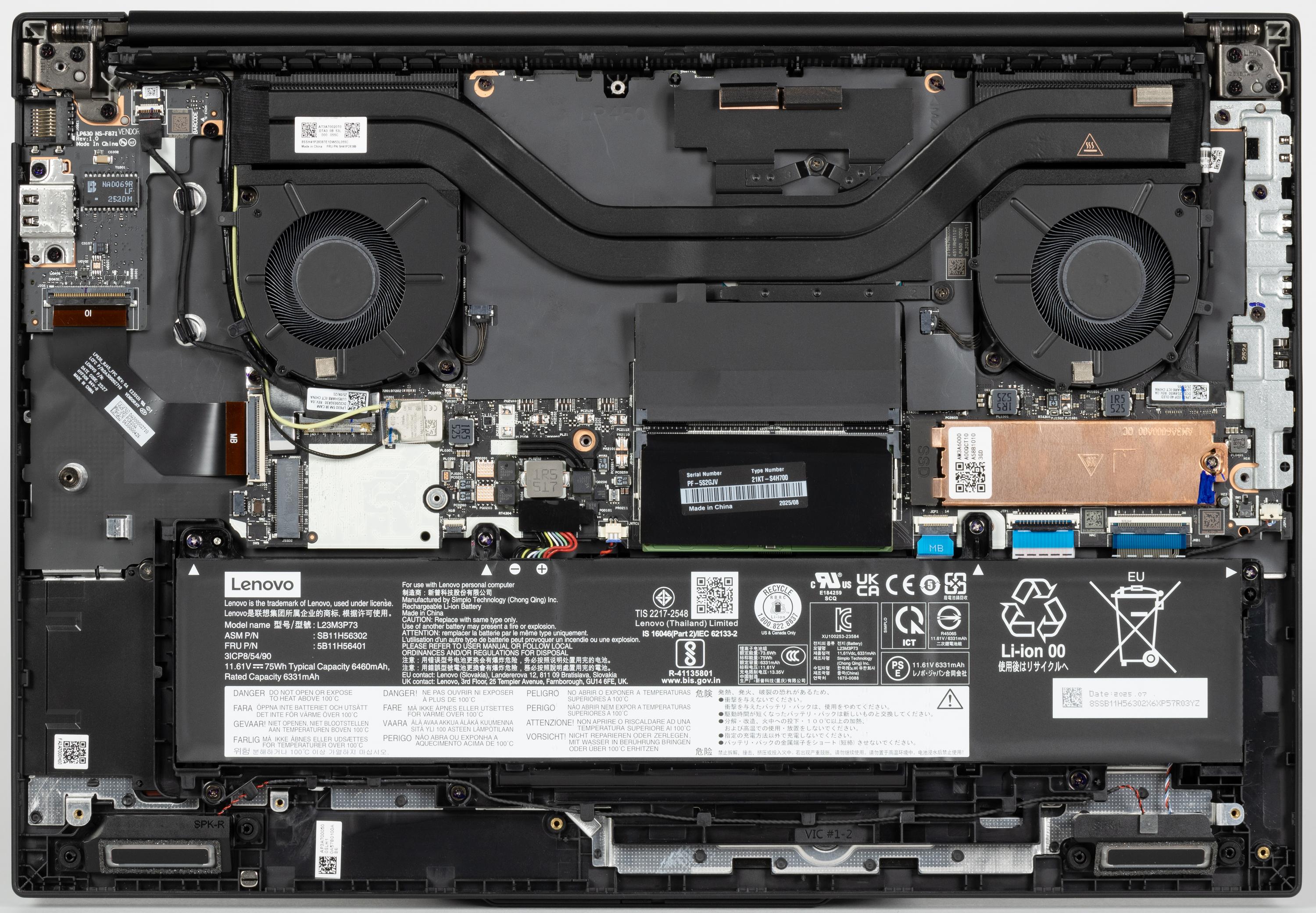
Возле одного из вентиляторов находится штатный SSD NVMe M.2 2280, подключенный к соответствующему слоту и оснащенный дополнительным теплоотводом, а возле другого — свободный слот M.2 под второй накопитель 2242.
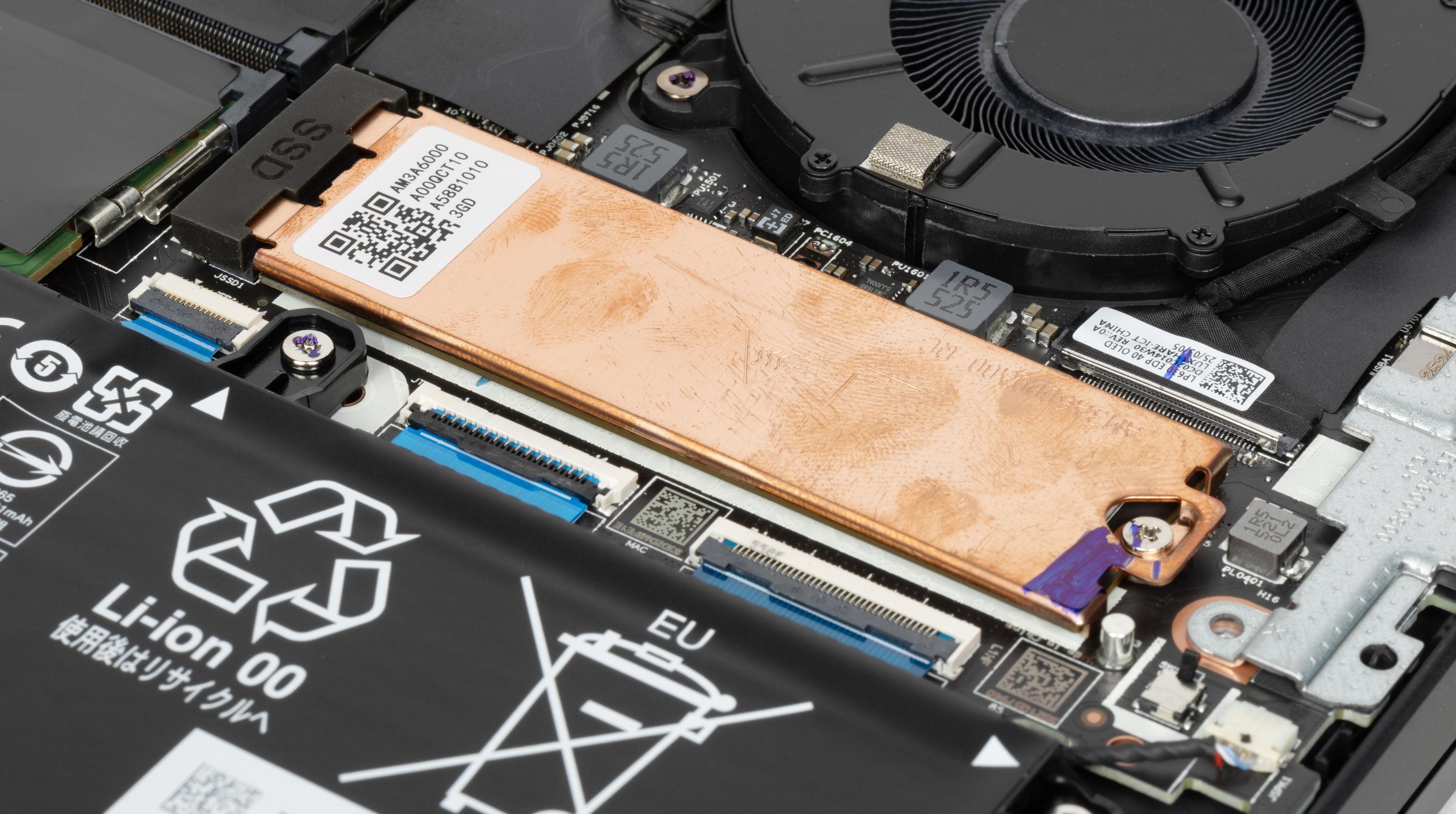
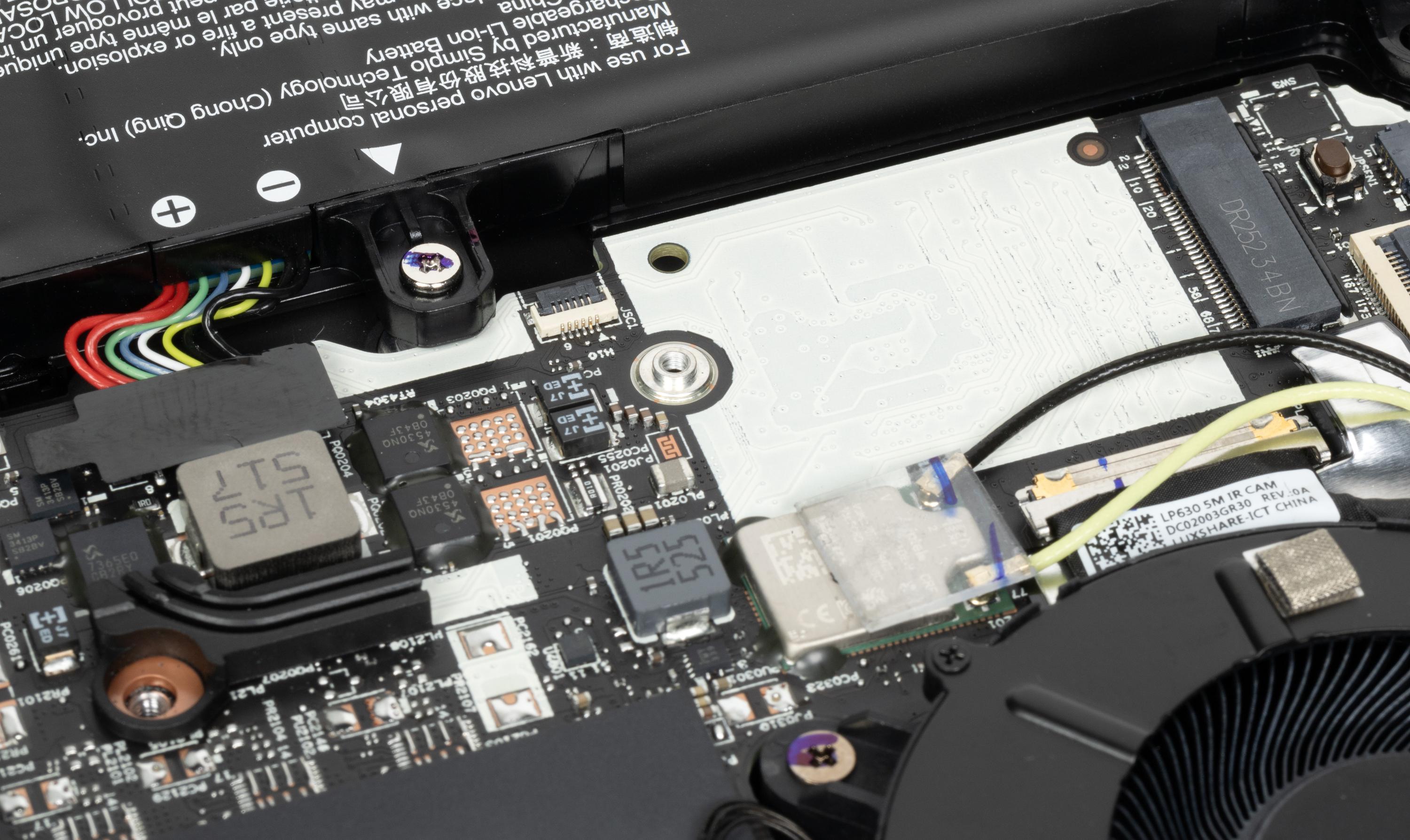
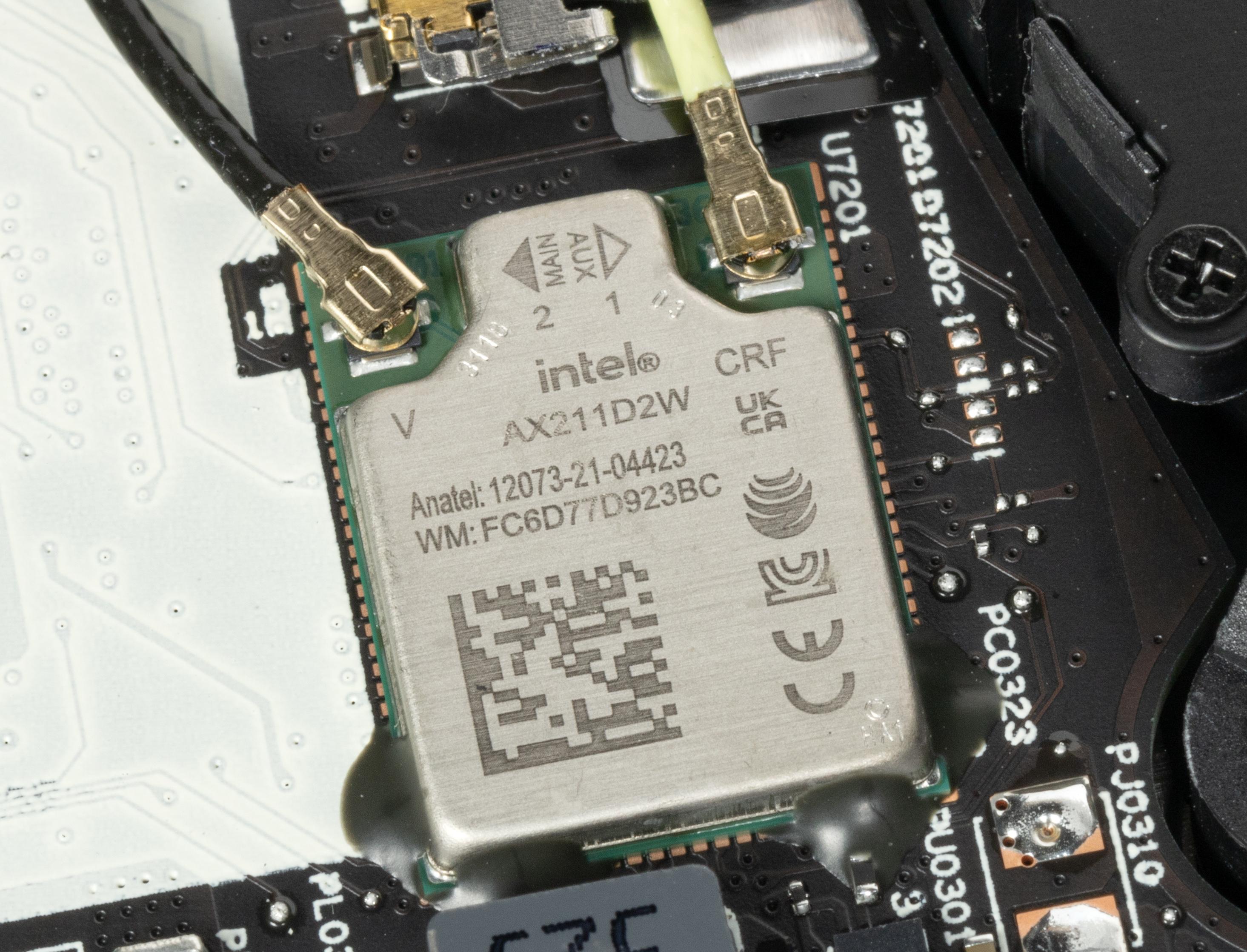
Рядом распаян модуль беспроводной связи.
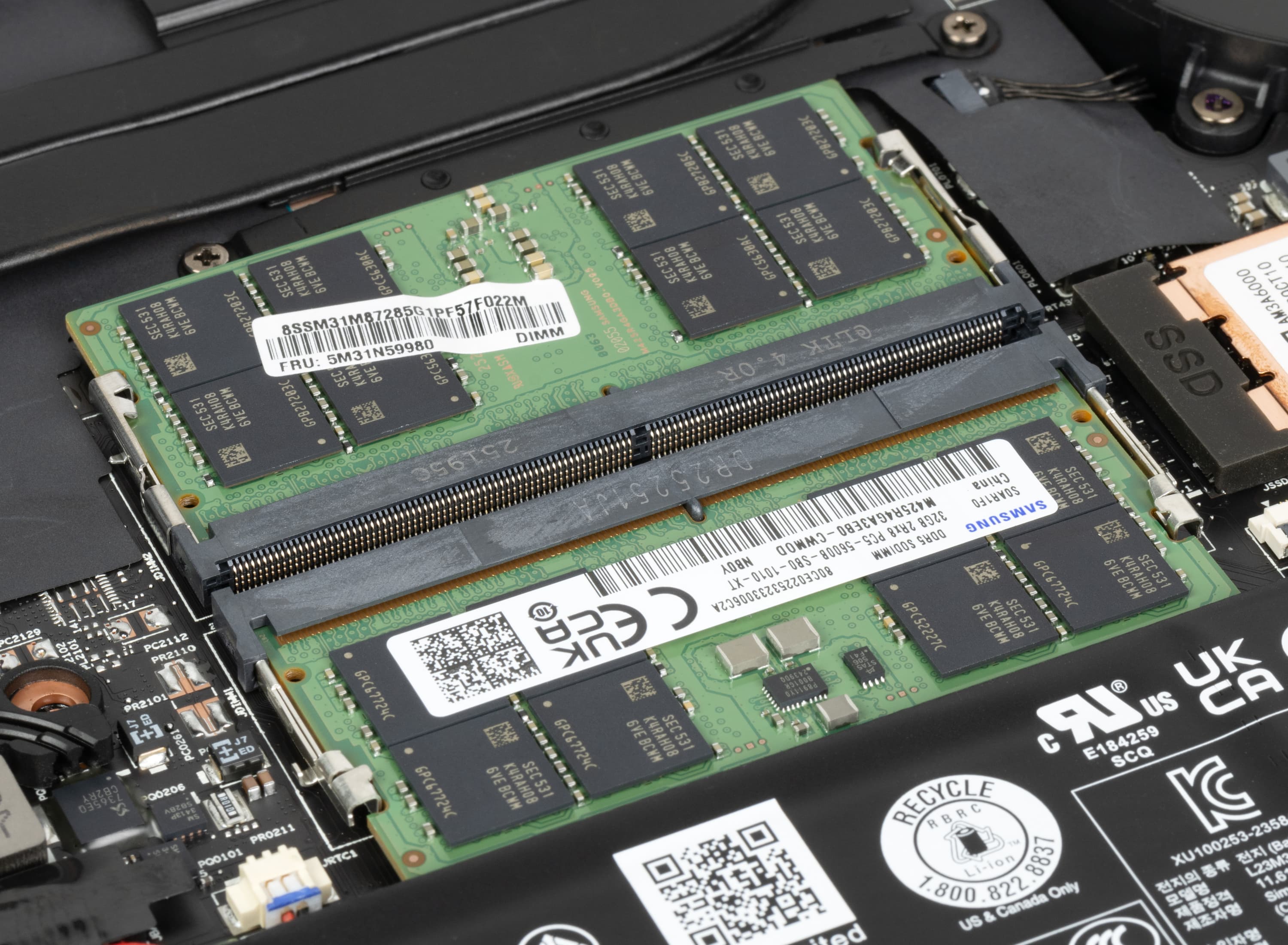
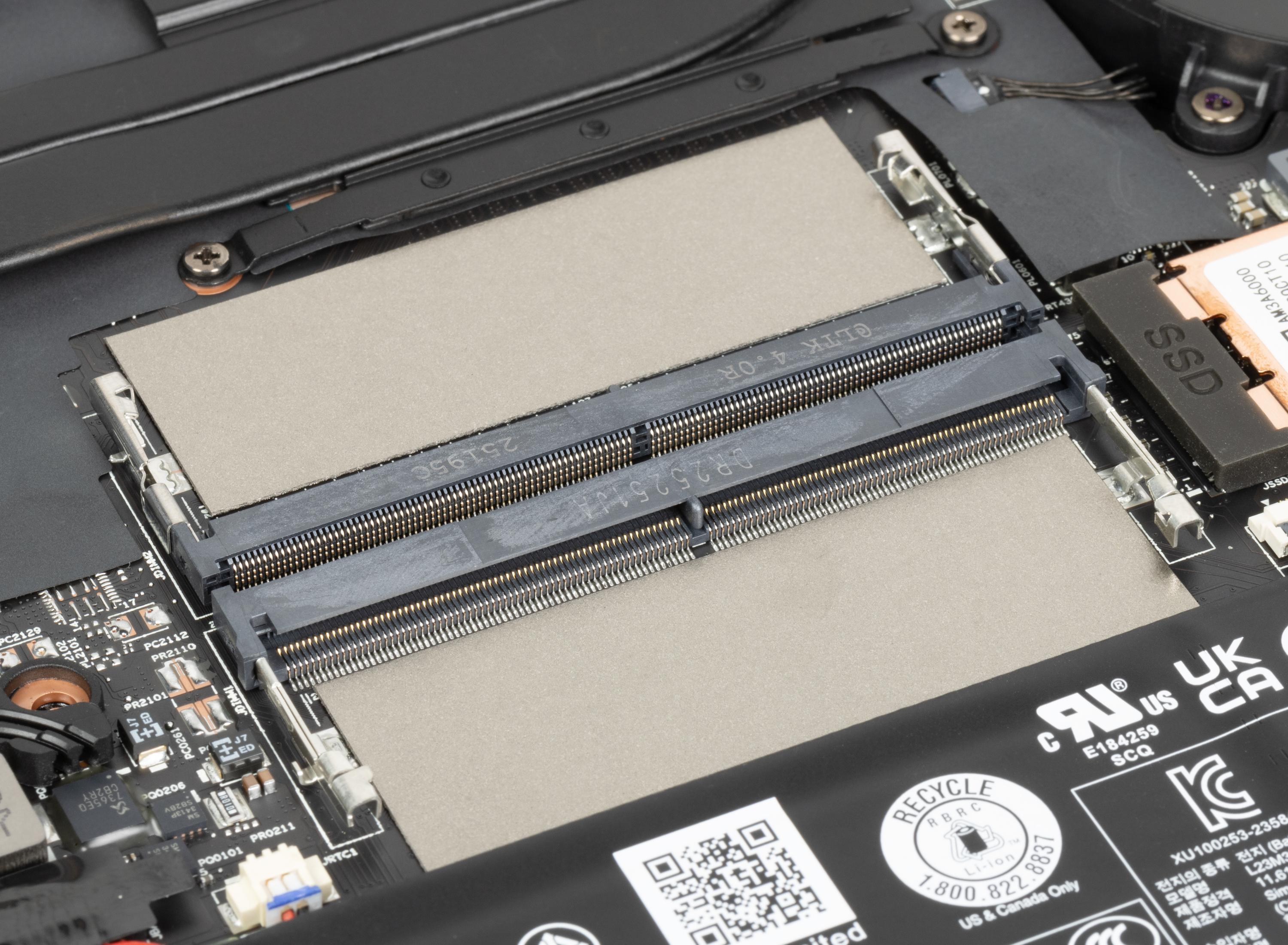
Оба слота для памяти заняты штатными планками SO-DIMM.
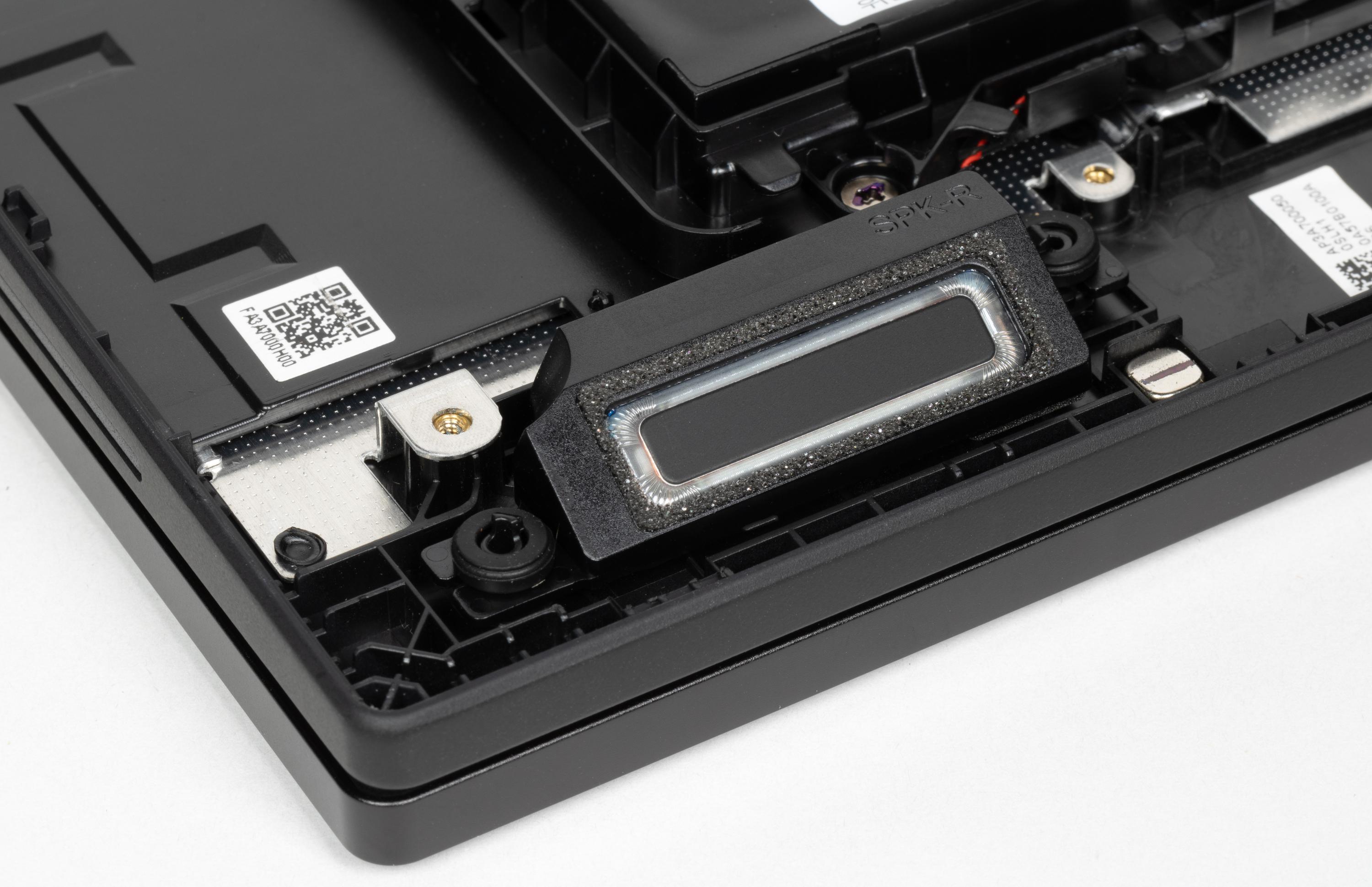
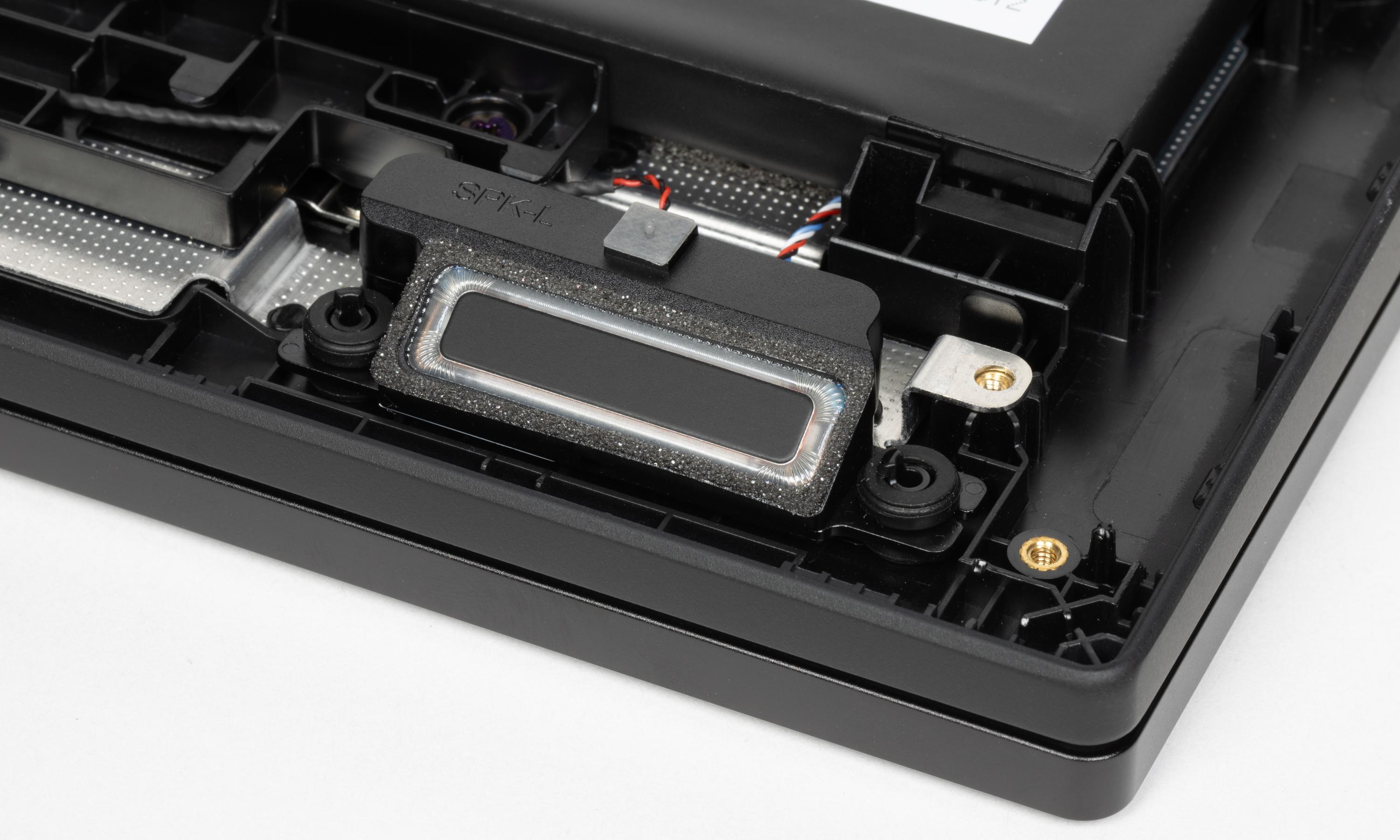
Оставшуюся часть внутреннего пространства занимает литий-ионная батарея, состоящая из трех ячеек, и динамиками, которые выведены на передний скос нижней части ноутбука и направлены вниз. При прослушивании музыкальных композиций, просмотре кинофильмов и в играх звук получается довольно неплохим по меркам ноутбуков, к тому же достаточно громким.
Система охлаждения содержит два радиатора с вентиляторами, которые тепловыми трубками соединяются с теплосъемником процессора. Как уже говорилось, воздух всасывается через прорези в днище и выбрасывается назад, к нижней части экрана, но подогрев матрицы получается незначительным.
Количество скоростей вентиляторов по доступным наблюдениям определить не получается — частота вращения не отображается ни в одной из используемых нами утилит, а если судить по звуку, то ступеней либо несколько, либо используется плавная регулировка.
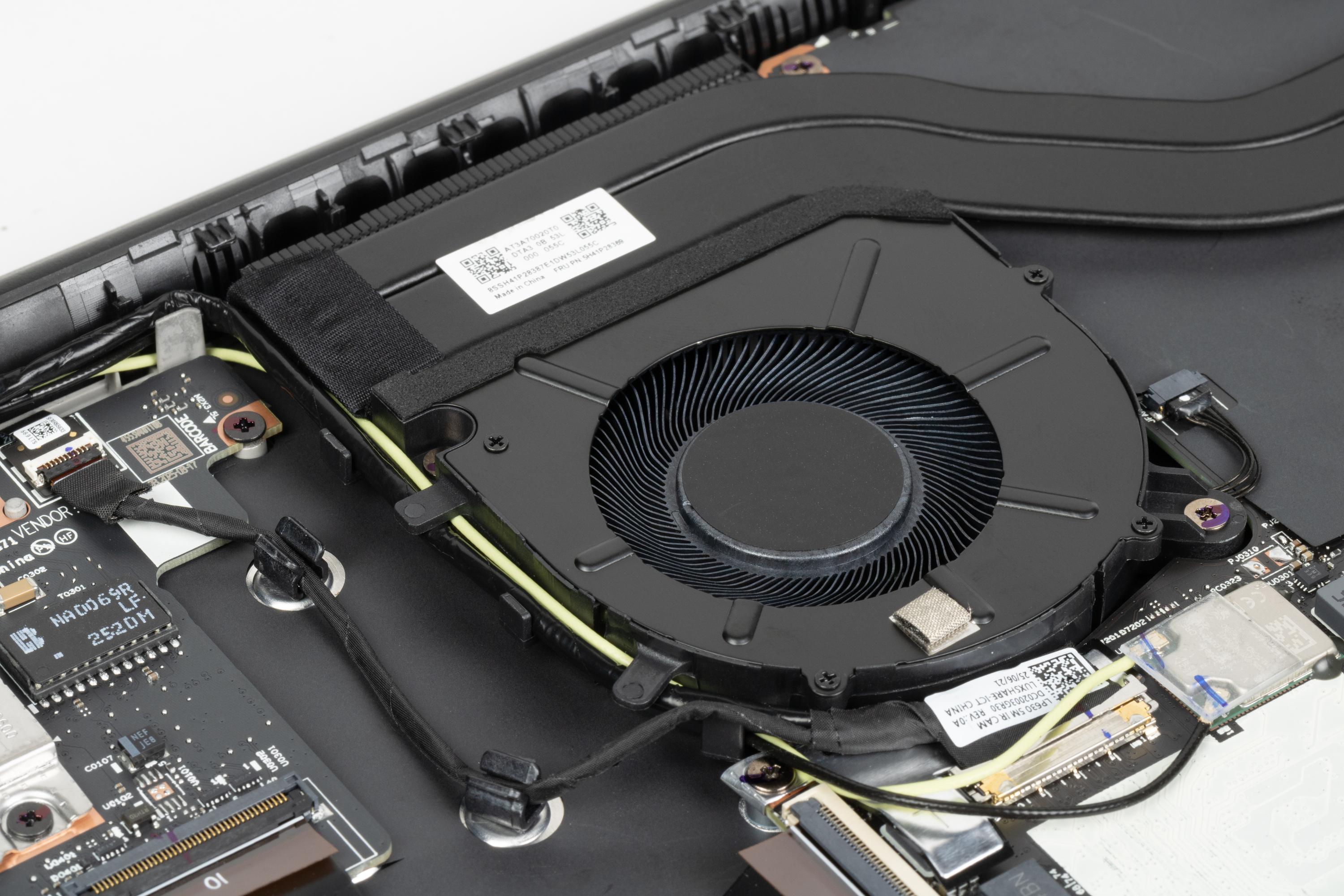
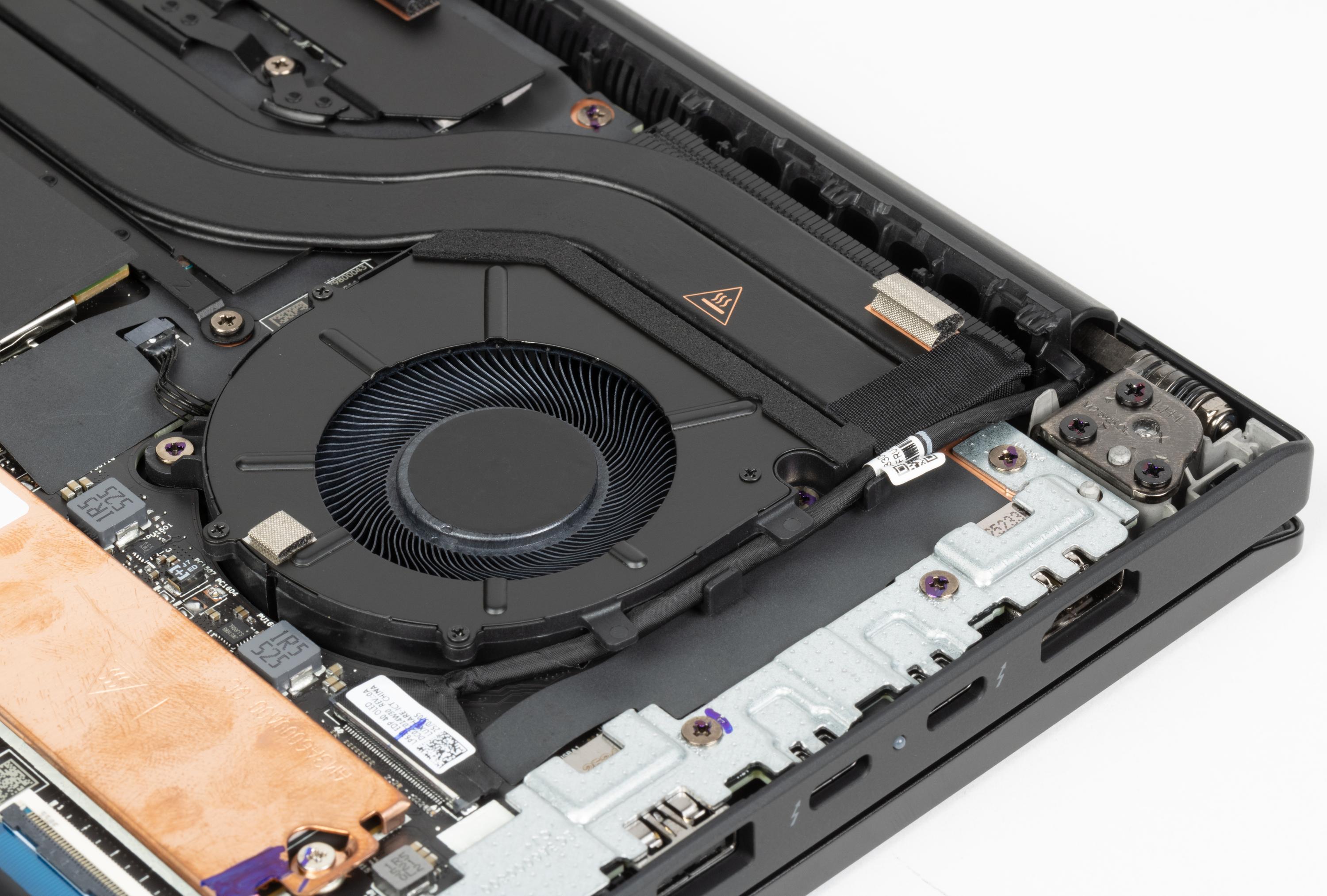
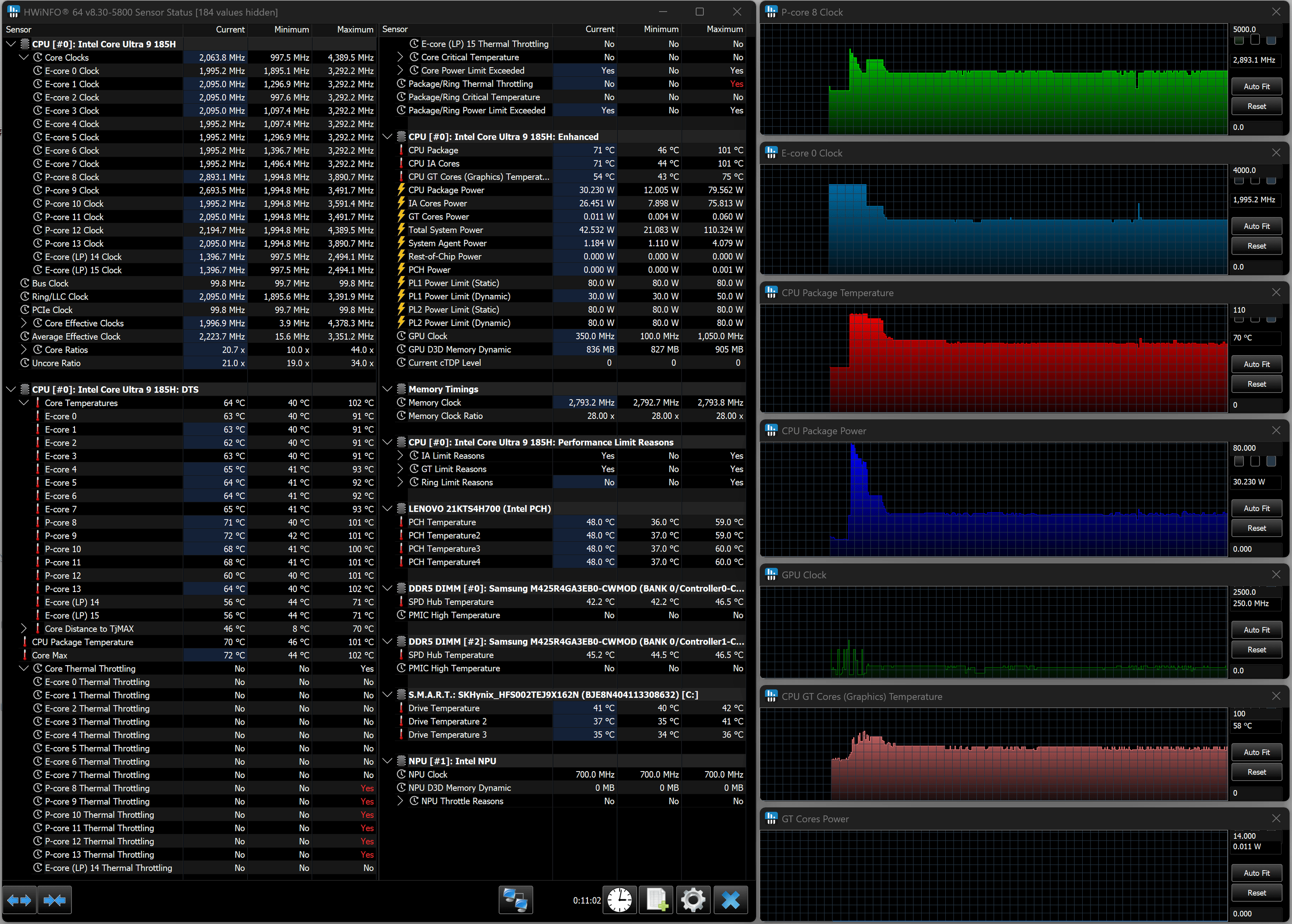
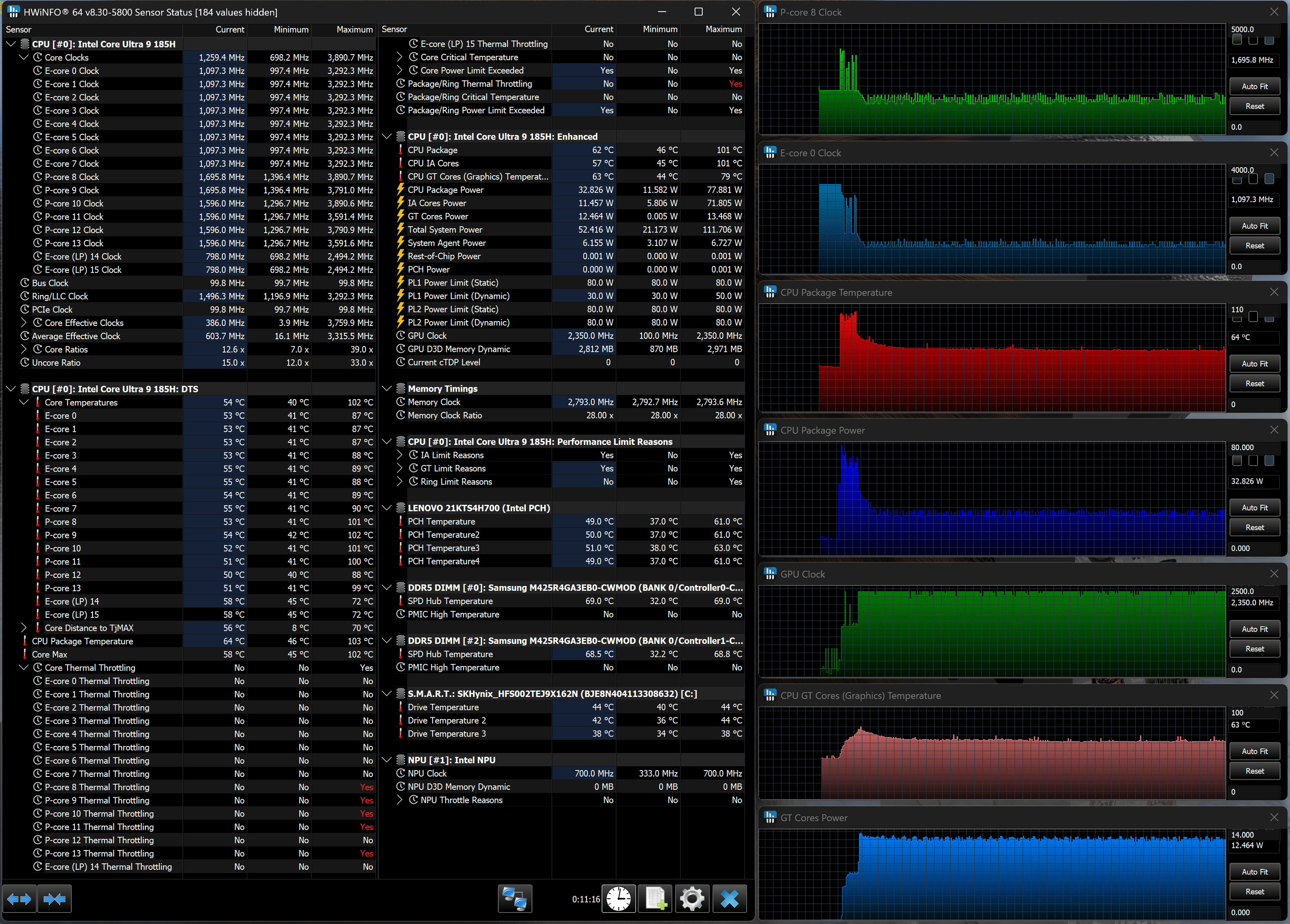
Чтобы оценить, как меняются параметры работы компонентов системы (температуры, частоты и пр.) при разных сценариях нагрузок, приведем табличку (через дробь даны значения в турбо и установившемся режимах, красным отмечен перегрев CPU, если показания нестабильные — указаны диапазоны), вентиляторы при этом автоматически изменяют обороты по мере необходимости.
| Сценарий нагрузки | Частоты CPU, ГГц | Температура CPU, °C | Потребление CPU, Вт | Частота GPU, ГГц | Потребление GPU, Вт |
|---|---|---|---|---|---|
| Бездействие | от 40 до 78 | от 11 до 21 | |||
| Установка «Оптимальная производительность» | |||||
| Максимальная нагрузка на процессор | P: 1,7-1,8/1,8-2,6 E: 3,3/3,1-3,3 | 100-102 | 56-62 | ||
| Максимальная нагрузка на процессор и видеокарту | P: 2,0-4,1/2,0-4,0 E: 1,5-3,2/1,5-3,0 | 101-103/89-91 | 77/62-63 | 1,35-2,35 | 10,5/9-9,5 |
| Максимальная нагрузка на видеокарту | 77/57-58 | 26-27 | 1,9-1,95 | 8-8,5 | |
| Установка «Сбалансированный» | |||||
| Максимальная нагрузка на процессор | P: 1,7-1,8/1,8-2,6 E: 3,3/3,1-3,3 | 100-102 | 56-62 | ||
| Максимальная нагрузка на процессор и видеокарту | P: 2,0-4,1/2,0-4,0 E: 1,5-3,2/1,5-3,0 | 101-103/89-91 | 77/62-63 | 1,35/2,35 | 10,5/9-9,5 |
| Установка «Максимальная эффективность энергопотребления» | |||||
| Максимальная нагрузка на процессор | P: до 3,8/2,8-2,9 E: до 3,3/1,9-2,0 | 101/70-71 | до 78/29-31 | ||
| Максимальная нагрузка на процессор и видеокарту | P: до 3,8/1,4-1,8 E: до 3,3/1,0-1,2 | 102-103/63-65 | до 78/28-33 | 1,35/2,35 | 13,5/12-13 |
Теперь немного подробнее.
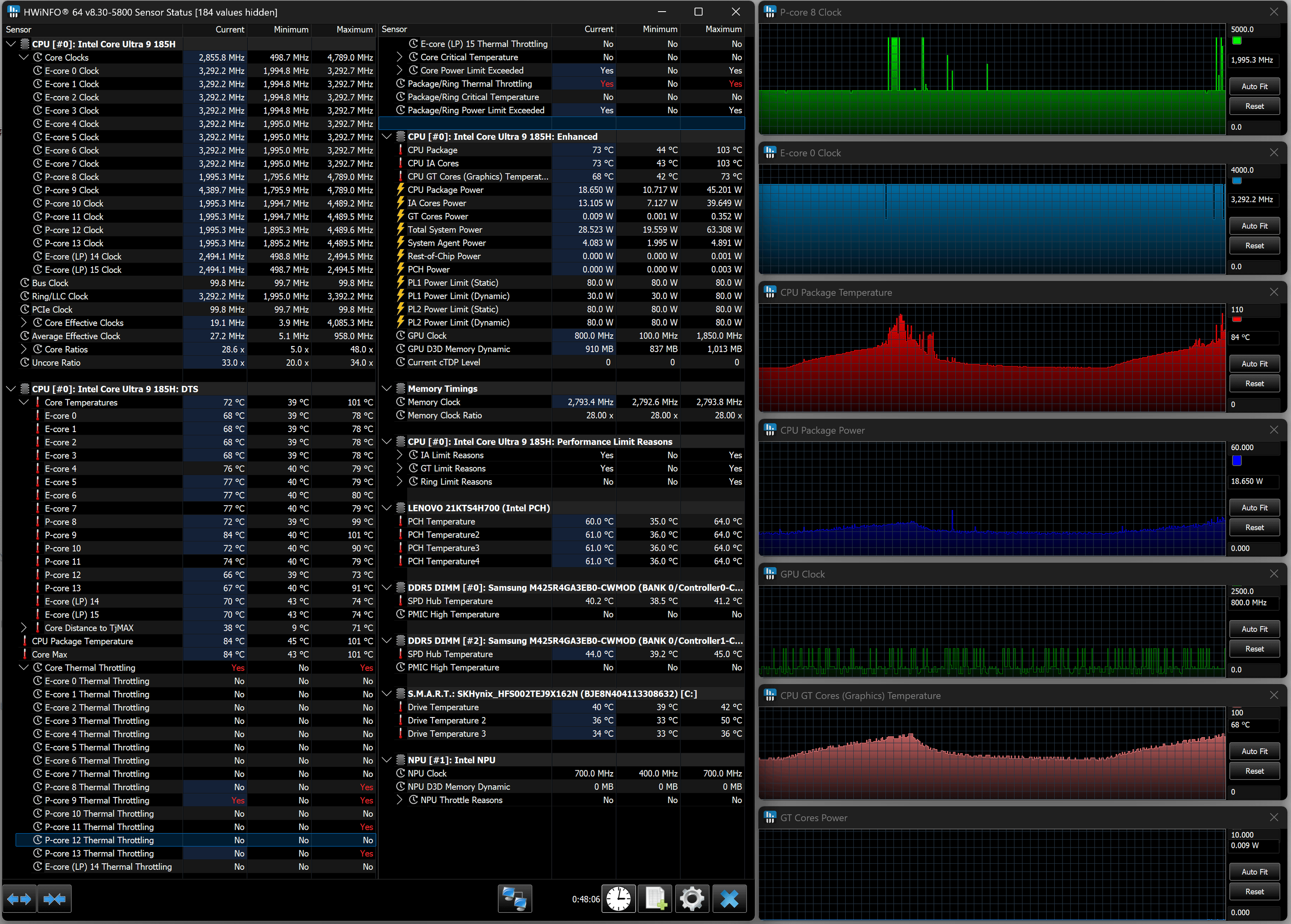
С установкой «Оптимальная производительность» без запуска нагружающих CPU/GPU программ ситуация необычная: E-ядра постоянно работают на повышенной частоте около 3,3 ГГц, ядра LP тоже (около 2,5 ГГц с короткими спадами до 0,9 ГГц). Температура длительное время может держаться на уровне 40-42 градусов, процессор потребляет 11-12 ватт, вентиляторы работают на очень малых оборотах. Частота P-ядер хоть и не особо высокая, около 2 ГГц, но бывают короткие всплески до 4,8 ГГц, причем порой эти всплески идут группами, тогда начинает нарастать температура, достигая 77-78 градусов (вентиляторы раскручиваются немного сильнее), на отдельных P-ядрах наблюдается тротлинг, а потребление возрастает до 20-21 Вт, но затем ситуация успокаивается.
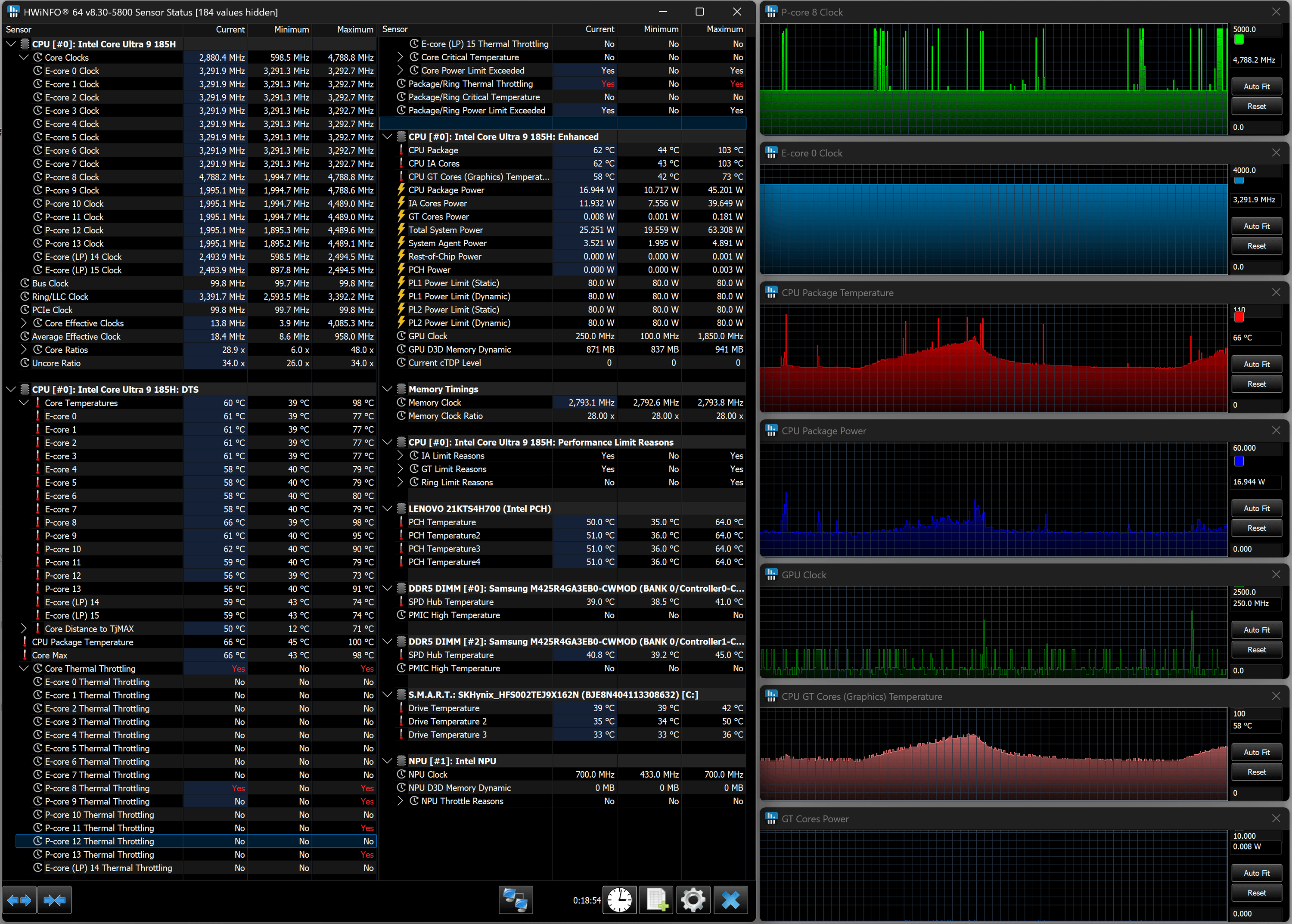
Еще раз подчеркнем: это происходит при фактическом бездействии, причем с установками «Сбалансированный» и «Максимальная эффективность энергопотребления» наблюдается то же самое, разве что всплески «активности» P-ядер с соответствующим повышением потребления-температуры и тротлингом бывают реже.
Возвращаемся к режиму с оптимальной производительностью.
При подаче нагрузки на CPU (программа powerMax) P-ядра во время действия Turbo Boost (чуть больше минуты) работают на сниженной частоте 1,7-1,8 ГГц, в дальнейшем частота меняется от 1,8 до 2,6 ГГц, причем с практически постоянным тротлингом почти у всех этих ядер. У Е-ядер в турборежиме частота около 3,3 ГГц (и тоже с тротлингом), затем небольшое снижение — до 3,1 ГГц, а впоследствии частота колеблется между этими двумя значениями, тротлинг эпизодический. Ядра LP в установившемся режиме работают на частотах от 2 до 2,5 ГГц.
Процессор потребляет от 56 до 62 ватт, его температура очень высокая — около 100 °C и даже чуть выше, но вентиляторы работают на низкой скорости, их едва слышно даже в тихом помещении.
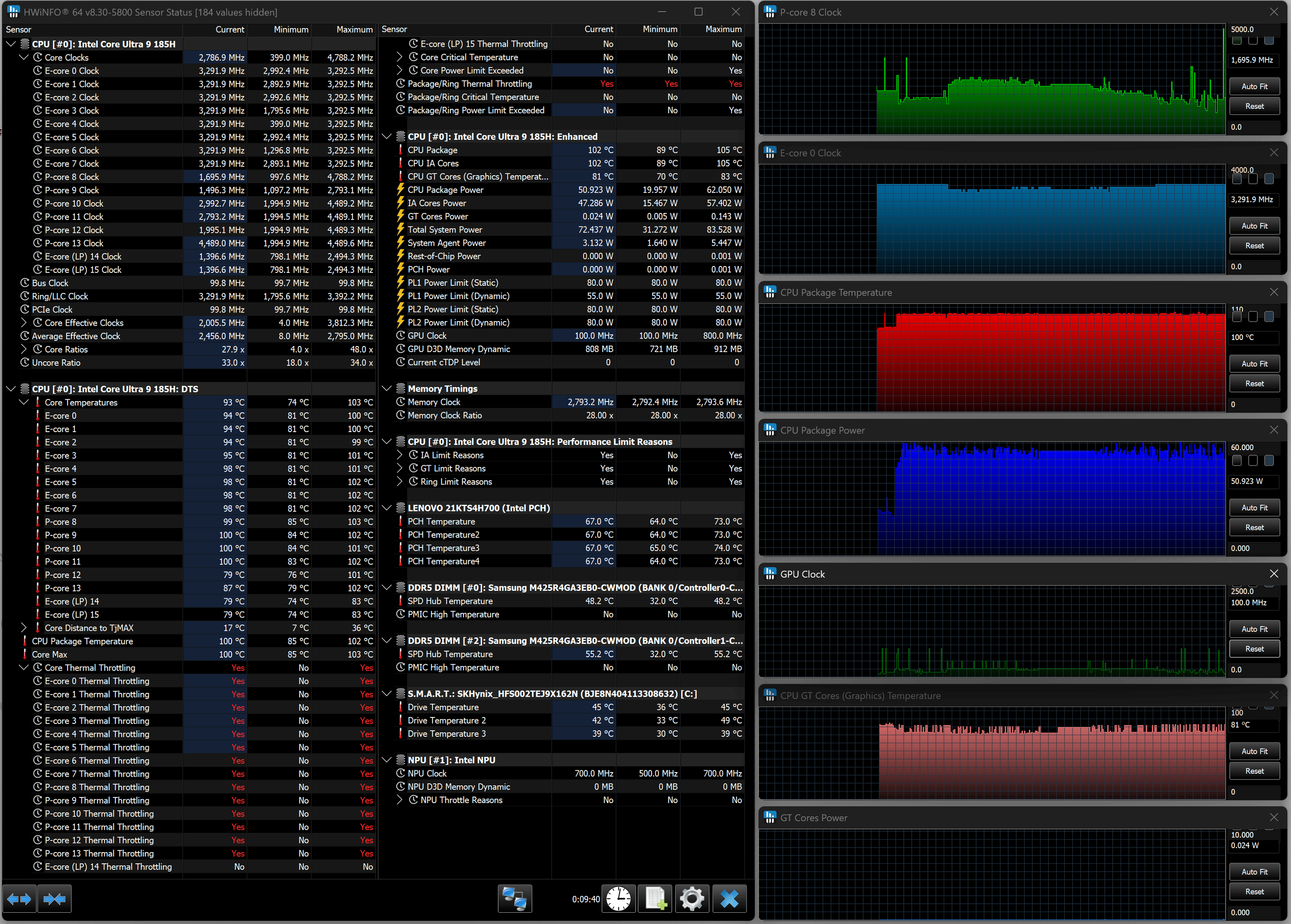
При максимальной нагрузке одновременно на CPU и GPU картина иная: частота P-ядер в турборежиме меняется от 2 до 4,1 ГГц (тротлинг практически постоянный на всех), Е-ядер — от 1,5 до 3,2 ГГц (тротлинг эпизодический и на некоторых), потребление на короткое время подскакивает до 77 Вт и затем снижается до 62-63 Вт. В дальнейшем эти ядра работают на таких частотах: P — 2 ГГц с постоянными короткими всплесками до 3,9-4 ГГц (появляется и эпизодический тротлинг), Е — 1,5 ГГц со всплесками до 2,8-3,0 ГГц (без тротлинга), потребление 52-55 Вт. LP-ядра работают на частоте около 1 ГГц. Температура на начальном этапе может достигать 101-103 °C, но вентиляторы понемногу наращивают обороты (их уже неплохо слышно) и снижают нагрев до 89-91 градусов.
Частота GPU постоянно меняется от 1,35 до 2,35 ГГц, потребление поначалу достигает 10,5 Вт, затем чуть снижается — до 9-9,5 Вт. Его температура кратковременно повышается до 80 °C, затем стабилизируется на уровне 70-72 градусов.
Ситуация странная: у CPU в основном трудятся E-ядра, и в целом он работает с постоянным перегревом, на который система охлаждения реагирует и влияет слабо, поэтому тротлинг у P-ядер практически постоянный (хотя бы на нескольких), а у E-ядер эпизодический. При этом нагрев внешних поверхностей ноутбука не очень значительный, хотя в некоторых местах (часть верхней панели за клавиатурой) и заметный.
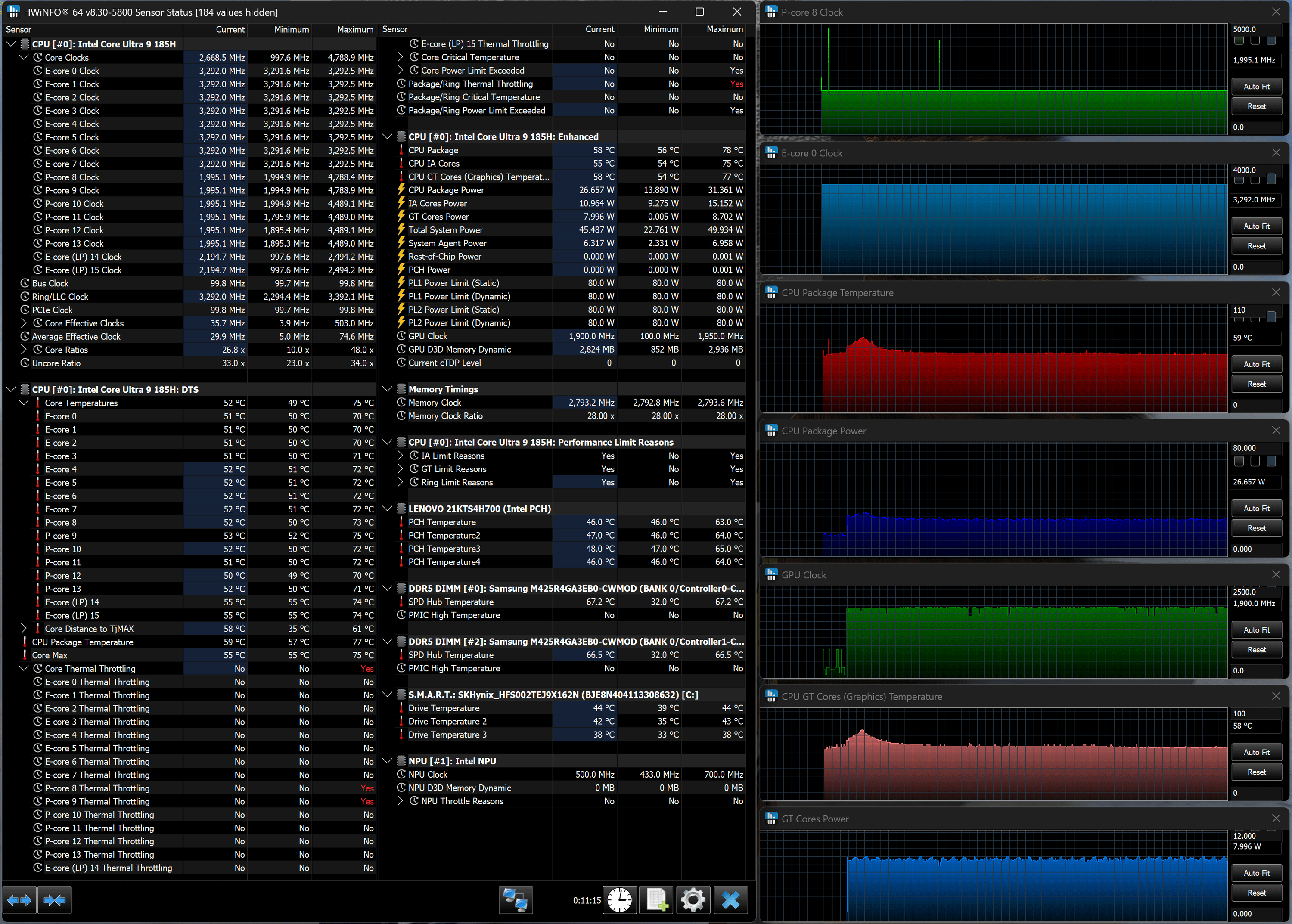
При нагрузке только на видеоядро его частота стабильна — 1,9-1,95 ГГц (и это ниже обозначенного производителем максимума в 2,35 ГГц), потребление 8-8,5 Вт. Температура процессора в пике не превышает 77 °C, в установившемся режиме и вовсе 57-58 °C, а общее потребление в пределах 26-27 Вт. Вентиляторы долгое работают на очень малых оборотах, но минут через 8-9 чуть ускоряются.
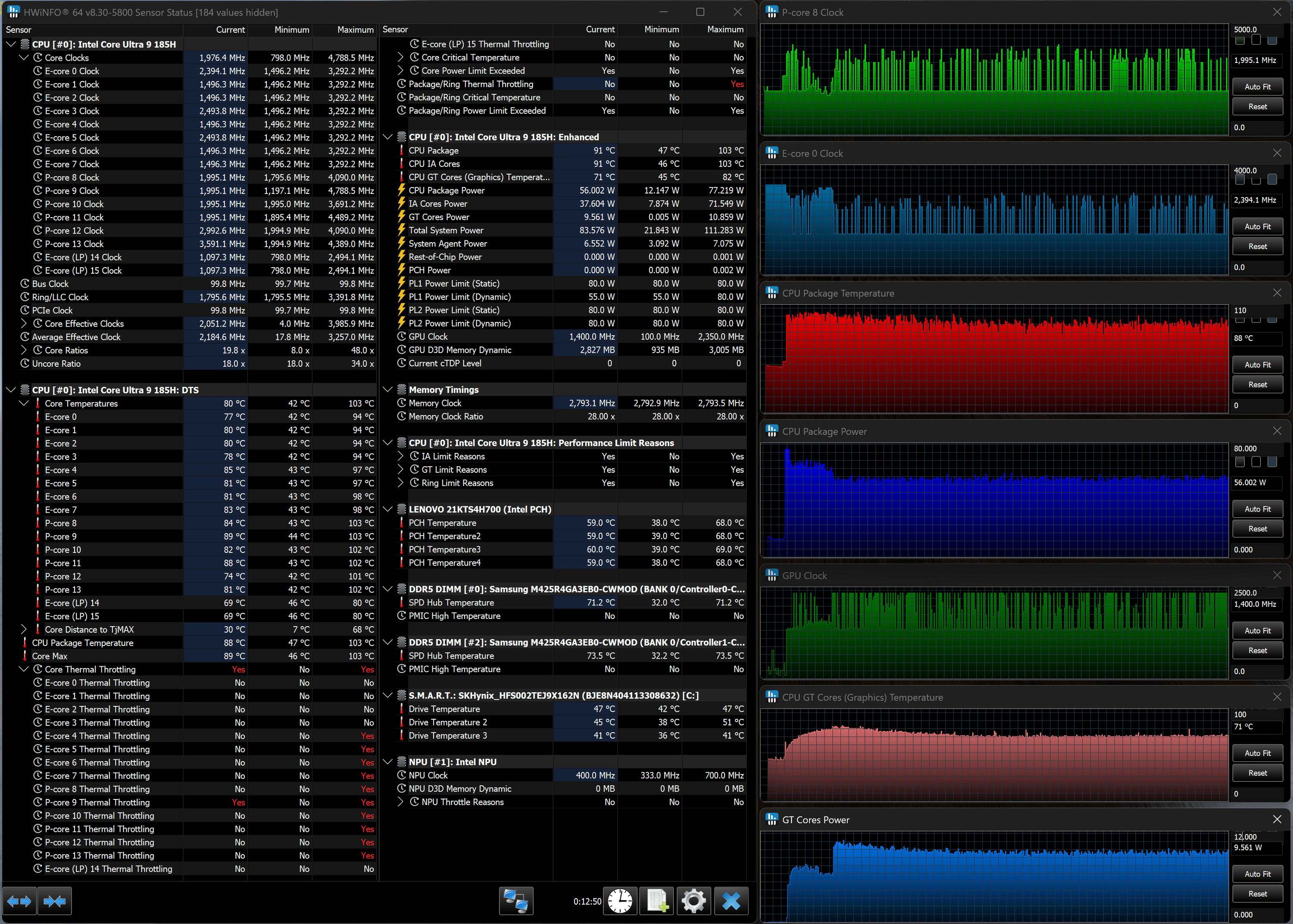
Меняем режим на «Сбалансированный».
При подаче нагрузки на CPU его P-ядра работают более интенсивно, чем в предыдущем случае: в установившемся режиме их частоты на короткое время достигают 3,6 ГГц (наблюдается тротлинг), затем спадают, снова повышаются и стабилизируются на уровне 3,3 ГГц, уже без тротлинга. E-ядра — наоборот: лишь в турбо (около минуты) их частоты высокие — 3,3 ГГц, затем снижаются до 2,4 ГГц, тротлинга нет. LP-ядра работают на 1,6 ГГц.
Температура поначалу достигает 100 °C, затем спадает до 85-89 градусов, вентиляторы работают на малой скорости. Потребление от 75 Вт в пике (кратковременном начальном) до 39-40 Вт в установившемся режиме.
С нагрузкой на CPU+GPU и P-ядра, и Е-ядра после непродолжительного, с минуту, турборежима (с тротлингом на P-ядрах) трудятся «с прохладцей» — установившиеся частоты соответственно 1,7-2,0 и 1,2-1,4 ГГц, тротлинга нет. Потребление в пике до 77 Вт, затем те же 39-40 Вт. Температура быстро подскакивает до 101 °C, затем снижается до 66-68 градусов, вентиляторы сначала работают на малой скорости, минут через 7-8 немного ускоряются.
Частота GPU во время Turbo Boost понемногу нарастает, впоследствии стабильна — 2,35 ГГц, потребление 12,5-13,5 Вт.
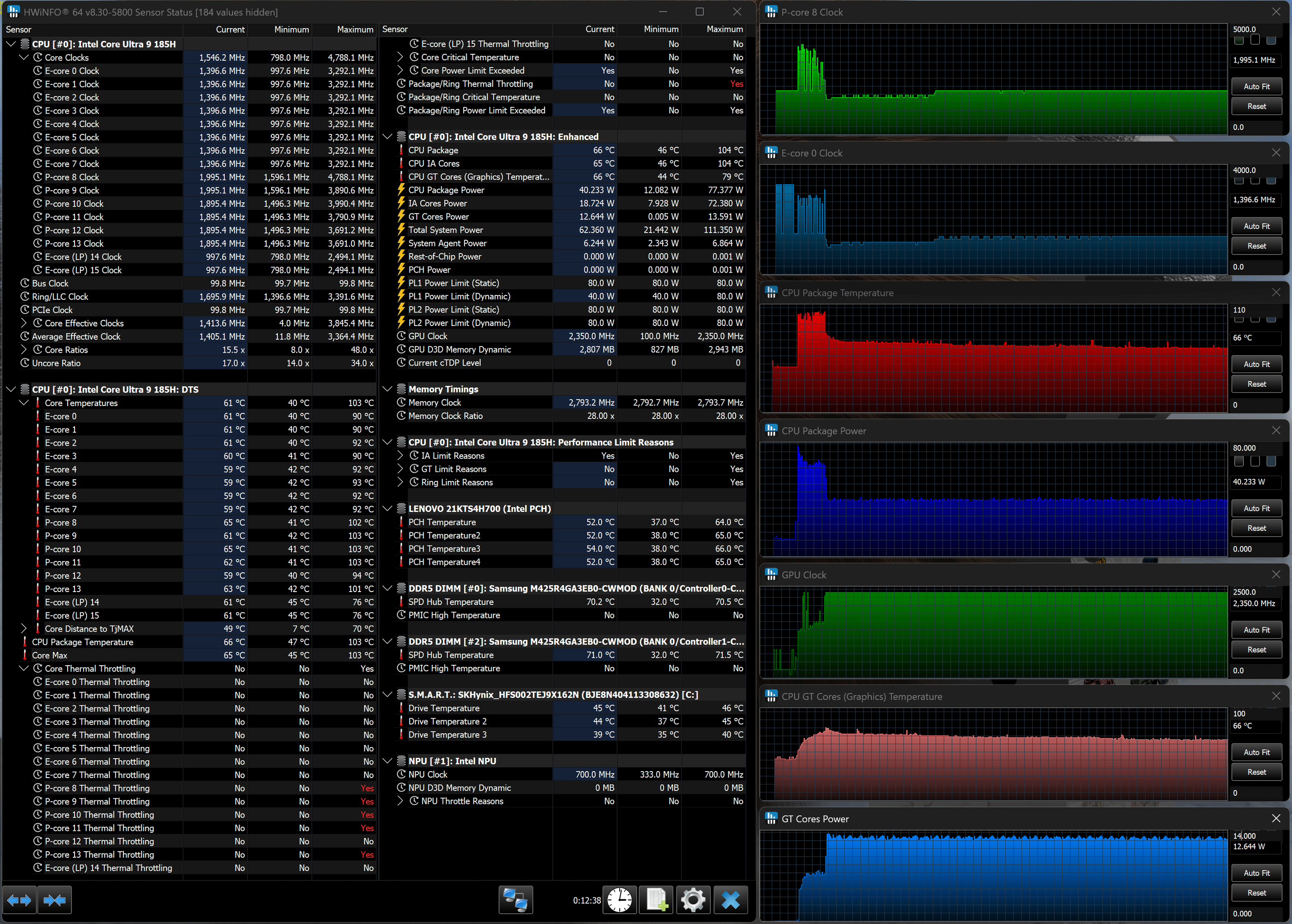
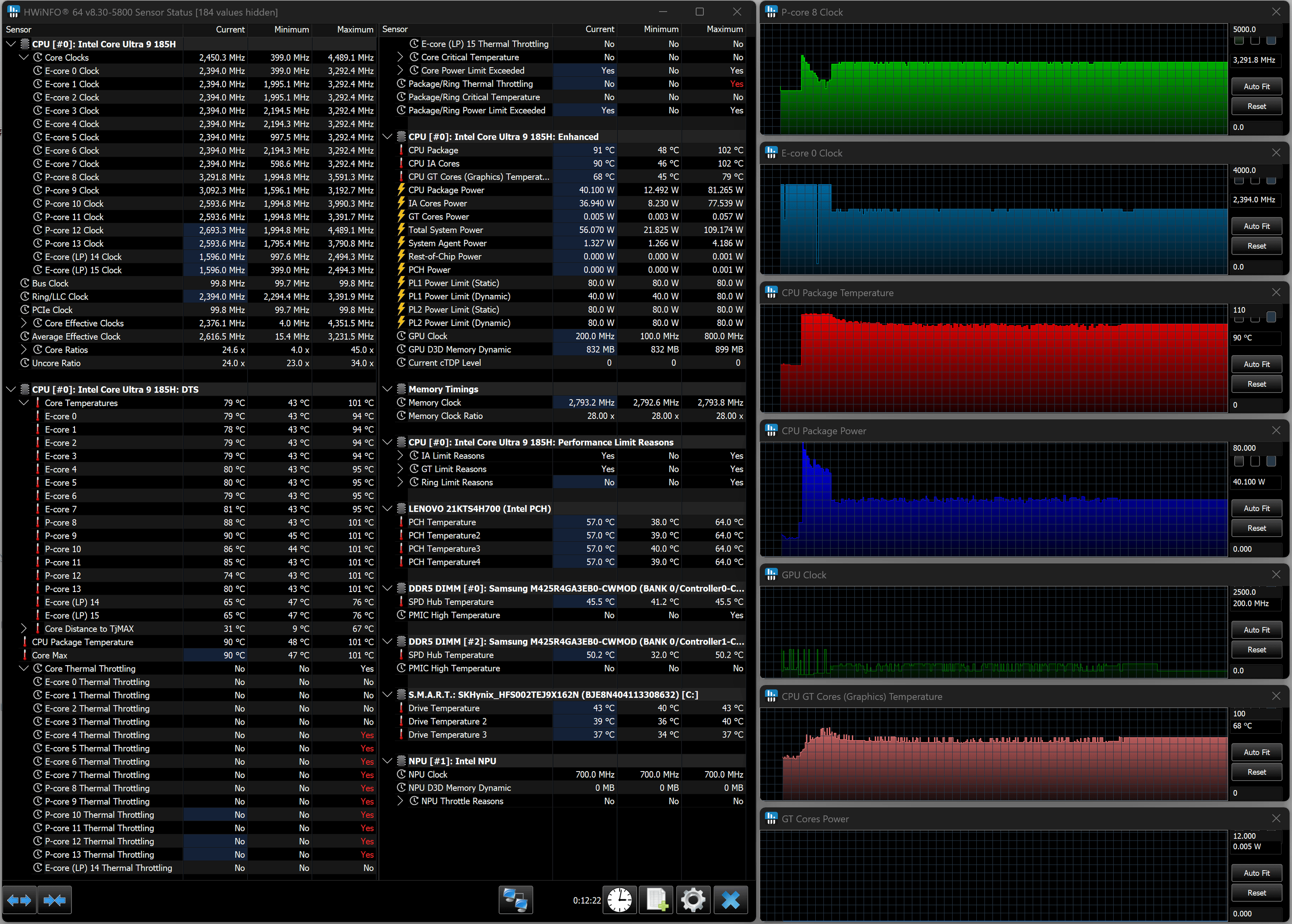
Для энергоэффективного режима приводим графики, конкретные значения можно посмотреть в таблице. В целом можно сказать: ресурсы процессора используются экономнее, чем в предыдущих случаях, что не исключает на начальном этапе перегрева и тротлинга на Р-ядрах. Вентиляторы работают на очень малой скорости.
Температура накопителя в наших тестах не превышала 51 °C.
Ниже приведены термоснимки, полученные после долговременной работы ноутбука под максимальной нагрузкой:
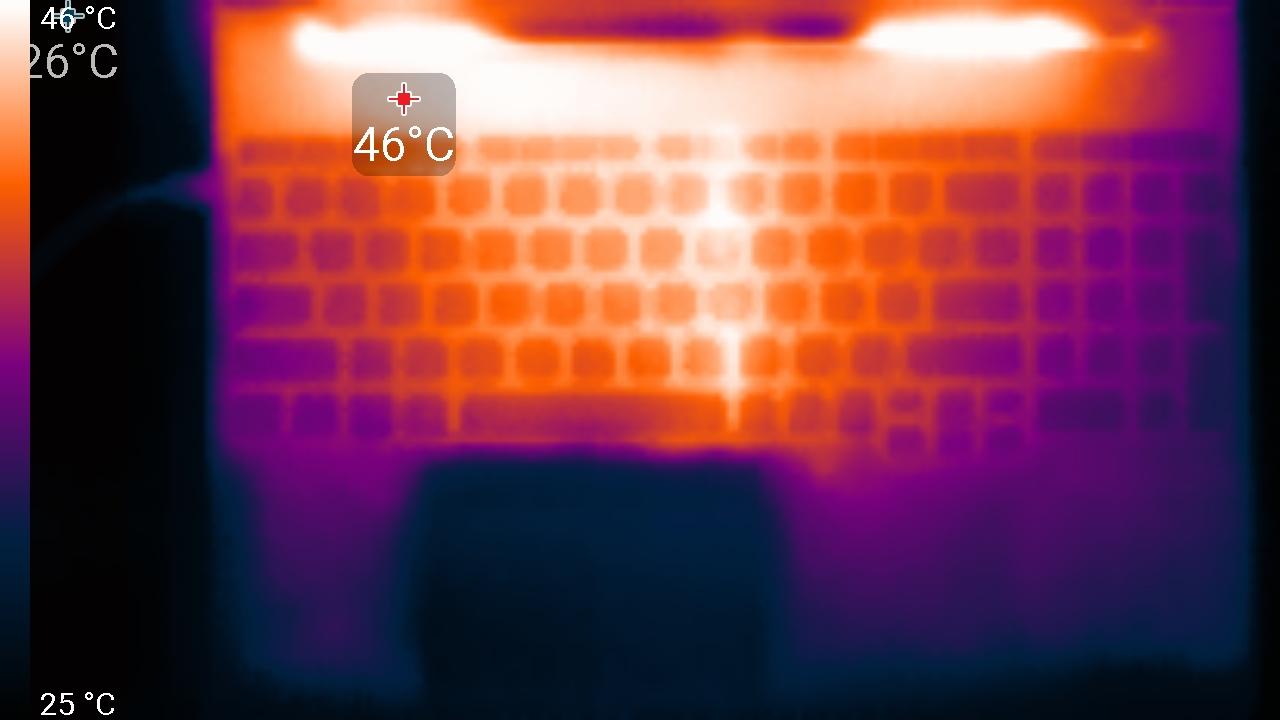
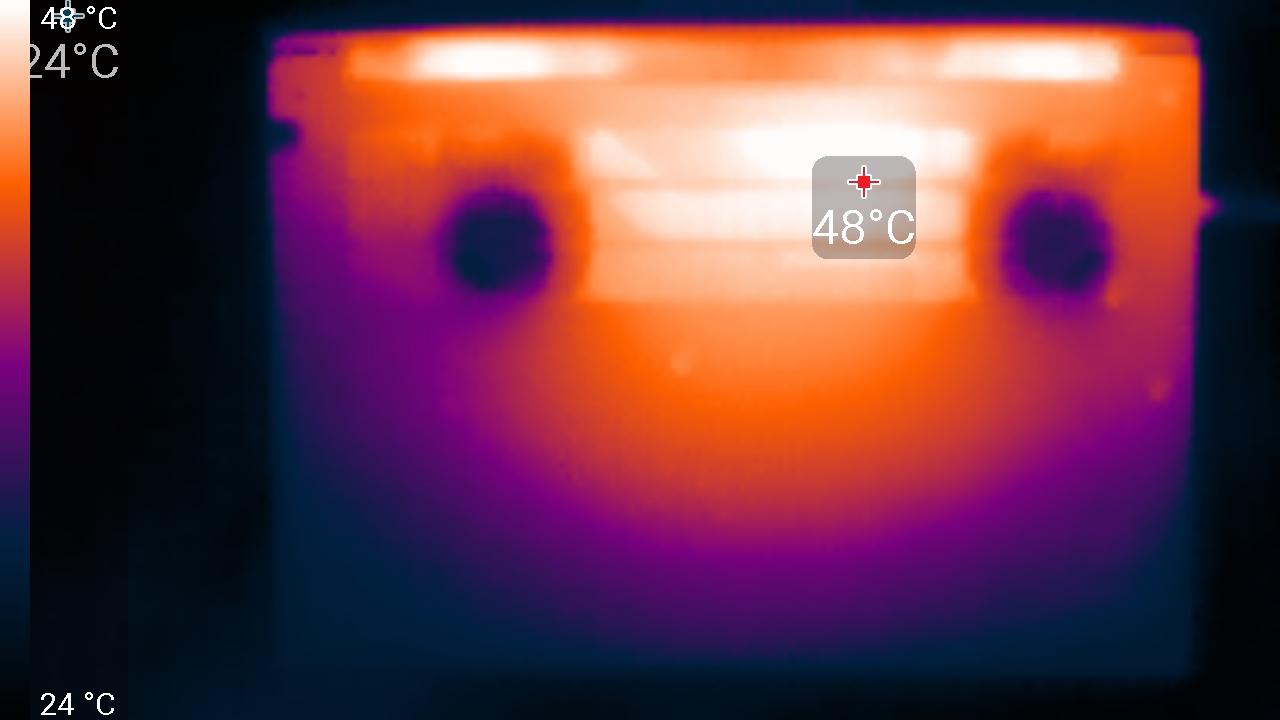
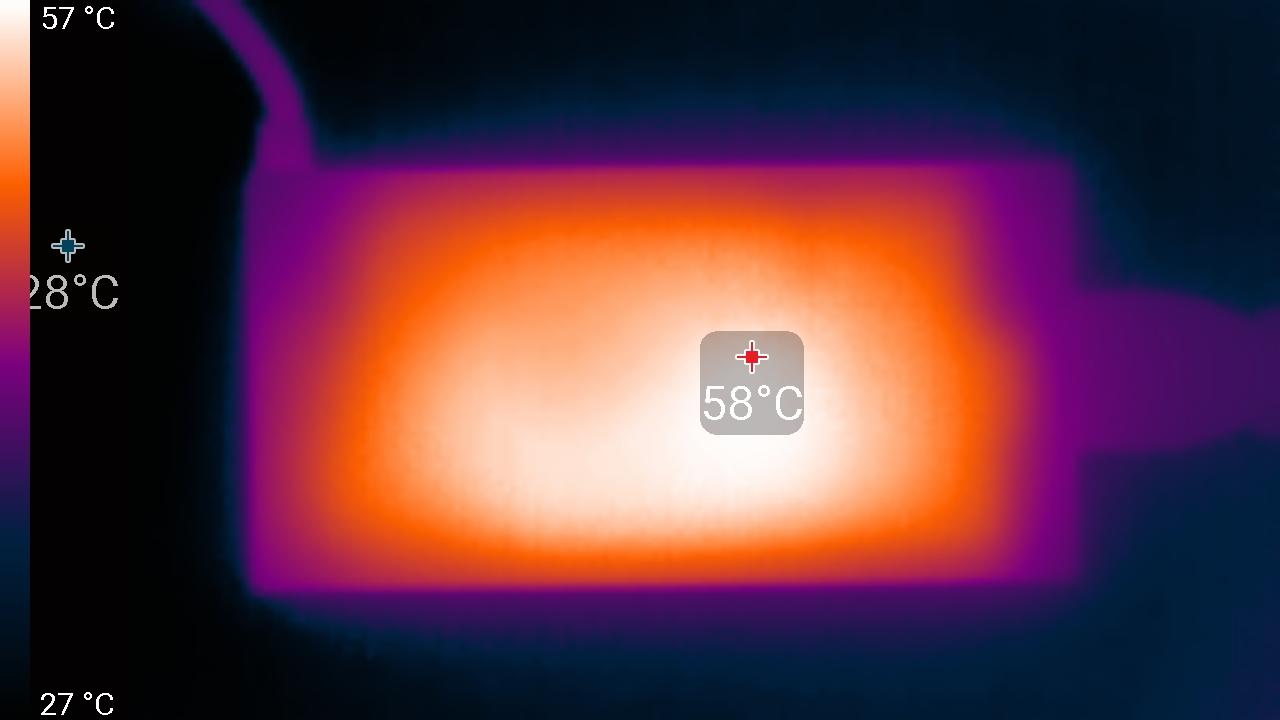
Под максимальной нагрузкой работать с клавиатурой комфортно, так как места под запястьями практически не нагреваются. Держать ноутбук на коленях при этом неприятно, так как колени частично соприкасаются с областями высокого нагрева. Блок питания греется очень сильно, поэтому при долговременной работе с большой производительностью обязательно нужно следить, чтобы он не был ничем накрыт.
Уровень шума
Измерение уровня шума мы проводим в специальной звукоизолированной и полузаглушенной камере. При этом микрофон шумомера располагается относительно ноутбука так, чтобы имитировать типичное положение головы пользователя: экран откинут назад на 45 градусов (или на максимум, если на 45 градусов экран не откидывается), ось микрофона совпадает с нормалью, исходящей из центра экрана, передний торец микрофона находится на расстоянии 50 см от плоскости экрана, микрофон направлен на экран. Нагрузка создается с помощью программы powerMax, яркость экрана установлена на максимум, температура в помещении поддерживается на уровне 24 градусов, но ноутбук специально не обдувается, поэтому в непосредственной близости от него температура воздуха может быть выше. Для оценки реального потребления мы также приводим (для некоторых режимов) потребление от сети (аккумулятор предварительно заряжен до 100%). В настройках выбран профиль Максимальная эффективность энергопотребления или Оптимальная производительность.
| Сценарий нагрузки | Уровень шума, дБА | Субъективная оценка | Потребление от сети, Вт |
|---|---|---|---|
| Бездействие (Максимальная эффективность энергопотребления) | фон/22,2 | условно бесшумно/очень тихо | 20 |
| Максимальная нагрузка на CPU (Оптимальная производительность) | 22,6 | очень тихо | 70 (максимум 104) |
| Максимальная нагрузка на CPU и GPU (Оптимальная производительность) | 38 | шумно |
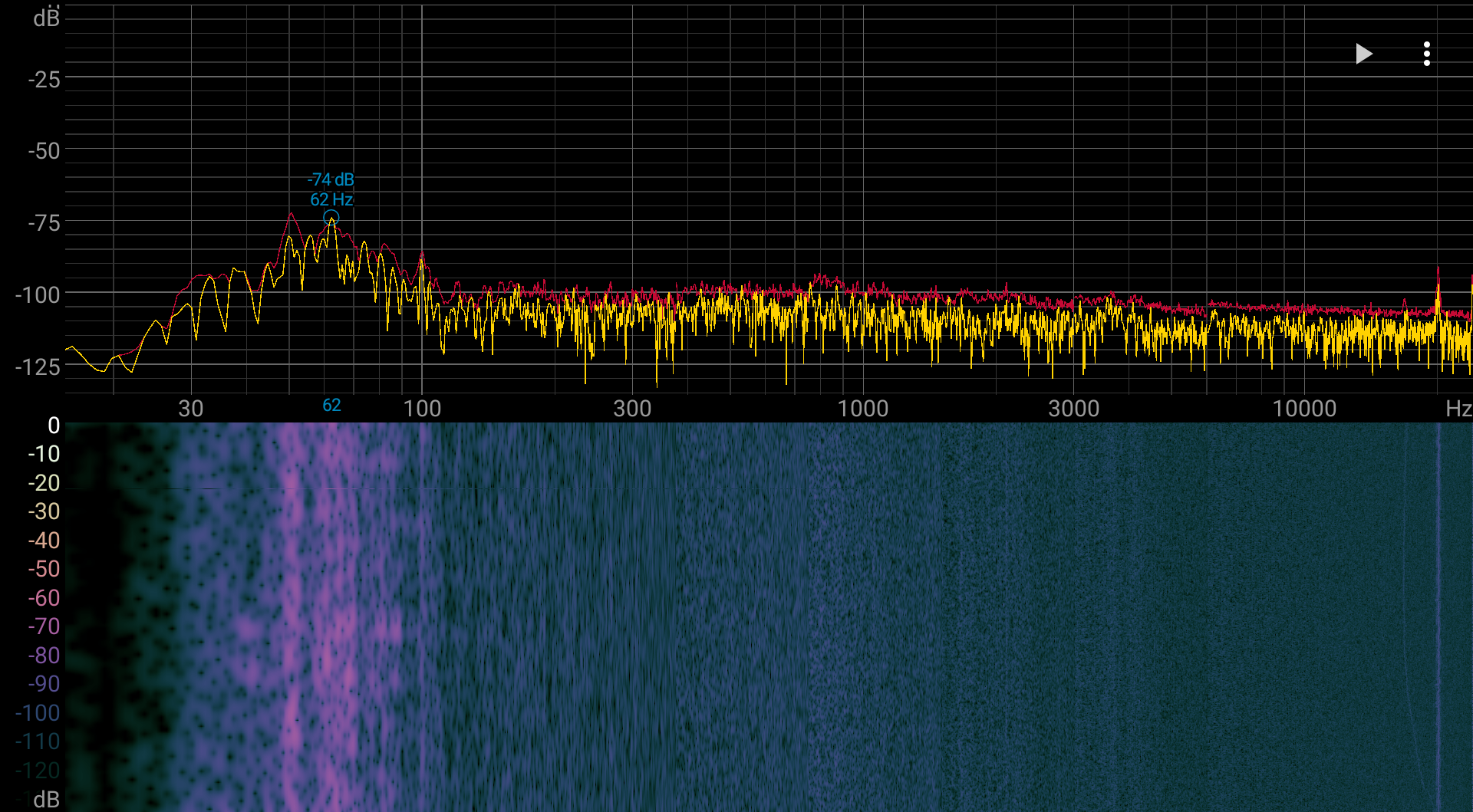
Если ноутбук не нагружать совсем, то даже в режиме Максимальная эффективность энергопотребления его система охлаждения в указанных выше условиях не может продолжительное время работать в пассивном режиме — вентиляторы периодически включаются, но на рабочем для пользователя расстоянии уровень шума всё равно практически не превышает фонового значения, то есть пользователь этот шум не слышит. И даже в случае большой нагрузки шум от системы охлаждения очень и очень низкий. При этом характер шума ровный и не раздражает. Спектрограмма, полученная при максимальной нагрузке, достаточно ровная, и в диапазоне частот, где звуки могут вызывать особенное раздражение, выраженных пиков нет:
Для субъективной оценки уровня шума применим такую шкалу:
| Уровень шума, дБА | Субъективная оценка |
|---|---|
| Менее 20 | условно бесшумно |
| 20—25 | очень тихо |
| 25—30 | тихо |
| 30—35 | отчетливо слышно |
| 35—40 | шумно |
| 40—45 | очень шумно |
| 45—50 | громко |
| Выше 50 | очень громко |
Ниже 20 дБА компьютер условно бесшумный, от 20 до 25 дБА ноутбук можно назвать очень тихим, от 25 до 30 дБА шум от системы охлаждения не будет сильно выделяться на фоне типичных звуков, окружающих пользователя в офисе с несколькими сотрудниками и работающими компьютерами, от 30 до 35 дБА шум отчетливо слышно, от 35 до 40 дБА шум превышает комфортный уровень для долговременной работы, от 40 до 45 дБА ноутбук работает очень шумно и для работы необходима, например, маскировка фоновой музыкой, от 45 до 50 дБА уровень шума очень некомфортный, а от 50 дБА и выше шум настолько высокий, что необходимо использовать наушники. Шкала, конечно, очень условная и не учитывает индивидуальных особенностей пользователя и характер звука.
Сравним с другими неигровыми ноутбуками, учитывая максимальные значения:
| Сценарий | Lenovo ThinkPad P16s Gen3 | Lenovo IdeaPad Slim3 15IAN8 | Irbis SmartBook 15NBP3508 | Asus Vivobook S16 | Infinix Inbook X2 Plus | Acer Swift X 14 | Honor MagicBook Pro 16 |
|---|---|---|---|---|---|---|---|
| Нагрузка на CPU | 38,0 | 34,7 | 44,3 | 48,5 | 32,1 | 50,6 | 35,8 |
Здесь обязательно надо заметить: учитываемый при сравнении для Lenovo ThinkPad P16s максимальный уровень в 38 дБА наблюдается в редких случаях, когда существенная нагрузка является длительной и постоянной, причем такого шума и близко не будет в powerMax с задействованием только CPU, даже если тест длится долго, а в стресс-тестах AIDA всё же наблюдается, но лишь через 8-10 минут. В некоторых из наших тестов приложений ситуации с близким по уровню шумом тоже были, но непродолжительное время, а в играх — более длительно, но не во всех: в «танках», например, при любых установках ноутбук вел себя потише.
Тем не менее, сравнение показывает: даже с этим значением наш герой далеко не самый шумный.
Производительность
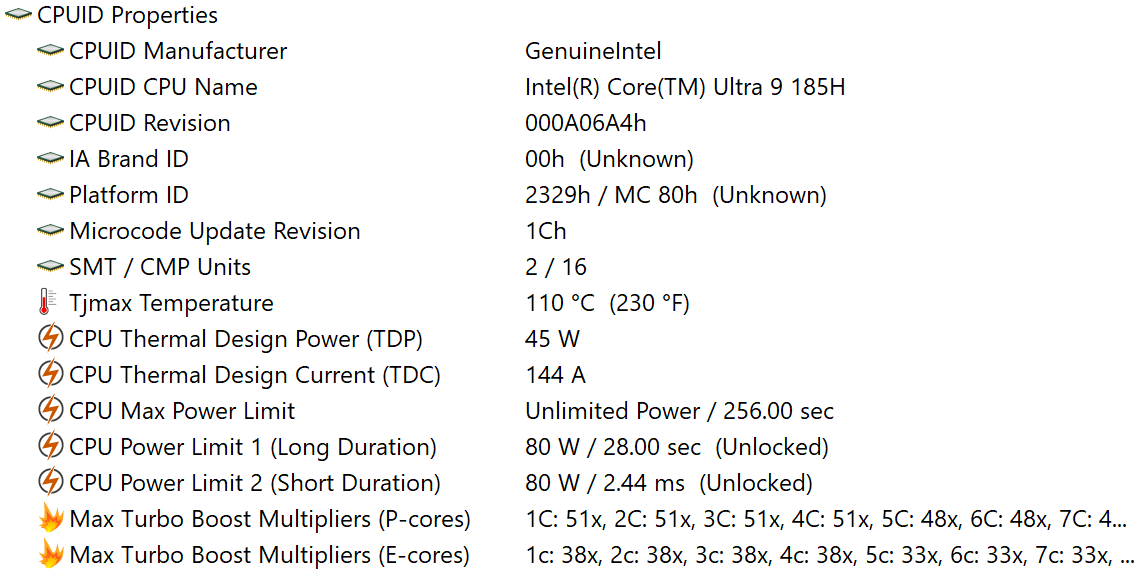
В ноутбуке установлен процессор Intel Core Ultra 9 185H (Meteor Lake), который поставляется с конца 2023 года. У него 16 ядер, из которых 6 производительных P-cores (работают в два потока на частотах до 2,3 ГГц, в турборежиме до 5,1 ГГц) и 10 энергоэффективных E-cores — эти однопоточные, из них восемь основных (до 1,8/3,8 ГГц) и два дополнительных LE (до 2,5 ГГц). Есть интегрированный NPU для аппаратного ускорения рабочих нагрузок ИИ.
TDP может составлять 35—65 Вт; при разгоне — до 115 Вт. Но в конкретном ноутбуке все эти значения могут быть иными.
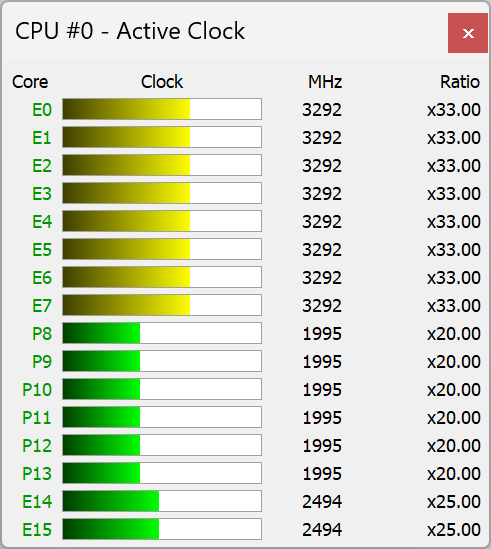
При тестировании мы видели, что в данном случае лишь в некоторых режимах потребление кратковременно достигает 77-78 Вт, а на задачах, в основном использующих CPU, укладывается в 56-62 Вт. В турборежиме максимальная заявленная частота не достигается ни P-, ни Е-ядрами. Перегрев практически постоянный, тротлинг хотя бы на отдельных ядрах регулярный.
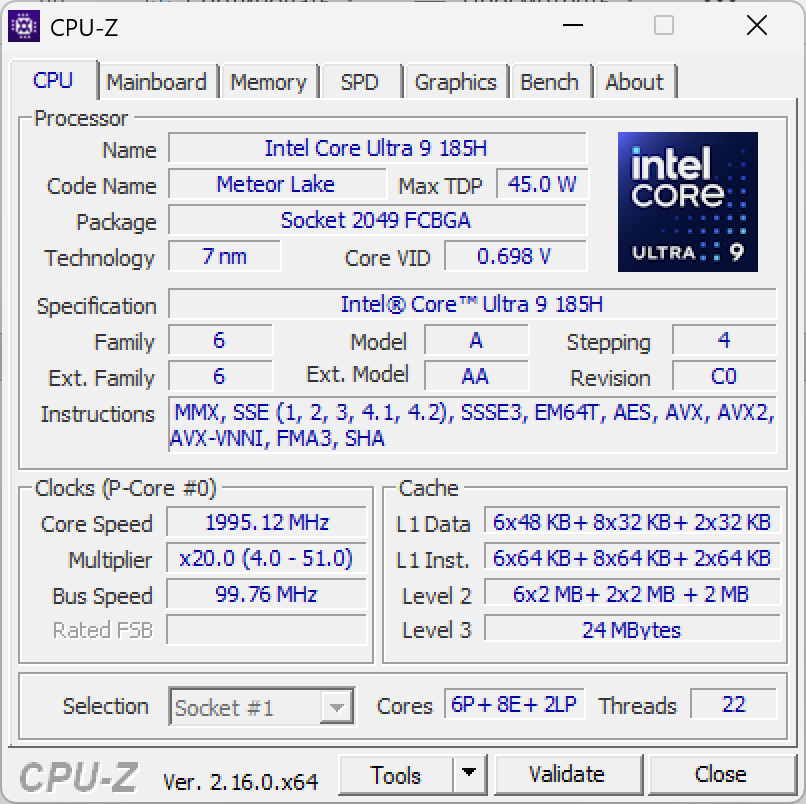
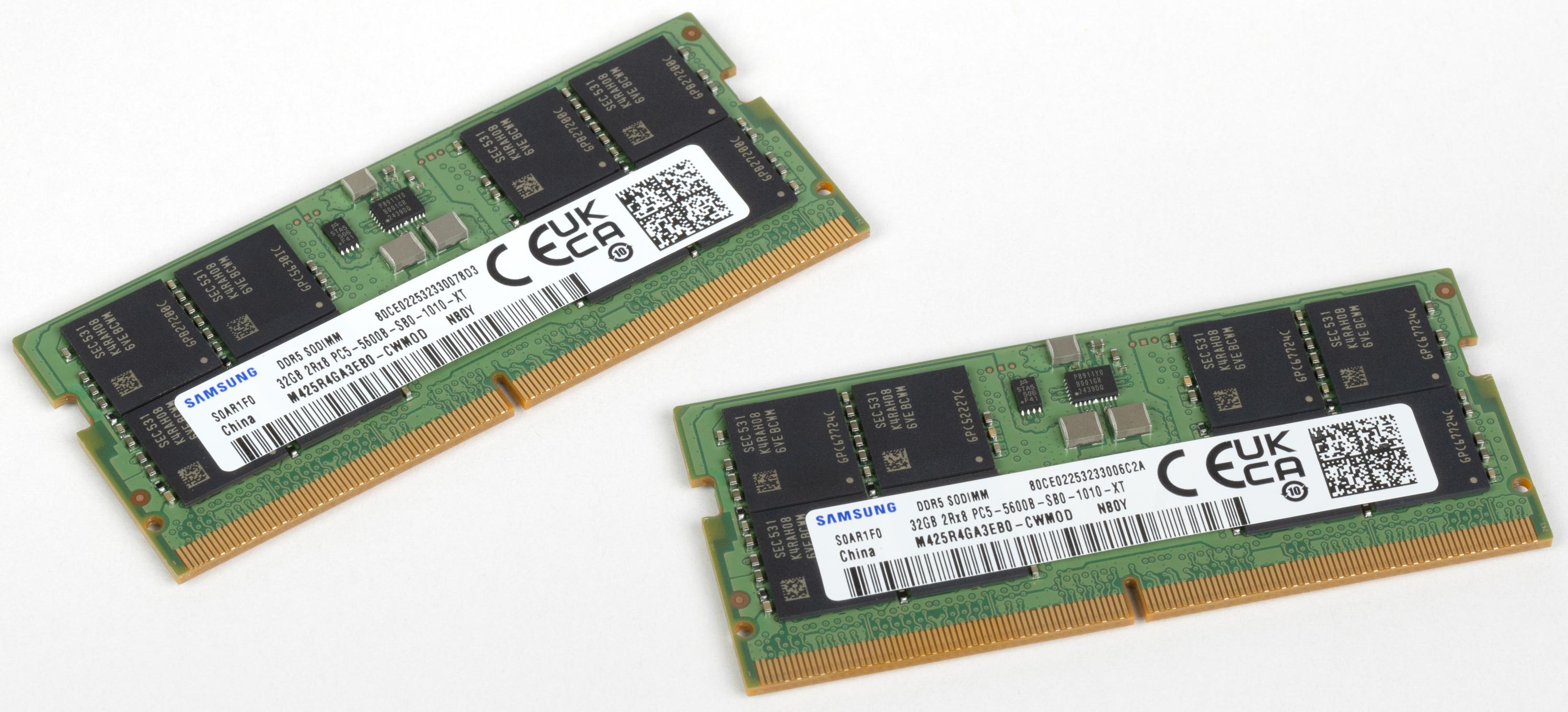
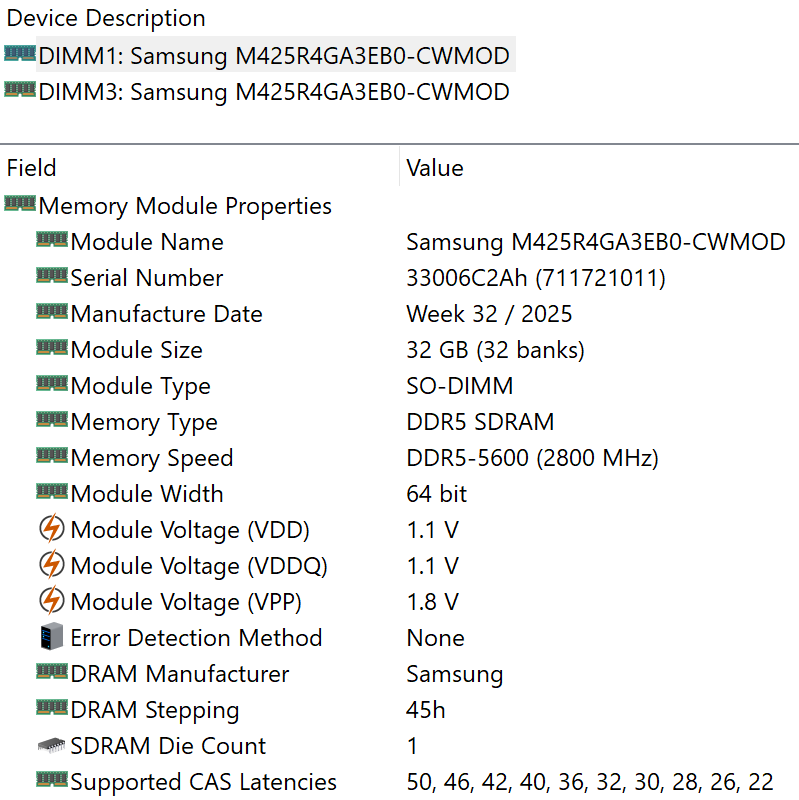
Теоретически максимальный объем памяти может достигать 96 ГБ, в данном случае установлены 64 гигабайта в виде двух модулей SO-DIMM DDR5-5600 производства Samsung (работа в двухканальном режиме).
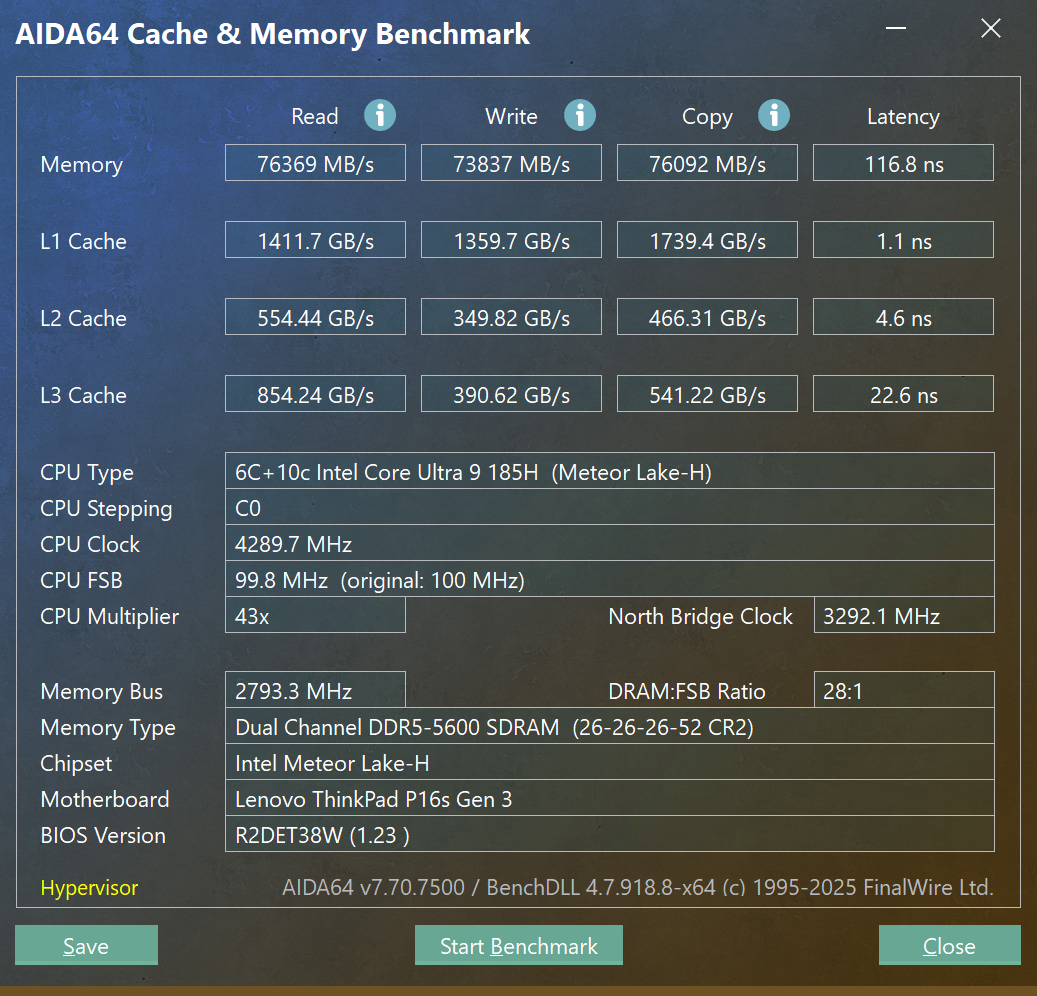
В процессор интегрировано видеоядро, которое и используется ноутбуком — дискретной видеокарты нет.
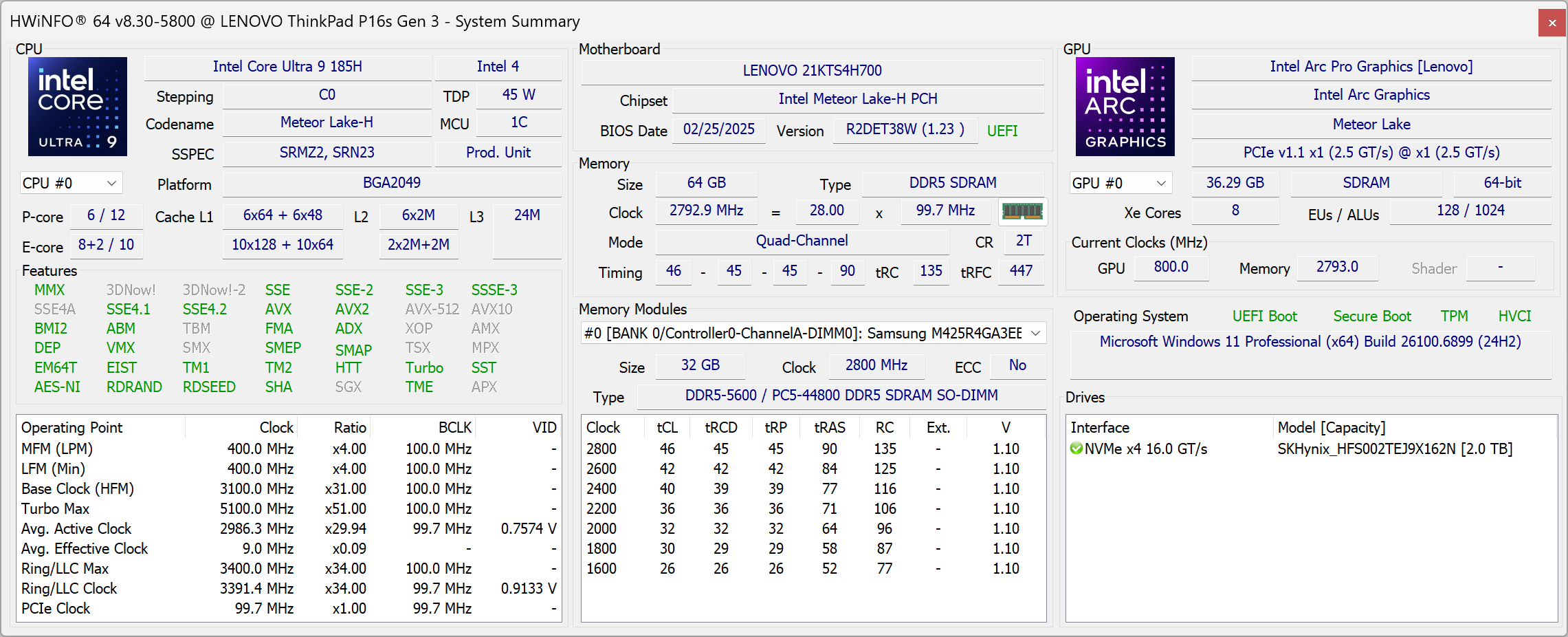
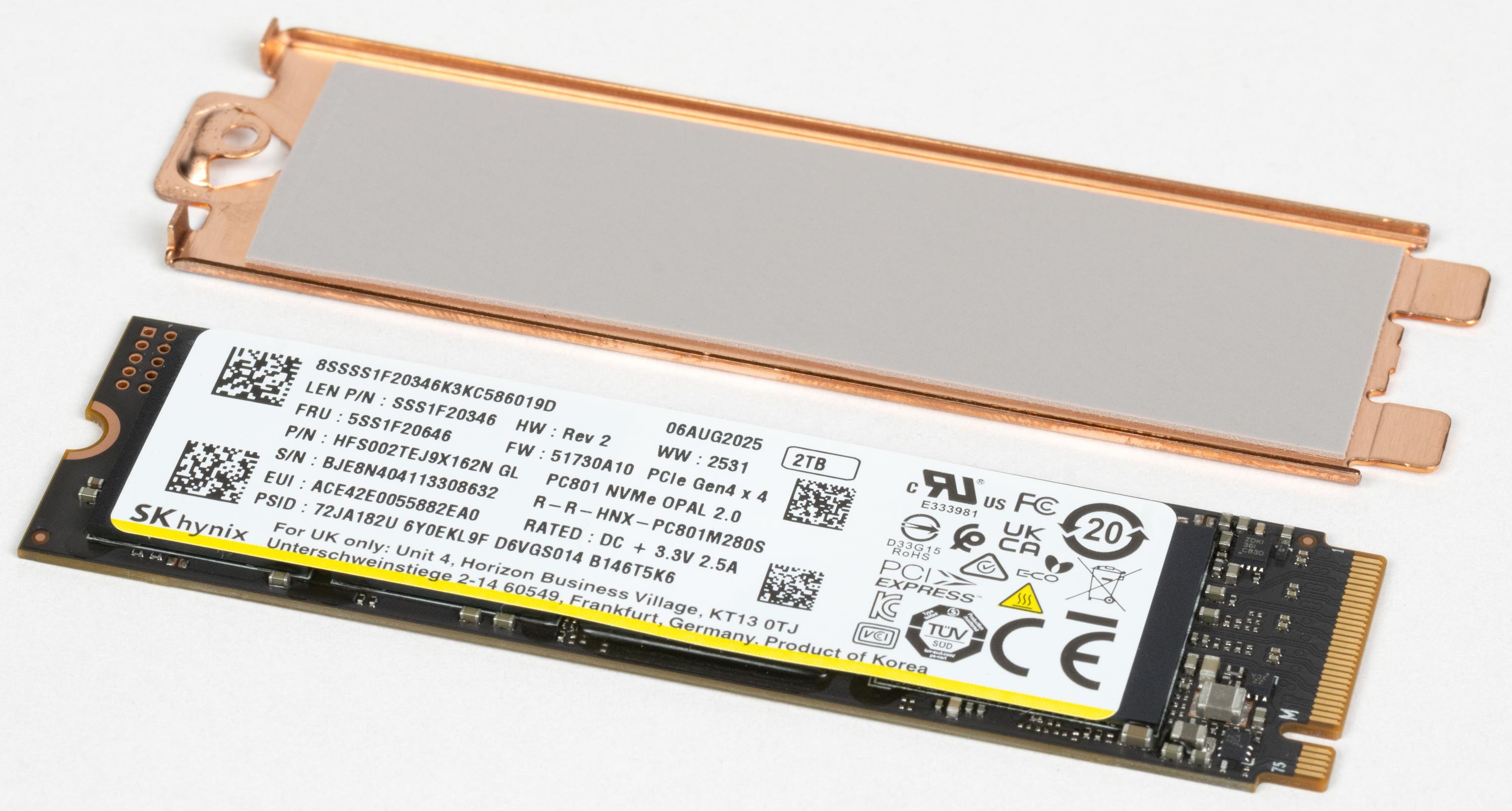
Накопитель SKHynix HFS002TEJ9X162N (M.2 2280, NVMe, PCIe 4.0 x4) оснащен дополнительным теплоотводом, имеет емкость 2 ТБ и хорошую производительность.
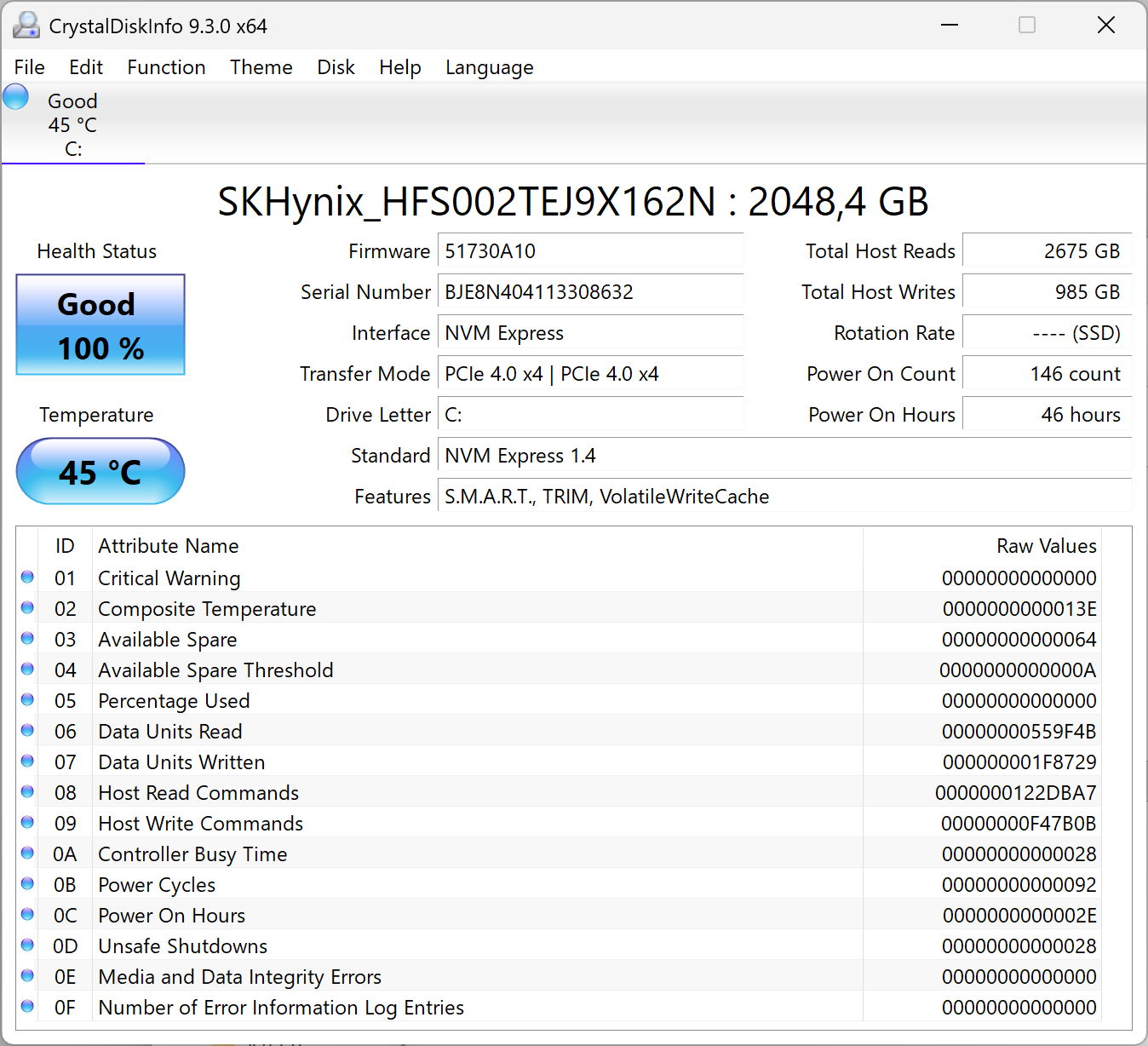
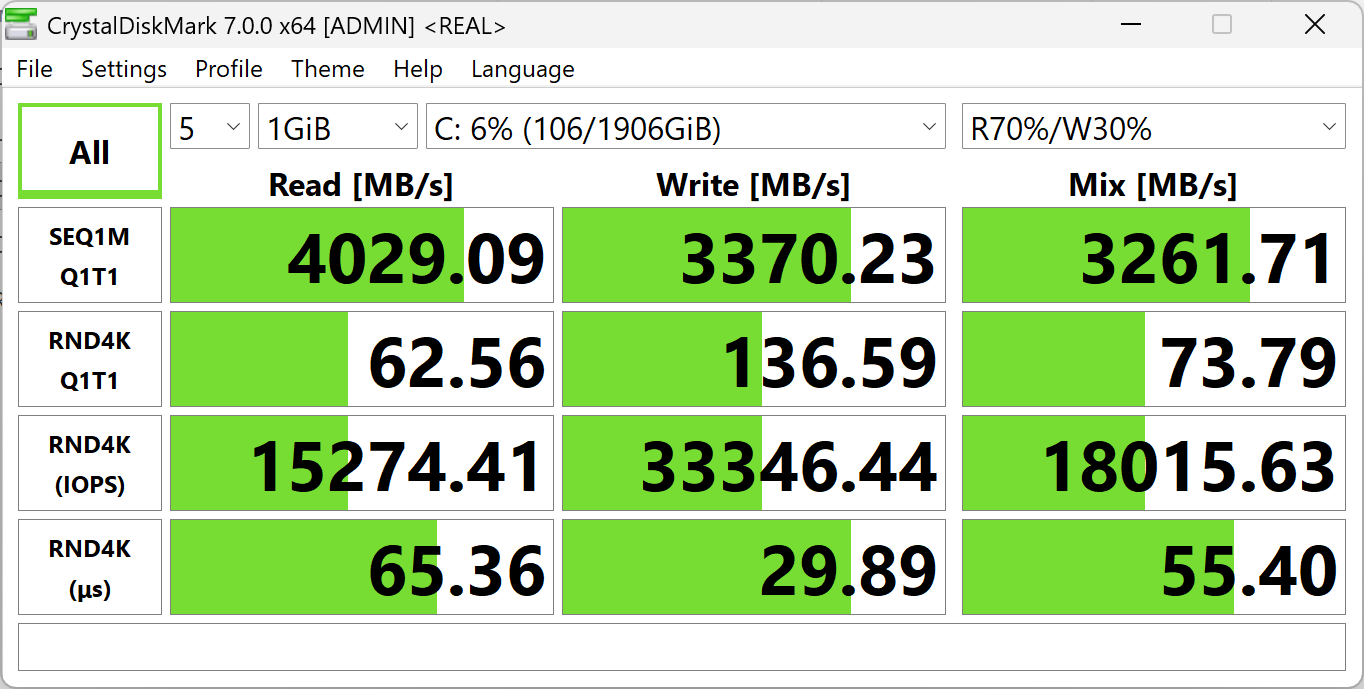
Предлагаем сравнить с результатами тестов двух SSD PCIe 4.0 x4 — Kingston OM8PGP41024Q (ноутбук Gigabyte Aorus 16X) и WD PC SN8000S SDEQNRG-2T00 (Asus ROG Strix G18):
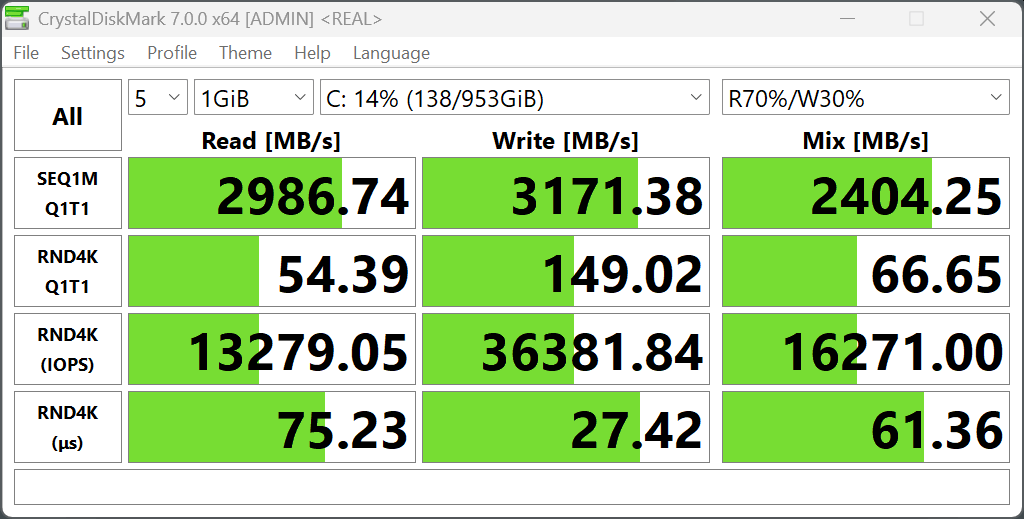
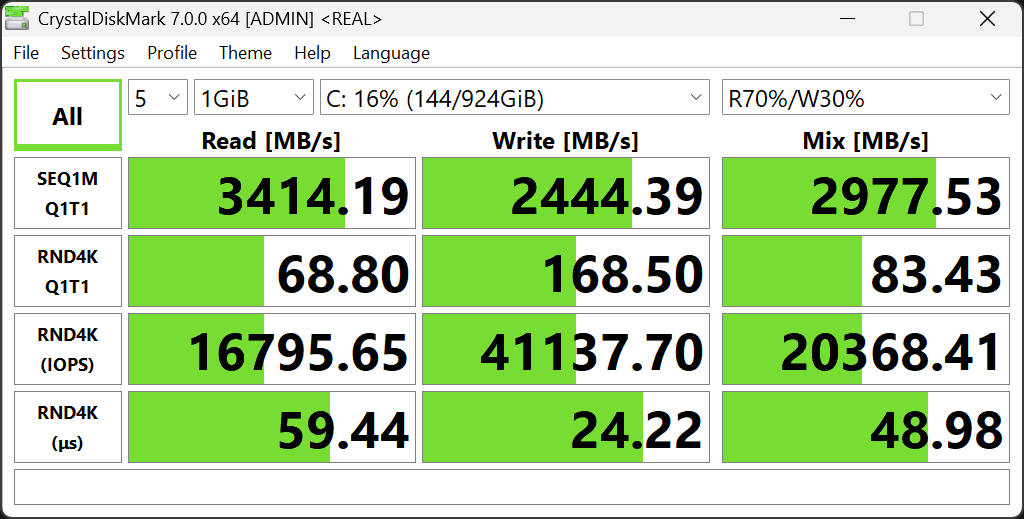
Для наглядности приведем результаты в виде диаграмм:
| Сценарий | Lenovo ThinkPad P16s Gen3 | Gigabyte Aorus 16X | Asus ROG Strix G18 |
|---|---|---|---|
| Чтение | 4029 | 2987 | 3414 |
| Запись | 3370 | 3171 | 2444 |
| Смешанные | 3262 | 2404 | 2978 |
| Сценарий | Lenovo ThinkPad P16s Gen3 | Gigabyte Aorus 16X | Asus ROG Strix G18 |
|---|---|---|---|
| Чтение | 63 | 54 | 69 |
| Запись | 137 | 149 | 169 |
| Смешанные | 74 | 67 | 83 |
В ноутбуке предусмотрен свободный слот М.2 под второй накопитель, который должен иметь типоразмер 2242.
Переходим к тестированию в соответствии с методикой и набором приложений пакета iXBT Application Benchmark 2020. Выбираем установку «Оптимальная производительность».
То, что данный аппарат не самый быстрый, стало понятно еще на этапе подготовки этого набора: многие приложения устанавливались долго.
Для сравнения взяли следующие модели из числа недавно протестированных нами:
- Maibenben X677 с процессором AMD Ryzen 7 7735H (8 ядер/16 потоков, 3,2/4,75 ГГц, TDP 54 Вт), ОЗУ 16 ГБ DDR5-4800, SSD 512 ГБ Yangtze YM0500C6 PCIe 4.0 x4;
- Acer Swift X 14 c Intel Core Ultra 7 155H (6 P-ядер/12 потоков 1,4/4,8 ГГц; 8 E-ядер/8 потоков, 0,9/3,8 ГГц; 2 LE-ядра/2 потока 0,7/2,5 ГГц; 20-28/115 Вт), 32 ГБ LPDDR5x, SSD 1 ТБ Samsung PM9A1a PCIe 4.0 ×4;
- Thunderobot Range 17 Pro c Intel Core i7-13620H (6+4 ядер/16 потоков, 2,4-4,9/1,8-3,6 ГГц, 35-45/115 Вт), 32 ГБ DDR5-5600, SSD 1 ТБ SSSTC CL4-8D1024 PCIe 4.0 x4.
| Референсный результат (Core i5-9600K) | Lenovo ThinkPad P16s Gen3 (Intel Core Ultra 9 185H) | Maibenben X677 (AMD Ryzen 7 7735H) | Acer Swift X 14 (Intel Core Ultra 7 155H) | Thunderobot Range 17 Pro (Intel Core i7-13620H) | |
|---|---|---|---|---|---|
| Видеоконвертирование, баллы | 100 | 152 | 166 | 170 | 195 |
| MediaCoder x64 0.8.57, c | 132,0 | 98,6 | 75 | 65 | 64,4 |
| HandBrake 1.2.2, c | 157,4 | 89,3 | 93 | 96 | 80,4 |
| VidCoder 4.36, c | 385,9 | 258,4 | 251 | 260 | 207,7 |
| Рендеринг, баллы | 100 | 178 | 191 | 203 | 214 |
| POV-Ray 3.7, с | 98,9 | 68,0 | 53 | 46 | 46,7 |
| Cinebench R20 | 122,2 | 59,7 | 62 | 59 | 53,7 |
| Вlender 2.79, с | 152,4 | 85,6 | 89 | 83 | 78,6 |
| Adobe Photoshop CС 2019 (3D-рендеринг), c | 150,3 | 79,9 | 71 | 73 | 67,3 |
| Создание видеоконтента, баллы | 100 | 168 | 156 | 171 | 195 |
| Magix Vegas Pro 16.0, c | 363,5 | 157,0 | — | — | 188,0 |
| Adobe After Effects CC 2019 v 16.0.1, с | 468,7 | 255,3 | 261 | 256 | 222,0 |
| Photodex ProShow Producer 9.0.3782, c | 191,1 | 170,6 | 148 | 275 | 135,6 |
| Обработка цифровых фотографий, баллы | 100 | 166 | 168 | 181 | 135 |
| Adobe Photoshop CС 2019, с | 864,5 | 550,5 | 637 | 624 | 543,1 |
| Adobe Photoshop Lightroom Classic СС 2019 v16.0.1, c | 138,5 | 54,3 | 88 | 58 | 46,9 |
| Phase One Capture One Pro 12.0, c | 254,2 | 221,8 | 115 | 142 | 483,4 |
| Распознавание текста, баллы | 100 | 225 | 204 | 208 | 251 |
| Abbyy FineReader 14 Enterprise, c | 492,0 | 219,1 | 241 | 236 | 196,3 |
| Архивирование, баллы | 100 | 175 | 131 | 104 | 210 |
| WinRAR 5.71 (64-bit), c | 472,3 | 277,4 | 408 | 708 | 223,2 |
| 7-Zip 19, c | 389,3 | 216,6 | 262 | 239 | 187,2 |
| Научные расчеты, баллы | 100 | 129 | 164 | 164 | 199 |
| LAMMPS 64-bit, c | 151,5 | 126,5 | 87 | 88 | 76,2 |
| NAMD 2.11, с | 167,4 | 153,9 | 98 | 116 | 78,4 |
| Mathworks Matlab R2018b, c | 71,1 | 50,1 | 46 | 45 | 40,3 |
| Dassault SolidWorks Premium Edition 2018 SP05 с пакетом Flow Simulation 2018, c | 130,0 | 86,0 | 82 | 70 | 62,7 |
| Интегральный результат без учета накопителя, баллы | 100 | 168 | 167 | 169 | 197 |
| WinRAR 5.71 (Store), c | 78,0 | 19,5 | 44 | 71 | 19,9 |
| Скорость копирования данных, с | 42,6 | 4,9 | 8 | 5 | 9,1 |
| Интегральный результат накопителя, баллы | 100 | 590 | 304 | 300 | 428 |
| Интегральный результат производительности, баллы | 100 | 245 | 200 | 201 | 249 |
Последние два теста подтверждают: накопитель у данного ноутбука очень хорош.
Но в прочем дела обстоят не столь блестяще, от аппарата с таким процессором ожидаешь большего. Два ноутбука — Maibenben с AMD Ryzen 7 7735H и Acer с Intel Core Ultra 7 155H — показали такой же интегральный результат, но при этом в ряде «дисциплин» (особенно в научных расчетах) оказались впереди, порой существенно, и лишь в распознавании текста и архивировании наш герой однозначно лучше. Аппарат Thunderobot с Intel Core i7-13620H почти во всех приложениях работает быстрее, соответственно и интегральный результат у него заметно более высокий.
Заметим: во время проведения длительных тестов с существенным задействованием ресурсов уровень заряда батареи уменьшается — очевидно, мощности адаптера не хватает, приходится «подкачивать» энергию из батареи.
Опробуем другие установки режима питания, для этого теста возьмем по одному приложению из каждой категории.
| Установка режима | |||
|---|---|---|---|
| Оптимальная производительность | Сбалансированный | Максимальная эффективность энергопотребления | |
| MediaCoder x64 0.8.57, c | 98,6 | 75,4 | 87,5 |
| Cinebench R20 | 59,7 | 61,2 | 73,0 |
| Adobe Photoshop Lightroom Classic СС 2019 v16.0.1, c | 54,3 | 50,9 | 62,2 |
| Magix Vegas Pro 16.0, c | 157,0 | 186,5 | 265,5 |
| Abbyy FineReader 14 Enterprise, c | 219,1 | 250,5 | 309,2 |
| 7-Zip 19, c | 216,6 | 226,8 | 266,9 |
| Mathworks Matlab R2018b, c | 50,1 | 47,3 | 58,0 |
| Скорость копирования данных, с | 4,9 | 4,8 | 4,9 |
Напомним: здесь чем меньше показатель, тем лучше; некоторые приложения (например: FineReader, Magix Vegas Pro, 7-Zip) ведут себя предсказуемо — в производительном режиме тест проходит быстрее, в энергосберегающем медленнее, в сбалансированном результат промежуточный. У копирования данных разница на уровне вполне объяснимых случайных отклонений. Но есть и такие (Adobe Photoshop Lightroom и Matlab), для которых переход в сбалансированный режим приводит к небольшому улучшению результата по сравнению с производительным, хотя в энергосберегающем показатель заметно хуже. А MediaCoder в производительном режиме отработал медленнее, чем в любом из двух других — объяснять происходящее мы не возьмемся.
Тестирование в играх
В ноутбуке используется интегрированное видеоядро Intel Arc, работающее на частоте до 2,35 ГГц. Как показали тесты, эта частота в данном случае реальна, но при соответствующей нагрузке не является постоянной — например, при выборе производительного режима GPU чаще работает на более низкой частоте.
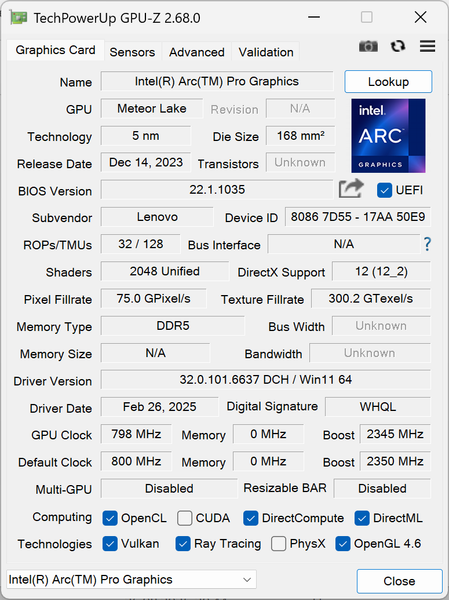
Для начала мы провели тестирование в World of Tanks при трех градациях качества и трех разрешениях, используя установку «Оптимальная производительность». В таблице приведены средние (в скобках минимальные) значения частоты кадров.
| Разрешение | Низкое качество | Среднее качество | Максимальное качество |
|---|---|---|---|
| 1920×1080 | — | 124 (76) | 50 (33) |
| 3840×2400 | 235 (90) | 39 (24) | — |
| 1366×768 | — | 192 (114) | 80 (52) |
При стандартном для наших тестов разрешении 1920×1080 даже в нетребовательных «танках» с максимальным качеством играть трудно — картинка подергивается, но со средним качеством дело гораздо лучше. При номинальном для данного ноутбука разрешении «тормоза» наблюдаются даже со средним качеством: до условного порога комфортных значений (от 60 fps в среднем и 30 fps минимальных) далеко, приходится снижать качество до низкого. А с максимальным качеством играть можно лишь при существенно уменьшенном разрешении.
Включать трассировку лучей мы не пытались.
Для сравнения опробовали еще две игры («стрелялка» и стратегия), которые запускали и на других ноутбуках:
- Asus Vivobook S16 S3607VA с Intel Core i7-13620H (6+4 ядер/16 потоков, 2,4-4,9/1,8-3,6 ГГц, 35-45/115 Вт), интегрированная графика Intel UHD Graphics (64EU), ОЗУ 16 ГБ DDR5-5600;
- Asus Zenbook 14 UM3406KA с AMD Ryzen AI 7 350 (4+4 ядер/16 потоков, до 3,5/5,5 ГГц, 15-54 Вт), интегрированная графика AMD Radeon 860M, ОЗУ 32 ГБ LPDDR5;
- Honor MagicBook Pro 16 с Intel Core Ultra 5 125H (4+8+2 ядер/18 до 1,2/4,5 ГГц, 20-28/115 Вт), интегрированная графика Intel Arc Xe-LPG, ОЗУ 24 ГБ LPDDR5.
Вот результаты для разрешения 1920×1080 при установке среднего качества:
| Игра | World of Tanks | Gears 5 | Total War Saga: Troy |
|---|---|---|---|
| Lenovo ThinkPad P16s Gen3 | 124 (76) | 36 (23) | 57 (51) |
| Asus Vivobook S16 S3607VA | 88 (54) | 25 (15) | 35 (28) |
| Asus Zenbook 14 UM3406KA | 143 (78) | 52 (42) | 81 (70) |
| Honor MagicBook Pro 16 | 152 (97) | 45 (28) | 52 (42) |
То есть в играх показатели ноутбука Lenovo ThinkPad P16s Gen3 не более чем средние, без существенных компромиссов в плане качества можно играть лишь в «танки». Впрочем, то же самое можно сказать и про подавляющее большинство других моделей с интегрированной графикой.
Заключение
Оснащенность ноутбука Lenovo ThinkPad P16s Gen3 внушительная: 64 гигабайта оперативной памяти DDR5-5600 и двухтерабайтный SSD (очень быстрый, кстати). Но даже если кто-то умудрится исчерпать свободное место на накопителе, то можно поставить второй.
С интерфейсами тоже всё хорошо: гигабитный Ethernet, Wi-Fi 6Е, Bluetooth 5.4, HDMI 2.1, два порта Thunderbolt 4 и два USB 3.2 Gen1 Type-A. Веб-камера с разрешением 1440p соответствует уровню аппарата, не забыта и шторка для нее.
И 16-дюймовый OLED-экран очень неплох, разве что разрешение 3840×2400 для такой диагонали многие сочтут чрезмерным.
А еще малая шумность в большинстве задач и умеренная в наиболее ресурсоемких — для большинства потенциальных покупателей это большое благо. Вот только обычно у владельца ноутбука есть обеспечиваемый соответствующими настройками выбор: если в данный момент важнее тишина, то жертвуем производительностью, а когда надо сделать работу побыстрее, то миримся с шумом. Но в протестированной модели использовать полный потенциал «железа» не получится.
При этом нельзя сказать, что производительность ноутбука совсем уж скромная, отнюдь: заявленной роли мобильной рабочей станции он соответствует, но от аппарата с такой конфигурацией ожидаешь большего, в том числе и в плане автономности, которую здесь можно оценить в лучшем случае как удовлетворительную. Хорошо еще, что восполняется заряд довольно быстро.
Клавиатура удобная, с полноценным цифровым блоком (но не совсем полноценными клавишами со стрелками) и подсветкой. Тачпад несколько необычный: с выделенными кнопками, причем с тремя, да еще и расположенными в дальней его части. Также имеется трекпойнт — совсем уж экзотический на сегодня орган управления. Есть сканер отпечатка пальца.
К немаловажным факторам отнесем именитость производителя: хотя Lenovo — китайская компания, но это вовсе не те малоизвестные бренды из Поднебесной, продукция которых сегодня заполонила российский рынок.
Вот только цена... как бы помягче сказать — очень уж впечатляющая.