Обзор ноутбука начального уровня Asus Vivobook S14 M3407HA-SF088 с AMD Ryzen 5 220
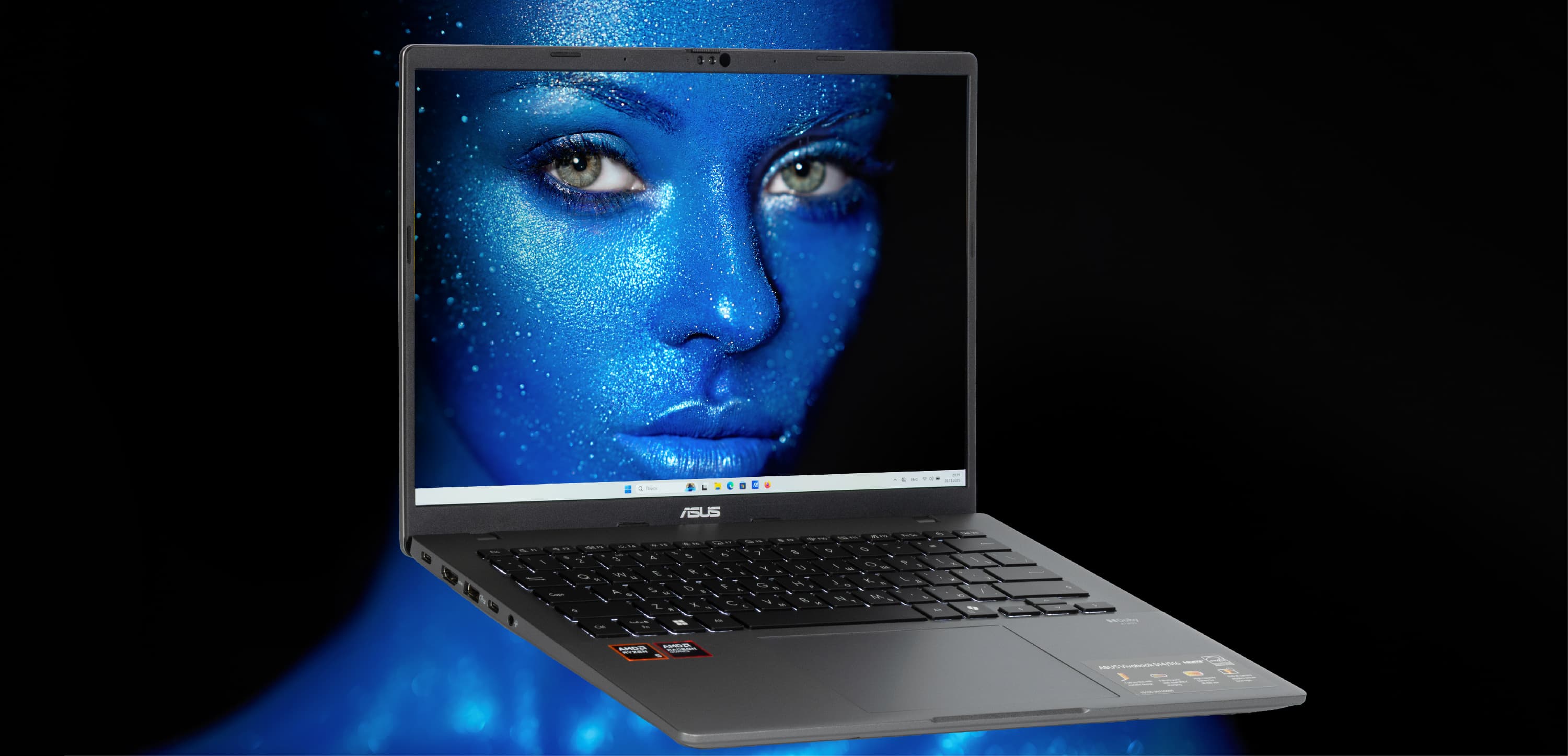
Линейка ноутбуков Asus Vivobook крайне неоднородна. Среди представленных в ней моделей можно найти системы на базе платформ Intel, AMD, ARM. В целом принято считать, что «вивобуки» попроще, а «дзенбуки» (Zenbook) посерьезнее. При прочих равных первые должны быть дешевле. Впрочем, в нашем случае поиск таксономических признаков не имеет ровным счетом никакого смысла. Поэтому будем далее говорить только об особенностях вверенной нам модели. До начала наших традиционных испытаний основным источником сведений о машине будет официальный сайт.
Конфигурация и комплектация
Приводим технические данные устройства, полученные с сайта производителя.
| Asus Vivobook S14 M3407HA | ||
|---|---|---|
| Процессор | AMD Ryzen 5 220 (Hawk Point): 6 ядер/12 потоков при 3,2/4,9 ГГц; TDP 28 Вт (15—30 Вт); Tjmax 100 °C | |
| Оперативная память | 16 ГБ DDR5-5600, распаяна | |
| Видеоподсистема | AMD Radeon 740M (2,8 ГГц), 4 ядра | |
| Экран | OLED, 14 дюймов, 1920×1200 (16:10), 60 Гц, максимальная яркость 290 кд/м², охват DCI-P3 100%, sRGB 100% | |
| Звуковая подсистема | два 2-ваттных громкоговорителя | |
| Накопитель | 512 ГБ Micron Pyrite MTFDKBA512QGN-1BN1AABGA (M.2, NVMe, PCIe 4.0 ×4) второго слота M.2 нет | |
| Картовод | нет | |
| Беспроводная связь | Wi-Fi | двухдиапазонный (2,4/5 ГГц) Wi-Fi 6; 802.11ax; 2×2 MIMO |
| Bluetooth | Bluetooth 5.2 | |
| Интерфейсы и порты | USB | 2 × USB 3.2 Gen1 Type-C (с поддержкой PowerDelivery и DisplayPort 1.4) 2 × USB 3.2 Gen1 Type-A |
| RJ-45 | нет | |
| Видеовыходы | 1 × HDMI 2.1 TMDS 2 × DisplayPort 1.4 (посредством обоих USB 3.2 Gen1 Type-C) | |
| Аудиоразъемы | комбинированный миниджек 3,5 мм | |
| Устройства ввода | Клавиатура | с подсветкой (два уровня яркости) |
| Тачпад | кликпад | |
| IP-телефония | Веб-камера | 1080p |
| Микрофон | стерео | |
| Аккумулятор | четырехэлементный литий-ионный, 70 Вт·ч | |
| Размеры | 317×226×23 мм (максимальное возвышение) | |
| Вес без блока питания | 1,34 кг | |
| Адаптер питания | W23-065N2B 20 В / 3,25 А (65 Вт), 225 г, c кабелем длиной 1,8 м | |
| Операционная система | без ОС | |
| Цена в России | 55 тысяч рублей | |
Начинка соответствует назначению устройства. Оба порта USB 3.2 Gen1 поддерживают вывод видео (DisplayPort 1.4). Последнее при учете наличия полноценного HDMI 2.1 дает возможность подключить к ноутбуку три внешних монитора одновременно.
Наиболее важным следует, по-видимому, считать то, что торговая марка Asus «повернулась лицом» к пользователям со скромным достатком (времена, когда изделия AsusTek были более дешевой альтернативой всяким Dell, HP, IBM и проч., давно прошли). Ныне тайваньский производитель устанавливает цены по своему усмотрению. Но вот сюрприз: ноутбук с традиционной элитной эстетикой всего за 55 тысяч рублей, почти полнофункциональный, неплохо экипированный. Однако пора посмотреть на него со всех сторон и заглянуть внутрь корпуса.
Внешний вид и эргономика
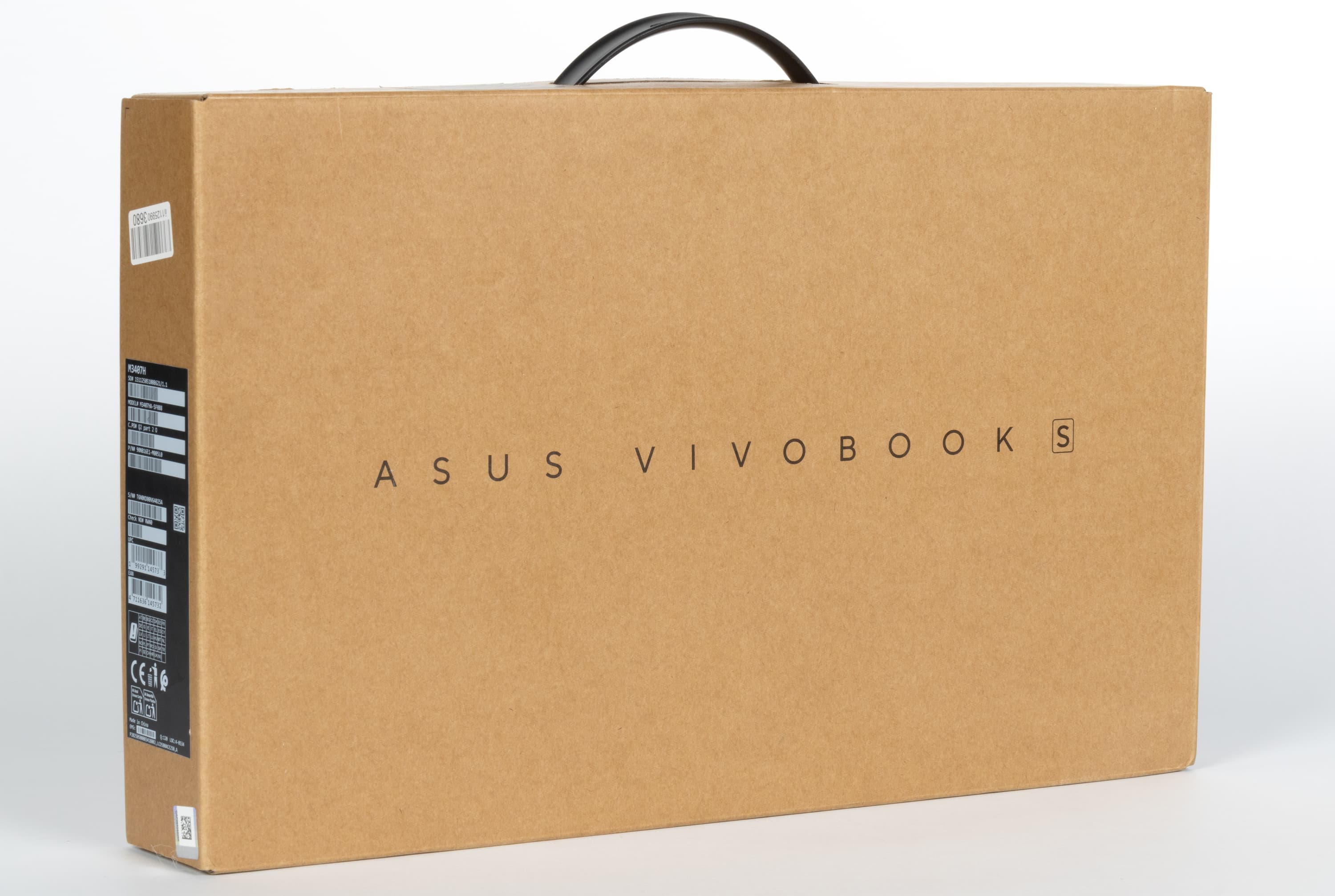
Наружная упаковка изготовлена из утилизированного бумажного сырья и оформлена без изысков. Сверху имеется ручка-вставка из полиэтилена высокого давления для переноски коробки. Это удобно.
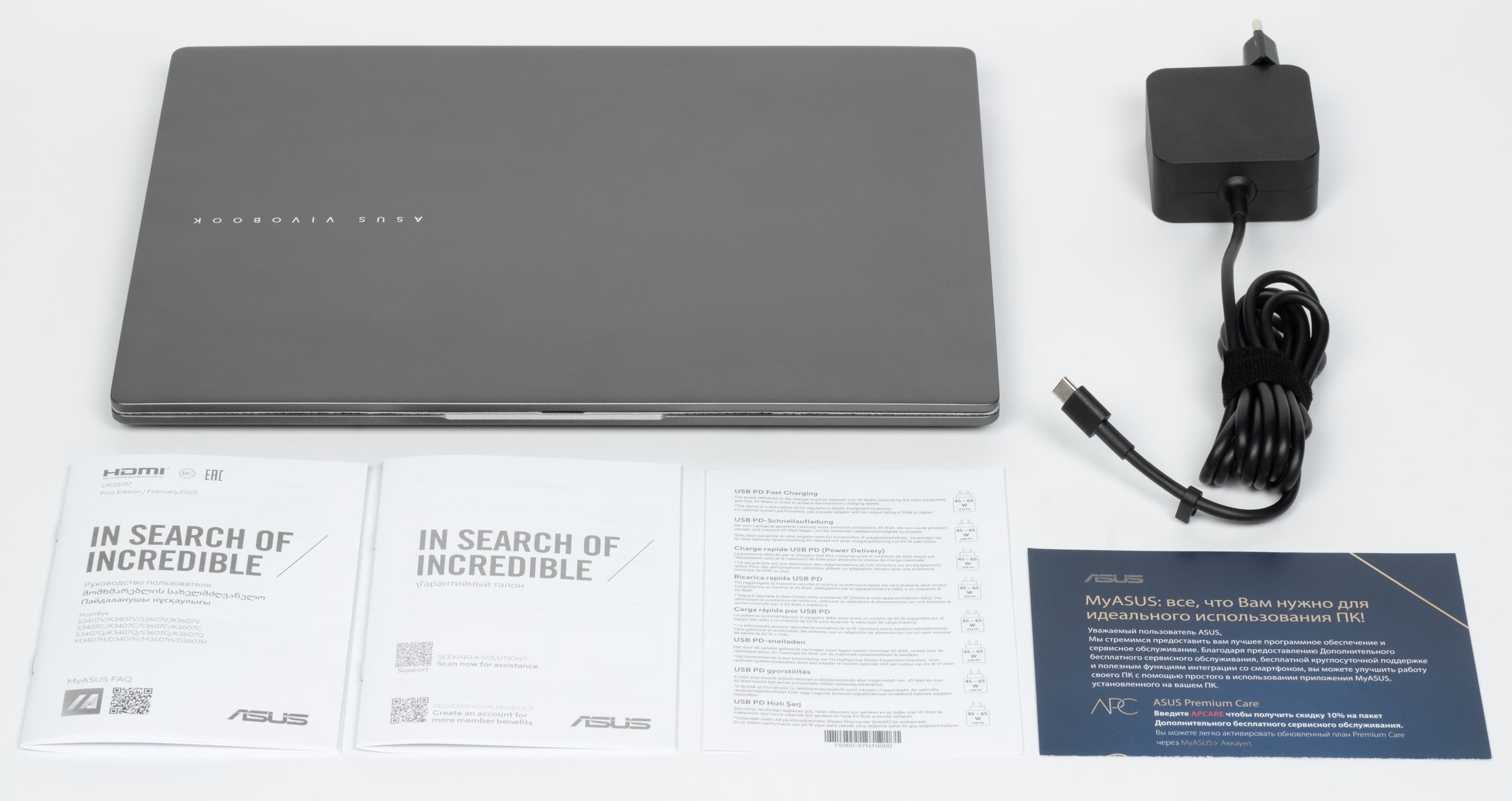
Комплект поставки традиционно небогат: в него включены лишь адаптер питания и документы. Впрочем, сегодня это правило, а не исключение.
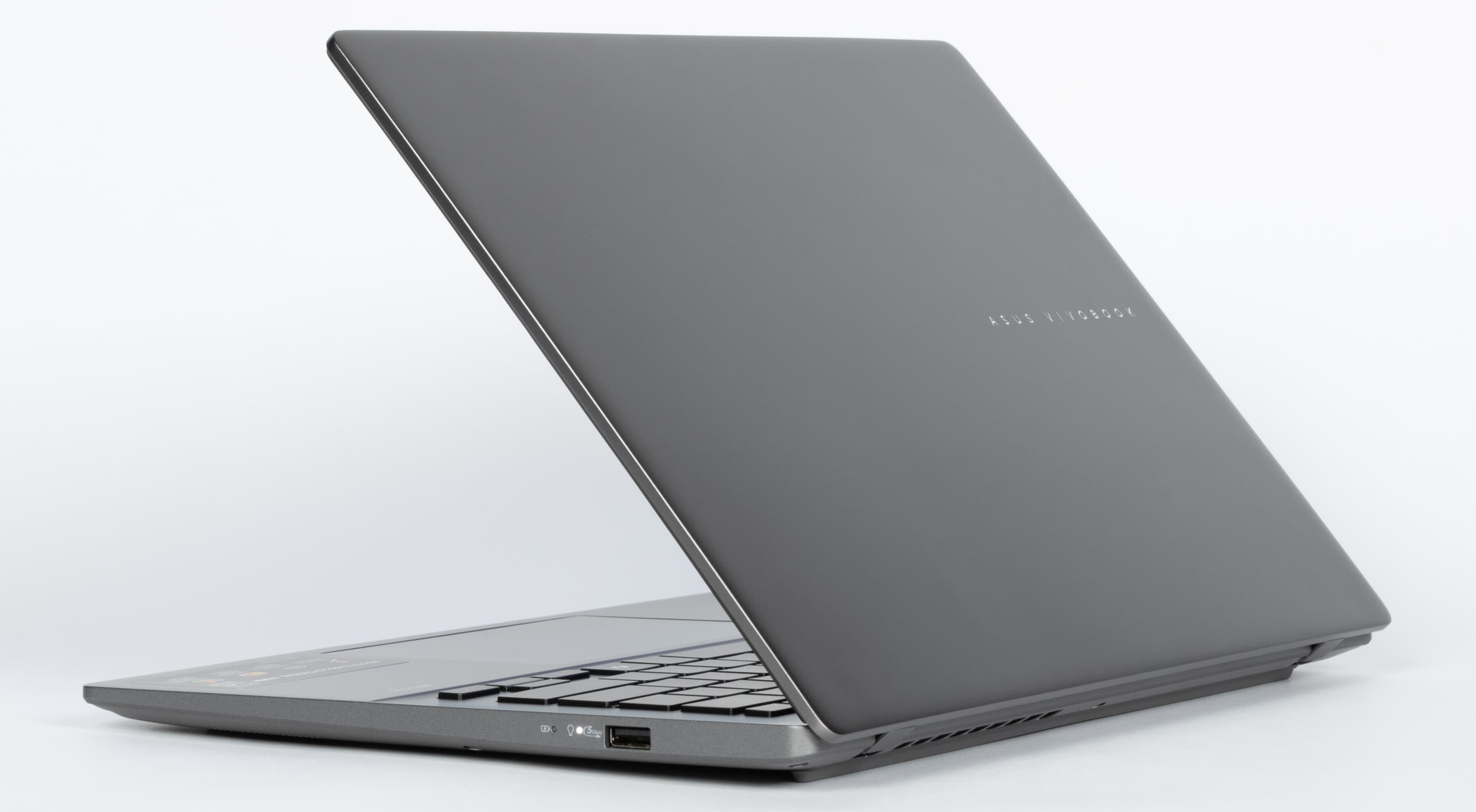
Корпус устройства цельнометаллический, изготовлен из сплава алюминия и магния. Крышка без труда открывается одной рукой, корпус при этом чуть сдвигается назад. В закрытом состоянии ноутбук удерживается петлями, доводчиками и магнитами, расположенными под передней частью лицевой панели корпуса.

Максимальный угол раскрытия ноутбука составляет более 180°.

Сзади и снизу можно различить решетку выходного тракта системы охлаждения ноутбука.

Слева расположены порт USB 3.2 Gen1 Type-C, видеовыход HDMI, порты USB 3.2 Gen1 Type-A и Type-C? а также комбинированный аудиоразъем для подключения аудиогарнитуры.

Спереди виден уступ, служащий опорой для пальцев при раскрытии машины.

На правой боковой панели расположены светодиодный индикатор подключения к электрической сети и разъем USB 3.2 Gen1 Type-C.
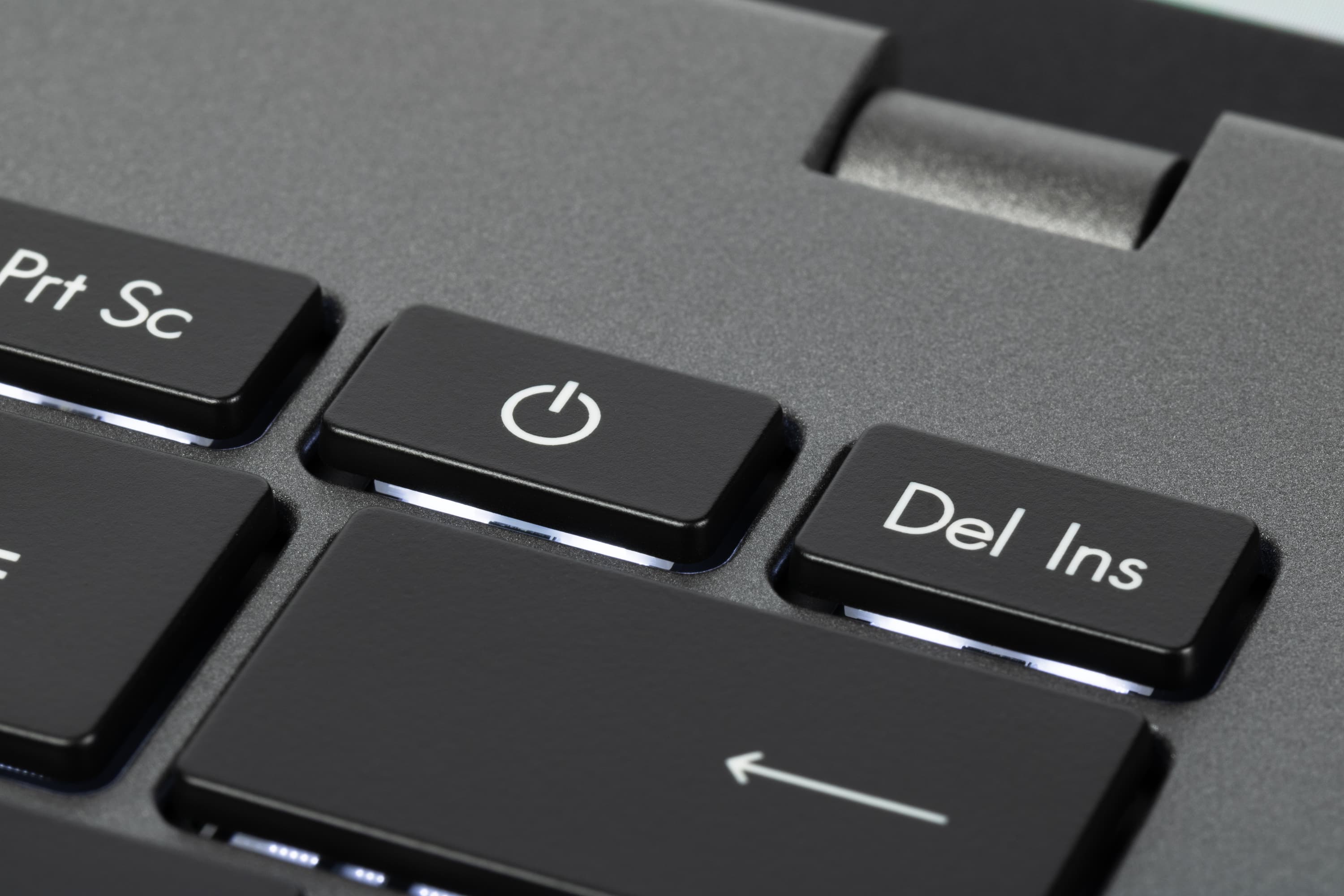
Выключатель питания расположен справа в дальнем ряду клавиатуры над BackSpace, между PrintScreen и Del/Ins. По форме и размерам кнопка не отличается от соседних, поэтому при работе вслепую ее можно запросто перепутать с другими и случайно нажать по ошибке.
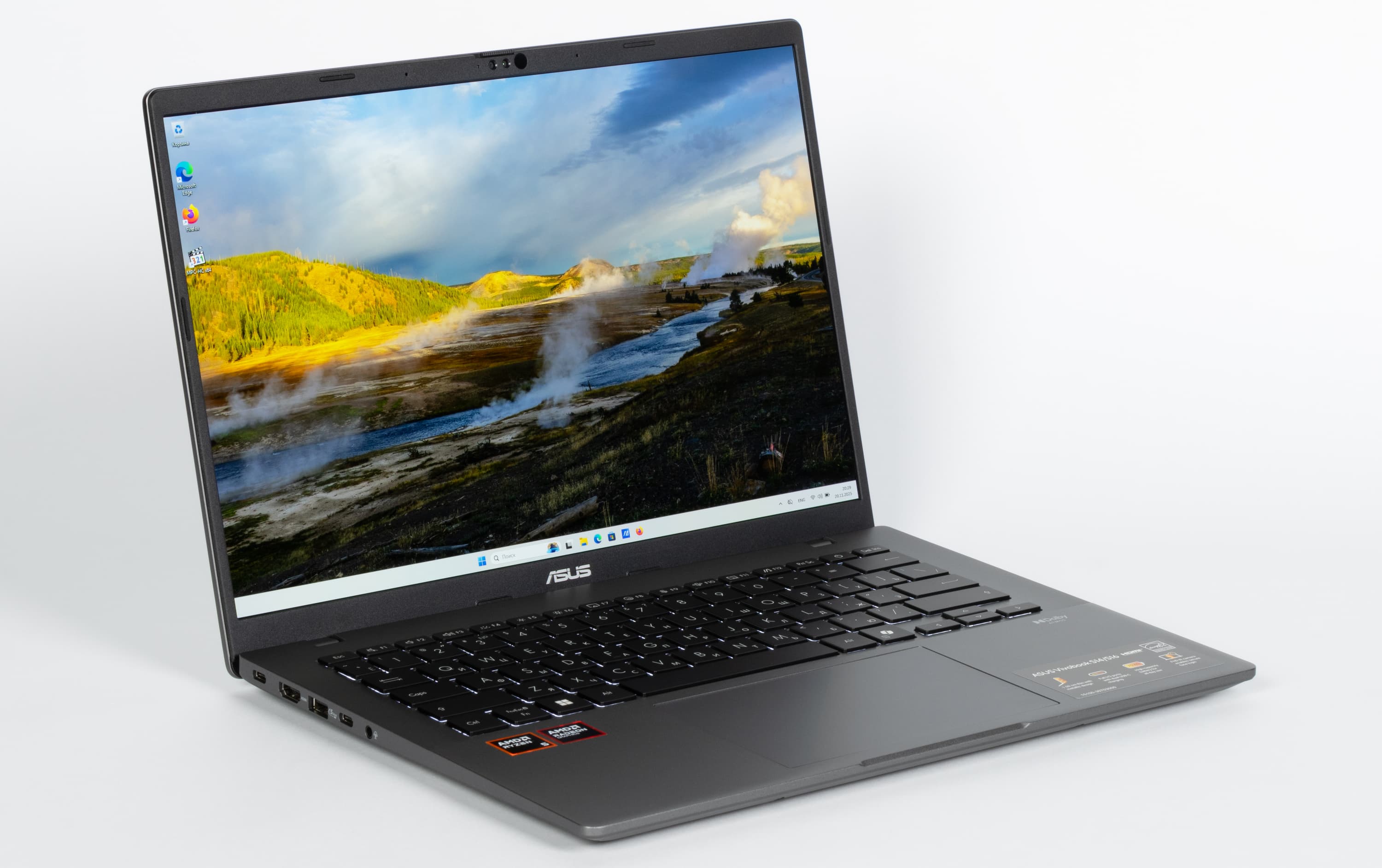
Рамка экрана справа и слева имеет ширину 6 мм, сверху — 11 мм.
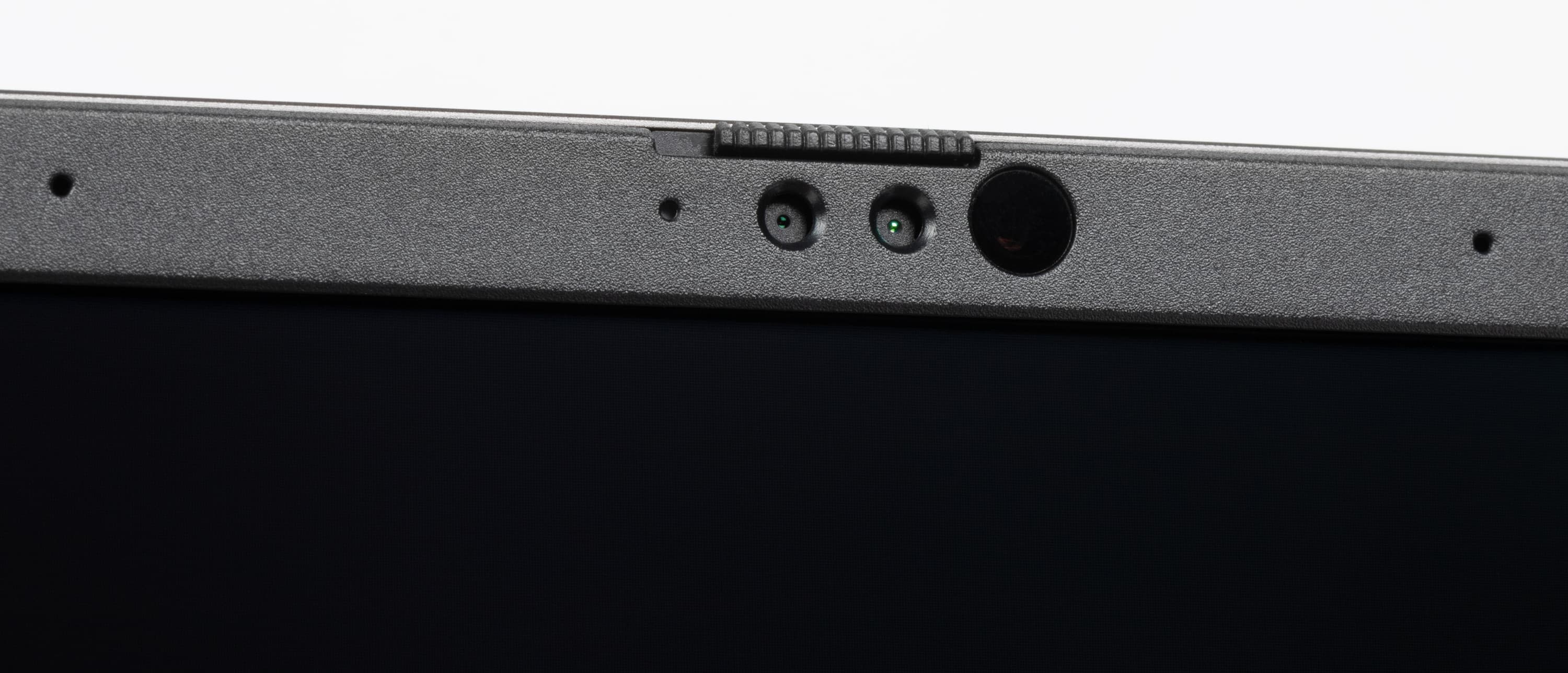
В центре верхней части экранной рамки имеется миниатюрная камера для видеоконференций, а слева и справа от нее располагаются отверстия микрофонов.
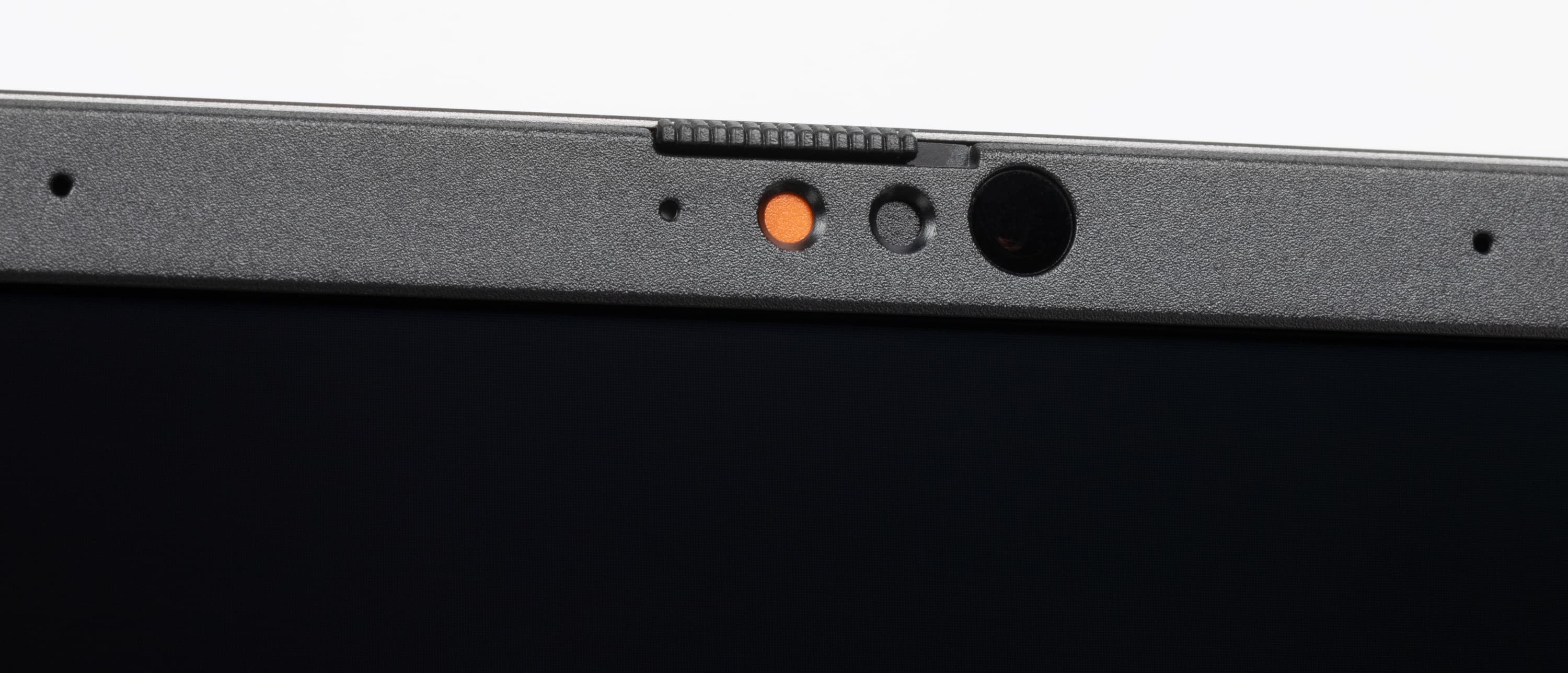
Камера оснащена механической шторкой, позволяющей предотвратить поглядывание за пользователем.
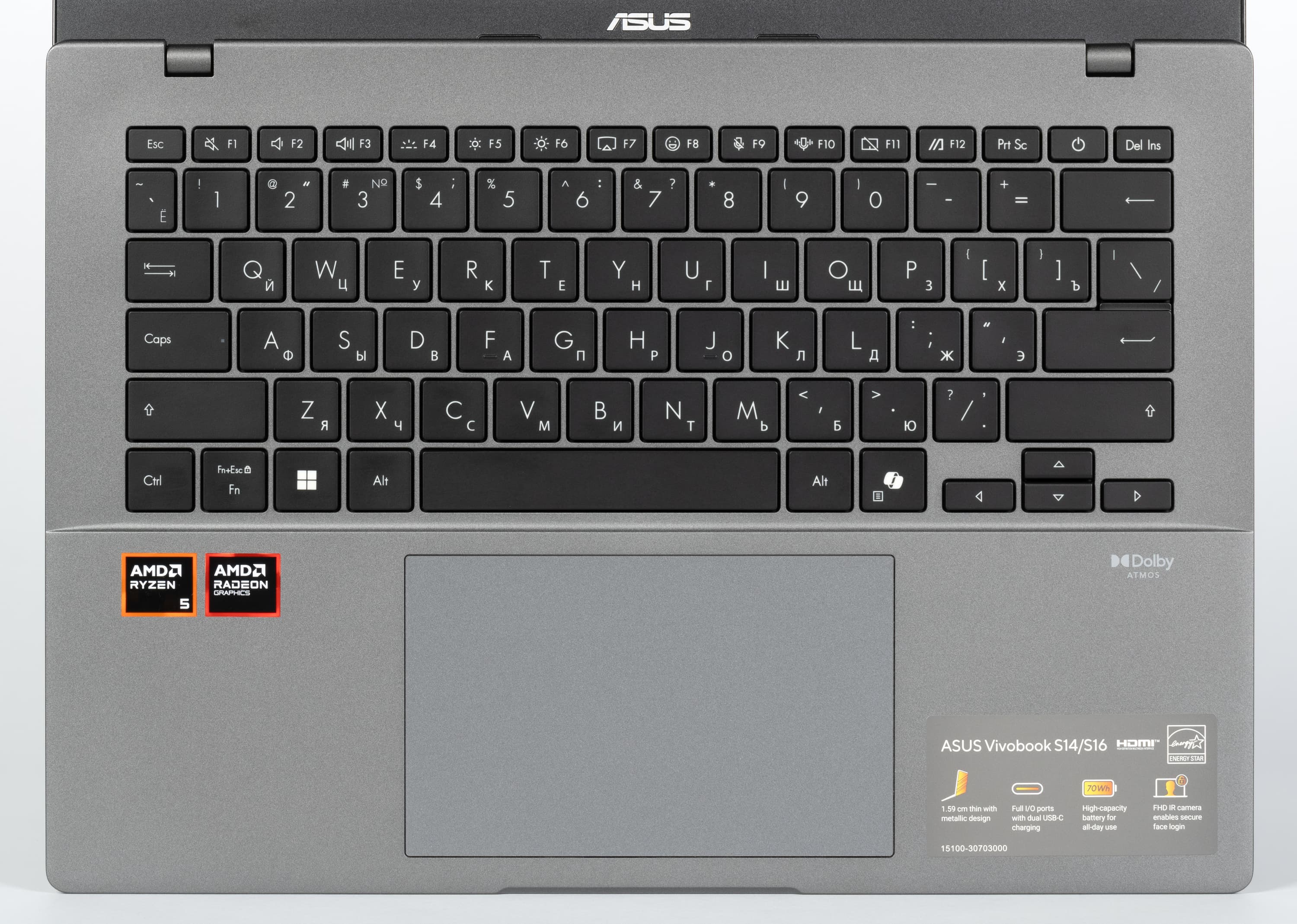
Раскладка клавиатуры по функциональности сильно уступает стандартной десктопной из-за отсутствия цифрового блока и нерегистровых кнопок PgDn, PgUp, Home, End. Все четыре «стрелки» уменьшены по высоте. Алфавитно-цифровые клавиши квадратные (15×15 мм), расстояние между их краями составляет 3 мм. Ширина левой Shift 36 мм, правой Shift — 43 мм, BackSpace — 28 мм, Enter — 33 мм, пробела — 92 мм. Функциональные кнопки уменьшены до 14×8 мм. Латинские символы на клавишах значительно крупнее кириллицы. Символы последней к тому же смещены в правые нижние углы кнопок. Клавиши обладают относительно небольшим ходом (1,4 мм), который, впрочем, тактильно воспринимается как вполне отчетливый и адекватный.
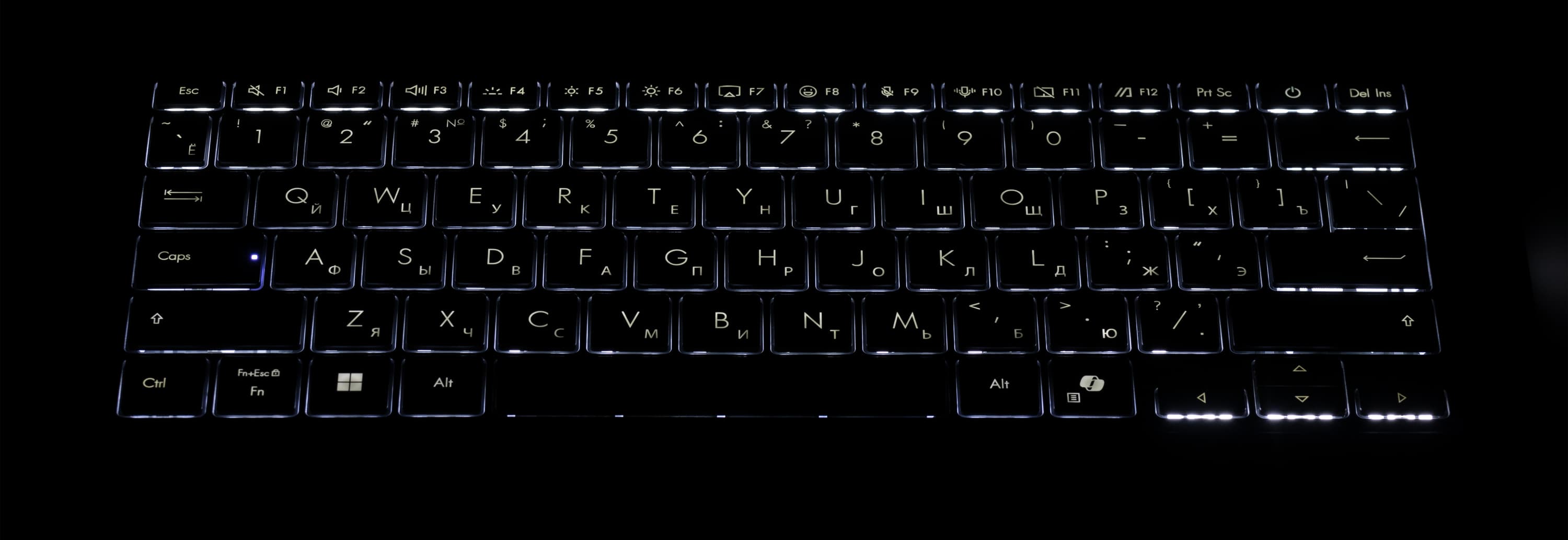
Клавиатура снабжена трехуровневой по яркости подсветкой (четвертое состояние — подсветка выключена); переключение производится повторным нажатием аккорда Fn+F4. Все символы и торцы кнопок подсвечиваются одинаково.
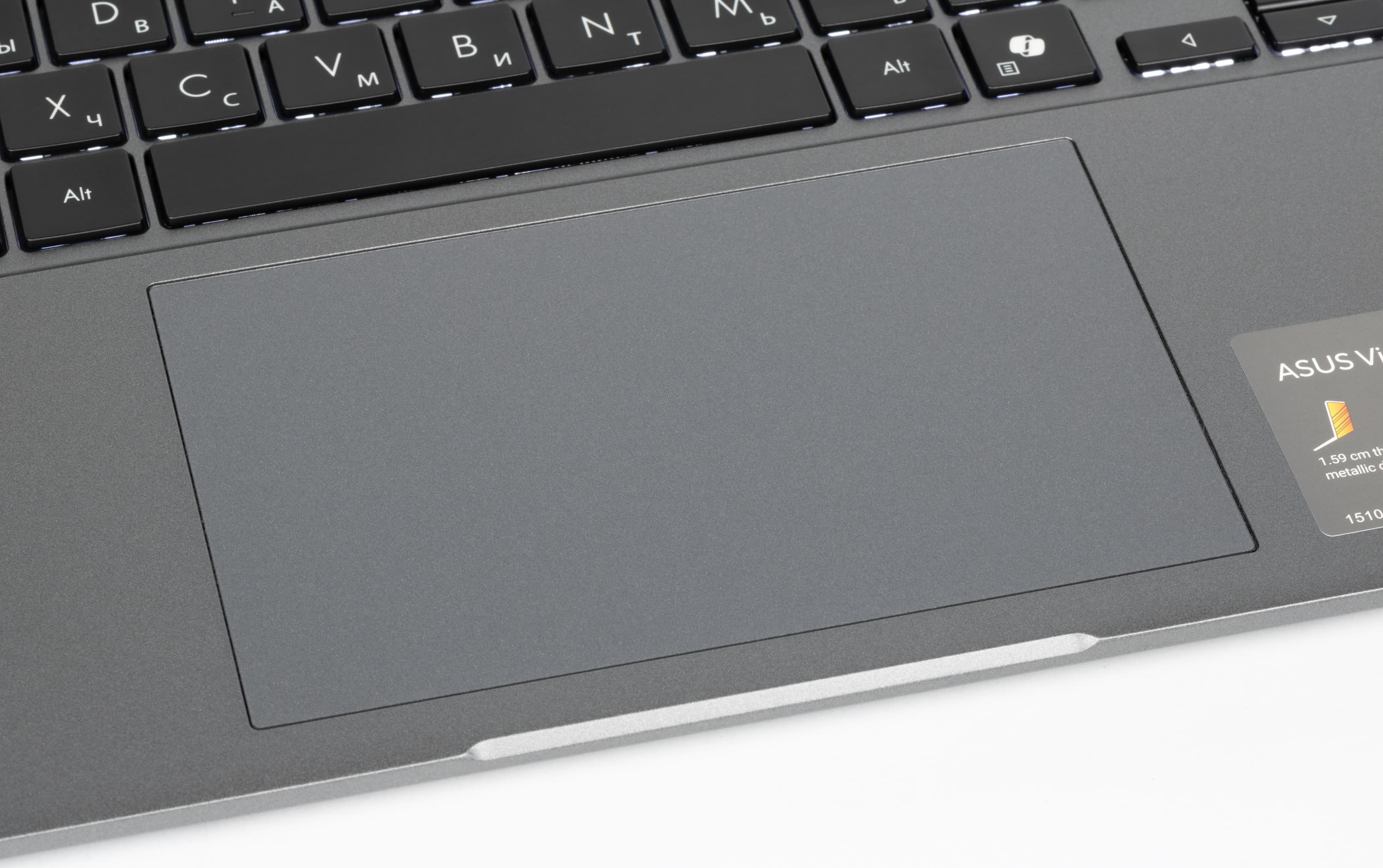
Перед клавишами лицевой панели помещается увеличенный по площади, чуть утопленный кликпад размером 130×82 мм без выделенных кнопок. Все жесты поддерживаются.
Внутреннее устройство
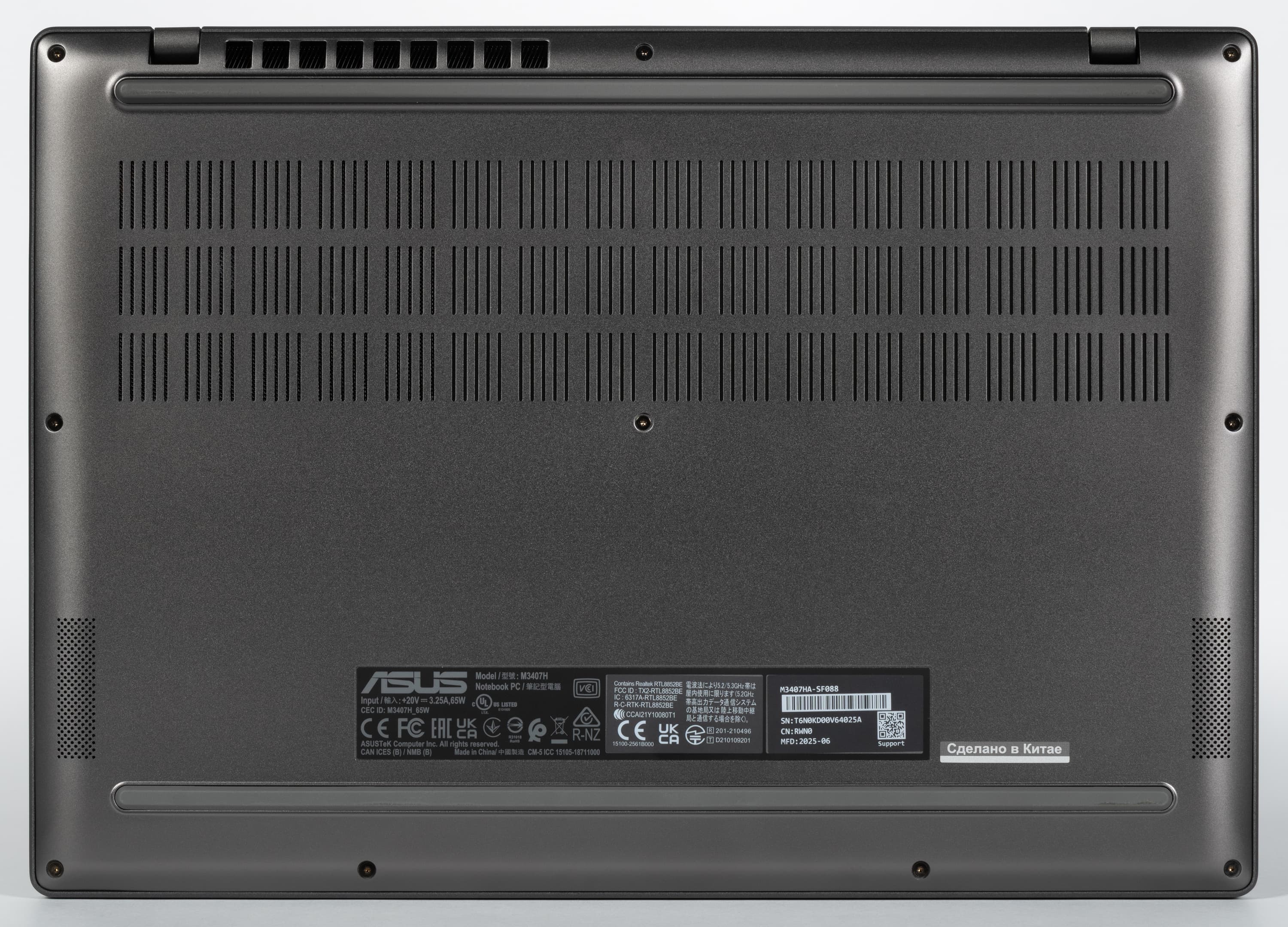
Нижняя крышка корпуса изготовлена из пластмассы. Для получения доступа к внутреннему содержимому ноутбука следует вывернуть 10 винтов со шлицами Torx.
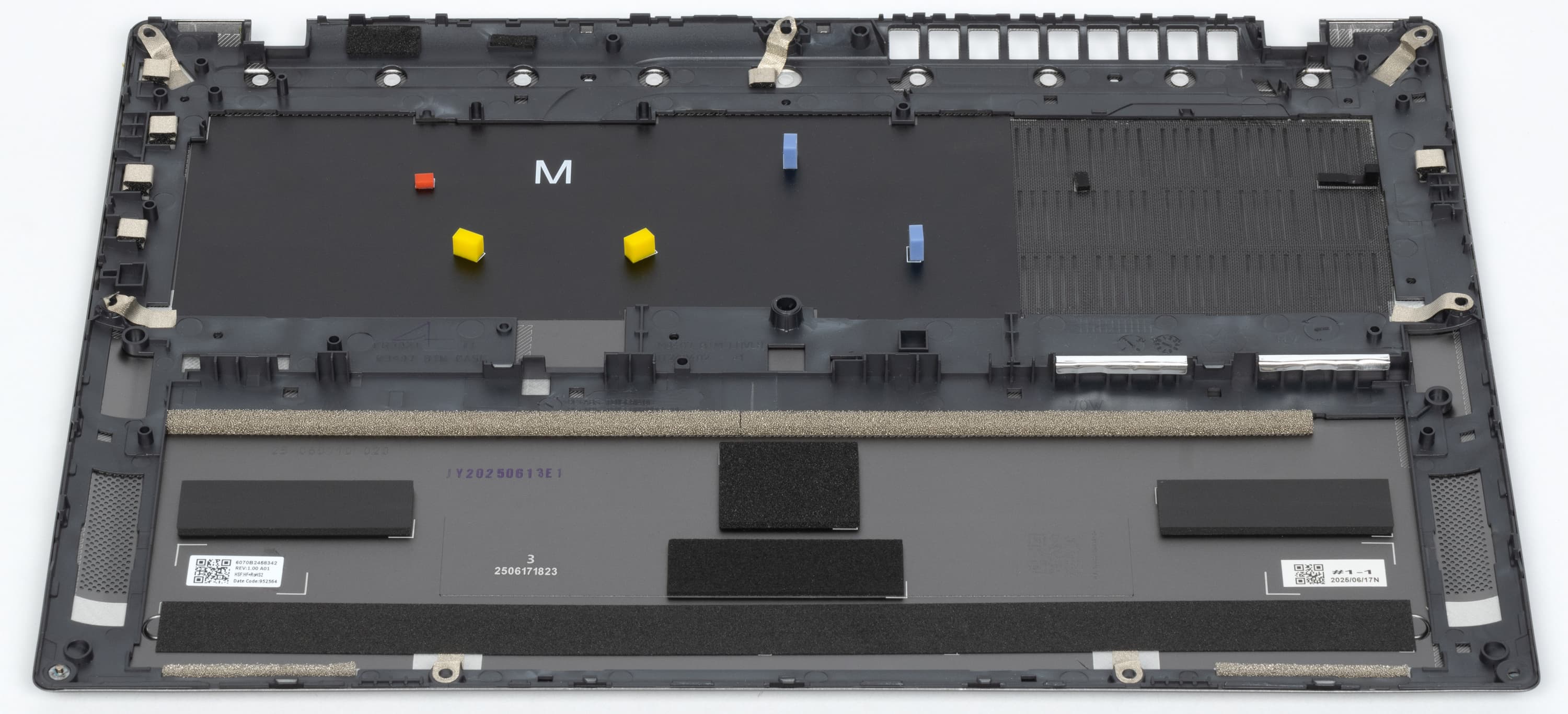
Днище имеет подобие армирующих деталей в виде пластмассовых усилений на периферии.
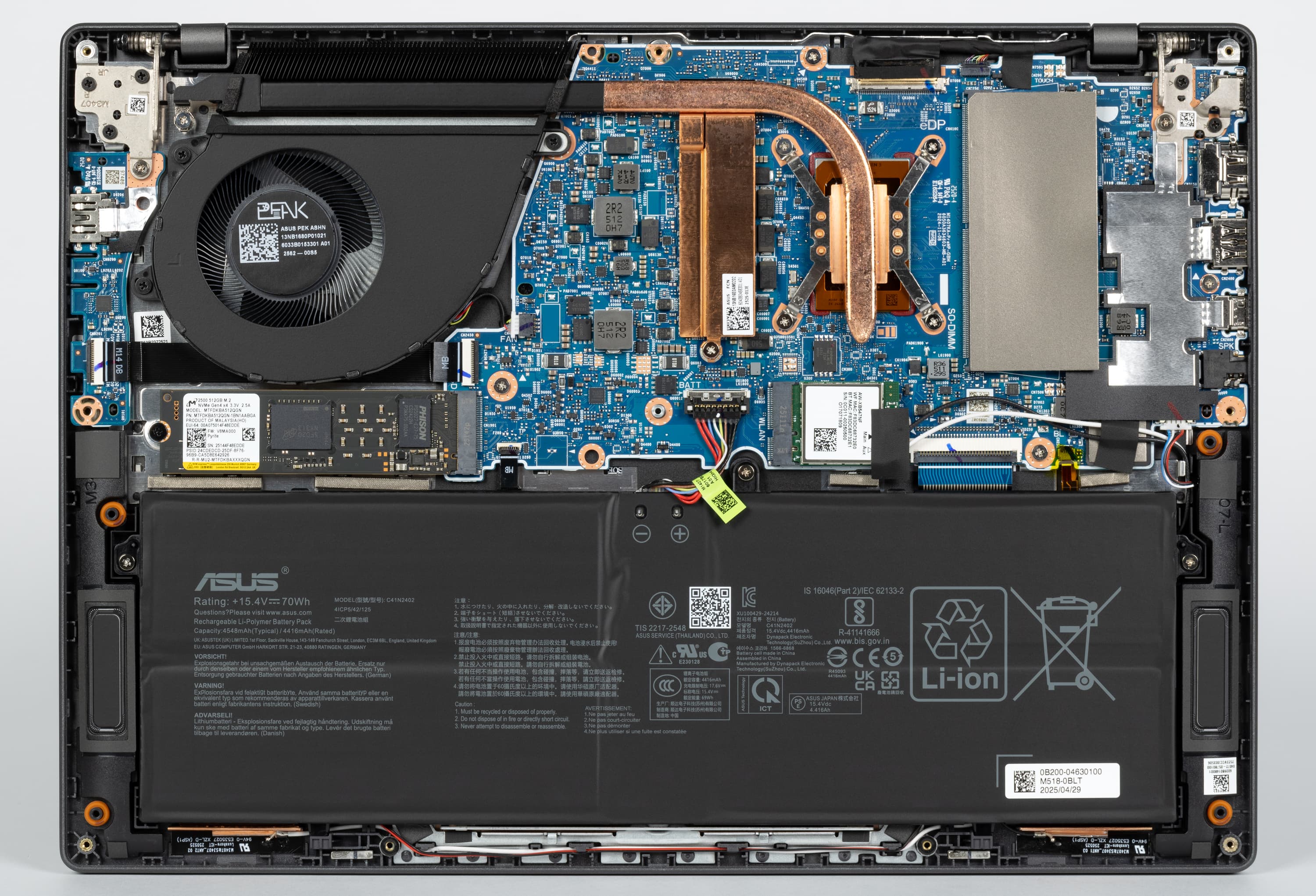
Во внутреннем объеме доминируют аккумулятор и система охлаждения. Свободного пространства внутри корпуса не очень много.
Asus Vivobook S14 M3407HA оснащается 16 ГБ интегрированной оперативной памяти, которая не подлежит замене. Однако имеется слот для дополнительного модуля SO-DIMM (об этом ниже). Оценим скоростные показатели ОЗУ при помощи встроенного Cache and Memory Benchmark утилиты Aida64.
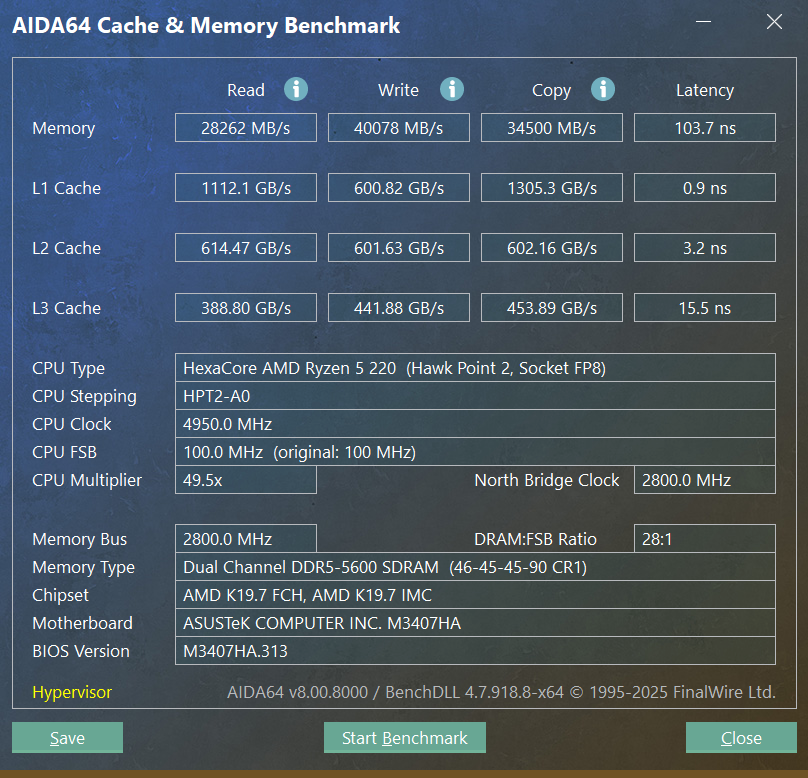
Показатели по меркам сегодняшнего дня довольно посредственные. Латентность достигает 103 нс.
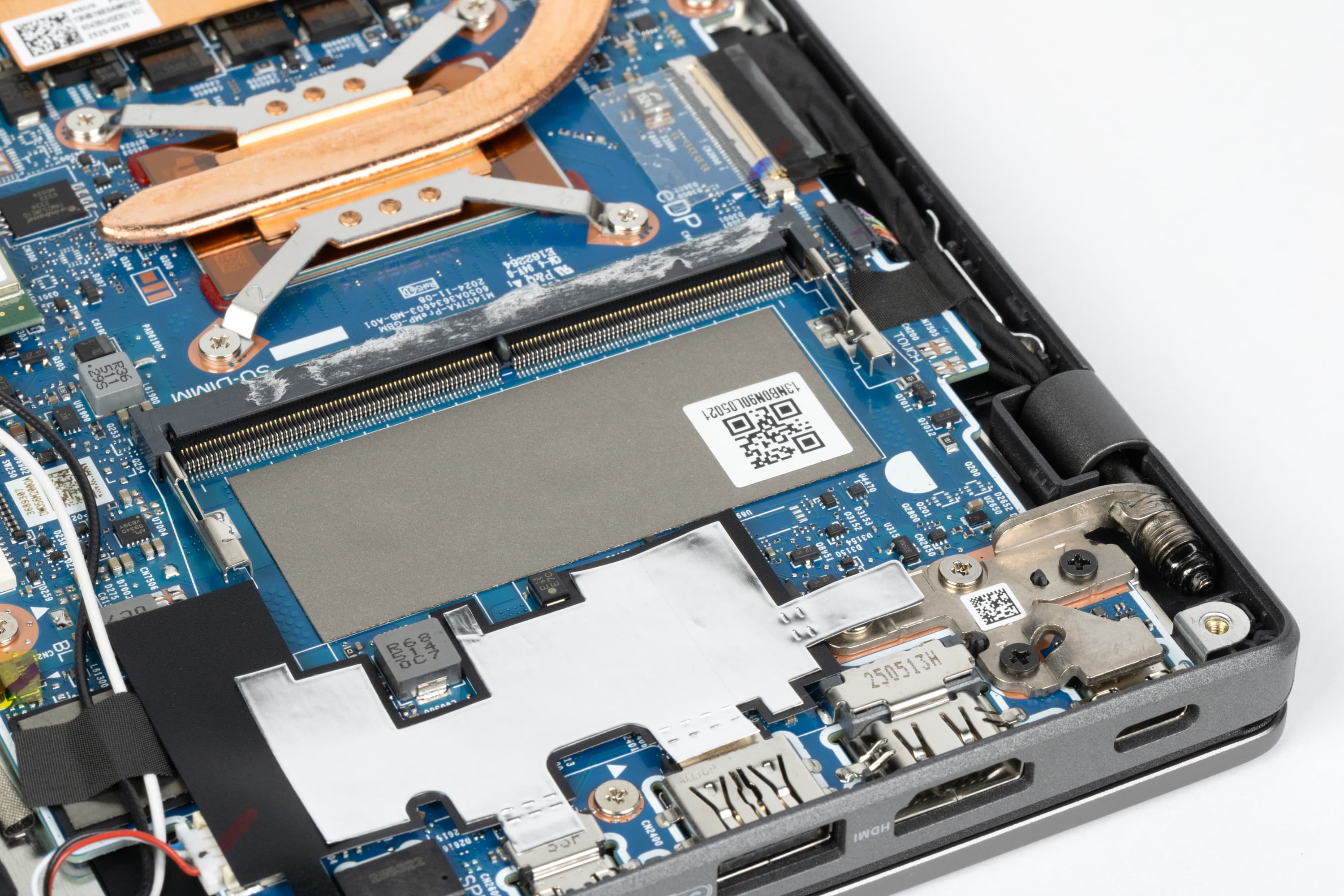
На материнской плате имеется свободный слот для установки одного дополнительного модуля SO-DIMM максимальным объемом 16 ГБ.
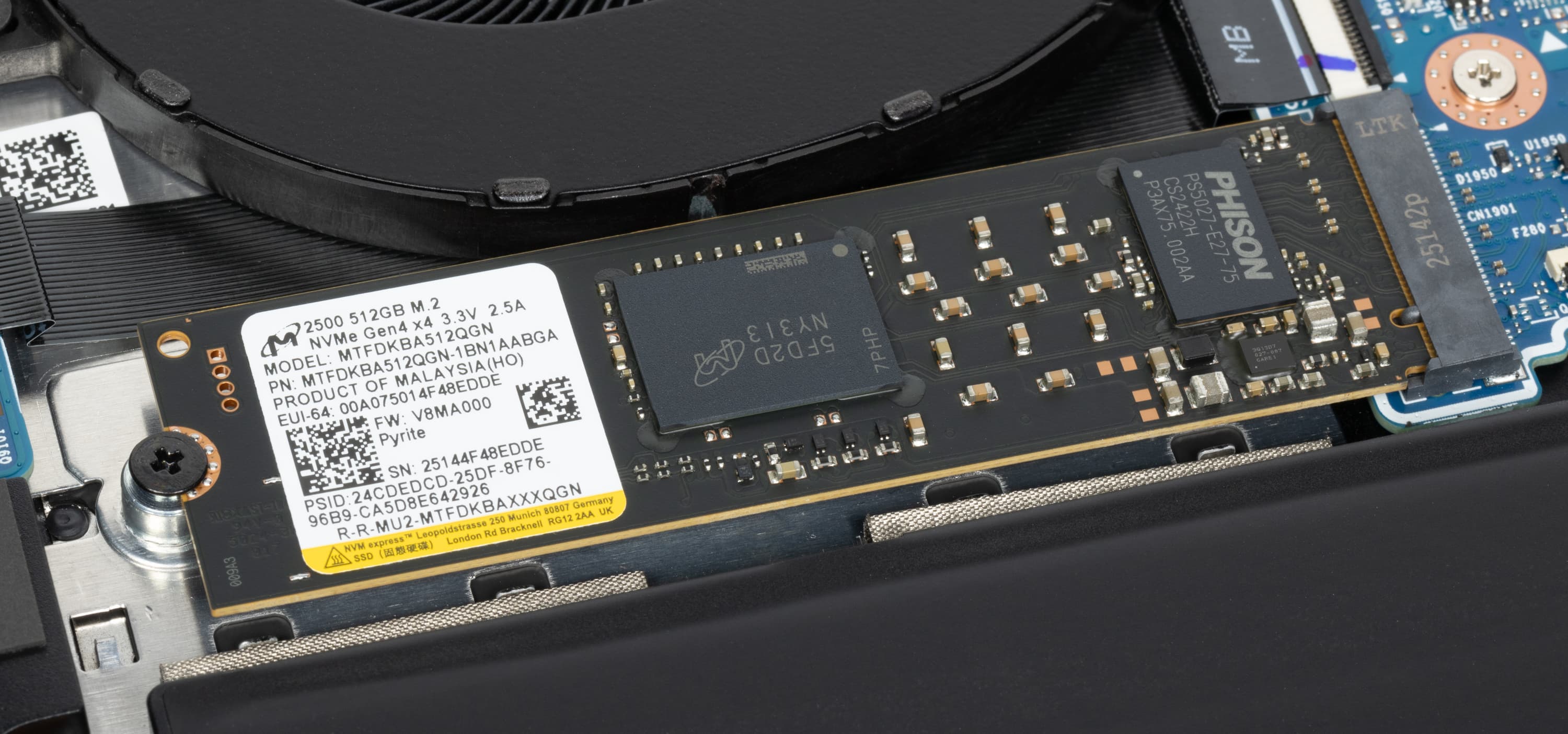
Под кулером в единственном доступном слоте M.2 установлен системный NVMe-накопитель Micron/Pyrite неформатированной емкостью 512 ГБ с интерфейсом подключения PCIe 4.0 ×4. При испытаниях средствами популярной утилиты CrystalDiskMark9 итоговый отчет выглядит следующим образом:
![CDM9, профиль Peak Performance [+Mix]](https://media.ixbt.com/fit-in/2044x/https://www.ixbt.com/img/r30/00/02/88/95/CDM9-C-Peak-Performance.png)
![CDM9, профиль Real World Performance [+Mix]](https://media.ixbt.com/fit-in/2044x/https://www.ixbt.com/img/r30/00/02/88/95/CDM9-C-Real-World_19145.png)
При учете предполагаемого спектра задач, решаемых на Asus Vivobook S14 M3407HA, можно заключить, что мы имеем дело с приемлемым вариантом накопителя.
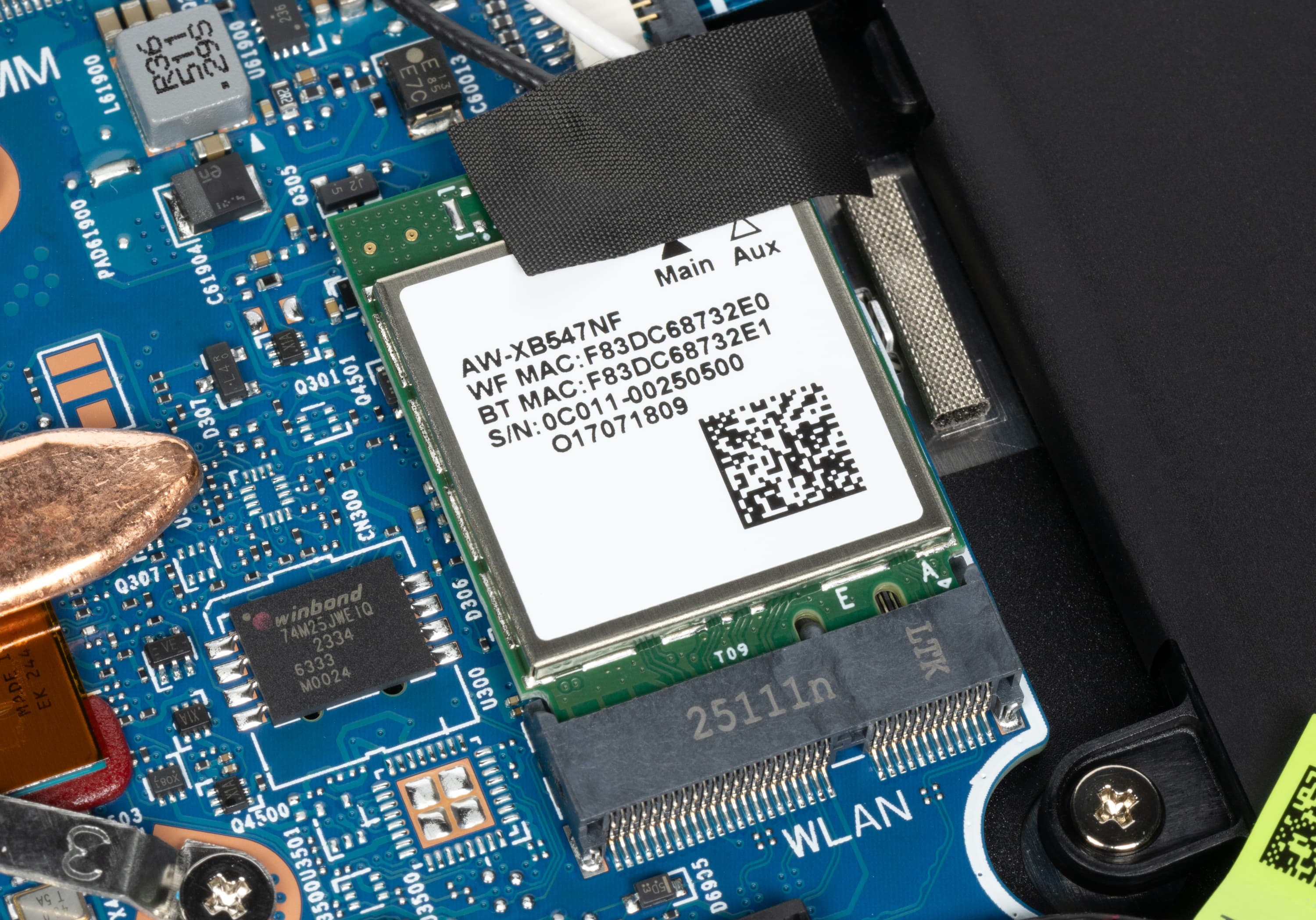
Беспроводную связь обеспечивает безымянный двухдиапазонный (2,4/5 ГГц) адаптер Wi-Fi 6 с поддержкой стандартов IEEE 802.11ax и возможностью одновременного приема и передачи данных с использованием двух антенн при множественных подключениях (2T2R; 2×2 MIMO). По счастью, он установлен в слоте M.2 и может быть заменен на что-то иное.
Программное обеспечение
Машина поставляется без операционной системы, но производитель обеспечивает доступ к необходимым драйверам и ПО. В составе последнего центральное место занимает фирменная утилита MyAsus, предназначенная для управления различными настройками ноутбука.
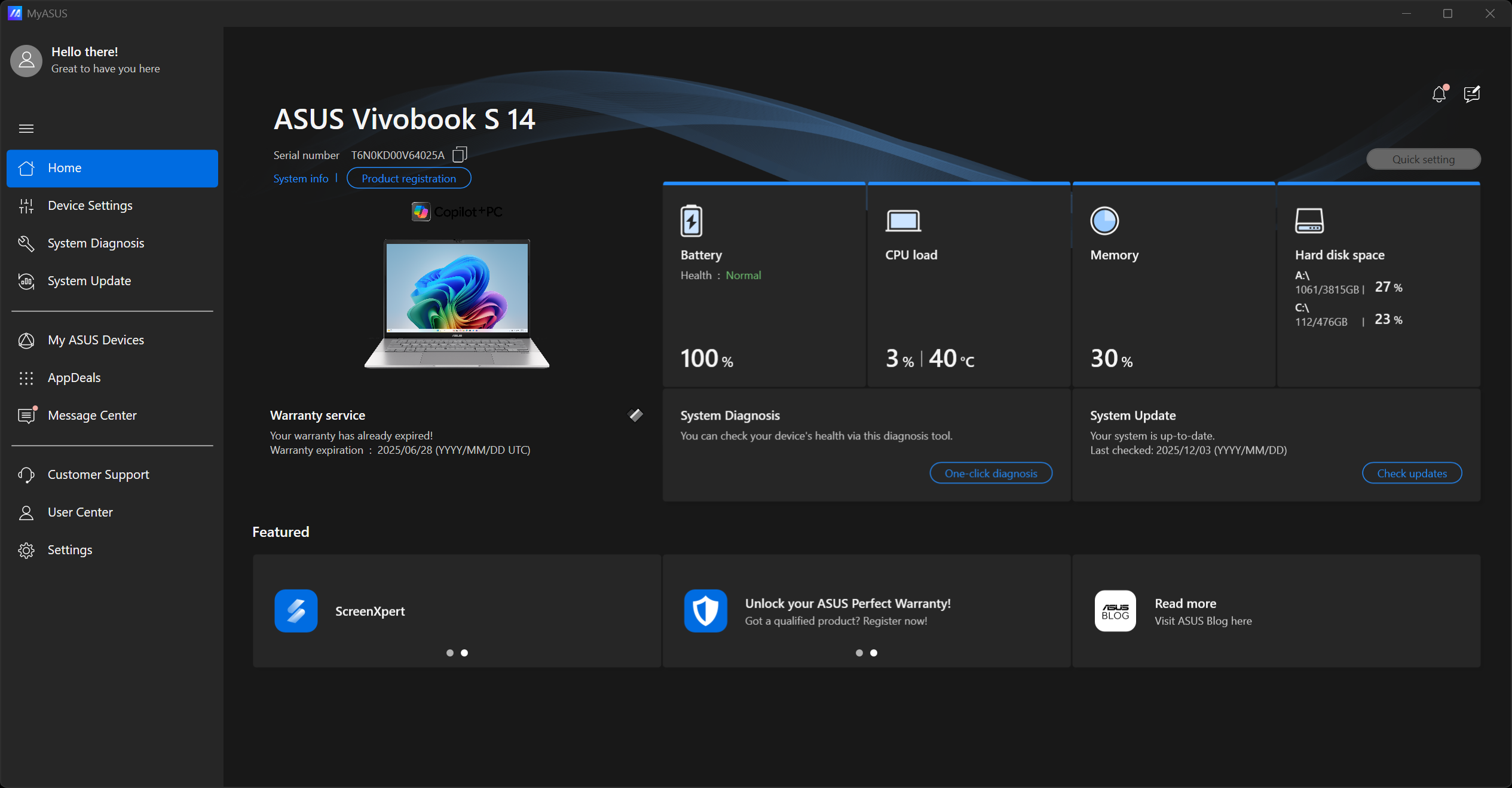
Разделы утилиты представлены в левой колонке меню десятью разделами. При запуске приложения на экран по умолчанию выводится окно со сведениями о гарантии, заряде аккумулятора, степени загрузки и температуры процессора, доступном объеме оперативной памяти и системного накопителя
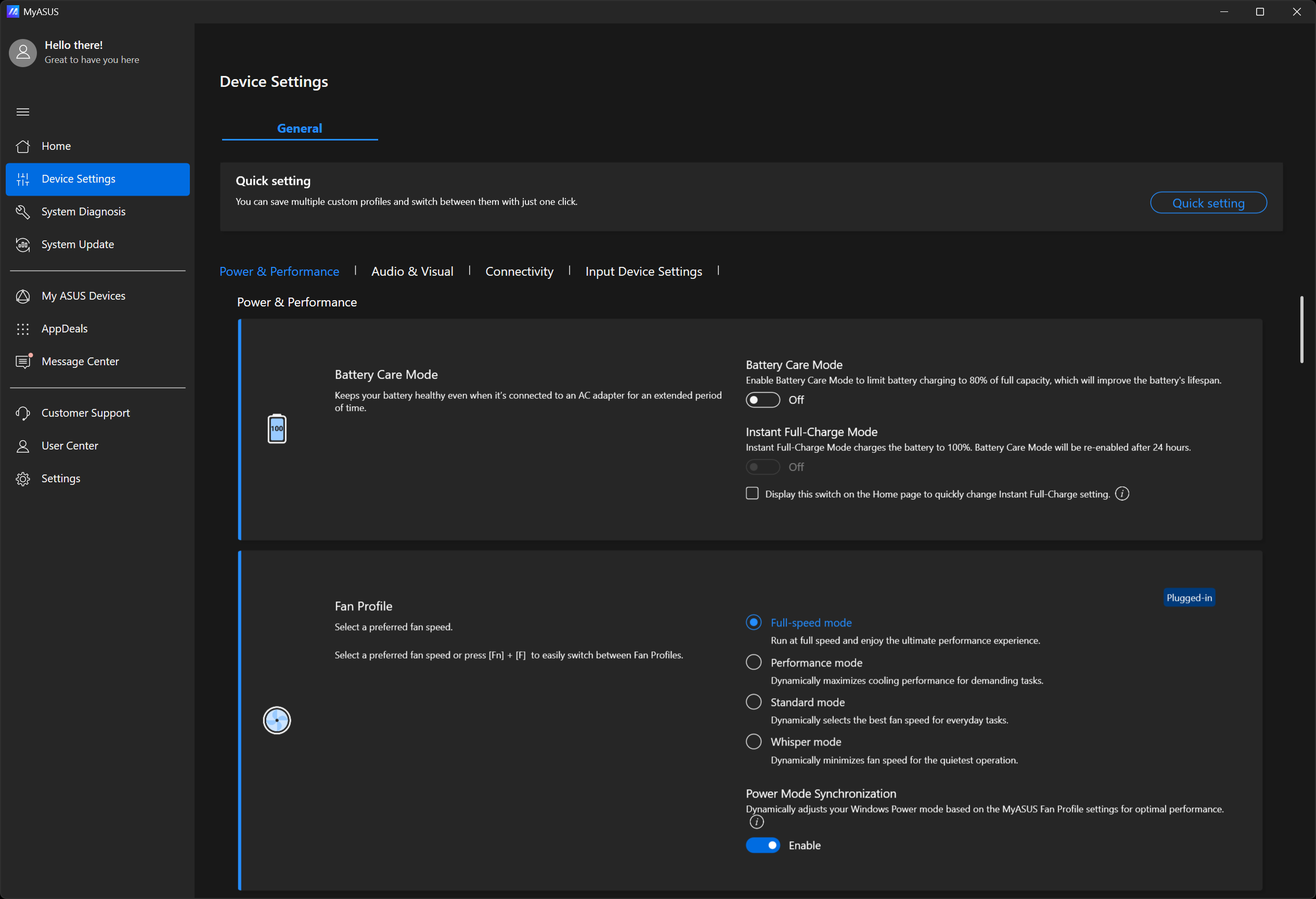
Раздел Device Settings («Параметры устройства») содержит разные опции настройки.
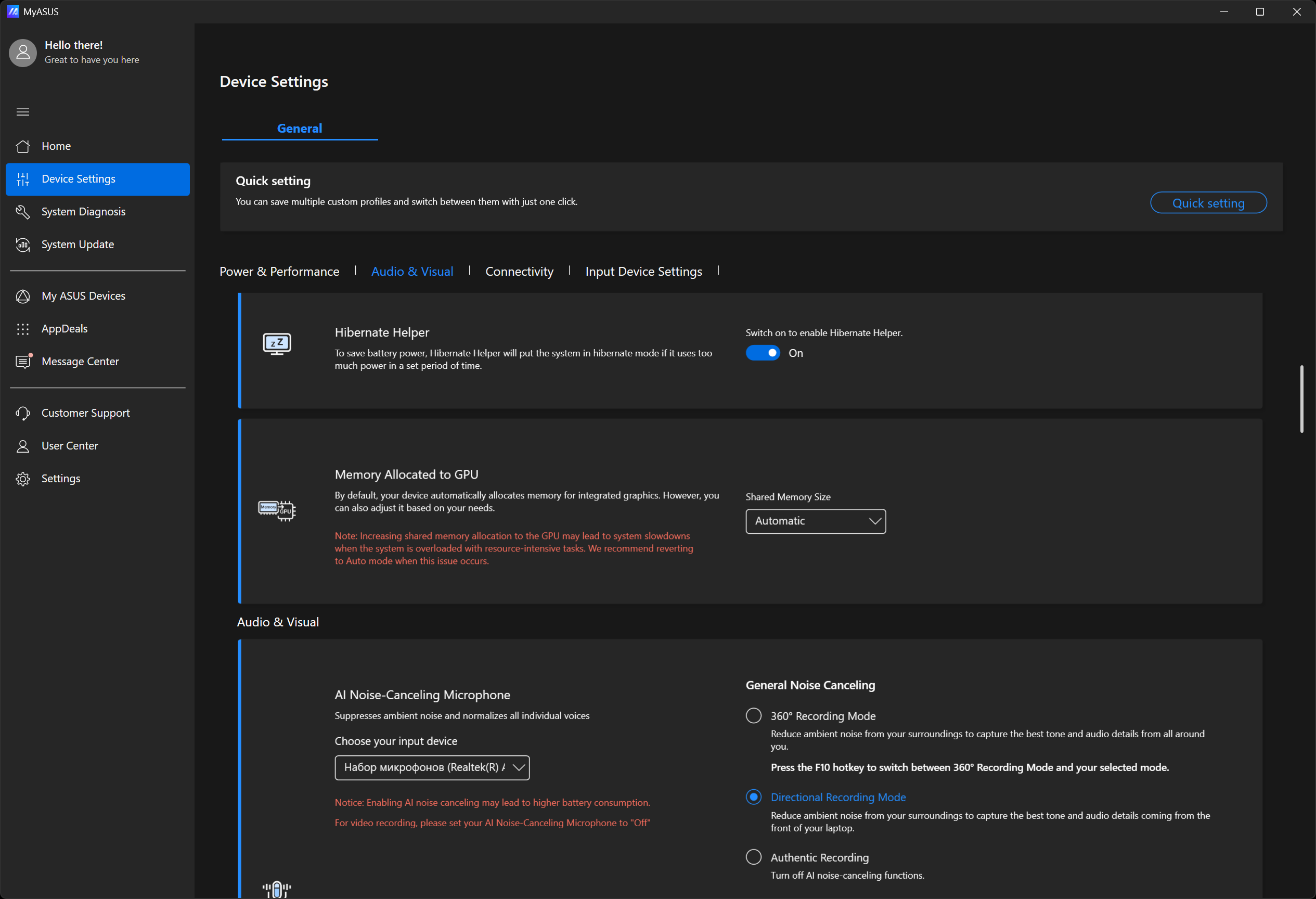
Быстрый переход к нужному разделу (весь перечень не помещается даже на восьми экранах) возможен в горизонтальном меню, которое помещено поверх зоны прокрутки.
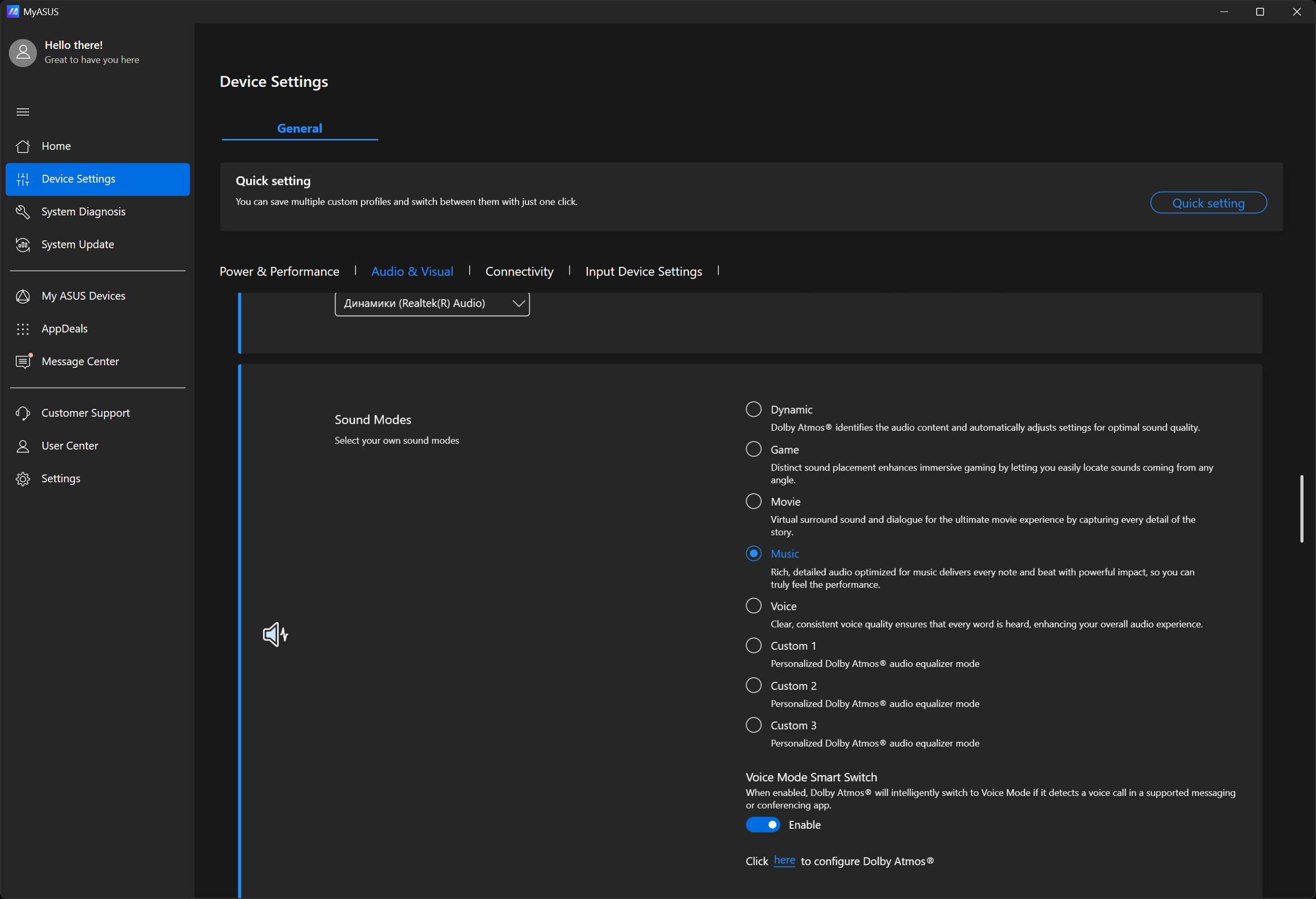
Честно говоря, так и хочется организовать дополнительные подразделы в левой колонке.
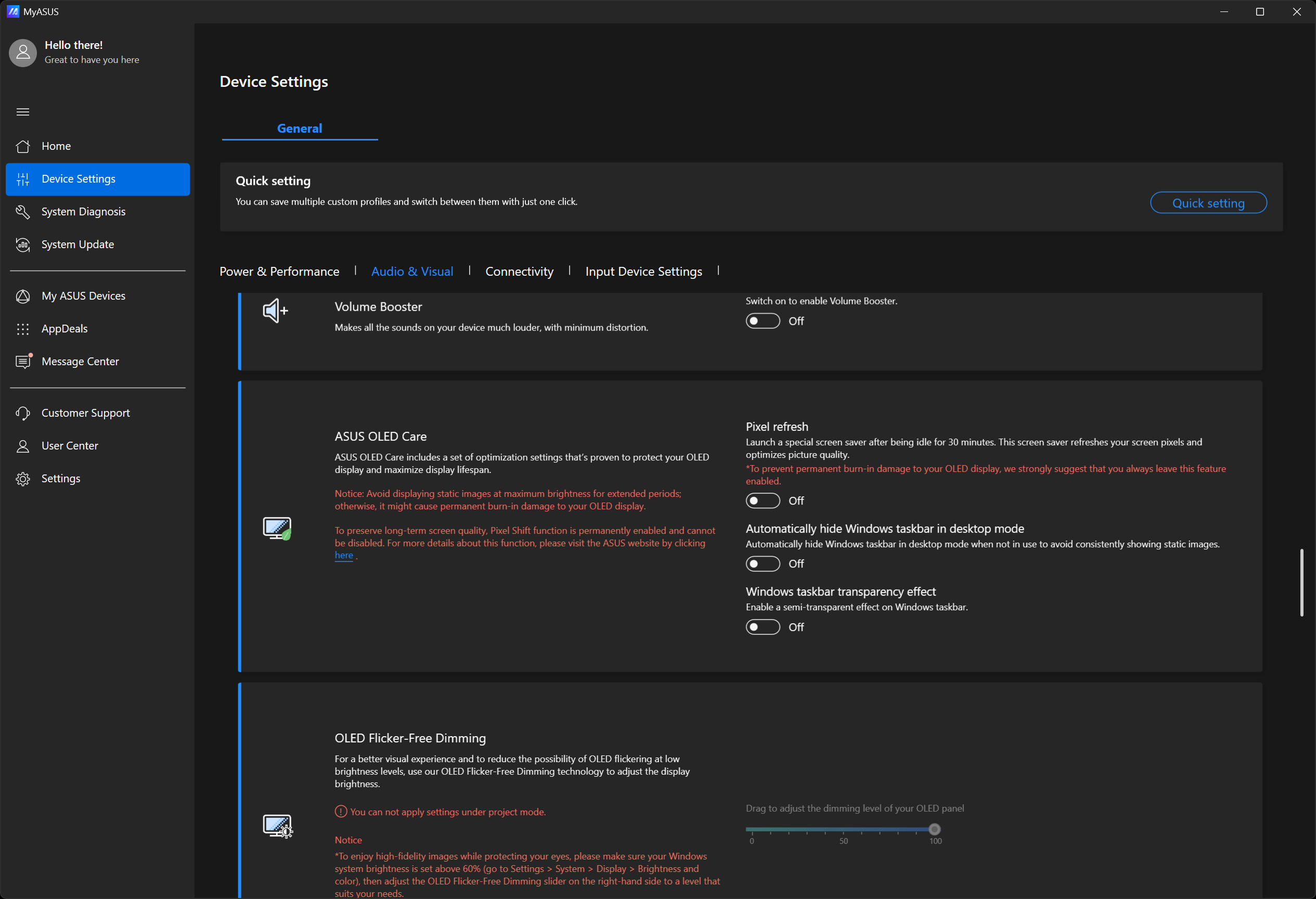
В числе прочего предусмотрены разные ухищрения для продления срока службы OLED-матрицы.
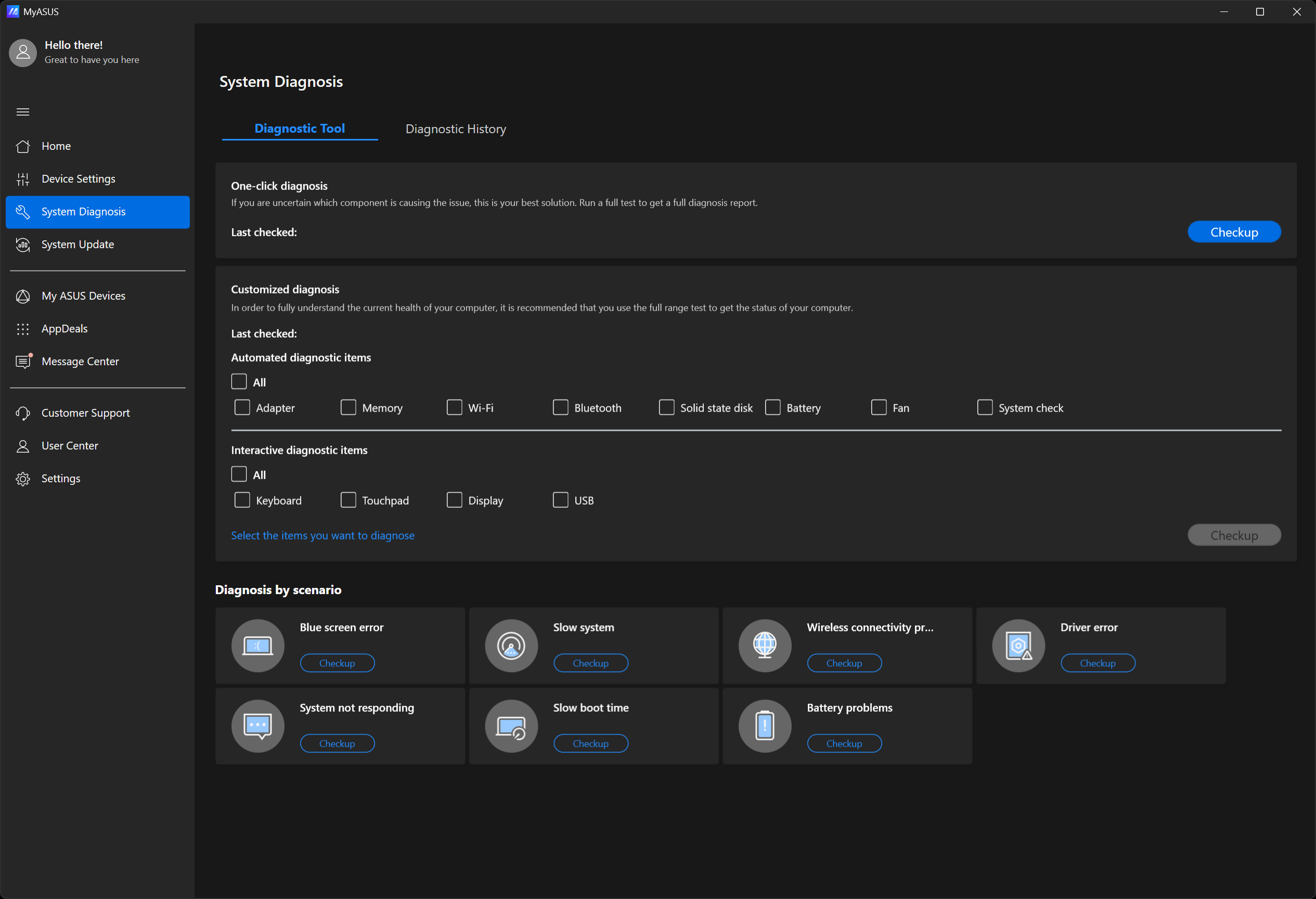
Раздел системной диагностики позволяет запустить самопроверку подавляющего большинства аппаратных компонентов ноутбука.
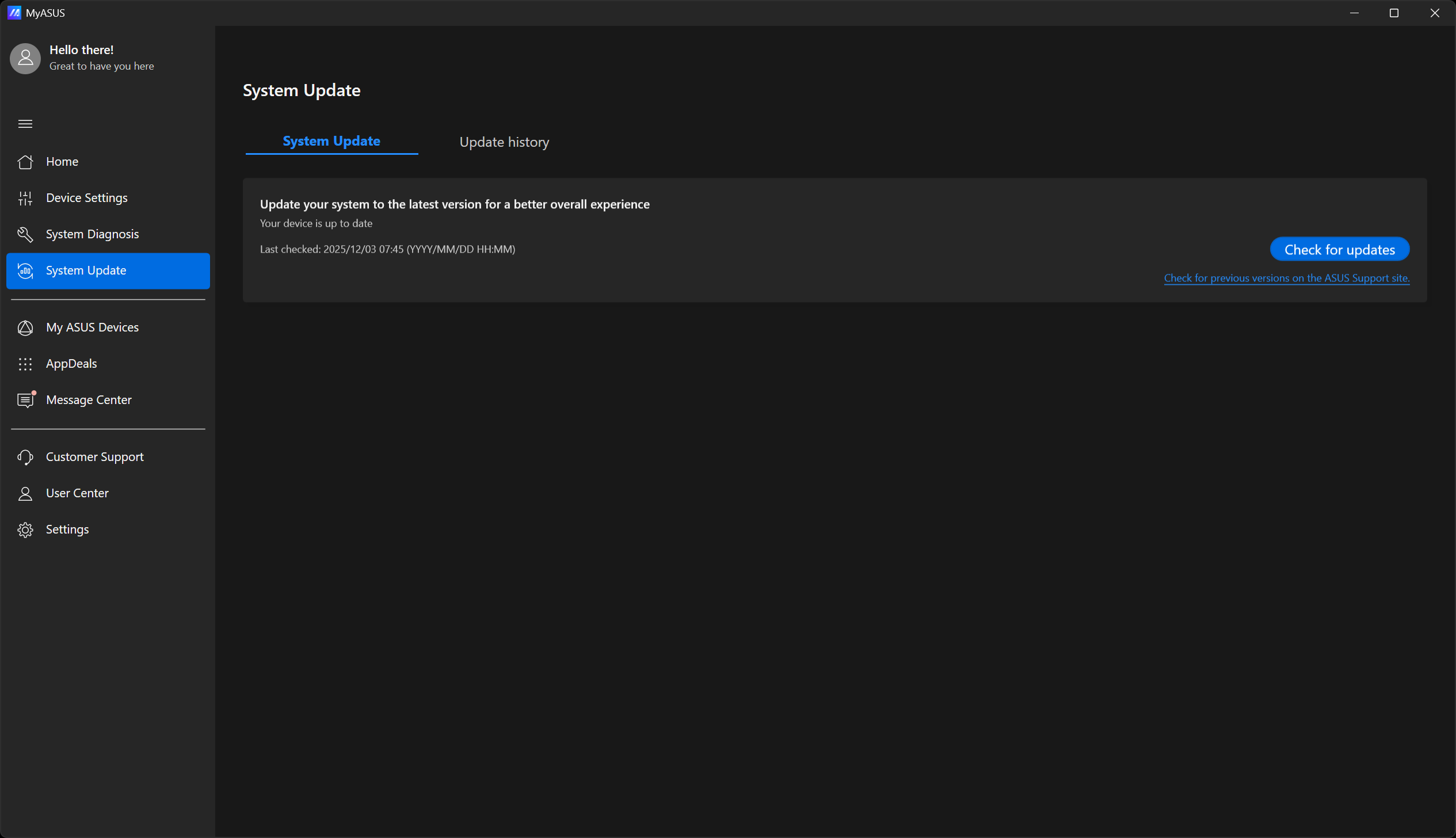
System Update позволяет обновить BIOS, саму утилиту MyAsus, драйверы.
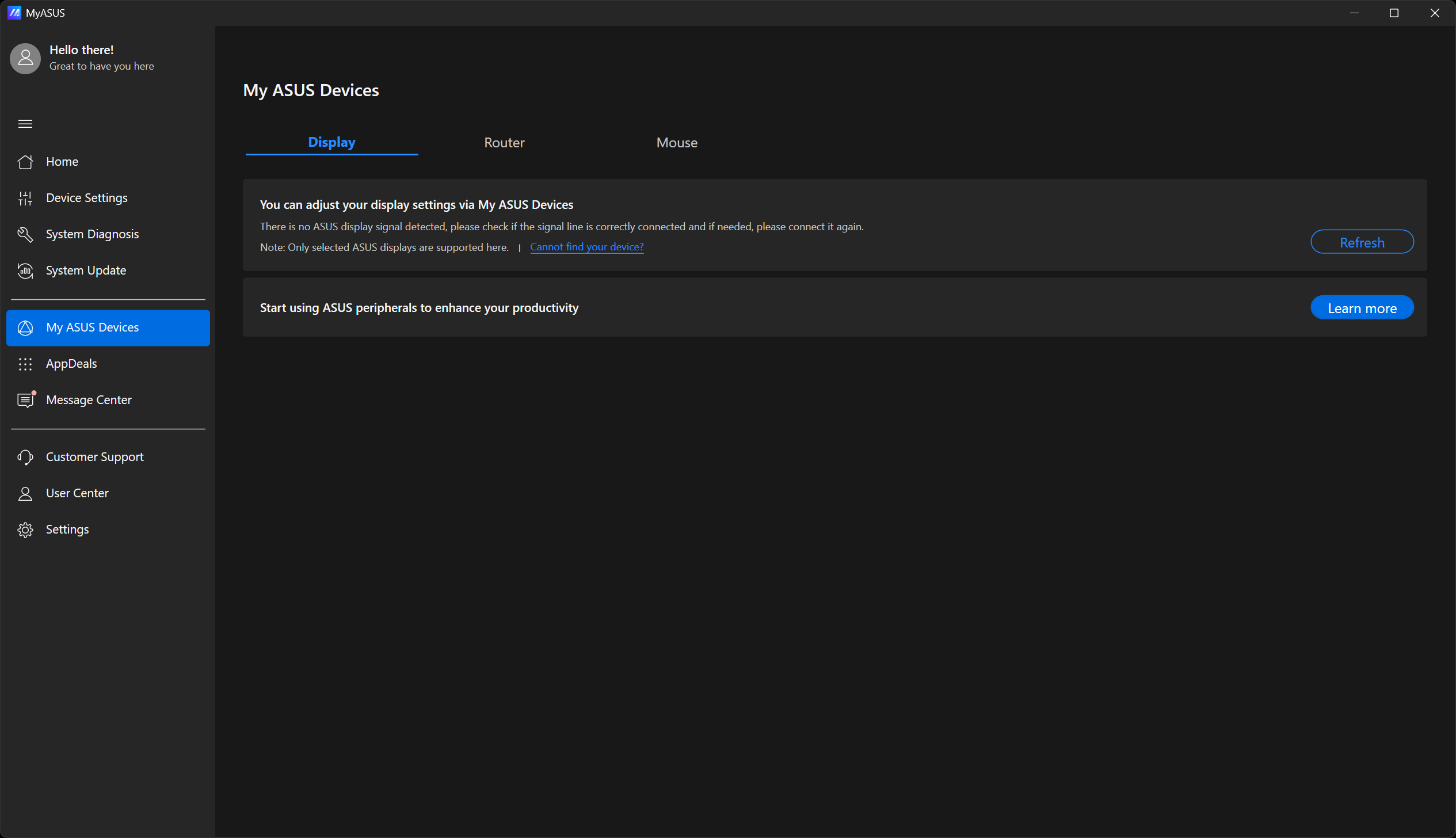
При помощи утилиты можно управлять другими устройствами Asus.
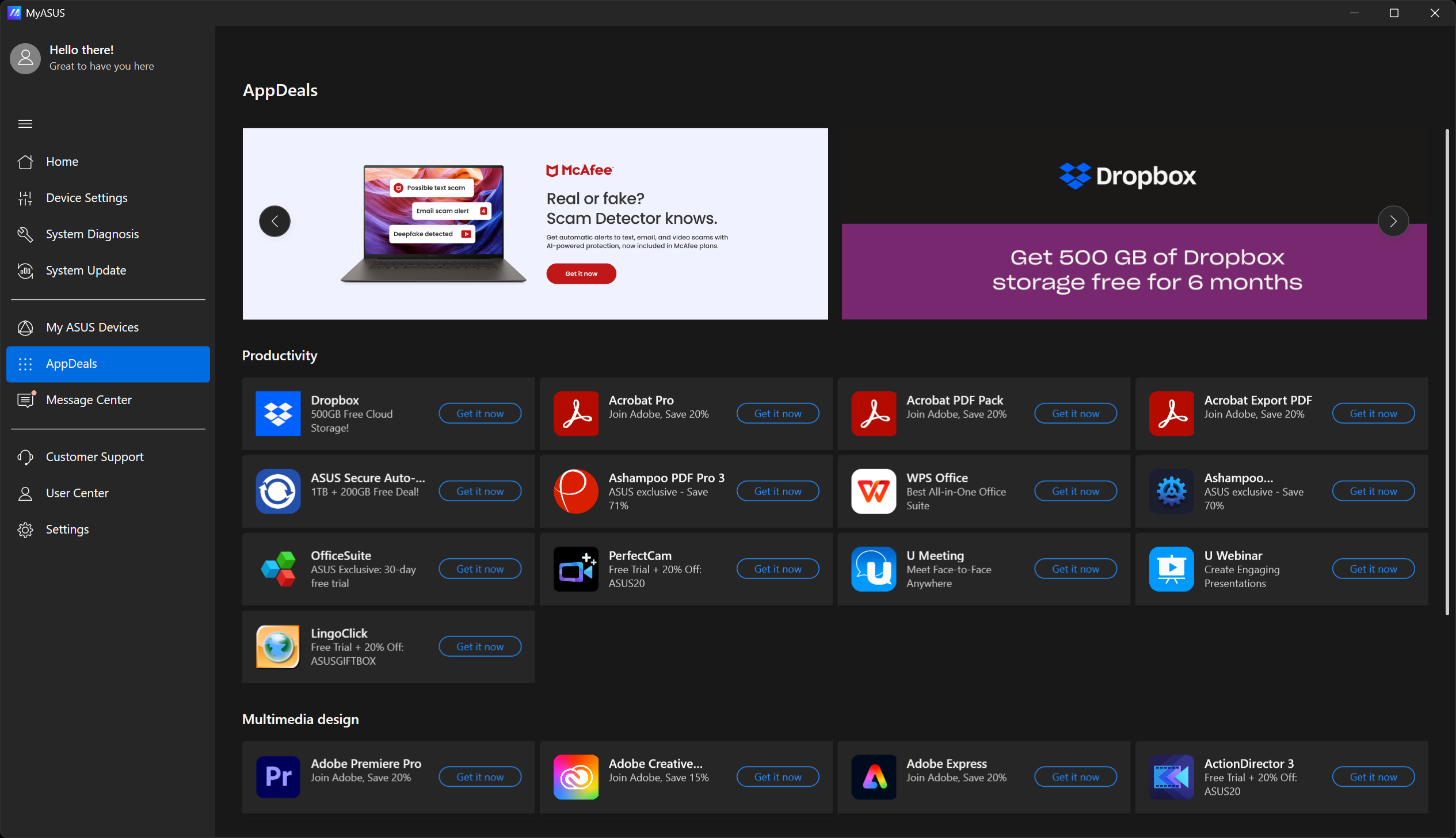
В разделе приложений можно выбрать рекомендованное ПО для дополнительной установки.
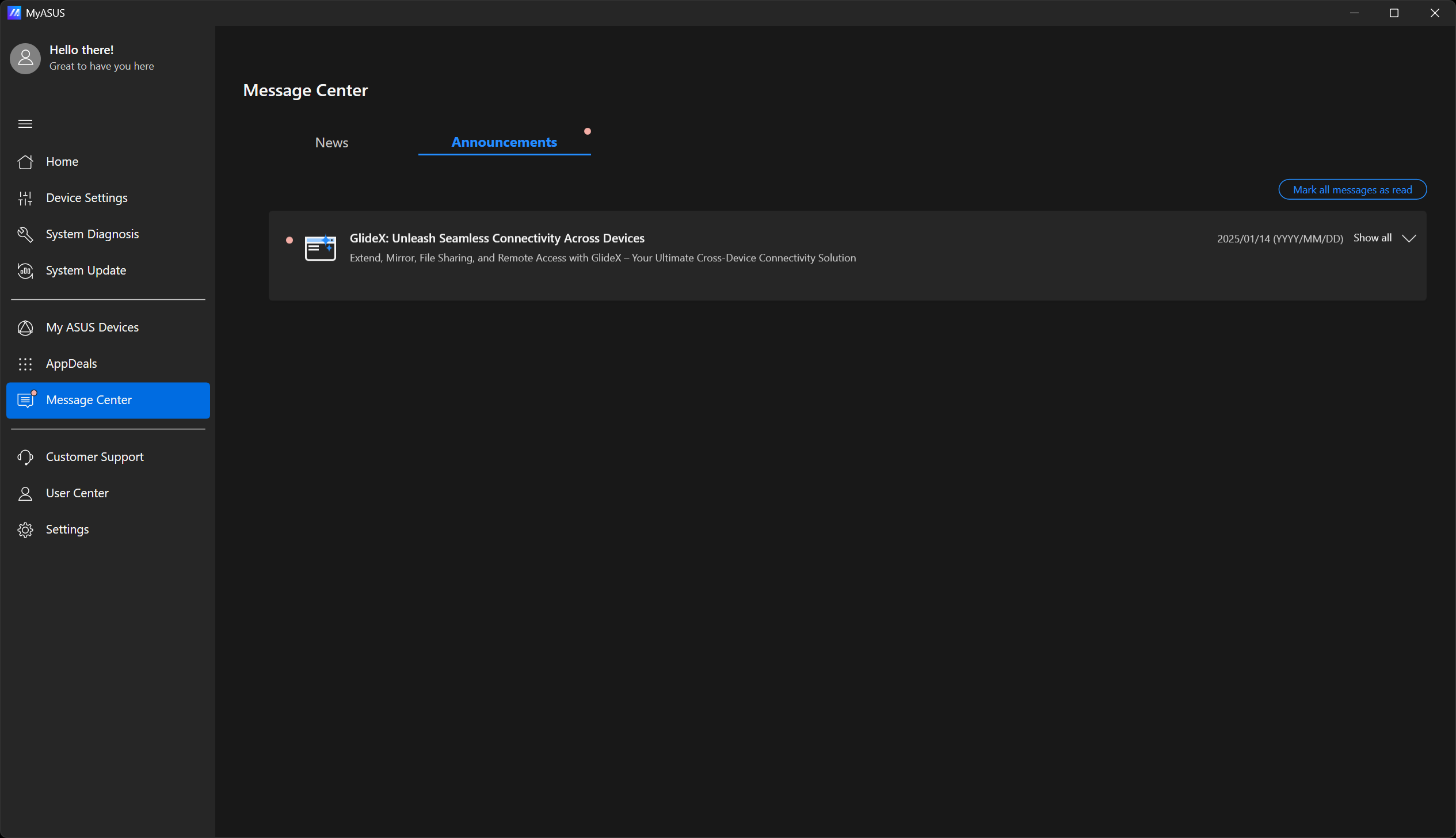
Центр сообщений одержит новости и объявления.
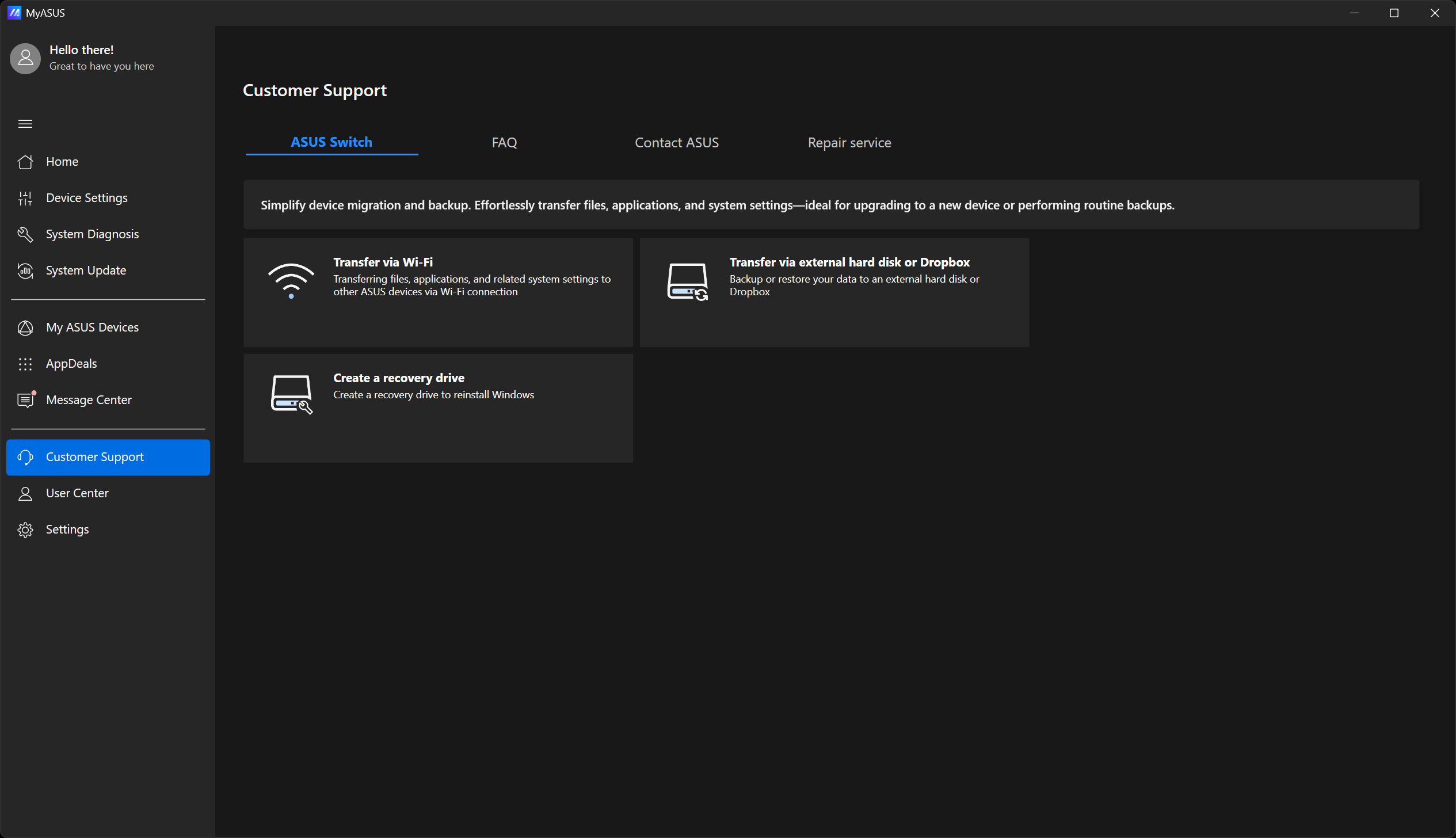
Есть возможность посмотреть часто задаваемые вопросы (но не редко получаемые ответы), а также получить контакты центра поддержки.
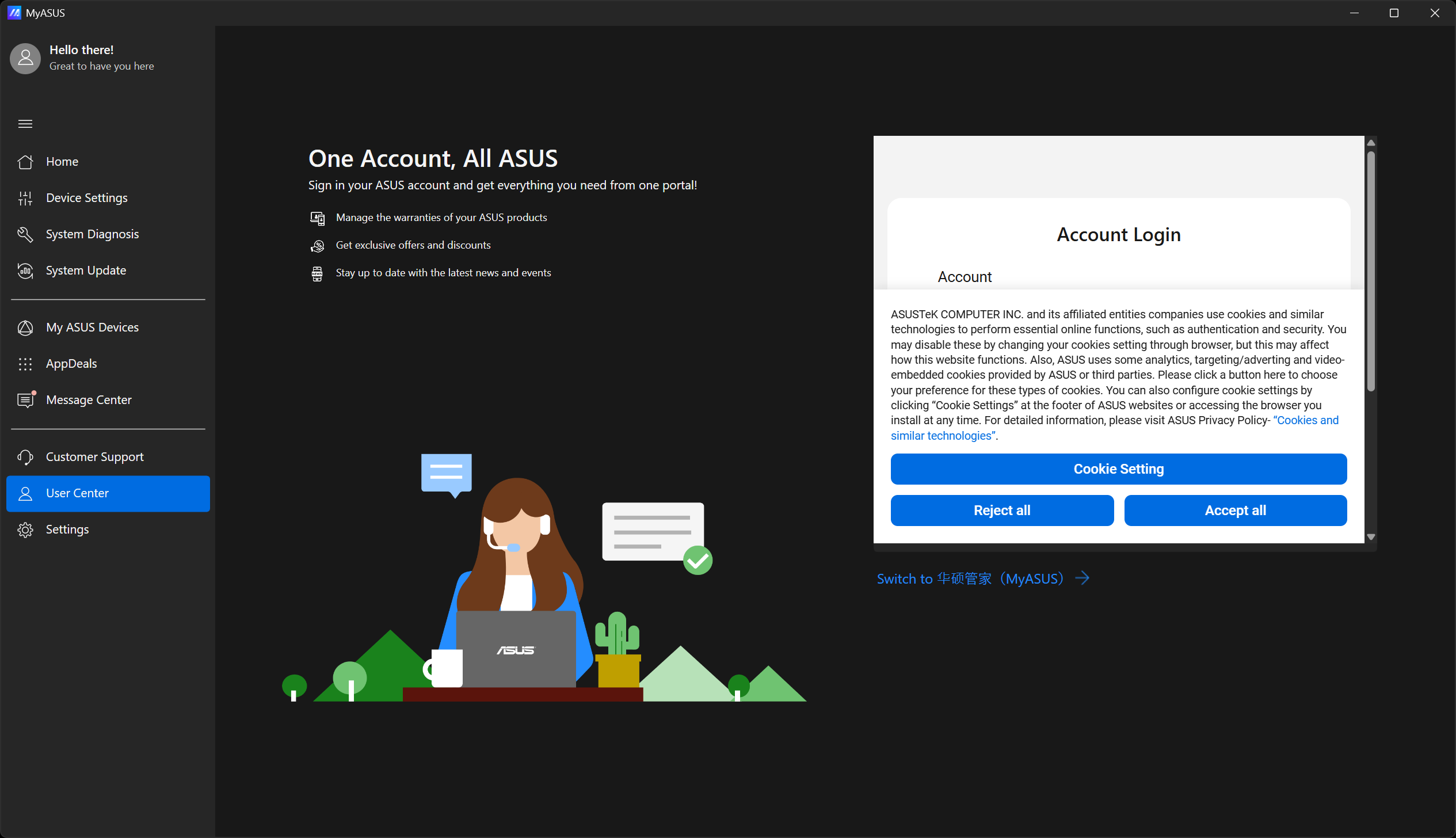
Разумеется, производитель особо ценит индивидуальную регистрацию пользователей.
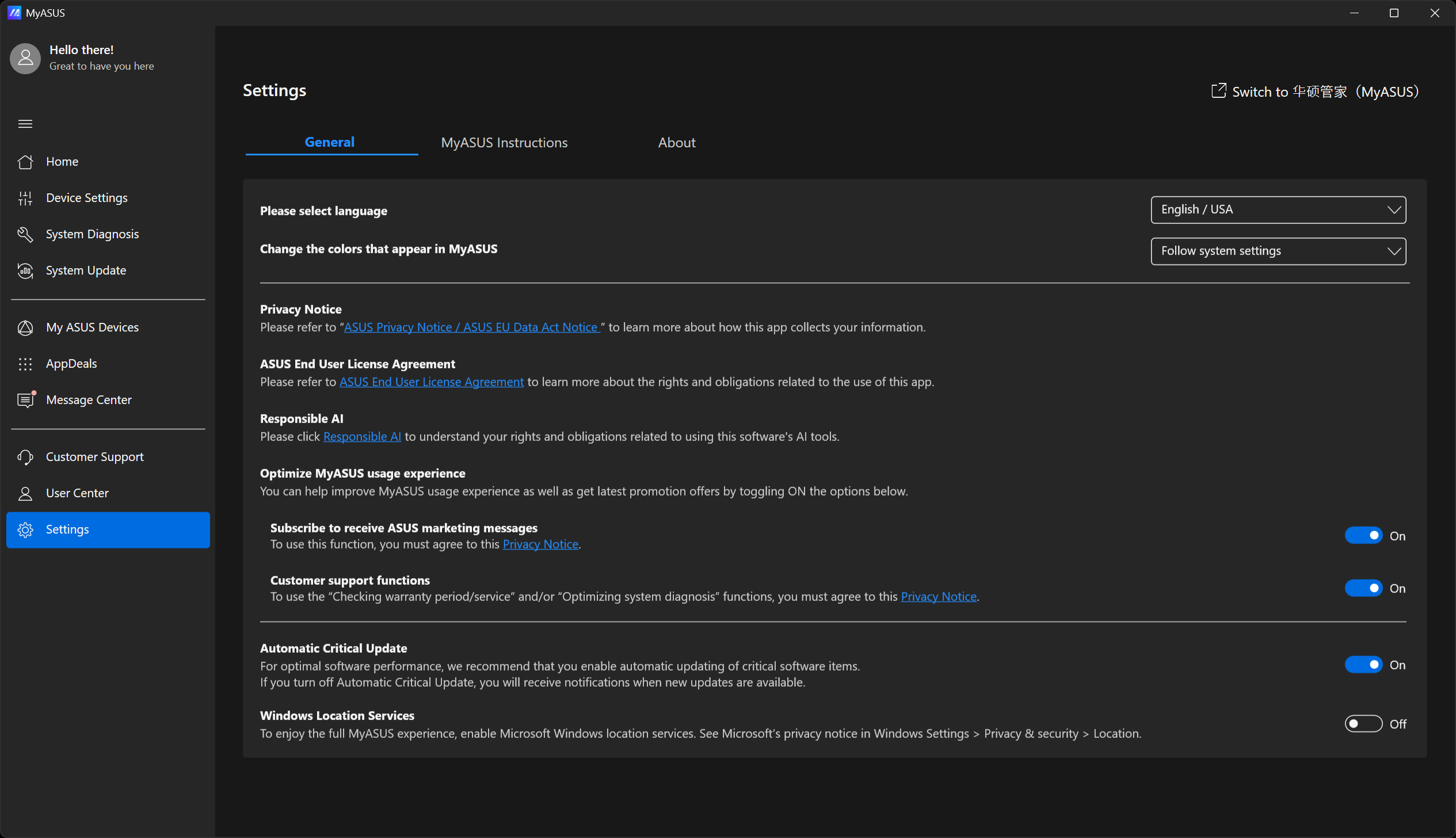
В разделе установок можно изменить базовые параметры приложения, включая язык.
Экран
В этом ноутбуке используется экран на 14-дюймовой OLED-матрице с разрешением 1920×1200 (отчет edid-decode). Лицевая поверхность экрана изготовлена из стеклянной пластины, устойчивой к появлению царапин. Экран снаружи зеркально-гладкий. Улучшенных антибликовых свойств, снижающих яркость отраженных объектов, нет, однако по антибликовым свойствам экран этого ноутбука немного лучше экрана планшета Google Nexus 7 (2013). На внешней поверхности экрана, по всей видимости, нет специального олеофобного (жироотталкивающего) покрытия, впрочем, особых причин трогать экран нет, так как он несенсорный.
При питании от сети или от батареи и при ручном управлении яркостью ее максимальное значение составило порядка 290 кд/м² (в центре экрана на белом фоне). Максимальная яркость невысокая. Впрочем, если избегать прямого солнечного света, то даже такое значение позволяет как-то использовать ноутбук на улице летним солнечным днем.
Для оценки читаемости экрана вне помещения мы используем следующие критерии, полученные при тестировании экранов в реальных условиях:
| Максимальная яркость, кд/м² | Условия | Оценка читаемости |
|---|---|---|
| Матовые, полуматовые и глянцевые экраны без антибликового покрытия | ||
| 150 | Прямой солнечный свет (более 20000 лк) | нечитаем |
| Легкая тень (примерно 10000 лк) | едва читаем | |
| Легкая тень и неплотная облачность (не более 7500 лк) | работать некомфортно | |
| 300 | Прямой солнечный свет (более 20000 лк) | едва читаем |
| Легкая тень (примерно 10000 лк) | работать некомфортно | |
| Легкая тень и неплотная облачность (не более 7500 лк) | работать комфортно | |
| 450 | Прямой солнечный свет (более 20000 лк) | работать некомфортно |
| Легкая тень (примерно 10000 лк) | работать комфортно | |
| Легкая тень и неплотная облачность (не более 7500 лк) | работать комфортно | |
Эти критерии весьма условны и, возможно, будут пересмотрены по мере накопления данных. Отметим, что некоторое улучшение читаемости может быть в том случае, если матрица обладает какими-то трансрефлективными свойствами (часть света отражается от подложки, и картинку на свету видно даже с выключенной подсветкой). Также глянцевые матрицы даже на прямом солнечном свету иногда можно повернуть так, чтобы в них отражалось что-то достаточно темное и равномерное (в ясный день это, например, небо), что улучшит читаемость, тогда как матовые матрицы для улучшения читаемости нужно именно загородить от света. В помещениях с ярким искусственным светом (порядка 500 лк), более менее комфортно работать можно даже при максимальной яркости экрана в 50 кд/м² и ниже, то есть в этих условиях максимальная яркость не является важной величиной.
Вернемся к экрану тестируемого ноутбука. Если настройка яркости равна 0%, то яркость снижается до 4 кд/м². В полной темноте яркость его экрана получится понизить до комфортного уровня. Фактическая яркость очень нелинейно зависит от значения настройки.
На любом уровне яркости присутствует значимая модуляция с частотой 480 Гц. На рисунке ниже приведены зависимости яркости (вертикальная ось) от времени (горизонтальная ось) для нескольких значений настройки яркости (зависимость реальной яркости от %% шкалы очень нелинейная):
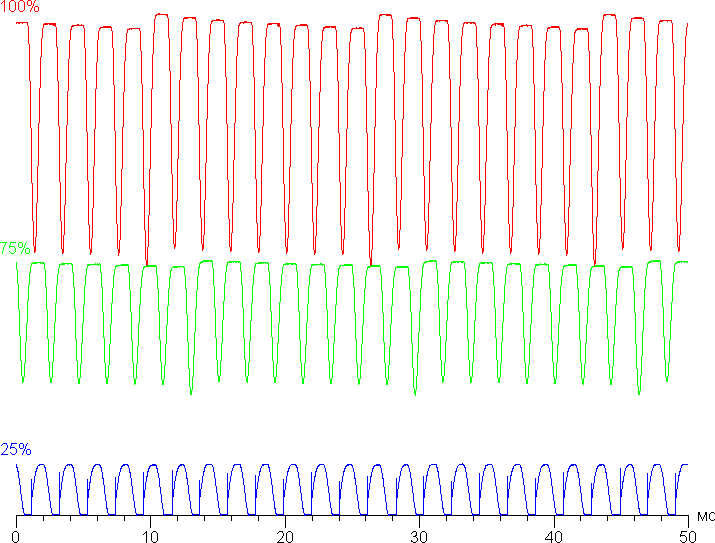
Видно, что на высокой и средней яркости скважность модуляции низкая, в итоге видимого мерцания нет. Однако при очень сильном понижении яркости появляется модуляция с большой относительной амплитудой и высокой скважностью, ее наличие уже можно увидеть в тесте на присутствие стробоскопического эффекта или просто при быстром движении глаз. В зависимости от индивидуальной чувствительности такое мерцание может вызывать повышенную утомляемость. Впрочем, фаза модуляции различается по площади экрана, а частота довольно высокая, поэтому негативный эффект от мерцания снижен. К тому же 25% — это всего 24 кд/м², что неярко даже для работы в полной темноте, а при 30%, когда мерцания уже не видно в принципе, яркость также невысокая — 30 кд/м². В итоге по факту в рабочем диапазоне яркости мерцания нет.
Тем не менее для снижения мерцания производитель предлагает воспользоваться функцией OLED Flicker-Free Dimming (доступна на закладке утилиты MyAsus):
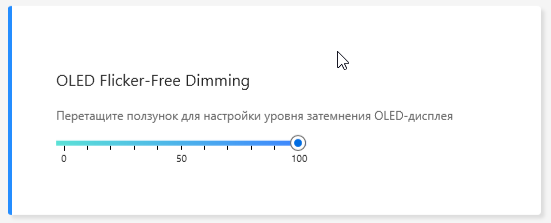
По сути это альтернативный способ управления яркостью экрана, при котором можно избежать видимого мерцания на любом уровне яркости (так ее можно снизить до 8 кд/м²). Если использовать эту функцию (сократим до FFD), то видимого мерцания на очень низкой яркости уже нет:
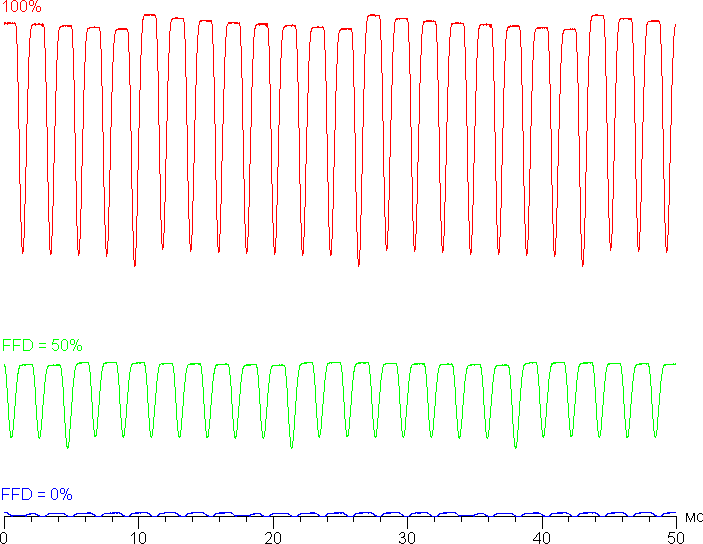
При этом в тенях немного возрастает статический шум, слегка снижается точность отображения оттенков и чуть снижается количество отображаемых градаций. Впрочем это можно увидеть только на специальных тестовых изображениях, на реальных фотография и видеоконтенте ухудшения качества практически нет. В любом случае у пользователя есть выбор, использовать данную функцию или нет.
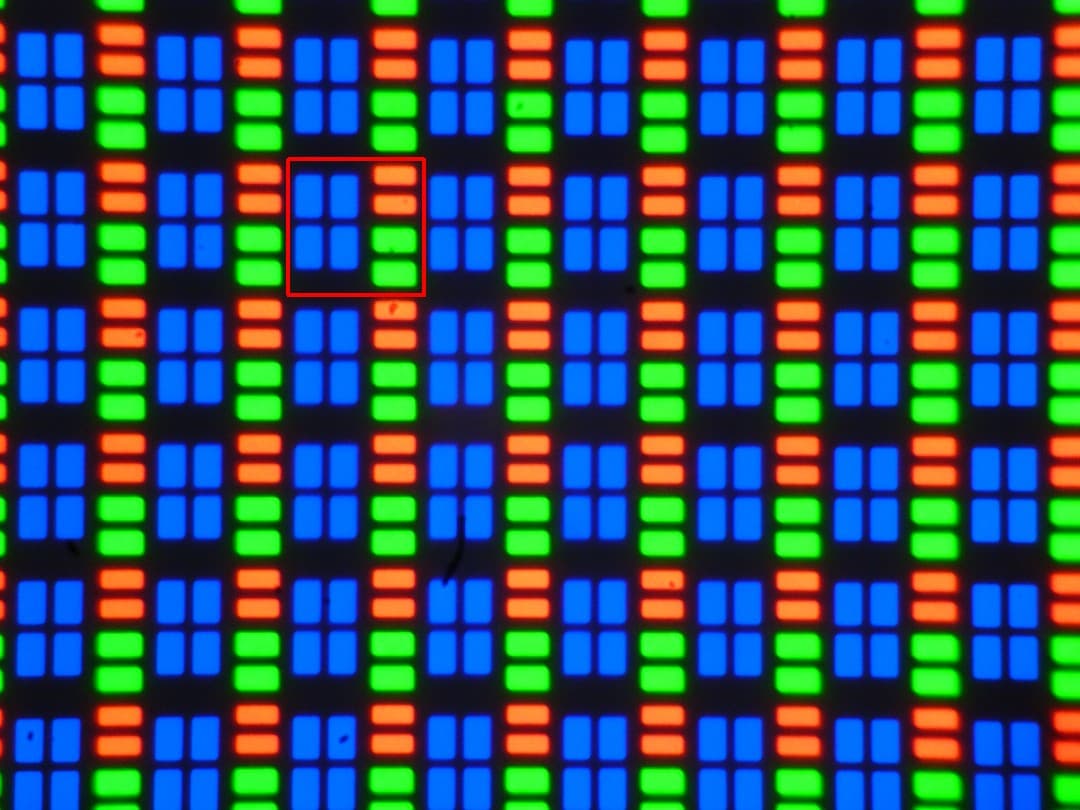
В экране ноутбука используется матрица типа OLED — активная матрица на органических светодиодах. Полноцветное изображение создается с помощью субпикселей трех цветов — красного (R), зеленого (G) и синего (B) в равном количестве — по три разного вида на пиксель. Это подтверждается микрофотографией (в красной рамке — фрагмент из одного пикселя):
Для сравнения можно ознакомиться с галереей микрофотографий экранов, используемых в мобильной технике.
OLED-экран характеризуется великолепными углами обзора — яркость и цвета мало изменяются при отклонении на разумные углы от перпендикуляра к экрану. В итоге при формально одинаковой яркости OLED-экраны визуально выглядят гораздо более яркими (в сравнении с ЖК-экранами), так как на экран мобильного устройства часто приходится смотреть как минимум под небольшим углом. Правда, к белому цвету при отклонении на большие углы едва заметно попеременно примешиваются оттенки радуги, но черный цвет остается просто черным под любыми углами. Он настолько черный, что параметр контрастности в данном случае неприменим.
Измерения яркости, цветовой температуры и ΔE на белом поле во весь экран проводились в 25 точках, расположенных с шагом 1/6 от ширины и высоты экрана (границы экрана не включены). Замерять яркость черного поля и вычислять контрастность в данном случае бесполезно, так как при правильных настройках черное поле совсем и абсолютно черное.
| Параметр | Среднее | Крайние значения | |
|---|---|---|---|
| мин. | макс. | ||
| Яркость, кд/м² | 282 | 279 | 286 |
| Цветовая температура, К | 6631 | 6509 | 6726 |
| ΔE | 2,4 | 1,5 | 3,2 |
Равномерность всех трех параметров очень хорошая. Визуально на белом поле не видно вариации яркости и цветового тона по площади.
Переключение состояния элементов матрицы OLED выполняется практически мгновенно — примерно за 0,4 мс для одного перехода, но на фронте включения может присутствовать ступенька шириной примерно 17 мс (что соответствует частоте обновления экрана в 60 Гц). Например, так выглядит зависимость яркости от времени при переходе от черного к белому и обратно при 60 Гц:
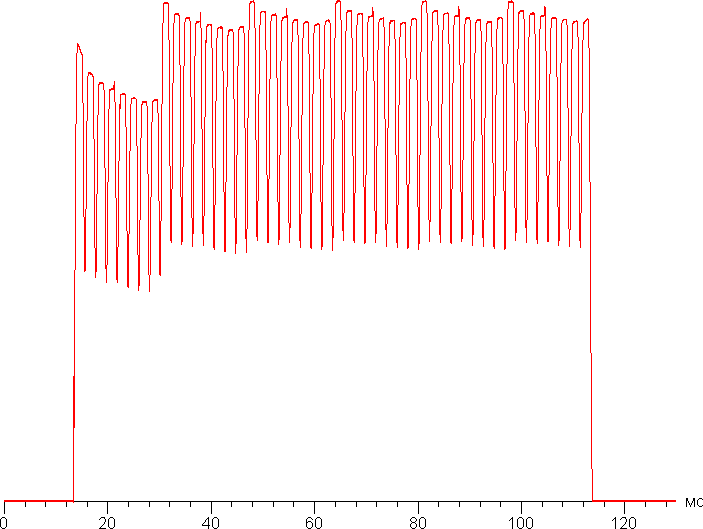
В некоторых условиях наличие такой ступеньки может приводить к шлейфам, тянущимся за движущимися объектами.
Для наглядного представления о том, что на практике означает такая скорость матрицы, какие могут быть артефакты от ступеньки, приведем снимок, полученный с помощью движущейся камеры. Такие снимки показывают, что видит человек, если он следит глазами за двигающимся на экране объектом. Описание теста приведено тут, страница с самим тестом тут. Использовались рекомендованные установки (скорость движения 960 пиксель/с, выдержка 1/15 с).

Артефактов от ступеньки не видно.
Попробуем представить, что было бы в случае матрицы с мгновенным переключением пикселей. Для нее при 60 Гц объект со скоростью движения 960 пиксель/с размывается на 16 пикселей. Размывается, так как фокус зрения движется с указанной скоростью, а объект неподвижно выводится на 1/60 секунды. Для иллюстрации этого сымитируем размытие на 16 пикселей:
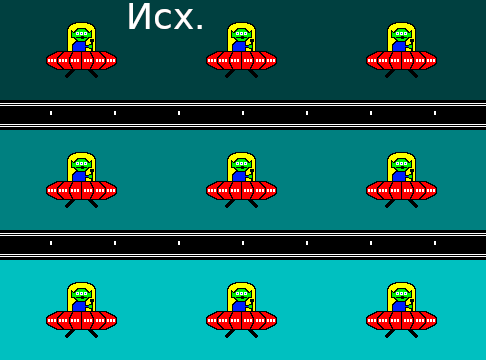

Видно, что четкость изображения в случае данного ноутбука практически такая же, что и у идеальной матрицы.
В настройках экрана доступна только одна частота обновления — 60 Гц. Вывод на матрицу идет с глубиной цвета 8 бит на цвет,
Мы определяли полную задержку вывода от переключения страниц видеобуфера до начала вывода изображения на экран (напомним, что она зависит от особенностей работы ОС Windows и видеокарты, а не только от дисплея). При 60 Гц частоты обновления задержка равна 13 мс. Это очень небольшая задержка, она абсолютно не ощущается при работе за ПК, да и в очень динамичных играх не приведет с снижению результативности.
Мы измерили яркость 256 оттенков серого (от 0, 0, 0 до 255, 255, 255). График ниже показывает прирост (не абсолютное значение!) яркости между соседними полутонами:
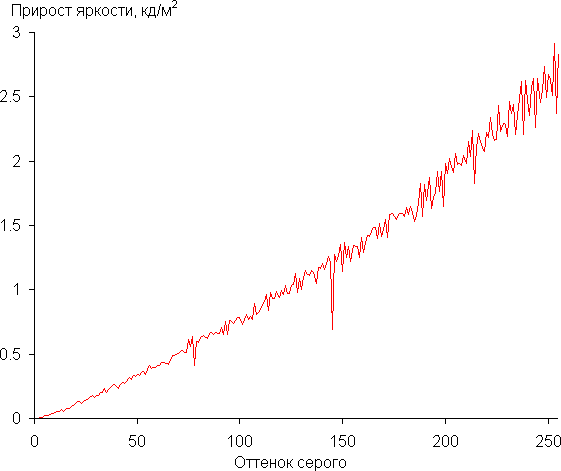
Рост прироста яркости более-менее равномерный и каждый следующий оттенок значимо ярче предыдущего. В самой темной области по яркости различаются все оттенки:
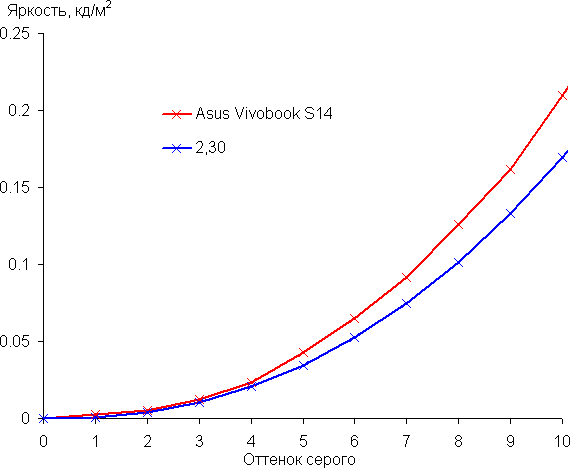
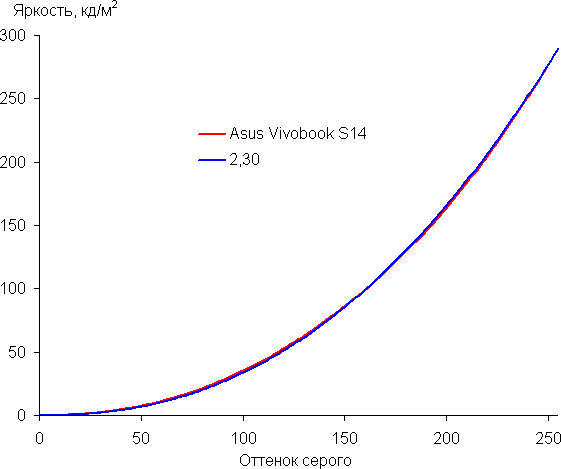
Аппроксимация полученной гамма-кривой дала показатель 2,30, что выше стандартного значения 2,2, поэтому картинка чуть затемнена. При этом реальная гамма-кривая мало отклоняется от аппроксимирующей степенной функции:
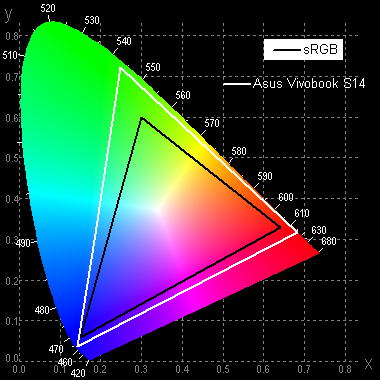
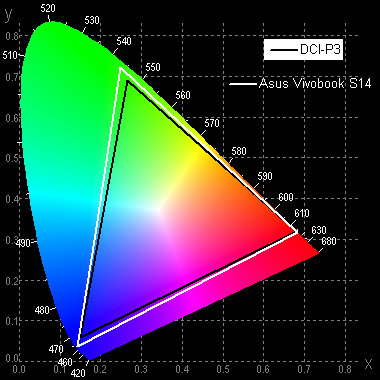
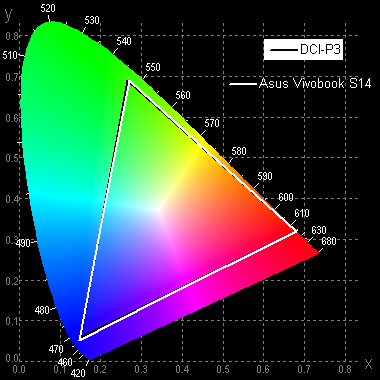
Исходный цветовой охват этого OLED-экрана очень широкий (sRGB — 100% покрытие и 177% объема, DCI-P3 — 100% покрытие и 125% объема, Adobe RGB — 94% покрытие и 122% объема):
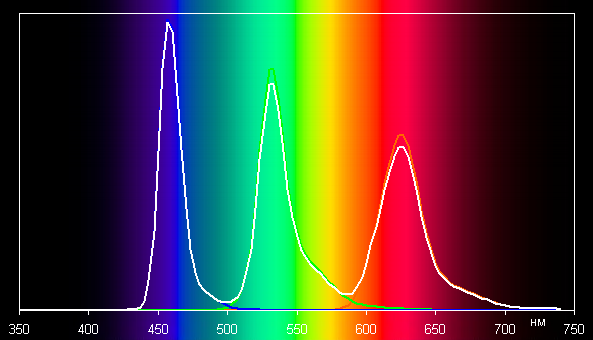
Спектры компонент очень хорошо разделены:
Отметим, что на экранах с широким цветовым охватом без соответствующей коррекции цвета обычных изображений, оптимизированных для устройств sRGB, выглядят неестественно насыщенными. Впрочем, как правило, в развитых OS, в Windows в частности, и/или в более-менее продвинутом ПО для работы с изображениями нужная коррекция цвета достигается при использовании системы управления цветом (цветовой профиль этого экрана уже предустановлен в системе, или, например, можно использовать цветовой профиль, созданный нами во время тестирования с помощью ПО DisplayCAL). Поэтому широкий цветовой охват недостатком в данном случае не является. Некоторые трудности с получением правильных цветов могут возникнуть в играх и при просмотре кино, но и это, при желании, решаемо.
Кроме того на вкладке в фирменной утилите MyAsus можно выбрать профиль с корректировкой цветового охвата до соответствующего стандарта (при этом в системе автоматически устанавливается соответствующий цветовой профиль):
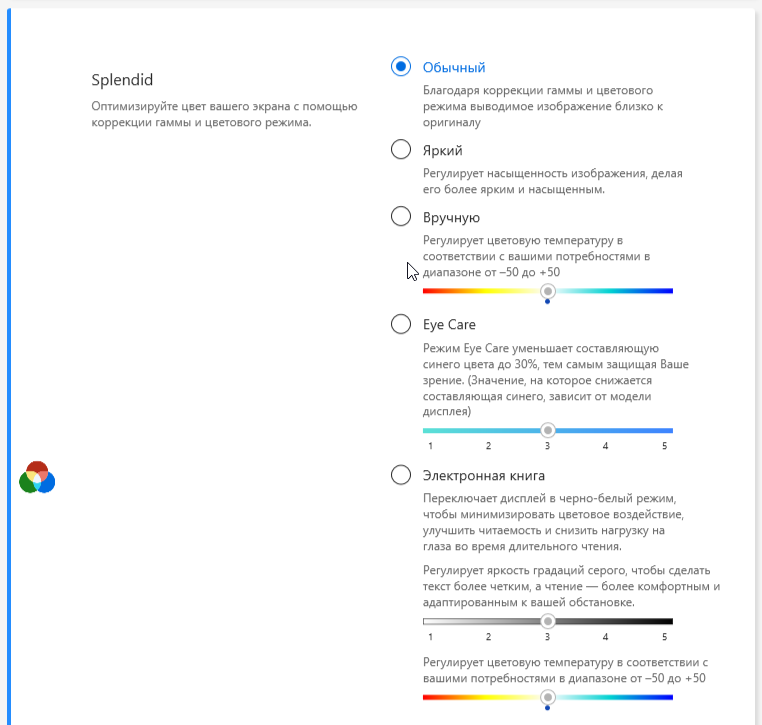
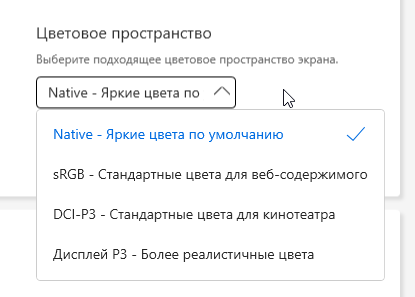
Там же можно выбрать профиль Яркий, в котором немного увеличен цветовой контраст, или вручную подстроить цветовой баланс настройкой цветовой температуры. Также есть специальный профиль (Eye Care) для снижения интенсивности синей компоненты (впрочем, в Windows 10 есть функция, работающая аналогично). В принципе, яркий свет может приводить к нарушению суточного (циркадного) ритма (см. статью про iPad Pro с дисплеем 9,7 дюйма), но все решается снижением яркости до низкого, но еще комфортного уровня, а искажать цветовой баланс, уменьшая вклад синего, нет абсолютно никакого смысла.
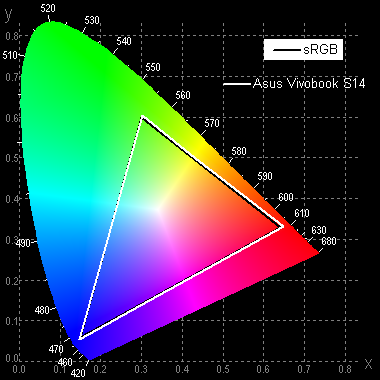
Например, при выборе профиля sRGB охват очень близок к sRGB:
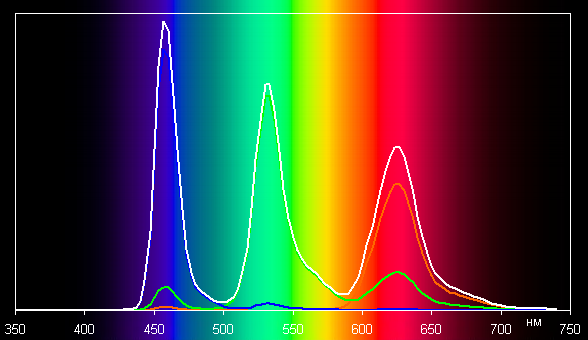
В этом случае компоненты цветов подмешиваются друг к другу в значительной степени:
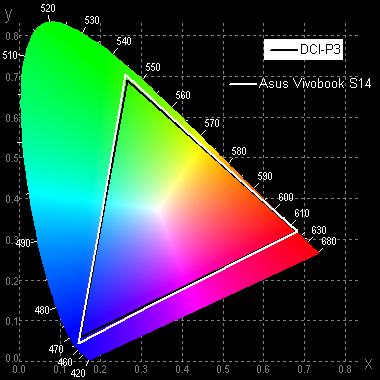
Охват в случае профиля DCI-P3 и Display P3:
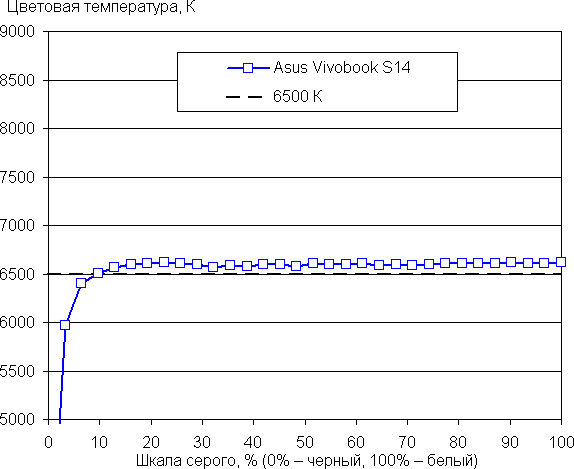
По умолчанию (профиль цветокоррекции Обычный, профиль цветового охвата Native или sRGB) баланс оттенков на шкале серого хороший, так как цветовая температура близка к стандартным 6500 К, а отклонение от спектра абсолютно черного тела (ΔE) ниже 10, что для потребительского устройства считается приемлемым показателем. При этом оба параметра мало изменяются от оттенка к оттенку — это положительно сказывается на визуальной оценке цветового баланса:
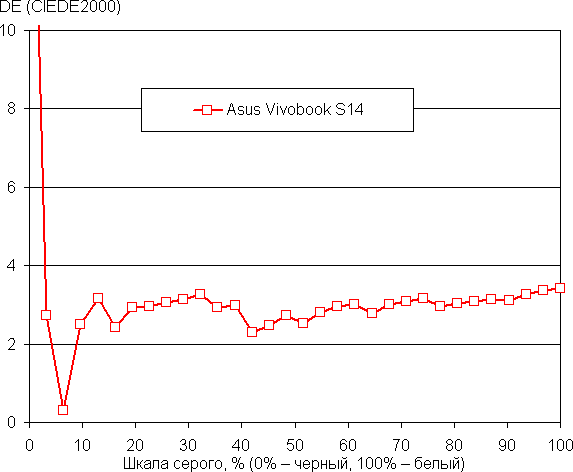
(Самые темные области шкалы серого можно не учитывать, так как там баланс цветов не имеет большого значения, да и погрешность измерений цветовых характеристик на низкой яркости большая.)
Подведем итоги. Экран этого ноутбука имеет невысокую максимальную яркость (порядка 290 кд/м²), поэтому устройством сложно будет пользоваться светлым днем вне помещения. В полной темноте яркость можно понизить до комфортного уровня (вплоть до 4 кд/м²). К достоинствам данного экрана можно причислить низкое значение задержки вывода (13 мс). Также к неоспоримым достоинствам OLED-экрана можно отнести истинный черный цвет (если в экране ничего не отражается), заметно меньшее, чем у ЖК, падение яркости изображения при взгляде под углом. В целом качество экрана высокое, но в случае профессионального применения нужно учитывать едва заметный, но все же обнаруживаемый шум, видимый в тенях, а также легкое изменение оттенка белого при взгляде под углом.
Работа от батареи
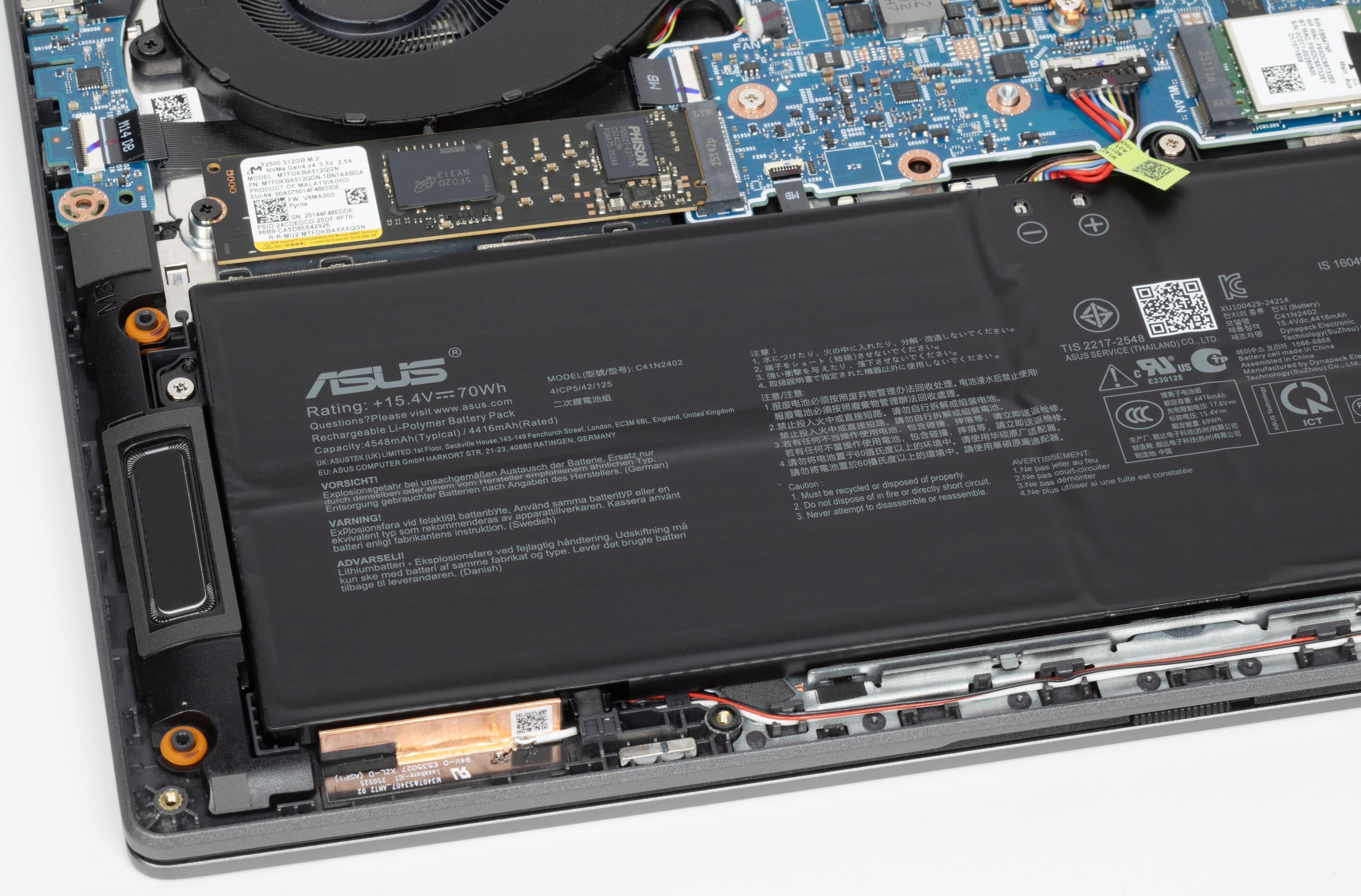
Asus Vivobook S14 M3407HA-SF088 оснащен четырехэлементным литий-полимерным аккумулятором; суммарная емкость перезаряжаемых элементов составляет 70 Вт·ч. Чтобы создать представление о том, как эти цифры соотносятся с реальной длительностью автономной работы, мы проводим тестирование по оригинальной методике с использованием скрипта iXBT Battery Benchmark v1.0. Подсветка клавиатуры отключается; яркость экрана выставляется равной 100 кд/м² (в нашем случае это соответствует примерно 42% в установках Windows 11), поэтому ноутбуки с тусклыми экранами не получают преимущества.
Для наглядности дополним наши испытания сравнением показателей автономности. В состязании участвуют портативные ПК примерно аналогичного класса:
- Asus Vivobook S16 S3607VA-RP079
— Intel Core i7-13620H 6+4 ядер/16 потоков, 2,4—4,9/1,8—3,6 ГГц, 35—45/115 Вт
— 16 ГБ DDR5-5600: 8 ГБ распаяны + 8 ГБ в виде SO-DIMM
— экран IPS 16 дюймов, 1920×1200 (16:10), 144 Гц
— батарея 65 Вт·ч
(см. наш обзор от 15 сентября 2025 г.) - OSiO FocusLine F160a
— AMD Ryzen 5 5500U (Lucienne), 6 ядер/12 потоков, 2,1/4,0 ГГц, TDP 10—15/25 Вт
— 8 ГБ DDR4-3200, одноканальный режим
— IPS 16,1 дюйма, 1920×1080 (16:9), 60 Гц
— батарея 65 Вт·ч
(см. наш обзор от 16 декабря 2024 г.)
| Сценарий нагрузки | Asus Vivobook S14 | Asus Vivobook S16 | OSiO FocusLine F160a |
|---|---|---|---|
| Работа с текстом | 828 | 688 | 618 |
| Просмотр видео | 760 | 417 | 449 |
При работе от батареи с текстом и просмотре интернет-страниц без сложных скриптов Asus Vivobook S14 M3407HA-SF088 работает от одной полной зарядки в течение 13 часов 48 минут. Смотреть видео с его помощью можно в течение 12 часов 40 минут — это примерно соответствует длительности трансконтинентального авиаперелета с одной пересадкой. Показатели автономности на сегодняшний день очень хорошие.
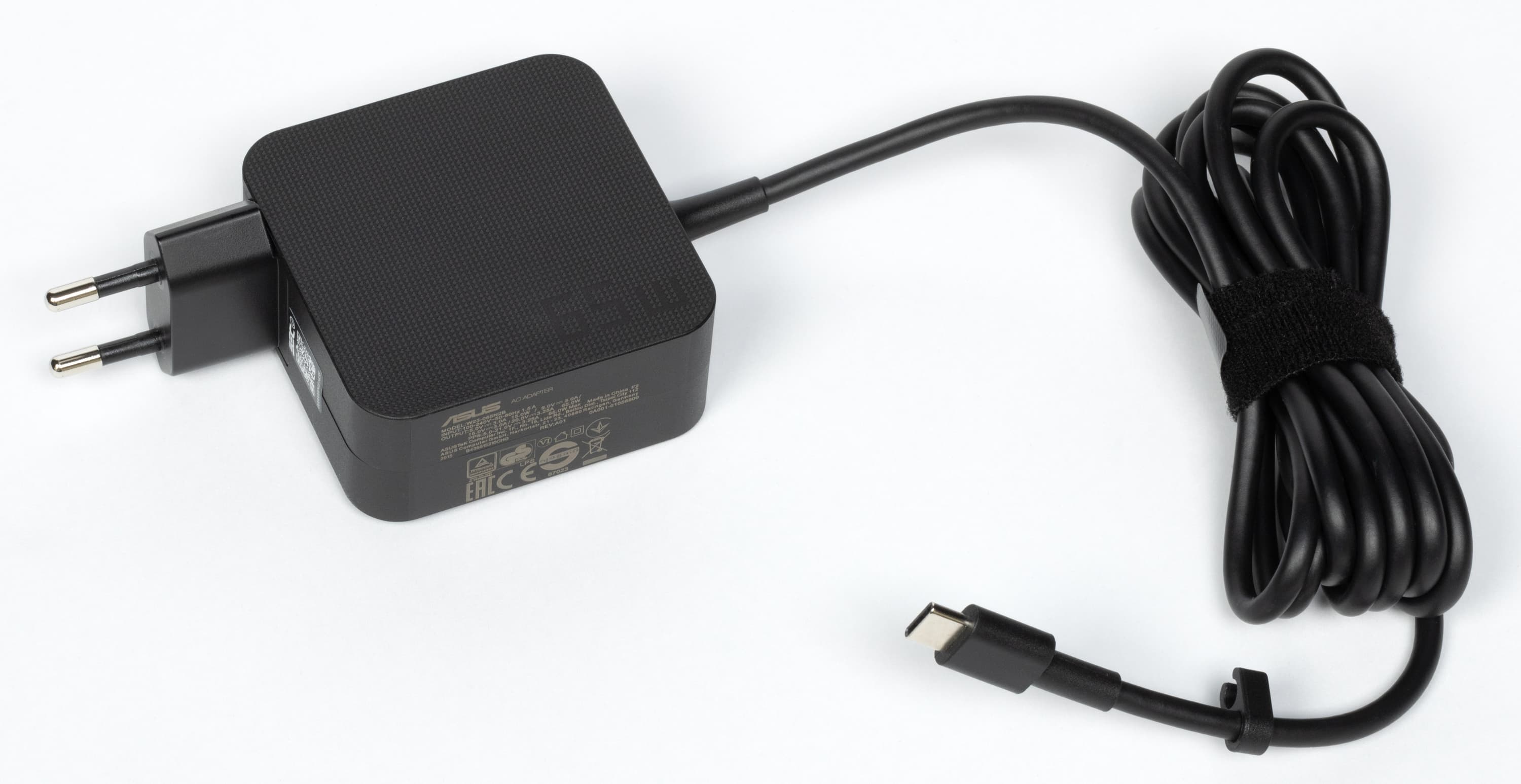
Адаптер питания мощностью 65 Вт оснащен неразъемным кабелем длиной 1,8 м со стандартным разъемом USB Type-C. При необходимости его можно заменить на любое другое устройство аналогичной мощности.
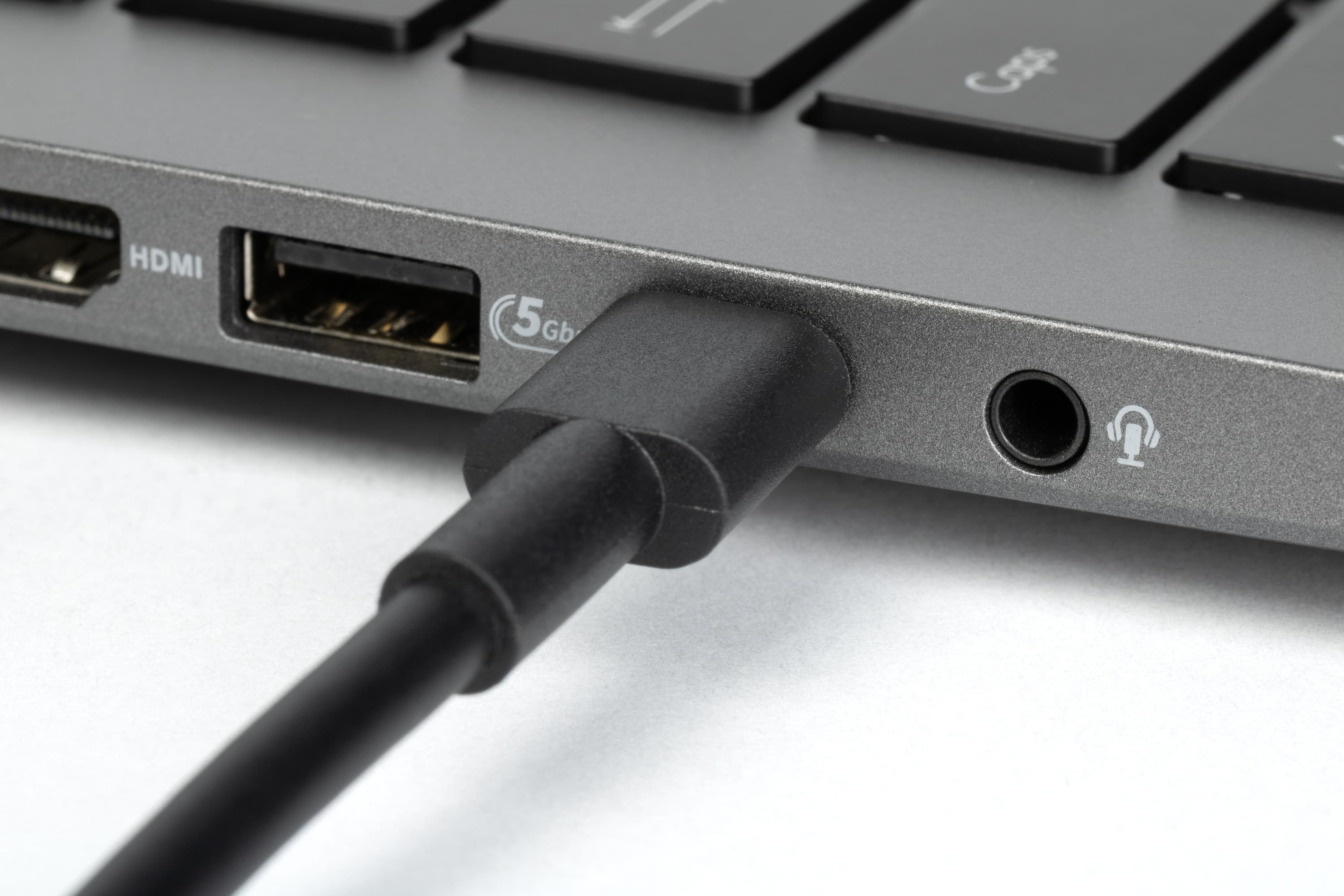
Кабель от адаптера питания можно подключить к любому из двух портов USB 3.2 Gen1 Type-C на левой боковой панели ноутбука.
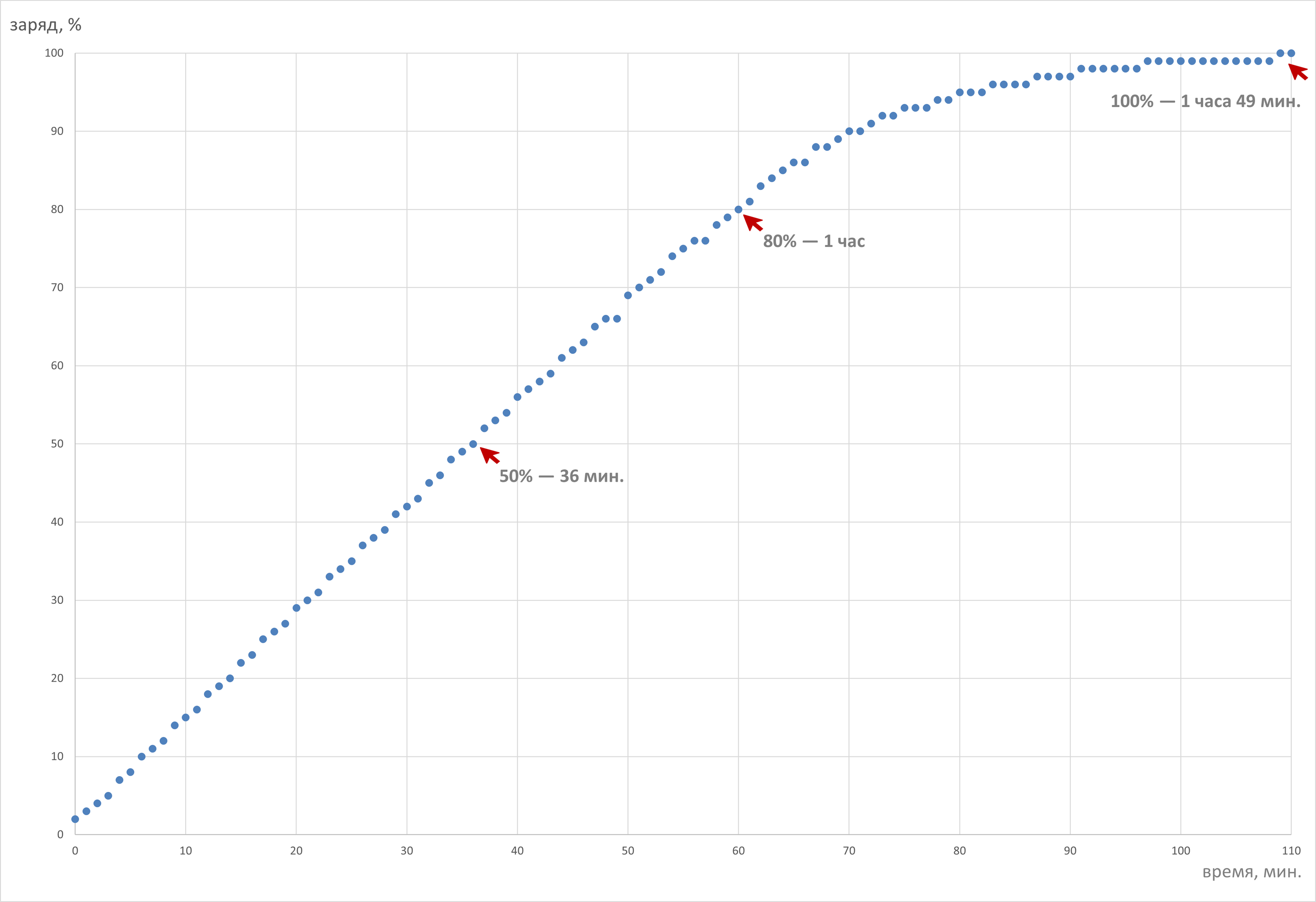
При полностью разряженном аккумуляторе 50% его емкости восполняются всего за 36 минут. От 0 до 80% зарядка длится ровно один час, а от 0 до 100% — один час 49 минут. На практике целесообразно работать в пределах более-менее линейного сегмента, не опускаясь ниже отметки 10% при разряде и не превышая «потолок» в 90% при заряде — это позволит сберечь ресурс аккумулятора.
Работа под нагрузкой и нагрев
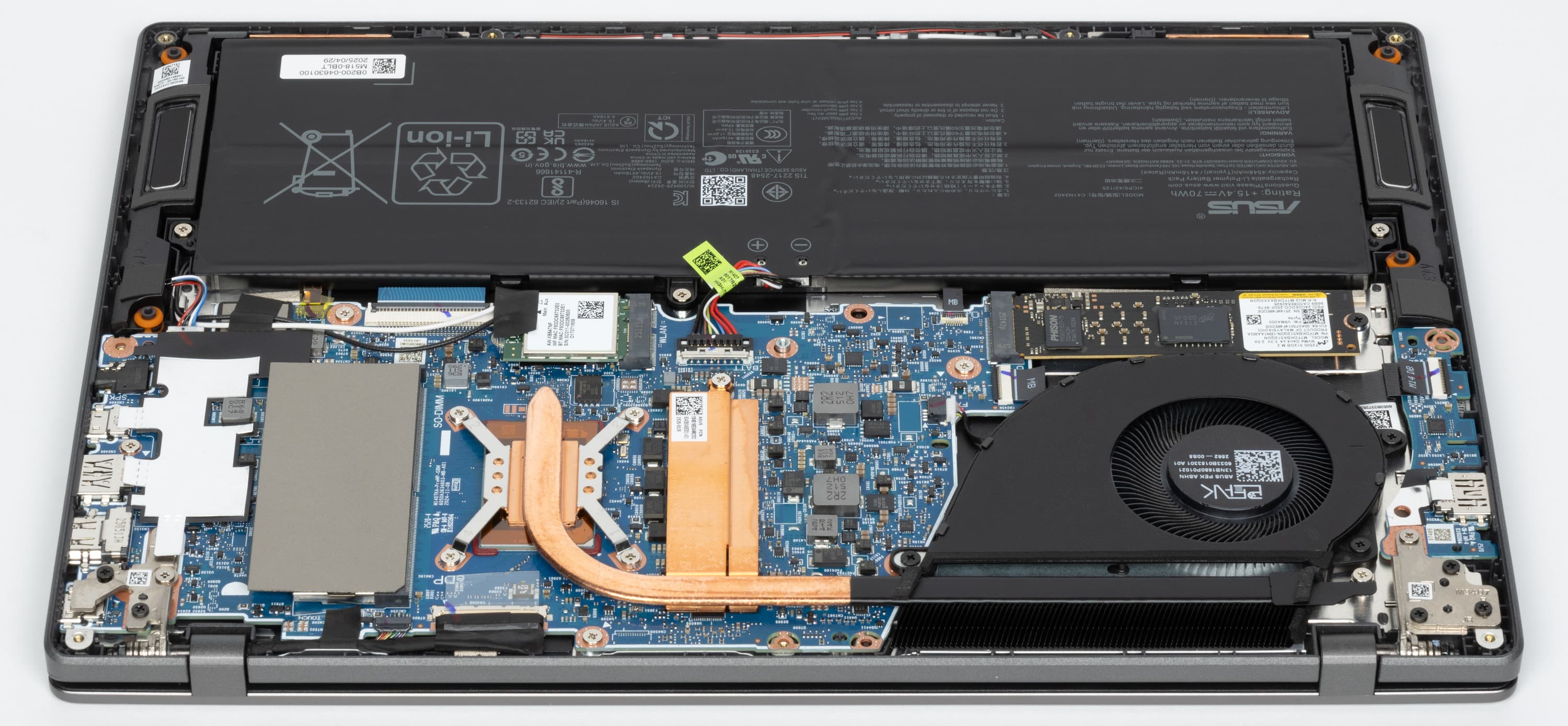
Asus Vivobook S14 M3407HA-SF088 обладает самой простой системой охлаждения. Она представлена одним вентилятором, одной тепловой трубкой и одним радиатором. Забортный воздух поступает внутрь сквозь щели вентиляционной решетки на днище, а выброс горячего производится через щели на задней панели машины.
При помощи утилиты powerMax мы испытали работу ноутбука под максимальной нагрузкой только на центральный процессор и одновременно на оба вычислителя. Измерения проводились в приложении HWinfo. Чтобы оценить, как меняются параметры компонентов системы, приводим ниже таблицу, в которой содержатся данные потребления, температуры и тактовой частоты центрального процессора и видеоускорителя.
| Нагрузка | Частоты CPU, ГГц | Температура CPU, °C | Потребление CPU, Вт | Частота GPU, ГГц | Температура GPU, °C | Потребление GPU, Вт |
|---|---|---|---|---|---|---|
| Бездействие | 36 | 3,4 | 37 | 3 | ||
| На CPU | 3,5/3,2 | 82/80 | 40/32 | |||
| На CPU+GPU | 2,1/1,0 | 62/58 | 37/25 | 2,8 | 58/54 | 30/25 |
При бездействии разогрев процессора составляет 36 °C при потреблении 3 Вт. Вентиляторы бездействуют.
Максимальная нагрузка на центральный процессор
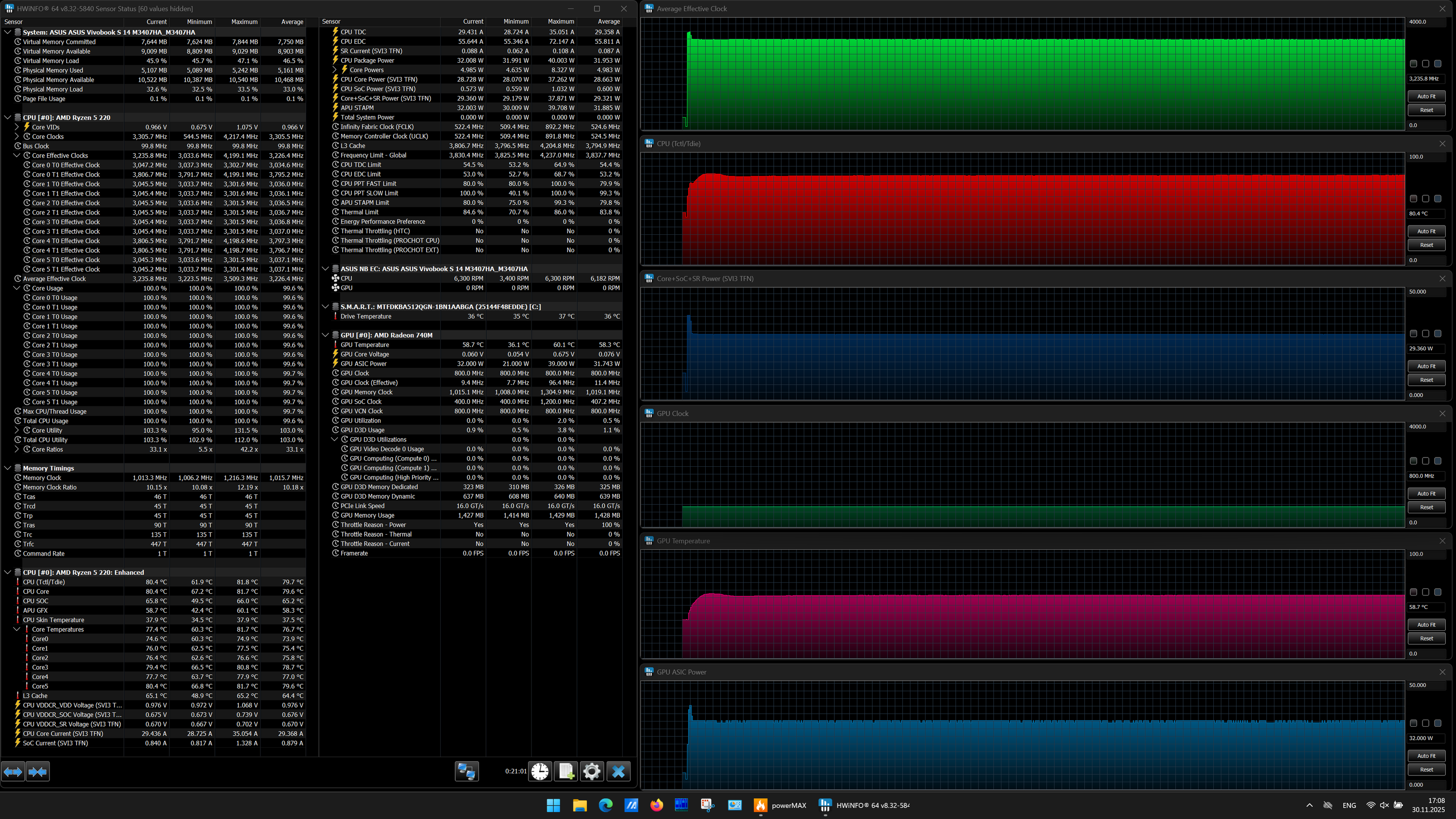
Начальный разгон едва выражен. Ни перегрева, ни тротлинга не выявлено. Нагрузка CPU очень щадящая, впрочем, AMD Ryzen 5 220 разогнать сильнее практически невозможно.
Максимальная нагрузка одновременно на центральный процессор и видеоускоритель
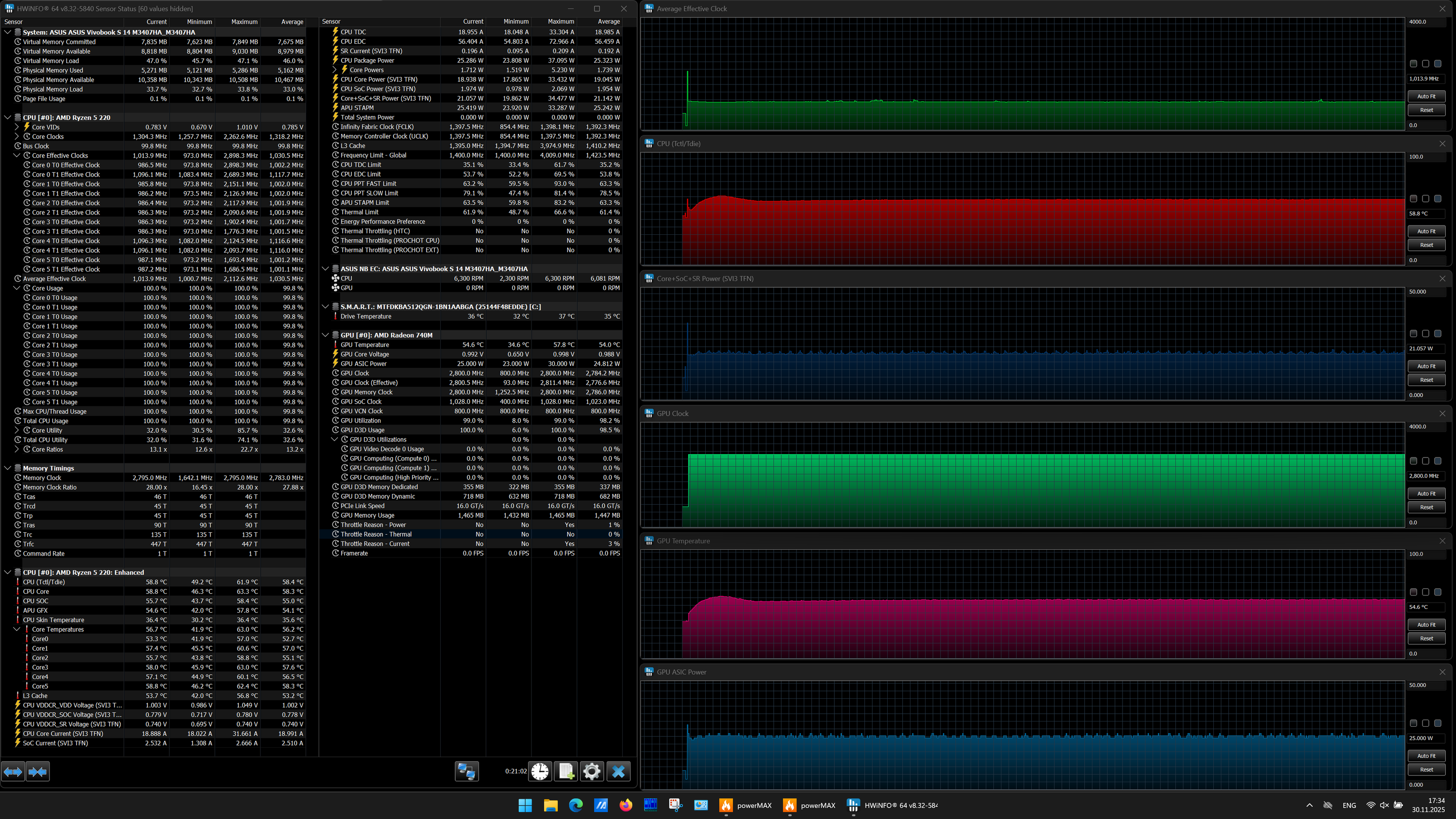
Разгон CPU очевиден, но длится лишь одну секунду. Собственно, это и не разгон, а просто работа на паспортной тактовой частоте. Затем отчетливо видно «обкрадывание» центрального процессора видеоускорителем с резким падением тактовой частоты. GPU не разгоняется, постоянно работает с максимальной отдачей 2,8 ГГц при потреблении 25 Вт (первоначальный всплеск до 30 Вт слишком кратковременный). Перегрева и тротлинга вычислителей не происходит.
В стабильном режиме CPU отбирает 32 Вт, что немного выше паспортного максимума 30 Вт, а при разгоне — до 40 Вт. Температура в наших тестах не поднималась выше 82 °C. Тротлинга не выявлено. Система охлаждения адекватна, автоматика настроена аккуратно.
Ниже приведены термоснимки, полученные после долговременной работы ноутбука под максимальной нагрузкой на CPU (профиль Полная скорость режим):
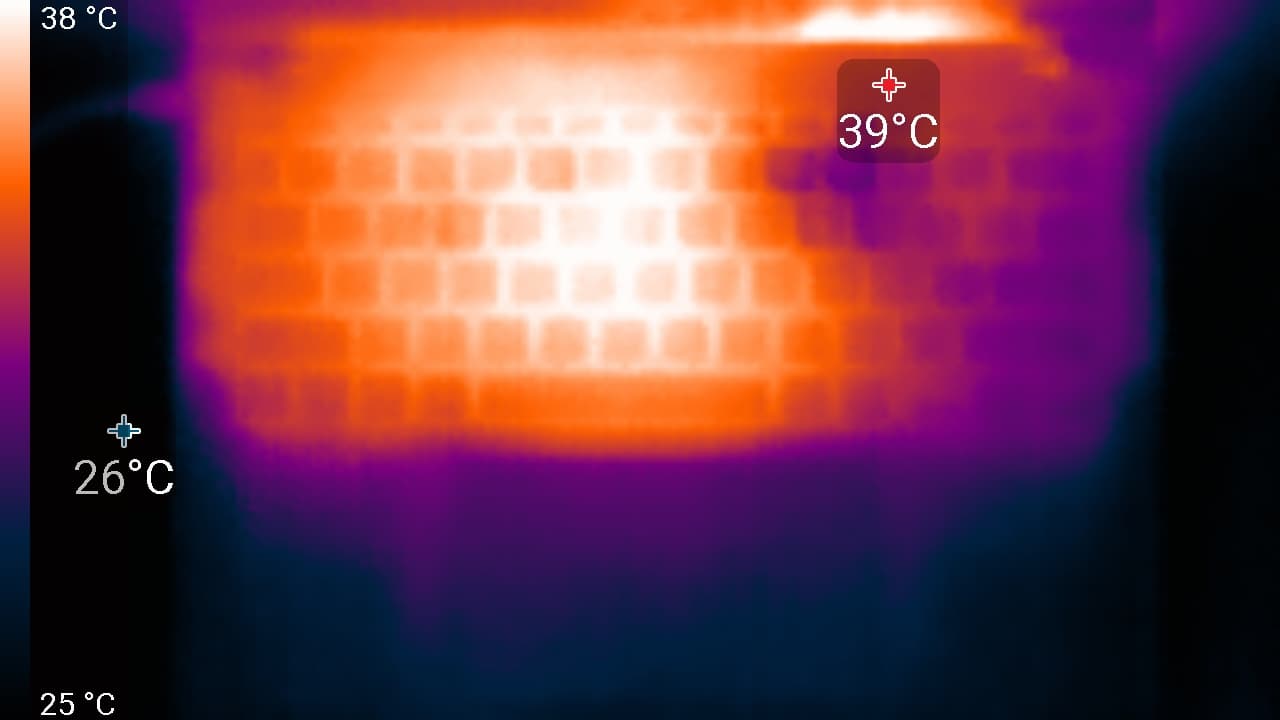
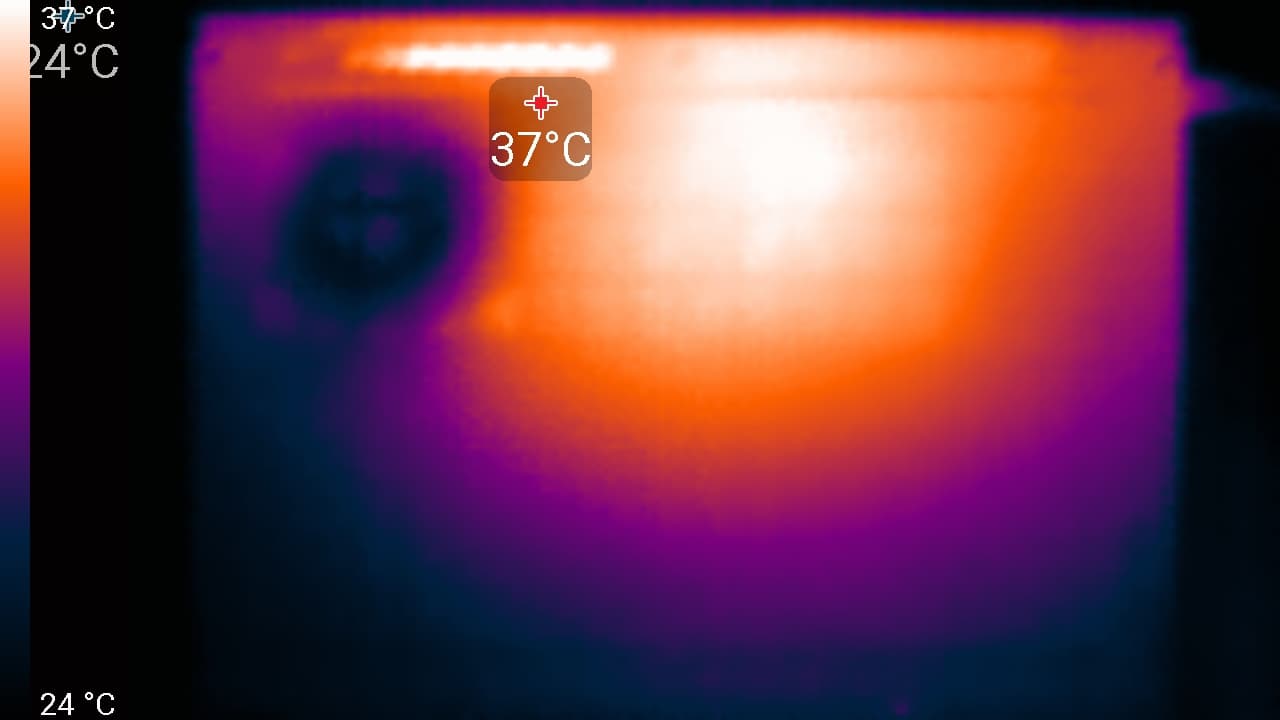
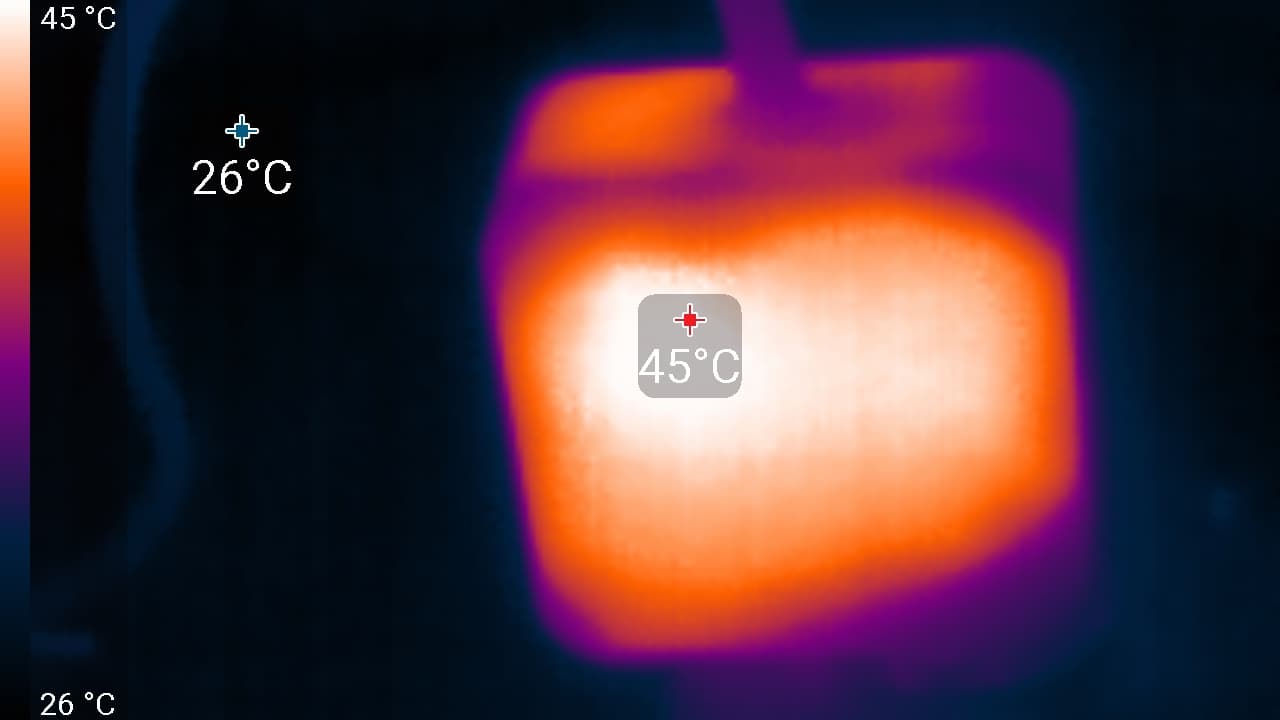
Под максимальной нагрузкой работать с клавиатурой комфортно, так как места под запястьями практически не греются. Держать ноутбук на коленях неприятно, так как нагрев днища колени чувствуют. Блок питания греется не очень сильно, но все равно при долговременной работе с большой производительностью обязательно нужно следить, чтобы он не был чем-то накрыт.
Уровень шума
Измерение уровня шума мы проводим в специальной звукоизолированной и полузаглушенной камере. При этом микрофон шумомера располагается относительно ноутбука так, чтобы имитировать типичное положение головы пользователя: экран откинут назад на 45 градусов (или на максимум, если на 45 градусов экран не откидывается), ось микрофона совпадает с нормалью, исходящей из центра экрана, передний торец микрофона находится на расстоянии 50 см от плоскости экрана, микрофон направлен на экран. Нагрузка создается с помощью программы powerMax, яркость экрана установлена на максимум, температура в помещении поддерживается на уровне 24 градусов, но ноутбук специально не обдувается, поэтому в непосредственной близости от него температура воздуха может быть выше. Для оценки реального потребления мы также приводим (для некоторых режимов) потребление от сети (аккумулятор предварительно заряжен до 100%).
| Сценарий нагрузки | Уровень шума, дБА | Субъективная оценка | Потребление от сети, Вт |
|---|---|---|---|
| Бездействие | фон (16,0) | условно бесшумно | 8 |
| Максимальная нагрузка на процессор | 48,4 | громко | 49 (максимум 58) |
Если ноутбук не нагружать совсем, то его система охлаждения в указанных выше условиях может работать в пассивном режиме. И даже в случае большой нагрузки шум от системы охлаждения умеренный. При этом характер шума ровный и не раздражает. Спектрограмма, полученная при максимальной нагрузке на CPU (профиль Полная скорость режим), достаточно ровная, и в диапазоне частот, где звуки могут вызывать особенное раздражение, пиков с высокой интенсивностью нет:
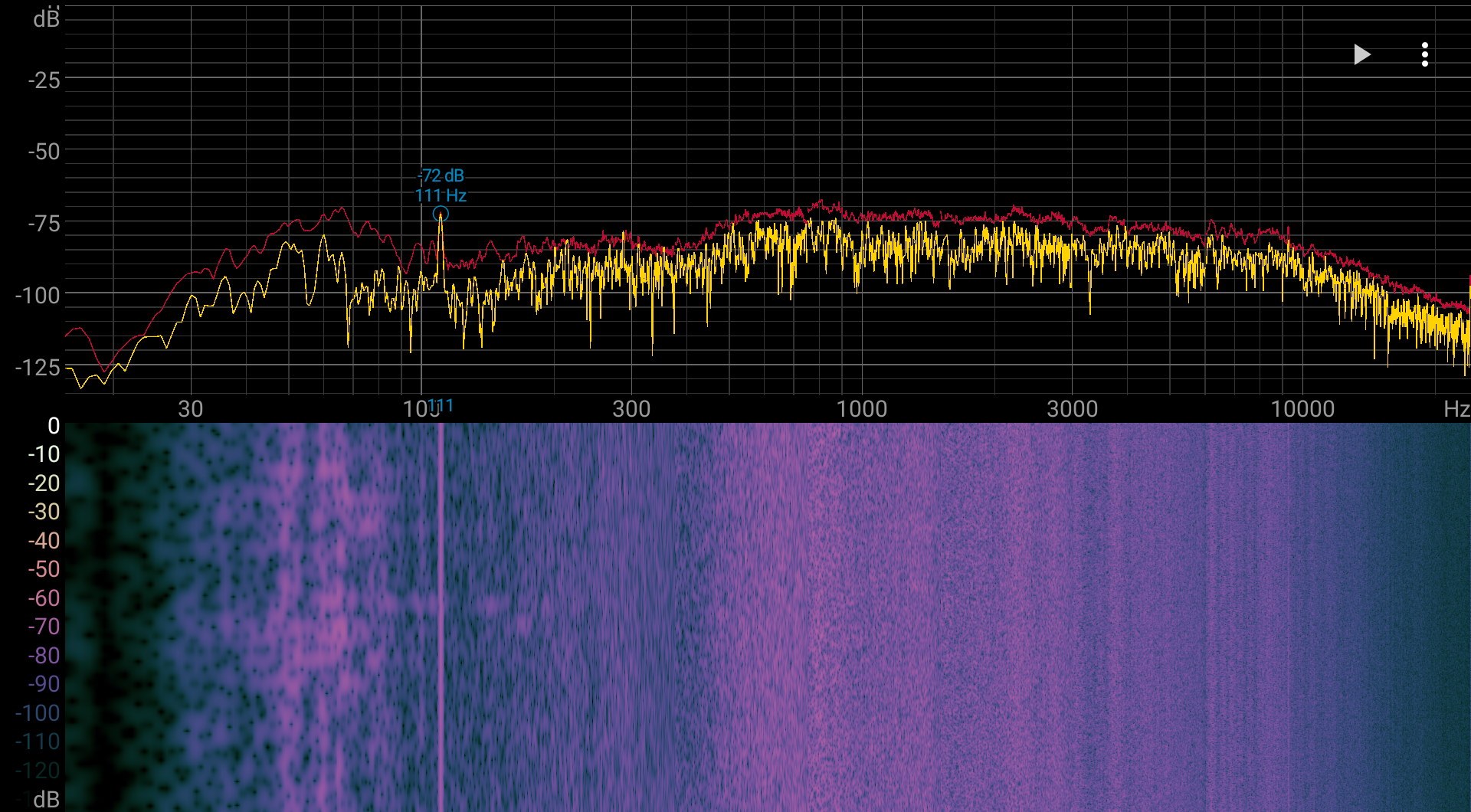
Для субъективной оценки уровня шума применим такую шкалу:
| Уровень шума, дБА | Субъективная оценка |
|---|---|
| Менее 20 | условно бесшумно |
| 20—25 | очень тихо |
| 25—30 | тихо |
| 30—35 | отчетливо слышно |
| 35—40 | шумно |
| 40—45 | очень шумно |
| 45—50 | громко |
| Выше 50 | очень громко |
Ниже 20 дБА компьютер условно бесшумный, от 20 до 25 дБА ноутбук можно назвать очень тихим, от 25 до 30 дБА шум от системы охлаждения не будет сильно выделяться на фоне типичных звуков, окружающих пользователя в офисе с несколькими сотрудниками и работающими компьютерами, от 30 до 35 дБА шум отчетливо слышно, от 35 до 40 дБА шум превышает комфортный уровень для долговременной работы, от 40 до 45 дБА ноутбук работает очень шумно и для работы необходима, например, маскировка фоновой музыкой, от 45 до 50 дБА уровень шума очень некомфортный, а от 50 дБА и выше шум настолько высокий, что необходимо использовать наушники. Шкала, конечно, очень условная и не учитывает индивидуальных особенностей пользователя и характер звука.
Wi-Fi
Asus Vivobook S14 M3407HA-SF08 лишен возможности подключения к проводному Ethernet, но оснащен двухдиапазонным (2,4/5 ГГц) безымянным адаптером класса Wi-Fi 6 (стандарт IEEE 802.11ax). Для того чтобы убедиться в его состоятельности, предпримем испытания в сетевой среде. Организатором ее инфраструктуры служит роутер TP-Link Archer AX72 класса AX5400 (см.наш обзор от 16 ноября 2022 г.), обеспечивающий доступ «вверх» (WAN) и распределение «вниз» (LAN и Wi-Fi). Для измерений используется десктоп с установленным 2,5-гигабитным PCIe-адаптером TP-Link TX201. На ПК, используемом для измерений, запускается iperf3-«клиент», а на испытуемом — iperf3-«сервер».
Сравним результаты, полученные героем обзора, с показателями двух других портативных машин, ранее побывавших в нашей тестовой лаборатории.
- Inferit Mercury 15,6 с адаптером Intel AX201NGW (Wi-Fi 6)
(см. наш обзор от 23 сентября 2025 г.) - OSiO FocusLine F160a с адаптером Realtek RTL 8822C (Wi-Fi 6)
(см. наш обзор от 16 декабря 2024 г.)
Все клиентские устройства подключались по Wi-Fi (диапазон 5 ГГц) к беспроводному роутеру TP-Link Archer AX72 в трех помещениях согласно следующим условиям:
- На дистанции 4 м от роутера в зоне его прямой видимости (без препятствий);
- На дистанции 4 м от роутера с препятствием в виде одной кирпичной стены;
- На дистанции 6 м от роутера с препятствиями в виде двух кирпичных стен.
На клиентах запускалось приложение iperf3-«сервер» Измерительной станцией был референсный десктоп, подключенный к тому же роутеру по кабелю UTP Cat5E, и на нем запускалось приложение iperf3-«клиент». Сведем результаты в три таблицы соответственно трем местоположениям.
| Маршрут | Asus Vivobook S14 | Inferit Mercury 15,6 | OSiO FocusLine F160a |
|---|---|---|---|
| LAN→WAN (1 поток) | 283 | 394 | 92 |
| LAN←WAN (1 поток) | 319 | 400 | 66 |
| LAN↔WAN (2 потока) | 409 | 445 | 41 |
| LAN→WAN (8 потоков) | 784 | 573 | 93 |
| LAN←WAN (8 потоков) | 808 | 633 | 64 |
| LAN↔WAN (16 потоков) | 832 | 691 | 24 |
| Маршрут | Asus Vivobook S14 | Inferit Mercury 15,6 | OSiO FocusLine F160a |
|---|---|---|---|
| LAN→WAN (1 поток) | 264 | 358 | 63 |
| LAN←WAN (1 поток) | 291 | 381 | 32 |
| LAN↔WAN (2 потока) | 379 | 337 | 27 |
| LAN→WAN (8 потоков) | 585 | 472 | 50 |
| LAN←WAN (8 потоков) | 654 | 393 | 24 |
| LAN↔WAN (16 потоков) | 649 | 431 | 26 |
| Маршрут | Asus Vivobook S14 | Inferit Mercury 15,6 | OSiO FocusLine F160a |
|---|---|---|---|
| LAN→WAN (1 поток) | 258 | 298 | 60 |
| LAN←WAN (1 поток) | 303 | 279 | 35 |
| LAN↔WAN (2 потока) | 379 | 271 | 16 |
| LAN→WAN (8 потоков) | 567 | 369 | 59 |
| LAN←WAN (8 потоков) | 612 | 282 | 27 |
| LAN↔WAN (16 потоков) | 598 | 285 | 19 |
По скоростям беспроводного соединения Asus Zenbook S 14 выглядит достаточно привлекательно, особенно в дуплексных режимах (8 и 16 потоков), а также при наличии препятствий на пути следования сигнала. Поэтому мы вправе заключить, что адаптер Intel BE201D2N в составе героя обзора в полной мере справляется с возложенными на него задачами.
Производительность
Asus Zenbook S 14 оснащен довольно скромным процессором AMD Ryzen 5 220 (Hawk Point). В его составе шесть двухпотоковых ядер, которые работают при тактовой частоте 3,2 в стабильном режиме и до 4,9 ГГц при разгоне. Теплопакет составляет 28 Вт (15—30 Вт); максимальная рабочая температура (Tjmax) — 100 °C. Следует отметить, что эта модель CPU лишена встроенного нейронного вычислительного блока. Некоторые сведения об AMD Ryzen 5 220 можно получить из отчета HWinfo.
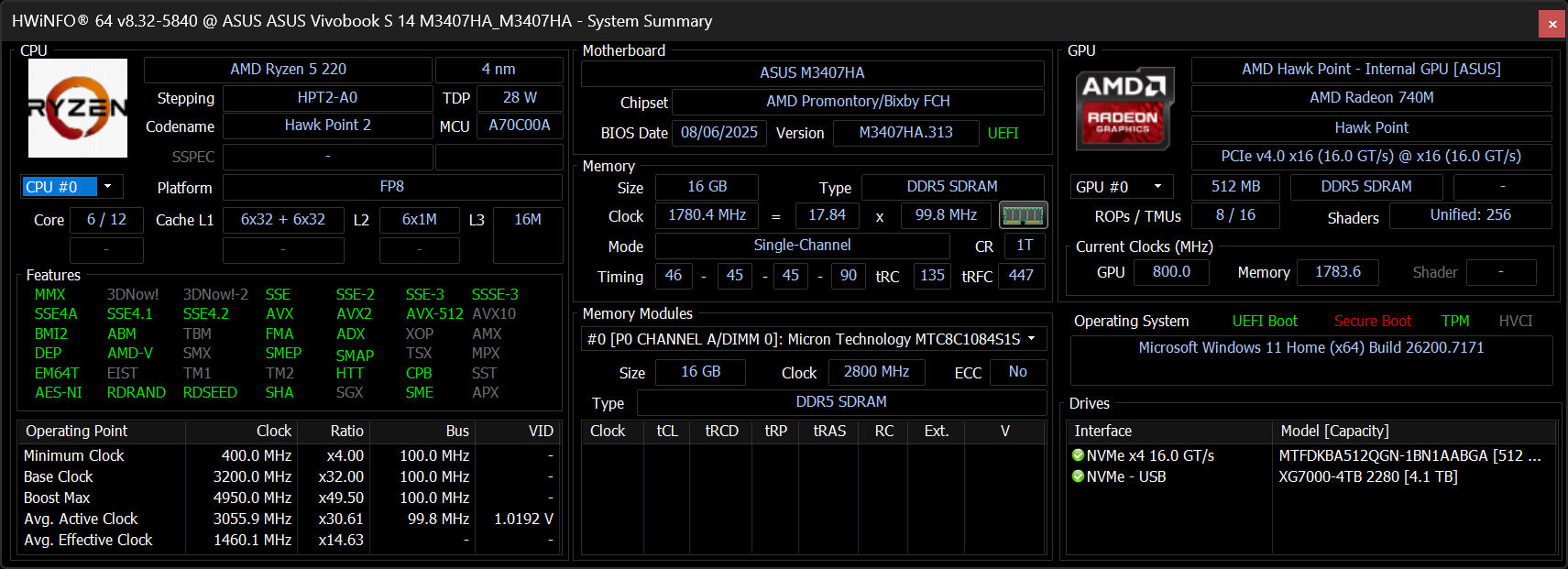
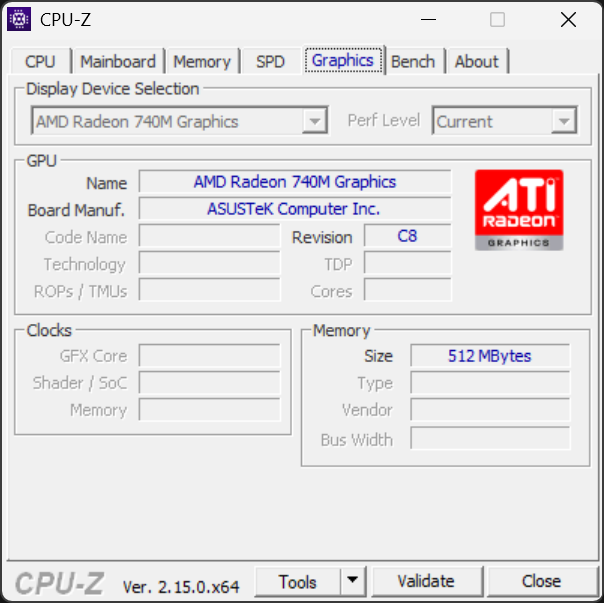
Дополнительные данные доступны в приложении CPU-Z.
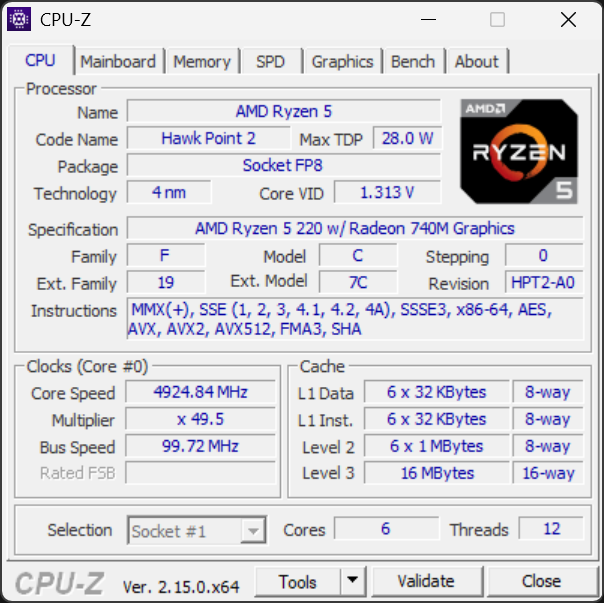
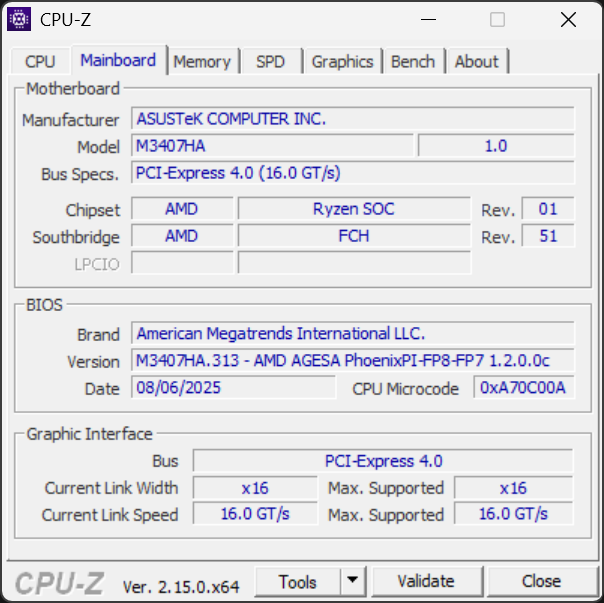
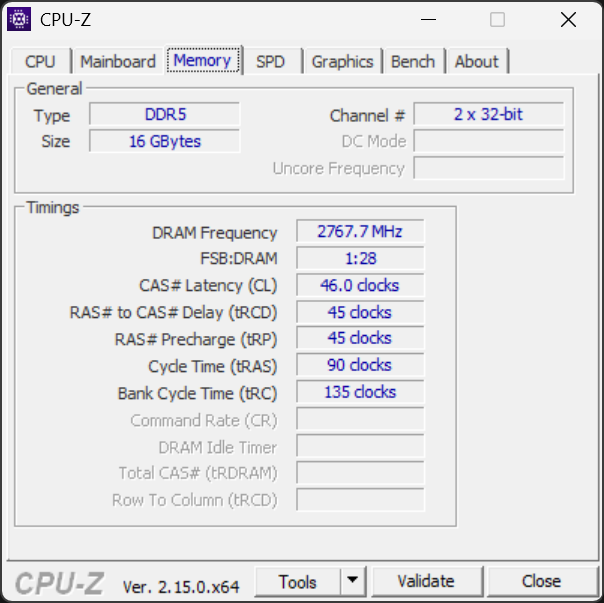
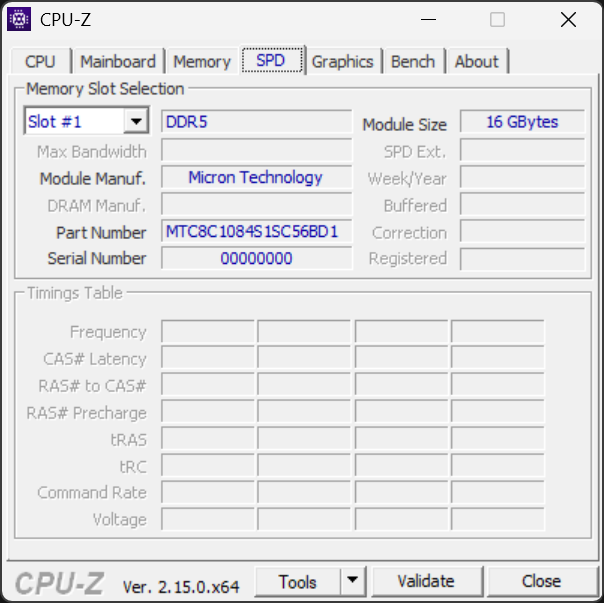
В ходе наших испытаний под максимальной нагрузкой нам удалось разогнать процессор до 3,5 ГГц при потреблении 40 Вт. По достижении стабилизации он обеспечивал отдачу 3,2 ГГц при 35 Вт.
Обратимся к результатам испытаний ноутбука в реальных условиях в соответствии с методикой и набором приложений нашего тестового пакета iXBT Application Benchmark 2020 и сравним его достижения с двумя другими портативными машинами:
- Inferit Mercury 15,6 (см. наш обзор от 23 сентября 2025 г.)
- Digma Pro Pactos (см. наш обзор от 12 мая 2025 г.)
Для традиционного сравнения в левой колонке таблицы приведены показатели тестирования референсного десктопа с 6-ядерным центральным вычислителем Intel Core i5-9600K.
| Тест | Референсный настольный ПК | Asus Vivobook S14 | Inferit Mercury 15,6″ | Digma Pro Pactos |
|---|---|---|---|---|
| Intel Core i5-9600K | AMD Ryzen 5 220 | Intel Core i5-1334U | AMD Ryzen 7 7730U | |
| Видеоконвертирование, баллы | 100 | 105 | 104 | 107 |
| HandBrake 1.2.2, c | 157 | 142 | 149 | 153 |
| VidCoder 4.36, c | 386 | 387 | 384 | 381 |
| Рендеринг, баллы | 100 | 130 | 114 | 128 |
| POV-Ray 3.7, с | 99 | 76 | 85 | 83 |
| Cinebench R20, с | 122 | 90 | 109 | 94 |
| Вlender 2.79, с | 152 | 137 | 136 | 131 |
| Adobe Photoshop CС 2019 (3D-рендеринг), c | 150 | 103 | 130 | 102 |
| Создание видеоконтента, баллы | 100 | 132 | 141 | 133 |
| Adobe Premiere Pro CC 2019 v13.01.13, c | 299 | 254 | 175 | 392 |
| Magix Movie Edit Pro 2019 Premium v.18.03.261, c | 413 | 311 | 242 | 389 |
| Adobe After Effects CC 2019 v 16.0.1, с | 469 | 345 | 400 | 170 |
| Photodex ProShow Producer 9.0.3782, c | 191 | 178 | 184 | 121 |
| Обработка цифровых фотографий, баллы | 100 | 100 | 104 | 168 |
| Adobe Photoshop CС 2019, с | 864 | 643 | 657 | 130 |
| Adobe Lightroom Classic СС 2019 v16.0.1, c | 139 | 174 | 169 | 126 |
| Phase One Capture One Pro 12.0, c | 254 | 268 | 242 | 392 |
| Распознавание текста, баллы | 100 | 128 | 113 | 30 |
| Abbyy FineReader 14 Enterprise, c | 492 | 384 | 436 | 1643 |
| Архивирование, баллы | 100 | 96 | 111 | 359 |
| WinRAR 5.71 (64-bit), c | 472 | 568 | 389 | 109 |
| 7-Zip 19, c | 389 | 351 | 384 | 131 |
| Научные расчеты, баллы | 100 | 108 | 106 | 135 |
| LAMMPS 64-bit, c | 152 | 137 | 138 | 63 |
| NAMD 2.11, с | 167 | 147 | 144 | 128 |
| Mathworks Matlab R2018b, c | 71 | 67 | 68 | 103 |
| Dassault SolidWorks 2018 SP05 + Flow Simulation, c | 130 | 127 | 135 | 84 |
| Интегральный результат без учета накопителя, баллы | 100 | 113 | 113 | 124 |
| WinRAR 5.71 (Store), c | 78 | 222 | 226 | 233 |
| Скорость копирования данных, c | 43 | 8 | 19 | 132 |
| Интегральный результат накопителя, баллы | 100 | 137 | 88 | 33 |
| Интегральный результат производительности, баллы | 100 | 120 | 105 | 83 |
Первое, что хочется отметить, — превосходство героя обзора по интегральному показателю производительности над референсным настольным ПК (на 20%) и над обоими соперниками в нашем заочном соревновании. Его главным козырем в состязаниях стал достаточно проворный системный накопитель. Если же смотреть на раскладку по номинациям, то заслуги новинки заметны при рендеринге и распознавании текста. Безоговорочным лидером ее назвать нельзя, но все же Asus Vivobook S14 M3407HA-SF088 достойно справился со сложными вычислительными задачами.
Тестирование в играх
Процессор AMD Ryzen 5 220 обладает интегрированным видеоускорителем AMD Radeon 740M, тактовая частота которого может достигать 2,8 ГГц. В тестах под максимальной нагрузкой нам удалось получить равно такое значение. Разумеется, этот компонент аппаратной оснастки не может соперничать с дискретной графикой, но герой настоящего обзора и не предназначен для игр. Тем не менее, мы испытали его возможности в игровых приложениях нашего стандартного набора со средними настройками графики и отключенным сглаживанием текстур (antialiasing off). В итоговой таблице, приведенной ниже, через дробь указаны средние и минимальные значения fps, полученные в соответствующих встроенных бенчмарках при разрешении экранов Full HD (1920×1080).
| Игра | Asus Vivobook S14 | Inferit Mercury 15,6″ | Digma Pro Pactos |
|---|---|---|---|
| A Total War Saga: Troy | 32/27 | 48/31 | 37/30 |
| Gears 5 | 25/20 | 52/28 | 19/16 |
| World of Tanks | — | 42/32 | 66/41 |
«Танчики» с положенными средними настройками запускаться отказались. Однако и в остальных случаях об играбельности нельзя говорить всерьез. Что и следовало ожидать.
Заключение
Первый за много лет «народный», или «студенческий» ноутбук. Первый цифровой помощник для дома и для учебы. Цельнометаллический корпус снаружи выглядит не хуже, чем у элитных портативных ПК для бизнеса. Хороший экран OLED. Цена на момент завершения наших испытаний вполне конкурентная, даже если иметь в виду ноутбуки отечественных марок со схожей по быстродействию начинкой. Конечно, раз на первый план выдвинулась ценовая доступность, не обошлось без упрощений. Оперативная память организована с очевидным расчетом на апгрейд: всего 16 ГБ DDR5-5600 (распаяна на системной плате). Имеется слот для установки второго модуля аналогичного объема, поэтому «потолок» — всего 32 ГБ. Сверхскоростных портов (USB 4 или Thunderbolt 4/5) — ни одного, остальные — USB 3.2 Gen1: два Type-C (с поддержкой вывода видео) и два Type-A. Системный накопитель вместимостью 512 ГБ, установить второй некуда. Машина поставляется без операционной системы, то есть в момент покупки можно проверить только, включается она или нет. Беспроводной адаптер далеко не самый совершенный. Впрочем, работает он по сравнению с аналогами отнюдь не плохо. При полностью заряженном аккумуляторе система обеспечивает почти 14 часов работы при наборе текста без доступа к розетке. Заряжается батарея довольно быстро (50% — за 36 минут). В тестах реальных приложений никаких сюрпризов не отмечено. Для школьника, студента, домашнего пользователя начального уровня и путешественника на досуге это хороший выбор.
В заключение предлагаем посмотреть наш видеообзор ноутбука Asus Vivobook S14 M3407: