LCD-монитор AcerView F855
Самым первым LCD-монитором, попавшим к нам на тестирование, был 15-дюймовый AcerView F51 производства Acer. Результаты проведенного тестирования несколько удивили — компания, мониторы которой практически всегда были лишь дополнением к их линейке персональных компьютеров и не выделялись какими-то выдающимися характеристиками, сумела представить на рынок монитор, качество изображения на котором, пожалуй, до сих пор остается одним из лучших в своем классе, хотя с момента его выпуска прошло достаточно времени, и индустрия должна была шагнуть вперед.
А в индустрии за это время произошло примерно следующее — очень медленно снижались цены на 15-дюймовые модели (для некоторых моделей они все-таки преодолели $1000 барьер), то росло, то сокращалось производство TFT-панелей, аналитики давали то одни, то другие прогнозы относительно темпов снижения цен, все большее число производителей представляло 18-дюймовые (а некоторые и 20-дюймовые) модели. Acer, видимо желающий стать одним из крупнейших производителей LCD-мониторов, не отставал: его предложение — 18-дюймовый монитор Acer FP855.
Характеристики
| Acer FP855 | Mitsubishi LCD80 | |
|---|---|---|
| Диагональ/Тип | 18.1'' LCD | 18.1'' LCD |
| Размер видимой области (Ш × В) | 361 × 288.5 мм | 359 × 287 мм |
| Яркость | 235 cd/m2 | 180 cd/m2 |
| Контрастность | 300:1 | 230:1 |
| Угол обзора | Горизонтальный: 160o Вертикальный: 160o | Горизонтальный: 140o Вертикальный: 110o |
| Максимальное разрешение | 1280 × 1024/75 Hz | 1280 × 1024/75 Hz |
| Размер точки | 0.2805 мм | 0.28 мм |
| Количество цветов | 16 миллионов | 16 миллионов |
| Видеосигнал | Аналоговый RGB | Аналоговый RGB |
| Питание | Универсальное, 90 — 264 В | 100-120 или 220-240 В; 50/60 Hz |
| Потребляемая мощность | 75Вт (с USB) 65Вт (без USB) | 50 Вт |
| Размер (с подставкой) (Ш × В × Г) | 457 × 469 × 217мм | 460 × 481 × 220 мм |
| Вес | 9,8 кг | 9 кг |
Примечание: для сравнения приведены характеристики Mitsubishi LCD80
К приведенным выше характеристикам необходимо добавить:
- Bремя реакции пиксела — 50 мс
- Cтандарты — VESA DPMS, EPA & NUTEK 803299
- Настройка с помощью экранного меню
- Масштабирование изображения
- Функция i-Key для автоматической настройки параметров изображения
- Встроенные колонки и микрофон
- USB hub
Как обычно (это стало уже практически традицией), производитель не до конца уверен в некоторых характеристиках — данные из Руководства по эксплуатации и помещенные на сайте компании иногда расходятся. Так, есть альтернативные версии относительно питания — 100 — 240 В, и относительно потребляемой мощности — 36 Вт. Но, к счастью, расхождения не в основных характеристиках, и всему, что касается непосредственно изображения, можно верить (вроде бы :)
Из таблицы следует, что заявленные характеристики очень и очень неплохие, что позволяет надеяться на такие же выдающиеся результаты в реальной работе.
Комплект поставки, подключение, внешний вид
Монитор поставляется в более или менее стандартной коробке в следующей комплектации:
- монитор с VGA кабелем
- сетевой шнур
- аудио-кабель
- кабель для микрофона
- USB кабель
- pуководство по эксплуатации
- CD-ROM с драйверами и руководством
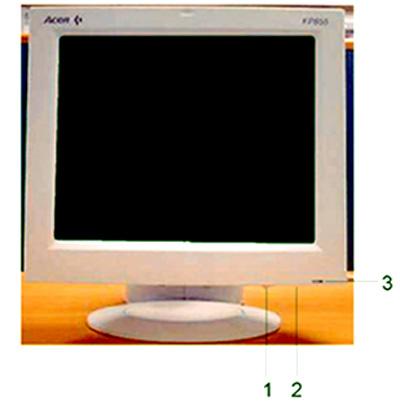
Дизайн монитора очень простой, практически стандартный, единственным исключением является, пожалуй, подставка с углублением, в которое можно складывать какие-нибудь мелочи (или мелочь), обычно валяющиеся на столе. Несколько удивило отсутствие возможности поворота монитора относительно вертикальной оси — приходится поворачивать его вместе с подставкой, что не всегда удобно. Регулировка положения относительно горизонтальной оси имеется.
Вверху передней панели, по центру, расположен микрофон, обычный, хотя и довольно чувствительный.
Что касается органов управления монитором, то здесь инженеры Acer пошли по принципу "лучше меньше да лучше" — привычного набора кнопок на передней панели нет.
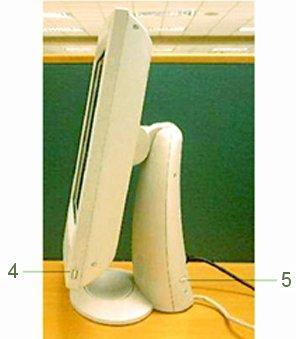 Внизу передней панели монитора имеются лишь две клавиши: Питание (1) и i-key (2). Чуть выше расположен индикатор питания (3). Кнопка i-key предназначена для автоматической настройки изображения монитора, а именно: автоматически, одним нажатием, настраиваются цветовая температура, горизонтальное и вертикальное положение изображения, фокусировка изображения (Pixel clock и Phase). Настройка длится около секунды, причем на мониторе отображается, какой параметр настраивается в данный момент. При тестировании автоматическая настройка работала безупречно при смене разрешений и режимов работы монитора.
На задней стороне стойки монитора расположено колесико (5) регулировки громкости встроенных колонок, которые находятся в самом низу стойки, у подставки, и расположены очень близко друг от друга.
С правой стороны находится колесико (4), предназначенное для регулировки всех параметров монитора и навигации по экранному меню. Действует оно следующим образом:
- повернув колесико вверх или вниз, пользователь может отрегулировать яркость и контрастность изображения, минуя экранное меню. При этом на экране возникают соответствующие картинки, по которым можно контролировать процесс. Регулировка же осуществляется вращением опять же вверх или вниз того же самого колесика.
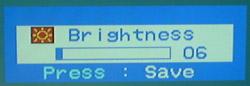
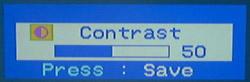
- для входа же в экранное меню необходимо нажать на колесико и вращением вверх/вниз передвигаться по пунктам меню, выбирая их или устанавливая какой-либо параметр опять же нажатием. Идея, в принципе, неплохая — что-то подобное есть на некоторых моделях CRT мониторов Nokia, однако ее реализация… Дело в том, что само колесико очень маленькое и нажать (именно нажать) на него, не повернув случайно вверх или вниз (таким образом вызывая настройку яркости или контрастности), достаточно тяжело. Аналогичная ситуация и при выборе пунктов меню уже после успешного, но трудоемкого :) входа в него — вместо нажатия часто происходит поворот и, соответственно, переход уже совсем другого пункта меню.
Подробнее о самом экранном меню и параметрах, которые оно позволяет изменять:
- Luminance — изменение яркости и контрастности;
- Geometry — горизонтальное, вертикальное положение изображения, Phase, Pixel Clock;
- Color Adjustment — изменение уровней красного, зеленого и синего цветов;
- Recall — вызов предустановленных настроек и отображение информации о текущем режиме работы (разрешение, вертикальная/горизонтальная развертка);
- Miscellaneous — изменение вертикального/горизонтального положения экранного меню на дисплее, включение/выключение режима масштабирования изображения (при отключенном режиме Zoom и разрешении экрана меньшем 1280х1024 изображение занимает лишь центральную часть экрана, оставляя черные полосы по краям. При включенном — растягивается на весь экран. Надо отметить, что масштабирование выполняется четко, и "растянутое" изображение 1024х768 выглядит достаточно прилично), выбор языка экранного меню (русского в списке нет).
Задняя часть стойки занята многочисленными разъемами:
- для подключения питания;
- для подключения наушников (1);
- для подключения встроенных динамиков к звуковой карте (2);
- для подключения встроенного микрофона к звуковой карте (3);
- USB hub (возможно подключение 4-х USB устройств)
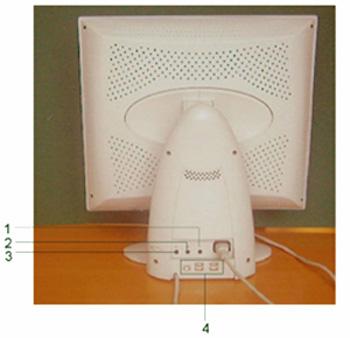
Сразу отметим удобное подключение монитора к сети — блок питания встроен в подставку и отдельной "коробки", популярной у многих производителей, нет. Таким образом, шнур питания идет от монитора непосредственно к розетке, что, несомненно, выглядит лучше с эстетической точки зрения.
Изображение и звук
На момент написания обзора розничные цены на FP855 колебались в районе $3000-3200. Естественно, что было бы издевательством по отношению к пользователю со стороны производителя, если бы имелись какие-либо проблемы с изображением. Монитор FP855 честно отрабатывает заявленные в паспортных данных характеристики. Четкое, яркое изображение в стандартном — 1280х1024 — разрешении. Угол обзора позволяет чувствовать себя спокойно, не удерживая голову в одном положении (хотя при значительном отклонении цвета и яркость, конечно, меняются). Масштабирование изображения в меньших разрешениях выполняется корректно, но работать в разрешениях, меньших 1024х768, я бы не рекомендовал.
Кроме того, для настройки изображения при смене режимов вполне достаточно использовать лишь кнопку i-key (с ее помощью изображение настраивается безупречно), а не пользоваться не самым удобным образом выполненным устройством для доступа к экранному меню.
Как обычно, относительно интегрированных мультимедийных функций говорить особо нечего — микрофон работает, обладает хорошей чувствительностью, но для записи концерта в Вашем исполнении его недостаточно. Встроенные динамики звучат так, как и положено встроенным компактным динамикам, расположенным на расстоянии двух сантиметров…
Итоги
Плюсы
- отличные технические характеристики
- качественное изображение
- наличие мультимедийных функций
- наличие USB hub-а
Минусы
- неудачно выполненное устройство для работы с экранным меню
- отсутствие нормально реализованной возможности регулировать положение экрана относительно вертикальной оси

