Хитрости и секреты iTunes
Представляем вашему вниманию несколько советов, которые сделают использование iTunes немного приятнее.

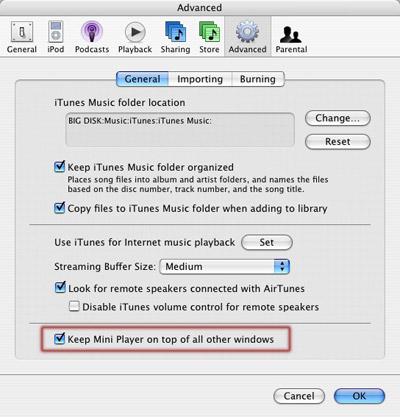
Если нажать на зеленую кнопку окна iTunes, появится удобный мини-плеер, отображающий текущую композицию, а также позволяющий регулировать громкость, останавливать воспроизведение и переходить к следующей и предыдущей песням. Вся его прелесть заключается в компактных размерах, которые не помешают работе с другими приложениями. Как раз для того, чтобы мини-плеер всегда находился поверх остальных окон, в Preferences -> Advanced в самом низу отметьте пункт «Keep Mini Player on top of all other windows».
Порой бывает так, что вы выделяете композиции для нового плейлиста, но потом вспоминаете, что не создали его самого. Не беда — просто перетащите песни в любое свободное место в левой панели и из них будет создан плейлист. Теперь остается его переименовать. Кстати, специально для этого в левой панели всегда остается немного свободного места, вне зависимости от количества плейлистов.
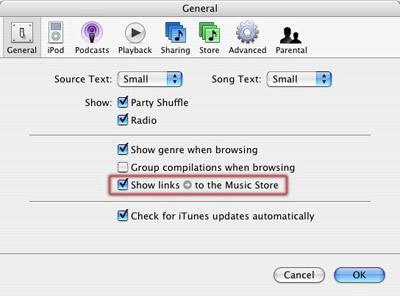
Если вам не нравятся специальные стрелки рядом с каждой песней, исполнителем и альбомом, ведущие на iTunes Music Store — вы можете их убрать в Preferences -> General -> Show link to iTunes Music Store.
Но не спешите — у них есть другое интересное применение: находясь в плейлисте и нажав на эту стрелку вместе с клавишей Option (Alt) вы попадете в полную библиотеку композиций, где и будет выделена соответствующая песня. А чтобы настроить программу наоборот (попадание в библиотеку при нажатии на стрелку и открытие iTunes Music Store при удержании клавиши Command), откройте утилиту Terminal и введите эту строку: defaults write com.apple.iTunes invertStoreLinks -bool YES и нажмите Enter.
Для возвращения к исходным параметрам введите: defaults delete com.apple.iTunes invertStoreLinks и нажмите Enter.
Вы когда-нибудь замечали, что ваш iPod воспроизводит композиции не в том порядке, в котором они располагаются в плейлистах? Для того, чтобы посмотреть истинную последовательность, выберите нужный плейлист и нажмите на пустой заголовок самой первой колонки. Теперь вы можете упорядочить воспроизведение песен — именно так они и будут воспроизведены плеером. Если же вы хотите сохранить порядок уже отсортированных автоматически композиций по какому-либо критерию (например, по году выпуска), в контекстном меню плейлиста выберите пункт «Copy To Play Order».
Чтобы вместо ручной настройки ширины той или иной колонки, за вас это сделал компьютер, просто нажмите 2 раза на разделителе между колонками.
Вы, наверняка, сталкивались с ситуацией, когда хотели удалить композицию вовсе, но она лишь убиралась из плейлиста, так как вы находились в данный момент в нем, а не в общей библиотеке. Для решения этой проблемы достаточно при удалении нажать клавишу Option (Alt) — где бы вы ни находились, композиция будет удалена из библиотеки.


