Обзор беспроводного роутера GL.iNet Flint 3e (GL-BE6500)
В современных беспроводных роутерах для массового сегмента важные роли играют как аппаратная платформа, так и программное обеспечение. Всё чаще потребителям требуется не просто «быстрый Wi-Fi», а более универсальное и многофункциональное устройство. И если создание платформ формально отдано в руки производителей чипов и здесь вопрос только в стоимости и доступности, то создать программную экосистему существенно сложнее. Не говоря уже о том, что она требует постоянной поддержки и развития от производителя конечного устройства. Но решить эту задачу можно и другим способом — взять за основу готовый проект маршрутизатора, одним из которых является популярный продукт OpenWrt.
Именно такой подход и использовал бренд GL.iNet, который уже более пятнадцати лет работает на рынке. На момент подготовки статьи компания предлагала четыре десятка решений в разных сегментах, включая домашние и мобильные роутеры.
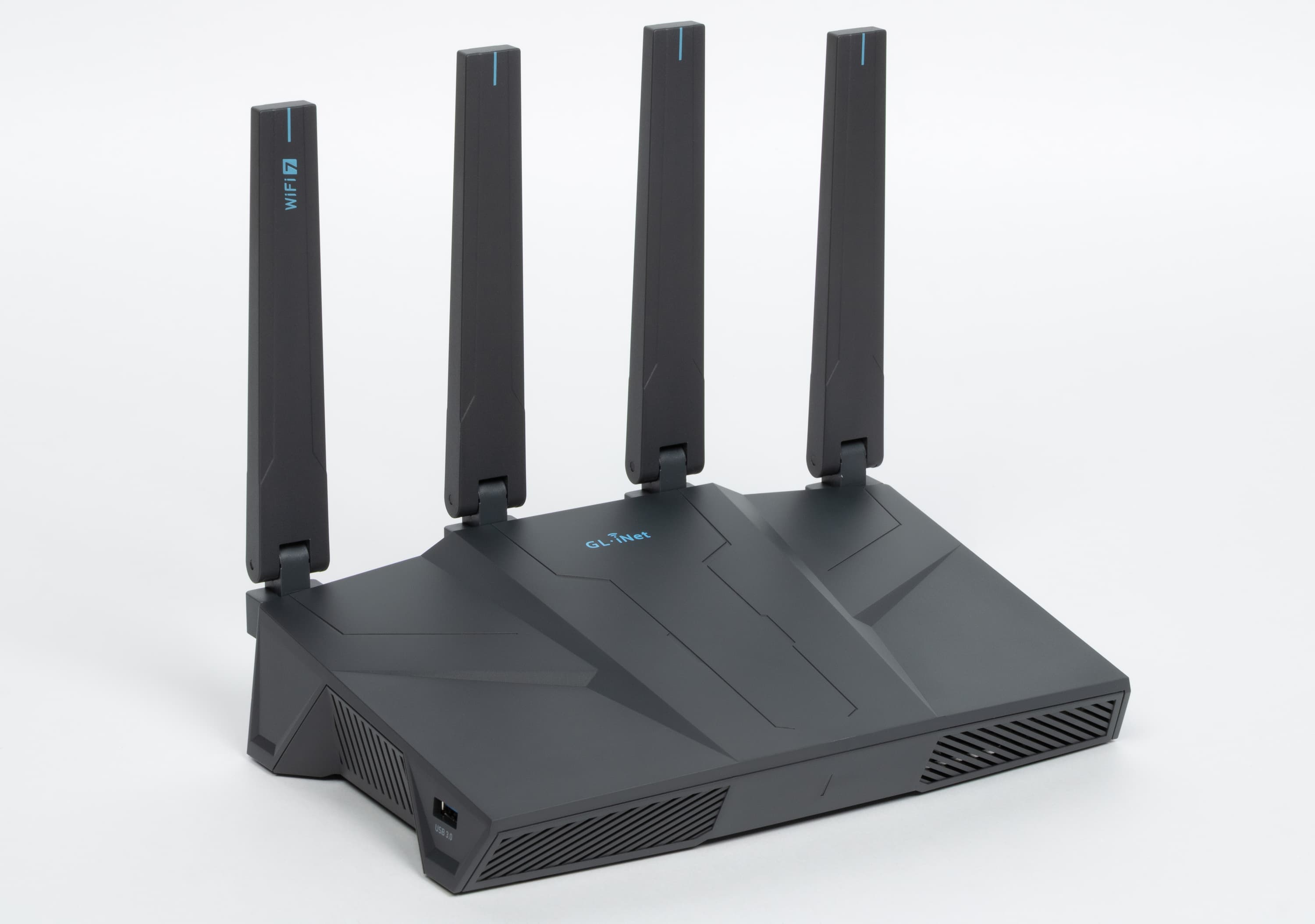
В этой публикации мы познакомимся с моделью Flint 3e (GL-BE6500), которая интересна использованием проводных портов 2,5 Гбит/с и поддержкой Wi-Fi 7 в конфигурации BE6500, а также наличием порта USB 3.0.
Комплект поставки и внешний вид
Компания имеет собственные онлайн-магазины в нескольких регионах, но ее продукты представлены и у других продавцов. Официальная стоимость роутера составляет $180. Тестируемый экземпляр в версии для Китая был куплен на одном из маркетплейсов.
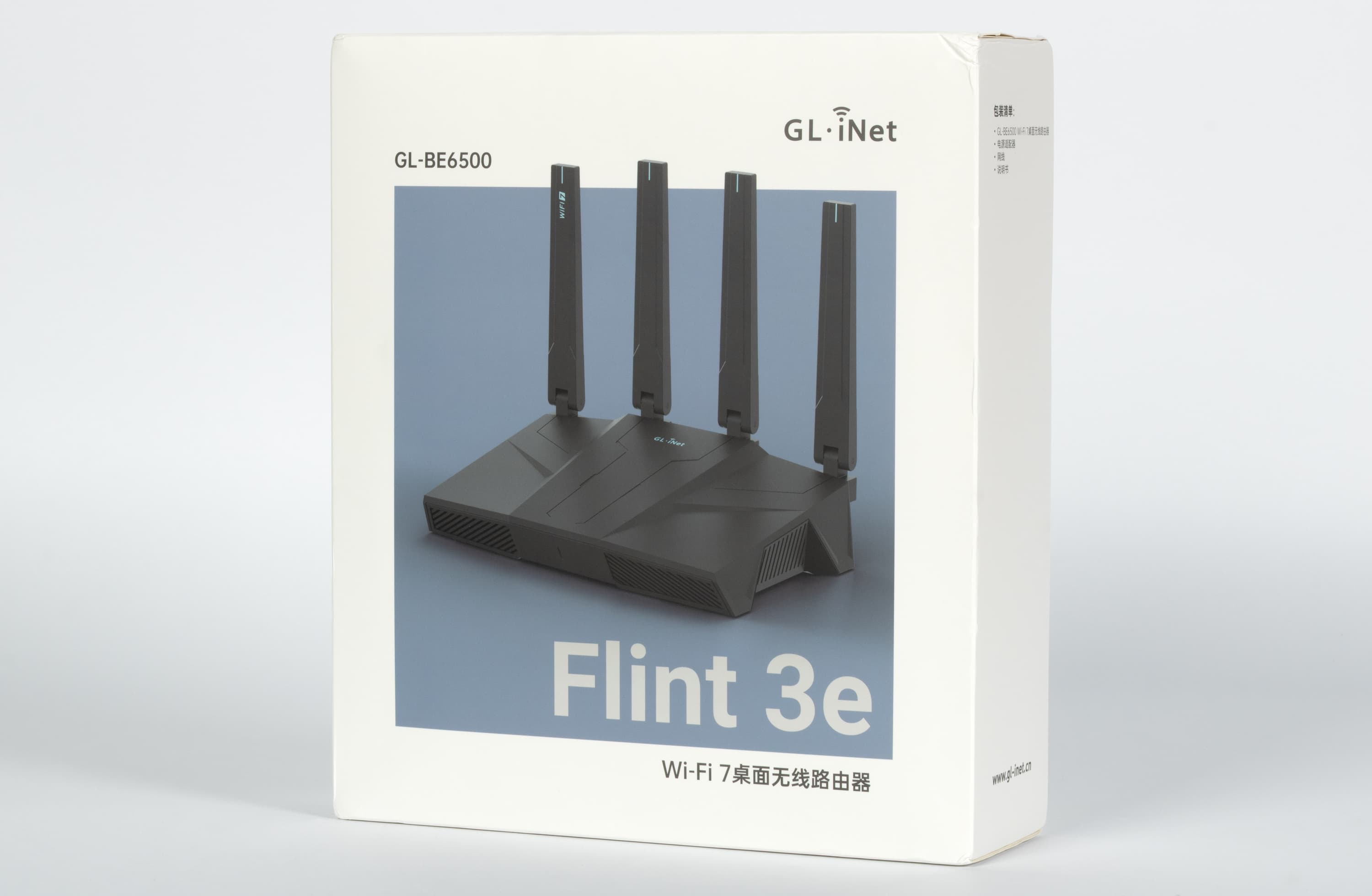
Роутер поставляется картонной коробке с суперобложкой. В нашем случае она немного пострадала при доставке, но на роутере это никак не сказалось. Оформление минимальное — фотография роутера, некоторые характеристики в виде значков. Вторая фотография с обратной стороны коробки — рядом с акустикой и моноблоком, напоминающим Apple iMac.
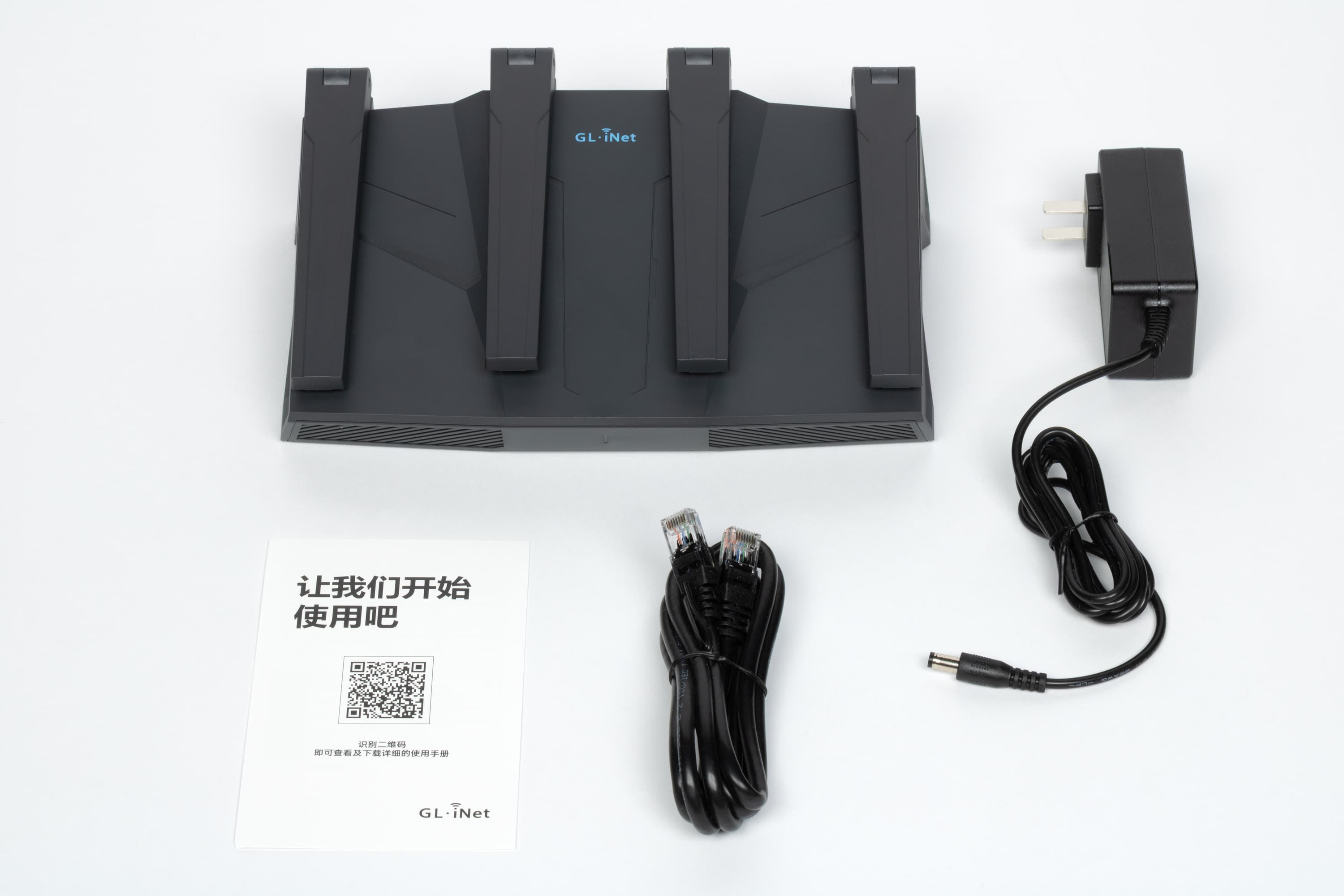
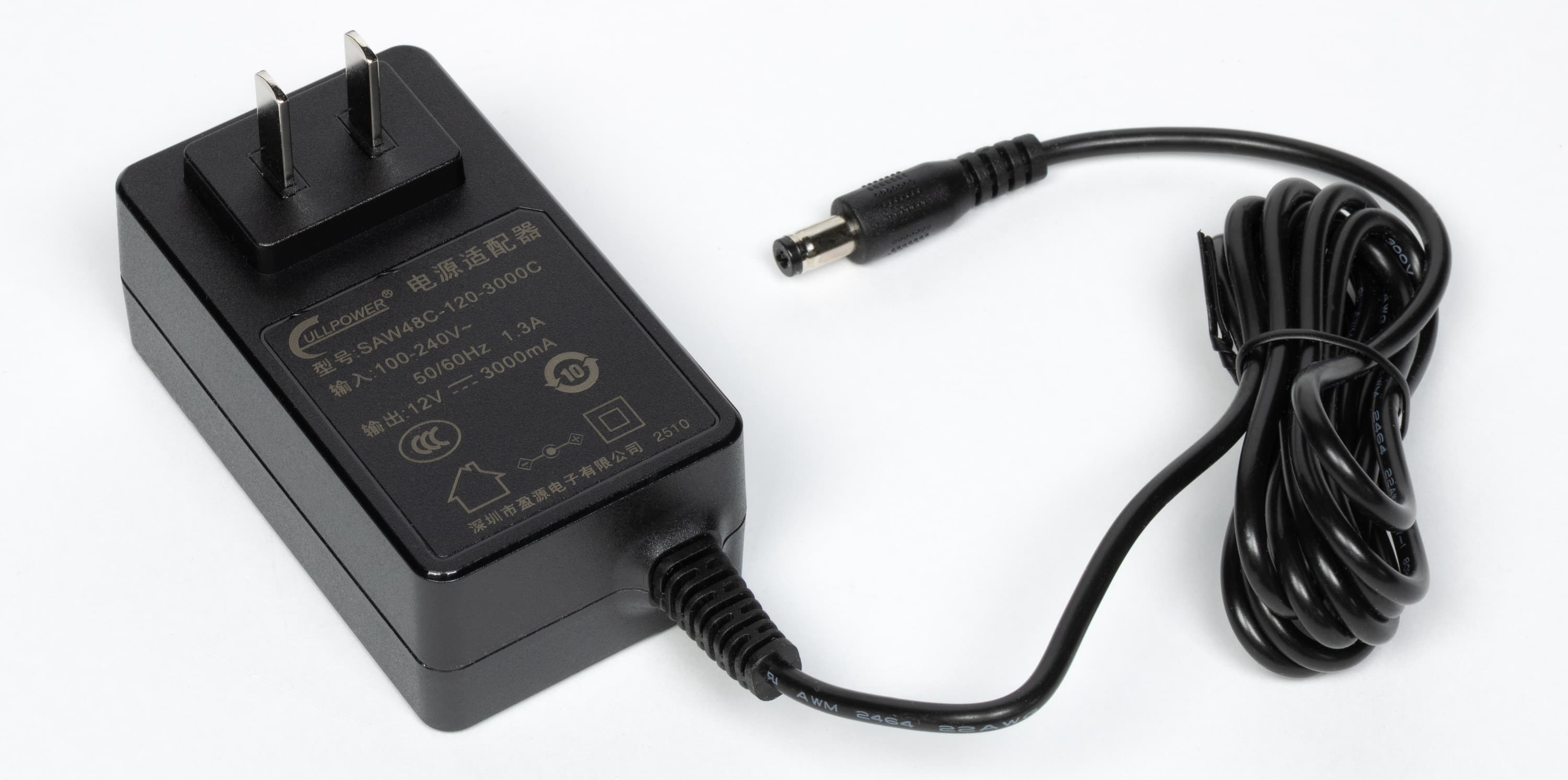
В комплект поставки входит роутер, блок питания (12 В 3 А, китайская вилка, относительно компактный, кабель полтора метра, стандартный круглый штекер), патч-корд (полтора метра, Cat 6, жесткий) и краткая инструкция на китайском языке.
Корпус изготовлен из крепкого матового темно-серого пластика. На верхней стороне мы видим только логотип производителя. Из других элементов оформления — полоски и логотип Wi-Fi 7 на антенне.
Отметим и достаточно полезный сайт производителя, где собраны статьи по особенностям работы и настройки устройства. Перевода на русский язык нет, но на английском информация доступна.
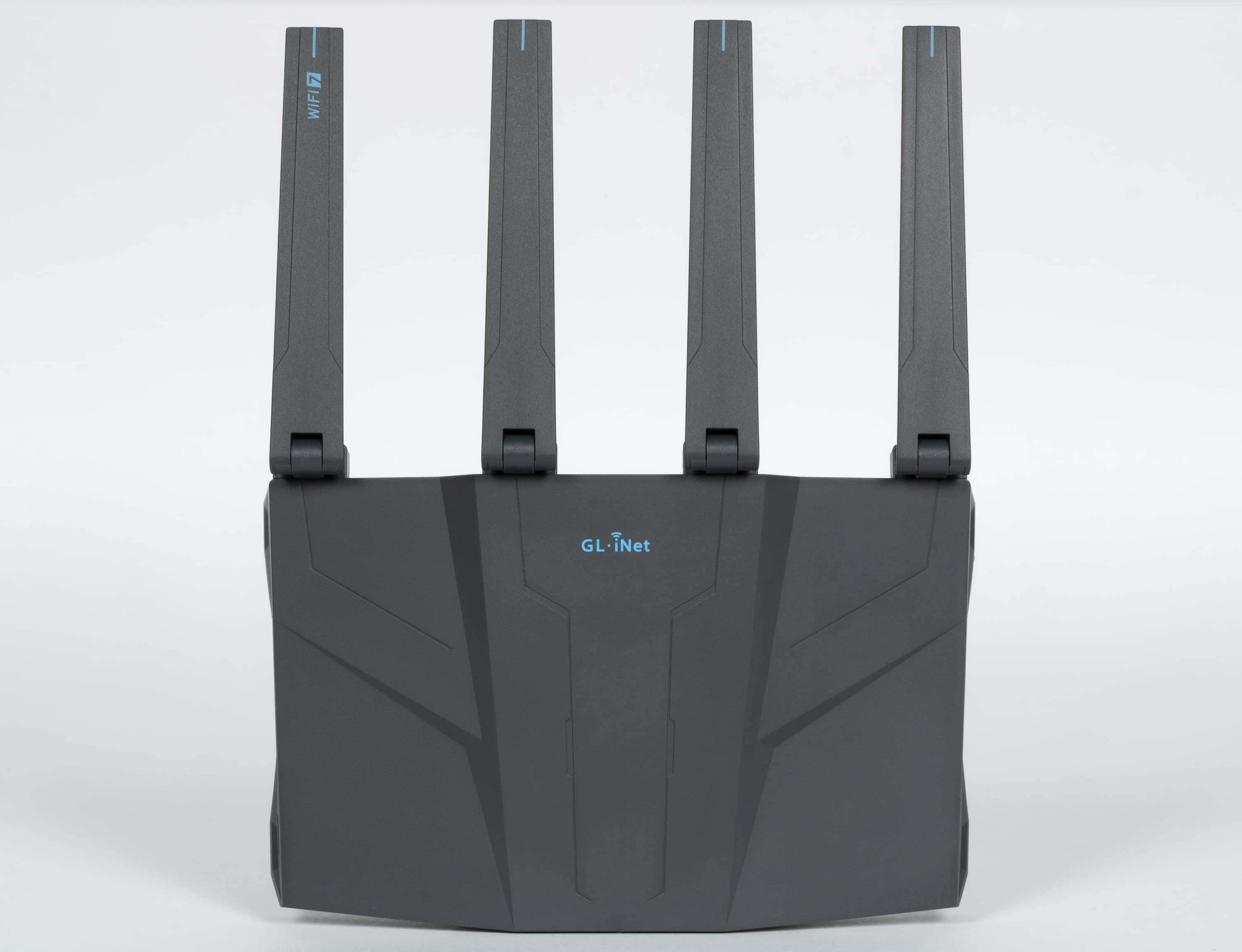
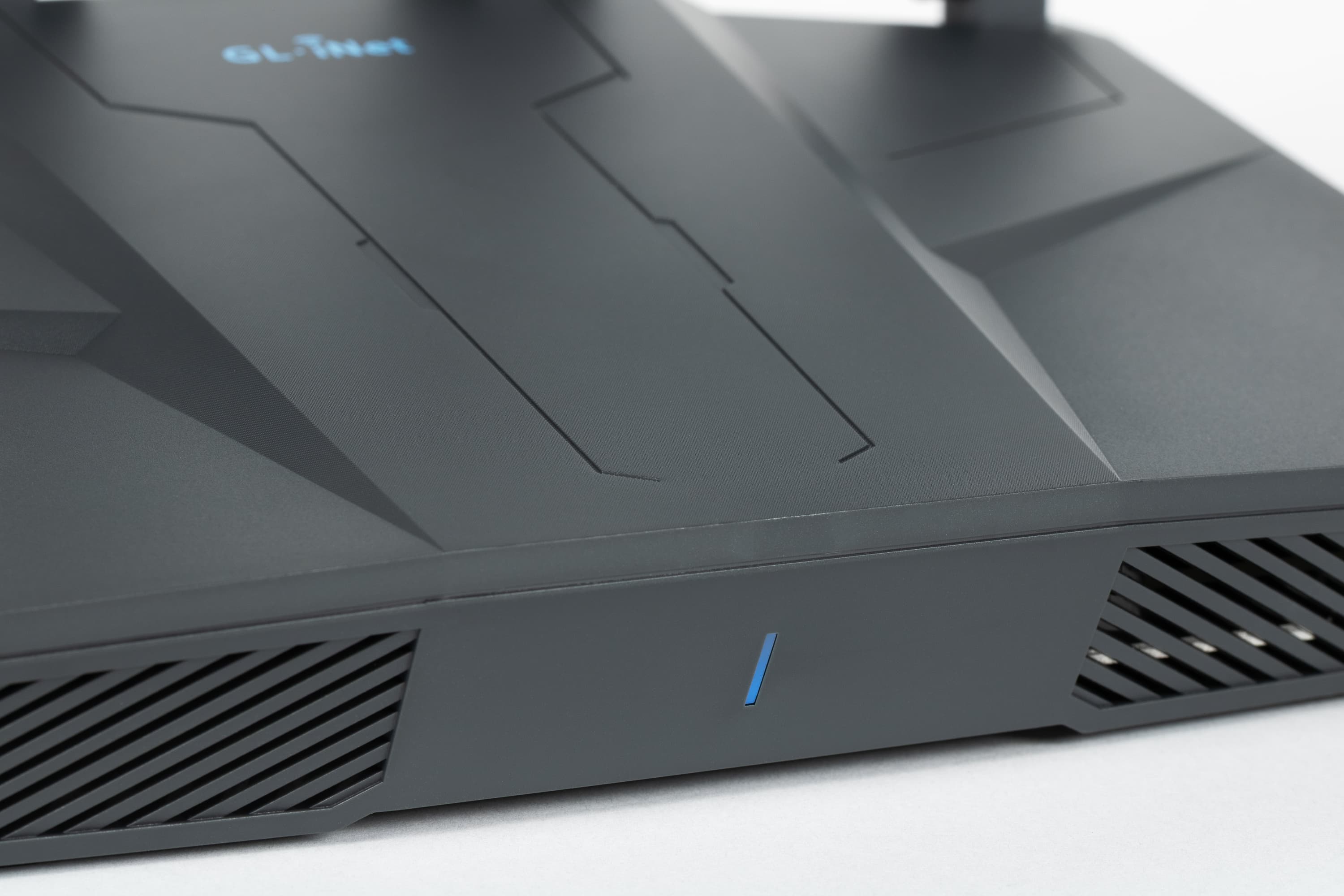
На переднем торце расположен единственный двухцветный индикатор состояния. Через настройки можно его отключать, в том числе и по расписанию.
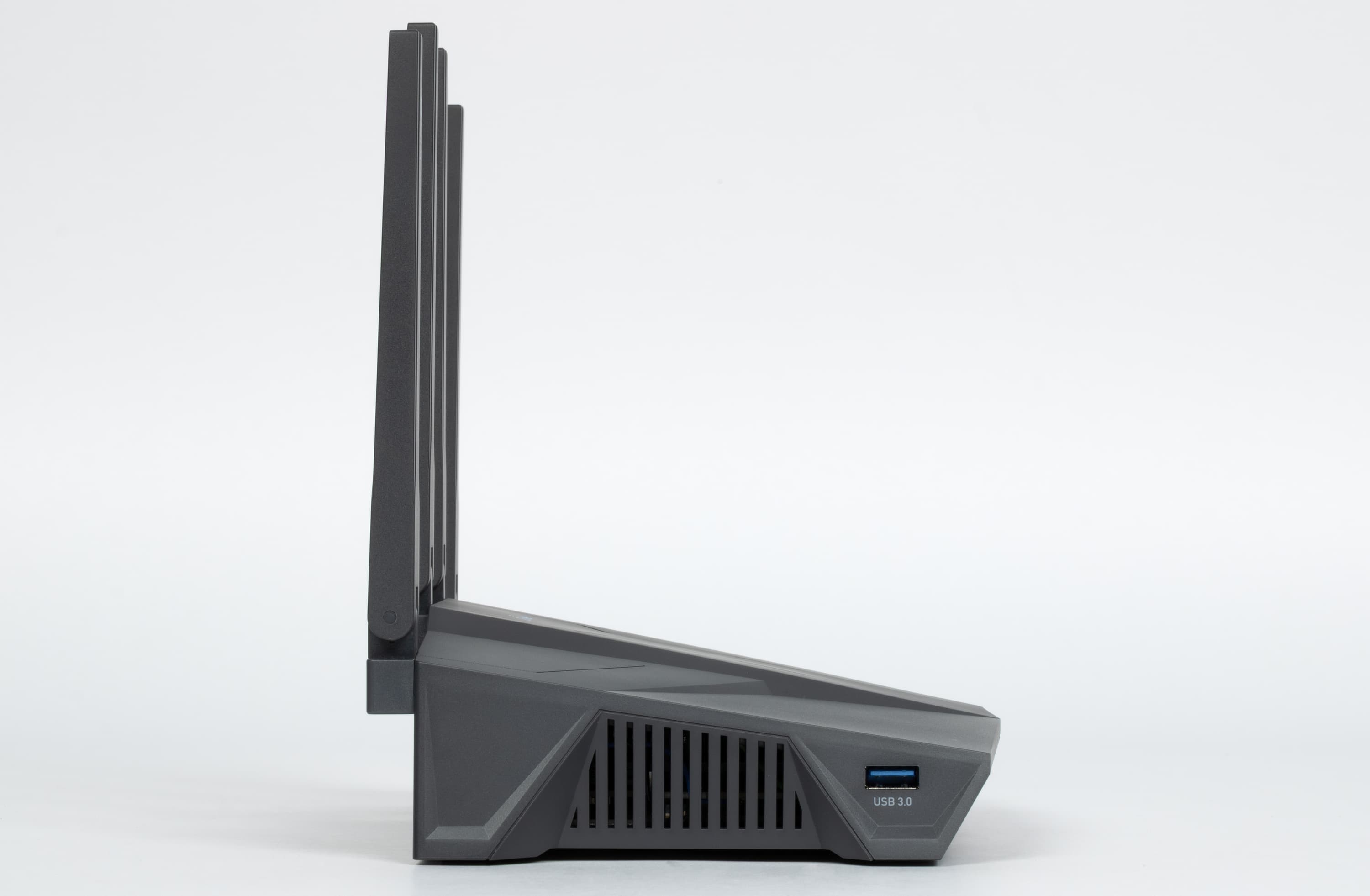
На левом торце установлен порт USB 3.0. Вокруг него достаточно пространства, так что можно подключать не только кабели, но и крупные устройства.
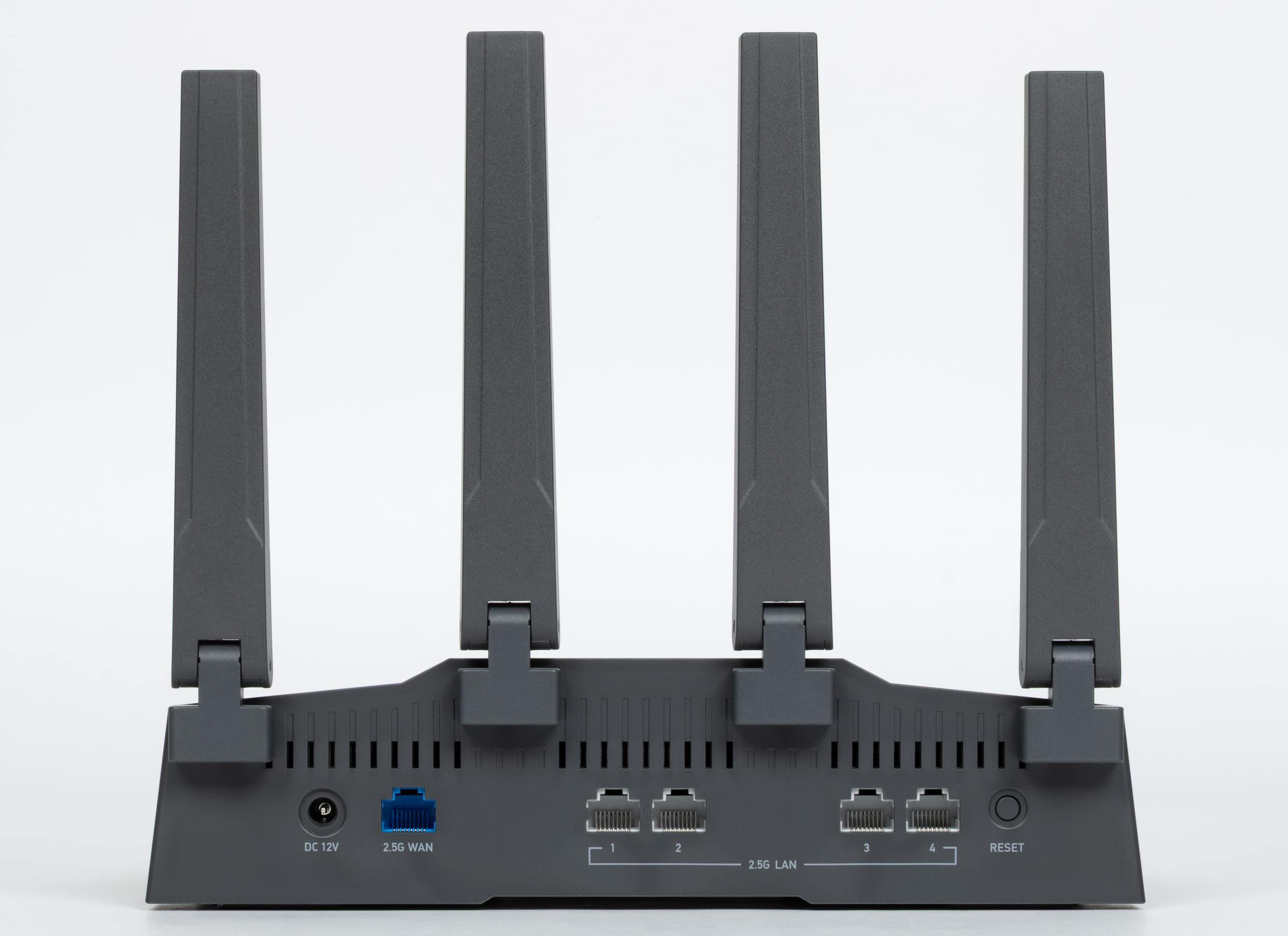
Несъемные антенны с одной степенью свободы установлены сзади. Под ними идет ряд с разъемами: вход блока питания, порт WAN, два блока по два порта LAN и кнопка сброса. Все порты и кнопка легкодоступны, за что производителя можно похвалить. Жаль только, что индикаторов для сетевых портов у данной модели нет.
На нижней стороне корпуса мы видим четыре крупные резиновые ножки, информационную наклейку и отверстия для крепления на стену портами-антеннами вверх.
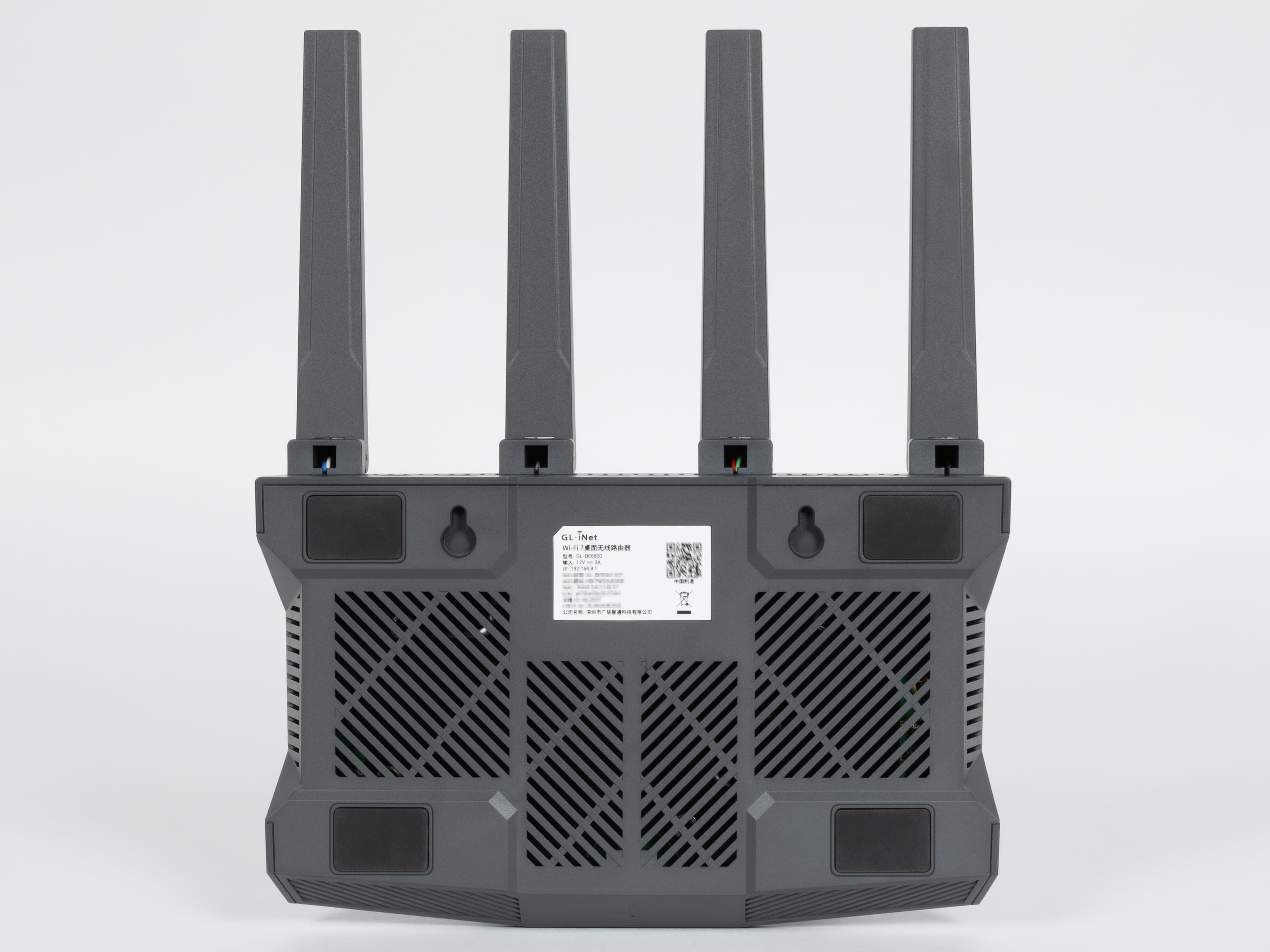
На всех сторонах, кроме верхней, также есть решетки вентиляции, что, учитывая мощную платформу устройства, явно будет полезно. Перегрева во время проведения тестов мы не заметили.
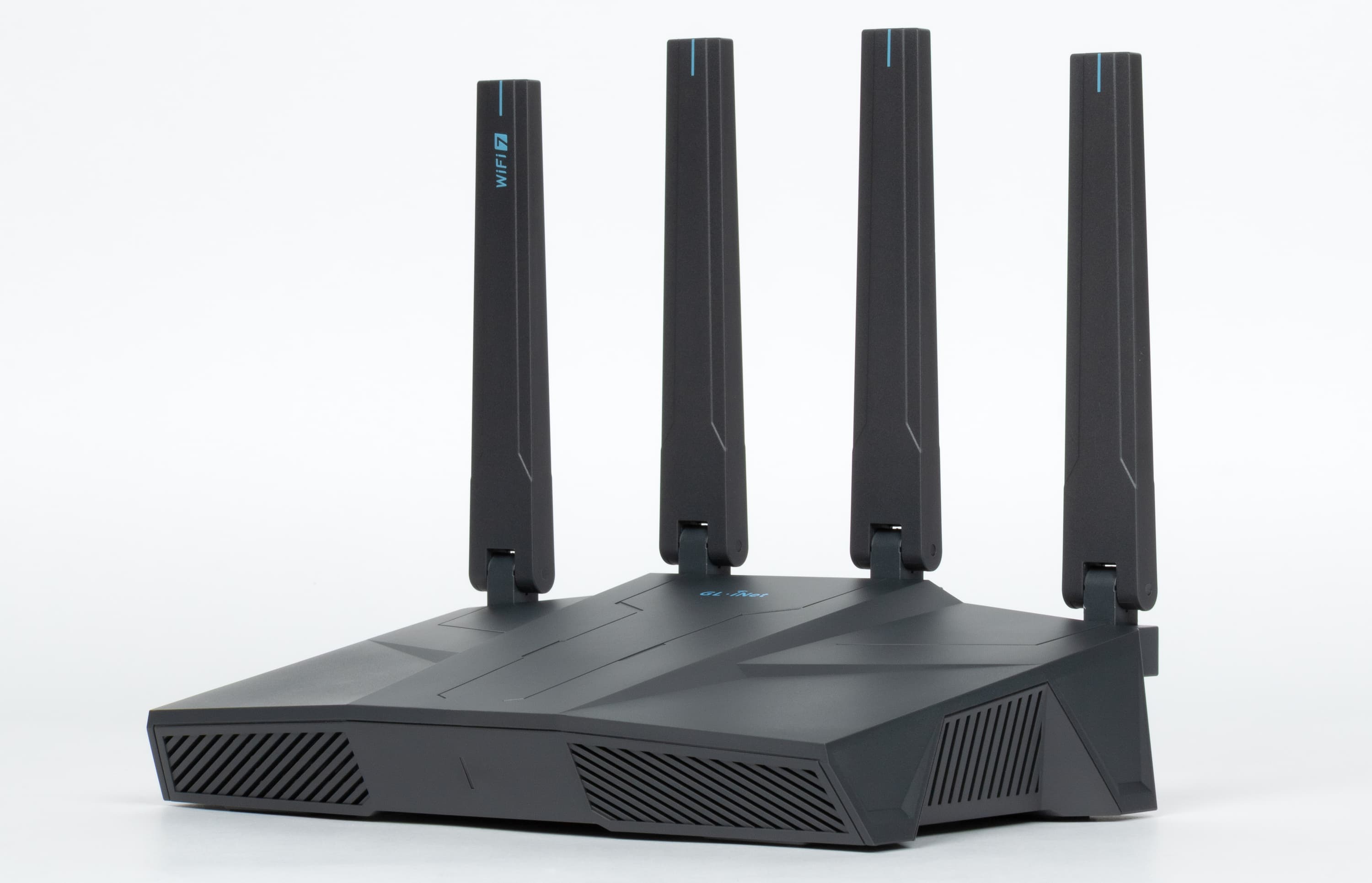
Вес роутера составляет около 840 г. Габаритные размеры — 240×150×75 мм. Высота увеличивается до 210 мм, если поднять антенны вертикально, а если их полностью отклонить, то глубина будет составлять 290 мм. Подвижная часть антенн — около 150 мм, ее фиксация возможна в трех положениях, но в целом можно использовать и промежуточные варианты.
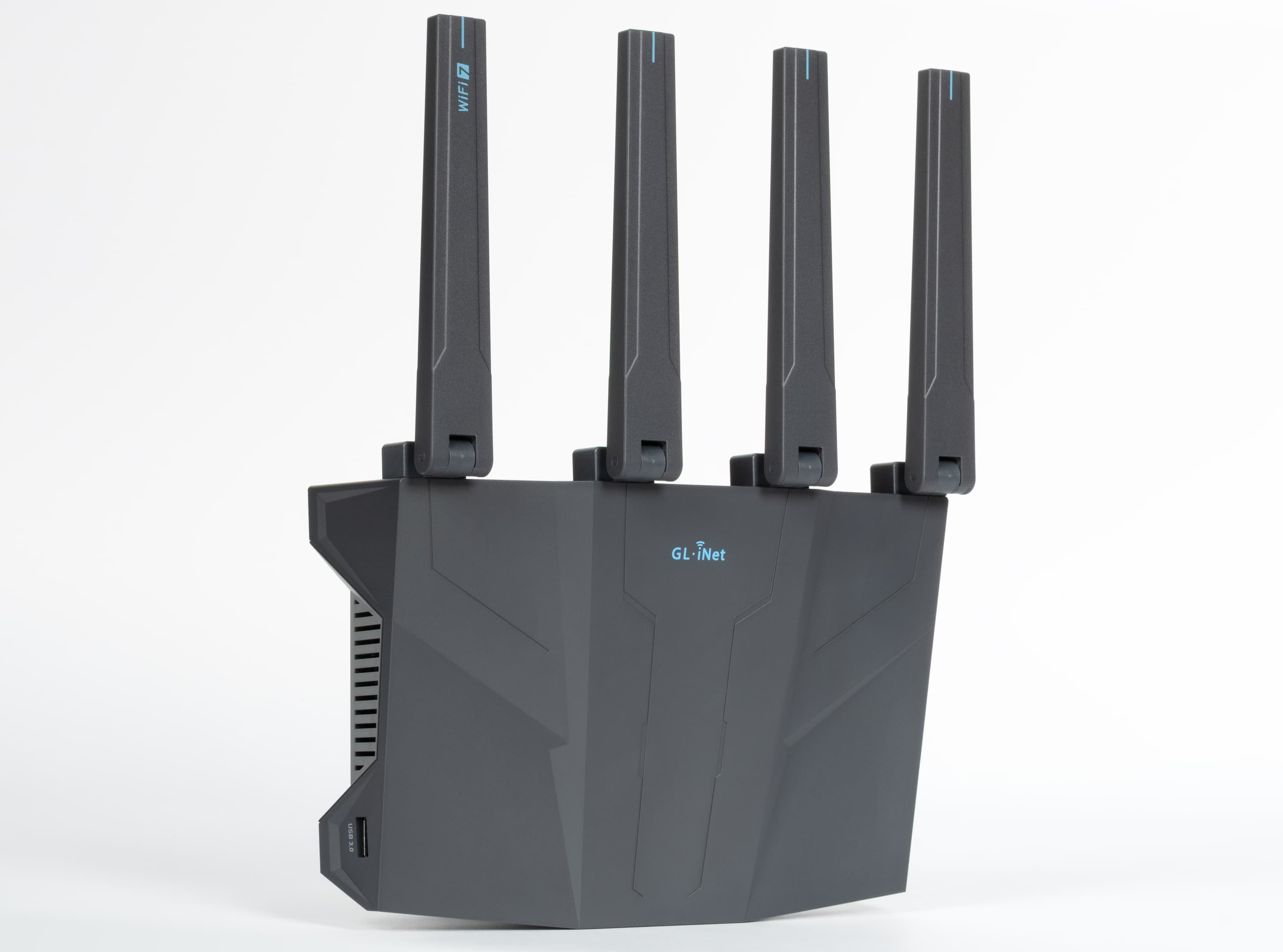
Итого по корпусу всё реализовано очень качественно. Удобно, что проводные порты легкодоступны. Только вот индикаторов хотелось бы побольше. Раньше, наоборот, их часто было слишком много и очень ярких, а теперь в моде минимализм.
Технические характеристики
Данная модель роутера основана на платформе Qualcomm. Основной процессор IPQ5332 имеет четыре ядра ARM Cortex-A53, работающих на частоте 1,5 ГГц. Объем оперативной памяти формата DDR4 составляет 1 ГБ. Для хранения прошивки используется NAND-чип объемом 512 МБ. Также в основном чипе реализован порт USB 3.0.
Судя по фотографиям в сети, на радиаторе охлаждения в роутере установлен вентилятор, а в веб-интерфейсе есть регулировка порога его включения. За всё время тестов его не было слышно при установке в 75 градусов.
Роутер имеет пять проводных портов с поддержкой скоростей 10/100/1000/2500 Мбит/с. Четыре работают через коммутатор Realtek RTL8372N, а пятый (выделенный WAN) — через чип Realtek RTL8221B. Интересно, что сама платформа поддерживает и порты 10 Гбит/с, однако в данной модели роутера этот режим не используется.
В диапазоне 2,4 ГГц используется MIMO 2×2 и две антенны. С учетом поддержки Wi-Fi 7 максимальная скорость подключения в нем составляет 688 Мбит/с. Данный радиоблок реализован в основном процессоре роутера.
Для 5 ГГц здесь отдельный чип QCN6224 с MIMO 4×4 и четыре антенны, так что максимальная скорость подключения составляет уже 5764 Мбит/с с учетом Wi-Fi 7 и канала 160 Мбит/с. Все радиоканалы имеют отдельные внешние усилители. Также заметим, что формально IPQ5332 может работать и с тремя диапазонами, но в данном роутере реализовано только два.
Для питания используется стандартный круглый штекер. Заявленное потребление не превышает 25 Вт при отсутствии USB-устройств.
Тестирование проводилось с прошивкой версии v4.8.8, в основе которой лежит OpenWrt 23.05.
Настройка и возможности
При первом подключении предлагается пройти мастер настроек. Отметим, что даже в нашей китайской версии «из коробки» были несколько вариантов локализации интерфейса, включая английский, так проблем при первом знакомстве не будет.
Компания уделяет внимание безопасности, так что при указании пароля администратора необходимо использовать сложный вариант — минимум 10 символов из минимум двух групп. Второй вопрос — настройка беспроводных сетей. По умолчанию, каждый экземпляр роутера имеет уникальные имена и пароли, которые указаны на информационной наклейке на корпусе.
Перед описанием штатной прошивки напомним, что на основана на OpenWrt, нет проблем с доступом к консоли и даже есть отдельный интерфейс LuCI. Так что в умелых руках этот роутер имеет практически неограниченные возможности, особенно учитывая мощный процессор, большие объемы памяти и наличие USB. И по понятным причинам описать всё это в данной публикации невозможно. Поэтому мы ограничимся предлагаемыми производителем через штатный интерфейс возможностями. C описанием возможностей OpenWrt можно познакомиться в нашей отдельной публикации, а обсудить — в теме на нашем форуме.
Основной веб-интерфейс имеет традиционный дизайн с меню в левой части окна и служебными значками сверху справа. Последние включают в себя перезапуск, выбор цветовой темы и языка, выход, переход к справочной системе и настройку облачного доступа. В списке языков русского нет, но формально роутер поддерживает загрузку пользовательских локализаций.
Первая страница — Internet. На ней представлена схема роутера и подключений, текущие данные подключения к провайдеру, значки для настройки дополнительных режимов работы. Многие элементы схемы позволяют быстро перейти на соответствующие страницы настроек. Что касается режимов подключения к интернету, то базовый список вариантов включает в себя IPoE с фиксированным или автоматическим адресом и PPPoE. Также есть поддержка IPv6, смены MAC-адреса и TTL, указание VLAN
Настройка беспроводных точек доступа не несет каких-то неожиданностей. Можно отдельно настроить диапазоны 2,4 и 5 ГГц, а также включить режим MLO. Кроме основной сети, можно создать и отдельную гостевую со своими настройками. Набор каналов в 5 ГГц в тестируемом экземпляре — 36—64. Есть регулировка мощности передатчика, выбор канала, ширины канала, стандарта и других параметров. Конечно, поддерживается WPA3.
На странице Clients представлен список текущих и ранее запомненных клиентов. Для них предусмотрены операции установки имени и типа (влияет на значок около имени), резервирования IP-адреса, блокировки доступа. Информация о скоростях и трафике корректна только при условии отключения аппаратного сетевого ускорителя.
В Cloud Services находятся настройки двух сервисов. Первый, GoodCloud, позволяет подключить роутер к облачному сервису производителя для возможности удаленного мониторинга состояния, отправки уведомлений (список событий настраивается), просмотра журналов, а также настройки через браузер или ssh. Есть также настройка общей сети для связывания роутеров, но у нас на тесте был только один, так что проверить в работе эту функцию не получилось. Для регистрации в сервисе потребуется только адрес электронной почты, а на один аккаунт можно добавить сразу несколько устройств. Второй сервис, AstroWarp, также является разработкой GL.iNet и позволяет использовать роутер для выхода в интернет с других устройств через специальные приложения, которые есть для MacOS, Windows, iOS и Android.
В нашей оригинальной китайской версии прошивки не было пункта для настройки сервисов VPN. Однако роутер имеет доступ к консоли, а регион хранится в текстовом виде в одном из блоков флэш-памяти, так что поменять его можно одной командой. Причем при обновлении прошивки эта настройка сохраняется. Устройство поддерживает протоколы OpenVPN и WireGuard в режимах сервера и клиента. Для упрощения настройки есть поддержка профилей некоторых известных сервисов. Для серверов можно прямо из веб-интерфейса создать все необходимые ключи и сертификаты, а также гибко управлять пользователями сервиса и скачивать их конфигурационные данные. Также в текущей прошивке есть клиент сервиса Tor, хотя и с пометкой, что это бета версия.
На первой странице раздела Applications пользователю предлагается каталог дополнительно устанавливаемых пакетов из специального репозитория GL.iNet. Причем можно также добавить и другие репозитории. Полный список пакетов перечислять нет смысла — в нем более 9000 записей. Однако заметим, что установка пакета не подразумевает появление удобной страницы для его настройки, так что это многообразие все-таки будет интересно в основном специалистам.
Тем не менее, здесь есть и несколько готовых сервисов с простыми настройками: клиент DDNS для собственного сервиса производителя, сервис общего доступа к файлам на USB-диске, пакет AdGuard Home, родительский контроль, клиенты ZeroTier и Tailscale. Для доступа к файлам предусмотрены протоколы SAMBA, WebDAV и DLNA. Есть несколько настроек прав доступа, в частности отдельные аккаунты пользователей, но гибкими их назвать нельзя.
Родительский контроль работает с профилями, где настраиваются расписание доступа в интернет и фильтры сайтов, но не совместим с аппаратным ускорением трафика. Есть также отдельная его реализация с интеграцией с внешним платным сервисом Bark. Поддержка ZeroTier и Tailscale может быть полезна для получения доступа к домашней локальной сети в случае, если провайдер выдает только «серый» адрес.
Network Setting — самый большой по числу страниц раздел меню. На первой его странице настраиваются DMZ и правила проброса портов. Режим Multi-WAN позволяет использовать несколько каналов для подключения к интернету в режимах отказоустойчивости или балансировки. В качестве резерва могут выступать второй проводной порт, беспроводные сети, сотовый телефон или USB-модем. Для проверки состояния линии используется ping на заданные пользователям адреса.
Настройки сегмента LAN стандартные — собственный адрес и маска, диапазон адресов для сервера DHCP и резервирование адресов клиентов. Для гостевой сети есть аналогичные настройки, кроме резервирования. В роутере можно настроить обращение к вышестоящему серверу DNS по зашифрованным протоколам, а также создать локальные статические записи для нужных хостов.
На странице Ethernet Port можно изменить MAC-адрес порта WAN, переключить первый порт LAN в режим WAN для использования с функцией Multi-WAN и посмотреть текущие скорости подключения портов. Как и у многих современных беспроводных устройств, рассматриваемая модель кроме режима роутера может выступать в роли точки доступа и повторителя беспроводной сети. Эти режимы переключаются на странице Network Mode.
В роутере заявлена поддержка протокола IPv6 в режимах Native, Passthrough, NAT6 и Static IPv6. При использовании данного протокола WAN порт должен получать адрес по DHCPv6, а для гостевой сети всегда будет работать режим NAT6.
Режим Drop-in Gateway описан в документации не очень понятно. Общими словами речь идет о том, что можно добавить роутер к существующей сети и получить возможность использовать его дополнительные функции для обработки трафика клиентов без вмешательства в работу основного роутера.
На странице IGMP Snooping можно включить одноименную функцию и выбрать версию протокола. Про ускорение сетевых пакетов уже пару раз упоминалось выше. В большинстве случаев есть смысл ставить эту функцию включенной, если не требуется точно контролировать объемы трафика клиентов. И последняя страница сетевого раздела — включение Full Cone NAT и SIP ALG.
В разделе System традиционно находятся страницы для просмотра состояния роутера (в частности, нагрузка на процессор и память), обновления устройства (поддерживается онлайн-режим), настройки времени, проверка журналов, изменение пароля администратора, настройка системных портов и сервисов, сброс настроек. Дополнительно здесь можно настроить расписания перезапуска, работы светодиодного индикатора и беспроводных сетей.
Для работы с роутером есть также фирменное мобильное приложение. Оно использует упомянутый выше облачный сервис, так что управлять роутером можно будет и удаленно.
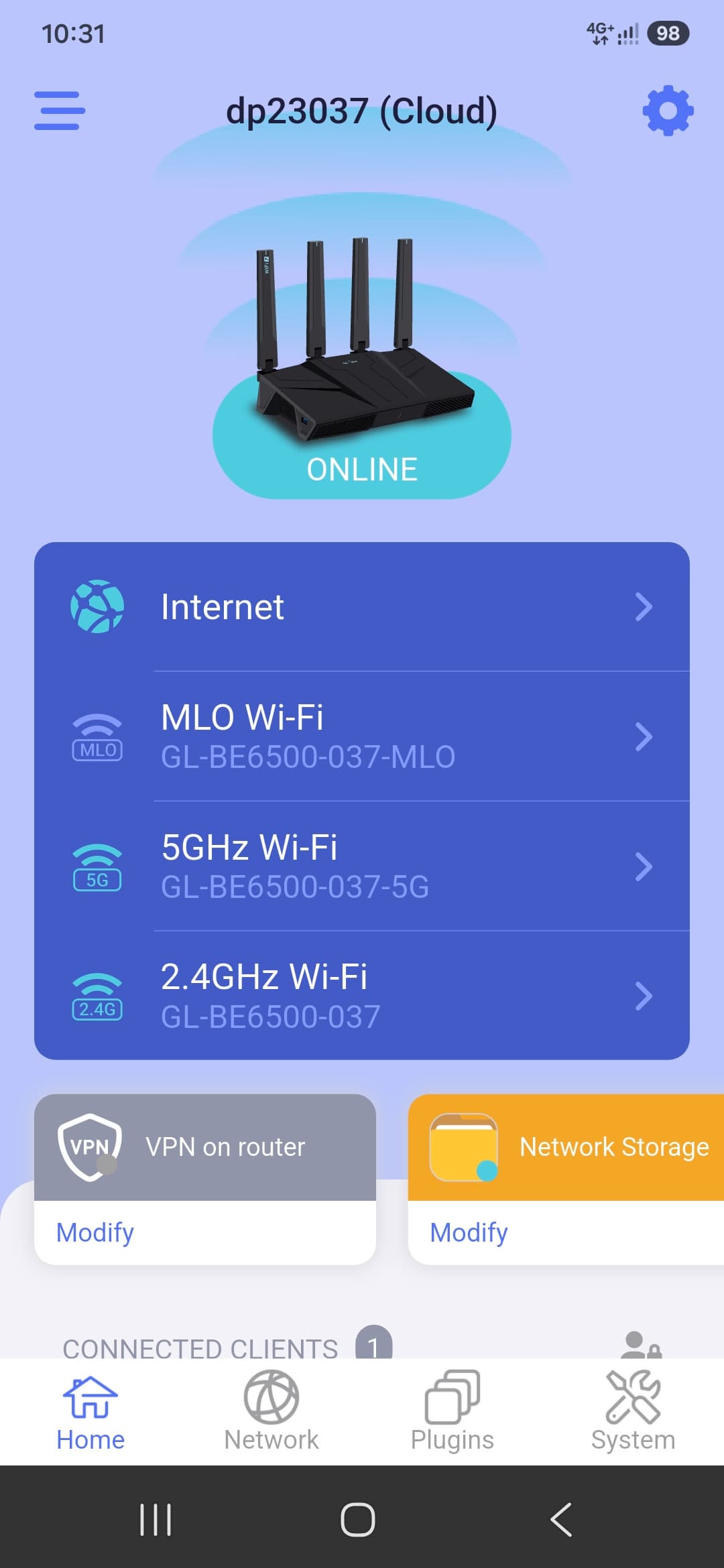
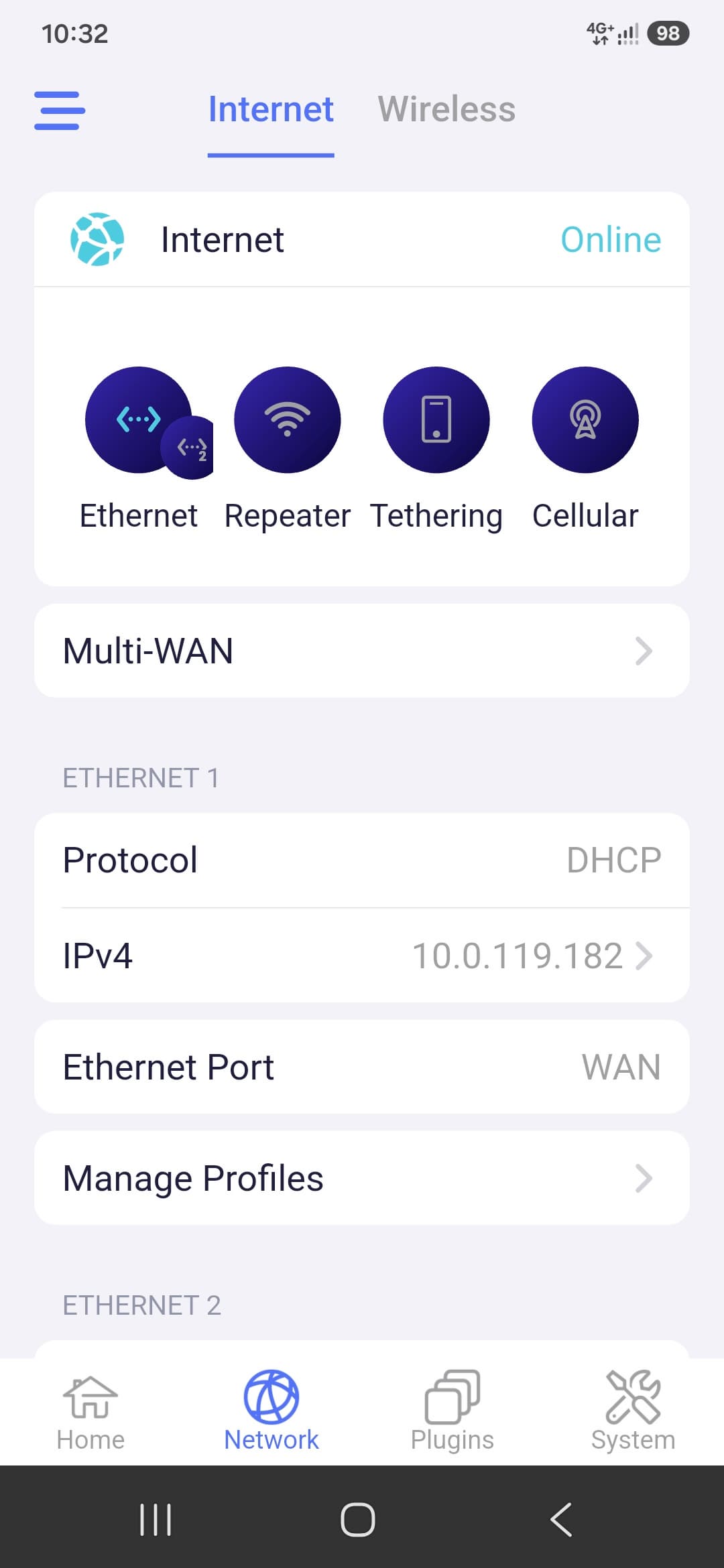
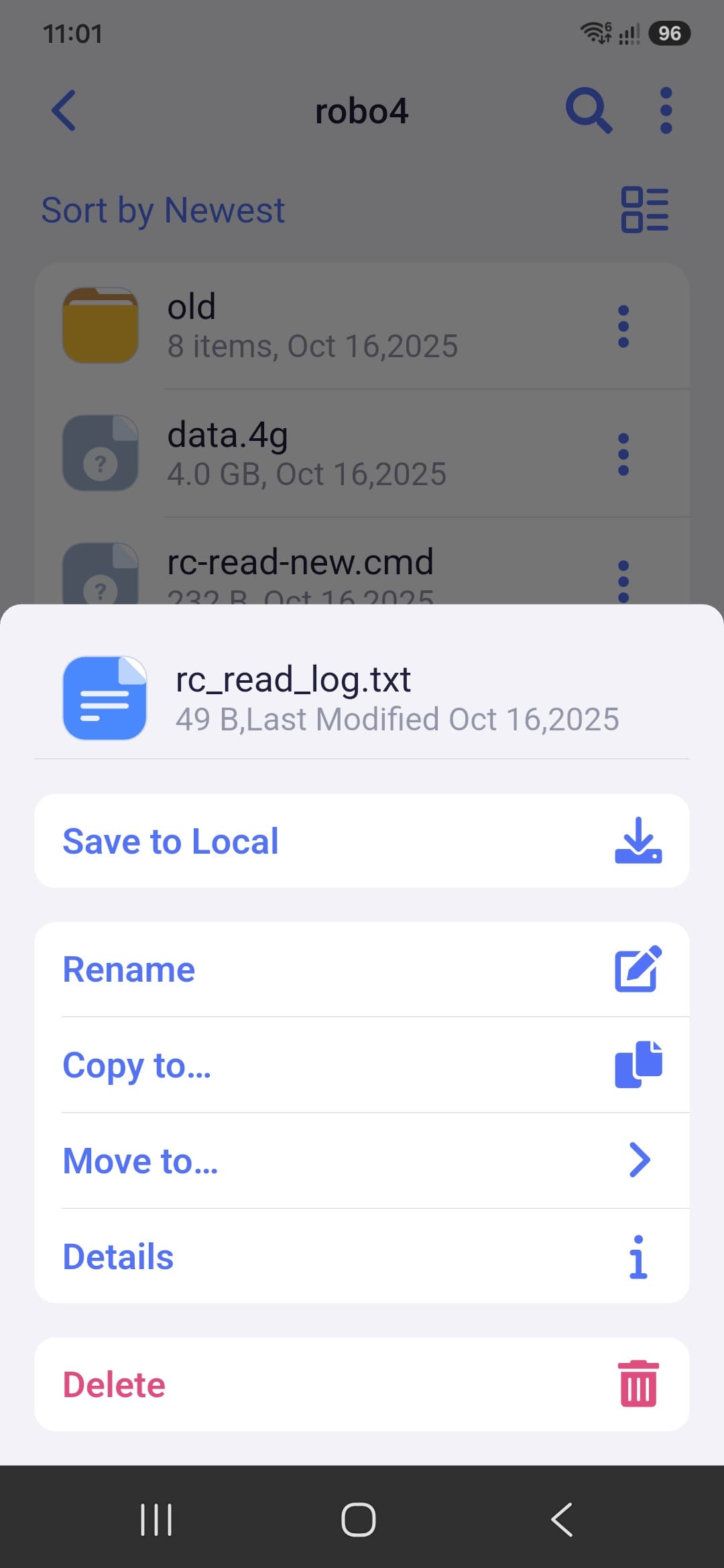
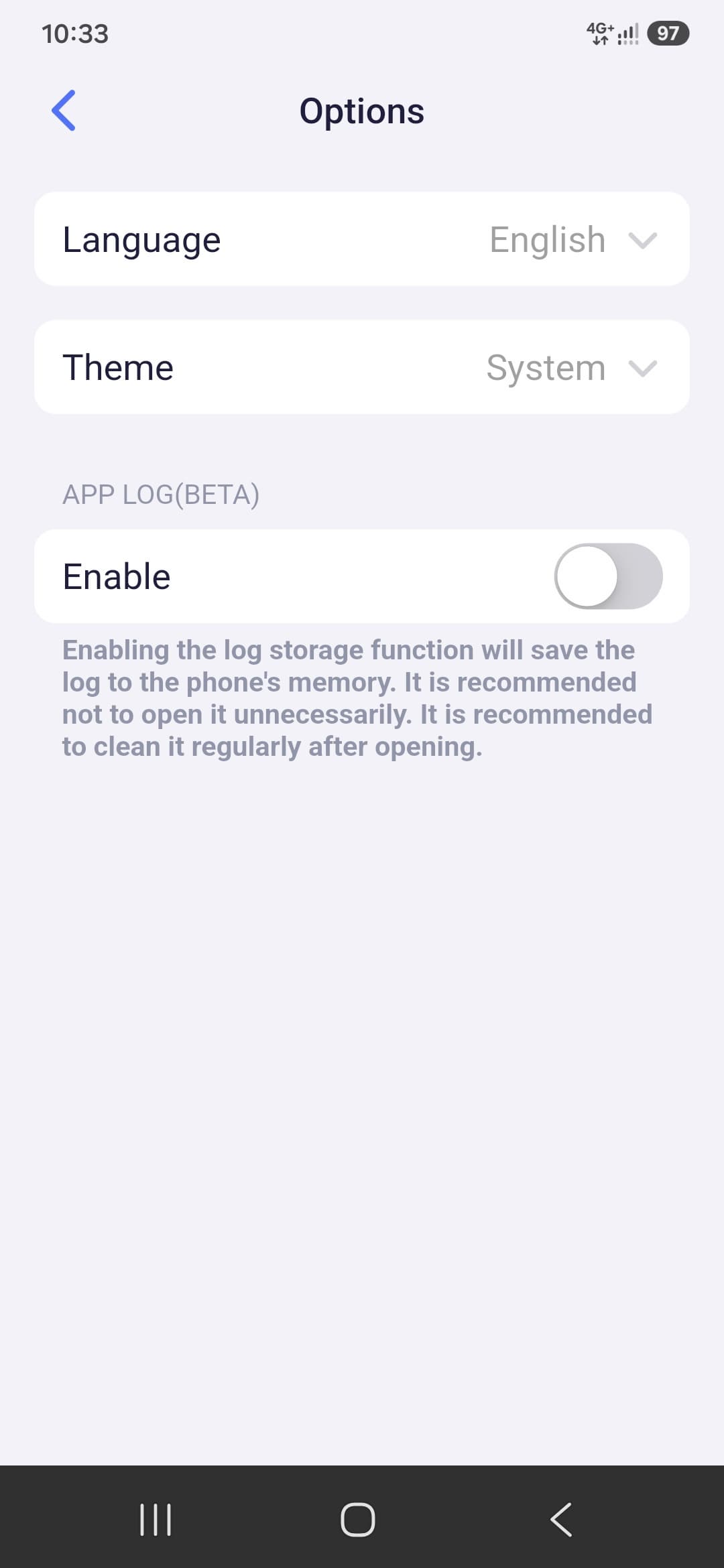
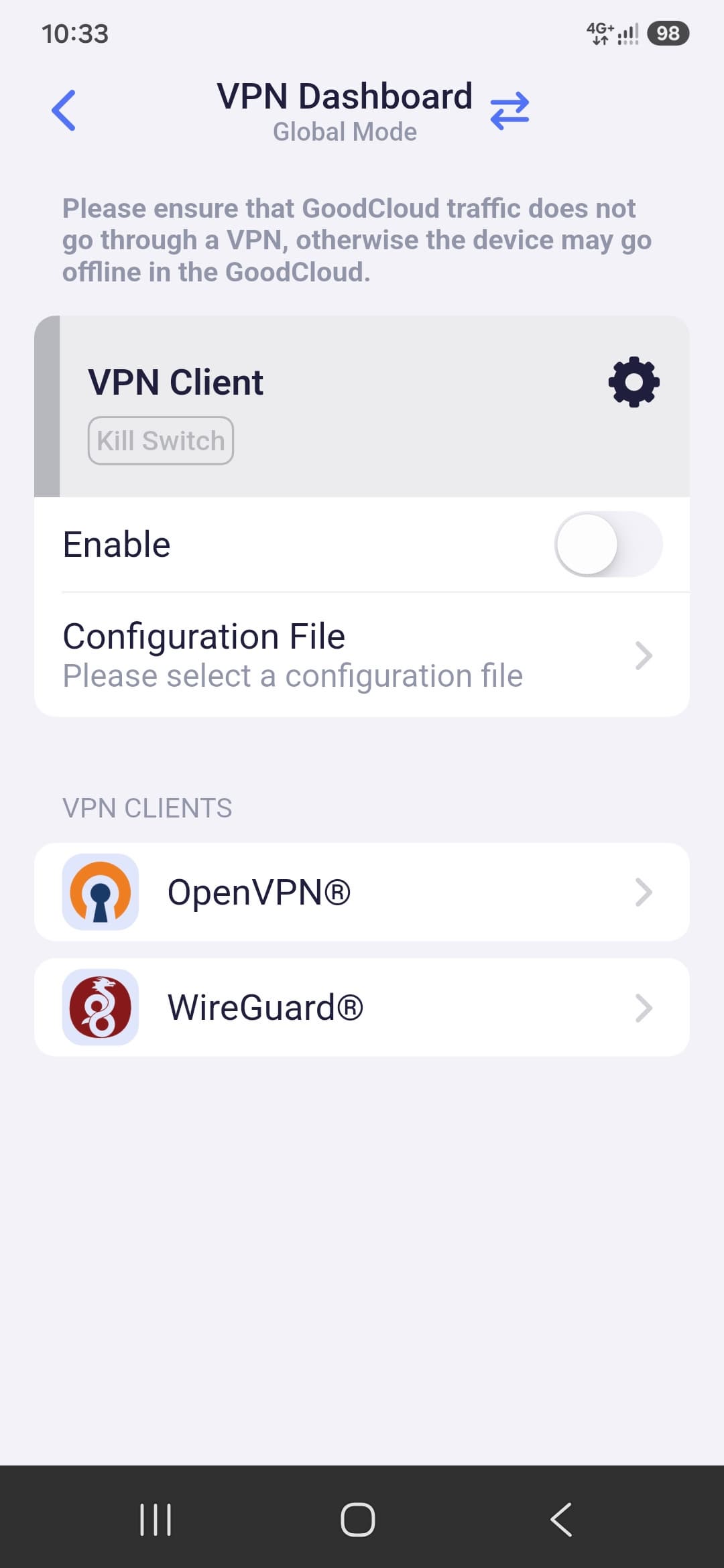
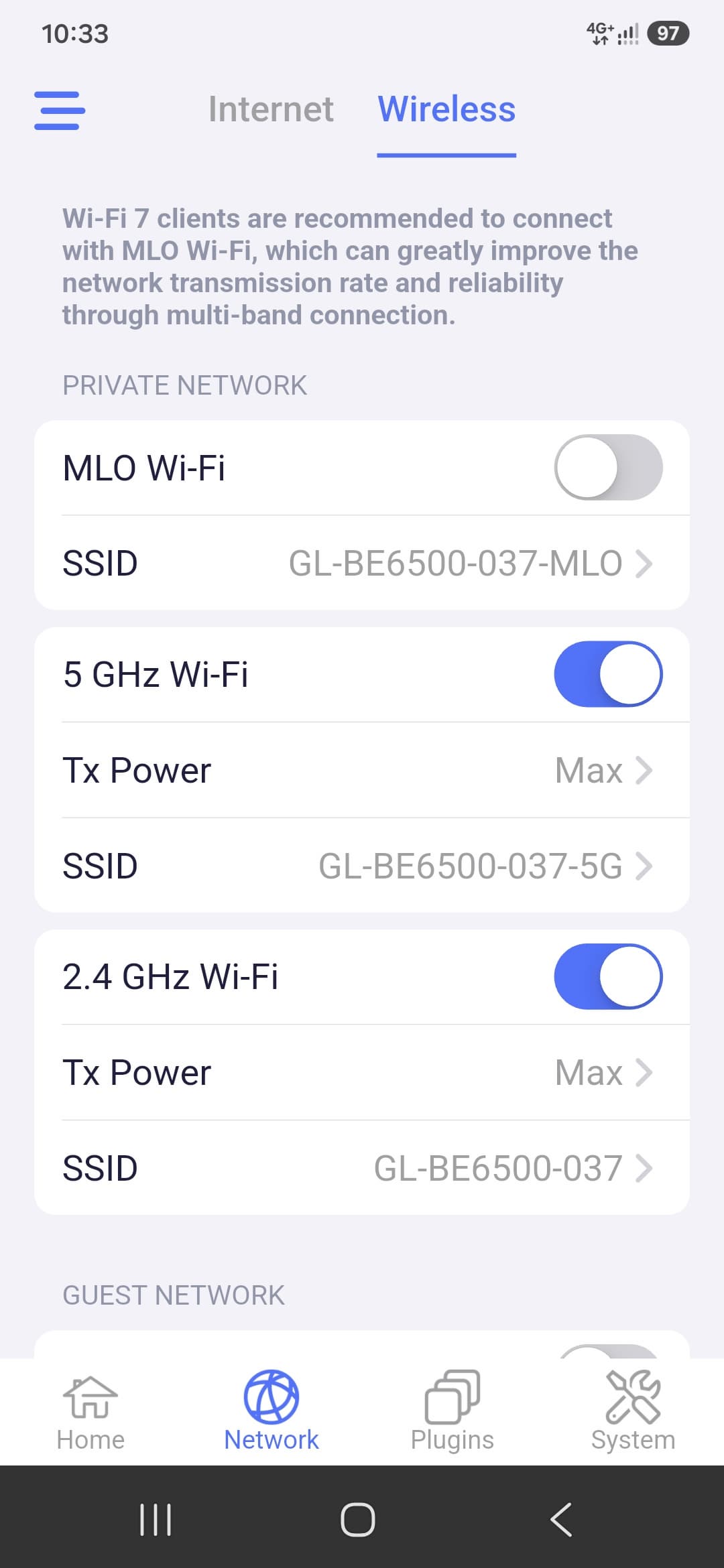
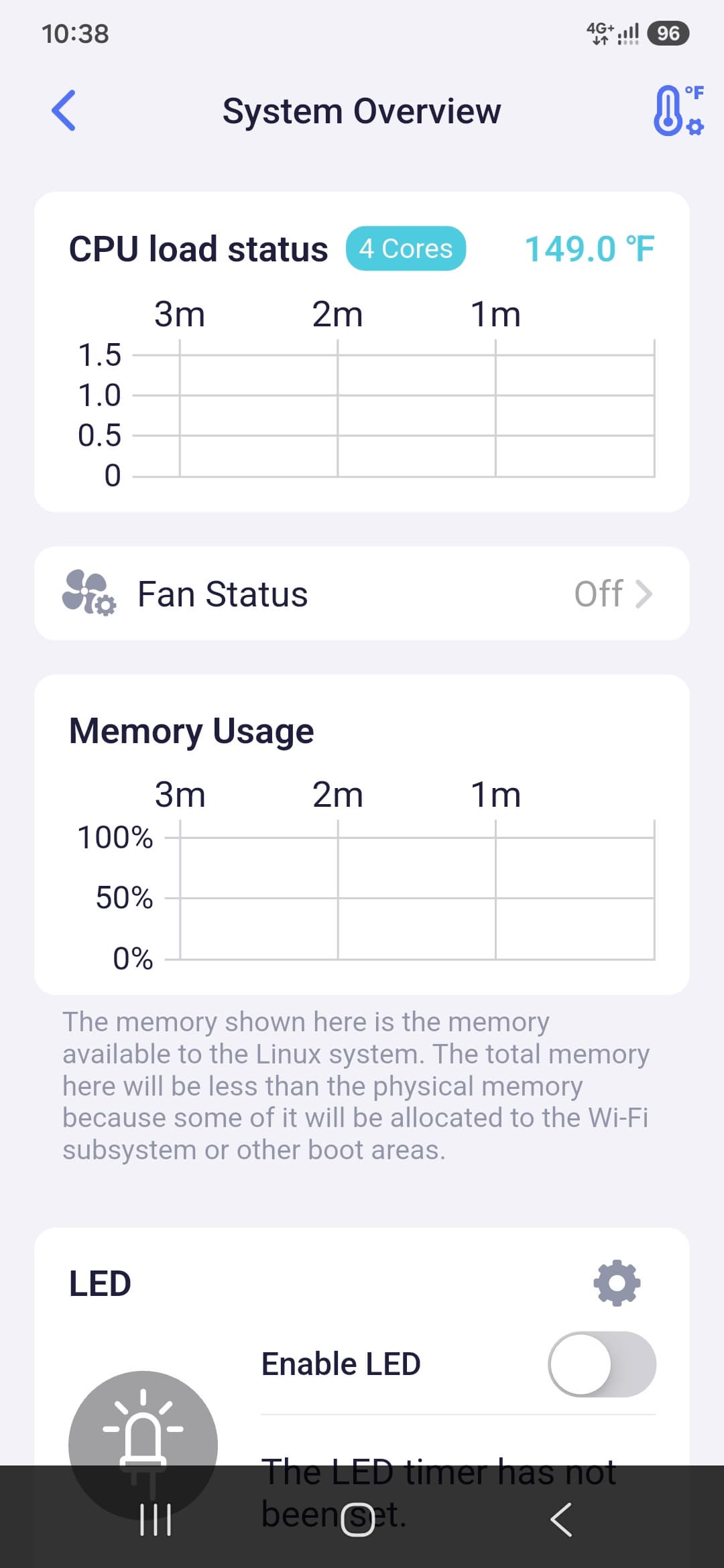
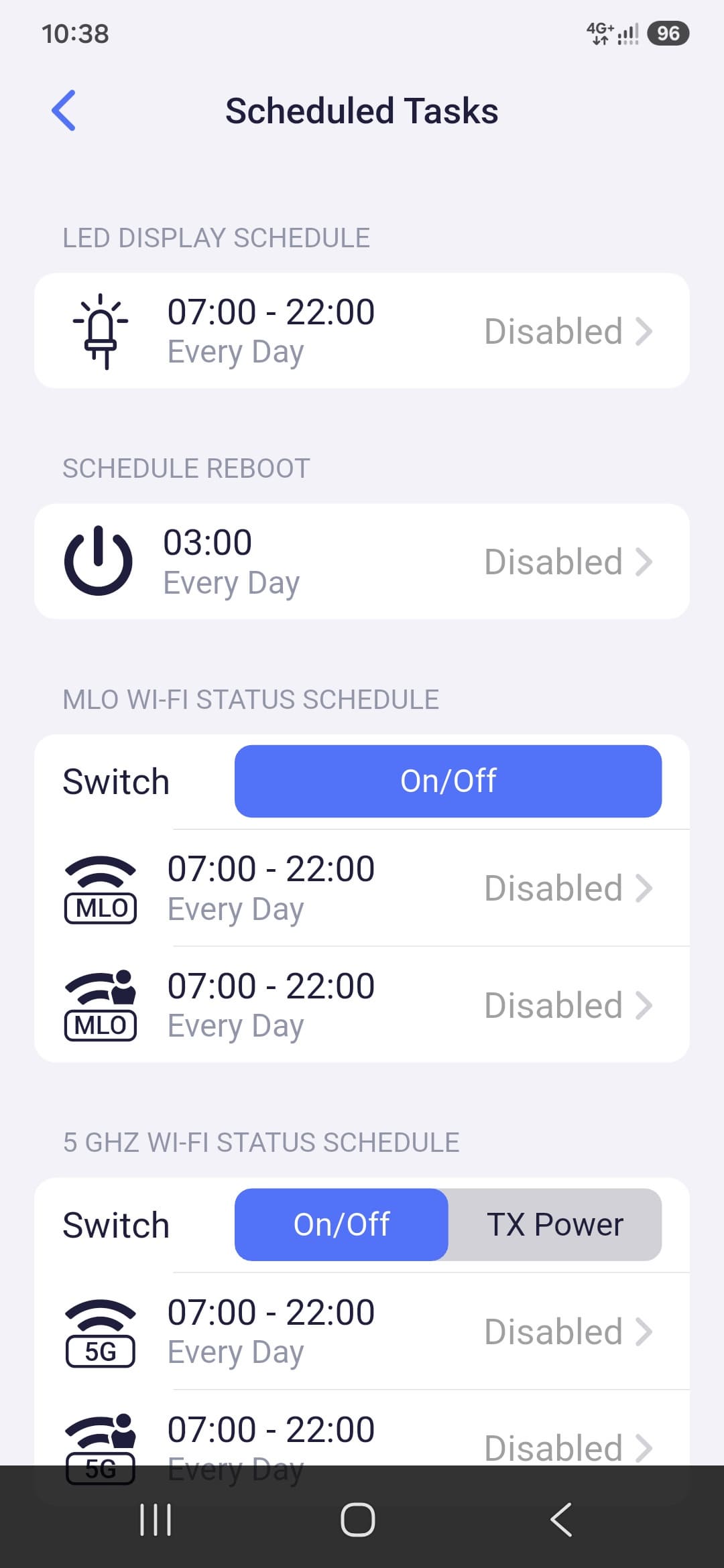
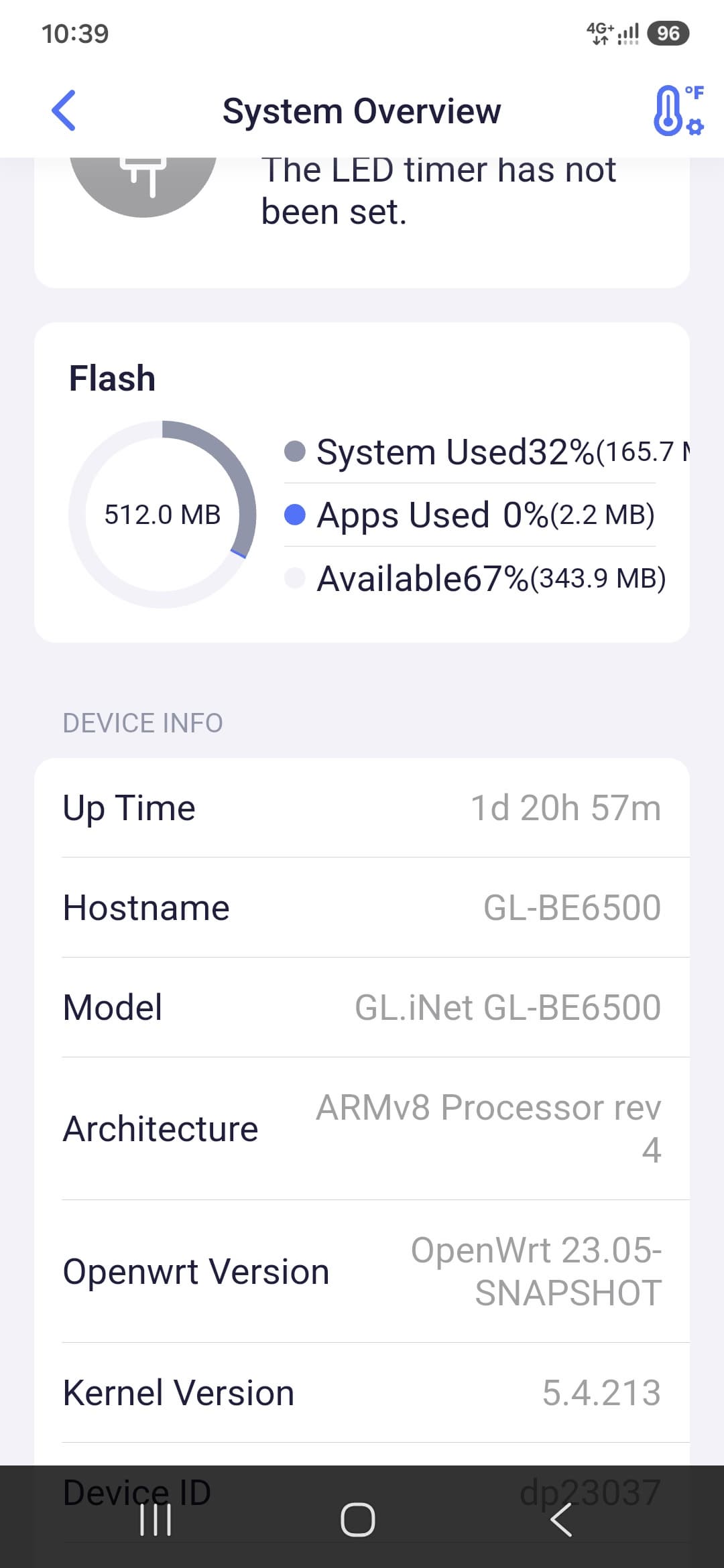
Возможности настроек здесь меньше, чем через веб-интерфейс, но все основные и немного расширенных опций представлены. В частности, это контроль состояния, управление клиентами, настройка Wi-Fi и параметров подключения к провайдеру, настройка общего доступа к файлам и доступ к самим файлам (только при локальном подключении), управление родительским контролем, системные настройки (включая обновление прошивки). Язык программы — английский или китайский.
Тестирование
Роутер оборудован портами 2,5 Гбит/с, что для домашнего пользователя имеет значение — многие сетевые накопители и современные материнские плат поддерживают эту скорость. Но если говорить про WAN, о провайдерах мы такого пока не слышали. Все-таки сети 2,5 Гбит/с в корпоративном сегменте распространены очень мало. Но у нас есть техническая возможность эмуляции данной конфигурации, чем мы и воспользовались в первом тесте. Напомним, что здесь и далее для теста скорости сетевого трафика используется пакет iperf3.
| IPoE | PPPoE | |
|---|---|---|
| WAN→LAN, 1 поток | 1657 | 1668 |
| LAN→WAN, 1 поток | 1727 | 1637 |
| WAN↔LAN, 2 потока | 2892 | 2506 |
| WAN→LAN, 8 потоков | 2367 | 2354 |
| LAN→WAN, 8 потоков | 2356 | 2207 |
| WAN↔LAN, 16 потоков | 4614 | 3256 |
| WAN→LAN, 16 потоков | 2360 | 2351 |
| LAN→WAN, 16 потоков | 2345 | 2215 |
| WAN↔LAN, 32 потока | 4590 | 3594 |
| WAN→LAN, 32 потока | 2360 | 2354 |
| LAN→WAN, 32 потока | 2332 | 2092 |
| WAN↔LAN, 64 потока | 4463 | 3554 |
Как мы видим, роутер успешно справляется с данным сценарием, так что и на доступных гигабитных каналах вопросов с маршрутизацией по кабелю не будет.
Для безопасного удаленного доступа в домашнюю сеть можно использовать встроенные серверы OpenVPN и Wireguard.
| OpenVPN | WireGuard | |
|---|---|---|
| WAN→LAN, 1 поток | 239 | 552 |
| LAN→WAN, 1 поток | 237 | 376 |
| WAN↔LAN, 2 потока | 384 | 645 |
| WAN→LAN, 8 потоков | 756 | 912 |
| LAN→WAN, 8 потоков | 593 | 717 |
| WAN↔LAN, 16 потоков | 736 | 916 |
Скорость работы удаленного клиента достаточно высокая. Такой режим можно использовать, например, для организации резервного копирования или синхронизации файлов.
В роутере присутствует порт USB, чаще всего используемый для подключения накопителей. Через интерфейс штатной прошивки можно настроить общий доступ по протоколу SMB.
| чтение | запись | |
|---|---|---|
| Кабель, 2,5 Гбит/с | 98,3 | 110,6 |
| Wi-Fi, Intel BE200, Wi-Fi 7, 5 ГГц | 48,8 | 46,2 |
Несмотря на использование порта 2,5 Гбит/с для подключения локального клиента и быстрого накопителя SSD, реальная скорость чтения и записи скорее похожа на то, что мы ожидаем от гигабитного канала. Если же использовать беспроводное подключение с адаптером Wi-Fi 7 Intel BE200, то скорость не превышает 50 МБ/с.
Для тестирования беспроводной части роутера использовались клиенты Intel BE200, AX210, 7265, а также адаптер на базе Qualcomm FastConnect 7800 (QCNCM865). Все адаптеры тестировались в 5 ГГц, а Intel 7265 дополнительно и в 2,4 ГГц (режим 802.11n Wi-Fi 4). Клиент располагался на расстоянии 10 метров прямой видимости от роутера. Напомним, что в 5 ГГц роутер поддерживает канал 160 МГц, так что фактическая скорость подключения данных адаптеров Wi-Fi 7 будет 2882 Мбит/с. Режим MLO мы в этот раз не проверяли, поскольку ранее не нашли в нем никаких преимуществ для сочетания диапазонов 2,4+5 ГГц.
| Qualcomm FastConnect 7800 | Intel BE200 | Intel AX210 | |
|---|---|---|---|
| WLAN→LAN, 1 поток | 540 | 620 | 514 |
| LAN→WLAN, 1 поток | 371 | 474 | 461 |
| LAN↔WLAN, 2 потока | 772 | 886 | 771 |
| WLAN→LAN, 8 потоков | 1349 | 1732 | 960 |
| LAN→WLAN, 8 потоков | 1477 | 1385 | 1262 |
| LAN↔WLAN, 16 потоков | 1693 | 1884 | 1274 |
| WLAN→LAN, 16 потоков | 1377 | 1792 | 1033 |
| LAN→WLAN, 16 потоков | 1712 | 1705 | 1518 |
| LAN↔WLAN, 32 потока | 1774 | 2008 | 1359 |
| WLAN→LAN, 32 потока | 1470 | 1879 | 1003 |
| LAN→WLAN, 32 потока | 1829 | 1995 | 1661 |
| LAN↔WLAN, 64 потока | 1854 | 2123 | 2147 |
Как и в других наших тестированиях Wi-Fi 7, лучше всего себя показывает адаптер Intel BE200. Максимальные скорости при передаче данных в одну сторону почти достигают 2000 Мбит/с. Вариант Qualcomm, несмотря на одного производителя с аппаратной платформой роутера, выступил немного хуже. Только в тестах передачи в сторону клиента в восемь и шестнадцать потоков от показал лучше результаты. Адаптер Intel AX210 поколения Wi-Fi 6 почти догнал лидера в, пожалуй, самом актуальном сценарии — передаче данных в сторону клиента в один поток. А в самом сложном — дуплексе по тридцать два потока в каждую сторону, даже получил первое место.
Тестирование с адаптером Intel 7265 поможет оценить, как справляется роутер с обслуживанием клиентов прошлых поколений.
| 5 ГГц | 2,4 ГГц | |
|---|---|---|
| WLAN→LAN, 1 поток | 446 | 70 |
| LAN→WLAN, 1 поток | 370 | 95 |
| LAN↔WLAN, 2 потока | 570 | 86 |
| WLAN→LAN, 8 потоков | 555 | 73 |
| LAN→WLAN, 8 потоков | 665 | 102 |
| LAN↔WLAN, 16 потоков | 636 | 91 |
Для распространенных конфигураций с парой антенн и Wi-Fi 5 (802.11ac) скорость подключения составляет 867 Мбит/с, а реальная производительность — примерно от 400 до 650 Мбит/с в зависимости от сценария. Это неплохой результат для данной конфигурации оборудования. Так что совсем не обязательно будет срочно переводить всех домашних клиентов на Wi-Fi 7. Диапазон 2,4 ГГц сегодня актуален преимущественно для оборудования IoT, домашней автоматизации, бытовой техники и недорогих видеокамер. Показанных в этой конфигурации 70—100 Мбит/с им будет вполне достаточно.
Тестирование качества зоны покрытия проводилось со смартфонами Xiaomi Mi9 (Wi-Fi 4 802.11n в 2,4 ГГц и Wi-Fi 5 802.11ac в 5 ГГц), Huawei P40 Pro (Wi-Fi 6 802.11ax в 5 ГГц) и Huawei Pura 80 (Wi-Fi 7 802.11be в 5 ГГц; читайте наш обзор). Они располагались в трех точках — 5 и 10 метров прямой видимости от роутера и 15 метров через некапитальную стену.
| 5 м | 10 м | 15 м | |
|---|---|---|---|
| WLAN→LAN, 1 поток | 623 | 573 | 452 |
| LAN→WLAN, 1 поток | 574 | 465 | 451 |
| WLAN→LAN, 16 потоков | 1717 | 1417 | 728 |
| LAN→WLAN, 16 потоков | 1726 | 1321 | 1357 |
Протокол Wi-Fi 7 в хороших условиях позволяет получить около 600 Мбит/с в один поток и более 1700 Мбит/с в несколько потоков. Усложнение условий, включая добавление препятствия, снижает однопоточные скорости до 450 Мбит/с, а передачу в сторону смартфона в шестнадцать потоков — до 1400 Мбит/с.
| 5 м | 10 м | 15 м | |
|---|---|---|---|
| WLAN→LAN, 1 поток | 422 | 383 | 336 |
| LAN→WLAN, 1 поток | 250 | 259 | 252 |
| WLAN→LAN, 16 потоков | 1223 | 1228 | 869 |
| LAN→WLAN, 16 потоков | 1714 | 1695 | 1493 |
Используемый для теста смартфон и ранее показывал низкие результаты на прием в один поток. В данном случае на расстоянии пяти метров мы имеем более 400 Мбит/с на передачу от клиента и 250 Мбит/с на прием. Использование нескольких потоков увеличивает результаты до 1200 и 1700 Мбит/с соответственно. Интересно, что в дальней точке эта модель оказывается даже быстрее более современного устройства.
| 5 м | 10 м | 15 м | |
|---|---|---|---|
| WLAN→LAN, 1 поток | 314 | 288 | 257 |
| LAN→WLAN, 1 поток | 311 | 307 | 298 |
| WLAN→LAN, 16 потоков | 609 | 650 | 503 |
| LAN→WLAN, 16 потоков | 678 | 682 | 631 |
При работе в стандарте 802.11ac с парой антенн скорость подключения составляет 867 Мбит/с. Так что показанные на практике в первой точке значения 300 Мбит/с в один поток и 600-700 Мбит/с в шестнадцать потоков являются хорошим результатом. Удаление в третью точку снижает показатели до 260—630 Мбит/с.
По трем диаграммам видно, что на однопоточные операции расстояние и стены повлияли относительно мало. А наибольшие потери есть в сценарии многопоточной передачи от клиента к роутеру.
| 5 м | 10 м | 15 м | |
|---|---|---|---|
| WLAN→LAN, 1 поток | 55 | 37 | 18 |
| LAN→WLAN, 1 поток | 77 | 73 | 39 |
| WLAN→LAN, 16 потоков | 81 | 84 | 23 |
| LAN→WLAN, 16 потоков | 80 | 113 | 51 |
Завершим тестирование проверкой диапазона 2,4 ГГц. Использованный смартфон умеет работать в нем только с полосой 20 МГц, так что абсолютные скорости невелики. Несколько необычно, что многопоточные сценарии на десяти метрах оказались лучше, чем на пяти. Видимо, это особенность клиента — в 5 ГГц картина аналогичная, хотя и не настолько яркая. В любом случае, для домашней бытовой техники и устройств IoT этих скоростей будет достаточно.
Итого по тестам производительности роутер показал в целом хорошие результаты во всех проверенных сценариях, кроме работы с внешним диском.
Заключение
Роутер GL.iNet Flint 3e (GL-BE6500) оказался очень интересным и востребованным продуктом. С точки зрения «железа» он может похвастаться четырехъядерным процессором с большим объемом памяти, поддержкой актуального беспроводного стандарта Wi-Fi 7 (хотя и без HT320) и использованием портов 2,5 Гбит/с. Но более важно то, что в нем используется прошивка на базе OpenWrt, есть полный доступ к консоли, а также порт USB. Так что пользователь получает за относительно небольшую сумму современный высокопроизводительный продукт с широкими возможностями кастомизации. Однако надо отдавать себе отчет в том, что многие дополнительные сервисы потребуют для своей реализации времени и доступны только опытным сетевым администраторам. Из плюсов решения также отметим наличие собственного облака для удаленного управления и фирменного мобильного приложения.


