Adobe Encore CS3. Что нового?
Не так давно корпорация Adobe вновь переработала линейку своих продуктов, это связано как с новыми приобретениями (Adobe приобрела компании Macromedia и Serious Magic), так и с маркетинговыми расчетами. В итоге нововведений программа Adobe Encore CS3 лишилась самостоятельности, и поставляется теперь только в комплекте с программой Adobe Premiere Pro CS3. У последней, в свою очередь, упразднен блок авторинга дисков, появившийся было в версии Premiere Pro 2.0 и доставшийся ей от программы Adobe Premiere Elements (видеоредактор для домашних пользователей). Adobe Encore CS3 входит также в наборы Adobe Creative Suite 3 Production Premium и Master Collection.
Таким образом, теперь программу Encore CS3 следует рассматривать только в связке с другими продуктами компании Adobe. Также хотелось бы отметить еще одно изменение в комплектации линейки продуктов для видеомонтажа: программа Adobe Audition 3 приобрела самостоятельность и продается отдельно. Ее место в наборе занял более простой инструмент для редактирования звука: Adobe Soundbooth CS3.
Но вернемся к цели нашего обзора: Adobe Encore CS3.
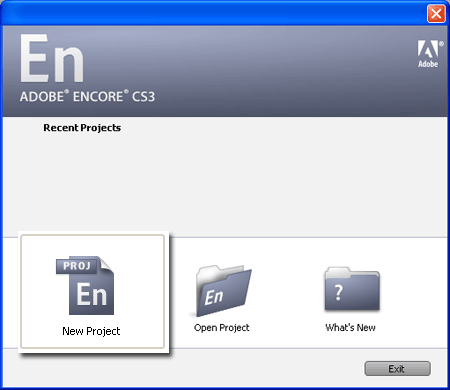
Для создания нового проекта нажимаем кнопку New Project.
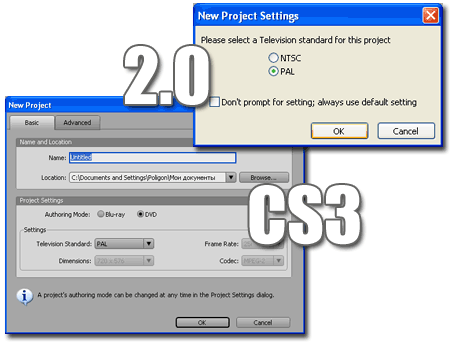
Загрузится обновленное окно New Project, служащее для выбора настроек проекта.
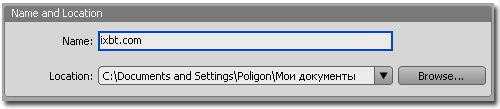
Первым делом введем имя проекта, при необходимости изменив его месторасположение.
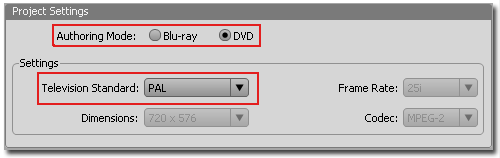
Далее выбираем режим авторинга и ТВ стандарт. В случае выбора режима DVD будет доступен выпадающий список лишь с двумя пунктами: PAL и NTSC. Выбираем, разумеется, PAL.
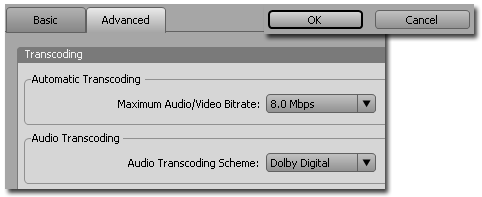
Для выбора битрейта видео и формата аудио переключимся на закладку Advanced, и установим максимальный битрейт для автоматического транскодирования файлов. Здесь же выберем Dolby Digital для звука.
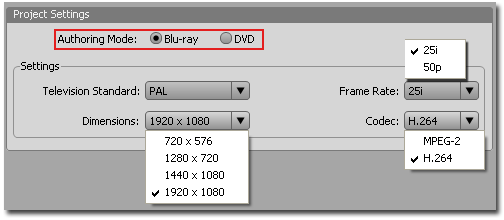
Если же выбран пункт Blu-ray, то будут доступны все четыре выпадающих списка:
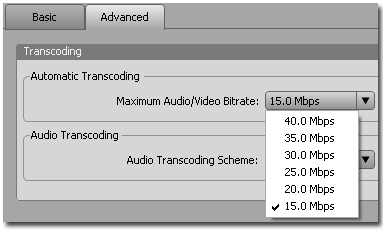
а при переключении на закладку Advanced мы видим непривычно высокий битрейт видео — что-ж, новое время, новые форматы.
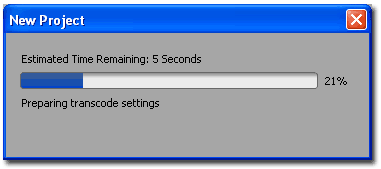
По нажатию ОК программа подготовит файл проекта к работе,
а при следующей загрузке программы ваш проект будет доступен в списке Recent Projects.
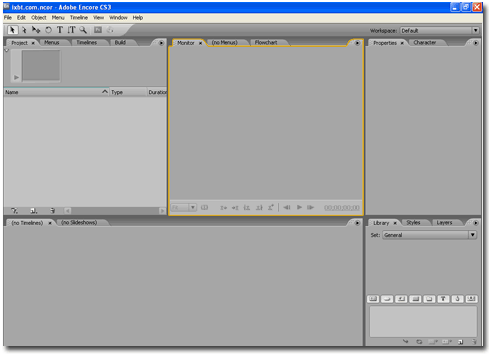
Интерфейс программы до боли напоминает прежнюю версию — Adobe Encore 2.0.
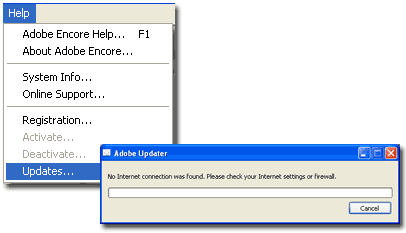
Что же нового? Во-первых, появилась новая команда Help > Updates. При ее выполнении программа обратится к серверу корпорации в поисках обновлений.
Несмотря на юный возраст рассматриваемого пакета, корпорация Adobe уже успела выпустить критическое обновление для программы Adobe Encore CS3, изменяющее номер версии на 3.0.1. Данное обновление устраняет ошибку, возникающее при кодировании/декодировании материала в формате H.264 (он применяется при авторинге Blu-ray дисков). Компания Adobe настоятельно рекомендует установить данное обновление.
Изменения коснулись и выпадающего списка рабочего пространства Workspace.
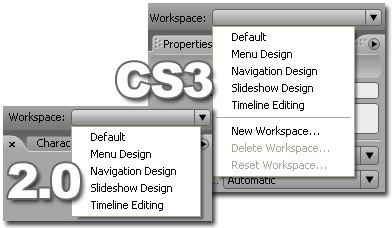
Как правило, пользователь изменяет расположение и размер панелей с целью подогнать их под свои запросы, сделать так, как удобно ему и никому больше. В данной программе позволяется сохранить эти настройки: достаточно выбрать пункт New Workspace, ввести имя шаблона и нажать ОК.
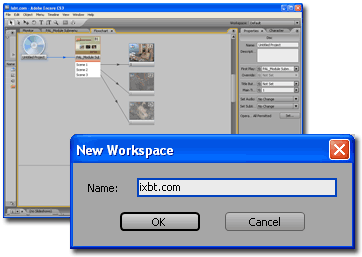
Для сброса изменений текущего шаблона следует выбрать пункт Reset "имя_шаблона", и в окне Reset Workspace нажать ОК.
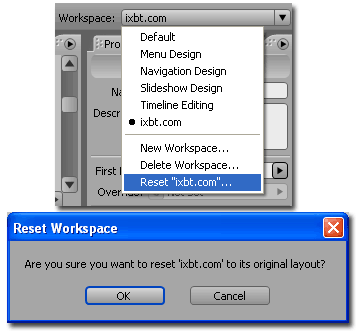
Для удаления шаблона нужно выбрать пункт Delete Workspace, после чего данный шаблон будет удален (но только не текущий).
Изменения коснулись и выбора настроек транскодирования. Так, при нажатии правой кнопки мыши на файле в списке палитры Project теперь появился доступ к изменению настроек шаблона.
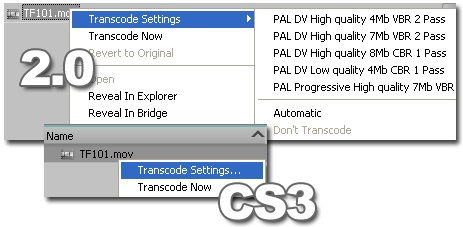
При выборе пункта Transcode Settings появится одноименное окно.
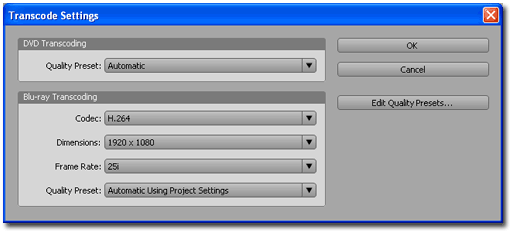
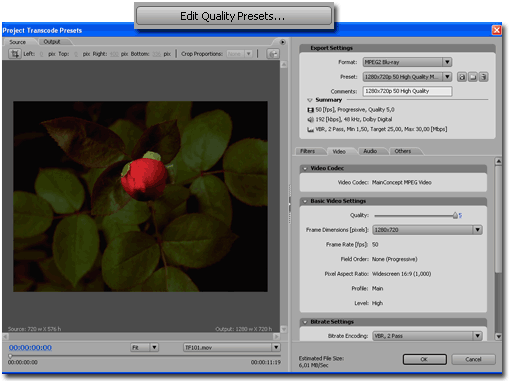
Для изменения настроек шаблона нужно нажать кнопку Edit Quality Presets (или выполнить команду File > Edit Quality Presets), после чего загрузится окно Project Transcode Presets.
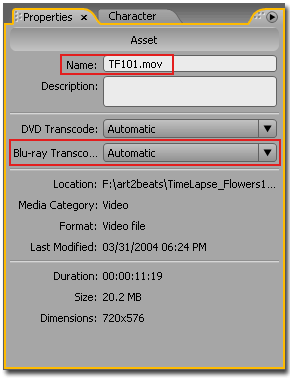
Быстрый доступ к шаблонам Quality Presets вы можете получить в палитре Properties. В пункте DVD Transcode вызывается хорошо знакомый список с шаблонами, но — обратите внимание — в Adobe Encore CS3 отсутствует пункт Don't Transcode.
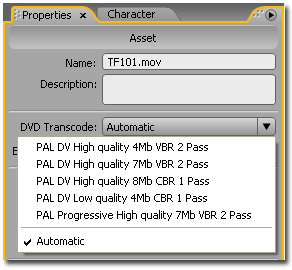
Дизайн палитры Properties немного изменился, появилось отдельное поле для имени файла и добавлен новый пункт Blu-ray Transcode.
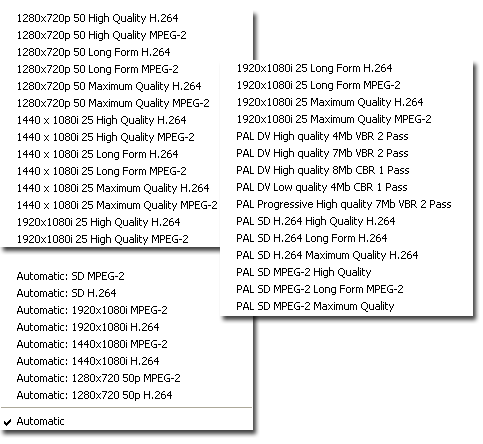
Он вызывает огромное число шаблонов для Blu-ray авторинга:
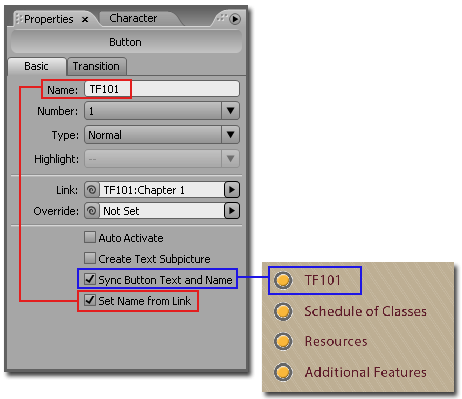
Изменилось и расположение команд в разделе File, переработаны закладки в окне Edit > Preferences. В частности, теперь в закладку Menus добавлены команды Sync Button Text and Name Set и Name from Link.
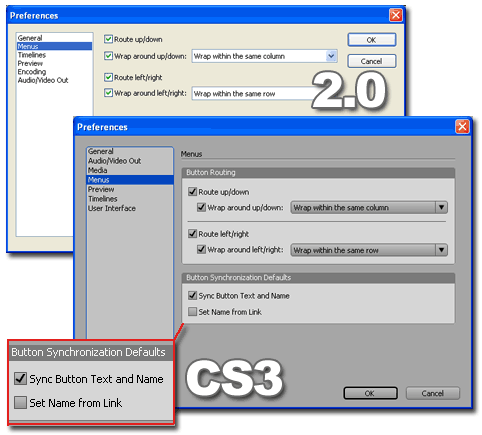
Sync Button Text and Name — эта опция изменила свои свойства, ранее в Encore DVD 2.0 она синхронизировала как название кнопки в свойствах, так и название кнопки в меню. Теперь же она отвечает только за синхронизацию имени маркера главы таймлинии с названием кнопки в меню. А за синхронизацию названия кнопки отвечает новая опция — Name from Link. Ценность добавления данных опций в окно настроек Preferences в том, что задать нужный алгоритм действий можно один раз, а не снимать флажок для каждой кнопки в каждом меню, как это было в Encore DVD 2.0. Таким образом, сохраняются как время, так и нервы. Рассмотрим это на конкретном примере:
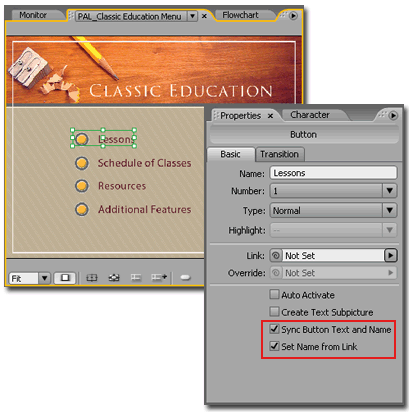
При флажках, установленных перед опциями Sync Button Text and Name Set и Name from Link, свяжем кнопку с таймлинией, и взглянем на результат:
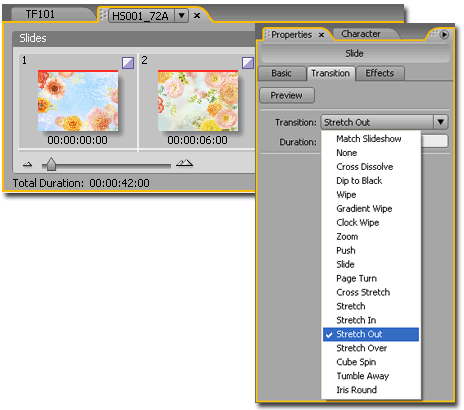
Добавлен новый переход для слайдов Stretch Out. А в остальном принцип работы со слайдами не изменился.
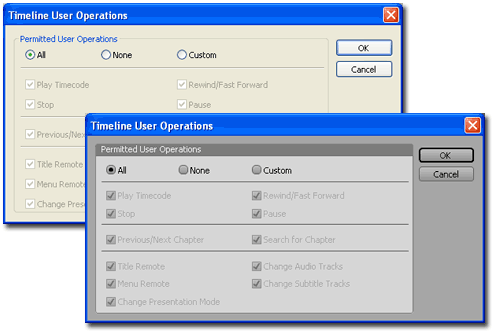
Завершено оформление дополнительных окон, все они теперь выглядят в едином стиле. Нет тех разношерстных дополнительных окон, как это было в Encore DVD 2.0 (в прежней версии одна часть окон уже была выполнена в новом стиле, другая же досталась в наследство от версии Encore DVD 1.5).
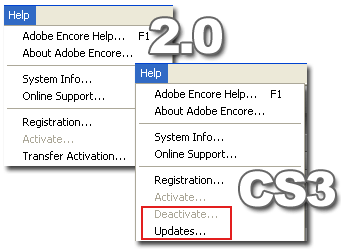
В разделе Help удалена команда Transfer Activation, и добавлены команды Deactivate и Updates. Команда Deactivate предназначена для деактивации компонентов Adobe Encore CS3 (без повторной активации невозможно будет запустить Adobe Encore CS3 на данном компьютере). Введение этой команды, скорее всего, связано с проблемой, возникавшей при деинсталляции продукта и повторной его установкой, возникавшей у ряда пользователей программных продуктов линейки CS2.
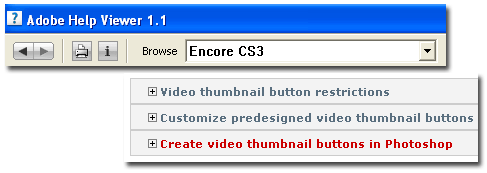
Обновился файл справки — теперь это новый дизайн и улучшенная навигация.
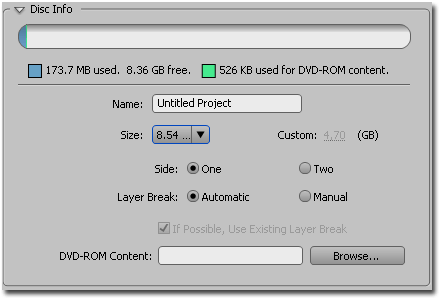
Изменилась закладка Disc, она была переименована в Build.
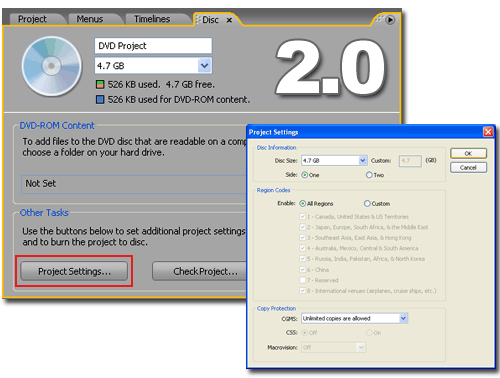
Теперь в закладке Build присутствует больше функциональных возможностей. Окно Project Settings было интегрировано в общий список функций, перемещаться по которому можно с помощью скроллинга.
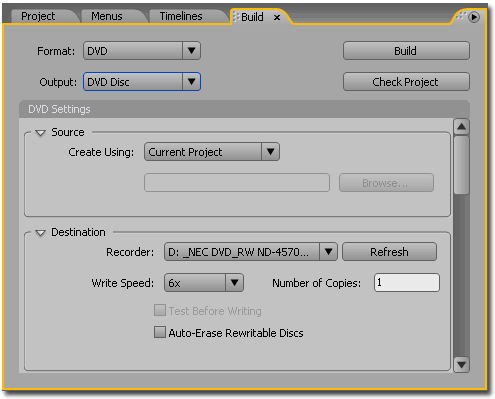
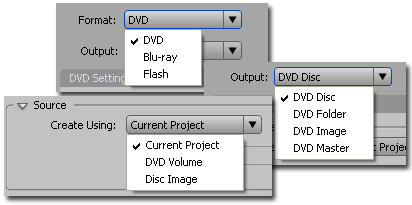
Теперь вы можете выбрать три формата: DVD, Blu-ray и Flash, но, к сожалению, нет поддержки HD-DVD, что более чем странно.
Добавлена возможность вручную выставлять точку перехода (Layer Break) на второй слой для двухслойных дисков.
В разделе Destination появились пункты автоматической очистки RW-дисков и проверки дисков после записи.
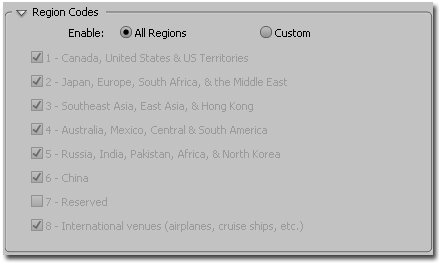
Остальные настройки остались без изменения: выбор региональной зоны,
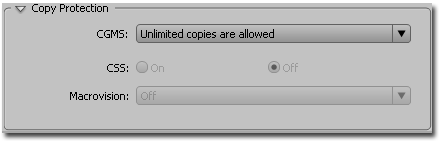
и выбор защиты диска:
Изменения коснулись также и кодеков, некоторые из них получили новые версии, как и у всей новой линейки продуктов Adobe. Данный факт положительно сказался на качестве и скорости работы с материалом.
Перейдем собственно к интеграции с другими продуктами линейки, и рассмотрим совместную работу Encore с Premiere Pro.
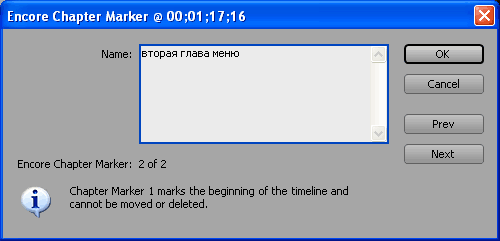
Для того, чтобы во время редактирования видео в Premiere Pro установить маркер главы в том месте, где находится индикатор текущего времени, нажмите кнопку Set Encore Chapter Marker, или выполните команду Marker > Set Encore Chapter Marker.
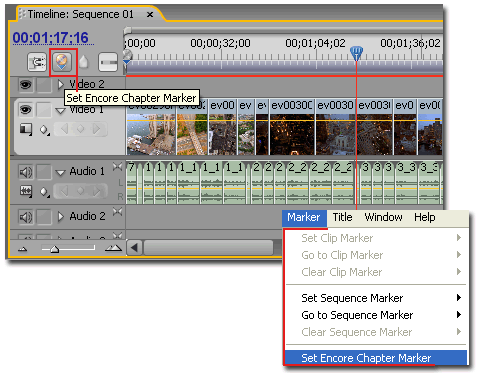
При необходимости можно добавить комментарий к маркеру в поле Name:
Если у вас есть непросчитанные участки (с красной полосой вверху таймлинии), то, при наличии "тяжелого" проекта, лучше перед кодированием в формат Mpeg просчитать проект, нажав на клавишу Enter. Для записи фильма на диск выполните команду File > Export > Export to Encore, сразу же загрузится окно Export to Encore.
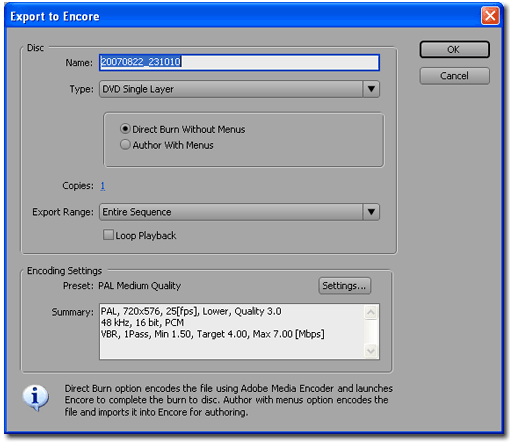
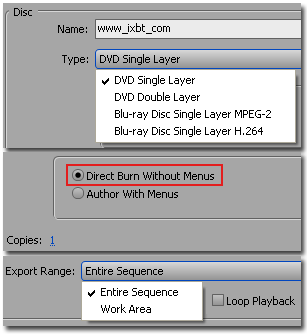
Здесь вы можете выбрать тип диска: однослойный, двухслойный, Blu-ray MPEG-2/H.264, а также выбрать метод записи диска - с меню или без такового. Здесь же определяется экспортируемая область: вся последовательность или только материал, ограниченный рабочей областью.
Если вас не устраивает выбранный автоматически шаблон, нажмите кнопку Settings в разделе Encoding Settings.
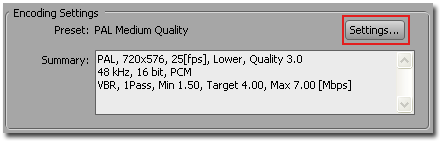
Загрузится окно Export Settings, где вы можете выбрать существующий или создать новый шаблон кодировщика Adobe Media Encoder.
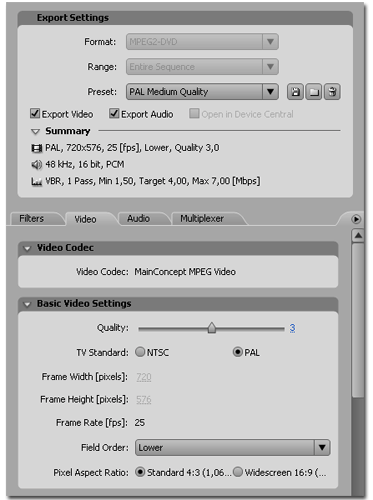
Для этого дважды нажмите кнопку ОК, введите имя файла, выберите директорию и сохраните изменения.

Начнется процесс кодирования видео в формат Mpeg2-DVD.
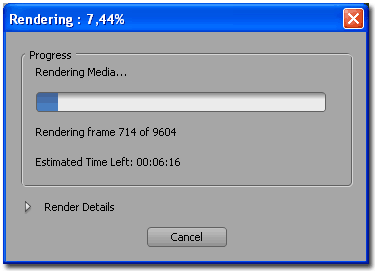
По окончании процесса кодирования автоматически запустится программа Adobe Encore CS3, и откроется новый проект, содержащий таймлинию с расположенным на ней только что просчитанным материалом.
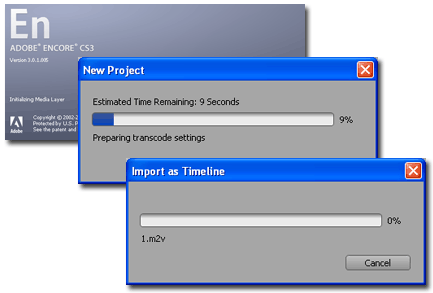
Если исходный звук был в формате PCM, то он автоматически будет транскодирован в формат Dolby Digital AC-3.
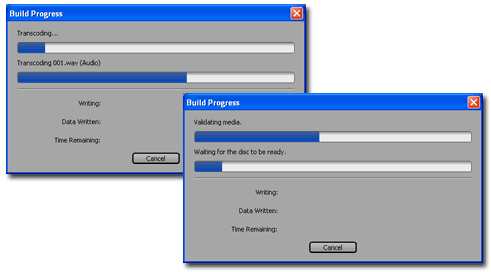
По окончании процесса транскодирования и инициализации, если вы не вставили в привод чистый диск, то появится окно с предупреждением,
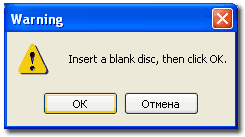
и лоток привода откроется в ожидании диска. После того, как подходящий диск вставлен, вы увидите список рабочих материалов, расположенных в палитре Project.
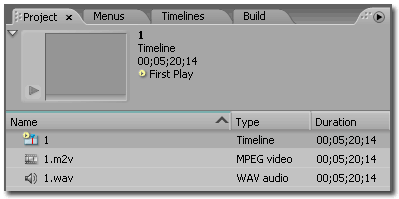
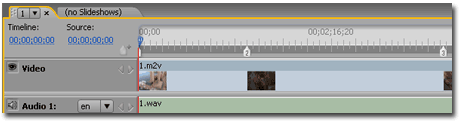
Чтобы увидеть установленные вами в программе Adobe Premiere Pro CS3 маркеры глав, сделайте двойной клик на таймлинии в списке палитры Project.
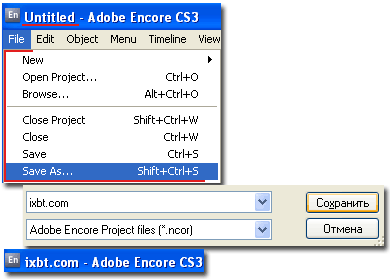
Если вы в дальнейшем хотите добавить меню к этому проекту, то просто сохраните его. Для этого выполните команду File > Save As, введите имя проекта, выберите директорию и нажмите кнопку Сохранить.
Для создания меню на базе существующего в программе шаблона, выберите в палитре Lybrary подходящий вам шаблон, сделайте по нему двойной клик мышкой. Выбранное меню появится в списке палитры Project и отобразится в окне Menu.
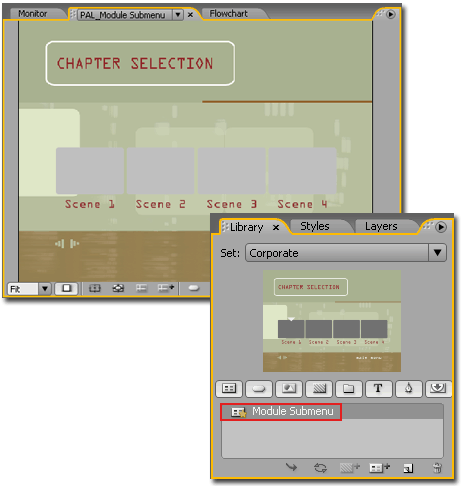
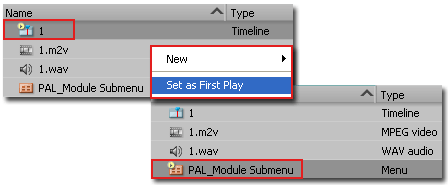
Чтобы при запуске на DVD-проигрывателе диска первым начиналось проигрываться именно меню, а не видео, нажмите на нем правой кнопкой мыши и выберите пункт Set as First Play.
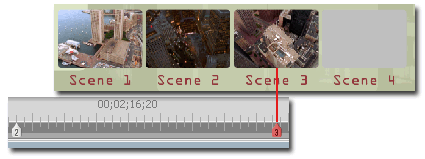
Теперь для того, чтобы установить связь между главой и кнопкой, просто захватите маркер главы, и перетяните на целевую кнопку.
При необходимости вы можете отредактировать меню в программе Adobe Photoshop CS3, нажав кнопку Edit Menu in Photoshop.

Запустится программа Adobe Photoshop CS3, где вы можете удалить лишние кнопки,
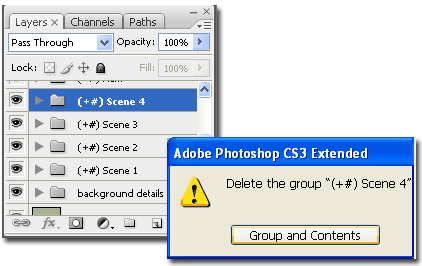
ввести свой собственный текст в шаблон или добавить новый. Исправлена наконец-то ошибка, которая возникала при открытии и редактировании меню с не-OpenType шрифтами. Теперь нет необходимости проводить растеризацию текстового слоя. Также при необходимости вы можете добавить и свои элементы в меню.
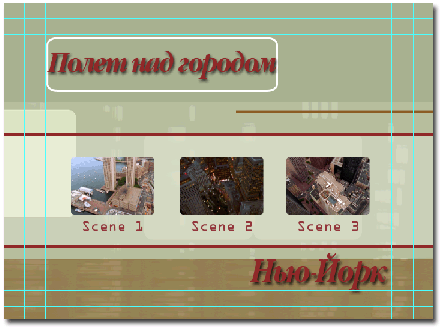
Сохранив документ и выйдя Adobe Photoshop CS3, мы увидим уже отредактированное меню в окне программы:
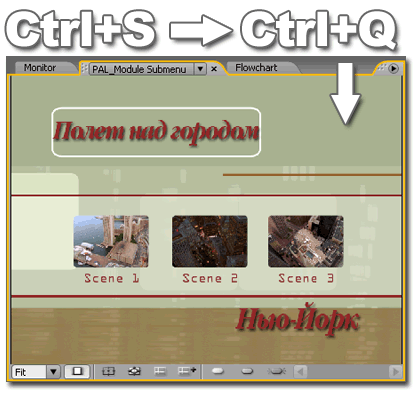
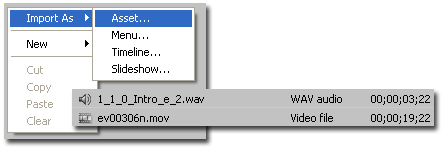
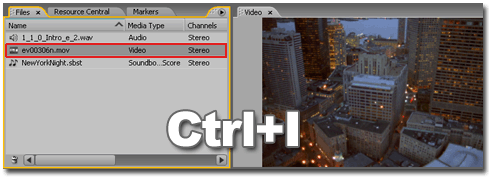
Если вы хотите добавить перед появлением меню видеозаставку, то в первую очередь следует импортировать видео, которое будет служить этой заставкой (Ctrl+I). Аудио файл для заставки можно взять из библиотеки Scores программы Adobe Soundbooth CS3.
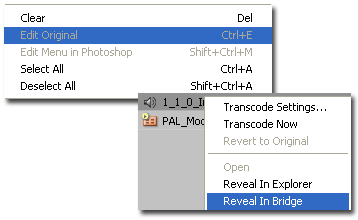
Чтобы подогнать длительность звука под длительность видео, необходимо открыть данный аудиофайл в программе Adobe Soundbooth CS3. Если команда Edit Original недоступна, то нажмите правую кнопку мыши на звуковом файле и выберите пункт Reveal In Bridge.
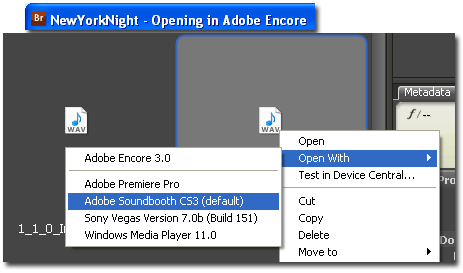
Запустится программа Adobe Bridge CS3 и откроет папку с библиотекой Scores NewYorkNight, откуда вы импортировали файл. Теперь нажмите правую кнопку мыши на файле и выберите Open With > Adobe Soundbooth CS3.
В программе Adobe Soundbooth CS3 откройте закладку Tasks и нажмите кнопку AutoCompose Score.
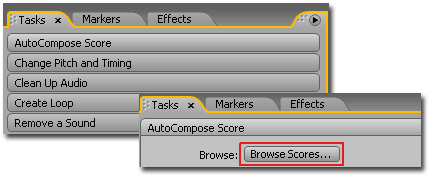
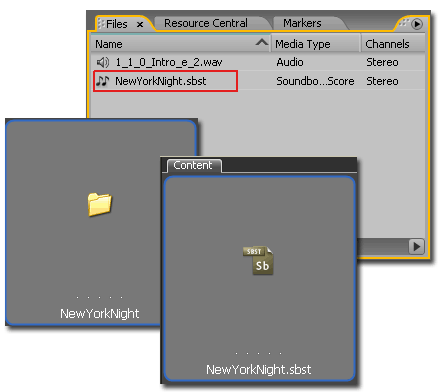
Далее, нажав кнопку Browse Scores, укажите путь к библиотеке NewYorkNight и импортирйте файл NewYorkNight.sbst.
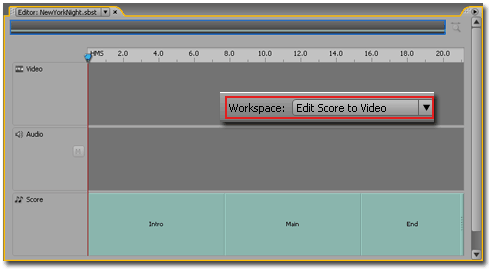
Выберите рабочее пространство Edit Score to Video.
Импортируйте видео, чтобы согласовать его с аудио.
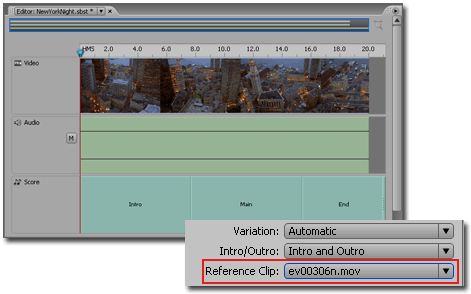
В закладке AutoCompose Score в пункте Reference Clip выберите импортированное видео.
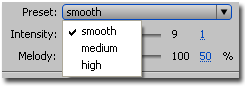
В пункте Preset есть возможность выбрать три варианта мелодии: smooth, medium и high.
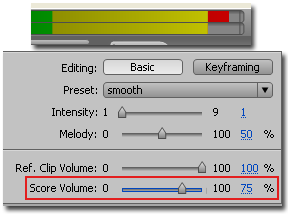
Если при проигрывании на индикаторе уровня звука появляются зоны красного цвета, это означает, что уровень звука в некоторых местах неприемлем для нормального последующего воспроизведения. Чтобы в дальнейшем избежать щелчков звука на транскодированном материале, уменьшите значение параметра Score Volume.
Для экспорта созданной композиции нажмите кнопку Export Score, выберите нужную директорию на жестком диске и нажмите кнопку Сохранить.
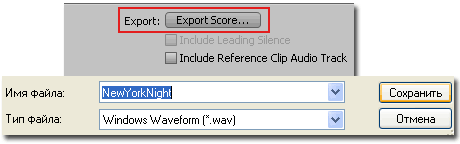
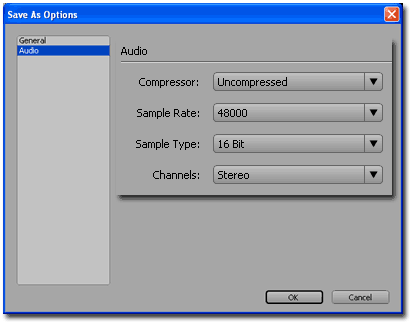
В окне Save As Options определитесь с характеристиками файла и нажмите ОК.
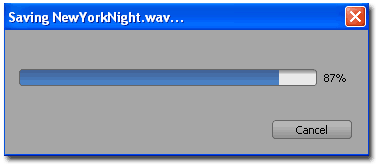
Запустится процесс создания файла.
По окончании просчета созданный файл будет автоматически добавлен в палитру Files. В окне Editor вы сможете прослушать файл, нажав на клавишу пробела.
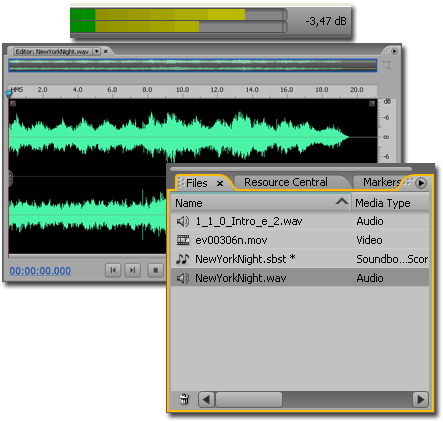
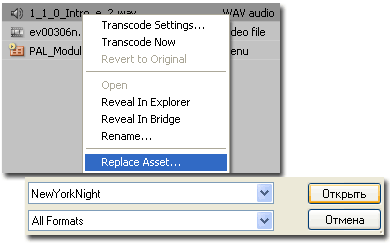
Пора выйти из программы Adobe Soundbooth CS3, (Ctrl+Q), и замените старый аудиофайл на новый, выбрав пункт Replace Asset.
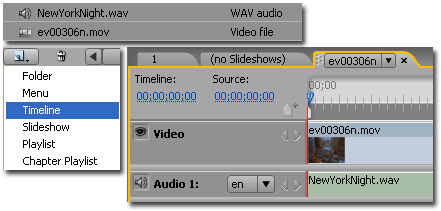
Продолжим создание начальной заставки: выберите видео и аудиофайлы, которые будут в нее входить, и создайте таймлинию:
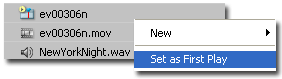
Присвойте Set as First Play таймлинии с начальной заставкой.
А в свойствах таймлинии выставьте параметр End Action: равным PAL_Module Submenu > Scene 1.
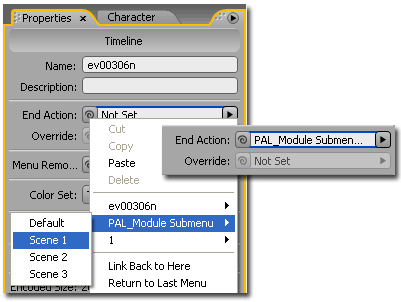
Теперь, после окончания проигрывания заставки, появится созданное меню; при этом первая кнопка будет активна.
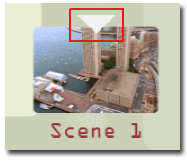
Тот же параметр выставьте и в свойствах таймлинии, на которой находится фильм.
Чтобы анимировать меню, можно использовать программу Adobe After Effects CS3, также входящую в пакет CS3. Выделите меню в списке палитры Project и выполните команду Menu > Create After Effects Composition.
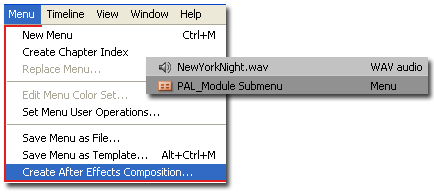
Сохраните меню, и начнется загрузка программы Adobe After Effects CS3.
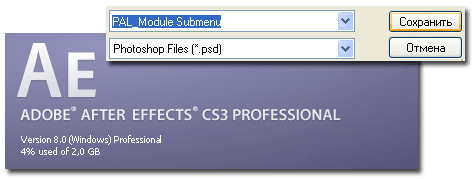
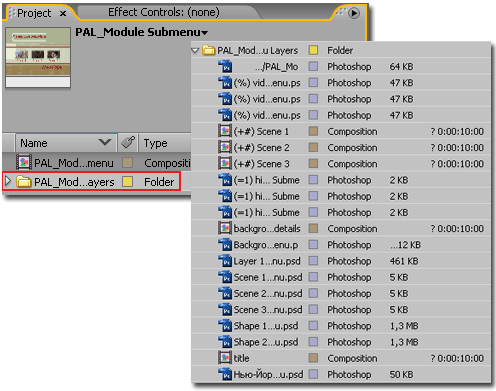
В окне Project находится новая композиция и папка с файлами проекта. Чтобы открыть композицию на таймлинии, сделайте по ней двойной клик мышью.
Выберите инструмент текста Ctrl+T и введите нужные символы прямо в окне композиции.
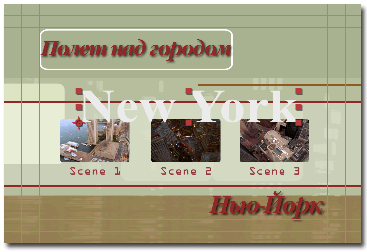
Теперь нужно выбрать стиль появления титров, для этого воспользуемся встроенными в программу заготовками. Для просмотра Animation Presets выполните команду Animation > Browse Presets. Запустится программа Adobe Bridge CS3, где вы сможете просмотреть анимированные заготовки.
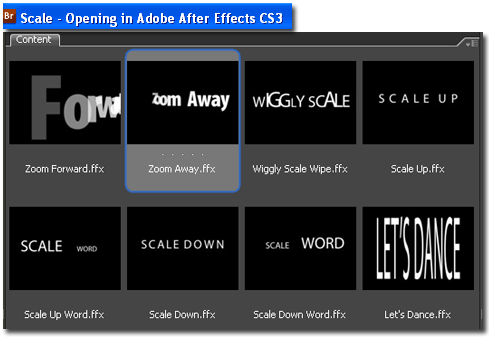
Перетяните понравившуюся заготовку из палитры Effects & Presets прямо на текст в окне композиции.

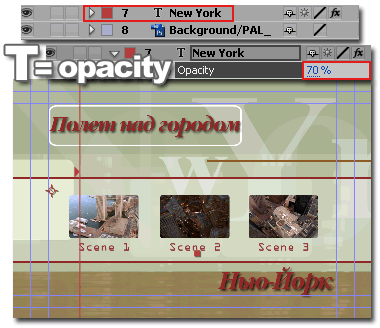
Переместите текстовый слой так, чтобы он находился перед фоновым слоем, и уменьшите параметр прозрачности до 70%.
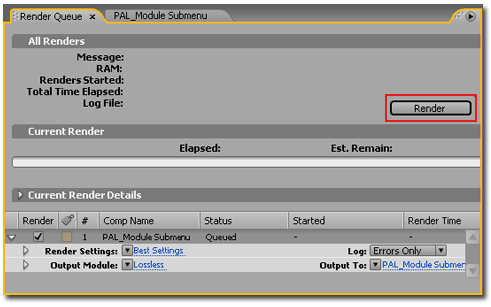
Для просчета анимированного меню переключитесь на закладку Render Queue и нажмите кнопку Render.
По окончании просчета сохраните проект и выйдите из программы (Ctrl+S, Ctrl+Q). Импортируйте созданное видео в программу Adobe Encore CS3 (Ctrl+I).
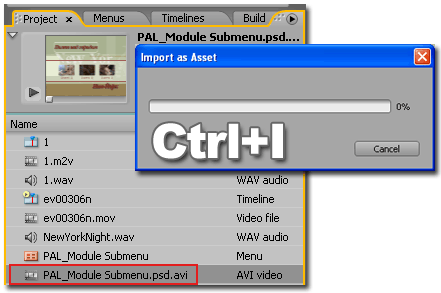
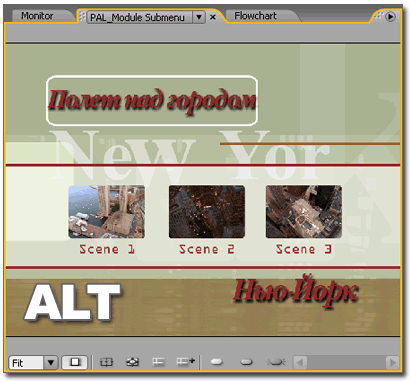
Удерживая клавишу Alt, перетяните видео на окно меню, и отпустите кнопку мыши.
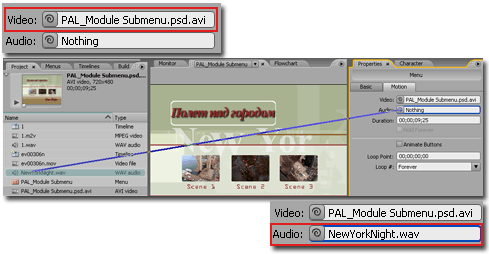
При необходимости вы можете также добавить к меню звук, установив соответствующую связь.
Для окончательного просчета меню выполните команду File > Render > Motion Menus.
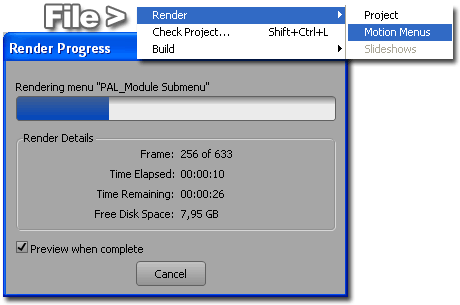
Если вы хотите сразу после просчета анимированного меню сделать предварительный просмотр, то установите флажок перед пунктом Preview when complete в окне Render Progress.
Переключитесь на закладку Build и для проверки проекта нажмите кнопку Check Project, а в окне Check Project нажмите кнопку Start.
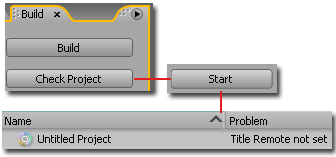
Если в меню обнаружатся невыставленные связи, исправьте этот недочет.
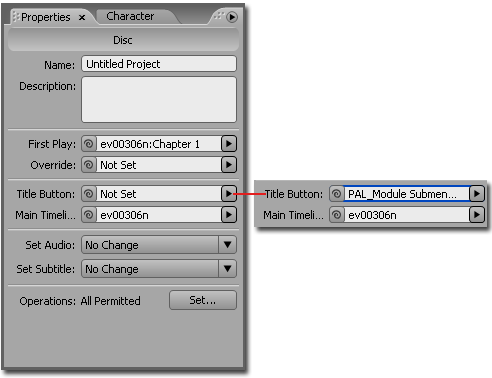
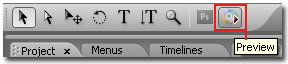
Для предварительного просмотра нажмите кнопку Preview на панели инструментов.
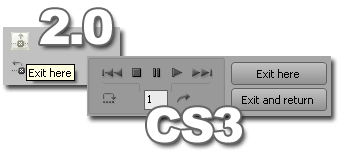
В окне Project Preview изменился дизайн кнопок Exit here и Exit and return.
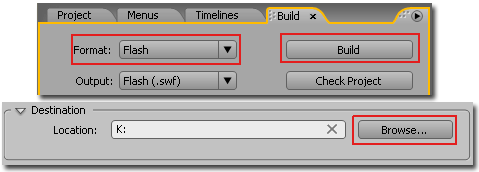
В 3-й версии программы Adobe Encore появилась интересная возможность: экспорт проекта во Flash (.swf) формат. При этом сохраняются все связи, а навигация происходит как в DVD диске. Объем Flash проекта почти в 10 раз меньше, чем DVD при установках по умолчанию. Flash-проект вы можете разместить в Интернете, переслать друзьям или заказчикам в качестве примера работы и т.д.
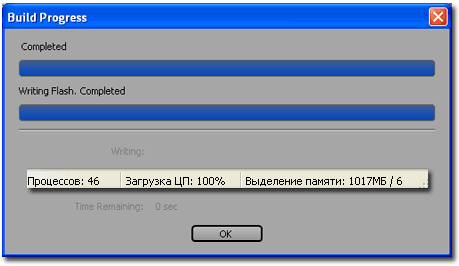
Следует отметить умение программы использовать все имеющиеся у компьютера ресурсы: в процессе кодирования видео загрузка Core2Duo составляет все 100%.
По окончании создания диска нажмите кнопку ОК.
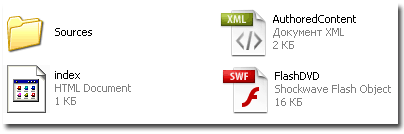
В выбранной директории запустите страницу .HTML в браузере и просмотрите только что созданный проект.
При наведении курсора мыши на видео появится панель управления с кнопками навигации.

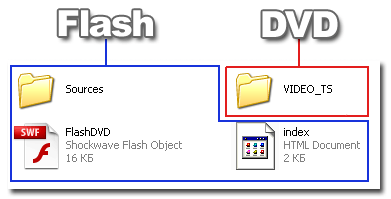
Еще один вариант использования Flash проекта — это добавление его к DVD проекту. В пункте DVD-ROM Content с помощью кнопки Browse укажите, какие файлы вы хотите записать вместе с DVD проектом, и нажмите кнопку Build.
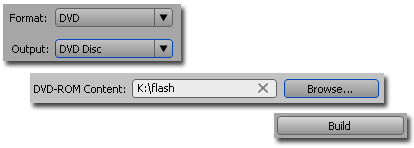
Например, если у кого-то нет DVD плеера на ПК, то диск можно просмотреть с помощью браузера. Таким образом можно добавлять бонусные материалы к DVD диску, просмотреть которые можно только на компьютере. Структура такого диска представлена ниже
Единственный момент интеграции, который сегодня не рассматривался — это использование Dynamic Link в наборе Adobe Creative Suite 3 Production Premium. Этот пример был рассмотрен ранее в статье Adobe Production Studio. Функция Dynamic Link позволяет создавать After Effects композиции и импортировать их непосредственно в проект Encore CS3. При этом есть возможность вносить в них изменения и видеть результат в реальном времени, без предварительного просчета в Adobe After Effects CS3.


