Обзор 27-дюймового универсального QD-OLED-монитора Acer CE270U Z с разрешением QHD и частотой обновления 280 Гц
Паспортные характеристики, комплект поставки и цена
| Бренд | Acer CE0 |
|---|---|
| Название/код модели | CE270U Z / CE270U Zwmiipprx / UM.GCXCD.Z01 |
| Тип матрицы | OLED — матрица из органических светоизлучающих диодов (QD-OLED) |
| Диагональ | 67,3 см (26,5 дюйма) |
| Отношение сторон | 16:9 (590×334 мм) |
| Разрешение | 2560×1440 пикселей |
| Шаг пикселей | 0,229 мм |
| Яркость | типично 250 кд/м², пиковая HDR (APL 3%) — 1000 кд/м² |
| Контрастность | 1 500 000 : 1 |
| Углы обзора | 178° (гор.) и 178° (верт.) до контраста 10000:1 |
| Время отклика | 0,03 мс (от серого к серому — GTG) |
| Количество отображаемых цветов | 1,07 млрд, 10 бит на цвет |
| Интерфейсы |
|
| Совместимые видеосигналы | DisplayPort и HDMI: до 2560×1440/280 Гц (отчеты edid: DisplayPort, HDMI) |
| Акустическая система | встроенные громкоговорители, 2×3 Вт |
| Особенности |
|
| Размеры (Ш×В×Г) | 611×(403—553)×196 мм с подставкой 611×353×51 мм без подставки |
| Масса | 5,14 кг с подставкой 3,6 кг без подставки |
| Потребляемая мощность | 24,5 Вт (SDR, EU Energy), 28,5 Вт (HDR, EU Energy), 0,5 Вт в режиме ожидания, 0,3 Вт в выключенном состоянии |
| Напряжение питания (внешнего БП) | 100—240 В, 50/60 Гц |
| Комплект поставки (необходимо уточнять перед покупкой) |
|
| Стоимость | 45-50 тысяч рублей на момент публикации обзора |
Внешний вид
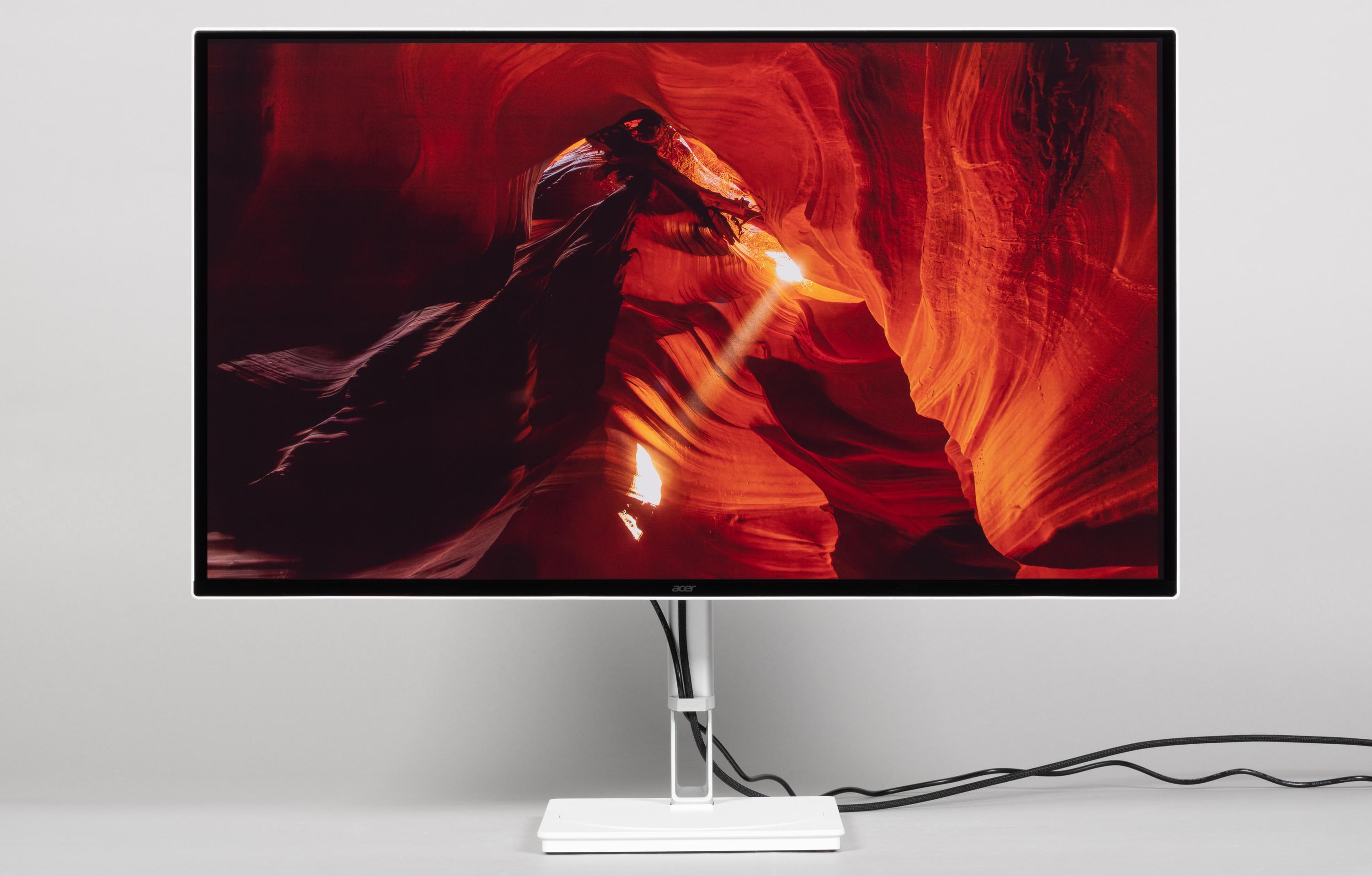
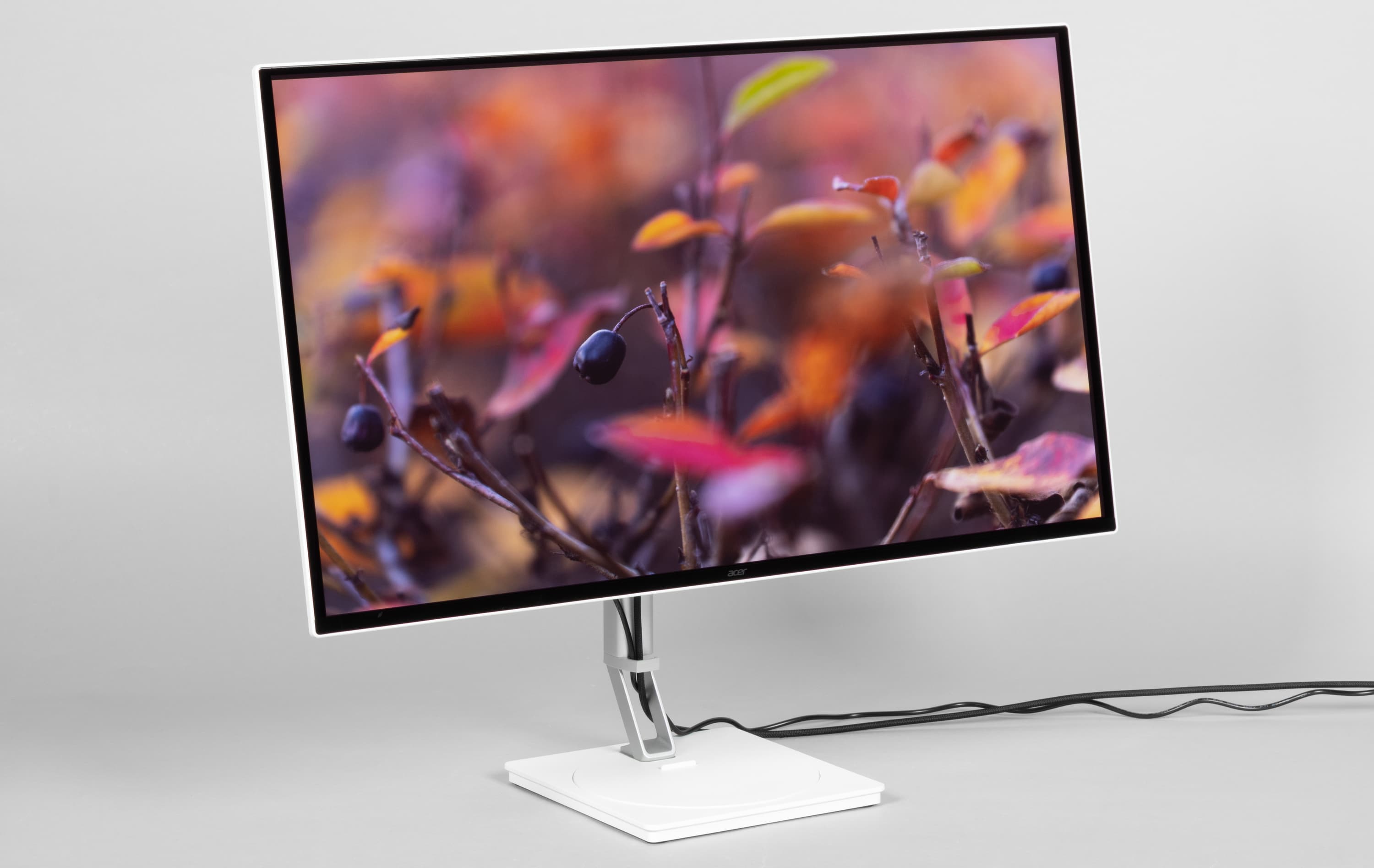
Дизайн монитора аккуратный и даже в какой-то мере изящный. Задняя панель монитора и кожухи стойки подставки изготовлены из белого пластика с матовой поверхностью. Металлическая стойка подставки имеет серебристое матовое покрытие.
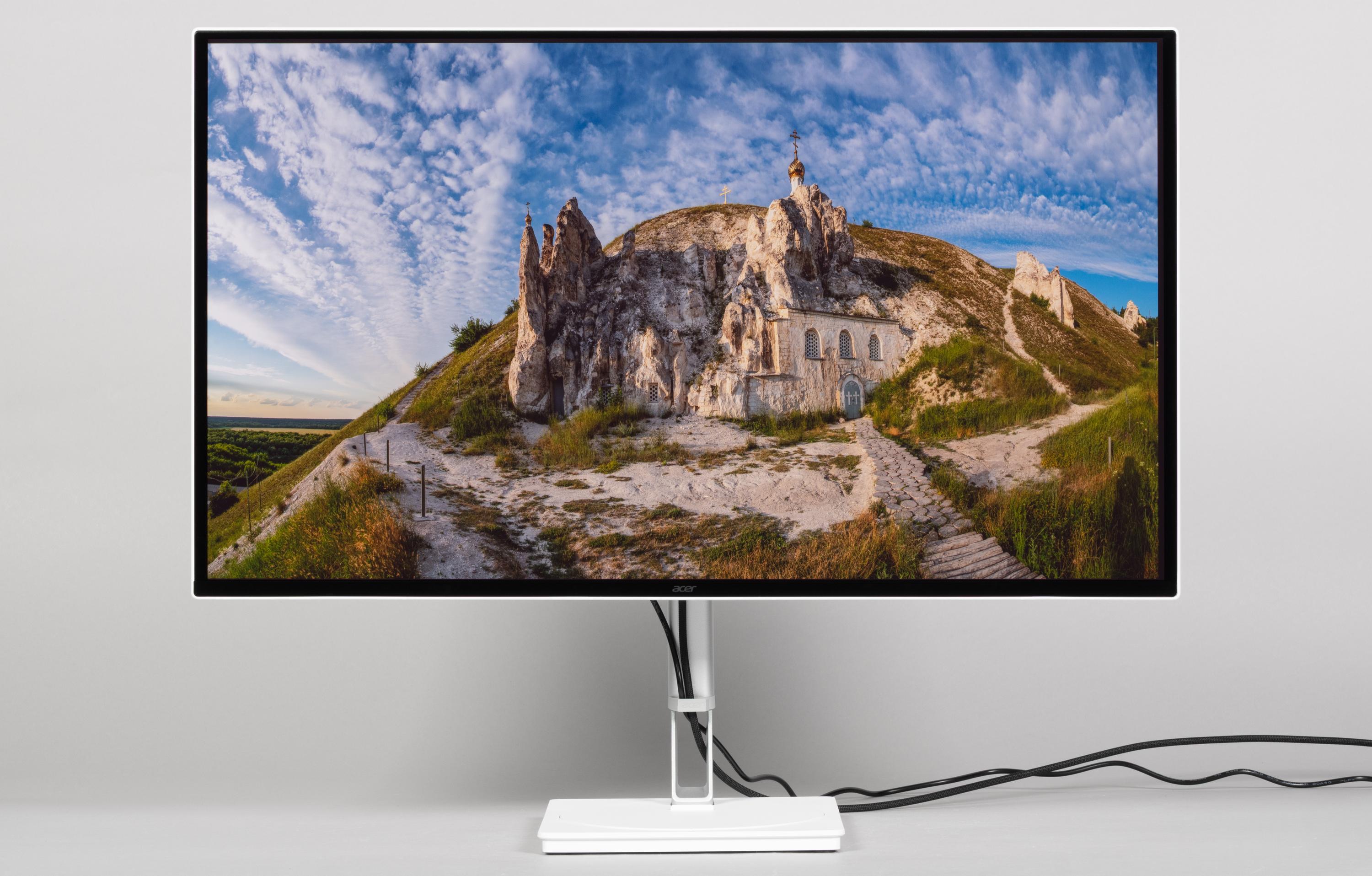
Фронтальная поверхность экрана монолитная и глянцевая, по периметру она ограничена узкой окантовкой, а в нижней части наклеена узкая полоска из пластика. Выведя изображение на экран, можно увидеть, что на самом деле между внешними границами экрана и собственно областью отображения есть неширокие поля — порядка 9 мм до внешних краев сверху, 12 мм по бокам и 14 мм снизу. В пределах этих полей есть еще по паре миллиметров для защитного сдвига изображения. Присутствует специальный антибликовый фильтр, который сильно снижает яркость отраженных объектов. Фактически хоть как-то помешать работе за этим монитором могут только источники света с высокой интенсивностью, напрямую отражающиеся в экране. Однако рабочая область экрана в условиях внешней засветки слегка высветляется и приобретает чуть сероватый оттенок, что заметно на переходе к полям экрана.
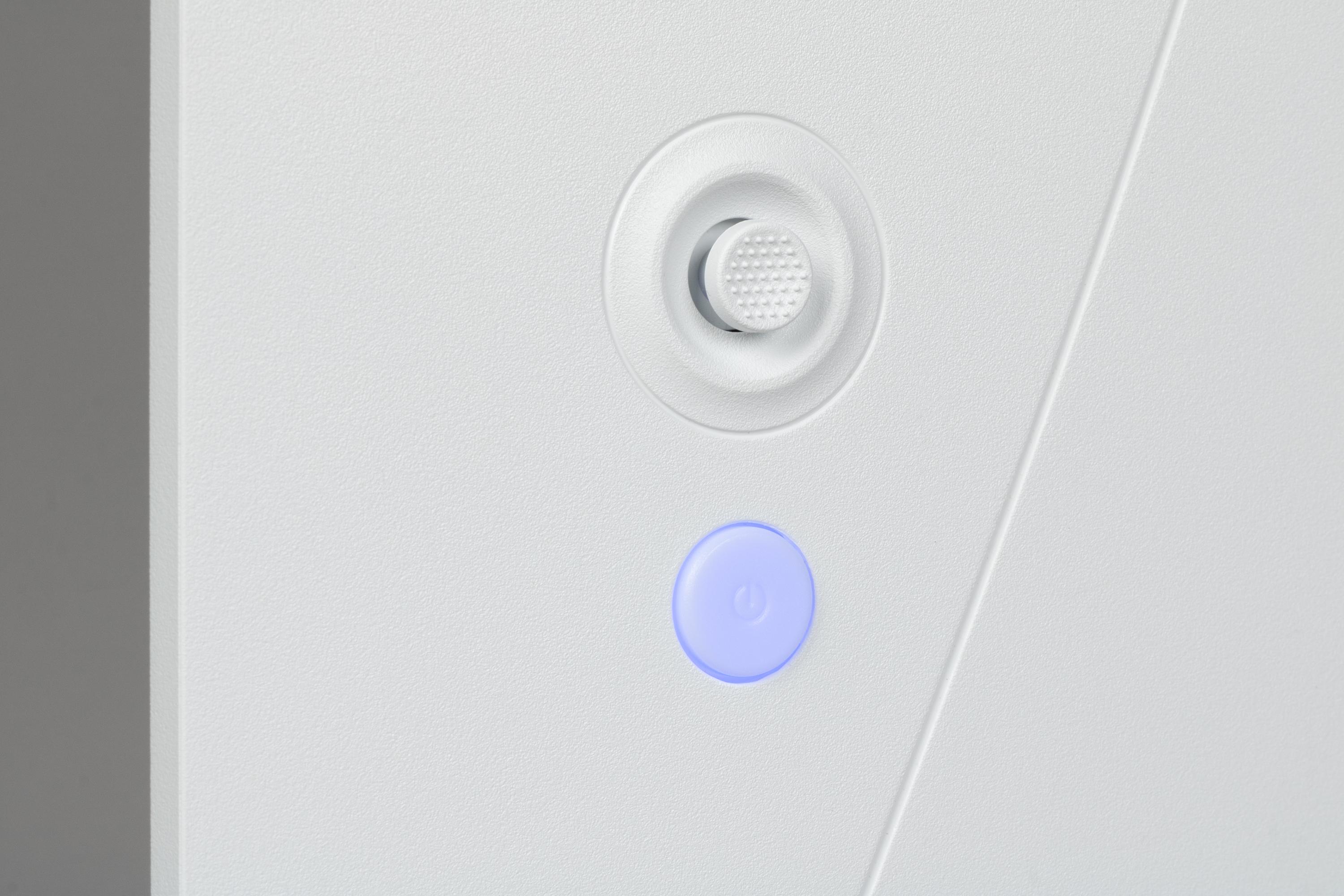
На кожухе сзади близко к краю под правую руку расположен удобный 5-позиционный джойстик (отклонение по четырем направлениям и нажатие) и кнопка питания, являющаяся по совместительству и светорассеивателем индикатора состояния. До джойстика можно добраться как справа, так и снизу. Второй вариант позволит использовать установленные впритык друг к другу мониторы.
На нижнем торце блока экрана есть вентиляционная решетка, за которой можно рассмотреть два разнесенных громкоговорителя с вытянутыми диффузорами.
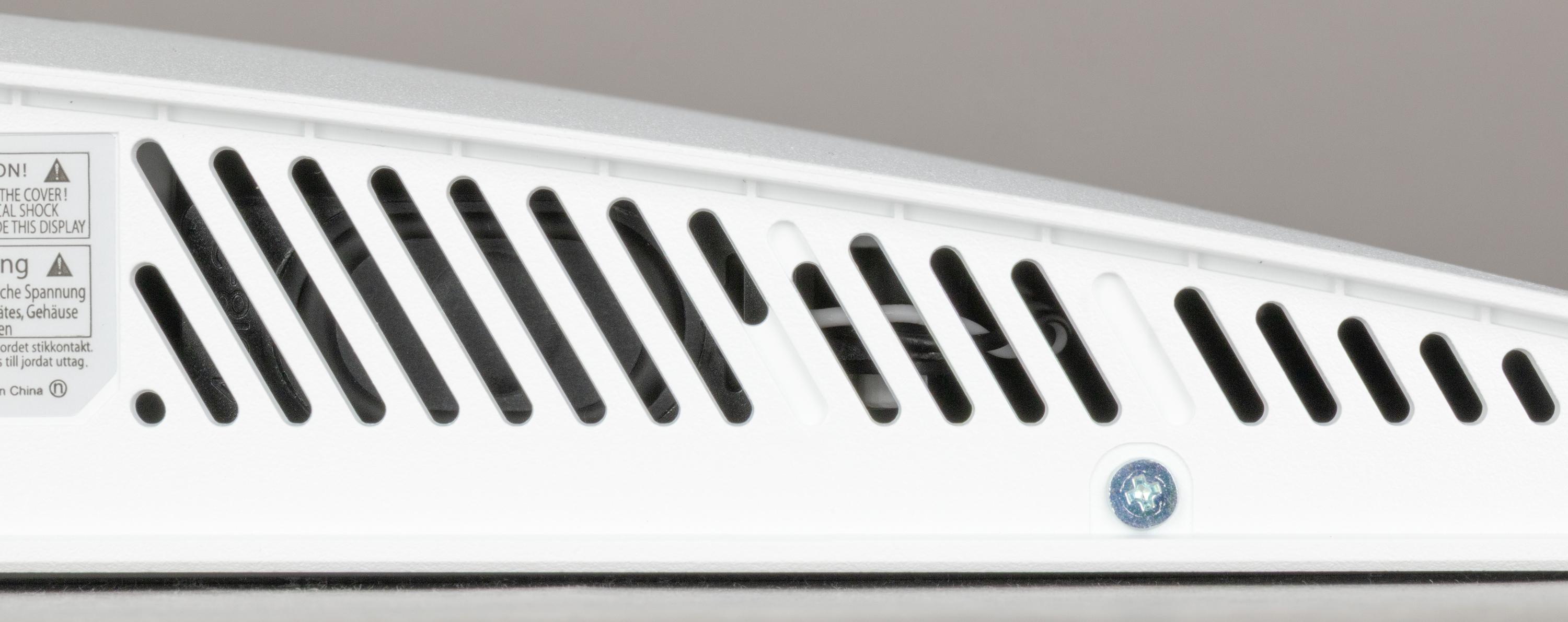
Вентиляционная решетки также есть в верхней части задней панели.
Разъем питания и интерфейсные разъемы размещены в неглубокой нише на задней панели и ориентированы назад.
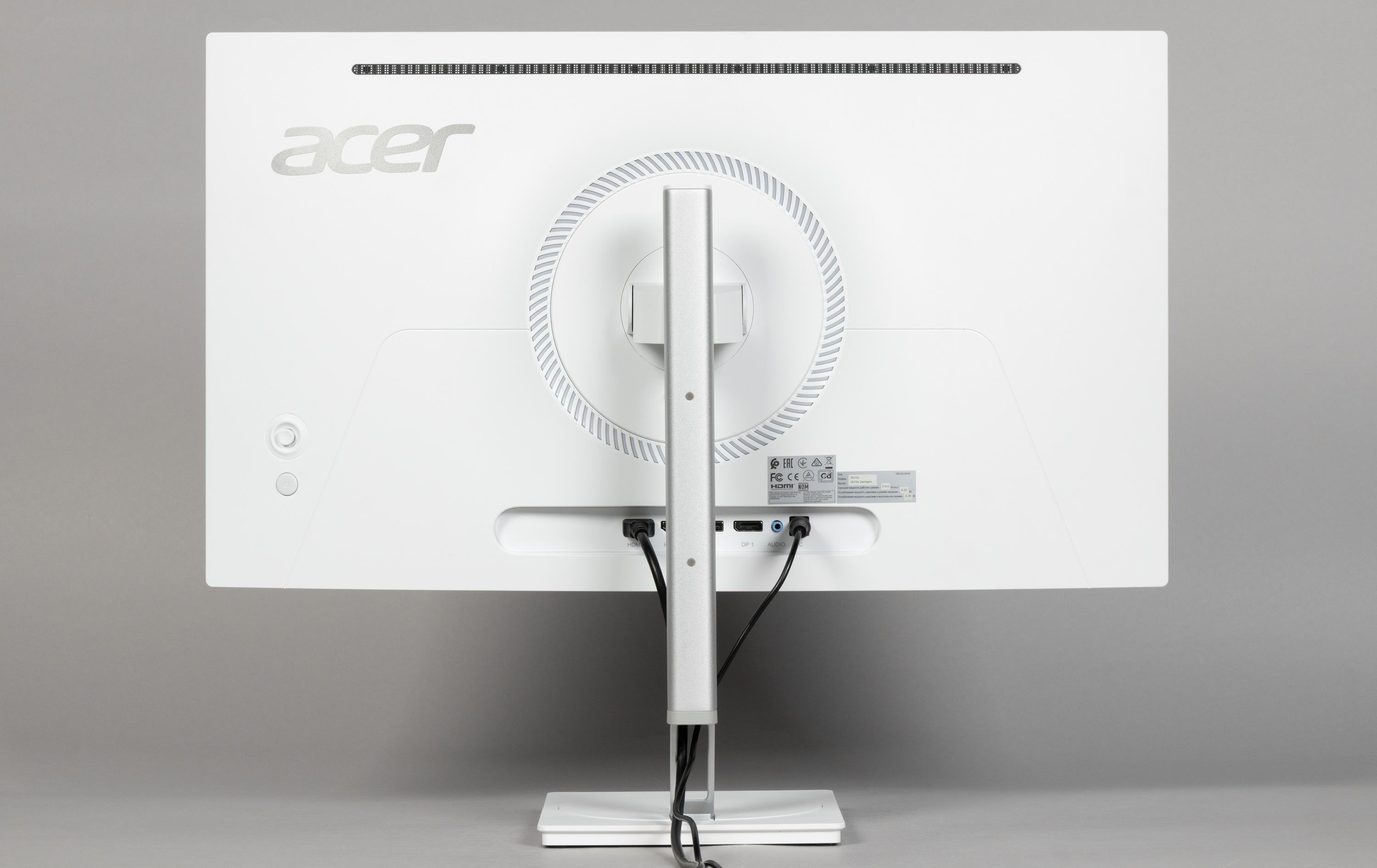
Подключать кабели к этим разъемам удобно. Отходящие кабели можно завести за скобку на стойке подставки и пропустить через проем в ней.
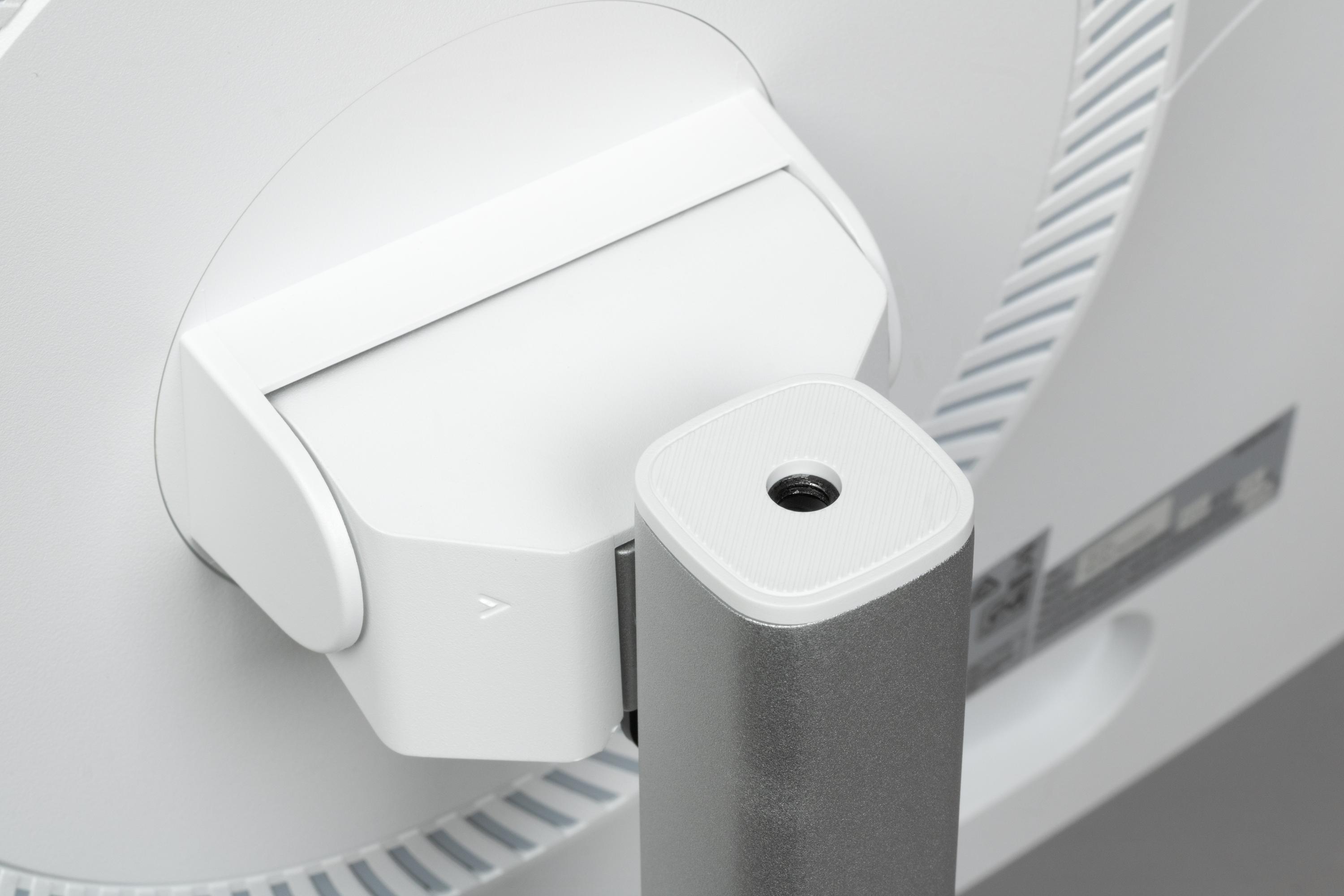
На верхнем торце стойки подставки есть штативное гнездо, предназначенное, видимо, для крепления каких-то аксессуаров, например, камеры.
На штатной подставке монитор стоит достаточно устойчиво. Несущие элементы подставки изготовлены из толстой штампованной стали и алюминиевого сплава. Конструкция подставки не очень жесткая, но это расплата за ее совсем не громоздкий дизайн. Накладки из резины снизу на основании подставки защищают поверхность стола от царапин и предотвращают скольжение монитора на гладких поверхностях.
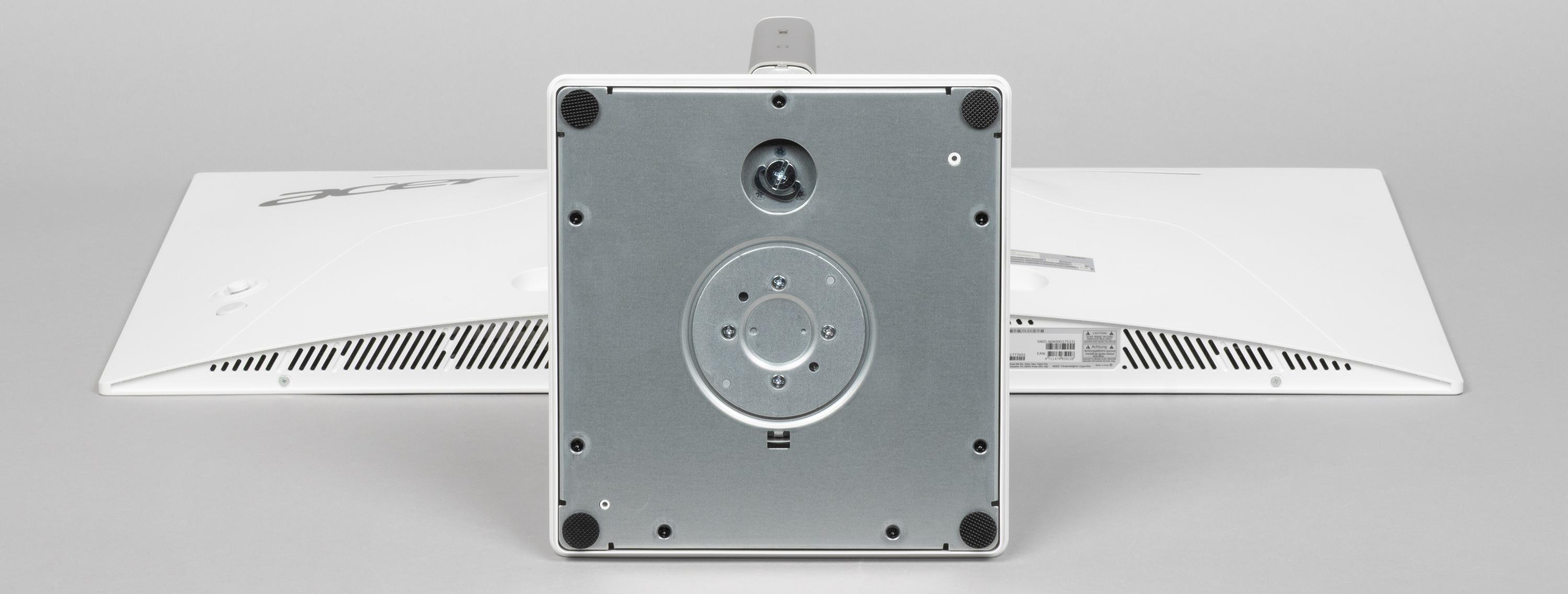
Стойка имеет фиксированную высоту, но подпираемый пружиной механизм обеспечивает вертикальное перемещение узла, на который крепится блок экрана. В итоге легким движением руки экран можно установить на нужную высоту. Один шарнир в крепежном узле допускает немного наклонять блок экрана вперед от вертикального положения, больше — назад, а второй — переворачивать экран в портретную ориентацию по и против часовой стрелки. Горизонтальный поворот блока экрана обеспечивает поворотная площадка на основании стойки подставки.
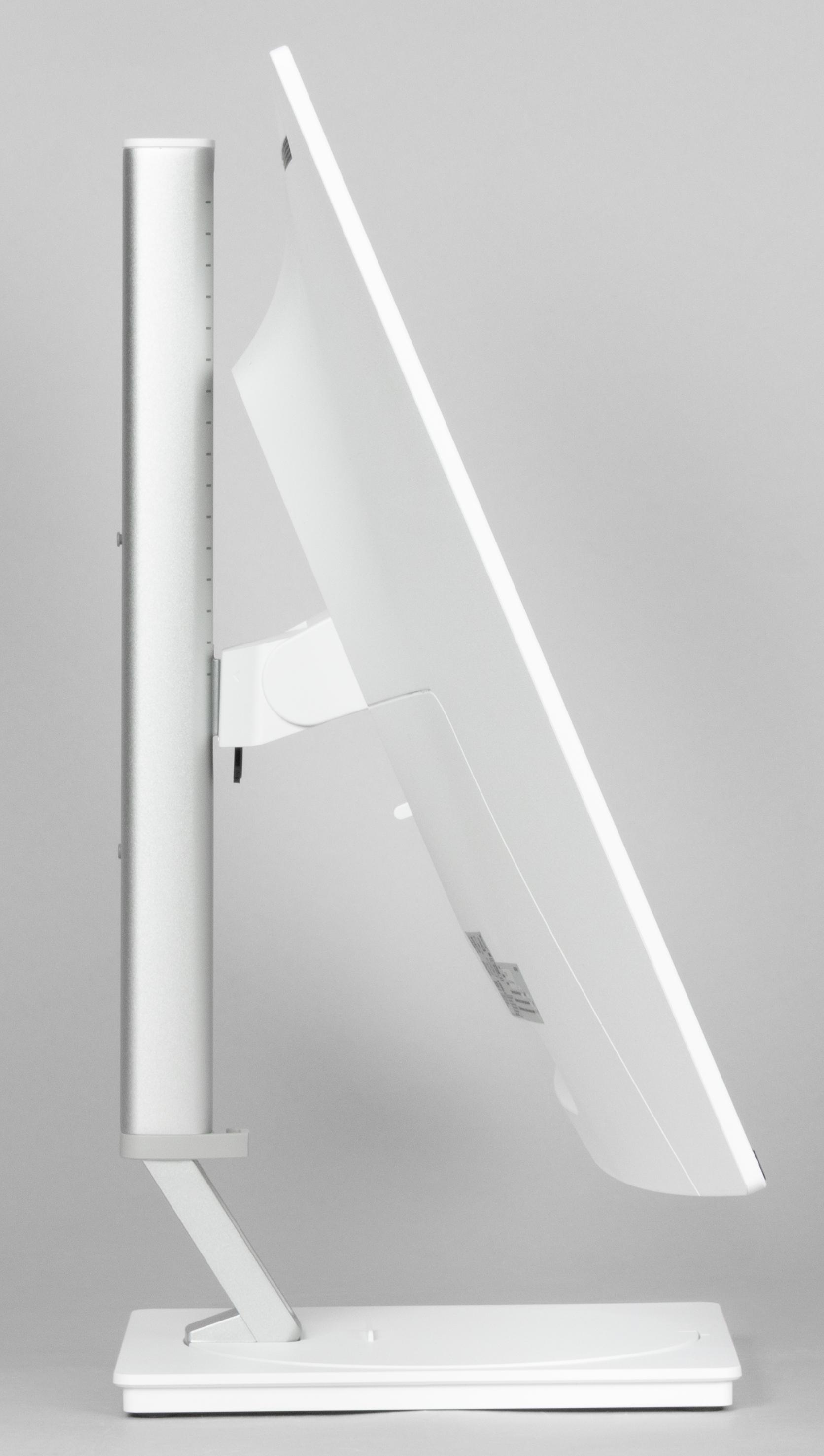
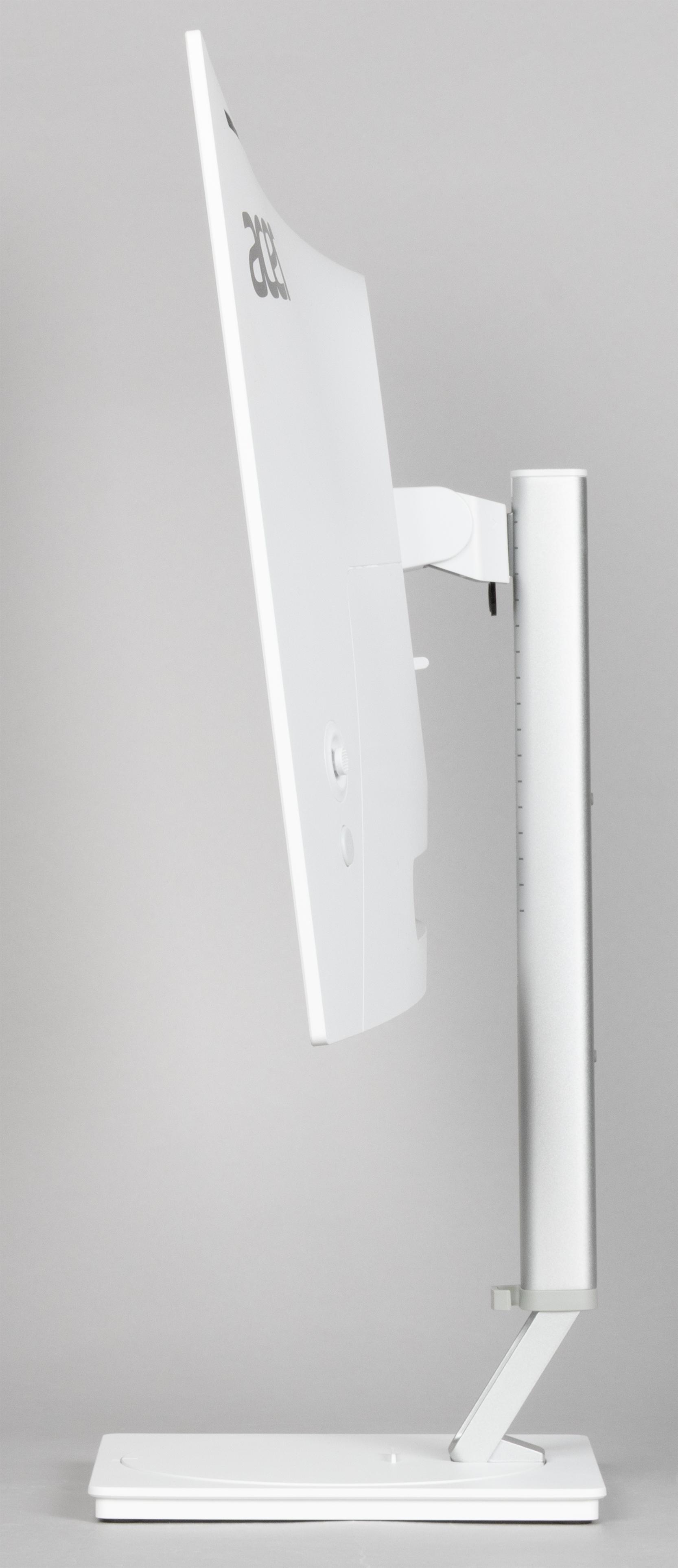
Отметим, что экран можно поворачивать почти на 360 градусов, что позволяет, например, развернуть экран на сидящего перед пользователем человека. На основании перед стойкой есть небольшой выступ, который можно использовать в качестве упора для размещения смартфона или планшета.
Подставка на блок экрана крепится на защелках одним движением, а отсоединяется также просто, при удерживании движка фиксатора. При необходимости подставку можно отсоединить и закрепить блок экрана на VESA-совместимом кронштейне (площадка 100 на 100 мм).
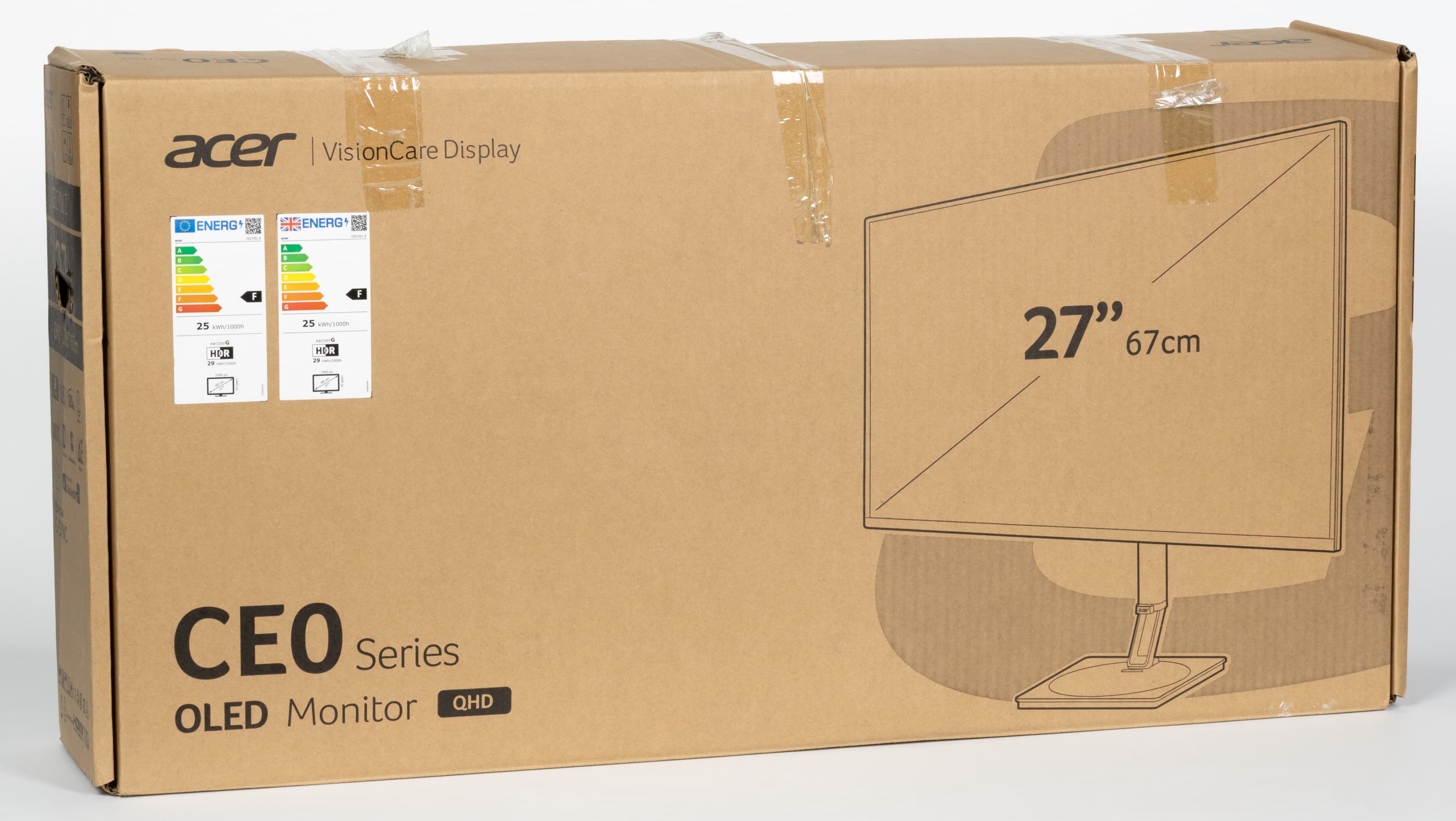
Монитор нам достался упакованным в скромно оформленную коробку из гофрированного картона с прорезными ручками по бокам. Внутри коробки для распределения и защиты содержимого используются формы из папье-маше.
Коммутация
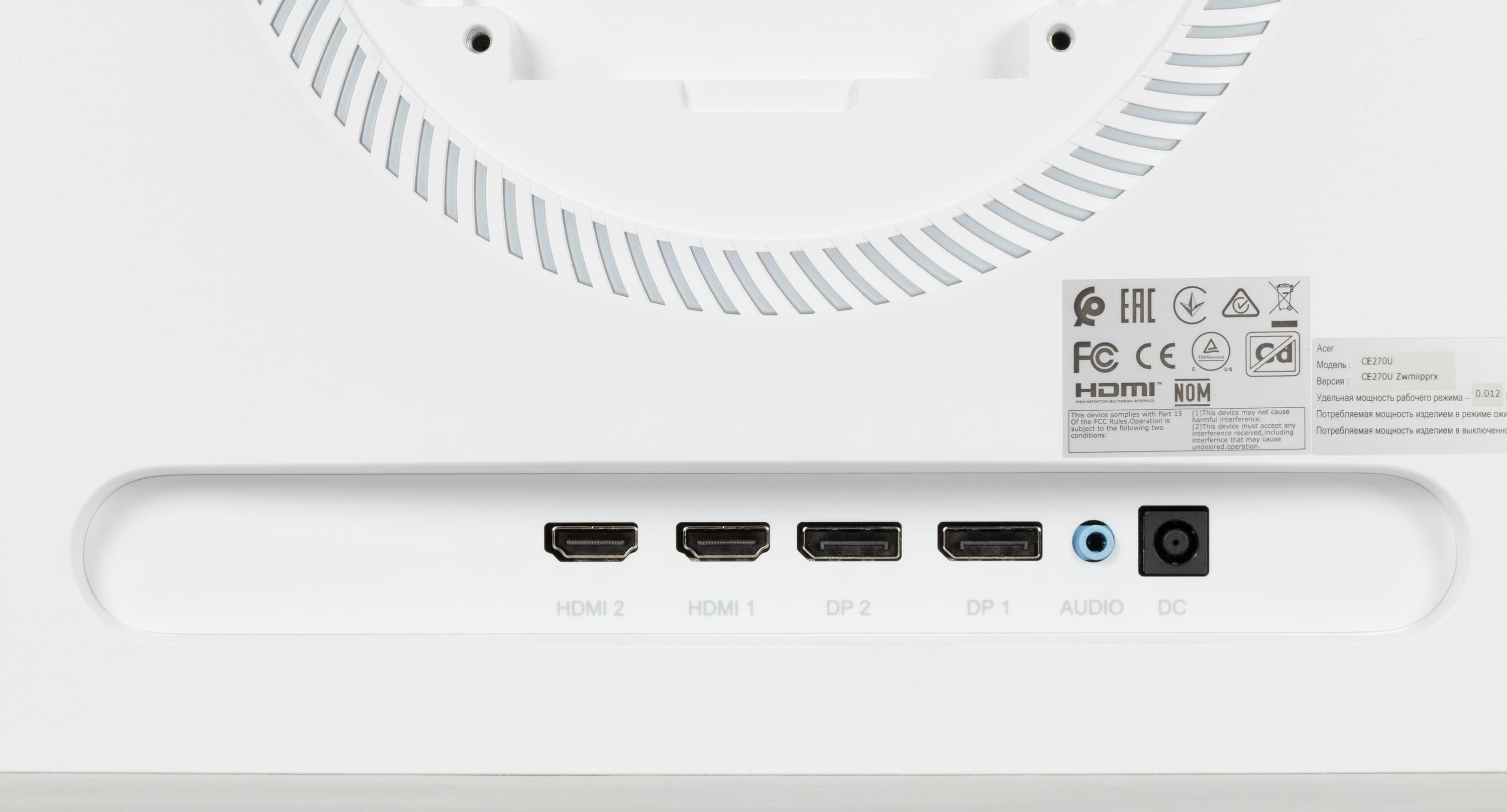
Монитор имеет четыре цифровых входа, поддерживающих прием видеосигнала, — пара DisplayPort и пара HDMI. Выбор входа осуществляется в основном меню установок или в меню быстрого доступа. Есть отключаемая функция автоматического поиска сигнала на входах.
Цифровые аудиосигналы, передаваемые перечисленные выше входы, после преобразования в аналоговый вид выводятся на встроенные громкоговорители или на выход на наушники. Мощности выхода на наушники хватило, чтобы в 32-омных наушниках с чувствительностью 92 дБ громкость была с большим запасом. Качество звука в наушниках хорошее — звук чистый, воспроизводится широкий диапазон частот, разве что не хватает самых низких частот, в паузах шума не слышно. Качество встроенных громкоговорителей даже с учетом их класса невысокое. Для сидящего перед монитором пользователя их громкость едва достаточная, низких частот нет совсем, есть выраженный «пластиковый» призвук из-за резонансов корпуса, стереофонический эффект расслышать можно, звук явно идет снизу.
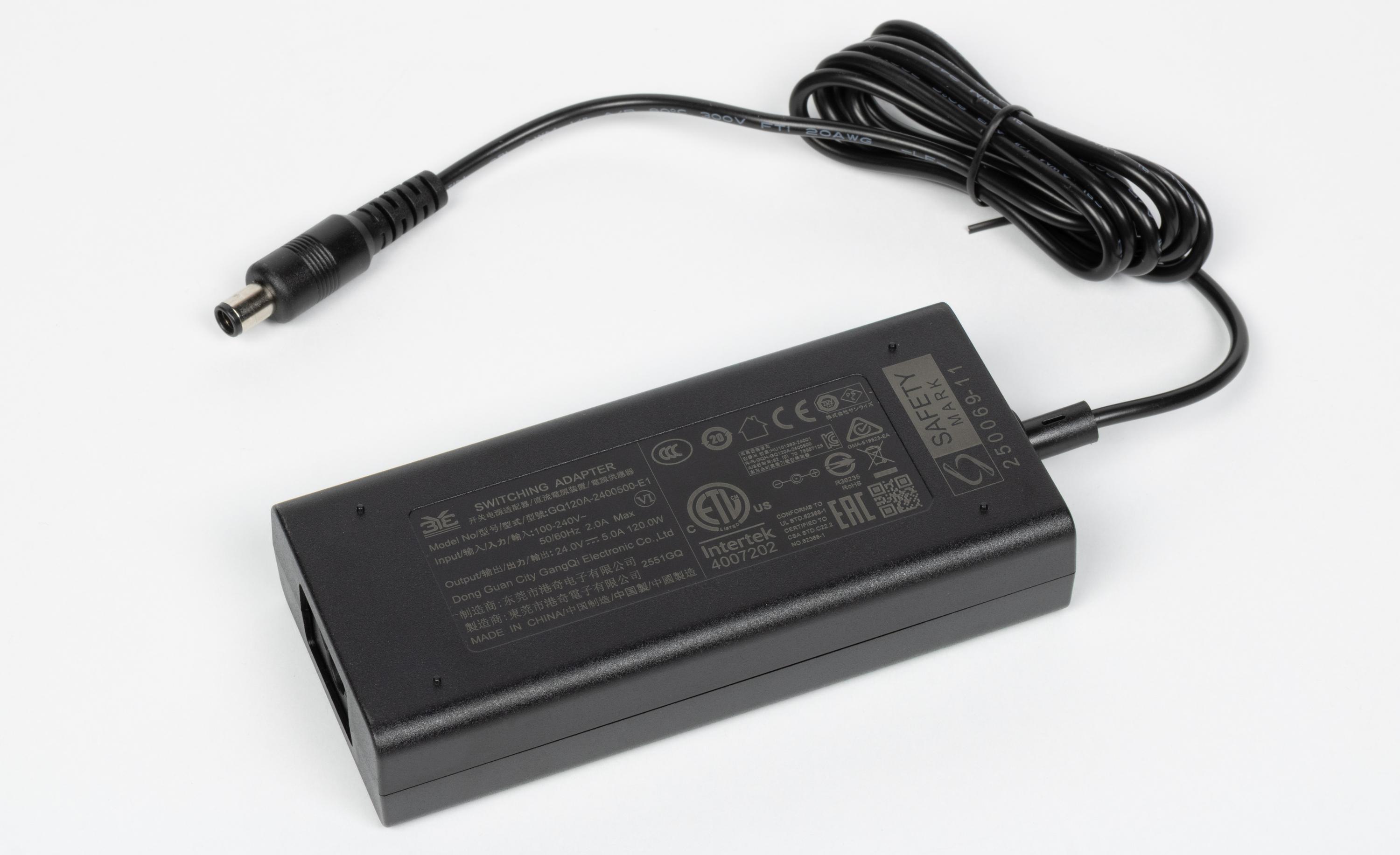
К монитору прилагается минимальный комплект кабелей черного цвета.
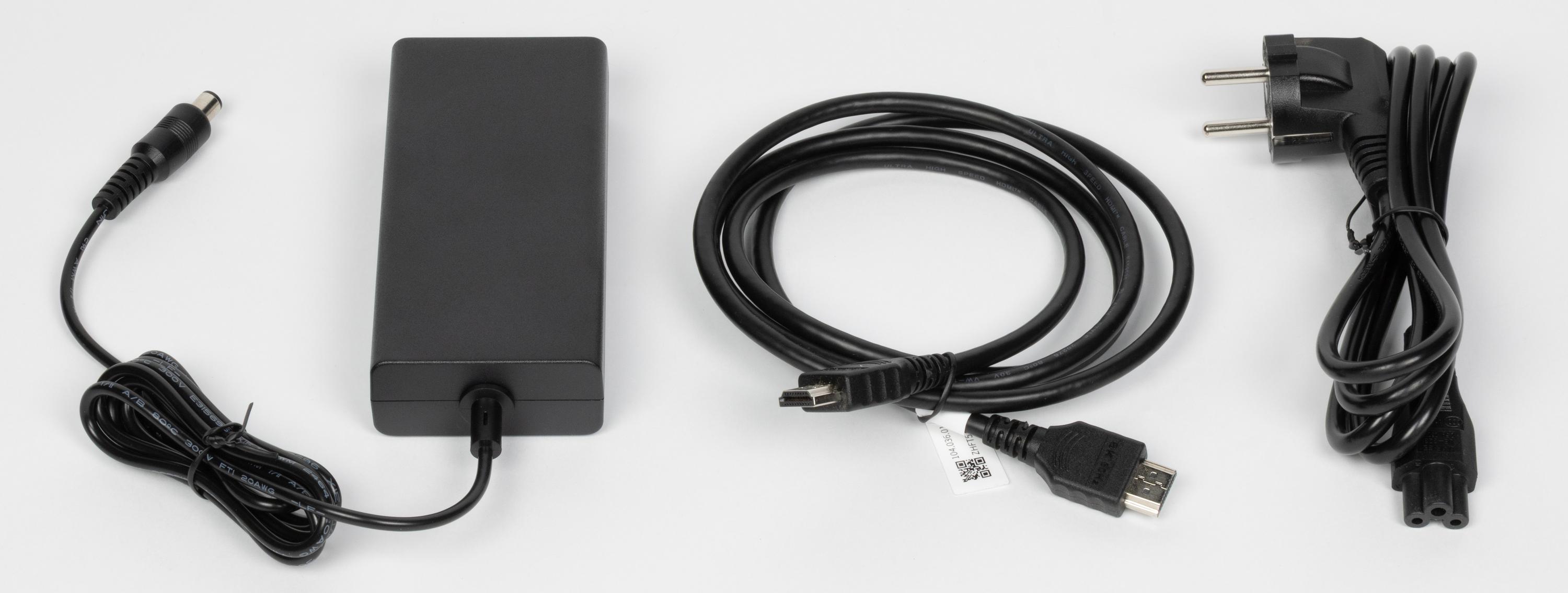
Блок питания внешний. В этом есть как свои плюсы (легкая замена в случае выхода из строя), так и минусы (он может мешаться).
Меню, локализация и управление
Индикатор питания при работе неярко светится синим, в режиме ожидания медленно мигает синим, и не горит, если монитор условно выключен. Отметим, что кнопка питания расположена не очень удачно, так как ее легко нажать вместо джойстика. Когда монитор включен и на экране нет меню, то при первом нажатии, или отклонении джойстика на экран выводится стартовое меню настроек.
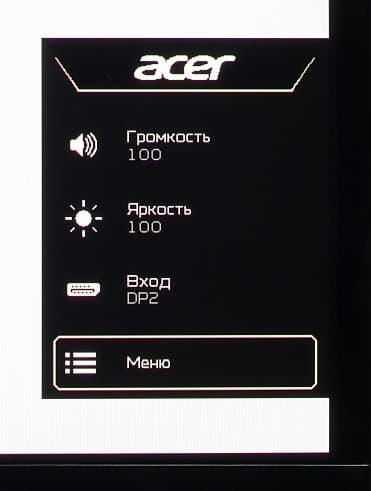
Первые два пункта в этом меню пользователь может переназначить на один из вариантов:
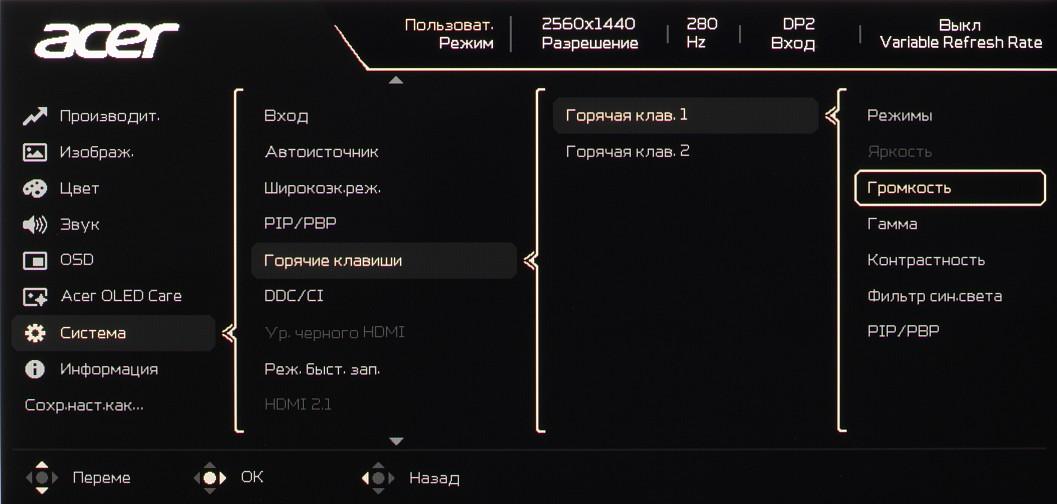
Третий — это выбор входа, а четвертый — вывод основного меню с настройками. Далее при навигации по меню в нижней его части есть подсказка по функциям джойстика. Меню достаточно крупное, надписи читаемые. Навигация удобная, так как все делается только джойстиком, не нужно переносить палец на кнопки, к тому же списки зациклены. При настройке изображения меню остается на экране — это несколько мешает оценке вносимых изменений.
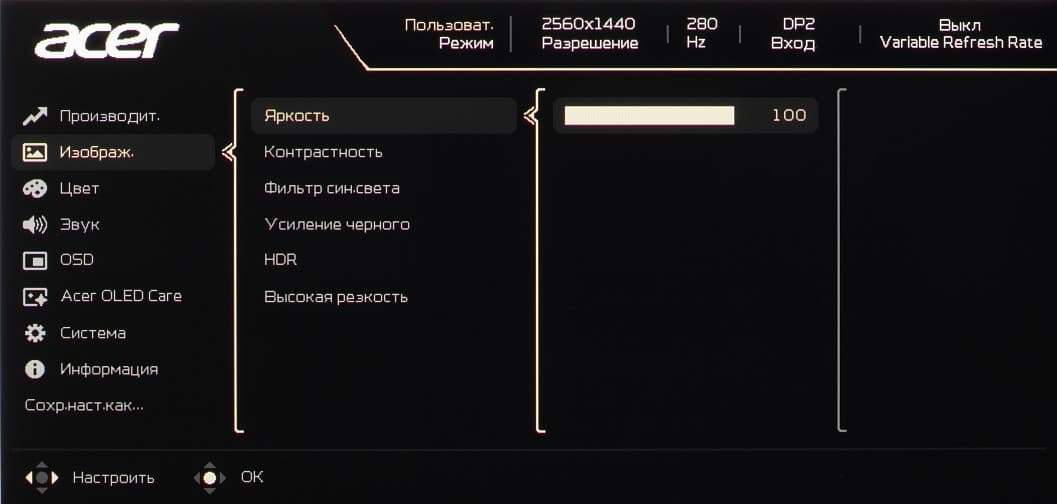
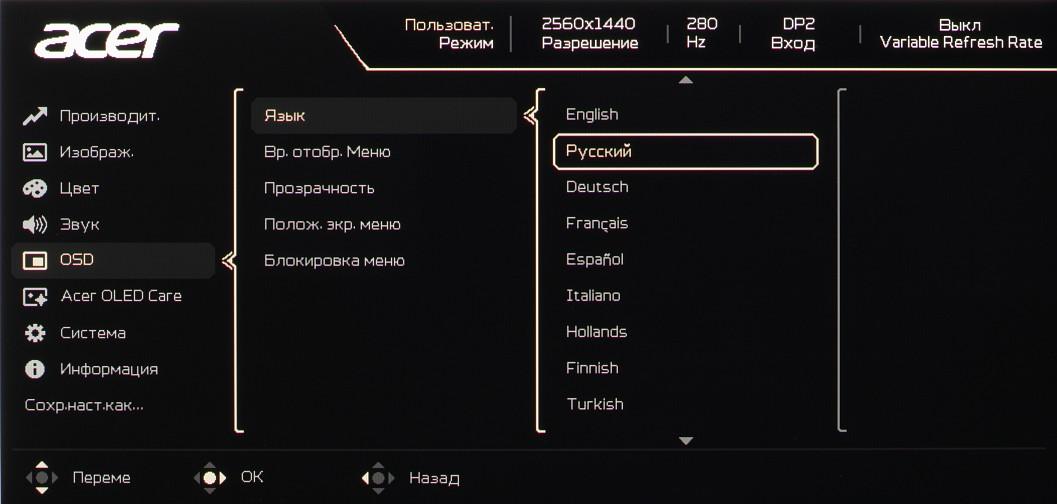
При необходимости можно установить уровень прозрачности фона, выбрать тайм-аут автоматического выхода из меню, переместить меню в одну из пяти позиций и включить блокировку меню для предотвращения случайного изменения настроек. Есть русская версия экранного меню. Кириллический шрифт меню слегка неровный, но читаемый. Качество перевода на русский язык хорошее.
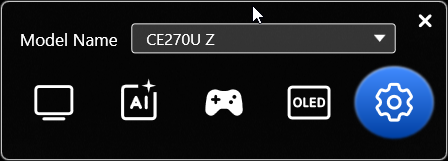
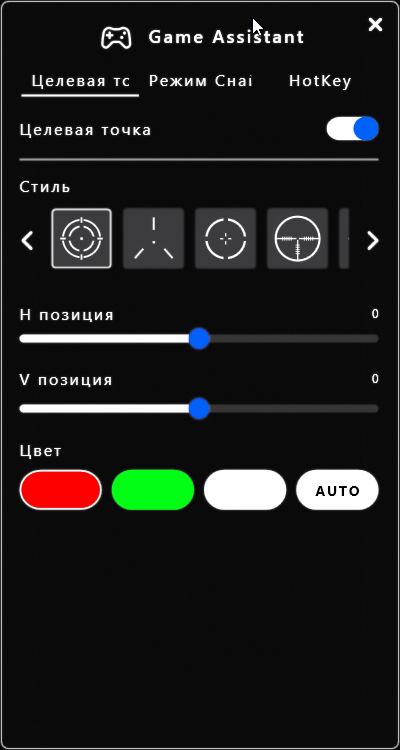
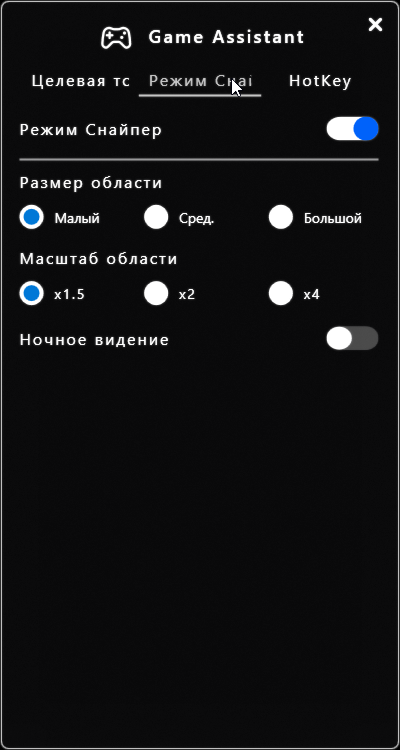
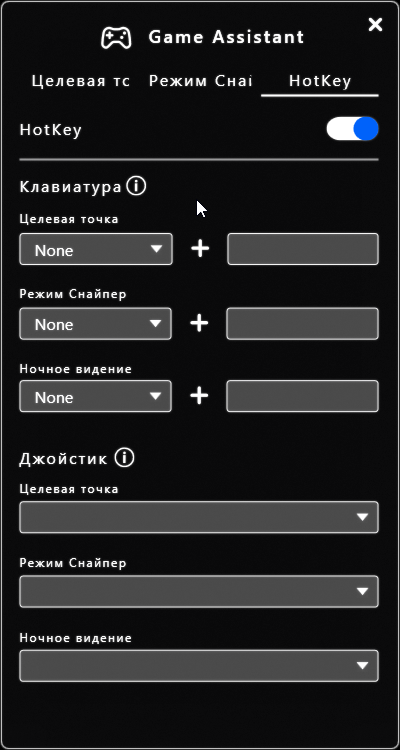
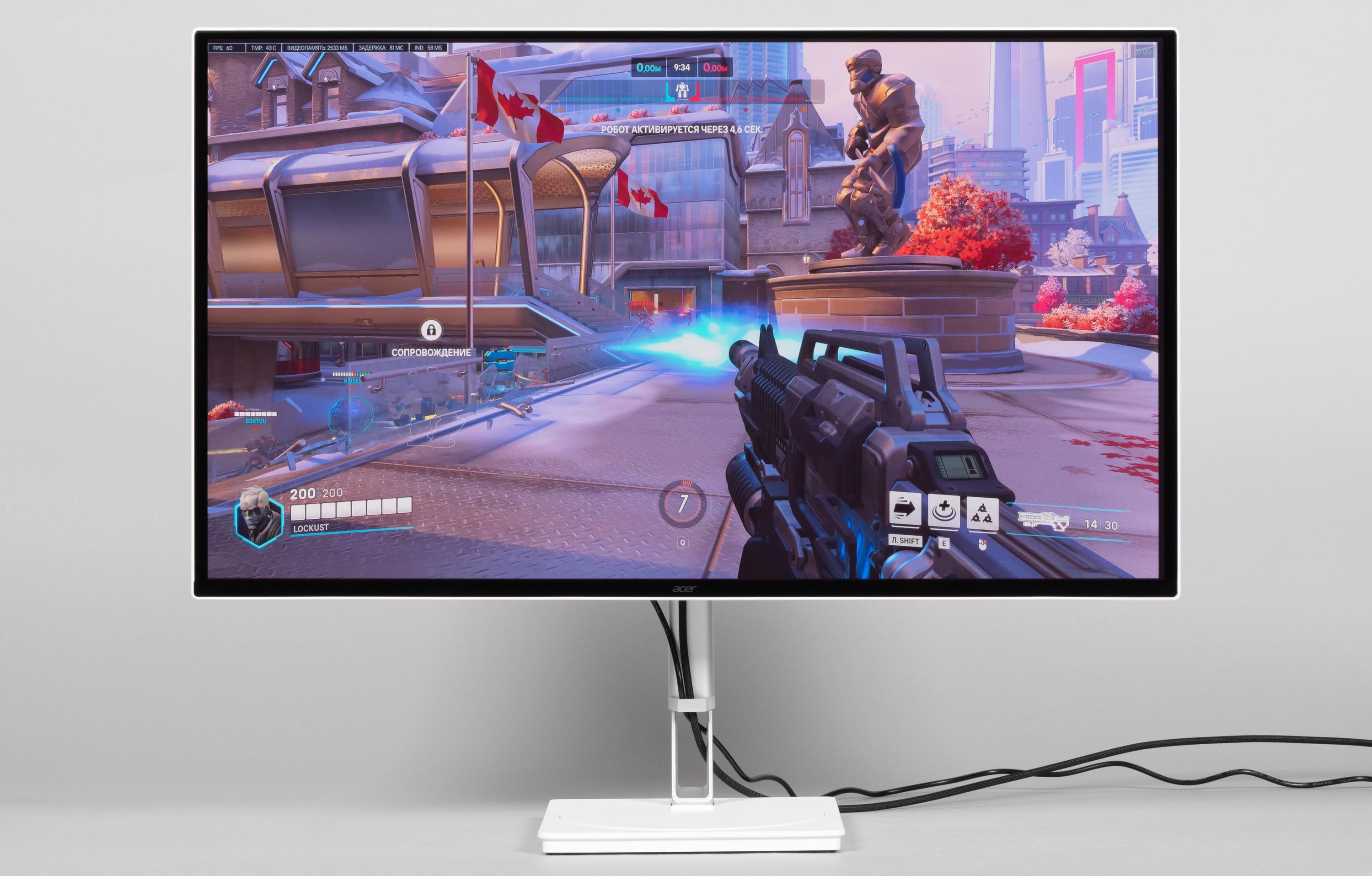
Из дополнительных возможностей присутствуют три «геймерские» функции: вывод на экране счетчика частоты кадров, перекрестия прицела и функция экранной лупы — вывод на экран квадратной области с увеличением и опционально с имитацией прицела ночного видения (оттенки серого становятся зеленоватыми). Последние две функции включаются в приложении Acer Display Widget.
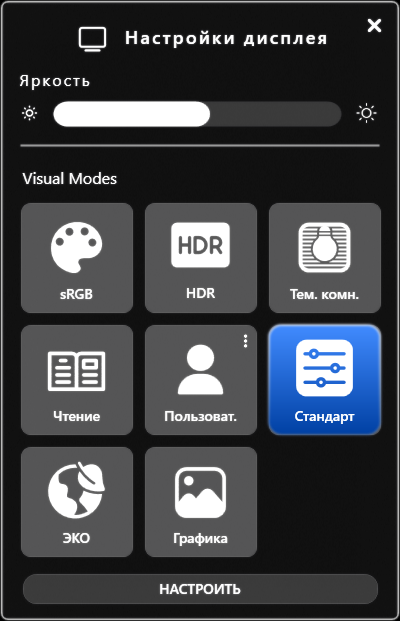
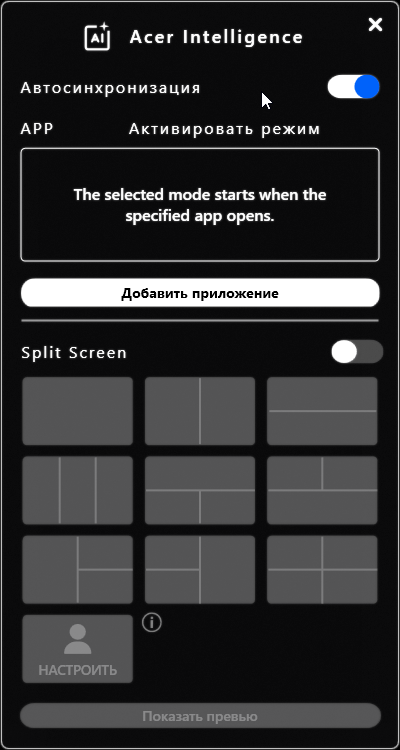
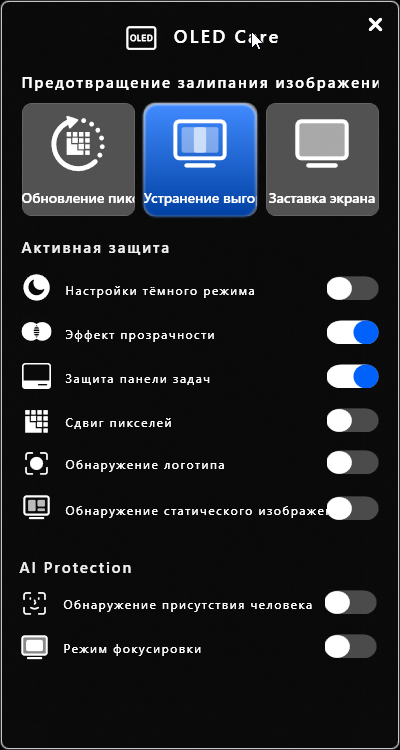
Напечатанной документации в комплекте поставки — самый минимум. Полные руководства пользователя в виде PDF-файлов (но тоже не особо информативные) можно найти на сайте компании Acer. Кроме того, там же есть дистрибутив упомянутой выше программы Acer Display Widget, предназначенной для настройки монитора с ПК и для помощи в распределении окон на рабочем столе:
Изображение
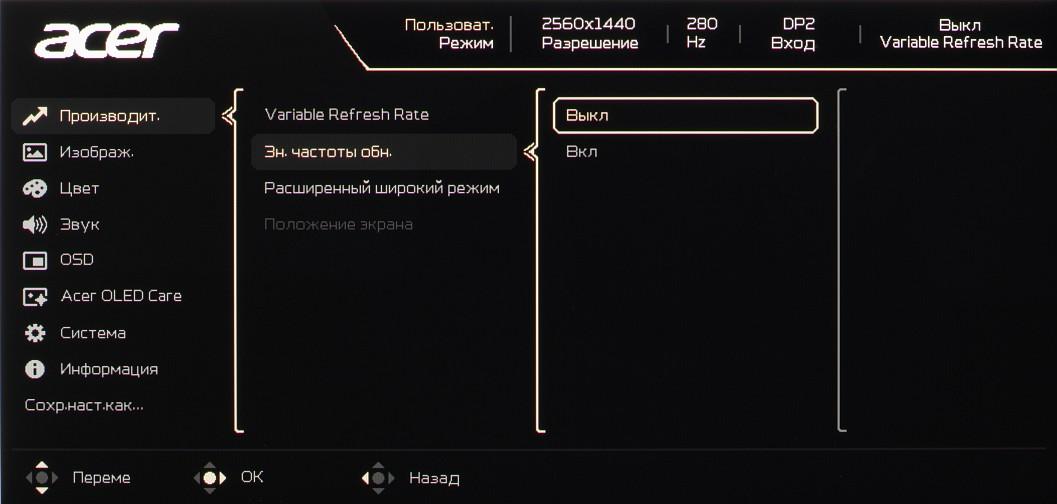
Настроек, изменяющих яркостный и цветовой баланс довольно много.
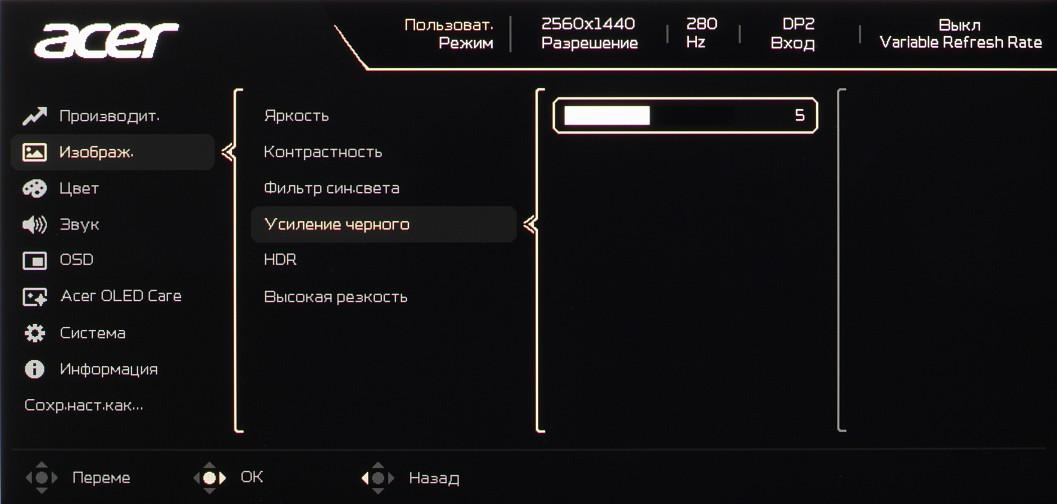
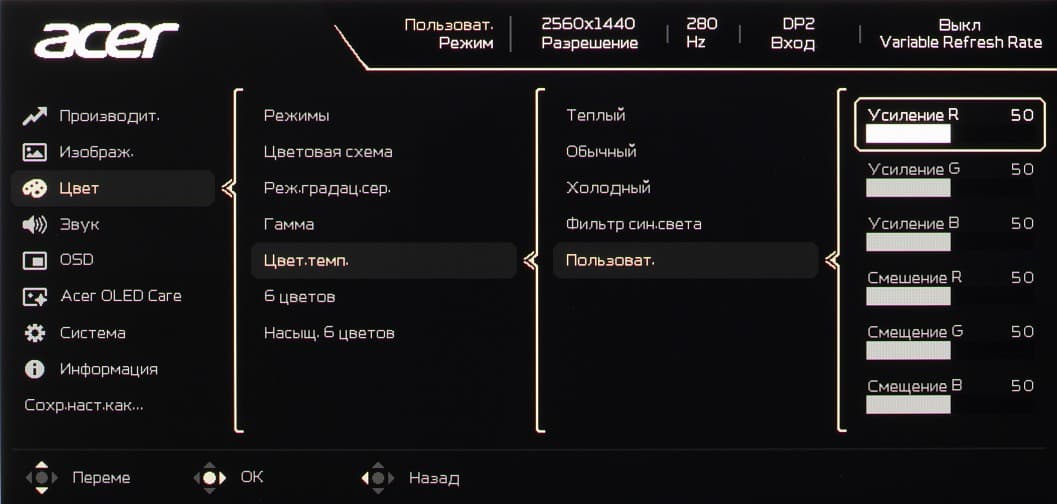
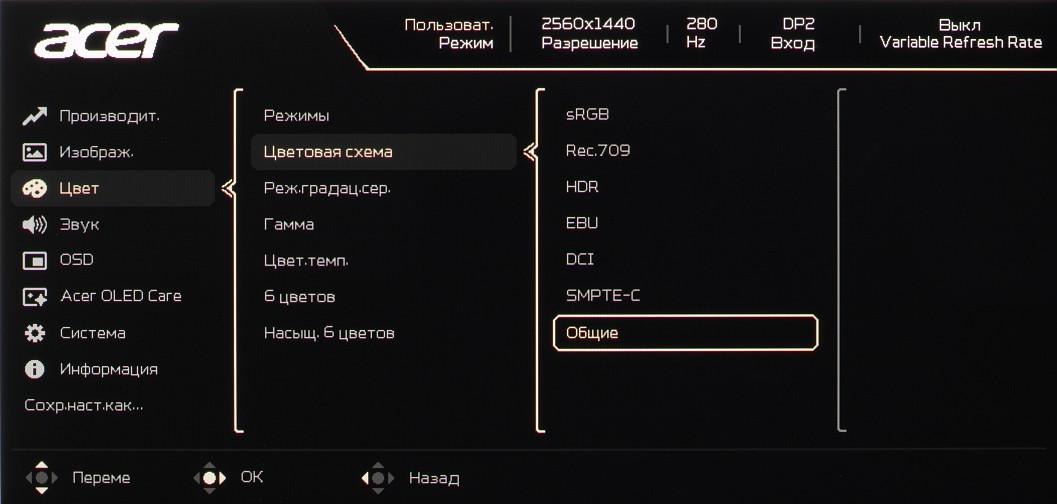
Есть несколько встроенных профилей с нередактируемыми наборами настроек, но три набора значений настроек все же можно сохранить в трех профилях:
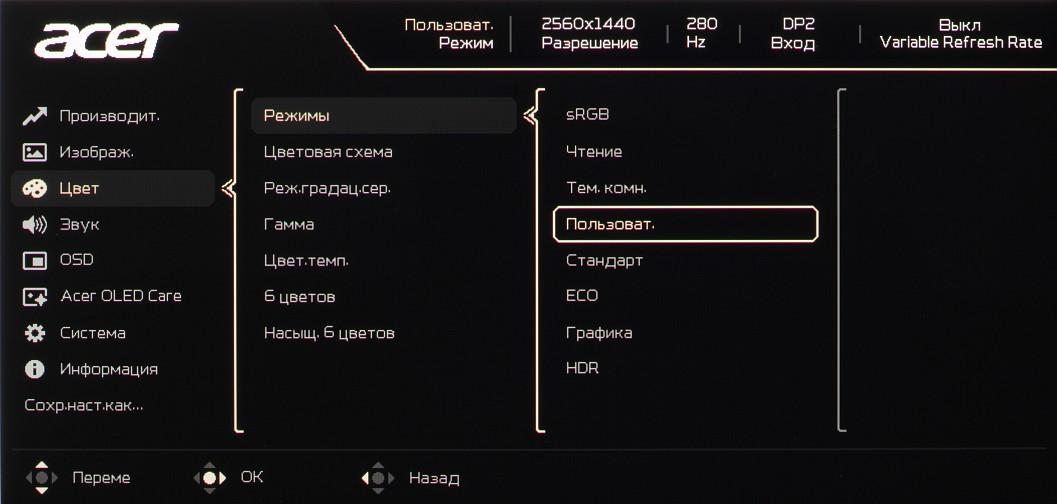
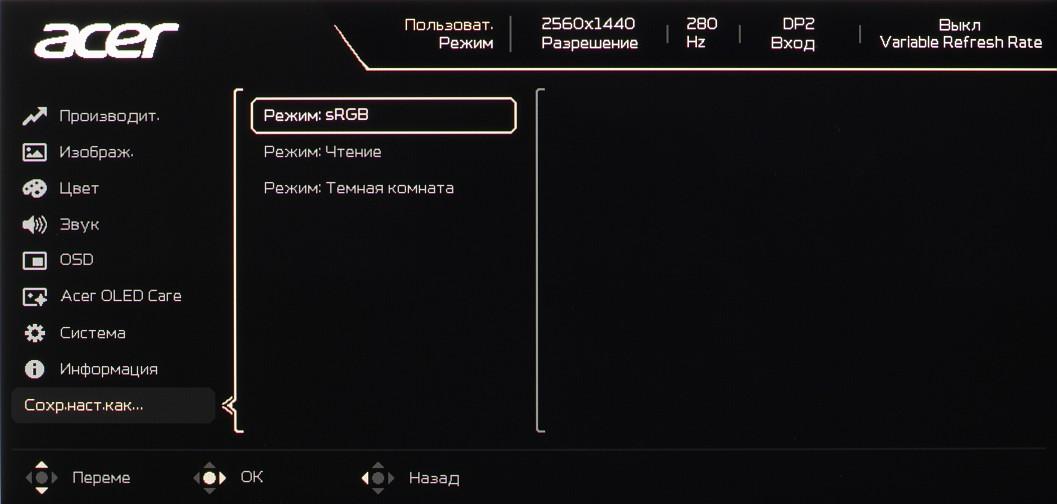
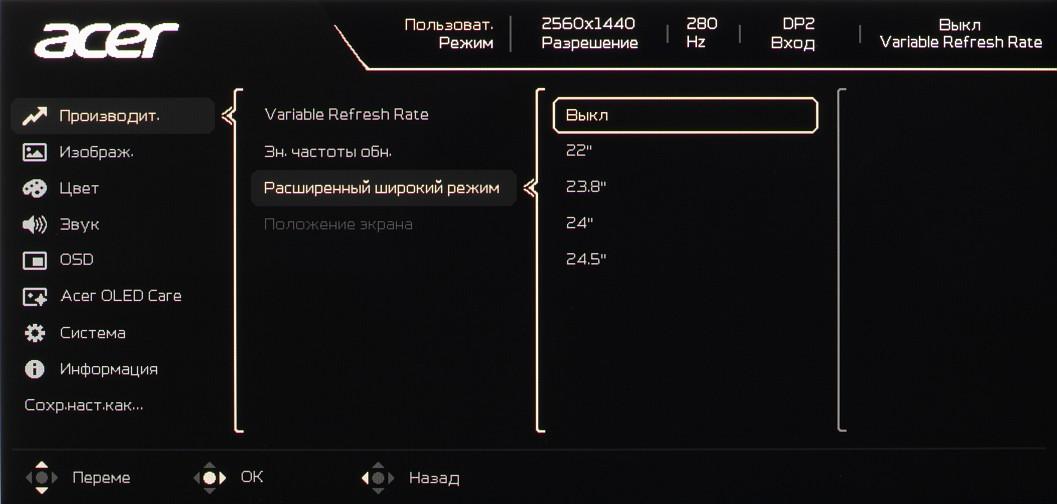
Несколько режимов геометрической трансформации, в том числе эмуляция нескольких размеров экрана и соотношений сторон позволят выбрать подходящий для данного случая.
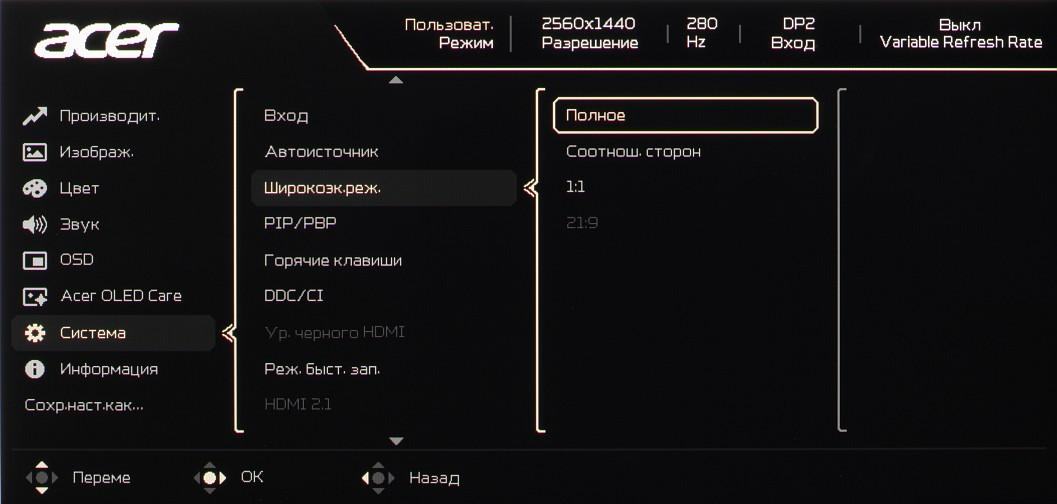
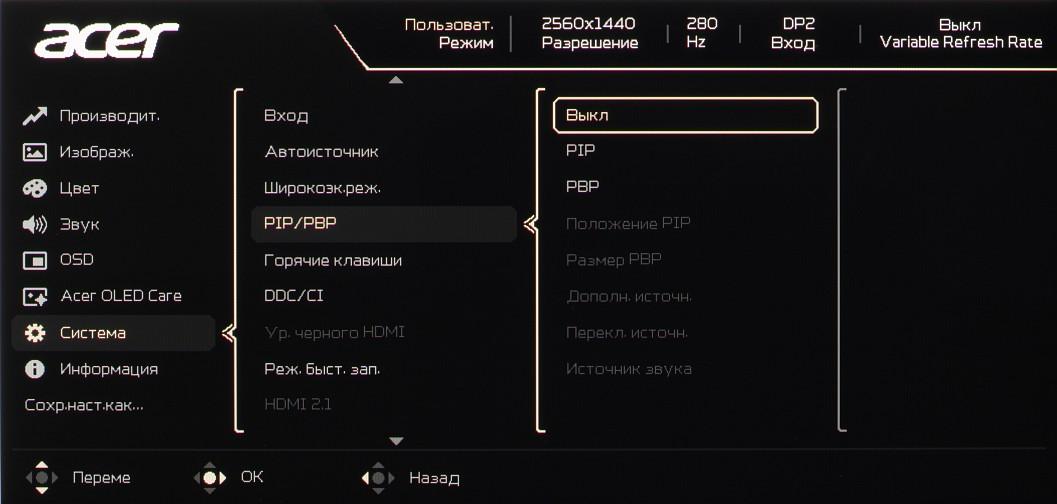
Присутствует функция двойного изображения картинка-в-картинке (PIP) с двумя размерами дополнительного окна и картинка-рядом-с-картинкой (PBP). В режиме PBP при разделении экрана на две части по горизонтали можно получить два изображения с разрешением 1280×1440 с выводом точка в точку и с заполнением всей области отображения от двух независимых источников.
При подключении к компьютеру по DisplayPort, или по HDMI поддерживается разрешение до 2560×1440 при 280 Гц кадровой частоты без потери цветовой четкости в режиме до 12 бит включительно на цвет на вход в случае HDMI и до 10 бит в случае DisplayPort.
В случае видеокарт Nvidia поддерживается работа в режиме 10 бит на цвет, вывод на экран монитора происходит также в режиме 10 бит на цвет. Данный тест мы проводим с помощью программы NEC Display Solutions 10 bit Color Depth Demo. Этот тест показывает, можно ли в программах, таких как Adobe Photoshop и Adobe Premier Pro, использующих OpenGL, получить вывод на монитор с 10-битным представлением цвета.
В данном мониторе реализована поддержка технологии AMD FreeSync Premium Pro по входам DisplayPort и HDMI. Диапазон поддерживаемых частот, который указывается на панели настроек видеокарты, равен 48—280 Гц для режимов с кадровой частотой 280 Гц. Для визуальной оценки мы использовали описанную в указанной статье тестовую утилиту. Включение FreeSync позволило получить изображение с плавным движением в кадре и без разрывов. С видеокартами Nvidia этот монитор поддерживает G-Sync по входам DisplayPort и HDMI. В утилите G-Sync Pendulum Demo режим G-Sync включается, плавность без разрывов присутствует.
Под Windows 11/10 вывод в режиме HDR на данный монитор возможен при выборе соответствующей опции в настройках дисплея. Для тестирования вывода в режиме HDR мы решили воспользоваться официальной программой DisplayHDR test tool, которой предлагает пользоваться организация VESA для проверки соответствия устройств отображения критериям сертификатов. Отметим, что работу в режиме HDR нужно принудительно включать в меню монитора, что не совсем правильно. Тем не менее, результат отличный. Специальный тестовый градиент показал наличие 10-битного вывода с хорошим качеством. Правда на очень темных участках, если присмотреться вплотную к экрану, виден слабоконтрастный статичный и едва заметный динамичный шум на уровне отдельных пикселей. Цветовой охват широкий — близок к DCI-P3, — поэтому цвета контента HDR близки к ожидаемым. Общие впечатления от просмотра HDR-контента великолепные. Удивляет абсолютно черный цвет в сочетании с высокой яркостью как больших, так и точечных объектов без каких-либо артефактов в виде ореолов или странного изменения яркости. Исключением является случай вывода очень светлого изображения во весь экран, когда общая яркость заметно снижается, но при просмотре обычного, а не тестового контента этого практически никогда не случается. На 10% белого яркость устанавливается на значении порядка 440 кд/м², а на белом поле во весь экран — 250 кд/м². Таким образом, по крайне мере, по максимальной яркости белого поля, по цветовому охвату, по контрасту и по количеству градаций оттенков данный экран соответствует критериям VESA DisplayHDR 400 True Black. Отметим, что этот монитор есть в списке сертифицированных как VESA DisplayHDR 400 True Black.
Микрофотографии матрицы
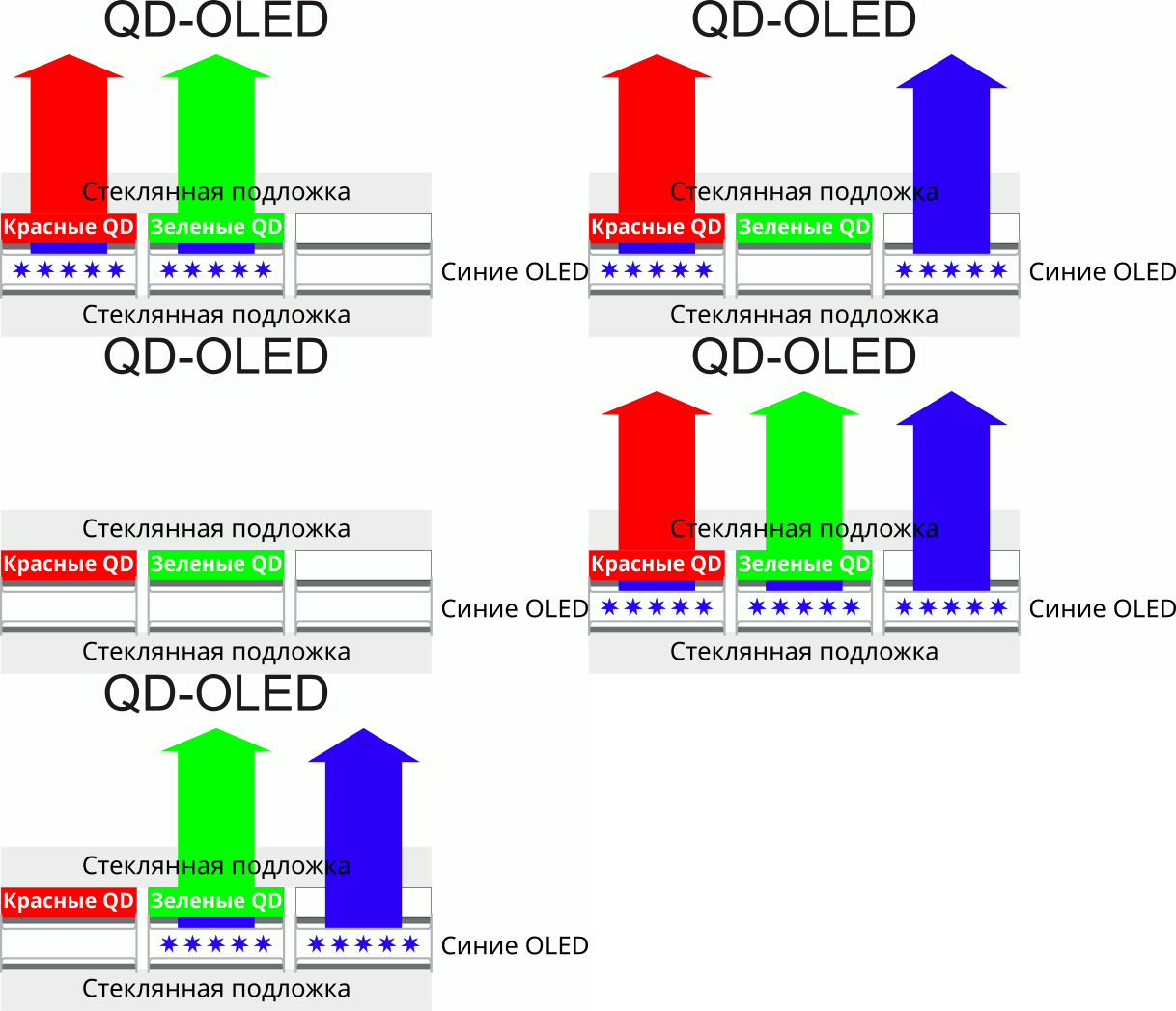
В данном экране используется матрица типа QD-OLED — активная матрица на органических светодиодах. Полноцветное изображение создается с помощью субпикселей трех цветов — красного (R), зеленого (G) и синего (B) в равном количестве — по три разного вида на пиксель. Каждый субпиксель имеет свой независимо управляемый OLED-источник синего света, а красный и зеленый цвета формируются с помощью люминофоров на квантовых точках (QD — Quantum Dots), размещенных перед этими источниками. Синий субпиксель слоя с квантовыми точками, разумеется, не имеет. Упрощенная схема ниже поясняет устройство QD-OLED:
Так выглядят пиксели матрицы этого монитора при не очень большом увеличении в случае вывода белого цвета:
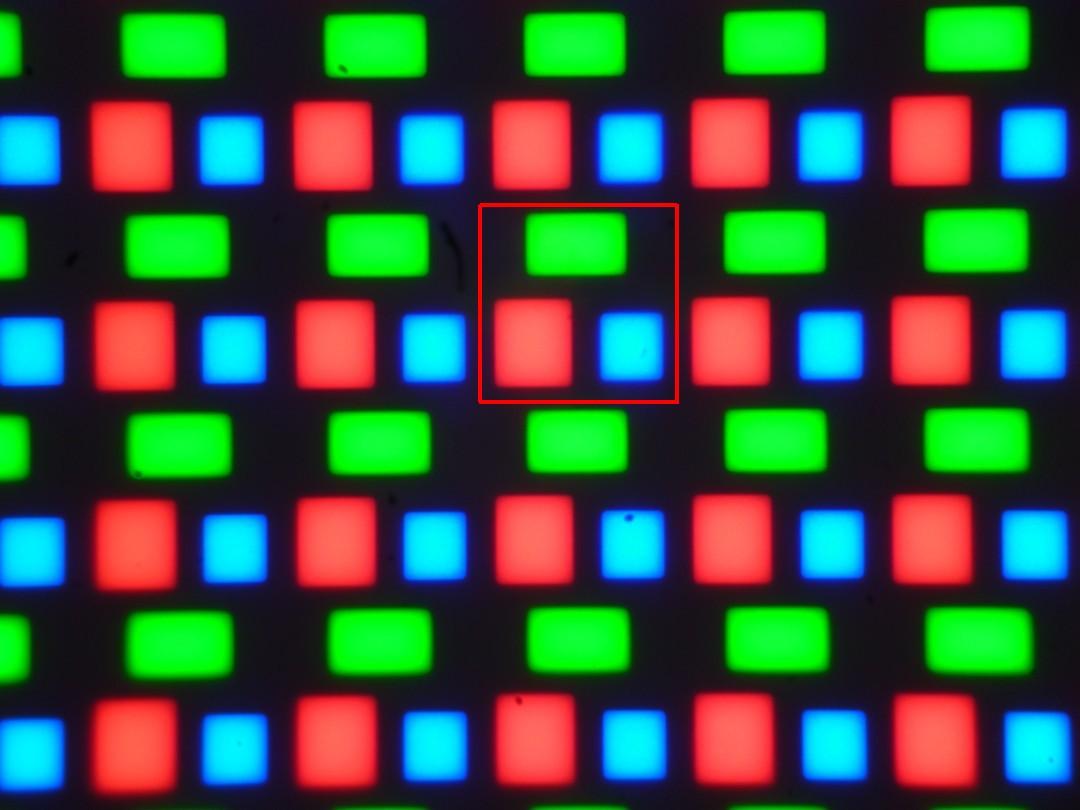
Красный квадрат очерчивает один пиксель.
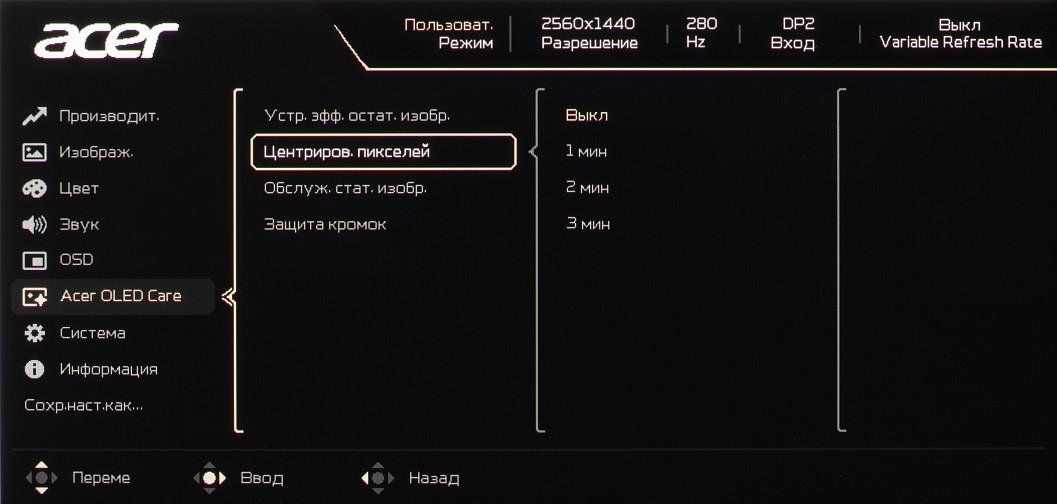
Многие потенциальные покупатели мониторов и телевизоров матрицами OLED опасаются эффекта выгорания — неустранимого остаточного изображения. Однако по факту в случае разнообразного контента без статичных участков выгорания OLED не происходит. Этому также способствуют различные функции, предотвращающие эффект выгорания. В данном мониторе их несколько.
Измерение яркостных характеристик и энергопотребления
Измерения яркости, цветовой температуры и ΔE на белом поле во весь экран проводились в 25 точках, расположенных с шагом 1/6 от ширины и высоты экрана (границы экрана не включены). Замерять яркость черного поля и вычислять контрастность в данном случае бесполезно, так как при правильных настройках черное поле совсем и абсолютно черное.
| Параметр | Среднее | Крайние значения | |
|---|---|---|---|
| мин. | макс. | ||
| Яркость, кд/м² | 250 | 248 | 253 |
| Цветовая температура, К | 6455 | 6380 | 6510 |
| ΔE | 0,9 | 0,4 | 1,3 |
Равномерность всех трех параметров очень хорошая. Визуально на белом поле не видно вариации яркости и цветового тона по площади.
С изменением площади белого (или средней светлоты экрана) максимальная яркость также может меняться, при этом характер зависимости яркости от площади белого участка зависит как минимум от текущего режима — SDR или HDR. В случае HDR пользователь может выбрать один из двух профилей. Приведем зависимости яркости белого от его площади (от 0,1% до 100%) для трех режимов (в случае HDR выбран профиль Авто или HDR-1000 (макс.)):
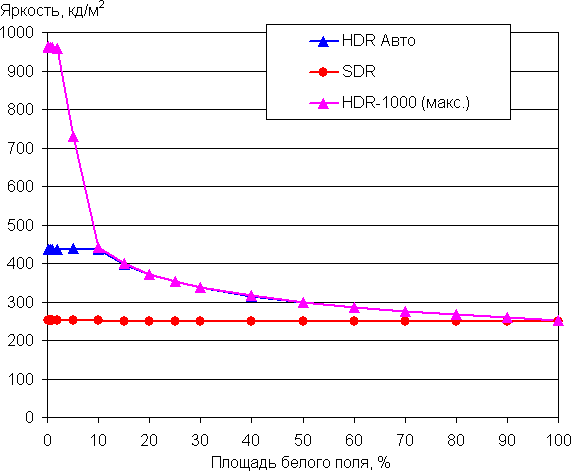
Видно, что пиковая яркость в режиме HDR при выбранном профиле HDR-1000 (макс.) достигает порядка 1000 кд/м², а при выбранном профиле Авто — 440 кд/м². В режиме SDR яркость стабилизируется на уровне примерно 250 кд/м². Последнее значение настолько высокое, чтобы даже в хорошо освещенном искусственным светом помещении яркость была достаточной, при этом не будет порой мешающих и раздражающих скачков яркости экрана. Тогда как в режимах HDR ярость не очень больших объектов может достигать высоких значений, что позволит передавать, например, вспышки от выстрелов в играх и в кино с высокой достоверностью. На 100% площади белого во всех трех режимах яркость практически одинаковая, а потребление достигает примерно 86 Вт (частота обновления 280 Гц).
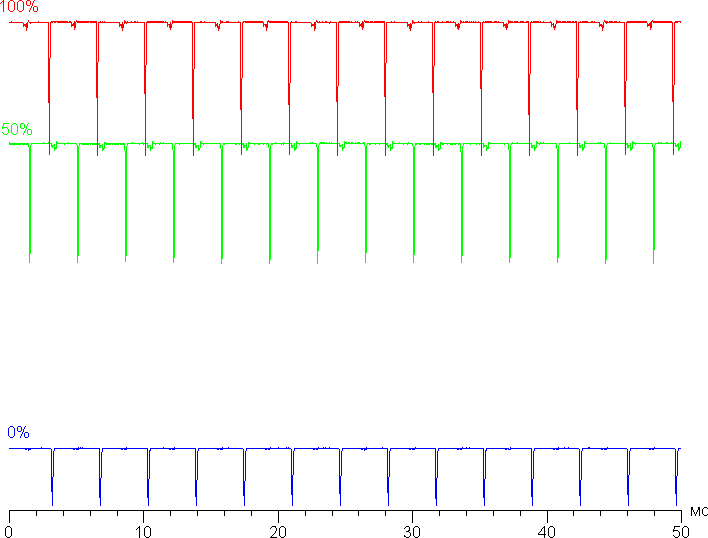
На любом уровне яркости видимое мерцание отсутствует, его не выявляет и тест на стробоскопический эффект. Регистрация зависимости яркости от времени при различных уровнях яркости выявила модуляцию яркости с очень высоким коэффициентом заполнения, что и объясняет отсутствие мерцания. В доказательство приведем графики зависимости яркости (вертикальная ось) от времени (горизонтальная ось) при различных значениях настройки Яркость в случае белого поля на 100% от площади экрана.
Диапазон регулировки яркости широкий. Например, в режиме SDR на белом поле площадью 100% от площади экрана при Яркость = 100 яркость составляет 250 кд/м², а при Яркость = 0 она снижается до 33 кд/м². Это позволяет с комфортом играть, работать и смотреть фильмы как в освещенном, так и в темном помещении. Отметим, что даже сильное снижение яркости значимого влияния на качество изображения не оказывает.
В режиме ожидания монитор потребляет порядка 0,3 Вт, а в условно выключенном состоянии — 0,2 Вт.
Определение времени отклика и задержки вывода
Время отклика очень мало, так как состояние пикселей меняется практически мгновенно. На фронтах переходов, как правило, нет выраженных ступенек, а значит, и артефакты в виде шлейфов, тянущихся за двигающимися объектами, исключены. Для примера приведем график изменения яркости (вертикальная ось) от времени (горизонтальная ось) в случае переходов между черным и белым и обратно:
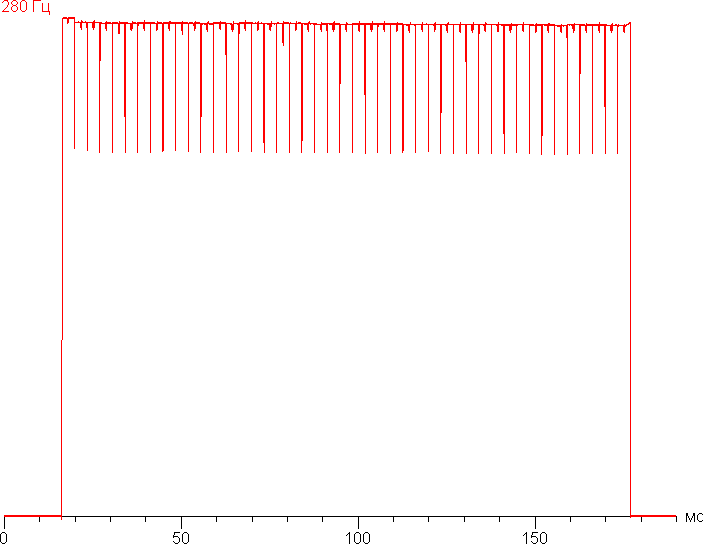
Измеренное время включения в данном случае равно 0,04 мс, а выключения — 0,07 мс. Переходы между полутонами выполняются примерно за такое же время. Разумеется, такой скорости матрицы достаточно даже для очень динамичных игр.
Для наглядного представления о том, что на практике означает такая скорость матрицы, приведем серию снимков, полученных с помощью движущейся камеры. Такие снимки показывают, что видит человек, если он следит глазами за двигающимся на экране объектом. Описание теста приведено тут, страница с самим тестом тут. Использовались рекомендованные установки (скорость движения 960 пиксель/с для частот обновления 60 и 120 Гц и 840 пиксель/с для 280 Гц, то есть на целое число пикселей за кадр), выдержка 1/15 с. На фотографиях указаны значения частоты обновления:
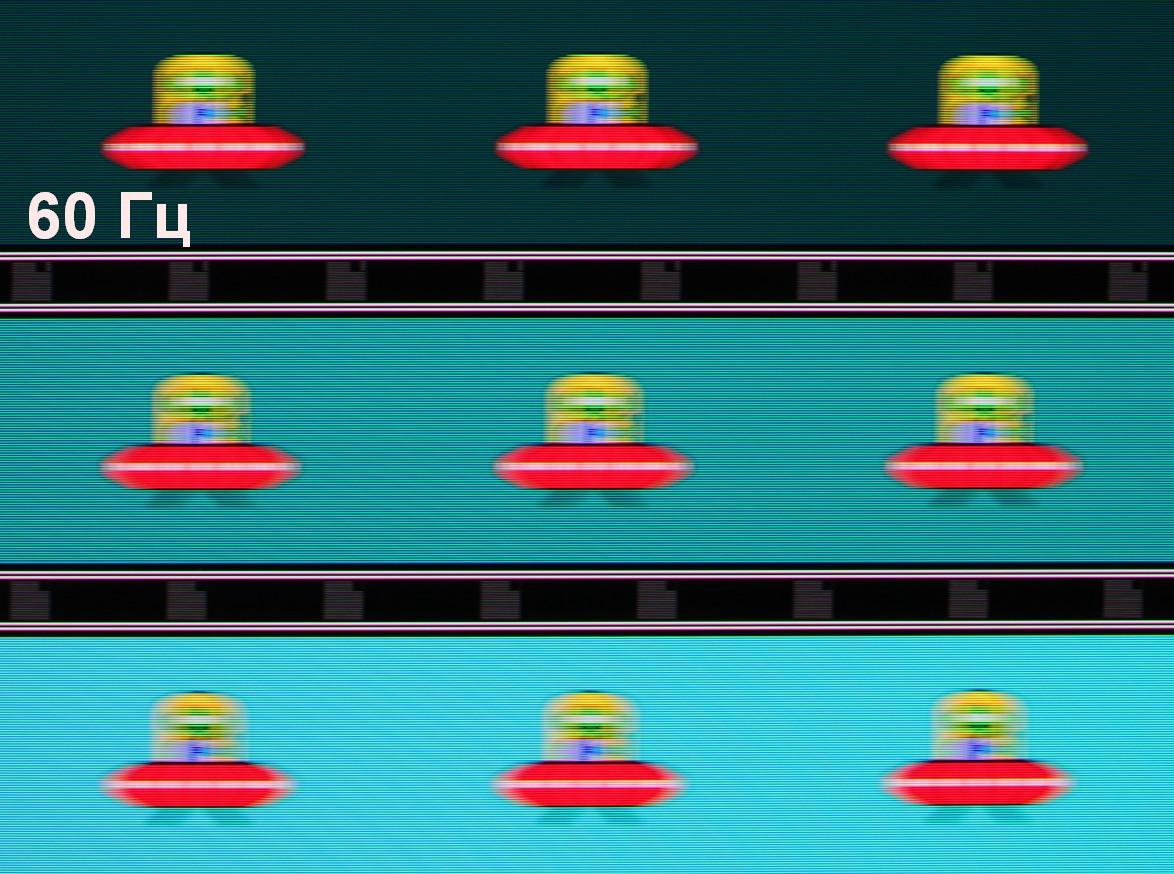
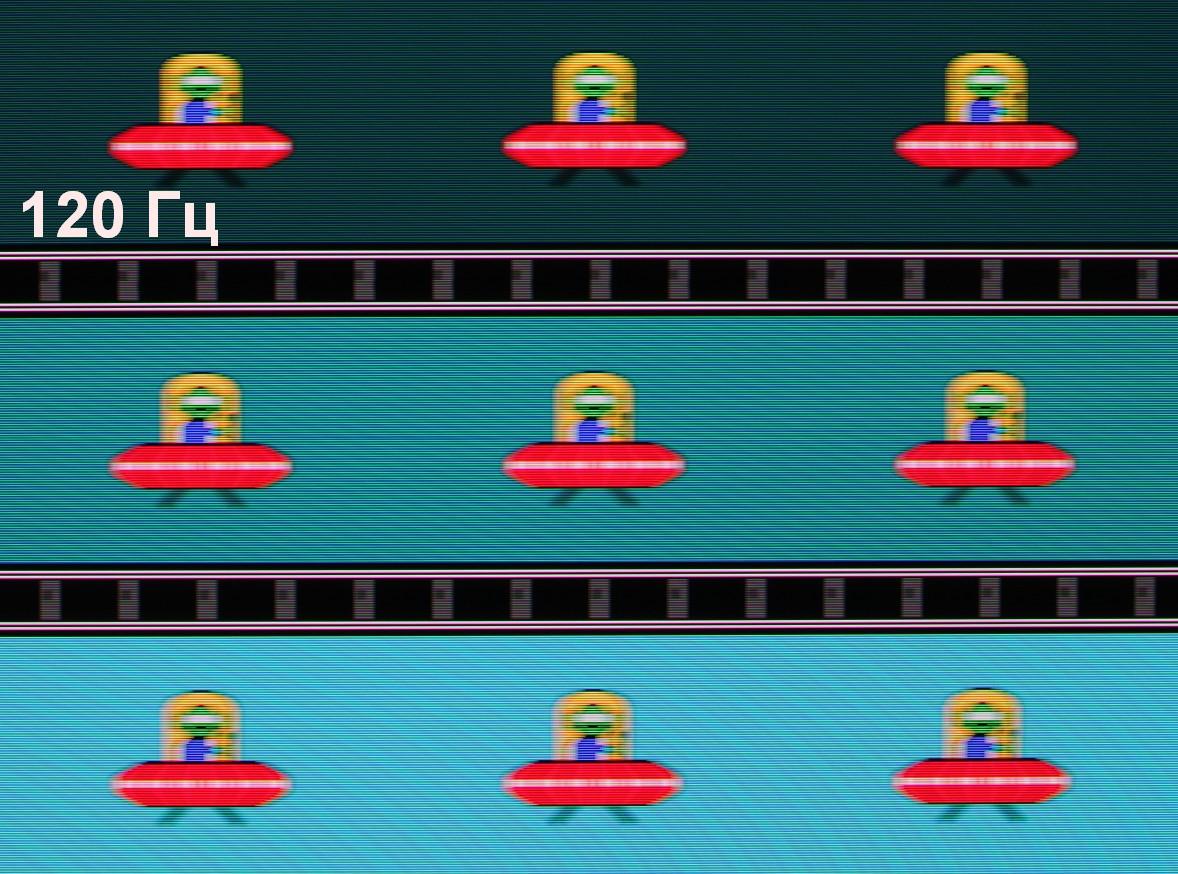
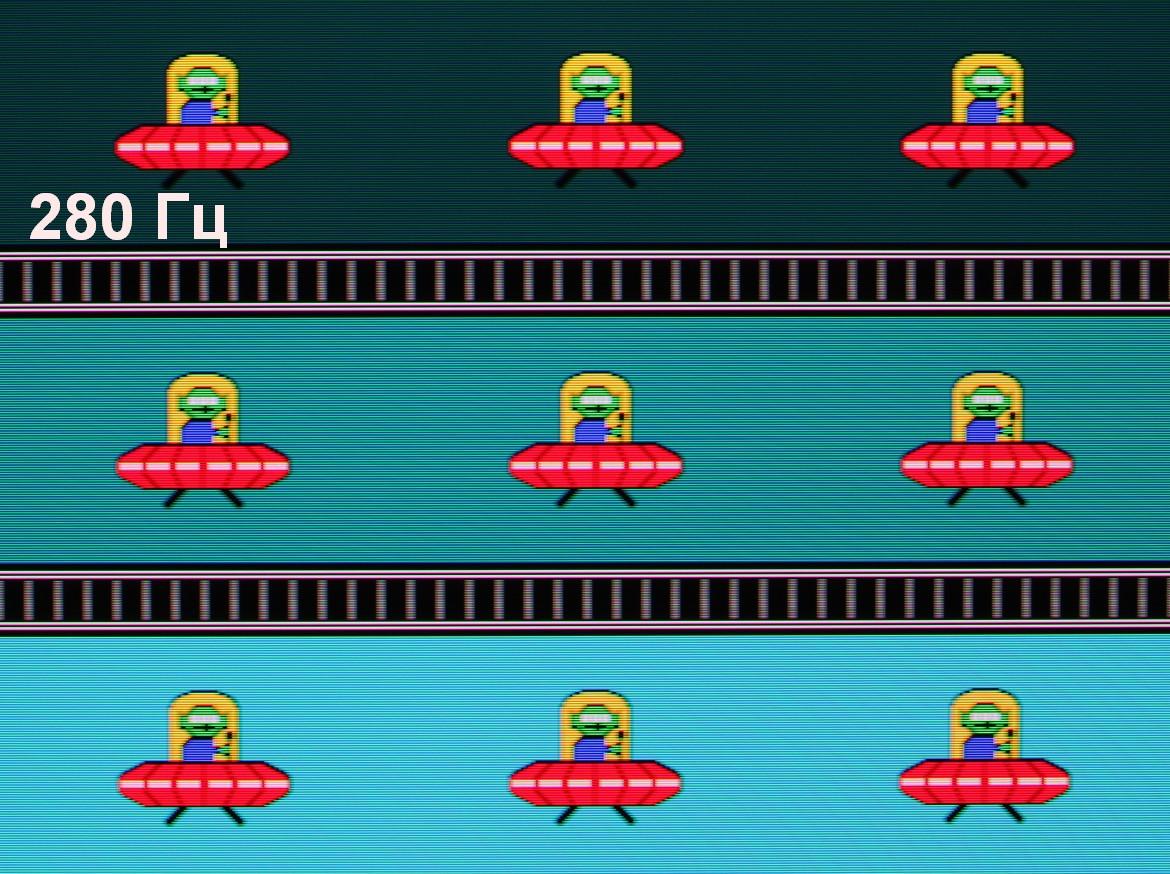
Четкость изображения высокая.
Попробуем представить, что было бы в случае матрицы с мгновенным переключением пикселей. Для нее при 60 Гц объект со скоростью движения 960 пиксель/с размывается на 16 пикселей, при 120 Гц — на 8 пикселей, при 280 Гц — на 3 пикселя (скорость 840 пиксель/с). Размывается, так как фокус зрения движется с указанной скоростью, а объект неподвижно выводится на 1/60, 1/120 или на 1/280 секунды. Для иллюстрации этого сымитируем размытие на перечисленное количество пикселей:
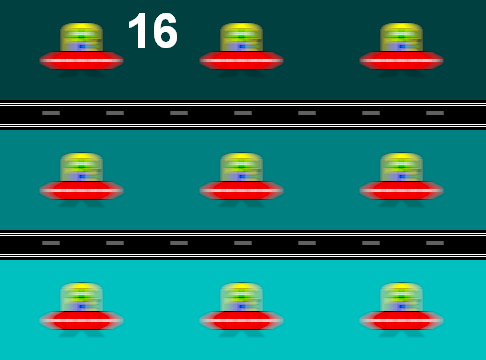
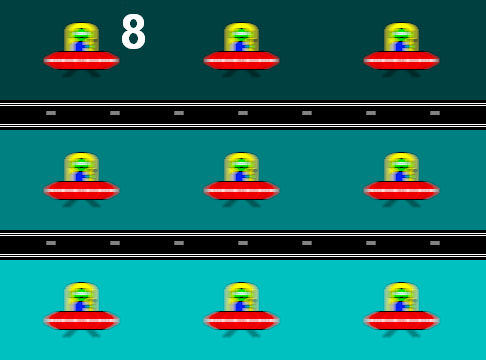
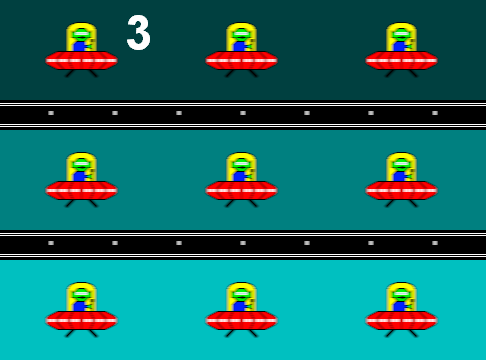
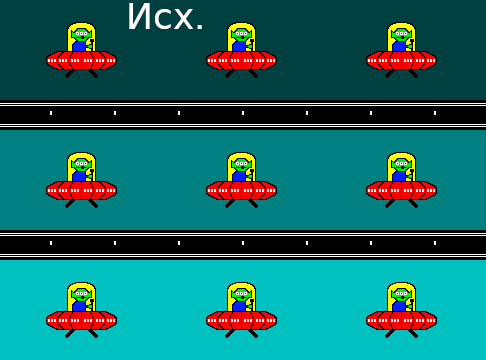
Видно, что четкость изображения такая же, что и в случае идеальной матрицы.
Мы определяли полную задержку вывода от переключения страниц видеобуфера до начала вывода изображения на экран (напомним, что она зависит от особенностей работы ОС Windows и видеокарты, а не только от монитора). Задержка вывода изображения при 280 Гц (FreeSync / G-Sync выключено) равна 3 мс. Это очень низкое значение задержки, она абсолютно не ощущается при работе за ПК и даже в самых динамичных играх не приведет к снижению результативности.
Оценка качества цветопередачи
Реальная гамма-кривая зависит от выбранного значения списке Гамма. Значения показателей аппроксимирующей функции приведены в скобках в подписях, там же — коэффициент детерминации R², построение по 33 точкам:
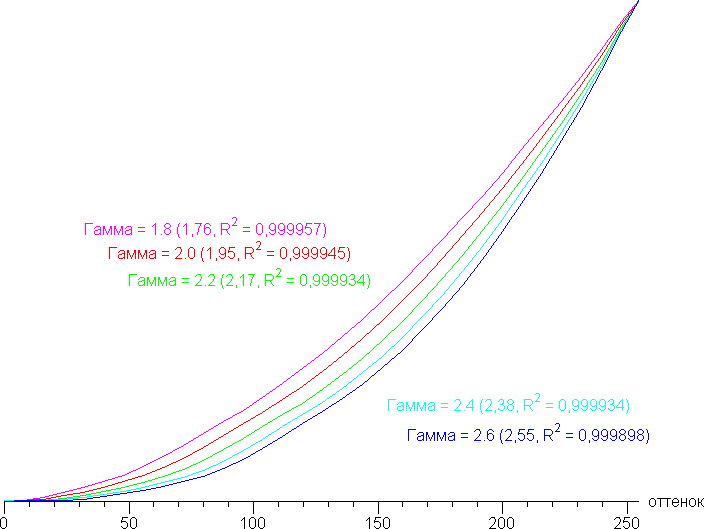
Реальная гамма-кривая ближе всего к стандартной при выборе варианта Гамма = 2.2. Для оценки характера роста яркости на шкале серого мы измерили яркость уже 256 оттенков серого (от 0, 0, 0 до 255, 255, 255) при значении настройки Гамма 2.2. График ниже показывает скорость изменения (не абсолютное значение!) яркости между соседними полутонами:
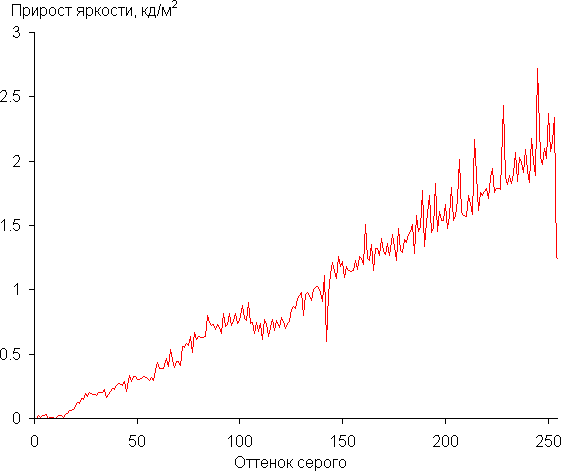
Рост скорости изменения яркости слегка неравномерный, и почти каждый следующий оттенок значимо ярче предыдущего. В самой темной области только первый оттенок серого сливаются с черным, что не критично:
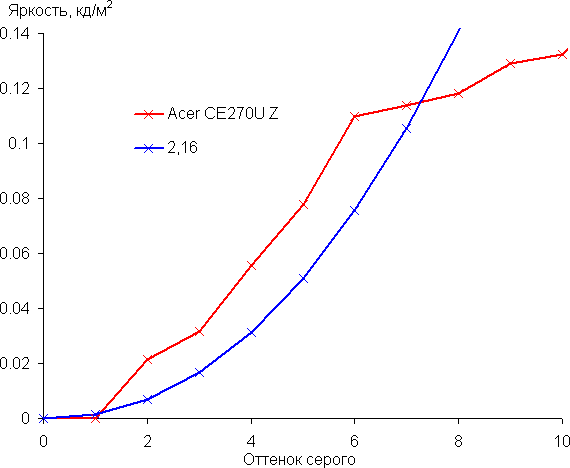
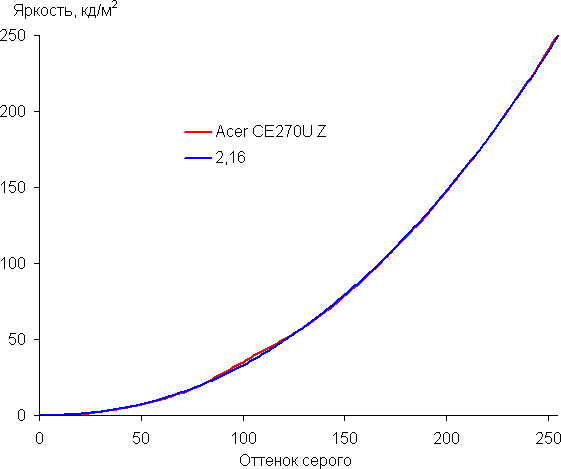
Аппроксимация полученной гамма-кривой дала показатель 2,16, что близко к стандартному значению 2,2. При этом аппроксимирующая степенная функция слегка отклоняется от реальной гамма-кривой:
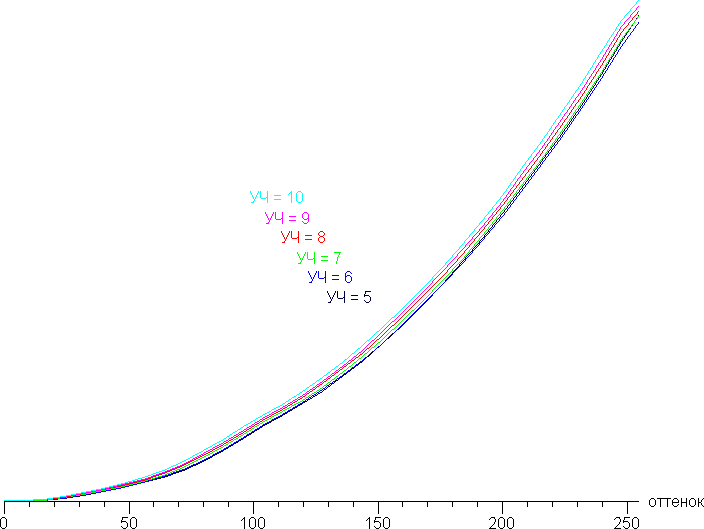
Различимость градаций в тенях можно улучшить или ухудшить, изменив значение настройки Усиление черного (на графиках — УЧ). Ее значения от 0 до 10 с шагом 1, а по умолчанию — 5. Выше 5 — различимость градаций в тенях улучшается, ниже 5 — ухудшается. Практический интерес представляет только улучшение. Вот что получается при значениях от 5 до 10 с шагом 1:
И фрагмент в тенях:
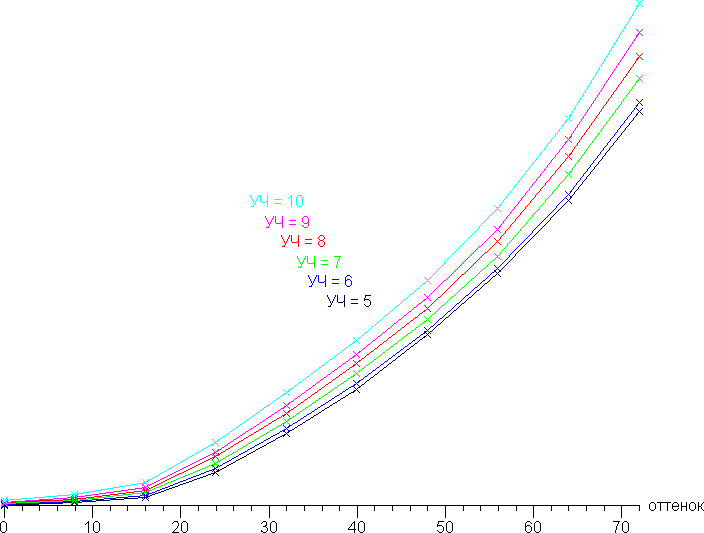
Видно, что при увеличении значения этой настройки выше 5 различимость деталей в тенях слегка улучшается, хотя при этом немного возрастает уровень черного. Данная функция пригодится, например, в случае игр с темными сценами.
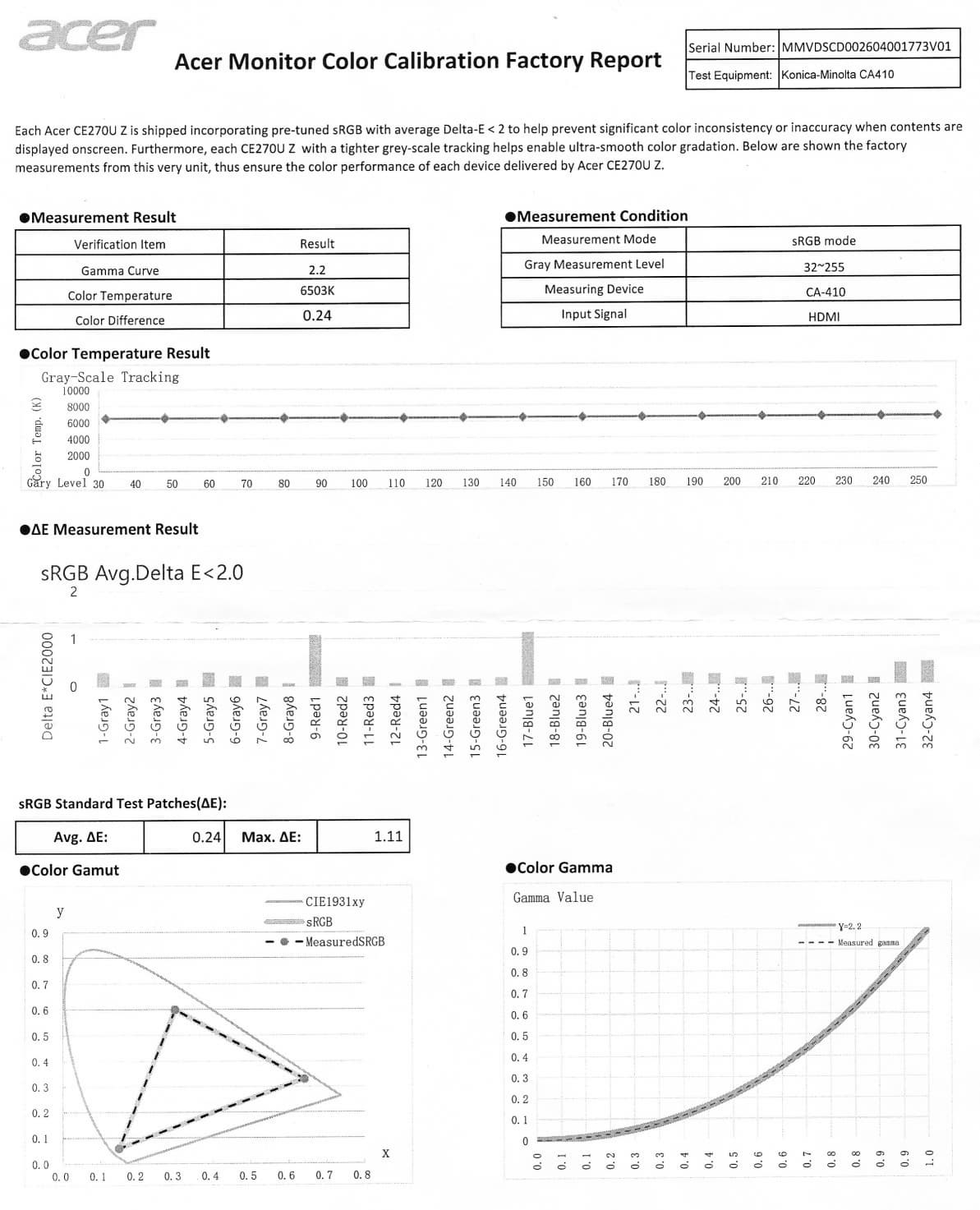
К монитору (к каждому конкретному экземпляру) прилагается отчет о качестве цветового баланса:
Для оценки качества цветопередачи мы использовали спектрофотометр i1Pro 2 и комплект программ Argyll CMS (1.5.0).
Исходный цветовой охват гораздо шире sRGB (100% покрытие и 173% объема) и по объёму даже чуть шире DCI-P3 (99% покрытие и 122% объема):
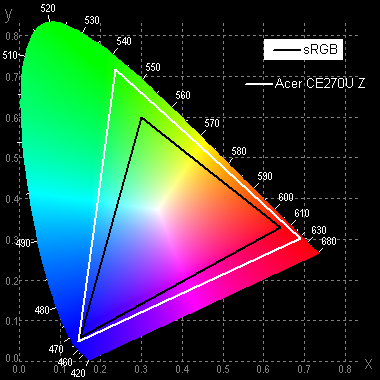
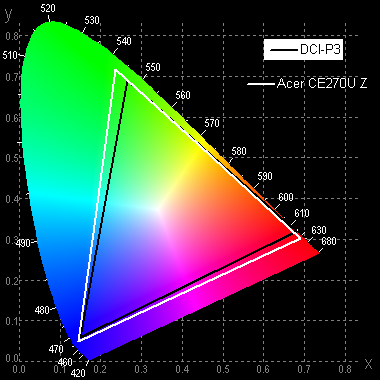
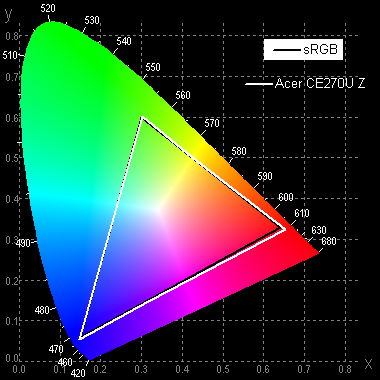
В мониторе есть профиль sRGB для цветового охвата, включение которого корректирует охват практически до границ соответствующего пространства, но настройки цветового баланса при этом блокируются:
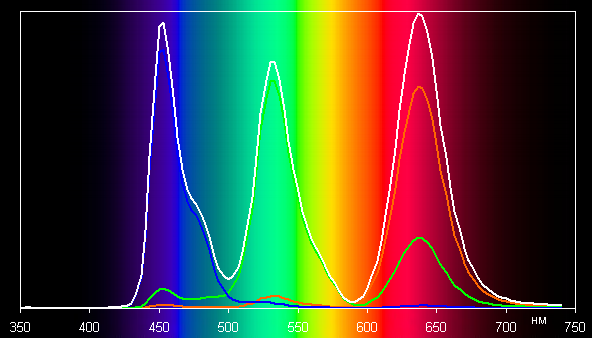
Ниже приведен спектр для белого поля (белая линия), наложенный на спектры красного, зеленого и синего полей (линии соответствующих цветов) в случае исходного цветового охвата:
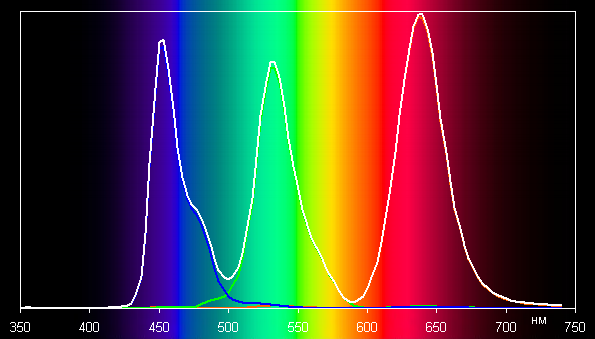
Видно, что компоненты, соответствующие основным цветам, хорошо разделены, что и позволяет получить широкий цветовой охват. В случае профиля sRGB с максимальной коррекцией охват уменьшается за счет значительного перекрестного подмешивания компонент:
Отметим, что на экранах с широким цветовым охватом без соответствующей коррекции цвета обычных изображений, оптимизированных для устройств sRGB, выглядят неестественно насыщенными. Впрочем, как правило, в развитых OS, в Windows в частности, и/или в более-менее продвинутом ПО для работы с изображениями нужная коррекция цвета достигается при использовании системы управления цветом. Например можно использовать цветовой профиль, созданный нами во время тестирования с помощью ПО DisplayCAL, или просто в случае Windows 11 включить Автоматическое управление цветом для приложений, в котором используются данные из EDID о цветовом охвате монитора. Впрочем, в большинстве случаев достаточно будет выбрать профиль sRGB в мониторе.
Графики ниже показывают цветовую температуру на различных участках шкалы серого и отклонение от спектра абсолютно черного тела (параметр ΔE) в случае отсутствия коррекции (подписано — Без корр.) и при выборе профиля sRGB:
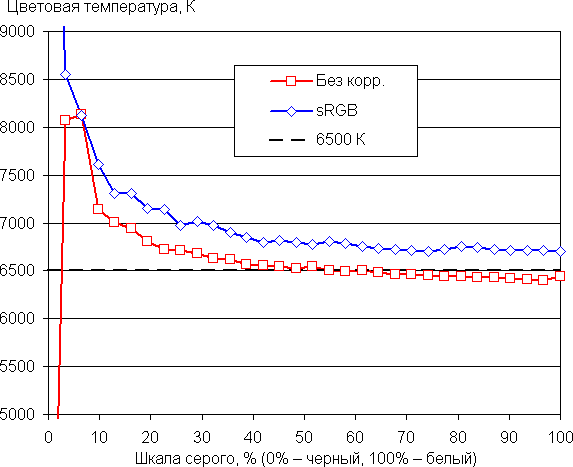
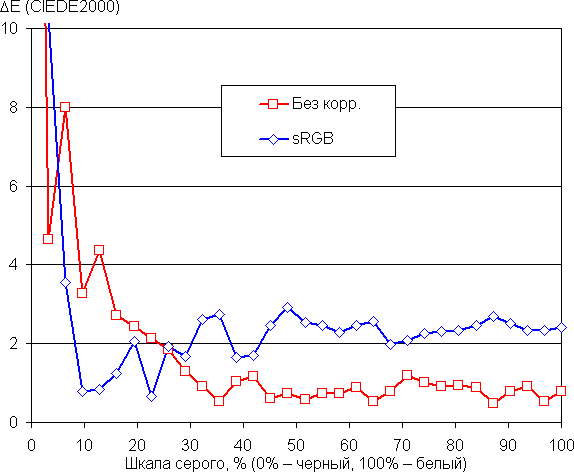
Самый близкий к черному диапазон можно не учитывать, так как в нем цветопередача не так важна, а погрешность измерения цветовых характеристик высокая. Цветовой баланс в обоих случаях очень хороший, так как цветовая температура достаточно близка к стандартным 6500 К, а ΔE ниже 3 единиц, что даже для профессионального устройства считается отличным показателем. При этом оба параметра мало изменяются на различных участках шкалы серого, что улучшает визуальное восприятие цветового баланса.
Измерение углов обзора
Чтобы выяснить, как меняется яркость экрана при отклонении от перпендикуляра к экрану, мы провели серию измерений яркости белого и оттенков серого в центре экрана в широком диапазоне углов, отклоняя ось датчика только в горизонтальном направлении, так как в случае матриц OLED существенной разницы в зависимости от направления отклонения нет. Яркость черного поля по понятным причинам не определялась, как и контрастность.
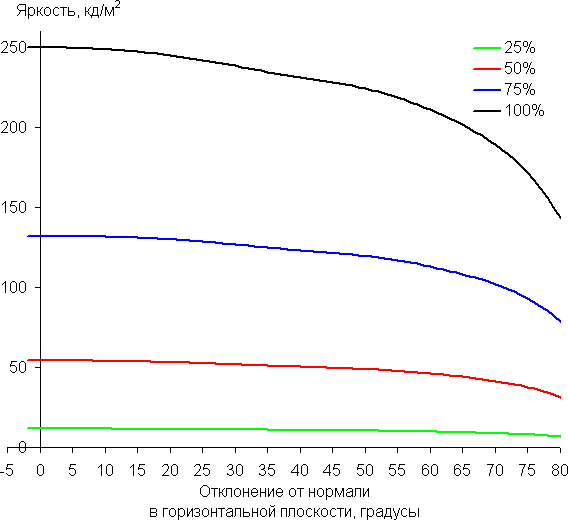
Снижение яркости на 50% от максимального значения достигается только при более чем 81 градусе отклонения. Для сравнения: в случае типичного ЖК-монитора на матрице VA яркость падает вдвое уже примерно при 35°.
Для количественной характеристики изменения цветопередачи мы провели колориметрические измерения для белого, серого (127, 127, 127), красного, зеленого и синего, а также светло-красного, светло-зеленого и светло-синего полей во весь экран с использованием установки, подобной той, что применялась в предыдущем тесте. Измерения проводились в диапазоне углов от 0° (датчик направлен перпендикулярно к экрану) до 80° с шагом в 5°. Полученные значения интенсивностей были пересчитаны в отклонение ΔE относительно замера каждого поля при перпендикулярном положении датчика относительно экрана. Результаты представлены ниже:
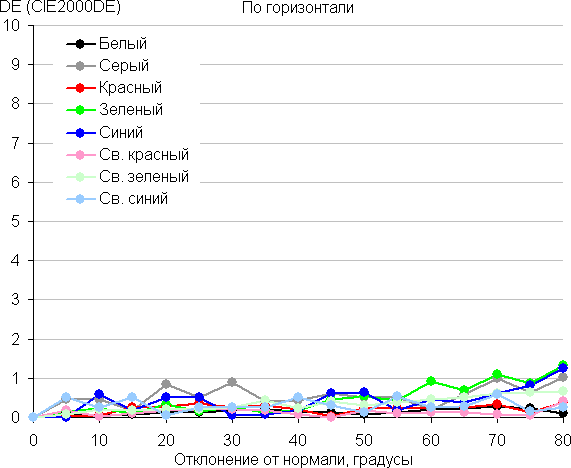
В качестве реперной точки можно выбрать отклонение в 45°. Критерием сохранения правильности цветов можно считать значение ΔE меньше 3. Из графиков следует, что при взгляде под углом основные цвета и их светлые оттенки меняются несущественно. Визуально белое/серое поле даже при большом отклонении оттенок меняет несущественно.
Выводы
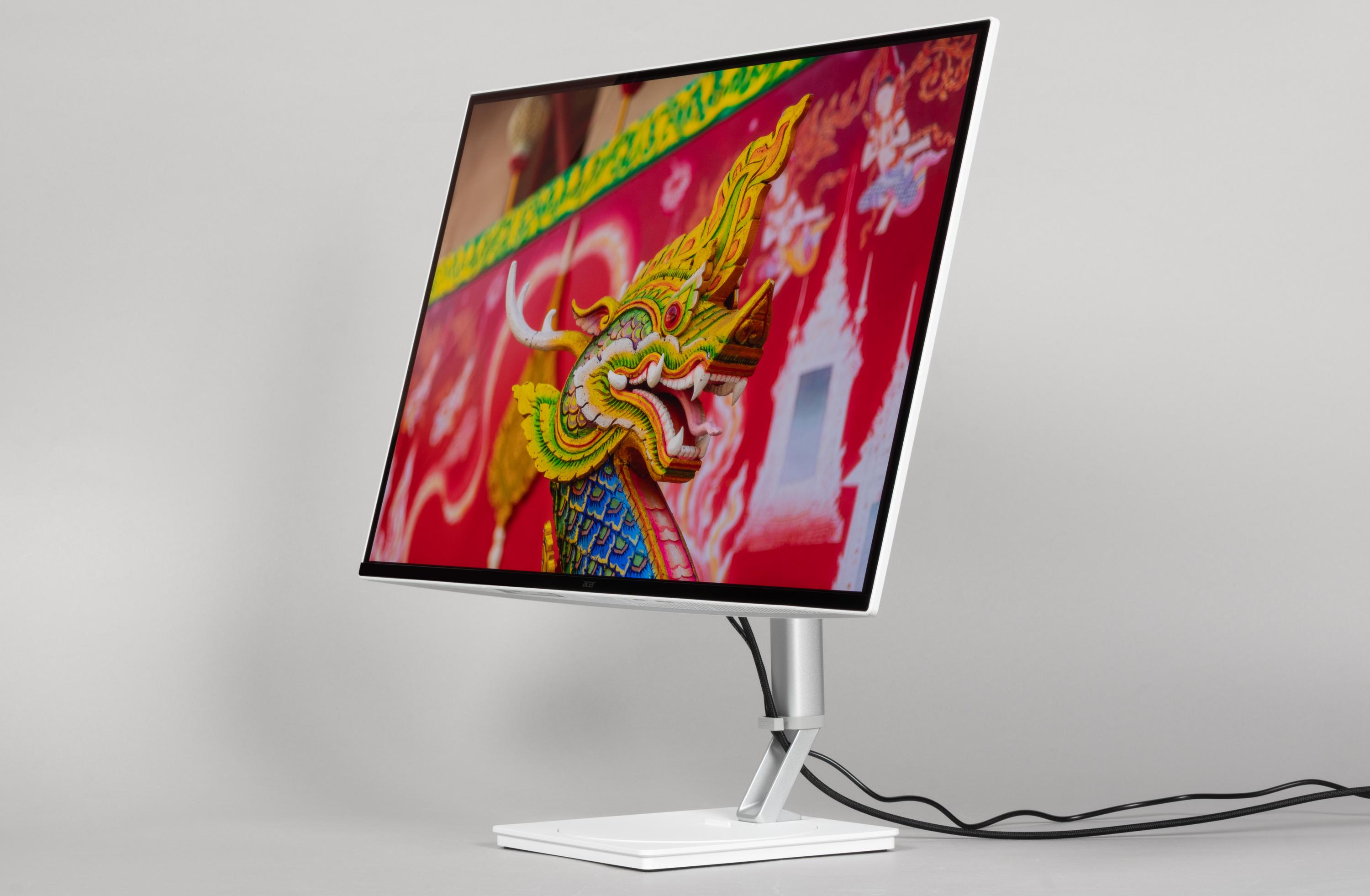
Acer CE270U Z — это универсальный монитор очень высокого класса. Впрочем, универсальность в данном случае обусловлена дизайном и позиционированием, по факту этот монитор вполне допустимо считать игровым. Технология OLED в ее разновидности QD-OLED, с помощью которой формируется изображение на экране данного монитора, позволяет получить картинку высочайшего качества с настоящим черным цветом, насыщенными яркими цветами, отличными углами обзора и без каких-либо артефактов в динамике. У монитора большой экран с высоким разрешением, есть поддержка частоты обновления до 280 Гц включительно, AMD FreeSync Premium Pro и Nvidia G-Sync, а также отличная реализация HDR. Данный монитор будет хорошо смотреться там, где его аккуратный дизайн имеет значение, например на столе руководителя, однако подойдет он также для любых игр и, например, для просмотра кино.
Достоинства:
- Частота обновления 280 Гц
- Высокое качество изображения и отличная поддержка HDR (VESA DisplayHDR 400 True Black)
- Эффективное антибликовое покрытие
- Поддержка AMD FreeSync Premium Pro и Nvidia G-Sync
- Низкая задержка вывода (3 мс)
- Несколько игровых функций
- Подстройка различимости градаций в тенях
- Поддержка 10-битного представления цвета
- Удобная регулируемая подставка
- Приложение Acer Display Widget для настройки монитора
- Удобный 5-позиционный джойстик на контрольной панели
- Хорошее качество выхода на наушники
Недостатки:
- Едва заметный статичный и динамичный шум на очень темных оттенках
В заключение предлагаем посмотреть наш видеообзор монитора Acer CE270U Z: