Обзор компактной поворотной IP-камеры Novicam NP200F
Много лет изучая оборудование для видеонаблюдения, мы познакомились с большинством известных и не очень брендов. Однако продукцию компании Novicam по разным причинам протестировать так и не довелось. Пользуясь случаем, исправляем эту досадную ошибку, начав с испытания камеры, имеющей популярный «шаровой» формфактор.
Конструкция, технические характеристики
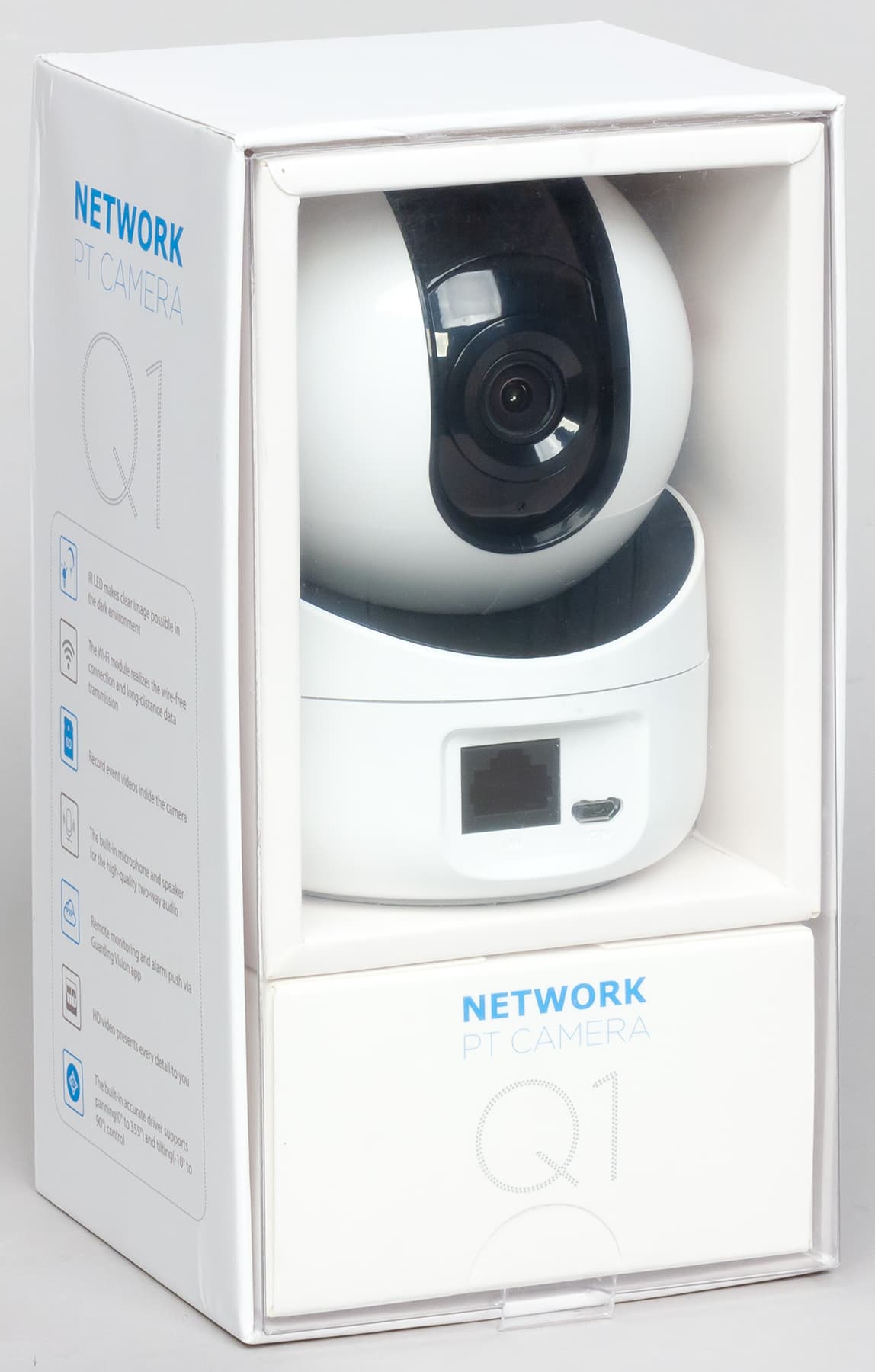
Аппарат поставляется в коробке с прозрачной стенкой, чтобы каждый мог видеть скромное обаяние устройства. Оно и правильно, камера предназначена для эксплуатации в помещениях, где будет постоянно на виду. Некрасивый гаджет вряд ли найдет покупателя, но это к нашей камере никак не относится.
В комплект к камере прилагаются следующие аксессуары:
- крепежная пластиковая площадка с шаблоном для просверливания отверстий
- набор шурупов с дюбелями
- адаптер питания 5 В 2 А с USB-кабелем длиной 1,5 метра
- подробное 35-страничное руководство по эксплуатации на русском языке с хорошей полиграфией
- компакт-диск (!) с информационным и программным обеспечением
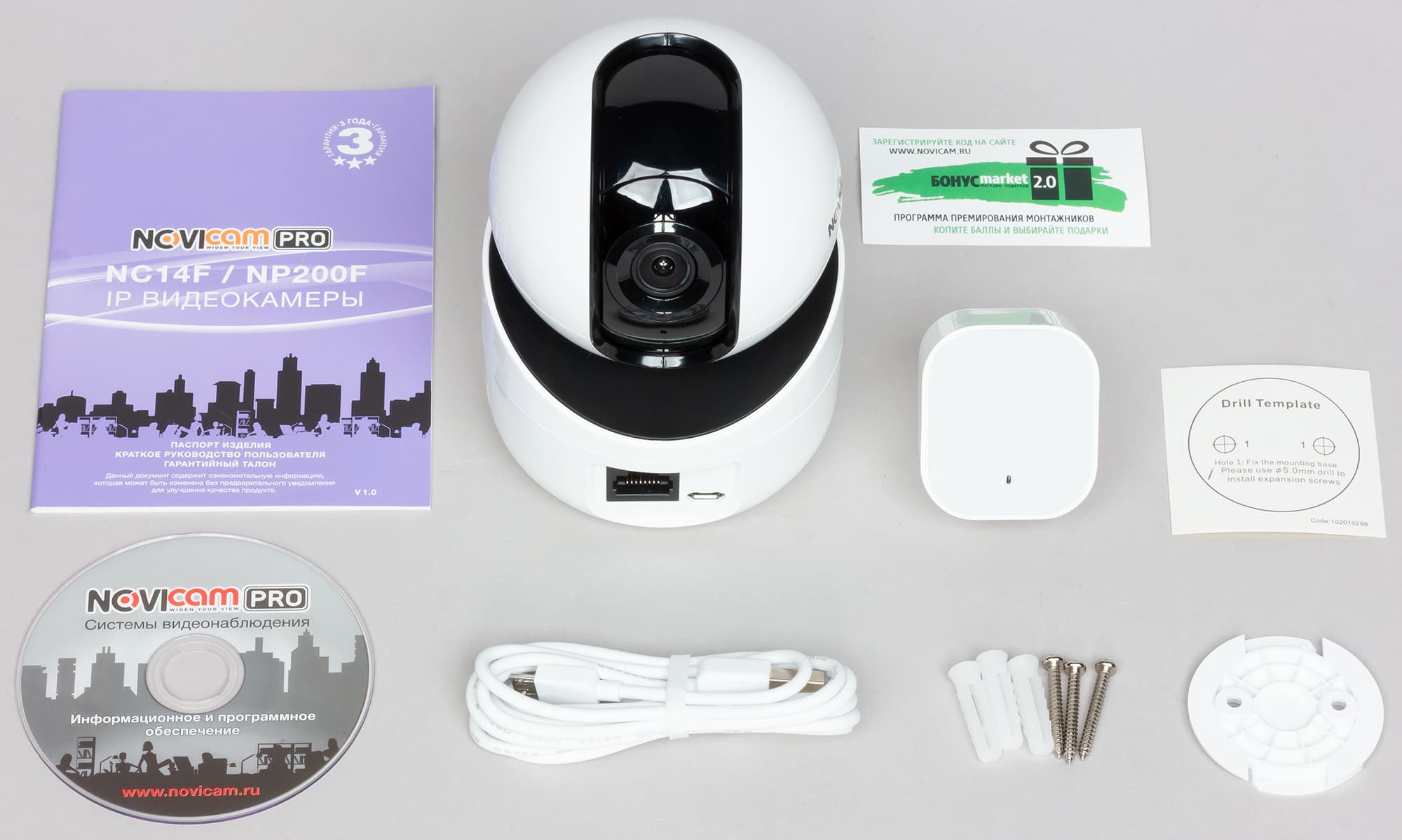
Постойте... Компакт-диск? В 2020-м году? Чувствуется старая школа, основанная на уважении к пользователю. И по сей день нельзя исключать случаев, когда оборудование монтируется при отсутствии доступа к Интернету, а значит, для его настройки необходимо иметь локальную копию дистрибутивов и документации. Одна лишь сложность: отыскать нынче компьютер с действующим CD-ROM — задачка не из легких. Гораздо проще (и даже быстрее) скачать со странички продукта актуальные версии программ и настроечных утилит, скопировав их, например, на флэшку.
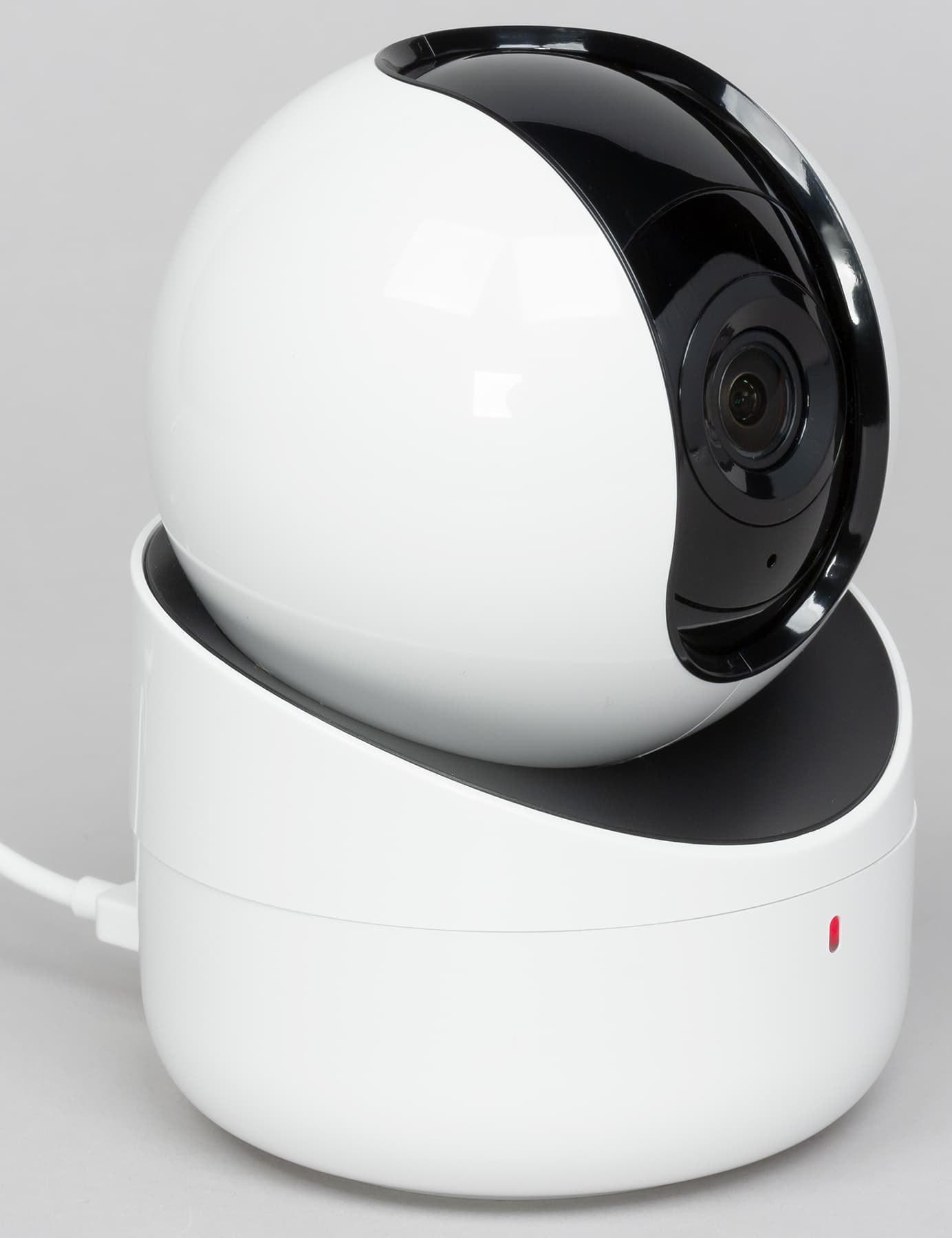
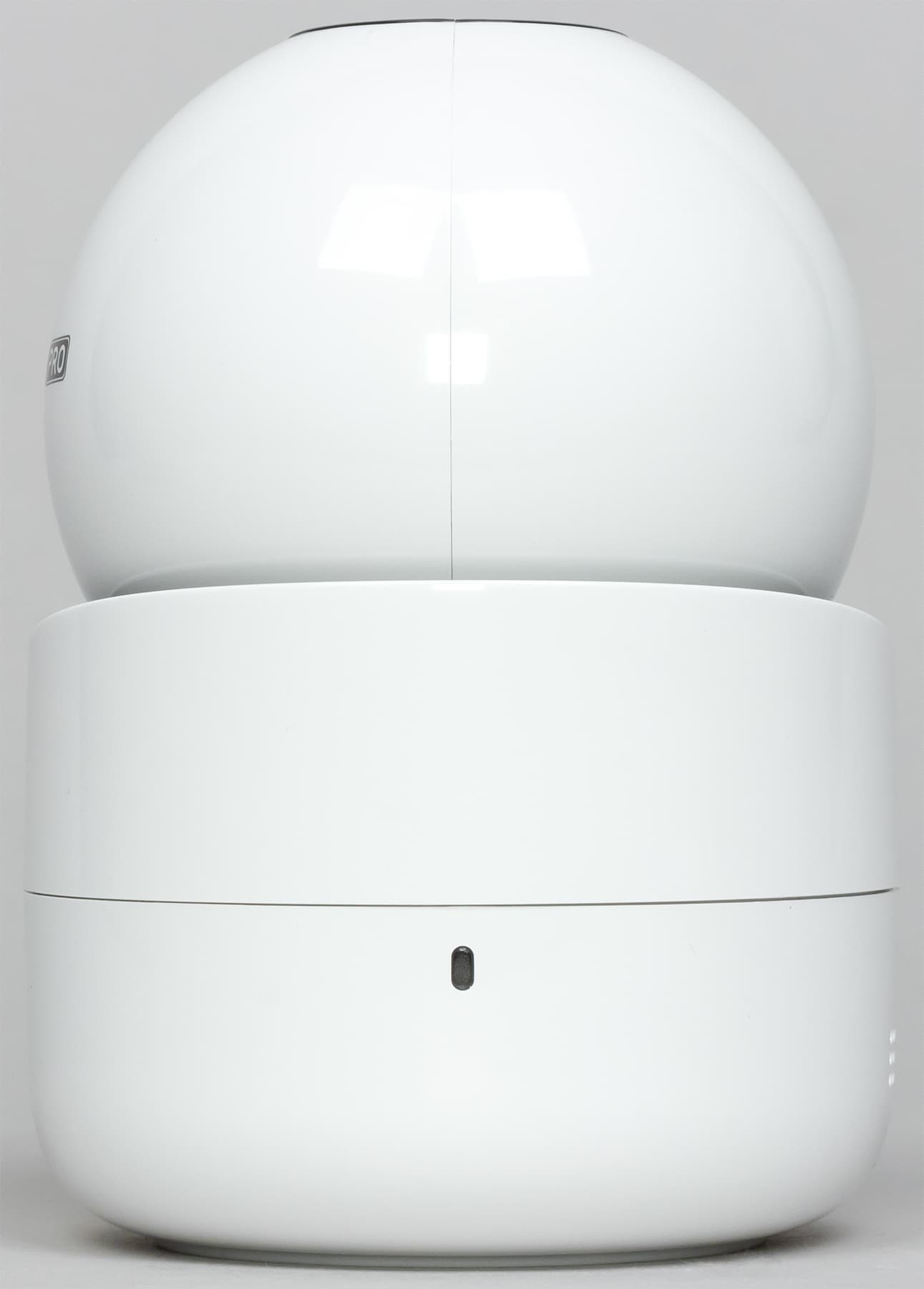
Камера конструктивно состоит из двух частей: стационарного основания и верхней поворотной платформы, их разъединяет еле заметная щель. Глядя на шаровой блок с камерой, так и кажется, что он готов выкатиться из своего углубления. Но нет. На самом деле, сфера — это одно целое с верхней поворотной площадкой. А вот камера, находящаяся внутри шара, умеет наклоняться вверх и вниз. Таким образом, камера может видеть панораму в 350° по горизонтали и от −10° до +90° по вертикали. Скорость работы поворотно-наклонных двигателей регулируется вручную и составляет 5—17 °/с при вращении и 12—25 °/с при наклоне.
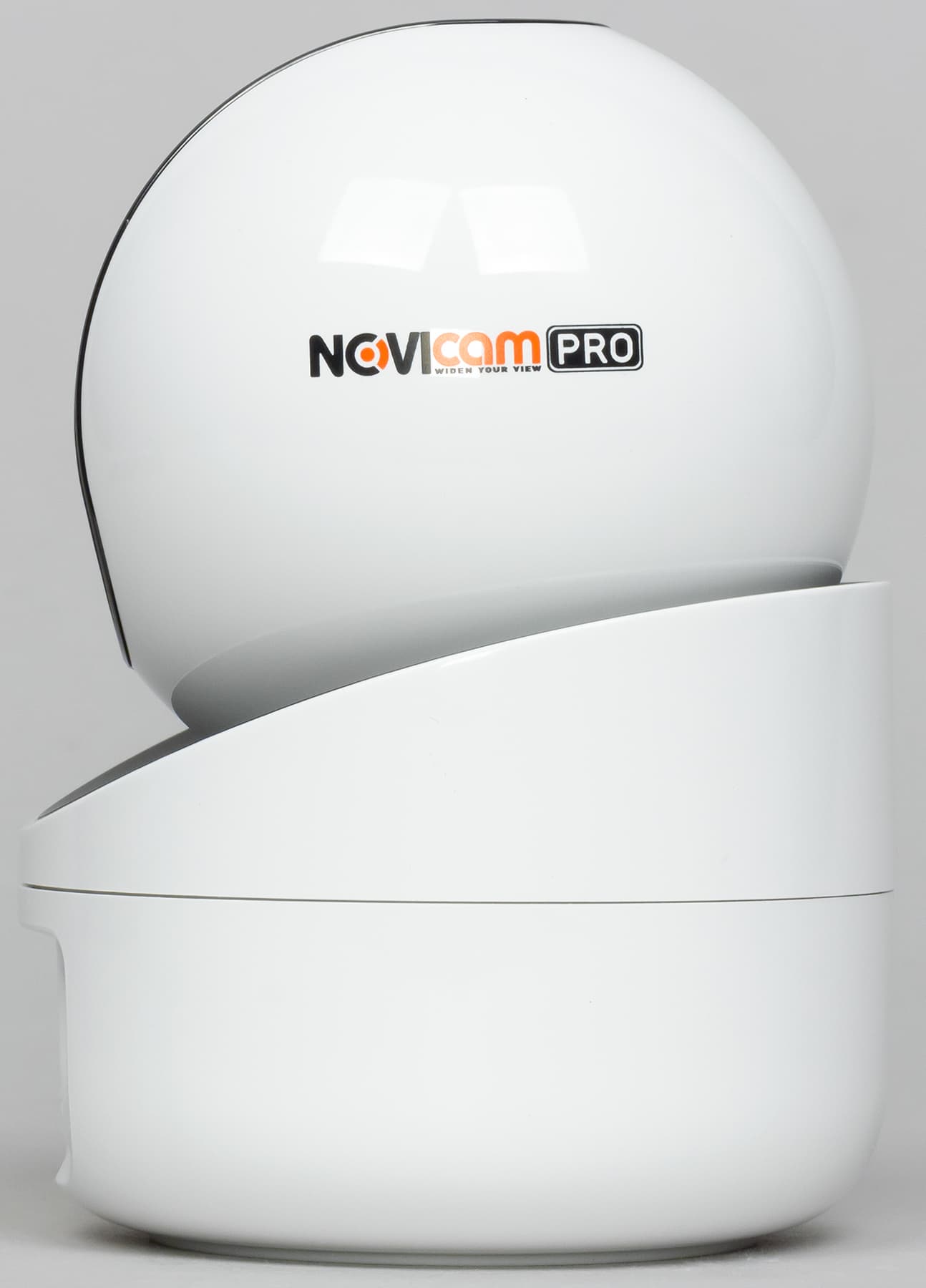
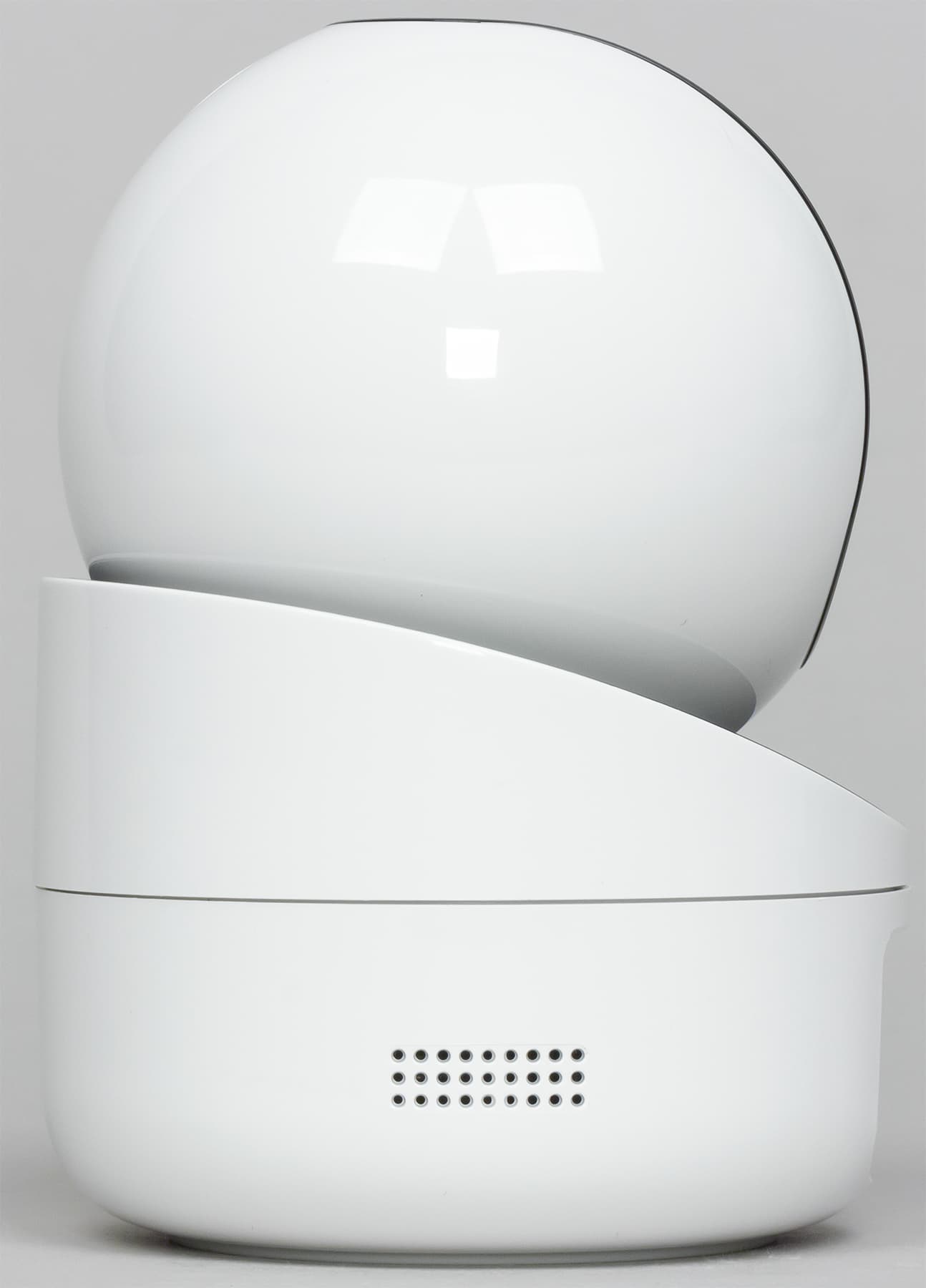
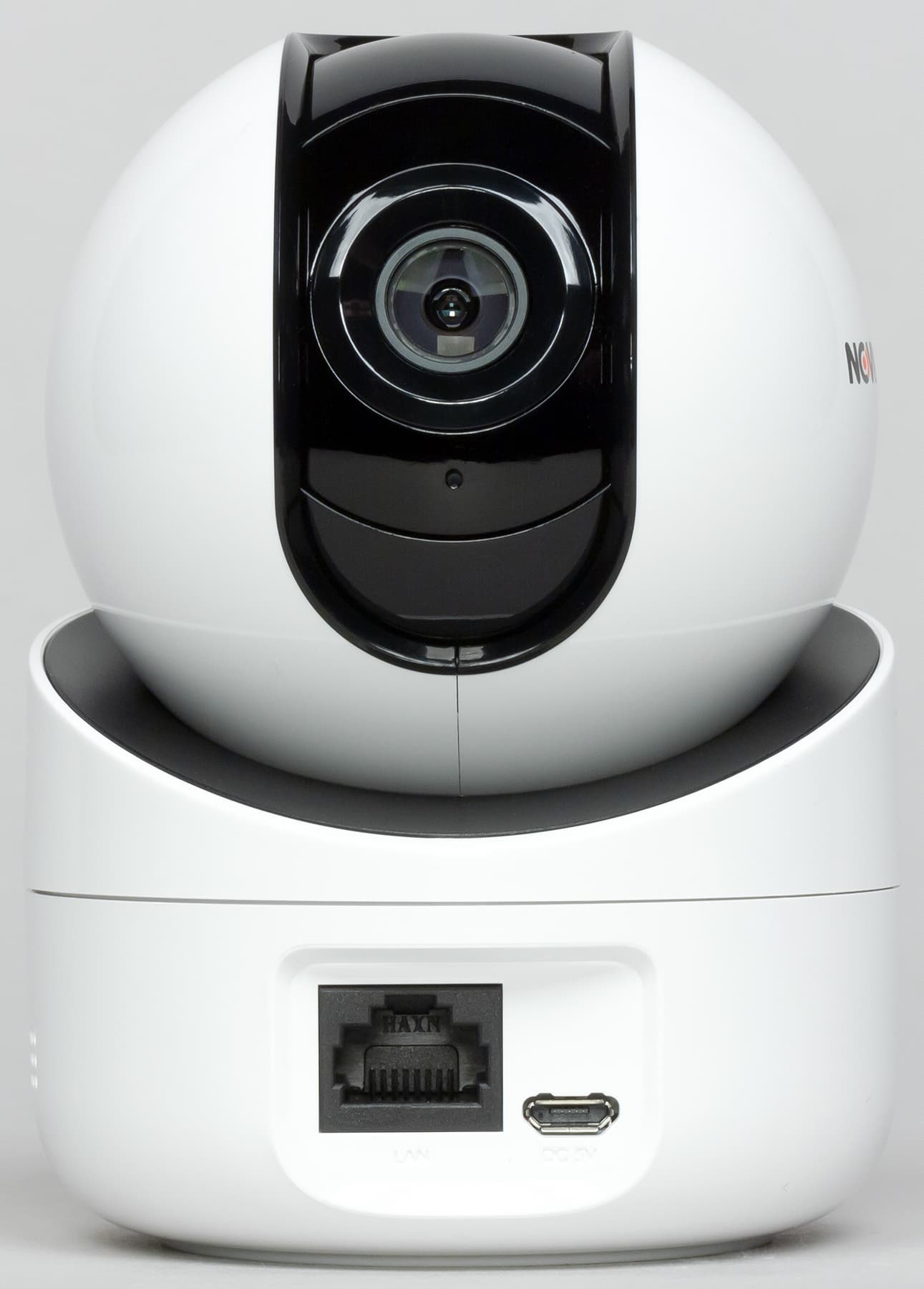
На одной из боковых сторон основания находится множество отверстий. Под этой решеткой прячется встроенный динамик, довольно громкий.
Под стеклом объектива расположено небольшое отверстие — там спрятан микрофон. В нижней стационарной площадке вмонтированы LAN-порт локальной сети и разъем Micro-USB для питания камеры. На обратной стороне площадки имеется светодиод, сигнализирующий о текущем режиме работы аппарата.
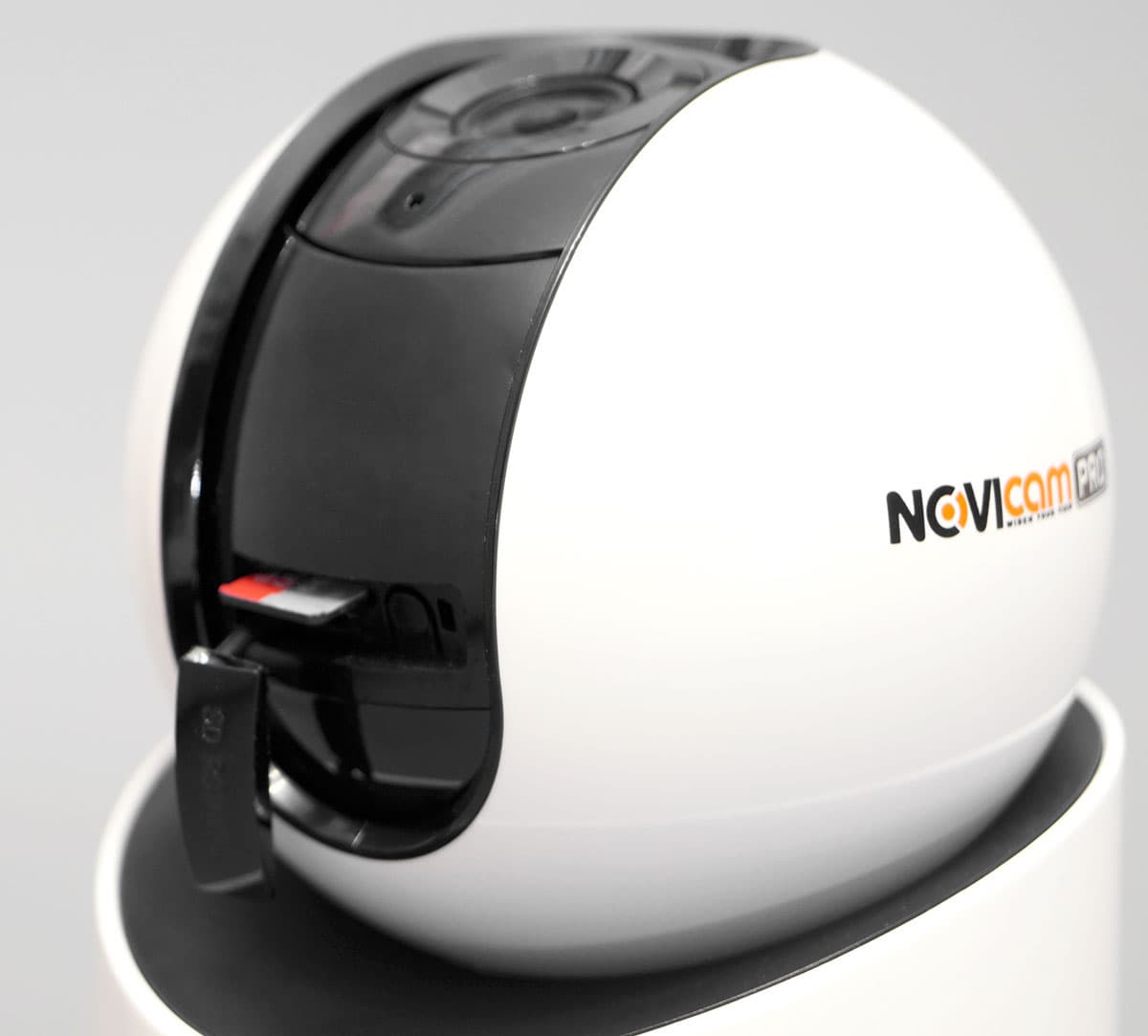
Не заглянув в руководство, ни за что не догадаешься, где разработчик спрятал слот карты памяти. Оказывается, чтобы получить к нему доступ, нужно отклонить блок камеры так, чтобы объектив «смотрел» вверх. Лишь теперь можно увидеть заглушку, под которой находится слот карты памяти формата microSD/SDHC/SDXC емкостью до 128 ГБ. Рядом со слотом имеется кнопка сброса камеры к заводским настройкам.
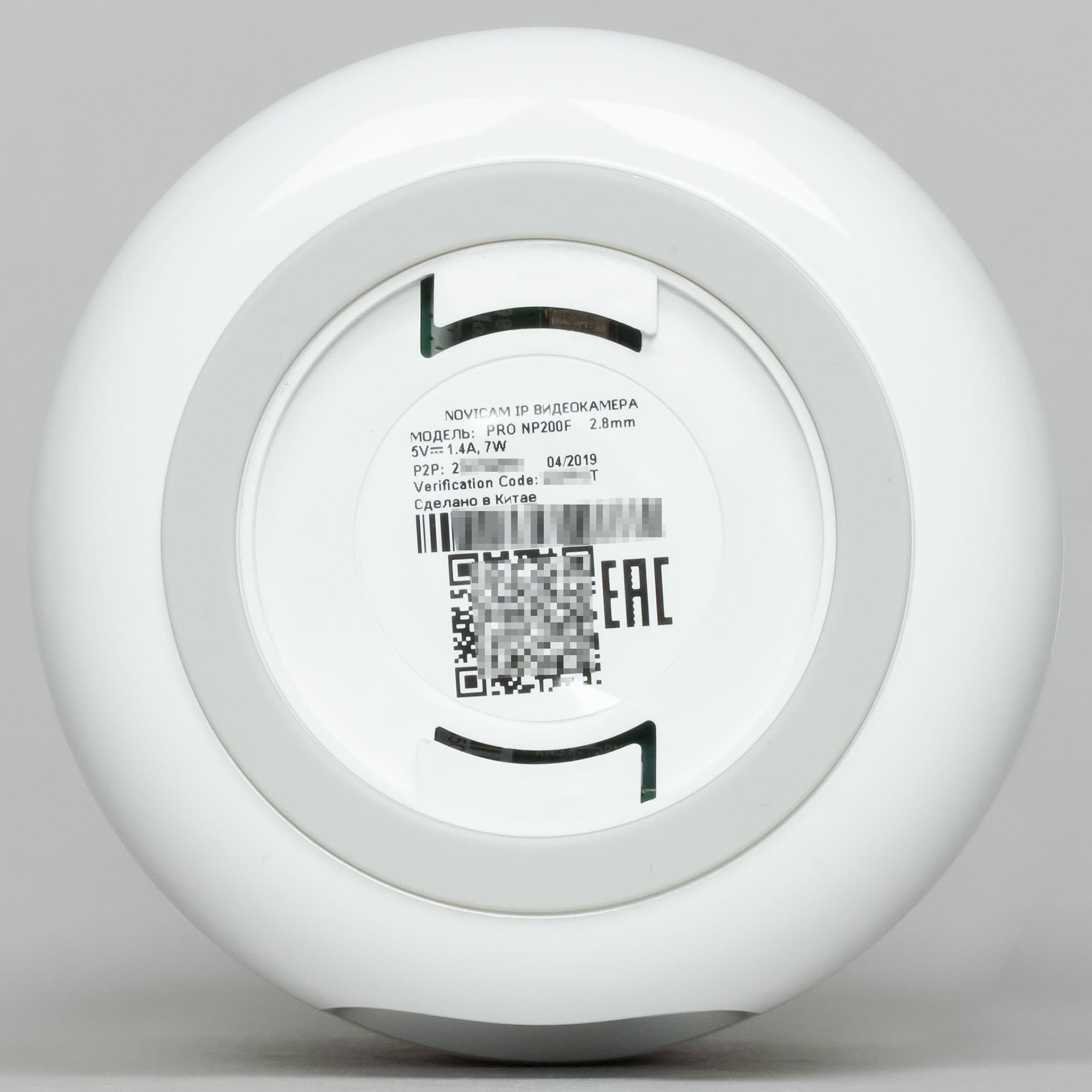
К нижней части основания приклеено резиновое кольцо, препятствующее скольжению камеры на гладких поверхностях. В центральной части днища, чуть утопленной, находятся ушки-зацепы, с помощью которых камера фиксируется на крепежной площадке, если используется потолочный способ крепления.
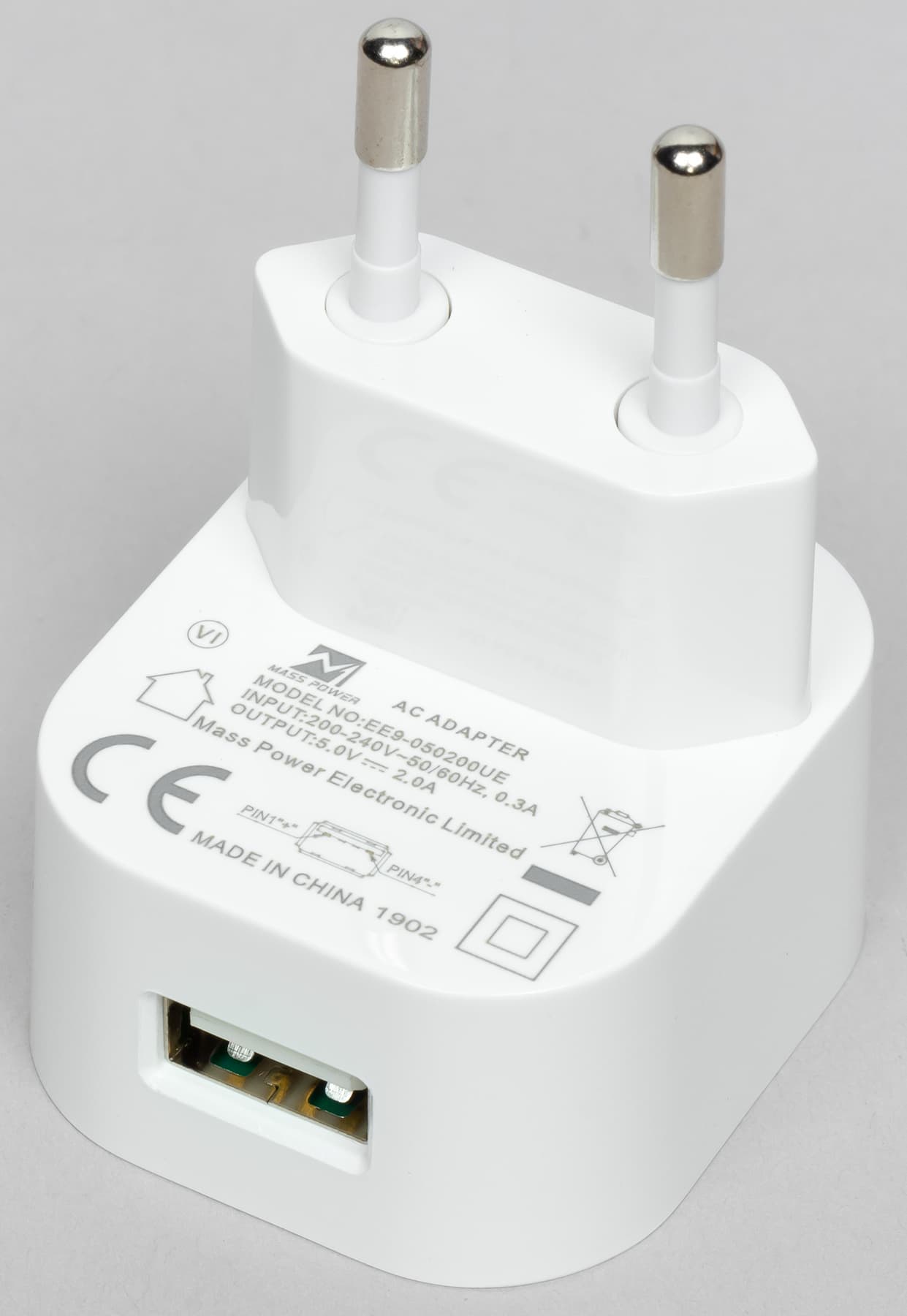
Прилагаемый адаптер питания миниатюрен, снабжен светодиодным индикатором и дает стандартный ток USB, 5 В 2 А.
Основные технические характеристики камеры представлены в следующей таблице:
| Камера | |
|---|---|
| Производитель | Novicam |
| Модель | Novicam Pro NP200F (версия 1036) |
| Объектив | 2,8 мм |
| Угол обзора | 106° по диагонали |
| Сенсор | CMOS 1/2,8″ 2,1 Мп с прогрессивным сканированием |
| Видео/аудио | |
| Видеостандарты | H.264 (AVC), до 8 Мбит/с |
| Разрешение | Основной поток:
|
| Частота кадров | 25/30 к/с |
| Стандарты аудио | G722.1, G.711ulaw, G.711alaw, MP2L2, G.726, PCM, двунаправленная аудиосвязь |
| Сеть | |
| LAN | RJ45 10/100 Мбит/с |
| Wi-Fi | IEEE 802.11b/g/n (2,4 ГГц, канал 20/40 МГц) |
| Поддержка | Novicam / ONVIF 2.4 / ISAPI / TCP/IP / ICMP / HTTP / HTTPS / FTP / DHCP / DNS / DDNS / RTP / RTSP / RTCP / NTP / UPnP / IGMP / QoS / IPv6 / UDP |
| Эксплуатационные требования | |
| Программные |
|
| Эксплуатационные характеристики | |
| Локальное хранилище | карта памяти microSD/SDHC/SDXC до 128 ГБ |
| Питание | 5 В 1,4 А (ИК вкл.), 7 Вт |
| Габариты (Ш×В), масса | 82×114 мм, 275 г |
| Допустимые рабочие температуры | от −10 до +40 °C |
| Функции |
|
| Цены и предложения | |
| Цена у производителя на момент публикации | 9090 руб. |
Подключение, настройки
Формфактор камеры предполагает преимущественно настольную установку внутри помещений, но ее конструкция предусматривает и потолочное крепление. Достаточно привинтить к потолку двумя саморезами небольшую пластинку, и камера будет работать в перевернутом положении. На работоспособность поворотно-наклонных электроприводов положение камеры никак не влияет.
Перед размещением камеры следует помнить, что никакому прибору с оптикой не понравится свет, бьющий ему в «глаза». А значит, направлять камеру нужно в направлении от окна, а не наоборот (хотя в случае с поворотной камерой это правило выглядит не столь суровым). Также следует подумать над следующим вопросом: насколько часто в поле зрения камеры будут происходить какие-либо оптические события? Одна из главных «фишек» любой системы наблюдения (а камера — это целая система) заключается в возможности детектирования и регистрации событий.
Основным событием считается движение в кадре (реже используется детектирование звука или сигнал с внешнего тревожного датчика). Но любое достаточно резкое изменение картинки (солнце закрылось облаками, штора колыхнулась от сквозняка, елочная гирлянда сменила режим свечения и т. п.) — для камеры это такие же события. Которые будут записаны, а отчет о них отправлены пользователю.
Все сказанное нужно принять как данность, чтобы впоследствии не удивляться тому, что ваш смартфон то и дело принимает оповещения о «ложных» тревогах. Дело в том, что для камеры эти тревоги — вовсе не ложные. И избавиться от них полностью нереально. Зато снизить частоту их возникновения не так уж трудно, достаточно немного подумать перед выбором места для установки. И кстати, еще один вопрос: питание. Рассматриваемый аппарат работает от стандартного USB-тока (5 В 1,4 А), который нужно как-то подать. Значит, недалеко от камеры должны иметься розетка или удлинитель, ведь длина прилагаемого USB-кабеля невелика, всего полтора метра. А если камера будет работать через проводную сеть, то следует проложить еще и LAN-кабель.
Первое подключение камеры можно произвести, как используя кабель, так и беспроводным методом. Но способы беспроводной инициализации бывают разными, каждый обладает разной же степенью надежности. Например, нам по каким-то причинам не удалось осуществить подключение к камере через Wi-Fi, хотя мы жестко следовали каждому шагу инструкции (оказалось, что камеру нужно было размещать в непосредственной близости к роутеру, вплотную. Особенно, если вокруг имеется множество «чужих» Wi-Fi-сетей). Поэтому первое подключение все-таки желательно производить через проводное соединение с роутером. Если вы уже прикрутили камеру к потолку, придется ее временно снять и подключить кабелем напрямую к маршрутизатору, используя LAN-порт. Тут существует несколько способов достучаться до аппарата, самый простой из них — с помощью смартфона, разумеется.
Камера управляется с помощью мобильного приложения Guarding Vision (версия для iOS, версия для Android). Здесь, как и в каждом мобильном приложении, нужно полагаться на интуицию и способность расшифровывать смысл пиктограмм. Прежде всего требуется регистрация в фирменном облачном сервисе, иначе камера будет почти бесполезным куском пластика, по большей части годным для локального употребления. Зарегистрироваться можно либо через номер телефона, либо используя e-mail. Затем, после выбора устройства, приложение просканирует локальную сеть и самостоятельно отыщет в ней работающую камеру и даже отобразит ее серийный номер.
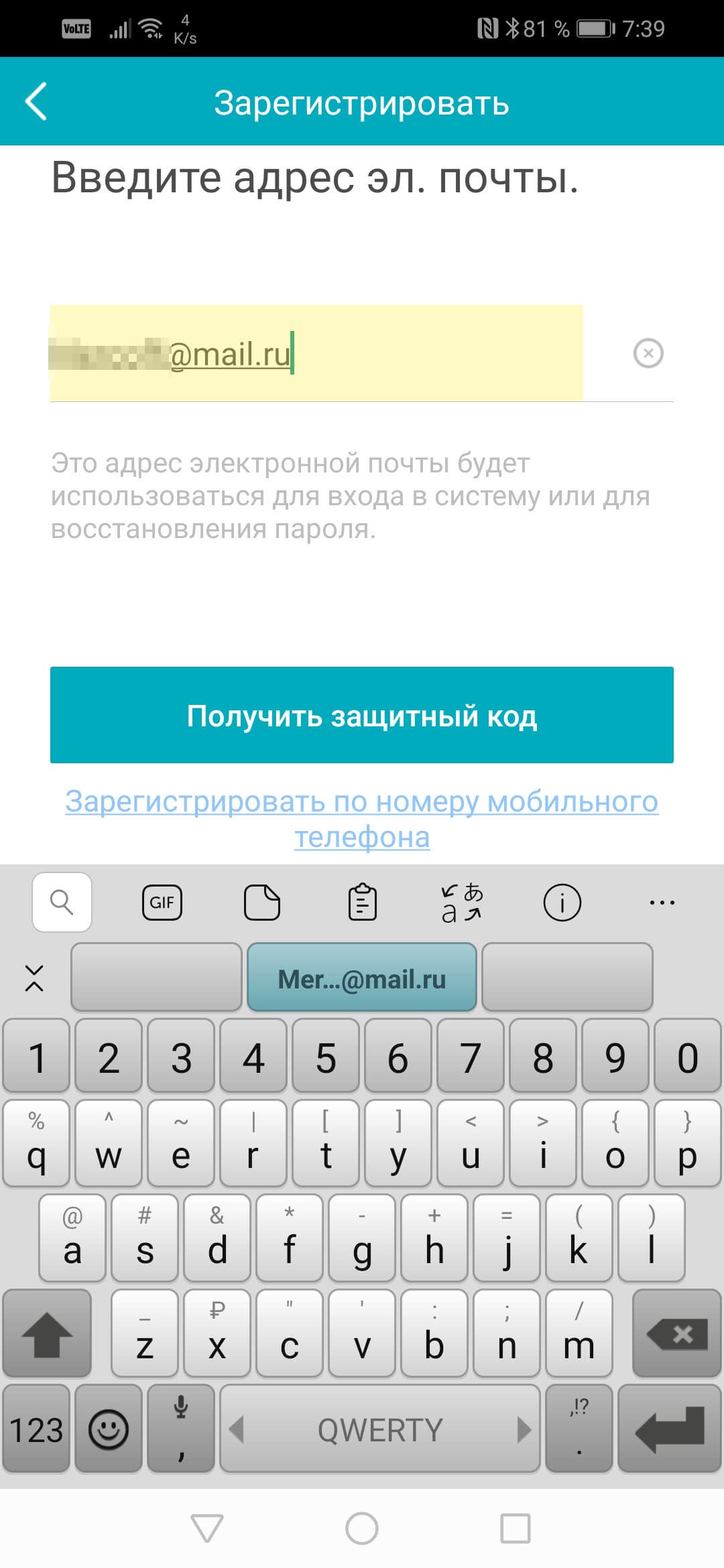
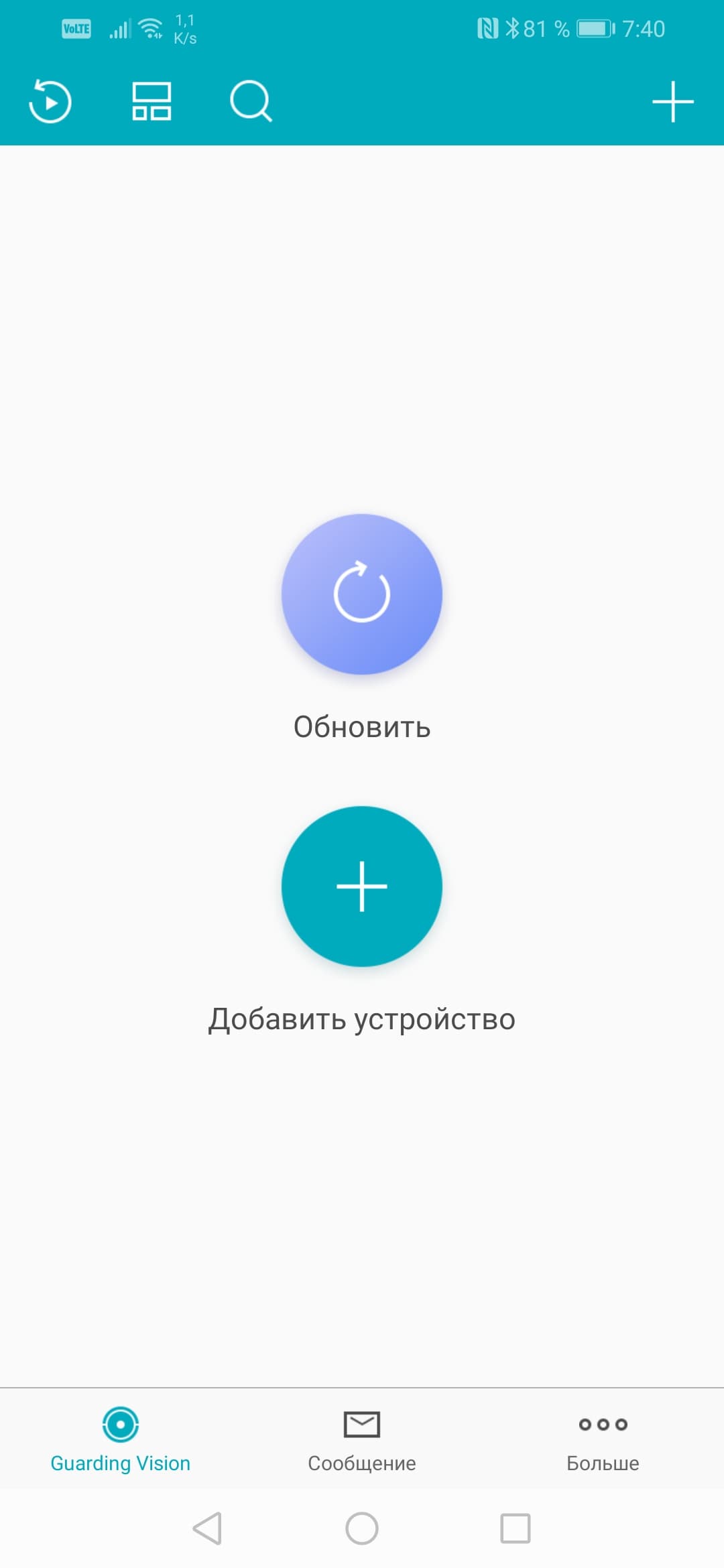
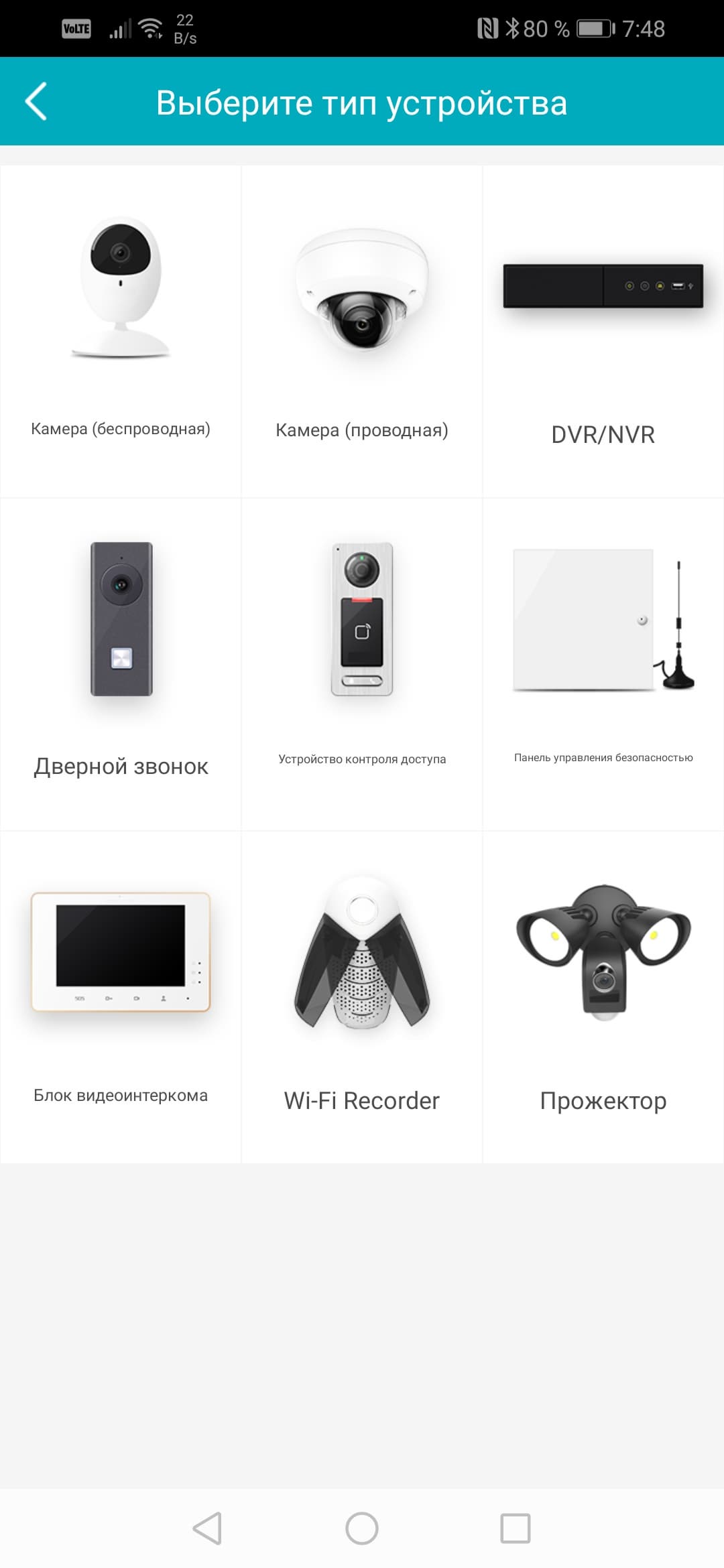
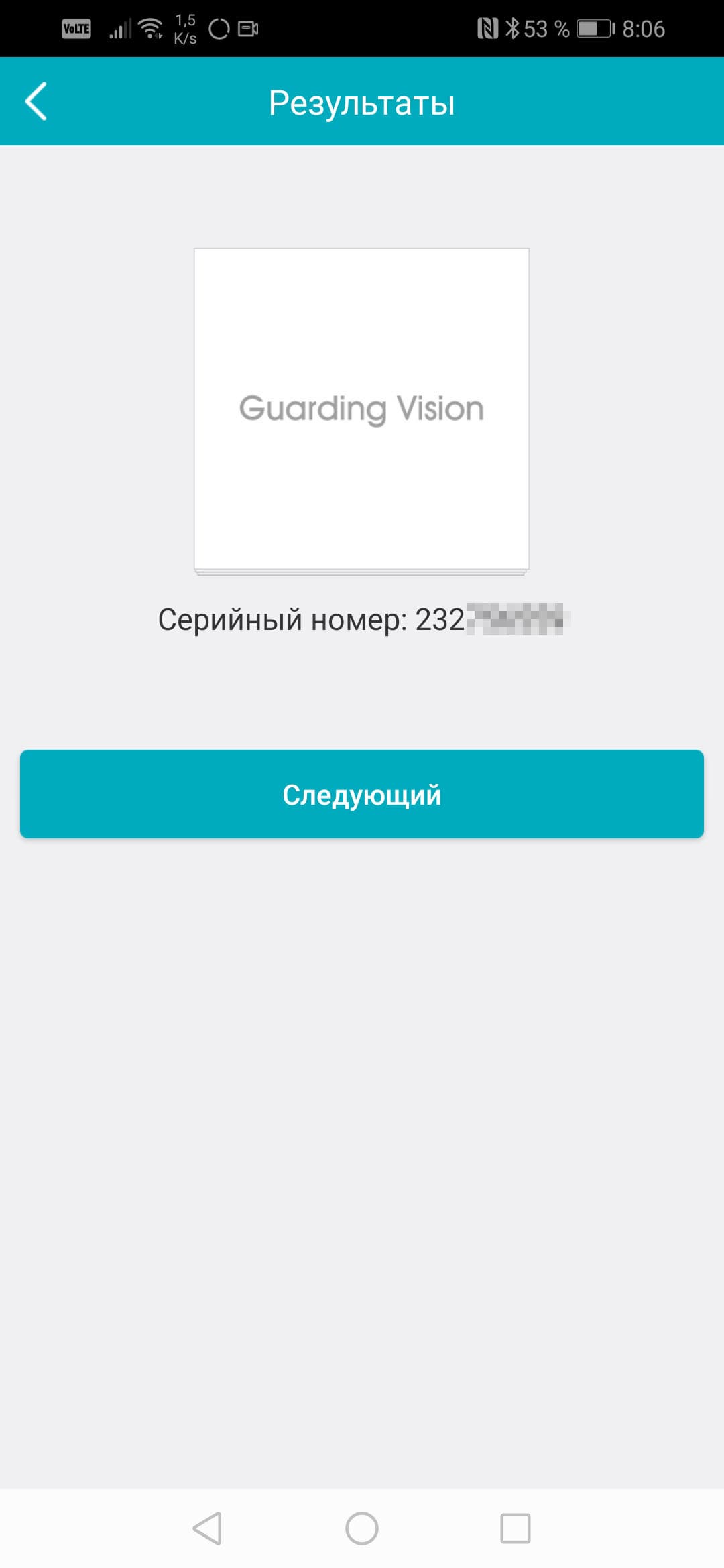
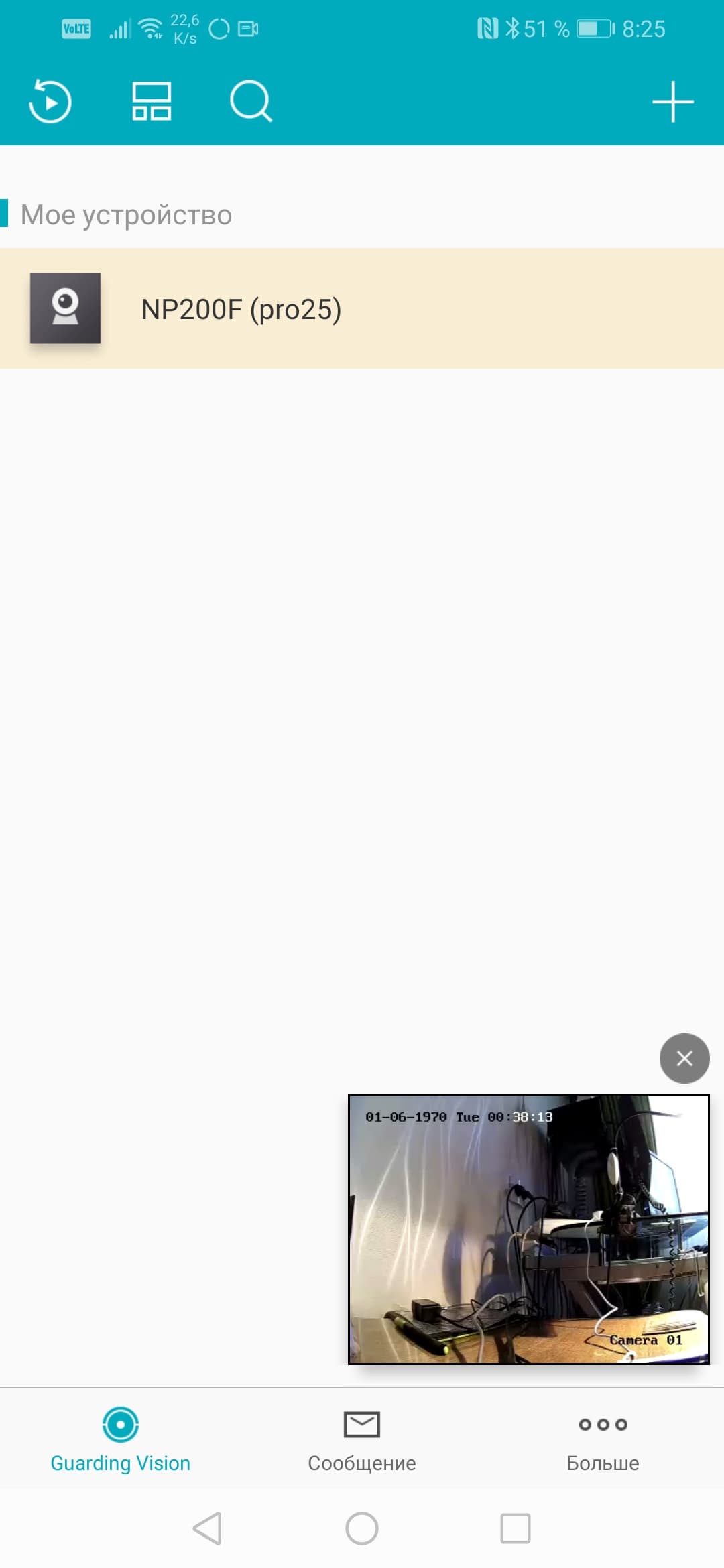
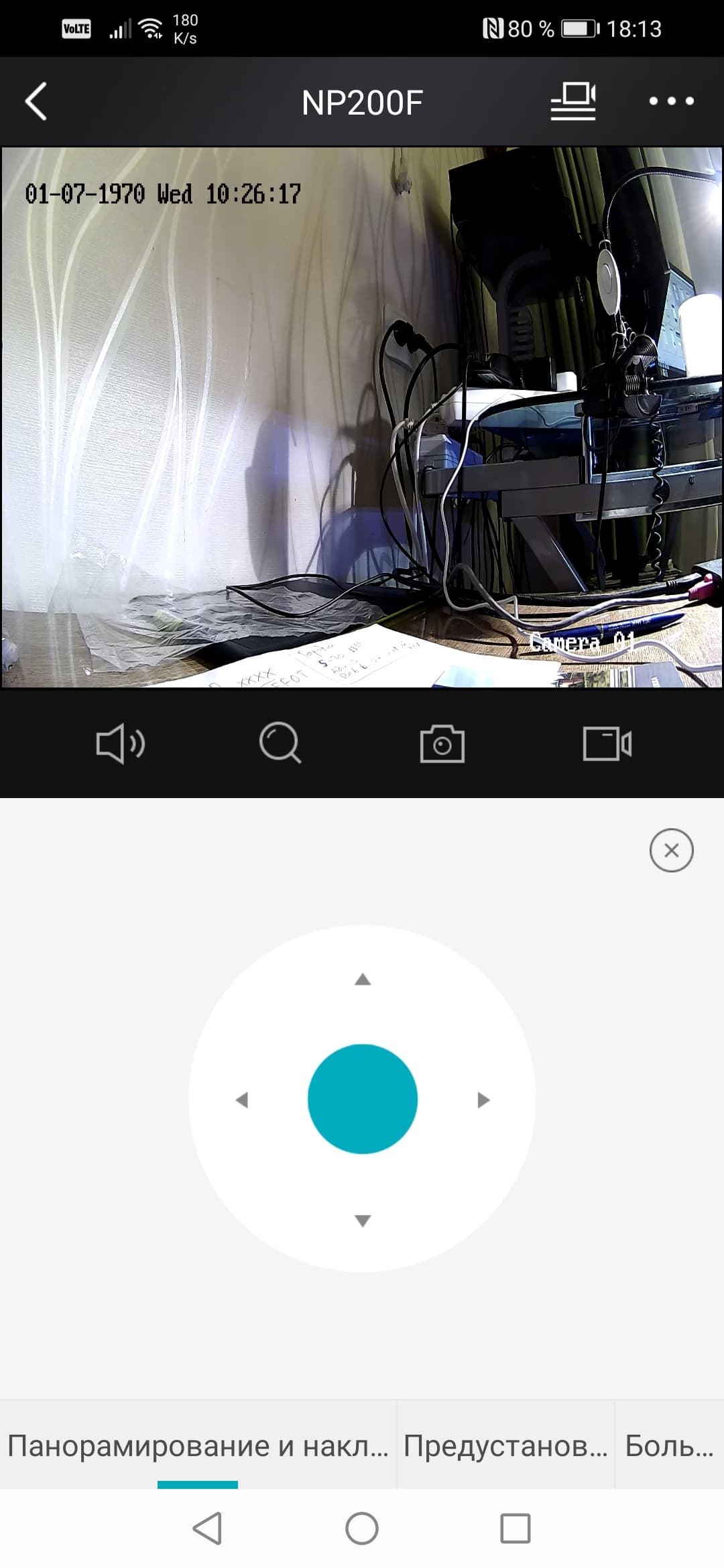
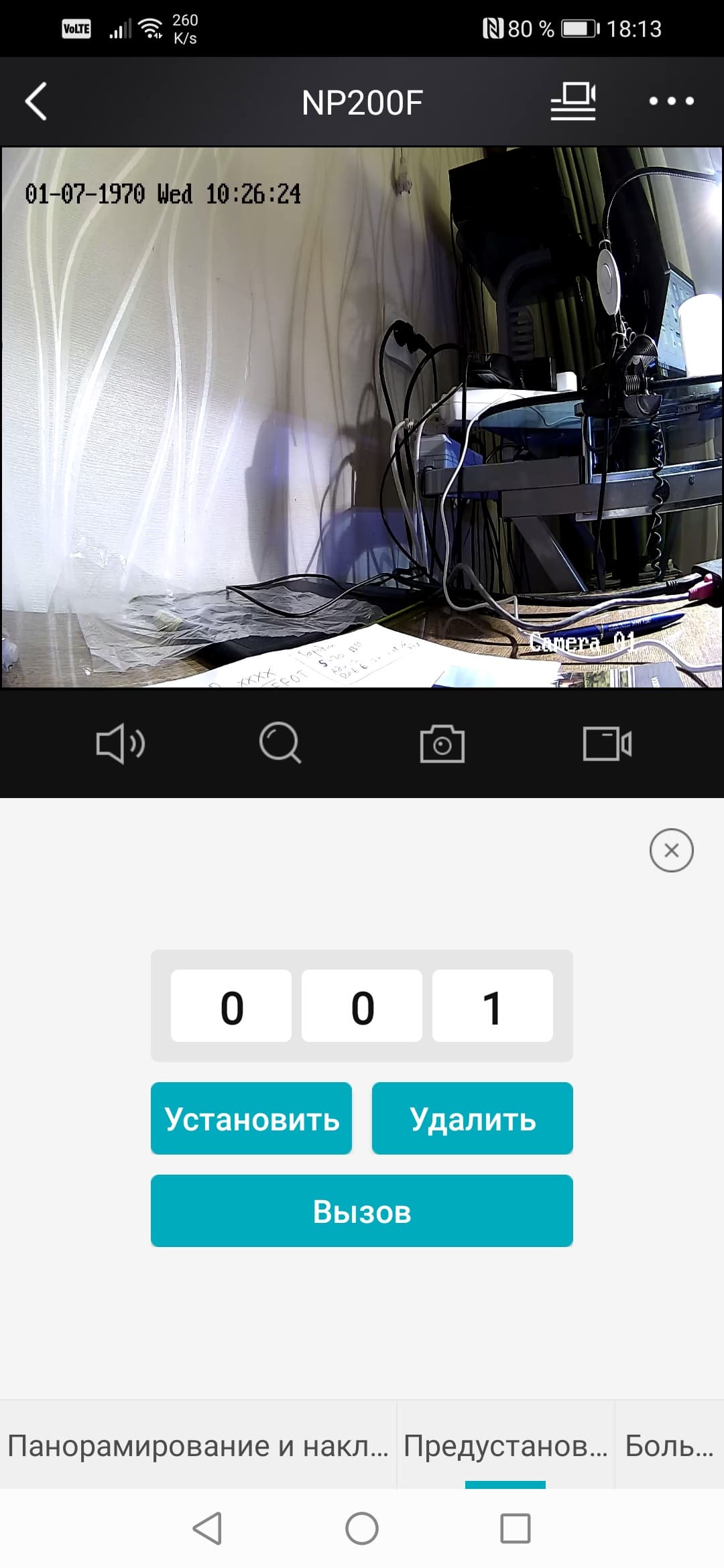
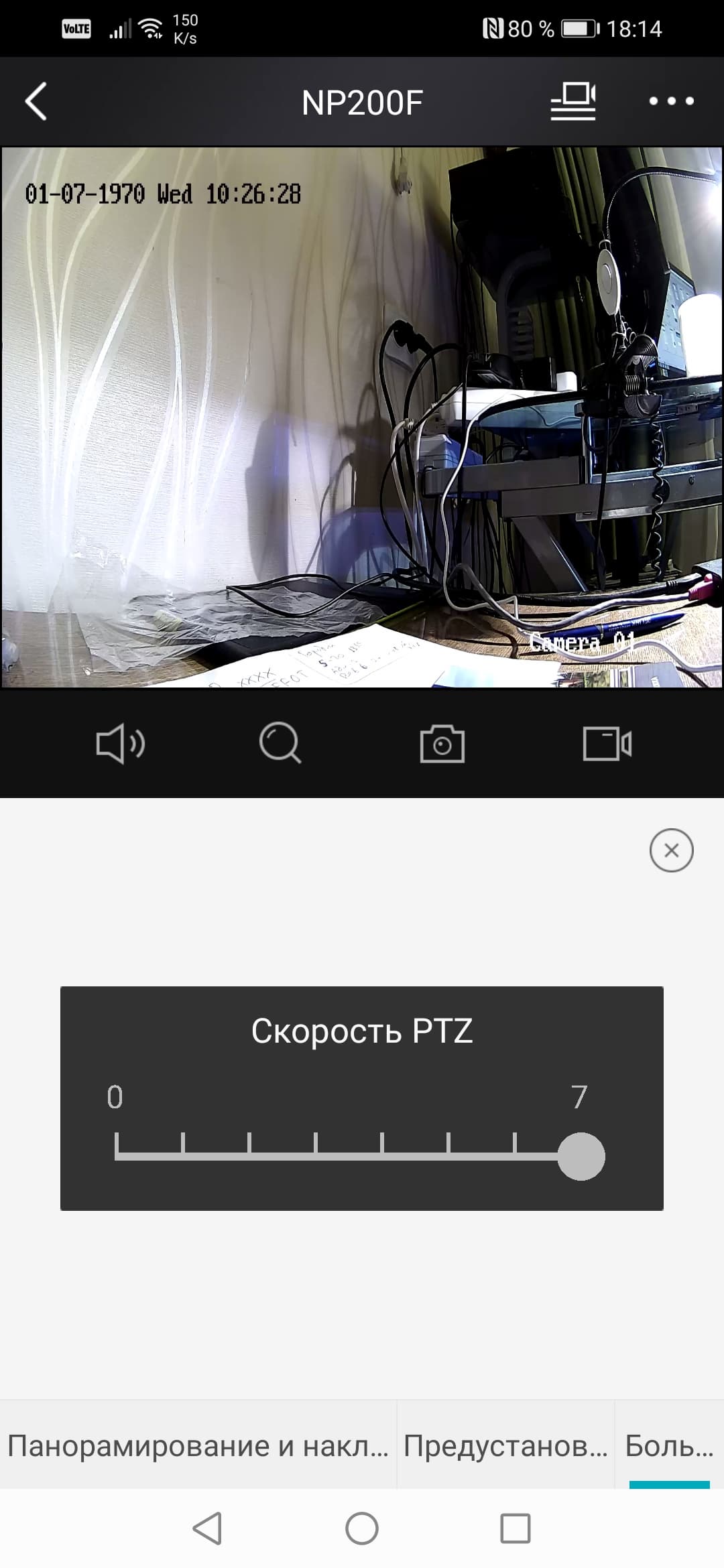
Все, камера подключена. На главной странице приложения появилась строка с именем устройства, миниатюра изображения с камеры, а в режиме живого просмотра пользователю доступны инструменты позиционирования: поворот и наклон, создание предустановленных положений объектива, а также настройка скорости движения и наклона.
Важное: если вы используете камеру в бытовых условиях и не страдаете паранойей на тему вездесущего Большого Брата, то первое, что следует сделать сразу после первого подключения камеры — немедленно зайти в ее настройки и отключить шифрование.
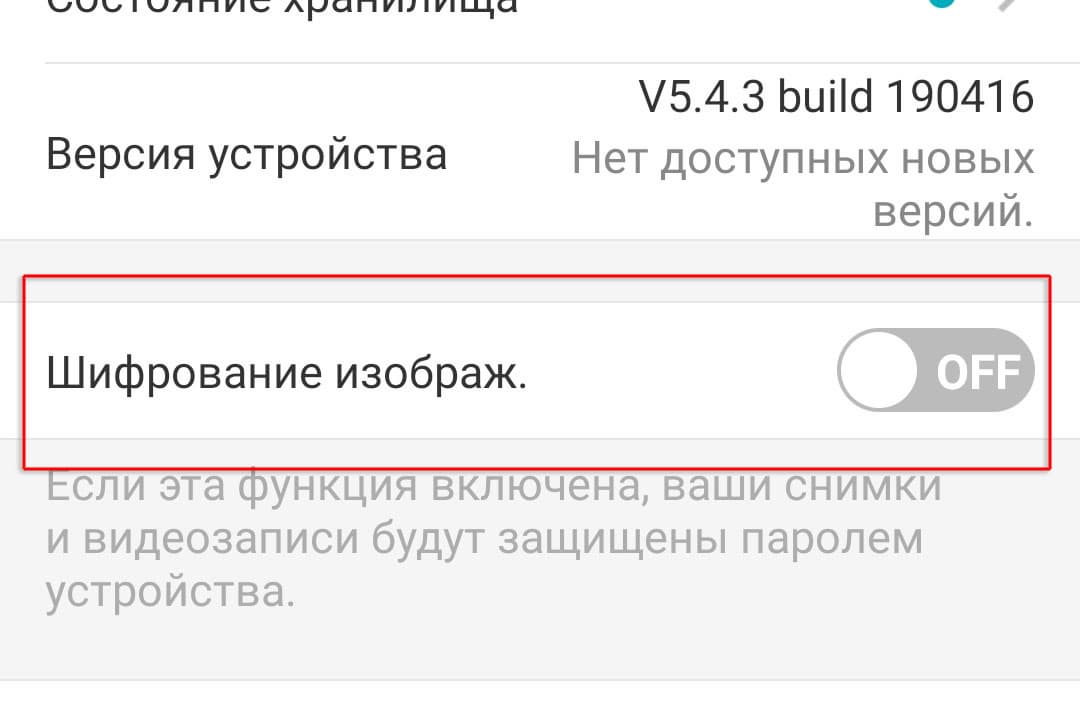
Если этого не сделать, то для просмотра записей или живого видео потребуется вводить защитный код, что требует времени. Да и вообще, этот код нужно хранить в памяти, а это совершенно не добавляет комфорта. Речь сейчас, конечно, о бытовом использовании камеры.
Правда, чтобы отключить защиту, которая устанавливается автоматически при установке камеры, придется все-таки разок ввести этот код. Здесь начинается квест: код высылается на электронную почту аккаунта, его требуется получить и ввести в предлагаемое поле, причем успеть сделать это за 60 секунд! Иногда, наверное, проще угнать машину за это время.
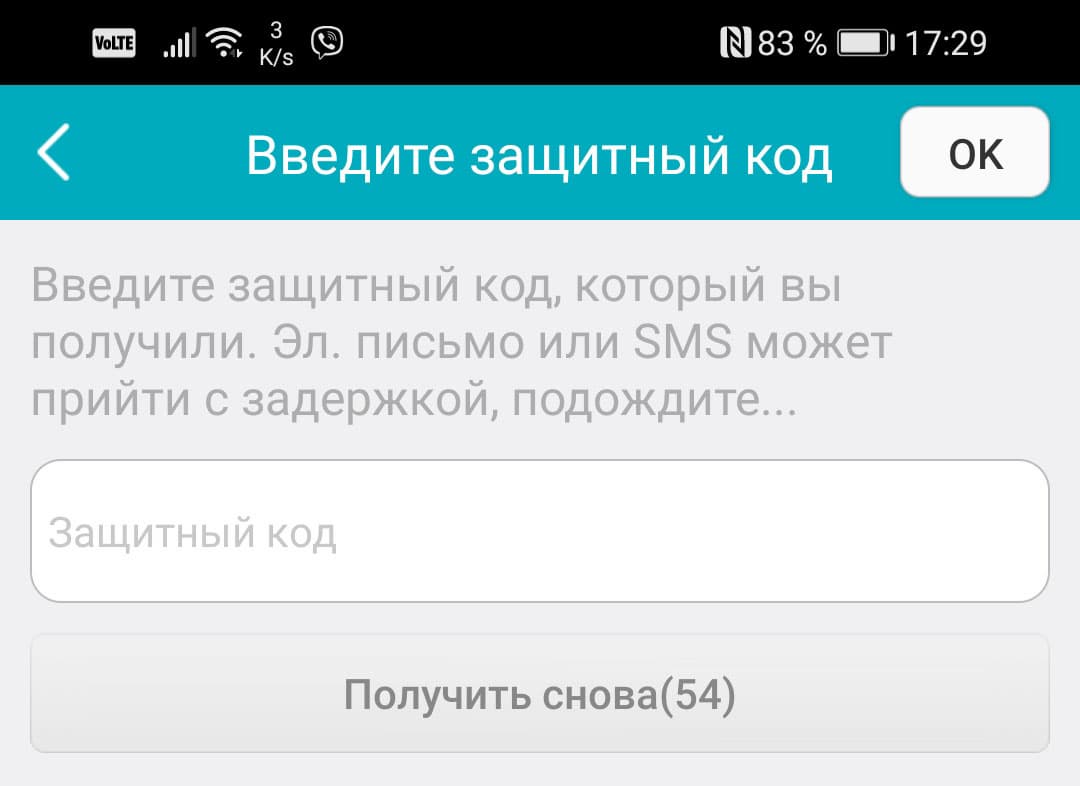
А если оставить защиту включенной, насколько это удобно? К примеру, автор зарегистрировал аккаунт с адреса @mail.ru, а этот сервис по какой-то причине считает подобные письма спамом. Разумеется, письма не появляются в папке входящей корреспонденции. Пришлось в браузерной версии наблюдать за папкой Спам на предмет появления в ней новых «нежелательных» писем.

Такое шифрование и способ снятия защиты — функциональность сомнительной необходимости, по крайней мере, при домашней эксплуатации камеры. Ко всему прочему, шифруемые записи хранятся вовсе не в облачном сервисе, к которому теоретически можно получить несанкционированный доступ, а на вашей карте памяти, которая вставлена в камеру. Облачный сервис — это всего лишь мостик, соединяющий камеру с пользователем, где бы он ни находился.
А потому трижды подумайте, стоит ли оставлять шифрование. С учетом того, что вряд ли кого-то может заинтересовать, скажем, аквариум или входная дверь, за которыми ведется наблюдение. Хотя, нужно признать: само наличие в камере технологии полной защиты любого контента — это неплохой дополнение, пусть и не всегда востребованное. Мало ли какие бывают ситуации.
Настройки приложения и камеры позволяют изменять лишь базовые параметры, необходимые для эксплуатации камеры с помощью только мобильного приложения.
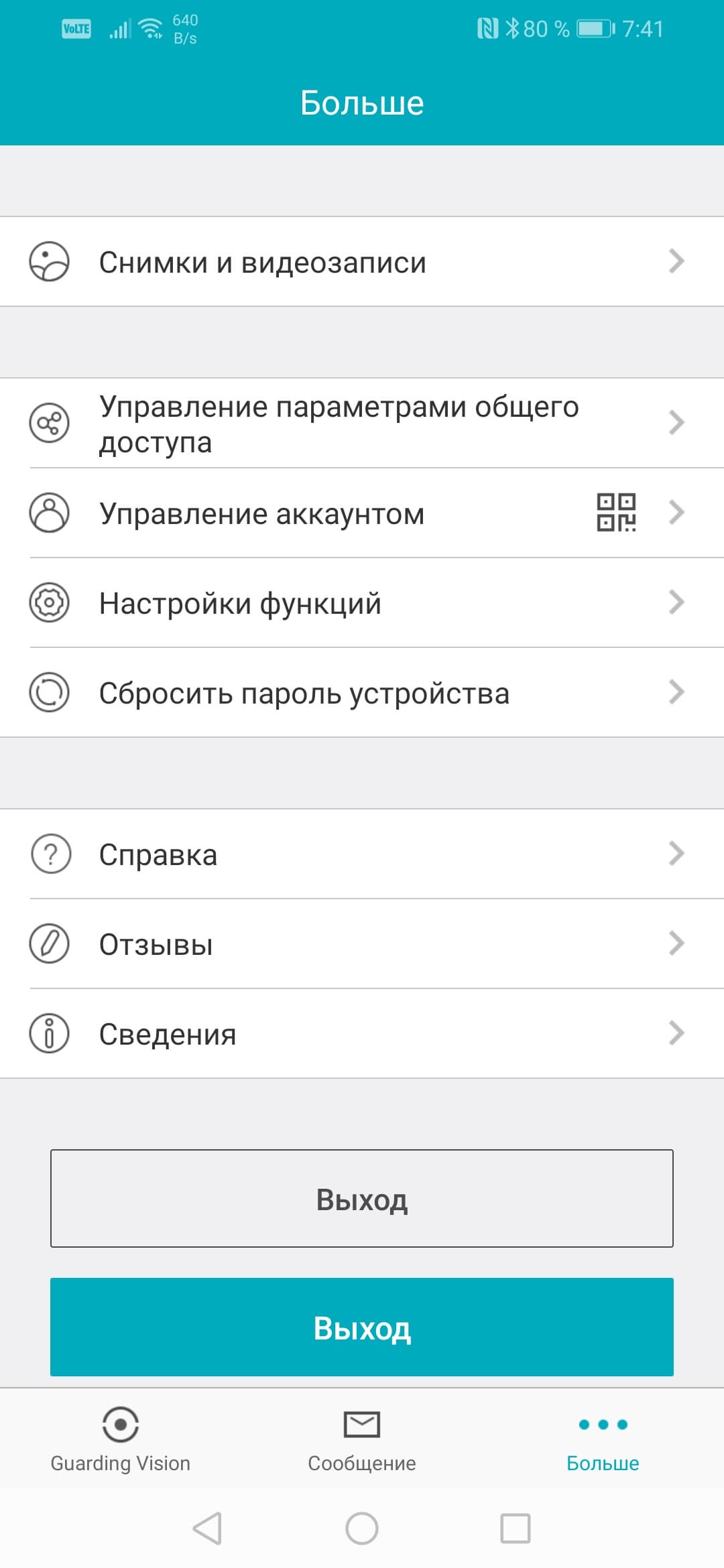
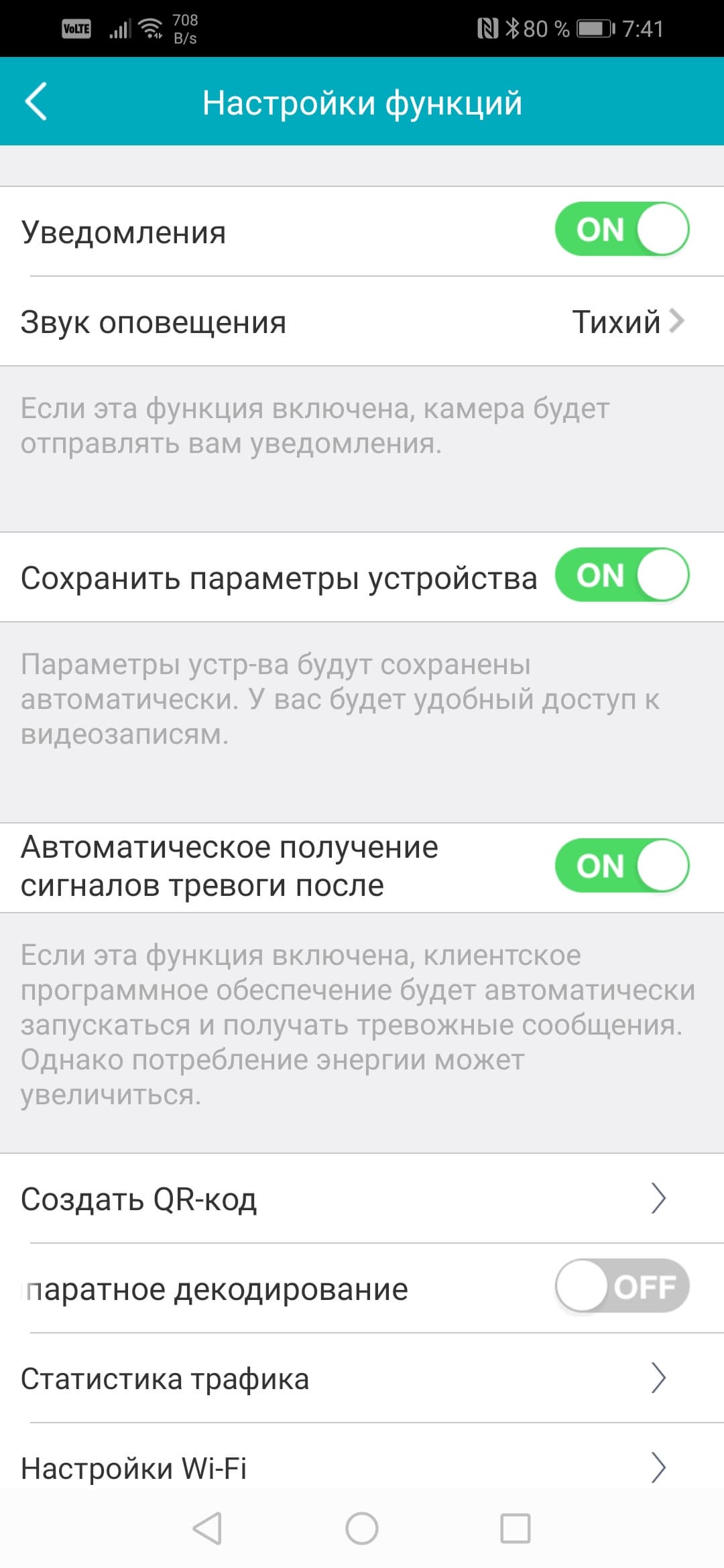
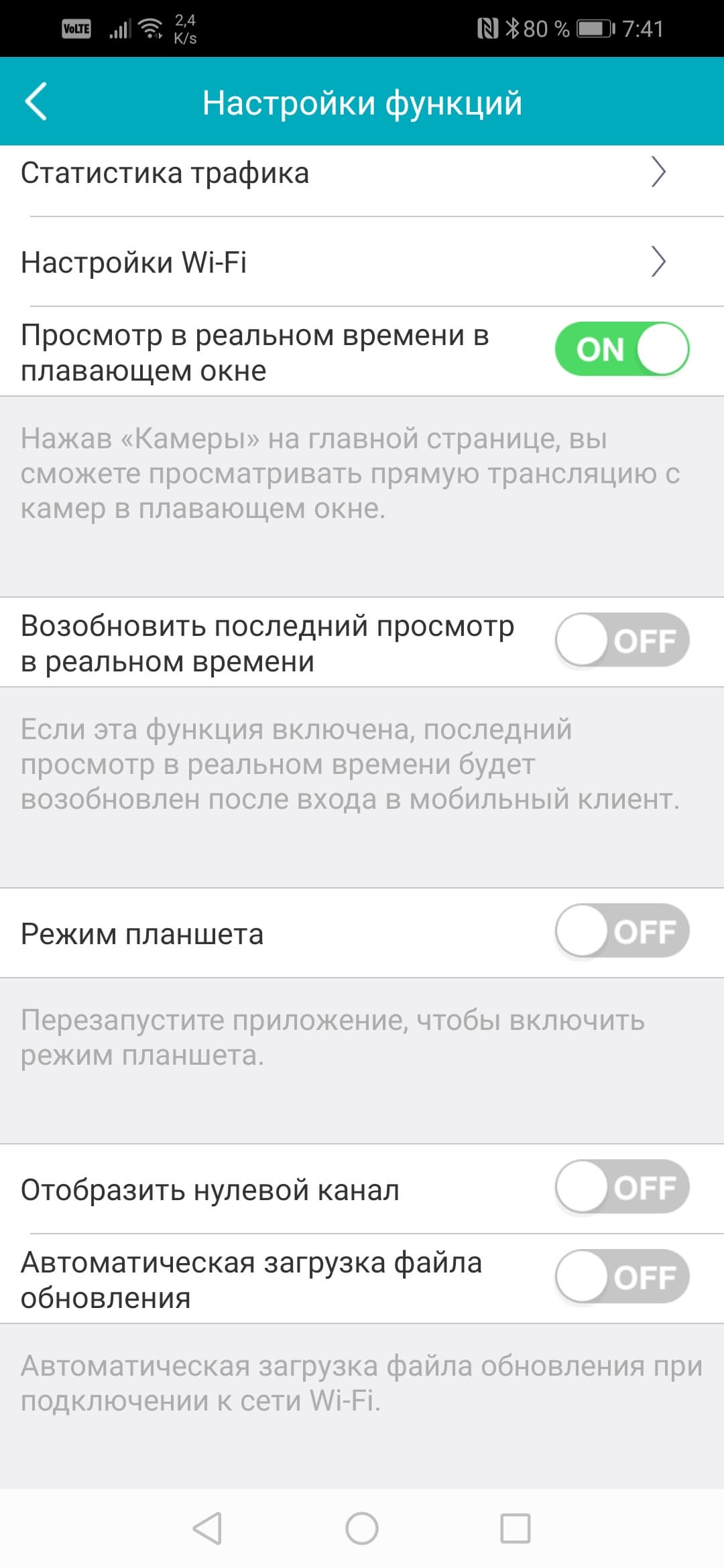
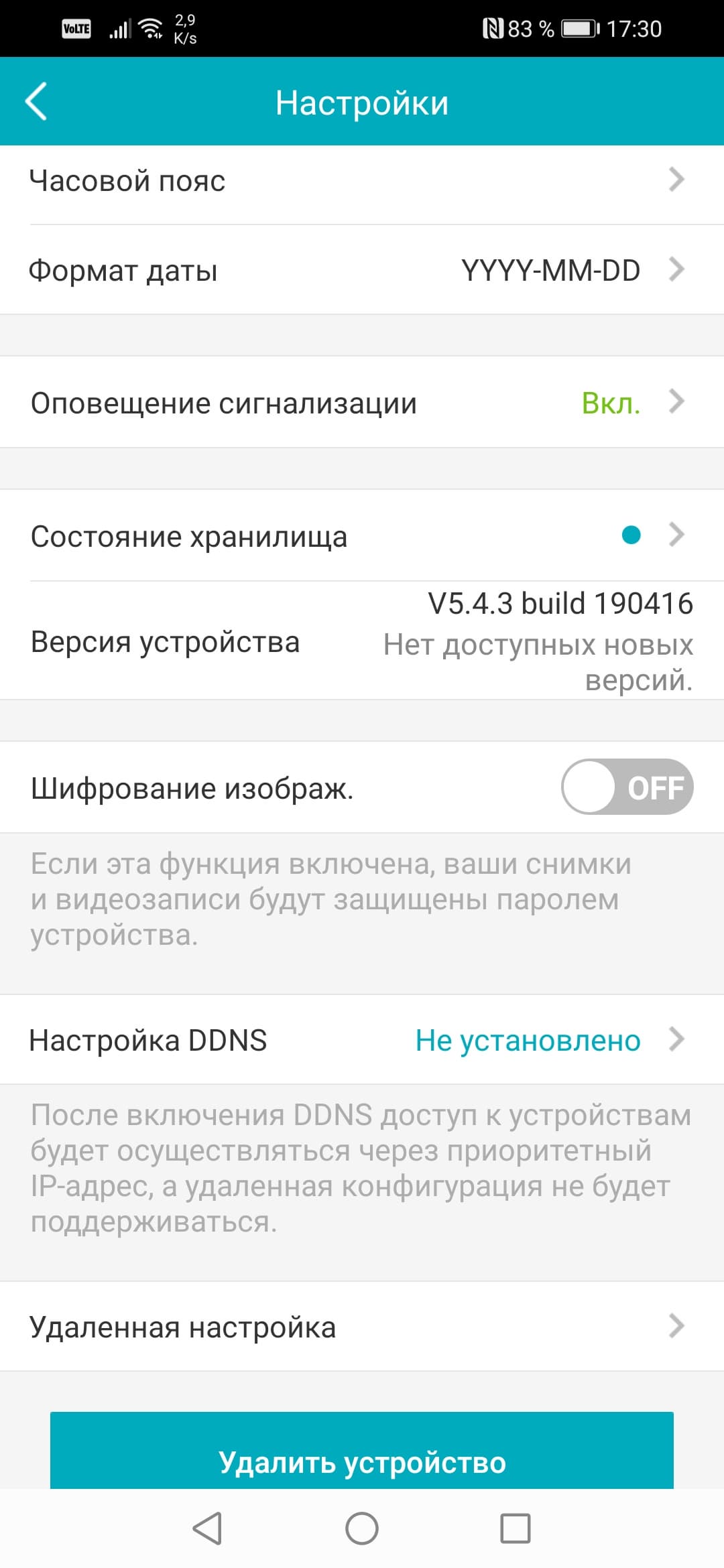
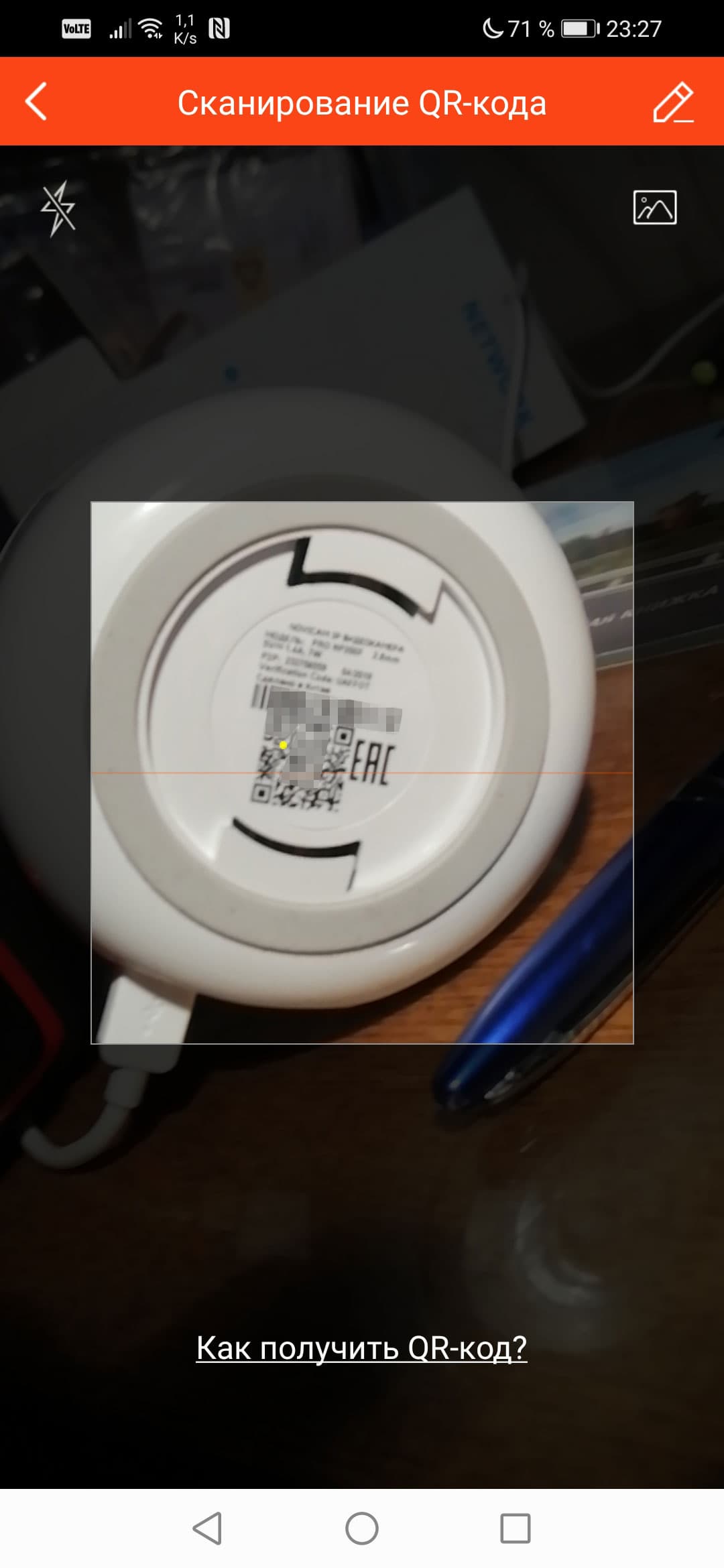
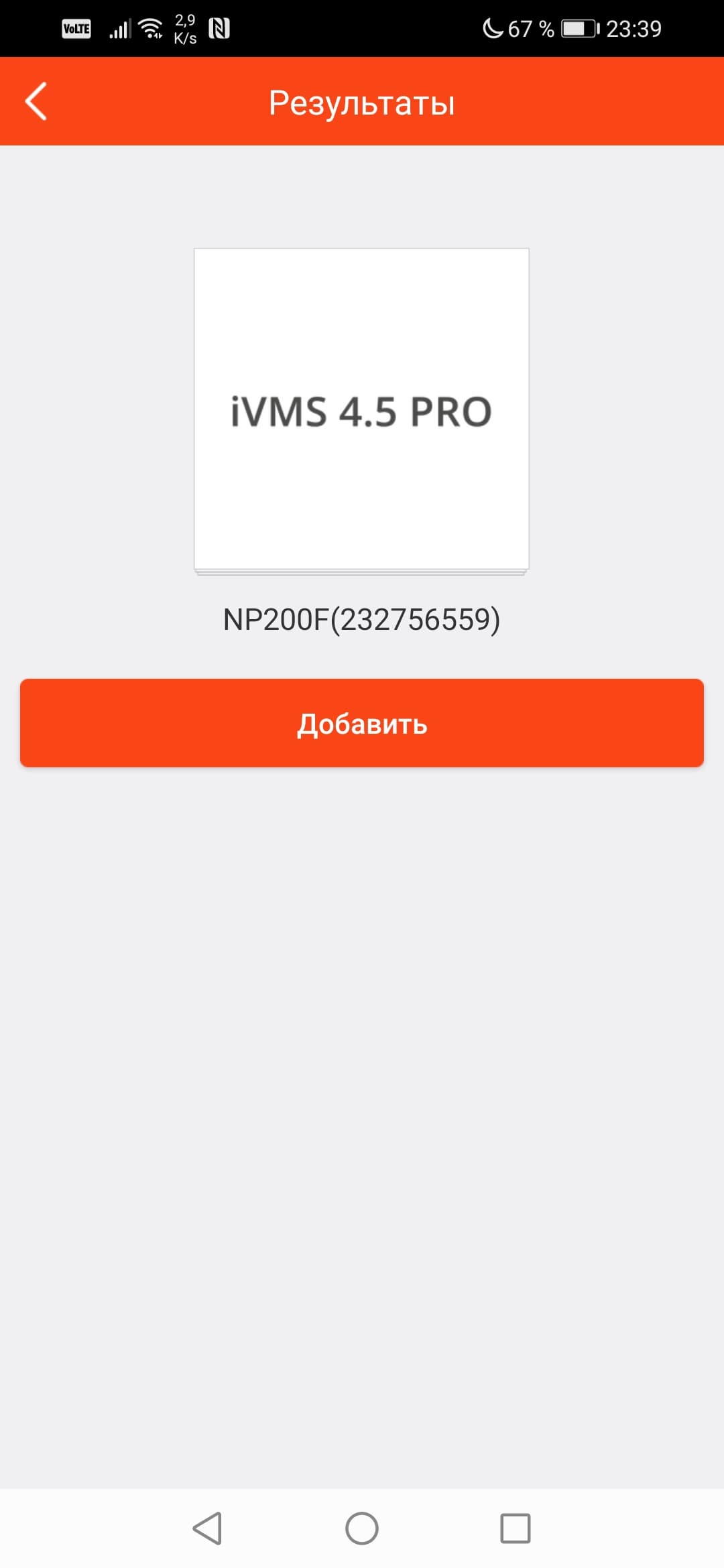
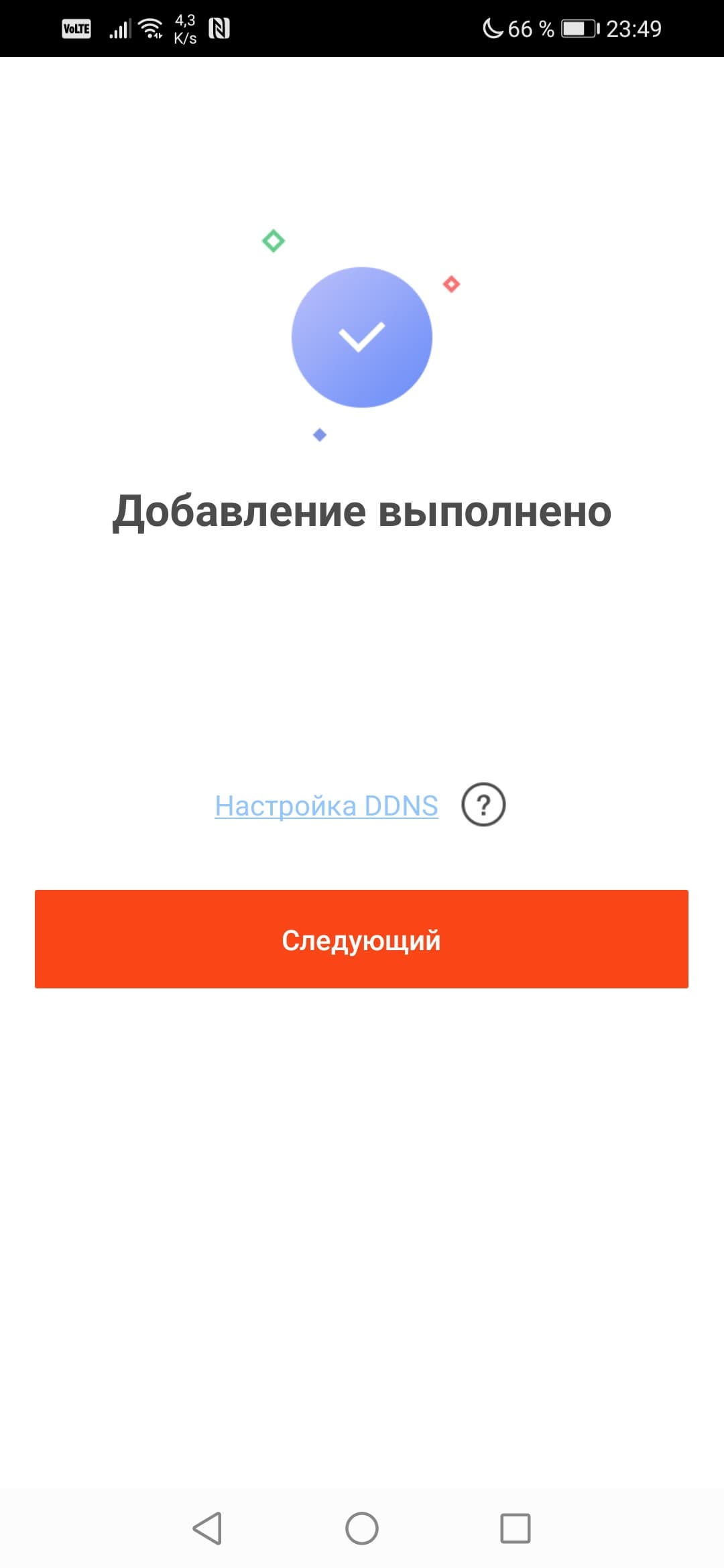
Как видим, набор настроек здесь довольно скромен. Часть настроек, к тому же, не работает. Например, нам не удалось в этом приложении (Guarding Vision) изменить время в камере, а также поменять способ подключения с проводного на беспроводной. Все это можно попробовать сделать в другом приложении, которое так же успешно работает с нашей камерой. Оно называется iVMS 4.5 Pro (версия для iOS, версия для Android) и выглядит более надежным, с более качественной локализацией, хотя структура и интерфейс похожи до чрезвычайности. И кстати, в этой программе нам без труда удалось произвести первичную настройку камеры по Wi-Fi, всего лишь отсканировав QR-код, напечатанный на наклейке. Правда, камеру потребовалось расположить в непосредственной близости с роутером, иначе соединение никак не желало устанавливаться.
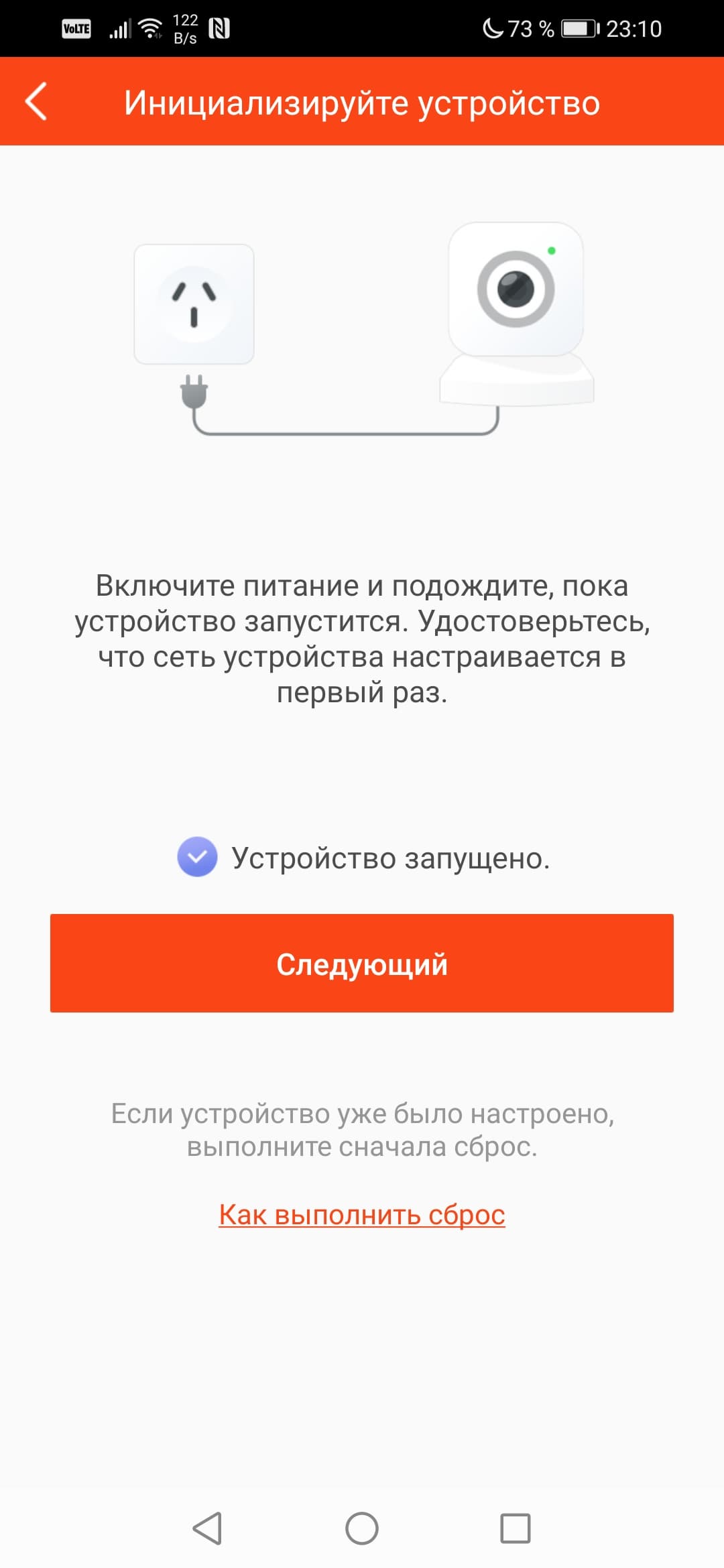
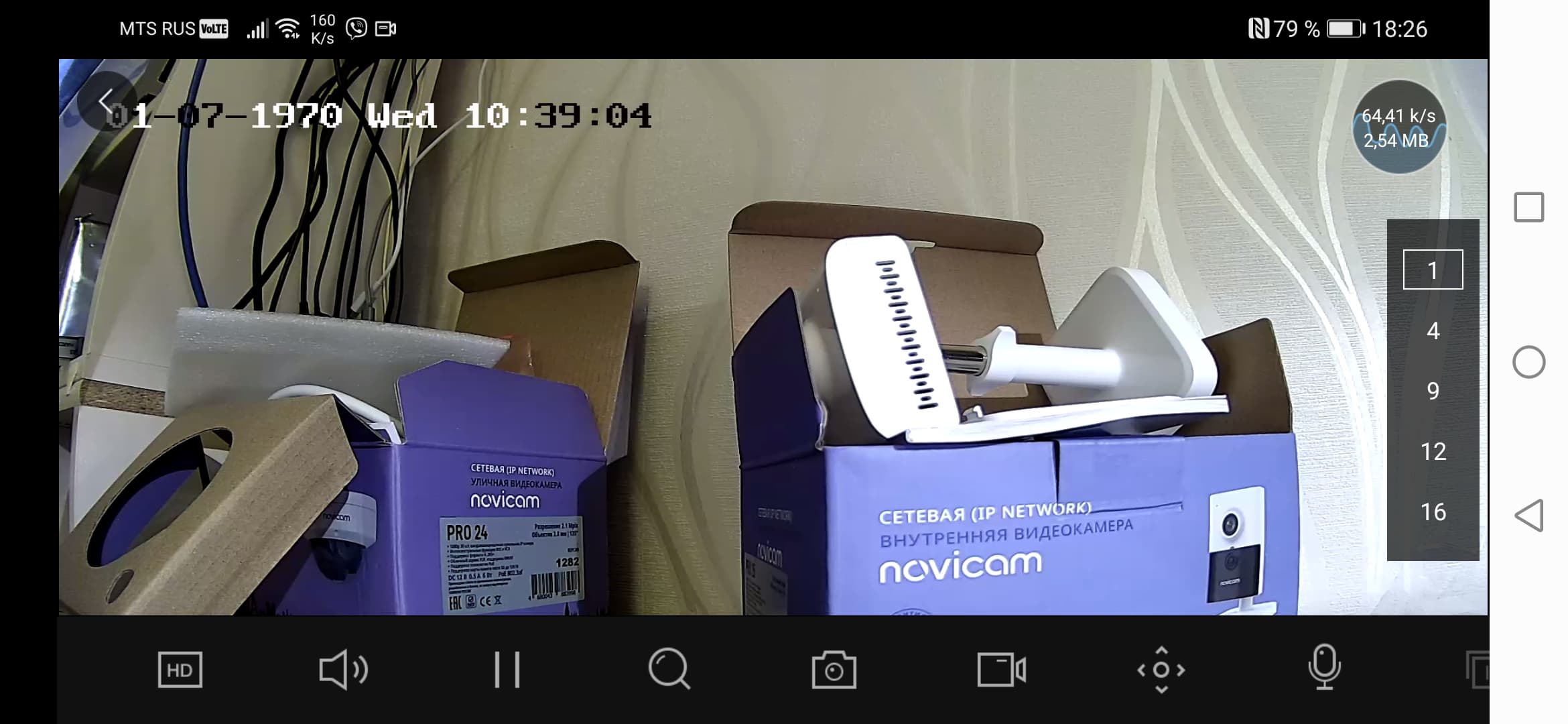
Оба приложения могут отображать живую трансляцию с камеры, а выбор разрешения осуществляется на лету, без захода в настройки. Отображаться поток может и в полноэкранном режиме.
Просмотр записей, сделанных камерой, производится как напрямую по локальной сети, так и через облачный сервис. Каждое событие, зафиксированное камерой, оказывается записано на карту памяти.
Но надежнее всего с камерой работать, конечно же, подключившись непосредственно к ее веб-серверу. Делается это в браузере, в адресной строке которого достаточно набрать IP-адрес камеры и ввести пару логин/пароль. Вот уж здесь — полное раздолье в настройках, любой бывалый администратор почувствует себя опытным дирижером за знакомым пюпитром.
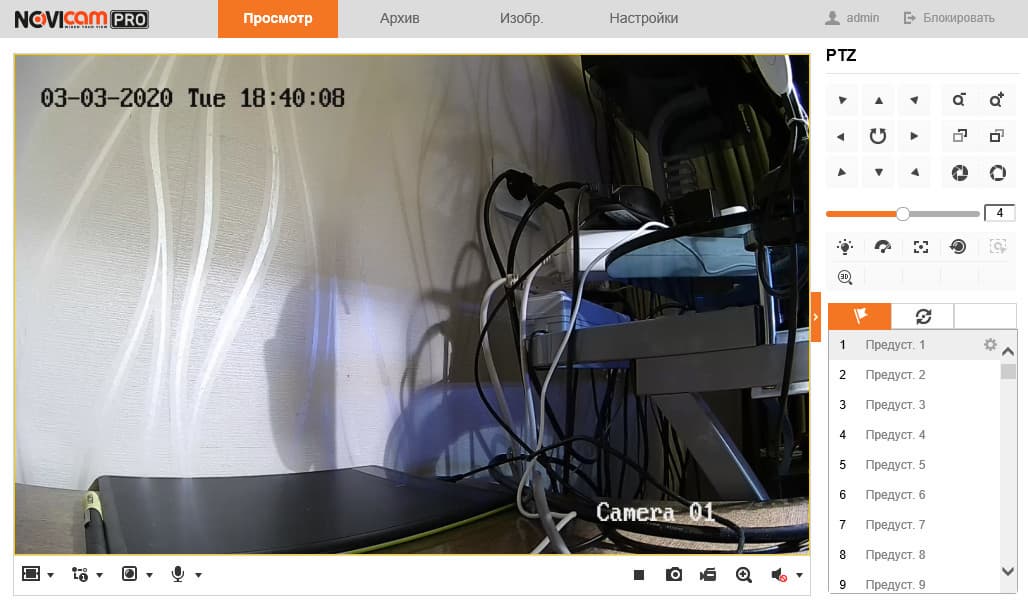
Не будем подробно разбирать каждый инструмент и пункт настроек, большинство параметров с первого взгляда очевидны любому достаточно опытному пользователю (а неопытный просто не зайдет на этот веб-сервер). Отметим лишь, что здесь присутствуют все параметры, необходимые для полного контроля за камерой и ее эксплуатации в составе серьезных охранных систем.
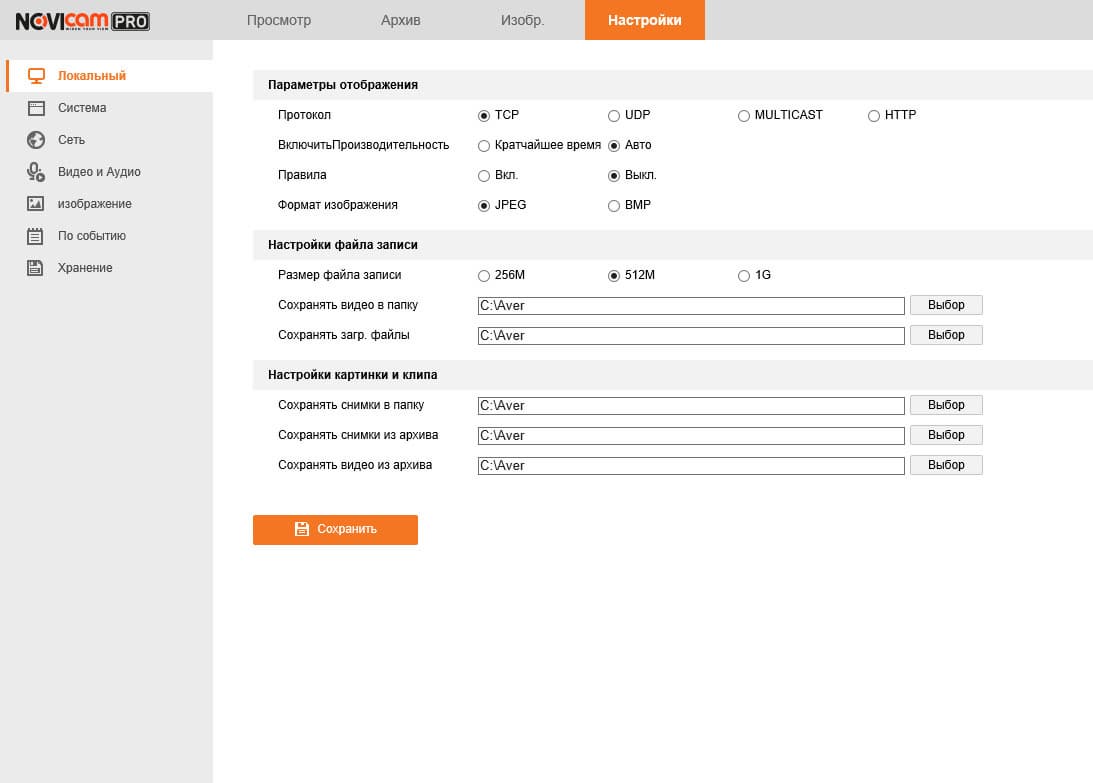
Локальные настройки
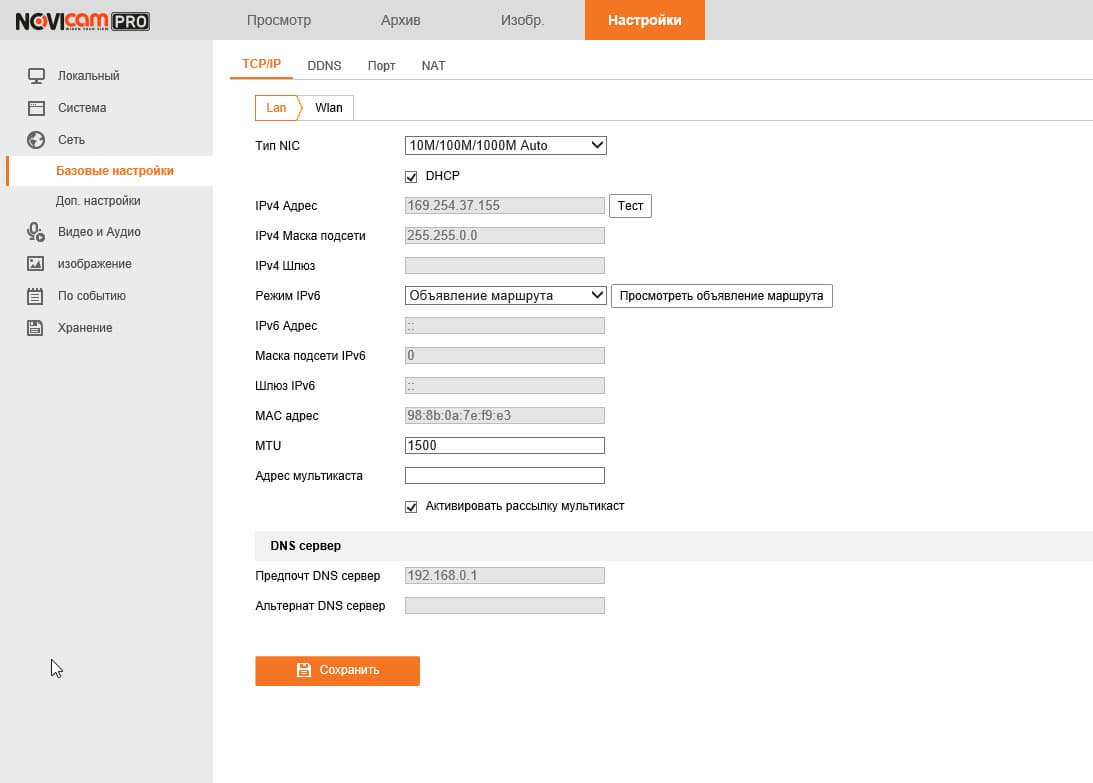
Сетевые настройки
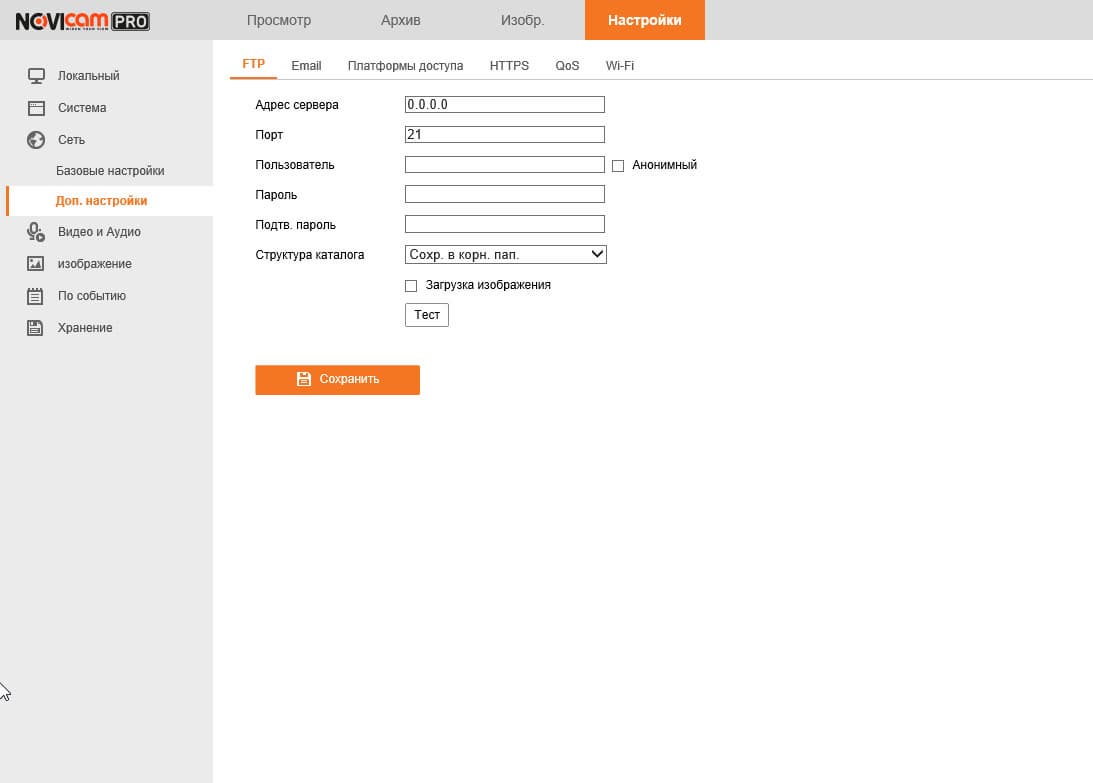
Сетевые настройки
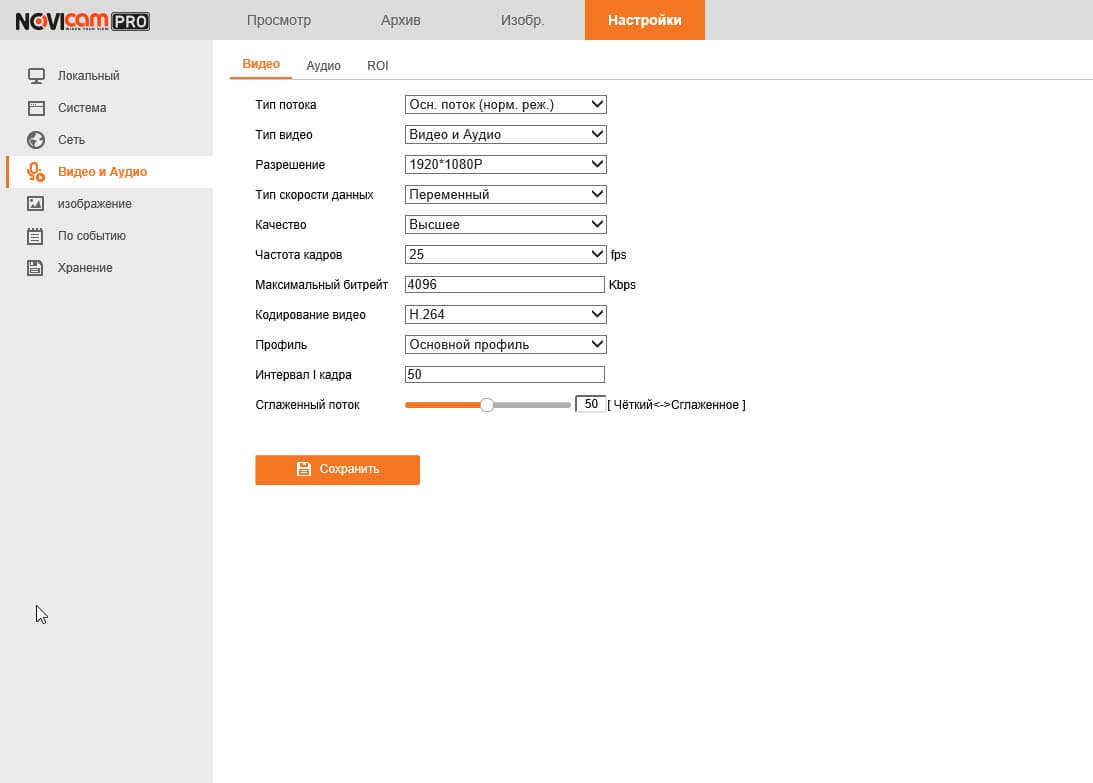
Характеристики видео и звука
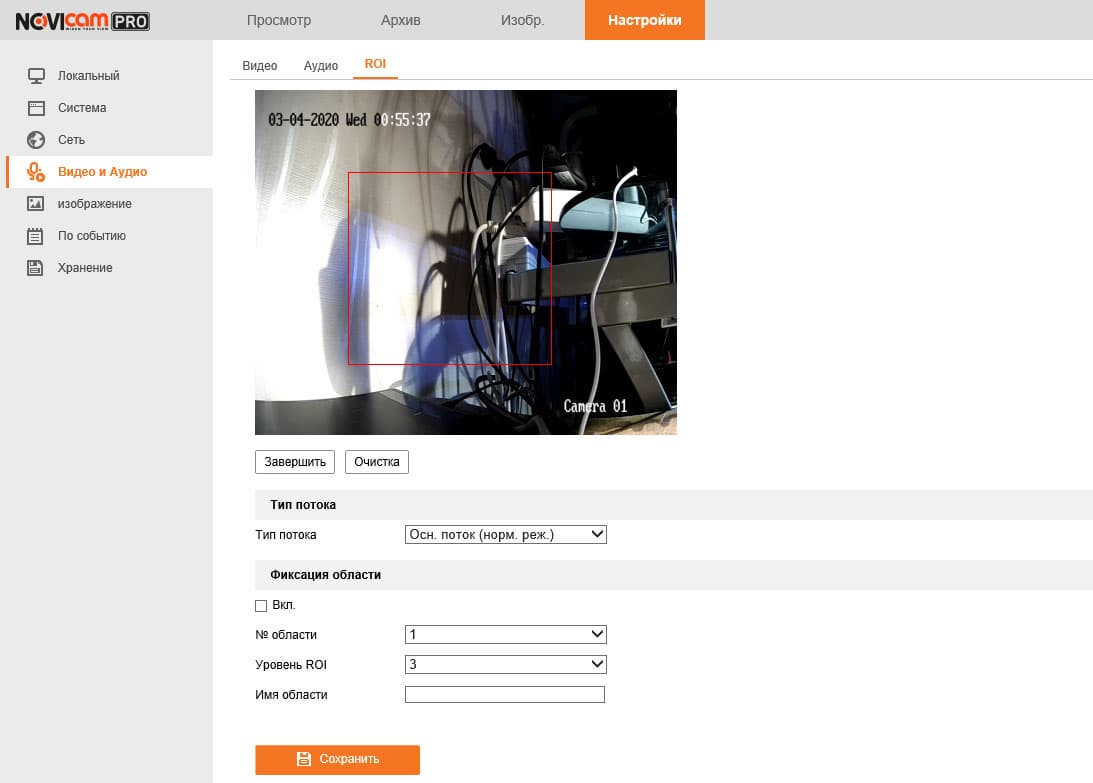
Настройки ROI
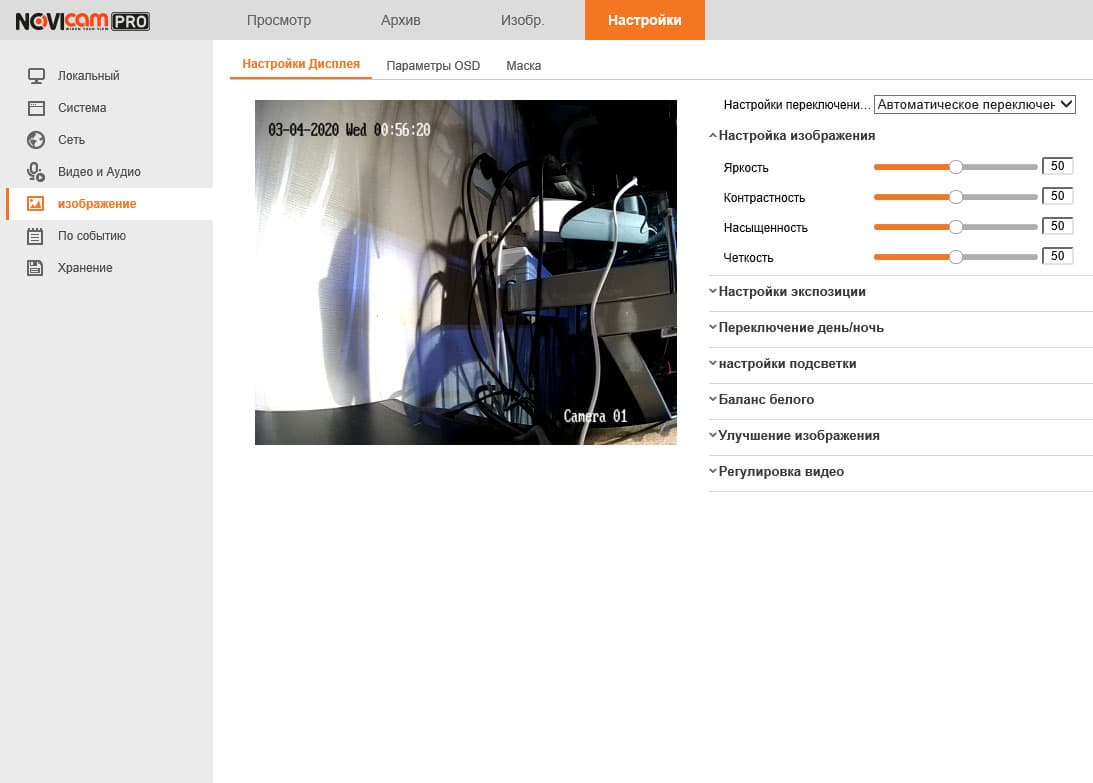
Параметры видео
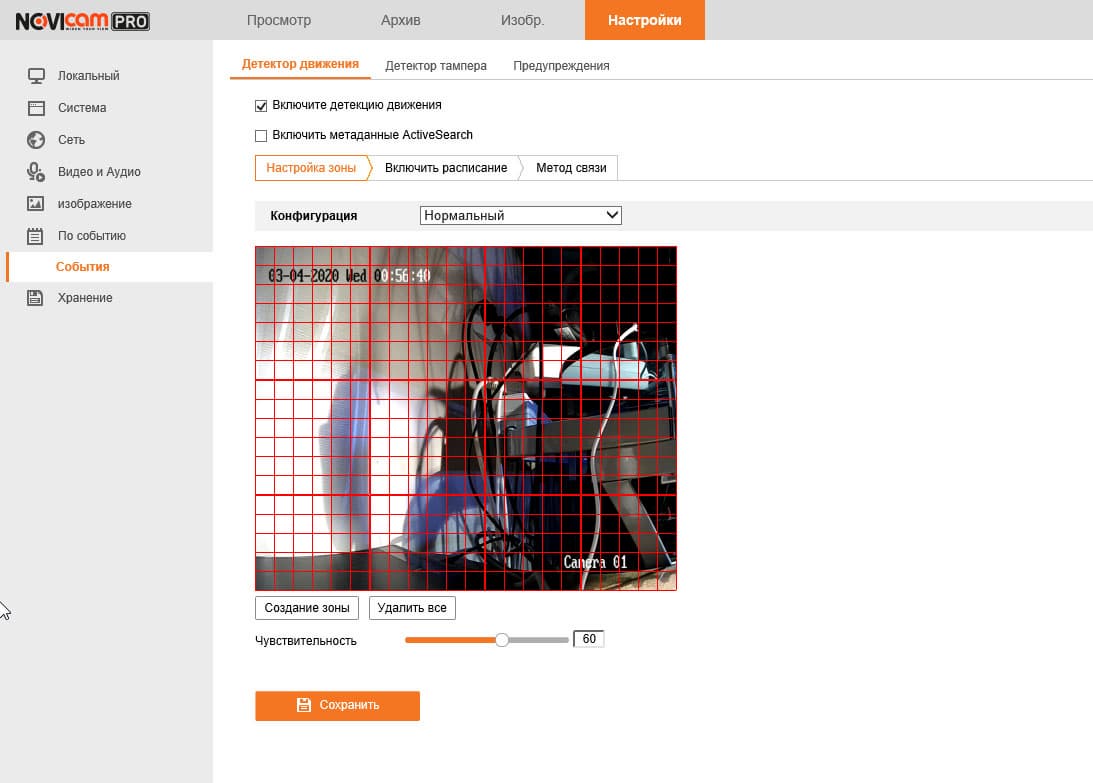
Мультизонный детектор движения
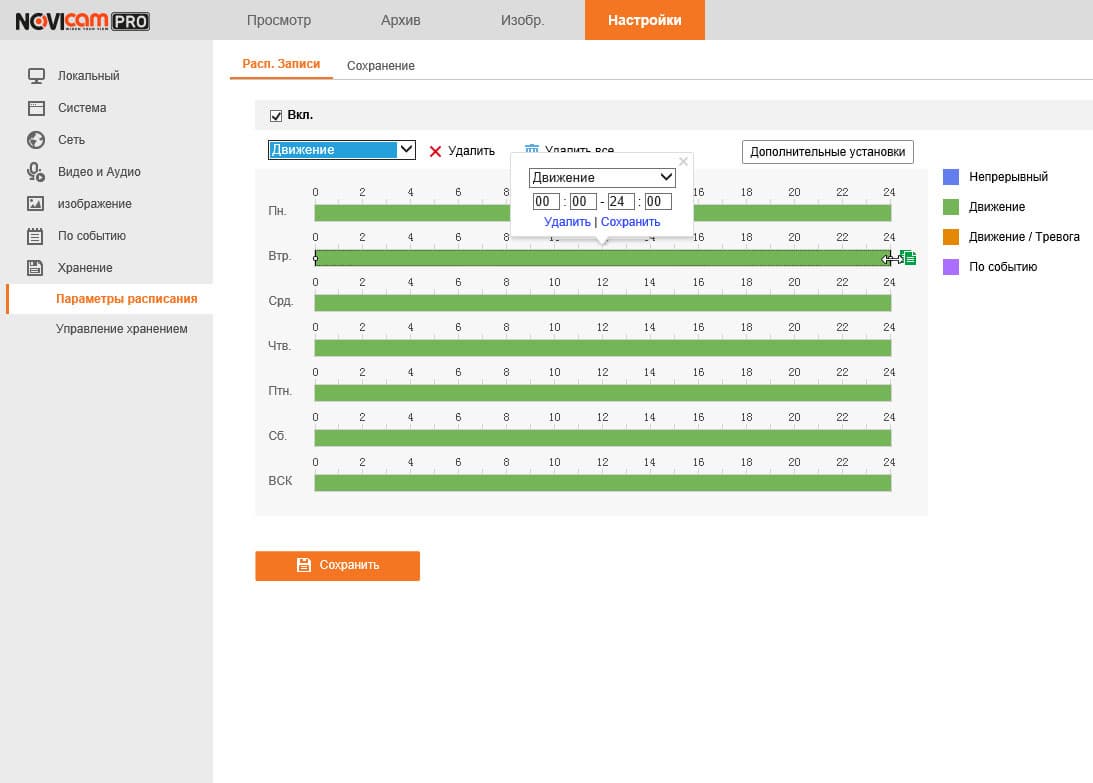
Расписание записи
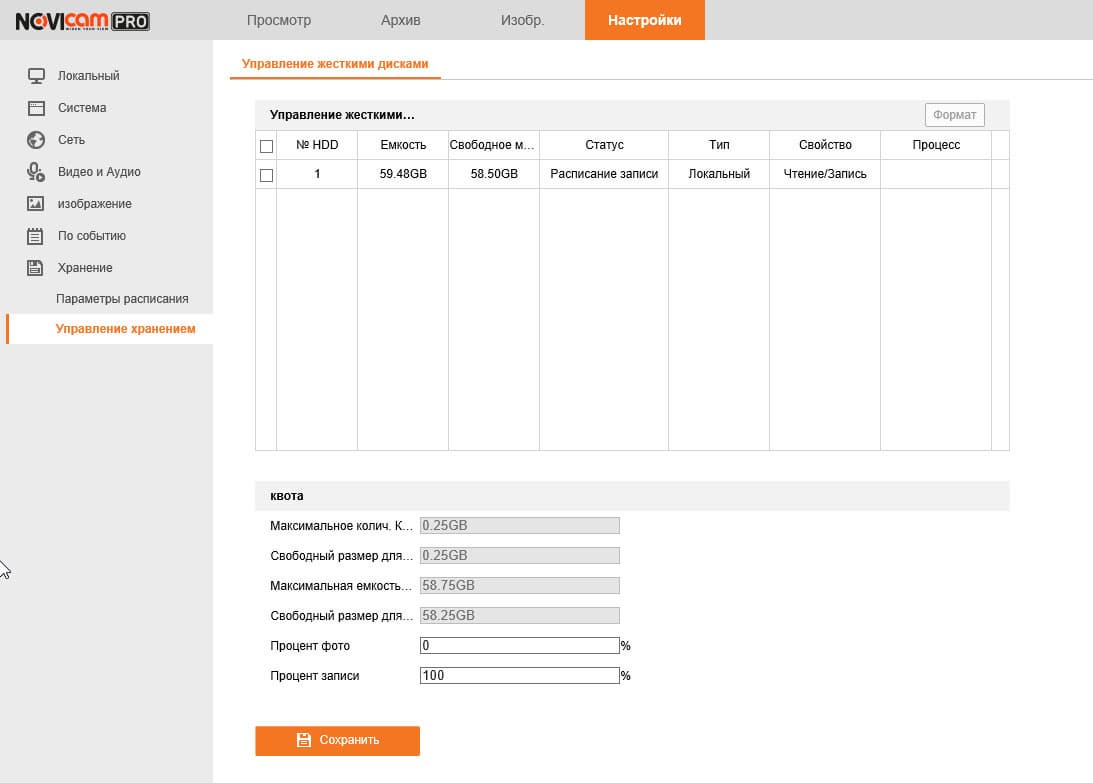
Управление архивом
Отдельное внимание следует обратить на параметр ROI. Эта технология (Region Of Interest, регион интереса) позволяет улучшить качество сжатия видео лишь в каком-то одном участке кадра, который определяется пользователем. ROI — довольно редкая и чрезвычайно полезная функция, встречающаяся, как правило, в дорогих «брендовых» моделях камер наблюдения.
Из этих настроек становится понятно, что камера — независимый во всех отношениях прибор. Он может самостоятельно определять наличие движения и других факторов, сообщать о них на e-mail или заливая стоп-кадры из видео на FTP и другие ресурсы, работать напрямую либо через DDNS. Что характерно, все перечисленное производится не посредством облачного сервиса, камера может быть вообще к нему не подключена. Таким образом, получаем два-в-одном: легконастраиваемая потребительская облачная камера с минимумом параметров (подключил и пользуйся), плюс полнофункциональный облаконезависимый аппарат с профессиональными функциями для работы в составе с другими устройствами.
Наконец, есть еще один способ общения с камерой. Точнее, много способов. Речь о сборнике фирменных программ, которые имеются на прилагаемом к камере компакт-диске, а также доступны для загрузки со странички продукта:
- Novicam Pro iVMS 4.1 — доступ как по IP-адресу, так и через облачный сервис P2P
- Novicam Pro iVMS 4.1 Lite — упрощенная версия приложения для доступа по IP-адресу и облаку P2P
- SADP Tool — утилита для поиска и изменения сетевых настроек устройств
- BatchConfigTool — утилита для конфигурации и настройки устройств
- RemoteBackup — утилита для скачивания архива с устройств
Эти программы явно «заточены» под профессиональное применение. Например, функциональность iVMS 4.1 позволяет ей играть роль управляющего центра большой охранной системы, в которую включены камеры, регистраторы, транскодеры, датчики, устройства хранения и другое оборудование. Для домашнего использования этот софт вряд ли будет пригоден.
Камера, подключенная к роутеру по Wi-Fi и находящаяся на расстоянии пяти метров от него, обменивается данными на скорости до 135 Мбит/с, если верить показаниям маршрутизатора. Если камеру разместить в непосредственной близости от маршрутизатора, то скорость соединения возрастает до 150 Мбит/с. Кстати, 5-гигагерцовые Wi-Fi-сети камерой не поддерживаются, она может работать только в 2,4-гигагерцовой сети.

Максимально возможное расстояние между роутером и камерой, на котором поддерживается устойчивая связь, определить непросто. Особенно в условиях квартиры при наличии множества соседских Wi-Fi сетей, серьезно влияющих на надежность связи. Экспериментируя, мы запитали камеру от банки силы (powerbank) и переместили ее в дальнюю часть квартиры, а точнее, за ее пределы, на лоджию. Оказалось, что камера надежно и без разрывов связи работает на удалении от роутера до 15 метров при наличии преград в виде нескольких железобетонных стен и четырех дверных проемов. Правда, при такой удаленности скорость соединения упала до 2 Мбит/с.

Тем не менее, повторяем, даже на таких скоростях камера послушно следовала командам и транслировала живую картинку в облако. Все это говорит о высокой мощности Wi-Fi адаптера камеры и хорошей антенне.
Видео
Во время работы, в зависимости от настроек, камера записывает видео на карту памяти либо в режиме постоянной записи, либо только при срабатывании детектора движения. В обоих случаях старые записи могут затираться новыми, такой способ называется записью по кругу.
Но просто вставить карту памяти в слот — недостаточно. Карту необходимо подготовить, иначе камера ничего не запишет. Инициализация карты производится в настройках мобильного приложения, во время этого процесса камера создает на карте памяти множество файлов-пустышек. Ими заполняется вся карта памяти, почти без остатка.
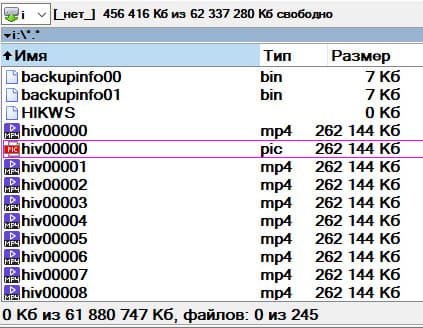
Кстати, примерно так же поступают стационарные видеорегистраторы, создающие на жестких дисках собственную шифрованную структуру записей.
Но каким же образом камера понимает, в каком именно файле и на каком его участке находится событие, записанное в конкретное время? Очень просто: точное местонахождение записанного события хранится в служебных индексных файлах, имеющих расширение *.bin.
Технические параметры видео могут быть разными: размер кадра, частота и битрейт определяются также в настройках. Ниже, под спойлером, приводится полная техническая информация об одном из таких файлов.
Однако файлы файлами, а как у камеры обстоят дела с качеством? Ведь цифры не говорят почти ни о чем.
Первый по важности аспект качества в стационарном видеонаблюдении — это разрешающая способность. Да, обычно она повышается вместе с увеличением размера кадра, но так происходит далеко не всегда. Известны случаи, когда камера, обладающая слабой оптикой и «слепым» сенсором, дает в Full HD (1920×1080) разрешающую способность ниже, чем камера с лучшей оптикой и сенсором при разрешении HD (1280×720). Определить разрешающую способность несложно, рассматриваемый аппарат при съемке с максимальным размером кадра дает 800-850 ТВ-линий по горизонтальной стороне картинки. Более точному определению разрешающей способности мешает выраженный алиасинг (ступенчатость контрастных границ объектов).
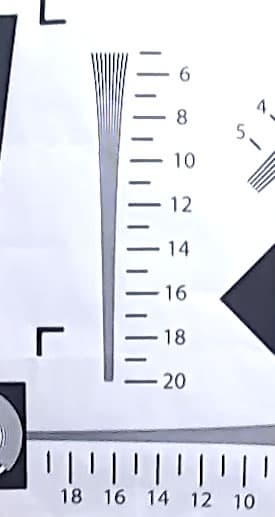
Такой результат является удовлетворительным для домашних камер наблюдения с разрешением Full HD. Похожие результаты встречаются в экшн-камерах или регистраторах среднего ценового сегмента. Чтобы иметь представление о разнице в цифрах, можно привести такую цифру: 1100 ТВ-линий. Таким рекордом разрешающей способности в Full HD обладают «полупрофессиональные» видеокамеры высшего ценового диапазона. Те, которые дороже рассматриваемой камеры наблюдения в десятки раз, но при этом не имеют никаких IP-функций, то есть, относятся к абсолютно другому классу оборудования, бесконечно далекому от задач наблюдения.
Конечно, неплохо было бы, если б детализация нашей камеры оказалась еще выше. Однако в реальной эксплуатации пользователю совершенно безразлично, сколько этих самых линий дает его камера. Камеры, не имеющие оптического зума, не предназначены для съемки детализированных панорам. Главная их задача — фиксация близкорасположенных объектов наблюдения. Например, таких.
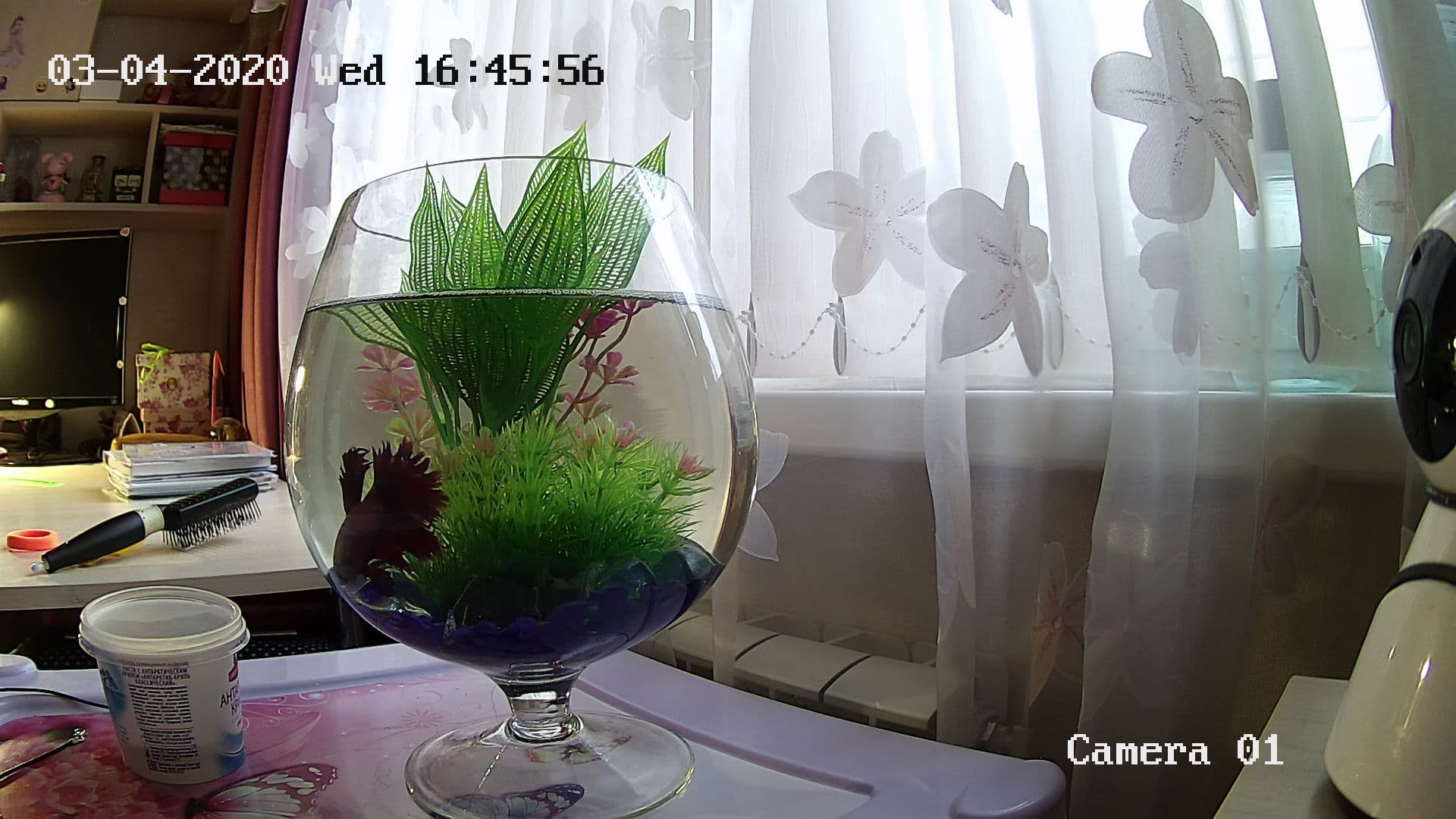
А что, рыбка — это разве не объект наблюдения? Очень даже. Кстати, справа в кадре можно видеть еще одну камеру, которая установлена здесь как раз с целью удаленного наблюдения за Пиратом, жителем аквариума.
Качество записей, производимых камерой при достаточном уровне освещенности, можно охарактеризовать как ровное, яркое и насыщенное, с хорошей фиксацией каждой мелкой детали. Одинаково неплохо камера работает и вне помещения, на улице. Между прочим, широкий температурный рабочий диапазон камеры (от −10 до +40 °C) вполне позволяет использовать ее снаружи. Тем более теперь, с окончанием Малого Ледникового периода, когда риск сильных морозов сильно снизился. Впрочем, даже и 20-градусный мороз вряд ли будет страшен аппарату. Главное — уберечь камеру от осадков, разместив под коньком крыши, например. Между прочим, именно так, под балконной крышей, на открытом воздухе, вот уже четвертый год бесперебойно работает скромная камера с точно такой поворотно-наклонной конструкцией.
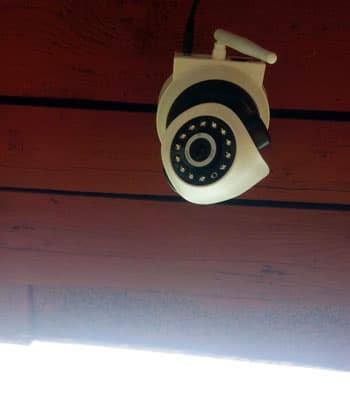
Ни морозы, ни туманы, ни жара или влажность никак не сказались на работоспособности этого скромнейшего аппарата, купленного за сущие копейки на известном китайском Интернет-развале. И нет ни малейшего повода сомневаться в том, что рассматриваемый аппарат, на порядок более качественный, станет вести себя иначе.
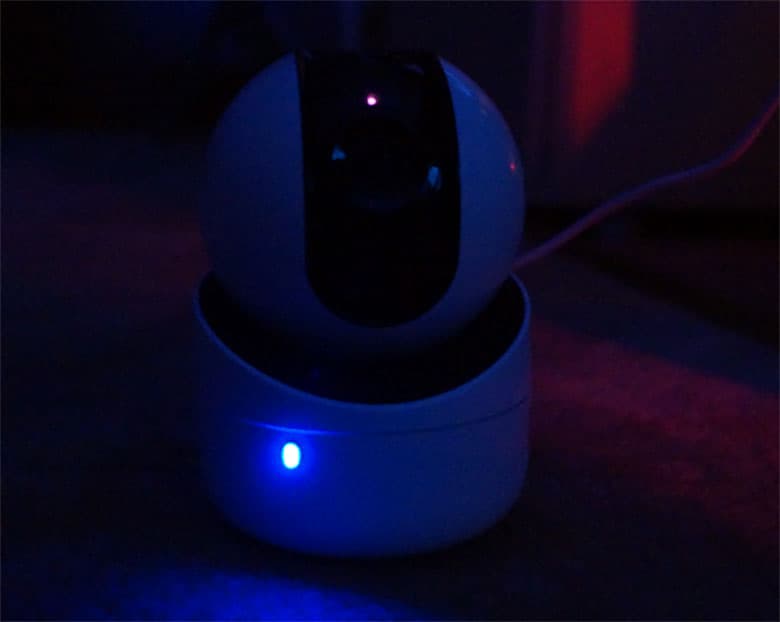
Рассматриваемый аппарат имеет встроенную инфракрасную подсветку, которая автоматически включается при недостатке света. Подсветка состоит из единственного инфракрасного светодиода, который в темноте чуть заметен. Вот он, розоватого оттенка, чуть выше объектива. Можно видеть, что служебный голубой светодиод камеры светит в темноте разы ярче, чем ИК-подсветка.
Интересно, насколько эффективной может быть подсветка, состоящая из единственного ИК-диода? Давайте сравним два стоп-кадра, первый сделан в обычном режиме при достаточно ярком уровне освещенности (искусственный свет, 350 люкс), а второй — в полной темноте с использованием встроенной в камеру инфракрасной подсветки.
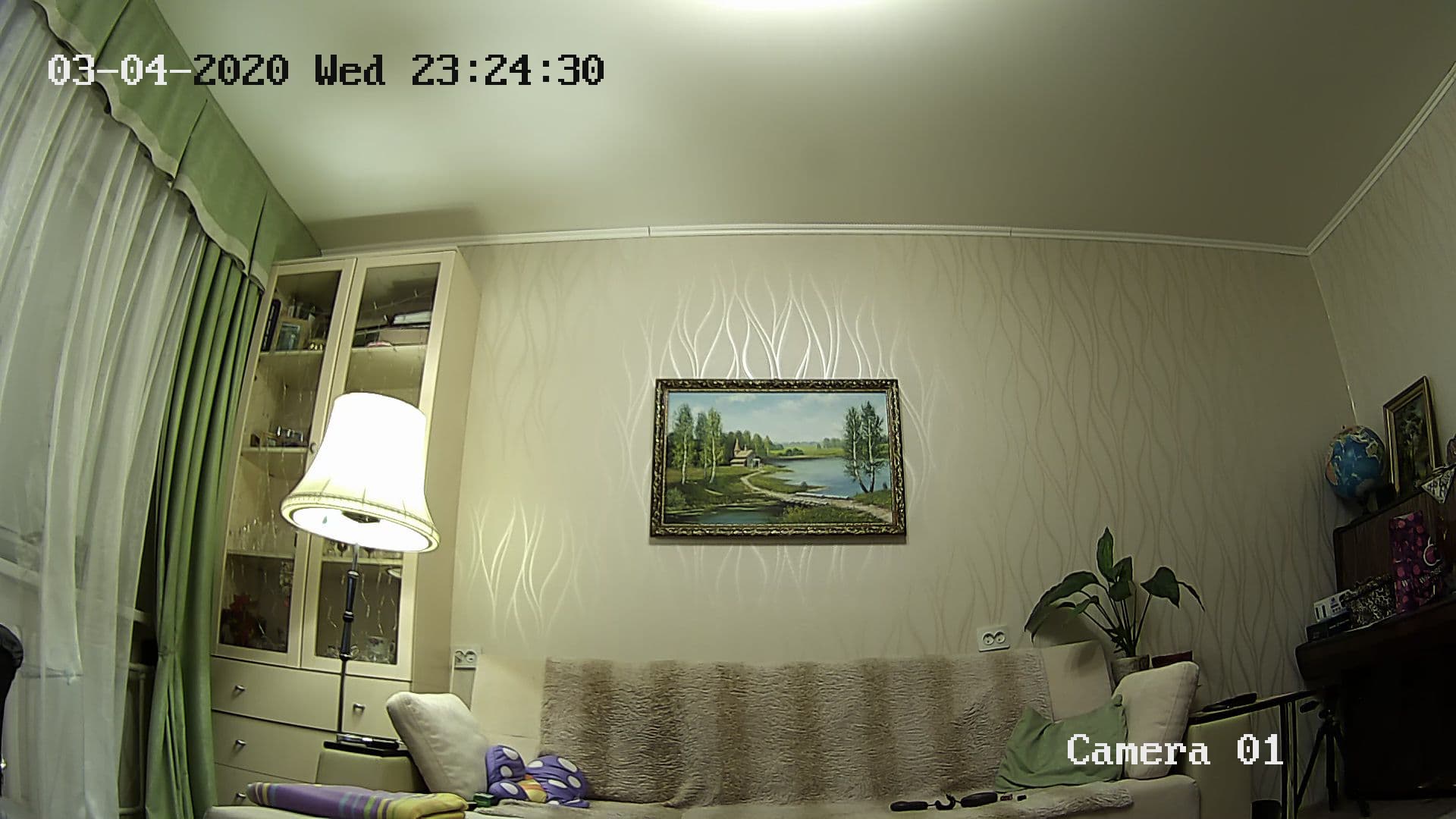
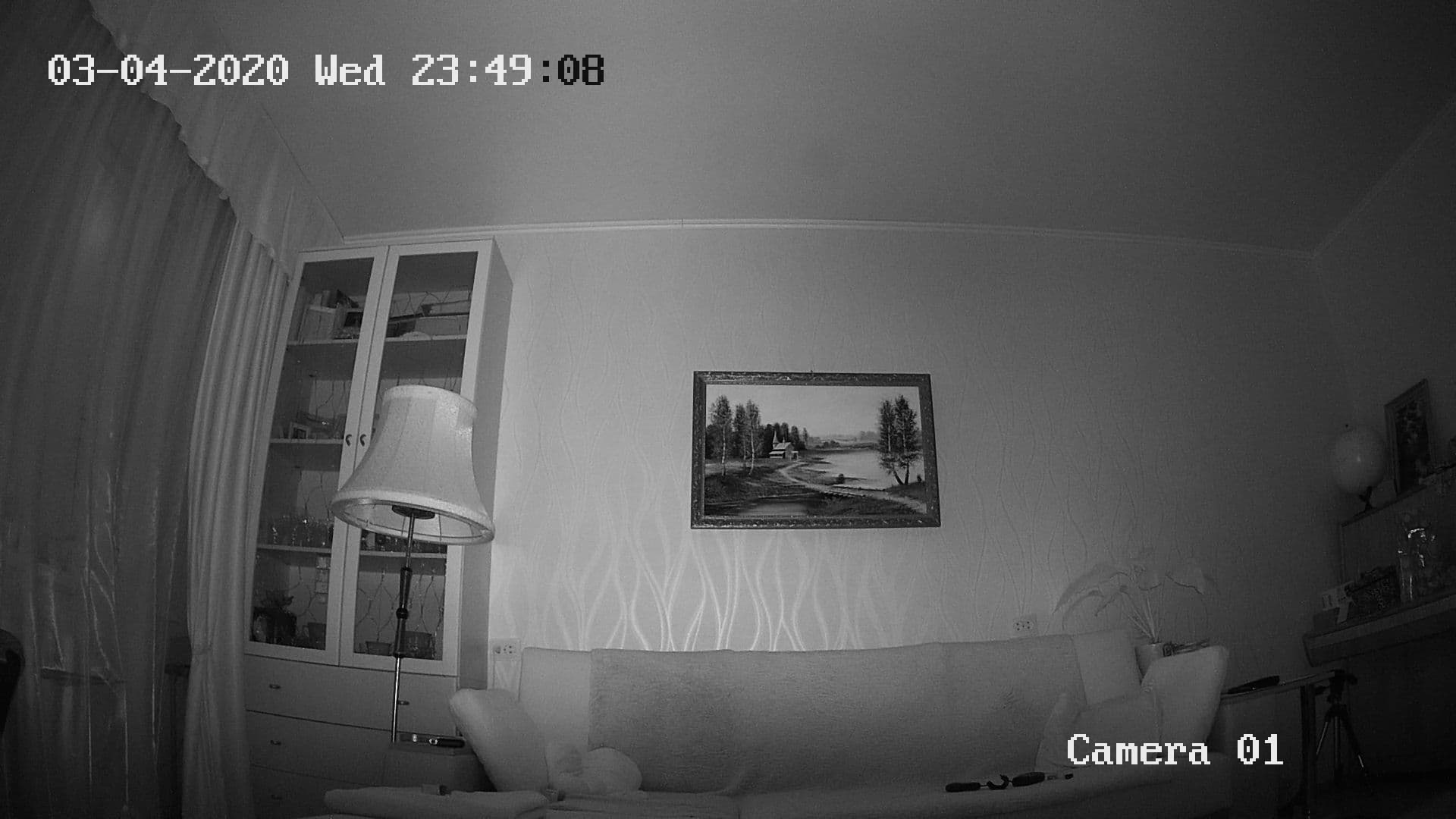
Можно только восхититься мощностью инфракрасного диода камеры. Единственного ИК-лучика с лихвой хватает для освещения немаленькой комнаты. В паспорте камеры эффективность подсветки указана равной 10 метрам, и мы не видим никаких причин, чтобы не доверять этому показателю.
В дополнение к стоп-кадрам, сделанным в помещении, приведем кадры, снятые на улице. Однако тут потребуется сделать не два, а три кадра. Отыскать нынче полную темноту в местах проживания человека — задачка нетривиальная. А чувствительность сенсора камеры настолько велика, что аппарат упорно не желает переключаться в ночной режим при наличии хоть какого-то освещения. Конечно, чувствительность датчика освещенности изменяется в настройках, точно так же и инфракрасную подсветку можно активировать принудительно. Чем мы и воспользовались, сняв ночью два видео, с выключенной и включенной ИК-подсветкой.
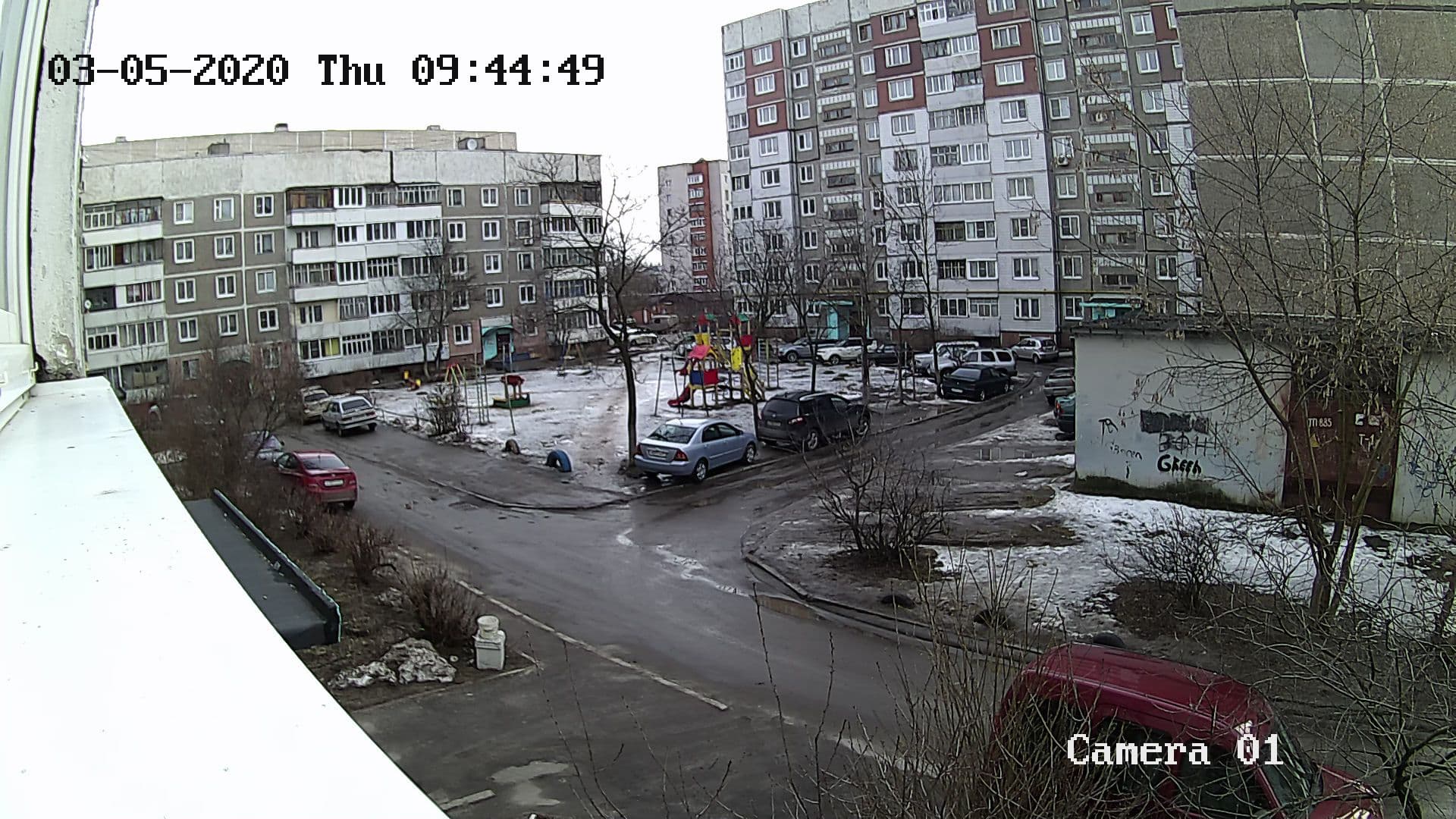
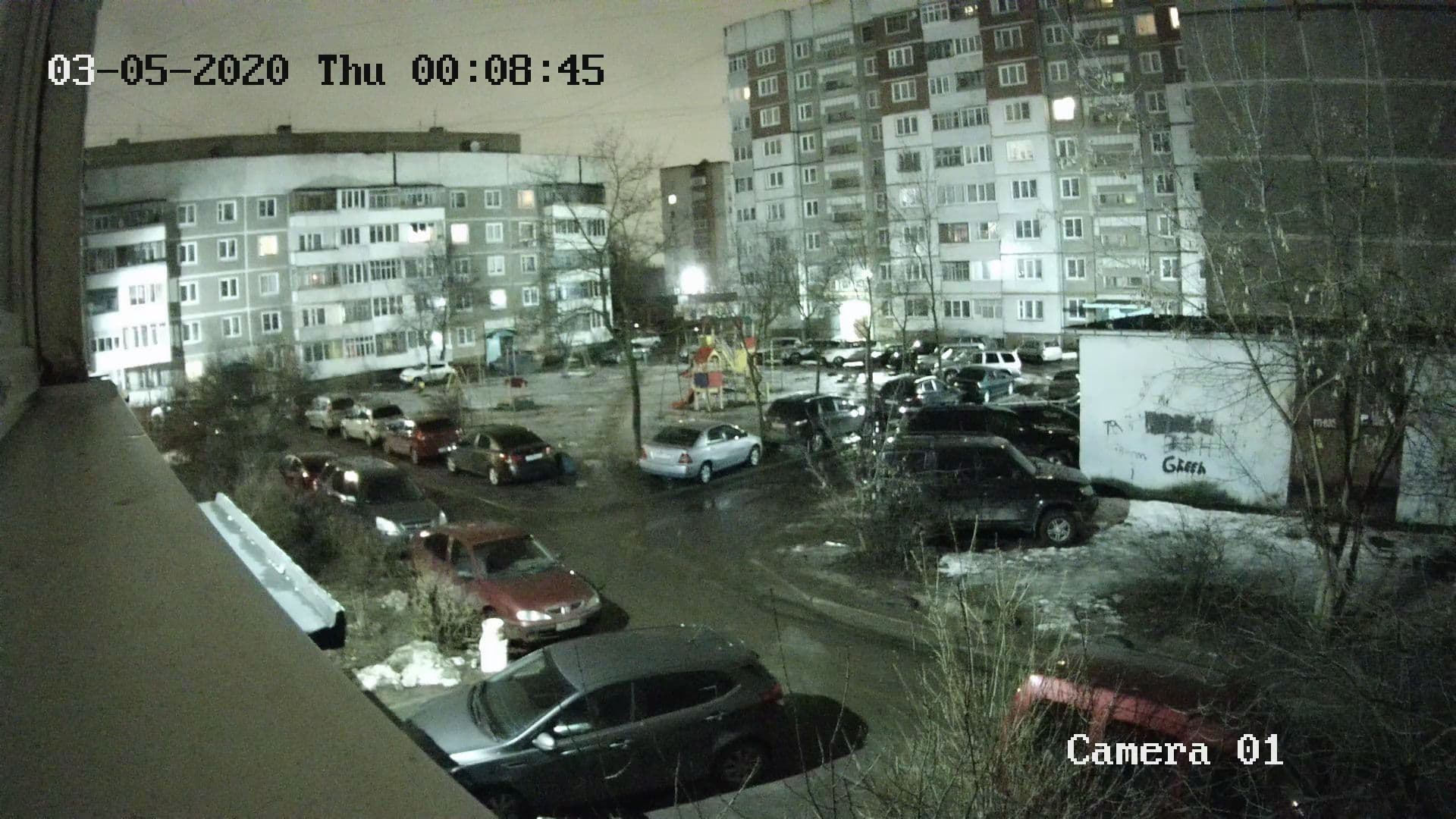
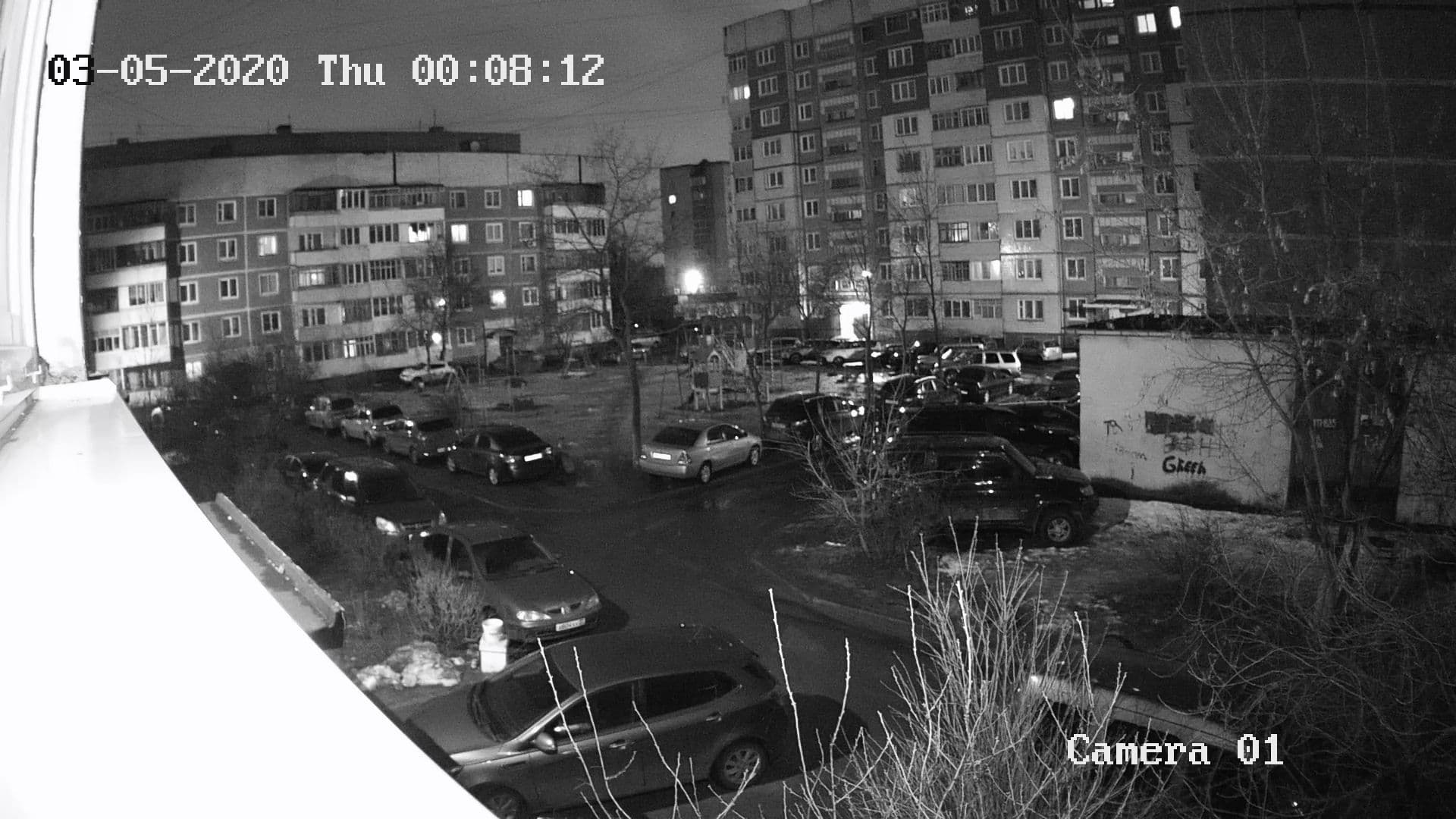
При увеличении изображений становится видно, как снижается детализация при съемке с недостатком света — это работает шумоподавитель, который сглаживает картинку, удаляя цифровой шум. Конечно, степень шумоподавления в камере настраивается, причем с экспертной точностью.
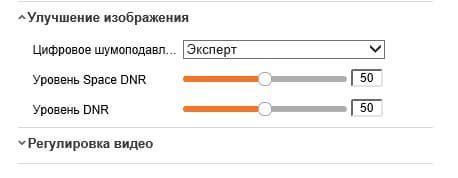
Ровно так же настраиваются и прочие параметры изображения. А помимо банальных настроек яркости/контраста/насыщенности, камера также имеет возможность более тонкой настройки изображения. Например, BLC (Back Light Compensation, компенсация встречной засветки). Эта функция приглушает яркие источники света, бьющие в кадр. В настройках BLC позволяется выбрать зону, на которую камера должна ориентироваться при подстройке экспозиции: верх или низ кадра, левая/правая его часть либо центр.
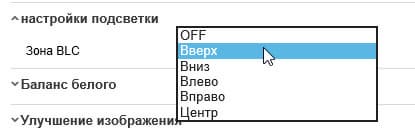
Следующие примеры показывают работу BLC с выбранной верхней зоной, поскольку небо, попадающее в кадр, потенциально является источником повышенной яркости.
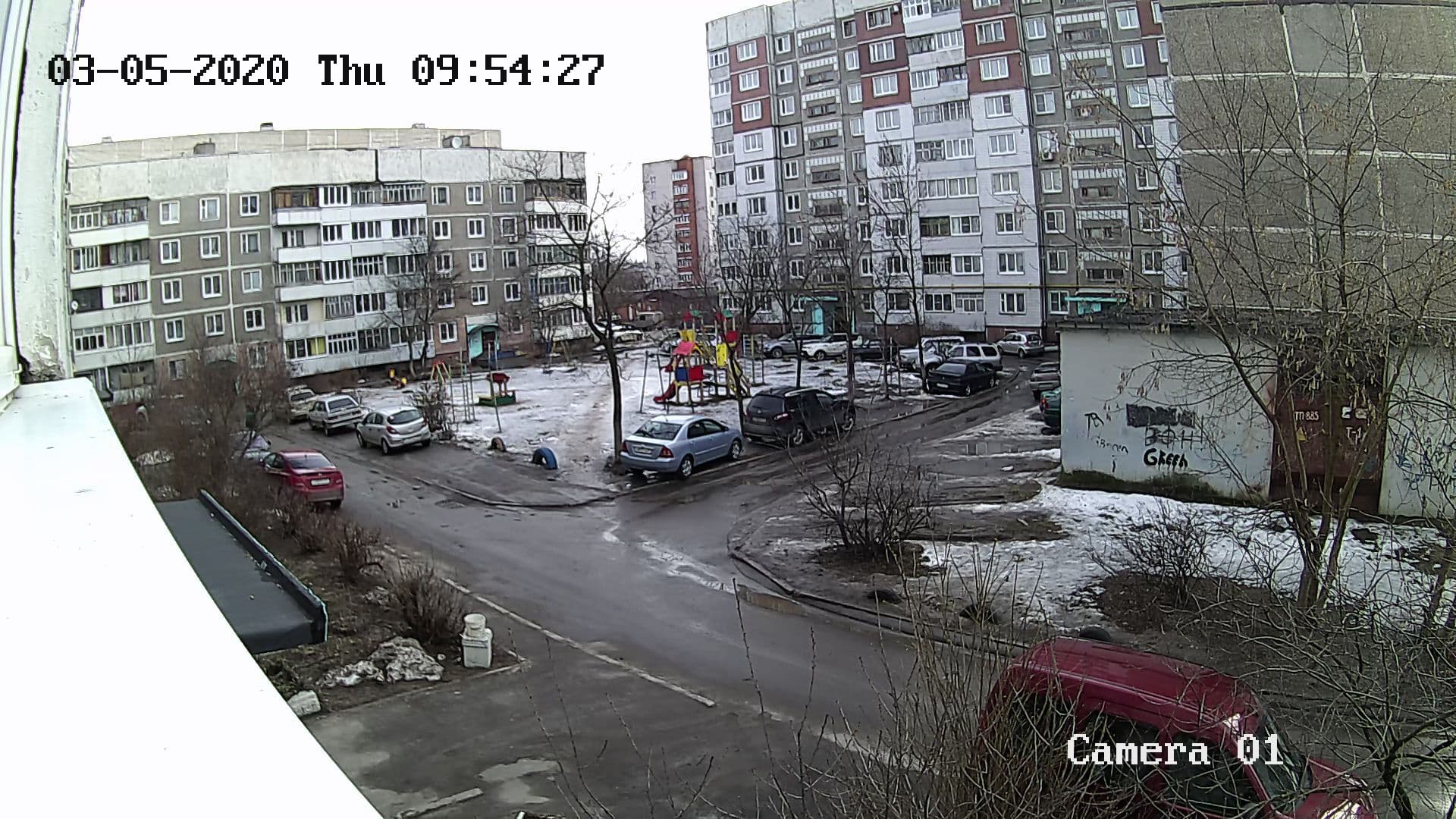
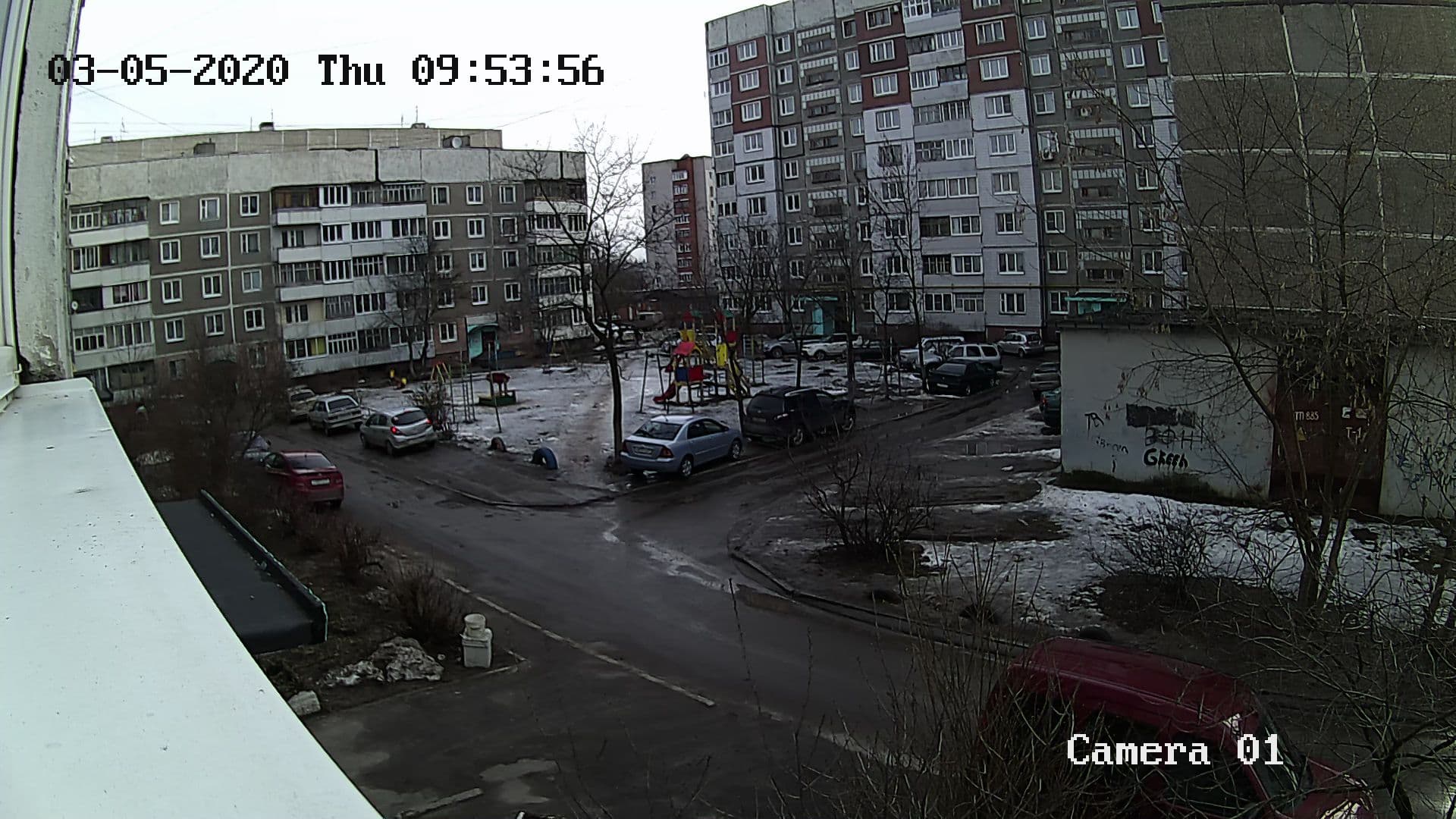
Да, с включенной BLC кадр становится менее ярким, но зато теперь можно разглядеть небо и «детали» белого карниза, которые не видны с выключенной функцией BLC.
В заключение еще раз напомним: качество видео — это совокупность множества факторов, но в сфере видеонаблюдения большинство из них являются незначительными. Задача таких камер заключается в бесперебойном наблюдении с быстрым предоставлением доступа к архиву, а вовсе не в подаче красочной картинки.
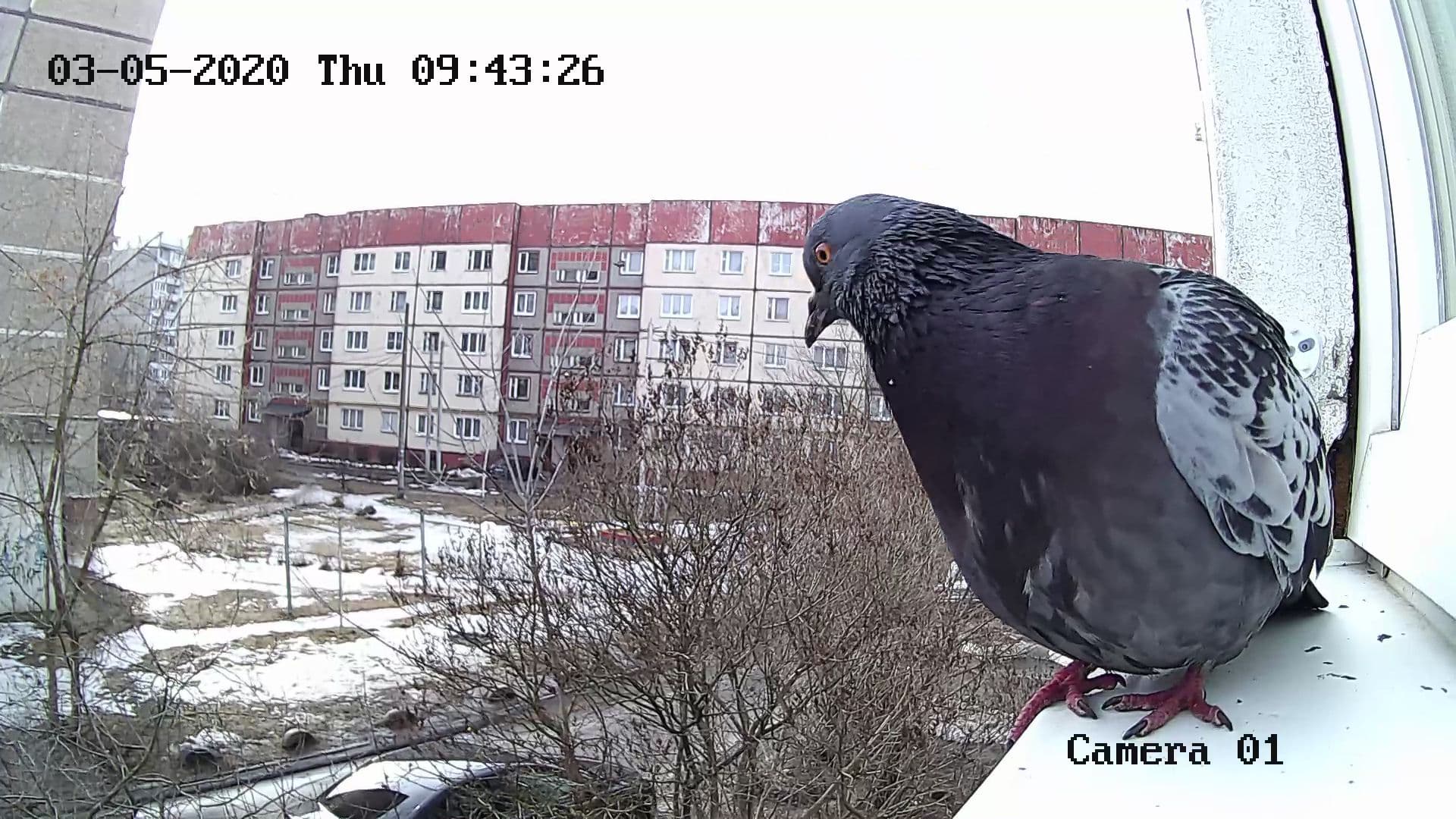
Например, следующий стоп-кадр показывает птицу во всех деталях, но при увеличении картинки видно, что дом на заднем плане — нечеткий, словно размыт. И дело вовсе не в фокусе. У камер с постоянным фокусным расстоянием зона фокусировки, как правило, начинается с десятка сантиметров и тянется до бесконечности. Дело в той самой разрешающей способности, которая, как мы уже выяснили, не рекордна. Из-за нее крупные объекты выглядят более внятно, чем мелкие.
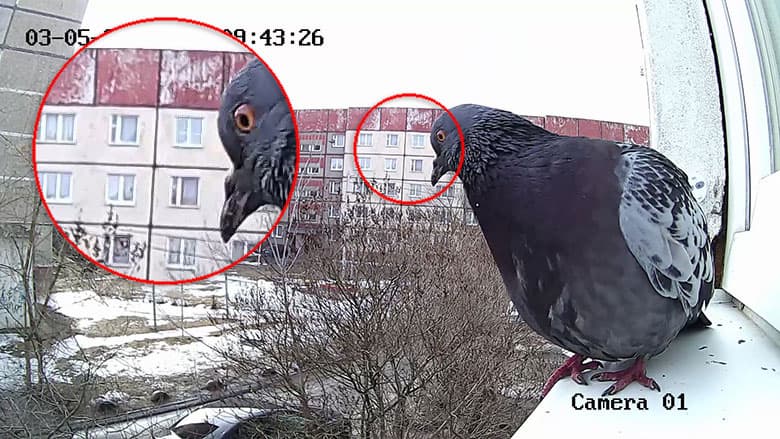
Все это, вместе с довольно широким углом обзора, еще раз указывает на назначение камеры, которое заключается преимущественно в домашнем или офисном наблюдении за близкорасположенными объектами.
Эксплуатация
При использовании любого прибора важнейшим фактором является как можно меньшее к нему внимание по поводам, не связанным с непосредственной эксплуатацией. Формула «подключил и забыл» позволяет сэкономить время, да и нервы тоже. И хорошо, если установка прибора не требует специфических знаний и умений. Novicam NP200F вполне отвечает всем условиям — с подключением разберется каждый школьник, а в надежности аппарата сомневаться нет причин.
Единожды установленная камера не потребует ежедневного ухода за ней, как то: перезагрузка из-за сбоев или ошибок, обновление софта, возврат сбившихся настроек и т. д. Пользователь быстро научится обратной аудиосвязи, для задействования которой достаточно нажать и удерживать пиктограмму микрофона в мобильном приложении. Громкости встроенного в камеру динамика хватит, чтобы объект наблюдения услышал сказанное ему, находясь в комнате средних размеров. Если, конечно, не сидит в наушниках.
Уведомления о движении в кадре камера присылает через облачный сервис на тот смартфон, где установлено мобильное приложение. При получении уведомления пользователь может немедленно просмотреть видеозапись события и при необходимости сохранить ее в памяти мобильного устройства.
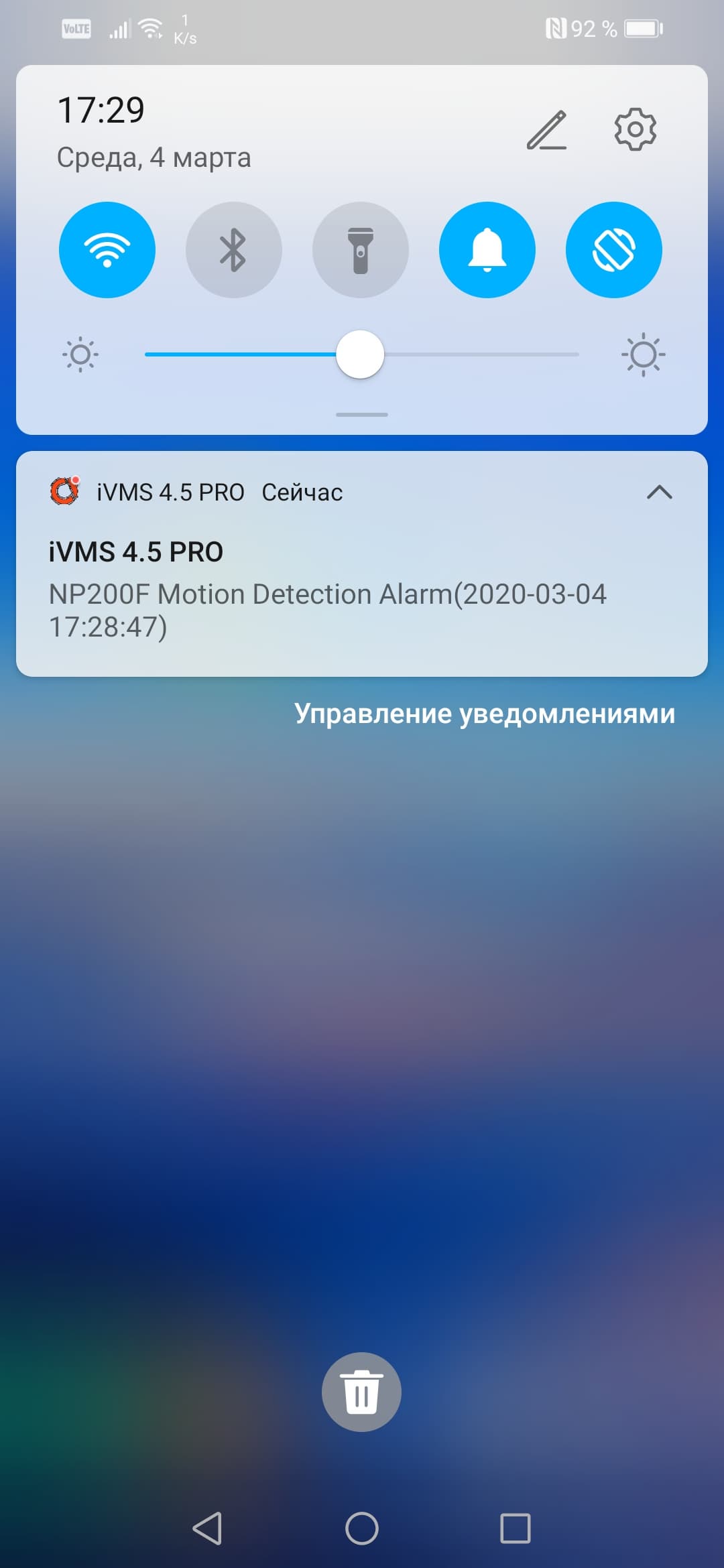
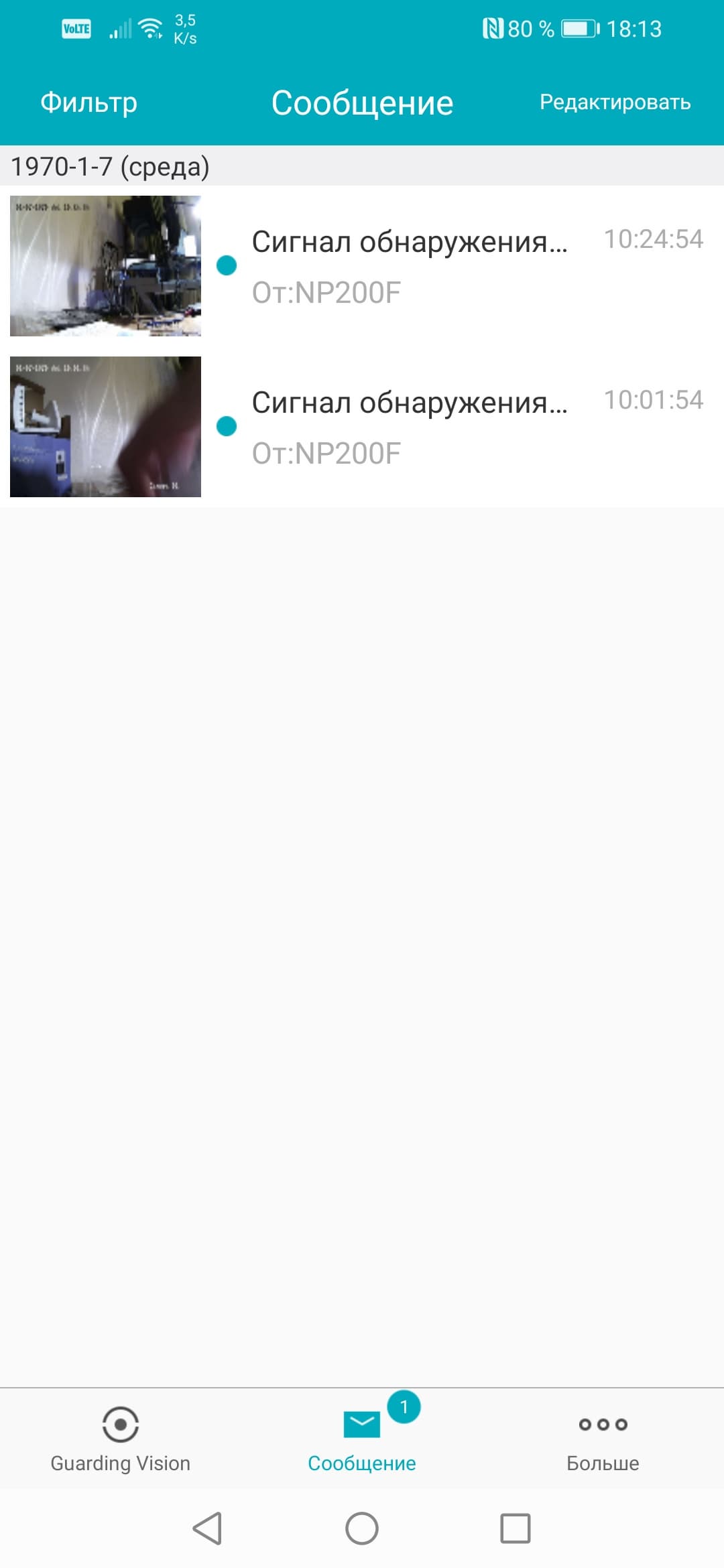
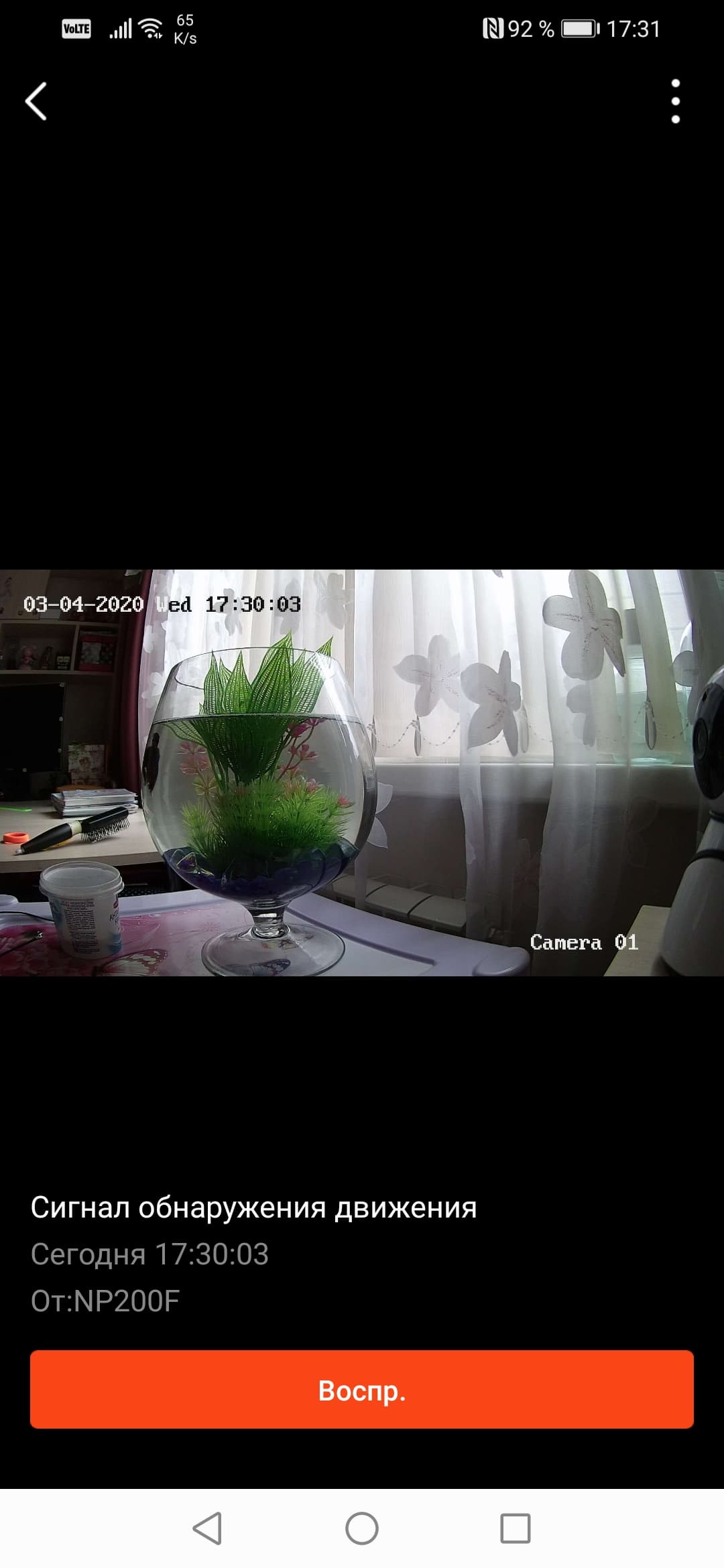
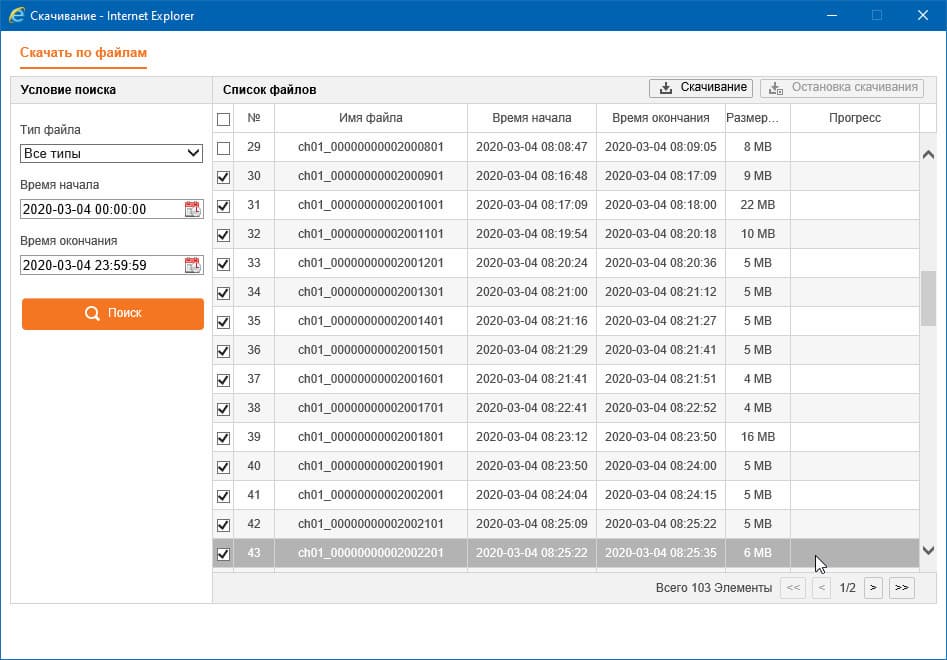
Работу с большими объемами записанных камерой данных удобнее всего производить на компьютере, зайдя на веб-сервер аппарата. Здесь имеется модуль, в котором производится поиск событий по дате и времени. Каждое записанное событие можно скачать в виде отдельного файла.
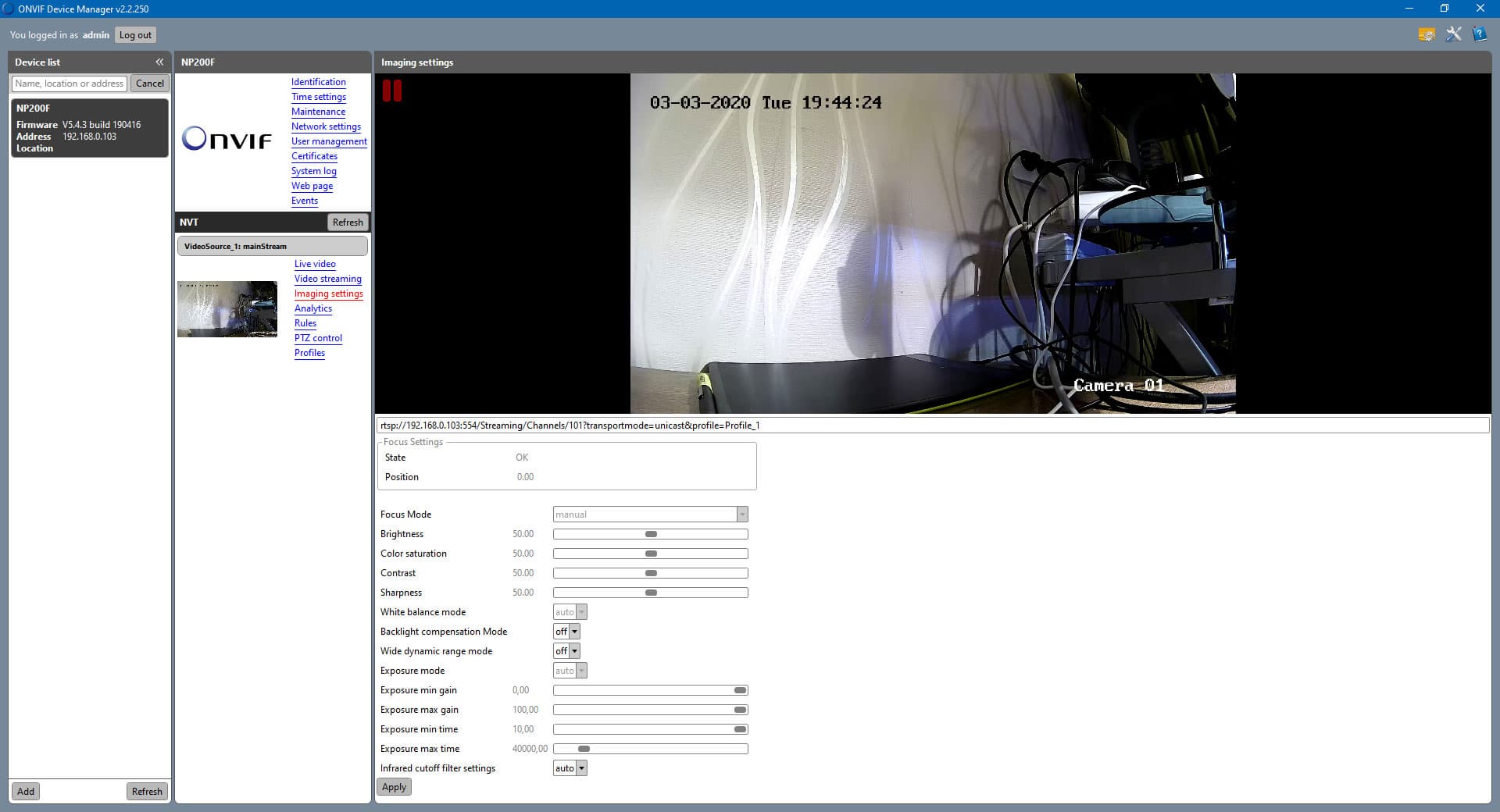
К счастью, камера, в отличие от множества «облачных» видеорегистраторов, не зациклена на фирменных протоколах. В аппарате реализована поддержка большинства существующих протоколов, включая стандарты ONVIF. Это означает, что доступ к серверу камеры или видеопотоку можно осуществить не только с помощью фирменных программ, но и посредством любого стороннего ПО, работающего с IP-источниками. Например, камера полностью доступна в программе Onvif Device Manager, где можно не только изменить большинство настроек аппарата, но и подсмотреть RTSP-адрес видеопотока. Этот адрес можно использовать для прямого просмотра в браузерах и медиаплеерах, которые понимают IP-видео. Например, в VLC media player.
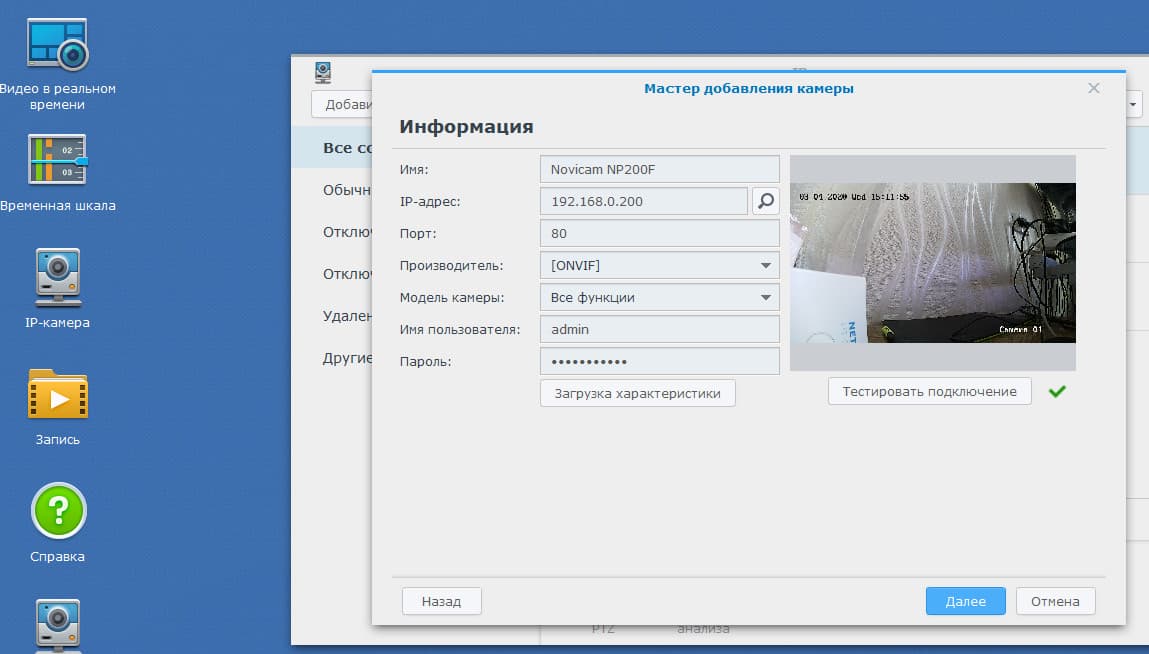
Более того, благодаря поддержке ONVIF камера может служить в составе любых охранных систем, совершенно ей незнакомых и которые не знают о существовании данной модели. Например, мы в считанные минуты подключили к ее системе наблюдения, которая работает на домашнем NAS Synology (Surveillance Station).
Еще один важный вопрос: нагрев. Любая электроника в процессе работы выделяет тепло, а ведь камера наблюдения рассчитана на круглосуточное или даже круглогодичное функционирование при разных температурах. Нет ли опасности сильного нагрева камеры, или, что совсем уж маловероятно, возгорания? Ответ на снимках ниже.
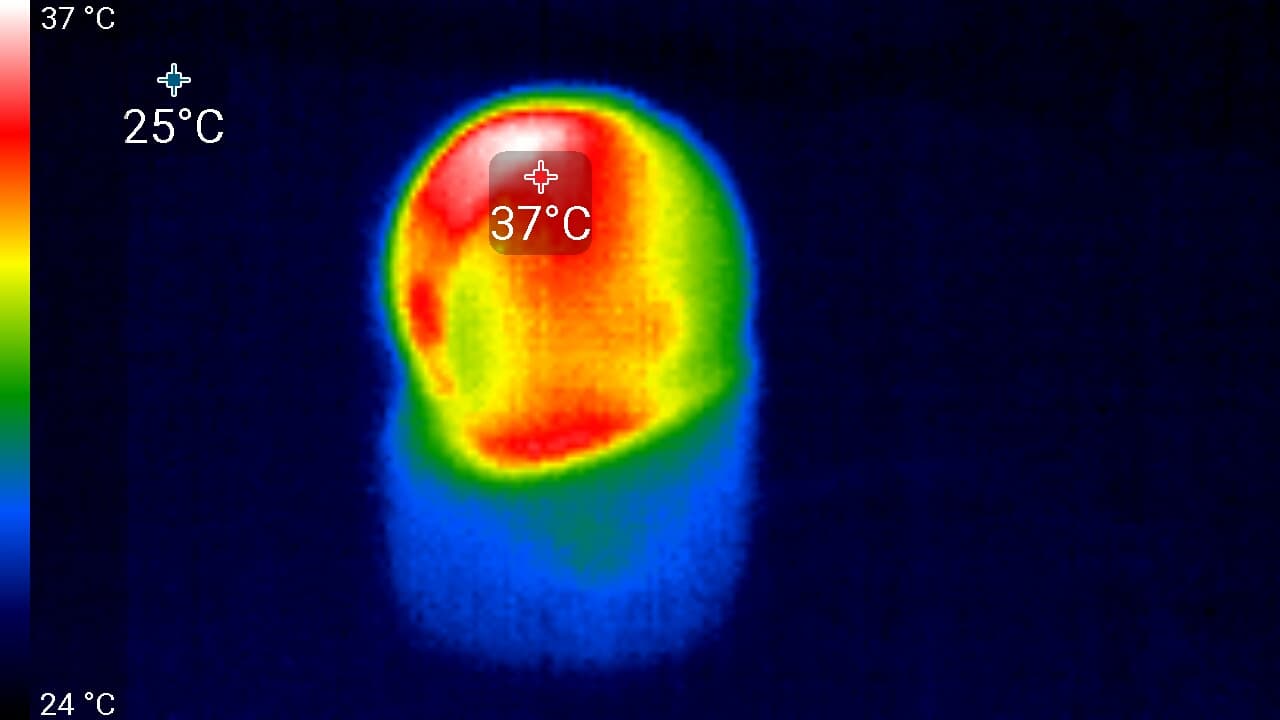
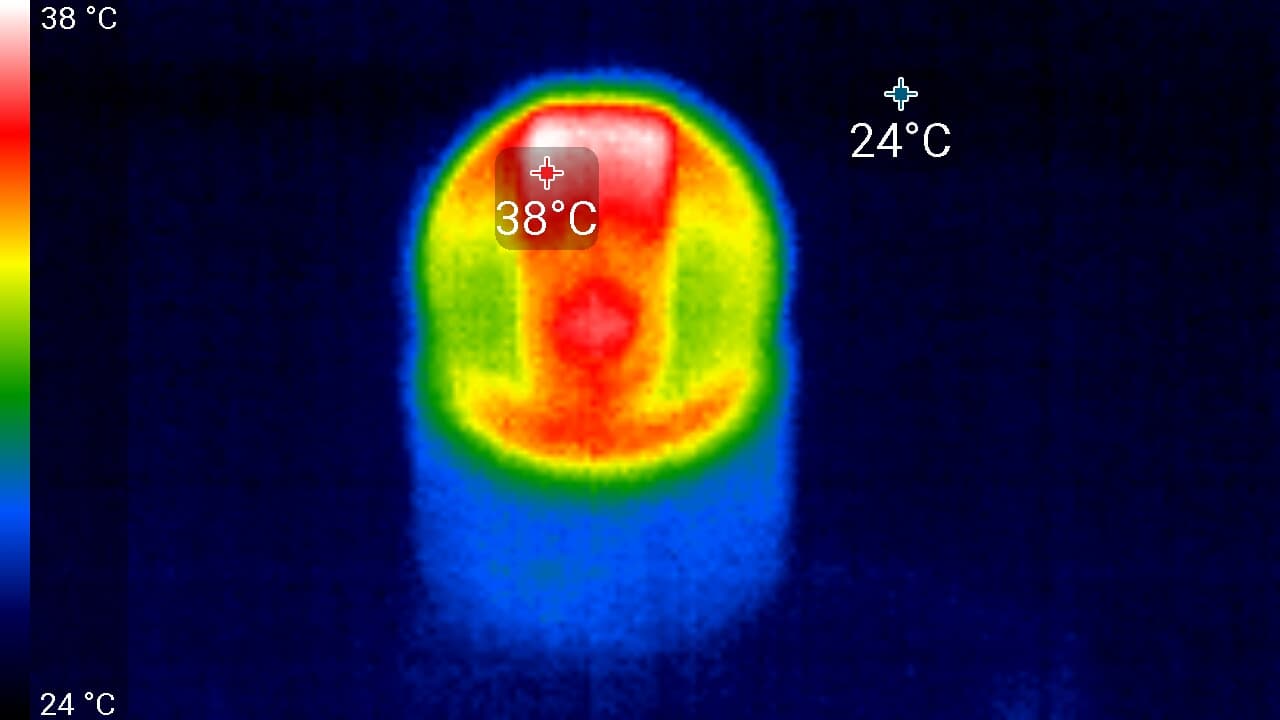
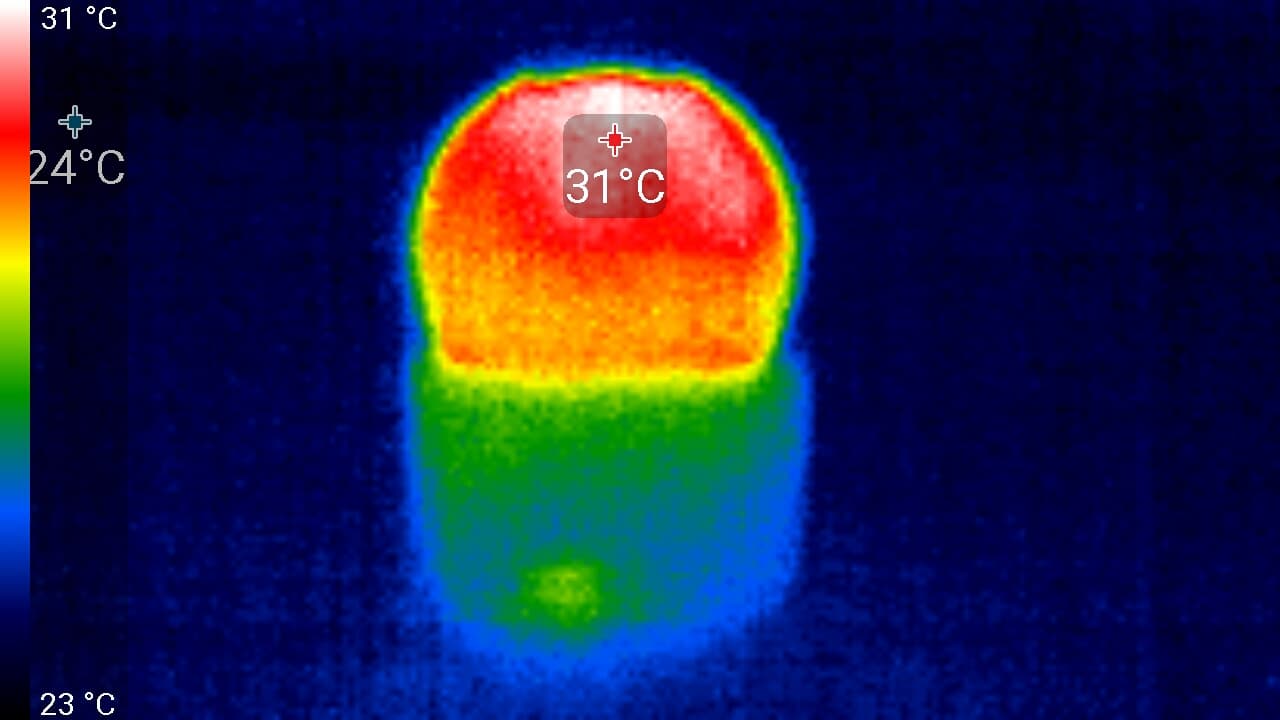
Нет никакого риска: камера почти не нагревается. Эти тепловизионные снимки были сделаны во время беспрерывной многосуточной работы аппарата в помещении со средней температурой 25 °C. Здесь виден лишь один нагретый участок корпуса — верхняя часть купола шарового блока с температурой 38 °C. Такой нагрев не несет ни малейшей опасности. Ни электронным компонентам самой камеры, ни тем более окружению.
Выводы
Краткое описание рассмотренной камеры следует начать с плюсов, найденных за время знакомства с аппаратом.
- элементарное подключение
- фирменный облачный сервис
- встроенный веб-сервер с большим количеством настроек
- поддержка ONVIF и большинства протоколов
- широкий выбор прилагаемого программного обеспечения
- мощная ИК-подсветка
- отсутствие нагрева
На этих положительных характеристиках можно остановиться, поскольку очевидных недостатков отыскать не получилось. Кроме, пожалуй, недостаточно высокой разрешающей способности. Но требовать такого качества от бюджетного аппарата, предназначенного для офисно-домашнего наблюдения — это абсурд.