Авторинг DVD-video в Edius 5
Спору нет, Edius всегда относился (и, надеемся, будет относиться в дальнейшем) к классу видеоредакторов профессионального назначения. Девиз работающего в этом великолепном пакете — "быстро и качественно". Однако смонтировать и озвучить фильм — это всего лишь часть работы. Во что превратить с таким трудом составленную видеокомпозицию, в какой формат/диск облечь созданный шедевр?
Всякий любительский видеоредактор тут же предложит выход: а вот он, встроенный модуль авторинга — пользуйся на здоровье! Редкая профессиональная монтажка располагает такими возможностями, чтобы, не выходя из неё, сделать всю работу, от импорта медиасодержимого до "выпечки" готового диска, минуя длительные и ресурсоёмкие этапы: просчёт, экспорт в промежуточный формат, кодирование, и авторинг в стороннем пакете.
И такая монтажка есть — это наш Edius!
Любой фильм состоит из сцен, количество и местоположение которых определяет монтажёр. Во всех программах монтажа и авторинга этой цели служит распространённый инструмент — метка. Расстановка таких меток обычно упрощается назначением горячей клавиши. И в Edius такая клавиша предусмотрена — V. Нажатие её приводит к появлению на таймлинии маркера в видео оранжевого треугольника.
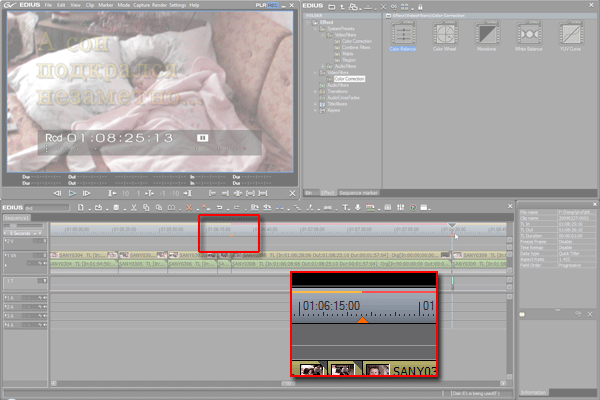
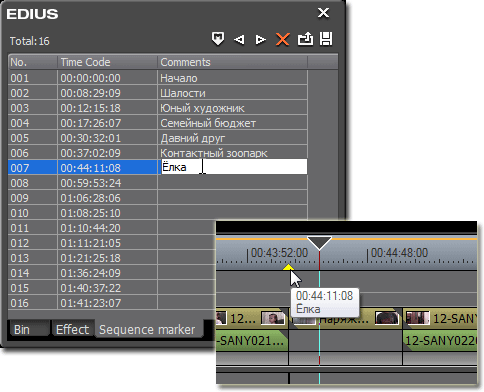
Данные маркеры — не только путеводная ниточка к нужным сценам фильма, они будут играть роль начала глав будущего DVD-Video диска. Для того, чтобы не запутаться в большом количестве этих маркеров, каждому из них можно присвоить текстовый комментарий. Проще всего это сделать непосредственно во вкладке Sequence marker. Теперь, при наведении курсора мыши на любой из маркеров таймлинии, вы увидите всплывающее сообщение, где содержится исчерпывающая о нём информация.
Ну хорошо, фильм завершён — смонтирован, озвучен, отлажен, переходы расставлены, необходимые эффекты и фильтры добавлены. Не забыты и метки глав — маркеры, все они расставлены в нужных местах и (если нужно) прокомментированы. Переходим к авторингу: File -> Print -> Print to DVD...
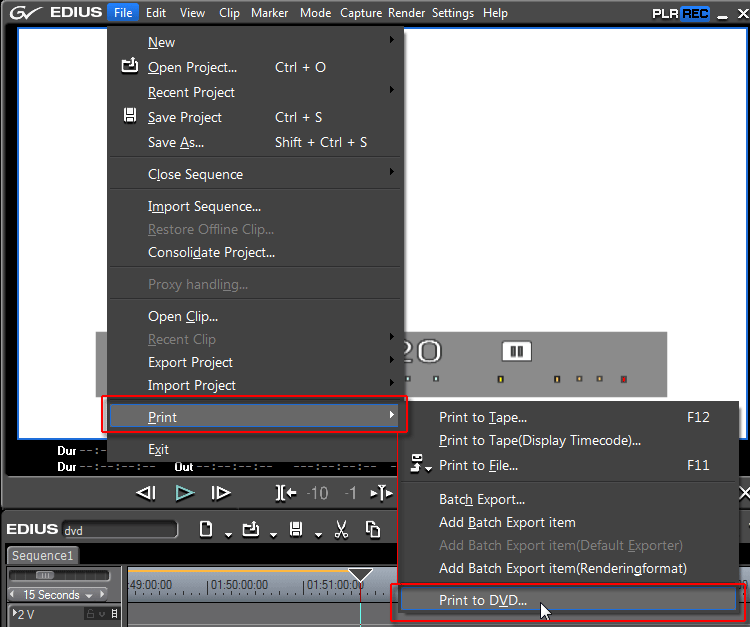
По данной команде откроется окно модуля Canopus DVD Creator.
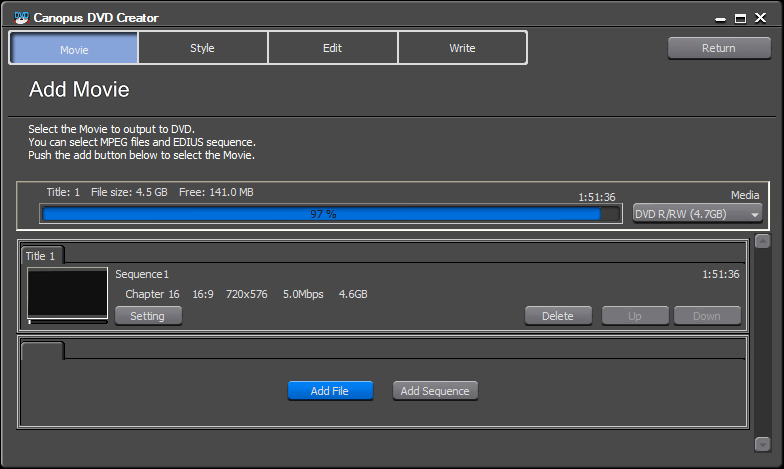
Построен этот модуль в популярном wizard-исполнении, когда переход к очередной операции осуществляется соответствующими кнопками. В данном случае эти кнопки расположены вверху рабочего окна, слева-направо отображая процесс работы. Нажатие на каждую кнопку открывает то или иное окно с определенными инструментами, которые необходимы для выполнения текущих операций. Назовем эти окна страницами: Movie, Style, Edit и Write.
Первая кнопка/страница Movie, как несложно догадаться, ответственна за наполнение проекта материалом. На рисунке выше видно, что одна таймлиния уже присутствует в проекте диска. Да, это та самая одна-единственная таймлиния, на которой мы смонтировали фильм. По умолчанию в этом списке стоит таймлиния, которая на момент запуска Canopus DVD Creator была активной. Но что делать, если фильм состоит из нескольких таймлиний или, более того, в проект необходимо добавить дополнительный материал, не вошедший в фильм на таймлинии?
Спасают положение две кнопки, расположенные здесь: Add File и Add Sequence. Первой кнопкой вызывается стандартное диалоговое окно, где пользователь может выбрать дополнительное видео (в случае, если у него в запасе есть смонтированный и перекодированный фильм, готовый к авторингу).
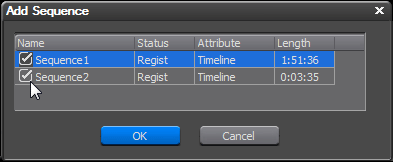
Вторая же кнопка — Add Sequence — отвечает за выбор дополнительных таймлиний, которые следует включить в создаваемый DVD-Video диск. В этом диалоговом окне отображаются все таймлинии, с которыми производилась работа. Для включения их в создаваемый диск следует отметить флажками нужные таймлинии, и нажать ОК.
После этого на странице Movie появится ещё одна таймлиния, которая теперь входит в состав будущего диска. Здесь же можно переместить получившиеся "тайтлы", изменив их последовательность. Кстати, примечателен тот факт, что Canopus DVD Creator почти мгновенно всё посчитал. Посмотрите, как синяя полоска прогресс-бара отображает текущую заполненность DVD-болванки.
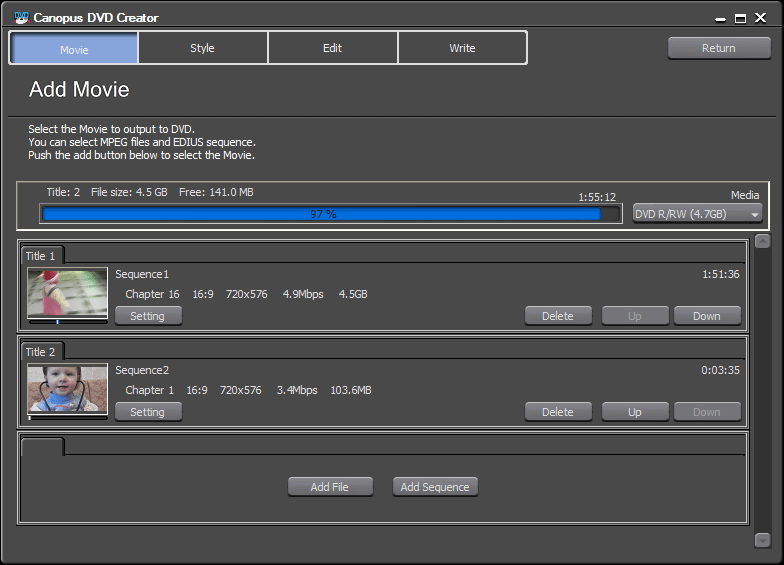
Конечно, два часа видео на одной 4,7 ГБ болванке — это совсем никуда не годится. Особенно, если речь о любительском видео, насыщенном шумами и тряской. Ну да ладно, пусть этот диск будет позорным напоминанием о том, как не надо делать (а заодно мы проверим, как Canopus-овский кодировщик справится с такой задачей — умять всё видео в рамки однослойного DVD, не сильно растеряв качество).
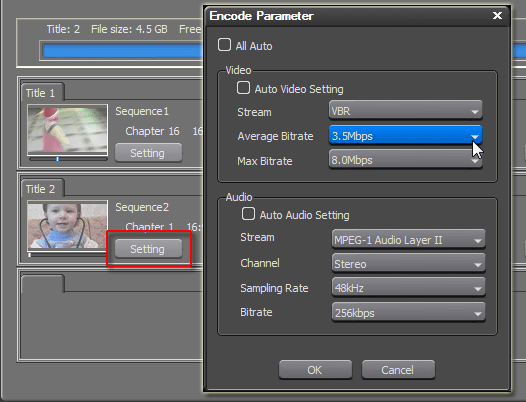
Однако пользователю все же следует помнить, что он волен не подчиняться решению программы, а выставить все необходимые настройки аудио- и видеокодирования самостоятельно, нужно лишь нажать кнопку Settings и в появившемся окне Encode Parameter снять флажки с пунктов Auto...
Разобравшись с наполнением диска и параметрами кодирования, переходим к следующей странице — Style. Здесь нам предстоит определиться с внешним оформлением диска, его графическим дизайном.
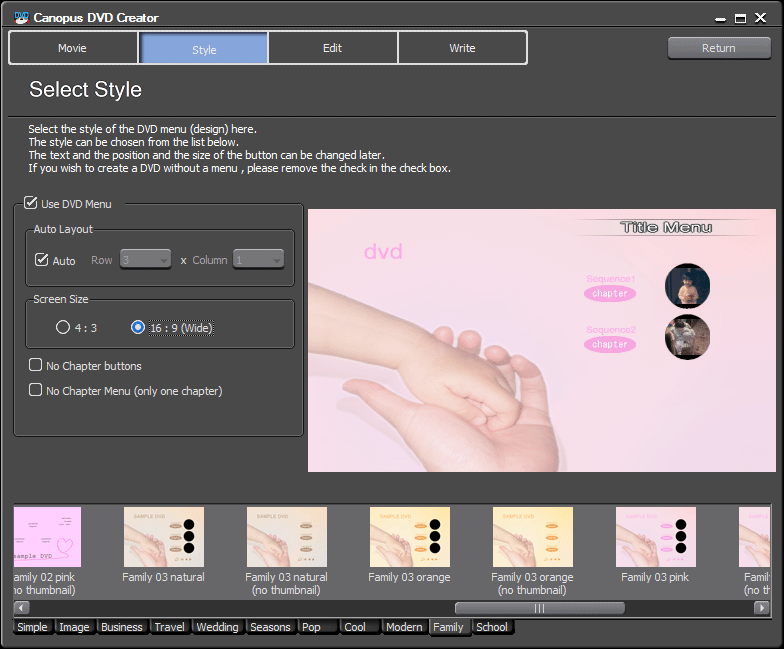
Ого, в программу заложены аж 265 шаблонов, разбитых на 11 тематических рубрик (Бизнес, Путешествие, Семья, Свадьба и пр.). С виду скромные, изящные, ничего лишнего. Впрочем, инструментальное наполнение данной страницы такое же скромное: всё, что здесь позволяется сделать — это изменить формат меню (количество строк и столбцов, в которые выстраиваются основные кнопки), да соотношение сторон кадра.
Пожалуй, основная работа ждёт нас на следующей странице — Edit. Так и есть, именно здесь-то и происходит окончательное редактирование внешнего вида меню диска: инструментами, расположенными здесь, доводится до ума выбранный нами шаблон оформления.
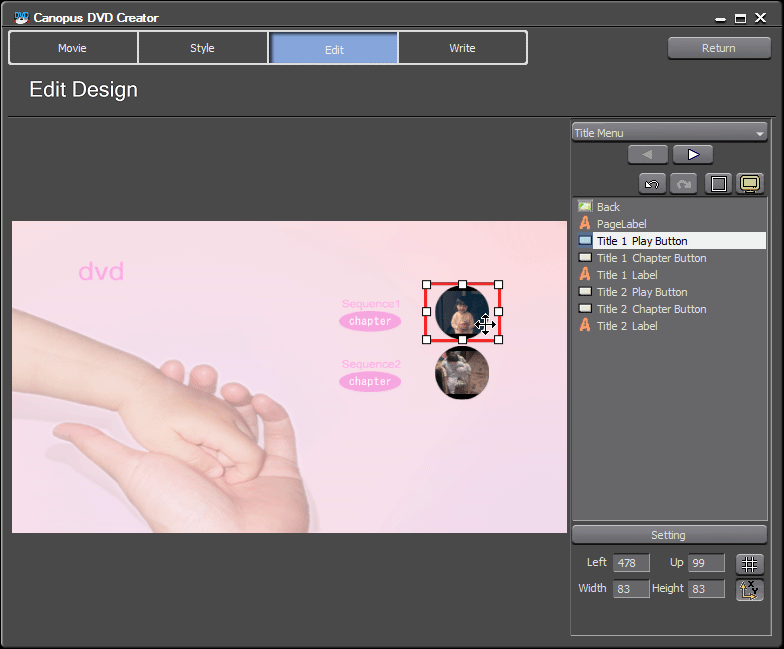
Лаконичный интерфейс в духе "ничего лишнего". В левой части — окно просмотра, в правой находится список элементов, присутствующих в данном меню. Одиночный щелчок по любому из элементов активирует его, двойным же щелчком открывается диалоговое окно дополнительных свойств.
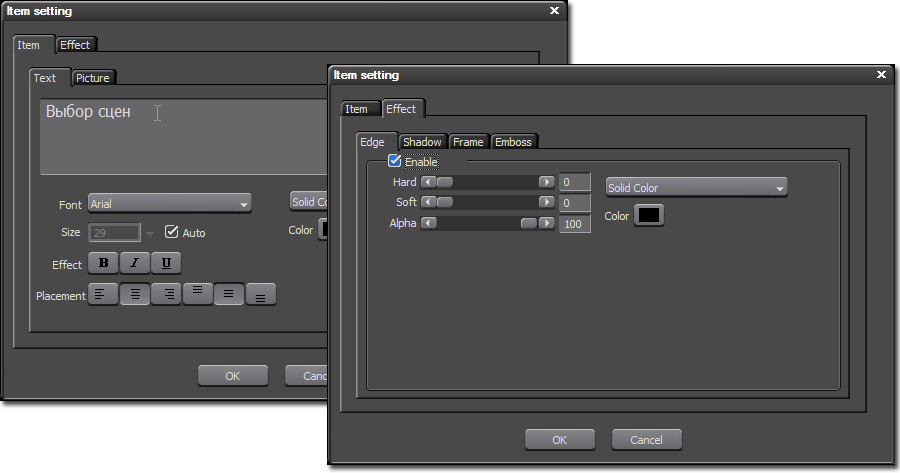
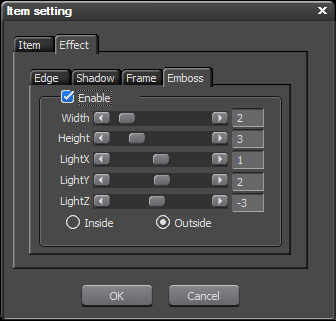
Здесь — внимание! Аскетичными с виду настройками можно добиться практически любого достаточного эффекта, будь то тень от объекта, его прозрачность и и т.д. Каждому доступному здесь эффекту уделено немало внимания — взять, к примеру, рельефность объекта:
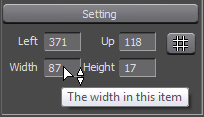
Положение объектов (надписей, ссылок и кнопок) можно изменять как вручную простым перетаскиванием, так и со скрупулёзной точностью, воспользовавшись специальной панелью с координатами:
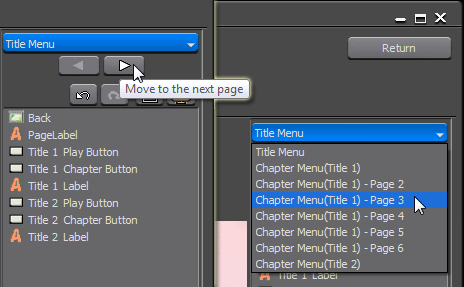
Закончив с главным меню, следует перейти к следующему меню (подменю). Сделать это можно как специальной кнопкой (Move to the next page), так и выбрав из выпадающего списка Title Menu нужную страницу.
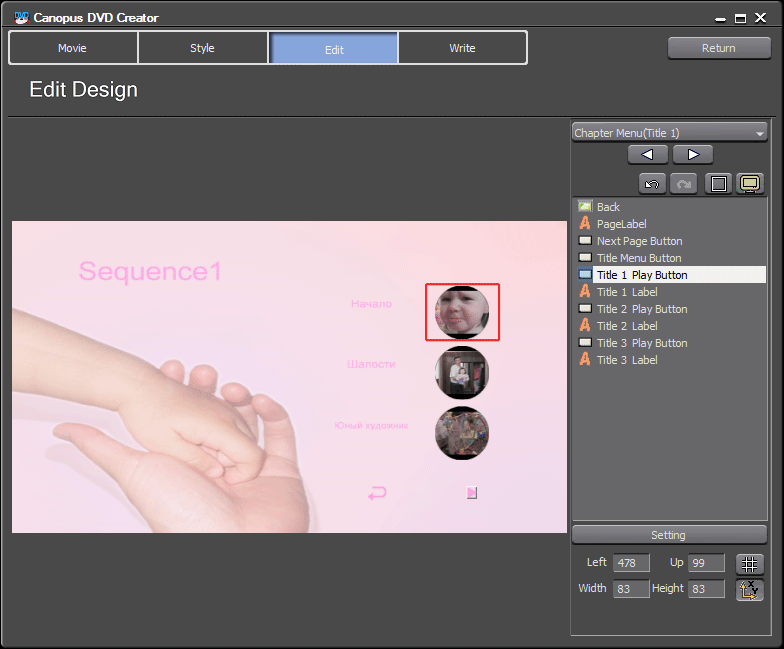
А вот и первая неприятность. Кадр из первой же сцены "Начало" совсем никуда не годится, к чему тут нам затылок? Как изменить этот кадр на более подходящий?
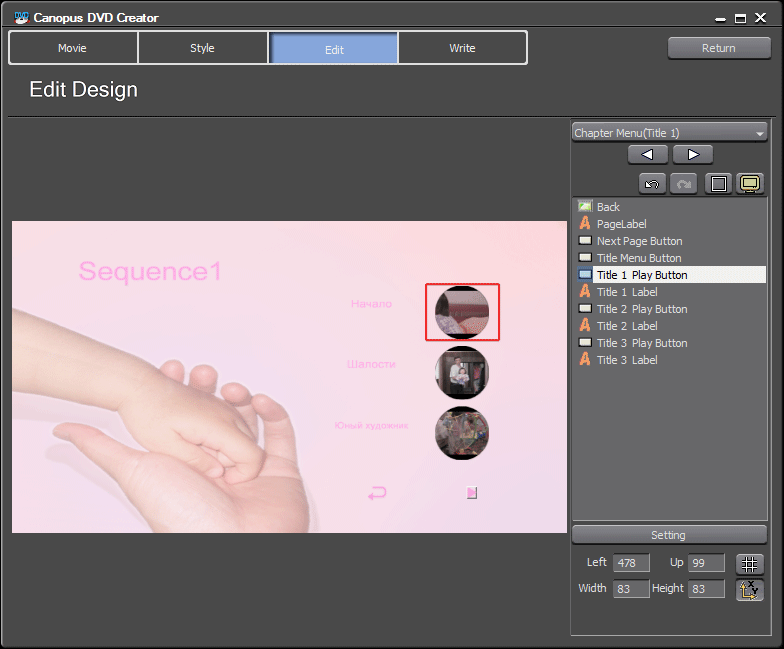
Снова воспользуемся окном настройки параметров объекта. Здесь, на вкладке Pictiure, мы можем вставить вместо кадра из фильма любое другое изображение, для этого нужно отметить флажком пункт Set Image File и выбрать рисунок в диалоговом окне открытия файла. Но мы поступим иначе, просто-напросто изменим кадр, обозначающий начало сцены. Нажмем кнопку Change.
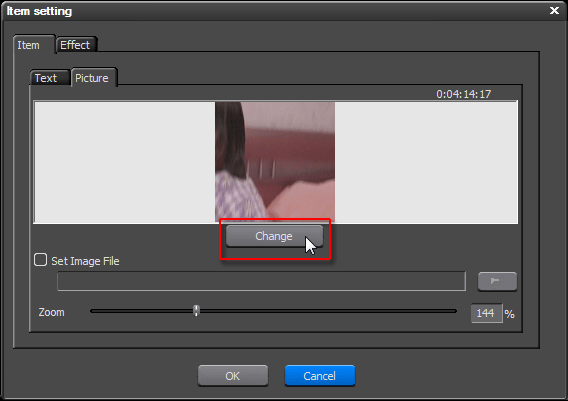
Здесь снова откроется Edius, где вам нужно всего лишь передвинуть курсор (не маркер!) на таймлинии в нужное место, туда, где, по вашему мнению, присутствует подходящий для кнопки кадр.
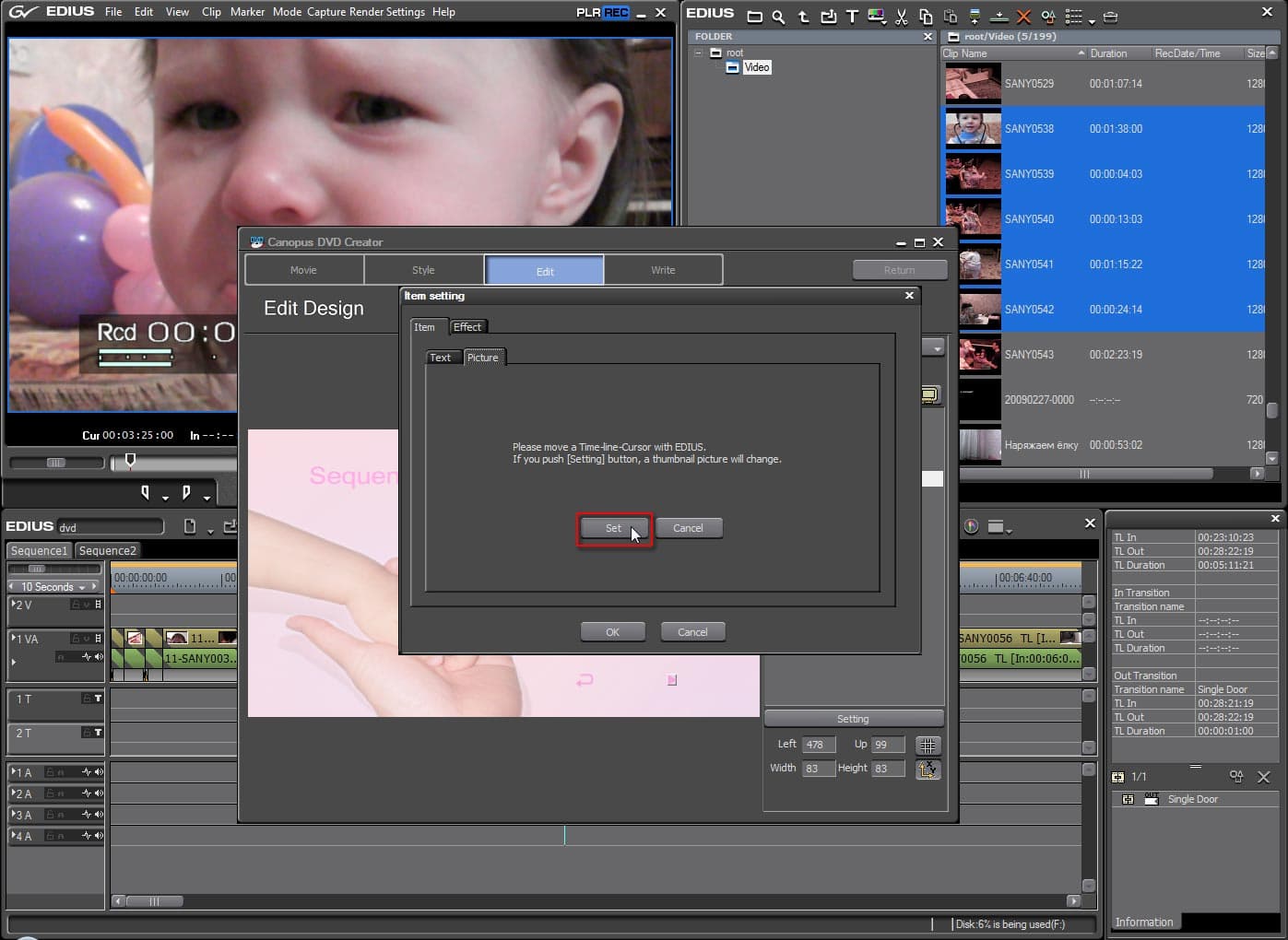
После этого остается лишь нажать кнопку Set в окне ожидания, и — готово! неудачный кадр на кнопке изменился на новый, свежевыбранный.
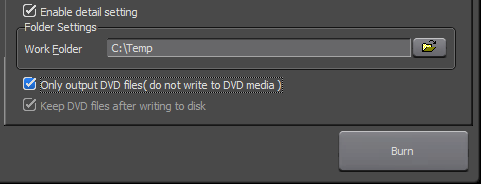
Ну вот и последний этап — просчёт материала и прожиг диска. На данной странице можно выбрать записывающее устройство, временную папку, где будут скапливаться создаваемые кодировщиком файлы. Одна из важных опций присутствует здесь же: это опция "Only output DVD files".
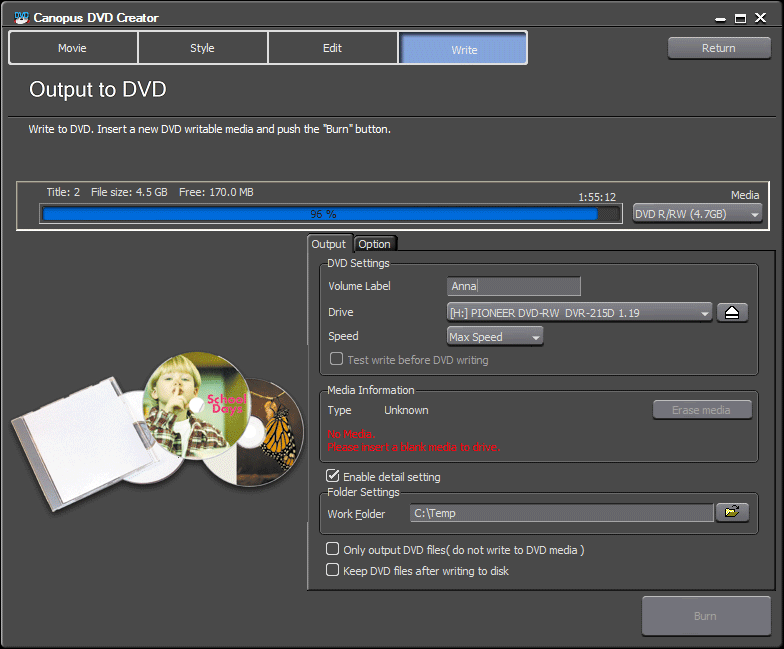
Если данный пункт отметить флажком, то программа всего лишь просчитает видео, и создаст на жестком диске папку с файлами DVD-Video диска.
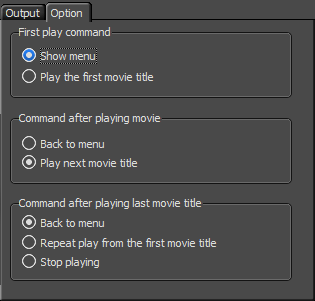
Но прежде чем нажимать кнопку Burn, обязательно загляните в закладку Option! Здесь находятся пусть скупые, зато архиважные настройки поведения создаваемого диска. Первое поле "First play command" отвечает за начальное действие при запуске диска — станет ли сразу же проигрываться видео либо откроется главное меню. Во втором поле определяется поведение диска после проигрывания первого фильма — здесь можно заставить диск возвращаься обратно к главному меню, либо продолжить проигрывание, перейдя к следующему фильму. Последнее поле — аналог предыдущего, разница лишь в том, что здесь определяется поведение диска по окончании проигрывания последнего входящего в состав DVD фильма.
Похоже, придётся компьютеру трудиться всю ночь напролёт — информационное окно сообщает, что до окончания операции осталось 12 часов. И немудрено: исходным материалом является AVCHD 720p, длительность фильма — почти два часа, а кодировать приходится в SD PAL 576i. Да и компьютер по нынешним стремительным временам слабоват — двухъядерный Athlon, моральная смерть которого уже не за горами.
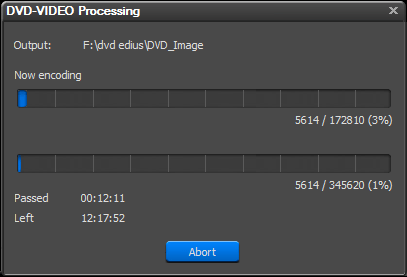
Здесь-то и приходит в голову мысль: а ну, если во время просчёта случится казус, и программа либо операционная система "вылетит"? Как сохранить созданный макет диска? Никак. Разработчик не предусмотрел такой возможности. Объяснить такую оказию мы сможем, если вспомним назначение программы и девиз работающего в ней пользователя, где ключевым словом является слово "быстро". Действительно, все те операции, что мы проделали, при наличии должной сноровки производятся за пару минут.
Созданный диск без ошибок проигрывается в стационарном плеере, да и откуда им тут взяться, ошибкам? Даже при большом желании сделать ошибку в структуре создаваемого диска просто невозможно — модуль авторинга просто не располагает таким потенциалом.
Странное противоречие: Edius, заслуженно входящий в класс профессиональных видеомонтажных пакетов — и снабжён модулем авторинга, который по своим возможностям и строению не дотягивает даже до любительской программы. Отчего вдруг? Скорее всего, дело в самом назначении этого модуля, который трудно назвать программой.
Обыкновенная программа авторинга — это "вещь в себе", предназначенная исключительно для авторинга и ничего более другого. Возможностей в таких программах — море, и рассчитаны они исключительно для создания красивой и функциональной "обёртки" к готовому фильму. В отличие от таких программ Edius-овский Canopus DVD Creator предназначен в первую очередь для оперативного вывода на DVD-диск смонтированного материала. Например, такая необходимость может возникнуть у загруженных работой мастеров монтажа, когда требуется передать заказчику проект на утверждение, причем сделать это нужно, как правило, "вчера".
Впрочем, и обычному пользователю не следует скидывать со счетов возможность создания DVD-видео непосредственно в его любимой монтажке. Ведь, по большому счёту, DVD — это всего лишь обложка, тара, в которой хранится интересующий зрителя фильм.