Обзор недорогого офисного ноутбука HP Laptop 15s-eq1156ur
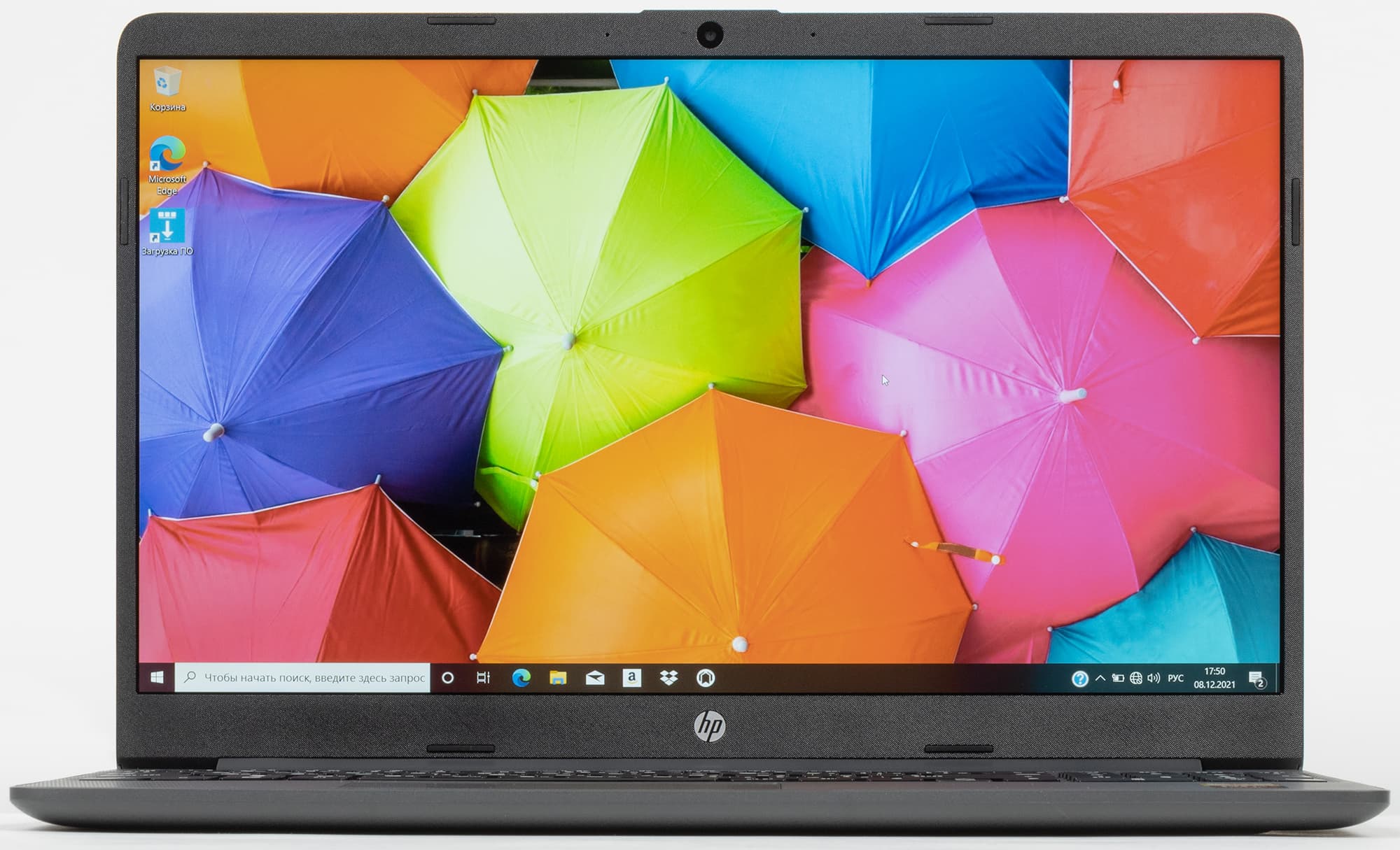
Официальный сайт производителя не балует информацией по модели HP Laptop 15s-eq1156ur (и близким к ней, а таких немало), поэтому рассказать о том, кого компания HP видит в качестве потенциальных покупателей, мы не сможем. Но вряд ли это огорчит наших читателей: главное — факты, а выводы каждый сможет сделать сам. Чтобы помочь сориентироваться, скажем сразу: ноутбук весьма бюджетный (хотя и не откровенно дешевый), и если кого-то подобная продукция принципиально не интересует, читать дальше нет смысла. А теперь переходим к этим самым фактам и своим наблюдениям.
Конфигурация и комплектация
| HP Laptop 15s-eq1156ur (22Q07EA) | ||
|---|---|---|
| Процессор | AMD Athlon Gold 3150U (14 нм, 2 ядра/4 потока, 2,4/3,3 ГГц, 15 Вт) | |
| Оперативная память | 8 ГБ (2 × 4 ГБ) DDR4-2666 Samsung M471A5244CB0-CTD в двухканальном режиме | |
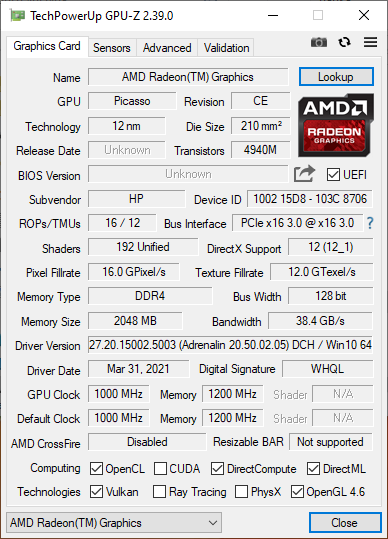
| Видеоподсистема | интегрированная графика AMD Radeon Graphics | |
| Экран | 15,6 дюймов, 1920×1080, IPS, полуматовый (Chi Mei CMN1515), 40/60 Гц | |
| Звуковая подсистема | кодек Realtek ALC236, 2 динамика | |
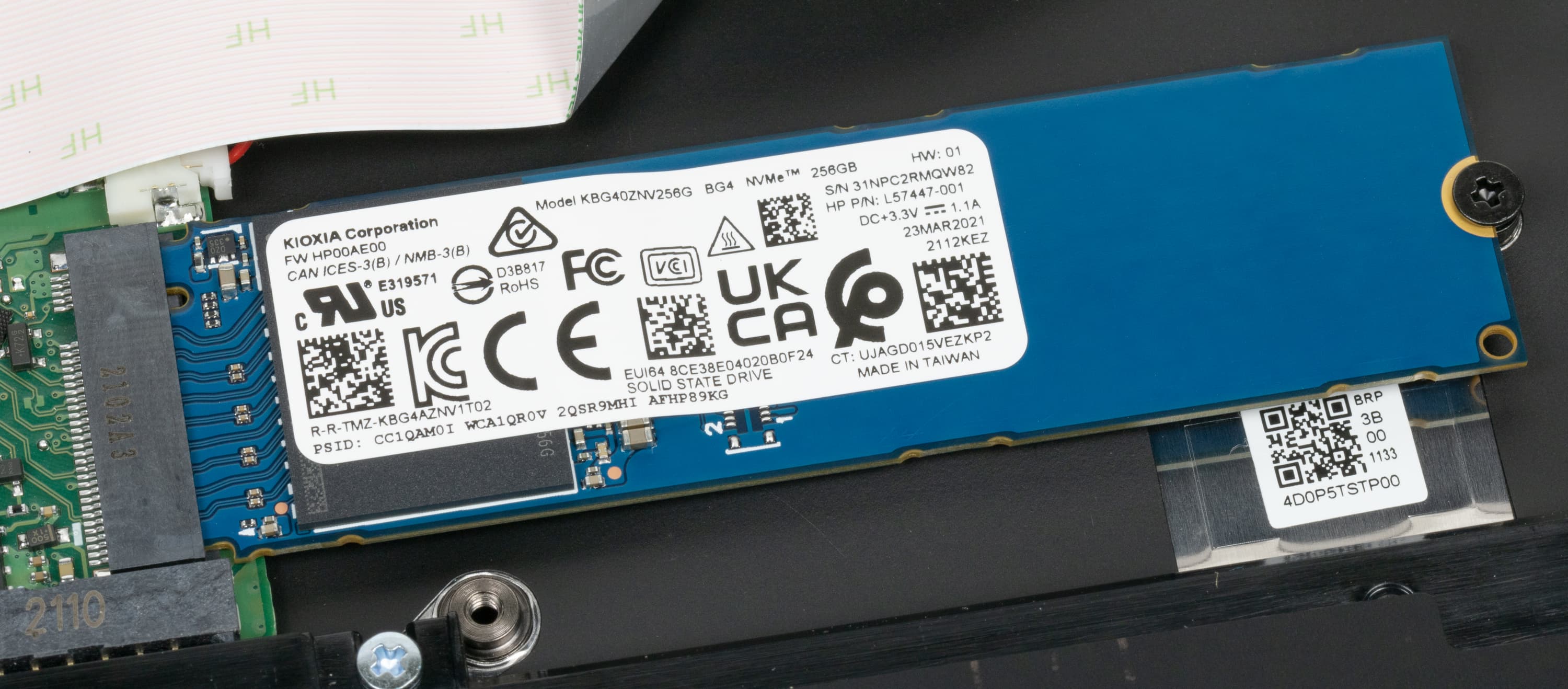
| Накопитель | 1 × SSD 256 ГБ (Kioxia KBG40ZNV256G, M.2, NVMe, PCIe 3.0 x4) | |
| Оптический привод | нет | |
| Картовод | SD | |
| Сетевые интерфейсы | Проводная сеть | нет |
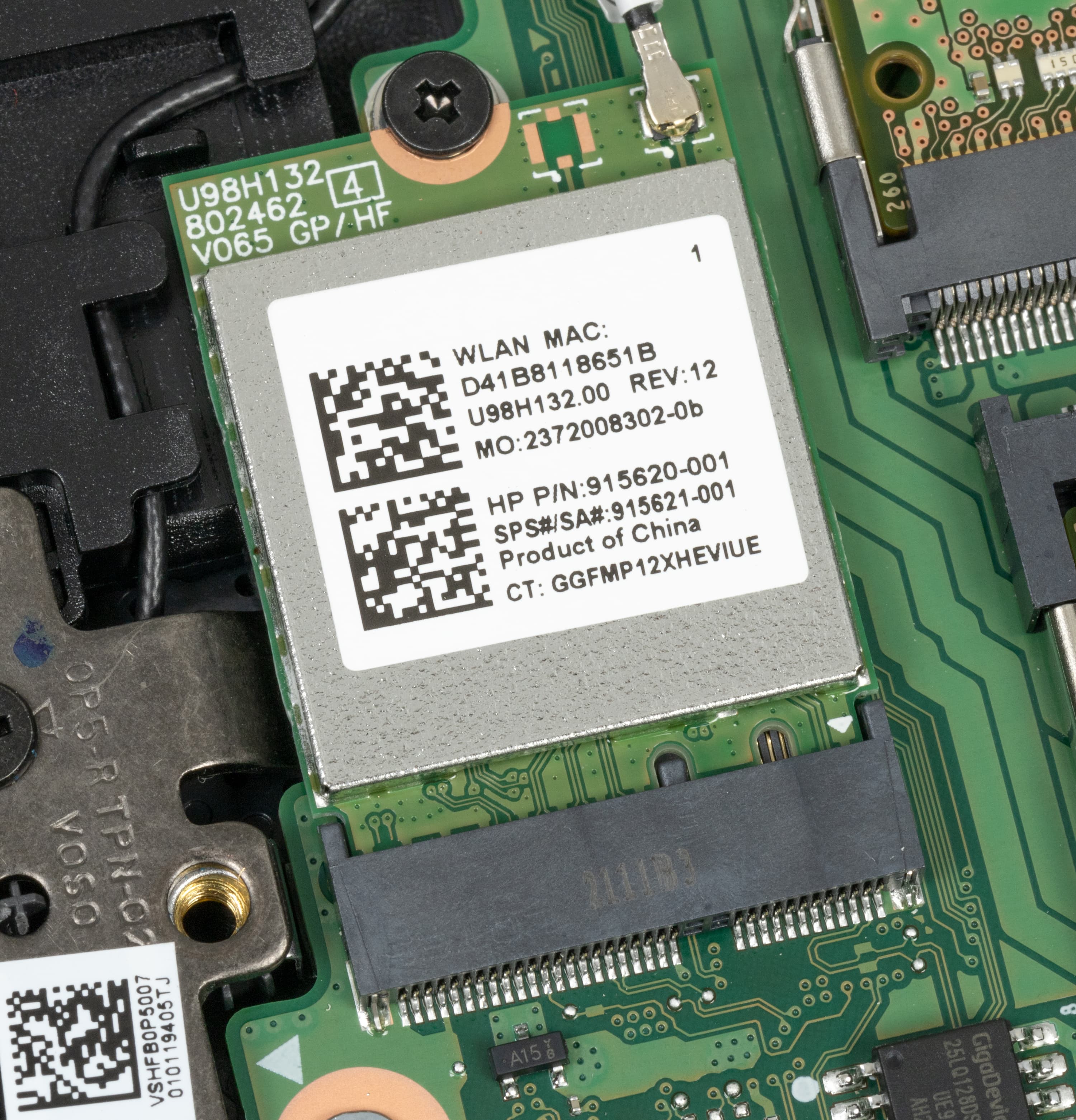
| Беспроводная сеть Wi-Fi | Realtek RTL8821CE (802.11b/g/n/ac, 2,4 и 5 ГГц, MU MIMO 1×1) | |
| Bluetooth | Bluetooth 4.2 | |
| Интерфейсы и порты | USB | 1 × USB 3.1 Gen1 Type-C 2 × USB 3.1 Gen1 Type-A |
| RJ-45 | нет | |
| Видеовыходы | 1 × HDMI | |
| Аудиоразъемы | 1 комбинированный для гарнитуры (миниджек) | |
| Устройства ввода | Клавиатура | с цифровым блоком, без подсветки |
| Тачпад | кликпад | |
| IP-телефония | Веб-камера | 720p (HP True Vision HD) |
| Микрофон | 2 | |
| Батарея | 41 Вт·ч, литий-ионная | |
| Габариты | 358×243×21,5 (18,5 мм без ножек) | |
| Масса без блока питания | 1,58 кг | |
| Адаптер питания | 45 Вт (19,5 В/2,31 А), вес 0,27 кг (с кабелями) | |
| Операционная система | Windows 10 Домашняя | |
| Описание на сайте производителя | hp.com/ru-ru | |
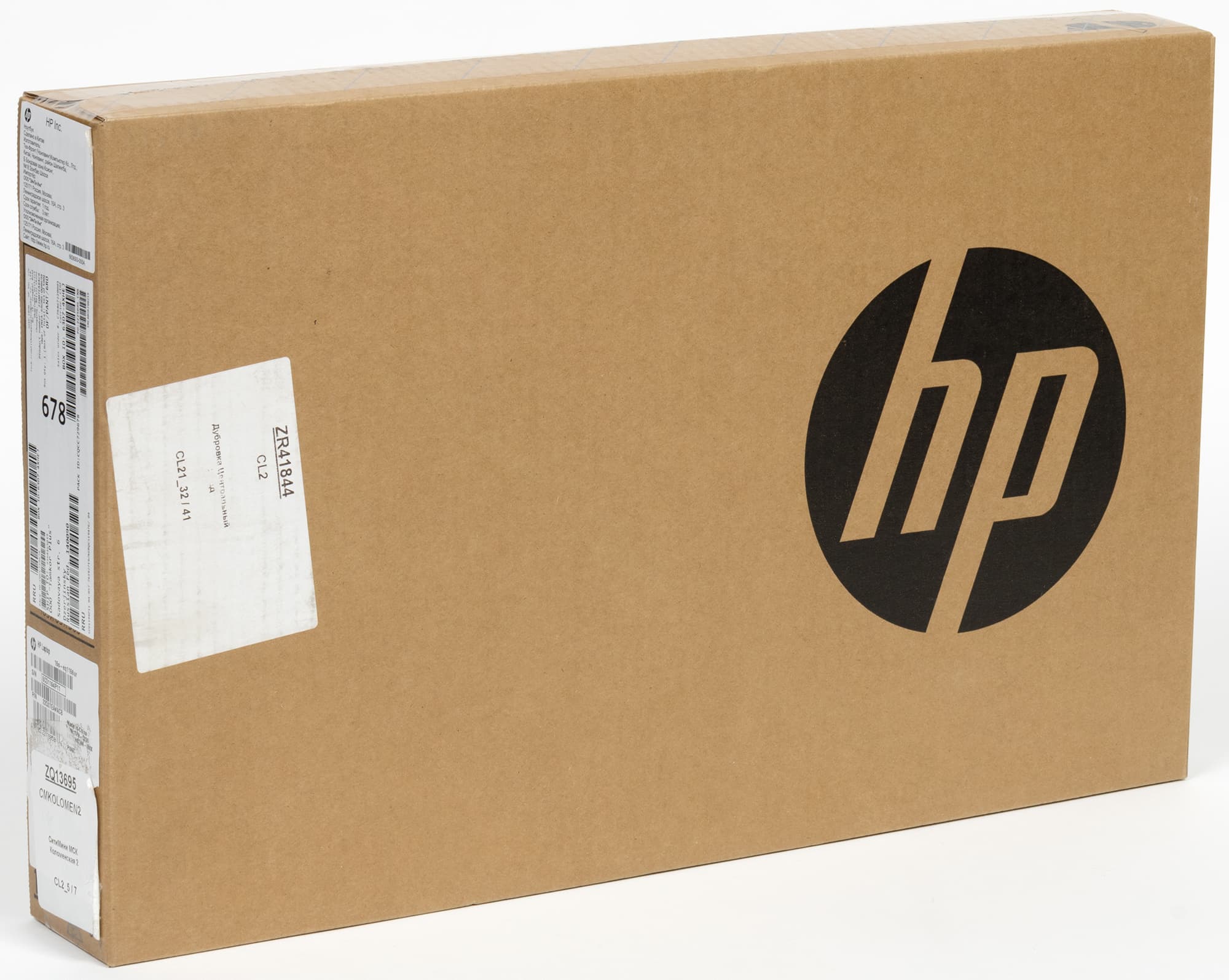
Аппарат поставляется в коробке из самого обычного картона с минимальным оформлением и без ручки для переноски (которая не особо и нужна).
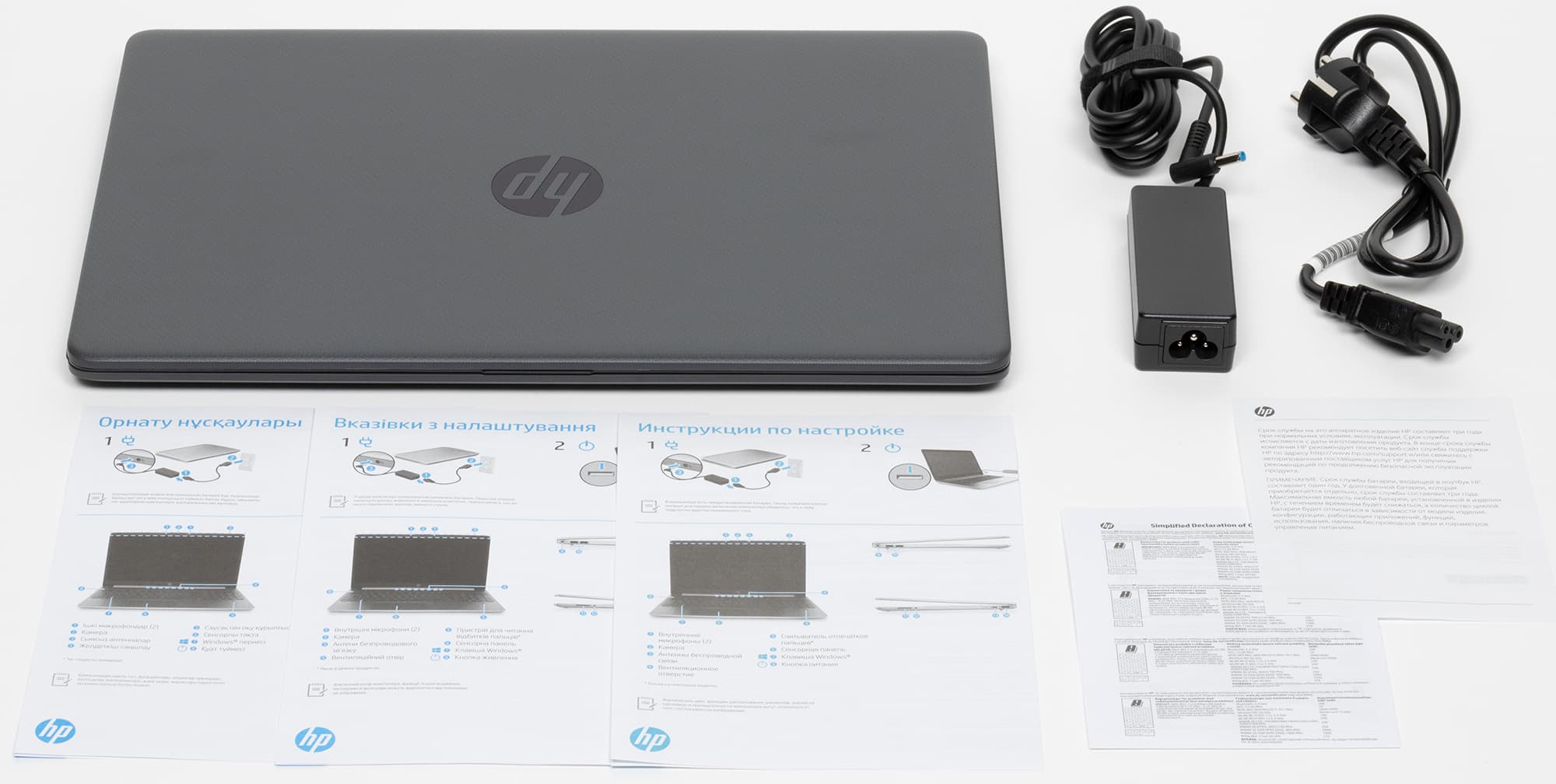
В комплекте только сам ноутбук, адаптер питания с сетевым шнуром и несколько бумажных носителей с информацией.
Внешний вид и эргономика
Цвет корпуса — графитово-серый, все поверхности покрыты мелким узором — чуть выпуклым, а потому слегка шероховатым.
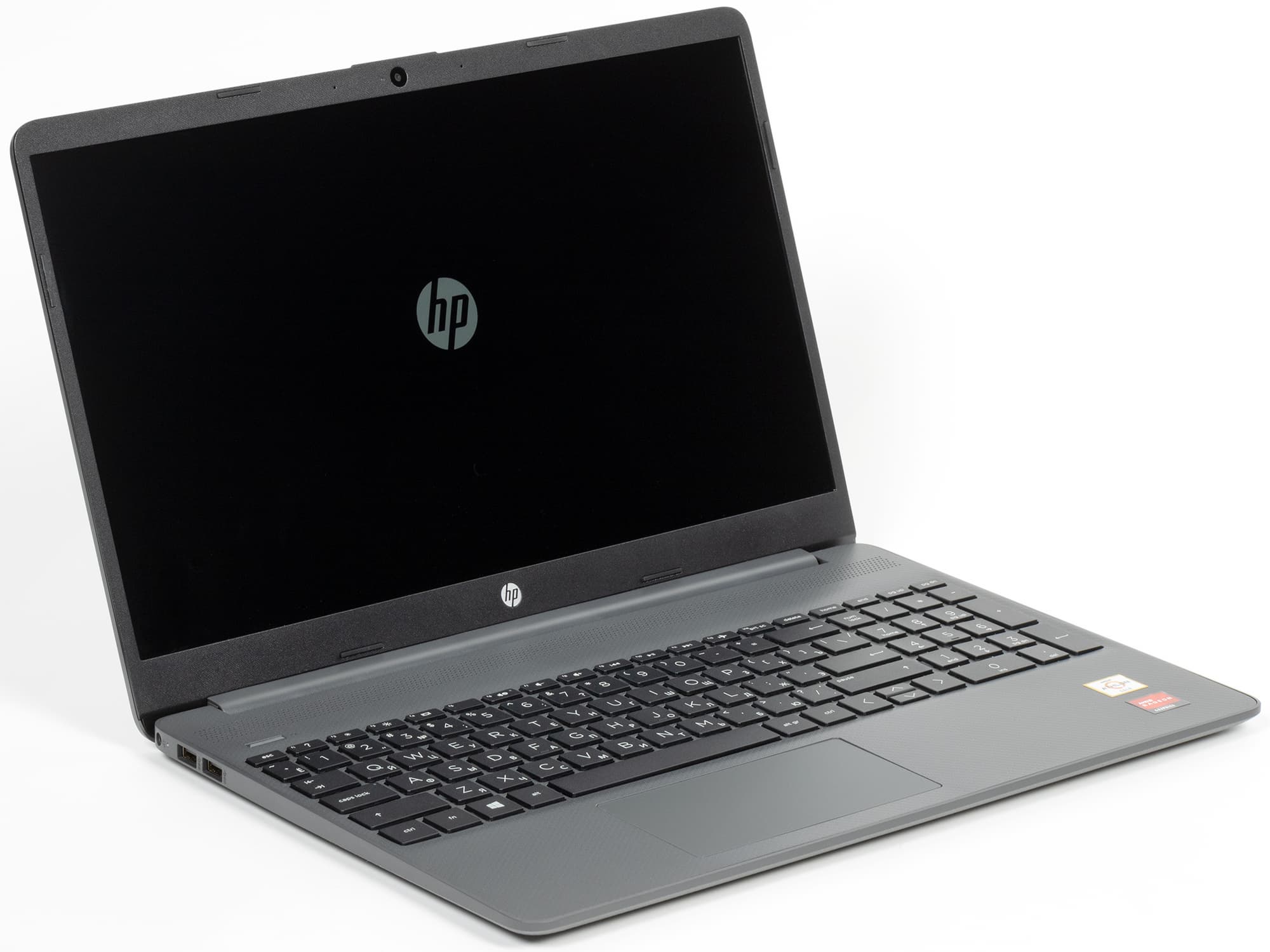
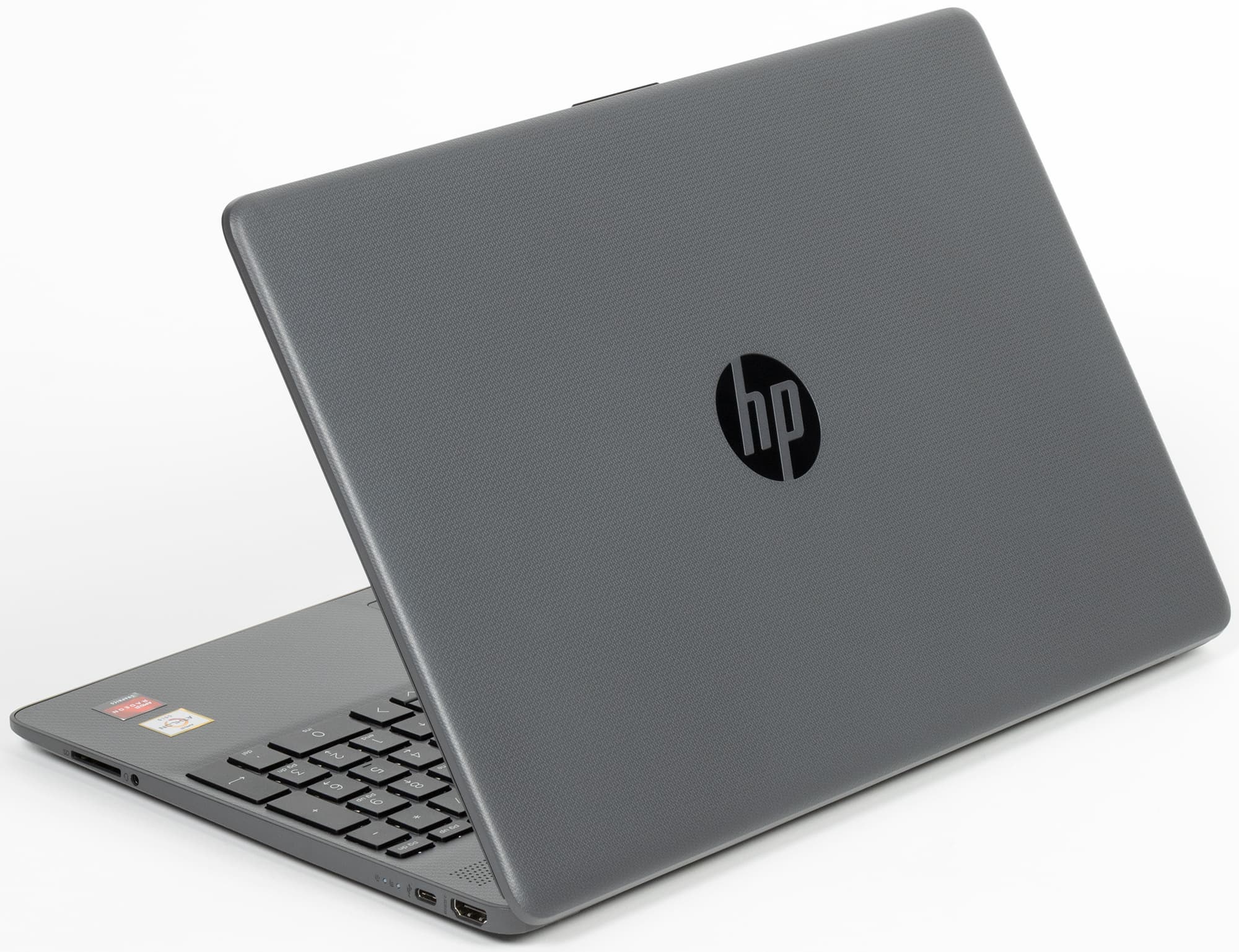
Толщина ноутбука хоть и не рекордно малая, но очень небольшая: максимум приходится на заднюю часть, где наш замер показал 18,5 мм. Спереди чуть меньше — на неполный миллиметр, хотя зрительно кажется, что к передней кромке аппарат становится заметно тоньше, но это происходит из-за клиновидной формы боковых торцов.


Есть еще и ножки, точнее продольные резиновые вставки на днище. С их учетом толщина сзади будет 21,5 мм, спереди — 19 мм.
Панели корпуса пластиковые, а потому не особо прочные, но иного в недорогих моделях ожидать и не приходится.
Ширина рамки вокруг экрана по бокам составляет 6 мм, вверху — 13,5 мм (там расположены веб-камера с обычным для ноутбуков качеством изображения 720p, а также отверстия для микрофонов), внизу 19 мм до выступа с петлями; значения вполне средние, особо тонкой рамку не назовешь. Имеются резиновые амортизирующие вставки.
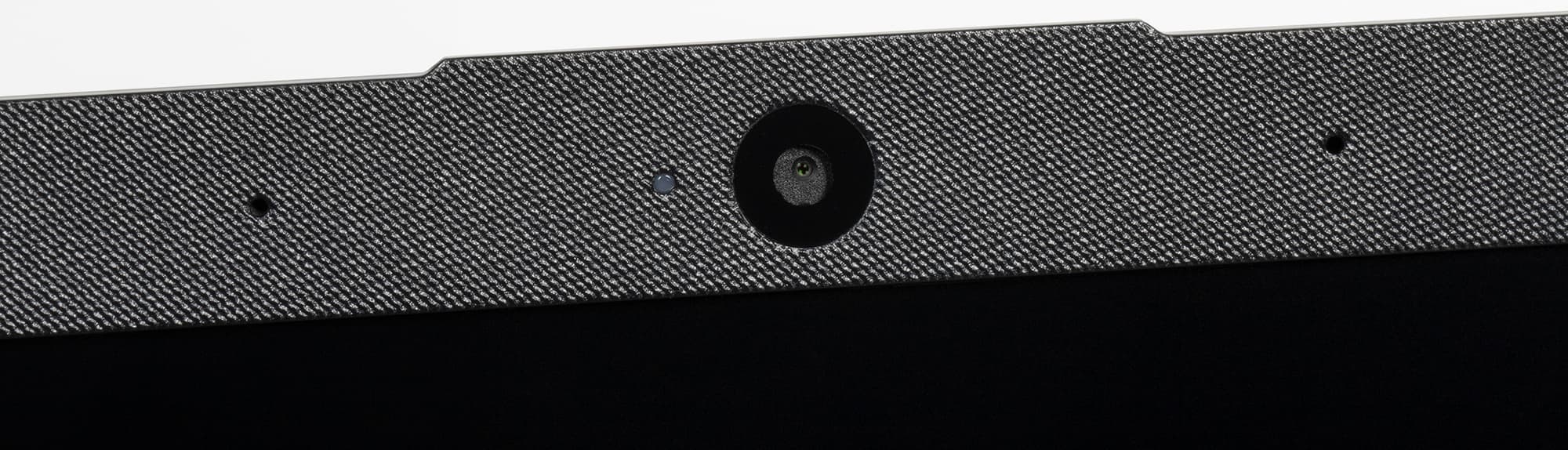
Камера шторкой не оснащена, есть только индикатор ее работы.
На краях верхней части рамки находятся антенны адаптера Wi-Fi, расположены они внутри — снаружи их заметить нельзя.
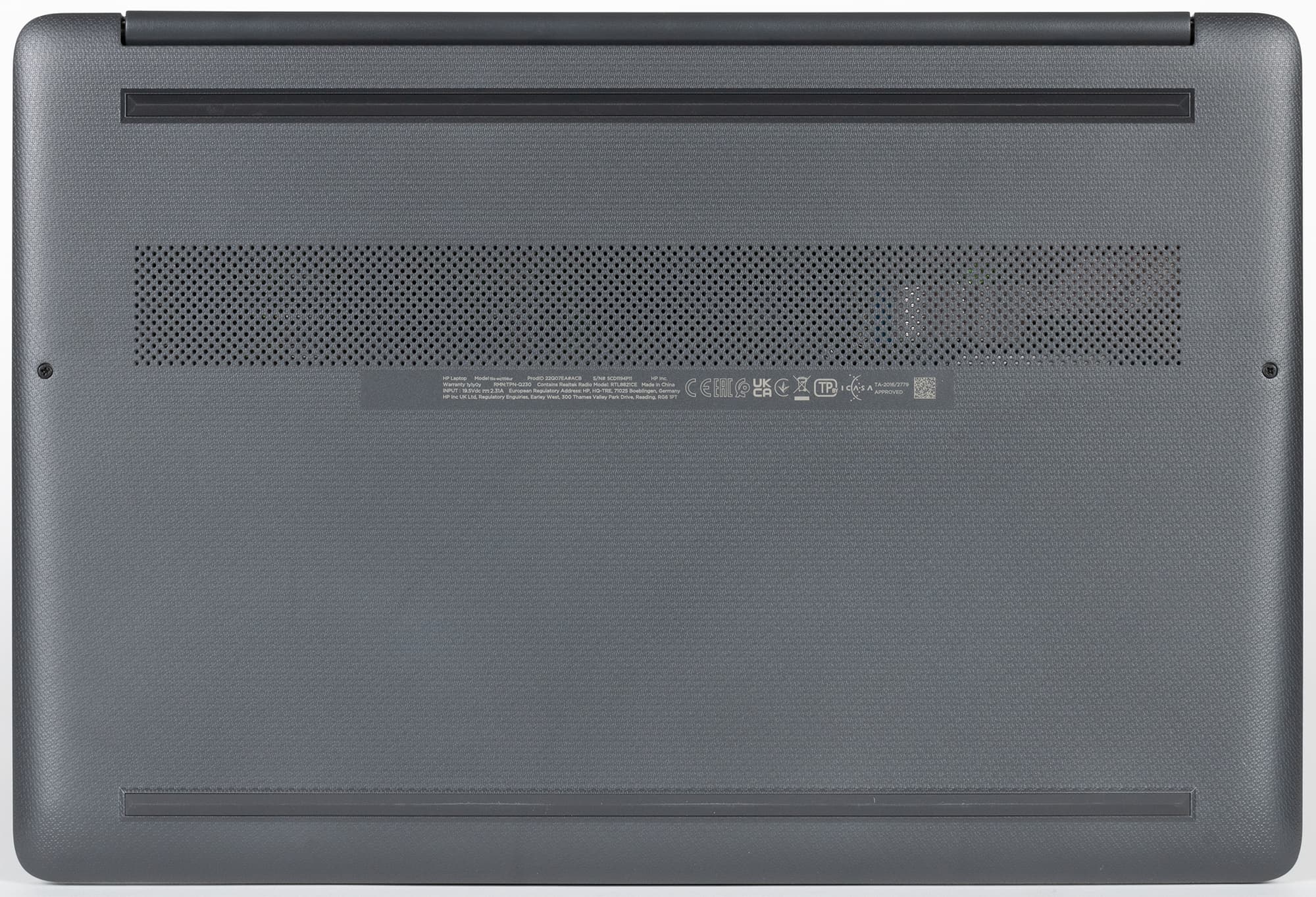
На днище, ближе к задней кромке, имеется область с вентиляционными отверстиями (сама эта область не очень большая, а отверстия мелкие, но их очень много). Через них происходит забор воздуха для охлаждения компонентов, поэтому ставить ноутбук на мягкую поверхность не следует.
Несколько рядов совсем маленьких отверстий есть за клавиатурой, а на скошенной части корпуса, примыкающей к выступу с петлями экрана, имеются прорези побольше. Все они предназначены для отвода нагретого воздуха — как часто бывает в современных ноутбуках, получается подогрев нижней части экрана.
На краях решетки, находящейся за клавиатурой, расположены стереодинамики.
Крышка открывается на угол до 140 градусов и хорошо фиксируется в любом положении (конечно, из числа разумных, от 30-35 градусов), а в закрытом состоянии уверенно прилегает к плоскости клавиатурной панели. Усилие петель не позволяет открывать крышку одной рукой — приходится придерживать корпус ноутбука. Подцеплять ее пальцем нужно в середине переднего края, где имеется специальный выступ.
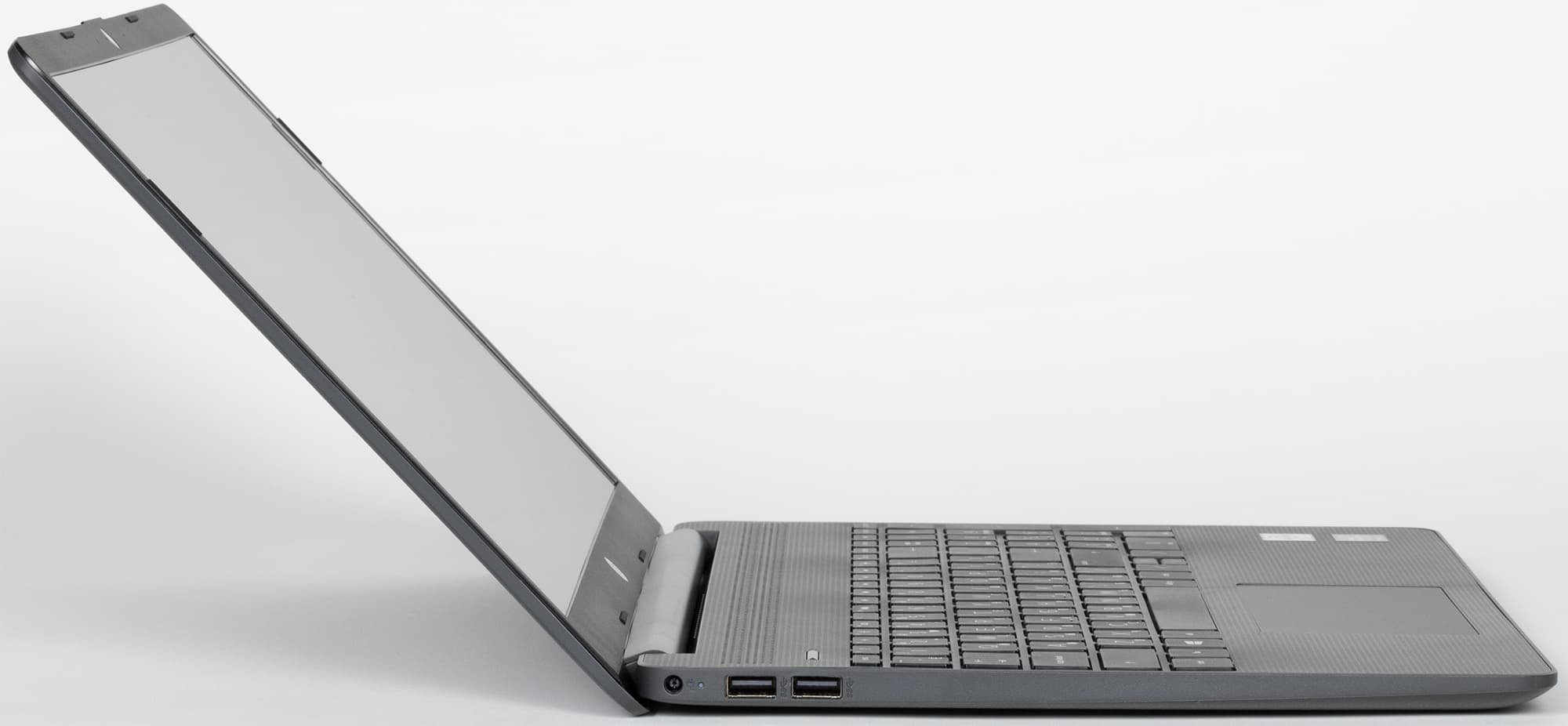
Толщина крышки — всего около 6,5 мм, поэтому у нее мала жесткость на деформацию и скручивание. Подобное наблюдается и у гораздо более дорогих моделей, имеющих малую толщину, поэтому относить это к серьезным минусам нет смысла.
Торец открытой на максимум крышки слегка соприкасается со столом, но вряд ли это приведет к быстрому истиранию кромки — такой угол на практике бывает нужен редко.
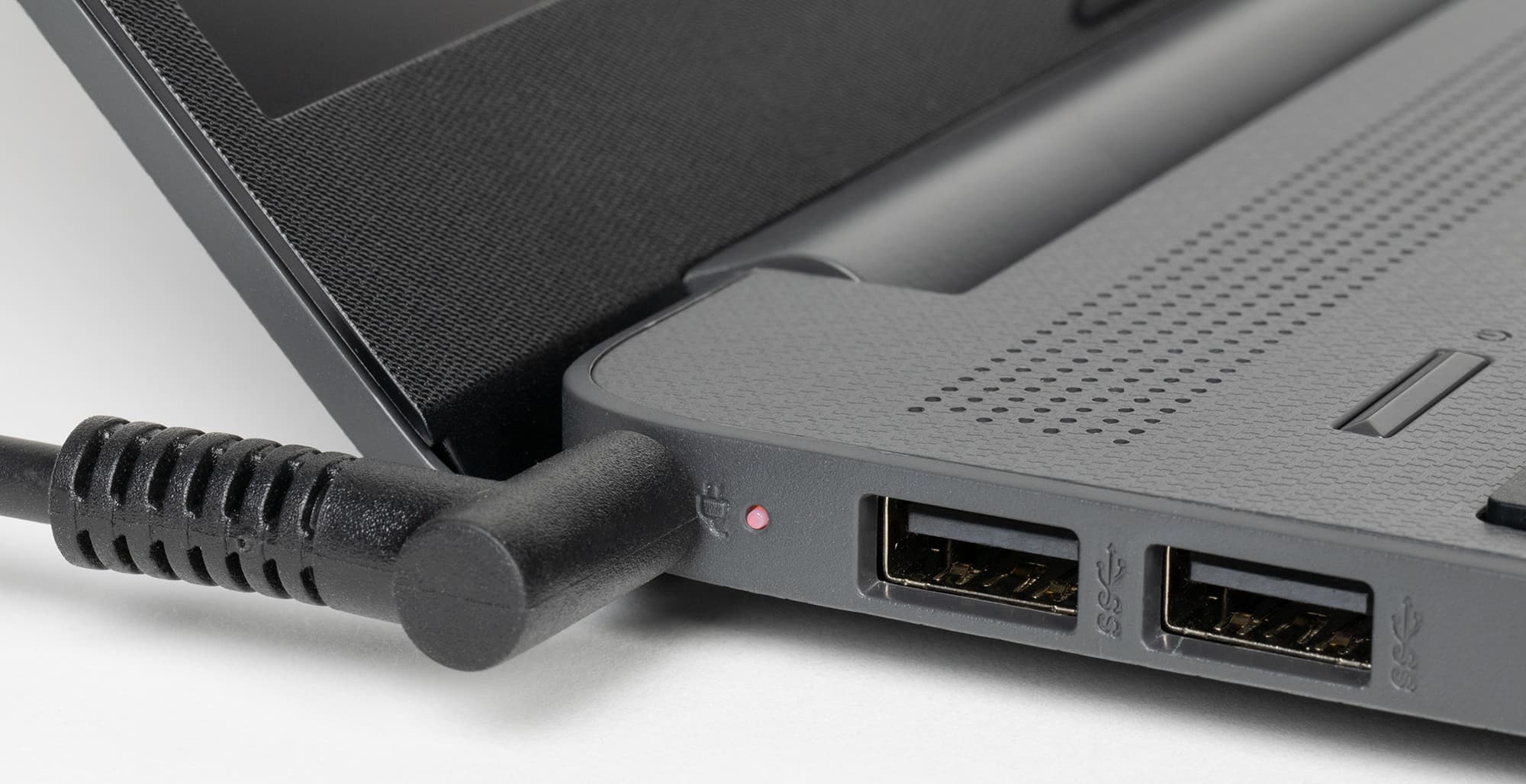
В задней части левого бока ноутбука расположены разъем для подключения адаптера питания с индикатором (оранжевый во время зарядки, белый при полном заряде, мигает при низком остатке заряда) и пара портов USB 3.1 Gen1 Type-A.

На правом боку сзади — порты HDMI и USB 3.1 Gen1 Type-С, а также два белых индикатора: дисковой активности и питания (горит во время работы и мигает в режиме энергосбережения). При нормальном расположении оператора за ноутбуком эти индикаторы не видны, приходится заглядывать сбоку.

Комбинированный разъем для аудиогарнитуры и прорезь SD-картовода также находятся справа, но ближе к передней кромке.
В инструкции не упоминается возможность питания ноутбука через разъем Type-С от адаптера, поддерживающего Power Delivery, говорится только о работе от штатного БП.
Клавиатура — мембранного типа с островным расположением кнопок и полноценным цифровым блоком, но без подсветки. Она чуть утоплена, но верхние плоскости клавиш все же выше остальной поверхности корпуса. Отступы по краям небольшие, около 9 мм.
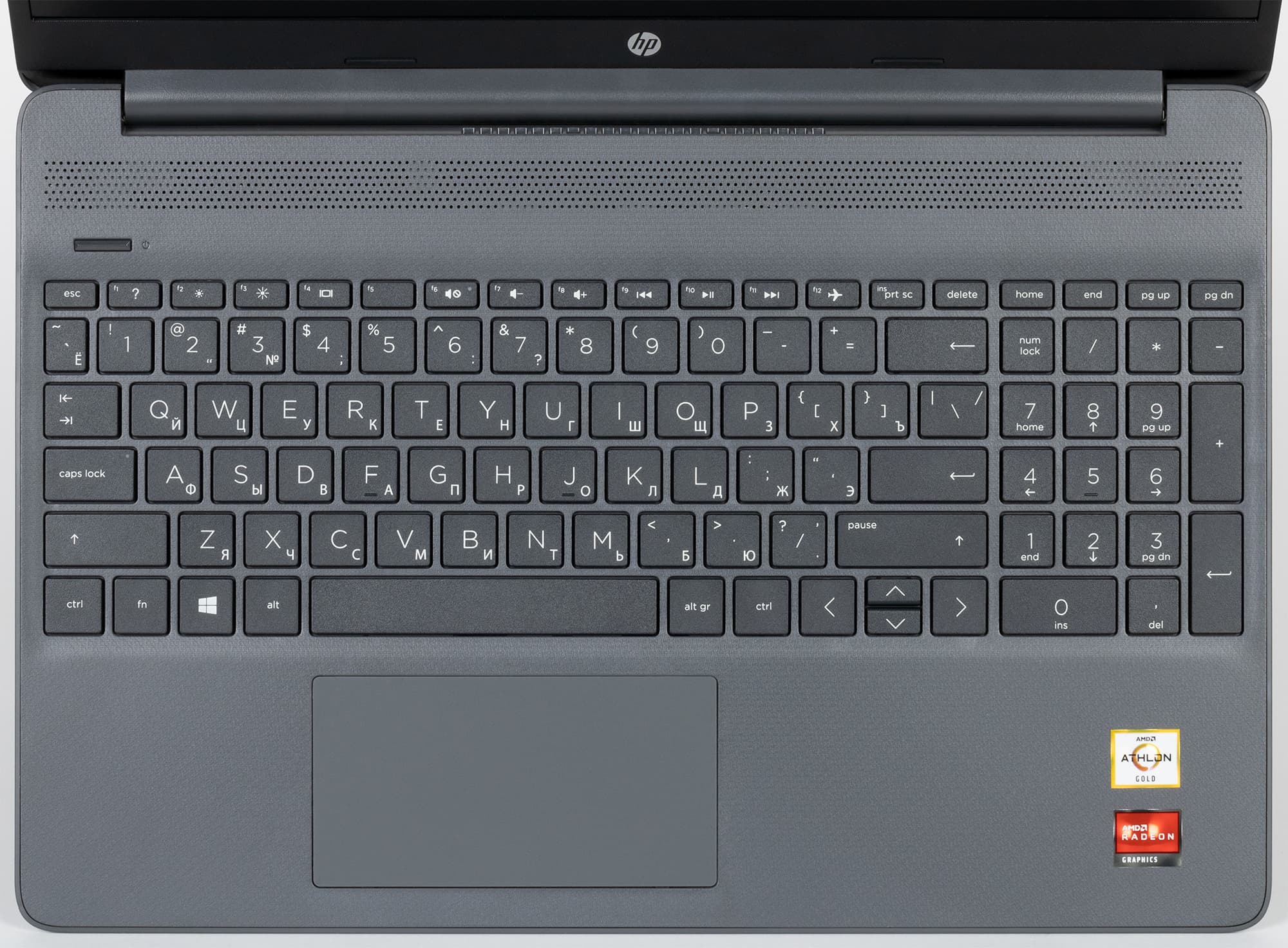
Основные клавиши нормального размера (15×15 мм), обе клавиши Shift широкие, но не одинаковые — правая немного шире. Расстояние между центрами клавиш в одном ряду составляет 19 мм, между их краями — 4 мм. Печатать вполне комфортно, звуки при печати не слишком громкие. Полный ход клавиш составляет, по нашему замеру, 1,3 мм.
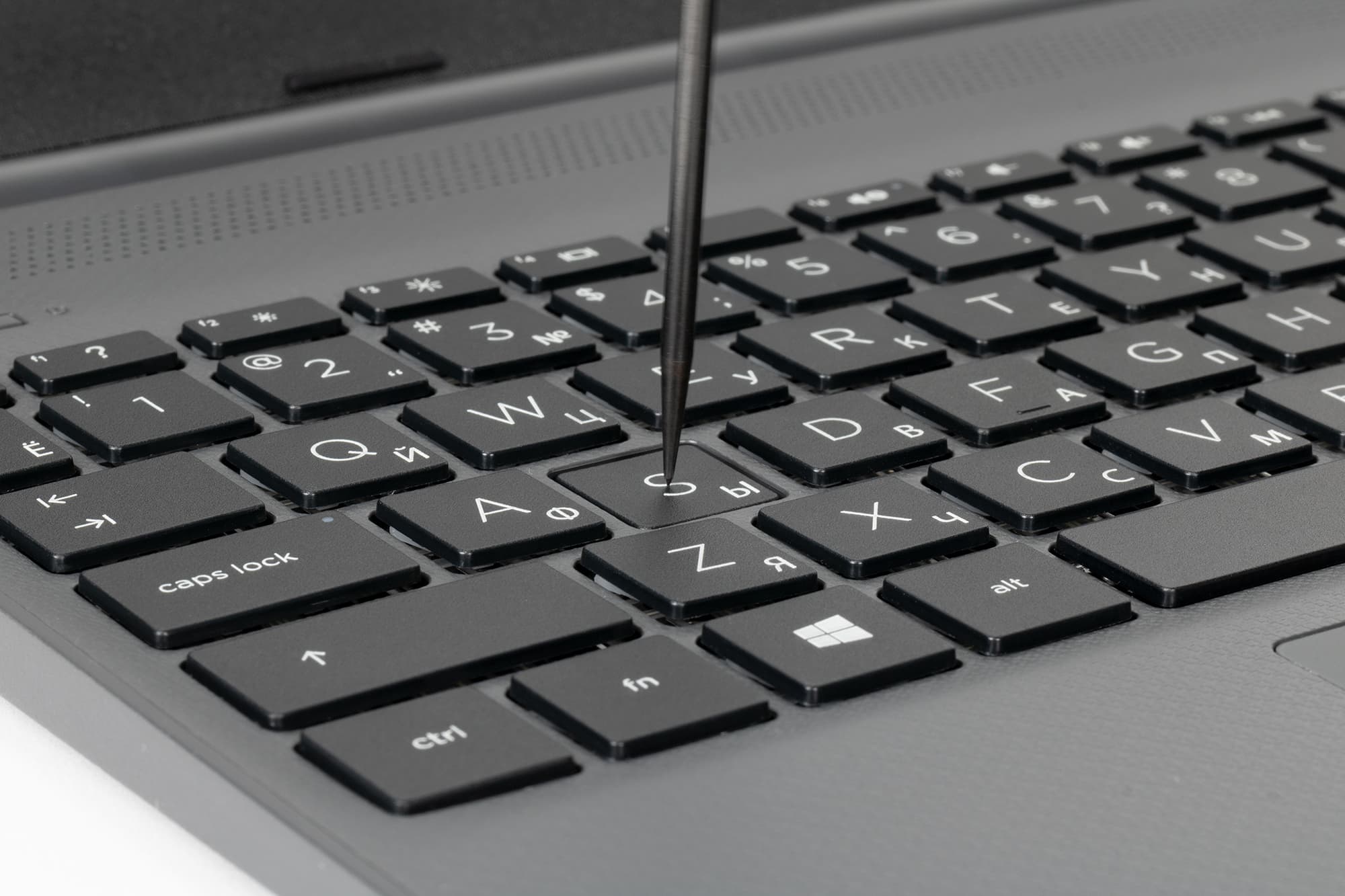
В верхнем ряду функциональные клавиши чуть поуже и заметно меньше по высоте, что вполне обычно и привычно. Кнопки со стрелками разные: влево-вправо такие же, как прочие, а вверх-вниз при нормальной ширине имеют половинную высоту, и это, пожалуй, самое неудачное решение в конструкции клавиатуры.
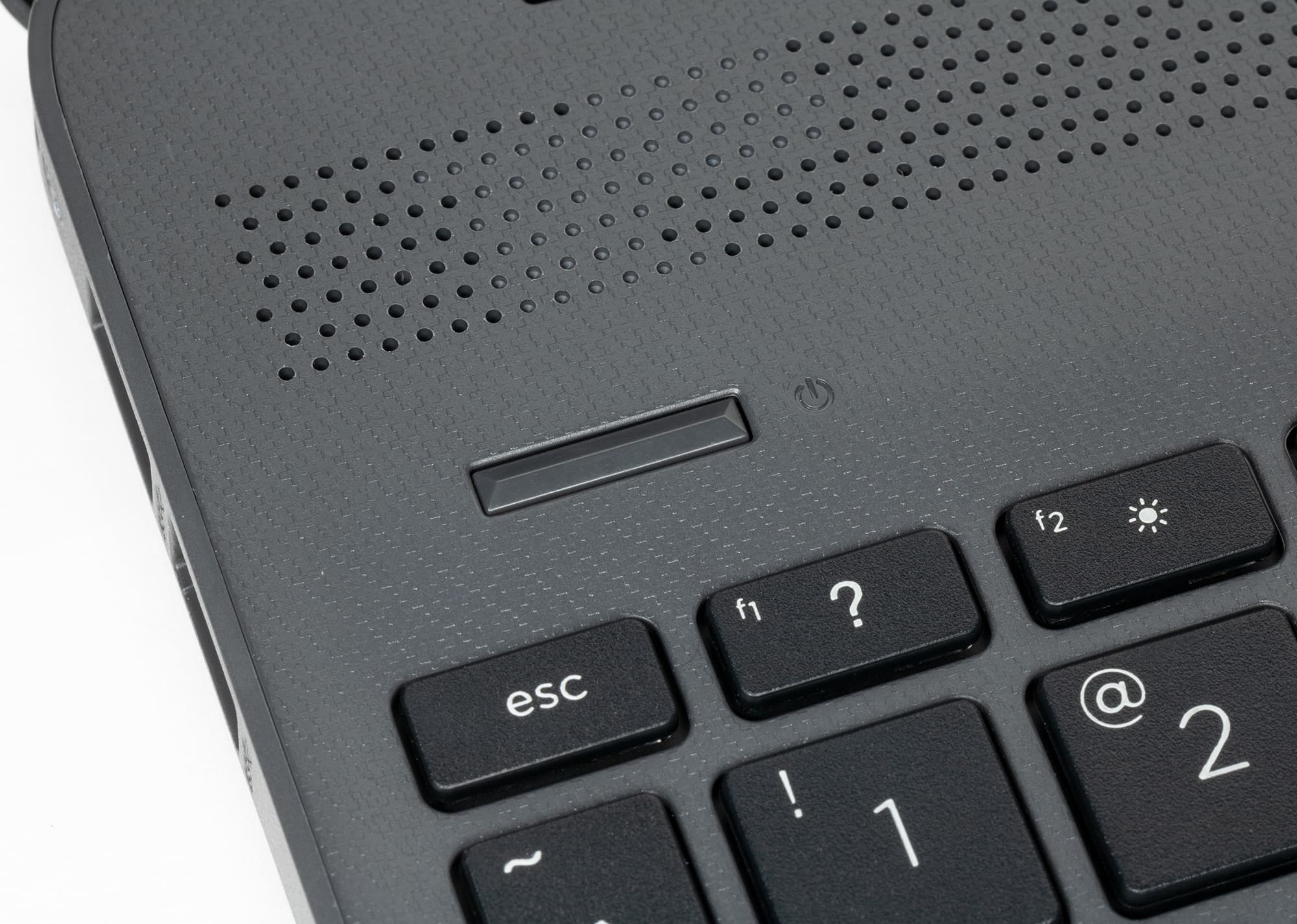
Кнопка Power находится слева вне области с клавишами, что исключает ошибочные нажатия при печати. Сама по себе она узкая и вытянутая, с заметным усилием срабатывания, поэтому в любом случае случайное выключение ноутбука будет маловероятным.
В некоторые клавиши (Caps Lock, F6/Mute) встроены крошечные светодиодные индикаторы, отображающие включение соответствующего режима.
Тачпад размером 115×60 мм расположен традиционно — перед клавиатурой, и слегка заглублен. Выделенных клавиш у него нет, однако левая и правая ближние части тачпада вполне могут работать как соответствующие кнопки мыши, при этом чрезмерного усилия для нажатия прилагать не приходится. Сенсорная площадка поддерживает и жесты, а нажатия можно выполнять практически по всей ее площади.
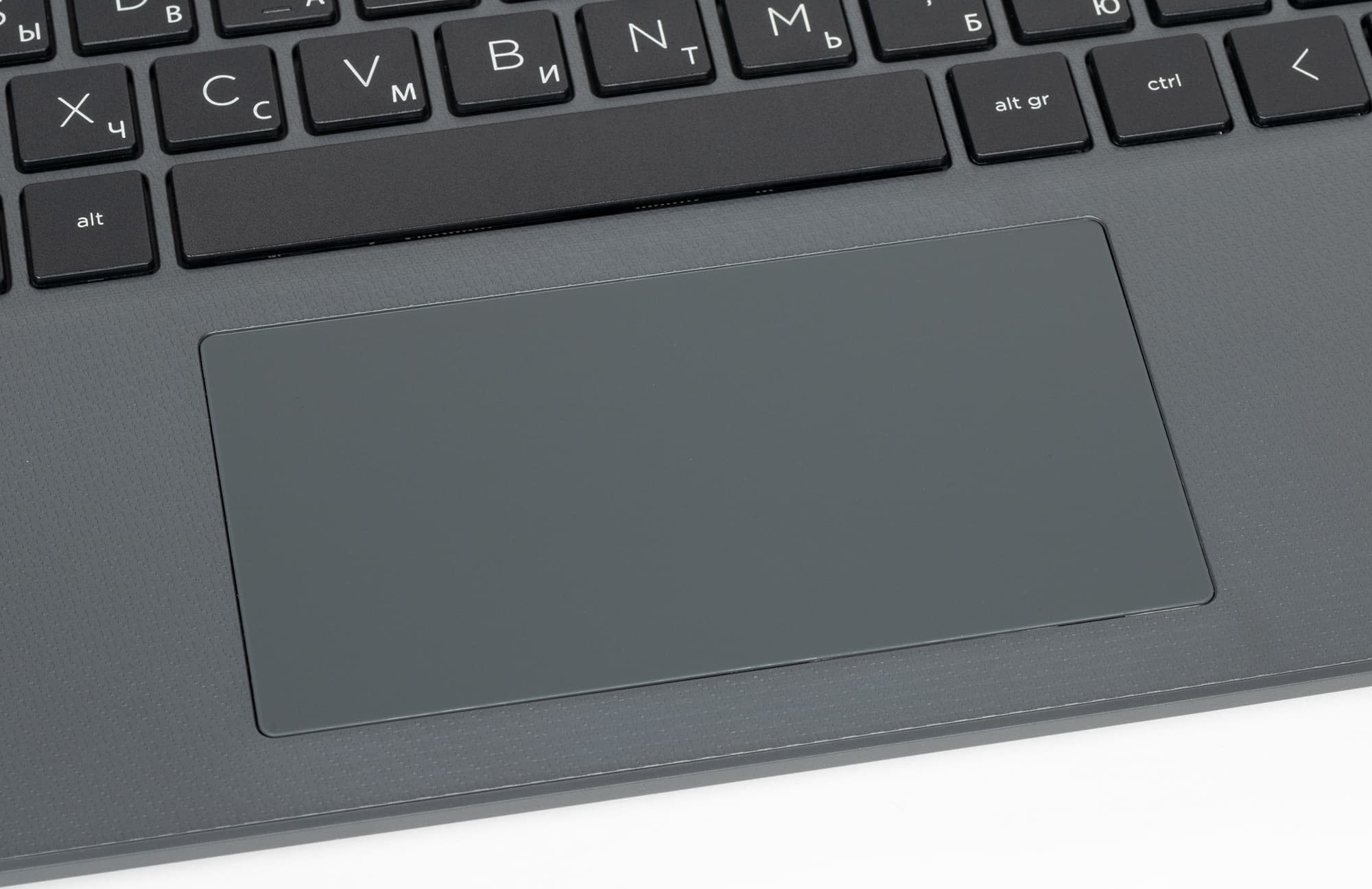
К удобству работы с тачпадом особых претензий нет, но возможность его быстрого отключения сочетанием клавиш не предусмотрена.
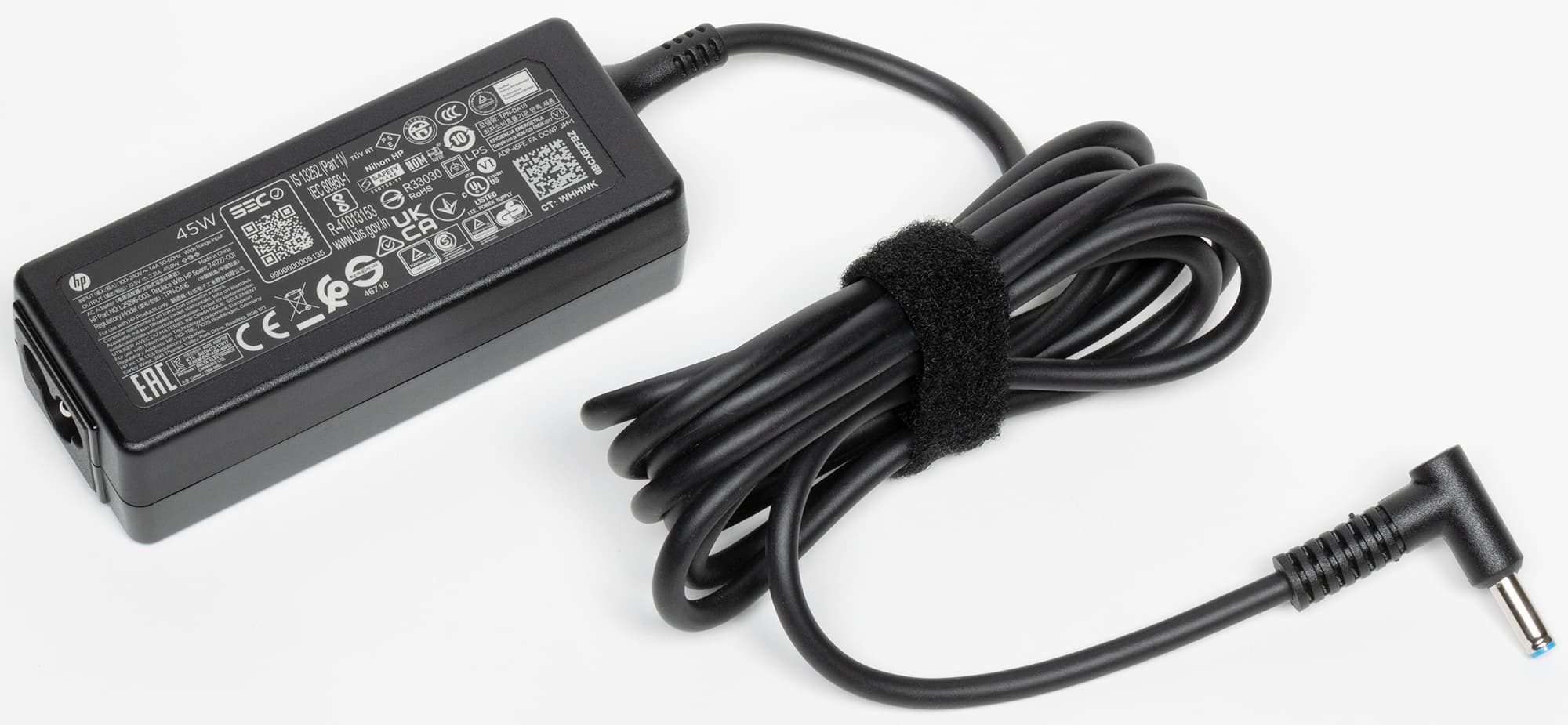
Адаптер питания — небольшая продолговатая коробочка со скругленными гранями, из одного бока которой выходит кабель длиной 1,8 м (без маркировки, довольно толстый, отсоединить его нельзя; есть «липучка» для фиксации в скрученном состоянии). На противоположной боковой поверхности находится гнездо С6 (IEC60320) для сетевого кабеля (длина 95 см, разъемы С5 и «евровилка» CEE 7/7). Зачем в цепи переменного тока потребовались столь массивные трехконтактные разъемы, сказать сложно, но и вес они увеличивают заметно, и места при переноске кабель с такими разъемами занимает немало.
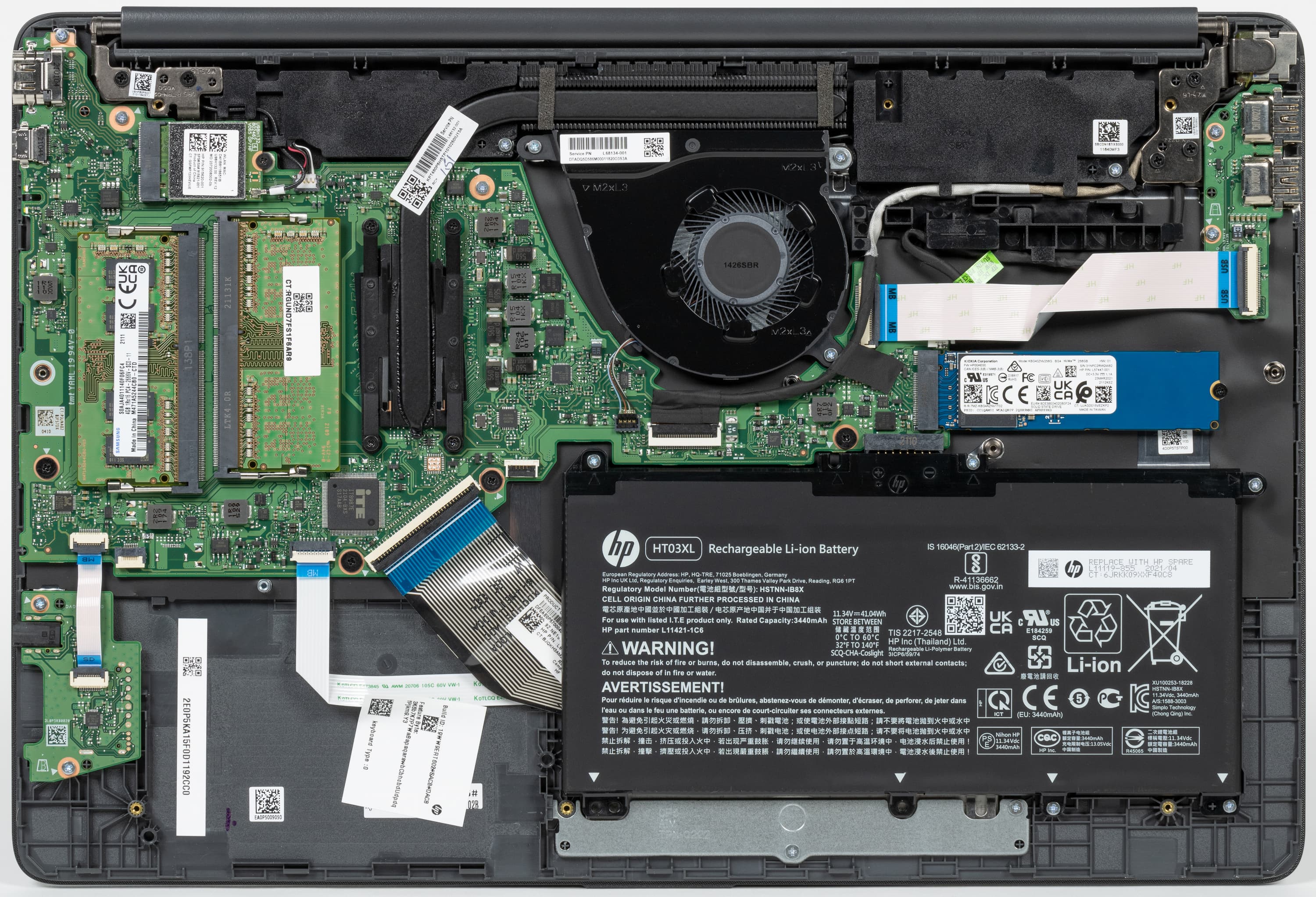
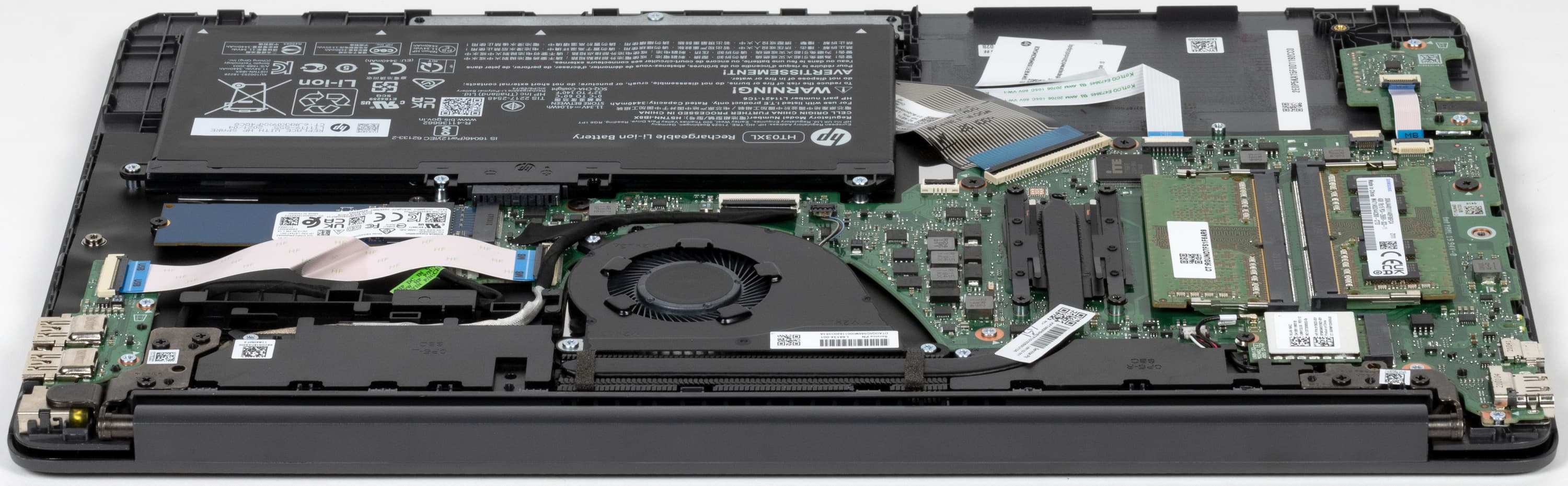
После снятия нижней крышки корпуса открывается доступ к ОЗУ, SSD-накопителю в слоте M.2, батарее, кулеру и беспроводному сетевому адаптеру.
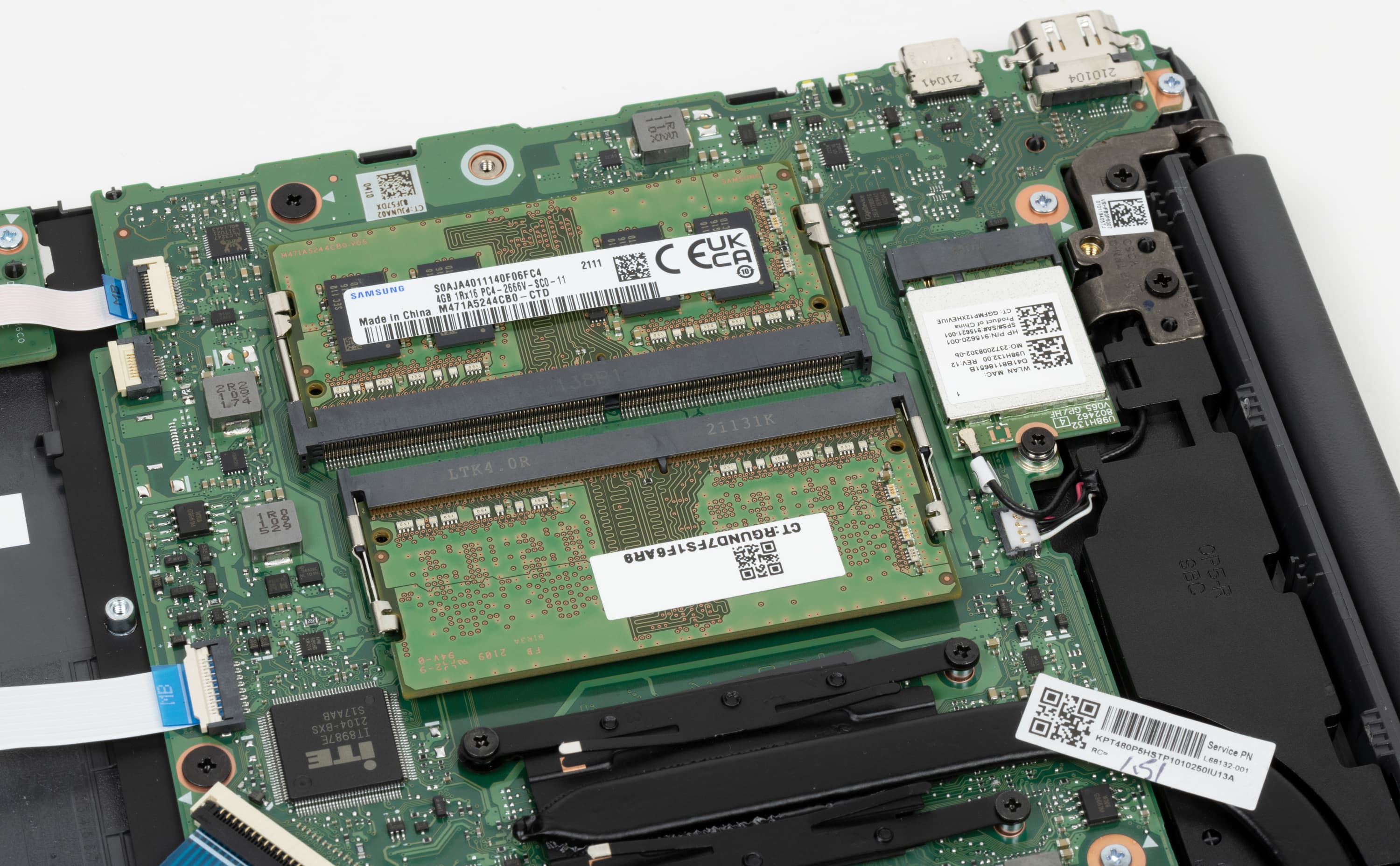
Модули памяти SO-DIMM установлены в слоты, свободных нет — если надо увеличить объем, модули придется менять. Второго слота M.2 также не предусмотрено, еще один накопитель не установишь.
Программное обеспечение
Накопитель имеет единственный доступный пользователю раздел, в который установлена ОС Windows 10 Home, а также обычные для большинства ноутбуков MS Office 365 и McAfee Personal Security (Try&Buy).
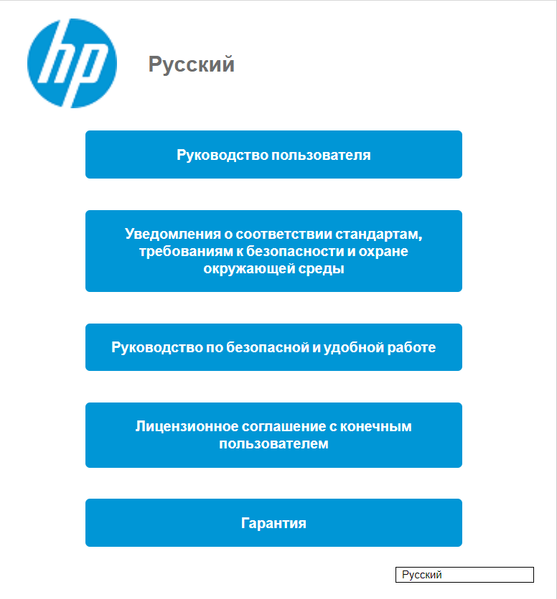
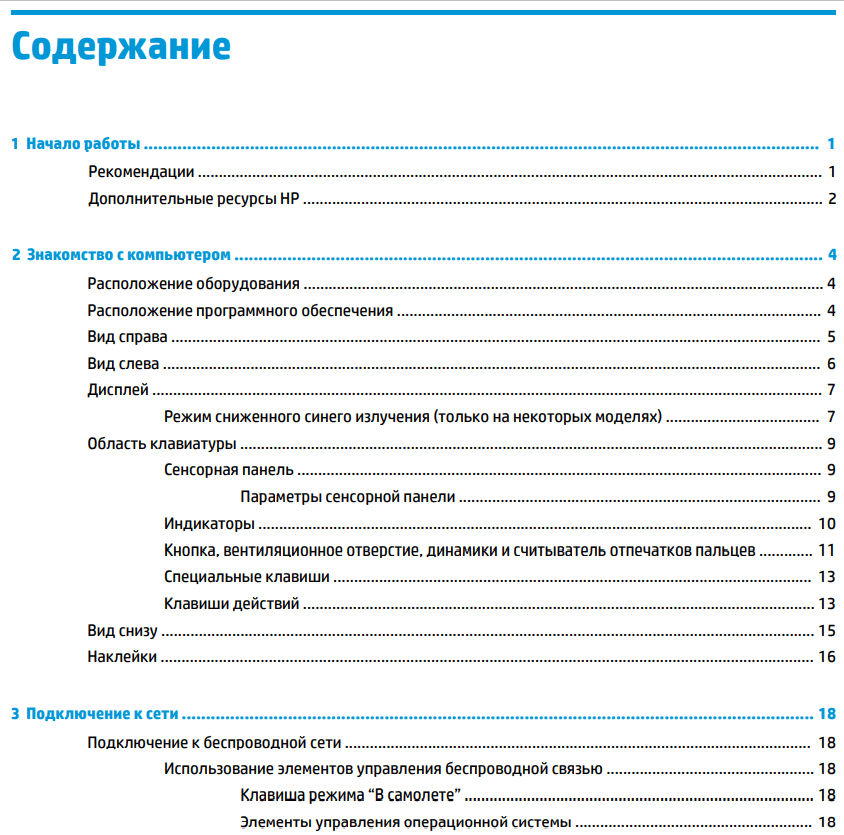
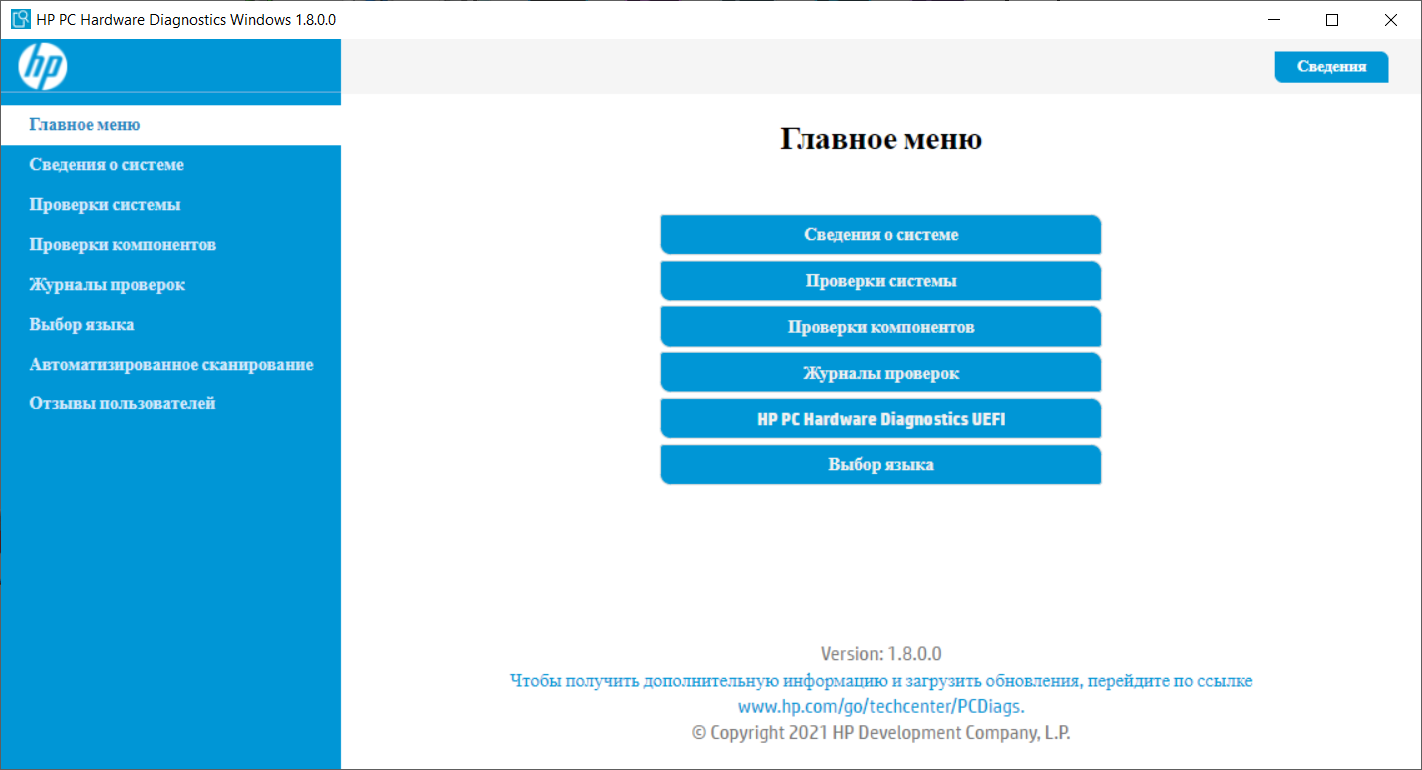
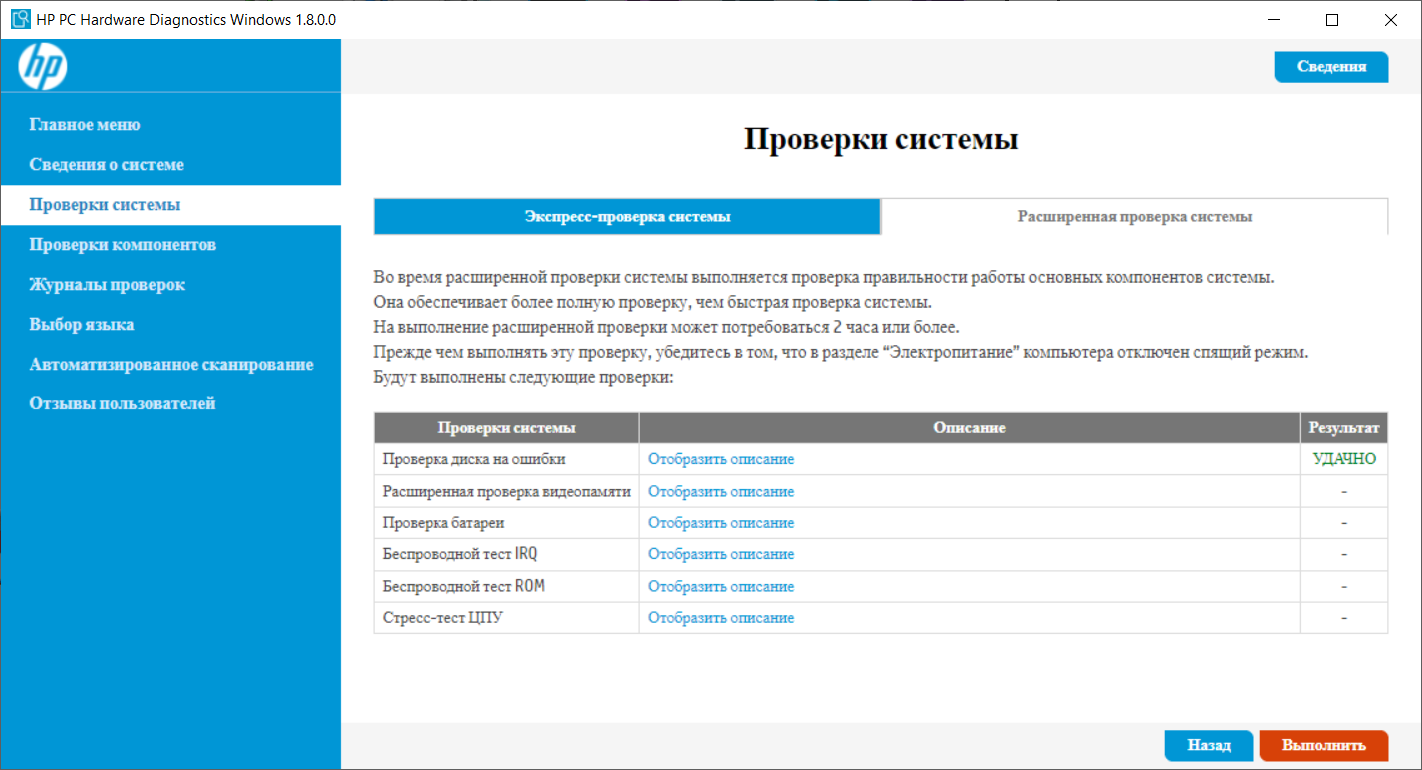
Есть некоторое количество утилит HP, включая Audio Center и PC Hardware Diagnostics, а также подробная справочная документация (в том числе на русском языке).
Экран
В ноутбуке HP 15s-eq1156ur используется 15,6-дюймовая (39,6 см) IPS-матрица с разрешением 1920×1080 (отчет edid-decode).
Внешняя поверхность матрицы черная жесткая и полуматовая (зеркальность хорошо выражена). Какие-либо специальные антибликовые покрытия или фильтр отсутствуют, нет и воздушного промежутка. При питании от сети или от батареи и при ручном управлении яркостью (автоматической подстройки по датчику освещенности нет) ее максимальное значение составило 257 кд/м² (в центре экрана на белом фоне). Максимальная яркость не очень высокая. Впрочем, если избегать прямого солнечного света, то даже такое значение позволяет как-то использовать ноутбук на улице даже летним солнечным днем.
Для оценки читаемости экрана вне помещения мы используем следующие критерии, полученные при тестировании экранов в реальных условиях:
| Максимальная яркость, кд/м² | Условия | Оценка читаемости |
|---|---|---|
| Матовые, полуматовые и глянцевые экраны без антибликового покрытия | ||
| 150 | Прямой солнечный свет (более 20000 лк) | Нечитаем |
| Легкая тень (примерно 10000 лк) | Едва читаем | |
| Легкая тень и неплотная облачность (не более 7500 лк) | работать некомфортно | |
| 300 | Прямой солнечный свет (более 20000 лк) | Едва читаем |
| Легкая тень (примерно 10000 лк) | работать некомфортно | |
| Легкая тень и неплотная облачность (не более 7500 лк) | работать комфортно | |
| 450 | Прямой солнечный свет (более 20000 лк) | работать некомфортно |
| Легкая тень (примерно 10000 лк) | работать комфортно | |
| Легкая тень и неплотная облачность (не более 7500 лк) | работать комфортно | |
Эти критерии весьма условны и, возможно, будут пересмотрены по мере накопления данных. Отметим, что некоторое улучшение читаемости может быть в том случае, если матрица обладает какими-то трансрефлективными свойствами (часть света отражается от подложки, и картинку на свету видно даже с выключенной подсветкой). Также глянцевые матрицы даже на прямом солнечном свету иногда можно повернуть так, чтобы в них отражалось что-то достаточно темное и равномерное (в ясный день это, например, небо), что улучшит читаемость, тогда как матовые матрицы для улучшения читаемости нужно именно загородить от света. В помещениях с ярким искусственным светом (порядка 500 лк), более-менее комфортно работать можно даже при максимальной яркости экрана в 50 кд/м² и ниже, то есть в этих условиях максимальная яркость не является важной величиной.
Вернемся к экрану тестируемого ноутбука. Если настройка яркости равна 0%, то яркость снижается до 14 кд/м². В полной темноте яркость его экрана получится понизить до комфортного уровня.
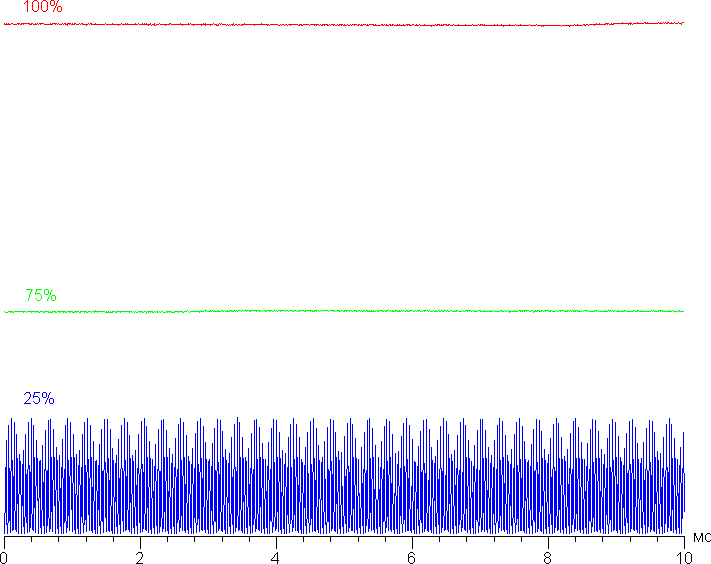
Мерцания (ни видимого, ни выявляемого в тесте на стробоскопический эффект) ни на каком уровне яркости нет. Если подходить совсем строго, то зависимости яркости от времени на низкой яркости выявляют наличие модуляции, но ее характер (частота порядка 24 кГц и небольшая относительно максимальной яркости амплитуда) такой, что никогда и ни при каких условиях мерцание не обнаруживается и не может хоть как-то влиять на зрение пользователя. Приведем графики зависимости яркости (вертикальная ось) от времени (горизонтальная ось) при различных значениях настройки яркости:
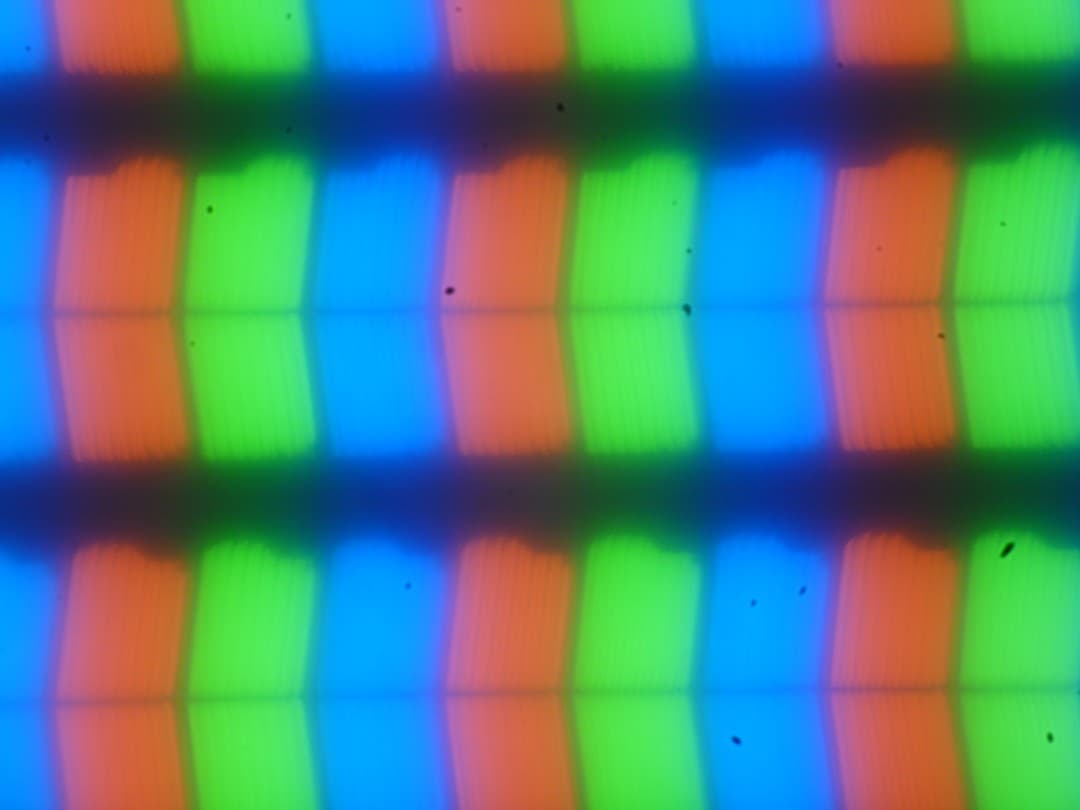
В этом ноутбуке используется матрица типа IPS. Микрофотографии демонстрируют типичную для IPS структуру субпикселей (черные точки — это пыль на матрице фотоаппарата):
Фокусировка на поверхности экрана выявила хаотично расположенные микродефекты поверхности, отвечающие собственно за матовые свойства:

Зерно этих дефектов в несколько раз меньше размеров субпикселей (масштаб этих двух фотографий примерно одинаковый), поэтому фокусировка на микродефектах и «перескок» фокуса по субпикселям при изменении угла зрения выражены слабо, из-за этого нет и «кристаллического» эффекта.
Мы провели измерения яркости в 25 точках экрана, расположенных с шагом 1/6 от ширины и высоты экрана (границы экрана не включены). Контрастность вычислялась как отношение яркости полей в измеряемых точках:
| Параметр | Среднее | Отклонение от среднего | |
|---|---|---|---|
| мин., % | макс., % | ||
| Яркость черного поля | 0,35 кд/м² | −50 | 99 |
| Яркость белого поля | 250 кд/м² | −10 | 6,2 |
| Контрастность | 780:1 | −59 | 63 |
Если отступить от краев, то равномерность белого поля хорошая, а черного поля и как следствие контрастности намного хуже. Контрастность по современным меркам для данного типа матриц типичная. Фотография ниже дает представление о распределении яркости черного поля по площади экрана:

Видно, что черное поле местами в основном ближе к краю немного высветляется. Впрочем, неравномерность засветки черного видно только на очень темных сценах и в почти полной темноте, значимым недостатком ее считать не стоит.
Экран имеет хорошие углы обзора без значительного снижения яркости и сдвига цветов даже при больших отклонениях взгляда от перпендикуляра к экрану и без инвертирования оттенков (но IPS-матрицы в мониторах обычно в этом плане лучше). Однако, черное поле при отклонении по диагонали сильно высветляется, и приобретает красно-фиолетовый оттенок.
Время отклика при переходе черный-белый-черный равно 20 мс (11 мс вкл. + 9 мс выкл.), переход между полутонами серого в сумме (от оттенка к оттенку и обратно) в среднем занимает 29 мс. Матрица небыстрая, разгона нет.
Мы определяли полную задержку вывода от переключения страниц видеобуфера до начала вывода изображения на экран (напомним, что она зависит от особенностей работы ОС Windows и видеокарты, а не только от дисплея). При 60 Гц частоты обновления задержка равна 12 мс. Это небольшая задержка, она абсолютно не ощущается при работе за ПК, да и в очень динамичных в играх вряд ли скажется на результативности.
В настройках экрана доступны две частоты обновления — 60 и 40 Гц, вторая снижает потребление на 0,2 Вт. По крайней мере при родном разрешении экрана вывод идет с глубиной цвета 6 бит на цвет.
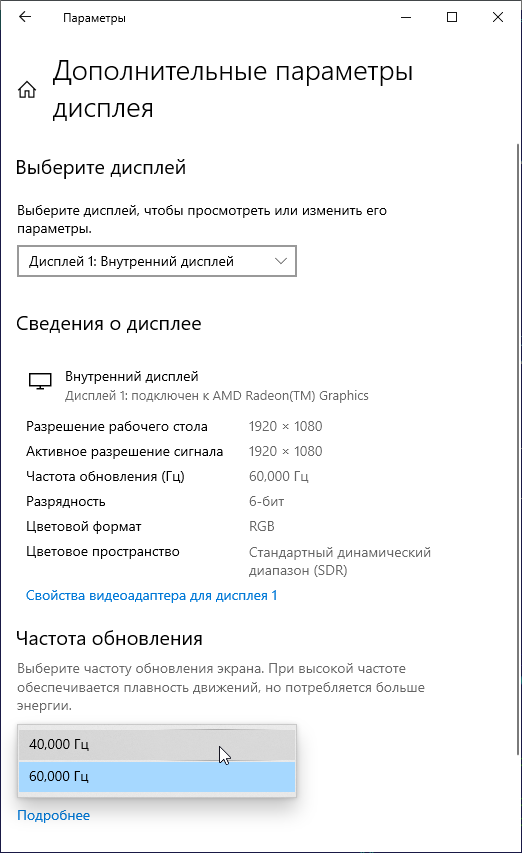
Это приводит к тому, что на однотонных областях с рядом оттенков можно увидеть статичное смешение оттенков, смотрится отвратительно.
Далее мы измерили яркость 256 оттенков серого (от 0, 0, 0 до 255, 255, 255) при настройках по умолчанию. График ниже показывает прирост (не абсолютное значение!) яркости между соседними полутонами:
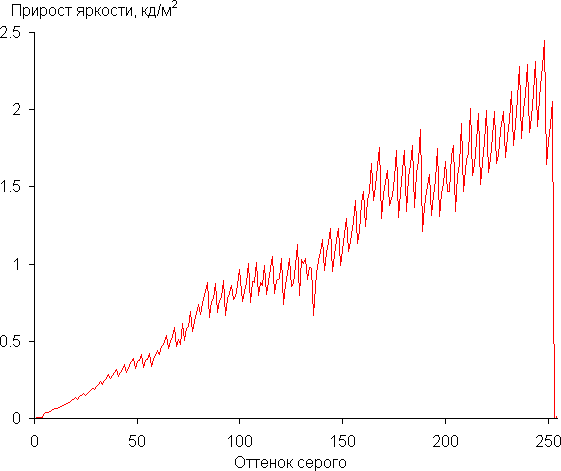
Рост прироста яркости более-менее равномерный и только в светах несколько самых ярких оттенков сливаются с белым цветом. В самой темной области аппаратно и визуально различаются все оттенки:
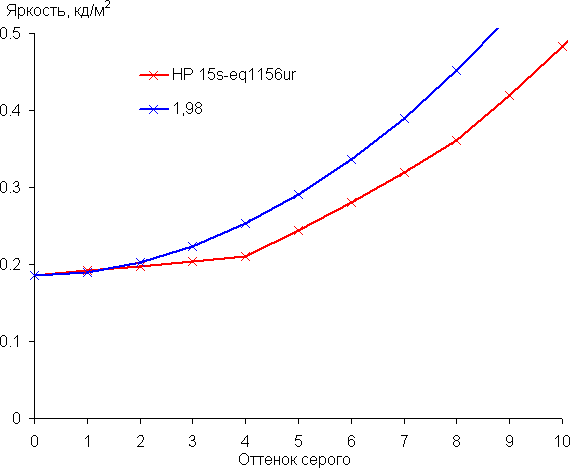
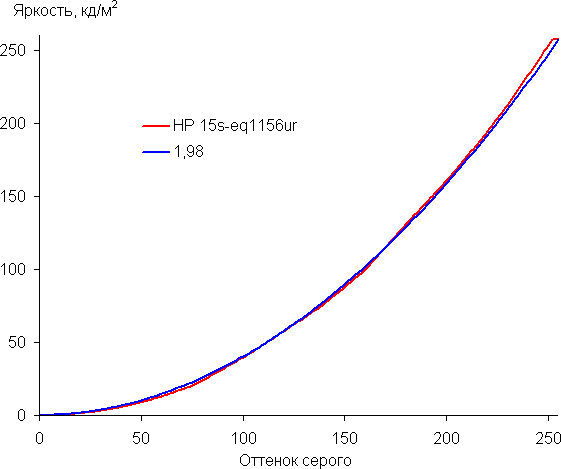
Аппроксимация полученной гамма-кривой дала показатель 1,98, что ниже стандартного значения 2,2, поэтому картинка чуть высветлена. При этом реальная гамма-кривая заметно отклоняется от аппроксимирующей степенной функции:
Цветовой охват заметно у́же sRGB:
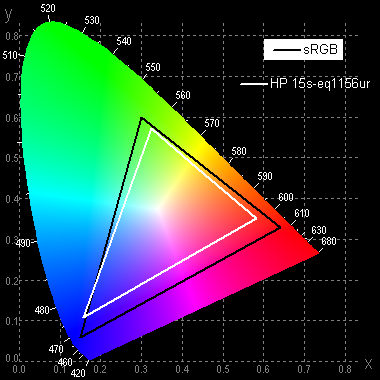
Поэтому визуально цвета на этом экране бледноваты. Ниже приведен спектр для белого поля (белая линия), наложенный на спектры красного, зеленого и синего полей (линии соответствующих цветов):
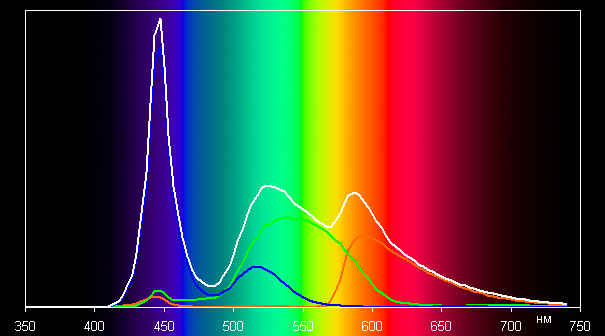
Такой спектр с относительно узким пиком синего и с широкими горбами зеленого и красного цветов характерен для экранов, в которых используется белая светодиодная подсветка с синим излучателем и желтым люминофором. Спектры показывают, что светофильтры матрицы значительно подмешивают компоненты друг к другу, что и сужает цветовой охват.
Баланс оттенков на шкале серого хороший, так как цветовая температура не сильно выше стандартных 6500 К, и отклонение от спектра абсолютно черного тела (ΔE) ниже 10, что для потребительского устройства считается приемлемым показателем. При этом цветовая температура и ΔE мало изменяются от оттенка к оттенку — это положительно сказывается на визуальной оценке цветового баланса. (Самые темные области шкалы серого можно не учитывать, так как там баланс цветов не имеет большого значения, да и погрешность измерений цветовых характеристик на низкой яркости большая.)
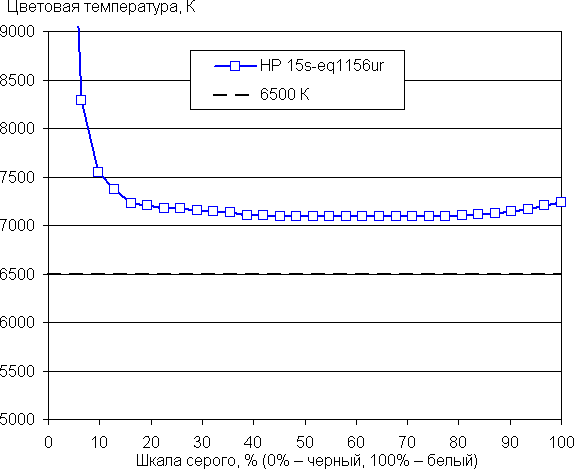
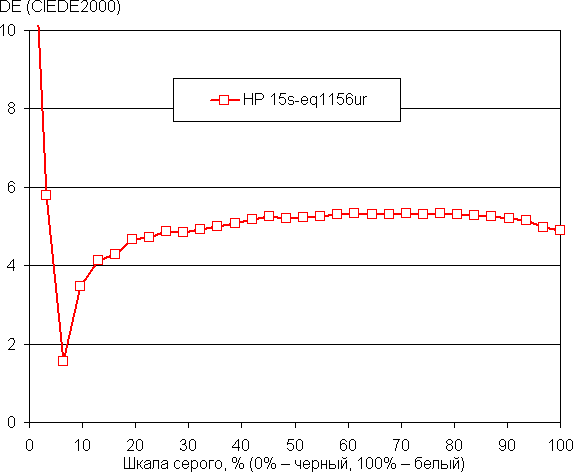
Подведем итоги. Экран этого ноутбука имеет не очень высокую максимальную яркость (до 257 кд/м²), но все равно устройством как-то можно будет пользоваться светлым днем вне помещения, загородившись от прямого солнечного света. В полной темноте яркость можно понизить до комфортного уровня (вплоть до 14 кд/м²). К достоинствам экрана можно причислить невысокое значение задержки вывода, отсутствие мерцания, хорошую равномерность белого поля, хороший цветовой баланс. К недостаткам — низкую стабильность черного к отклонению взгляда от перпендикуляра к плоскости экрана, 6-битный цвет и узкий цветовой охват. В целом качество экрана невыдающееся, но хоть не на TN-матрице — и то хорошо.
Звук
При прослушивании музыкальных композиций и просмотре кинофильмов звук без существенных искажений, но не слишком громкий, хотя запаса громкости вполне хватает для индивидуального использования.
Упоминавшаяся утилита HP Audio Center позволит настроить параметры звука по своему вкусу.
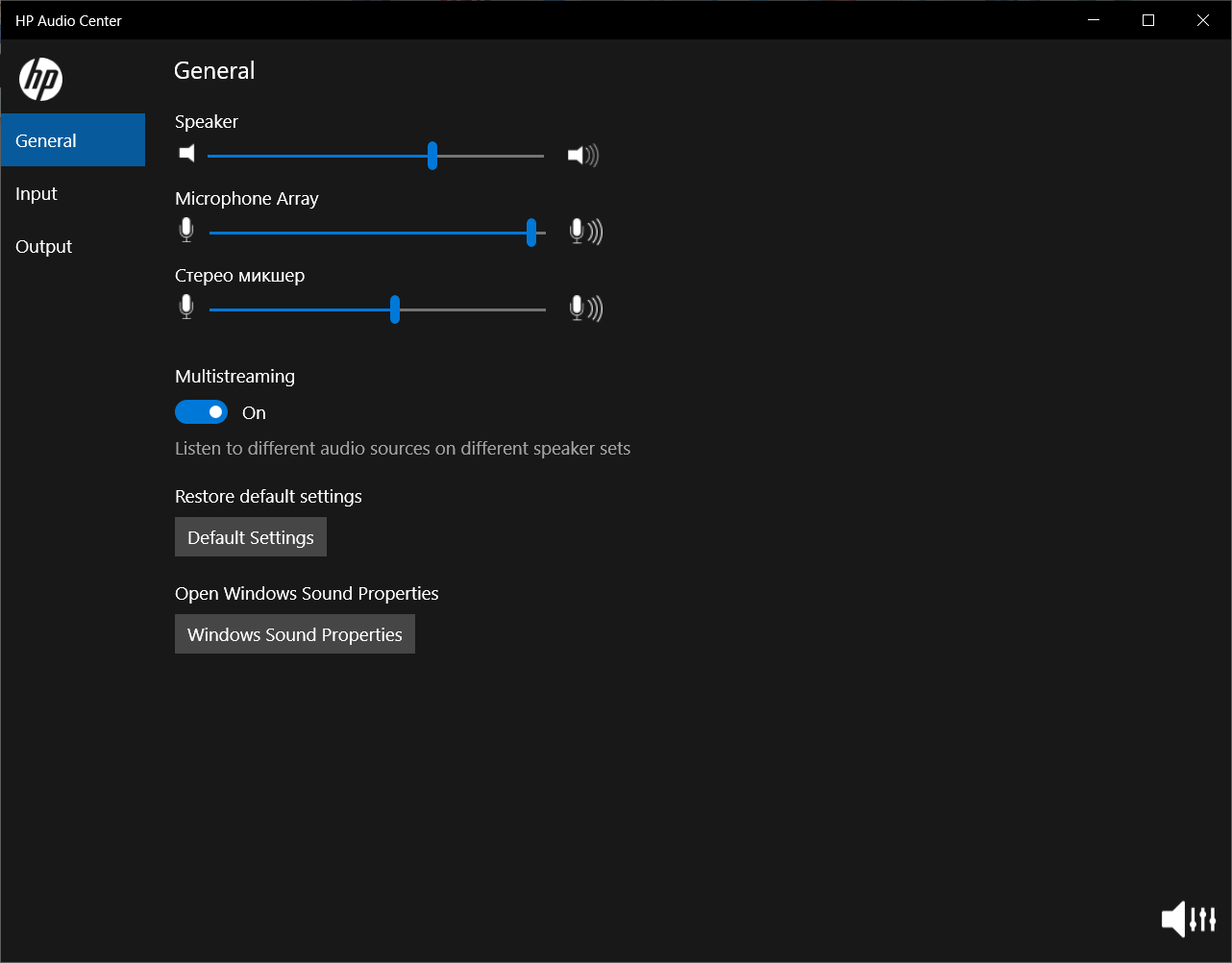
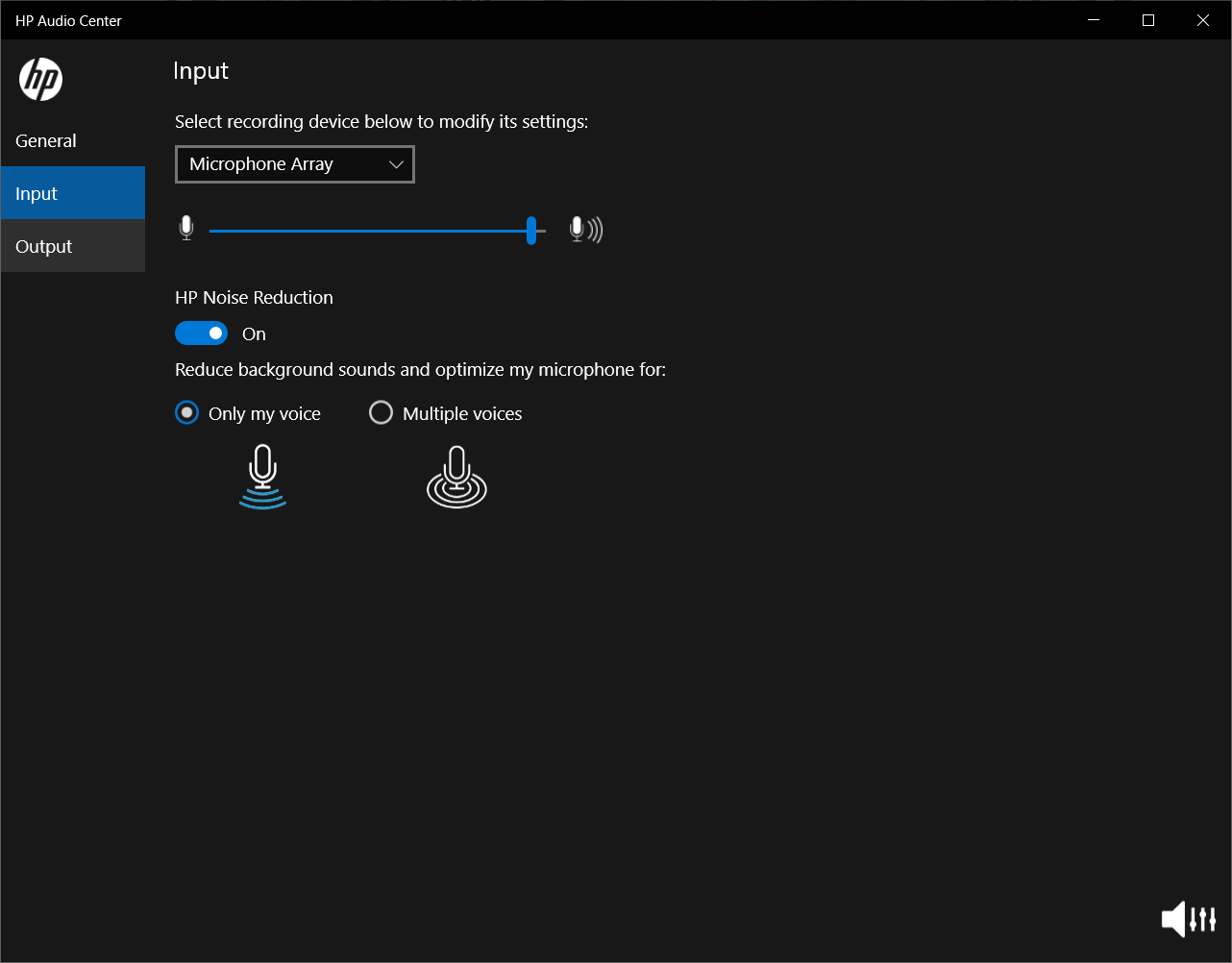
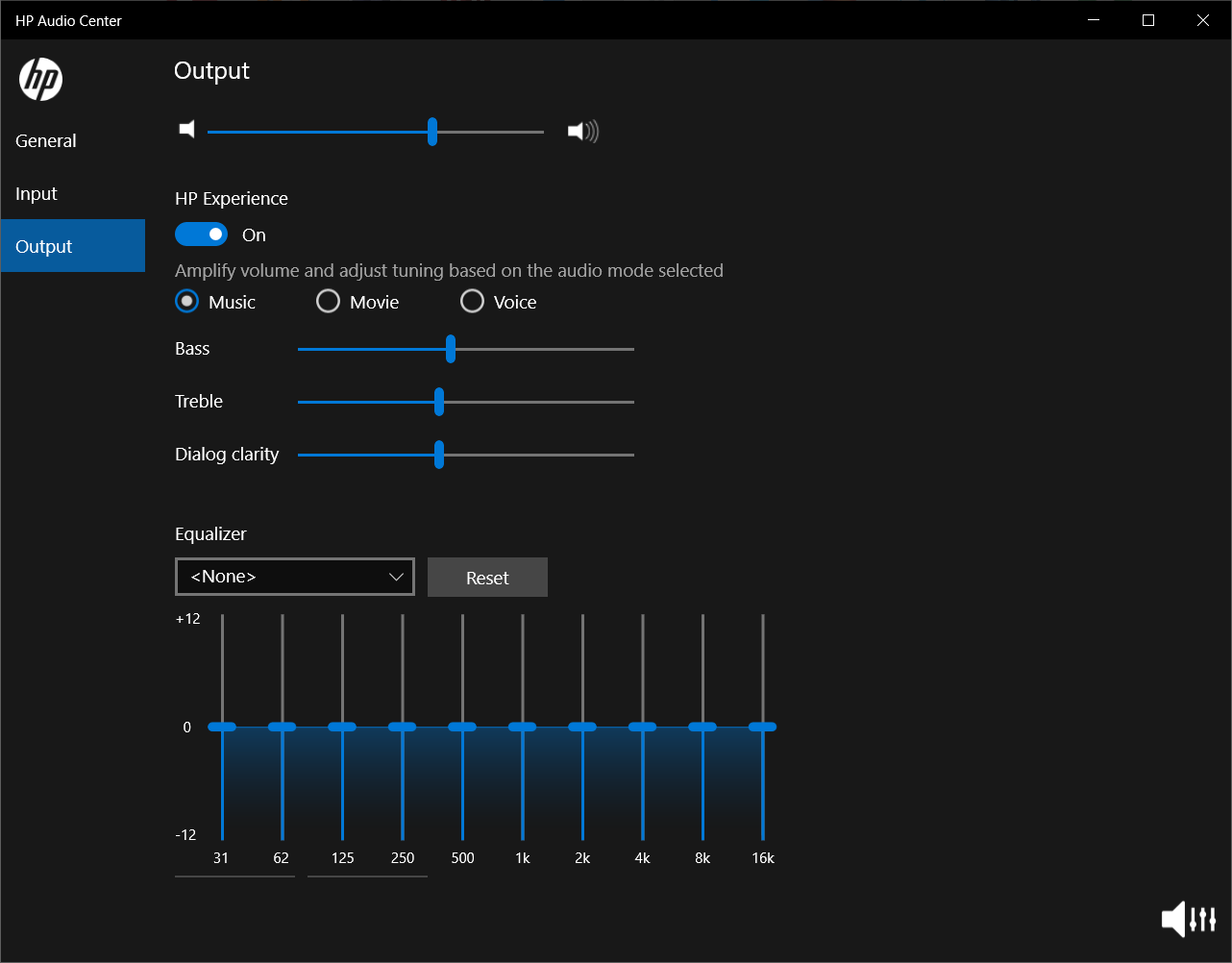
Измерение громкости встроенных громкоговорителей проводилось при воспроизведении звукового файла с розовым шумом. Максимальная громкость оказалась равна 73 дБА, так что среди ноутбуков, протестированных к моменту написания данной статьи (минимум 64,8 дБА, максимум 83 дБА), этот ноутбук чуть тише среднего.
| Модель | Громкость, дБА |
| MSI P65 Creator 9SF (MS-16Q4) | 83 |
| Apple MacBook Pro 16” | 79.1 |
| HP ProBook 455 G7 | 78.0 |
| MSI Alpha 15 A3DDK-005RU | 77.7 |
| Dell Latitude 9510 | 77 |
| Apple MacBook Air (Early 2020) | 76.8 |
| Asus ZenBook Duo UX481F | 75.2 |
| MSI GE65 Raider 9SF | 74.6 |
| HP Laptop 15s-eq1156ur | 73,0 |
| Honor MagicBook Pro | 72.9 |
| Huawei MateBook D14 | 72.3 |
| Asus ZenBook 14 (UX434F) | 71.5 |
| Omen by HP Laptop 17-cb0006ur | 68.4 |
| Lenovo IdeaPad 530S-15IKB | 66.4 |
Работа от батареи
При исследовании автономности многое зависит от методики, поэтому посмотрим, что покажут наши тесты с использованием скрипта iXBT Battery Benchmark v1.0. Яркость экрана при тестировании выставляется на 100 кд/м² (в данном случае это соответствует примерно 65%, частота номинальная — 60 Гц), так что ноутбуки с относительно тусклыми экранами не получают преимущества.
| Сценарий нагрузки | Время работы |
|---|---|
| Работа с текстом | 9 ч. 02 мин. |
| Просмотр видео | 6 ч. 28 мин. |
Результаты не самые впечатляющие, но надо учитывать скромную емкость батареи (напомним: всего 41 Вт·ч), и тогда их можно оценить как хорошие.
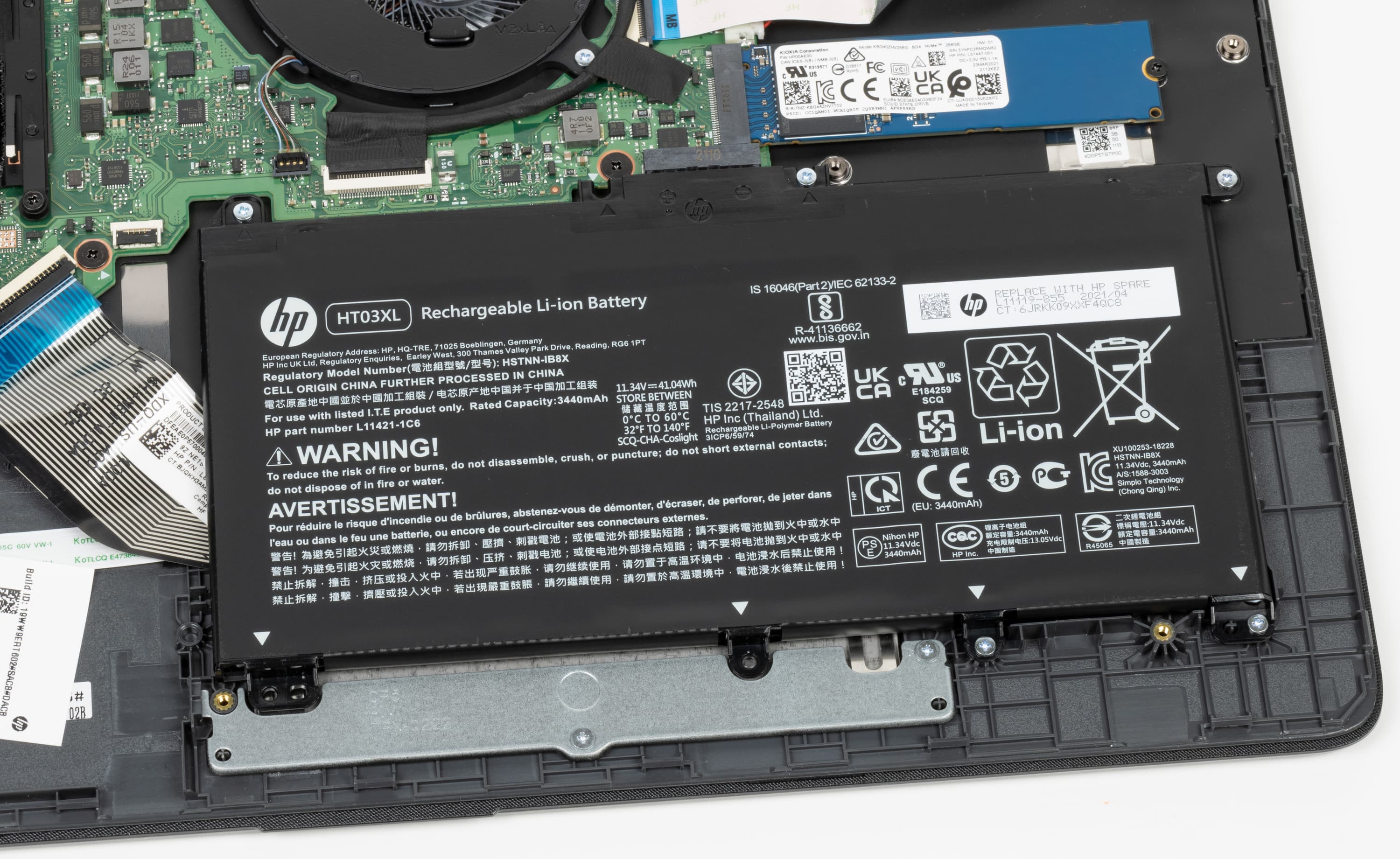
Настройки, позволяющие ограничить уровень заряда и повлиять на автономность, отсутствуют.
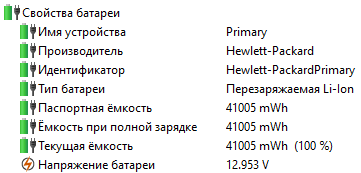
На полную зарядку батареи (до 100%, контроль по оснастке «Параметры батареи» Windows) после теста работы с текстом потребовалось 2 часа 23 минуты, после просмотра видео — 1 час 58 минут.
Для последнего случая приведем чуть более подробные данные: до 50% батарея заряжается за 41-42 минуты, до 80% — за 1:06, и еще 50 минут требуется для последних двадцати процентов. Таким образом, если не требуется максимальный запас энергии в батарее, то достаточно заряжать ее в течение часа или чуть дольше.
Работа под нагрузкой и нагрев
Как и у многих подобных моделей, не имеющих мощной дискретной видеокарты, система охлаждения очень простая — она содержит единственный вентилятор, который, как уже говорилось, всасывает воздух через отверстия в днище и направляет на радиатор, тепловой трубкой соединенный с закрепленной на процессоре пластиной теплосъемника, а потом выбрасывает его назад, к нижней части экрана (точнее, в направлении пластикового кожуха шарнирной петли крышки, при этом подогрев собственно экрана получается не слишком существенным).
Ниже приведены термоснимки, полученные после долговременной работы ноутбука под максимальной нагрузкой на CPU и GPU:
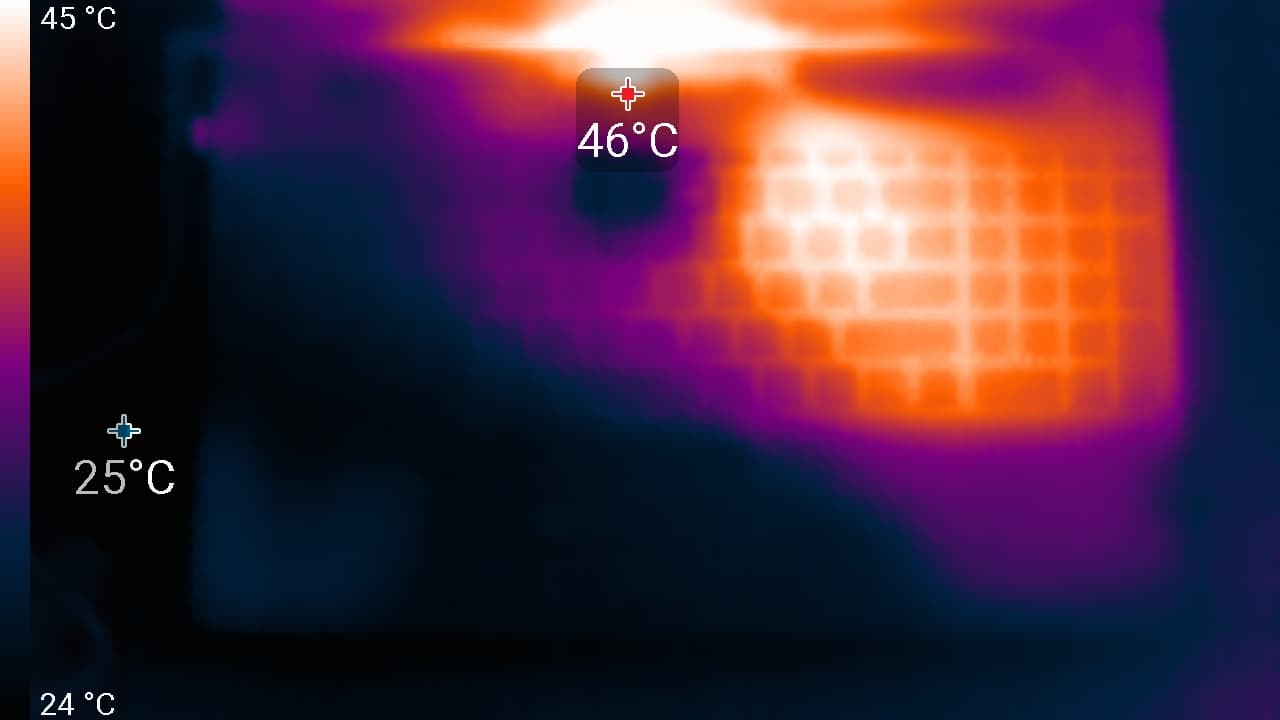
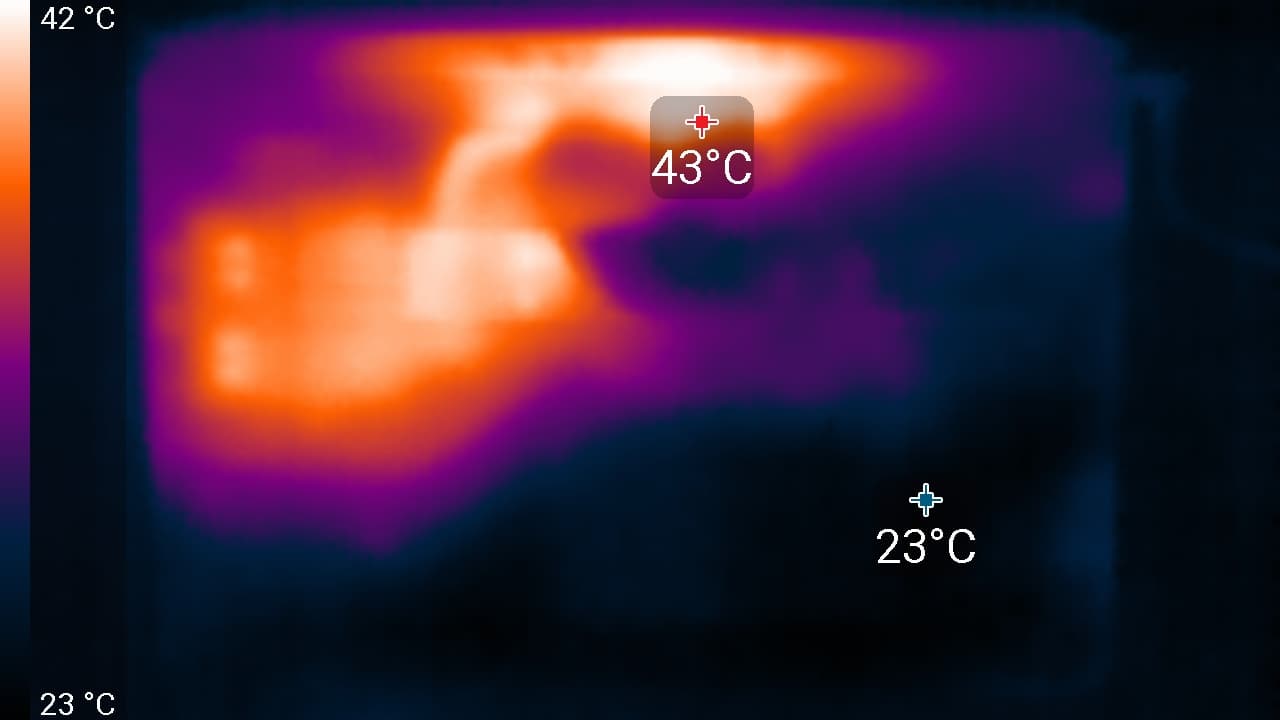
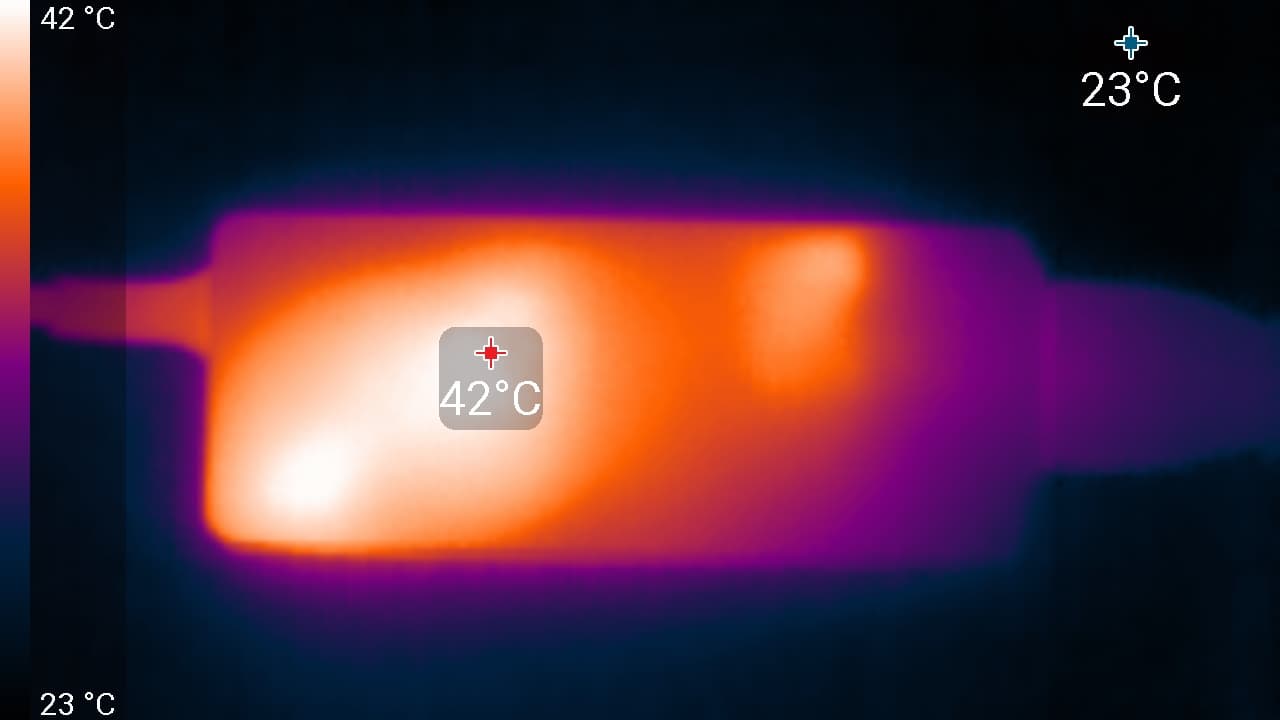
Под максимальной нагрузкой работать с клавиатурой комфортно, так как места под запястьями практически не нагреваются. Однако при длительной работе в таком режиме начинает ощущаться нагрев клавиш, расположенных правее середины клавиатуры, то есть над процессором.
Держать ноутбук на коленях неприятно — на правое колено приходится область днища со значительным нагревом.
Блок питания греется не очень сильно, но все-таки при долговременной работе с высокой производительностью лучше следить, чтобы он не был ничем накрыт.
Чтобы оценить, как меняются параметры работы компонентов системы при разных сценариях нагрузок (режим единственный, переключения не предусмотрено), приведем табличку, в которой через дробь даны максимальное/установившееся значения. Вентилятор при этом автоматически повышает или понижает обороты по мере необходимости; отображаемых в каких-либо утилитах сведений с датчика частоты вращения нет, ориентироваться приходится на звук.
| Сценарий нагрузки | Частоты CPU, ГГц | Температура CPU, °C | Потребление CPU, Вт |
|---|---|---|---|
| Бездействие | 44 | 2 | |
| Максимальная нагрузка на процессор | 3,3/2,85 | 93/68 | 25/15 |
| Максимальная нагрузка на процессор и видеокарту | 3,3/2,0 | 85/62 | 30/15 |
Теперь немного подробнее.
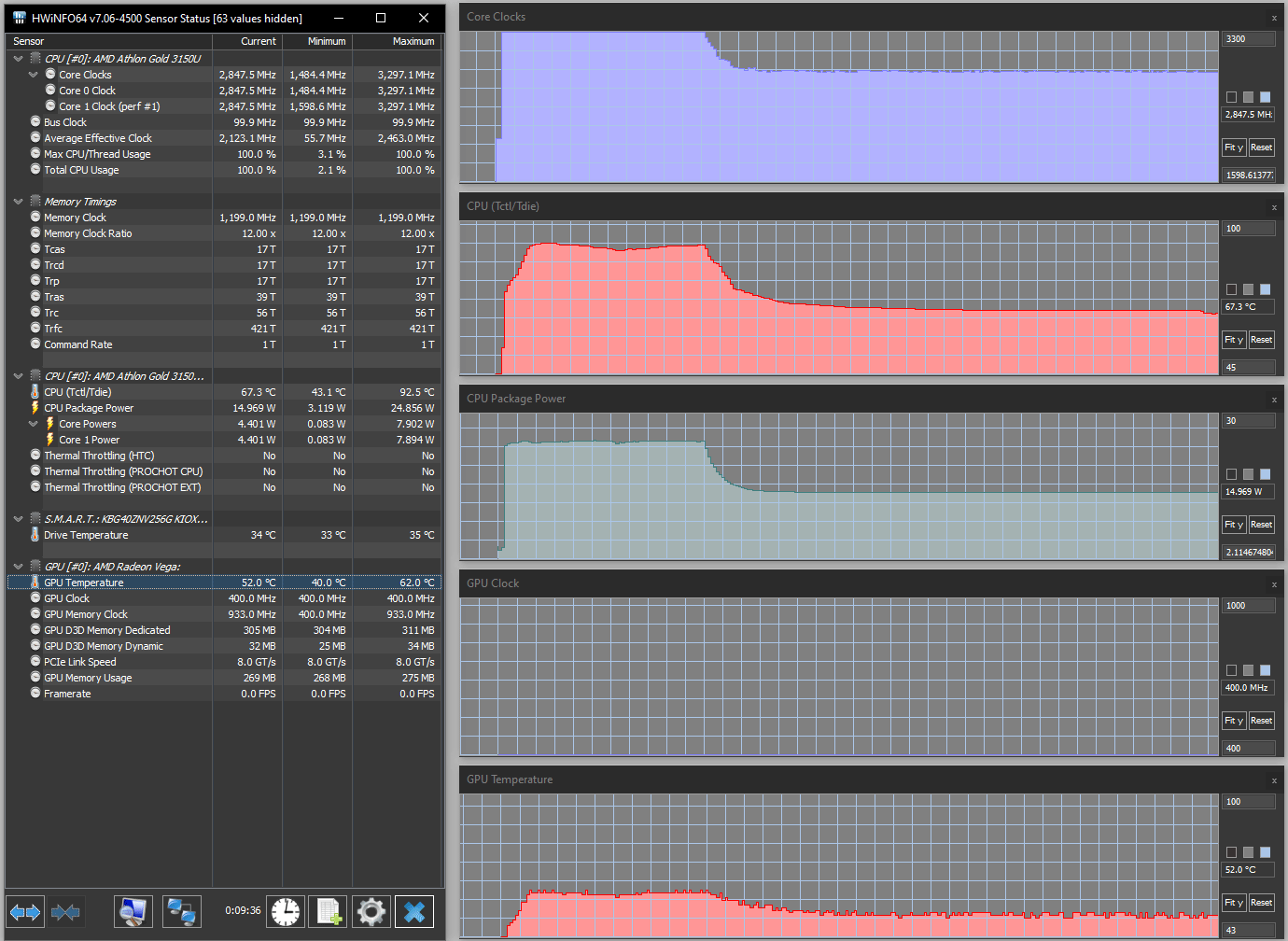
При подаче нагрузки на процессор он довольно длительное время, около трех минут, работает на своей максимальной частоте 3,3 ГГц, соответственно потребление поднимается до обозначенного в спецификации AMD предела в 25 Вт, температура быстро поднимается до 92-93 °C, а вентилятор повышает обороты до максимума. Затем следует спад: частоты — до 2,8-2,9 ГГц, потребления — до 15 Вт, температуры — до 68-69 °C, вентилятор несколько замедляется (к сожалению, отследить скорость вращения невозможно); на этом процесс стабилизируется.
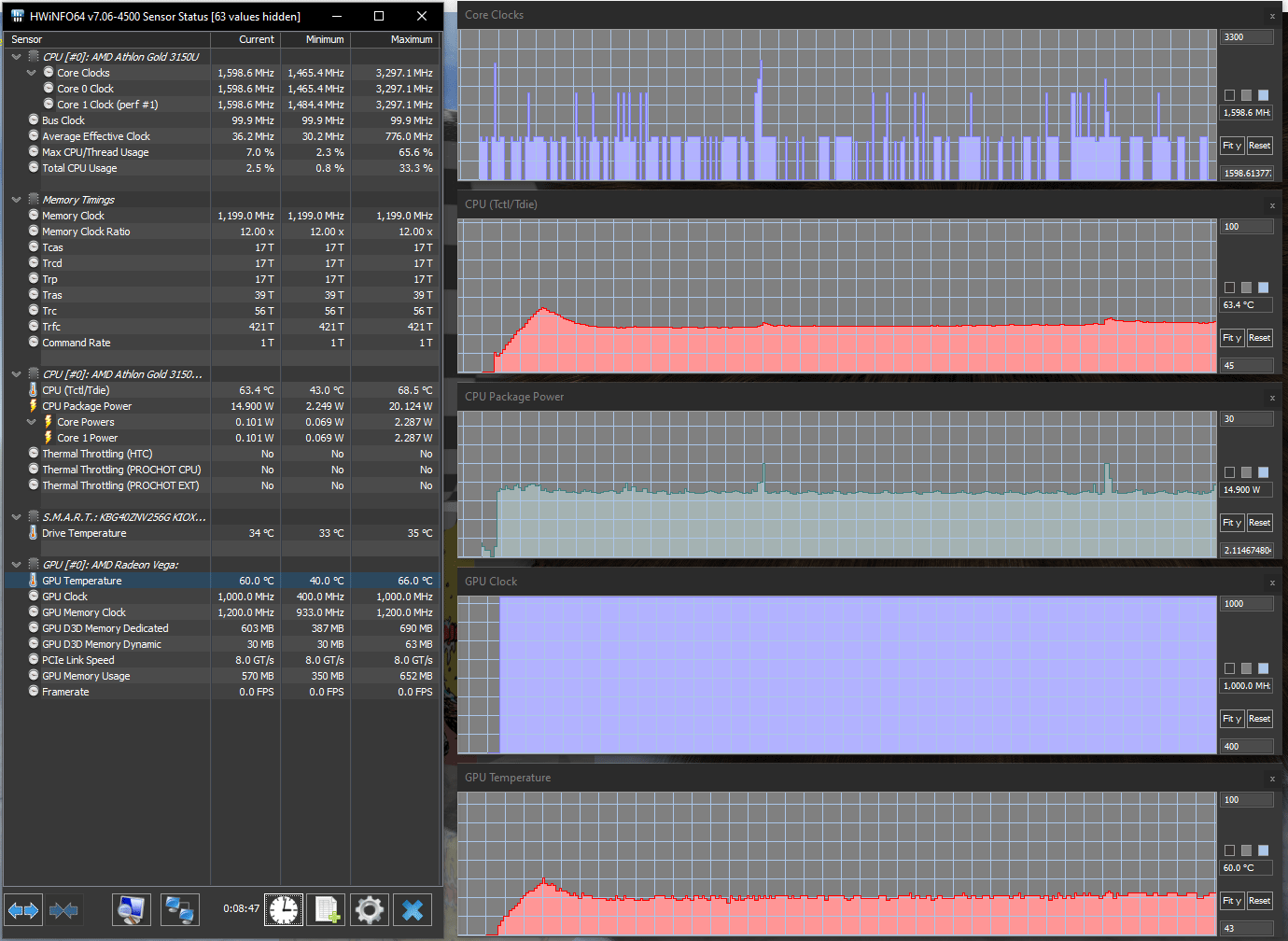
Если нагружается только GPU, то видеоядро работает на обозначенной для него в спецификации частоте 1 ГГц, температура сначала нарастает (но до умеренной величины в 66 °C), а затем, по мере повышения оборотов вентилятора, снижается до 60 градусов. Дальнейших изменений нет, вентилятор на максимум не выходит.
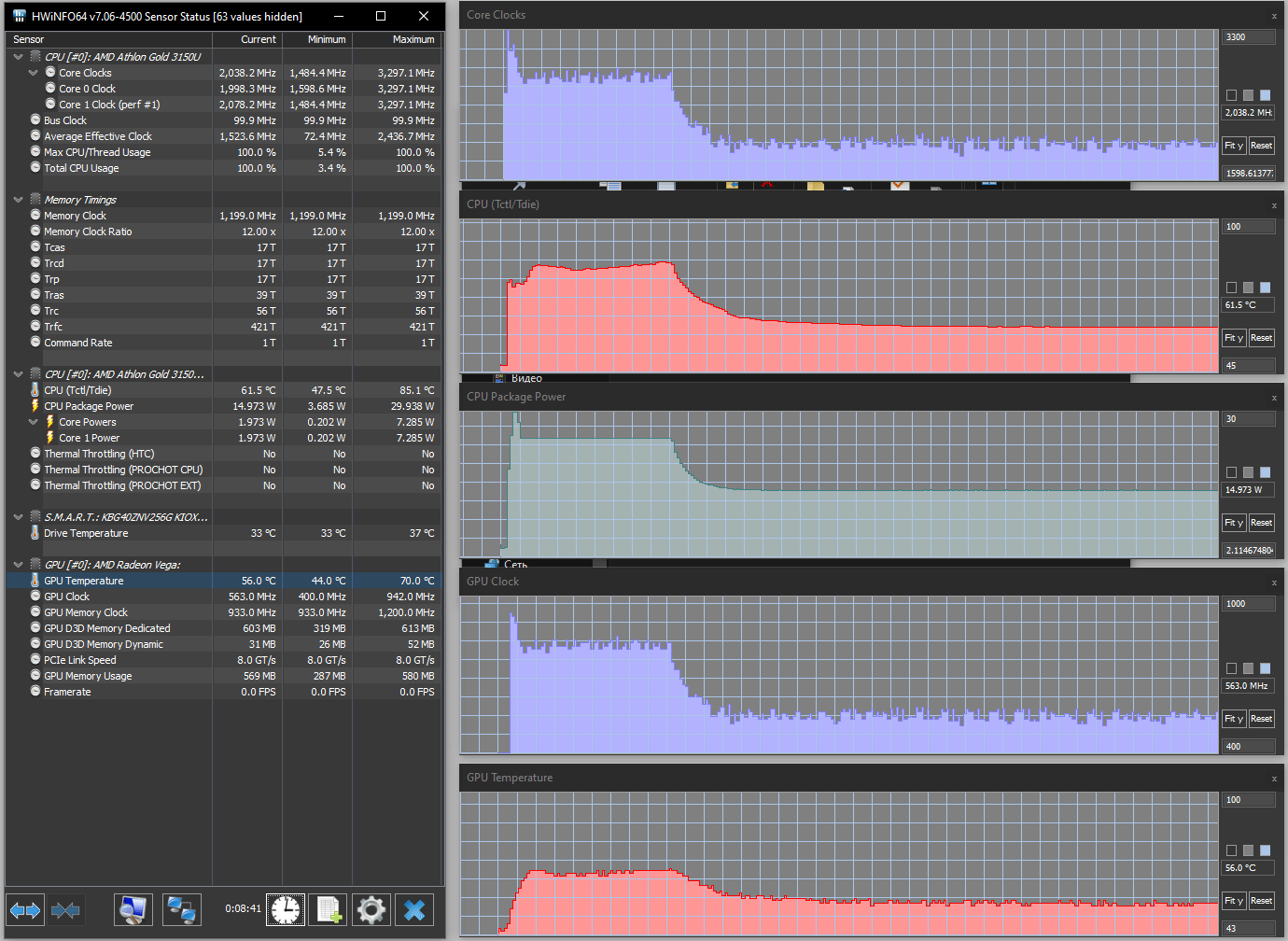
При одновременной нагрузке на CPU и GPU наблюдается короткий всплеск частоты (до 3,3 ГГц) и потребления (до 30 Вт) с последующим быстрым спадом до 2,8 ГГц/25 Вт. Температура нарастает до 85 °C, вентилятор раскручивается все сильнее, но затем, как и в первом случае (только не через три, а примерно через 2,5 минуты), следует еще один спад — до 2 ГГц, 15 Вт и 61-63 градусов. Графическое ядро работает на меньшей частоте, чем во втором тесте: после короткого начального всплеска до 1 ГГц — сначала на 800-850 МГц, а потом и на 550 МГц. В установившемся режиме вентилятор работает на средней скорости.
Уровень шума
Измерение уровня шума мы проводим в специальной звукоизолированной и полузаглушенной камере. При этом микрофон шумомера располагается относительно ноутбука так, чтобы имитировать типичное положение головы пользователя: экран откинут назад на 45 градусов, ось микрофона совпадает с нормалью, исходящей из центра экрана, передний торец микрофона находится на расстоянии 50 см от плоскости экрана, микрофон направлен на экран. Нагрузка создается с помощью программы powerMax, яркость экрана установлена на максимум, температура в помещении поддерживается на уровне 24 градусов, но ноутбук специально не обдувается, поэтому в непосредственной близости от него температура воздуха может быть выше. Для оценки реального потребления мы также приводим (для некоторых режимов) потребление от сети (аккумулятор предварительно заряжен до 100%):
| Сценарий нагрузки | Уровень шума, дБА | Субъективная оценка | Потребление от сети, Вт |
|---|---|---|---|
| Бездействие | 16,0 (фон) | условно бесшумно | 9 |
| Максимальная нагрузка на процессор | 30,0 | тихо | 26 (максимум 39) |
| Максимальная нагрузка на видеокарту | 28,3 | тихо | 29 (максимум 32) |
| Максимальная нагрузка на процессор и видеокарту | 30,0 | тихо | 28 (максимум 50) |
Если ноутбук не нагружать совсем, то его система охлаждения может работать в пассивном режиме, то есть бесшумно. В настройках BIOS можно включить постоянный режим работы вентилятора, но не очень понятно, зачем это может понадобиться.
В случае большой нагрузки на процессор и/или видеокарту шум от системы охлаждения вполне умеренный и ровный, без привлекающих внимание призвуков, а потому не раздражает.
Для субъективной оценки уровня шума применим такую шкалу:
| Уровень шума, дБА | Субъективная оценка |
|---|---|
| Менее 20 | условно бесшумно |
| 20—25 | очень тихо |
| 25—30 | тихо |
| 30—35 | отчетливо слышно |
| 35—40 | шумно |
| 40—45 | очень шумно |
| 45—50 | громко |
| Выше 50 | очень громко |
Ниже 20 дБА компьютер условно бесшумный, от 20 до 25 дБА ноутбук можно назвать очень тихим, от 25 до 30 дБА шум от системы охлаждения не будет сильно выделяться на фоне типичных звуков, окружающих пользователя в офисе с несколькими сотрудниками и работающими компьютерами, от 30 до 35 дБА шум отчетливо слышно, от 35 до 40 дБА шум превышает комфортный уровень для долговременной работы, от 40 до 45 дБА ноутбук работает очень шумно и для работы необходима, например, маскировка фоновой музыкой, от 45 до 50 дБА уровень шума очень некомфортный, а от 50 дБА и выше шум настолько высокий, что необходимо использовать наушники.
Шкала, конечно, очень условная и не учитывает индивидуальных особенностей пользователя и характер звука.
Производительность
В ноутбуке используется 2-ядерный (4-поточный) процессор AMD Athlon Gold 3150U с базовой частотой 2,4 ГГц и максимальной 3,3 ГГц. Он относится к серии AMD Picasso (Ryzen 3000) и появился довольно давно — анонс состоялся в январе 2020 года. Процессор предназначен для ноутбуков офисного класса, поэтому энергосбережение является определяющим параметром: номинальный TDP составляет всего 15 Вт, но может меняться в пределах 12—25 Вт.
Процессор содержит встроенную графику AMD Radeon Graphics (Radeon RX Vega 3 — 3 ядра, тактовая частота 1000 МГц) и работает с оперативной памятью DDR4-2400 объемом до 32 ГБ в двухканальном режиме.
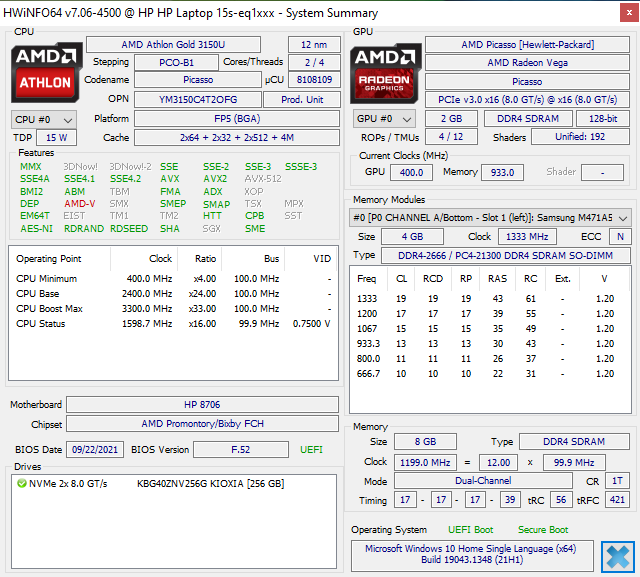
Правда, в нашем ноутбуке установлены более быстрые модули DDR4-2666, но работают они на частотах, поддерживаемых контроллером процессора.
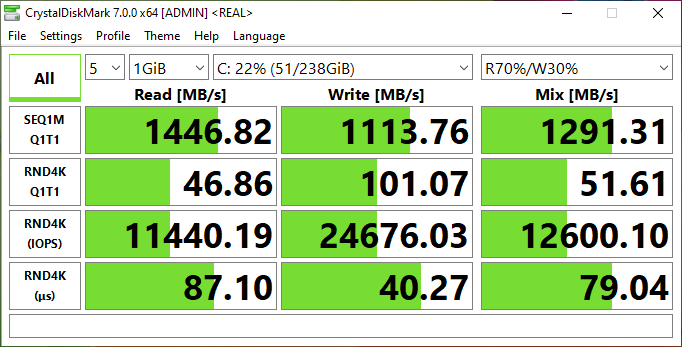
Аппарат оснащен SSD Kioxia модели KBG40ZNV256G — это NVMe-диск, установленный в слот M.2 и подключенный к внутреннему порту PCIe 3.0 x4. В тесте он показывает средненькие результаты, в полном соответствии с бюджетностью самого ноутбука:
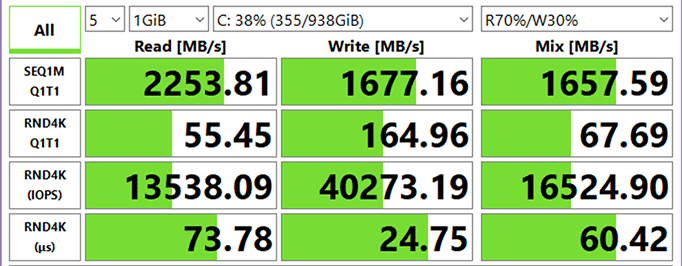
Можете сравнить с результатами более производительного накопителя Kioxia KXG60ZNV1T02, который тестировался в ноутбуке Dell XPS 13 9310:
Подобрать для сравнения более-менее свежие ноутбуки с близкой ценой не получилось — бюджетные модели нам на тесты достаются редко. Поэтому, помимо нашего референсного образца, выбрали несколько более дорогие устройства: Realme Book RMNB 1002 (около 60 тысяч рублей) с процессором Intel Core i5-1135G7 (4 ядра/8 потоков, 2,4/4,2 ГГц, 12—28 Вт) и интегрированной графикой Intel Iris Xe Graphics, 8 ГБ оперативной памяти и SSD на 512 ГБ, а также Honor MagicBook 14 Nbl-WAQ9HNR (около 48 тысяч рублей) с процессором AMD Ryzen 5 3500U (4 ядра/8 потоков, 2,1/3,7 ГГц, 12—35 Вт) и интегрированным видео AMD Radeon Vega 8, ОЗУ 8 ГБ и SSD 256 ГБ. Оба конкурента примерно на 200 граммов легче, но и экраны у них 14 дюймов вместо 15,6” у героя этого обзора.
| Референсный результат (Intel Core i5-9600K) | HP Laptop 15s-eq1156ur (AMD Athlon Gold 3150U) | Realme Book RMNB 1002 (Intel Core i5-1135G7) | Honor MagicBook 14 (AMD Ryzen 5 3500U) | |
|---|---|---|---|---|
| Видеоконвертирование, баллы | 100 | 27 | 72 | 50 |
| MediaCoder x64 0.8.57, c | 132 | 460 | 181 | 250 |
| HandBrake 1.2.2, c | 157 | 655 | 221 | 351 |
| VidCoder 4.36, c | 386 | 1389 | 528 | 720 |
| Рендеринг, баллы | 100 | 30 | 79 | 60 |
| POV-Ray 3.7, с | 99 | 356 | 156 | 180 |
| Cinebench R20 | 122 | 385 | 150 | 209 |
| Вlender 2.79, с | 152 | 483 | 199 | 248 |
| Adobe Photoshop CС 2019 (3D-рендеринг), c | 150 | 523 | 156 | 227 |
| Создание видеоконтента, баллы | 100 | 29 | 89 | 51 |
| Adobe Premiere Pro CC 2019 v13.01.13, c | 299 | 1306 | — | 702 |
| Magix Vegas Pro 16.0, c | 364 | 1105 | 402 | 621 |
| Magix Movie Edit Pro 2019 Premium v.18.03.261, c | 413 | 1634 | — | 984 |
| Adobe After Effects CC 2019 v 16.0.1, с | 469 | 1341 | 584 | 713 |
| Photodex ProShow Producer 9.0.3782, c | 191 | — | 199 | — |
| Обработка цифровых фотографий, баллы | 100 | 47 | 109 | 55 |
| Adobe Photoshop CС 2019, с | 864 | 1436 | 815 | 1223 |
| Adobe Photoshop Lightroom Classic СС 2019 v16.0.1, c | 139 | 379 | 108 | 275 |
| Phase One Capture One Pro 12.0, c | 254 | 536 | 270 | 541 |
| Распознавание текста, баллы | 100 | 29 | 86 | 61 |
| Abbyy FineReader 14 Enterprise, c | 492 | 1679 | 571 | 801 |
| Архивирование, баллы | 100 | 33 | 104 | 58 |
| WinRAR 5.71 (64-bit), c | 472 | 1515 | 415 | 805 |
| 7-Zip 19, c | 389 | 1124 | 408 | 672 |
| Научные расчеты, баллы | 100,0 | 32 | 78 | 57 |
| LAMMPS 64-bit, c | 152 | 439 | 190 | 236 |
| NAMD 2.11, с | 167 | 619 | 241 | 325 |
| Mathworks Matlab R2018b, c | 71 | 203 | 101 | 119 |
| Dassault SolidWorks Premium Edition 2018 SP05 с пакетом Flow Simulation 2018, c | 130 | 385 | 141 | 253 |
| Интегральный результат без учета накопителя, баллы | 100 | 32 | 87 | 56 |
| WinRAR 5.71 (Store), c | 78 | 58 | 25 | 76 |
| Скорость копирования данных, с | 43 | 28 | 16 | 35 |
| Интегральный результат накопителя, баллы | 100 | 142 | 338 | 111 |
| Интегральный результат производительности, баллы | 100 | 50 | 131 | 69 |
Результаты, прямо скажем, не впечатляют. Но еще раз подчеркнем, что сравнение пришлось делать с более дорогими ноутбуками, оснащенными не 2-ядерными, а 4-ядерными процессорами, а у референсного десктопа и вовсе 6 ядер.
Однако тест призван показать и другое: самые разные приложения, порой создающие очень высокую нагрузку на компоненты, успешно работают, ничего не зависает и не глючит. То есть для профессиональной работы с приложениями из нашего списка ноутбук HP Laptop 15s-eq1156ur не годится категорически — что, собственно, было понятно с самого начала. Но если возникнет необходимость, то и на нем в порядке исключения можно кое-что сделать, помимо работы в офисных приложениях и «путешествий» по интернету.
Понятно, что HP Laptop 15s-eq1156ur даже с огромной натяжкой нельзя отнести и к игровым ноутбукам, однако мы все же провели тест с парой игр при трех установках разрешения. В таблице приведены средние (в скобках минимальные) значения частоты кадров.
| Игра и разрешение | Низкое качество | Среднее качество | Высокое качество | Максимальное качество |
|---|---|---|---|---|
| 1920×1080 | ||||
| World of Tanks | 116 (49) | 26 (14) | 10 (6) | |
| Far Cry 5 | 10 (8) | 8 (6) | 7 (6) | 6 (5) |
| 1600×900 | ||||
| World of Tanks | 139 (64) | 34 (20) | 13 (9) | |
| Far Cry 5 | 12 (10) | 10 (9) | 9 (8) | 8 (7) |
| 1280×720 | ||||
| World of Tanks | 168 (84) | 49 (27) | 19 (12) | |
| Far Cry 5 | 17 (15) | 15 (13) | 13 (11) | 12 (10) |
Наверно, комментарии будут излишними, как и попытки запустить другие игры.
Заключение
Ноутбук HP Laptop 15s-eq1156ur не отличается ни особо тонким корпусом, ни рекордно малым весом, ни выдающимися показателями в наших тестах — как по производительности, так и по автономности.
Однако в нем есть всего понемножку: размеры и вес умеренные (особенно с учетом диагонали экрана), батарея позволит проработать в текстовом редакторе целый рабочий день, а восстановление в ней энергии, даже полное, не занимает очень уж много времени.
Блок питания компактный и не займет много места в сумке, но сегодня хотелось бы видеть не проприетарный коннектор, а поддержку Power Delivery и соответствующий разъем Type-C, тогда подобрать подменный адаптер будет гораздо проще.
Со всеми предложенными задачами аппарат справился — хотя и с немалыми затратами времени, но без каких-то признаков перегрева, да и шумным в работе его назвать нельзя. Разве что для современных игр ноутбук непригоден от слова «совсем», но это, думается, не самый большой недостаток.
Кому-то будет полезен цифровой блок клавиатуры, а отсутствие у нее подсветки вряд ли можно отнести к бесспорным недостаткам: порой такая функция присутствует в основном ради внешнего антуража и желания разработчиков следовать моде, но удобству работы в затемненном помещении способствует не сильно.
Можно предъявить претензии к экрану — да, не самый лучший, но с более качественным и цена была бы иной. Несколько хуже, что в аппарате нет адаптера проводной сети, да и портов USB все же маловато.
А общий вывод будет таким: представленный ноутбук HP является далеко не самым плохим выбором за такие деньги.