Обзор портативной рабочей станции Acer Swift X 14 (SFX14-72G-72DH)
Новый компактный и нетяжелый ноутбук известного производителя позиционируется им как инструмент для креативной работы. На русскоязычном сайте производителя напрямую об этом не сказано, но слова «основа вдохновения» вряд ли адресованы игроманам. Всё же, приступая к испытаниям новинки, мы с самого начала планировали выявить помимо всего остального еще и геймерский потенциал машины. Начнем, как заведено, с технических характеристик устройства.
Конфигурация и комплектация
На упомянутом сайте мы не смогли найти официальные спецификации, поэтому собирали данные из отчетов приложений и с этикеток соответствующих аппаратных компонентов.
| Acer Swift X 14 (N23Q6) | ||
|---|---|---|
| Процессор | Intel Core Ultra 7 155H: 6 P-ядер/12 потоков 1,4/4,8 ГГц; 8 E-ядер/8 потоков, 0,9/3,8 ГГц; 2 LE-ядра/2 потока 0,7/2,5 ГГц; Intel AI Boost NPU; 20—28/115 Вт | |
| Оперативная память | 32 ГБ LPDDR5x (распаяна) | |
| Видеоподсистема | интегрированная графика: Intel Arc Graphics (8 ядер Xe, до 2,25 ГГц) дискретная графика: Nvidia GeForce RTX 4070 Laptop с 8 ГБ GDDR6 (2,18 ГГц, 50 Вт) | |
| Экран | OLED 14,5 дюйма, 2880×1800 (16:10), 120 Гц, охват DCI-P3 100%, сертификация VESA DisplayHDR 500; макс. яркость 370 кд/м²; задержка вывода 5 мс | |
| Звуковая подсистема | 2 динамика по 2 Вт | |
| Накопители | SSD NVMe 1 ТБ Samsung PM9A1a (MZVL21T0HDLU), M.2, PCIe 4 ×4 | |
| Картовод | microSD | |
| Кенсингтонский замок | есть | |
| Сетевые интерфейсы | Проводная сеть | нет |
| Беспроводная сеть Wi-Fi | трехдиапазонный (2,4/5/6 ГГц) Wi-Fi 6E (Intel Killer AX1675i (AX211NGW), 802.11ax, 2T2R) | |
| Bluetooth | Bluetooth 5.3 | |
| Интерфейсы и порты | USB | 2 × Thunderbolt 4 / USB 4 Gen3 (с поддержкой DisplayPort 1.4) 1 × USB 3.2 Gen2 Type-A 1 × USB 3.2 Gen1 Type-A |
| RJ-45 | нет | |
| Видеовыходы | 1 × HDMI 2.1 3 × DisplayPort 1.4 (Thunderbolt 4) | |
| Аудиоразъемы | комбинированный 3,5 мм для подключения гарнитуры | |
| Устройства ввода | Клавиатура | с подсветкой, n-key rollover |
| Тачпад | кликпад | |
| IP-телефония | Веб-камера | 1080p при 30 кадрах/с, без механической шторки |
| Микрофон | стерео | |
| Аккумулятор | четырехэлементный литий-полимерный, 76 Вт·ч | |
| Габариты | 323×228×30 мм | |
| Масса без блока питания | 1,5 кг | |
| Адаптер питания | Delta ADP-100XB: 100 Вт (20 В/5 А), 257 г; с неразъемным кабелем питания ноутбука длиной 1,5 м и разъемным кабелем питания от сети длиной 1 м | |
| Операционная система | Windows 11 Home | |
| Гарантия производителя | 1 год | |
| Рекомендованная цена | 190 тысяч рублей | |
Привлекательными компонентами ноутбука для нас являются экран OLED с разрешением 2,8K, вполне современный CPU, достаточно привлекательная видеокарта (когда бы не ее пониженное потребление), 32 ГБ памяти, два порта Thunderbolt 4, которые вкупе с HDMI позволяют подключить к машине одновременно три внешних монитора (но для того, чтобы подключить еще и питание, придется использовать док-станцию).
Ниже в материале мы периодически будем приводить сравнения вверенного нам Acer Swift X 14 с тремя другими портативными машинами. Они совсем не похожи на героя обзора, но для этой непохожести имеются веские основания: во-первых, ничего подобного 14-дюймовой портативной рабочей станции у нас за последний год не появлялось, а во-вторых, сравнивать устройства с высокой степенью подобия — дело скучное. Это всё равно что выяснять, какой «люмень самый легкий из железов». Поэтому первым условием нашей селекции стало требование к наличию в конфигурации машин дискретной графики, причем вовсе не топовой. А вторым мы выбрали верхний потолок цены: не выше 250 тысяч рублей на момент завершения настоящего обзора. Вот три машины, которые побывали у нас на испытаниях за последние полгода — их мы и станем сравнивать с героем обзора:
Asus Vivobook Pro 15 OLED (N6506MU) [см. наш обзор от 22.10.2024]:
- экран OLED 15,6 дюйма, 2880×1620 (16:9), 120 Гц
- Intel Core Ultra 7 155H, потребление 66 Вт
- Nvidia GeForce RTX 4050 Laptop, потребление 87 Вт
- 16 ГБ DDR5-5600 (двухканальный режим)
- NVMe SSD 1 ТБ WD PC SN560 (SDDPNQE-1T00-1102) PCIe 4.0 ×4
- Ethernet 1000 Мбит/с
- беспроводной адаптер Intel AX211NGW, Wi-Fi 6E, 802.11ax, 2×2 MIMO
- аккумулятор четырехэлементный литий-полимерный, 75 Вт·ч
- вес 1,8 кг
- без операционной системы
- цена 136 тысяч рублей.
Thunderobot Gravity 15 Pro [см. наш обзор от 17.09.2024]:
- экран IPS 15,6 дюйма, 1920×1080 (16:9), 165 Гц
- Intel Core i7-13650HX, потребление 93 Вт
- Nvidia GeForce RTX 4060 Laptop, потребление 105 Вт
- 16 ГБ DDR5-5600 (двухканальный режим)
- NVMe 1 ТБ SSSTC CL6-8D1024, PCIe 4.0 ×4
- Ethernet 1000 Мбит/с
- беспроводной адаптер Intel AX201NGW, Wi-Fi 6, 802.11ax, 2×2 MIMO
- аккумулятор четырехэлементный литий-полимерный, 41 Вт·ч
- вес 2,2 кг
- Windows 11 Pro
- цена 140 тысяч рублей.
MSI Vector 17 HX A14VGG [см. наш обзор от 2.07.2024]:
- экран IPS 17 дюймов, 2560×1600 (16:10), 240 Гц
- Intel Core i9-14900HX, потребление 119 Вт
- Nvidia GeForce RTX 4070 Laptop, потребление 105 Вт
- 16 ГБ DDR5-5600 (двухканальный режим)
- NVMe 1 ТБ WD SN560 (SDDPNQE-1T00-1032), PCIe 4 ×4
- Ethernet 2500 Мбит/с
- беспроводной адаптер Intel BE200NGW, Wi-Fi 7, 802.11be, 2×2 MIMO
- аккумулятор четырехэлементный литий-полимерный, 90 Вт·ч
- вес 3 кг
- Windows 11 Home
- цена 245 тысяч рублей.
Внешний вид и эргономика
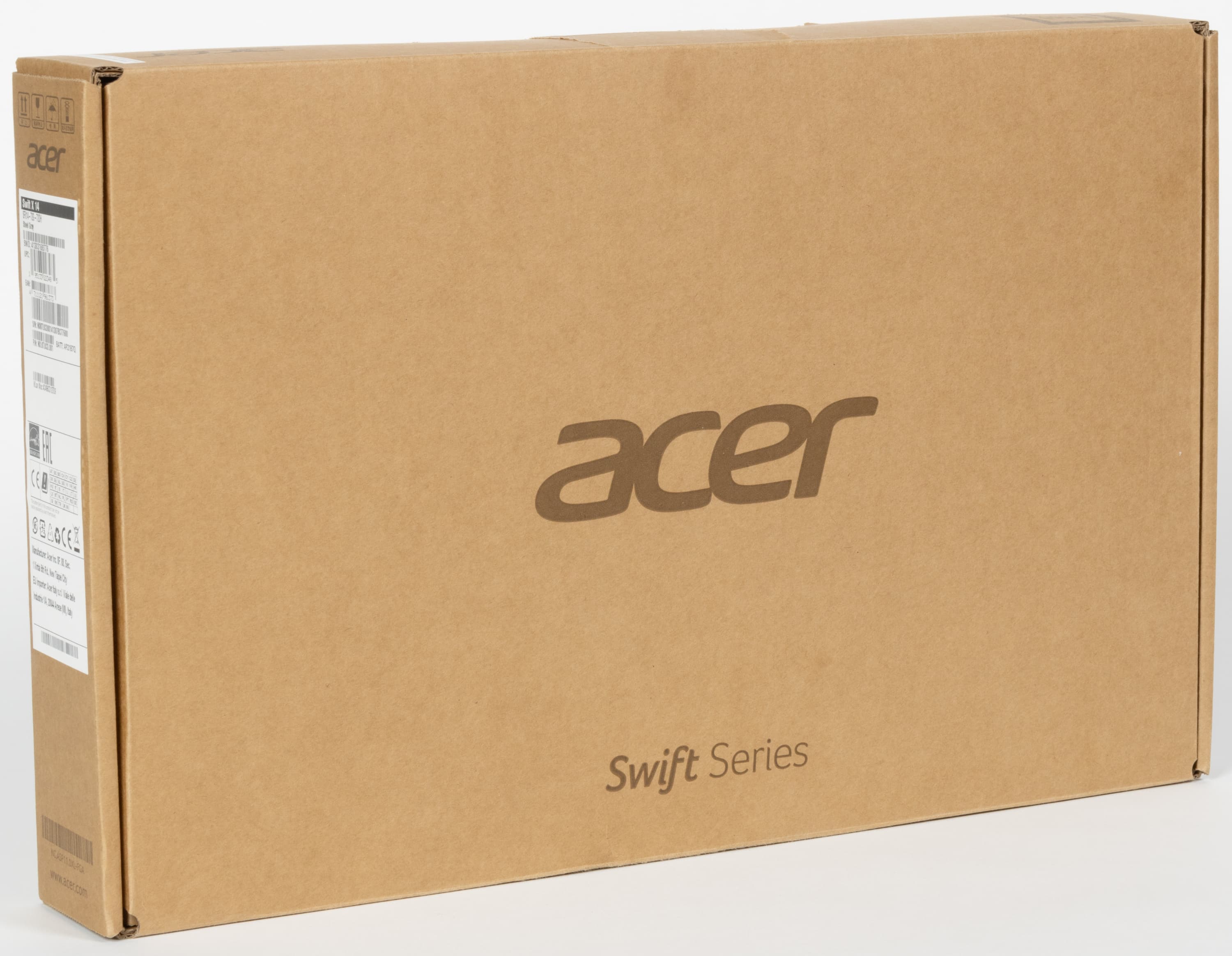
Упаковка изготовлена из утилизированного бумажного сырья и оформлена неброско. Ручка для переноски коробки отсутствует, хотя этот аксессуар никогда не бывает лишним.
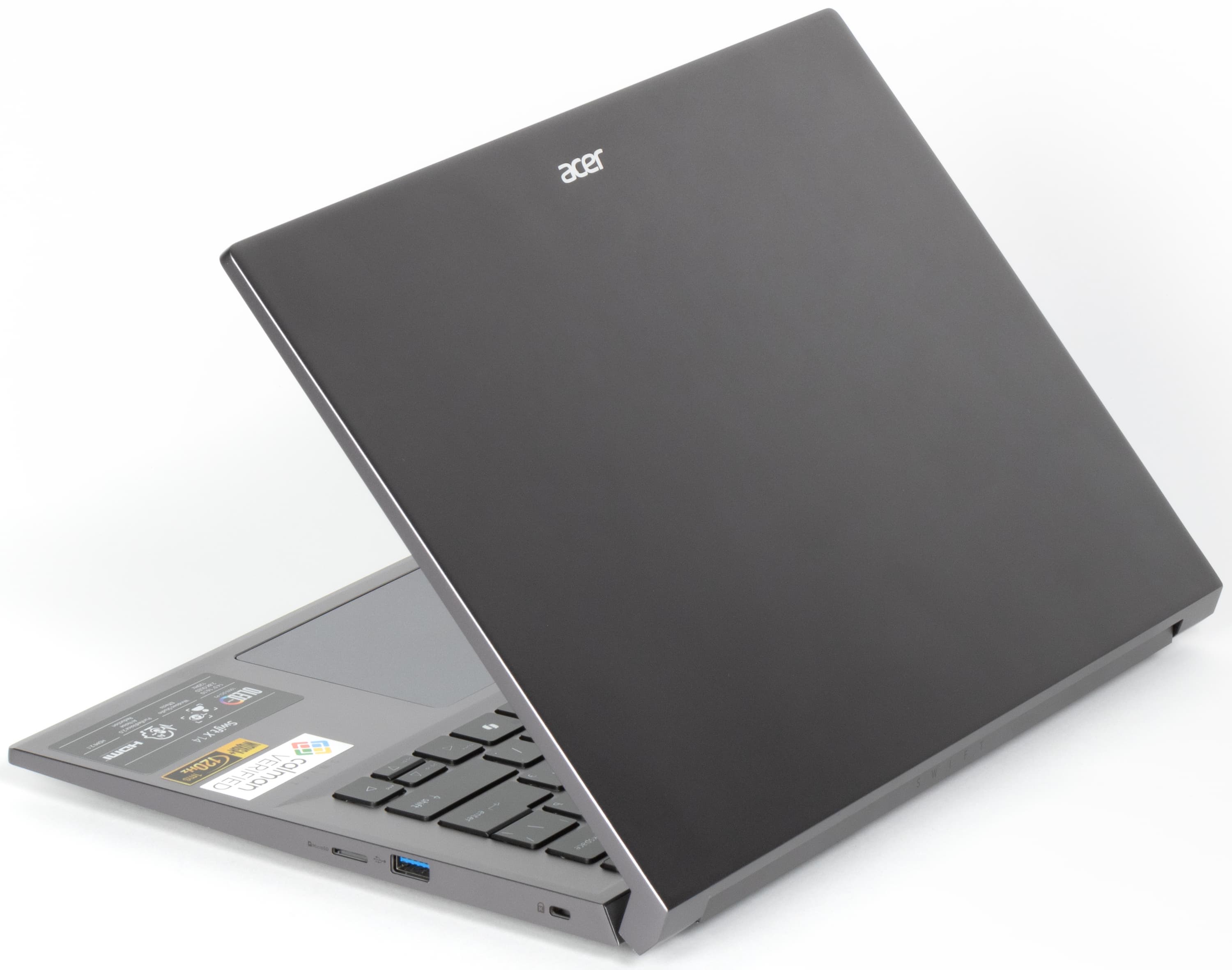
Корпус изготовлен из сплава алюминия и магния. Все поверхности обладают шероховатой фактурой и неплохо противостоят появлению на них отпечатков пальцев. Особым признаком устройства являются массивные петли. На крышке ближе к ее передней кромке расположен зеркально-глянцевый логотип производителя.
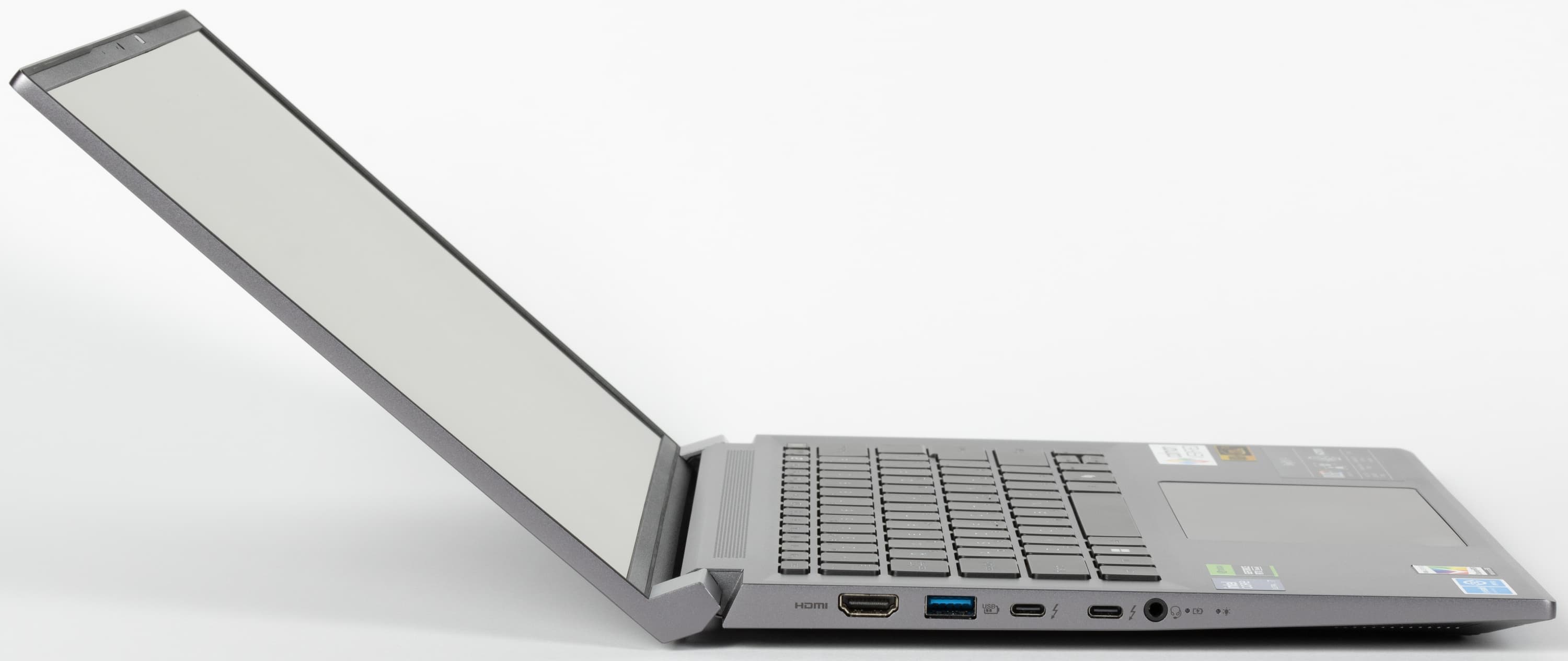
Максимальный угол раскрытия Acer Swift X 14 составляет примерно 142°. В закрытом состоянии крышка удерживается хорошо. Петли тугие, но при открывании одной рукой корпус не приподнимается.
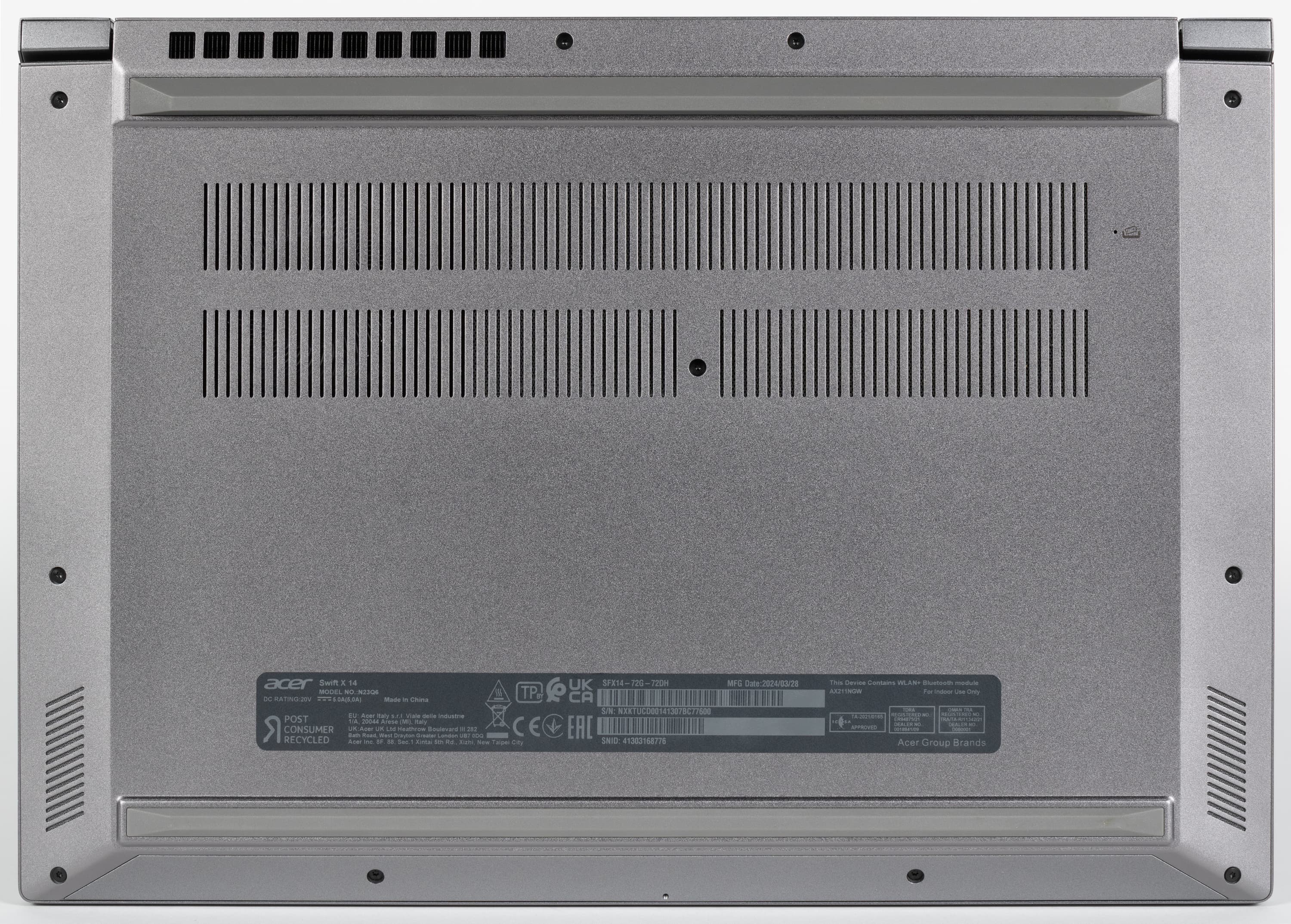
Входные щели воздухозаборников располагаются под вентилятором системы охлаждения. У переднего края на скосах корпуса предусмотрены решетки для выхода звука. У самой кромки (на снимке — вверху) заметна крупноячеистая решетка выходного тракта системы охлаждения.

На задней панели разъемов нет.

На левой боковой панели имеются видеовыход HDMI, порты USB 3.2 Gen2, два интерфейса Thunderbolt 4 / USB 4 Gen3 (Type-C) и комбинированный аудиоразъем для подключения гарнитуры.

Спереди едва заметен уступ кромки лицевой панели, который позволяет подцепить крышку пальцами при раскрывании машины.

Справа расположены слот картовода для microSD, порт USB 3.2 Gen1 Type-A и кенсингтонский замок.
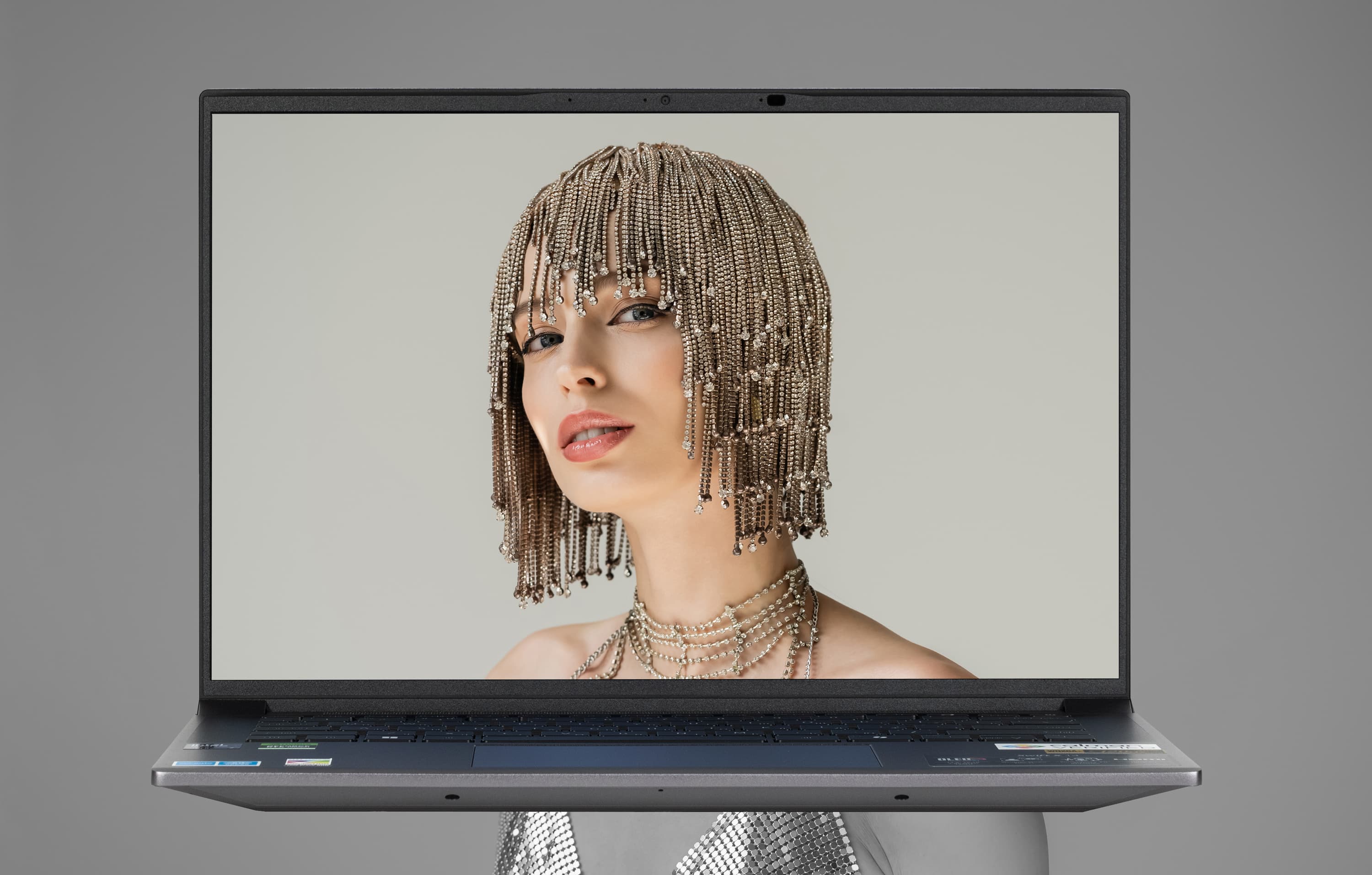
Ширина обрамления экрана составляет 11 мм сверху, по 6 мм справа и слева и возвышается над поверхностью дисплея на 1,5 мм.
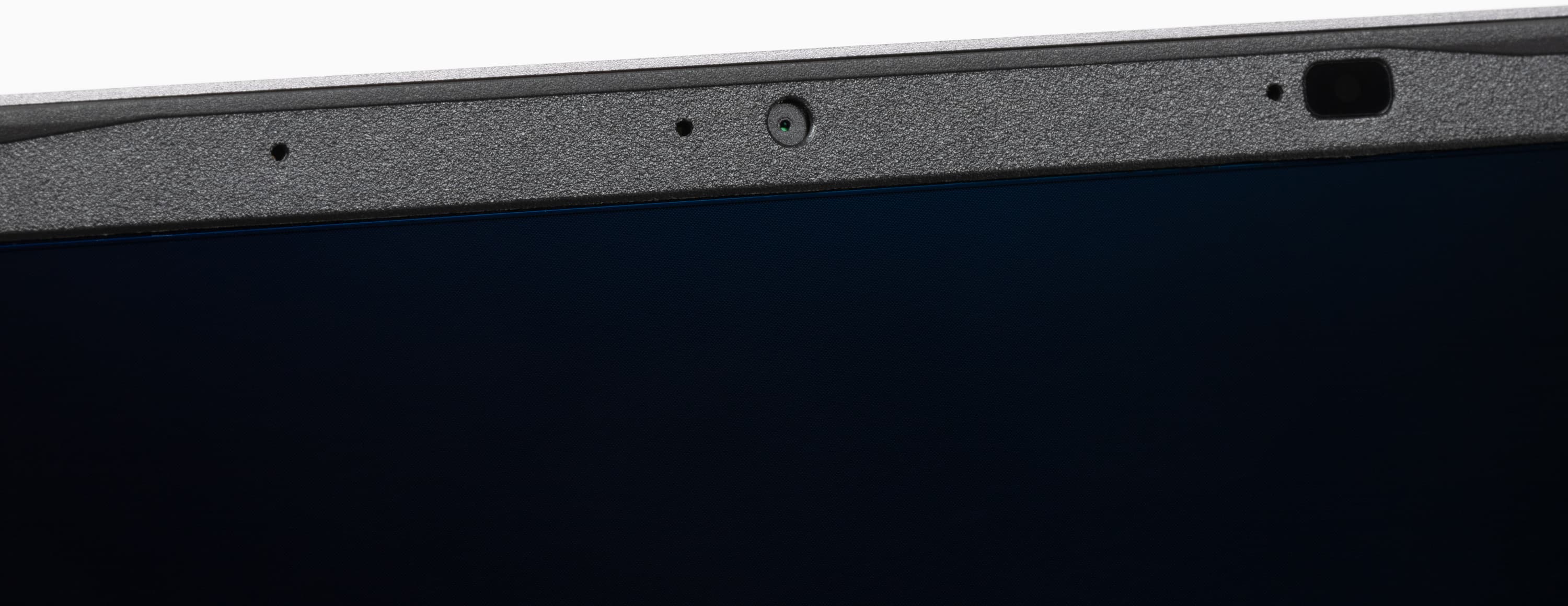
В верхнюю часть рамки встроена миниатюрная веб-камера для видеоконференций. Металлической шторкой она не оснащена.
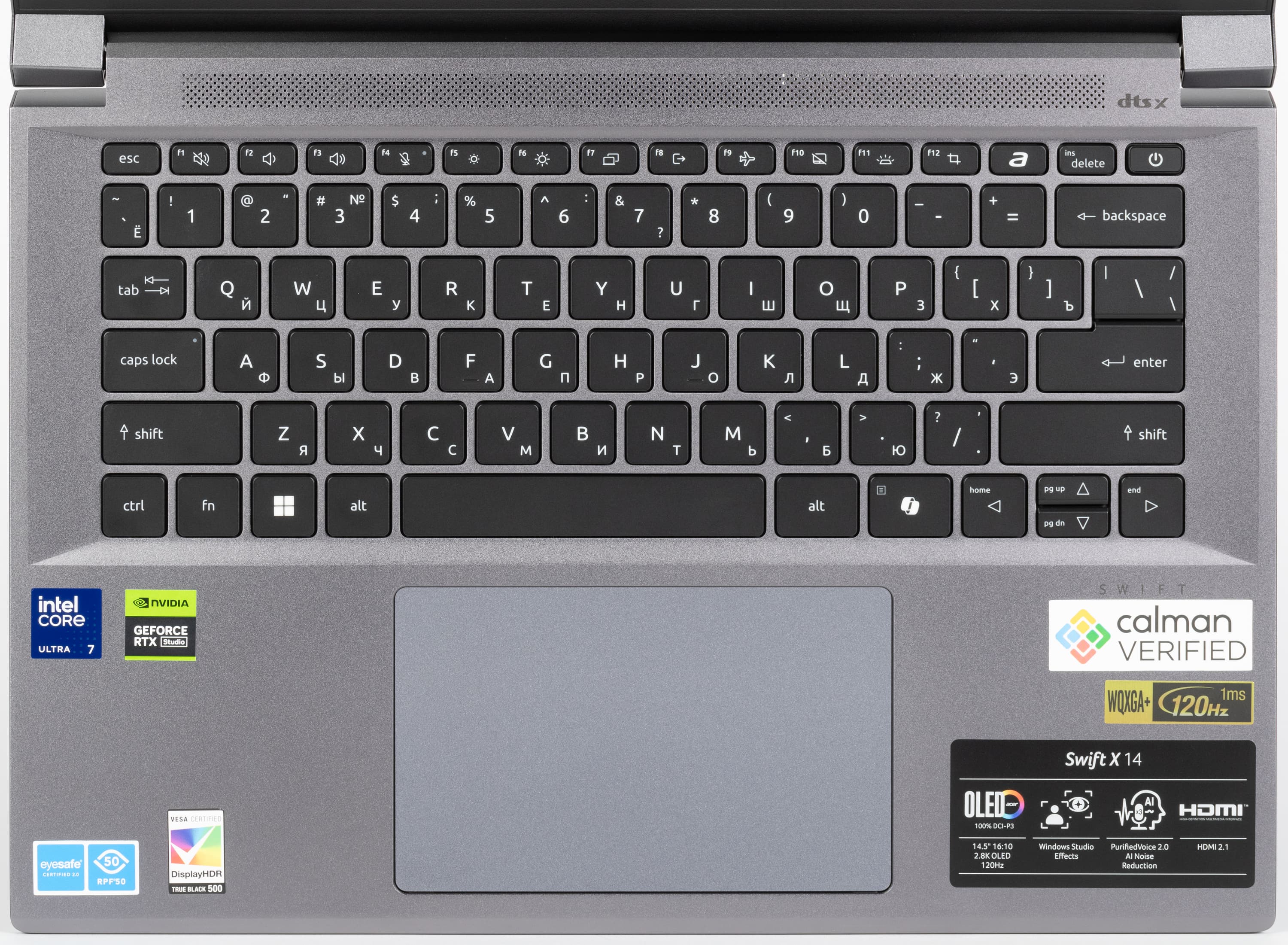
Клавиатура традиционная, мембранного типа. Маркировка латинских символов читается отлично; кириллица выглядит не очень достойно. Очевидно, изначально клавиатура не предназначалась для размещения на ней национальных наборов символов — для них явно не хватает свободного места. Алфавитно-цифровые клавиши крупные (16×16 мм), расстояние между их центрами — 18 мм, а между краями — 3 мм. Вертикальные стрелки уменьшены по размерам (14×8 мм). Пробел достаточно большой (92 мм). Ширина правой Shift составляет 42 мм, левой Shift — 35 мм, Backspace — 32 мм, Caps Lock (с собственным светодиодом состояния) — 26 мм, Enter — 37 мм. Функциональные клавиши F1—F12 уменьшены (14×9 мм).
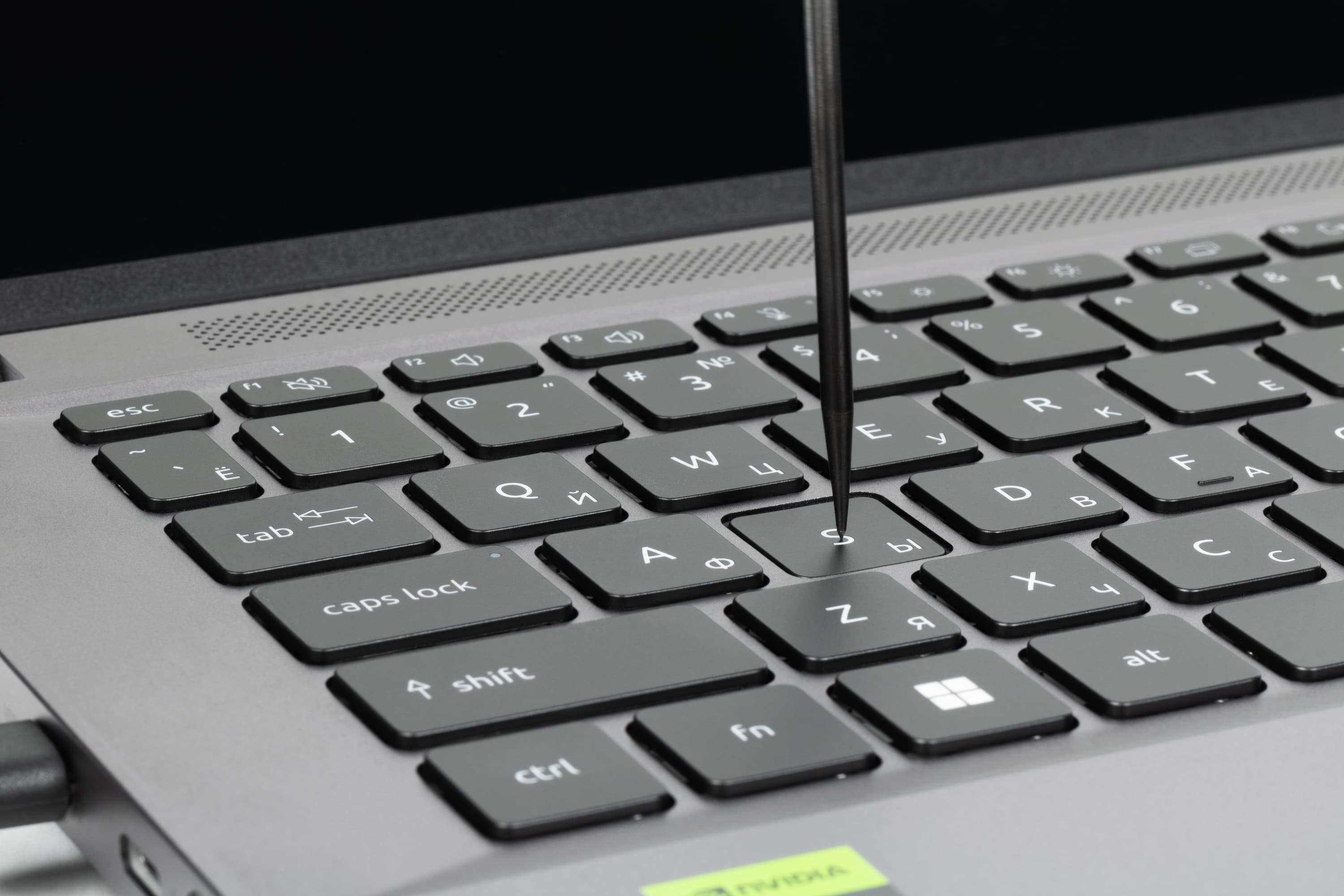
Обработка нажатий осуществляется независимо (n-key rollover), то есть система реагирует на любое количество одновременно нажатых кнопок. Ход клавиш около 1,6 мм, отчетливо ощутимый тактильно.
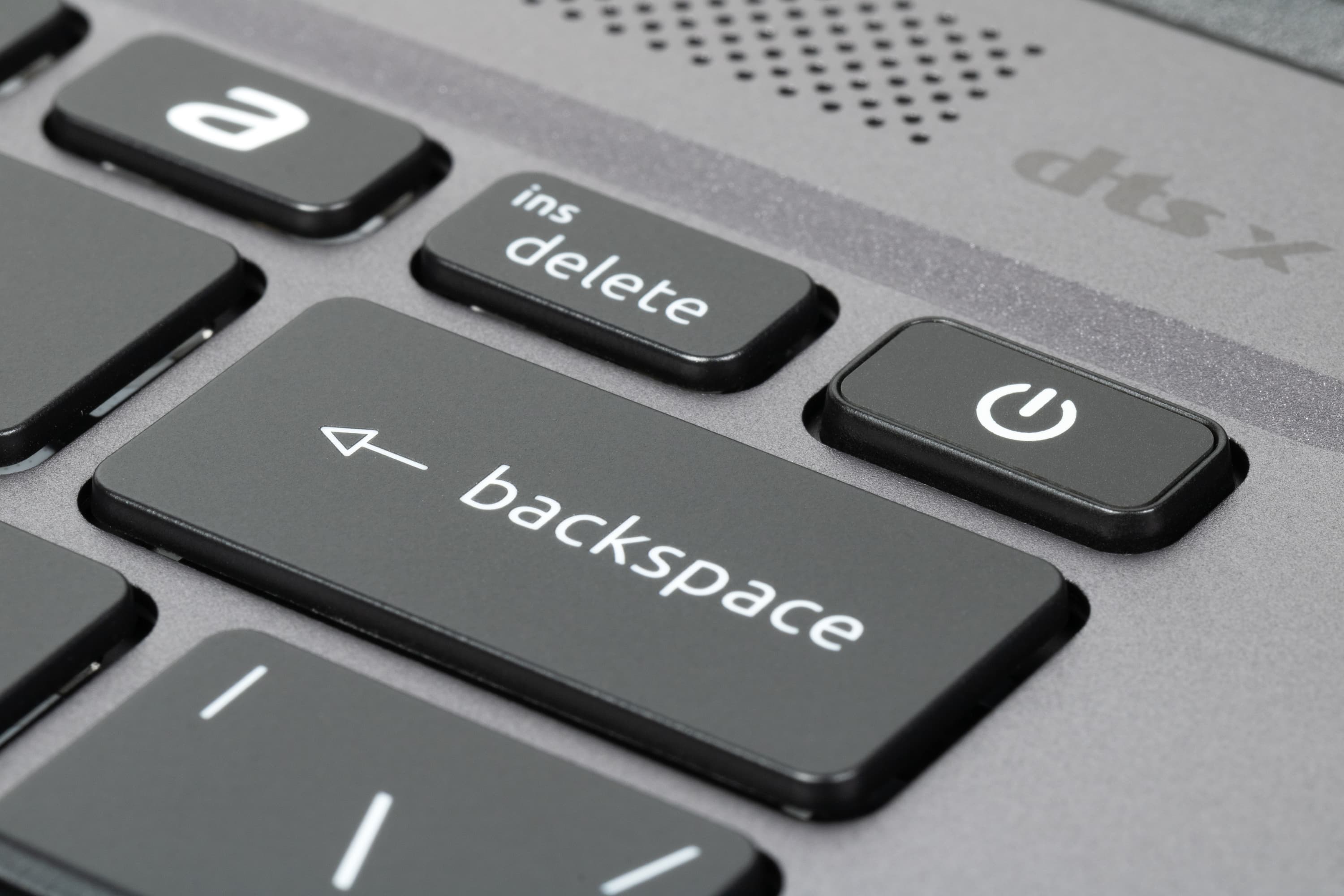
Кнопка включения питания располагается в правом верхнем углу поля клавиатуры и отличается от окружающих внешним видом и наличием отдельного светодиода.
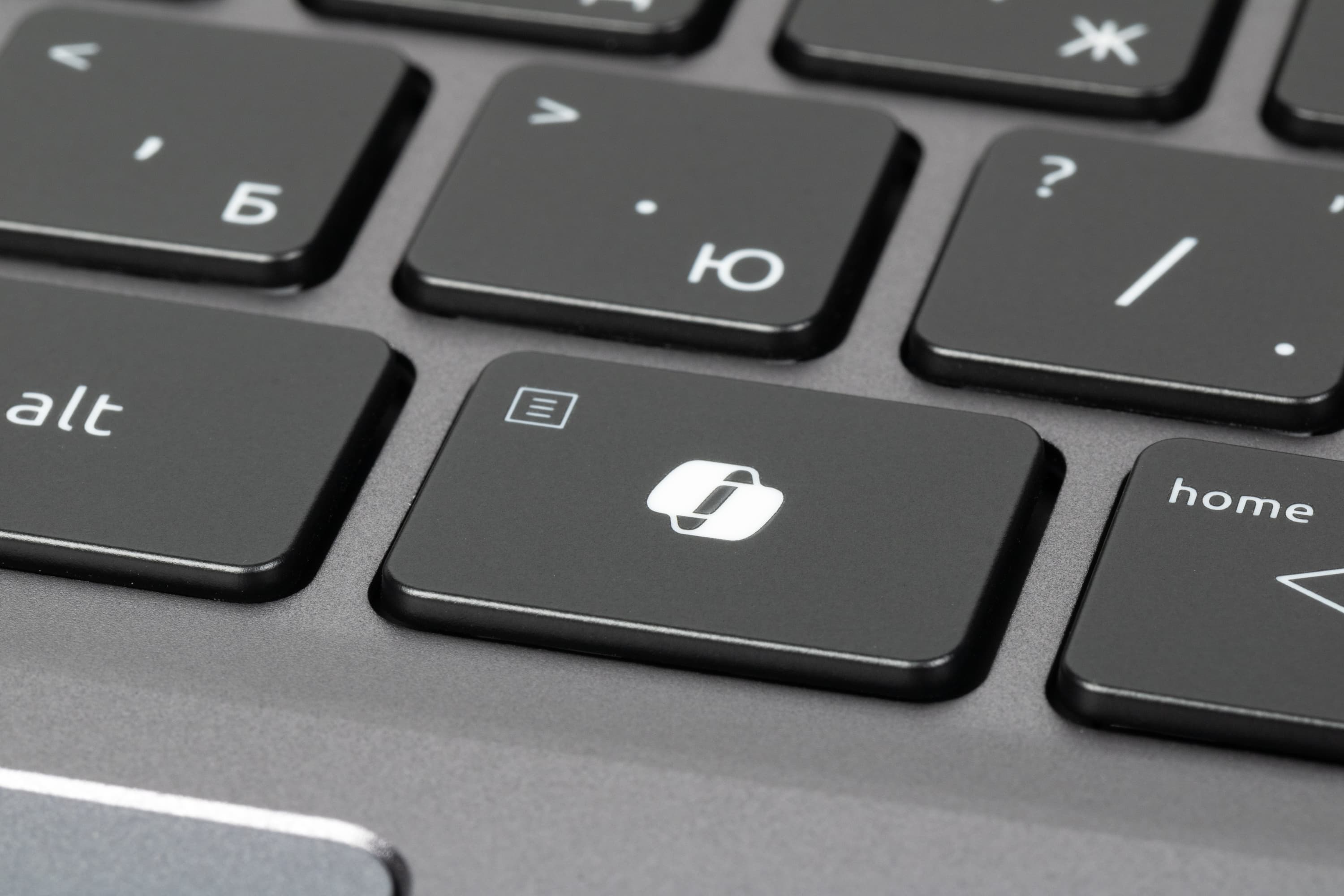
Ноутбук маркируется словосочетанием Copilot+ PC. Кнопка вызова Microsoft Copilot помещена между правой Alt и «стрелкой влево».
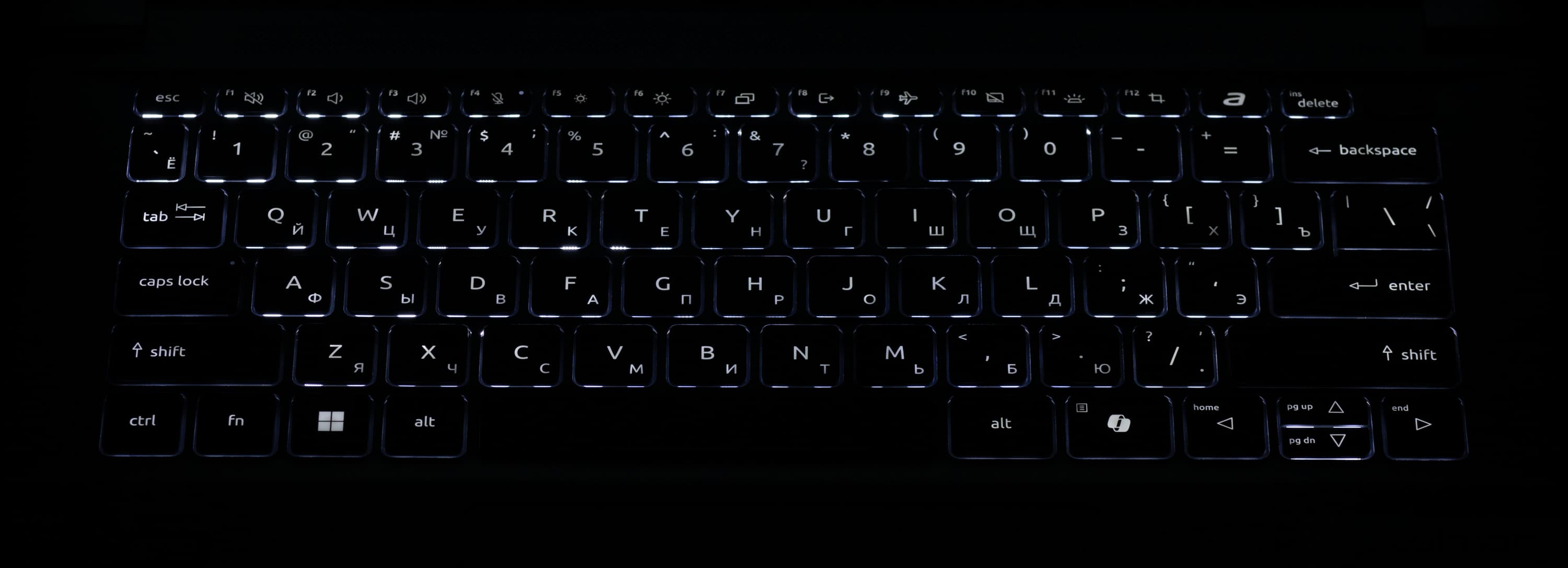
Клавиатура оснащена подсветкой с тремя уровнями яркости. Переключение производится последовательными аккордами «Fn+F11». Подсвечиваются символы на клавишах и немного — их контуры. Зона подсветки под каждой клавишей видна хорошо, но выражена не сильно, поэтому не раздражает. Распределение света и специфика маркировки позволяют хорошо видеть обе раскладки.
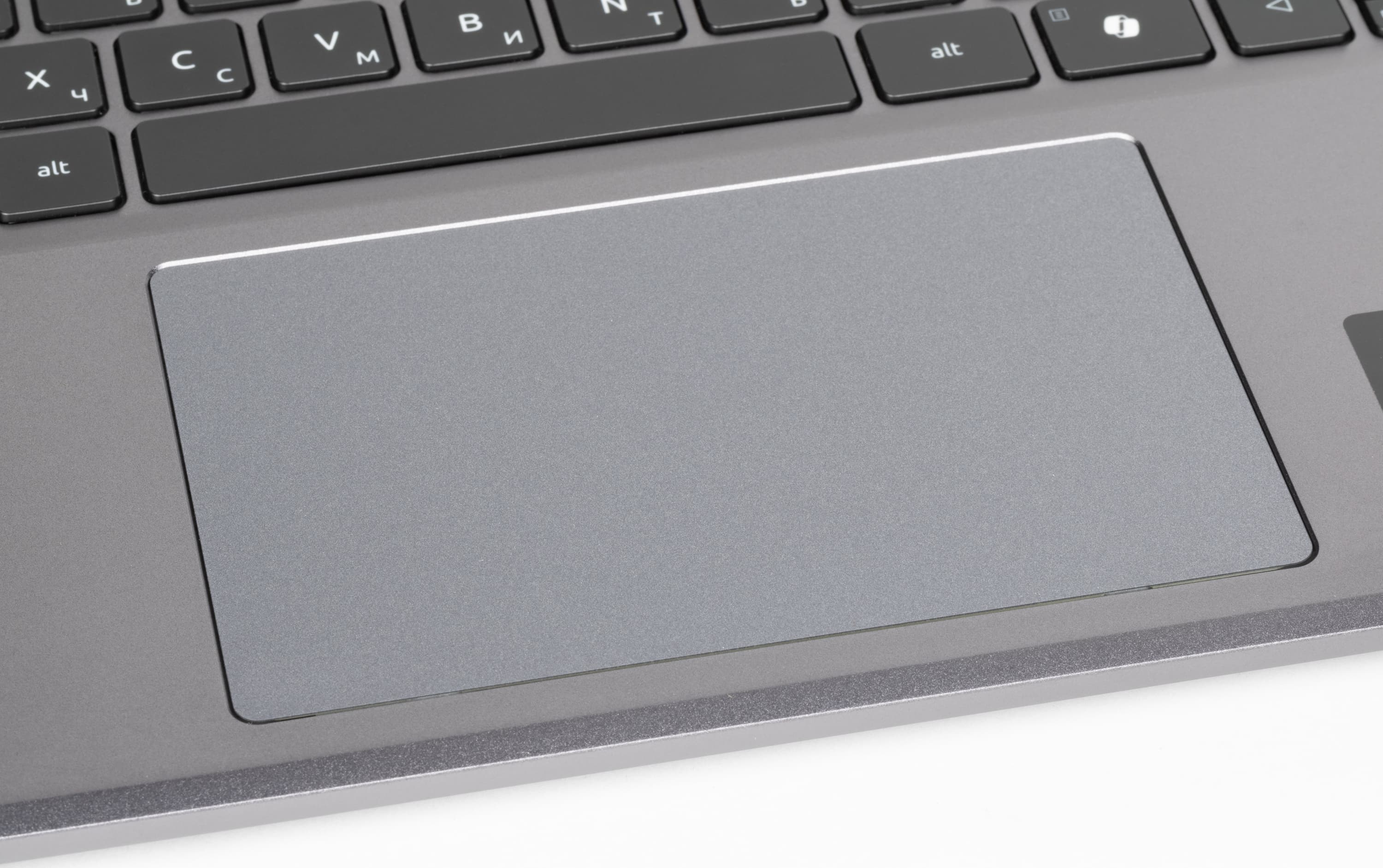
Навигационная панель не имеет выделенных кнопок, но нажатия сопровождаются отчетливыми щелчками и соответствующими откликами. Она располагается точно посередине ближней части клавиатурной панели. Поддерживаются все типичные жесты, на нажатия панель реагирует уверенно.
Внутреннее устройство
Днище закреплено на корпусе при помощи 11 винтов с звездообразным шлицем Torx.
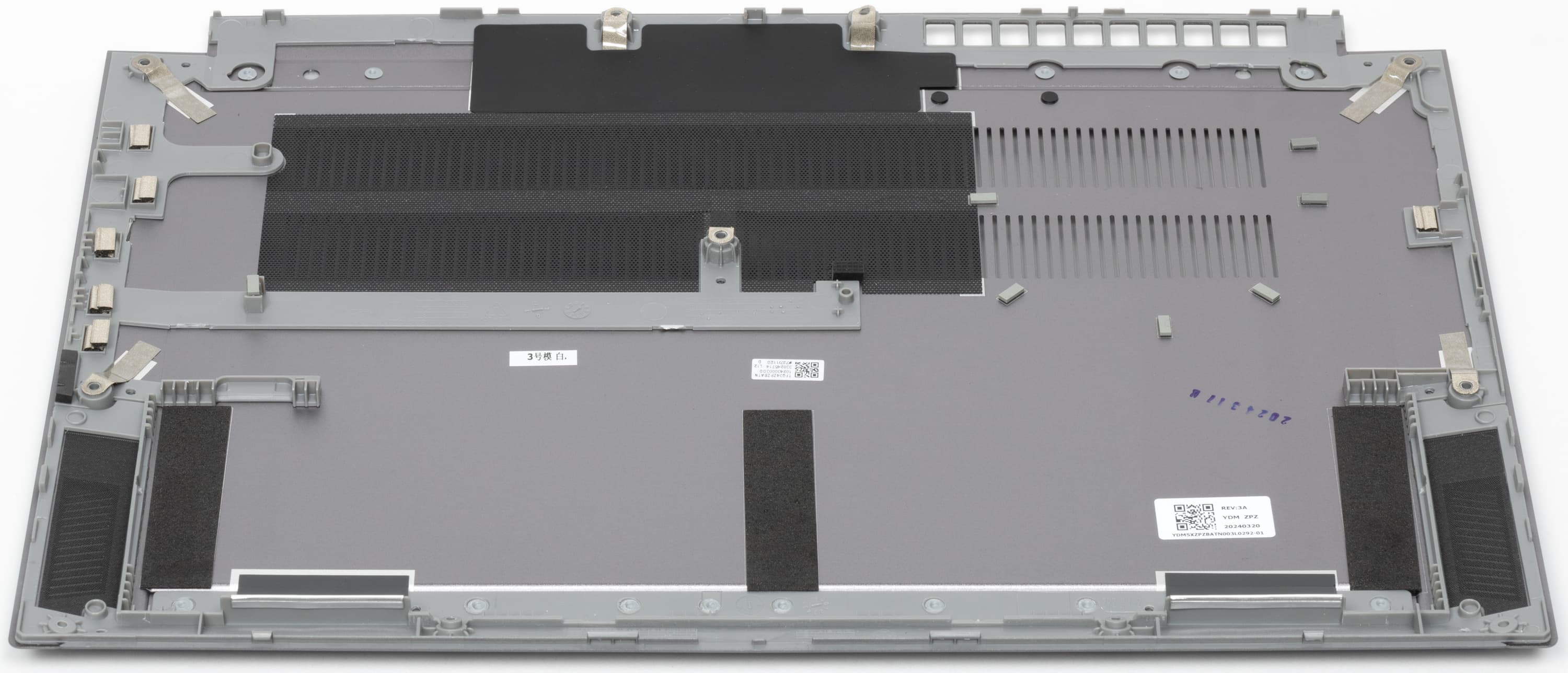
Изнутри на нижнюю крышку наклеены полоски поролона для амортизации соприкосновений днища с элементами внутреннего устройства ноутбука.
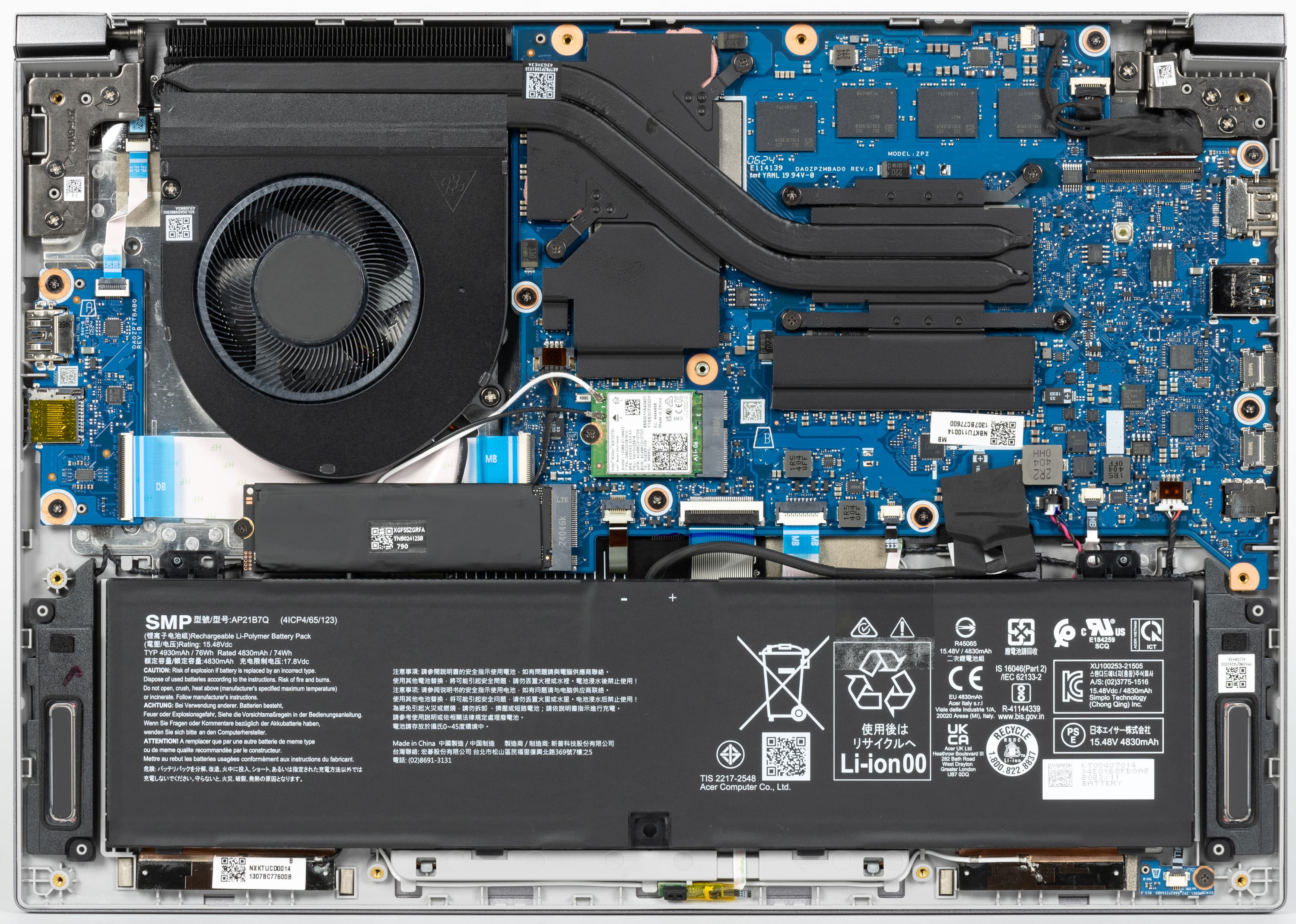
Во внутреннем объеме доминируют система охлаждения и аккумулятор. Аппаратная модернизация предусматривает возможность замены системного накопителя, беспроводного адаптера и батареи.
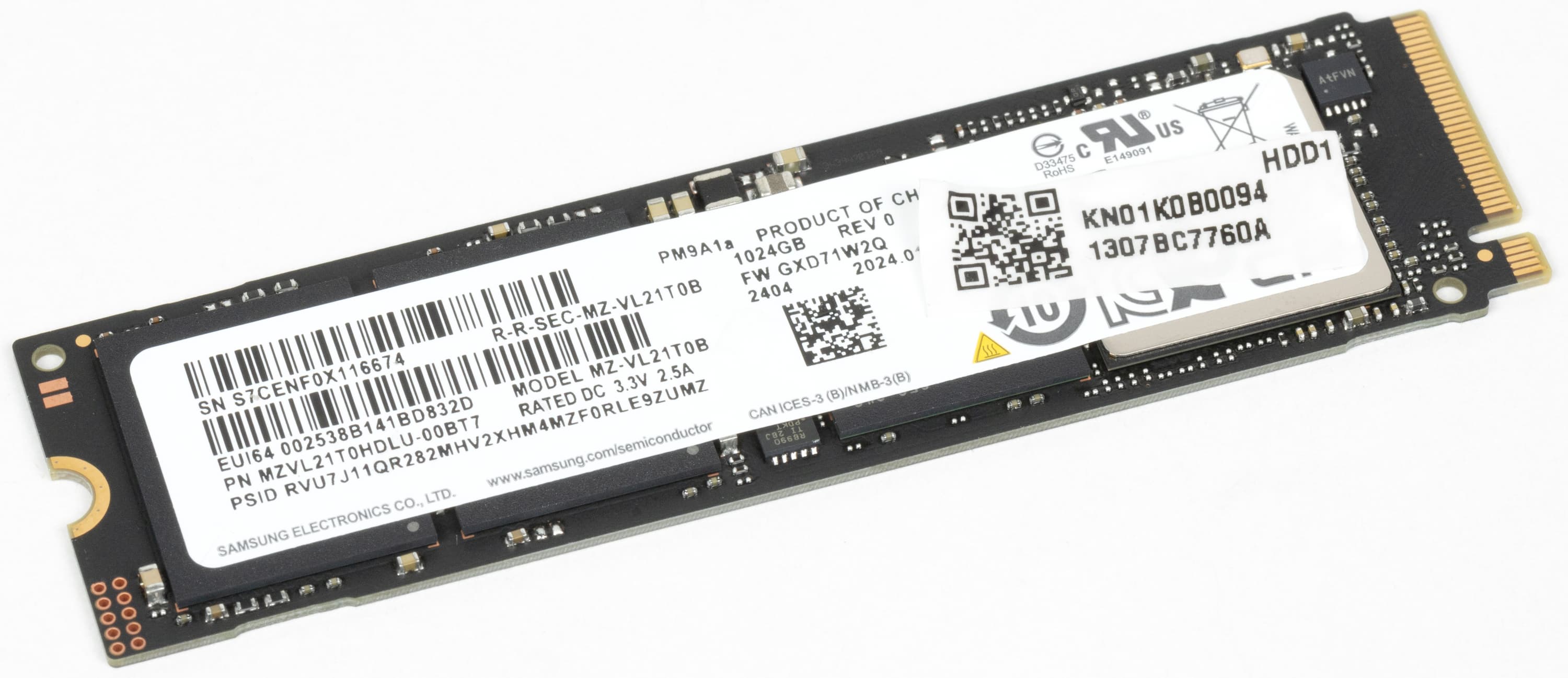
Системным хранилищем программ и данных является NVMe-накопитель Samsung PM9A1a емкостью 1 ТБ с интерфейсом подключения PCIe 4.0 ×4. Второго слота M.2 нет.
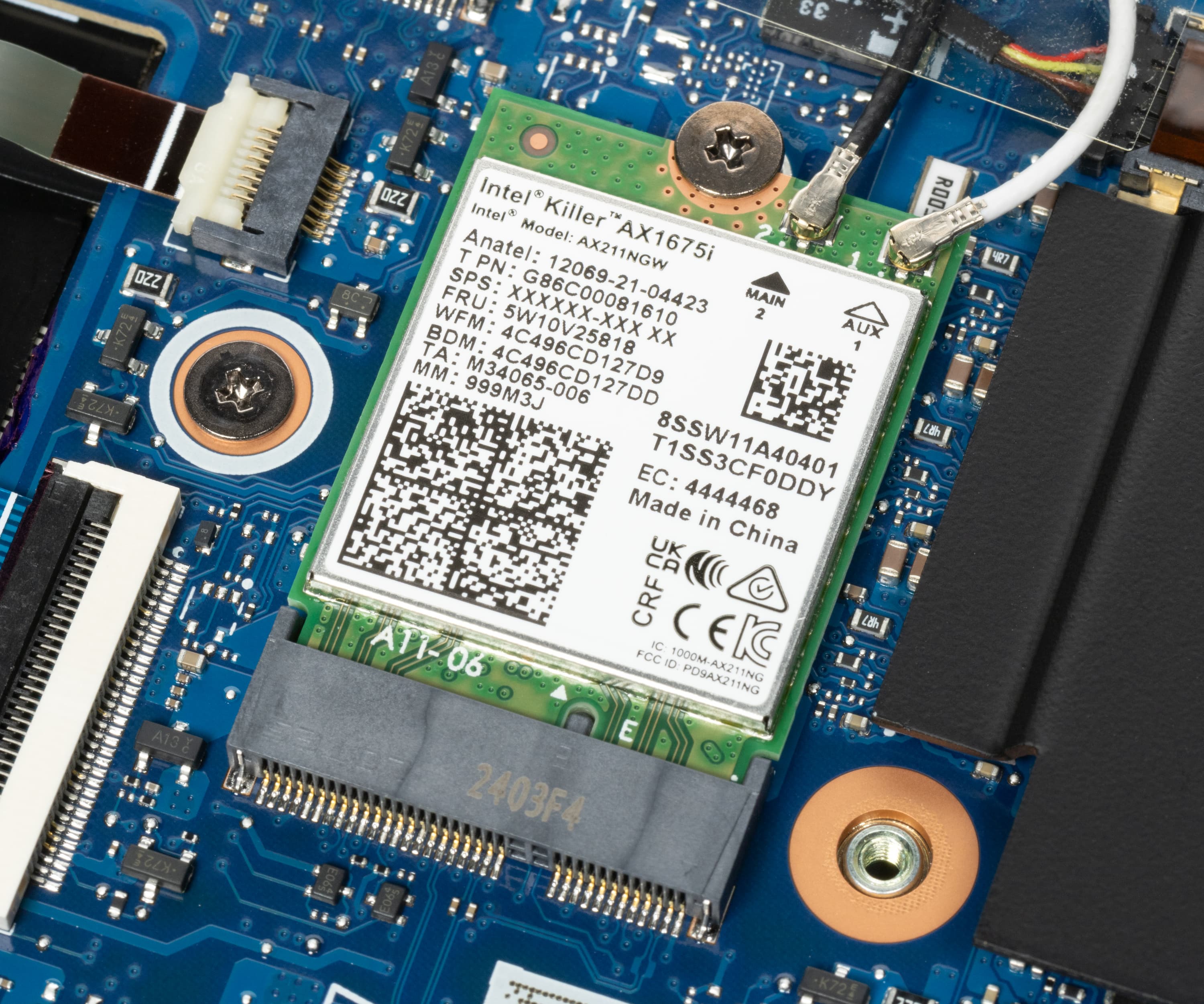
Адаптер беспроводной связи представлен трехдиапазонным (2,4/5/6 ГГц) устройством Intel Killer AX1675i (AX211NGW), соответствующим классу Wi-Fi 6E и стандарту 802.11ax.
Программное обеспечение
Acer Swift X 14 поставляется с установленной Windows 11 Home, триал-версией Microsoft Office 365, сетап-инициатором Яндекс и фирменной утилитой AcerSense. Последняя представляет наибольшую ценность при испытаниях машины, поскольку дает возможность настраивать разные параметры и выбирать сценарии (профили, пресеты) работы.
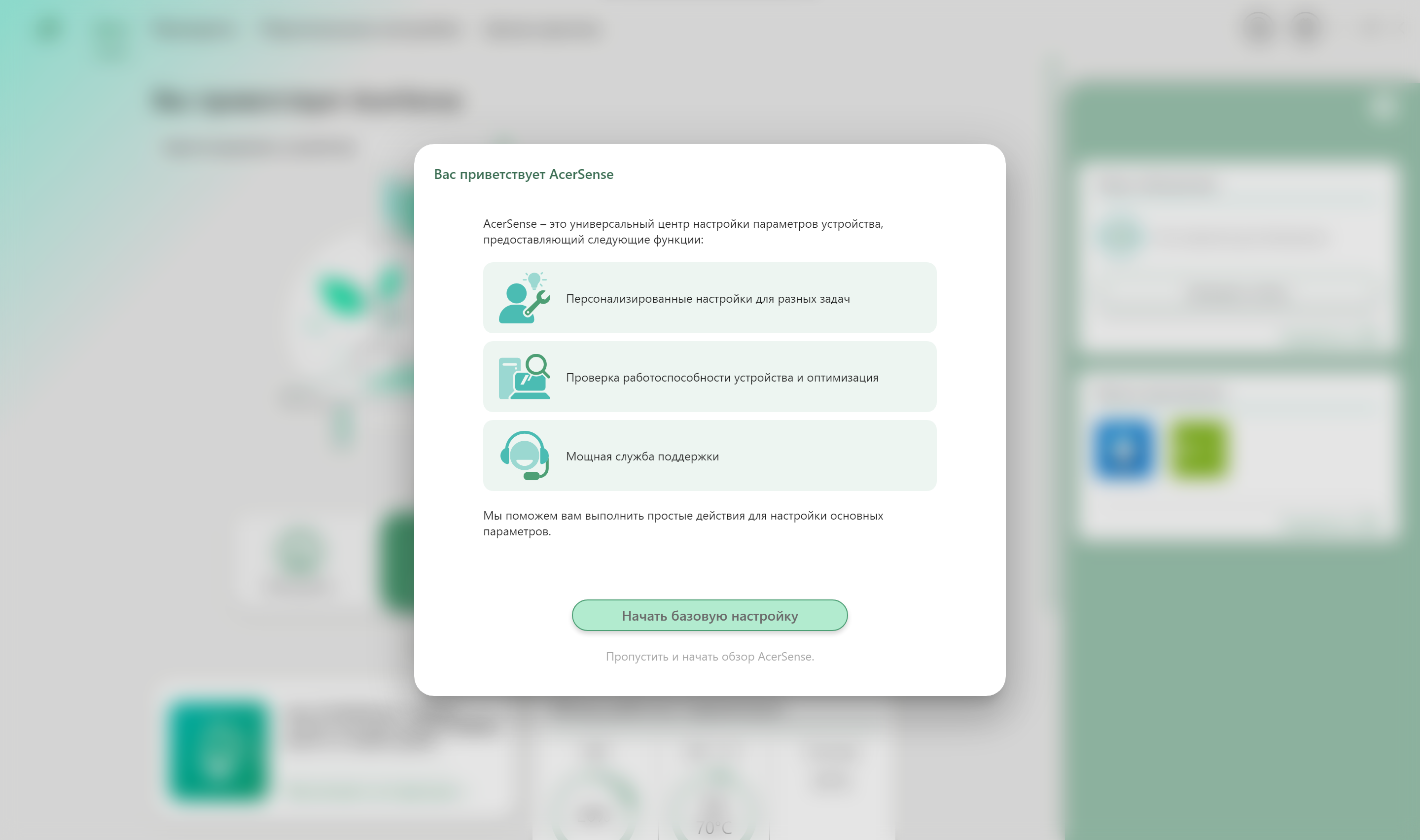
При начальной установке утилита разъясняет свои возможности: настройки, проверка и оптимизация, служба поддержки.
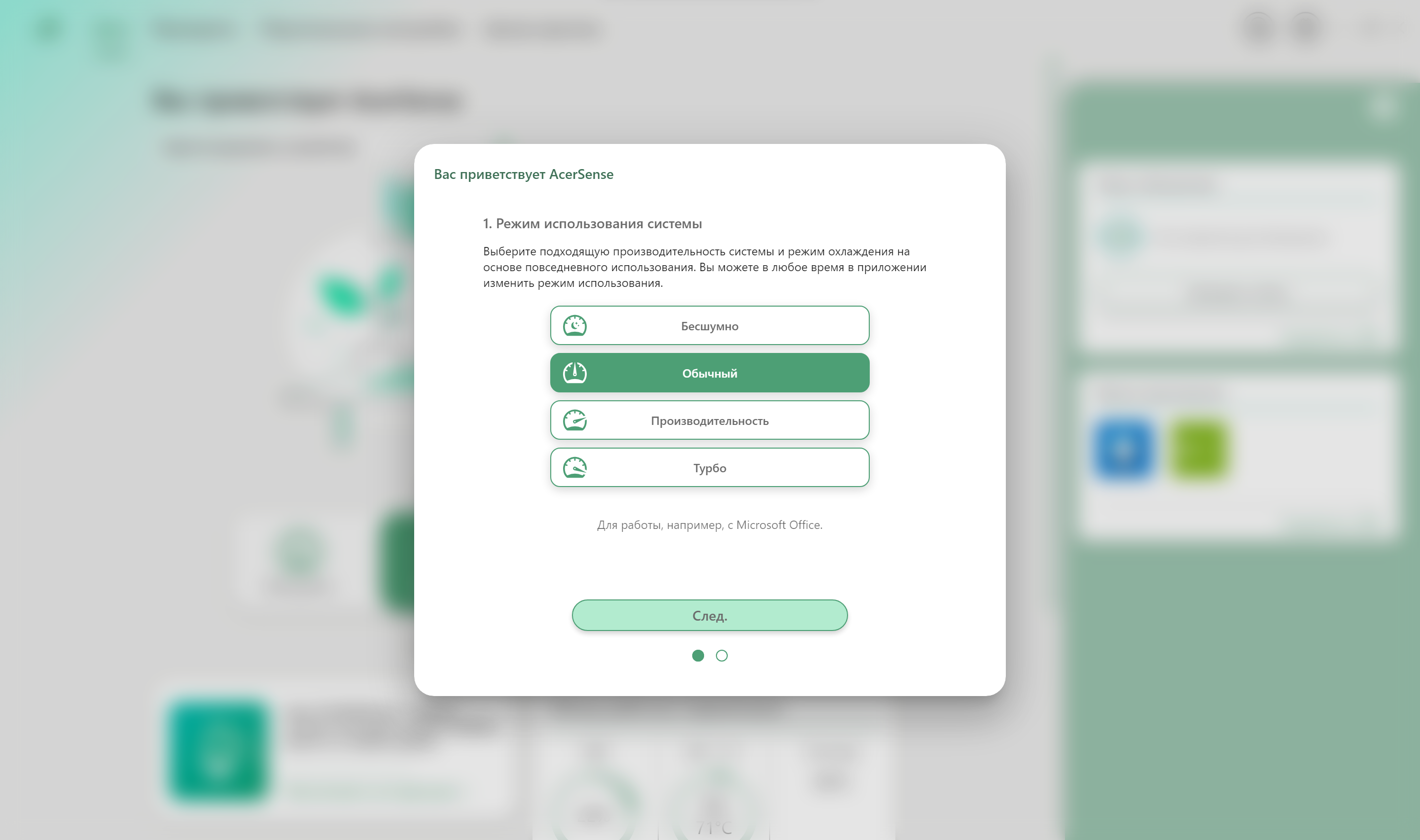
Кратко описаны режимы (профили, сценарии, пресеты) работы машины.
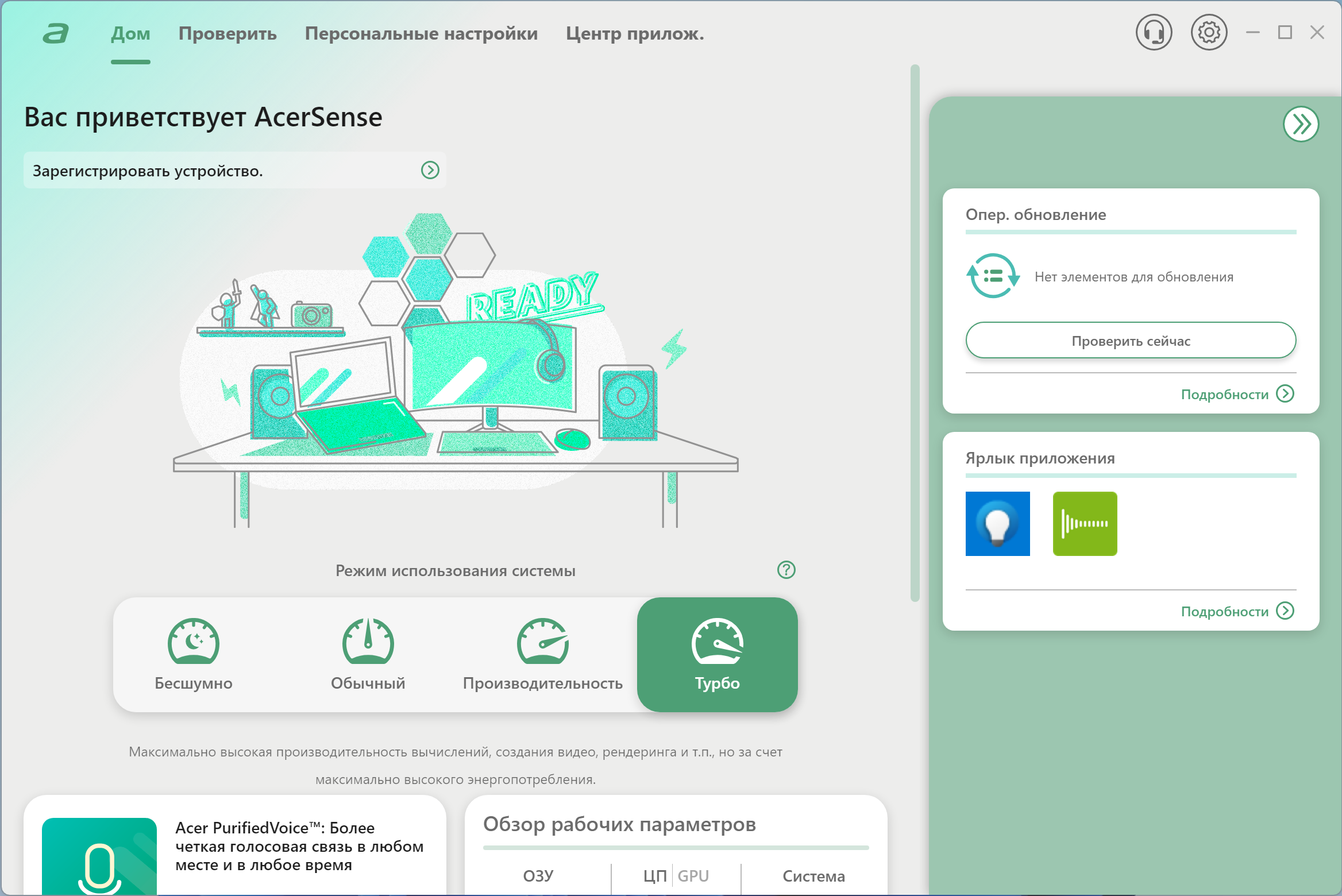
На первом экране можно сразу же определить пресет, проверить наличие обновлений и даже определить ярлык, который будет назначен самому приложению AcerSense.
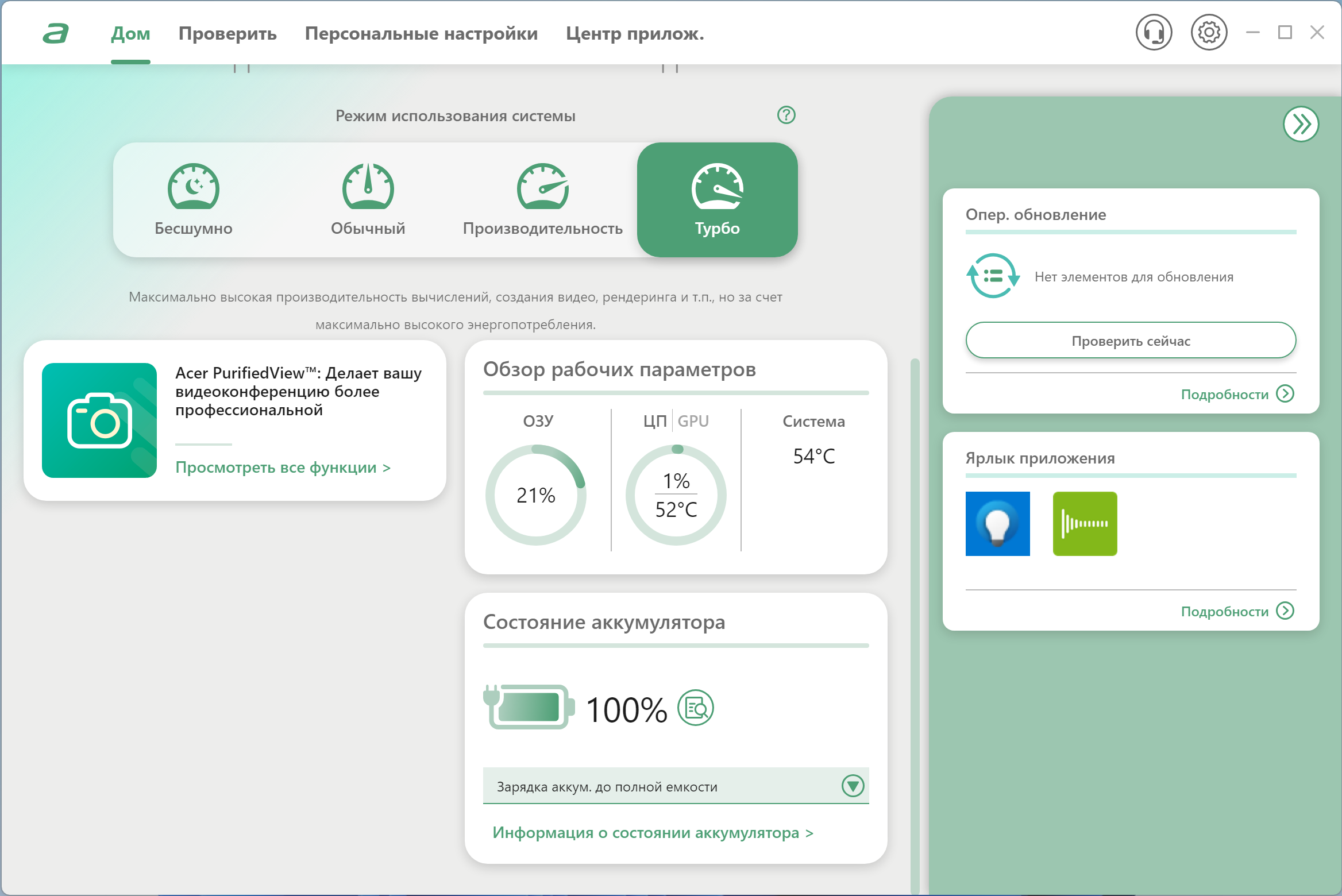
Возможности утилиты сгруппированы в четырех разделах (с закладками): «дом», «проверить», «персональные настройки», «центр приложений».
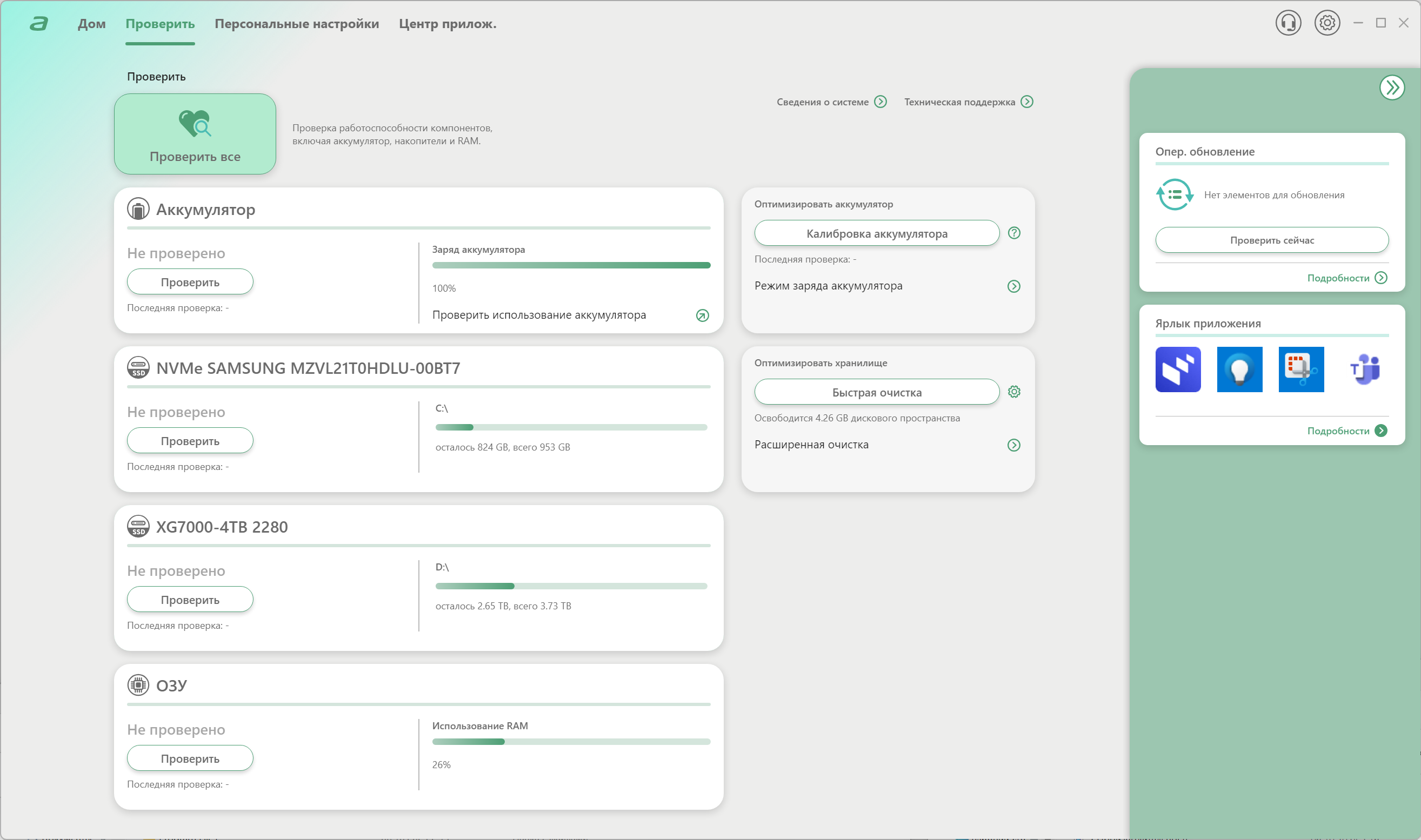
Раздел «Проверить» предоставляет доступ к аппаратному содержимому с целью тестирования его состоятельности и работоспособности.
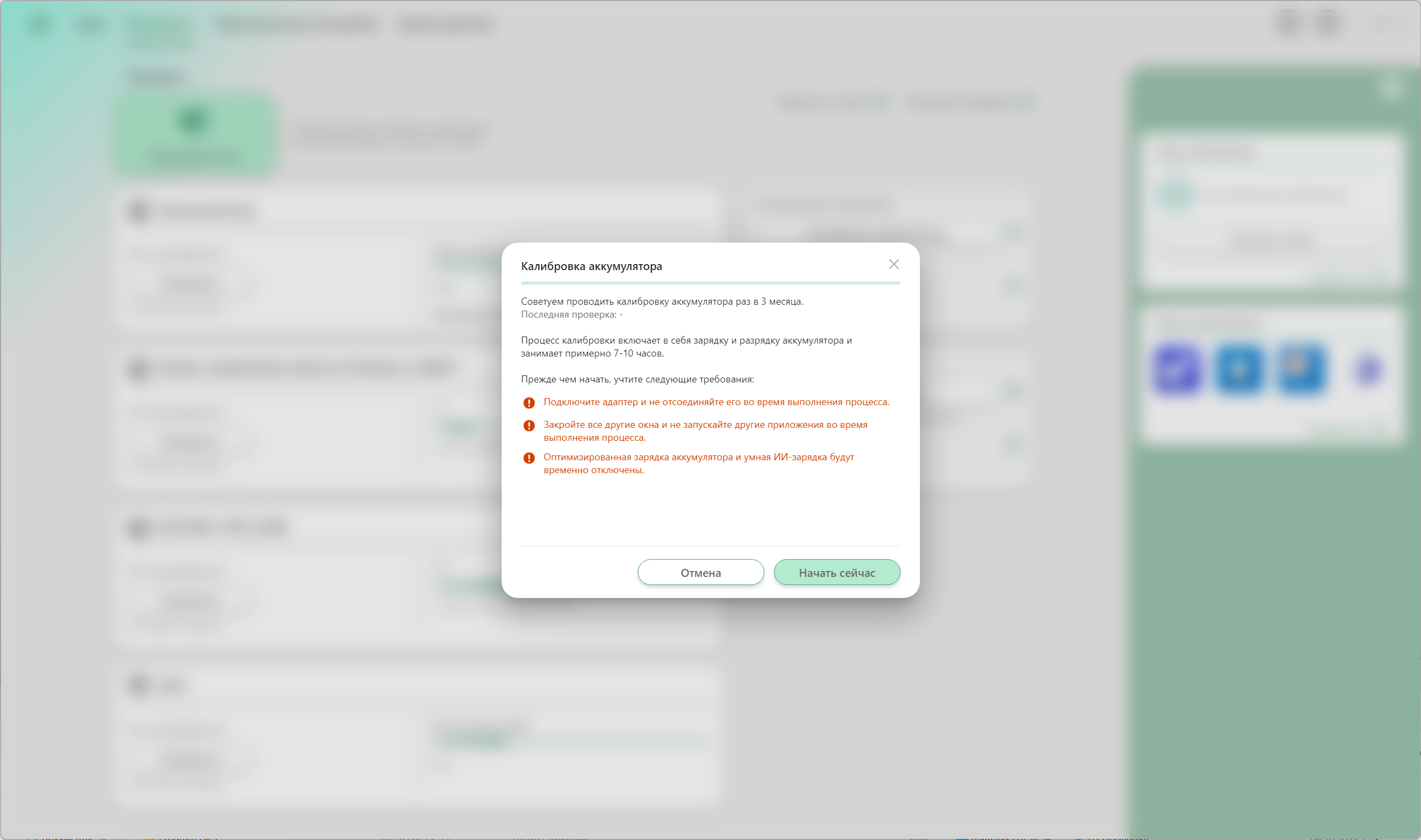
Доступна опция калибровки аккумулятора.
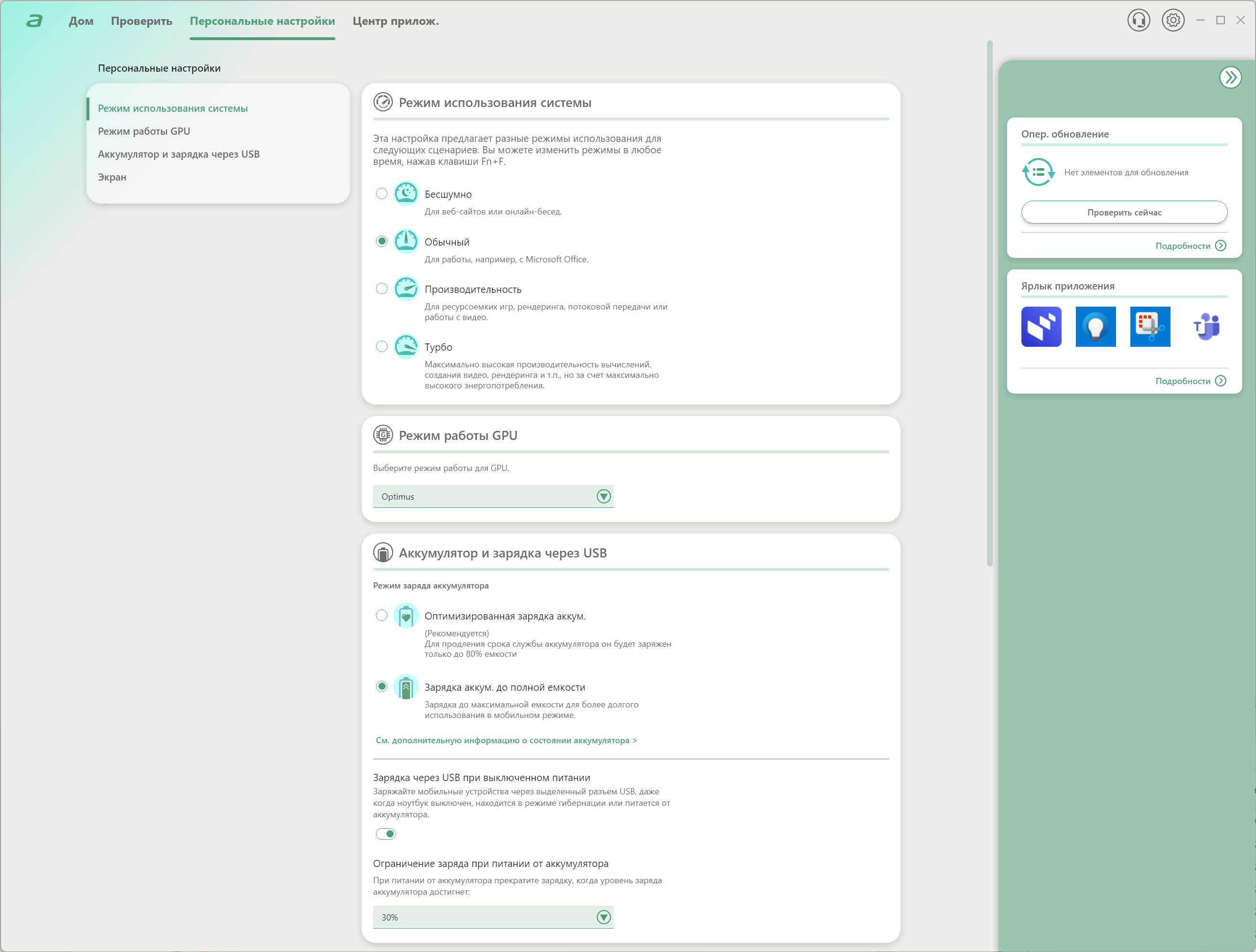
В разделе персональных настроек сосредоточено всё, что может представлять интерес для пользователя.
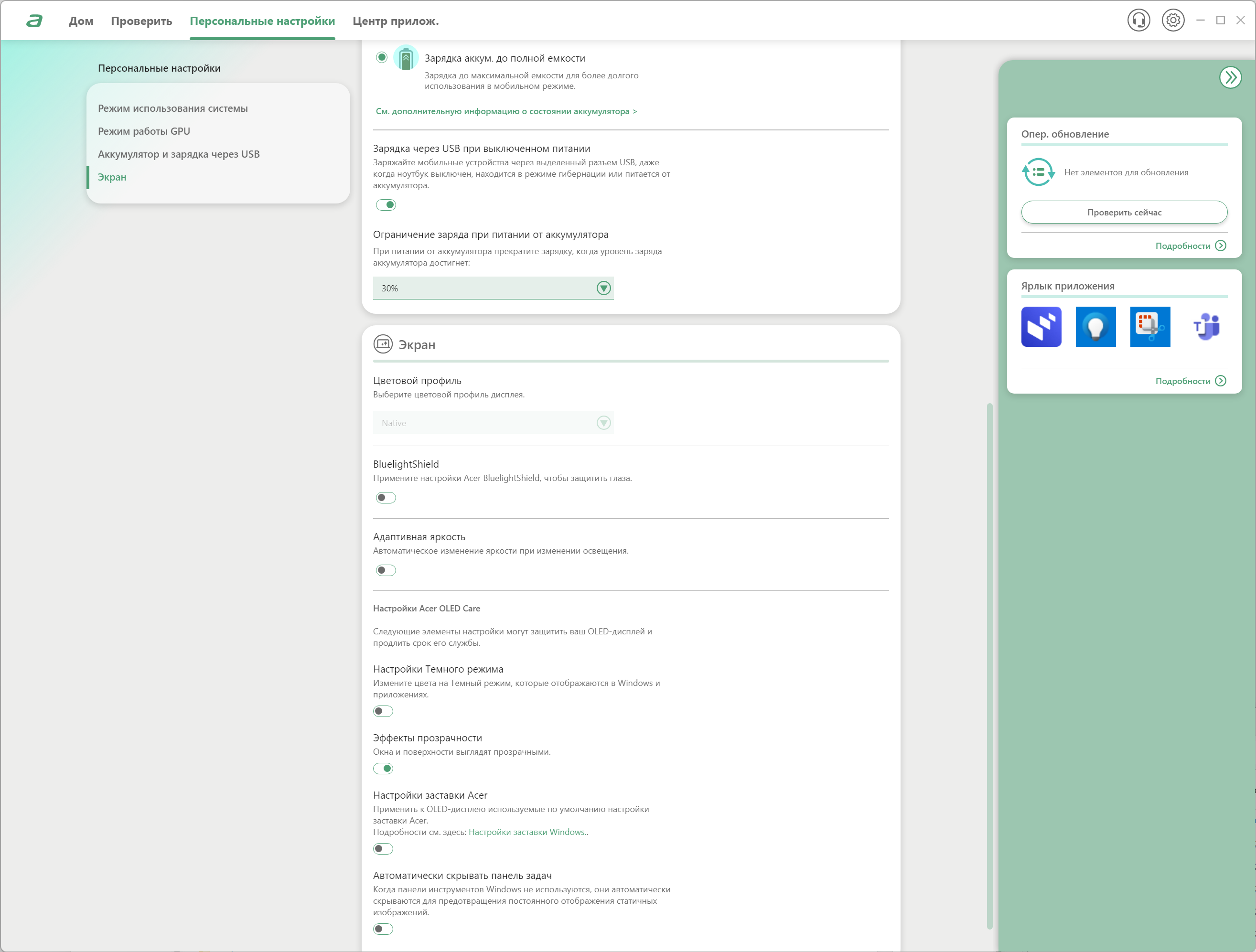
Много опций предусмотрено для экрана и графики.
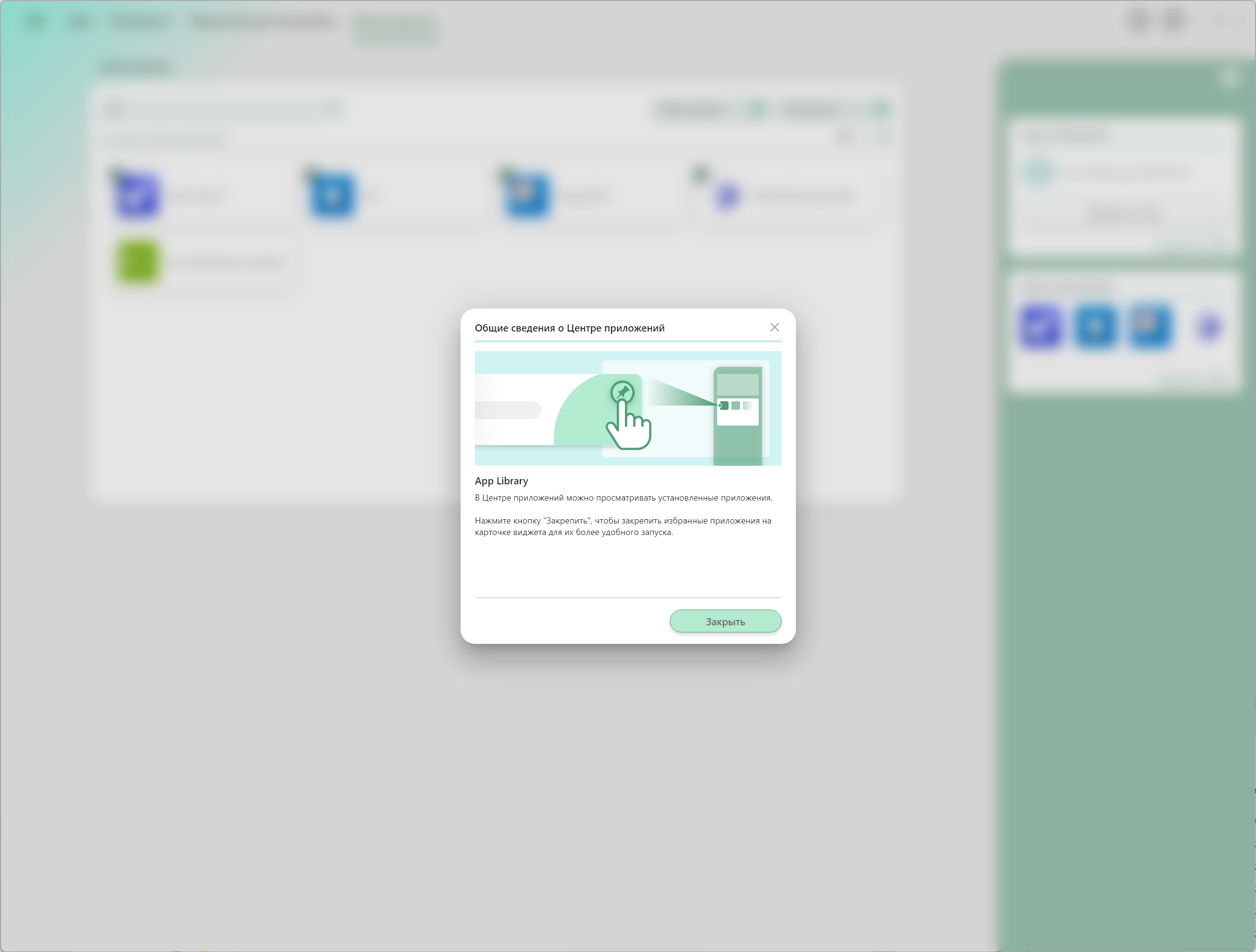
В центре приложений можно кастомизировать программную «среду обитания»...
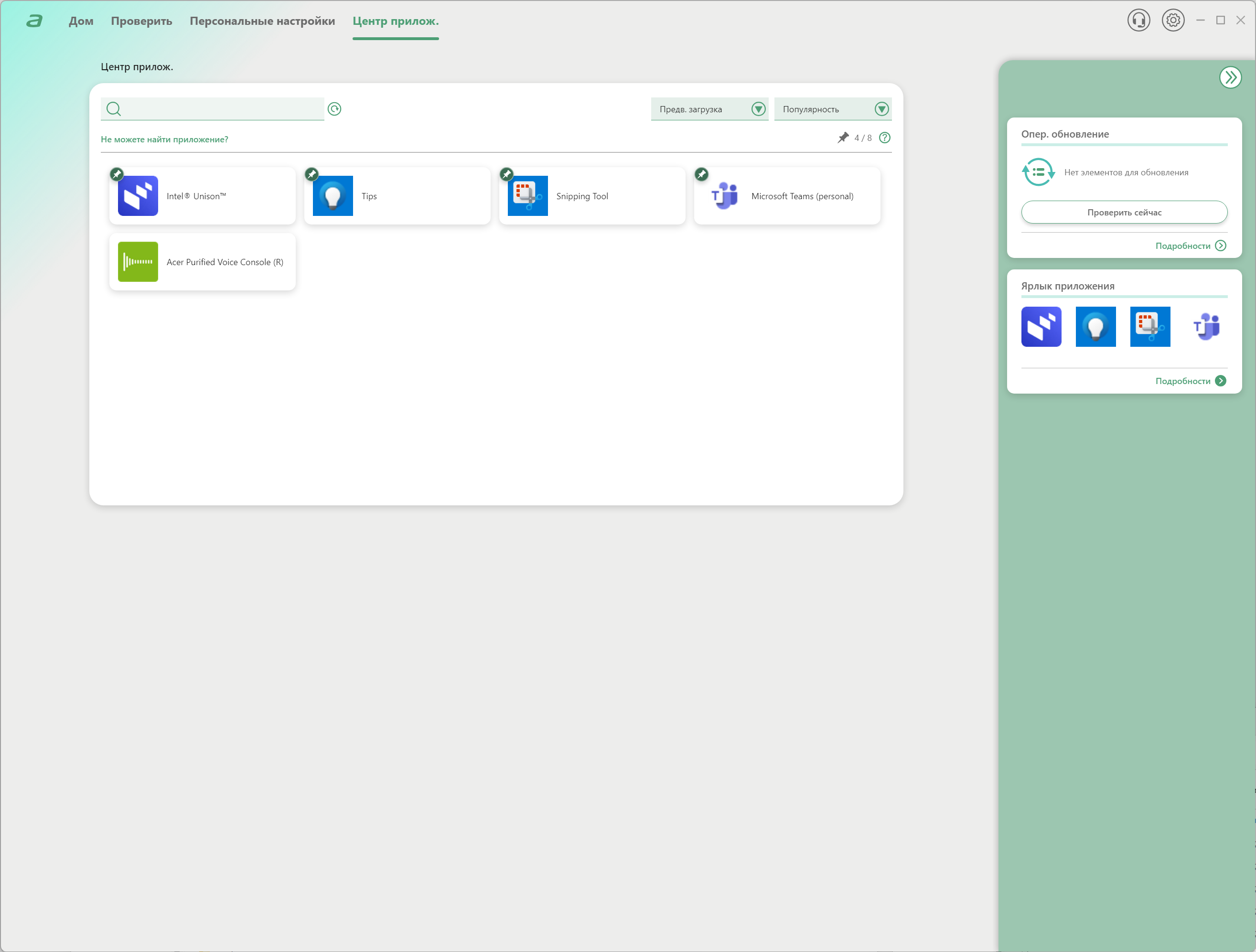
...и обеспечить автоматическое обновление установленного специализированного ПО.
Экран
В ноутбуке используется экран на 14,5-дюймовой OLED-матрице с разрешением 2880x1800 (отчет edid-decode). Для экрана обещаны соответствие критериям VESA Certified Display HDR True Black 500 и цветовой охват 100% пространства DCI-P3.
Лицевая поверхность экрана изготовлена из стеклянной пластины, устойчивой к появлению царапин. Экран снаружи зеркально-гладкий. Улучшенных антибликовых свойств, снижающих яркость отраженных объектов, нет, однако по антибликовым свойствам экран этого ноутбука немного лучше экрана планшета Google Nexus 7 (2013). На внешней поверхности экрана, по всей видимости, нет специального олеофобного (жироотталкивающего) покрытия. Впрочем, особых причин трогать экран нет, так как он несенсорный.
При питании от сети или от батареи и при ручном управлении яркостью ее максимальное значение в режиме SDR составило порядка 370 кд/м² (в центре экрана на белом фоне). Максимальная яркость довольно высокая. Если избегать прямого солнечного света, то даже такое значение позволит с относительным комфортом использовать ноутбук на улице летним солнечным днем.
Для оценки читаемости экрана вне помещения мы используем следующие критерии, полученные при тестировании экранов в реальных условиях:
| Максимальная яркость, кд/м² | Условия | Оценка читаемости |
|---|---|---|
| Матовые, полуматовые и глянцевые экраны без антибликового покрытия | ||
| 150 | Прямой солнечный свет (более 20000 лк) | нечитаем |
| Легкая тень (примерно 10000 лк) | едва читаем | |
| Легкая тень и неплотная облачность (не более 7500 лк) | работать некомфортно | |
| 300 | Прямой солнечный свет (более 20000 лк) | едва читаем |
| Легкая тень (примерно 10000 лк) | работать некомфортно | |
| Легкая тень и неплотная облачность (не более 7500 лк) | работать комфортно | |
| 450 | Прямой солнечный свет (более 20000 лк) | работать некомфортно |
| Легкая тень (примерно 10000 лк) | работать комфортно | |
| Легкая тень и неплотная облачность (не более 7500 лк) | работать комфортно | |
Эти критерии весьма условны и, возможно, будут пересмотрены по мере накопления данных. Отметим, что некоторое улучшение читаемости может быть в том случае, если матрица обладает какими-то трансрефлективными свойствами (часть света отражается от подложки, и картинку на свету видно даже с выключенной подсветкой). Также глянцевые матрицы даже на прямом солнечном свету иногда можно повернуть так, чтобы в них отражалось что-то достаточно темное и равномерное (в ясный день это, например, небо), что улучшит читаемость, тогда как матовые матрицы для улучшения читаемости нужно именно загородить от света. В помещениях с ярким искусственным светом (порядка 500 лк), более-менее комфортно работать можно даже при максимальной яркости экрана в 50 кд/м² и ниже, то есть в этих условиях максимальная яркость не является важной величиной.
Вернемся к экрану тестируемого ноутбука. Если настройка яркости равна 0%, то яркость снижается до 18 кд/м². В полной темноте яркость его экрана получится понизить до комфортного уровня. Фактическая яркость очень нелинейно зависит от значения настройки.
В наличии автоматическая регулировка яркости по датчику освещенности (он находится справа от правого микрофона). В автоматическом режиме при изменении внешних условий освещенности яркость экрана как повышается, так и понижается. Работа этой функции зависит от положения ползунка регулировки яркости: им пользователь может попытаться выставить желаемый уровень яркости в текущих условиях. Если ничего не менять, то в полной темноте яркость понижается до 30 кд/м² (нормально), в условиях освещенного искусственным светом офиса (около 550 лк) яркость экрана устанавливается на 130 кд/м² (подходит), в очень ярком окружении поднимается до 370 кд/м² (до максимума, что и нужно). Результат нас устроил, но ради эксперимента в темноте мы немного снизили яркость, и для трех указанных выше условий получили 18, 100 и 300 кд/м², то есть в условиях высокой освещенности яркость экрана оказалась заниженной, что неприемлемо. Получается, что функция автоподстройки яркости работает более-менее адекватно, но возможность отрегулировать характер изменения яркости под требования пользователя сильно ограничена.
На любом уровне яркости присутствует значимая модуляция с частотой 240 Гц. На рисунке ниже приведены зависимости яркости (вертикальная ось) от времени (горизонтальная ось) для нескольких значений настройки яркости (зависимость реальной яркости от %% шкалы очень нелинейная):
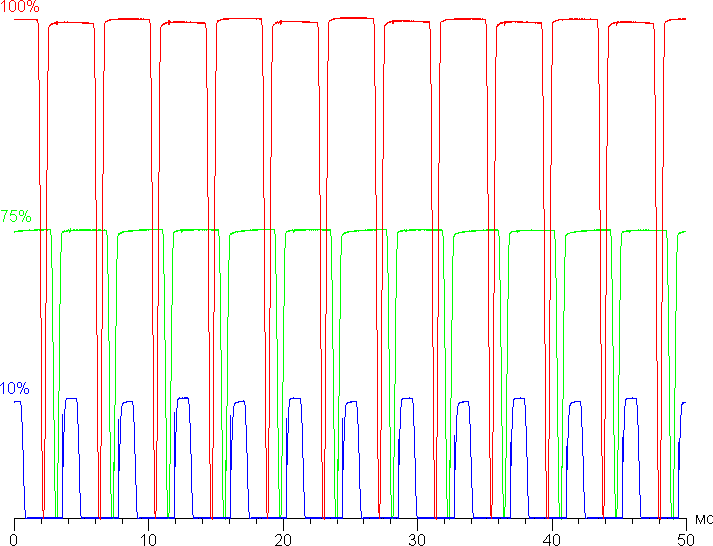
Видно, что на высокой и средней яркости скважность модуляции низкая, в итоге видимого мерцания нет. Однако при очень сильном понижении яркости появляется модуляция с большой относительной амплитудой и высокой скважностью, ее наличие уже можно увидеть в тесте на присутствие стробоскопического эффекта или просто при быстром движении глаз. В зависимости от индивидуальной чувствительности такое мерцание может вызывать повышенную утомляемость. Впрочем, фаза модуляции различается по площади экрана, поэтому негативный эффект от мерцания снижен. К тому же при 50%, когда мерцание не обнаруживается, яркость невысокая — 114 кд/м². В итоге по факту, если исключить случай работы в полной темноте, вредный сам по себе, то в рабочем диапазоне яркости мерцания нет.
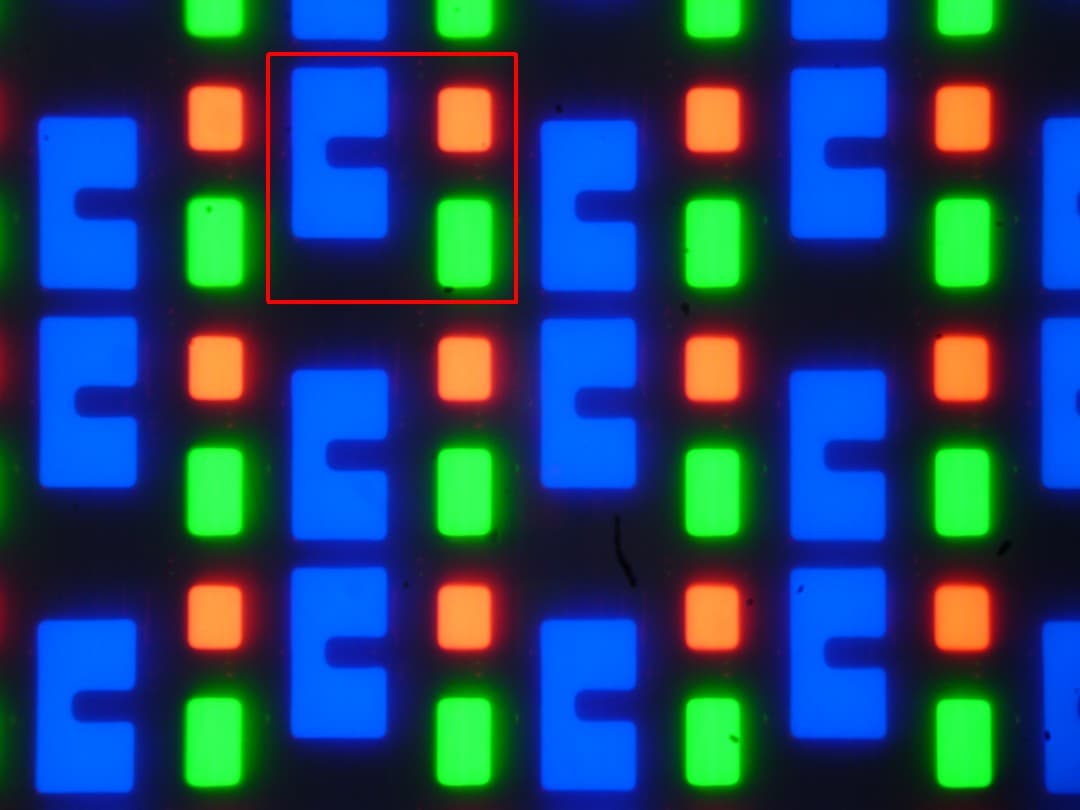
В экране ноутбука используется матрица типа OLED — активная матрица на органических светодиодах. Полноцветное изображение создается с помощью субпикселей трех цветов — красного (R), зеленого (G) и синего (B) в равном количестве — по одному разного вида на пиксель. Это подтверждается микрофотографией (в красной рамке — фрагмент из одного пикселя):
Для сравнения можно ознакомиться с галереей микрофотографий экранов, используемых в мобильной технике.
OLED-экран характеризуется великолепными углами обзора — яркость и цвета мало изменяются при отклонении на разумные углы от перпендикуляра к экрану. В итоге при формально одинаковой яркости OLED-экраны визуально выглядят гораздо более яркими (в сравнении с ЖК-экранами), так как на экран мобильного устройства часто приходится смотреть как минимум под небольшим углом. Правда, к белому цвету при отклонении на большие углы едва заметно попеременно примешиваются оттенки радуги, но черный цвет остается просто черным под любыми углами. Он настолько черный, что параметр контрастности в данном случае неприменим.
Измерения яркости, цветовой температуры и ΔE на белом поле во весь экран проводились в 25 точках, расположенных с шагом 1/6 от ширины и высоты экрана (границы экрана не включены). Замерять яркость черного поля и вычислять контрастность в данном случае бесполезно, так как при правильных настройках черное поле совсем и абсолютно черное.
| Параметр | Среднее | Отклонение | |
|---|---|---|---|
| мин. | макс. | ||
| Яркость, кд/м² | 373 | 367 | 382 |
| Цветовая температура, К | 6630 | 6490 | 6750 |
| ΔE | 2,9 | 1,9 | 4,3 |
Равномерность всех трех параметров очень хорошая. Визуально на белом поле не видно вариации яркости и цветового тона по площади.
Переключение состояния элементов матрицы OLED выполняется практически мгновенно — не более, чем за 0,2 — 0,3 мс для одного перехода, но на фронте включения может присутствовать ступенька шириной примерно 17 мс (что соответствует частоте обновления экрана в 60 Гц) или шириной примерно 8 мс (что соответствует частоте обновления экрана в 120 Гц). Например, так выглядит зависимость яркости от времени при переходе от черного к белому и обратно при 60 Гц и при 120 Гц:
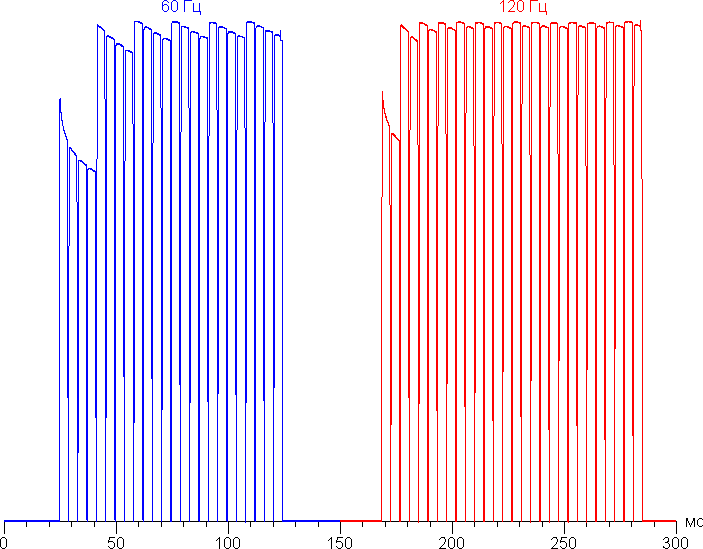
В некоторых условиях наличие такой ступеньки может приводить (и приводит) к шлейфам, тянущимся за движущимися объектами.
Для наглядного представления о том, что на практике означает такая скорость матрицы, какие могут быть артефакты от ступеньки, приведем серию снимков, полученных с помощью движущейся камеры. Такие снимки показывают, что видит человек, если он следит глазами за двигающимся на экране объектом. Описание теста приведено тут, страница с самим тестом тут. Использовались рекомендованные установки (скорость движения 960 пиксель/с, выдержка 1/15 с). На фотографиях указаны значения частоты обновления.
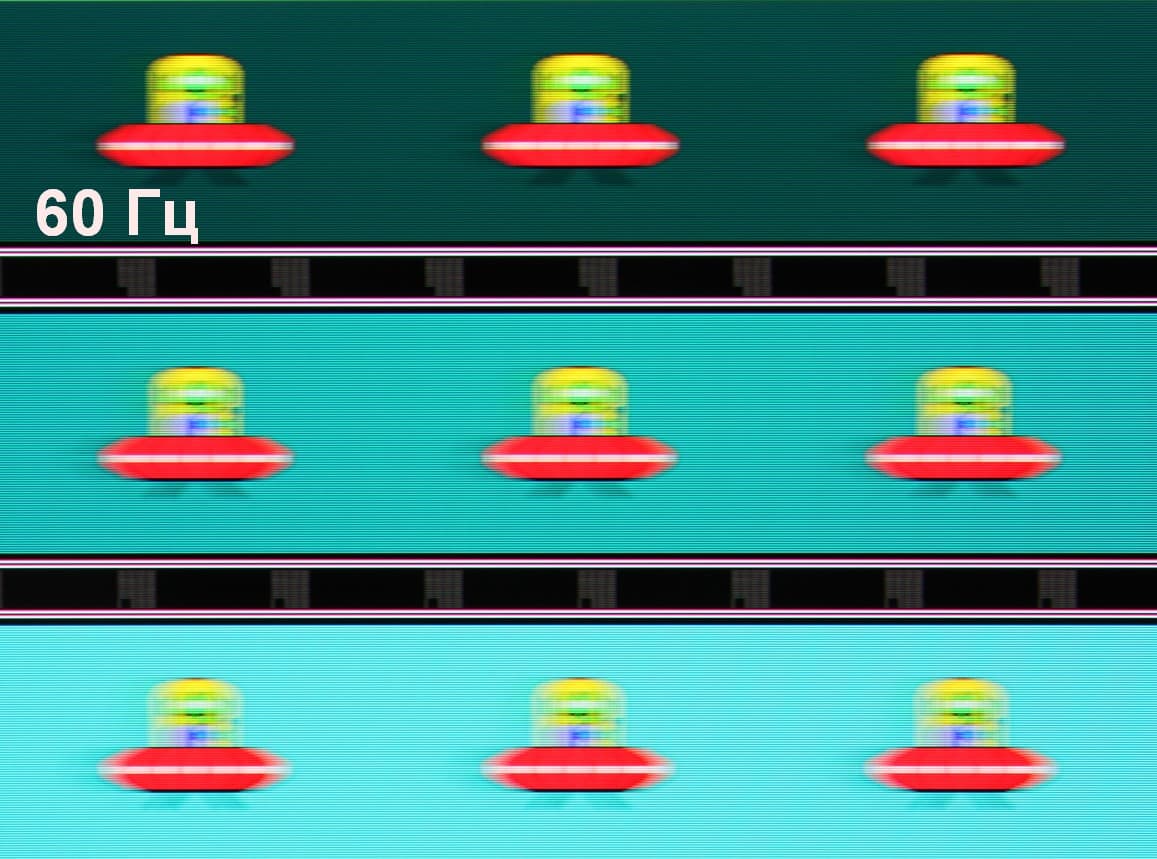
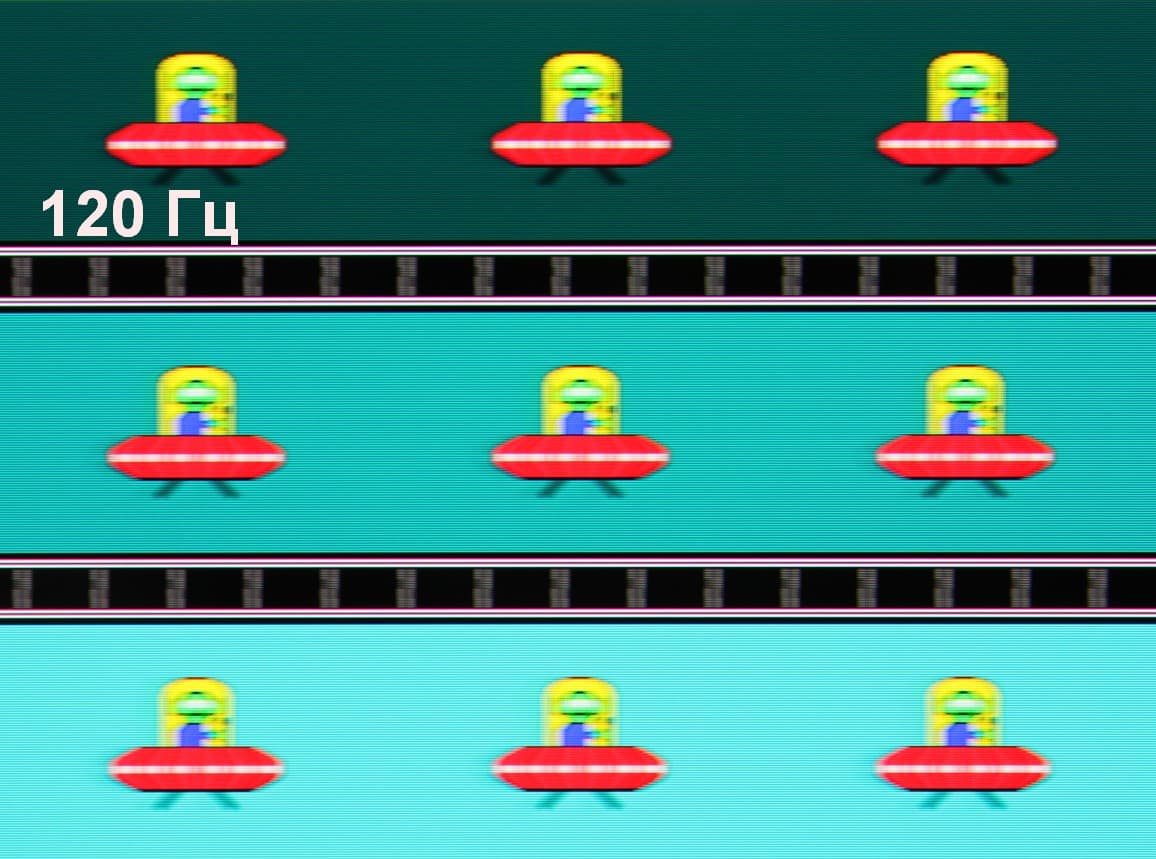
Видно, что при прочих равных условиях четкость изображения повышается по мере роста частоты обновления, артефактов от ступеньки проявляются в виде слабой тени.
Попробуем представить, что было бы в случае матрицы с мгновенным переключением пикселей. Для нее при 60 Гц объект со скоростью движения 960 пиксель/с размывается на 16 пикселей, а при 120 Гц — на 8 пикселя. Размывается, так как фокус зрения движется с указанной скоростью, а объект неподвижно выводится на 1/60 или на 1/120 секунды. Для иллюстрации этого сымитируем размытие на 16 и 8 пикселей:
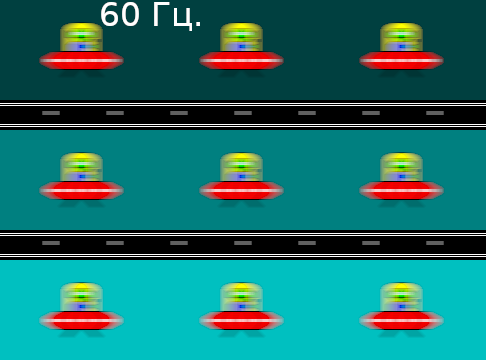
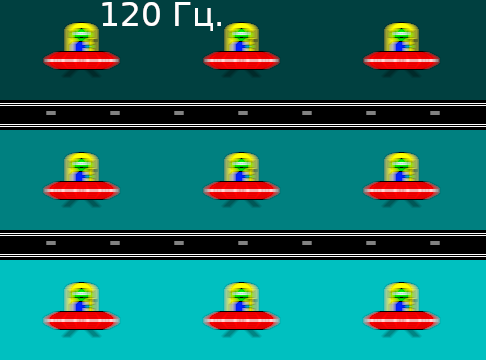

Видно, что четкость изображения в случае данного ноутбука практически такая же, что и у идеальной матрицы, хотя слабая тень из-за ступеньки впечатление слегка портит.
В настройках экрана на выбор доступны две частоты обновления — 60 и 120 Гц. Матрица поддерживает ввод сигнала с глубиной цвета 8 или 10 бит на цвет, при этом только в случае дискретной видеокарты реальные 10 бит на цвет можно получить в программах типа Adobe Photoshop и Adobe Premier Pro, использующих OpenGL. Однако в случае дискретной видеокарты в режиме 10 бит на цвет и при частоте обновления 120 Гц на экране появляются помехи. Отметим, что частота обновления 120 Гц пригодится как в играх, так и при просмотре кино — во втором случае кадры будут чередоваться с равной длительностью (для типичного контента).
Мы определяли полную задержку вывода от переключения страниц видеобуфера до начала вывода изображения на экран (напомним, что она зависит от особенностей работы ОС Windows и видеокарты, а не только от дисплея). При 120 Гц частоты обновления задержка равна 5 мс. Это очень небольшая задержка, она абсолютно не ощущается при работе за ПК, да и в очень динамичных играх не приведет с снижению результативности.
Мы измерили яркость 256 оттенков серого (от 0, 0, 0 до 255, 255, 255). График ниже показывает скорость изменения (не абсолютное значение!) яркости между соседними полутонами:
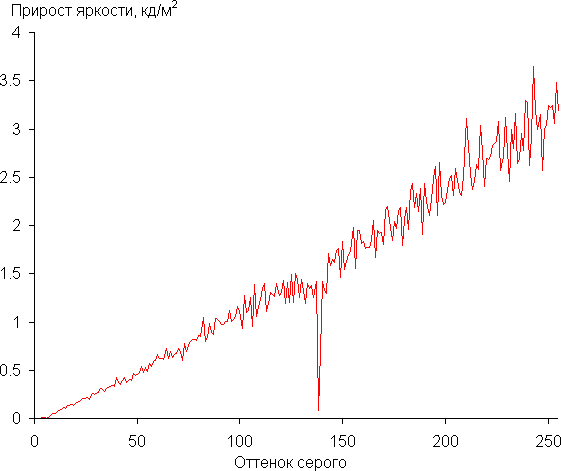
Рост скорости изменения яркости более-менее равномерный и почти каждый следующий оттенок значимо ярче предыдущего. В самой темной области по яркости различаются все оттенки, хотя в этом диапазоне яркость растет очень медленно:
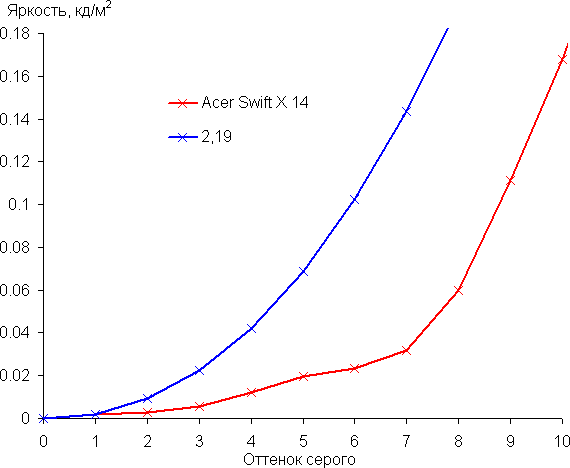
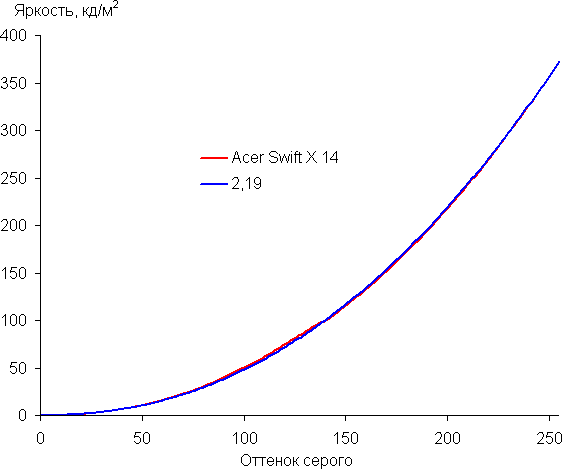
Аппроксимация полученной гамма-кривой дала показатель 2,19, что очень близко к стандартному значению 2,2, при этом реальная гамма-кривая мало отклоняется от аппроксимирующей степенной функции:
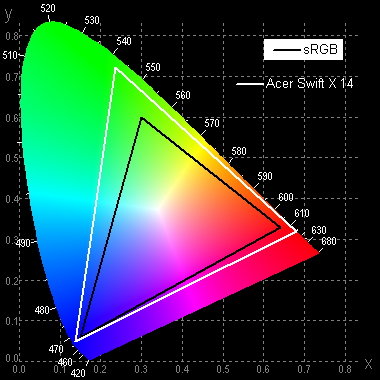
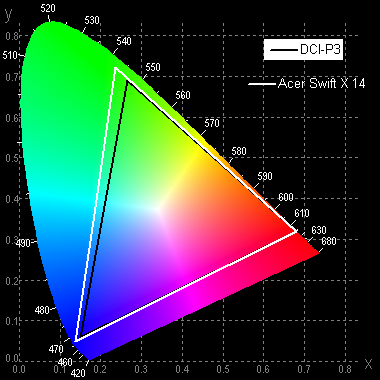
Исходный цветовой охват этого OLED-экрана очень широкий (sRGB — 100% покрытие и 173% объема, DCI-P3 — 100% покрытие и 123% объема, Adobe RGB — 97% покрытие и 120% объема):
Спектры компонент очень хорошо разделены:
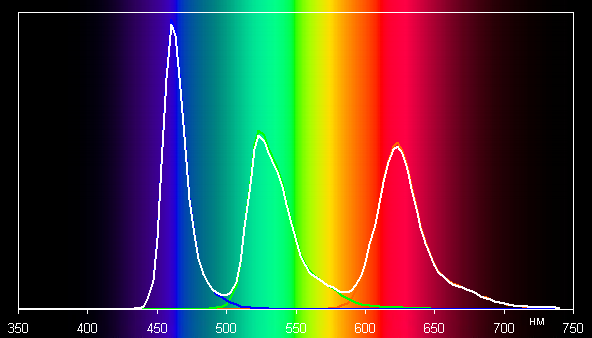
Отметим, что на экранах с широким цветовым охватом без соответствующей коррекции цвета обычных изображений, оптимизированных для устройств sRGB, выглядят неестественно насыщенными. Впрочем, как правило, в развитых OS, в Windows в частности, и/или в более-менее продвинутом ПО для работы с изображениями нужная коррекция цвета достигается при использовании системы управления цветом (например, можно использовать цветовой профиль, созданный нами во время тестирования с помощью ПО DisplayCAL). Поэтому широкий цветовой охват недостатком в данном случае не является. Некоторые трудности с получением правильных цветов могут возникнуть в играх и при просмотре кино, но и это, при желании, решаемо.
Кроме того на вкладке в фирменной утилите AcerSense можно выбрать профиль с корректировкой цветового охвата до соответствующего стандарта (при этом в системе автоматически устанавливается соответствующий цветовой профиль):
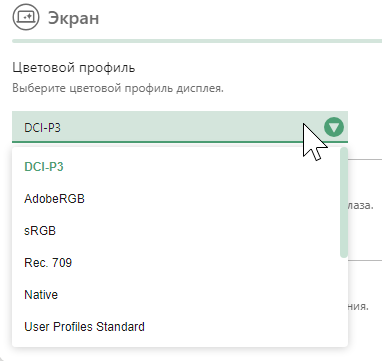
Там же можно включить режим снижения интенсивности синей компоненты (впрочем, в Windows 10/11 есть функция, работающая аналогично). В принципе, яркий свет может приводить к нарушению суточного (циркадного) ритма (см. статью про iPad Pro с дисплеем 9,7 дюйма), но все решается снижением яркости до низкого, но еще комфортного уровня, а искажать цветовой баланс, уменьшая вклад синего, нет абсолютно никакого смысла.
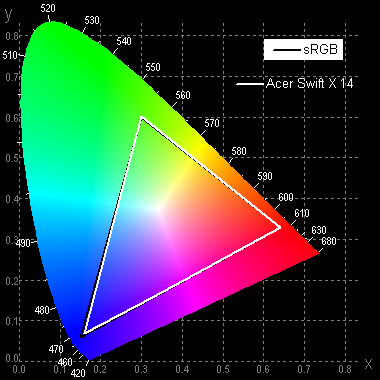
Например, при выборе профиля sRGB охват очень близок к sRGB:
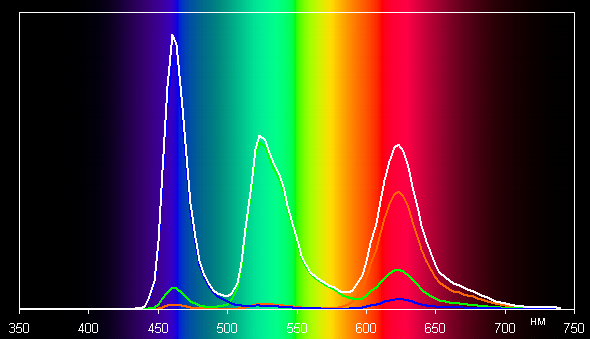
В этом случае компоненты цветов подмешиваются друг к другу в значительной степени:
Охват в случае профиля DCI-P3 и AdobeRGB:
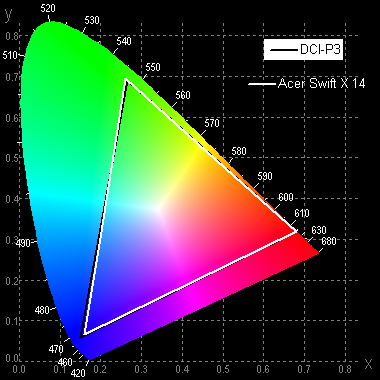
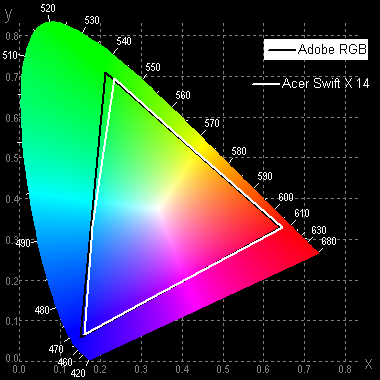
По умолчанию (профиль цветового охвата Native или sRGB), баланс оттенков на шкале серого хороший, так как цветовая температура близка к стандартным 6500 К, а отклонение от спектра абсолютно черного тела (ΔE) ниже 10, что для потребительского устройства считается приемлемым показателем. При этом оба параметра мало изменяются от оттенка к оттенку — это положительно сказывается на визуальной оценке цветового баланса:
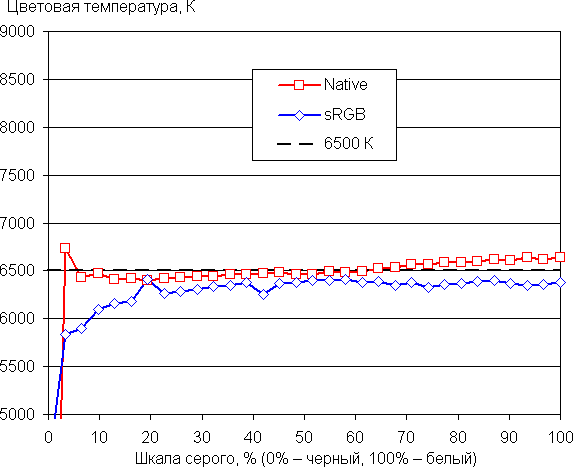
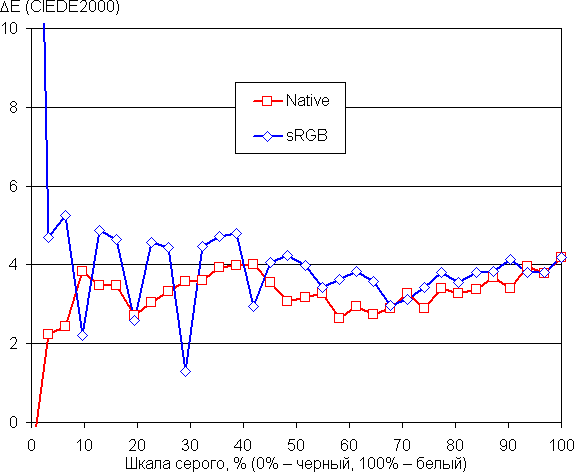
(Самые темные области шкалы серого можно не учитывать, так как там баланс цветов не имеет большого значения, да и погрешность измерений цветовых характеристик на низкой яркости большая.)
Присутствует функция Адаптивный цвет (АЦ), которая, если ее включить, подстраивает цветовой баланс под условия окружающей среды. Мы включили эту функцию и проверили, как она работает:
| Условия | Цветовая температура на белом поле, К | ΔE на белом поле |
|---|---|---|
| Функция АЦ выключена | 6690 | 3,6 |
| АЦ включена, светодиодные светильники с холодным белым светом (6800 К) | 6360 | 5,9 |
| АЦ включена, галогеновая лампа накаливания (теплый свет — 2850 К) | 5680 | 11,3 |
При сильном изменении условий освещенности подстройка цветового баланса выражена слабо, и цветовой баланс скорее ухудшается, чем улучшается, поэтому с нашей точки зрения эта функция не работает так, как нужно. Отметим, что сейчас сложившимся стандартом является калибровка устройств отображения к точке белого в 6500 К, но в принципе, коррекция под цветовую температуру внешнего света может принести пользу, если хочется добиться лучшего соответствия изображения на экране с тем, что видно на бумаге (или на любом носителе, на котором цвета формируются за счет отражения падающего света) в текущих условиях.
Экран этого ноутбука поддерживает работу в режиме HDR. Для тестирования в этом режиме мы использовали официальную программу DisplayHDR test tool, которой предлагает пользоваться организация VESA для проверки соответствия устройств отображения критериям сертификатов. Результат отличный: специальный тестовый градиент показал наличие 10-битного вывода с очень хорошим качеством (но слабый статичный шум в самых тенях рассмотреть можно). На белом поле во весь экран яркость достигает 390 кд/м², а в тесте с выводом 10% белого на черном фоне удалось получить не менее 580 кд/м². Таким образом, по крайне мере, по цветовому охвату, по максимальной яркости, по контрасту и по количеству градаций оттенков данный экран соответствует критериям VESA Certified Display HDR True Black 500.
Подведем итоги. Экран этого ноутбука имеет достаточно высокую максимальную яркость (370 кд/м² в режиме SDR), чтобы устройством можно было пользоваться светлым днем вне помещения, загородившись от прямого солнечного света. В полной темноте яркость можно понизить до комфортного уровня (вплоть до 18 кд/м²). Допустимо использовать режим с автоматической подстройкой яркости, работающий более-менее адекватно. К достоинствам данного экрана можно причислить высокую частоту обновления (120 Гц), и низкое значение задержки вывода (5 мс). Также к неоспоримым достоинствам OLED-экрана можно отнести малое время отклика, истинный черный цвет (если в экране ничего не отражается), заметно меньшее, чем у ЖК, падение яркости изображения при взгляде под углом и отличную поддержку HDR (высокая пиковая яркость, бесконечная контрастность, широкий цветовой охват, увеличенное количество градаций оттенков). В целом качество экрана очень высокое, но в случае профессионального применения нужно учитывать едва заметный, но все же обнаруживаемый статичный шум, видимый в тенях, а также легкое изменение оттенка белого при взгляде под углом.
Работа от батареи
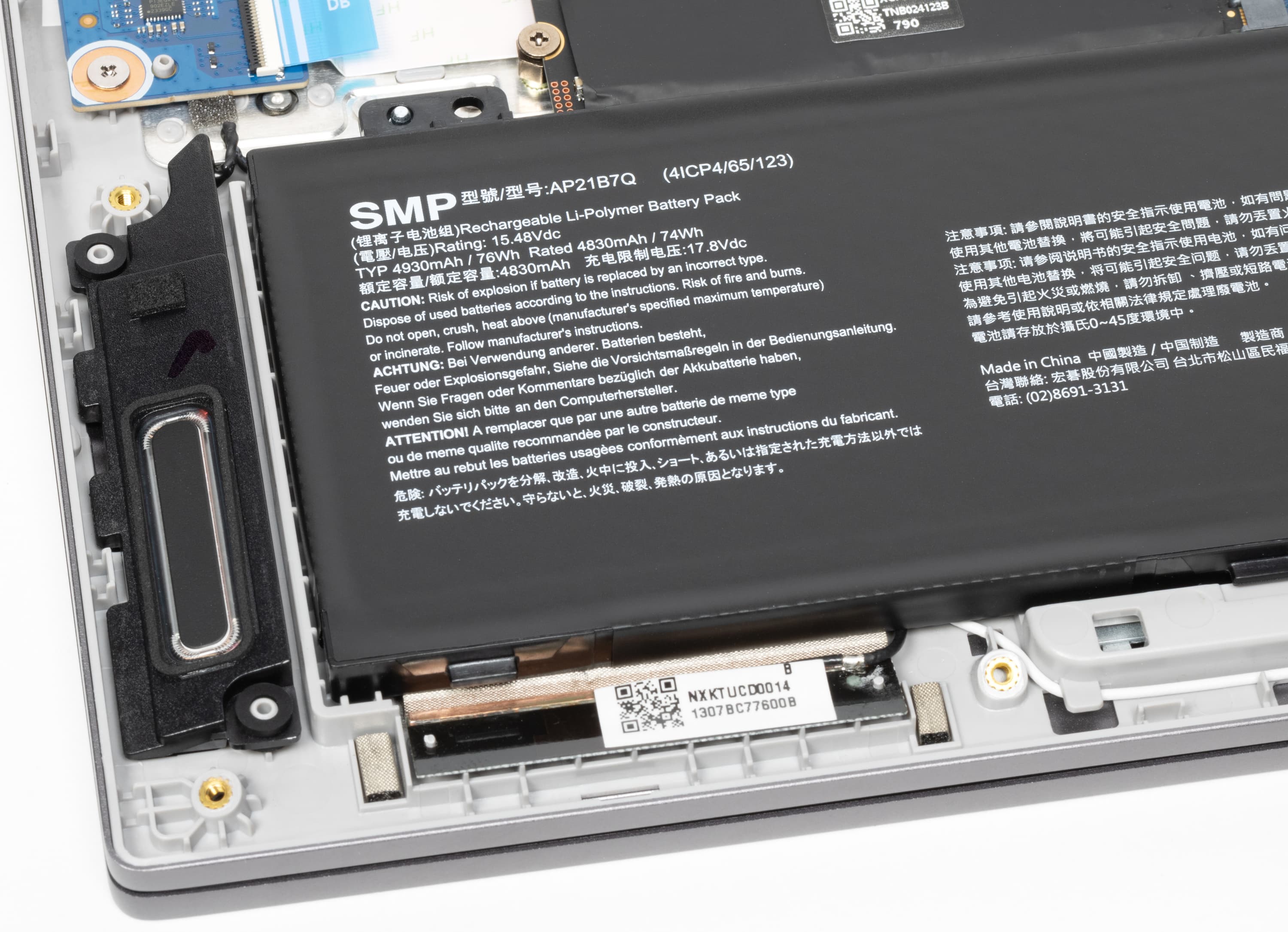
Acer Swift X 14 оснащен четырехэлементным литий-полимерным аккумулятором емкостью 76 Вт·ч. Для того чтобы создать представление о том, как это соотносится с продолжительностью автономной работы на практике, мы проводим тестирование по нашей методике с использованием скрипта iXBT Battery Benchmark v1.0. Яркость изображения при тестировании устанавливается равной 100 кд/м² (в нашем случае это соответствует примерно 30% в установках Windows 11), поэтому ноутбуки с тусклыми экранами не получают преимущества. Все испытания автономности проводились с отключенной подсветкой клавиатуры.
При работе от батареи с текстом или при просмотре интернет-страниц без тяжелых для исполнения скриптов Acer Swift X 14 в максимально экономичном режиме способен прослужить пользователю от одной полной зарядки 7 часов 15 минут, а смотреть видео он позволяет 5 часов 41 минуту.
Прибегнем к заочному сравнению автономности в компании с отобранными нами моделями ноутбуков с дискретной графикой. К сожалению, найти что-либо подходящее Acer Swift X 14 одновременно по спецификациям вычислителей, размеру экрана, емкости батареи нам не удалось, поэтому мы решили охватить целый спектр решений (в таблице ниже в скобках указана емкость аккумулятора).
| Режим | Acer Swift X 14 (76 Вт·ч) | Asus Vivobook Pro 15 (75 Вт·ч) | Thunderobot Gravity 15 Pro (41 Вт·ч) | MSI Vector 17 HX (90 Вт·ч) |
|---|---|---|---|---|
| Работа с текстом | 425 | 616 | 241 | 348 |
| Просмотр видео | 341 | 484 | 165 | 251 |
Полученные показатели очень хороши. Герой обзора уверенно расположился на втором месте, уступив лишь сопернику из Asus.
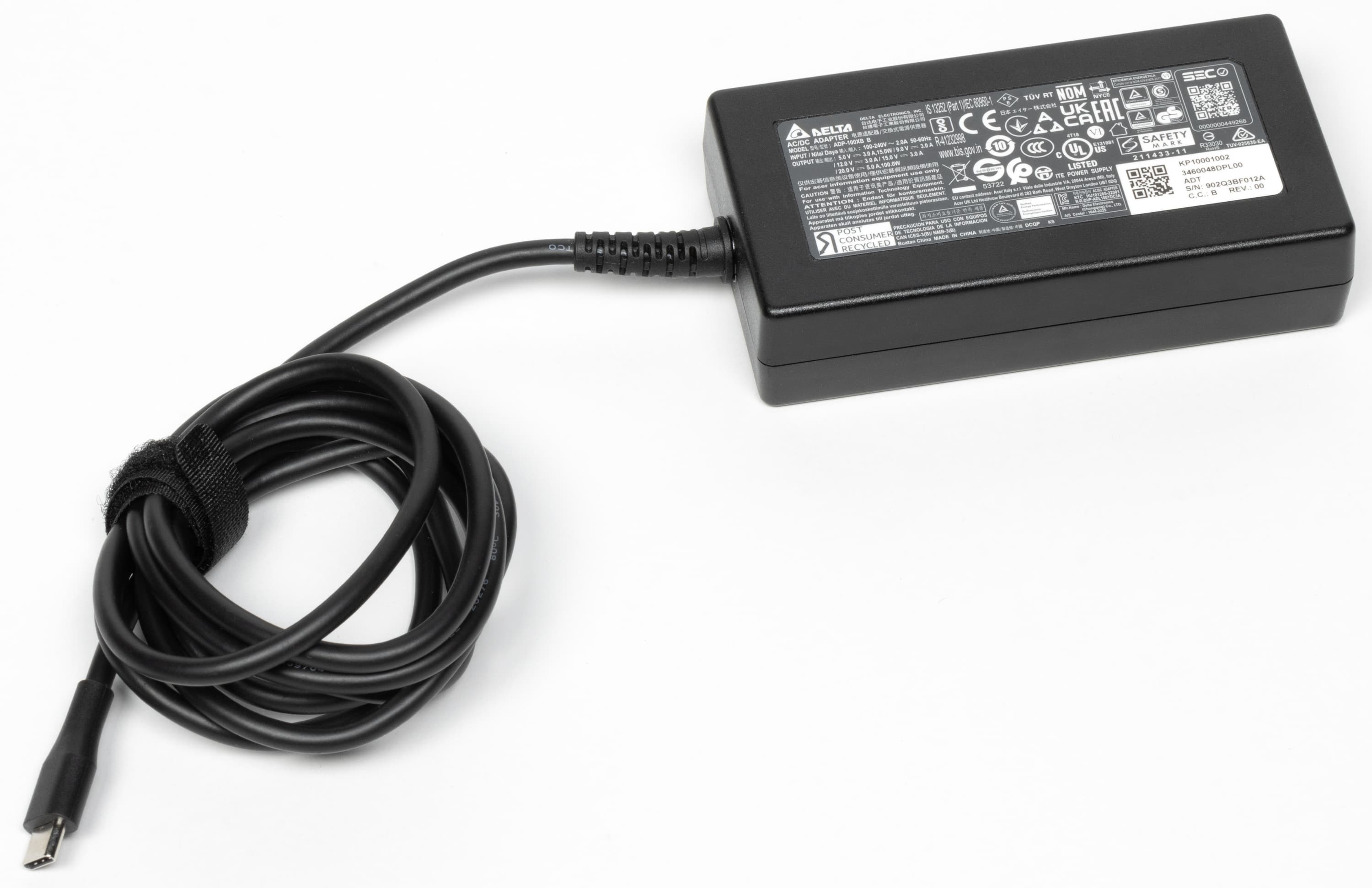
100-ваттный адаптер питания весит всего 257 г; он значительно скромнее по массогабаритным показателям, чем аналоги, используемые в топовых игровых ноутбуках.
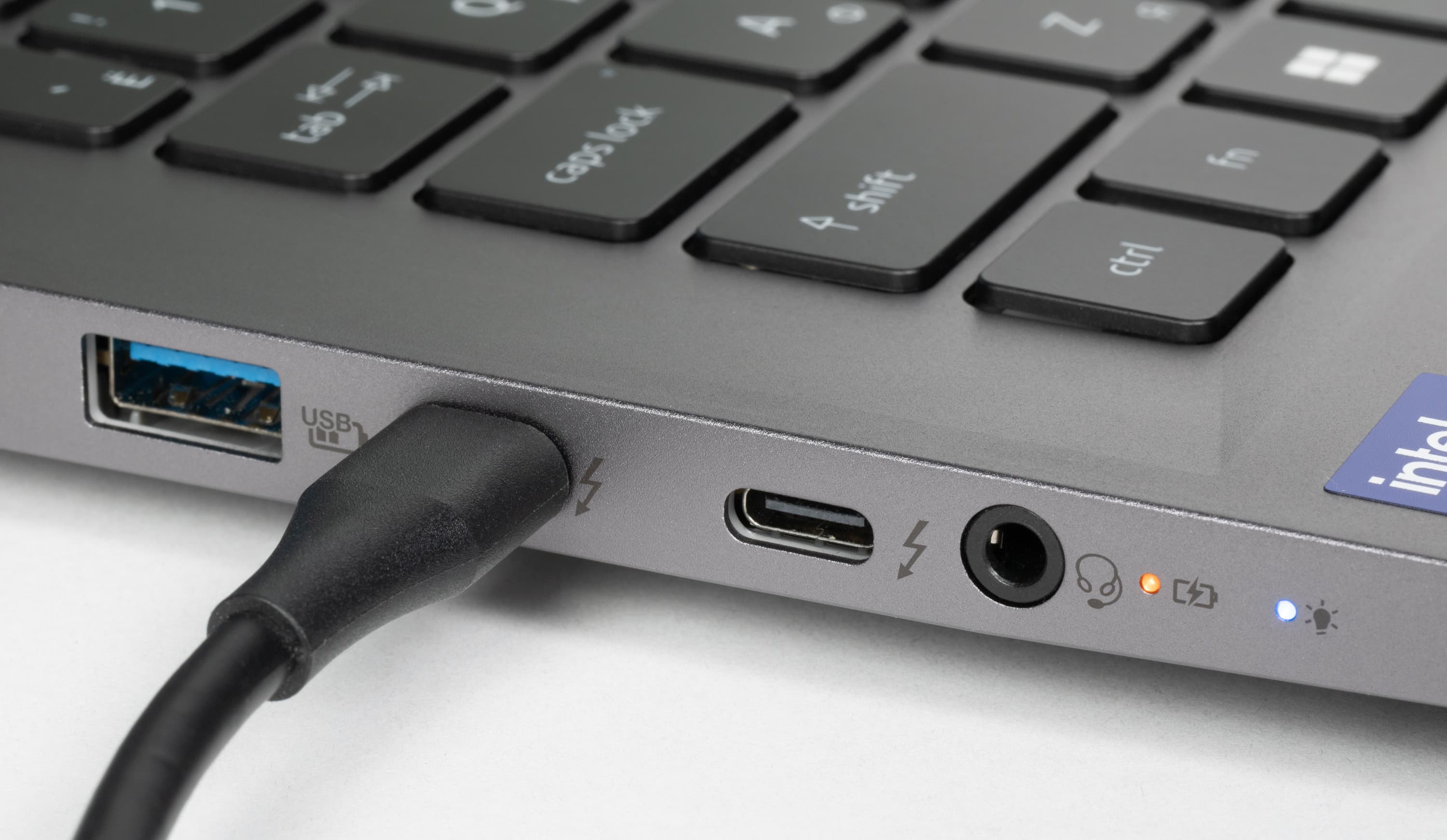
Разъем кабеля питания — обычный Type-C. При выходе из строя блока питания замену ему найти очень просто — лишь бы мощность соответствовала стандарту Thunderbolt 4 (95 Вт). К любому из таких портов на левой панели ноутбука и подключается питание. При этом правый индикатор возле аудиоразъема, маркированный пиктограммой светящейся лампы, загорается голубым, а левый, со значком заряжающейся батареи, горит оранжевым вплоть до набора максимума емкости, а затем гаснет.
Ниже приводим график зарядки батареи от 1% до 100%. Измерения проводились с интервалом в одну минуту.
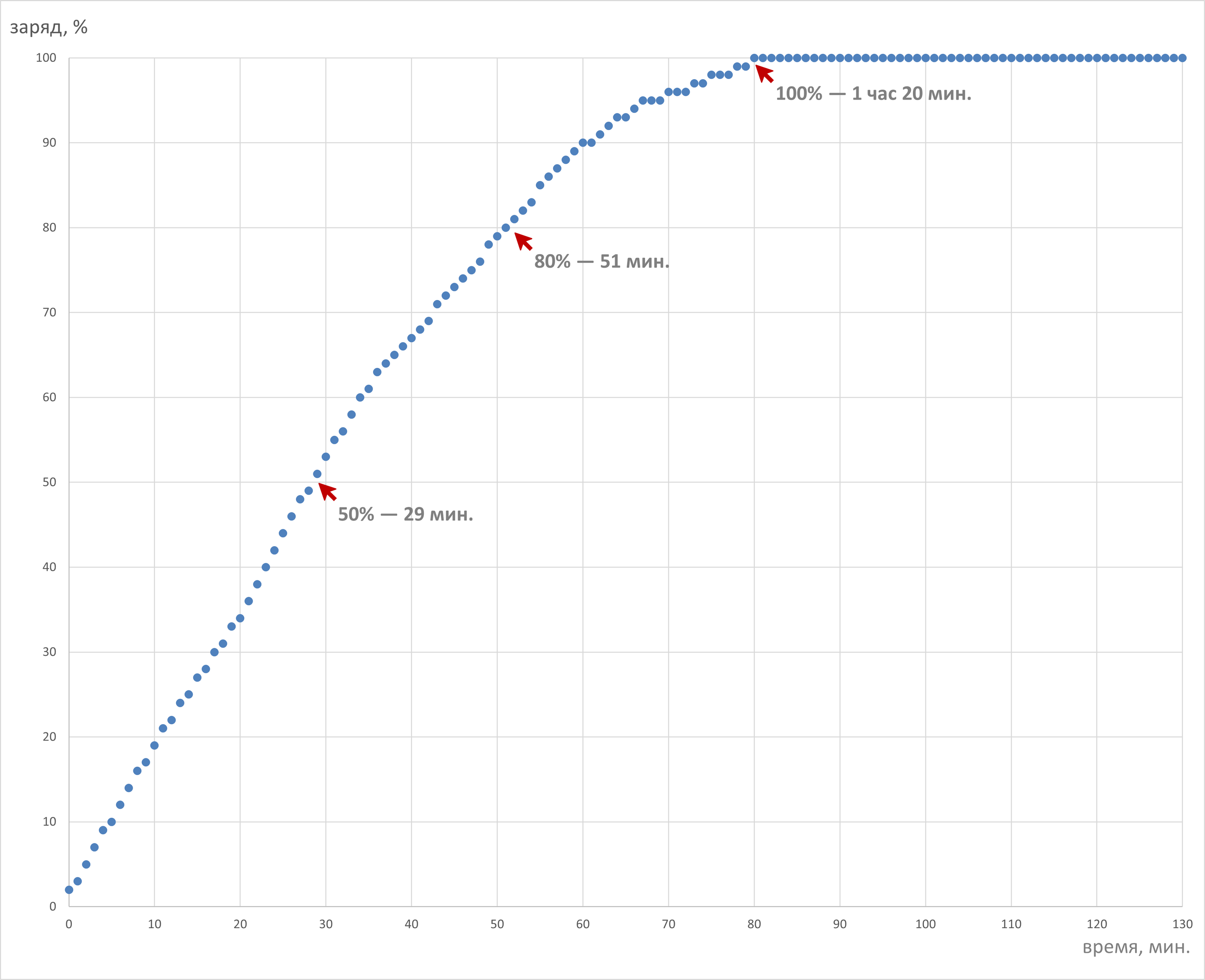
Набор половины емкости происходит за 29 минут — это очень быстро. От 0 до 80% аккумулятор заряжается 51 минуту, что также встречается нечасто, а от нуля до 100% зарядка продолжается 1 час 21 минуту — таких показателей у конкурентов нужно хорошенько поискать. Заметим, что последние пять процентов восполняются исключительно быстро в противовес привычной практике, когда преодоление этой дистанции требует от 40 минут до полутора часов. В реальной жизни представляется рациональным работать в пределах более-менее линейного участка графика зарядки, не допуская разряда менее 5% и не превосходя «потолка» в 60% емкости. Это позволит продлить срок службы аккумулятора.
Приведем аналогичные данные в сравнении с конкурентами. В таблице, приведенной ниже (как и ранее) в скобках указана емкость аккумулятора.
| Acer Swift X 14 (76) | Asus Vivobook Pro 15 (75) | Thunderobot Gravity 15 Pro (41) | MSI Vector 17 HX (90) | |
|---|---|---|---|---|
| от 0 до 50% | 29 | 28 | 38 | 58 |
| от 0 до 80% | 51 | 53 | 66 | 94 |
| от 0 до 100% | 81 | 110 | 147 | 167 |
Среди четырех портативных систем герой обзора выглядит самым привлекательным по скорости восполнения заряда: он оставляет соперников позади во втором и третьем раундах (в первом выигрывает Asus Vivobook Pro 15). От нуля до 100% Acer Swift X 14 заряжается в два раза быстрее, чем MSI Vector, аккумулятор которого по емкости больше всего на пятнадцать ватт-часов.
Работа под нагрузкой и нагрев
Система охлаждения Acer Swift X 14 серьезно отличается от того, к чему мы привыкли в игровых портативных машинах и рабочих станциях с дискретными видеоускорителями.
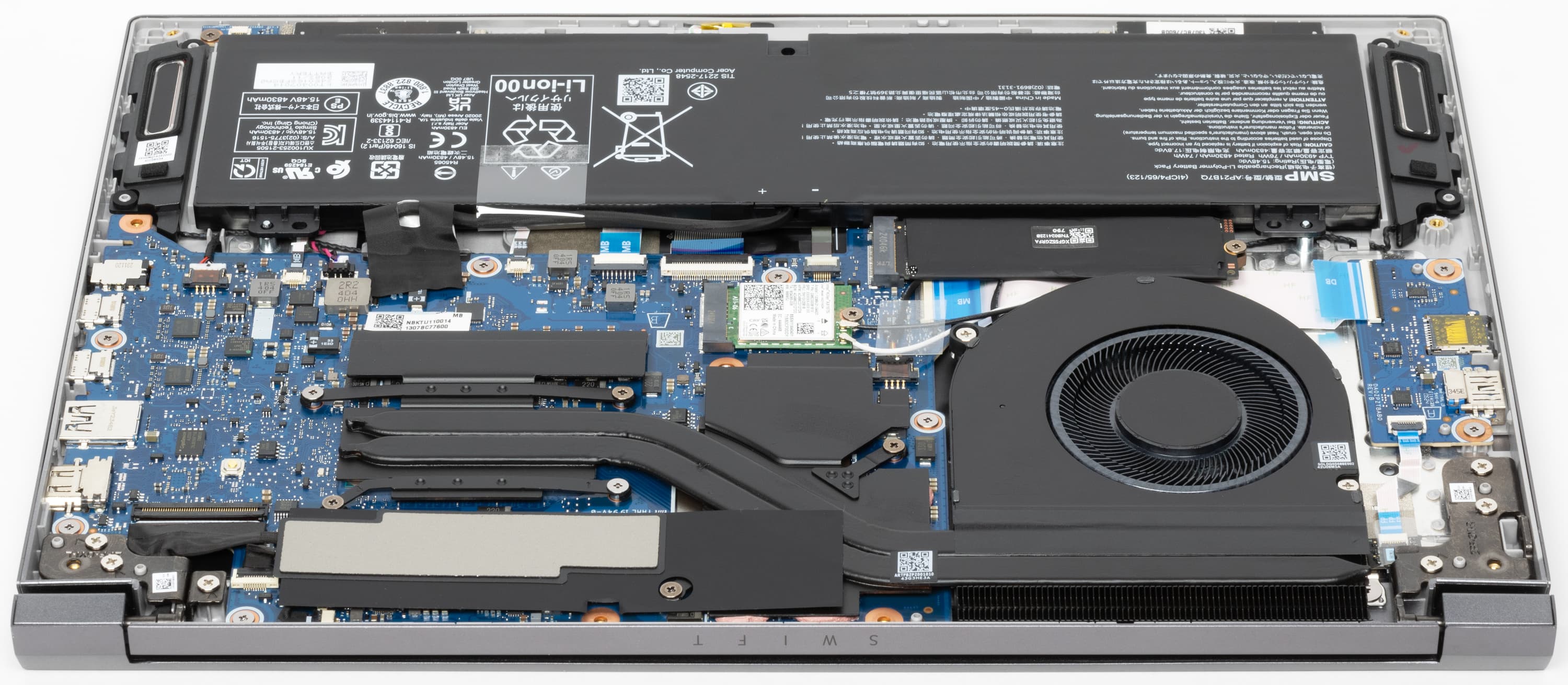
Первое: в системе лишь один кулер — прямо скажем, не особо крупный — и всего один радиатор — довольно простой, а не какой-либо специфической конструкции. Для Acer это не новинка (в предыдущих поколениях было то же самое), но ведь производитель мог тут что-нибудь изменить. Второе: в теплосъемном агрегате всего две тепловых трубки, и обе они являются общими для обоих вычислителей. Это означает не то, что контуры CPU и GPU объединены в один, а то, что двух контуров нет и в помине, поскольку нет ни второго комплекта темплосъемных устройств, ни второго вентилятора, ни второго радиатора. Имеющийся вентилятор закачивает относительно холодный забортный воздух извне сквозь подлежащие решетки и выдувает его через единственный задний радиатор вниз (хорошо, что не в щель между нижней частью крышки и задней панелью корпуса). Прямо скажем, решение геройское. В том смысле, что обеспечить адекватное охлаждения обоих процессоров при такой схеме СО непросто. Тем интереснее исследовать, как поведет себя Acer Swift X 14 под максимальной нагрузкой.
Фирменная утилита AcerSense дает пользователю возможность выбрать один из сценариев (профилей, режимов работы или пресетов) в зависимости от предпочтений, и выбор довольно большой.
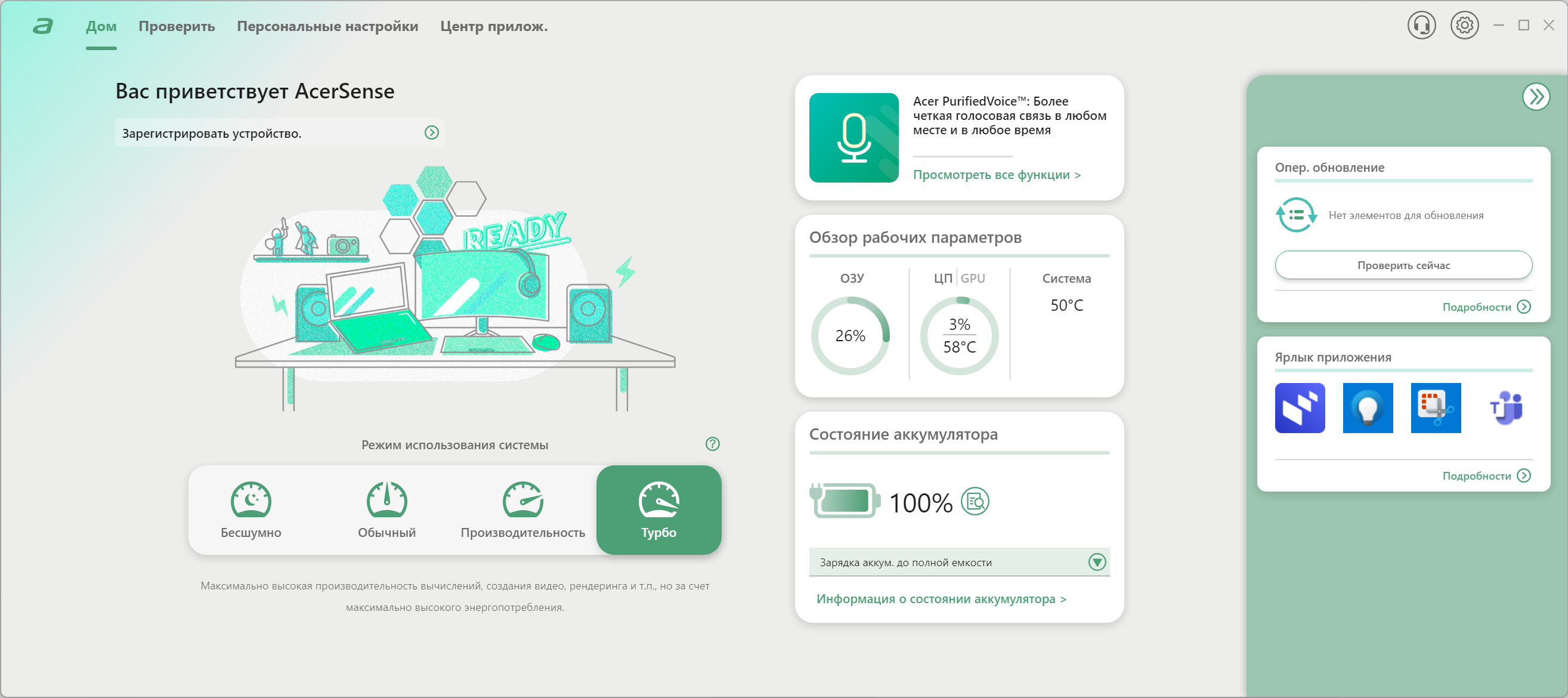
В разделе «Дом» упомянутого приложения сценарии расположены слева направо в порядке возрастания потребления и производительности. Мы опишем их в обратном порядке.
- Турбо. Наиболее высокое потребление CPU и GPU при максимальных оборотах кулера.
- Производительность. Потребление и шум вентилятора ниже, чем в первом, но выше, чем в третьем сценариях. Предназначается для ресурсоемкого ПО и игр.
- Обычный. Профиль для работы «на каждый день» в офисе и дома.
- Бесшумно. Работа системы охлаждения на минимально возможных оборотах при сохранении безопасного режима работы вычислителей в ущерб производительности системы.
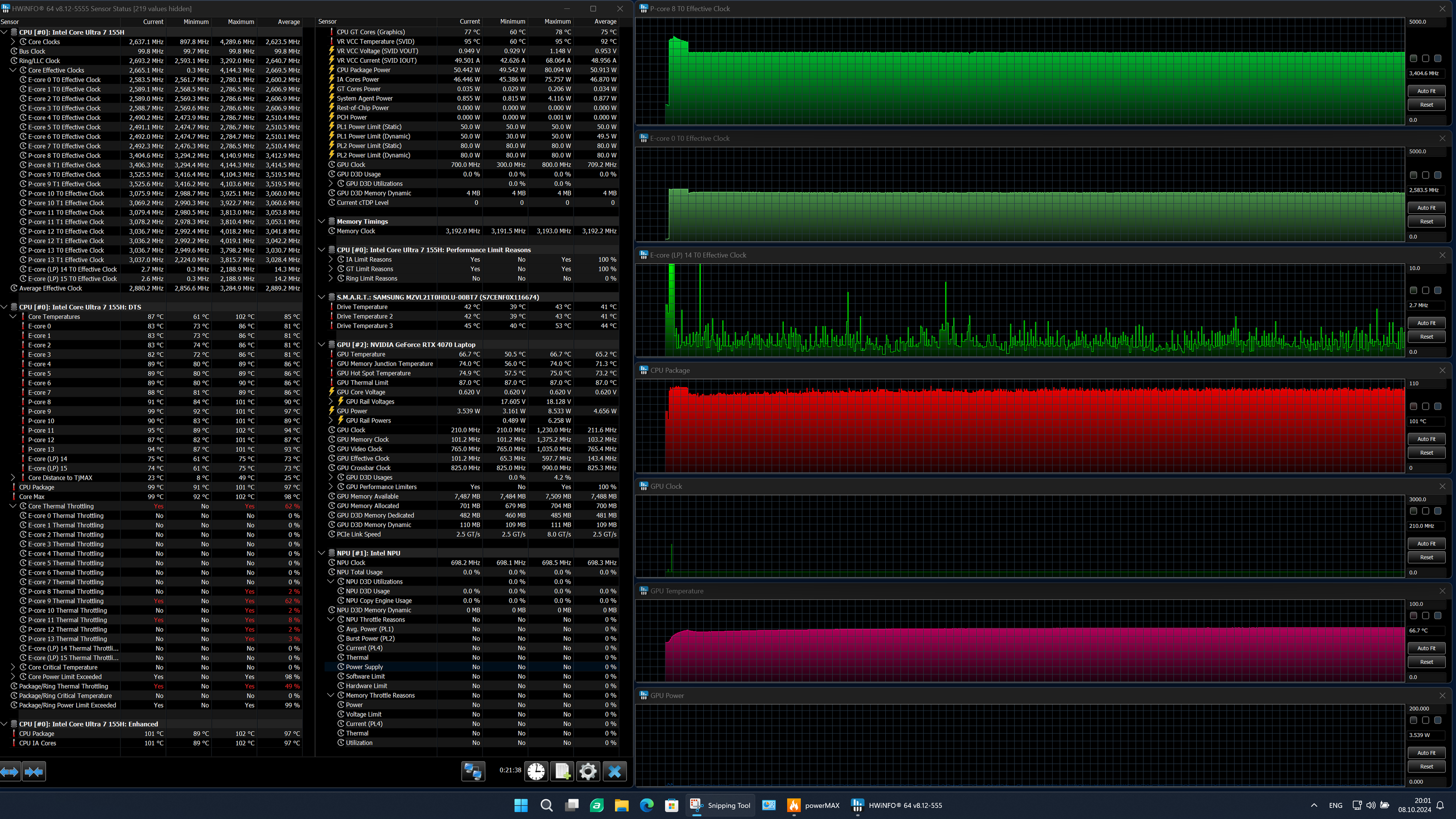
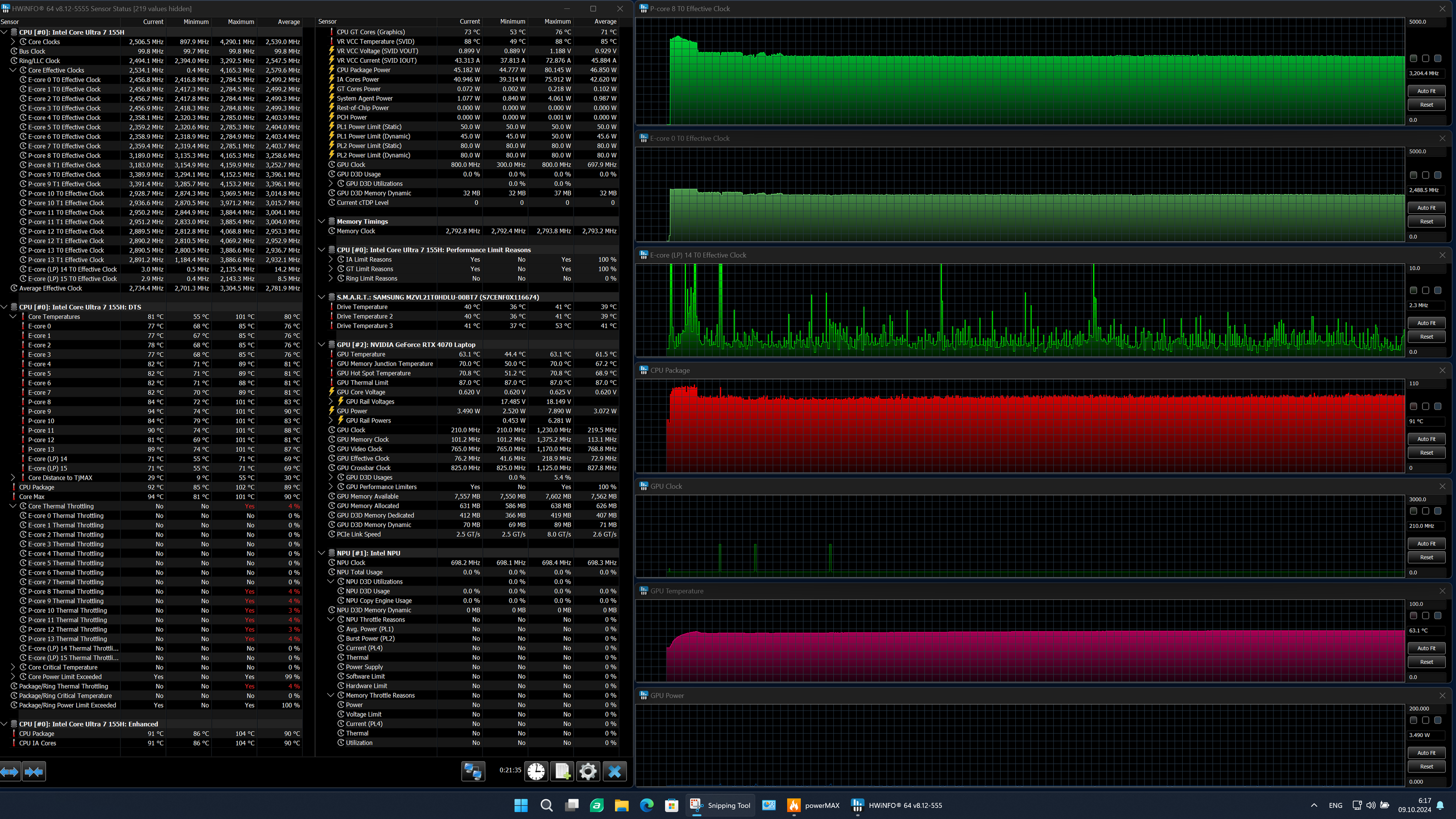
Профили можно с известной долей упрощения классифицировать так: первый (Турбо) с максимальным потреблением и быстродействием, два высокопроизводительных (второй и третий) и один энергоэкономичный (3 и 4). Мы испытали работу Acer Swift X 14 во всех четырех сценариях под максимальной нагрузкой только на центральный процессор, только на видеоускоритель и одновременно на оба вычислителя. Нагрузка создавалась приложением powerMax, а измерения проводились утилитой HWinfo. Чтобы оценить, как меняются параметры компонентов системы в разных пресетах, приводим ниже таблицу, в которой содержатся данные потребления, температуры и тактовой частоты центрального процессора и видеокарты. Через знак дроби указаны максимально достигнутые значения и установившиеся при стабилизации.
| Нагрузка | Частоты CPU, ГГц | Температура CPU, °C | Потребление CPU, Вт | Частота GPU, ГГц | Температура GPU, °C | Потребление GPU, Вт |
|---|---|---|---|---|---|---|
| Бездействие | 61 | 8 | 47 | 4 | ||
| Турбо | ||||||
| На CPU | P: 4,1/3,4 E: 2,8/2,6 | 102/97 | 80/51 | |||
| На GPU | 1,7 | 81 | 60 | |||
| На CPU+GPU | P: 3,4/2,1 E: 2,8/1,8 | 102/91 | 66/31 | 1,5 | 80 | 44 |
| Производительность | ||||||
| На CPU | P: 4,2/3,3 E: 2,8/2,5 | 104/90 | 80/36 | |||
| На GPU | 1,4 | 71 | 44 | |||
| На CPU+GPU | P: 3,9/1,1 E: 2,8/1,3 | 102/80 | 80/20 | 1,4 | 73 | 41 |
| Обычный | ||||||
| На CPU | P: 4,1/2,8 E: 2,8/2,1 | 103/80 | 80/36 | |||
| На GPU | 1,4 | 71 | 44 | |||
| На CPU+GPU | P: 3,8/1,5 E: 2,8/1,0 | 102/78 | 77/21 | 1,3 | 71 | 35 |
| Бесшумно | ||||||
| На CPU | P: 2,0/1,5 E: 1,7/1,0 | 87/66 | 41/20 | |||
| На GPU | 1,2 | 73 | 37 | |||
| На CPU+GPU | P: 1,4/0,1 E: 2,0/1,3 | 85/80 | 34/12 | 1,2 | 74 | 35 |
При отсутствии нагрузки CPU отбирает 8 Вт мощности, а его температура удерживается на отметке 61 °C, что, честно говоря, высоковато для ничегонеделания. Видеокарта разогревается лишь до 47 °C и потребляет 4 Вт, но делает еще меньше, чем центральный процессор (Windows умеет нагрузить CPU даже в полумертвом состоянии).
Максимальная нагрузка на центральный процессор
Максимальная нагрузка на CPU.
Профиль «Турбо»
Максимальная нагрузка на CPU.
Профиль «Производительность»
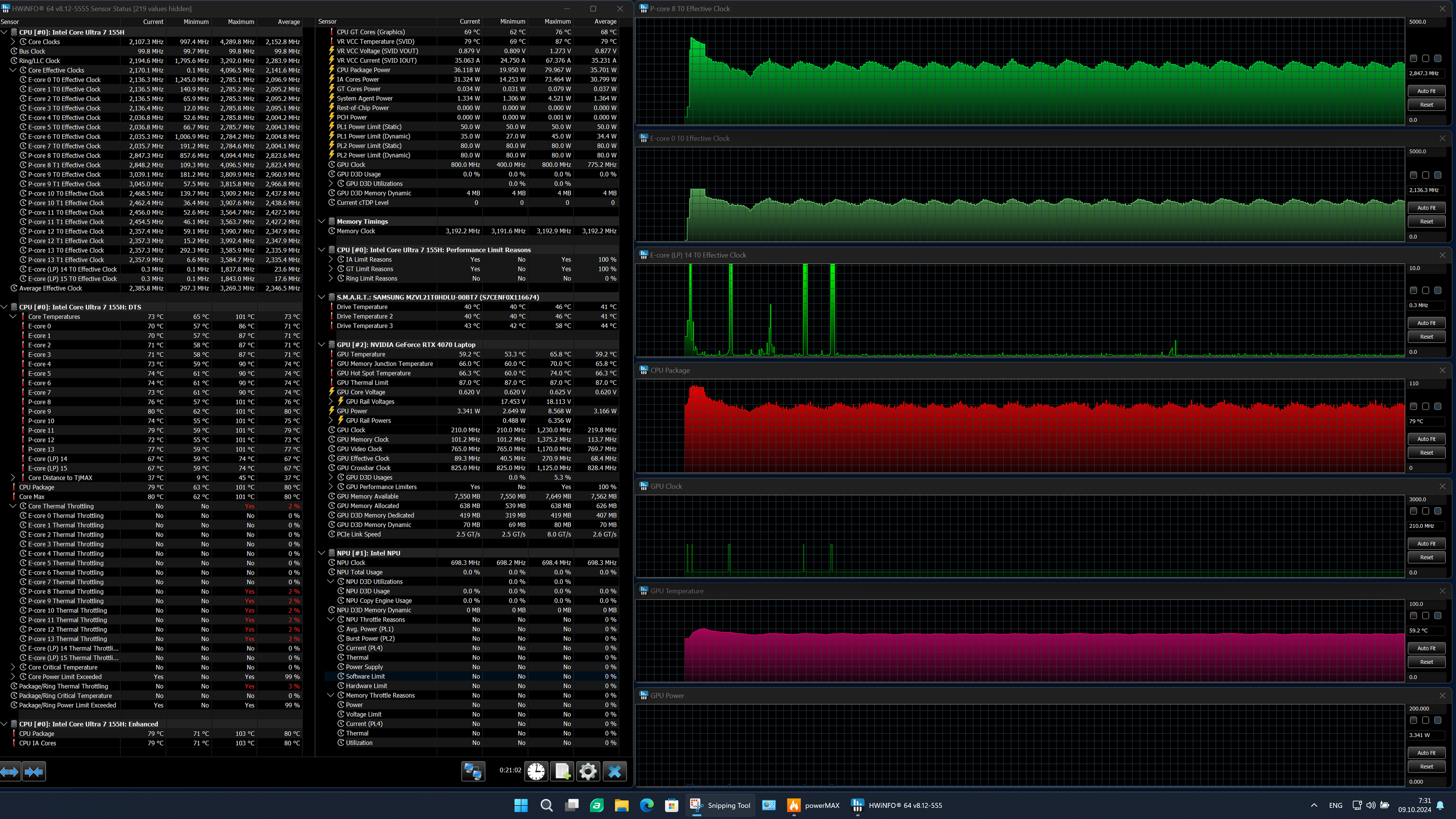
Максимальная нагрузка на CPU.
Профиль «Обычный»
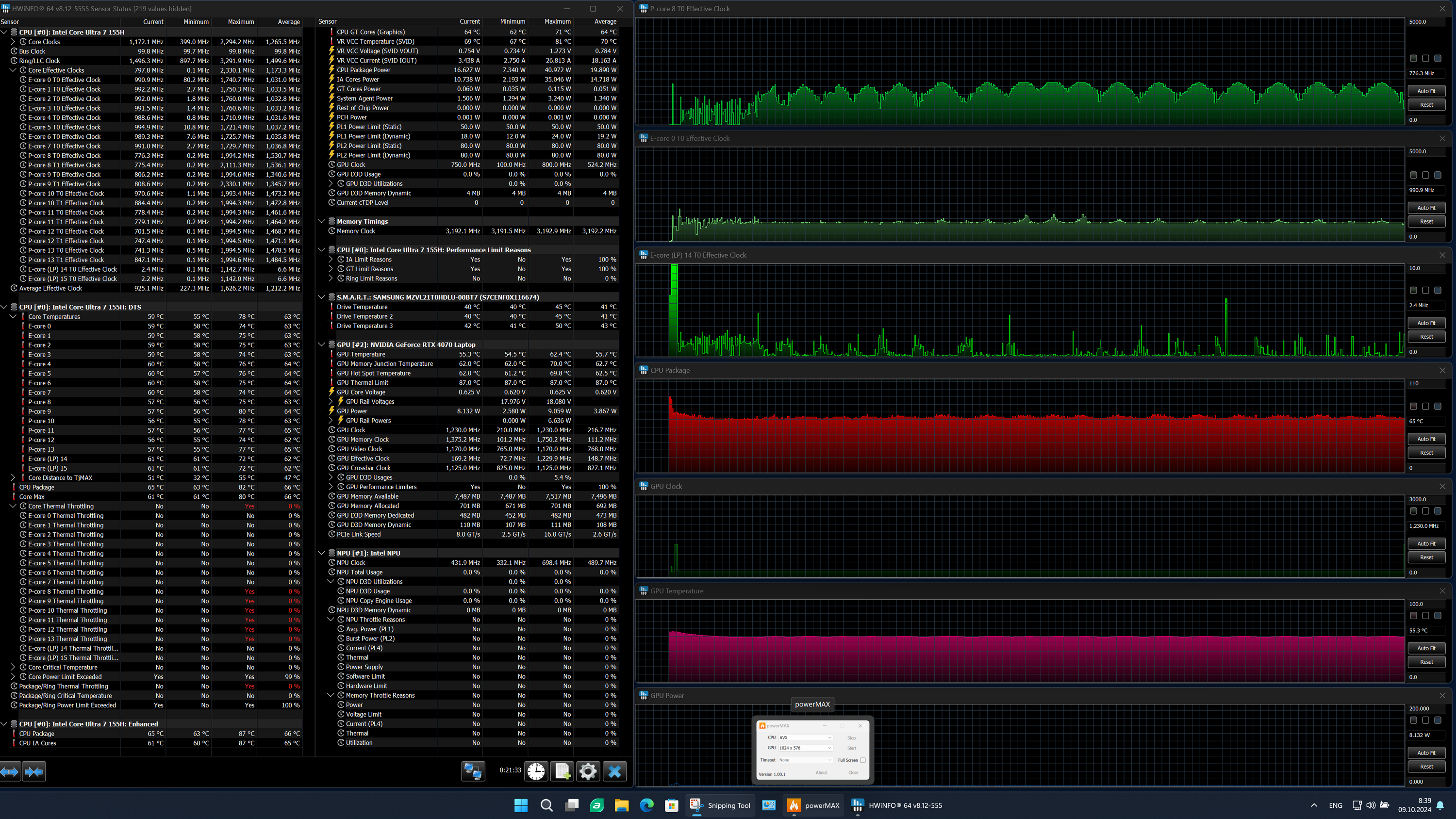
Максимальная нагрузка на CPU.
Профиль «Бесшумно»
При максимальной нагрузке только на главный вычислитель в профиле «Турбо» первоначальный разгон выражен хорошо. В этом сценарии достигается максимум отбора мощности в нашем стрессовом тестировании под нагрузкой — 80 Вт — с отдачей P-ядер по тактовой частоте 4,1 ГГц (E-ядер — 2,8 ГГц) и температуре 102 °C. По достижении стабилизации показатели снижаются: 51 Вт при 3,4 ГГц (E-ядра — 2,6 ГГц) и 97 °C. Несмотря на диковатые показатели температуры, аварийного перегрева не происходит, но во всех сценариях в P-ядрах развивается тротлинг. Отбор мощности при разгоне в обоих «рабочих» профилях одинаковый и составляет 80 Вт, но по достижении стабилизации опускается до 36 Вт. В бесшумном это 41 и 20 Вт соответственно.
Максимальная нагрузка на видеокарту
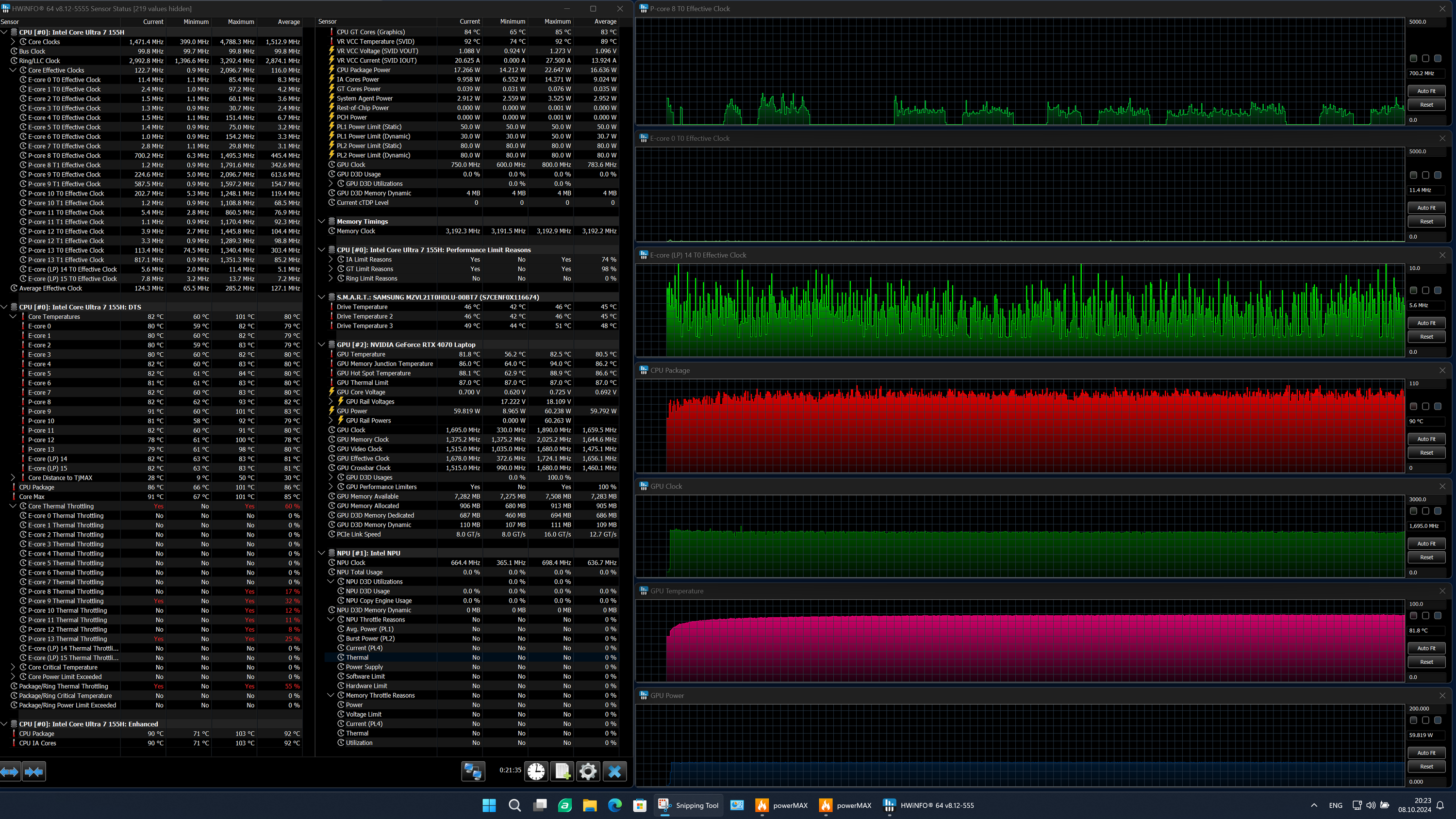
Максимальная нагрузка на GPU.
Профиль «Турбо»
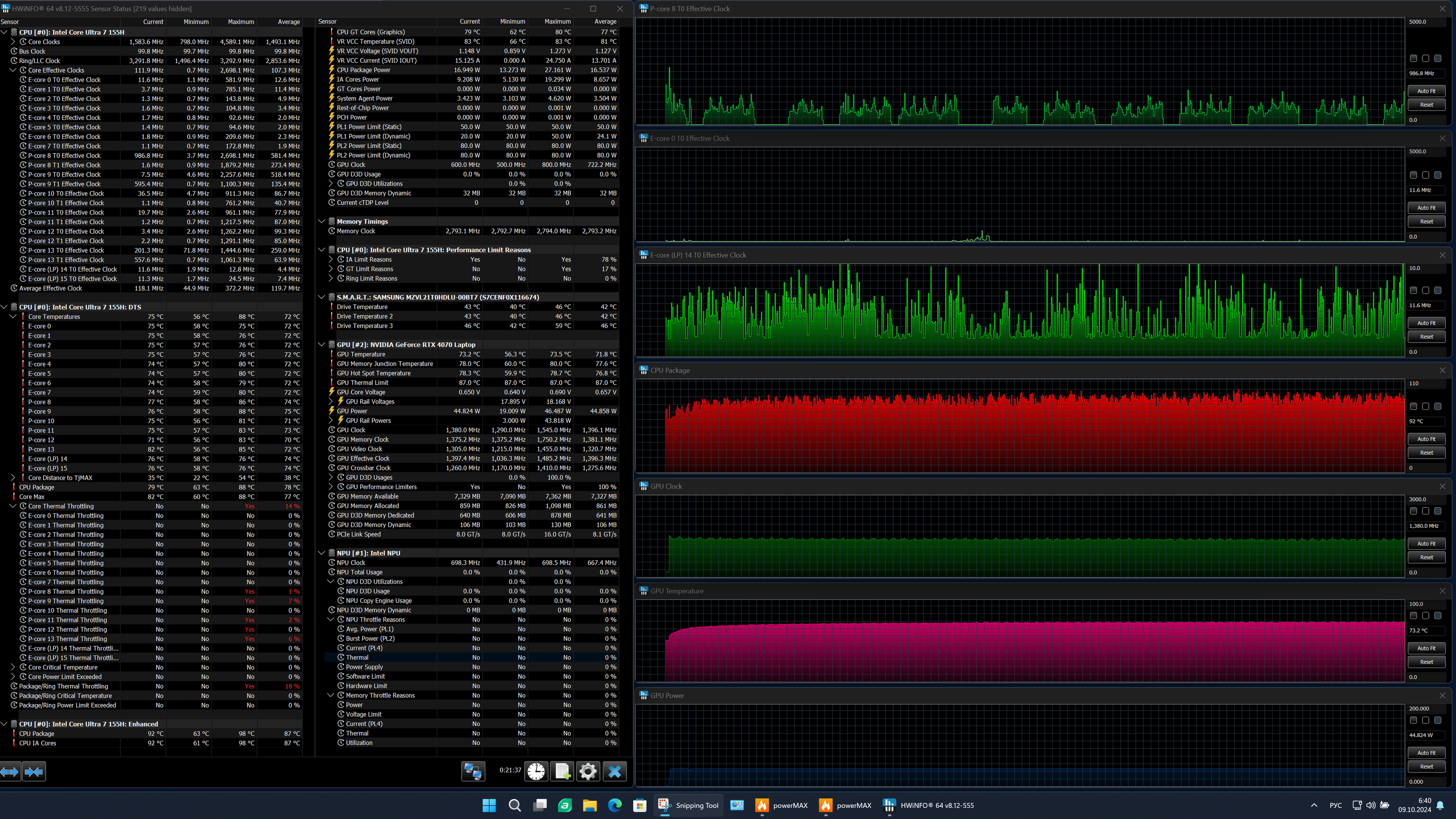
Максимальная нагрузка на GPU.
Профиль «Производительность»
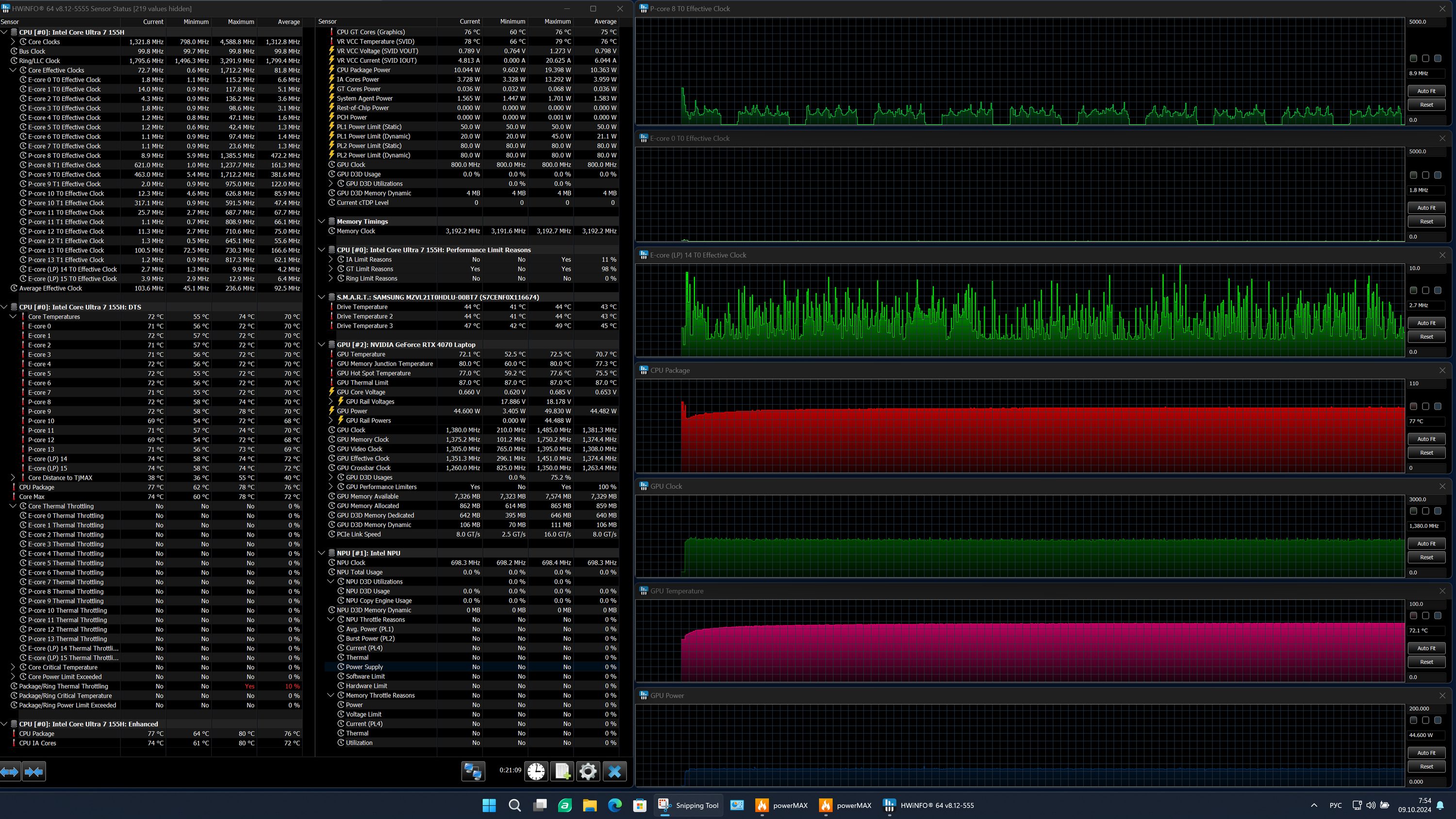
Максимальная нагрузка на GPU.
Профиль «Обычный»
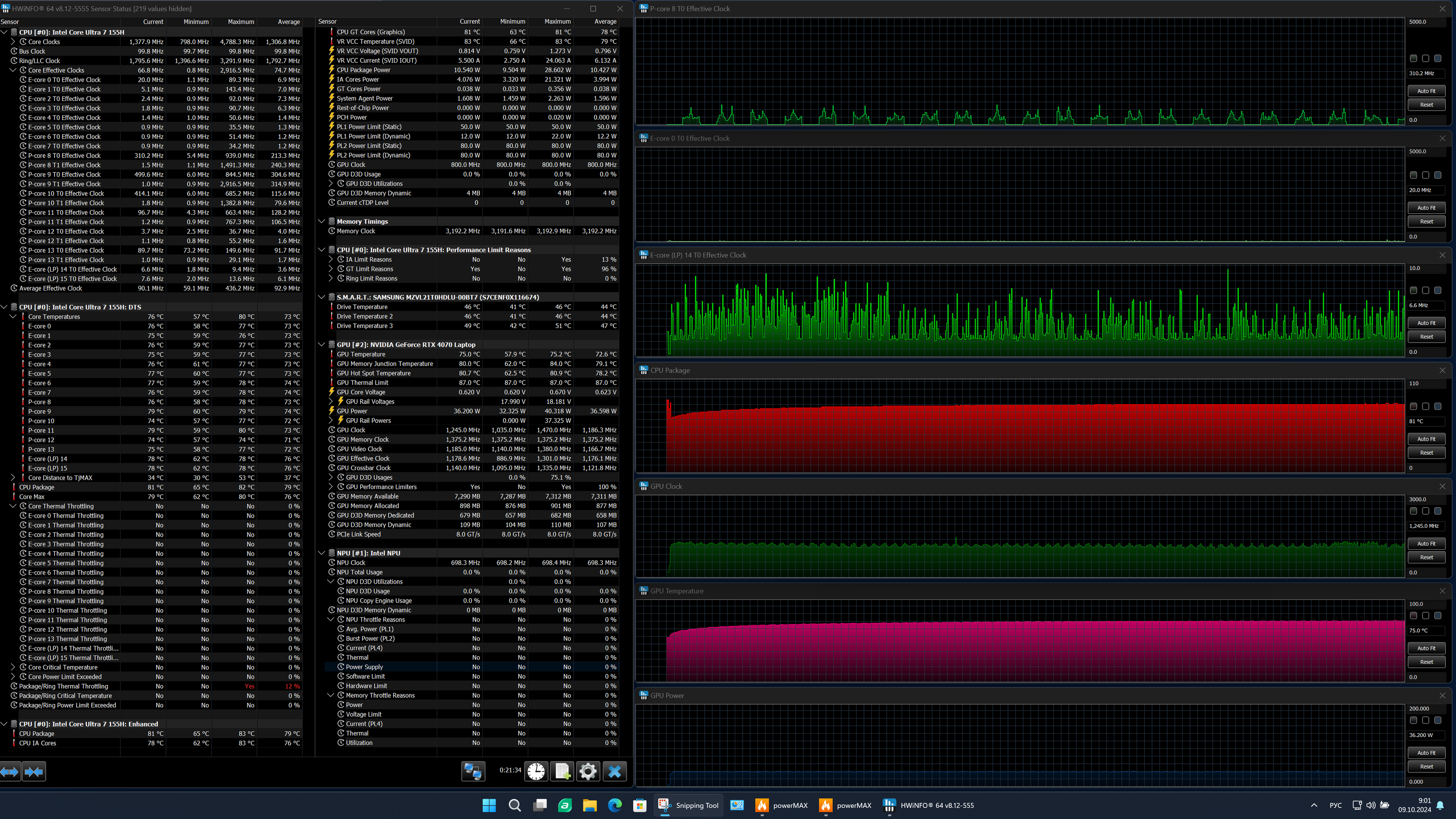
Максимальная нагрузка на GPU.
Профиль «Бесшумно»
Максимум потребления достигается видеоускорителем в сценарии «Турбо» — 60 Вт, — как и наивысшая отдача по тактовой частоте — 1,7 ГГц. В других профилях оба показателя убывают в ряду от «Производительность» до «Бесшумно». Температура видеокарты не превышает 81 °C.
Максимальная нагрузка одновременно на центральный процессор и видеокарту
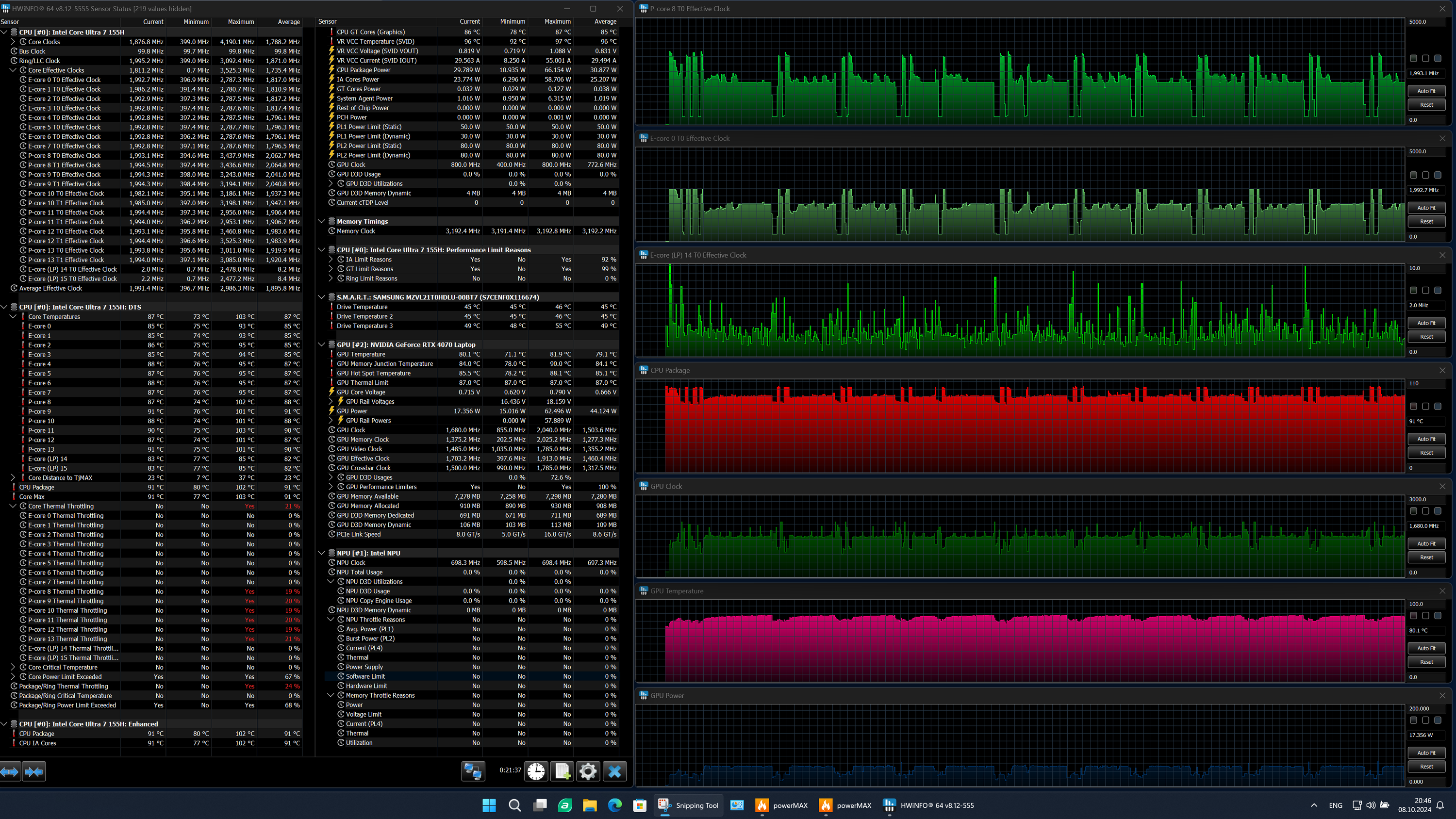
Максимальная нагрузка на CPU+GPU. Профиль «Турбо»
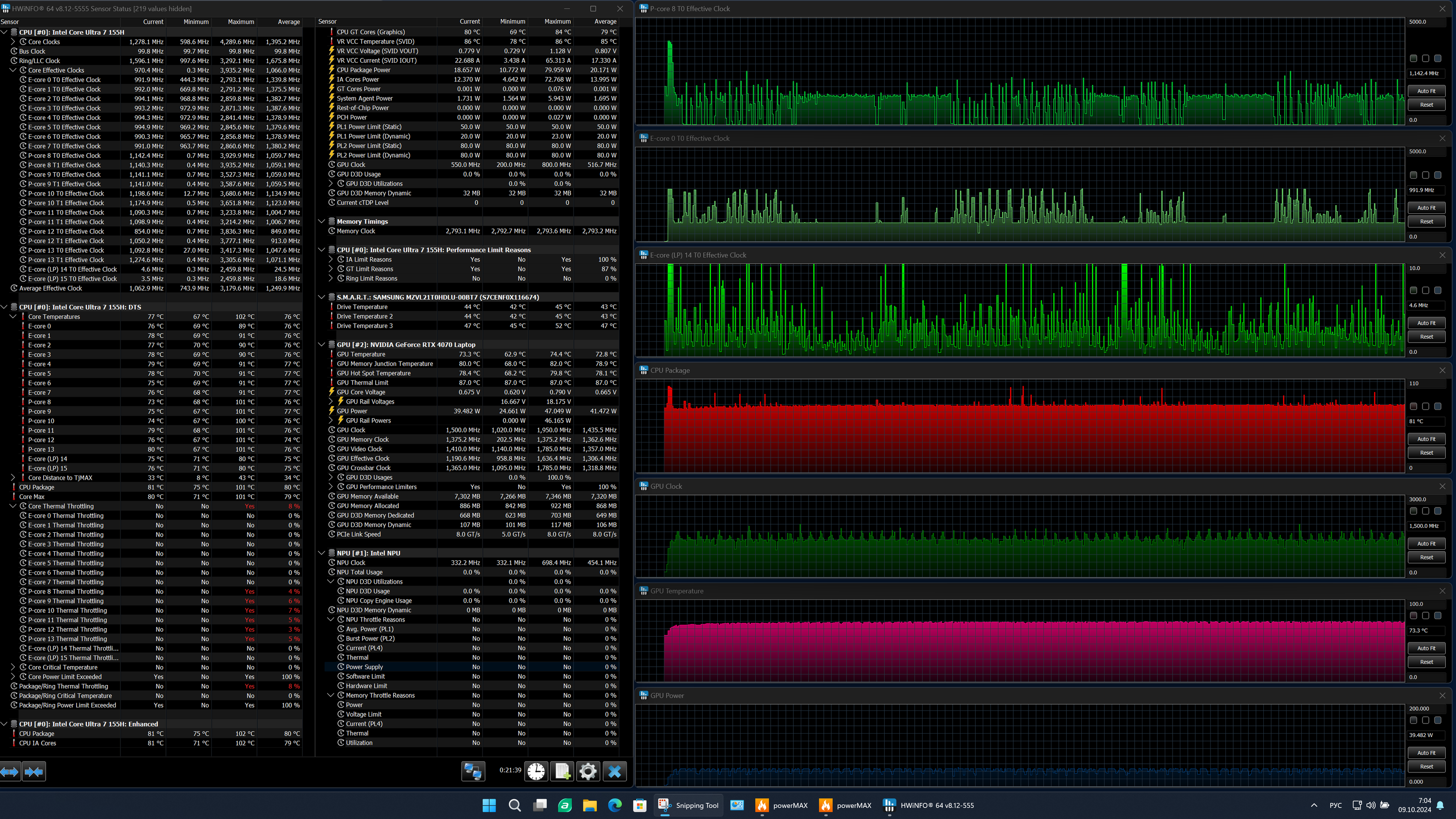
Максимальная нагрузка на CPU+GPU. Профиль «Производительность»
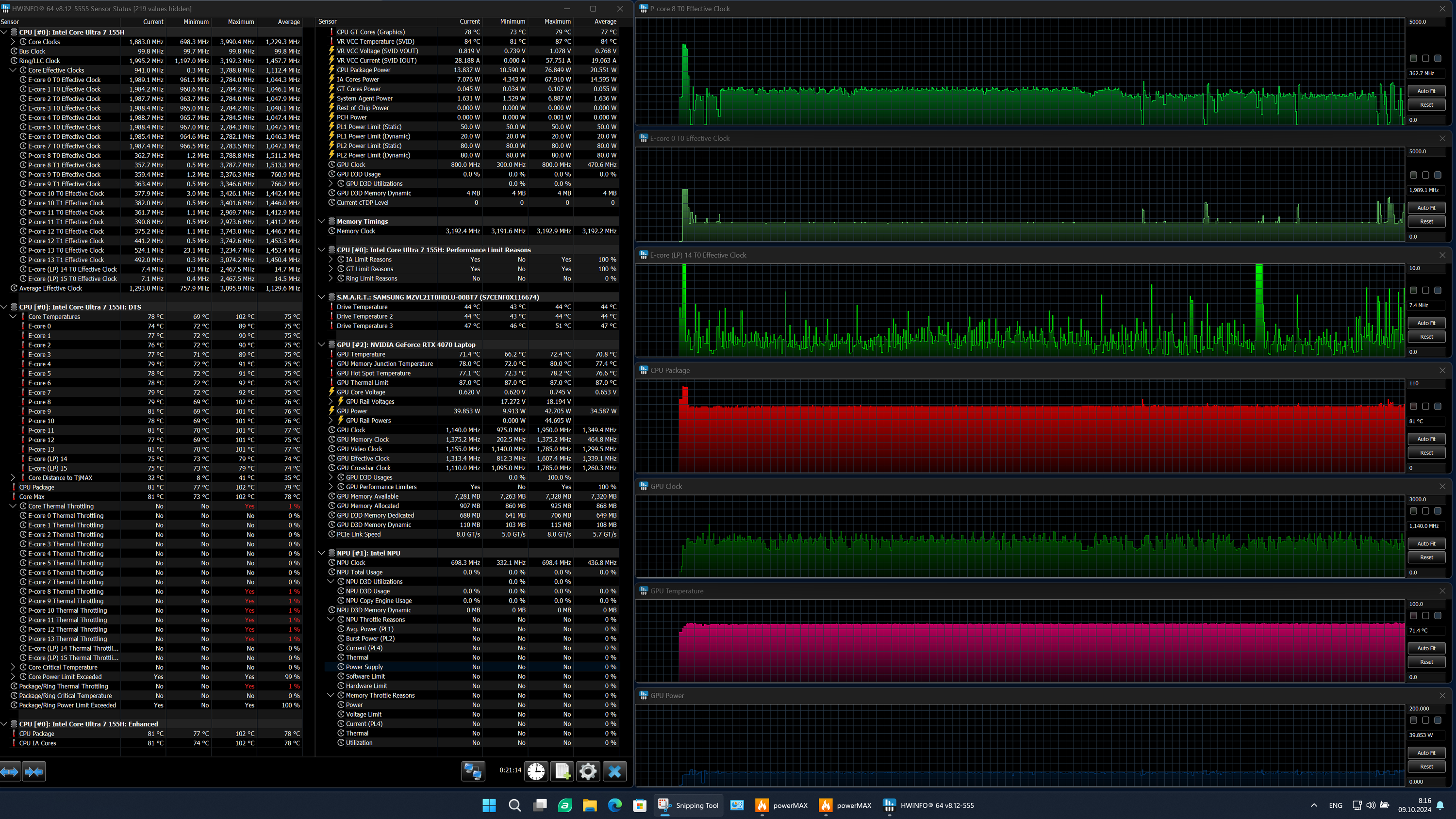
Максимальная нагрузка на CPU+GPU. Профиль «Обычный»
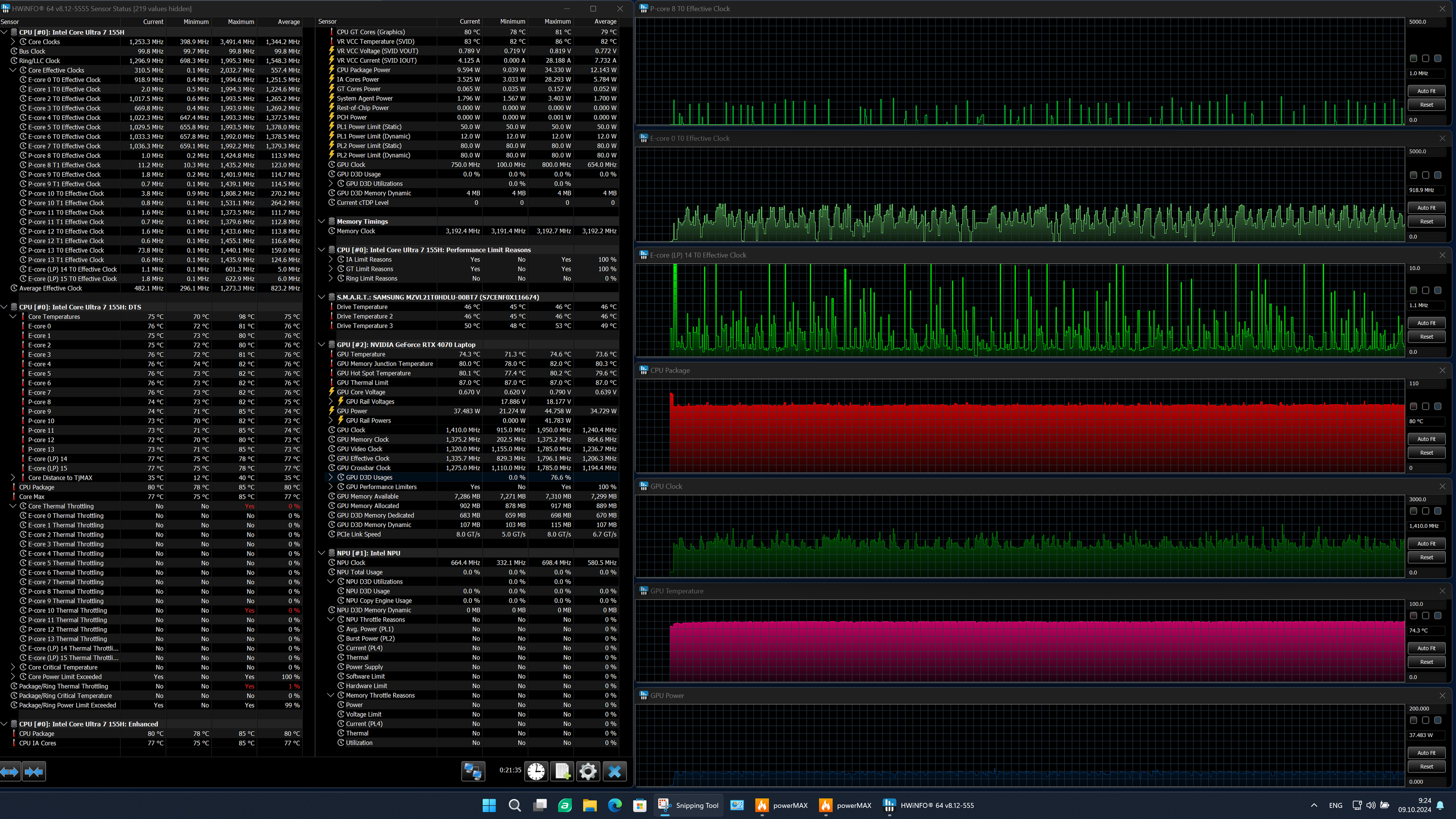
Максимальная нагрузка на CPU+GPU. Профиль «Бесшумно»
Во всех пресетах наблюдается выраженный начальный разгон CPU с последующими периодическими бросками таковой частоты, что свидетельствует о борьбе между вычислителями. Тротлинг разной степени выраженности фиксируется во всех сценариях (даже в бесшумном).
Система охлаждения не справляется со своей задачей во всех профилях работы, кроме «бесшумного»: тротлинг наблюдается постоянно. Тем не менее, ноутбук работает стабильно. Достигнутый максимум потребления видеокарты составляет 60 Вт, что выше обещанных 50 Вт, и это не может не радовать.
Ниже приведены термоснимки, полученные после долговременной работы ноутбука под максимальной нагрузкой на CPU и GPU (профиль Турбо):
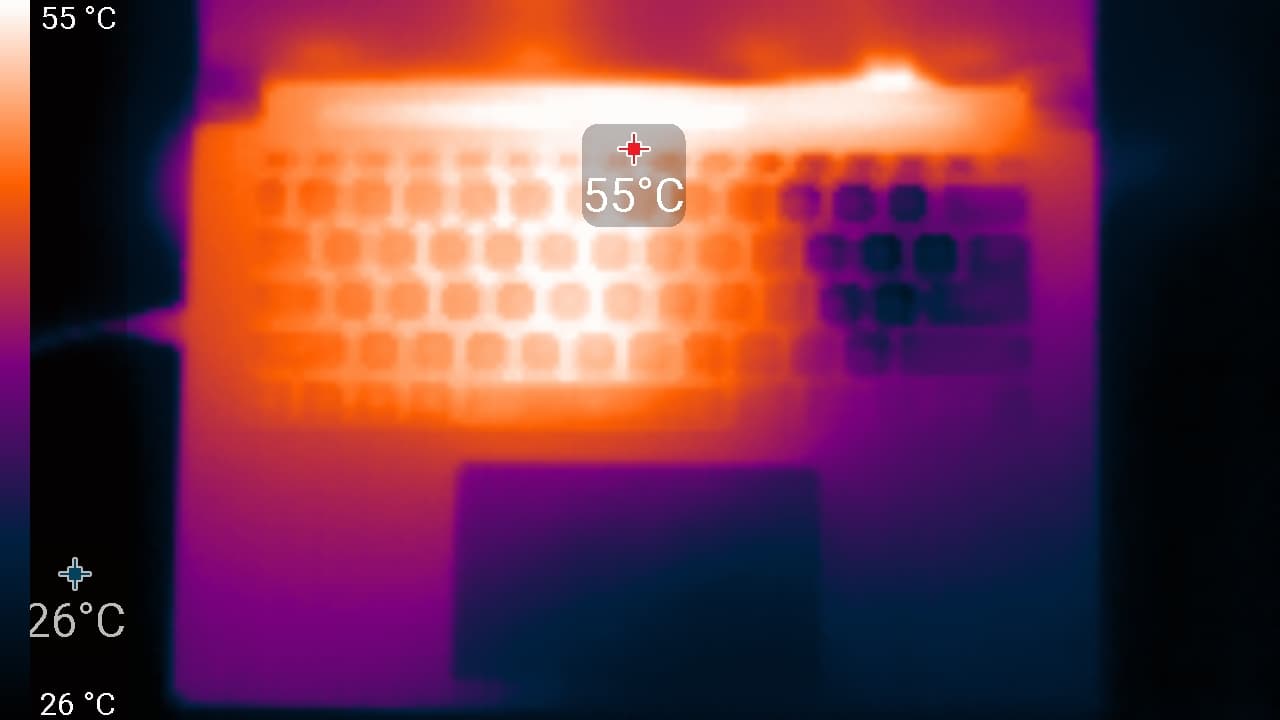
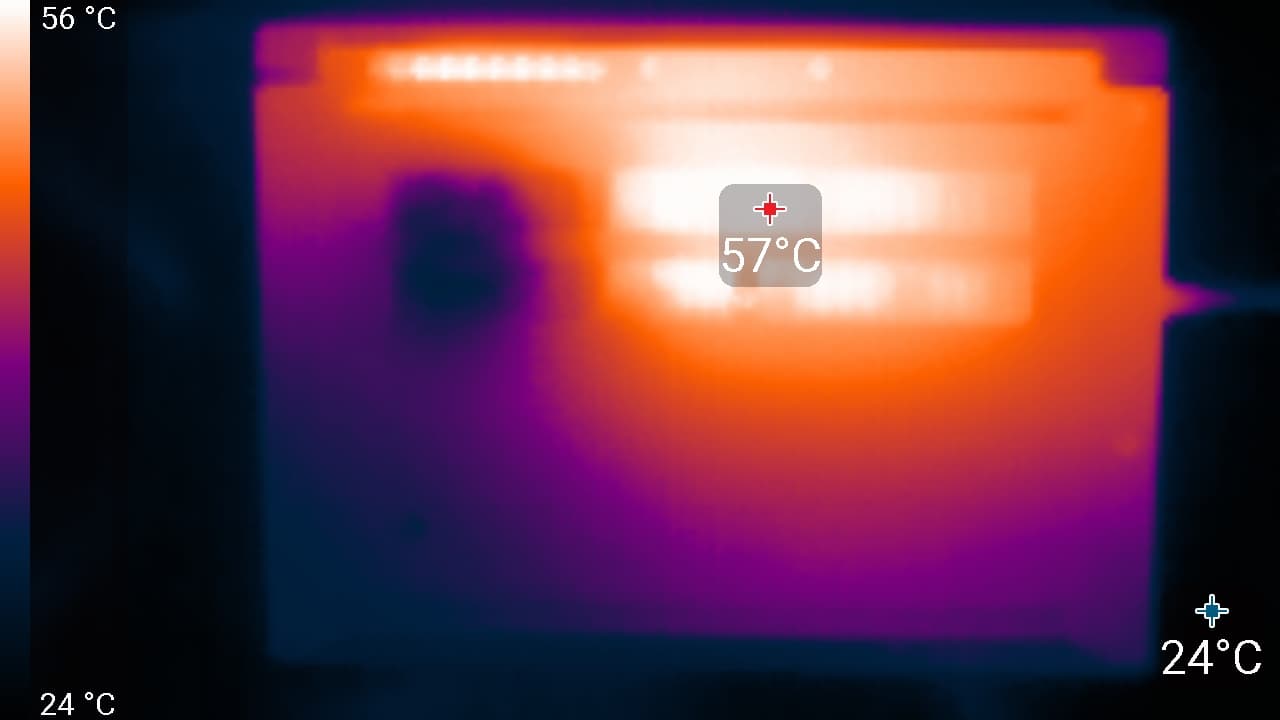
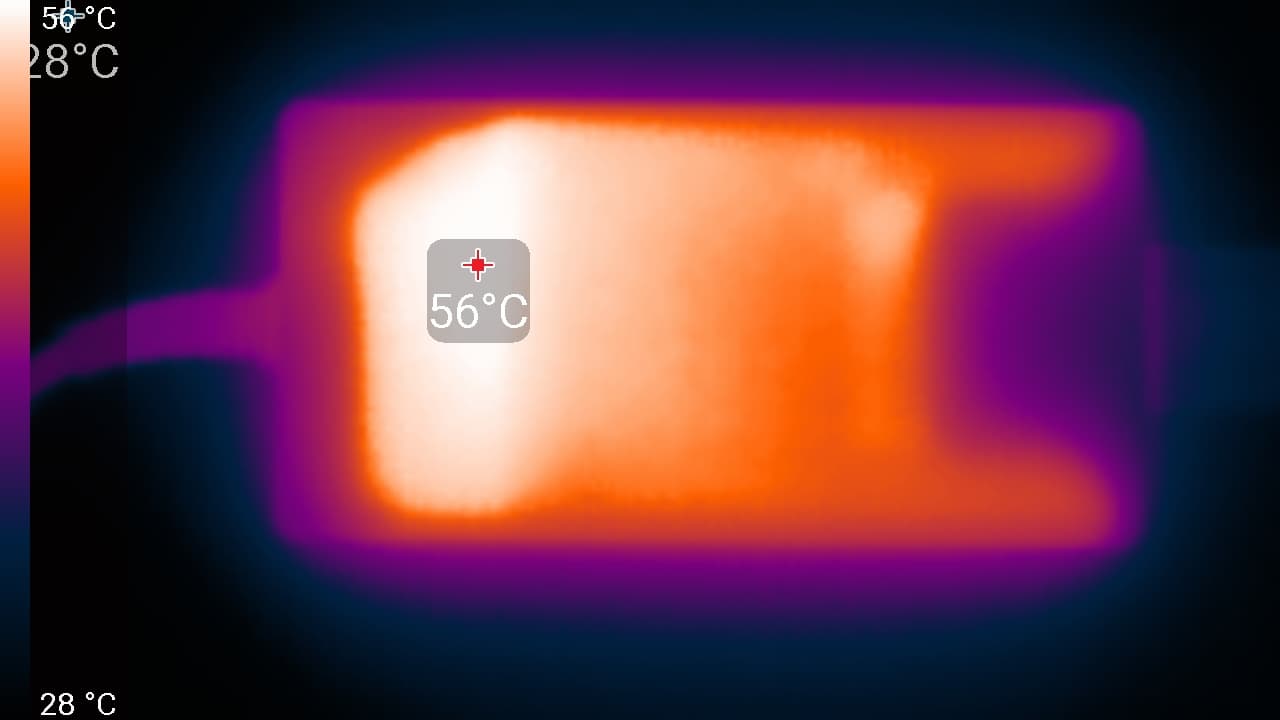
Под максимальной нагрузкой работать с клавиатурой немного некомфортно, так как место под левым запястьем заметно нагревается. Держать ноутбук на коленях тем более неприятно, поскольку колени частично соприкасаются с областями высокого нагрева. Блок питания греется очень сильно, поэтому при долговременной работе с большой производительностью обязательно нужно следить, чтобы он не был ничем накрыт.
Уровень шума
Измерение уровня шума мы проводим в специальной звукоизолированной и полузаглушенной камере. При этом микрофон шумомера располагается относительно ноутбука так, чтобы имитировать типичное положение головы пользователя: экран откинут назад на 45 градусов (или на максимум, если на 45 градусов экран не откидывается), ось микрофона совпадает с нормалью, исходящей из центра экрана, передний торец микрофона находится на расстоянии 50 см от плоскости экрана, микрофон направлен на экран. Нагрузка создается с помощью программы powerMax, яркость экрана установлена на максимум, температура в помещении поддерживается на уровне 24 градусов, но ноутбук специально не обдувается, поэтому в непосредственной близости от него температура воздуха может быть выше. Для оценки реального потребления мы также приводим (для некоторых режимов) потребление от сети (аккумулятор предварительно заряжен до 100%). В настройках фирменной утилиты выбран профиль «Бесшумно» или «Турбо».
| Сценарий нагрузки | Уровень шума, дБА | Субъективная оценка | Потребление от сети, Вт |
|---|---|---|---|
| Бездействие («Бесшумно») | 22,0 | очень тихо | 24 |
| Максимальная нагрузка на процессор и видеокарту («Турбо») | 50,6 | очень громко | 106 (максимум 108) |
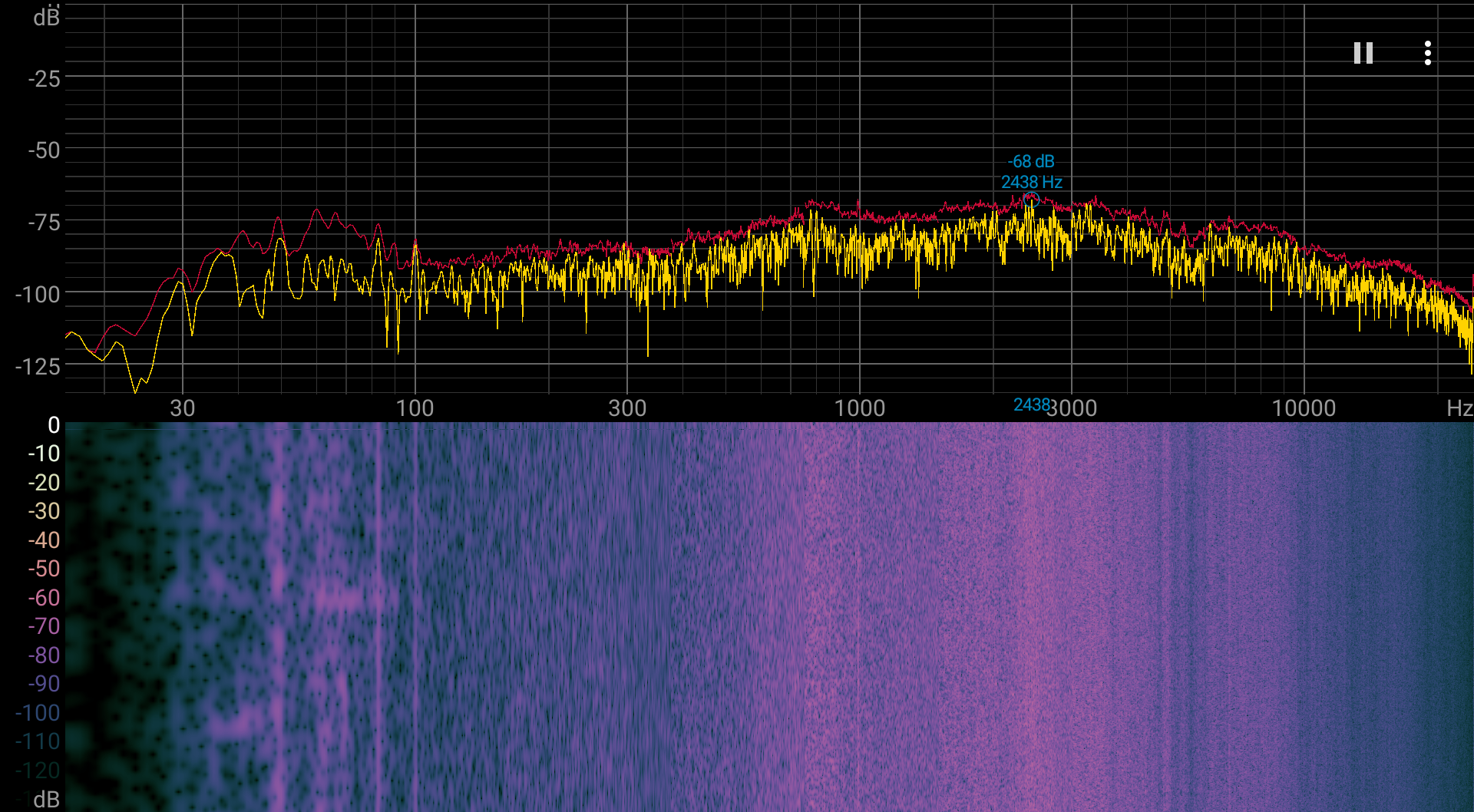
Система охлаждения ноутбука не может работать в пассивном режиме даже в случае профиля «Бесшумно» и без нагрузки, однако шум при этом очень низкий, и услышать работу кулера в нормальных условиях почти невозможно. Характер шума даже под высокой нагрузкой ровный и раздражения не вызывает. Спектрограмма, полученная при максимальной нагрузке на CPU и GPU (профиль Турбо), достаточно ровная, и в диапазоне частот, где звуки могут вызывать особенное раздражение, пиков с высокой интенсивностью нет:
Для субъективной оценки уровня шума применим такую шкалу:
| Уровень шума, дБА | Субъективная оценка |
|---|---|
| Менее 20 | условно бесшумно |
| 20—25 | очень тихо |
| 25—30 | тихо |
| 30—35 | отчетливо слышно |
| 35—40 | шумно |
| 40—45 | очень шумно |
| 45—50 | громко |
| Выше 50 | Очень громко |
Ниже 20 дБА компьютер условно бесшумный, от 20 до 25 дБА ноутбук можно назвать очень тихим, от 25 до 30 дБА шум от системы охлаждения не будет сильно выделяться на фоне типичных звуков, окружающих пользователя в офисе с несколькими сотрудниками и работающими компьютерами, от 30 до 35 дБА шум отчетливо слышно, от 35 до 40 дБА шум превышает комфортный уровень для долговременной работы, от 40 до 45 дБА ноутбук работает очень шумно и для работы необходима, например, маскировка фоновой музыкой, от 45 до 50 дБА уровень шума очень некомфортный, а от 50 дБА и выше шум настолько высокий, что необходимо использовать наушники. Шкала, конечно, очень условная и не учитывает индивидуальных особенностей пользователя и характер звука.
Сравним героя обзора с конкурентами по уровню производимого шума под максимальной нагрузкой.
| Acer Swift X 14 | Asus Vivobook Pro 15 | Thunderobot Gravity 15 Pro | MSI Vector 17 HX | |
|---|---|---|---|---|
| Шум | 50,6 | 46,2 | 50,7 | 54,5 |
Acer Swift X 14 конечно не самый тихий, но занимает второе место после Asus Vivobook Pro 15.
Wi-Fi
Ноутбук оснащен трехдиапазонным беспроводным адаптером Intel Killer BE1750 (2,4/5/6 ГГц), соответствующим классу Wi-Fi 7. Для того чтобы убедиться в его состоятельности, предпримем испытания в сетевой среде. Главным организатором ее инфраструктуры служит двухдиапазонный роутер TP-Link Archer AX72 класса Wi-Fi 6 AX5400 (см.наш обзор от 16 ноября 2022 г.), обеспечивающий доступ «вверх» (WAN) и распределение «вниз» (LAN и Wi-Fi). Для контрольных измерений используется десктоп с установленным 2,5-гигабитными PCIe-адаптером TP-Link TX201. На ПК, используемом для измерений, запускается приложение-«клиент» iperf3, а на испытуемом устройстве — iperf3-«сервер».
Клиентские устройства подключались по Wi-Fi к беспроводному роутеру TP-Link Archer AX72 в трех помещениях:
- На дистанции 4 м от роутера в зоне его прямой видимости (без препятствий);
- На дистанции 4 м от роутера с препятствием в виде одной кирпичной стены;
- На дистанции 6 м от роутера с препятствиями в виде двух кирпичных стен.
На клиентах запускалось приложение iperf3-«сервер» Измерительной станцией был референсный десктоп, подключенный к тому же роутеру по кабелю UTP Cat5E, и на нем запускалось приложение iperf3-«клиент». Сведем результаты в три таблицы соответственно трем местоположениям.
| Маршрут | Acer Swift X 14 | Asus Vivobook Pro 15 | Thunderobot Gravity 15 Pro | MSI Vector 17 HX |
|---|---|---|---|---|
| LAN→WAN (1 поток) | 412 | 514 | 369 | 381 |
| LAN←WAN (1 поток) | 431 | 568 | 354 | 358 |
| LAN↔WAN (2 потока) | 519 | 671 | 482 | 530 |
| LAN→WAN (8 потоков) | 622 | 846 | 635 | 750 |
| LAN←WAN (8 потоков) | 631 | 720 | 615 | 795 |
| LAN↔WAN (16 потоков) | 712 | 918 | 688 | 885 |
| Маршрут | Acer Swift X 14 | Asus Vivobook Pro 15 | Thunderobot Gravity 15 Pro | MSI Vector 17 HX |
|---|---|---|---|---|
| LAN→WAN (1 поток) | 374 | 487 | 362 | 375 |
| LAN←WAN (1 поток) | 389 | 433 | 367 | 304 |
| LAN↔WAN (2 потока) | 427 | 509 | 476 | 492 |
| LAN→WAN (8 потоков) | 428 | 649 | 626 | 718 |
| LAN←WAN (8 потоков) | 445 | 678 | 562 | 680 |
| LAN↔WAN (16 потоков) | 636 | 748 | 614 | 748 |
| Маршрут | Acer Swift X 14 | Asus Vivobook Pro 15 | Thunderobot Gravity 15 Pro | MSI Vector 17 HX |
|---|---|---|---|---|
| LAN→WAN (1 поток) | 261 | 362 | 306 | 350 |
| LAN←WAN (1 поток) | 281 | 379 | 206 | 283 |
| LAN↔WAN (2 потока) | 295 | 486 | 308 | 424 |
| LAN→WAN (8 потоков) | 451 | 635 | 467 | 617 |
| LAN←WAN (8 потоков) | 459 | 528 | 237 | 497 |
| LAN↔WAN (16 потоков) | 479 | 584 | 299 | 554 |
Наше сравнение позволяет говорить о том, что герой обзора несколько уступает конкурентам. Впрочем, даже при достигнутых скоростях работать с традиционными задачами (кроме перекачки большого объема информации) можно вполне комфортно. Поэтому состоятельность адаптера Intel AX211NGW в составе Acer Swift X 14 следует признать доказанной.
Производительность
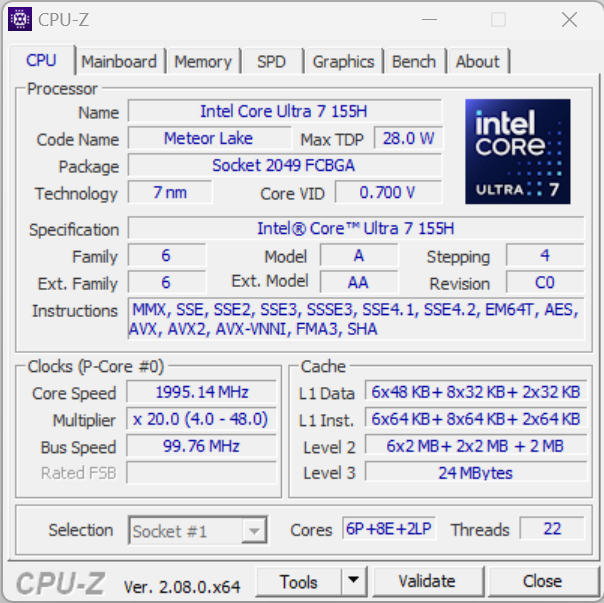
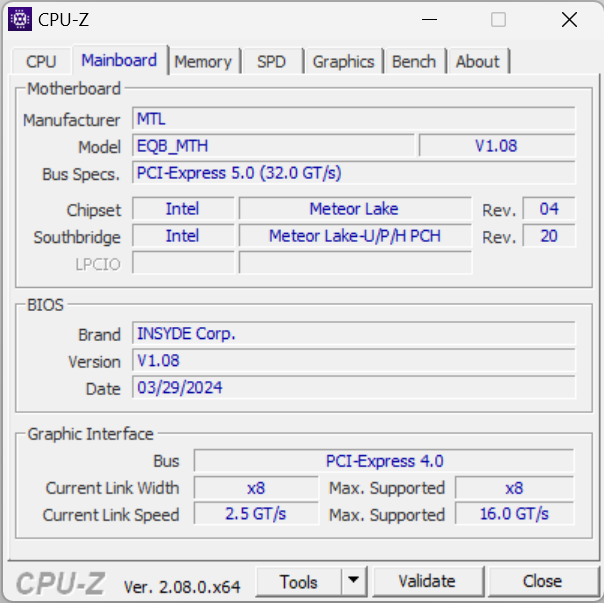
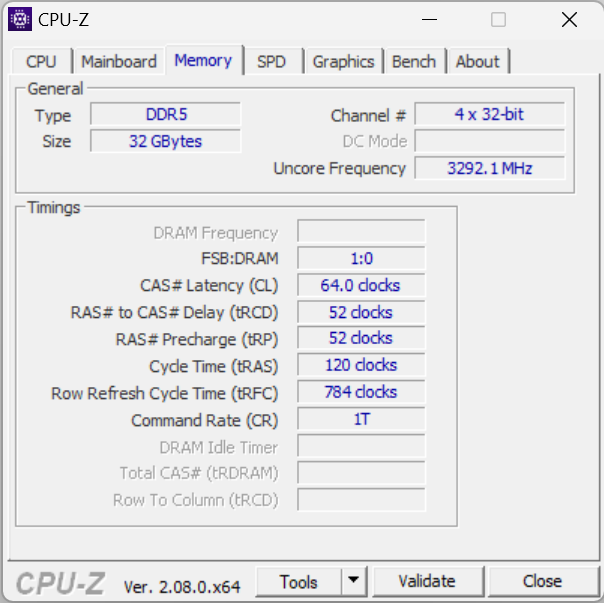
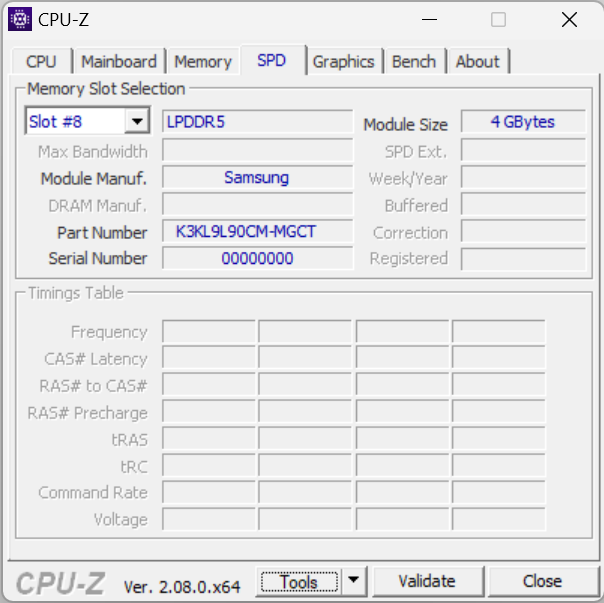
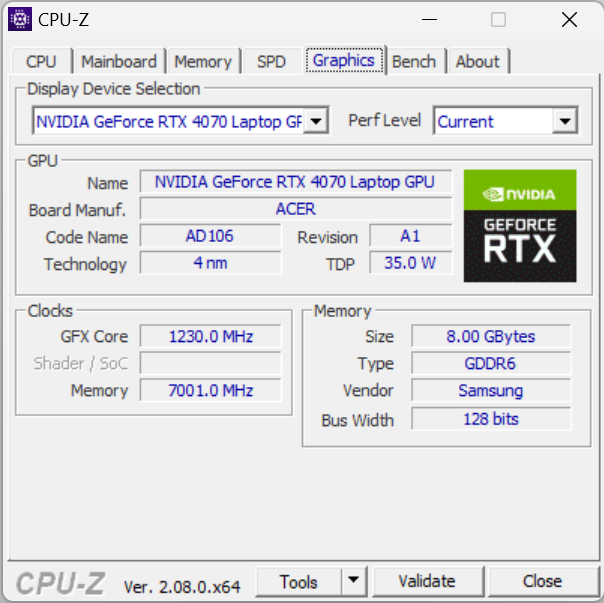
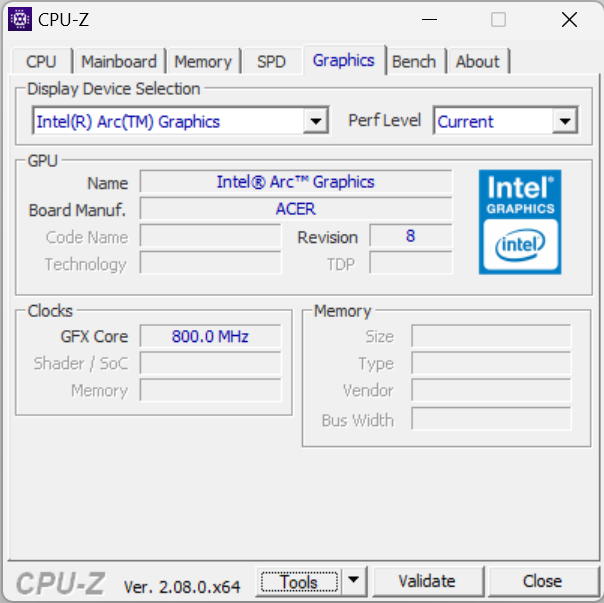
Прежде чем переходить к самым важным тестам, испытаем работу доступных для тестирования компонентов аппаратной оснастки Acer Swift X 14 и сравним полученные результаты с прежними достижениями других моделей портативных ПК, спецификации которых указаны в начале настоящего обзора. Обзор характеристик системы героя обзора предоставляет утилита CPU-Z.
Оперативная память
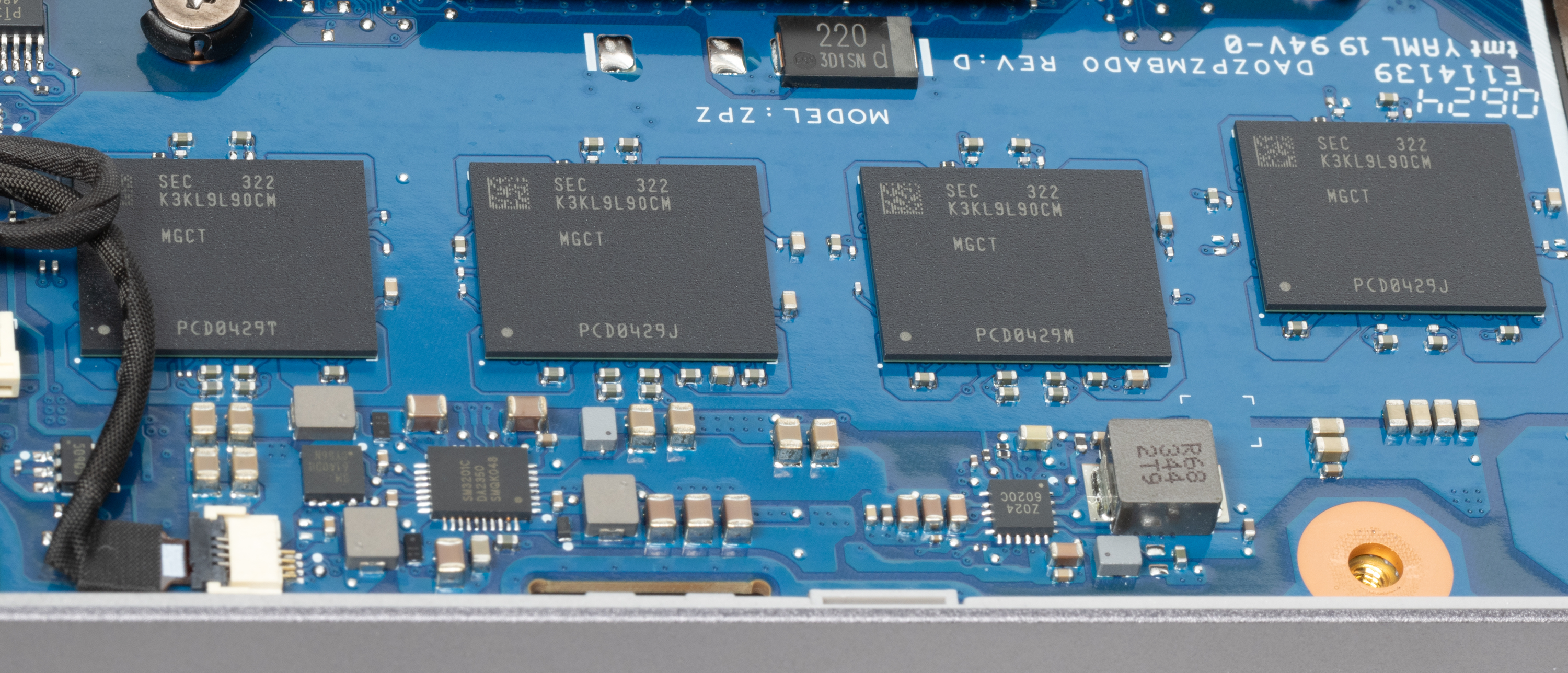
Acer Swift X 14 располагает четырьмя распаянными банками оперативной памяти LPDDR5x-5600 по 8 ГБ (всего 32 ГБ).
При испытаниях с помощью встроенного бенчмарка утилиты AIDA64 ОЗУ демонстрирует следующее:
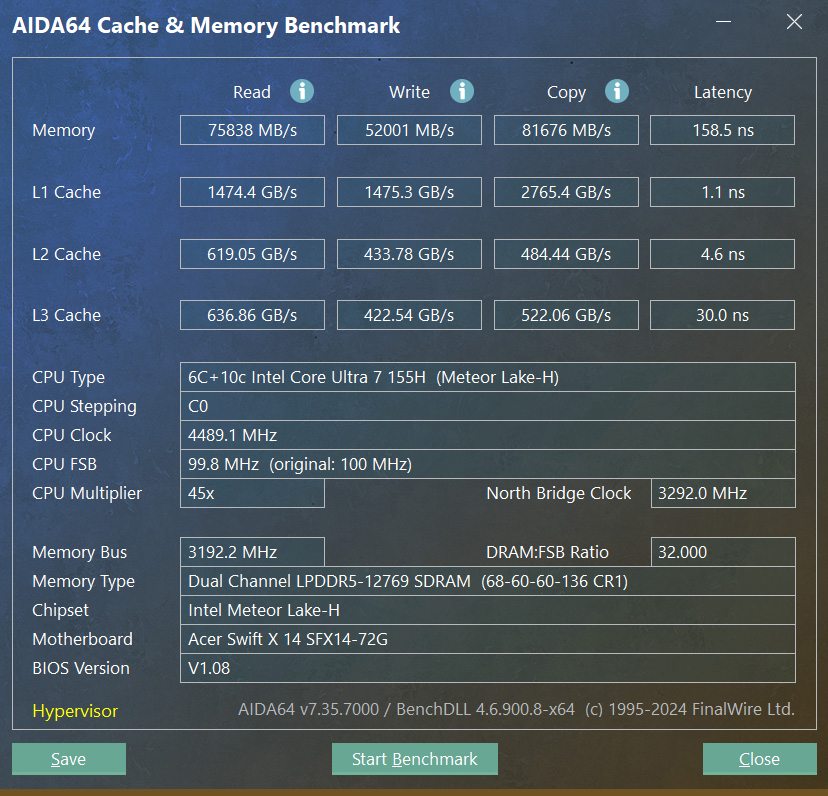
Скорости вполне достойные, вот только латентность какая-то негодная. Хотя у LPDDR это бывает очень часто. Сравним данные, полученные у героя обзора, с показателями трех других ноутбуков, к которым мы уже не раз обращались в настоящем обзоре, и представим результаты на диаграммах.
| Вид операции | Acer Swift X 14 | Asus Vivobook Pro 15 | Thunderobot Gravity 15 Pro | MSI Vector 17 HX |
|---|---|---|---|---|
| Чтение | 75838 | 68858 | 70958 | 83084 |
| Запись | 52001 | 44669 | 67919 | 65217 |
| Копирование | 81676 | 62572 | 66580 | 68105 |
Сказать по этим картинкам, в каком случае память проявит себя лучше в реальных условиях, достаточно сложно. Мы увидим это по результатам соответствующих испытаний ниже.
Системный накопитель
Хранилищем программ и данных в Acer Swift X 14 является терабайтный NVMe-накопитель Samsung PM9A1a (MZVL21T0HDLU) с интерфейсом PCIe 4.0 ×4. Проведем быстрый тест этого устройства при помощи популярной утилиты CrystalDiskMark.
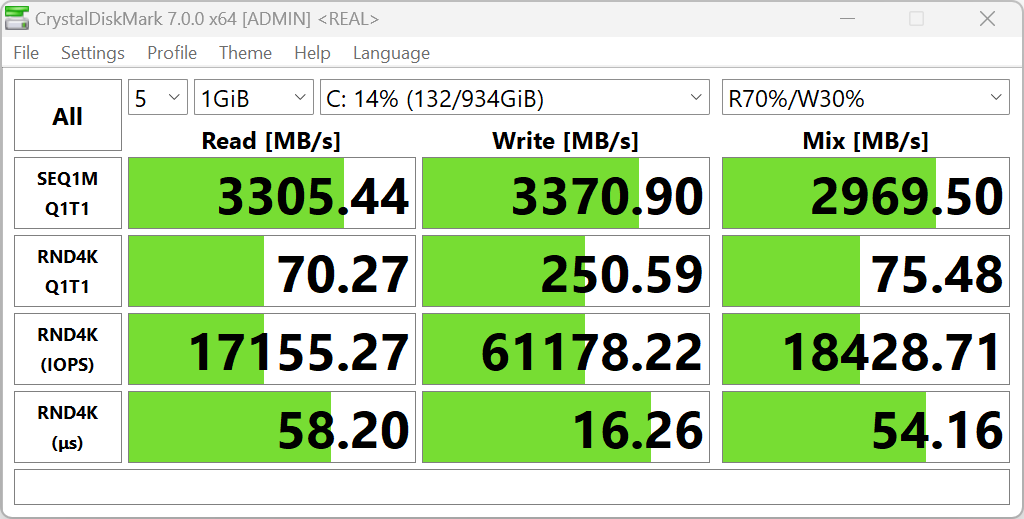
Скорости не слишком велики. Проведем заочное сравнение быстродействия системного накопителя героя обзора и троих его соперников.
| Вид операции | Acer Swift X 14 | Asus Vivobook Pro 15 | Thunderobot Gravity 15 Pro | MSI Vector 17 HX |
|---|---|---|---|---|
| Чтение | 3305 | 4107 | 3196 | 2901 |
| Запись | 3370 | 3448 | 4431 | 3361 |
| Копирование | 2969 | 2947 | 3904 | 2850 |
| Вид операции | Acer Swift X 14 | Asus Vivobook Pro 15 | Thunderobot Gravity 15 Pro | MSI Vector 17 HX |
|---|---|---|---|---|
| Чтение | 70 | 76 | 70 | 63 |
| Запись | 251 | 281 | 262 | 266 |
| Копирование | 75 | 82 | 70 | 68 |
Очевидно, Acer Swift X 14 в этом состязании не вышел победителем.
Thunderbolt 4
Проверим быстродействие порта Thunderbolt 4 при подключении к нему внешнего накопителя.
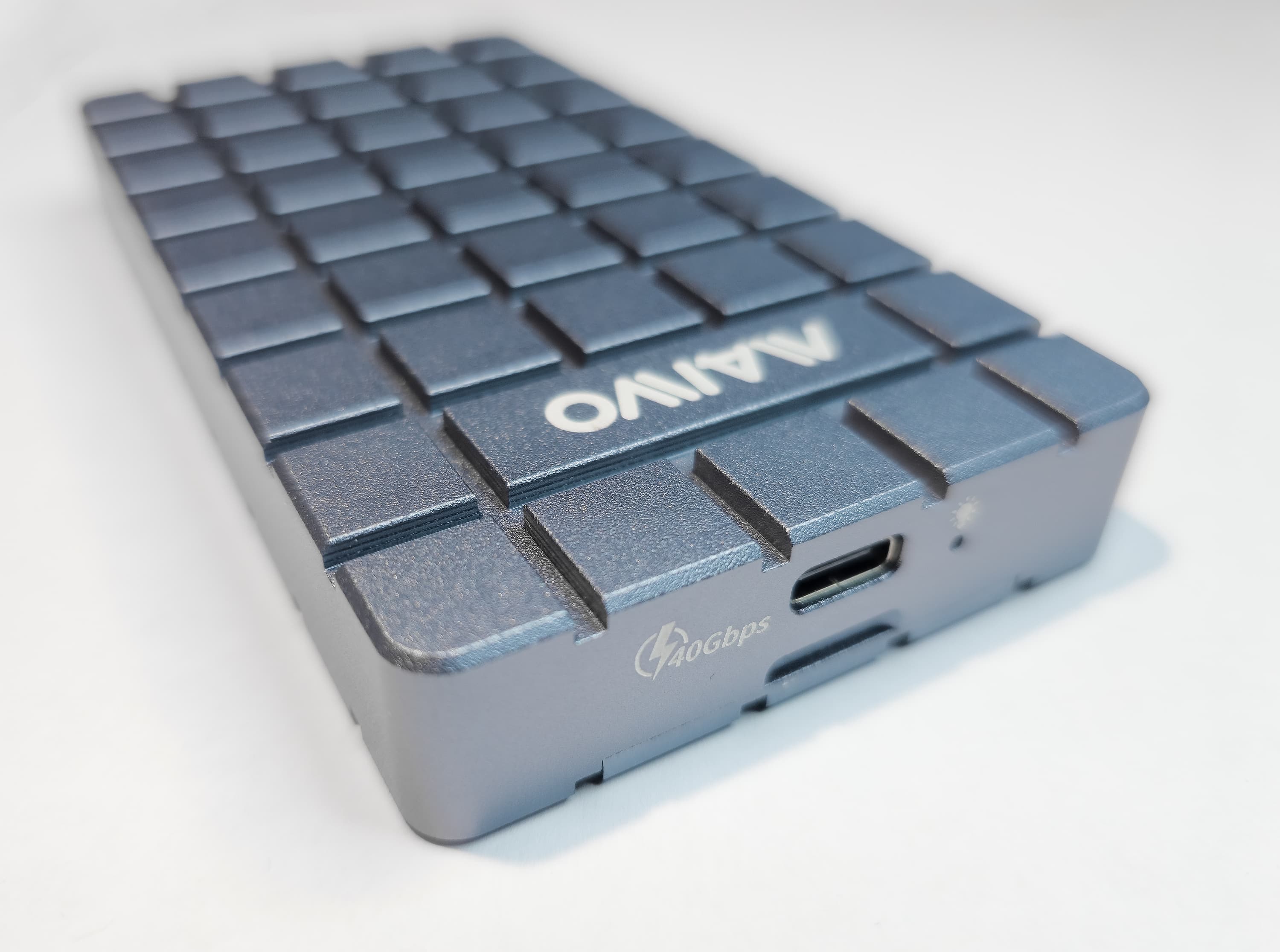
Воспользуемся корпусом Maiwo (суббренд китайской компании Orico) для NVMe-устройства типоразмера 2280 с соответствующим внешним интерфейсом (теоретическая пропускная способность 40 Гбит/с).
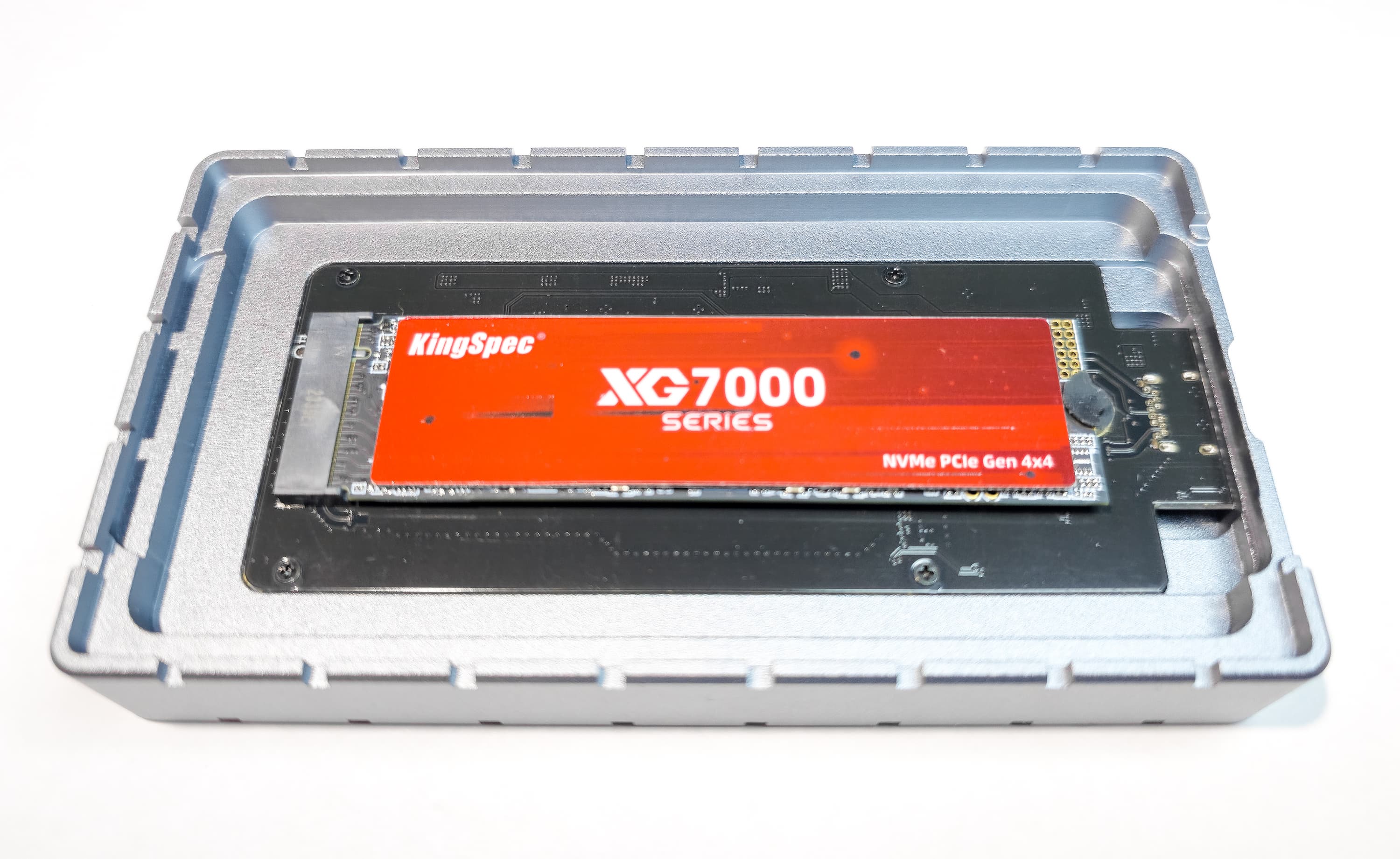
В слот М.2 этой коробки (которая, кстати, открывается и закрывается без винтов и отвертки) мы установили NVMe-накопитель KingSpec XG7000 объемом 4 ТБ (QLC, интерфейс PCIe 4 ×4), а коробку Maiwo подключили к порту Thunderbolt 4 ноутбука. Вот что сообщила утилита CrystalDiskMark 7:
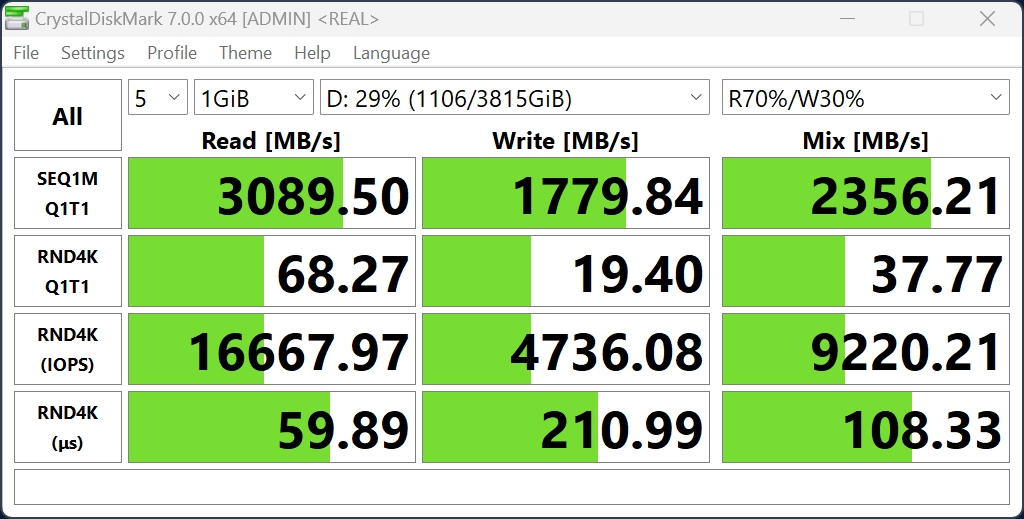
Отрадно, что удалось достичь теоретического максимума 3000 МБ/с. Для сравнения приведем аналогичные значения, полученные с корпусом Maiwo и тем же самым накопителем при подключении к Thunderbolt 4 ноутбуков Asus Vivobook Pro 15 и MSI Vector 17 HX (Thunderobot Gravity 15 Pro лишен такого интерфейса).
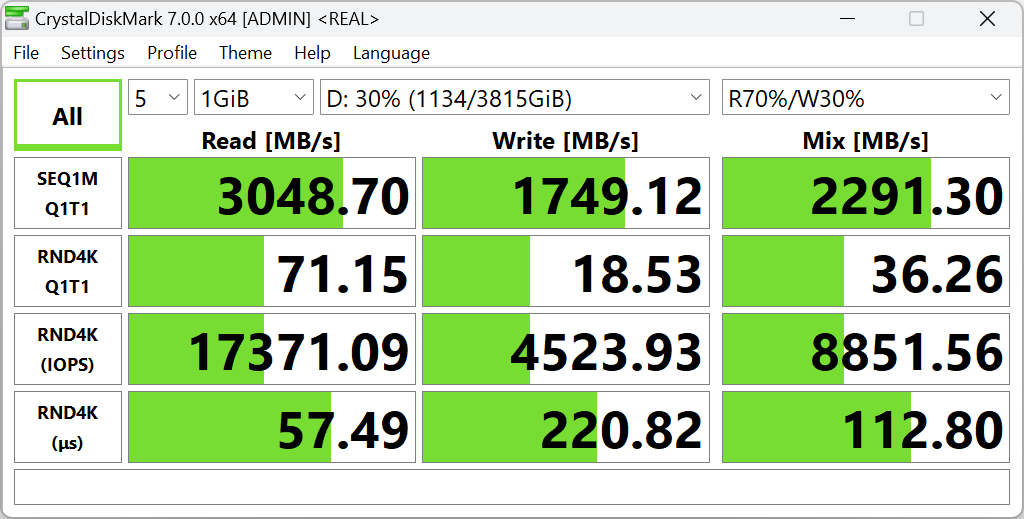
Внешний накопитель в порте ноутбука Asus Vivobook Pro 15
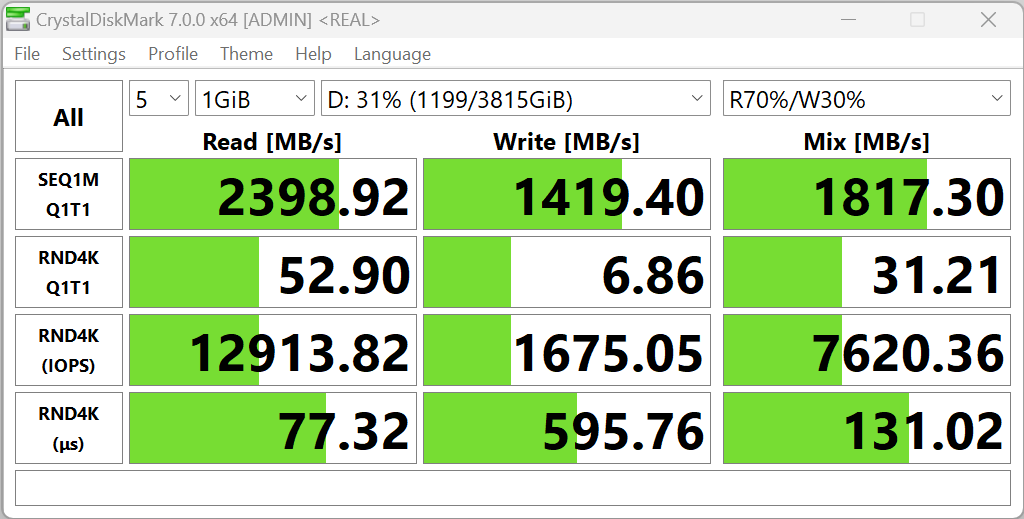
Внешний накопитель в порте ноутбука MSI Vector 17 HX
| Вид операции | Acer Swift X 14 | Asus Vivobook Pro 15 | MSI Vector 17 HX |
|---|---|---|---|
| Чтение | 3090 | 3049 | 2399 |
| Запись | 1780 | 1749 | 1419 |
| Копирование | 2356 | 2291 | 1817 |
| Вид операции | Acer Swift X 14 | Asus Vivobook Pro 15 | MSI Vector 17 HX |
|---|---|---|---|
| Чтение | 68 | 71 | 53 |
| Запись | 19 | 19 | 7 |
| Копирование | 38 | 36 | 31 |
В этом состязании Acer Swift X 14 побеждает.
CPU
Acer Swift X 14 экипирован процессором Intel Core Ultra 7 155H (Meteor Lake), который представляет собой однокристальную систему, или систему на чипе (System-on-Chip, SoC), в которой на общей подложке пять разных «плиток» (отдельных кристаллов), причем лишь два из них производит сама Intel — вычислительную (Compute Tile) и базовую (Base Tile). Три других изготавливает TSMC — графическую (Graphic Tile), ввода/вывода (I/O Tile) и общую монтажную SoC Tile. На заключительном этапе производства Intel интегрирует компоненты в одном корпусе. Вычислительная «плитка» содержит шесть высокопроизводительных ядер (Performance Cores), работающих в два потока при тактовой частоте 1,4 ГГц (до 4,8 ГГц в турборежиме), восемь энергоэффективных ядер (Efficient Cores), работающих в один поток при тактовой частоте 900 МГц (до 3,8 ГГц при разгоне), и два однопотоковых энергоэффективных LE-ядра со сверхнизким потреблением (0,7/2,5 ГГц). TDP процессора составляет 20—28 Вт (Turbo 115 Вт). Отдельным блоком присутствует также нейронный вычислитель Intel AI Boost NPU. Низкоуровневые параметры центрального процессора доступны в отчете HWinfo.
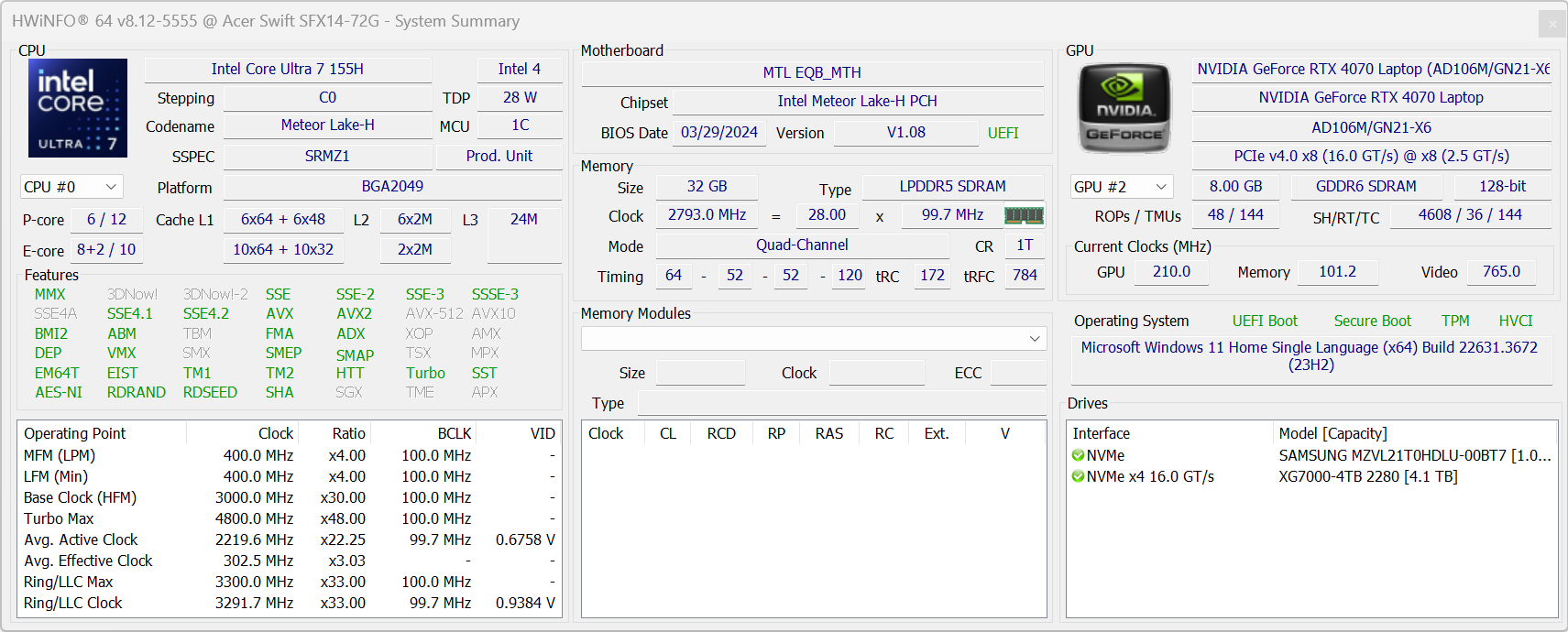
В наших испытаниях под максимальной нагрузкой (см. выше) CPU в профиле «Турбо» отбирал 80 Вт (существенно меньше паспортных 115 Вт) и 51 Вт в стабильном режиме (почти вдвое выше обещанных производителем 28 Вт).
Тесты реальных приложений
Перейдем к тестированию ноутбука в реальных приложениях в соответствии с методикой и набором ПО нашего тестового пакета iXBT Application Benchmark 2020. Попутно сравним его достижения с показателями трех других игровых машин. В левой колонке для целей традиционного сравнения приведены показатели производительности референсного настольного ПК на базе Intel Core i5-9600K.
| Тест | Референсный ПК | Acer Swift X 14 | Asus VivoBook Pro 15 | Thunderbolt Gravity 16 Pro | MSI Vector 17 HX |
|---|---|---|---|---|---|
| Intel Core i5-9600K | Intel Core Ultra 7 155H | Intel Core Ultra 7 155H | Intel Core i7-13650HX | Intel Core i9-14900HX | |
| Видеоконвертирование, баллы | 100 | 170 | 192 | 204 | 265 |
| MediaCoder x64 0.8.57, c | 132 | 65 | 59 | 59 | 39 |
| HandBrake 1.2.2, c | 157 | 96 | 83 | 72 | 60 |
| VidCoder 4.36, c | 386 | 260 | 232 | 221 | 185 |
| Рендеринг, баллы | 100 | 203 | 226 | 237 | 329 |
| POV-Ray 3.7, с | 99 | 46 | 42 | 43 | 25 |
| Cinebench R20, с | 122 | 59 | 51 | 53 | 33 |
| Вlender 2.79, с | 152 | 83 | 71 | 59 | 48 |
| Adobe Photoshop CС 2019 (3D-рендеринг), c | 150 | 73 | 70 | 66 | 60 |
| Создание видеоконтента, баллы | 100 | 171 | 170 | 186 | 370 |
| Adobe Premiere Pro CC 2019 v13.01.13, c | 299 | 175 | 157 | 152 | 93 |
| Magix Movie Edit Pro 2019 Premium v.18.03.261, c | 413 | 242 | 223 | 205 | 64 |
| Adobe After Effects CC 2019 v 16.0.1, с | 469 | 256 | 304 | 210 | 192 |
| Photodex ProShow Producer 9.0.3782, c | 191 | 275 | 160 | 142 | — |
| Обработка цифровых фотографий, баллы | 100 | 181 | 179 | 183 | 236 |
| Adobe Photoshop CС 2019, с | 864 | 624 | 520 | 568 | 466 |
| Adobe Lightroom Classic СС 2019 v16.0.1, c | 139 | 58 | 59 | 68 | 43 |
| Phase One Capture One Pro 12.0, c | 254 | 142 | 173 | 128 | 115 |
| Распознавание текста, баллы | 100 | 208 | 258 | 254 | 417 |
| Abbyy FineReader 14 Enterprise, c | 492 | 236 | 191 | 194 | 118 |
| Архивирование, баллы | 100 | 104 | 103 | 210 | 250 |
| WinRAR 5.71 (64-bit), c | 472 | 708 | 681 | 329 | 263 |
| 7-Zip 19, c | 389 | 239 | 256 | 127 | 112 |
| Научные расчеты, баллы | 100 | 164 | 163 | 193 | 277 |
| LAMMPS 64-bit, c | 152 | 88 | 82 | 80 | 46 |
| NAMD 2.11, с | 167 | 116 | 115 | 78 | 47 |
| Mathworks Matlab R2018b, c | 71 | 45 | 40 | 40 | 30 |
| Dassault SolidWorks 2018 SP05 + Flow Simulation, c | 130 | 70 | 88 | 68 | 61 |
| Интегральный результат без учета накопителя, баллы | 100 | 169 | 178 | 208 | 300 |
| WinRAR 5.71 (Store), c | 78 | 71 | 23 | 25 | 75 |
| Скорость копирования данных, c | 43 | 5 | 7 | 8 | 8 |
| Интегральный результат накопителя, баллы | 100 | 300 | 454 | 416 | 237 |
| Интегральный результат производительности, баллы | 100 | 201 | 236 | 256 | 280 |
К сожалению, по всем трем интегральным результатам Acer Swift X 14 уступает своим соперникам. Однако по интегральному результату производительности он превосходит референсный настольный ПК в два раза, что убедительно свидетельствует о способности героя обзора справиться с ресурсоемкими приложениями для обработки медиаконтента, научных расчетов и, вероятно, 3D-проектирования и анимации. Так что этот ноутбук вполне достоин доверия как портативный рабочий инструмент профессионала.
Тесты креативных приложений
Мы завершаем подготовку новой методики испытаний мощных ноутбуков в среде реальных приложений для креаторов и уже сейчас готовы привести сравнительные данные некоторых предварительных испытаний, чтобы нагляднее иллюстрировать возможности вверенной нам машины. В качестве референсной системы выступил настольный ПК, оснащенный CPU Intel Core i9-13900H, 128 ГБ оперативной памяти DDR5-5600, видеокартой Nvidia GeForce RTX 4070 с 8 ГБ GDDR6 и системным накопителем Kingston 7000XR вместимостью 2 ТБ (интерфейс подключения PCIe 4.0 ×4).
Ниже описана программа испытаний с перечислением соответствующих тестов по порядку их исполнения. Каждый из них выполнялся трижды, а финальный результат рассчитывался как простое арифметическое. Перед началом каждого прогона мы производили перезагрузку соответствующего испытуемого.
- DxO PureRAW 3.9.0.33. Пакетная обработка пяти файлов одной сцены, снятой с нормальной экспозицией, двумя передержками (+1 и +2 ступени) и двумя недодержками (−1 и −2 ступени) в формате RAW с целью исправления оптических недостатков объективов и эффективного подавления шумов при съемке с высокими ISO.
- Adobe Photoshop Lightroom Classic 13.5.1.1. «Сшивание» пяти файлов, полученных на этапе 1, в единую фотографию с широким динамическим диапазоном.
- Adobe Photoshop Lightroom Classic 13.5.1.1. «Сшивание» HDR-панорамы из 35 снимков.
- Adobe Photoshop 2024 25.12.0.806. Пакетная обработка. 125 файлов в виде «цифровых негативов» (DNG), коррекция тональности, контрастности, насыщенности, назначение цветового пространства sRGB вместо AdobeRGB, уменьшение до 4000 пикселей по длинной стороне и запись на носитель в формате JPG с минимальной компрессией.
- Adobe Photoshop 2024 25.12.0.806. Приложение фильтра «Адаптивный широкий угол» (Adaptive Wide Angler) к фотографии в виде файла TIFF размером 1,6 ГБ.
- CorelDraw Graphics Suite 2024 25.1.0.269. Трассировка (преобразование пиксельного изображения в векторное). Фото картины в формате TIFF.
- CorelDraw Graphics Suite 2024 25.1.0.269. Приложение к полученному на этапе 6 векторному изображению фильтра «карандаш» (Crayon).
- CorelDraw Graphics Suite 2024 25.1.0.269. Приложение к результату этапа 7 фильтра «акварель» (Watercolor).
- Celemony Melodyne Studio 5.4.0.036. Polyphonic separation (разделение аудиозаписи на партии отдельных инструментов и вокальные).
- iZotope RX 11 Audio Editor Advanced v11.1.0 CE. Rebalance (ребалансировка партий вокала, баса, ударных)
- Adobe Audition 2024 24.6.0.69. Минусовка (удаление вокальной партии из аудиозаписи)
- Adobe Audition 2024 24.6.0.69. Шумоподавление (процесс Advance Noise Reduction)
- Adobe Premiere Pro 2024 24.6.1.2. Генерация 8-минутного документального видео.
- Adobe After Effects 2024 24.6.2.2. Генерация видеозаставки.
- Adobe Acrobat Pro 2024.003.20112. Запись исходного файла PDF (книга 527 страниц) в редактируемый файл MS Word.
Продолжительность каждого этапа измерялась секундомером. Показатели (секунды) нормировались по достижениям референсного ПК (последние приняты за 100%).
| Тесты | Референсный ПК | Acer Swift X 14 | Aorus 16X ASG | Asus VivoBook Pro 15 |
|---|---|---|---|---|
| Intel Core i9-13900HX | Intel Core Ultra 7 155H | Intel Core i9-14900HX | Intel Core Ultra 7 155H | |
| GeForce RTX 4070 | GeForce RTX 4070 | GeForce RTX 4070 | GeForce RTX 4050 | |
| Обработка фото | 100 | 68 | 81 | 77 |
| DxO PureRAW, пакетная обработка, с | 64 | 98 | 52 | 73 |
| Adobe Lightroom, сшивание HDR, с | 14 | 17 | 17 | 20 |
| Adobe Lightroom, HDR-панорама, с | 144 | — | 312 | 134 |
| Adobe Photoshop, пакетная обработка, с | 176 | 254 | 195 | 274 |
| Adobe Photoshop, широкий угол, с | 135 | 234 | 162 | 205 |
| Векторные преобразования | 100 | 76 | 97 | 70 |
| CorelDraw, трассировка, с | 34 | 50 | 39 | 63 |
| CorelDraw, Crayon, с | 11 | 13 | 10 | 13 |
| CorelDraw, Watercolor, с | 54 | 71 | 56 | 72 |
| Обработка аудио | 100 | 82 | 104 | 79 |
| Melodyne Studio, полифония, с | 22 | 27 | 23 | 32 |
| iZotope RX11, ребаланс, c | 229 | 210 | 159 | 232 |
| Adobe Audition, минусовка, c | 47 | 65 | 50 | 63 |
| Adobe Audition, шумоподавление, c | 40 | 53 | 42 | 55 |
| Создание видео | 100 | 63 | 88 | 53 |
| Adobe After Effects, с | 34 | 89 | 56 | 70 |
| Adobe Premiere Pro, с | 218 | 210 | 171 | 382 |
| Конвертирование PDF | 100 | 69 | 82 | 75 |
| Adobe Acrobat Pro, экспорт в docx, с | 27 | 39 | 33 | 36 |
| Общая производительность | 100 | 71 | 90 | 73 |
И в этом, новом тесте методики 2024 года Acer Swift X 14 не смог опередить конкурентов. Далее то же на диаграммах.
| Номинации | Acer Swift X14 | Aorus 16X ASG | Asus ProArt P16 |
| Обработка фото | 68 | 81 | 91 |
| Векторные иллюстрации | 76 | 97 | 95 |
| Обработка аудио | 82 | 104 | 97 |
| Создание видео | 63 | 88 | 80 |
| Конвертирование PDF | 69 | 82 | 64 |
| Общая производительность | 71 | 90 | 88 |
Впрочем, 71 балл за производительность — это 71% от того, что может обеспечить настольный ПК почти топовой конфигурации 2023 года. Заметьте: не ноутбук, а десктоп.
Тестирование в играх
У главного вычислителя ноутбука Acer Swift X 14 имеется интегрированное графическое ядро Intel Arc Graphics, но для игр и приложений, умеющих задействовать дискретный видеоускоритель, установлена видеокарта Nvidia GeForce RTX 4070 Laptop. Сама Nvidia предоставляет производителю портативных машин решать вопрос о выборе мощности, потребляемой дискретным видеоускорителем, предусмотрев диапазон 35—115 Вт. Производитель установил планку на отметке 50 Вт. Нам в ходе тестирования под максимальной нагрузкой удалось получить на 20% больше — 60 Вт.
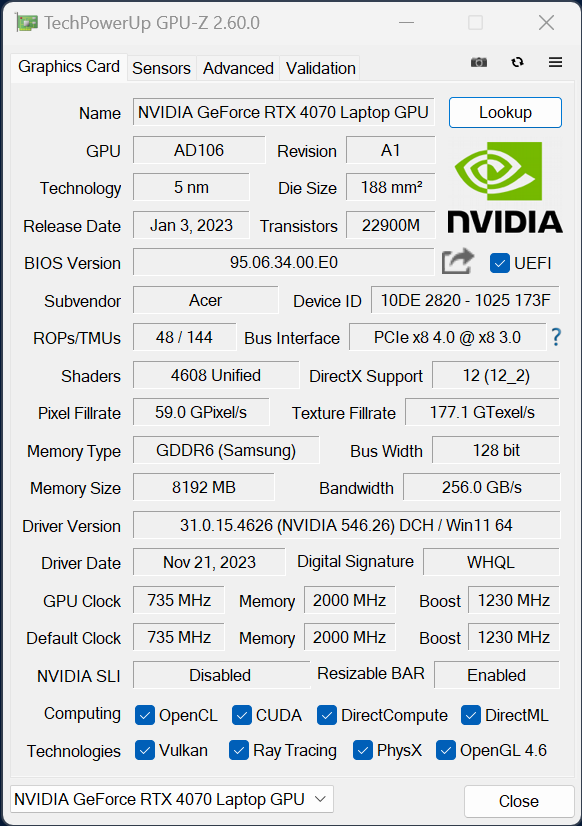
Дискретная графика
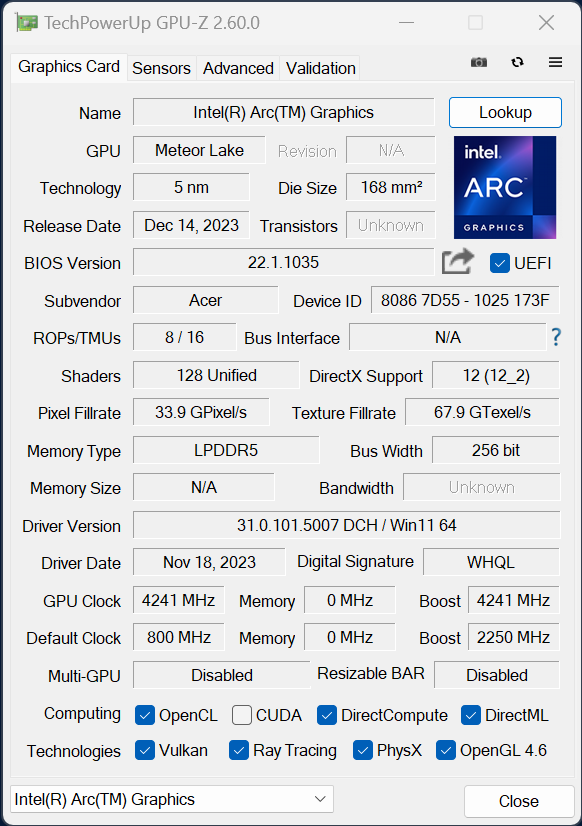
Интегрированная графика
Хотя герой обзора и не является игровым ноутбуком, мы просто обязаны выявить, как Acer Swift X 14 справляется с играми нашего испытательного набора при наиболее требовательных настройках графики (включая активацию трассировки лучей) в разрешении Full HD (1920×1200). Заодно сравним его показатели с другими портативными игровыми машинами. Данные тестирования встроенными бенчмарками соответствующих игр с максимальными настройками графики (пресеты «ультра») приводим в таблице ниже, где через дробь указаны средние и минимальные показатели fps.
| Игра | Acer Swift X 14 | Asus Vivobook Pro 15 | Thunderobot Gravity 16 Pro | MSI Vector 17 HX |
|---|---|---|---|---|
| GeForce RTX 4070 (60 Вт) | GeForce RTX 4050 (90 Вт) | GeForce RTX 4060 (104 Вт) | GeForce RTX 4070 (140 Вт) | |
| Company of Heroes 3 | 138/62 | 67/42 | 158/74 | 184/89 |
| Cyberpunk 2077 | 60/28 | 54/42 | 77/42 | 92/44 |
| Cyberpunk 2077 с RT | 28/22 | 20/8 | 34/26 | 44/28 |
| Cyberpunk 2077 с RT и DLSS | 45/34 | 21/8 | 83/40 | 107/49 |
| F1 22 | 56/50 | 48/36 | 65/58 | 93/73 |
| Immortals Fenyx Rising | 71/31 | 89/33 | 80/33 | 92/39 |
| Watch Dogs: Legion | 52/28 | 61/45 | 144/80 | 99/78 |
| Watch Dogs: Legion с RT | 44/24 | 35/20 | 84/37 | 62/46 |
| Watch Dogs: Legion с RT и DLSS | 52/27 | 47/22 | 91/51 | 78/64 |
| Far Cry 5 | 110/87 | 72/36 | 170/126 | 171/122 |
| Assassin’s Creed Odyssey | 64/24 | 46/16 | 98/38 | 101/38 |
| Horizon Zero Dawn | 91/26 | 54/18 | 148/40 | 136/41 |
Конечно же, Nvidia GeForce RTX 4070 Laptop с потреблением 60 Вт — совсем не то, что даже 4060 с потреблением 104 Вт, и это заметно. Соответствие стандарту 60/30 средних/минимальных fps достигнуто или преодолено лишь в трех раундах из двенадцати. Впрочем, в Cyberpunk 2077 без трассировки лучей и DLSS, а также в F1 22 играть можно с нормальным комфортом, так как ни фризов, ни скачков картинки не будет. А в остальных случаях несомненно поможет понижение сложности графики. Даже если вместо пресета «Ультра» выбрать просто высокое качество, получить 60/30 fps удастся без дополнительных ухищрений (кстати, то же самое произойдет и в еще более печальной ситуации у Asus Vivobook Pro 15 с его Nvidia GeForce RTX 4050; это проверено). Так что играть можно, и даже в весьма сложные игры. Не стоит забывать, что ноутбук не позиционируется как игровой, а рабочей станции быстродействия даже «урезанной» по потреблению видеокарты Nvidia GeForce RTX 4070 Laptop хватит сверх головы.
Заключение
Портативная рабочая станция известного производителя отличается от аналогов миниатюрностью, малым весом, длительной автономной работой и несколькими необычными решениями, которые позволили реализовать упомянутые достоинства, но заставили заплатить за это быстродействием. Привлекательный внешний вид, достойная экипировка и многообещающие опции ИИ (включая соответствие требованиям Copilot+ PC) обнадеживают. Приятно видеть цельнометаллический корпус, отличный экран OLED с хорошей яркостью и широким цветовым охватом. Процессор и видеокарта здесь адекватные для выбранного применения, а еще есть 32 ГБ ОЗУ и два порта Thunderbolt 4 (один из них, правда, занят при подключении адаптера питания). Но из-за ограничений веса и объема система охлаждения совсем скромная, лишь с одним вентилятором, и производителю пришлось резко ограничить потребление видеокарты (со 140 до 60 Вт), а это ударило по производительности. Впрочем, ноутбук и позиционируется не как игровой, а как портативная рабочая станция. Зато процессор работает с заметным превышением TDP и всё время тротлит под нагрузкой. А цена? — О ней, как о мертвом, или ничего. Но это шутка: цена тоже неплохая.