Обзор корпуса Cooler Master MasterFrame 700 для сборки презентационного компьютера или тестового стенда
| Розничные предложения |
|---|
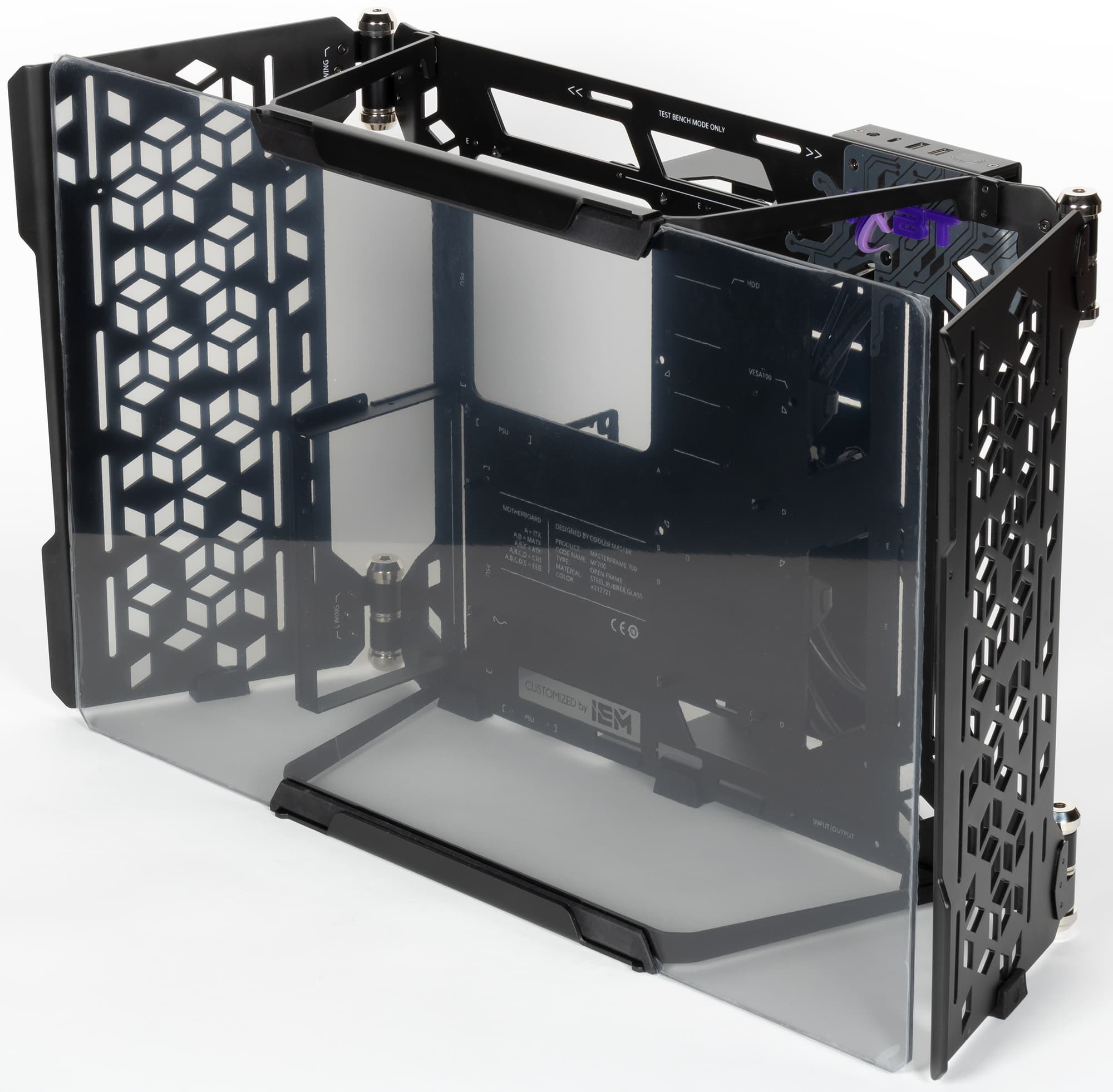
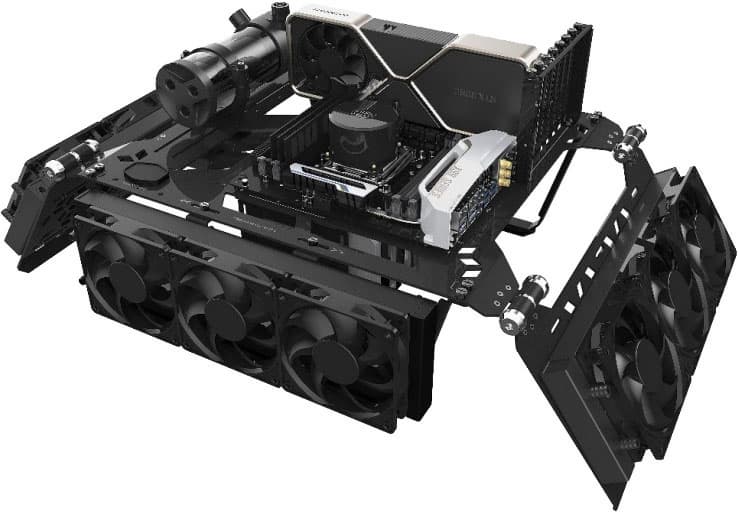
Компания Cooler Master представила весьма оригинальный трансформируемый корпус MasterFrame 700 в стиле open frame, то есть без внешних стенок, и с высокой степенью кастомизации. В частности, предусмотрено два варианта его использования: тестовый стенд (test bench) и презентационный компьютер (showcase PC chassis). В первом случае корпус размещается горизонтально на столе, обеспечивая удобный доступ к компьютерным комплектующим. Системная плата при этом размещается горизонтально на верхней плоскости корпуса.
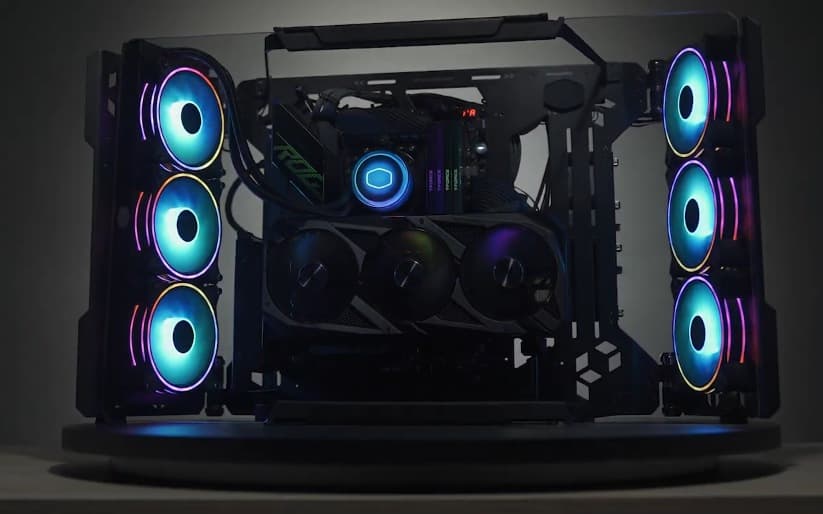
Второй вариант подразумевает сборку презентационного компьютера или просто оригинального системного блока «с кишками наружу». В этом случае корпус устанавливается уже вертикально или подвешивается при помощи кронштейна VESA 100×100 на стену или на какую-нибудь устойчивую конструкцию. А конструкция должна быть очень устойчивой, потому что масса презентационного компьютера будет явно больше 15 кг, а то и около 20. Правда, есть один нюанс: кронштейны VESA формата FDMI MIS-D имеют ограничение массы прибора 14 кг, т. е. при массе пустого корпуса около 12 кг на все остальное остается чуть менее 2 кг. Это позволит установить разве что блок питания, причем не самый большой.
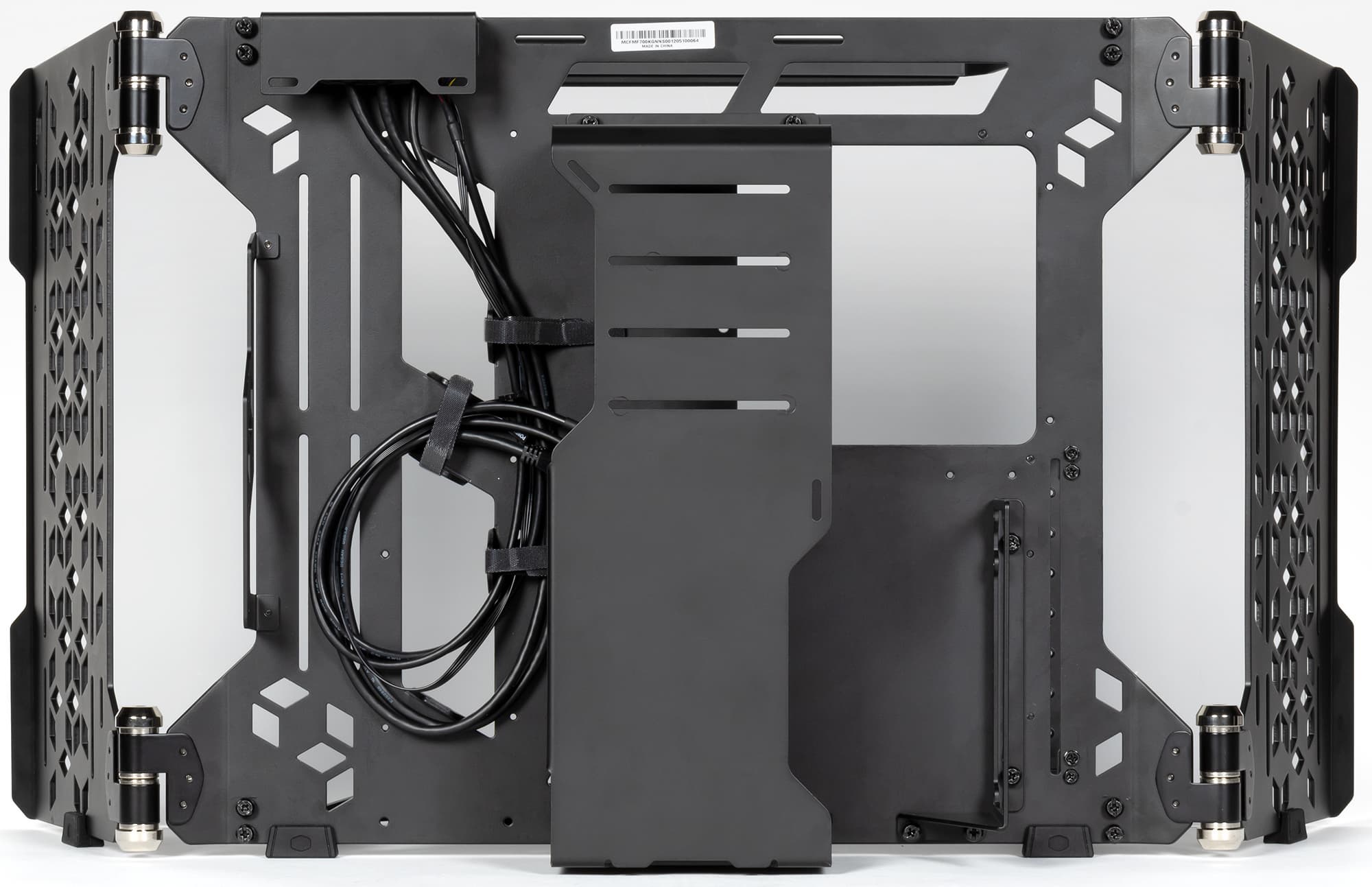
Но для настенного монтажа производитель предлагает собрать облегченный вариант корпуса, который лишен некоторых деталей, в частности, кожуха блока питания, стекла и его крепления. Тоже вариант, но без стекла презентационный компьютер смотрится не так интересно.
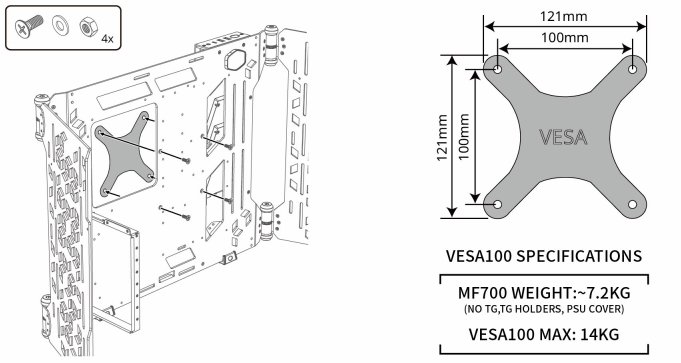
Можно пойти нестандартным путем, купив какую-нибудь полку для микроволновки соответствующего размера и поставив корпус на нее в полной комплектации и со стеклом.
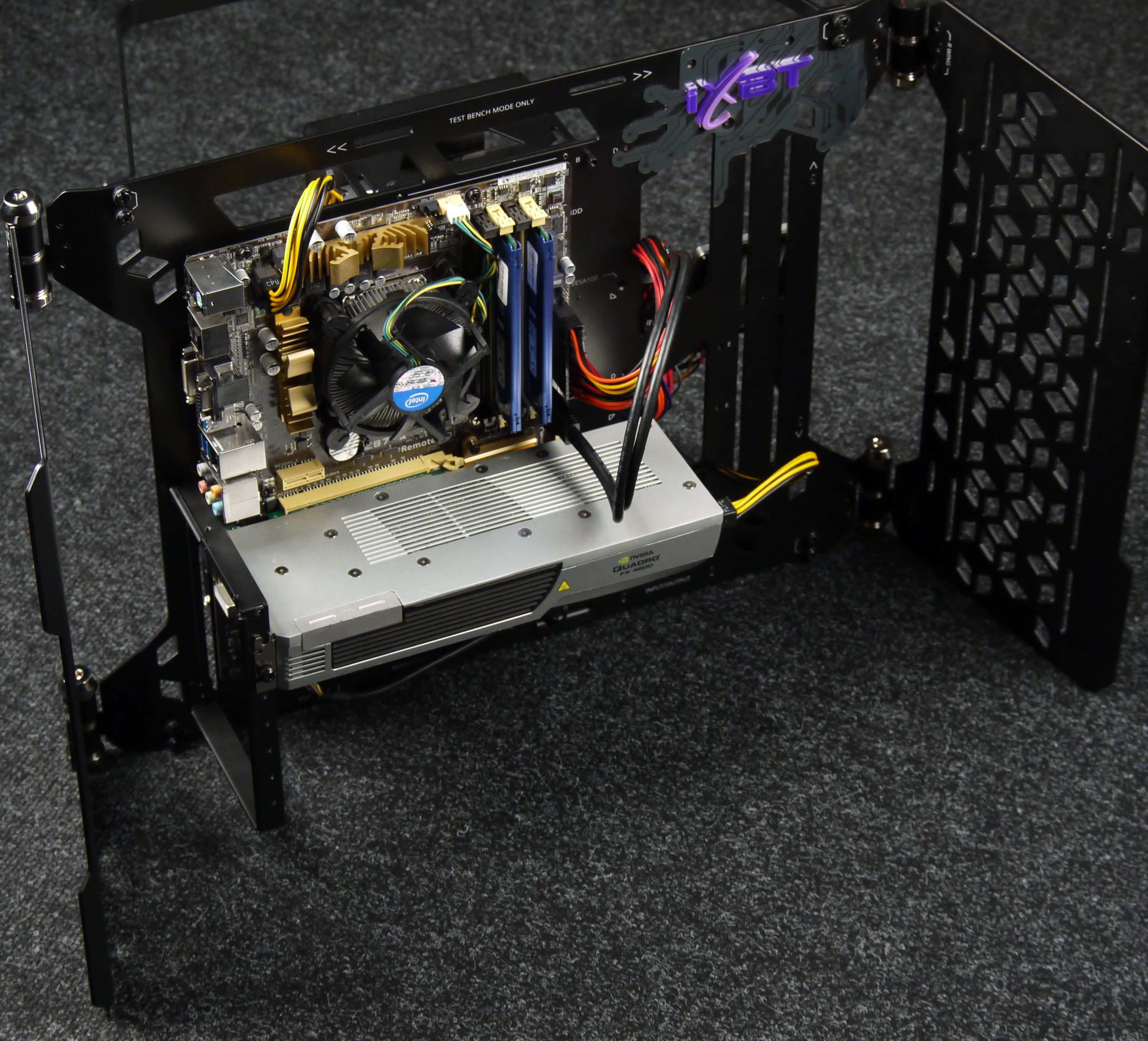
Мы будем рассматривать Cooler Master MasterFrame 700 при горизонтальном размещении.
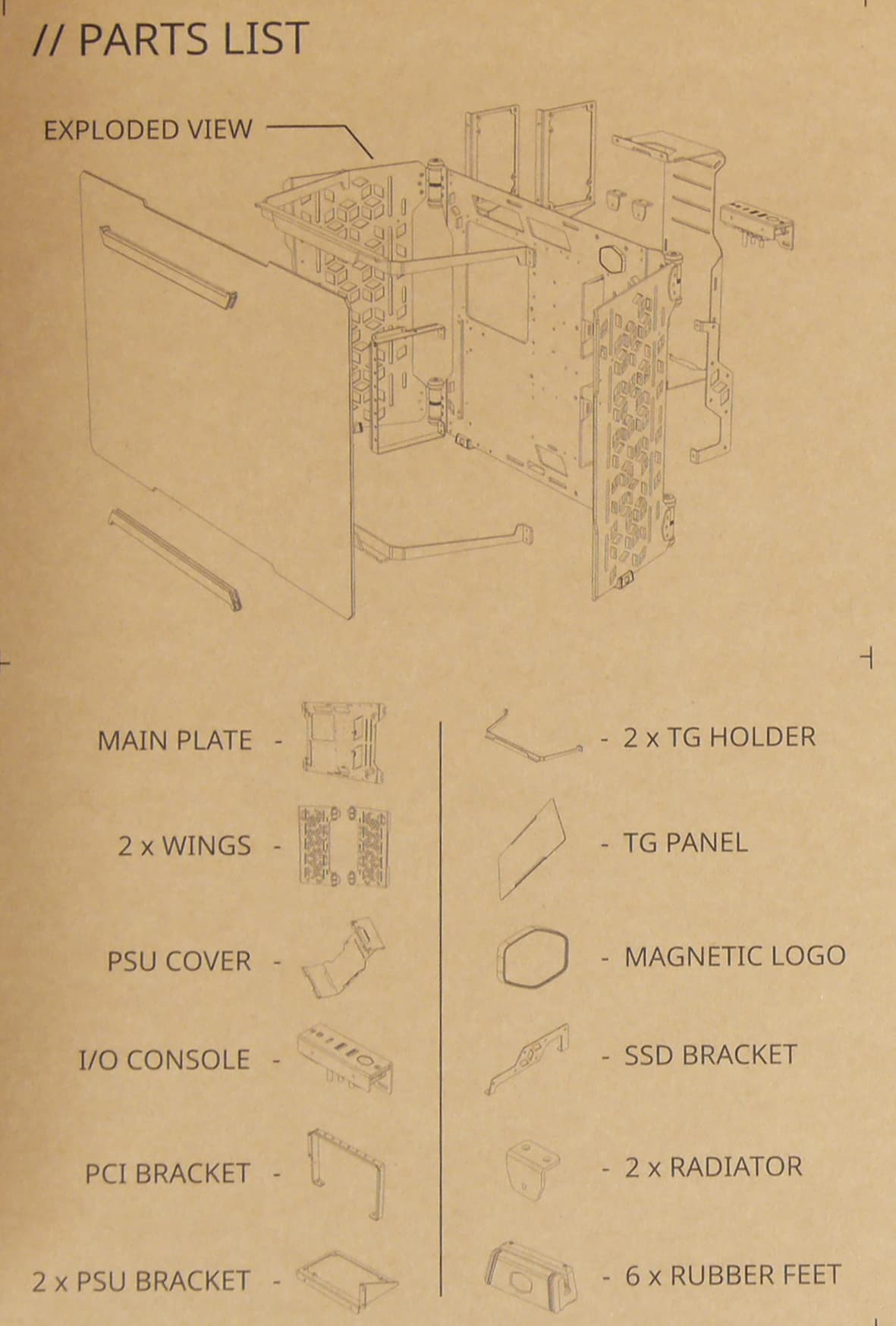
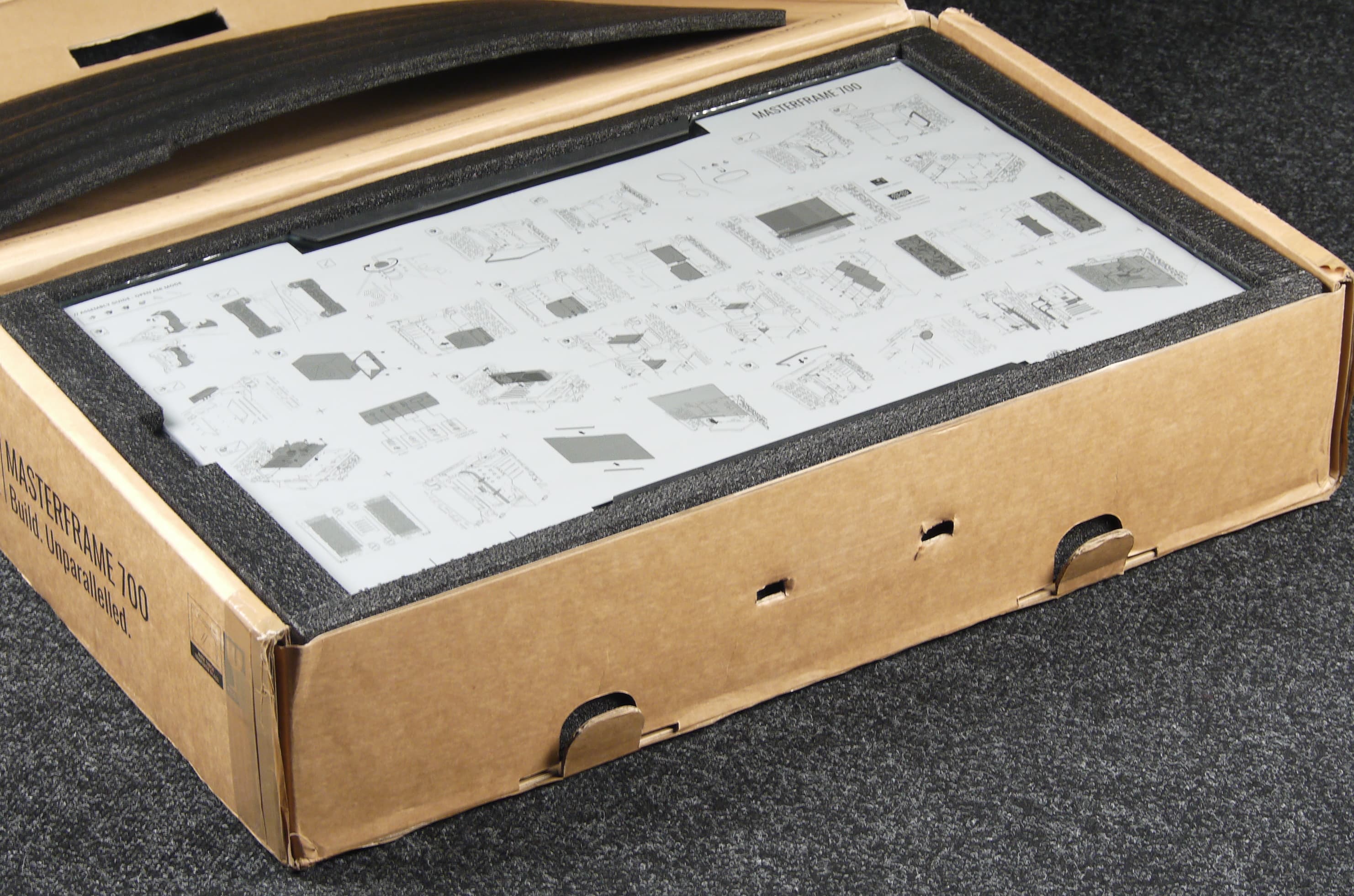
Поставляется корпус в разобранном в виде. Перечень деталей в комплекте приведен на внутренней стороне крышки коробки.
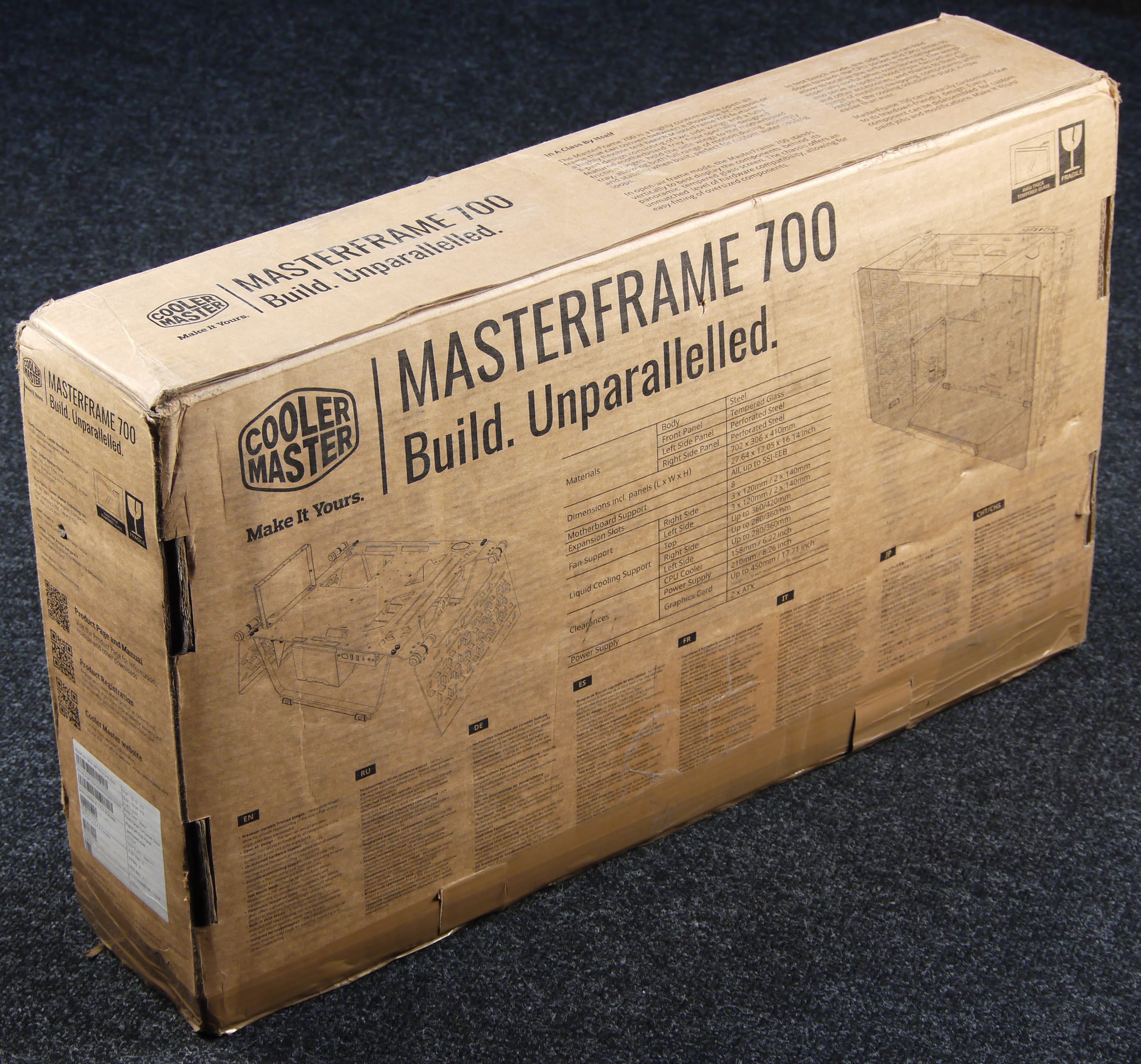
Детали корпуса располагаются несколькими слоями в коробке, которая по размеру похожа на упаковку от монитора. Правда, масса такой коробки явно не «мониторная»: вес брутто составляет около 15 кг. Конструкцией упаковки предусмотрена ручка для переноски, но к тому моменту, когда корпус к нам добрался, она уже была выдрана с мясом, так что особо на ее наличие рассчитывать не стоит. К счастью, габаритная толщина упаковки не очень большая, и ее вполне можно транспортировать в одиночку, хоть это и не слишком удобно. Все-таки наличие традиционных ручек в виде отверстий, усиленных пластиковыми вставками (как у коробок телевизоров), было бы более удобным.
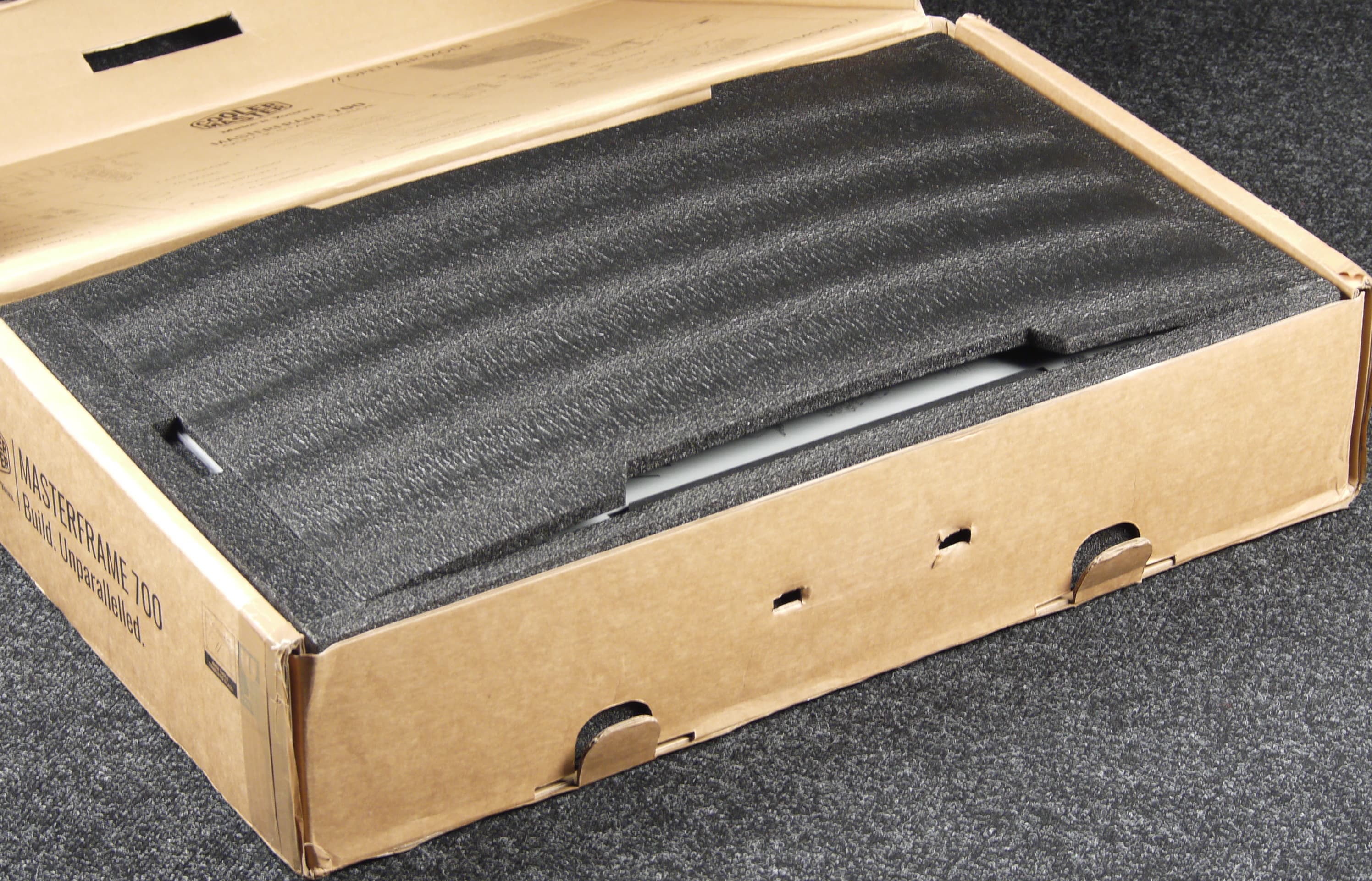
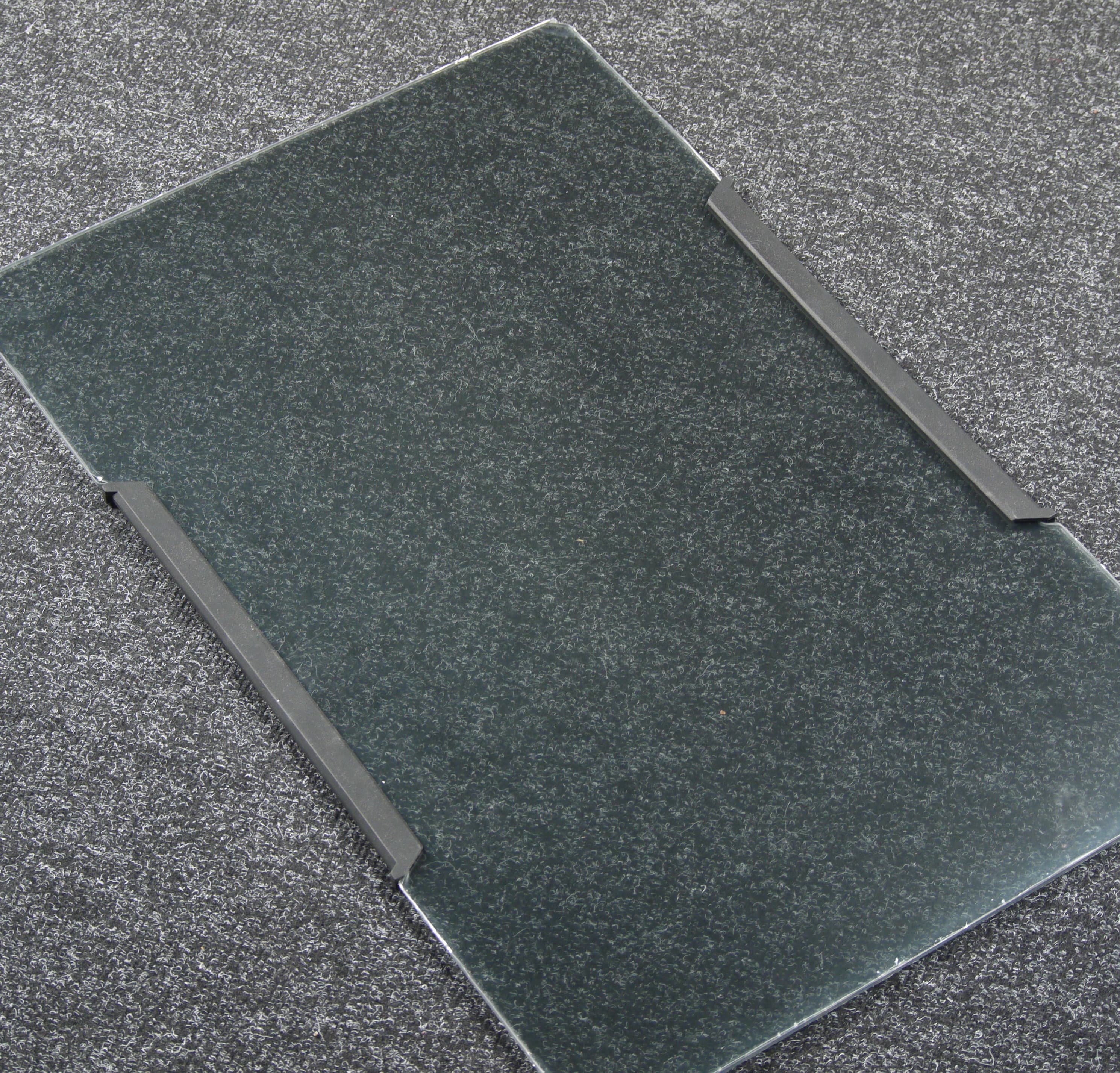
Открыв коробку, мы видим лист защитного материала, под которым располагается витражная стенка из стекла, используемая при сборке презентационного варианта. Само стекло оклеено пленкой и располагается в специальной форме из пористого материала, так что в ходе транспортировки оно не пострадало.
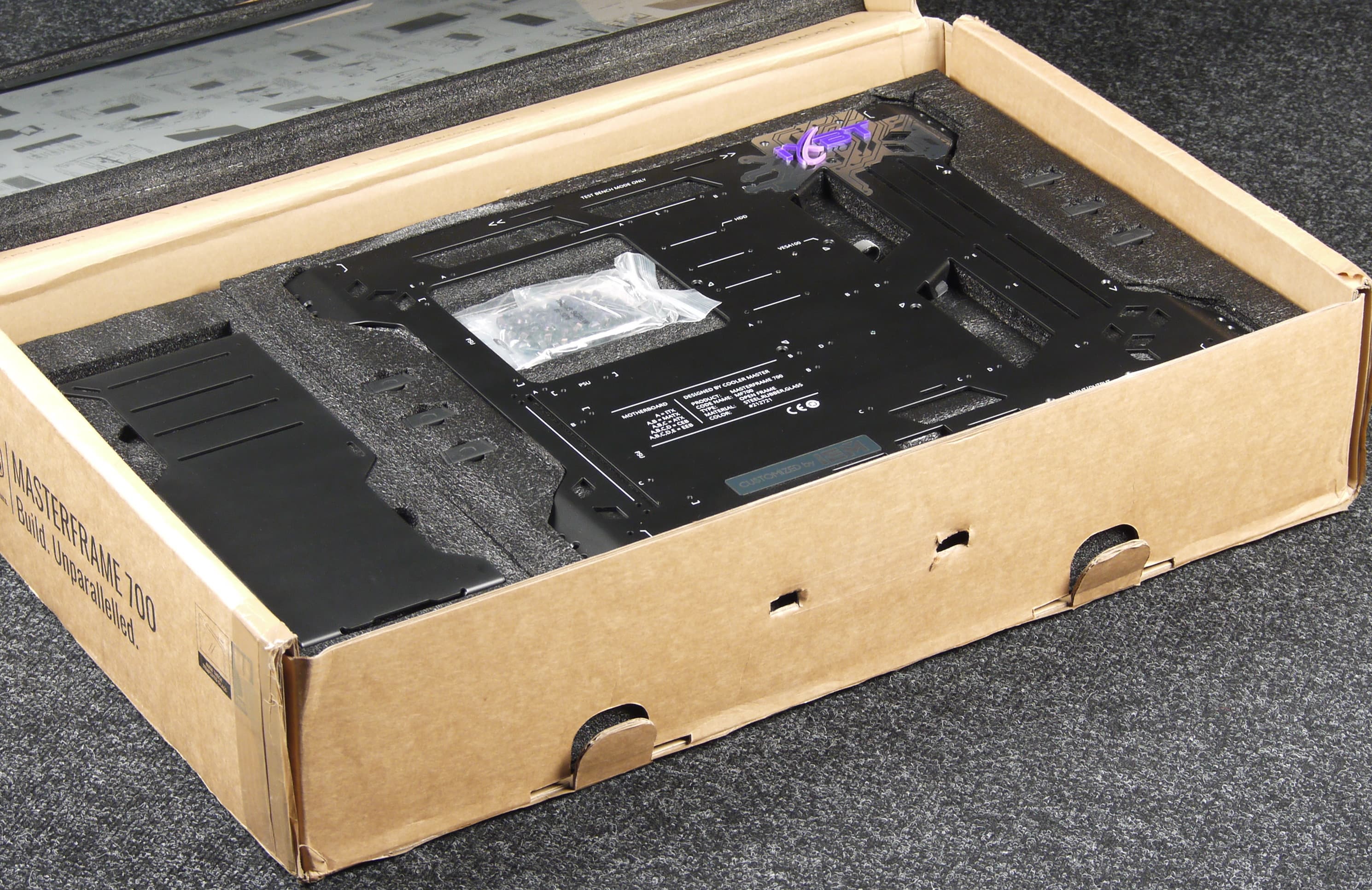
Далее в несколько слоев расположены детали корпуса, которые нужно будет собрать воедино.
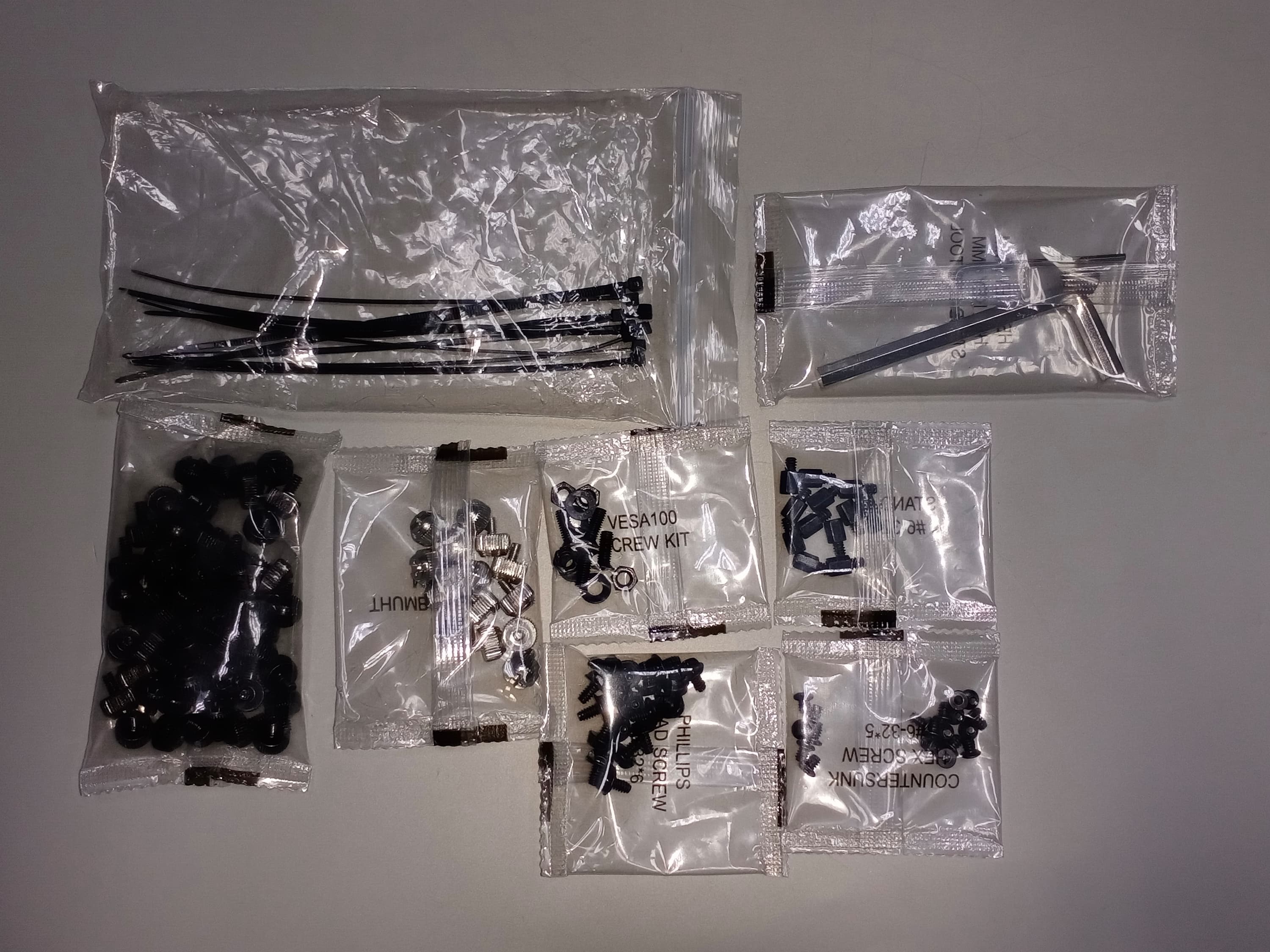
Монтажный комплект также присутствует — в отдельном пакете, крепеж рассортирован по типу, что удобно.
Компоновка
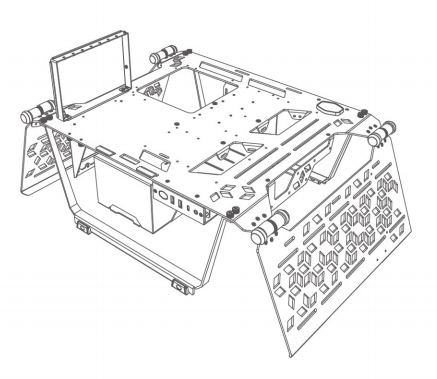
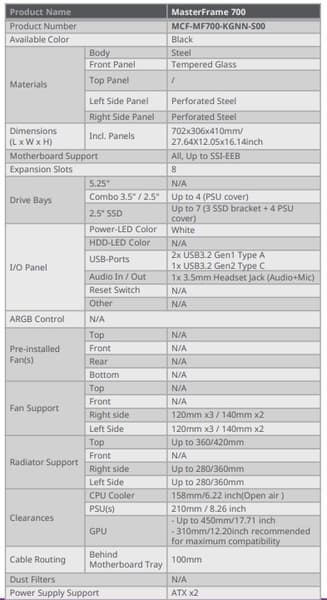
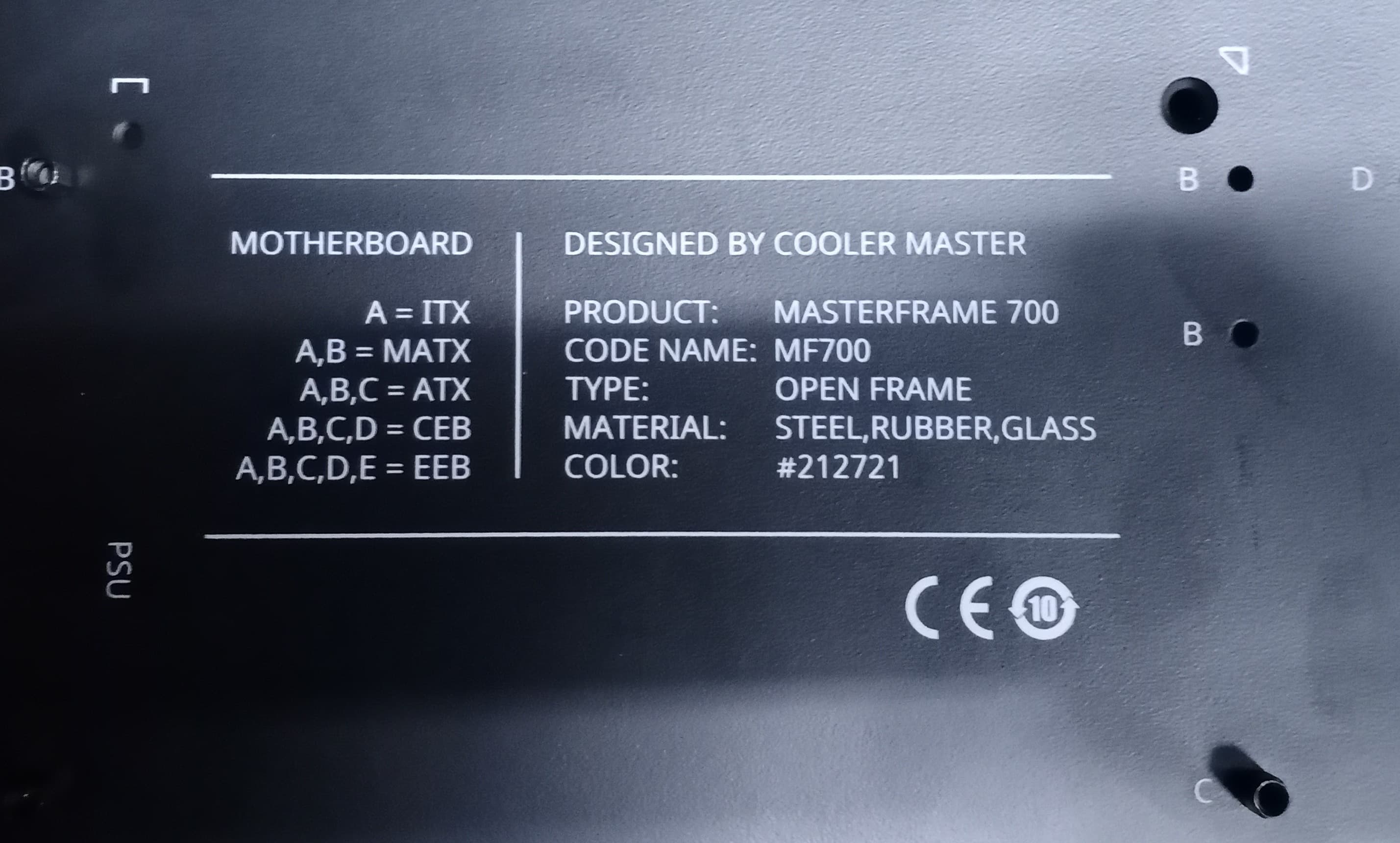
Если отбросить все элементы декора, то перед нами вполне классический тестовый стенд, который при желании можно назвать двухуровневым десктопом, поскольку системная плата располагается горизонтально, а дополнительные компоненты, такие как блок питания и накопители, размещаются под ней, т. е. после сборки получаем такой бутерброд из компонентов, прослоенных корпусом. Собственно, корпусом данную конструкцию назвать можно лишь по привычке, скорее это рама или шасси. Кстати, блоков питания сюда можно установить два, для каждого предусмотрен отдельный съемный кронштейн. Вообще, установить можно комплектующие почти любого размера (в частности, материнскую плату — до размеров SSI EEB, SSI CEB, XL-ATX и E-ATX), но в результате корпус получился большой и тяжелый, что в случае тестового стенда далеко не всегда удобно, особенно если его нужно периодически перемещать, а это чаще всего нужно. Ме́ста на столе он также занимает порядочно.
Система охлаждения
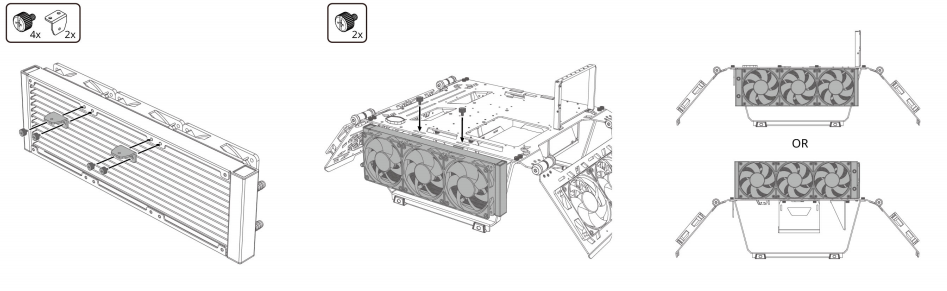
Как и у любого открытого тестового стенда, здесь подразумевается естественная вентиляция, но в данном корпусе предусмотрены места для вентиляторов и радиаторов на подвижных крыльях. В горизонтальном варианте размещения корпуса (в виде тестового стенда) можно установить до трех радиаторов типоразмера 360 мм.
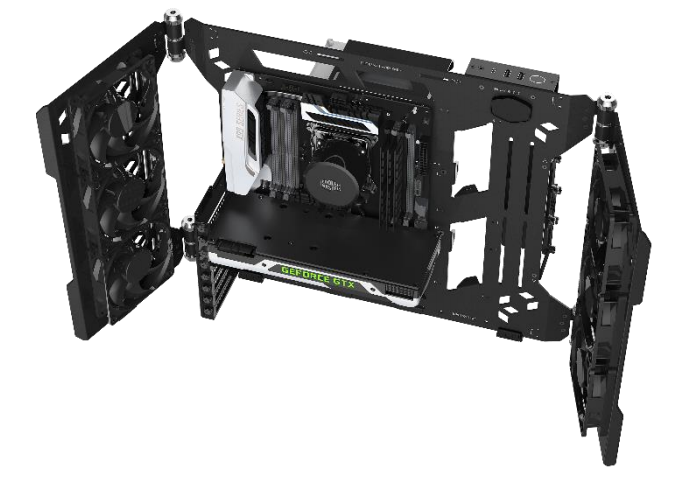
В вертикальном варианте установки — два радиатора на крыльях или по три вентилятора на каждом. К сожалению, в угоду дизайну эффективная площадь вентиляционных отверстий на крыльях заметно сокращена, что будет ухудшать эффективность работы установленных на них элементов системы охлаждения. К тому же, использование вентиляторов на крыльях для охлаждения элементов на системной плате, например преобразователя питания процессора, будет сильно затруднено из-за расположения и способа поворота крыльев. Для этой цели больше подошел бы складной держатель для одного вентилятора, который можно было бы разместить в любом месте над системной платой.
Конструкция
Корпус поставляется в виде набора деталей (конструктора), который нужно собрать самостоятельно. В этом должна помочь достаточно подробная инструкция, которая прилагается в печатном виде (она уложена под стеклянной панелью). Существует она и в электронном виде на сайте производителя.
Основных типов деталей — 12 штук, некоторые детали присутствуют в двух экземплярах. Перечень деталей приведен на внутренней поверхности упаковки.
Основные детали выполнены из стали толщиной 3,5 мм, и это именно сталь, а не алюминиевый сплав, как можно было бы подумать.
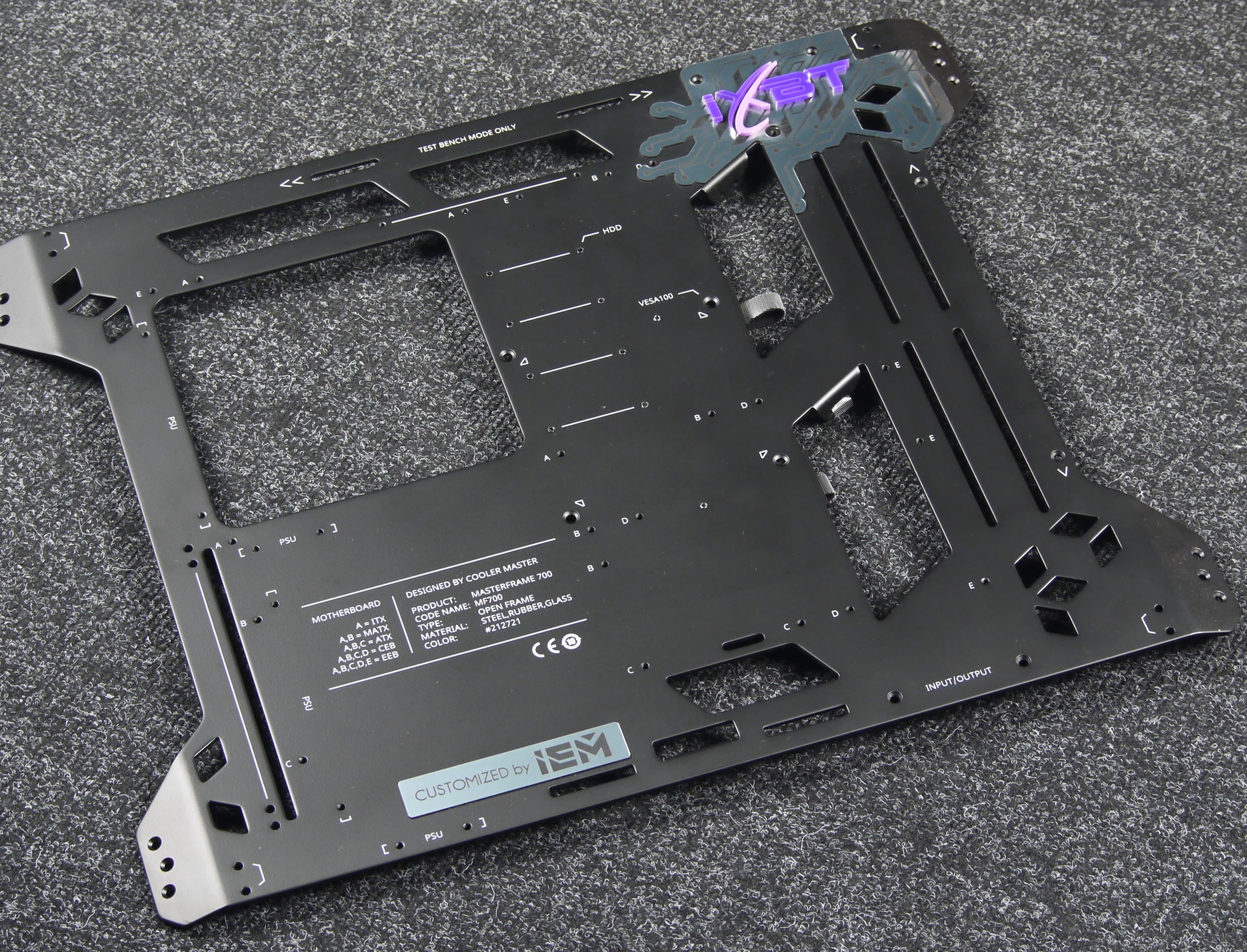
Основой корпуса является основание для системной платы, к которому прикручиваются остальные детали. Кстати, для сборки корпуса помимо крестовой отвертки потребуется еще и набор шестигранников, внутренние шестигранники нужного размера (2 и 6 мм) есть в комплекте поставки корпуса. Также есть внешний шестигранник для закручивания стоек системной платы.
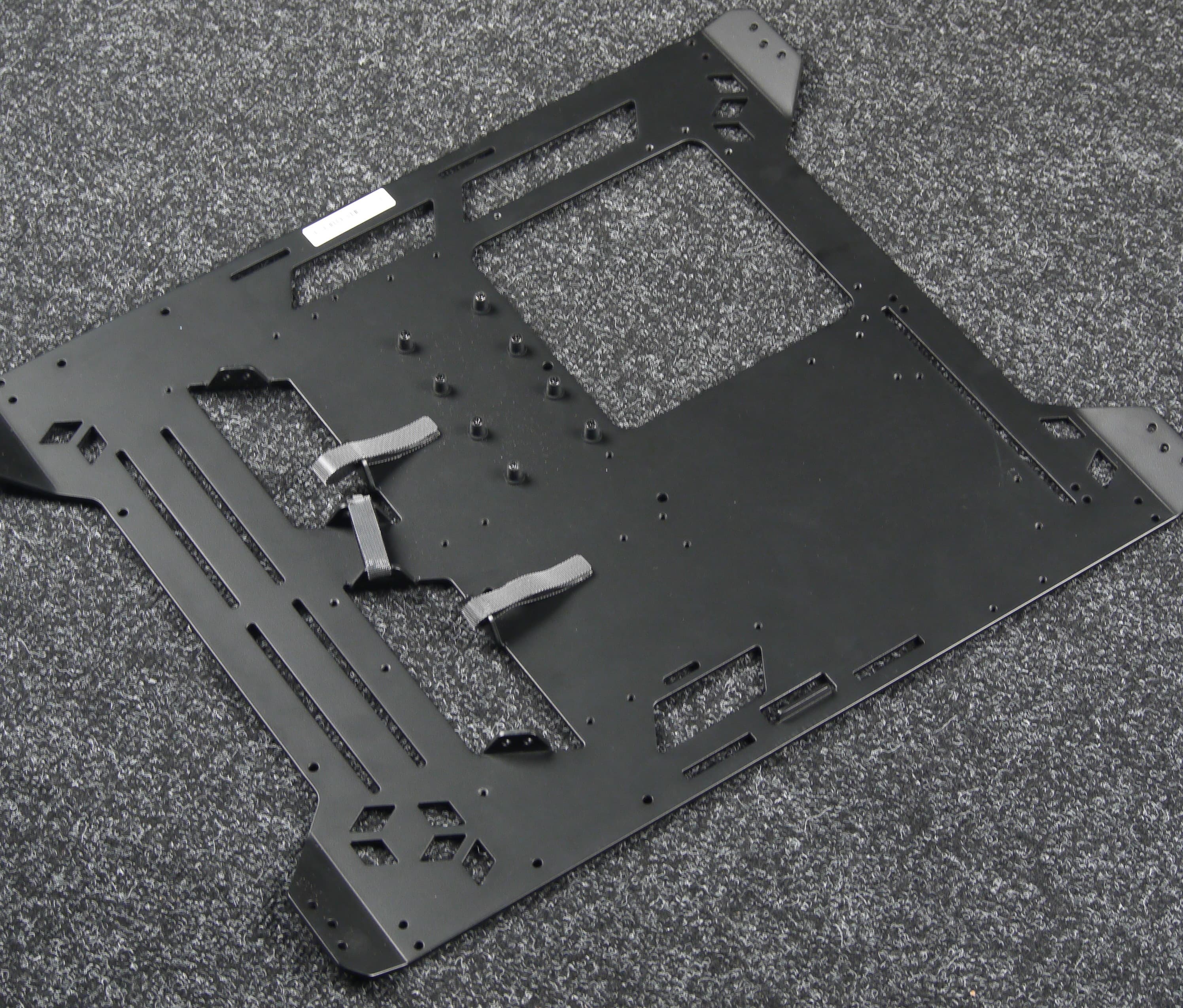
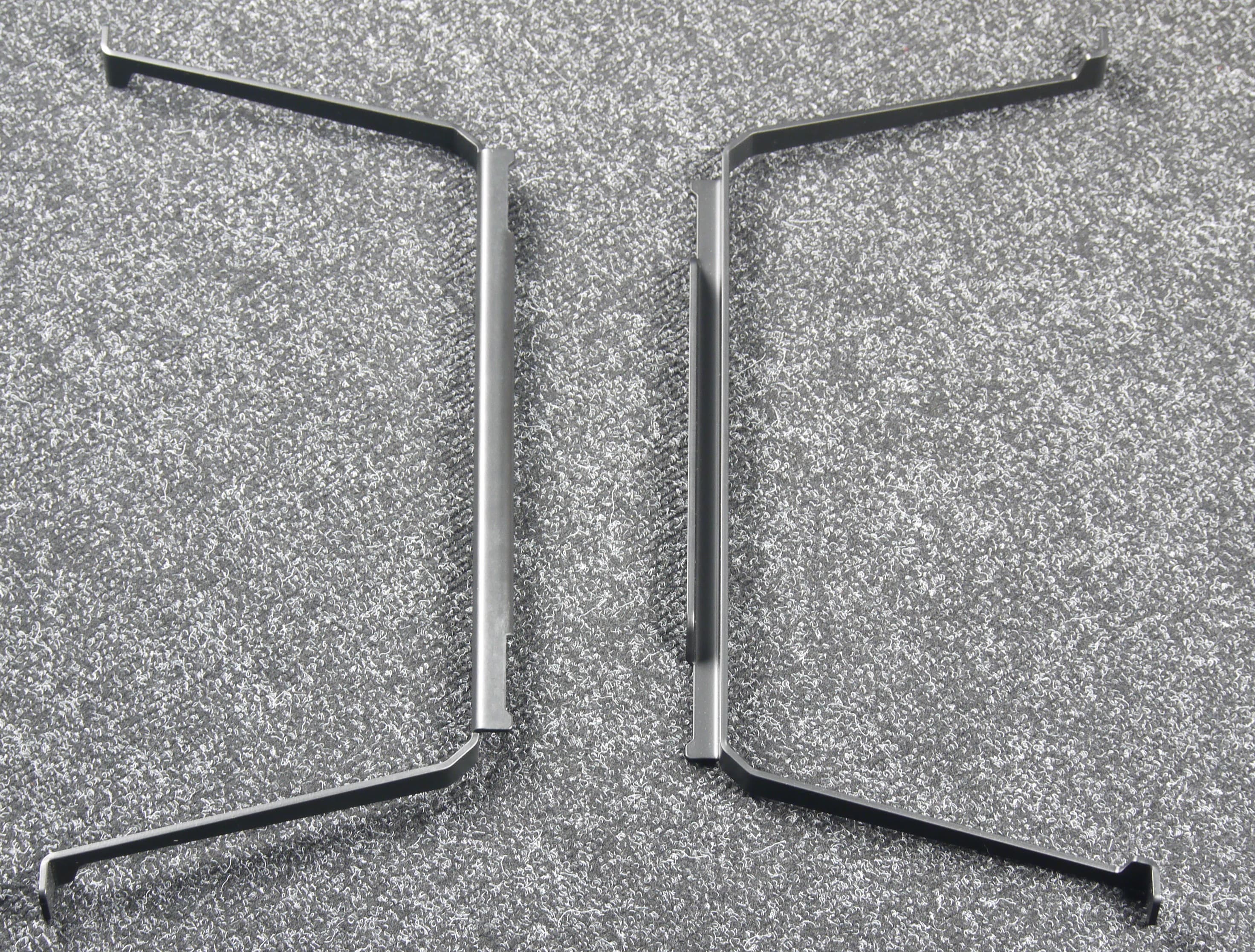
В комплекте есть две детали под названием TG holder (держатель стекла), в их задачу входит удержание стекла в варианте сборки презентационного компьютера, а в случае сборки тестового стенда эти детали переставляются на обратную сторону основания для системной платы и становятся ножками корпуса. Весьма оригинальное решение.
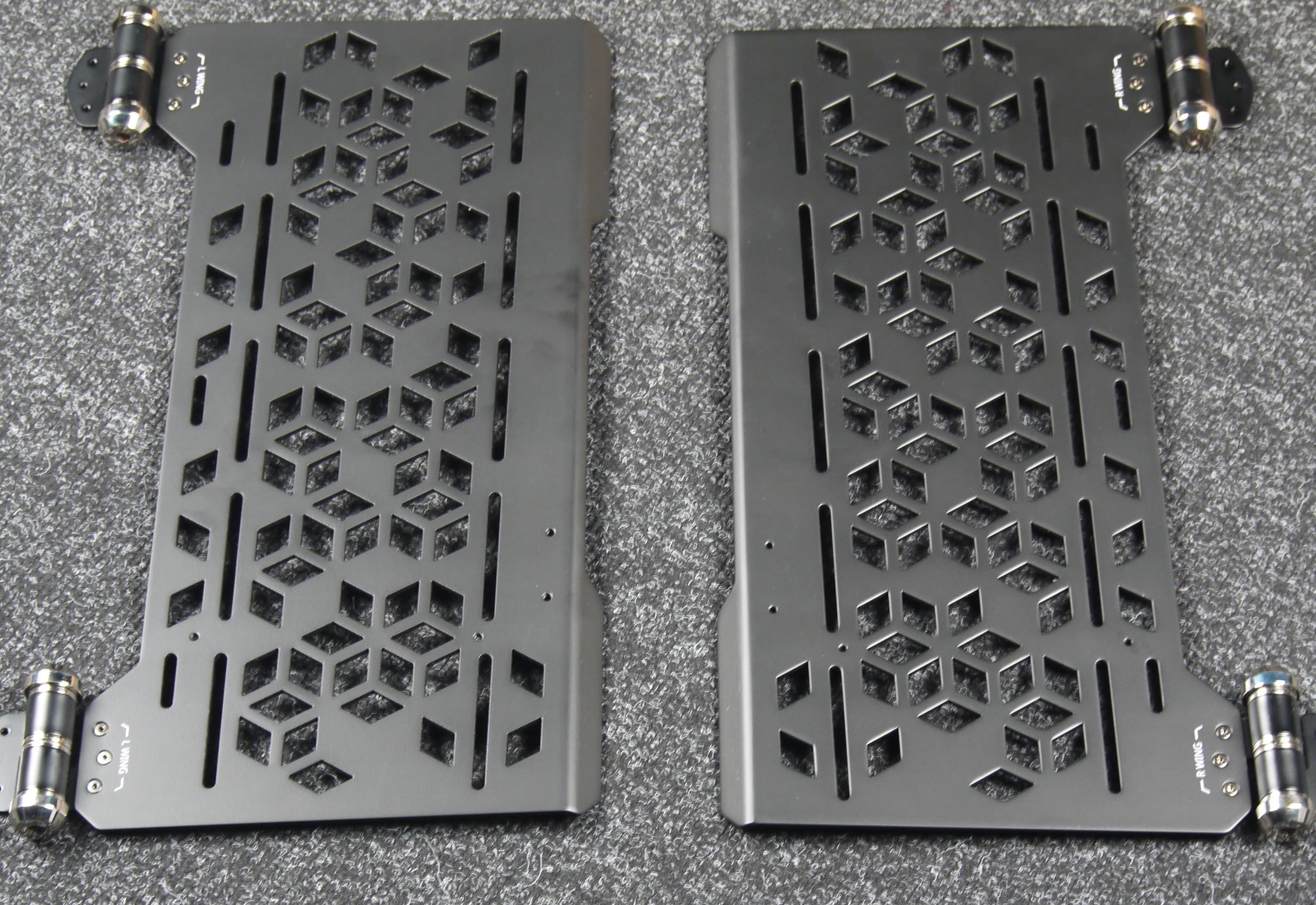
Также в списке деталей мы видим два крыла, причем они именно так и называются.
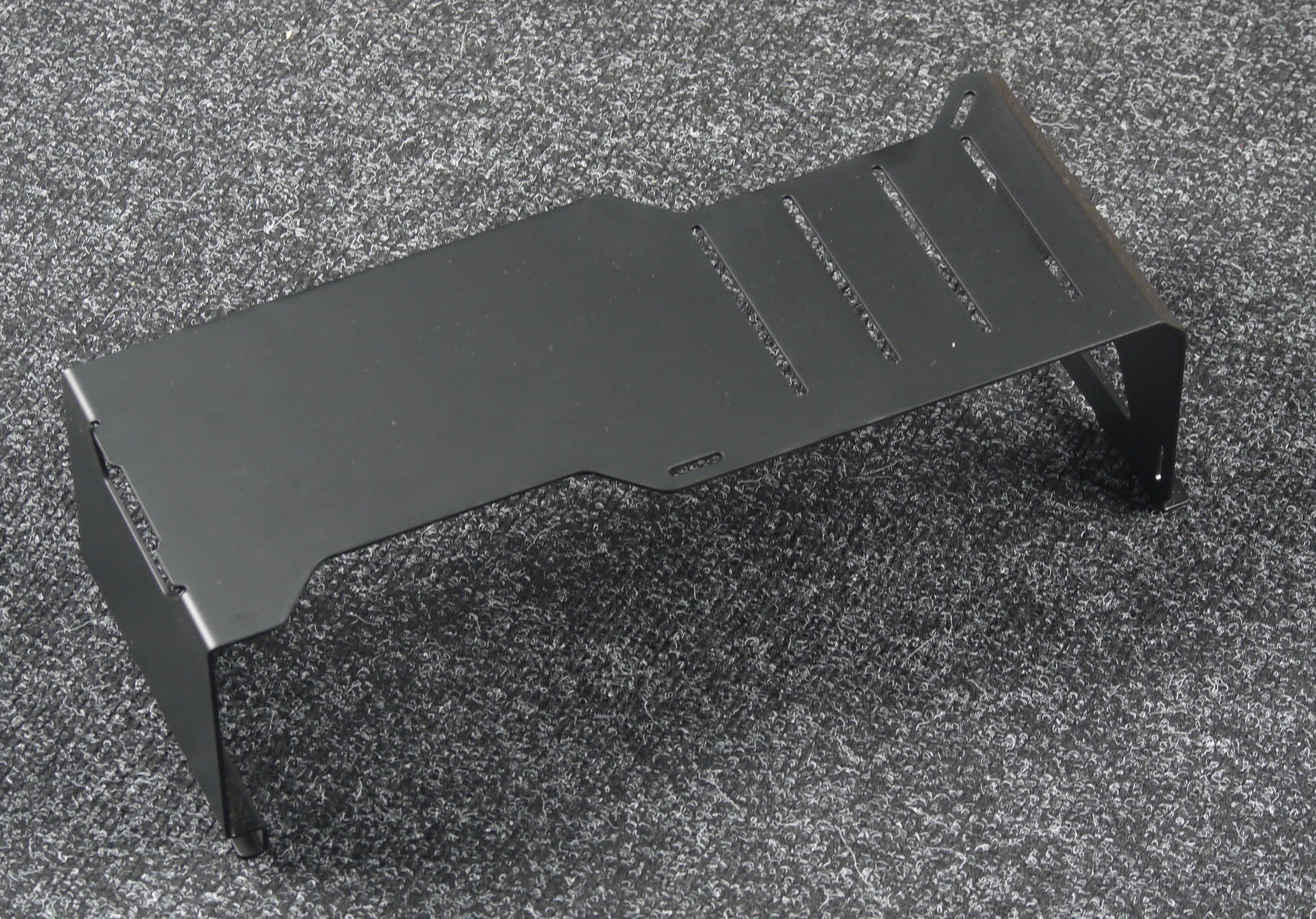
Кожух блока питания:
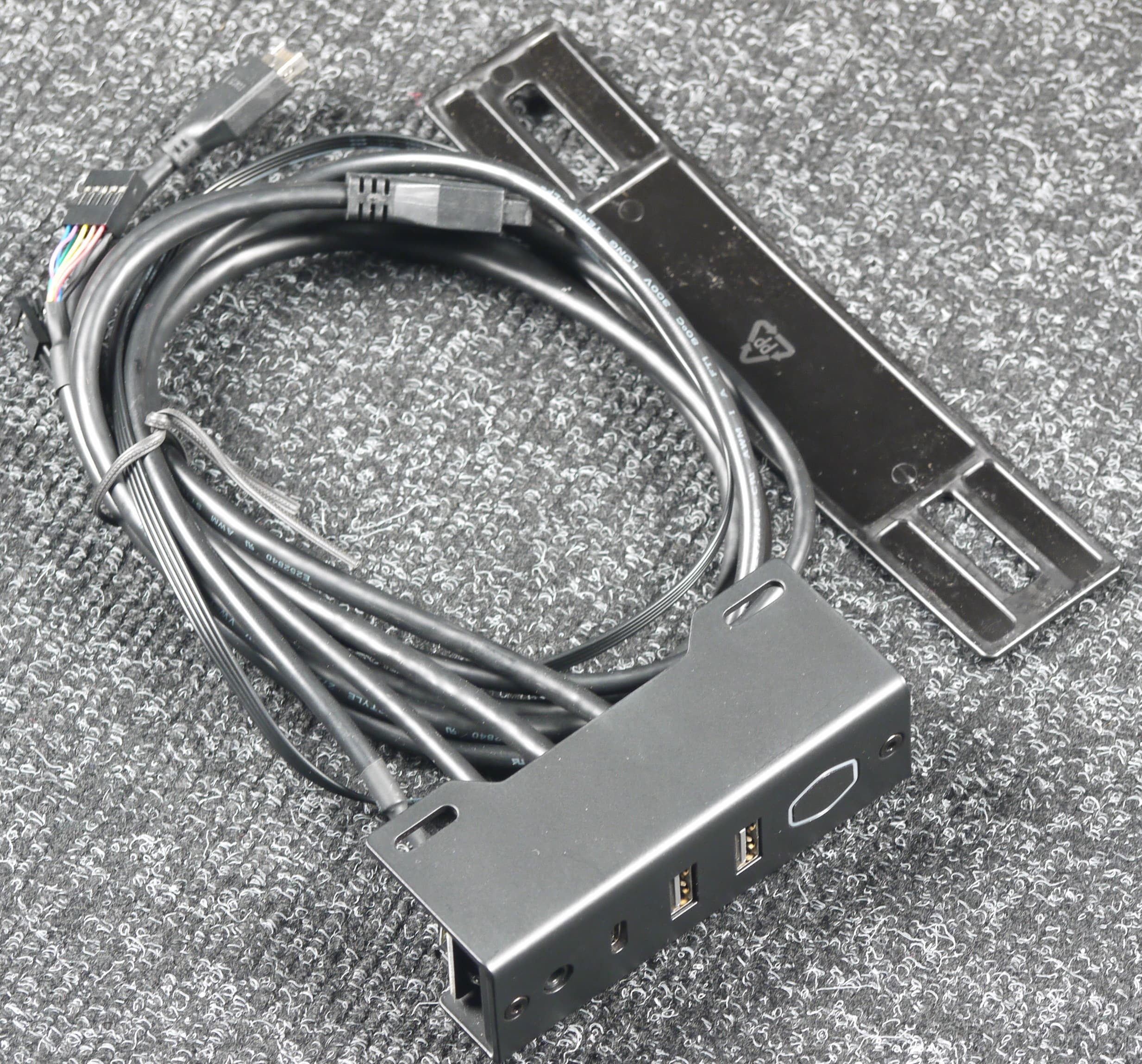
Блок фронтальных портов ввода-вывода:
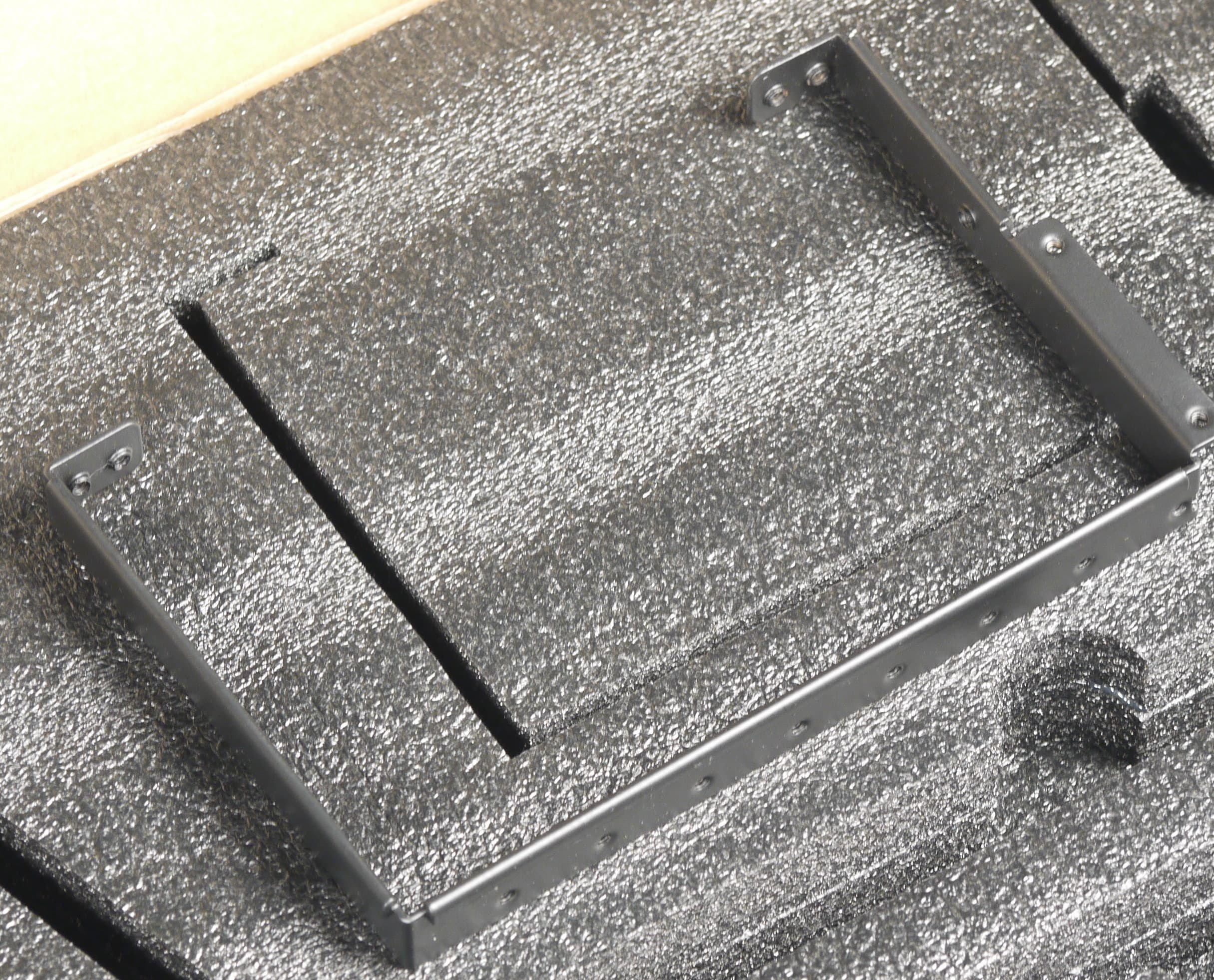
Адаптер для установки плат расширения:
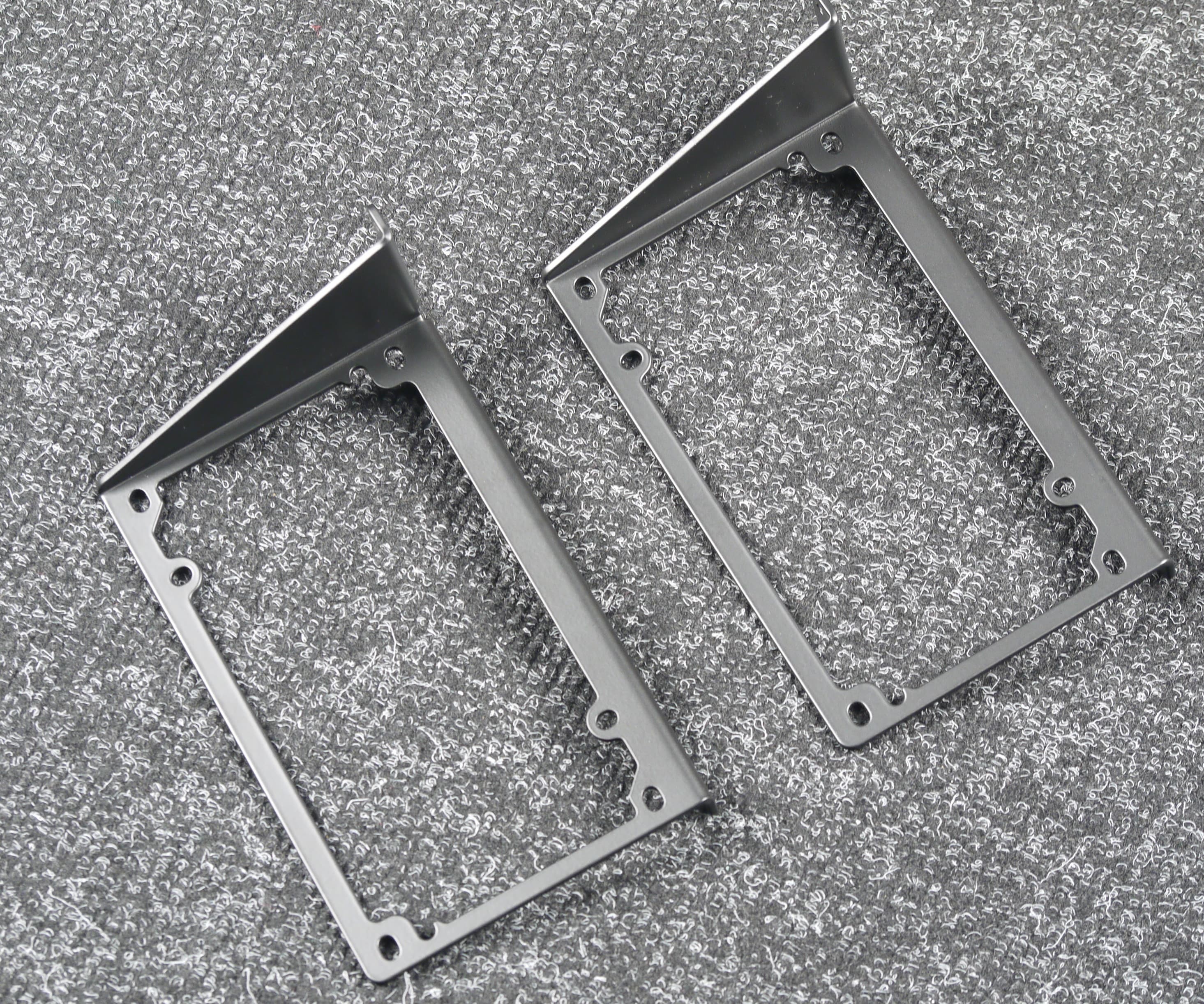
Два адаптера для установки блоков питания:
Стеклянная панель:
Адаптер для установки SSD:
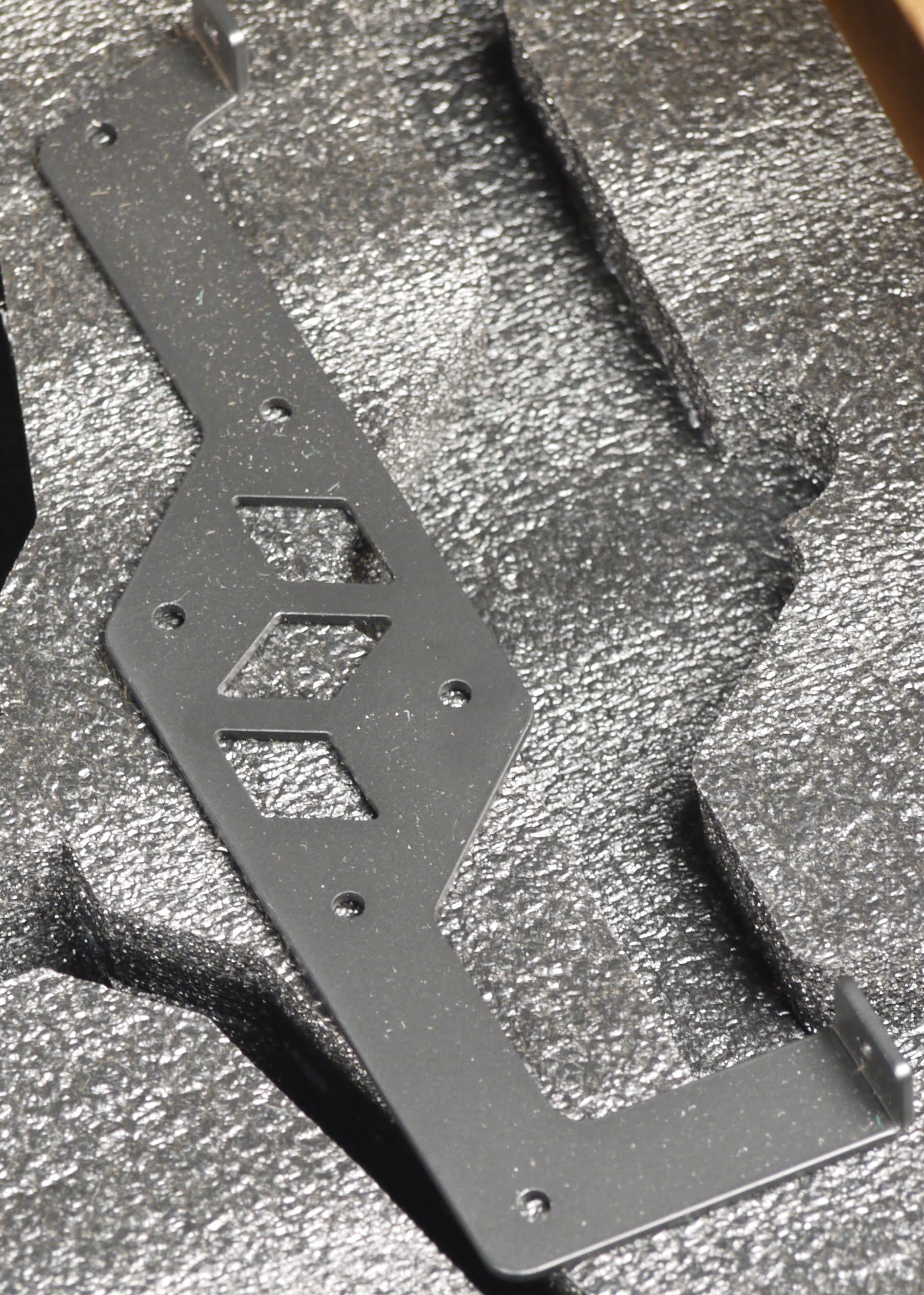
Также в комплекте есть логотип Cooler Master с магнитным креплением, монтажный комплект углов для установки третьего радиатора и набор резиновых площадок для установки корпуса на поверхность.
Сборка корпуса
Для того чтобы собрать системный блок, нужно вначале собрать корпус :)
Первым мы решили собрать тестовый стенд — впрочем, первые этапы сборки универсальны для обоих вариантов. Инструкция же предлагает собрать презентационный компьютер, а потом из него уже собирать тестовый стенд путем перестановки некоторых деталей.
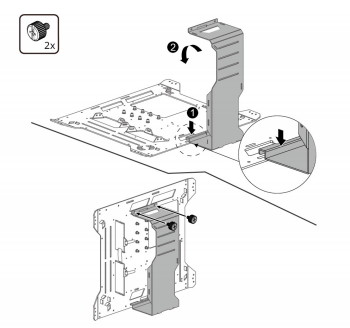
Вначале нужно установить кожух блока питания и крылья. Если первая деталь устанавливается при помощи зацепов и двух винтов с накатной головкой, то для установки второй детали потребуется шестигранник и определенное время, чтобы вкрутить 12 винтов (по три винта на каждую петлю). Еще один шестигранник потребуется для затягивания петель при необходимости.
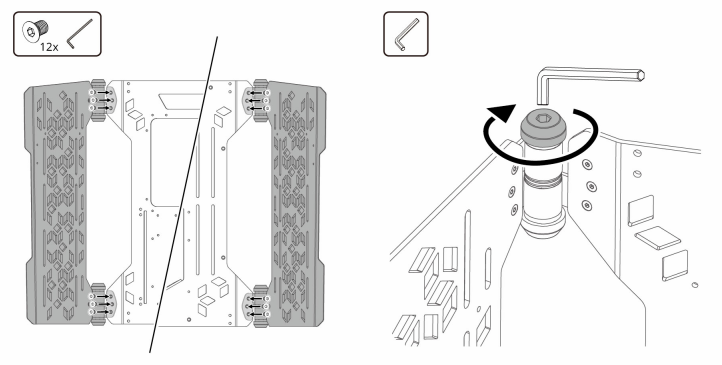
В нашем случае мы немного изменили последовательность сборки и вначале прикрутили крылья, а уже потом кожух блока питания — так собирать удобнее.
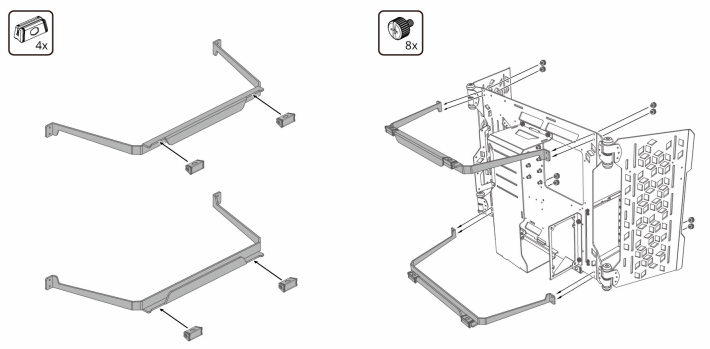
Далее устанавливаются два опорных элемента (ножки) с обратной стороны основания для системной платы при помощи восьми винтов с накатной головкой (по четыре винта на каждый).
На каждый опорный элемент предусмотрено надевание двух резиновых площадок из комплекта.
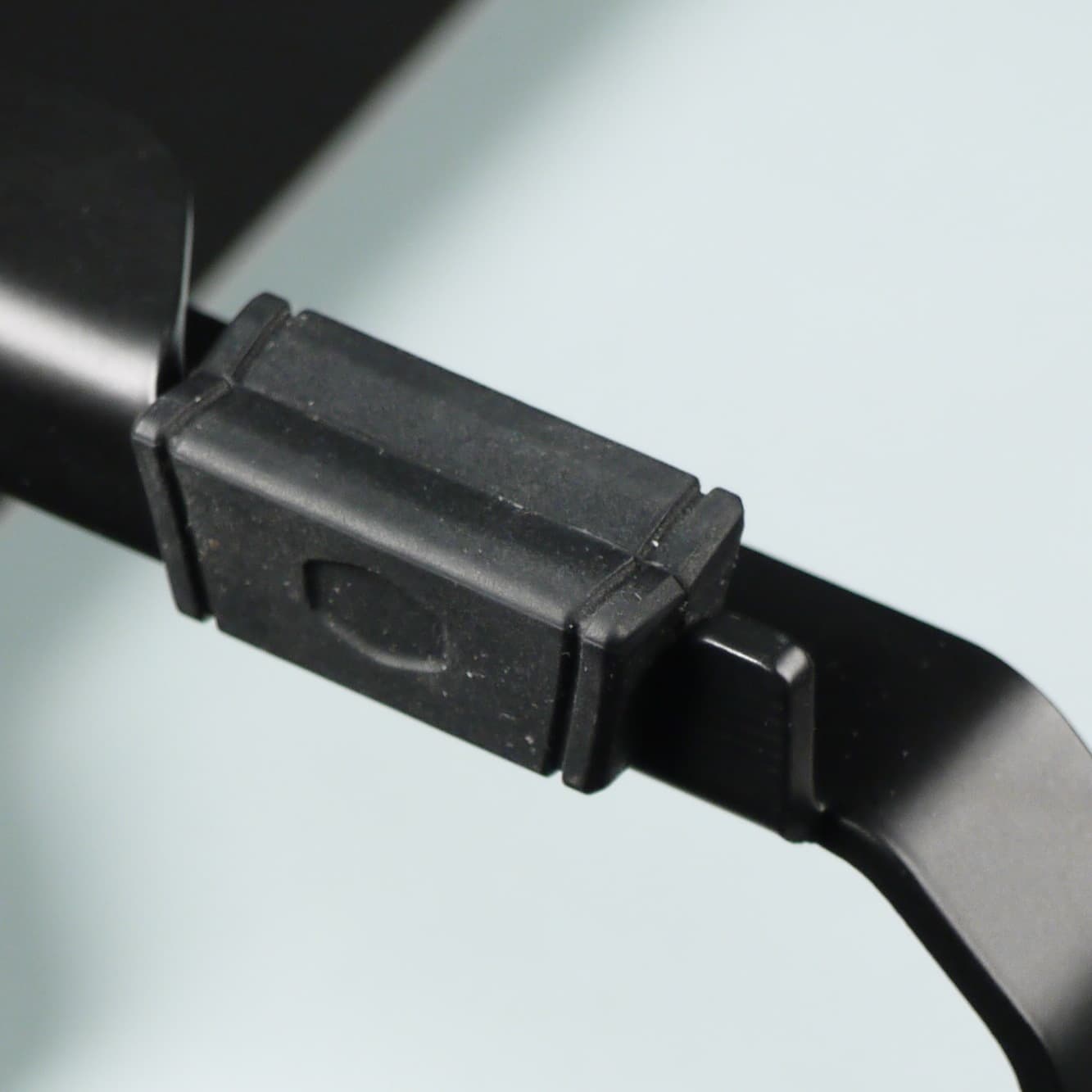
Напомним, что в случае сборки презентационного варианта опорные элементы становятся держателями стекла и устанавливаются с лицевой стороны основания для системной платы. Площадки в этом случае устанавливаются по нижнему краю корпуса.
Следующим этапом является установка адаптеров для монтажа плат расширения и накопителей.
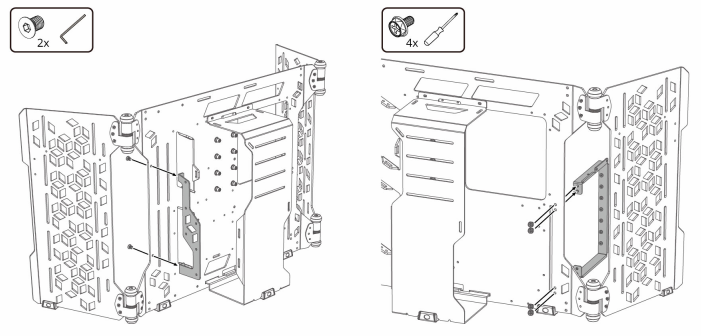
Адаптер плат расширения устанавливается при помощи четырех винтов под крестовую отвертку, а адаптер для накопителей — при помощи двух винтов под шестигранник.
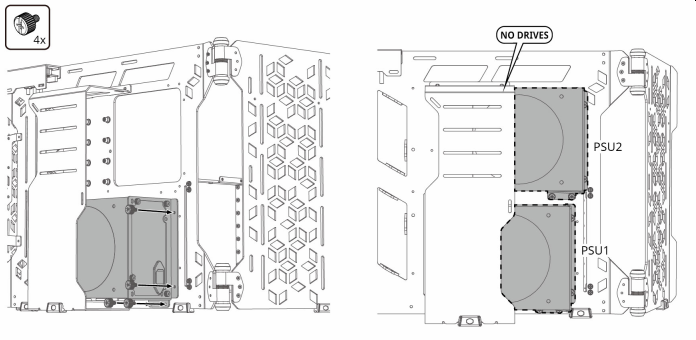
Далее устанавливаются один или два держателя блоков питания. В большинстве случаев потребуется только одна такая деталь.
Блок фронтальных портов ввода-вывода является полностью самостоятельной деталью, при желании его можно не прикручивать к корпусу, а разместить у себя на столе в любом месте.
Подобный вариант часто очень удобен, причем далеко не только в случае тестового стенда, но, к сожалению, в готовых продуктах такое решение обычно не встречается.
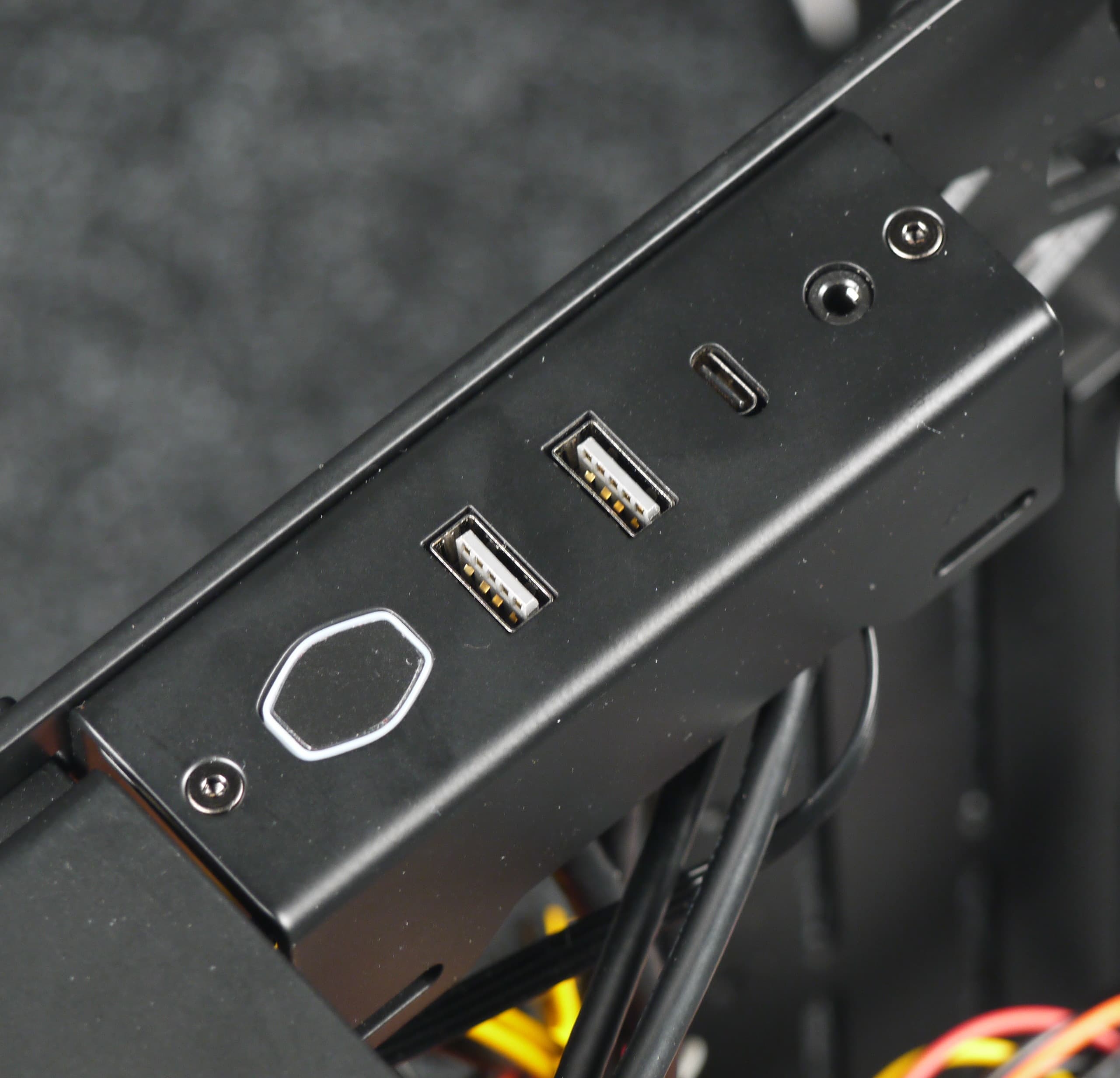
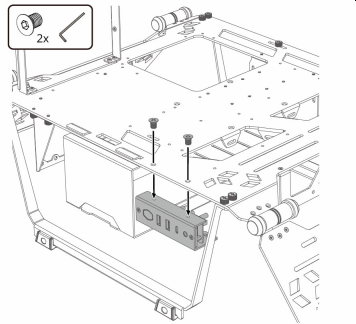
На самом корпусе место для блока фронтальных портов также предусмотрено, крепление осуществляется двумя винтами под шестигранник.
И осталась еще одна самая важная деталь — магнитный логотип :)
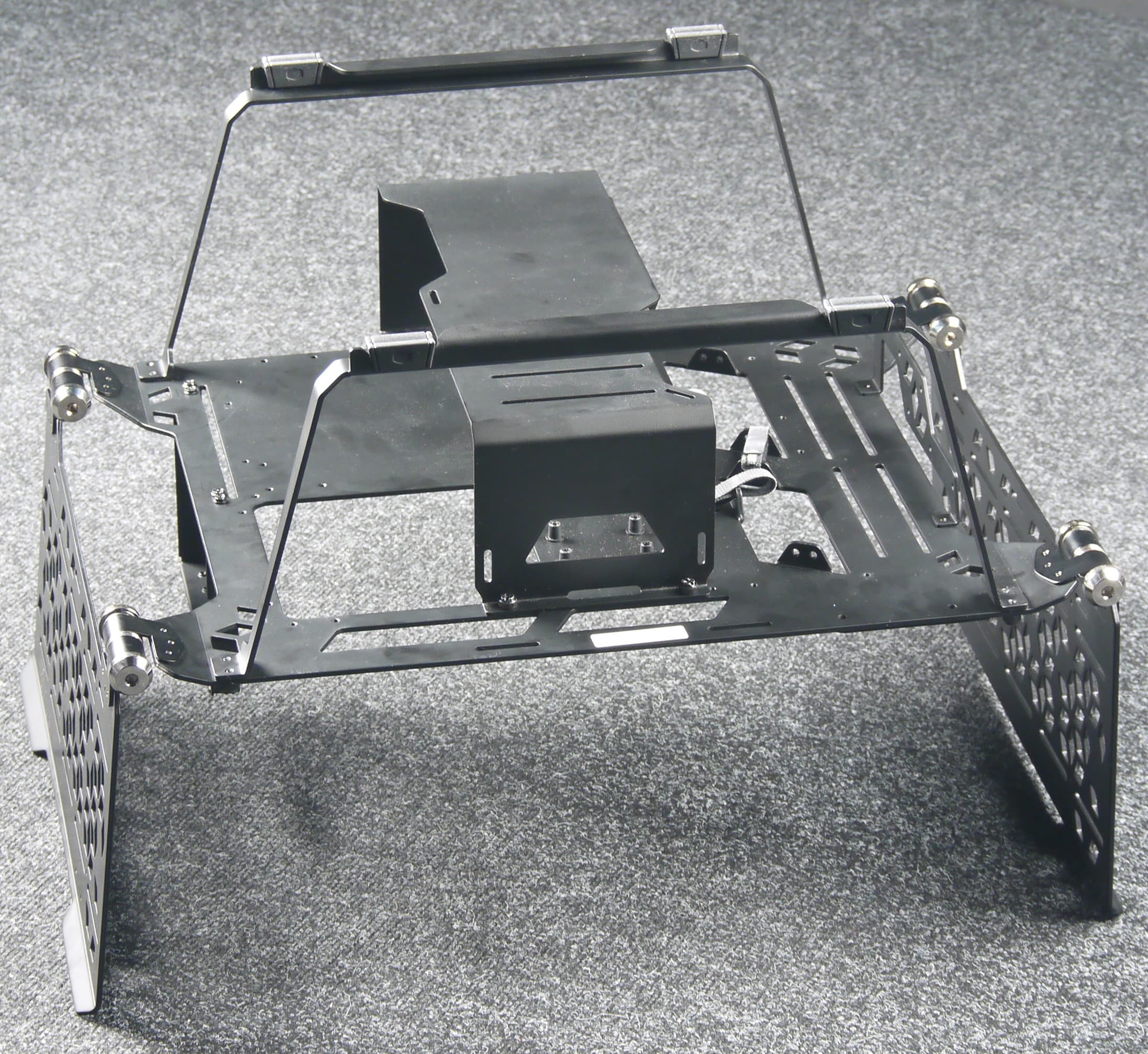
В принципе, сборка корпуса отнимает определенное время, но поскольку сборка основных частей выполняется один раз (особенно это касается прикручивания крыльев), то это не выглядит серьезным недостатком.
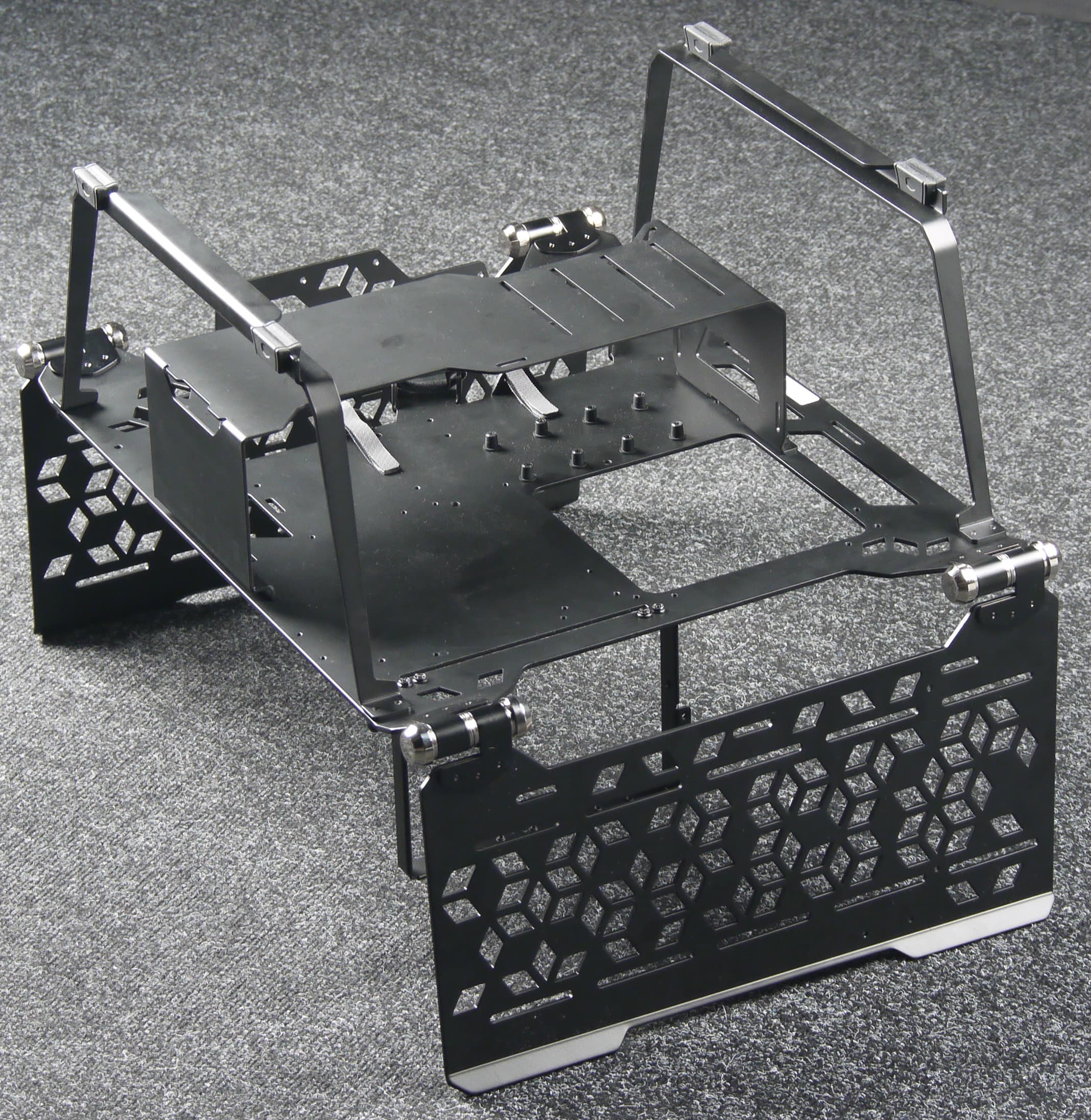
Зато после сборки корпуса установка компонентов компьютера покажется легкой прогулкой, так как доступ реализован со всех сторон и свободное место почти ничем не ограничено. Правда, необходимость крыльев в варианте тестового стенда — под большим вопросом, особенно выбранной конструкции, поскольку места они занимают почти столько же, сколько и остальной корпус в сборе, а польза от них не очевидна.
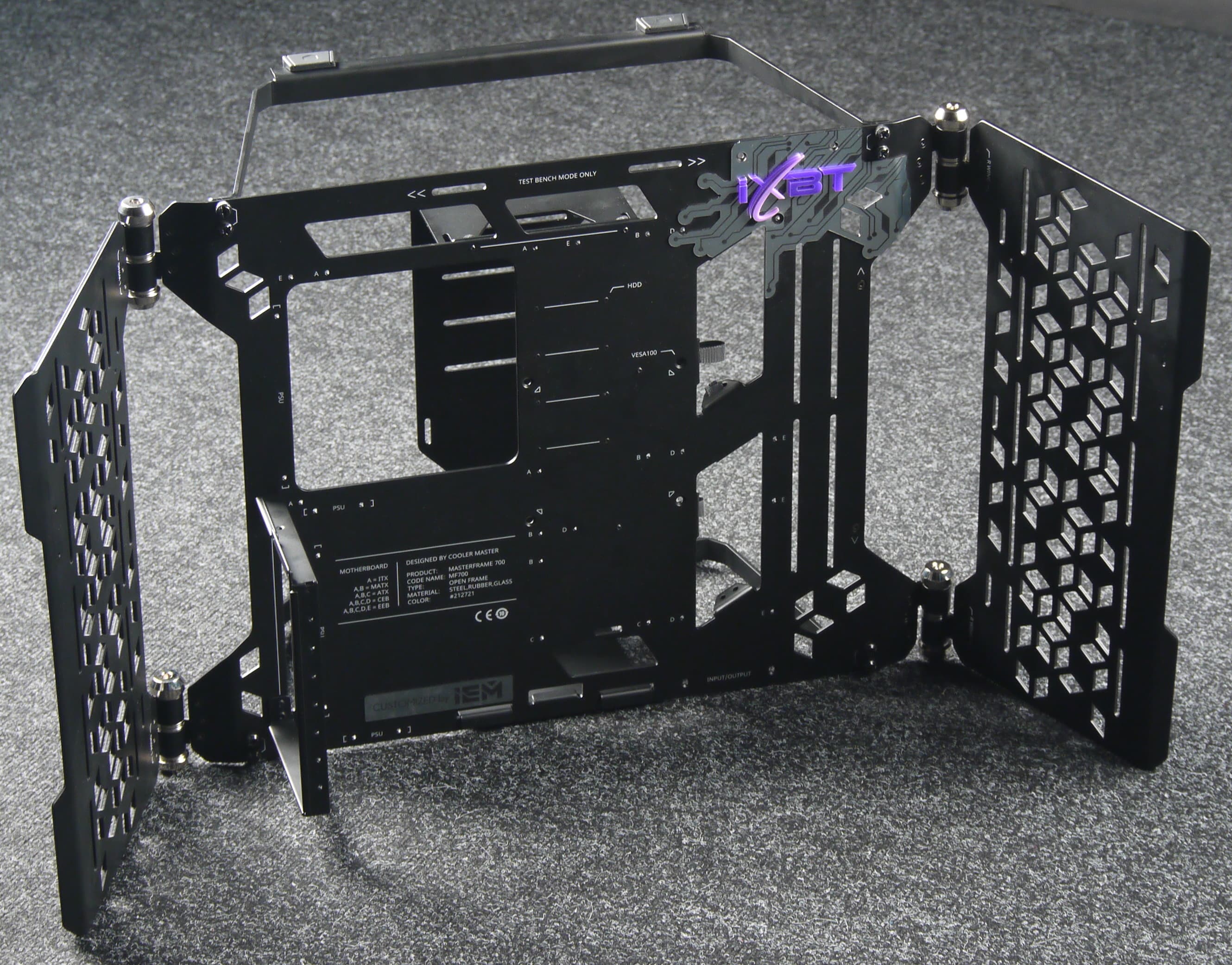
Зато в случае презентационного компьютера крылья — это чуть ли не основной элемент дизайна. И потом, благодаря им возможна вертикальная установка корпуса.
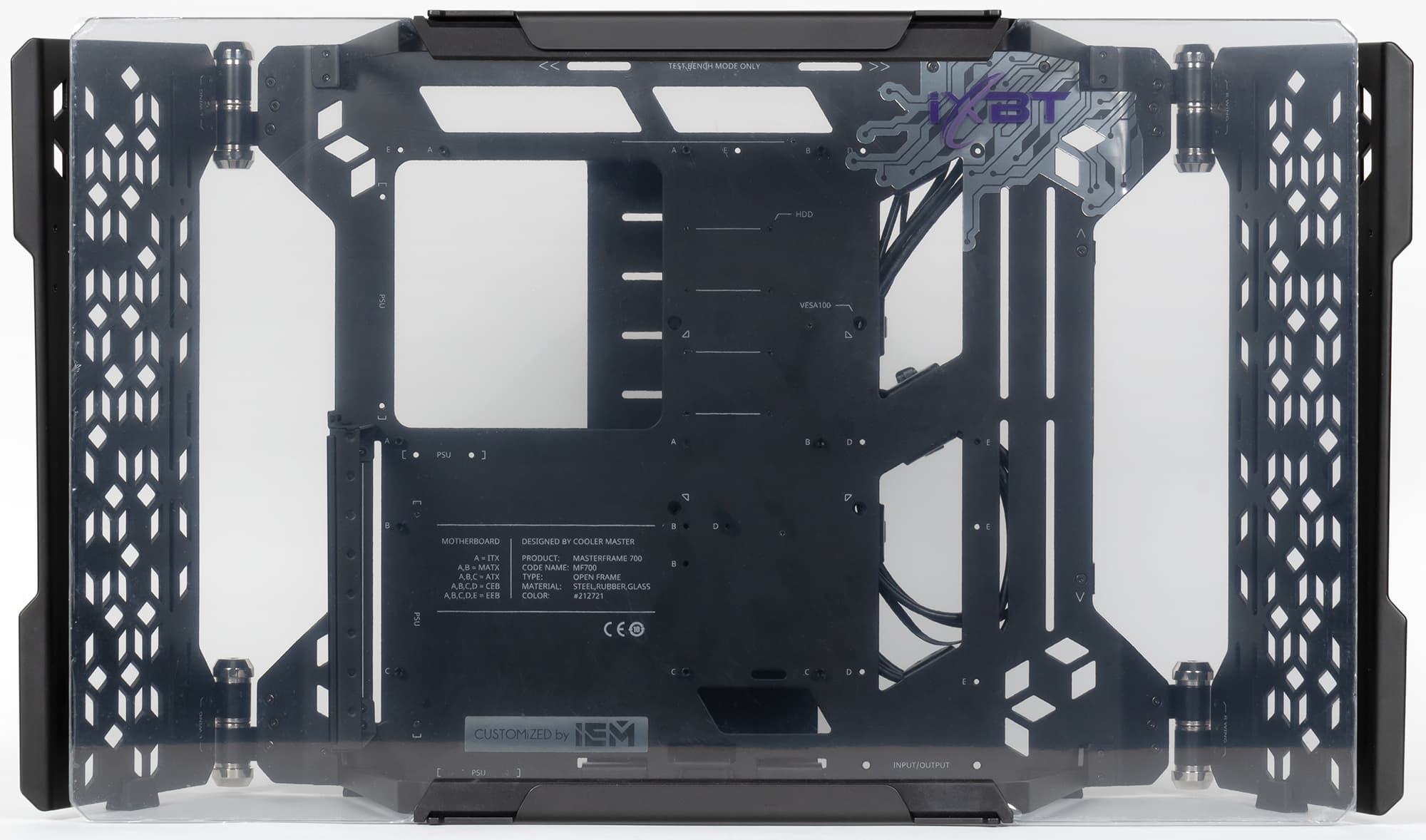
Для трансформации тестового стенда в презентационный вариант нужно переставить опорные элементы на лицевую сторону основания для системной платы и установить в них стекло, а также переставить блок фронтальных портов ввода-вывода на другой край основания для системной платы, поскольку в противном случае он окажется с нижней стороны корпуса при его вертикальной установке. Также нужно будет переставить резиновые площадки на крылья и основание для системной платы.
Накопители
Неожиданно, что в корпусе подобного типа предусмотрено целых семь посадочных мест для накопителей.
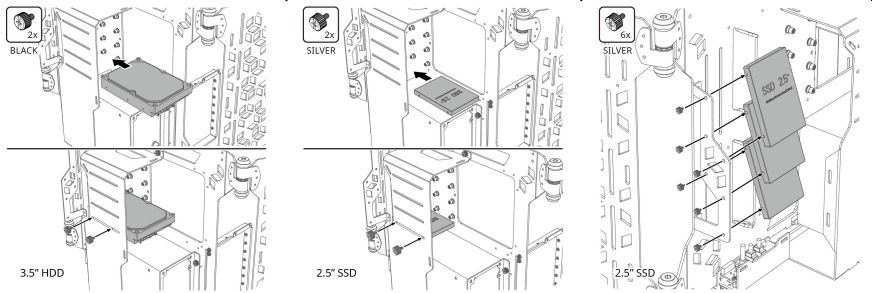
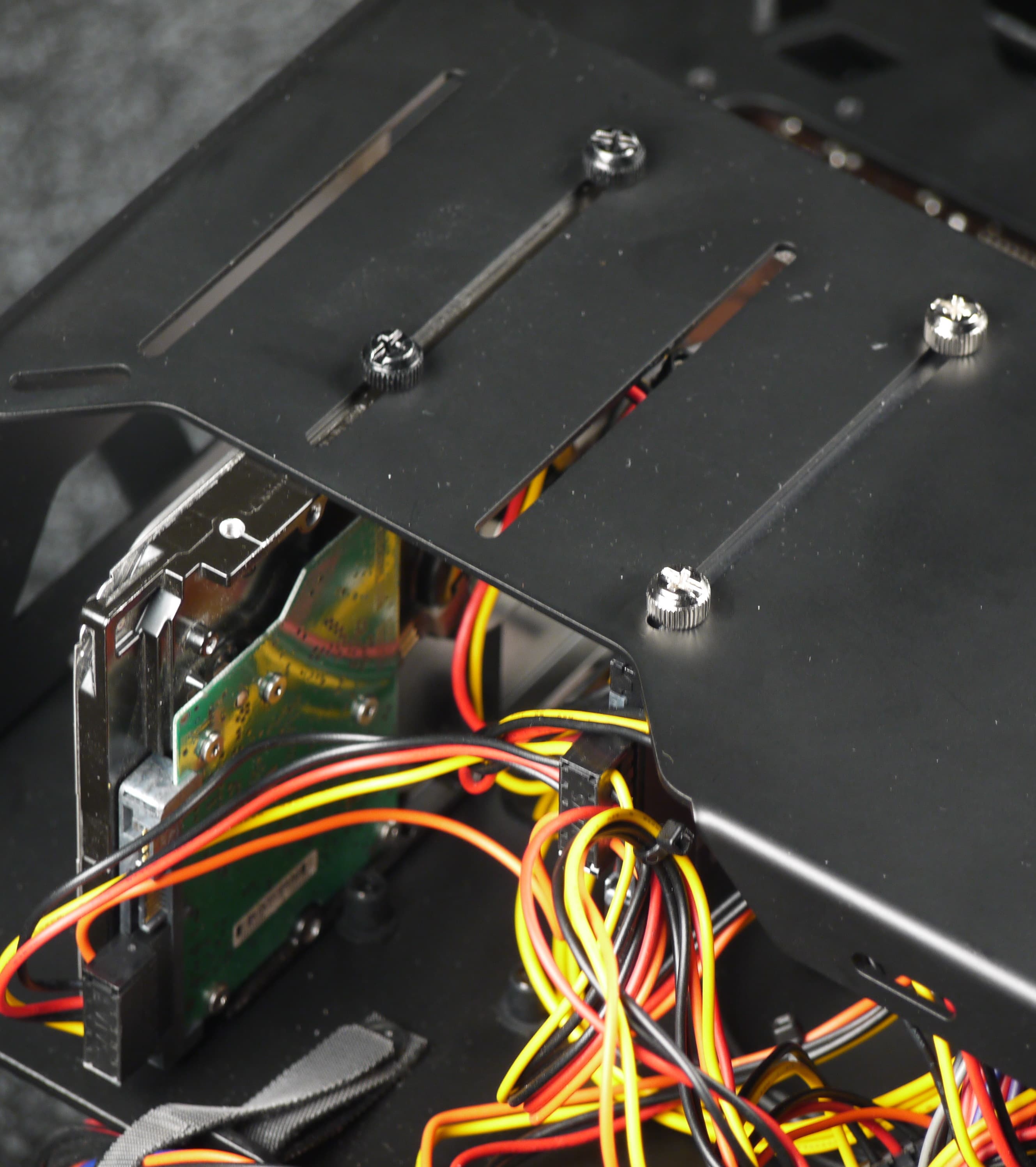
Четыре накопителя можно установить в корзине, которая выполнена в кожухе блока питания. Диски там могут быть двух форматов на выбор: 2,5 или 3,5 дюйма. Устанавливаются они вертикально. Со стороны основания для системной платы есть короткие резиновые стойки, зафиксированные винтами, между рядами которых задвигается накопитель (3,5″), со стороны кожуха фиксируемый винтами через соответствующие отверстия. Получается, что накопитель формата 3,5 дюйма имеет опору с двух сторон, а накопитель формата 2,5 дюйма просто висит на винтах.
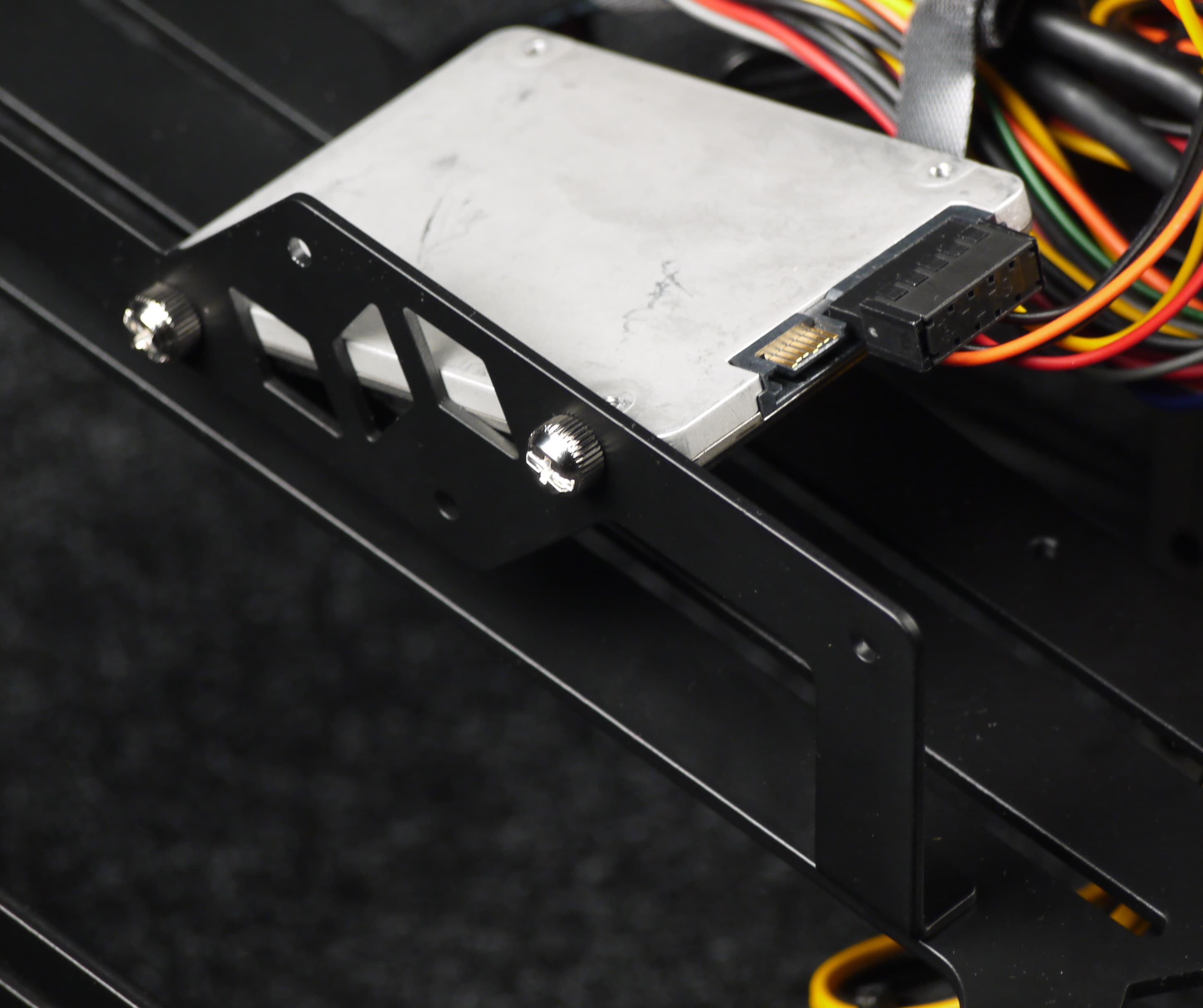
Вторая зона размещения накопителей формата 2,5 дюйма расположена на адаптере, который устанавливается при сборке. Выглядит он как монтажная пластина необычной формы. Официально данные посадочные места предназначены только для установки SSD, установить здесь можно три таких накопителя. Их монтаж осуществляется при помощи винтового крепления с одной стороны, т. е. накопитель будет висеть на двух винтах.
Сборка системного блока
Надо отметить, что благодаря крыльям корпус можно легко установить кверху ногами для выполнения монтажных работ даже при уже установленной платформе, если высота компонентов на ней не превышает 19 сантиметров. Иногда это весьма удобно.
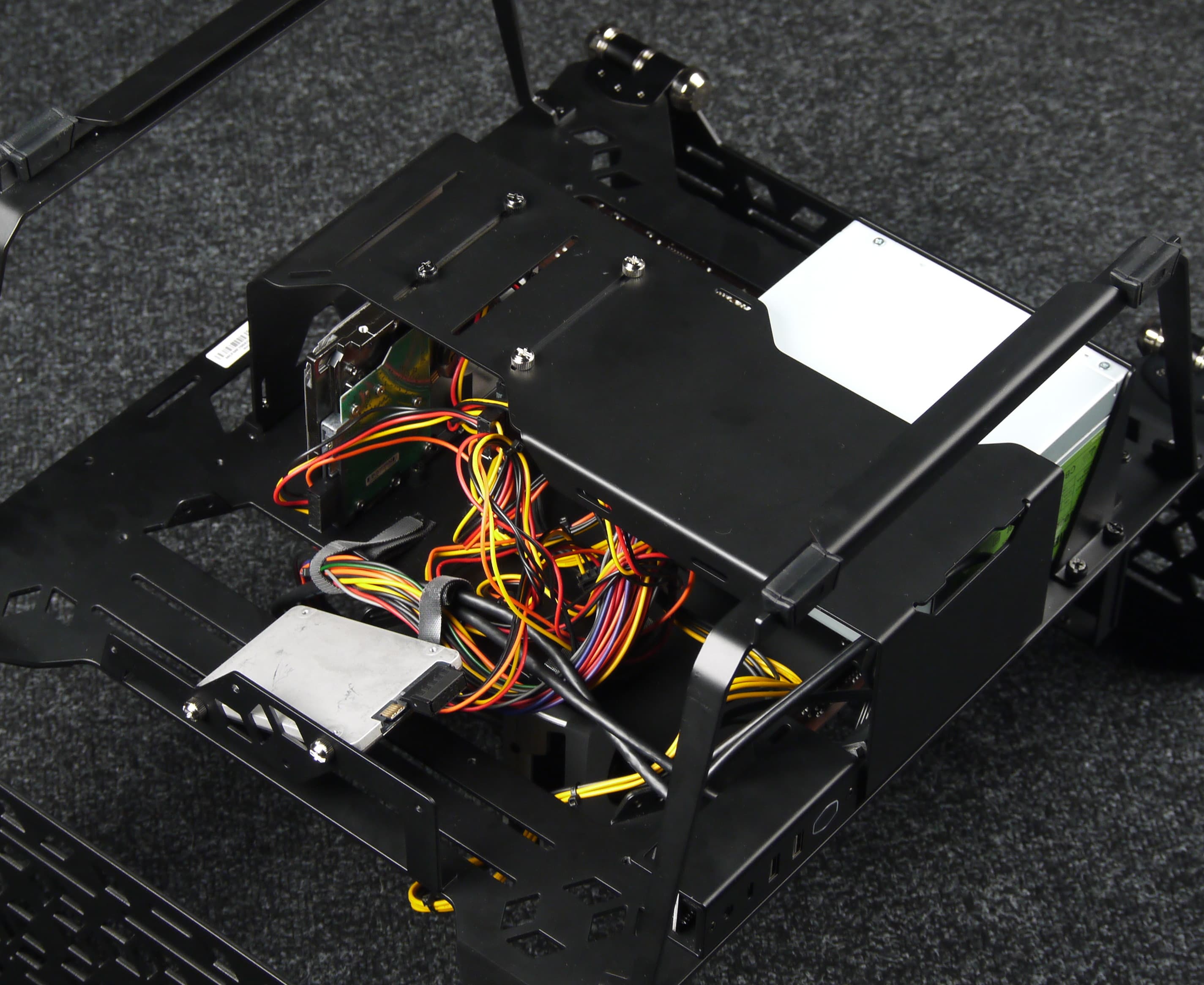
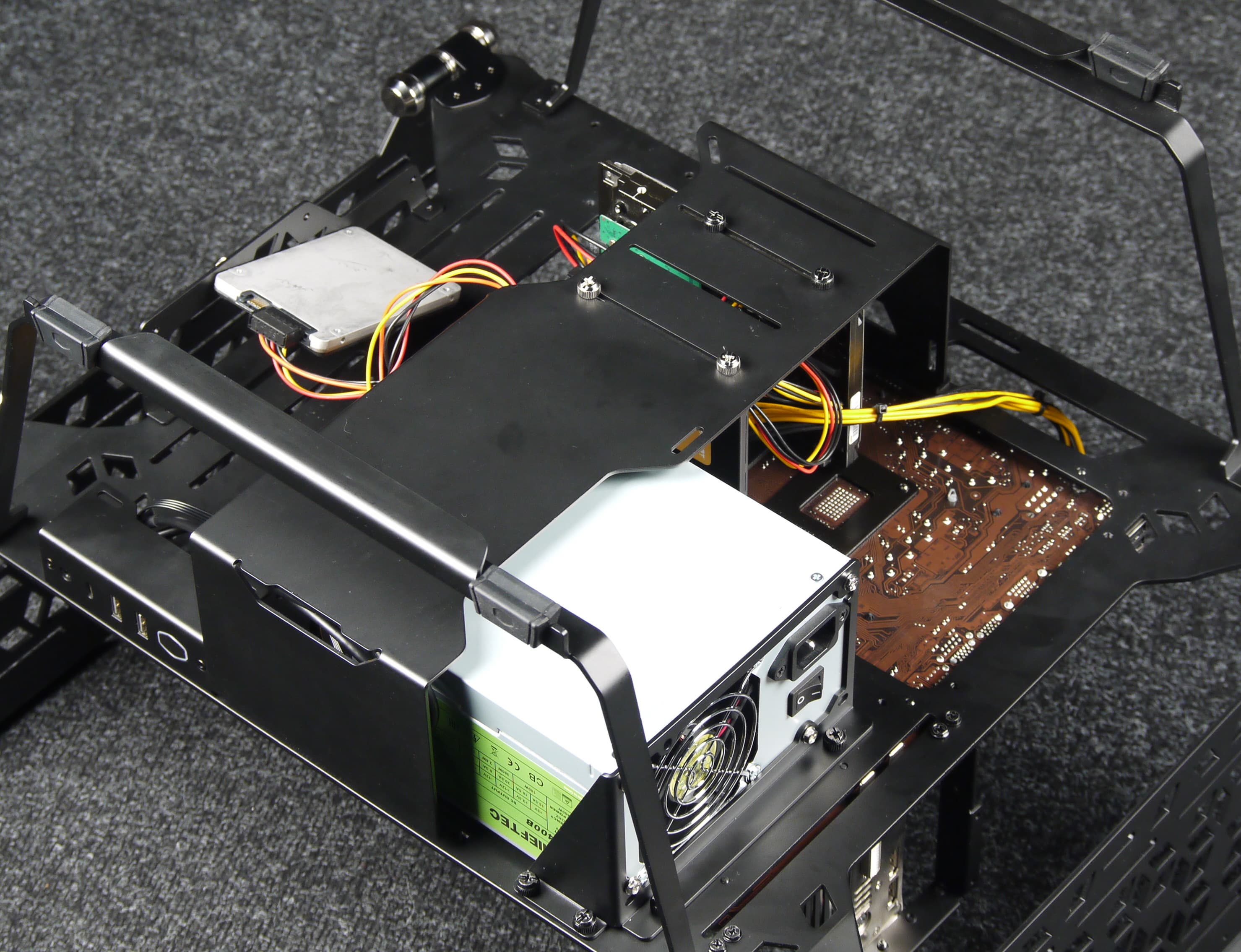
Базовую сборку все-таки лучше начать снизу. Сразу стоит установить БП и нужные накопители. Блок питания прикручивается к адаптеру вне корпуса, а уже потом адаптер при помощи четырех винтов прикручивается к основанию системной платы. Можно установить источник питания длиной до 210 мм, но лучше ограничиться размером корпуса БП в пределах 180 мм, чтобы разъемы подключения проводов никуда не упирались. Сейчас в таких габаритах можно найти источник питания практически любой мощности, до 1000 Вт уж точно.
Накопители также устанавливаются при помощи винтового крепления, для этого используются винты с накатной головкой. В теории для этого даже не понадобится отвертка, но на практике ее лучше иметь под рукой.
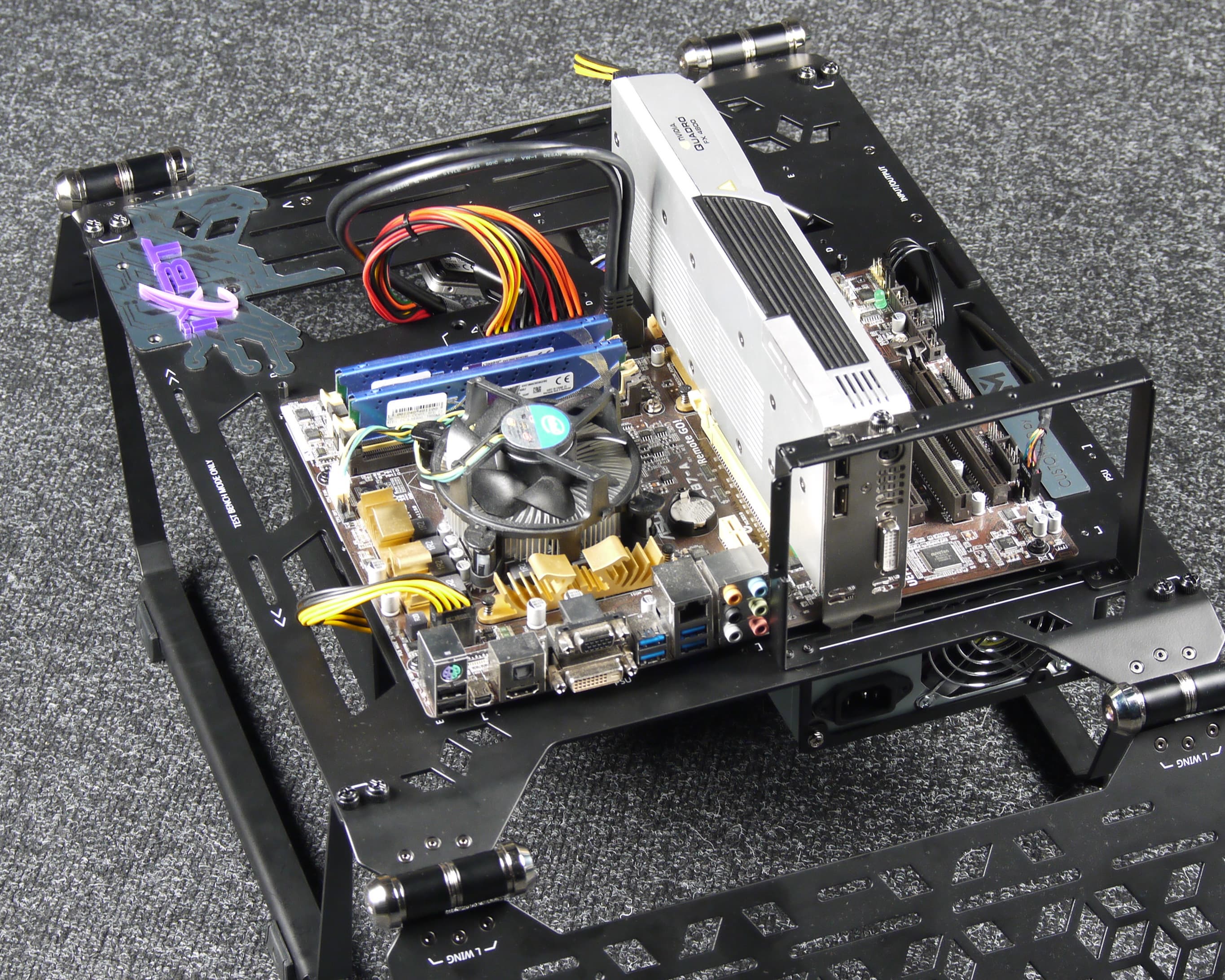
Для установки системной платы потребуется вначале установить нужный набор шестигранных стоек с внутренней резьбой. Для их закручивания в комплекте поставки присутствует специальный адаптер для крестовой отвертки, который упрощает процесс их финального докручивания.
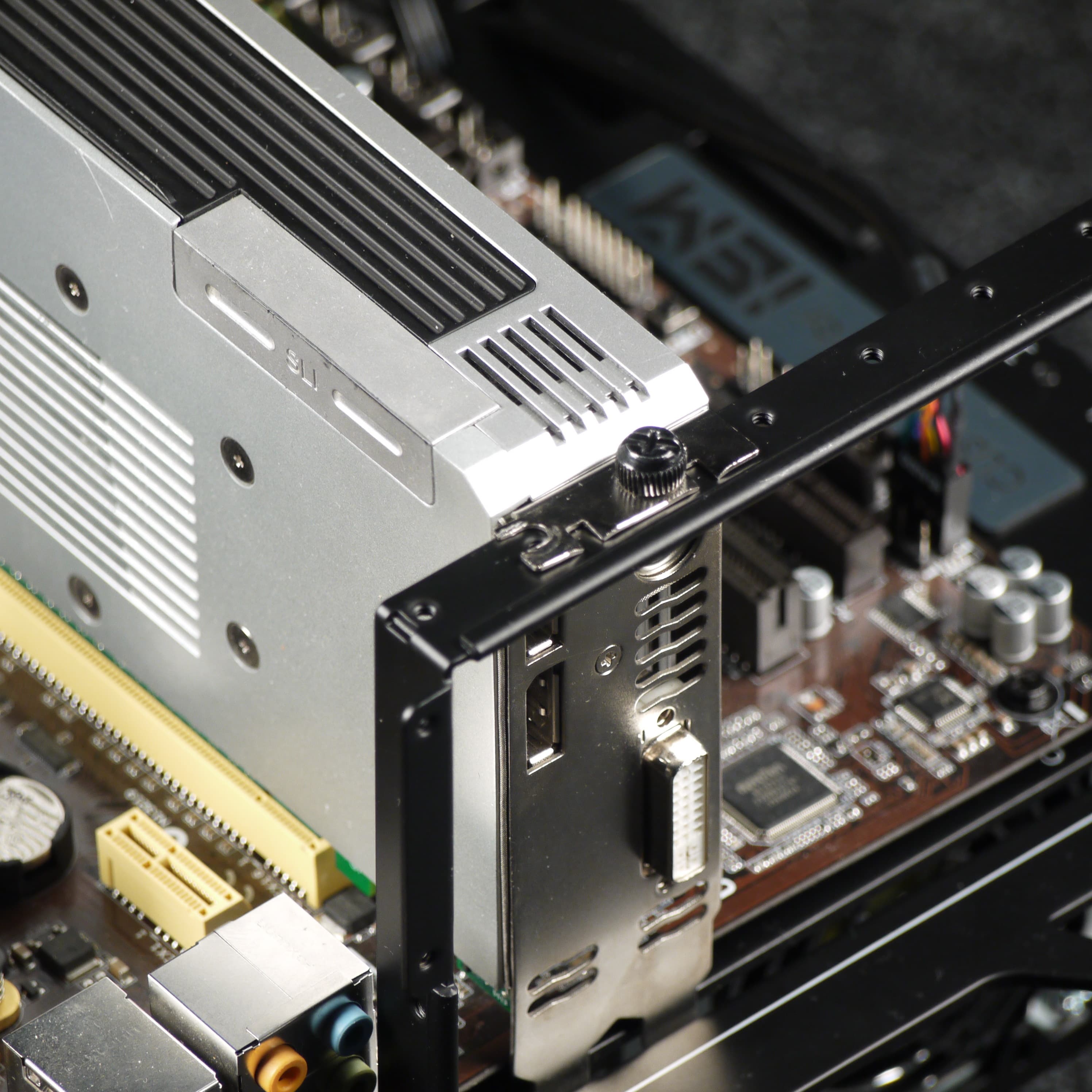
Платы расширения имеют винтовую фиксацию, к монтажной рамке они прикручиваются при помощи винтов с накатной головкой.
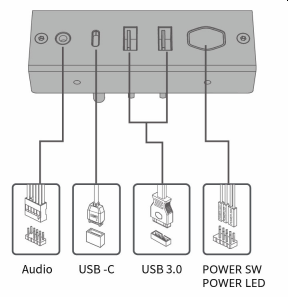
После чего останется подключить все разъемы. Фронтальный блок подключается вполне стандартно: USB и аудио — монолитными разъемами, кнопка включения и индикатор работы — одноконтактными разъемами. На самом деле, набор элементов во фронтальном блоке довольно странный: кнопки перезагрузки нет, зато есть три разъема USB и аудиоразъем. Зачем там нужен последний — не очень понятно, ведь акустику и наушники не менее удобно подключать к разъемам, традиционно располагающимся на задней панели, и здесь для этого не придется лезть к задней стороне пыльного ящика. Кроме того, для презентационного компьютера не помешал бы встроенный контроллер Bluetooth.
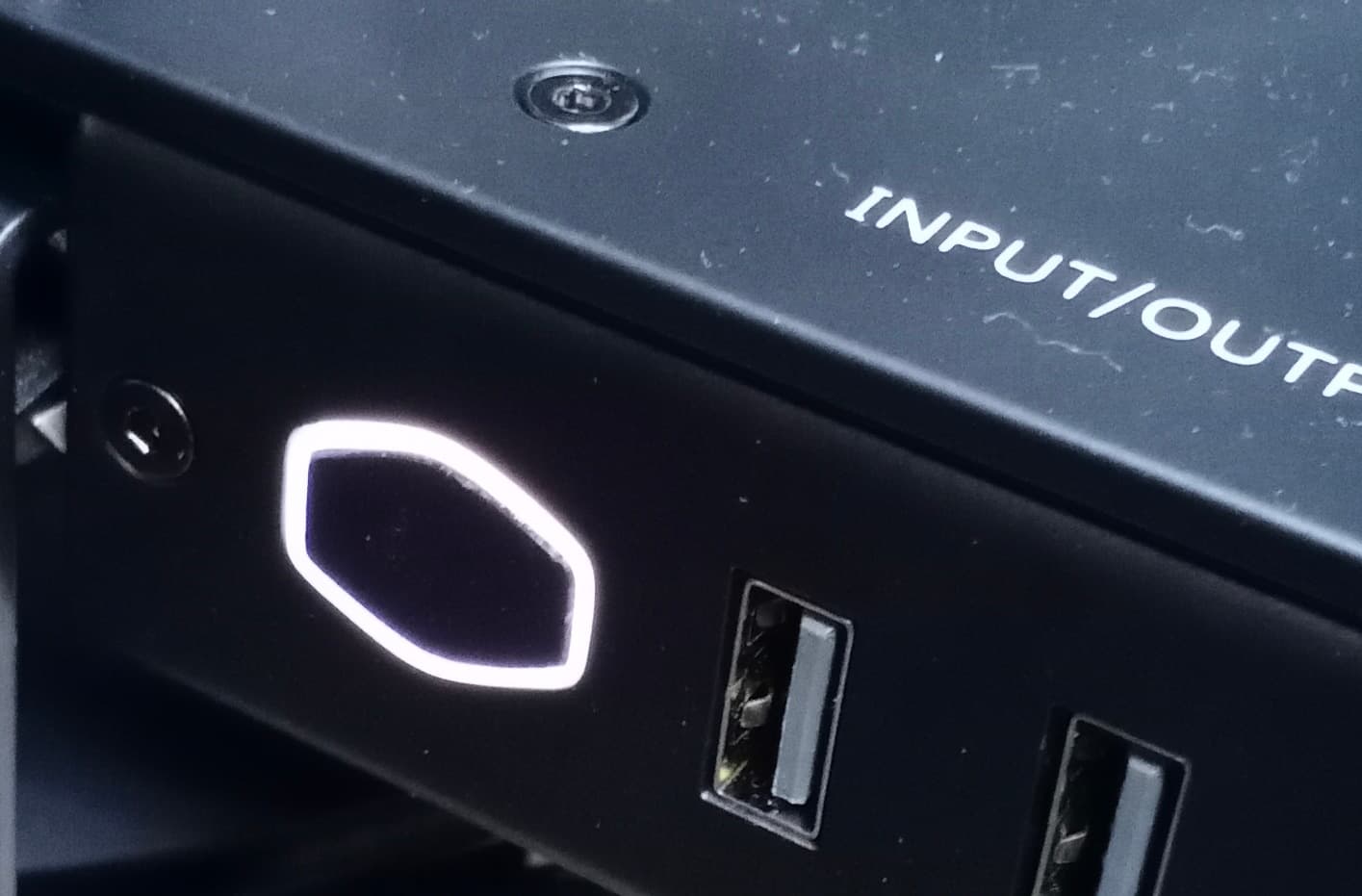
Вокруг кнопки включения присутствует индикатор белого цвета опоясывающего типа, выглядит довольно стильно и по глазам не бьет.
Итого
Cooler Master MasterFrame 700 — это специализированное решение, предназначенное для выполнения определенного круга задач. Не исключено, что кто-то может приобрести подобный корпус и домой, но в основном его целевая аудитория — это те, кому нужен презентационный компьютер для выставки, съемки видео или демонстрации каких-либо устройств. Для этого он и спроектирован. В качестве тестового стенда он также имеет право на жизнь.
В любом случае нужно отметить высокое качество изготовления и оригинальную концепцию конструкции, за что данный корпус получает нашу редакционную награду Original Design за текущий месяц.

Комментарии