Adobe Encore DVD 2.0. Практический урок. Часть II
- Создание полноценного меню и настройка его цветов
- Создание анимированных кнопок
- Субтитры и меню выбора звуковой дорожки
1. Создание полноценного меню и настройка его цветов
Как вы помните, в первой части вы создали самый простой DVD-видео диск с одной-единственной ссылкой. Несмотря на его работоспособность, получился он неказистым. А ведь воображение растет, как и желание сделать что-нибудь эдакое: так, чтоб всем на зависть!
Более сложный диск будет содержать не только одну ссылку "Play" или "Начать просмотр", а несколько подменю, и их необходимо сначала создать. Начнем с того, что у вас уже есть начальный или сохраненный проект, в который импортированы клипы, разбитые на главы. Есть в нем и основное меню с единственной ссылкой. Поэтому сделайте еще три меню, которым вы дадите имена чуть позже.
Теперь присвойте кнопкам ссылки. Выделите первую кнопку "Начать просмотр" и присвойте ей ссылку на первую главу — Chapter 1.
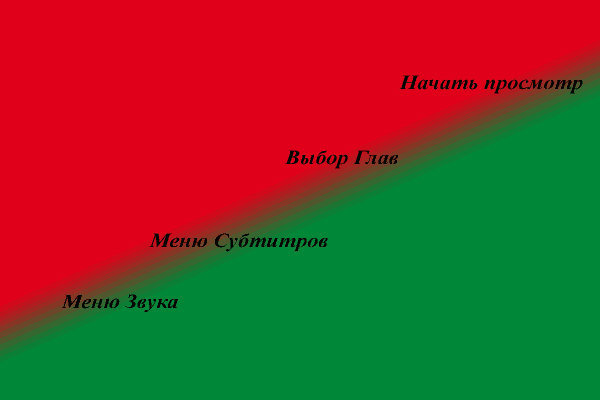
Таким же образом присвойте ссылки остальным пунктам меню. Для того, чтобы проще было работать, в окне Projects поменяйте названия всех созданных вами меню на те, которые вас устраивают — к примеру, на названия ссылок.
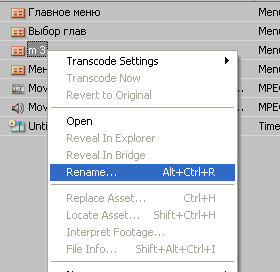
Теперь при создании ссылок вам ничего менять не придется. Кстати, хорошо было бы переименовать и все остальные пункты в окне Projects, в частности, дать имя таймлинии.
Настало время протестировать проект — выполните команду File->Preview или нажмите кнопку Preview.
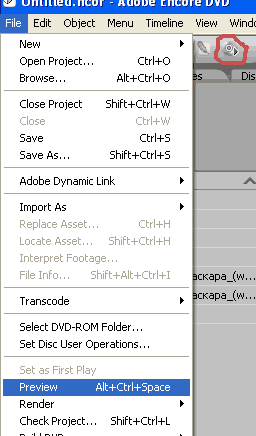
Если сразу после запуска у вас начал проигрываться фильм — не расстраивайтесь! Это произошло потому, что в свойствах диска первым заданием стоит — проигрывать диск. Для того, чтобы это проверить, щелкните в пустом месте окна Project левой кнопкой и обратите внимание на окно свойств диска.
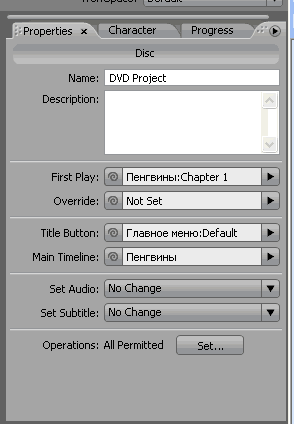
Вас должна интересовать строка First play. Измените ее содержимое на "Главное меню" и запустите Preview. Откроется окно Project preview.
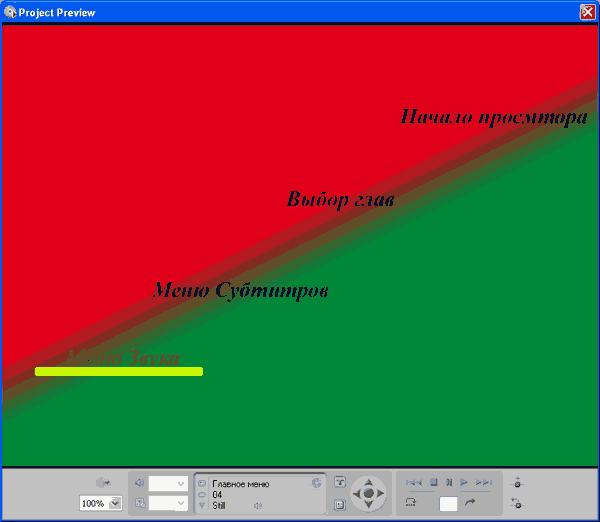
Поводите по экрану курсором мыши, и вы увидите, что текст подчеркивается при наведении мышки, а также появляется линия. Но выглядит это на первый взгляд немного нелепо. Почему? Да потому что: вспомните названия слоев в кнопках. В частности, в названиях присутствуют такие символы как (=Х). Что же это означает? Сейчас увидим.
Откройте окно редактирования цветовой гаммы проекта, выполнив команду Menu->Edit Menu Color Set…
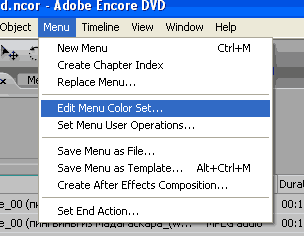
Заметьте — для каждого меню существуют свои настройки Color Set. Поэтому, прежде чем начать работу, выберите необходимое меню.
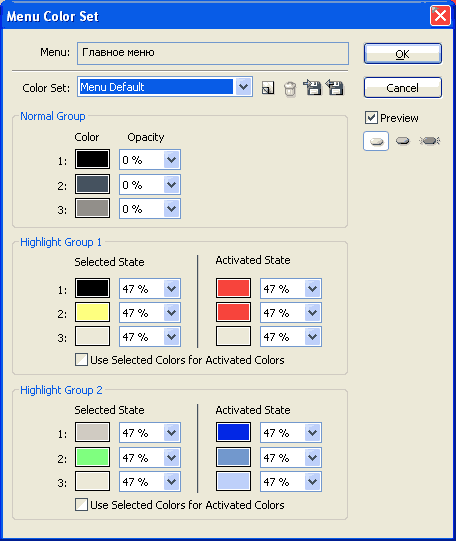
Всегда проверяйте, с каким меню вы работаете — его название отображается в верхней части окна в строке Menu. Выберите в графе Color Set параметр Menu Default, это настройка, которую можно изменить, а потом, вдобавок ко всему, еще и сохранить. После того, как вы выберете Menu Default, у вас появится возможность изменять цвета. В данном окне вы видите три группы: Normal Group, Highlight group 1 и Highlight group 2. По названию несложно догадаться, что это группы цветовых настроек. Рассмотрим для примера группу Normal. Она обозначает те цвета, которые будут иметь кнопки в нормальном, не активированном и не выделенном состоянии. А вот подгруппы 1, 2, 3 обозначают тот самый Х в выражении (=Х). Рядом с цветом можно также поставить прозрачность — это прозрачность цвета для текста или объекта. То есть, если прозрачность нулевая (0%), то какой бы вы цвет ни выбрали, на экране вы ничего не увидите. Далее вы видите две группы Highlight. Вообще достаточно было бы одной такой группы, вторая добавлена лишь ради того, чтобы добавить возможности при работе с цветами. В настройках же самого меню, а именно в окне Basic, вы можете выбрать в строке Color Set цветовые настройки (Automatic или Menu Default, или свои настройки, те самые, которые вы создали и сохранили).
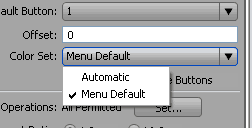
Выберите Automatic, затем щелкните по любой кнопке и обратите внимание на окно свойств, где вы ставили ссылки. Там теперь активна строка Highlight, в которой вы можете выбрать группу (либо Group1, что соответствует Highlight Group 1, либо Group2 — Highlight Group 2).
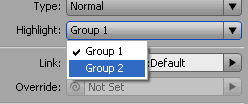
Итак, вернитесь к установкам цветовых настроек. В примере в главном меню воспользуйтесь первой группой и настройте ее по вашему желанию. Если вы хотите, чтобы выделенная и активированная ссылки были одинаковых цветов, то просто отметьте флажком пункт Use Selected Colors for Activated, после чего настройте цвета. Теперь эти цвета станут одинаковы для обоих состояний.
Итак, в примере текст имеет цифру 1 (=1), и, чтобы в выделенном состоянии текст не менял свой цвет, выберите тот же цвет, что и у текста вашей ссылки. В примере использовался черный, поэтому измените цвета на черный. Цифра 2 соответствует цвету линии. Изначально в примере цвет линии желтый. Поставьте синий, а прозрачность оставьте на том же уровне, то есть 47%. Интересно посмотреть, что же получилось. Сейчас необязательно запускать Preview, достаточно отметить флажком пункт Preview и пощелкать по кнопкам, отображающим состояния кнопок меню в разное время. И на экране вы увидите то же самое, что и при просмотре меню в режиме Preview.
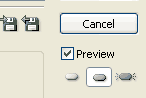
Обратите внимание: в силу того, что линии, подчеркивающей текст, вы присвоили прозрачность 47%, произошло смешение цветов фона и тех, которые вы установили.
Основное преимущество одновременной работы с Photoshop в данном случае в том, что вы можете создавать абсолютно любые фигуры и формы, которые по вашему желанию могут появляться исчезать. К сожалению, есть и минусы. Так, если у вас в качестве кнопки присутствует цветная картинка, состоящая из множества разных цветов, и вы при этом выбрали определенный цвет для состояния "выделено", то при переходе в это состояние вся картинка потеряет все свои начальные цвета, став одноцветной. Чтобы этого избежать, попробуйте в том же Photoshop разбить картинку на составляющие по цветам, каждую составляющую перенесите в свой слой и назначьте им разные подгруппы цвета. И последнее замечание, группы цветов 1 и 2 можно присваивать не всему меню, а выбрать их для каждой кнопки отдельно, но, как было уже сказано, цветовая гамма останется для всего меню в целом одинаковая. Основное меню готово. Что же дальше?
2. Создание анимированных кнопок
А дальше перейдите в созданное вами меню "Выбор глав", где вы сейчас создадите двигающееся меню, то есть меню с анимированными кнопками. Меню "Выбор глав" можно выбрать путем двойного щелчка левой кнопкой мыши по нему в окнах Project или Menu. Для создания оригинальных окошек нужно снова воспользоваться Photoshop. Откройте меню для редактирования в Photoshop или нажмите Shift+Сtrl+M. Создайте в Photoshop фон. Создание анимационных кнопок очень похоже на создание обычных кнопок, за исключением некоторых нюансов. Напишите названия всех глав. В примере их пять, под названиями Сhapter1 — Сhapter5 (вы же можете работать с теми именами, которые вы им дали ранее). Вернитесь в Encore.
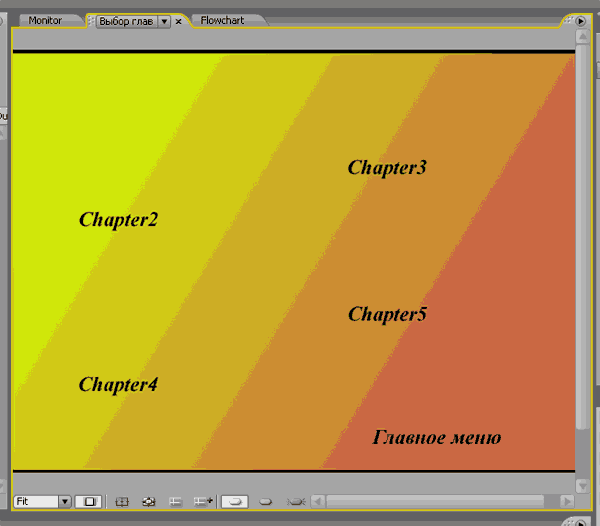
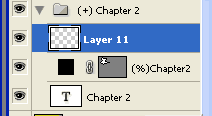
Из каждого текста сделайте кнопки, то есть выделите текст, нажмите Object->Convert to Button, как вы это проделывали в предыдущем меню, и снова вернитесь в Photoshop. Создайте еще по два слоя в каждой из получившихся групп.
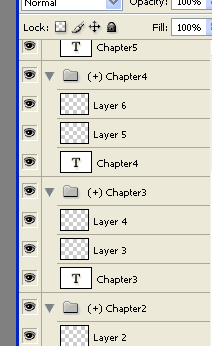
Теперь выберите слой в группе Chapter2. Нарисуйте прямоугольник или любую другую фигуру (фигура должна быть сплошной) над или под текстом.
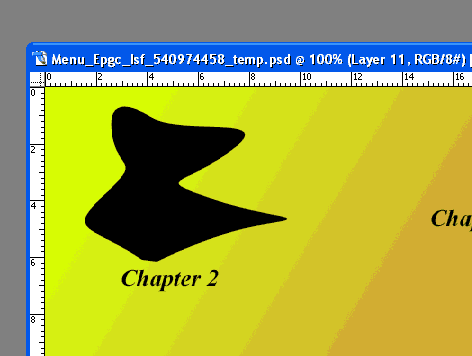
Переименуйте тот слой, на котором у Вас нарисована фигура. Обозначьте его, скажем, Chapter 2, но перед названием вставьте символы (%).
Далее в другом слое нарисуйте обычный прямоугольник вокруг той фигуры, которая уже есть.
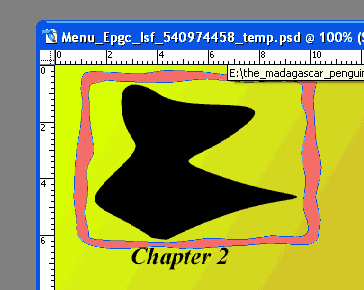
Назовите его (=1)Button Frame, далее создайте третий слой и назовите его (=2)HighLight. Перейдите в Encore и присвойте кнопке ссылку на Chapter 2. Вместо фигуры должен появиться фрагмент фильма. И, если вы правильно выбрали Color Set — Manual default и настроили цвета, у вас получится следующее:
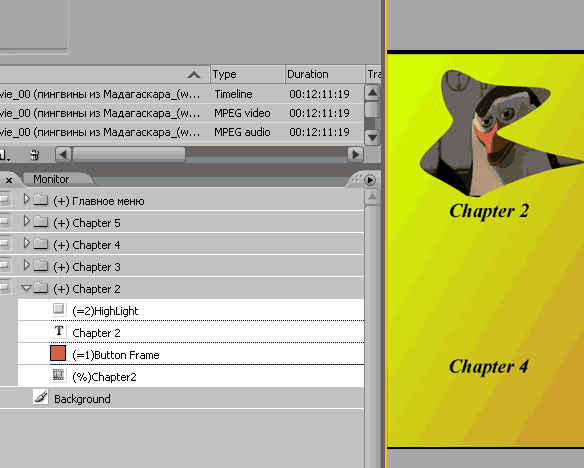
Проделайте то же самое для остальных четырех кнопок, для разнообразия можно нарисовать фигуру и рядом с текстом "Главное меню".

Вернитесь в Encore. Для того чтобы анимировать кнопки (заставить видео проигрываться в них), вы должны попасть в окно свойств меню, а именно — во вкладку Motion.
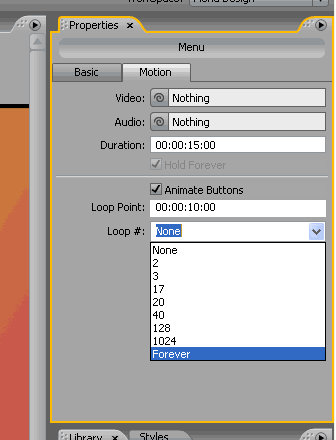
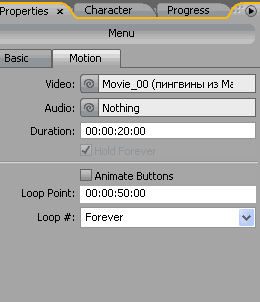
Здесь нужно отметить флажком пункт Animate Buttons, и выбрать длительность показа клипов в строке Duration (для всех кнопок длительность будет одинаковой), выбрать количество повторов проигрывания клипа (от двух до бесконечности), а также точку начала проигрывания клипа — Loop Point. Если в здесь стоит ноль, то началом проигрывания будет начало главы, что не всегда желательно — ведь, как правило, смонтированный материал имеет начальные титры или заставки.
Верхние строки Video и Audio относятся к Background video и audio, то есть к фоновым видео и аудио. Теперь вы должны просчитать (отрендерить) готовое меню. Нажмите File->Render->Motion Menus.
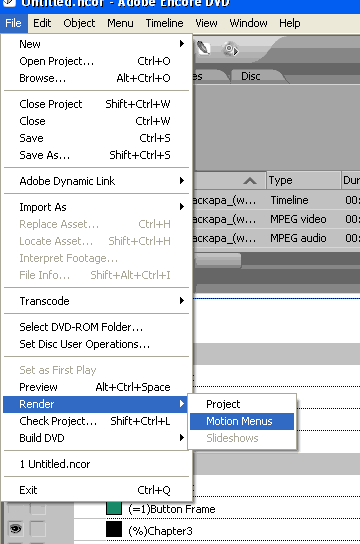
Encore начнет обрабатывать анимированное меню.
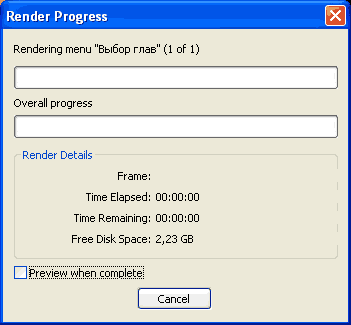
После того как, как просчет закончится, запустите Preview для проверки работы ваших ссылок и анимированного меню.
3. Субтитры и меню выбора звуковой дорожки
Помните, ранее вы создали еще два меню, для звуковых настроек и настроек субтитров? Вот теперь они нам и пригодятся. Задача: сделать фоновый звук на одном меню, фоновое видео — на втором, а также присвоить ссылки на настройку звука и субтитров. Итак, откройте пустое пока меню звука. Импортируйте какой-нибудь звуковой файл в окно Project. Простым движением мышки перенесите импортированный звуковой файл на таймлинию (ту, с которой вы работаете).
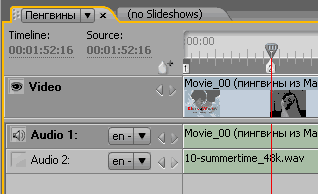
Теперь войдите в свойства будущего диска, то есть щелкните по пустому месту в окне Project и выберите в строке Set Audio тот трек, который станет проигрываться по умолчанию при запуске диска.
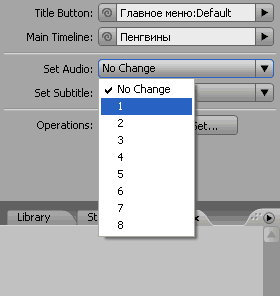
Далее создайте в Photoshop для меню звука фон и несколько ссылок, а именно "Трек 1", "Трек 2", ну, и "Главное меню" (по желанию), затем вернитесь в Encore и превратите текст в кнопки. Можно также, вернувшись в Photoshop, нарисовать галочки, которые будут появляться при выборе того или иного пункта (вы это уже проделывали в предыдущих меню). Теперь нужно присвоить кнопкам ссылки, сначала сделайте это для кнопки "Главное меню". Для того, чтобы присвоить кнопке ссылку на трек, вы должны выделить кнопку и в окне выбора ссылок нажать Specify Link.
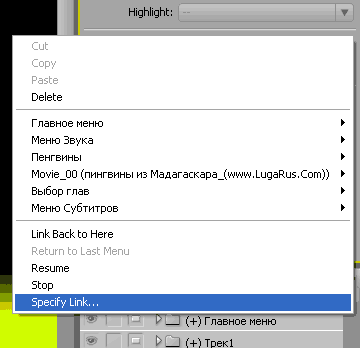
В появившемся окне выберите в строке Audio ту дорожку, которая будет установлена при активации этой кнопки, в примере — это первая дорожка . Выше установите второе действие, которое будет происходить — например, возврат в Главное меню.
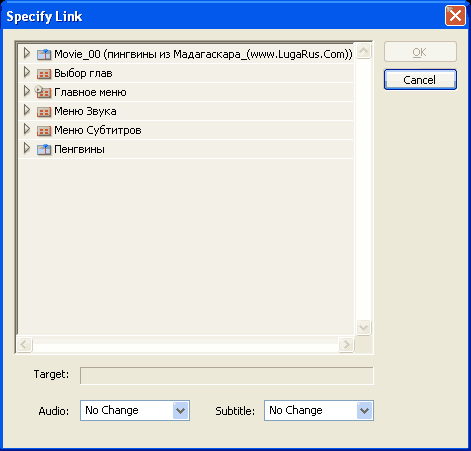
В строке Target вы увидите конечный результат ссылки.
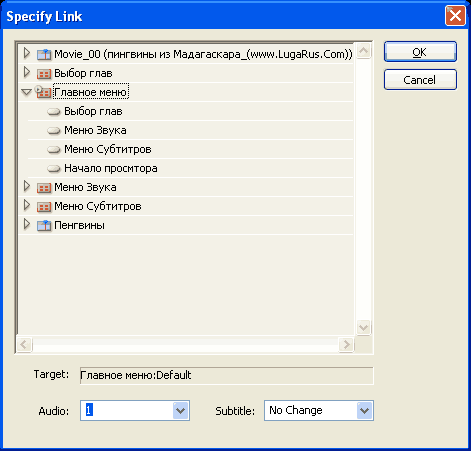
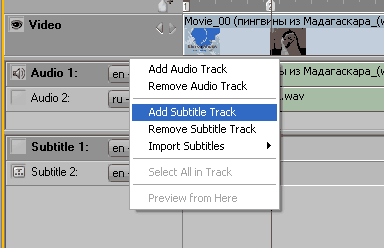
После всего проделанного нажмите ОК, название ссылки может смениться, но его всегда можно изменить на исходное. Произведите те же операции со второй кнопкой, но ссылку присвойте уже на второй трек. После того, как вы все сделали, в строке Link окна свойств кнопки, помимо ссылки на Главное меню, появятся символы A1 или А2, означающие номер аудио трека. То же самое проделайте и с меню субтитров, за исключением того, что вместо Audio нужно выбрать дорожку субтитров, или ON и OFF для их включения или выключения. Для того, чтобы создать дорожку субтитров, нужно на таймлинии щелкнуть правой кнопкой мыши и выбрать Add subtitle track.
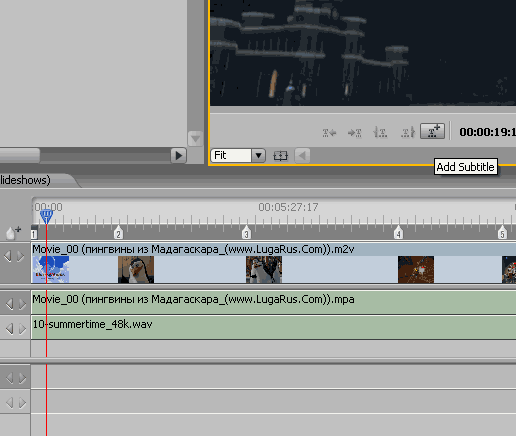
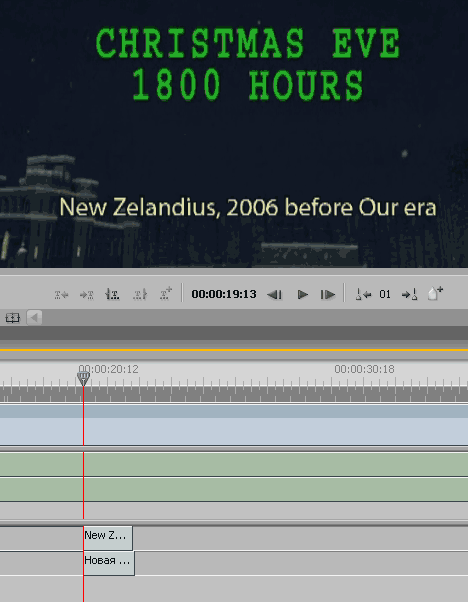
Для того, чтобы создать субтитры, выберите нужный фрагмент на таймлинии и нажмите кнопку Add Subtitle.
На мониторе появится окно и курсор, где вы можете смело вписывать текст. Здесь вам может понадобиться окно Character.
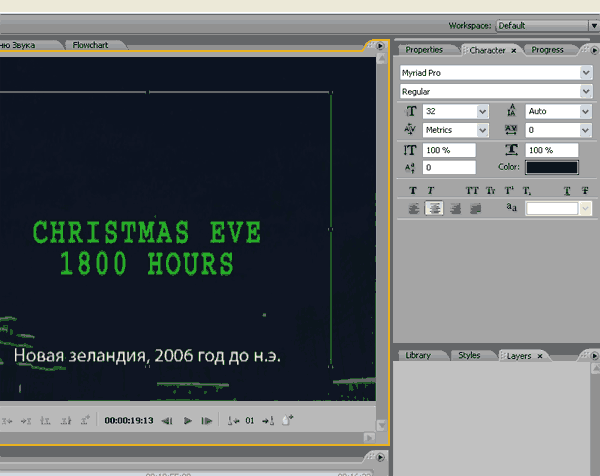
В этом окне вы можете настроить расположение текста, выбрать шрифт, его цвет и т.д. Длительность субтитра создается автоматически, изменить ее можно на той же таймлинии простым движением мыши.
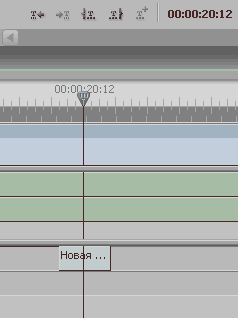
На второй линейке субтитров создайте вторые субтитры, например, на английском языке.
Перейдите к настройке меню. Создайте, как и в меню звука, несколько ссылок. Например, субтитры Off, Субтитры 1 и Субтитры 2. Далее создайте кнопки, а затем присвойте им ссылки.
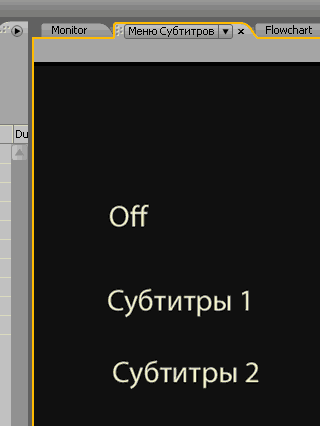
Кнопке "Субтитры 1" нужно присвоить ссылку на трек1 и на Главное меню, кнопке "Субтитры 2" — на трек2 и Главное меню, ну а кнопке "Off", соответственно — Off и опять же Главное меню. Итак, в строке Link окна свойств должны появиться символы S1 и S2. Настройка субтитров готова.
Выполните вторую часть задачи, а именно: к меню звука добавьте фоновую музыку. Для этого щелкните по меню звука кнопкой мыши и в окне свойств перейдите во вкладку Motion. Как уже говорилось выше, в данной вкладке присутствуют две строки: Audio и Video. Щелкните и удерживайте левой кнопкой мыши значок рядом со строкой Audio и перетяните мышь на требуемый звуковой файл.
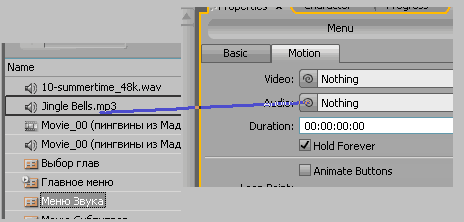
После этого в строке Audio появится название вашего файла. Не забудьте выставить длину звукового файла, а также точку начала проигрывания и количество повторений. Абсолютно таким же образом создается фоновый видеоклип для меню субтитров. Только не забудьте все-таки задать клипу приемлемую длительность, иначе объем получившегося DVD вас неприятно удивит. Для субтитров меню Motion будет выглядеть так.
Прежде чем наслаждаться результатом своих трудов, не забудьте повторить Render motion menus. Иначе вы просто ничего не увидите. Результат, как всегда, можно посмотреть, используя Preview.
Напоследок обратим внимание на вкладку Flowchart (схема проекта). Очень полезная вещь. Данный инструмент позволит вам полностью удостовериться в правильности ваших ссылок. Здесь наглядно видно, что за чем следует, здесь можно добавить ссылки или убрать лишние элементы.
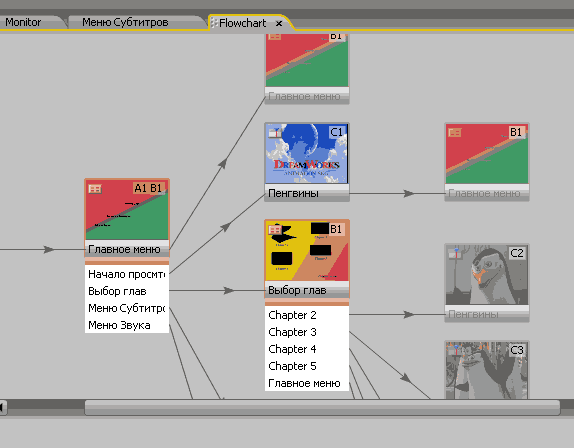
Вот ваш проект и готов, осталось лишь его скомпилировать и записать на диск, однако предварительно хорошо было бы его проверить. Нажмите File-> Check Project.
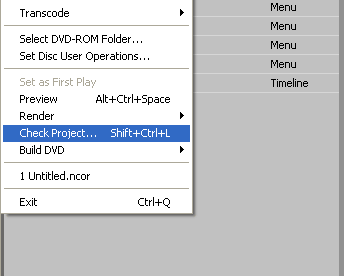
Появится окно проверки проекта.
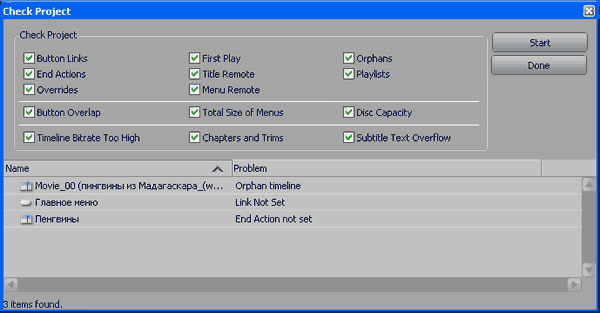
Нажмите кнопку Start, и у вас могут появиться сообщения об ошибках. Исправив все ошибки, например проставив недостающие ссылки, можно приступать к компиляции проекта. Encore позволяет создать папку с файлами DVD-видео, образ диска, или сразу записать диск. Для этого щелкните File->Build DVD->, далее выберите подходящее действие по вашему усмотрению.
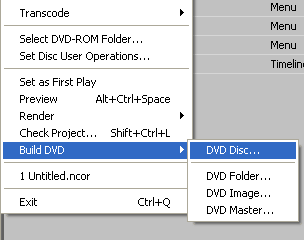
В примере создадим DVD-Folder. При выборе нужного действия появится окно.
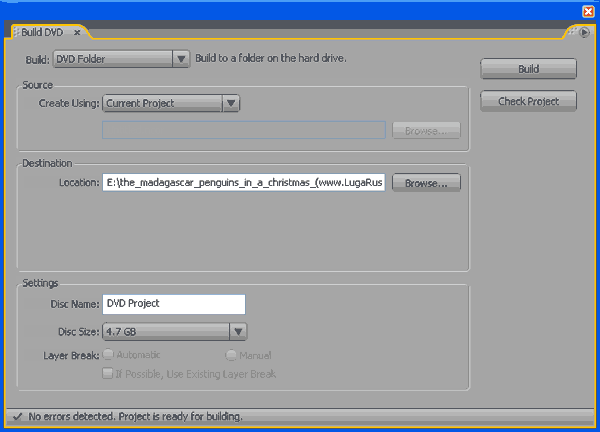
Укажите в строке Location путь к папке, где будут созданы файлы. Нажмите кнопку Build и ждите готовности проекта.
Теперь ваш DVD-видео диск полнофункционален и похож на лицензионный — действительно всем на зависть!


