Активируем режим разработчика в Oculus Quest 2/3
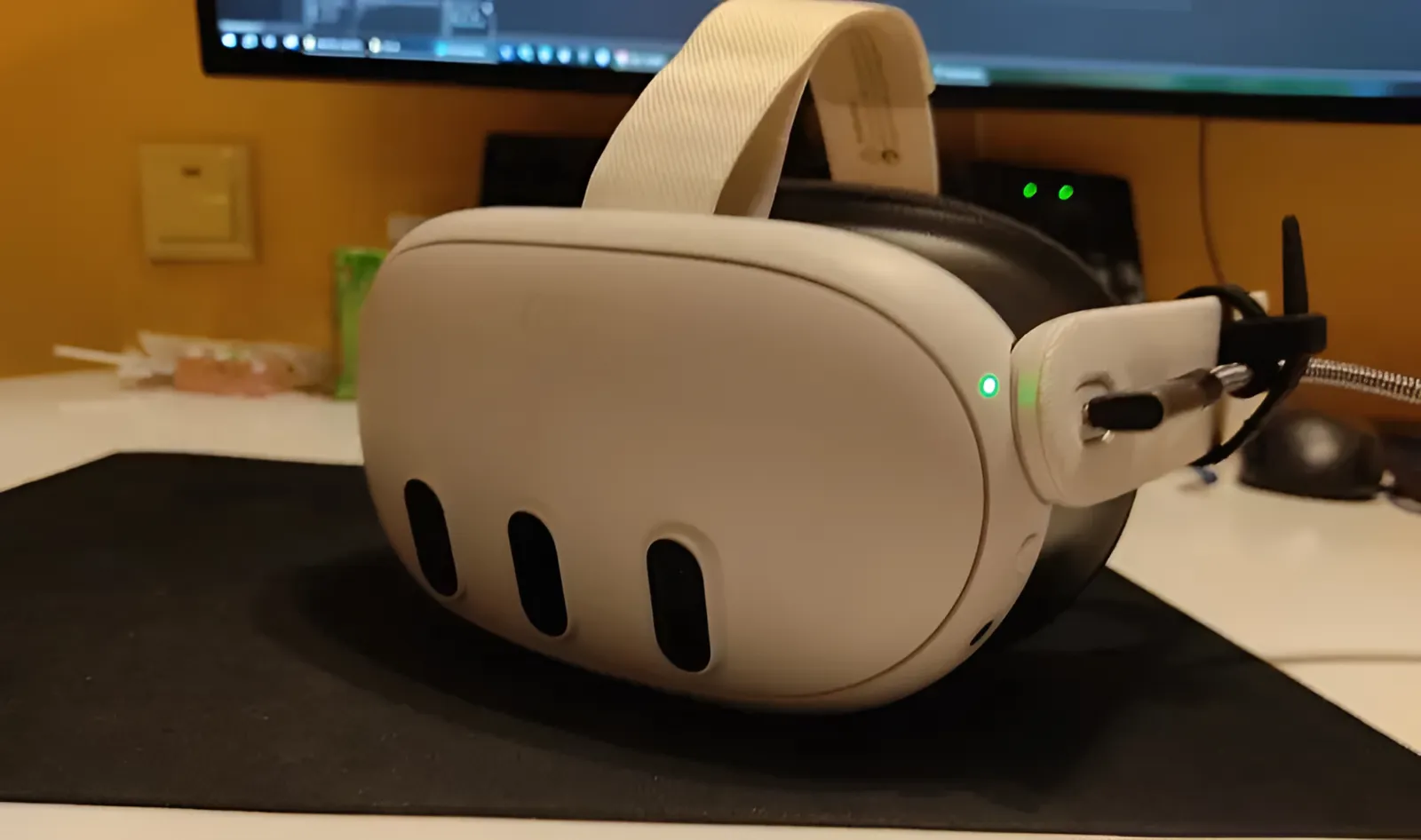
Очки виртуальной реальности продолжают победное шествие по миру, изменяя привычное представление людей о компьютерных играх. В этой небольшой инструкции вы узнаете, как активировать режим разработчика в Oculus Quest 2/3.
Пояснение
Современные автономные VR-гарнитуры представляют собой обыкновенные смартфоны, работающие под управлением операционной системы Android. И чтобы получить возможность в обход официального магазина устанавливать сторонние приложения, недостаточно просто закинуть на шлем APK-файлы. Необходимо получить доступ к ОС на уровне разработчика, что, в свою очередь, требует наличия аккаунта в запрещённой на территории Российской Федерации социальной сети, сопряжения VR-шлема со смартфоном, а также указания личных данных пользователя: номер телефона и данные кредитной карты. Думаю, не стоит напоминать, что на территории России с этим сейчас большие проблемы. Поэтому мы поступим умнее и активируем режим разработчика без необходимости создавать организацию и раскрывать данные о себе.
Что понадобится
- Смартфон — 1 шт.
- VR-очки — 1 шт.
- Провод Type-C — 1 шт.
- Отсутствие страха.
Инструкция
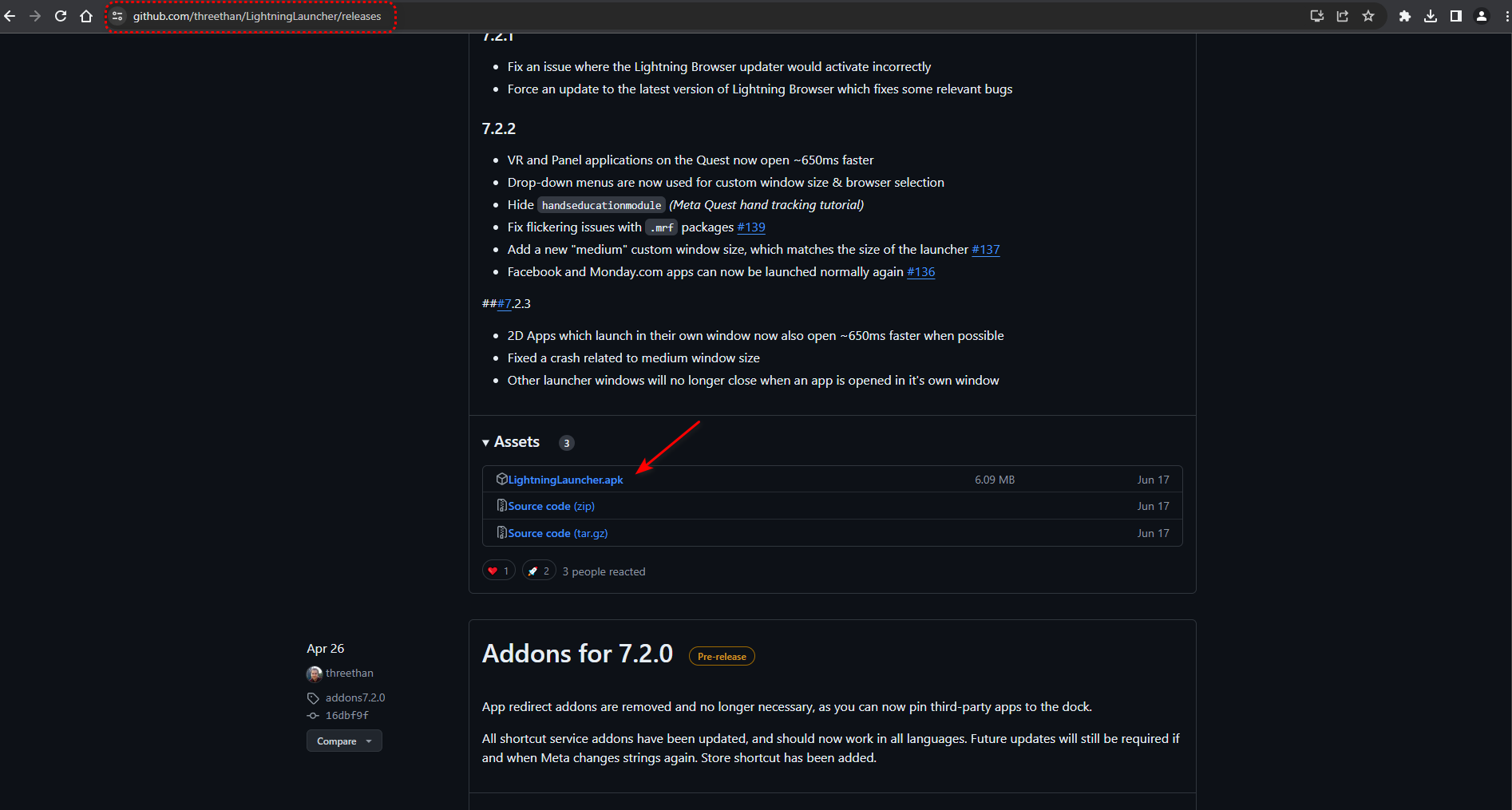
1. Скачиваем на смартфон бесплатное приложение Lightning Launcher. Программа понадобится для просмотра скрытых настроек ОС.
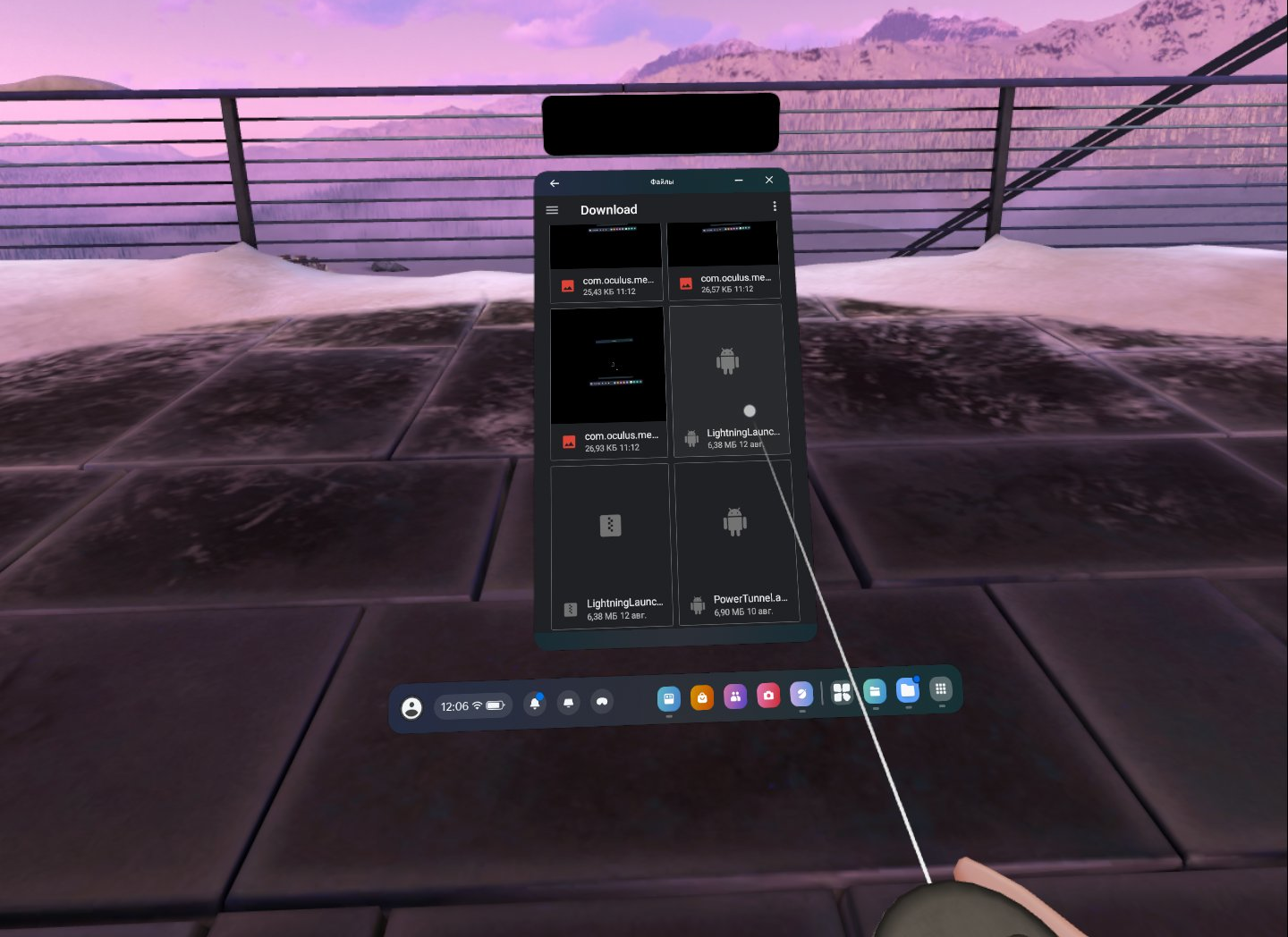
2. Подключаем оригинальный кабель зарядки Oculus Quest 2/3 к VR-очкам и надеваем гарнитуру. Дважды слегка ударяем пальцем по правой стороне VR-шлема для активации сквозного режима и подключаем второй конец провода к смартфону. Если всё было сделано правильно, то в интерфейсе VR-очков появится папка смартфона.
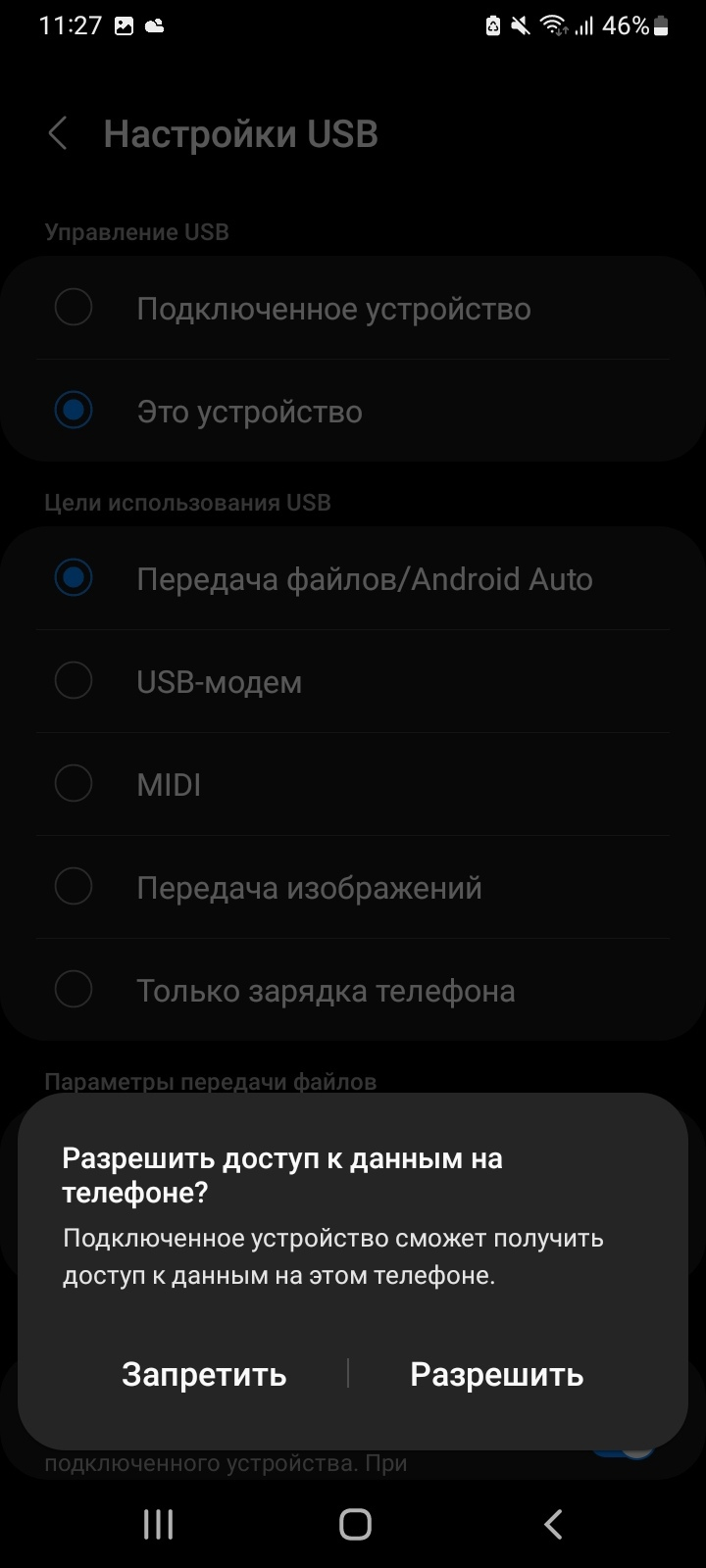
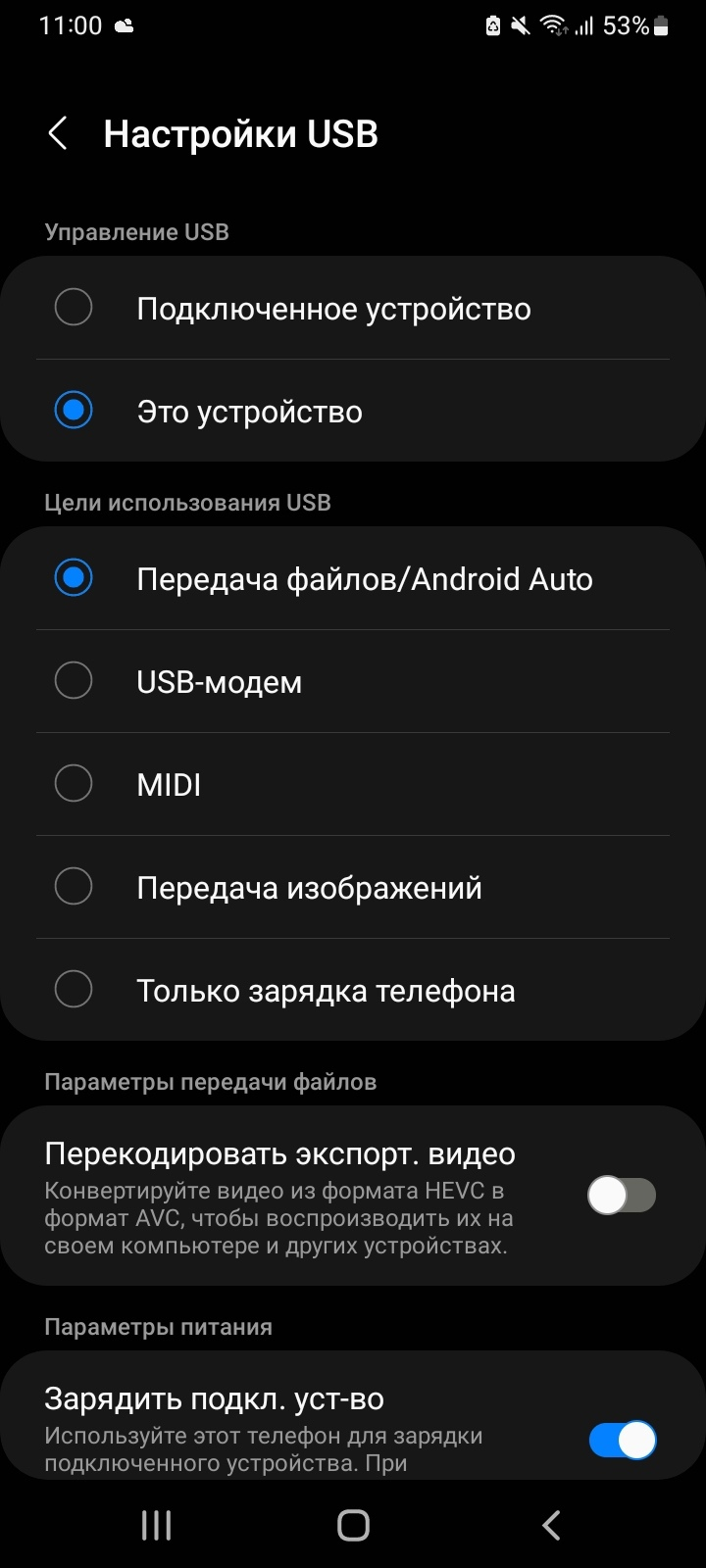
П. С. Не забудьте на смартфоне разрешить доступ к файлам устройства и настроить его для передачи данных.
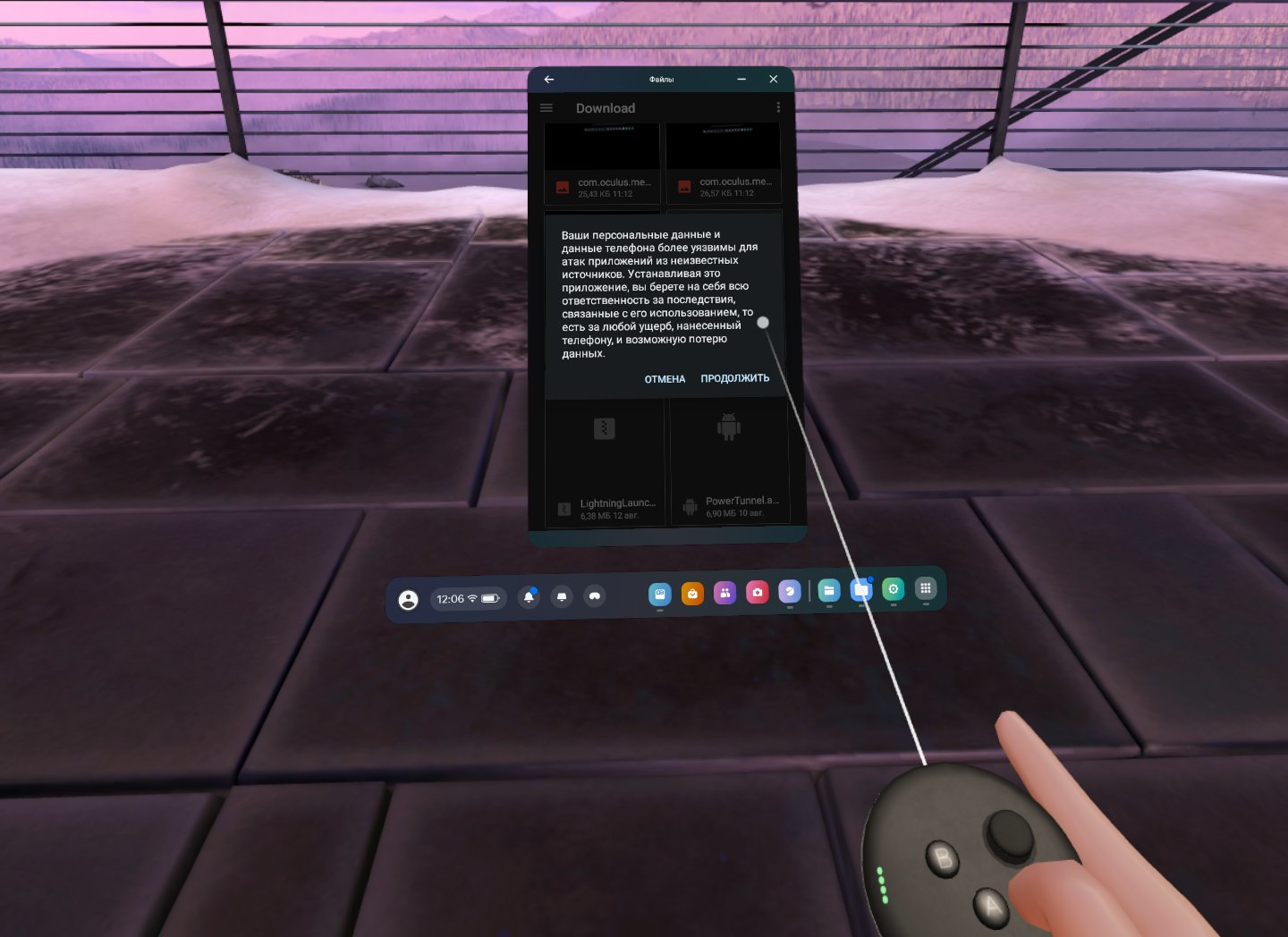
3. Находим установщик Lightning Launcher и, кликнув по нему пару раз, смело его устанавливаем.
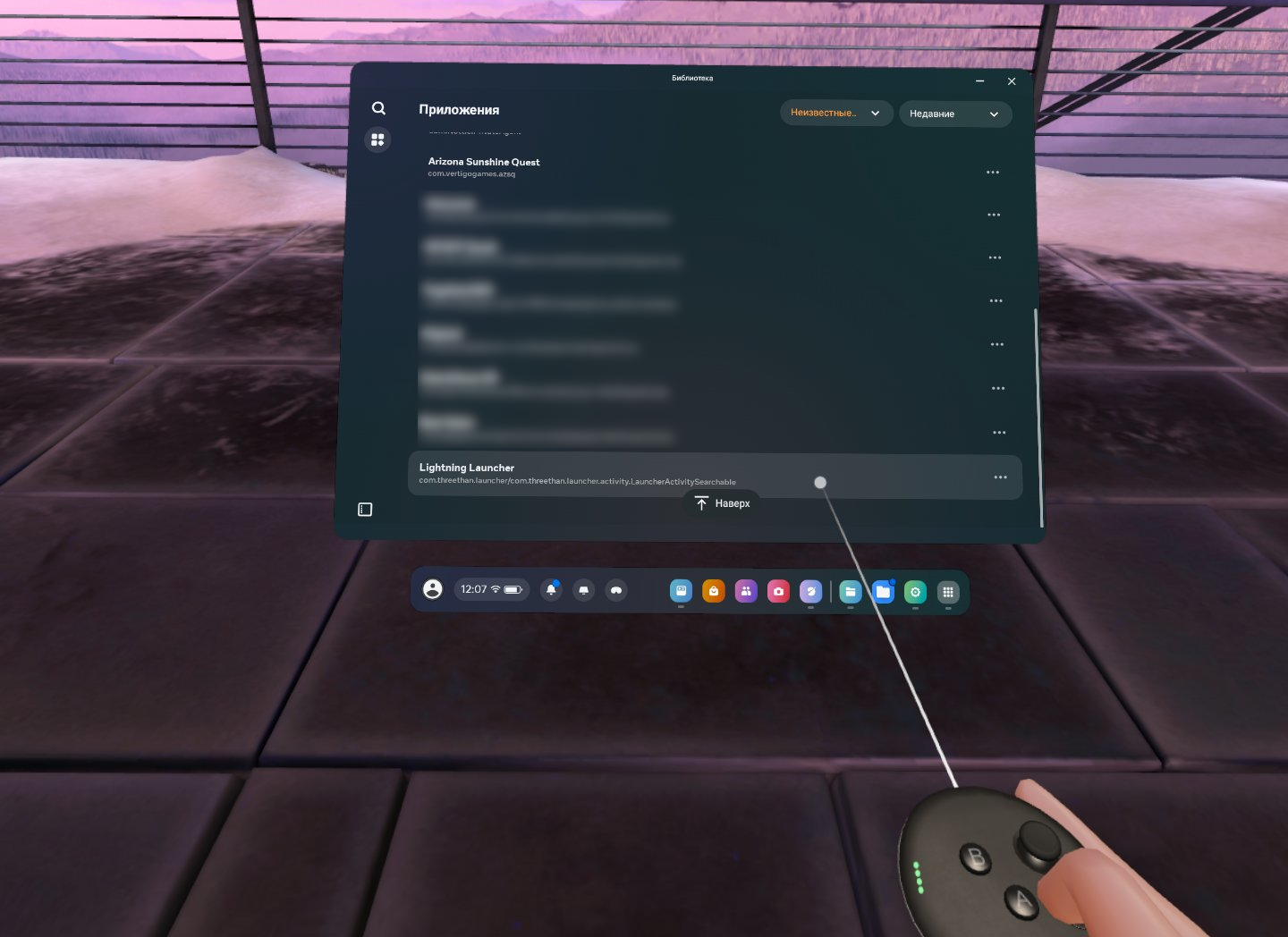
4. Отсоединяем провод. Переходим в раздел «Библиотека» и сортируем установленные приложения по неизвестным источникам. Запускаем Lightning Launcher.
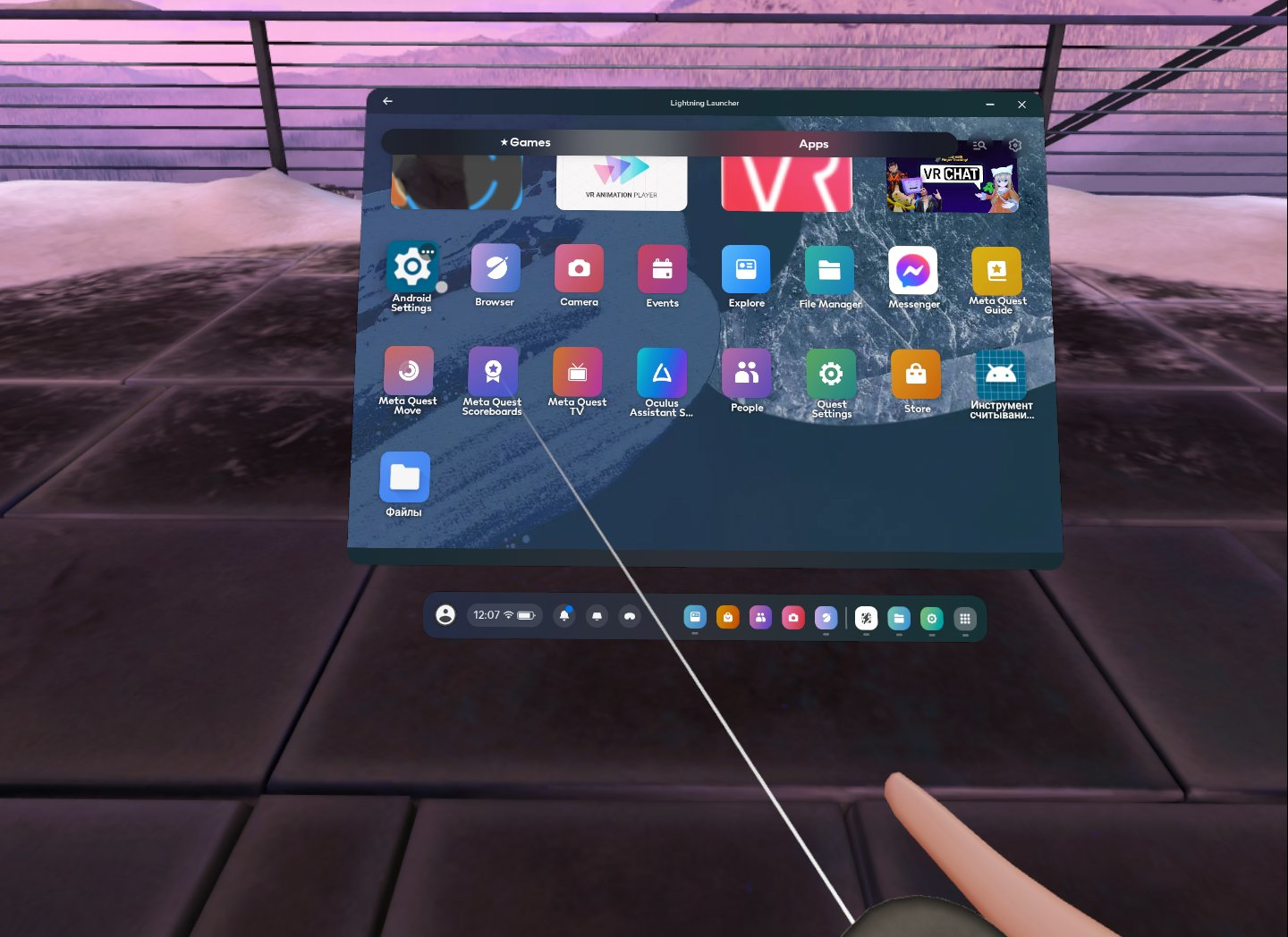
5. В появившемся окне переходим в раздел Android Settings.
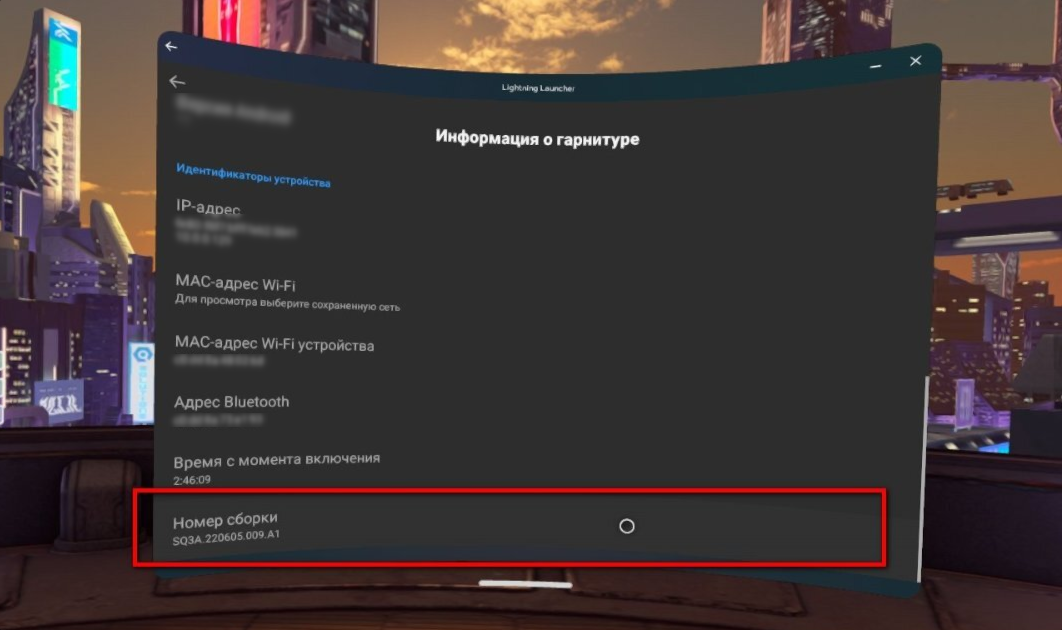
6. Находим подраздел «Информация о гарнитуре» и листаем в самый низ до пункта «Номер сборки». Нажимаем на него 7-8 раз, пока не появится сообщение о успешном получении прав разработчика.
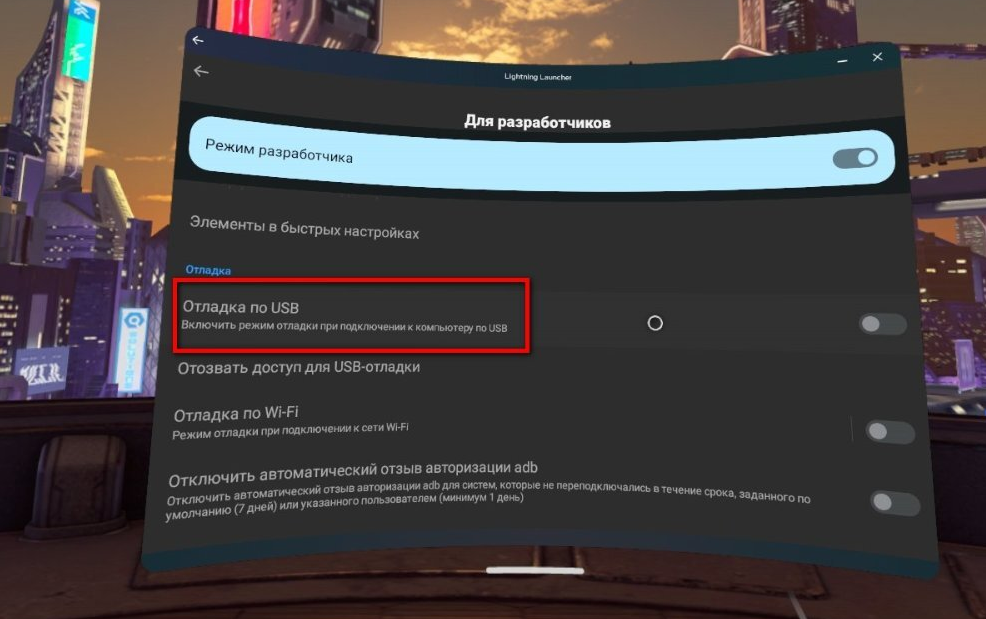
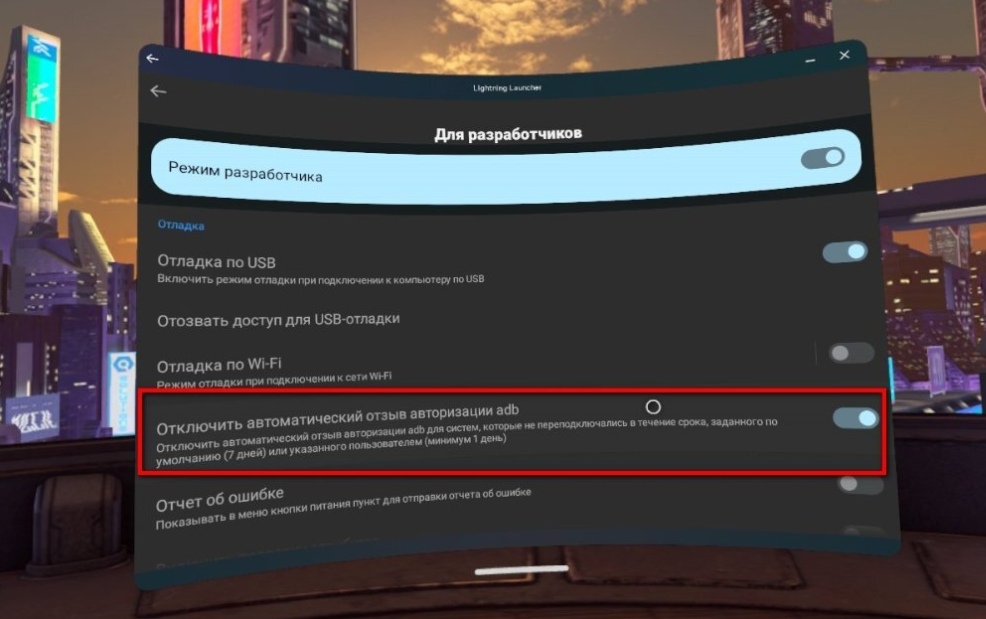
7. Возвращаемся с помощью стрелки в предыдущее меню и переходим в раздел «Система». В новом появившемся подразделе «Для разработчиков» активируем опции «Отладка по USB» и «Отключить автоматический отзыв авторизации по ADB».
Заключение
Вот, собственно, и всё! Теперь вы можете без каких-либо проблем устанавливать на Oculus Quest 2/3 любые сторонние приложения совместимые с Android. Уважайте свободу, используйте только проверенное ПО и ни в коем случае не позволяйте компаниям диктовать вам свои условия. С вами был Павел. Ещё увидимся!
Источник: img.ixbt.site






9 комментариев
Добавить комментарий
Вот источник:
https://vrcomm.ru/forums/topic/218-%D0%B2%D0%BA%D0%BB%D1%8E%D1%87%D0%B5%D0%BD%D0%B8%D0%B5-%D1%80%D0%B5%D0%B6%D0%B8%D0%BC%D0%B0-%D1%80%D0%B0%D0%B7%D1%80%D0%B0%D0%B1%D0%BE%D1%82%D1%87%D0%B8%D0%BA%D0%B0-%D0%B1%D0%B5%D0%B7-%D1%81%D0%BE%D0%B7%D0%B4%D0%B0%D0%BD%D0%B8%D1%8F-%D0%BE%D1%80%D0%B3%D0%B0%D0%BD%D0%B8%D0%B7%D0%B0%D1%86%D0%B8%D0%B8
Добавить комментарий