Как создать американский Apple ID и пополнить баланс: подробный гайд
Новый Apple ID для этого создавать не обязательно. Если у вас нет денег на балансе и нет активных подписок, вы можете просто сменить регион на своём текущем аккаунте (например, на США) и всё. И забегая вперёд, иностранный Apple ID пополнять легко, но об этом в конце.
Но если на аккаунте есть хоть копейка или подписка, Apple часто не даёт сменить страну. Проще всего создать отдельный Apple ID чисто под App Store, а основной аккаунт в настройках Айфона вообще не трогать.
Содержание
Кто намерен менять регион у себя в App Store, то листайте чуточку ниже до раздела про смену региона.
Как создать новый аккаунт Apple ID
Для начала нам нужно открыть «Настройки», далее просто листаем в самый низ до раздела «Приложения». Теперь тут ищем приложение под названием «Почта» и открываем её. Далее нажимаем на кнопку «Учётные записи почты» и внутри этого раздела нажимаем на «Добавить учётную запись».
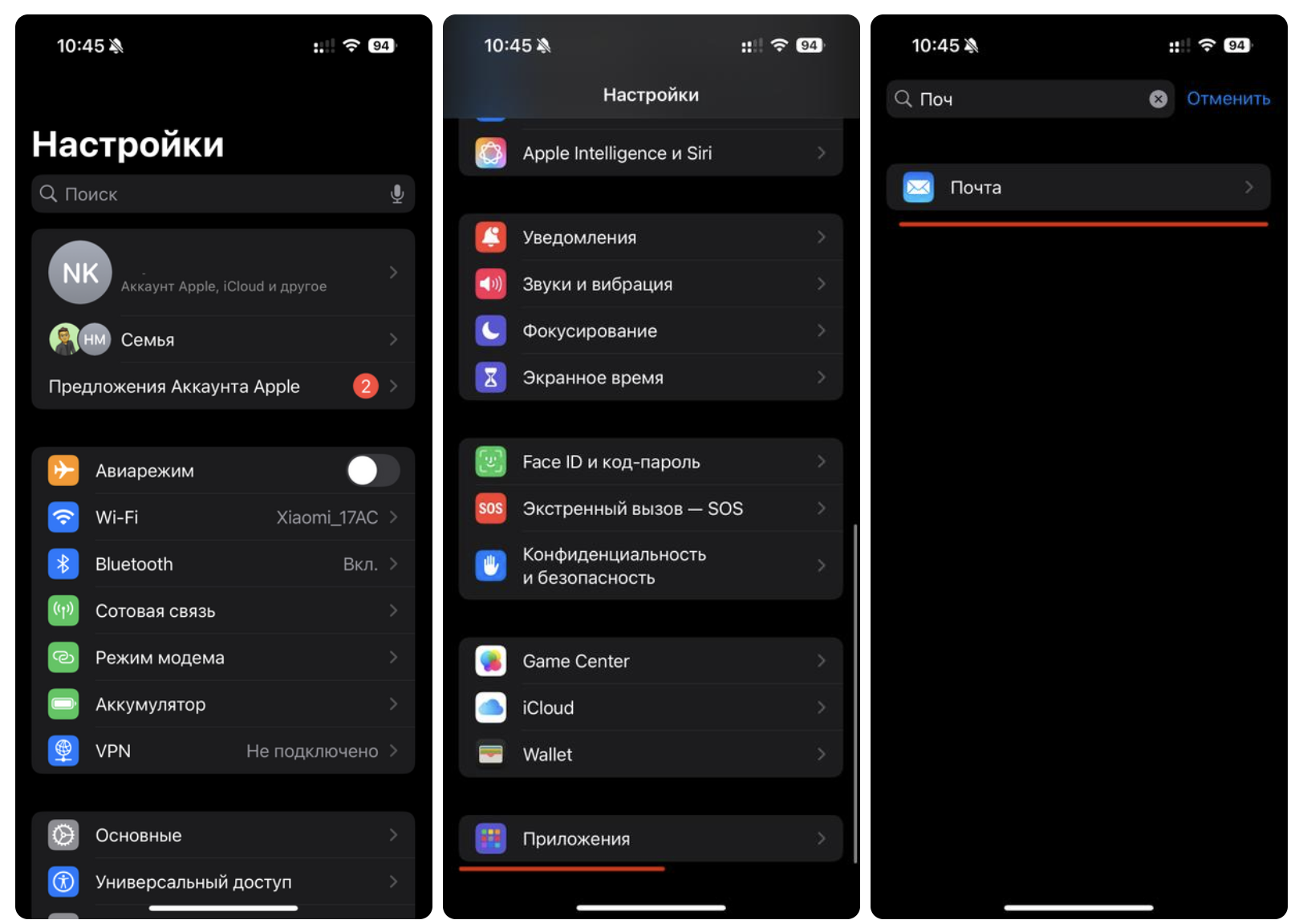
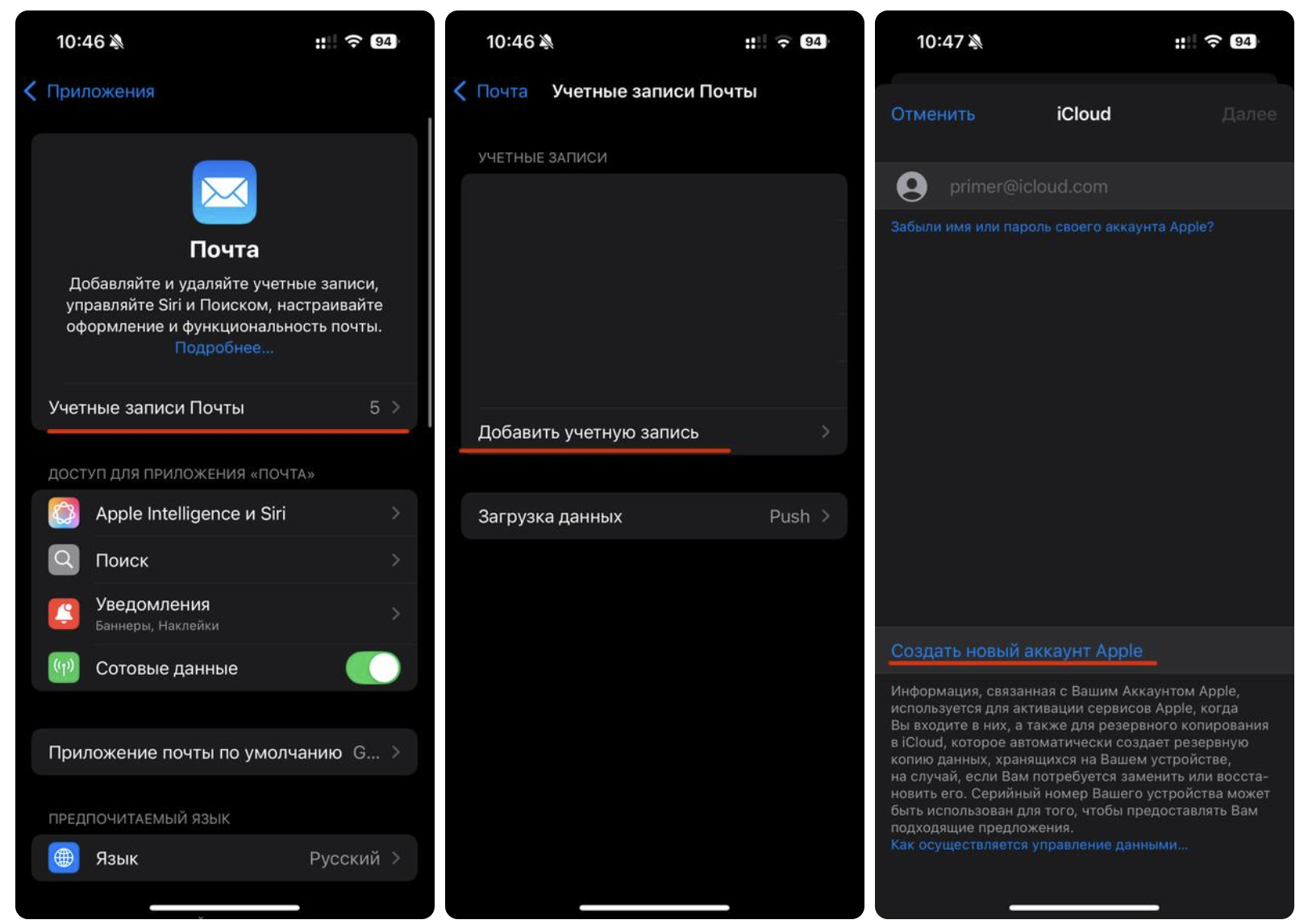
И далее пути у многих из читателей немного отличаются.
В iOS 18 после «Добавить учётную запись» выбираем iCloud как почтовый сервис, затем нажимаем «Создать новый аккаунт Apple».
На iOS 26 же после нажатия на «Добавить учётную запись» вы увидите текст «Войдите в учётную запись почты или выберите из списка», где фраза «выберите из списка» кликабельная. Нажимаем на неё и выбираем iCloud, после чего жмём на «Создать новый аккаунт Apple».
Дальше у всех плюс-минус всё одинаковое. После этого нужно указать имя, фамилию и указать дату рождения. После прохождения всех этих этапов нам нужно ввести почту (e-mail). Вы можете ввести одну из своих (gmail, Outlook), либо же просто нажать на кнопку «Нет адреса электронной почты?» и создать свой имейл на iCloud.
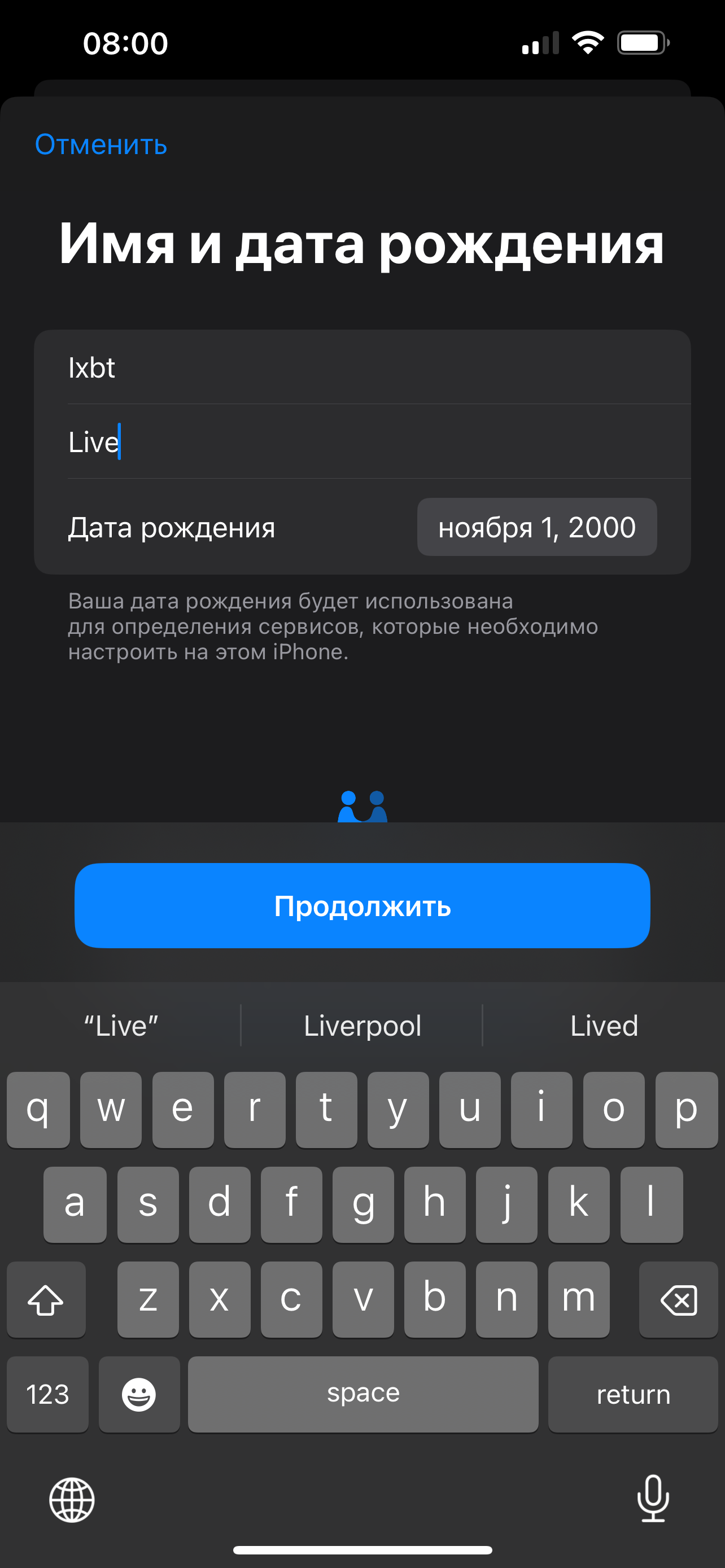
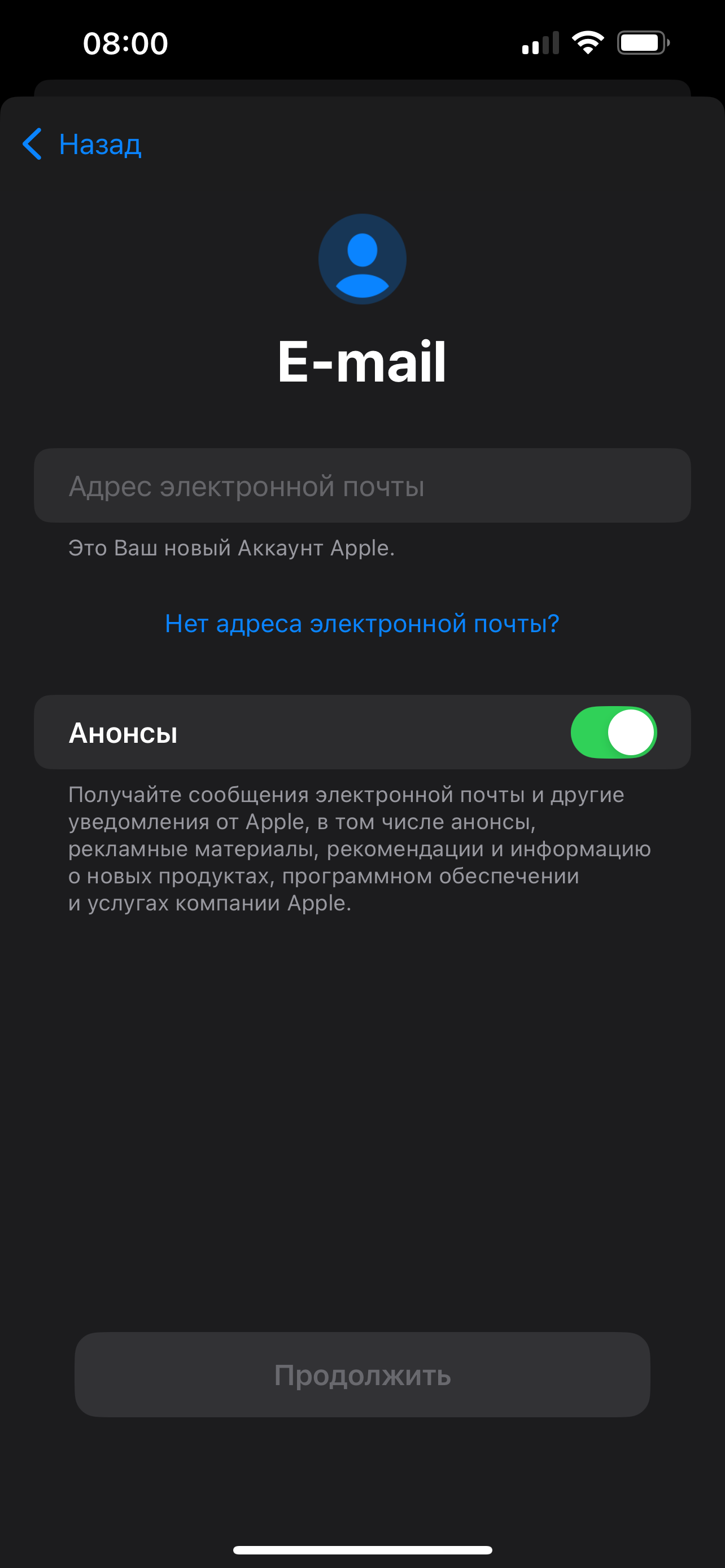
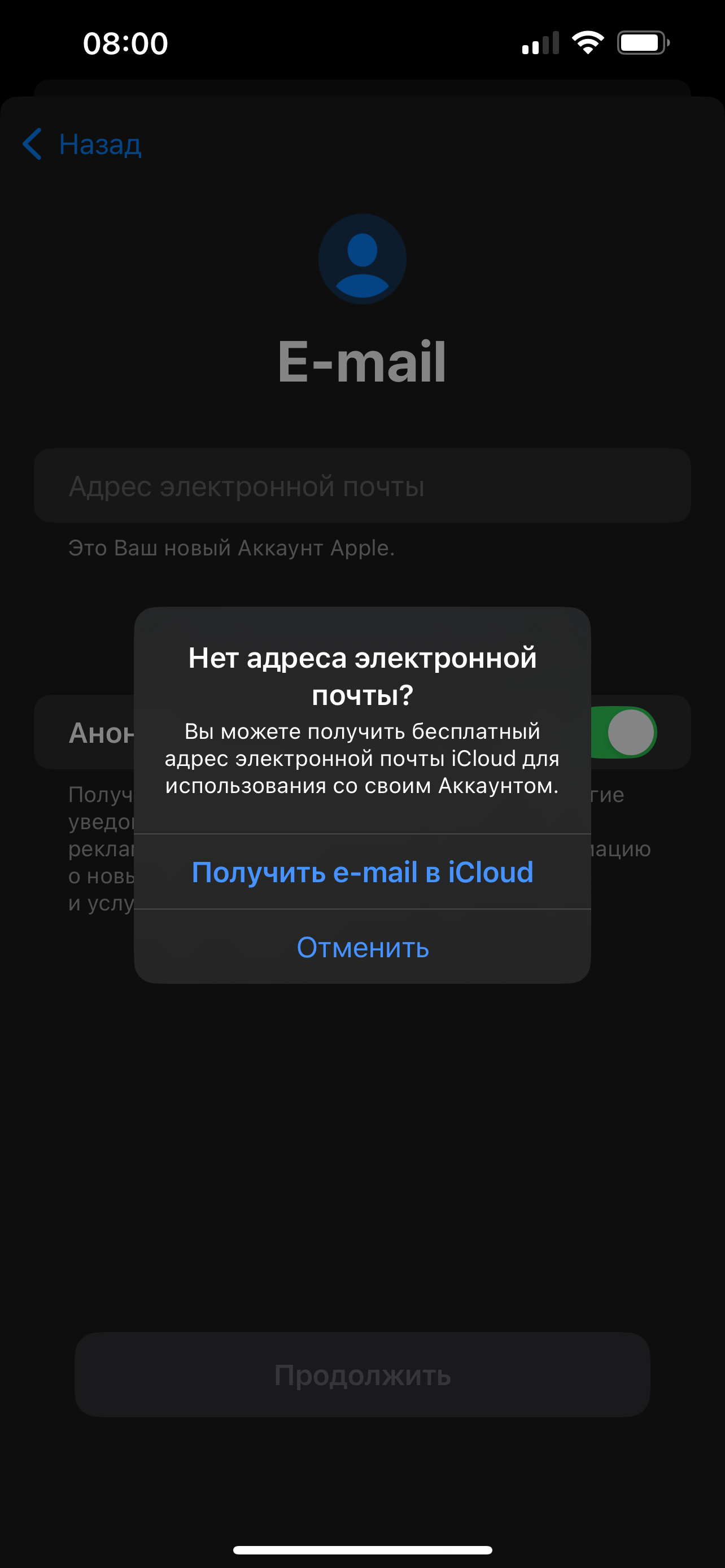
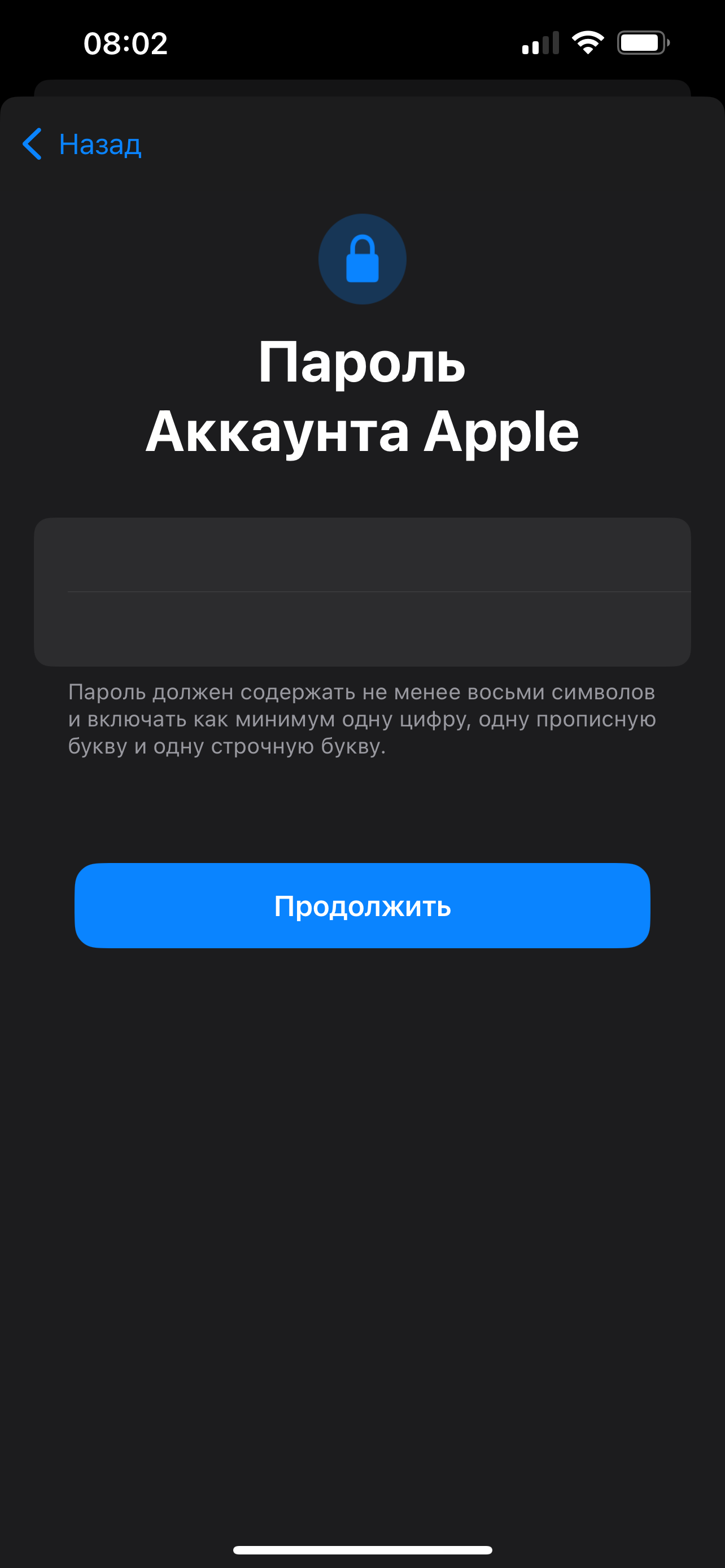
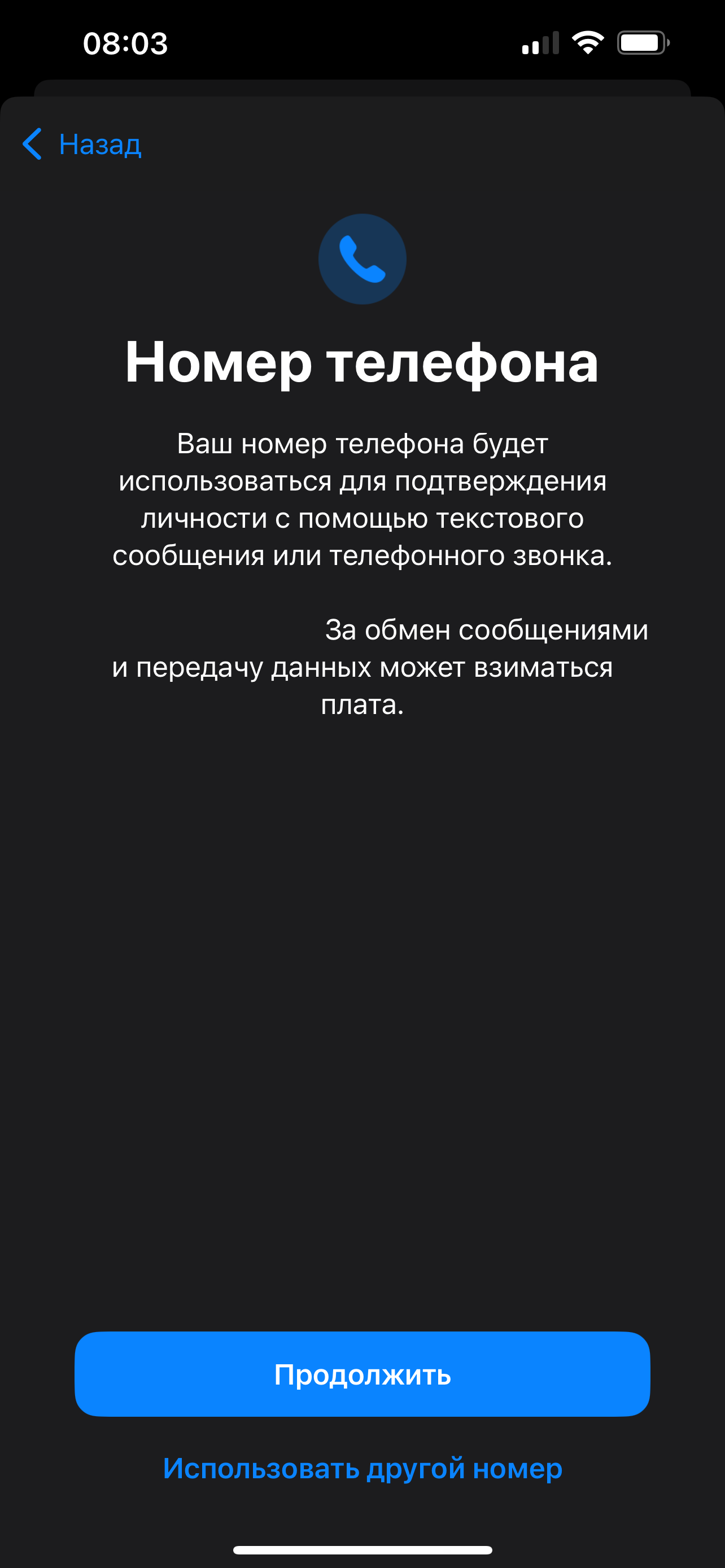
Отлично, аккаунт создан. Я планирую на этот аккаунт купить игру Minecraft, поэтому буду заходить в этот аккаунт только внутри App Store. Понимаю, что многие создают новые иностранные Apple ID для того, чтобы получить доступ к какому-то сервису, приложению или просто скачать игру.
Как войти в новый аккаунт внутри App Store
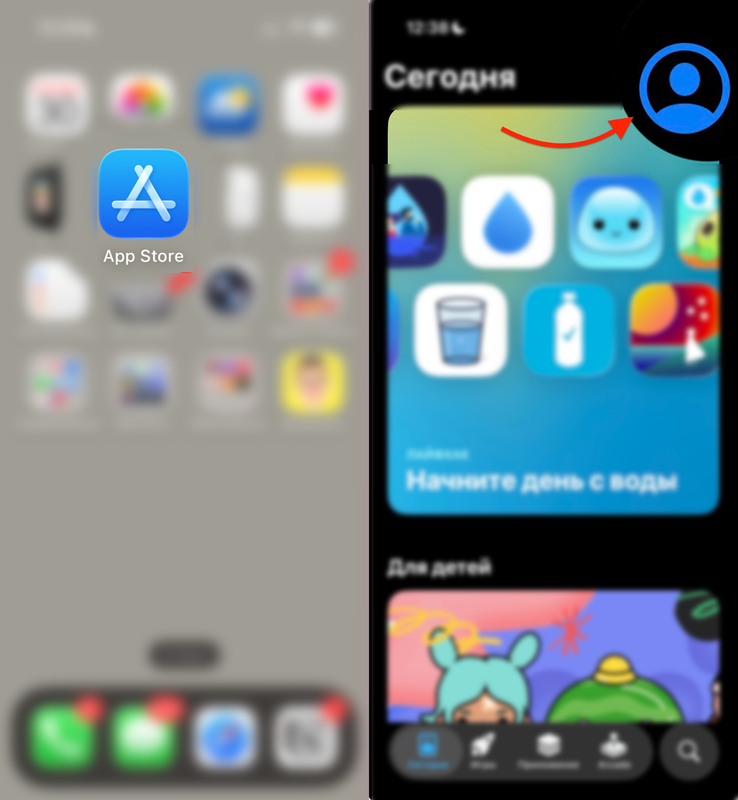
Выходить из основного Apple ID в настройках iPhone не нужно, достаточно выйти из аккаунта в App Store и войти в тот, который вы только что создали. Ниже на скриншотах показываю, как войти в новый аккаунт внутри App Store.
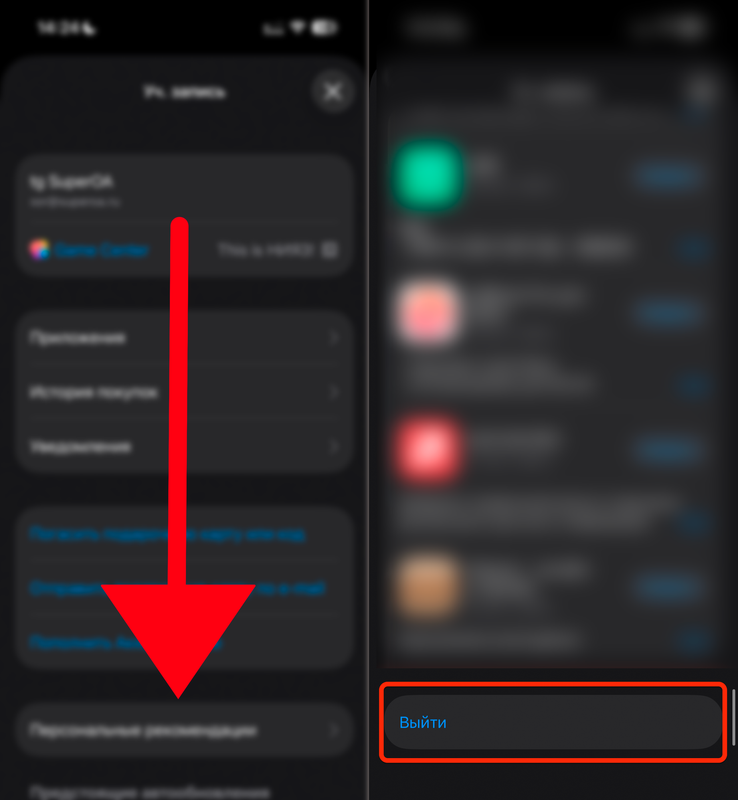
Открываем App Store, переходим в профиль в правом верхнем углу и выходим из текущей учётной записи. Для этого пролистайте в самый низ и нажмите на кнопку «Выйти». Таким образом, мы выйдем из аккаунта только внутри App Store (не переживайте, вы всегда сможете вернуться на свой основной).
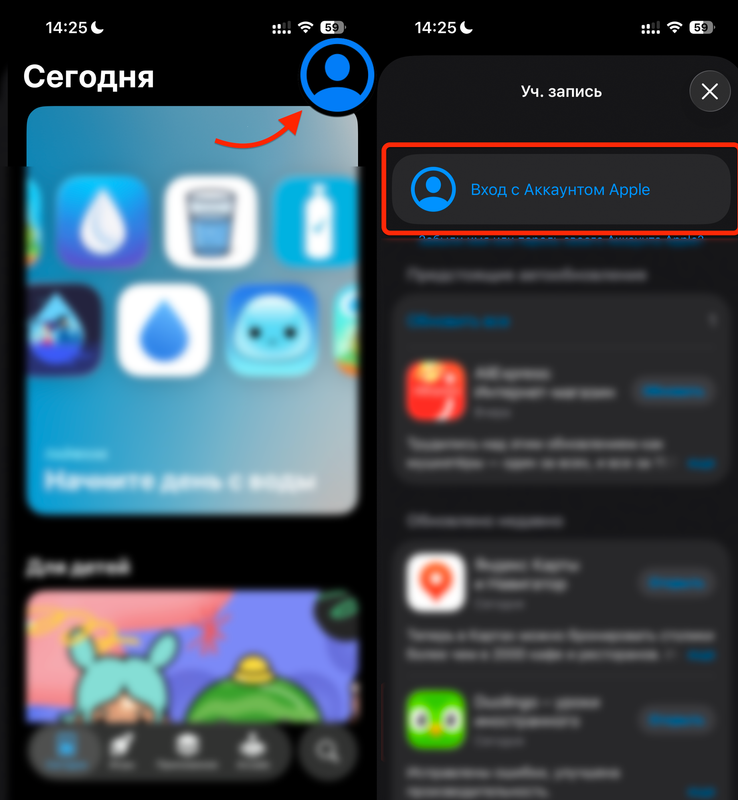
Теперь заходим в только что созданный аккаунт. Для этого открываем в App Store, тыкаем на иконку профиля и жмём кнопку входа «Войти с Apple ID/Вход с аккаунтом Apple».
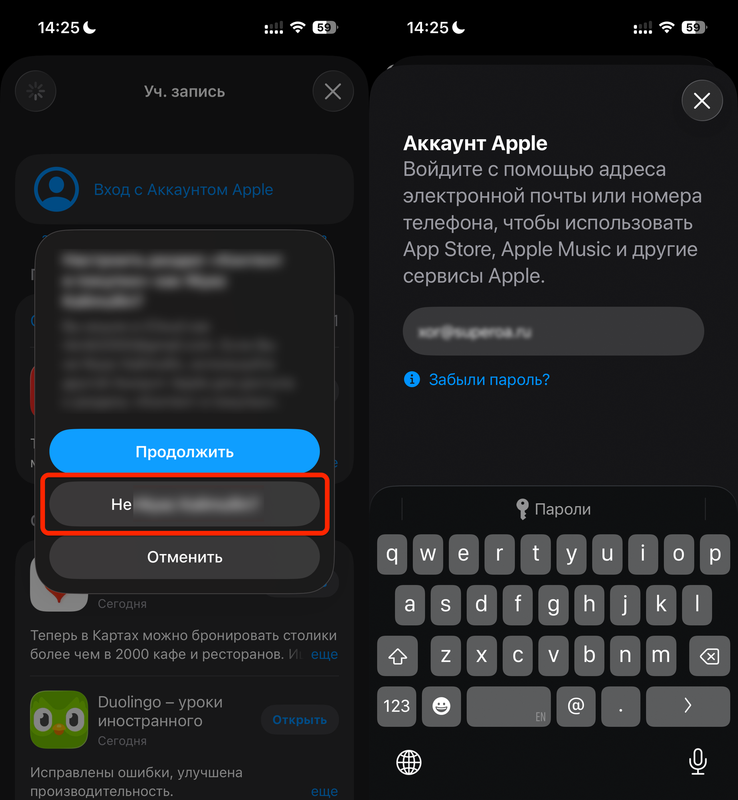
Там будет выбор «Продолжить» (как раз-таки зайти со своего Apple ID, который указан в настройках), но нам нужен второй вариант — «Не [ваше имя]?». Осталось войти в тот аккаунт, который вы зарегистрировали. Тут всё просто: введите Apple ID (почту), пароль и жмите «Продолжить».
Как поменять страну в настройках App Store
Отлично! Мы зашли в новый аккаунт. Теперь нужно настроить регион на США (или на тот, который вы хотите). На скриншотах ниже показываю всё по шагам.
Для этого снова открываем App Store и нажимаем на значок в правом верхнем углу.
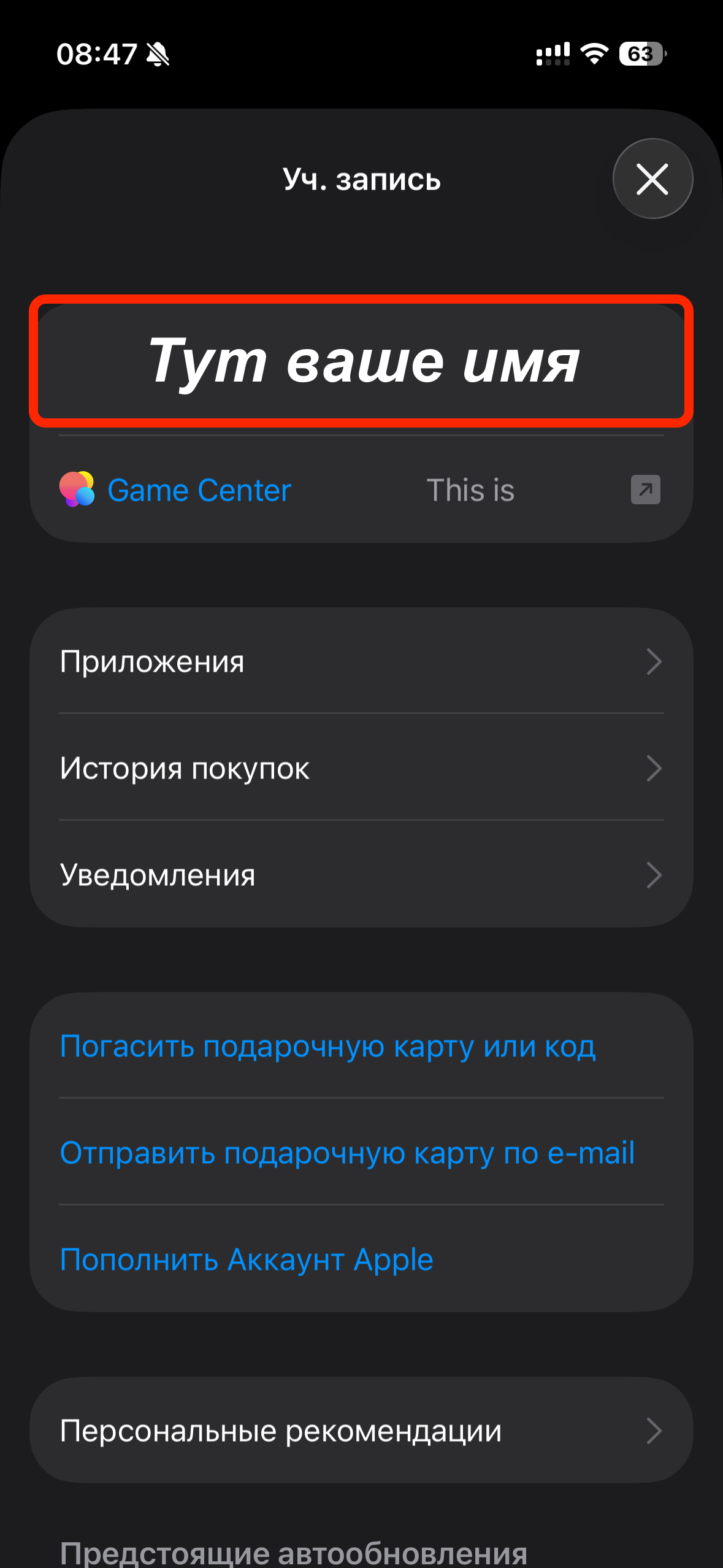
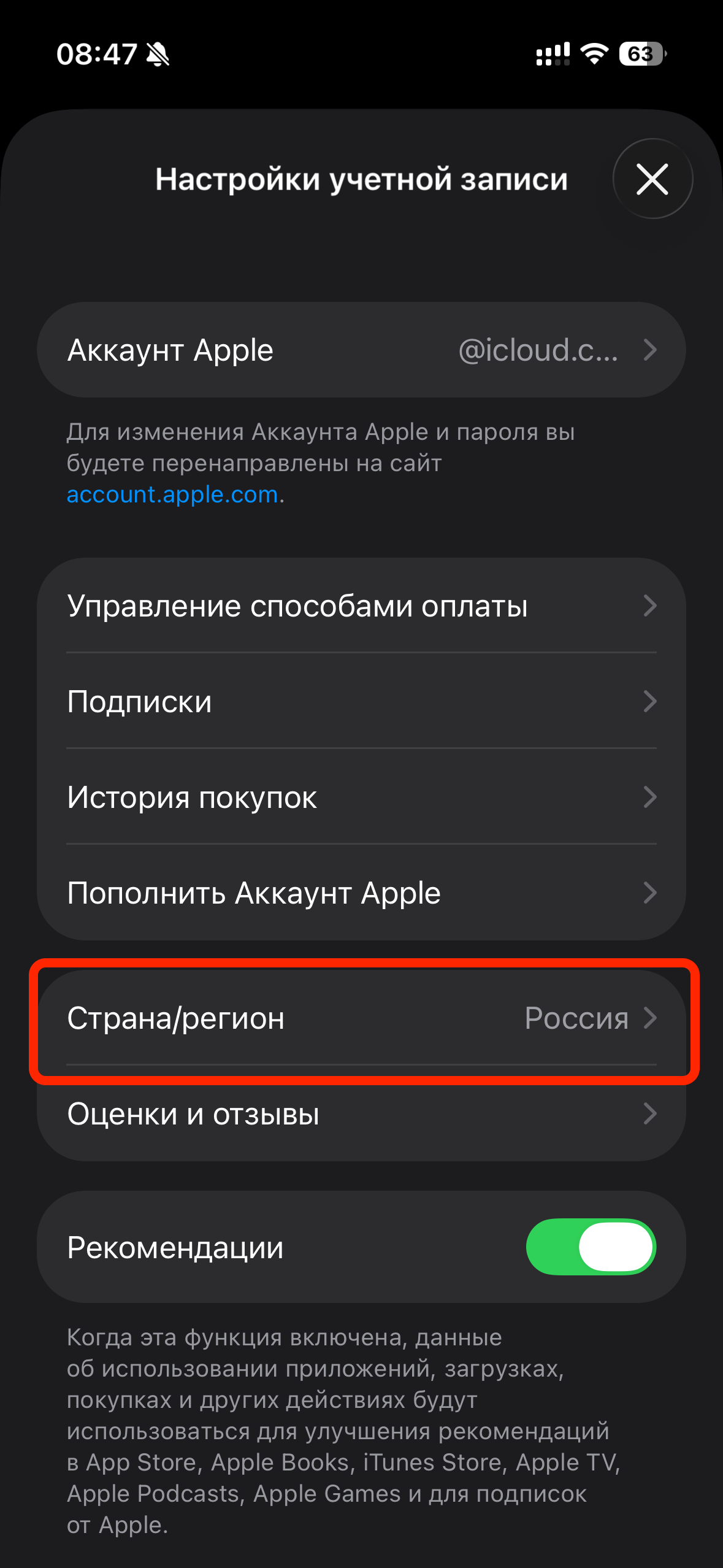
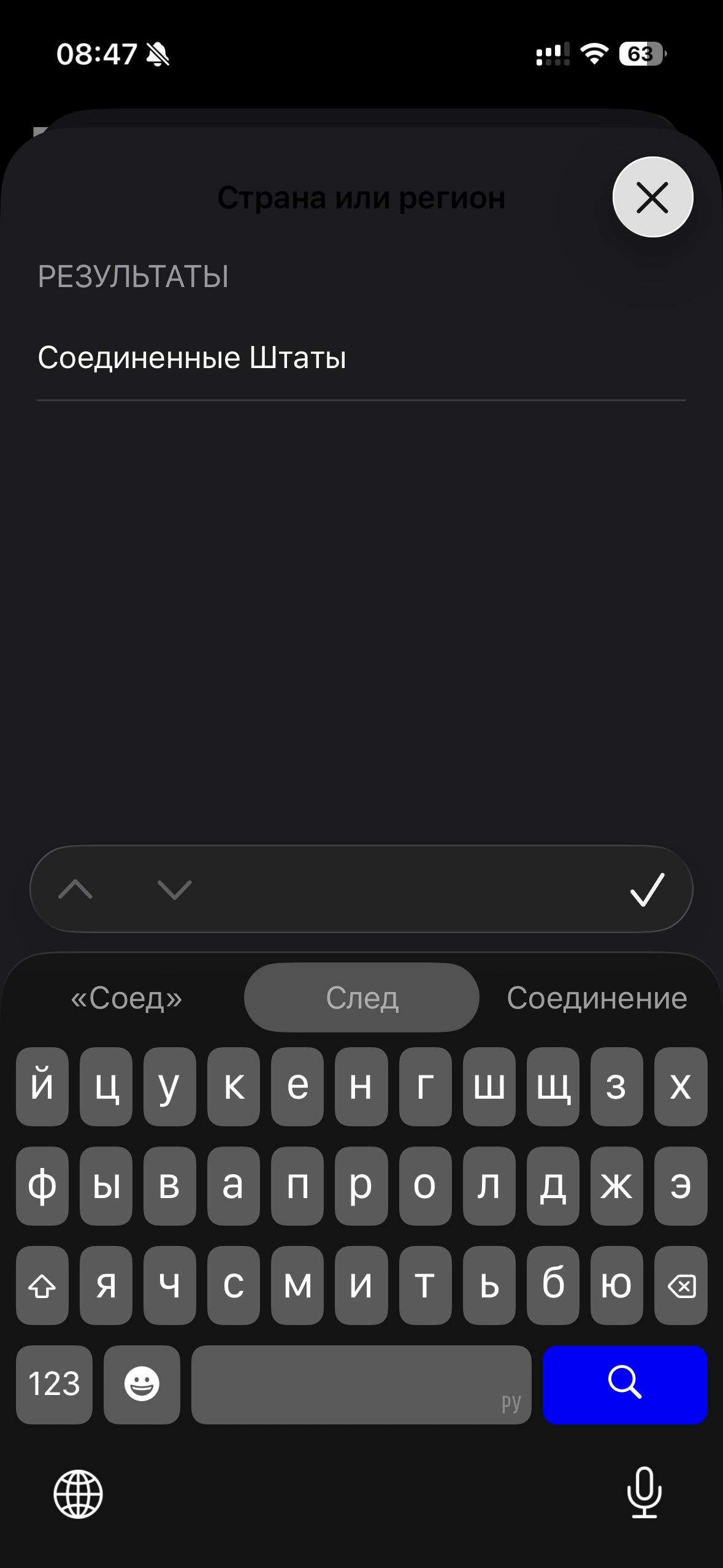
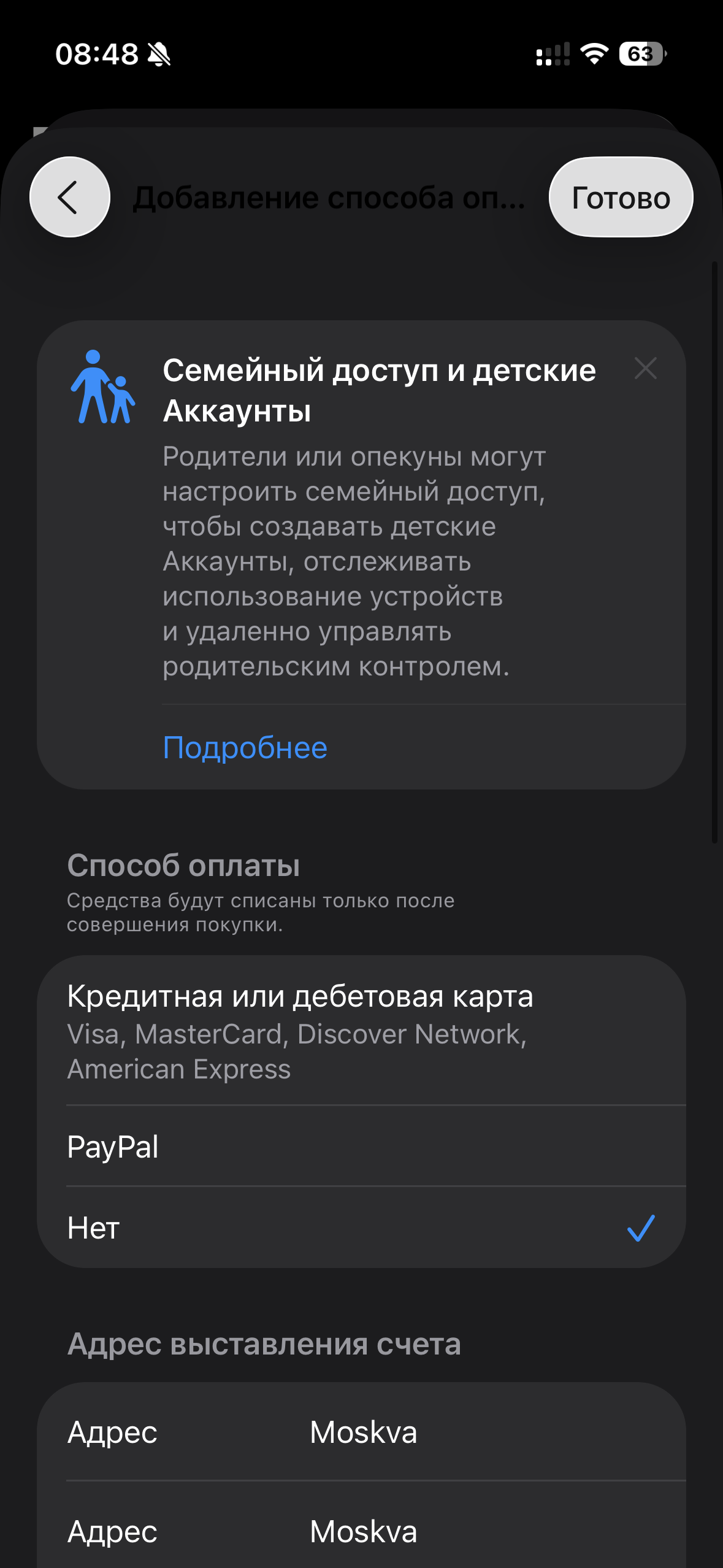
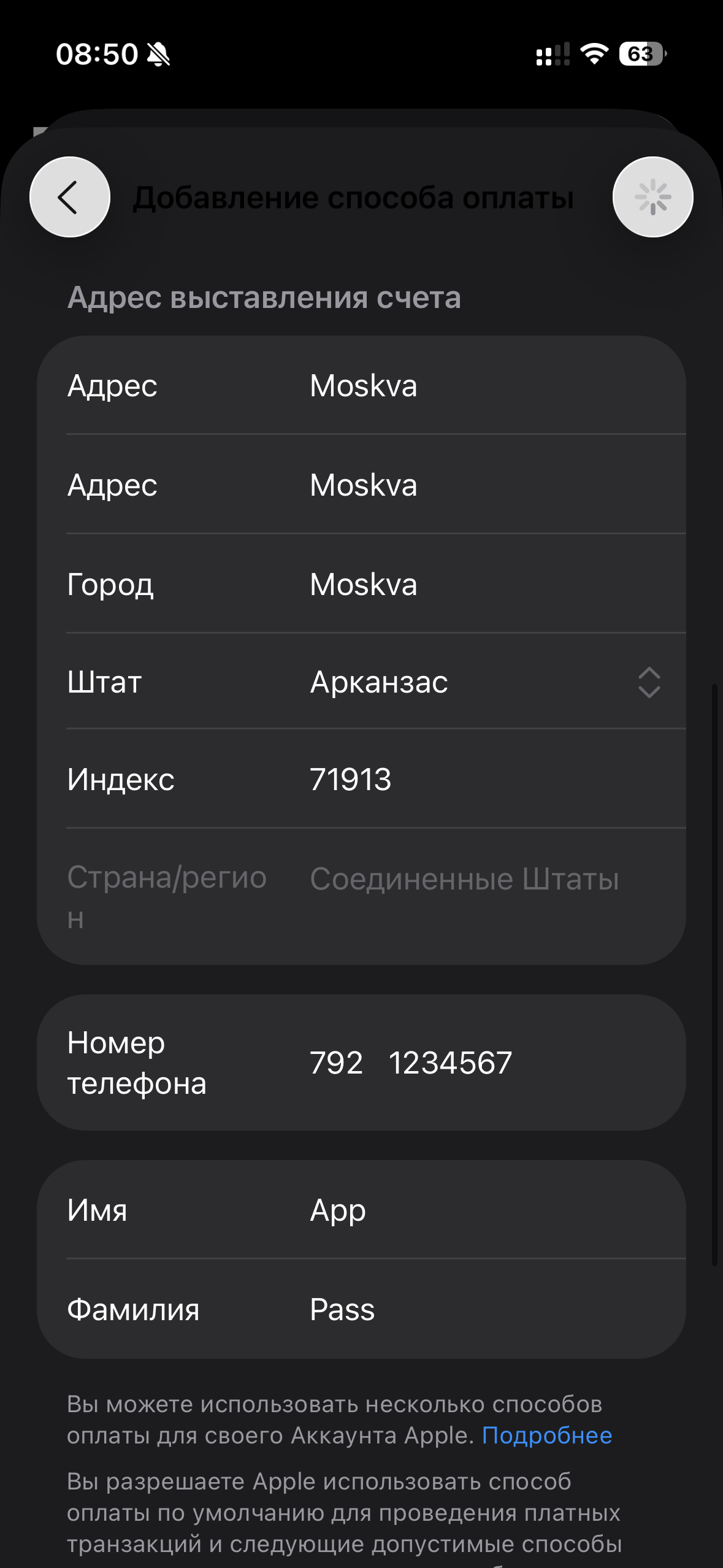
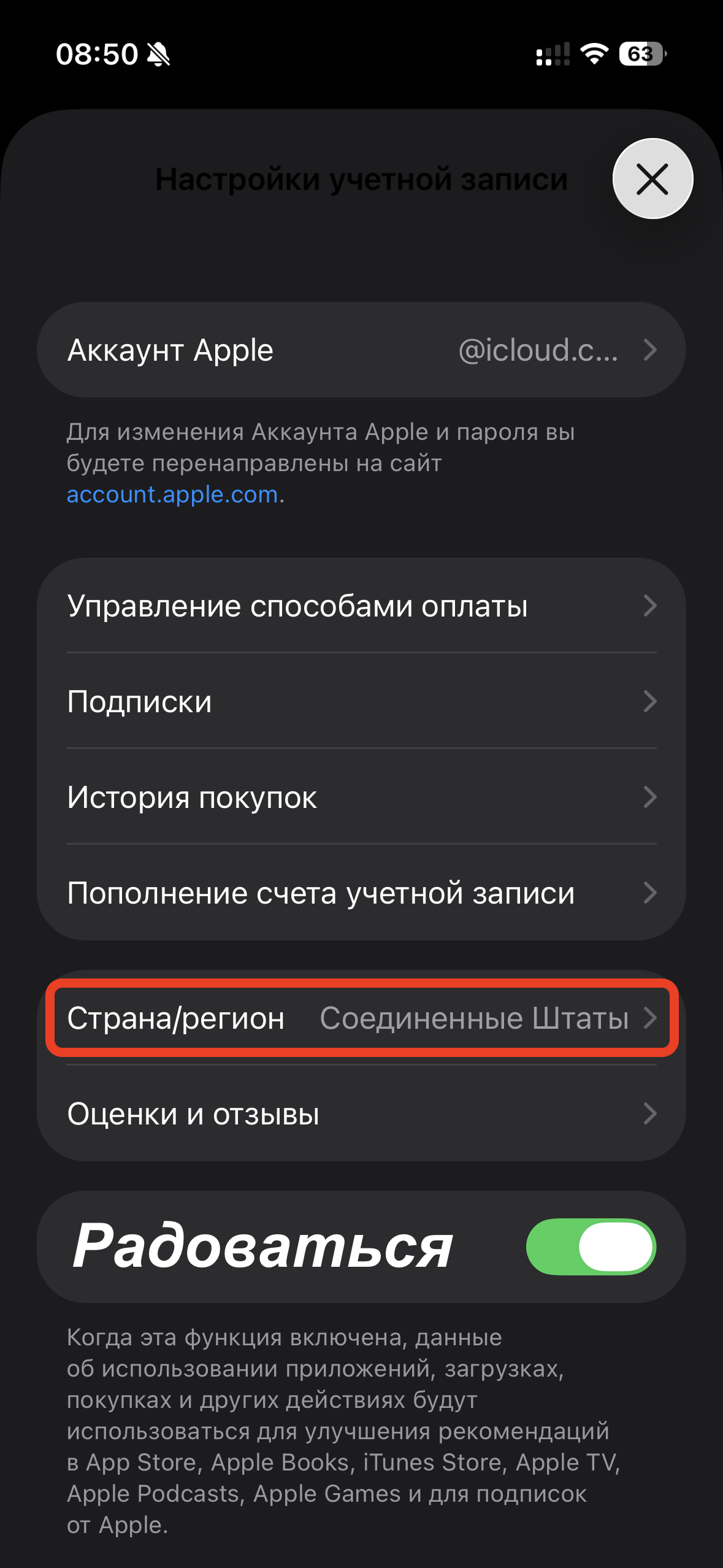
Если вы тоже выбрали США, то вот вам случайные данные без TAX (без налога):
- Payment Method: None;
- Street: 214 W 9th St;
- Street 2: Apt 3;
- City: Wilmington;
- State: DE — Delaware;
- ZIP: 19801;
- Country/Region: United States;
- Phone: 123 456 7890;
- First Name: None;
- Last Name: None.
Я вас поздравляю, теперь у вас есть аккаунт с иностранным регионом, куда вы можете скачать разные приложения и игры, которые недоступны в регионе «Россия». У каждой страны есть какие-либо ограничения.
Как быстро пополнить американский Apple ID
Если американской карты нет, самый простой вариант это подарочные карты App Store (iTunes). Карта должна быть той страны, которая указана в App Store, иначе код не активируется. В нашем случае выбран регион США, значит и карта нужна американская (US/CША). Таким образом пополнить можно за 1-2 минуты через сервисы, где происходит автоматическая выдача.
Я сам пользовался и пользуюсь этими сервисами:
- @apltop_bot;
- @AppCardBot;
- Через сайт ещё возможно Paychain.
В любом случае перед покупкой кодов на любой площадке в интернете сначала проверьте отзывы, очевидно, но лишней не будет. Везде разная комиссия, выбирайте тот, который по душе.
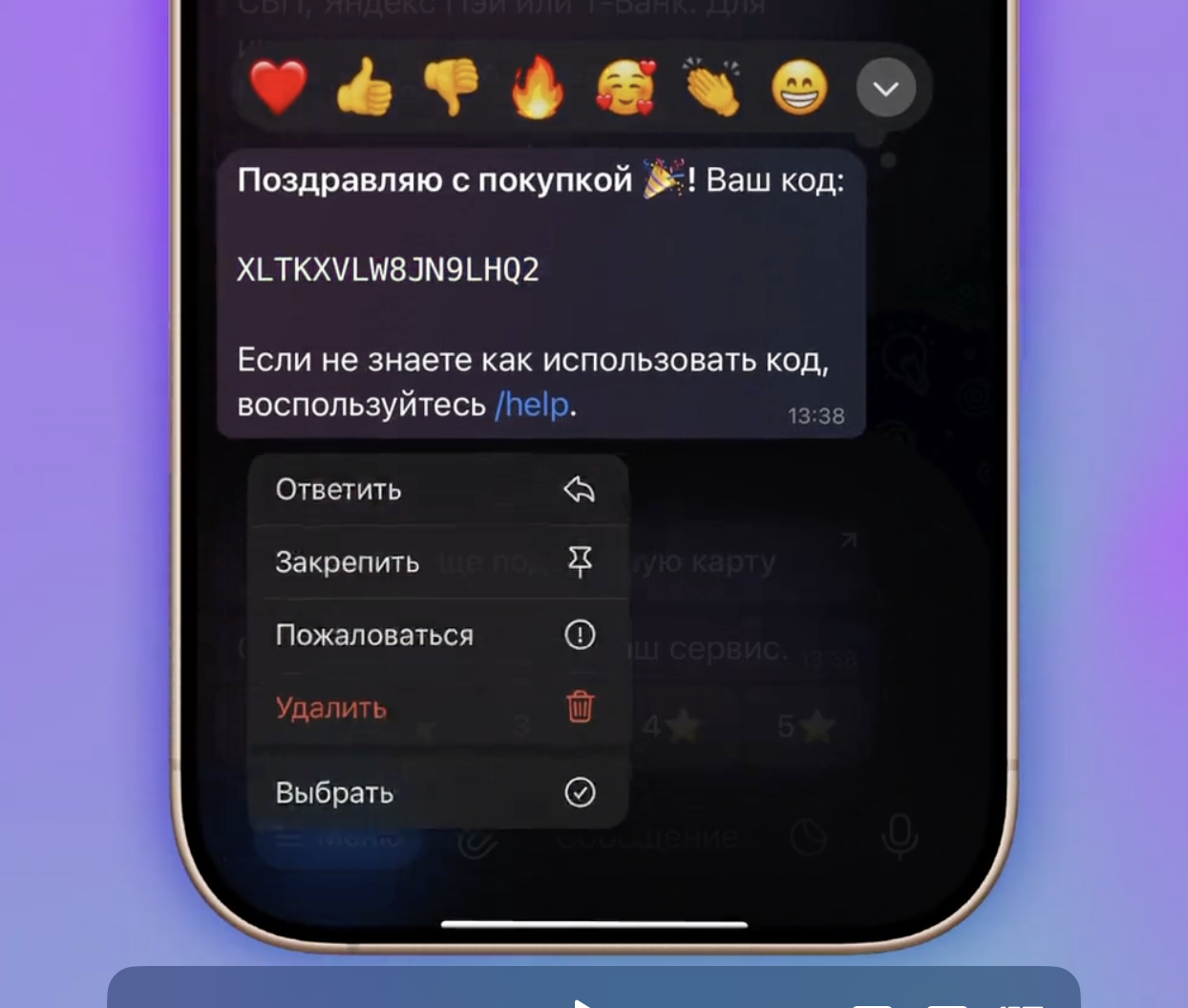
Подобные сервисы обычно после оплаты сразу выдают код, который потом остаётся только погасить в App Store. Кстати, номиналы подарочных карт бывают разными, к примеру, если мы говорим про американские карты, то встречаются на 2$, 3$, 5$ и так далее (даже на 100$). Как дальше использовать код?
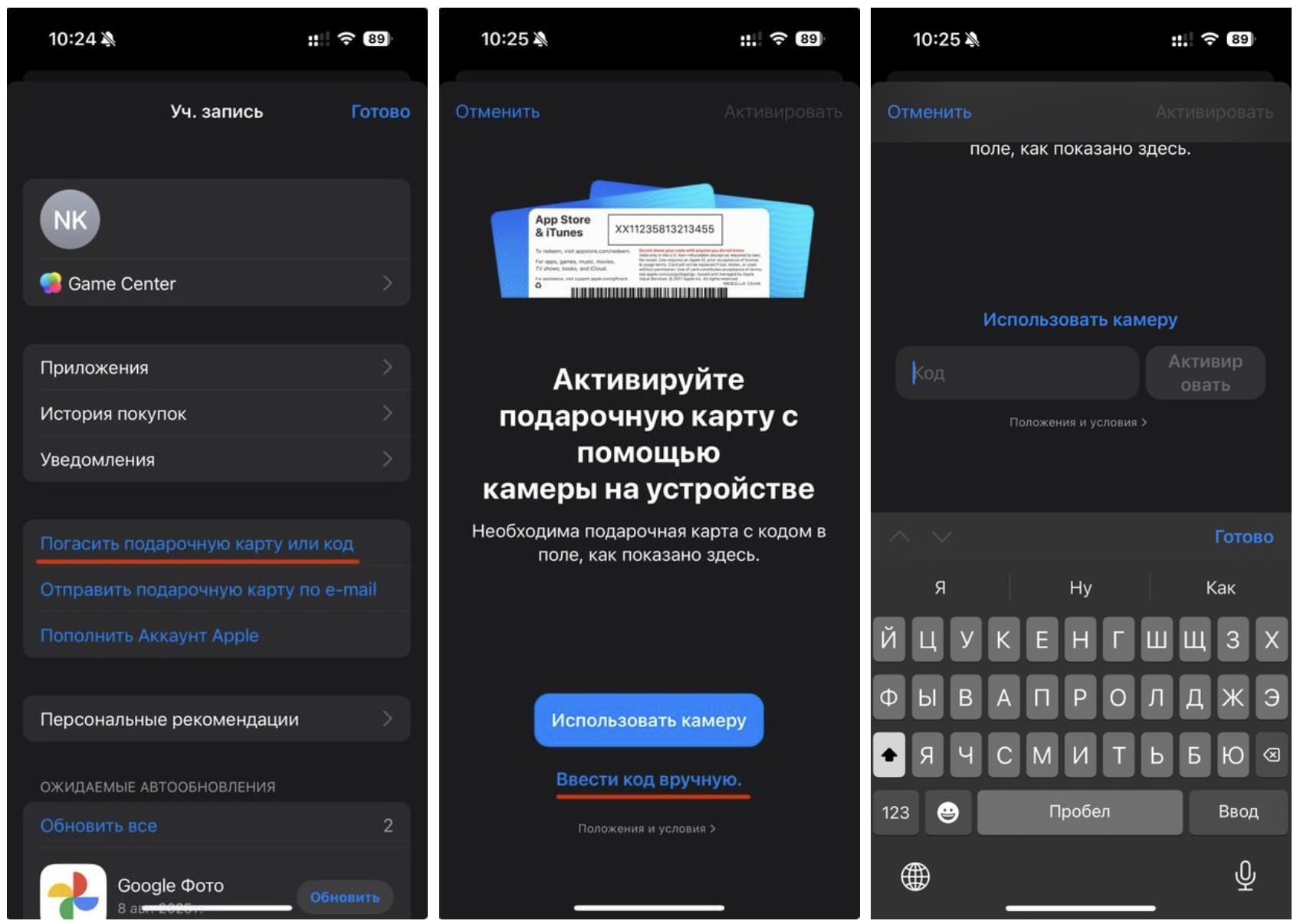
Если у вас есть знакомый в США, можно попросить его купить подарочную карту и отправить код. Ещё вариант это искать перекупщиков на площадках вроде Авито и других маркетплейсов, но тут придётся повозиться: комиссия у всех разная, и есть риск наткнуться на недобросовестного продавца.
Я совсем недавно публиковал подобный материал, но так как произошли изменения и ещё была ошибка с указанием штатов, решил, что надо выпустить новый материал. В этом материале всё учтено, постарался расписать всё как есть. Хорошего дня вам!
Источник: fusionbrain.ai







0 комментариев
Добавить комментарий