Горячие клавиши Windows 11: Ускорьте свою работу за компьютером
Операционная система Windows 11 предоставляет пользователям множество инструментов для ускорения взаимодействия с компьютером. Одним из ключевых способов повысить продуктивность является использование горячих клавиш. Они позволяют выполнять действия мгновенно, без необходимости переходить по меню или использовать мышь.
Горячие клавиши обеспечивают доступ к функциям системы, настройкам и программам. Пользователи могут управлять окнами, запускать приложения, копировать файлы и выполнять другие задачи значительно быстрее. Этот подход снижает нагрузку на руки, уменьшает количество кликов и упрощает взаимодействие с интерфейсом.
Систематическое использование сочетаний клавиш помогает сократить время выполнения рутинных операций. Такая практика полезна как для опытных пользователей, так и для новичков, стремящихся освоить систему быстрее.
Поддержка горячих клавиш в Windows 11 интегрирована на уровне интерфейса, что делает их простыми в освоении и эффективными в применении для любых задач.
1. Управление системой
Этот список комбинаций поможет вам быстрей управлять основными системными функциями, которые зачастую используются большего всего:
Win — открыть стандартное меню «Пуск».
Win + D — моментально сворачивает все открытые окна и отображает ваш рабочий стол.
Win + E— запустить классический проводник.
Win + L — произвести мгновенную блокировку компьютера путем выхода пользователя из системы. Актуально если установлен пароль для входа. Если пароля нет, то данная комбинация позволит быстро переключаться межд разными учетными записями.
Win + X — открыть меню «Пуск» с расширенными функциями (данная комбинация — это равносильно, что вы нажали правой кнопкой мыши по значку «Пуск»).
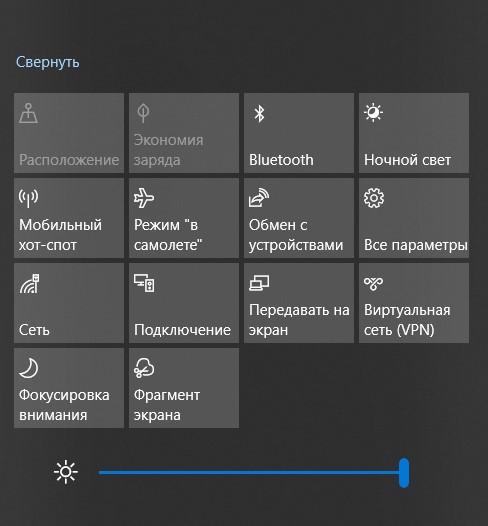
Win + A — открыть центр управления (панель быстрого доступа).
Win + I — открыть параметры Windows (улучшенная панель управления).
2. Управление окнами
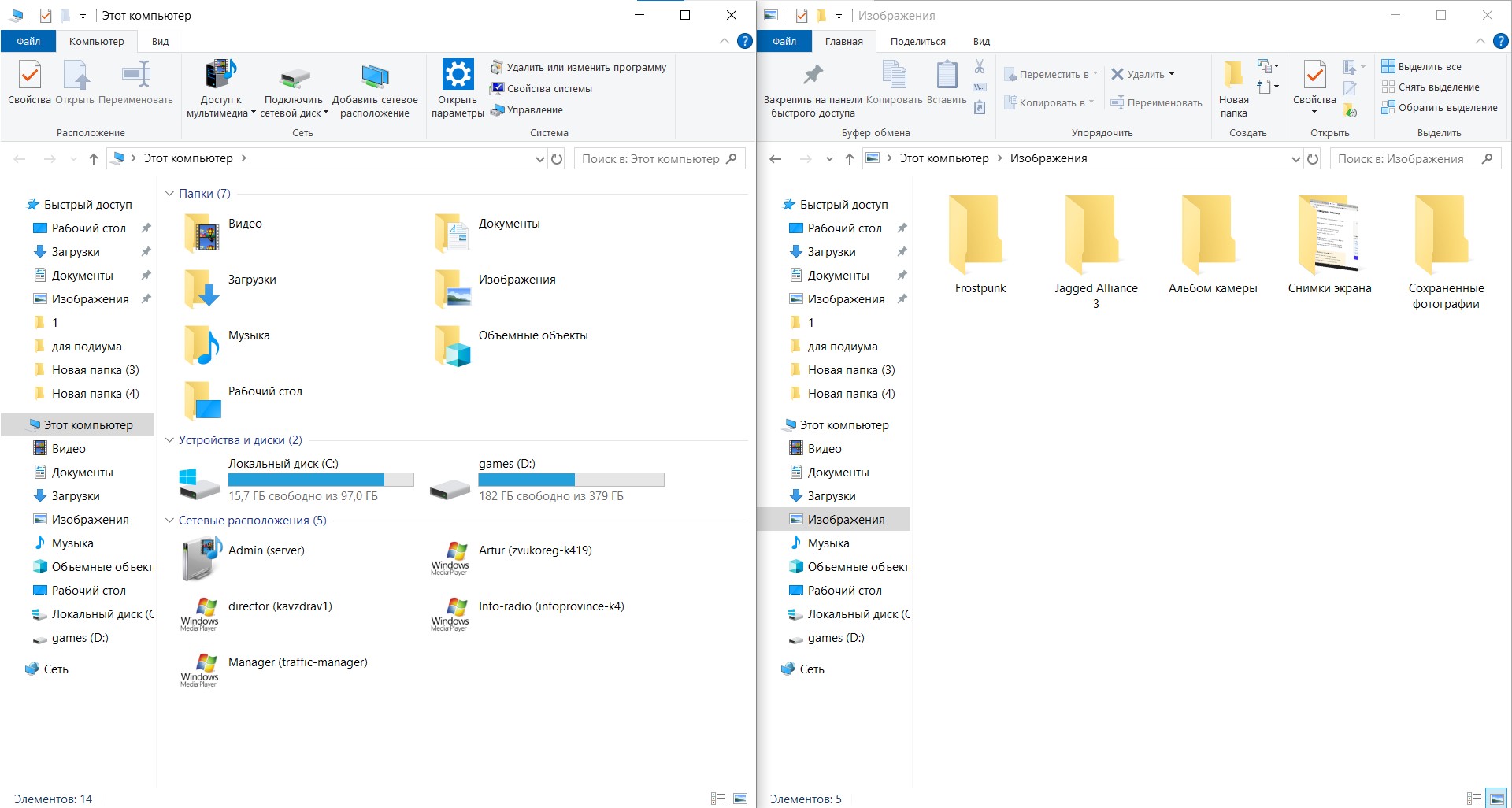
Эти сочетания клавиш помогут вам упростить работу с открытыми окнами:
Win + Стрелки вправо и влево позволяют закрепить окно на краю экрана, справа или слева.
Win + Стрелки вверх/вниз: разворачивают активное окно на весь экран или возвращают его в исходное состояние. Если окно уже развернуто на весь экран, то оно будет свернуто.
Win + Tab — Отображает все запущенные задачи в виде уменьшенных иконок, включая все открытые окна и рабочие столы.
Alt + Tab — Вы можете легко переключаться между открытыми окнами, используя клавишу TAB. Она циклически переключает окна слева направо, позволяя вам быстро выбрать нужное. Также вы можете воспользоваться мышью, чтобы сразу выбрать нужное окно.
Ctrl + Shift + Esc — эта комбинация запустит диспетчер задач.
3. Работа с рабочими столами
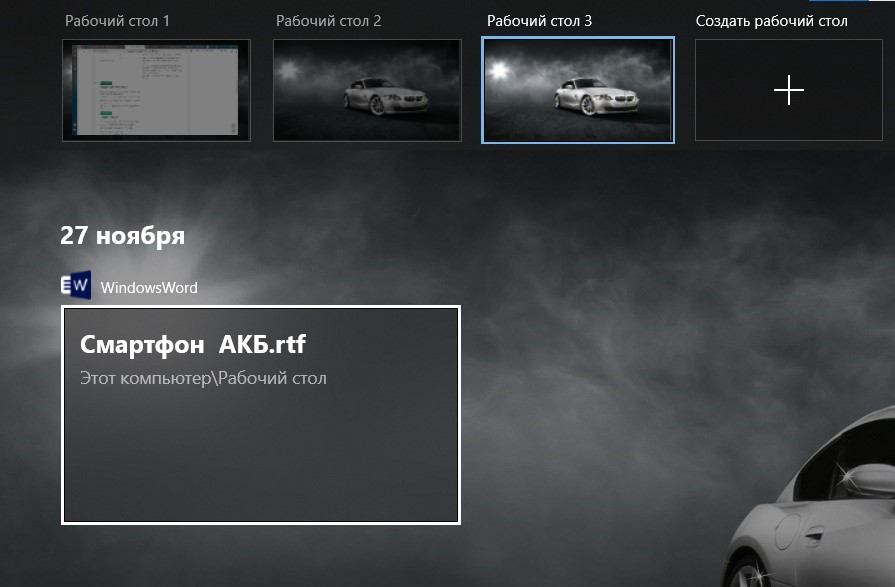
Windows 11 предлагает удобные инструменты для управления виртуальными рабочими столами. Операционная система позволяет создавать до девяти рабочих столов, тем самым вы можете поделить свой компьютер на тематические рабочие столы. Для каждого рабочего можно придумать свое название. Для примера, один назвать «Работа», второй — «Игры», а третий — «Серфинг».
Win + Ctrl + D — создать новый виртуальный рабочий стол.
Win + Ctrl + стрелками влево/вправо можно быстро переключаться между созданными рабочими столами.
Win + Ctrl + F4 — закроет активный текущий виртуальный рабочий стол.
4. Работа с текстом
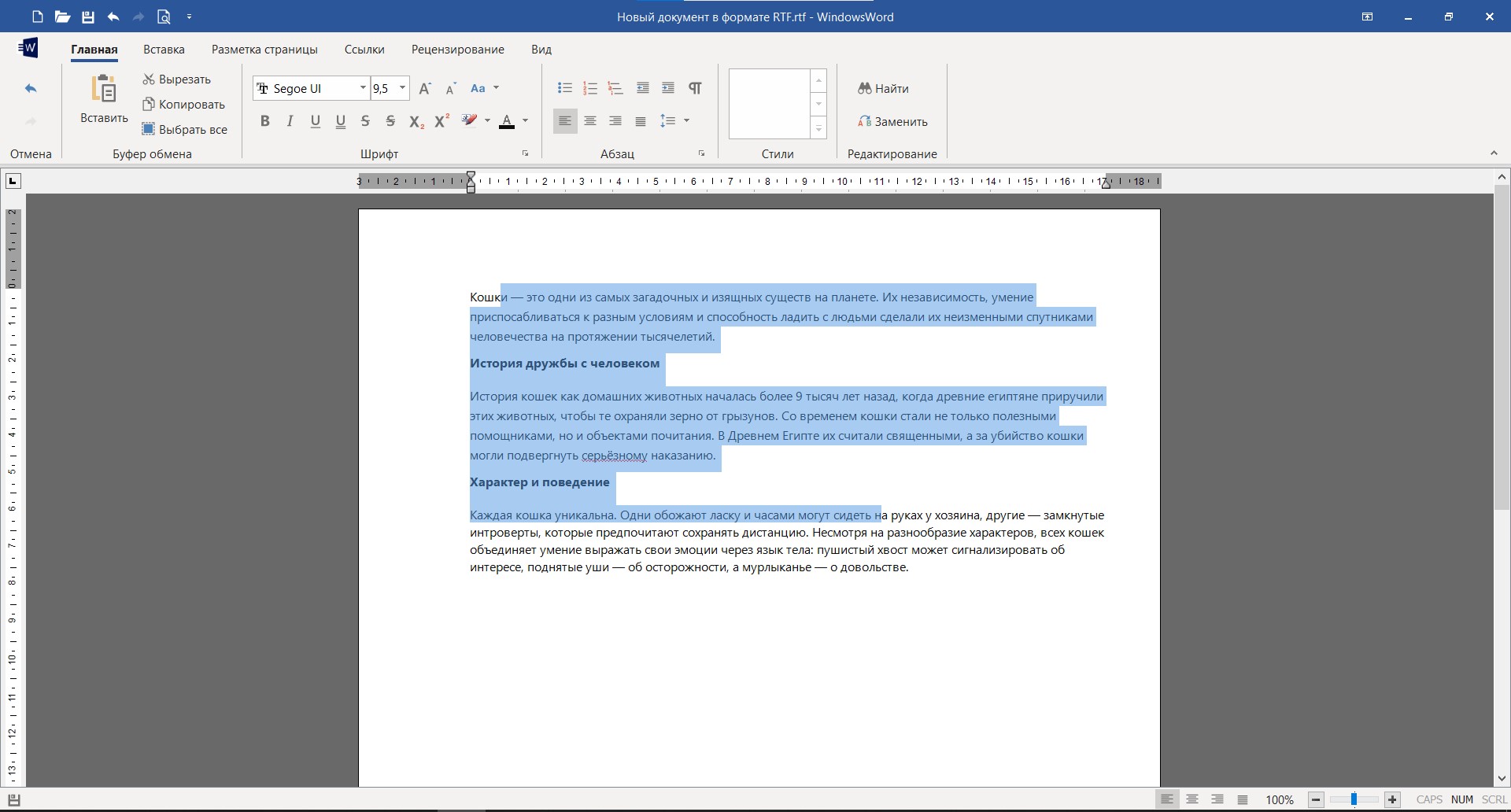
Эти комбинации помогут вам ускорить набор и редактирование текста, делая процесс работы более удобным и эффективным. С их помощью вы сможете быстро выполнять такие действия, как копирование, вставка, удаление или отмена изменений. Освоив основные сочетания клавиш, вы заметно сократите время, затрачиваемое на редактирование документов, и улучшите свою продуктивность.
Ctrl + С — скопирует выделенный текст, файл или другой объект.
Ctrl + V — вставить скопированный ранее текст или файл.
Ctrl + Х — вырезать выделенный текст или файл. Если это файл, то он также будет скопирован в буфер обмена и его можно вставить в другой папке.
Ctrl + Z — отменяет последнее ваше действие. Например, вы вырезали удалили часть текста, и эта комбинация вернет его на место.
Ctrl + А — выделить всё доступное в активном окне.
Все эти комбинации работаеют работают не только в Windows, но и в большинстве графических, текстовых, видео редакторах.
5. Скриншоты и записи экрана
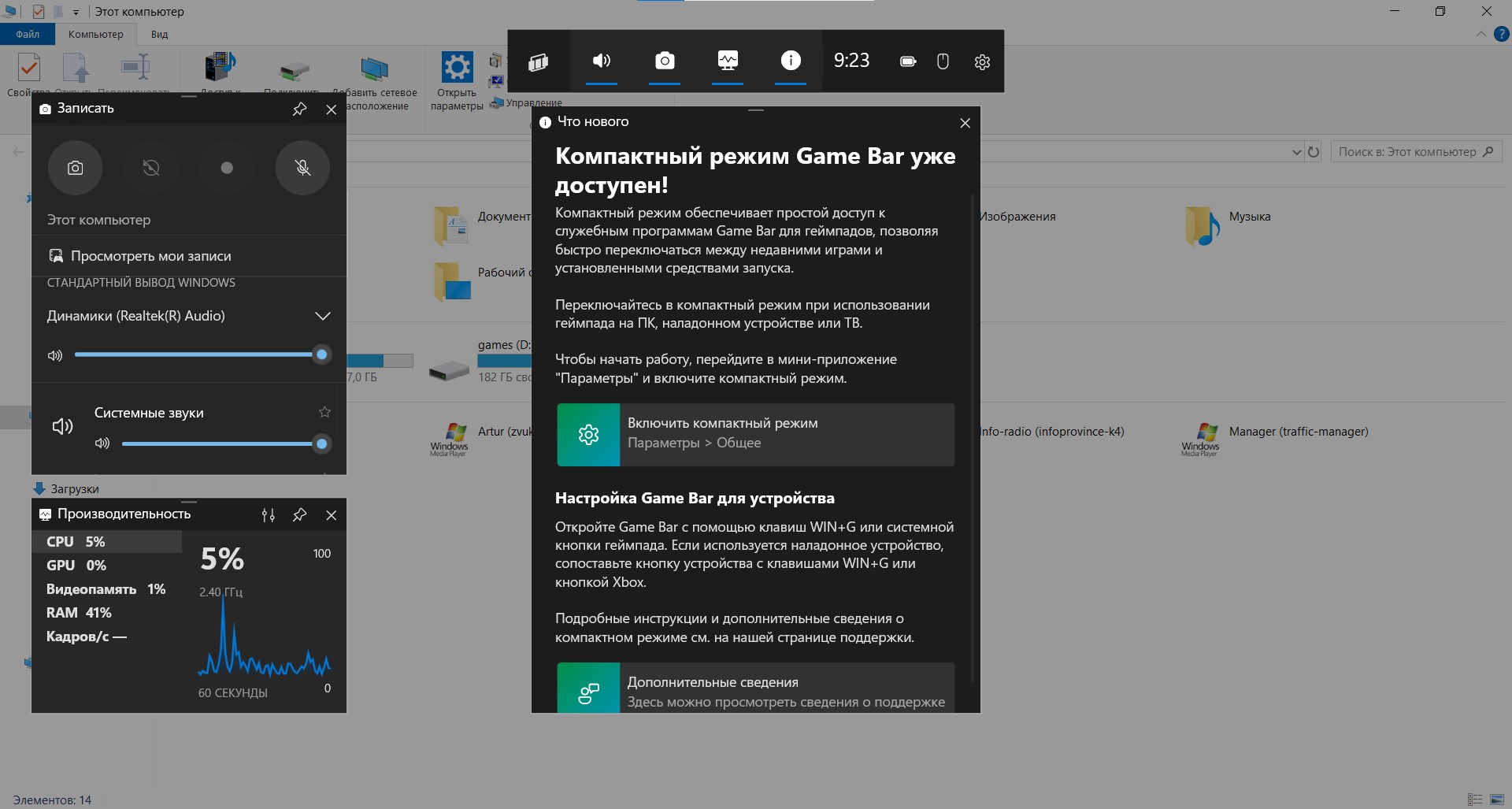
В Windows 11 установлен удобный софт для записи экрана и создания скриншотов. С их помощью вы сможете мгновенно сохранять изображения экрана или фиксировать действия в виде видео. Эти функции полезны для работы, учебы или быстрого обмена информацией. Достаточно воспользоваться горячими клавишами, чтобы быстро выполнить нужную задачу, не отвлекаясь на дополнительные программы.
Win + PrtSc — сделать моментальный скриншот с его последующим сохранением в стандартной папке «Изображения» → «Снимки экрана».
Win + Shift + S — позволяет сделать скриншот, только той области, которая вам нужна. Можно выбрать форму выделения прямоугольную область или произвольную.
Win + G — запустит игровой центр Xbox для записи видео. Помимо возможности записывать видео, в этой программе есть много других функций. Например, можно создавать скриншоты, просматривать информацию о производительности вашей системы, регулировать громкость и так далее.
6. Специальные функции
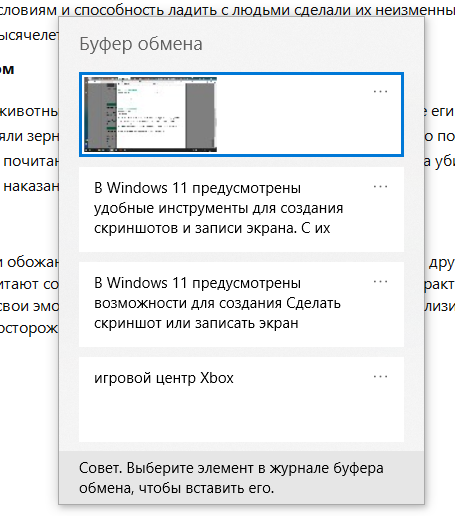
Windows 11 предлагает инструменты для работы с дополнительными функциями, которые не столь часто используются в повседневной жизни, но для многих эти комбинации могут показаться весьма нужными:
Win + H — включить диктовку текста. Недоступно для русского языка.
Win + V — открыть буфер обмена (показывает история копирований). Можно закрепить важный текст на первых строчках, а если список стал длинным можно его очистить.
Win + K — подключение к беспроводным дисплеям и аналогичным устройствам.
Win + Ctrl + Enter— активирует экранный диктор.
Как эффективно использовать горячие клавиши?

Изучите основные комбинации. Начните с базовых сочетаний, которые вы используете каждый день, например, Ctrl + C и Ctrl + V.
Запоминайте комбинации постепенно. Осваивайте новые горячие клавиши, добавляя их в свою работу шаг за шагом.
Используйте справочник. Если забыли комбинацию, обратитесь к этой статье или к справке Windows.
Персонализируйте. Настройте собственные горячие клавиши через настройки Windows или сторонние программы, если стандартные не охватывают ваших нужд.
Источник: chatgpt.com









2 комментария
Добавить комментарий