Как увеличить фрагмент экрана в любом смартфоне на Android

Пост опубликован в блогах iXBT.com, его автор не имеет отношения к редакции iXBT.com
| Инструкция | Смартфоны и телефоны

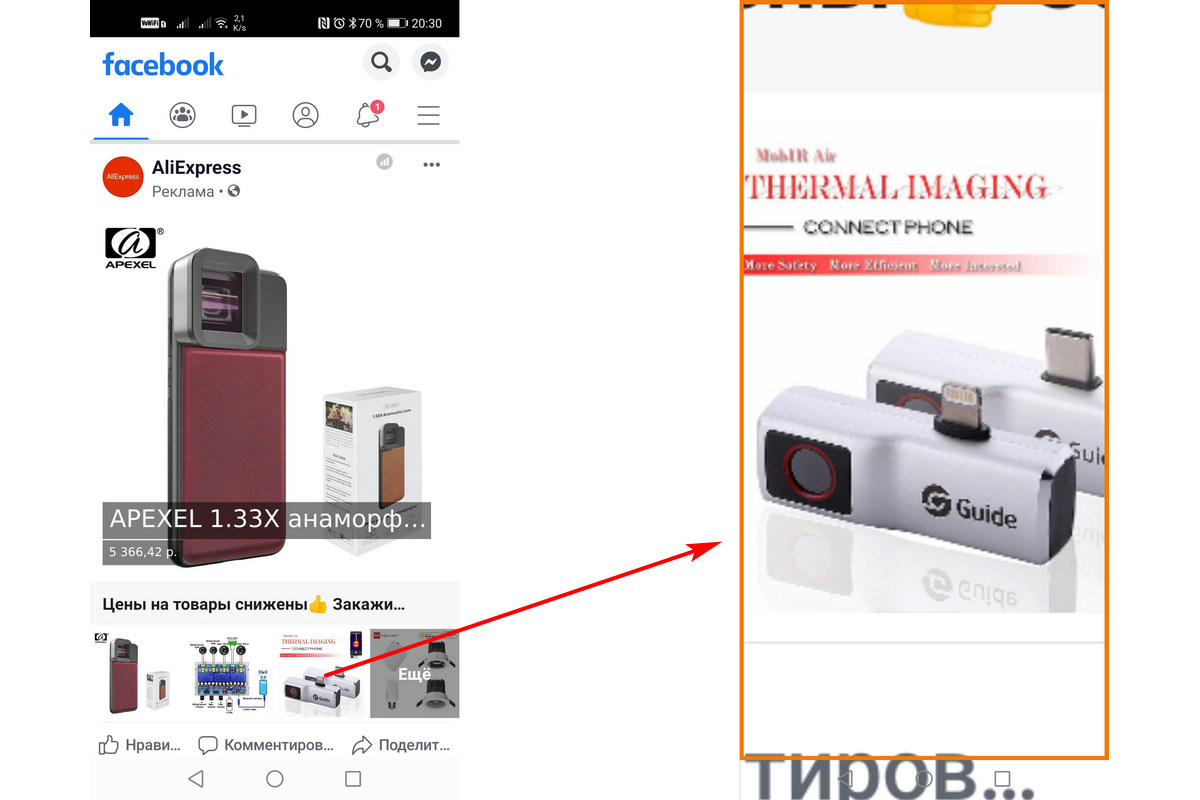
Эта возможность есть в любом смартфоне на Андроид, я пользуюсь ей каждый день, но большинство не догадывается о её существовании. С её помощью можно увеличить любой фрагмент экрана, даже если изображение не увеличивается стандартным жестом раздвигания пальцев, а ещё смартфон можно «превратить» в лупу для рассматривания самых мелких надписей и предметов без установки дополнительных приложений.
Мало кто знает об этой функции в том числе потому, что она находится в меню «Специальные возможности», в которое редко кто заходит. Чтобы включить её, найдите в вышеупомянутом меню пункт «Жесты для увеличения» и включите их.
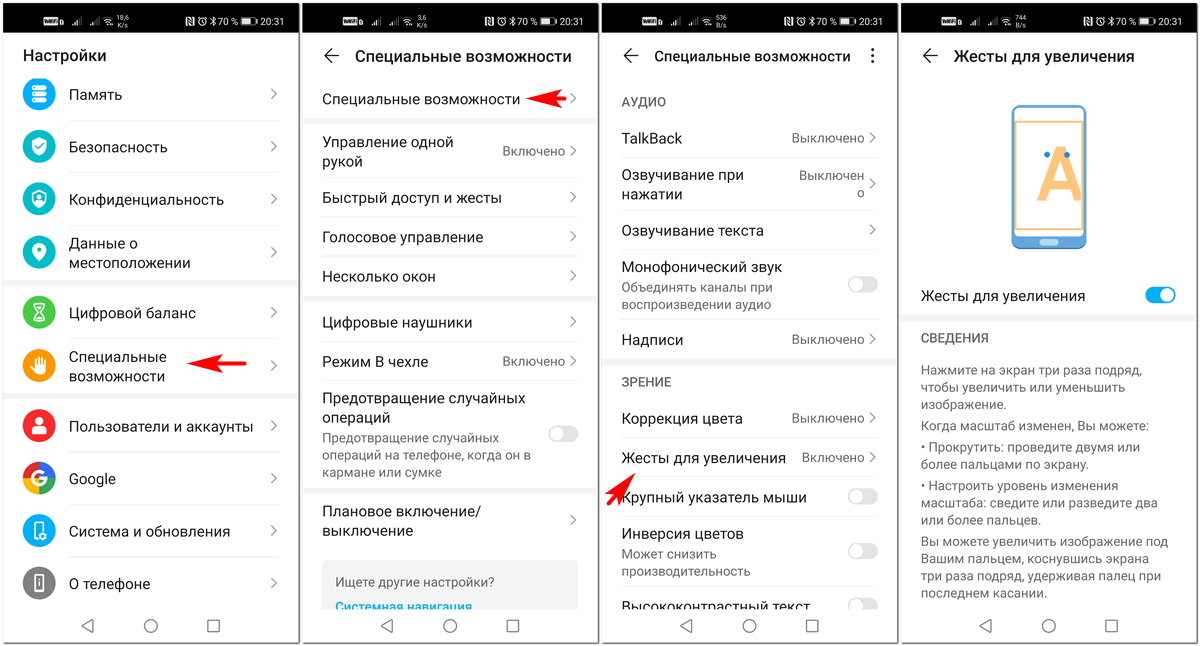
Теперь если трижды коснуться любой точки экрана и оставить палец на экране, изображение увеличится, причём зону увеличения можно сдвигать, перемещая палец по экрану. Как только палец перестанет касаться экрана, «магия» закончится, и изображение станет обычным.

Но это ещё не всё. Если трижды коснуться любой точки экрана и сразу поднять палец, включится постоянное увеличение, при этом вокруг экрана появится оранжевая рамка, показывающая что увеличение включено. Зону увеличения можно сдвигать двумя пальцами, если же пальцы раздвинуть или сдвинуть, будет увеличиваться или уменьшаться степень увеличения. Чтобы выйти из режима увеличения, нужно снова трижды коснуться любой точки экрана.

Функция увеличения работает в любых приложениях и в интерфейсе системы, поэтому если запустить приложение «камера» и трижды коснуться экрана, получится «увеличительное стекло».

Я использую режим увеличения много раз в день. С помощью него я рассматриваю мелкие картинки товаров в интернет-магазинах, обходясь без захода в карточки товаров, читаю тексты с очень мелким шрифтом в документах и на сайтах, а также читаю надписи на упаковках товаров в магазинах, которые многие производители делают очень-очень мелкими. Я уже настолько привык к этой возможности, что чувствую себя некомфортно, держа в руках чужой смартфон, где тройной «тап» по экрану ничего не делает.

Прежде всего функция увеличения части экрана поможет людям с плохим зрением, но и для людей с идеальным зрением эта возможность во многих случаях будет полезна.


Автор не входит в состав редакции iXBT.com (подробнее »)
Об авторе
Меня зовут Алексей Надёжин. Шестнадцать лет я пишу о технике, интересных местах и событиях.
Мои проекты:
  • Lamptest.ru. Тестирую светодиодные лампы и помогаю разобраться, какие из них хорошие, а какие не очень.
  • BatteryTest.ru и BatTest.ru. Тестирую батарейки и аккумуляторы и помогаю выбирать самые выгодные.
  • Elerus.ru. Собираю информацию об отечественных электронных устройствах для личного использования и делюсь ей.
Вы можете связаться со мной в группе Телеграм @ammochat

13 комментариев

Добавить комментарий

1
Автору спасибо. Очень ценно!
A
Спасибо! Очень полезный совет.
Булочка с ковидлой
Похоже это самый ценный совет в этом году (в прошлом году — было нажатие на пробел для передвигания курсора)!
Благодаря вам _сейчас_ в специальных возможностях был наконец то
найден «раздел для пожилых» с помощью которого можно увеличить системный текст и изображения выше максимального в настройках.(смартфон хуавей)
))
j
пробел работает только на Андроид?
Булочка с ковидлой
На Винде не получилось повторить подобное.
j
Уже добрался до iOS, работает!!!
Долгое нажатие на пробел — и можно двигать
z
Спасибо, добрый человек! У моей мамы слабое зрения, вот она обрадуется узнав про такую возможность.
Z
В Самсунге: Спец возможности — Средства улучшения видимости — Увеличение — включить Ярлык Увеличение — там появится выбор: кнопка громкости, нажать две кнопки, тройной тап, ещё есть возможность вывести и настроить кнопку Специальные Возможности.
Сам пока попробую тройное нажатие. Автору спасибо за полезную фичу!
Z
Дополнюсь. Ещё есть Дисплей — Масштабирование экрана. Меняется размер всех объектов и для плоховидящих это может быть полезно. Не путать с Размер Шрифта, т.к. при увеличении шрифта в некоторых приложениях текст налезает на другой.
Но масштабирование не заменяет временное увеличение части экрана как в заметке у автора!
NewU
Ценный совет! Спасибо!
S
На Xiaomi с MIUI 14 нет такого жеста, есть включение специальной кнопки болтающейся у края экрана. При нажатии на нее и происходит увеличение экрана. Довольно спорное решение, но работает.)
a
На самсунге включается и работает. Но некоторые игрушки начинают заметно тормозить.

Добавить комментарий

Сейчас на главной

Новости

Публикации

Валуны Моераки: откуда взялись на пляже Новой Зеландии каменные шары, похожие на яйца динозавров

Стоит оказаться на пляже Коэкохе, и в голову закрадывается мысль, что когда-то здесь проводили матч по боулингу неведомые гиганты, а потом просто поленились собрать разлетевшийся всюду инвентарь....

✦ ИИ  УАЗ-3172 «Симбир»: почему советский Range Rover не пошёл в серию

В середине 1980-х годов Ульяновский автозавод приступил к созданию принципиально нового автомобиля повышенной проходимости, который должен был прийти на смену устаревающему УАЗ-469. Проект,...

Обзор смарт-часов Amazfit Cheetah 2 Ultra — титан, карты и странные цифры в Zepp

Amazfit Cheetah 2 Ultra стоят заметно дороже привычных часов бренда, поэтому одного титана, сапфирового стекла и большого экрана здесь мало. Важно, как они ведут себя на руке, насколько точно пишут...

Главный в офисе: обзор ноутбука Maibenben Medio M17A с экраном 17" и на базе Ryzen 5 7430U

Выбрал для себя Maibenben M17A, чтобы было удобнее работать с таблицами и документами. На экране 17.3 дюйма помещается два документа или скана, а также можно разместить две таблицы рядом с читаемым...