Как увеличить фрагмент экрана в любом смартфоне на Android

Пост опубликован в блогах iXBT.com, его автор не имеет отношения к редакции iXBT.com
| Инструкция | Смартфоны и телефоны

Эта возможность есть в любом смартфоне на Андроид, я пользуюсь ей каждый день, но большинство не догадывается о её существовании. С её помощью можно увеличить любой фрагмент экрана, даже если изображение не увеличивается стандартным жестом раздвигания пальцев, а ещё смартфон можно «превратить» в лупу для рассматривания самых мелких надписей и предметов без установки дополнительных приложений.
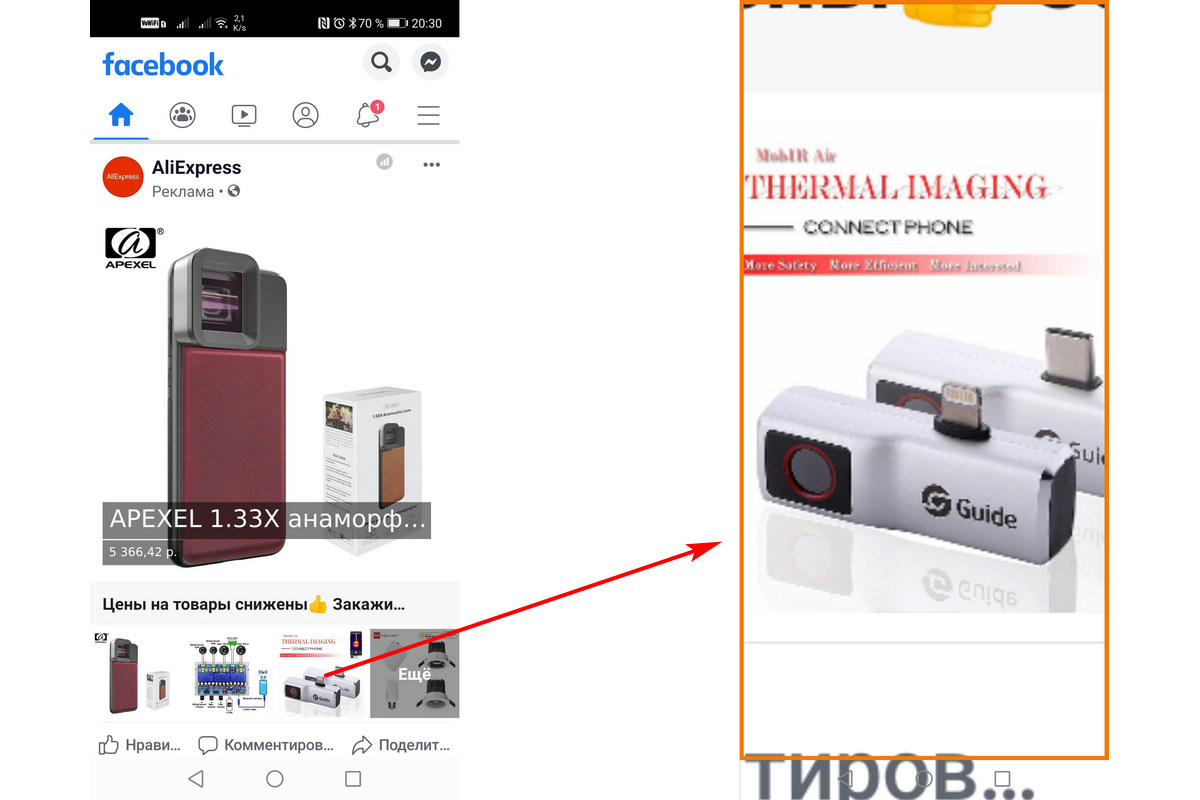
Мало кто знает об этой функции в том числе потому, что она находится в меню «Специальные возможности», в которое редко кто заходит. Чтобы включить её, найдите в вышеупомянутом меню пункт «Жесты для увеличения» и включите их.
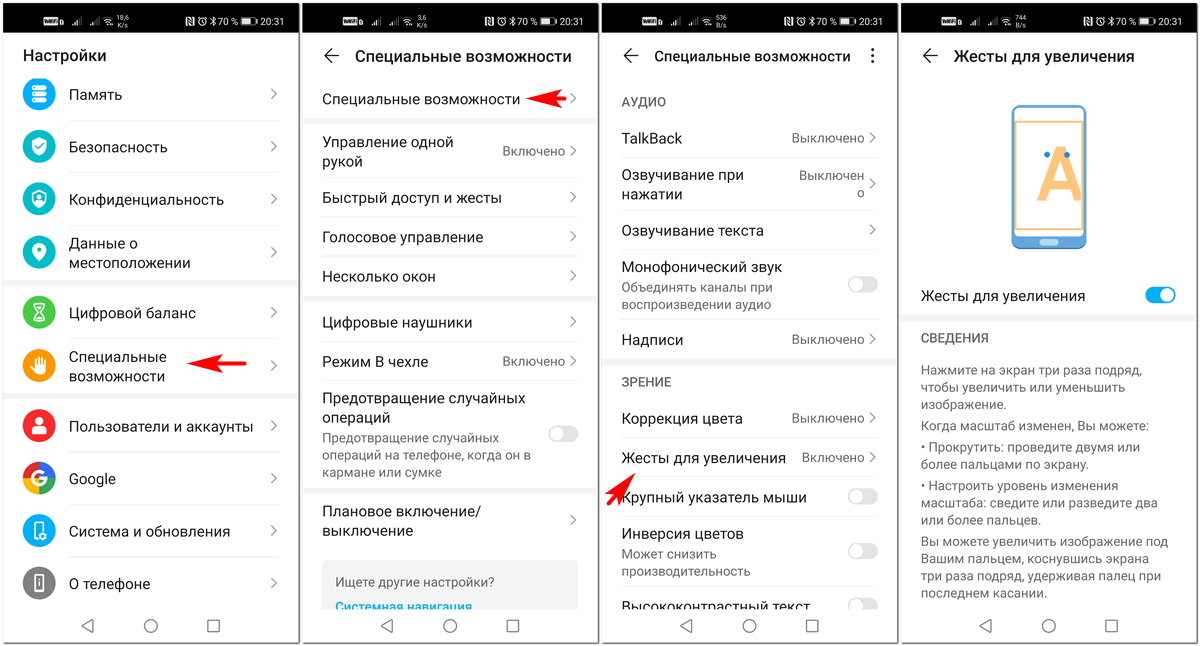
Теперь если трижды коснуться любой точки экрана и оставить палец на экране, изображение увеличится, причём зону увеличения можно сдвигать, перемещая палец по экрану. Как только палец перестанет касаться экрана, «магия» закончится, и изображение станет обычным.

Но это ещё не всё. Если трижды коснуться любой точки экрана и сразу поднять палец, включится постоянное увеличение, при этом вокруг экрана появится оранжевая рамка, показывающая что увеличение включено. Зону увеличения можно сдвигать двумя пальцами, если же пальцы раздвинуть или сдвинуть, будет увеличиваться или уменьшаться степень увеличения. Чтобы выйти из режима увеличения, нужно снова трижды коснуться любой точки экрана.

Функция увеличения работает в любых приложениях и в интерфейсе системы, поэтому если запустить приложение «камера» и трижды коснуться экрана, получится «увеличительное стекло».

Я использую режим увеличения много раз в день. С помощью него я рассматриваю мелкие картинки товаров в интернет-магазинах, обходясь без захода в карточки товаров, читаю тексты с очень мелким шрифтом в документах и на сайтах, а также читаю надписи на упаковках товаров в магазинах, которые многие производители делают очень-очень мелкими. Я уже настолько привык к этой возможности, что чувствую себя некомфортно, держа в руках чужой смартфон, где тройной «тап» по экрану ничего не делает.

Прежде всего функция увеличения части экрана поможет людям с плохим зрением, но и для людей с идеальным зрением эта возможность во многих случаях будет полезна.


Автор не входит в состав редакции iXBT.com (подробнее »)
Об авторе
Меня зовут Алексей Надёжин. Четырнадцать лет я пишу о технике, скидках, интересных местах и событиях.
Мои проекты:
  • Lamptest.ru. Тестирую светодиодные лампы и помогаю разобраться, какие из них хорошие, а какие не очень.
  • BatteryTest.ru и BatTest.ru. Тестирую батарейки и аккумуляторы и помогаю выбирать самые выгодные.
  • Elerus.ru. Собираю информацию об отечественных электронных устройствах для личного использования и делюсь ей.
Вы можете связаться со мной в группе Телеграм @ammochat

13 комментариев

Добавить комментарий

1
Автору спасибо. Очень ценно!
A
Спасибо! Очень полезный совет.
Булочка с ковидлой
Похоже это самый ценный совет в этом году (в прошлом году — было нажатие на пробел для передвигания курсора)!
Благодаря вам _сейчас_ в специальных возможностях был наконец то
найден «раздел для пожилых» с помощью которого можно увеличить системный текст и изображения выше максимального в настройках.(смартфон хуавей)
))
j
пробел работает только на Андроид?
Булочка с ковидлой
На Винде не получилось повторить подобное.
j
Уже добрался до iOS, работает!!!
Долгое нажатие на пробел — и можно двигать
z
Спасибо, добрый человек! У моей мамы слабое зрения, вот она обрадуется узнав про такую возможность.
Z
В Самсунге: Спец возможности — Средства улучшения видимости — Увеличение — включить Ярлык Увеличение — там появится выбор: кнопка громкости, нажать две кнопки, тройной тап, ещё есть возможность вывести и настроить кнопку Специальные Возможности.
Сам пока попробую тройное нажатие. Автору спасибо за полезную фичу!
Z
Дополнюсь. Ещё есть Дисплей — Масштабирование экрана. Меняется размер всех объектов и для плоховидящих это может быть полезно. Не путать с Размер Шрифта, т.к. при увеличении шрифта в некоторых приложениях текст налезает на другой.
Но масштабирование не заменяет временное увеличение части экрана как в заметке у автора!
NewU
Ценный совет! Спасибо!
S
На Xiaomi с MIUI 14 нет такого жеста, есть включение специальной кнопки болтающейся у края экрана. При нажатии на нее и происходит увеличение экрана. Довольно спорное решение, но работает.)
a
На самсунге включается и работает. Но некоторые игрушки начинают заметно тормозить.

Добавить комментарий

Сейчас на главной

Новости

Публикации

Обзор кабеля Robiton P26M 4in1 – универсальность против потерь и ограничений

С кабелями обычно нет никакой интриги. Берешь нужный под задачу и работаешь. Здесь ситуация другая — один кабель сразу под несколько вариантов подключения. Решение выглядит удобно, но...

Осторожно, вредный совет! Пенопласт, бензин и вода — почему этот «лайфхак» погубит ваше дерево

Разбор опасного лайфхака: почему смесь пенопласта, бензина и растворителя R4 убивает деревья. Узнайте, как «пластиковый панцирь» душит кору и чем заменить этот вредный совет без потерь.

Перепродаёте на Ozon или Wildberries как самозанятый? ФНС уже видит это, и доначисляет налоги за 3 года

Маркетплейсы передают данные в налоговую в реальном времени: объёмы продаж, поставки и закупки. Если вы продаёте чужой товар как самозанятый, система быстро это выявляет.

Почему Фитоверм не помогает от долгоносика? 3 ошибки и схема «двух окон», которая спасет вашу землянику

Личинка выедает бутон изнутри — там она в броне. Узнайте, почему Фитоверм не работает в +12 °C и как успеть в 2 «окна» защиты, чтобы не собирать черные «сухари» вместо ягод. Садоводу на заметку.

Стиль и практичность, хоть в офис, хоть на пробежку: обзор рюкзака 2в1 с поясной сумкой от Mark Ryden

В поиске идеального рюкзака для универсального использования выбор пал на любопытный вариант от бренда Mark Ryden. Он не только выполнен из современных материалов, и покорил своей вместимостью и...