Как включить мониторинг FPS в играх на ArchLinux
Долгое время развитие Windows как лучшей игровой платформы не вызывало сомнений. Многие игровые компании и просто обычные энтузиасты чуть ли не 24/7 разрабатывали «игровой» софт, без которого трудно сейчас представить жизнь современного геймера. Однако время идёт, и фишки, что ранее были прерогативой только одной платформы, стали массово появляться и в Linux. В этой небольшом материале вы узнаете, как быстро и просто включить мониторинг FPS в играх на ArchLinux.
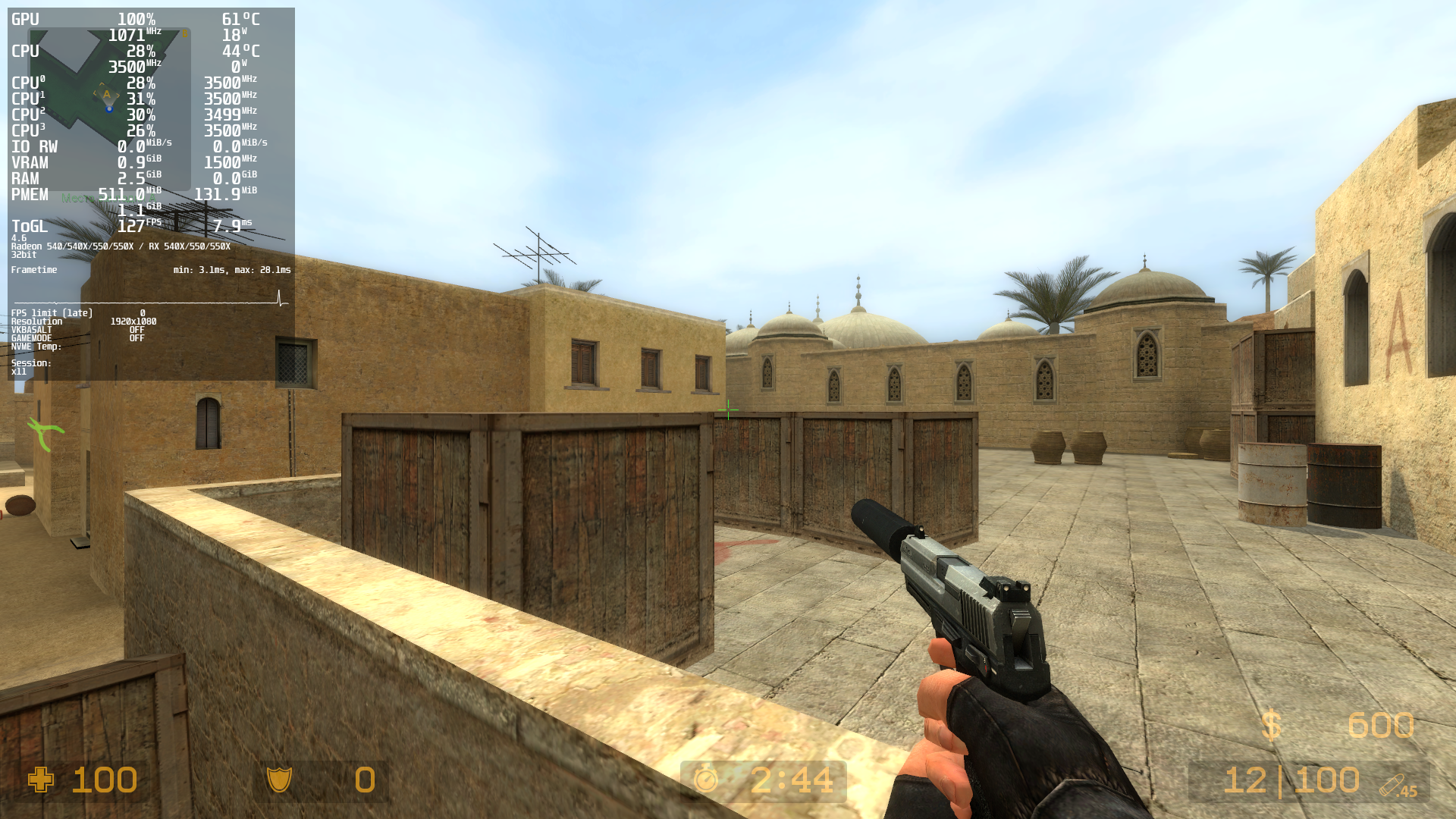
Содержание
Подготовка системы
Прежде чем приступать к установке настройке заветного мониторинга, необходимо убедиться в доступности 32-битных библиотек.
Открываем терминал системы и вводим следующие команды:
sudo pacman -S nano
sudo nano /etc/pacman.conf
В настройках пакетного менеджена pacman находим раздел [multilib] и убираем решётку. Сохранием изменения с помощью сочитания клавиш CTRL+x.
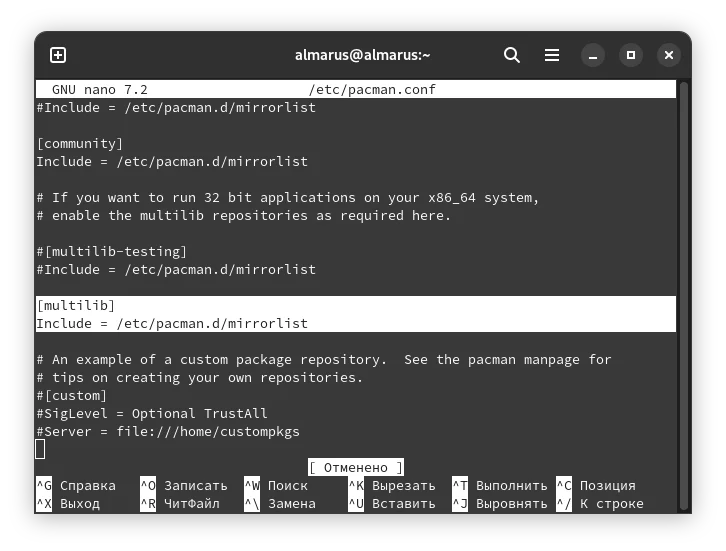
Обновяем ArchLinux:
sudo pacman -Suy
Установка MangoHud
На самом деле, чтобы включить мониторинг FPS в играх на Linux, не нужно считаться программистом с красными глазами. Достаточно уметь пользоваться таким важным навыком в 21 веке, как поиск информации с помощью доступных поисковых систем.
MangoHud — бесплатное мультиплатформенное приложение с открытым исходным кодом для мониторинга FPS, температуры, загрузки CPU/GPU и множество других параметров в играх, использующих графический API Vulkan/OpenGL.
sudo pacman -S mangohud lib32-mangohud
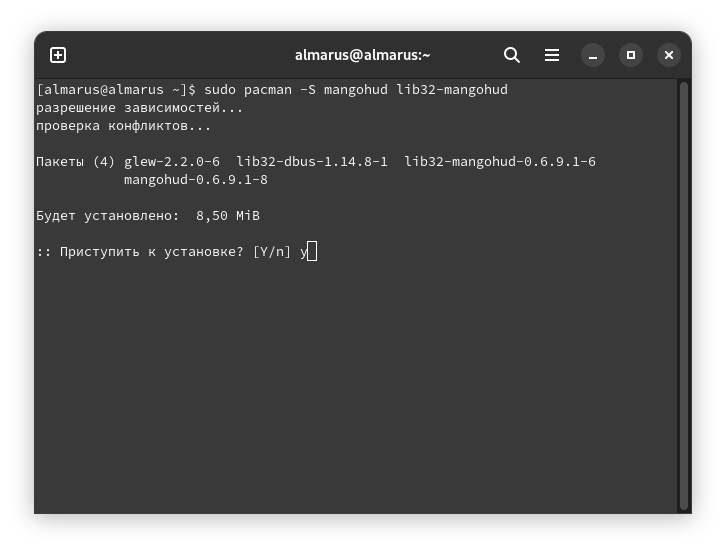
MangoHud изначально — это консольное приложение, которое для правильности своей работы требует ручного ввода различных переменных. Более подробно о всех переменных вы всегда можете почитать на оф. странице проекта на Github. Однако переменных сотни, и, как следствие, запоминать команды, чтобы попросту включить мониторинг в любимой игре — это полный фарс! Чтобы сохранить себе нервы и упростить Linux-геймеру жизнь, было создано приложение GOverlay.
Установка GOverlay
GOverlay — бесплатный проект с открытым исходным кодом, целью которого является предоставить пользователю Linux интуитивно понятное управление настройками мониторинга в приложениях, работающих на API Vulkan/OpenGL, а также удобное управление ENB-фильтрами. В общем, позволяет в два клика настроить отображение загрузки различных компонентов системы и накладывать графические фильтры для улучшения графики.
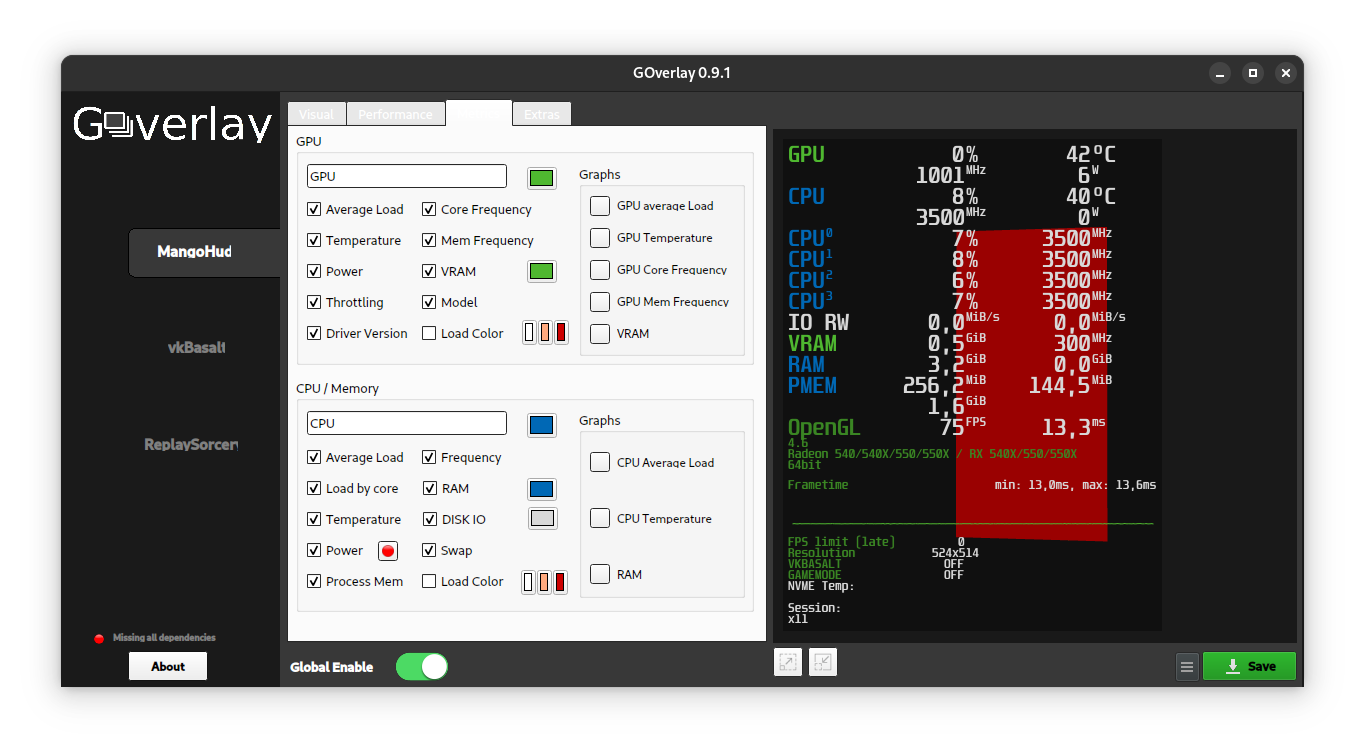
Выполним установку зависимостей для компиляции GOverlay:
sudo pacman -S base-devel git
Создадим папку tools и скачаем скрипт сборки:
mkdir tools
cd tools
git clone https://aur.archlinux.org/goverlay.git
Перейдём в папку tools и выполним компиляцию:
cd tools/goverlay
makepkg -sric
После установики всего и вся, запускаем GOverlay и переходим к его настройкам.
Настройка счётчика
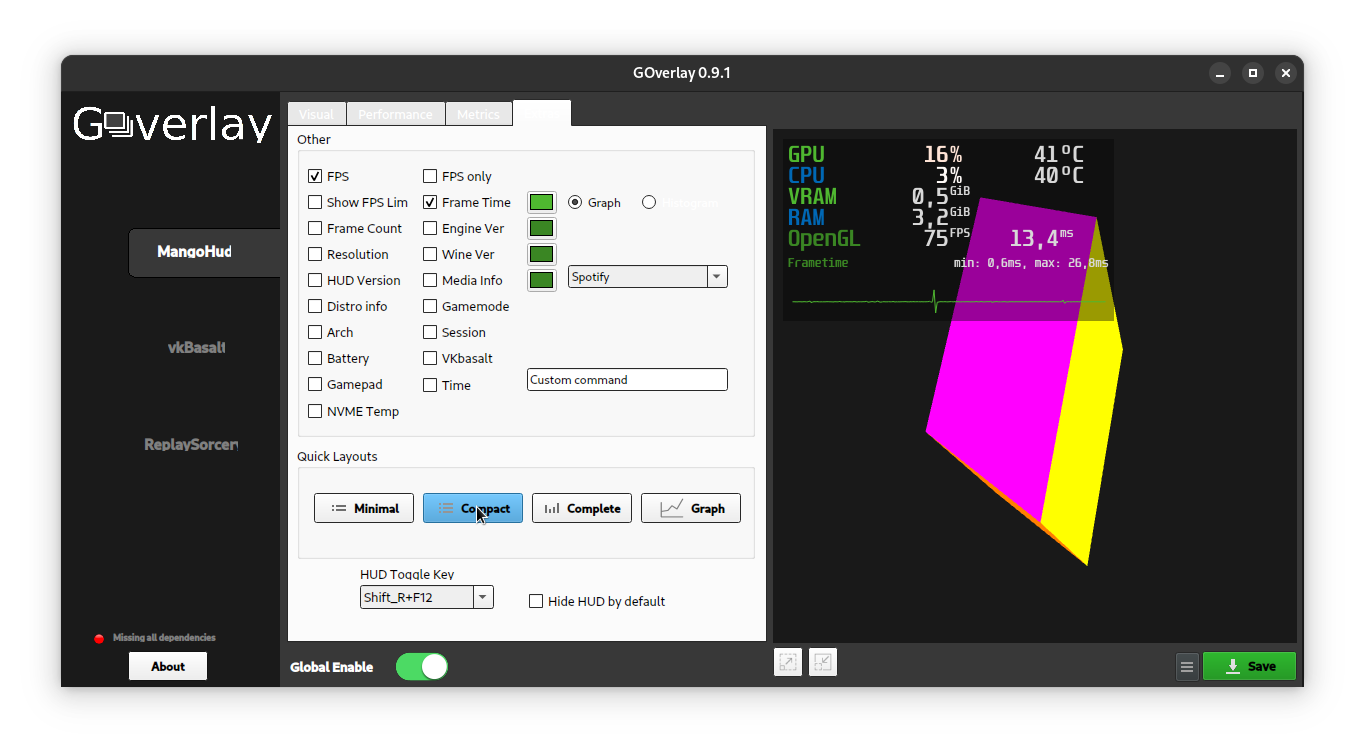
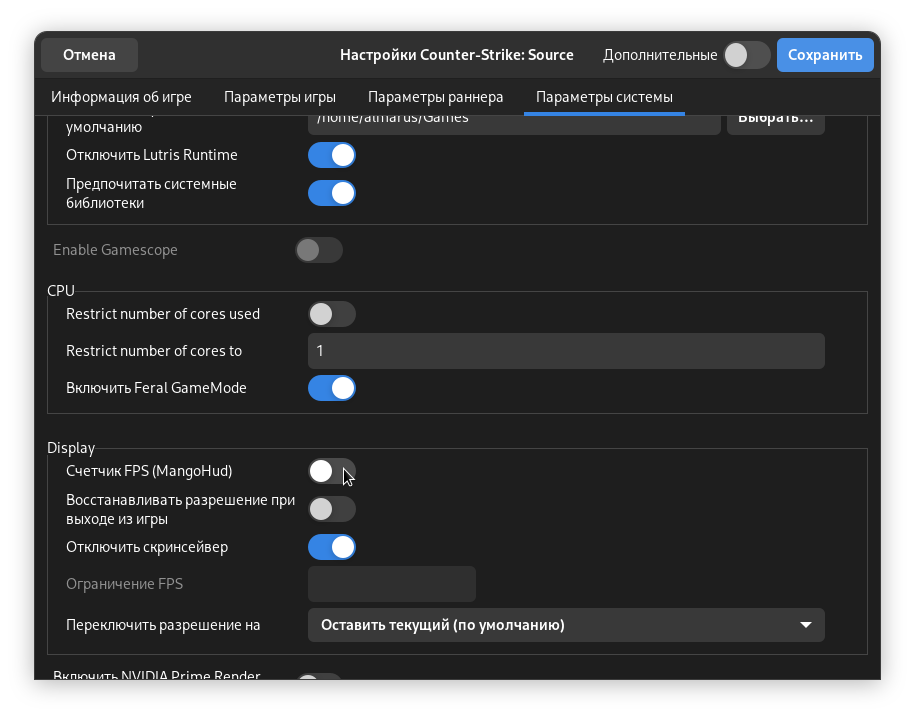
Если вы такой же ленивый, как и я, и вам в лень разбираться во всех этих странных кнопках, а хочется простого красивого счётчика FPS, то переходим в раздел Extras и нажимаем на кнопку Compact>Global Ebable>Save. Перезагружаем систему. После перезагрузки счётчик активируется для всех приложений автоматически. Ничего прописывать не нужно. Правда, если такое решение вас не устраивает или почему-то счётчик не работает, то вот ниже список команд для активации мониторинга отдельно или воспользуйтесь заветной кнопкой в Lutris.
| API | Steam/Proton/Native | Wine |
|---|---|---|
| Vulkan/DXVK | mangohud %command% | Используйте настройки Lutris |
| OpenGL/ToGL | mangohud --dlsym %command% | Используйте настройки Lutris |
sudo pacman -S lutris
Дополнительные функции
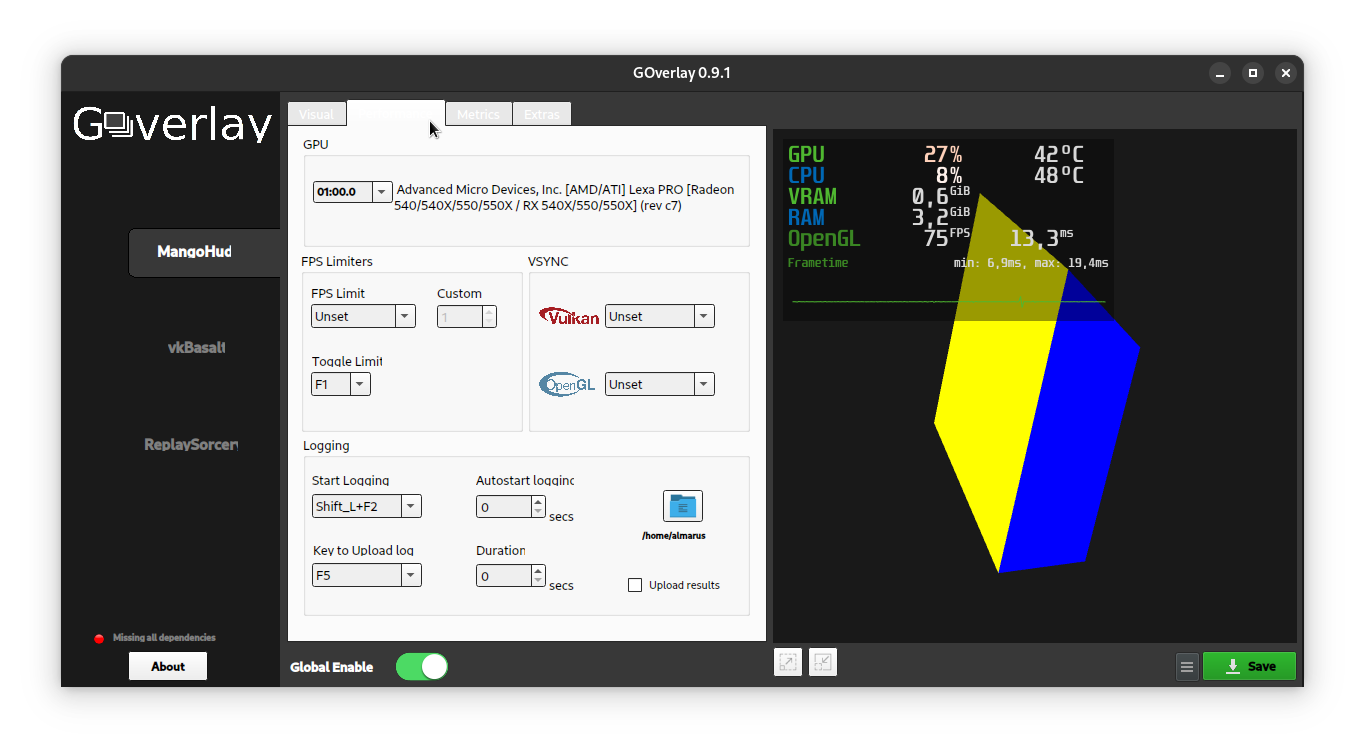
В разделе Performance вы можете выставить ограничение FPS, включить технологию синхронизации кадров, а также нехило ускорить плавность анимаций рабочего окружение. Остальные вкладки GOverlay не стоят внимания, потому как отвечают за точечное включение тех или иных компонентов мониторинга или относятся к наложению ENB-фильтров, что в этом материале не рассматривается.
Живой пример
Заключение
И вновь перед нами, на первый взгляд, очередная довольно муторная инструкция из мира Linux-гейминга, что любого непосвящённого Windows-пользователя напугает до коликов в животе. Однако так кажется только со стороны, ибо стоит вам хотя бы на минуту пересилить себя и попробовать Linux, то вы неожиданно обнаружите, как же вы были не правы ранее. Да и будем честны, настройка MSI Afterburner в Windows — это тоже весьма не просто. Уважайте свободу, используйте Linux и ни в коем случае не предавайте себя!










3 комментария
Добавить комментарий
Добавить комментарий