Как очистить кэш на PlayStation 5: избавляемся от подвисаний
На PlayStation 5, как и на любой другой технике, есть так называемые временные файлы. Это такие мелкие данные, которые система сохраняет для ускорения работы — чтобы меню открывалось быстрее, игры запускались без задержек и в целом всё выглядело плавнее. Но есть нюанс: со временем эти файлы накапливаются, и вместо пользы могут появиться лишние тормоза, подвисания и даже ошибки.
Очистка временных файлов никак не затрагивает ваши сохранения, игры или личные настройки — бояться за них не нужно. Фактически вы просто убираете цифровый мусор. Делается это несложно, а результат иногда ощущается сразу: меньше зависаний, меньше случайных вылетов.
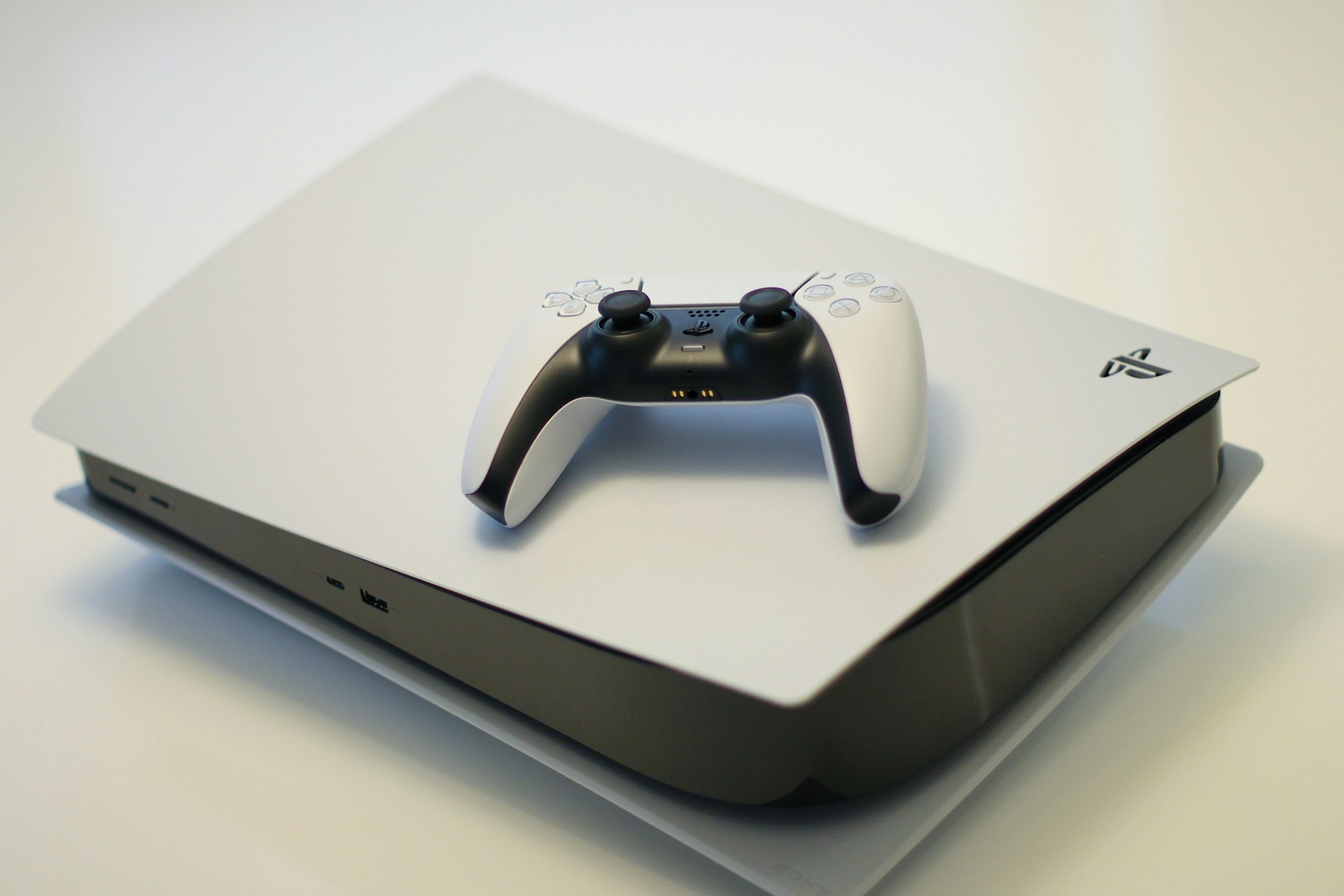
Как войти в безопасный режим
Чтобы удалить временные файлы, придётся включить приставку в так называемом безопасном режиме. Он напоминает аналогичный режим на компьютерах и открывает доступ к ряду базовых функций. Среди них:
- перезапуск консоли;
- настройка параметров изображения;
- проверка и восстановление хранилища;
- обновление системного ПО;
- возврат к заводским настройкам;
- очистка временных файлов и перестройка базы данных;
- полный сброс параметров;
- повторная установка системного ПО.
Через обычные «Настройки» этот режим не включить, поэтому нужно делать всё вручную. Последовательность действий такая:
- Удерживайте кнопку PlayStation на контроллере и в появившемся меню выберите «Питание» → «Выключить». Можно также просто подержать кнопку питания на самой консоли около трёх секунд.
- Дождитесь, пока приставка полностью выключится — индикатор пару раз мигнёт и только потом погаснет.
- Теперь снова нажмите кнопку питания на корпусе и держите, пока не прозвучит второй звуковой сигнал (примерно через 7 секунд).
- Подключите контроллер кабелем и нажмите на нём кнопку PlayStation.
Важно: выключить консоль можно и с помощью контроллера, но чтобы попасть в безопасный режим, включить её нужно обязательно через кнопку на корпусе.

Очистка временных файлов
Когда вы окажетесь в безопасном режиме, на экране появится меню. Найдите там пункт «Очистить временные файлы и перестроить базу данных», затем выберите «Очистить временные файлы системного программного обеспечения».
После этого система попросит подтверждение — соглашаетесь, и приставка начнёт процесс. Иногда она может перезагрузиться прямо во время очистки, это нормально, вмешиваться не нужно.
В том же меню есть и другой полезный пункт — «Перестроить базу данных». Компания Sony советует использовать его, если система начинает серьёзно глючить. Этот вариант также не удаляет ваши данные, но иногда помогает исправить то, что не удалось обычной очисткой.
Как подстраховаться и сохранить данные
Хотя удаление временных файлов не должно затрагивать ваши сохранения и игры, некоторые пользователи предпочитают перестраховаться и заранее сделать резервную копию. Для этого понадобится флешка или внешний накопитель, отформатированный в FAT32 или exFAT.
- Подключите накопитель к PS5.
- Зайдите в «Настройки» → «Система».
- Откройте «Системное ПО» → «Резервное копирование и восстановление» → «Создать резервную копию PS5».
- Выберите, что именно сохранить: игры, сохранения, скриншоты, настройки или всё сразу.
- Нажмите «Далее» → «Создать копию». Система перезагрузится и начнёт процесс.
- После завершения на экране появится сообщение «Резервное копирование завершено» — подтвердите его.
Когда стоит проводить очистку
Чистить временные файлы каждый день нет смысла. Но если приставка начала вести себя странно — меню тормозит, игры то запускаются, то вылетают, появляются ошибки при входе в сеть или после обновления система работает как-то не так, — тогда эта процедура может помочь.
Самые заметные признаки засорённого временного буфера:
- прокрутка библиотеки или открытие меню «Настройки» стало заметно дольше;
- игра может стартовать, а потом тут же выкинуть обратно на главный экран;
- в онлайне возникают проблемы со входом или синхронизацией;
- после установки крупного обновления появляются зависания или сбои с запуском приложений.
Хорошая новость в том, что такая чистка абсолютно безопасна: ни сохранения, ни игры, ни ваш аккаунт не пропадут. Это простой способ «почистить пыль» в системе, прежде чем браться за более серьёзные методы ремонта.
Источник: unsplash.com







0 комментариев
Добавить комментарий