Как исправить отсутствие звука в играх при использовании Steam Link
Если вы ранее уже пробовали использовать Steam Link для трансляции любимых игр с ПК на портативные игровые приставки или шлемы виртуальной реальности, то наверняка сталкивались с проблемой передачи звука. Его отсутствие может быть вызвано различными причинами. Однако в 99% случаев виноват давний баг, который компания Valve упорно игнорирует уже более 5 лет. В этой небольшой инструкции вы узнаете, как исправить отсутствие звука в играх при использовании Steam Link.
Подготовка
Прежде чем приступать к решению проблемы, удостоверьтесь, что отсутствие звука не связано с вашим оборудованием. Если проблема действительно вызвана ошибкой ПО, простым и эффективным решением может стать установка программного ретранслятора. Он будет передавать аудио на виртуальный динамик и микрофон, что позволит не только обойти старый баг с передачей звука через Steam Link, но и существенно улучшит качество звучания любимых игр.
Внимание!
Все действия выполняются исключительно на ваш страх и риск. Автор и редакция IXBT не несут никакой ответственности за возможные последствия.
Инструкция
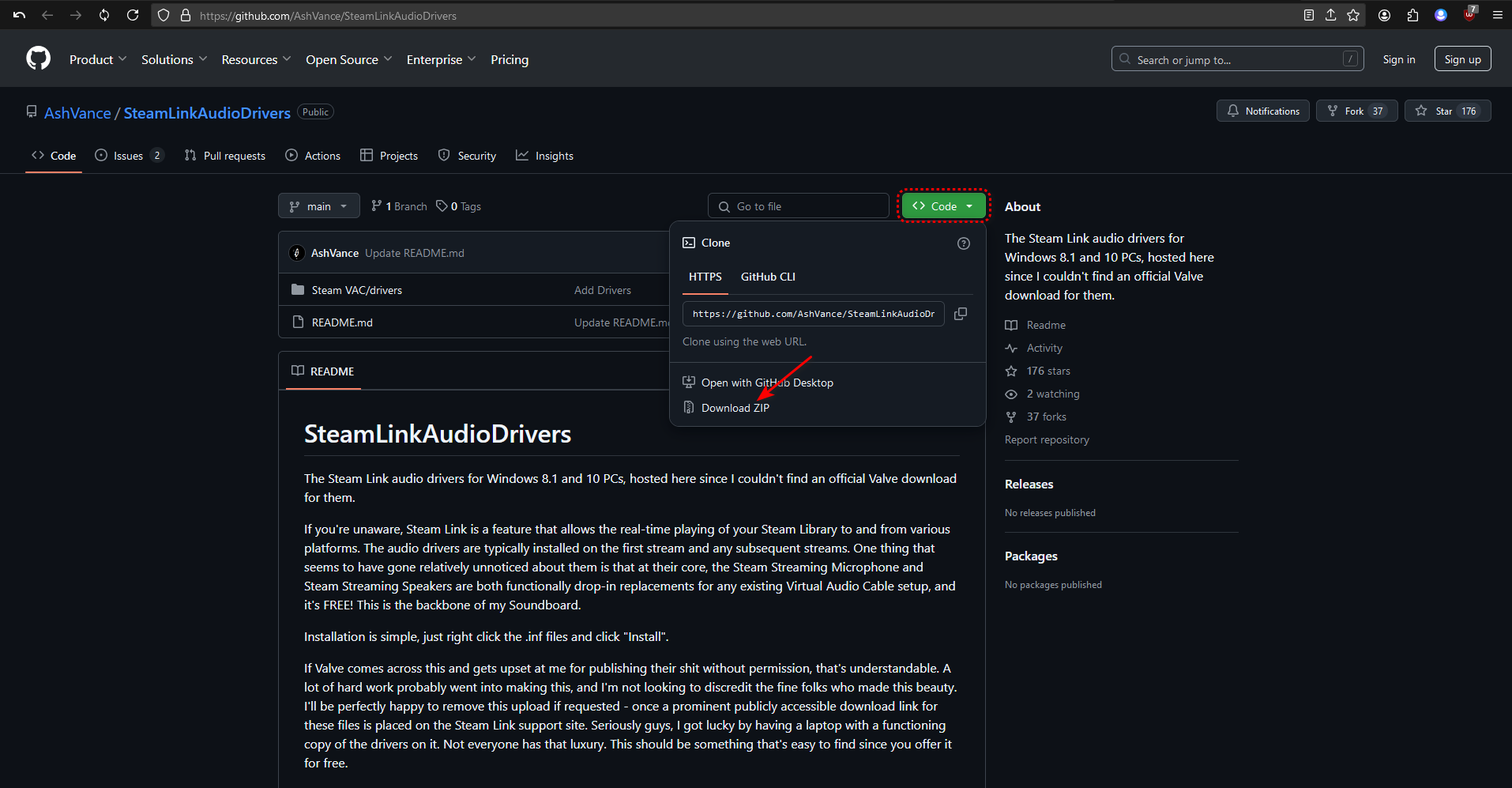
1. Скачиваем драйверы ретранслятора.
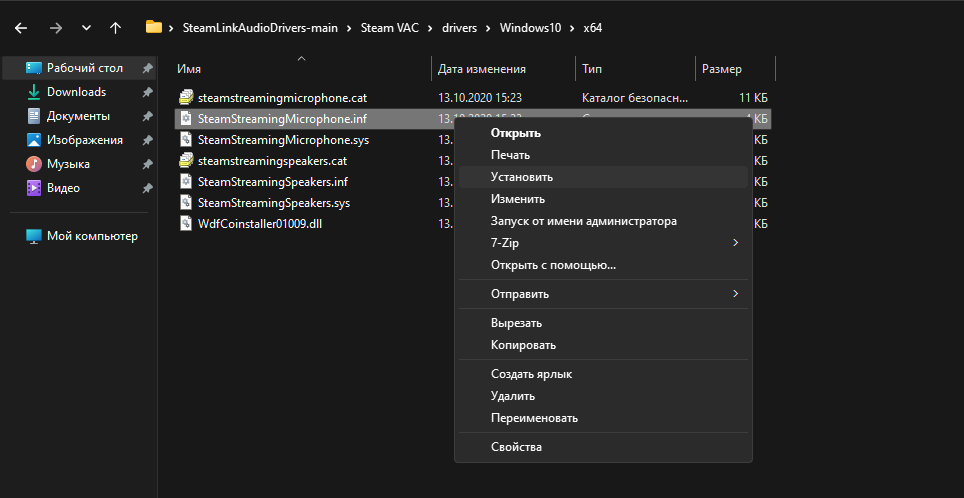
2. Распаковываем файлы в любое удобное место. Выбираем операционную систему и её разрядность. Через правый клик мыши выполняем установку файлов SteamStreamingMicrophone.inf и SteamStreamingSpeakers.inf.
П. С. Драйверы от Windows 10 подходят для Windows 11.
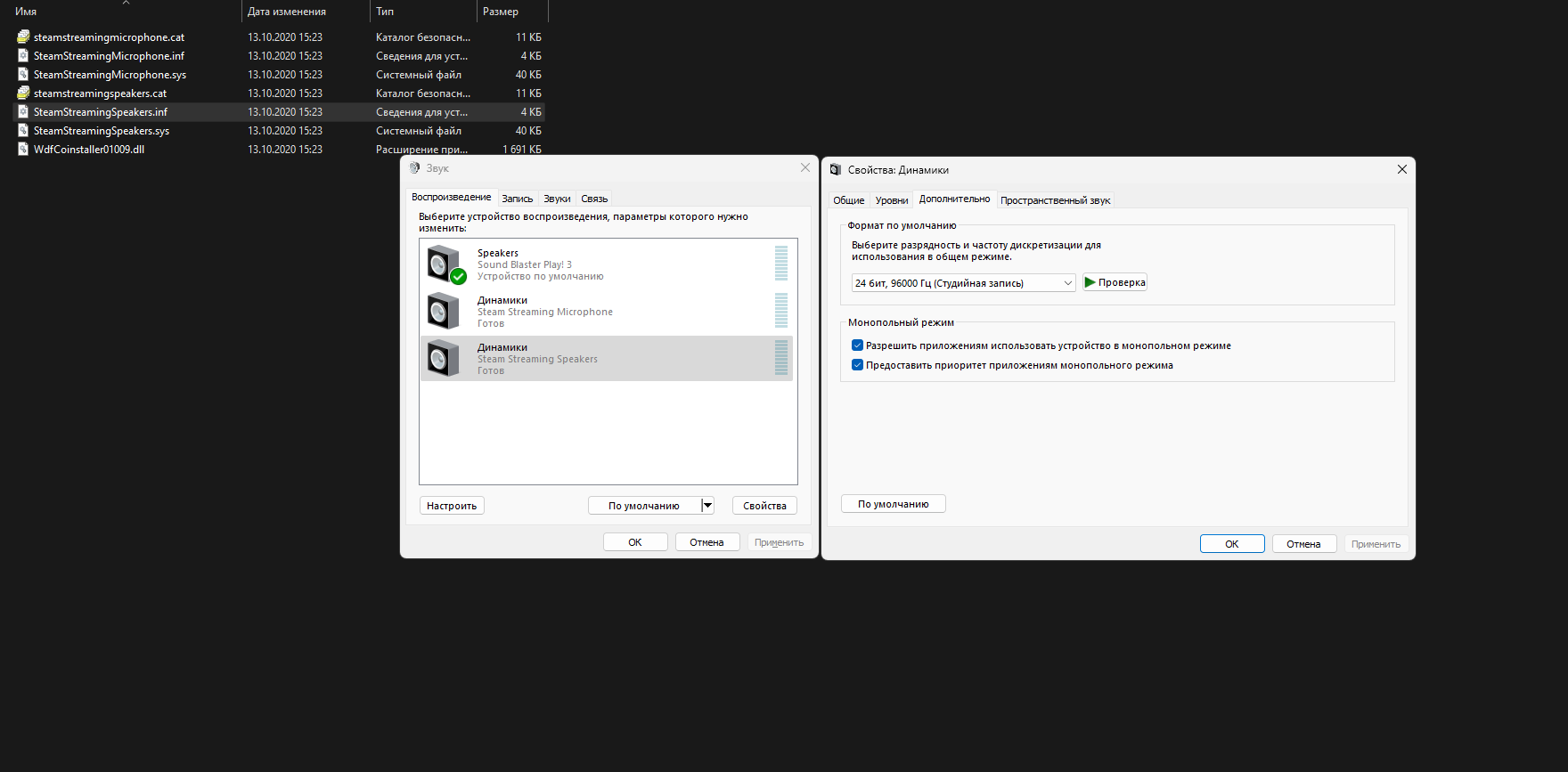
3. Нажимаем Win+R и вводим команду mmsys.cpl. Если всё было сделано правильно, то у вас появится два новых виртуальных устройства: динамик и микрофон. Выставляем для каждого устройства битность и частоту дискретизации, аналогичную той, что у настоящего микрофона и динамика.
4. Запускаем Steam Link и проверяем наличие звука в игре.
Заключение
Теперь вы сможете наслаждаться полноценным звуком при использовании Steam Link, не обращая внимания на старый баг, который уже долгие годы многомиллиардная компания ленится исправить. Удачной игры!
Источник: www.techspot.com










0 комментариев
Добавить комментарий