Как вернуть старый интерфейс меню вызовов на Android
Недавно многие заметили, что в один день у всех изменился интерфейс меню вызовов на Android. Многим, как и мне, обновление не понравилось. Добавилась странная анимация фото, а что более важно, все значки стали крупными, как будто разработчики думают, что у всех пользователей появились проблемы со зрением. Возможно, кому-то это нравится, но мне нет. Поэтому я предлагаю ознакомиться с этой краткой инструкцией, которая позволит вернуть прежний интерфейс всегда за пару минут.
Отличия нового и старого интерфейса
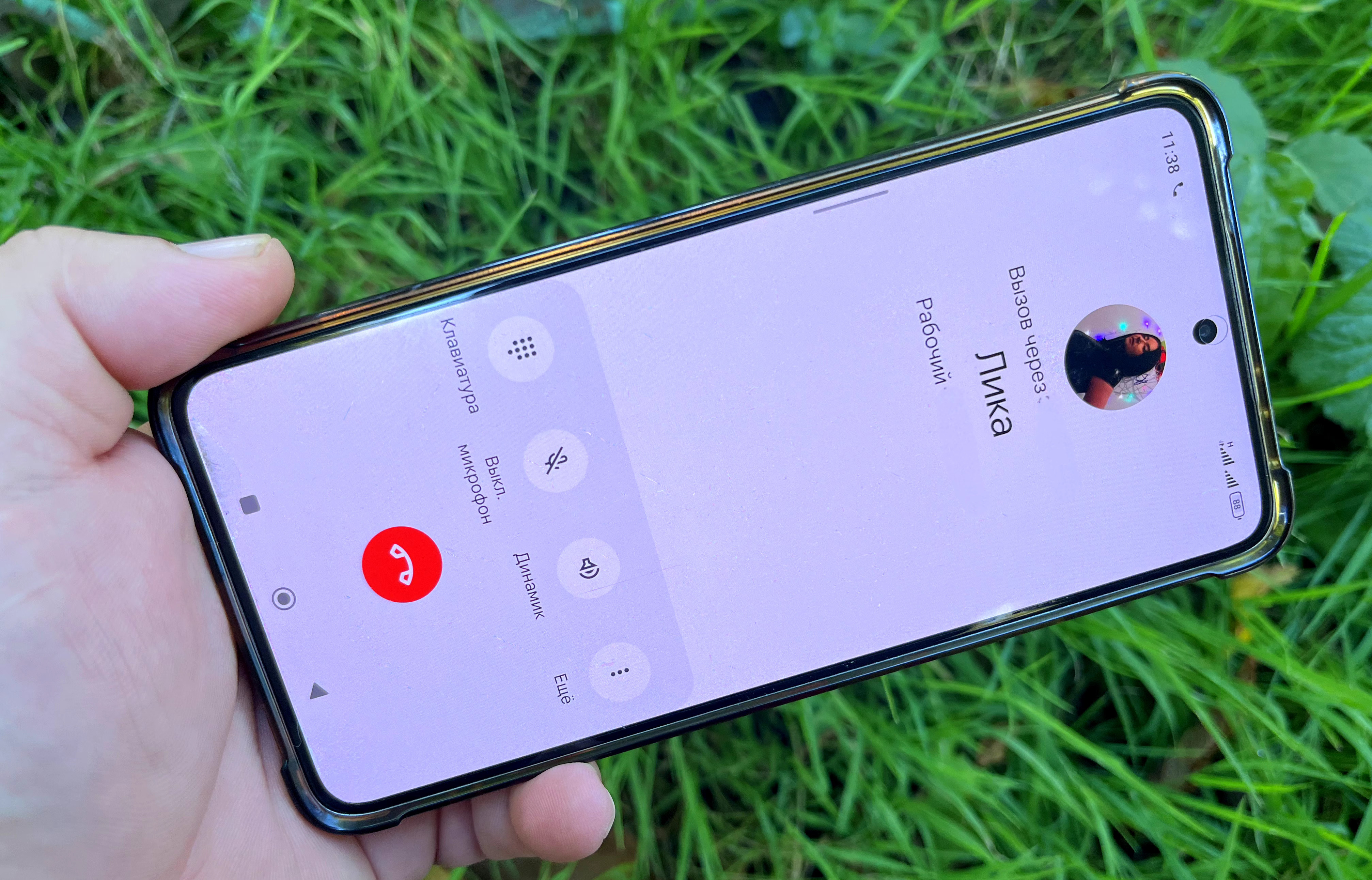
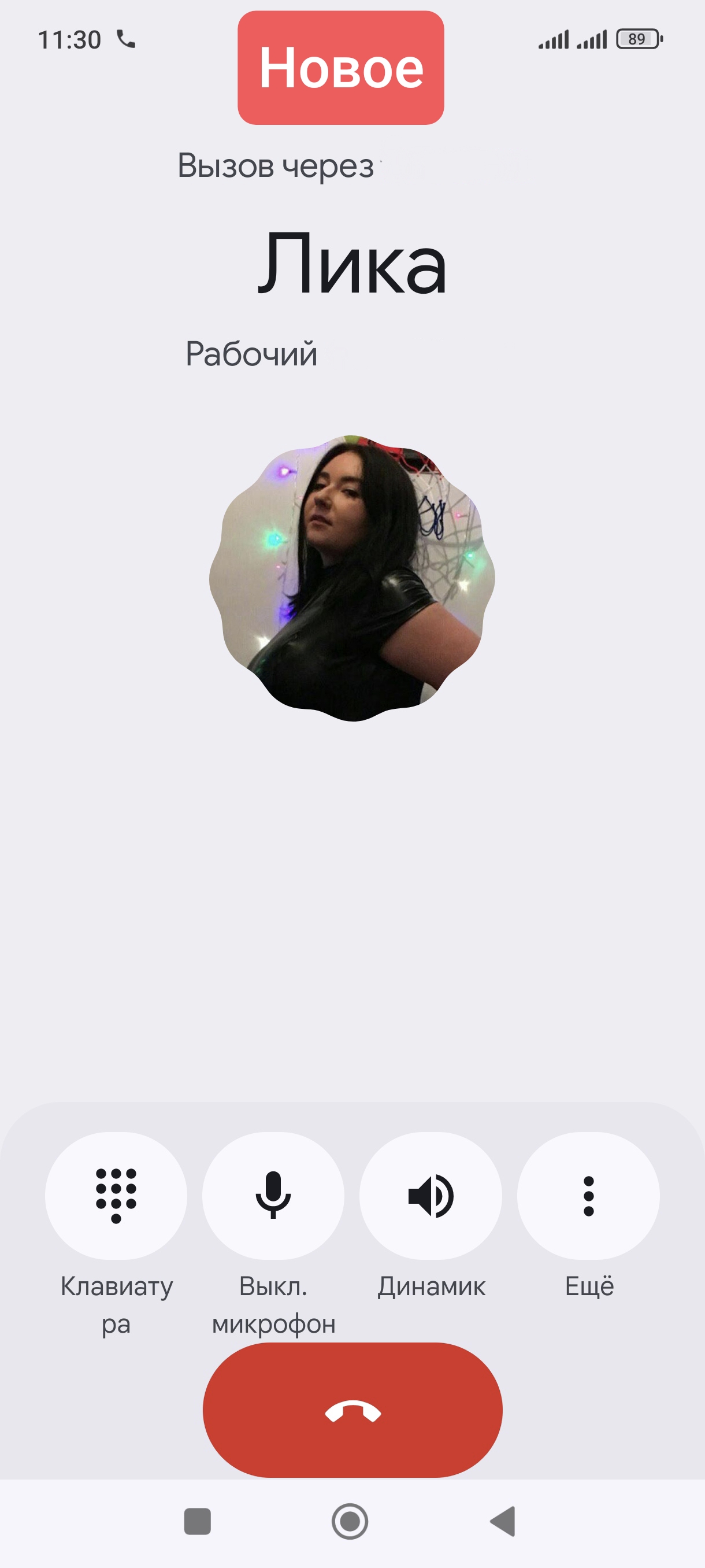
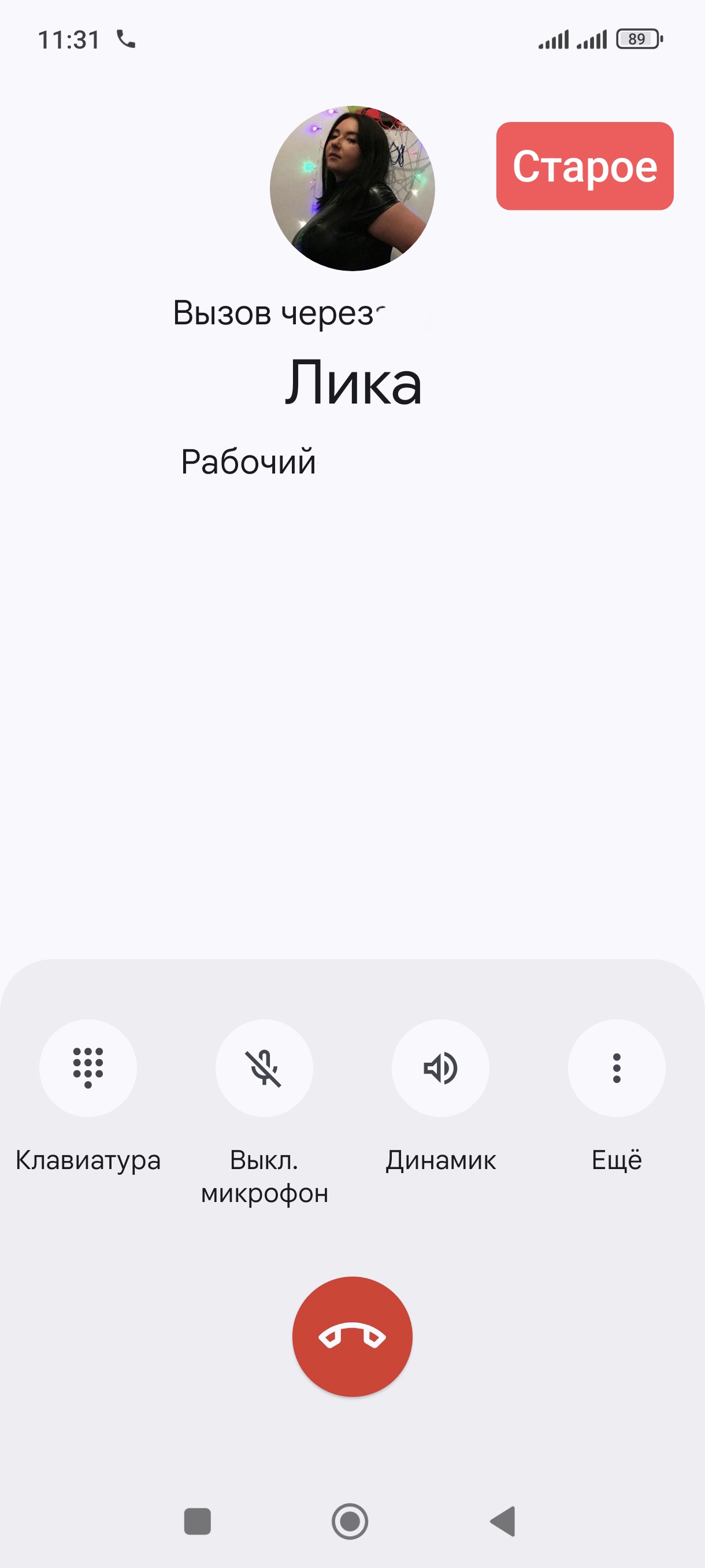
Для начала, чтобы не возникло недопонимания, я продемонстрирую два варианта меню. На первом скриншоте вы видите новый интерфейс с большими кнопками и обновлённой анимацией кнопок вызова и так далее. На втором скриншоте вы можете наблюдать старое меню, которое было у всех на смартфонах с ОС Android. В статье пойдёт речь о том, как из первого варианта сделать второй. Вношу эту ясность, чтобы не было недоразумений.
Как быстро вернуть старый интерфейс
Предполагаю, что приложение «Телефон» есть у каждого на рабочем столе. Итак, для начала находим иконку приложения «Телефон» на рабочем столе, затем зажимаем на нём палец на несколько секунд. В появившемся меню нам требуется нажать на раздел «О приложении».
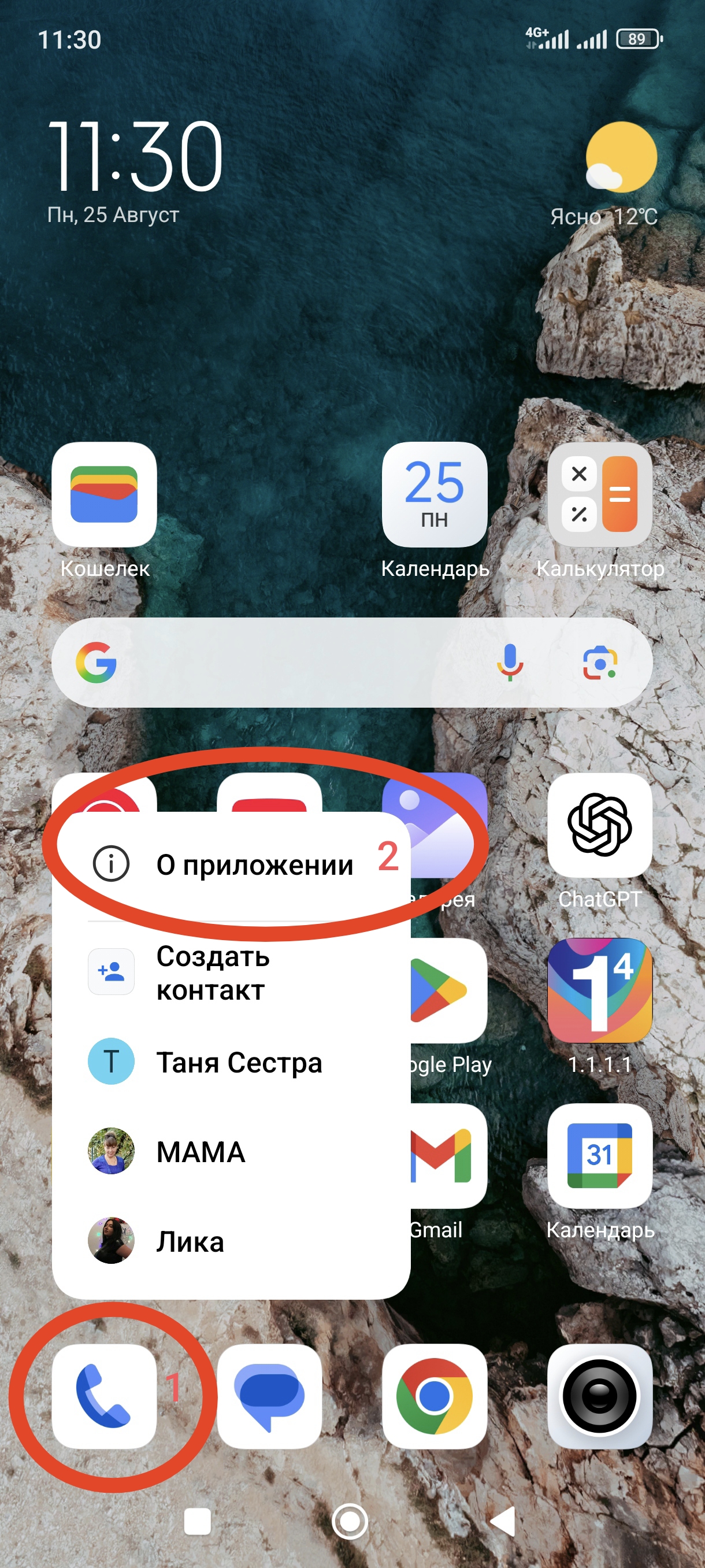
Мы попадаем в меню, в котором есть все данные о приложении, но нас они не интересуют. Сразу обращаем внимание на самый низ открывшегося окна. Там есть три кнопки, нас интересует средняя кнопка под названием «Удалить обновления». Нажимаем на эту кнопку и подтверждаем удаление. После чего возвращаемся в интерфейс вызовов и наслаждаемся старым меню.
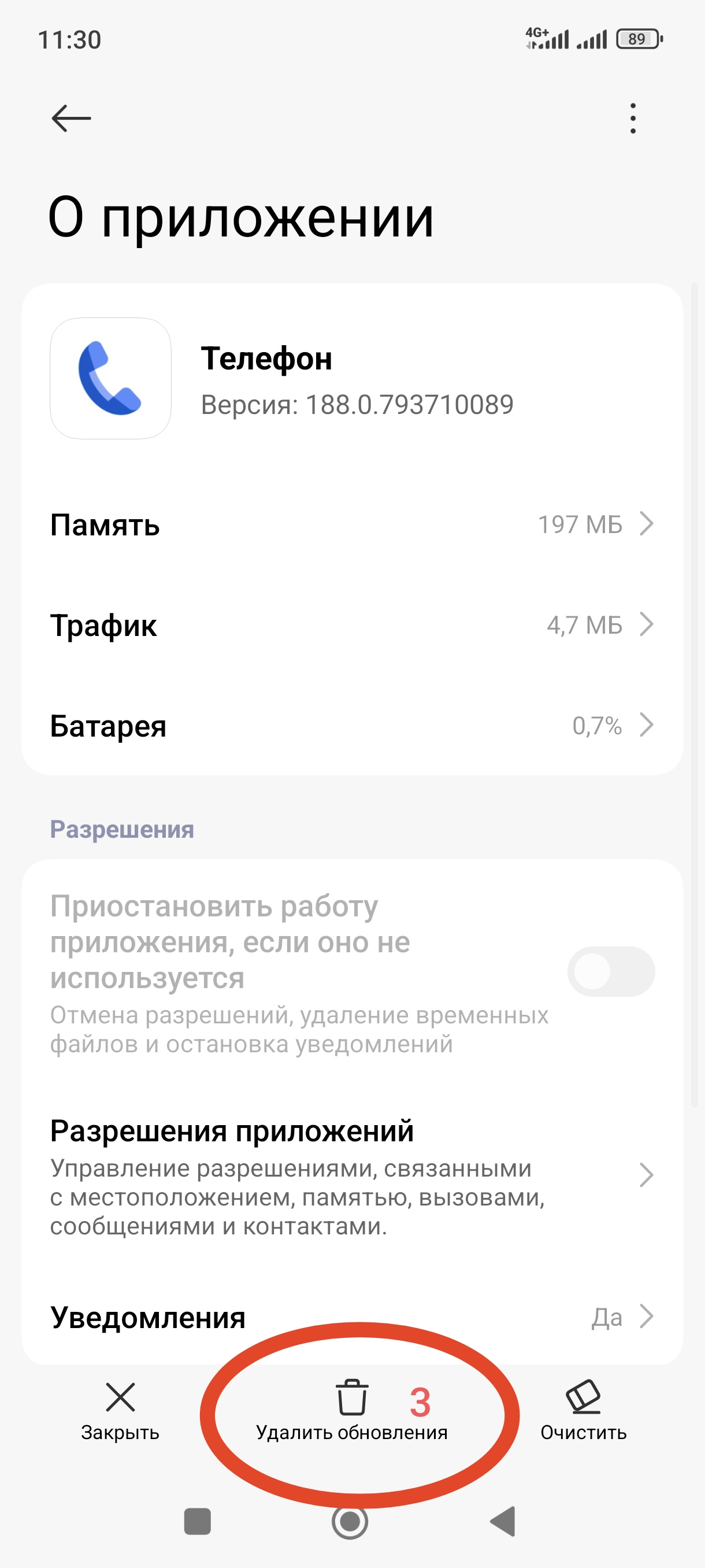
Как вернуть старый интерфейс через настройки.
Если по каким-то причинам у вас нет приложения «Телефон» на рабочем столе, в таком случае переходим в настройки Android. Там выбираем раздел «Приложения». Затем находим при помощи меню поиска или в списке приложение «Телефон». Выбираем его и жмём внизу на кнопку «Удалить обновления».
Как после удаления обновления вернуться к новой версии
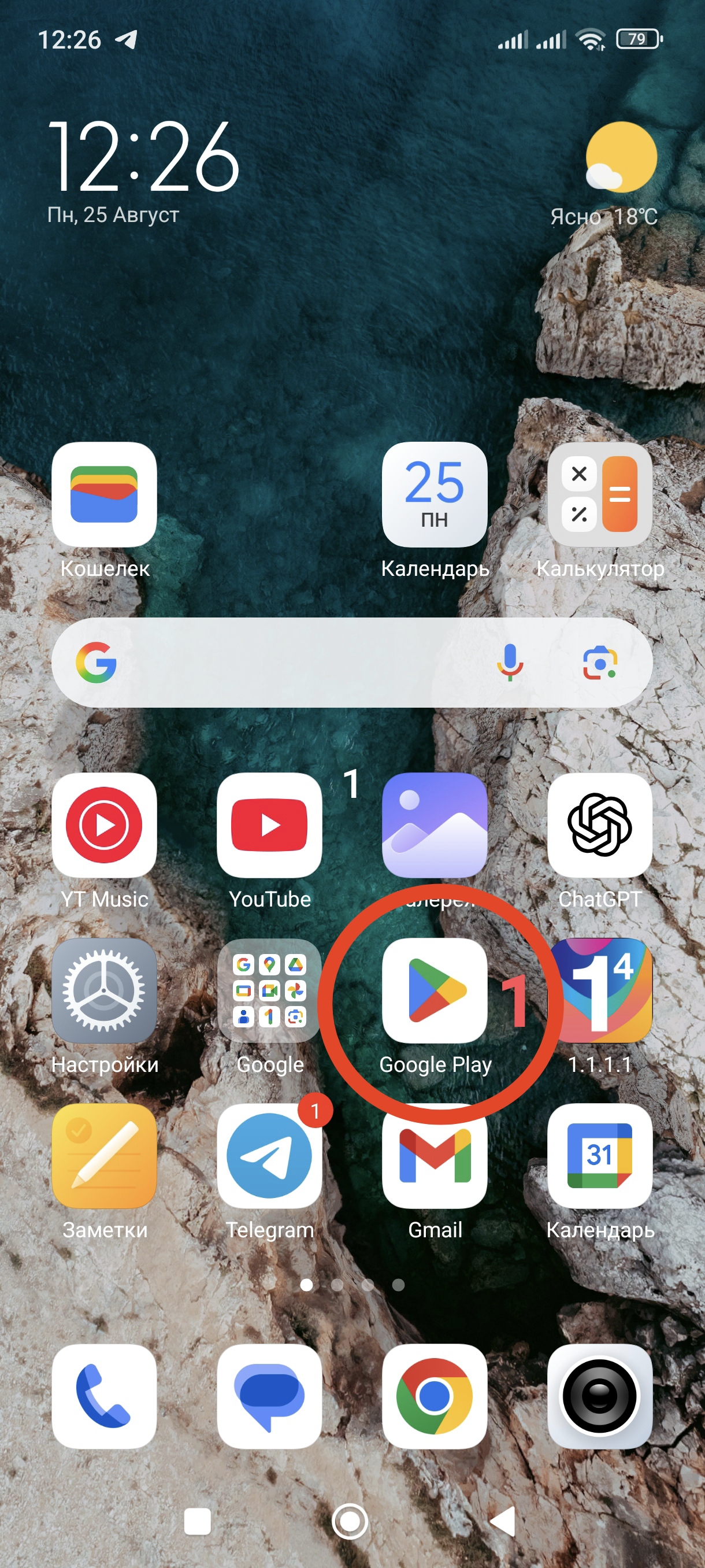
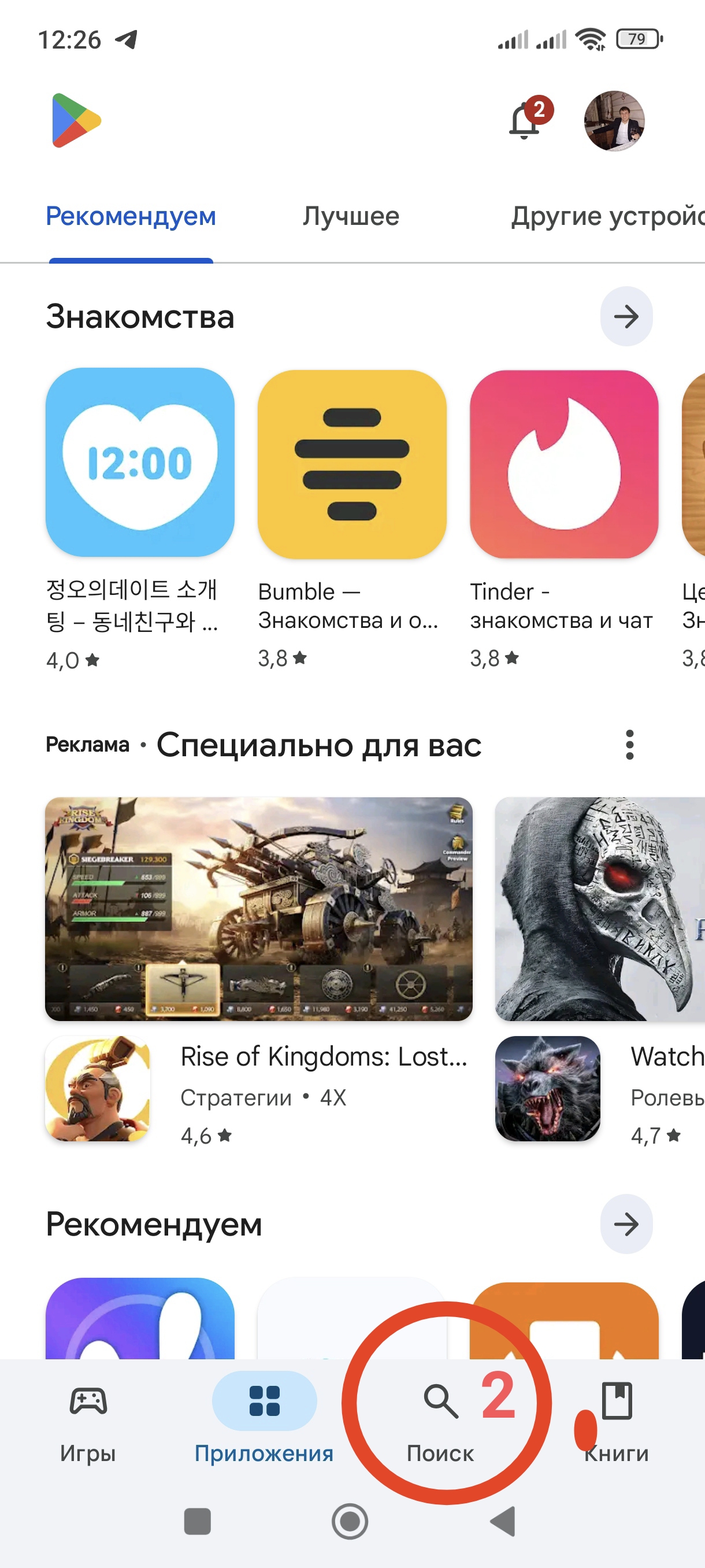
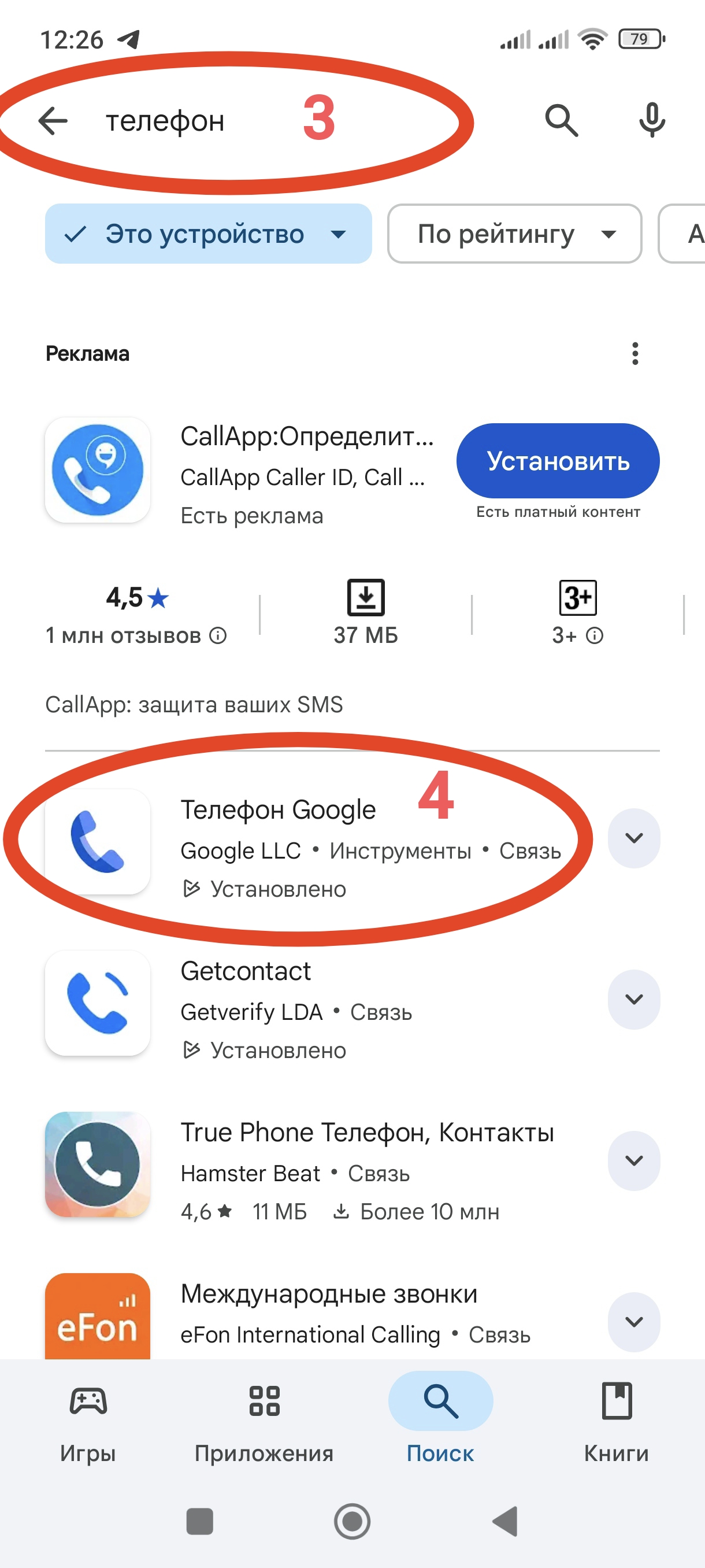
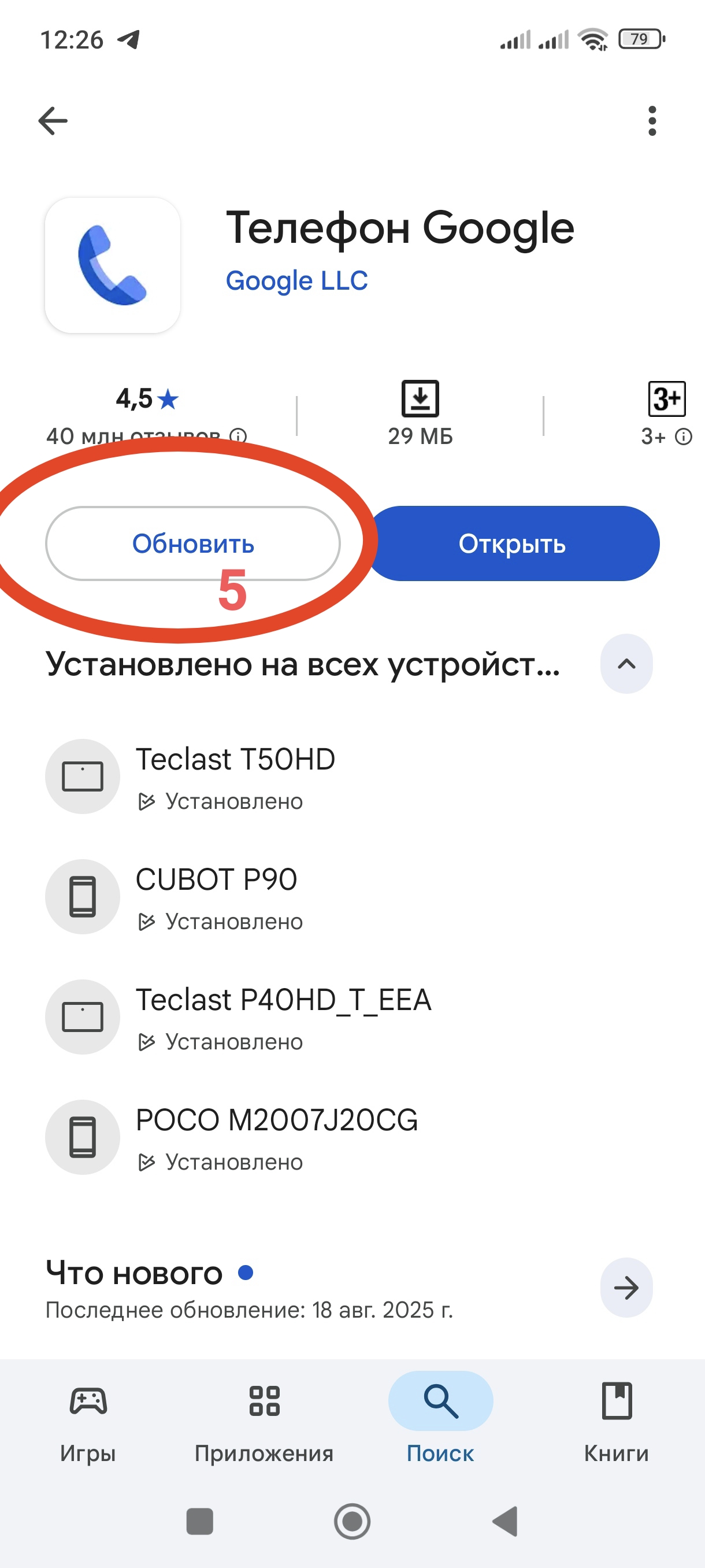
Если вы всё же решите вернуться к новой версии интерфейса, то это также можно сделать очень быстро. Для этого нужно зайти в Google Play Маркет, затем выбрать меню поиска и набрать в нем «Телефон». В появившемся списке приложений выбираем «Телефон Google», а затем нажимаем «Обновить». После чего вы можете пользоваться новым вариантом интерфейса. Правда, в моем случае перед этим понадобилось перезагрузить смартфон.
Заключение
Надеюсь, данная публикация была полезна для вас, и вы теперь знаете, как оперировать обновлениями не только приложения «Телефон», но и другими установленными на ваш смартфон. Спасибо всем за внимание.






18 комментариев
Добавить комментарий
Так вот, интересно, современные смартфоны ещё поддерживают эту функцию? Не через мессенджеры (тут понятно, что поддерживают), а именно через 3G-сеть если услуга не будет заблокирована на стороне оператора. Раз из интерфейса кнопка видеовызова пропала, наверное, не поддерживают? Но ведь в каких-то других странах лицензии на 3G в целом и видеовызовы в частности могут работать, и там должно это быть активно? Может, при выборе определённых стран (при активации global-версии смартфона) кнопка «видеовызов» и будет активна? У коллеги, помню, лет 10 назад на каком-то не очень старом на тот момент айфоне кнопка «видеовызов» в интерфейсе диалера ещё была, но послать видеовызов не получалось. И сейчас, если я включу ява-телефон Sony Ericsson с фронтальной камерой, включу в нём 3G-сети и попробую позвонить кому-то по видео, то такой видеозвонок не получится (я пробовал).
Вообще хотелось бы почитать статью от знающего человека про видеовызовы в 3G, почему эту услугу почти по всему миру после внедрения быстро отключили, не дав ей взлететь, и почему её убрали даже из интерфейса диалеров на смартфонах (хотя сама поддержка 3G в смартфонах осталась).
Научился пользоваться клавой- научись и телефоном!
Добавить комментарий