Как на Android-планшете сделать рабочий стол как на ПК: быстрый способ, но есть нюансы
В моем случае я использую планшет практически исключительно для просмотра видеоконтента. Обычно планшет просто работает на фоне и во время моей работы и воспроизводит фильмы или музыкальные клипы. Однако недавно у меня возникла необходимость помимо компьютера использовать ещё и планшет в рабочих целях. Это, казалось бы, не должно вызывать каких-либо проблем, так как я привык к ОС Android. Но в рабочих целях это вызывает дискомфорт. Поэтому я решил изменить на планшете интерфейс на аналог ОС Windows, чтобы оптимизировать и ускорить выполнение рабочих процессов. Для этого нужно сделать всего несколько простых шагов, о которых я ниже подробно расскажу.
Для того чтобы не отнимать ваше время зря, сразу скажу, что для реализации нормальной работы рабочего стола без рекламы придется ежемесячно платить примерно 1,5 доллара США за подписку. С рекламой этот метод превращается в сплошной рекламный баннер, появляющийся практически в каждом окне. Работать с таким рабочим столом, на мой взгляд, просто невозможно. Хотя если хотите, можно попробовать. В конце публикации я также расскажу, как всё вернуть обратно, чтобы у вас не возникло лишних трудностей, связанных с новым интерфейсом.
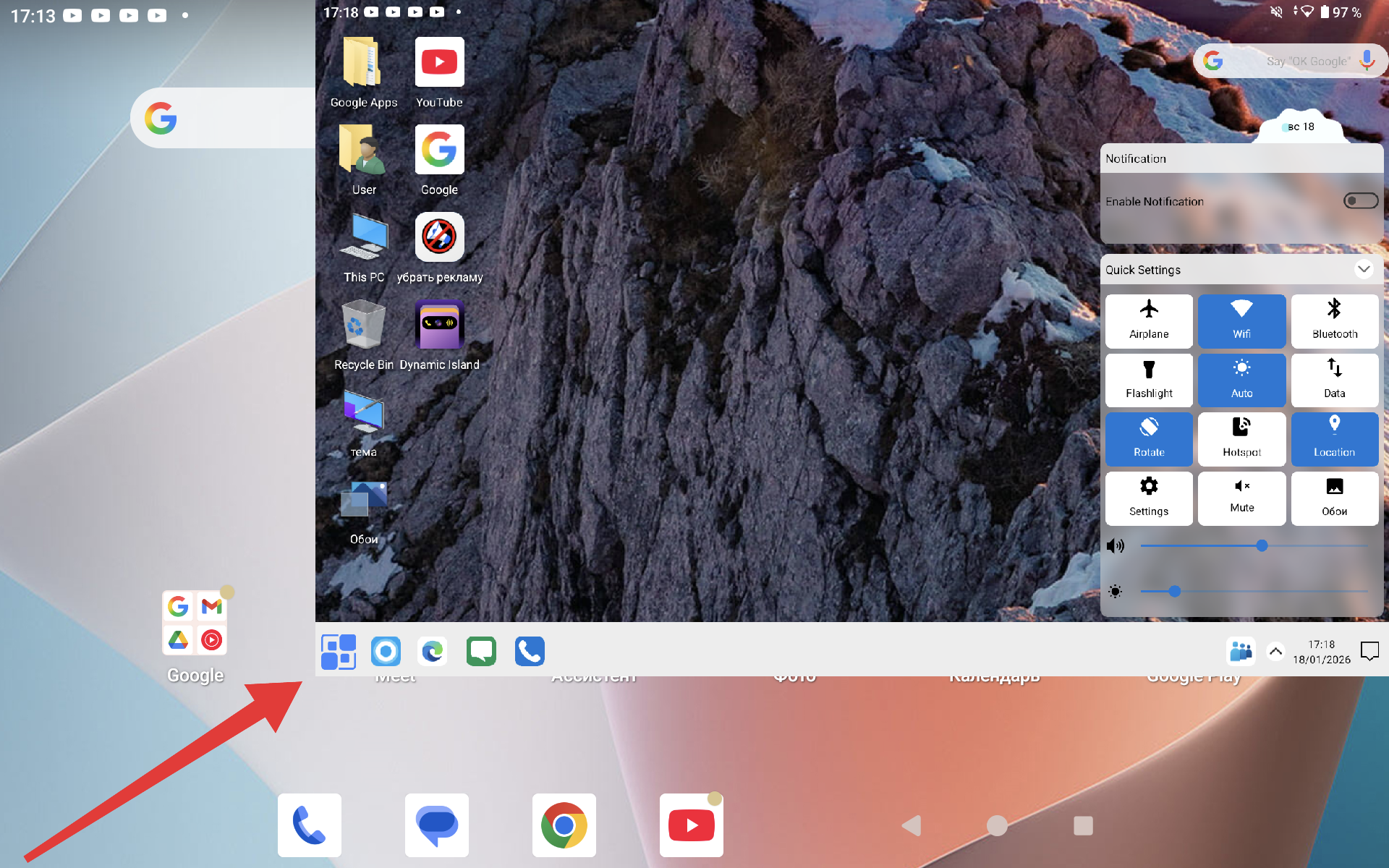
Что вы можете получить
После выполнения этого краткого гайда вы получаете рабочий стол как на ОС Windows. Есть кнопка «Пуск», удобное управление папками через стандартный «Мой компьютер» и прочее визуальное и смысловое оформление, о котором вы и так все знаете. Однако, «Панель задач» не совсем реализована так же, как на ПК. Приложения сворачиваются как бы в отдельное подменю, также не работает стандартная «Корзина». Причём вы можете встретить надпись на файле «Переместить в корзину», но после нажатия на нее файл просто удалится с устройства. В общем, чтобы вы сразу понимали, не все будет работать так же, как в Windows.
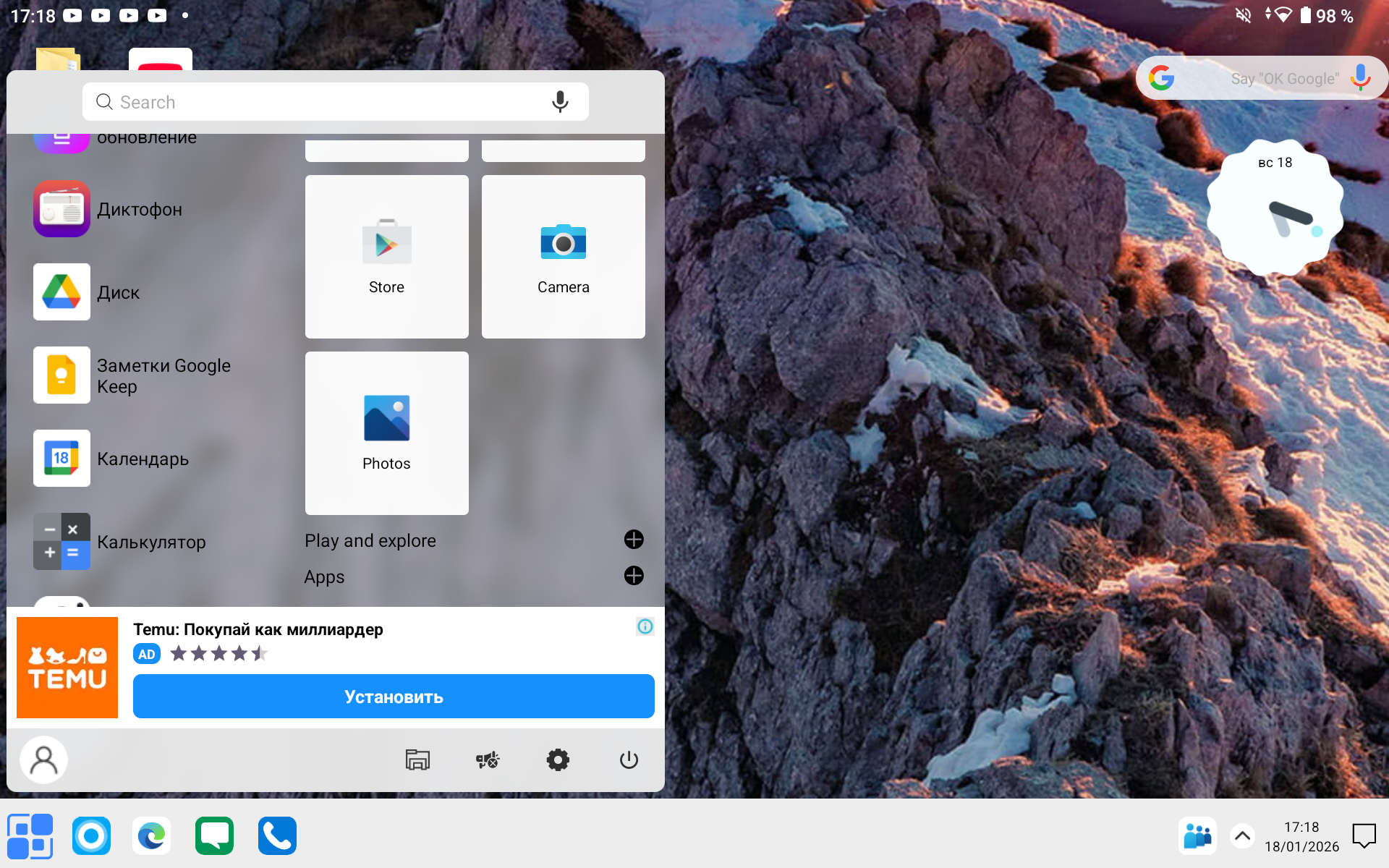
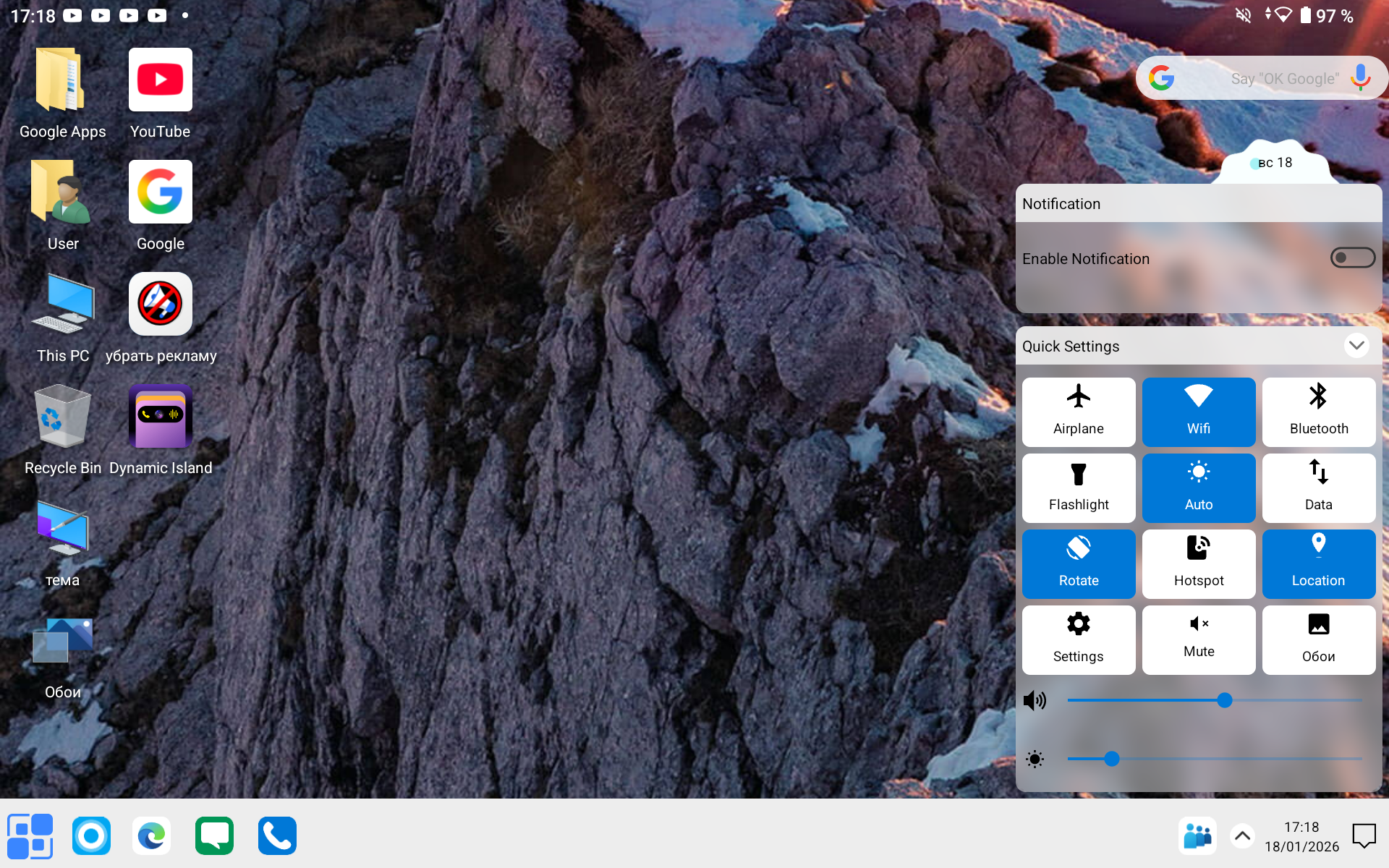
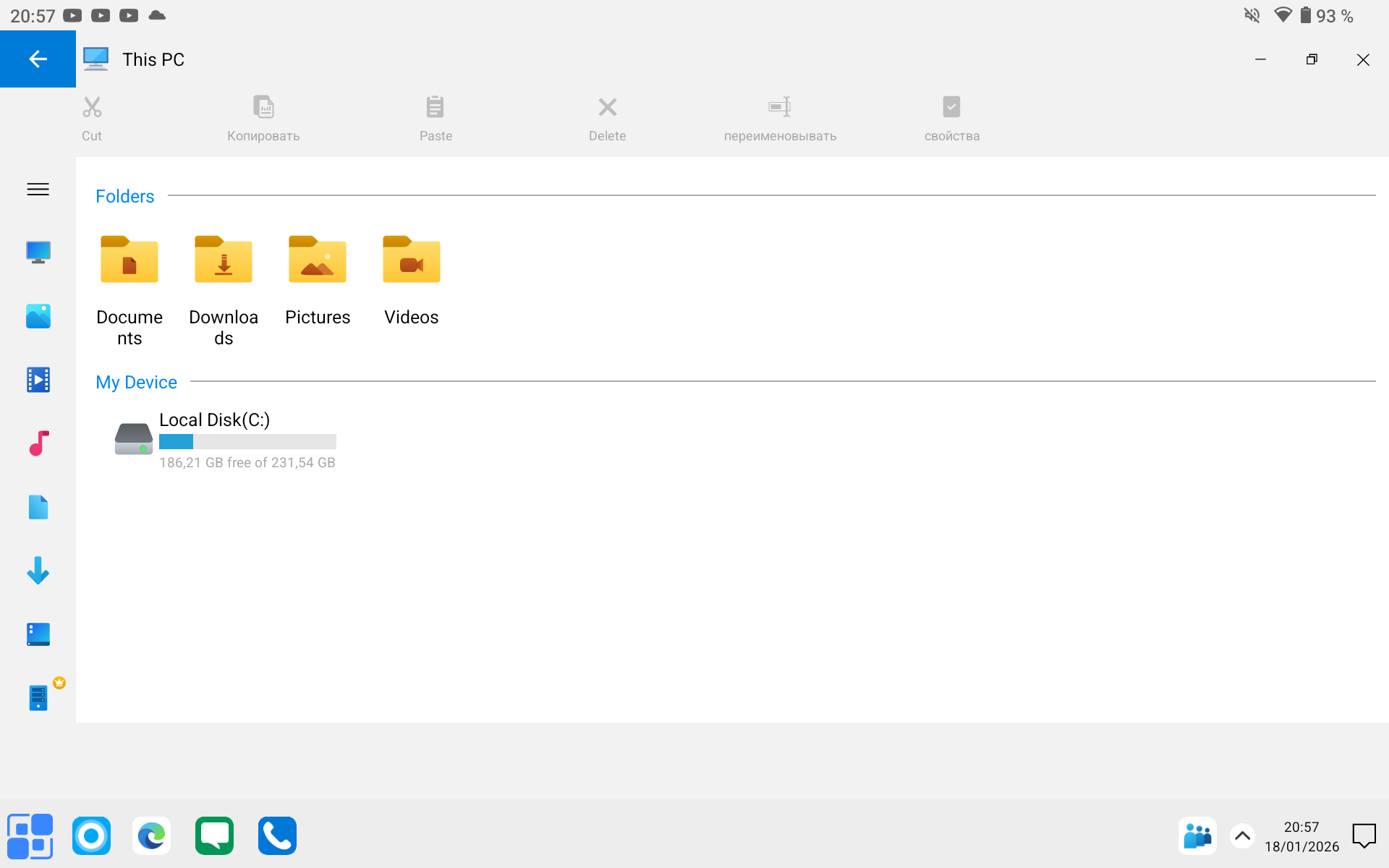
Как поменять рабочий столДля этого не требуется выполнять каких-либо сложных действий, просто переходим в Google Play и скачиваем приложение Computer Launcher Pro.
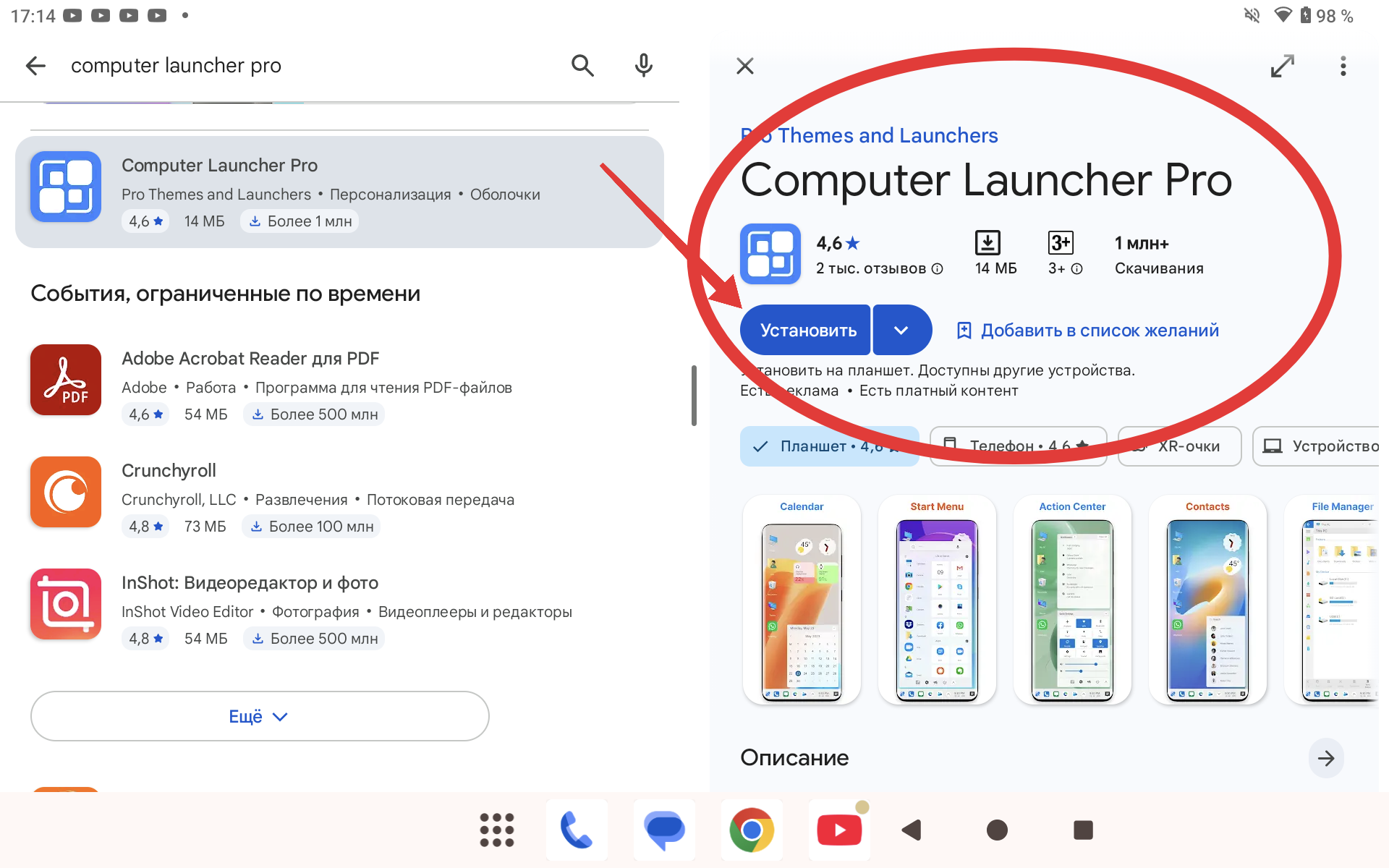
Затем переходим в настройки планшета и выбираем подраздел «Приложения», а затем подраздел «Приложения по умолчанию». В нем кликаем на пункт «Главный экран». Ну и напоследок вместо «Quickstep» выбираем ранее скачанный Computer Launcher Pro.
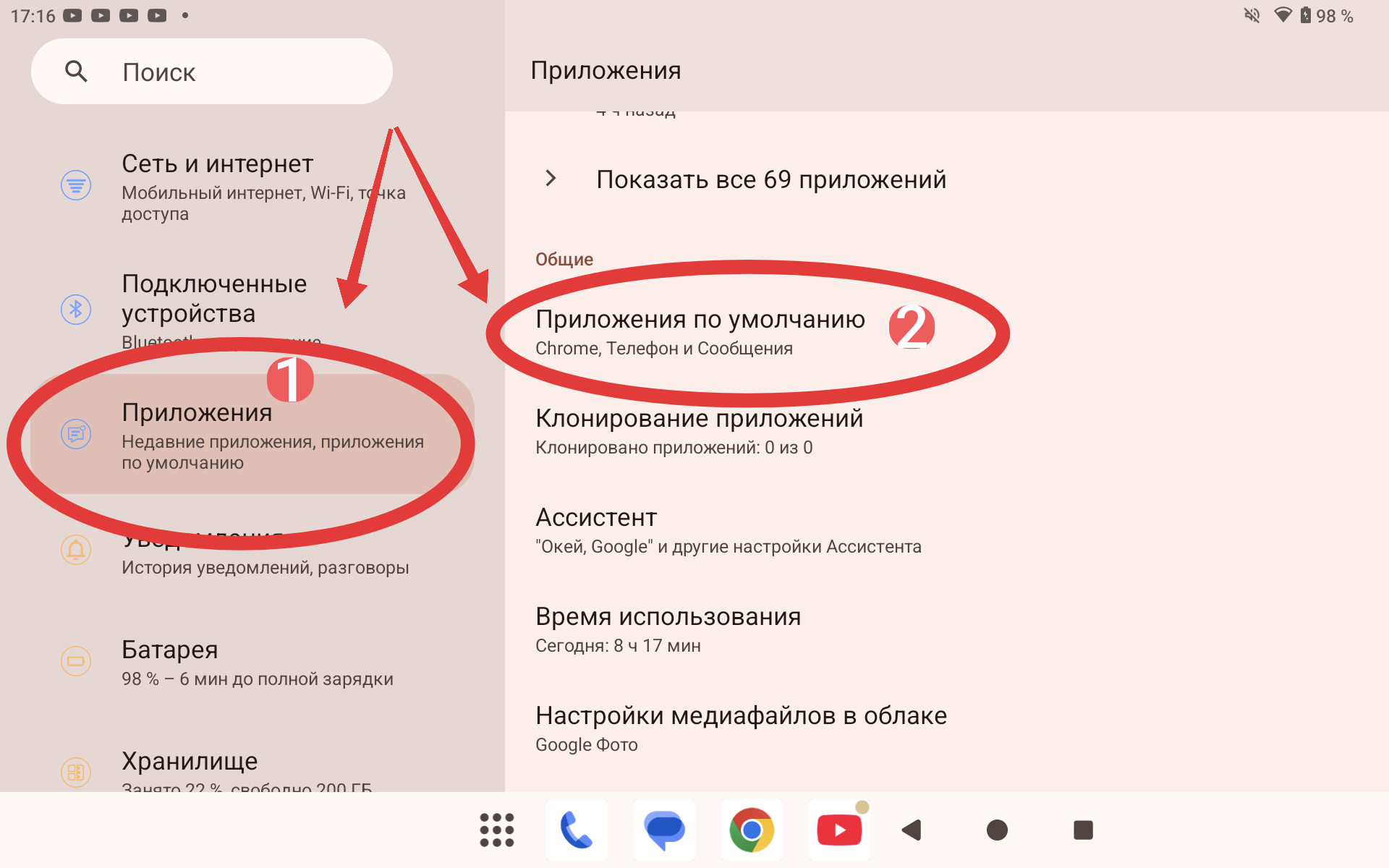
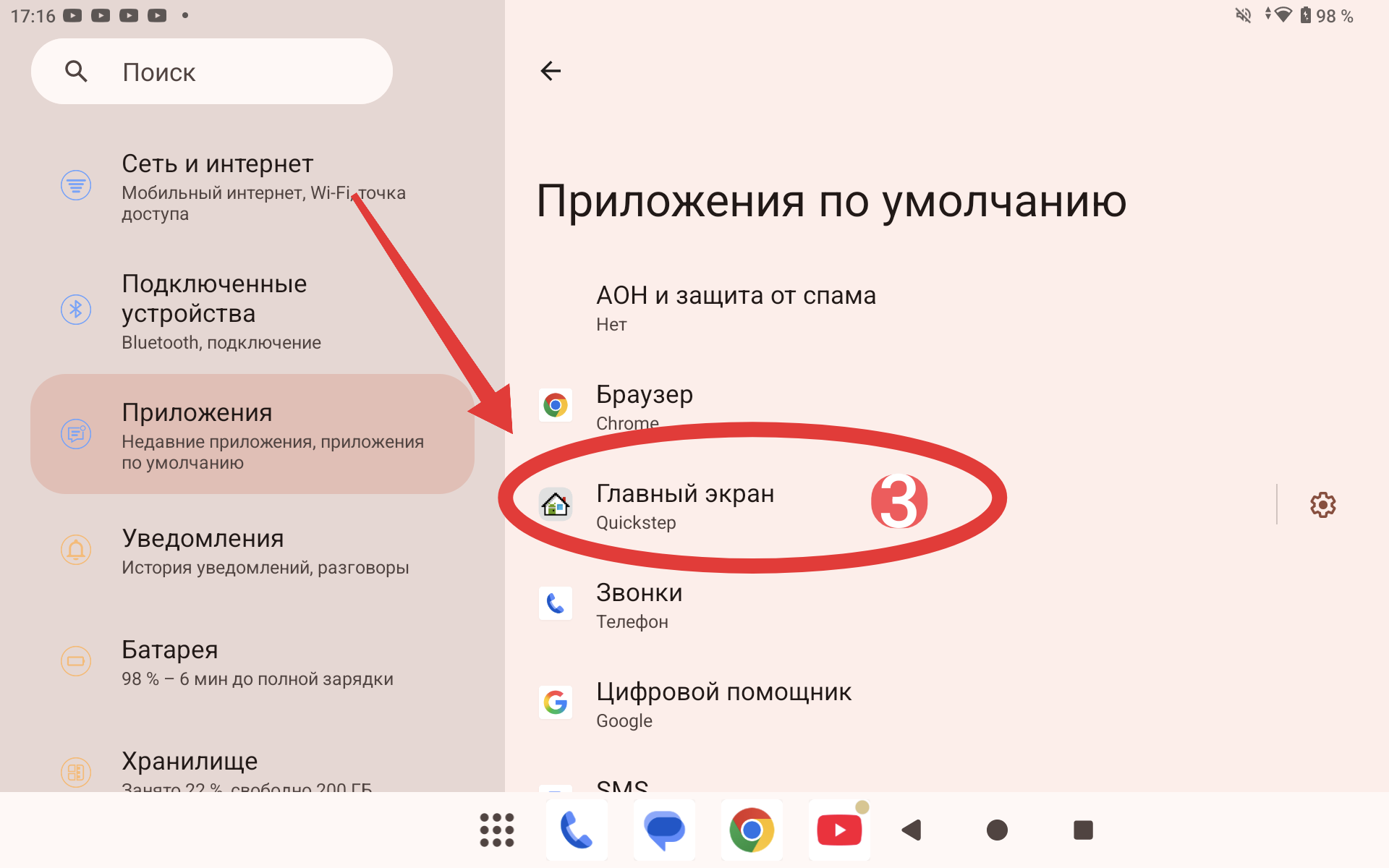
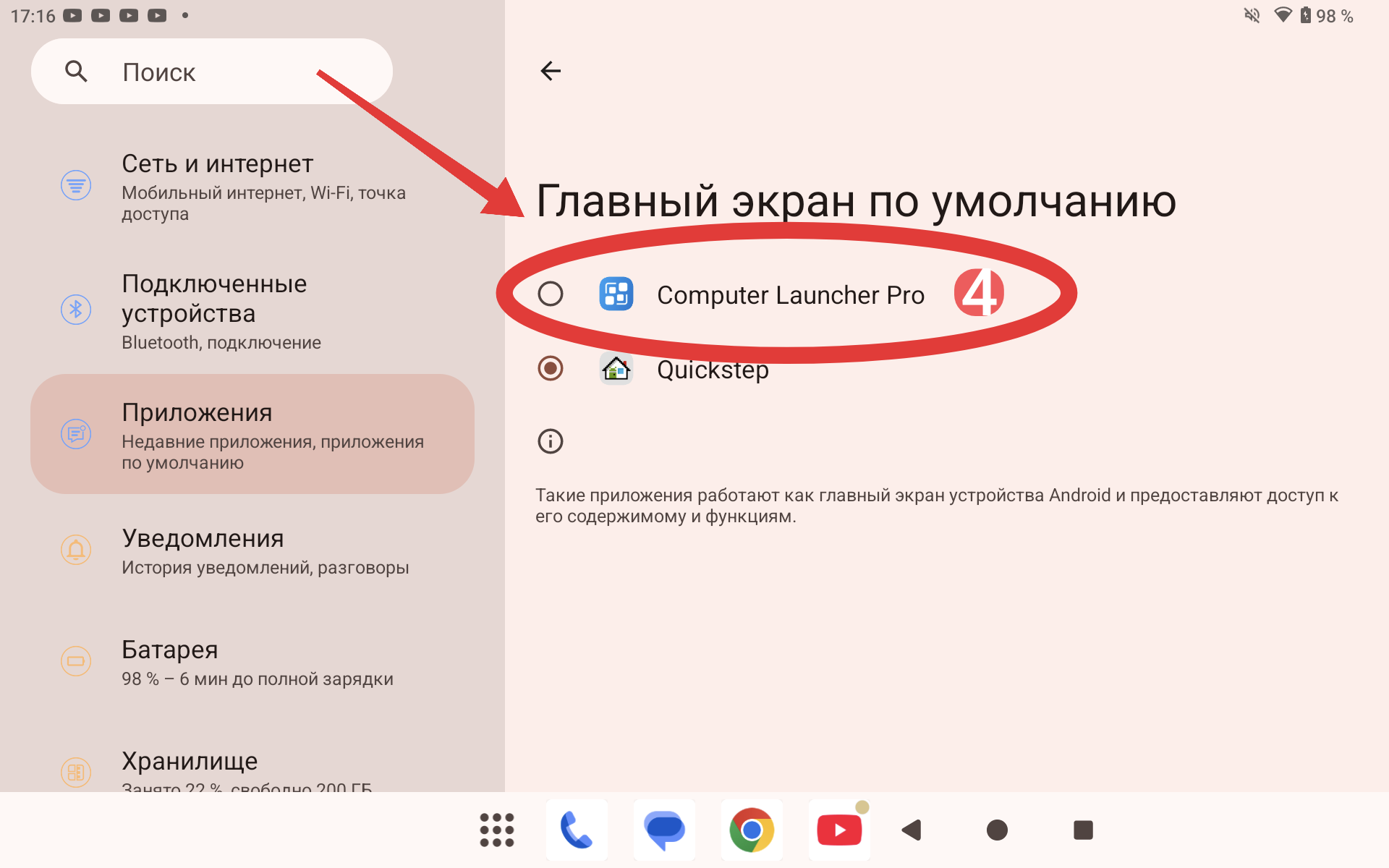
После этого все готово к использованию. На адаптацию может понадобиться какое-то время. Ну и как я говорил, в самом начале, мне кажется, что использовать этот лаунчер в бесплатной версии с рекламой просто психологически нереально. Разработчики сделали всё, чтобы вы не смогли пользоваться бесплатной версией. Впрочем, я их понимаю, каждый труд должен оплачиваться.
Как вернуть все обратно
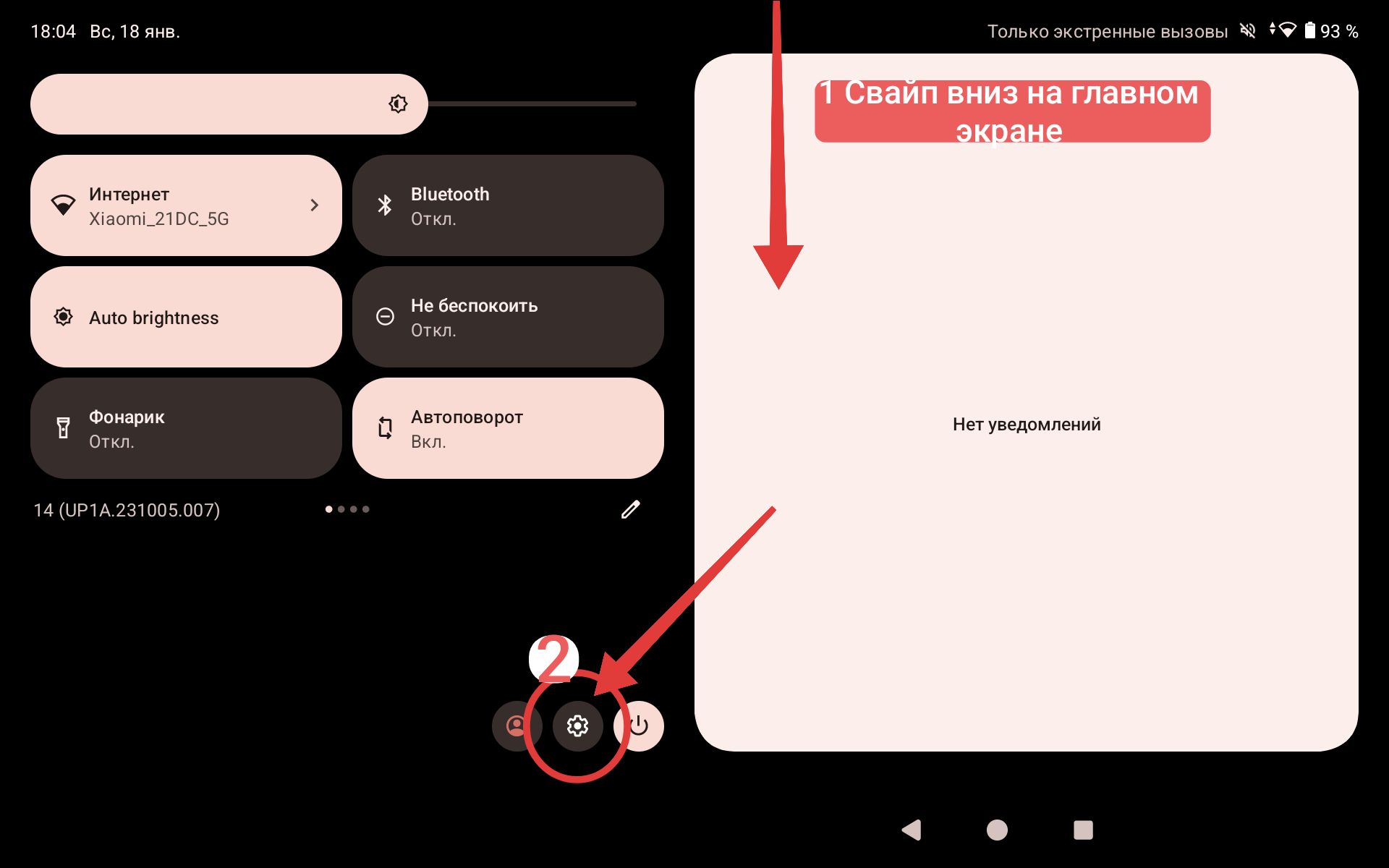
Если после того, как вы опробовали Computer Launcher Pro и хотите вернуть всё как было и удалить его, тогда следует сделать следующие шаги. Нужно открыть настройки через верхнее всплывающее окно, оно остаётся без изменений, в отличие от настроек вызываемых, в пределах интерфейса лаунчера. Ну, а далее делаем уже знакомую процедуру, переходим в «Приложения», затем «Приложения по умолчанию», кликаем на раздел «Главный экран» и включаем флажок возле пункта «Quickstep». После чего все возвращается как было.
Заключение
Вышеизложенный способ рабочий, но не лишен серьезных минусов. Во-первых, лаунчер недоработанный, некоторые функции ещё не реализованы. Исправится ли это в будущем, неизвестно. Также расстраивает платная подписка, но она в принципе недорогая. А на этом у меня всё, спасибо всем за внимание и не забывайте по возможности делиться своими методами решения данного вопроса в комментариях.




0 комментариев
Добавить комментарий