Внутренняя резьба в КОМПАС-3D за считанные минуты: простой способ для новичков
В этой статье я расскажу, как сделать внутреннюю резьбу по ГОСТу буквально за несколько минут, не прибегая к сложным построениям и многочисленным манипуляциям в программе «Компас-3D». Способ достаточно простой и позволяет быстро получить точную резьбу с нужными параметрами.
Некоторые пользователи решают эту задачу с помощью спирали, построенной по объекту, на которой предварительно рисуют треугольник, а затем выполняют выдавливание. Такой способ действительно позволяет получить нужный результат, но требует больше времени и дополнительных действий. Кроме того, не всегда удаётся добиться необходимой точности и корректного результата с первого раза.
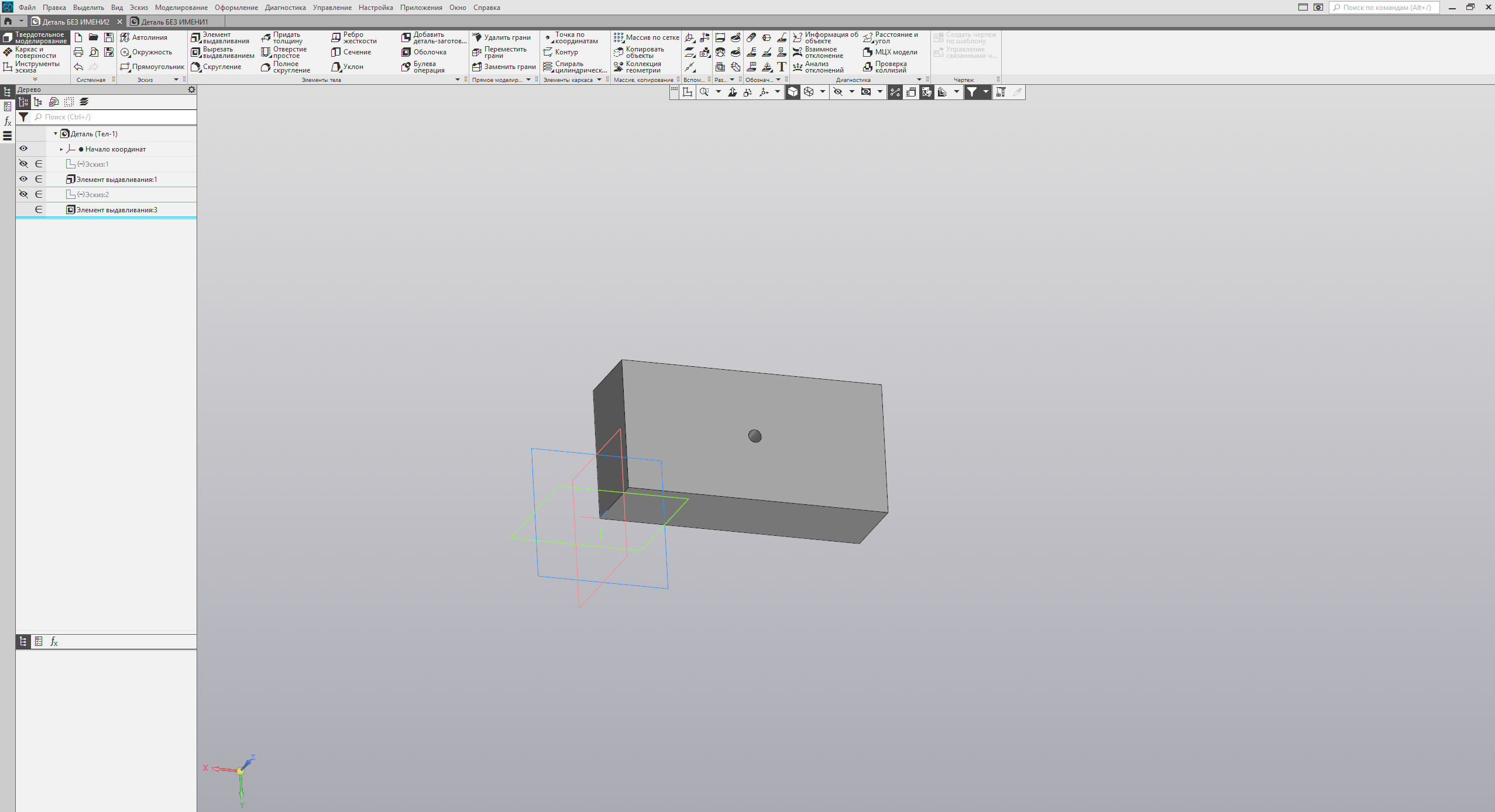
Для начала создадим наш условный объект. В качестве примера возьмём простой прямоугольник размером 50x100x30 мм, в котором по центру необходимо сделать сквозное резьбовое отверстие. Сам прямоугольник уже создан, поэтому следующим шагом делаем небольшое отверстие. В моём случае я выбрал диаметр 5 мм. Пока это обычное сквозное отверстие без какой-либо резьбы, но именно на его основе мы дальше создадим внутреннюю резьбу.
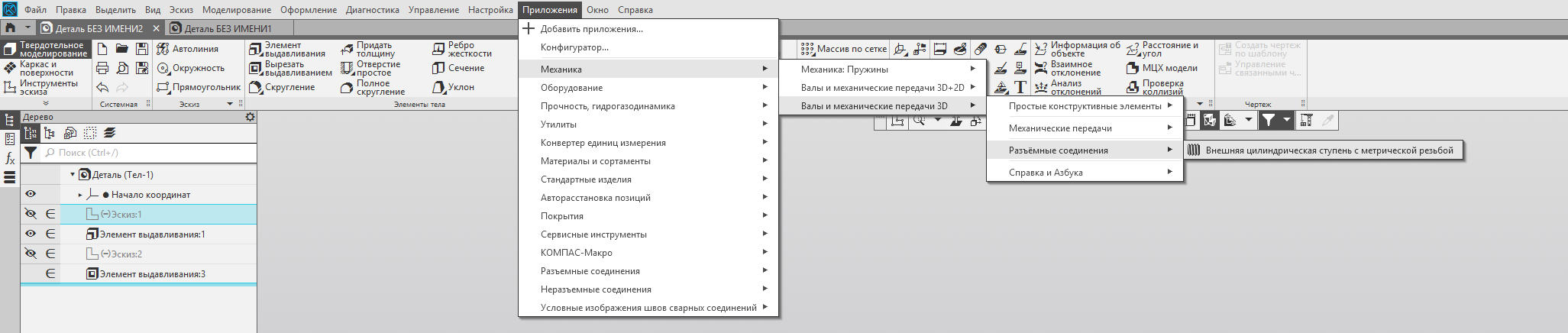
Пока оставляем наш объект без изменений и переходим к следующему этапу. Открываем в новом проекте на верхней панели вкладку «Приложения» и в списке доступных инструментов находим раздел «Внешняя цилиндрическая ступень».
Несмотря на название, именно этот инструмент нам понадобится для дальнейшего создания внутренней резьбы.
В открывшихся настройках нажимаем на «Изменение параметров» — это кнопка с синим значком калькулятора. После этого появится окно, в котором можно задать необходимые параметры будущей резьбы.
Здесь можно выбрать готовые параметры по ГОСТу либо указать собственные, нестандартные значения. В нашем случае выбираем нестандартный вариант, поскольку нам необходимо немного увеличить диаметр детали — на 0,1 мм.
Допустим, нам требуется внутренняя резьба с номинальным диаметром 9,3 мм и шагом 1,5 мм. Тогда в настройках указываем диаметр 9,4 мм, то есть добавляем необходимые 0,1 мм. Шаг резьбы при этом оставляем 1,5 мм.
Также обязательно указываем длину самой детали и длину резьбовой части. В нашем примере отверстие сквозное, поэтому его общая длина составляет 30 мм. Соответственно, в параметрах резьбы задаём необходимую длину резьбового участка — в данном случае все 30 мм.
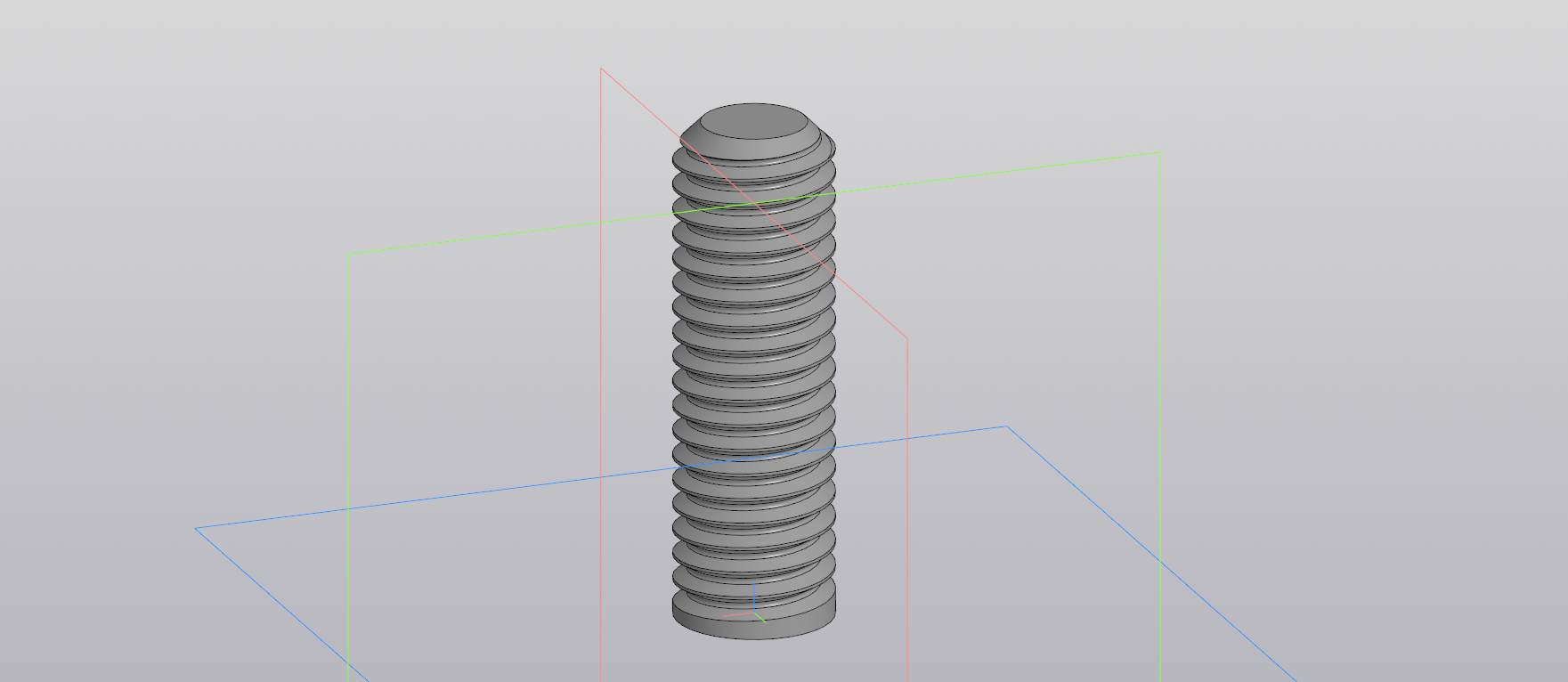
Дальше остается выбрать плоскость и направление. Мы создали шпильку с нужным шагом резьбы и увеличенным размером на 0,1 мм. Сохраняем проект и возвращаемся к основной заготовке.
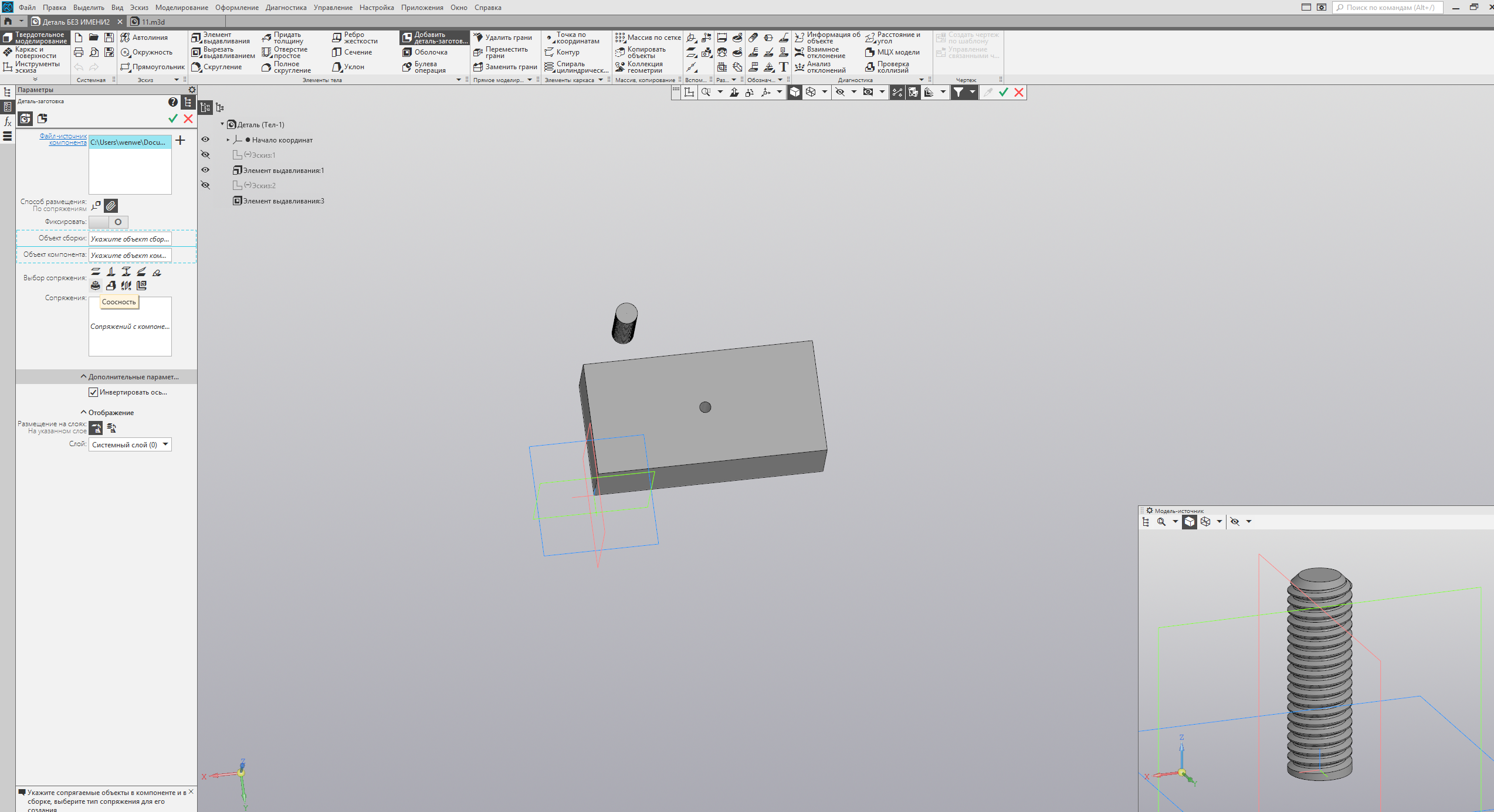
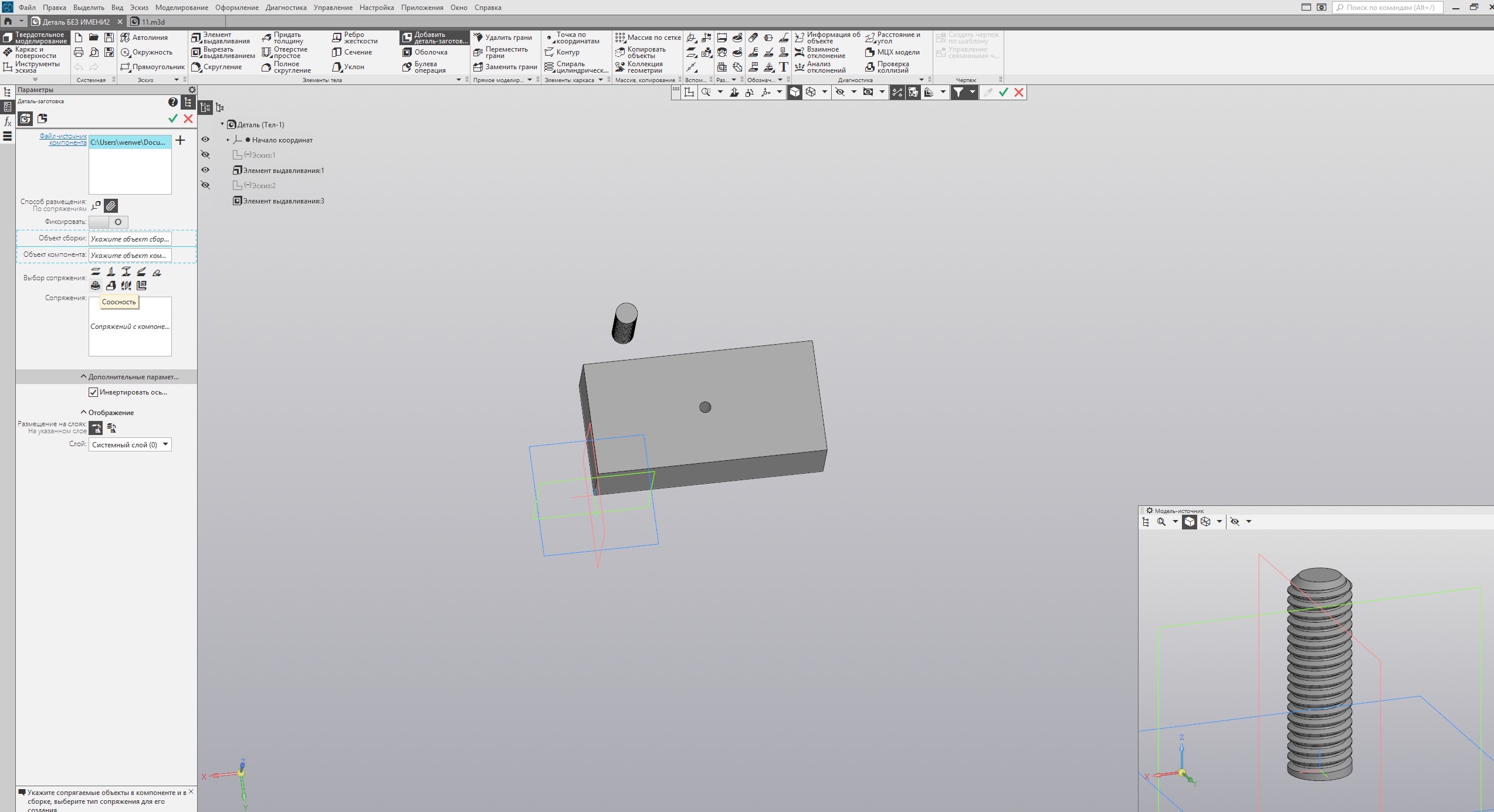
Теперь нажимаем «Добавить деталь в заготовку» и из открывшегося списка выбираем нашу ранее созданную шпильку. После этого необходимо правильно расположить её относительно основной детали.
Размещаем шпильку в проекте и задаём соосность с тем отверстием диаметром 5 мм, которое мы сделали на предыдущем этапе. Далее выбираем необходимые плоскости для корректного совмещения деталей и нажимаем «ОК».
После подтверждения операции наша шпилька оказывается внутри основного бруска и точно совмещается с подготовленным отверстием.
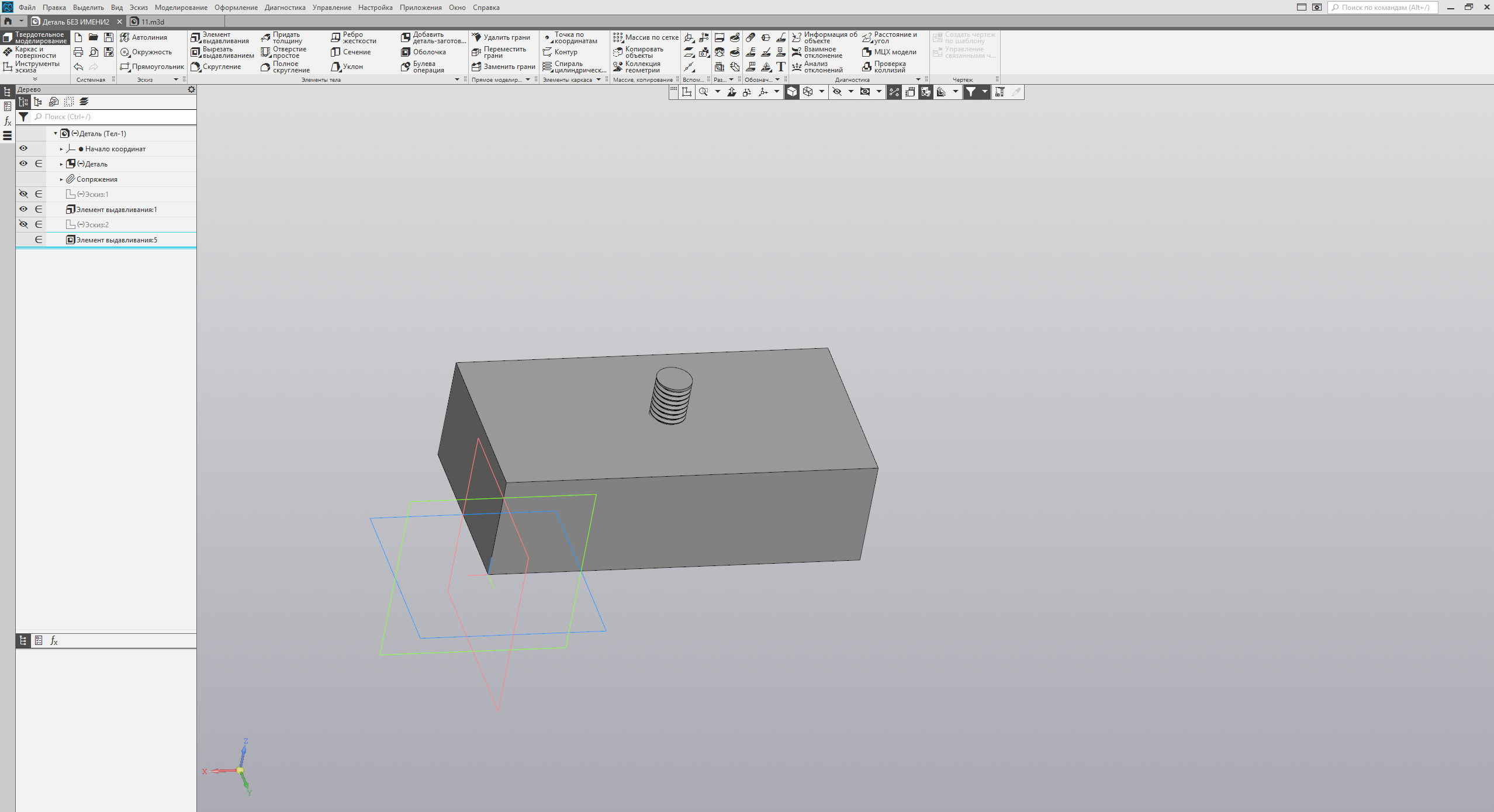
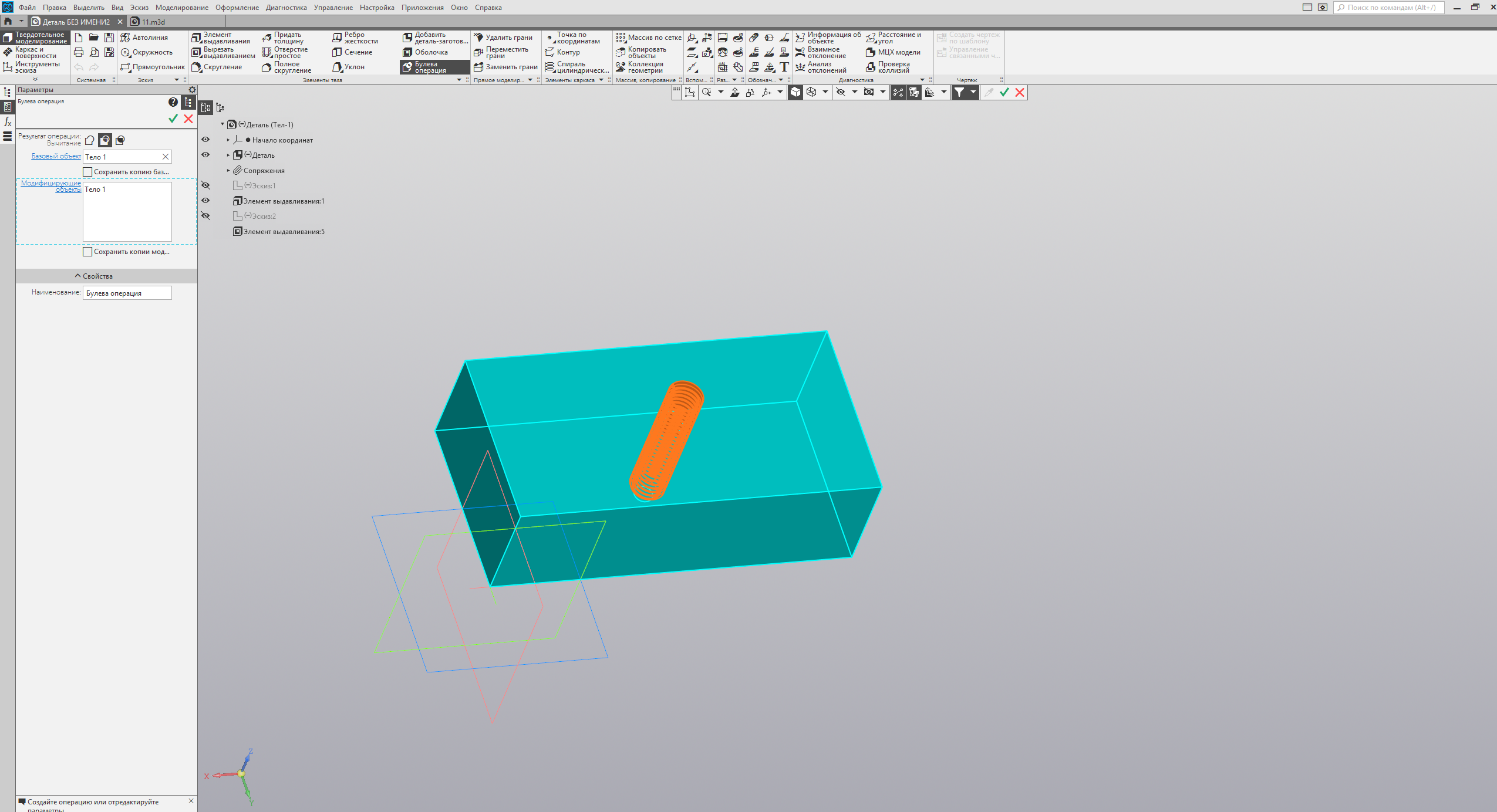
Дальше остаётся выполнить последний шаг. С помощью булевой операции вычитаем созданную нами шпильку из основного объекта. После выполнения операции программа удалит объём шпильки из заготовки, оставив после себя необходимый профиль резьбы внутри отверстия.
В результате мы получаем готовую внутреннюю резьбу в нашем прямоугольном объекте. Никаких сложных построений, ручного создания спирали и так далее.
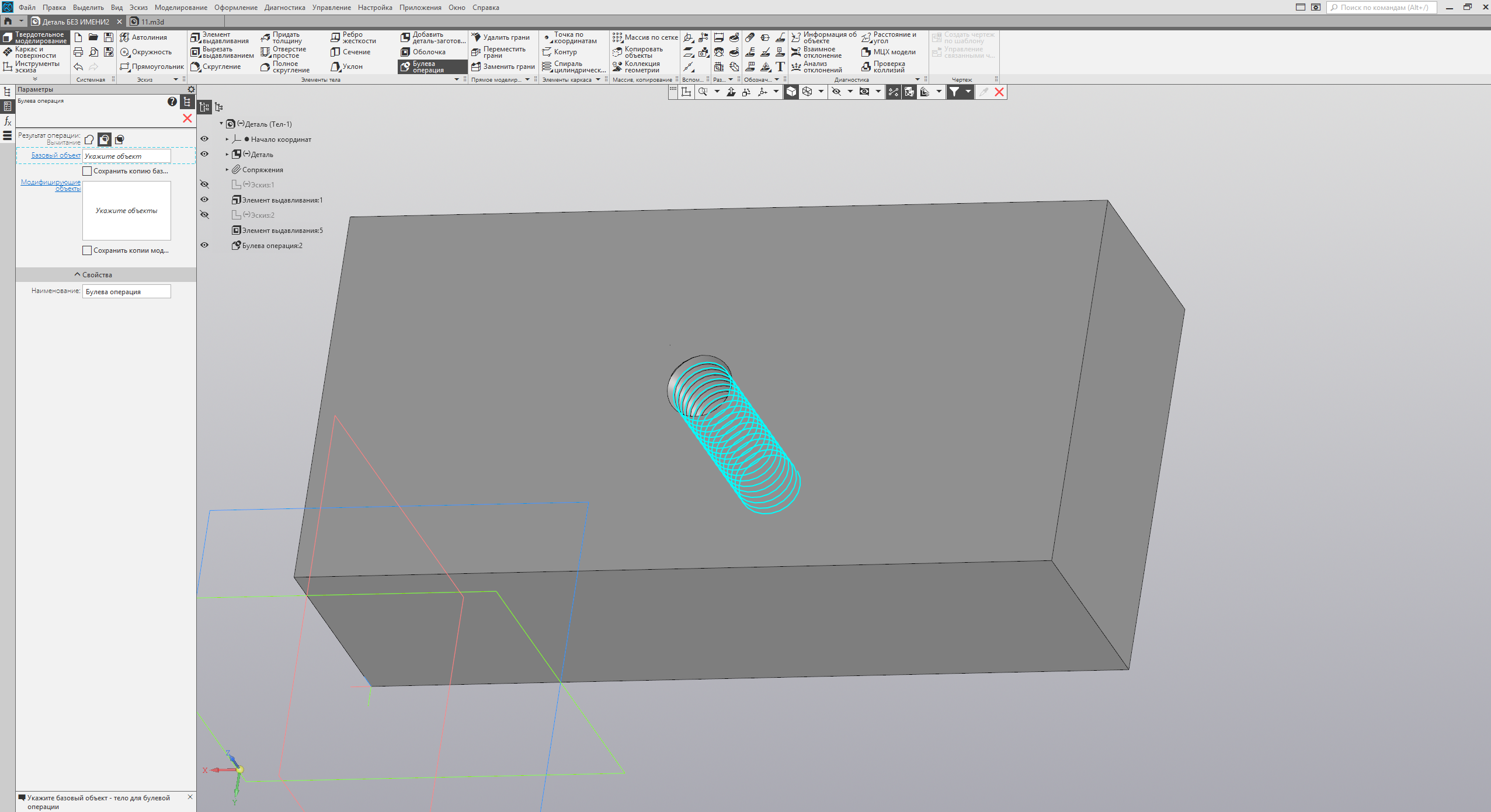
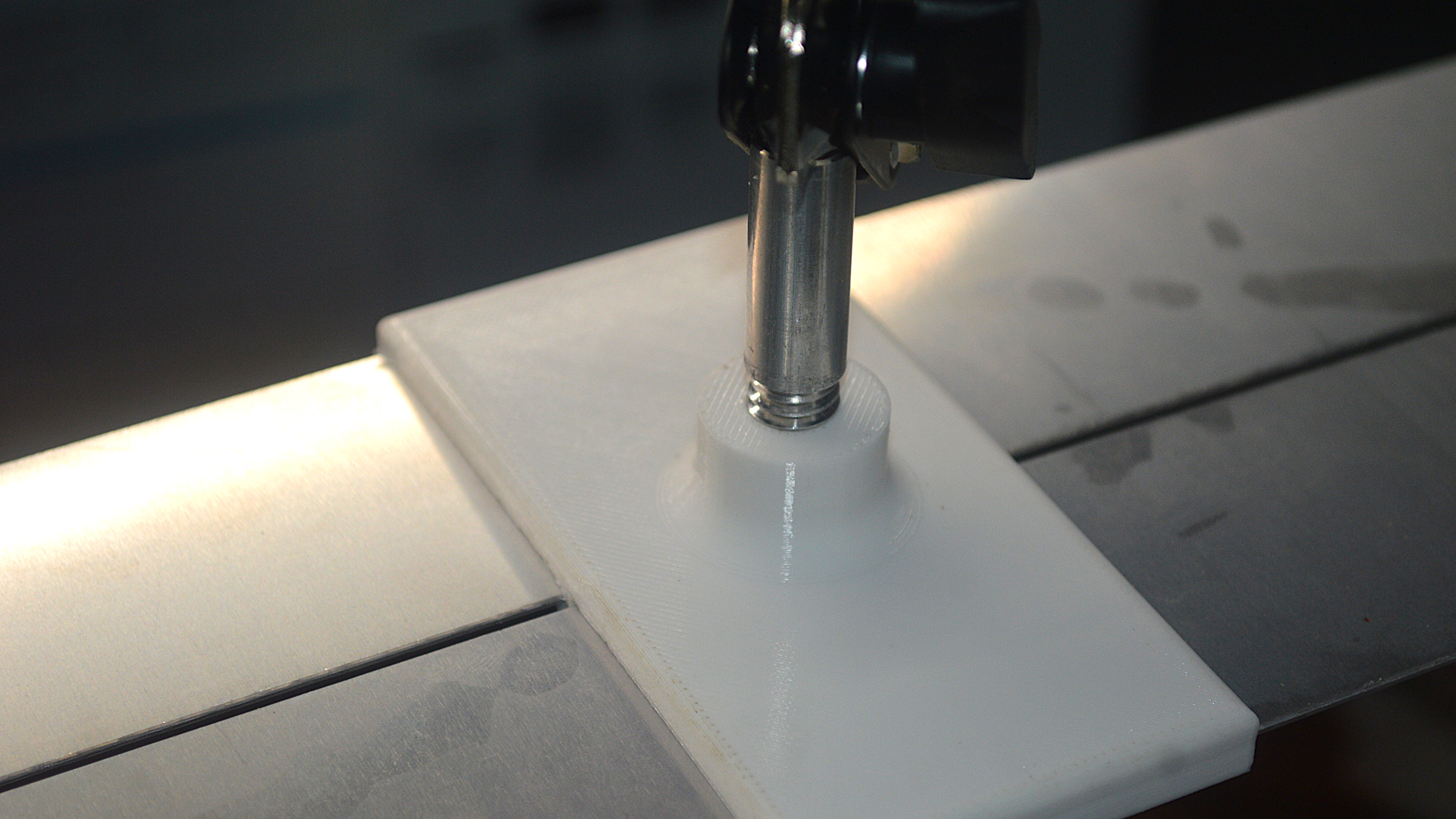
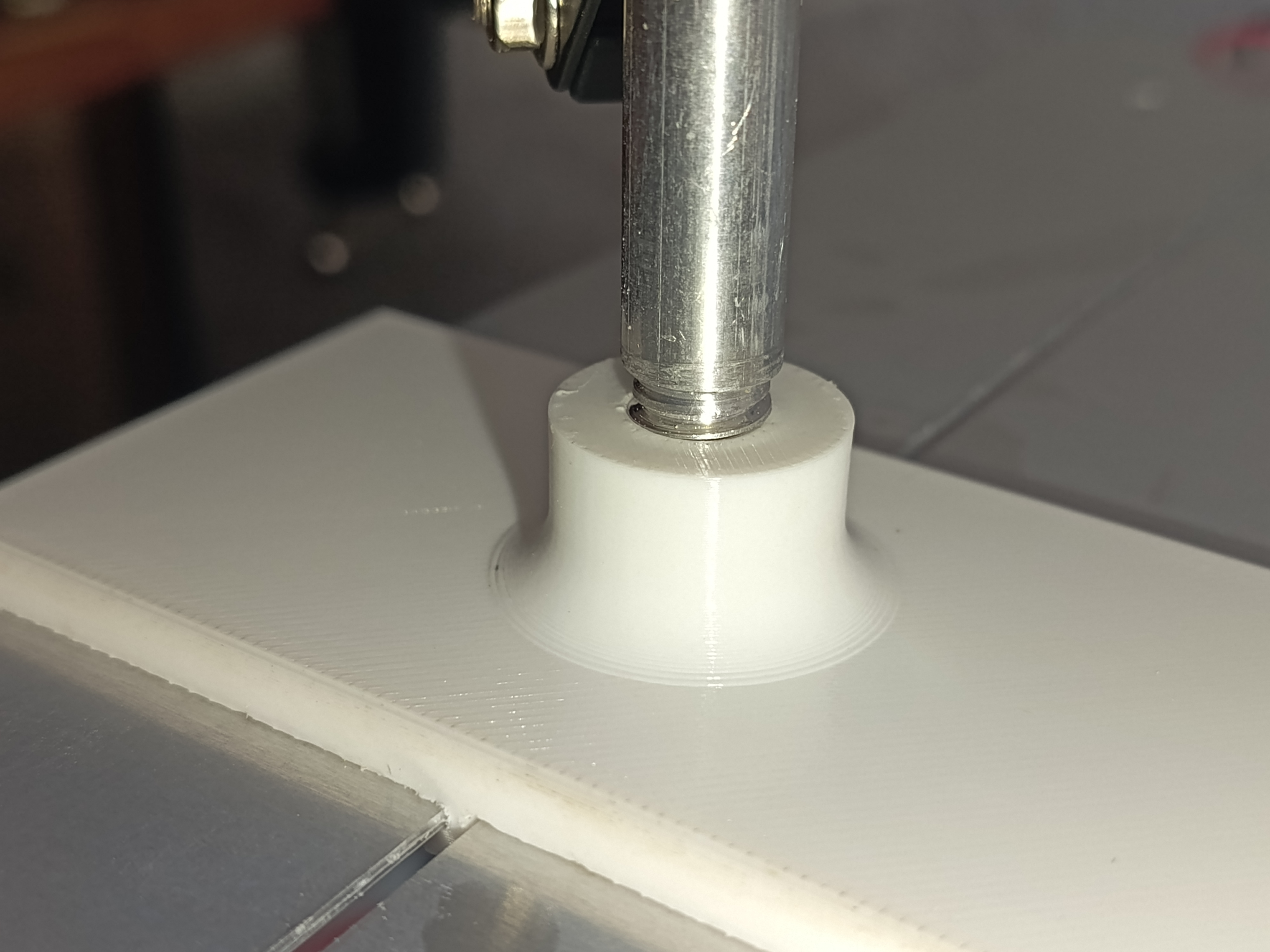
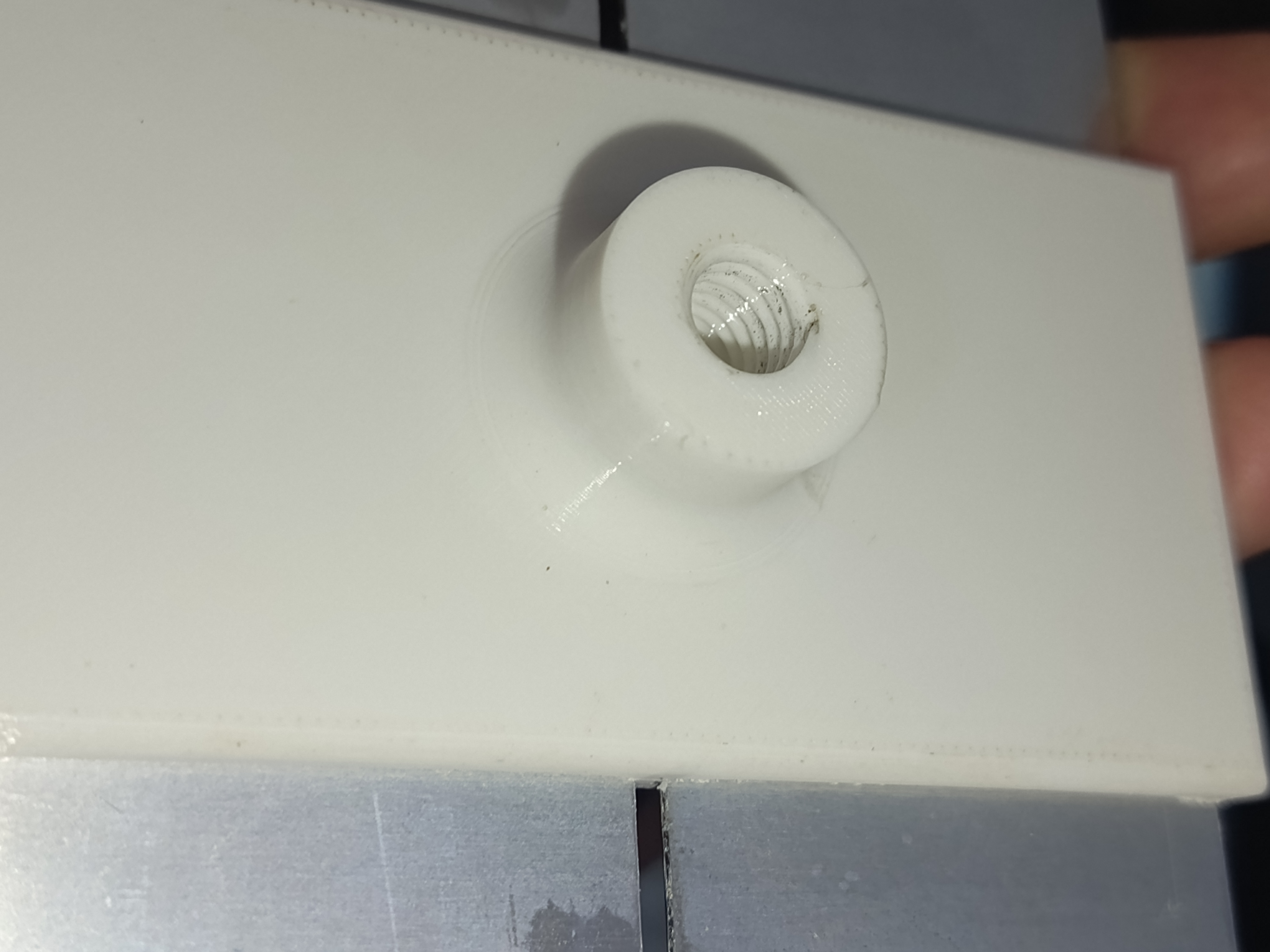
Вот и всё — внутренняя резьба готова. Таким способом, используя простую булеву операцию и заранее созданную шпильку с нужными параметрами, можно достаточно быстро создать точную внутреннюю резьбу в «Компас-3D». Таким образом я сделал нужное мне крепление, которое было распечатано на 3D-принтере.






14 комментариев
Добавить комментарий
А пока надо делать кучу тел и булевы сложения/вычитания — так и будет компас сидеть в заднице.
https://disk.yandex.ru/i/pninnJtSRsHYcg
В общем в двух словах. Берёте инструмент резьба, Анурьев том 1 стр. 585 (если память не изменяет). Для наружной всё просто. Нужно лишь шаг резьбы поставить, а для внутренней нужно сперва вырезать отверстие по меньшему диаметру в резьбе. Это как раз Анурьев том 1 стр. 585.
Автору сначала в вопросе разбираться следует.
Добавить комментарий