Возвращаем качественный звук в ретро-игры на Windows 10/11
Помните времена, когда звук в играх был настолько качественным, что по малейшему шороху можно было определить, где находится противник, а выстрелы звучали так сочно и объёмно, будто игрок сам находился в эпицентре сражения? Я помню, ведь за всю эту аудиомагию отвечала ныне забытая игроделами технология EAX. В этой небольшой инструкции вы узнаете, как вернуть былое звучание любимым играм детства на Windows 10/11.

Пояснение
Прежде чем переходить к инструкции, необходимо кратко пояснить, что такое EAX и зачем он вообще был нужен старым играм. Всё дело в том, что раньше игры, не имея столь впечатляющих программных и технических возможностей, как сегодня, возлагали немалую часть игровых механик и передаваемой атмосферы на звук. Технология EAX, созданная компанией Creative Labs, аппаратно моделировала геометрию игрового мира, рассчитывала, как звуковые волны отражаются от различных поверхностей и материалов, благодаря чему виртуальное пространство наполнялось объёмным и реалистичным звучанием. По сути, это был аналог RTX, но только для аудио. Эпоха хардверного звука закончилась, когда в угоду игровым приставкам компания Microsoft переложила в своей ОС обработку звука на CPU, что лишило сотни игр былой магии. Однако ретрогеймеры нашли способ восстановить звучание любимых игр.
Инструкция
Не обязательно покупать раритетную звуковую карту или устанавливать Windows XP, чтобы вернуть старым играм поддержку EAX — достаточно воспользоваться программой EAX Restorer.
EAX Restorer — бесплатное приложение с открытым исходным кодом, автоматизирующее работу с программными библиотеками OpenAL и DSOAL для возвращения старым играм поддержки технологии EAX на современных версиях Windows.
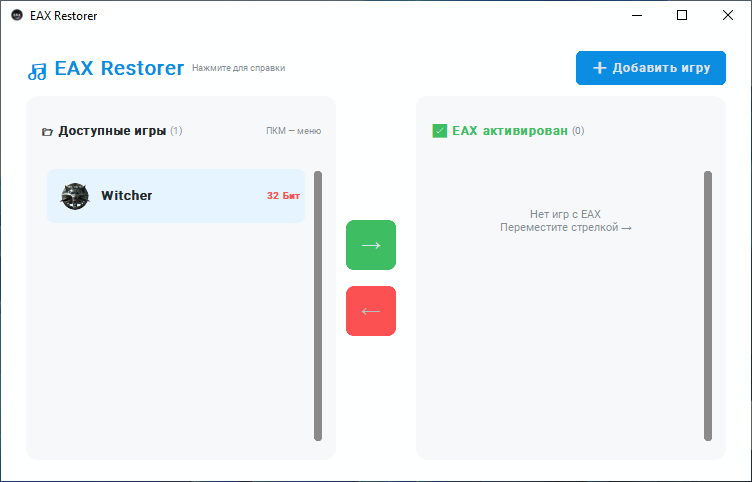
1. Скачайте последнюю версию программы с её официальной страницы на GitHub.
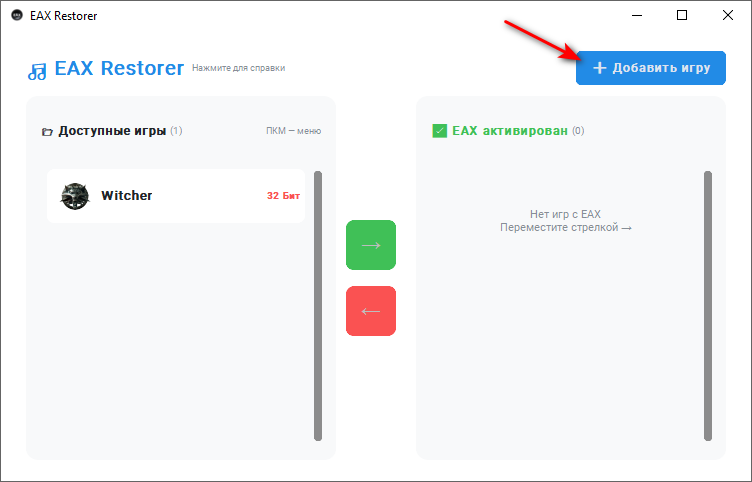
2. Распакуйте файлы архива в любую удобную папку и запустите от имени администратора файл EAX Restorer. exe. После запуска программы, используя кнопку в правом углу «Добавить игру», укажите путь к исполняемому файлу игры, в которой вы хотите вернуть поддержку EAX.
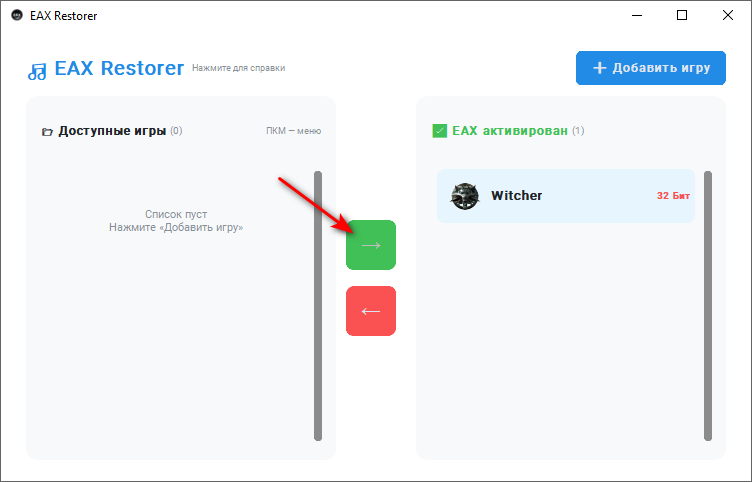
3. Выберите игру в интерфейсе ПО и нажмите на зелёную стрелку. Запустите игру.
4. Если всё прошло нормально, то в настройках звука станет доступен параметр, отвечающий за EAX — активируйте его и наслаждайтесь звучанием игры, так, как это было задумано разработчиками.
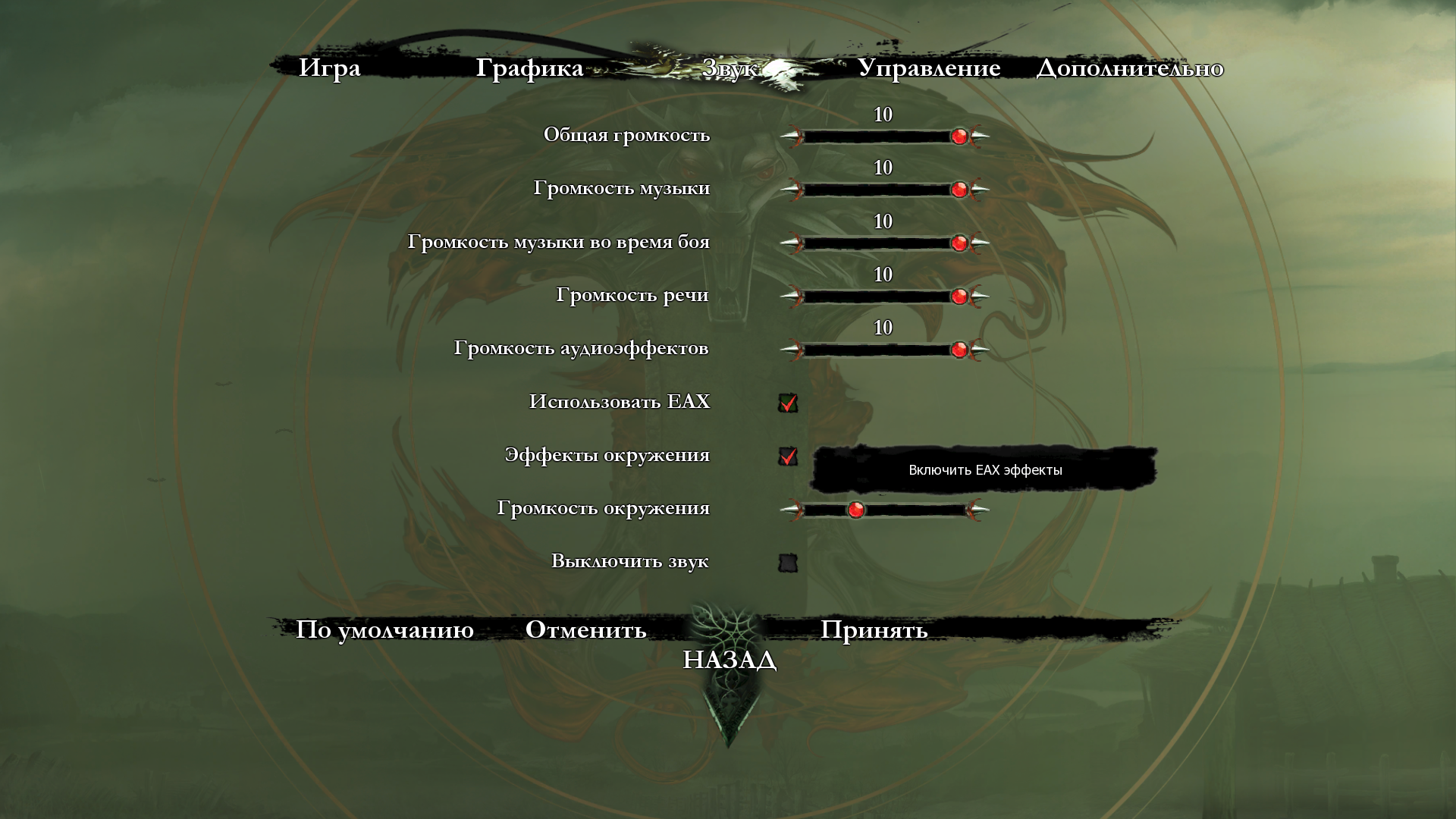
Демонстрация
Источник: giga.chat







2 комментария
Добавить комментарий