Как перенести песни и плейлисты из Яндекс Музыки в Spotify
В статье расскажу шаг за шагом, как перенести ваши песни из плейлистов Яндекс Музыки в Спотифай, он же Spotify. Этот способ особенно актуален для тех, у кого хотя бы десятки песен в плейлистах. Про тех, у кого сотни или тысячи, без переноса не обойтись. Давайте сразу к делу.

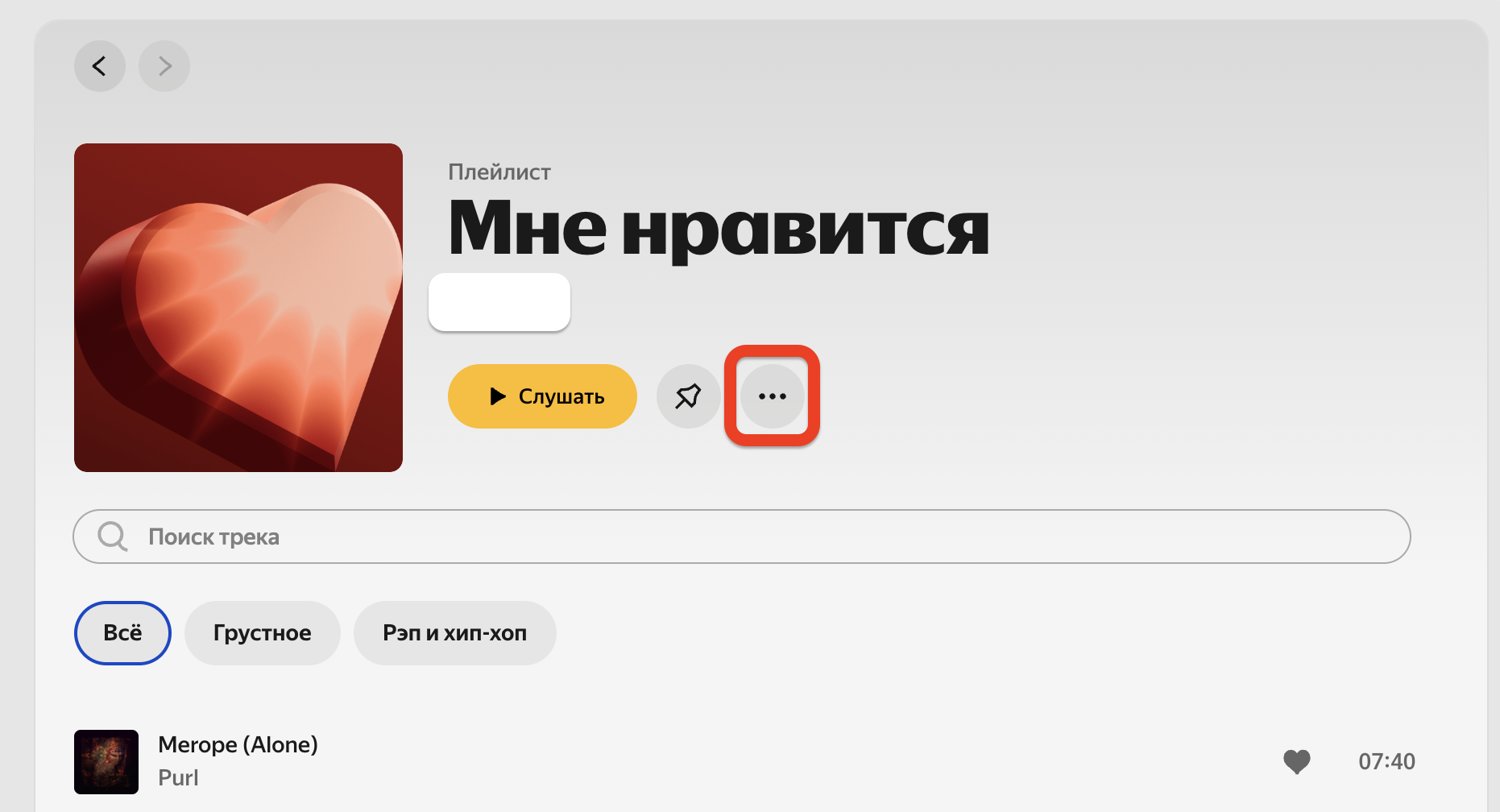
Для начала нам нужно зайти в «Яндекс Музыку», перейти в наш плейлист, например в «Мне нравится», и нажать на «…» (многоточие).
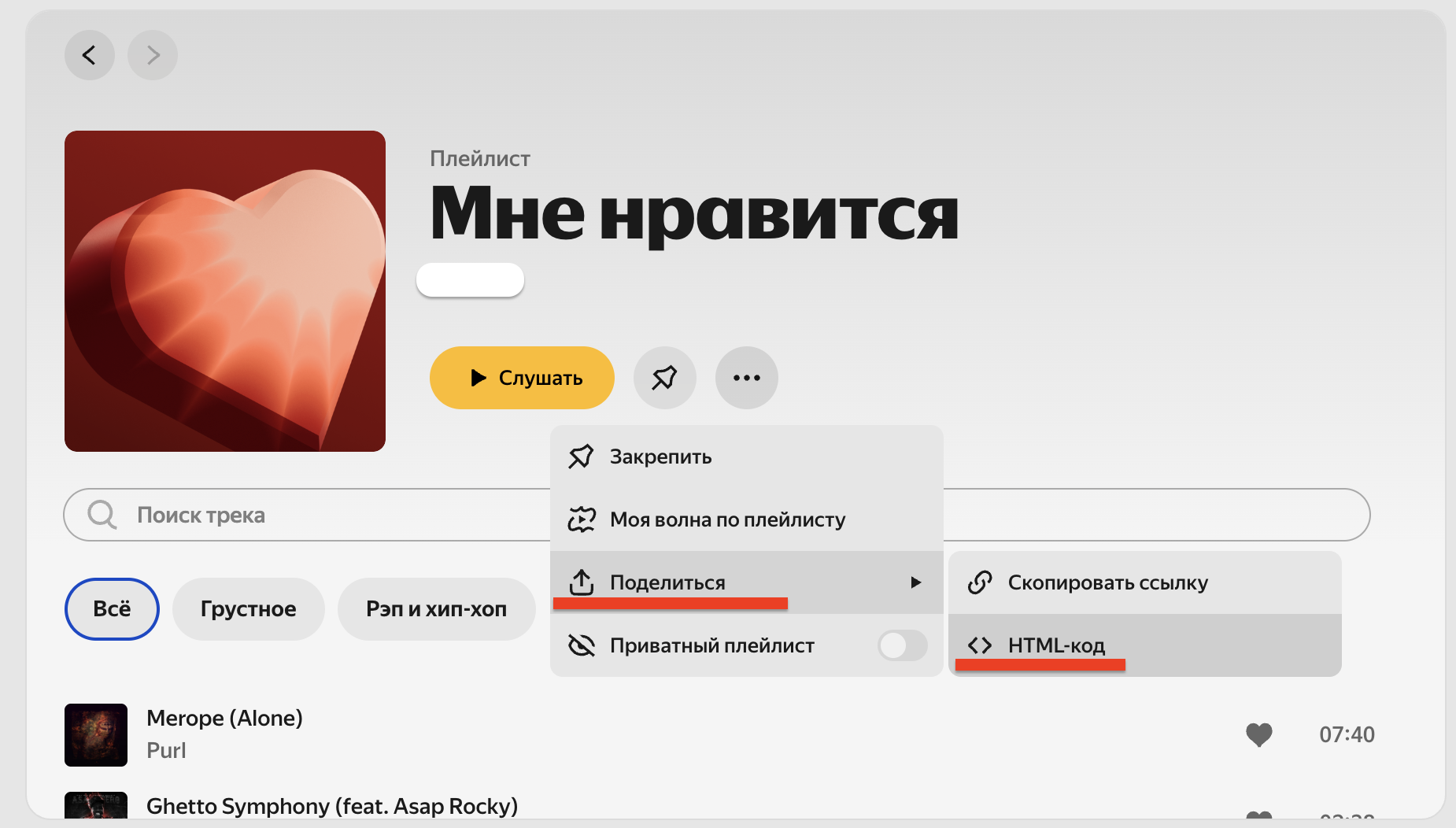
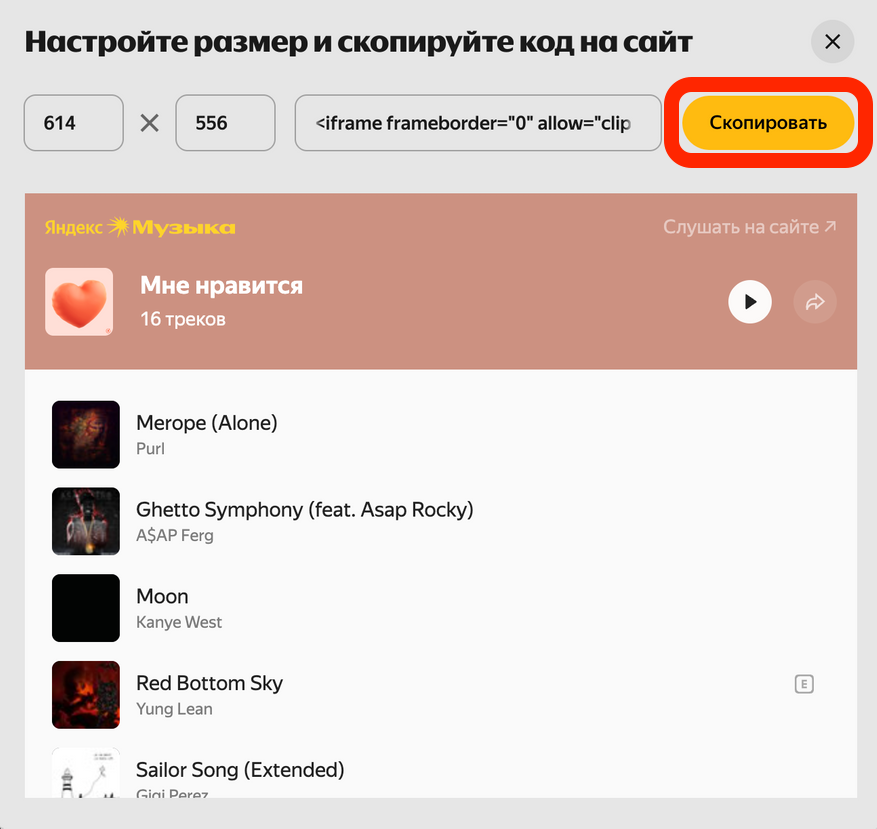
После этого наводимся на «Поделиться», а затем нажимаем на «HTML-код». После этого тыкаем на кнопку «Скопировать». Чуть позже это нам понадобится.
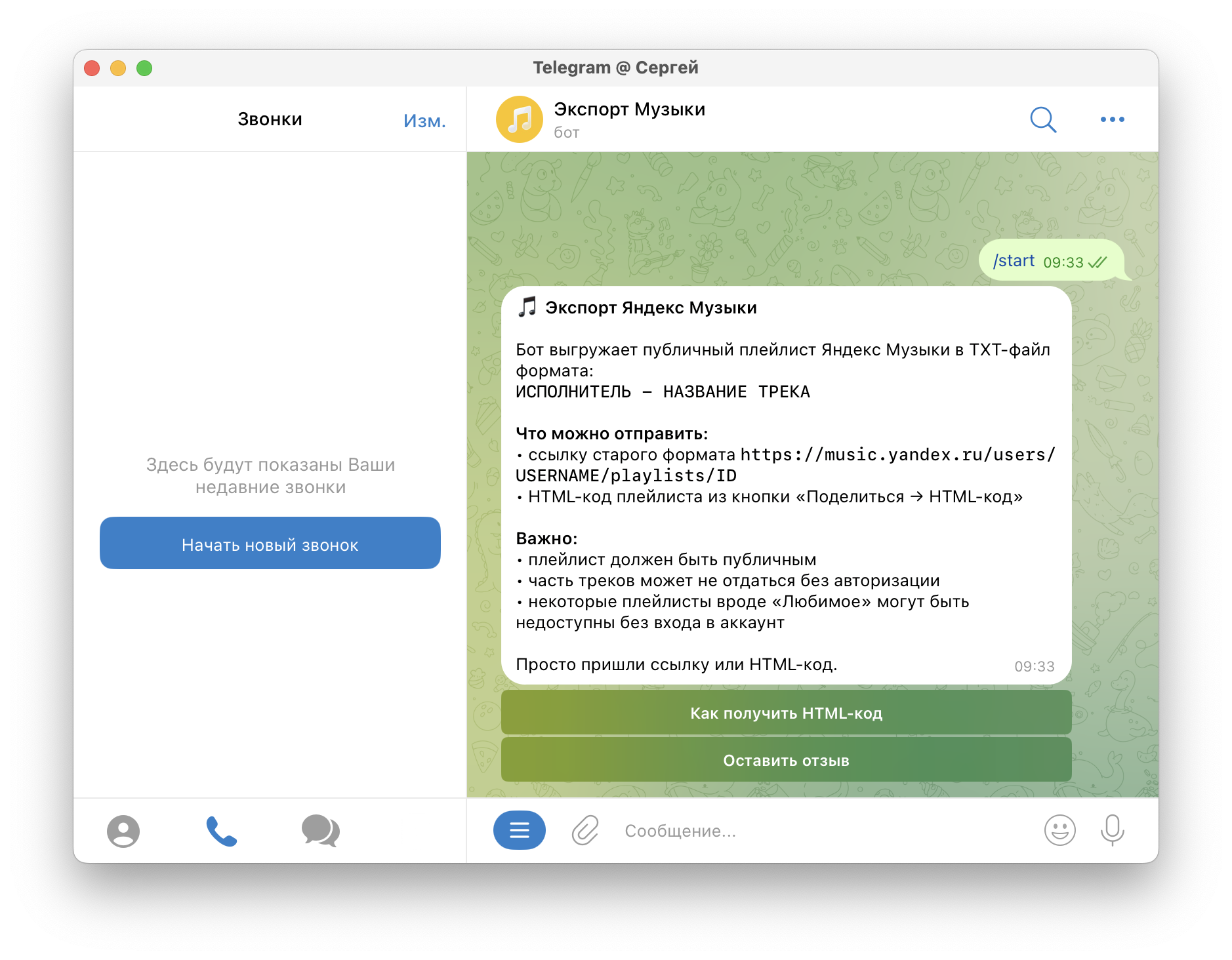
С этим HTML-кодом идём к одному из бесплатных ботов. Выбирайте тот, что по душе. С помощью этих ботов мы получим список всех треков в формате «ИСПОЛНИТЕЛЬ — НАЗВАНИЕ ТРЕКА». Для этого можно воспользоваться:
После перехода нужно нажать на «Старт» или «Начать». Я буду показывать всё на ПК, но вы можете сделать то же самое и со смартфона.
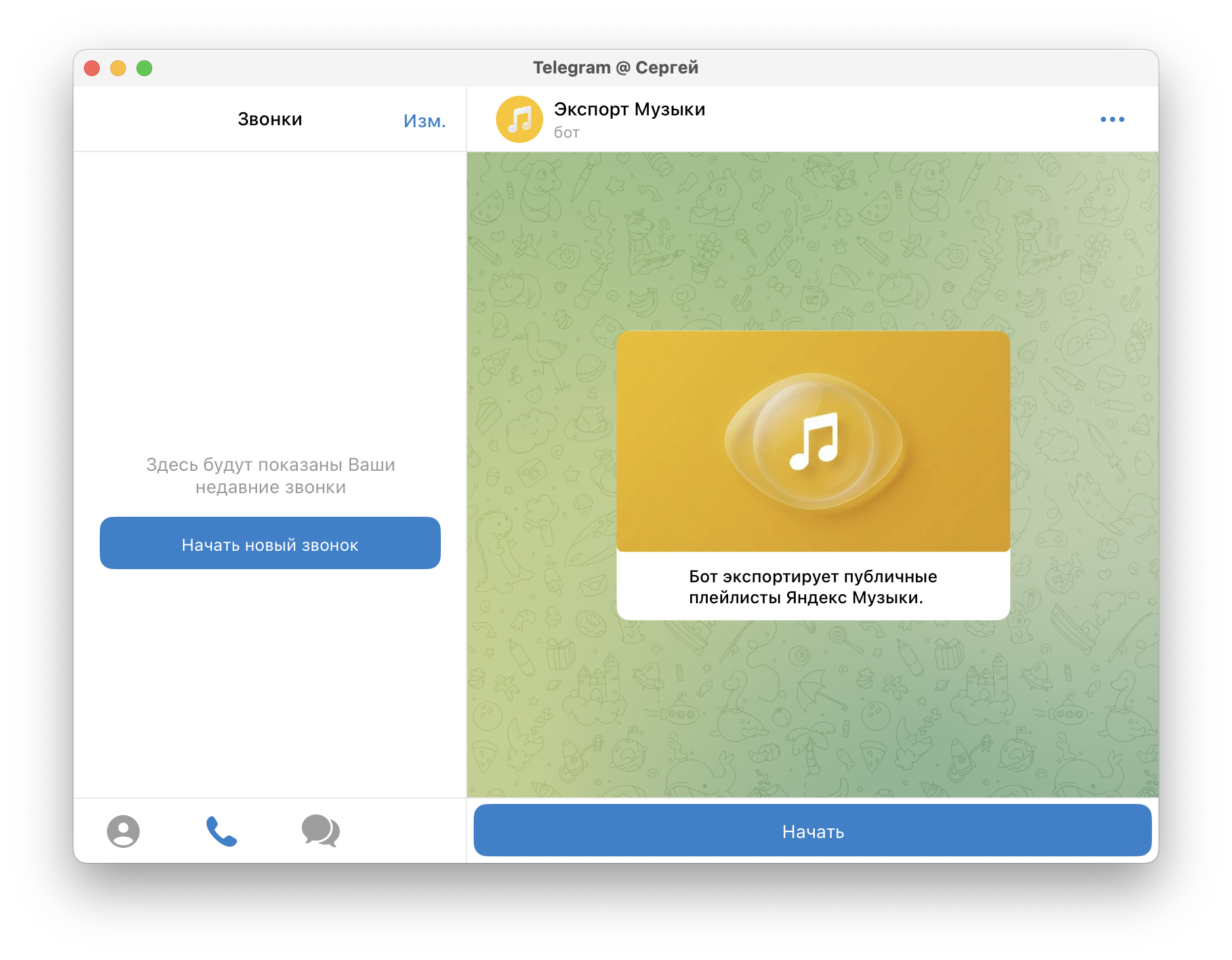
Далее бот объясняет, как получить HTML-код. Мы это уже сделали ранее, внутри Яндекса. Тут всё довольно очевидно, но один момент всё же выделю: плейлист должен быть открытым, то есть публичным. Без этого ничего не получится.
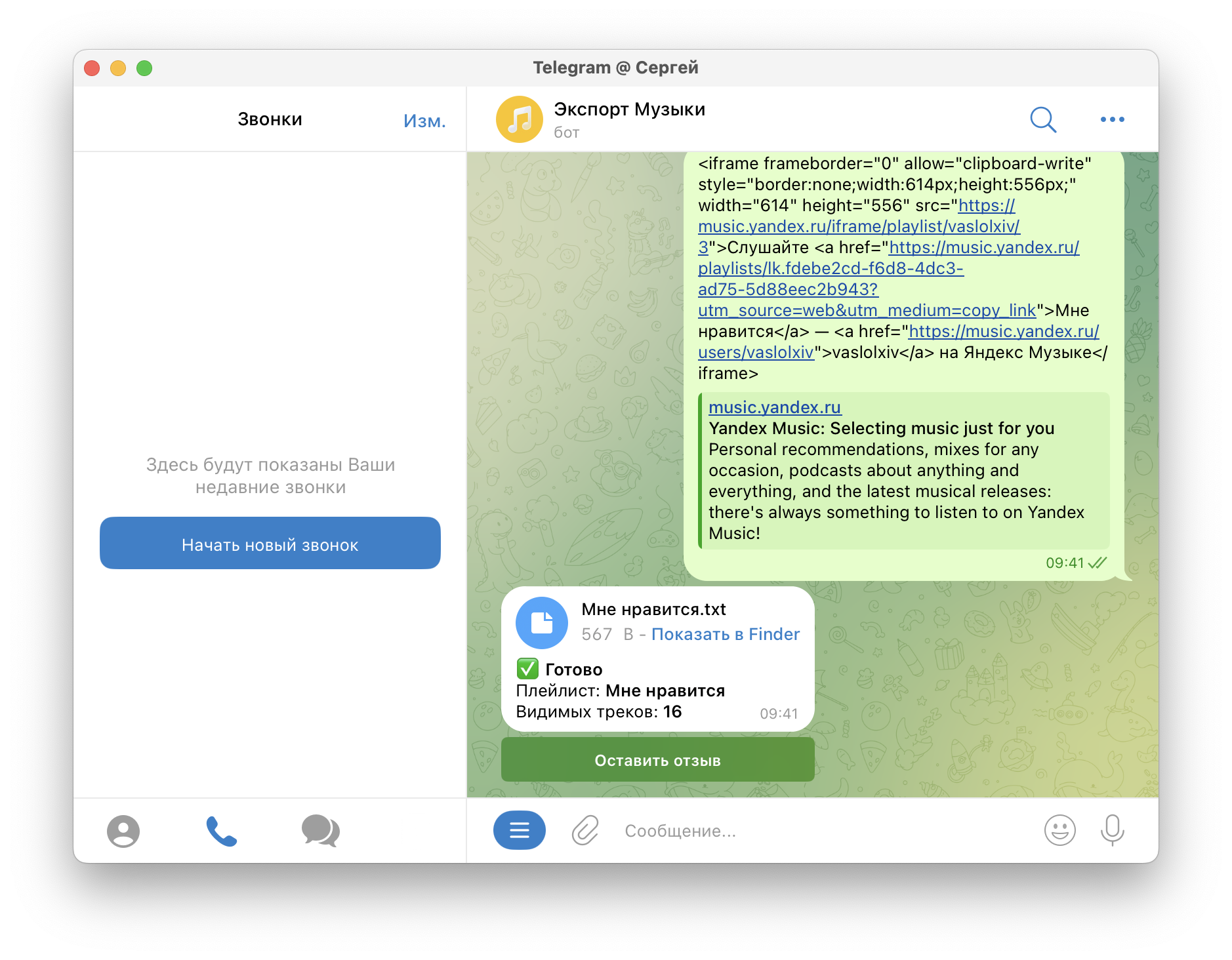
Отправляю в бота тот самый HTML-код, после чего бот присылает файл в формате .txt.
Таким образом бот «выкачивает» всех исполнителей и названия треков.
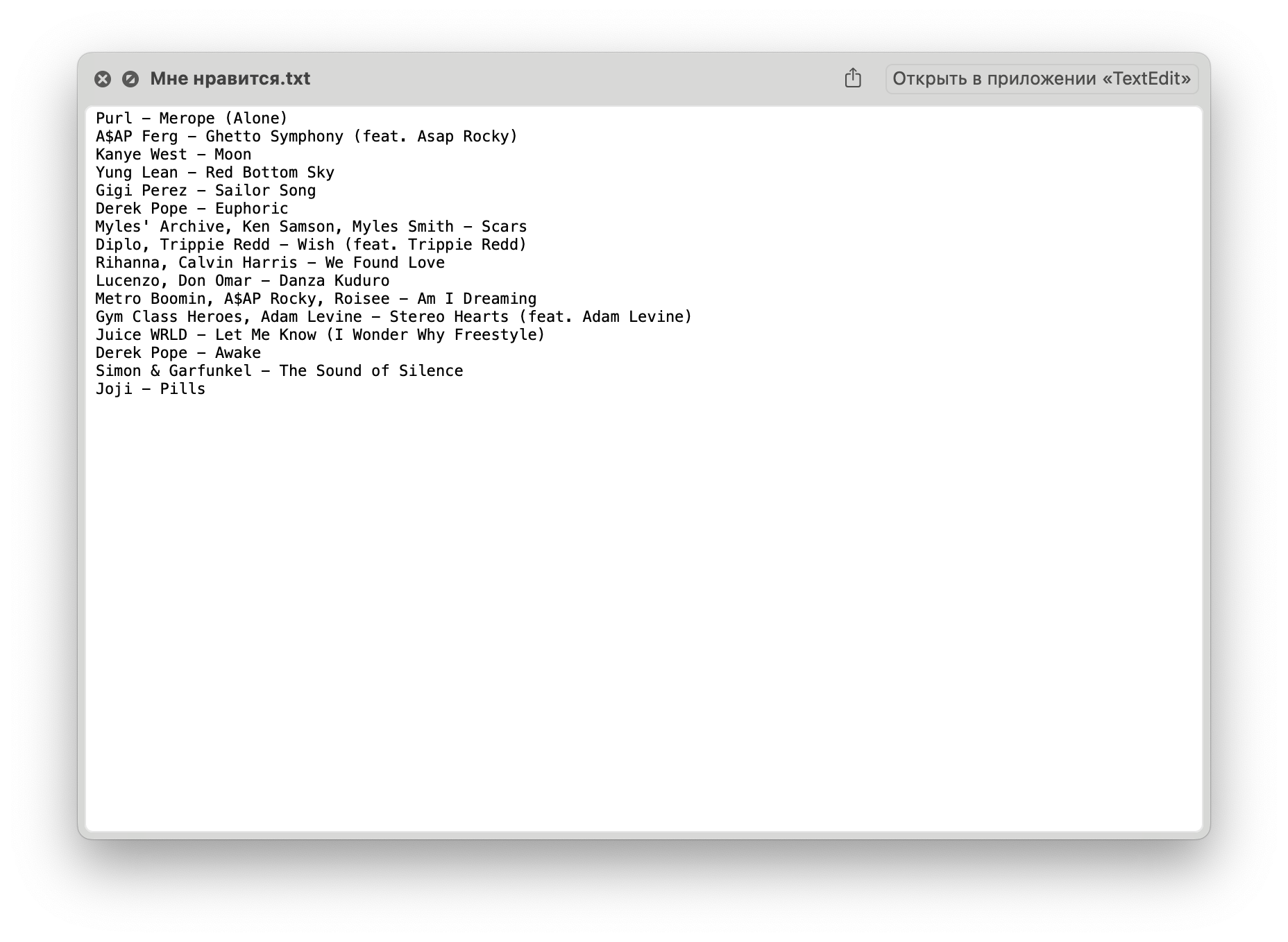
Отлично, у нас есть файл, в котором собран список нужных песен. Теперь открываем сайт TuneMyMusic, где авторизоваться не нужно. Если сервис всё же будет настаивать на регистрации, можете зарегистрироваться через временную почту.
Если по каким-то причинам TuneMyMusic не открывается (если вы из России, может не открываться), можно воспользоваться Soundiiz, но здесь точно нужна авторизация (можно воспользоваться своей почтой или временной).
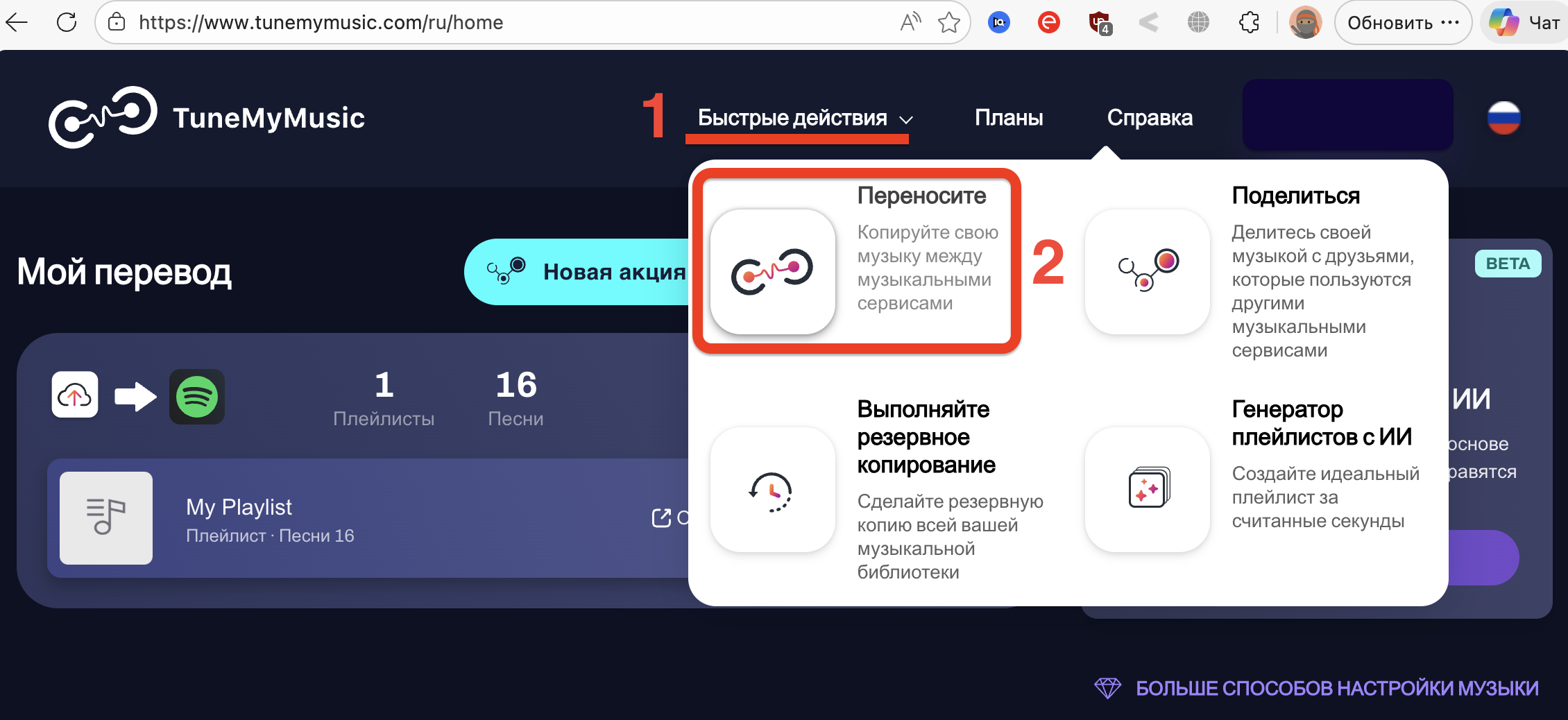
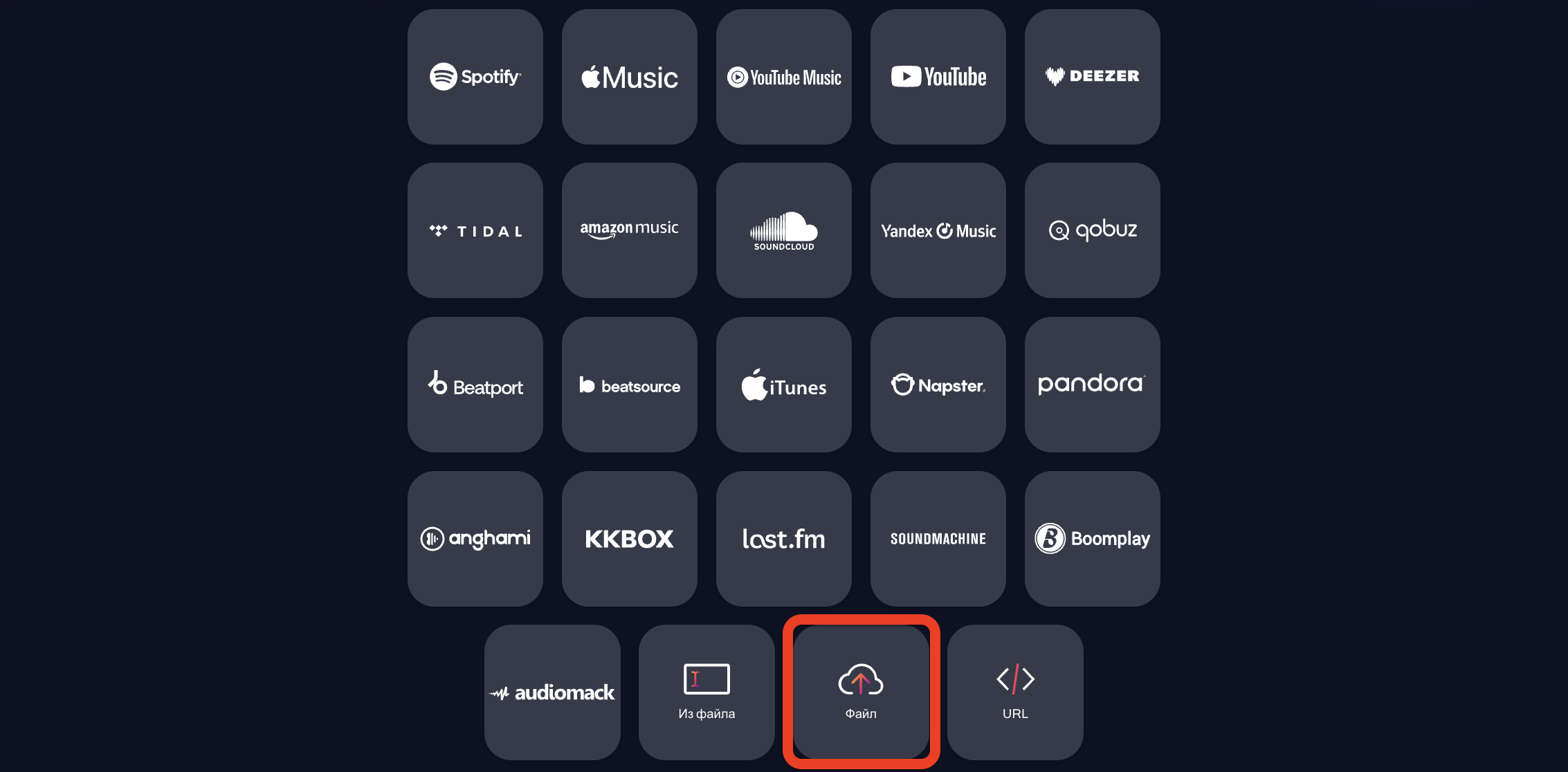
После перехода в TuneMyMusic мы должны попасть на страницу переноса песен. Если же вы оказались на главной странице, просто повторите за мной, как на скриншотах ниже. Там буквально три клика.
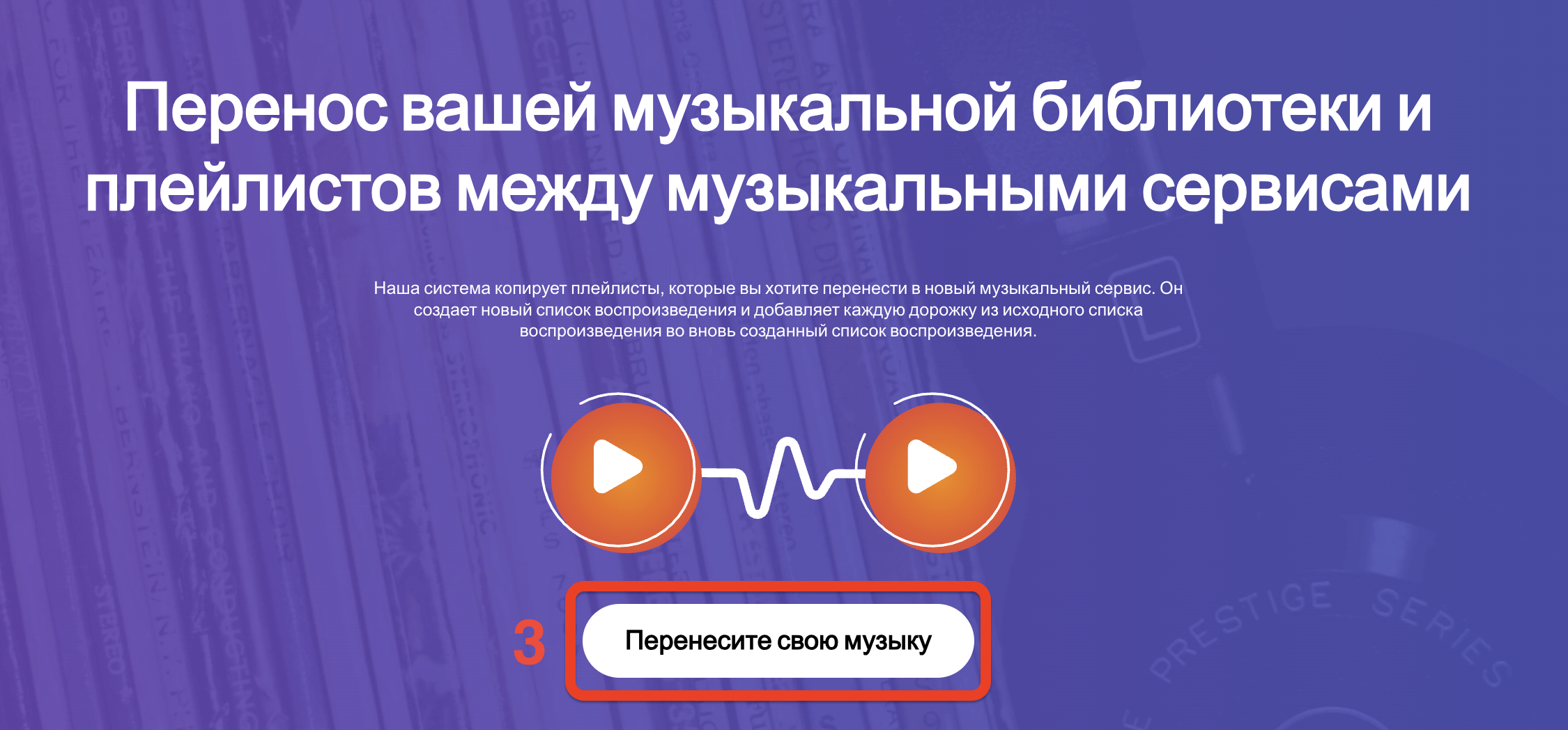
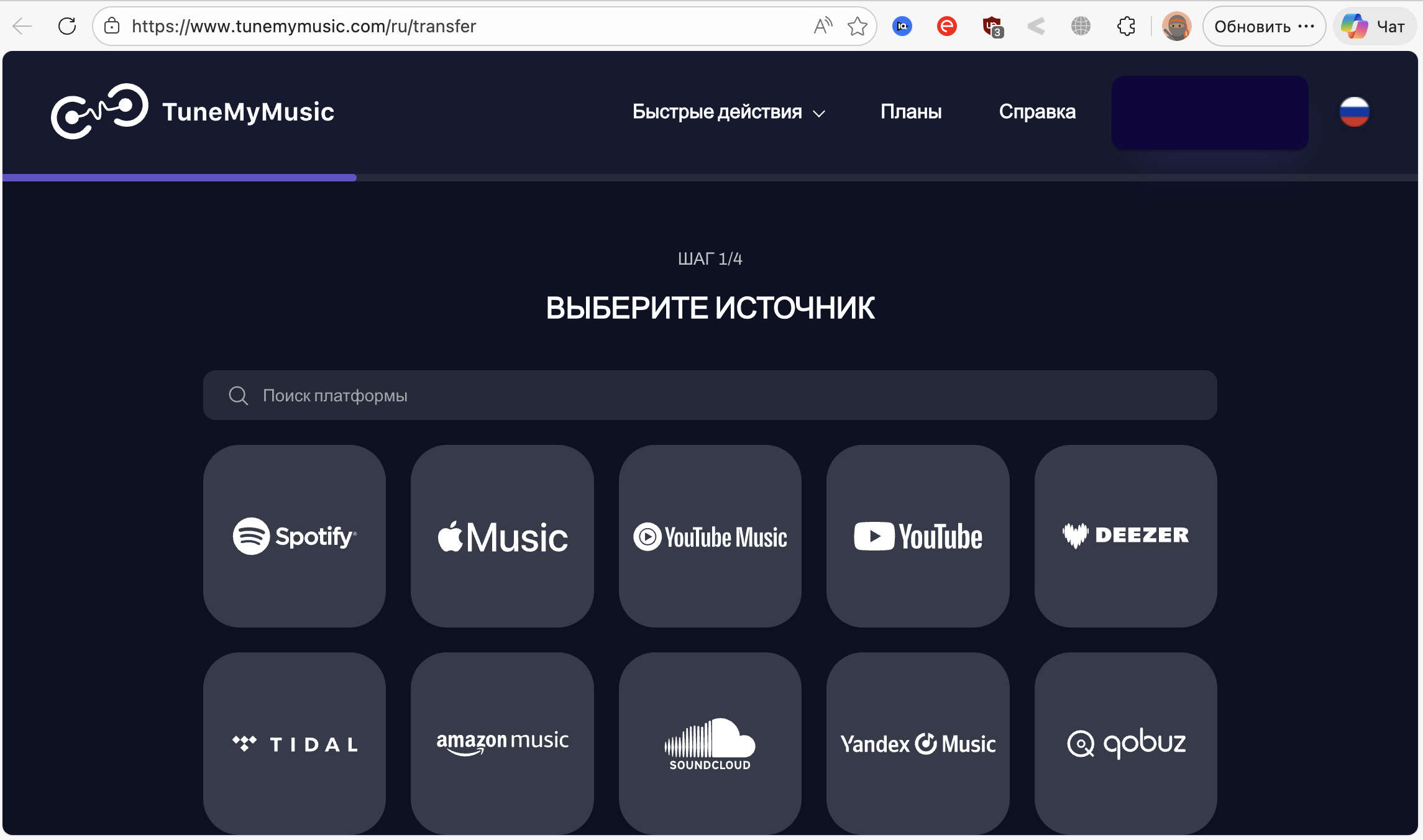
Теперь нам нужно выбрать тот самый файл, который выдал бот, то есть TXT-файл со списком песен.
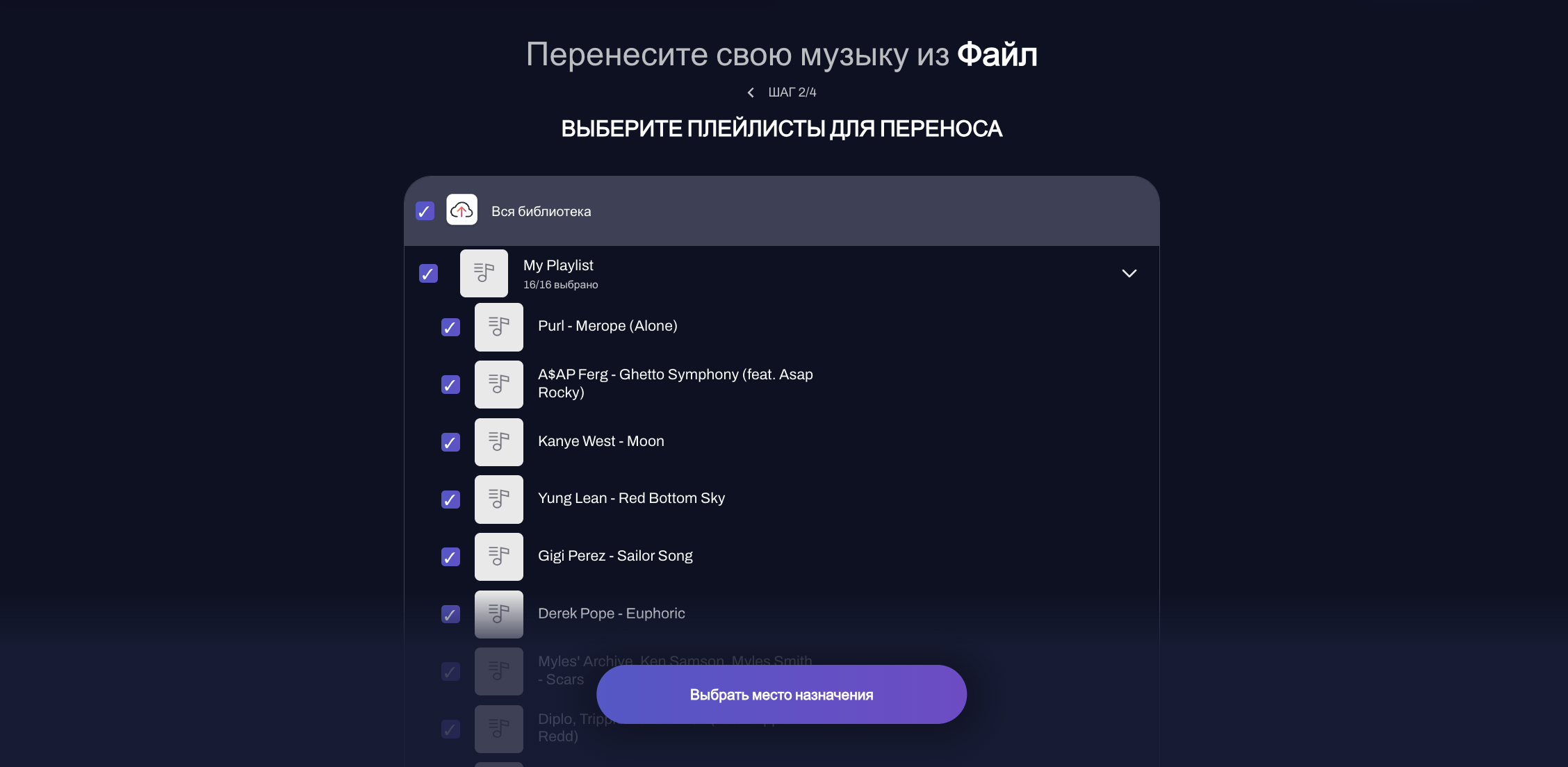
Далее нажимаем на «Выбрать место назначения». В нашем случае это Spotify. У меня в списке он идёт первым.
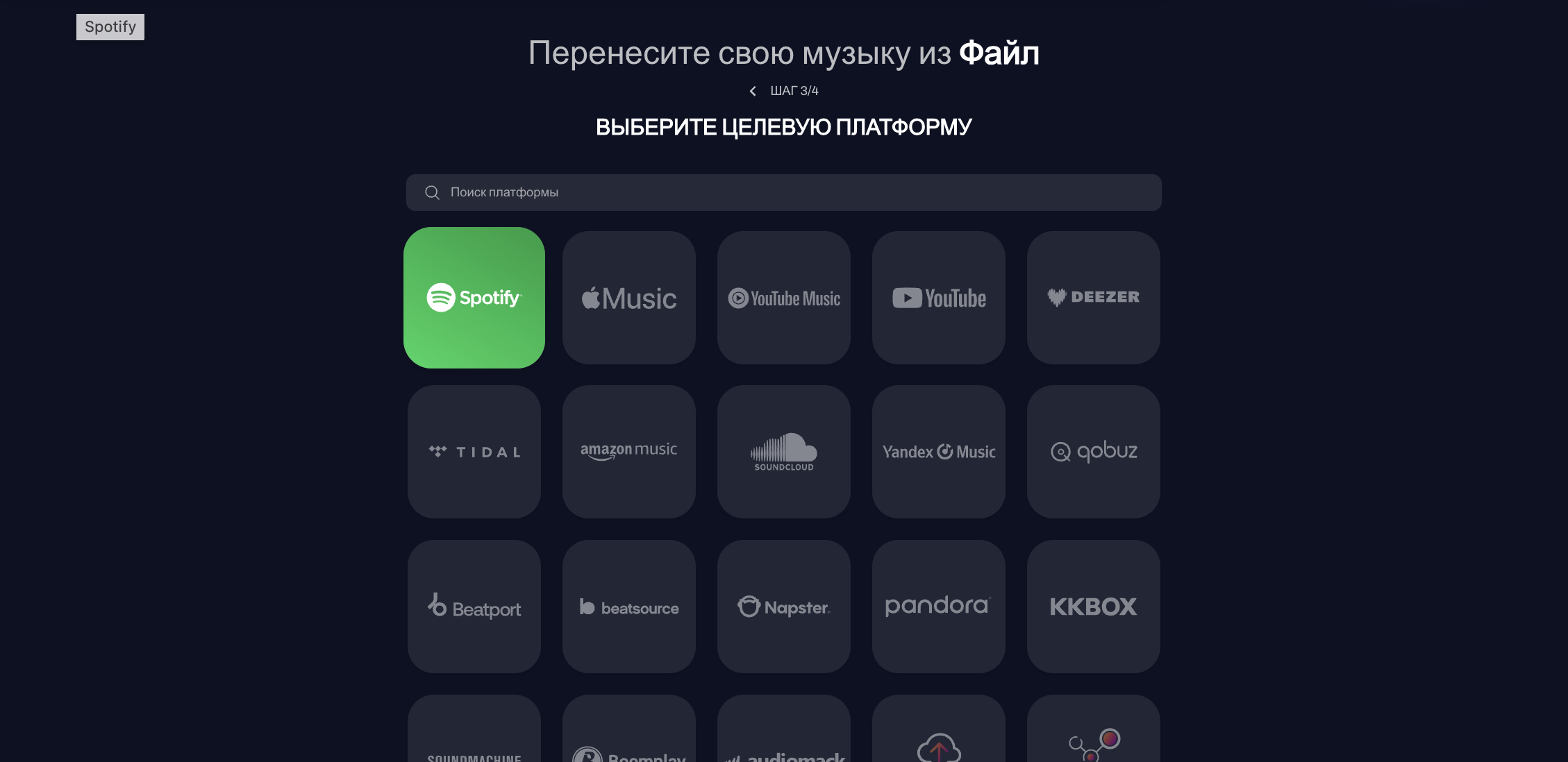
После этого нужно будет авторизоваться через Spotify и дать доступ к тому, что запрашивает сайт. Я никого не заставляю, тут каждый решает сам. Мне не страшно, поэтому я доступ дал. Его при желании можно будет отозвать.
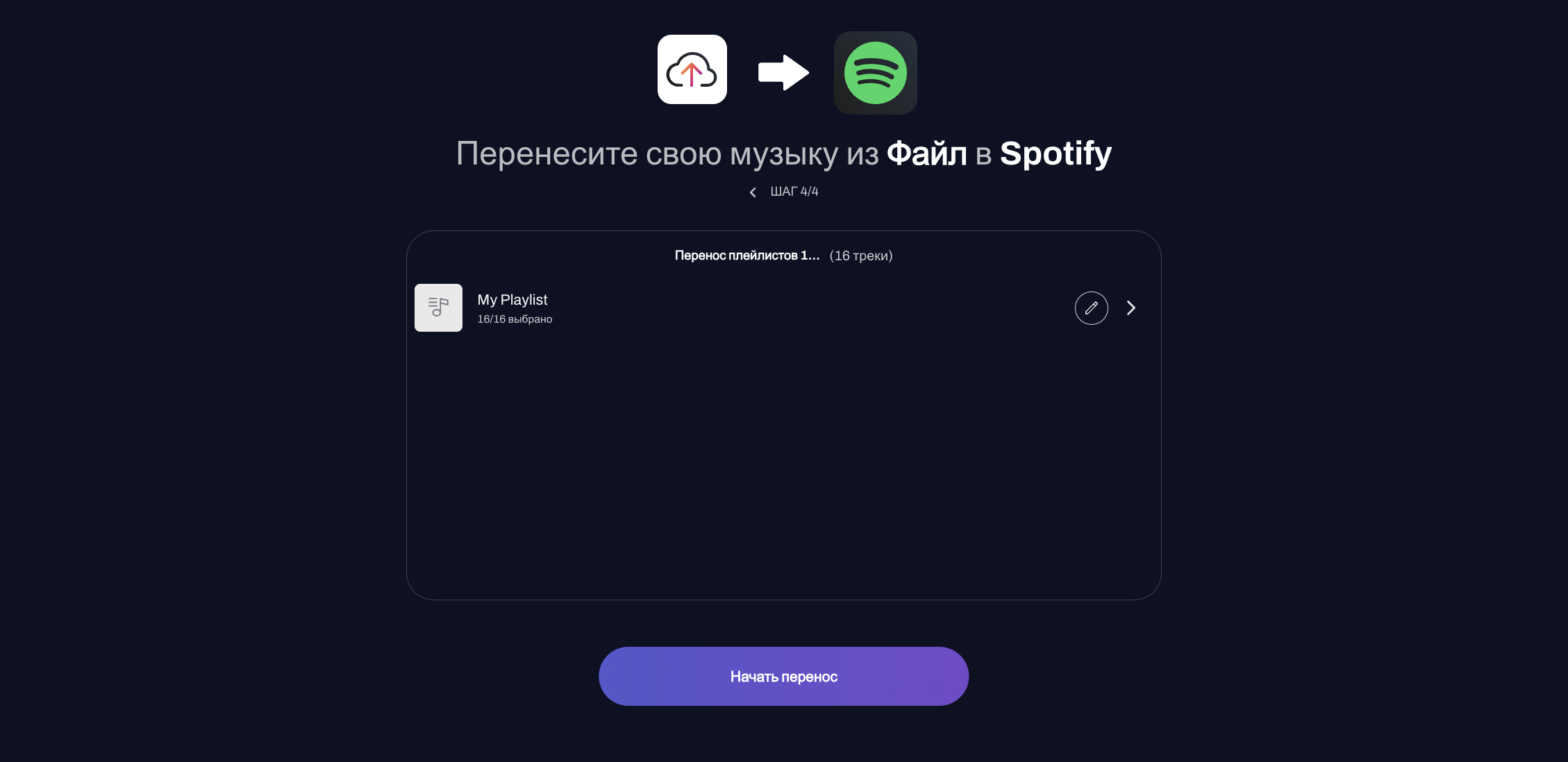
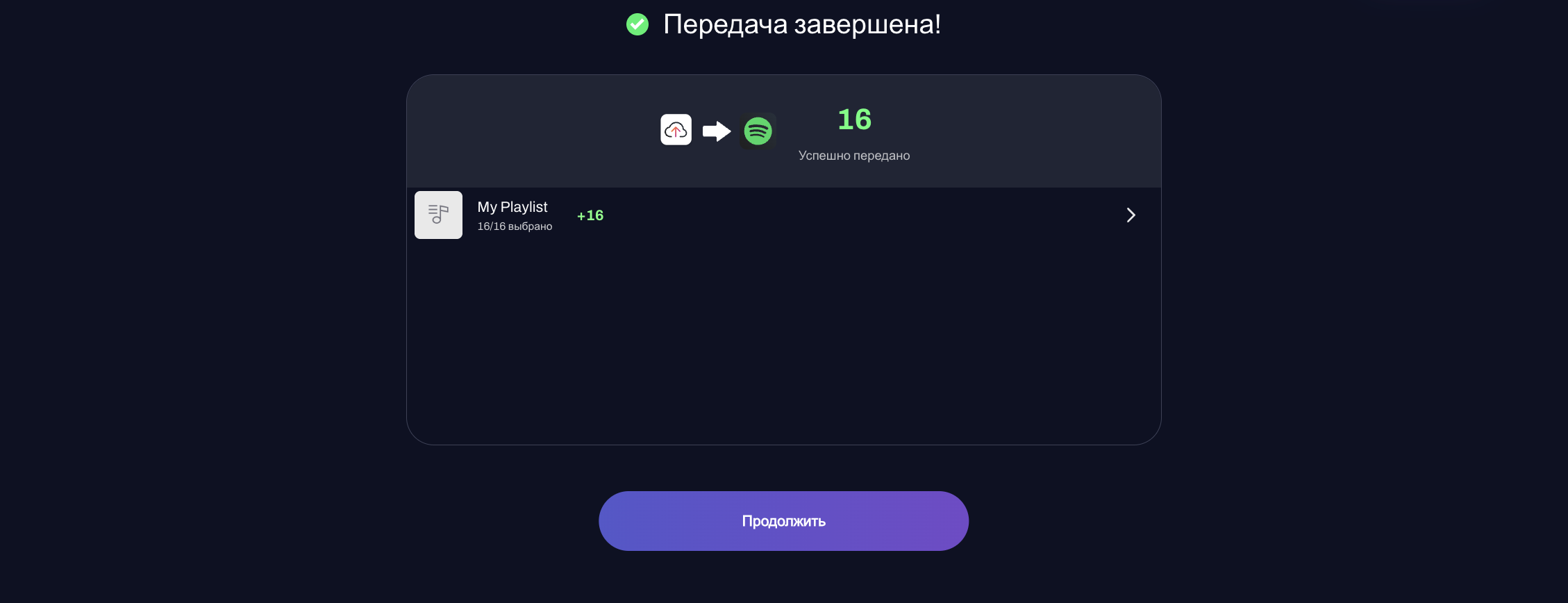
Далее нажимаем на кнопку «Начать перенос». Мои 16 треков перенеслись за 1 секунду. После этого тыкаем на «Продолжить».
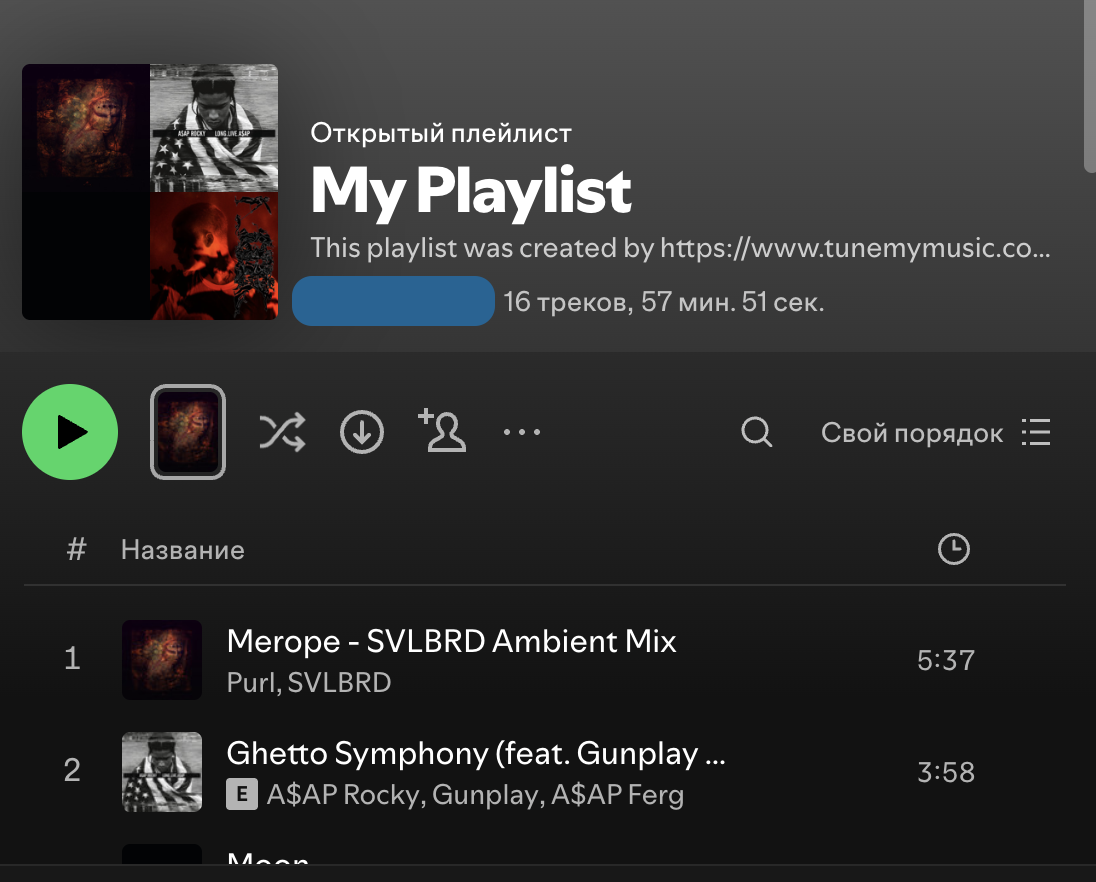
Я снова открываю Spotify и вижу, что песни перенеслись. Что ещё приятно, порядок тоже сохранился. Смотрите на скриншот ниже.
Отлично! Не забудьте улыбнутся. Хорошего настроения :)
Источник: fusionbrain.ai










3 комментария
Добавить комментарий
Добавить комментарий