Как разархивировать файл на телефоне Android
Современные мобильные устройства предоставляют пользователям возможность управления файлами на ходу, и это касается даже сжатых архивов, таких как ZIP-файлы. ZIP-файлы часто используются для сжатия и организации множества файлов в один пакет, что упрощает их хранение и передачу. Если вы не знаете, как разархивировать такой файл на своем Android-устройстве, не переживайте. В этом руководстве мы расскажем, как это сделать, используя стандартные и сторонние приложения.
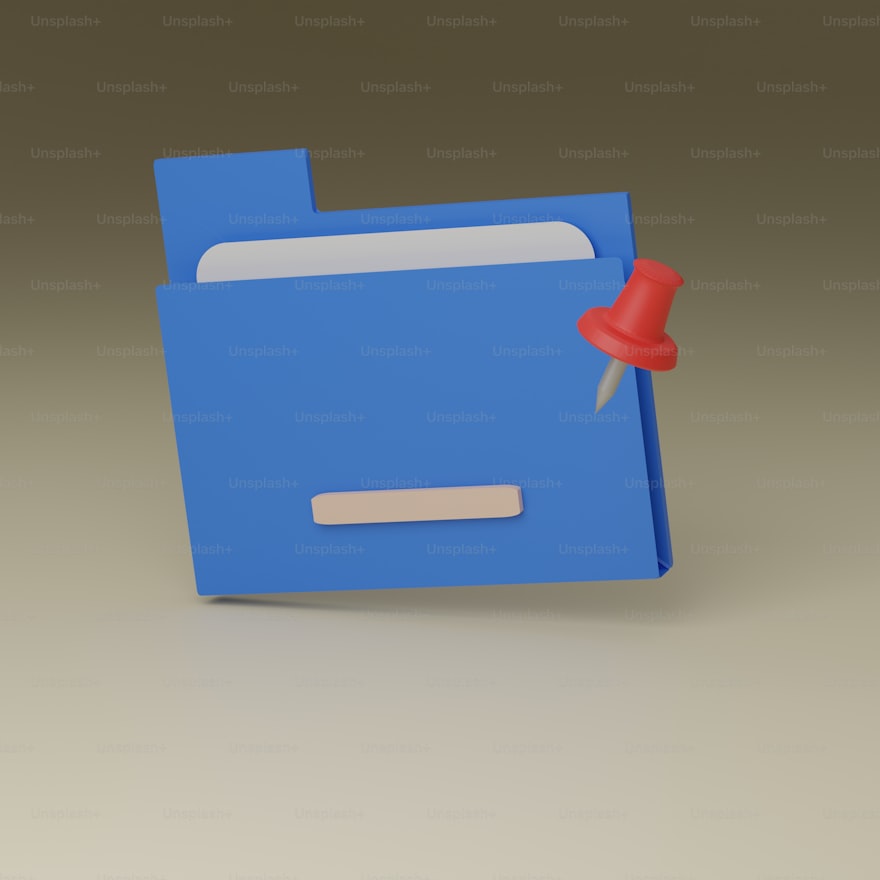
Что такое ZIP-файлы и зачем они нужны?
ZIP-файлы, или сжатые архивы, представляют собой контейнеры, в которых хранятся несколько файлов и папок в сжатом виде. Это дает несколько преимуществ:
1. Сжатие файлов в архивы позволяет значительно сократить их общий размер, что особенно полезно при ограниченном объеме памяти на мобильных устройствах.
2. Отправка одного ZIP-файла вместо множества отдельных файлов значительно удобнее, особенно при передаче через интернет.
3. ZIP-файлы помогают поддерживать порядок в цифровом пространстве, объединяя связанные файлы в один архив.
Методы разархивирования файлов на Android
Способ 1: Использование приложения Files by Google
На большинстве Android-устройств предустановлено приложение Files by Google, которое предоставляет удобный интерфейс для управления файлами и распаковки архивов:
1. Откройте приложение Files by Google и перейдите в папку, где находится ваш ZIP-файл. Вы можете воспользоваться встроенной функцией поиска для его обнаружения.
2. ZIP-файлы обычно имеют расширение «.zip».
3. Коснитесь файла, чтобы выбрать его.
4. Приложение покажет содержимое ZIP-файла, что позволяет вам увидеть, какие файлы будут извлечены.
5. Нажмите кнопку «Извлечь», которая обычно находится внизу экрана. Это запустит процесс разархивирования.
6. В некоторых случаях приложение предложит выбрать папку для извлеченных файлов. По умолчанию файлы будут распакованы в ту же папку, что и сам архив.
7. После завершения извлечения вы получите уведомление и сможете получить доступ к файлам.
Способ 2: Использование стороннего приложения файлового менеджера
Если вы предпочитаете альтернативные приложения, на Google Play доступно множество сторонних файловых менеджеров, таких как ES File Explorer, Solid Explorer и MX Player:
1. Выберите надежное стороннее приложение из Google Play и установите его.
2. Откройте приложение и перейдите в папку, где находится ZIP-файл.
3. Коснитесь файла, чтобы выбрать его.
4. В интерфейсе приложения найдите кнопку или опцию «Извлечь» или «Разархивировать».
5. Приложение начнет разархивирование, и вы увидите индикатор выполнения.
6. По завершении процесса файлы будут доступны в той же папке или в указанной вами.
Разархивирование файлов на телефоне Android — это простой и удобный процесс, который позволяет эффективно управлять вашими данными. Используя встроенное приложение Files by Google или надежное стороннее приложение, вы легко сможете распаковать ZIP-архивы и получить доступ к их содержимому. Важно помнить о безопасности, загружайте файлы только из проверенных источников. Таким образом, следуя этим простым инструкциям, вы сможете эффективно использовать возможности вашего мобильного устройства, поддерживая порядок в ваших цифровых данных и оптимизируя их использование.
Источник: unsplash.com






4 комментария
Добавить комментарий
Статьи уже наполовину пишет ИИ, Видимо чтобы простеньким контентом завлекать на сайт через поисковики.
Добавить комментарий