Монитор на 144/165 Гц может годами работать на 60 Гц: где проверить частоту в Windows
Монитор можно купить ради 144 или 165 Гц, подключить к мощной видеокарте и месяцами смотреть на обычные 60 Гц. Компьютер при этом работает исправно, игры запускаются, картинка есть, поэтому подвох легко пропустить. Частота обновления в Windows выбирается отдельно, а максимальный режим ещё зависит от подключения и настроек самого монитора.
Особенно забавно это выглядит после перехода со старого 60-герцового экрана. Новый монитор кажется приятнее из-за другой матрицы, большей диагонали или разрешения, покупатель радуется обновке и больше никуда не лезет. А заветные 144 или 165 Гц так и остаются красивой цифрой на коробке.
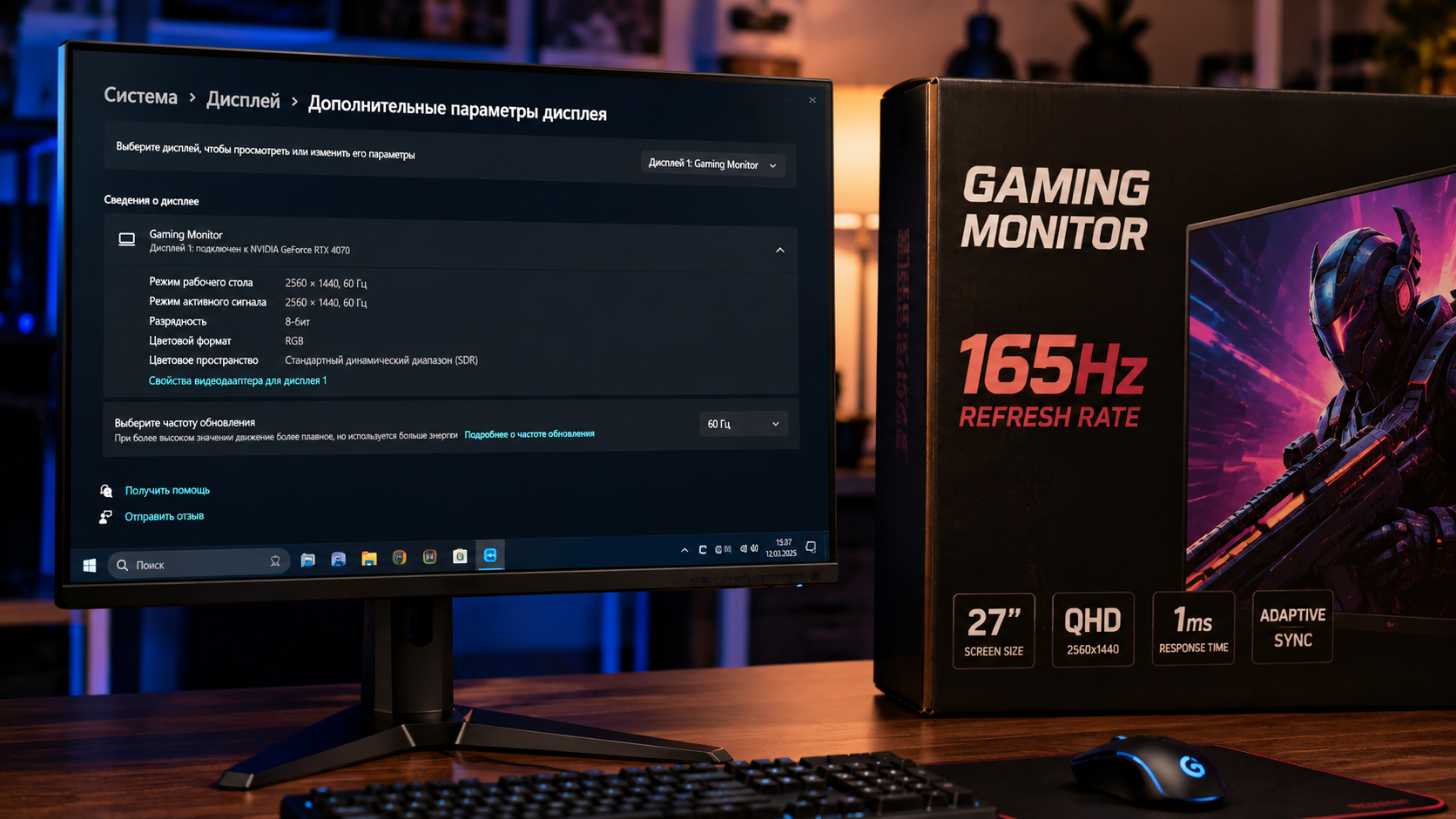
165 Гц на коробке ещё не означают 165 Гц на рабочем столе
Частота обновления показывает, сколько раз за секунду экран способен нарисовать новое изображение. При 60 Гц это происходит 60 раз, при 165 Гц уже 165 раз. В движении разница хорошо заметна даже без игр: курсор идёт плавнее, страницы прокручиваются приятнее, окна меньше «дробятся» при перетаскивании.
Microsoft среди плюсов высокой частоты отдельно указывает более плавную прокрутку, снижение размытия в движении и повышение отзывчивости в играх.
Тут есть одна довольно интересная деталь. Возможности матрицы и текущий режим Windows существуют отдельно друг от друга. Монитор способен на 165 Гц, а система в конкретный момент может выводить 60, 120, 144 или другую доступную частоту.
Из-за этого дорогой игровой экран иногда работает практически в том же режиме, что офисный монитор десятилетней давности. Никакой ошибки на рабочем столе при этом не появляется.
Где посмотреть реальную частоту монитора в Windows 11
Проверка занимает меньше минуты.
- Нужно открыть «Параметры», затем перейти в «Система» → «Дисплей» → «Дополнительные параметры дисплея». Если подключено несколько экранов, сверху выбирается нужный монитор.
Windows покажет текущее разрешение и частоту обновления. Ниже находится пункт «Выберите частоту обновления», где можно поставить 120, 144, 165 Гц или другой режим, который доступен для конкретного подключения. Именно такой путь сейчас указывает Microsoft.
После переключения разница особенно хорошо чувствуется на рабочем столе. Достаточно подвигать окно, быстро прокрутить длинную страницу или просто поводить курсором. После нескольких часов на 144 или 165 Гц возвращение к 60 Гц обычно ощущается гораздо сильнее, чем первый переход наверх.
Почему в списке может вообще не быть 144 или 165 Гц
Здесь картина становится интереснее. Иногда открыть настройки мало: Windows предлагает максимум 60, 100 или 120 Гц, хотя производитель крупно написал «165 Hz» в характеристиках.
Первым делом стоит проверить разрешение. Microsoft предупреждает, что набор доступных частот связан с текущим режимом экрана. В Windows 11 рядом с некоторыми значениями даже появляется специальная отметка, если для их включения потребуется поменять разрешение.
Следом идёт подключение. AMD прямо указывает, что список доступных разрешений зависит от соединения с монитором и в некоторых случаях от используемых кабелей и переходников. Для высокой частоты эта связка тоже имеет значение, поскольку разрешение и герцовка вместе определяют объём передаваемых видеоданных.
Поэтому надпись HDMI сама по себе мало что говорит. Важна версия интерфейса на видеокарте, возможности входа конкретного монитора, кабель и выбранное разрешение.
Реальные модели отлично показывают эту путаницу. Например, у одного из актуальных 27-дюймовых Alienware через DisplayPort заявлено 2560 x 1440 при 360 Гц, а через HDMI для той же модели указано до 144 Гц. У других современных мониторов оба интерфейса способны выдавать максимальную частоту. Всё упирается в конкретное железо, поэтому универсальное правило «для высокой герцовки нужен только DisplayPort» давно работает плохо.
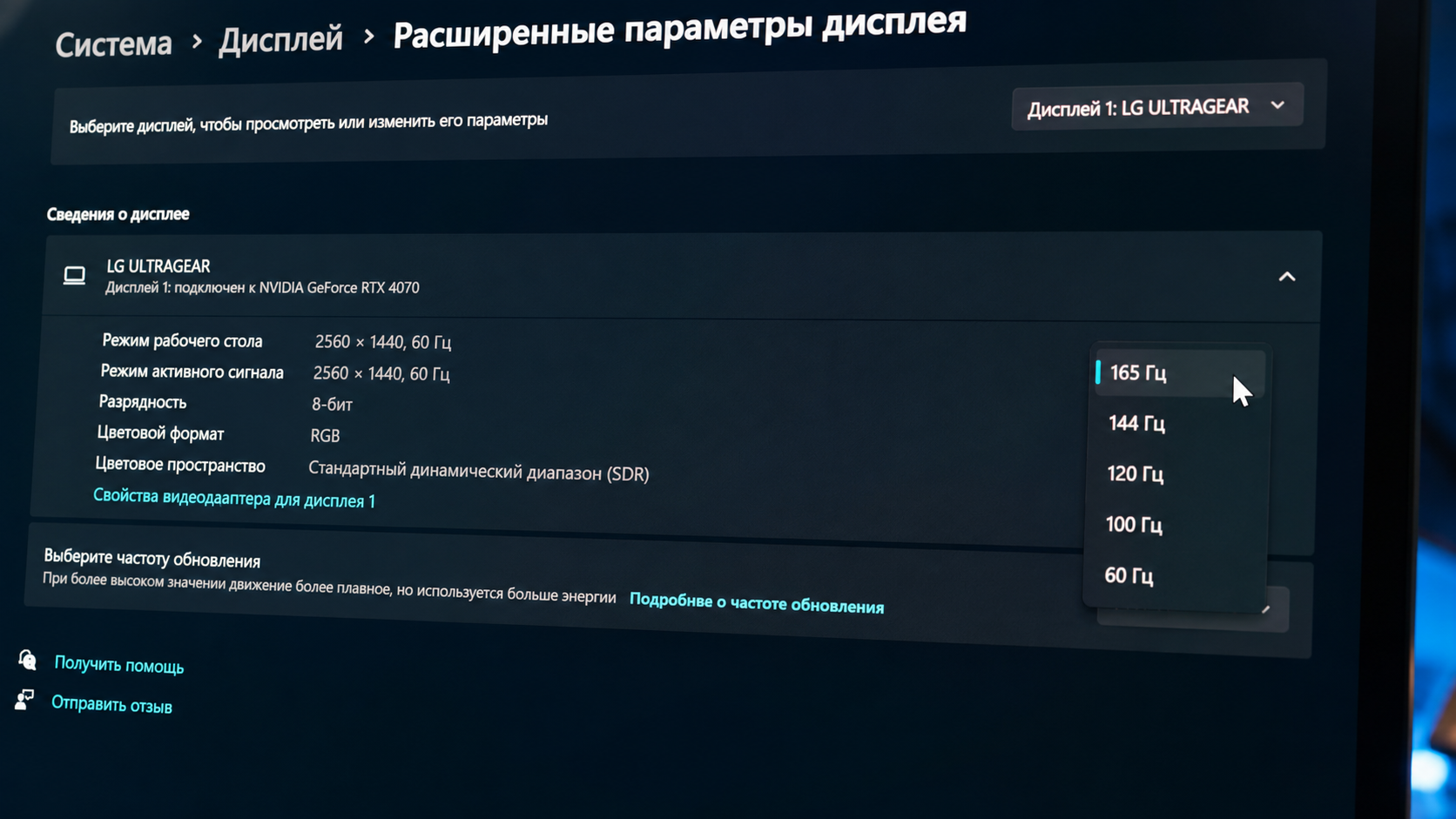
Иногда 165 Гц сначала нужно включить в самом мониторе
Ещё один сюрприз встречается у моделей, где максимальная частота относится к заводскому разгону панели.
У ASUS, например, есть игровые мониторы с заявленными 165 Гц, для которых производитель отдельно указывает режим Over Clocking. В официальной инструкции ASUS для совместимых моделей предлагается открыть экранное меню, перейти в раздел Gaming, включить Over Clocking и выбрать максимальную частоту.
У отдельных моделей ASUS максимальные 165 Гц также привязаны к DisplayPort. Производитель прямо указывает это в характеристиках некоторых TUF Gaming.
Так что после покупки нового монитора полезно хотя бы один раз заглянуть в его OSD. Там могут лежать настройки разгона, Adaptive-Sync, режим DisplayPort и другие параметры, от которых зависит доступный набор частот.
С этим легко промахнуться. Человек выбирает экран по строчке «165 Гц», подключает комплектный кабель и считает, что всё остальное монитор сделает сам.
Владельцам GeForce стоит проверить ещё одно меню
У видеокарт NVIDIA частоту можно посмотреть и поменять через NVIDIA Control Panel.
- Путь короткий: раздел «Дисплей» → «Изменение разрешения», затем выбирается нужный монитор и частота обновления. NVIDIA описывает именно такую схему в своей документации.
Это полезная проверка, если в Windows всё выглядит странно или после обновления драйвера появились вопросы к режиму экрана.
Здесь же иногда обнаруживается ещё одна банальная ошибка: пользователь меняет настройки не того дисплея. Особенно легко это происходит в системе с двумя мониторами, где один работает на 60 Гц, а второй рассчитан на 144 или 165 Гц.
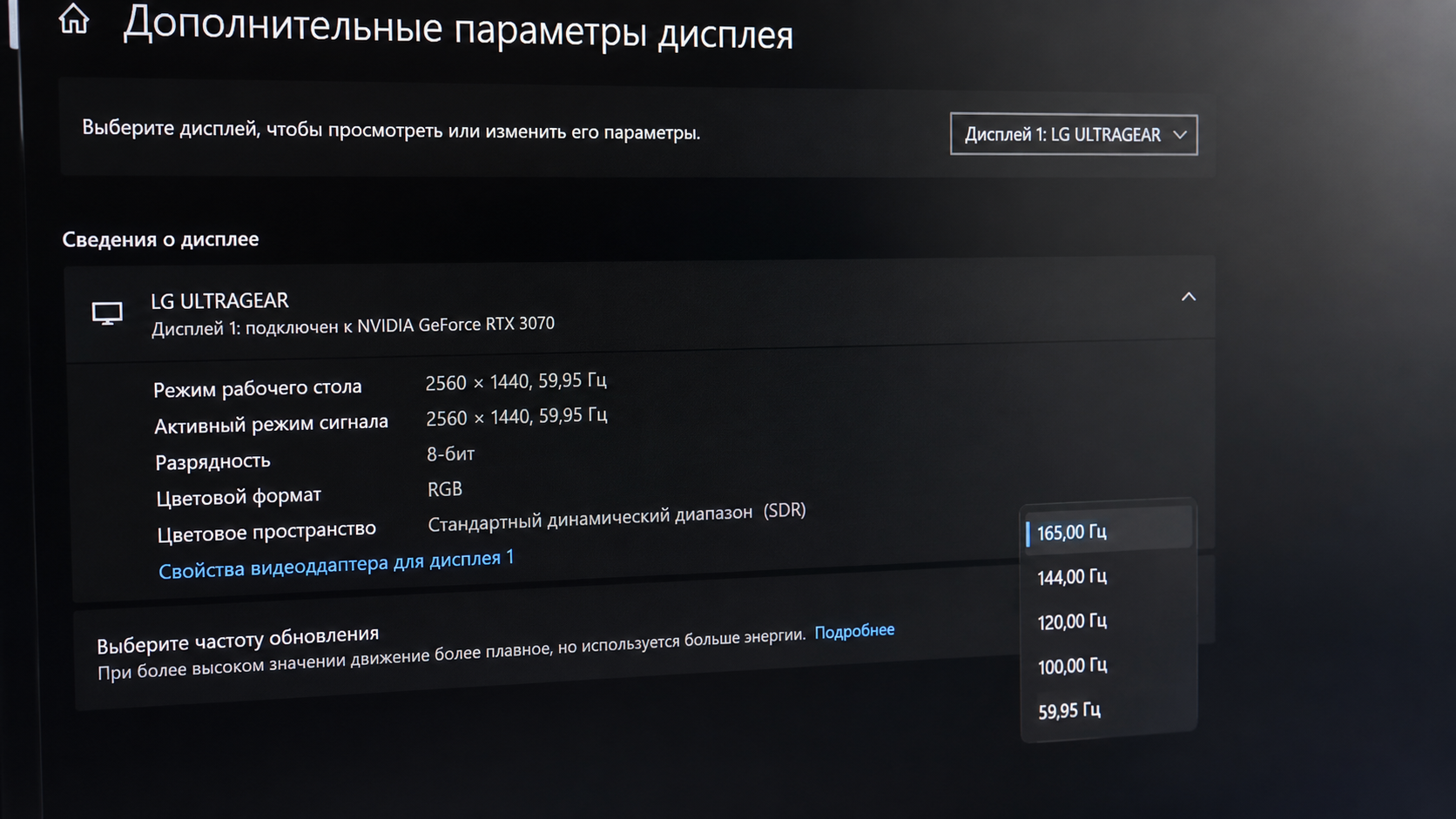
165 Гц и 165 FPS связаны, но это разные вещи
С высокой герцовкой есть старая путаница. Частота монитора измеряется в герцах, производительность игры обычно считают в кадрах в секунду. Монитор на 165 Гц способен обновлять изображение до 165 раз в секунду. Видеокарта при этом может выдавать 70, 120, 165 или 300 FPS. Эти две величины живут рядом, но описывают разные части системы.
Технологии вроде NVIDIA G-SYNC и AMD FreeSync как раз связывают работу видеокарты с частотой дисплея. NVIDIA описывает G-SYNC как механизм, который подстраивает частоту монитора под частоту кадров GPU. AMD аналогично указывает, что FreeSync работает в пределах диапазона частот, поддерживаемого дисплеем.
Поэтому включение 165 Гц в Windows не заставит тяжёлую игру внезапно выдавать 165 FPS. Зато сам экран наконец начнёт работать в том режиме, ради которого его покупали. На рабочем столе мощная видеокарта для этого вообще не нужна. Плавность интерфейса хорошо заметна сама по себе.
Не стоит путать обычную частоту с динамической
В Windows 11 есть ещё Dynamic Refresh Rate, сокращённо DRR. Система умеет автоматически менять частоту на совместимом оборудовании в зависимости от задачи. Microsoft связывает эту функцию прежде всего с плавностью интерфейса и экономией заряда на мобильных устройствах. Для DRR нужен дисплей с поддержкой VRR и частотой минимум 120 Гц.
Есть занятный момент для игр. Microsoft предупреждает, что включённый DRR способен ограничить максимальную частоту в некоторых играх, которые сами не работают с VRR. Если конкретная игра начинает вести себя странно, компания советует попробовать отключить Dynamic Refresh Rate. На обычном настольном ПК этот пункт может вообще отсутствовать. Его наличие зависит от железа.
Кабель и переходник способны испортить всю картину
С монитором всё может быть настроено правильно, Windows тоже готова показать 165 Гц, а в списке всё равно остаётся меньшая частота. Тут пора смотреть на путь сигнала от видеокарты до экрана.
Особенно внимательно стоит относиться к USB-C-хабам, док-станциям, переходникам и старым кабелям. AMD прямо отмечает, что доступные режимы дисплея иногда определяются используемым кабелем или адаптером.
Хороший пример дают современные мониторы Dell. У одной модели DisplayPort поддерживает QHD при 180 Гц, тогда как HDMI ограничен QHD 144 Гц. У другой модели оба интерфейса спокойно работают с гораздо более высокой частотой. Один и тот же разъём на корпусе ещё ничего не гарантирует.
Поэтому искать «какой HDMI нужен для 165 Гц» без указания разрешения и модели монитора бессмысленно. Full HD 165 Гц и 4K 165 Гц предъявляют совершенно разные требования к каналу передачи данных.
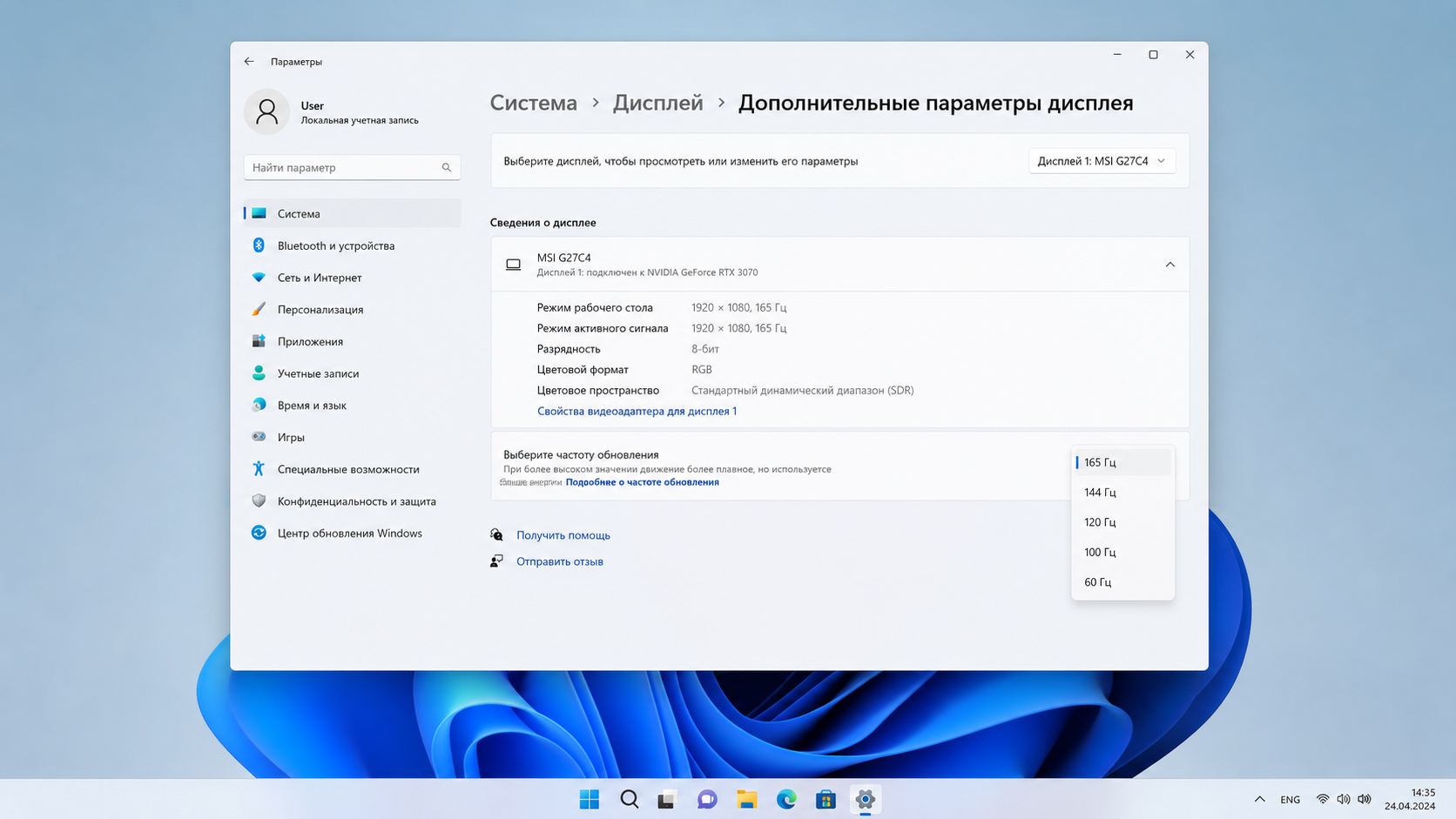
Что проверить сразу после подключения игрового монитора
После покупки нового экрана полезно пройтись по нескольким пунктам, пока коробка ещё стоит рядом со столом.
- Проверить, какое разрешение выставила Windows.
- Открыть «Дополнительные параметры дисплея» и посмотреть текущую частоту.
- Выбрать максимальное штатное значение, например 144 или 165 Гц.
- Если нужной частоты нет, сверить возможности HDMI и DisplayPort именно для своей модели.
- Заглянуть в OSD монитора и проверить, требуется ли отдельное включение режима 165 Гц или Over Clocking.
- При использовании переходника или док-станции проверить её ограничения.
- На системе с GeForce открыть NVIDIA Control Panel и сверить режим там.
Покупка монитора на 144 или 165 Гц сегодня давно перестала быть чем-то экзотическим. Гораздо обиднее другое: заплатить за высокую частоту, поставить экран на стол и фактически продолжить пользоваться 60 Гц только потому, что одна настройка осталась незамеченной.
Источник: playground.com







0 комментариев
Добавить комментарий