Основные настройки при установке Linux Mint для начинающих
Если Вы решили установить себе на ПК осперционную систему Linux Mint, то данный пост будет для Вас полезен. В нем Вы найдете основные настройки Mint после первог запуска. Пост будет полезен всем у кого установлена версия Linux Mint 21.3 и выше (на старых версиях, выбор меню может отличаться.
Первый запуск
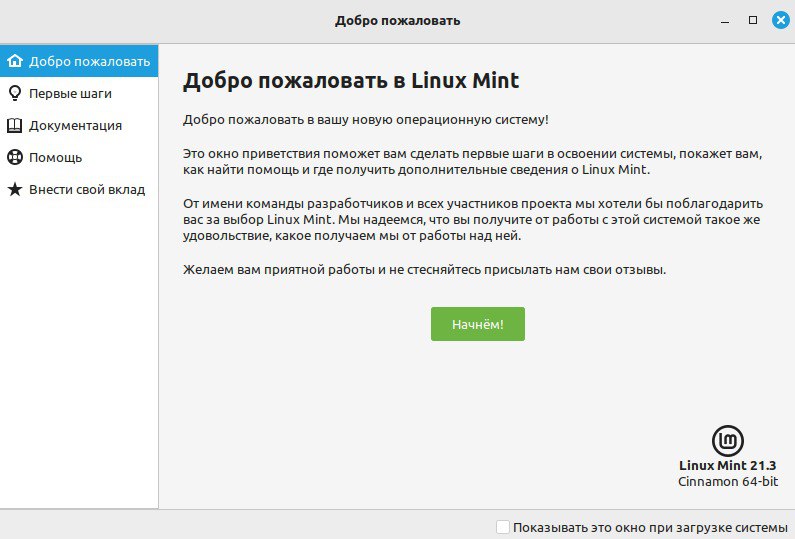
После установки, система запустит окно приветствия, в отором Вы сможете познакомиться с основными настройками системы
- Цвета рабочего стола
- Снимки системы
- Менеджер драйверов и обновлений
- Настройки системы
- Менеджер приложений и межсетевой экран
Можете пройтись по всем пунктам, выбрать цвет панели управления и диалоговых окон или выбрать откуда будет обновляться Ваш ПК, с серверов Linux Mint или с серверов Яндекса (я бы рекомендовал выбрать сервера в нашей стране — их 3, так как скорость обновления будет быстрее)
Блокировка экрана
Если Вы хотите отключит блокировку экрана (спящий режим) Linux Mint, то тут нужно пойти по пути не самого логичного пути.
Называется это — Экранная заставка
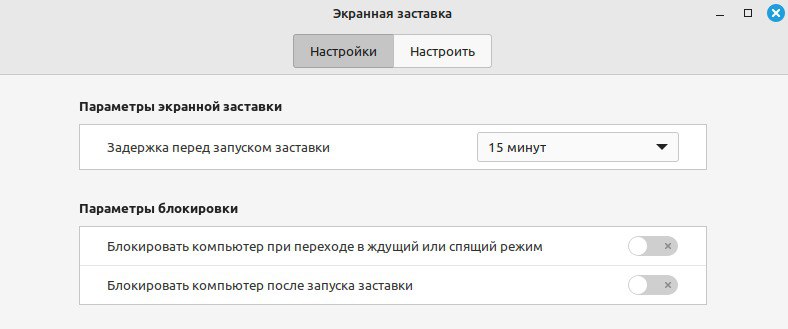
Если Вы хотите, чтобы через какое-то время у Вас гас экран или выводились часы как заставка — то во вкладке «Настроить» поставьте наголчку «Разрешить отображать часы».
Чтобы при переходе в режим «Заставки» ваш ПК не блокировался — выберите вкладку «Настройки» и там уберите галчки с пунктов «Блокировка ПК при переходе в ждущий режим и после запуска заставки».
После этого, даже если ваш компьютер перейдет в режим заставки, то любое действие выведет его из «спящего режима» и не потребует ввода пароля.
Но это не все, также потребуется отключить блокировку в настройках «Управления питанием», также в меню пуска, в поиске вбиваем — Управление питанием и выбираем пункт
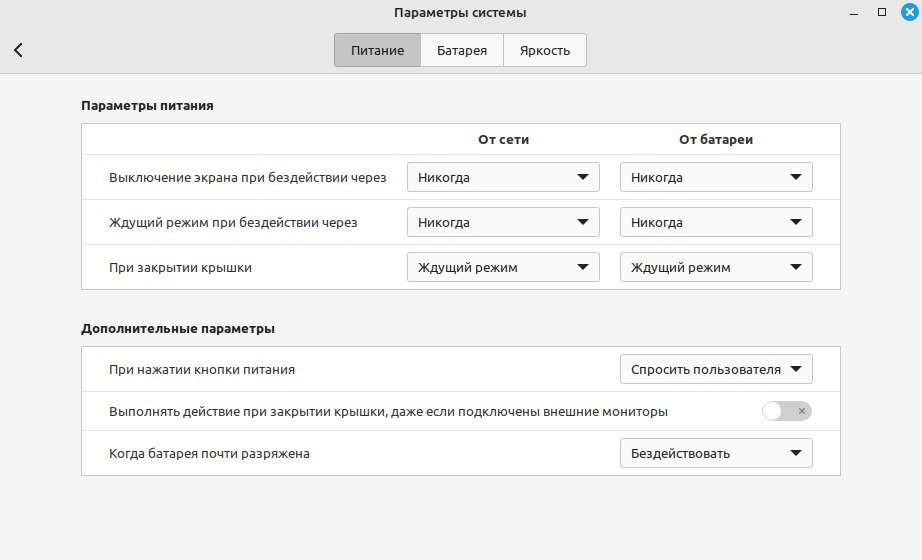
Во вкладке «Питание», необходимо выбирапть «Никогда» в разделах — Выключение экрана и ждущий режим. Также можно выбирать и при закрытии крышки (если у Вас ноутбук), тогда при открытии крышки ноутбук будет активен, а не уйдет в спящий режим.
Обновления
Как ранее уже говорилось, рекомендуется выбрать источники обновления — сервера расположенные в Вашей стране.
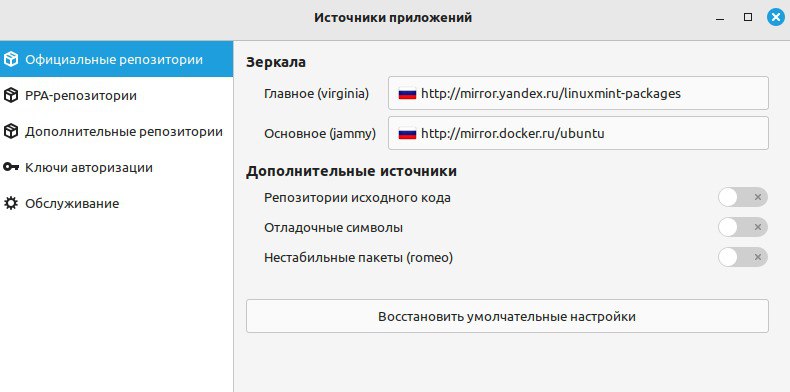
При выборе главного — выбирайте наиболее удобный, например сервер Вашей страны. В основных же, выбирайте тот, который наиболее быстрый — система при выборе просканирует источники и сообщит с каким из сервером наиболее высокая скорость передачи данных.
Завершение
На мой взгляд, это одним из первых основных настроек, которые потребуются начинающему пользователю Linux Mint. Сама по себе система не сильно отличается от той же Windows, за исключением набора программ и названия пунктов меню.
Источник: rutube.ru








7 комментариев
Добавить комментарий
Добавить комментарий