Как создать простые фигуры в Компас 3D: квадрат, треугольник, круг
Если вы только начинаете свой путь в мире 3D-моделирования и выбрали для этого программу Компас 3D, то этот пост будет вам полезен. В нём я поделюсь с вами своими знаниями и опытом, как создавать самые простые, но при этом широко используемые фигуры, которые в дальнейшем я планирую отправить на 3D-печать. Написанием данного поста я вдохновился в тот момент, когда ко мне обратились знакомые и попросили научить создавать простые фигуры.
Содержание
Квадрат
Для того чтобы создать квадрат, для начала нужно выбрать нужную плоскость и создать эскиз. Это действие я в следующих фигурах показывать не буду, так скажем, базовая операция, без которой ничего не создадите.

Сверху в рабочей панели нужно выбрать «Прямоугольник». В открывшемся окне слева вводим высоту и ширину. Я указал размеры 100х100 мм. У вас на выбранной плоскости появится квадрат, но еще будет только в виде линий и находится в одной плоскости, и ему нужно придать объем.

Чтобы придать объем, нужно выбрать «Элемент выдавливания» и в открывшемся окне указать размеры выдавливания, вернее, то расстояние, на которое выдавится наш ранее созданный квадрат из плоскости. Я делаю квадрат с размером 100х100х100 мм, значит, нужно и выдавить на 100 мм.
Вот так вот в три простых движения можно создать квадрат, но это самая легкая фигура для создания.

Треугольник
Теперь я покажу, как создать треугольник. Повторяем действия из создания квадрата. Выбираем плоскость, но только выбираем не прямоугольник, а многоугольник. Он появится, если удержать левую кнопку мыши на «Прямоугольнике».

В появившемся окне задаём нужные вам размеры и размещаем его на выбранной плоскости. По стандарту количество вершин идет «6», но нам нужен треугольник, значит, устанавливаем количество вершин «3».

Следующим шагом нам нужно создать ту точку, до которой будет выдавливаться наш треугольник и где три вершины соединяются в одну. Для этого указываем нашу плоскость, на которой строили треугольник, и нажимаем «Смещенная плоскость». В окне слева указываем на какую высоту подымаем плоскость, эта высота и будет высоты треугольника. Я делаю треугольник 150х150х150 мм, значит указываем высоту смещенной плоскости 150 мм.

На созданной новой плоскости нужно создать в центре точку. Нажимаем на созданную плоскость и выбираем в верхней панели «Точка» и размещаем её. Можно поставить точку в любом месте, но тогда треугольник будет несимметричный, а мне нужен симметричный.

Ну и последним шагом будет, где нужно выдавить созданные ранее треугольник на первой плоскости и выдавить его к точке, созданной на второй плоскости.
Для этого выбираем треугольник и нажимаем «Элемент выдавливания», только теперь нужно выбрать в левом окне «Элемент по сечениям» и указать в качестве второго элемента нашу точку. Всё, треугольник готов.

Круг
Третьей фигурой был круг. Возможно, он показался вам самым сложным, но на самом деле всё гораздо проще, чем кажется. Теперь третья фигура и она наиболее сложная.
Создаем на плоскости «Окружность» я указал 100 мм.

Дальше нам нужно разделить созданный круг и усечь кривую. Для этого выбираем «Отрезок» и проводим по середине нашего круга отрезок, только в левом окне нужно во вкладке «Стиль» выбрать не «Основная», а «Осевая».
Следующим шагом нажимаем «Усечь кривую» и, так скажем, удаляем лишние элементы. Получается полуокружность, которую вы видите на скриншоте ниже.

Ну и последним шагом станет придание объема нашей половинки круга, которую создали выше. Нажимаем «Элемент выдавливания» и выбираем «Элемент вращения». Угол устанавливаем в 360 градусов и получаем наш идеальный ровный круг.

Результат
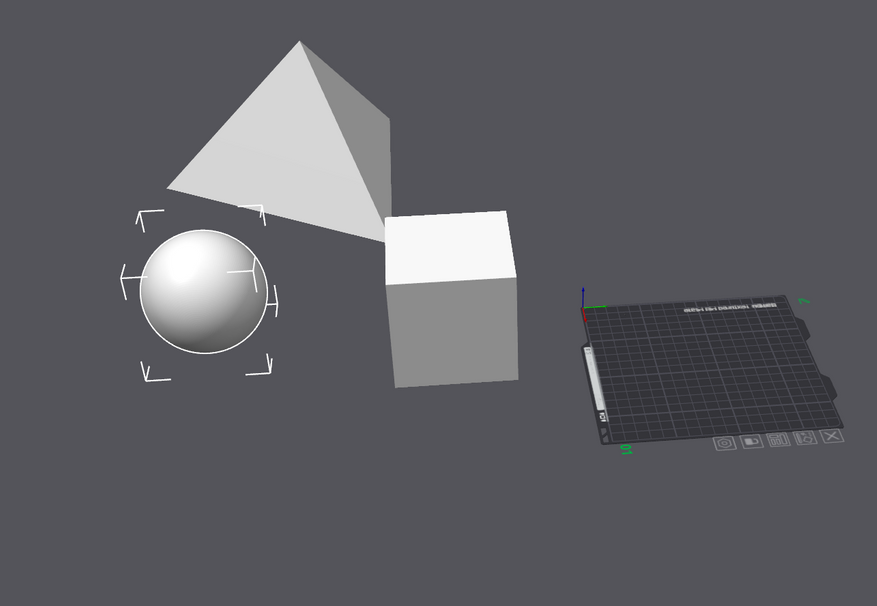
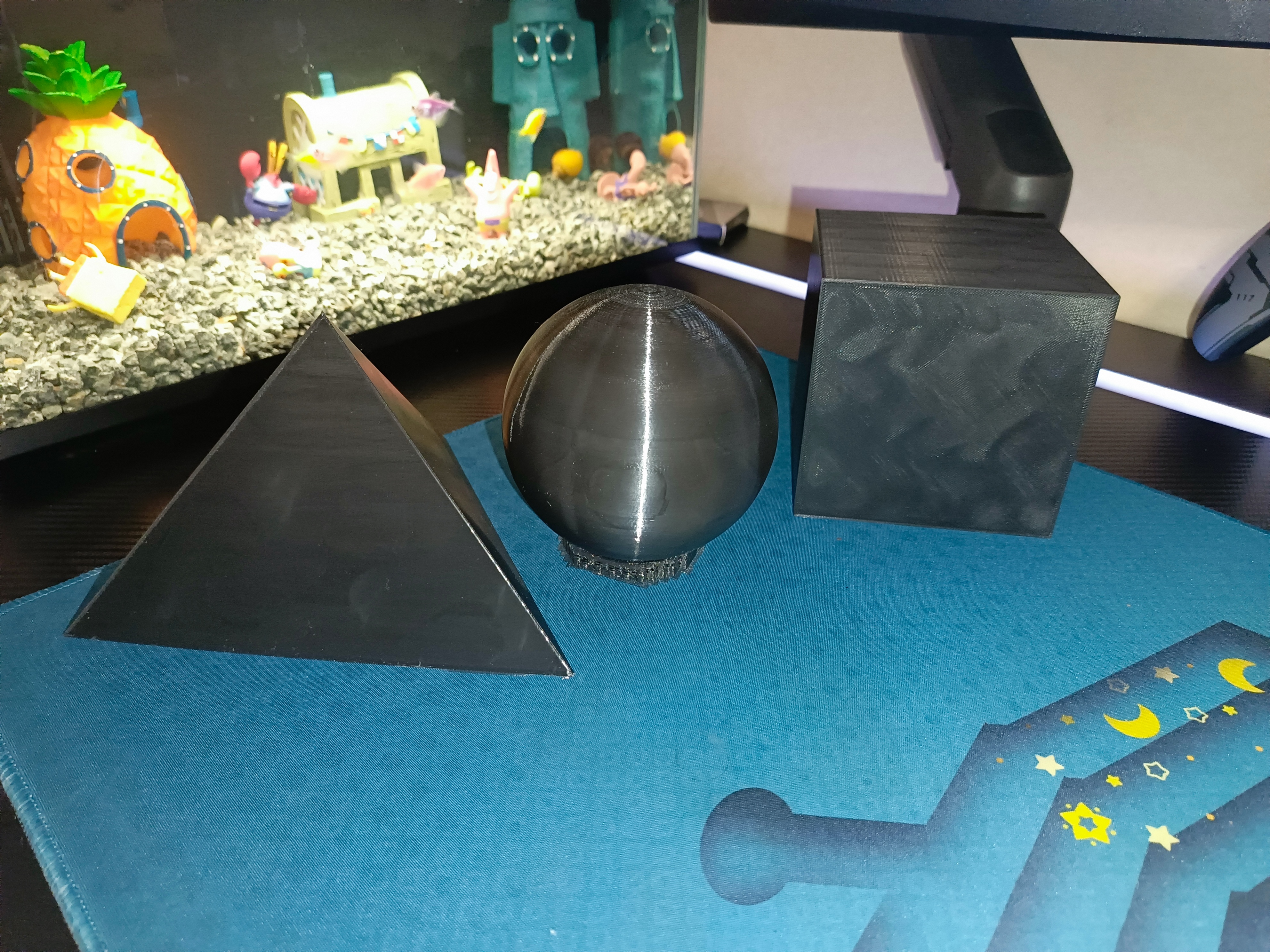
Спустя пару минут времени и несложных манипуляций в программе получаем три геометрические фигуры, которые в дальнейшем отправились в печать на 3D-принтере. Печать трех фигурок велась при внутреннем заполнении всего 2%. Ушло около 300 грамм пластика и около 9 часов времени.
Если вы сможете самостоятельно создавать такие простые фигуры, значит, вы уже на пути к успеху и начали понимать основы программы.





15 комментариев
Добавить комментарий
на самом деле, куб, пирамиду и шар…
которые ни разу нигде не упоминаются, как куб, пирамида и шар )
(не имел никогда дел с принтерами)
Добавить комментарий