Как отключить push-уведомления в Google Chrome, Opera, Mozilla Firefox
Push-уведомления от сайтов — вещь полезная, но только в том случае, если вы действительно хотите их получать. На практике же всё чаще происходит обратное: один раз случайно нажали «Разрешить», и теперь сайт шлёт вам «горящие предложения» и прочий спам, даже когда вы его не открываете. К счастью, избавиться от этого легко — достаточно зайти в настройки браузера и отключить лишние уведомления или вообще запретить сайты запрашивать разрешение на их показ. Разбираем, как это сделать в популярных браузерах: Google Chrome, Mozilla Firefox и Opera.
Что представляют собой push-уведомления?
Push-уведомления — это мгновенные сообщения, которые приходят прямо на экран вашего устройства вне зависимости от того, открыты ли вы на данном сайте или используете другое приложение. Перед началом отправки уведомлений сайт запрашивает ваше согласие через специальное диалоговое окно с кнопками «Разрешить» или «Заблокировать». Получив одобрение, сайт сможет периодически посылать уведомления через специальные сервисы.
Рассмотрим теперь пошагово, как устранить этот источник беспокойства в популярных браузерах.
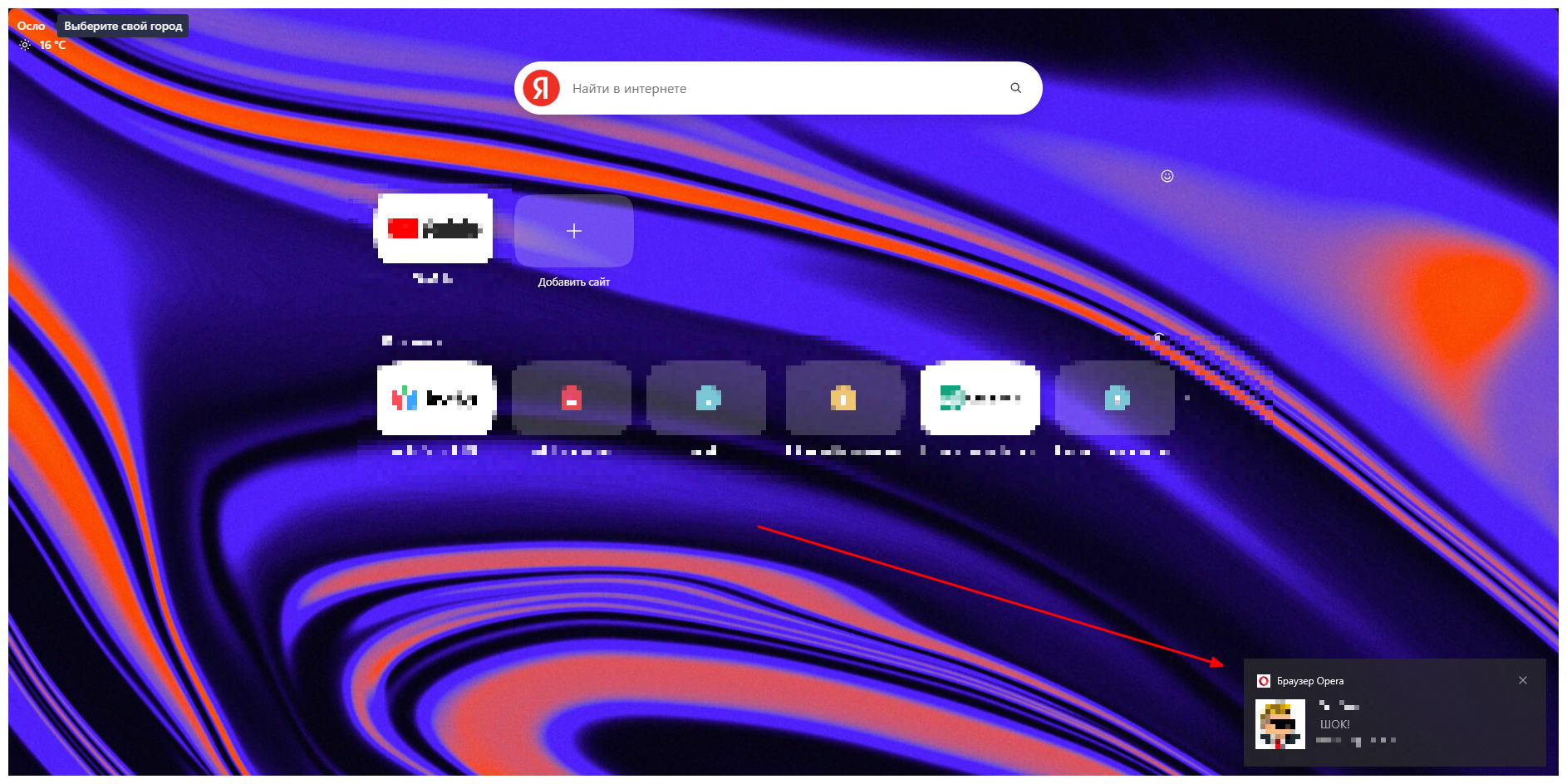
Как убрать всплывающие уведомления в Chrome
Для полного контроля над уведомлениями выполните следующие шаги:
- Откройте Chrome.
- Щёлкните на 3 вертикальных точки справа сверху («Настройка и управление Google Chrome»).
- Зайдите в раздел «Настройки».
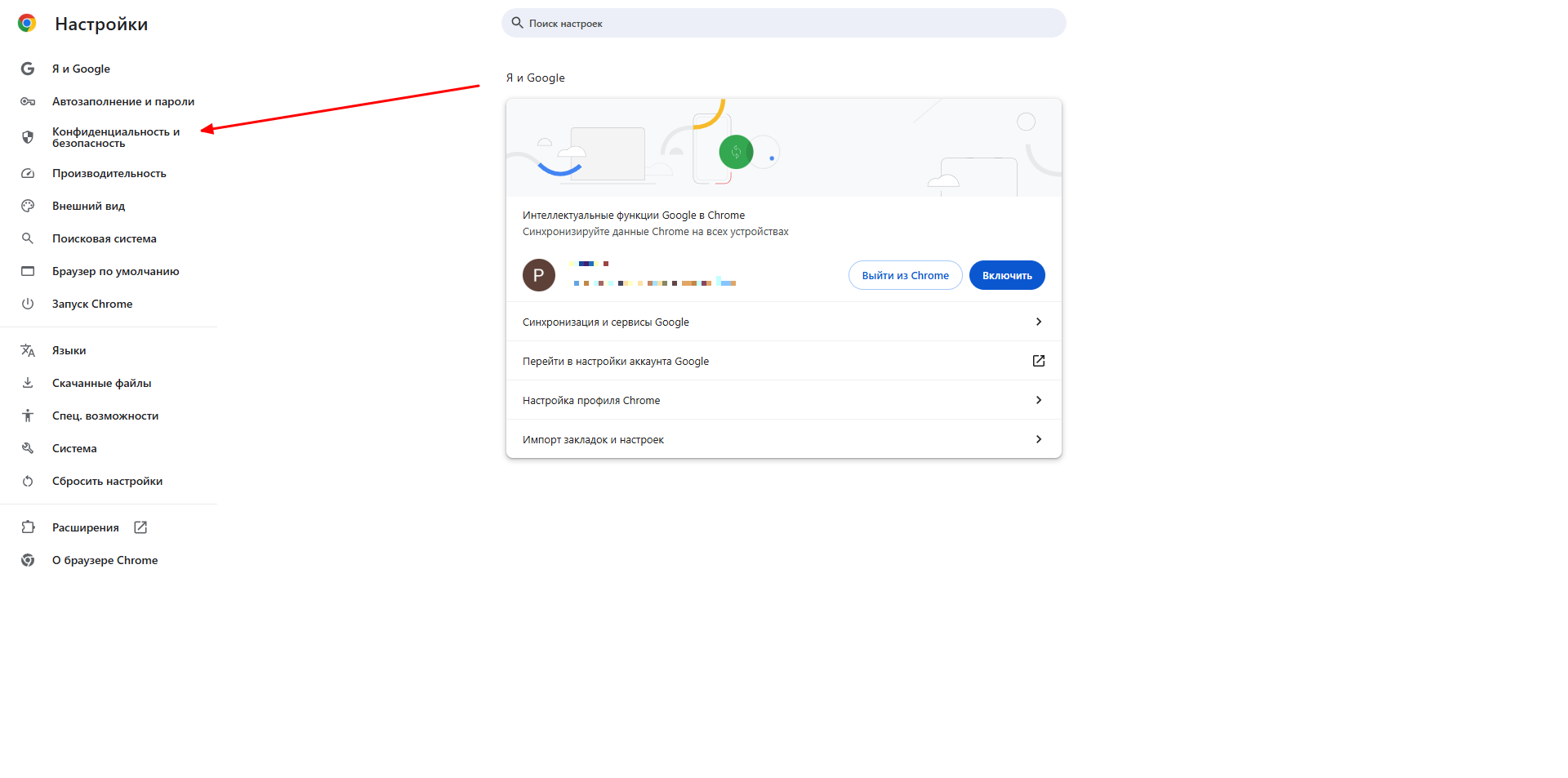
- В левой колонке найдите и откройте подраздел «Конфиденциальность и безопасность».
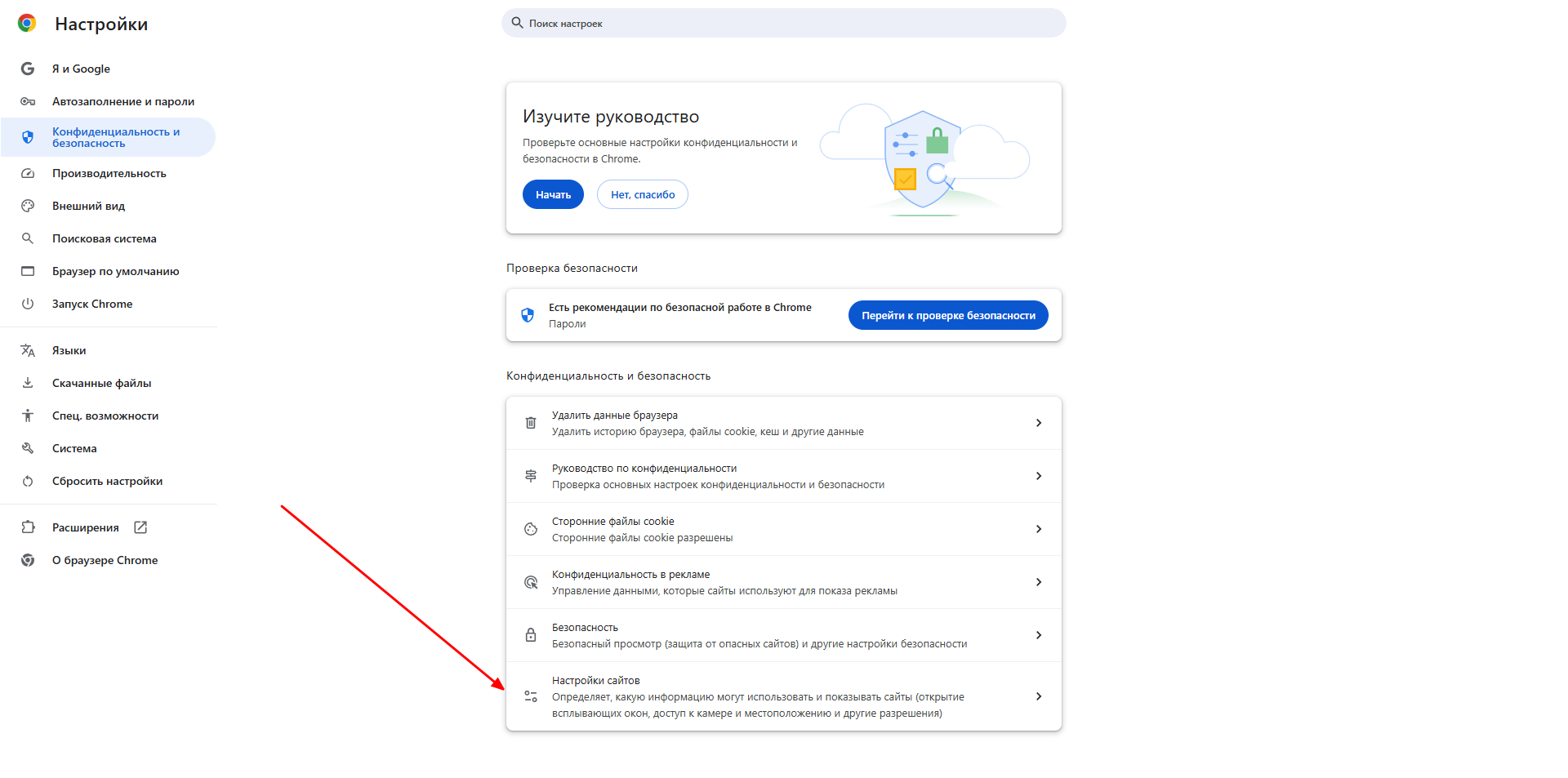
- Нажмите по пункту «Настройки сайтов».
- Пролистайте страницу вниз до раздела «Настройки сайтов» → «Уведомления».
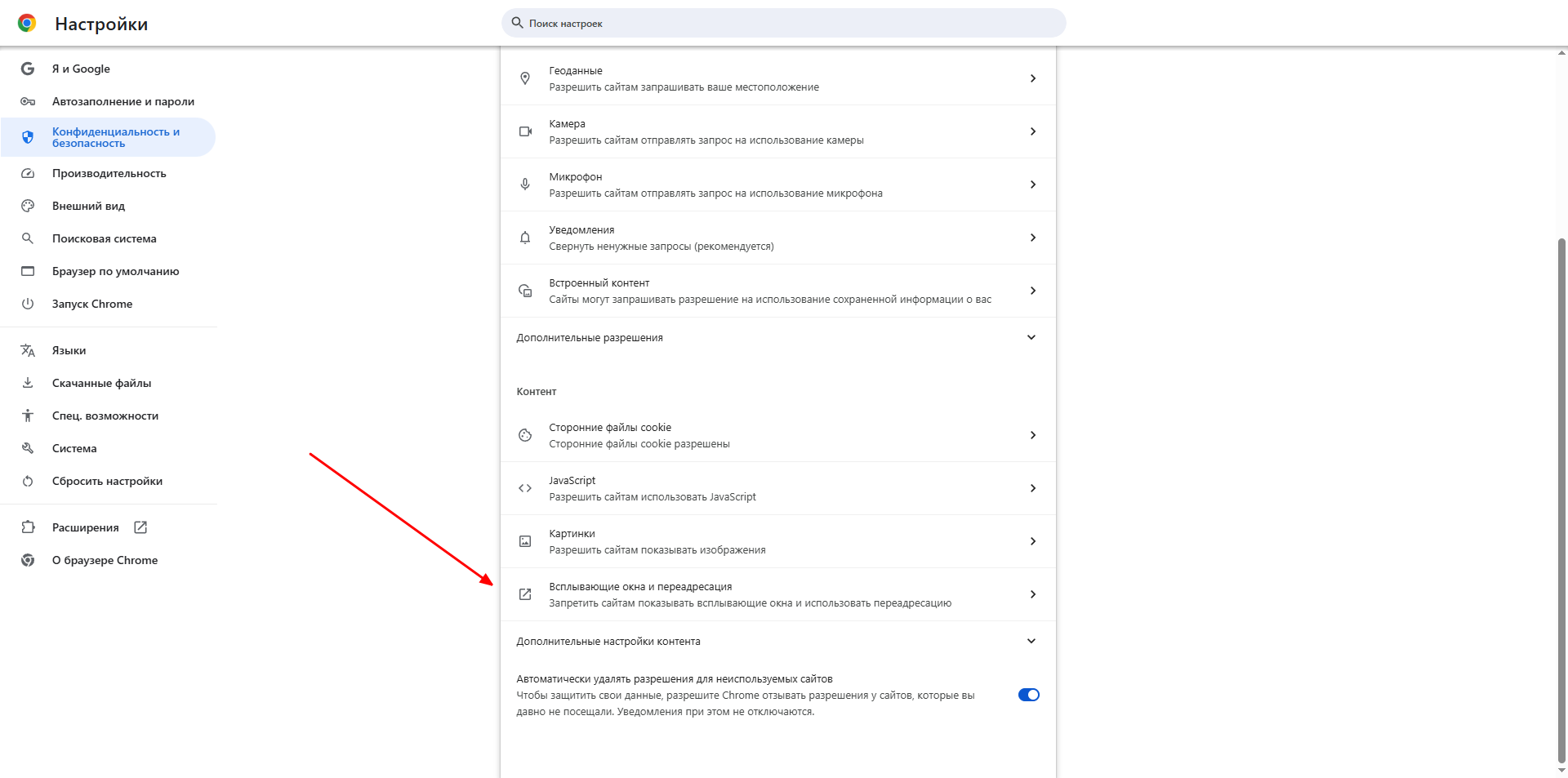
Там будут доступны следующие возможности:
- «Запретить сайтам показывать всплывающие окна и использовать переадресацию» — стандартный режим, при котором система запрашивает разрешение.
- «Заблокировано» — здесь находятся сайты, которым запрещены уведомления. Можно вернуть возможность запросов обратно.
- «Разрешённые» — перечень сайтов, имеющих право отправлять уведомления.
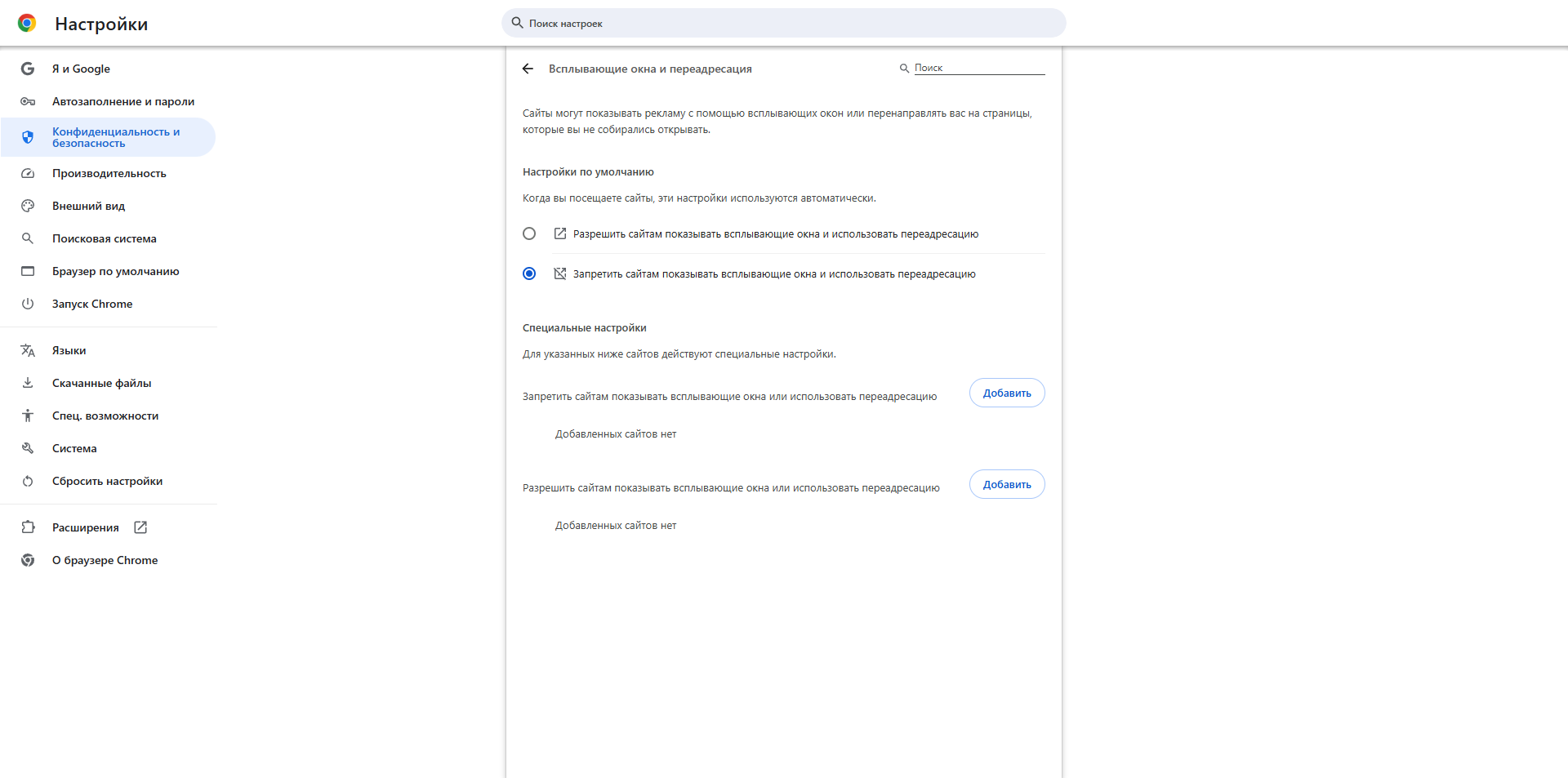
Чтобы навсегда заблокировать определённый ресурс:
- Возле названия сайта кликните на три точки и выберите «Блокировать».
Чтобы вообще исключить получение запросов на уведомления:
- Установите опцию «Запретить сайтам отправлять уведомления».
Настройка push-уведомлений в Mozilla Firefox
Для отключения пуш-уведомлений в Mozilla Firefox алгоритм действий следующий:
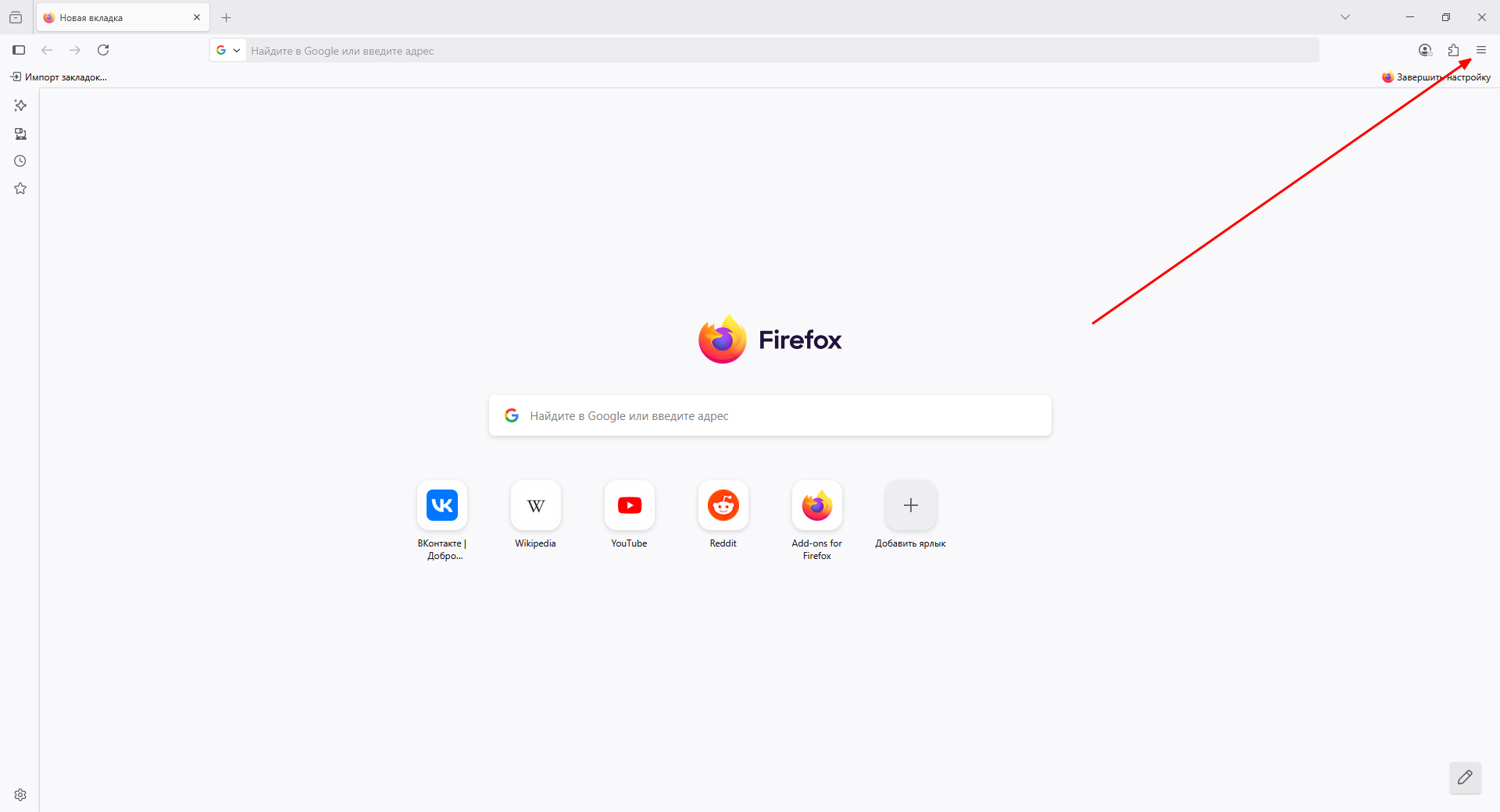
- Используйте меню из трёх полосок вверху справа («Открыть меню приложения»)
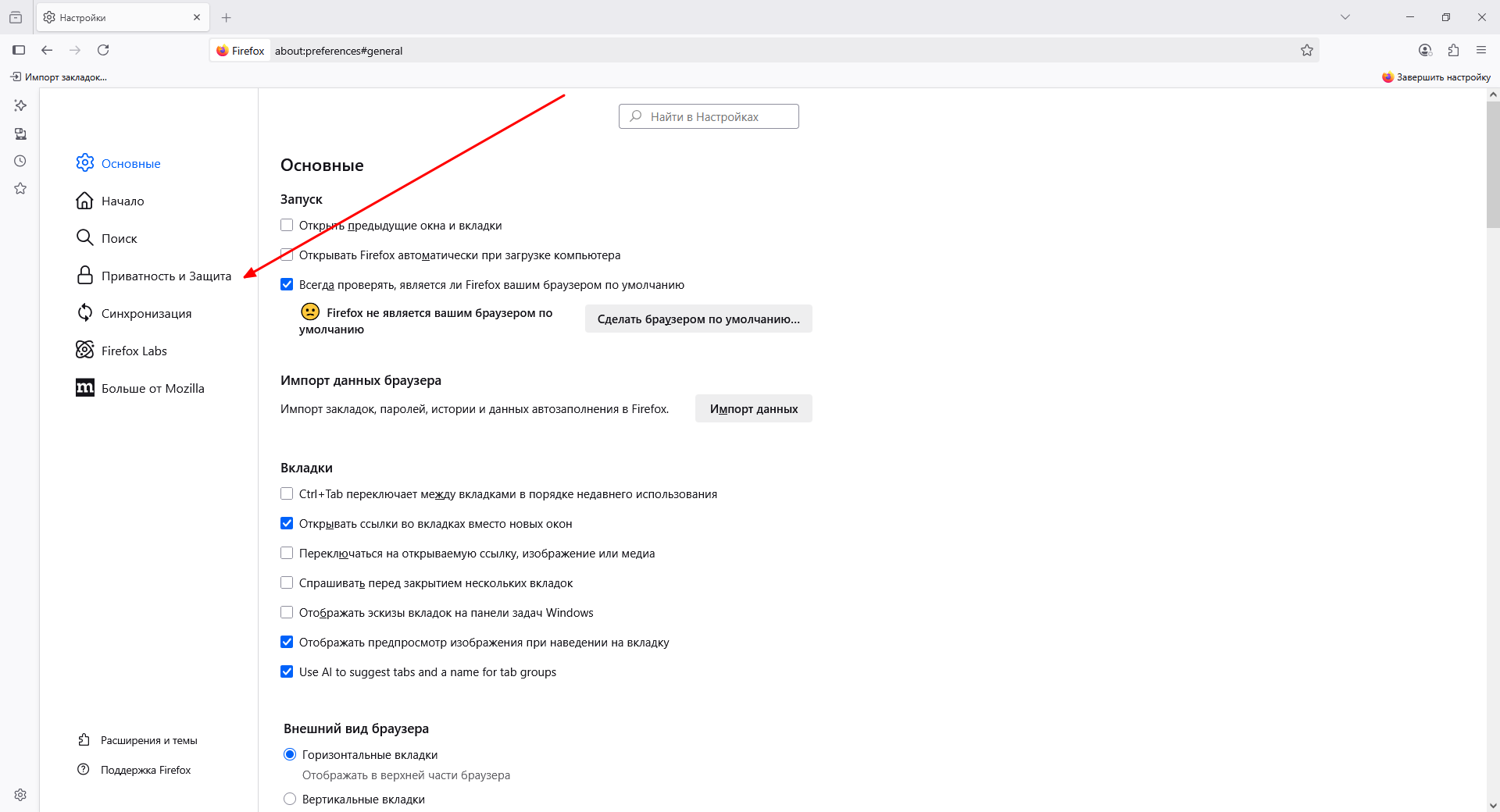
- Перейдите в «Настройки» — «Приватность и защита»
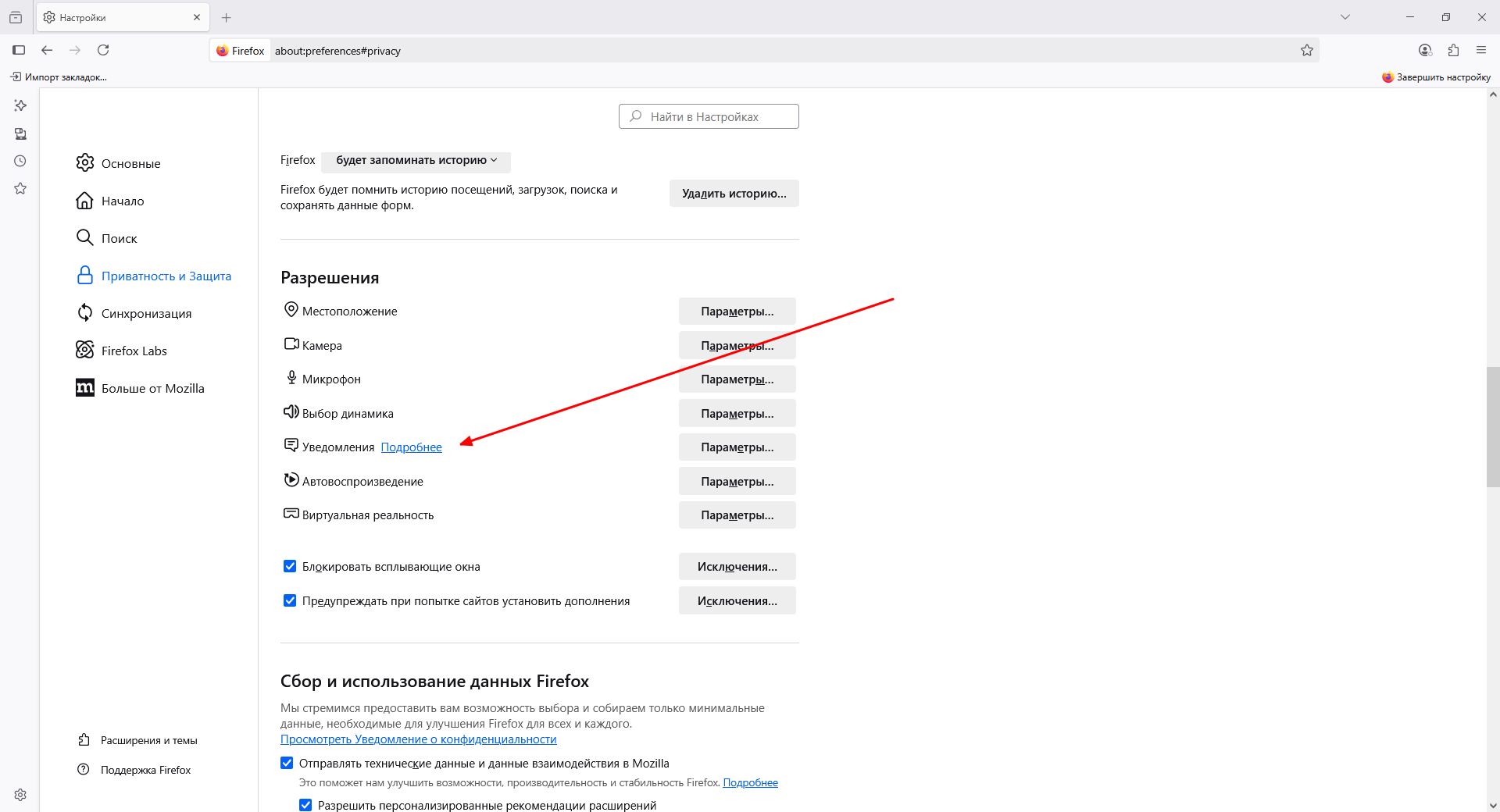
- Листайте до блока «Разрешения» и щелкните «Параметры» около пунктов «Уведомления».
- Перед вами откроется таблица разрешений на уведомления всех посещённых ресурсов, чтобы заблокировать уведомления для определенного сайта, найдите его в таблице, отметьте кликом и удалите из списка или установите правило «Блокировать».Чтобы перестать видеть любые запросы на разрешения уведомлений, поставьте флажок «Блокировать новые запросы на разрешение уведомлений».
Контроль уведомлений в Opera
Для полного отключения уведомлений от всех сайтов выполните следующие действия:
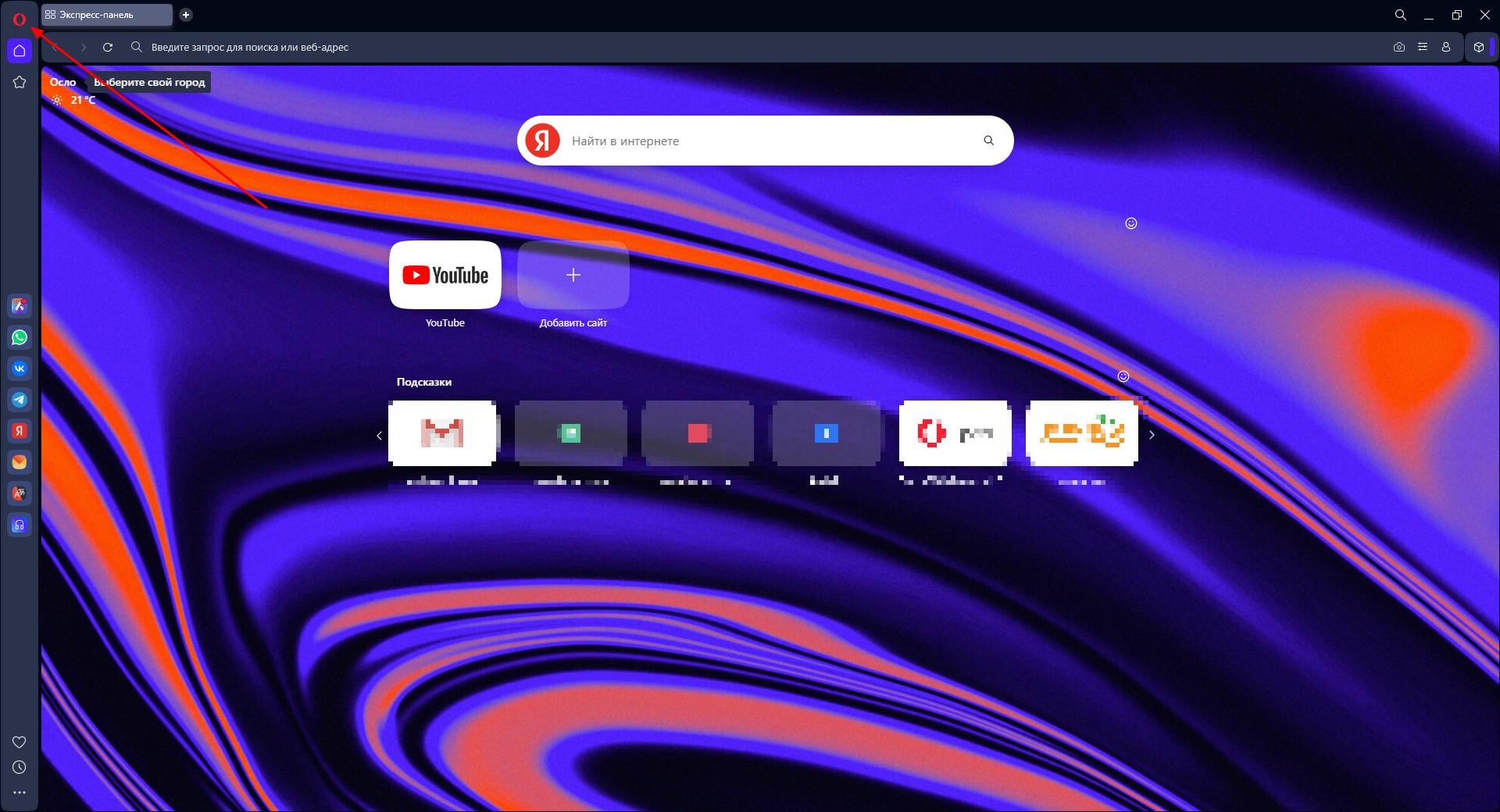
- Кликните на значок «O» в левой верхней части экрана либо используйте сочетание клавиш Alt + P, чтобы перейти в меню настроек.
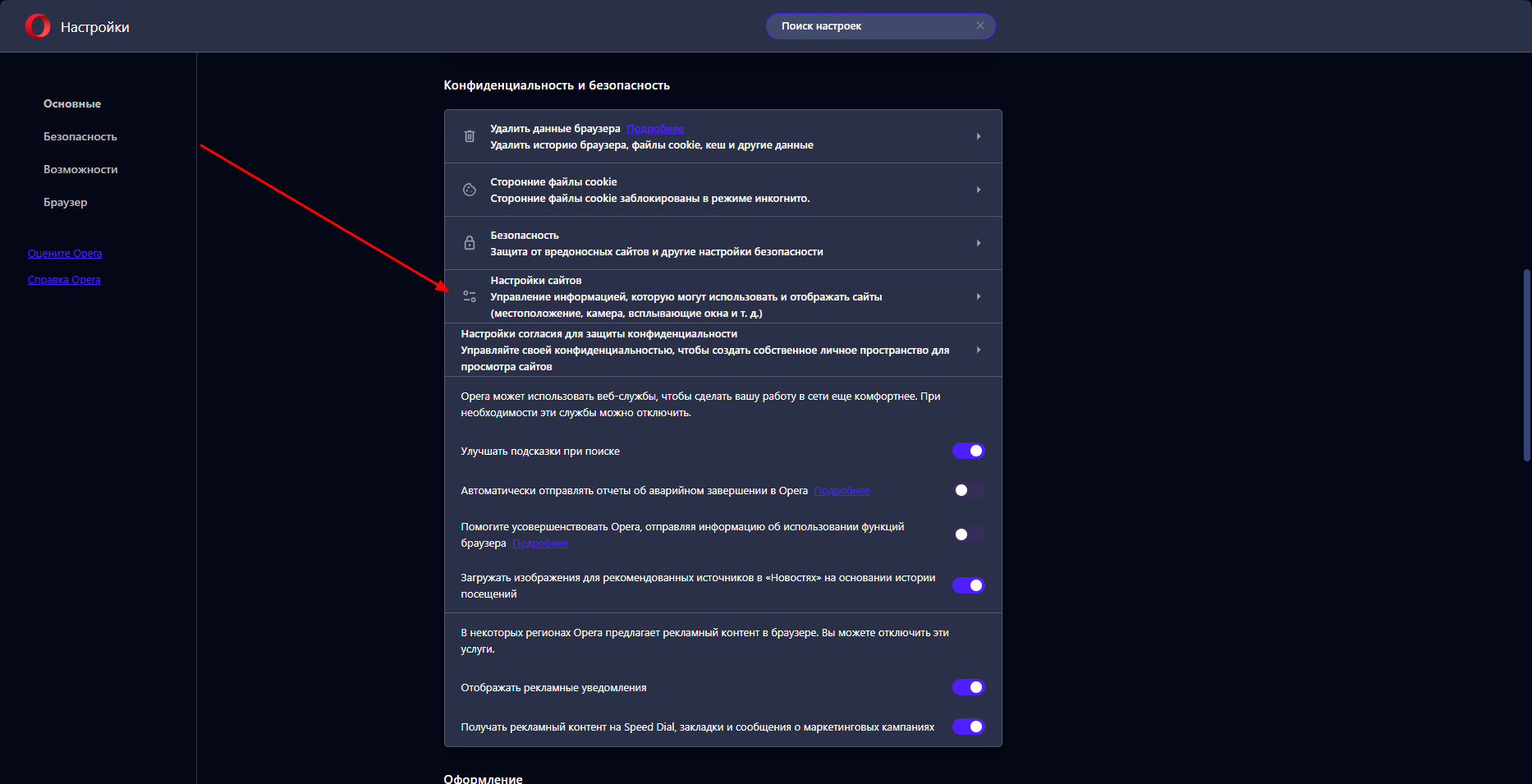
- Найдите пункт «Конфиденциальность и безопасность»
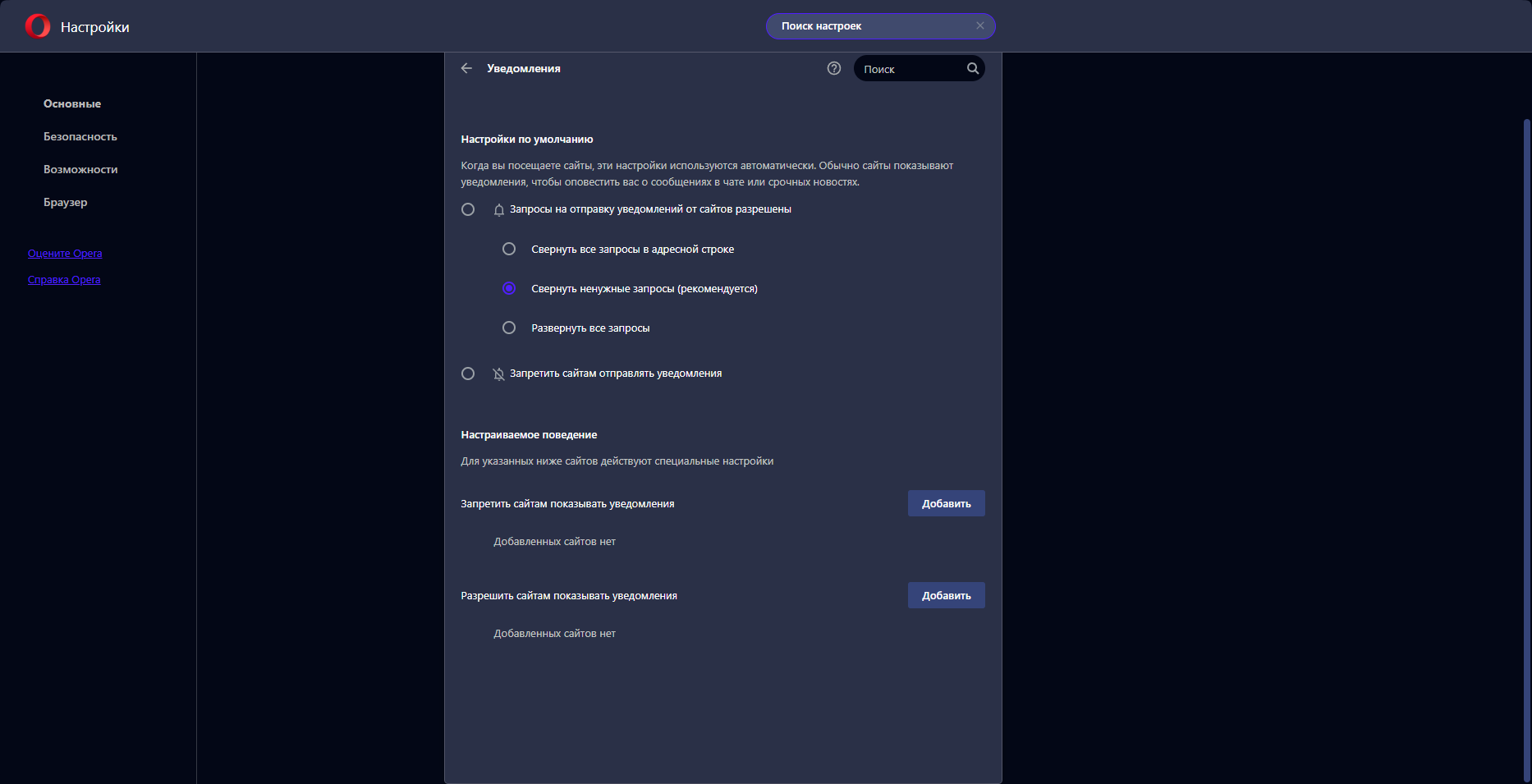
- Прокрутите страницу вниз до раздела «Настройки сайтов» и кликните на опцию «Уведомления»
- Теперь перед вами откроется окно, где можно управлять настройками уведомлений. Принцип такой же, как и в Chrome
Вывод
Пуш-уведомления на первый взгляд кажутся полезными, но в реальности чаще становятся источником раздражения. Вы сами решаете, какие ресурсы могут беспокоить вас в фоновом режиме. Потратьте пару минут на настройку браузера.
Источник: leonardo.ai








0 комментариев
Добавить комментарий