10 лайфхаков в Notion, о которых многие не знают
В Notion так много функций, что из-за этого его многие и не любят, как бы это иронично ни звучало. Я ежедневно пользуюсь этим приложением, поэтому сам заинтересован в возможностях системы. В статье рассказываю и показываю фишки, о которых не знают многие пользователи этого приложения.

Содержание
- Как быстро добавлять блоки
- Как использовать полную ширину страницы
- Как создать шаблон внутри базы данных
- Как настроить размер полей в два клика
- Как включить автоматическое добавление повторяющихся задач
- Как быстро выбрать дату, отметить кого-то и не только
- Как создать синхронизированный блок
- Как открывать страницы по-разному
- Как вставить анимированные иконки
- Как сделать толстый разделитель
- Как создать дополнительные вкладки
Как быстро добавлять блоки
В основном все добавляют блоки привычным способом: нажимают на «+» — и готово. Как это выглядит в Notion:
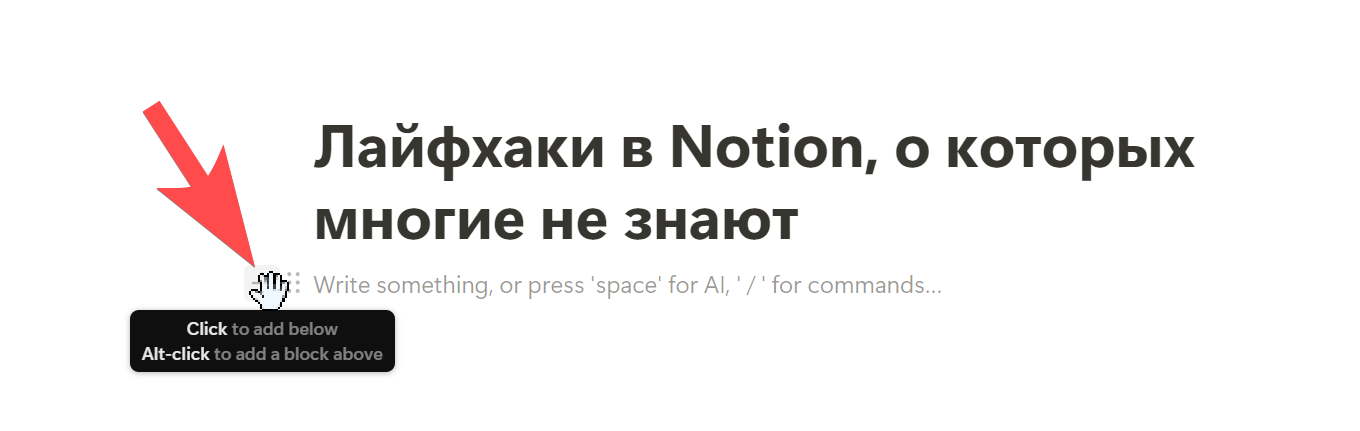
Можно сократить это дело до «/». Через слэш у пользователя есть возможность сократить круг поиска. Например, мне нужно создать базу данных, как это будет выглядеть:
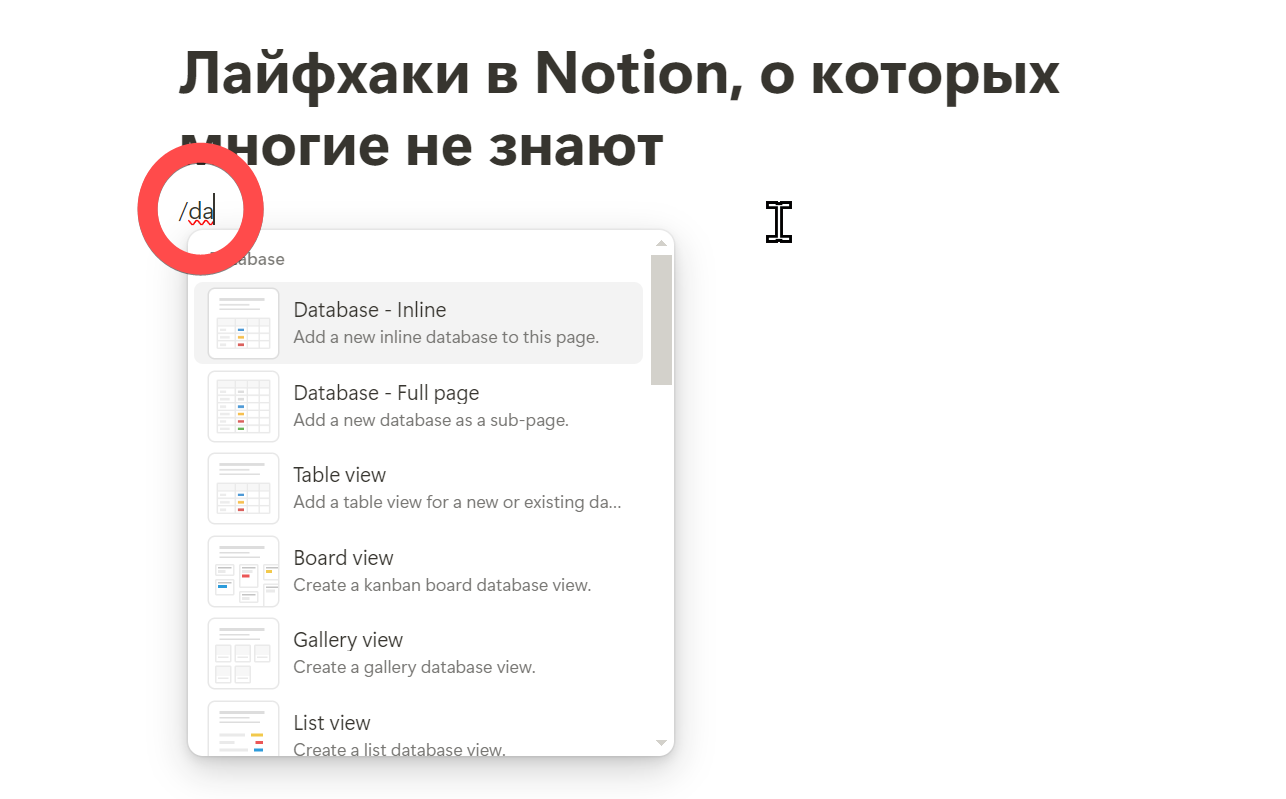
После «/» можно написать что угодно, а далее Notion даст варианты того, что вы ищете. На практике (да и в целом в обучениях) чаще всего такой командой создают базу данных (/database). Еще часто использую для создания подзаголовков: /heading, далее на выбор дает разные уровни подзаголовков (1, 2, 3).
Как использовать полную ширину страницы
Если вы занимаетесь только текстом, то полная ширина вам не нужна. Но когда приходит время добавлять, к примеру, 3, 4 или даже 5 колонок, то вам нужно место на странице. Чтобы было наглядно видно, посмотрите на следующие два скриншота.
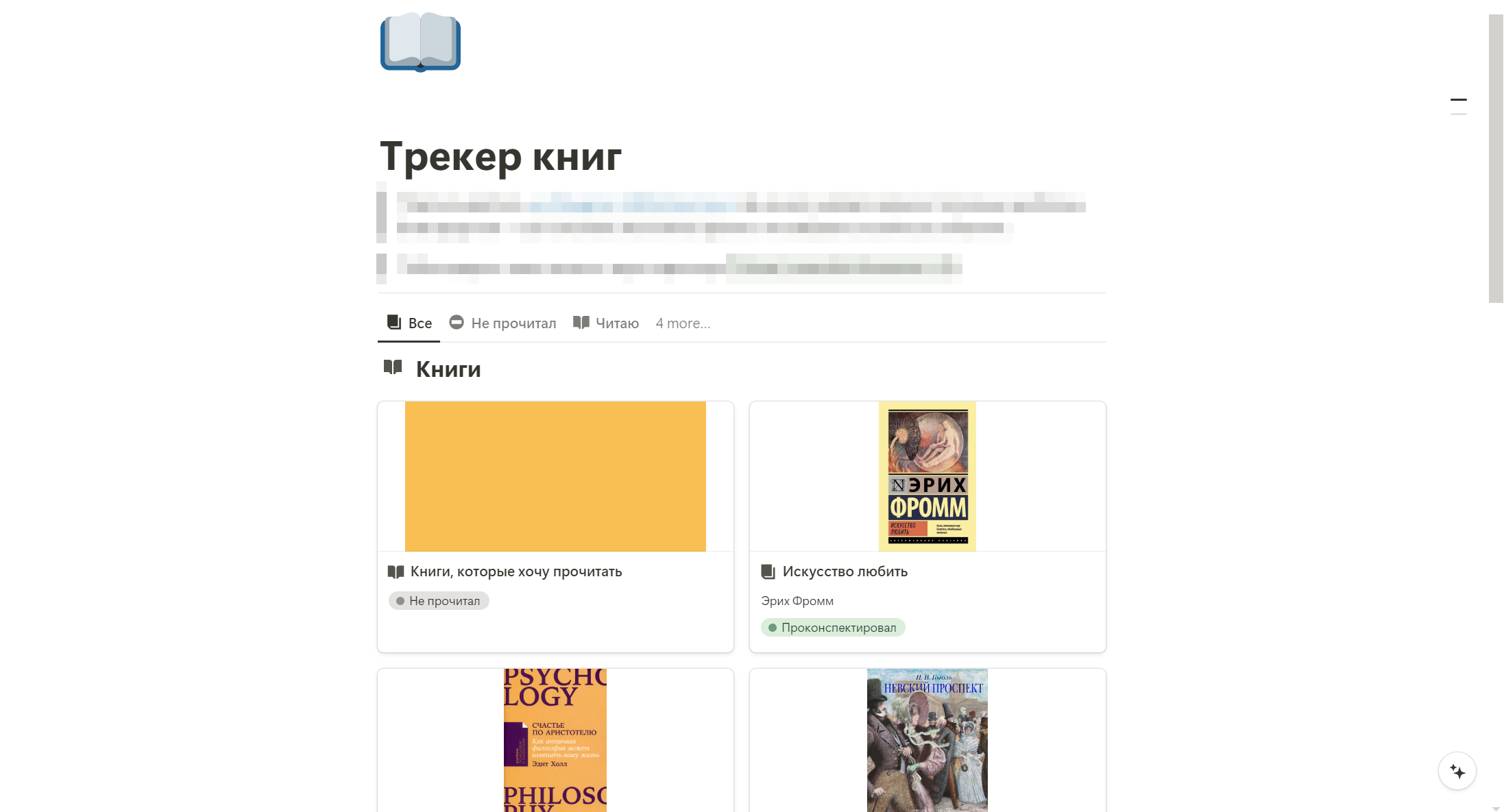
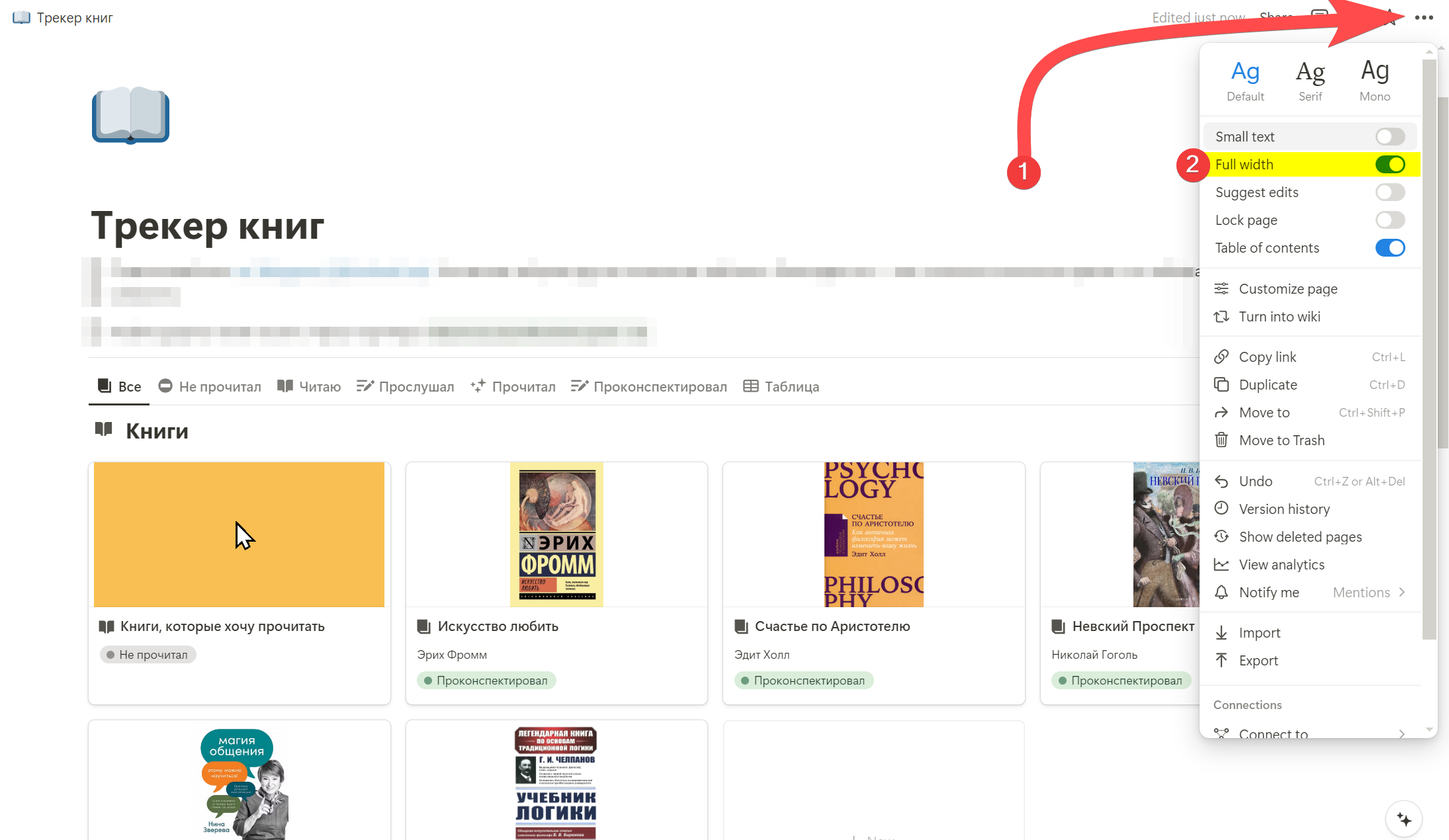
Мне обычно всегда нужен «Full Width» при работе с базами данных.
Как создать шаблон внутри базы данных
Шаблон позволяет не создавать одни и те же картинки, текст, колонки, базы данных, в общем, всё, что нам нужно при создании новой строки в базе данных. Покажу, как это работает на своем шаблоне по английскому языку, о котором публиковал пост. Вы можете заметить ниже, у меня есть база данных с пройденными темами по английскому языку.
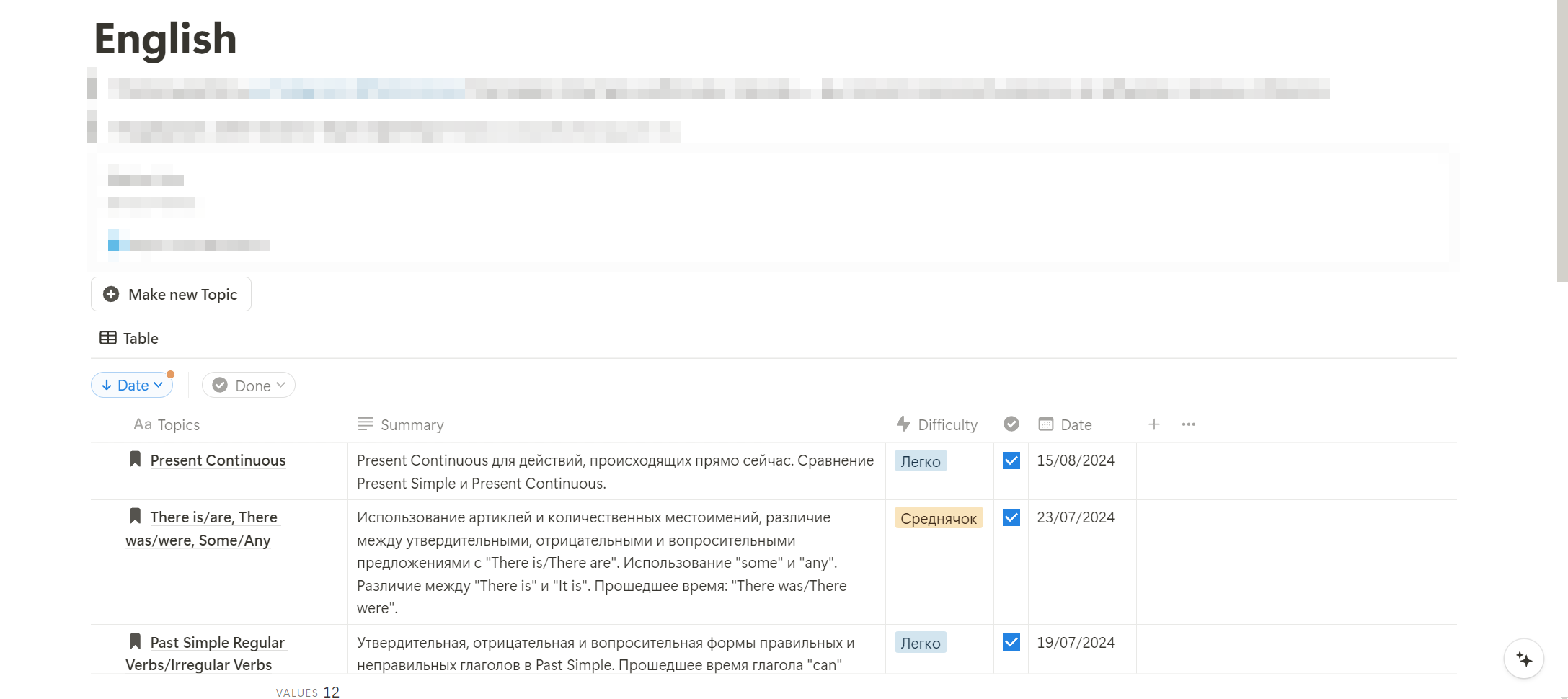
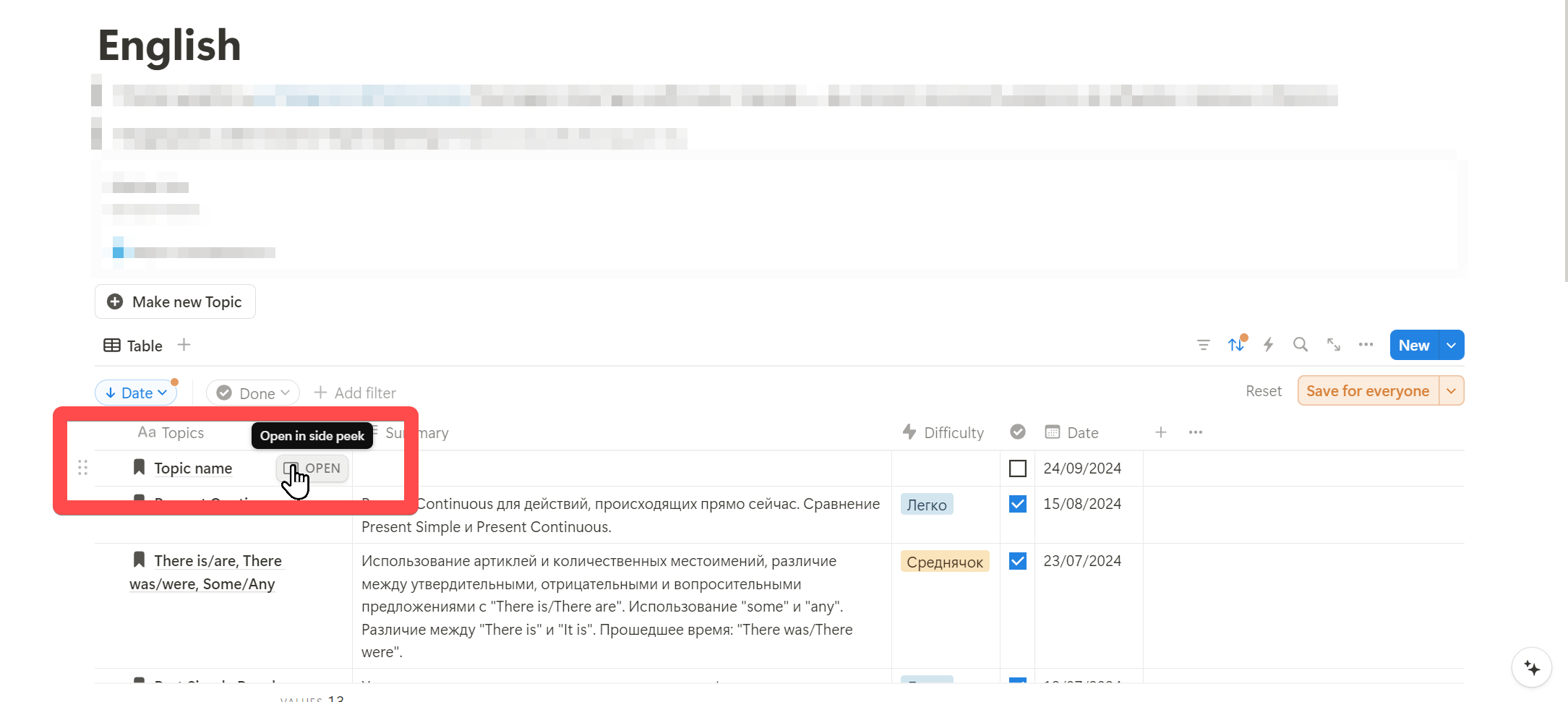
Давайте создадим новую тему. Внимательные могли заметить, что после создания появляется «Topic name», а не просто пустое окошко.
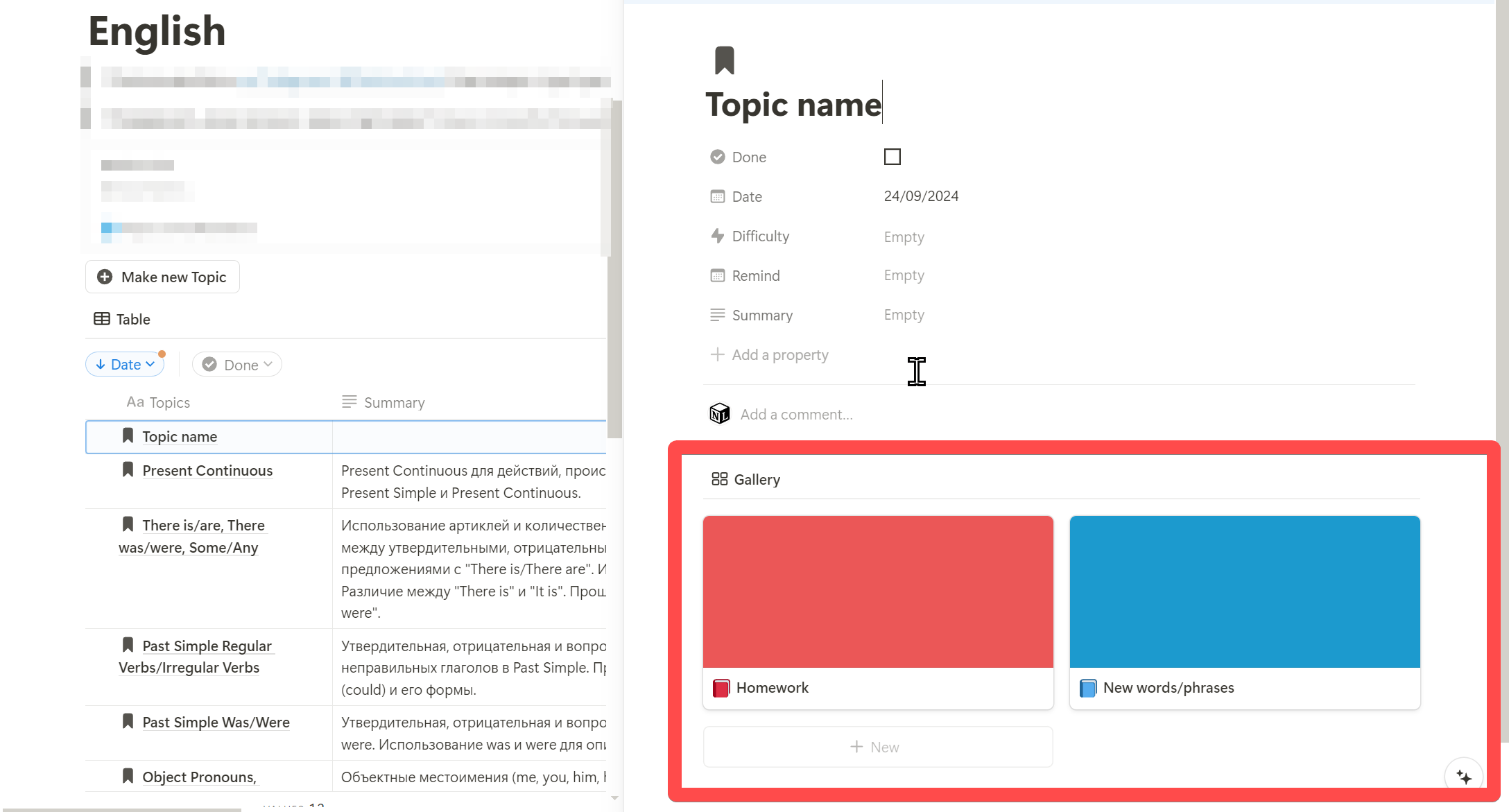
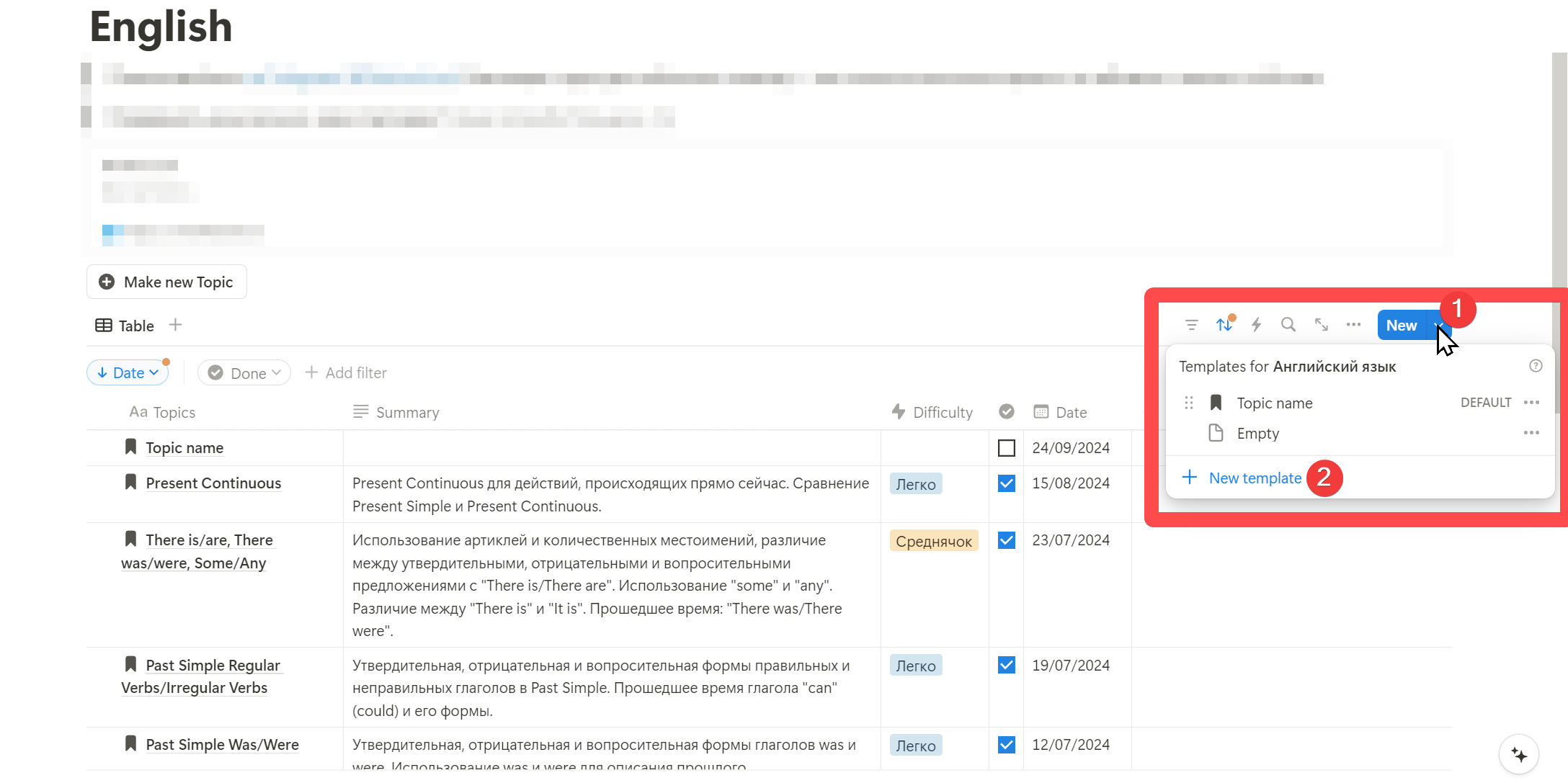
Далее внутри «темы» уже есть две базы: одна под домашнее задание, другая для новых слов. Чтобы сделать так же, нужно:
Как настроить размер полей в два клика
На практике это редко нужно, но иногда выручает, поэтому покажу. Показывать буду на примере шаблона трекера привычек.
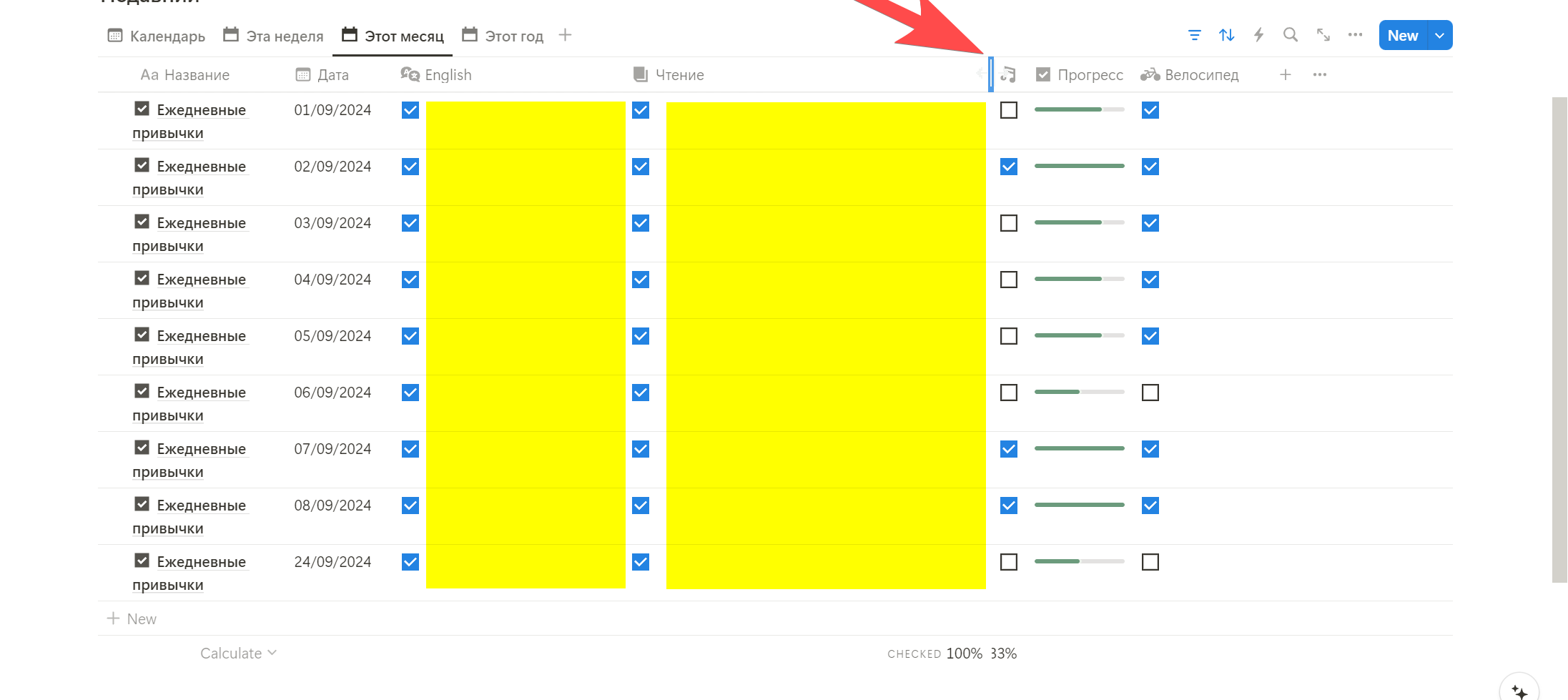
На скриншоте выше можно заметить, что еще есть много свободного места. Чтобы Notion автоматически подравнял это, нужно просто нажать два раза по:
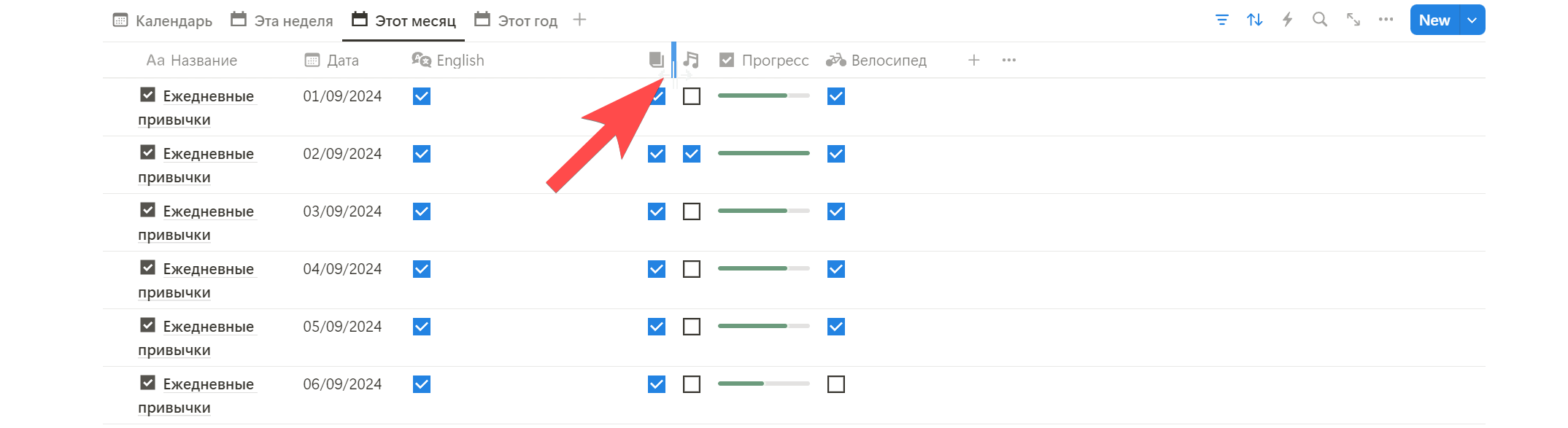
Как включить автоматическое добавление повторяющихся задач
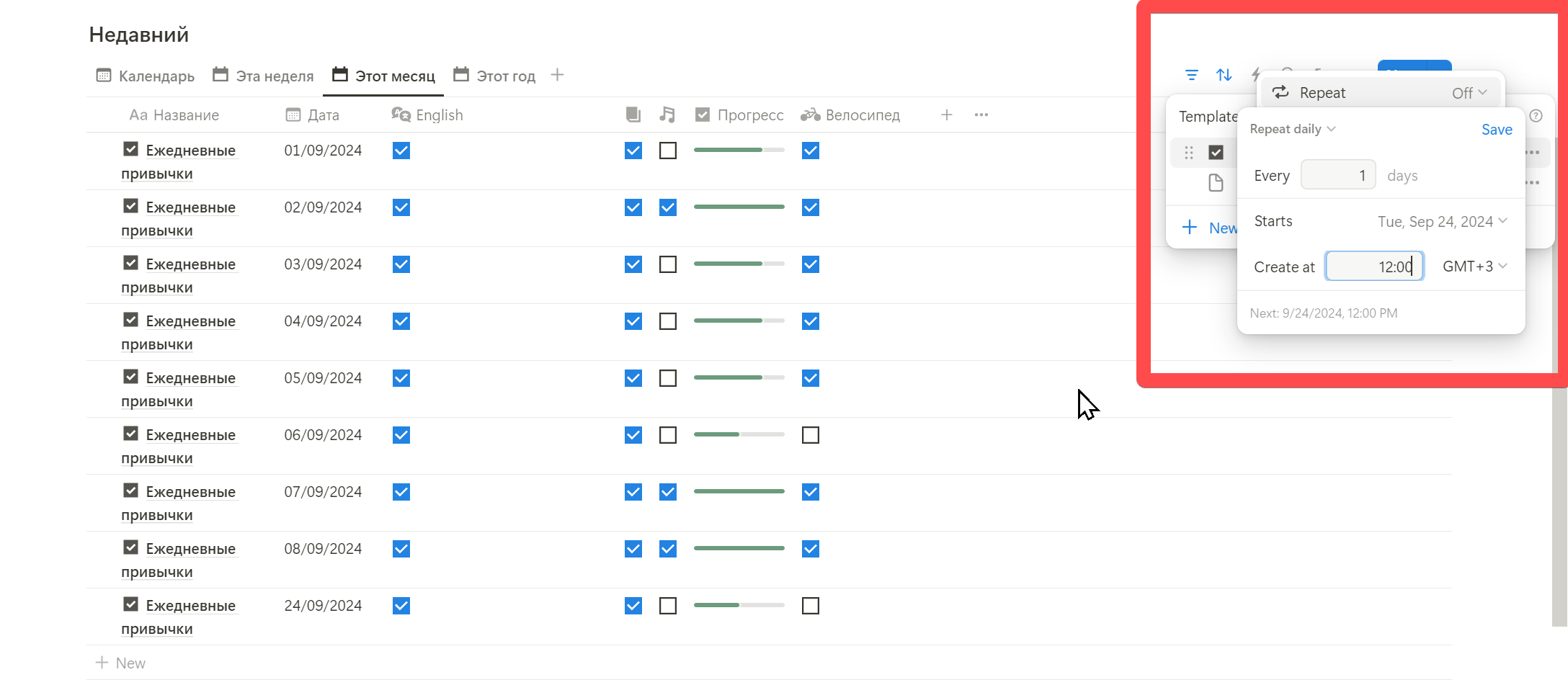
Очень практичная функция. Буду показывать на примере трекера задач, который я отслеживаю каждый день. Чтобы его не создавать вручную, можно включить «авто-создание» на каждый день.
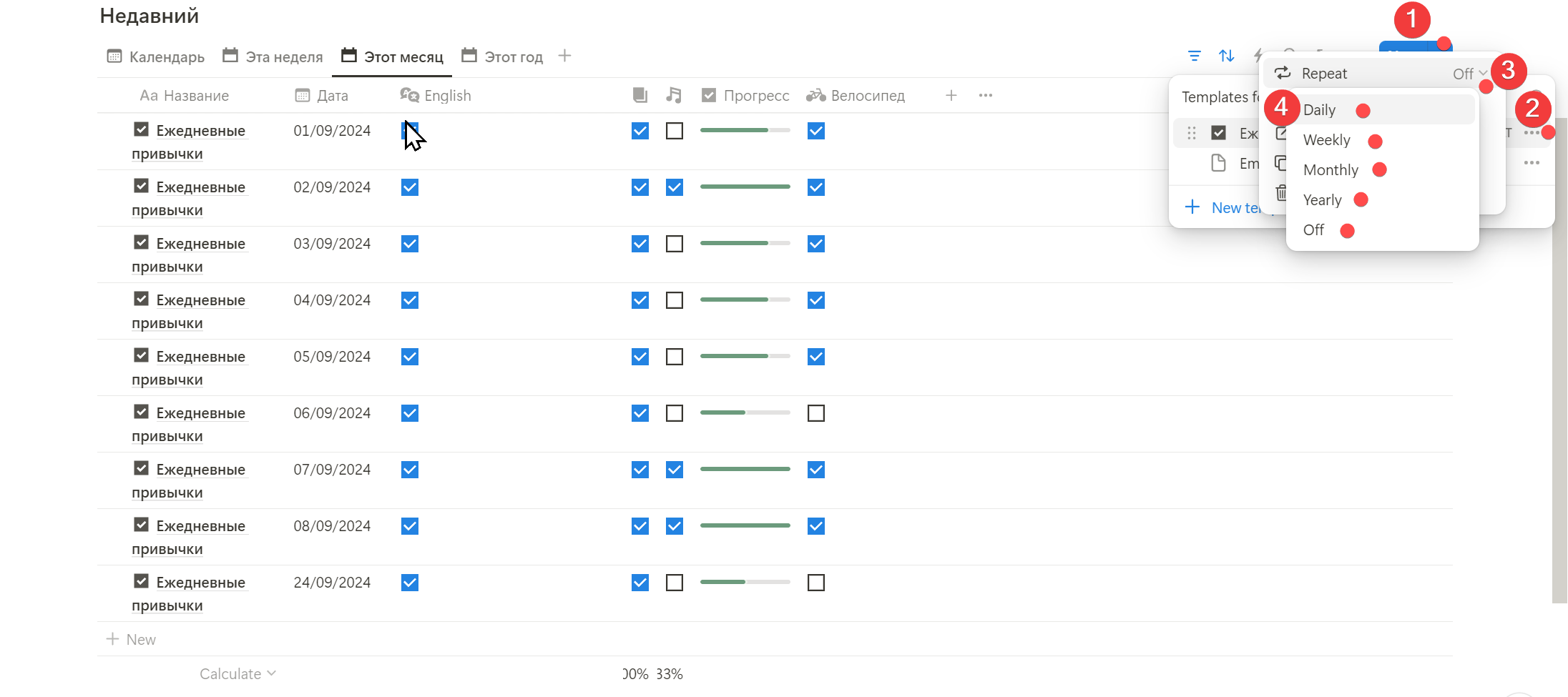
Например, каждый день в 12:00 будет автоматически создаваться «Ежедневные привычки», нам лишь остается зайти вечером и ткнуть на выполненные привычки.
Как быстро выбрать дату, отметить кого-то и не только
Мало кто знает про это, но через «@» можно быстро создать дату-напоминалку, отметить кого-то из людей (например, друга) или просто страницу для быстрого перехода. Как это выглядит:
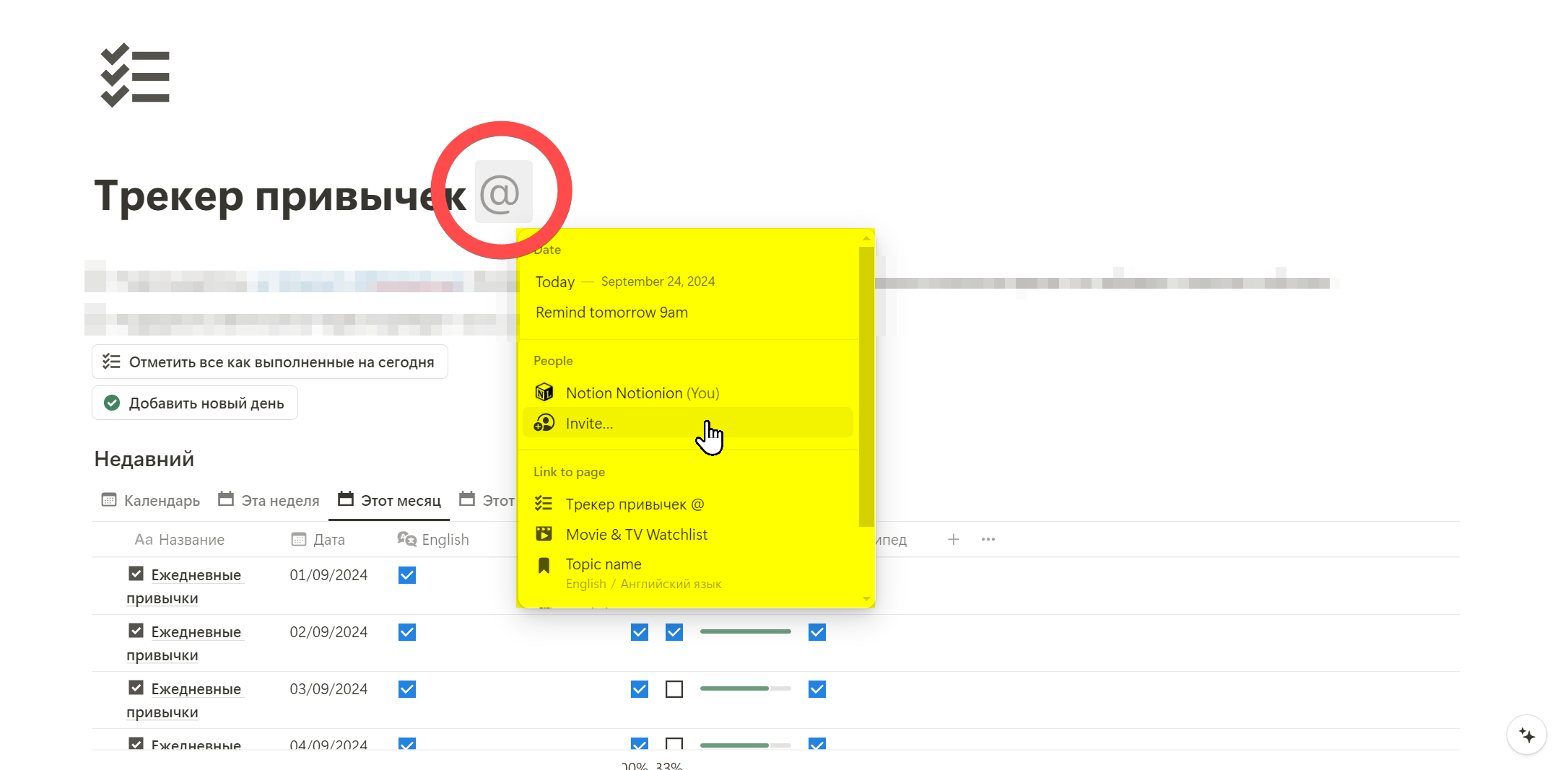
«Собачкой» можно воспользоваться и просто в тексте. Быстро и практично.
Как создать синхронизированный блок
Чтобы создать такой блок, нужно добавить:
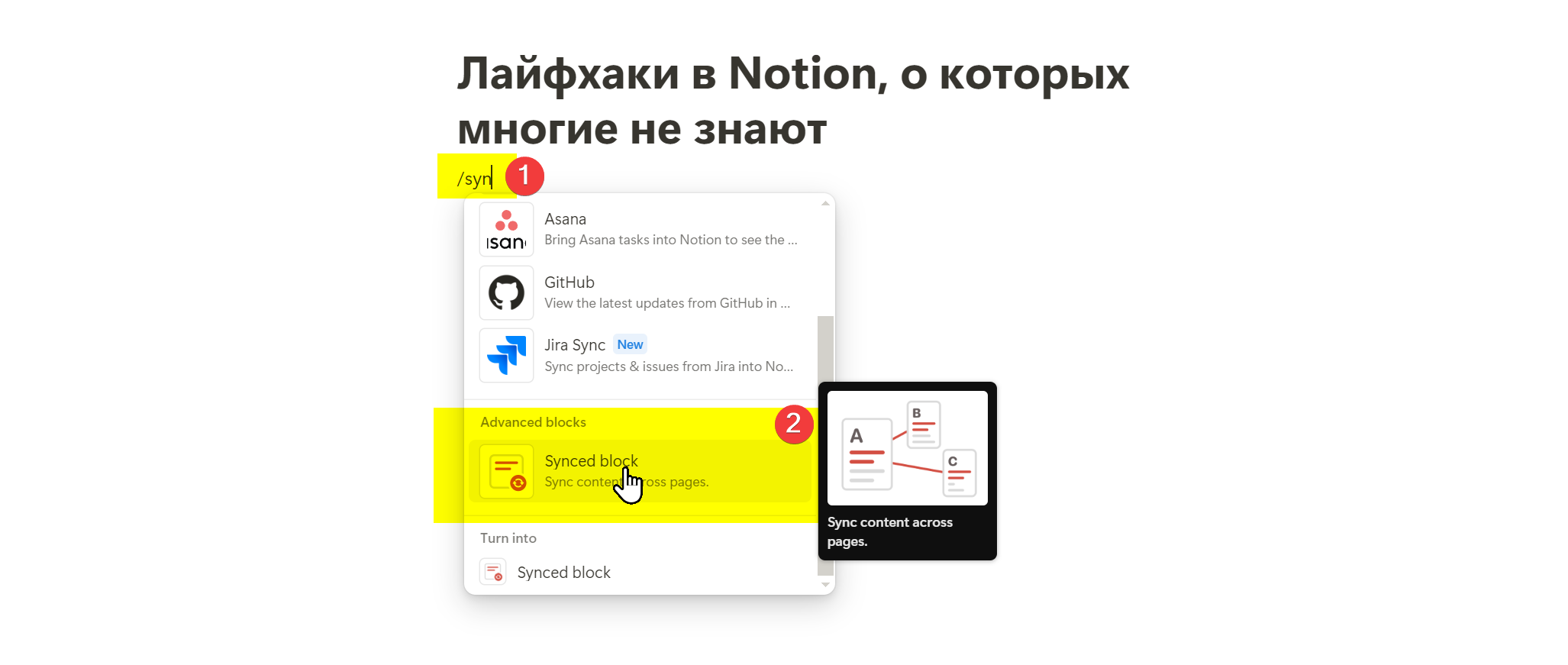
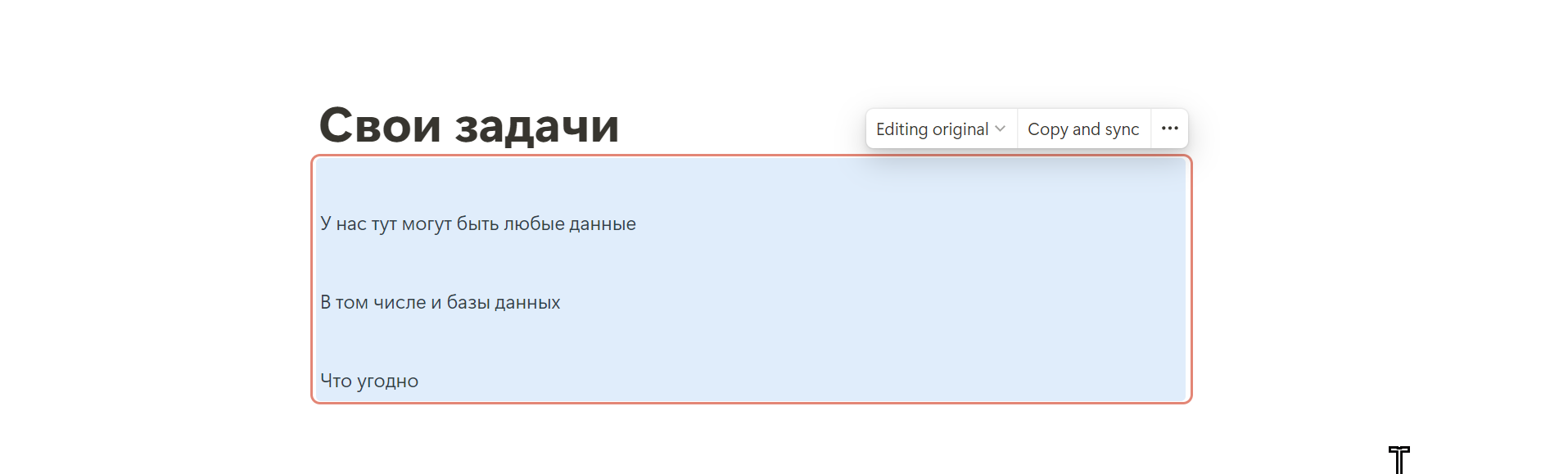
Далее этот блок мы можем добавить в другую страницу. И если теперь ввести в него что угодно, например, добавить базу данных или просто текст, то этот же текст или база данных появится на той же странице, куда мы вставили этот блок.
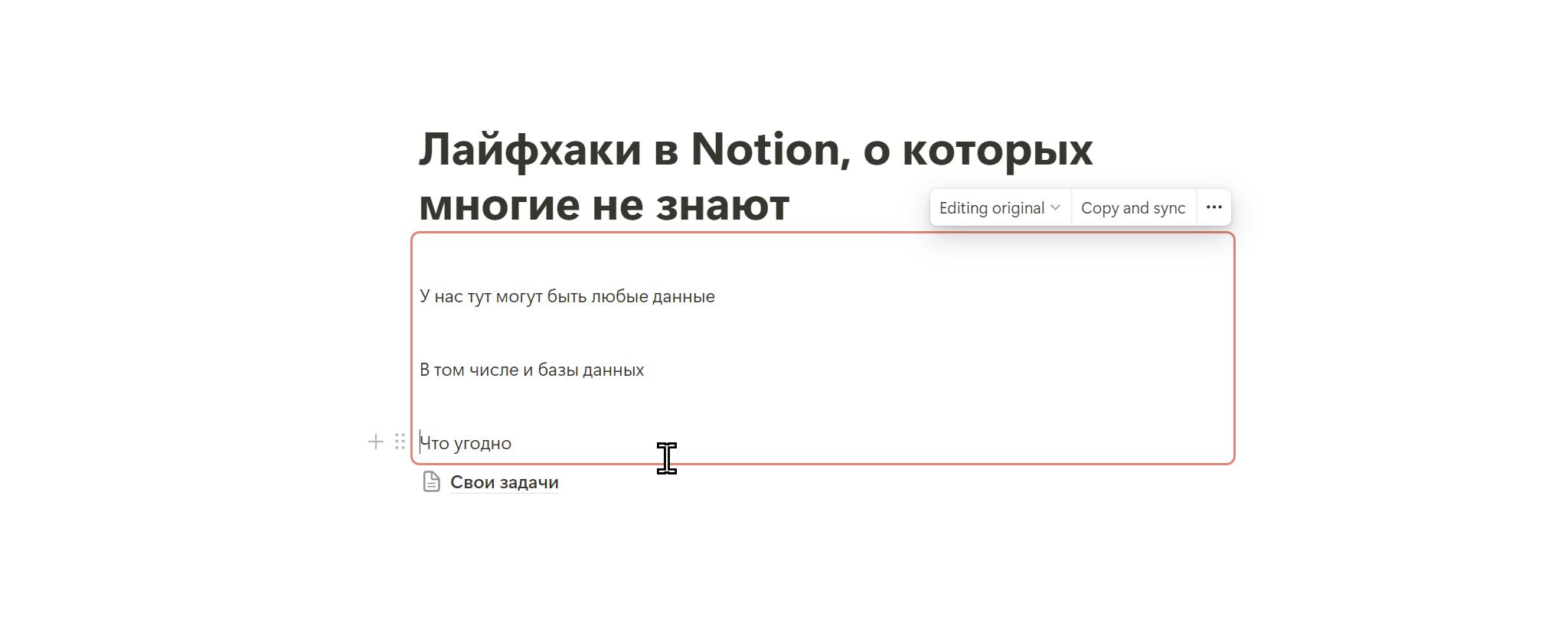
Чтобы вставить этот блок на другую страницу, нужно нажать на «Copy and sync».
Как открывать страницы по-разному
Вернемся к шаблону с книгами. На скриншоте ниже вы можете увидеть книги:
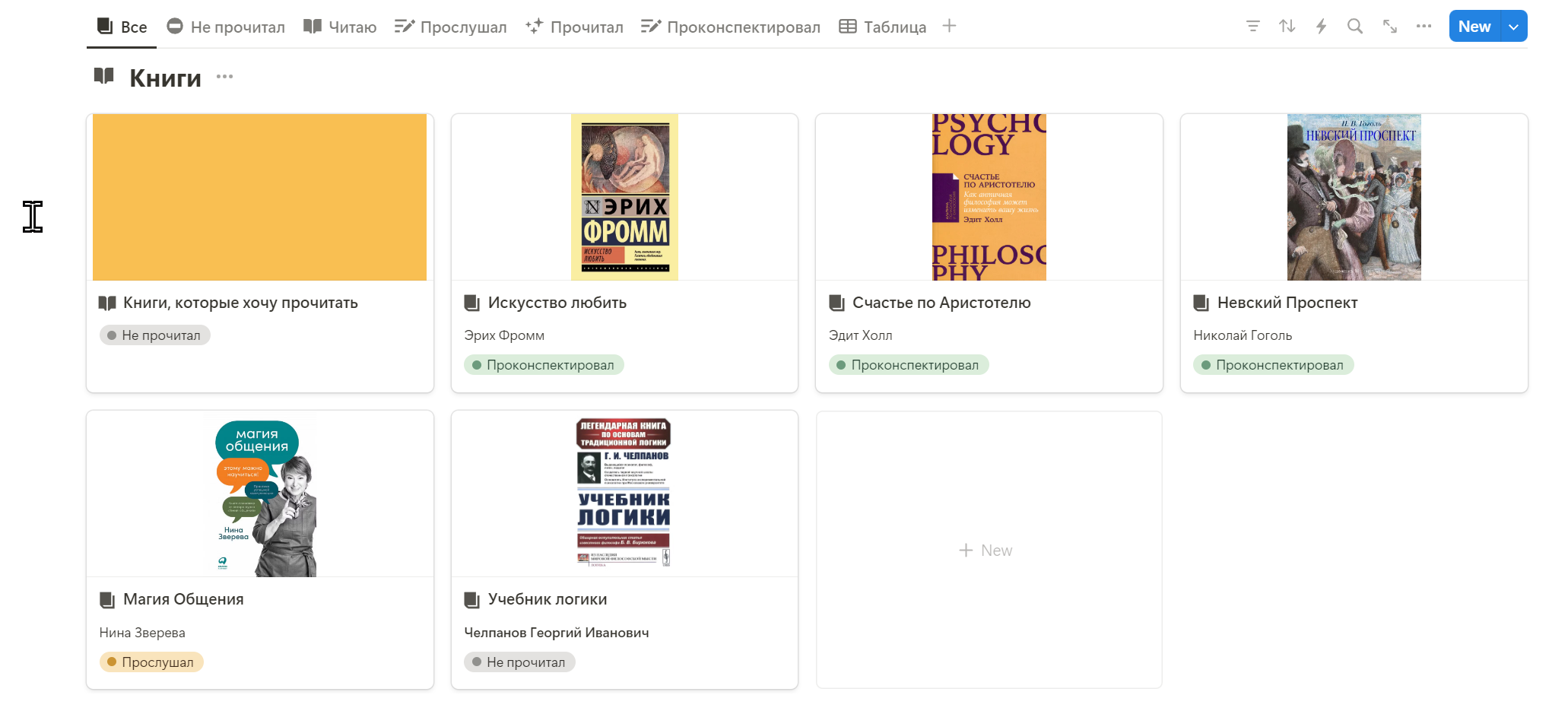
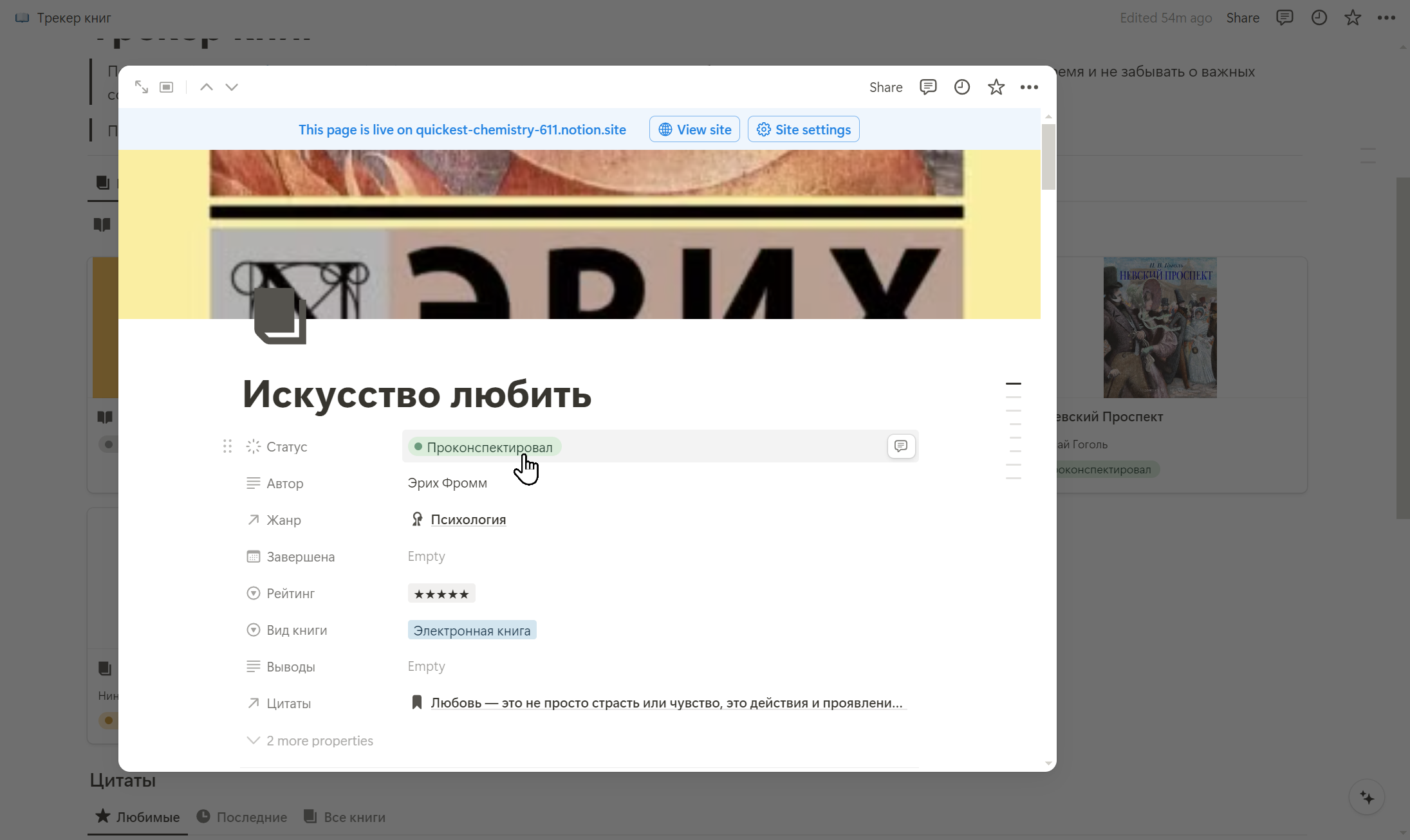
Если нажать на одну из них, то она автоматически откроется по центру. На самом деле, кого-то это может и напрягать (как это было в первое время со мной), так как на деле хочется полностью открыть страницу, а получается так:
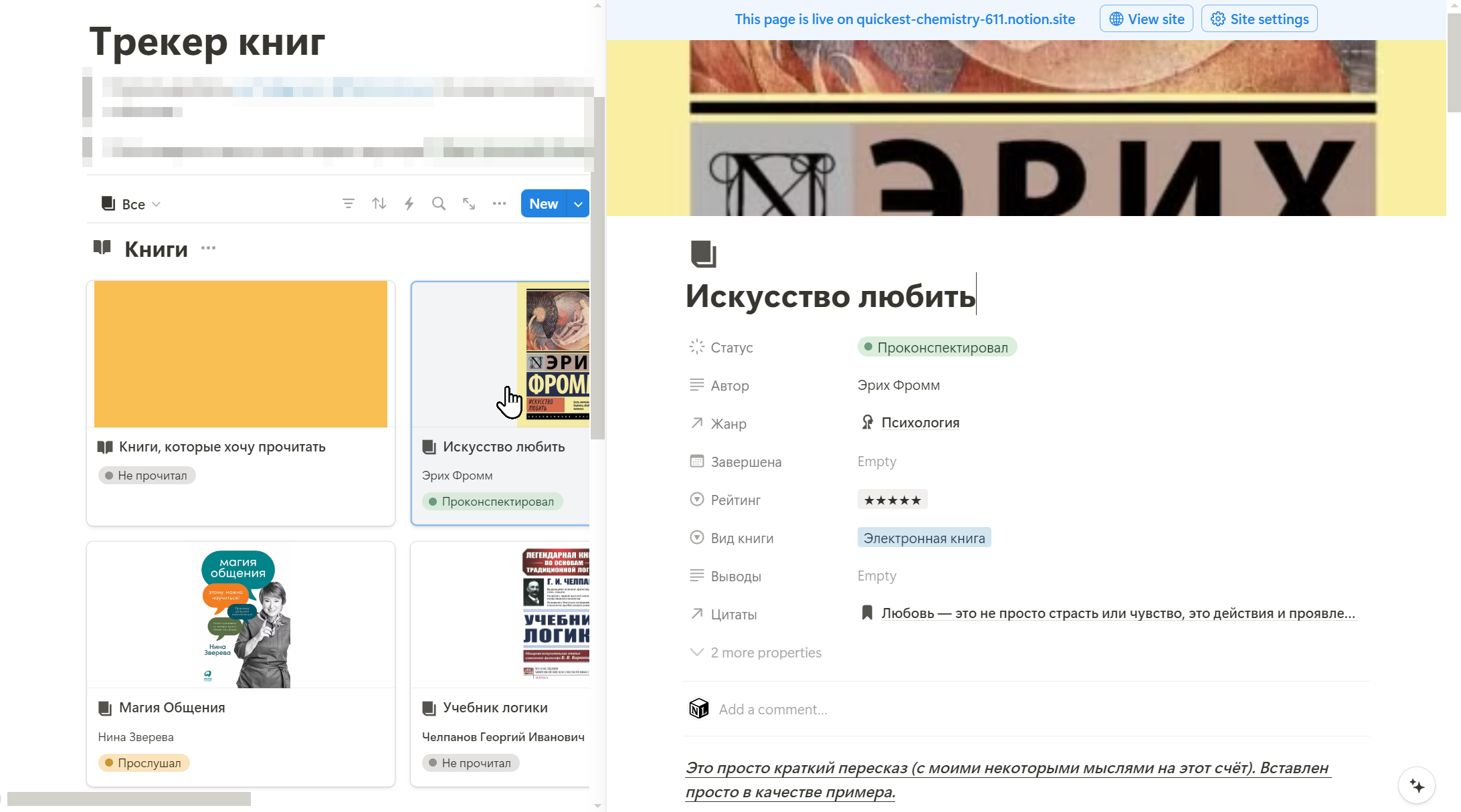
Еще есть другой способ просмотра страниц:
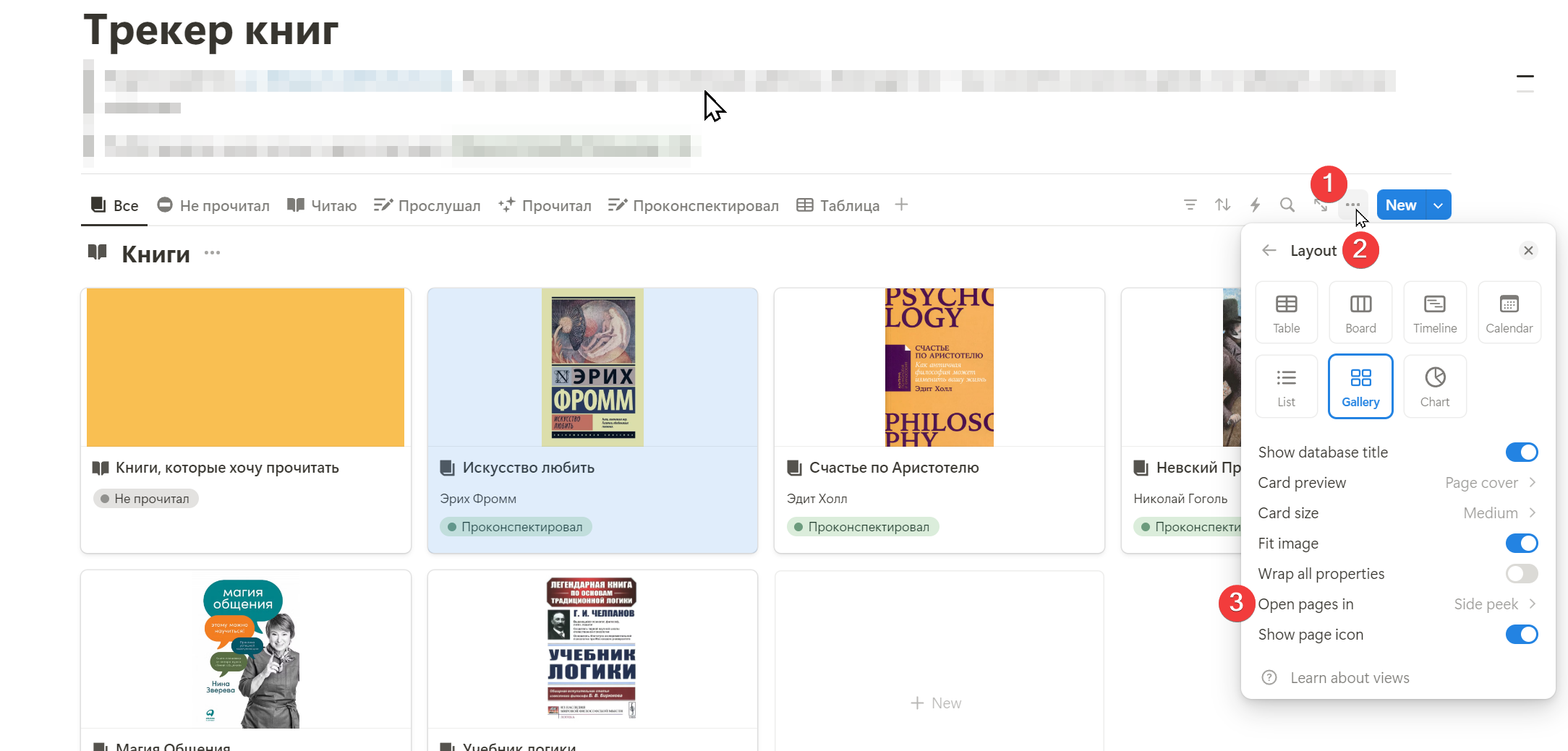
И третий способ — полная страница или «Full page». Мы можем настроить так, чтобы в определенной базе открывались страницы нужным нам образом. На практике, где-то достаточно страницы по центру, где-то сбоку, а где-то нужен полный формат.
Как вставить анимированные иконки
Про иконки все знают, но вот то, что можно добавлять свои иконки, — уже далеко не все. То, что можно добавлять анимированные иконки, знают совсем мало.
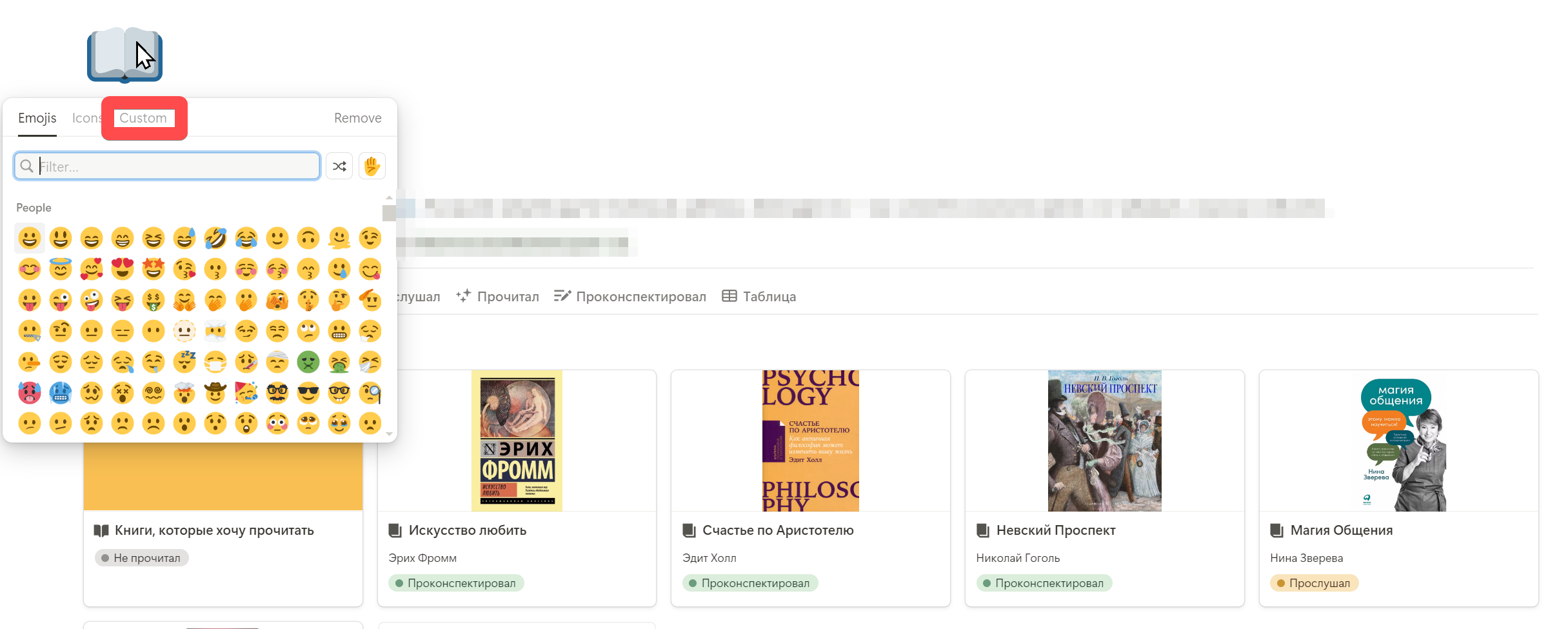
Выбираете раздел «Custom», далее вставляете просто иконку или GIF. В интернете много сайтов с иконками, открываете любой браузер и пишите «Иконки скачать». Еще анимацию можно добавить в роли баннера («Cover»).
Как сделать толстый разделитель
Если вы работаете с текстом, то знаете, что иногда нужно визуально что-то отделить от другого контекста. В этом поможет такой разделитель:
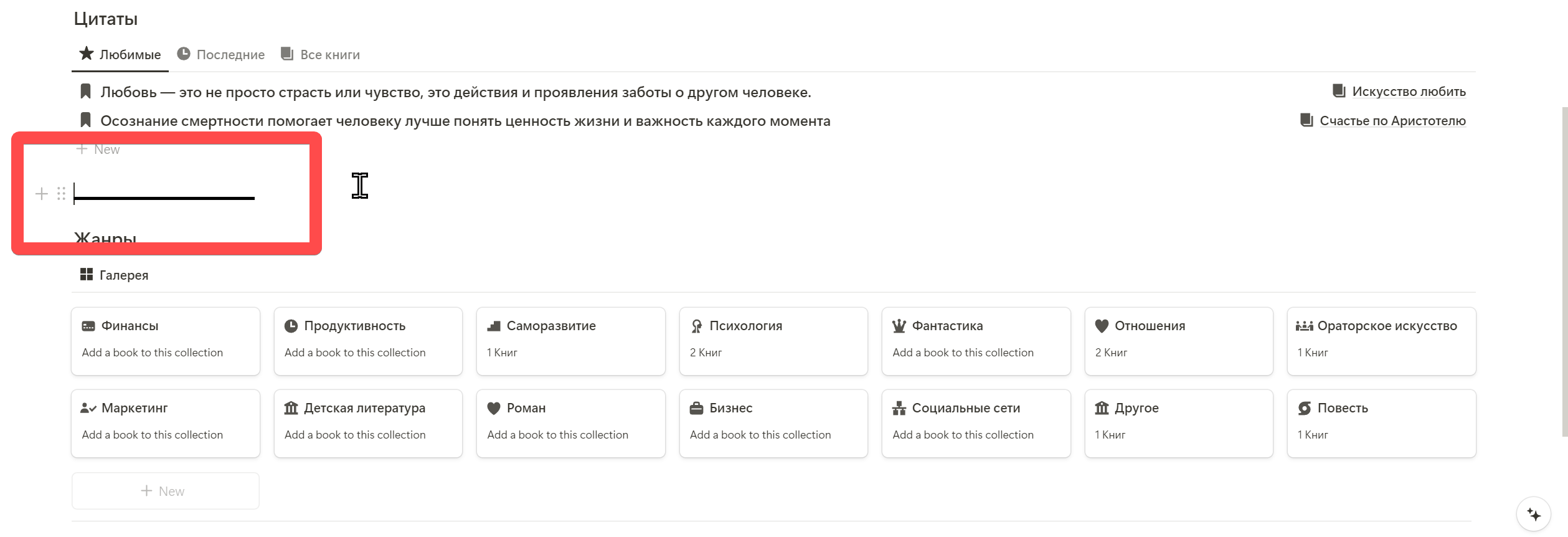
Пример выше не самый удачный способ использования, но всё же для демонстрации сойдёт. Формула этого разделителя: \color{black}\rule{100px}{2px}, скопируйте и вставьте в Notion. При желании можно изменить цвет и ещё поставить его вертикально «|».
Как создать дополнительные вкладки
Бонусом решил добавить 11-й лайфхак. Согласитесь, удобно, когда в браузере есть несколько окошек, так вот, в Notion тоже можно открыть сразу несколько страниц. Почему этим не пользуются — не знаю.
Чтобы открыть любую нужную нам страницу в другой вкладке, нужно зажать «Ctrl» на Windows или «Command» на iOS.
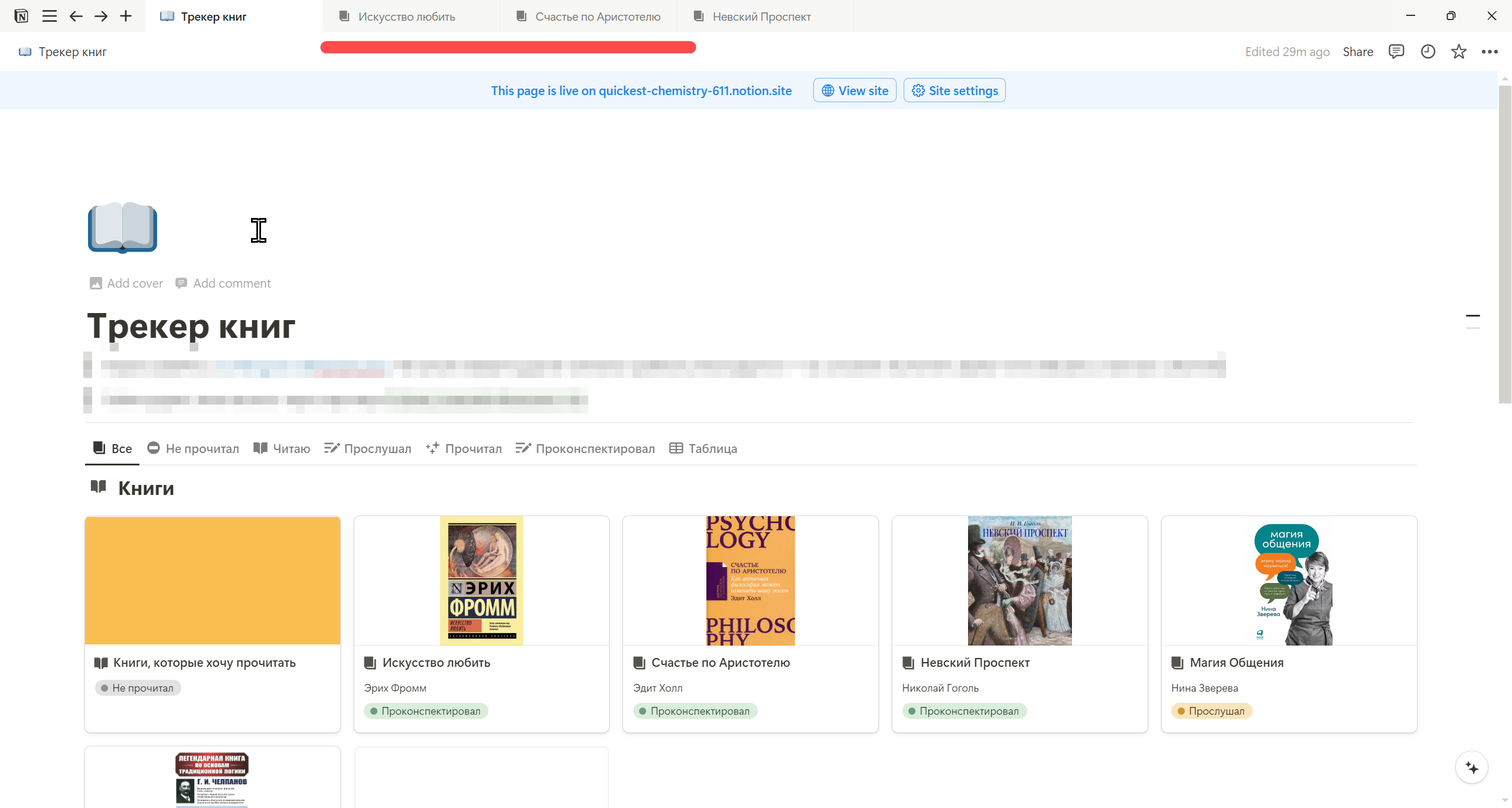
Я открыл сразу несколько произведений вместо того, чтобы открывать каждое по отдельности и, к примеру, сравнивать информацию.
Пока на этом всё. В скором времени постараюсь опубликовать новые лайфхаки в Notion. Чтобы не потеряться, подписывайтесь на мой Telegram, ссылка на неё есть в моем профиле в разделе «Об авторе».
Источник: www.notion.so









4 комментария
Добавить комментарий
Я в качестве аудитории представляю себе домохозяйку занимающуюся саморазвитием и придумывающую себе какой-то сценарий оформления чего-то. Каталог книг, которые я почтила за кофэ, коллекция фильмосериалов… Что до реального использования?
Ну а, во-вторых, нахрена этот гайд, когда компания уже показала своё лицо?
Пользоваться продуктом компании, которая об тебя ноги вытирает, а зачем?
Для crm есть амо, для туду и каталогизации есть какой-нибуь обсидиан.
Вертел я на болте их «Как вставить анимированные иконки». Кому нужны эти иконки?
Добавить комментарий